Альт Сервер 9.2. Руководство пользователя (2021 год) - часть 17


  Главная      Книги - Разные     Альт Сервер 9.2. Руководство пользователя (2021 год)


поиск по сайту            правообладателям  


содержание      ..     15      16      17      18     ..


Альт Сервер 9.2. Руководство пользователя (2021 год) - часть 17


Примечание

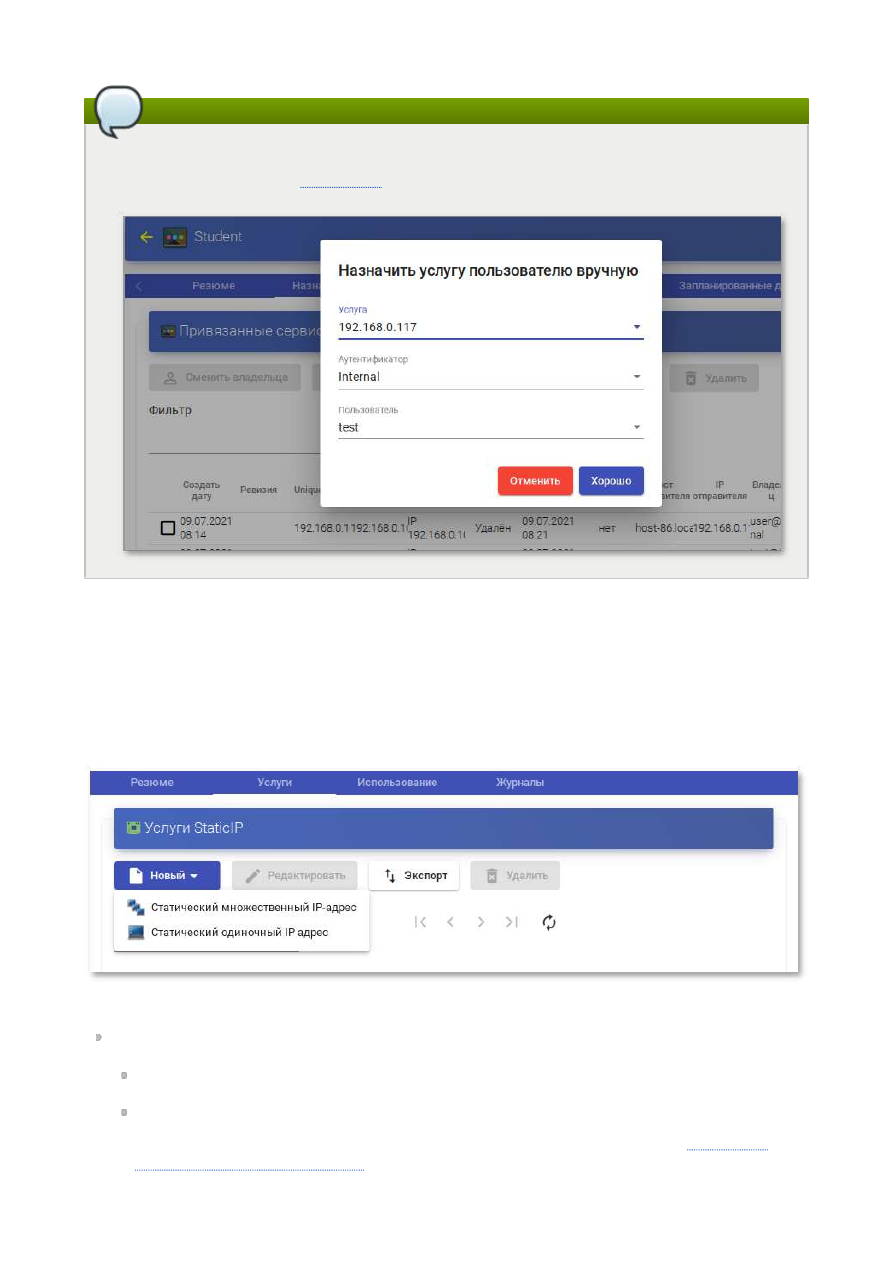
Для


настройки


привязки


конкретного


пользователя


к


конкретному

 IP 

необходимо


в


разделе

Пулы


услуг

 (

см

раздел


Пулы


услуг

) 

для


созданной


услуги


на


вкладке


Назначенные

услуги


нажать


кнопку


Назначить


услугу


и


задать


привязку


пользователя


устройству

Статический


одиночный

 IP-

адрес

Используется


для


подключения


нескольких


пользователей


к


одному


компьютеру

При


обращении

каждого


нового


пользователя


будет


запускаться


новый


сеанс

Для


создания


новой


услуги


Поставщика


машин


статических

 IP


необходимо


на


вкладке


Услуги

(

Services

нажать


кнопку


Новый


Статический


множественный

 IP-

адрес


или


Новый


Статический


одиночный

 IP-

адрес

Параметры


конфигурации


для


услуги


Статический


множественный

 IP-

адрес

Вкладка


Основной

Имя

 название


службы

Список


серверов

 один


или


несколько

 IP-

адресов


машин

к


которым


будет

осуществляться


доступ

 (

машины


должны


быть


включены


и


настроены


см

Подготовка

шаблона


виртуальной


машины

)

Вкладка


Расширенный

Проверить


порт

 порт

по


которому


система


может


проверить

доступен


ли


компьютер

.

Если


компьютер


не


доступен

система


автоматически


предоставит


следующее


устройство

в


списке

. 0

 не


проверять


доступность


компьютера

Пропустить


время

 период

в


течении


которого


не


будет


проверяться


доступность

недоступной


машины

Примечание

Назначение

 IP-

адресов


будет


осуществляться


в


порядке


доступа

то


есть


первому

пользователю

который


обращается


к


службе

будет


назначен


первый

 IP-

адрес


в


списке

.

IP-

адрес


будет


привязан


пользователю

даже


после


выхода


пользователя


из


системы

 (

пока

администратор


не


удалит


привязку


вручную

). 

Просмотреть

/

изменить


привязанные


сеансы


можно


в


разделе


Пулы


услуг

 (

см

раздел


Пулы


услуг

) 

на


вкладке


Назначенные


услуги

Параметры


конфигурации


для


услуги


Статический


одиночный

 IP-

адрес

Имя

 название


службы

IP-

адрес


машины

IP-

адрес


машины

к


которой


будет


осуществляться


доступ

 (

машина

должна


быть


включена


и


настроена


см

. 

Подготовка


шаблона


виртуальной


машины

). 

55.2.2. 

Настройка


аутентификации


пользователей

Для


настройки


аутентификации


в


разделе


Аутентификаторы


(Autentificators)


необходимо

выбрать


тип


аутентификации


пользователей

Можно


выбрать


как


внешние


источники

 (Active

Directory, OpenLDAP 

и


т

.

д

.), 

так


и


внутренние

 (

внутренняя


база


данных

, IP-

аутентификация

): 

55.2.2.1. 

Внутренняя


БД

При


аутентификации


Внутренняя


БД


данные


пользователей


и


групп


хранятся


в


базе


данных

к

которой


подключен


сервер

 OpenUDS. 

Для


создания


аутентификации


типа


Внутренняя


БД


в


разделе


Аутентификаторы


следует

нажать


кнопку

Новый


Внутренняя


БД

Минимальные


параметры


конфигурации

 (

вкладка


Основной

): 

имя


аутентификатора

приоритет


и

метка

После


того

как


аутентификатор


типа

 «

Внутренняя


БД

» 

создан

нужно


зарегистрировать

пользователей


и


группы


пользователей

Для


этого


следует


выбрать


аутентификатор

 «

Внутренняя

БД

», 

затем


во


вкладке


Группы


создать


группы


пользователей

во


вкладке


Пользователи


создать

пользователей

55.2.2.2. 

Аутентификатор

 Regex LDAP

Этот


аутентификатор


позволяет


пользователям


и


группам


пользователей

принадлежащих

практически


любому


аутентификатору


на


основе

 LDAP, 

получать


доступ


к


виртуальным


рабочим

столам


и


приложениям

Важно

На


сервере

 LDAP 

должна


быть


настроена


отдельная


учётная


запись


с


правами


чтения

LDAP. 

От


данной


учетной


записи


будет


выполняться


подключение


к


серверу


каталогов

55.2.2.2.1. FreeIPA

Настройка


интеграции


с

 FreeIPA (

сервер

 ipa.example.test): 

1.

В


разделе


Аутентификаторы


нажать


кнопку

Новый


Аутентификатор

 Regex LDAP

2.

Заполнить


поля


первых


трёх


вкладок

Вкладка


Основной

имя


аутентификатора

приоритет

метка

, IP-

адрес

 FreeIPA-

сервера

,

порт

 (

обычно

 389 

без

 ssl, 636 

с

 ssl): 

Вкладка


Учётные


данные

имя


пользователя

 (

в


формате

uid=user_freeipa,cn=users,cn=accounts,dc=example,dc=test) 

и


пароль

Вкладка


LDAP 

информация

общая


база


пользователей

класс


пользователей

 LDAP,

идентификатор


атрибута


пользователя

атрибут


имени


пользователя

атрибут


имени

группы

Примечание

Используя


кнопку


test

можно


проверить


соединение


с

 FreeIPA-

сервером

3.

Добавить


группу

 LDAP, 

в


которую


входят


пользователи

Для


этого


следует


выбрать

созданный


аутентификатор

 «freeipa», 

во


вкладке


Группы


нажать


Новый


Группа

Заполнить

 dn 

существующей


группы

 (

для

 FreeIPA 

по


умолчанию


это


группа

cn=ipausers,cn=groups,cn=accounts,dc=ipa,dc=example,dc=test), 

можно


также


указать

разрешённые


пулы

55.2.2.2.2. Active Directory

Настройка


аутентификации


в

 Active Directory (

домен

 test.alt): 

1.

В


разделе


Аутентификаторы


нажать


кнопку

Новый


Аутентификатор

 Regex LDAP

2.

Заполнить


поля


первых


трёх


вкладок

Вкладка


Основной

имя


аутентификатора

приоритет

метка

, IP-

адрес


сервера

 AD, 

порт

(

обычно

 389 

без

 ssl, 636 

с

 ssl): 

Вкладка


Учётные


данные

имя


пользователя

 (

можно


указать


в


виде


имя

@

домен

и


пароль

:

Вкладка


LDAP 

информация

общая


база


пользователей

класс


пользователей

 LDAP,

идентификатор


атрибута


пользователя

атрибут


имени


пользователя

атрибут


имени

группы

Примечание

Используя


кнопку


test

можно


проверить


соединение


с

 Active Directory. 

3.

Добавить


группу

 LDAP, 

в


которую


входят


пользователи

Для


этого


следует


выбрать

созданный


аутентификатор

во


вкладке


Группы


нажать


Новый


Группа

Заполнить

 dn 

существующей


группы

 (

например

, cn=Users,cn=Builtin,dc=test,dc=alt), 

можно

также


указать


разрешённые


пулы

55.2.2.3. IP 

аутентификатор

Этот


тип


аутентификации


обеспечивает


доступ


клиентов


к


рабочим


столам


и


виртуальным

приложениям


по


их

 IP-

адресу

Для


создания


аутентификации


типа


IP 

аутентификатор


в


разделе


Аутентификаторы


следует

нажать


кнопку

Новый


IP 

аутентификатор

Минимальные


параметры


конфигурации

 (

вкладка


Основной

): 

имя


аутентификатора

приоритет


и

метка

После


того

как


аутентификатор


типа

 «IP 

аутентификатор

» 

создан

следует


создать


группы

пользователей

Группа


может


представлять


собой


диапазон

 IP-

адресов

(192.168.0.1-192.168.0.55), 

подсеть

 (192.168.0.0/24) 

или


отдельные

 IP-

адреса

(192.168.0.33,192.168.0.110): 

55.2.3. 

Настройка


менеджера


ОС

Менеджер


ОС


запускает


ранее


настроенные


службы

OpenUDS Actor, 

размещенный


на


виртуальном


рабочем


столе

отвечает


за


взаимодействие

между


ОС


и

 OpenUDS Server 

на


основе


конфигурации


или


выбранного


типа


Менеджера


ОС

Примечание

Для


каждой


службы

развернутой


в

 OpenUDS, 

потребуется

 «

Менеджер


ОС

», 

за

исключением


случаев

когда


используется


Поставщик


машин


статических

 IP

Linux 

ОС


менеджер


используется


для


виртуальных


рабочих


столов


на


базе

 Linux. 

Он


выполняет

задачи


переименования


и


управления


сеансами


виртуальных


рабочих


столов

Windows Basic 

ОС


менеджер


используется


для


виртуальных


рабочих


столов


на


базе

 Windows,

которые


не


являются


частью


домена

 AD. 

Минимальные


настройки


для


Linux 

ОС


менеджер


и


Windows Basic 

ОС


менеджер

Имя

 (

Name

)

 название

Действие


при


выходе


из


системы

 (

Logout Action

)

 действие

которое

 OpenUDS 

будет

выполнять


на


виртуальном


рабочем


столе


при


закрытии


сеанса


пользователя

Держать

сервис


привязанным

 (

Keep service assigned

)

 постоянный


пул

при


выходе


пользователя

(

выключении


ВМ

), 

ВМ


запускается


заново

при


повторном


входе


пользователю


будет


назначен

тот


же


рабочий


стол

Удалить


сервис

 (

Remove service

)

 непостоянный


пул

при


выходе

пользователя


из


системы

ВМ


удаляется


и


создается


заново

Держать


сервис


привязанным

даже


в


новой


публикации

 (

Keep service assigned even on new publication

)

сохранение


назначенной


службы


даже


при


создании


новой


публикации

Максимальное


время


простоя

 (

Max. Idle time

)

 время


простоя


виртуального


рабочего

стола

 (

в


секундах

). 

По


истечении


этого


времени

 OpenUDS Actor 

автоматически


закроет


сеанс

.

Отрицательные


значения


и


значения


менее

 300 

секунд


отключают


эту


опцию

55.2.4. 

Транспорт

Для


подключения


к


виртуальным


рабочим


столам


необходимо


создать


транспорт

Транспорт 

это


приложение

которое


выполняется


на


клиенте


и


отвечает


за


предоставление


доступа


к

реализованной


службе

Можно


создать


один


транспорт


для


различных

 «

пулов

» 

или


установить


по


одному


транспорту

для


каждого

 «

пула

». 

При


создании


транспорта


необходимо


выбрать


его


тип

Непосредственный

 (

Direct

)

 используется

если


пользователь


имеет


доступ


к


виртуальным

рабочим


столам


из


внутренней


сети

 (

например

, LAN, VPN 

и


т

.

д

.); 

Туннельный

 (

Tunneled

)

 используется

если


у


пользователя


нет


прямого


подключения


к

рабочему


столу

RDP (

непосредственный

)

Позволяет


пользователям


получать


доступ


к


виртуальным


рабочим


столам

 Windows/Linux. 

И


на

клиентах


подключения

и


на


виртуальных


рабочих


столах


должен


быть


установлен


и


включен

протокол

 RDP (

для


виртуальных


рабочих


столов

 Linux 

необходимо


использовать

 XRDP). 


содержание      ..     15      16      17      18     ..