содержание .. 1 2
XCSoar 6.7 ПО полетного компьютера с открытым исходным кодом. Руководство пользователя (2014 год) - часть 2
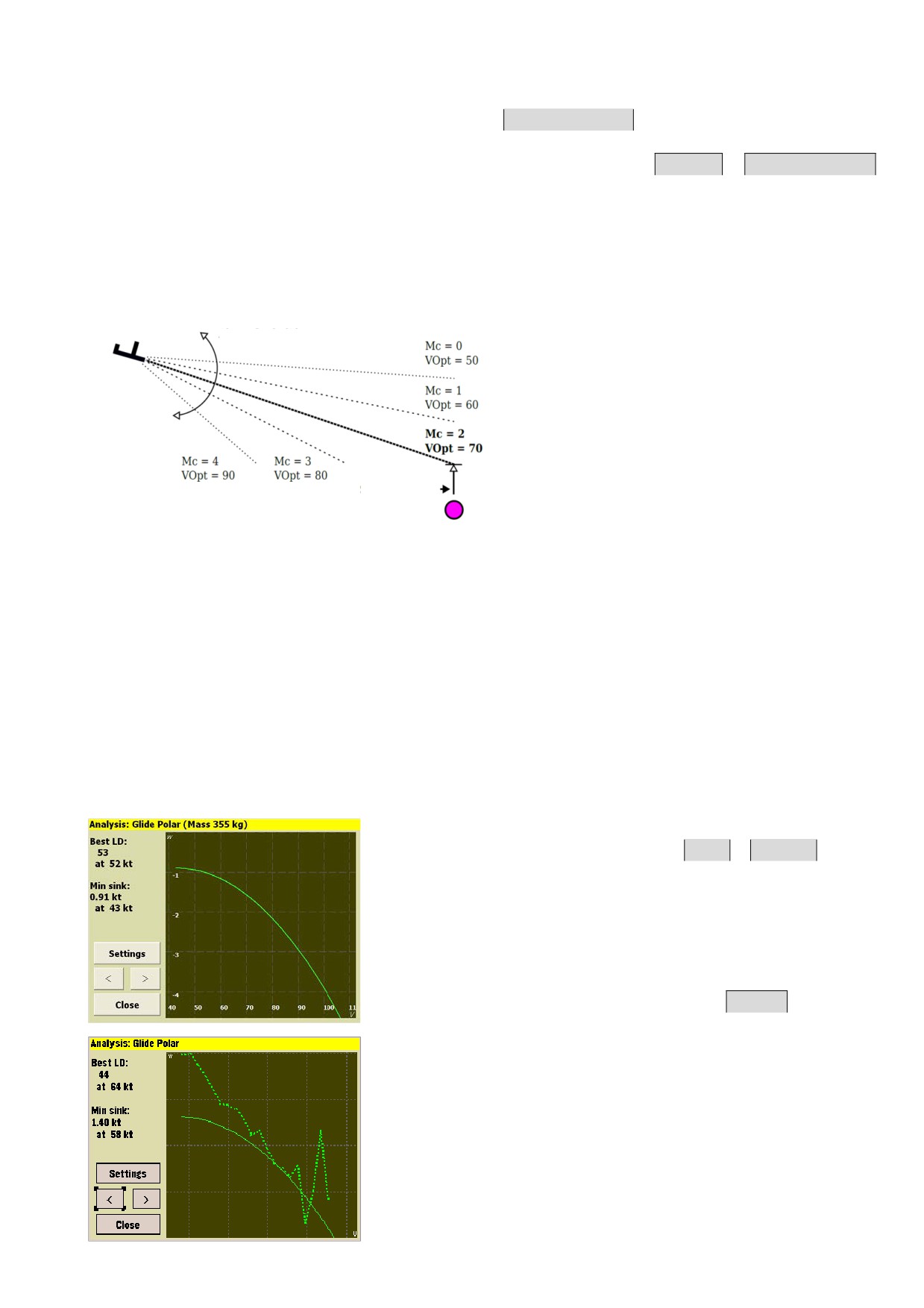
Оба метода могут использоваться одновременно: до финального глайда установки
Маккриди корректируются по средней скороподъемности, а во время финального глайда они
корректируются по минимальному времени прибытия. Метод, который используется,
определяется в диалоге настроек конфигурации:
Auto MC Mode. Настройка по умолчанию -
«Both» (Оба).
Чтобы вкл/выкл автоматический Маккриди, используйте меню:
Config 1
>
MacCready Auto
Когда включают авто Маккриди, информационная панель Маккриди отображает «AutoMC»,
вместо «MC manual» и индикатор Маккриди на вариометре выводит на экран «AutoMC» вместо
«MC». Чтобы извлечь максимальную выгоду из автоматической корректировки MC, XCSoar
передает значение MC к присоединенному вариометру (если он есть).
Автоматические методы Маккриди подробно описаны ниже.
5.13.1 Финальный глайд
Когда ЛА выше посадочной глиссады,
Выше линии
установка Маккриди может быть увеличена,
приводя к более высокой скорости.
Точно так же, когда ЛА ниже
посадочной глиссады, установка Маккриди
Ниже линии
может быть уменьшена, приводя к более
низкой скорости. Т.к. значение МС
Высота
уменьшилось, пилот может лететь в более
безопасности
слабом термике.
Авто-Маккриди
выполняет
эту
корректировку автоматически и непрерывно. Обычно включать это бессмысленно прежде, чем
достигнута высота финального глайда
- автоматическая функция Маккриди устанавливает
Маккриди на нуль по кольцу.
5.13.2 Средний подъем
Этот метод устанавливает Маккриди по средней скороподъемности во всех термиках
текущего полета. Также принимается во внимание время, потраченное на центрирование
термиков. Значение обновляется после оставления термика.
Если настройка Маккриди будет по средней скороподъемности следующего ожидаемого
подъема, то этот метод может дать снижение производительности, если условия улучшаются.
Если условия ухудшаются, скорость будет больше.
Эти ограничения пилот должен знать и учитывать в принятии своих решений.
5.14 Аналитический диалог
Аналитический диалог может использоваться, чтобы
проверить аэродинамическую поляру:
Info 1
>
Analysis
Страница поляры показывает график поляры с текущими
ошибками и установкой балласта. Также показывается
рассчитанное наилучшее качество ЛА (Best LD) и скорость, на
которой это происходит, минимальную скорость снижения
(Min sink) и скорость, на которой это происходит. Текущий
полный вес ЛА выведен на экран в заголовке.
На этой странице диалога кнопка
Settings
открывает
диалог настроек полета
(например, чтобы скорректировать
балласт). Страница поляры аналитического диалога
показывает среднюю вертикальную скорость снижения, когда
присоединен вариометр. Это средство позволяет пилотам
выполнять испытательные полеты в устойчивых атмосферных
условиях, в спокойные дни без ветра и изучать измеренную
поляру. Сравнение измеренной поляры с полярой модели
позволяет исследовать, оптимально ли управление
положением закрылков ЛА и т.д. Данные собираются только в
режиме прямолинейного полета и при перегрузках между 0.9 и
1.1.
43
5.15 Уведомления о полете
Уведомления появляются, как сообщения о состоянии, когда обнаружены условия:
• Предполагаемое время задачи AAT слишком мало
• Предполагаемое прибытие на финиш после заката
• Существенное изменение ветра
• Приход выше или ниже посадочной глиссады
6. Атмосфера и инструменты
XCSoar содержит внутреннюю модель атмосферы, основанную на статистике полетов и на
данных устройств, соединенных с XCSoar. Эти данные и измерения приблизительны, погода
может изменяться быстро. Пилот должен всегда сам наблюдать погоду. В частности, приземляясь
в полях, пилот должен искать индикаторы на земле, чтобы узнать силу и направление ветра.
6.1 Вариометр
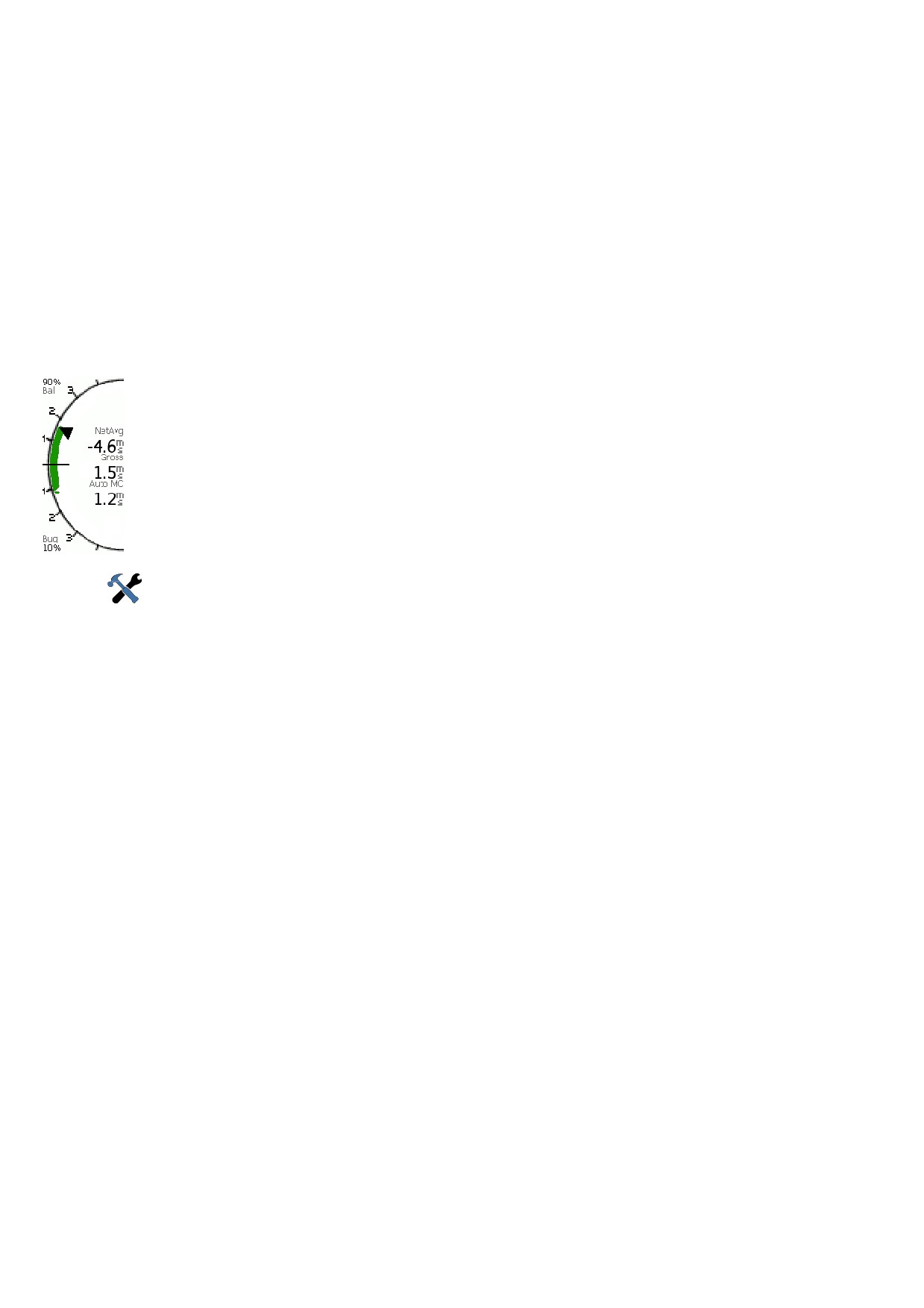
Изображение в виде стрелочного указателя с круговой шкалой показывает
измерения вариометра. Грубо показания вариометра отмечаются основной стрелкой, в
центре изображения показаны мгновенные измерения. Дополнительно к стрелке
скороподъемности, выше или ниже нее появляются двойные угловые скобки. Двойные
угловые скобки вверх, указывают, что рекомендуется замедление подъема. Двойные
угловые скобки, указывающие вниз, рекомендуют ускорение.
Среднее значение, выведенное на экран, является средней скороподъемностью за
предыдущие 30 сек в полете в спирали и вертикальная скорость за предыдущие 30 сек
в полете по маршруту.
Среднее значение может также быть выведено на экран как дополнительная
12.15
стрелка. Можно настраивать, что будет выведено на экран вариометра. Когда
вариометр соединен с XCSoar, стрелка выводит на экран данные от него; иначе
производится оценка вариометра, основанного на вертикальной скорости по GPS, который
является медленным и не учитывает полную энергию ЛА.
Значение Маккриди, ошибки, балласт, оптимальная скорость полета и данные ветра
передаются между XCSoar и внешними вариометрами. В идеале, и у XCSoar, и у вариометра
всегда будут одинаковые данные полета. Корректировки Маккриди на одном устройстве должны
быть синхронизированы с другим и не требовать дополнительных действий от пилота.
Пилоты пренебрегают синхронизацией устройств (см. 12.29). У вас могут быть различные
настройки Маккриди на компьютере и вариометре. Чтобы проверить, можно выбрать на одном из
устройств, вручную, другую установку ветра, и перекрестно проверить результаты.
6.2 Звук вариометра
В дополнение к изображению вариометра, XCSoar поддерживает звуки вариометра, который
трансформирует измерения в них. Звук вариометра пока доступен только на устройствах андроид,
и вкл/откл через настройки приборов в конфигурации.
6.3 Внешний ввод данных
Если информация о динамике ЛА и движении масс воздуха обеспечена внешним
вариометром, XCSoar может использовать и отображать ее в отдельной информационной панели.
Ключевые измерения, которые использует XCSoar:
Энергетический вариометр общей массы: скорость изменения полной энергии ЛА,
используется для отображения и вычислений программного вариометра.
Вариометр Netto: предполагаемая вертикальная скорость массы воздуха с ЛА, используется для
отображения и окраски линии полета в спирали так, чтобы эффективно показать области подъема
и снижения.
Ускорение ЛА: коэффициент перегрузки, используется для вычислений программного
вариометра, когда нет внешнего вариометра.
Барометрическая высота: используется для отображения.
44

Приборная воздушная скорость: используется для отображения, в компенсации вычислений
кинетической энергии финального глайда ЛА и в вычислениях программного вариометра, когда
нет внешнего вариометра.
Плотность воздуха: используется для вычислений истинной воздушной скорости из приборной
воздушной скорости.
6.4 Отображение ветра
На карте всегда есть непрерывное отображение силы и направления ветра. Информацию о
ветре получают из сноса ЛА под воздействием ветра во время полета в термике (режим подъема).
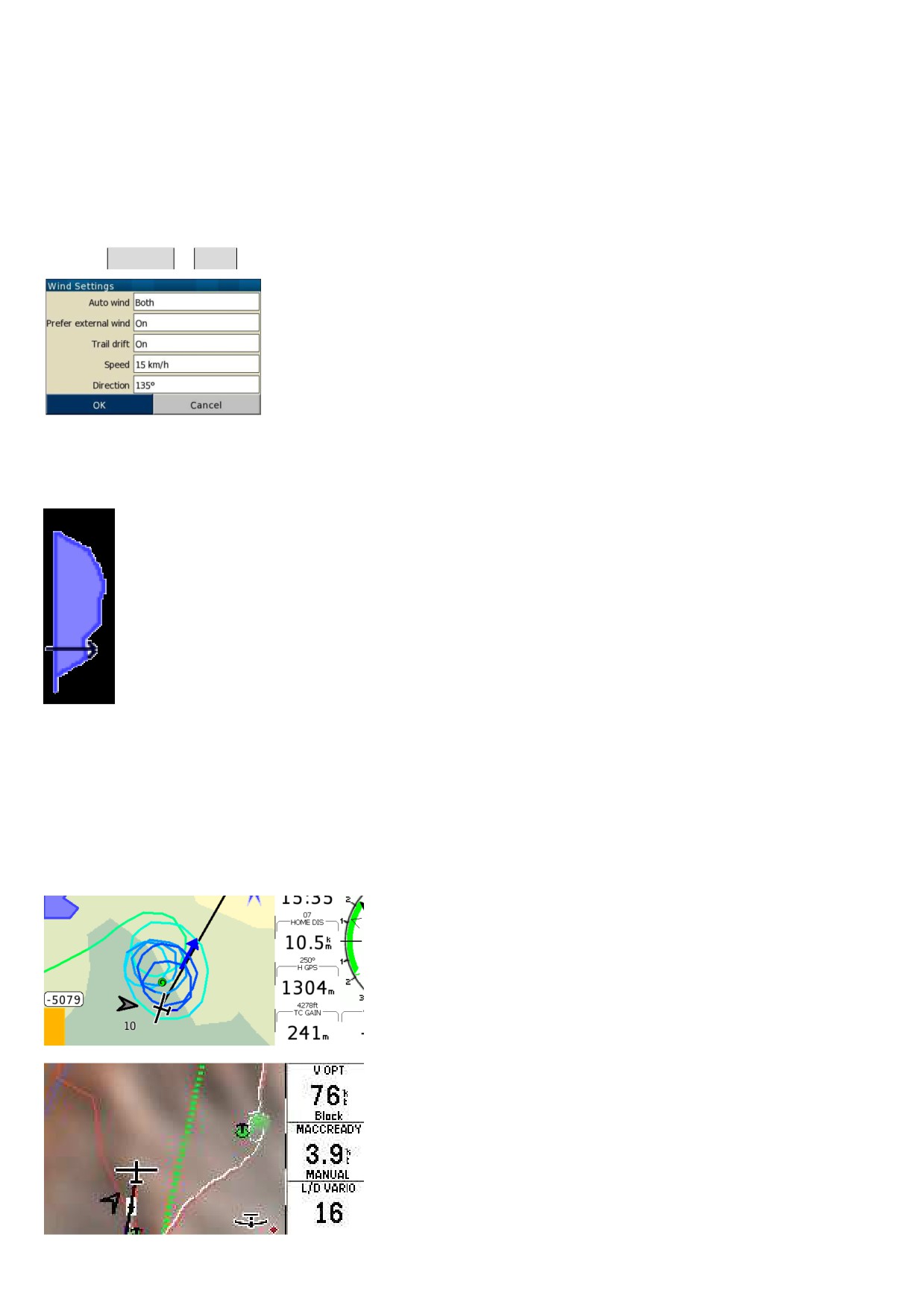
Направление и скорость ветра выведены на экран, как движущийся вектор
ветра на карте и дополнен числом. Длина вектора указывает на силу ветра и его
величина выведена на экран около вектора ветра.
Данные ветра - одно из многих данных, используемых для вычисления
финального глайда. Можно вручную корректировать ветер, используемый во всех
вычислениях.
6.5 Оценка ветра
XCSoar предлагает два способа оценки ветра во время полета.
Полет в спирали (по кругу): этот метод использует определение местоположения по GPS, чтобы
оценить ветер, основанный на дрейфе во время подъема.
Зигзаг: этот метод использует определение местоположения по GPS и измерения истинной
воздушной скорости, чтобы оценить ветер, обычно во время полета по маршруту. Это доступно,
если XCSoar соединен с внешним прибором, измеряющим истинную воздушная скорость.
Сила ветра и направление могут также быть скорректированы вручную в диалоге настроек
ветра (см. ниже).
Статистические данные собираются так, чтобы скорости ветров были записаны на
различных высотах и в разное время. Когда высота ЛА изменяется значительно, со
статистическими данными консультируются, чтобы определить наилучшую оценку ветра,
основанную на предыдущих измерениях.
Диалог настроек конфигурации позволяет управлять тем, какой метод оценки
12.12
используется для обновления ветра через поле «Auto Wind»:
• Ручной
• Полет в спирали
• Зигзаг
• Оба (зигзаг и полет в спирали)
Когда изменение ветра значительно, появляется сообщение об этом.
6.5.1 Алгоритм расчета ветра при полете в спирали
XCSoar оценивает величину ветра и направление при полете по кругу. Используется
сложный алгоритм, который с приращением улучшает оценку ветра, в зависимости от количества
завершенных разворотов. Развороты, где угол крена значителен, отклоняются или оказывают
минимальное влияние на полную оценку ветра. Лучшие развороты - с постоянным углом крена.
Оценки получены, если GPS фиксирует положение чаще, чем один раз каждые две
секунды. Это приводит к хорошей точности оценок.
6.5.2 Алгоритм расчета ветра при полете зигзагом
Для ЛА, оснащенного вариометром, соединенным с XCSoar, доступен зигзагообразный
алгоритм оценки ветра. В этом алгоритме оценка ветра обновляется непрерывно во время длинных
прямолинейных полетов, без полета в спирали.
Это позволяет обновлять оценку ветра во время полета по маршруту, в то время как ЛА
выполняет зигзагообразный маневр, когда пилот ищет термик. Метод требует, чтобы ЛА изменял
направления на 40 градусов.
Если ветер изменяется значительно и в прямолинейном полете используется
зигзагообразный алгоритм, оценка ветра обновляется, даже если ЛА изменяет курс незначительно.
Это обеспечивает большую точность в длинных финальных глайдах.
45
Оценки ветра обновляются, когда обнаружены значительные различия между
предполагаемой путевой скоростью и истинной путевой скоростью, даже без зигзагообразного
полета.
6.5.3 Алгоритм расчета ветра с помощью компаса
Для ЛА, оснащенного внешним вариометром и цифровым компасом, соединенных с XCSoar,
разрабатывается алгоритм оценки ветра, использующий магнитный курс и воздушную скорость.
6.6 Диалог настроек ветра
Диалог настройки ветра позволяет первоначальный ввод скорости ветра и направления до
полета:
Config 1
>
Wind
В любое время во время полета, пилот может сделать
исправления в оценке ветра, вводя его в диалоге настроек. Как только
диалог закрыт, внутренняя оценка игнорируется, пока новая
внутренняя оценка не будет получена из алгоритма полета в спирали
или зигзагом.
Автоматический алгоритм расчета ветра может также быть
включен или выключен в этом диалоге (см. гл. 6.5). Компенсация
сноса линии полета в спирали под воздействием ветра может также быть включена или выключена
в этом же диалоге (см. гл. 3.8).
6.7 Профиль термика
Статистические данные по скороподъемности в термиках собираются и
выводятся на экран в полосе термик-метра. Она показывается выше бара финального
глайда на левой стороне изображения карты. Не показывается, когда ЛА выше
посадочной глиссады.
Термик-метр показывает график, где вертикальная ось - это высота выше высоты
перехода к визуальному полету (см. гл. 5.8) и масштабируется согласно максимально
достигнутой высоте. Горизонтальная ось - это средняя скороподъемность, достигнутая
в определенном диапазоне высот. Горизонтальная ось масштабируется согласно
установленному значению Маккриди и стрелке, указывающей на эту установку,
текущая высота ЛА наложена на заштрихованной области. Это масштабирование и
стрелка облегчают сравнение установленного значения Маккриди с достигнутым в термике и
помогает планировать рабочий диапазон высот.
Вертикальная позиция стрелки указывает на высоту ЛА относительно полосы термик-метра
и может использоваться в качестве предупреждения, как срочно нужно найти следующий термик.
Когда стрелка приближается к нижней части полосы, тогда ЛА приближается к высоте перехода к
визуальному полету и пилот должен взять даже слабый термик.
6.8 Локатор термиков
Алгоритм оценивает центр термика. Символ
термика - зеленый круг со спиралью. Термик-локатор
отмечает символами расположение последних
20
подъемов на карте во время полета по маршруту.
Расположение вычисляется с компенсацией
дрейфа термика по высоте ЛА. Это означает, что
внутренне XCSoar помнит расположение источника
термика на земле. Другими словами, если вы оставляете
термик на большой высоте, а позднее возвращаетесь на
меньшей высоте, то позиция на карте показывает
предположительное расположение термика на этой
высоте (эта позиция будет дальше против ветра, чем
вершина термика).
Если ветер изменяется и источник термика все еще
активен, то его позиция на карте отражает изменение
ветра; то есть, термик на высоте проецируется на
поверхности в соответствии с новой оценкой ветра.
46
6.9 Термик-ассистент
Термик-ассистент - графическое средство, чтобы максимально использовать
12.14
восходящий поток. Если ассистент включен в конфигурации, то его значок
отображается в левом нижнем углу экрана. Нажатие на нем увеличивает его в полноэкранный вид.
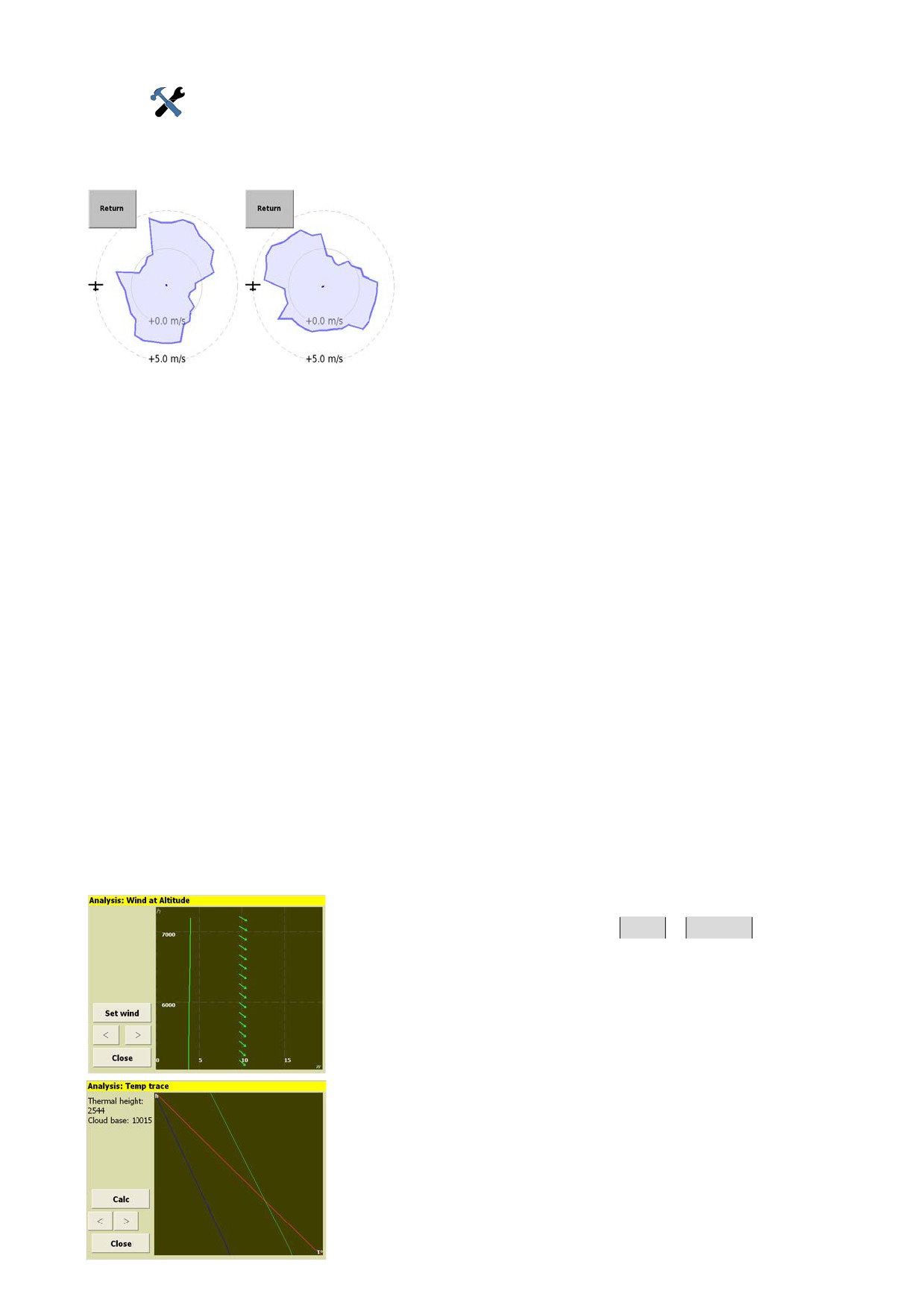
Диаграмма показывает скороподъемность: круг, где позиция ЛА зафиксирована с левой
стороны и диаграмма распределения скороподъемности относительно текущей позиции ЛА.
Скриншоты экрана взяты последовательно, через
несколько
секунд,
чтобы
продемонстрировать
практическое использование диаграммы. Чтобы
оптимизировать скороподъемность согласно ассистенту,
нужно следовать по шагам:
Левый рисунок: максимальный подъем на
диаграмме находится в верхней части дисплея, то есть на
расстоянии четверти круга. Чтобы достигнуть этой части,
сместитесь по кругу немного в направлении большей
скороподъемности.
Правый рисунок: сейчас максимальный подъем на диаграмме совпадает с позицией ЛА,
вариометр должен показывать максимальную скороподъемность: сузьте вираж, насколько
возможно, чтобы центрировать термик.
Нужно сказать, что интерпретация термика имеет определенную задержку. Успешная
оптимизация восходящего потока будет зависеть от учета этой задержки.
6.10 Прогнозирование конвекции
Если ЛА оборудован внешними датчиками температуры и влажности, система прогноза
конвекции оценивает потолок конвекции и нижнюю кромку облачности.
До старта или во время полета можно изменить значение максимальной температуры
прогноза на земле в информационной панели «Forecast Temperature» (Прогноз температуры).
Прогноз потолка конвекции определен высотой, на которой атмосферная температура
равняется максимальной температуре прогноза на земле, охлажденная адиабатическим образом.
Обычно ЛА не поднимается до потолка конвекции и измеренные значения экстраполируются.
Если атмосфера устойчива, о потолке конвекции говорят как о нулевой высоте.
Максимальная температура прогноза на земле вводится в диалоге настроек полета (см.
раздел 5.4).
Нижняя кромка облачности прогноза определена высотой, на которой линия точки росы
пересекает прогноз максимальной температуры воздуха на земле, охлажденного адиабатическим
образом. Если облака не предполагаются, о высоте нижней кромке облачности сообщают как
нулевой.
6.11 Аналитический диалог
Аналитический диалог используется, чтобы видеть
несколько параметров атмосферы:
Info 1
>
Analysis
Несколько страниц представляют интерес:
Ветер по высоте: показывается график скорости ветра и
вектор ветра по высоте. Кнопка
«Set wind» открывает диалог
настроек ветра (например, чтобы вручную установить ветер).
Температурная трассировка: эта страница доступна, если
подсоединен инструмент, который измеряет температуру
наружного воздуха и влажность. Диаграмма показывает изменение
температуры сухого воздуха, точки росы и температуры
наружного воздуха по высоте. Прогноз конвекции получается, как
предполагаемая высота конвекции и предполагаемая нижняя
кромка облачности.
История подъема и страницы барографа, описаны в гл. 4.15.
47
6.12 Погода, METAR / TAF
Если устройство XCSoar может соединяться с Интернетом, то могут быть загружены
сводки погоды и прогнозы. Доступная информация изображается небольшим флагом,
прикрепленным к станции (месту) создания отчета. Чтобы установить отчеты и прогнозы,
вызовите диалог METAR и TAF:
Info
>
METAR TAF. Нажимают
Add
, появится страница кодов
ИКАО. После ввода кода станции и нажатия
OK она будет добавлена в список. Доступ к
информации возможен с помощью выбора аэродрома на экране и нажатия
Details
или
прикосновением к карте, вызывая диалог
«Map elements at this location». Диалог покажет
аэропорты, воздушное пространство и пр., в т.ч. и метеорологические данные. Если флагов нет на
карте, то никакой метео информации не имеется. Вызовите диалог и коснитесь
Update.
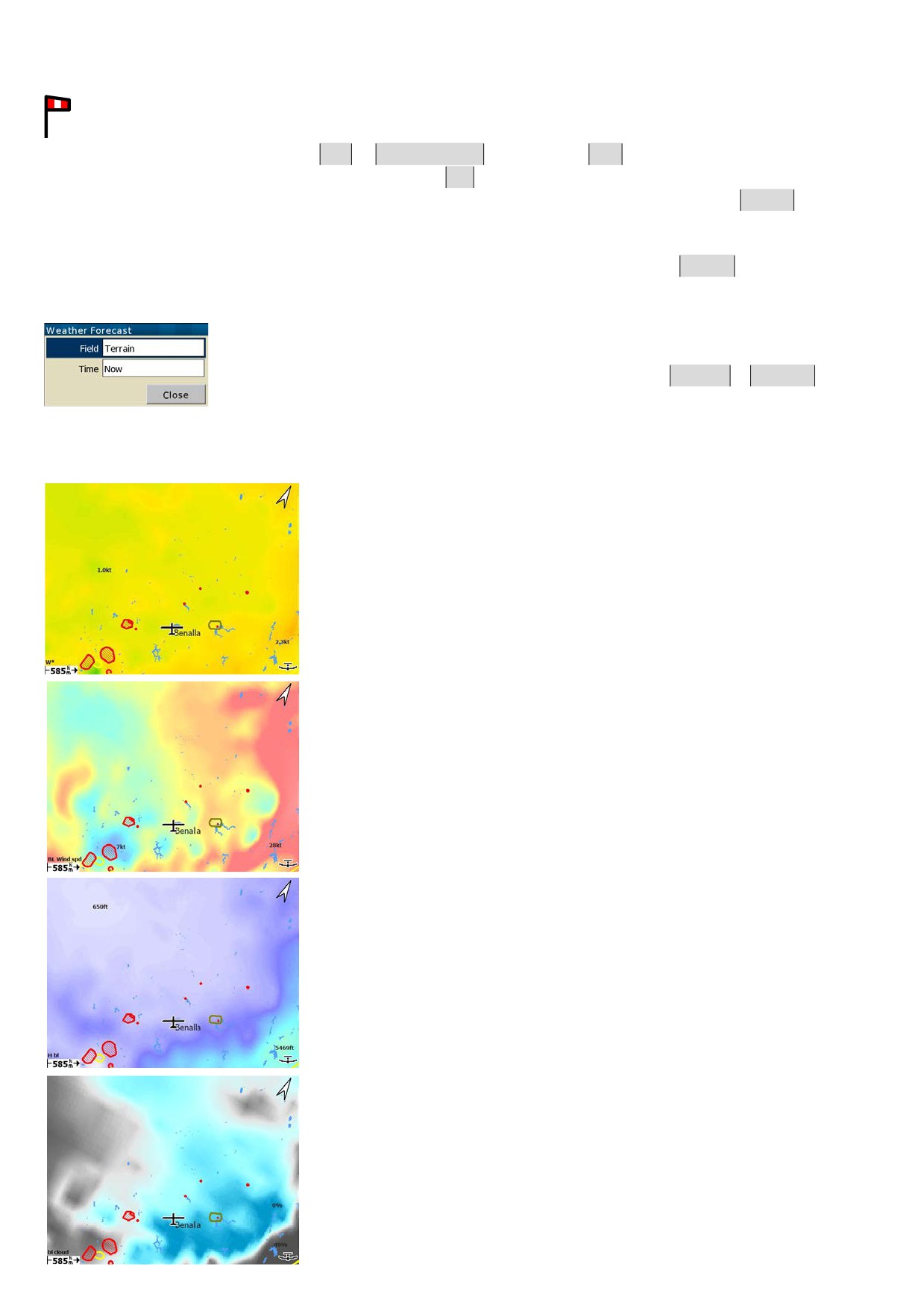
6.13 Прогноз погоды, RASP
Прогнозы погоды, обычно сгенерированные в RASP, можно наложить
на карту. Пользователь должен установить файл xcsoar-rasp.dat в каталог
XCSoarData для этой функции, включающейся в меню:
Info 2/3
>
Weather
Этот раздел документации описывает основную функциональность. К
программе прогноза получают доступ через диалог погоды.
Установка «Field» определяет, какое поле данных выводится на карте. Установка «Time»
определяет,
в
какое
время
прогноз будет выведен на экран. После вывода диалога погоды
установка времени переводит к самому близкому по времени
прогнозу, доступному в файле RASP. Когда поле не доступно в
файле RASP, фон остается незаполненным.
Максимальные и минимальные значения полей
нарисованы в соответствующих местах на карте. Имя поля
выведено на экран внизу слева.
Поля, доступные для отображения, следующие:
Terrain (Рельеф): рельеф отображается на карте, данные погоды
не выведены на экран.
W*: Средний сухой термической восходящий поток вблизи
средней высоты BL. Вычтите скорость снижения ЛА, чтобы
получить среднюю скороподъемность для безоблачных потоков.
Восходящий поток будет сильнее, чем в прогнозе, если
присутствуют конвективные облака (т.е. не учитываются «cloud
suck»
(всасывающие облака)). Это значение зависит как от
нагрева поверхности, так и глубины BL.
BL wind spd (Скорость ветра в BL): скорость и направление
усредненного вектора ветра в BL. Этот прогноз может вводить в
заблуждение, если есть большое изменение в направлении ветра
через BL.
H bl (Высота BL): высота верха смешивающегося слоя, который
для термика конвекции является средней вершиной сухого
термика. По плоскому рельефу максимум высоты подъема будет
ниже из-за вертикальной скорости снижения ЛА и других
факторов. В присутствии облаков вершина восходящего потока
будет выше этого прогноза, но максимум высоты подъема будет
ограничен нижней кромкой облачности.
dwcrit: этот параметр оценивает высоту над землей, на которой
средняя сила сухого восходящего потока опускается ниже 225
fpm. И, как ожидают, даст лучше количественные условия для
максимальной безоблачной высоты подъема, чем высота верха
BL. В присутствии облаков максимальная высота подъема может
быть ограничена нижней кромкой облачности. Этот параметр
снижает эффект «cloud suck».
bl cloud
(облака BL): этот параметр обеспечивает
дополнительное средство оценки формирования облаков в
48
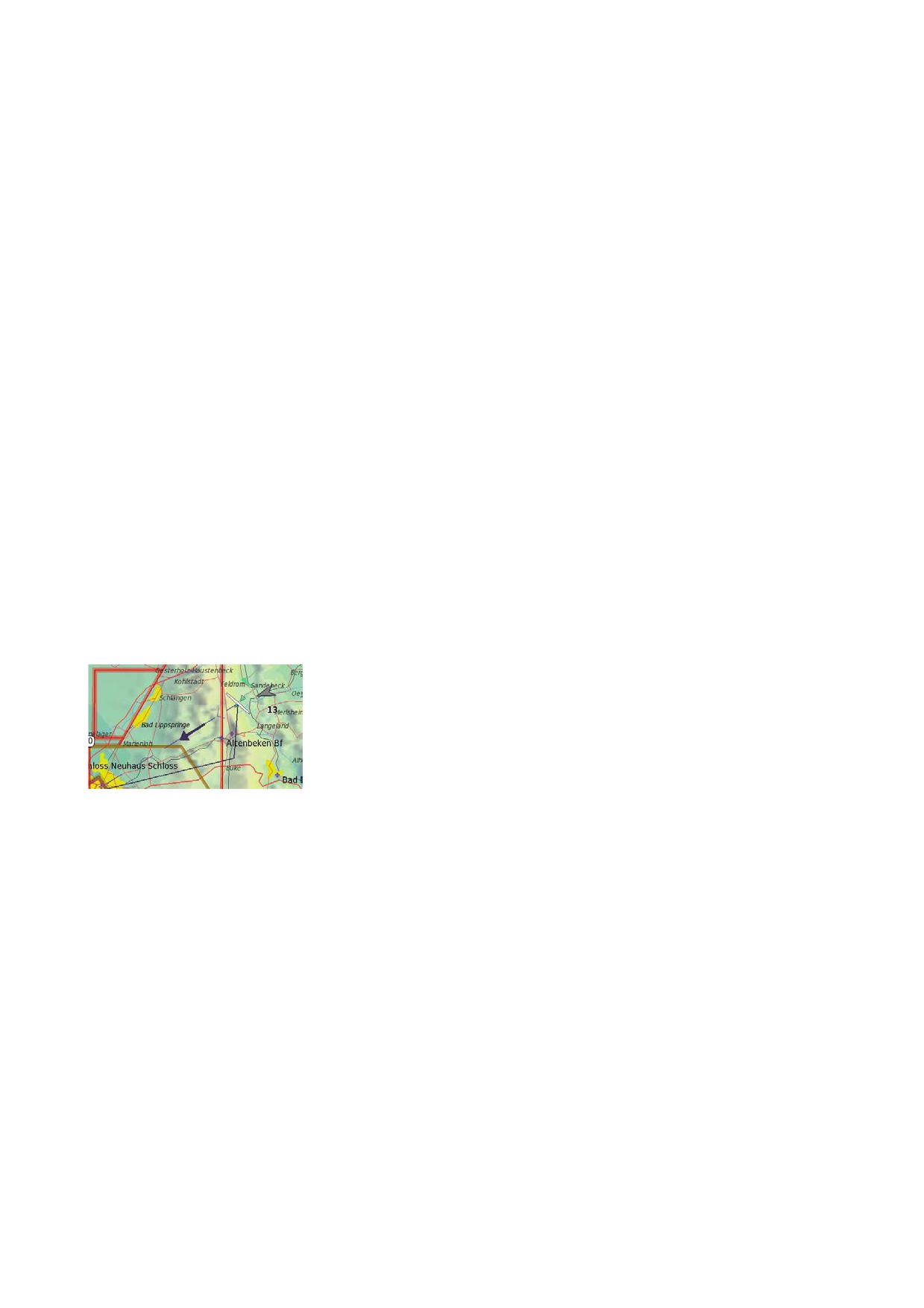
пределах BL и мог бы использоваться или вместе, или вместо других параметров прогноза
облачности. Это предполагает простое отношение между процентом облачного покрова и
максимальной относительной влажностью в пределах BL. Высота нижней кромки облачности не
предсказывается, но, как ожидают, будет ниже высоты верха BL.
Sfc temp: температура на высоте 2 м над уровнем земли. Это можно сравнивать с температурой
поверхности, проверяя точность модели; например, если температура поверхности будет
значительно ниже предсказанной, то выше условия будут более плохими, чем прогноз.
hwcrit: этот параметр оценивает высоту, в которой средняя сила сухого восходящего потока
опускается ниже 225 fpm. И, как ожидают, даст лучше количественные условия для максимальной
безоблачной высоты подъема, чем высота верха BL. В присутствии облаков максимальная высота
подъема может быть ограничена нижней кромкой облачности. Этот параметр опускает эффект
«cloud suck».
wblmaxmin: максимальное усредненное обширное восходящее или нисходящее движение в
пределах BL, создаваемый горизонтальным ветром.
blcwbase: этот параметр оценивает высоту нижней кромки кучевых облаков.
7. Воздушная зона, трафик и полет команды
База данных Special Use Airspace (SUA) может загружаться в XCSoar и использоваться для
отображения воздушных зон и обнаружения, когда ЛА входит в эти зоны.
В настройках конфигурации могут быть установлены два файла воздушных зон. Первый из
них предназначен для использования в качестве основной базы данных SUA, второй предназначен
для использования в короткое время или в изменяющейся воздушной зоне, такой как воздушная
зона, определенная в NOTAMs.
Через присоединенное устройство FLARM полетный компьютер может также вывести на
экран информацию, касающуюся трафика вокруг и угрозы препятствий. Функция кода команды
позволяет командам пилотов обмениваться своими позициями по радио в коротком коде.
7.1 Отображение воздушной зоны
Локально специальные области воздушной зоны нарисованы на
карте как заштрихованные области с толстыми границами. Цвета
областей определены для различных категорий воздушной зоны и
могут быть сконфигурированы. В зависимости от настроек
пользователь может видеть все воздушные зоны, или только
воздушные зоны ниже определенной высоты, или только в пределах
диапазона высот, или только воздушные зоны ниже ЛА.
Стили, используемые для вывода на экран областей воздушных зон, включают
непрозрачный, прозрачный и несколько заштрихованных и пунктирных образцов. Прозрачные
стили частично прозрачны относительно рельефа, но рельеф не прозрачен относительно
наложенной воздушной зоны. Однако, если происходит перекрытие воздушных зон, то все их
границы видны. Таким образом, даже если стили воздушной зоны не взаимно прозрачны, все
границы воздушных зон нарисованы поверх их областей.
Отображение и предупреждение о классе воздушной зоны может быть индивидуально
включено или отключено, как описано в гл. 7.3.
Значение по умолчанию: окрашивание классов воздушных зон C, D, E и F согласно
требованиям ICAO.
7.1.1 События входа в зоны
Имеется три типа событий обнаружения ЛА относительно зон в XCSoar:
Predicted incursion (Предсказанный вход): это событие имеет место, когда ЛА находится на пути,
который приведет ко входу в воздушную зону в определенное время. «Warning time» (время
предупреждения)
- время до входа в воздушную зону устанавливается в конфигурации.
Использование долгосрочного среднего трека в этих вычислениях означает, что система может
предсказать вход, учитывая дрейф в ветре и полеты в спирали.
Entering (Вход): это событие имеет место, когда ЛА входит в область воздушной зоны.
Leaving (Оставление): это событие имеет место, когда ЛА покидает область воздушной зоны. Во
всех случаях граница области ограничена максимальными и минимальными высотами или
эшелонами полета, как это определено в файле воздушной зоны.
49

Предупреждения о воздушной зоне выдаются, даже если область входа в зону вне экрана.
Если доступен барометрический источник высоты, то предпочтительно использовать
высоту GPS для обнаружения входа в воздушную зону. Это заставляет систему определять
наличие нарушений воздушной зоны, основанных на скорректированной относительно уровня
моря высоте.
7.2 Предупреждения о воздушной зоне
Концепция предупреждений о воздушной зоне представлена в
нескольких уровнях:
None (Нет): самолет снаружи и далеко от воздушной зоны.
Near (Рядом): ЛА близок к входу в воздушную зону.
Inside (Внутри): ЛА внутри воздушной зоны.
XCSoar всегда контролирует ЛА относительно всех воздушных
зон и поддерживает уровни предупреждений для каждой.
Предупреждения о воздушной зоне фильтруются согласно установкам фильтра воздушных зон.
Определенные категории воздушных зон могут быть отключены. Последовательность событий
при входе в воздушную зону обычно приводит к двум предупреждениям: уровень 1 и уровень 2.
Всякий раз, когда уровень предупреждения увеличивается (выше уровня 0) для любой
воздушной зоны, появляется диалог предупреждения о воздушной зоне, сопровождаемый
звуковым сигналом. Когда областей воздушных зон нет, то диалог исчезает автоматически.
7.2.1 Диалог предупреждения о воздушной зоне
Диалог предупреждения о воздушной зоне содержит список до 4-х отдельных сообщений.
Фон статуса элементов списка окрашен красным, если ЛА внутри зоны и желтым, если ЛА рядом
с зоной. Если предупреждение подтверждено, то текст становится зеленым.
Каждый элемент списка занимает две строки и включает следующие детали: «NAME and
Class» (Имя и класс), «TOP» (Верхняя граница), «Position» (Позиция), «Time and distance» (Время
и дистанция). Значения в списке непрерывно обновляются.
Пример: Bern TMA Class D FL100 near 35 sec horizontal distance 1300 м…
Это означает, что ЛА в 1300 м по горизонтали до воздушной зоны класса D Берн TMA с
основанием зоны 1750 м и перекрывающей эшелон FL100.
Если некоторое время имеется предупреждение о воздушной зоне, то появляется диалог
предупреждения, вы получите подробности о воздушной зоне, коснувшись ее.
7.2.2 Подтверждение предупреждений о воздушной зоне
Когда диалог предупреждения видим и воздушная зона активна, можно закрыть диалог
предупреждения, не подтверждая предупреждение. В зависимости от аппаратных средств можете
нажать ESC (на PC или Altair) или кнопку Close.
Когда одно или больше предупреждений видны в диалоге предупреждения о воздушной
зоне, предупреждение может быть подтверждено нажатием одной из кнопок в нижней части
диалога. Когда список содержит больше, чем одно предупреждение о воздушных зонах, может
использоваться курсор на PDA, чтобы выбрать одно для подтверждения.
Значения кнопок подтверждения следующие:
ACK Warn (Подтверждение предупреждения; ACK - Acknowledge): подтверждение текущего
уровня предупреждения. Новое предупреждение появится, если уровень предупреждения
увеличится.
ACK Space (Подтверждение зоны): подтверждение всех текущих и предстоящих уровней
предупреждений об определенной воздушной зоны, когда ЛА в пределах до 2,5 км по горизонтали
и до 500 м по вертикали.
ACK Day
(Подтверждение дня): подтверждение всех текущих и будущих уровней
предупреждений об определенной области воздушной зоны для оставшейся части полета (пока
XCSoar не будет перезапущен).
Enable
(Включить): отменяет подтверждение воздушной зоны, чтобы восстановить все
предупреждения об этом пространстве.
Close (Закрыть): закрывает диалог предупреждения о воздушной зоне без его подтверждения.
Диалог вновь откроется автоматически, если уровень предупреждения о воздушной зоне
увеличится.
50
Обратите внимание на то, что не все кнопки подтверждения видимы для всех уровней
предупреждений. В частности, если вы находитесь внутри SUA, то нет поля
ACK Warn
, чтобы
подтвердить предупреждение, так как вы уже в зоне, а не приближаетесь к ней.
Общие руководящие принципы для использования диалога:
• не подтверждайте предупреждение, если намереваетесь или можете избежать воздушной зоны
• сигнал системы оповещения звучит, когда уровень предупреждения увеличивается.
• система оповещения разработана так, чтобы позволить летать около воздушной зоны, не
загружая пилота предупреждениями.
Когда предупреждение о подтверждено, то область рисуется на экране без заливки.
Когда предсказан вход в область SUA или ЛА фактически входит в область SUA, уровень
предупреждения повышается, звучит аудио предупреждение и появляется сообщение о состоянии,
описывающее тип предупреждения о воздушной зоне и подробности SUA (включая класс зоны,
высоты основания и потолка зоны или эшелона).
Подтвержденные предупреждения повторяются после определенного времени, как
установлено в «Acknowledge time» (Время подтверждения) в настройках конфигурации.
Подтверждение предупреждения о воздушной зоне применяются и к отдельным областям
SUA. Если, например, ЛА входит в воздушную зону A и пилот подтверждает предупреждение, а
вскоре после этого предсказан вход в воздушную зону B, то предупреждение о воздушной зоне
для области B будет иметь более высокий уровень.
Если хотите, чтобы подтвержденные предупреждения о воздушной зоне не повторялись,
установите большее значение для «Acknowledge time» в конфигурации.
Предупреждения о воздушной зоне автоматически исчезает, когда текущая позиция ЛА и
предполагаемая его позиция находятся вне воздушной зоны.
Одновременные предупреждения о воздушных зонах встречаются, если ЛА
(или его
предполагаемый путь) проходит многократно через области воздушных зон.
7.3
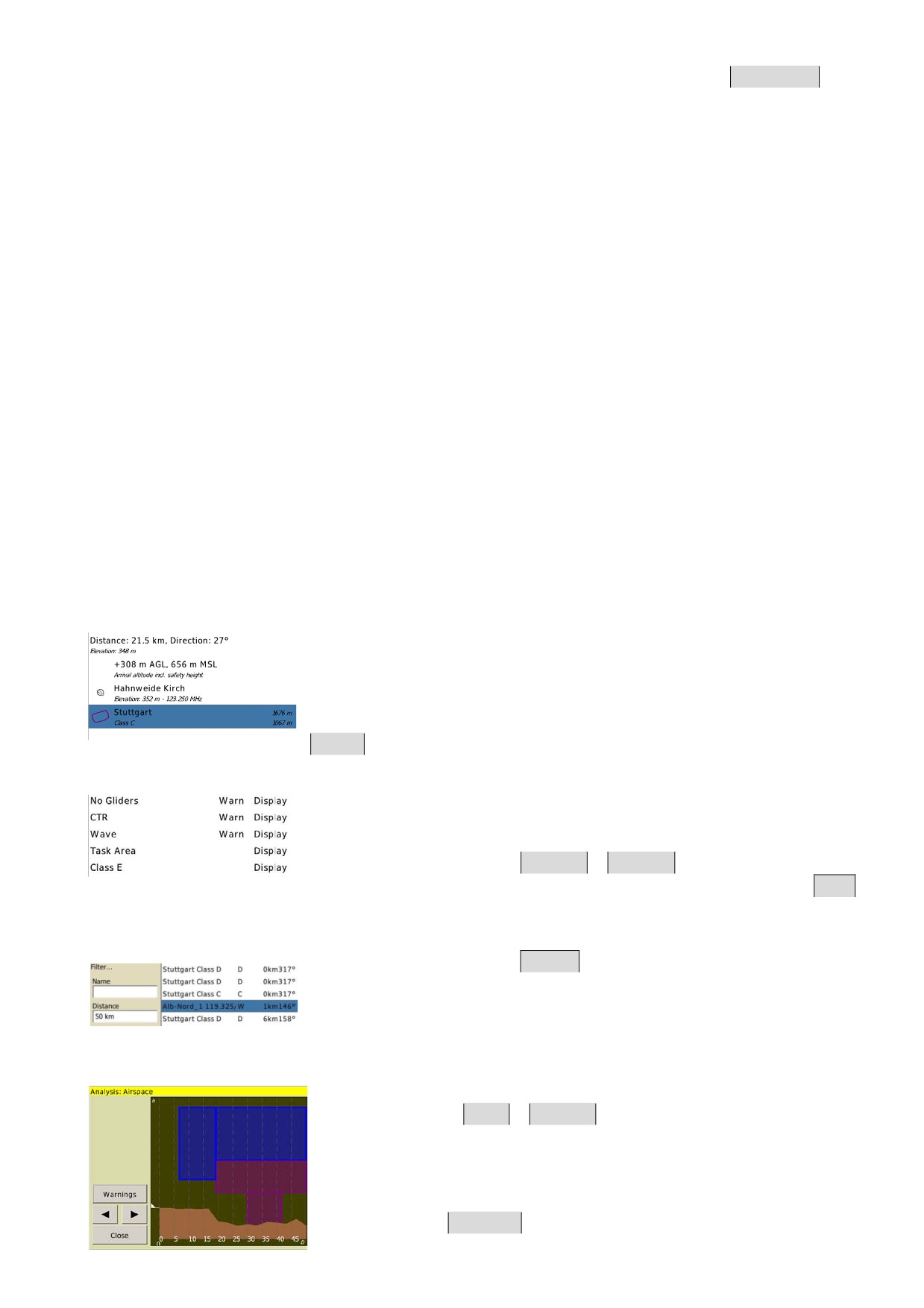
Запрос о воздушной зоне и подробности о ней
Для устройств с сенсорным экраном, когда видна воздушная
зона, то касаются ее области на карте. Ниже места прикосновения
появится список с кратким обзором точек маршрута, воздушных зон, и
т.д. Зоны перечислены с деталями. Запрос возвращает все воздушные
зоны, даже взаимно перекрытые. Выбор зоны в списке и нажатие
Details
или клавиши «Enter» выводят на экран все ее подробности.
7.3.1 Фильтра диалога воздушной зоны
Фильтр диалога воздушной зоны позволяет включать или
отключать отображение предупреждений для любого класса
воздушной зоны. К нему можно получить доступ несколькими путями:
•
Из главного меню:
Config 3
>
Airspace.
•
На странице конфигурации «Airspace» нажмите кнопку
Filter.
Чтобы использовать диалог, перемещайтесь вверх или вниз по списку.
7.3.2 Диалог выбора воздушной зоны
Нажатие кнопки
Lookup
переводит в рабочее состояние
выбранный диалог воздушной зоны. Он функционирует так же, как
диалог поиска точки маршрута и позволяет поиск, основанный на
имени, расстоянии, направлении и типе (классе).
7.4
Аналитический диалог
Аналитический диалог показывает поперечное сечение
воздушной зоны:
Info 1
>
Analysis
Изображение сечения - вертикальное по высоте и на расстояние
50 км от ЛА в направлении полета. Высота ЛА обозначена белой
стрелкой. Эта страница полезна, чтобы визуализировать
иерархическое представление воздушных зон.
Кнопка
Warnings
открывает диалог предупреждений о
воздушной зоне, если вы близко к ней.
51
7.5 FLARM траффик
Если присоединено устройство FLARM, то трафик FLARM выводится на экран в области
карты. Каждый полученный по FLARM ЛА рисуется, как залитый красным диск.
Не используйте XCSoar для предотвращения столкновений, аудиоустройство FLARM более
подходят для помощи пилоту в трафике.
Обратите внимание на то, что, если ЛА не в спирали, то обычный уровень масштаба таков,
что трафик FLARM будет легко читаться. Когда ЛА в спирали, то соответствующее изменения
масштаба, непрерывное изменение направления и задержка в работе вашего устройства делают
карту плохим средством помощи для определения местоположения в воздушном движении.
7.5.1 Отображение FLARM на дисплее
Цели FLARM, представляющие риск для столкновения, на карте нарисованы,
12.6
как красные стрелки, указывающие направление их полета. Обратите внимание на
то, что эти стрелки ориентированы согласно ориентации дисплея. Например, если ориентация
карты - по пути ЛА, то стрелки показывают относительный курс цели к
курсу ЛА. Если ориентация карты - на север, то стрелки показывают
абсолютный курс.
Отображение на карте FLARM-регистрации ЛА или имени пилота
делает возможным поиск ЛА через ID в файле трафика FLARM. См. гл.
13.11 об этом формате файла. У ЛА с установкой флага
конфиденциальности FLARM-идентификация не выводится на экран.
7.5.2 FLARM радар
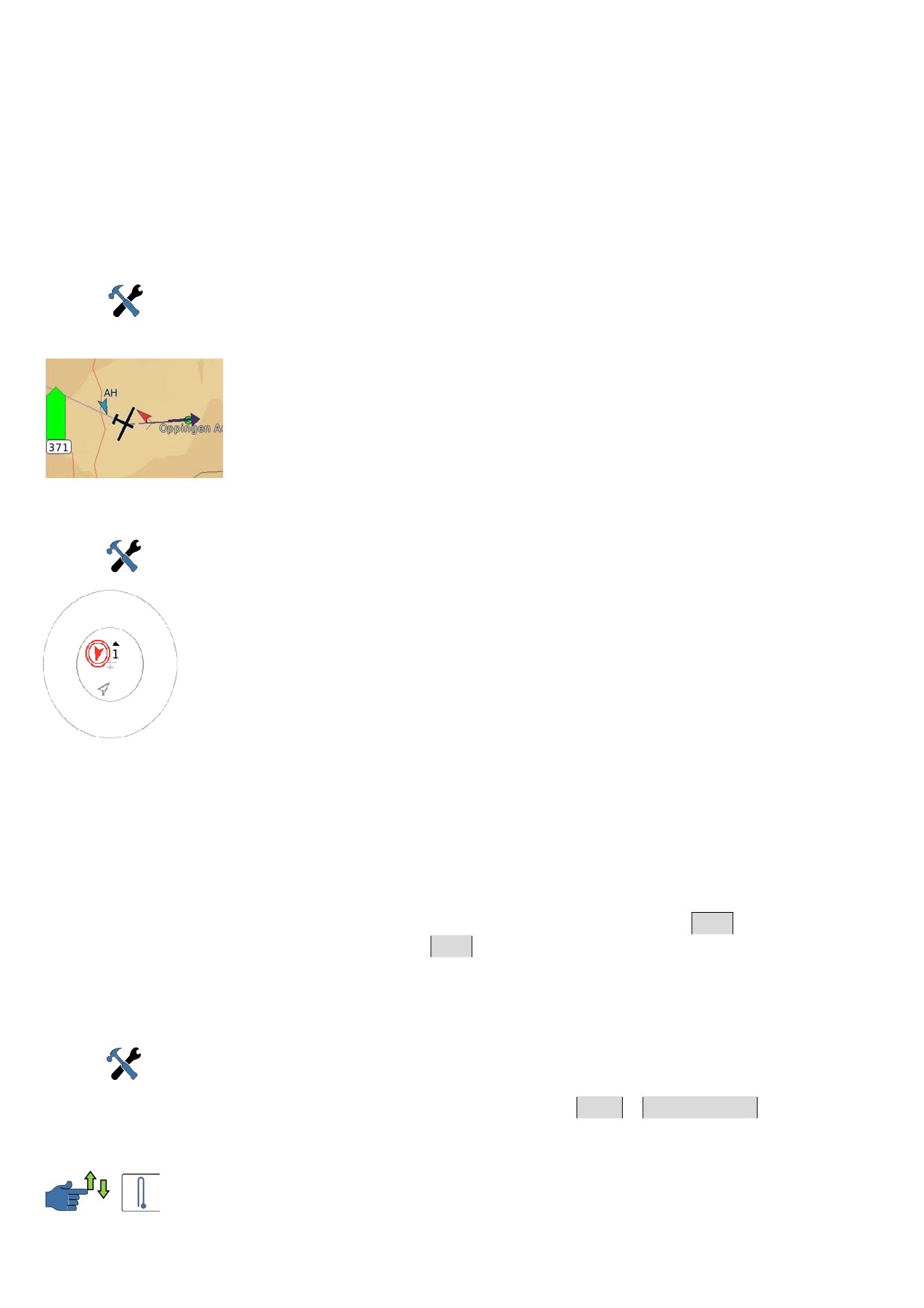
Когда трафик FLARM получен, XCSoar показывает трафик FLARM в стиле
12.20
радара, указывая позицию ЛА. Трафик угроз FLARM выводится на экран стрелками
в одном или в двух красных кружках. Вид стрелки для радара может настраиваться.
Это отображение FLARM ориентировано по полету и маленький значок
ЛА показывает, что дисплей ориентирован, как есть. Масштаб изображения - до
максимального расстояния 2000 метров. На фоне есть два кольца: первый
радиусом 1000 м, второй - радиусом 2000 м. Трафик дальше, чем 2000 м
рисуется в 2000 м кольце.
Все цели FLARM показывают трафик в цветах, согласно уровню угрозы
или в соответствии с настройкам. Трафик окрашен:
• Для уровня 0 нет цвета, нет угроз.
• Желтый для уровня предупреждения 1.
• Красный для уровня предупреждения 2 и 3.
• Зеленый для помощника команды.
• Синий - выбранная цель.
Для каждой цели выше уровня угрозы 1, показывается относительная высота - различие в
высотах, округленное до 100 м. Небольшой треугольник указывает выше или ниже цель, чем вы.
Радар в качестве примера показывает цель приблизительно на 100 м выше.
Отображение радара FLARM может быть подавлено нажатием кнопки
Enter. Если радар
FLARM подавлен, повторное нажатие кнопки
Enter отменяет подавление и радар показывается
снова. Когда новая цель трафика появляется на радаре или, если FLARM выдает предупреждение
об опасном сближении, подавление будет отменено.
7.5.3 Диалог трафика FLARM
Как только FLARM сообщит о трафике, то активируется малый вид радара
12.14
трафика FLARM. Можно увеличить его вид на полный экран. Полноэкранное
отображение FLARM предлагает всю доступную информацию о трафике и, в
зависимости от установок, закрывается, когда трафик закончился:
Info 1
>
FLARM Radar
Несколько средств управления в диалоге:
North up (Север вверху): радарный экран ориентирован на север.
AutoZoom (Изменение масштаба): автоматическое изменение масштаба изменяет
радарный экран так, чтобы цели были лучше видимы. Если разрешено, то экран
масштабируется вручную. Жест вверх-вниз активирует автоматическое изменение
масштаба.
52
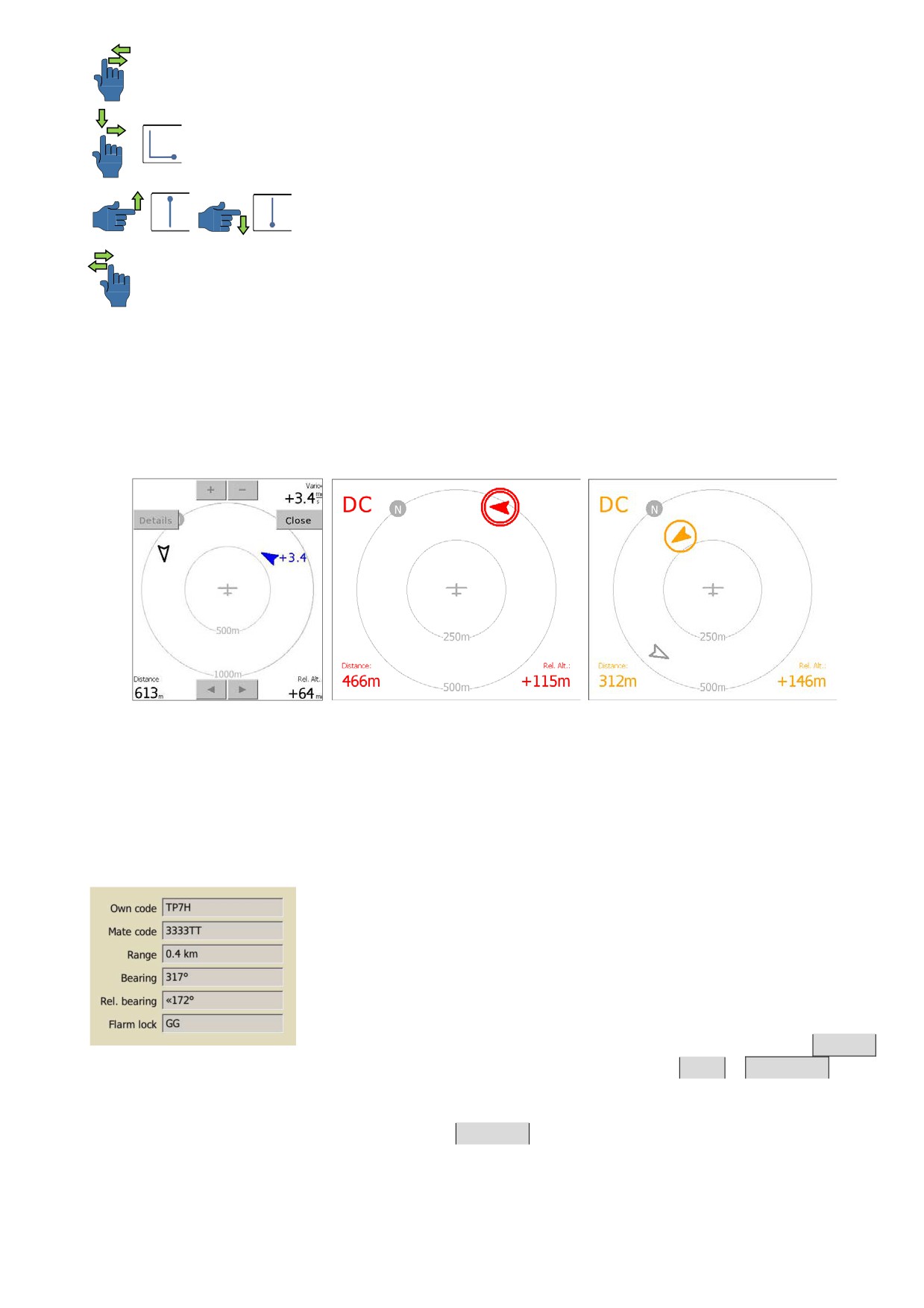
Avg/Alt (Средний/Альтернативный): кнопка переключает показания высот между средним
значением вариометра и высотой, выведенной на экран рядом с целью. Вызывается
жестом: вправо-влево.
Details
(Подробности): получают доступ к диалогу со всеми подробностями
выбранной цели. Работает жест вниз-вправо.
+/-: ручное изменение масштаба от 500 до 10000 м дальности действия.
Здесь тоже применимы жесты.
►/◄: выбор предыдущей или следующей цели на радаре. Вызывается жестом: влево-
вправо.
Эти снимки экрана взяты последовательно и демонстрируют передачу FLARM о двух ЛА.
Дополнительная информация несет цветную маркировку. В четырех углах радара есть
дополнительная информация о выведенной на экран цели:
• Верхний левый: идентификатор выбранной цели FLARM (при наличии).
• Верхний правый: вариометр цели, получаемый из сообщений о ее высотах.
• Нижний левый: расстояние до цели.
• Нижний правый: относительная высота цели.
Второй кадр FLARM получен, приблизительно, через 15 сек. Выбранная синяя цель
поднималась 3.4 м/с и не имела угрозы для ЛА. Тем временем ЛА «DC» довернул влево, стал
угрозой и теперь выведен на экран красным цветом. Радар FLARM переключил изменение
масштаба с 1000 м до 500 м.
В третьем кадре поднимающаяся цель классифицирована как уровень угрозы
1 и
становится желтой.
7.6 Полет командой
Код команды позволяет пилотам, летящим в команде,
передавать свою позицию друг другу. Принцип системы: 5 цифровых
кодов описывают позицию пилота относительно общей точки
маршрута.
Чтобы использовать код команды, все пилоты в команде
должны выбрать точку маршрута, которая будет использоваться в
качестве основной. Это все делается в диалоге кода команды.
Ссылочная точка маршрута устанавливается через кнопку
Set WP
Выберите точку маршрута в поиске диалога и это будет ссылка команды:
Info 2
>
Team code
Во время полета пилот может передать помощнику команды «Own code» (Собственный
код) в диалоге кода команды, чтобы сообщить о своей позиции. Когда пилот слышит отчет кода от
помощника команды, он нажимает кнопку
Set Code, чтобы открыть диалог ввода текста для
записи кода помощника.
53

7.6.1 Поиск идентификатора FLARM
XCSoar поддерживает зашифрованные коды команды от
FlarmNet. Кнопка
Flarm Lock
дает доступ к базе данных FlarmNet,
чтобы найти помощника команды. Простой поиск ID конкурентов
предоставляет требуемые идентификационные данные FLARM.
Выбор требуемой записи базы данных в найденных элементах
позволяет отличать своего от чужого:
Info 2
>
FLARM Details
. См.
гл. 13.11, где описана база данных FlarmNet.
7.6.2 Круг друзей
XCSoar обрабатывает любое количество
«друзей» с известными FLARM ID. Вы
становитесь ближе к вашей летной группе, нужно выбрать детали с экрана FLARM радара,
выбрать цвет и определять этот FLARM-ответ в будущем, как «свой».
8. Интеграция
8.1 Сборка системы XCSoar
Интеграция является объединением всех компонентов в объект для построения системы,
обеспечивающей требуемую функциональность. Необходимыми являются аппаратные средства,
программное обеспечение, файлы баз данных, конфигурация, электропитание и пр. Эта глава
посвящена интеграцией XCSoar с компонентами:
• Аппаратные средства для запуска XCSoar: карманный PC, Android...
• Программное обеспечение XCSoar
• Базы данных полетной информации: рельеф, точки маршрута, погода, поляра, FLARMNET,
информация об аэродромах...
• Инструменты: барометр, вариометр, FLARM, регистратор, горизонт, GPS...
• Резервные компоненты: второй модуль XCSoar
• Сборка, монтаж
• Конфигурация: внутренних (XCSoar) и внешних соединений
• Обучение пользователя
Ни одна система не работает без использования компонентов, выполняющих свои особые
функции, и есть компоненты «склеивающие» все вместе. Система XCSoar нуждается в таких: это
кабели для приборов, сигналов, преобразователь питания и мультиплексор сигналов.
Если хотите получить максимум от системы XCSoar, нужно учитывать взаимодействие с
другими системами через интерфейсы:
• Удаленный треккинг-сервер / прием и покрытие сотовой связи
• Сеть спутников GPS / прием GPS
• Удаленные серверы базы данных / преобразователь данных
• XCSoar.org / каналы связи
При множестве возможных системных установок даны только несколько примеров
настройки системы XCSoar. В качестве отправной точки - увлечение пилота. Описания не
представляют собой полноценного руководства по интеграции. Пять примеров будут следовать по
пути интеграции все большего количества компонентов, начиная с «базовой» системы с только
одной частью оборудования.
8.2 Образцы системных установок XCSoar
Данное руководство не является рекламой. Для сбора информации об аппаратных
средствах посетите сайт и форум XCSoar или поищите в Google.
8.2.1 Базовый XCSoar
Установка
Портативное устройство с XCSoar, встроенным GPS-приемником, исходные данные,
обеспеченные сайтом XCSoar и информация о воздушных зонах, обеспеченная национальным
агентством вашей страны.
Функциональность
Базовая настройка XCSoar дает движущуюся карту с основной полетной информации (FIS).
54
Полетный компьютер даст связанные с полетом тактические и статистические данные, если
конфигурация поляры правильная. Обратите внимание, что актуальные расчеты в реальном
времени в подъеме или снижении могут пострадать из-за плохого приема GPS, т.к. в бюджетных
мобильных устройствах часто используются дешевые встроенные GPS приемники. В любом
случае, попробуйте их в воздухе. Некоторые из этих дешевых приемников GPS имеют плохие
антенны. А иногда прием сильно зависит от вашего сотового оператора. Эта двойная функция
определения местоположения называется AGPS - Assisted GPS. Поскольку зона покрытия сотовых
операторов ухудшается в воздухе, следует корректировать положение вашего устройства. Если
мобильное устройство показывает стабильный прием - хорошо.
Применение
Базовая XCSoar дает все нужное для клубных настроек и даже более. Без дополнительного
оборудования вы являетесь владельцем системы без необходимости встраивать ее в клубные
планеры. Базовая система может быть полезна, если ваши одноклубники используют
традиционные приборы или вы парапланерист с ограниченным местом для приборов.
8.2.2 Классический XCSoar
Установка
Классическая система XCSoar - это базовая система плюс присоединенный FLARM.
Семейство FLARM пока использует последовательные порты выхода. Есть доступные аппаратные
средства преобразования сигналов из последовательного порта в USB или для связи Bluetooth.
Функциональность
FLARM дает систему обнаружения трафика. Дополнительным преимуществом интеграции
может быть устойчивый прием GPS. Точные фиксации GPS улучшают многие показания XCSoar.
Прием сильно зависит от монтажа GPS антенны. Поместите ее в определенном положении и
проверьте прием.
Дополнительно, от устройств FLARM идет информация с измерениями давления воздуха.
Это позволяет вычислить высоту QNH. Которая более точна, чем высота, полученная от GPS, где
ошибка в определении высоты составляет до 50 метров.
Кроме того, XCsoar принимает позиционные данные об окружающих ЛА от FLARM и
рисует FLARM-цели на карте. Выводя на экран даже их скороподъемность. Классическая система
XCSoar помогает в полете командой. Пока прием хороший, вы видите местоположение своих
товарищей и их подъем в термических потоках. Наконец, что не менее важно, FLARM
принимается, как одобренный IGC регистратор. Это нужно, если принимаете участие в нескольких
соревнованиях, а регистратор должен быть одобрен и опечатан.
Применение
Классическая система XCSoar подходит летным клубам. Если ЛА клуба оборудованы
разъемом для загрузки информации с устройств FLARM, то можно соединиться без изменений в
их оборудовании. Функциональные возможности классической системы XCSoar обладают
хорошим соотношением усилия / интеграция.
8.2.3 Классический XCSoar +
Установка
Возьмите дополнительно приемник ADS-B. При использовании FLARM, желаемый охват
места обнаружения планеров уже достигнут. Если хотите изображения на карте моторизованных
ЛА, то рассмотрите приемник ADS-B в вашем списке интеграции. Интеграция FLARM и
приемника ADS-B является примером для объединения двух источников данных. Возможно,
понадобится аппаратный мультиплексор, если оборудование XCSoar имеет только один
коммуникационный порт. Либо можно использовать Bluetooth. Другой способ заключается в
приобретении устройства, уже оснащенного мультиплексором данных FLARM и ADS-B.
Функциональность
ADS-B (Automatic Dependent Surveillance - Broadcast) переводится как «автоматическое
зависимое наблюдение
- широковещательное». Это радар на основе системы трансляции
положения самолетов. Информация о коммерческих самолетах в верхних эшелонах и на больших
расстояниях, вероятно, не нужна на карте. Нужно настроить фильтрацию в вашей системе, чтобы
не загромождать карту.
Применение
Тем не менее, многие пилоты и представители контрольных организаций оценивают
информацию ADS-B, как излишество. С технической точки зрения ADS-B полезен, как и FLARM.
55
8.2.4 Тактический XCSoar
Настройка
Интеграция классической системы с электронным вариометром или eVario. eVario будет
второй частью оборудования, может потребоваться мультиплексор данных FLARM и eVario для
ввода информации в оборудование XCSoar. В продаже есть устройства, которые имеют
мультиплексор для объединения данных GPS и FLARM и собственные измерения на выходе.
Кроме этого, такие устройства имеют и преобразователь напряжения питания, подходящий для
оборудования XCSoar .
Функциональность
Тактический XCSoar даст точную оценку позиций в досягаемости, обеспечение курса,
пеленга, сложную информацию о времени, необходимого для достижения путевых точек и многое
другое ...
Вектор ветра является очень важным значением, eVario позволит XCSoar значительно
улучшить его оценку. Также, eVario даст более точные измерения подъема / снижения.
Все тактические расчеты все же зависят от оценки изменений реальных Маккриди и
поляры, для чего нужно синхронизировать eVario и XCSoar.
Применение
Получить лучшие тактические данные в полете.
8.2.5 XCSoar для соревнований
Установка
Включает установку дополнительных файлов с данными в системе Тактического XCSoar,
таких, как задачи и базы данных точек маршрута. Чтобы использовать файлы различных
форматов, может потребоваться конвертор данных. Дополнительно можно установить
дополнительные экранные страницы для соревнований.
Если организаторы соревнований изменяют правила тасков, то, возможно, что-то уже
сделано разработчиками XCSoar. До ввода новых правил задач срочно обращайтесь за поддержкой
к разработчикам. Разработчики приложат все усилия, чтобы не отставать от изменений. Имейте в
виду, что XCSoar - это проект с открытым исходным кодом, сопровождаемый волонтерами. И чем
раньше вы предоставляете информацию об изменениях, тем больше шанс получить поддержку.
Функциональность
Файлы поставленной задачи гарантируют, что вы имеете точные данные. Не требуется
ручной ввод информации. Дополнительные страницы на экране имеют информационные панели,
связанные с несколькими этапами соревнований.
Применение
Без комментариев.
8.2.6 Ссылки на XCSoar и разработчиков
Установка
Включает любой компонент, не упомянутый ранее. Проект XCSoar предназначается для
лучшей поддержки полетов по VFR
(Правила визуальных полетов). Ввод другой
экспериментальной функциональности, вероятно, будет интересен сообществу XCSoar. Например,
интеграция системы AHRS
(Attitude and Heading Reference System
- система определения
пространственного положения): вы работаете с не сертифицированными компонентами. Все, что
вы делаете с программным обеспечением XCSoar - это на ваш собственный страх и риск.
Разработчики XCSoar сосредоточены на разработке систем до Тактической, с акцентом внимания
на обеспечение устойчивости программного обеспечения. Для некоторых новшеств, являющихся
довольно экзотичными, слишком мало пользователей для тестирования.
Функциональность
Следите за процессом разработки, чтобы своевременно иметь дополнительные
функциональности. Вот несколько примеров:
• С устройством AHRS можно использовать искусственный горизонт.
• Данные RASP для помощи пилотам
• Дополнительные файлы воздушных зон, в зависимости от потребностей пилота ЛА
• Аппаратные устройства ввода команд
• Возможные нововведения: новые компоненты, интеграция которых рассматривается,
например, приемопередатчики, управление двигателем, транспондеры и т.д.
56

Применение
Думайте о проекте XCSoar, как части вашей страсти к полетам. Участвуйте в процессе
разработки XCSoar.
9. Бортовое электронное оборудование и корпус ЛА
В этой главе рассматривается XCSoar, как подсистема ЛА. Это охватывает интеграцию
XCSoar с внешними устройствами, включая GPS, переключатели, датчики, радиооборудование ЛА
и другие устройства. Интеграция с FLARM описана в гл. 7, интеграция с вариометрами описана в
гл. 6.
9.1 Время работы от батареи
Большинство современных PDA разработаны для коротких периодических использований
и не имеют батарей большой емкости для продолжительных полетов. Рекомендуется подключение
PDA к внешнему питанию от батарей ЛА.
Самый большой потребитель питания PDA - жидкокристаллический экран и подсветка.
Когда PDA питается от внутренней батареи и XCSoar обнаруживает состояние низкого уровня ее
заряда, то выключает устройство, но сохраняет данные в памяти. Кроме того, можно установить
отключение экрана после периода неактивности, чтобы уменьшить потребляемую мощность.
Когда экран отключен, нажатие любой из аппаратных кнопок на PDA активирует экран снова. Или
если системой выдается сообщение о состоянии, то экран активируется.
Другой способ сохранить батарею питания состоит в том, чтобы уменьшить
вычислительную нагрузку, выключая определенные функции. Рисование рельефа и длинных
линий полета в спирали способствует значительно загрузке ЦП.
Для систем Altair/Vega внешнее напряжение выводится на экран в системном диалоге
состояния (см. гл. 8.6). Для других платформ информационная панель батареи
Battery выводит на
экран время работы от батареи, состояние ее заряда.
9.2 Соединение с GPS
XCSoar требует 3D данных GPS для функций навигации.
9.2.1 Состояние GPS
Значки состояния GPS и текст отображаются на нижнем краю изображения карты:
Ожидание данных от GPS: ожидание лучших условий приема или требуется поиск
спутников. Когда есть 2D фиксация GPS, то символ ЛА исчезает, пока нет 3D фиксации.
GPS не присоединен: передача от GPS не получена. Это указывает на ошибку в настройках
коммуникационного порта или устройство GPS отсоединено или выключено.
Когда GPS отсоединен более одной минуты, XCSoar автоматически пытается
перезапустить связь с ним, и продолжает ожидать. Этот метод нужен, чтобы восстановить связь с
GPS из-за коммуникационных ошибок.
XCSoar может обработать до двух источников GPS. Источники конфигурируются на экране
«System Configuration», на странице «Devices». Устройство A является основным источником
данных GPS, устройство B - вторичный источник.
Во время работы, если основной источник GPS выключается, XCSoar будет использовать
данные GPS от второго источника. Если оба источника работают, то второй источник
игнорируется. Рекомендуется иметь надежный источник GPS с хорошей антенной, как основной.
9.2.2 Высота по GPS
Некоторые старые устройства GPS (и некоторые новые) не выводят высоту относительно
среднего уровня моря, они выводят превышение относительно эллипсоида WGS84. XCSoar
обнаруживает, когда это происходит, и применяет смещению к эллипсоиду геоида, согласно
внутренним табличным данным, при интервале в два градуса. Это не требуется для модулей
FLARM или Альтаир Pro, которые правильно выводят высоту MSL.
9.3 Коммутатор ввода информации
XCSoar поддерживает мониторинг выключателей и датчиков, подключенных к устройству,
для обеспечения обратной связи, оповещения или устройств ввода пользовательского интерфейса.
Есть несколько механизмов взаимодействия через интерфейс с переключателями и датчиками:
57
Последовательное устройство: интеллектуальные вариометры, такие как Vega, имеет
разнообразные датчики и передают эту информацию через протокол NMEA.
Однопроводные устройства: полетный компьютер Altair и вариометр Vega имеют
однопроводную периферийную шину, к которой могут быть присоединены различные датчики.
Устройства Bluetooth: больше подходит для устройств ввода данных пользовательского
интерфейса.
Пользовательский файл событий определяет, как коммутаторы и вводы датчиков
обрабатываются.
Стандартный набор входов контроля корпуса ЛА:
• Аэродинамический тормоз
• Позиция закрылка (положительная, посадочная, нейтральная, отрицательная)
• Шасси
Этот набор будет расширяться, включать контроль за механизмами и топливом.
Логические выходы от Vega имеют вычисленные величины, относящиеся к конкретным
оповещениям в эксплуатации воздушного судна, например, «воздушный тормоз поднят и шасси
выпущены». Обратитесь к документации Vega для более подробной информации.
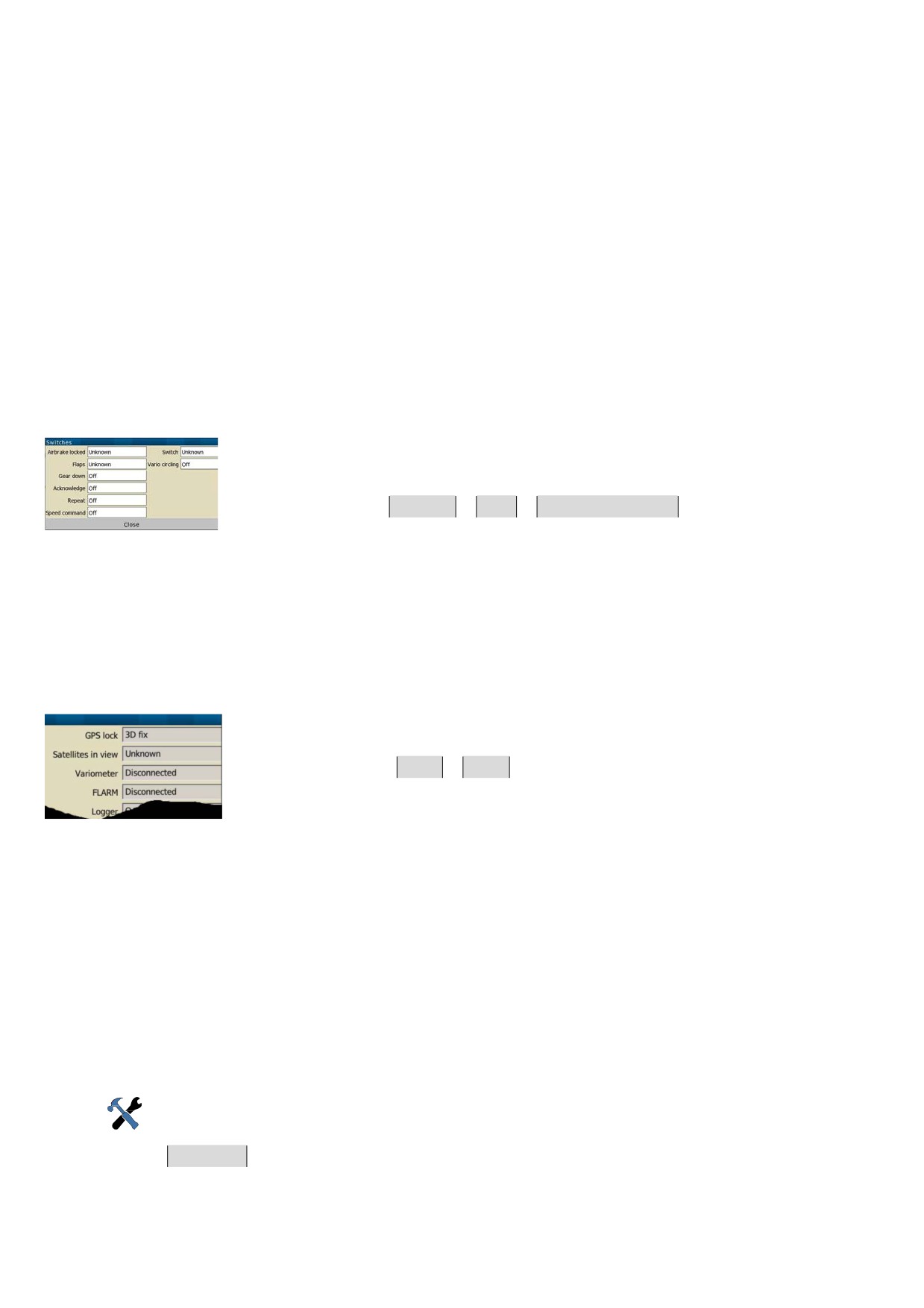
9.4 Диалог коммутаторов Веги
Диалог состояния коммутаторов для вариометра Vega доступен из
меню. Этот диалог обновляется в режиме реального времени, позволяя
проверять корректное функционирование коммутаторов во время тестов
или перед стартом:
Config 3
>
Vega >
Airframe Switches
9.5 Режим ведомого
Тип устройства в параметрах конфигурации «NMEA Out» определяется для использования
соединения двух Altair или PDA систем в режиме ведущий-ведомый. Порт СОМ второго
устройства может быть установлен в NMEA Out и все данные, полученные в первом СОМ порту
устройства (а также исходящие данные) будут отправлены в ведомый.
9.6 Состояние системы
Диалог состояния системы используется для системной проверки
полетного компьютера и присоединенных устройств. К нему получают
доступ через меню:
Info 2
>
Status
Все динамические значения (например, напряжение батареи, число
спутников) обновляются непрерывно.
9.7 Разнообразные устройства
Вы можете сконфигурировать до двух присоединенных внешних устройств (у некоторых
PDA есть два последовательных порта, Bluetooth может обработать любое число параллельных
соединений).
Когда есть данные от нескольких GPS, то XCSoar выбирается первый, а второй GPS
игнорируется. Как только первое устройство перестает работать, XCSoar переключается на второй
автоматически, пока первый не восстановится. Это справедливо для всех устройств
(барометрическая высота, вариометр, воздушная скорость, трафик и т.д.): XCSoar предпочитает
первое устройство и использует второе, когда отключается первое.
9.8 Управление внешними устройствами
К диалогу управления устройствами можно получить доступ из меню
12.29
конфигурации
(третья страница). Она показывает список сконфигурированных
внешних устройств и перечисляет, какую информацию они предоставляют.
Кнопка
Reconnect
повторно соединяет с выбранным устройством. XCSoar периодически
сам пытается соединяется с отказавшим устройством, но иногда это требуется инициировать
вручную.
58

Кнопка
Flight download
доступна только при подключенном регистраторе IGC. После
щелчка по ней вы получите список треков и XCSoar попросит выбрать нужный. Файл IGC будет
загружен из каталога логов в XCSoarData.
Кнопка
Manage доступна, когда присоединены Vega или CAI 302. Это обеспечивает доступ
к специальным функциям этих устройств, таким как очистка памяти полета CAI 302.
10. Быстрый запуск
Эта глава описывает инструкции использования XCSoar в типовых задачах. Она разделена
на разделы, чтобы продемонстрировать, как использовать главные особенности. И предполагает,
что параметры конфигурации уже установлены пользователем. Эти инструкции обеспечивают
пошаговое руководство для задач полетов разного уровня сложности.
10.1 Локальный полет
В этом сценарии пилот намеревается летать локально или в свободном полете по
маршруту, где навигация по предопределенным точкам маршрута не требуется.
Перед стартом
1. Включите устройство.
2. Откройте диалог
Flight Setup
(Установки полета) и скорректируйте bugs (ошибки) и балласт,
как требуется. Установите максимальную температуру по прогнозу. Закройте диалог.
3. Откройте диалог
Task Edit
(Редактирование таска) и создайте пустую задачу, нажимая
New.
4. Выберите
Touring
(Туризм, путешествие) как тип задачи.
5. Как только задача создастся, переместите курсор в элемент
Add waypoint
(Добавление точки) и
нажмите
Enter. Выберите точку начала маршрута из списка, например, первый элемент -
основное место базирования, и нажмите
Enter. Нажмите
Close или
Escape.
6. Выберите опять
Add waypoint
и введите ту же самую точку маршрута, как финишную.
7. Теперь задача содержит только одну точку маршрута - домашнюю.
10.1.1 В полете
1. В подходящее время, выберите Маккриди вручную из меню, из калькулятора задачи или из
вариометра.
2. Измените настройки ошибок и балласта, как нужно.
3. ЛА может вернуться домой, если бар различия по высотам является зеленой стрелкой,
указывающей вверх.
4. Дополнительно активируйте автоматический MC, когда готовы возвратиться домой. Если
режим Маккриди был установлен в «Final Glide» или «Both», то система будет рассчитывать
оптимальную скорость возврата домой.
10.1.2 После посадки
1. Диалог состояния показывает прошедшее полетное время.
2. Аналитический диалог может использоваться, чтобы проанализировать полет.
3. Регистратор IGC может использоваться, чтобы воспроизвести полет.
Эти действия могут быть выполнены после выключения и включения устройства снова.
10.2 Задача FAI
В этом сценарии пилот намеревается выполнить задачу полета по треугольнику FAI с
единственным сектором старта и автоматическим переключением точек маршрута.
10.2.1 Перед стартом
1. Включите устройство.
2. Откройте диалог
Flight Setup
(Установки полета) и скорректируйте bugs (ошибки) и балласт,
как требуется. Установите максимальную температуру по прогнозу. Закройте диалог.
3. Откройте диалог
Task Edit
(Редактирование таска) и создайте пустую задачу, нажимая
New.
Выберите
FAI triangle как тип задачи.
4. Переместите курсор в элемент
Add waypoint
(Добавление точки) и нажмите
Enter. Установите
старт и тип сектора, выберите требуемую точку маршрута из списка и нажмите
Enter. Нажмите
Close или
Escape.
59

5. Переместите курсор в элемент
Add waypoint
опять и выберите точку маршрута из списка, и
нажмите
Enter. Это добавит первую точку маршрута в задачу.
6. Повторите процедуру для второй точки маршрута. Хорошо найти правильную вторую точку:
нужно отфильтровать список точек маршрута так, чтобы иметь поворот на 120 градусов и
надлежащую сторону треугольника. Фильтр связан с первой точкой маршрута нашего
треугольника.
7. Повторите крайний шаг, как требуется для дополнительной точки маршрута. Крайняя точка
маршрута - точка конца маршрута.
8. Задача создана. Можете отправить задачу присоединенному устройству регистратора.
10.2.2 В полете
1. Текущая точка маршрута добавляется автоматически, когда пилот пролетает через зоны
наблюдения.
2. После того, как задача запущена, может быть открыт диалог
Status
, чтобы проверить, что старт
был правильным. «Valid Start» (Допустимый, правильный старт) должен быть установлен, как
истина, время старта может быть пересмотрено, высота старта сохраняется и показана
минимальная высота финиша согласно правилам.
3. Черная стрелка всегда указывает на следующую точку маршрута. Синяя стрелка указывает
курс, которому ЛА должен следовать в полете по маршруту.
4. Если автоматическое изменение масштаба разрешено
Zoom Auto
, то карта автоматически
увеличит масштаб, когда приближаетесь к точкам задачи.
5. В подходящее время, выберите Маккриди вручную из меню, калькулятора задачи или из
вариометра. Или активируйте автоматический MC
MC Auto
. Если режим Маккриди был
установлен в «Final Glide» или «Both», то система будет рассчитывать оптимальную скорость
возврата домой. И значение Маккриди будет установлено для минимальной
скороподъемности.
6. Измените настройки ошибок и балласта, как требуется.
7. Обратитесь к аналитическому диалогу
Analysis
, когда это потребуется.
8. Обратитесь к диалогу состояния
Status
, когда это потребуется. Там показывается время старта,
прошедшее время задачи, оценка оставшегося времени, средняя скорость задачи и т.д.
9. ЛА может вернуться домой, если бар различия по высотам является зеленой стрелкой,
указывающей вверх.
10.2.3 После посадки
То же самое, как описано в гл. 10.1.1.
10.3 Задача AAT, ручные установки
В этом сценарии пилот намеревается выполнить задачу треугольника с AAT и вручную
переключать точки маршрута.
10.3.1 Перед стартом
1. Включите устройство.
2. Откройте диалог
Flight Setup
(Установки полета) и скорректируйте bugs (ошибки) и балласт,
как требуется. Установите максимальную температуру по прогнозу. Закройте диалог.
3. Откройте диалог
Task Edit
(Редактирование таска) и создайте пустую задачу, нажимая
New.
Выберите
AAT как тип задачи.
4. Как только задача создастся, переместите курсор в элемент
Add waypoint
(Добавление точки) и
нажмите
Enter. Добавьте точки маршрута уже описанным способом.
5. AAT требует дополнительного ввода вида и размера зоны наблюдения. Скорректируйте
параметры области AAT для этой точки и нажмите
Close или
Escape..
6. Повторите такие же шаги для дополнительных точек маршрута. Крайняя точка маршрута -
точка конца маршрута.
7. Задача AAT теперь создана. Откройте диалог
Properties
(Свойства) и установите заданное
время задачи.
8. Расчетное время до назначенной точки, чтобы завершить задачу с различными настройками
Маккриди, может быть проанализировано в диалоге
Task Calc. Корректируют Маккриди и
смотрят, какая установка «AAT Range» предложена XCSoar.
60
10.3.2 В полете
1. Когда пилот будет готов начать задачу, нажмите кнопку
Arm Start
(Старт вручную). Текущая
точка маршрута будет переключена автоматически - когда пилот пролетит через сектор старта.
После того, как это произойдет, триггер переключения точек будет обнулен.
2. Чтобы рестартовать, пилот должен вручную вернуть систему к точке старта и снова нажать
кнопку
Arm Start
до пролета через сектор старта.
3. После того, как задача запущена, можно открыть диалог состояния, чтобы проверить, что старт
был правильным. Если показано время старта, то старт был правильным, согласно правилам
задачи, которые определены в конфигурации. Иначе выводится на экран «Invalid».
4. Во время полета расчетное время до назначенной точки, чтобы завершить задачу с различными
настройками Маккриди, может быть проанализировано в диалоге
Task Calc. Как только
принято решение расширить или сократить диапазон AAT, это можно сделать вручную,
управляя
Target
(Цель). Это позволяет пилоту эффективно увеличивать или уменьшать
расстояние задачи и оценивать последствие по времени AAT.
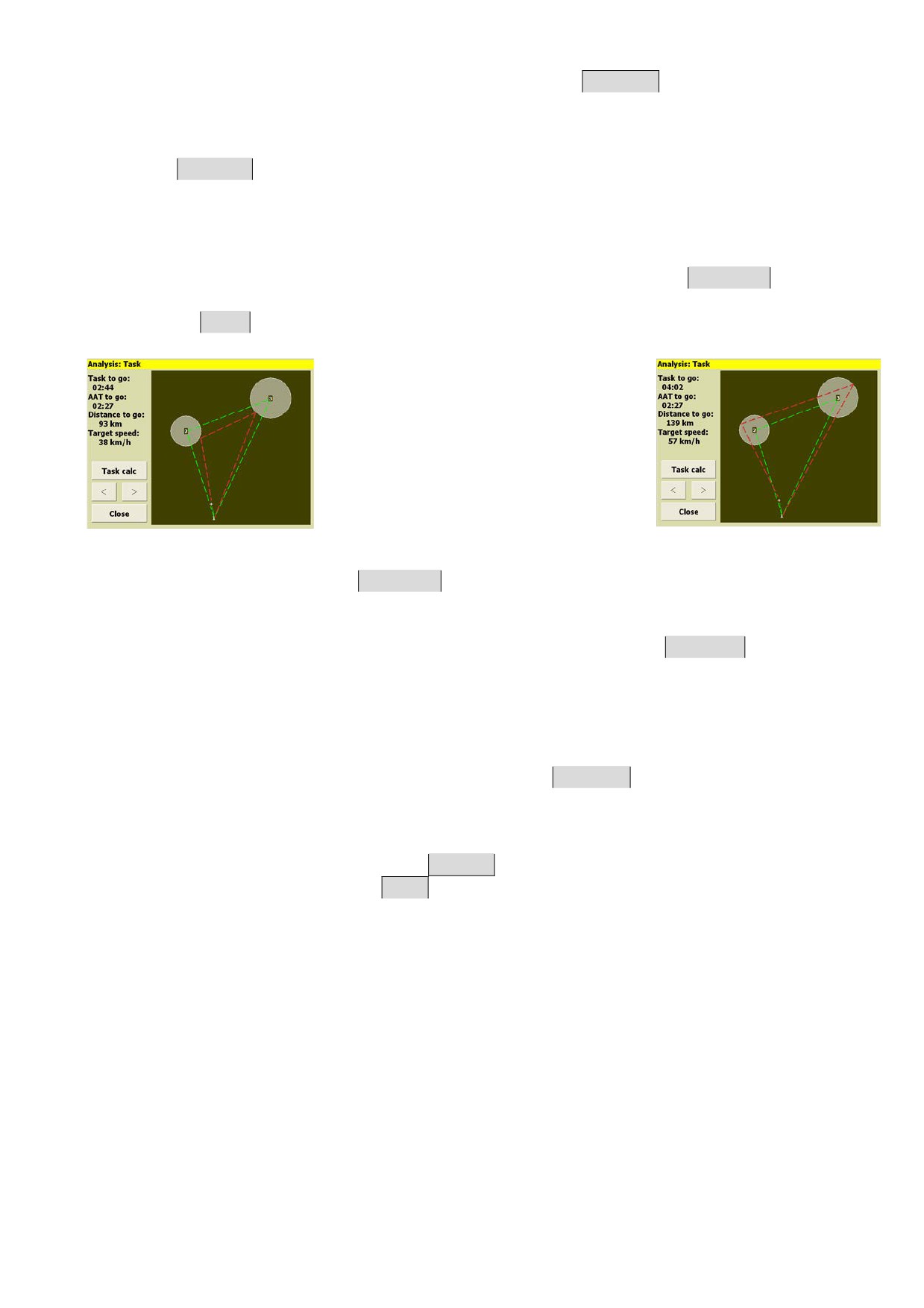
Рисунок показывает полет по
точкам, диапазон цели которых
установлен в −100%.
Следующий
рисунок
показывает полет по точкам, диапазон
цели которых установлен в 100%.
5. Черная стрелка всегда указывает на следующую цель. Цель расположена в секторе AAT, в
диапазоне, определенном в
Task Calc. Синяя стрелка указывает курс, которому должен
следовать ЛА.
6. Когда пилот будет в пределах сектора AAT или приближается к нему и будет готов
переключиться на следующую точку маршрута, нажмите кнопку
Arm Turn
. Текущая точка
маршрута тогда переключится автоматически, когда ЛА будет в зоне наблюдения. После того,
как это произойдет, триггер переключения обнулится.
7. Если активировано автоматическое изменение масштаба, то автоматически увеличится
масштаб карты, поскольку пилот приближается к точке задачи.
8. В подходящее время, выберите Маккриди вручную из меню, в калькуляторе задачи или из
вариометра. Или активируйте автоматический MC
MC Auto
. Если режим Маккриди был
установлен в «Final Glide» или «Both», то система будет рассчитывать оптимальную скорость
возврата домой. И значение Маккриди будет установлено для минимальной скороподъемности
9. Измените настройки ошибок и балласта, как требуется.
10. Обратитесь к аналитическому диалогу
Analysis
, когда это потребуется.
11. Обратитесь к диалогу состояния
Status
, когда это потребуется. Там показывается время старта,
прошедшее время задачи, оценка оставшегося времени, средняя скорость задачи и т.д.
10.3.3 После посадки
То же самое, как описано в гл. 10.1.1.
11. Справка по информационным панелям
Типы данных информационных панелей сгруппированы в логические категории.
Все информационные панели выводят на экран свои данные в определенных пользователем
единицах. Всякий раз, когда данные недопустимы, выведенное на экран значение будет «—», а
поле серым. Это происходит, например, когда превышение рельефа не найдено для
информационной панели «Terrain Elevation» (Превышение рельефа) или для информационной
панели «Height AGL» (Высота AGL).
Часть содержания информационных панелей
- изменяющиеся сложные значения,
например,
«MC setting» (Установка MC) или
«Wind» (Ветер). Большинство этих значений
доступны через диалоги информационных панелей. Это короткий путь, чтобы быстро изменить
элементы, к которым чаще всего нужен доступ. Диалог информационной панели открывается
длинным нажатием на информационной панели.
61

В описании типов информационной панели первый заголовок такой же, как это появляется
в диалоговом окне конфигурации информационной панели, второй заголовок
- метка,
используемая в заголовке информационной панели.
11.1 Высота
Altitude GPS (высота GPS),
Alt GPS
: это высота, относительно среднего
уровня моря, которую выдает GPS. В режиме симуляции полета это
значение корректируется клавишами со стрелками вверх и вниз.
Barometric altitude (Барометрическая высота),
Alt Baro
: это барометрическая высота, полученная
от устройства с датчиком давления.
Altitude (Auto) (высота (Автоматическая),
Alt <auto>: это барометрическая высота, полученная от
устройства, оборудованного датчиком давления или высота GPS, если барометрическая высота не
доступна.
Height AGL (Высота AGL),
H AGL: это высота минус превышение рельефа, полученного из
файла рельефа. Значение окрашено красным, когда ЛА ниже высоты безопасного расстояния до
рельефа.
Terrain elevation
(Превышение рельефа),
Terr Elev
: это превышение рельефа над средним
уровнем моря, полученное из файла рельефа, при текущем положении ЛА по GPS.
Height above take-off (Высота выше старта),
H T/O: это высота на основе автоматического отсчета
высоты от старта (от эталона QFE - атмосферного давления на уровне аэродрома, в данном случае
на уровне старта).
Flight Level (Эшелон полета),
Flight Level
: барометрическая высота, данная как эшелон полета.
Выводится, если барометрическая высота доступна и установлен корректный QNH (атмосферное
давление, приведённое к уровню моря).
Barogram (Барограмма),
Barogram
: график высоты полета.
11.2 Состояние ЛА
Speed ground (скорость относительно земли),
V GND: путевая скорость по GPS.
Track (Путь),
Track
: путь по GPS.
Airspeed IAS (Скорость IAS),
V IAS
: приборная воздушная скорость, полученная от внешнего
вариометра.
G load (Перегрузка),
G: величина перегрузки, полученная от внешнего устройства.
Bearing Difference (Разница курсов),
Brng. D: разница между курсом полета ЛА и направлением
на следующую точку маршрута, или, для задач AAT, направлением к цели в секторе AAT.
Навигация по GPS основана на линии полета по земле и это направление пути может отличаться
от курса ЛА, когда есть ветер. Двойные угловые скобки указывают, куда ЛА должен довернуть,
чтобы исправить различие в направлениях и курс ЛА изменился на направление к следующей
точке маршрута. Принимается во внимание искривление Земли.
Airspeed TAS (Воздушная скорость TAS)
V TAS
: истинная воздушная скорость от внешнего
вариометра.
Attitude indicator (Авиагоризонт)
Horizon
: индикатор авиагоризонта (искусственный горизонт),
отображается по вычислениям из траектории полета, с учетом ускорения и данным вариометра.
11.3 Аэродинамическое качество
GR (Glide Ratio) instantaneous
(Текущее аэродинамическое качество)
GR Inst
: текущее
аэродинамическое качество относительно земли - средняя путевая скорость, деленная на среднюю
вертикальную скорость по GPS за крайние 20 сек. Отрицательные величины указывают на полет с
подъемом. Если вертикальная скорость близка к нулю, то выводится на экран значение «—».
GR Cruise (Маршрутное аэродинамическое качество)
GR Cruise: расстояние от верха крайнего
термика, поделенное на разницу высоты оставления крайнего термика и текущей высоты.
Отрицательные величины указывают на полет с подъемом (увеличение высоты при оставлении
термика). Если вертикальная скорость близка к нулю, то выводится на экран значение «—».
Final GR
(Финальное аэродинамическое качество)
Fin GR
: необходимое аэродинамическое
качество (дальность планирования) относительно земли, чтобы закончить задачу - расстояние до
финиша, поделенное на высоту, нужную, чтобы достичь финиша на безопасной высоте прибытия.
62
Next GR (Предполагаемое аэродинамическое качество)
WP GR
: необходимое аэродинамическое
качество относительно земли для достижения следующей точки маршрута
- расстояние до
следующей точки, поделенное на высоту, требуемую, чтобы достичь точки на безопасной высоте
прибытия. Отрицательные величины указывают, что необходим подъем, чтобы достичь точки
маршрута. Если требуемая высота близка к нулю, то выводится на экран значение «—».
L/D vario (Аэродинамическое качество по вариометру)
L/D Vario
: текущее аэродинамическое
качество
- приборная воздушная скорость, поделенная на вертикальную скорость, когда
присоединен вариометр. Отрицательные величины указывают на полет с подъемом. Если
вертикальная скорость близка к нулю, то выводится на экран значение «—».
GR average
(Среднее аэродинамическое качество)
GR Avg: расстояние, пройденное за
сконфигурированный промежуток времени, поделенное на разницу высот, полученную с начала
этого времени. Отрицательные величины указывают на полет с подъемом. Качество более 200
показывается, как +++. Можно сконфигурировать период усреднения: 60, 90 или 120 сек. Нижние
значения будут ограничены текущим аэродинамическим качеством, более высокие значения будут
ограничены маршрутным аэродинамическим качеством. Расстояние - это не прямая линия между
прежней и текущей позициями, это точное пройденное расстояние, даже в зигзагообразном
полете. Это значение не вычисляется в полете по кругу.
11.4 Вариометр
Last Thermal Average (Средний подъем в крайнем термике)
TL Avg
: полное увеличение/потеря
высоты в крайнем термике, поделенное на время, затраченное на полет в спирали.
Last thermal gain (Выигрыш высоты в крайнем термике)
TL Gain
: полное увеличение или потеря
высоты полета в крайнем термике.
Last thermal time (Время в крайнем термике)
TL Time: время, затраченное на полет в спирали в
крайнем термике.
Thermal climb, last 30 s (Подъем за крайние 30 сек)
TC 30s
: средняя скороподъемность за крайние
30 сек, базируется на данных о высотах по GPS или вариометру (при наличии).
Thermal average (Средний подъем)
TC Avg: высота полученная/потерянная в текущем термике,
поделенная на время, затраченное на подъем
Thermal gain (Выигрыш в термике)
TC Gain
: высота полученная/потерянная в текущем термике.
Vario (Вариометр)
Vario
: текущая вертикальная скорость от GPS или вариометра.
Netto vario (Движение массы воздуха)
Netto
: текущая вертикальная скорость массы воздуха по
вариометру, меньше предполагаемой вертикальной скорости снижения ЛА. Лучше всего
использовать, если присоединены датчик воздушной скорости, акселерометры и вариометр, иначе
вычисления основаны на измерениях GPS и оценках ветра.
Vario trace
(Обнаруженный подъем)
Vario Trace: обнаруженная вертикальная скорость,
сообщенная GPS или вариометром, если присоединен.
Netto vario trace
(Обнаруженная вертикальная скорость массы воздуха)
Netto Trace:
обнаруженная вертикальная скорость массы воздуха по вариометру, меньше предполагаемой
вертикальной скорости снижения ЛА.
Thermal climb trace
(Обнаруженная скороподъемность)
TC Trace: обнаруженная средняя
скороподъемность в каждом витке при полете в спирали, базируется на данных GPS или
вариометра (при наличии).
Thermal average over all (Средняя скороподъемность во всех термиках)
T Avg: усредненная
скороподъемность во всех термиках.
Climb band (Диапазон подъема)
Climb Band
: график средней скороподъемности полета в спирали
(горизонтальная ось), как функция высоты (вертикальная ось).
Thermal assistant (Термик-помощник)
Thermal
: круговой график термик-ассистента, который
показывает распределение подъема по каждой части круга.
11.5 Атмосфера
Wind arrow (Стрелка-указатель ветра)
Wind
: вектор ветра рассчитывается
XCSoar. Ручная настройка возможна в диалоге информационной панели.
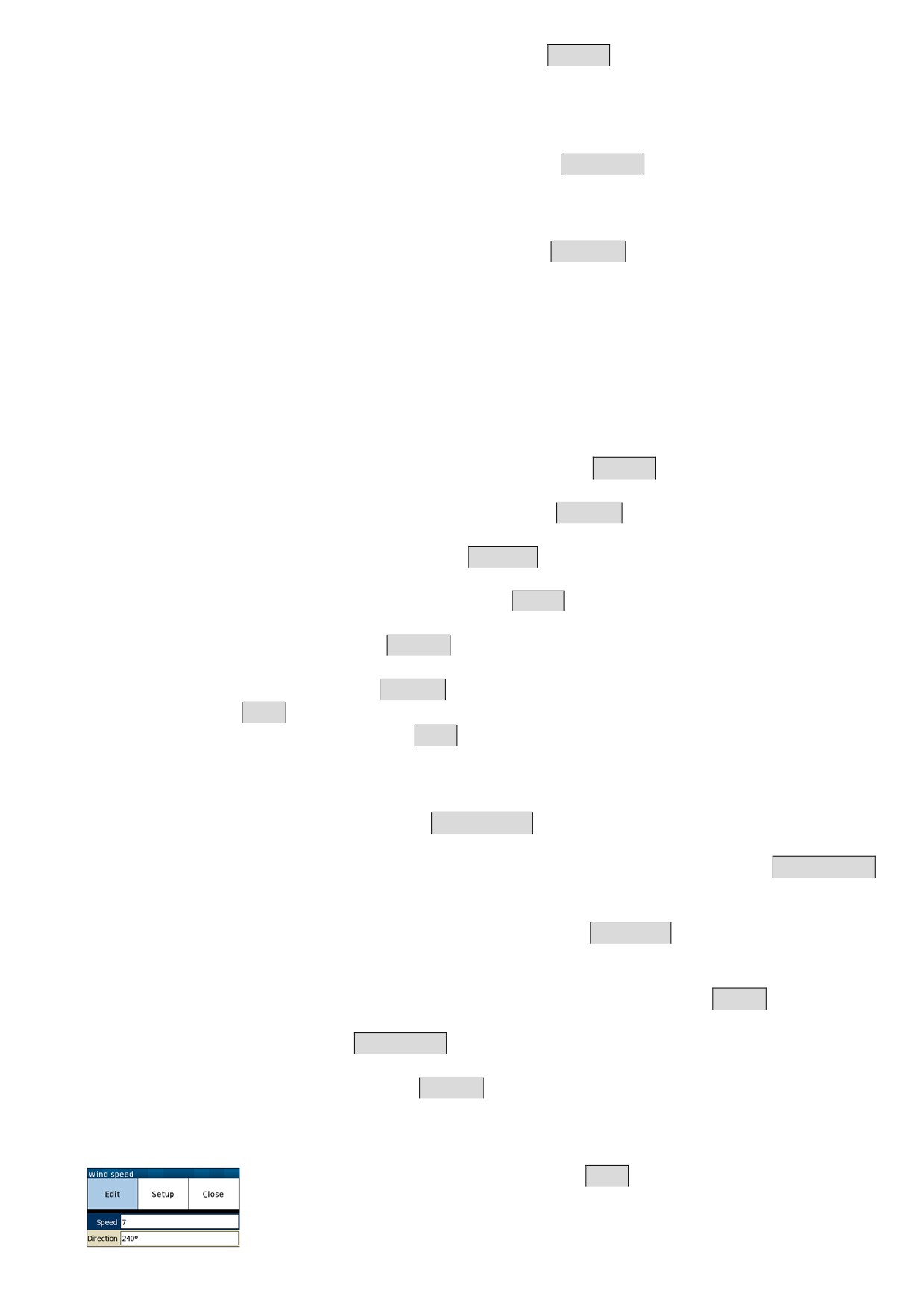
Клавишами перемещения курсора вверх/вниз, циклически проходят
настройки, корректируя значения клавишами управления курсором
63

влево/вправо.
Wind bearing
(Направление ветра)
Wind Brng: направление ветра рассчитывается XCSoar.
Корректируется так же, как стрелка-указатель ветра.
Wind speed (Скорость ветра)
Wind V: скорость ветра рассчитывается XCSoar. Корректируется так
же, как стрелка-указатель ветра.
Head wind component (Составляющая встречного ветра)
Head Wind
: текущая составляющая
встречного ветра. Встречный ветер вычисляется по истинной воздушной скорости (TAS - true air
speed) и путевой скорости по GPS. Иначе для вычислений используется расчетный ветер.
Head wind component (simplified) (Составляющая встречного ветра (упрощенная))
Head Wind
:
текущая составляющая встречного ветра. Упрощенный встречный ветер вычисляется по разнице
путевой скорости по GPS и TAS, если воздушная скорость доступна от внешнего устройства.
Outside air temperature (Температура наружного воздуха)
OAT: температура наружного воздуха,
измеренная датчиком, если такой есть.
Relative humidity
(Относительная влажность)
Rel Hum
: относительная влажность воздуха в
процентах, измеренная датчиком, если такой есть.
Forecast temperature (Температура по прогнозу)
Max Temp
: температура из прогноза погоды по
домашнему аэродрому, используется в оценке высоты конвекции и нижней кромки облачности,
если присоединены датчики температуры и относительной влажности наружного воздуха.
Нажатием клавиш перемещения курсора вверх/вниз корректируют эту температуру прогноза.
11.6 MacCready
MacCready Setting (Установки МакКриди)
MC <mode>: текущая установка Маккриди, текущий
режим Маккриди (ручной или автоматический) и рекомендуемая скорость полета. Можно
корректировать установки Маккриди, если информационная панель активна, используя клавиши
перемещения курсора вверх/вниз. Нажатие клавиши
Enter переключает на режим
«Автоматический Маккриди». Доступен диалог информационной панели.
Speed MacCready (Скорость Маккриди)
V MC
: скорость Маккриди для оптимального полета к
следующей точке маршрута. В режиме маршрута это скорость полета вычисляется для того, чтобы
поддерживать высоту. В режиме финального глайда - это скорость полета, вычисленная для
снижения.
Percentage climb (Подъем в процентах)
% Climb
: процент времени, затраченного в наборе высот.
Эти статистические данные сбрасываются после повторного старта задачи.
Speed dolphin (скорость режима «дельфин»)
V opt.
: мгновенная скорость полета, используются
вычисления вариометра, чтобы определить скорость полета по маршруту в режиме «дельфин» для
текущего курса ЛА. В режиме полета по маршруту - это скорость полета, вычисленная для
поддержания высоты. В режиме финального глайда - это скорость полета, рассчитанная для
снижения. В режиме набора высоты переключается на скорость для обеспечения минимального
снижения с текущим коэффициентом перегрузки
(если акселерометр присоединен). Когда
выбрана блокировка режима, то эта информационная панель выводит на экран скорость
Маккриди.
Thermal next leg equivalent (Равноценная скороподъемность на следующем участке)
T Next Leg:
скороподъемность на следующем участке, которая эквивалентна скороподъемности со значением
Маккриди, установленного для текущего участка.
Efficiency of cruise (Эффективность полета по маршруту)
Cruise Eff
: величина 100 указывает на
полную производительность. Это значение оценивает эффективность полета по маршруту,
согласно истории полета с текущим значением MC. Вычисление начинается после начала таска.
11.7 Навигация
Next Bearing (Следующий курс)
Bearing:
истинный курс к следующей точки маршрута. Для задач
AAT - это истинный курс к цели в секторе AAT.
Next radial (Обратный курс)
Radial
: истинный курс от следующей точки маршрута на вашу
текущую позицию.
Next distance (Следующее расстояние)
WP Dist
: расстояние до выбранной в настоящее время
точки маршрута. Для задач AAT - это расстояние до цели в секторе AAT.
64

Next altitude difference (Следующее различие в высоте)
WP AltD: высота прибытия в следующую
точку маршрута, относительно безопасной высоты прибытия. Для задач AAT используется цель в
секторе AAT.
Next MC0 altitude difference (Следующее различие в высоте при MC=0)
WP MC0 AltD: высота
прибытия в следующую точку маршрута с установкой MC=0, с учетом безопасной высоты
прибытия. Для задач AAT используется цель в секторе AAT.
Next altitude arrival (Следующая высота прибытия)
WP AltA: абсолютная высота прибытия в
точку маршрута в финальном глайде. Для задач AAT используется цель в секторе AAT.
Next altitude required (Следующая необходимая высота)
WP AltR
: необходимая высота, чтобы
достигнуть следующей точки. Для задач AAT используется цель в секторе AAT.
Final altitude difference
(Заключительное различие в высоте)
Fin AltD: высота прибытия в
заключительную точку задачи, относительно безопасной высоты прибытия.
Final altitude required
(Заключительная необходимая высота)
Fin AltR
: дополнительная
необходимая высота, чтобы закончить таск.
Final distance (Заключительное расстояние)
Final Dist
: оставшееся расстояние до финиша.
Distance home
(Расстояние до
«дома») Home Dist
: расстояние до домашней точки
(если
определена).
11.8 Соревнования и области задачи
Speed task average (Средняя скорость задачи)
V Task Avg: средняя скорость маршрута в текущем
таске, без компенсации изменения высот.
Speed task instantaneous (Текущая скорость задачи)
V Task Inst
: текущая скорость по маршруту в
текущем таске, без компенсации изменения высот. Эквивалентна текущей скорости.
Speed task achieved (Достигнутая скорость задачи)
V Task Ach
: достигнутая скорость маршрута в
текущем таске, с компенсации изменения высот. Эквивалентна скорости для оставшейся части
маршрута.
AAT time (Время AAT)
AAT Time: оставшееся время задачи AAT. Краснеет, когда оставшееся
время истекло.
AAT delta time (Дельта времени AAT)
AAT dT: разница между оставшимся и минимальным
временем задачи AAT. Окрашена красным цветом, если отрицательна (ожидаемое прибытие
слишком рано) или синим, если вы в секторе и можете сейчас изменить направление полета, стать
в спираль, чтобы предполагаемое время прибытия было больше, чем время AAT плюс 5 мин.
AAT max. distance (максимальное расстояние AAT)
AAT Dmax
: максимальное оставшееся
расстояние задачи.
AAT min. distance
(Минимальное расстояние AAT)
AA Dmin
: минимальное оставшееся
расстояние задачи.
AAT speed max. distance (Скорость на максимальном расстоянии AAT)
AAT Vmax
: средняя
скорость, необходимая, чтобы пролететь максимальное оставшееся расстояние в оставшееся
минимальное время задачи AAT.
AAT speed min. distance (Скорость на минимальном расстоянии AAT)
AAT Vmin
: средняя
скорость, необходимая, чтобы пролететь минимальное оставшееся расстояние в оставшееся
минимальное время задачи AAT.
AAT distance around target (Расстояние до цели AAT)
AAT Dtgt
: расстояние до целевых точек
для оставшейся части задачи.
AAT speed around target (Скорость до цели AAT)
AAT Vtgt
: средняя скорость для достижения
целевых точек в оставшееся время задачиAAT.
On-Line Contest distance
(Расстояние соревнования)
OLC
: текущая оценка пролетевшего
расстояния, согласно установленным в конфигурации правилам соревнований.
Task progress (Прогресс задачи)
Progress
: подобное часам отображение расстояния в оставшейся
части таска, показывает достигнутые точки задачи.
Start open/close countdown (Обратный отсчет времени до открытия/закрытия старта)
Start open
:
показывает время, оставшееся до открытия/закрытия старта.
Start open/close countdown at reaching (Обратный отсчет времени до открытия/закрытия старта)
Start reach
: показывает время, оставшееся до открытия/закрытия старта, в сравнении с расчетным
временем, чтобы достичь его.
65

11.9 Точки маршрута
Next waypoint (Следующая точка маршрута)
Next WP
: имя выбранной точки поворота. Когда эта
информационная панель активна, клавишами перемещения курсора вверх/вниз выбирают
следующую или предыдущую точку маршрута в задаче. Нажатие клавиши
Enter выводит детали
точки.
Flight Duration (Продолжительность полета)
Flt Duration
: время, прошедшее с момента старта.
Time local (Локальное время)
Time loc: местное время от GPS.
Time UTC (Время UTC)
Time UTC
: время UTC от GPS.
Task time to go (Время до окончания задачи)
Fin ETE: предполагаемое время, чтобы завершить
задачу, принимая идеальным Маккриди в цикле полет по маршруту / подъем.
Task time to go (ground speed) (Время до окончания задачи, при сохранении текущей путевой
скорости)
Fin ETE VMG: предполагаемое время до завершения задачи, при сохранении текущей
путевой скорости.
Next time to go (Время до следующей точки)
WP ETE: предполагаемое время достижения
следующей точки, принимая Маккриди идеальным в полете.
Next time to go (ground speed) (Время до следующей точки (путевая скорость)
WP ETE VMG:
предполагаемое время, чтобы достигнуть следующей точки, сохраняя текущую путевую скорость.
Task arrival time (Время прибытия в задаче)
Fin ETA: предполагаемое местное время прибытия,
при завершении задачи, принимая Маккриди идеальным в полете.
Next arrival time (Время прибытия в следующую точку)
WP ETA: предполагаемое местное время
прибытия в следующую точку маршрута, принимая Маккриди идеальным в полете.
Task required total height trend
(Тенденция изменения высоты)
RH Trend
: тенденция
(положительная или отрицательная) изменения необходимой высоты для завершения задачи.
Time under max. start height (Время под максимальной высотой старта)
Start Height
: период,
когда ЛА может быть ниже максимальной высоты старта.
11.10 Код команды
Team code (Код команды)
Team Code: код команды в текущем полете. Крайний введенный код
команды выводится на экране внизу.
Team bearing
(Курс команды)
Team Brng: курс к расположению команды по крайнему
полученному коду.
Team bearing difference (Различие курса команды)
Team BrngD: разница между вашим курсом и
направлением на ЛА команды по крайнему полученному коду.
Team range (Расстояние до команды)
Team Dist
: расстояние до расположения команды по
крайнему полученному коду.
11.11 Состояние устройства
Battery voltage/percent
(Напряжение/процент батареи)
Battery: отображение в процентах
оставшегося заряда батареи устройства и состояние/напряжение внешнего электропитания.
CPU load (Загрузка ЦП)
CPU: загрузка ЦП за более чем 5 сек.
Free RAM (Свободная память RAM)
Free RAM
: свободная память RAM.
11.12 Альтернативы
Alternate 1 (Альтернатива 1)
Altn 1
: отображение имени имеющей лучшее расположение запасной
посадочной площадки (аэродрома).
Alternate 2 (Альтернатива 2)
Altn 2
: отображение имени второй имеющей лучшее расположение
запасной посадочной площадки (аэродрома).
Alternate 1 GR (Geometric gradient) (Угол наклона к альтернативе 1)
Altn1 GR
: угол наклона
траектории полета к точке прибытия выше альтернативы 1.
11.13 Препятствия
Nearest airspace horizontal
(Горизонтальное расстояние до воздушной зоны)
Near AS H:
горизонтальное расстояние до самой близкой воздушной зоны.
66

Nearest airspace vertical (Вертикальное расстояние до воздушной зоны)
Near AS V: вертикальное
расстояние до ближайшей воздушной зоны. Положительное значение означает, что воздушная
зона выше, отрицательное означает, что воздушная зона ниже.
Terrain collision (Пересечение с рельефом)
Terr Coll
: расстояние до пересечения с рельефом вдоль
текущего участка задачи. В этом месте высота будет ниже сконфигурированной безопасной
высоты над местностью.
12. Конфигурация
Полетный компьютер XCSoar может быть настроен для удовлетворения большого
разнообразия предпочтений и требований пользователя. В этой главе описываются настройки
конфигурации и опции.
12.1 Контекст конфигурации
Есть несколько способов настройки XCSoar:
• Изменение настроек конфигурации. Этот вид конфигурации наиболее часто выполняется
пользователями и ему уделено самое большое внимание в этом документе.
• Изменение языка или изменение формулировки текста в пользовательском интерфейсе.
• Изменение присвоенных функций кнопки и меню кнопки.
• Изменение или добавление действий, выполняемых, когда имеют место определенные события
полетного компьютера.
• Определение, когда и насколько времени появляются сообщения о состоянии и звуки.
Описание всех их детально выходит за рамки этого документа. Пользователю предлагается
просмотреть Wiki XCSoar для получения дополнительной информации.
12.2 Изменение настроек
Есть большой набор настроек конфигурации, которые доступны из диалогов меню:
•
Config 2/3
>
System
: вызывает основной диалог конфигурации для статических настроек. Не
предназначено, чтобы использовать во время полета.
•
Config 2/3
>
Plane: диалог, чтобы определить важные данные ЛА, поляру и нагрузку на крыло.
Этот диалог должен быть включен в проверку перед полётом, если система XCSoar
используется в различных ЛА.
•
Config 2/3
>
Devices
: конфигурация устройств, соединенных с XCSoar. Будучи системным
диалогом установки, в редких случаях, этот диалог может потребоваться в полете. Всякий раз,
когда соединения с устройствами потеряны, этот диалог помогает повторно соединиться. Этот
диалог не был и не будет предназначен для использования в полете. Но, к сожалению, ошибки
операционных систем аппаратных средств иногда требуют этого.
12.3 Конфирурирование системы
Есть большой набор настроек конфигурации, которые могут
быть выбраны в диалоге настроек из меню
Settings
. К конфигурации
можно получить доступ через структурированное меню двух уровней
или последовательно через кнопки вперед/назад:
Config 2/3
>
System
Не рекомендуем изменять настройки во время полета. Все
изменения в настройках должны быть выполнены на земле, чтобы
можно было проверить поведение программ.
Диалог настроек содержит несколько страниц. Как только
изменения были произведены, нажмите кнопку
Close, чтобы закрыть
диалог и возвратиться в меню конфигурации. Повторное нажатие
кнопки возвращает к нормальному режиму карты.
Как только вы настроили конфигурацию, сохраните файл
профиля и сделайте его резервную копию, чтобы можно было позже
восстановить настройки. См. главу 13 описания форматов файлов, упомянутых в настройках. Если
файл не должен использоваться, поле может быть оставлено незаполненным. Поле имени файла в
формах показывает файлы, по расширению которых они фильтруются. Чтобы легче найти и
выбрать нужный файл.
67
Основной диалог конфигурации Setup System (Установки системы)
может быть выполнен на базовом или экспертном пользовательском уровне
через поле диалога. В основном режиме, многие редко используемые и
расширенные настройки конфигурации скрыты. В описаниях ниже, многие
параметры видимы только в экспертном пользовательском уровне.
12.4 Site Files / Site Files (Расположение файлов / Расположение файлов)
Диалог содержит большинство важных файлов, которые должны быть сконфигурированы
при полете на новом месте.
XCSoar data path (Путь данных XCSoar): место для всех ваших данных XCSoar на
жестком диске, на SD-карте или в статической память КПК.
Map Database (База данных карт): файлы карт
(XCM) содержат цифровые данные
превышений местности, топографию, опционально - путевые точки, воздушное пространство и
т.д. Хороший файл базы данных охватывает все потребности для этой страницы.
Waypoints (Путевые точки): файл основных путевых точек. Если оставить пустым, то
путевые точки загружаются из файла карты (если они там имеются).
More waypoints (Дополнительные путевые точки): второй файл путевых точек. Может
быть использован для добавления точек соревнований.
Watched waypoints
(Отслеживаемые путевые точки): файл точек, содержащий
специальные путевые точки, для которых всегда происходят дополнительные вычисления, такие,
как вычисления высоты прибытия на карте. Полезно для путевых точек, известных как надежные
источники термиков или для горных перевалов.
Airspaces (Воздушные зоны): файл воздушных зон. Если оставить пустым, то загружаются
из файла карты (если они там имеются).
More airspaces (Дополнительные воздушные зоны): второй файл воздушных зон.
Waypoint details
(Подробности путевых точек): файл посадочных площадок, может
содержать добавочную информацию об отдельных аэродромах.
Файлы воздушных зон определяются Special Use Airspace (SUA -
использование специального воздушного пространства). Можно указать
до двух файлов, первый главный файл - SUA, второй предназначен для
использования с NOTAM (notice to airmen - извещение для экипажей ВС
при выполнении полёта) и упоминается в качестве дополнительного
файла.
Релизы XCSoar до версии 6.4 требовали отдельные файлы (как «Terrain file» и «Topography
file» соответственно). Эта опция была заменена на базу данных карт XCM.
Файл карт XCM содержит все эти файлы: ландшафт, топографию, и, возможно, путевые
точки и воздушные зоны. Тем не менее, пользователь может указать другие файлы и они будут
использоваться вместо этого. См. гл. 13.2 для получения дополнительной информации о файлах
карт.
12.5 Map Display / Orientation (Изображение карты / Ориентация)
Эта страница позволяет определять нужную ориентацию карты и ее вид.
Cruise/Circling orientation (Ориентация в полете по маршруту и в спирали):
определяет, как экран повернут в зависимости от текущего режима
отображения:
• Track up (По треку): отображение карты будет повернуто так, чтобы трек ЛА был всегда
ориентирован вверх. Стрелка
«Север» направлена согласно расчетному направлению
полета ЛА, принимая во внимание ветер.
• Heading up (По направлению полета): отображение карты будет повернуто так, чтобы
текущее направление полета ЛА было всегда направлено вверх.
• North up (Север вверху): отображение карты будет всегда ориентировано на север и значок
ЛА показывает его курс (с учетом ветра).
• Target up (Цель вверху): отображение карты будет ориентировано по направлению на цель.
• Wind up (Ветер сверху): отображение карты будет повернут так, чтобы направление ветра
было всегда ориентировано сверху вниз (полезно для полета в «волне»).
68
Circling zoom (Изменение масштаба в полете в спирали): определяет, будет ли изменяться
масштаб, при смене режима полета по маршруту на полета в спирали и обратно. Если включено,
то карта увеличит масштаб автоматически при входе в режим спирали и уменьшит масштаб
автоматически, когда выходят из этого режима.
Map shift reference (Направление сдвига карты): направление смещения карты будет изменяться
для того, чтобы отображать нужный фрагмент карты:
• None (Ничего): отключает любую корректировку.
• Track (Трек): используется крайний усредненный трек в качестве основы.
• Target (Цель): используется текущая точка цели в качестве основы.
Glider position offset (Смещение позиции ЛА): определяет расположение ЛА в процентах от
нижнего края экрана.
Max. auto zoom distance
(Максимальное автоматическое изменения масштаба расстояний):
верхний предел для автоматического изменения масштаба расстояний.
12.6 Map Display / Elements (Отображение карты / Элементы)
Эта страница определяет вид элементов, наложенных на карту.
Ground track (Линия полета по земле): выводит проекцию линии полета на
землю. Установка «Auto» выводит ее на экран, если есть значительная
разница с направлением полета ЛА.
FLARM traffic (Трафик FLARM): разрешает отображение трафика FLARM на карте.
Trail length (Длина трека): определяет, будет ли отображаться и сколько времени линия полета в
спирали позади ЛА:
• Off (Выключено): трек не рисуется.
• Long (Длинный): рисуется длинный трек (приблизительно 60 мин).
• Short (Короткий): рисуется короткий трек (приблизительно 10 мин).
• Full (Полный): рисуется полный трек.
Trail drift
(Дрейф трека): определяет, дрейфует ли линия полета в спирали с ветром. Если
выключено, то линия полета в спирали не компенсирует снос под воздействием ветра.
Trail type (Тип трека): устанавливает тип отображения линии полета в спирали:
• Vario #1 (Варио #1): в подъеме линии выведены толстыми в зеленом цвете, снижение
показывают тонкие линии коричневого цвета. Нулевой подъем представлен серой линией.
• Vario
#1
(with dots)
(Варио
#1 с пунктиром): та же самая цветовая схема, как и
предыдущая, но с пунктирными линиями в снижении.
• Vario #2 (Варио #2): цвет подъема для этой схемы от оранжевого к красному, снижение
выведено на экран от голубого до темно-синего. Нулевой подъем отрисован желтой
линией.
• Vario
#2 (with dots)
(Варио #2 с пунктиром): цветовая схема как предыдущая, но с
пунктирными линиями в снижении.
• Altitude (Высота): цветовая схема соответствует высоте.
Trail scaled
(Масштабируемый трек): если включено, то ширина линии полета в спирали
масштабируется в соответствии с сигналом вариометра.
Detour cost markers (Маркеры оценки извилистого трека): если включено, то в полете по
маршруту выводит на экран числа перед носовой частью значка ЛА. Это дополнительное
расстояние в процентах, на которое увеличивается, по сравнению с прямым, расстояние до цели,
если вы летите в сторону, а после вновь к цели.
Aircraft symbol (Символ ЛА): устанавливает символ, используемый для ЛА:
• Simple (Простой): простая графика, черный планер с белыми контурами.
• Simple
(large)
(Простой расширенный): улучшенная простая графика для лучшей
видимости на маленьком дисплее.
• Detailed (Детализированный): представлена графика ЛА.
• HangGlider
(Дельтаплан): упрощенная графика линий дельтаплана, белая с черным
контуром.
• ParaGlider (Параплан): упрощенная графика линий параплана, белая с черным контуром.
Wind arrow (Стрелка ветра): определяет как нарисована стрелка ветра на карте.
• Off (Выкл.): стрелка ветра не нарисована.
• Arrow head (Наконечник стрелки): рисуется только наконечник стрелки.
69

• Full arrow (Вся стрелка): рисуется наконечник стрелки со штриховой линией стрелки.
FAI triangle areas (Области треугольника FAI): показывать ли треугольник FAI на карте.
12.7 Map Display / Waypoints (Отображение карты / Точки маршрута)
Эта страница определяет изображение карты.
Label format (Формат метки): эта установка определяет формат метки
каждой точки маршрута. Есть четыре различных формата:
• Full name (Полное имя): выводится на экран полное имя каждой точки маршрута.
• First word of name (Первое слово имени): выводится на экран первое слово имени точки.
• First 3 letters (Первые 3 буквы): выводятся на экран только первые 3 буквы имени точки.
• First 5 letters (Первые 5 букв): выводятся на экран только первые 5 букв имени точки.
• None (Ничего): имя точки не выводится на экран.
Arrival height
(Высота прибытия): включает информацию о высоте прибытия, показывается
дополнительно для посадочных площадок.
• None (Ничего): высота прибытия не выводится на экран.
• Straight glide (Прямая): высота прибытия при прямой глиссаде снижения (высота рельефа
не учитывается).
• Terrain avoidance glide (Глиссада с учетом рельефа): высота прибытия, учитывающая
высоты рельефа.
• Straight & terrain glide (Прямая глиссада и с учетом рельефа): обе высоты прибытия
выводятся на экран.
• Required glide ration
(Необходимая дальность планирования): показана дальность
планирования по земле, чтобы достичь точки маршрута.
Label style
(Стиль метки): метки для посадочных площадок можно показать в скругленном
прямоугольнике с белым фоном или буквами с контуром.
Waypoint label visibility
(Видимость метка точки маршрута): управляет тем, какие точки
выводятся с именами и высотами прибытия на карте:
• All (Все): все метки точки выводятся на экран.
• Task waypoints and landables (Точки таска и посадочные площадки): все точки задачи и
все посадочные площадки выводятся на экран.
• Task waypoints (Точки задачи): все точки маршрута задачи выводятся на экран.
• None (Ничего): никакие метки точек маршрута не выводятся на экран.
Landable symbols
(Посадочные символы): доступны три стиля
: фиолетовые круги
(стиль
WinPilot), высококонтрастный стиль значков и значки с цветовой схемой светофора, см. гл. 3.5.
Detailed landables (Детали посадочной площадки): включение деталей о посадочной площадке,
выводит на экран вместо значка различную информацию (покрытие, длина ВПП и пр.).
Landable size (Размер посадочной площадки): выбор размера посадочных площадок на карте, в
процентах.
Scale runway length (Масштаб длины ВПП): включение этой опции выводит дополнительно на
экран масштабируемую длину ВПП, основанную на ее реальной длине.
12.8 Map Display / Terrain (Отображение карты / Рельеф)
Эта страница рассказывает о том, как рельеф и топография
нарисованы на карте. Эффект изменения настроек рельефа описан
ниже.
Terrain display (Отображение рельефа): рисуется рельеф с цифровыми
превышениями на карте.
Topography display (Отображение топографии): рисуется топография (дороги, реки, озера и т.д.)
на карте.
Terrain colours
(Цвета рельефа): определяет цветовой градиент, используемый в отрисовке
рельефа. Доступны различные схемы, выбирайте лучшую для вас.
Slope shading (Затенение склонов): рельеф может быть затенен или осветлен на склонах, чтобы
указать на направление ветра, позицию солнца или на фиксированную штриховку со стороны
северо-запада. Склоны, обращенные к ветру (или солнцу), выводятся на экран более яркими,
противоположные склоны становятся более темными.
70

Terrain contrast
(Контраст рельефа): определяет количество закраски в
отрисовке рельефа. Используйте большие значения, чтобы подчеркнуть
наклон рельефа, меньшие значения при полете в крутых горах.
Terrain brightness (Яркость рельефа): определяет яркость отрисовки рельефа.
Управляет средним освещением рельефа.
Доступные цветовые схемы рельефа:
12.9 Map Display / Airspace (Отображение карты / Воздушная зона)
Эта страница определяет, какая информация о воздушной
зоне и какие предупреждения выводятся на экран.
Airspace display (Отображение воздушной зоны): управление отображением воздушной зоны и
фильтром предупреждений основывается на высоте. Диалог фильтра воздушной зоны позволяет
также фильтровать отображение и предупреждения, независимо от класса воздушной зоны.
• All on (Все наверх): вся информация о воздушной зоне выводится на экран.
• Clip (Обрезка): показывается воздушная зона только ниже установленной высоты.
• Auto (Авто): показывается воздушная зона только на определенной высоте, плюс или
минус определенная пользователем граничная величина.
• All below (Все ниже): показывается как и в режиме авто, плюс все зоны ниже ЛА.
Clip altitude (Высота обрезки): это высота, ниже которой выводится на экран воздушная зона.
Margin
(Граница): для режимов
«Auto» и
«All below» это высота, выше/ниже которой
показывается воздушная зона.
Warnings (Предупреждения): определяет, включены они или отключены.
Warning time (Время предупреждения): время до наступления события, о котором система
предупредит пилота.
Acknowledge time
(Время подтверждения): период времени, в котором не повторяется
подтвержденное предупреждение о воздушной зоне.
Use black outline (Использование черной линии): рисуется черная линия по границе воздушной
зоны.
Airspace fill mode
(Режим заливки воздушной зоны): определяет режим заливки области
воздушной зоны.
• Fill all (Заполнить все): заполнение прозрачным цветом всей области воздушной зоны.
• Fill padding (Дополнение заливки): рисуется сплошная полупрозрачная граница вокруг
воздушной зоны.
• Default
(Значение по умолчанию): выбирается лучшая опция для ваших аппаратных
средств.
Airspace transparency (Прозрачность воздушной зоны): если включено, то воздушные зоны
заполняются прозрачно. У этой страницы есть кнопки
Colours
и
Filter, которые могут
использоваться, чтобы изменить цвета, используемые каждым классом воздушной зоны.
Colours (Цвета): используется, чтобы определить цвета отрисовки каждого класса воздушных зон.
Сначала выберите класс воздушной зоны, который хотите изменить. Затем выберите цвет и
образец для нее.
Filters (Фильтры): функции фильтров описаны в гл. 7.3.
12.10 Glide Computer
/ Safety Factors
(Полетный компьютер
/ Факторы
безопасности)
Эта страница определяет высоты безопасности и поведение в режиме альтернатив.
Arrival height (Высота прибытия): высота выше рельефа, на которой ЛА может достичь места
безопасной посадки.
Terrain height (Высота рельефа): высота выше рельефа, выше который ЛА должен лететь в
финальном глайде. См. гл. 5.8 для получения дополнительной информации о значениях высоты
безопасности.
Alternates mode (Режим альтернатив): определяет сортировку альтернатив в диалоге.
71
Simple (Простой): альтернативы будут отсортированы только по высоте прибытия. Первая точка в
списке - самая достижимая.
Task
(Задача): сортировка принимает во внимание текущее направление задачи, порядок
сортировки дополнительно будет и по минимальному расстоянию.
Home (Домашний): сортировка попытается найти место посадки в текущем направлении к
сконфигурированной домашней точке маршрута.
Polar degradation
(Ухудшение поляры): постоянная ухудшения
поляры. 0% не означает ухудшения, 50% указывает, что вертикальная
скорость снижения ЛА удвоена.
Safety MC (MC безопасности): когда MC безопасности включен, эта
установка Маккриди используется для вычислений досягаемости
альтернатив, аварийного прекращения задачи и для того, чтобы
определить высоту прибытия на аэродром.
STF risk factor (Фактор риска STF): фактор риска STF уменьшает установку Маккриди для
вычисления скорости полета, чтобы компенсировать риск. Выбор
0,0 не дает никакой
компенсации. Рекомендуется 0,3. См. гл. 5.7 для получения дополнительной информации.
12.11 Glide Computer
/ Glide Computer
(Полетный компьютер / Полетный
компьютер)
Эта страница конфигурирует алгоритмы вычислений полетного компьютера.
Auto MC mode (Автоматический режим MC): эта опция определяет, какой
автоматический алгоритм Маккриди используется. Для получения
дополнительной информации см. гл. 5.13.
• Final glide
(Финальный глайд): корректирует MC в финальном глайде для наиболее
быстрого прибытия.
• Trending average climb (Тенденция усредненного подъема): установка MC в соответствии
со средней скороподъемностью, основанную на всех подъемах.
• Both (Оба): использование и «Trending average climb», и «Final glide».
Block speed to fly
(Блокировка скорости полета): если включено, то скорость команды на
маршруте устанавливается для значения MacCready, соответствующего отсутствию вертикального
движения воздушных масс. Если отключена, то скорость команды на маршруте устанавливается
для режима «дельфина», что эквивалентно MacCready при вертикальном движении воздушных
масс.
Nav. by baro altitude (Навигация по барометрической высоте): когда включено и есть соединение
с высотомером, барометрическая высота используется для всех функций навигации. Иначе
используется высота от GPS.
Flap forces cruise (Переключение положения закрылка в режим маршрута): когда эта опция
включена, то режим XCSoar переключается на маршрутный, когда закрылок не положителен при
выходе из термика.
GR Average period
(Средний период GR
- glide ratio): средняя эффективность всегда
рассчитывается в режиме реального времени. Здесь можно выбрать, за сколько секунд полета этот
расчет нужно сделать. Реальное расстояние, пройденное каждую секунду в этот период делится на
заключительную разность высот. Если, например, вы летите и вернулись в ту же точку через 2 мин
и вы установили период 2 мин, учитывается общее расстояние, пройденное в эти две минуты. А не
расстояние между вашей позиции за 2 мин до и текущем положением, в этом случае расстояние
практически равно нулю. Обычно для планеров хорошее значение 90-120 сек, для парапланов 15
сек. Более низкое значение дает в результате мгновенный GR, более высокие значения будут
маршрутным GR.
Predict wind drift
(Предполагаемый снос ветром): расчет дрейфа по ветру на время
прогнозируемого полета по кругу. Это снижает высоту прибытия для периода со встречным
ветром (по умолчанию).
12.12 Glide Computer / Wind (Полетный компьютер / Ветер)
Эта страница описывает основы вычислений ветра.
Auto wind (Автоматический ветер): вкл. или откл. автоматический расчет алгоритма ветра.
• Manual (Вручную): когда алгоритм выключен, пилот сам устанавливает ветер.
72

• Circling (Полет в спирали): полет в режиме спирали требует только источника GPS.
• ZigZag (Зигзаг): требуется вариометр с измерителем воздушной скорости.
• Both (Оба): используется «Circling» and «ZigZag».
Prefere external wind
(Предварительный внешний ветер): если включено, то вектор ветра,
полученный от внешних устройств, переопределяет внутреннее вычисление ветра XCSoar.
12.13 Glide Computer / Route (Полетный компьютер / Маршрут)
Это страница управления вычислениями аэродинамического качества и оптимизации
маршрута.
Route mode
(Режим маршрута): устанавливает, какие типы препятствий используются в
планировании маршрута. См. подробное описание в гл. 3.13.
Route climb
(Подъемы на маршруте): когда включено и MC положителен, планирование
маршрута учитывает подъемы между расположением ЛА и местом назначения.
Route ceiling
(Потолок маршрута): когда включено, подъемы в планировании маршрута
ограничены потолком, определенным высотой наибольшей текущей высоты ЛА плюс 500 м и
потолком термика. Если отключено, то высоты подъемов не ограничены.
Reach mode (Режим досягаемости): определяет вычисления досягаемости ЛА относительно
рельефа.
• Off (Выкл.): вычисления досягаемости ЛА отключены.
• Straight (Прямо): досягаемость по прямой линии пути ЛА.
• Turning (Вращение): досягаемость вычисляется с учетом облета препятствий рельефа.
Reach display (Отображение достижения): определяет, рисовать ли досягаемость в снижении, как
линию на карте.
Reach polar
(Поляра достижения): определяет аэродинамическое качество, используемое в
досягаемости, прибытии к месту посадки, аварийных и альтернативных вычислениях.
• Task (Задача): используется значение Маккриди задачи;
• Safety MC (MC безопасности): используется значение безопасности Маккриди.
12.14 Gauges / FLARM, other (Приборы / FLARM, другие)
FLARM radar (Радар FLARM): включает отображение радара FLARM.
Направление на цель, относительно курса ЛА, выведено на экран как
наконечник стрелки и треугольник с цифрой углом вверх/вниз показывает
высоту цели относительно вас.
Auto close FLARM
(Автоматическое закрытие FLARM): закрывает
радарное представление FLARM, когда трафика FLARM нет.
Thermal assistant
(Термик-ассистент): включает отображение термик-
ассистента.
Thermal band
(Полоса термика): включает отображению профиля
подъема (полосы подъема) на карте.
Final glide bar MC0 (Бар финального глайда с MC=0): если включено, то в баре финального
глайда показывается вторая стрелка, указывающая на необходимую высоту, чтобы достичь
заключительной точки маршрута при MC=0.
12.15 Gauges / Vario (Приборы / Вариометр)
Эта страница описывает работу с вариометром и доступна при установке «Эксперт».
Speed arrows (Стрелки скорости): показывать ли стрелки управления скоростью на экранном
приборе вариометра. Когда включено, то в режиме полета по маршруту, стрелка вверх говорит о
необходимости снижения скорости, стрелка вниз говорит о необходимости увеличения скорости.
Show average (Показывать среднее): показывать ли среднюю скороподъемность. В режиме полета
по маршруту переключается на показ средней скорости движения воздуха.
Show MacCready (Показывать Маккриди): показывать ли установки Маккриди.
Show bugs (Показать ошибки): показывать ли процент ошибок.
Show ballast (Показать балласт): показывать ли процент балласта.
Show gross (Показать брутто): показывать ли все значения варио.
73
Averager needle (Стрелка усреднения): если включено, то прибор вариометра выведет на экран
полую стрелку усреднения. Во время полета по маршруту эта стрелка выводит на экран среднее
значение. Во время полета в спирали эта стрелка выводит на экран полное среднее значение.
12.16 Gauges / Audio Vario (Приборы / Звук вариометра)
Эта страница описывает подробности работы со звуками.
Audio Vario (Звук вариометра): вкл/выкл звук вариометра.
Volume (Громкость): регулирует громкость звука вариометра.
Enable Deadband (Включение мертвой зоны): вкл/выкл режим без звука, когда текущий подъем
будет в определенном диапазоне около нуля.
Min. Frequency
(Мин. частота): частота звука при максимальной вертикальной скорости
снижения.
Zero Frequency (Частота нуля): частота звука при нулевой скороподъемности.
Max. Frequency (Макс. частота): частота звука при максимальной скороподъемности.
Deadband min. lift (Мертвая зона мин. подъема): если опция мертвой зоны активирована, то
сигнал вариометра звучит, когда скороподъемность будет ниже этого порога.
Deadband max. lift (Мертвая зона макс. подъема): если опция мертвой зоны активирована, то
сигнал вариометра звучит, когда скороподъемность будет выше этого порога.
12.17 Task Defaults / Task Rules (Значения таска по умолчанию / Правила таска)
Правила таска согласно правилам соревнований.
Start max. speed (Максимальная скорость старта): максимальная скорость, на которой можно
войти в зону старта. Выбор «0» - нет никакого предела.
Start max. speed margin (Максимальный запас стартовой скорости): допустимая максимальная
скорость выше стартовой. Выбор «0» недопустим.
Start max. height (Максимальная высота старта): максимальная высота старта таска над землей.
Выбор «0» недопустим.
Start max. height margin (Максимальный запас стартовой высоты): допустимая максимальная
высота выше максимальной высоты старта. Выбор «0» недопустим.
Start height ref. (Основа стартовой высоты): основа используется для правила «Start max. Height»
(Максимальная высота старта).
• MSL (Mean Sea Level - средний уровень моря): высота по среднему уровню моря.
• AGL (Above Ground Level - над уровнем рельефа): высота над точкой старта.
Finish min. height
(Минимальная высота финиша): минимальная высота окончания таска,
основанная на высоте финиша (AGL или MSL). Выбор «0» - нет никакого предела.
Finish height ref. (Основа высоты финиша): основа используется для правила «Finish min. height»
(Максимальная высота финиша), соответствует правилу «Start height ref.» (Основа стартовой
высоты).
On-Line Contest (Онлайн соревнования): определяет правила, используемые для оптимизации он-
лайн соревнований. Соответствует официальному релизу от 23 сентября 2010 г.
• OLC FAI (Онлайн соревнования FAI): соответствует треугольнику FAI. Три поворота,
общий старт и финиш. Для задач более 500 км, один участок должен быть не меньше 25% и
не больше 45% от общей дистанции. Иначе - один участок не меньше, чем 28% общей
дистанции. Высота финиша не должна быть ниже высоты старта меньше 1000 м.
• OLC Classic (Классические OLC): до семи точек, включая точки старта и финиша, высота
финиша не должна быть ниже высоты старта меньше 1000 м.
• OLC League (OLC лиги): основано на классических соревнованиях: задача ограничена 2,5
часами и максимально 3-мя поворотами. Высота финиша не должна быть ниже высоты
старта.
• OLC Plus (OLC Плюс): комбинация классики и правил FAI. 30% счета по правилам FAI
добавляются к счету по правилам классического соревнования.
• DMSt: немецкий чемпионат.
• XContest:
• DHV-XC:
• SIS-AT:
• FFVV NetCoupe: французский чемпионат.
74

Predict Contest (Прогноз соревнований): если включено, то следующая точка задачи включается в
вычисление счета, предполагается, что вы достигнете ее.
12.18 Task Defaults / Turnpoint Types (Значения таска по умолчанию / Типы
точек)
Эта страница позволяет устанавливать по умолчанию типы точек, используемые в редакторе
задачи. Все опции хорошо описаны в гл. 4.
12.19 Look / Language, Input (Внешний вид / Язык, ввод)
На этой странице описаны пользовательские настройки XCSoar.
Auto Blank (Автоматическое выключение): определяет, гасить ли дисплей после длительного
периода неактивности, при работе от внутренней батареи питания.
Events (События): входной файл событий определяет систему меню и то, как XCSoar откликается
на нажатие кнопок и события от внешних устройств.
Language (Язык): выбор опций языка для интерфейса, есть автоматический, чтобы локализовать
XCSoar согласно параметрам настройки системы или можно выбрать язык непосредственно.
Чтобы правильно отображался русский язык, следует скачать архивный файл, подключить
Kobo mini к ПК и скопировать распакованную папку в головную директорию, рядом с
существующей папкой XCSoarData появится папка XCSoar/fonts.
Status message (Сообщение о состоянии): файл сообщений о состоянии определяет звуки, для
определенных событий и время появления различных сообщения на экране.
Menu timeout (Тайм-аут меню): определяет, сколько времени меню видно на экране, если
пользователь не нажимает кнопки или экран.
Text Input Style (Входной стиль текста): определяет, какой стиль используется для ввода текста.
См. гл. 2.6 для получения дополнительной информации о текстовом вводе.
• HighScore Style
(Стиль HighScore): для того, чтобы ввести текст нужно изменить
подчеркнутый символ на соответствующую букву.
• Keyboard (Клавиатура): используется экранная клавиатура для ввода текста.
• Default (Значение по умолчанию): используется входной стиль по умолчанию для вашей
платформы.
Haptic feedback
(Обратная связь):
(только устройства Android), позволяют включать или
отключать «залипание», когда устройство принимает нажатие пальца как допустимый ввод на
сенсорном экране.
Font Configuration
(Конфигурация шрифта): эта страница позволяет
выбрать шрифт для полей программы. Нажмите кнопку
Fonts
для этого.
Кнопка
Edit
позволяет изменить некоторые параметры выбранного
шрифта
(поверхность шрифта, высота, полужирный, курсив). Если
пользовательские шрифты отключены, то будут использоваться шрифты по умолчанию.
12.20 Look / Screen Layout (Внешний вид / Экранное расположение)
Эта страница дополнительно детализирует вид графического интерфейса пользователя.
InfoBox geometry
(Геометрия информационной панели): список возможных разметок
информационной панели. Сделайте несколько выборов, чтобы найти лучшее для вашего экрана.
FLARM display (Отображение FLARM): если разрешено отображение FLARM, то можно
сконфигурировать место, где появится окно радара. Как значение по умолчанию возможна
установка в «Авто», это означает, что радарное окно будет наложено на информационные панели,
а не на часть карты.
Tab dialogue style
(Стиль табуляции диалога): определяет, используются ли разделенные
табуляцией текст или значки диалога.
Message display (Отображение сообщения): определяет расположение поля сообщения, в центре
или в верхнем левом углу.
Dialogue size (Размер диалога): определяет размер отображения диалогов.
Inverse InfoBoxes
(Инвертирование информационных панелей): если включено, то
информационные панели будут белые на черном, иначе - черные на белом.
75

Colour InfoBoxes (Цветные информационные панели): если включено, то в определенных панелях
будет окрашен текст. Например, активная информационная панель точки маршрута станет синей,
когда ЛА будет выше посадочного глиссады.
InfoBox border
(Границы информационной панели): доступны два стиля для границ
информационной панели.
• Box (Поле): рисуется поле вокруг информационной панели.
• Tab (Вкладка): рисуется вкладка наверху информационной панели над заголовком.
12.21 Look / InfoBox Pages (Внешний вид/Страницы информационных панелей)
Эта страница позволяет определить количество экранов страницы. Типичная установка
будет содержать три страницы, экспертная может содержать до восьми возможных страниц.
Страница - это набор информационных панелей и карт. Есть пять предопределенных
страниц: полет в спирали, полет по маршруту, финальный глайд, страница карт и страница с
автоматической активацией выбора информационных панелей в зависимости от режима полета.
Дополнительно можно выбрать еще максимум пять страниц, которые составлены из карт и
пользовательских наборов информационных панелей.
Page 1...3 (Страница 1…3): выберите подходящее для страниц 1, 2, 3, и т.д. Выбор «-», делает
страницу неактивной.
Page 4…8 (Страница 4…8): в экспертом режиме можно сконфигурировать до восьми страниц уже
описанным способом.
12.22 Look
/ InfoBox Modes
(or InfoBox Sets)
(Внешний вид
/ Режимы
информационных панелей (или Наборы информационных панелей)
Эта страница позволяет настраивать наборы информационных панелей.
Circling, Cruise,
… (Полет в спирали
(по кругу), полет по маршруту)... Есть три
предопределенных набора информационных панелей: Circling (Полет в спирали), Cruise (Полет по
маршруту), Final Glide
(Финальный глайд). Дополнительно можно определить еще до пяти
наборов информационной панели и назвать их как хотите. По умолчанию их называют «AUX-1»
(вспомогательная
1)
«AUX-2», (вспомогательная
2) и так далее. Выбор одного из наборов
запускает диалог, который выводит для выбора все доступные пункты, чтобы составить набор
панелей.
Use final glide mode (Использование режима финального глайда): устанавливает, должен ли
режим информационной панели финального глайда использоваться на
«автоматических»
страницах.
InfoBox Set Customisation (Пользовательский набор информационной панели):
• Name (Имя): определяет имя специализированного набора информационной панели.
• InfoBox (Информационная панель): число, идентифицирующее текущее поле.
• Content (Контент): выберите информацию, которую вы хотите видеть в текущем поле.
Правая сторона диалога дает краткий обзор составленного набора. См. гл. 11 для описания
типов информационной панели и их значений.
1
7
1
2
3
4
Информационные панели пронумерованы; расположение
2
8
5
6
7
8
информационных панелей зависит от положения экрана. Чтобы
3
9
изменить набор, нажмите на одну из панелей с ее текущим содержимым.
4
10
Расположение информационных панелей зависит от вида экрана. В
5
11
приведенных таблицах показана схема перечисления панелей для
6
12
ландшафтного и портретного расположения экрана:
12.23 Setup / Logger (Установки/Регистратор)
У программного регистратора есть корректируемые периоды записи. Обычно период
записи полета в спирали установлен на меньшее значение, чем при полете по маршруту.
Time step cruise (Период записи полета по маршруту): это временной интервал между точками
регистрации, когда ЛА не летит по кругу.
Time step circling (Период записи полета в спирали): это временной интервал между точками
регистрации при полете ЛА по кругу.
76
Auto logger
(Автоматический регистратор): включает автоматический запуск и остановку
регистратора на старте и посадке соответственно. Выключайте при полете на параплане, чтобы
регистратор не отключался при низких скоростях полета.
NMEA logger (Регистратор NMEA): включать ли регистратор NMEA при запуске. Если эта опция
отключена, регистратор NMEA может быть запущен вручную.
Log book (Бортжурнал): лог пишется каждый полет, от старта до посадки.
12.24 Setup / Logger info (Установки / Информация регистратора)
Эта страница позволяет устанавливать данные пилота и ЛА, используемые для
регистратора IGC XCSoar.
Pilot name (Имя пилота): имя пилота, используемое во внутреннем регистраторе.
Aircraft type (Тип ЛА): тип ЛА, используемый во внутреннем регистраторе.
Aircraft reg. (Регистрация ЛА): регистрация ЛА, используемая в регистраторе.
Competition ID (ID для соревнований): ID ЛА для соревнований.
Logger ID (ID регистратора): ID регистратора.
12.25 Setup / Units (Установки / Единицы)
Эта страница позволяет устанавливать единицы измерений, используемые во всех
информационных панелях, диалогах и полях ввода. Предварительные установки включают наборы
единиц измерения для систем: американской, австралийской, британской и европейской.
Отдельный выбор доступен для всех элементов. Как только вы измените его, он сохранится как
«Custom (Пользовательский)» набор, а также будет сохранен в вашем профиле.
Aircraft/Wind speed (Скорость ЛА/ветра): единицы измерения, используемые для воздушной и
путевой скорости: mph, knots, km/h (миля/час, узлы, км/ч). Отдельные единицы доступны для
скоростей задачи.
Distance
(Расстояние): единицы измерения, используемые для горизонтальных расстояний
например, до точки маршрута: sm, nm, km (см, морская миля, км).
Lift (Скороподъемность): единицы измерения для вертикальных скоростей (вариометр): knots, m/s,
ft/min (узлы, м/с, фут/мин).
Altitude (Высота): единицы измерения, используемые для высот: foot, meter (фут, метр).
Temperature (Температура): единицы измерения, используемые для температур: ºC, ºF.
Task speed (Скорость задачи): единицы измерения, используемые для скорости задач: mph, knots,
km/h (миля/час, узлы, км/ч).
Pressure
(Давление): единицы измерения, используемые для давления: hPa, mb, inHg
(гПа,
миллиБар, дюйм ртутного столба).
Lat./Lon. (Широта / долгота): единицы измерения или форматы, используемые для широты и
долготы. Поддерживается несколько форматов: «degree / minutes / seconds (градусы / минуты /
секунды)» и их десятичные части, и формат UTM WGS 84.
12.26 Setup / Time (Установки / Время)
Установки времени.
UTC offset (Смещение UTC): установка смещения местного времени относительно UTC.
Local time (Местное время): местное время выводится на экране внизу, чтобы облегчить проверку,
что было введено корректное смещение. Можно установить смещение до получаса.
Use GPS time (Использовать время GPS): если включено, то используется время GPS. Это
необходимо, если у вашего компьютера нет часов реального времени с резервным аккумулятором
или компьютер исчерпал заряд батареи и теряет время.
12.27 Setup / Tracking (Установки / Отслеживание)
«Live-Tracking» (отслеживание в реальном времени) означает использование GPS для
определения вашей позиции и мобильной сети для отправки этой позиции в режиме реального
времени серверу, чтобы другие люди могли видеть вашу позицию и маршрут в реальном времени.
Опция отслеживания нуждается в соединении с мобильными сетями, как предлагается вашим
полетным компьютером.
77

В настоящее время реализовано два протокола отслеживания. «SkyLines» - подробно об
этом сервисе см. на http://skylines.xcsoar.org. А также протокол «LiveTrack24», используемый,
например, порталом http://www.livetrack24.com.
SkyLines: включите, чтобы разрешить передачу вашей позиции в SkyLines:
Tracking Interval
(Интервал отслеживания): временной интервал, в котором одна позиция
передается в сервис отслеживания. SkyLines реализуют очень скудный протокол, даже 30-ти сек
интервалу хватает простого соединения через GPRS (приблизительно 12kbit/sec).
Key (Ключ): создайте ключ на странице http://skylines.xcsoar.org/tracking/info и введите его здесь,
чтобы идентифицировать ваши позиции в сервисе отслеживания.
LiveTrack24: включите, чтобы разрешить передачу вашей позиции в «LiveTrack24»:
Tracking Interval
(Интервал отслеживания): временной интервал, в котором одна позиция
передается в сервис отслеживания.
Vehicle Type (Тип транспорта): какой тип связи используется.
Server
(Сервер): веб-адрес сервиса передачи позиции. В настоящий момент есть выбор из
нескольких предопределенных.
Username (Имя пользователя): если вы создали учетную запись, то можете ввести эти учетные
данные. Иначе трек будет зарегистрирован как гостевой и будет анонимным.
Password (Пароль): пароль к вашей учетной записи.
12.28 Конфигурация ЛА
Эта страница позволяет определить поляру ЛА:
Config 2/3
>
Plane. В XCSoar есть набор
поляр для разных типов ЛА, можно изменить ее, если нужно или загрузить свою собственную
поляру из файла. Формат файла основан на формате файла поляры WinPilot (см. раздел 13.6).
Чтобы сконфигурировать тип ЛА, начинают с выбора из
List
(Список). Выберите
Import
(Импорт), если хотите загрузить файл поляры. Настройте три точки V/W, определяющие кривую и
нужный вес. Именно эти четыре элемента имеют первостепенную важность для вычислений в
XCSoar.
Export
- экспортирует данные в файл поляры.
Polar V/W
(Точки V/W поляры): три пары точек, соответствующие горизонтальной и
вертикальной скорости ЛА. Хороший выбор точек: первая - в верхней области поляры, вторая в
области наибольшего искривления и третья дальше, где искривление почти исчезает.
Reference mass (Эталонная масса): эталонный вес, для которого поляра допустима.
Dry mass (Сухая масса): полный вес ЛА, включая вес пилота, кроме водного балласта. При
отсутствии данных о весе пилота, XCSoar считает, что ваш вес включен в сухую массу.
Wing area (Площадь крыла): дополнительная спецификация площади крыла ЛА.
V rough air
(Скорость турбулентного воздуха): на этой странице может быть введена
максимальная скорость маневрирования, чтобы исключить появление нереальных скоростей
полета.
Handicap (гандикап): используется для вычисления счета соревнований.
Max. ballast (Максимальный балласт): количество водного балласта в %. Установите в нуль, если
его нет.
Dump time (Время сброса балласта): назначается время сброса всего балласта, в сек.
12.29 Конфигурация устройства
Страница используется, чтобы определить, какие порты будут связываться с GPS и
другими устройствами. Настройки по умолчанию - COM1, 4800 бит в сек.
Config 2/3
>
Devices
Могут быть сконфигурированы четыре устройства (устройства от А до D). Один, например,
GPS, другой - вариометр. Если нет устройств, установите неиспользованные порты в Disabled
(Отключен). Тогда XCSoar игнорирует эти порты.
Могут использоваться COM-порты от 0 до 10, включая соединение
TCP/IP. То, какой COM-порт подходит, зависит от того, какой PDA
используется и какое используется средство связи
(последовательный
кабель, Bluetooth, виртуальный COM-порт, SD-карта, GPS, внутренний
GPS). Детализация различных вариантов устройств выходит за рамки этого документа. Если
испытываете затруднения, какой COM-порт установить, обратитесь на веб-сайт XCSoar и форум.
Port (Порт): эта установка отображает доступные порты A…D полетного компьютера.
78
Baudrate (Скорость передачи данных): установите скорость коммуникации с присоединенным
устройством.
TCP Port (Порт TCP): эта установка полезна, чтобы соединиться, например, со средством
моделирования полета Condor и обучаться XCSoar зимой.
Bulk baud rate (Скорость в бодах): скорость в бодах, используемая для объемных передач, таких
как загрузка полетных данных. Элемент видим для тех устройств, которые поддерживают эту
функцию.
Driver (Драйвер): определенный тип устройства может быть выбран из списка, чтобы включить
поддержку устройств с собственным протоколом или специальными функциями.
Sync. from device (Синхронизация от устройства): эта опция позволяет использование значений
Маккриди, ошибок и балласта от присоединенного устройства.
Sync. to device (Синхронизация к устройству): эта опция позволяет отправку значений Маккриди,
ошибок и балласта в присоединенное устройство.
Ignore checksum
(Игнорирование контрольной суммы): если устройства GPS выдает
недопустимые контрольные суммы NMEA, то это позволит все равно использовать эти данные.
13. Файлы данных
Есть две категории файлов с данными, используемых в XCSoar:
Flight data files (Файлы полетных данных): эти файлы содержат данные, касающиеся типа ЛА,
воздушные зоны и карты, точки маршрута и т.д.
Program data files (Файлы с данными программы): эти файлы содержат данные, относящиеся к
внешнему виду программы, назначению кнопок, входящих событий.
Эта глава описывает файлы полетных данных; см. «XCSoar Advanced Configuration Guide»
(Расширенное руководство по конфигурации) для получения подробностей о файлах с данными
программы.
13.1 Управление файлами
Названия файлов должны соответствовать именам и расширениям, описанным ниже.
Для старых устройств PC лучше определить местоположение файлов с данными в
энергонезависимой памяти. Расположение их на SD-картах и других съемных носителях может
вызвать проблемы в работе. Для маленьких файлов и файлов, к которым получают доступ только
на старте (точки маршрута, воздушные зоны, поляры, конфигурационные файлы) это приемлемо.
Однако, к файлам рельефа получают доступ непрерывно, пока XCSoar работает, поэтому они
должны быть расположены в более быстрой памяти. Для более новых версий Windows Mobile или
устройств Android это не проблема. Много PDA обеспечивают хранилище файлов, которое
является энергонезависимым.
Все файлы с данными должны быть скопированы в каталог /XCSoarData.
На PDA данные могут также храниться в хранилище файлов операционной системы на CF-
или SD-картах в соответствующем каталоге XCSoarData.
Например, на SD-карте: /XCSoarData, в хранилище файлов IPAQ/XCSoarData
При первом запуске XCSoar создает каталог /XCSoarData в правильном месте.
13.2 База данных карт
База данных карт (расширение .xcm) содержит рельеф, топографию и дополнительное
содержание, такое, как точки маршрута и воздушные зоны.
Рельеф - растровая цифровая модель превышений, представленная как массив высот в
метрах на сетке широты/долготы. Внутренний формат файла - GeoJPEG2000.
Топография - векторные данные, такие, как дороги, железные дороги, зоны застройки
(города), разные населенные районы (города и деревни), озера и реки. Топография сохраняется в
файлах формы ESRI, которые сгенерированы в OpenStreetMap.
Файлы карт могут быть загружены с XCSoar: http://www.xcsoar.org/download/maps/
Чтобы сгенерировать пользовательскую базу данных карт с различными настройками и
границами, можно использовать генератор карты: http://mapgen.xcsoar.org/
Что касается поворотных точек или воздушного пространства, они включены в базу данных
карт XCSoar по умолчанию. Например, отдельно настроенный файл путевых точек заменяет все
поворотные точки из базы данных карты.
79
13.3 Точки маршрута
XCSoar понимает следующие форматы файлов точек маршрута:
• WinPilot/Cambridge.d(at)
• SeeYou (.cup)
• Zander (.wpz)
• OziExplorer (.wpt)
• GPSDump/FS, GEO и UTM (.wpt)
Файлы доступны в Soaring Turn-points сервера Soaring: http://soaringweb.org/TP.
Существует несколько коммерческих и свободно распространяемых программ для
преобразования между различными форматами точек маршрута.
Если превышение каких-либо точек установлено в ноль в файле точек маршрута, то XCSoar
оценивает превышение точки от базы данных рельефа (при наличии).
13.4 Воздушная зона
XCSoar поддерживает файлы воздушных зон (расширение .txt) широко распространенного
формата OpenAir и формат файла Tim NewportPearce (расширение .sua).
Файлы доступны из раздела Special Use Airspace сайта: http://soaringweb.org/Airspace.
Список поддерживаемых типов воздушной зоны: Class A-G
(Класс A-G), Prohibited
(Запрещенная), Danger Areas (Опасные зоны), Restricted (Ограниченные), Task Area (Область
задачи), CTR
(Диспетчерские зоны), No Gliders
(Запрещенные для ЛА), Wave (Волновые),
Transponder Mandatory (Обязательно с ответчиком) и Other (Прочие). Все другие типы воздушных
зон будут нарисованы как «Прочие». К стандарту OpenAir есть дополнение: параметр AR -
радиочастота воздушной зоны.
13.5 Подробности об аэродроме
Аэродромы (посадочные площадки) детализирует простой текстовый файл (расширение
.txt), содержащий записи для каждого аэродрома, отмеченного в квадратных скобках,
сопровождаемых текстом, который будет выведен на экран в диалоге деталей для определенной
точки. У текста должно быть узкое поле, потому что диалог деталей точек пока не может
обрабатывать переход на новую строку.
Также, текст может определить изображение для аэродромов или точек маршрута. Для
этого используйте XCSoar=«имя файла» (в настоящий момент не поддерживается на PC/Windows).
Убедитесь, что нет пробелов вокруг знака «=» или перед ключевым словом. То, какие файлы
поддерживаются, зависит от операционной системы и приложений, которые установлены. Android
поддерживает файлы JPEG и другие. Иные изображения представлены, в основном, в BMP.
Имена аэродромов, используемых в файле, должны точно соответствовать именам в файле
точек маршрута, позволителен только верхний регистр.
Сайт XCSoar имеет файлы деталей аэродромов для нескольких стран и включает
инструменты преобразования из Enroute Supplement в нужный формат файла.
Пользователи могут отредактировать эти файлы, чтобы добавить их в собственные
примечания для аэродромов, которые не могут иначе быть включены в файл аэродромов.
Пример (извлечение из австралийского файла аэродромов):
[BENALLA] RUNWAYS:
08 (RL1,7) 17 (RL53) 26 (R) 35 (R)
COMMUNICATIONS:
CTAF 122.5 REMARKS: Nstd 10 NM rad to 5000’
REMARKS:
CAUTION Animal haz. Rwy
08L-26R and 17L-35R for glider ops and tailskidacft only, SR-SS. TFC PAT Rgt circuits Rwy 08R-26L.
NS ABTMT Rwy 17R-35L fly wide
ICAO: YBLA
И пр...
13.6 Поляра ЛА
Много поляр ЛА встроены в XCSoar. Если вашего ЛА нет в перечне, можете использовать
файл поляры в формате WinPilot (расширение .plr), близкого по параметрам ЛА. Файлы поляр
80
можно найти на сайте XCSoar. Файлы для других ЛА могут быть созданы по запросу
разработчиками XCSoar.
Формат файла прост. Начальная строка игнорируется, поэтому может быть использована
для примечаний: указания того, как рассчитывалась поляра или есть ли ограничения на его
использование. Кроме примечаний, файл должен содержать одну строку чисел, разделенных
запятыми:
• Сухая масса в кг: это - вес ЛА плюс вес пилота, без балласта.
• Максимальный водный балласт в литрах (кг).
• Скорость в км/ч для первой точки измерений, (обычно минимальная скорость снижения).
• Вертикальная скорость снижения в м/с для первой измерительной точки.
• Скорость в км/ч для второй измерительной точки (обычно лучшая скорость планирования).
• Вертикальная скорость снижения в м/с для второй измерительной точки.
• Скорость в км/ч для третьей измерительной точки (обычно макс. скорость маневрирования).
• Вертикальная скорость снижения в м/с для третьей измерительной точки.
Следующее - это дополнительное расширение существующего формата файла поляры.
• Площадь крыла в м.кв., чтобы вычислить нагрузку на крыло
(может быть нуль, если
неизвестно).
• Максимальная скорость в км/ч, чтобы разрешить простые команды проверки скорости полета
по маршруту.
Пример, для планера LS 3:
LS-3 WinPilot POLAR file: MassDryGross[kg], MaxWaterBallast[liters], Speed1[km/h], Sink1[m/s],
Speed2, Sink2, Speed3, Sink3
- 373,121,74.1,-0.65,102.0,-0.67,167.0,-1.85
Тщательно проверяйте, вводя свои данные поляры. Легко установить аэродинамическое
качество слишком высоким.
13.7 Профили
Файлы профилей (расширение .prf) используются для хранения настроек конфигурации,
используемые XCSoar. Формат - простой текстовый файл, содержащий пары «label>=<value».
Значения - текстовые строки, разделенные двойными кавычками, например: PilotName=«Baron
Richtoffen»
Все другие значения
- числовые, включая значения истина=1, ложь=0, например:
StartDistance=1000.
Все значения, у которых есть физические размерности, выражены в единицах СИ (метры,
м/сек, сек и т.д.).
Когда файл профиля сохранен, он содержит все настройки конфигурации. Файлы профиля
можно отредактировать в текстовом редакторе, чтобы передать другим пилотам для загрузки.
При загрузке файла профиля, настройки, существующие в этом файле, перезаписывают
настройки конфигурации в XCSoar; все другие настройки остаются не тронуты.
Файл профиля со значениями по умолчанию генерируется автоматически, когда изменены
настройки конфигурации или когда программа завершается, у него есть имя: default.prf.
Самый легкий способ создать новый профиль состоит в копировании и редактировании
профиля со значениями по умолчанию. Скопируйте файл, дайте ему имя и затем, при запуске
XCSoar, новый профиль может быть выбран и настроен через диалоговые окна конфигурации.
13.8 Контрольный список
Файл контрольного списка
(xcsoar-checklist.txt) использует формат, подобный файлу
деталей аэродрома. Каждой странице в контрольном списке предшествует имя списка в
квадратных скобках. Могут быть определены разнообразные страницы (до 20). Пример файла
предполетной проверки:
[Preflight]
Controls
Harness, secure objects
Airbrakes and flaps
Outside
Trim and ballast Instruments
81
Canopy
…
13.9 Задачи
Файлы задачи (расширение .tsk) хранятся в XCSoar в собственном формате XML, также,
задачи SeeYou могут быть загружены из файла с расширением .cup.
13.10 Полетные логи - бортжурналы
Программный регистратор полета генерирует файлы IGC
(расширение .igc) согласно
соглашению о присвоении имен, описанному в документе FAI «Technical Specification for IGC-
Approved GNSS Flight Recorders» (Техническая спецификация для IGC черных ящиков GNSS).
Файлы системного лога сохраняются в подкаталоге логов каталога /XCSoarData. Эти файлы
могут быть импортированы в другие программы для анализа после полета.
13.11 FLARM идентификация
Файл идентификации FLARM (xcsoar-flarm.txt) определяет таблицу регистрации ЛА или
имени пилота с ID ICAO. Эти имена выводятся на карте рядом с символами трафика FLARM.
Формат этого файла - список записей, один для каждого ЛА, формы «icao id=name», где
идентификатор «icao» - шестиразрядное шестнадцатеричное значение ID ICAO для ЛА, а «name» -
свободный текст (ограниченный 20 символами), описывает имя пилота и/или ЛА. Пример:
DD8F12=WUS
DA8B06=Chuck Yeager
В настоящий момент этот файл ограничен максимумом 200 записями. Дополнительно
поддерживается файл FlarmNet data.fln. Файл может быть загружен с веб-сайта:
http://www.flarmnet.org. Файл должен находиться в каталоге XCSoarData.
13.12 Входные события
Входной файл события (расширение .xci) является текстовым файлом.
Вам не требуется доступ к исходному коду или понимание программирования, чтобы
написать свои входные событий, но требуется некоторое понимание XCSoar и планеризма.
Некоторые причины, почему нужно использовать .xci:
• Изменение расположения названий кнопок
• Поддержка нового набора или расположения кнопок
• Поддержка внешнего устройства, как клавиатура Bluetooth или игровой планшет
• Настройка любой кнопки или события
• Можно запускать разные события от одной клавиши или инициировать процесс полетного
компьютера
Для получения дополнительной информации по редактированию и записи собственного
входного события прочтите Руководство разработчика XCSoar.
13.13 Статус
Файлы состояния - текст формы «label=value», расположенный в блоках текста, где каждый
блок соответствует отдельному сообщению о состоянии. Они разграничены двойными
интервалами. Каждый блок может содержать следующие поля:
key (ключ): текст сообщения о состоянии.
sound (звук): расположение файла аудио WAV для озвучивания сообщения о состоянии. Это
дополнительно.
delay
(задержка): продолжительность вывода сообщения на экран в миллисекундах. Это
дополнительно.
hide (скрыть): да/нет, диктует, должно ли сообщение быть выведено на экран или нет.
Пример:
key=Simulation\r\nNothing is real!
sound=\My Documents\XCSoarData\Start_Real.wav
delay=1500
82