содержание .. 1 2 ..
XCSoar 6.7 ПО полетного компьютера с открытым исходным кодом. Руководство пользователя (2014 год) - часть 1
1.
Инсталляция
6
1.1
Прежде, чем полетите впервые с XCSoar
6
1.2
Как получить все от XCSoar
6
1.3
Контрольный список XCSoar
6
1.4
Совместимость
6
1.5
Инсталляция ПО
7
1.6
Файлы данных
8
1.7
Запуск XCSoar
8
2.
Пользовательский интерфейс
9
2.1
Элементы дисплея
9
2.2
Взаимодействие
10
2.3
Кнопки основного меню
11
2.4
Краткий обзор пунктов меню
11
2.5
Значения по умолчанию кнопок меню
12
2.6
Информационные панели и экранные страницы
13
2.7
Сообщения о состоянии
14
2.8
Окна диалога
15
2.9
Акустическая аварийная и звуковая обратная связь
16
2.10
Видимые экраны
16
2.11
Система справочной информации
16
2.12
Взаимодействие через интерфейс с жестами
16
3.
Навигация
17
3.1
Элементы на карте
17
3.2
Символ ЛА, ориентация карты
17
3.3
Масштабирование и отображение масштаба
17
3.4
Панорамирование карты
18
3.5
Точки маршрута
18
3.6
Текущая задача
19
3.7
Ландшафт и рельеф
20
3.8
След пути
20
3.9
Маркеры
21
3.10
Термики
21
3.11
Линия диапазона достижимости
21
3.12
Состояние ярлыков «Flight» и «Time»
22
3.13
Маршрут
22
4.
Маршрутные задачи
23
4.1
Задача полета к цели
23
4.2
Редактирование задач
23
4.3
Информация о точке маршрута
24
4.4
Диалог задания точек маршрута
25
4.5
Диспетчер задач
26
4.6
Типы задач
27
4.7
Правила задачи с поворотными точками
28
4.8
Изменение и перезапуск задач
29
4.9
Альтернативный старт
30
4.10
Прерывание/возобновление задачи и альтернативы
30
4.11
Статус задачи
31
4.12
Заданные области задачи
31
4.13
Соревнования On-Line
33
4.14
Регистратор
33
4.15
Анализ полета
34
4.16
Световой день и время
35
5.
Полетный компьютер
35
5.1
Режимы полета
35
5.2
Установки Маккриди
37
5.3
Аэродинамическая поляра
37
3
5.4
Диалог установок полета
37
5.5
Отображение регулировок скорости
38
5.6
Скорость полета
38
5.7
Скорость полетов с риском
39
5.8
Высоты безопасности
39
5.9
Калькулятор финального глайда
40
5.10
Отображение требуемой высоты
40
5.11
Оценка скорости таска
41
5.12
Оптимальный путь маршрута
42
5.13
Автоматический Маккриди
42
5.14
Аналитический диалог
43
5.15
Уведомления о полете
44
6.
Атмосфера и инструменты
44
6.1
Вариометр
44
6.2
Звук вариометра
44
6.3
Внешний ввод данных
44
6.4
Отображение ветра
45
6.5
Оценка ветра
45
6.6
Диалог настроек ветра
46
6.7
Профиль термика
46
6.8
Локатор термиков
46
6.9
Термик-ассистент
47
6.10
Прогнозирование конвекции
47
6.11
Аналитический диалог
47
6.12
Погода, METAR / TAF
48
6.13
Прогноз погоды, RASP
48
7.
Воздушная зона, трафик и полет команды
49
7.1
Отображение воздушной зоны
49
7.2
Предупреждения о воздушной зоне
50
7.3
Запрос о воздушной зоне и подробности о ней
51
7.4
Аналитический диалог
51
7.5
FLARM траффик
52
7.6
Полет командой
53
8.
Интеграция
54
8.1
Сборка системы XCSoar
54
8.2
Образцы системных установок XCSoar
54
9.
Бортовое электронное оборудование и корпус ЛА
57
9.1
Время работы от батареи
57
9.2
Соединение с GPS
57
9.3
Коммутатор ввода информации
57
9.4
Диалог коммутаторов Веги
58
9.5
Режим ведомого
58
9.6
Состояние системы
58
9.7
Разнообразные устройства
58
9.8
Управление внешними устройствами
58
10.
Быстрый запуск
59
10.1
Локальный полет
59
10.2
Задача FAI
59
10.3
Задача AAT, ручные установки
60
11.
Справка по информационным панелям
61
11.1
Высота
62
11.2
Состояние ЛА
62
11.3
Аэродинамическое качество
62
11.4
Вариометр
63
11.5
Атмосфера
63
11.6
MacCready
64
4
11.7
Навигация
64
11.8
Соревнования и области задачи
65
11.9
Точки маршрута
66
11.10
Код команды
66
11.11
Состояние устройства
66
11.12
Альтернативы
66
11.13
Препятствия
66
12.
Конфигурация
67
12.1
Контекст конфигурации
67
12.2
Изменение настроек
67
12.3
Конфирурирование системы
67
12.4
Site Files / Site Files (Расположение файлов / Расположение файлов)
68
12.5
Map Display / Orientation (Изображение карты / Ориентация)
68
12.6
Map Display / Elements (Отображение карты / Элементы)
69
12.7
Map Display / Waypoints (Отображение карты / Точки маршрута)
70
12.8
Map Display / Terrain (Отображение карты / Рельеф)
70
12.9
Map Display / Airspace (Отображение карты / Воздушная зона)
71
12.10
Glide Computer / Safety Factors (Полетный компьютер / Факторы безопасности)
71
12.11
Glide Computer / Glide Computer (Полетный компьютер / Полетный компьютер)
72
12.12
Glide Computer / Wind (Полетный компьютер / Ветер)
72
12.13
Glide Computer / Route (Полетный компьютер / Маршрут)
73
12.14
Gauges / FLARM, other (Приборы / FLARM, другие)
73
12.15
Gauges / Vario (Приборы / Вариометр)
73
12.16
Gauges / Audio Vario (Приборы / Звук вариометра)
74
12.17
Task Defaults / Task Rules (Значения таска по умолчанию / Правила таска)
74
12.18
Task Defaults / Turnpoint Types (Значения таска по умолчанию / Типы точек)
75
12.19
Look / Language, Input (Внешний вид / Язык, ввод)
75
12.20
Look / Screen Layout (Внешний вид / Экранное расположение)
75
12.21
Look / InfoBox Pages (Внешний вид/Страницы информационных панелей)
76
12.22
Look / InfoBox Modes (or InfoBox Sets) (Внешний вид / Режимы информационных
панелей (или Наборы информационных панелей)
76
12.23
Setup / Logger (Установки/Регистратор)
76
12.24
Setup / Logger info (Установки / Информация регистратора)
77
12.25
Setup / Units (Установки / Единицы)
77
12.26
Setup / Time (Установки / Время)
77
12.27
Setup / Tracking (Установки / Отслеживание)
77
12.28
Конфигурация ЛА
78
12.29
Конфигурация устройства
78
13.
Файлы данных
79
13.1
Управление файлами
79
13.2
База данных карт
79
13.3
Точки маршрута
80
13.4
Воздушная зона
80
13.5
Подробности об аэродроме
80
13.6
Поляра ЛА
80
13.7
Профили
81
13.8
Контрольный список
81
13.9
Задачи
82
13.10
Полетные логи - бортжурналы
82
13.11
FLARM идентификация
82
13.12
Входные события
82
13.13
Статус
82
5
1. Инсталляция
Для запуска XCSoar, вам необходимо иметь следующее:
• устройство для XCSoar
• ПО XCSoar
• приемник GPS
• файл путевых точек
• файлы воздушных пространств (не обязательно)
• файлы карт (опционально)
1.1 Прежде, чем полетите впервые с XCSoar.
Установив XCSoar, можно использовать его немедленно. XCSoar запустится с
предварительной конфигурацией. Нужно заранее внести в XCSoar, каким ЛА вы управляете,
определить поляру, вес и некоторые другие данные вашего ЛА. Это хорошая возможность изучить
руководство и познакомится с XCSoar.
1.2 Как получить все от XCSoar
Чтобы достичь максимального от XCSoar, помимо установки программного обеспечения
нужно иметь некоторые дополнительные данные: персональные и данные ЛА, а так же
сконфигурировать нескольких функций. Это займет немного времени.
Необходимые шаги
описаны в контрольном списке XCSoar ниже.
Если не хотите разбираться с XCSoar подробно, авторы предлагают краткое руководство
XCSoar, доступное на http://www.xcsoar.org/discover/manual.html.
1.3 Контрольный список XCSoar
Приведение XCSoar в действие:
•
получить оборудование и установить XCSoar
•
получить соответствующие файлы данных вашего полета района
•
укажите XCSoar какие файлы с данными использовать
•
укажите XCSoar поляру ЛА и его вес
•
если нужно соединитесь с внешними девайсами
•
закончите установку и ознакомление с XCSoar
•
смонтируйте аппаратные средствасделать "домой"
Провести предполетную проверку, в том числе:
•
настроить поляру и вес
•
настроить ветер и летные параметры (MC, ошибки, QNH)
•
возможно, настроить данные таска
Провести проверку на старте, в том числе:
•
проверьте ветер и настройку полета еще раз
Летите, наслаждайтесь.
Провести проверки после полета:
•
скачать треки из регистратора, загрузить их на ПК
•
собрать статистические данные полета
1.4 Совместимость
1.4.1 Устройства для запуска XCSoar
XCSoar работает на следующих платформах:
• мобильные телефоны и планшеты с Android 1.6 или более поздней
• Kobo Мини
• КПК с Pocket PC 2000, 2002, 2003
• КПК с Windows Mobile
• ПНК с Windows CE 3.0 или более поздней версии
• Triadis Altair
• LX MiniMap
• Windows 2000 или более поздней версии
• Linux
6

• Mac OS X
1.4.2 GPS, Logger, Vario
XCSoar совместим с любыми GPS, передающими данные NMEA. Большинство
современных Android устройств имеют встроенный GPS, но иногда выгодно подключение
внешнего устройства:
• специализированный GPS-приемник имеет лучший прием, обеспечивающий точные данные
для измерений и вычислений
• указатель скорости позволяет быстро и точно оценить ветер без полета в спирали
• вариометр улучшает «Thermal assistant» (Помощник в термиках)
• таск может быть записан на регистраторе IGC logger и после приземления можно скачать трек
• некоторые вариометры допускают синхронизацию установок MacCready в XCSoar
• Flarm (и даже ввод ADS-B) обеспечивают информацию и статистику о других ЛА вокруг
(Flarm предупреждает столкновения)
В то время как большинство устройств на базе Windows CE имеет последовательный порт,
его нет в современных Android устройствах. Можно использовать Bluetooth-to-Serial адаптер для
Android. Для использования Bluetooth, необходимо подключить внешнее устройство к адаптеру,
например, K6-Bt или Glidertools VFBT-1.
Поддерживаемые внешние устройства и функции:
Поддерживаются
Функции
Потоковые данные
NMEA
удаленное
воздушная
барометр.
определение
загрузка
вариометр
ветер
G-сенсор
устройство
управление
скорость
высота
Borgelt B50
√
√
√
√
CAI 302
√
√
√
√
√
√
√
√
CAI GPS Nav
Condor
√
√
√
√
Digifly Leonardo
√
√
√
√
EW Logger
√
√
EW microRecorder
√
√
FLARM
√
√
√
Flymaster F1
√
√
Flytec 5030
√
√
GTAltimeter
√
√
ILEC SN10
√
√
√
IMI ERIXX
√
√
LX20, Colibri
√
√
√
LX Vario
√
√
√
√
√
√
√
√
LXNAV Nano
√
√
LXNAV V7
√
√
√
PosiGraph
√
√
Triadis Altair
√
√
Triadis Vega
√
√
√
√
√
Volkslogger
√
√
√
Westerboer
√
√
√
√
VW1150
Westerboer VW921
√
√
√
√
Zander / SDI
√
√
√
√
√
1.5 Инсталляция ПО
ПО доступно с сайта XCSoar http://www.xcsoar.org.
1.5.1 На Android
Получить XCSoar из Google Android market
или установить
файл
АПК вручную.
Скопируйте файл данных на карту SD в XCSoarData каталог.
1.5.2 На Kobo Mini
Kobo Mini является дешевой электронной книгой с экраном E-Ink, отлично читаемом на
солнечном свете. Перед началом работы сделайте резервное копирование внутренней карты SD.
Для установки XCSoar, подключите Kobo к компьютеру через USB. Kobo виден как
запоминающее устройство, откройте его и создайте каталог «.kobo», если его нет (обратите
внимание на точку в начале). Скачайте файл KoboRoot.tgz с сайта XCSoar в этот каталог.
Отключите Kobo и перезагрузите его (выключите его полностью и включите его снова). Вы
7

увидите сообщение
«Обновление» и через несколько минут Kobo покажет меню, которое
позволяет запускать XCSoar или программное обеспечения Kobo для чтения электронных книг.
Чтобы скопировать файлы данных
(карты, путевые точки и пр.) в Kobo, запустите
оригинальное программное обеспечение Kobo («Nickel») и снова подключите Kobo к компьютеру.
Скопируйте файлы в каталог XCSoarData.
1.5.3 Доступ к Kobo
После установки XCSoar на Kobo можно запустить проверочный скрипт сценария
XCSoarData/коbо/init.sh, чтобы загрузить, например, INETD (для доступа через Telnet).
1.5.4 На PDA (Windows Mobile, PocketPC)
Скачайте файл XCSoar.exe на SD-карту. Вы можете запустить его из File Explorer. Другой
способ установить XCSoar на КПК: через файл CAB. Скачайте его на карту памяти и используйте
Проводник, чтобы установить. После установки XCSoar и запуска, на экране будут видны иконки
«FLY» и «SIM».
На PNA (Windows CE): скачайте файл XCSoar.exe на SD-карту. И запустите его в File
Explorer.
1.6 Файлы данных
Чтобы использовать расширенные функции XCSOAR, необходимы дополнительные файлы
с данными, такими как ландшафт, рельеф, воздушные зоны, точки маршрута и т.д. Файлы,
которые могут использоваться с XCSoar, описаны в гл. 12.
Все файлы должны быть скопированы в каталог /XCSoarData. Этот каталог расположен так,
чтобы XCSoar знал, где искать данные в файле: каталог /XCSoarData должен находиться в одном
каталоге с XCSoar.exe на SD-карте. Если нет SD-карты, то XCSoar ищет в «Мои документы».
Во время работы XCSoar генерирует много дополнительных файлов. Они будут помещены в
каталог /XCSoarData. При первом запуске XCSoar создаст Default.tsk (задача по умолчанию),
default.prf (настройки конфигурации по умолчанию), xcsoar.log (трек), плюс три каталога: cache,
config и logs. Дополнительные файлы могут быть созданы или изменены во время работы XCSoar,
такие, как файлы тасков (*.tsk) и треки.
1.7 Запуск XCSoar
Для XCsoar доступны два режима:
FLY: этот режим используется в полете. Средства моделирования полета отключены и
активна последовательная передача данных.
SIM: запускает XCSoar в режиме симуляции полета, передача данных отсутствует.
1.7.1 Загрузка файлов с данными
При первом запуске XCSoar автоматически загружает файлы с
данными из каталога /XCSoarData. Чтобы указать, какие файлы загружать,
дважды щелкают по карте (большая область экрана с символом ЛА в
центре), выберите меню
Config 2
(щелкните по нему дважды), затем выберите элемент
System
Выводится экран «Configuration»: первая страница позволяет выбирать карту, точки маршрута и
файлы воздушных зон. Много других функций XCSoar могут быть сконфигурированы здесь. Они
описаны подробно в гл. 12. После перезагрузки XCSoar, файлы с данными будут загружены
автоматически.
1.7.2 Запуск и профили пользователя
Когда XCSoar запустится, он проверит существующие профили. Если будут обнаружены
разнообразные профили, то будет отображаться окно с вопросом какой профиль загрузить. Чтобы
продолжить, выберите требуемый профиль и нажмите
Enter. Если профиль не выбран,
загружаются настройки из крайнего сеанса работы XCSoar. Профили полезны в следующих
случаях:
• Разные пилоты
• Случайный полет
• Полет в незнакомом месте
Профили также можно использовать, как резервное копирование определенной
конфигурации. Фактически, каждая из настроек XCsoar сохраняется в файле профиля с
8
расширением .prf. Сделайте две копии файла профиля. Один с расширением .prf, второй с
расширением копии - .bak. Файл .prf используется на запуске XCSoar и отразит все произведенные
изменения до следующего запуска, файл .bak сохранит настройки неизменными.
1.7.3 Режим SIM
XCSoar имеет простой интерфейс, учитывающий возможность симуляции полета. В
зависимости от аппаратной платформы есть различные методы для того, чтобы изменить значения
курса, скорости, высоты. Симуляция полета предназначена для ознакомления с XCSoar в
действии.
На экране карты, касаясь символа ЛА на сенсорном экране или мышью и передвигаясь по
экрану, вы заставляете ЛА перемещаться в направлении движения, скорость будет
пропорциональна длине жеста.
Скорость ЛА, высота и направление могут быть изменятся кнопками, используя
информационные панели.
Нажимая информационную панель, выбираем значение, которое можно изменить
экранными кнопками, аппаратными кнопками или через меню. Высота может быть
скорректирована выбором получения высоты от GPS в информационной панели
Alt GPS
Воздушная скорость может быть скорректирована выбором путевой скорости в информационной
панели
VGnd
. Трек ЛА может быть скорректирован в информационной панели
Track
. С помощью
Alt GPS
и
VGnd
в информационной панели, направление полета может изменяться кнопками
влево/вправо.
Другие средства управления, кнопки и меню работают так же, как и в реальном полете.
1.7.4 Экран-заставка
Когда XCSoar запускается, выключается или загружает большие файлы, то на экране
появляется индикатор выполнения, который указывает на действие загрузки данных и короткий
текст, описывающий действие, которое выполняется. Этот экран также выводит на экран
информацию о версии программного обеспечения.
1.7.5 Выход из программы
XCSoar выключается из меню:
QUIT. Меню может быть открыто двойным щелчком по
карте или в информационной панели.
2. Пользовательский интерфейс
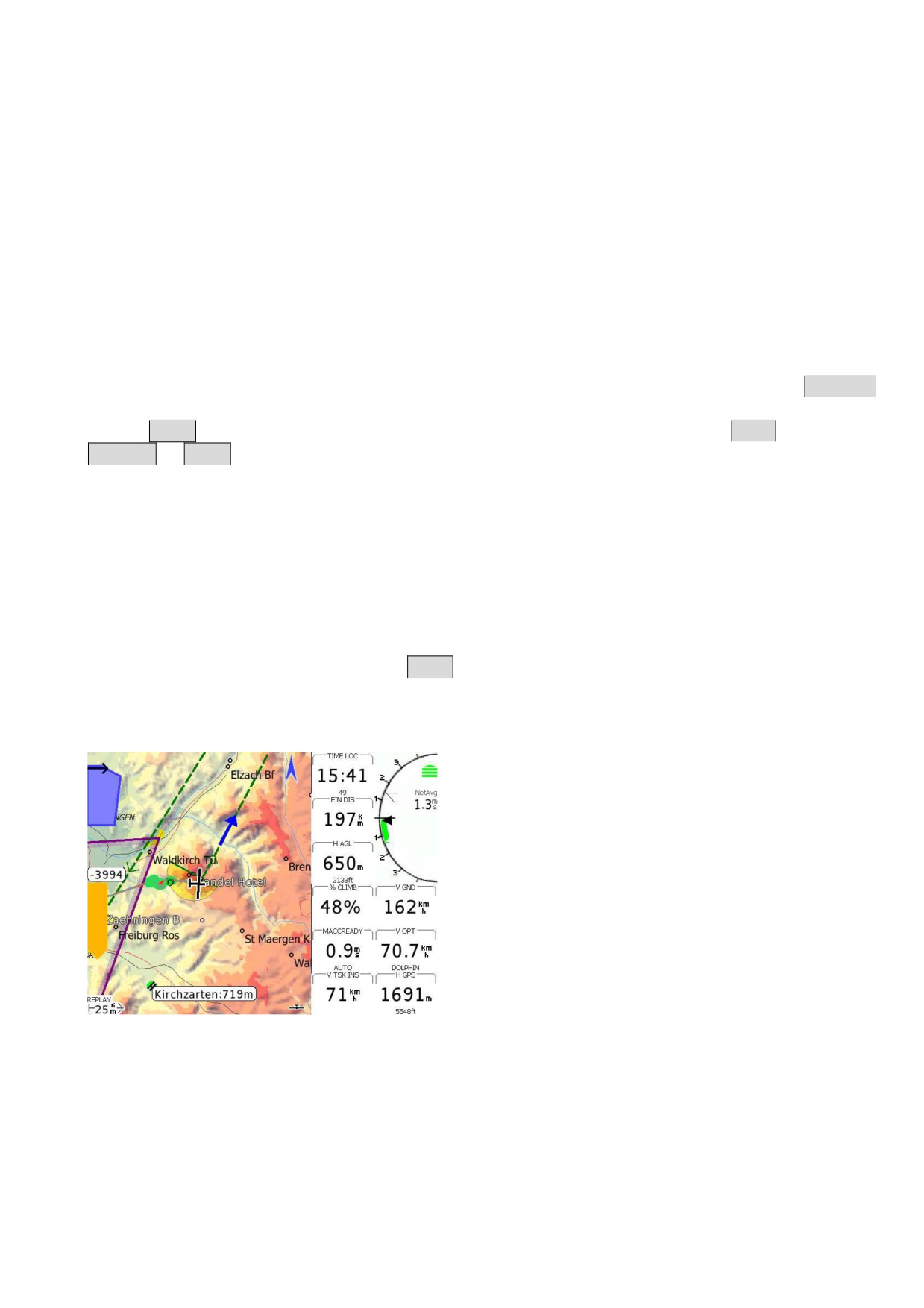
В этой главе дается краткий обзор
фундаментальных
понятий
интерфейса,
используемого XCSoar. На основной экран
выводится много информации, необходимой во
время полета. Как правило, основной экран
составлен из движущейся карты и информационных
панелей. Есть выбор использования нескольких
основных полетных экранов, называемых экранными
страницами.
К экранным страницам получаем доступ
жестом по горизонтали, как при переворачивании
страниц книги, или нажатием кнопки. Можно
собрать несколько основных экранов с экранными
страницами, которые будут использоваться в различных полетных условиях.
Всякий раз, когда ситуации требует внимания пилота, на основном экране, поверх,
появляются соответствующие сообщения. Это происходит, когда требуется срочная реакция
пилота для предотвращения возможной коллизии или входа в запретную воздушную зону.
Есть множество кнопок меню и экранных меню. В результате элементы накладываются на
другие на дисплей главного экрана. Более подробные описания приведены в следующих главах.
2.1 Элементы дисплея
2.1.1 Основные экраны и экранные страницы
Каждая экранная страница XCsoar составлена из нескольких частей:
9

Основная область
Основная часть экрана обычно занята изображением карты, движущейся согласно данным
GPS. Различные символы, связанные с информацией о полете, накладываются на область карты.
Иконки и текст могут отображаться вдоль нижнего края экрана, чтобы указывать статус
подключенных устройств, режимы полета и т.д. С развитием XCSoar появляется все большее
число элементов, которые могут быть выбраны для отображения в основной области, это датчики
FLARM-радара, помощник полета в термике, горизонт (как в версии 6.7.2, декабрь 2013) и т.д.
Информационные панели
Сетка значений данных обычно выводится на экран вдоль верхней и/или нижней границы
экрана
(дисплей в режиме портрета) или справа экрана
(дисплей в режиме ландшафта) в
информационных панелях (InfoBox), с информацией, как от GPS, от других устройств ввода
данных, так и с данными, вычисленными XCSoar.
Нижняя область
В нижней части экрана XCSoar могут отображаться поперечное сечение рельефа и
воздушных зон в направлении полета.
2.1.2 Наложения на экран
Приборы
Приборы обеспечивают отображение инструментария. Они могут выводить на экран
информацию, если поддерживаются XCSoar. Наложения изображения прибора или его показаний
могут быть постоянными или вызываться некоторыми условиями. Например, термик-ассистент
показывается, когда XCSoar определяет режим полета по кругу, в спирали. FLARM-радар
вызывается, когда обнаружена вероятность некой коллизии. Среди других, постоянно могут
присутствовать панель финального глайда (посадочной глиссады), а так же панель вариометра.
Названия кнопок и меню
Аппаратные кнопки на устройстве XCSoar могут использоваться, чтобы перевести его в
рабочее состояние и для перемещения по экранным меню, которые обычно размещаются так, что
пункты меню могут быть выбраны кнопкой, смежной с элементом. Если у устройства сенсорный
экран, пункты меню могут быть выбраны их касанием. Эти кнопки изображены черным текстом
на сером фоне.
Сообщения о состоянии
Текст выводится на экран в области карты в полях сообщений о состоянии, чтобы
предоставлять подробную информацию пилоту, когда имеют место определенные события.
Окна диалога
Окна диалога обычно содержат графику и кнопки. И используются, чтобы предоставить
пилоту детали (подробности) точки маршрута, статистику, анализ и т.д.
Главное меню
Главное меню доступно как двойным нажатием на области карты или
информационным панелям, так и посредством жеста. Если кнопки меню не нажаты, то
после определенного времени они исчезнут опять, чтобы не затенять область карты.
Классический прибор вариометра
Как сказано выше, приборы могут быть выводится на экран по-разному: как
информационные панели, как наложение или равномерно в основной области. Классический
вариометр отличается. Этот прибор выводится как информационная панель, включающая
вариометр и расположенна на правой стороне экрана.
2.2 Взаимодействие
Есть несколько способов взаимодействия с XCSoar:
• Касание (нажатие) определенных элементов карты.
• Касание (нажатие) информационных панелей и экранных кнопок меню.
•
«Жестикулирование», например, жест по экрану слева направо.
•
«Перетаскивание» экрана (касание экрана и перемещение не отпуская).
• Нажатие кнопок на устройстве.
• Нажатие клавиш управления курсором на устройстве.
• Нажатие клавиш прибора, соединенного с XCSoar.
В зависимости от аппаратных средств, используемых с XCSoar, не все эти методы
возможны, могут быть и другие.
10
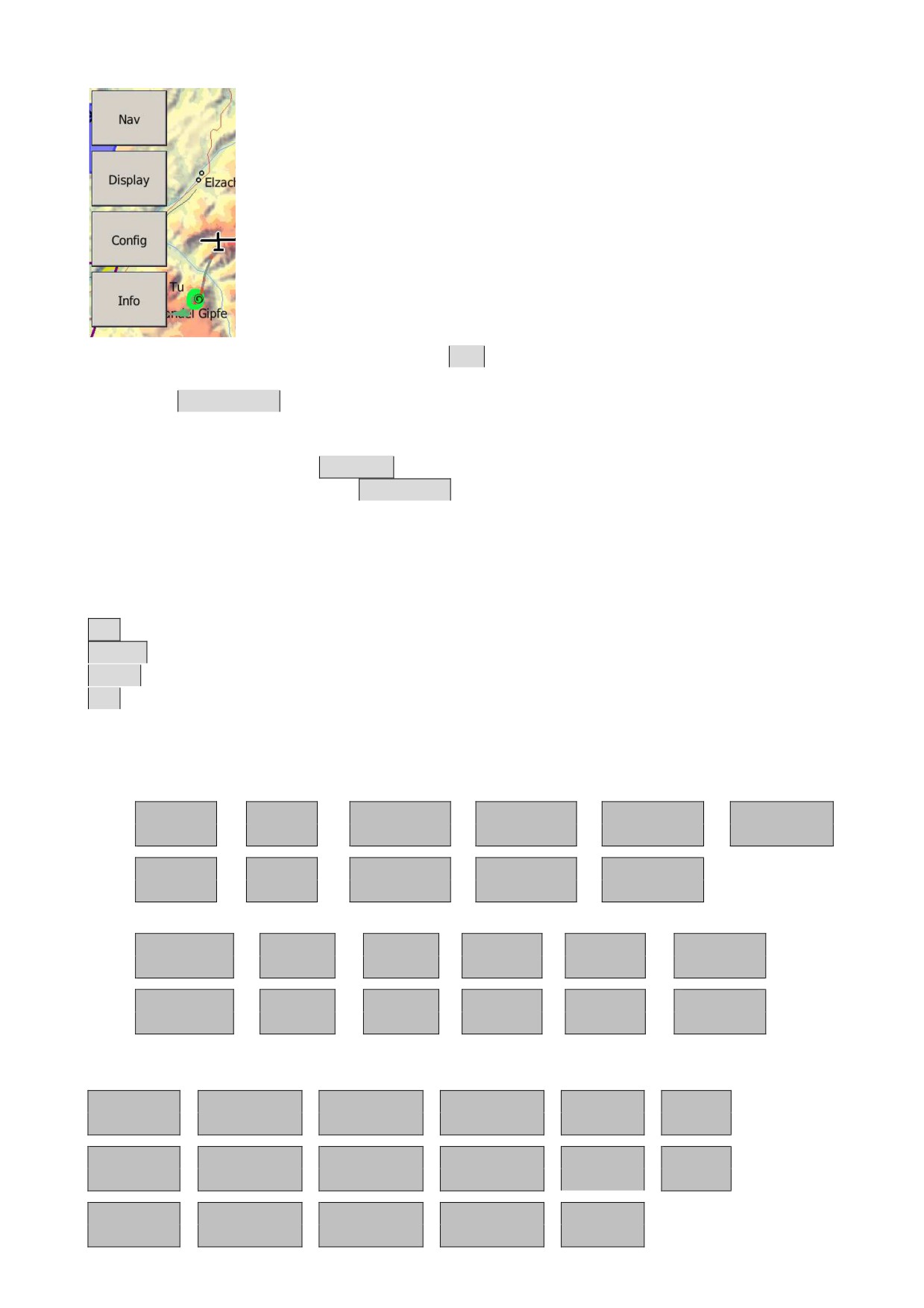
2.3 Кнопки основного меню
Меню - это ряд кнопок на экране, активирующихся нажатием на
сенсорном экране или аппаратных кнопок. Использование кнопок меню -
основной способ взаимодействия с XCSoar.
2.3.1 Основы интерфейса
Меню организовано в четыре различные функциональные группы в
форме иерархии. Расположение меню зависит от аппаратных конфигураций
кнопок и платформы, может быть настроено пользователем.
XCSoar может принимать ввод от внешних клавиатур и устройств:
джойстиков, переключателей и т.д. Этим вводам может быть присвоено
большое разнообразие функций.
Если пользователь не будет взаимодействовать с компьютером в
течение некоторого времени, то меню закроется автоматически. Это время
закрытия настаивается. Клавиша или кнопка
ESC
на PC закрывает текущее меню.
Надписи на кнопках меню будут серыми, если соответствующая функция не доступна.
Например,
Waypoint list
(Список точек маршрута) будет серой, если нет загруженных точек.
Несколько кнопок меню имеют динамически изменяющийся текст, в зависимости от
контекста, чтобы сделать более ясным то, что произойдет, когда кнопка будет нажата. Например,
если кнопка имеет надпись
MC Auto
, то при ее нажатии включается режим «Авто MacCready»,
надпись на кнопке измениться на
MC Manual
2.3.2 Группы функции меню
В этом разделе описывается расположение по умолчанию системы меню на всех
платформах. Функции, выполняемые каждой кнопкой, объяснены более полно в следующих
главах.
Основные кнопки меню:
Nav
- для управления навигацией, прежде всего в маршрутных полетах.
Display - управления дисплеем.
Config - конфигурация XCSoar, присоединенных устройств и полетных настроек.
Info
- активирует различные информационные окна диалогов.
Этот список пунктов меню имеется на левой стороне и ведет к соответствующему разделу.
2.4 Краткий обзор пунктов меню
2.4.1 Навигационное меню
Previous
Next
Waypoint
Nav 1:
Task
Alternates
Turnpoint
Turnpoint
List
Task
Mark
Waypoint
Nav 2:
Target
Abort
Drop
Details
2.4.2 Меню дисплея
Zoom
Zoom
Zoom
Info
Pan
Display 1
In
Out
Auto
Cruise
On
Labels
Trail
Terrain
Topo
Airspace
Display 2
All/...
Full/...
On/Off
On/Off
On/Off
Большинство пунктов меню дисплея доступно через жесты или кнопки устройства.
2.4.3 Меню конфигурации
MacCready
MacCready
MacCready
Config 1
Flight
Wind
+
-
Auto
File
Config 2
System
Plane
Devices
Replay
Manager
Logger
Raw
Config 3
Airspace
Vega
Start
Logger
11

Меню конфигурации - это часть взаимодействия с XCSoar. В полете можно вручную
корректировать настройки MacCready или ветер. Элемент «Vega» дает контроль над вариометром
Вега, имеет подменю.
2.4.4 Информационное меню
FLARM
METAR
What’s
Check
Info 1
Analysis
Radar
TAF
here?
list
Team
FLARM
Thermal
Info 2
Status
Weather
Code
Details
Assistant
Message
Info 3
Credits
Repeat
Информационное меню не только подсказка как требуется установить MacCready, скорее
более продуманная справка в большом объеме, тактическое решение вашего полета.
2.4.5 Подменю вариометра Vega меню конфигурации
Airframe
Setup
Manual
Setup
Vega 1
Accel
Switches
Audio
Demo
Stall
ASI
Accel
Cruise
Climb
Vega 2
Store
Zero
Zero
Demo
Demo
Доступ к функциям в этом подменю можно получить, если вариометр «Vega» выбран как
присоединенное устройство.
2.4.6 Подменю режима панорамирования меню дисплея
Pan
Zoom
Zoom
What’s
Pan
Off
in
out
here?
Это подменю вызывает полноэкранный вид карты в режиме панорамирования. Помимо
основной функции выхода из режима панорамирования, кнопка «What’s here?» предлагает доступ
к разнообразной информации на карте.
2.5 Значения по умолчанию кнопок меню
Когда нет активных меню (так называемый режим по умолчанию), горизонтальная строка
кнопок в PC имеет следующие назначения (слева направо):
6
7
8
9
0
Task
Drop
Flight
Target
Manager
Mark
В режиме по умолчанию клавиши управления курсором выполняют следующие функции:
• Клавиша Up: увеличить масштаб
• Клавиша Down: уменьшить масштаб
• Клавиша Left: убрать маркер
• Клавиша Right: переключатель информационные панели / полный экран
• Клавиша Enter: очистить сообщение о состоянии или подавить прием FLARM, если он
разрешен и нет активных предупреждений.
2.5.1 Динамические метки меню
У определенных пунктов меню есть динамически изменяемый текст, чтобы сделать их
более понятными, что происходит, когда пункт меню выбран.
Выбор ключевых динамических пунктов меню представлен ниже:
Next Turnpoint
(Следующая точка): надпись серая, если задача отсутствует или активна конечная
точка. Если в настоящий момент активна конечная точка маршрута, то выводится на экран
сообщение «Waypoint finish» (Точка финиша).
Previous Turnpoint
(Предыдущая точка): надпись серая, если задача отсутствует или активна
стартовая точка и нет других стартовых точек. Если есть несколько стартовых точек и активна
одна из них, то выводится на экран сообщение «Cycle start» (Стартовый цикл) и можно выбирать
между стартовыми точками. Если активна первая после старта точка, то выводится на экран
сообщение «Waypoint Start» (Точка старта).
12
Labels All
(Все метки): включит все метки, доступные на карте. Обычно настраивают показ только
сокращенного набора меток, чтобы не загромождать экран.
Target
(Цель): надпись серая, если таск отсутствует или прекращен досрочно.
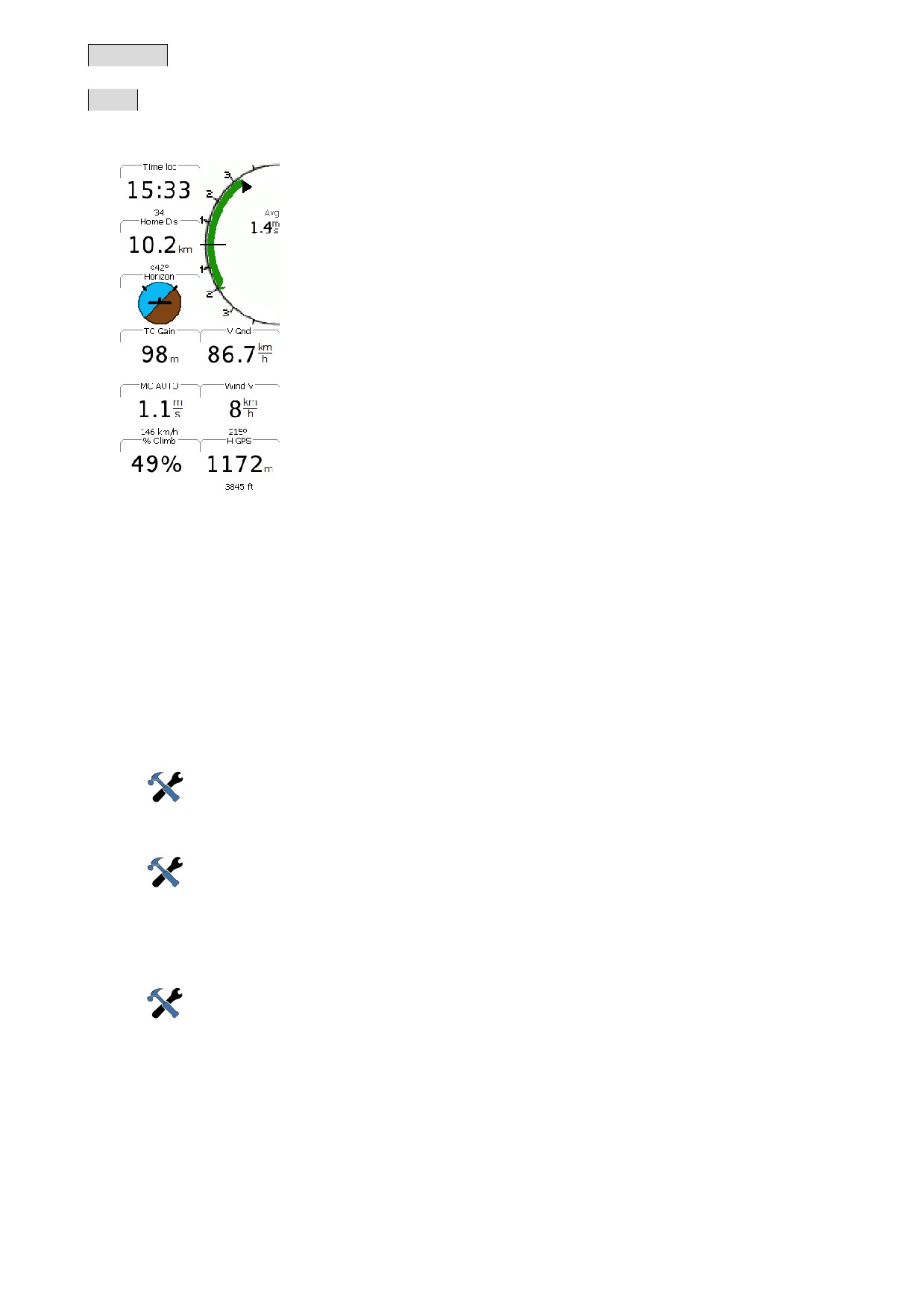
2.6 Информационные панели и экранные страницы
Информация, выводимая в полях информационной панели,
может выбираться из набора опций (перечислены в гл. 11). Эти поля
могут использоваться, чтобы изменить, например, установки MC.
Количество и расположение сетки информационных панелей
зависят от ориентации экрана и размера дисплея устройства. Для
дисплея
320x240 в режиме портрета доступны по четыре
информационные панели вверху и внизу карты. У альбомного
расположения есть 9 информационных панелей и шкала вариометра
с правой стороны карты.
В типичном альбомном расположении есть
9
информационных панелей и прибор вариометра справа на
изображении карты. Для более крупных дисплеев возможно вывести
на экран одновременно до 24 информационных панелей.
Но, чем меньше информационных панелей вы хотите вывести
на экран сразу, тем быстрее будет их чтение. С другой стороны, есть
много информационных панелей, которые интересны пилоту. Их
число уже превысило 100. Поэтому XCSoar предлагает два способа управления даже большим
количеством информационных панелей.
В зависимости от фазы полета, летите по кругу или на переходе, можно разрешить XCSoar
изменять содержание отдельной информационной панели. Как пример, можно изменить
отображение среднего подъема в термике на скорость, когда летите по маршруту. Переключение
будет автоматическим, ввод различных режимов полета см. в разделе 5.1.
А можно использовать экранные страницы, чтобы изменить содержание информационной
панели вручную (см. следующий раздел).
Чтобы получить доступ к информационным панелям автоматического переключения, в
зависимости от режима полета, нужно сконфигурировать установки XCSoar. Чтобы установить
персональную версию информационных панелей выполните следующую процедуру.
Структура информационной панели
Выберите основную структуру информационной панели или ее
12.20
расположение. Это расположение сохраняется при любых изменениях полета,
изменяется только ее содержание.
Выбор автоматической установки информационной панели
Сконфигурируйте, по крайней мере, одну экранную страницу с
12.21
автоматической установкой информационных панелей. Как можно заметить на
экране конфигурации, есть большое количество экранных страниц. Они не нужны,
чтобы автоматически переключаться, в зависимости от режима полета. Они предназначены для
переключения вручную между экранами.
Определите наборы информационных панелей
Соберите информационные панели, которые выводятся на экран в трех
12.22
наборах под названием "Circling" (Полет в спирали), "Cruise" (Полет по маршруту) и
"Final Glide" (Финальный глайд) соответственно.
2.6.1 Страницы с разными наборами информационных панелей
XCSoar позволяет пилоту определять наборы информационных панелей, соответствующие
различным этапам полета (например, спираль в термике, полет между термиками, полет в
заключительном глайде и т.д.). XCSoar может быть сконфигурирован так, чтобы автоматически
переключаться между экранными страницами, соответствующими текущему режиму полета. Или
можно вручную переключать страницы, можно включить только полноэкранную карту без
информационных панелей вообще. Таким образом, экранная страница состоит из набора
информационных панелей и определенного вида карты, который включает ориентацию карты и ее
масштаб.
13
Существует бесчисленное множество случаев, когда вы захотите иметь другой набор
отображаемой информации. Для всех этих особых ситуаций вы можете определить до восьми
страниц экрана. Ниже даны несколько вариантов кратких набросков наборов экранных страниц.
Ознакомление
Если вы новичок, то вначале изучите вычисляемые и полетные значения перед их
размещением в наборе информационных панелей и попробуйте создать их, читая это руководство.
Создайте новую информационную панель "Test", которая будет помещена на дополнительной
экранной странице. В любом случае вы сможете вернуться к экрану, который уже знаете, листая
страницы.
Соревнование
Если вы пилот соревнований, то можете получить все от вычислений XCSoar, связанных с
соревнованиями. Для этого определите два варианта использования страниц: один до начала
соревнований, другой для гонки. Ищите определенные значения, которые будут выведены на
экран, в главе "Infobox reference" (Ссылка на информационные панели).
На земле
Как РП, вы можете использовать экранную страницу, показывающую только "FLARM-
радар". XCSoar должен быть соединен с приемником FLARM.
Чтобы менять экранные страницы, используйте жесты влево/вправо
(на сенсорном экране) или через кнопку меню в
Display 1/2
, показывающую
динамическую метку, изменяя соответствующим образом содержание
страницы экрана, чтобы показать следующую:
Display
Info
Info
Info
Info
>
>
>
>
1/2
Circling
Cruise
FinalGlide
2.6.2 Изменение содержания информационной панели
Некоторые значения информационной панели могут быть изменены пользователем
длинным нажатием на сенсорном экране. Это переводит табличный диалог в рабочее состояние:
Edit
(Редактирование): позволяет пилоту корректировать установки информационной панели
(например, увеличение или снижение установленного MacCready).
Setup
(Установка): позволяет изменять поведение установки, связанной с информационной
панелью (например, изменяя из автоматического в ручной режим MacCready или изменить под
себя информационную панель нажатием
Switch InfoBox
и затем выбрать нужную из списка всех
доступных информационных панелей.
Примеры информационных панелей, которые могут быть скорректированы, включают
установки MacCready, скорость ветра и высоту QNH (высота над уровнем моря, выставленная по
барометрическому давлению места посадки).
2.6.3 Изменение наборов информационной панели
Весь набор информационной панели может быть составлен через
«Setup
12.21
System» в диалогах конфигурации «Look/InfoBox Modes» и «Look/InfoBox Pages» на
12.22
странице установок. Диалоги дают широкий выбор установок стилей страниц .
2.7 Сообщения о состоянии
Сообщения о состоянии на области карты представляют собой текст, появляющийся в
течение короткого периода времени. Сообщение исчезает после того, как период времени истек. У
различных типов сообщений разные периоды. Сообщения можно сделать исчезающими, при их
подтверждении нажатием клавиши
Enter, щелчком по сообщению (на устройствах с сенсорным
экраном).
Дополнительным пользовательским кнопкам могут быть присвоены
функции повторения сообщения о состоянии, которые переводят крайнее
сообщение в рабочее состояние вновь. Типичные сообщения о состоянии включают:
• Запросы о воздушных зонах
• Предупреждения о воздушных зонах
• Пользовательские события интерфейса (например, изменение режимы отображения)
• События полетного компьютера (например, старт, поворотная точка)
Обратите внимание на то, что сообщения о состоянии не появляются, когда диалог находится
на экране, сообщения буферизируются и выводятся на экран после выхода из режима диалога.
14

2.8 Окна диалога
XCSoar имеет несколько окон диалога, которые активируются, чтобы перевести
дополнительную информацию в рабочее состояние. А также используются для более сложных
взаимодействий с пользователем, таких как редактирование задач и конфигурирование настроек.
Некоторые диалоги просто выводят на экран информацию и не требуют никакого ввода
данных пользователем. Другие диалоги содержат поля данных, которые могут быть изменены или
кнопки, которые могут быть нажаты.
Курсор появляется на активной кнопке или в поле данных. Нажимая клавиши со стрелками
вверх/вниз, курсор циклически проходит следующие или предыдущие элементы. Для элементов со
списком и текстом с возможностью прокрутки, клавиши со стрелками перемещают курсор вверх
или вниз по списку или тексту, клавиша со стрелкой вправо перемещает курсор вверх или вниз по
одной странице в длинных списках.
Для PDA и PC элементы списка могут быть выбраны, касанием элемента (или щелчком
левой кнопки мыши). Как только элемент списка выбран, второе касание (щелчок левой кнопкой)
эквивалентно нажатию клавиши Enter.
Нажимая клавиши со стрелками право/влево можно изменить значение поля данных под
курсором. Нажатие клавиши Enter активируют кнопку или делают выбор из списка.
Диалоги обычно запускаются из меню кнопки.
Многие окна диалога имеют разнообразные страницы информации и управляются просто.
Нажмите кнопки
◄ или
►
, чтобы выбрать следующую или предыдущую страницу диалога и
кнопку
Close, чтобы закрыть диалог. На PC для этого используется клавиша выхода.
Пользователь должен закрыть диалог, чтобы возвратиться к экрану карты. Когда диалог
открыт, основное меню кнопки отключается.
В некоторых диалогах, элементы, которые не допустимы, не выводятся на экран (как,
например подробности задачи без цилиндров, при ее выполнении). Сводка важных диалогов
представлена ниже.
Flight setup (Установки полета): используется, чтобы изменить поляру крыла и до, и во время
полета, а также установить давление QNH.
Wind (Ветер): используется, чтобы изменить или скорректировать величину и направление ветра.
Waypoint details (Детали точки маршрута): описывает точку маршрута подробно и имеет функции
навигации, такие как «GoTo» (Перейти к…) и «Insert in Task» (Вставить в задачу).
Waypoint list (Список точек маршрута): используется, чтобы выбрать точку из базы данных.
Task manager (Диспетчер тасков): используется, чтобы создать, изменить и просмотреть задачи.
Analysis (Анализ): показывает несколько страниц анализа и статистики полета.
Status (Состояние): диалоги состояния ЛА, системы, таска, старта и времени.
Configuration
(Конфигурация): позволяет настраивать XCSoar и некоторые присоединенные
устройства.
Airspace filter (Фильтр воздушных зон): управление включением и отключением отображения и
предупреждений для каждого класса воздушных зон.
Team code (Код команды): позволяет передавать координаты между участниками команды через
FLARM код.
Devices (Устройства): выбор различных внешних устройств (например, вариометр, FLARM и т.д.).
Setup Plane (Установки ЛА): легкое конфигурирование настроек ЛА для полета (например,
поляра, ID соревнований и т.д.), выбором из списка ранее созданных профилей.
Эти диалоги будут описаны позже. За исключением контрольного списка, состояния и
диалогов ввода текста, которые описаны ниже.
2.8.1 Контрольный список (пример диалога)
Диалог контрольного списка может вывести на экран несколько
страниц определяемого пользователем текста. Обычно это используется для
контрольных списков предполетной проверки ЛА. К нему можно получить
доступ через меню:
Info 1
>
Check List
2.8.2 Ввод текста
Списки могут включать: контроль предполетный, посадочный и
предпосадочный, радио процедуры, инструкции сборки и демонтажа ЛА.
15

Для прокрутки используются клавиши вверх/вниз. Нажатием кнопок
◄
и
►
выбирают
предыдущий или следующий контрольный список.
Диалог ввода текста используется для записи кода команды, устанавливает имя файла,
редактируются точки маршрута, а так же вводятся другие параметры конфигурации, такие как имя
пилота для регистратора. Есть два способа ввода текста.
Для ввода текста используют кнопки А+/A-, чтобы
скорректировать символ над курсором. Кнопками
◄
и
►
перемещают
курсор.
Чтобы ввести текст с клавиатуры сенсорного экрана, нажимайте буквы одну за другой. В
некоторых диалогах
(например, редактирование точки маршрута) показываются только
определенные буквы, соответствующие записи в базе. Для того чтобы удалить крайние буквы,
используйте кнопку
<−
. Кнопка
Clear удаляет всю строку.
Нажмите
Ok
, чтобы записать или
Cancel
, чтобы выйти.
2.9 Акустическая аварийная и звуковая обратная связь
XCSoar генерирует звуки для различных событий, можно сконфигурировать
пользовательские звуки для любого события. См. Раздел 12.13 с подробностями настройки.
Когда XCSoar соединен с вариометром Vega, он отправляет команды его системе, такие как:
• Заключительный глайд над ландшафтом.
• Приближение к точке таска или ее прохождение.
• Предупреждения о воздушной зоне.
Пользовательский интерфейс XCSoar может объединить звуковое сообщение с завершением
любой команды.
2.10 Видимые экраны
Определенные аспекты вида элементов на экране могут быть
скорректированы. Самый значимый из них
- выводить ли на экран
информационные панели белым на черном (инверсно) или черным по белому.
2.11 Система справочной информации
Система справочной информации обеспечивает описание свойств в большинстве диалогов.
2.12 Взаимодействие через интерфейс с жестами
Чтобы использовать эту функцию, удерживая палец на сенсорном экране (или клавишу
мыши на ПК), начертите некоторую фигуру и отпустите палец с сенсорного экрана / кнопку
мыши. В зависимости от рисунка, который был задан ранее, активируется некоторая функция.
Список общедоступных жестов показан ниже.
Фигура определяется движениями курсора в четырех направлениях: вверх, вниз,
влево и вправо. Например, если переместите палец вниз, затем вправо по экрану,
обнаруживается жест «вниз-вправо». Это вызовет диалог выбранной точки маршрута.
Доступные другие жесты на экране карты:
Вверх: увеличить масштаб карты.
Вниз: уменьшить масштаб карты.
Влево: переключение режима показа карты
(нормальный, вспомогательный,
информационные панели, полноэкранный).
Вправо: переключение в инверсный режим карты
(нормальный, вспомогательный,
информационные панели, полноэкранный).
Вниз-Вверх: показывает основное меню.
Вниз-Вправо (L): показывает диалог выбранной точки маршрута.
Вправо-Вниз (T): открывает менеджер Тасков.
Вверх-Вправо-Вниз-Влево (P): режим Панорамирования, может быть вызван и обособлено
шевеля двумя пальцами на экране.
16
Вниз-Влево: показывает список альтернатив.
Вверх-Вниз: включает авто-масштаб.
Вверх-Вправо-Вниз (А): показывает диалог Анализа.
Влево-Вниз-Вправо-Вниз-Влево (S): открывает диалог Статуса.
3. Навигация
В этой главе описываются объекты
карты, как средства навигации, а также
глиссада снижения на карте.
3.1 Элементы на карте
На карте показываются:
1. ЛА, направление ветра, профиль термика,
индикатор заключительного глайда.
2. Ландшафт, рельеф и высота ландшафта.
3. Топография, реки, дороги, города.
4. Точки маршрута, аэропорты, посадочные
площадки.
5.
Текущий таск, зоны наблюдения,
поворотные точки.
6. Направление (или маршрут) к следующей
точке, к вершине.
7. Воздушные зоны.
8. Маркеры, история термиков, след спирали.
9. Диапазон аэродинамического качества (упоминается как досягаемость, описано в гл. 3.11.)
Карта нарисована в проецируемой системе координат, ее масштаб может изменяться
и
панорамироваться. Все функции навигации принимают во внимание искривление Земли.
3.2 Символ ЛА, ориентация карты
Символ ЛА показывает позицию ЛА на карте, его ориентация указывает расчетный курс.
Карта ориентирована в одним из трех видов: на север, по треку или на цель.
Можно настроить, чтобы определить другую ориентацию карты в режиме полета в
12.5
спирали. Это полезно, чтобы предотвратить дезориентацию, когда смотрите на карту в
спирали. Целью будет являться определение направление выхода из термика.
Если в режиме полета в спирали используется ориентация по треку или на цель,
12.5
символ ЛА центрируется на экране, даже если позиция символа сконфигурирована по-
другому. В режиме маршрута и ориентации по треку или на цель, символ ЛА
расположен, примерно, в нижней пятой части экрана, показывая карту перед ЛА. Эта позиция
корректируется в настройках конфигурации.
3.3 Масштабирование и отображение масштаба
Изменение масштаба карты:
1. Коснитесь/щелкните на заготовке карты, чтобы выделить карту, если она еще не выбрана. Затем
используйте клавиши вверх/вниз, чтобы увеличить или уменьшить масштаб карты.
2. На PNA с кнопкой-колесом можно им изменять масштаб карты.
3. Устройства Android имеют кнопку-качалку, которая изменяет масштаб карты.
4. Можно изменить масштаб карты жестами. Жест «вверх» увеличивает масштаб,
«вниз» уменьшает масштаб.
5. Или можно выбрать функцию из меню:
Display 1
>
Zoom In
или
Zoom Out
Масштаб карты выведен на экран в левом нижнем углу дисплея. Обозначенное
расстояние соответствует расстоянию по карте от левого до правого края дисплея.
17
Circling zoom (Изменения масштаба при полете в спирали (по кругу)
Имеется две настройки изменения масштаба: когда ЛА находится в полете по спирали и на
маршруте или на заключительном глайде. Это опция «Circling zoom» в настройках конфигурации.
По умолчанию масштаб карты при режиме полета в спирали установливается приблизительно в
2,5-5,0 км, в зависимости от размера дисплея. Когда пользователь увеличивает
11.5
масштаб, это влияет на изменение масштаба текущего режима, только что
установленного, при выходе из этого режима используется установка изменения масштаба
предыдущего режима. Если «Circling zoom» не включено, тогда есть только один уровень
изменения масштаба.
Auto Zoom (Автоматическое изменение масштаба)
«Auto Zoom» автоматически увеличивает масштаб, при приближении к точке
маршрута, но сохраняет точку на разумном расстоянии на экране. Когда «Auto Zoom»
активен, рядом с масштабом карты появляется значок «AUTO». Пользователь по-
прежнему может увеличить и уменьшить масштаб при желании, изменение масштаба будет
переключено на ручное управление автоматически.
Чтобы вызвать автоматическое изменение масштаба используют жест «Вверх-
вниз» или меню. Переключение на ручное изменение масштаба можно сделать при
использовании меню или масштабировать вручную.
Display 1
>
Zoom Auto
Когда точки маршрута меняются (автоматически, через селектор тасков или вручную),
«Auto Zoom» корректирует масштаб автоматически так, чтобы следующая точка маршрута была
видна на карте. Во время полета по спирали, если был обнаружен термик, карта центрируется на
термике так, чтобы маркер ЛА был видим.
3.4 Панорамирование карты
Режим панорамирования позволяет пользователю видеть области вокруг
ЛА. Это особенно полезно при планировании таска:
Display 1
>
Pan On
1. Включите режиму панорамирования кнопкой меню, жестом
или, на устройствах Android, касанием двумя пальцами и
движением по карте.
2. Карта может тогда панорамироваться перетаскиванием экрана или
используя клавиши управления курсором.
3. Режим панорамирования может быть отключен вручную, нажатием «Pan Off»
в подменю режима панорамирования.
Когда панорамирование активно, надпись «PAN» появляется рядом с масштабом карты.
Фокус панорамирования расположен в середине дисплея под крестиком.
Невзирая на фокус, карта предлагает функция
«What’s here?»
(Что здесь?) через
прикосновение на любой позиции карты (для сенсорного экрана).
3.5 Точки маршрута
Точки маршрута выводятся на экран с различными символами в зависимости от типа точки.
Главное различие: является точка посадочной площадкой или нет.
3.5.1 Посадочные точки
Символы точек маршрута нарисованы, как показано ниже, есть три набора
12.7
значков для посадочных точек.
Icon set
Marginal
Landable field
Marginal
Reachable
Airfield
Reachable
(установки
(посадочная
(предельно
(предельно
(достижимая)
(аэродром)
(достижимая)
значка)
площадка)
достижимая)
достижимая)
Purple Circle
(фиолетовый
круг)
B/W
(черно-белая)
Traffic lights
(светофор)
18
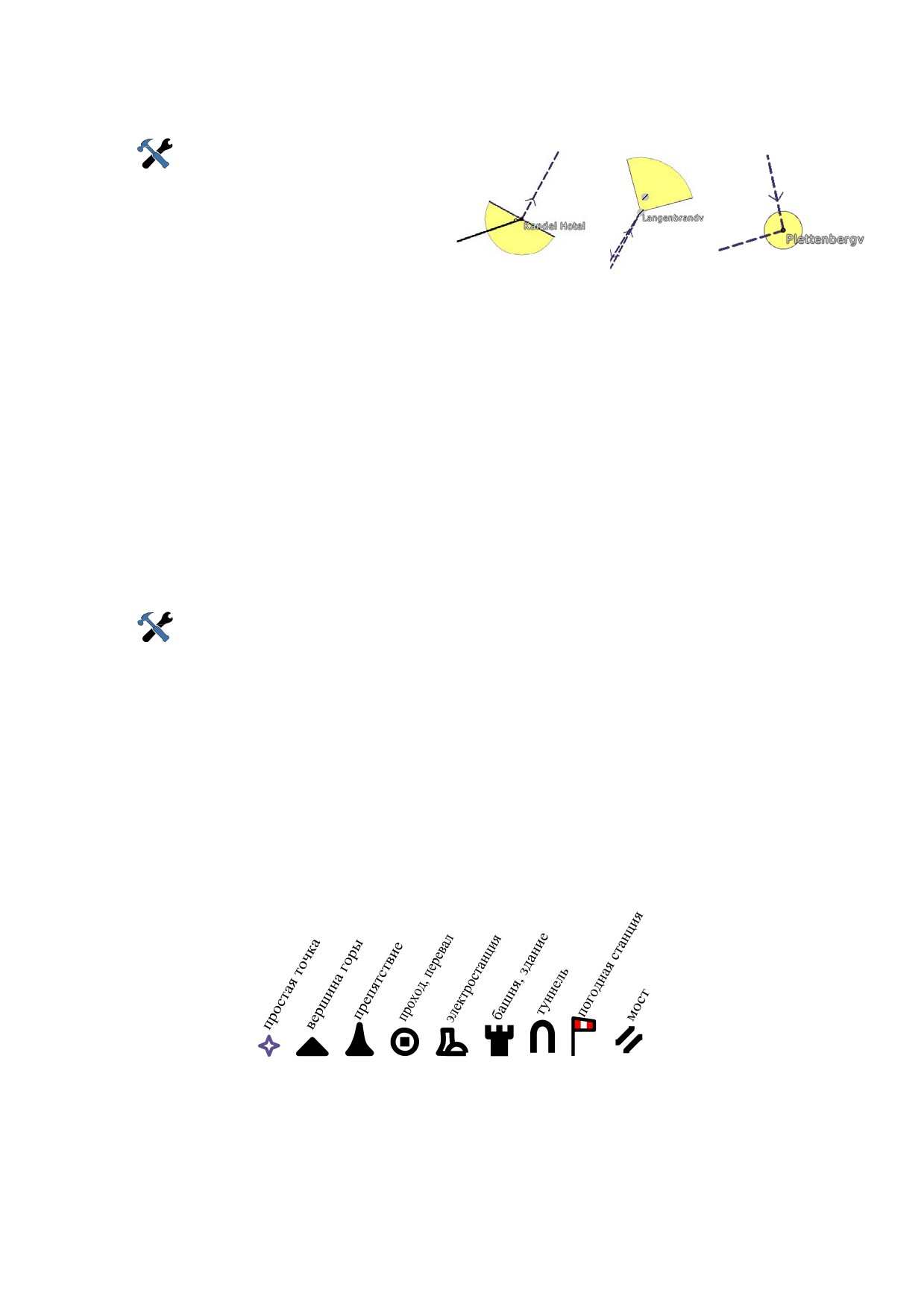
Крайние значки нарисованы для тех точек маршрута, которые находятся преимущественно
в досягаемости, но невозможно приблизиться к ним непосредственно. Например, гора
преграждает прямой подход. Точки дополнительно маркированы согласно одной из нескольких
схем сочетания и достижимости.
Вид посадочных точек
старт/финиш
сектор
Цилиндр
12.7
может быть выведен на экран
более подробно. Если опция
«Detailed
landables»
включена,
то
получаем
дополнительную
информацию,
закодированную в самом виде значка.
• Поле посадочной точки получает значок
квадратной формы, несмотря на то, что
показано в таблице. Квадрат нарисован стоящим на одном углу. Аэродромы остаются круглой
формы, чтобы отличаться.
• Все наборы значков с изображением ВПП, изображают ее в истинном направлении.
Направление ВПП доступно в информации точки. Например, формат файла точек SeeYou
(.cup) включает эти данные.
3.5.2 Посадочные площадки в пределах досягаемости
Рядом с посадочными площадками выводится предполагаемая высота прибытия выше
высоты безопасности (для достижимых посадочных точек). Эта функция - одна из самых мощных
возможностей XCsoar. Высота прибытия вычислена полетным компьютером с параметрами,
принимая во внимание производительность ЛА (поляра), установки Маккриди, ветер, высоту над
местностью и значения высот безопасности.
Если вы полностью не понимаете полетного компьютера, то лучше оставьте
предварительную конфигурацию XCsoar.
Для пилота всегда важно оценивать показания и следить за их изменениями с
течением времени. Настройки полетного компьютера (глава «Полетный компьютер»)
12.7
для отображения предполагаемых высот досягаемости, показанных около
достижимых посадочных площадок, может принимать во внимание рельеф и выводит или нет на
экран оба значения.
Другим вариантом является отображение нужного аэродинамического качества рядом с
достижимой посадочной площадкой. Это рассчитывается так: фактическое расстояние ЛА до
посадочной площадкой, поделенное на разность высот между фактической высотой и высотой
посадочной площадки. К высоте посадочной площадки добавляется высота безопасности, но не
учтены ни ветер, ни поляра, ни установки Маккриди, только геометрия. Понятие необходимого
аэродинамического качества слишком широко, чтобы иметь единственное значение.
3.5.3 Точки, не являющиеся посадочными
Если файл точек маршрута содержит информацию о природе непосадочных точек, то на
экран выводятся соответствующие значки. Набор поддерживаемых значков карты:
3.6 Текущая задача
Трек текущего таска рисуется на карте синей штриховой линией. Для поворотных точек
таска показываются секторы или области, залитые желтым цветом. Вокруг точек старта и финиша
всегда рисуются круги, линии видны, если это очередные точки. Секторы таска нарисованы, как
сегменты.
Всегда рисуется толстая черная линия от значка ЛА до следующей точки . Эта линия может
быть прямой до точки маршрута или может огибать препятствия ландшафта и воздушные зоны.
19
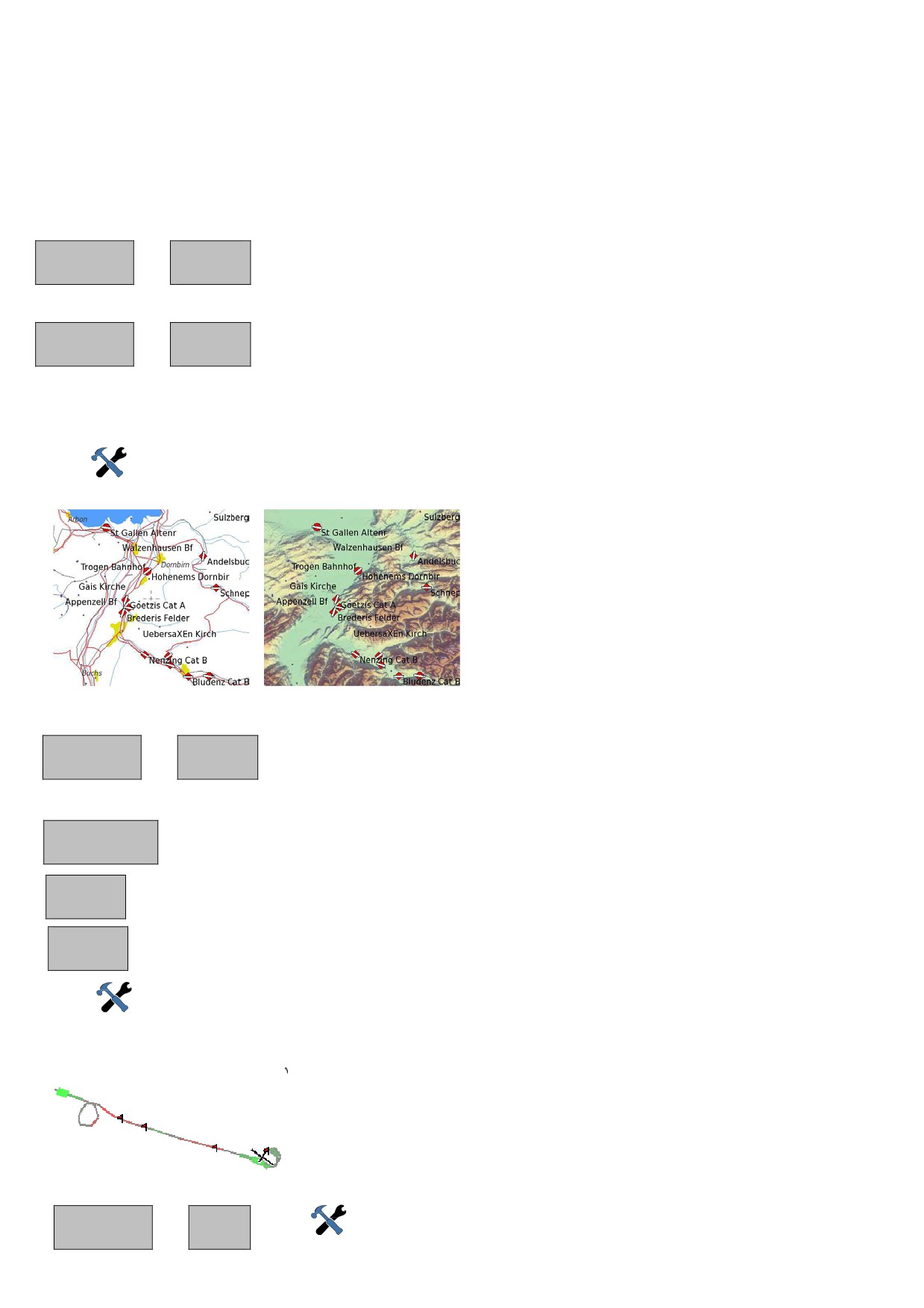
3.7 Ландшафт и рельеф
На карте нарисованы следующие топографические элементы:
• Главные дороги, показаны как красные линии.
• Реки, показаны как синие линии.
• Большие водные пространства (озера), показаны как синие области.
• Большие города показаны как желтые области.
• Небольшие населенные пункты показаны как желтые ромбы.
• Небольшие города и населенные пункты маркированы курсивом.
Ландшафт окрашен согласно превышению его высот и
Terrain
Display 2
>
дополнительно затеняется в зависимости от положения солнца или
On/Off
направления ветра. Неизвестный ландшафт или ландшафт ниже уровня
моря окрашен синим.
Ландшафт окрашивается, чтобы улучшить видимость. Закраска
Topo.
Display 2
>
по умолчанию установлена так, чтобы виртуальная позиция освещения
On/Off
была направлением ветра, более яркие области
- с наветренной
стороне выступов, а темные области в подветренной. Реализована поддержка положения солнца.
Если закраска установлена в «Sun», то ее яркость следует за дневным временем естественным
способом. Количество закраски и яркости ландшафта настраивается.
И ландшафт и отображение рельефа могут быть включены или выключены в
12.8
меню.
топография рельеф
Если данные ландшафта не доступны
(или показ местности выключен), цвет фона
карты белый. Вся местность ниже уровня
моря синего цвета. Если вы летите за
пределами региона карт, то цвет фона будет
белым.
3.7.1 Обозначения на карте
Загромождение экрана информацией можно уменьшить,
Labels
Display 2
>
отключив отображение обозначений рельефа и меток точек, не
None
входящих в текущий таск, переключая меню «Labels».
Другие варианты для очистки информации экрана включают в себя:
Показываются точки активного таска и любые посадочные площадки (на
Labels Task
основе атрибутов точек в файле). Другие точки показываются, но не помечены.
& Landables
Labels
Показываются метки только для путевых точек активного таска.
Task
Labels
Показываются метки для всех точек.
All
Обратите внимание, что во всех случаях, формат метки настраиваются в меню
12.6
конфигурации «Waypoint Display».
7
3.8 След пути
Дополнительно на карте рисуется линия полета в спирали,
показывая историю полета ЛА. Цвет и толщина следа зависят от
высоты или от значения вариометра. Если присоединен
вариометр, то используется значение Netto vario. Цвет и толщина
линии пути указывают на вертикальное перемещение массы
воздуха, а не вертикальное перемещение ЛА.
Отображение линии полета в спирали может быть
Trail
12.6
переключено между Off (Выкл.), Short trail (Короткий
Display 2
>
Full
след, приблизительно 10 мин полета), Long trail (длинный
20
след, приблизительно один час) или Full trail (Полный след, который выводит на экран весь полет
по маршруту). Это может выводиться постоянно или временно, конфигурируется в настройках.
Обратите внимание на то, что для всех этих режимов линия полета в спирали короткая,
чтобы уменьшить информационную перегрузку экрана.
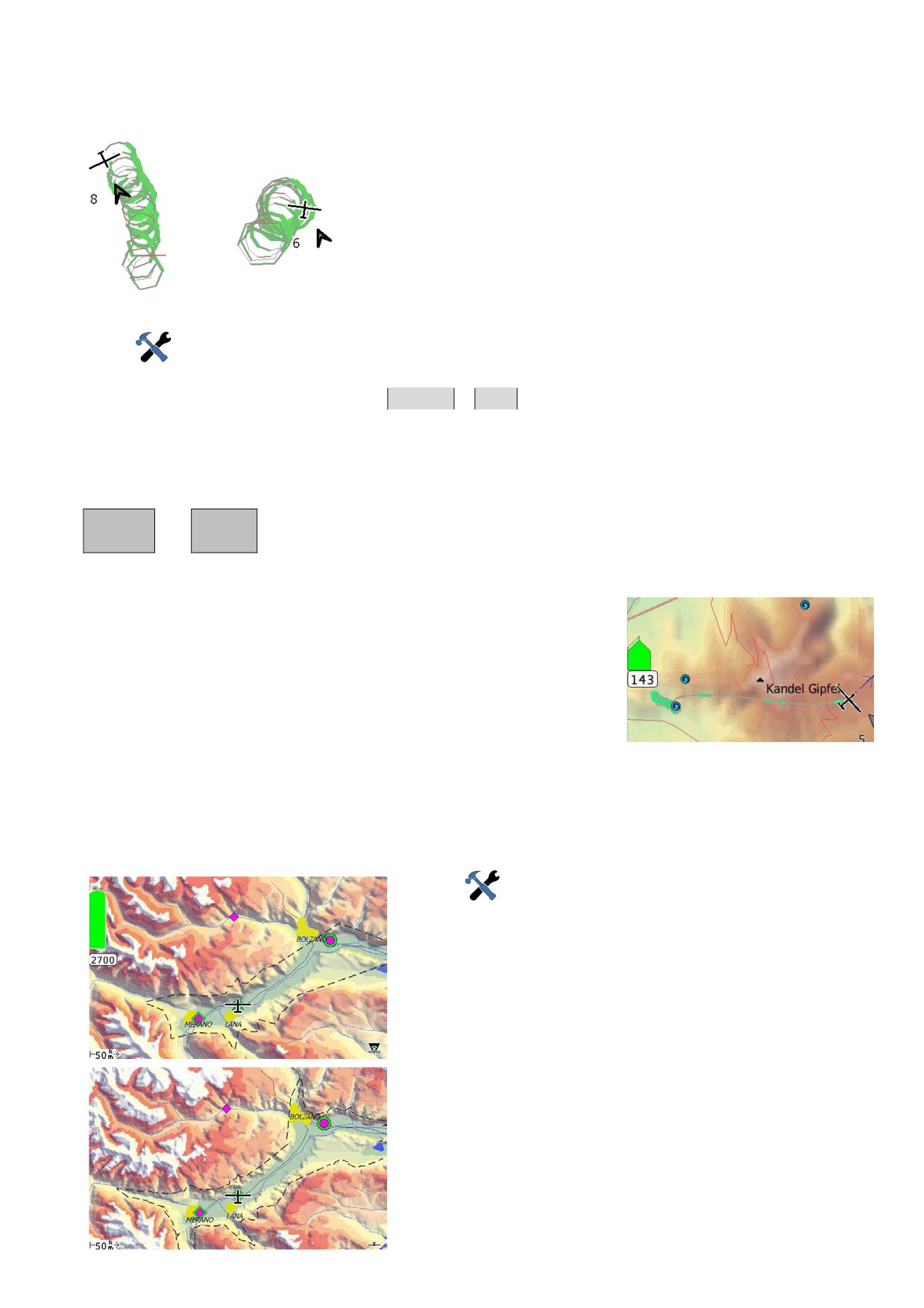
Чтобы помочь центрированию термиков при наличии
ветра, линия полета в спирали может искусственно дрейфовать с
ветром, это выводится на экран (компенсация дрейфа). Таким
образом, линия полета в спирали соотносится с ветром, а не с
поверхностью земли. Когда термик дрейфует с ветром, след дает
лучшую индикацию относительно того, где ЛА был относительно
термика. Пример этого проиллюстрирован. Обратите внимание на
то, что, когда компенсация дрейфа следа активна
(правое
изображение), ЛА, кажется, кружит в столбе, а не в удлиненной спирали (левое изображение).
Включение компенсации дрейфа следа выполняется посредством настроек
12.6
конфигурации. Компенсация выполняется, пока ЛА находится в режиме полета по
кругу; отображение следа в полете по маршруту не имеет такой компенсации. Все это можно
выполнить в диалоге настроек ветра:
Config 1
>
Wind
Отображение дрейфа следа пути также полезно, чтобы показать более ясно искажение
термика. Может дополнительно масштабироваться ширина следа пути.
3.9 Маркеры
Маркеры показываются на карте как маленькие флаги. Маркеры
Mark
Nav 2
>
могут быть сброшены вручную или автоматически. Например,
Drop
автоматически маркеры сбрасываются, когда входим в режим полета в
спирали. Маркеры не сохраняются после того, как выходят из XCSoar, однако расположение всех
меток можно добавить в файл xcsoar-marks.txt.
3.10 Термики
Подъем в термике автоматически генерирует метку,
которая запоминается до конца полета. История термиков
доступна через функциональные элементы карты.
3.11 Линия диапазона достижимости
Граница, куда ЛА сможет долететь, отображается на карте черно-белой пунктирной линией,
указывающей, где ЛА будет на безопасной высоте. Досягаемость показывается линией во всех
направлениях, дополнительно включая пути вокруг преград ландшафта. Эта функция полезна в
оценке диапазона достижимости относительно рельефа, когда ищут термик на малой высоте и
летая в гористой местности.
Вычисления
мест
достижения
1213
конфигурируются с двумя уровнями
детализации:
Прямая линия:
Если повороты в диапазоне достижимости
отключены, тогда досягаемость показывается, как самое
далекое расстояние, которое ЛА может пролететь в
заключительном глайде во всех направлениях без
поворотов. Эта досягаемость рисуется как замкнутая линия
вокруг значка ЛА.
Повороты
Если повороты включены, тогда досягаемость
показывается, как большая область, границу которой ЛА
может достичь во всех направлениях, разрешено огибать
преграды. При этом максимальное количество поворотов -
три, и они не могут быть больше, чем 90 градусов. Область
досягаемости появляется, как замкнутая линия вокруг
значка ЛА, может также включать впадины на вершинах
21
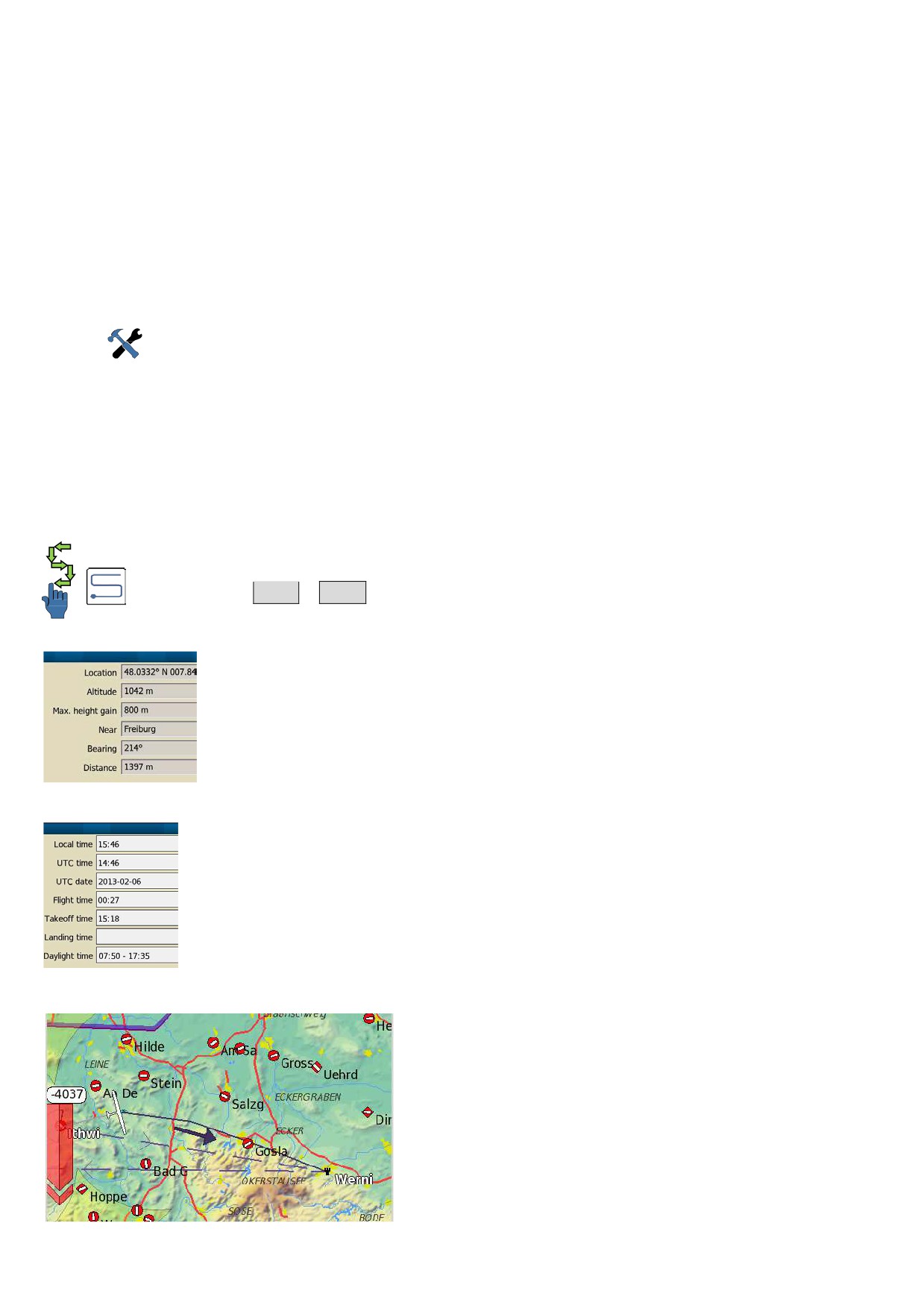
гор, которых ЛА не может достичь без подъема.
Дисплей может быть сконфигурирован, чтобы размыть недостижимую область вне
диапазона дальности планирования. Заключительная глиссада проверяется, чтобы не снизиться до
рельефа ниже высоты безопасности вдоль пути. Если это не получается, то на карте появляется
красный крест в точке, где возможна встреча с землей. Если задана цель, вычисление делается для
прямого пути до цели. Если цель не определена, то вычисление делается вдоль текущего
направления полета.
Если досягаемость включена, то достижимость посадочных точек использует аварийный
режим, альтернативный список посадочных точек и показывает посадочные точки на карте.
Обратите внимание на то, что вычисления таска не зависят от вычислений досягаемости.
Например, высота, показанная в панели заключительного глайда или данные таска, выведенные в
информационной панели, не берутся во внимание.
Кроме того, вычисления досягаемости используются для расчета высот прибытия в
посадочные точки, расчета аварийного режима и в диалоге альтернатив. Качество
12.13
ЛА и установки MacCready, используемые в этих вычислениях, настраиваются:
Задача
Значение MC то, которое используется в таске.
MC безопасности
Как правило, устанавливается низкое значение MC, чтобы установить качество немного
ниже, чем наилучшее. Тогда величина МС безопасности, при расчете досягаемости, равна разнице
между максимальным качеством и качеством на текущей скорости полета.
3.12 Состояние ярлыков «Flight» и «Time»
Это мультитабличный диалог дает краткую информацию о полете, системе,
таске, правилах и времени. К нему получают доступ через жест, рисующий букву «S»
или из меню:
Info 2
>
Status
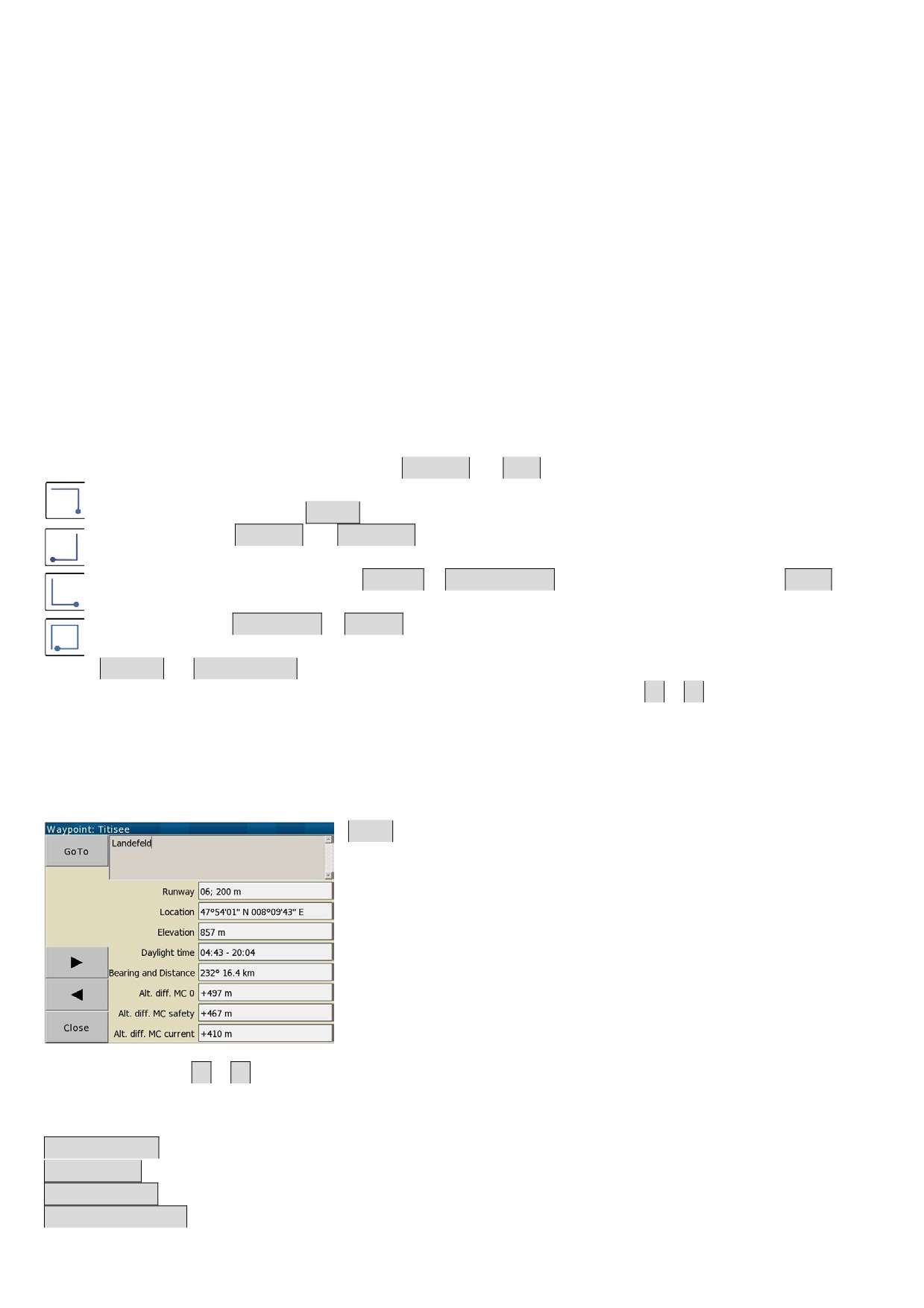
Полет
Выберите табличную страницу «Flight» (Полет). Диалог полетного
состояния показывает местоположение ЛА. Он показывает расположение ЛА,
максимальное увеличение высоты, направление к самой близкой точке
маршрута и расстояние до нее.
Эта функция полезна, когда вы должны сообщить о своем
расположении другим.
Время
Выберите табличную страницу
«Times»
(Время). Она показывает
местное время, полетное время, время взлета, интервал между посадками и
время восхода и захода солнца.
Обратите внимание на то, что позиция, время, и т.д. не обновляются,
когда страница выведена на экран. Чтобы увидеть обновленные значения,
необходимо выбрать другой диалог, затем возвратиться назад.
3.13 Маршрут
XCSoar может запланировать маршрут от
взлета до места назначения по рельефу, вокруг
препятствий воздушной зоны в трех измерениях.
Высота места назначения - это высота прибытия для
крайней точки маршрута. И может быть выше для
промежуточных точек маршрута, как продиктовано
задачей и как требуется, чтобы завершить ее.
Планирование маршрута работает в нормальном
режиме таска, аварийном режиме и режиме полета к
цели.
22

Маршруты учитывают поляру ЛА и рассчитываются, чтобы быть
12.13
оптимальными и для минимального времени. По умолчанию вычисление маршрута
отключено, может быть включено для обхода воздушных зон и гор.
Рельеф огибается сверху на высоте безопасности без бокового отклонения.
12.10
Допустимо, когда маршрут приводит к месту назначения выше, чем минимальная
высота, это может произойти, когда это место находится вне крутой горы.
Воздушные зоны огибаются по горизонту на расстоянии около 250 м без дополнительного
увеличения высоты. Допустимо, когда маршрут рассчитывается ниже или выше воздушной зоны.
Если MacCready положителен, то дополнительные подъемы разрешены в
12.13
вычислении маршрутов. Подъем может быть ограничен 500 м выше высоты старта и
места назначения или увеличен до высоты, определенной потолком термика.
Подъемы выше высоты старта и определенной высоты чреваты более медленной
скороподъемностью, чем фактическое значение MacCready.
Некоторые допущения и ограничения системы планирования маршрута следующие:
• Если подъемы необходимы (и разрешены), чтобы достичь места назначения, подъемы
предполагаются в начале маршрута.
• Участки маршрута с подъемом, как предполагается, происходят с постоянным набором
высоты, эквивалентным многим маленьким подъемам, распределенным вдоль маршрута.
• Отдельные развороты на участках маршрута больше, чем 90 градусов, не разрешены.
• Отказы решающего устройства приводят к маршруту по прямой линии, от места
расположения ЛА до места назначения.
4. Маршрутные задачи
XCSoar обеспечивает систему управления задачами. Таск можно отредактировать до полета
и изменить во время полета по маршруту. Точки маршрута чередуются в полете автоматически
или могут быть циклически пройдены вручную. Эта глава также описывает использование
регистратора IGC в XCSoar.
Доступны три типа тасков:
• Ordered task (Рядовой таск): это обычный полет по маршруту, в котором задача состоит из
точки старта, промежуточных точек и финишной точки. Точками таска нужно управлять по
порядку.
• Goto task (Задача полета к цели): полет к единственной точке - месту назначения.
• Abort task (Прекращение таска): полет к ближайшим точкам посадки.
Обратите внимание на то, что в режимах полета к цели и прекращения задачи, рядовой таск
сохраняется и может быть возобновлен позже.
Automatic goto (Автоматический полет к цели)
Если задача не определена, то на старте автоматически устанавливается задача полета к
цели с местом назначения - точка старта, или самый ближайший аэродром, если он близко к точке
старта. Определена задача или нет, точка старта всегда генерируется и появляется в списке точек
маршрута для использования.
Определив задачу в первый раз, функция автоматического полета к цели - старту будет
пропущена. Чтобы возобновить простую задачу, используйте
Goto
4.1 Задача полета к цели
Таск полета к цели может быть установлен выбором точки с карты, из списка точек
маршрута или с помощью другого механизма, например, из диалога альтернативных точек и
избранных целей, выберите
Goto
. В режиме задачи полета к цели через меню
Nav 2
>
Task Resume
можно возобновить рядовой таск (любой).
4.2 Редактирование задач
Вы можете отредактировать задачи несколькими способами. Некоторые методы более
полезны для редактирования до полета, другие позволяют изменять таски в полете. Таски могут
быть сохранены в файлы и загружены позже.
Также возможно сохранить задачу как
«значение по умолчанию» и загружать ее
автоматически при запуске XCSoar. Можно установить таск по умолчанию с одной точкой,
23
являющейся домашней. Это означает, что XCSoar будет запрограммирован для заключительного
глайда назад, домой, это полезно в свободном полете.
Основными способами постановки задач являются следующие:
• Диалог редактора тасков.
• Выбор точек маршрута из карты и добавление их к таску через диалог деталей точки.
• Загрузка тасков из файла.
Загрузка тасков из файла может быть полезной на соревнованиях или в случайном полете в
группе, поскольку один человек может передать файл тасков другим. Если нет запущенных задач
на старте, то таск создается автоматически, содержа одну домашнюю точку.
XCSoar сохраняет текущий таск и загружает его при запуске. Т.е. устройство XCSoar может
быть выключено без потери информации.
Точки таска сохраняются, даже если файл точек был изменен. Это означает, что если вы
сохраняете таск, затем изменяете файл точек маршрута, а потом загружаете задачу вновь, то
создаются новые точки, которые отсутствовали в этом файле.
4.3 Информация о точке маршрута
Диалог точки маршрута описывает точку подробно и имеет функции навигации, такие как
полет к цели, вставка, добавление к таску или установка точки, как новой домашней.
Доступ к диалогу можно получить несколькими путями, через меню или используя жесты:
Из диспетчера тасков, через меню
Nav 1/2
>
Task
, выделяют точку, затем касаются
выделенной точки снова, чтобы вывести на экран диалог, затем нажимают
информационную панель
Details
(Подробности).
Из меню
Nav 1/2
>
Alternates
, чтобы показать детали ближайшей посадочной
площадки.
Из перечня точек в меню
Nav 1/2
>
Waypoint List
, выделите точку и нажмите
Select
,
чтобы увидеть ее детали.
Из меню
Display 1/2
>
Pan On, чтобы перевести карту в режим панорамирования к
требуемой точке маршрута, затем коснитесь имени или символа точки маршрута.
Info 1/3
>
What’s here?
- чтобы показать элемент под вашим пальцем на карте. Диалог
деталей точки содержит две важные страницы (доступ к ним через кнопки
◄
и
►
). В зависимости
от доступности, информация о точке будет показана на дополнительных страницах.
4.3.1 Детали точки маршрута
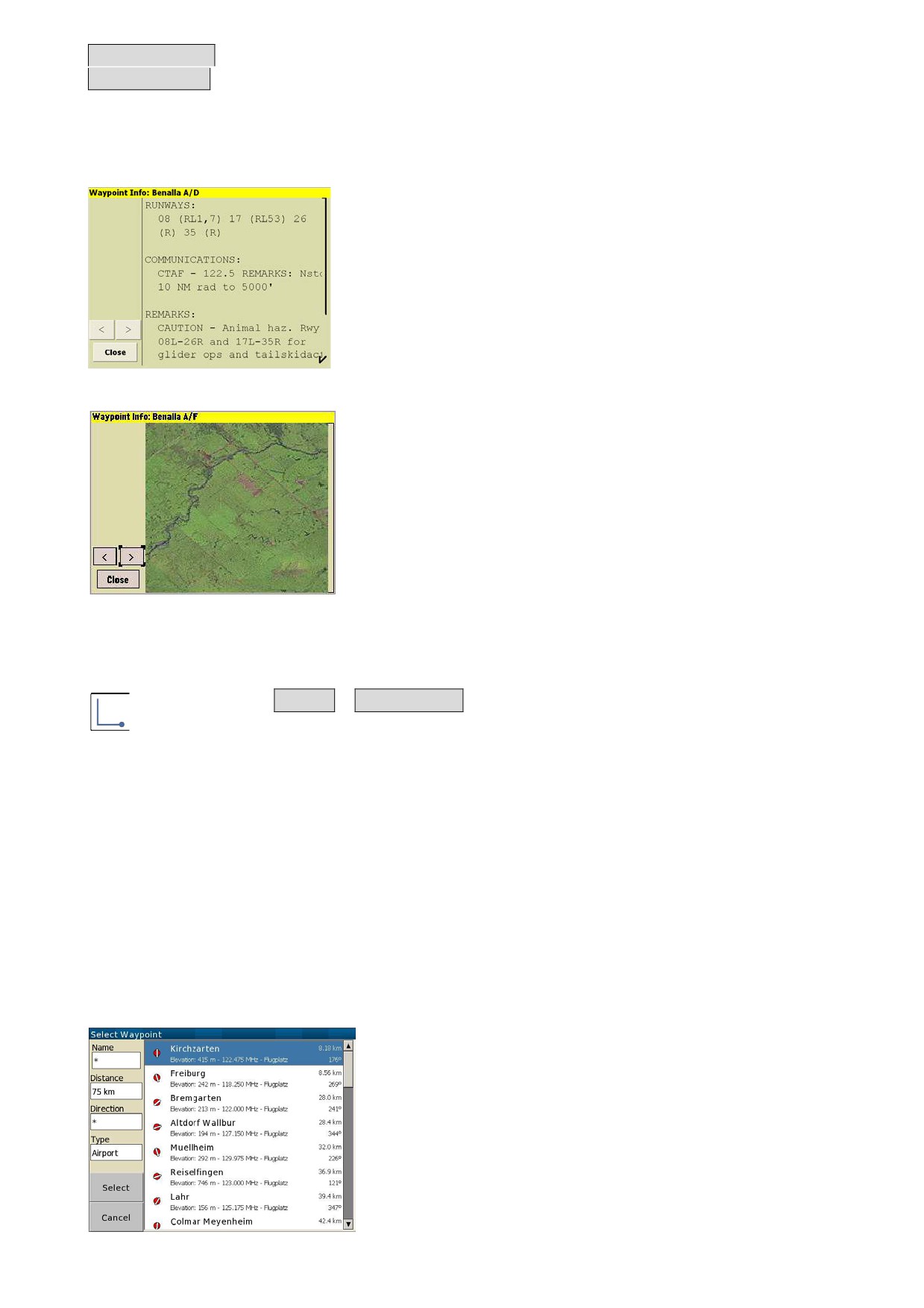
Эта страница содержит текст, описывающий расположение точки маршрута, радиочастоту
и информацию о ВПП (если эта информация есть в файле), превышение, локальная длительность
дня, направление и расстояние до точки, высота для достижения точки. Кроме того, есть кнопка
GoTo
,
чтобы инициировать навигацию к этой точке
маршрута. Эта кнопка отменяет текущую задачу.
Диалог также показывает три различных высоты для
соответствующей точки (это дополнительная высота, чтобы
достичь точки на высоте безопасности):
• Alt diff MC 0: разность высот при установке MC в 0.
• Alt diff MC safety: разность высот без учета установок
безопасности MC (см. гл. 5.7).
• Alt diff MC current: разность высот при текущих
установках MacCready.
Из этого экрана можно перейти ко второй странице,
используя кнопки
◄
и
►
в нижнем левом углу страницы.
4.3.2 Меню действий в задаче
Эта страница содержит несколько кнопок, позволяющих выполнять различные действия:
Replace in task
(Замена в таске): заменяет активную точку маршрута в таске на выбранную точку.
Insert in task
(Вставка в таск): вставляет выбранную точку перед активной точкой в таске.
Append to task
(Добавка к таску): добавляет выбранную точку в конец таска.
Remove from task
(Удалить из таска): удаляет выбранную точку из таска. Обратите внимание на
то, что эта опция доступна, если выбранная точка маршрута включена в текущую задачу.
24
Set as new home (Установить как новую домашнюю): устанавливает точку как домашнюю.
Pan to waypoint
(Панорамирование точки): переключает на режим панорамирования точки.
Хорошо устанавливать домашнюю точку из диалога. Это заставляет XCSoar запускаться в
исходном расположении, независимо от того, получена ли GPS фиксация. Если домашняя точка не
установлена, то XCSoar запускается с центра карты.
4.3.3 Информация об аэродроме
Эта страница может содержать соответствующий текст-
дополнение об аэродроме, включая ВПП, радиочастоты, схемы
движения, контакты.
4.3.4 Детальное изображение точки маршрута
Эта страница показывает спутниковый снимок точки. Как
установить подробную информацию о точке маршрута см. гл.
12.5
4.4 Диалог задания точек маршрута
Диалог выбора точек маршрута позволяет легко выбрать точки маршрута из большой базы
данных. К нему можно получить доступ несколькими путями:
• Из меню
Nav 1/2
>
Waypoint List
• Или жестом.
Селектор точек маршрута включает ряд дополнительных фильтров на левой стороне
страницы и список точек маршрута справа. Есть несколько фильтров, которые можно
использовать в различной комбинации:
Name (Имя): фильтрация, основанная на соответствии первой буквы имени точки.
Distance
(Расстояние): отфильтровывает точки маршрута, расположенные далее указанного
расстояния до ЛА.
Direction (Направление): отфильтровывает точки маршрута, которые не находятся в указанном
направлении от ЛА. Специальное направление «HDG (0◦)» фильтрует точки маршрута в пределах
±30 градусов по курсу ЛА. Формируется группа точек маршрута, что позволяет пилоту быстро
находить их.
Type (Тип): отфильтровывает точки маршрута, которые не имеют указанного типа (посадочная
точка, аэропорт или точка поворота) или которые появляются в назначенном File1 или File2
(первый или второй файл точек маршрута, соответственно).
Фильтруя по имени и типу, список точек маршрута
будет отсортирован по имени. Кроме того, фильтруя по
расстоянию и направлению, список точек маршрута будет
отсортирован по расстоянию.
Чтобы просмотреть список путем прокрутки, просто
перетащите его пальцем или переместитесь вниз или вверх
списка курсором.
Выбор элемента приведет к различному его поведению, в
зависимости от того, какая функция открыла селектор точек
маршрута. В типичном использовании это переводит диалог
деталей в рабочее состояние для выбранной точки маршрута.
25
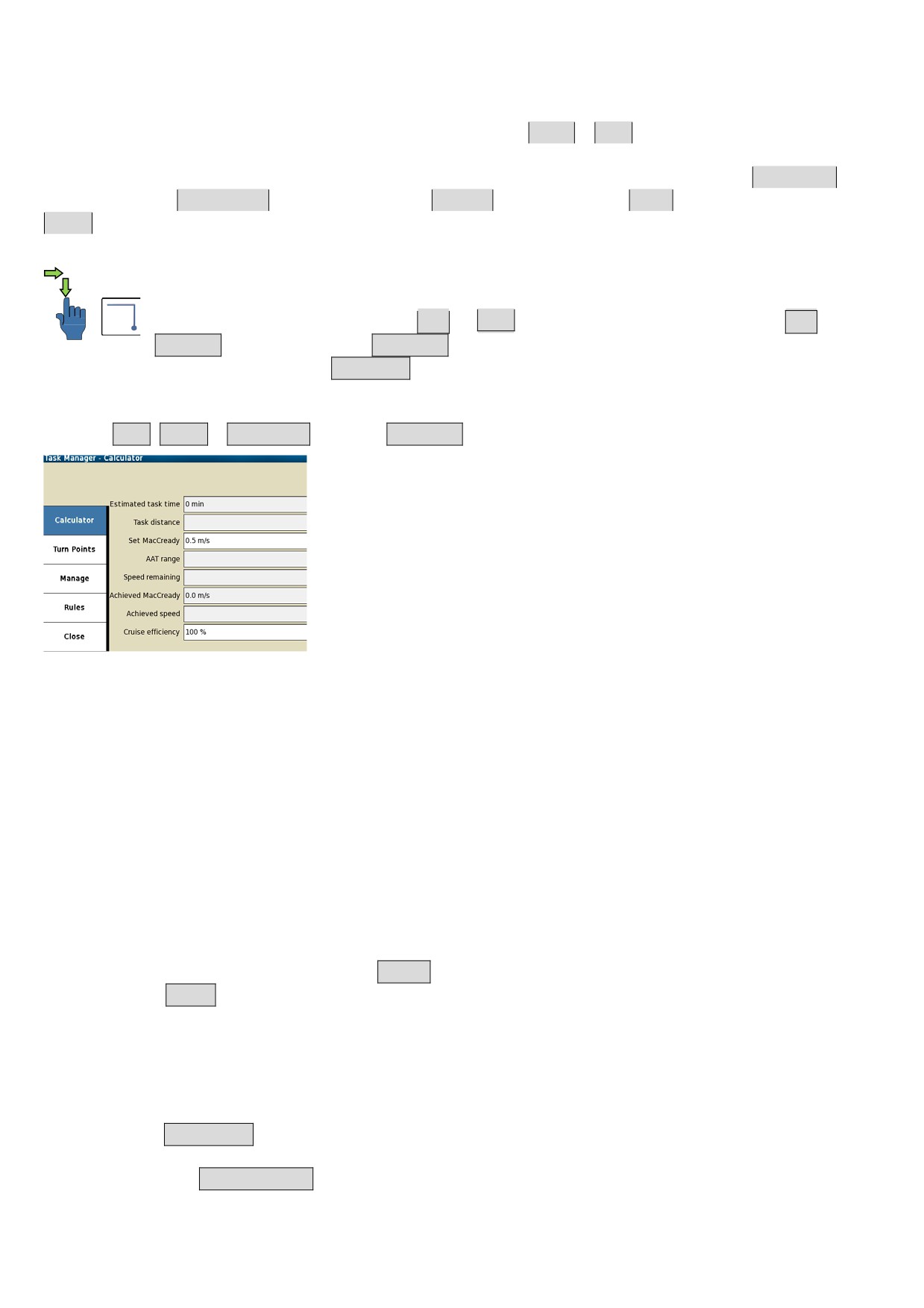
4.5 Диспетчер задач
Диспетчер задач подвергся существенной модернизации по сравнению с более ранними
версиями XCSoar. Он используется, чтобы отредактировать, просмотреть, загрузить, сохранить в
файл и поставить таск. К нему получают доступ через меню
Nav 1
>
Task
Основная страница диспетчера тасков
- калькулятор. На ней показаны различные
вычисления, связанные с текущим таском, как описано ниже. Кроме того, есть кнопки
Calculator
(Калькулятор),
Turn Points
(Точки поворота),
Manage (Управление) и
Rules
(Правила) и кнопка
Close
, чтобы закрыть диспетчер тасков.
4.5.1 Диалог калькулятора таска
Диалог калькулятора таска позволяет пилоту видеть влияние различных изменений
в таске на заключительной эффективности полета. К нему можно получить доступ
несколькими путями: из меню
Nav
>
Task
или из диалога анализа, меню
Info
>
Analysis
и выбрать кнопку
Task Calc.
Диалог калькулятора задачи
Calculator позволяет пилоту видеть эффект влияния различных
изменений в задаче на производительность.
В полете к калькулятору задачи можно получить доступ из аналитических страниц. Со
страниц
Task
,
Climb
и
TaskSpeed
кнопкой
Task Calc непосредственно на экране.
Estimated task time (Предполагаемое время таска): это поле
выводит на экран предполагаемое полное время, чтобы
завершить задачу с текущими установками MacCready.
Task distance (Расстояние таска): это поле выводит на экран
оставшееся расстояние задачи.
Set
MacCready
(Установки
MacCready):
позволяет
пользователю корректировать значение MC и видеть эффект,
который оно имеет на предполагаемое время задачи.
AAT range (Диапазон AAT - Assigned Area Task (задача с
цилиндрами)): позволяет пользователю корректировать цели в
пределах допустимых областей AAT и видеть эффект, который влияет на предполагаемое время и
расстояние таска.
Speed remaining (Оставшаяся скорость): это поле выводит на экран предполагаемую скорость для
оставшейся части таска с текущими установками MC.
Achieved MacCready (Достигнутый MacCready): это поле выводит на экран достигнутое MC.
Achieved speed (Достигнутая скорость): это поле выводит на экран достигнутую скорость
Cruise efficiency (Эффективность по маршруту): 100 указывает на идеальную эффективность MC;
больше, чем 100 указывает, что достигнута лучшая эффективность MC при полете по прямой к
цели. Число меньше, чем 100 - если летите значительно отклонившись от маршрута. Это значение
оценивает аэродинамическое качество согласно текущей истории полета со значением
установленного MC. Вычисление начинается после того, как таск начат.
См. гл. 5.11 для получения дополнительной информации о скорости таска и вычислении
достигнутого MacCready.
При закрытии диалога введенное значение MacCready используется в качестве
установленного MC. Если нажата кнопка
Cancel
, то установки MacCready не затрагиваются.
Кнопка
Target
для тасков AAT, корректирует диапазон (увеличивает или уменьшает) так,
чтобы предполагаемое время задачи не превысило назначенное время больше, чем на пять минут.
Диапазон корректируется относительно цели. Обычно все цели уставлены в «auto», чтобы пилот
не корректировал диапазон вручную, и чтобы найти курс для их достижения в установленное
время, таким образом сокращая нагрузку на пилота.
4.5.2 Поворотные точки
Кнопка
Turn Points
выводит на экран упорядоченный список точек в текущем таске. Если в
текущем таске точки не установлены, то будет доступна только опция «Add Turnpoint» (Добавить
точку). Нажимают
Add Turnpoint
, затем нажимают в области выделения, выводя на экран список
точек, как описано выше. Выделяют точку из списка и нажимают в выделенной области, тем
самым добавляют точку в таск.
26

4.5.3 Управление
Нажатие на кнопку
Manage выводит на экран управление диспетчером задач. Есть четыре
опции, к каждой из которых получают доступ, касаясь соответствующей кнопки:
New Task
(Новый таск): очищает текущую задачу и сбрасывает установки таска к значениям по
умолчанию.
Declare
(Записать): если внешний регистратор присоединен, то загружает текущий таск в
регистратор и записывает его.
Browse
(Просмотр): отображает список всех сохраненных задач, позволяя загрузить ранее
сохраненный таск. Обратите внимание, что эта опция перезапишет текущую задачу.
Save (Сохранить): сохраняет текущий таск. После нажатия кнопки, нужно ввести имя файла для
таска, который будет сохранен.
4.5.4 Правила
Значения в меню
«Rules» зависят от выбранного типа таска. Щелчок по любому
существующему значению переведет в рабочее состояние другое меню, разрешающее пилоту
выбрать другое значение для этого правила. Типы тасков обсуждаются более подробно ниже.
Кроме того, нажатие на кнопке
Rules
снова, после того, как она уже нажата, позволяет
переключаться между миниатюрным и большим видом карты таска.
4.6 Типы задач
XCSoar в настоящий момент определяет три различных типа тасков: гонка, AAT и
треугольник FAI. Краткое описание типов задач изложено ниже.
4.6.1 Racing (Таск гонки)
Таск гонки (также известный как «Assigned task» (Назначенная задача)) включает полет
через поворотные точки в указанном порядке на время. Выбор этого типа задачи позволяет пилоту
вводить следующие параметры (замечание: если опция «FAI start/finish rules» (Правила старта и
финиша FAI) установлена в «On» тогда ни одна из опций не доступна):
Arm start manually (Ручной запуск старта): если установлено в «On», появятся дополнительные
кнопки
Arm start
, так же как
Disarm start
в меню
Nav 1/2
, для управления обнаружением старта.
Start open time (Время открытия старта): время, когда открывается зона старта.
Start close time (Время закрытия старта): время, когда закрывается зона старта.
Start max. Speed (Максимальная скорость): максимальная скорость, разрешенная в зоне старта;
должна быть установлена в 0, если нет предела.
Start max. height (Максимальная высота старта): максимальная высота выше точки отсчета
высоты старта (AGL - относительно уровня земли, или MSL - относительно уровня моря), на
которой может быть начата задача; должна быть установлена в 0, если нет предела.
Start height reference (Отсчет высоты старта): определяет, будет ли максимальная высота старта
отсчитываться от точки старта относительно уровня земли (AGL) или от уровня моря (MSL).
Finish minimum height (Минимальная высота финиша): минимальная высота (AGL или MSL), на
которой может быть закончена задача; должна быть установлена в 0, если нет предела.
Finish height reference (Отсчет высоты финиша): определяет, будет ли минимальная высота
отсчитываться от точки финиша относительно уровня земли (AGL) или от уровня моря (MSL).
4.6.2 Assigned area task
- AAT (Задача с цилиндрами) и Modified area task
- MAT
(Измененная область задачи)
Также известен, как «Turn Area Task» (Задача с областями поворота) или TAT. Это задача
через установленные области
(ограниченные цилиндром или сектором). Задача также на
минимальное время. Опции правил для этого типа задачи включают:
AAT min. Time (Мин. время AAT): минимальное время для задачи. Проконсультируйтесь с
экспертом о штрафах, связанных с окончанием таска до окончания минимального времени. Время
в этой опции дано в минутах.
Другие поля: другие поля см. в предыдущем разделе «Racing».
4.6.3 Символы/регистрация FAI.
Опции правил для этого типа задачи включают:
Start open time (Время открытия старта): время, когда открывается зона старта.
Start close time (Время закрытия старта): время, когда закрывается зона старта.
27

FAI start/finish rules (Правила старта и финиша FAI): если включено, то у этого типа таска нет
максимальной высоты или максимальной скорости старта. Точка отсчета высоты финиша
установлена в AGL и высота финиша на 1000 м ниже высоты старта.
Как только этот тип задачи был выбран, правила старта и финиша определяются, как
описано выше.
4.7 Правила задачи с поворотными точками
Необходимо определить свойства каждой точки маршрута в задаче. Точки могут быть
стартовыми, поворотными или финишными. Это определяется нажатием кнопки
Turn Points
из
диспетчера задач Task Manager - открывается диалог поворотных точек. Если в списке нет точек
маршрута, то этот экран покажет пустой список. Кнопками
Add Turnpoint
(Добавить точку),
«вверх» и «вниз» и
Make Finish
создается упорядоченный список точек маршрута. Это активирует
список путевых точек в задаче (если есть). Отмечая любую точку в списке, нажав на нее еще раз
или нажав кнопку
Edit Point
, актуализируем определение путевой точки. Нажав кнопку
Change
type, будет выведено меню различных доступных типов точек задачи. Определение каждого типа
точки показывается ниже в списке.
Правила используются для определения задачи, включая обычные треугольники FAI и
задачи AAT (Assigned Area Tasks). Многие аспекты правил могут быть настроены.
Линии старта и финиша соединяются со связанной точкой маршрута и со следующей и
предыдущей точками соответственно.
Точки с секторами
- это сегменты в
90 градусов, разделенные пополам линиями к
предыдущим и следующим точка маршрута, обычно используются в задачах FAI. Есть также
поддержка британских (BGA) и немецких секторов (DAeC).
4.7.1 Типы стартовых точек
Start Cylinder (Стартовый цилиндр): ЛА пересекают цилиндрическую область.
Start Line (Стартовая линия): ЛА пересекает линию старта.
4.7.2 Типы поворотных точек
Условия пересечения для допустимых промежуточных точек в зависимости от их типа:
FAI Sector (Сектор FAI): зона наблюдения (OZ) ЛА определяется сегментом и радиальным
расстоянием от точки маршрута. Сегмент 90 градусов ограничен дугой, центрируемой от средней
линии маршрута и с расстоянием 20 км.
Keyhole Sector (DAeC 0.5/10 sector) (Сектор «замочной скважины» (сектор DAeC 0.5/10 )): зона
наблюдения ЛА, определяемая сегментом и радиальным расстоянием от точки маршрута. Сегмент
90 градусов ограничен дугой, центрируемой от средней линии маршрута и с расстоянием 10 км.
Зона наблюдения также включает цилиндр 500 м.
Turnpoint Cylinder
(Цилиндр поворотной точки): зона наблюдения ЛА, определяемая
радиальным расстоянием от точки маршрута.
BGA Fixed Course Sector
(BGA фиксированный курсовой сектор): зона наблюдения ЛА,
определяемая сегментом и радиальным расстоянием от точки маршрута. Сегмент 90 градусов
ограничен дугой, центрируемой от средней линии маршрута и с расстоянием 20 км. Зона
наблюдения также включает цилиндр 500 м (британские правила).
BGA Enhanced Option Fixed Course Sector (BGA улучшенный фиксированный сектор курса):
зона наблюдения ЛА, определяемая сегментом и радиальным расстоянием от точки маршрута.
Сегмент
180 градусов ограничен дугой, центрируемой от средней линии маршрута и с
расстоянием 10 км. Зона наблюдения также включает цилиндр 500 м (британские правила).
Area Cylinder AAT (Область цилиндра AAT) и Area Sector AAT (Область сектора AAT): зона
наблюдения ЛА, определяемая радиальным расстоянием от точки маршрута и сегментом для
области сектора. Завершение задачи зависит от типа финиша.
4.7.3 Типы финишных точек
Finish Cylinder (Финишный цилиндр): ЛА входит в цилиндрическую область.
Finish Line (Финишная черта): ЛА пересекает финишную черту.
Автоматическое продвижение инициировано всякий раз, когда условия соблюдаются.
Чтобы начать таск AAT, смешанную задачу или гоночный таск, старт должен быть настроен
заранее.
28

Можно определить дополнительные правила задачи для старта и финиша.
12.17
Для старта могут быть определены максимальная высота и максимальная скорость.
Для финиша может быть задана минимальная высота. Эти параметры определяются
на странице «Default Task Rules» (Правила таска по умолчанию) в настройках конфигурации.
Для задач не-AAT возможно установить минимальную высоту финиша согласно правилам
FAI, когда минимальная высота финиша отличается от принятых 1000 м ниже высоты старта.
4.8 Изменение и перезапуск задач
В задаче всегда только одна точка маршрута определяется как активная. Активная точка
маршрута используется для вычисления и отображения информации о навигации, пилоту
предписано лететь к активной точке
(называемой
«next waypoint»
(следующей точкой) в
информационных панелях, см. гл. 10).
Во время полета непрерывно показывается направление (курс) к следующей точке.
Высота, требуемая для завершения задачи, вычисляется, исходя из позиции ЛА до
финишной точки при пролете через активную точку маршрута.
Изменение активной точки выполняется автоматически или может быть выполнено
вручную. Стартовая точка гоночного таска и точки задачи AAT являются особыми случаями,
которые требуют, чтобы точка была установлена прежде, чем система будет автоматически
перейдет к следующей точке задачи, как только эта точка была достигнута. Все другие точки
задачи будут автоматически становиться следующими, как только точка будет достигнута.
Для негоночных задач, следовательно, взаимодействие с пользователем не требуется для
выполнения таска. Система работает автоматически. Пилот может по-прежнему, вручную
добавить или исключить активную точку, выбрав пункты меню
Nav
>
Previous turnpoint
и
Nav
>
Next turnpoint
соответственно.
Пункты меню
Nav
>
Previous turnpoint
и
Nav
>
Next turnpoint
имеют динамические метки,
которые указывают на действие, которое будет выполняться после выбора элемента.
Точка задачи, после установки
Nav
>
Next turnpoint
становится «Arm turn» (Поворот
вручную), если поворот не установлен. Если это установлено, точка становится «Next Turnpoint»
(Следующая точка), позволяющая ручное изменение. Точка задачи, после установки
Nav
>
Previous turnpoint
становится «Disarm turn» (Поворот не вручную), если поворот установлен. Если
это не установлено, то точка становится «Previous Turnpoint» (Предыдущей точкой), позволяющей
ручную установку. Для гоночного таска эти пункты меню точно так же обновляют для того, чтобы
установить стартовые точки.
Сообщения о состоянии даются для очередных точек задачи, когда пилот находится в
секторе наблюдения. А напоминания
- чтобы начать поворот, когда пилот готов лететь к
следующей точке маршрута. Для старта предупреждение, как и напоминание, состоит в том,
чтобы пилот учитывал, что ЛА находится в стартовом цилиндре или позади линии старта.
Пользователь может вручную циклически пройти точки маршрута, выделив
информационную панель точек и нажимая клавиши управления курсором.
Если пользователь циклически прошел точку маршрута вручную, это не означает, что ЛА
успешно прошел точку маршрута! Однако, это бывает полезно, чтобы вызвать рестарт задачи или
пропустить точку маршрута, летя случайным маршрутом.
Задачи могут быть перезапущены вручную, циклически повторяясь назад, через точки
маршрута к началу. Во всех режимах, если ЛА возвращается в стартовую зону или пересекает
линию предыдущего старта, таск будет автоматически перезапущен.
Выбирая
Previous turnpoint
, триггер автопереключения для этой точки сбрасывается. Это
означает, что диспетчер задач ожидает, что ЛА хочет вернуться к этой зоне наблюдения (OZ)
снова, прежде, чем продолжать задачу. Пилот может все еще выбрать
Next turnpoint
, чтобы
перейти к следующей точке таска.
Дополнительно выдаются звуковой сигнал и сообщения. Сообщения даются, когда система
переключает точку автоматически или вручную и ЛА находится в секторе:
Запуск задачи: сообщение появляется, когда ЛА пересек линию старта или вышел из сектора
старта. Это может быть повторено в любое время.
Следующая поворотная точка: сообщение появляется, когда ЛА входит в сектор точки
маршрута. Повороты с различной целью включаются, как только нажат
Arm Turn
(Поворот
29
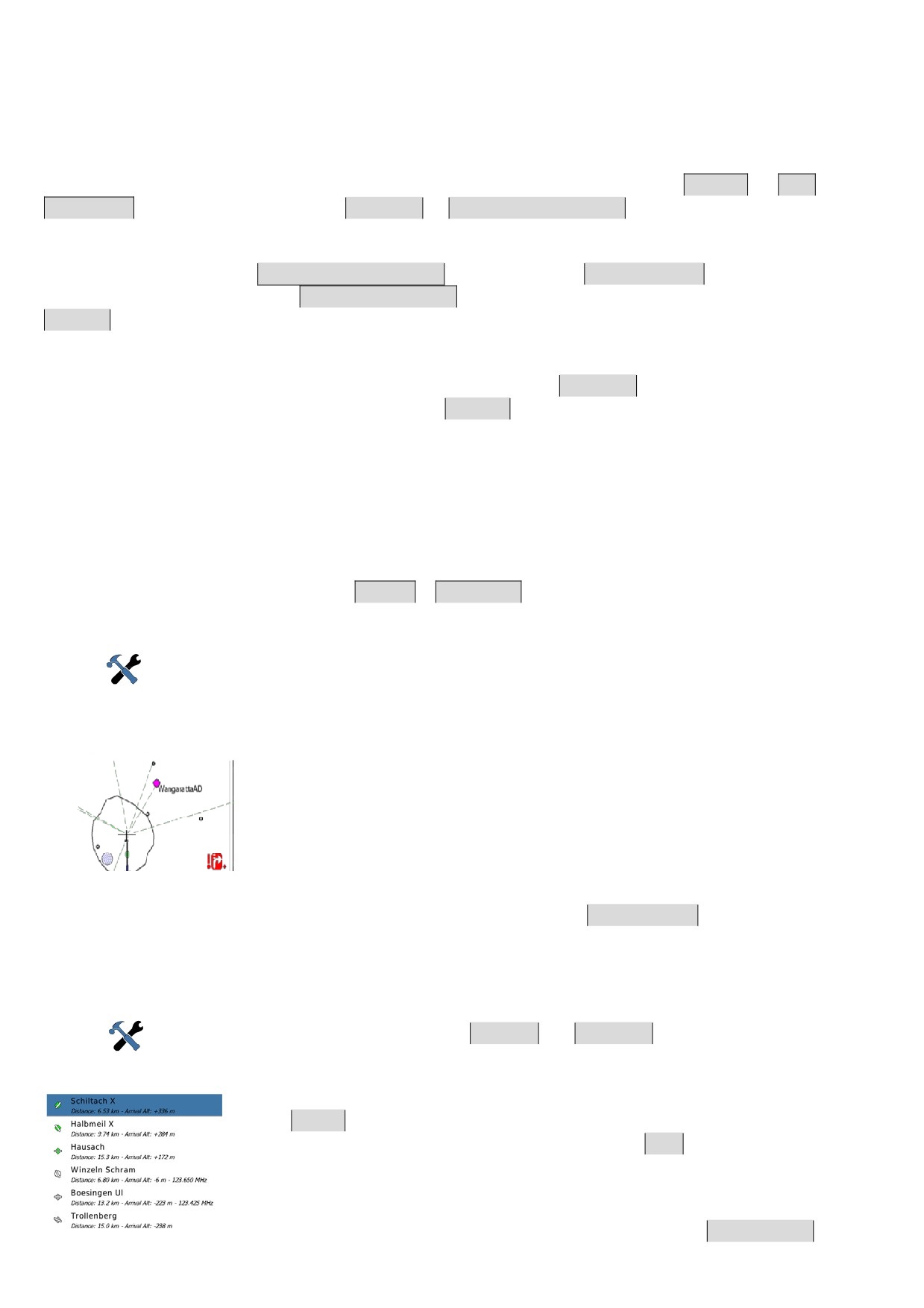
вручную). Для ручного режима, если ЛА уже вошел в сектор точки и вышел, это нажатие заставит
диспетчер задач ожидать, что поворот нужен для того, чтобы прийти к этой точке в другое время.
Конец задачи: сообщение появляется, когда ЛА пересек финишную черту или вошел в
финишный цилиндр. Это происходит в обоих дополнительных режимах.
4.9 Альтернативный старт
Система задач позволяет определить альтернативные секторы старта:
Nav 1/2
>
Task
>
Turn Points
- выбор стартовой точки,
Edit Point
>
Enable Alternate Starts
(Редактирование точки >
Включить альтернативный старт). Следующий экран переводится в рабочее состояние для
определения альтернативной точки старта. В случае, если, альтернативные стартовые точки были
определены ранее, поле
Enable Alternate Starts
изменяется на
Edit Alternates
(Редактировать
альтернативы). После выбора
Add Alternate Start
(Добавить альтернативный старт) и касания
Relocate (Перемещение) вызывается диалог «Выбор точки маршрута» с фильтрами.
Установив несколько альтернативных стартовых точек, структура «Next waypoint» будет
расширена. Перед обнаружением допустимого старта и установкой старта вручную, появится
кнопка меню пошаговой трассировки через все точки маршрута
Next Start
Подводя итог: все динамические меню в
Nav 1/2
показывают команды для того, чтобы
выбрать точки маршрута и условия, последовательно или в обратном порядке.
4.10 Прерывание/возобновление задачи и альтернативы
Если атмосферные условия меняются к худшему, можно принять решение, что завершить
задачу будет невозможно. В этой ситуации XCSoar можно переключить на прерывание таска и
достигнуть безопасной посадочной площадки.
4.10.1 Прерывание задачи
Задача прерывается действием:
Nav 2/2
>
Task Abort
После отмены текущего таска, включается режим финального глайда, список точек задачи
будет заполнен ближайшими точками посадки. Эти точки упорядочены по их достижимости.
Параметр конфигурации
«Reach polar»
(Поляра достижения) определяет,
12.13
используют или нет для расчета высоты прибытия в режиме прерывания таска
значение Маккриди, установленное до прерывания задачи. Значение по умолчанию - использовать
при прерывании таска значение безопасности Маккриди, если оно ниже, чем текущая его
установка.
Всегда показываются самые близкие 10 посадочных точек, даже
если ни одна из них не достижима.
Активная точка маршрута и список соседних посадочных точек в
задаче изменяются динамически в режиме прерывания таска, чтобы в
любое время пилоту предоставить несколько возможностей для посадки
и любая из них может быть выбрана, как активная точка.
Если условия улучшаются, задача может быть возобновлена нажатием той же самой
кнопки меню, которая прервала задачу, теперь обозначенную как
Resume Task
. Активная точка
маршрута, актуальная до прерывания задачи, восстанавливается, наряду со всеми другими
деталями таска.
4.10.2 Альтернативы
Альтернативы сохраняются в течение всего полета. Чтобы иметь постоянно
12.10
на виду возможные альтернативы:
Nav 1/2
>
Alternates
. Сохраняются шесть
возможных посадок. Они фильтруются по сконфигурированным критериям режима
альтернатив (простая, таск или домашняя). Выбирайте этот критерий по своему предпочтению.
Как и в списке точек, дополнительную информацию можно вызвать
через
Details
прежде, чем решить к какой финальной точке лететь.
Выберите точку маршрута из списка и нажмите
Goto
. Хотя элементы в
альтернативном списке подчиняются другим правилам, они
взаимодействуют с текущей задачей точно также. Выбор цели из списка
альтернатив прерывает задачу. Как только условия становятся лучше,
возобновление задачи возможно уже упомянутой кнопкой
Resume Task
30

4.11 Статус задачи
Диалог статуса дает сводку важной информации о таске. Полезно иметь хороший
краткий обзор статуса задачи, освобождая информационные панели для других целей.
Диалог статуса может появиться для подтверждения, что был обнаружен правильный
старт. К диалогу получают доступ через меню:
Info 2
>
Status
. Или через жест.
Таск
Правила
Задача показана в таблице: время AAT, расстояния,
достигнутые и остающиеся, и скорости задачи.
Таблица правил показывает действительность
старта / финиша в соответствии с правилами таска.
4.12 Заданные области задачи
4.12.1 Цели AAT
Цель - это точка в пределах области AAT, к которой пилот намеревается лететь. Цели
могут быть перемещены в пределах этой области - так пилот может корректировать эффективное
расстояние таска. Цели могут быть установлены на земле и изменены во время полета.
При выполнении задачи AAT, навигационная система направляет ЛА к цели и показывает
расстояние от точки маршрута до цели, а не до области AAT.
Функция автоматического продвижения по точкам маршрута не вызывается при входе в
зону ААТ. Пилот должен переключиться на поворот вручную, чтобы перейти к следующему шагу.
При повороте во время полета через зону наблюдения (OZ) в ААТ, запускается оптимизатор
задачи, который захватывает цель ААТ и делает оптимизацию для оставшейся части таска.
4.12.2 Перемещение цели вручную
Чтобы сделать описание целей более понятным, их расположение определяется
диапазоном: как далека цель, от минимального до максимально возможного расстояния. Это
выражается в процентах. Например, при выборе диапазона 100% цель расположена, чтобы дать
максимально большее общее расстояние в задаче. При выборе диапазона
−100% цель
расположена, чтобы дать минимальное общее расстояние в задаче.
Нулевой диапазон приводит к номинальному расстоянию задачи: цель для секторов - это
половина пути вдоль радиальной средней линии; для цилиндров - цель находится в его центре.
Диалог калькулятора задачи (см. гл. 4.5) показывает средний процент по всем поворотам в
AAT. Цели могут быть индивидуально изменены в диалоге калькулятора задачи.
4.12.3 Цели AAT и калькулятор задачи
Типичное использование целей в полете AAT следующее:
• Установите ожидаемый МС, балласт и ветер, используя диалоги настроек полета и ветра.
• Определите задачу, как нормальную в редакторе задачи.
• Основываясь на решении пилота (насколько хорошая погода и будут ли некоторые районы
более доступны, чем другие) цели могут быть поставлены индивидуально для каждой
поворотной точки. Поле ETE (Estimated Time Enroute - расчётное время полёта) в изображении
цели, по сравнению с минимальным временем, показано как разница времен, чтобы проверить,
эффективна ли запланированная задача и достаточно ли будет времени.
• Во время полета, если ситуации меняется, изменяются настройки Маккриди или ветра, то
можно запустить калькулятор задачи, чтобы показать предполагаемое время задачи и сравнить
его с установленным минимальным временем.
• Если пилот решает удлинить или сократить полет, все оставшиеся цели могут быть изменены в
калькуляторе задачи.
Калькулятор задачи помогает отвечать пилоту на вопросы «Что если?», например:
• Что произойдет, если условия улучшатся? Установленный Маккриди может быть увеличен, и
пилот увидит, возможна ли корректировка целей, чтобы улучшить запланированную задачу.
• Что произойдет, если условия ухудшатся? Установленный Маккриди, может быть уменьшен и
пилот увидит, насколько задача может быть сокращена и закончить таск позже, чем
установленное минимальное время.
31
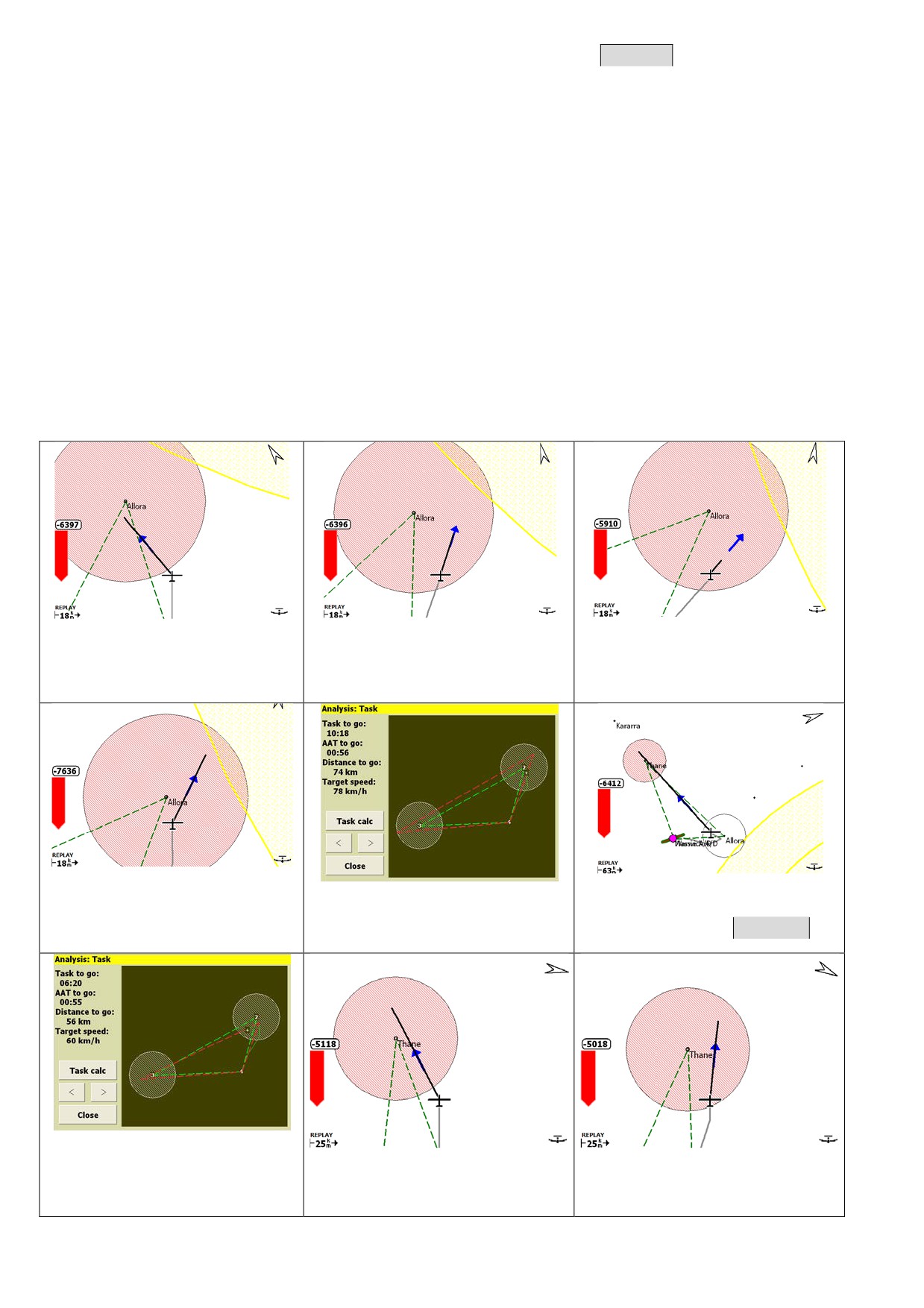
• Что произойдет, если я сейчас оставлю область AAT? Нажатие
Arm turn
в текущей позиции
вызывает оптимизацию. Повторная установка последующих поворотов рассматривается в
диалоге калькулятора задач.
4.12.4 Прогноз цели
XCSoar непрерывно анализирует путь ЛА через секторы AAT, чтобы найти точки в
предыдущих секторах AAT, полет через которые даст самое большое расстояние таска. Внутренне
программа перемещает цели в предыдущих секторах AAT, которые являлись оптимальными. В
определенных условиях цели для текущего сектора AAT могут быть перемещены автоматически:
• Когда цель в секторе AAT перемещается к прогнозируемой линии от цели предыдущего
сектора до ЛА, находящегося на том же самом расстоянии от предыдущего сектора до точки
входа в следующий сектор. Эффект состоит в том, чтобы войти в сектор AAT с другого
направления или сместиться от прямой линии между предыдущей и текущей целями.
• Когда ЛА находится в секторе AAT и расстояние от предыдущей цели до него больше, чем
расстояние от предыдущей до текущей цели, цель перемещается далее вдоль прогнозируемой
линии от предыдущей цели до ЛА вне самолета. Черная линия пути не будет видна, но синяя
стрелка оптимального курса укажет его вдоль этого прогнозируемого направления.
На следующих рисунках приведены примеры, чтобы проиллюстрировать, как цели
перемещаются во время полета и показать, как XCSoar определяет выигрышный путь.
Вне сектора. Цель (-20%)
В секторе
Пилот уменьшил диапазон (-
находится на средней линии
Линия пути прошла мимо цели
80%) Линия пути прошла мимо
цели
Пилот увеличил диапазон
Следующая точка маршрута
Анализ (страница задачи)
(80%). К цели перемещаемся
Нажата кнопка
Arm Turn
Путь вокруг активной цели
вдоль пути
Анализ (страница задачи)
Найдена наиболее выигрышная
Приближение к след. области
В секторе
Цель (60%) - на ср. линии
Цель (60%) прошла линию пути
цель
32
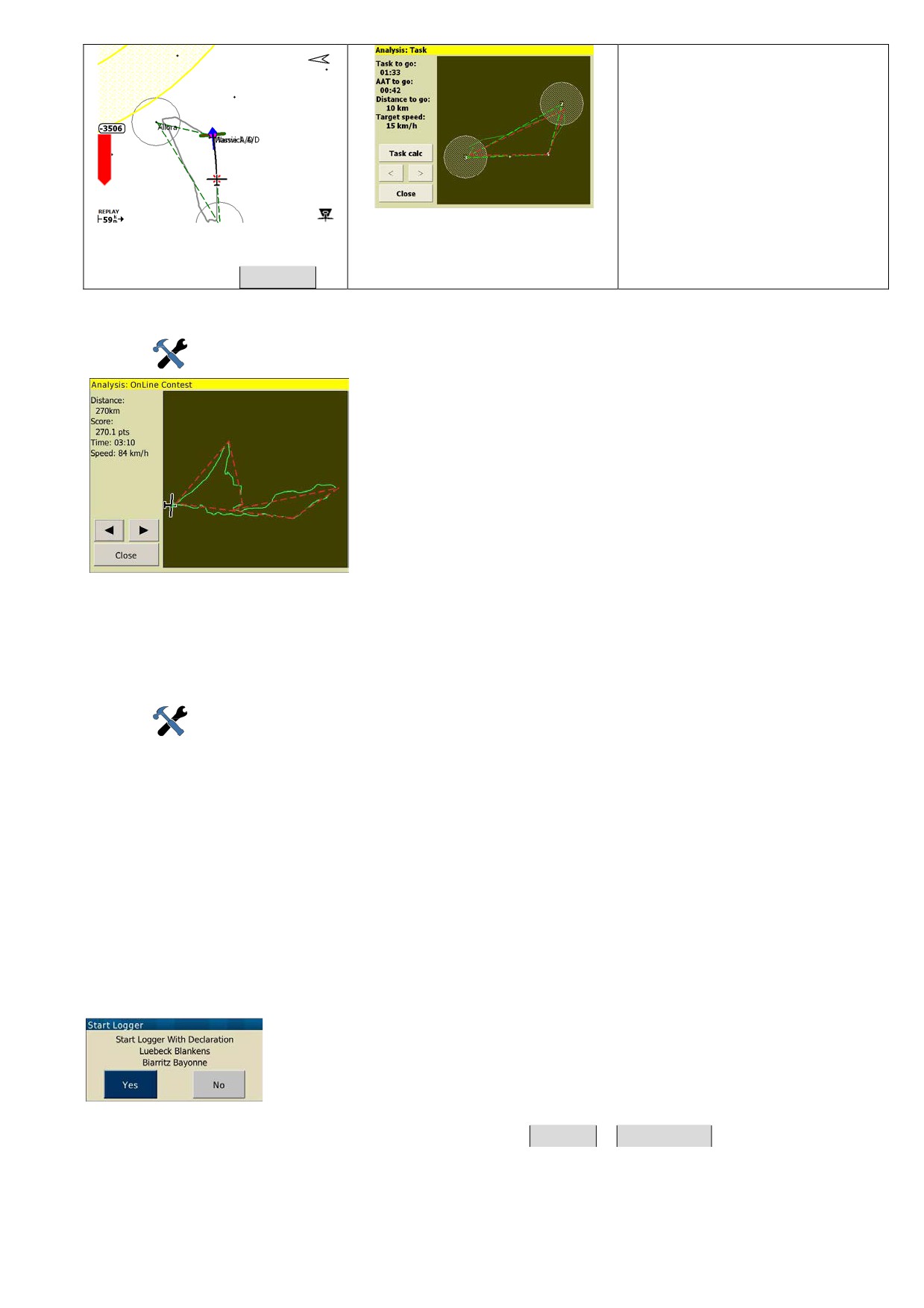
Анализ (страница задачи)
Следующая точка маршрута
Найдена выигрышная цель
Нажата кнопка
Arm Turn
4.13 Соревнования On-Line
Аналитический диалог содержит страницу
«OnLine Contest», которая
12.17
используется, чтобы показать оптимальный путь и оценить счет. Настройки
конфигурации (страница правил задачи) позволяют выбрать ряд
правил для использования в оптимизации OLC (On-Line Contest
(On-Line соревнования)).
Оптимизация производится непрерывно, в фоне, и может
быть получена в любое время. Аналитическая страница, помимо
расстояния и счета, показывает краткий графический обзор
результата оптимизации. Информационная панель дает
мгновенное расстояние OLC и счет.
В полете в OLC, могут использоваться задачи AAT или
не-AAT, чтобы управлять навигацией.
На аналитической странице OLC путь ЛА показан зеленой линией, оптимальный путь
показан красной линией. Очки и оптимальное расстояние вычисляются приблизительно. Когда ЛА
приземлится, выведенный на экран результат больше не обновится.
4.14 Регистратор
Регистратор полета соответствует спецификации файла IGC и может
12.29
использоваться для записи полетов. В XCSoar доступны несколько регистраторов:
• Регистратор программный. Во всех версиях XCSoar есть эта функция. Регистратор
соответствует стандарту IGC, но не сертифицирован.
• PRO версии Альтаир имеет внутренний сертифицированный IGC регистратор. XCSoar
связывается с регистратором, как и с любым другим внешним устройством.
• XCSoar может отправлять сообщения внешним регистраторам. Для этого устройство должно
быть определено в разделе «Devices» (Устройства) настроек конфигурации.
• XCSoar может загружать файлы IGC из некоторых регистраторов. Это удобно для несъемных
регистраторов ЛА.
4.14.1 Установки
Полный перечень поддерживающих функций регистратора есть в гл. 2.5. Конфигурация
описана подробно в гл. 12.23. Детали файлов системного лога можно найти в гл. 13.10.
4.14.2 Активация регистратора
Регистратор может быть включен и выключен автоматически или
вручную. Для парапланов XCSoar запускает регистратор только
автоматически. Таким образом, регистрация медленного и близкого к
рельефу полета не будет автоматически прекращаться. Если выбран только
автоматический запуск регистратора, можно остановить регистратор вручную. Чтобы включить
или выключить регистратор вручную, выберите меню:
Config 3
>
Logger Start
Когда внутренний программный регистратор активен, в правом нижнем углу карты мигает
раз в секунду зеленая точка.
По умолчанию в XCSoar установлен автоматический запуск и остановка программного
регистратора полета, когда он обнаруживает, соответственно, взлет и посадку ЛА. Когда
регистратор запущен вручную, он спрашивает, должен ли полет быть записан; автоматический его
33
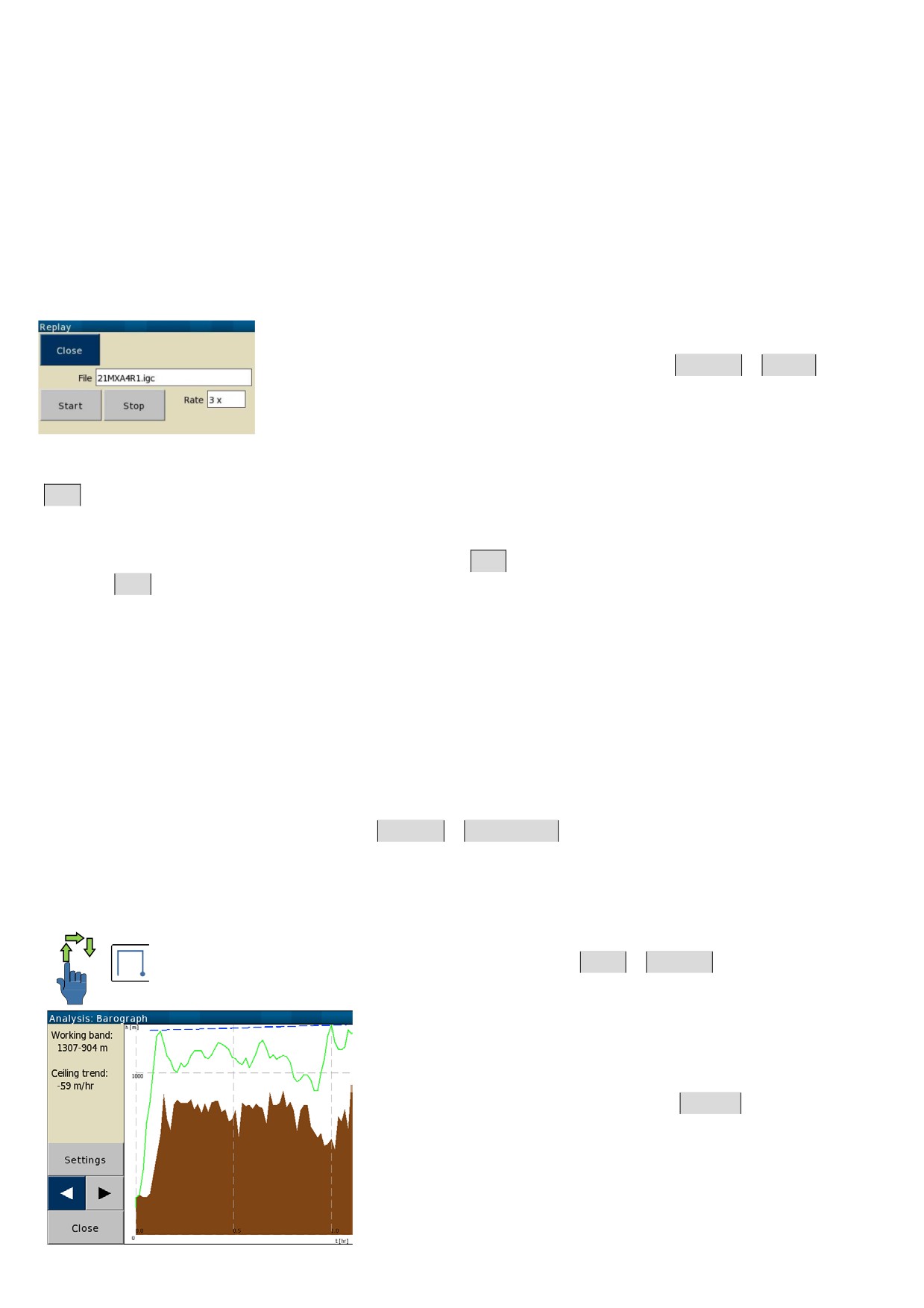
запуск загружает текущую задачу. В режиме симуляции полета регистратор автоматически не
активируется.
Если задача была объявлена, то последующие попытки изменить задачу вызывают
предупреждающее сообщение с просьбой подтвердить изменение. Чтобы не изменить задачу
случайно.
Когда запущен программный регистратор XCSoar, он проверяет, имеется ли
500 Кб
свободного пространства для сохранения файла. Если будет недостаточно, то он автоматически
удалит самые старые файлы IGC, чтобы освободить 500 Кб. Подтверждения не спрашивает .
Внутренний регистратор буферизует данные так, чтобы, когда он запускается
(автоматически или вручную), то были записаны данные за 60 сек до его запуска. Это означает,
что лог правильно отразит взлет.
4.14.3 Воспроизведение регистратора
Можно воспроизвести логи в формате IGC, сгенерированном
XCSoar или другими регистраторами. К диалогу воспроизведения
регистратора можно получить доступ через меню:
Config 2
>
Replay.
Во время воспроизведения слово
«REPLAY» появляется в
левом нижнем углу экрана. Программа ведет себя так, как будто
получаются реальные данные от GPS. Диалог регистратора нельзя
открывать во время воспроизведения.
Чтобы запустить воспроизведение лога, сначала выберите файл, затем нажмите кнопку
Start
. Воспроизведение может выполняться ускоренно и останавливаться. Изменение скорости
воспроизведения может привести к ухудшенной оценки ветра и сбою в работе подпрограмм
статистики и анализа.
Остановите запись лога, используя кнопку
Stop
. Как только лог запущен, дальнейшее
нажатие
Start
перезапускает воспроизведение.
Рекомендуется сбросить устройство перед полетом, после того, как файл лога был
воспроизведен, чтобы гарантировать, что внутренние статистические данные XCSoar должным
образом сброшены.
В режиме полета воспроизведение запрещено
(останавливается), если GPS-приемник
обнаруживает, что ЛА перемещается.
Воспроизведение регистратора лучше всего работает с большим сэмплом файла лога, когда
частота замеров имеет 6-ти секундный интервал или меньше.
4.14.4 Регистратор анализа ошибок
Для анализа ошибок в XCSoar существует «Raw Logger» (Необработанный регистратор).
Чтобы воспроизвести после полета ошибки работы XCSoar, нужно активировать создание
необработанного файла системного лога:
Config 3
>
Raw Logger
Разработчики ценят любое подробное описание ошибок, включая файл системного лога. Это
облегчает анализ первопричины и экономит время, чтобы устранить ошибки.
4.15 Анализ полета
Аналитический диалог очень полезен в планировании и проведении полетов
по маршруту. К нему получают доступ через меню:
Info 1
>
Analysis
Представляют интерес несколько страниц:
Барограф: показывает график истории высоты полета
ЛА. Статистические данные используются, чтобы оценить
термики (средняя база и подъемы) и оценить, как потолок
изменяется в течение времени. База и линии потолка
нарисованы на барографе. Кнопка
Settings
открывает
диалог
настроек
полета
(например,
чтобы
скорректировать QNH - это высота над уровнем моря,
выставленная по барометрическому давлению места
посадки).
34
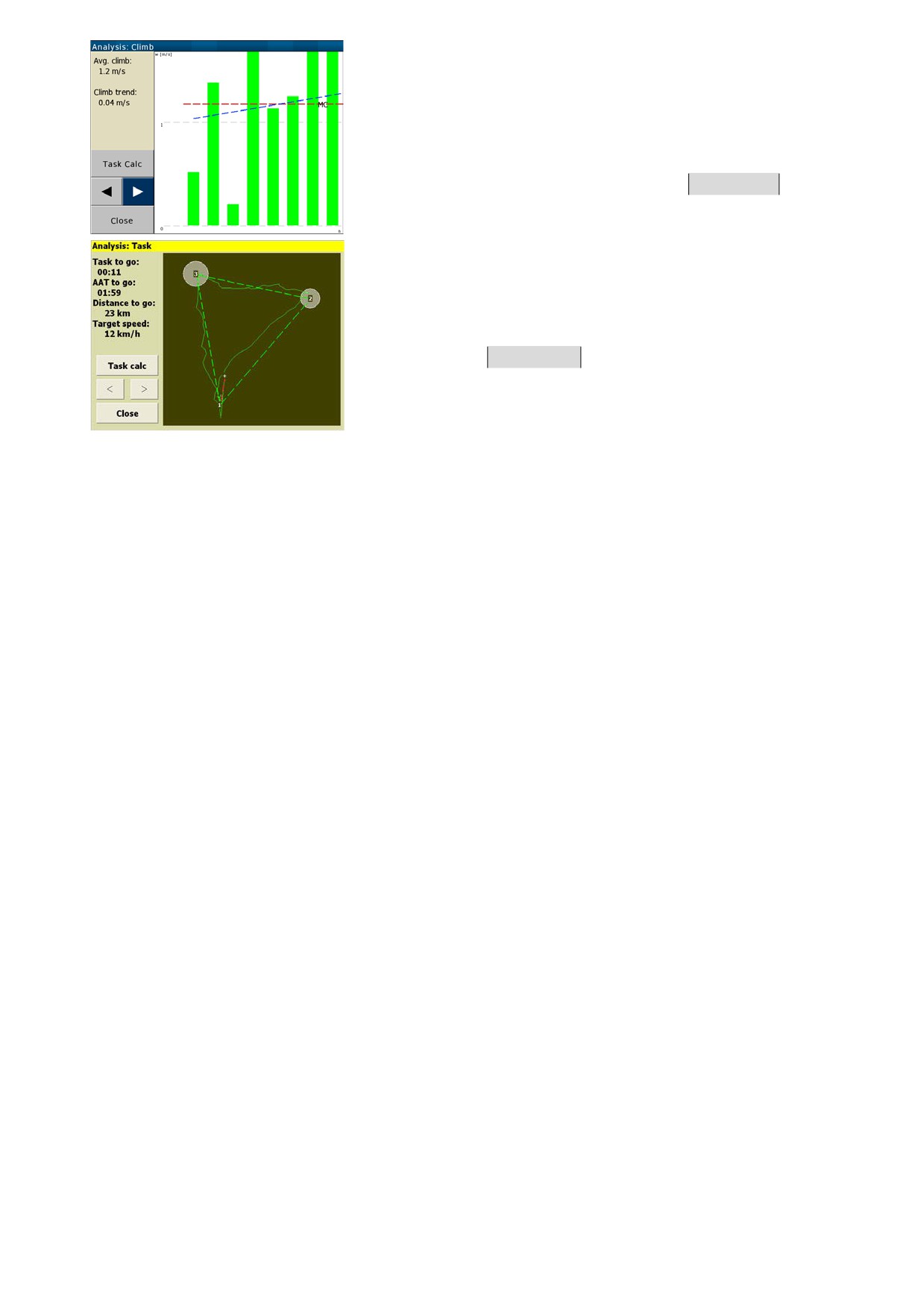
История подъема: показывает диаграмму средней
скороподъемности. Статистические данные используются,
чтобы оценить полную среднюю скороподъемность и оценить,
как это среднее число изменяется в течение времени. Текущие
установки Маккриди нарисованы на диаграмме красной
пунктирной линией, тенденция скороподъемности нарисована на
диаграмме синей линией. Кнопка
Task Calc открывает
калькулятор задачи (например, чтобы скорректировать значение
Маккриди)
Таск: эта страница показывает краткий обзор всей задачи.
Основная линия задачи проведена толстой штриховой зеленой
линией, области AAT заштрихованы. Для задач AAT путь ЛА по
оставшимся целям в пределах областей AAT показан в красном
цвете. Путь ЛА показан тонкой зеленой линией.
Кнопка
Task Calc открывает калькулятор задачи
(например, чтобы скорректировать диапазон задачи AAT или
значение Маккриди ).
4.16 Световой день и время
По эфемериде солнца вычисляется время восхода и заката солнца, которые выводятся на
экран в диалоге «Aircraft Status» (Состояние ЛА), см. гл. 3.12. Обратите внимание на то, что
местный рельеф и атмосферные условия могут привести к плохой видимости во время заката.
Для систем PDA часы корректируются на летнее время согласно настройкам в операционной
системе. Для Альтаира смещение часов UTC на летнее время должно быть скорректировано
вручную в диалоге конфигурации настроек.
Если ожидаемое время прибытия в заключительную точку маршрута в задаче будет после
заката, то выводится предупреждающее сообщение.
5. Полетный компьютер
Эта глава описывает, как работает полетный компьютер XCSoar.
5.1 Режимы полета
В XCSoar показываются информационные панели в зависимости от режима полета.
Маршрутные режимы разделены на нормальный полет и заключительный глайд. Режим
заключительного глайда становится активным, когда ЛА находится выше высоты финального
глайда по отношению к крайней точке маршрута в задаче или в режиме прерывания таска.
Переключение между различными режимами полета - автоматическое. Полет по кругу (в
спирали) включается, если ЛА разворачивается (обычно на три четверти полного поворота).
Можно включить этот режим извне (например, переключателем).
Чтобы уменьшить рабочую нагрузку пилота, XCSoar делает разные вещи в зависимости от
режима полета без действий пилота. Эти различия отражены разными экранами, вычислениями и
полетной информацией. Четыре состояния, используемые XCSoar, называют режимами полета:
• Режим полета по маршруту
• Полет в спирали (по кругу)
• Режим финального глайда (посадочной глиссады)
• Режим прерывания задачи
XCSoar автоматически обнаруживает различия между полетом в термике (полетом по кругу,
в спирали) и полетом по прямой. После
30 сек полета по кругу, программа переключит
маршрутный полет на режим полета в спирали. А после 30 сек полета по прямой линии,
программа переключится в режим маршрутного полета.
Также возможно включить режим полета по кругу по внешнему входу (например, от
управляемого пилотом переключателя).
Режим финального глайда становится активным, когда ЛА находится выше линии
финального глайда (посадочной глиссады), относительно текущей навигационной задачи и с
учетом запасов безопасности. Необходимая высота зависит от скорректированного значения MC,
35
но также учитывается и расстояние до земли. При входе в термик, как и в режиме финального
глайда, для того, чтобы получить некоторый дополнительный запас по безопасности, XCSoar
переключится в режим полета в спирали и назад, в режим финального глайда, когда вы оставляете
термик. Но условие финального глайда по-прежнему соблюдается (то есть ЛА все еще выше
линии посадочной глиссады, с учетом установки MC и расстояния до рельефа).
Как пример, мощной функцией, которая будет управляться режимами полета, является
переключение между различными стратегиями установки Макриди. Если вы решили позволить
XCSoar управлять установкой автоматически, то будет принято значение,
12.11
основанное на предыдущем подъеме в термике до начала финального глайда.
Временно MC устанавливается для достижения минимального времени прибытия в точку посадки.
Или в значение, которое вы установили в заключительном снижении (см. раздел 5.13).
Можно вынудить XCSoar войти в режим финального глайда, пропуская все остающиеся
поворотные точки, если, например, условия полета ухудшаются и нужно садится.
Режим прерывания полета вызывается вручную через меню, чтобы дать полный контроль в
случае необходимости. Этот режим технически понимается как специальный режим
12.10
финального глайда с параллельной поддержкой разнообразных дополнительных
целей. Аварийный режим поддерживает ваше срочное решение, подсказывая, где и как лететь (см.
раздел 4.10). В этом случае устанавливается значение безопасности Макриди.
Из-за того, что разные режимы полета отображаются различно на экране, пользователь
XCSoar должен привыкнуть к этому. Они заданы по умолчанию в XCSoar. Поведение
отображения в режимах полета может быть изменено опытным пользователем. Но изменение
отображения в XCSoar не влияют на условия включения режима полета, они не изменяются.
Чтобы в полной мере воспользоваться понятием режимов
полета, XCSoar всегда показывает, какой режим активен.
(a) (b) (c) (d)
Маленький символ рисуется в правом нижнем углу на области
карты:
Полет по маршруту (a): ЛА не в спирали, нет активной задачи или активная точка не финальная.
Полет в спирали (b): ЛА летит по кругу (хотя может и не подниматься).
Финальный глайд (c): ЛА не в спирали, точка маршрута является заключительной в задаче.
Прерывание полета (d): это запускаемый вручную режим указывает на немедленную выдачу
пилоту опций посадки (см. гл. 4.10).
Концепция различных режимов полета позволяет хорошую автоматизацию:
Информационные панели могут быть установлены по-другому для каждого режима
12.21
полета (см. раздел 2.6),
Уровень изменения масштаба между полетом в спирали и другими режимами полета
12.5
(это называют «Circling zoom», см. раздел 3.3).
Переключайте прибор вариометра между «Вариометр» (грубая скороподъемность) и
12.15
подъемом воздушной массы вокруг ЛА на переходе (см. раздел 6.1).
В режиме полета в спирали вызывается «Thermal assistant» (Термик-ассистент) -
12.14
маленькая схема, изображающая восходящий поток вокруг ЛА (см. раздел 6.9).
Включите использование дрейфа по ветру, чтобы видеть нужный сдвиг вашей линии
12.6
полета в спирали (см. раздел 3.8).
Этот список - только выборка из многих переключаемых элементов. Вы увидите другие
многочисленные зависимости от режимов полета, читая далее это руководство. Концепция
режима полета - это одна из фундаментальных основ XCSoar. Другое базовое понятие - это
структура информации, которая выводится на экран. Эта информация сгруппирована на экранных
страницах. Более подробную информацию см. в разделе 2.6 «Информационные
12.21
панели и экранные страницы».
Определенные вычисления, выполняемые XCSoar, зависят от режима полета. В дополнение
к этим режимам, можно вывести на экран вспомогательный набор информационных панелей в
любом режиме полета. Это полезно, если пилот хочет видеть определенную информацию,
независимо от того, в каком полетном режиме находится полетный компьютер. К этому получают
доступ из меню, которое переключает между информационными панелями штатного режима и
вспомогательным набором информационных панелей:
Info 2
>
Info MySet
36
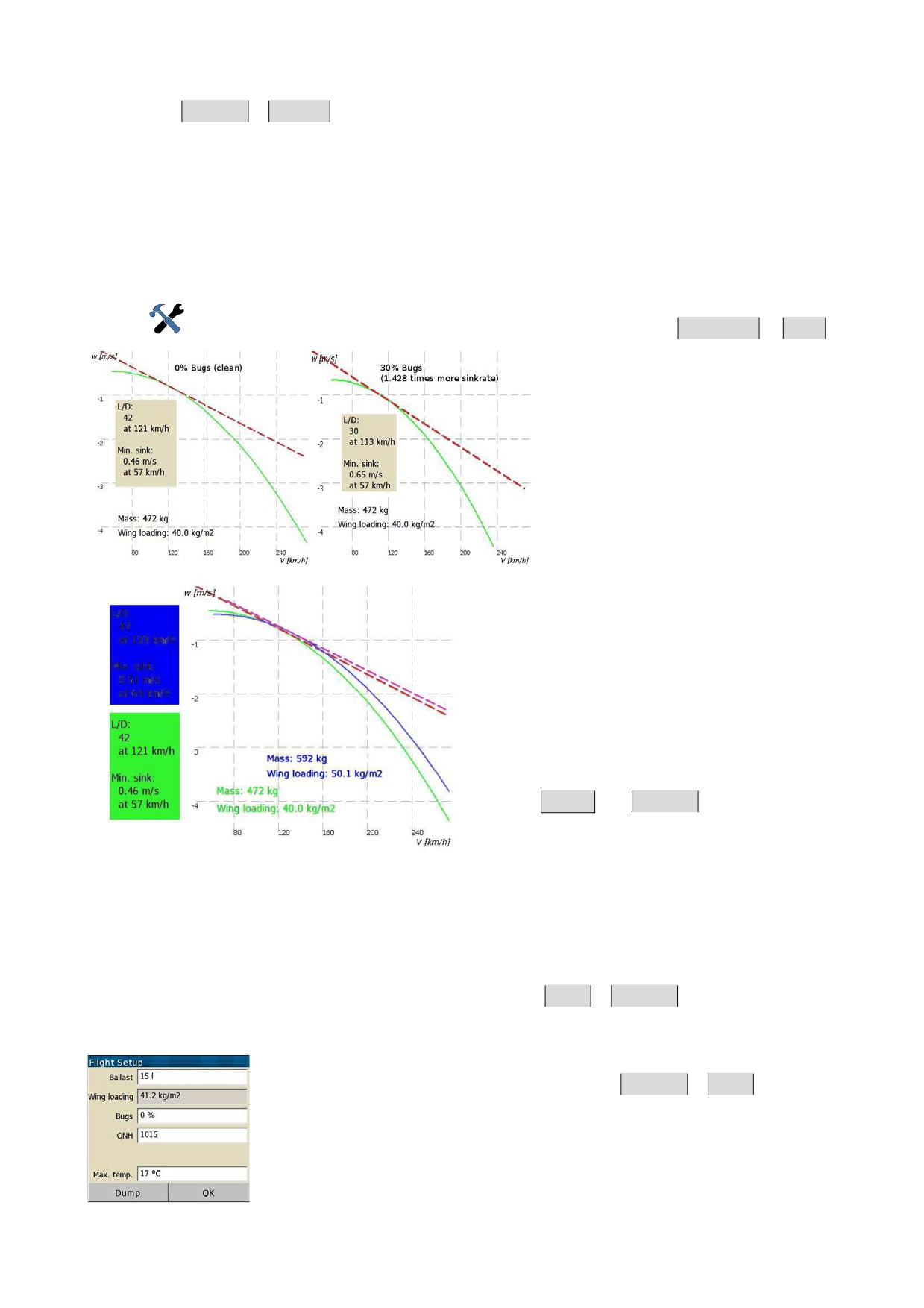
5.2 Установки Маккриди
Установки Маккриди можно скорректировать несколькими путями:
• В меню
Config 1
>
MC +/−
• Выбором поля «MacCready» в информационной панели и затем используют клавиши «вверх» и
«вниз».
• Когда есть соединение с внешним вариометром, корректируют МС установками на
вариометре, которые изменят настройки и в XCSoar, согласно конфигурации синхронизации
устройств (см. гл. 12.29). Кроме того, доступен режим автоматического Маккриди (см. гл.
5.13).
5.3 Аэродинамическая поляра
Спецификации аэродинамических поляр типов ЛА встроены в XCSoar. Если
12.28
нужного типа нет, то можно использовать близкую поляру:
Config 2/3
>
Plane
Однако, для большинства точных
результатов, желательно использовать
корректную поляру аэродинамического
качества именно для вашего типа ЛА.
Помимо типа ЛА, для точных расчетов
важно и его корректная масса. Проверка
перед полётом полетного компьютера
включает проверку настроек для водного
балласта, относительно установленной
сухой массы. Поскольку XCSoar не
предлагает установку веса пилота, его
можно включить в установки сухой массы или
балласта.
Вдобавок к этому, поляра может
корректироваться в полете, чтобы принять во
внимание ухудшение качества ЛА из-за дождя или
ошибок пилотирования.
Загрязнения на передней кромке крыла, так
же как капли дождя на крыле, влияют на
аэродинамическое качество. Обязанность пилота
судить и обновлять значение этих факторов в
полете:
Info
1
>
Analysis
. Оно выражено как
процент ухудшения производительности по
сравнению с чистым крылом. Например, при
значении
0%,
ЛА летит,
как
заложено
конструктором. При 50%-ом значении, вертикальная
скорость снижения ЛА уже удваивается. Промежуточные вычисления масштабируются линейно.
Зная все это, установкой для загрязненного крыла можно уменьшить масштаб поляры на
30%. Эксперименты помогут определить соответствующие настройки для ошибок.
Балласт устанавливается в литрах воды. Он может дополнительно включать вес пилота. Летя
без балласта, тяжелый пилот может установить значение балласта, чтобы поляра была
соответственно скорректирована для увеличенного веса:
Info 1
>
Analysis
5.4 Диалог установок полета
Используйте диалог настроек полета, чтобы изменить вес ЛА, и до, и
во время полета, установите давление QNH:
Config 1
>
Flight
Установка
«bugs»
(ошибки) определяет ухудшение поляры из-за
загрязнений крыла во время длительного полета. Установка 0% заставит
использовать чистую поляру. Установка в 50% ухудшит поляру и удвоит
вертикальную скорость снижения для текущей воздушной скорости.
Установки балласта (в литрах) используются, чтобы учесть водный
балласт, который переносится во время полета и изменяет поляру.
37
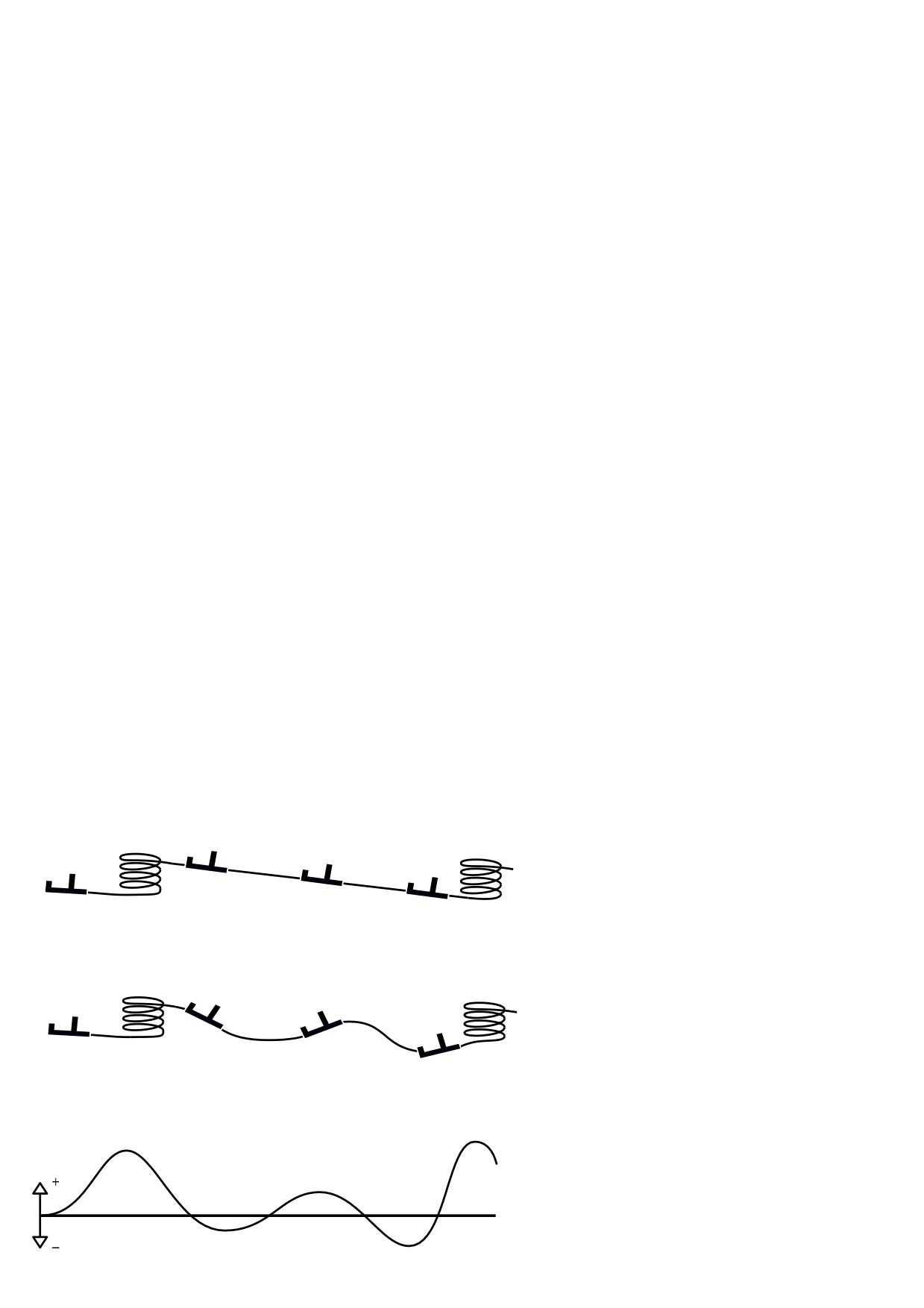
Используйте этот диалог, чтобы записывать давление QNH. Программа использует
вводимые значения, чтобы преобразовать эшелоны полета в воздушной зоне в высоты над
уровнем моря. Если присоединен вариометр с высотомером, то высота над уровнем моря
обновляется в этом диалоге, поскольку давление QNH корректируется. Это облегчает установку
давления QNH, если превышение аэродрома известно.
Прогноз максимальной температуры у земли используется в алгоритме расчета конвекции
(см. гл. 6.10), в определении расчетной высоты конвекции и облаков. Можно сконфигурировать
XCSoar, чтобы выводить их на экран в основном диалоге настроек при запуске.
При запуске системы, после того, как GPS получил данные и если присоединен
барометрический источник высоты, то QNH корректируется автоматически. Эта корректировка
устанавливает QNH так, что, барометрическая высота равна высоте рельефа.
QNH обновится, если ЛА находится на земле более 10 сек, чтобы QNH не корректировался,
если XCSoar будет перезапущен во время полета. Также обновление происходит, если доступна
база данных рельефа для текущего местоположении ЛА.
5.5 Отображение регулировок скорости
Когда есть соединение с интеллектуальным вариометром, который производит измерения
приборной воздушной скорости, то на правой стороне изображения карты появляется двойная
угловая скобка скорости. Если ЛА летит медленнее, чем оптимальная скорость, то двойные
угловые скобки красные и указывают вниз. Если ЛА летит быстрее, чем оптимальная скорость, то
двойные угловые скобки зеленые и указывают вверх. Если скорость равна оптимальной, то
двойные угловые скобки не рисуются.
В зависимости от конфигурации двойные угловые скобки скорости могут быть выведены на
экран на правой стороне карты или на изображении вариометра.
5.6 Скорость полета
XCSoar непрерывно вычисляет два типа скорости полета:
Скорость Маккриди: это наилучшая скорость маршрутного полета в невозмущенной атмосфере,
и скорректированная с учетом ветра в режиме финального глайда.
Скорость
«дельфина»: это мгновенная наилучшая скорость полета в восходящих или
нисходящих потоках воздуха, с поправкой на ветер в режиме финального глайда.
Пилот может определить максимальную скорость маневрирования в настройках
конфигурации, которая ограничивает скорость полета в вычислениях реальных значений. У
разных пилотов есть свои предпочтения: одни удерживают постоянной скорость между
термиками, согласно скорости Маккриди; или летят в стиле
«дельфина», на непрерывно
изменяющихся значениях скорости.
Параметр конфигурации «Block
Средняя маршрутная скорость полета
speed to fly»
(Фиксированная
скорость полета)
(см. гл.
11.10)
определяет, используется в полете
Постоянная воздушная скорость поддерживается
маршрутная скорость или скорость
независимо от термиков или скорости снижения
полета стилем «дельфин».
Информационная панель
«V
Скорость полета «дельфином»
Opt»
показывает
оптимальную
скорость в соответствии с выбранным
режимом.
Воздушная скорость уменьшается в термике и
увеличивается в снижении.
Вертикальное движение в воздухе
38
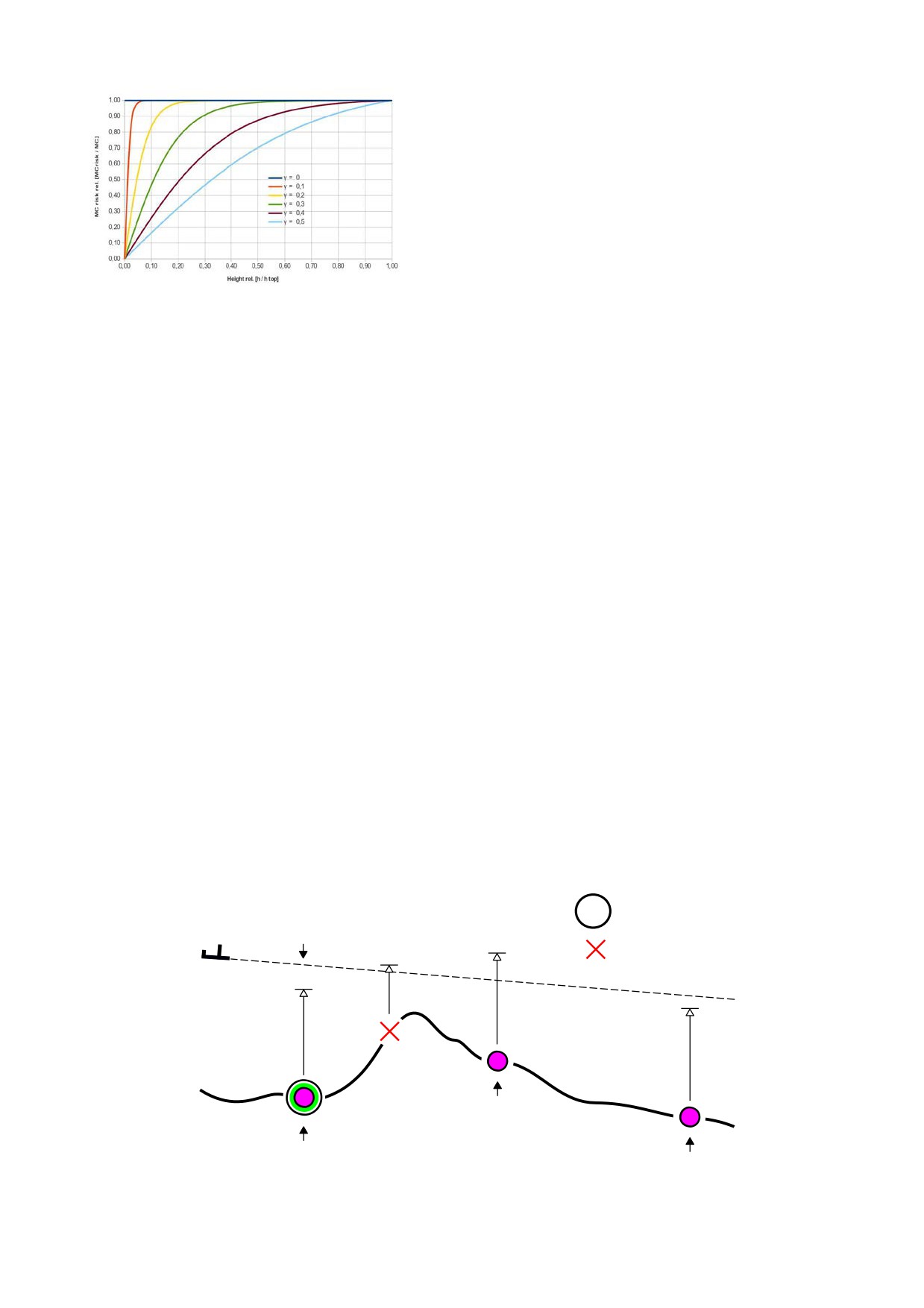
5.7 Скорость полетов с риском
Скоростями системы можно компенсировать риск
при уменьшении значения Маккриди, используемое для
вычисления скорости, когда ЛА снижается. Теория,
реализованная в XCSoar, базируется на статье Джона
Кокрейна «MacCready Theory with Uncertain Lift and
Limited Altitude» (July 1999).
Параметр конфигурации γ управляет рисками
(«фактор риска STF», настройки конфигурации,
страница «Glide Computer»). Фактор γ определяется, как
функция текущей установки МС от отношения высот.
Отношение высот, используемое в этом вычислении, является отношением высоты над
рельефом (h) к высоте максимального подъема над рельефом (htop) (обычно это близко к базе
облачности). Параметр γ представляет отношение полного доступного подъема (база облачности
минус рельеф), когда можно отказаться от задачи и начать готовиться к посадке. Таким образом,
низкие значения γ указывают на более высокий риск посадки, чем более высокие значения γ.
Для значения по умолчанию γ = 0 нет компенсации MC. Для γ = 1, MC изменяется линейно с
соотношением высот h/htop. Для промежуточных значений γ, MC изменяется плавно с отношением
высот. Рекомендуется значение γ=0,3.
5.8 Высоты безопасности
Определены три высоты безопасности, чтобы иметь некоторый запас для вычислений
полетного компьютера.
Arrival height (Высота прибытия): это наименьшая высота над землей, на которой ЛА обязан
прибыть в конечную точку. Обычно включает высоту для безопасной посадки, плюс некоторый
запас в случае опасных вертикальных или горизонтальных перемещений воздуха и ошибок в
вычислениях расстояний и скорости. Это значение используется в вычислениях финального
глайда, определения и отображения достижимых посадочных полей.
Terrain clearance
(Высота над ландшафтом): высота над землей, ниже которой любая
вычисленная глиссада не обеспечивает достаточную высоту над рельефом. Эта высота влияет на
отображение дальности планирования. Если линия посадочной глиссады в каких-либо точках
касается рельефа, то на экране в этом месте появится маркер предупреждения - крупный красный
крест. Если превышения рельефа велики, то отображение дальности планирования и маркер
предупреждения о рельефе будут отключены.
Break-off height
(Высота перехода к визуальному полету, например, высота пробивания
облачности): высота над землей, ниже которой рекомендуется прекратить задачу и
концентрироваться на обнаружении подходящих посадок. В настоящий момент эта высота не
учитывается в XCSoar, но на нее ссылаются в руководстве полетов.
недостижим из-за высоты
безопасности рельефа
Лучший угол
снижения в ветре
маркер предупреждения
о рельефе
(b)
(a)
(a)
(a)
Прибытие ниже высоты безопасности
Глиссада ниже высоты безопасности рельефа
Недостижимая посадка
Прибытие выше высоты безопасности
Прибытие ниже высоты безопасности
Глиссада выше высоты безопасности рельефа
Глиссада ниже высоты безопасности рельефа
Достижимая посадка
Недостижимая посадка
(a) Высота прибытия
(b) Высота над местностью
39
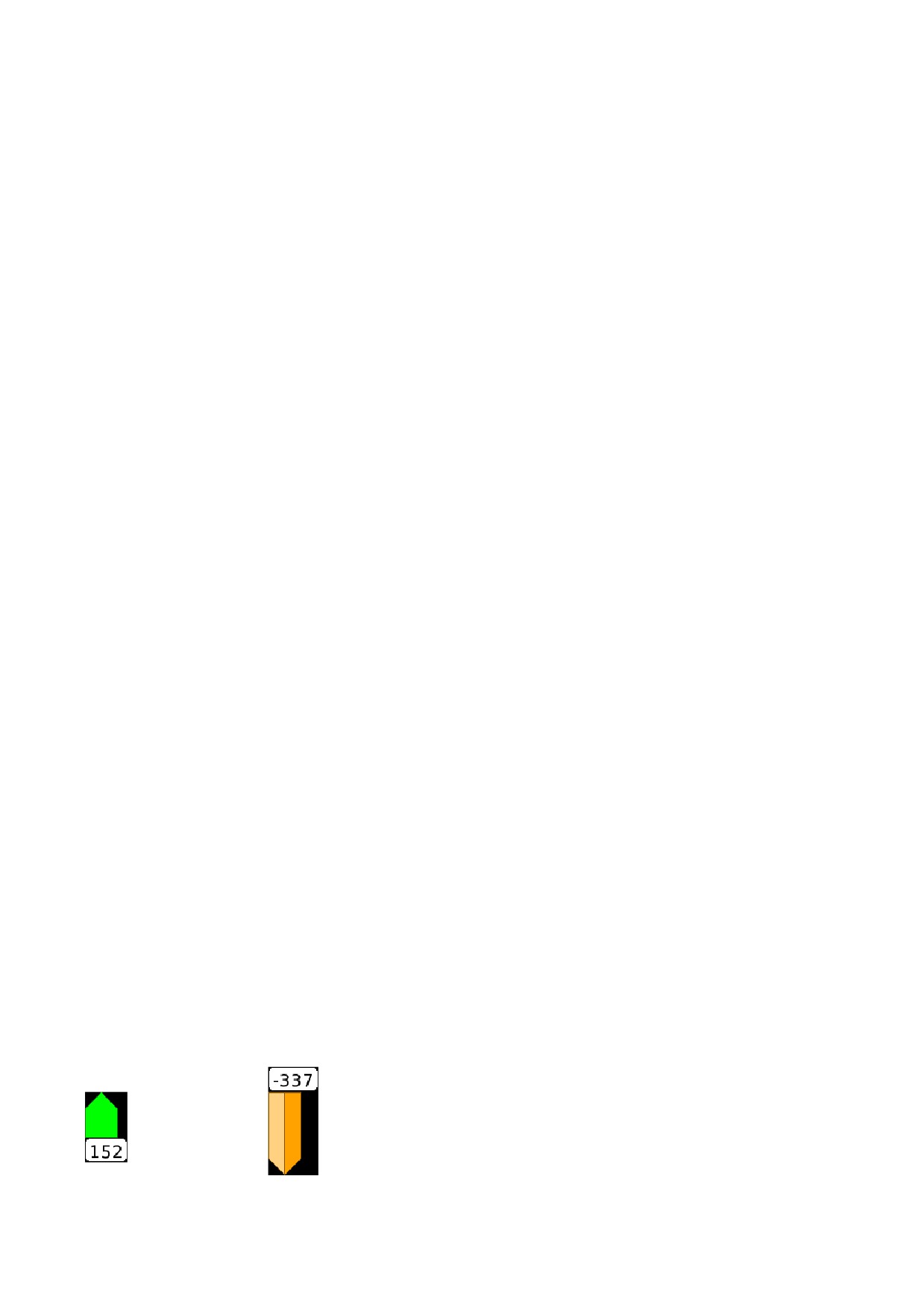
Высоты могут быть установлены в ноль, но это крайне нежелательно, так как компьютер и
источники данных (например, модели рельефа местности) могут иметь ошибки. Атмосфера, в
которой летит ЛА, также непредсказуема.
XCSoar определяет высоты над уровнем моря из данных любого ППМ, цели, либо из файла
путевых точек. Если высота не указана в файле путевых точек, то она берется из файла рельефа
местности.
Предполагаемая высота прибытия, выведенная на экран рядом с посадочными точками
маршрута, по умолчанию вычислена для наилучшего угла посадочной глиссады, с установленным
MC=0 и скорректирована с учетом ветра. Однако, установки безопасности Маккриди можно
сконфигурировать, чтобы изменить установку Маккриди, используемую в вычислении, как
описано ниже.
Посадочные поля отмечены, как достижимые, если предполагаемая высота прибытия выше
безопасной высоты прибытия и глиссада не пересекает высоту безопасности над рельефом.
Всегда, если посадочная глиссада проходит через маркер предупреждения о рельефе (красный
крест), то ЛА должен подняться, чтобы безопасно долететь до места назначения.
Для вычисления высоты прибытия в точку посадки, значение безопасности Маккриди может
быть определено в настройках конфигурации. Это значение безопасности установлено в ноль по
умолчанию. Большие значения делают вычисление высоты прибытия более консервативным.
5.9 Калькулятор финального глайда
Калькулятор финального глайда использует много источников информации, определяя
высоту, требуемую для достижения цели или следующей точки маршрута:
• Поляры ЛА;
• Скорость и направление ветра.
• Расстояние и направление на цель или точки маршрута.
• Установки Маккриди.
• Высоту точки маршрута или цели.
• Определенные пользователем высоту прибытия и высоту над рельефом.
• Полную энергию ЛА, если XCSoar соединен с указателем воздушной скорости.
Из параметров, показанных выше, вычисляются две высоты.
Altitude required (Требуемая высота): полная высота, требуемая ЛА для достижения цели плюс
ее, заданный пользователем запас.
Altitude difference (Различие в высоте): рассчитанная высота, требуемая для снижения к цели,
плюс безопасная высота прибытия, плюс высота цели, минус высота ЛА над уровнем моря.
Результат представляет высоту ЛА выше линии глиссады или высоту прибытия к цели. Если нет
высоты цели в файле точек, то XCSoar будет использовать высоту цели из файла рельефа.
Окончательный расчет финального глайда расширен, чтобы найти требуемые высоты и их
разницу для завершения таска. Эта финальный глайд таска по нескольким поворотным точкам.
Перепад высот для выполнения задачи отображается непрерывно как стрелка и в числовой
форме на левой стороне карты.
Требуемая высота корректируется с учетом того, что кинетическая энергия ЛА может быть
преобразована в высоту (потенциальная энергия). Кинетическую энергию, которая может быть
переведена в высоту, рассчитывают по разнице истинной скорости и истинной скорости для
лучшего глайда. Эта компенсация наиболее точна, когда данные о скорости полета доступны
XCSoar, иначе истинная воздушная скорость оценивается по скорости ветра и скорости движения.
5.10 Отображение требуемой высоты
На левой стороне карты отображается расчетная
Выше
Ниже
разница высот, необходимая, чтобы завершить задачу или
достичь конечной точки. Если ЛА выше минимально
требуемой высоты, то рисуется бар - зеленая стрелка над
полем с указанием количества избыточной высоты.
Если ЛА находится ниже минимально необходимой
Масштаб бара финального глайда ±500 м.
высоты, то рисуется бар - красная стрелка под полем с
Бар за пределами этой шкалы будет
указанием дефицита высоты.
обрезан.
Однако, если есть посадочные точки в пределах
40
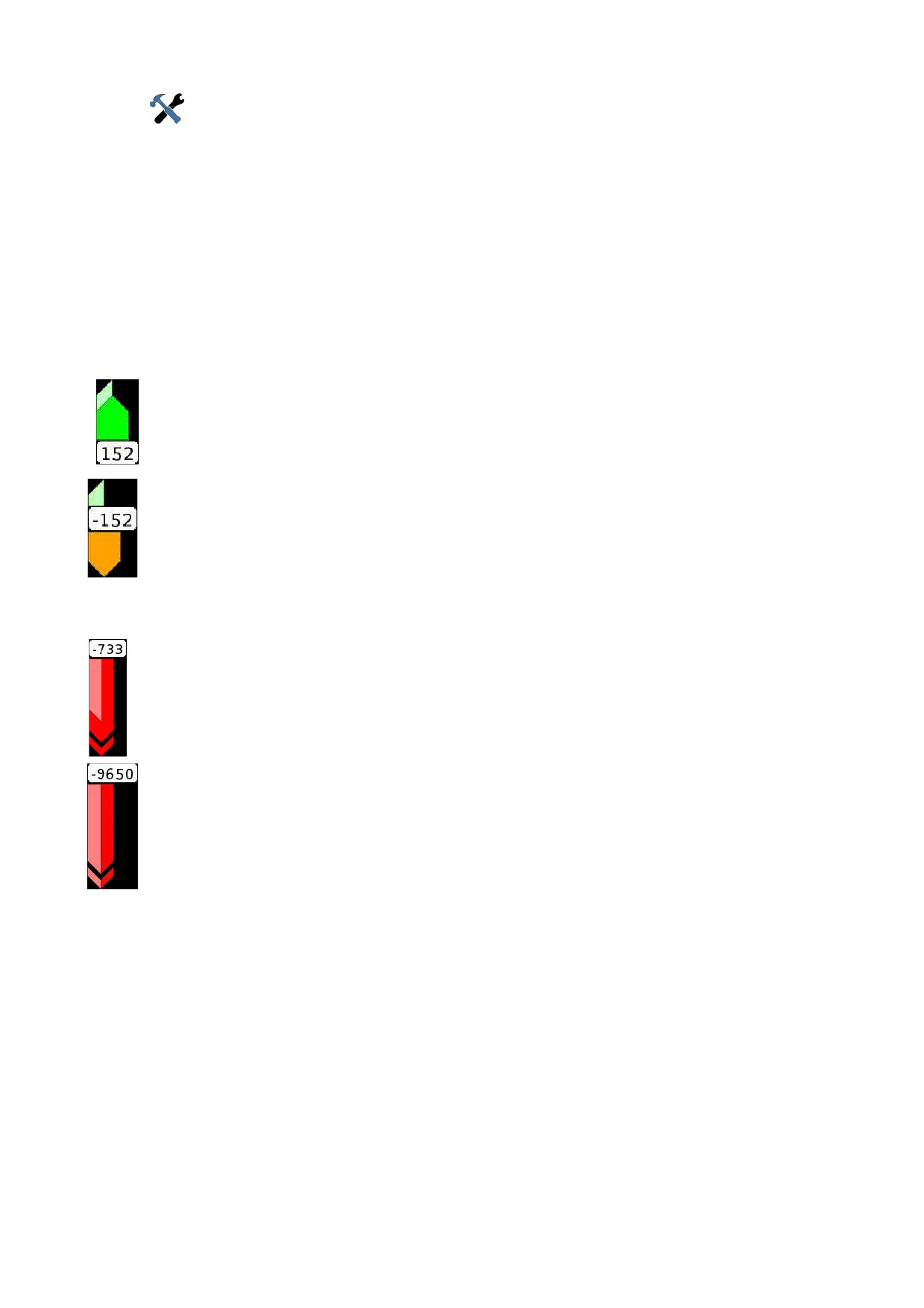
дальности планирования, но ЛА находится ниже минимально необходимой высоты для
выполнения этой задачи, то стрелка окрашена янтарным цветом.
Необходимо отметить, что указанная высота ниже глиссады не просто
12.11
обычная разница высоты глиссады и текущей высоты. В зависимости от включения
настройки «Predict wind drift» (Расчет сноса ветром) индикатор «Ниже» показывает необходимую
высоту, на которую нужно подняться ЛА. Требуемая высота может быть немного больше при
встречном ветре и меньше при попутном ветре. В противном случае (расчет дрейфа с ветром
выключен) это просто разница высот.
5.10.1 Двойной бар требуемой высоты
Бар финального глайда усовершенствован, чтобы показать эффект зависимости разности
высот от установок Маккриди. На дисплее отображается разделенная стрелка-бар: половина в
бледном цвете (перепад высот рассчитывается для МC=0) и обычная, которая показывает разницу
высот, рассчитанную по текущему значению Маккриди. Число в поле рядом с баром по-прежнему
показывает разницу высот при текущем значении Маккриди. Примеры с дополнительным
отображением бара MC=0:
Выше посадочнй глиссады: (текущий MC=0.7) Здесь изображение показывает,
что при текущем значении Маккриди, ЛА выше посадочной глиссады (полная стрелка).
Разделенная стрелка показывает дополнительную избыточную высоту.
Ниже/выше посадочной глиссады: (например, MC=1,8) изображение показывает,
что при текущем значении Маккриди, ЛА находится ниже посадочной глиссады (янтарная
стрелка). Зеленая разделенная стрелка показывает, что при MC=0 ЛА будет выше
глиссады. В этой ситуации, если ЛА поднимается, пилот может оценить, оставить ли
термик раньше и начать снижение в посадочной глиссаде с уменьшенным значением
Маккриди, или продолжать подъем. Полезно включить автоустановку Маккриди, чтобы
автоматически корректировать Маккриди к оптимальному значению. Так для пилота
проще сравнивать скорость подъема в термике со значением Маккриди. Когда скорость подъема в
термике опускается ниже значения Маккриди, термик нужно оставить.
Ниже посадочной глиссады: (например, MC=2,5 и маленькая высота) изображение
показывает, что при текущем значении Маккриди, ЛА находится ниже посадочной
глиссады
(красная стрелка-бар). Конец красной стрелки
«подрублен», показывая, что
высота вышла за предел 500 м, до которого может масштабироваться стрелка. Более
бледная разделенная красная стрелка показывает, что и при уменьшенном значении, МС=0,
ЛА все еще будет ниже посадочной глиссады.
Ниже посадочной глиссады: изображение показывает, что при текущем значении
Маккриди, ЛА находится ниже посадочной глиссады
(красная стрелка-бар). Конец
красной стрелки «подрублен», показывая, что высота вышла за предел 500 м, до которого
может масштабироваться стрелка. Более бледная разделенная красная стрелка показывает,
что и при уменьшенном значении, МС=0, ЛА все еще будет значительно ниже посадочной
глиссады.
5.11 Оценка скорости таска
Некоторые из внутренних расчетов XCSoar используют оценки времени, необходимого для
достижения каждой путевой точки в таске. Эта информация отображается в некоторых
информационных панелях, в области задачи и предупреждениях о закате.
Полетный компьютер предполагает, что средняя скорость ЛА по маршруту достигается при
классической теории Маккриди, принимая в расчет ветер, и при текущих значениях Маккриди.
Этот метод используется для оценки времени прибытия и время окончания задачи.
Определены следующие измерения скорости задачи:
Достигнутая скорость задачи: скорость задачи в настоящее время, с компенсацией разницы
высот текущей и старта.
Средняя скорость задачи: скорость задачи в настоящее время, с компенсацией требуемой
высоты, чтобы завершить задачу.
Скорость для оставшейся части задачи: скорость, оцененная для оставшейся части таска
согласно теории Маккриди.
Мгновенная скорость задачи: мгновенная расчетная скорость в течение задачи. При подъеме с
установленным значением Маккриди, это число будет похоже на расчетную скорость задачи. При
41
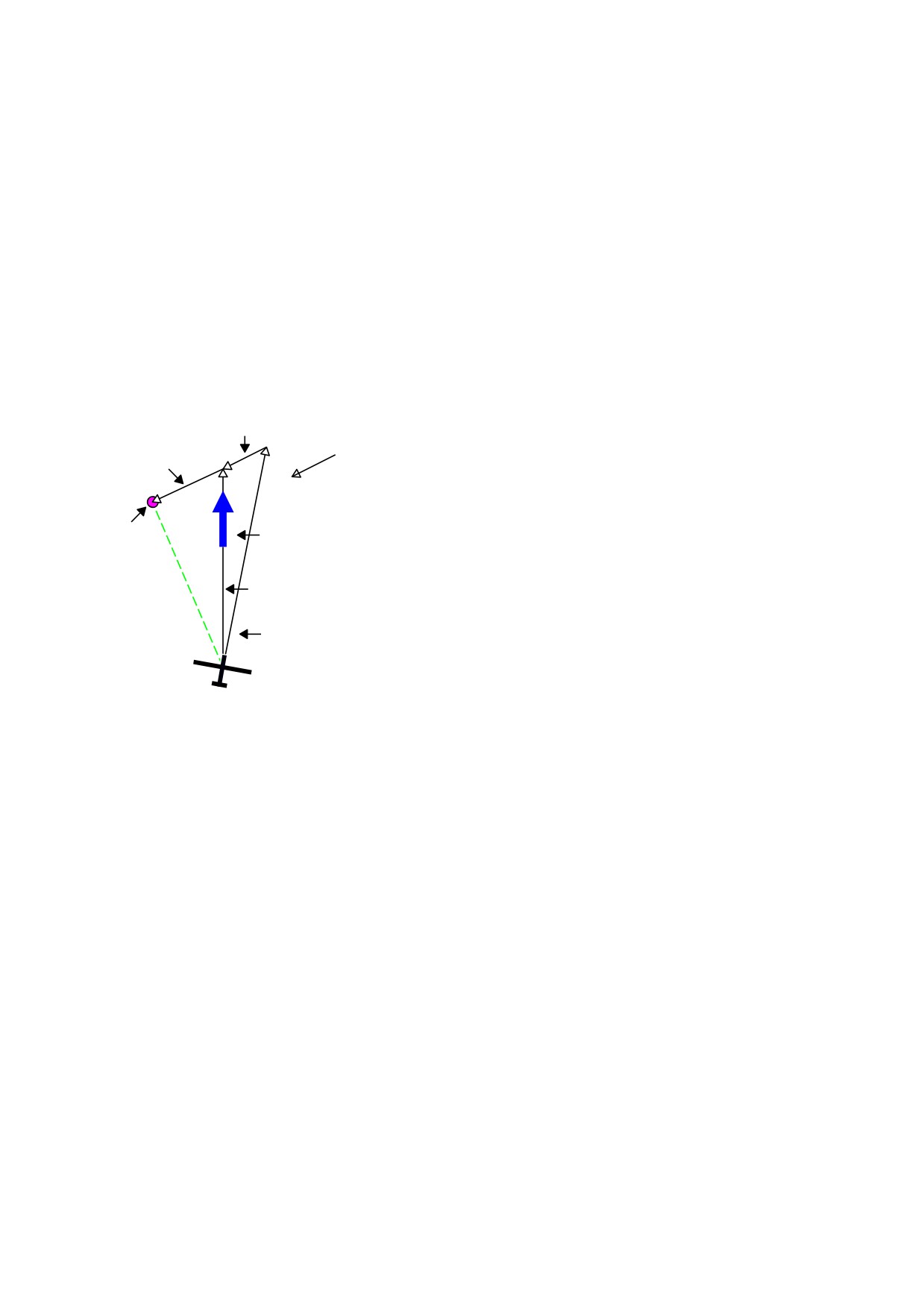
медленном подъеме или полете с отклонением от курса, это число будет ниже расчетной скорости.
В полете по маршруту на оптимальной скорости с нулевым подъемом, это число будет похоже на
расчетную скорость таска. Эта величина в информационной панели полезна, как непрерывный
индикатор производительности. Она не используется ни в каких внутренних вычислениях.
Для назначенных областей задачи вычисляется новая оценка времени задачи с
оптимизацией целевой позиции. Для каждой переменной, с установкой цели в «авто», XCSoar
может настроить положение таким образом, чтобы задача ААТ завершалась не позже пяти минут
после заданного времени таска.
Кроме того, рассчитывается достигнутый MacCready, который используется в диалоге
калькулятора задачи. Оценка достигнутой скорости задачи учитывает изменение высот, эффекты
подъемов приняты во внимание в вычислении средней скорости задачи.
Во время полета в задаче AAT, измеренная скорость задача может измениться, когда ЛА
находится внутри области ААТ или когда диапазон цели ААТ регулируется пилотом. Это
происходит из-за изменений пройденного и оставшегося расстояний задачи, когда такие события
имеют место.
5.12 Оптимальный путь маршрута
Дрейф во время полета по маршруту
Чтобы уменьшить отклонение от
заданного курса в полете между
Вектор ветра
Дрейф в подъеме
промежуточными точками маршрута,
XCSoar вычисляет корректировку трека
полета, называемую оптимальным треком.
цель
Оптимальный трек
Трек
скорректирован
так,
чтобы
маршрута, чтобы достичь
цели,
компенсировать снос под воздействием
ветра, отклонения при полете в термике и
Трек полета по маршруту
оценивается доля времени, проведенного в
полетах в спирали согласно классической
Курс ЛА в полете по маршруту теории Маккриди.
Оптимальный трек полета по
маршруту выведен на области карты, как
крупная синяя стрелка, рекомендуется
направить ЛА так, чтобы его линия пути была по линии синей стрелки во время полета.
Полетный компьютер учитывает снос под воздействием ветра во время полета в спирали,
чтобы обеспечить оптимальный вектор трека полета, который указывает направление, по
которому ЛА должен следовать, чтобы достигнуть точки маршрута за минимальное время. Этот
вектор выведен как синяя стрелка. Когда ветер незначителен или когда компьютер в режиме
финального глайда, эта стрелка указывает вдоль черной линии путь к следующей точке маршрута.
Вычисление и отображение оптимального трека полета - уникальная функция XCSoar.
Обычно, перемещаясь между термиками, навигационные системы направляют ЛА так, чтобы его
трек указывал непосредственно на цель. В идеале, полет ЛА должен совпадать с прямой линией от
предыдущей до следующей точки маршрута.
Однако, ЛА иногда поднимается в термике, сносится ветром и поэтому ошибки
увеличиваются. После нескольких циклов набора высоты линия пути становится кривой.
Для случая, когда заключительная точка маршрута активна и ЛА выше посадочной
глиссады, полет в спирали не нужен, такая простая схема оптимальна.
5.13 Автоматический Маккриди
XCSoar может корректировать установки Маккриди по кольцу автоматически, чтобы
уменьшить нагрузку на пилота. Доступны два метода обновления значений МС по кольцу:
Финальный глайд: во время финального глайда корректируются значения Маккриди, чтобы
достичь финальной точки за минимальное время. Для задач OLC на скорость значения Маккриди
корректируются, чтобы преодолеть наибольшую дистанцию за оставшееся время и долететь до
финиша.
Изменяющийся средний подъем: до финального глайда Маккриди корректируется по изменению
средней скороподъемности, основанной на средней скороподъемности во всех термиках.
42
содержание .. 1 2 ..
///////////////////////////////////////