содержание .. 1 2 3
Платон: инструкция по работе в личном кабинете владельца транспортного средства (2020 год) - часть 3
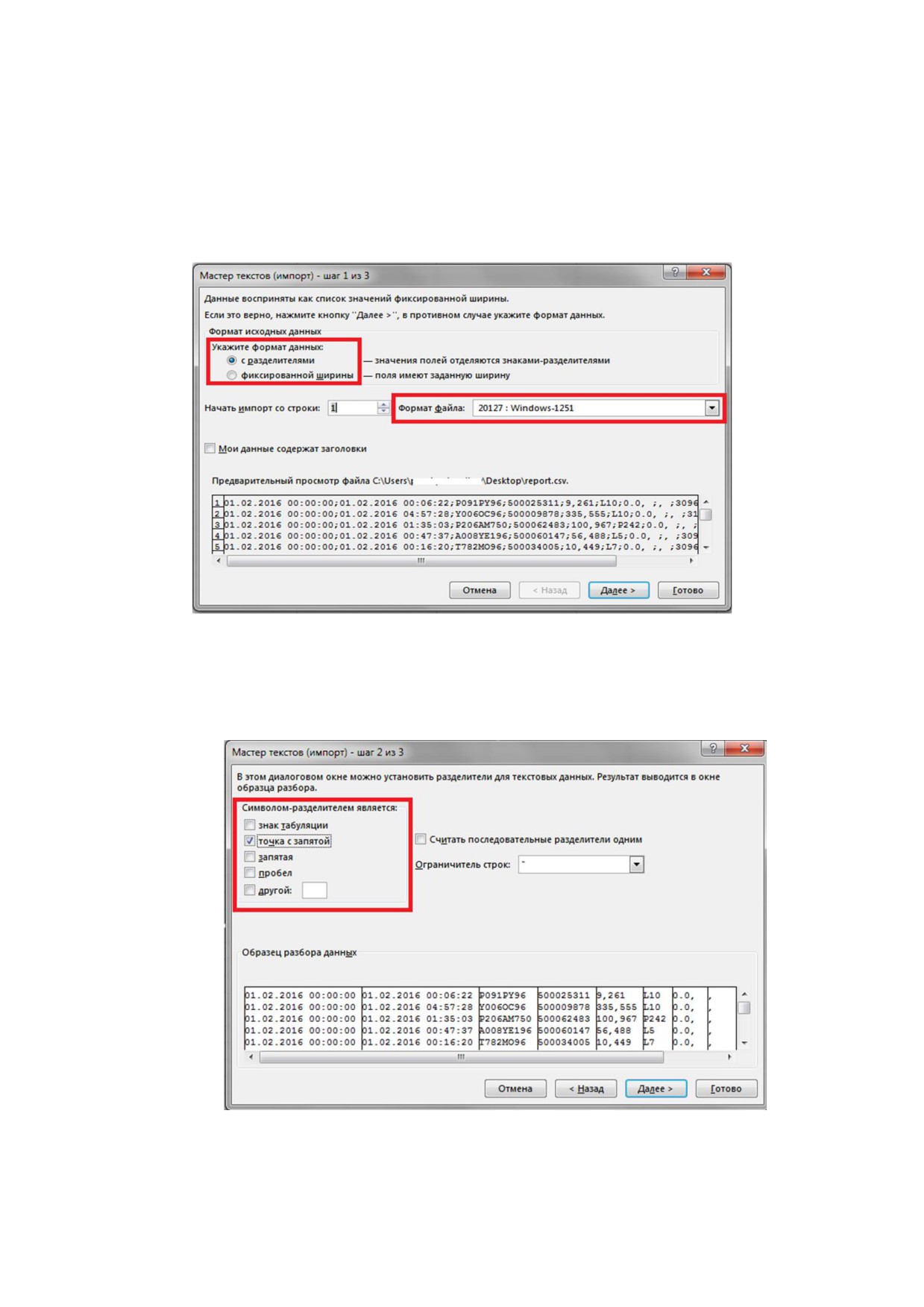
В открывшемся окне «Мастер текстов (импорт) - шаг 1 из 3ǽ указать следующие
параметры (Рисунок 143):
o Формат данных — «с разделителямиǽ;
o Формат файла — «20127 : Windows-1251ǽ (или «65001 : Юникод (UTF-8)ǽ в
случае проблем отображения кириллических символов в первом случае);
Нажать кнопку «Далееǽ;
Рисунок 143Ǥ Настройка импорта данных (шаг 1: указание формата импортируемого файла)Ǥ
В открывшемся окне «Мастер текстов (импорт) - шаг 2 из 3ǽ указать разделитель «точка с
запятойǽ и нажать кнопку «Далееǽ (Рисунок 144);
Рисунок 144Ǥ Настройка импорта данных (шаг 2: указание разделителя в импортируемом файле)Ǥ
89
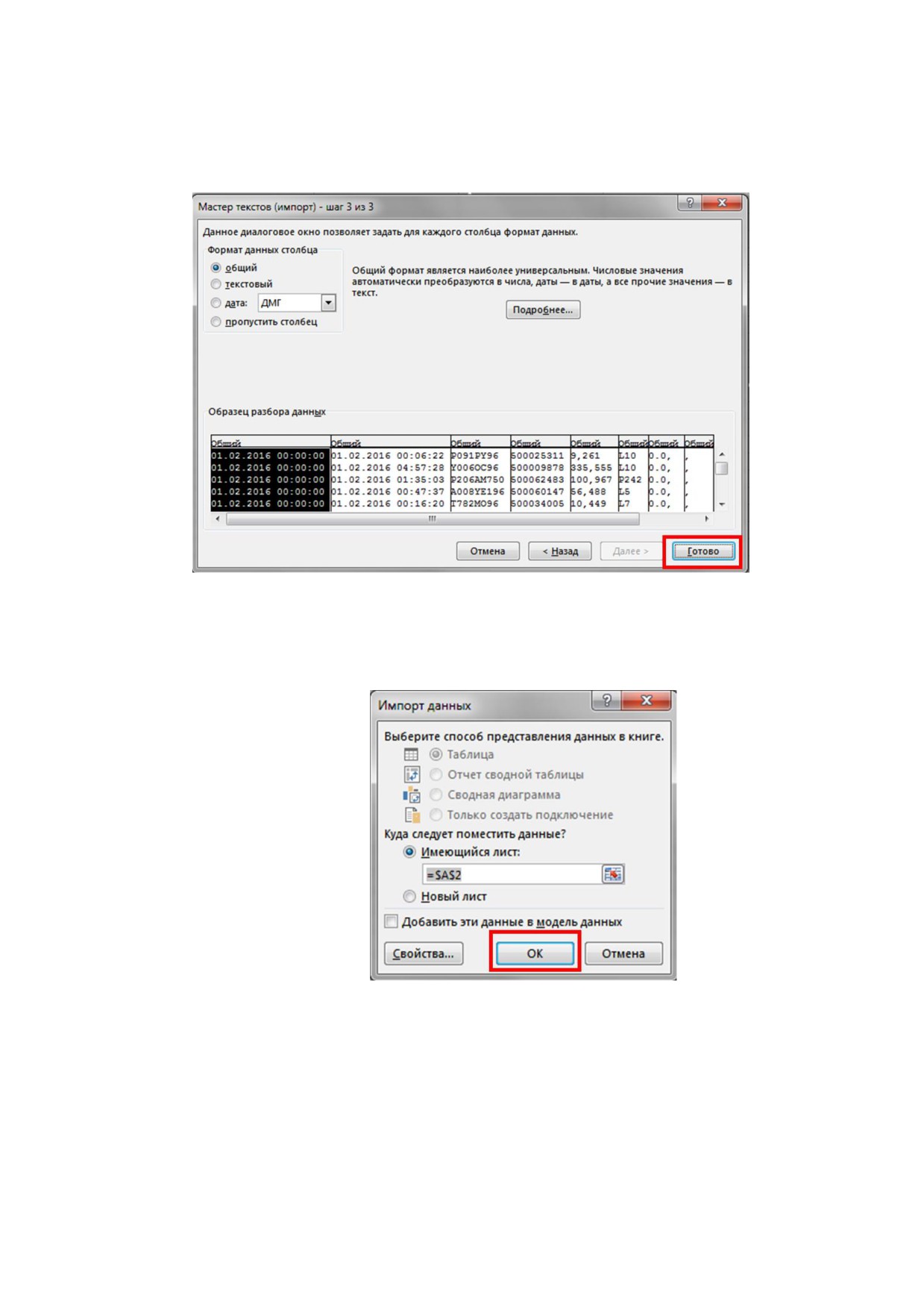
В открывшемся окне «Мастер текстов (импорт) - шаг 3 из 3ǽ нажать кнопку
«Готовоǽ, не меняя формат ячеек (Рисунок 145);
В открывшемся окне «Импорт данныхǽ нажать кнопку «ОКǽ, не меняя параметров
(Рисунок 145);
Рисунок 145Ǥ Настройка импорта данных (шаг 3: все оставляем без изменений)Ǥ
В результате сформируется выписка в форме *Ǥxls (Рисунок 148).
Рисунок 146Ǥ Завершение импорта данных (шаг 4: все оставляем без изменений)Ǥ
Вы можете самостоятельно формировать нужные вам отчеты, используя MS Excel или другие
программы для работы с даннымиǤ Удобным инструментом работы с выпиской по Расчётной
записи в MS Excel является «Сводная таблицаǽ в закладке «ВставкаǽǤ Она позволяет быстро
сгруппировать данные операций списания и зачисления в разрезе ТС за каждый день
выбранного периодаǤ Вы можете настраивать и изменять структуру «Сводной таблицыǽ
простым перетаскиванием элементов в графическом режимеǤ Кроме того, используя
инструмент «Сводная таблицаǽ MS Excel данные отчета можно автоматически сортировать,
рассчитывать суммы и другие расчеты на ваш выборǤ
90
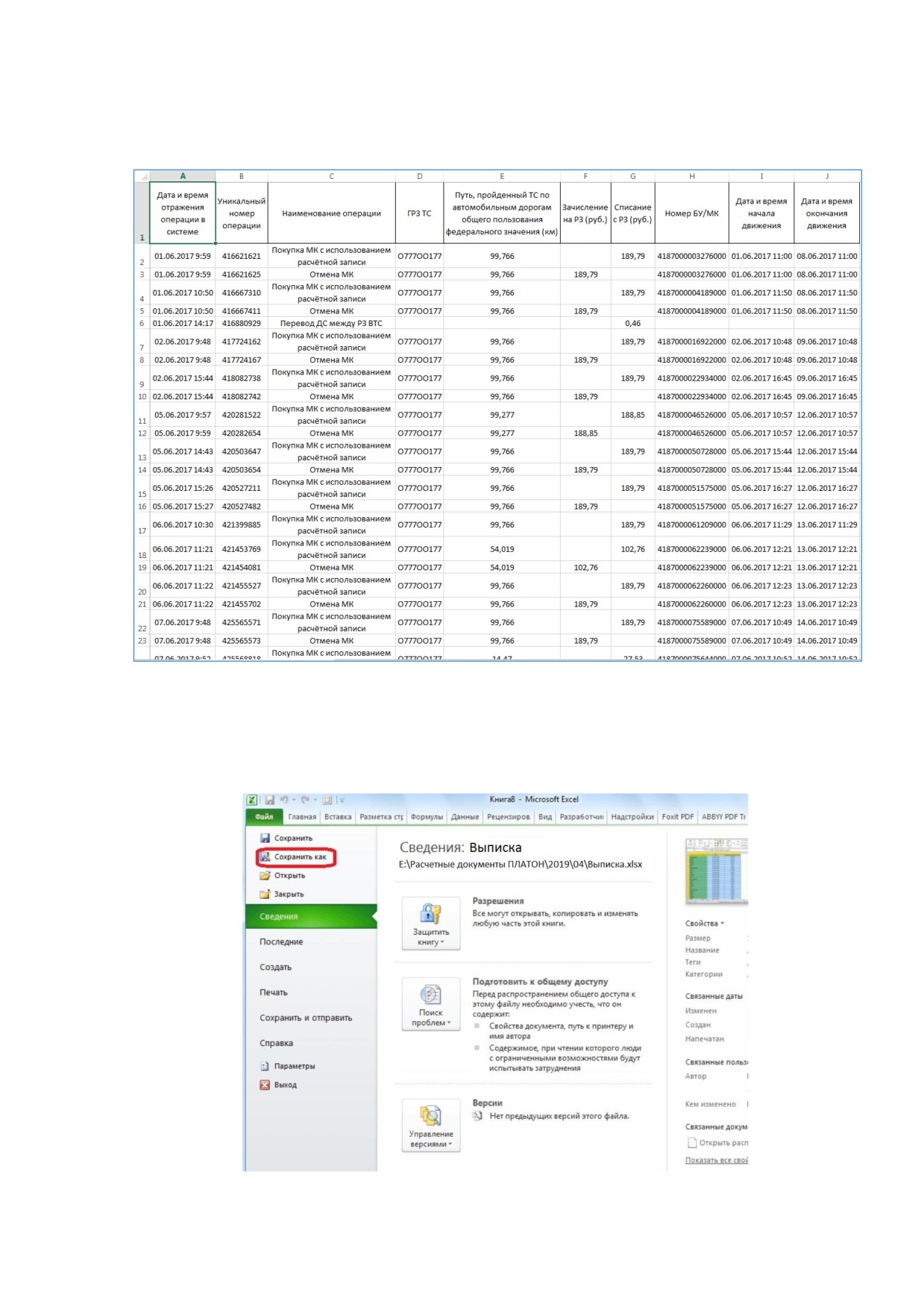
Вы можете также самостоятельно преобразовать формат Детализации начислений платы
по ТС из формата CSV (Рисунок 147), в формат PDFǤ
Рисунок 147Ǥ Выписка по Расчётной записи в формате *ǤxlsǤ
Процесс конвертации выполняется в программе Microsoft ExcelǤ Для этого необходимо
выделить область ячеек для конвертации на листе в предварительно открытом файле
выписки в формате CSVǤ Затем необходимо перейти во вкладку «Файлǽ и кликнуть по пункту
«Сохранить какǽ (Рисунок 148).
Рисунок 148Ǥ Процесс конвертации выпискиǤ
91
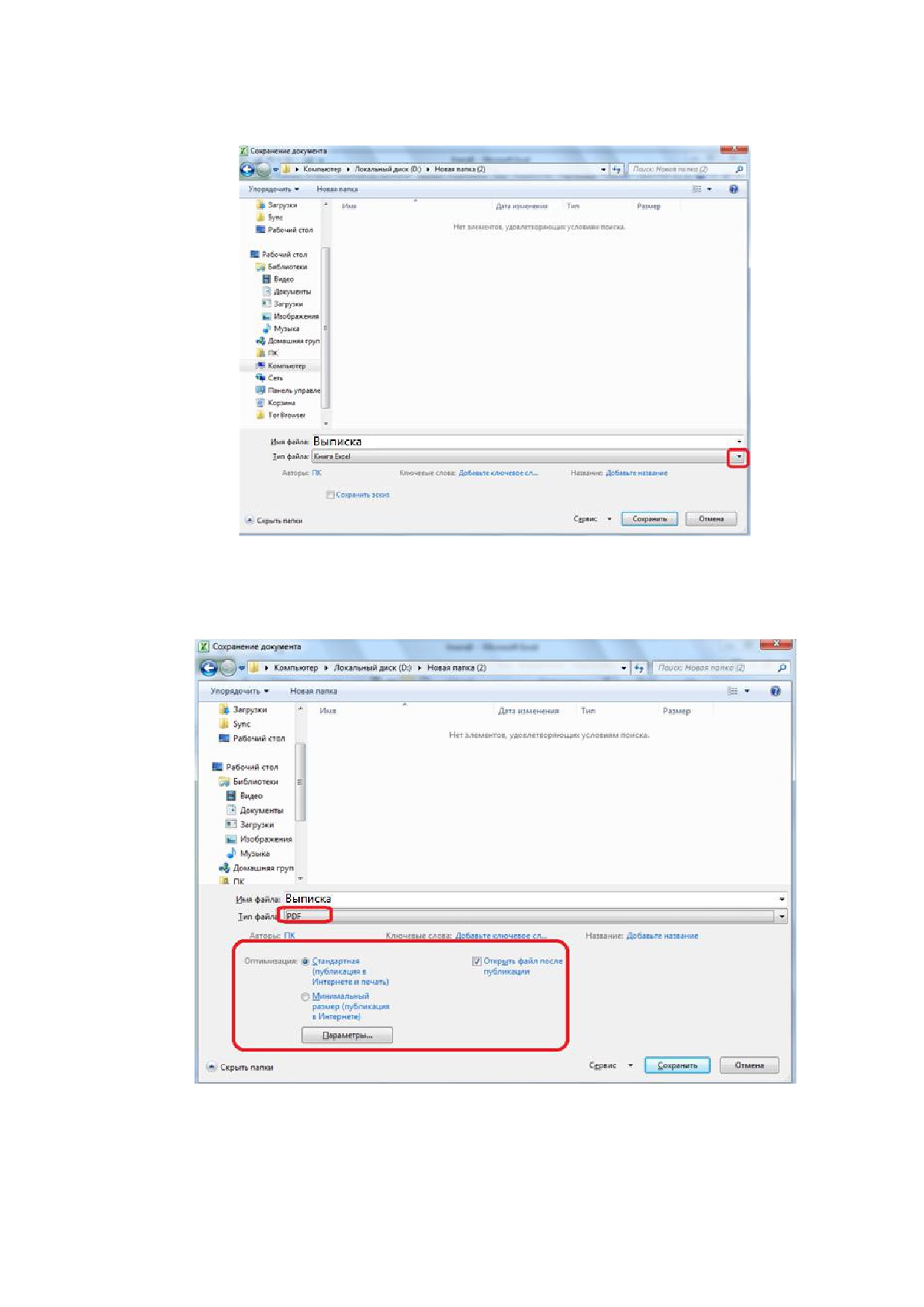
В появившемся диалоговом окне следует указать папку для сохранения файла на вашем ПК.
Выбрать «Тип файлаǽ и из списка форматов указать PDF (Рисунок 149).
Рисунок 149Ǥ Выбор папки для сохранения файла выписки.
После этого становятся доступными дополнительные параметры оптимизацииǤ Необходимо
выбрать вариант «Стандартнаяǽ (Рисунок 150).
Рисунок 150Ǥ Выбор параметров сохраняемой выпискиǤ
После выполнения всех настроек нажать на кнопку «СохранитьǽǤ Файл сохранится в
указанной Вами папке на ПК в формате PDF.
92
9.4 ЛОГИСТИЧЕСКИЙ ОТЧЁТ
9.4.1 Запрос логистического отчёта
Для получения логистического отчёта:
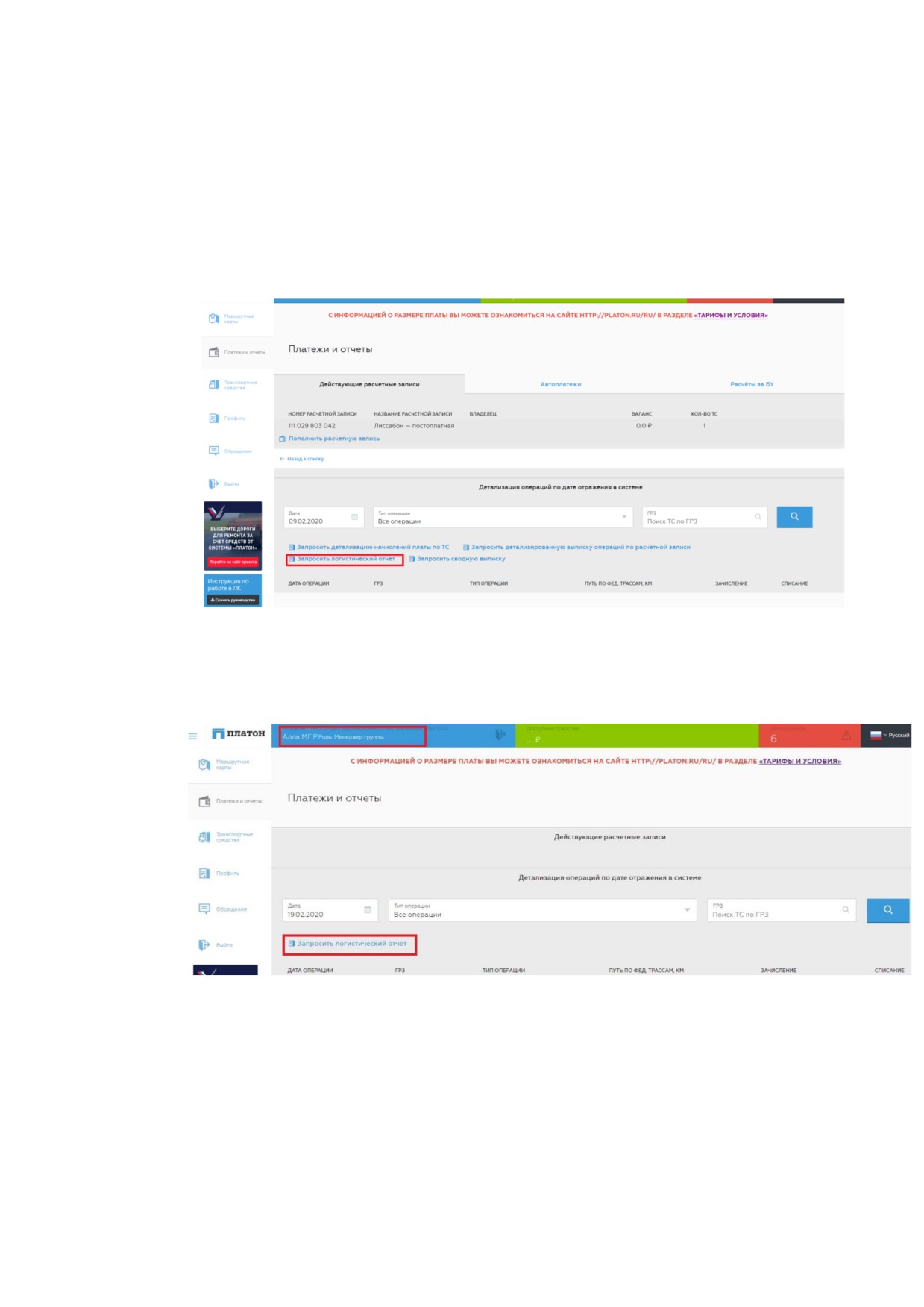
В разделе «Платежи и отчетыǽ перейти на страницу Расчётной записи, по которой
требуется получить логистический отчёт (Рисунок 151).
Рисунок 151Ǥ Запрос логистического отчётаǤ
Менеджеру группы нужно перейти в раздел «Платежи и отчетыǽ (Рисунок 152).
Рисунок 152. Запрос логистического отчёта менеджером группы.
Выбрать опцию «Запросить логистический отчетǽ.
Во всплывающем окне задать параметры логистического отчёта (Рисунок 153):
o Начало периода
o Конец периода
93
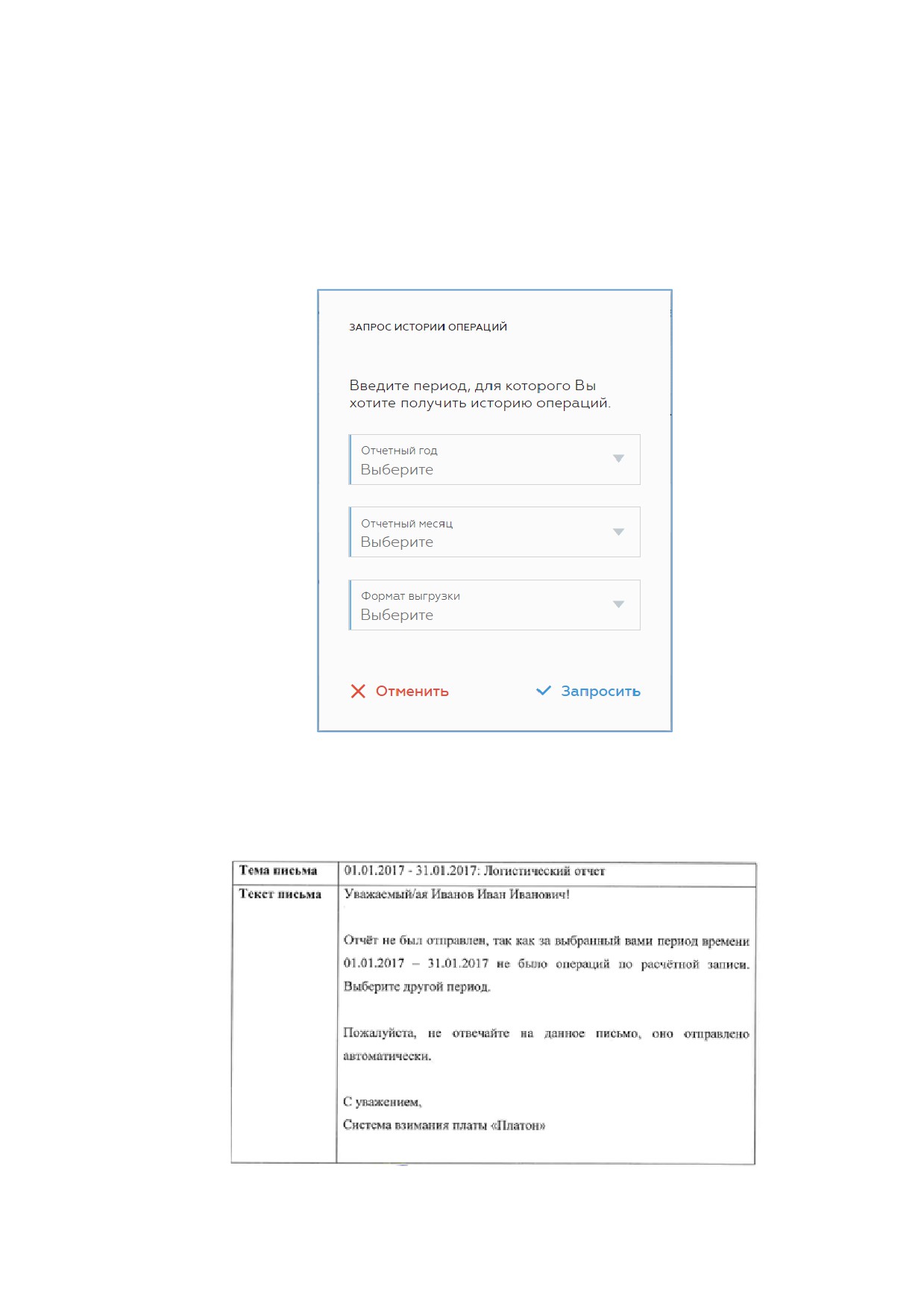
o формат выгрузки — выбрать формат выгрузки документа PDF/ CSVǤ
Выбрать опцию «ЗапроситьǽǤ
Во всплывающем окне нажать «ОкǽǤ
Логистический отчет будет отправлен на зарегистрированный в Реестре СВП адрес
электронной почты Контактного лица человека, который запросил данный отчёт.
Рисунок 153Ǥ Выбор параметров логистического отчётаǤ
Важно! Если выбран период выгрузки, за который нет данных в системе, независимо от
выбора формата выгрузки отчета (PDF или CSV), на элǤ почту поступит следующее
типовое письмо (Рисунок 154):
РисǤ154Ǥ Шаблон письма при отсутствии операции в СВП за отчетный период.
94
9.4.2 Логистический отчёт в формате PDF
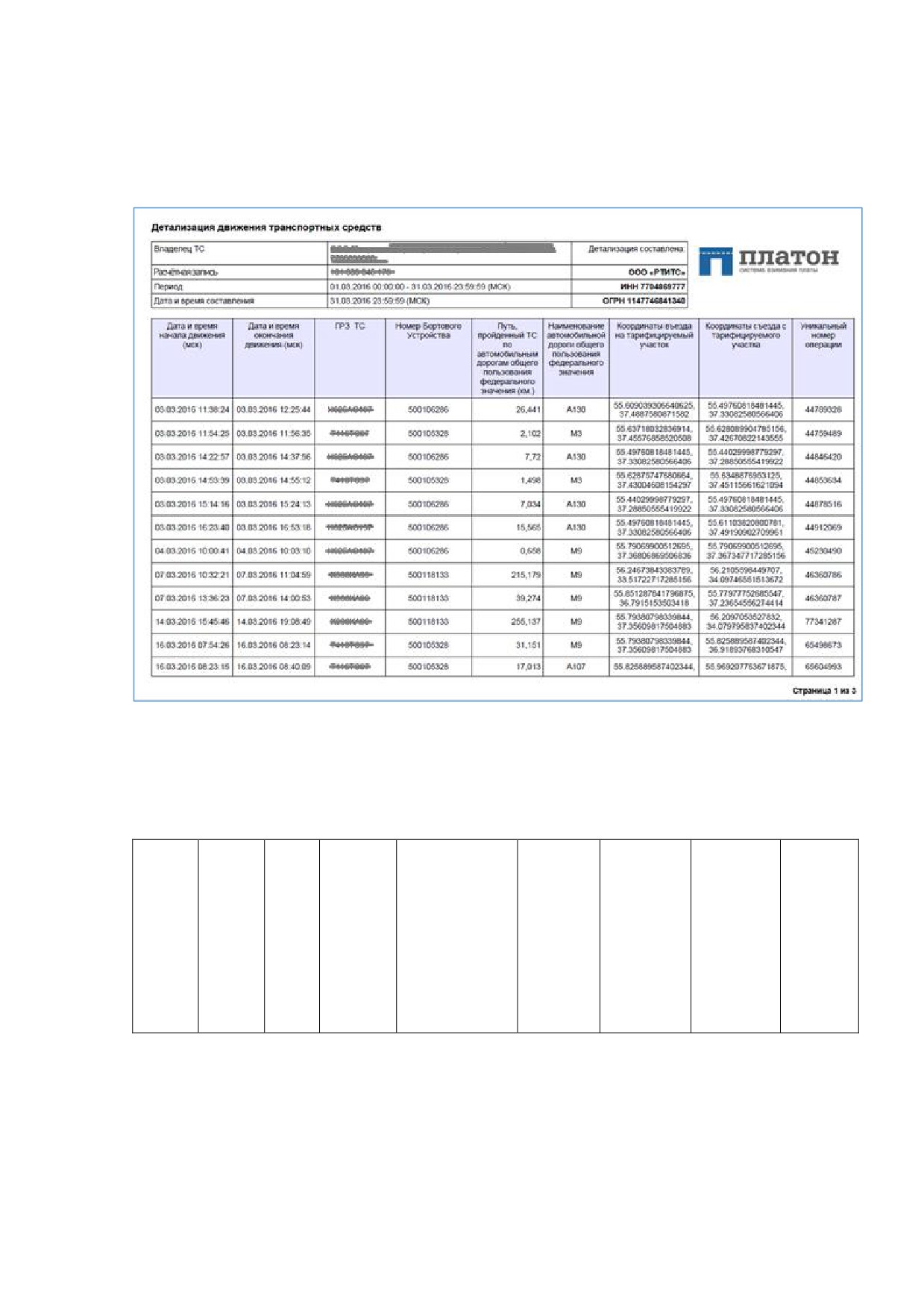
После получения логистического отчета в формате PDF и сохранения его на компьютере,
открыть файл (Рисунок 155).
Рисунок 155Ǥ Логистический отчет в формате PDF.
9.4.3 Логистический отчёт в формате CSV
Логистический отчёт в формате CSV имеет вид, показанный нижеǤ
Таблица 2Ǥ Столбцы логистического отчёта в формате CSV.
Дата и
Дата и
ГРЗ
Номер
Путь,
Наименова
Координаты
Координаты
Уникальн
время
время
ТС
Бортового
пройденный ТС
ние
въезда на
съезда с
ый номер
начала
окончан
Устройств
по
автомобил
тарифициру
тарифициру
операции
движен
ия
а
автомобильным
ьной
емый
емого
ия
движен
дорогам общего
дороги
участок
участка
ия
пользования
общего
федерального
пользован
значения (кмǤ)
ия
федеральн
ого
значения
Для того чтобы открыть логистический отчёт в формате CSV, необходимо сделать
следующее:
Открыть MS Excel;
Скопировать показанные выше столбцы (смǤ Таблица 2) на лист MS Excel;
95
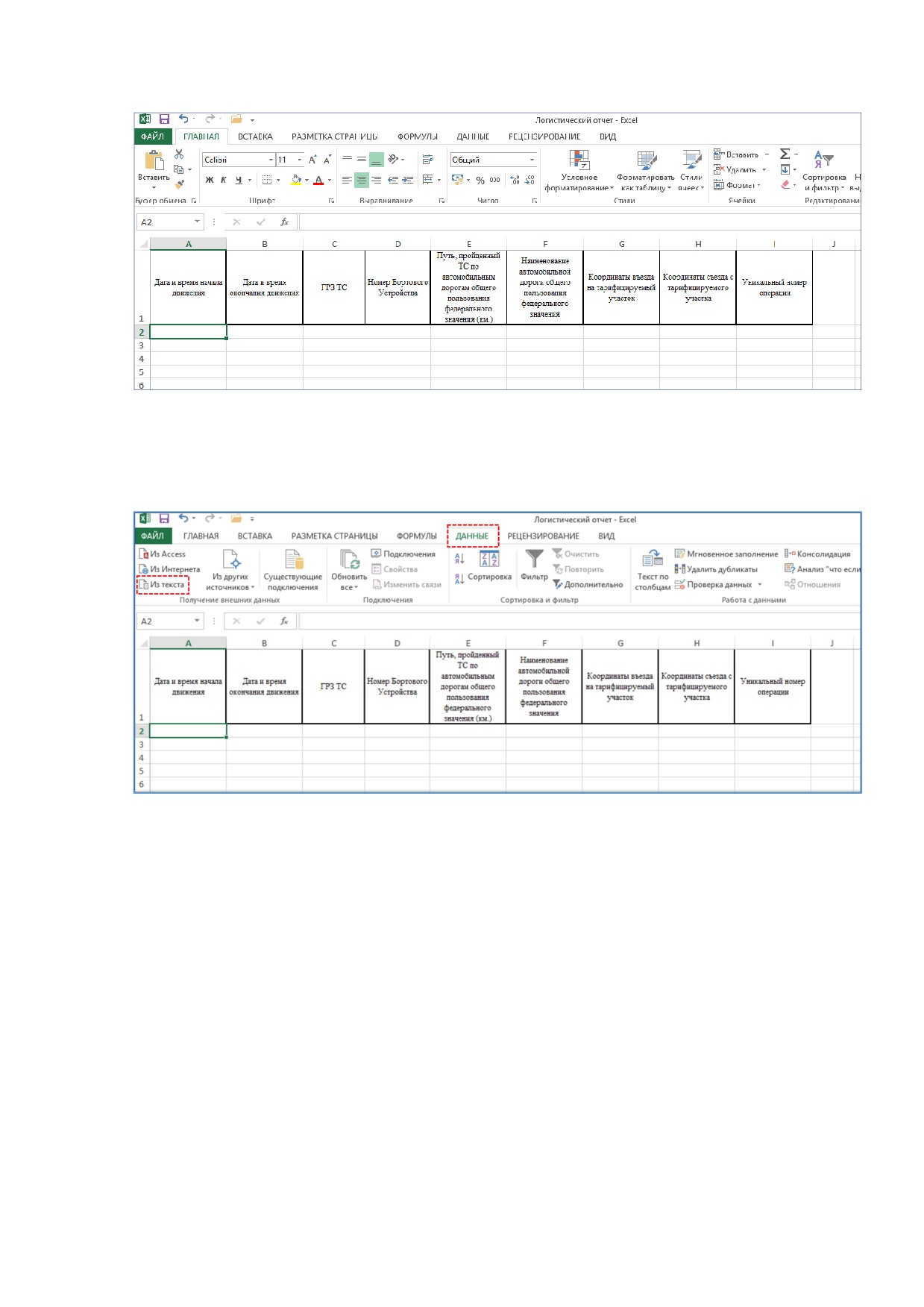
Поставить курсор под заголовком первого столбца в ячейку А2 (Рисунок 156);
Рисунок 156Ǥ Формирование шаблона таблицыǤ
Перейти на вкладку «Данныеǽ и выбрать пункт «Из текстаǽ (Рисунок 157);
Рисунок 157Ǥ Загрузка данных в таблицуǤ
Выбрать файл выписки и нажать кнопку «Импортǽ (Рисунок 158);
96
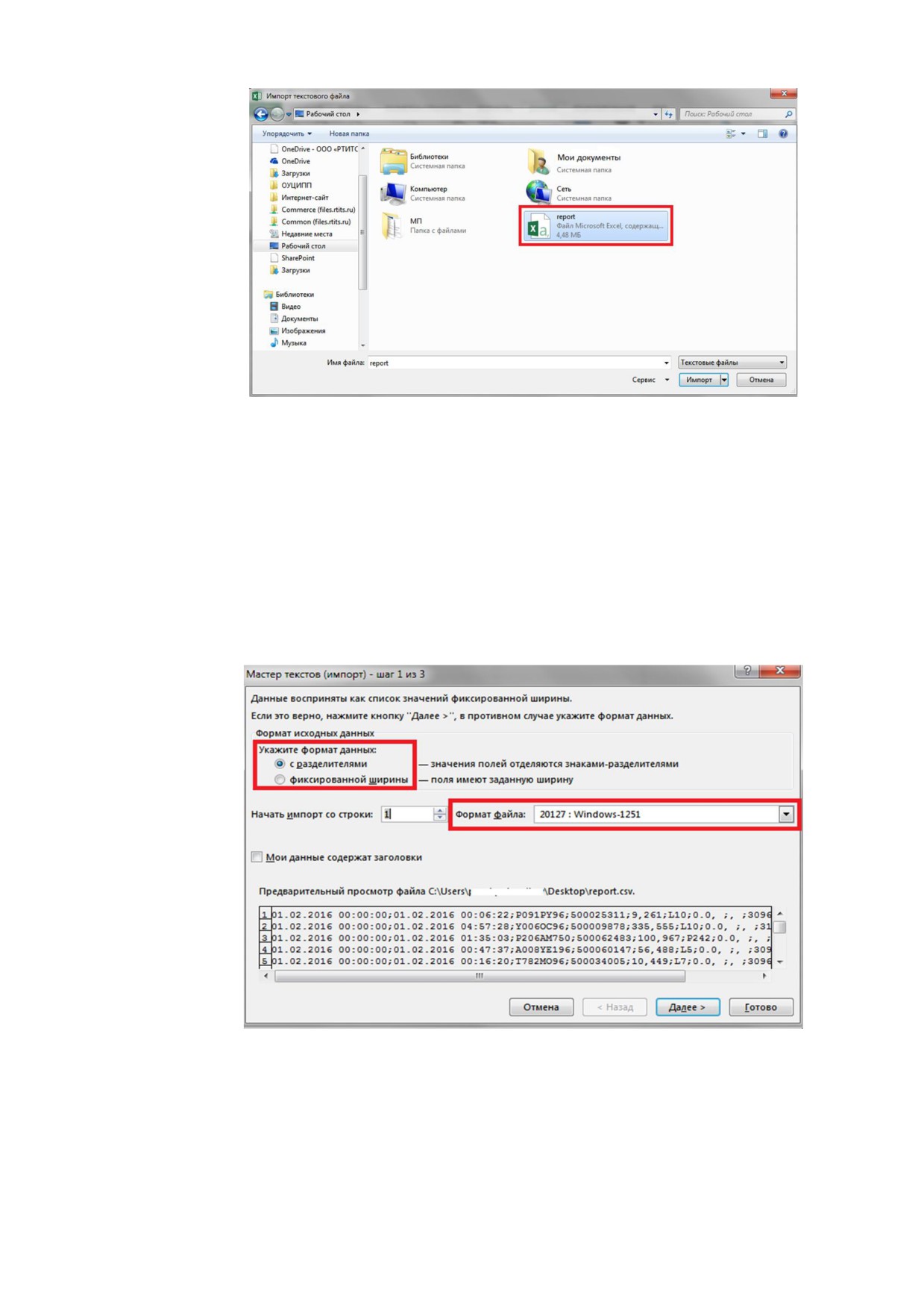
Рисунок 158Ǥ Выбор файла для импорта данныхǤ
В открывшемся окне «Мастер текстов (импорт) - шаг 1 из 3ǽ указать следующие
параметры (Рисунок 159):
o Формат данных — «с разделителямиǽ;
o Формат файла — «20127 : windows-1251ǽ (или «65001 : Юникод (UTF-8)ǽ в
случае проблем отображения кириллических символов в первом случае);
Нажать кнопку «Далееǽ:
Рисунок 159Ǥ Настройка импорта данных (шаг 1: выбор формата файла)Ǥ
В открывшемся окне «Мастер текстов (импорт) - шаг 2 из 3ǽ указать разделитель
«точка с запятойǽ и нажать кнопку «Далееǽ (Рисунок 160);
97
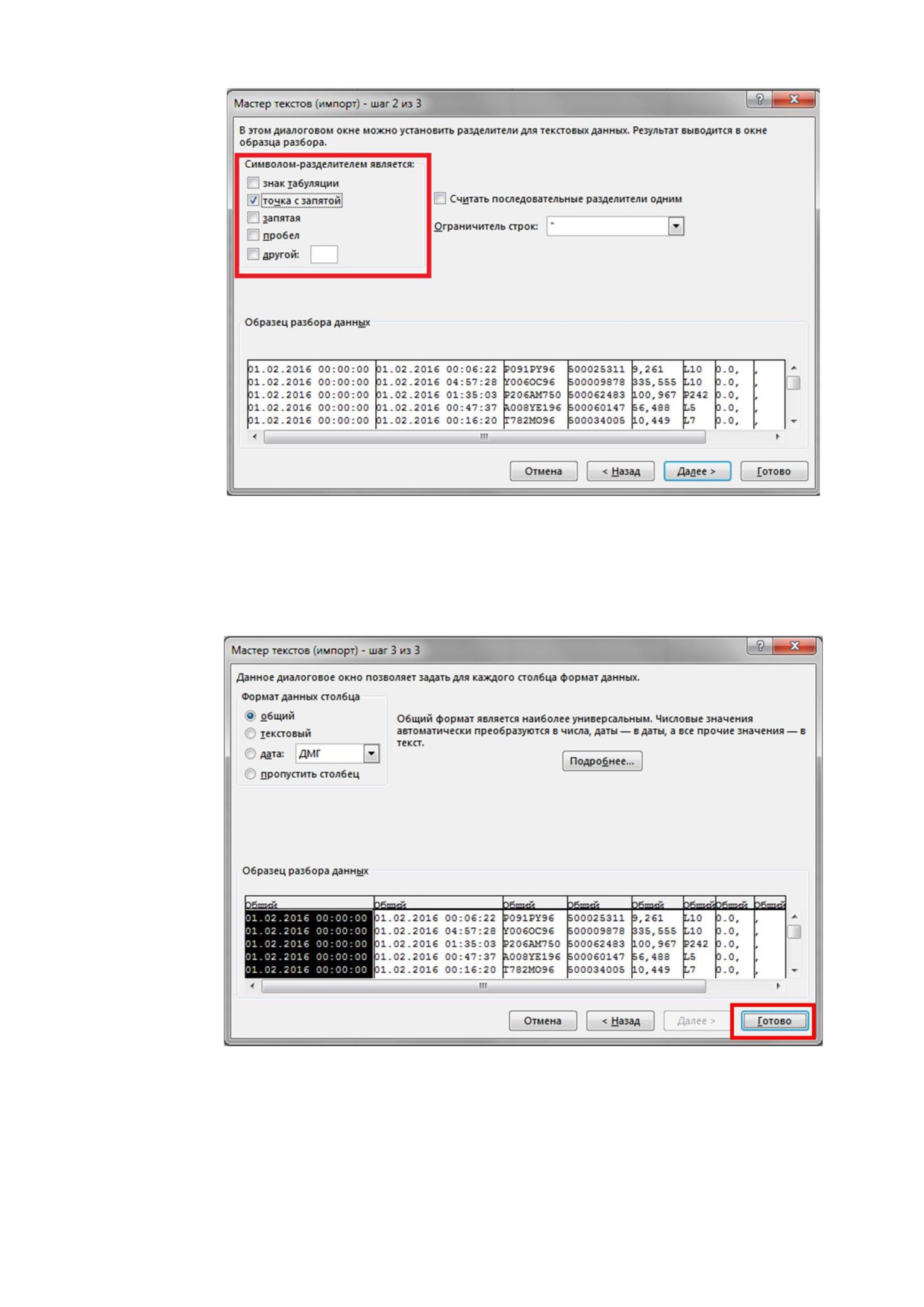
Рисунок 160Ǥ Настройка импорта данных (шаг 2: выбор разделителя)Ǥ
В открывшемся окне «Мастер текстов (импорт) - шаг 3ǽ нажать кнопку «Готовоǽ, не
меняя формат ячеек (Рисунок 161);
Рисунок 161Ǥ Настройка импорта данных (шаг 3: все без изменений)Ǥ
В открывшемся окне «Импорт данныхǽ нажать кнопку «ОКǽ, не меняя параметров
(Рисунок 162);
98
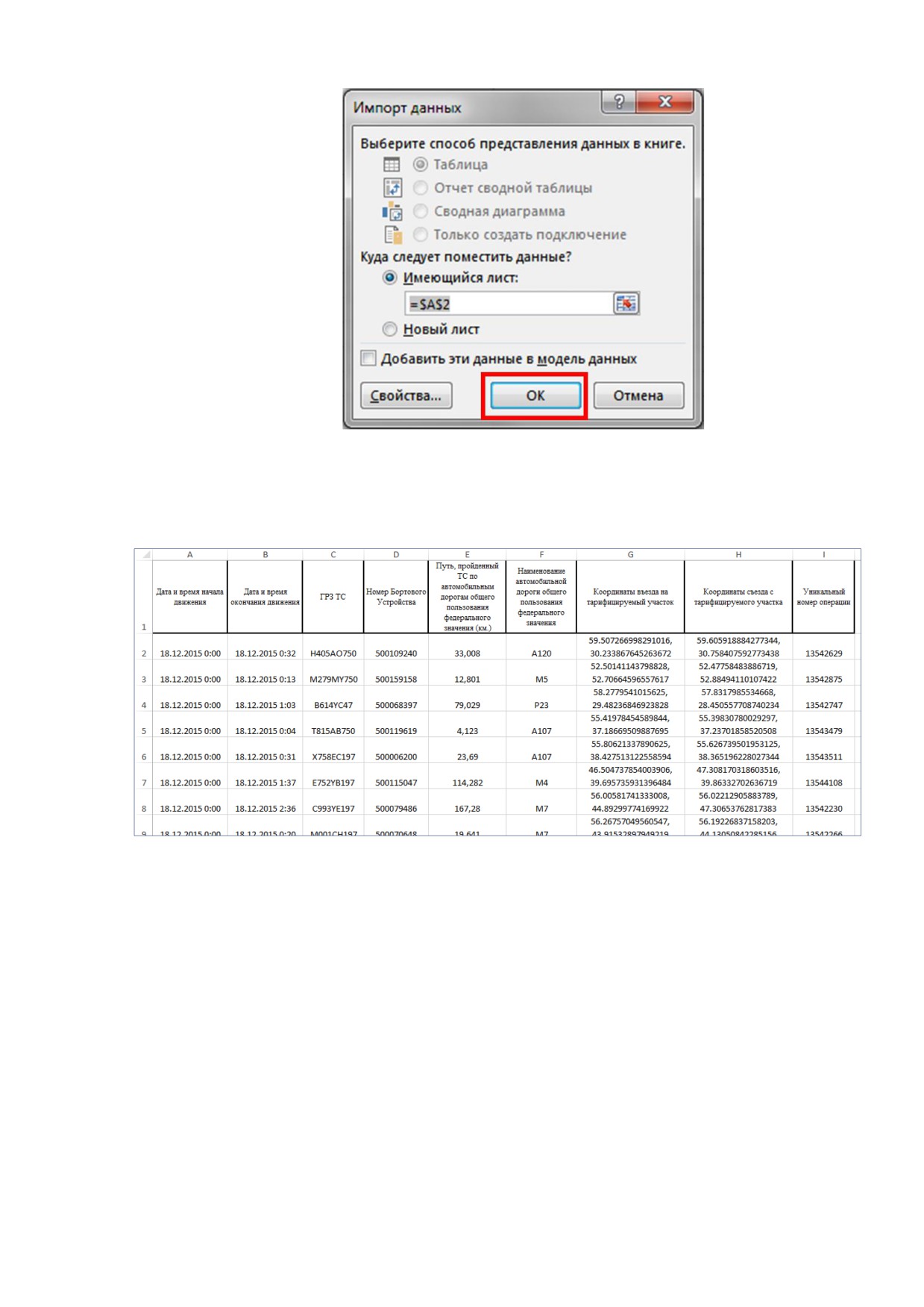
Рисунок 162Ǥ Завершение импорта данных (шаг 4: без изменений).
В результате сформируется логистический отчет в форме *Ǥxls (Рисунок 163).
Рисунок 163Ǥ Логистический отчет в формате *ǤxlsǤ
9.5 СПРАВКА ДЛЯ ФНС
В Личном кабинете запрос справки для Федеральной налоговой службы (ФНС) реализован
следующим образомǤ
99
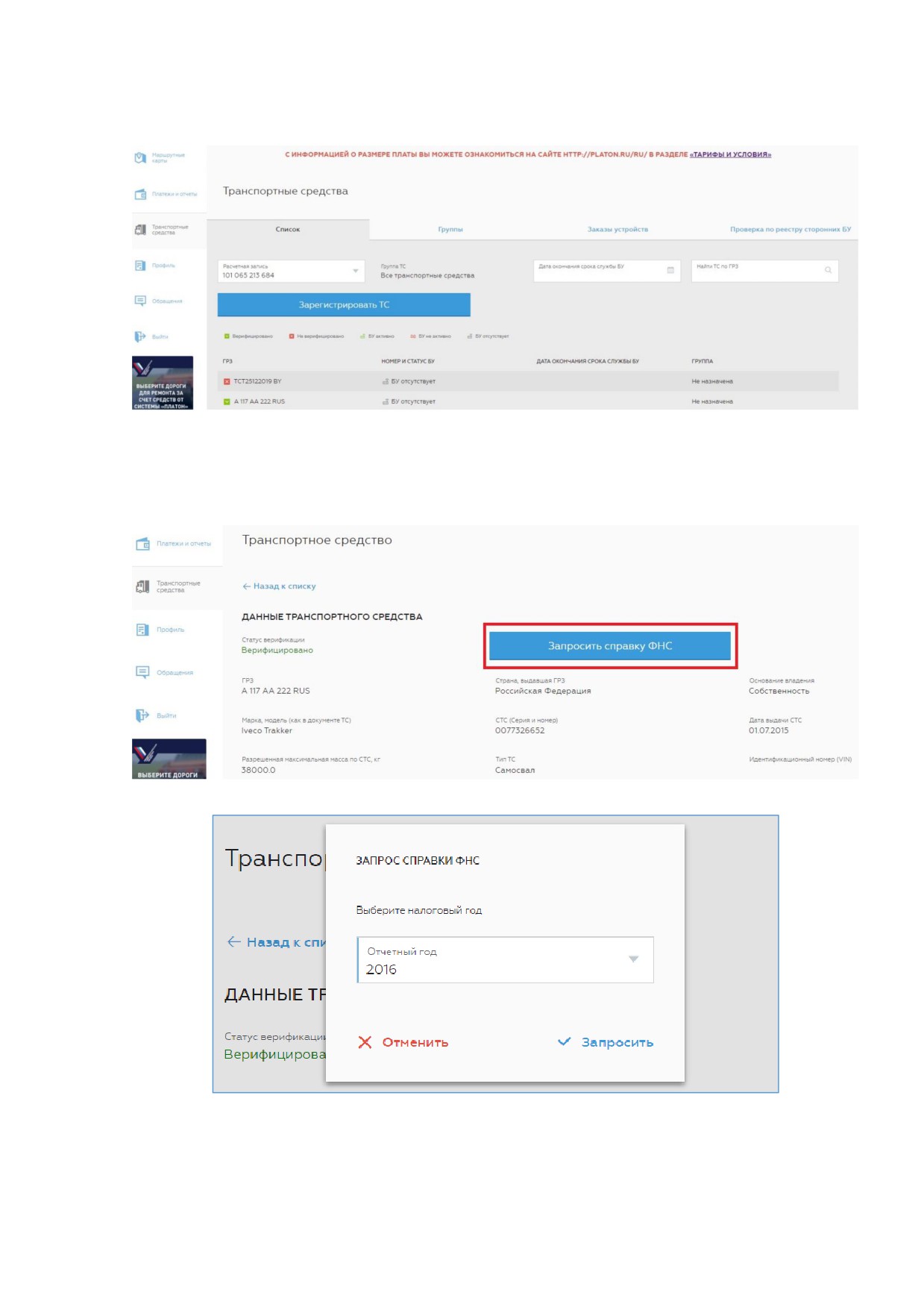
В разделе «Транспортные средстваǽ необходимо перейти в карточку транспортного
средства (Рисунок 164), по которому требуется сформировать справкуǤ
Рисунок 164Ǥ Выбор транспортного средства, по которому требуется справка для ФНСǤ
В карточке ТС необходимо нажать кнопку «Запросить справку ФНСǽ (Рисунок 165), выбрать
период (год) во всплывающем окне и нажать кнопку «Запроситьǽ (Рисунок 166).
Рисунок 165Ǥ Запрос справки для ФНСǤ
Рисунок 166Ǥ Выбор периода отчётаǤ
100
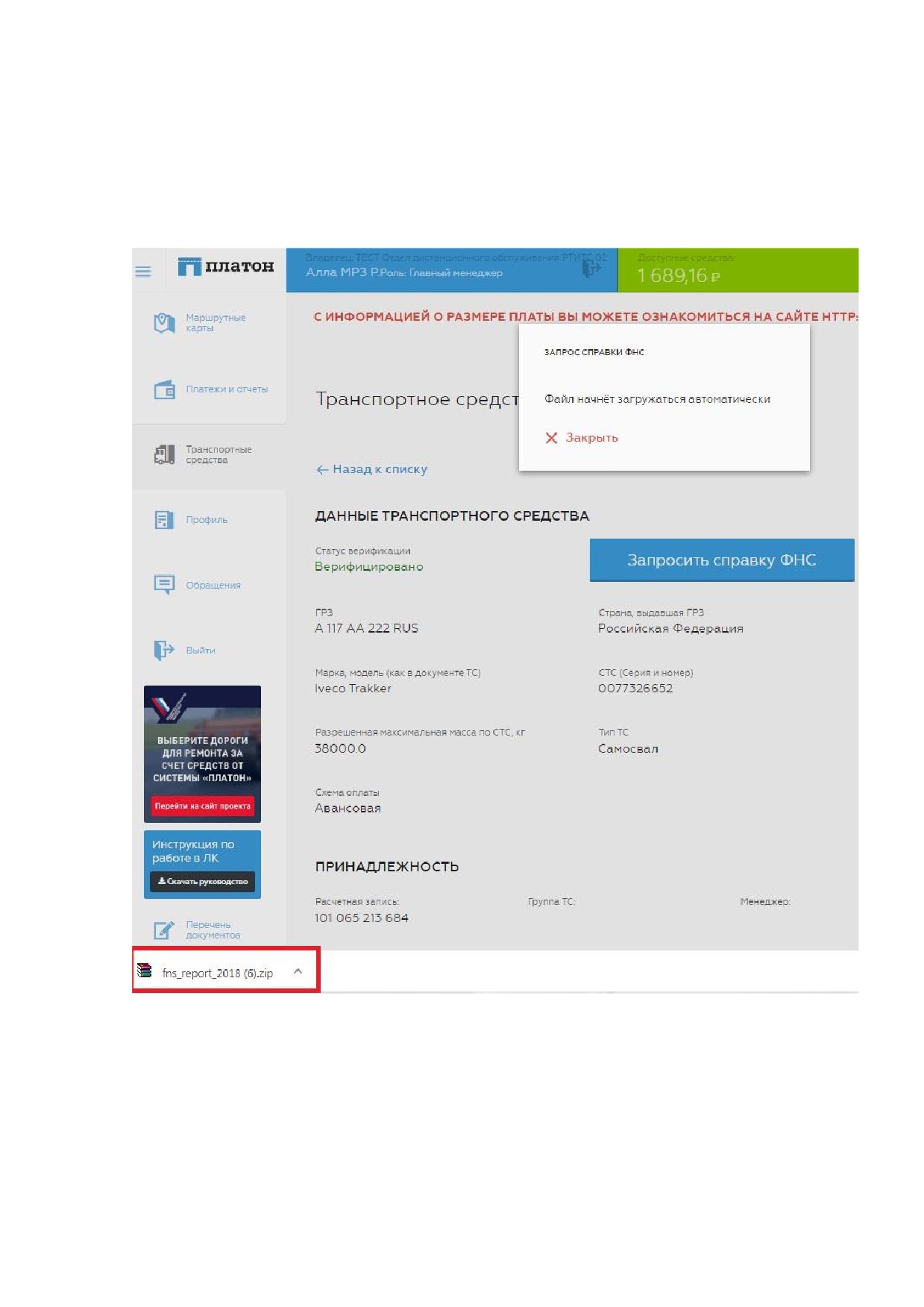
Справка в формате Ǥpdf ( Рисунок 167), упакованная в архив в формате Ǥzip (Рисунок 170),
сразу скачивается в браузере (тǤеǤ справка ФНС на элǤ почту по запросу из ЛК не поступает,
она сразу сохраняется на жесткий диск Вашего компьютера в папку «Загрузкиǽ (в
английской версии — «Downloadsǽ)): C:\Users\...\DownloadsǤ Архив содержит справку и
файл электронной цифровой подписи ООО «РТИТСǽ в формате .sgn.
Рисунок 167Ǥ Автоматическое скачивание архива со справкой для ФНСǤ
101
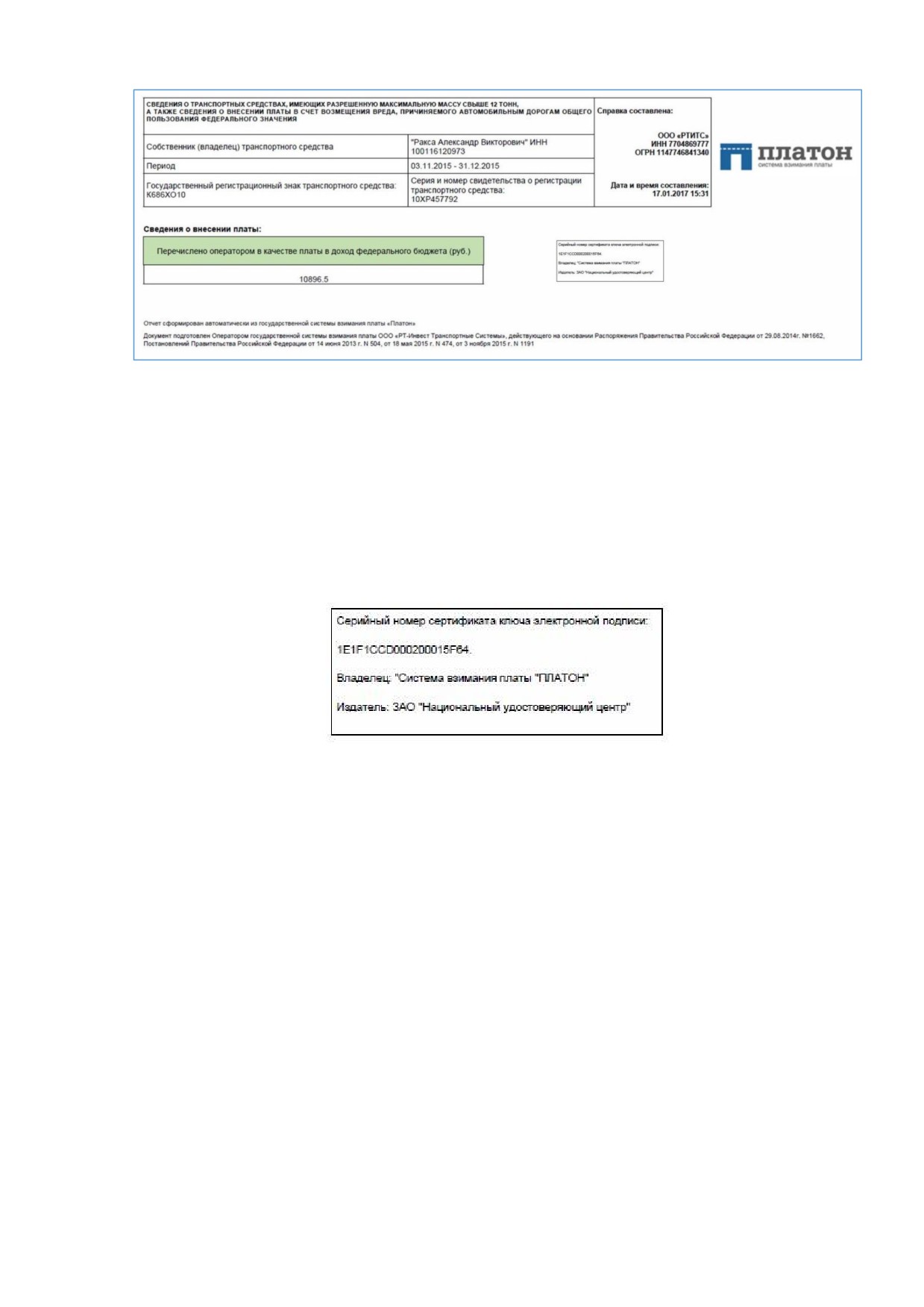
Рисунок 168Ǥ Вид справки для ФНСǤ
ЭЦП (Рисунок 169) предназначена для определения лица, подписавшего электронный
документ, и является аналогом собственноручной подписи при совершении гражданско-
правовых сделок, оказании государственных и муниципальных услуг, исполнении
государственных и муниципальных функций, при совершении иных юридически значимых
действийǤ
Рисунок 169Ǥ Содержание файла электронной цифровой подписиǤ
Важно! Для транспортных средств, которые зарегистрированы в текущем налоговом
периоде, кнопка
«Запросить справку ФНСǽ не отображается; кнопка отобразится по
окончании налогового периода, то есть в начале следующего календарного годаǤ
9.6 СВОДНАЯ ВЫПИСКА
Сводная выписка позволяет получить в агрегированном виде данные о движении денежных
средств по Расчетной записи за отчетный период, включая остатки денежных средств на
начало и конец отчетного периодаǤ
Для получения сводной выписки:
в разделе «Платежиǽ перейти на страницу Расчётной записи, по которой требуется
получить сводную выписку (Рисунок 170);
102
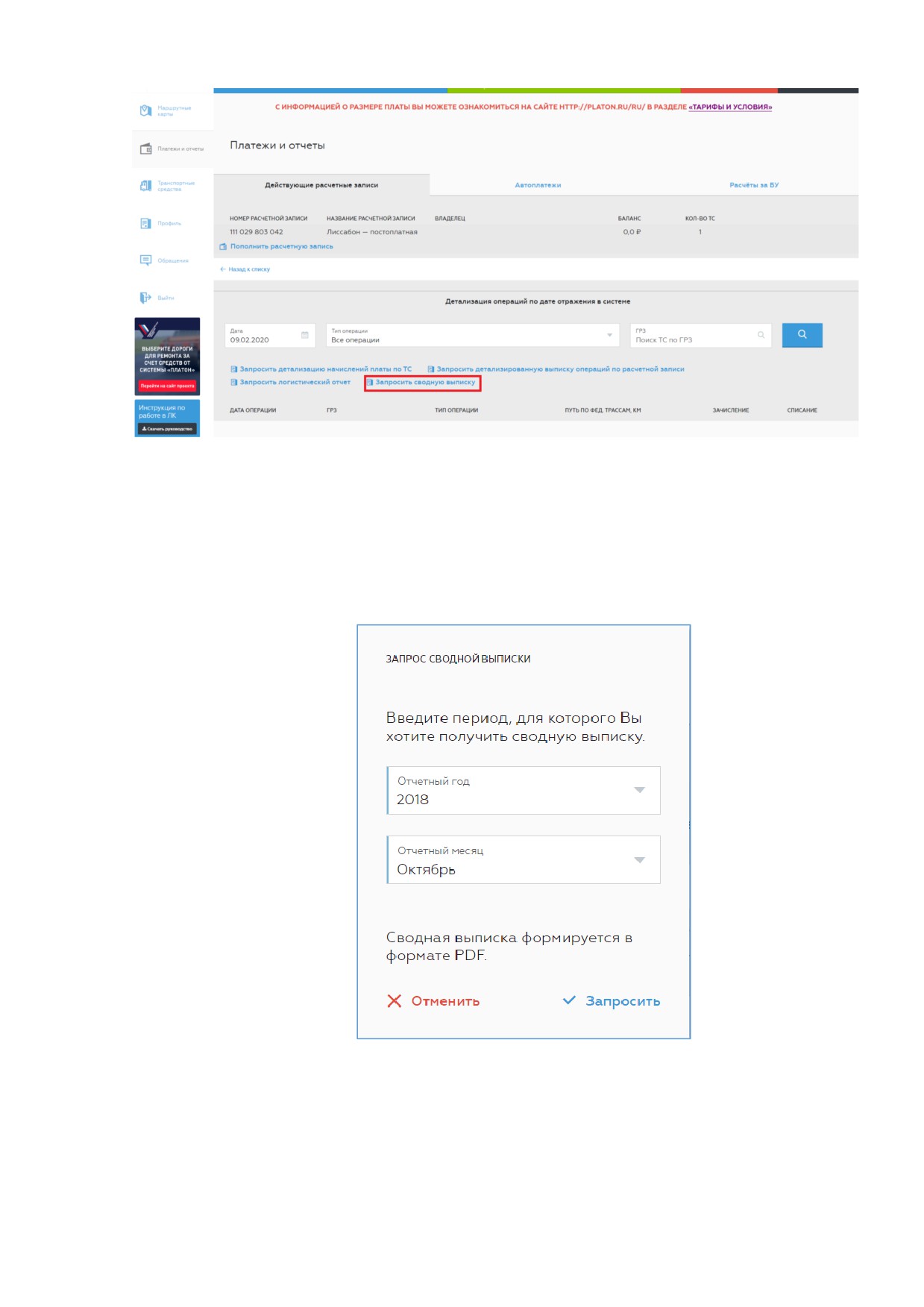
Рисунок 170Ǥ Запрос сводной выпискиǤ
нажать кнопку «Запросить сводную выпискуǽ (Рисунок 171);
Рисунок 171Ǥ Выбор параметров сводной выпискиǤ
во всплывающем окне задать параметры отчёта:
o отчётный год;
o отчётный месяц.
нажать кнопку «Запроситьǽ;
во всплывающем окне нажать «ОкǽǤ
103
сводная выписка будет направлена на зарегистрированный в Реестре СВП адрес
электронной почты Контактного лица, совершившего запрос. Сводная выписка
формируется в формате PDF с электронно-цифровой подписью и высылается по
электронной почте в виде архива (Рисунок 172).
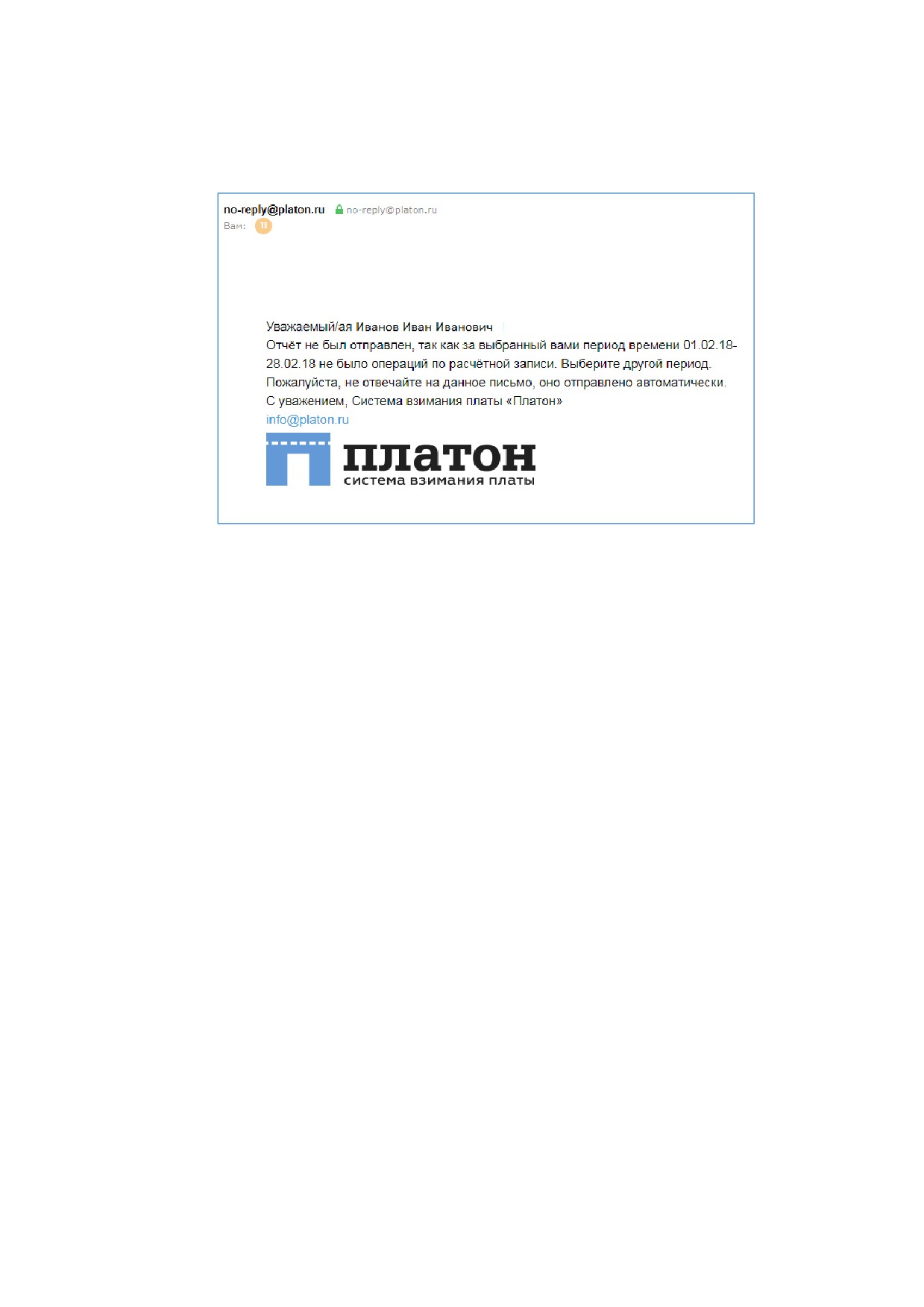
РисǤ172Ǥ Шаблон письма при отсутствии операции в СВП за отчетный период.
Важно! Если выбран отчётный период выгрузки, за который нет данных в системе, на
электронную почту письмо соответствующего содержания:
Функционал формирования сводной выписки доступен Главному менеджеру или менеджеру
Расчетной записиǤ
Пользователю доступны отчёты за все месяцы, включая текущий, в которых были операции
начисления/списания денежных средств, с момента создания Расчетной записи, но не ранее
марта 2016 года.
В случае, если выбран отчётный период, за который были операции начисления/списания
по Расчётной записи, на электронную почту Контактного лица ВТС поступит
соответствующий отчет (сводная выписка в формате PDF с электронно-цифровой подписью,
высылается по электронной почте в виде архива) (Рисунок 173).
104
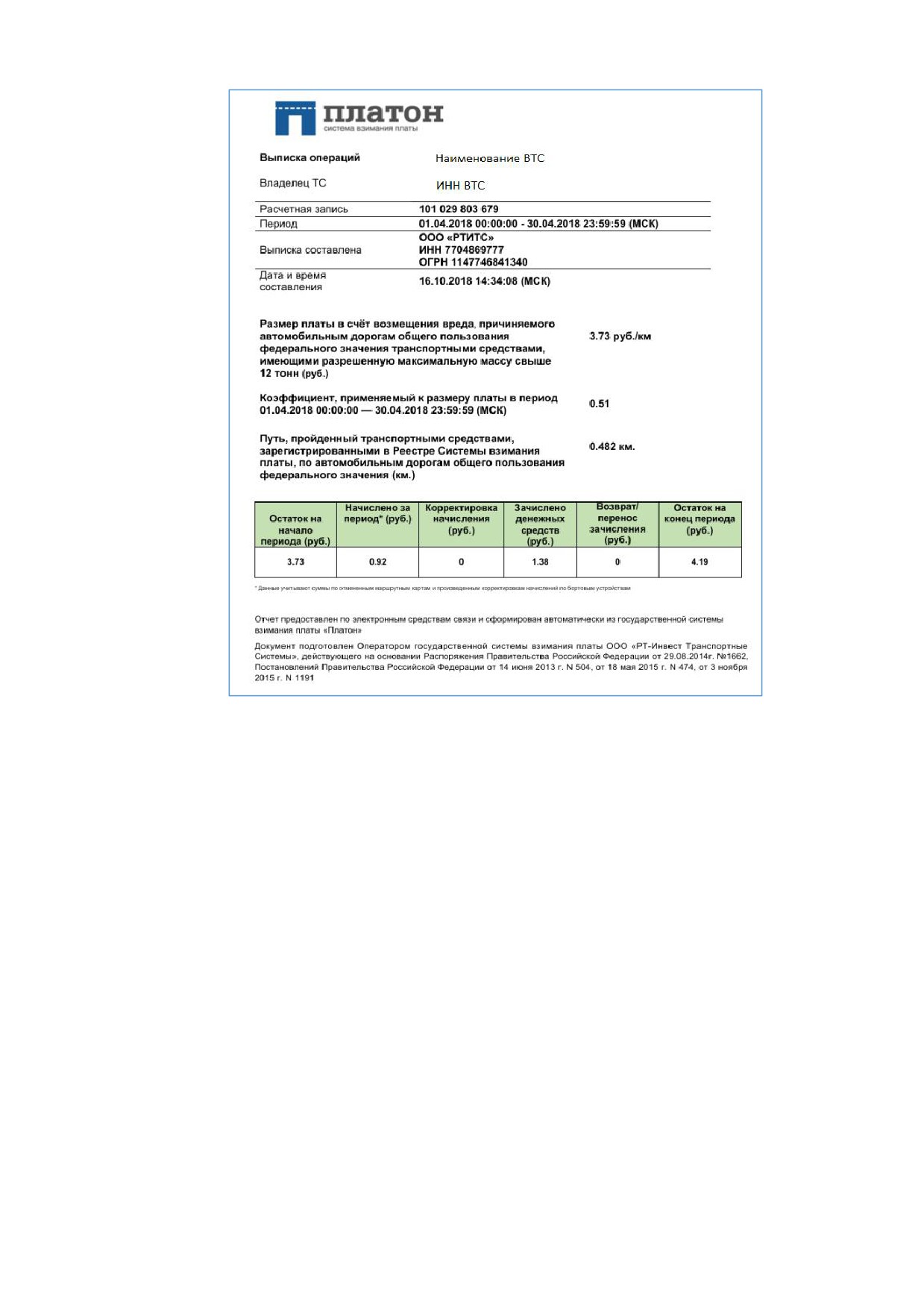
РисǤ173. Сводная выписка по Расчётной записи в формате PDF.
9.7 ДЕТАЛИЗИРОВАННАЯ ВЫПИСКА ОПЕРАЦИЙ ПО РЗ.
В СВП реализован функционал запроса детализированной выписки операций по расчетной
записиǤ Формат данного отчета во многом схож с отчетом детализации начислений платы
по ТС, но ближе к формату банковских выписок по счетуǤ Такой формат удобен для сверки
транзакций по расчетной записи за отчетный период (Рисунок 174).
105
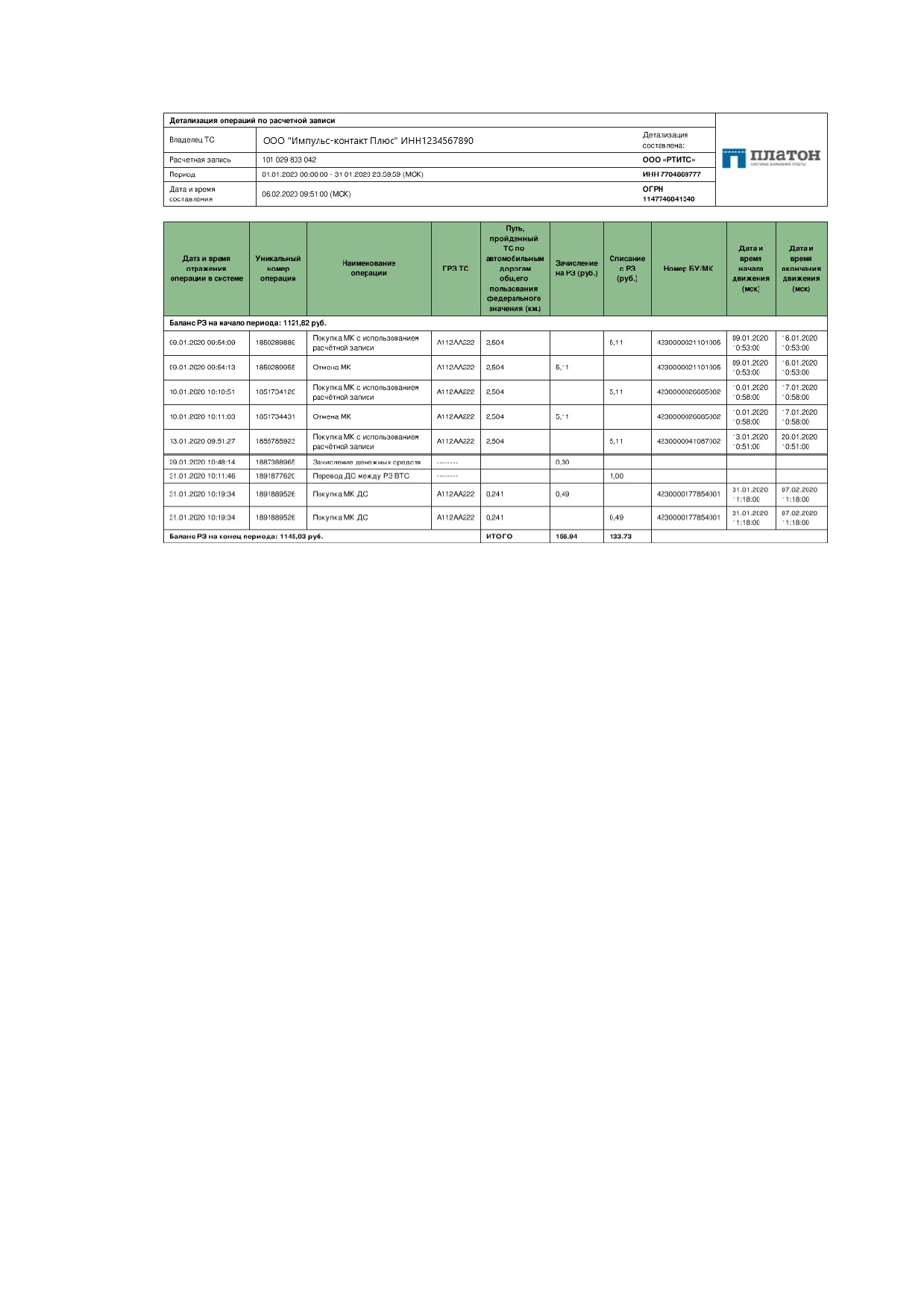
РисǤ174. Детализация операций по расчетной записи- пример отчета в формате PDF.
Для получения отчета необходимо:
авторизоваться в ЛК;
перейти в раздел «Платежи и отчетыǽ;
выбрать интересующую расчетную запись на вкладке «Действующие расчетные
записиǽ или «Закрытые расчетные записиǽ;
нажать «Запросить детализированную выписку операций по расчетной записиǽ
(Рисунок 175), указав год и месяц отчета во всплывающей форме
106
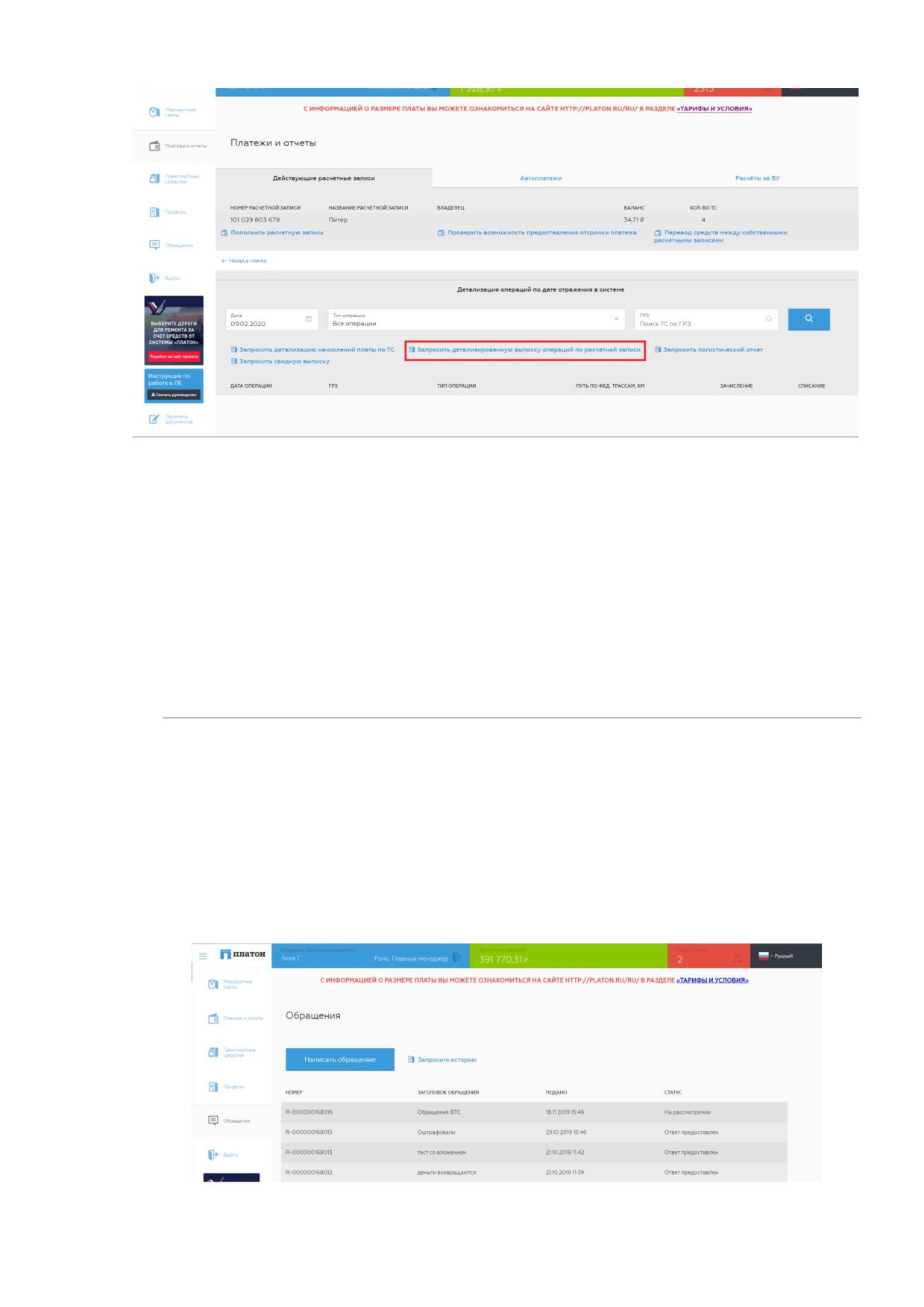
РисǤ175. Запрос отчета «Детализация операций по расчетной записиǽ.
Отчет в формате Ǥpdf будет направлен на адрес электронной почты контактного лица
ВТС осуществившего запросǤ Выгрузка детализированной выписки операций по расчетной
записи возможна, если предыдущий запрос на выписку завершенǤ
Если за выбранный период в системе не содержится данных, отчет сформирован и
отправлен не будет, однако пользователю приедет письмо с информацией о том, что за
выбранный период не было операцийǤ
10 НАПРАВЛЕНИЕ ОБРАЩЕНИЯ ОПЕРАТОРУ СВП ЧЕРЕЗ
ЛИЧНЫЙ КАБИНЕТ И ПОЛУЧЕНИЕ ОТВЕТА
10.1 РАЗДЕЛ «ОБРАЩЕНИЯǽ В ЛИЧНОМ КАБИНЕТЕ
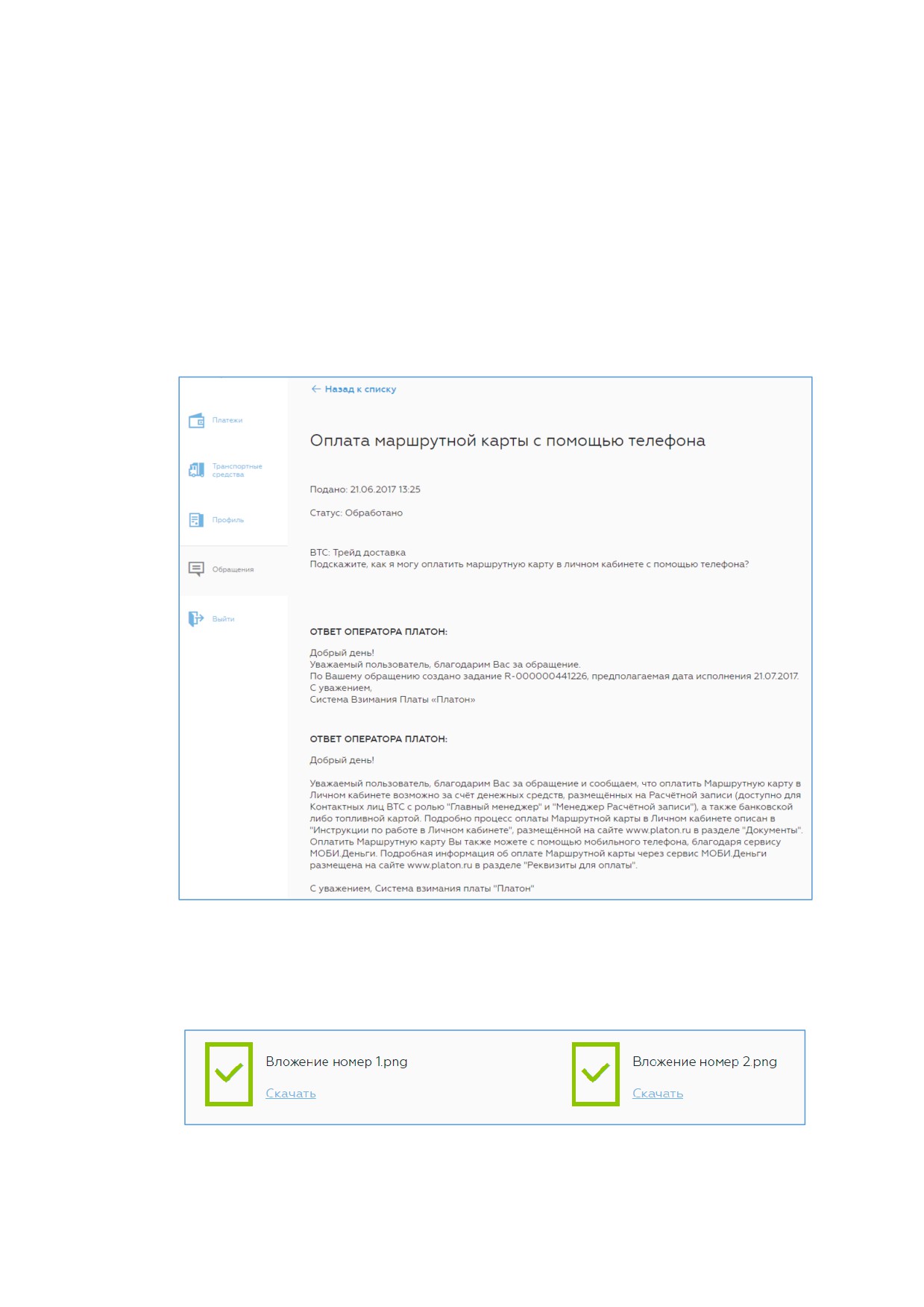
В разделе
«Обращенияǽ Личного кабинета можно направить обращения Оператору,
просмотреть перечень всех направленных Оператору СВП обращений, с указанием их
регистрационного номера, даты и времени подачи, их статуса (Рисунок 176), а также ответы
на ранее поданные обращения.
Список возможных статусов обращений, отображаемых в ЛК (Рисунок 176:
на рассмотрении;
ответ предоставлен.
Рисунок 176. Раздел «ОбращенияǽǤ
107
11.1.1. Просмотр поданных обращений
Находясь в разделе “Обращения”, ВТС доступен для просмотра список из пяти последних
обращений, сформированный в хронологическом порядкеǤ Для просмотра обращений,
поданных Оператору за более ранний период времени, необходимо нажать на кнопку
“Запросить историю”, выбрать интересующий период и нажать на кнопку “Запросить”Ǥ
Для просмотра деталей обращений, нажмите на любое обращение в списке (Рисунок 179).
Каждому Контактному лицу ВТС в Личном кабинете доступны только поданные от его имени
обращения и ответы на них (если Оператор СВП рассмотрел (обработал) обращение).
Рисунок 177Ǥ Ответы на обращения.
Если к обращениям и/или ответам на них добавлялись вложения, они также будут доступны
для просмотраǤ Вложение можно увидеть, открыв нужное обращение или ответ на
обращение (Рисунок 178).
Рисунок 178Ǥ Вложения в обращенииǤ
108
10.2 НАПРАВЛЕНИЕ ОБРАЩЕНИЯ ОПЕРАТОРУ СИСТЕМЫ ВЗИМАНИЯ ПЛАТЫ
Перед регистрацией нового обращения проверьте, пожалуйста - возможно ответ на вопрос,
который Вы хотите задать, уже есть в Руководстве пользователяǤ
Раздел “Создание нового обращения” реализован интуитивно понятным для пользователя;
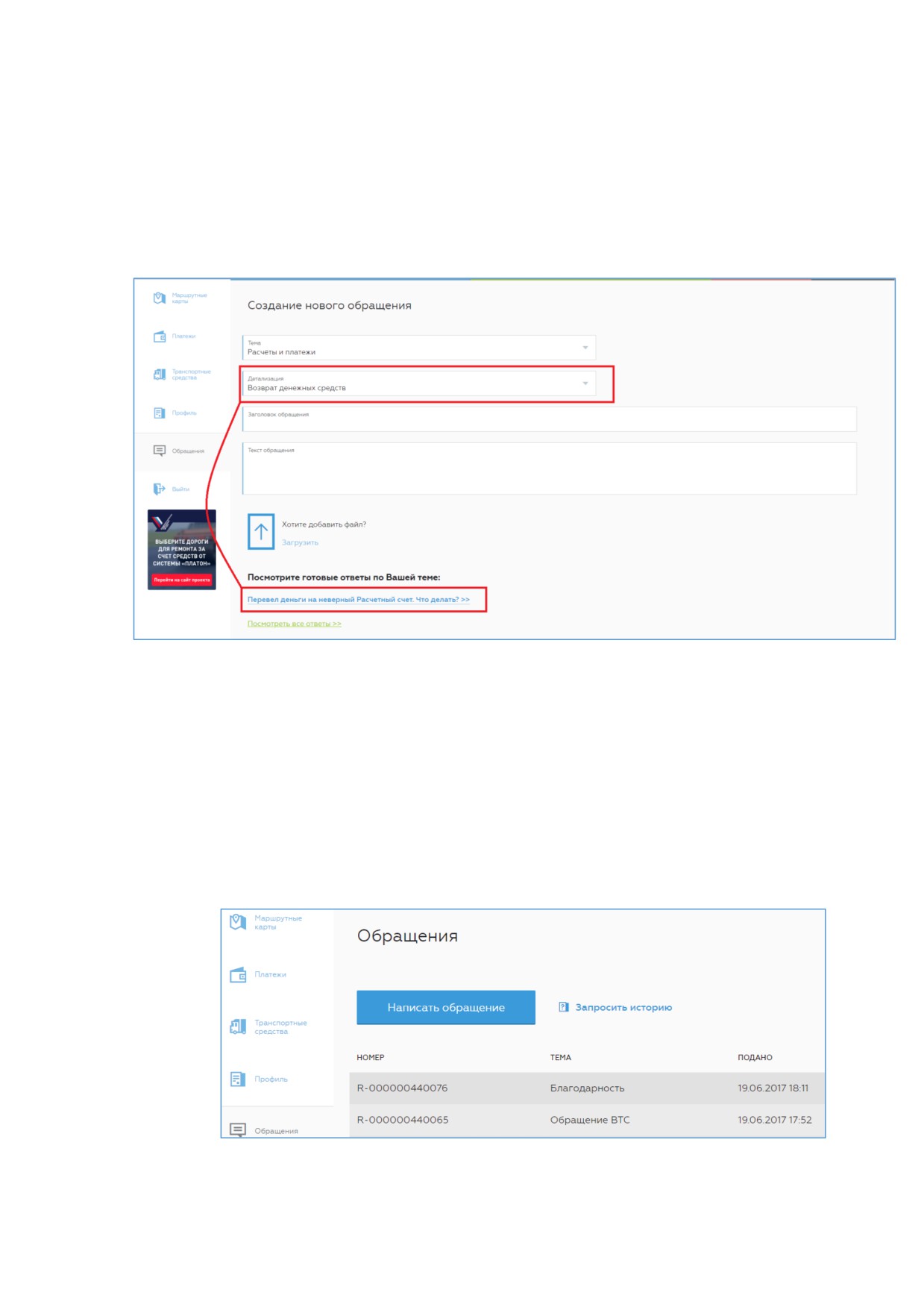
При создании нового обращения, после указания его детализации, Пользователь может
увидеть готовую подсказку в виде ссылки на раздел сайта с интересующей его информациейǤ
(Рисунок 179).
Рисунок 179. Как найти ответ на вопрос, по которому планировалось создание обращения.
Если при создании обращения Пользователь не нашел готового ответа на интересующий
вопрос в Руководстве, он может направить Оператору обращение, в котором подробно
описать свой вопрос, при необходимости добавить вложения.
Направление обращения
Для направления обращения Оператору СВП необходимо:
В разделе «Обращенияǽ выбрать опцию «Написать обращениеǽ (Рисунок 180).
Рисунок 180Ǥ Раздел «ОбращенияǽǤ
109
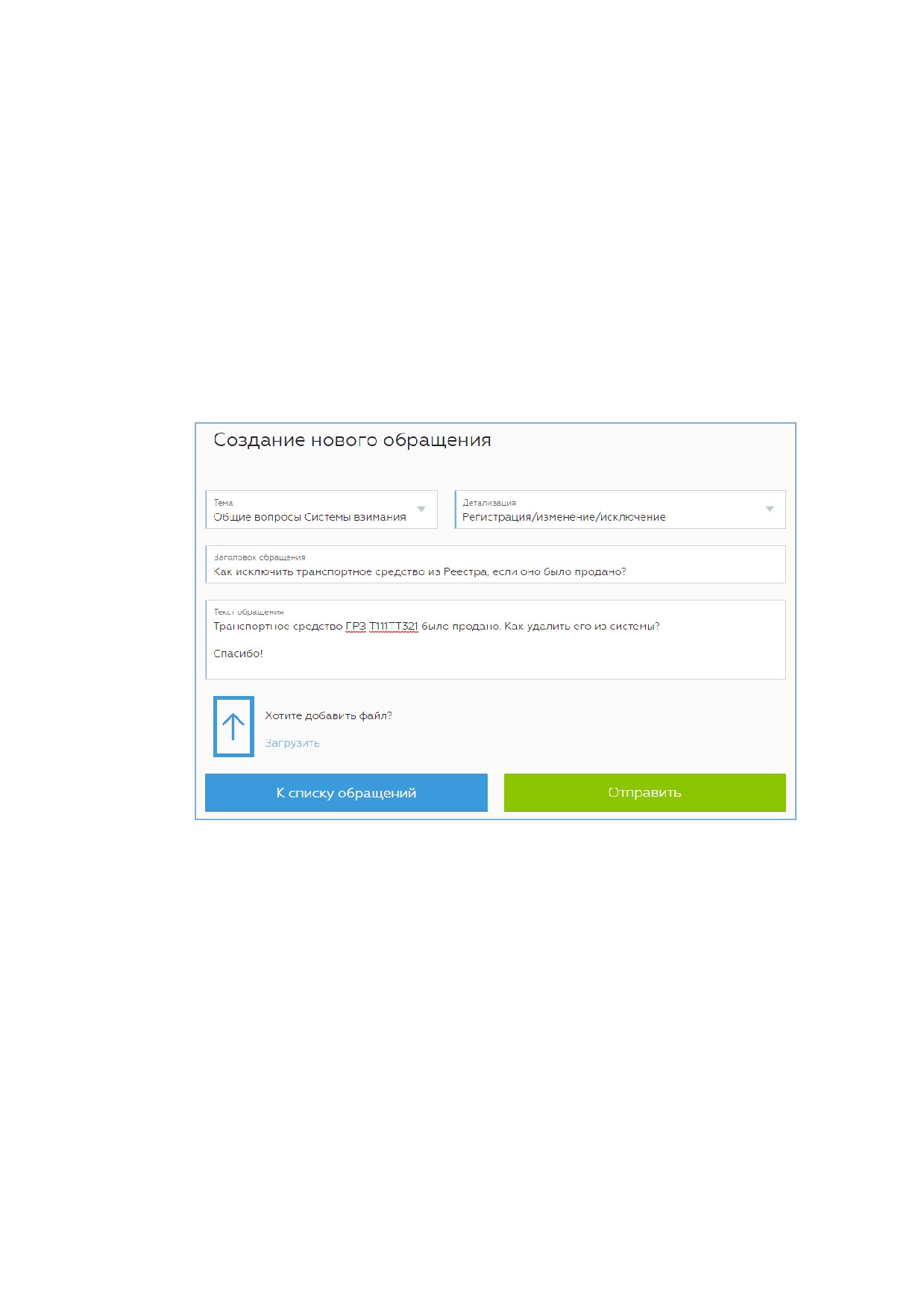
В открывшемся окне «Создание нового обращенияǽ заполнить поля (Рисунок 181):
o
«Темаǽ и «Детализацияǽ — тема вашего обращения и ее детализация. Тема
обращения — это предмет/основное направление по которому
зарегистрировано обращение (например — «Расчеты и платежиǽ)Ǥ
Детализация — это конкретизация/уточнение предмета обращения
(например — «Информация о балансе и внесении платыǽ)Ǥ Данные поля
обязательны для заполненияǤ Выбирайте тему и детализацию корректно,
благодаря этому Ваше обращение будет автоматически маршрутизировано к
ответственному специалисту по направлению;
o
«Заголовок обращенияǽ — кратко описанная суть Вашего обращения;
o
«Текст обращенияǽ — подробное описание вопроса или ситуации.
*Примечание: Обязательным для заполнения являются все упомянутые выше поляǤ
Рисунок 181Ǥ Окно «Создание нового ОбращенияǽǤ
При необходимости приложить документы/информацию (электронные файлы) —
выберите опцию «Загрузитьǽ под надписью: «Хотите добавить файл?ǽ. Выберите
необходимый файл на своем компьютере (устройстве) и нажмите кнопку «Открытьǽ
(Рисунок 182).
110
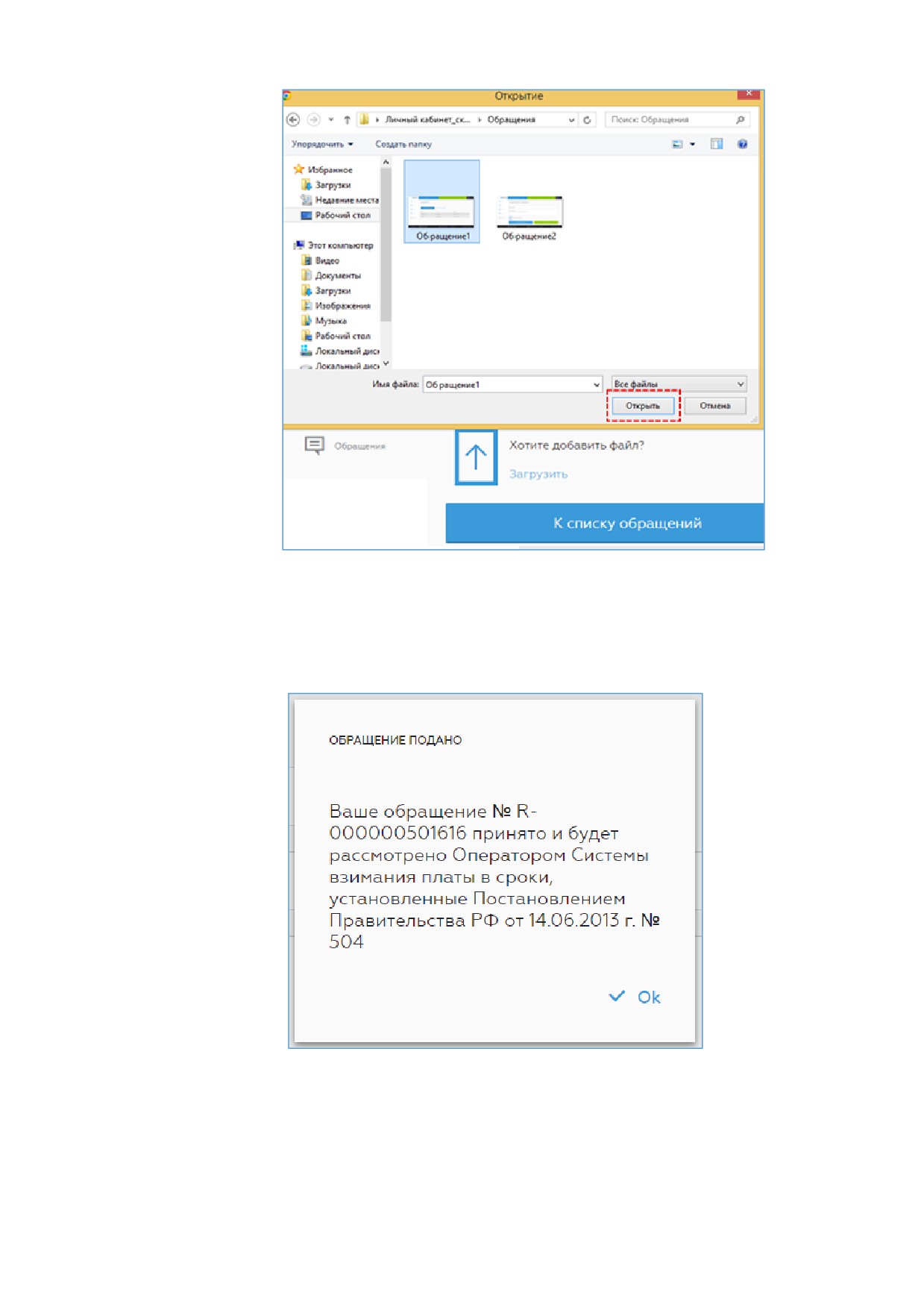
Рисунок 182Ǥ Загрузка вложений.
Выберите опцию «Отправитьǽ и подтвердите направление обращения во
«всплывающем окнеǽ (183).
Рисунок 183. Подтверждение направления обращенияǤ
10.3 ПРОСМОТР ОТВЕТА НА ОБРАЩЕНИЕ
Для просмотра ответа на обращение необходимо открыть обращениеǤ Ответ на обращение
будет размещен под надписью: «Ответ оператора Платонǽ, если Оператор СВП завершил
рассмотрение обращения; статус обращения в данном случае - “Обработано”Ǥ
111
Если обращение еще не рассмотрено, его статус - “Назначено”, блок теста ответа оператора
и соответствующая надпись: “Ответ оператора Платон” отсутствует.
10.4 ЗАПРОС ИСТОРИИ ОБРАЩЕНИЙ
В разделе «Обращенияǽ возможно использовать функционал получения истории обращений
и ответов на них за периодǤ
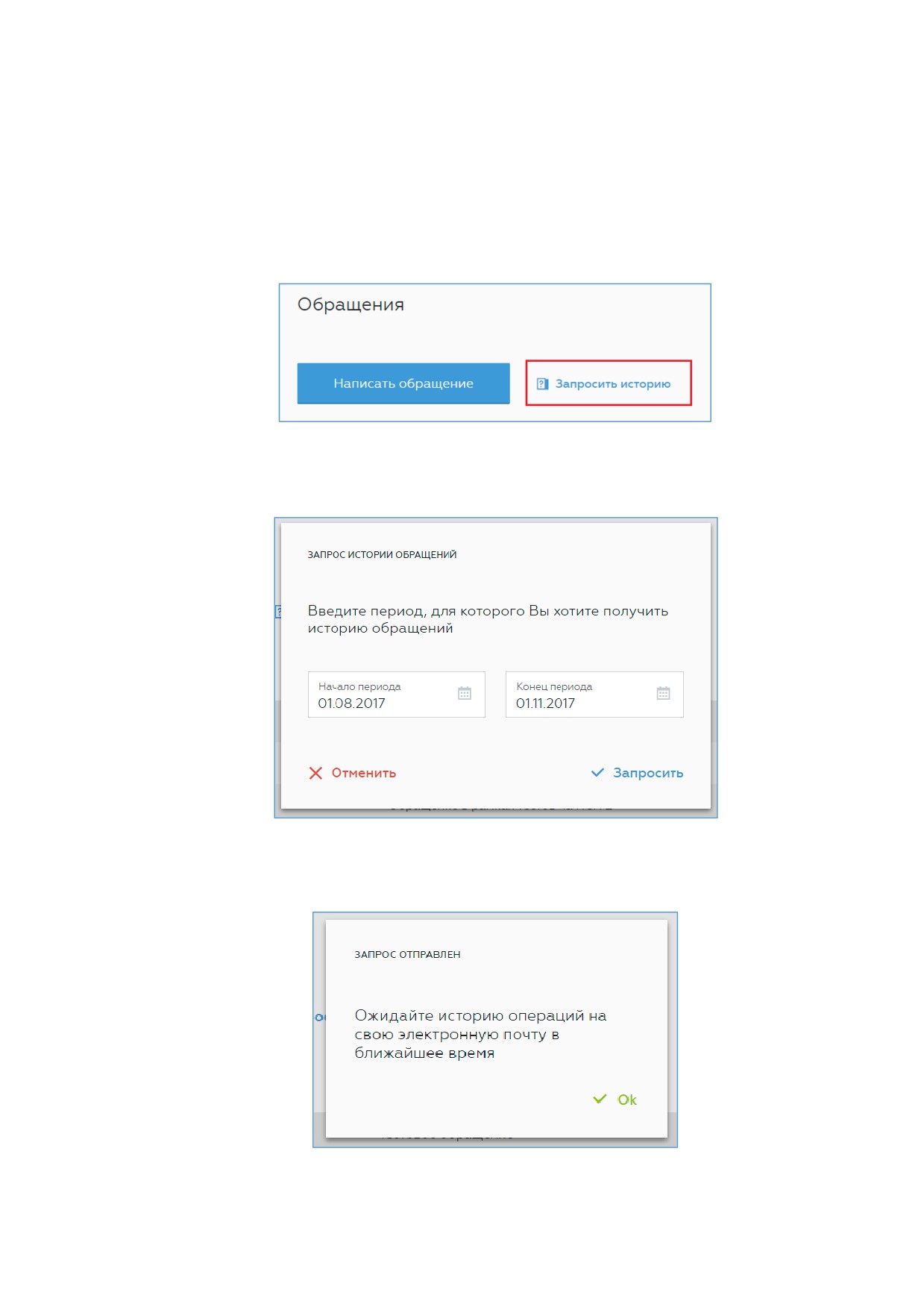
Для этого следует выбрать «Запросить историюǽ (Рисунок 184).
РисǤ 184. Запрос истории обращений.
Далее установить период. Система предлагает период по умолчанию, его можно менять
(Рисунок 187).
РисǤ 185. Запрос истории обращений.
После выбора периода следует подтвердить выполнение операции, нажав «ОКǽ (Рисунок
186).
РисǤ 186. Подтверждение выполнения операции.
112
История операций в формате электронного файла .pdf поступит на электронную почту, адрес
которой был указан в составе данных персонифицированной записи ВТС в Реестре Системы
взимания платы за тем контактным лицом, которое сформировало запрос на получение
истории обращений в Личном кабинете.
В случае, если по истечении длительного времени (но не более 24 часов с момента запроса
истории обращений) электронное письмо от Оператора СВП с адреса no-reply@platon.ru не
поступило, следует:
Проверить не внесен ли адрес no-reply@platon.ru в перечень спам-адресов или спам-
фильтры (настройки) Вашего почтового ящика;
Если Вами используется адрес Вашей корпоративной почты, следует проверить не
внесен ли указанный адрес в фильтры Вашей корпоративной почты (проверить
настройки);
Проверить, не произведено ли удаление поступившего письма с указанного адреса;
В случае отсутствия входящего письма с указанного адреса в Вашей почте после
выполнения указанных выше действий, Вы можете обратиться на горячую линию Оператора
Системы взимания платы «Платонǽ по телефонным номерам 8-495-540-02-02 (для звонков
из-за границы Российской Федерации) или 8-800-550-02-02 (для звонков с территории
Российской Федерации).
11 УВЕДОМЛЕНИЯ В ЛИЧНОМ КАБИНЕТЕ
11.1 БЛОК УВЕДОМЛЕНИЙ
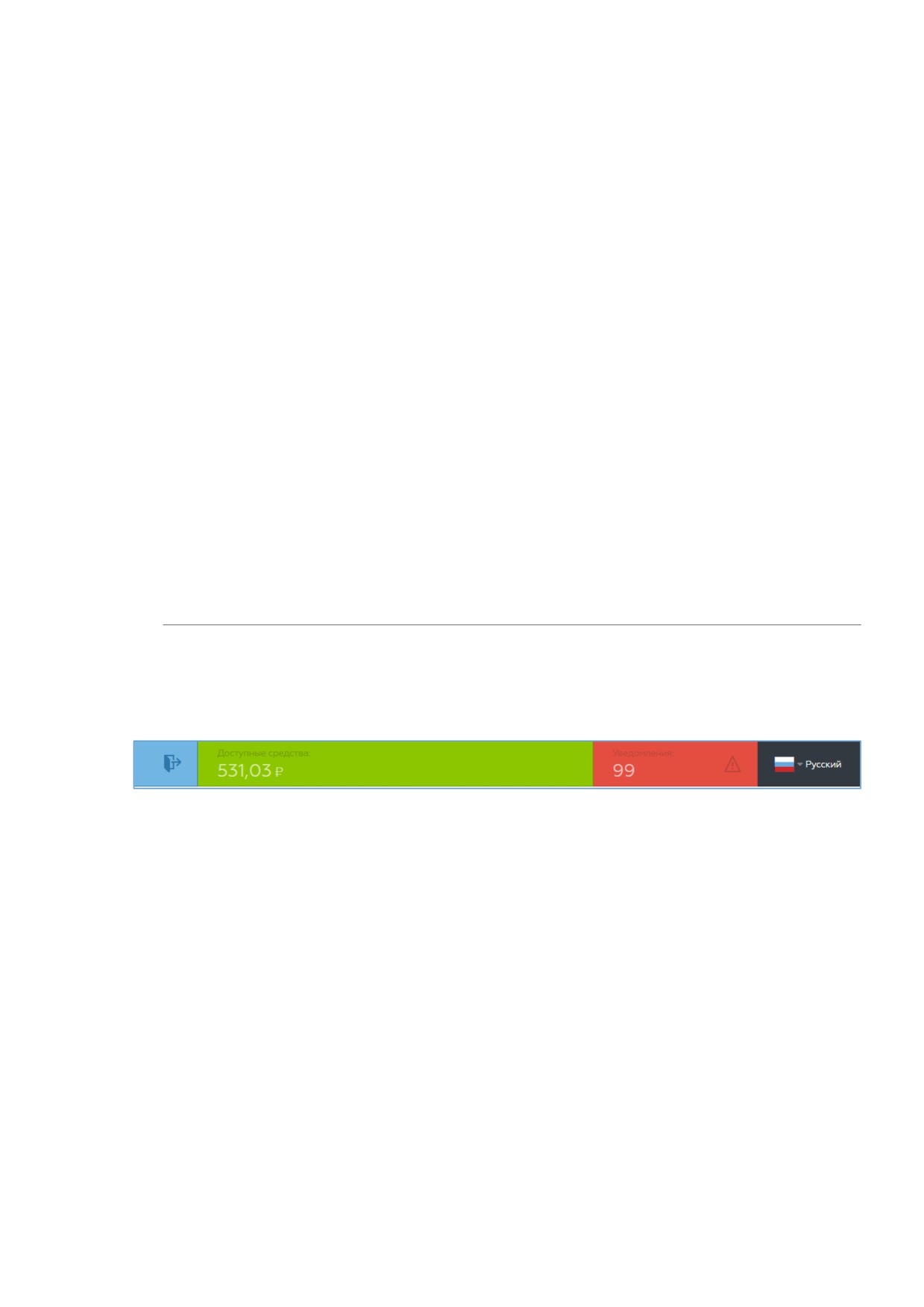
Красный прямоугольник в верхней части страницы — блок уведомленийǤ В нём
отображается количество непрочитанных уведомлений (Рисунок 187).
Рисунок 187Ǥ Расположение блока уведомлений
11.2 ПРОСМОТР УВЕДОМЛЕНИЙ
Для того чтобы посмотреть непрочитанные уведомления, необходимо кликнуть по блоку
уведомленийǤ После этого появится список непрочитанных уведомлений (Рисунок 188).
Список уведомлений можно прокручивать с помощью полосы прокрутки (1), которая
появляется при наведении указателя мыши на правый край списка, или колесика мышиǤ
Кликнув на ссылку «Пометить все как прочитанноеǽ (2) можно отметить как прочитанные
сразу все непрочитанные уведомленияǤ Если кликнуть на ссылку «Показать всеǽ (3),
становится доступен список всех уведомлений (как прочитанных, так и непрочитанных).
113
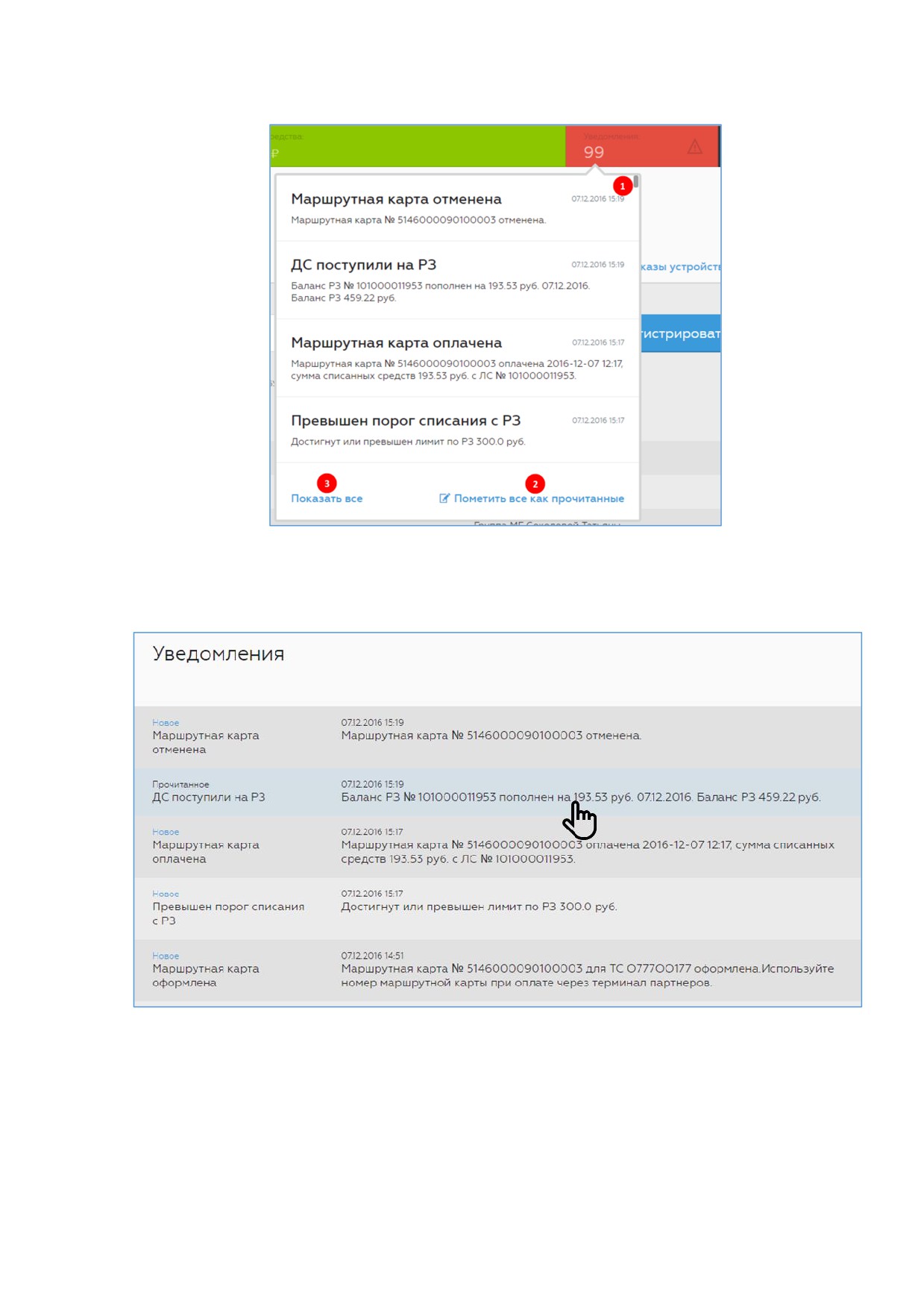
Рисунок 188Ǥ Всплывающий список всплывающих уведомлений
Кликом на текст уведомления можно отметить уведомление как прочитанное, или наоборот,
отметить как непрочитанное, если оно было прочитано ранее (Рисунок 189)
Рисунок 189Ǥ Изменение статуса отдельного уведомленияǤ
11.3 УДАЛЕНИЕ УВЕДОМЛЕНИЙ
В ЛК можно удалить уведомления, срок хранения которых превысил 3 месяца (от даты
уведомления)Ǥ Доступные к удалению уведомления отмечены красной кнопкой в строке
уведомления справа (Рисунок 190)Ǥ Чтобы удалить уведомление, необходимо нажать на
красную кнопку и подтвердить удалениеǤ
114
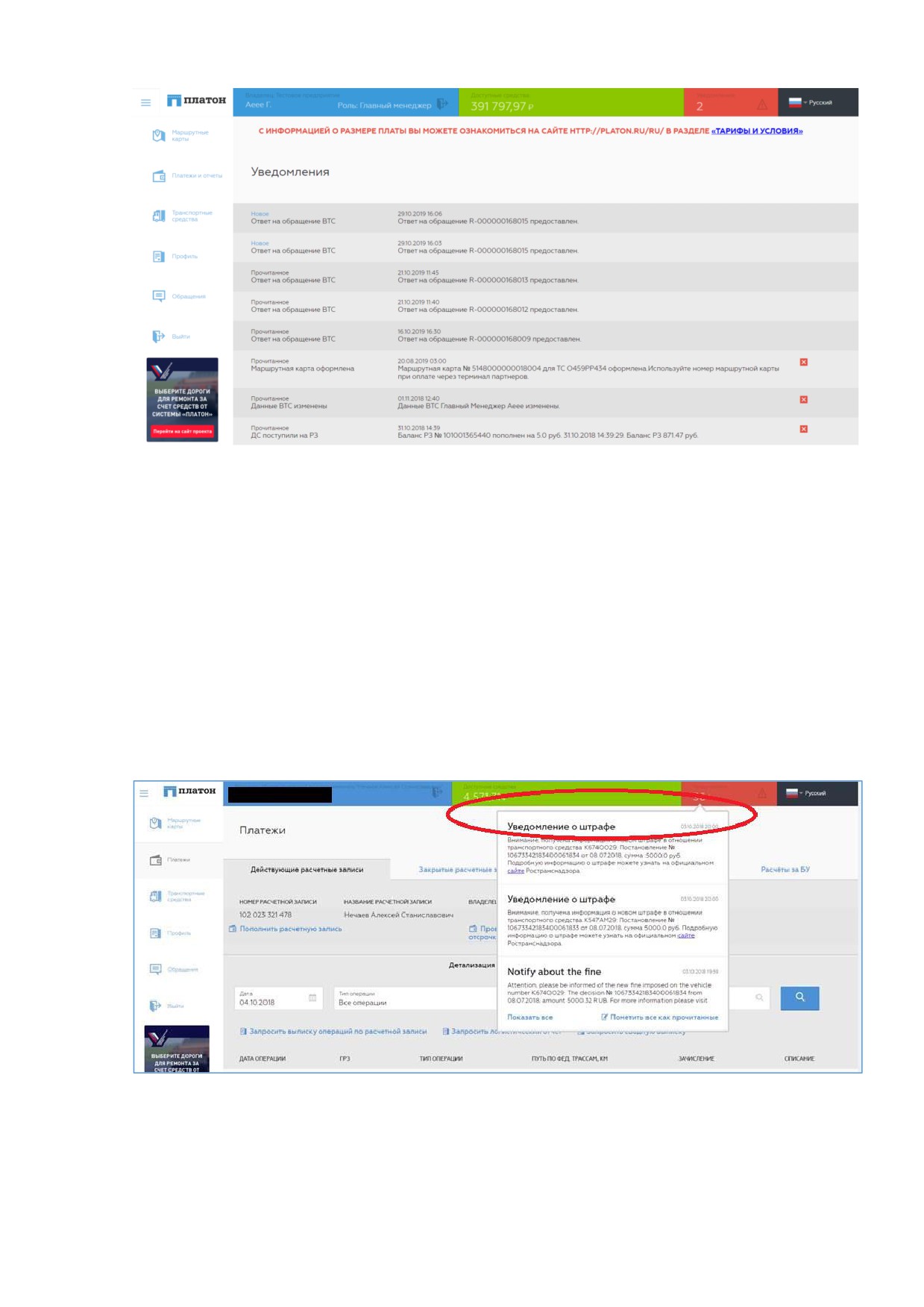
Рисунок 190Ǥ Удаление уведомлений
11.4 УВЕДОМЛЕНИЯ ВТС О ВЫСТАВЛЕННЫХ ШТРАФАХ ФЕДЕРАЛЬНОЙ
СЛУЖБОЙ ПО НАДЗОРУ В СФЕРЕ ТРАНСПОРТА
В ЛК доступно информирование ВТС о наличии вынесенных Ространснадзором
Постановлений по административным правонарушениям по статье 12Ǥ21Ǥ3 Кодекса об
административных правонарушениях Российской Федерации.
При получении информации о вынесенном Ространснадзором Постановлении об
административном правонарушении в отношении ТС, принадлежащего ВТС, в раздел
«Уведомленияǽ ЛК направляется уведомление о штрафе (Рисунок 191).
Рисунок 191. Пример уведомления о штрафе в ЛКǤ
Сервис реализован как дополнительное информирование и не является основным опорным
инструментом для контроля за штрафамиǤ
115
Для получения детальной информации о штрафе, необходимо перейти на официальный
сайт Ространснадзора (http://rostransnadzor.ru/sistema-vzimaniya-platy-platon) по ссылке в
тексте уведомленияǤ
12 ПРОФИЛЬ ПОЛЬЗОВАТЕЛЯ
12.1 УЧЁТНАЯ ЗАПИСЬ ПОЛЬЗОВАТЕЛЯ
12.1.1 Просмотр данных учётной записи
В разделе «Профильǽ Личного кабинета представлены следующие данные:
Фамилия
Имя
Отчество
Номер мобильного телефона
Электронная почта (логин)
Роль пользователя — Главный менеджер, Менеджер Расчётной записи или
Менеджер группы
ПИН (PIN) — секретный код, который используется для получения
персонифицированных сервисов в Терминалах самообслуживания «Платонǽ и Колл-
центре Оператора СВП.
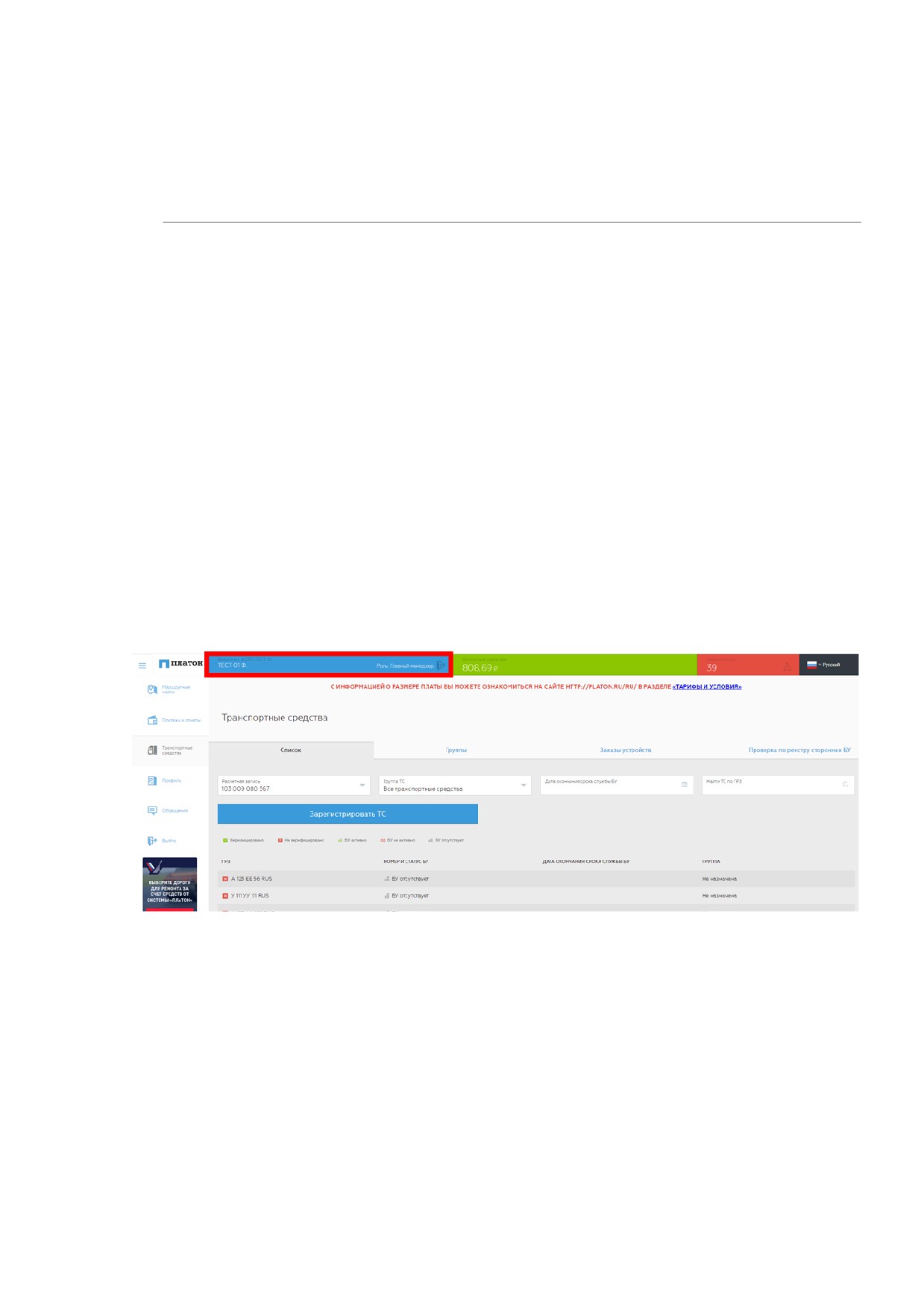
Роль пользователя отображается в верхней информационной планке справа от имени
контактного лица (Рисунок 192)
Рисунок 192. Роль пользователя в Личном кабинете
В зависимости от роли пользователя в разделе «Профильǽ ему доступна разная
информация (Рисунок 193, Рисунок 194, Рисунок 195).
116
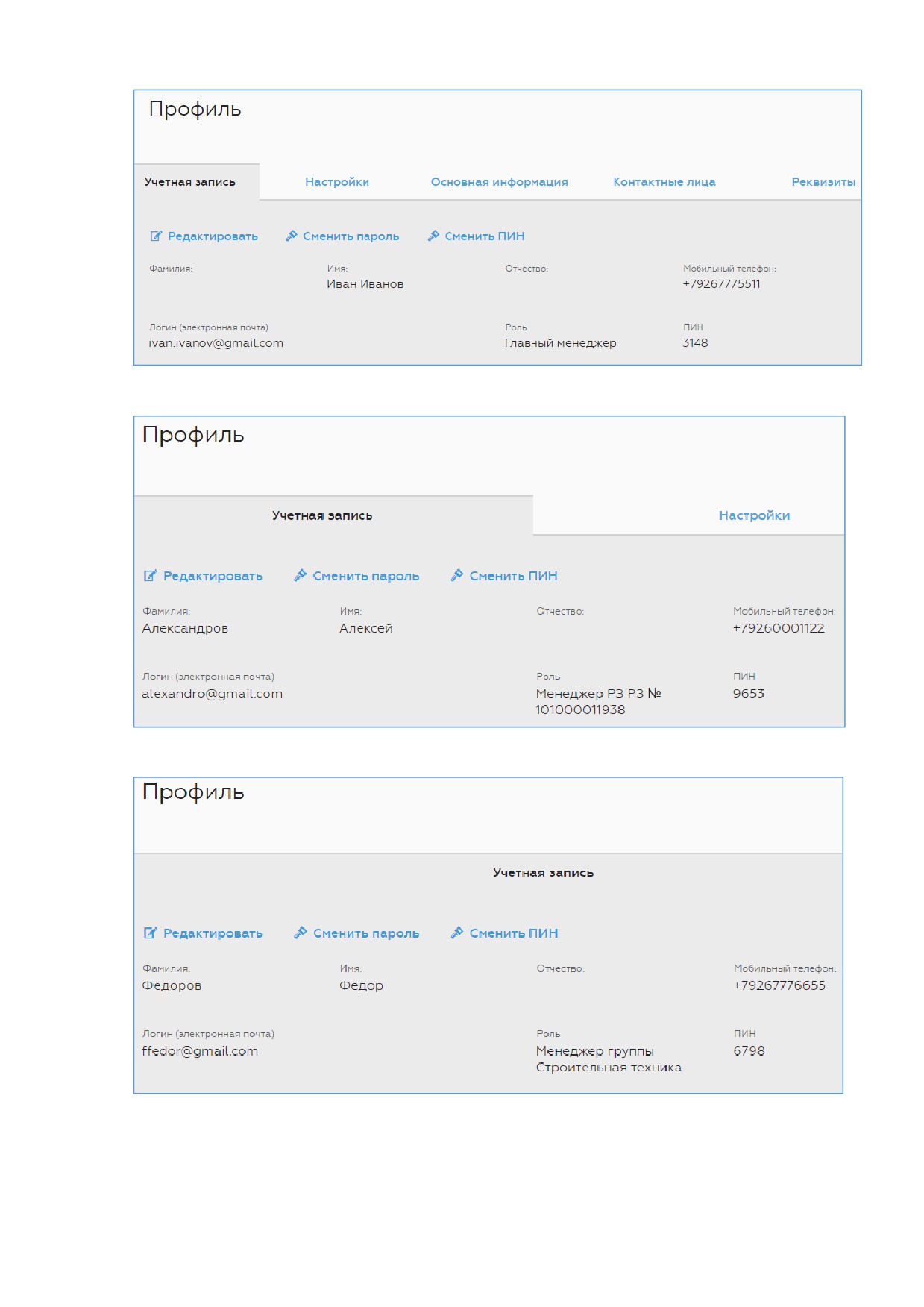
Рисунок 193Ǥ Профиль Главного менеджераǤ
Рисунок 194Ǥ Профиль Менеджера Расчётной записиǤ
Рисунок 195Ǥ Профиль Менеджера группыǤ
117
12.1.2 Редактирование данных учётной записи (изменение номера мобильного
телефона)
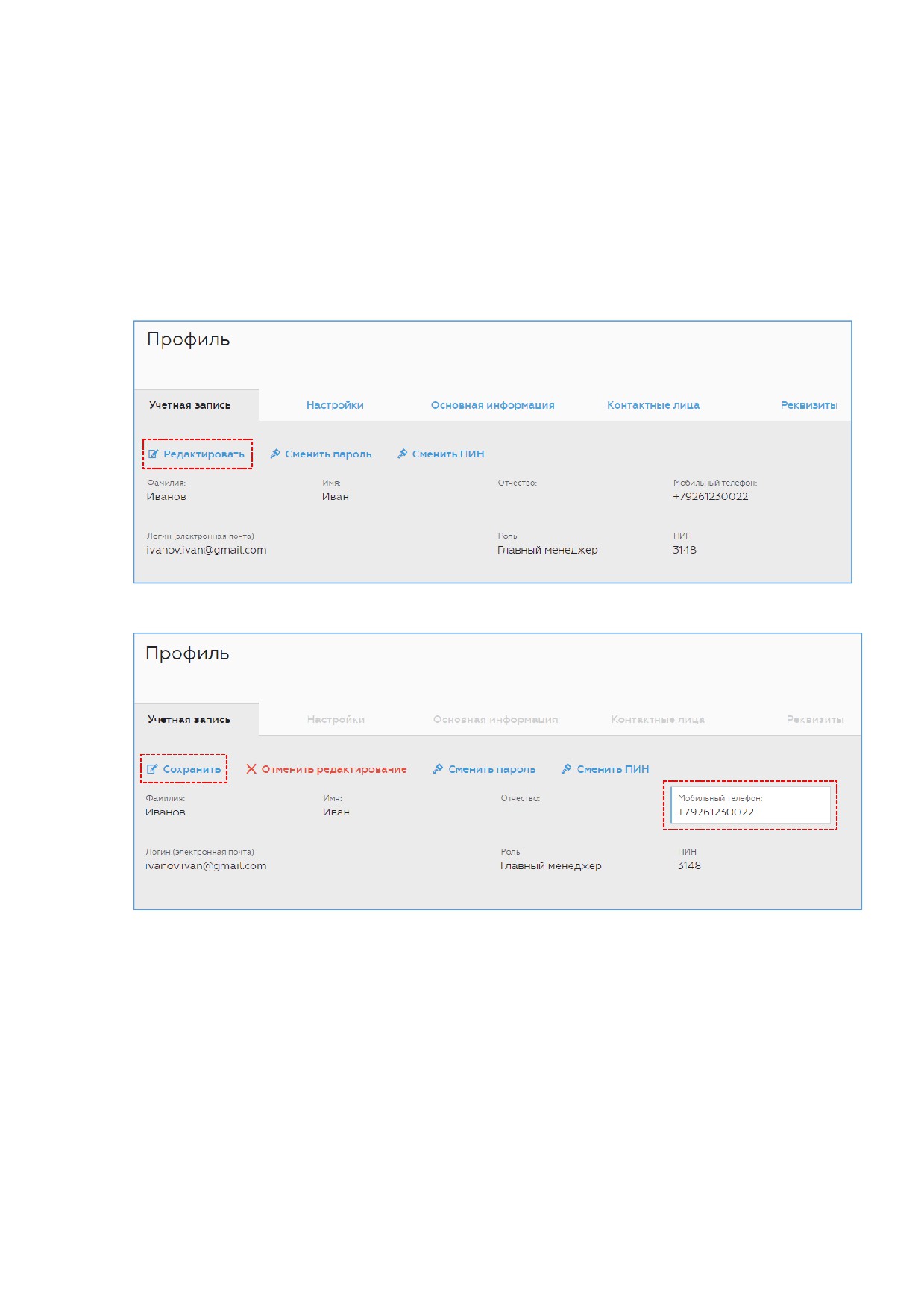
Пользователю в своей учётной записи для редактирования доступен только мобильный
телефон:
Перейти на вкладку «Учётная записьǽ раздела «Профильǽ;
Нажать кнопку «Редактироватьǽ (Рисунок 196);
Указать в поле «Мобильный телефонǽ новый номер мобильного телефона (Рисунок
197);
Нажать кнопку «Сохранитьǽ (Рисунок 197).
Рисунок 196Ǥ Переход к редактированию мобильного телефонаǤ
Рисунок 197Ǥ Сохранение введенного номера мобильного телефонаǤ
12.1.3 Смена ПИН
Пользователь в своей учётной записи может сгенерировать новый ПИН:
Перейти на вкладку «Учётная записьǽ раздела «Профильǽ;
Нажать кнопку «Сменить ПИНǽ (Рисунок 198);
Система автоматически сгенерирует новый ПИН и выдаст сообщение об успешной
его генерации (Рисунок 199);
Нажать кнопку «Окǽ (Рисунок 199).
118
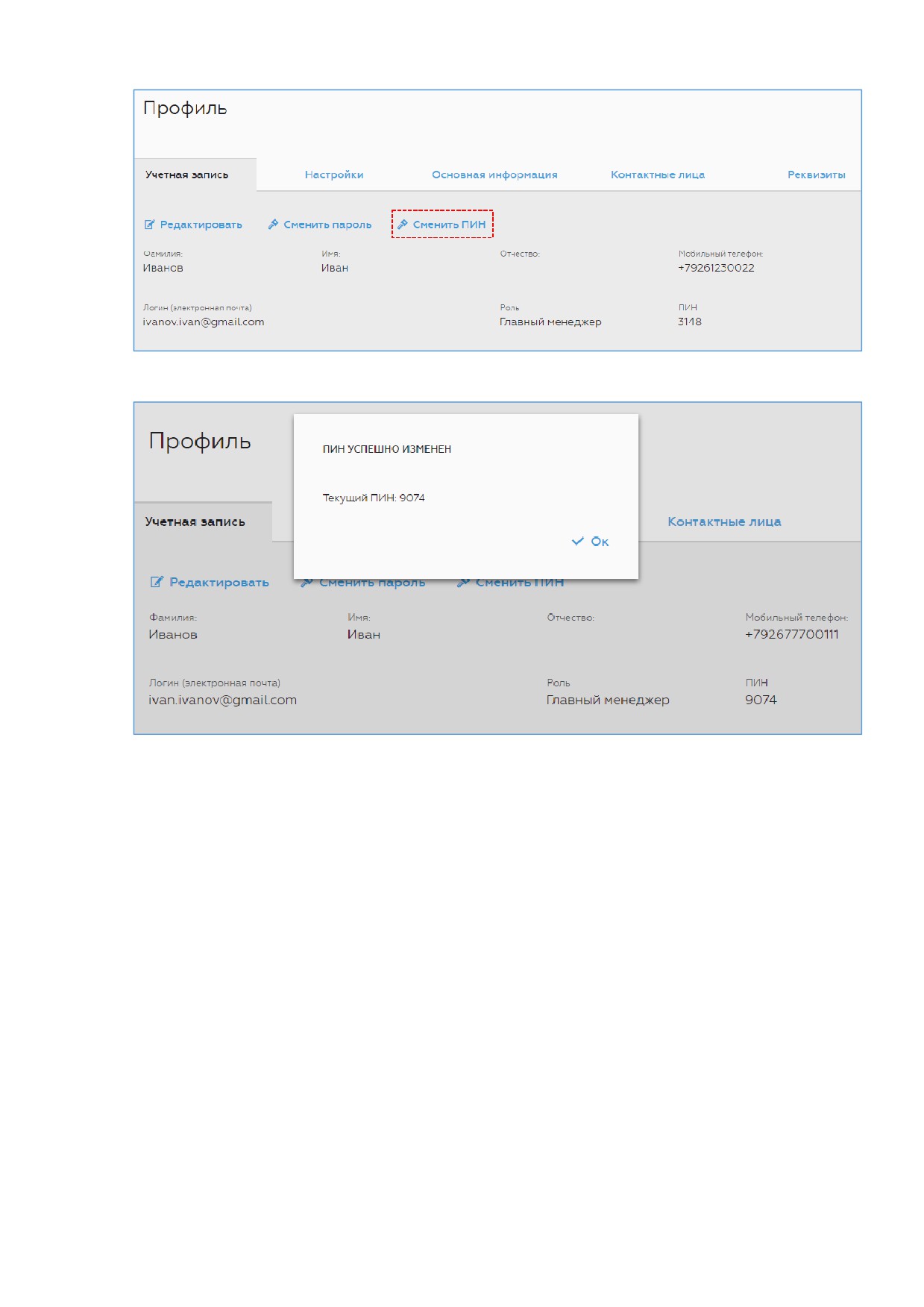
Рисунок 198Ǥ Смена ПИНǤ
Рисунок 199. Сообщение об успешной смене ПИН.
12.1.4 Смена пароля
Для смены пароля:
Перейти на вкладку «Учётная записьǽ раздела «Профильǽ;
Нажать кнопку «Сменить парольǽ (Рисунок 200);
Введите текущий и новый пароль дважды (Рисунок 201);
Нажмите кнопку «ПодтвердитьǽǤ
119
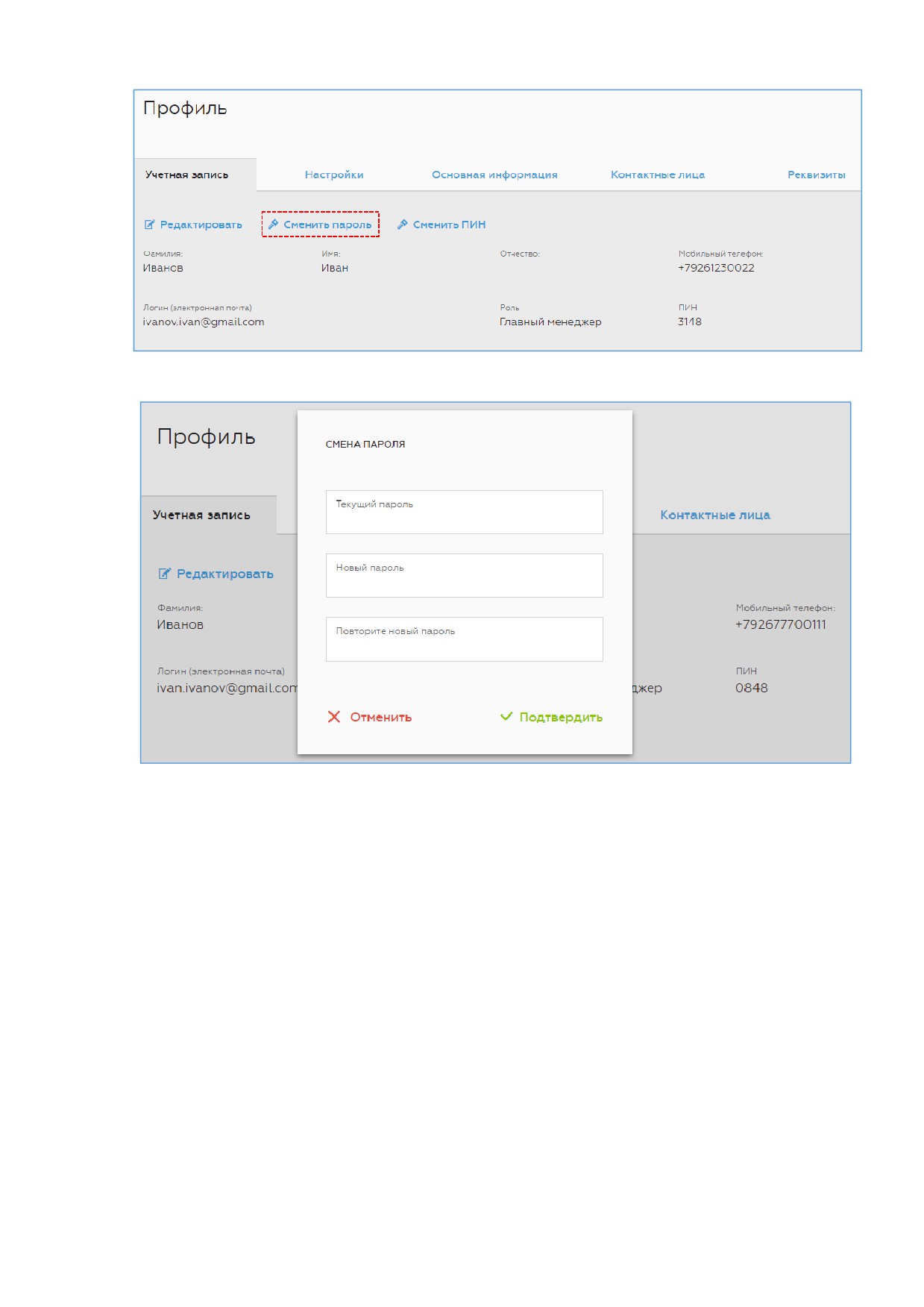
Рисунок 200Ǥ Переход к смене пароляǤ
Рисунок 201Ǥ Смена пароля в Личном кабинетеǤ
12.2 ОСНОВНАЯ ИНФОРМАЦИЯ (ИНФОРМАЦИЯ О КОМПАНИИ)
Основанная информация о компании доступна только пользователям с ролью «Главный
менеджерǽ (Рисунок 202).
120
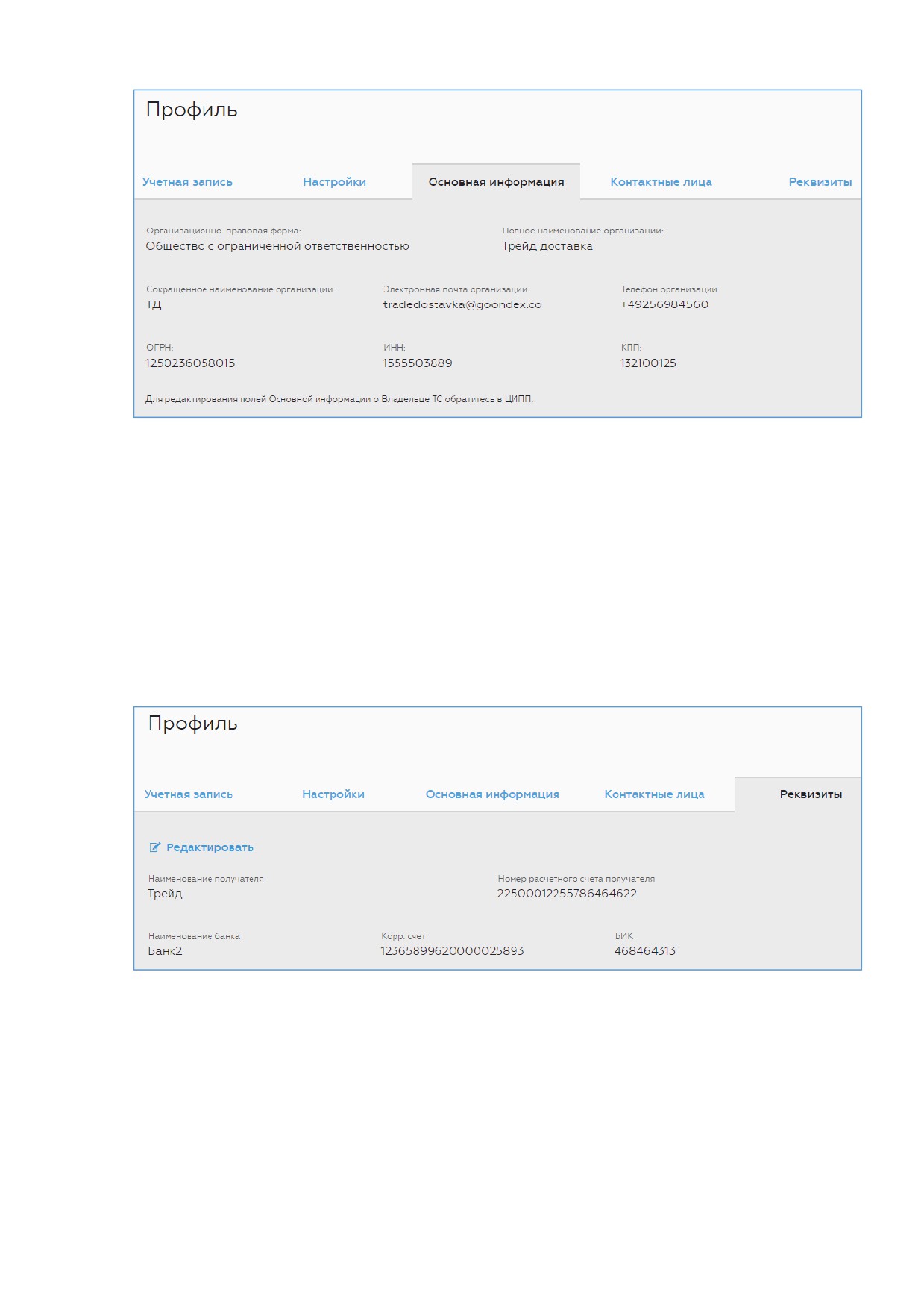
Рисунок 202. Основная информацияǤ
12.3 РЕКВИЗИТЫ
Реквизиты доступны для просмотра и редактирования только пользователям с ролью
«Главный менеджерǽǤ Для редактирования:
Перейти на вкладку «Реквизитыǽ раздела «Профильǽ;
Нажать кнопку «Редактироватьǽ (Рисунок 203);
Ввести необходимые изменения;
Нажать кнопку «Сохранитьǽ (Рисунок 204).
Рисунок 203Ǥ Просмотр реквизитовǤ
121
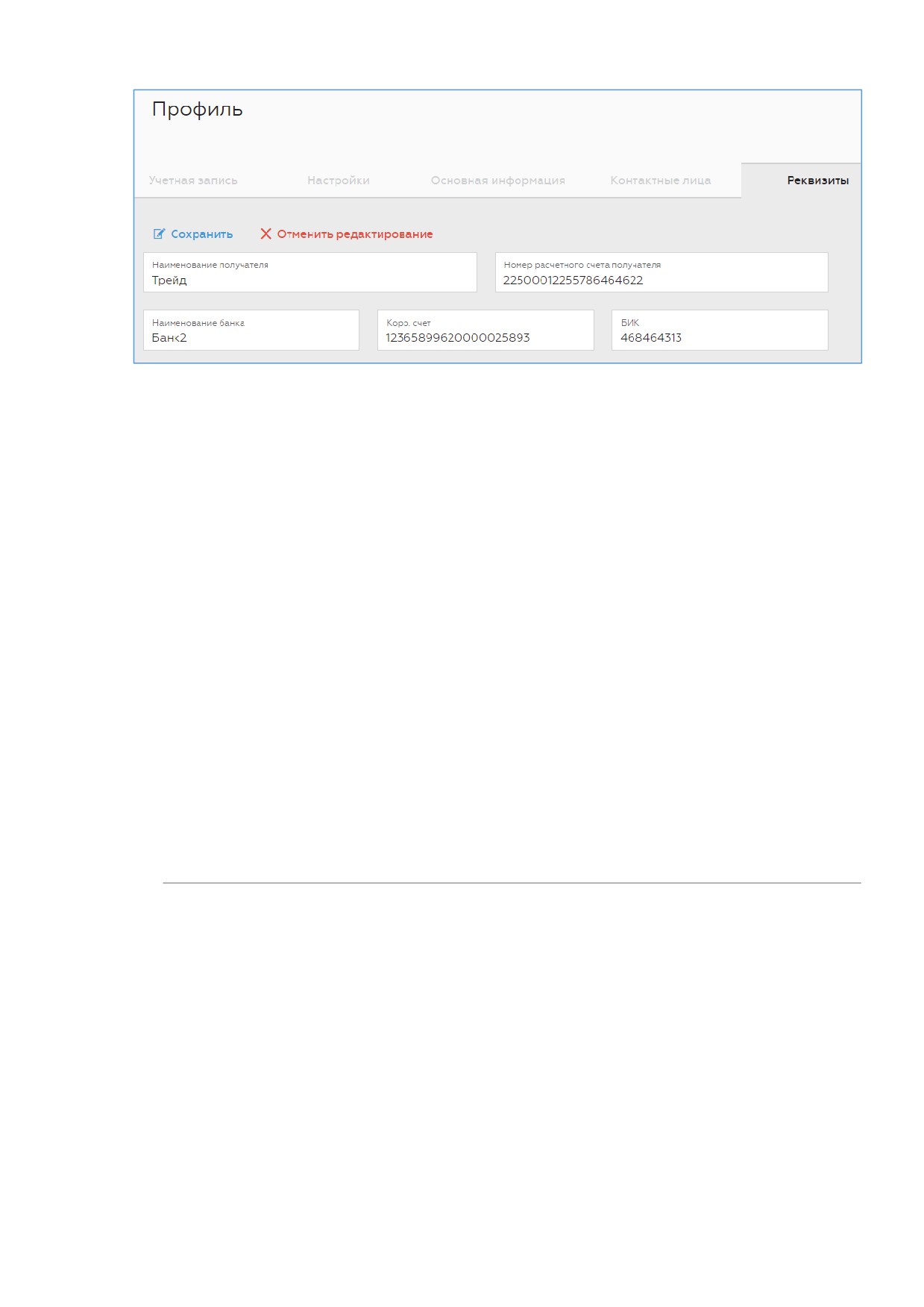
Рисунок 204Ǥ Редактирование реквизитовǤ
Важно! Изменение таких данных ВТС, как название организации, организационно-
правовая форма организации (без изменения ИНН/ОГРН), ФИО ВТС (в связи со сменой
фамилии/имени), юридический адрес, фактический адрес, КПП, адрес электронной почты
контактного лица, уполномоченного лица или организации, паспорт ВТС, а также
изменение данных ТС (с сохранением ГРЗ) осуществляется на основании
обращения ВТС или его уполномоченного представителя в Центр информационной
поддержки пользователей «Платонǽ, либо на основании обращения, направленного через
Личный кабинет с приложением скан-копии заявления и документов, подтверждающих
измененияǤ
ФИО контактного лица ВТС может поменять самостоятельно в ЛК через операцию
удалить/добавитьǤ
Внесение изменений в такие данные ВТС, как организационно-правовая форма
(ИП/физическое лицо), данные ИНН/ОГРН, адрес электронной почты организации и
изменение данных по уполномоченным лицам
(добавление новых, корректировка
доверенностей) осуществляются только на основании обращения ВТС либо его
уполномоченного представителя в Центр информационной поддержки пользователей
«ПлатонǽǤ
13 УПРАВЛЕНИЕ КОНТАКТНЫМИ ЛИЦАМИ
13.1 ПЕРЕХОД К ДОБАВЛЕНИЮ КОНТАКТНОГО ЛИЦА
Добавление контактных лиц в разделе «Контактные лицаǽ доступно только Главному
менеджеруǤ Менеджер расчётной записи может добавлять Контактных лиц только при
создании Группы транспортных средств
необходимо войти в ЛК;
перейти в раздел «Профильǽ (Рисунок 205);
на вкладке «Контактные лицаǽ выбрать опцию «Добавить контактное лицоǽǤ
122
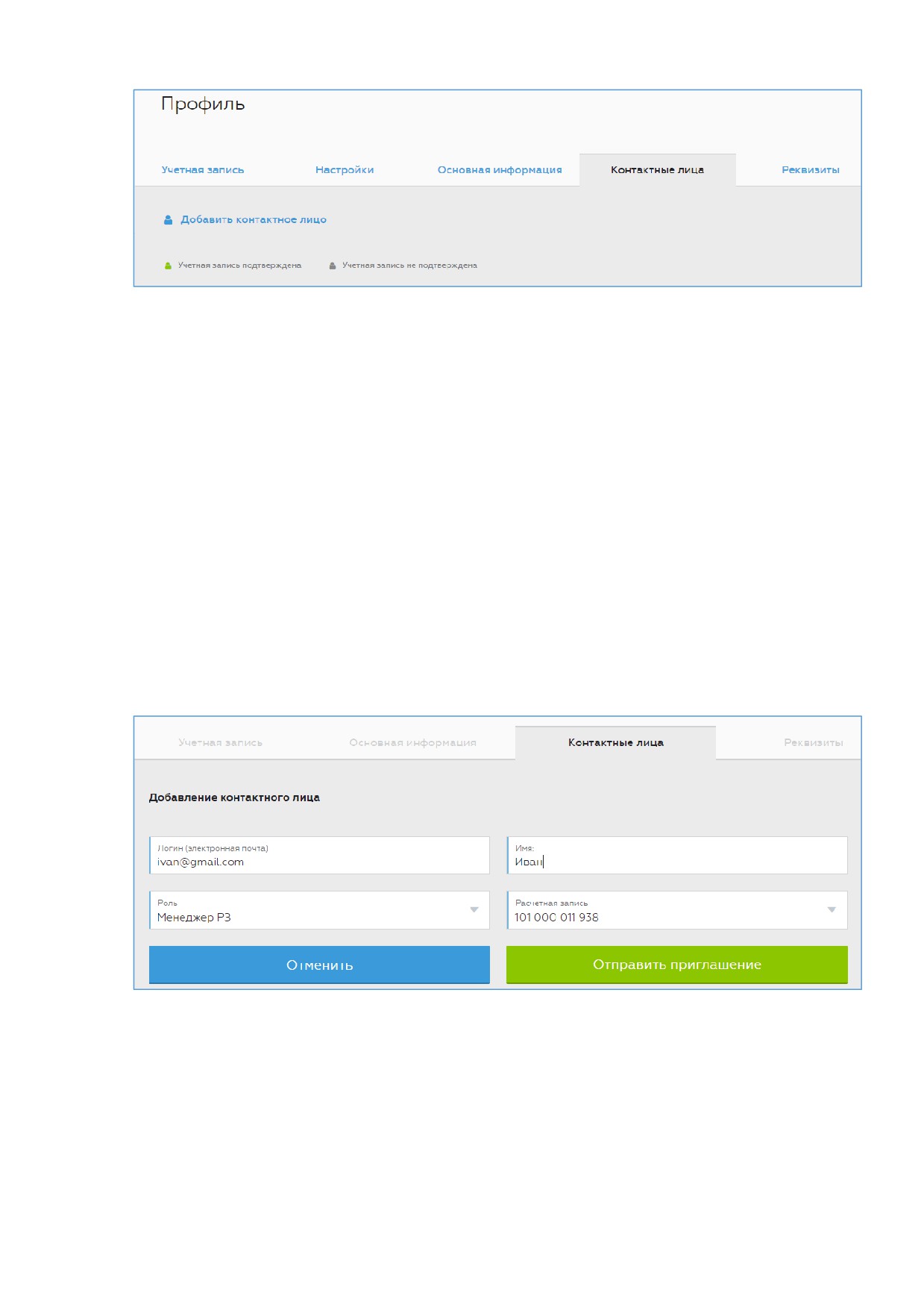
Рисунок 205Ǥ Добавление контактного лицаǤ
13.2 ВВОД ДАННЫХ И ОТПРАВКА ПРИГЛАШЕНИЯ КОНТАКТНОМУ ЛИЦУ
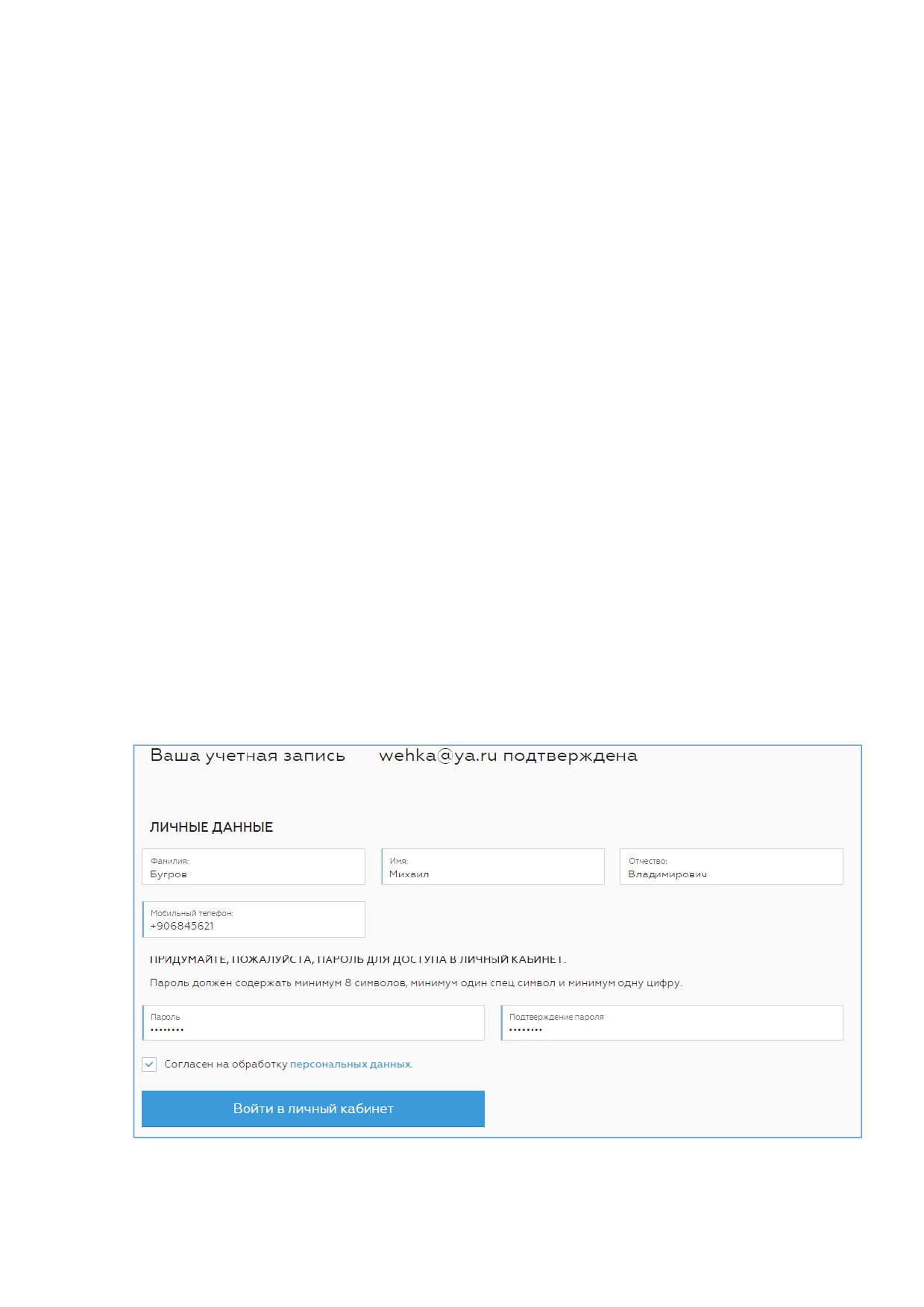
В форму приглашения Контактного лица требуется ввести следующие данные (добавление
контактных лиц в разделе «Контактные лицаǽ доступно только Главному менеджеру):
Логин (электронная почта);
Роль — выбрать из выпадающего списка:
o Если выбрана роль «Менеджер Расчётной записиǽ, то выбрать для него
Расчётную запись из выпадающего списка;
o Если выбрана роль «Менеджер группыǽ, то выбрать для него Группу ТС из
выпадающего списка;
Указать имя Контактного лица;
Завершить ввод данных Контактного лица, нажав кнопку «Отправить приглашениеǽ
(Рисунок 206).
Рисунок 206Ǥ Ввод данных Контактного лица с ролью "Менеджер Расчётной записи".
После завершения заполнения данных на адрес электронной почты Контактного лица,
указанный при заполнении формы, будет автоматически направлено письмо для
подтвержденияǤ После этого следует:
попросить Контактное лицо перейти в свою электронную почту и подтвердить
учетную запись, перейдя по полученной в письме от no-reply@platon.ru ссылке в ЛК;
123
если в течение 15 минут контактное лицо не получило электронное письмо от
Оператора СВП, то следует проверить правильность указанного адреса электронной
почты;
если был указан неверный элǤ адрес, то следует удалить ошибочную запись
Контактного лица, выполнив действия в соответствии с разделом «Удаление
контактного лицаǽ настоящей Инструкции, и повторить процедуру добавления
Контактного лица сначалаǤ
13.3 ПОДТВЕРЖДЕНИЕ УЧЁТНОЙ ЗАПИСИ КОНТАКТНОГО ЛИЦА И ВВОД
ПЕРСОНАЛЬНЫХ ДАННЫХ
После перехода по ссылке из электронного письма от Оператора СВП, Контактному лицу
необходимо заполнить следующие данные:
Фамилия;
Имя;
Отчество;
Номер мобильного телефона;
Пароль для доступа в ЛК: пароль необходимо ввести два раза, при этом пароль,
введенный в поле «Парольǽ, должен совпадать с паролем, введенным в поле
«Подтверждение пароляǽ, а также быть длиной не менее 8 символов (Рисунок 209);
Подтвердить согласие на обработку персональных данных, отметив «галочкуǽ
(Рисунок 209);
Завершить заполнение личных данных, нажав кнопку «Войти в личный кабинетǽ
(Рисунок 207);
Рисунок 207Ǥ Заполнение личных данных Контактного лицаǤ
124
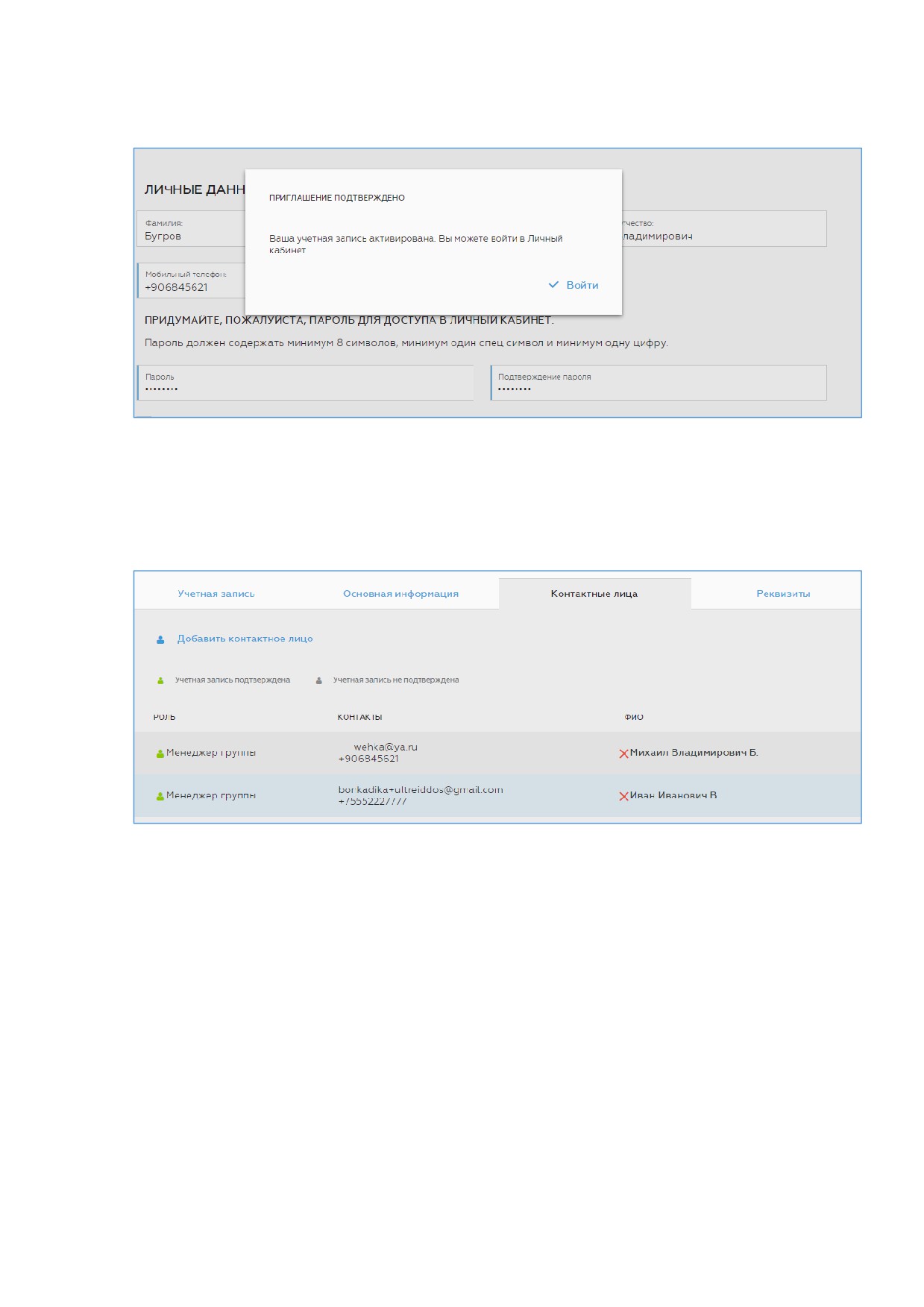
Во всплывающем окне нажать «Войтиǽ (Рисунок 208), после этого будет осуществлен
переход к экрану входа в ЛКǤ
Рисунок 208Ǥ Подтверждение активации учетной записи Контактного лицаǤ
После заполнения всех необходимых данных и их подтверждения статусу учетной
записи Контактного лица будет присвоено значение «Ваша учетная запись
активированаǽ (Рисунок 209).
Рисунок 209. Статус Контактного лица.
13.4 УДАЛЕНИЕ КОНТАКТНОГО ЛИЦА
Удаление Контактного лица доступно только Главному менеджеруǤ
Для удаления Контактного лица
На вкладке «Контактные лицаǽ в строке учетной записи Контактного лица, нажать
на значок удаления учетной записи (красный крестик) (Рисунок 210);
125
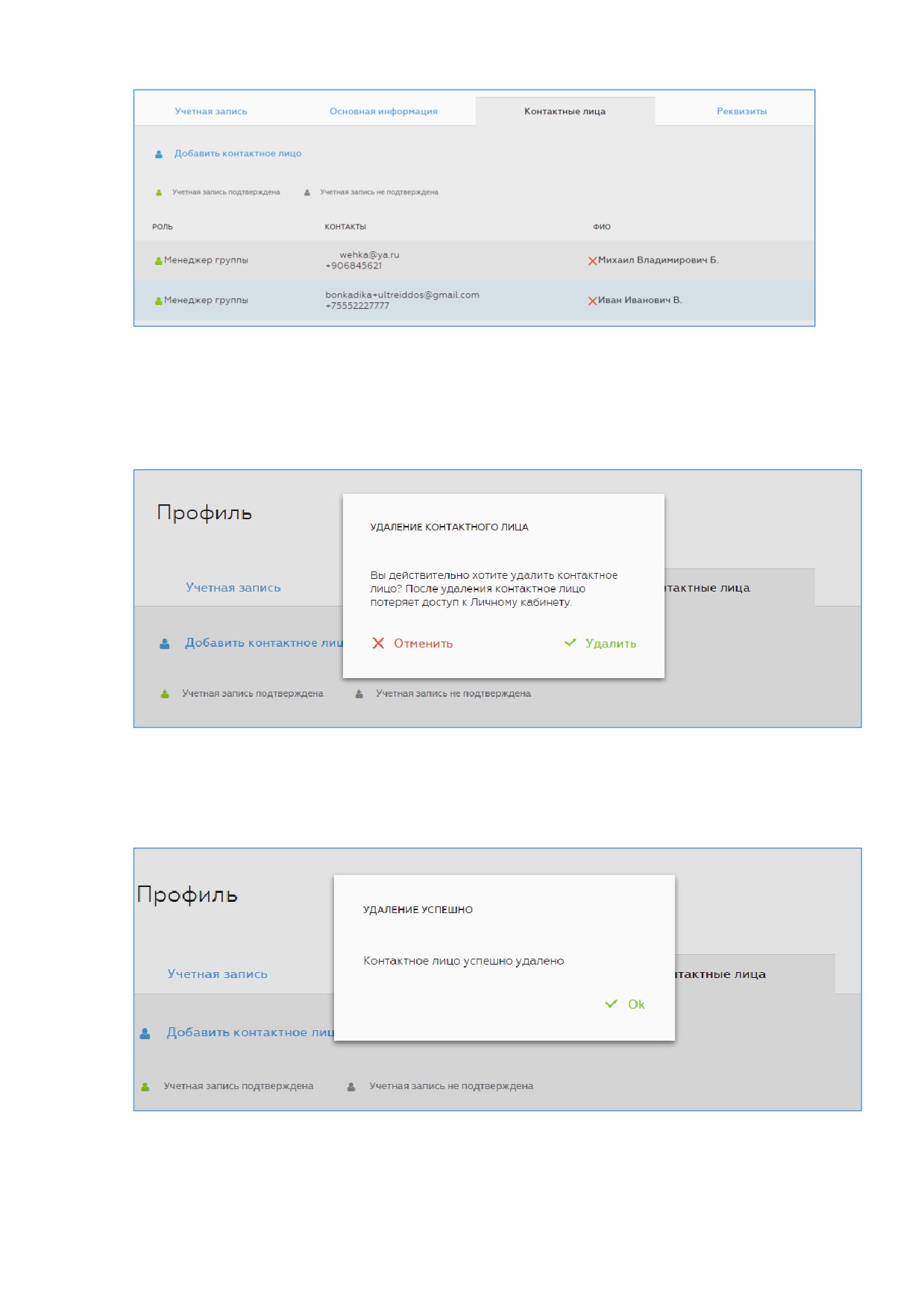
Рисунок 210Ǥ Удаление Контактного лицаǤ
Во всплывающем окне подтвердить удаление Контактного лица, нажав «Удалитьǽ
(Рисунок 211);
Рисунок 211Ǥ Подтверждение удаления Контактного лицаǤ
Во всплывающем окне нажать «ОкǽǤ
Рисунок 212Ǥ Завершение удаления Контактного лицаǤ
126
14 ВОССТАНОВЛЕНИЕ ПАРОЛЯ
14.1 ПОЛЬЗОВАТЕЛЬ ЗАБЫЛ ПАРОЛЬ, НО ПОМНИТ АДРЕС ЭЛ. ПОЧТЫ
Если пользователь забыл пароль, его можно восстановитьǤ
Для восстановления забытого пароля необходимо:
1.
Перейти на страницу входа в Личный кабинет Системы взимания платы «ПлатонǽǤ
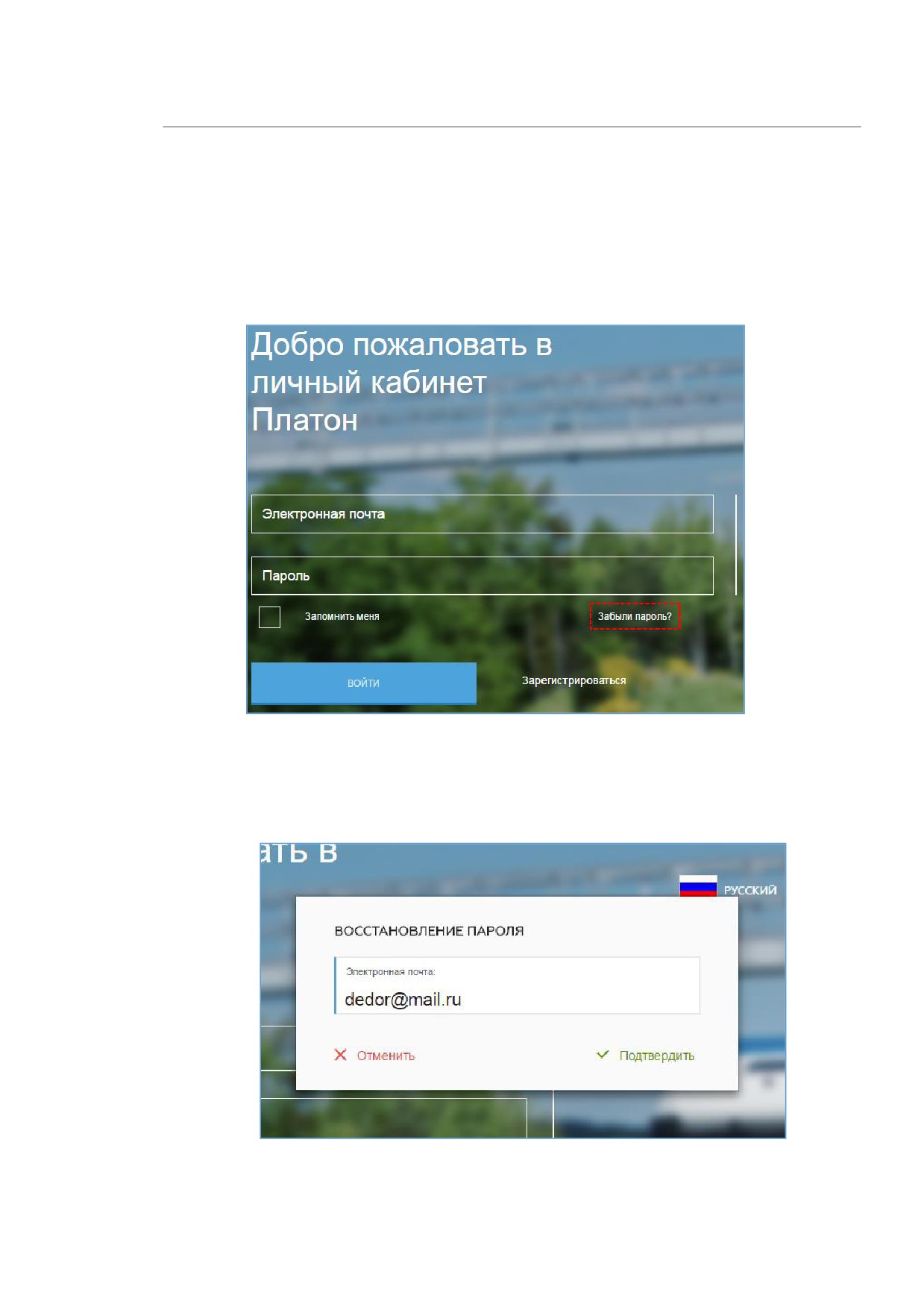
2. Кликнуть по ссылке «Забыли пароль?ǽ (Рисунок 213)
Рисунок 213Ǥ Кликнуть по ссылке «Забыли пароль?ǽ
3. В появившемся окне (Рисунок 214) ввести адрес элǤ почты пользователя Личного
кабинета, зарегистрированный в Реестре Системы взимания платы, и нажать
«ПодтвердитьǽǤ
Рисунок 214Ǥ Указать адрес элǤ почты, зарегистрированный в Реестре Системы взимания платы.
127
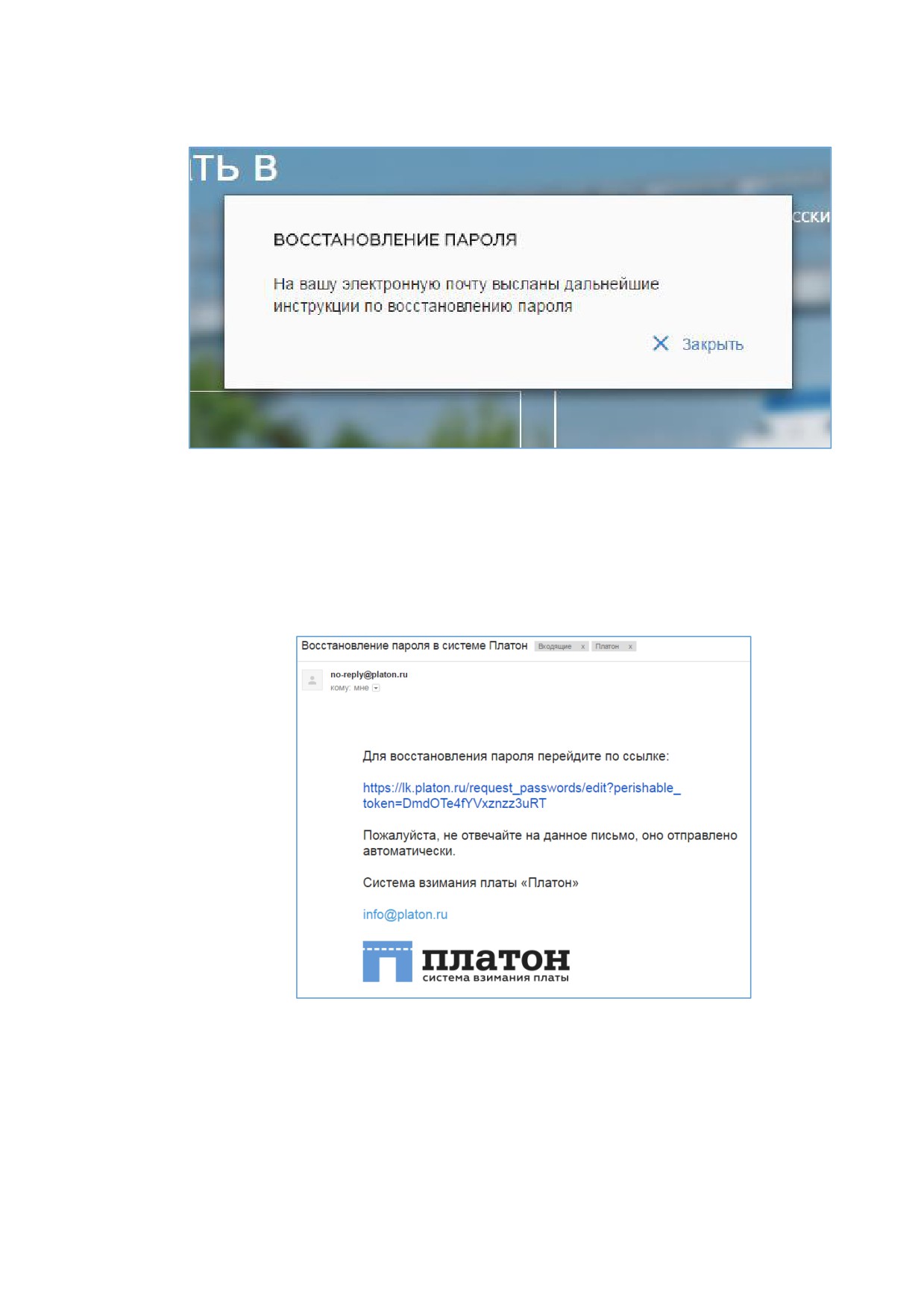
4. Если адрес элǤ почты был введён верно, то на странице появится уведомление об
успешной отправке письма на указанную элǤ почту для восстановления пароляǤ
Рисунок 215Ǥ Уведомление об успешной отправке письма на элǤ почтуǤ
Если указать незарегистрированный в СВП адрес элǤ почты, то после нажатия на
кнопку «Подтвердитьǽ система выдаст сообщение о том, что восстановить пароль
невозможно, так как данных адрес элǤ почты отсутствует в системеǤ
5. Требуется открыть поступившее с элǤ адреса no-replay@platon.ru письмо и кликнуть
на ссылку в письме (Рисунок 216).
Рисунок 216Ǥ Ссылка для восстановления пароля в письме.
6. На открывшейся странице требуется указать новый пароль и нажать кнопку
«Сохранитьǽ (Рисунок 217)Ǥ Если пароль был указан верно, появится уведомление об
успешном изменении пароля.
128
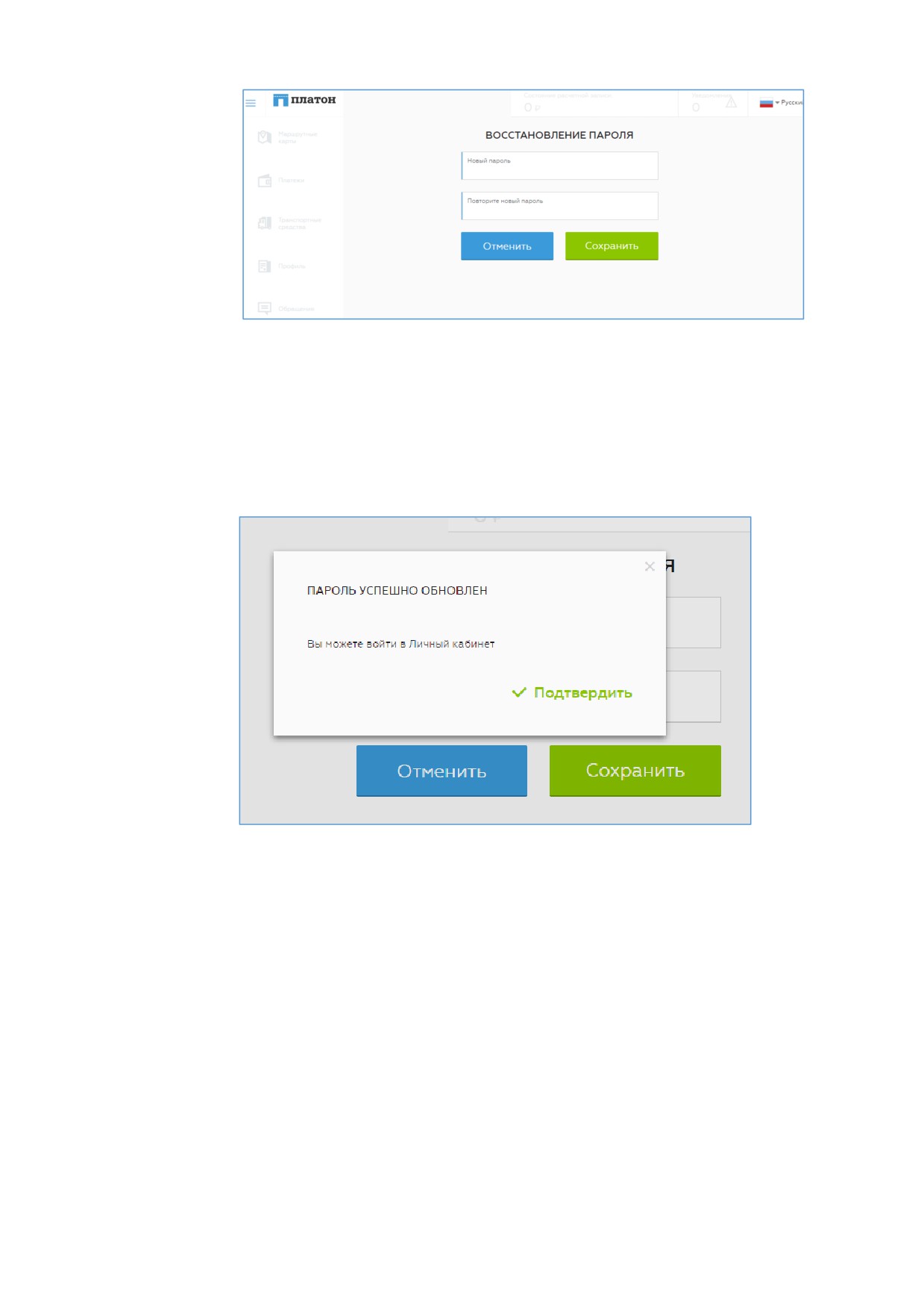
Рисунок 217Ǥ Страница для указания нового пароляǤ
7. Требуется кликнуть на ссылку «Подтвердитьǽ в уведомлении об изменении пароля,
после чего произойдёт переход на страницу входа в Личный кабинетǤ Теперь можно
войти в Личный кабинет с новым паролем (Рисунок 218).
Рисунок 218Ǥ Уведомление об успешном изменении пароляǤ
14.2 ПОЛЬЗОВАТЕЛЬ ЗАБЫЛ АДРЕС ЭЛ. ПОЧТЫ, КОТОРЫЙ ЯВЛЯЕТСЯ ЛОГИНОМ
ДЛЯ ВХОДА В ЛИЧНЫЙ КАБИНЕТ, ЛИБО ПОТЕРЯЛ ДОСТУП К НЕМУ
Если пользователь забыл адрес элǤ почты, зарегистрированный в Реестре Системы взимания
платы, либо потерял к нему доступ и при этом он не является зарегистрированным в Реестре
Системы взимания платы Владельцем транспортного средства, либо его уполномоченным
представителем, то необходимо попросить Владельца транспортного средства удалить
учётную запись такого пользователя (Контактного лица ВТС) в Личном кабинете и создать
зановоǤ
Если пользователь забыл адрес элǤ почты, зарегистрированный в Реестре Системы взимания
платы, и является Владельцем транспортного средства либо его уполномоченным
представителем, то пользователю необходимо обратиться в Центр информационной
поддержки пользователей «Платонǽ и подать заявление на изменение регистрационных
данныхǤ
129

15 РОЛИ КОНТАКТНЫХ ЛИЦ ВТС И ДОСТУПНЫЕ В
РАМКАХ ДАННЫХ РОЛЕЙ ФУНКЦИИ ПРИ
ИСПОЛЬЗОВАНИИ ЛИЧНОГО КАБИНЕТА
Использование Личного кабинета доступно не только Владельцу Транспортного средства,
но и пользователям, которых Владелец Транспортного средства может указывать в качестве
Контактных лицǤ
Разделение доступных функций в Личном кабинете осуществляется следующим образом:
Главный менеджер
Менеджер Расчётной
Менеджер группы
записи
транспортных средств
Назначается при
Назначается Главным
Назначается Менеджером
регистрации ВТС, вместе с
менеджером через Личный
Расчётной записи,
открытием первой Расчётной
кабинетǤ
Главным менеджером
записиǤ Не может быть
через Личный кабинетǤ
назначен через Личный
кабинетǤ
Может добавлять
Может добавлять
Не может добавлять
Контактных лиц в Личном
Контактных лиц в Личном
Контактных лиц в Личном
кабинете, присваивая им
кабинете, присваивая им
кабинетеǤ
роль Менеджера Расчётной
роль Менеджера группы
записи либо роль Менеджера
транспортных средствǤ
группы транспортных
средствǤ
Может просматривать в
Может просматривать в
Может просматривать в
Личном кабинете все данные
Личном кабинете все
Личном кабинете данные
по всем Расчётным записям и
данные по подконтрольной
по транспортным
транспортным средствамǤ
Расчётной записиǤ Может
средствам, входящим в его
быть менеджером
группу.
нескольких Расчётных
записей при необходимостиǤ
Может регистрировать
Может регистрировать
Может регистрировать
транспортные средства на
транспортные средства на
транспортные средства на
любой из своих Расчётных
любой из подконтрольных
Расчётной записи, к
записей через Личный
Расчётных записейǤ
которой относится
кабинетǤ
закреплённая за ним
группа транспортных
средств, при этом
транспортные средства
закрепляются за
выбранной вверенной
данному менеджеру
группой.
Может устанавливать и
Может устанавливать и
Не может устанавливать и
изменять порог
изменять порог
изменять порог
информационного лимита
информационного лимита
информационного
для Расчётных записей и
для подконтрольной
лимитаǤ
групп транспортных средствǤ
Расчётной записи и групп
транспортных средств,
закреплённых за
130

подконтрольной Расчётной
записьюǤ
Может пополнить Расчётную
Может пополнить
Не может пополнить
запись в Личном кабинете
подконтрольную Расчётную
баланс Расчётной записи в
банковской/топливной
запись в Личном кабинете
Личном кабинете
картойǤ
банковской/топливной
банковской/топливной
картой.
картой (не имеет доступа
к Расчётной записи в
Личном кабинете)Ǥ
Может распоряжаться
Может распоряжаться
Не может распоряжаться
денежными средствами,
денежными средствами,
денежными средствами,
размещенными на всех
размещенными на
размещёнными на
Расчётных записях ВТС
подконтрольной Расчётной
Расчётной записи даже
(может перевести денежные
записи (может перевести
при условии закрепления
средства с основной
денежные средства с
подконтрольной группы
Расчётной записи на
основной Расчётной записи
транспортных средств за
связанную с ней
на связанную с ним
данной Расчётной
постоплатную Расчётную
постоплатную Расчётную
записью (не имеет доступа
запись, может оплачивать
запись, может оплачивать
к Расчётной записи в
маршрутные карты с
маршрутные карты с
Личном кабинете)Ǥ
Расчётной записи в Личном
подконтрольной Расчётной
Оплатить маршрутную
кабинете)Ǥ
записи в Личном кабинете)Ǥ
карту может только
банковской/топливной
картойǤ
Может оформить
Может оформить
Может оформить
(забронировать) маршрутную
(забронировать)
(забронировать)
карту в Личном кабинете для
маршрутную карту в Личном
маршрутную карту в
любого транспортного
кабинете для любого
Личном кабинете для
средства ВТСǤ Если за
транспортного средства,
любого транспортного
транспортным средством
закрепленного за
средства, закрепленного
закреплено Бортовое
подконтрольной Расчётной
за подконтрольной
устройство, оформление
записьюǤ Если за
группой транспортных
маршрутной карты не
транспортным средством
средствǤ Если за
доступноǤ
закреплено Бортовое
транспортным средством
устройство, оформление
закреплено Бортовое
маршрутной карты не
устройство, оформление
доступноǤ
маршрутной карты не
доступноǤ
Может отменить
Может отменить
Может отменить
маршрутную карту,
маршрутную карту,
маршрутную карту,
оформленную для любого
оформленную для любого
оформленную для любого
транспортного средства ВТС
транспортного средства,
транспортного средства,
(в соответствии с общими
закреплённого за
закреплённого за
условиями отмены
подконтрольной Расчётной
подконтрольной группой
маршрутных карт)Ǥ
записью (в соответствии с
транспортных средств (в
общими условиями отмены
соответствии с общими
маршрутных карт)Ǥ
условиями отмены
маршрутных карт)Ǥ
Может просматривать баланс
Может просматривать
Не может просматривать
всех Расчётных записей ВТСǤ
баланс подконтрольных
баланс Расчётных записей
Расчётных записейǤ
ВТСǤ
Может формировать
Может формировать
Может формировать
выписки и логистические
выписки и логистические
только логистические
131

отчёты по всем Расчётным
отчёты по подконтрольной
отчёты по транспортным
записям и транспортным
Расчётной записи и
средствам, закреплённым
средствам ВТСǤ
транспортным средствам,
за подконтрольной
закрепленным за
группой транспортных
подконтрольной Расчётной
средствǤ
записьюǤ
Может просматривать все
Может просматривать
Может просматривать
уведомления по всем
уведомления по
уведомления по
Расчётным записям и
подконтрольной Расчётной
подконтрольной группе
транспортным средствам
записи и транспортным
транспортных средствǤ
ВТСǤ
средствам, закрепленным за
подконтрольной Расчётной
записьюǤ
Может редактировать свой
Может редактировать свой
Может редактировать
номер телефона и создавать
номер телефона и создавать
свой номер телефона и
новый ПИН (в разделе
новый ПИН (в разделе
создавать новый ПИН (в
«Профильǽ Личного
«Профильǽ Личного
разделе «Профильǽ
кабинета)Ǥ
кабинета)Ǥ
Личного кабинета)Ǥ
Может направлять
Может направлять
Может направлять
Обращения Оператору СВП
Обращения Оператору СВП
Обращения Оператору
и видеть ответы на
и видеть ответы на свои
СВП и видеть ответы на
Обращения всех Контактных
Обращения (в разделе
свои Обращения (в
лиц с любой ролью (в
«Обращенияǽ Личного
разделе «Обращенияǽ
разделе «Обращенияǽ
кабинета)Ǥ
Личного кабинета)Ǥ
Личного кабинета)Ǥ
132