содержание .. 1 2 3 ..
Платон: инструкция по работе в личном кабинете владельца транспортного средства (2020 год) - часть 2
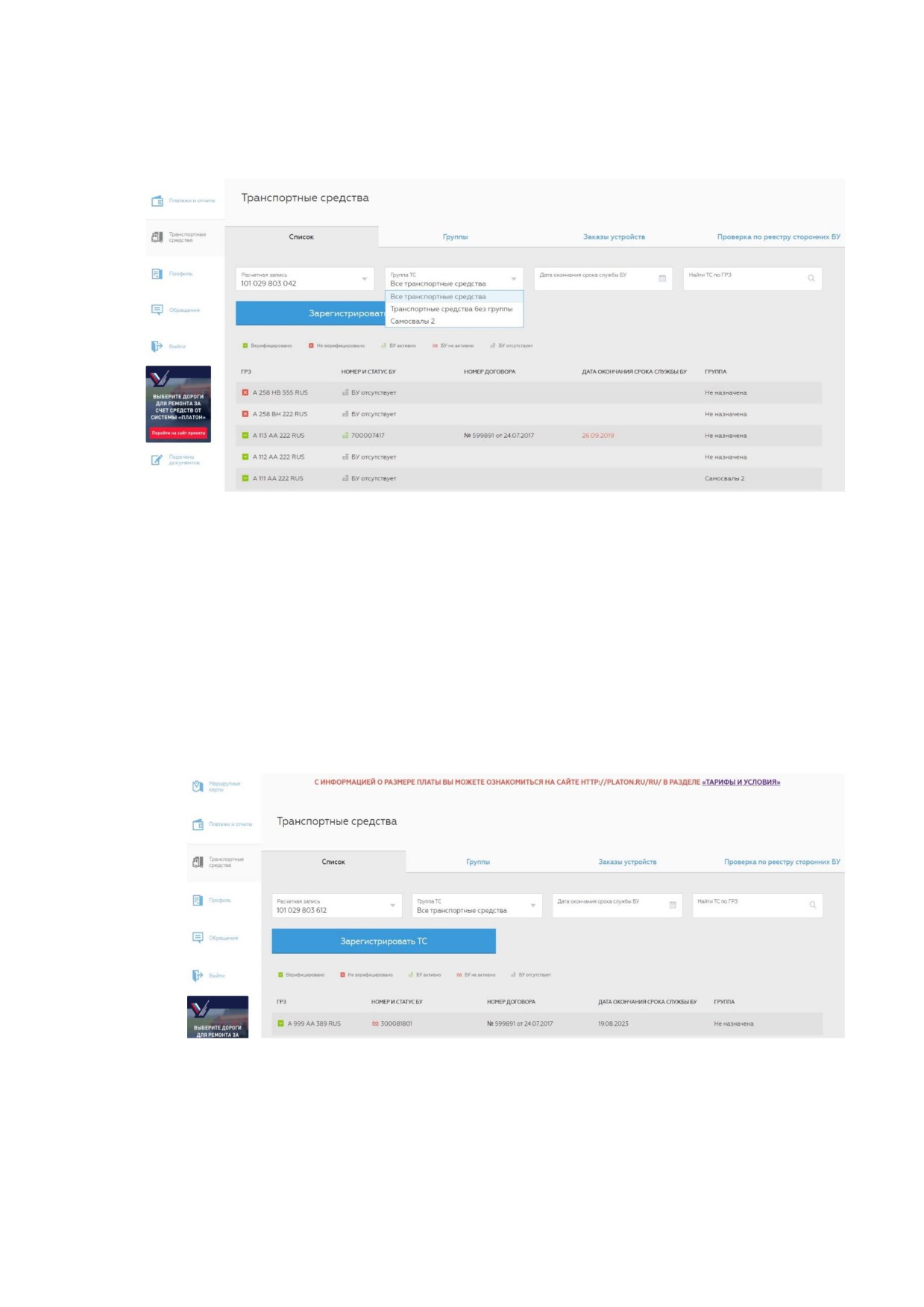
ТС закрепленных за данной расчетной записью, можно перейти на вкладку «Группыǽ для
просмотра ТС в разрезе групп ТСǤ
Рисунок 69 Раздел «Транспортные средстваǽ
В общем списке транспортных средств отображается информация о ТС:
верифицировано/не верифицировано, наличие закрепленного БУ за ТС и дата окончания его
срока службы, номер и дата действующего Договора, на основании которого было выдано
БУ, а также наименование группы ТС, к которой привязано ТС (при наличии)
В случае, если до истечения срока службы БУ осталось менее месяца, дата окончания
срока службы БУ будет подсвечена краснымǤ После наступления срока окончания службы БУ
в столбце «номер и статус БУǽ появится значок «БУ не активноǽ (Рисунок 70).
Рисунок 70 Раздел «Транспортные средстваǽ
Для просмотра детальной информации о ТС необходимо курсором мыши навести на строку
и подтвердить выбор нажатием левой клавиши, отобразится страница «Просмотр данных
44
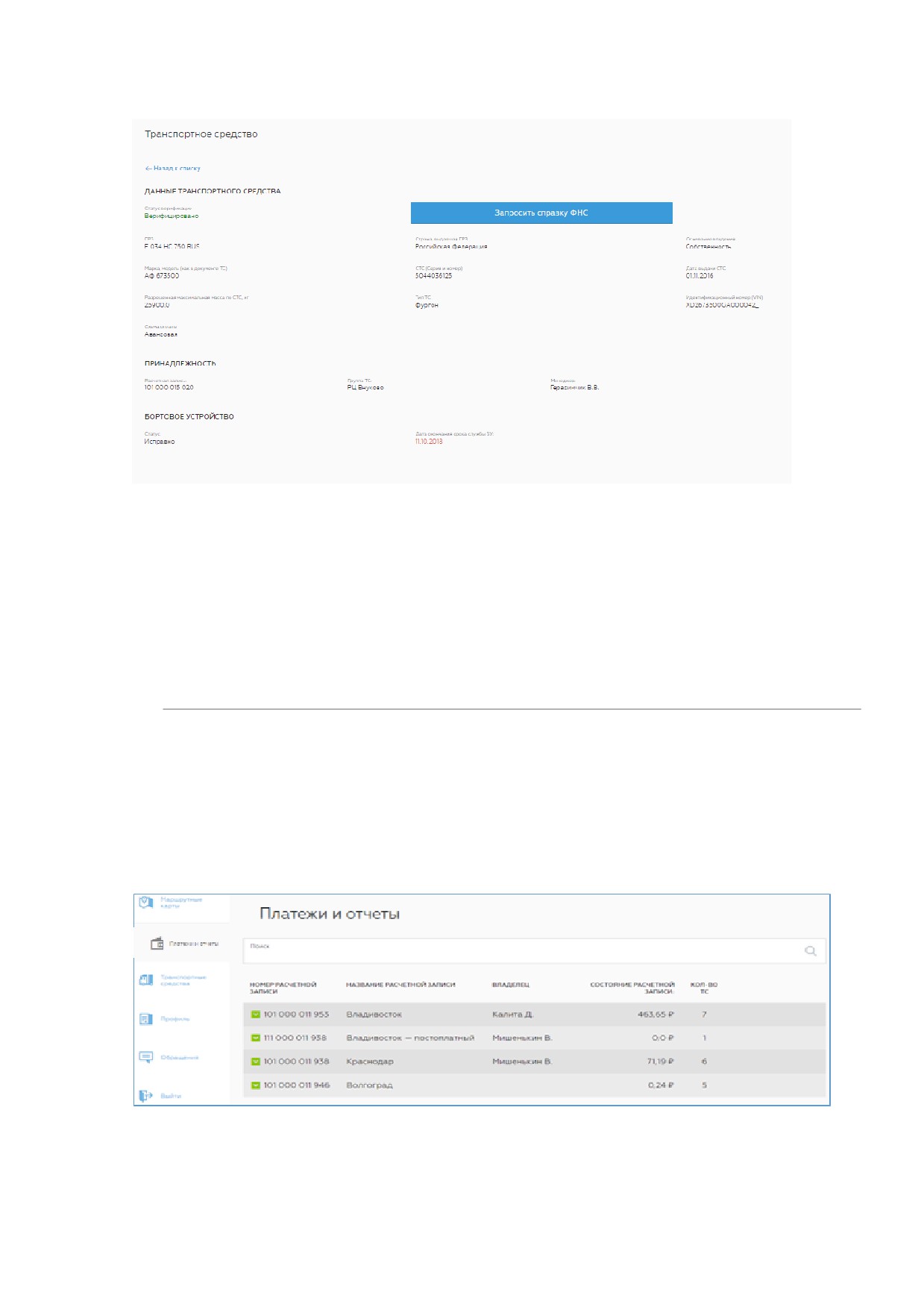
ТСǽ,
как
показано
на
рисунке
(смǤ
Рисунок
71).
Рисунок 71 - Просмотр данных одного ТС
Для ТС, срок службы БУ которых истекает менее чем через 1 месяц, поле с датой
окончания срока службы БУ подсвечивается красным цветомǤ
7 ПЛАТЕЖИ И ОТЧЕТЫ
7.1 СПИСОК РАСЧЁТНЫХ ЗАПИСЕЙ
Страница раздела «Платежи и отчетыǽ отображается для ролей «Главный менеджерǽ,
«Менеджера расчётной записиǽ и «Менеджер группы транспортных средствǽ по-разному
(Рисунок 72, Рисунок 73, Рисунок 74)Ǥ Главный менеджер видит все Расчётные записи,
менеджер расчётной записи видит только свою Расчётную запись, а менеджеру группы
транспортных средств информация о состоянии Расчётной записи не доступнаǤ
Рисунок 72Ǥ Вид страницы «Платежи и отчетыǽ (список расчётных записей) для главного менеджераǤ
45
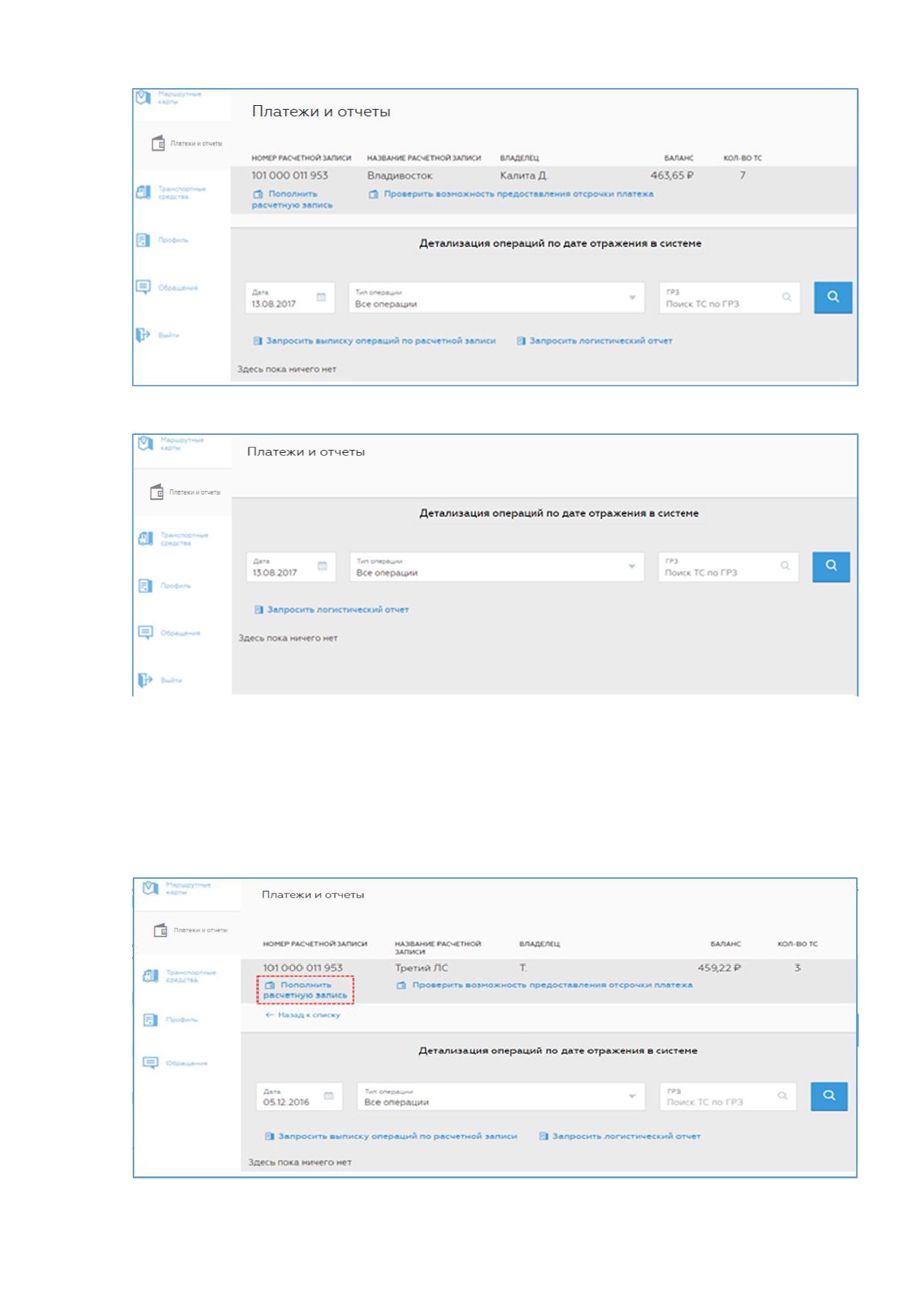
Рисунок 73. Вид страницы «Платежи и отчетыǽ для менеджера расчётной записи.
Рисунок 74. Вид страницы «Платежи и отчетыǽ для менеджера группы транспортных средствǤ
7.2 ПОПОЛНЕНИЕ РАСЧЁТНОЙ ЗАПИСИ С ПОМОЩЬЮ
БАНКОВСКОЙ/ТОПЛИВНОЙ КАРТЫ
Для пополнения Расчётной записи с помощью платёжной карты требуется:
Перейти в раздел «Платежи и отчетыǽǤ
Выбрать из списка Расчётную запись, которую необходимо пополнить.
Рисунок 75Ǥ Выбор Расчётной записи для пополненияǤ
46
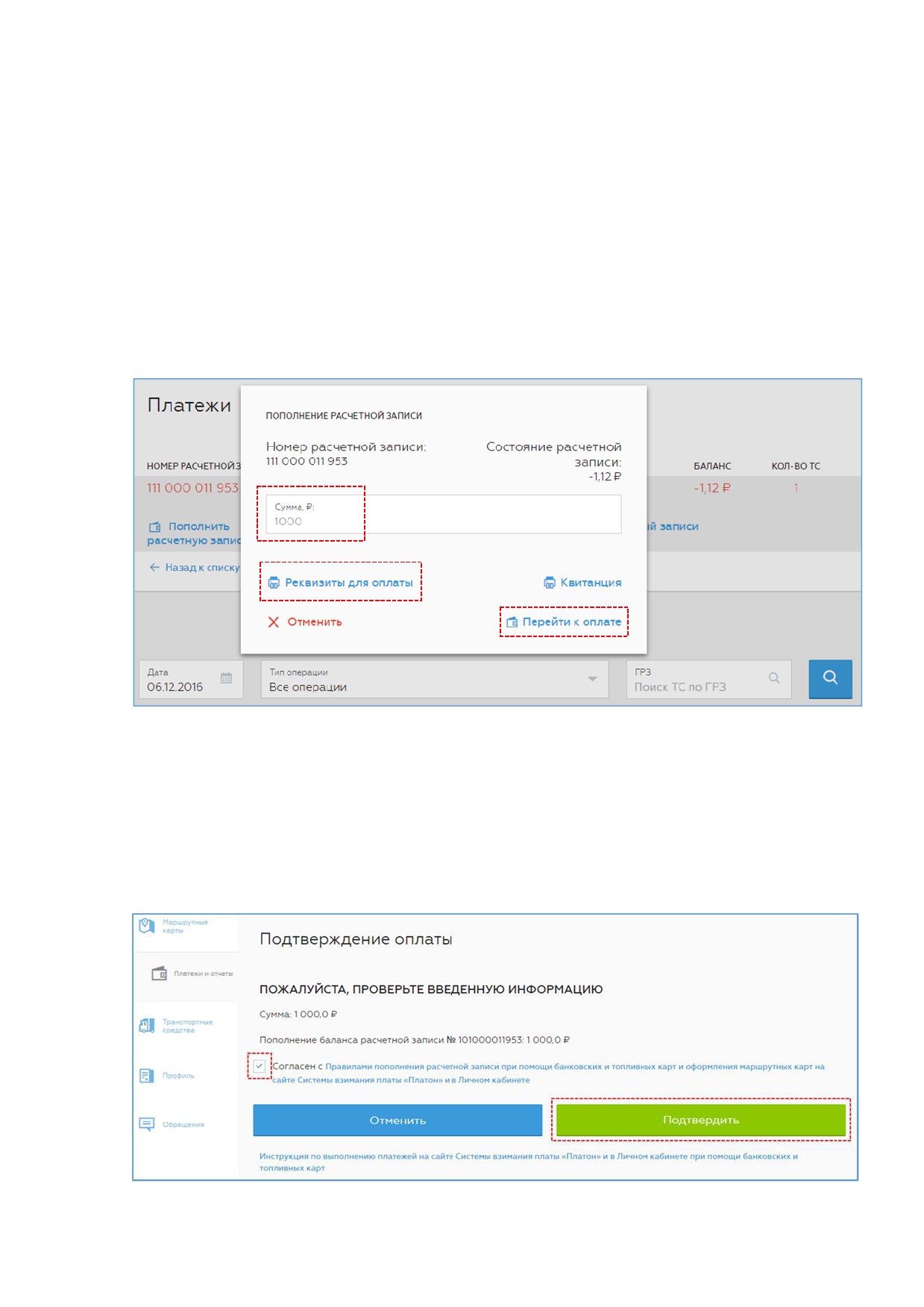
Вписать желаемую сумму платежа (Рисунок 76). Если сумма не будет указана, то при
попытке перейти к оплате система сообщит об ошибкеǤ
В зависимости от способа оплаты выбрать одну из опций (Рисунок 76):
o если оплата будет произведена банковской/топливной картой онлайн —
ввести сумму платежа, нажать «Перейти к оплатеǽ и следовать дальнейшим
инструкциямǤ
o в случае если пополнение Расчётной записи будет выполнено банковским
переводом — ввести сумму платежа и нажать «Реквизиты для оплатыǽ,
распечатать или сохранить реквизиты платежаǤ
Рисунок 76Ǥ Пополнение Расчётной записиǤ
На странице подтверждения оплаты (Рисунок 77) проверить правильность
введенной суммы и выбранной Расчётной записиǤ Если информация верная,
согласиться с правилами пополнения, отметив «галочкуǽ в соответствующем поле, и
приступить к оплате банковской/топливной картой, нажав кнопку «Подтвердитьǽ, в
противном случае, отказаться от операции, нажав кнопку «Отменитьǽ.
Рисунок 77Ǥ Переход к оплате банковской/топливной картойǤ
47
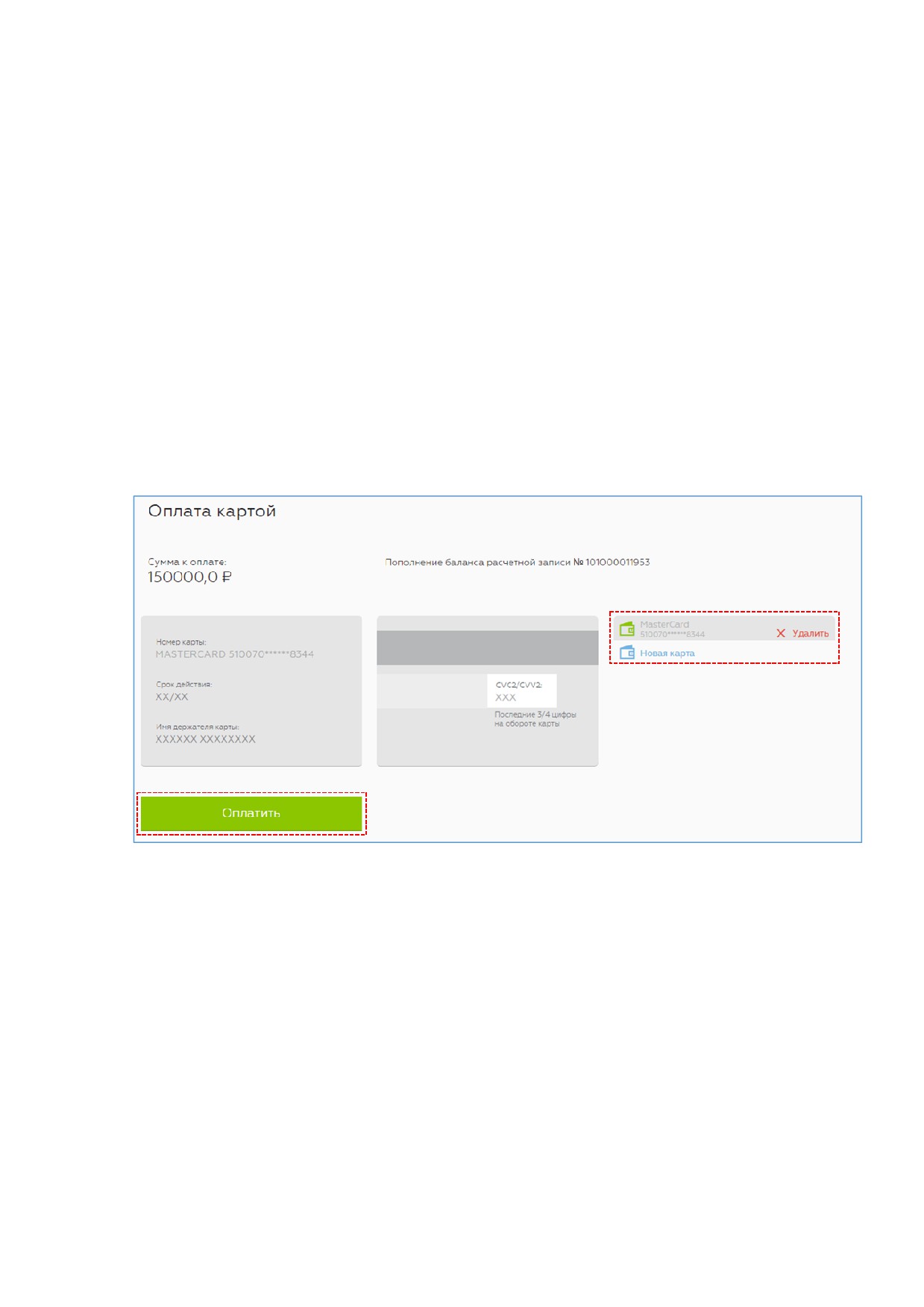
Для внесения денежных средств на Расчётную запись можно использовать данные
банковской/топливной карты, сохраненные ранее, или ввести новые (Рисунок 78):
o для использования данных банковской/топливной карты, сохраненных
ранее, выбрать карту из списка карт справа и нажать кнопку «Оплатитьǽ;
o для оплаты с использованием другой банковской/топливной карты, выбрать
опцию «Новая картаǽǤ
Если выбрана опция «Новая картаǽ, или платеж совершается впервые, ввести
данные банковской/топливной карты (Рисунок 78):
o Номер карты;
o Срок действия;
o Имя держателя карты;
o CVC2/CVV2.
Рисунок 78Ǥ Оплата с использованием сохраненной карты.
В случае если данные банковской/топливной карты планируется использовать
повторно, включить флаг «Сохранить данные картыǽ (Рисунок 79). Подробнее о
работе с сохраненными платёжными картами читайте в разделе «Работа с
сохранёнными платёжными картамиǽ.
Нажать кнопку «ОплатитьǽǤ
48
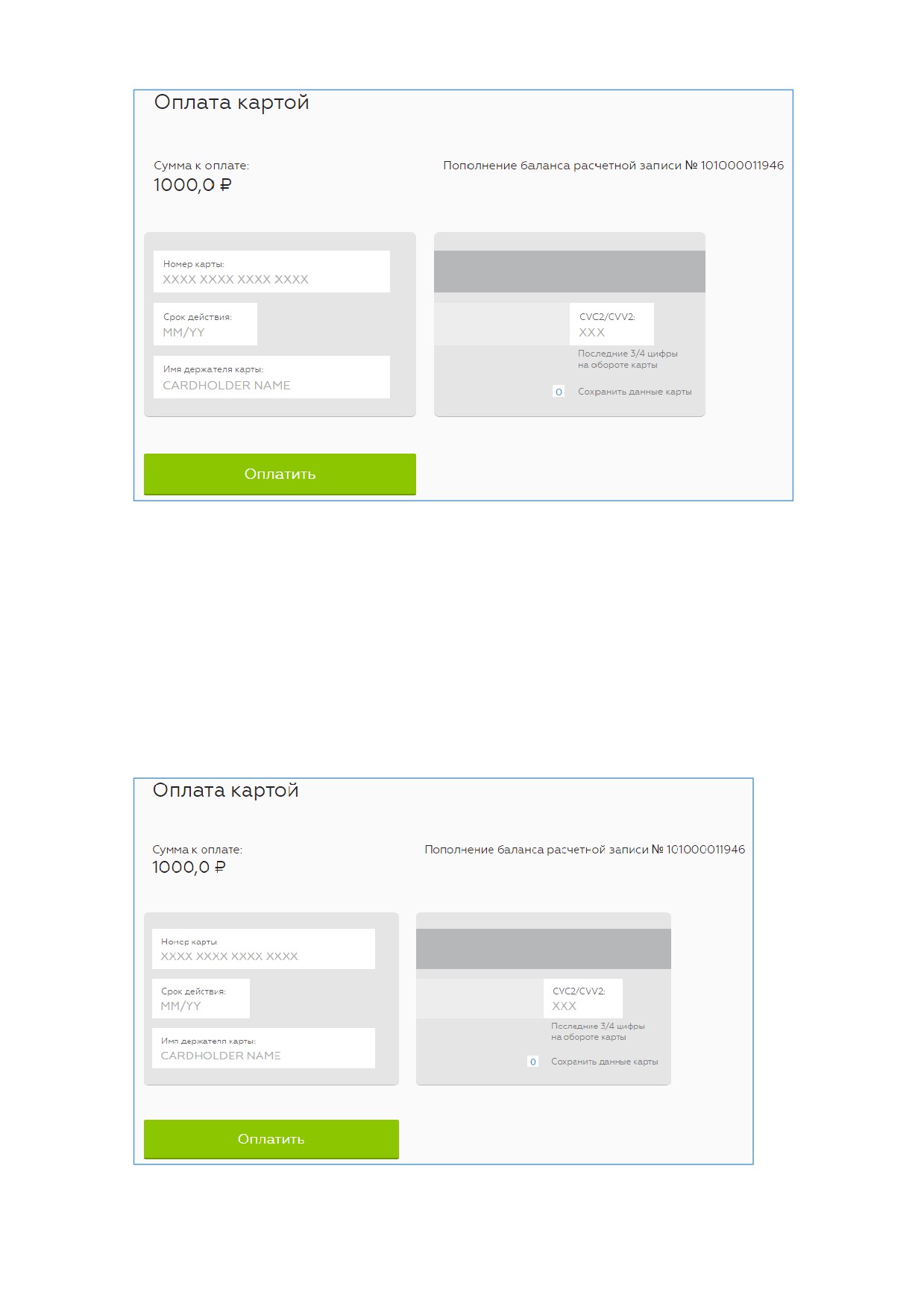
Рисунок 79Ǥ Ввод данных картыǤ
7.3 РАБОТА С СОХРАНЕННЫМИ ПЛАТЁЖНЫМИ КАРТАМИ
При пополнении Расчётной записи или оплате маршрутной карты данные платёжной
карты можно сохранить для последующего использованияǤ Сохраняется только номер
карты, срок действия и имя держателя картыǤ Секретный код (CVC/CVV2) не сохраняется,
его нужно будет вводить при каждой операции оплатыǤ
Для того чтобы сохранить данные карты нужно при осуществлении оплаты отметить
галочку «Сохранить данные картыǽ (Рисунок 80)Ǥ В этом случае после проведения
операции данные банковской карты сохранятсяǤ Если платежная операция не будет
совершена, то данные карты не будут сохранены.
Рисунок 80Ǥ Ввод данных картыǤ
49
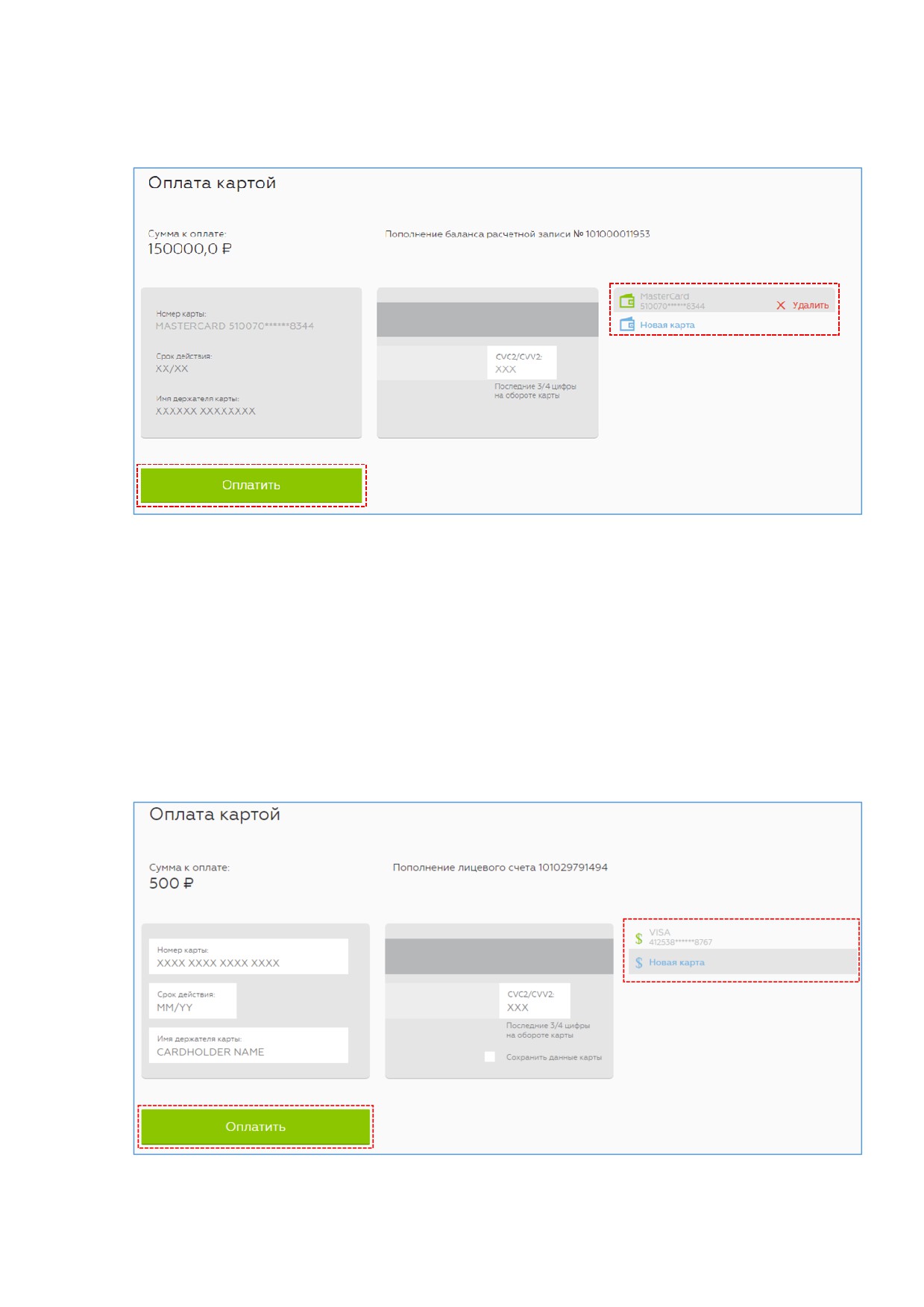
Сохранить можно несколько картǤ Все они будут отображаться на странице ввода данных
карты (Рисунок 81) при пополнении Расчётной записи или оплате маршрутной картыǤ Для
выбора требуемой сохраненной карты нужно кликнуть по ней в списке сохраненных картǤ
Рисунок 81. Оплата с использованием сохраненной карты.
Для осуществления оплаты новой картой нужно в списке сохраненных карт выбрать пункт
«Новая картаǽ (Рисунок 82) Новую карту также можно будет при желании сохранитьǤ
Сохраненные карты можно удалятьǤ Для этого в списке сохраненных карт нужно нажать на
кнопку «УдалитьǽǤ
Сохраняемые в Личном кабинете платёжные карты будут отображаться только в Личном
кабинете и не будут отображаться в Мобильных приложениях и наоборотǤ
Рисунок 82Ǥ Оплата с помощью новой карты при наличии сохранённойǤ
50
7.4 ПОПОЛНЕНИЕ ПОСТОПЛАТНОЙ РАСЧЁТНОЙ ЗАПИСИ
7.4.1 Пополнение постоплатной Расчётной записи банковской/топливной картой
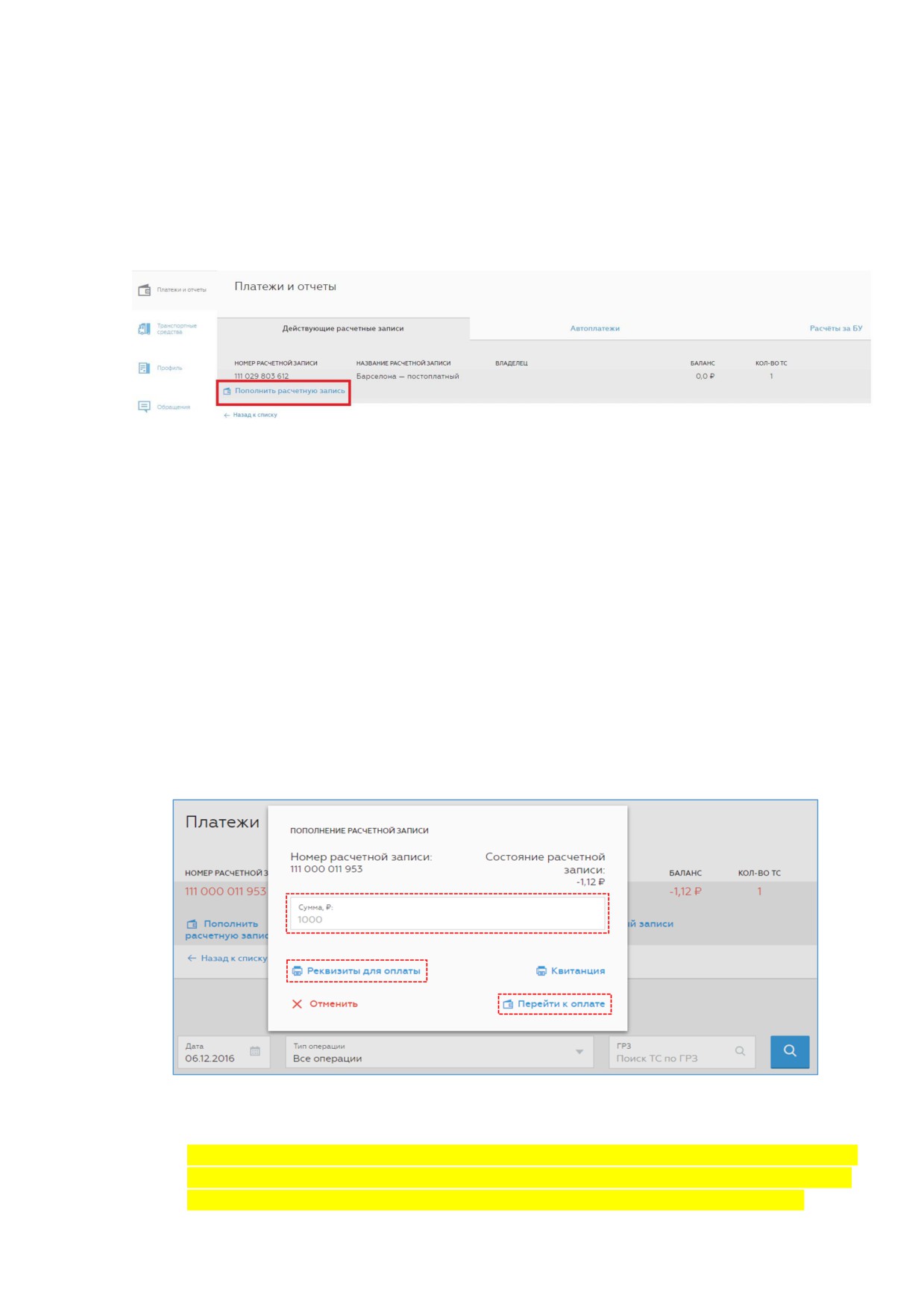
Для пополнения Расчётной записи платёжной картой требуется:
Выбрать из списка постоплатную Расчётную запись, которую необходимо
пополнить;
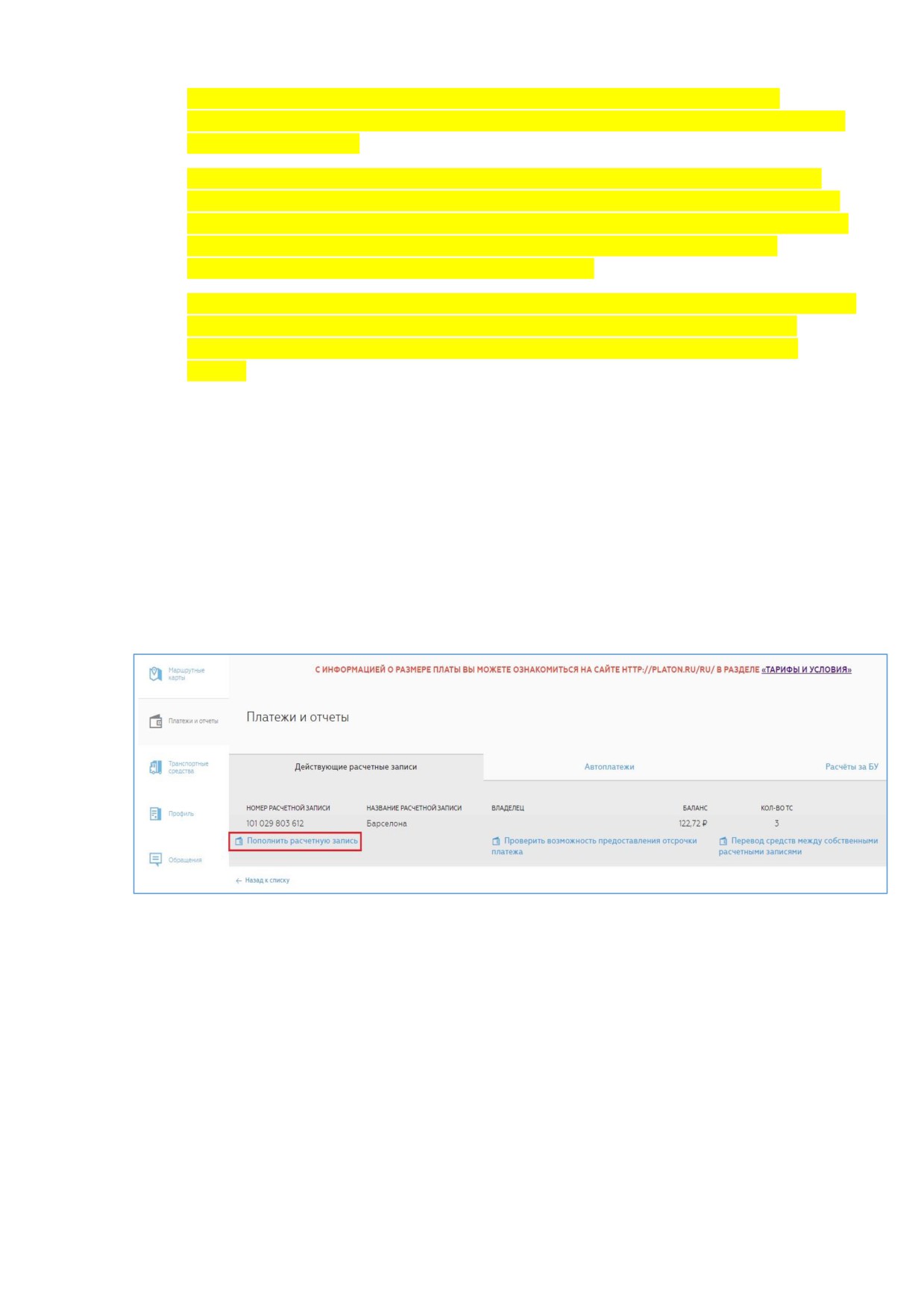
Выбрать опцию «Пополнить Расчётную записьǽ (Рисунок 83);
Рисунок 83Ǥ Выбор Расчётной записи для пополненияǤ
Ввести сумму платежа;
В зависимости от способа оплаты выбрать одну из опций:
o если оплата будет произведена банковской/топливной картой онлайн —
ввести сумму платежа, нажать «Перейти к оплатеǽ (Рисунок84) и следовать
дальнейшим инструкциямǤ
o в случае если пополнение Расчётной записи будет выполнено банковским
переводом — ввести сумму платежа и нажать «Реквизиты для оплатыǽ (3),
распечатать или сохранить реквизиты платежаǤ
Важно! При перечислении денежных средств на постоплатную Расчётную запись средства
сначала зачисляются на основную Расчётную запись, а затем в течение нескольких секунд
автоматически производится операция «Перевод ДС между РЗ ВТСǽ, и платёж переводится
на постоплатную Расчётную записьǤ
Рисунок 84Ǥ Пополнение Расчётной записиǤ
7.4.2 Погашение задолженности переводом с основной Расчётной записи
Данный функционал действует в автоматическом режимеǤ Пользователю достаточно
обеспечить пополнение баланса основной Расчетной записиǤ В момент наступления
срока погашения отсроченного платежа в СВП автоматически осуществляется
51
перенос денежных средств с баланса основной Расчетной записи на баланс
постоплатной Расчетной записи в сумме отсроченного платежа, не погашенного на
этот момент времениǤ
В случае, если при пополнении баланса банковским переводом по реквизитам в
назначении платежа был указан номер постоплатной Расчетной записи, то платеж
зачисляется на баланс основной Расчетной записи и автоматически переносится на
постоплатную Расчетную запись в сумме, не превышающей сумму текущей
задолженности на постоплатной Расчетной записиǤ
Если сумма платежа превышает текущую задолженность на постоплатной Расчетной
записи, разница между суммой платежа и суммой текущей задолженности на
постоплатной Расчетной записи остается на основной (авансовой) Расчетной
записиǤ
7.5 ПОПОЛНЕНИЕ РАСЧЁТНОЙ ЗАПИСИ С ПОМОЩЬЮ БАНКОВСКОГО
ПЕРЕВОДА
Пополнить Расчётную запись можно с помощью банковского перевода на Расчётный счёт
СВП «ПлатонǽǤ Платёжные реквизиты вы можете найти:
в личном кабинете — нажать на «Пополнить Расчётную записьǽ в разделе «Платежи
и отчётыǽ, выбрав необходимую Расчётную записьǤ Далее на странице Расчётной
записи, в появившемся всплывающем окне указать сумму пополнения и нажать на
«Реквизиты для оплатыǽ
Рисунок 85Ǥ Страница Расчётной записиǤ
52
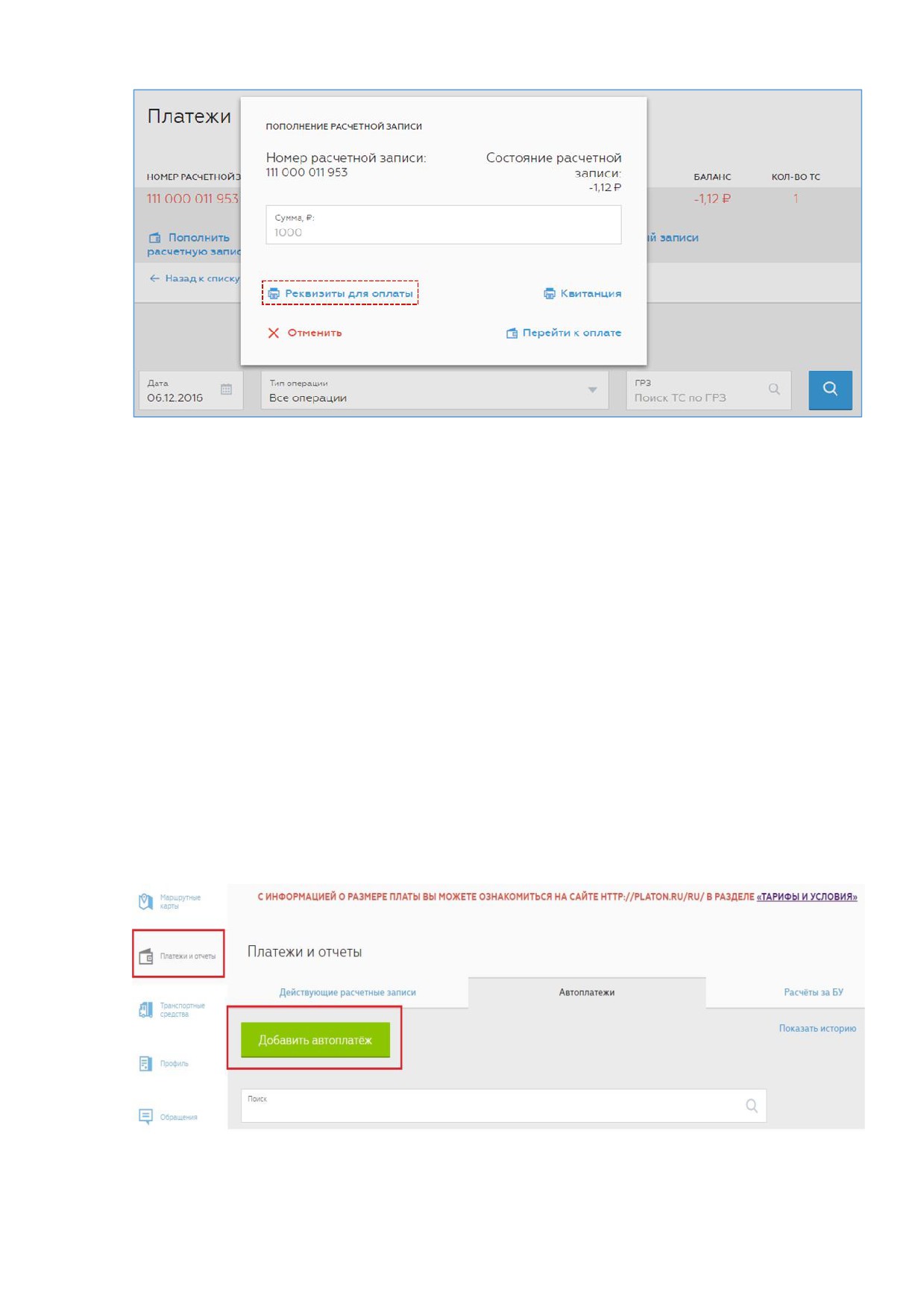
Рисунок 86Ǥ Скачивание реквизитов для оплатыǤ
При пополнении Расчётной записи посредством банковского перевода требуется указывать
номер Расчётной записиǤ Если распечатать квитанцию для оплаты из Личного кабинета, то
номер Расчётной записи будет автоматически указан в квитанцииǤ
7.6 ПОПОЛНЕНИЕ ОСНОВНОЙ РАСЧЁТНОЙ ЗАПИСИ С ПОМОЩЬЮ
АВТОПЛАТЕЖА.
7.6.1 Подключение Услуги Автоплатеж.
В целях повышения удобства в использовании ЛК для Пользователей предусмотрена услуга
«Автоплатежǽ - сервис автоматического пополнения расчетной записи Пользователя при
достижении минимального порогового значения баланса расчетной записи с банковской
карты пользователя в размере, установленным ПользователемǤ Минимальное пороговое
значение баланса РЗ, сумма автоматического пополнения, данные банковской карты
задаются Пользователем при настройке услуги «Автоплатежǽ (далее- Автоплатеж, Услуга)
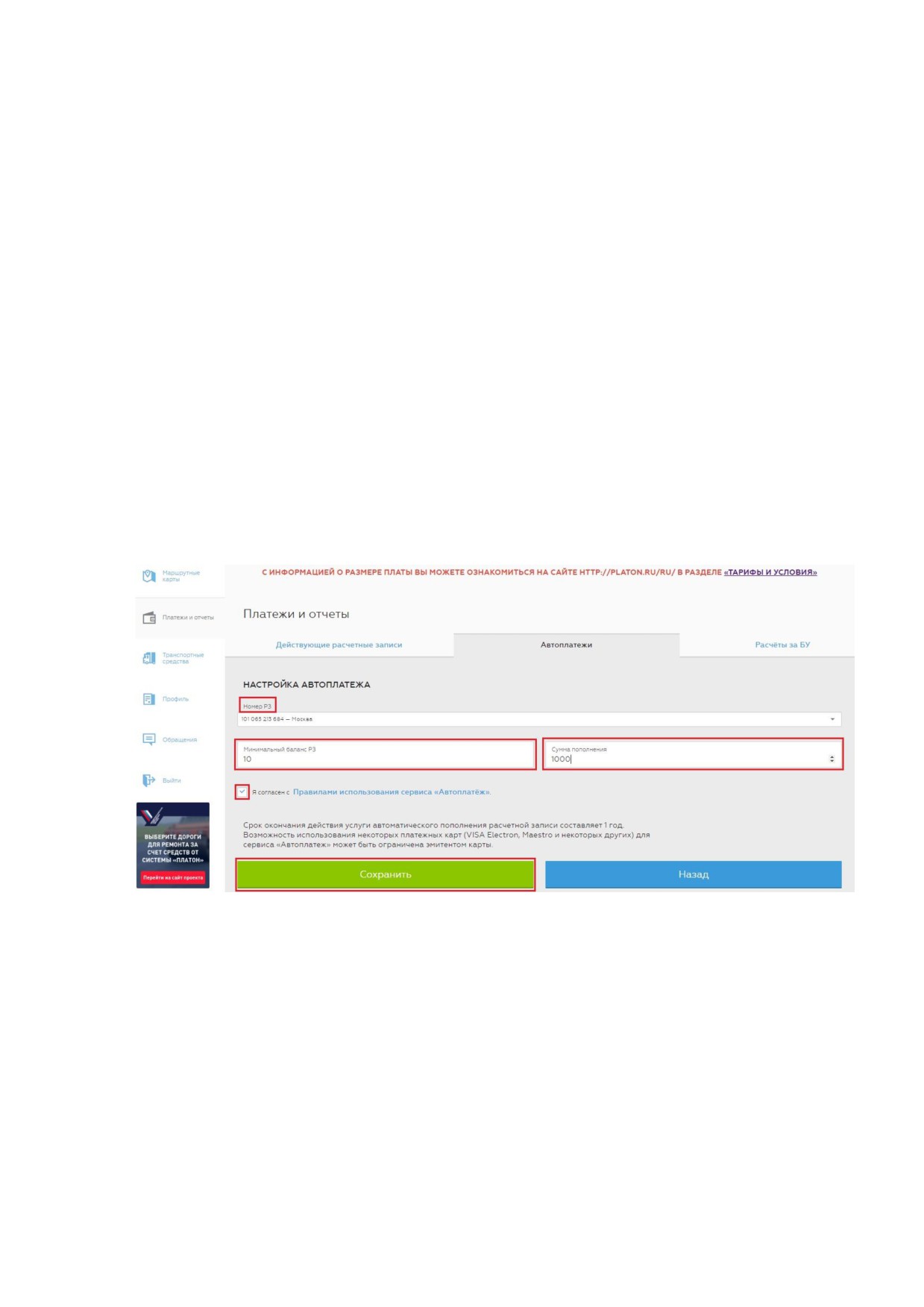
Для подключения услуги «Автоплатежǽ сначала требуется установить желаемые параметры
услуги и выполнить Опорную операциюǤ Для этого в ЛК в разделе «Платежи и отчетыǽ, во
вкладке Автоплатежи Пользователь нажимает клавишу «Добавить автоплатежǽ (Рисунок 87)
Рисунок 87Ǥ Добавление АвтоплатежаǤ
53
Далее Пользователь выбирает авансовую РЗ, для которой требуется настроить Автоплатеж
(Рисунок 90). Постоплатные РЗ, а также РЗ, для которых Автоплатеж уже настроен,
недоступны для выбораǤ
На странице «Настройка Автоплатежаǽ в ЛК Пользователь устанавливает желаемые
параметры услуги:
а) указывает в поле «Минимальный баланс РЗǽ - пороговое минимальное значение баланса
РЗ, при котором должно происходить автопополнение;
б) указывает в поле «Сумма пополненияǽ - сумму, на которую будет автоматически
пополнена РЗ при достижении установленного «Минимального баланса РЗǽ (допустимые
значения: от 1000 рубǤ до 15 000 рубǤ);
в) После ознакомления с Правилами использования сервиса «Автоплатежǽ Пользователь
выражает согласие с Правилами, установив отметку в строке «Я согласен с Правилами
использования сервиса «Автоплатежǽǽ;
г) Нажимает кнопку «СохранитьǽǤ
Рисунок 88. Настройка параметров автоплатежа.
д) После установки параметров Автоплатежа необходимо выполнить Опорную платежную
операцию для привязки платежной карты, с которой будут списываться средства при
выполнении АвтоплатежейǤ Для этого во вновь открывшейся форме Настройки
Автоплатежа нужно проверить введенные данные и нажать кнопку «Подтвердитьǽ
(Рисунок 89):
54
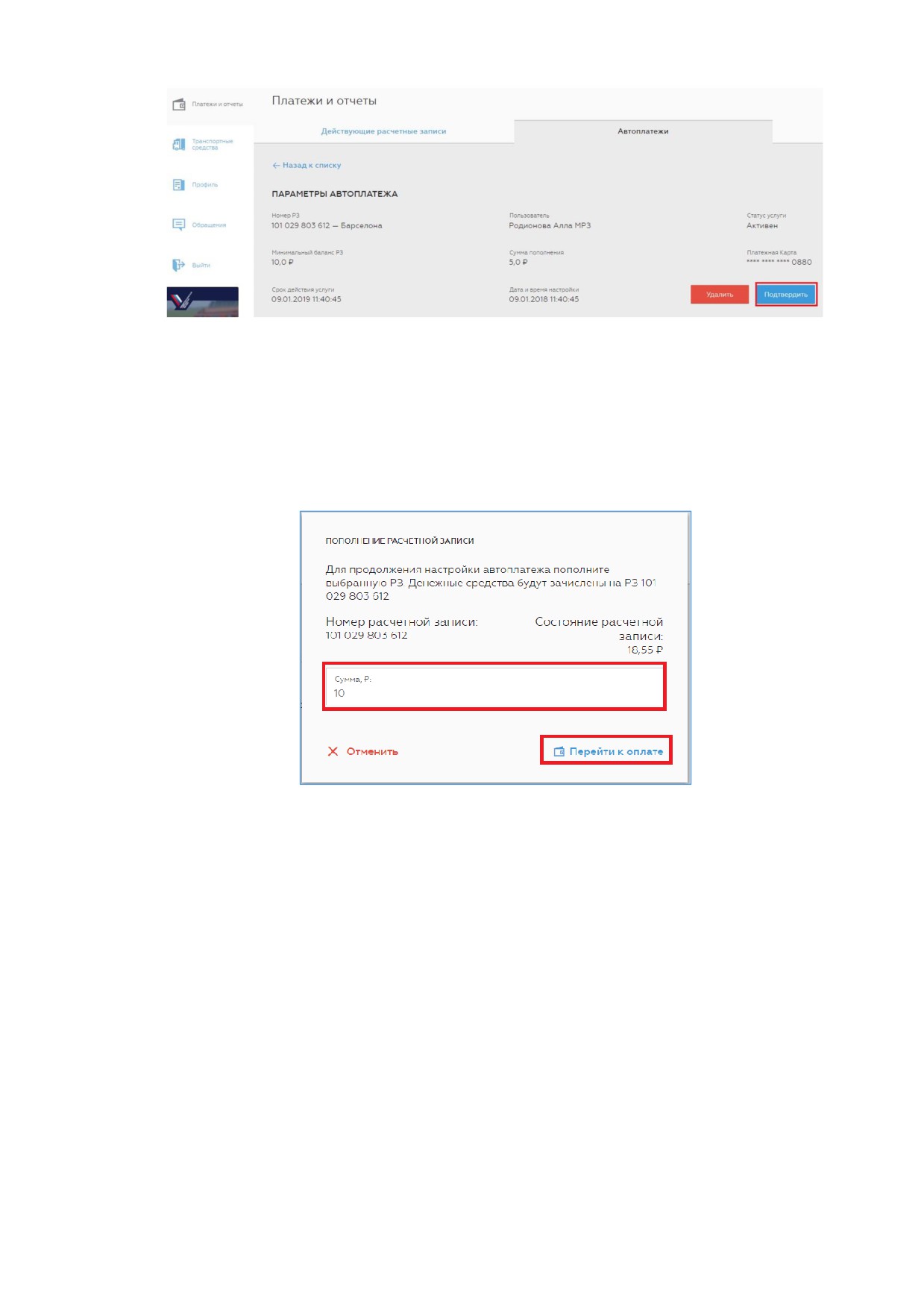
Рисунок 89. Подтверждение введенных данныхǤ
е) Появится всплывающее окно, в котором нужно ввести вручную любую сумму
пополнения Расчетной записи для выполнения Опорной платежной операции (операции
пополнения РЗ, успешное выполнение которой Пользователем подтверждает настройку
услуги Автоплатеж с установленными ранее параметрами) и выбрать кнопку «Перейти к
оплатеǽ (Рисунок 90) Далее на странице оплаты пользователь вводит реквизиты платёжной
карты и проводит операцию до сообщения о ее успешном/неуспешном завершении:
Рисунок 90Ǥ Выполнение опорной платежной операцииǤ
В случае, если к банковской карте подключена услуга динамической аутентификации
держателя карты, пользователь может быть перенаправлен на страницу банкаǤ Дальнейшие
действия по завершению платежа определяются регламентами банкаǤ
В случае успешного подключения Услуги, на указанный при регистрации электронный адрес
Пользователя будет направлено сообщение об успешной настройке услуги Автоплатеж в ЛК.
Данные платежной карты сохраняются для дальнейшего пользования Услугой, а в разделе
55
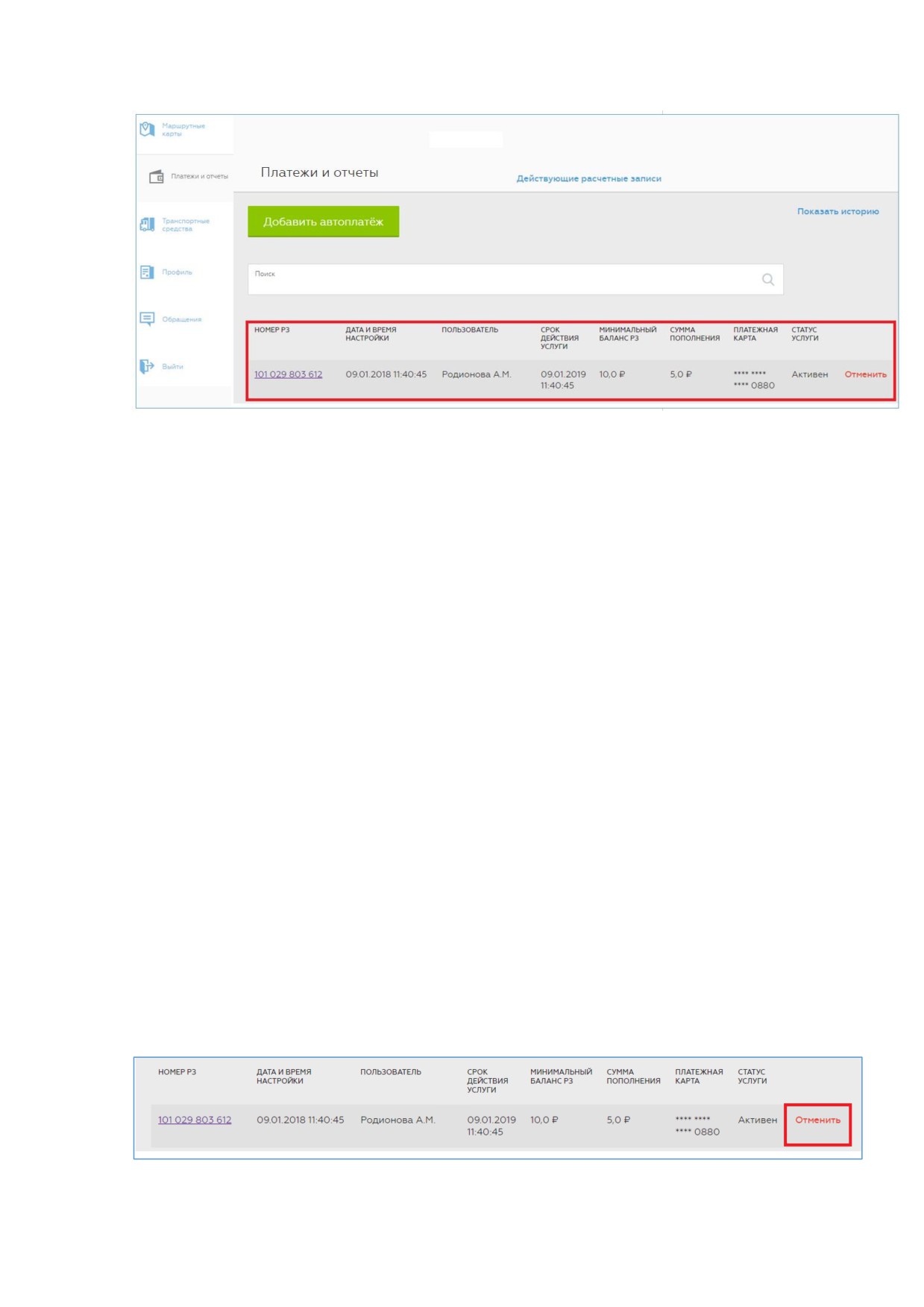
«Платежи и отчетыǽ ЛК будут отображены данные Автоплатежа
(Рисунок
91).
Рисунок 91Ǥ История операций по услуге “Автоплатеж”Ǥ
В случае неуспешного завершения Опорной операции, услуга Автоплатеж не подключаетсяǤ
7.6.2 Автоматическое пополнение РЗ.
При достижении минимального порогового значения баланса РЗ, заданного пользователем,
автоматически формируется запрос на пополнение РЗ привязанной к услуге Автоплатеж
платежной картой на сумму автопополнения, указанную пользователем при подключении
УслугиǤ Эта операция не сопровождается аутентификацией держателя картыǤ Необходимо
учитывать, что возможность использования платежной карты для операций этого типа (без
подтверждения кодом, направляемым в смс-сообщении от банка-эмитента карты)
определяется политикой банка-эмитента картыǤ Сумма платежа зачисляется на РЗǤ
При неуспешном завершении операции и сохранении баланса РЗ ниже минимального
значения, установленного пользователем, в течение установленного оператором СВП срока
будут происходить повторные запросы на оплатуǤ Если в течение установленного
оператором СВП срока ни одна платежная операция не будет завершена успешно, действие
Услуги приостанавливается, пользователю направляется уведомление в ЛК и на
электронный адрес, указанный при регистрации в СВПǤ Возобновление действия Услуги
происходит при нажатии пользователем кнопки «Возобновитьǽ в разделе «Настройки
Автоплатежаǽ ЛКǤ
7.6.3 Отключение Услуги Автоплатеж.
а) отключение Услуги осуществляется при нажатии кнопки «Отменитьǽ в разделе
«Настройки автоплатежаǽ ЛК, а также автоматически по истечении срока действия услуги
или по истечении срока действия привязанной к услуге платежной карты (Рисунок 92).
Рисунок 92. Отмена услуги “Автоплатеж”Ǥ
56
б) При изменении настроек Услуги Автоплатеж необходимо удалить текущие настройки,
воспользовавшись кнопкой «Отменитьǽ, а затем создать новый Автоплатеж, выполнив все
требуемые для подключения действияǤ (смǤ пǤ 7.6.1.).
7.7 ПРОВЕРКА ВОЗМОЖНОСТИ ПРЕДОСТАВЛЕНИЯ ОТСРОЧКИ ПО ВНЕСЕНИЮ
ПЛАТЫ
В Личном кабинете пользователю доступен функционал предварительной проверки
возможности предоставления отсрочки по внесению платыǤ
Важно! Проверка возможности предоставления отсрочки по внесению платы через Личный
кабинет является информационным сервисомǤ В Личном кабинете можно сделать только
предварительную проверку возможности получения отсрочки по внесению платыǤ
Предоставление отсрочки по внесению платы осуществляется на основании рассмотрения
поданного в Центре информационной поддержки пользователей «Платонǽ заявления.
Отсрочка по внесению платы предоставляется с 1 числа месяца, следующего за месяцем
подачи заявления в Центре информационной поддержки пользователей «ПлатонǽǤ Срок
рассмотрения заявления — 7 днейǤ В случае если Владелец транспортного средства уже
использует хотя бы для одного из своих транспортных средств отсрочку по внесению платы,
то для следующего транспортного средства отсрочка по внесению платы вступает в силу на
следующий день после подачи заявления в Центре информационной поддержки
пользователей «ПлатонǽǤ
Для осуществления предварительной проверки возможности предоставления отсрочки по
внесению платы в Личном кабинете в разделе «Платежи и отчетыǽ необходимо:
Выбрать из списка Расчётную запись, по закреплённым за которой транспортным
средствам необходимо осуществить предварительную проверку возможности
предоставления отсрочки по внесению платыǤ
Выбрать опцию «Проверить возможность предоставления отсрочки платежаǽ
(Рисунок 93).
Выбрать транспортные средства для проверки предоставления отсрочки по
внесению платы или указать пункт «Выбрать всеǽ (Рисунок 94).
Нажать кнопку «Далееǽ (Рисунок 94).
Отобразится список всех выбранных транспортных средств с предварительным
указанием возможности или причины отказа в предоставлении отсрочки по
внесению платыǤ После получения подтверждения возможности предоставления
отсрочки по внесению платы Владельцу транспортного средства либо его
уполномоченному представителю необходимо обратиться в ближайший Центр
информационной поддержки пользователей «Платонǽ и заполнить заявление на
предоставление отсрочки по внесению платы
57
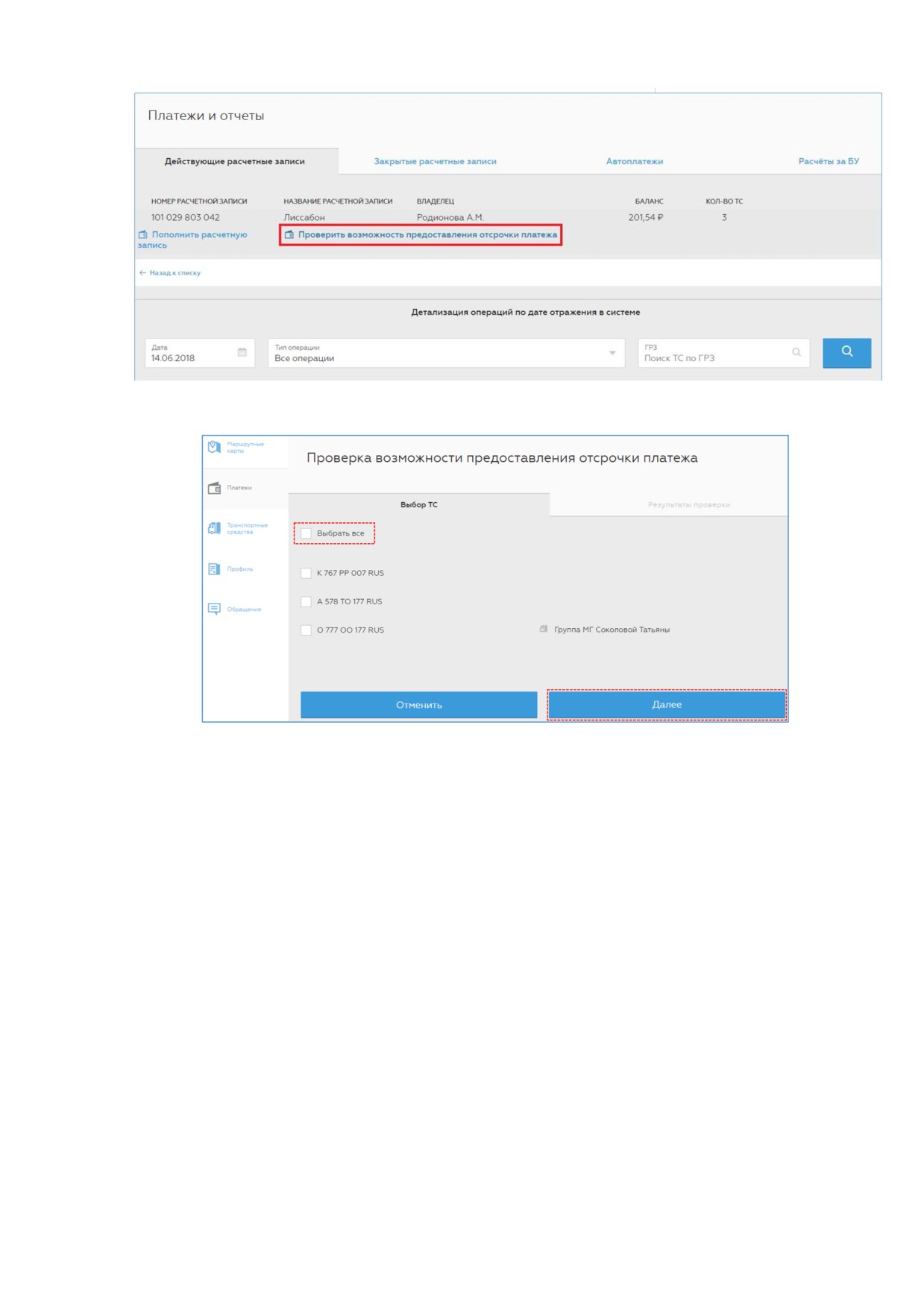
Рисунок 93Ǥ Проверка возможности предоставления отсрочки платежаǤ
Рисунок 94Ǥ Выбор транспортных средствǤ
7.8 НАСТРОЙКА ПОРОГА ОПОВЕЩЕНИЯ О НИЗКОМ БАЛАНСЕ РАСЧЁТНОЙ
ЗАПИСИ
Для настройки порога оповещения о низком балансе Расчётной записи требуется:
войти в ЛК;
перейти в разделе «Профильǽ;
в разделе «Профильǽ выбрать закладку «Настройкиǽ (Рисунок 95);
58
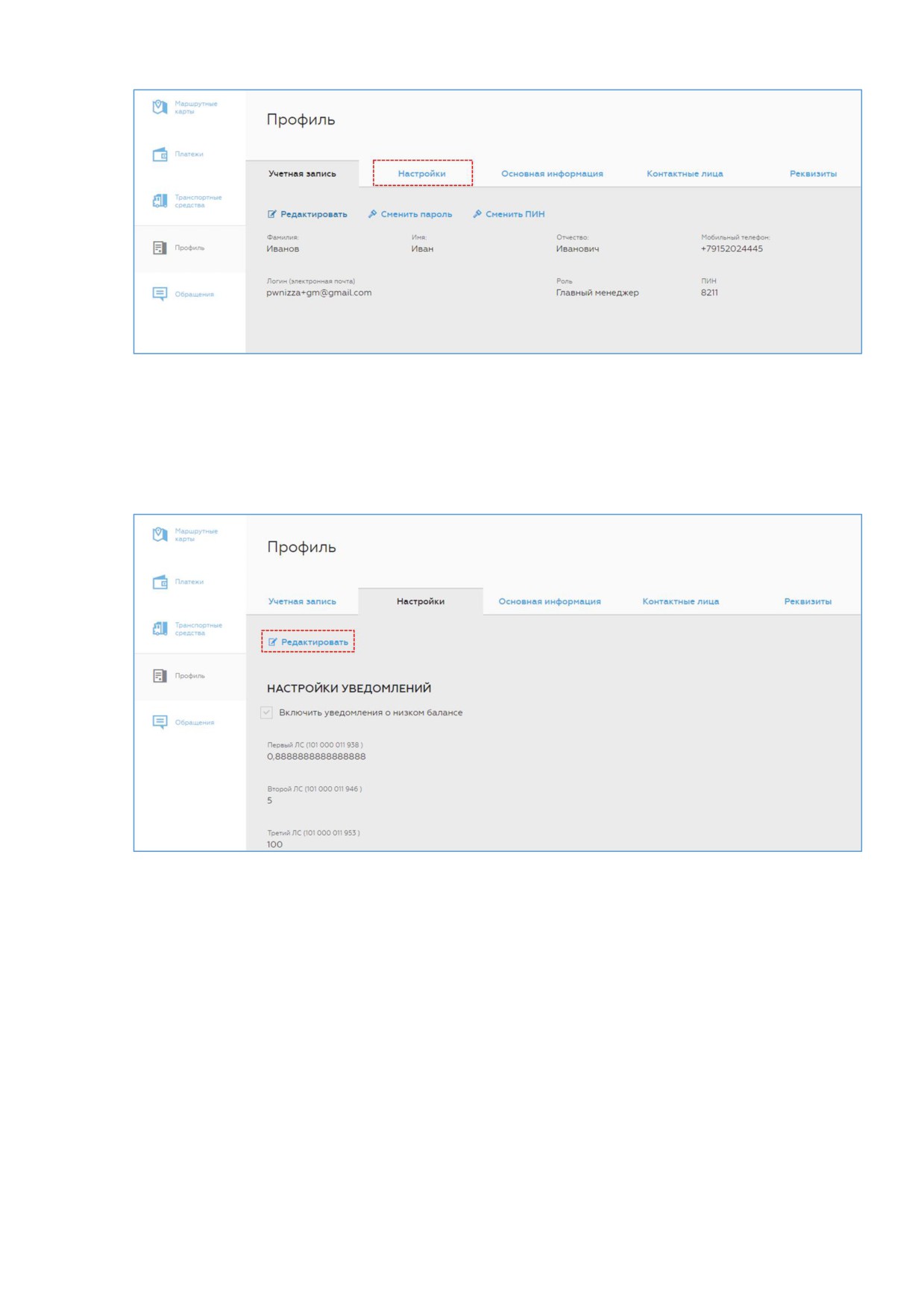
Рисунок 95Ǥ Раздел «ПрофильǽǤ
на закладке «Настройкиǽ нажать кнопку «Редактироватьǽ для настройки режима
уведомлений и установки значения порога оповещения (Рисунок 96);
Рисунок 96Ǥ Закладка «НастройкиǽǤ
установить галочку «Включить уведомления о низком балансеǽ (Рисунок 97) при
необходимости получать уведомления или снять при необходимости отключения
уведомленийǤ
ввести для каждой Расчётной записи значение порога баланса, при достижении
которого будет направляться уведомление (Рисунок 97);
59
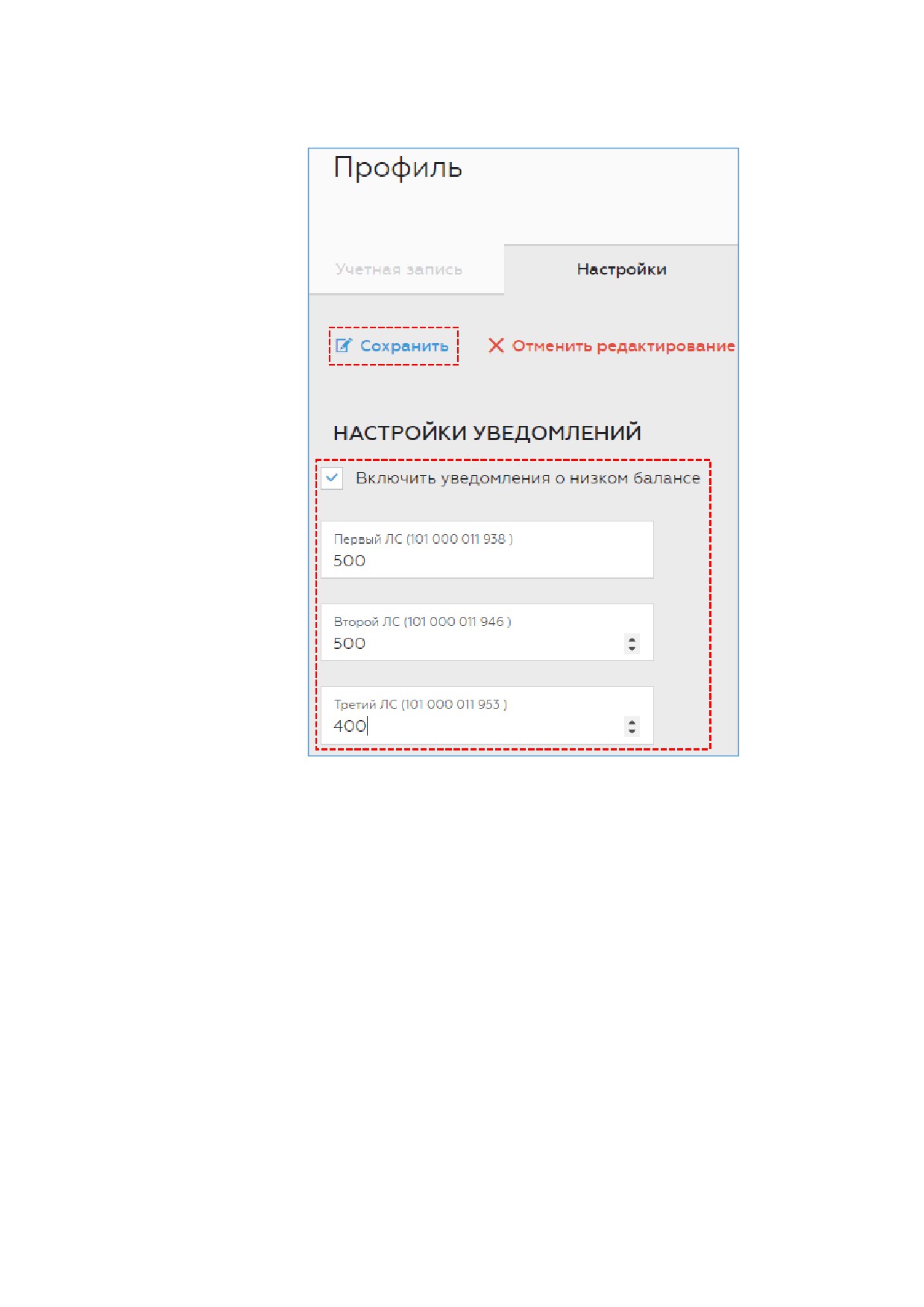
нажать кнопку «Сохранитьǽ для сохранения настроек или «Отменить
редактированиеǽ при отказе от сохранения настроекǤ
Рисунок 97. Настройка уведомлений.
Сохраняется всегда последняя настройка лимита вне зависимости от роли того, кто эту
настройку сделалǤ Если главный менеджер установил один лимит, а менеджер Расчётной
записи установил другой, то сохранится последняя настройкаǤ
7.9 ОБЕСПЕЧИТЕЛЬНЫЙ ПЛАТЕЖ
Для получения информации по обеспечительным платежам, необходимо в Личном кабинете
перейти в раздел “Платежи и отчеты”, далее выбрать вкладку “Расчеты за БУ” (Рисунок 98).
60
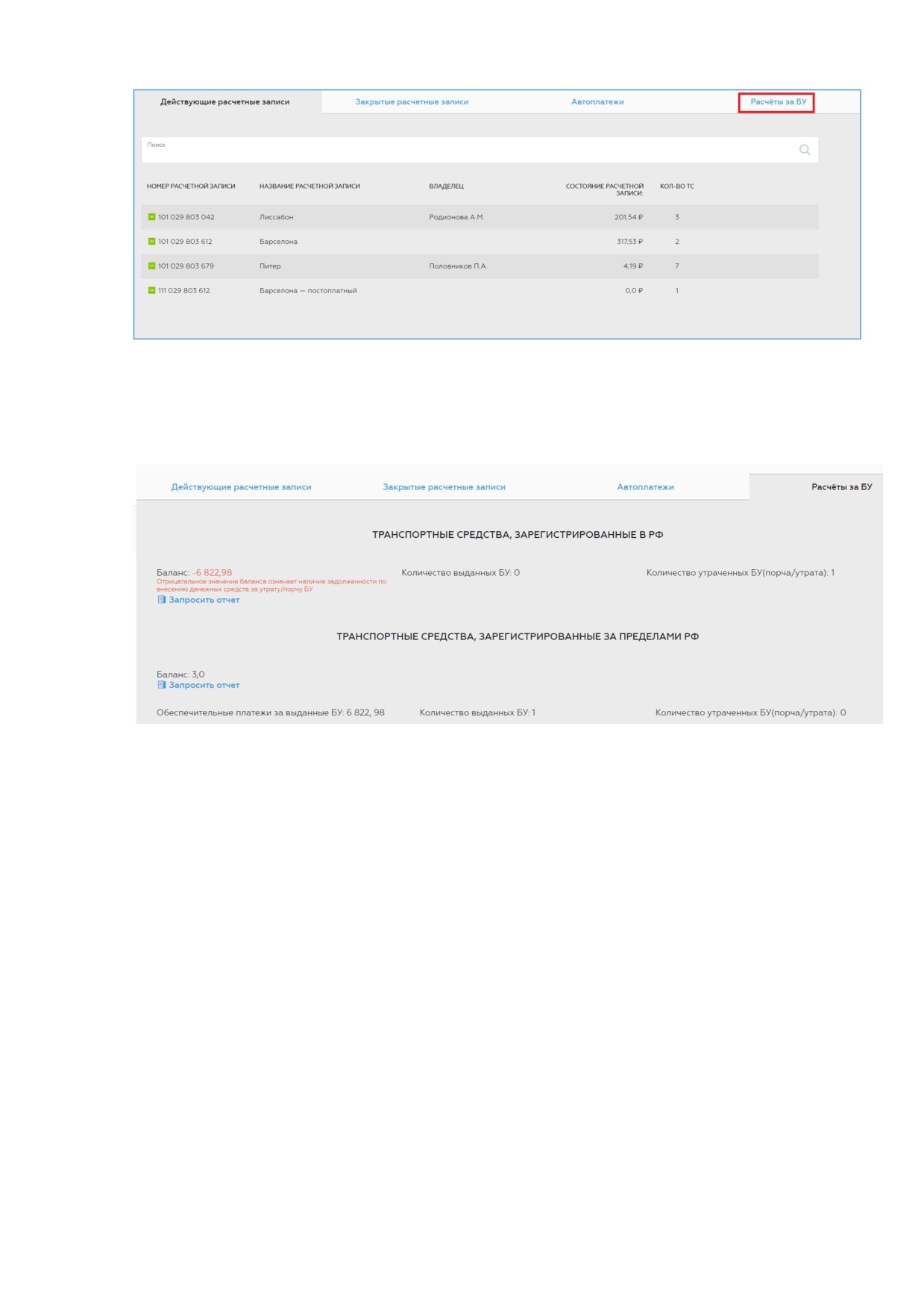
РисǤ 98. Раздел “Расчеты за БУ”Ǥ
При переходе во вкладку “Расчеты за БУ”, отображается информация о транспортных
средствах, зарегистрированных в РФ и транспортных средствах, зарегистрированных за
пределами РФ по которому необходимо внесение обеспечительного платежа (Рисунок 99).
РисǤ 99. Информация по обеспечительным платежамǤ
Владелец транспортного средства может просмотреть детальный отчет по каждой из
упомянутых выше категорийǤ
1) В случае, когда у ВТС все ТС зарегистрированы в РФ ведутся расчеты только по платежам
в счет возмещения за утрату/порчу БУǤ Количество выданных БУ отображается в
соответствующей строкеǤ Количество утраченных/поврежденных БУ при этом
отображается в колонке «Количество утраченных БУ(порча/утрата)Ǥǽ При утрате/порче БУ
образуется задолженность и баланс уменьшается на соответствующую сумму возмещения
за БУ, отображается в колонке “Баланс” со знаком “- “Ǥ При поступлении от ВТС денежных
средств в счет возмещения утраты/порчи БУ, они отображаются в колонке «Балансǽ со
знаком «+ǽǤ Положительный остаток «Балансаǽ означается свободные денежные средства
ВТСǤ При его желании, возможно подать заявление на возврат свободных денежных
средств.
2) В случае, когда у ВТС все ТС зарегистрированы за пределами РФ, количество выданных
БУ так же отображается в соответствующей строкеǤ По факту порчи/утраты БУ происходит
списание денежных средств в счет возмещения, при этом уменьшается размер денежных
средств в строке «Обеспечительные платежи за выданные БУǽǤ Количество утраченных БУ
отражается при этом в соответствующей строкеǤ
61
В случае возврата БУ в исправном состоянии, высвобождается ОП, увеличивая «Балансǽ
свободных денежных средств, при этом уменьшается размер средств в колонке
«Обеспечительные платежи за выданные БУǽǤ Свободные денежные средства ВТС может
вернуть по заявлению на свой банковский счет.
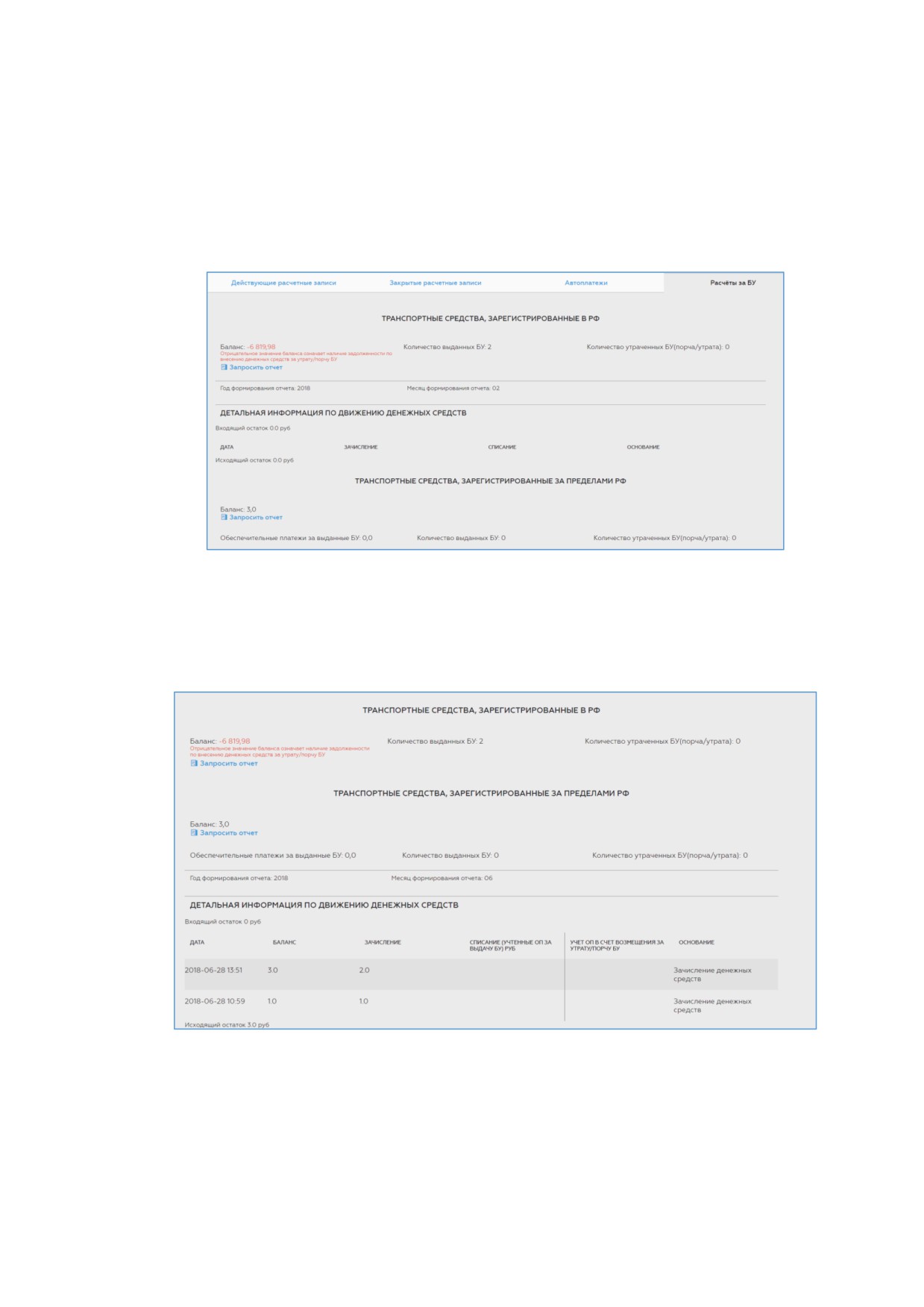
Для запроса отчета по транспортным средствам, зарегистрированным в РФ, необходимо
нажать на кнопку “Запросить отчет” в соответствующем блоке и выбрать отчетный период,
отобразится детальная информация:
РисǤ 100. Окно детальной информации для транспортных средств, зарегистрированных в РФ.
После запроса отчета по транспортным средствам, зарегистрированным за пределами РФ,
отобразится детальная информация:
РисǤ 101Ǥ Окно детальной информации для транспортных средств, зарегистрированных за пределами РФ.
62
7.10 ПЕРЕВОД ДЕНЕЖНЫХ СРЕДСТВ МЕЖДУ СОБСТВЕННЫМИ РАСЧЕТНЫМИ
ЗАПИСЯМИ
В целях повышения удобства в использовании ЛК для Пользователей предусмотрен сервис
“Перевод денежных средств между собственными расчетными записями”Ǥ Операция
перевода денежных средств между собственными Расчетными записями доступна для
перевода денежных средств между Расчетными записями ВТС, в том числе между
следующими парами расчётных записей для внесения Платы за проезд:
основная расчётная запись -> дочерняя расчётная запись (ОРЗ->ДРЗ)
Действующие ограничения при переводе с основной РЗ на постоплатную РЗ:
- перевод на постоплатную РЗ возможен только в сумме, не превышающей размер
отрицательного остатка на постоплатной РЗ (тǤеǤ перевод не приводит к
образованию аванса);
- невозможен перевод на постоплатную РЗ, имеющую нулевой или положительный
балансǤ
основная расчётная запись -> основная расчётная запись (ОРЗ->ОРЗ)
с открытых основных и с закрытых основных РЗ -> на любые открытые РЗ и на те
закрытые РЗ, у которых баланс отрицательный, но только в рамках обозначенных
выше пар (ОРЗ->ДРЗ, ОРЗ-> ОРЗ)Ǥ
Перевод на закрытую РЗ доступен только в сумме, не превышающей величину
отрицательного остатка на закрытой РЗǤ Перевод на закрытые РЗ, у которых баланс нулевой
или положительный не доступенǤ
Важно! Операция перевода денежных средств между РЗ доступна в Личном кабинете
только контактному лицу с ролью “Главный менеджер”Ǥ
Важно! Операция перевода денежных средств не осуществляется с постоплатной РЗ:
на постоплатную РЗ;
на основную РЗǤ
Для перевода денежных средств между собственными РЗ пользователю с ролью «Главный
менеджерǽ необходимо:
в разделе «Платежи и отчетыǽ перейти на страницу Расчётной записи, с которой
необходимо перевести денежные средства;
нажать на кнопку “Перевод средств между собственными расчетными записями”;
во всплывающем окне задать параметры для перевода (Рисунок 102, Рисунок 103):
o номер РЗ на которую необходимо перевести ДС (в соответствии с
описанными ранее ограничениями);
o сумму ДС для перевода (в соответствии с описанными ранее ограничениями)Ǥ
63
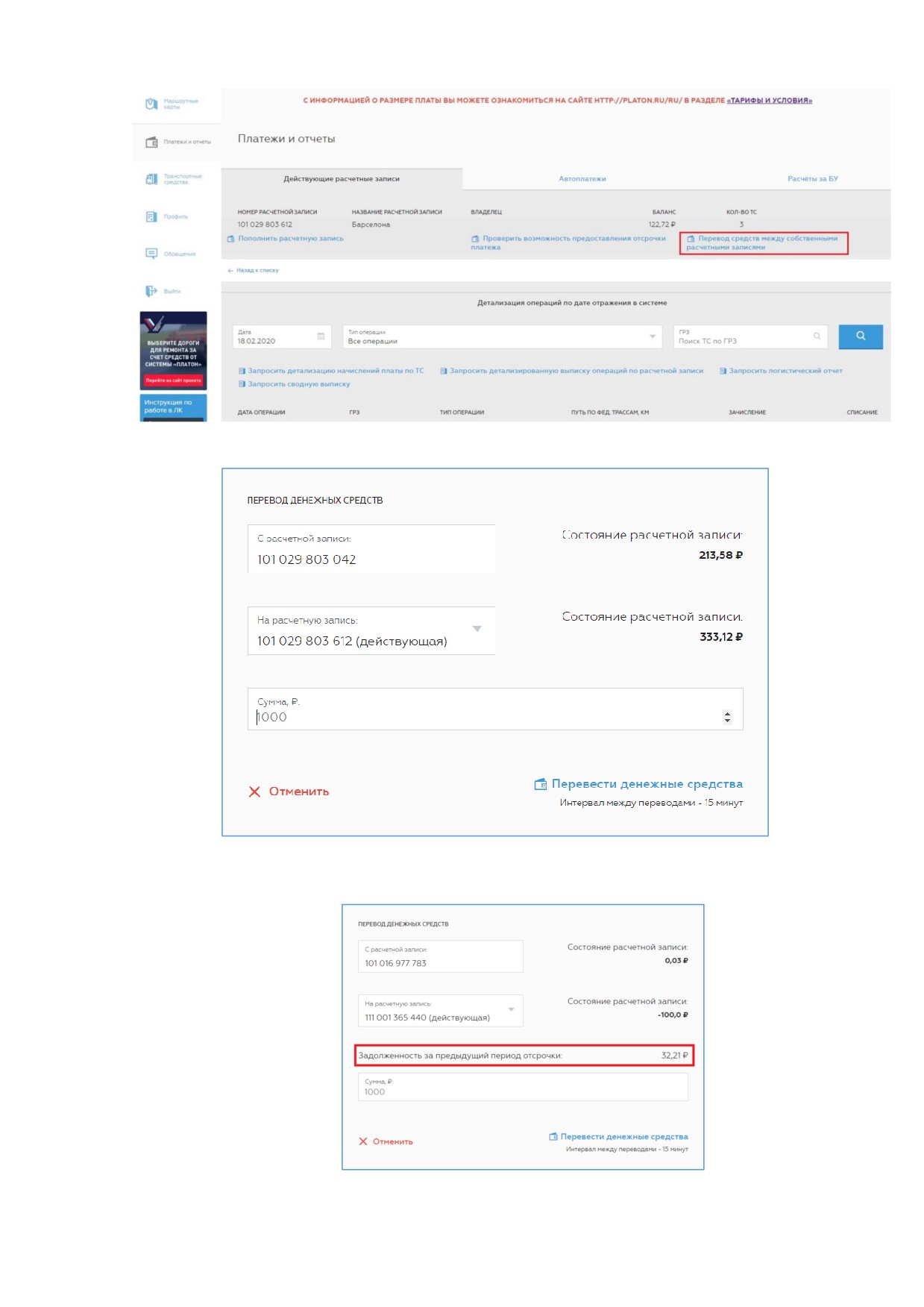
Рисунок 102. Отображение функционала перевода ДС между собственными РЗ в ЛК.
Рисунок 103. Выбор параметров для перевода. (при переводе с ОРЗ на ОРЗ)Ǥ
нажать на кнопку “Перевести денежные средства” (Рисунок 104);
Рисунок 104. Отображение функционала перевода ДС между собственными РЗ в ЛК. (с ОРЗ на ДРЗ)Ǥ
64
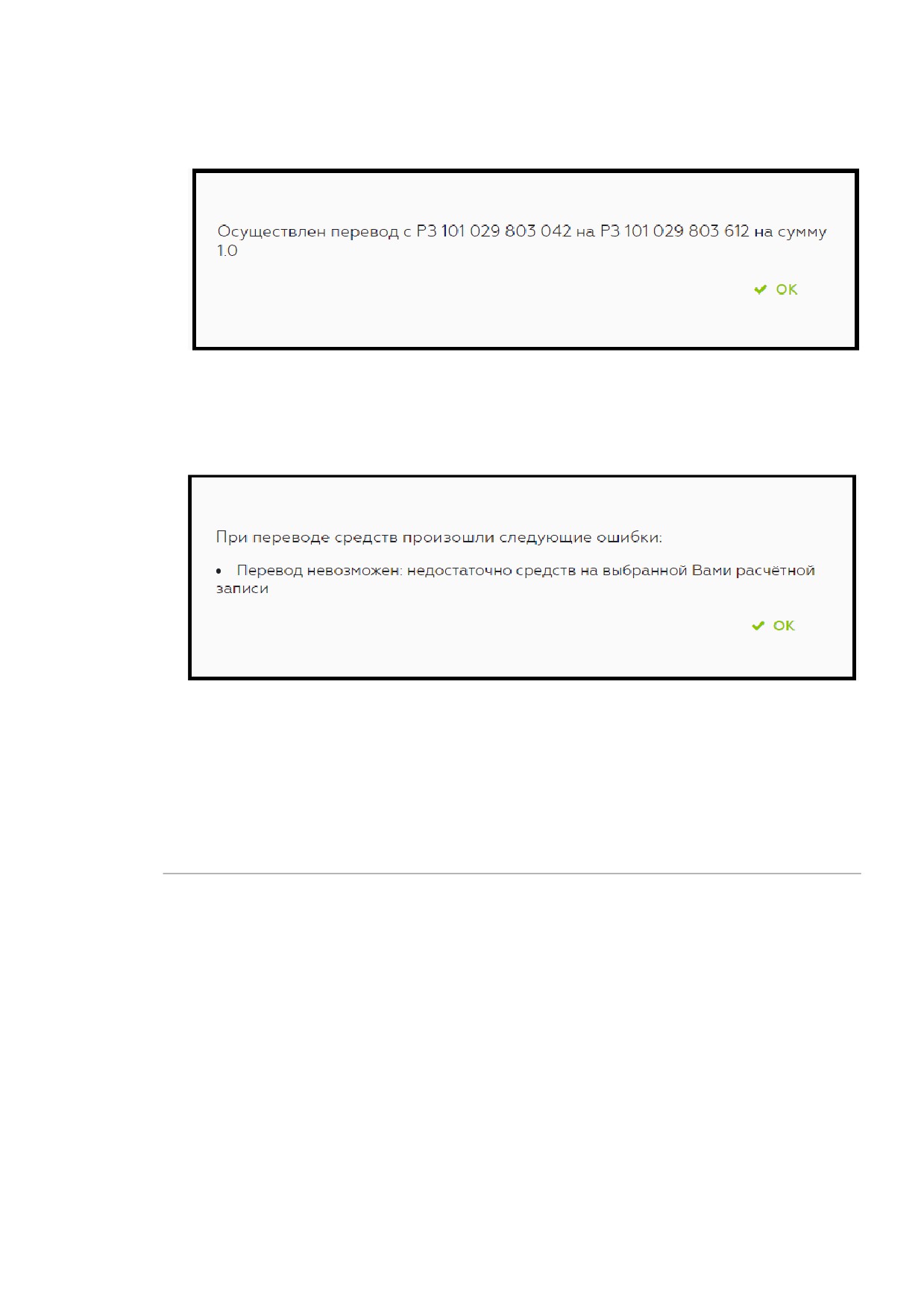
в случае успешного завершения операции перевода ДС, ВТС увидит
соответствующее уведомление об успешном переводе (Рисунок 105);
Рисунок 105. Уведомление об успешном переводе ДС между собственными РЗ.
в случае неуспешного завершения операции перевода ДС, ВТС увидит
соответствующее уведомление о неуспешном переводе (Рисунок 106).
Рисунок 106.Пример уведомления о неуспешном переводе ДС между собственными РЗǤ
Важно! Интервал между операциями перевода денежных средств между выбранной парой
РЗ - 15 минутǤ
8 МАРШРУТНЫЕ КАРТЫ
8.1 СПИСОК МАРШРУТНЫХ КАРТ
Для просмотра списка маршрутных карт нужно:
Перейти в раздел «Маршрутные картыǽǤ
Указать требуемые параметры фильтра списка маршрутных карт:
o дата активации от — дата активации (начала действия) маршрутной карты;
o дата активации до — дата истечения (окончания) срока действия
маршрутной карты;
o статус — выбрать из раскрывающегося списка;
o поиск по ГРЗ — введите ГРЗ транспортного средства, по которому нужно
посмотреть список маршрутных картǤ
65
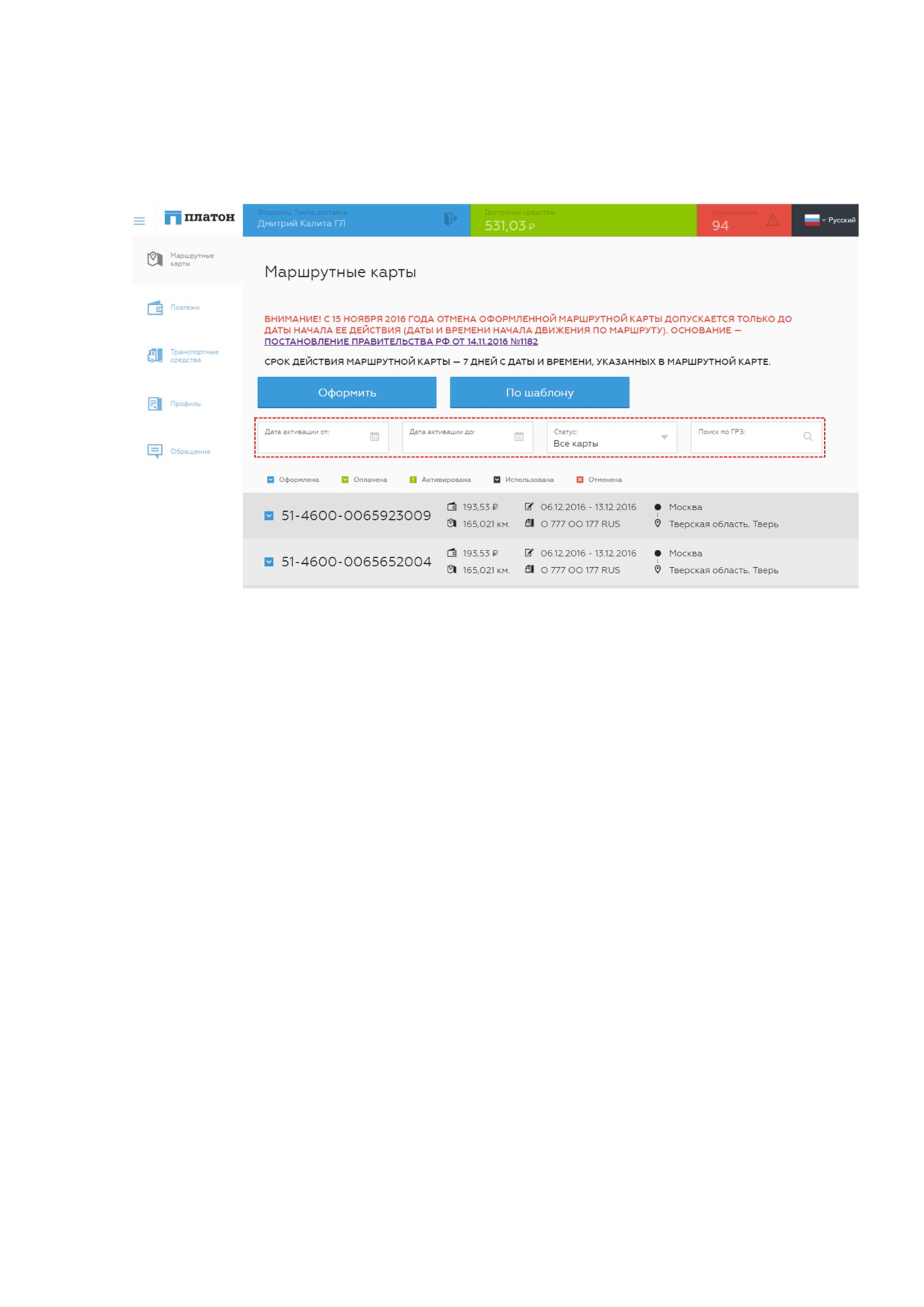
Маршрутные карты отобразятся на странице автоматически учётом выбранных
параметров фильтровǤ
Для перехода к просмотру детальной информации по маршрутной карте требуется нажать
на соответствующую строку в спискеǤ
Рисунок 107Ǥ Список маршрутных картǤ
8.2 ОФОРМЛЕНИЕ МАРШРУТНОЙ КАРТЫ
8.2.1 Оформление маршрутной карты
Для оформления маршрутной карты требуется:
Перейти в раздел «Маршрутные картыǽ;
Нажать кнопку «Оформитьǽ
Ввести в форму необходимые для оформления данные:
o ГРЗ транспортного средства;
o дату активации маршрутной карты (планируемые дату и время начала
движения) в поле «Дата активации отǽ;
o дата истечения срока действия маршрутной карты будет выставлена
автоматически в поле «Дата активации доǽ;
o начальную и конечную точки маршрута;
o промежуточные точки (до десяти точек), при необходимости;
Нажать кнопку «ОформитьǽǤ
66
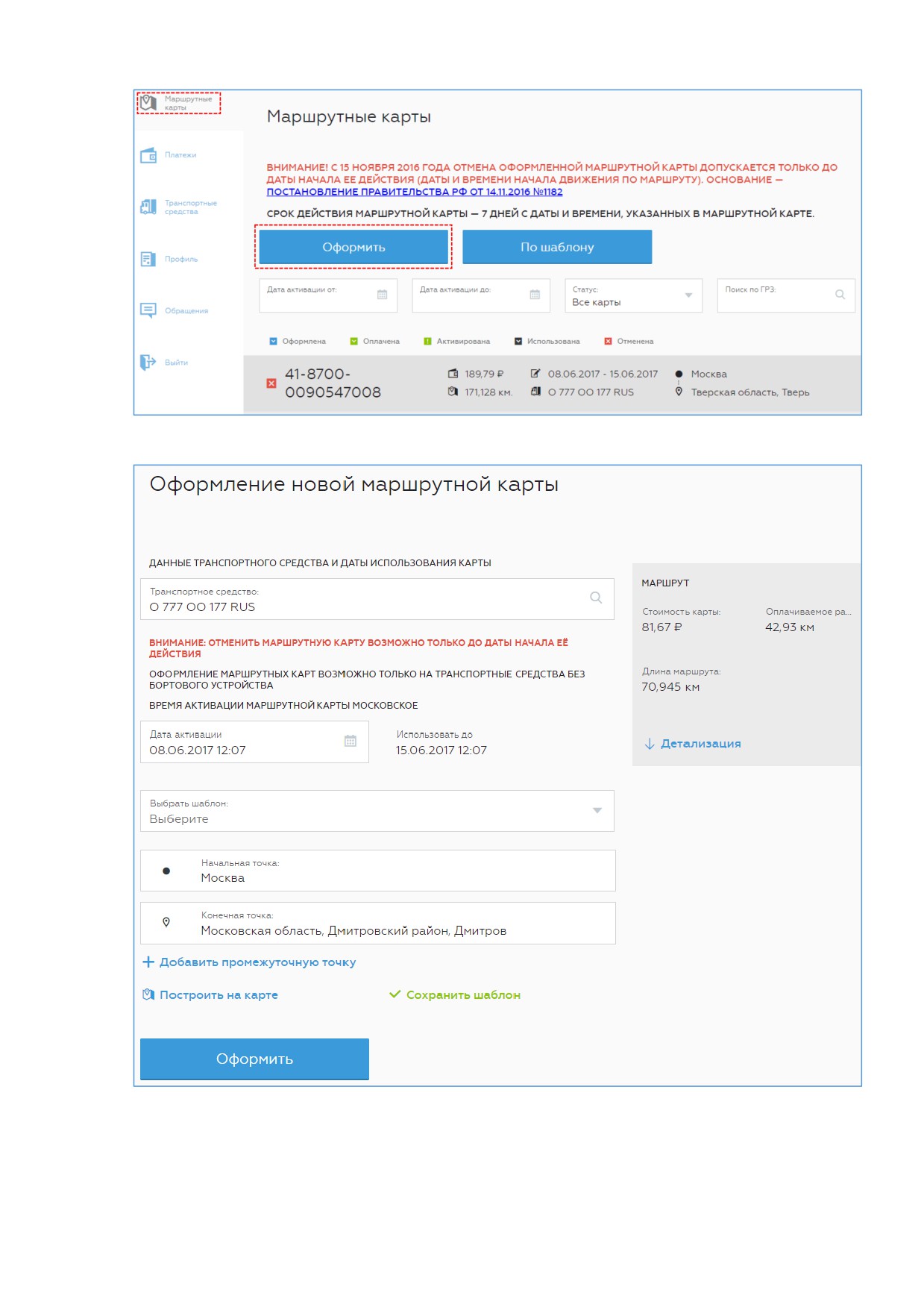
Рисунок 108Ǥ Оформление маршрутной картыǤ
Рисунок 109Ǥ Ввод данных при оформлении маршрутной картыǤ
8.2.2 Добавление промежуточных точек
Если необходимо, вы можете добавить при формировании маршрутной карты
промежуточные точки (максимум 10 штǤ):
67
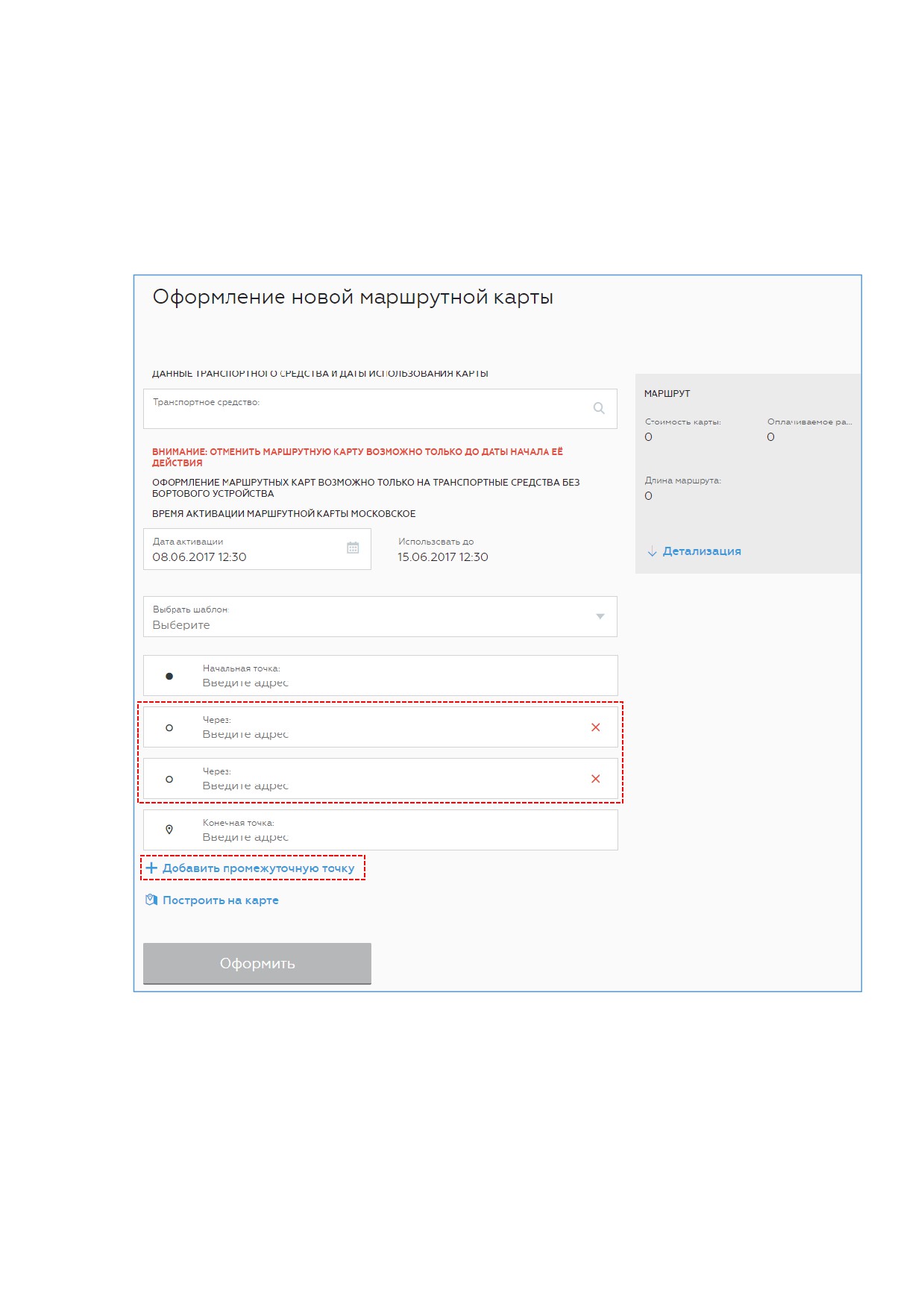
Нажмите «Добавить промежуточную точкуǽ (Рисунок 110);
В появившемся поле «Черезǽ указать промежуточную точку;
Если промежуточная точка была добавлена по ошибке, нажмите кнопку удаления
промежуточной точки «красный крестикǽǤ
В случае если десяти промежуточных точек недостаточно для определения
запланированного маршрута, то возможно разделить маршрут на части и оформить
отдельную маршрутную карту для каждой части маршрутаǤ
Рисунок 110Ǥ Добавление промежуточных точекǤ
8.2.3 Просмотр и корректировка маршрута на карте
В Личном кабинете есть возможность построить или скорректировать маршрут на картеǤ
Для перехода к работе с картой в форме создания маршрутной карты нужно нажать кнопку
«Построить на картеǽǤ После этого откроется страница для работы с картойǤ
На карте отображаются:
68
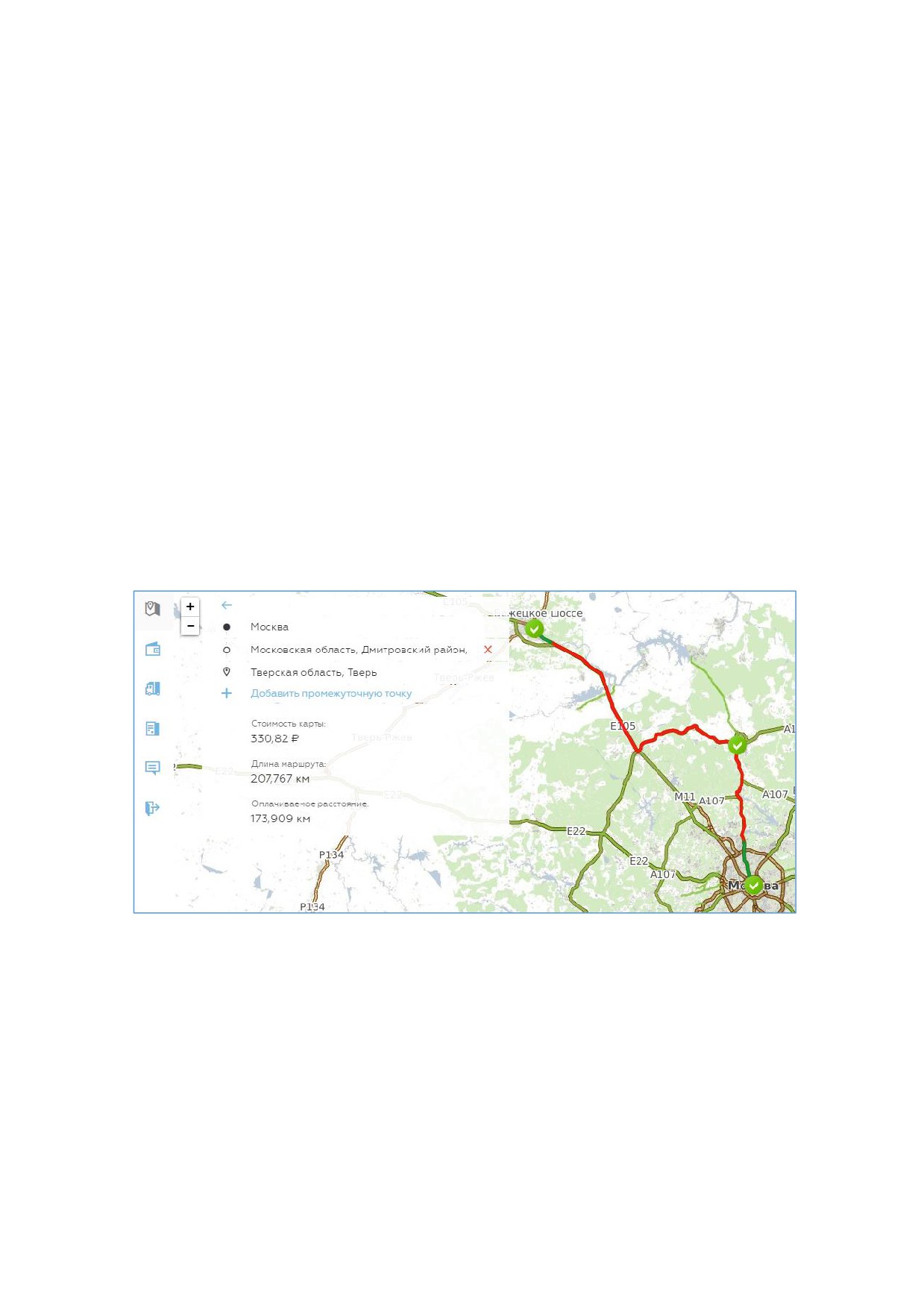
начальная точка;
промежуточные точки;
конечная точка;
оплачиваемый маршрут (показан красным цветом дорог на карте);
неоплачиваемый маршрут (показан зелёным цветом дорог на карте).
Для добавления промежуточных точек вручную (не на карте):
Нажмите «Добавить промежуточную точкуǽǤ
Введите в появившемся поле промежуточной точки название места назначения или
его GPS-координатыǤ
Для добавления промежуточных точек с мощью указателя мыши на карте:
Кликните указателем мыши на нужное место на интерактивной карте;
На этом месте на карте появится промежуточная точка;
В списке промежуточных точек появится название места или его GPS-координатыǤ
Для удаления промежуточной точки нажмите на кнопку удаления «красный крестикǽ в
списке промежуточных точекǤ
Для выхода из режима просмотра карты и возвращения в форму оформления маршрутной
карты нажмите на кнопку возврата «голубая стрелка влевоǽ над списком промежуточных
точекǤ
Рисунок 111Ǥ Просмотр и корректировка маршрута на карте.
8.2.4 Детализация маршрута
По введенным параметрам автоматически будет проложен маршрут, а также будут
рассчитаны размер платы и расстояние (Рисунок 112):
для просмотра детальной информации проложенного маршрута нужно выбрать
опцию «Детализацияǽ;
для скрытия детальной информации о маршруте, следует выбрать опцию
«Детализацияǽ повторноǤ
69
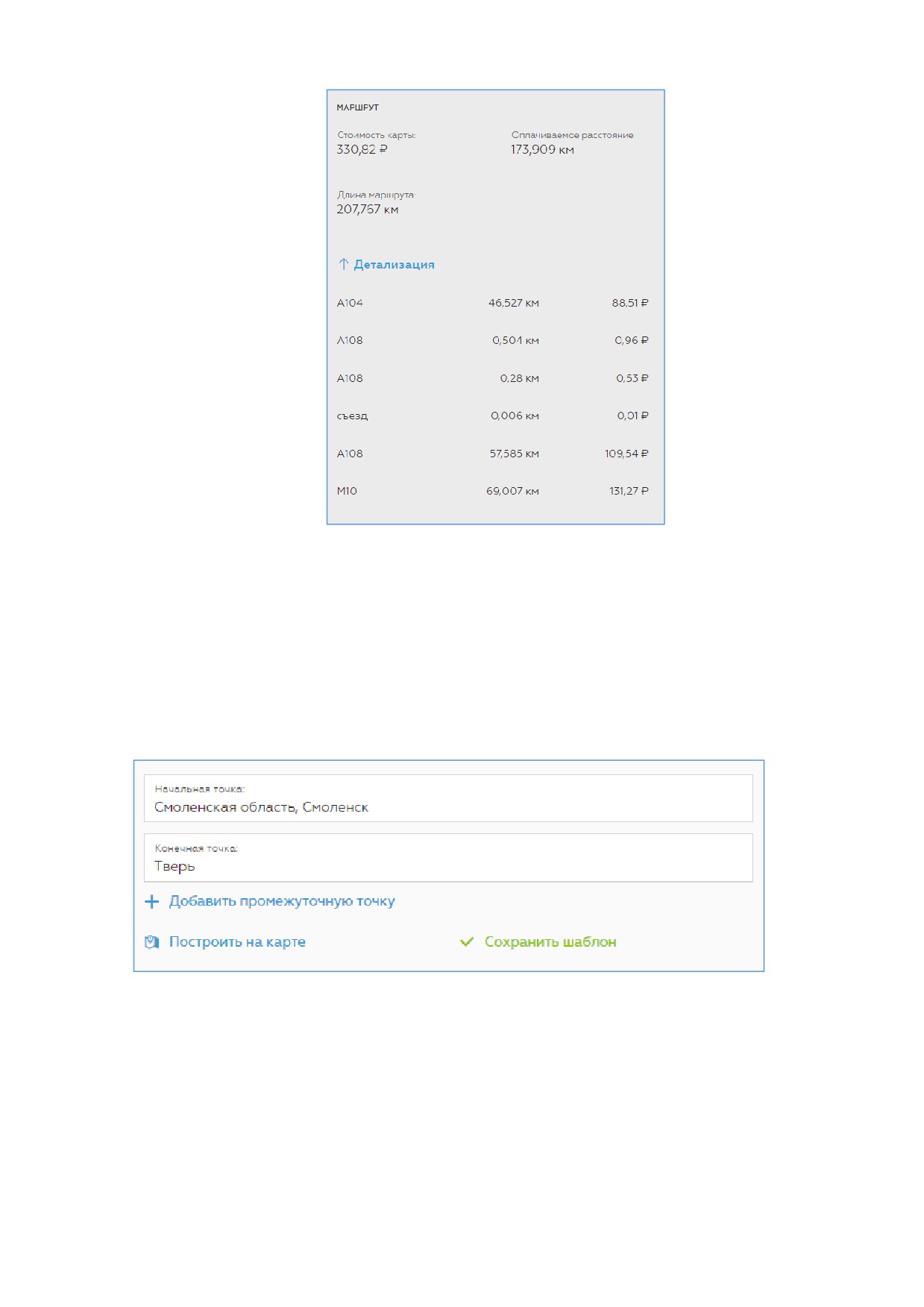
Рисунок 112Ǥ Детализация маршрутаǤ
8.3 ШАБЛОНЫ МАРШРУТНЫХ КАРТ
8.3.1 Сохранение шаблона маршрутной карты
Для сохранения шаблона маршрутной карты:
Введите необходимые данные в форму создания маршрутной карты;
Нажмите ссылку «Сохранить шаблонǽ (Рисунок 113);
Рисунок 113Ǥ Сохранение шаблонаǤ
В появившемся всплывающем окне введите название шаблона маршрутной карты
(Рисунок 114);
70
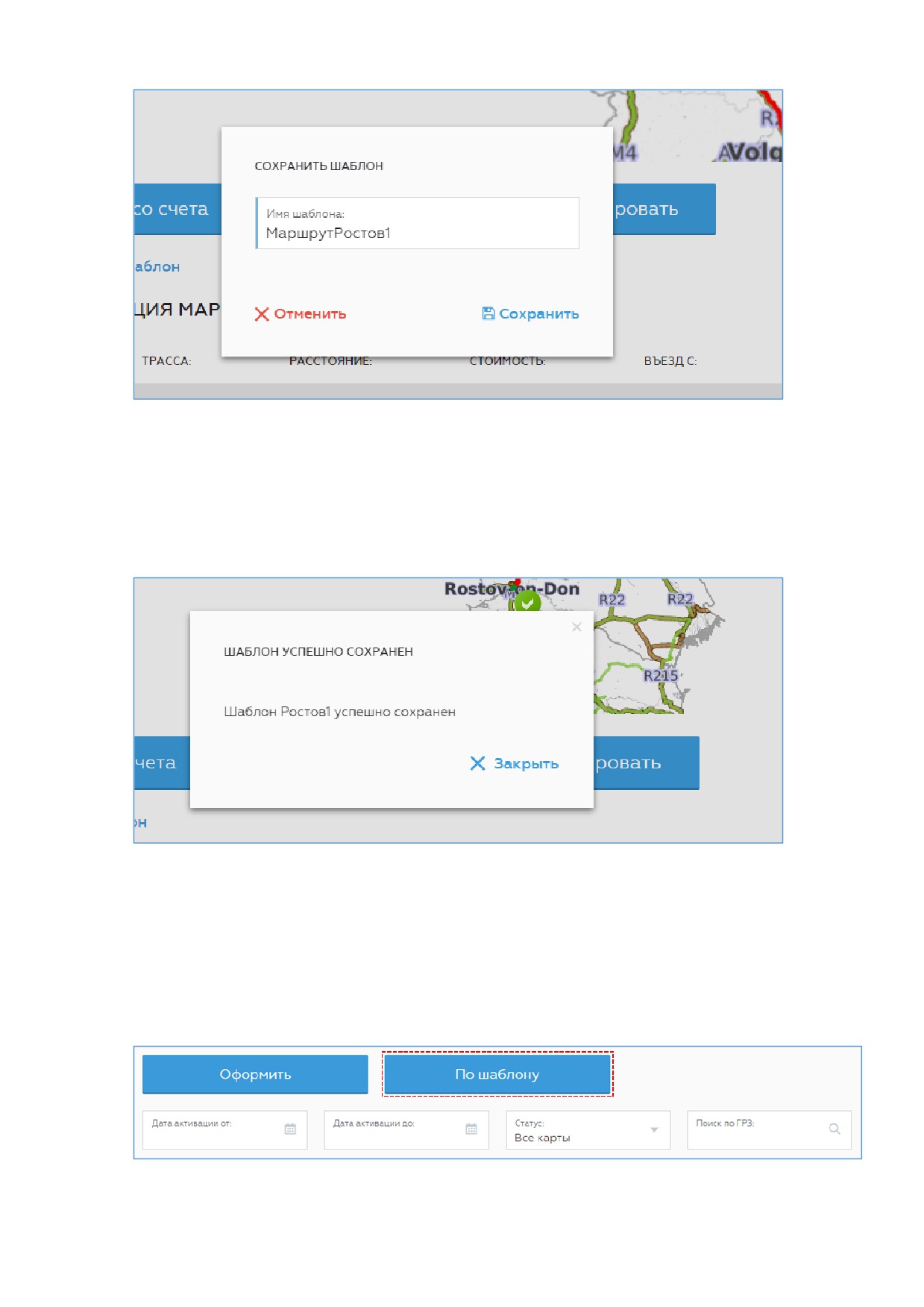
Рисунок 114Ǥ Ввод имени шаблона и сохранение шаблонаǤ
Нажмите ссылку «Сохранитьǽ (Рисунок 115);
В появившемся окне с уведомлением об успешном создании шаблона нужно нажать
ссылку «Закрытьǽ (Рисунок 115).
Рисунок 115Ǥ Подтверждение сохранение шаблонаǤ
8.3.2 Удаление шаблона маршрутной карты
Для удаления маршрутной карты нужно:
Перейти в раздел «Маршрутные картыǽ;
Нажмите кнопку «По шаблонуǽ для просмотра списка шаблонов (Рисунок 116);
Рисунок 116. Переход к просмотру сохраненных шаблоновǤ
71
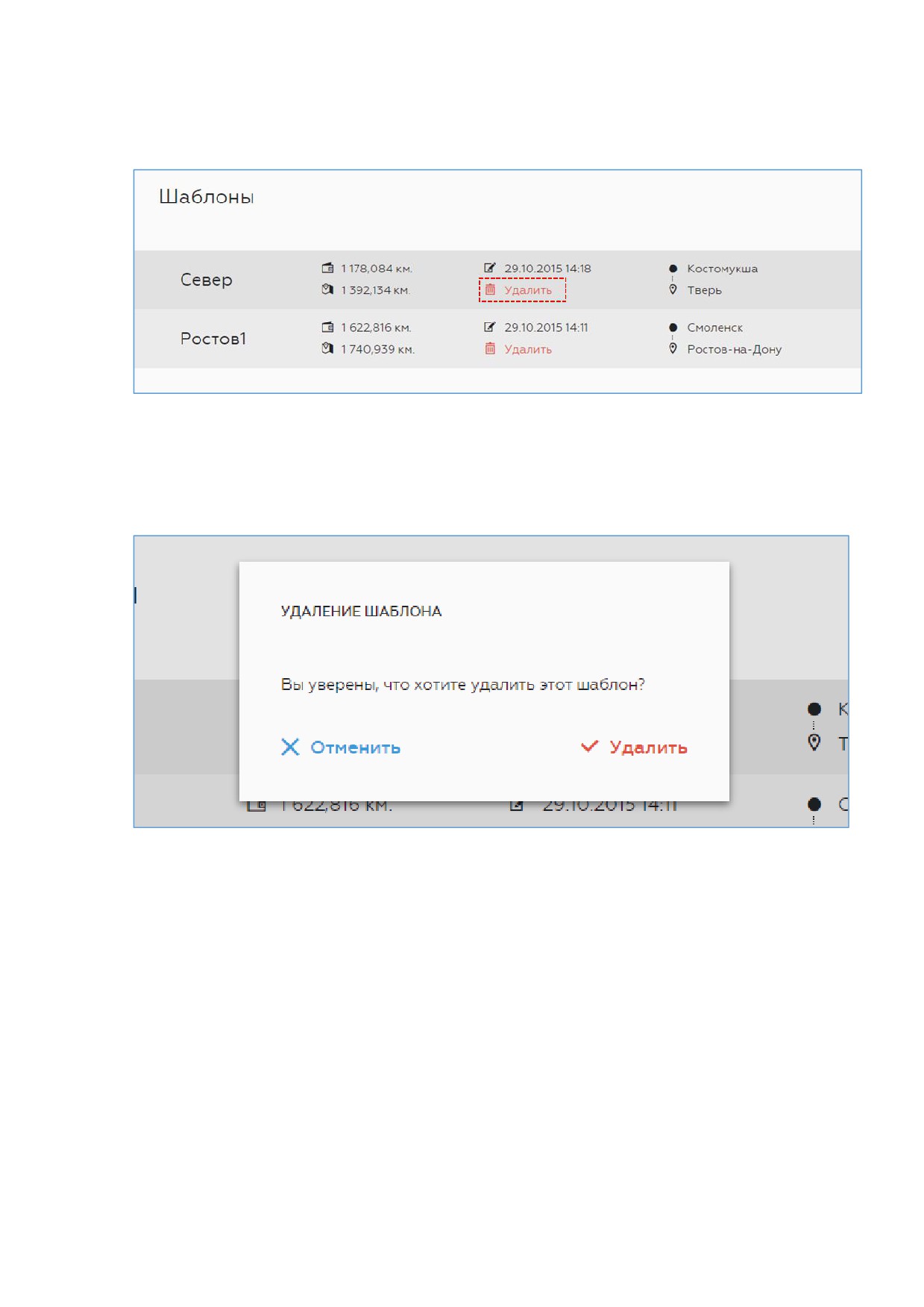
В списке шаблонов нажмите кнопку «Удалитьǽ для удаления нужного вам шаблона
(Рисунок 117);
Рисунок 117Ǥ Удаление шаблонаǤ
Во всплывающем окне нажмите кнопку «Удалитьǽ для подтверждения удаления
(Рисунок 118).
Рисунок 118Ǥ Подтверждение удаления шаблонаǤ
8.3.3 Оформление маршрутной карты с использование шаблона
Оформить маршрутную карту, используя сохраненный шаблон, можно двумя способами:
выбрав шаблон из списка сохраненных шаблонов в соответствующем разделе;
использовав данные шаблона в процессе создания новой маршрутной картыǤ
Важно! Построение маршрута по шаблону производится согласно текущим параметрам
перечня федеральных и региональных дорог РФǤ Шаблон маршрутной карты не фиксирует
стоимость, а лишь сохраняет точки маршрута с целью экономии времени пользователя в
будущемǤ Стоимость маршрутной карты рассчитывается в момент её оформления с учётом
актуального состояния перечня дорогǤ Информация об актуальном перечне дорог размещена
на постоянной основе на сайте Федерального дорожного агентства «Росавтодорǽ в сети
интернет по ссылке www.rosavtodor.ru.
72
8.3.3.1 Выбор шаблона из списка сохраненных шаблонов
Для того чтобы использовать сохраненный шаблон маршрутной карты:
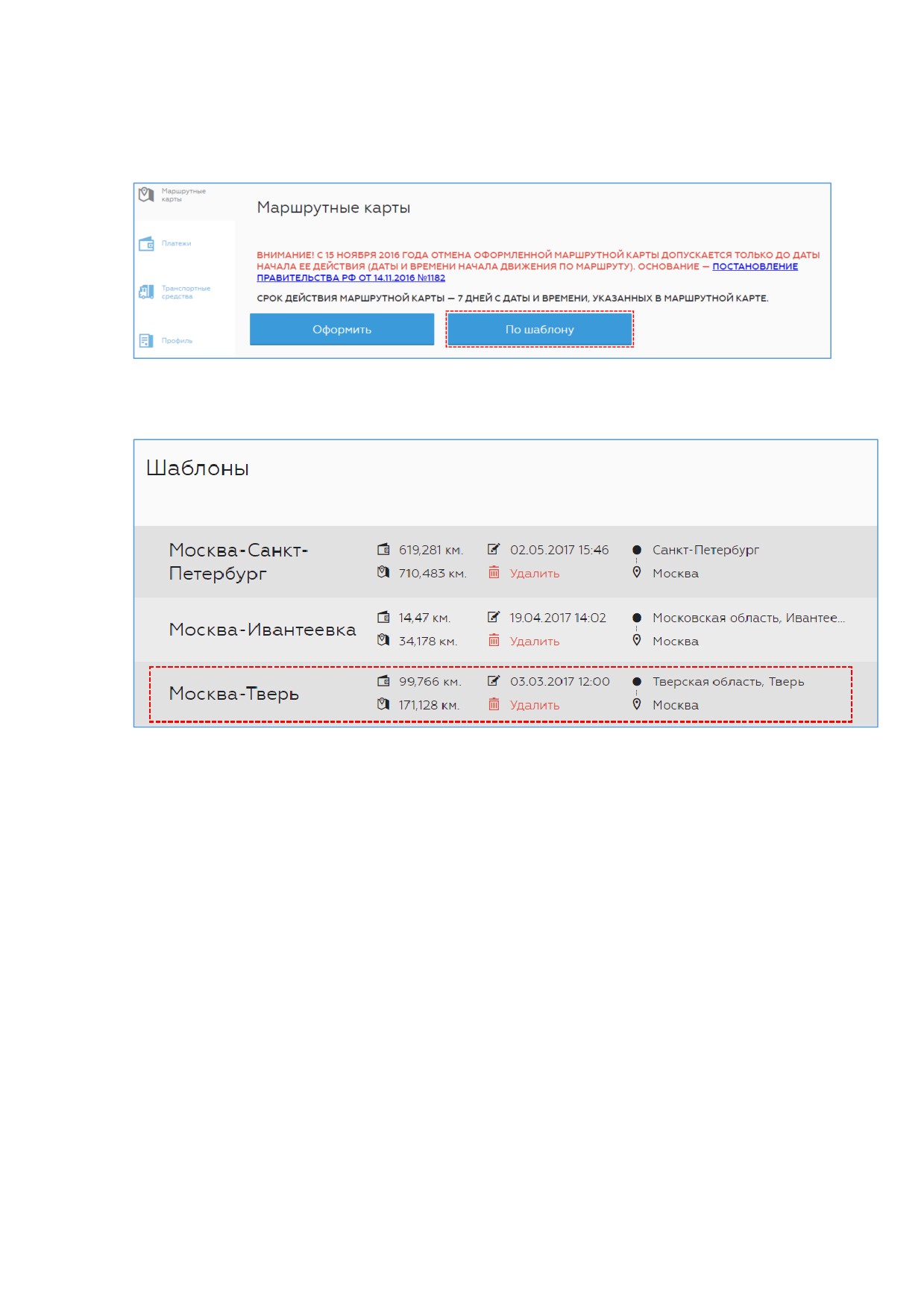
В разделе «Маршрутные картыǽ нажать кнопку «По шаблонуǽ (Рисунок 119);
Рисунок 119Ǥ Создание маршрутной карты по шаблонуǤ
Выбрать сроку из списка шаблонов (Рисунок 122);
Рисунок 120Ǥ Выбор шаблонаǤ
Ввести следующую информацию (Рисунок 121):
o Транспортное средство;
o Дата и время планируемого начала движения по маршруту (поле «Дата
активацииǽ;
Поле «Использовать доǽ будет заполнено автоматически;
Завершить оформление маршрутной карты в соответствии с разделом «Оформление
маршрутной картыǽ.
73
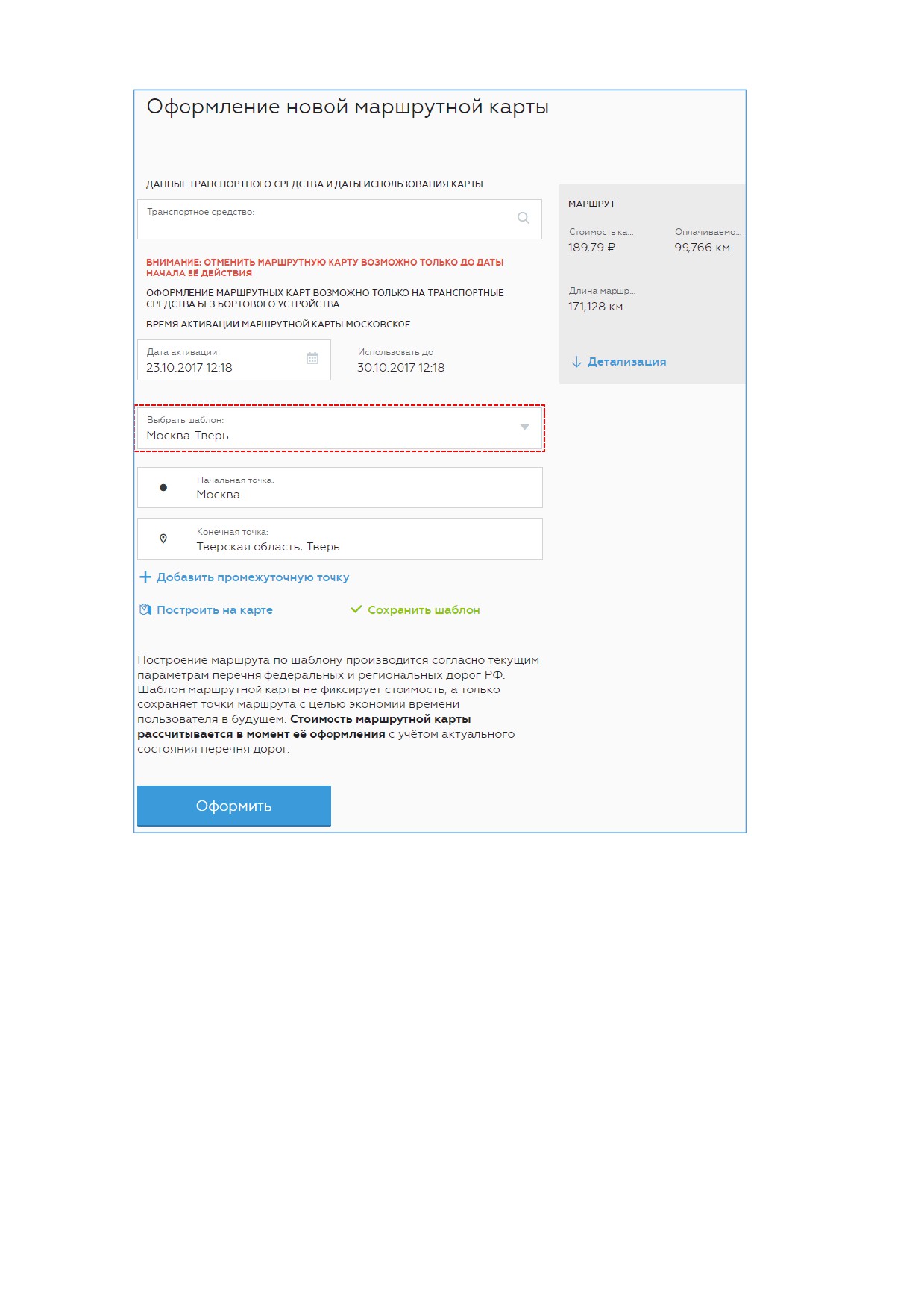
Рисунок 121Ǥ Оформление маршрутной карты на основе сохраненного шаблонаǤ
Важно! Если сначала указать ГРЗ и срок действия маршрутной карты, а потом только
выбрать шаблон, после перезагрузки страницы уже введенные ГРЗ и срок действия
маршрутной карты сбросятсяǤ
8.3.3.2 Выбор шаблона из раскрывающегося списка шаблонов в форме создания
маршрутной карты
Для того чтобы использовать шаблон маршрутной карты при оформлении маршрутной
карты нужно:
Перейти в раздел «Маршрутные картыǽ;
74
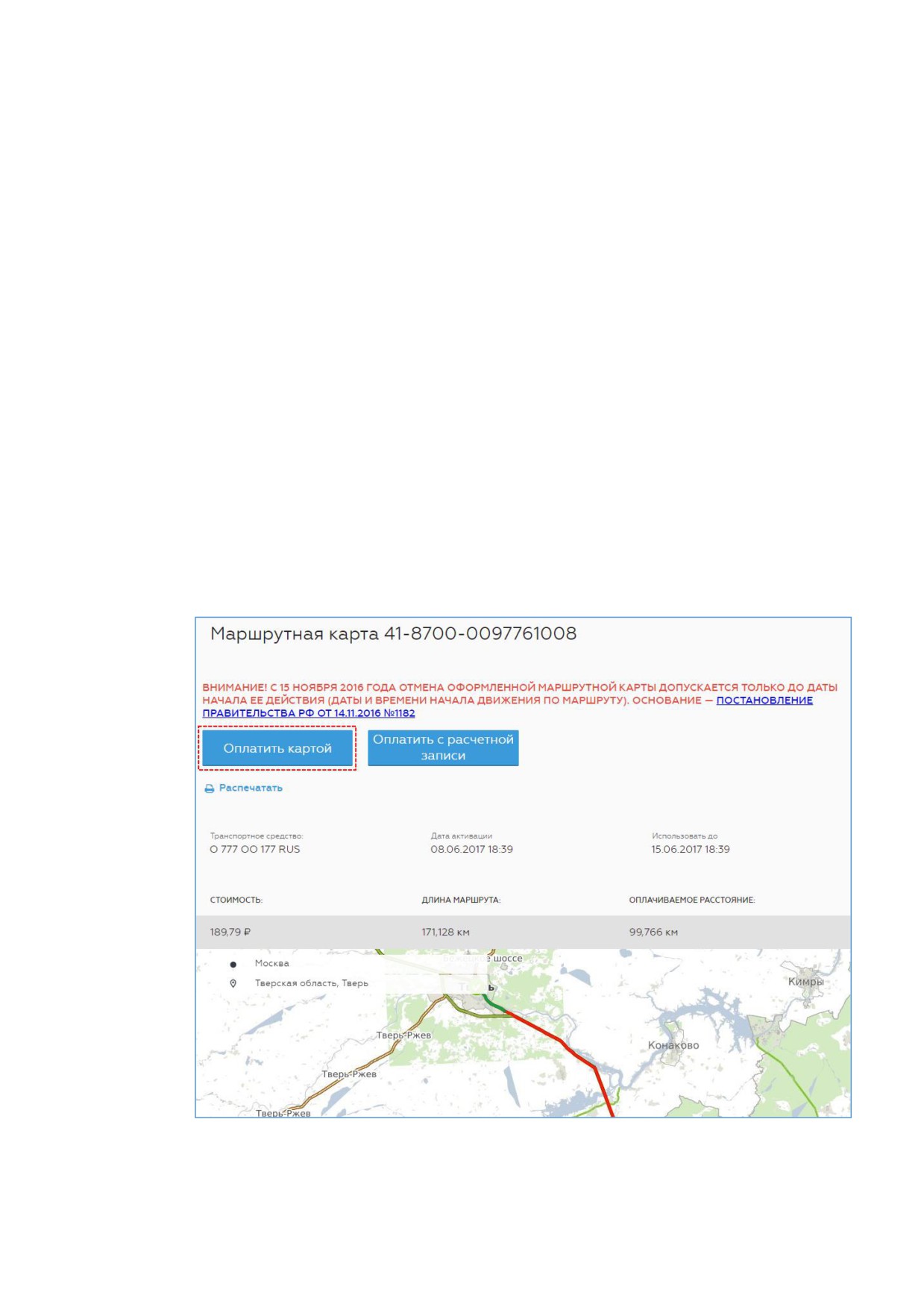
Нажать кнопку «Оформитьǽ;
Выбрать нужный шаблон из раскрывающегося списка в поле «Выбрать шаблонǽ
После выбора шаблона начальная и конечная точка, а также промежуточные точки
маршрута будут заполнены автоматически
Внести необходимые данные в форму создания маршрутной карты;
Завершить оформление маршрутной карты в соответствии с разделом «Оформление
маршрутной картыǽǤ
8.4 ОПЛАТА МАРШРУТНОЙ КАРТЫ
В Личном кабинете есть два способа оплаты маршрутной карты:
банковская/топливная карта;
средства на Расчётной записиǤ
8.4.1 Оплата с помощью банковской/топливной карты
Для того чтобы оплатить маршрутную карту с помощью банковской/топливной карты
нужно:
В списке маршрутных карт в разделе «Маршрутные картыǽ выбрать маршрутную
карту, которую нужно оплатитьǤ
Нажать кнопку «Оплатить картойǽ (Рисунок 122).
Рисунок 122Ǥ Оплата маршрутной карты банковской/топливной картойǤ
Во всплывающем окне проверить сумму и номер маршрутной карты (Рисунок 123):
75
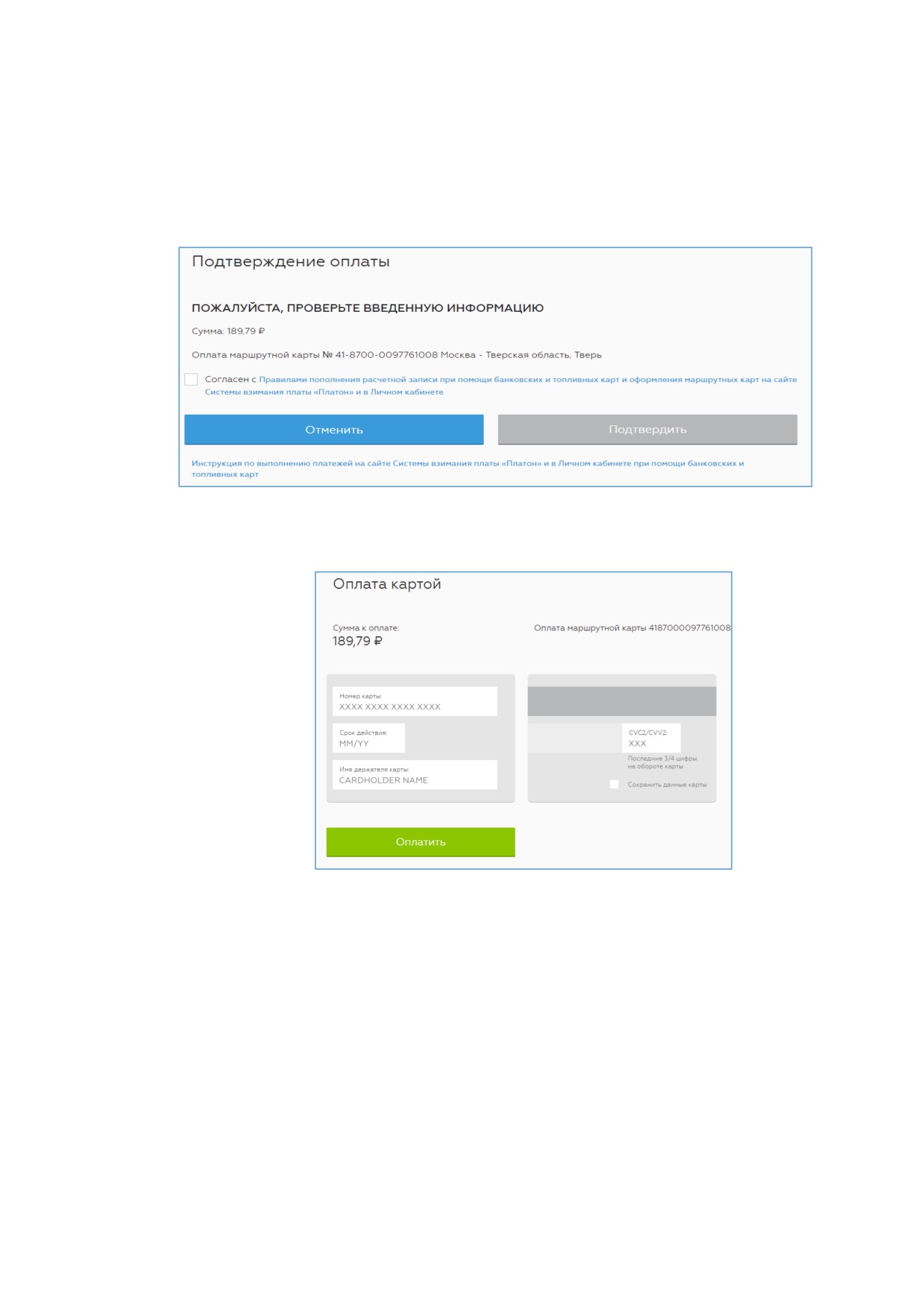
o Если информация указана правильно, отметить «галочкуǽ в поле «Согласен с
Правилами пополнения Расчётной записи при помощи банковских и
топливных карт и оформления маршрутных карт на сайте Системы взимания
платы «Платонǽǽ и перейти к оплате банковской/топливной картой, нажав
кнопку «Подтвердитьǽ;
o Если информация указана некорректно, то отказаться от проведения
операции, нажав кнопку «ОтменитьǽǤ
Рисунок 123Ǥ Подтверждение оплатыǤ
Завершить платеж в соответствии с дальнейшими инструкциями (Рисунок 124).
Рисунок 124Ǥ Ввод данных банковской картыǤ
При оплате маршрутной карты можно работать с сохраненным платёжными картами по
аналогии с пополнением расчётной записи (смǤ раздел «Работа с сохраненными платёжными
картамиǽ)Ǥ Данные платежных карт можно сохранять для последующего использования и
удалятьǤ
8.4.2 Оплата маршрутной карты с Расчётной записи
Оплата с Расчётной записи возможна при выполнении следующих условий:
ТС, для которого оформлена маршрутная карта, закреплено за Расчётной записью, с
которой планируется произвести оплату;
сумма денежных средств на Расчётной записи достаточна для оплаты маршрутной
карты;
76
полномочия используемой учетной записи контактного лица достаточны для
совершения операции (в соответствии с назначенной ролью)Ǥ
Для оплаты маршрутной карты с Расчётной записи следуйте инструкции:
в разделе «Маршрутные картыǽ выбрать маршрутную карту для оплаты;
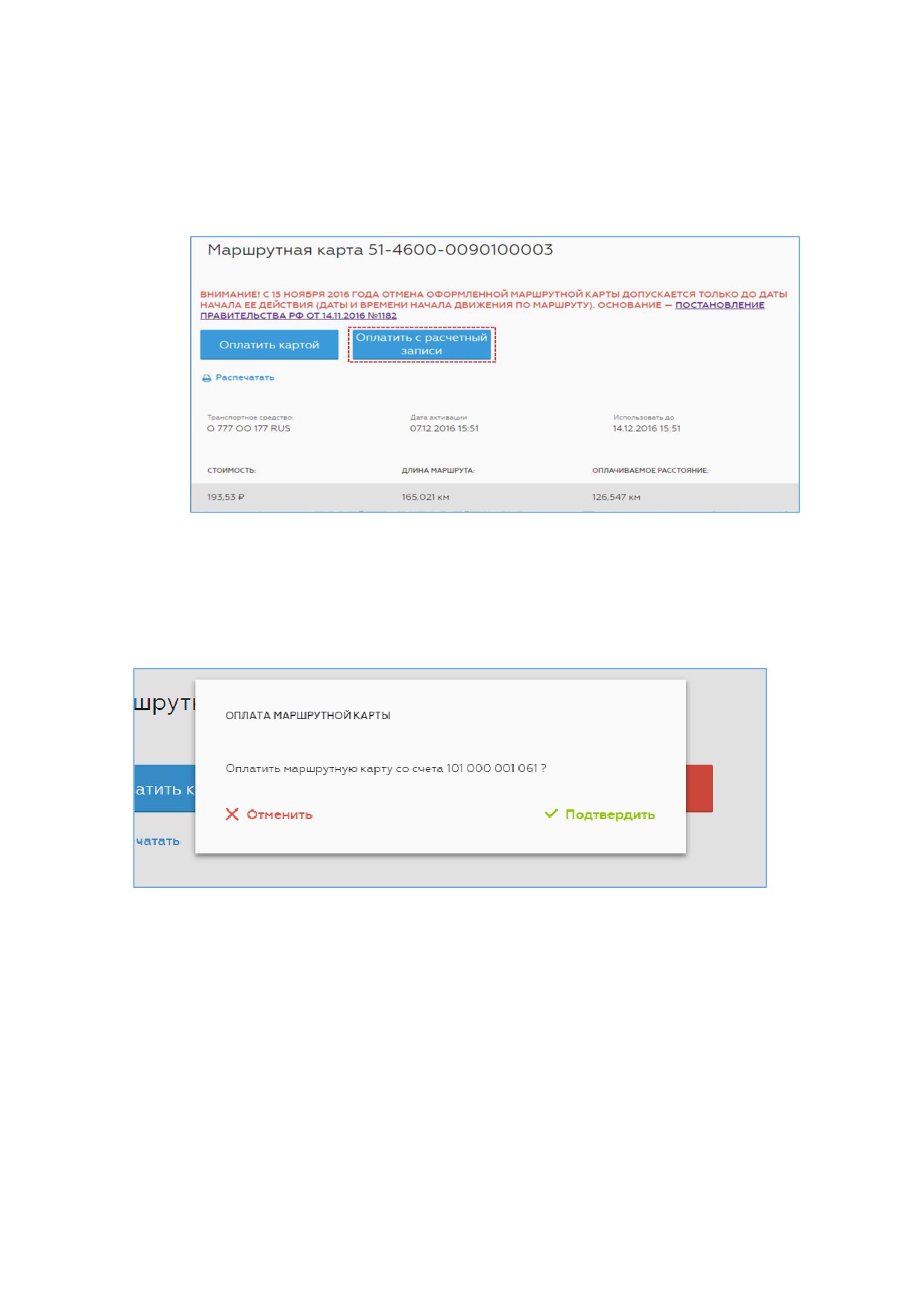
нажать кнопку «Оплатить с Расчётной записиǽ (Рисунок 125);
Рисунок 125Ǥ Выбор оплаты с Расчётной записиǤ
во всплывающем окне выбрать опцию «Подтвердитьǽ (Рисунок 126).
Рисунок 126Ǥ Подтверждение оплаты маршрутной карты с Расчётной записиǤ
После подтверждения оплаты маршрутная карта в списке маршрутных карт будет
отображаться со статусом «Оплаченаǽ (Рисунок 127).
77
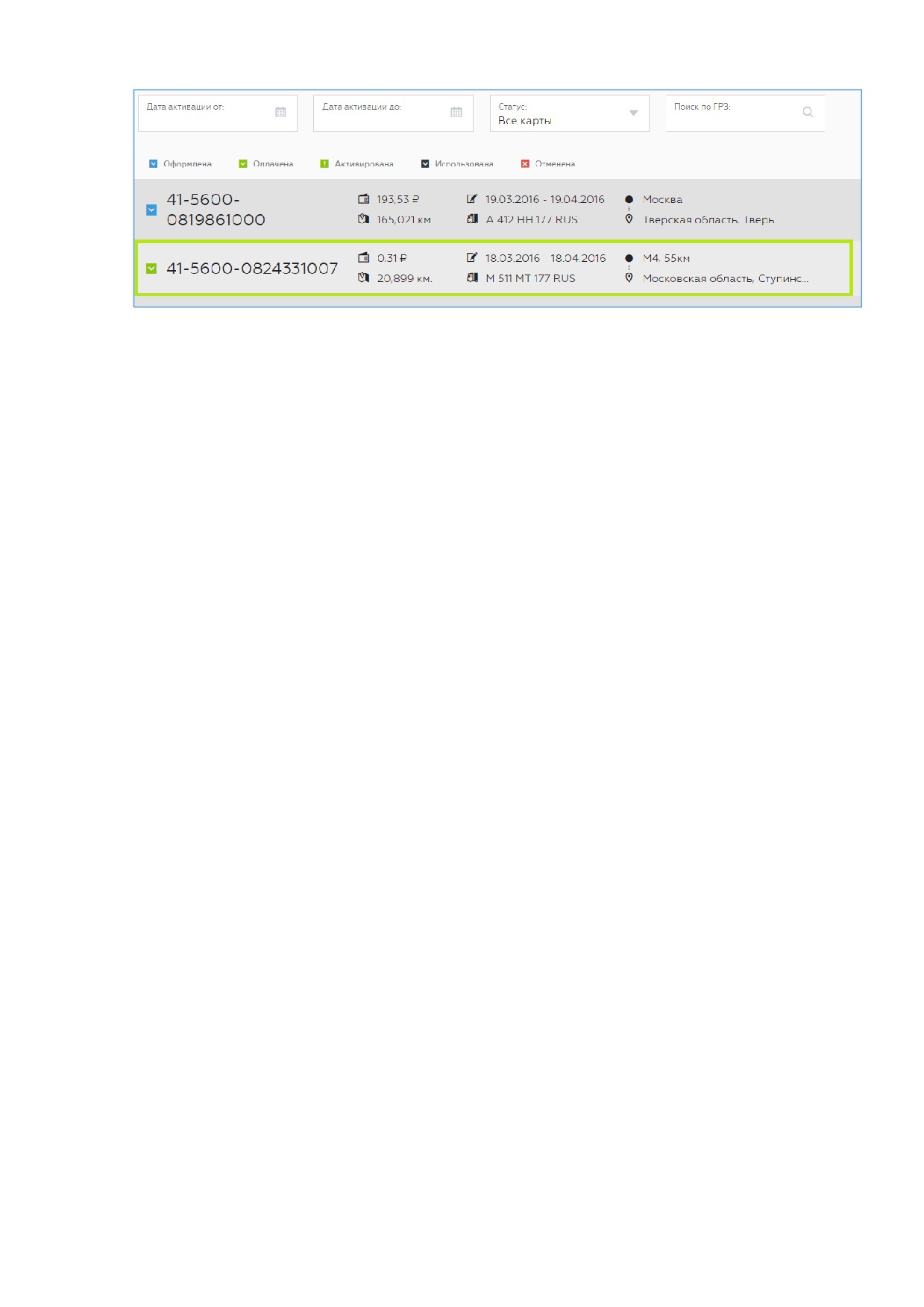
Рисунок 127Ǥ Маршрутная карта в статусе «ОплаченаǽǤ
8.5 ОТМЕНА МАРШРУТНОЙ КАРТЫ
Важно! Отмена оформленной и оплаченной маршрутной карты допускается только до даты
начала ее действия (даты и времени начала движения по маршруту, указанных в маршрутной
карте)Ǥ Основание
— Постановление Правительства РФ от 14Ǥ11Ǥ2016
№1182Ǥ То есть
маршрутную карту можно отменять только в случае, когда она в статусе «ОплаченаǽǤ
Маршрутные карты, оформленные через Колл-центр Оператора СВП по причине
неисправности/утраты Бортового устройства, отмене не подлежат
(основание
-
Постановление от 14 июня 2013 гǤ № 504 «О взимании платы в счет возмещения вреда,
причиняемого автомобильным дорогам общего пользования федерального значения
транспортными средствами, имеющими разрешенную максимальную массу свыше 12 тоннǽ,
с изменениями)Ǥ
Для отмены маршрутной карты в Личном кабинете требуется:
В разделе «Маршрутные картыǽ выбрать маршрутную карту, которую необходимо
отменить;
Нажать кнопку «Отменитьǽ (Рисунок 128);
Подтвердить отмену, нажав во всплывающем окне кнопку «Да, отменить картуǽ
(Рисунок 129);
Во всплывающем окне с сообщением об успешной отмене маршрутной карты
необходимо нажать «ОкǽǤ
После подтверждения отмененная маршрутная карта в списке маршрутных карт будет
отображаться со статусом «Отмененаǽ (Рисунок 130).
78
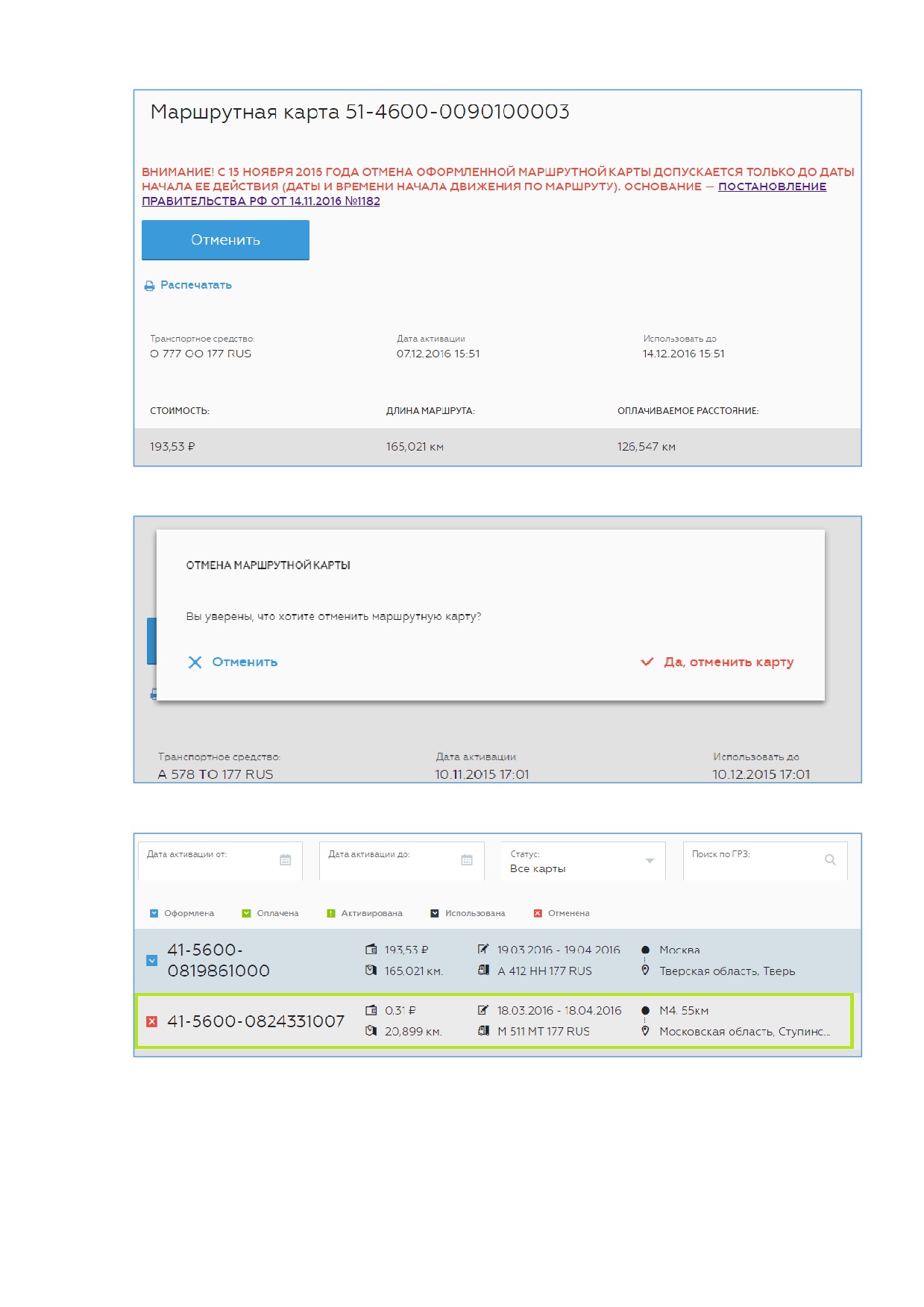
Рисунок 128Ǥ Отмена маршрутной картыǤ
Рисунок 129Ǥ Подтверждение отмены маршрутной картыǤ
Рисунок 130Ǥ Маршрутная карта в статусе «ОтмененаǽǤ
8.6 УДАЛЕНИЕ МАРШРУТНЫХ КАРТ В СТАТУСЕ «ОТМЕНЕНАǽ.
Отмененные маршрутные карты могут быть удалены из списка маршрутных картǤ
Для удаления отмененной маршрутной карты в Личном кабинете необходимо (Рисунок 131):
79
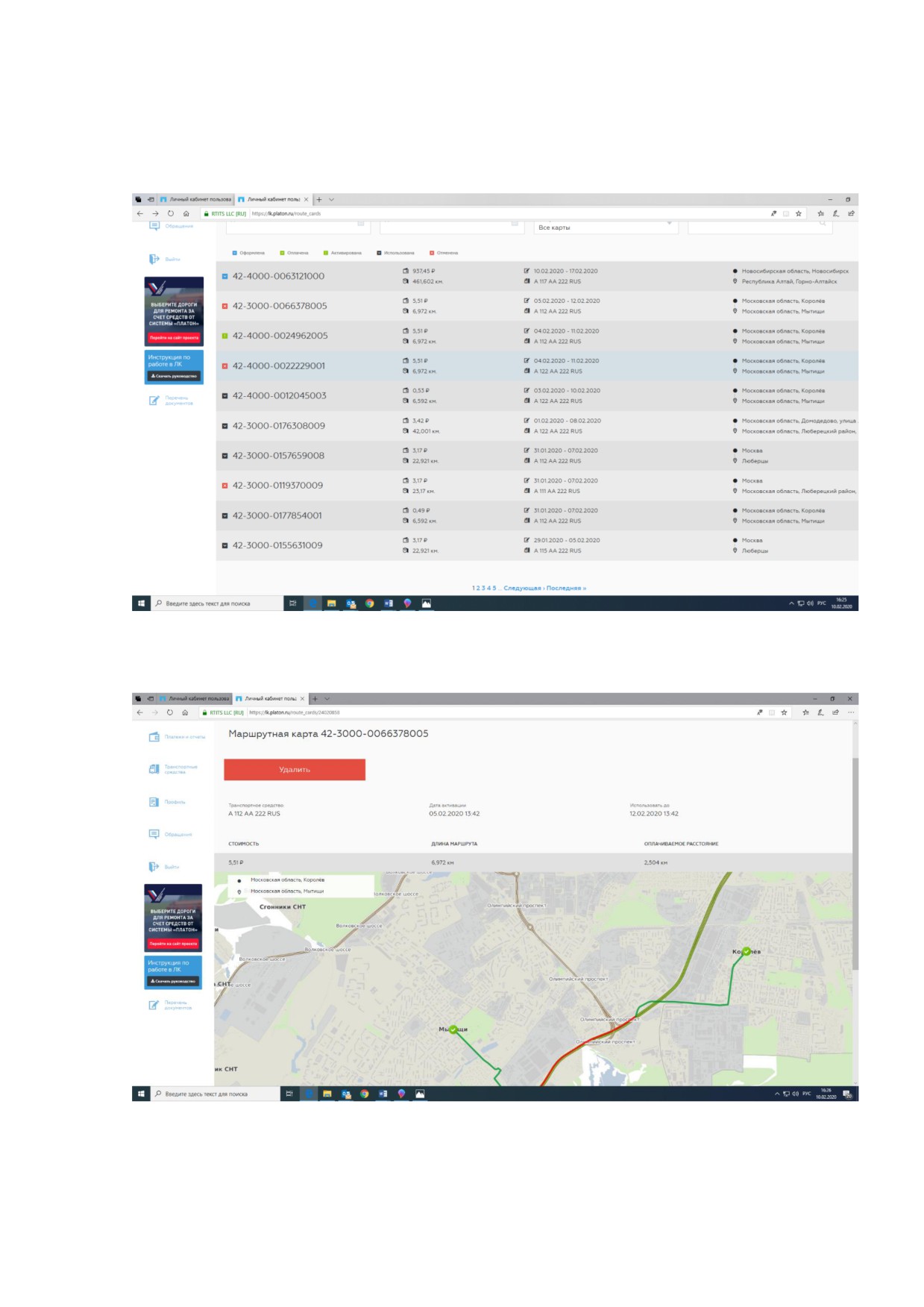
Выбрать в списке маршрутную карту, которую планируется удалить (отмененные
маршрутные карты отмечены красным квадратом с перекрестием);
В открывшемся окне нажать кнопку «Удалитьǽ (Рисунок 132);
Подтвердить удаление (Рисунок 133).
Рисунок 131.Выбор маршрутной карты к удалению в статусе «ОтмененаǽǤ
Рисунок 132. Удаление маршрутной карты в статусе «ОтмененаǽǤ
80
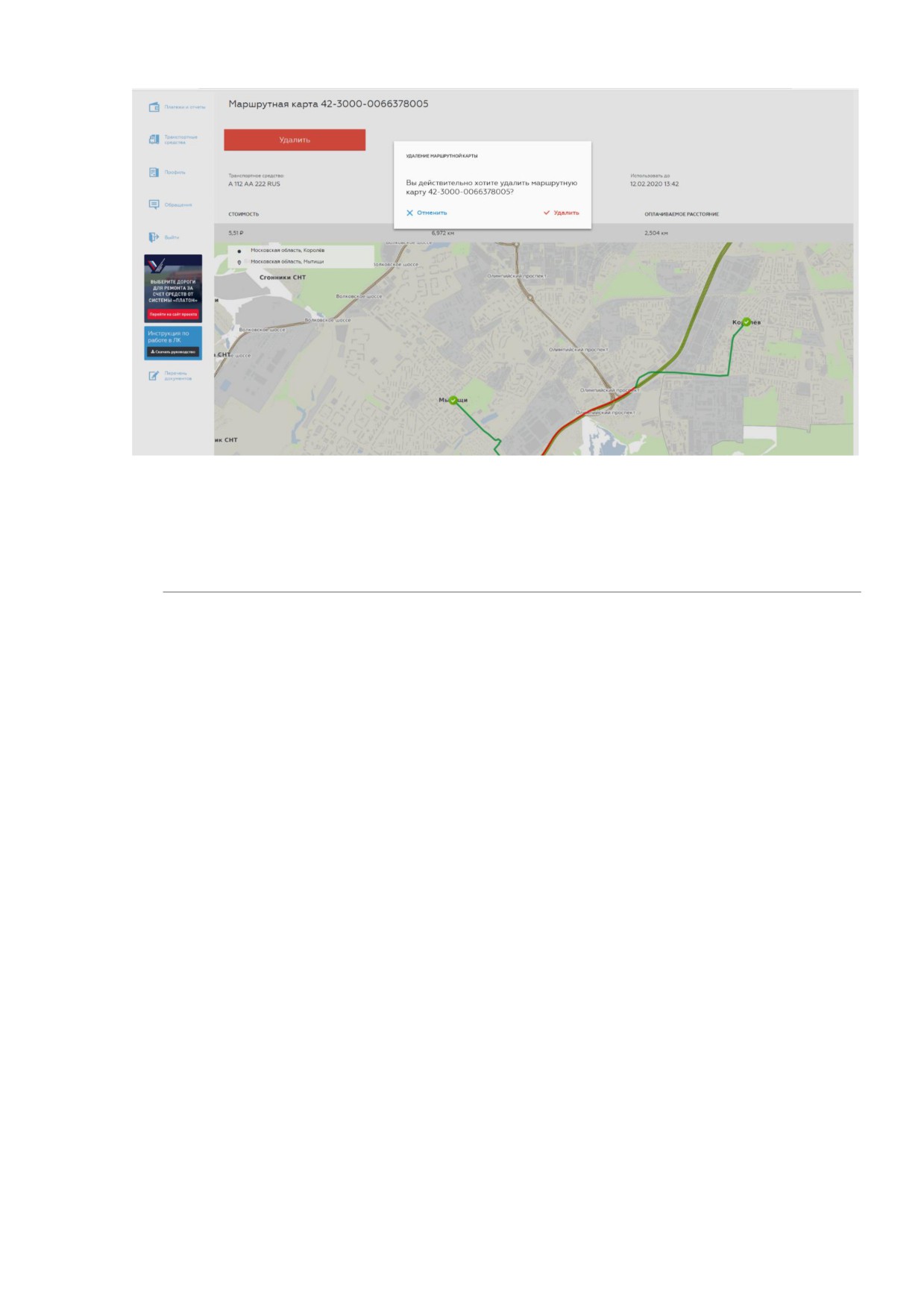
Рисунок 133.Подтверждение удаления маршрутной карты в статусе «ОтмененаǽǤ
9 ОТЧЁТЫ
9.1 ОБЩАЯ ИНФОРМАЦИЯ ОБ ОТЧЁТАХ, ДОСТУПНЫХ ДЛЯ ПОЛУЧЕНИЯ ЧЕРЕЗ
ЛИЧНЫЙ КАБИНЕТ
Расчётная запись, открытая при регистрации, содержит информацию списания платы по
данным Бортовых устройств при движении Ваших транспортных средств по федеральным
автодорогам, по оплате, отмене маршрутных карт и информацию о зачислениях денежных
средствǤ
В целях проверки начислений, контроля за расходами и движением ТС для Пользователей
СВП реализованы следующие отчеты:
детализация операций по РЗ (финансовый отчет, он же выписка);
сводная выписка (финансовый агрегированный отчет за период);
детализация начислений платы по ТС (финансовый отчет)
детализация движения ТС (логистический отчет)Ǥ
Отчеты формируются в Системе взимания платы автоматически и могут быть оперативно
получены владельцем транспортного средства через Личный кабинет (в электронном
виде)Ǥ
Данные отчеты предназначены для разных целей и соответственно имеют разную
структуруǤ
Детализация операций по Расчётной записи (выписка операций по Расчётной записи)
предназначена для контроля за расходами пользователя в СВП, для предоставления
отчетности бухгалтерией организации в целях уменьшения налогооблагаемой базы, также
она является подтверждением факта хозяйственной операции, поэтому в данном отчете
отражены все операции по Расчётной записи (поступление/зачисление денежных средств,
81
операции по оплате/отмене маршрутных карт, операции списания платы по данным
Бортовых устройств)Ǥ
Зарегистрированные пользователи могут отслеживать списание денежных средств со своей
Расчётной записи в Личном кабинете в разделе «Платежи и отчетыǽǤ Сервис позволяет
выгружать Детализацию операций по Расчётной записи, проверять данные по каждому
Бортовому устройству, установленному на конкретное транспортное средство, сверять
пройденный маршрут с указанным километражем и проверять корректность списания
денежных средствǤ
В Детализации операций по Расчётной записи отражаются все операции Списания Платы
по Бортовым устройствам, зафиксированные в Системе взимания платы в отчетном
периоде, независимо от времени фактического проезда Транспортного средства.
Детализация движения ТС предназначена для контроля движения автотранспортаǤ
Пользователи с точностью до секунд могут узнать время начала и окончания движения
транспортного средства по федеральным трассам, а также координаты отправной и
конечной точки маршрутаǤ В отчете отражаются только данные по Бортовым устройствам
плата за движение, операции по зачислению денежных средств не фиксируютсяǤ
В Детализации движения ТС отображаются операции, зафиксированные в Системе
взимания платы на момент формирования отчета, сгруппированные по времени
фактического проезда Транспортных средств независимо от отчётного периода, в котором
они были зафиксированы в Системе взимания платы для списания денежных средств с
Расчётной записи.
Сводная выписка
- разновидность финансового отчета, представляющей собой
агрегированную выписку операций за периодǤ
Детализация начислений Платы по ТС- тип отчета, объединяющий в себе выписку
операций по расчетной записи с детализацией начислений Платы по ТС.
В связи с тем, что операции в отчетах отображаются и группируются по-разному,
данные в них могут различаться.
9.2 ДЕТАЛИЗАЦИЯ ОПЕРАЦИЙ ПО ДАТЕ ОТРАЖЕНИЯ В СИСТЕМЕ
Для просмотра детализации операций по дате отражения операции в Системе нужно:
Перейти на страницу Расчётной записи (Рисунок 134);
Выбрать требуемые параметры фильтра:
o дата — день операции;
o тип операции — выбрать из выпадающего списка;
o ГРЗ — введите вручную ГРЗ (или его часть) или оставьте поле пустым;
Нажмите кнопку поиска;
При наличии операций в соответствии с параметрами фильтра, они отобразятся на
страницеǤ
82
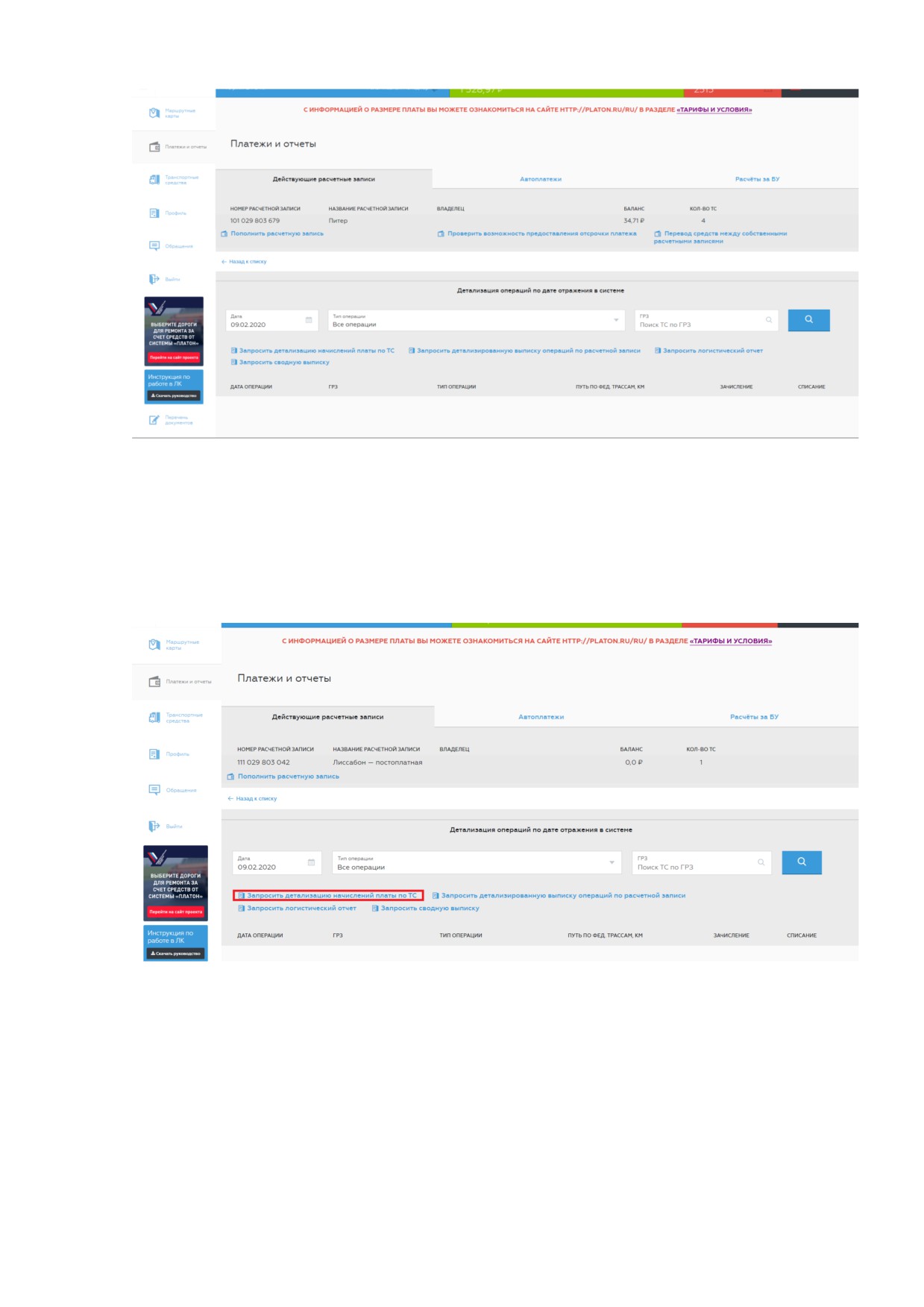
Рисунок 134Ǥ Детализация операций по дате отражения в системеǤ
9.3 ДЕТАЛИЗАЦИЯ НАЧИСЛЕНИЙ ПЛАТЫ ПО ТРАНСПОРТНЫМ СРЕДСТВАМ
9.3.1 Запрос детализации начислений Платы по ТС
На странице Расчётной записи выбрать опцию «Запросить детализацию начислений
Платы по ТСǽ (Рисунок 135).
Рисунок 135Ǥ Запрос детализации начислений Платы по ТС.
Во всплывающем окне задать параметры выписки (Рисунок 136):
o Отчетный год
o Отчетный месяц
o Формат выгрузки — выбрать формат выгрузки документа PDF/CSV;
o Тип операции — выбрать из выпадающего списка (доступно только для
отчётов в формате CSV);
83
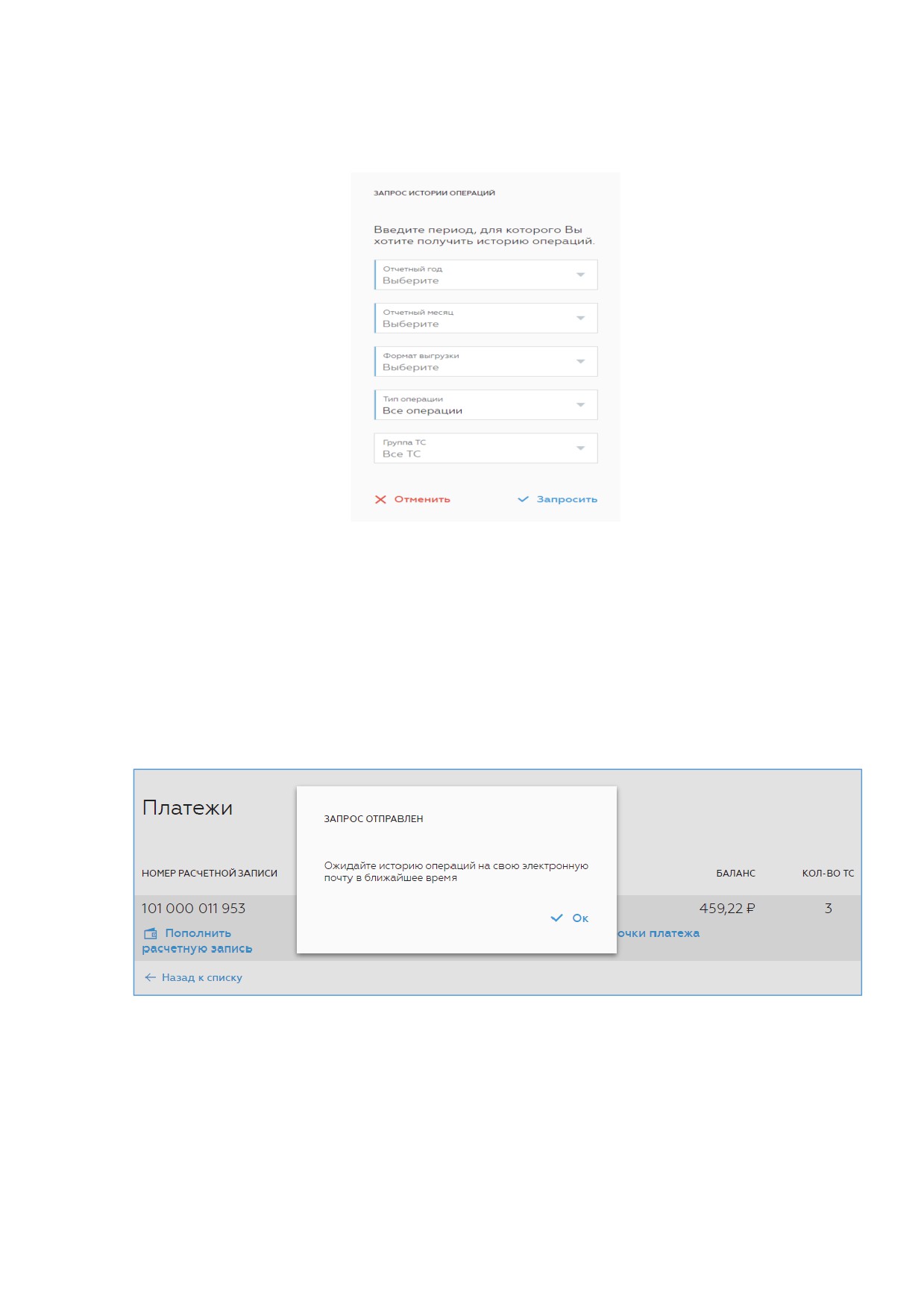
o Группа ТС — выбрать из выпадающего списка (можно выгружать по всем
транспортным средствам сразу или только по конкретной группе
транспортных средств)Ǥ
Выбрать опцию «ЗапроситьǽǤ
Рисунок 136Ǥ Ввод параметров отчета.
Во всплывающем окне нажать «Окǽ (Рисунок 137).
Выписка будет отправлена на зарегистрированный в Реестре СВП адрес
электронной почты Контактного лица, которое запросило данный отчёт.
Рисунок 137Ǥ Подтверждение отправки файла отчета на электронную почтуǤ
Важно! Если выбран период выгрузки, за который нет данных в системе, независимо от
выбора формата выгрузки отчета (PDF или CSV), на элǤ почту поступит следующее типовое
письмо:
84
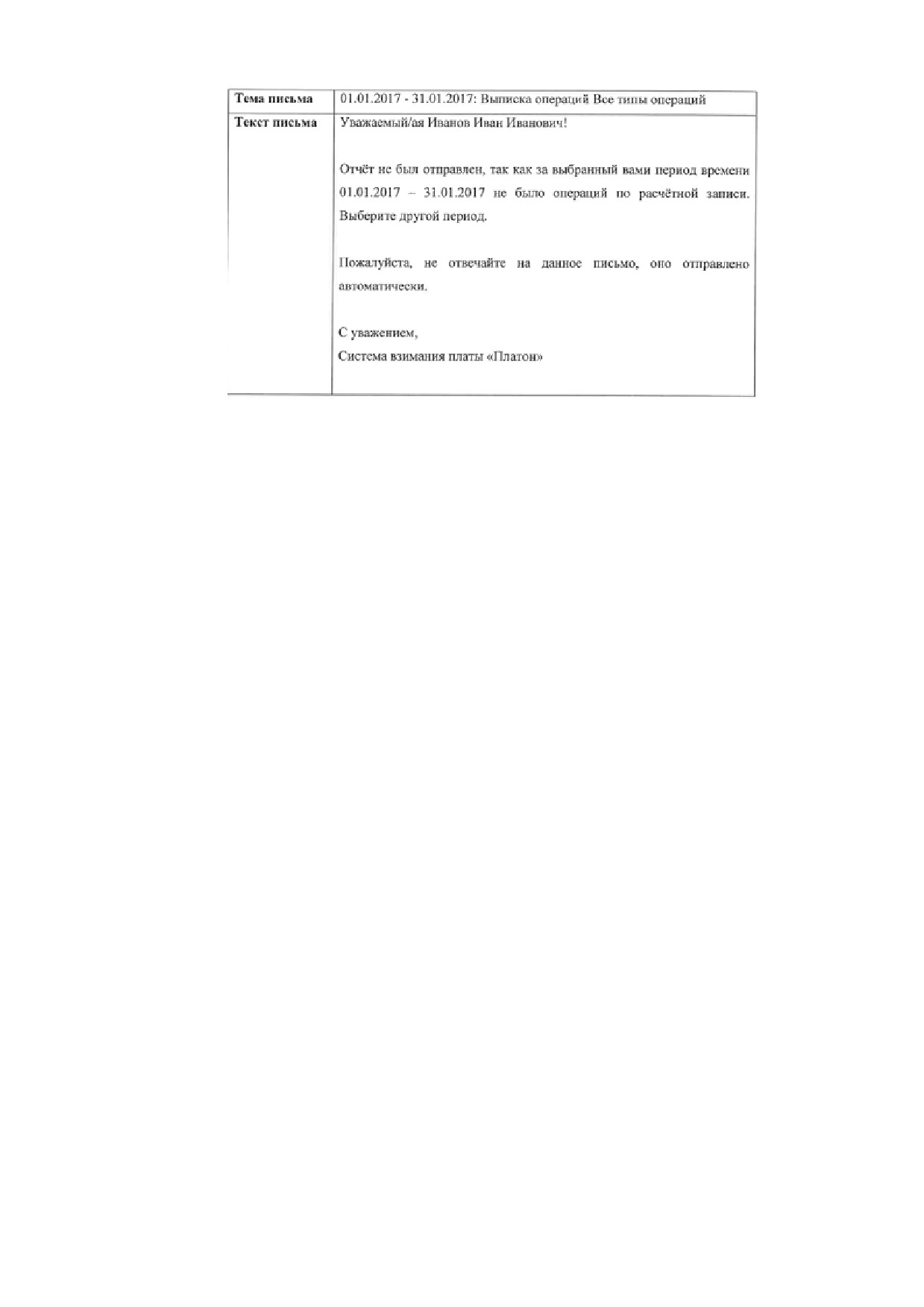
РисǤ138. Пример письма при отсутствии операции в СВП за выбранный отчетный период.
9.3.2 Детализация начислений Платы по ТС в формате PDF
9.3.2.1 Вид детализации начислений Платы по ТС в формате PDF
Важно! В PDF-версии отчёта информация представлена в более сжатой форме по
сравнению со CSV-версией отчётаǤ Данные в PDF-версии отчёта представлены в
консолидированном виде по каждому ГРЗ ТС, то есть отдельные операции не видныǤ
После получения файла с отчетом в формате PDF и сохранения его на компьютере, открыть
файлǤ
Выписка операций по Расчётной записи в формате PDF содержит поля с данными,
описанные нижеǤ
(1) ГРЗ ТС (государственный регистрационный знак транспортного средства). Все данные в
выписке операций по расчётной записи представлены в консолидированном виде по
каждому транспортному средствуǤ
(2) Группа ТС — название группы транспортных средств, к которой относится
транспортное средствоǤ
(3) Путь, пройденный ТС по автомобильным дорогам общего пользования
федерального значения (км) — тарифицируемое расстояниеǤ
(4) Итого начислено по ТС (руб.) — сумма начислений и корректировок по БУ и МК.
(5) Начисление платы (БУ) — списание с Расчётной записи по данным Бортового
устройства (рубǤ).
(6) Корректировка платы по БУ (руб.).
(7) Начисление платы по МК (руб.).
(8) Корректировка платы МК (руб.).
(9) Зачисление денежных средств (руб.)
(10) Возврат/ Перенос зачисления (руб.)
85
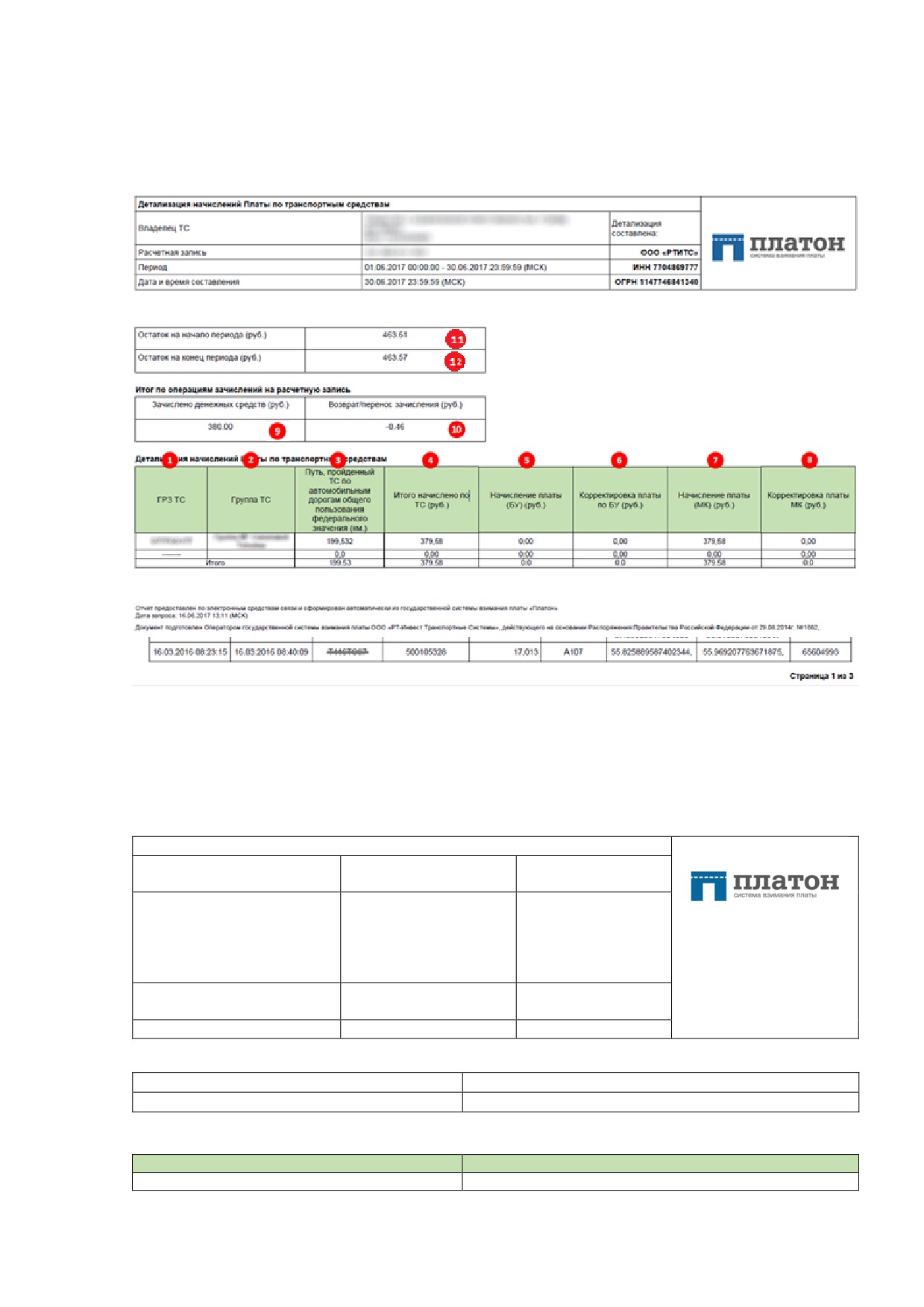
(11) Остаток на начало периода (руб.).
(12) Остаток на конец периода (руб.).
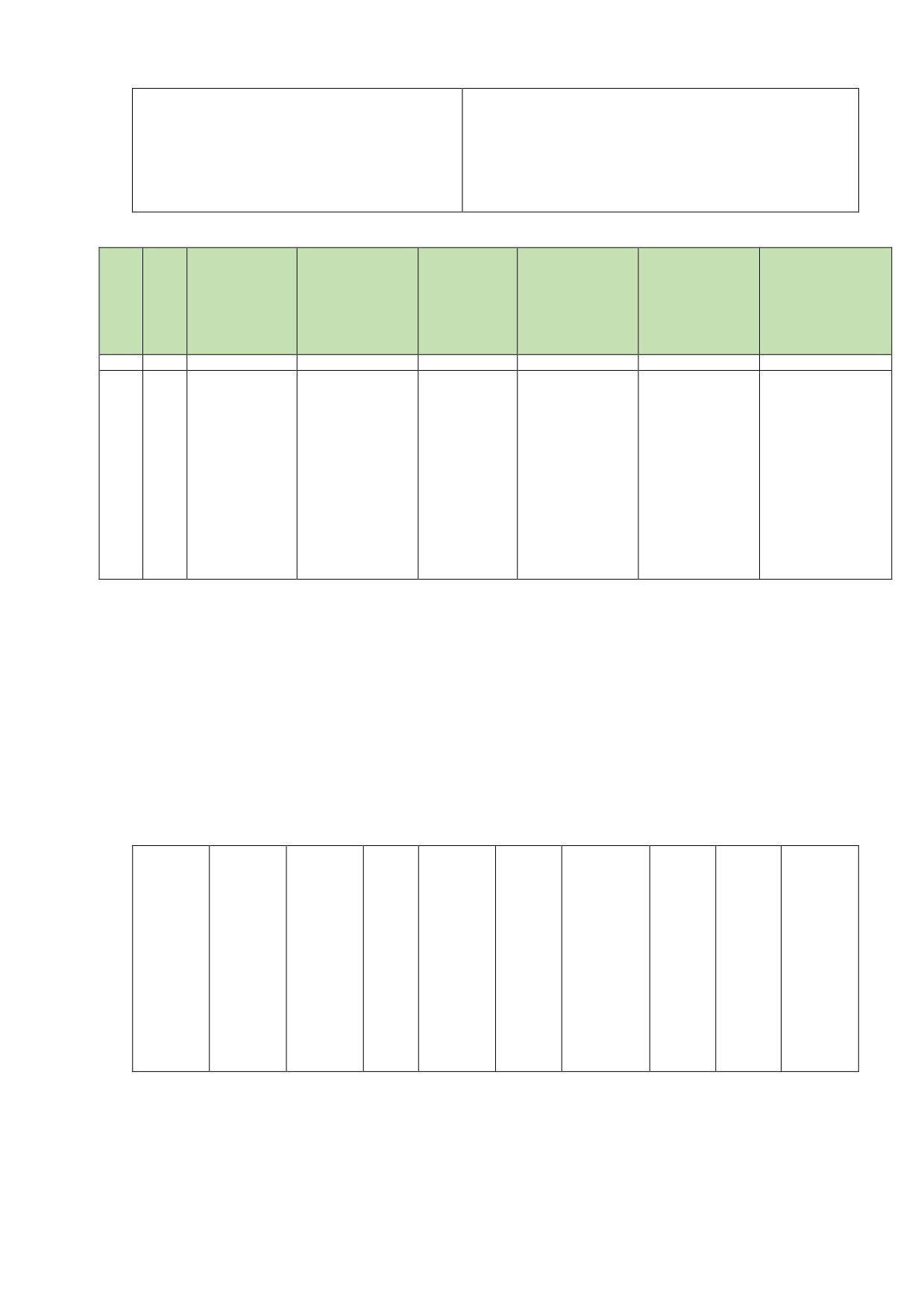
Рисунок 139Ǥ Детализация операций по Расчётной записи в формате PDFǤ
9.3.2.2 Формулы расчёта показателей Детализации начислений Платы по ТС в
формате PDF
Принцип составления выписки операций по Расчётной записи в формате PDF подробно
описан нижеǤ
Детализация начислений Платы по транспортным средствам
Владелец ТС
ООО "Детализация и
Детализация
учет" ИНН 7700005488
составлена:
Расчетная запись ИЛИ
101001123456
ООО «РТИТСǽ
Дочерняя расчетная запись
по предоставлению
отсрочки по внесению
платы
Период
01.11.2015 00:00 -
ИНН 7704869777
31Ǥ11Ǥ2015 23:59:50 (МСК)
Дата и время составления
01.12.2015 9:30:00 (МСК)
ОГРН 1147746841340
Остаток на начало периода (рубǤ)
A
Остаток на конец периода (рубǤ)
(A + B + C) - (D + E + F + G)
Итог по операциям зачислений на Расчётную запись
Зачислено денежных средств (рубǤ)
Возврат/ перенос зачисления (рубǤ)
B
C
86
Учет следующих операций:
Учет следующих операций:
- зачисление денежных средств на РЗ
- возврат денежных средств с РЗ на расчётный
(банковский) счёт ВТС
- оплата МК
- перевод денежных средств между РЗ ВТС
- корректировка платежа
Детализация начислений Платы по транспортным средствам
ГРЗ
Груп
Путь,
Итого начислено
Начисление
Корректировка
Начисление
Корректировка МК
ТС
па
пройденный
по ТС (рубǤ)
платы (БУ)
платы по БУ
платы МК (рубǤ)
(рубǤ)
ТС
транспортным
(рубǤ)
(рубǤ)
средством по
автодорогам
федерального
значения (км)
D + E + F + G
D
E
F
G
Сумма
Начисление
Корректировка
Учет
Учет следующих
начислений и
платы по БУ
начисления
следующих
операций:
корректировок
Платы по БУ
операций:
- отмена МК,
по БУ и МК
- покупка МК
оплаченных в
предыдущих
- отмена МК,
периодах
оплаченных в
текущем
- корректировка
периоде
начисления
Платы по МК
Выписку в формате PDF можно получить также путем трансформации из выписки в
формате CSV (подробнее на стрǤ 89 настоящей Инструкции)Ǥ
9.3.3 Детализация начислений Платы по ТС в формате CSV
Важно! В CSV-версии отчёта информация представлена в более подробной форме по
сравнению с PDF-версией отчёта: отображается каждая операция в отдельности,
сортировка операций осуществляется по дате отражения в системе.
Детализация начислений Платы по ТС в формате CSV имеет вид, показанный ниже.
Таблица 1Ǥ Столбцы отчета в формате CSV.
Дата и
Уникальн
Наименов
ГРЗ
Путь,
Зачисле
Списание с
Номер
Дата и
Дата и
время
ый номер
ание
ТС
пройденн
ние на
РЗ (рубǤ)
БУ/МК
время
время
отражени
операции
операции
ый ТС по
РЗ
начала
окончани
я
автомоби
(рубǤ)
движен
я
операции
льным
ия
движения
в системе
дорогам
общего
пользован
ия
федераль
ного
значения
(км)
Для того чтобы открыть отчет в формате CSV, необходимо:
Открыть MS Excel;
Скопировать показанные выше столбцы (смǤ Таблица 1) на лист MS Excel (Поставить
курсор под заголовком первого столбца в ячейку А2 (Рисунок 140);
87
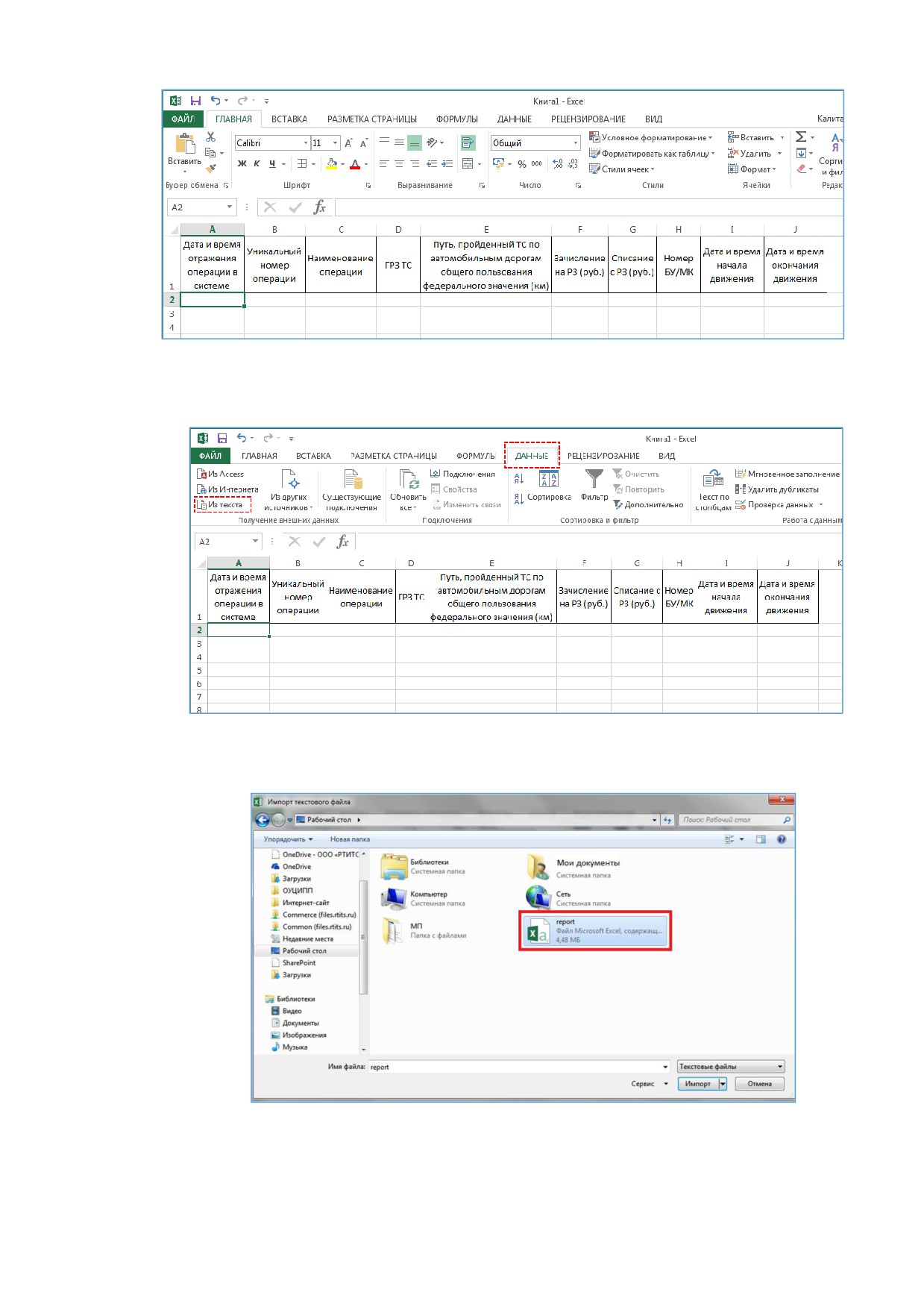
Рисунок 140Ǥ Формирование шаблона таблицыǤ
Перейти на вкладку «Данныеǽ и выбрать пункт «Из текстаǽ (Рисунок 141);
Рисунок 141Ǥ Загрузка данных в таблицуǤ
Выбрать файл выписки и нажать кнопку «Импортǽ (Рисунок 142);
Рисунок 142Ǥ Выбор файла для импорта данныхǤ
88
содержание .. 1 2 3 ..