Энергетический сервер Com'X 510. Руководство пользователя - часть 1


  Главная      Учебники - Разные     Энергетический сервер Com'X 510. Руководство пользователя


поиск по сайту            правообладателям  


содержание      ..      1       2         ..


Энергетический сервер Com'X 510. Руководство пользователя - часть 1


-------------------------------------------------------------------------------------------------------------------------------------------------------------
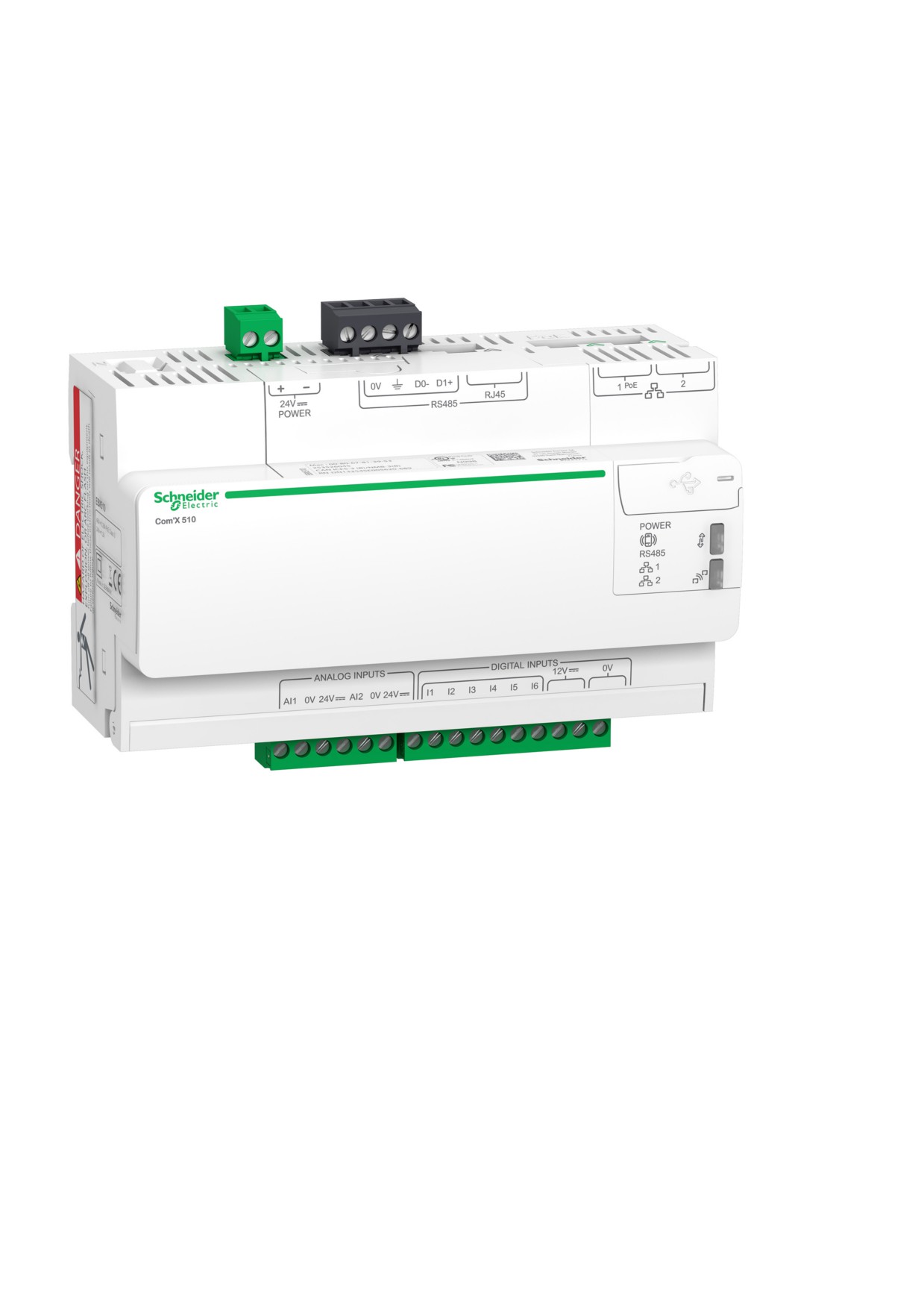
Руководство пользователя
09/2020
schneider-electric

-------------------------------------------------------------------------------------------------------------------------------------------------------------

Информация по технике безопасности
Важная информация
Внимательно прочтите данное руководство и ознакомьтесь с оборудованием
перед установкой, работой, ремонтом или обслуживанием. В данном
руководстве либо на оборудовании могут быть следующие специальные
сообщения, предупреждающие о потенциальной опасности или
указывающие на информацию, уточняющую либо упрощающую
использование.
Дополнительные предупреждающие ярлыки символов «Опасность» и
«Предупреждение» указывают на опасность поражения электрическим
током при несоблюдении инструкций, что может привести к травмам.
Это предупреждающий символ. Используется для предупреждения о
потенциальной опасности получения травм. Чтобы избежать травм или
летального исхода, выполняйте все указания инструкций по безопасности,
сопровождающие данный символ.
ОПАСНО
ОПАСНОСТЬ указывает на неизбежную опасность, которая в случае
возникновения влечет за собой серьезные травмы или смерть.
Несоблюдение данных инструкций может привести к летальному
исходу или серьезным травмам.
ОСТОРОЖНО
ПРЕДУПРЕЖДЕНИЕ указывает на опасную ситуацию, которая в случае
возникновения может повлечь за собой серьезные травмы или смерть.
ВНИМАНИЕ
ОСТОРОЖНО указывает на опасную ситуацию, которая в случае
возникновения может повлечь за собой травмы легкой или средней
степени тяжести.
Уведомление
ЗАМЕЧАНИЕ используется для того, чтобы обратить внимание на
примеры, не связанные с травмами.
Примите во внимание
Электрическое оборудование должно устанавливаться, использоваться,
ремонтироваться и обслуживаться только квалифицированным персоналом.
Schneider Electric не несет ответственности за последствия, вызванные
использованием данного материала. Квалифицированный сотрудник должен
иметь навыки и знания, относящиеся к конструкции, установке и
эксплуатации электрического оборудования, а также пройти обучение
технике безопасности, чтобы уметь распознавать и предотвращать
соответствующие опасные ситуации.

-------------------------------------------------------------------------------------------------------------------------------------------------------------

Уведомление
FCC
Это устройство было протестировано и признано соответствующим
ограничениям для цифровых устройств класса B в соответствии с частью 15
правил Федеральной комиссии связи (FCC). Эти ограничения введены для
того, чтобы обеспечить необходимую защиту от неблагоприятных
воздействий при работе устройства в жилых помещениях. Это устройство
генерирует, использует и может излучать радиочастотную энергию и, если не
установлено и не используется в соответствии с инструкциями, может
вызвать серьезные помехи для радиокоммуникаций. Вместе с тем, нельзя
гарантировать отсутствие электрических помех в определенной
электрической системе. Если данное устройство не вызывает серьезных
помех радио- или телеприемнику, что можно определить при выключении и
включении устройства, пользователю рекомендуется попробовать устранить
помехи одной или несколькими из следующих мер:
• переориентируйте или переставьте приемную антенну;
• увеличьте расстояние между устройством и приемником;
• подключите устройство к розетке цепи, к которой не подключен
приемник;
• обратитесь за помощью к дилеру или опытному радио- или телемастеру.
Пользователь предупрежден, что любые изменения или модификации, не
одобренные явным образом Schneider Electric, могут привести к утрате
пользователем права эксплуатировать оборудование.
Данное цифровое устройство отвечает требованиям CAN ICES-3 (B) /NMB-3
(B).

-------------------------------------------------------------------------------------------------------------------------------------------------------------

Содержание
Меры предосторожности
9
Com’X 510 Введение
11
Доступ к интерфейсу пользователя Com’X 510
14
Поддерживаемые веб-браузеры
14
Запуск Com'X
14
Доступ через порт Ethernet с помощью Windows
14
Доступ через порт Ethernet с помощью других операционных
систем
15
Доступ через режим точки доступа Wi-Fi с помощью Windows
16
Доступ через режим точки доступа Wi-Fi
17
Вход в систему
18
Смена пароля
19
Быстрое начало работы с Com’X 510
24
Общие сведения о быстром начале работы
24
Быстрый запуск: настройка и запуск регистрации данных
24
Быстрое начало работы: Просмотр имеющихся данных
24
Быстрый запуск: настройка публикации
25
Безопасность Com’X 510
26
Обзор системы обеспечения безопасности
26
Функции безопасности вашего устройства
26
Рекомендации по конфигурированию функций безопасности
29
Настройки Com’X 510
32
Обзор настроек
32
Настройки даты и времени
32
Настройка даты и времени
32
Настройки сети
32
Опции конфигурации сети
33
Выбор конфигурации сети
34
Настройки порта Ethernet
35
Настройки GPRS/3G
37
Настройки Wi-Fi
40
Настройки прокси-сервера
42
Управление контактом
43
Настройки электронной почты
44
Публикация
46
Настройки идентификации публикации
50
Формат файла экспорта CSV
50
Подключение Digital Service Platform
51
Настройки точки доступа Wi-Fi
52
Активация точки доступа Wi-Fi
52
Отключение Wi-Fi
52
Информация об объекте
53
Конфигурирование информации об объекте
53
Регистрация данных
53
Определение интервалов регистрации данных
53
Безопасность
53
Управление межсетевым экраном
54

-------------------------------------------------------------------------------------------------------------------------------------------------------------

Параметры порта
54
Доступ к сети вышестоящих устройств
54
Конфигурирование настроек межсетевого экрана
54
Отключение служб DPWS и SSH
55
Отключение кнопки сброса пароля
55
Политика блокировки учетной записи
56
Настройка политики блокировки учетной записи
56
Выключение политики блокировки учетной записи
56
Обзор предупреждения
56
Сертификаты
57
Загрузка нового сертификата
57
Переадресация HTTPS
58
Управление пользователями
58
Настройки группы
58
Создание группы
59
Изменение настроек группы
59
Удаление группы
60
Пользователи
60
Создание пользователя
61
Изменение пользователя
61
Удаление пользователя
61
Настройки событий
61
Заранее определенные события
62
Пользовательское событие
62
Создание пользовательского события
63
Редактирование или удаление пользовательского события
64
Копирование события
64
Ссылки
65
Конфигурирование ссылок
65
Обзор ссылок
65
Управление пользовательскими страницами
66
Добавление пользовательской веб-страницы
66
Удаление пользовательских веб-страниц
67
Загрузка пользовательской веб-страницы
67
Просмотр пользовательской веб-страницы
67
Связь с Com’X 510
68
Настройки адреса IPv4
68
Доступ к Modbus TCP
70
Конфигурирование фильтра Modbus TCP/IP
73
Последовательный порт Modbus
73
Настройки последовательного порта Modbus
73
Дополнительные настройки Ethernet
75
Настройки сети ZigBee
76
Настройки устройства Com’X 510
79
Обзор настроек устройства
79
Основные свойства
81
Добавление нижестоящего устройства
83
Изменение устройства
84
Отключение устройства
84
Повторное подключение устройства
84
Замена устройства
84

-------------------------------------------------------------------------------------------------------------------------------------------------------------

Удаление устройства
85
Измерение и метаданные, экспортируемые на хостовую
платформу
86
Встроенные счетчики импульсов
87
Пользовательский счетчик импульсов
88
Температурные датчики сопротивления
88
Пользовательские аналоговые устройства
88
Обнаружение подключенных устройств
88
Ручное добавление устройства Modbus
89
Подключение устройств к приемнику Modbus WT4200
90
Подключение устройств к Smartlink
91
Встроенные устройства Ethernet
92
Пользовательские устройства Ethernet
92
Обнаружение устройств ZigBee
92
Измерения Com'X 510
94
Просмотр таблицы измерений
94
Ввод в эксплуатацию Com’X 510
95
Обзор ввода в эксплуатацию
95
Запуск регистрации данных
96
Запуск публикации
96
Мониторинг Com’X 510
97
Обзор мониторинга
97
Данные в реальном времени
97
Просмотр сводной таблицы устройств
97
Анализ тенденций в реальном времени
98
Панели управления
99
Экспорт статистических данных
101
Пользовательские веб-страницы
102
Управление Com’X 510
103
Сбросы параметров устройства
103
Сброс параметров устройств
103
Настройка времени на устройствах
103
Диагностика Com’X 510
104
Обзор диагностики
104
Статистика
104
Чтение регистров устройства
106
Проверка связи
107
Пользовательская библиотека Com’X 510
109
Пользовательские модели
109
Пользовательские устройства Modbus
111
Пользовательская модель счетчика импульсов
116
Пользовательская модель счетчика импульсов KYZ
118
Пользовательская модель основного измерительного
устройства
119
Пользовательский контактор или импульсное реле
121
Пользовательская модель аналогового датчика
122
Обслуживание Com’X 510
124
Журналы
124
Настройки системы
125
Управление конфигурацией
125
7

-------------------------------------------------------------------------------------------------------------------------------------------------------------

Сохранение конфигурации
125
Восстановление конфигурации
127
Обновление микропрограммного обеспечения
129
Замена SD-карты
130
Включение удаленного доступа
131
Отключение удаленного доступа из облачных служб
132
Перезапуск Com'X при помощи веб-интерфейса
132
Замена продукта
132
Сброс пароля на месте
132
Сброс до заводских настроек
133
Список контрольных проверок перед уходом пользователя с
объекта
135
Устранение неисправностей Com’X 510
136
Устранение неисправностей счетчика
136
Устранение неисправностей устройств Modbus
137
Устранение неисправностей сети
138
Устранение неисправностей Com'X
139
Центры сертификации
142
Распределение регистров Modbus
145

-------------------------------------------------------------------------------------------------------------------------------------------------------------

Меры предосторожности
Монтаж, кабельные подключения, испытания и обслуживание должны
производиться в соответствии со всеми местными и государственными
требованиями в отношении электрических работ.
ОПАСНО
ОПАСНОСТЬ ПОРАЖЕНИЯ ЭЛЕКТРИЧЕСКИМ ТОКОМ, ВЗРЫВОМ ИЛИ
ВСПЫШКОЙ ДУГИ
• Используйте соответствующие средства индивидуальной защиты (СИЗ)
и соблюдайте меры безопасности при работе с электрическим
оборудованием. См. NFPA 70E в США, CSA Z462 или соответствующие
национальные стандарты.
• Выключите подачу питания к данному устройству и к оборудованию, в
которое оно установлен, перед работой на устройстве или
оборудовании.
• Всегда используйте подходящий датчик номинального напряжения,
чтобы убедиться, что питание отключено.
• Если не указано иное, следует рассматривать линии связи и кабельное
подключение ввода-вывода к нескольким устройствам как опасное для
жизни.
• Не допускайте превышения верхних пределов параметров устройства.
• Перед подключением питания к этому оборудованию установите на
место все устройства, дверцы и крышки.
Несоблюдение данных инструкций может привести к летальному
исходу или серьезным травмам.
ОСТОРОЖНО
НЕЦЕЛЕВОЕ ИСПОЛЬЗОВАНИЕ ОБОРУДОВАНИЯ
• Не используйте программное обеспечение в ответственных системах
управления или защиты, где безопасность людей или имущества
зависит от функционирования управляющего ПО.
• Не используйте программное обеспечение для управления критичными
к времени функциями, поскольку из-за задержек связи время
инициализации управляющего действия и время его фактического
выполнения могут отличаться.
• Не используйте программное обеспечение для управления удаленным
оборудованием без организации защищенного уровня доступа к нему и
без включения объекта состояния для предоставления обратной связи
о состоянии управляющего действия.
Несоблюдение данных инструкций может привести к летальному
исходу, серьезным травмам или повреждению оборудования.
9

-------------------------------------------------------------------------------------------------------------------------------------------------------------

510
Меры предосторожности
ОСТОРОЖНО
НЕТОЧНЫЕ РЕЗУЛЬТАТЫ ДАННЫХ
• Избегайте неправильной настройки конфигурации программного
обеспечения, так как это может привести к неточным отчетам и (или)
результатам данных.
• Не основывайте ваши действия по ремонту или обслуживанию только
на сообщениях и информации, отображаемых программным
обеспечением.
• Не полагайтесь только на данные, отображаемые в отчетах
программного обеспечения, чтобы определить, правильно ли
функционирует система и отвечает ли она всем действующим
стандартам и требованиям.
• Не заменяйте данными, отображаемыми в программном обеспечении,
наработанный опыт на рабочем месте или в обслуживании
оборудования.
Несоблюдение этих инструкций может привести к смерти, серьезной
травме, повреждению оборудования или безвозвратной потере
данных.
ОСТОРОЖНО
ПОТЕНЦИАЛЬНАЯ УГРОЗА ДОСТУПНОСТИ, ЦЕЛОСТНОСТИ И
КОНФИДЕНЦИАЛЬНОСТИ СИСТЕМЫ
• Измените пароли по умолчанию для предотвращения
несанкционированного доступа к параметрам устройства и его данным.
• Насколько возможно, отключите неиспользуемые порты/службы и
учетные записи по умолчанию для максимального сокращения
возможных путей для осуществления атак.
• Размещайте сетевые устройства за несколькими уровнями
киберзащиты (такими как межсетевые экраны, сегментация сети,
средства обнаружения вторжений в сети и защиты от них).
• Используйте рекомендуемые лучшие практики обеспечения
кибербезопасности (например, ограничение полномочий,
распределение обязанностей) с целью предотвращения
несанкционированного раскрытия, утраты или изменения данных и
журналов, прерывания работы служб или нецелевого использования
оборудования.
Несоблюдение данных инструкций может привести к летальному
исходу, серьезным травмам или повреждению оборудования.

-------------------------------------------------------------------------------------------------------------------------------------------------------------

Com’X 510 Введение
Com’X 510 Введение
Обзор продукта
Энергетический сервер Com’X 510 является компактным автоматически
конфигурируемым шлюзом и регистратором данных, а также является
существенной частью системы управления энергией базового уровня.
Он собирает и хранит данные потребления коммунальных ресурсов WAGES
(вода, воздух, газ, электричество и пар) и параметры окружающей среды,
такие как температура, влажность и уровни CO2 в здании. Com’X 510
предоставляет доступ к отчетам, таким как сводные таблицы встроенных
устройств и цепей, а также к встроенной регистрации данных. Данные могут
надежно вызываться в реальном времени или передаваться в виде отчета
на сервер базы данных Internet.
Данные готовы для обработки после получения сервером. Данные
отображаются как веб-страницы через сервисные платформы управления
энергией, предоставляемые компанией Schneider Electric, такие как
EcoStruxureEnergy Operation и EcoStruxure Facility Expert, для поддержки
оптимизации управления энергоэффективностью и затратами.
Архитектура
От простой измерительной установки с одним устройством до больших
измерительных систем, Com’X 510 собирает данные от любых шлюзов
последовательной линии TCP/Modbus, счетчиков импульсов, приводов и
аналоговых датчиков.
На данном изображении показаны возможные варианты архитектуры Com’X
510:
Основные особенности
Основными особенностями Com’X 510 являются:

-------------------------------------------------------------------------------------------------------------------------------------------------------------

Com’X 510 Введение
• данные в реальном времени в понятном виде;
• просмотр панели управления для статистической отчетности;
• автоматическое обнаружение подключенных устройств Modbus;
• возможность подключения к удаленному хранилищу данных через три
среды: GPRS/3G, проводной Ethernet или Wi-Fi Ethernet;
• два порта Ethernet для отделения соединения вышестоящей глобальной
сети от сети полевого устройства;
• четыре поддерживаемых протокола передачи: HTTP, HTTPS, FTP и
SMTP с управлением прокси-сервером;
• регистрация данных
• экспорт данных с собственным подключением к сервисным платформам
Schneider Electric (таким как Energy Operation) и с созданием .csv файла
для других серверов баз данных;
• функциональность шлюза от Modbus TCP до Modbus RTU или Modbus
ASCII;
• настройка через встроенные веб-страницы;
• совместимость с рабочей средой электрических распределительных
устройств (температура, электромагнитная совместимость);
• локальное резервирование параметров конфигурации;
• ZigBee Pro с датчиками EM4300.
Com’X 510 для управления энергией базового уровня
Com’X 510 поддерживает просмотр данных в реальном времени со многих
обычных типов устройств, обеспечивая специфические для устройства
характеристики.
Дополнительные возможности управления энергией включают:
• просмотр данных в реальном времени и данных за прошлый период со
многих мест посредством поддерживаемого веб-браузера;
• выбор интервалов регистрации и величин, которые вы хотите
регистрировать;
• автоматический экспорт выбранных зарегистрированных данных на ваш
ПК для дополнительного анализа;
• обеспечение безопасности данных и системы посредством защиты
паролем и контролируемого доступа к индивидуальным веб-страницам,
а также посредством управления межсетевым экраном Com’X 510;
• выполнение простых команд сброса настроек управления для
поддерживаемых устройств (например, мин./макс. и накопленная
энергия);
• настройка даты и времени для подключенных устройств, которые
поддерживают команды настройки времени.
Schneider Electric Digital Service Platform
Энергетический сервер может быть связан с Schneider Electric Digital Service
Platform.
Эта платформа позволяет вам:
• Осуществлять удаленное управление обновлением микропрограммного
обеспечения, устранение неисправностей и настройку параметров.
• Использовать SIM-карту с покрытием по всему миру с помощью опции
EBXA-GPRS-SIM.

-------------------------------------------------------------------------------------------------------------------------------------------------------------

Com’X 510 Введение
• Публиковать собранные данные на сервисных платформах управления
энергией Schneider Electric.
Примечание: Вместо EBXA-GPRS-SIM рекомендуется использовать
внешний сотовый маршрутизатор.
EcoStruxure Facility Expert
EcoStruxure Facility Expert позволяет осуществлять аутсорсинг систем
управления энергией и их обслуживания, сокращая ваши издержки на
электроэнергию и повышая эксплуатационную эффективность объектов.
EcoStruxure Facility Expert это облачное программное приложение от
Schneider Electric, предназначенное для повышения энергоэффективности,
управления активами и их обслуживания. EcoStruxure Facility Expert
используется для малых и средних объектов в промышленности, розничной
торговле, общественных зданий и объектах здравоохранения.
EcoStruxure Facility Expert предлагает следующие функции:
• Поддержка устройств сбора данных: измерители, шлюзы, датчики.
• Облачная платформа для отображения данных.
• Консультационные услуги от экспертных групп Schneider Electric.
• Сеть местных партнеров для внедрения решений.
Power Monitoring Expert
Com'X может отправлять данные в формате файла значений, разделенных
запятой (CSV) в диспетчерское программное обеспечение, например, Power
Monitoring Expert (PME) или стороннее диспетчерское ПО.
PME является полнофункциональным, межоперационным масштабируемым
программным пакетом для приложений управления электропитанием.
Программное обеспечение собирает и систематизирует данные, получаемые
от электрических сетей, и представляет их в виде содержательной и
эффективной информации посредством интуитивно-понятного веб-
интерфейса. Делитесь информацией с ключевыми вовлеченными сторонами
или в рамках всей организации для стимулирования изменений,
позволяющих экономить денежные средства.
Дополнительные ресурсы
Чтобы найти эти и другие ресурсы, обратитесь к www.se.com и выполните
поиск для «Com’X».
Документ
Справочный номер (номера)
Инструкция для Com'X
5406AD002
5406AD005
5406AD006
Инструкция для EBXA-GPRS/EBXA-GPRS-
253537613
SIM
Инструкция EBXA-WIFI
253537634
Инструкция для Zigbee
NHA2243500

-------------------------------------------------------------------------------------------------------------------------------------------------------------

Доступ к интерфейсу пользователя Com’X 510
Поддерживаемые веб-браузеры
Доступ к энергетическому серверу возможен с использованием различных
веб-браузеров.
Браузер
Версия браузера
Microsoft Edge
42.0 и выше
Internet Explorer
IE9 и выше
Firefox
20.0 и выше
Chrome
24.0 и выше
Рекомендуемые веб-браузеры
Для ПК рекомендуется использовать Chrome.
Следующие браузеры рекомендуются для планшетных ПК:
Операционная система
Браузер
Windows 10
Microsoft Edge
Windows 8
Internet Explorer
Firefox
iOS
Chrome
Safari
Android
Chrome
Браузер Android
Запуск Com'X
Для запуска Com'X требуется время. Перед выполнением любых действий
подождите, когда загорится зеленым цветом индикатор питания.
После запуска Com'X большинство изменений конфигурации будут
выполнены без перезагрузки.
Случаи перезагрузки
Перезагрузка Com'X потребуется в следующих случаях:
• обновление микропрограммного обеспечения;
• восстановление конфигурации;
• изменение настроек сети Ethernet между 2 коммутируемыми портами и 2
отдельными портами;
• установка GPRS или 3G-модема;
• установка ключа Zigbee;
Доступ через порт Ethernet с помощью Windows
Доступ к интерфейсу пользователя Com'X при помощи Windows 10 для
первоначальной настройки.
Конфигурация порта 2 Ethernet Com'X по умолчанию - DHCP-сервер.

-------------------------------------------------------------------------------------------------------------------------------------------------------------

Доступ к интерфейсу пользователя Com’X 510
ОПАСНО
ОПАСНОСТЬ ПОРАЖЕНИЯ ЭЛЕКТРИЧЕСКИМ ТОКОМ, ВЗРЫВОМ ИЛИ
ВСПЫШКОЙ ДУГИ
• Электрическое оборудование должно устанавливаться и обслуживаться
только квалифицированным персоналом.
• Используйте соответствующие средства индивидуальной защиты (СИЗ)
и соблюдайте меры безопасности при работе с электрическим
оборудованием. См. NFPA 70E в США, CSA Z462 или соответствующие
национальные стандарты.
Несоблюдение данных инструкций может привести к летальному
исходу или серьезным травмам.
Уведомление
КОНФЛИКТ IP-АДРЕСОВ
Не подсоединяйте Ethernet-порт Com'X к локальной сети, если он
сконфигурирован на использование DHCP-сервера.
Несоблюдение этих инструкций может вызвать ухудшение связи.
1. Отключите локальный компьютер от всех сетей.
2. Подключите Ethernet-кабель от локального компьютера к порту 2
Ethernet на Com’X.
3. Откройте Проводник Windows на локальном компьютере и нажмите
Сеть.
Com’X должен появиться в списке устройств.
4. Дважды нажмите на Com’X. В веб-браузере по умолчанию
автоматически откроется страница входа в систему.
Примечание: Протокол HTTPS разрешен по умолчанию в
конфигурации Com'X. Com’X имеет автоматически подписанный
сертификат безопасности. Поэтому при подключении к интерфейсу
энергетического сервера отображается сообщение о безопасности.
Перед принятием убедитесь, что связь с энергетическим сервером
установлена.
5. Введите имя пользователя (по умолчанию: admin) и пароль (по
умолчанию: admin).
Примечание: Имя пользователя и пароль чувствительны к регистру.
6. Нажмите OK.
Близкие темы
• Устранение неисправностей Com’X 510
• Загрузка нового сертификата
Доступ через порт Ethernet с помощью других операционных систем
Доступ к интерфейсу пользователя Com'X для первоначальной настройки с
помощью операционных систем, отличных от Windows.
Конфигурация порта 2 Ethernet Com'X по умолчанию - DHCP-сервер.

-------------------------------------------------------------------------------------------------------------------------------------------------------------

510
Доступ к интерфейсу пользователя Com’X 510
ОПАСНО
ОПАСНОСТЬ ПОРАЖЕНИЯ ЭЛЕКТРИЧЕСКИМ ТОКОМ, ВЗРЫВОМ ИЛИ
ВСПЫШКОЙ ДУГИ
• Электрическое оборудование должно устанавливаться и обслуживаться
только квалифицированным персоналом.
• Используйте соответствующие средства индивидуальной защиты (СИЗ)
и соблюдайте меры безопасности при работе с электрическим
оборудованием. См. NFPA 70E в США, CSA Z462 или соответствующие
национальные стандарты.
Несоблюдение данных инструкций может привести к летальному
исходу или серьезным травмам.
Уведомление
КОНФЛИКТ IP-АДРЕСОВ
Не подсоединяйте Ethernet-порт Com'X к локальной сети, если он
сконфигурирован на использование DHCP-сервера.
Несоблюдение этих инструкций может вызвать ухудшение связи.
1. Отключите локальный компьютер от всех сетей.
2. Подключите Ethernet-кабель от локального компьютера к порту 2
Ethernet на Com’X.
3. Откройте веб-браузер.
4. Введите [10.25.1.1] в поле адреса и нажмите Ввод.
Примечание: Протокол HTTPS разрешен по умолчанию в
конфигурации Com'X. Com’X имеет автоматически подписанный
сертификат безопасности. Следовательно, при подключении к
интерфейсу Com'X отображается сообщение о безопасности. Перед
принятием убедитесь, что связь с Com'X установлена.
5. Введите имя пользователя (по умолчанию: admin) и пароль (по
умолчанию: admin).
Примечание: Имя пользователя и пароль чувствительны к регистру.
6. нажмите OK.
Близкие темы
• Загрузка нового сертификата
Доступ через режим точки доступа Wi-Fi с помощью Windows
Доступ к интерфейсу пользователя энергетического сервера доступен из
Windows через режим точки доступа Wi-Fi.

-------------------------------------------------------------------------------------------------------------------------------------------------------------

Доступ к интерфейсу пользователя Com’X 510
ОПАСНО
ОПАСНОСТЬ ПОРАЖЕНИЯ ЭЛЕКТРИЧЕСКИМ ТОКОМ, ВЗРЫВОМ ИЛИ
ВСПЫШКОЙ ДУГИ
• Электрическое оборудование должно устанавливаться и обслуживаться
только квалифицированным персоналом.
• Используйте соответствующие средства индивидуальной защиты (СИЗ)
и соблюдайте меры безопасности при работе с электрическим
оборудованием. См. NFPA 70E в США, CSA Z462 или соответствующие
национальные стандарты.
Несоблюдение данных инструкций может привести к летальному
исходу или серьезным травмам.
Уведомление
НЕПРЕДНАМЕРЕННОЕ ВКЛЮЧЕНИЕ ОБОРУДОВАНИЯ
Не закрывайте дверцу металлического корпуса при использовании USB-
ключа Wi-Fi.
Несоблюдение данных инструкций может привести к повреждению
оборудования.
1. Подсоедините USB-ключ Wi-Fi к порту USB энергетического сервера.
2. Нажмите кнопку Wi-Fi на энергетическом сервере.
Загорится зеленый светодиод кнопки Wi-Fi.
3. На локальном компьютере подключитесь к беспроводной сети
энергетического сервера, используя окно Конфигурация
беспроводной сети Windows.
4. Откройте Проводник Windows на локальном компьютере и нажмите
Сеть. Энергетический сервер должен появиться в списке устройств.
5. Дважды нажмите на энергетический сервер, и в веб-браузере по
умолчанию автоматически откроется страница входа в систему.
Протокол HTTPS разрешен по умолчанию в конфигурации
энергетического сервера. Энергетический сервер имеет автоматически
подписанный сертификат безопасности. Поэтому при подключении к
интерфейсу энергетического сервера отображается сообщение о
безопасности. Перед принятием убедитесь, что связь с энергетическим
сервером установлена.
6. Введите имя пользователя (по умолчанию: admin) и пароль (по
умолчанию: admin).
Имя пользователя и пароль чувствительны к регистру.
7. Нажмите ОК.
Близкие темы
• Устранение неисправностей Com’X 510
• Доступ через режим точки доступа Wi-Fi
Доступ через режим точки доступа Wi-Fi
Вы можете получить доступ к интерфейсу пользователя энергетического
сервера с помощью режима точки доступа Wi-Fi и в операционных системах,
отличных от Windows 7/Vista.

-------------------------------------------------------------------------------------------------------------------------------------------------------------

510
Доступ к интерфейсу пользователя Com’X 510
ОПАСНО
ОПАСНОСТЬ ПОРАЖЕНИЯ ЭЛЕКТРИЧЕСКИМ ТОКОМ, ВЗРЫВОМ ИЛИ
ВСПЫШКОЙ ДУГИ
• Электрическое оборудование должно устанавливаться и обслуживаться
только квалифицированным персоналом.
• Используйте соответствующие средства индивидуальной защиты (СИЗ)
и соблюдайте меры безопасности при работе с электрическим
оборудованием. См. NFPA 70E в США, CSA Z462 или соответствующие
национальные стандарты.
Несоблюдение данных инструкций может привести к летальному
исходу или серьезным травмам.
Уведомление
НЕПРЕДНАМЕРЕННОЕ ВКЛЮЧЕНИЕ ОБОРУДОВАНИЯ
Не закрывайте дверцу металлического корпуса при использовании USB-
ключа Wi-Fi.
Несоблюдение данных инструкций может привести к повреждению
оборудования.
1. Подсоедините USB-ключ Wi-Fi к порту USB энергетического сервера.
2. Нажмите кнопку Wi-Fi на энергетическом сервере.
Загорится зеленый светодиод кнопки Wi-Fi.
3. На локальном компьютере подключитесь к беспроводной сети
энергетического сервера, используя окно Конфигурация
беспроводной сети Windows.
4. Откройте браузер.
5. Введите [10.25.2.1] в поле адреса и нажмите Ввод.
Протокол HTTPS разрешен по умолчанию в конфигурации
энергетического сервера. Энергетический сервер имеет автоматически
подписанный сертификат безопасности. Поэтому при подключении к
интерфейсу энергетического сервера отображается сообщение о
безопасности. Перед принятием убедитесь, что связь с энергетическим
сервером установлена.
6. Введите имя пользователя (по умолчанию: admin) и пароль (по
умолчанию: admin).
Имя пользователя и пароль чувствительны к регистру.
7. Нажмите ОК.
Близкие темы
• Доступ через режим точки доступа Wi-Fi с помощью Windows
Вход в систему
Для получения доступа к интерфейсу пользователя энергетического сервера
необходимо выполнить вход в систему.
Если открыто несколько сеансов, для редактирования параметров можно
использовать только первый сеанс. Сеансы, открытые после первого сеанса,
доступны только для чтения.
1. Выберите язык;

-------------------------------------------------------------------------------------------------------------------------------------------------------------

Доступ к интерфейсу пользователя Com’X 510
2. Введите имя пользователя и пароль.
Примечание: Имя пользователя и пароль чувствительны к регистру.
3. Нажмите Connect, чтобы войти на веб-страницу настройки
конфигурации.
Примечание: Протокол HTTPS разрешен по умолчанию в конфигурации
Com'X. Com’X имеет автоматически подписанный сертификат
безопасности. Следовательно, при подключении к интерфейсу Com'X
отображается сообщение о безопасности. Перед принятием убедитесь,
что связь с Com'X установлена.
Близкие темы
• Загрузка нового сертификата
Первый вход в систему
Следуйте данным инструкциям при первом входе в интерфейс пользователя.
Веб-сервер является инструментом для чтения и записи данных. Он
контролирует состояние системы с полным доступом ко всем данным в
вашем приложении. При первом входе в систему вы получите напоминание о
смене пароля для предотвращения несанкционированного доступа.
Уведомление
НЕСАНКЦИОНИРОВАННЫЙ ДОСТУП К ДАННЫМ
• Срочно смените пароль по умолчанию на новый безопасный пароль.
• Не выдавайте пароль посторонним лицам или иному
неквалифицированному персоналу.
Несоблюдение данных инструкций может привести к повреждению
оборудования.
Пароль не должен распространяться или выдаваться посторонним лицам.
Пароль не должен содержать личную или очевидную информацию.
1. Войдите в систему как администратор по умолчанию.
Имя пользователя и пароль: admin
2. Полностью прочтите Лицензионное соглашение.
Примечание: Кнопка Принять будет оставаться серой, пока вы не
выполните прокрутку до конца Лицензионного соглашения с
пользователем.
3. Примите Лицензионное соглашение.
4. Введите новый пароль.
Он должен содержать:
8 символов
1 заглавная буква
1 цифра
1 специальный символ
Смена пароля
После первого входа в систему вам потребуется сменить пароль. Вы будете
автоматически перенаправлены на страницу ввода имени пользователя и
пароля.

-------------------------------------------------------------------------------------------------------------------------------------------------------------

Доступ к интерфейсу пользователя Com’X 510
1. Нажмите на ссылку имени пользователя/администратора в баннере
2. Введите текущий пароль.
3. Введите новый пароль.
4. Подтвердите новый пароль.
5. Нажмите OK.
Тайм-аут сеанса пользователя
Сеанс входа завершается после заданного интервала Тайм-аута
неактивности сеанса для группы пользователей.
Близкие темы
• Настройки группы
Обзор интерфейса пользователя
Веб-интерфейс пользователя позволяет ввести в эксплуатацию Com’X 510
На данном изображении показана структура интерфейса:
A. Баннер
B. Состояние шлюза
C. Общая информация
D. Основные вкладки
E. Подвкладки
F. Командные кнопки
Баннер
Баннер в верхней части всех страниц отображает следующую информацию:
Состояние
Регистрация данных: состояние регистрации данных можно
активировать на вкладке Ввод в эксплуатацию.
Периодическая публикация: состояние публикации данных можно
активировать на вкладке Ввод в эксплуатацию.
Доступная память: показывает доступную память для регистрации
данных.
Общая информация
Ссылка «имя пользователя/admin»: отображает подключенного
пользователя.
О программе: нажмите, чтобы получить доступ к информации по
вашему Com’X 510 и GPRS- или 3G-модему (серийный номер и MAC-
адрес), портам IPv4 Ethernet, адресу IPv6 и версиям программного
обеспечения.
Выход: для выхода из сеанса работы нажмите Выход или закройте
браузер. Рекомендуется выполнить выход из системы устройства
Com’X 510, если оно не используется.

-------------------------------------------------------------------------------------------------------------------------------------------------------------

Доступ к интерфейсу пользователя Com’X 510
Время: отображение времени в соответствии с Настройками даты и
времени.
Основные вкладки и подвкладки
Подвкладки отображают подменю под выбранной основной вкладкой. Вы
можете сделать закладки в своем браузере на каждую подвкладку веб-
интерфейса Com’X 510.
Командные кнопки
Командные кнопки соответствуют выбранной вкладке и изменяются. Данная
таблица описывает интерфейсные кнопки:
Кнопка
Действие
Сохранить изменения
Подтверждает изменения. Отключена, если:
нет изменений на веб-странице;
обязательное поле оставлено незаполненным. Поле
выделяется красным цветом;
в поле введены неподходящие символы. Поле
выделяется красным цветом.
Отменить
Отменяет изменения для возврата к последним
сохраненным настройкам.
Пиктограммы
Пиктограмма
Описание
Указывает, что информация, необходимая для завершения
настройки конфигурации энергетического сервера и
активации регистрации и публикации данных, недоступна
для вкладки.
Поля, помеченные красной звездочкой, - это поля,
обязательные для заполнения.
Показывает пользователя, зарегистрированного для
текущего сеанса.
Содержит информацию о конфигурации в открытом меню.
Близкие темы
• Настройка даты и времени
Функции интерфейса пользователя
Функции интерфейса пользователя организованы в виде основных вкладок и
подвкладок.
Основная вкладка
Подвкладка
Описание
Настройки
Общие настройки
Конфигурирует дату и время, настройки сети, настройки прокси-
сервера, параметры публикации и настройки точки доступа Wi-
Fi.
Настройки сайта
Содержит название объекта. Это поле используется
Energy Operation.
Конфигурирует интервал регистрации данных для каждого
типа измерения и для параметров окружающей среды.

-------------------------------------------------------------------------------------------------------------------------------------------------------------

510
Доступ к интерфейсу пользователя Com’X 510
Основная вкладка
Подвкладка
Описание
Связь
Конфигурирует последовательный порт Modbus, шлюз Modbus,
фильтр TCP/IP и дополнительные настройки Ethernet.
Настройка и создание сети ZigBee.
Безопасность
Обновляет сертификат SSL и настройки межсетевого экрана.
Управление
Используется для создания и редактирования групп и
пользователями
пользователей.
Ссылки
Конфигурирует ссылки на документацию (файловые и URL).
События
Конфигурирует настройки событий и определяет
пользовательские события.
Управление
Создание и добавление пользовательских веб-страниц в
пользовательскими
Com’X.
страницами
Настройки устройств
-
Конфигурирует архитектуру измерений и данные для
регистрации и публикации.
Таблица измерений
-
Отображает счетчики с метаданными и данными для
регистрации.
Ввод в эксплуатацию
-
Проверяет конфигурацию системы.
Запускает или останавливает регистрацию данных.
Запускает, останавливает или тестирует публикацию
данных.
Мониторинг
Данные в реальном
Дает базовые показания выбранных устройств. Характеристики
времени
включают страницы для просмотра отдельного устройства и
сводной таблицы устройств.
Панели управления
Дает графическое представление совокупного потребления
энергии за период времени для всех устройств, для которых
включена регистрация данных, и информацию по анализу
тенденций для других электрических свойств.
Управление
Сбросы настроек устройств
Обеспечивает возможность выполнения сбросов,
определенных для устройства, и отображает дату и время
проведения каждого сброса.
Установка времени
Дата и время сброса отображаются, только если устройство
устройства
поддерживает данную функцию.
Диагностика
Статистика
Отображает диагностические данные, используемые для
устранения неполадок сети.
Чтение регистров
Позволяет пользователям читать данные регистров локальных
устройства
и удаленных устройств Modbus, соединенных с Com’X.
Проверка связи
Проверяет работоспособность связи устройств Modbus,
сконфигурированных на Com’X.
Пользовательская
-
Создание модели пользовательского устройства, модели
библиотека
нового устройства или на базе существующей
пользовательской модели в библиотеке.
Изменение и удаление пользовательских моделей.
Импорт и экспорт пользовательских моделей.
Техническое обслуживание
Журналы
Показывает дату, время и описание:
изменений в конфигурации;
ошибок, обнаруженных во время регистрации;
шагов и состояния публикации;
прерывания связи с измерительными устройствами;
неудачных попыток входа в систему.
Настройки системы
Позволяет создать резервную копию и восстановить
конфигурацию Com'X.
Активирует удаленный доступ для технической поддержки
Schneider Electric.
Обновляет микропрограммное обеспечение Com'X.
Позволяет вручную перезапускать Com’X.
События
Ведение журнала всех генерируемых ранее
определенных событий.
Ведение журнала всех ранее определенных событий для
публикации.

-------------------------------------------------------------------------------------------------------------------------------------------------------------

Доступ к интерфейсу пользователя Com’X 510
Близкие темы
• Настройки Com’X 510
• Связь с Com’X 510
• Настройки устройства Com’X 510
• Ввод в эксплуатацию Com’X 510
• Мониторинг Com’X 510
• Управление Com’X 510
• Пользовательская библиотека Com’X 510
• Диагностика Com’X 510
• Обслуживание Com’X 510

-------------------------------------------------------------------------------------------------------------------------------------------------------------

Быстрое начало работы с Com’X 510
Общие сведения о быстром начале работы
В этой главе описывается, как выполнять общие задачи с Com’X 510. Полное
описание характеристики, кратко описанной в каждом пункте, см. в разделах,
на которые он указывает.
Примечание: Убедитесь, что Com'X работает под управлением
последней версии микропрограммного обеспечения. Для загрузки
последней версии микропрограммного обеспечения перейдите на веб-
Быстрый запуск: настройка и запуск регистрации данных
Ниже описаны общие задачи, относящиеся к запуску регистрации данных.
Для публикации на конкретную платформу могут быть добавлены шаги.
1. Добавьте нижестоящие устройства как описано в разделе Добавление
нижестоящего устройства, стр. 83. Дополнительные задачи
конфигурации для каждого типа устройства:
- Устройства, которые можно подключать к цифровым входам
- Устройства, которые можно подключить к аналоговым входам
- Устройства Modbus
- Параметры конфигурации устройства Ethernet, стр. 92
2. Выберите измерения для регистрации, как описано в разделе Выбор
измерений для регистрации или публикации, стр. 86.
3. Определите интервалы регистрации, как описано в разделе
Определение интервалов регистрации, стр. 53.
4. Запустите регистрацию данных, как описано в разделе Запуск
регистрации данных, стр. 96.
Быстрое начало работы: Просмотр имеющихся данных
Вы можете просматривать данные в реальном времени и
зарегистрированные данные на Com’X 510 без необходимости подключения
к хостовой платформе. Ниже указаны шаги для просмотра встроенных
данных.
1. Добавьте нижестоящие устройства как описано в разделе Добавление
нижестоящего устройства, стр. 83. Дополнительные задачи
конфигурации для каждого типа устройства:
- Устройства Modbus
- Параметры конфигурации устройства Ethernet, стр. 92
2. Выполните следующие шаги для просмотра панели управления
Электроэнергия или Журнал тенденций. Перейдите к шагу 3 для
просмотра данных в реальном времени.
a. Выбор измерений для регистрации или публикации, стр. 86
b. Определение интервалов регистрации данных, стр. 53
c. Запуск регистрации данных, стр. 96.
Примечание: Объем собранных данных влияет на возможность
отображать некоторые опции панели управления, например, панель
управления по годам.
24

-------------------------------------------------------------------------------------------------------------------------------------------------------------

Быстрое начало работы с Com’X 510
3. Просмотр данных в реальном времени для одного или нескольких
устройств: Просмотр данных в реальном времени для отдельного
устройства, стр. 97 или Просмотр сводных данных для устройства, стр.
98.
Быстрый запуск: настройка публикации
Шаги, описанные ниже, представляют сводку опций публикации. Полное
описание публикации по платформам см. в соответствующих разделах.
1. Выберите платформу и частоту публикации, как описано в разделе
Выбор платформы и частоты публикации, стр. 46. По каждой платформе
см. следующие соответствующие задачи:
- Для подключения к службе Schneider Electric, на которую вы
подписаны через Digital Service Platform (например, EcoStruxure
Facility Expert), см. Подключение, стр. 51.
- Для опций экспорта .csv можете обратиться к разделу Формат файла
экспорта CSV, стр. 50.
2. Определите протокол передачи, как описано в разделе Определение
протокола передачи, стр. 47.
3. Запустите публикацию, как описано в разделе Запуск публикации, стр.
96.
25

-------------------------------------------------------------------------------------------------------------------------------------------------------------

Безопасность Com’X 510
Обзор системы обеспечения безопасности
Ваш продукт Schneider Electric снабжен функциями обеспечения
безопасности.
Данные функции поставляются в состоянии по умолчанию и могут быть
настроены в соответствии с вашими требованиями. Примите во внимание,
что отключение или модификация настроек данных функций может повлиять
на общую безопасность устройства и, в особенности, сети, как позитивно, так
и негативно. Для оптимального использования функций безопасности,
ознакомьтесь с рекомендациями по безопасности.
Устройства сделаны прочнее для увеличения надежности. Это постоянный
процесс, состоящий из практик безопасной разработки, включения функций
безопасности и тестирования в наших лабораториях безопасности.
Следование рекомендациям по увеличению безопасности системы является
необходимым фактором для увеличения безопасности.
См. статью Cybersecurity Hardening Best Practices (Рекомендации по
усилению кибербезопасности).
Функции безопасности вашего устройства
Ваше устройство поставляется с конфигурируемой системой безопасности,
которую вы можете настроить для защиты от несанкционированного
конфигурирования вашего устройства и доступа к его данным посредством
интерфейса пользователя или системы связи.
Управление пользователями
Управление пользователями позволяет создавать группы пользователей с
конфигурируемыми разрешениями для функций Com'X. Доступ к функциям
может быть ограничен путем назначения отдельных пользователей группам.
По умолчанию есть две группы пользователей:
• администратор: права на изменение всех функций; изменение данной
группы невозможно;
• гость: права на просмотр выбранных функций. Только администратор
может изменять данную группу.
Только администратор может добавлять, изменять или удалять
пользователей и группы.
Близкие темы
• Управление пользователями
Требования к паролям
Com'X предъявляет комплексные требования к паролям.
При первом входе в систему каждый пользователь получит напоминание о
смене пароля для предотвращения несанкционированного доступа к
приложению. Рекомендуется настроить регулярную смену пароля по
расписанию.
26

-------------------------------------------------------------------------------------------------------------------------------------------------------------

Безопасность Com’X 510
Близкие темы
• Первый вход в систему
HTTPS-соединение
Соединение с веб-сервером Com'X по умолчанию осуществляется по
протоколу HTTPS.
Com’X имеет самостоятельно сгенерированный сертификат безопасности.
Следовательно, при подключении к интерфейсу Com'X отображается
сообщение о безопасности. Перед принятием убедитесь, что связь с Com'X
установлена.
Переадресация HTTPS включена по умолчанию. Для обеспечения
безопасной связи между ПК и Com’X рекомендуется оставить эту настройку
включенной.
Прокси-сервер HTTPS поддерживается на стр. Настройки > Общие
настройки. Адрес и номер порта прокси-сервера предоставляются
администратором сети. Либо вы можете посмотреть эти значения в
«Настройках сети Интернет» ПК, подключенного к локальной сети.
Близкие темы
• Настройки прокси-сервера
• Загрузка нового сертификата
Безопасный экспорт данных
Использование безопасного протокола при публикации журналов данных
позволяет предотвратить их перехват и повреждение.
Опции безопасной публикации данных включают в себя:
• Протокол HTTPS для публикации данных в виде .csv-файла или при
публикации в Energy Operation.
• SMTP c режимом безопасного соединения TLS/SSL или STARTTLS при
публикации .csv-файла по SMTP. Режим по умолчанию - «Нет».
• DSP (хостовая платформа Schneider Electric)
Платформа назначения по умолчанию не сконфигурирована. При
публикации в местоположение, отличное от DSP, необходимо
сконфигурировать протокол на странице Настройки > Общие настройки >
Публикация, а затем Настройки электронной почты при использовании
SMTP.
Близкие темы
• Определение протокола передачи
• Конфигурирование SMTP-сервера
Управление межсетевым экраном
Управление межсетевым экраном позволяет выполнять конфигурирование
доступа к сети.
Вы можете конфигурировать следующие элементы:
• Включать или выключать порты.
• Настраивать номера портов для интерфейсов (Eth1, Eth2, WiFi, GPRS/
3G), за исключением указанного в Параметрах порта.
• Включать доступ к сети вышестоящих устройств.
• Включать политику блокировки учетной записи.
27

-------------------------------------------------------------------------------------------------------------------------------------------------------------

510
Безопасность Com’X 510
Выключение неиспользуемых портов (что определяется параметрами сети
на стр. Настройки > Общие настройки > Настройки сети) позволяет
предотвратить несанкционированный доступ.
Разрешить доступ к сети выше
Данная функция позволяет нижестоящим устройствам получать доступ к
серверам (например, DNS, SNTP и SMTP) вышестоящей сети.
Доступ к сети выше по умолчанию выключен. Рекомендуется оставить
данную функцию выключенной, если только она не требуется для
публикации данных или отправки сообщений о событиях от нижестоящих
клиентов.
Политика блокировки учетной записи
Функция блокировки учетной записи позволяет заблокировать учетную
запись пользователя при превышении заданного числа неудачных попыток
авторизации за определенный период времени. Можно настроить
следующее:
• Включить блокировку учетной записи - политика блокировки учетной
записи включена по умолчанию. Выберите Нет, чтобы отключить данную
функцию. Рекомендуется оставить функцию блокировки учетной записи
включенной, чтобы защитить устройство от несанкционированного
доступа.
• Сбросить счетчик блокировки учетной записи (количество попыток) -
определяет количество неудачных попыток авторизации до блокировки
учетной записи пользователя. Значение по умолчанию - 10 попыток.
• Продолжительность блокировки учетной записи (минут) - определяет
продолжительность блокировки учетной записи пользователя. Значение
по умолчанию - 15 минут.
Выключение политики блокировки учетной записи
Примечание: Рекомендуется оставить функцию блокировки учетной
записи включенной, чтобы защитить устройство от
несанкционированного доступа.
Близкие темы
• Параметры порта
• Выбор измерений для регистрации или публикации
Связь
Безопасность Ethernet
Com'X поддерживает две отдельные сети Ethernet для организации
изолированной сети устройства, двух отдельных инфраструктурных опорных
сетей или коммутируемой сети.
Безопасность беспроводной сети
Безопасность беспроводной сети Com'X может быть обеспечена с помощью
WPA2 (рекомендуется), WPA или WEP.
Фильтр Modbus TCP/IP
Фильтр Modbus TCP/IP контролирует, с каких IP-адресов разрешена связь с
Com'X и нижестоящими устройствами с помощью Modbus TCP/IP.
28

-------------------------------------------------------------------------------------------------------------------------------------------------------------

Безопасность Com’X 510
Минимизация количества IP-адресов, которые могут осуществлять доступ к
устройству снижает вероятность несанкционированных вторжений.
По умолчанию данная функция выключена. При ее включении назначается
уровень доступа Чтение для любого клиента Modbus TCP/IP не из
фильтрованного списка. Установка значения поля Доступ по умолчанию на
Нет блокирует все клиенты Modbus TCP/IP не из фильтрованного списка.
Если позволяет архитектура вашей системы, рекомендуется включить эту
функцию.
Близкие темы
• Конфигурирование фильтра Modbus TCP/IP
Обслуживание
Доступ в реальном режиме времени к журналам обслуживания позволяет
проверить на наличие избыточных отклоненных запросов на доступ к
системе, неожиданных обновлений микропрограммного обеспечения или
незапланированных восстановлений из резервной копии.
Резервное копирование конфигурации
Резервное копирование конфигурации позволяет выполнить восстановление
настроек Com'X и устройств.
Микропрограммное обеспечение
Пользователи могут устанавливать только микропрограммное обеспечение,
подписанное Schneider Electric.
Удаленный доступ из облачных служб
По умолчанию устройство Com'X, подключенное к DSP, доступно
посредством Удаленного помощника. Опция Включение удаленного
доступа из облака по умолчанию включена. В целях безопасности
рекомендуется выключить эту опцию и включать ее, только когда требуется
удаленный доступ для технической поддержки Schneider Electric.
Дополнительную информацию см. в Отключение удаленного доступа из
облачных служб, стр. 132.
Близкие темы
• Журналы
• Сохранение конфигурации
• Восстановление конфигурации
• Обновление микропрограммного обеспечения
Рекомендации по конфигурированию функций безопасности
Ниже приведены некоторые общие рекомендации по конфигурированию
функций безопасности вашего устройства.
• Не добавляйте пользователей, кроме тех, которым требуется доступ, и
оценивайте требования своей системы перед предоставлением
пользователям доступа к наиболее важными страницам, например, к
Управлению межсетевым экраном или Настройкам устройства.
• Ограничьте число IP-адресов, которые имеют доступ к Com’X.
• Не используйте сертификаты SHA1.
29

-------------------------------------------------------------------------------------------------------------------------------------------------------------

Безопасность Com’X 510
Рекомендуемые практики для незащищенных протоколов
ОСТОРОЖНО
ПОТЕНЦИАЛЬНАЯ УГРОЗА ДОСТУПНОСТИ, ЦЕЛОСТНОСТИ И
КОНФИДЕНЦИАЛЬНОСТИ СИСТЕМЫ
• Измените пароли по умолчанию для предотвращения
несанкционированного доступа к параметрам устройства и его данным.
• Насколько возможно, отключите неиспользуемые порты/службы и
учетные записи по умолчанию для максимального сокращения
возможных путей для осуществления атак.
• Размещайте сетевые устройства за несколькими уровнями
киберзащиты (такими как межсетевые экраны, сегментация сети,
средства обнаружения вторжений в сети и защиты от них).
• Используйте рекомендуемые лучшие практики обеспечения
кибербезопасности (например, ограничение полномочий,
распределение обязанностей) с целью предотвращения
несанкционированного раскрытия, утраты или изменения данных и
журналов, прерывания работы служб или нецелевого использования
оборудования.
Несоблюдение данных инструкций может привести к летальному
исходу, серьезным травмам или повреждению оборудования.
Примечание: В таблице ниже перечислены риски и рекомендуемые
практики для незащищенных протоколов. Настоятельно рекомендуется
следовать данным рекомендациям.
Незащищенные протоколы
Риски
Рекомендуемые практики
SMTP
Угроза вредоносного
Для публикации:
ПО.
Для публикации
Несанкционированный
используйте протокол
доступ к данным.
SMTP с включенной
защитой SSL/TLS или
Угроза утечки данных.
SMART TLS.
Содержимое
сообщений
электронной почты
передается открытым
текстом.
HTTP
Межсайтовое
Для конфигурирования сети:
выполнение сценариев.
Отключите HTTP.
Вмешательство в
Выберите протокол
процедуры
HTTPS для сетевых
аутентификации и
подключений.
управление сеансом.
Для публикации:
Подделка межсайтовых
запросов.
Не выбирайте HTTP.
Несанкционированное
Выберите HTTPS с
извлечение и
аутентификацией.
изменение данных.
30

-------------------------------------------------------------------------------------------------------------------------------------------------------------

Безопасность Com’X 510
FTP
Атака FTP методом
Для публикации:
подбора ключа.
Не используйте FTP.
Анализ пакетов.
Для публикации
Спуфинг-атака.
выберите либо
протокол HTTPS с
Учетные данные
авторизацией,
пользователя могут
либо SMTP с
быть
включенной защитой
скомпрометированы,
SSL/TLS или SMART
так как передача
TLS.
данных при
авторизации
выполняется открытым
текстом.
Modbus TCP/IP
Перехват сообщений.
Для связи с устройствами
Modbus:
Захват информации.
Ограничьте доступ к
Выполнение
средствами связи
произвольных команд.
Modbus с помощью
Несанкционированные
функции фильтра
пользователи могут
Modbus TCP/IP.
собирать и (или)
Отключите порты
вносить изменения в
Modbus для каждого
конфигурацию
неиспользуемого
устройств.
сетевого интерфейса.
31

-------------------------------------------------------------------------------------------------------------------------------------------------------------

Настройки Com’X 510
Настройки Com’X 510
Обзор настроек
В этом разделе описывается, как конфигурировать общие настройки Com’X.
ОСТОРОЖНО
НЕТОЧНЫЕ РЕЗУЛЬТАТЫ ДАННЫХ
Избегайте неправильной настройки конфигурации программного
обеспечения, так как это может привести к неточным отчетам и (или)
результатам данных.
Несоблюдение этих инструкций может привести к смерти, серьезной
травме, повреждению оборудования или безвозвратной потере
данных.
Настройки даты и времени
Подвкладка Настройки даты и времени позволяет установить дату и время
по часовому поясу посредством SNTP или вручную.
Настройка даты и времени
Перед включением служб Schneider Electric на Com’X дата и время должны
быть установлены на текущие дату и время.
Digital Service Platform будут перезаписываться любые ручные изменения
даты и времени. Вы можете только редактировать Часовой пояс.
При использовании Energy Operation рекомендуется выбрать часовой пояс
DST для обеспечения стабильно правильной регистрации времени Com’X.
Для установки даты и времени:
1. Нажмите Настройки > Общие настройки > Настройки даты и
времени.
2. Выберите соответствующий Часовой пояс в раскрывающемся списке.
Если выбрана временная зона DST, часы будут автоматически
настраиваться на режим летнего времени;
3. выполните одно из следующих действий:
a. Нажмите кнопку Сегодня для автоматической установки даты и
времени в соответствии с датой и временем вашего компьютера.
b. Вручную введите дату и время в полях даты и времени;
c. Выберите «Да» для опции Поддержка SNTP, затем введите адрес
сервера SNTP. (по умолчанию: pool.ntp.org).
4. Нажмите Сохранить изменения.
Настройки сети
Com'X обеспечивает несколько интерфейсов подключения.
• Ethernet с двумя портами
• Wi-Fi
32

-------------------------------------------------------------------------------------------------------------------------------------------------------------

Настройки Com’X 510
• GPRS или 3G для изолированных мест или мест, где системный
администратор не разрешает доступ к инфраструктуре сети.
Доступные интерфейсы определяются оборудованием, подключаемым к
Com'X: GPRS или 3G-модем или USB-ключ Wi-Fi.
Опции конфигурации сети
Com'X оснащается двумя портами Ethernet, а также разъемом для GPRS-
модуля или USB-портом для 3G-модема.
В данной таблице представлены опции конфигурации сети Com'X:
Порт
Опции
Порт Ethernet 1
Порт Ethernet 2
Wi-Fi
GPRS/3G
Только GPRS/
Настройка
Настройка
Настройка
Публикация
3G
конфигурации и
конфигурации(1)
конфигурации(2)
данных
сбор данных(1)
и сбор данных
GPRS/3G и
Настройка конфигурации и сбор
Настройка
Публикация
коммутируемая
данных
конфигурации(2)
данных
сеть
Только Wi-Fi
Настройка
Настройка
Настройка
-
конфигурации и
конфигурации(1)
конфигурации,
сбор данных(1)
и сбор данных
сбор данных и
публикация
Wi-Fi и
Настройка конфигурации и сбор
Настройка
-
подключенная
данных
конфигурации,
сеть
сбор данных и
публикация
2
Настройка конфигурации, сбор
Настройка
-
коммутируемых
данных и публикация
конфигурации(2)
порта (1 IP-
адрес для обоих
портов)
2 отдельных
Настройка
Настройка
Настройка
-
порта (1 IP-
конфигурации и
конфигурации и
конфигурации(2)
адрес для
публикация
сбор данных
каждого порта)
данных
(1) Предпочтительное использование для данного порта.
(2) Доступно только в режиме точки доступа Wi-Fi.
Примечание: Вместо указанных выше конфигурация рекомендуется
использовать внешний сотовый роутер.
С GPRS или 3G-модемом
GPRS или 3G-модем используется для публикации данных.
Если вы хотите использовать Ethernet для сбора данных, сконфигурируйте
Com'X в настройках GPRS/3G и коммутируемой сети. В противном случае
Com'X должен быть сконфигурирован как Только GPRS/3G.
Если Com'X сконфигурирован в режиме Только GPRS/3G, порт Ethernet 2
действует как DHCP-сервер. Данный режим позволяет подключать ПК для
выполнения конфигурирования.
Примечание: Вместо указанных выше конфигураций рекомендуется
использовать внешний сотовый роутер.
Если установлен модуль Wi-Fi, его можно использовать для установки
соединения с ПК, планшетным ПК или смартфоном для настройки
конфигурации системы.
33

-------------------------------------------------------------------------------------------------------------------------------------------------------------

Настройки Com’X 510
С ключом Wi-Fi
Для публикации данных можно использовать ключ Wi-Fi. Если вы хотите
использовать Ethernet для сбора данных, сконфигурируйте Com'X в
настройках Wi-Fi и коммутируемой сети. В противном случае Com'X должен
конфигурироваться как «только Wi-Fi».
Проводной Ethernet
Если в Com'X не используется GPRS/3G-модем или модуль Wi-Fi для
публикации данных, два порта Ethernet можно конфигурировать отдельно.
Выбор конфигурации сети
Выберите подходящую конфигурацию сети для своей системы.
1. Нажмите Настройки > Общие настройки > Настройки сети.
2. Выберите конфигурацию сети в раскрывающемся списке Выберите
конфигурацию сети.
3. При необходимости введите параметры для каждого отображаемого
интерфейса подключения. См. соответствующие разделы.
4. Нажмите Сохранить изменения.
5. Дождитесь перезагрузки Com'X.
По завершении перезагрузки индикатор питания загорается зеленым
цветом.
Близкие темы
• Настройки GPRS/3G
• Конфигурирование дополнительных настроек Ethernet
• Конфигурирование сети Wi-Fi
Случаи перезагрузки
Изменение некоторых настроек Com'X может привести к автоматической
перезагрузке.
Начальная конфигурация сети
Новая конфигурация сети
2 отдельных порта
2 переключаемых порта
GPRS/3G и 2 коммутируемых порта
Wi-Fi и 2 коммутируемых порта
Только GPRS/3G
2 переключаемых порта
GPRS/3G и 2 коммутируемых порта
Wi-Fi и 2 коммутируемых порта
Только Wi-Fi
2 переключаемых порта
GPRS/3G и 2 коммутируемых порта
Wi-Fi и 2 коммутируемых порта
2 переключаемых порта
2 отдельных порта
Только GPRS/3G
Только Wi-Fi
34

-------------------------------------------------------------------------------------------------------------------------------------------------------------

Настройки Com’X 510
Начальная конфигурация сети
Новая конфигурация сети
GPRS/3G и 2 коммутируемых порта
2 отдельных порта
Только GPRS/3G
Только Wi-Fi
Wi-Fi и 2 коммутируемых порта
2 отдельных порта
Только GPRS/3G
Только Wi-Fi
Примечание: Вместо конфигураций GPRS/3G рекомендуется
использовать внешний сотовый роутер. Перечень рекомендуемых 3G-
модемов см. в разделе Настройки GPRS/3G, стр. 37.
Настройки порта Ethernet
В Com'X имеется два порта Ethernet.
Порты Ethernet можно конфигурировать в двух режимах:
• Режим переключения: два порта Ethernet имеют одинаковую
конфигурацию.
• Режим вышестоящего/нижестоящего устройства: два порта Ethernet
конфигурируются отдельно.
Конфигурация в режиме переключения
На данном изображении показана конфигурация порта Ethernet в режиме
переключения:
В режиме переключения у обоих портов Ethernet одинаковые настройки.
Использование двух портов облегчает монтаж проводки:
• один порт можно подсоединить к переключателю в локальной сети.
35

-------------------------------------------------------------------------------------------------------------------------------------------------------------

Настройки Com’X 510
• один порт можно использовать для подключения ПК для выполнения
операций конфигурирования или для подключения устройства сбора
данных локально с портом Ethernet.
Конфигурация в режиме вышестоящего/нижестоящего
устройства
На данном изображении показана конфигурация порта Ethernet в режиме
вышестоящего/нижестоящего устройства:
В режиме вышестоящего/нижестоящего устройства два порта Ethernet имеют
разные настройки и функционируют независимо:
• один порт должен использоваться для публикации данных.
• один порт должен использоваться для сбора данных.
Порт, используемый для публикации данных (eth1), можно конфигурировать
в режиме клиента DHCP или в режиме статического адреса IPv4. Порт,
используемый для сбора данных (eth2), можно конфигурировать в режиме
клиента DHCP, статического адреса IPv4 или DHCP-сервера.
Настройки конфигурации Ethernet
Клиент DHCP: IP-адрес Com’X назначается автоматически. Рекомендуется
иметь фиксированный IP-адрес, назначаемый DSL-модемом или
администратором сети.
Статический адрес IPv4: введите адреса IP, маски подсети и шлюза по
умолчанию. Адреса назначаются Com'X системным администратором.
Близкие темы
• Настройки адреса IPv4
Конфигурирование портов Ethernet
Вы можете сконфигурировать порты Ethernet как два отдельных порта.
1. Нажмите Настройки > Общие настройки > Настройки сети.
36

-------------------------------------------------------------------------------------------------------------------------------------------------------------

Настройки Com’X
510
2.
Выберите поле Выберите конфигурацию сети.
Примечание: Если вы изменяете конфигурацию порта Ethernet при
выполнении конфигурирования через порт, вы будете отключены
через браузер. Для продолжения настройки конфигурации начните
новый сеанс просмотра.
3.
Выберите в раскрывающемся списке 2 отдельных порта (1 IP-адрес
для каждого).
4.
Выберите Клиент DHCP и Статический адрес IPv4 в раскрывающемся
списке Режим конфигурации.
5.
В раскрывающемся меню Конфигурация Ethernet введите параметры в
полях Конфигурация сети WAN (eth1) и Конфигурация сети LAN
(eth2).
Поле Состояние интерфейса сменится на АКТИВНЫЙ (при корректном
монтаже).
6.
В раскрывающемся меню Общие настройки сети введите адреса в
полях Шлюз по умолчанию, Первичный DNS-сервер и, при
необходимости, Вторичный DNS-сервер.
Адреса назначаются Com'X системным администратором.
7.
Для включения реакции на команду ping выберите Да на странице
Общие настройки сети > Ответить на ping-запрос.
По умолчанию функция ответа на ping-запрос выключена.
8.
Нажмите Сохранить изменения.
Настройки GPRS/3G
Доступ к сотовой связи может добавляться к Com'X при установке модема
под крышкой.
Данная таблица показывает настройки GPRS/3G:
Только GPRS/3G
GPRS/3G и 2 коммутируемых порта Ethernet (один IP-адрес для обоих портов)
Опции сети сотовой связи зависят от подключенного модема.
37

-------------------------------------------------------------------------------------------------------------------------------------------------------------

510
Настройки Com’X 510
GPRS/3G/4G беспроводная передача данных чувствительны к местным
условиям окружающей среды, таким как погода, доступность сети и другие
устройства GPRS/3G/4G. В случае плохой связи вы можете понести
повышенные расходы на связь.
3G-модемы
Перечисленные ниже 3G-модемы были испытаны на совместимость с
Com’X. Технические характеристики и указания по установке каждого модема
см. в документации изготовителя.
Изготовитель/модель
Антенна
Примечание
MultiTech (rCell)
Внешняя
Рекомендуется
Подключается Ethernet-кабелем.
Модем должен устанавливаться на
корпусе. См. инструкции изготовителя по
установке.
Digi Routers
Внешняя
Рекомендуется
Подключается Ethernet-кабелем.
Модем должен устанавливаться на
корпусе. См. инструкции изготовителя по
установке.
MOXA (OnCell)
Внешняя
Рекомендуется
Подключается Ethernet-кабелем.
Модем должен устанавливаться на
корпусе. См. инструкции изготовителя по
установке.
eTIC
Внешняя
Рекомендуется
Подключается Ethernet-кабелем.
Модем должен устанавливаться на
корпусе. См. инструкции изготовителя по
установке.
Близкие темы
• Конфигурирование настроек доступ с EBXA-GPRS или 3G-модемом
• Конфигурирование настроек доступа с SIM-картой EBXA-GPRS
Установка 3G-модема в Com'X
В Com'X можно установить 3G-модем.
ОПАСНО
ОПАСНОСТЬ ПОРАЖЕНИЯ ЭЛЕКТРИЧЕСКИМ ТОКОМ, ВЗРЫВОМ ИЛИ
ВСПЫШКОЙ ДУГИ
• Электрическое оборудование должно устанавливаться и обслуживаться
только квалифицированным персоналом.
• Используйте соответствующие средства индивидуальной защиты (СИЗ)
и соблюдайте меры безопасности при работе с электрическим
оборудованием. См. NFPA 70E в США, CSA Z462 или соответствующие
национальные стандарты.
Несоблюдение данных инструкций может привести к летальному
исходу или серьезным травмам.
1. Выключите Com’X.
38

-------------------------------------------------------------------------------------------------------------------------------------------------------------

Настройки Com’X 510
2. Откройте переднюю дверцу Com'X.
3. Подсоедините 3G-модем.
- Модемы, устанавливаемые внутри Com’X, подключаются к
внутреннему USB-порту.
- Для подключения 3G-модема, который не устанавливается внутри
Com'X, отломите заглушку, чтобы создать отверстие для вывода
кабеля, а затем подсоедините кабель модема к внутреннему USB-
порту.
4. Закройте дверцу Com'X, как показано выше.
5. Включите Com’X. Светодиодный индикатор «Беспроводной модем»
замигает для подтверждения обнаружения модема.
39

-------------------------------------------------------------------------------------------------------------------------------------------------------------

Настройки Com’X 510
Конфигурирование настроек доступа с SIM-картой EBXA-
GPRS
SIM-карту EBXA GPRS можно использовать только для публикации данных,
если вы экспортируете данные в Digital Service Platform.
SIM-карта встроена в модем GPRS. Настройки такого модема GPRS
задаются Com’X.
Ссылка EBXA-GPRS-SIM должна быть выбрана для данного модема GPRS.
Примечание: Вместо EBXA-GPRS-SIM рекомендуется использовать
внешний сотовый роутер. Перечень рекомендуемых 3G-модемов см. в
разделе Настройки GPRS/3G, стр. 37.
Конфигурирование настроек доступ с EBXA-GPRS или 3G-
модемом
При использовании EBXA-GPRS или 3G-модема потребуется выполнить
конфигурирование настроек доступа.
установите SIM-карту в модем GPRS, как описано в инструкции EBXA-GPRS/
EBXA-GPRS-SIM, № 253537613; При использовании 3G установите SIM-
карту в 3G-модем, как описано в инструкции изготовителя.
Для модема EBXA-GPRS/3G требуется:
• мини SIM-карта типа 2FF.
• тарифный план с трафиком не менее 1 МБ/месяц по контракту связи.
Вместе стандартной SIM-карты рекомендуется использовать надежную SIM-
карту M2M.
Примечание: Вместо EBXA-GPRS рекомендуется использовать внешний
сотовый роутер. Перечень рекомендуемых 3G-модемов см. в разделе
Настройки GPRS/3G, стр. 37.
1. Нажмите Настройки > Общие настройки > Настройки сети.
2. Выберите EBXA-GPRS/3G.
3. Введите APN, имя пользователя, пароль и PIN-код, предоставляемые
провайдером услуг связи.
4. Нажмите Сохранить изменения.
Примечание: PIN-код и пароль SIM-карты невозможно изменить на
энергетическом сервере.
Настройки Wi-Fi
Данная таблица показывает настройки Wi-Fi:
40

-------------------------------------------------------------------------------------------------------------------------------------------------------------

Настройки Com’X 510
Wi-Fi и 2 коммутируемых порта Ethernet (один IP-адрес для
Только Wi-Fi
обоих портов)
Используйте порт USB для временного доступа, например, чтобы
конфигурировать Com’X.
Для постоянного использования USB-ключ Wi-Fi должен быть закреплен с
внешней стороны корпуса по причине ЭМС. Schneider Electric предлагает
принадлежности для крепления ключа Wi-Fi с внешней стороны корпуса.
Уведомление
НЕЦЕЛЕВОЕ ИСПОЛЬЗОВАНИЕ ОБОРУДОВАНИЯ
Не оставляйте ключ Wi-Fi внутри металлического корпуса.
Несоблюдение данных инструкций может привести к повреждению
оборудования.
Com’X не допускает двухточечных соединений с другими полевыми
устройствами Wi-Fi. Трафик Wi-Fi управляется инфраструктурой Wi-Fi
объекта.
Близкие темы
• Настройки точки доступа Wi-Fi
Конфигурирование сети Wi-Fi
Вы можете выполнять конфигурирование беспроводной сети Com'X.
1. Нажмите Настройки > Общие настройки > Настройки сети.
41

-------------------------------------------------------------------------------------------------------------------------------------------------------------

510
Настройки Com’X 510
2. Выберите Только Wi-Fi или Wi-Fi и 2 коммутируемых порта (сеть с 1
IP-адресом) в выпадающем списке Выберите конфигурацию сети.
Примечание: Schneider Electric рекомендует использовать WPA2.
3. Нажмите Выбрать сеть Wi-Fi в раскрывающемся меню Настройки Wi-Fi.
4. Нажмите Обновить список сетей, чтобы сканировать все доступные сети
Wi-Fi.
5. Выберите нужную сеть Wi-Fi. Введите ключ в поле Ключ безопасности,
если ключ не появляется автоматически.
6. Выберите Другое, если нужная сеть Wi-Fi не появляется автоматически
в списке сетей Wi-Fi. Введите SSID и ключ в поле Ключ безопасности.
7. Нажмите Сохранить изменения.
Выполнение диагностики сети
Можно выполнить диагностику сети и соединения с сервером.
1. Перейдите в Настройки > Общие настройки > Настройки сети.
2. В меню Сеть диагностики нажмите Запустить диагностику.
Откроется новое окно Сеть диагностики, в котором отображаются ход
выполнения и состояние диагностических проверок.
3. Нажмите Начать для запуска диагностики сети или Закрыть, чтобы
выйти из окна Сеть диагностики.
Настройки прокси-сервера
В некоторых сценариях использования необходимо сконфигурировать
настройки прокси-сервера сети Интернет в Com'X.
• если вы используете протоколы HTTP или HTTPS, и
• если администратор сети ввел в действие прокси-сервер сети Интернет
в вашей локальной сети.
Конфигурирование настроек прокси-сервера
При необходимости вы можете сконфигурировать настройки Интернет
прокси-сервера.
Адрес и номер порта прокси-сервера предоставляются администратором
сети. Либо вы можете посмотреть эти значения в «Настройках сети
Интернет» ПК, подключенного к локальной сети.
1. Нажмите Настройки > Общие настройки > Настройки прокси-
сервера.
2. Выберите поле Настройки прокси-сервера HTTP или Настройки
прокси-сервера HTTPS.
3. Выберите флажок в поле Включить поддержку прокси-сервера HTTP.
4. Введите адрес и порт прокси-сервера в полях Адрес прокси-сервера и
Порт прокси-сервера.
5. Если требуется аутентификация на прокси-сервере, выберите Да для
Прокси-сервер требует аутентификации и введите имя пользователя
и пароль для прокси-сервера.
6. Нажмите Сохранить изменения.
42

-------------------------------------------------------------------------------------------------------------------------------------------------------------

Настройки Com’X 510
Получение значений прокси-сервера
Вы можете просмотреть параметры прокси-сервера своей сети в Internet
Explorer.
На данном изображении показан интерфейс для получения значений прокси-
сервера из Internet Explorer:
A. Вкладка
«Подключения»
B. Настройки
локальной сети
(LAN)
C. Прокси-сервер
с адресом и
портом
1. Выберите меню Инструменты.
2. Выберите в раскрывающемся списке Настройки сети Интернет.
3. Выберите вкладку Подключения.
4. Нажмите кнопку Настройки локальной сети.
5. Считайте значения прокси-сервера в окне Настройки локальной сети
(LAN).
6. Скопируйте те же значения в настройки прокси-сервера Com'X.
Управление контактом
Управление контактом позволяет создать список адресов для публикации
данных через SMP или для отправки сообщений электронной почты при
наступлении событий, указанных в Пользовательском событии.
Перед отправкой сообщений при наступлении событий необходимо создать
хотя бы один контакт.
Уведомление
НАРУШЕНИЕ КОНФИДЕНЦИАЛЬНОСТИ ДАННЫХ
Обеспечивайте соблюдение региональных нормативных требований по
защите данных при использовании персональных данных и адресов
электронной почты.
Невыполнение данных указаний может повлечь со собой получение
претензий, наступление ответственности или штрафные санкции за
несоблюдение применимых нормативных требований по защите
данных.
Создание контакта
Вы можете создать контакт.
1. Нажмите Настройки > Общие настройки > Управление контактами.
43

-------------------------------------------------------------------------------------------------------------------------------------------------------------

Настройки Com’X 510
2. Введите Имя и Адрес эл. почты, а затем нажмите Enter или +.
Контакт будет добавлен в список.
3. Нажмите Сохранить список получателей.
Контакты теперь доступны для следующих функций:
Настройки публикации для публикации по SMTP.
Пользовательское событие для настройки отправки сообщений
электронной почты при наступлении событий.
Чтобы удалить контакт, нажмите Х напротив имени, а затем Сохранить
список получателей.
Близкие темы
• Настройки событий
• Конфигурирование протокола передачи SMTP
Настройки электронной почты
Настройки электронной почты позволяют выполнять конфигурирование
соединения с SMTP-сервером для публикации .csv-файла по SMTP.
Уведомление
НАРУШЕНИЕ КОНФИДЕНЦИАЛЬНОСТИ ДАННЫХ
Обеспечивайте соблюдение региональных нормативных требований по
защите данных при использовании персональных данных и адресов
электронной почты.
Невыполнение данных указаний может повлечь со собой получение
претензий, наступление ответственности или штрафные санкции за
несоблюдение применимых нормативных требований по защите
данных.
Служба электронной почты
Настройке конфигурацию Com'X для отправки электронных писем,
периодической публикации данных и уведомления пользователя о событиях.
Примечание: Обратитесь к сетевому администратору, чтобы определить
правильные порты для подключения с ИТ-системе, локальной сети и
Интернету, а также правильному серверу электронной почты.
• Com’X отправляет электронные письма на настроенный почтовый
сервер/MTA (агент пересылки сообщений) по протоколу SMTP.
• MTA пересылает сообщения почтовому клиенту MDA (агент доставки
почты).
44

-------------------------------------------------------------------------------------------------------------------------------------------------------------

Настройки Com’X
510
• MDA доставляет электронную почту клиенту/MUA (почтовый агент
пользователя) по протоколу POP3 или IMAP.
Рекомендация
• Чтобы обеспечить защищенную доставку электронной почты до MTA и
использовать существующие механизмы безопасной передачи данных,
необходимо обновить микропрограмму Com'X до последней доступной
версии. Однако это не гарантирует полную совместимость с последней
версией службы электронной почты интернет-провайдера.
• Schneider Electric рекомендует использовать локальный сервер
электронной почты (вместо услуг интернет-поставщиков) со стабильной
и четкой политикой безопасности, которая полностью определяется ИТ-
отделом клиента.
• Schneider Electric настоятельно рекомендует использовать протоколы
«TLS/SSL» или «STARTTLS» для обеспечения безопасного соединения
между Com’X и SMTP-сервером. Вариант «Нет» предназначен
исключительно для совместимости со старыми SMTP-серверами.
Примечание: Избегайте использования режима безопасности «Нет».
Не рекомендуется использовать режим безопасности «Нет»,
поскольку он не обеспечивает безопасную передачу данных.
• Каждый поставщик услуг электронной почты в Интернете имеет
собственную политику безопасности и механизмы защиты данных для
проверки репутации отправителя, обнаружения спам-сообщений и т. д.
Конфигурирование SMTP-сервера
Вы можете выполнять конфигурирование SMTP-сервера Com'X.
ПРИМЕЧАНИЕ: SMTP не является защищенным протоколом, так как имена
пользователя и пароли передаются открытым текстом. Schneider Electric
настоятельно рекомендует использовать SMTP с режимом защиты
соединения TLS/SSL или STARTTLS. Дополнительную информацию о
рисках, связанных с незащищенными протоколами, и рекомендуемых
действия см. в Рекомендации по конфигурированию функций безопасности,
стр. 29.
Уведомление
НЕСАНКЦИОНИРОВАННЫЙ ДОСТУП
Используйте SMTP только с безопасным режимом подключения TLS/SSL
или STARTTLS
Несоблюдение данных инструкций может привести к повреждению
оборудования.
Конфигурирование SMTP-сервера:
1. Нажмите Настройки > Общие настройки > Настройки электронной
почты, а затем нажмите Да, чтобы включить подключение к SMTP-
серверу.
Примечание: Выключение подключения блокирует публикацию
через SMTP или отправку событий по электронной почте.
2. Введите адрес сервера (полностью определенное доменное имя, IP-
адрес или имя хоста).
3. Выберите Режим безопасности соединения: Нет, TLS/SSL или
STARTTLS.
Примечание: Schneider Electric настоятельно рекомендует
использовать SMTP с режимом защиты соединения TLS/SSL или
STARTTLS.
45

-------------------------------------------------------------------------------------------------------------------------------------------------------------

510
Настройки Com’X 510
4. Введите исходящий порт доставки в поле Порт сервера. По умолчанию
указывается порт выбранного режима безопасности.
5. Если SMTP-сервер требует аутентификации, выберите Да в поле
«Требуется авторизация». Введите имя пользователя и пароль.
6. Введите адрес отправителя электронной почты в поле От. Заводская
настройка имеет следующий формат: Com'X[model]_SiteName_
[последние три цифры mac-адреса]@schneider-electric.com.
Примечание: Указанный в поле От адрес должен являться
действительным адресом электронной почты. В противном случае
сообщения электронной почты могут быть не доставлены.
7. Выберите Язык электронной почты
8. нажмите Сохранить изменения.
9. Введите действительный адрес электронной почты в поле Адрес
получателя для теста, а затем нажмите Отправить тестовое
электронное письмо.
Убедитесь, что тестовое сообщение получено. Данное сообщение будет
отправлено на языке, установленном для текущего сеанса входа, а не на
языке, выбранном выше.
Если необходимо, выполните конфигурирование публикации .csv через
SMTP на подвкладке Публикация. Для настройки отправки сообщений
электронной почты при наступлении событий, см. раздел События.
Перечень проверенных серверов см. в документации к выпуску обновления
микропрограммного обеспечения.
Близкие темы
• Настройки событий
Публикация
Используйте подвкладку Публикация, чтобы выбрать платформу, на
которую отправляются зарегистрированные данные.
Com'X может публиковать данные на три различные платформы Schneider
Electric (серверы базы данных):
• Energy Operation
• Digital Service Platform (DSP)
• CSV экспорт
Com'X экспортирует данные в правильном формате файла согласно
выбранной платформе. Затем данные можно анализировать в сервисе, на
который вы подписаны.
Подписка на платформу Energy Operation или DSP должна быть настроена с
помощью представителя Schneider Electric перед настройкой Платформы
назначения Com'X.
Для публикации в DSP вы должны включить службы Schneider Electric на стр.
Настройки > Общие настройки > Службы Schneider Electric.
С помощью функции Экспорт CSV Com'X экспортирует данные на ваш
собственный сервер базы данных в формате файла .csv.
Выбор платформы и частоты публикации
Используйте подвкладку Публикация, чтобы выбрать платформу, на которую
отправляются зарегистрированные данные и с какой частотой.
1. Нажмите Настройки > Общие настройки > Публикация.
46

-------------------------------------------------------------------------------------------------------------------------------------------------------------

Настройки Com’X
510
2. Выберите в раскрывающемся списке Платформа назначения.
3. Выберите, как часто будут отправляться данные, в раскрывающемся
списке Частота публикации:
- Еженедельно: выберите день недели.
- Ежедневно: данные отправляются в 1:00 ночи по местному времени.
- Для более высокой частоты время публикации рассчитывается от
0:00 ночи. Например, если выбрано Каждые 2 часа, данные
отправляются в 0:00, 2:00, 4:00 и т.д. Если выбрано Каждые 3 часа,
данные отправляются в 0:00, 3:00, 6:00 и т.д.
4. Нажмите Сохранить изменения.
Первая публикация выполняется в первый час, который соответствует
выбранной частоте повторения после задачи Запуск публикации.
Например, если выбрано Каждые 2 часа и публикация запускается
в 9:45, то первая публикация выполняется в 10:00.
Примечание: DSP появится в раскрывающемся списке Платформа
назначения только после включения служб Schneider Electric.
Близкие темы
• Ввод в эксплуатацию Com’X 510
Определение протокола передачи
Для экспорта данных могут использовать различные протоколы.
Протоколы в раскрывающемся списке Протокол варьируются в зависимости
от выбранной платформы, как показано в данной таблице:
Поддерживаемые
Платформы
протоколы передачи
Формат файла
Energy Operation
FTP
XML
HTTP и HTTPS
Digital Service Platform
Автоматически определяется
EWS
Com'X
Экспорт CSV
FTP
CSV
HTTP и HTTPS
SMTP
Конфигурирование протокола передачи FTP
Вы можете сконфигурировать FTP как протокол передачи файлов для
публикации.
ПРИМЕЧАНИЕ: FTP не является защищенным протоколом, так как имя
пользователя и пароль передаются открытым текстом. В целях безопасности
Schneider Electric настоятельно рекомендует использовать только протокол
HTTPS. См. Рекомендации по конфигурированию функций безопасности,
стр. 29 для получения дополнительной информации о рисках, связанных с
незащищенными протоколами, и рекомендуемых практиках.
1. Нажмите Настройки > Общие настройки > Публикация.
2. Выберите в раскрывающемся списке Платформа назначения.
3. Выберите FTP в раскрывающемся списке Протокол.
4. Введите адрес сервера, передающего данные, в поле Сервер.
Адрес сервера для Energy Operation заполняется автоматически. Не
изменяйте адрес сервера.
47

-------------------------------------------------------------------------------------------------------------------------------------------------------------

510
Настройки Com’X 510
5. Введите исходящий порт доставки в поле Порт.
Заводской настройкой является значение 21.
6. Выберите Да в поле Требуется авторизация для любой платформы,
требующей авторизации, например, Energy Operation.
7. Введите имя пользователя и пароль.
Для платформ Schneider Electric, эта информация предоставляется с
договором подписки. Для предоставления этой информации свяжитесь с
представителем Schneider Electric.
8. Для CSV введите информацию о каталоге для удаленного сервера в
поле Каталог.
9. Нажмите Сохранить изменения.
Конфигурирование протоколов передачи HTTP и HTTPS
Вы можете сконфигурировать HTTP или HTTPS как протоколы передачи
файлов для публикации.
ПРИМЕЧАНИЕ: Протокол HTTP не является защищенным протоколом, так
как имя пользователя и пароль передаются открытым текстом. Schneider
Electric настоятельно рекомендует использовать только протокол HTTPS. В
целях безопасности отключите HTTP для всех интерфейсов. См.
Рекомендации по конфигурированию функций безопасности, стр. 29 для
получения дополнительной информации о рисках, связанных с
незащищенными протоколами, и рекомендуемых практиках.
Замечания по сертификату для HTTPS:
Вы можете обеспечить защиту соединения HTTP с вашим сервером по
технологии TLS/SSL.
Как и в случае веб-браузера, почтовый ящик предварительно
загружается со всеми главными центрами сертификации по данным на
дату выпуска микропрограммного обеспечения. Schneider Electric
предлагает обновление списка центров сертификации вместе с
обновлениями микропрограммного обеспечения.
Это означает, что сертификаты вашего сервера HTTPS должны быть
выданы одним из доверенных центров сертификации почтового ящика.
Выясните у вашей IT-службы, соответствует ли сертификат сервера
HTTPS этому правилу. Если нет, вы можете выбрать HTTP.
1.
Нажмите Настройки > Общие настройки > Публикация.
2.
Выберите в раскрывающемся списке Платформа назначения.
3.
Выберите HTTP или HTTPS в раскрывающемся списке Протокол.
4.
Введите адрес сервера, передающего данные, в поле Сервер.
Адрес сервера для Energy Operation заполняется автоматически. Не
изменяйте адрес сервера для этой платформы.
5.
Введите исходящий порт доставки в поле Порт.
Заводской настройкой является значение 80 для HTTP и 443 для HTTPS.
6.
Выберите Да в поле Требуется авторизация для любой платформы,
требующей авторизации, например, Energy Operation.
7.
Введите имя пользователя и пароль.
Для платформ Schneider Electric, эта информация предоставляется с
договором подписки. Для предоставления этой информации свяжитесь с
представителем Schneider Electric.
Имя пользователя и пароль чувствительны к регистру.
48

-------------------------------------------------------------------------------------------------------------------------------------------------------------

Настройки Com’X
510
8. В поле Маршрут введите путь к сценарию сервера, выполняемому веб-
сервером, когда Com'X отправляет данные на веб-сервер.
Это поле уже заполнено символом /. Не изменяйте это значение, когда в
качестве платформы выбирается Energy Operation.
9. В зависимости от администратора вашей сети либо:
- введите имя файла, которое веб-сервер будет использовать в поле
Название поля (только для CSV), либо
- используйте заводскую настройку datafile1.
10. Нажмите Сохранить изменения.
Близкие темы
• Центры сертификации
Конфигурирование протокола передачи SMTP
Протокол SMTP доступен только для экспорта CSV-файлов. SMTP не
является защищенным протоколом. Дополнительную информацию о рисках,
связанных с незащищенными протоколами, и рекомендуемых действия см. в
Рекомендации по конфигурированию функций безопасности, стр. 29.
Уведомление
НАРУШЕНИЕ КОНФИДЕНЦИАЛЬНОСТИ ДАННЫХ
Обеспечивайте соблюдение региональных нормативных требований по
защите данных при использовании персональных данных и адресов
электронной почты.
Невыполнение данных указаний может повлечь со собой получение
претензий, наступление ответственности или штрафные санкции за
несоблюдение применимых нормативных требований по защите
данных.
Для отправки файла данных по электронной почте по протоколу SMTP:
1. Нажмите Настройки > Общие настройки > Публикация.
2. Выберите в раскрывающемся списке Платформа назначения пункт
«Экспорт CSV».
3. Выберите SMTP в раскрывающемся списке Протокол.
4. Введите адрес сервера, передающего данные, в поле Сервер.
5. Введите исходящий порт доставки в поле Порт.
6. Для параметра Требуется авторизация выберите значение Да.
7. Введите имя пользователя и пароль для доступа в систему.
Эта информация предоставляется с договором подписки. Для получения
этой информации обратитесь к местному представителю ИТ.
Примечание: Имя пользователя и пароль чувствительны к регистру.
8. В поле С адреса введите адрес электронной почты отправителя.
Заводская настройка для электронной почты ComX[model]_SiteName_
[последние три цифры mac-адреса]@schneider-electric.com.
9. В поле На адрес введите адреса электронной почты получателей.
Разделите адреса точкой с запятой (;).
10. нажмите Сохранить изменения.
49

-------------------------------------------------------------------------------------------------------------------------------------------------------------

Настройки Com’X 510
Экспортируемые файлы архивируются для уменьшения размера
документов, вложенных в электронное сообщение.
Близкие темы
• Создание контакта
• Конфигурирование SMTP-сервера
Настройки идентификации публикации
Настройки идентификации публикации для Energy Operation.
Поле/кнопка
Описание
Идент. код
Этот номер является уникальным идентификатором объекта для базы
публикации
данных Energy Operation. Он используется для создания объекта в Energy
Operation.
Этот идент. код автоматически генерируется Com’X.
Создать идент.
Эта кнопка генерирует новый номер ID публикации. Пользуйтесь этой
код новой
кнопкой всякий раз, когда вы повторно используете:
публикации
Com’X для нового объекта;
текущую конфигурацию Com'X на другом объекте.
Формат файла экспорта CSV
Для каждого устройства есть один экспортируемый файл.
Экспортируемые файлы находятся в следующем формате имени:
Имя устройства_Дата&время.csv, где Имя устройства - это имя, данное
подчиненному устройству. Дата и время добавляются к имени файла в
следующем формате: _ггггммддччммсс.
Например:
• Имя устройства: Здание 1 Устройство на вводе
• Дата и время: 20130218115216
Экспортируемый файл называется Здание 1 Устройство на вводе_
20130218115216.csv и был экспортирован 18 февраля 2013 г. в 11:52:16.
В следующей таблице приводятся подробные сведения о каждой строке
файла CSV с примером данных:
Строка
Данные в формате CSV
Описание
1
[Имя шлюза,SN шлюза,IP-адрес шлюза,MAC-адрес
Эта строка содержит заголовки столбцов для
шлюза,Имя устройства,Локальный ID устройства,Имя
информации в строке 2.
типа устройства,Интервал регистрации,Интервалы в
хронологическом порядке]
2
[ComX510_F930B8,
Эта строка содержит информацию о Com’X 510 и
DN13045SBX10091,10.195.23.45,00:80:67:F9:30:B8,
регистрируемом устройстве.
COMX_008067F930B8_1,Ресурс-1,PM810,
PM810,30,6,23227,157.198.184.116,Здание 1 Устройство
на входе,3,CM4000,15]
3
Эта строка оставлена пустой.
-
4
[...ID величины 1, ID величины 2, ID величины 3]
Эта строка содержит заголовки столбцов для ID величин
(1) в строке 5. Первые 3 запятые используются для
разметки в табличном редакторе.
5
[...1617,1621,1625]
Данная строка содержит ID величин регистрируемых
значений.
6
Эта строка оставлена пустой.
-
7
[Ошибка,Смещение от UTC (Минуты),Локальная отметка
Данная строка содержит заголовки столбцов для
времени,Полная электроэнергия (кВА/ч),Активная
регистрируемых данных в строках 8 и выше.
электроэнергия (кВт/ч),Реактивная электроэнергия
(кВАР/ч)]
50

-------------------------------------------------------------------------------------------------------------------------------------------------------------

Настройки Com’X 510
Строка
Данные в формате CSV
Описание
8 и выше
[0,-300,2008-10-09
Данная строка содержит зарегистрированные данные.
14:15:00,1400738,219,1201962.707,647069.906,15]
[0,-300,2008-10-09
14:20:00,1400758,260,1201980.725,647078.602,15]
[0,-300,2008-10-09
14:25:00,1400778,198,1201998.661,647087.233,15]
(1) ID темы - это числовая ссылка на регистрируемое показание. Имя, назначаемое для величины, может различаться в
зависимости от устройства и языка. ID величины используется для идентификации показания независимо от устройства и языка.
Близкие темы
• Выбор измерений для регистрации или публикации
Подключение Digital Service Platform
Для публикации в DSP вы должны включить службы Schneider Electric на стр.
Настройки > Общие настройки > Службы Schneider Electric.
Статус каждого подключения к Digital Service Platform подтверждается
зеленой галочкой (если включено) или серым цветом (если выключено).
Красная галочка означает проблему с определенным состоянием
подключения. Существует три состояния подключения:
Инициализация - выполнена инициализация агента DSP.
Аутентификация - произведена аутентификация подключения к DSP.
Подключение - подключение к DSP выполнено, устройство
идентифицировано удаленной платформой.
Примечание: Изменения состояния служб Schneider Electric
регистрируются в журналах обслуживания.
При использовании подключения DSP автоматически запускаются
обновления микропрограммного обеспечения. Если требуется использовать
платформу DSP в условиях более медленного GPRS-соединения,
рекомендуется обновить микропрограммное обеспечение.
Близкие темы
• Обновление микропрограммного обеспечения через DSP
Включение служб Schneider Electric
Для включения служб Schneider Electric:
1. При необходимости сконфигурируйте Настройки прокси-сервера.
2. Нажмите Настройки > Общие настройки > Службы Schneider Electric.
3. В разделе «Конфигурация» нажмите Да.
4. Нажмите Сохранить изменения.
Все три индикатора состояния станут зелеными. После включения
соединения с DSP также будет отображено подтверждающее сообщение.
Примечание: Периодически выполняется синхронизация настроенных
даты и времени, которые отображаются после автоматического
выполнения команды синхронизации времени на DSP.
Отключение служб Schneider Electric
Для отключения служб Schneider Electric:
51

-------------------------------------------------------------------------------------------------------------------------------------------------------------

Настройки Com’X 510
1. Нажмите Настройки > Общие настройки > Службы Schneider Electric.
2. В разделе «Конфигурация» нажмите Нет.
3. Нажмите Сохранить изменения.
Все три индикатора состояния станут серыми. После выключения
соединения с DSP также будет отображено подтверждающее сообщение.
Настройки точки доступа Wi-Fi
Ключ USB Wi-Fi можно использовать в качестве временного средства связи
во время фазы ввода в эксплуатацию.
Позволяет использовать ноутбук или планшетный ПК для конфигурирования
Com’X.
В этом случае устанавливается прямая связь между Com'X и ноутбуком или
планшетным ПК. Com'X функционирует как точка доступа Wi-Fi.
Доступ Wi-Fi может быть добавлен в Com'X при помощи ключа Wi-Fi USB,
установленного под крышкой или на передней панели. Рекомендуется
использовать USB на передней панели, так как можно будет легко извлечь
ключ USB после выполнения конфигурации.
Установка ключа USB Wi-Fi непосредственно в порт Com'X допускается
только для временного подключения к точке доступа для конфигурации.
Активация точки доступа Wi-Fi
Вы можете сконфигурировать ключ USB Wi-Fi для использования в качестве
временного средства связи во время фазы ввода в эксплуатацию.
1. Нажмите Настройки > Общие настройки > Настройки точки доступа
Wi-Fi.
2. Нажмите Да, чтобы Включить точку доступа Wi-Fi.
3. Выберите длительность в раскрывающемся списке
Продолжительность сеанса (по умолчанию: 1 час).
4. Нажмите Сохранить изменения.
Если Продолжительность сеанса изменяется во время сеанса точки
доступа Wi-Fi, это изменение учитывается при следующей активации
сеанса.
Эта настройка только включает режим точки доступа. Чтобы начать
сеанс режима точки доступа Wi-Fi, нажмите кнопку Wi-Fi
,
расположенную вблизи порта USB на передней части. Загорится
зеленый светодиод кнопки Wi-Fi.
Близкие темы
• Доступ через режим точки доступа Wi-Fi с помощью Windows
• Доступ через режим точки доступа Wi-Fi
Отключение Wi-Fi
Вы можете завершить сеанс точки доступа Wi-Fi.
1. Нажмите кнопку Wi-Fi на передней панели Com’X.
Светодиодный индикатор кнопки Wi-Fi замигает оранжевым, а сеанс
точки доступа Wi-Fi будет завершен.
52

-------------------------------------------------------------------------------------------------------------------------------------------------------------

Настройки Com’X 510
Информация об объекте
Поле Имя объекта, которое появляется в раскрывающемся меню
Информация об объекте, используется разными платформами как имя
объекта.
Все измерения назначаются на это расположение объекта.
Energy Operation: параметр Имя объекта используется для создания имени
местоположения объекта, которое появляется в среде платформы Energy
Operation.
Конфигурирование информации об объекте
Вы можете изменить имя объекта.
1. Нажмите Настройки > Настройки объекта > Информация об объекте.
2. Введите имя местоположения объекта.
Примечание: Имя объекта не должно содержать следующие
символы: “/:*?<>|. В начале или в конце имени объекта не
допускается использование пробела.
3. Нажмите Сохранить изменения.
Регистрация данных
Com’X может регистрировать данные в предопределенных интервалах.
Интервал регистрации может задаваться для каждого типа коммунального
ресурса, например, электричества, воды или газа. Каждое устройство может
представлять отчет только по одному типу коммунального ресурса.
Определение интервалов регистрации данных
При выборе интервала регистрации и числа величин для регистрации важно
учитывать, сколько данных регистрируется по всем устройствам.
Регистрация слишком большого числа величин на интервал может повлиять
на показатели работы Com'X, включая ухудшение времени отклика веб-
страницы и пропущенные интервалы регистрации.
Например, для интервалов регистрации менее 5 минут рекомендуется
регистрировать не более 8 устройств с общим числом величин не более 50.
1. Нажмите Настройки > Настройки объекта > Регистрация данных.
2. Выберите свою страну.
Примечание: При этом будут автоматически настроены интервалы
регистрации данных для разных продуктов в стране. Данные
интервалы также можно редактировать по отдельности.
3. Нажмите Сохранить изменения.
Безопасность
Вы можете конфигурировать межсетевой экран, загружать сертификат,
предоставленный вашим сетевым администратором, и управлять
переадресацией HTTPS.
На вкладке Безопасность отображаются настройки межсетевого экрана
Com'X, а также используемый в данный момент сертификат безопасности
HTTPS.
53

-------------------------------------------------------------------------------------------------------------------------------------------------------------

Настройки Com’X 510
Управление межсетевым экраном
Управление межсетевым экраном позволяет включать и отключать порты
устройства, а также конфигурировать номера портов для каждого
интерфейса, за исключением отдельно оговоренного.
Параметры порта
Ниже приведены настройки опции Управление межсетевым экраном по
умолчанию для каждого протокола по каждому интерфейсу.
Ethernet 1
Ethernet 2
Wi-Fi
GPRS/3G
HTTP
80, Включено
80, Включено
80, Включено
80, Выключено
HTTPS
443, Включено(1)
443, Включено(1)
443, Включено
443, Выключено
Modbus TCP
502, Выключено
502, Включено
502, Включено
502, Выключено
(1) Обновление невозможно.
Примечание: См. Рекомендации по конфигурированию функций
безопасности, стр. 29 для получения дополнительной информации о
рисках, связанных с незащищенными протоколами, и рекомендуемых
практиках.
Доступ к сети вышестоящих устройств
Вы можете включить доступ к сети вышестоящих устройств на странице
Управление межсетевым экраном.
Данная функция позволяет нижестоящим устройствам получать доступ к
серверам (например, DNS, SNTP и SMTP) вышестоящей сети.
В таблице ниже указаны интерфейс нижестоящего устройства (откуда
направлено сообщение) и интерфейс вышестоящего устройства, куда
направлено сообщение, в зависимости от параметров вашей сети.
Нижестоящее устройство
Вышестоящее устройство
Параметры сети
(откуда)
(куда)
Только GPRS/3G
Порт Ethernet 2
GPRS/3G
GPRS/3G и коммутируемая
——
——
сеть
Только Wi-Fi
Порт Ethernet 2
Wi-Fi
Wi-Fi и коммутируемая сеть
——
——
2 коммутируемых порта (1 IP-
Доступ к сети вышестоящих устройств отсутствует
адрес для обоих портов)
2 отдельных порта (1 IP-
Порт Ethernet 2
Порт Ethernet 1
адрес для каждого порта)
Например, если Com'X настроен на использование двух отдельных портов
Ethernet, то устройство IFE, подключенное ниже Com'X к порту Ethernet 2
может отправлять сообщения электронной почты EcoStruxure Facility Expert
через порт Ethernet 1.
Доступ к сети вышестоящих устройств по умолчанию выключен. Если он
включен, то доступ осуществляется в соответствии с конфигурацией сети на
стр. Настройки сети.
Конфигурирование настроек межсетевого экрана
Вы можете выполнять конфигурирование настроек межсетевого экрана.
54

-------------------------------------------------------------------------------------------------------------------------------------------------------------

Настройки Com’X 510
Примечание: HTTP и Modbus не являются защищенными протоколами.
Schneider Electric настоятельно рекомендует использовать только
протокол HTTPS. В целях безопасности отключите порты HTTP и Modbus
для каждого интерфейса. Если требуется доступ через Modbus, Schneider
Electric настоятельно рекомендует использовать функцию фильтрации
IP-адресов Modbus в качестве дополнительной меры защиты.
1. Нажмите Настройки > Безопасность > Управление межсетевым
экраном. Конфигурируйте каждый интерфейс по протоколу согласно
доступным вышеуказанным опциям.
Примечание: Редактируемые номера портов можно настраивать на
значение по умолчанию или на любой номер порта выше 1023.
2. В качестве варианта, нажмите Значения по умолчанию, чтобы
вернуться к настройкам по умолчанию.
3. Нажмите Сохранить изменения.
Отключение служб DPWS и SSH
Службы DPWS и SSH по умолчанию включены. Службой DPWS
используется определенный порт для обнаружения Com'X, а служба SSH
использует определенный порт для удаленного доступа службы технической
поддержки Schneider Electric. В целях безопасности рекомендуется
выключить эти службы, установив их параметры на Нет, и включать их
только при необходимости.
Примечание: Если служба DPWS выключена, устройство Com'X не
может быть обнаружено другими устройствами. Перед выключением
службы DPWS рекомендуется записать IP-адрес Com'X.
Чтобы отключить службы DPWS и SSH:
1. Выберите Настройки>Управление межсетевым экраном>Службы.
2. Выберите Нет, чтобы отключить службу DPWS.
3. Выберите Нет, чтобы отключить службу SSH.
4. Нажмите Сохранить изменения.
Отключение кнопки сброса пароля
Если Com'X установлен в общественном месте, можно отключить функцию
сброса пароля для кнопки «Резервное копирование».
Кнопка «Резервное копирование» (
) расположена на передней стороне
устройства.
Если вы утратите пароль администратора по умолчанию, будет необходимо
выполнить заводской сброс настроек Com'X для сброса пароля на пароль по
умолчанию. Это приведет к потере всех зарегистрированных данных,
учетных записей пользователей и конфигурации.
Уведомление
ПАРОЛЬ НЕ ПОДЛЕЖИТ ВОССТАНОВЛЕНИЮ
Запишите сведения о имени пользователя и пароле для доступа к
устройству и храните их в безопасном месте.
Несоблюдение этих указаний может привести к потере данных.
Перед отключением кнопки сброса пароля рекомендуется сохранить
резервную копию конфигурации.
1. Нажмите Настройки > Безопасность > Управление межсетевым
экраном.
55

-------------------------------------------------------------------------------------------------------------------------------------------------------------

Настройки Com’X 510
2. Нажмите Разрешить сброс пароля администратора по умолчанию.
3. Нажмите Нет, чтобы отключить кнопку сброса пароля.
4. Нажмите Сохранить изменения.
Политика блокировки учетной записи
Функция блокировки учетной записи позволяет заблокировать учетную
запись пользователя при превышении заданного числа неудачных попыток
авторизации за определенный период времени. По умолчанию данная
функция включена.
Можно настроить следующее:
• Включить блокировку учетной записи - политика блокировки учетной
записи включена по умолчанию. Выберите Нет, чтобы отключить данную
функцию. Рекомендуется оставить функцию блокировки учетной записи
включенной, чтобы защитить устройство от несанкционированного
доступа.
• Сбросить счетчик блокировки учетной записи (количество попыток) -
определяет количество неудачных попыток авторизации до блокировки
учетной записи пользователя. Значение по умолчанию - 10 попыток.
• Продолжительность блокировки учетной записи (минут) - определяет
продолжительность блокировки учетной записи пользователя. Значение
по умолчанию - 15 минут.
Настройка политики блокировки учетной записи
Для настройки политики блокировки учетной записи:
1. Перейдите в Управление межсетевым экраном.
2. Нажмите Политика блокировки учетной записи.
3. Введите значение Сбросить счетчик блокировки учетной записи.
4. Нажмите Сохранить изменения.
Выключение политики блокировки учетной записи
ПРИМЕЧАНИЕ. Рекомендуется оставить функцию блокировки учетной
записи включенной, чтобы защитить устройство от несанкционированного
доступа.
1. Перейдите в Управление межсетевым экраном.
2. Нажмите Политика блокировки учетной записи.
3. Введите Нет, чтобы выключить политику блокировки учетной записи.
4. Нажмите Сохранить изменения.
Обзор предупреждения
Предупреждение позволяет отображать сообщение, предостерегающее от
несанкционированного использования и информирующее авторизованных
пользователей об обязанности использовать Com’X по назначению. По
умолчанию данная функция выключена. Когда функция включена,
пользователь может перейти на страницу входа Com'X только после
согласия с условиями и положениями, отображаемыми в предупреждении.
Можно настроить следующее:
• Включить предупреждение - позволяет включить предупреждение,
показываемое пользователям перед входом в систему. По умолчанию
выключено. После включения отобразится поле для ввода текста
предупреждения.
56

-------------------------------------------------------------------------------------------------------------------------------------------------------------

Настройки Com’X
510
• Текст предупреждения - здесь можно ввести текст сообщения,
предостерегающего от несанкционированного использования и
информирующее авторизованных пользователей об обязанности
использовать Com’X по назначению. Допускается не более 4000 знаков.
Если ввести текст длиной более 4000 знаков, то он будет отображен
красным цветом, а кнопка Сохранить изменения будет недоступна.
• По умолчанию - позволяет вернуться к настройкам по умолчанию.
Предупреждение будет выключено, а поле для ввода текста
предупреждения - скрыто.
Конфигурирование настроек предупреждения
Для конфигурирования настроек предупреждения:
1. Перейдите в Настройки > Управление межсетевым экраном.
2. Нажмите Настройки предупреждения.
3. Нажмите Да, чтобы включить предупреждение.
4. Введите текст предупреждения.
5. Нажмите Сохранить изменения.
Отключение настроек предупреждения
Для отключения настроек предупреждения:
1. Перейдите в Настройки > Управление межсетевым экраном.
2. Нажмите Настройки предупреждения.
3. Нажмите По умолчанию, чтобы выключить предупреждение.
4. Нажмите Сохранить изменения.
Сертификаты
На данной странице вы можете ознакомиться с сертификатом безопасности
HTTPS, загрузить сертификат, предоставленный вашим сетевым
администратором, на Com'X, а также сбросить настройки на заводские по
умолчанию.
Загрузка нового сертификата
Вы можете установить на свое устройство новый HTTPS-сертификат.
Перед установкой нового сертификата рекомендуется создать резервную
копию вашей конфигурации. Чтобы обновить сертификат HTTPS:
1. Нажмите Настройки > Безопасность > Сертификаты.
2. Нажмите внутри текстового блока Установить новый сертификат.
3. В браузере выберите ваш файл *.pem, затем нажмите Открыть.
4. Нажмите Установить. Сведения об установленном сертификате
обновляются, чтобы отобразить новый сертификат.
Чтобы удалить текущий сертификат и настроить Com'X обратно на заводской
сертификат по умолчанию, нажмите Сброс.
57

-------------------------------------------------------------------------------------------------------------------------------------------------------------

Настройки Com’X 510
Переадресация HTTPS
Переадресация HTTPS позволяет вам защитить соединение между ПК
и Com'X, и включена по умолчанию.
Уведомление
НЕСАНКЦИОНИРОВАННЫЙ ДОСТУП
Не отключайте переадресацию HTTPS, если в вашей локальной сети
имеется конфиденциальная или частная информация.
Несоблюдение данных инструкций может привести к повреждению
оборудования.
Schneider Electric рекомендует использовать переадресацию HTTPS.
Отключение переадресации HTTPS отключает проверку безопасности в
вашем браузере и снижает уровень защиты вашей локальной сети.
Управление пользователями
Управление пользователями позволяет создавать группы пользователей с
конфигурируемыми разрешениями для функций Com'X.
Кроме того, вы можете создавать индивидуальные учетные записи
пользователей и назначать каждого пользователя для группы на основе
необходимых разрешений.
Только администратор может добавлять, изменять или удалять
пользователей и группы.
Близкие темы
• Ссылки
Настройки группы
По умолчанию есть две группы пользователей: «администратор» и «гость».
Вы можете создать дополнительные группы, например, «Проектирование»,
«Эксплуатация» или «Техобслуживание».
Разрешениями группы являются:
Просмотр: группа имеет разрешение только для чтения выбранной
функции.
Изменение: группа имеет разрешения для чтения или записи выбранной
функции. Просмотр должен также быть выбран, чтобы отображать
функции при просмотре через веб-интерфейс.
В нижеприведенной таблице описываются разрешения для каждой группы.
Группа
Настройки
администратор
Изменение для всех функций.
Вы не можете изменять разрешения для группы администратор.
гость
Просмотр для выбранных функций.
Только администратор может изменять пароль и разрешения
для группы «гость».
Определяется
Доступ по умолчанию для новой группы включает просмотр всех
пользователем
характеристик. Администратор должен назначать разрешения.
58

-------------------------------------------------------------------------------------------------------------------------------------------------------------

Настройки Com’X 510
Интерфейс настроек группы
Ниже приведен интерфейс для добавления, изменения или удаления
группы.
A. Группа: Список групп
пользователей
B. Тайм-аут неактивности
сеанса: Период
неактивности (в минутах),
по истечении которого
пользователь выходит из
системы. Допустимый
диапазон составляет 15-
240. По умолчанию: 15
C. Древовидное меню
функций: Список
функций Com'X, для
которых вы можете
установить разрешения
D. Разрешения: Определяет
уровень доступа
пользователей к каждой
функции: изменение,
просмотр или нет доступа
Создание группы
Только администратор может создавать новую группу.
1. Нажмите Настройки > Управление пользователями > Настройки
группы.
2. Нажмите Добавить группу. Откроется новое окно.
3. Введите имя группы, затем нажмите Подтвердить. Группа будет
добавлена в список Группа.
Примечание: После создания группы вы можете изменить имя
группы.
Доступ по умолчанию для новой группы включает просмотр всех
характеристик.
Изменение настроек группы
Вы можете изменять настройки групп, за исключением разрешений для
группы Администратор.
1. Нажмите Настройки > Управление пользователями > Настройки
группы.
2. Выберите группу, которую хотите изменить, из раскрывающегося меню
Группа.
3. Введите интервал тайм-аута неактивности сеанса (в минутах).
4. Выберите функцию из древовидного меню функций, чтобы просмотреть
разрешения для этой функции.
5. Выберите Да или Нет для Просмотра или Изменения, чтобы
установить разрешения.
Примечание: Доступ к функции запрещается, если для опции
Просмотр выбрано Нет.
6. Повторите шаги 5 и 6 для каждой функции.
7. Для применения новых разрешений нажмите Сохранить изменения.
59

-------------------------------------------------------------------------------------------------------------------------------------------------------------

Настройки Com’X 510
Удаление группы
Вы не можете удалить группу пользователей, если имеются какие-либо
пользователи, назначенные для этой группы.
Удалите пользователей из группы, затем следуйте шагам, описанным ниже.
1. Нажмите Настройки > Управление пользователями > Настройки
группы.
2. Выберите группу, которую хотите удалить, из раскрывающегося меню
Группа.
Примечание: Вы не можете удалить группы по умолчанию
администратор и гость.
3. Нажмите Удалить группу, а затем Да для подтверждения удаления.
Пользователи
По умолчанию есть две группы пользователей: «администратор» и «гость».
Администратор может создавать дополнительных пользователей и
назначать разрешения.
В нижеприведенной таблице описываются реквизиты доступа к системе для
пользователей.
Имя пользователя
Пароль
Группа пользователей
admin
По умолчанию: admin
администратор
После первого входа в
систему пользователь
получает напоминание об
изменении пароля.
guest
По умолчанию: guest
guest
Изменять пароль для группы
«гость» может только
администратор.
Администратор может
изменить пароль для группы
«гость» при первоначальной
настройке.
Определяется
Администратор назначает
Определяется
пользователем
начальный пароль.
пользователем
Пользователь может
изменить пароль после
входа в систему.
Ниже приведен интерфейс для добавления, изменения или удаления
пользователя.
A. Пользователи: Список пользователей
Com’X. Формат для пользователей -
Имя пользователя (имя и
фамилия).
B. Информация для доступа в систему:
Имя пользователя является
уникальным идентификатором
для учетной записи
Группа определяет желаемые
разрешения для пользователя.
Администратор назначает
начальный пароль.
C. Информация о пользователе:
Включает имя и фамилию
пользователя и адрес электронной
почты (дополнительно).
60


содержание      ..      1       2         ..


///////////////////////////////////////