Двигатель АЛ-31ПФ. Руководство - часть 506


  Главная      Учебники - Двигатели     Двигатель АЛ-31ПФ. Руководство по технической эксплуатации 96 ФП. РЭ 1 96-A/AMP-00-P - 2004


поиск по сайту            


содержание   ..  504  505  506  507   ..


Двигатель АЛ-31ПФ. Руководство - часть 506
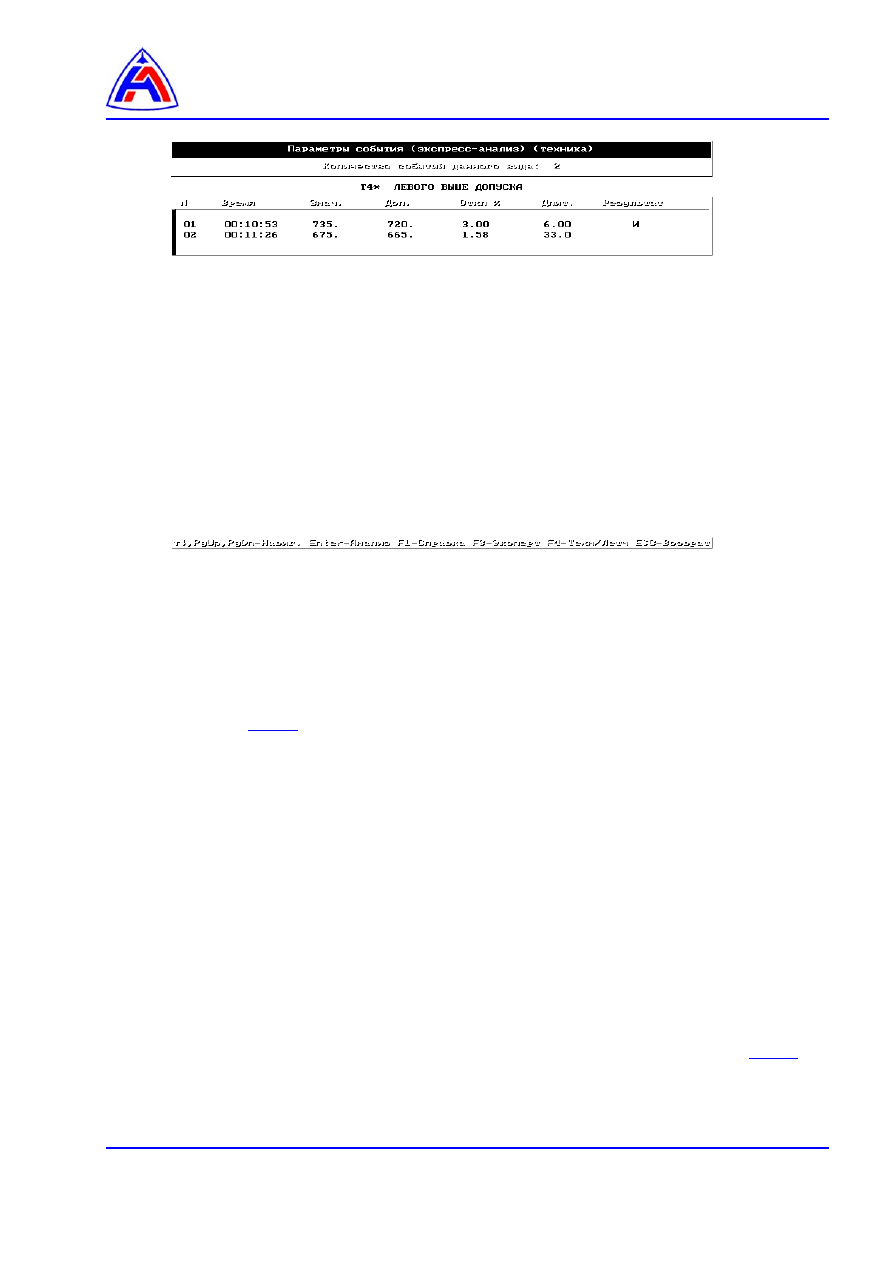


Рис. 22   Параметры конкретного события 


2.4.3. 

Работа в подрежиме «АНАЛИЗ/СОСТОЯНИЯ СИЛОВОЙ УСТАНОВКИ». 

С  помощью  клавиш  навигации  выберите  подрежим  «АНАЛИЗ/СОСТОЯНИЯ  СИЛОВОЙ 
УСТАНОВКИ»  и  нажмите  клавишу «Enter». На  экране  отобразятся  номера  записей  и 
соответствующие им паспорта. Для продолжения анализа выберите нужный номер записи и 
нажмите  клавишу «Enter». На  экране  появится  окно  с  подрежимами  анализа  силовой 
установки (

рис. 23

): 

- «Программы регулирования»; 
- «Вибросостояние»; 
- «Маслосистема». 

В  подрежиме  «Программы  регулирования»  производится  оценка  для  левого  и  правого 
двигателей: 

программ регулирования максимальных оборотов РНД, 

программ регулирования максимальных оборотов РВД, 

программ регулирования максимальной температуры, 

программ регулирования оборотов МГ РНД, 

программ регулирования оборотов МГ РВД, 

программ регулирования НАК; 

программ регулирования ВНА 

Выбор  подрежима  осуществляется  клавишами  навигации  и  клавишей «Enter». На  экране 
появятся образы оцененных диагностических характеристик в графическом виде (

рис. 23

). 

Выход из режима осуществляется клавишей «ESC». 


Рис. 23    Окно подрежимов анализа силовой установки 


Рис. 24    Образы диагностических характеристик в графическом виде 


2.5. 

Работа в режиме «НОСИТЕЛЬ» 

При выборе режима "НОСИТЕЛЬ" на экране появляется меню подрежимов: 
- "НОСИТЕЛЬ / ЧТЕНИЕ", 
- "НОСИТЕЛЬ / ЗАПИСЬ", 
- "НОСИТЕЛЬ / СТИРАНИЕ". 

Выбор  одного    из  подрежимов  осуществляется  клавишами  навигации  и  нажатием  клавиши 
"Enter". 

2.5.1. 

Работа в подрежиме «НОСИТЕЛЬ /ЧТЕНИЕ». 

В  этом  подрежиме  можно  считать  информацию  с  кассеты  УСИ-Т/СНИ  или  с  внешнего 
накопителя (ZIP-диск). 

Для  входа  в  подрежим  «НОСИТЕЛЬ/ЧТЕНИЕ»  с  помощью  клавиш  навигации  установите 
подсветку  на  подрежим  «ЧТЕНИЕ»  и  нажмите  клавишу «Enter». С  помощью  клавиш 
навигации выберите нужное значение и нажмите клавишу «Enter». Появится сообщение, что 
найдена  «Информация  БУР».  Нажмите  клавишу «Enter», в  окне  появится  изображение, 
информирующее обо всех типах объектов контроля, информация о которых есть на кассете. 
Выбрав  один  из  указанных  типов  объектов  контроля,  получите  информацию  обо  всех 
полетах, хранящихся на кассете по этому типу, с указанием номеров бортов и паспортов на 
записанные полеты.  

С  помощью  клавиш  навигации  выберите  нужный  номер  борта  и  нажмите  клавишу «Enter». 
Произойдет  копирование  информации  с  кассеты  в  ДЗУ.  Если  в  ДЗУ  уже  есть  эта 
информация,  появится  окно  с  сообщением  о  попытке  дублирования.Процесс  времени 
копирования  можно  проследить  по  заполнению  индикатора  прогресса,  находящегося  в 
нижней части окна. После окончания процесса чтения оператор имеет возможность провести 
анализ информации в режиме "АНАЛИЗ" или обработку в режиме «КОНТРОЛЬ/ПО КОПИИ». 

Работа с внешним накопителем (ZIP-диском) осуществляется аналогично. 

2.5.2. 

Работа в подрежиме «НОСИТЕЛЬ / ЗАПИСЬ». 

В  этом  подрежиме  можно  записать  информацию  на  кассету  УСИ-Т/СНИ  или  внешний 
накопитель (ZIP-диск).  С  помощью  клавиш  навигации  выберите  подрежим  «НОСИТЕЛЬ / 
ЗАПИСЬ» и нажмите клавишу «Enter» при подключенном ZIP-диске и установленной кассете. 
Появится окно, в котором с помощью клавиш навигации выберите вид накопителя.  

При  выборе  пункта  «Внешний  накопитель»  запись  будет  производиться  на  внешний 
накопитель (ZIP-диск),  при  выборе  пункта  «КАССЕТА»  запись  будет  производиться  на 
кассету УСИ-Т/СНИ. 

Если внешний накопитель не подключен, появится окно с информацией об этом. 

Выберите  окно  с  отображаением  полетной  информации,  которая  находится  в  ДЗУ 
устройства.  Внизу  окна  отображаются  данные  паспорта  полетной  информации.  Для  чтения 
каталога  кассеты  и  копирования  информации  на  кассету  выберите  запись  и  нажмите 
клавишу «Enter». 

Произойдет  копирование  полетной  информации  на  кассету.  Процесс  копирования  можно 
отследить по заполнению индикатора прогресса, находящемуся внизу окна. 

Запись информации на внешний ZIP-диск осуществляется аналогично. 


2.5.3. 

Работа в подрежиме «НОСИТЕЛЬ/СТИРАНИЕ». 

В  этом  режиме  обеспечивается  стирание  всей  информации  на  кассете  УСИ-Т/СНИ. 
Выборочное стирание записей информации не предусмотрено. 

Для входа в подрежим «НОСИТЕЛЬ/СТИРАНИЕ» с помощью клавиш навигации установите 
подсветку на подрежим «СТИРАНИЕ» и нажмите клавишу «Enter». Появится окно, в котором  
предлагается  удалить  информацию  с  кассеты.  С  помощью  клавиш  навигации  выберите 
нужное значение и нажмите клавишу «Enter».  

При  положительном  выборе  появится  окно  с  запросом  на  подтверждение  стирания.  С 
помощью  клавиш  навигации  установите  подсветку  на  нужное  значение  и  нажмите  клавишу 
«Enter». 

2.6. 

Работа в режиме «НАСТРОЙКА». 

Режим  "НАСТРОЙКА"  предусматривает  ввод  для  дальнейшего  автоматического  выбора 
опознавательных  данных  объекта  контроля  (тип  изделия,  номер  борта),  позволяет  задать 
вид  накопителя,  тип  принтера  (матричный  или  лазерный),  выбрать  качество  печати  и 
заставку. 

Для входа в режим "НАСТРОЙКА" с помощью клавиш навигации установить прямоугольную 
рамку  на  "НАСТРОЙКА"  и  нажать  клавишу "Enter". Появится  окно  режима  настройки  (

рис. 

25

). 


Рис. 25   Режим настройки 

В  этом  окне  клавишами  навигации  подсветите  «Изделие»  и  нажмите  клавишу "Enter". Из 
появившегося меню клавишами навигации выберите тип изделия и нажмите клавишу "Enter". 
Далее  аналогично  выберете  номер  борта («Борт»),  тип  накопителя («Контроль»),  тип 
принтера («Принтер»),  качество  печати  для  лазерного  принтера  (чистовое  или  черновое)  и 
заставку.  

Для выхода из режима необходимо нажать клавишу «ESC». 


содержание   ..  504  505  506  507   ..