Самоучитель по Microsoft Project - часть 36


  Главная      Учебники - Разные     Самоучитель по Microsoft Project


поиск по сайту            правообладателям  


содержание   ..  34  35  36  37   ..


Самоучитель по Microsoft Project - часть 36


отслеживания


данных


вводу


к


Подготовка

одноименной команды в меню Tools > Tracking (Сервис > Отслеживание). Из 

этого же меню можно вызвать другое диалоговое окно, Update Project 

(Обновить проект), с помощью которого обновляется статус проекта в целом. 

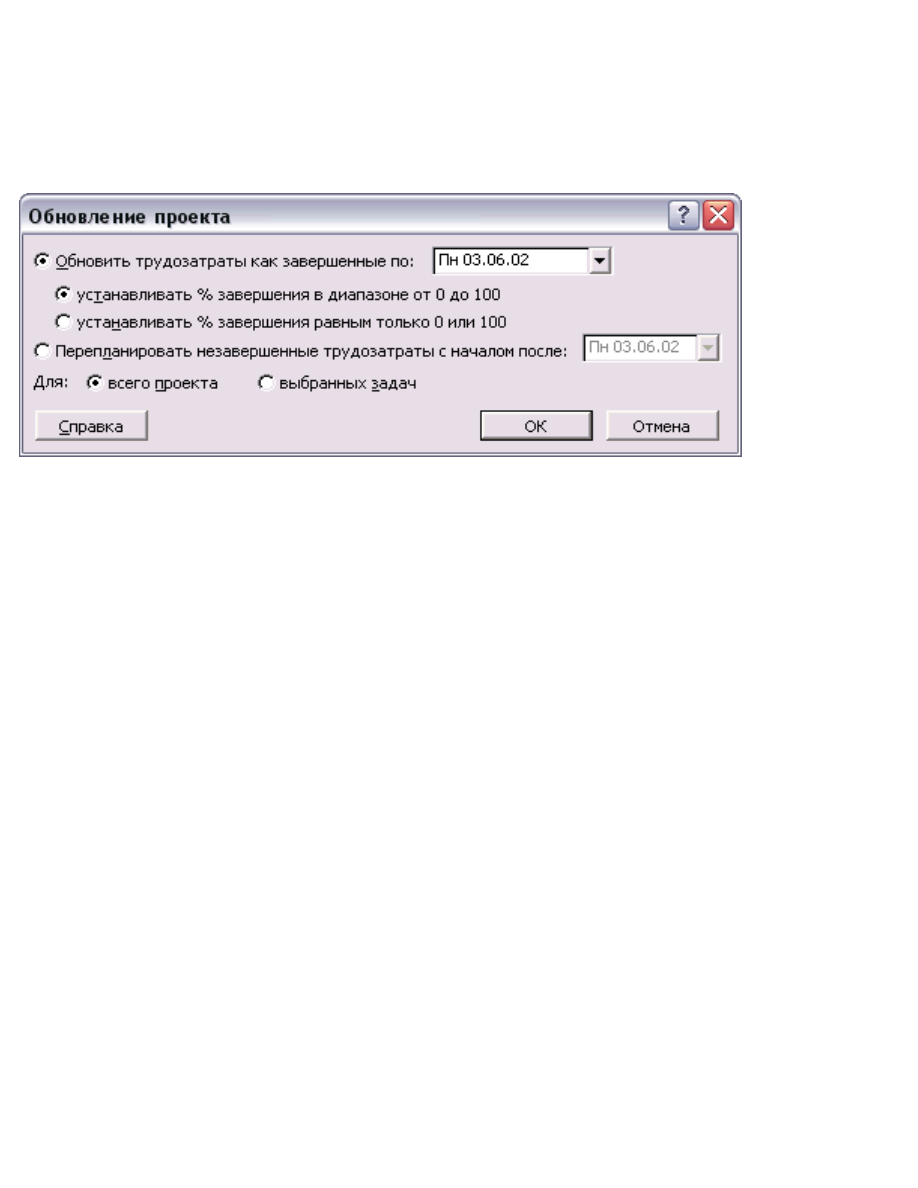
Это диалоговое окно (рис. 19.32, файл 19.mрр) удобно использовать при 

отслеживании всех задач проекта сразу.

Рис. 19.32. Диалоговое окно Update Project (Обновить проект)

Выбрав переключатель Update work as complete through (Обновить 

трудозатраты как завершенные по) и указав соответствующую дату в поле 

ввода справа от него, можно быстро обновить состояние задач, выполнение 

которых должно было начаться до указанной даты. При обновлении 

программа будет считать, что выполнение задач шло по плану, и введет для 

них фактические данные равными плановым. Введенная дата будет 

установлена в качестве даты отчета проекта.

Если дата начала задачи по текущему плану находится после введенной 

даты, то MS Project будет считать, что она еще не началась, и ее процент 

завершения будет равен 0. Если дата планового окончания задачи находится 

до введенной даты, то программа будет считать задачу выполненной и 

установит для нее процент завершения равным 100.

Если же дата начала задачи находится до введенной даты, а дата окончания 

запланирована на дату после введенной, то MS Project определит 

фактическую длительность задачи от начала до введенной даты и рассчитает 

процент завершения.

Процент завершения для задач, находящихся в процессе выполнения, будет 

рассчитываться, только если выбран переключатель Set 0% — 100% complete 

(Устанавливать % завершения в диапазоне от 0 до 100). А вот если выбран 

переключатель Set 0% or 100% complete only (Устанавливать % завершения 

07 17:12:57]

отслеживания


данных


вводу


к


Подготовка

равным только 0 или 100), то программа будет определять процент 

завершения только для неначатых или завершенных задач.

Если задачи, выполнение которых было запланировано до даты отчета, еще 

не завершены, то работу по ним нужно перенести на более поздний срок. Для 

этого в диалоговом окне нужно выбрать переключатель Reschedule 

uncompleted work to start after (Перепланировать незавершенные 

трудозатраты с началом после) и выбрать дату, после которой задачи будут 

помещены в плане.

С помощью параметра For (Для), расположенного внизу диалогового окна, 

можно определить, весь ли проект будет обновляться после нажатия кнопки 

ОК (Entire project (Всего проекта) или только выбранные задачи (Selected 

tasks (Выбранных задач).

Таким образом, по функциональным возможностям это диалоговое окно 

повторяет кнопки Update as Scheduled (Обновить по графику) и Reschedule 

Work (Изменить график работ) панели инструментов Tracking 

(Отслеживание). При этом возможности первого переключателя диалогового 

окна несколько шире, чем первой из упомянутых кнопок, поскольку у 

пользователя есть выбор: обновлять все задачи в соответствии с планом или 

же только выполненные или неначатые. Кроме того, с помощью диалогового 

окна удобно обновлять информацию о выполнении всего проекта, тогда как 

при работе с панелью инструментов для этого пришлось бы выделять все 

задачи. Наконец, диалоговое окно удобно и тем, что непосредственно в нем 

можно установить дату отчета.

07 17:12:57]

Процесс отслеживания проекта

Из приведенных примеров становится понятно, что процесс отслеживания 

проекта заключается не только в сборе фактических данных и сравнении их с 

базовыми. Во время отслеживания, в соответствии с поступающей 

фактической информацией, происходит постоянное изменение текущего 

плана проекта. Например, если задача отстает от расписания, то 

запланировать ее выполнение (или выполнение отстающего фрагмента) 

нужно на более поздний срок.

MS Project содержит ряд автоматизированных средств для оперативного 

перепланирования, позволяющих быстро перенести невыполненную работу 

на время после заданной даты (текущей даты или даты отчета). Они 

запускаются автоматически в момент ввода данных по задачам (при 

установленных флажках в настройках расчетов, которые переносят 

невыполненные работы к дате отчета) или вручную в любой момент (с 

помощью панели инструментов и диалоговых окон обновления задач и 

проекта). Перепланирование можно также проводить вручную с помощью 

диаграмм с повременными данными, например Task Usage (Использование 

задач).

При отслеживании проекта могут использоваться несколько методов, причем 

наиболее точным является ввод повременной информации о ходе исполнения 

каждого назначения каждой задачи проекта. Но этот метод требует больше 

всего времени. Другие методы менее точны, но их применение требует 

меньших трудозатрат. 

Чтобы сделать использование самого точного метода возможным, в MS Project 

включен ряд средств для автоматизации сбора повременной информации и 

внесения ее в план проекта. Мы перейдем к их рассмотрению в следующем 

уроке.

Что нового вы узнали?

●     

Что такое базовый и промежуточный планы проекта, чем они 

отличаются от текущего плана.

●     

Как сохранять, изменять и удалять данные базового и промежуточного 

планов. 

●     

С помощью каких методов можно отслеживать проект. 

●     

Какие поля используются для ввода фактических данных о ходе 

выполнения работ. 

●     

Как применять на практике методы отслеживания проекта.

●     

Какие параметры влияют на логику работы программы при вводе 

фактических данных.

●     

Как подготовить таблицы и представления для ввода фактических 

данных.

●     

Как использовать при отслеживании специальную панель инструментов 

и диалоговые окна обновления задач и проекта. 

Настройки совместной работы

Средства совместной работы предназначены для быстрого обмена 

информацией между членами проектной команды. С помощью этих средств 

можно автоматизировать сбор повременных данных о трудозатратах и тем 

самым обеспечить точность отслеживания. Кроме того, можно 

автоматизировать рассылку задач членам проектной команды и обсуждение 

трудозатрат при планировании.

В этом уроке вы узнаете, как пользоваться возможностями совместной 

работы, используя только электронную почту или сервер MS Project Server. 

Вы научитесь настраивать MS Project для использования одного из средств 

совместной работы и определять параметры совместной работы для 

отдельных ресурсов. Вы узнаете, как осуществлять согласование задач и 

сбор фактической информации о ходе работ над ними, как организовывать 

группы внутри проектной команды и как обрабатывать поступающие 

фактические данные с помощью правил.

Прежде чем переходить к совместной работе, нужно соответствующим 

образом настроить MS Project. Настройки параметров совместной работы 

осуществляются на вкладке Collaborate (Совместная работа) в диалоговом 

окне настройки программы. Это диалоговое окно можно открыть с помощью 

команды меню Tools > Options (Сервис > Параметры). Для быстрого доступа к 

этой вкладке можно использовать команду меню Collaborate > Collaboration 

Options (Совместная работа > Параметры совместной работы).

Вкладка (рис. 20.1, файл 1.mpp) состоит из двух разделов, в первом из 

которых определяются общие параметры совместной работы в MS Project, а 

во втором -параметры для открытого проекта. Первый раздел содержит 

только один элемент — флажок Each time I publish to Microsoft Project Server, 

show dialog confirming success (При каждой публикации на сервере Microsoft 

Project Server выводить подтверждение успеха). Если установить его, то 

каждый раз при успешном завершении публикации плана проекта программа 

будет выводить сообщение. При этом не имеет значения, как публикуются 

данные — с помощью сервера или по электронной почте. Мы рекомендуем 

установить этот флажок, чтобы всегда знать, была ли информация 

опубликована.

Во втором разделе в раскрывающемся списке Collaborate using (Средство для 

совместной работы) определяется, каким образом будет осуществляться 

совместная работа: только по электронной почте, с помощью сервера MS 

Project Server, или же не будет осуществляться вообще. В первом случае 

нужно выбрать пункт списка E-mail only (Только электронная почта), во 

втором — Microsoft Project Server, а в третьем — None (Нет).

Остальные параметры в этом разделе диалогового окна становятся активны в 

зависимости от выбранного в раскрывающемся списке средства совместной 

работы. Поскольку мы начнем с рассмотрения совместной работы по 

электронной почте, то опишем параметры, которые становятся доступными 

при выборе ее как средства совместной работы.

В MS Project имеется команда Publish New and Changed Assignments 

(Опубликовать новые и измененные назначения), позволяющая опубликовать 

назначения, которые появились или были изменены с момента последней 

публикации данных проекта. Определяя, считать ли задачу (или назначение) 

измененной, она может учитывать изменения как в любом из полей задачи, 

так и только в полях Start (Начало), Finish (Окончание), % Complete (% 

завершения) или Outline Level (Уровень структуры). Логика работы этой 

команды определяется группой из двух переключателей "Publish New and 

Changed Assignments" updates resources' assignments when: (При публикации 

новых и измененных назначений назначения ресурсов обновляются в 

случае:).


Рис. 20.1. Настройки совместной работы с использованием электронной почты

Если выбрать переключатель Start, Finish, % Complete or outline changes 

(Изменения начала, окончания, % завершения или структуры), то среди 

измененных назначений будут отбираться лишь те, у которых изменены 

данные в ограниченном наборе полей. Если же выбрать переключатель Any 

task information changes (Любых изменений задач), то измененными будут 

считаться даже назначения с таким измененным полем, о котором можно не 

сообщать ресурсу. Мы рекомендуем выбрать первый переключатель.

Следующая группа параметров, On every save, publish the following 

information on Microsoft Project Server (При каждом сохранении на сервере 

Microsoft Project Server публиковать), определяет, какие проектные данные 

будут публиковаться при каждом сохранении плана (рассылаться по почте 

или публиковаться на сервере MS Project Server). При совместной работе с 

помощью электронной почты в этой группе доступен только флажок New and 

Changed assignments (Новые и измененные назначения).

Мы рекомендуем сбросить его, поскольку во время работы файл часто 

сохраняется в промежуточном состоянии, и отсылать измененные данные 

каждый раз не требуется. Удобнее инициировать отсылку данных вручную, 

когда работа над планом будет действительно завершена.

Совместная работа с помощью электронной 

почты

При совместной работе с помощью электронной почты обмен данными 

происходит непосредственно между руководителем проекта и членами 

проектной команды (ресурсами проекта). При этом данные передаются 

вместе с письмами в виде вложения (attachment) в специальном формате.

Чтобы организовать совместную работу с использованием электронной почты, 

каждому члену проектной команды необходимо установить программу для 

чтения электронной почты, совместимую с MAPI, например Microsoft Outlook 

или Microsoft Outlook Express. Затем каждому нужно установить программу 

Microsoft Workgroup Message Handler, входящую в установочный комплект MS 

Project. Для ее установки нужно запустить файл \FILES\SUPPORT\WGSETUP

\wgsetup.exe, расположенный на установочном диске MS Project. 

MAPI (Messaging Application Programming Interface) — обозначение 

стандартного интерфейса для обмена сообщениями электронной почты. 

Обычно все почтовые программы для Windows совместимы с этим 

интерфейсом.

При установке этой программы нужно только выбрать папку размещения, 

никаких дополнительных настроек не требуется.

Эта программа обеспечивает возможность обрабатывать проектные данные, 

вложенные в сообщения, изменять их перед отправкой и добавлять 

получаемые данные в файл проекта. После того как программа установлена 

на компьютерах всех участников команды (включая руководителя), можно 

начинать совместную работу. Участникам проекта не нужно устанавливать MS 

Project — это необходимо только руководителю проекта.

Согласование назначений

После того как план создан и определены предварительные трудозатраты на 

выполнение задач, даты начала и окончания задач, нужно согласовать 

назначения с исполнителями. Чтобы использовать для этого электронную 

почту, в файл проекта нужно ввести адреса электронной почты ресурсов или 

названия их учетных записей в домене Windows.

Адреса учетных записей нужны, если в качестве почтового сервера в вашей 

сети используется Microsoft Exchange Server и почтовые записи в нем связаны с 

учетными записями в домене (это можно уточнить у администратора сети). В 

таком случае указание учетной записи избавляет нас от необходимости вводить 

адрес электронной почты. Например, в файле 1.mpp у ресурса Bogdanov мы 

указали именно учетную запись Windows, а адрес электронной почты не 

указывали.

Подготовка к отправке данных

Для ввода почтовых адресов или учетных записей в домене можно 

воспользоваться диалоговым окном сведений о ресурсе, в котором на вкладке 

General (Общие) есть поля Email (Адрес эл. почты) и Windows Account (Учетная 

запись Windows). Рядом с последним полем есть кнопка, щелкнув на которой 

можно выбрать пользователя из списка адресатов. Чтобы удостовериться, что 

для всех ресурсов введена необходимая информация, можно добавить в 

ресурсную таблицу Entry (Ввод) поля Email (Адрес электронной почты) и 

Windows User Account (Учетная запись Windows). Например, в файле 1.mpp эти 

поля добавлены в таблицу Entry (Ввод).

Даже если у ресурса не указан адрес электронной почты, при отсылке писем 

программа будет пытаться найти адрес ресурса в адресной книге, что очень 

неудобно. Поэтому, если ресурс не участвует в совместной работе, нужно 

указать это программе. В диалоговом окне сведений о ресурсе на вкладке 

General (Общие) есть раскрывающийся список Workgroup (Рабочая группа). В 

нем следует выбрать пункт None (Нет). Например, в файле 1.mpp именно такая 

настройка сделана для Иванова.

Отправка данных

Когда ресурсные данные введены, можно рассылать информацию. Для этого в 

подменю Collaborate > Publish (Совместная работа > Опубликовать) нужно 

выбрать либо команду All Information (Все данные), либо команду New and 

Changed Assignments (Новые и измененные назначения). В первом случае MS 

Project просто разошлет проектную информацию всем ресурсам без 

возможности дополнительных настроек. Во втором случае появится диалоговое 

окно, предназначенное для настройки публикации проектных данных. В обоих 

случаях перед началом операции программа запросит подтверждение на 

сохранение файла.

В диалоговом окне публикации новых и измененных назначений (рис. 20.2, 

файл1.mpp) отображаются назначения, информация о которых будет разослана 

членам проектной команды. Вверху диалогового окна расположен 

раскрывающийся список, с помощью которого можно выбрать, какие задачи 

должны быть разосланы: все (пункт списка Entire project (Всего проекта)), 

задачи текущего представления (Current view (Текущего представления)) или 

выделенные в представлении задачи (Selected items (Выбранных элементов)).

Поэтому, если вы хотите опубликовать только часть задач проекта, нужно 

предварительно отфильтровать представление и затем выбрать в указанном 

раскрывающемся списке пункт Current view (Текущего представления). Если же 

нужно опубликовать незначительное число задач, то можно выделить их в 

таблице и затем перейти в диалоговое окно публикации новых и измененных 

назначений с помощью одноименной команды в контекстном меню выделенных 

задач. В этом случае диалоговое окно сразу будет отображать только 

выделенные в таблице задачи.

ПРИМЕЧАНИЕ  

Несмотря на то что в диалоговом окне выбран режим отображения всех задач 

проекта, в таблице не отображается задача, в которой задействован Иванов. 

Это произошло потому, что он не участвует в совместной работе.

Рис. 20.2. Диалоговое окно публикации новых и измененных назначений

После определения принципа отбора публикуемых задач список задач в 

таблице, расположенной в центре диалогового окна, перестраивается. Вид этой 

таблицы определяется параметром Show preview grouped by (Просмотр с 

группировкой по), расположенным прямо под ней. Если в качестве его 

значения выбран переключатель Resource (Ресурсам), то задачи группируются 

по ресурсам, как на рис. 20.2, а если выбран переключатель Task (Задачам), то 

задачи представлены в виде списка без группировки.

В таблице отображается название задачи, названия выделенных на нее 

ресурсов, трудозатраты, даты начала и окончания. Кроме того, в таблице есть 

поле Task Notes (Заметки для задачи), в которое руководитель проекта может 

ввести свои комментарии к задаче, как, например, у Задачи 1 на рис. 20.2.

При отправке письма его темой станет название команды, используемой для 

его отправки. Например, в нашем случае темой станет Publish New and Changed 

Assignments (Публикация новых и измененных назначений), а если бы для 

публикации мы воспользовались командой меню All Information (Все данные), 

то в теме письма было бы указано Publish All Information (Публикация всех 

данных).

Если тему письма менять нельзя, то его текст изменить можно. Для этого нужно 

нажать кнопку Edit message text (Изменить текст сообщения) и в открывшемся 

диалоговом окне отредактировать стандартное сообщение. После нажатия 

кнопки ОК программа разошлет письма ресурсам, и в случае успешного 

завершения операции отобразит сообщение.

При совместной работе с помощью электронной почты состояние 

переключателя Notify all affected resources via e-mail (Оповещать все ресурсы 

по электронной почте) не имеет значения — ресурсы всегда будут получать 

сообщения по почте. После того как запрос на согласование отправлен, MS 

Project отображает особый индикатор рядом с задачей (рис. 20.3, файл 2.mрр).

Рис. 20.3. Пока ресурс не подтвердит своего участия в задаче, рядом с задачей 

будет отображаться индикатор

После того как информация о задаче отправляется назначенному на нее 

ресурсу, в поле Response Pending (Ожидается ответ) помещается значение Yes 

(Да), а в поле Confirmed (Подтверждено) — No (Нет). Значения этих полей 

изменяются только автоматически, и в дальнейшем вы сможете отобрать 

задачи, в которых назначенные ресурсы не подтвердили свое участие или 

отказались участвовать, с помощью фильтра.

Получение запроса и отправка ответов

Каждый ресурс, входящий в рабочую группу, получает письмо, к которому 

прикреплен файл с проектными данными, причем если ресурс назначен на 

несколько задач, то данные о них будут помещены в единый файл. При 

открытии этого файла запустится программа Microsoft Workgroup Message 

Handler, отображающая окно с присланными данными.

В этом окне отображается тема и текст сообщения и таблица с информацией о 

задачах, на которые ресурс назначен. В таблице задач присутствуют те же 

столбцы, что и в диалоговом окне, из которого осуществлялась отсылка задач 

(см. рис. 20.2), но первым идет новый столбец Accept? (Принять?). В качестве 

его значения можно указать Yes (Да) или No (Нет), причем для изменения 

значения нужно дважды щелкнуть на поле в этом столбце.

После двойного щелчка на значении в поле столбца Accept? (Принять?) или 

нажатия кнопки Reply (Ответить) в поле текста сообщения добавляется 

отделенная чертой от исходного текста пустая строка, куда можно ввести текст. 

Например, на рис. 20.3 там написано: Да, устраивают. Кроме того, становится 

доступно поле темы письма и тему можно редактировать. После внесения 

необходимых изменений нужно нажать кнопку Send (Отправить), и сообщение 

отправится назад руководителю проекта.

При использовании программы Microsoft Outlook в качестве почтового клиента 

после принятия задачи письмо будет автоматически удалено, а в список 

текущих задач, который ведется в Outlook, будет добавлена новая задача. Ее 

свойства (название, дата начала) будут совпадать со свойствами принятой 

задачи.

Обновление плана проекта

После того как ресурс ответил на запрос, руководитель проекта получает 

сообщение с вложением, при открытии которого запускается программа 

обработки писем. Чтобы сохранить полученный ответ в файле проекта, нужно 

нажать кнопку Update Project (Обновить проект).

После этого запустится MS Project, откроет соответствующий файл с планом и 

внесет в него изменения. Если план проекта открыт, то обновление произойдет 

незаметно. Если ресурс согласился участвовать в задаче, то в поле Confirmed 

(Подтверждено) будет помещено значение Yes (Да), а если отказался — то No 

(Нет). Значением поля Response Pending (Ожидается ответ) станет No (Нет), и 

индикатор ожидания ответа рядом с задачей пропадет.

Если же ресурс отказался и вы хотите ему ответить, то это можно сделать, 

нажав кнопку Reply (Ответить) и введя текст сообщения в поле в центре 

диалогового окна. В таком случае при получении вашего ответа у ресурса 

снова появится возможность принять назначение. 

Если впоследствии вы измените свойства задачи, рядом с ней появится значок 

с восклицательным знаком, символизирующий, что данные о задаче были 

обновлены и их нужно опубликовать (рис. 20.6, файл З.mрр).


Рис. 20.6. После изменения согласованной задачи MS Project сообщает о 

необходимости сообщить ресурсам об обновлении

Такой значок появляется только у задач, согласованных с ресурсами. Если же 

ресурс не участвует в рабочей группе (как Иванов), то несмотря на 

редактирование задачи значок не появляется. Кроме того, принцип 

определения обновленных задач зависит от значения параметра "Publish New 

and Changed Assignments" updates resources' assignments when: (При 

публикации новых и измененных назначений назначения ресурсов 

обновляются в случае:) в настройках совместной работы (см. выше раздел 

«Настройки совместной работы» этого урока). Например, если задача считается 

измененной в случае изменения любого из ее свойств, то такой значок 

появится при изменении, например, типа ограничения или крайнего срока. 

Если же задача считается измененной только в случае изменения 

ограниченного набора полей, то значок будет появляться намного реже.

Изменив задачу, ее можно отправить на повторное согласование уже известным 

вам способом. При этом, если ресурс уже подтвердил свое участие в ней 

раньше, она будет по-прежнему считаться подтвержденной, поскольку 

значение поля Confirmed (Подтверждено) не изменяется при повторной 

отправке задачи на согласование.


содержание   ..  34  35  36  37   ..