содержание .. 1 2
Принтеры Epson серии ET-2700 / L4150. Руководство пользователя - часть 2

Руководство пользователя
Дозаправка чернил
4.
Держа бутылку с чернилами строго вертикально, медленно откройте крышку бутылки.
Важно:
c
❏ Будьте осторожны, не пролейте чернила.
❏
Не прикасайтесь к горлышку бутылки после ее вскрытия. Вы можете испачкаться.
5.
Поместите верхнюю часть бутылки в паз, который располагается перед отверстием для заправки.
Затем медленно наклоните бутылку, чтобы вставить ее в отверстие.
Важно:
c
После вскрытия бутылки не допускайте контакта горлышка бутылки с другими объектами. Это
может привести к вытеканию чернил.
81

Руководство пользователя
Дозаправка чернил
6.
Плотно вставьте бутылку с чернилами в отверстие для заправки, чтобы заправить контейнер.
Чтобы заправить контейнер, не нужно нажимать на бутылку. Заправка останавливается
автоматически, когда уровень чернил достигает верхней линии.
Примечание:
Если чернила не заливаются в картридж, извлеките бутылку с чернилами и повторите попытку.
7.
После заправки
контейнера извлеките бутылку с чернилами и плотно закройте его крышку.
Важно:
c
Не забудьте извлечь бутылку, в противном случае бутылка может повредиться или чернила могут
вытечь.
82

Руководство пользователя
Дозаправка чернил
Примечание:
Если в бутылке остаются чернила, плотно закройте крышку. Храните бутылку для дальнейшего
использования в вертикальном положении.
8.
Плотно закройте крышку контейнера для чернил.
9.
Закройте сканер.
Соответствующая информация
& «Коды бутылок с чернилами» на стр. 77
& «Меры предосторожности при работе с бутылками с чернилами» на стр. 78
& «Если пролились чернила» на стр. 132
& «Загрузка бумаги в Подача бумаг задне част» на стр. 36
83
Руководство пользователя
Техническое обслуживание принтера
Техническое обслуживание принтера
Проверка и очистка печатающей головки
При забитых дюзах отпечатки становятся бледными, появляются отчетливые полосы или неправильные
цвета. При снижении качества печати необходимо воспользоваться функцией проверки дюз и проверить,
не забиты ли дюзы. Если дюзы забиты, необходимо прочистить печатающую головку.
Важно:
c
❏ Не открывайте сканер и не выключайте принтер во время очистки головки. Если очистка головки не
завершена, печать может быть невозможна.
❏ Поскольку при очистке печатающей головки используется определенное количество чернил,
очищайте ее только в случае ухудшения качества печати.
❏ При низком уровне чернил очистка печатающей головки невозможна. Приготовьте новую бутылку с
чернилами.
❏ Если после третьей проверки дюз и очистки головки качество печати не улучшилось, подождите не
менее 12 часов, не печатая на принтере, а затем еще раз проверьте дюзы и выполните очистку
головки. Рекомендуется выключить принтер. Если качество печати остается
неудовлетворительным, запустите Механическая чистка. Если качество печати остается
неудовлетворительным, обратитесь в службу поддержки Epson.
❏ Во избежание высыхания печатающей головки не отключайте принтер от сети при включенном
питании.
Проверка и очистка печатающей головки: кнопки принтера
1.
Загрузите простую бумагу формата A4 в принтер.
2.
Нажмите кнопку P, чтобы выключить принтер.
3.
Включите принтер, удерживая нажатой кнопку y. Отпустите кнопку, когда индикатор питания начнет
мигать.
Будет напечатан шаблон проверки дюз.
Примечание:
Печать шаблона проверки дюз может занять некоторое время.
84

Руководство пользователя
Техническое обслуживание принтера
4.
Просмотрите напечатанный шаблон. Если на отпечатке имеются разорванные линии или
отсутствующие сегменты, как показано на шаблоне NG, это может означать, что дюзы печатающей
головки забиты. Перейдите к следующему шагу. Если на отпечатке нет разорванных линий или
отсутствующих сегментов, как показано на шаблоне OK, дюзы печатающей головки не забиты.
Очистка печатающей головки не требуется.
5.
Удерживайте нажатой кнопку y в течение трех секунд, пока индикатор питания не начнет мигать.
Начнется очистка печатающей головки.
Примечание:
Запуск очистки печатающей головки может занять некоторое время.
6.
Когда индикатор питания перестанет мигать, повторно напечатайте шаблон проверки дюз.
Повторяйте процедуру очистки и печати шаблона, пока все линии не будут печататься полностью.
Соответствующая информация
& «Загрузка бумаги в Подача бумаг задне част» на стр. 36
Проверка и прочистка печатающей головки - Windows
1.
Загрузите простую бумагу размера А4 в принтер.
2.
Войдите в окно драйвера принтера.
3.
Нажмите на Проверка дюз на вкладке Сервис.
4.
Выполняйте инструкции, отображаемые на экране.
Соответствующая информация
& «Загрузка бумаги в Подача бумаг задне част» на стр. 36
& «Доступ к драйверу принтера» на стр. 43
Проверка и очистка печатающей головки: Mac OS
1.
Загрузите простую бумагу формата A4 в принтер.
2.
Выберите Системные настройки в меню
> Принтеры и сканеры (или Печать и сканирование,
Печать и факс), а затем выберите принтер.
85

Руководство пользователя
Техническое обслуживание принтера
3.
Нажмите Параметры и принадлежности > Утилита > Открыть утилиту принтера.
4.
Нажмите Проверка дюз.
5.
Следуйте инструкциям на экране.
Запуск Механическая чистка
Функция Механическая чистка позволяет заменить все чернила внутри чернильных трубок.
Использование этой функции может улучшить качество печати в следующих случаях.
❏ Печать или очистка печатающей головки была выполнена при слишком низком уровне чернил (когда
чернила не видны в окошках картриджей).
❏ Очистка дюз и печатающей головки была выполнена несколько раз, была выдержана пауза без печати
не менее 12 часов, но качество печати не улучшилось.
Перед запуском этой функции ознакомьтесь со следующими инструкциями.
Важно:
c
Убедитесь, что в картридже достаточно чернил.
Осмотрите картриджи — они должны быть заполнены как минимум на треть. Низкий уровень чернил
при выполнении процедуры Механическая чистка может привести к выходу принтера из строя.
Важно:
c
Перед повторным выполнением процедуры Механическая чистка необходимо выждать не менее 12 часов.
Как правило, однократное выполнение процедуры Механическая чистка помогает устранить проблемы
с качеством печати на 12 часов. Чтобы избежать напрасной траты чернил, подождите 12 часов перед
повторным выполнением процедуры.
Важно:
c
Эта функция влияет на срок службы прокладок, впитывающих чернила. При запуске этой функции
прокладки, впитывающие чернила, заполняются быстрее. Если срок службы прокладок закончился,
свяжитесь со службой поддержки Epson и оставьте запрос на сменные прокладки.
Примечание:
Если уровень чернил слишком низкий, запустить процедуру Механическая чистка нельзя. Однако даже в этом
случае вы можете выполнять печать.
Запуск Механическая чистка: Windows
1.
Откройте окно драйвера принтера.
2.
Нажмите Механическая чистка на вкладке Сервис.
3.
Следуйте инструкциям на экране.
86

Руководство пользователя
Техническое обслуживание принтера
Соответствующая информация
& «Доступ к драйверу принтера» на стр. 43
Запуск Механическая чистка: Mac OS
1.
Выберите Системные настройки в меню
> Принтеры и сканеры (или Печать и сканирование,
Печать и факс), а затем выберите принтер.
2.
Нажмите Параметры и принадлежности > Утилита > Открыть утилиту принтера.
3.
Нажмите Механическая чистка.
4.
Следуйте инструкциям на экране.
Калибровка печатающей головки
Если вы заметили несовпадение вертикальных линий или размытые изображения, выровняйте печатную
головку.
Калибровка печатающей головки — Windows
1.
Загрузите простую бумагу формата A4 в принтер.
2.
Войдите в окно драйвера принтера.
3.
Нажмите на Калибровка печатающей головки на вкладке Сервис.
4.
Следуйте инструкциям на экране.
Соответствующая информация
& «Загрузка бумаги в Подача бумаг задне част» на стр. 36
& «Доступ к драйверу принтера» на стр. 43
Выравнивание печатающей головки: Mac OS
1.
Загрузите простую бумагу формата A4 в принтер.
2.
Выберите Системные настройки в меню
> Принтеры и сканеры (или Печать и сканирование,
Печать и факс), а затем выберите принтер.
3.
Нажмите Параметры и принадлежности > Утилита > Открыть утилиту принтера.
4.
Нажмите Калибровка печатающей головки.
5.
Следуйте инструкциям на экране.
87
Руководство пользователя
Техническое обслуживание принтера
Соответствующая информация
& «Загрузка бумаги в Подача бумаг задне част» на стр. 36
Очистка бумагопроводящего тракта
Если отпечатки смазанные или потертые, очистите ролик изнутри.
Важно:
c
Для очистки внутренней части принтера запрещается использовать санитарно-гигиеническую бумагу
типа бумажных салфеток. Волокна могут забить дюзы печатающей головки.
Очистка бумагопроводящего тракта от чернильных пятен
1.
Убедитесь, что стекло сканера и крышка сканера чистые, без пыли и пятен.
2.
Загрузите простую бумагу формата A4 в принтер.
3.
Начните копирование, не размещая оригинал.
Примечание:
Повторяйте данную процедуру, пока на бумаге не перестанут появляться следы чернил.
Соответствующая информация
& «Загрузка бумаги в Подача бумаг задне част» на стр. 36
Очистка Стекло сканера
Если на копиях или отсканированных изображениях появились потертости, произведите очистку стекло
сканера.
Важно:
c
Для очистки принтера запрещается использовать спиртосодержащие жидкости и растворители. Эти
химические продукты могут повредить принтер.
88

Руководство пользователя
Техническое обслуживание принтера
1.
Поднимите крышку сканера.
2.
Для очистки поверхности стекло сканера необходимо использовать мягкую, сухую, чистую ткань.
Важно:
c
❏ Если стеклянная поверхность загрязнена жиром или другим трудноудаляемым материалом, для
его удаления рекомендуется воспользоваться небольшим количеством моющей жидкости для
стекла и мягкой тканью. Вытрите всю оставшуюся жидкость.
❏ Не нажимайте на стеклянную поверхность слишком сильно.
❏ Необходимо обратить особое внимание на то, чтобы не поцарапать и не повредить стекло.
Поврежденная стеклянная поверхность может снизить качество сканирования.
Очистка транслюцентной пленки
Если после выравнивания печатной головки и очистки бумагопроводящего тракта качество печати не
улучшилось, возможно, загрязнилась транслюцентная пленка внутри принтера.
Потребуется следующее.
❏ Несколько ватных палочек
❏ Вода с несколькими каплями моющего средства (2-3 капли на 1/4 чашки воды)
❏ Источник света
Важно:
c
Не используйте другие чистящие средства, помимо указанных.
1.
Выключите принтер, нажав кнопку P.
89
Руководство пользователя
Техническое обслуживание принтера
2.
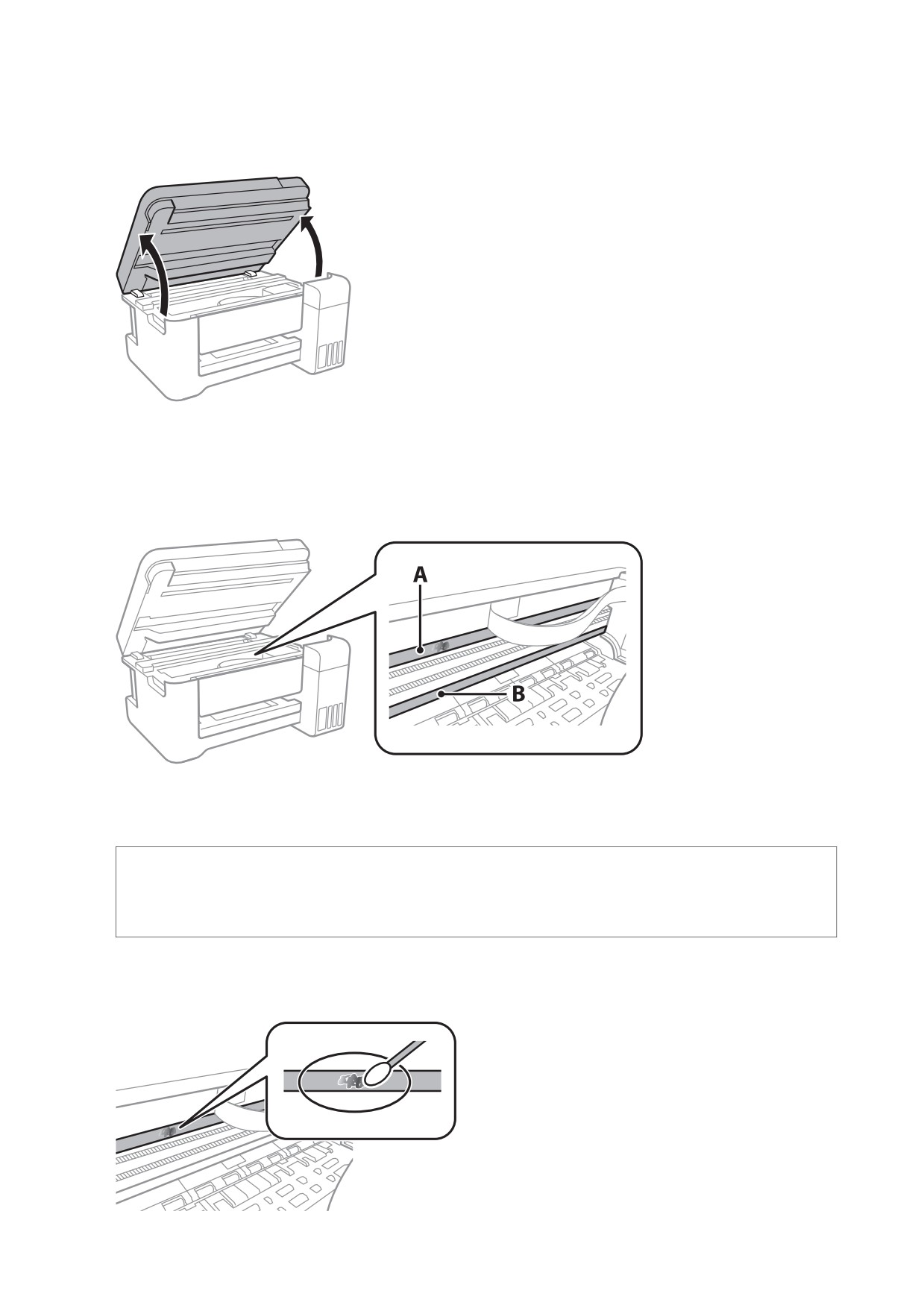
Откройте сканер.
3.
Проверьте, есть ли на транслюцентной пленке загрязнения. Это легче сделать, если направить на
пленку источник света.
При наличии загрязнений (например, отпечатков пальцев или масла) на пленке (А) перейдите к
следующему шагу.
А. Транслюцентная пленка
В. Направляющая
Важно:
c
Не касайтесь направляющей (В). В противном случае принтер может перестать печатать. Не
стирайте масло с направляющей, поскольку это необходимо для работы принтера.
4.
Слегка смочите ватную палочку в воде с несколькими каплями моющего средства и очистите
загрязнения.
90

Руководство пользователя
Техническое обслуживание принтера
Важно:
c
Это нужно делать очень осторожно. Если прижать ватную палочку к пленке слишком сильно,
пружины могут сместиться, что приведет к повреждению принтера.
5.
Используя сухую ватною палочку, еще раз протрите пленку.
Важно:
c
Следите, чтобы на пленке не оставалось посторонних волокон.
Примечание:
Чтобы предотвратить размазывание грязи, меняйте ватные палочки как можно чаще.
6.
Повторяйте шаги 4 и 5 до полной очистки пленки.
7.
Проведите повторный визуальный осмотр пленки на наличие загрязнений.
Проверка общего числа страниц, пропускаемых
через принтер
Можно проверить общее число страниц, пропускаемых через принтер.
Проверка общего числа страниц, пропускаемых через принтер
— кнопки принтера
Эти сведения печатаются вместе с шаблоном проверки дюз.
1.
Загрузите простую бумагу формата A4 в принтер.
2.
Нажмите кнопку P, чтобы выключить принтер.
3.
Включите принтер, удерживая нажатой кнопку y, а затем отпустите кнопки, когда индикатор питания
замигает.
Проверка общего количества страниц, поданных через принтер
— Windows
1.
Войдите в окно драйвера принтера.
2.
Нажмите на Информация о принтере и опциях на вкладке Сервис.
Соответствующая информация
& «Доступ к драйверу принтера» на стр. 43
91
Руководство пользователя
Техническое обслуживание принтера
Проверка общего числа страниц, пропускаемых через принтер:
Mac OS
1.
Выберите Системные настройки в меню
> Принтеры и сканеры (или Печать и сканирование,
Печать и факс), а затем выберите принтер.
2.
Нажмите Параметры и принадлежности > Утилита > Открыть утилиту принтера.
3.
Нажмите Информация о принтере и опциях.
92

Руководство пользователя
Сведения о сетевых службах и программном обеспечении
Сведения о сетевых службах и
программном обеспечении
В этом разделе представлены сетевые службы и программные продукты, доступные для вашего принтера
на веб-сайте Epson или входящем в комплект поставки диске программного обеспечения.
Приложение для настройки операций принтера
(Web Config)
Web Config — это приложение, которое работает в веб-браузере, например Internet Explorer и Safari, на
компьютере или интеллектуальном устройстве. Можно просмотреть состояние принтера или изменить
параметры сетевой службы и принтера. Чтобы использовать Web Config, подключите принтер и
компьютер или устройство к одной сети.
Поддерживаются следующие браузеры.
ОС
Браузер
Windows XP SP3 или более поздняя
Internet Explorer 8 или более поздняя версия, Firefox *, Chrome *
версия
Mac OS X v10.6.8 или более поздняя
Safari *, Firefox *, Chrome *
версия
iOS *
Safari *
Android 2.3 или более поздняя версия
Браузер по умолчанию
Chrome OS *
Браузер по умолчанию
Используйте самую новую версию.
Запуск Web Config в браузере
1.
Проверьте IP-адрес принтера.
Удерживайте нажатой кнопку
в течение не менее 10 секунд для печати листа состояния сети, а
затем проверьте IP-адрес принтера.
2.
Запустите браузер на компьютере или интеллектуальном устройстве и введите IP-адрес принтера.
Формат:
IPv4: http://IP-адрес принтера/
IPv6: http://[IP-адрес принтера]/
Примеры:
IPv4: http://192.168.100.201/
IPv6: http://[2001:db8::1000:1]/
93

Руководство пользователя
Сведения о сетевых службах и программном обеспечении
Примечание:
Используя интеллектуальное устройство, также можно запустить Web Config с экрана техобслуживания
приложения Epson iPrint.
Соответствующая информация
& «Использование Epson iPrint» на стр. 68
Запуск Web Config в Windows
При подключении компьютера к принтеру через WSD выполните приведенные ниже действия, чтобы
запустить Web Config.
1.
Откройте страницу устройств и принтеров в Windows.
❏ Windows 10/Windows Server 2016
Щелкните правой кнопкой мыши на кнопке «Пуск» или нажмите и удерживайте ее, после чего
выберите Панель управления > Просмотр устройств и принтеров в разделе Оборудование и звук.
❏ Windows 8.1/Windows 8/Windows Server 2012 R2/Windows Server 2012
Выберите Рабочий стол > Настройки > Панель управления > Просмотр устройств и принтеров в
разделе Оборудование и звук (или Оборудование).
❏ Windows 7/Windows Server 2008 R2
Нажмите кнопку «Пуск», выберите Панель управления > Просмотр устройств и принтеров в
разделе Оборудование и звук.
❏ Windows Vista/Windows Server 2008
Нажмите кнопку «Пуск», выберите Панель управления > Принтеры в разделе Оборудование и
звук.
2.
Нажмите правой кнопкой мыши на значок принтера и выберите Свойства.
3.
Выберите вкладку Веб-служба и щелкните URL-адрес.
Запуск Web Config в Mac OS
1.
Выберите Системные настройки в меню
> Принтеры и сканеры (или Печать и сканирование,
Печать и факс), а затем выберите принтер.
2.
Щелкните Параметры и принадлежности > Показать веб-страницу принтера.
Приложение для сканирования документов и
изображений (Epson Scan 2)
Epson Scan 2 — это приложение для управления сканированием. Позволяет настраивать размер,
разрешение, яркость, контраст и качество сканируемого изображения. Вы также можете запустить Epson
Scan 2 из приложения для сканирования, поддерживающего TWAIN. Подробности см. в справке
приложения.
94
Руководство пользователя
Сведения о сетевых службах и программном обеспечении
Запуск в Windows
Примечание:
В операционных системах Windows Server убедитесь, что установлен компонент Возможности рабочего
стола.
❏ Windows 10/Windows Server 2016
Нажмите кнопку «Пуск» и выберите EPSON > Epson Scan 2.
❏ Windows 8.1/Windows 8/Windows Server 2012 R2/Windows Server 2012
С помощью кнопки «Поиск» введите название приложения, после чего нажмите на отображенный
значок.
❏ Windows 7/Windows Vista/Windows XP/Windows Server 2008 R2/Windows Server 2008/Windows Server 2003
R2/Windows Server 2003
Нажмите кнопку «Пуск», выберите Все программы или Программы > EPSON > Epson Scan 2> Epson
Scan 2.
Запуск в Mac OS
Примечание:
Epson Scan 2 не поддерживает функцию быстрого переключения пользователей Mac OS. Выключить быстрое
переключение пользователей.
Нажмите Перейти > Приложения > Epson Sofware > Epson Scan 2.
Соответствующая информация
& «Сканирование с помощью Epson Scan 2» на стр. 72
& «Установка последних версий приложений» на стр. 98
Добавление сетевого сканера
Перед использованием Epson Scan 2 необходимо добавить сетевой сканер.
1.
Запустите программное обеспечение, затем щелкните Добавить на экране Настройки сканера.
Примечание:
❏ Если пункт Добавить затенен, щелкните Включить изменение.
❏ Если отображается главный экран Epson Scan 2, подключение к сканеру уже выполнено. Если необходимо
подключиться к другой сети, выберите Сканер > Настройки, чтобы открыть экран Настройки
сканера.
2.
Добавьте сетевой сканер. Введите следующие элементы и нажмите Добавить.
❏ Модель: выберите сканер, к которому необходимо подключиться.
❏ Имя: введите имя сканера, не превышающее 32 символа.
❏ Поиск сети: если компьютер и сканер находятся в одной сети, отображается IP-адрес. Если он не
отображается, нажмите кнопку . Если он все равно не отображается, выберите &Ручной ввод
адреса и введите IP-адрес вручную.
3.
Выберите сканер на экране Настройки сканера, затем нажмите OK.
95

Руководство пользователя
Сведения о сетевых службах и программном обеспечении
Приложение для настройки операций
сканирования из панели управления (Epson Event
Manager)
Epson Event Manager — это приложение, позволяющее управлять сканированием с панели управления и
сохранять изображения на компьютер. Можно добавлять собственные настройки в качестве
предустановок, например тип документа, местоположение папки хранения и формат изображения.
Подробности см. в справке по приложению.
Примечание:
Операционные системы Windows Server не поддерживаются.
Запуск в Windows
❏ Windows 10
Нажмите кнопку «Пуск» и выберите Epson Sofware > Event Manager.
❏ Windows 8.1/Windows 8
С помощью кнопки «Поиск» введите название приложения, после чего нажмите появившийся значок.
❏ Windows 7/Windows Vista/Windows XP
Нажмите кнопку «Пуск» и выберите Все программы или Программы > Epson Sofware > Event
Manager.
Запуск в Mac OS
Перейти > Приложения > Epson Sofware > Event Manager.
Соответствующая информация
& «Установка последних версий приложений» на стр. 98
Приложение для разметки фотографий (Epson Easy
Photo Print)
Приложение Epson Easy Photo Print позволяет очень просто печатать фотографии с использованием
различных макетов. Можно предварительно просматривать фотографии и корректировать изображение
или его положение. Также можно распечатывать фотографии с рамкой. Подробности см. в справке по
приложению.
Печать на оригинальной фотобумаге Epson позволяет максимально эффективно использовать качество
чернил и делает отпечатки яркими и четкими.
Примечание:
❏ Операционные системы Windows Server не поддерживаются.
❏ Для использования этого приложения должен быть установлен драйвер принтера.
Запуск в Windows
❏ Windows 10
Нажмите кнопку «Пуск» и выберите Epson Sofware > Epson Easy Photo Print.
96
Руководство пользователя
Сведения о сетевых службах и программном обеспечении
❏ Windows 8.1/Windows 8
С помощью кнопки «Поиск» введите название приложения, после чего нажмите появившийся значок.
❏ Windows 7/Windows Vista/Windows XP
Нажмите кнопку «Пуск», выберите Все программы или Программы > Epson Sofware > Epson Easy
Photo Print.
Запуск в Mac OS
Перейти > Приложения > Epson Sofware > Epson Easy Photo Print.
Соответствующая информация
& «Установка последних версий приложений» на стр. 98
Приложение для печати веб-страниц (E-Web Print)
E-Web Print — это приложение, позволяющее легко распечатывать веб-страницы с использованием
различных макетов. Подробности см. в справке по приложению. Открыть справку можно из меню E-Web
Print на панели задач E-Web Print.
Примечание:
❏ Операционные системы Windows Server не поддерживаются.
❏ Информацию о поддерживаемых браузерах и последней версии приложения можно найти на сайте загрузки
приложения.
Запуск
После установки E-Web Print он отображается в браузере. Нажмите Печать или Фрагмент.
Соответствующая информация
& «Установка последних версий приложений» на стр. 98
Средства для обновления программного
обеспечения (EPSON Software Updater)
Приложение EPSON Sofware Updater выполняет поиск обновлений или нового программного
обеспечения в Интернете, а затем выполняет их установку. Можно также обновить руководство по
принтеру и встроенное ПО принтера.
Примечание:
Операционные системы Windows Server не поддерживаются.
Установка
Загрузите EPSON Sofware Updater с веб-сайта Epson.
Если вы используете компьютер под управлением Windows и не можете загрузить приложение с веб-сайта,
установите его с входящего в комплект поставки компакт-диска.
97

Руководство пользователя
Сведения о сетевых службах и программном обеспечении
Запуск в Windows
❏ Windows 10
Нажмите кнопку «Пуск» и выберите Epson Sofware > EPSON Sofware Updater.
❏ Windows 8.1/Windows 8
С помощью кнопки «Поиск» введите название приложения, после чего щелкните появившийся значок.
❏ Windows 7/Windows Vista/Windows XP
Нажмите кнопку «Пуск», выберите Все программы или Программы > Epson Sofware > EPSON
Sofware Updater.
Примечание:
Можно также запустить EPSON Sofware Updater, щелкнув значок принтера на панели задач на рабочем столе,
а затем выбрать Обновление программного обеспечения.
Запуск в Mac OS
Нажмите Перейти > Приложения > Epson Sofware > EPSON Sofware Updater.
Установка последних версий приложений
Примечание:
При повторной установке приложения необходимо сначала удалить его.
1.
Убедитесь, что принтер и компьютер подключены друг к другу и у принтера есть доступ к Интернету.
2.
Запустите EPSON Sofware Updater.
Ниже приведен снимок экрана в ОС Windows.
3.
В ОС Windows выберите принтер, затем щелкните
, чтобы проверить наличие доступных
приложений.
98
Руководство пользователя
Сведения о сетевых службах и программном обеспечении
4.
Выберите приложения, которые необходимо установить или обновить, и нажмите кнопку
«Установить».
Важно:
c
Не выключайте принтер и не отключайте его от сети до тех пор, пока не завершится обновление.
В противном случае принтер может выйти из строя.
Примечание:
❏ Последние версии приложений можно загрузить на веб-сайте Epson.
❏ Пользователи операционных систем Windows Server не могут воспользоваться ПО EPSON Sofware
Updater. Загрузите последние версии приложений на веб-сайте Epson.
Соответствующая информация
& «Средства для обновления программного обеспечения (EPSON Sofware Updater)» на стр. 97
& «Удаление приложений» на стр. 99
Удаление приложений
Выполните вход на компьютер в качестве администратора. Если компьютер запросит пароль, введите его.
Удаление приложений — Windows
1.
Нажмите кнопку P, чтобы выключить принтер.
2.
Завершите все работающие приложения.
3.
Откройте Панель управления.
❏ Windows 10/Windows Server 2016
Щелкните правой кнопкой мыши на кнопке «Пуск» или нажмите и удерживайте ее, после чего
выберите Панель управления.
❏ Windows 8.1/Windows 8/Windows Server 2012 R2/Windows Server 2012
Выберите Рабочий стол > Настройки > Панель управления.
❏ Windows 7/Windows Vista/Windows XP/Windows Server 2008 R2/Windows Server 2008/Windows Server
2003 R2/Windows Server 2003
Нажмите кнопку «Пуск» и выберите Панель управления.
4.
Откройте Удаление программы (или Установка и удаление программ).
❏ Windows 10/Windows 8.1/Windows 8/Windows 7/Windows Vista/Windows Server 2016/Windows Server
2012 R2/Windows Server 2012/Windows Server 2008 R2/Windows Server 2008
Выберите Удаление программы в Программы.
❏ Windows XP/Windows Server 2003 R2/Windows Server 2003
Нажмите на Установка и удаление программ.
99
Руководство пользователя
Сведения о сетевых службах и программном обеспечении
5.
Выберите приложение, которое нужно удалить.
Невозможно установить драйвер принтера при наличии заданий печати. Удалите или дождитесь
печати заданий, прежде чем приступить к удалению.
6.
Удаление приложений.
❏ Windows 10/Windows 8.1/Windows 8/Windows 7/Windows Vista/Windows Server 2016/Windows Server
2012 R2/Windows Server 2012/Windows Server 2008 R2/Windows Server 2008
Нажмите Удалить/изменить или Удалить.
❏ Windows XP/Windows Server 2003 R2/Windows Server 2003
Нажмите Заменить/удалить или Удалить.
Примечание:
При появлении окна Управление учетными записями пользователей нажмите Продолжить.
7.
Следуйте инструкциям на экране.
Удаление приложений — Mac OS
1.
Загрузите Uninstaller при помощи EPSON Sofware Updater.
Программу удаления Uninstaller достаточно загрузить один раз, при следующем удалении приложения
повторная загрузка не требуется.
2.
Нажмите кнопку P, чтобы выключить принтер.
3.
Для удаления драйвера принтера выберите Системные настройки в меню
> Принтеры и
сканеры (или Печать и сканирование, Печать и факс), а затем удалите принтер из списка доступных
принтеров.
4.
Завершите все работающие приложения.
5.
Нажмите Перейти > Приложения > Epson Sofware > Uninstaller.
6.
Выберите приложение, которое необходимо удалить, и нажмите Удалить.
Важно:
c
Приложение Uninstaller удаляет все драйверы для струйных принтеров Epson на компьютере. Если
используется несколько струйных принтеров Epson, а драйверы нужно удалить только для
некоторых из них, удалите все драйверы, а затем установите нужные заново.
Примечание:
Если приложение, которое необходимо удалить, невозможно найти в списке, значит, его невозможно
удалить при помощи Uninstaller. В таком случае необходимо выбрать Перейти > Приложения > Epson
Sofware, выбрать приложение для удаления и перетащить его на значок корзины.
Соответствующая информация
& «Средства для обновления программного обеспечения (EPSON Sofware Updater)» на стр. 97
100
Руководство пользователя
Сведения о сетевых службах и программном обеспечении
Печать с помощью сетевой службы
С помощью службы Epson Connect, доступной в Интернете, можно выполнять печать со смартфона,
планшетного ПК или ноутбука в любое время и практически в любом месте. Чтобы воспользоваться
службой, необходимо зарегистрировать пользователя и принтер на портале Epson Connect.
В Интернете доступны следующие функции.
❏ Email Print
При отправке сообщения электронной почты с вложенными документами или изображениями на адрес
электронной почты, назначенный принтеру, можно напечатать это сообщение и вложения из
удаленного места, например на домашнем или офисном принтере.
❏ Epson iPrint
Это приложение поддерживается на платформах IOS и Android, что позволяет выполнять печать со
смартфона и планшетного ПК. Можно печатать документы, изображения и страницы веб-сайтов. Для
этого необходимо отправить их на принтер, подключенный к той же беспроводной локальной сети.
❏ Remote Print Driver
Этот драйвер предназначен для совместной работы и поддерживается драйвером удаленной печати.
Чтобы использовать удаленный принтер, можно изменить принтер прямо в окне приложения.
Подробности см. на веб-сайте портала Epson Connect.
101

Руководство пользователя
Устранение неполадок
Устранение неполадок
Проверка состояния принтера
Проверка индикаторов ошибок на принтере
При появлении ошибки включается или начинает мигать индикатор. Детали ошибки отображаются на
экране компьютера.
: горит
: медленно мигает
: быстро мигает
Индикатор
Ситуация
Решения
Не загружена бумага или подано более
Загрузите бумагу и нажмите кнопку
или
одного листа одновременно.
Произошло замятие бумаги.
Извлеките бумагу и нажмите кнопку
или
Исходная заправка чернил еще не
Инструкции по завершению первоначальной
завершена.
заправки чернил см. на плакате Установка.
Необходима замена прокладки, впитывающей
Индикаторы b и B мигают поочередно.
чернила.
Скоро закончится срок службы
Обратитесь с просьбой о замене прокладки,
прокладки, впитывающей чернила.
впитывающей чернила, в компанию Epson или
авторизованный сервисный центр Epson*1. Эта
деталь не обслуживается пользователем.
Когда на компьютере отображается сообщение о
возможности продолжения печати, нажмите
кнопку
или
и возобновите печать. На
определенное время индикаторы перестают
мигать, однако начинают мигать с постоянным
интервалом до замены прокладки, впитывающей
чернила.
Произошла ошибка принтера.
Откройте сканер и извлеките бумагу или
защитный материал из принтера. Выключите и
вновь включите питание.
Если после выключения и включения питания
сообщение об ошибке все еще появляется,
обратитесь в службу поддержки Epson.
102

Руководство пользователя
Устранение неполадок
Индикатор
Ситуация
Решения
Возникла ошибка подключения по Wi-Fi.
Нажмите кнопку
, чтобы сбросить ошибку, и
повторите попытку.
Принтер запустился в режиме
Для повторного обновления встроенного ПО
восстановления, т. к. обновление
выполните следующие действия.
встроенного ПО было выполнено с
1. Подключите принтер к компьютеру с помощью
ошибкой.
кабеля USB. (Во время работы в режиме
восстановления невозможно обновить
встроенное ПО по сети.)
2. Дальнейшие инструкции см. на локальном веб-
сайте Epson.
❏ Принтер не был выключен правильно.*
❏ Сбросьте эту ошибку, нажав кнопку
или
❏ Поскольку принтер был выключен в
момент его работы, чернила могли
. После этого мы рекомендуем выполнить
засохнуть в соплах.
проверку дюз. Отмените все отправленные на
принтер задания печати.
* Питание было отключено внешним
выключателем или предохранителем,
❏ Чтобы выключить принтер, нажмите кнопку P.
штепсель был вынут из розетки или
произошло отключение электропитания.
*1 При некоторых циклах печати небольшое количество лишних чернил попадает на прокладку,
впитывающую чернила. В целях предотвращения утечки чернил с прокладки принтер, в соответствии с
настройками, прекращает печать, когда прокладка, впитывающая чернила, полностью заполнена. Частота
и необходимость данных действий зависит от количества печатаемых страниц, типа печатаемого
материала и количества циклов очистки, проводимых принтером. Необходимость в замене прокладки не
означает прекращения работы принтера в соответствии с техническими условиями. Принтер подаст
сигнал о необходимости заменить прокладку, впитывающую чернила; данную замену могут выполнять
только авторизованные поставщики услуг Epson. Гарантия Epson не распространяется на затраты,
связанные с данной заменой.
Соответствующая информация
& «Обращение в службу технической поддержки Epson» на стр. 145
& «Установка последних версий приложений» на стр. 98
Проверка состояния принтера — Windows
1.
Войдите в окно драйвера принтера.
2.
Нажмите на EPSON Status Monitor 3 на вкладке Сервис.
Примечание:
❏ Также состояние принтера можно проверить, дважды щелкнув значок принтера на панели задач. Если
значок принтера не добавлен на панель задач, щелкните Контролируемые параметры на вкладке
Сервис, а затем выберите Зарегистрируйте значок принтера на панели задач.
❏ Если утилита EPSON Status Monitor 3 отключена, нажмите Расширенные параметры на вкладке
Сервис, после чего выберите Включить EPSON Status Monitor 3.
103

Руководство пользователя
Устранение неполадок
Соответствующая информация
& «Доступ к драйверу принтера» на стр. 43
Проверка состояния принтера — Mac OS
1.
Выберите Системные настройки в меню
> Принтеры и сканеры (или Печать и сканирование,
Печать и факс), а затем выберите принтер.
2.
Нажмите Параметры и принадлежности > Утилита > Открыть утилиту принтера.
3.
Нажмите EPSON Status Monitor.
Можно проверить состояние принтера, уровни чернил и наличие ошибок.
Проверка состояния программного обеспечения
Проблему можно попытаться устранить, обновив программное обеспечение до самой последней версии.
Чтобы проверить состояние программного обеспечения, используйте инструмент обновления
программного обеспечения.
Соответствующая информация
& «Средства для обновления программного обеспечения (EPSON Sofware Updater)» на стр. 97
& «Установка последних версий приложений» на стр. 98
Удаление замятой бумаги
Проверьте ошибку на панели управления и следуйте инструкциям для извлечения замятой бумаги, в том
числе оторванных кусков. Затем сбросьте ошибку.
Важно:
c
❏ Аккуратно извлеките замятую бумагу. Резкое извлечение бумаги может повредить принтер.
❏ При извлечении бумаги не наклоняйте принтер, не ставьте его вертикально и не переворачивайте.
Это может привести к вытеканию чернил.
Соответствующая информация
& «Проверка индикаторов ошибок на принтере» на стр. 102
104

Руководство пользователя
Устранение неполадок
Извлечение застрявшей бумаги из Подача бумаг задне част
Извлеките застрявшую бумагу.
Извлечение замятой бумаги из принтера
Предостережение:
!
❏ При открытии и закрытии сканера соблюдайте осторожность, чтобы не прищемить руку. В
противном случае можно получить травму.
❏ Никогда не прикасайтесь к кнопкам на панели управления, работая внутри принтера. Если принтер
начнет работать, это может привести к травме. Не касайтесь выступающих частей во избежание
травмы.
1.
Откройте сканер, не открывая крышку.
105

Руководство пользователя
Устранение неполадок
2.
Извлеките замятую бумагу.
Важно:
c
Не прикасайтесь к плоскому белому шлейфу, транслюцентной пленке и чернильным трубкам
внутри устройства. Это может привести к выходу принтера из строя.
3.
Закройте сканер.
106

Руководство пользователя
Устранение неполадок
Извлечение застрявшей бумаги из Задняя крышка
1.
Снимите задняя крышка.
2.
Извлеките застрявшую бумагу.
3.
Извлеките застрявшую бумагу задняя крышка.
4.
Вставьте задняя крышка в принтер.
Бумага подается неправильно
Проверьте, что выполнены все указанные ниже условия, и предпримите необходимые действия для
устранения неполадки.
❏ Поставьте принтер на ровную поверхность и выполняйте эксплуатацию в рекомендуемых условиях.
107
Руководство пользователя
Устранение неполадок
❏ Используйте бумагу, подходящую для этого принтера.
❏ Следуйте инструкциям по работе с бумагой.
❏ Не превышайте максимально допустимое количество листов, указанное для определенного формата
бумаги. Запрещается загружать простую бумагу выше значка треугольника на направляющей.
❏ Следите, чтобы посторонние объекты не блокировали защиту механизма подачи.
Соответствующая информация
& «Требования к условиям окружающей среды» на стр. 137
& «Меры предосторожности при работе с бумагой» на стр. 35
& «Доступные форматы бумаги и емкость загрузки» на стр. 34
& «Список типов бумаги» на стр. 39
Замятие бумаги
❏ Загрузите бумагу в правильной ориентации и придвиньте направляющие к краям стопки.
❏ Если было загружено несколько листов, загружайте по одному листу бумаги.
Соответствующая информация
& «Удаление замятой бумаги» на стр. 104
& «Загрузка бумаги в Подача бумаг задне част» на стр. 36
Бумага подается под углом
Загрузите бумагу в правильной ориентации и придвиньте направляющие к краям стопки.
Соответствующая информация
& «Загрузка бумаги в Подача бумаг задне част» на стр. 36
Одновременно подается несколько листов бумаги
❏ Загружайте по одному листу бумаги за раз.
❏ Если в режиме ручной двухсторонней печати одновременно подается несколько листов, перед
повторной загрузкой необходимо извлечь всю бумагу, ранее загруженную в принтер.
Сообщение об отсутствии бумаги
Если возникла ошибка отсутствия бумаги, хотя бумага загружена в подача бумаги сзади, загрузите бумагу
по центру подача бумаги сзади еще раз.
108
Руководство пользователя
Устранение неполадок
Неполадки с питанием и панелью управления
Питание не включается
❏ Убедитесь, что шнур питания устройства подключен надежно.
❏ Удерживайте кнопку P более длительное время.
Питание не выключается
Зажмите кнопку P дольше. Если все еще не удается отключить принтер, выньте шнур питания. Во
избежание высыхания печатающей головки необходимо опять включить принтер, после чего выключить
его нажатием кнопки P.
Автоматическое отключение питания
❏ Windows
Щелкните Информация о принтере и опциях на вкладке драйвера печати Сервис.
❏ Отключите параметры Выключение при простое и Выключение при отключении.
❏ Отключите параметр Время выключения.
❏ Mac OS
Выберите Системные настройки в меню
> Принтеры и сканеры (или Печать и сканирование,
Печать и факс), а затем выберите принтер. Щелкните Параметры и принадлежности > Утилита >
Открыть утилиту принтера и выберите Настройки принтера.
❏ Отключите параметры Выключение при простое и Выключение при отключении.
❏ Отключите параметр Время выключения.
Примечание:
В устройстве может использоваться функция Время выключения или функции Выключение при простое и
Выключение при отключении в зависимости от места приобретения.
Невозможно выполнить печать с компьютера
Проверка соединения (USB)
❏ Надежно подключите кабель USB к принтеру и компьютеру.
❏ Если используется USB-концентратор, попробуйте подключить принтер напрямую к компьютеру.
❏ Если кабель USB не распознается, попробуйте подсоединить его к другому разъему или замените
кабель.
109

Руководство пользователя
Устранение неполадок
❏ Если принтер не печатает при подключении по USB, попробуйте сделать следующее.
Отключите кабель USB от компьютера. Щелкните правой кнопкой мыши значок принтера,
отображаемый на компьютере, и выберите Извлечь устройство. Затем подключите кабель USB к
компьютеру и напечатайте тестовую страницу.
Сбросьте соединение USB, следуя приведенным в этом руководстве инструкциям по изменению
способа подключения к компьютеру. Подробную информацию см. по следующей ссылке.
Соответствующая информация
& «Изменение метода подключения к компьютеру» на стр. 32
Проверка подключения (сеть)
❏ При изменении точки доступа или поставщика услуг связи необходимо заново настроить сетевые
параметры принтера. Подключите компьютер или интеллектуальное устройство к той же сети, что и
принтер.
❏ Выключите устройства, которые необходимо подключить к сети. Подождите примерно 10 секунд, затем
включите устройства в следующем порядке: точка доступа, компьютер или интеллектуальное
устройство, принтер. Переместите принтер и компьютер или интеллектуальное устройство ближе к
точке доступа для улучшения радиосвязи и попробуйте заново настроить параметры сети.
❏ Напечатайте отчет о подключении к сети. Подробную информацию см. по следующей ссылке. Если
отчет указывает на сбой сетевого подключения, проверьте отчет о подключении к сети и выполните
рекомендации, содержащиеся в нем.
❏ Если принтеру присвоен IP-адрес 169.254.XXX.XXX и маска подсети 255.255.0.0, возможно, IP-адрес
присвоен неверно. Перезапустите точку доступа или сбросьте параметры сети принтера. Если проблема
сохраняется, см. документацию к точке доступа.
❏ Попробуйте зайти на любой веб-сайт со своего компьютера, чтобы убедиться, что параметры сети на
компьютере настроены верно. Если не удается получить доступ ни к одному веб-сайту, значит,
проблема на самом компьютере. Проверьте сетевое подключение на компьютере.
Соответствующая информация
& «Подключение к компьютеру» на стр. 19
& «Печать отчета о подключении к сети» на стр. 25
110
Руководство пользователя
Устранение неполадок
Проверка программного обеспечения и данных
❏ Удостоверьтесь, что установлен оригинальный драйвер печати Epson. Если оригинальный драйвер
печати Epson не установлен, то набор доступных функций будет ограничен. Рекомендуем использовать
оригинальный драйвер печати Epson. Подробную информацию см. по следующей ссылке.
❏ При печати большого по объему изображения компьютеру может не хватить памяти. Напечатайте это
изображение с более низким разрешением или в меньшем размере.
Соответствующая информация
& «Проверка наличия оригинальных драйверов принтера Epson» на стр. 111
& «Установка последних версий приложений» на стр. 98
Проверка наличия оригинальных драйверов принтера Epson
Чтобы проверить, установлен ли на компьютере оригинальный драйвер принтера Epson, используйте один
из следующих способов.
111

Руководство пользователя
Устранение неполадок
❏ Windows
Выберите Панель управления > Просмотр устройств и принтеров (Принтеры, Принтеры и факсы).
Чтобы открыть окно свойств сервера печати, выполните следующее.
❏ Windows 10/Windows 8.1/Windwos 8/Windows 7
Щелкните значок принтера и выберите Свойства сервера печати в отображаемом меню.
❏ Windows Vista
Щелкните правой кнопкой мыши папку Принтеры и выберите Запуск от имени администратора >
Свойства сервера.
❏ Windows XP
В меню Файл выберите Свойства сервера.
Выберите вкладку Драйвер. Если название вашего принтера отображается в списке, то на компьютере
установлен оригинальный драйвер принтера Epson.
112

Руководство пользователя
Устранение неполадок
❏ Mac OS
Выберите Системные настройки в меню
> Принтеры и сканеры (или Печать и сканирование,
Печать и факс), а затем выберите принтер. Щелкните Параметры и принадлежности. Если в окне
видны вкладки Параметры и Утилита, на компьютере установлен оригинальный драйвер принтера
Epson.
Соответствующая информация
& «Установка последних версий приложений» на стр. 98
Проверка состояния принтера на компьютере (Windows)
Щелкните Очередь на печать на вкладке Сервис драйвера печати и проверьте следующие параметры.
❏ Проверьте наличие приостановленных заданий печати.
При наличии ненужных данных выберите Отменить все документы в меню Принтер.
113

Руководство пользователя
Устранение неполадок
❏ Убедитесь, что принтер не находится в автономном режиме или в режиме ожидания.
Если принтер находится в автономном режиме или режиме ожидания, отмените эти режимы в меню
Принтер.
❏ Убедитесь, что принтер выбран в качестве принтера по умолчанию в меню Принтер (этот элемент меню
должен быть отмечен флажком).
Если принтер не выбран принтером по умолчанию, его необходимо выбрать как принтер для
использования по умолчанию. Если в меню Панель управления > Просмотр устройств и принтеров
(Принтеры, Принтеры и факсы) есть несколько значков, выберите соответствующий значок согласно
инструкциям ниже.
Примеры
Подключение через USB: EPSON XXXX Series
Подключение по сети: EPSON XXXX Series (сеть)
Если драйвер принтера был установлен несколько раз, можно создать несколько экземпляров драйвера
принтера. При создании экземпляра, например «EPSON XXXX Series (экземпляр 1)», щелкните значок
экземпляра драйвера правой кнопкой мыши и выберите Удаленное устройство.
❏ Убедитесь, что в меню Принтер выбран правильный порт (Свойства > Порт).
Выберите USBXXX для подключения через USB или EpsonNet Print Port для подключения по сети.
Проверка состояния принтера на компьютере (Mac OS)
Убедитесь, что принтер не находится в состоянии Пауза.
Выберите Системные настройки из меню
> Принтеры и сканеры (или Печать и сканирование,
Печать и факс), а затем дважды щелкните значок принтера. Если принтер стоит на паузе, нажмите
Возобновить (или Возобновить работу принтера).
Если не удается настроить параметры сети
❏ Выключите устройства, которые необходимо подключить к сети. Подождите примерно 10 секунд, затем
включите устройства в следующем порядке: точка доступа, компьютер или интеллектуальное
устройство, принтер. Переместите принтер и компьютер или интеллектуальное устройство ближе к
точке доступа для улучшения радиосвязи и попробуйте заново настроить параметры сети.
❏ Нажмите кнопку
, чтобы напечатать отчет о подключении к сети. Ознакомьтесь с ним и выполните
приведенные рекомендации.
Соответствующая информация
& «Печать отчета о подключении к сети» на стр. 25
114

Руководство пользователя
Устранение неполадок
& «Сообщения и варианты решения проблем в отчете о сетевом подключении» на стр. 25
Невозможно подключиться с устройства даже при правильных
настройках сетевого соединения
Если вы не можете подключиться к принтеру с компьютера или интеллектуального устройства даже
несмотря на то, что отчет о состоянии сети не содержит никаких ошибок, проверьте следующее.
❏ При одновременном использовании нескольких точек доступа вы, возможно, не сможете использовать
принтер с компьютера или интеллектуального устройства, в зависимости от настроек точек доступа.
Подключите компьютер или интеллектуальное устройство к той же точке доступа, к которой
подключен принтер.
❏ Вы не сможете подключиться к точке доступа, если она имеет несколько SSID и устройства подключены
к сетям с разными SSID через одну точку доступа. Подключите компьютер или интеллектуальное
устройство к сети с тем же SSID, что и сеть, к которой подключен принтер.
115

Руководство пользователя
Устранение неполадок
❏ Точка доступа соответствует протоколам IEEE802.11a и IEEE802.11g и может работать на частотах 2,4 и
5 ГГц. При подключении интеллектуального устройства к сети, работающей на частоте 5 ГГц, вы не
сможете подключиться к принтеру, поскольку принтер поддерживает обмен данными только на частоте
2,4 ГГц. Подключите компьютер или интеллектуальное устройство к сети с тем же SSID, что и сеть, к
которой подключен принтер.
❏ Большинство точек доступа имеют функцию разделения безопасности, которая блокирует связь между
подключенными устройствами. Если связь между принтером и компьютером или смартфоном/
планшетом отсутствует, даже если они подключены к одной сети, отключите функцию разделения
безопасности на точке доступа. Для получения дополнительной информации см. документацию на
точку доступа.
Соответствующая информация
& «Проверка SSID сети, к которой подключен принтер» на стр. 118
& «Проверка идентификатора SSID на компьютере» на стр. 118
Не удается подключиться к принтеру в режиме Wi-Fi Direct
(простая точка доступа)
Одновременно к принтеру можно подключить до четырех устройств. Выполните следующие действия и
повторите попытку подключения.
116

Руководство пользователя
Устранение неполадок
Проверьте число подключенных устройств
Проверьте число подключенных к принтеру устройств. Если число подключенных устройств меньше
максимально допустимого, возможно, произошла ошибка подключения. Переместите принтер и
компьютер или интеллектуальное устройство ближе к точке доступа для улучшения качества радиосвязи,
проверьте правильность имени сети (SSID) и пароля и попробуйте заново настроить параметры сети.
❏ Листок состояния сети
❏ Экран состояния продукта в Web Config
Запустите веб-браузер на подключенном устройстве и введите IP-адрес Wi-Fi Direct (простая точка
доступа), чтобы открыть Web Config. Нажмите Product Status > Wi-Fi Direct и проверьте состояние Wi-
Fi Direct.
117

Руководство пользователя
Устранение неполадок
Отключите неиспользуемые устройства
Если к принтеру уже подключены четыре устройства, отключите неиспользуемые и попробуйте
подключить новое устройство.
Удалите имя сети (SSID) Wi-Fi Direct на экране Wi-Fi устройства, которое не нужно подключать к
принтеру.
Соответствующая информация
& «Печать листка состояния сети» на стр. 31
& «Приложение для настройки операций принтера (Web Config)» на стр. 93
Проверка SSID сети, к которой подключен принтер
Вы можете узнать SSID, распечатав отчет о сетевом соединении, листок состояния сети или зайдя в Web
Config.
Проверка идентификатора SSID на компьютере
Windows
Щелкните
на панели задач рабочего стола. Проверьте, есть ли в отображаемом списке
идентификатор SSID подключенной сети.
118

Руководство пользователя
Устранение неполадок
Mac OS
Щелкните значок Wi-Fi в верхней части экрана компьютера. Отображается список идентификаторов SSID
доступных сетей, где идентификатор SSID подключенной сети отмечен галочкой.
Проблемы отпечатков
Потертости или отсутствие цветов на отпечатках
❏ Если принтер долго не использовался, дюзы печатающих головок могли забиться и перестать
пропускать чернила. Выполните проверку дюз и при необходимости выполните очистку печатающей
головки.
❏ Если при выполнении печати уровень чернил был слишком низким и его нельзя было видеть через
окошки на картриджах, заправьте картриджи до верхней линии и воспользуйтесь утилитой
Механическая чистка для замены чернил внутри чернильных трубок. После завершения работы
утилиты выполните проверку дюз и убедитесь в хорошем качестве печати.
Соответствующая информация
& «Проверка и очистка печатающей головки» на стр. 84
& «Заправка контейнеров для чернил» на стр. 79
& «Запуск Механическая чистка» на стр. 86
Появляются полосы или неожиданные цвета
119

Руководство пользователя
Устранение неполадок
Дюзы печатающей головки могут быть забиты. Выполните проверку дюз для проверки состояния дюз
печатающей головки. Если дюзы забиты, выполните очистку печатающей головки.
Соответствующая информация
& «Проверка и очистка печатающей головки» на стр. 84
Появляются горизонтальные цветные полосы с интервалом
приблизительно 2.5 см
❏ Выберите тип бумаги, соответствующий носителю, загруженному в принтер.
❏ Выполните калибровку печатающей головки с помощью компьютера.
❏ При печати на обычной бумаге используйте настройку более высокого качества печати.
Соответствующая информация
& «Список типов бумаги» на стр. 39
& «Калибровка печатающей головки» на стр. 87
Размытые отпечатки, вертикальные полосы или несовпадения
Откалибруйте печатающую головку.
Соответствующая информация
& «Калибровка печатающей головки» на стр. 87
120
Руководство пользователя
Устранение неполадок
Качество печати не улучшается даже после выравнивания печатающей
головки
При двунаправленной (или высокоскоростной) печати печатающая головка двигается в обоих
направлениях, в результате чего вертикальные линии могут не совпадать. Если качество печати не
улучшается, отключите двунаправленную (или высокоскоростную) печать. Отключение этого параметра
может замедлить скорость печати.
❏ Windows
Снимите флажок Высокая скорость на вкладке драйвера печати Дополнительные настройки.
❏ Mac OS
Выберите Системные настройки в меню
> Принтеры и сканеры (или Печать и сканирование,
Печать и факс), а затем выберите принтер. Щелкните Параметры и принадлежности > Параметры
(или Драйвер). Выберите Выключить для параметра Высокоскоростная печать.
Низкое качество печати
При низком качестве печати, появлении размытости или полос, отсутствии цветов, блеклых цветах и
несовпадениях проверьте следующее.
Проверка принтера
❏ Убедитесь в том, что первоначальная заправка чернил была проведена.
❏ Заправьте картридж, если уровень чернил опустился ниже самой нижней линии.
❏ Выполните проверку дюз и при необходимости выполните очистку печатающей головки.
❏ Откалибруйте печатающую головку.
Проверка бумаги
❏ Используйте бумагу, подходящую для этого принтера.
❏ Не печатайте на влажной, поврежденной или слишком старой бумаге.
❏ Если бумага свернулась или конверт раздулся, распрямите носитель.
❏ Не укладывайте бумагу в стопку сразу же после печати.
❏ Полностью высушите отпечатки, прежде чем использовать их по назначению. При просушке
отпечатков не подвергайте их действию прямых солнечных лучей, не используйте фен и не касайтесь
лицевой стороны отпечатка.
❏ При печати изображений или фотографий компания Epson рекомендует использовать оригинальную
бумагу Epson. Печатайте на предназначенной для печати стороне оригинальной бумаги Epson.
Проверка параметров печати
❏ Выберите тип бумаги, соответствующий носителю, загруженному в принтер.
❏ Выберите параметры для печати в более высоком качестве.
Проверка бутылок с чернилами
❏ Используйте бутылки с чернилами с кодом, соответствующим принтеру.
❏ Компания Epson рекомендует использовать бутылки с чернилами до даты, указанной на упаковке.
121

Руководство пользователя
Устранение неполадок
❏ Используйте оригинальные бутылки с чернилами Epson. Конструкция данного устройства
предусматривает настройку цветов с учетом использования оригинальных бутылок с чернилами Epson.
Использование неоригинальных бутылок с чернилами Epson может привести к снижению качества
печати.
Соответствующая информация
& «Проверка и очистка печатающей головки» на стр. 84
& «Калибровка печатающей головки» на стр. 87
& «Доступные форматы бумаги и емкость загрузки» на стр. 34
& «Список типов бумаги» на стр. 39
& «Меры предосторожности при работе с бумагой» на стр. 35
Потертости и размытие чернил на бумаге
❏ Если на отпечатках появляются горизонтальные полосы или на верхней или нижней части бумаги
размазываются чернила, загрузите бумагу в правильном направлении и придвиньте направляющие к
краям листа.
❏ Если на отпечатках появляются вертикальные полосы или размазываются чернила, выполните очистку
бумагопроводящего тракта.
122

Руководство пользователя
Устранение неполадок
❏ Если после очистки бумагопроводящего тракта проблема не устранена, это означает, что часть
принтера, показанная на рисунке ниже, загрязнена. Выключите принтер и удалите чернила ватной
палочкой.
Не прикасайтесь к плоскому белому шлейфу, транслюцентной пленке и чернильным трубкам внутри
устройства. Это может привести к выходу принтера из строя.
❏ Положите бумагу на ровную поверхность, чтобы проверить ее ровность. Если бумага неровная,
выпрямите ее.
❏ Перед повторной загрузкой бумаги в ручном режиме двухсторонней печати убедитесь, что чернила
полностью высохли.
Соответствующая информация
& «Загрузка бумаги в Подача бумаг задне част» на стр. 36
& «Очистка бумагопроводящего тракта от чернильных пятен» на стр. 88
Напечатанные фотографии липкие на ощупь
Возможно, вы выполнили печать на обратной стороне фотобумаги. Убедитесь, что печать ведется на
предназначенной для печати стороне.
После печати на тыльной стороне фотобумаги следует очистить бумагопроводящий тракт.
123
Руководство пользователя
Устранение неполадок
Соответствующая информация
& «Очистка бумагопроводящего тракта от чернильных пятен» на стр. 88
Изображения или фотографии печатаются с искаженными
цветами
При печати с помощью драйвера принтера Windows, в зависимости от типа бумаги, применяется
настройка автоматической коррекции фотографий Epson. Попробуйте изменить настройку.
На вкладке Дополнительные настройки выберите Настройка в Цветокоррекция, после чего щелкните
Расширенные. Измените настройку Коррекция сцены со значения Автокоррекция на любой другой
вариант. Если изменение настройки не привело к получению желаемого результата, попробуйте выбрать
любой другой способ цветокоррекции, отличный от PhotoEnhance, в Управление цветом.
Соответствующая информация
& «Корректировка цветов печати» на стр. 57
Невозможно выполнить печать без полей
В настройках печати выберите режим печати без полей. Если выбрать тип бумаги, который не
поддерживает печать без полей, выбор параметра Без полей невозможен. Выберите тип бумаги, который
поддерживает печать без полей.
При печати без полей края изображения обрезаются
В режиме печати без полей изображение немного увеличивается, а выступающая область обрезается.
Выберите меньший коэффициент увеличения.
❏ Windows
Нажмите Настройки рядом с Без полей на вкладке драйвера принтера Главное, после чего измените
настройки.
❏ Mac OS
Измените параметр Увеличение в меню диалогового окна печати Настройки печати.
Неправильное положение, размер или поля отпечатка
❏ Загрузите бумагу в правильной ориентации и придвиньте направляющие к краям листа.
❏ При размещении оригиналов на стекло сканера необходимо совместить угол оригинала с символом угла
на рамке стекла сканера. Если края копии обрезаны, слегка отодвиньте оригинал от угла.
❏ При размещении оригиналов на стекло сканера очистите стекло сканера и крышку сканера. Если на
стекле присутствуют пыль или пятна, они могут попадать на область копирования, что приводит к
неправильному положению при копировании или уменьшению изображения.
❏ Выберите нужный размер бумаги.
❏ Откорректируйте размер полей в приложении таким образом, чтобы они попадали в область печати.
124
Руководство пользователя
Устранение неполадок
Соответствующая информация
& «Загрузка бумаги в Подача бумаг задне част» на стр. 36
& «Размещение оригиналов на Стекло сканера» на стр. 40
& «Очистка Стекло сканера» на стр. 88
& «Область печати» на стр. 133
Символы напечатаны неправильно или с искажением
❏ Надежно подключите кабель USB к принтеру и компьютеру.
❏ Отмените все приостановленные задания печати.
❏ Не переводите компьютер в режим Гибернации или Сна во время печати. Страницы с искаженным
текстом могут быть напечатаны в следующий раз при включении компьютера.
❏ Напечатанные символы могут быть искажены при использовании драйвера принтера, который
использовался ранее. Убедитесь, что используемый драйвер предназначен для этого принтера.
Проверьте марку принтера в верхней части окна драйвера принтера.
Напечатанное изображение перевернуто
В драйвере принтера или приложении отключите все настройки зеркального отображения.
❏ Windows
Снимите флажок Зеркально на вкладке драйвера принтера Дополнительные настройки.
❏ Mac OS
Снимите флажок Зеркально в меню диалогового окна печати Настройки печати.
Мозаичные узоры на отпечатках
При печати изображений или фотографий используйте файлы в высоком разрешении. Как правило,
изображения на веб-сайтах имеют низкое разрешение, и хотя они хорошо выглядят на экране, качество
при печати может заметно ухудшиться.
Неравномерные цвета, размытость, точки или прямые линии
на копируемом изображении
❏ Очистите бумагопроводящий тракт.
❏ Очистите стекло сканера.
❏ Не нажимайте слишком сильно на оригинал или крышку сканера при размещении оригиналов на
стекло сканера.
Соответствующая информация
& «Очистка бумагопроводящего тракта от чернильных пятен» на стр. 88
& «Очистка Стекло сканера» на стр. 88
125

Руководство пользователя
Устранение неполадок
На копируемом изображении появляется муар (штриховка)
Поместите оригинал немного под другим углом.
На копируемом изображении появляются полосы
Если одновременно нажать кнопки y и
или
, принтер будет выполнять копирование в режиме
черновой печати и на отпечатках могут появиться полосы.
На копируемом изображении появляется изображение
обратной стороны оригинала
Если оригинал выполнен на тонкой бумаге, поместите его на стекло сканера и накройте листом черной
бумаги.
Устранить проблему печати не удалось
Если вы испробовали все решения, но не смогли устранить проблему, попробуйте удалить и повторно
установить драйвер принтера.
Соответствующая информация
& «Удаление приложений» на стр. 99
& «Установка последних версий приложений» на стр. 98
Другие проблемы печати
Печать выполняется слишком медленно
❏ Закройте все неиспользуемые приложения.
❏ Уменьшите качество печати. При высоком качестве снижается скорость печати.
❏ Включите двунаправленную (или высокоскоростную) печать. При включении этой функции
печатающая головка печатает, двигаясь в обе стороны, в результате чего повышается скорость печати.
❏ Windows
Выберите Высокая скорость на вкладке драйвера печати Дополнительные настройки.
❏ Mac OS
Выберите Системные настройки в меню
> Принтеры и сканеры (или Печать и сканирование,
Печать и факс), а затем выберите принтер. Щелкните Параметры и принадлежности > Параметры
(или Драйвер). Выберите Включить для параметра Высокоскоростная печать.
126
Руководство пользователя
Устранение неполадок
❏ Выключите тихий режим. Данная функция снижает скорость печати.
❏ Windows
Выберите значение Выключить для параметра Тихий режим на вкладке драйвера принтера Главное.
❏ Mac OS
Выберите Системные настройки в меню
> Принтеры и сканеры (или Печать и сканирование,
Печать и факс), а затем выберите принтер. Щелкните Параметры и принадлежности > Параметры
(или Драйвер). Выберите Выключить для параметра Тихий режим.
При непрерывной печати скорость печати значительно
замедляется.
Печать замедляется во избежание повреждения перегрева и повреждения механизма принтера. Несмотря
на это, печать можно продолжать. Чтобы вернуться к обычной скорости печати, ничего не печатайте на
принтере как минимум в течение 30 минут. Скорость печати не возвращается к обычной, если отключить
питание.
Не удается запустить сканирование
❏ Надежно подключите кабель USB к принтеру и компьютеру. Если используется USB-концентратор,
попробуйте подключить принтер напрямую к компьютеру.
❏ При сканировании по сети в высоком разрешении может возникнуть ошибка связи. Уменьшите
разрешение.
❏ Убедитесь, что в Epson Scan 2 выбран правильный принтер (сканер).
Убедитесь, что принтер распознается из среды Windows
При работе в ОС Windows убедитесь, что принтер (сканер) отображается в меню Сканер и камера.
Принтер (сканер) должен отображаться как «EPSON XXXXX (название принтера)». Если принтер (сканер)
не отображается, удалите и повторно установите Epson Scan 2. Для доступа к меню Сканер и камера
следуйте инструкциям ниже.
❏ Windows 10
Щелкните правой кнопкой мыши «Пуск» или нажмите и удерживайте ее, выберите Панель управления,
нажмите кнопку «Поиск» и введите «Сканер и камера», затем нажмите Просмотр сканеров и камер и
проверьте, отображается ли принтер.
❏ Windows 8.1/Windows 8/Windows Server 2012 R2/Windows Server 2012
Выберите Рабочий стол > Настройки > Панель управления, нажмите кнопку «Поиск» и введите
«Сканер и камера», затем нажмите Показать сканер и камеру и проверьте, отображается ли принтер.
❏ Windows 7/Windows Server 2008 R2
Нажмите кнопку «Пуск» и выберите Панель управления, нажмите кнопку «Поиск» и введите «Сканер и
камера», затем нажмите Просмотр сканеров и камер и проверьте, отображается ли принтер.
❏ Windows Vista/Windows Server 2008
Нажмите кнопку «Пуск» и выберите Панель управления > Оборудование и звук > Сканеры и камеры,
затем проверьте, отображается ли принтер.
127
Руководство пользователя
Устранение неполадок
❏ Windows XP/Windows Server 2003 R2/Windows Server 2003
Нажмите кнопку «Пуск» и выберите Панель управления > Принтеры и другое оборудование >
Сканеры и камеры, затем проверьте, отображается ли принтер.
Соответствующая информация
& «Удаление приложений» на стр. 99
& «Установка последних версий приложений» на стр. 98
Проблемы со сканируемым изображением
При сканировании со стекла сканера появляются
неравномерные цвета, грязь, пятна и т. п.
❏ Очистите стекло сканера.
❏ Удалите частицы мусора или грязи, прилипшие к оригиналу.
❏ Не нажимайте чрезмерно на оригинал или крышку сканера. При чрезмерном нажатии могут возникать
размытия, размазанные участки и пятна.
Соответствующая информация
& «Очистка Стекло сканера» на стр. 88
Плохое качество изображения
❏ В программе Epson Scan 2 настройте изображение с помощью функций вкладки Расширенные
настройки и выполните сканирование.
❏ При низком установленном разрешении попробуйте увеличить разрешение и выполните сканирование.
Соответствующая информация
& «Сканирование с помощью Epson Scan 2» на стр. 72
На заднем плане изображений появляется смещение
На отсканированном изображении может появляться изображение, расположенное на обратной стороне
оригинала.
❏ В программе Epson Scan 2 выберите вкладку Расширенные настройки и измените значение Яркость.
Эта функция может быть недоступна в зависимости от настроек на вкладке Главные настройки > Тип
изображения или других настроек на вкладке Расширенные настройки.
❏ В программе Epson Scan 2 выберите вкладку Расширенные настройки, затем Параметр изображения >
Улучшение текста.
❏ При сканировании со стекла сканера поместите лист черной бумаги или настольную подкладку на
оригинал.
128

Руководство пользователя
Устранение неполадок
Соответствующая информация
& «Сканирование с помощью Epson Scan 2» на стр. 72
& «Размещение оригиналов» на стр. 40
Текст размыт
❏ В программе Epson Scan 2 выберите вкладку Расширенные настройки, затем Параметр изображения >
Улучшение текста.
❏ В программе Epson Scan 2 при параметре Тип изображения на вкладке Главные настройки,
установленном на значение Черно-белый, измените значение параметра Поро на вкладке
Расширенные настройки. При увеличении значения параметра Поро черный цвет станет более
насыщенным.
❏ При низком разрешении попробуйте увеличить его и повторите сканирование.
Соответствующая информация
& «Сканирование с помощью Epson Scan 2» на стр. 72
Возникают муаровые узоры (паутинообразные тени)
Если оригинал представляет собой печатный документ, в сканированном изображении могут возникать
муаровые узоры (паутинообразные тени).
❏ На вкладке Расширенные настройки в программе Epson Scan 2 выберите Удаление растра.
❏ Измените разрешение и повторите сканирование.
Соответствующая информация
& «Сканирование с помощью Epson Scan 2» на стр. 72
Не получается выполнить сканирование требуемой области на
стекле сканера
❏ Убедитесь, что оригинал помещен на стекло сканера в соответствии с метками выравнивания.
❏ Если отсутствует край отсканированного изображения, переместите оригинал на небольшое
расстояние от края стекла сканера.
Соответствующая информация
& «Размещение оригиналов» на стр. 40
129
Руководство пользователя
Устранение неполадок
& «Очистка Стекло сканера» на стр. 88
Текст не распознается правильно при сохранении в формате
Индексированный файл PDF
❏ В окне Настройки формата изображения программы Epson Scan 2 проверьте правильность установки
языка (Язык текста) на вкладке Текст.
❏ Убедитесь, что оригинал расположен ровно.
❏ Используйте оригинал с четким текстом. Распознавание текста может не быть выполнено при
использовании следующих типов оригиналов.
❏ Оригиналы, которые неоднократно копировались.
❏ Оригиналы, полученные по факсу (с низким разрешением)
❏ Оригиналы, которые имеют слишком малый межсимвольный или межстрочный интервал
❏ Оригиналы с перечеркнутым и подчеркнутым текстом
❏ Оригиналы с рукописным текстом
❏ Измятые и порванные оригиналы
❏ В программе Epson Scan 2 при параметре Тип изображения на вкладке Главные настройки,
установленном на значение Черно-белый, измените значение параметра Поро на вкладке
Расширенные настройки. При увеличении значения параметра Поро область черного цвета станет
больше.
❏ В программе Epson Scan 2 выберите вкладку Расширенные настройки, затем Параметр изображения >
Улучшение текста.
Соответствующая информация
& «Сканирование с помощью Epson Scan 2» на стр. 72
Не получается решить проблемы со сканированным
изображением
Если проблему не удалось решить никаким из способов, выполните инициализацию настроек Epson Scan 2
с помощью Epson Scan 2 Utility.
Примечание:
Epson Scan 2 Utility — приложение, входящее в состав ПО Epson Scan 2.
1.
Запустите Epson Scan 2 Utility.
❏ Windows 10/Windows Server 2016
Щелкните кнопку «Пуск» и выберите EPSON > Epson Scan 2 Utility.
❏ Windows 8.1/Windows 8/Windows Server 2012 R2/Windows Server 2012
С помощью кнопки «Поиск» введите название приложения, после чего нажмите на отображенный
значок.
130

Руководство пользователя
Устранение неполадок
❏ Windows 7/Windows Vista/Windows XP/Windows Server 2008 R2/Windows Server 2008/Windows Server
2003 R2/Windows Server 2003
Щелкните кнопку «Пуск» и выберите Все программы или Программы > EPSON > Epson Scan 2
Utility > Epson Scan 2.
❏ Mac OS
Нажмите Перейти > Приложения > Epson Sofware > Epson Scan 2 Utility.
2.
Выберите вкладку Другое.
3.
Нажмите Сброс.
Примечание:
Если инициализация не помогла решить проблему, выполните удаление и повторную установку Epson Scan
2.
Соответствующая информация
& «Удаление приложений» на стр. 99
& «Установка последних версий приложений» на стр. 98
Другие проблемы сканирования
Сканирование выполняется медленно
❏ Уменьшите значение разрешения и повторите сканирование. При выборе высокого значения
разрешения сканирование выполняется долго.
❏ Скорость сканирования уменьшается в зависимости от параметров настройки изображения в Epson
Scan 2.
❏ Чтобы уменьшить скорость сканирования, в меню Конфигурация, вызванном нажатием кнопки в
режиме Epson Scan 2, установите режим Тихий режим на вкладке Сканировать.
Соответствующая информация
& «Сканирование с помощью Epson Scan 2» на стр. 72
Сканирование в формат PDF/Multi-TIFF приостанавливается
❏ При сканировании с помощью Epson Scan 2 можно непрерывно отсканировать до 999 страниц в
формате PDF и до 200 страниц в формате Multi-TIFF.
❏ При сканировании больших объемов рекомендуется использовать оттенки серого.
❏ Увеличьте свободное пространство на жестком диске компьютера. Сканирование может
приостановиться, если свободного места недостаточно.
❏ Попытайтесь отсканировать при более низком разрешении. Сканирование приостанавливается, если
общий размер данных достигает предела.
131

Руководство пользователя
Устранение неполадок
Соответствующая информация
& «Сканирование с помощью Epson Scan 2» на стр. 72
Другие проблемы
Незначительные удары тока при касании к принтеру
Если к компьютеру подключено множество дополнительных устройств, то при касании к принтеру может
ощущаться незначительный удар тока. Установите на компьютер, к которому подключен принтер,
заземляющий провод.
Сильный шум при работе
Если во время работы появляется слишком сильный шум, включите режим Тихий режим. Включение
этой функции может снизить скорость печати.
❏ Драйвер принтера для ОС Windows
Включите Тихий режим на вкладке Главное.
❏ Драйвер принтера для ОС Mac OS
Выберите Системные настройки в меню
> Принтеры и сканеры (или Печать и сканирование,
Печать и факс), а затем выберите принтер. Щелкните Параметры и принадлежности > Параметры
(или Драйвер). Выберите Включить для параметра Тихий режим.
❏ Epson Scan 2
Нажмите кнопку для вызова меню Конфигурация. Настройте Тихий режим на вкладке
Сканировать.
Брандмауэр блокирует приложение (только Windows)
Добавьте приложение в список программ, разрешенных брандмауэром Windows, в настройках
безопасности на Панели управления.
Если пролились чернила
❏ Если чернила попали на область вокруг картриджа, вытрите их с помощью чистой мягкой ткани или
ватной палочки без ворса.
❏ Если чернила пролились на стол или на пол, сразу же вытрите их. После засыхания удалить чернильное
пятно будет сложно. Чтобы чернильное пятно не размазывалось, промокните его сухой тканью и
удалите остатки влажной тряпкой.
❏ При попадании чернил на кожу рук вымойте их водой с мылом.
132

Руководство пользователя
Приложение
Приложение
Технические характеристики
Характеристики принтера
Расположение дюз печатающей
Дюзы черных чернил: 180
головки
Дюзы цветных чернил: 59 для каждого цвета
Масса бумаги *
Простая бумага
64-90 г/м2 (17-24 фунта)
Конверты
Конверт № 10, DL, C6: от 75 до 90 г/м2 (от 20 до 24 фунтов)
Даже если толщина бумаги не выходит за этот диапазон, бумага может не подаваться в принтер, а качество печати
может ухудшаться в зависимости от свойств или качества бумаги.
Область печати
Область печати для одиночных листов
Из-за особенностей конструкции принтера качество печати может снизиться в затененных местах
изображения.
A
3.0 мм (0.12 дюйма)
B
3.0 мм (0.12 дюйма)
C
41.0 мм (1.61 дюйма)
D
37.0 мм (1.46 дюйма)
Область печати для конвертов
Из-за особенностей конструкции принтера качество печати может снизиться в затененных местах
изображения.
A
3.0 мм (0.12 дюйма)
B
5.0 мм (0.20 дюйма)
C
18.0 мм (0.70 дюйма)
D
41.0 мм (1.61 дюйма)
133
Руководство пользователя
Приложение
Характеристики сканера
Тип сканера
Планшетный
Фотоэлемент
CIS
Эффективная площадь
10200 ×14040 пикселей (1200 точек на дюйм)
Максимальный размер документа
216 ×297 мм (8.5×11.7 дюйма)
A4, Letter
Разрешение сканирования
1200 точек на дюйм (основное сканирование)
2400 точек на дюйм (дополнительное сканирование)
Разрешение на выходе
50-9600 точек на дюйм (с шагом 1 точка на дюйм)
Глубина цвета
Цветной режим
❏ 48 бит/пиксель на внутренние (16 бит/пиксель на внутренние цвета)
❏ 24 бит/пиксель на внешние (8 бит/пиксель на внешние цвета)
Оттенки серого
❏ 16 бит/пиксель на внутренние
❏ 8 бит/пиксель на внешние
Черно-белый режим
❏ 16 бит/пиксель на внутренние
❏ 1 бит/пиксель на внешние
Источник счета
Светодиод
Характеристики интерфейса
Для компьютера
Высокоскоростной USB
134

Руководство пользователя
Приложение
Список сетевых функций
Сетевые функции и IPv4/IPv6
Функции
Поддержка
Комментарии
Печать по сети
EpsonNet Print (Windows)
IPv4
✓
—
Standard TCP/IP (Windows)
IPv4, IPv6
✓
—
Печать через WSD
IPv4, IPv6
✓
Windows Vista или
(Windows)
более поздняя
версия
Печать через Bonjour (Mac
IPv4, IPv6
✓
—
OS)
Печать по протоколу IPP
IPv4, IPv6
—
—
(Windows, Mac OS)
Печать по протоколу UPnP
IPv4
—
Информационное
оборудование
Печать по технологии
IPv4
—
Цифровой
PictBridge (Wi-Fi)
фотоаппарат
Epson Connect (печать
IPv4
✓
—
сообщений эл. почты)
Google Cloud Print
IPv4, IPv6
✓
—
Сканирование по
Epson Scan 2
IPv4, IPv6
✓
—
сети
Event Manager
IPv4
✓
—
Epson Connect
IPv4
—
—
(сканирование в облачную
службу)
АПД (2-стороннее сканирование)
—
—
Факс
Отправка факса
IPv4
—
—
Прием факса
IPv4
—
—
Технические характеристики Wi-Fi
Стандарты
IEEE802.11b/g/n *1, *2
Диапазон частот
2,4 ГГц
Максимальная мощность передачи
19.8 дБм (EIRP)
радиосигнала
Режимы соединения
Инфраструктура, Wi-Fi Direct (простая точка доступа) *3
Безопасность беспроводной связи
WEP (64/128bit), WPA2-PSK (AES) *4
135

Руководство пользователя
Приложение
*1
Соответствует IEEE 802.11b/g/n или IEEE 802.11b/g в зависимости от места приобретения.
*2
IEEE802.11n доступно только для HT20.
*3
Не поддерживается для IEEE 802.11b.
*4
Соответствует стандартам WPA2 с поддержкой WPA/WPA2 Personal.
Протокол безопасности
SSL/TLS
HTTPS-сервер/клиент
Поддерживаемые сервисы сторонних поставщиков
Google Cloud Print
Размеры
Размеры
Хранение
❏ Ширина: 375 мм (14.8 дюйма)
❏ Глубина: 347 мм (13.7 дюйма)
❏ Высота: 187 мм (7.4 дюйма)
Печать
❏ Ширина: 375 мм (14.8 дюйма)
❏ Глубина: 567 мм (22.3 дюйма)
❏ Высота: 259 мм (10.2 дюйма)
Масса*
Приблизит. 5.0 кг (11.0 фунта)
Без чернил и шнура питания.
Электрические характеристики
Модель
Модель 100-240 В
Модель 220-240 В
Номинальная частота
50-60 Гц
50-60 Гц
Номинальный ток
0.4-0.2 A
0.2 A
Потребление электроэнергии (при
Копирование в автономном режиме:
Копирование в автономном режиме:
подключении по USB)
прибл. 12.0 Вт (ISO/IEC24712)
прибл. 12.0 Вт (ISO/IEC24712)
Режим готовности: прибл. 3.9 Вт
Режим готовности: прибл. 3.9 Вт
Режим ожидания: прибл. 0.7 Вт
Режим ожидания: прибл. 0.7 Вт
Выключенное состояние: прибл.
Выключенное состояние: прибл.
0.2 Вт
0.3 Вт
136

Руководство пользователя
Приложение
Примечание:
❏ Напряжение см. на этикетке принтера.
❏ Подробные сведения о потреблении энергии пользователи из Европы могут прочитать на следующем сайте.
Требования к условиям окружающей среды
Эксплуатация
Используйте принтер в диапазоне, показанном на следующем графике.
Температура: от 10 до 35 °C (от 50 до 95 °F)
Влажность: от 20 до 80 % отн. вл. (без конденсации)
Хранение
Температура: от -20 до 40 °C (от -4 до 104 °F) *
Влажность: от 5 до 85 % отн. вл. (без конденсации)
При 40 °C (104 °F) хранение разрешено не более 1 месяца.
Требования к условиям окружающей среды для емкостей с чернилами
Температура хранения
-20 — 40 °C (-4 — 104 °F)*
Температура замерзания
-15 °C (5 °F)
Чернила оттаивают и становятся пригодными к использованию прибл. через
2 часа при 25 °C (77 °F).
При 40 °C (104 °F) хранение разрешено не более 1 месяца.
Системные требования
❏ Windows 10 (32-разрядная версия, 64-разрядная версия)/Windows 8.1 (32-разрядная версия, 64-
разрядная версия)/Windows 8 (32-разрядная версия, 64-разрядная версия)/Windows 7 (32-разрядная
версия, 64-разрядная версия)/Windows Vista (32-разрядная версия, 64-разрядная версия)/Windows XP
SP3 или более поздняя версия (32-разрядная версия)/Windows XP Professional x64 Edition SP2 или более
поздняя версия/Windows Server 2016/Windows Server 2012 R2/Windows Server 2012/Windows Server 2008
R2/Windows Server 2008/Windows Server 2003 R2/Windows Server 2003 SP2 или более поздняя версия
❏ macOS Sierra/OS X El Capitan/OS X Yosemite/OS X Mavericks/OS X Mountain Lion/Mac OS X v10.7.x/Mac
OS X v10.6.8
137
Руководство пользователя
Приложение
Примечание:
❏ Операционная система Mac OS может не поддерживать некоторые приложения и функции.
❏ Файловая система UNIX (UFS) для Mac OS не поддерживается.
Нормативная информация
Стандарты и аттестации
Стандарты и аттестации для американской модели
Безопасность
UL60950-1
CAN/CSA-C22.2 No.60950-1
Электромагнитная совместимость
FCC Part 15 Subpart B Class B
CAN/CSA-CEI/IEC CISPR 22 Class B
Данное оборудование содержит следующий беспроводной модуль.
Производитель: Askey Computer Corporation
Тип: WLU6320-D69 (RoHS)
Данный продукт соответствует части 15 правил Американской государственной комиссии по
коммуникациям и документу RSS-210 правил IC. Компания Epson не несет ответственности за
несоблюдение требований защиты в случае нерекомендуемых модификаций продукта. Эксплуатация
разрешена при соблюдении следующих двух условий: (1) данный прибор не должен вызывать вредных
помех; и (2) данный прибор должен принимать все помехи, включая помехи, которые могут
препятствовать его нормальной эксплуатации.
Во избежание генерации помех и для обеспечения максимальной защиты устройство следует
устанавливать и эксплуатировать вдали от окон. Оборудование (или передающая антенна), установленное
снаружи, подлежит лицензированию.
Данное оборудование соответствует ограничениям FCC/IC на лучевую нагрузку, установленным для
неконтролируемой среды, и удовлетворяет Указаниям Американской государственной комиссии по
коммуникациям (FCC) по радиочастотному облучению в Приложении C к стандартам OET65 и RSS-102
Правил IC для радиочастотного облучения. Данное оборудование должно устанавливаться и
эксплуатироваться так, чтобы радиатор находился на расстоянии не менее 7,9 дюйма (20 см) от
пользователя (за исключением конечностей: рук, запястий, ступней и лодыжек).
Стандарты и аттестации для европейской модели
Для европейских пользователей
Настоящим компания Seiko Epson Corporation заявляет, что указанная модель оборудования, оснащенная
радиоустройством, соответствует положениям Директивы ЕС 2014/53/EU. Полный текст декларации
соответствия ЕС доступен на указанном веб-сайте.
C634B
138
Руководство пользователя
Приложение
Для использования только на территории Ирландии, Великобритании, Австрии, Германии, Лихтенштейна,
Швейцарии, Франции, Бельгии, Люксембурга, Нидерландов, Италии, Португалии, Испании, Дании,
Финляндии, Норвегии, Швеции, Исландии, Хорватии, Кипра, Греции, Словении, Мальты, Болгарии,
Чехии, Эстонии, Венгрии, Латвии, Литвы, Польши, Румынии и Словакии.
Компания Epson не несет ответственности за несоблюдение требований защиты в случае
нерекомендованных модификаций продуктов.
Стандарты и аттестации для австралийской модели
Электромагнитная совместимость
AS/NZS CISPR32 Class B
Компания Epson настоящим заявляет, что указанная ниже модель устройства соответствует
принципиальным требованиям и другим применимым условиям директивы AS/NZS4268:
C634B
Компания Epson не несет ответственности за несоблюдение требований защиты в случае
нерекомендованных модификаций продуктов.
Запрет на копирование
Соблюдение следующих запретов обеспечивает ответственное и легальное использование принтера.
Предметы, запрещенные законом для копирования:
❏ банкноты, монеты, государственные ценные бумаги, государственные залоговые бумаги и
муниципальные ценные бумаги;
❏ неиспользованные почтовые марки, предварительно проштампованные открытки и другие почтовые
отправления с действующими почтовыми знаками;
❏ государственные акцизные марки и ценные бумаги в соответствии с процессуальными нормами.
Необходимо соблюдать осторожность при копировании следующих предметов:
❏ личные ценные бумаги (сертификаты на акции, передаваемые соло векселя, чеки и т. д.), пропуски,
сертификаты на скидки и т. д.;
❏ паспорта, водительские удостоверения, талоны техосмотра, дорожные пропуски, продовольственные
талоны, билеты и т. д.
Примечание:
Копирование данных предметов может быть также запрещено законом.
Сознательное использование авторских материалов:
Нарушение легального использования принтера может произойти при неправильном копировании
авторских материалов. За исключением случаев действия по совету компетентного юриста, необходимо
получить разрешение на копирование таких материалов от владельца авторского права.
139

Руководство пользователя
Приложение
Транспортировка принтера
Чтобы упаковать принтер перед транспортировкой или передачей в ремонт, выполните следующее.
Предостережение:
!
При открытии и закрытии сканера соблюдайте осторожность, чтобы не прищемить руку. В
противном случае можно получить травму.
Важно:
c
❏ Во время хранения или перевозки не наклоняйте принтер, не ставьте его вертикально и не
переворачивайте его, поскольку это может привести к вытеканию чернил.
❏ При хранении и транспортировке бутылок с чернилами не наклоняйте бутылки и не подвергайте их
ударам или изменению температур. В противном случае чернила могут вытечь из бутылки даже при
плотно закрытой крышке. Держите бутылку с чернилами строго вертикально, когда закрываете
крышку, и принимайте соответствующие меры предосторожности для предотвращения вытекания
чернил при транспортировке.
❏ Не помещайте открытые бутылки с чернилами в одну упаковку вместе с принтером.
1.
Выключите принтер, нажав кнопку P.
140

Руководство пользователя
Приложение
2.
Убедитесь, что индикатор питания погас, затем отсоедините шнур питания.
Важно:
c
Отключайте шнур питания, когда индикатор питания не горит. В противном случае печатающая
головка не возвращается в исходное положение, что приводит к высыханию чернил и
невозможности печати.
3.
Отсоедините все кабели (например, шнур питания и кабель USB).
4.
Извлеките из принтера всю бумагу.
5.
Убедитесь, что в принтере не содержатся оригиналы.
6.
Откройте сканер, не открывая крышку. Прикрепите печатающую головку к корпусу с помощью
скотча.
7.
Убедитесь, что крышка надежно закрывает контейнер.
141
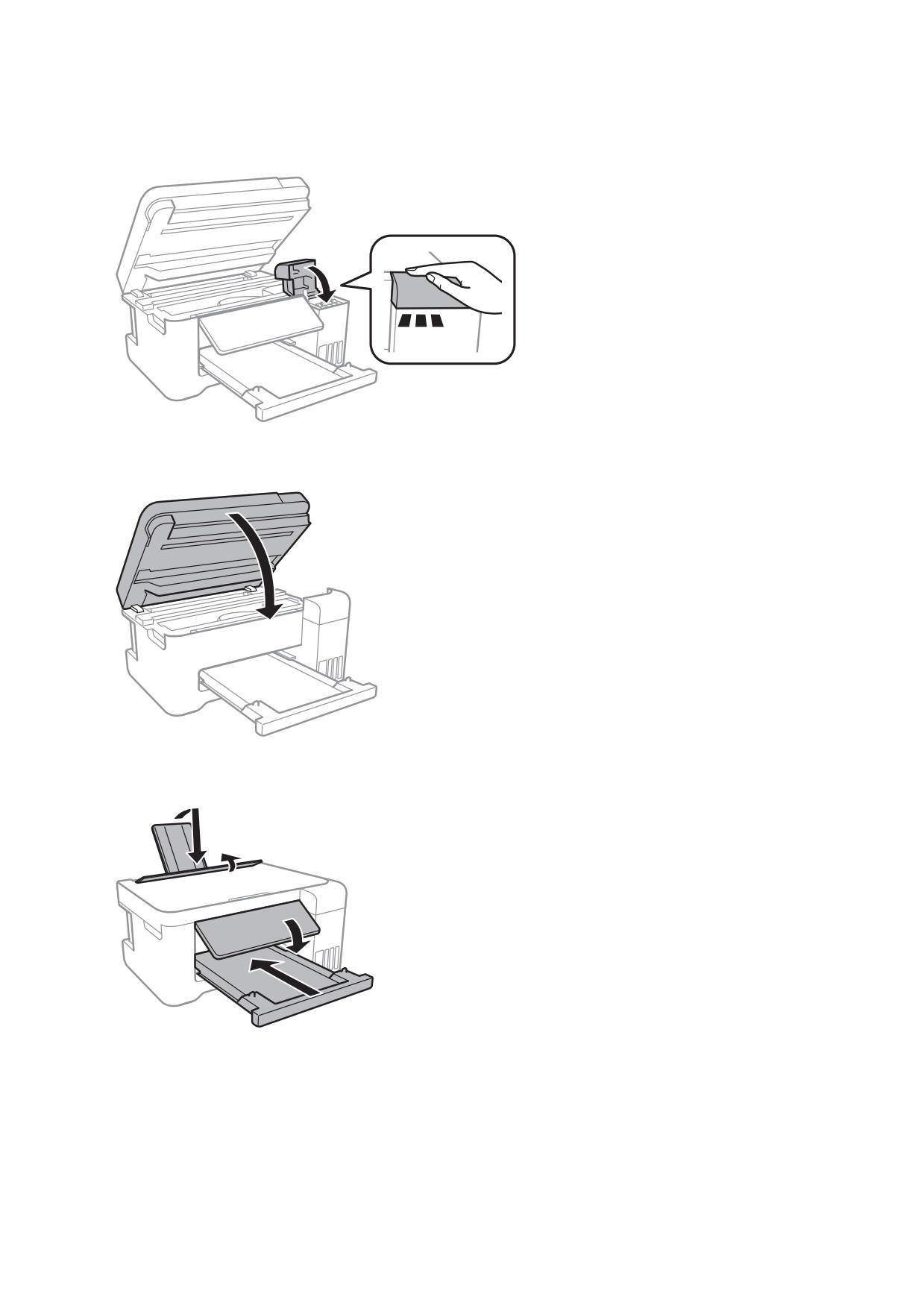
Руководство пользователя
Приложение
8.
Плотно закройте Крышка контейнера для чернил.
9.
Закройте сканер.
10. Подготовьте принтер к упаковке, как показано ниже.
11. Упакуйте принтер в коробку, используя защитные материалы.
При повторном использовании принтера убедитесь, что удален скотч, закрепляющий печатающую
головку. Если качество печати снизилось, выполните очистку и выравнивание печатающей головки.
Соответствующая информация
& «Названия деталей и их функции» на стр. 14
142

Руководство пользователя
Приложение
& «Проверка и очистка печатающей головки» на стр. 84
& «Калибровка печатающей головки» на стр. 87
Авторское право
Никакую часть данного документа нельзя воспроизводить, хранить в поисковых системах или передавать
в любой форме и любыми способами (электронными, механическими, путем копирования, записи или
иными) без предварительного письменного разрешения Seiko Epson Corporation. По отношению
использования содержащейся здесь информации никаких патентных обязательств не предусмотрено.
Равно как не предусмотрено никакой ответственности за повреждения, произошедшие вследствие
использования содержащейся здесь информации. Содержащаяся здесь информация предназначена только
для использования с этим продуктом Epson. Epson не несет ответственности за любое использование этой
информации по отношению к другим продуктам.
Компания Seiko Epson Corporation и ее филиалы не несут ответственности перед покупателем данного
продукта или третьими сторонами за понесенные ими повреждения, потери, сборы или затраты,
произошедшие в результате несчастного случая, неправильного использования или нарушения
эксплуатации данного продукта или его несанкционированной переделки, ремонта или внесения
изменений в данный продукт, или (за исключением США) невозможности строгого следования
инструкциям по эксплуатации и техническому обслуживанию Seiko Epson Corporation.
Seiko Epson Corporation не несет ответственности за любые повреждения или проблемы, возникшие из-за
использования любых функций или расходных материалов, не являющихся оригинальными продуктами
EPSON (Original EPSON Products) или продуктами, одобренными EPSON (EPSON Approved Products).
Seiko Epson Corporation не несет ответственности за любые повреждения, произошедшие в результате
влияния электромагнитных помех при использовании любых соединительных кабелей, не содержащихся в
реестре одобренных Seiko Epson Corporation продуктов (EPSON Approved Products).
Информация, содержащаяся в данном руководстве, и технические характеристики продукции могут быть
изменены без предварительного уведомления.
Торговые марки
❏ EPSON
является зарегистрированным товарным знаком. EPSON EXCEED YOUR VISION и EXCEED
®
YOUR VISION являются товарными знаками Seiko Epson Corporation.
❏ PRINT Image Matching™ и логотип PRINT Image Matching являются товарными знаками Seiko Epson
Corporation. Copyright © 2001 Seiko Epson Corporation. All rights reserved.
❏ Epson Scan 2 sofware is based in part on the work of the Independent JPEG Group.
143
Руководство пользователя
Приложение
❏ libtiff
Copyright © 1988-1997 Sam Leffler
Copyright © 1991-1997 Silicon Graphics, Inc.
Permission to use, copy, modify, distribute, and sell this sofware and its documentation for any purpose is
hereby granted without fee, provided that (i) the above copyright notices and this permission notice appear in
all copies of the sofware and related documentation, and (ii) the names of Sam Leffler and Silicon Graphics
may not be used in any advertising or publicity relating to the sofware without the specific, prior written
permission of Sam Leffler and Silicon Graphics.
THE SOFTWARE IS PROVIDED "AS-IS" AND WITHOUT WARRANTY OF ANY KIND, EXPRESS,
IMPLIED OR OTHERWISE, INCLUDING WITHOUT LIMITATION, ANY WARRANTY OF
MERCHANTABILITY OR FITNESS FOR A PARTICULAR PURPOSE.
IN NO EVENT SHALL SAM LEFFLER OR SILICON GRAPHICS BE LIABLE FOR ANY SPECIAL,
INCIDENTAL, INDIRECT OR CONSEQUENTIAL DAMAGES OF ANY KIND, OR ANY DAMAGES
WHATSOEVER RESULTING FROM LOSS OF USE, DATA OR PROFITS, WHETHER OR NOT ADVISED
OF THE POSSIBILITY OF DAMAGE, AND ON ANY THEORY OF LIABILITY, ARISING OUT OF OR IN
CONNECTION WITH THE USE OR PERFORMANCE OF THIS SOFTWARE.
❏ QR Code is a registered trademark of DENSO WAVE INCORPORATED in Japan and other countries.
❏ Intel
is a registered trademark of Intel Corporation.
®
❏ Microsof
, Windows
, Windows Server
, and Windows Vista
are registered trademarks of Microsof
®
®
®
®
Corporation.
❏ Apple, Macintosh, macOS, OS X, Bonjour, ColorSync, Safari, iPad, iPhone, iPod touch, and iTunes are
trademarks of Apple Inc., registered in the U.S. and other countries.
❏ Google Cloud Print, Chrome, Chrome OS, Google Play and Android are trademarks of Google Inc.
❏ Adobe and Adobe Reader are either registered trademarks or trademarks of Adobe Systems Incorporated in the
United States and/or other countries.
❏ Уведомление: прочие названия продуктов упоминаются в документе только в целях идентификации и
могут являться товарными знаками соответствующих владельцев. Компания Epson отрицает любые
права на владение данными знаками.
Помощь
Веб-сайт технической поддержки
При возникновении вопросов посетите веб-сайт технической поддержки Epson, адрес которого указан
ниже. Выберите страну и регион, после чего перейдите в раздел поддержки локального веб-сайта
компании Epson. На сайте доступны для загрузки последние версии драйверов, часто задаваемые вопросы
и другие материалы.
Если ваш продукт Epson не работает нормально и вы не можете решить эту проблему, необходимо
связаться со службой технической поддержки компании Epson.
144
Руководство пользователя
Приложение
Обращение в службу технической поддержки Epson
Перед обращением в компанию Epson
Если ваш продукт Epson неправильно работает и вы не можете решить проблему с помощью сведений в
разделах «Поиск и устранение неисправностей» руководства к продукту, обратитесь за помощью в службу
поддержки. Если служба поддержки Epson для вашего региона не указана в списке ниже, свяжитесь с
местным представителем, у которого вы приобрели продукт.
Служба поддержки Epson сможет оказать вам помощь намного быстрее, если вы предоставите следующие
сведения:
❏ Серийный номер продукта
(Ярлык с серийным номером обычно находится на задней части продукта.)
❏ Модель продукта
❏ Версия программного обеспечения продукта
(Щелкните About, Version Info или аналогичную кнопку в программном обеспечении продукта.)
❏ Торговая марка и модель компьютера
❏ Название и версия операционной системы
❏ Названия и версии приложений ПО, обычно используемых с продуктом
Примечание:
В зависимости от продукта сетевые настройки могут храниться в памяти продукта. Из-за поломки или
ремонта продукта эти настройки могут быть удалены. Компания Epson не несет ответственности за какую-
либо потерю данных и восстановление или резервное копирование настроек даже во время гарантийного
периода. Рекомендуется создавать резервные копии данных или записывать их в другие источники.
Помощь пользователям в Европе
Информацию о том, как связаться со службой технической поддержки Epson см. в Общеевропейской
гарантии.
Помощь пользователям в Тайване
Контакты для получения информации, технической поддержки и услуг:
Интернет
Доступна информация о технических данных продуктов, драйверы для загрузки и справка.
Служба технической поддержки Epson Helpdesk
Телефон: +886-2-80242008
Наша служба технической поддержки может ответить на следующие вопросы по телефону:
❏ вопросы по сбыту и информация о продукте;
❏ вопросы по использованию продукта и решение проблем;
145
Руководство пользователя
Приложение
❏ вопросы по ремонтному обслуживанию и гарантии.
Пункт технического обслуживания и ремонта:
Корпорация TekCare является авторизованным сервисным центром компании Epson Taiwan Technology &
Trading Ltd.
Помощь пользователям в Австралии
Epson Australia желает обеспечить своих клиентов высоким уровнем обслуживания. В дополнение к
руководствам для продукции, мы предоставляем следующие источники информации:
URL-адрес в Интернете
Доступ к сайтам Epson Australia в Интернете. Здесь периодически публикуются обновления и важная
информация. На сайте имеются драйверы для загрузки, контактные данные компании Epson, информация
по новым продуктам и техническая поддержка (по электронной почте).
Служба технической поддержки Epson Helpdesk
Телефон: 1300-361-054
Служба Epson Helpdesk создана для помощи клиентам и предоставления им консультаций. Операторы
службы могут помочь клиентам в установке, настройке и эксплуатации продукции Epson. Наши
специалисты по предпродажным операциям могут предоставить материалы по новой продукции Epson и
рассказать, где находится ближайшая точка продажи или сервисный центр. Мы сможем ответить на
многие ваши вопросы.
Просим перед звонком собрать всю необходимую информацию. От объема предоставленной информации
зависит скорость решения вопроса. Информация включает в себя руководства продукции Epson, сведения
о типе компьютера, операционной системе, приложениях, а также любая прочая информация, которая
важна для вас.
Транспортировка изделия
Компания Epson рекомендует сохранять упаковку изделия для возможной транспортировки в будущем.
Кроме того, рекомендуется закрепить контейнер для чернил лентой и располагать устройство в
вертикальном положении.
Поддержка для пользователей в Новой Зеландии
Epson New Zealand стремится обеспечить для своих клиентов высокий уровень обслуживания. В
дополнение к документации по устройству предоставляются следующие источники получения
информации.
URL-адрес в Интернете
Посетите сайт Epson New Zealand в Интернете. Здесь периодически публикуются обновления и важная
информация. На сайте имеются драйверы для загрузки, контактные данные компании Epson, информация
по новым продуктам и техническая поддержка (по электронной почте).
146
Руководство пользователя
Приложение
Служба технической поддержки Epson Helpdesk
Телефон: 0800 237 766
Служба Epson Helpdesk создана для помощи клиентам и предоставления им консультаций. Операторы
службы могут помочь клиентам в установке, настройке и эксплуатации продукции Epson. Наши
специалисты по предпродажным операциям могут предоставить материалы по новой продукции Epson и
рассказать, где находится ближайшая точка продажи или сервисный центр. Мы сможем ответить на
многие ваши вопросы.
Просим перед звонком собрать всю необходимую информацию. От объема предоставленной информации
зависит скорость решения вопроса. К таким сведениям относится документация по устройству Epson, тип
компьютера, операционная система, прикладные программы и другие данные.
Транспортировка изделия
Компания Epson рекомендует сохранять упаковку изделия для возможной транспортировки в будущем.
Кроме того, рекомендуется закрепить контейнер для чернил лентой и располагать устройство в
вертикальном положении.
Помощь пользователям в Сингапуре
Источники информации, технической поддержки и услуг от Epson Singapore:
Интернет
Доступна информация о технических данных продуктов, загрузка драйверов, часто задаваемые вопросы,
вопросы по сбыту и техническая поддержка по электронной почте.
Служба технической поддержки Epson Helpdesk
Бесплатный телефон: 800-120-5564
Наша служба технической поддержки может ответить на следующие вопросы по телефону:
❏ вопросы по сбыту и информация о продукте;
❏ вопросы по использованию изделия и решение проблем;
❏ вопросы по ремонтному обслуживанию и гарантии.
Помощь пользователям в Таиланде
Контакты для получения информации, технической поддержки и услуг.
Интернет
По электронной почте доступна информация о технических данных продуктов, загрузка драйверов и
ответы на часто задаваемые вопросы.
Контактный центр Epson
Телефон: 66-2685-9899
Адрес эл. почты: support@eth.epson.co.th
147

Руководство пользователя
Приложение
Наш контактный центр может ответить на следующие вопросы по телефону.
❏ Вопросы по сбыту и информация о продукте
❏ Вопросы по использованию продукта и решение проблем
❏ Вопросы по ремонтному обслуживанию и гарантии
Помощь пользователям во Вьетнаме
Контакты для получения информации, технической поддержки и услуг.
Сервисный центр Epson
65 Truong Dinh Street, District 1, Hochiminh City, Vietnam.
Телефон (Хошимин): 84-8-3823-9239, 84-8-3825-6234
29 Tue Tinh, Quan Hai Ba Trung, Hanoi City, Vietnam
Телефон (Ханой):84-4-3978-4785, 84-4-3978-4775
Помощь пользователям в Индонезии
Контакты для получения информации, технической поддержки и услуг.
Интернет
❏ Информация о технических данных продуктов, загрузка драйверов
❏ Часто задаваемые вопросы, вопросы по сбыту и техническая поддержка по электронной почте
Горячая линия Epson
Телефон: +62-1500-766
Факс: +62-21-808-66-799
По телефону или факсу горячей линии можно получить ответы на следующие вопросы.
❏ Вопросы по сбыту и информация о продукте
❏ Техническая поддержка
Сервисный центр Epson
Провинция
Название
Адрес
Телефон
компании
Адрес эл. почты
ДЖАКАРТА
ESS JAKARTA
Ruko Mall Mangga Dua No. 48 Jl. Arteri
(+6221) 62301104
MANGGADUA
Mangga Dua, Jakarta Utara - DKI JAKARTA
jkt-admin@epson-indonesia.co.id
СЕВЕРНАЯ
ESC MEDAN
Jl. Bambu 2 Komplek Graha Niaga Nomor
(+6261) 42066090 / 42066091
СУМАТРА
A-4, Medan - North Sumatera
mdn-adm@epson-indonesia.co.id
148

Руководство пользователя
Приложение
Провинция
Название
Адрес
Телефон
компании
Адрес эл. почты
ЗАПАДНАЯ
ESC BANDUNG
Jl. Cihampelas No. 48 A Bandung Jawa
(+6222) 4207033
ЯВА
Barat 40116
bdg-admin@epson-
indonesia.co.id
ДЖОКЬЯКАРТ
ESC YOGYAKARTA
YAP Square, Block A No. 6 Jl. C Simanjutak
(+62274) 581065
А
Yogyakarta - DIY
ygy-admin@epson-indonesia.co.id
ВОСТОЧНАЯ
ESC SURABAYA
Hitech Mall Lt. 2 Block A No. 24 Jl. Kusuma
(+6231) 5355035
ЯВА
Bangsa No. 116 - 118 Surabaya - JATIM
sby-admin@epson-indonesia.co.id
ЮЖНЫЙ
ESC MAKASSAR
Jl. Cendrawasih NO. 3A, kunjung mae,
(+62411) 8911071
СУЛАВЕСИ
mariso, MAKASSAR - SULSEL 90125
mksr-admin@epson-
indonesia.co.id
ЗАПАДНЫЙ
ESC PONTIANAK
Komp. A yani Sentra Bisnis G33, Jl. Ahmad
(+62561) 735507 / 767049
КАЛИМАНТА
Yani - Pontianak Kalimantan Barat
pontianak-admin@epson-
Н
indonesia.co.id
РИАУ
ESC PEKANBARU
Jl. Tuanku Tambusai No.459A Pekanbaru
(+62761) 8524695
Riau
pkb-admin@epson-
indonesia.co.id
ДЖАКАРТА
ESS JAKARTA
Wisma Keiai Lt. 1 Jl. Jenderal Sudirman Kav.
(+6221) 5724335
SUDIRMAN
3 Jakarta Pusat - DKI JAKARTA 10220
ess@epson-indonesia.co.id
ВОСТОЧНАЯ
ESS SURABAYA
Ruko Surya Inti Jl. Jawa No 2-4 Kav. 29
(+6231) 5014949
ЯВА
Surabaya - Jawa Timur
esssby@epson-indonesia.co.id
БАНТЕН
ESS SERPONG
Ruko Mall WTC Matahari No. 953, Serpong-
(+6221) 53167051 / 53167052
Banten
esstag@epson-indonesia.co.id
ЦЕНТРАЛЬНА
ESS SEMARANG
Komplek Ruko Metro Plaza Block C20 Jl. MT
(+6224) 8313807 / 8417935
Я ЯВА
Haryono No 970 Semarang - JAWA TENGAH
esssmg@epson-indonesia.co.id
ВОСТОЧНЫЙ
ESC SAMARINDA
Jl. KH. Wahid Hasyim (M. Yamin) Kelurahan
(+62541) 7272904
КАЛИМАНТА
Sempaja Selatan Kecamatan Samarinda
escsmd@epson-indonesia.co.id
Н
UTARA - SAMARINDA - KALTIM
ЮЖНАЯ
ESC PALEMBANG
Jl. H.M Rasyid Nawawi No. 249 Kelurahan 9
(+62711) 311330
СУМАТРА
Ilir Palembang Sumatera Selatan
escplg@epson-indonesia.co.id
ВОСТОЧНАЯ
ESC JEMBER
JL. Panglima Besar Sudirman Ruko no.1D
(+62331) 488373 / 486468
ЯВА
Jember-Jawa Timur (Depan Balai Penelitian
jmr-admin@epson-indonesia.co.id
& Pengolahan Kakao)
СЕВЕРНЫЙ
ESC MANADO
Tekno Megamall Lt LG 11 TK 21, Kawasan
(+62431) 8890996
СУЛАВЕСИ
Megamas Boulevard, Jl Piere Tendean,
MND-ADMIN@EPSON-
Manado - SULUT 95111
INDONESIA.CO.ID
Если вашего города нет в списке, обратитесь по телефону горячей линии: 08071137766.
149
Руководство пользователя
Приложение
Помощь пользователям в Гонконге
Для получения технической поддержки и другого послепродажного обслуживания обратитесь в Epson
Hong Kong Limited.
Страница в Интернете
Epson Hong Kong создала страницу в Интернете на китайском и английском языках, на которой можно
получить следующую информацию:
❏ информация о продукции;
❏ ответы на часто задаваемые вопросы (FAQ);
❏ последние версии драйверов для продукции Epson.
Горячая линия технической поддержки
С техническим персоналом можно также связаться по телефону и факсу:
Телефон: 852-2827-8911
Факс: 852-2827-4383
Помощь пользователям в Малайзии
Контакты для получения информации, технической поддержки и услуг:
Интернет
❏ Информация о технических данных продуктов, загрузка драйверов
❏ Часто задаваемые вопросы, вопросы по сбыту и техническая поддержка по электронной почте
Контактный центр Epson
Телефон: +60 1800-8-17349
❏ вопросы по сбыту и информация о продукте;
❏ вопросы по использованию продукта и решение проблем;
❏ вопросы по ремонтному обслуживанию и гарантии.
Центральный офис
Телефон: 603-56288288
Факс: 603-5628 8388/603-5621 2088
Помощь пользователям в Индии
Контакты для получения информации, технической поддержки и услуг:
150
Руководство пользователя
Приложение
Интернет
Доступна информация о технических данных продуктов, драйверы для загрузки и справка.
Телефон горячей линии
❏ Обслуживание, информация об изделии и заказ расходных материалов (абоненты BSNL)
Бесплатный номер телефона: 18004250011
Время работы: с 9:00 до 18:00 с понедельника по субботу (за исключением праздничных дней)
❏ Обслуживание (мобильные пользователи и пользователи CDMA)
Бесплатный номер телефона: 186030001600
Время работы: с 9:00 до 18:00 с понедельника по субботу (за исключением праздничных дней)
Помощь пользователям на Филиппинах
Для получения технической поддержки и других услуг пользователям необходимо связаться с Epson
Philippines Corporation по номерам телефонов и факсов или по адресу электронной почты, указанным
ниже.
Интернет
Доступна информация о технических данных продуктов, загрузка драйверов, ответы на часто задаваемые
вопросы и помощь по электронной почте.
Сервисная служба Epson Philippines
Бесплатный телефон (PLDT): 1-800-1069-37766
Бесплатный телефон (цифровая связь): 1-800-3-0037766
Столичный регион Манила: (+632)441-9030
Веб-сайт: https://www.epson.com.ph/contact
Адрес эл. почты: customercare@epc.epson.som.ph
Время работы: с 9:00 до 18:00 с понедельника по субботу (за исключением праздничных дней)
Наша сервисная служба может ответить на следующие вопросы по телефону.
❏ Вопросы по сбыту и информация о продукте
❏ Вопросы по использованию продукта и решение проблем
❏ Вопросы по ремонтному обслуживанию и гарантии
Epson Philippines Corporation
Междугородний номер: +632-706-2609
Факс: +632-706-2663
151