содержание .. 1 2 ..
Принтеры Epson серии ET-2700 / L4150. Руководство пользователя - часть 1
Руководство пользователя
Содержание
Содержание
Проверка состояния сети с помощью
Об этом руководстве
индикаторов
24
Общие сведения о руководствах
6
Печать отчета о подключении к сети
25
Использование руководства для поиска
Печать листка состояния сети
31
информации
6
Замена или добавление новых точек доступа. . . 32
Символы и обозначения
8
Изменение метода подключения к компьютеру. .32
Описания, используемые в данном
Восстановление сетевых параметров на
руководстве
8
панели управления
33
Обозначение операционных систем
8
Подготовка принтера
Важные инструкции
Загрузка бумаги
34
Инструкции по безопасности
10
Доступные форматы бумаги и емкость
Инструкции по технике безопасности при
загрузки
34
обращении с чернилами
10
Загрузка бумаги в Подача бумаг задне част. . . 36
Справочные данные и предупреждения при
Загрузка конвертов и меры
эксплуатации принтера
11
предосторожности
38
Настройка принтера: рекомендации и
Загрузка бумаги удлиненных форматов
39
предупреждения
11
Список типов бумаги
39
Использование принтера: рекомендации и
Размещение оригиналов
40
предупреждения
12
Размещение оригиналов на Стекло сканера. . . 40
Транспортировка и хранение принтера:
рекомендации и предупреждения
12
Энергосбережение
41
Справочные данные и предупреждения
Энергосбережение: Windows
41
при использовании принтера с
Энергосбережение: Mac OS
41
беспроводным подключением
12
Защита личной информации
13
Печать
Печать из драйвера принтера в Windows
43
Основные сведения о принтере
Доступ к драйверу принтера
43
Названия деталей и их функции
14
Основные сведения о печати
44
Панель управления
16
Двухсторонняя печать
45
Печать нескольких страниц на одном листе. . 46
Печать для укладки готовых страниц в
Настройки сети
нужном порядке (печать в обратном
Типы сетевых подключений
18
порядке)
46
Соединение Wi-Fi
18
Печать документа в уменьшенном или
Подключение Wi-Fi Direct (простая точка
увеличенном размере
47
доступа)
18
Печать одного изображения на
нескольких листах для увеличения
Подключение к компьютеру
19
(создания плаката)
48
Подключение интеллектуального устройства. . . 20
Печать с верхним и нижним колонтитулом. . .54
Настройка параметров Wi-Fi на принтере
20
Печать водяных знаков
55
Настройка параметров Wi-Fi с помощью
Печать нескольких файлов вместе
55
кнопки
21
Печать с помощью функции «Цветная
Настройка параметров Wi-Fi с помощью
универсальная печать»
56
PIN-кода (WPS)
22
Корректировка цветов печати
57
Настройка параметров подключения Wi-
Печать для подчеркивания тонких линий
58
Fi Direct (простая точка доступа)
23
Отмена печати
58
Проверка состояния сетевого соединения
24
2
Руководство пользователя
Содержание
Параметры меню для драйвера печати
58
Запуск Механическая чистка: Windows
86
Печать из драйвера принтера в Mac OS
61
Запуск Механическая чистка: Mac OS
87
Основные сведения о печати
61
Калибровка печатающей головки
87
Печать нескольких страниц на одном листе. . 63
Калибровка печатающей головки —
Печать для укладки готовых страниц в
Windows
87
нужном порядке (печать в обратном
Выравнивание печатающей головки: Mac OS. 87
порядке)
63
Очистка бумагопроводящего тракта
88
Печать документа в уменьшенном или
Очистка бумагопроводящего тракта от
увеличенном размере
64
чернильных пятен
88
Корректировка цветов печати
65
Очистка Стекло сканера
88
Отмена печати
65
Очистка транслюцентной пленки
89
Параметры меню для драйвера печати
65
Настройка драйвера принтера в Mac OS
67
Проверка общего числа страниц,
пропускаемых через принтер
91
Печать с интеллектуальных устройств
68
Проверка общего числа страниц,
Использование Epson iPrint
68
пропускаемых через принтер — кнопки
Использование Epson Print Enabler
69
принтера
91
Отмена текущего задания
70
Проверка общего количества страниц,
поданных через принтер — Windows
91
Проверка общего числа страниц,
Копирование
пропускаемых через принтер: Mac OS
92
Основные сведения о копировании
71
Печать нескольких копий
71
Сведения о сетевых службах и
программном обеспечении
Сканирование
Приложение для настройки операций
Сканирование из панели управления
72
принтера (Web Config)
93
Сканирование с компьютера
72
Запуск Web Config в браузере
93
Сканирование с помощью Epson Scan 2
72
Запуск Web Config в Windows
94
Сканирование с интеллектуальных устройств. . .75
Запуск Web Config в Mac OS
94
Установка Epson iPrint
75
Приложение для сканирования документов
Сканирование с помощью Epson iPrint
75
и изображений (Epson Scan 2)
94
Добавление сетевого сканера
95
Дозаправка чернил
Приложение для настройки операций
сканирования из панели управления (Epson
Проверка уровня чернил
77
Event Manager)
96
Коды бутылок с чернилами
77
Приложение для разметки фотографий
Меры предосторожности при работе с
(Epson Easy Photo Print)
96
бутылками с чернилами
78
Приложение для печати веб-страниц (E-Web
Заправка контейнеров для чернил
79
Print)
97
Средства для обновления программного
Техническое обслуживание
обеспечения (EPSON Sofware Updater)
97
Установка последних версий приложений
98
принтера
Удаление приложений
99
Проверка и очистка печатающей головки
84
Удаление приложений — Windows
99
Проверка и очистка печатающей головки:
Удаление приложений — Mac OS
100
кнопки принтера
84
Проверка и прочистка печатающей
Печать с помощью сетевой службы
101
головки - Windows
85
Проверка и очистка печатающей головки:
Устранение неполадок
Mac OS
85
Проверка состояния принтера
102
Запуск Механическая чистка
86
3
Руководство пользователя
Содержание
Проверка индикаторов ошибок на принтере 102
Потертости и размытие чернил на бумаге. . . 122
Проверка состояния принтера — Windows. . 103
Напечатанные фотографии липкие на
Проверка состояния принтера — Mac OS. . . 104
ощупь
123
Изображения или фотографии
Проверка состояния программного
печатаются с искаженными цветами
124
обеспечения
104
Невозможно выполнить печать без полей. . . 124
Удаление замятой бумаги
104
При печати без полей края изображения
Извлечение застрявшей бумаги из Подача
обрезаются
124
бумаг задне част
105
Неправильное положение, размер или
Извлечение замятой бумаги из принтера
105
поля отпечатка
124
Извлечение застрявшей бумаги из Задняя
Символы напечатаны неправильно или с
крышка
107
искажением
125
Бумага подается неправильно
107
Напечатанное изображение перевернуто. . . 125
Замятие бумаги
108
Мозаичные узоры на отпечатках
125
Бумага подается под углом
108
Неравномерные цвета, размытость, точки
Одновременно подается несколько листов
или прямые линии на копируемом
бумаги
108
изображении
125
Сообщение об отсутствии бумаги
108
На копируемом изображении появляется
муар (штриховка)
126
Неполадки с питанием и панелью управления. .109
На копируемом изображении появляются
Питание не включается
109
полосы
126
Питание не выключается
109
На копируемом изображении появляется
Автоматическое отключение питания
109
изображение обратной стороны оригинала. .126
Невозможно выполнить печать с компьютера. .109
Устранить проблему печати не удалось
126
Проверка соединения (USB)
109
Другие проблемы печати
126
Проверка подключения (сеть)
110
Печать выполняется слишком медленно
126
Проверка программного обеспечения и
При непрерывной печати скорость печати
данных
111
значительно замедляется
127
Проверка состояния принтера на
Не удается запустить сканирование
127
компьютере (Windows)
113
Проверка состояния принтера на
Проблемы со сканируемым изображением
128
компьютере (Mac OS)
114
При сканировании со стекла сканера
Если не удается настроить параметры сети
114
появляются неравномерные цвета, грязь,
пятна и т. п
128
Невозможно подключиться с устройства
Плохое качество изображения
128
даже при правильных настройках
На заднем плане изображений появляется
сетевого соединения
115
смещение
128
Не удается подключиться к принтеру в
Текст размыт
129
режиме Wi-Fi Direct (простая точка
доступа)
116
Возникают муаровые узоры
(паутинообразные тени)
129
Проверка SSID сети, к которой подключен
принтер
118
Не получается выполнить сканирование
требуемой области на стекле сканера
129
Проверка идентификатора SSID на
компьютере
118
Текст не распознается правильно при
сохранении в формате Индексированный
Проблемы отпечатков
119
файл PDF
130
Потертости или отсутствие цветов на
Не получается решить проблемы со
отпечатках
119
сканированным изображением
130
Появляются полосы или неожиданные
Другие проблемы сканирования
131
цвета
119
Появляются горизонтальные цветные
Сканирование выполняется медленно
131
полосы с интервалом приблизительно 2.5 см 120
Сканирование в формат PDF/Multi-TIFF
Размытые отпечатки, вертикальные
приостанавливается
131
полосы или несовпадения
120
Другие проблемы
132
Низкое качество печати
121
4
Руководство пользователя
Содержание
Незначительные удары тока при касании к
принтеру
132
Сильный шум при работе
132
Брандмауэр блокирует приложение
(только Windows)
132
Если пролились чернила
132
Приложение
Технические характеристики
133
Характеристики принтера
133
Характеристики сканера
134
Характеристики интерфейса
134
Список сетевых функций
135
Технические характеристики Wi-Fi
135
Протокол безопасности
136
Поддерживаемые сервисы сторонних
поставщиков
136
Размеры
136
Электрические характеристики
136
Требования к условиям окружающей среды. 137
Системные требования
137
Нормативная информация
138
Стандарты и аттестации
138
Запрет на копирование
139
Транспортировка принтера
140
Авторское право
143
Торговые марки
143
Помощь
144
Веб-сайт технической поддержки
144
Обращение в службу технической
поддержки Epson
145
5

Руководство пользователя
Об этом руководстве
Об этом руководстве
Общие сведения о руководствах
Вместе с принтером Epson предоставляются следующие руководства. Рекомендуется также использовать
справку, включенную в различные приложения Epson.
❏ Важные правила техники безопасности (печатное руководство)
Содержит инструкции по технике безопасности при использовании принтера.
❏ Установка (печатное руководство)
Содержит сведения о настройке принтера, установке ПО, использовании устройства и т. п.
❏ Руководство пользователя (цифровое руководство)
Настоящее руководство. Предоставляет общую информацию и инструкции по использованию
принтера, решению проблем и настройке сетевого подключения при использовании принтера в сети.
❏ Руководство администратора (цифровое руководство)
Предоставляет администраторам сети сведения о настройках управления и принтера.
Последние версии этих руководств можно получить следующими способами.
❏ Печатные руководства
Посетите веб-сайт службы технической поддержки Epson в Европе по адресу
http://support.epson.net/.
❏ Цифровые руководства
Запустите EPSON Sofware Updater на своем компьютере. EPSON Sofware Updater проверяет доступные
обновления программных приложений Epson и цифровых руководств, позволяя загрузить самые новые
версии.
Соответствующая информация
& «Средства для обновления программного обеспечения (EPSON Sofware Updater)» на стр. 97
Использование руководства для поиска
информации
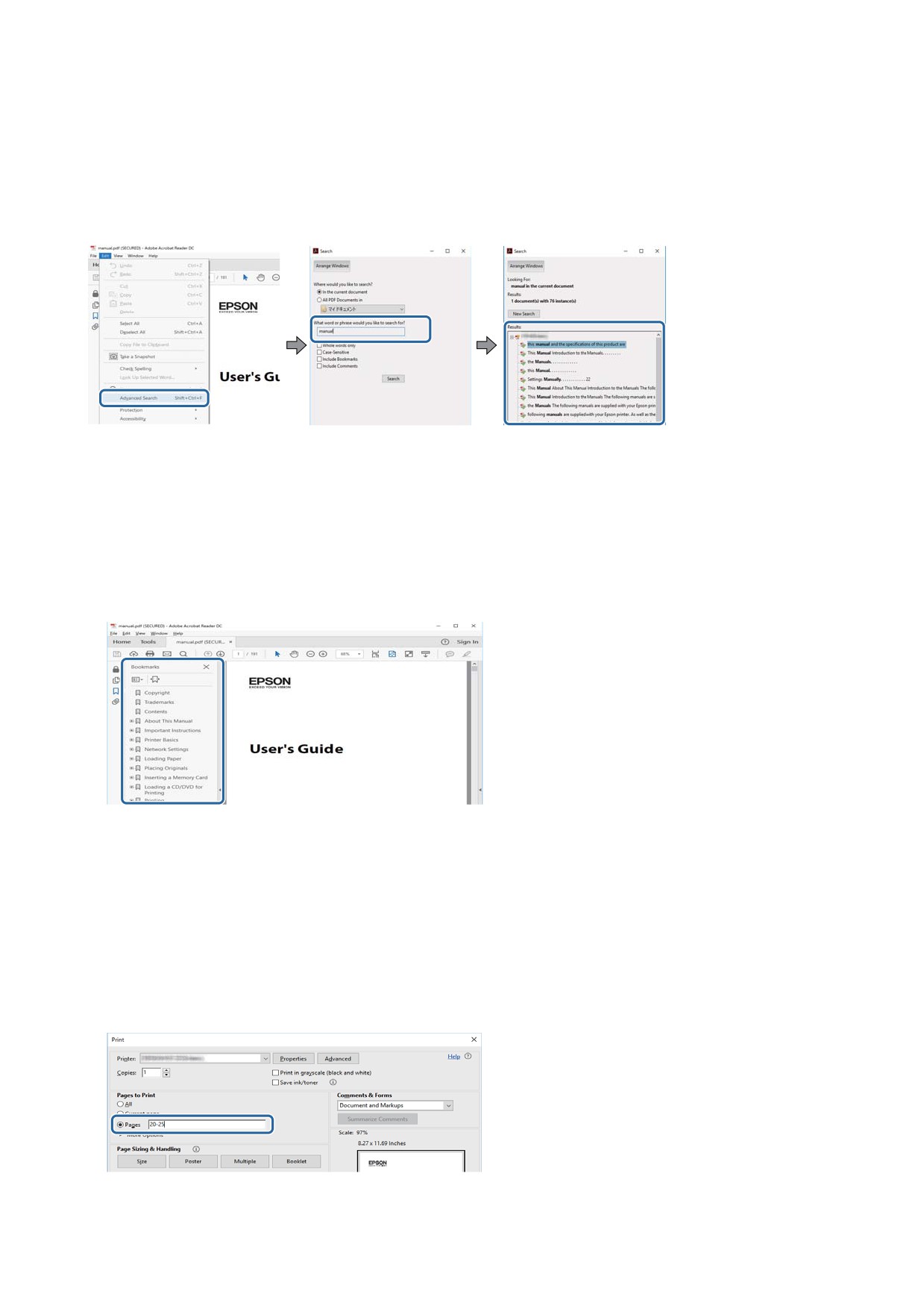
PDF-руководство позволяет искать информацию по ключевым словам или переходить напрямую к
определенным разделам с помощью закладок. Можно также печатать только нужные вам страницы. В
этом разделе объясняется, как использовать PDF-руководство, которое открывается на вашем компьютере
с помощью Adobe Reader X.
6
Руководство пользователя
Об этом руководстве
Поиск по ключевым словам
Щелкните Правка > Расширенный поиск. В окне поиска введите ключевое слово (текст), описывающее
нужную вам информацию, затем щелкните Поиск. Результаты отображаются в виде списка. Щелкните
один из отображаемых результатов, чтобы перейти на соответствующую страницу.
Переход непосредственно по закладкам
Щелкните заголовок, чтобы перейти на соответствующую страницу. Щелкните + для просмотра
заголовков более низкого уровня в этом разделе. Чтобы вернуться на предыдущую страницу, выполните
следующие действия на клавиатуре.
❏ Windows: удерживайте нажатой клавишу Alt и нажмите ←.
❏ Mac OS: удерживайте нажатой клавишу Сommand и нажмите ←.
Печать только нужных вам страниц
Вы можете найти и напечатать только нужные вам страницы. Щелкните Печать в меню Файл, затем
укажите страницы, которые следует напечатать, в пункте Страницы раздела Страницы для печати.
❏ Чтобы указать последовательность страниц, введите дефис между начальной и конечной страницами.
Пример: 20-25
❏ Чтобы указать страницы, расположенные непоследовательно, разделяйте страницы запятыми.
Пример: 5, 10, 15
7
Руководство пользователя
Об этом руководстве
Символы и обозначения
Предостережение:
!
Инструкции, которые необходимо тщательно соблюдать во избежание телесных повреждений.
Важно:
c
Инструкции, которые необходимо соблюдать во избежание повреждения оборудования.
Примечание:
Предоставляет дополнительную и справочную информацию.
& Соответствующая информация
Ссылки на связанные разделы.
Описания, используемые в данном руководстве
❏ Снимки экранов драйвера принтера и Epson Scan 2 (драйвера сканера) относятся к системам Windows
10 или macOS Sierra. Содержание, отображающееся на экранах, различается в зависимости от модели и
ситуации.
❏ Иллюстрации принтера, используемые в данном руководстве, используются только в качестве примера.
Несмотря на то, что могут существовать небольшие отличия между моделями, способы их
эксплуатации совпадают.
Обозначение операционных систем
Windows
В данном руководстве такие термины, как Windows 10, Windows 8.1, Windows 8, Windows 7, Windows Vista,
Windows XP, Windows Server 2016, Windows Server 2012 R2, Windows Server 2012, Windows Server 2008 R2,
Windows Server 2008, Windows Server 2003 R2 и Windows Server 2003, используются по отношению к
следующим операционным системам. Кроме того, термин Windows используется по отношению ко всем
версиям.
❏ Операционная система Microsof
Windows
10
®
®
❏ Операционная система Microsof
Windows
8.1
®
®
❏ Операционная система Microsof
Windows
8
®
®
❏ Операционная система Microsof
Windows
7
®
®
❏ Операционная система Microsof
Windows Vista
®
®
❏ Операционная система Microsof
Windows
XP
®
®
❏ Операционная система Microsof
Windows
XP Professional x64 Edition
®
®
❏ Операционная система Microsof
Windows Server
2016
®
®
❏ Операционная система Microsof
Windows Server
2012 R2
®
®
8
Руководство пользователя
Об этом руководстве
❏ Операционная система Microsof
Windows Server
2012
®
®
❏ Операционная система Microsof
Windows Server
2008 R2
®
®
❏ Операционная система Microsof
Windows Server
2008
®
®
❏ Операционная система Microsof
Windows Server
2003 R2
®
®
❏ Операционная система Microsof
Windows Server
2003
®
®
Mac OS
Кроме того, термин Mac OS используется по отношению к macOS Sierra, OS X El Capitan, OS X Yosemite, OS
X Mavericks, OS X Mountain Lion, Mac OS X v10.7.x и Mac OS X v10.6.8.
9
Руководство пользователя
Важные инструкции
Важные инструкции
Инструкции по безопасности
Ознакомьтесь с указаниями по технике безопасности при использовании данного принтера и
неукоснительно соблюдайте их. Сохраните это руководство, чтобы при необходимости обратиться к нему
в будущем. Также соблюдайте все предупреждения и инструкции, которые нанесены на корпус устройства.
❏ Некоторые символы на принтере служат для обеспечения его безопасности и надлежащей
эксплуатации. Посетите следующий веб-сайт, чтобы узнать значение символов.
❏ Необходимо использовать только тот шнур питания, который поставлялся вместе с принтером;
использовать этот шнур с другим оборудованием запрещено. Использование других шнуров питания с
данным принтером или использование предоставляемого шнура питания с другим оборудованием
может привести к возникновению пожара или поражению электрическим током.
❏ Необходимо убедиться, что шнур питания переменного тока соответствует действующим местным
стандартам безопасности.
❏ Запрещается самому разбирать, модифицировать или пытаться починить шнур питания, вилку,
принтер, сканер или дополнительное оборудование, за исключением случаев, специально описанных в
руководствах для принтера.
❏ При возникновении следующих условий необходимо отключить принтер от питания и обратиться к
обслуживающему персоналу.
Шнур питания или вилка повреждены, в принтер попала жидкость, принтер падал или поврежден
корпус, принтер плохо работает или имеются явные изменения в работе принтера. Запрещается делать
в настройках изменения, которые не описаны в инструкции по эксплуатации.
❏ Необходимо устанавливать принтер недалеко от сетевой розетки так, чтобы вилку можно было легко
вынуть из розетки.
❏ Запрещается устанавливать или хранить принтер вне помещений, около источников грязи или пыли,
воды и тепла, а также в местах, подверженных воздействию ударных нагрузок, вибраций, высоких
температур и влажности.
❏ Необходимо предотвращать попадание в принтер воды и не касаться его влажными руками.
❏ Принтер должен находиться на расстоянии как минимум 22 см от кардиостимуляторов. Радиоволны,
излучаемые принтером, могут негативно сказаться на их работе.
Инструкции по технике безопасности при обращении с
чернилами
❏ Прикасаясь к картриджам и крышкам картриджей, открытым бутылкам с чернилами и крышкам
бутылок, будьте осторожны и избегайте контакта с чернилами.
❏ При попадании чернил на кожу тщательно промойте ее водой с мылом.
❏ При попадании чернил в глаза немедленно промойте их водой. Если после этого сохранятся
неприятные ощущения или ухудшится зрение, немедленно обратитесь к врачу.
❏ При попадании чернил в рот немедленно обратитесь к врачу.
10
Руководство пользователя
Важные инструкции
❏ Не трясите бутылку с чернилами слишком сильно и не подвергайте ее излишнему механическому
воздействию, поскольку это может привести к вытеканию чернил.
❏ Храните бутылки с чернилами и картриджи в недоступном для детей месте. Не позволяйте детям пить
из бутылок с чернилами и крышек или играть с ними.
Справочные данные и предупреждения при
эксплуатации принтера
Во избежание повреждения принтера или другого имущества необходимо прочитать приведенные далее
инструкции и следовать им. Данное руководство необходимо сохранять для дальнейшего пользования.
Настройка принтера: рекомендации и предупреждения
❏ Запрещается блокировать или накрывать воздухозаборники и отверстия принтера.
❏ Используйте источник питания только указанного на этикетке принтера.
❏ Необходимо избегать использования розеток, находящихся в одной сети с фотокопировальными
аппаратами или системами кондиционирования воздуха, которые постоянно включаются и
отключаются.
❏ Необходимо избегать использования электрических розеток, управляемых настенными выключателями
или автоматическими таймерами.
❏ Всю компьютерную сеть необходимо держать на удалении от потенциальных источников
электромагнитных помех, например акустических систем или баз радиотелефонов.
❏ Шнуры питания необходимо помещать в местах, защищенных от трения, порезов, износа, изгибания и
запутывания. Запрещается ставить на шнур питания какие-либо предметы, наступать или наезжать на
него чем-либо. Необходимо обращать особое внимание на то, чтобы шнур питания не был перекручен
на обоих концах (как у входа, так и у выхода).
❏ При использовании удлинителя необходимо убедиться, что общая нагрузка всех подключенных
устройств не превышает разрешенного номинального тока удлинителя. Также убедитесь, что общая
нагрузка от всех устройств, подключенных к электрической розетке, не превышает максимально
допустимой.
❏ Если принтер планируется использовать в Германии, то электросеть здания должна быть защищена 10-
или 16-амперными автоматическими выключателями, защищающими принтер от коротких замыканий
и избыточного тока.
❏ При подключении принтера к компьютеру или другому устройству необходимо убедиться в
правильном расположении разъемов кабеля. У каждого разъема имеется только один правильный
вариант подключения. Подключение разъема неправильной стороной может привести к повреждениям
обоих устройств, соединенных этим кабелем.
❏ Необходимо установить принтер на плоской устойчивой поверхности, размеры которой во всех
направлениях больше размеров основания принтера. Если устройство установлено под наклоном, оно
будет работать неправильно.
❏ Над принтером необходимо оставить достаточно места для полного поднятия крышки сканера.
❏ Оставляйте перед устройством достаточно свободного пространства для выброса бумаги.
❏ Следует избегать мест, в которых происходят частые колебания температуры и влажности. Также не
следует подвергать принтер воздействию прямых солнечных лучей, яркого света и источников тепла.
11
Руководство пользователя
Важные инструкции
Использование принтера: рекомендации и предупреждения
❏ Запрещается вставлять посторонние предметы в отверстия принтера.
❏ Во время печати запрещается трогать руками внутренние поверхности принтера.
❏ Не прикасайтесь к белому плоскому кабелю и чернильным трубкам внутри принтера.
❏ Запрещается использовать аэрозольные изделия, содержащие огнеопасные газы, внутри принтера или
рядом с ним. Это может привести к возникновению пожара.
❏ Не перемещайте печатающую головку руками, это может повредить принтер.
❏ При закрытии сканера необходимо быть особенно осторожным, чтобы не прищемить пальцы.
❏ Запрещается сильно надавливать на стекло сканера при размещении оригиналов.
❏ Если какие-либо картриджи не заполнены по нижнюю линию, заправьте их чернилами при первой же
возможности. Длительное использование принтера в этом режиме может привести к повреждению
устройства.
❏ Выключать принтер необходимо только кнопкой P. Запрещается отключать принтер от сети или
выключать питание розетки до того, как перестанет мигать индикатор P.
❏ Если планируется длительный перерыв в работе принтера, необходимо отключить шнур питания от
розетки.
Транспортировка и хранение принтера: рекомендации и
предупреждения
❏ Во время хранения или перевозки не наклоняйте принтер, не ставьте его вертикально и не
переворачивайте его, поскольку это может привести к вытеканию чернил.
❏ Перед транспортировкой принтера убедитесь в том, что печатающая головка находится в начальном
(крайнем правом) положении.
Справочные данные и предупреждения при использовании
принтера с беспроводным подключением
❏ Радиоволны, излучаемые этим принтером, могут отрицательно сказаться на работе медицинского
электронного оборудования и привести к его сбою. При использовании этого принтера в медицинских
учреждениях или вблизи медицинских приборов следуйте инструкциям авторизованного персонала
данного медицинского учреждения. Кроме того, следуйте всем предупреждениям и инструкциям,
нанесенным на медицинские приборы.
❏ Радиоволны, излучаемые этим принтером, могут отрицательно сказаться на работе
автоматизированных управляемых устройств, таких как автоматические двери и системы
противопожарной сигнализации, что может привести к травмам вследствие выхода этого оборудования
из строя. При использовании этого принтера вблизи автоматизированных управляемых устройств
следуйте всем предупреждениям и инструкциям, нанесенным на эти устройства.
12
Руководство пользователя
Важные инструкции
Защита личной информации
При передаче или утилизации принтера необходимо стереть все сетевые настройки, хранящиеся в памяти
принтера, включив принтер, удерживая нажатой кнопку
на панели управления.
13
Руководство пользователя
Основные сведения о принтере
Основные сведения о принтере
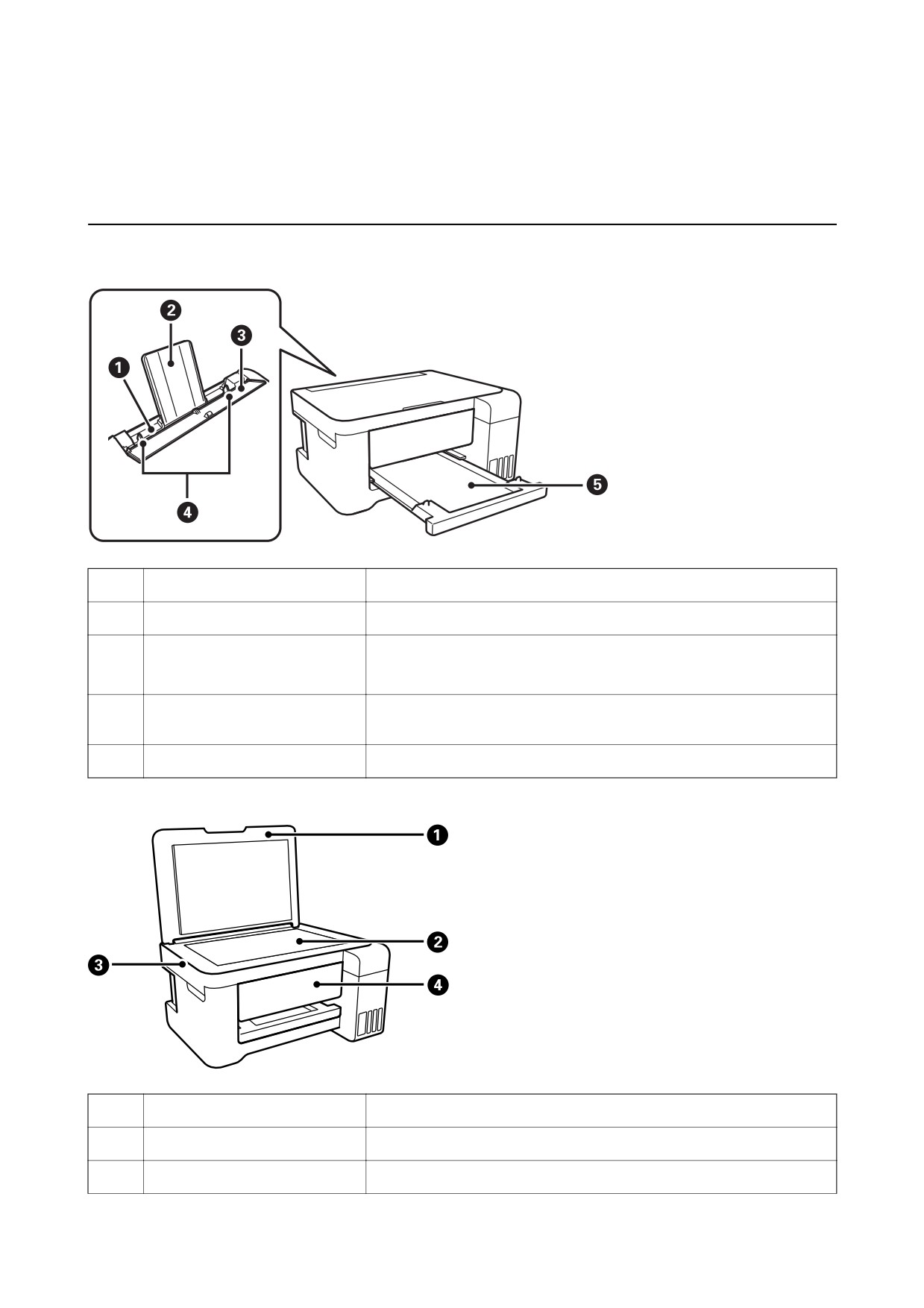
Названия деталей и их функции
A
Подача бумаги сзади
Служит для загрузки бумаги.
B
Подставка для бумаги
Служит для поддержки загруженной бумаги.
C
Защита механизма подачи
Служит для защиты принтера от попадания инородных частиц.
Защита всегда должна быть закрыта.
D
Боковые направляющие
Служат для подачи бумаги непосредственно в принтер. Должны быть
придвинуты к краям бумаги.
E
Выходной лоток
Служит для приема листов бумаги из принтера.
A
Крышка сканера
Служит для защиты от внешнего освещения при сканировании.
B
Стекло сканера
Служит для размещения оригиналов.
C
Сканер
Служит для сканирования размещенных оригиналов.
14

Руководство пользователя
Основные сведения о принтере
D
Панель управления
Показывает состояние принтера и позволяет настраивать параметры
печати.
A
Крышка картриджа
Откройте для заправки картриджа.
B
Картридж для чернил
Служит для подачи чернил в печатающую головку.
(картридж)
C
Отсек для картриджей
Здесь размещены картриджи.
D
Печатающая головка
Чернила выталкиваются из дюз печатающей головки в нижней части.
A
Задняя крышка
Снимите при извлечении замятой бумаги.
B
Вход питания переменного тока
Предназначен для подключения шнура питания.
C
Порт USB
Служит для подключения к компьютеру с помощью кабеля USB.
15

Руководство пользователя
Основные сведения о принтере
Панель управления
A
Включение и выключение принтера.
Не выключайте, если индикатор питания мигает (принтер работает или обрабатывает данные).
Отключайте шнур питания, когда индикатор питания не горит.
B
Верхний и нижний индикаторы обозначают состояние сети.
❏ Верхний индикатор
загорается, когда принтер подключен к беспроводной сети (Wi-Fi).
❏ Нижний индикатор
загорается, когда принтер подключен к беспроводной сети (Wi-Fi) в режиме
Wi-Fi Direct (простая точка доступа).
При инициализации, настройке параметров сети или возникновении проблем при подключении принтера к
беспроводной сети (Wi-Fi) индикаторы начинают мигать поочередно или одновременно.
C
При ошибке сети нажмите эту кнопку, чтобы выполнить сброс. Удерживайте эту кнопку нажатой более трех
секунд для запуска автоматической настройки Wi-Fi с помощью кнопки WPS.
D
Вывод на печать отчета о подключении к сети может помочь определить причины возникновения проблем
при использовании принтера в сети. Чтобы получить более подробные сведения о параметрах сети и
состоянии подключения, удерживайте эту кнопку нажатой не менее 10 секунд для вывода на печать отчета
о состоянии сети.
E
Запуск черно-белого копирования на простой бумаге формата A4. Для увеличения количества копий (до 20
шт.) нажимайте эту кнопку с интервалом в одну секунду.
F
Запуск цветного копирования на простой бумаге формата A4. Для увеличения количества копий (до 20 шт.)
нажимайте эту кнопку с интервалом в одну секунду.
G
Остановка текущей операции.
Чтобы запустить очистку печатающей головки, удерживайте эту кнопку нажатой в течение трех секунд, пока
не начнет мигать кнопка P.
H
Состояние исходной заправки системы подачи чернил.
I
Горит или мигает, когда заканчивается бумага или происходит замятие бумаги.
Дополнительные функции доступны с помощью различных комбинаций кнопок.
+
Нажмите одновременно кнопки
и
для запуска программы на компьютере,
подключенном через USB, и сканирования в файл PDF.
16

Руководство пользователя
Основные сведения о принтере
+
или
Нажмите одновременно кнопкиy и
или
для копирования в черновом
режиме.
+
Нажмите одновременно и удерживайте кнопки
и для запуска настройки PIN-кода
(WPS).
+
Нажмите одновременно и удерживайте кнопки
и
для запуска настройки
режима Wi-Fi Direct (простая точка доступа).
Чтобы восстановить параметры сети по умолчанию, включите принтер, удерживая
+
нажатой кнопку
. После восстановления параметров сети принтер включится, и
индикаторы состояния сети будут поочередно мигать.
+
Для печати шаблона проверки дюз включите принтер, удерживая нажатой кнопку y.
Соответствующая информация
& «Проверка индикаторов ошибок на принтере» на стр. 102
& «Настройка параметров Wi-Fi с помощью PIN-кода (WPS)» на стр. 22
& «Восстановление сетевых параметров на панели управления» на стр. 33
17

Руководство пользователя
Настройки сети
Настройки сети
Типы сетевых подключений
Вы можете использовать следующие методы подключения.
Соединение Wi-Fi
Подключите принтер и компьютер или интеллектуальное устройство к точке доступа. Это обычный
способ подключения для домашних и офисных сетей, при котором компьютеры соединяются по Wi-Fi
через точку доступа.
Соответствующая информация
& «Подключение к компьютеру» на стр. 19
& «Подключение интеллектуального устройства» на стр. 20
& «Настройка параметров Wi-Fi на принтере» на стр. 20
Подключение Wi-Fi Direct (простая точка доступа)
Используйте этот способ подключения, если вы не используете Wi-Fi дома или в офисе или когда вы
хотите напрямую соединить принтер и компьютер или интеллектуальное устройство. В этом режиме
принтер выступает в роли точки доступа и вы можете подключить к нему до четырех устройств без
использования обычной точки доступа. Однако устройства, подключенные к принтеру, не могут
обмениваться данными между собой через принтер.
18

Руководство пользователя
Настройки сети
Примечание:
Подключение Wi-Fi Direct (простая точка доступа) является способом подключения, созданным для замены
режима Ad Hoc.
Принтер может иметь подключение к Wi-Fi и подключение Wi-Fi Direct (простая точка доступа)
одновременно. Однако, если вы начнете передачу по сети с помощью подключения Wi-Fi Direct (простая
точка доступа), если принтер подключен к сети Wi-Fi, сеть Wi-Fi будет временно отключена.
Соответствующая информация
& «Настройка параметров подключения Wi-Fi Direct (простая точка доступа)» на стр. 23
Подключение к компьютеру
Для подключения принтера к компьютеру рекомендуем использовать установщик. Вы можете запустить
установщик, используя один из следующих способов.
❏ Настройка с веб-сайта
Откройте указанный веб-сайт и введите марку вашего устройства. Откройте Настройка и начните
настройку.
❏ Настройка с помощью диска с программным обеспечением (только для моделей, которые поставляются
с диском с программным обеспечением, и пользователей, чьи компьютеры оснащены дисковыми
приводами).
Вставьте диск с программным обеспечением в компьютер и следуйте инструкциям на экране.
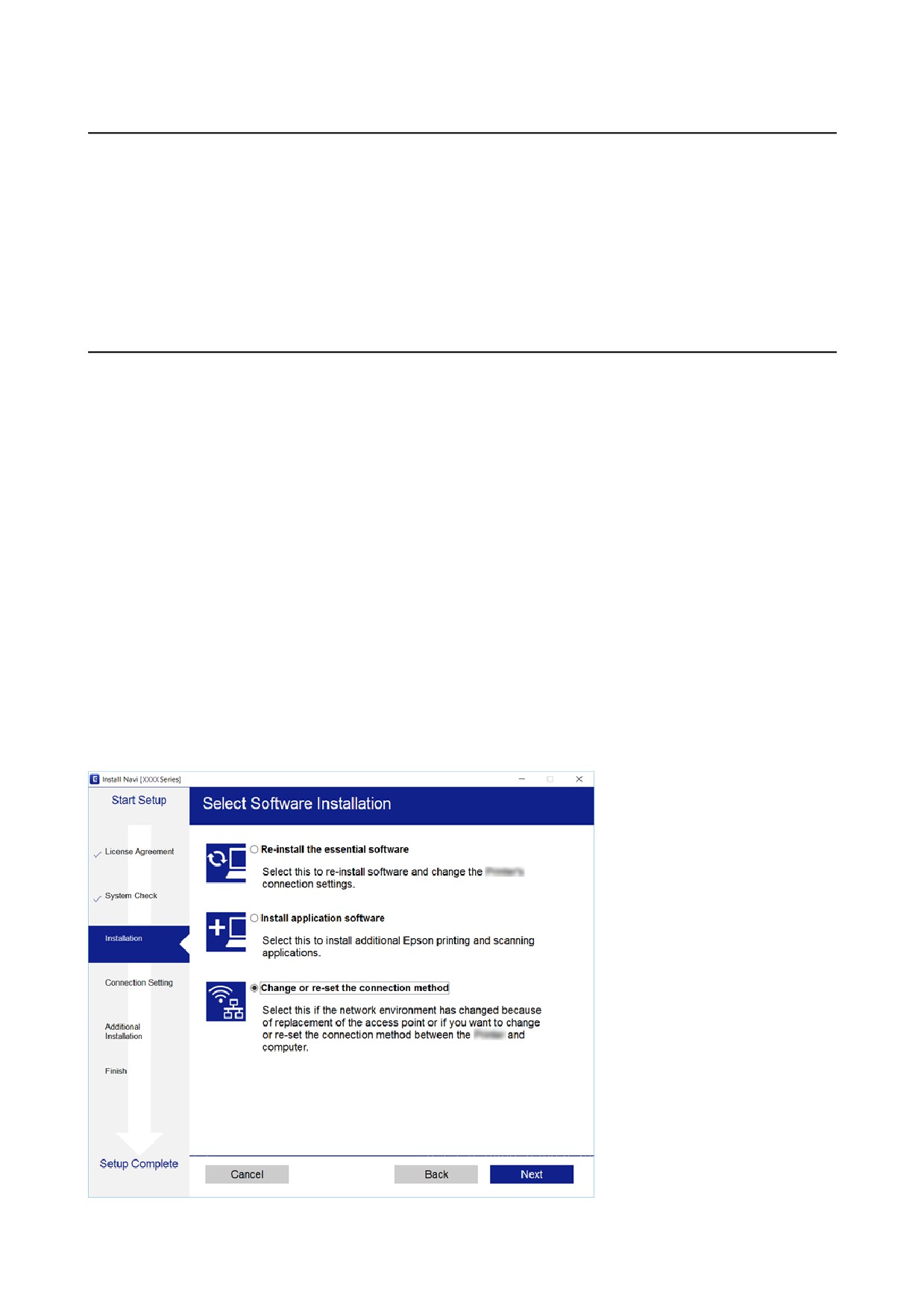
Выбор способа подключения
Следуйте инструкциям на экране, пока не появится следующий экран, затем выберите способ
подключения принтера к компьютеру.
19

Руководство пользователя
Настройки сети
Выберите тип подключения и нажмите Далее.
Следуйте инструкциям на экране.
Подключение интеллектуального устройства
Вы можете пользоваться принтером с интеллектуального устройства при подключении принтера к сети
Wi-Fi с тем же (SSID), что и сеть, к которой подключено интеллектуальное устройство. Для использования
принтера с интеллектуального устройства выполните настройку с помощью следующего веб-сайта.
Зайдите на веб-сайт с устройства, которое вы хотите подключить к принтеру.
Примечание:
Если вы хотите одновременно подключить компьютер и интеллектуальное устройство к принтеру,
рекомендуется сначала выполнить подключение к компьютеру.
Настройка параметров Wi-Fi на принтере
Изменить настройки сети на панели управления принтера можно несколькими способами. Выберите
метод подключения, который соответствует среде и условиям использования.
Если точка доступа поддерживает WPS, можно настроить подключение нажатием этой кнопки.
После подключения принтера к сети подключитесь к принтеру с нужного устройства (компьютера,
смартфона или планшета и т. д.)
Соответствующая информация
& «Настройка параметров Wi-Fi с помощью кнопки» на стр. 21
& «Настройка параметров Wi-Fi с помощью PIN-кода (WPS)» на стр. 22
& «Настройка параметров подключения Wi-Fi Direct (простая точка доступа)» на стр. 23
20

Руководство пользователя
Настройки сети
Настройка параметров Wi-Fi с помощью кнопки
Кнопка на точке доступа позволяет автоматически установить соединение Wi-Fi. Этот способ настройки
доступен при выполнении следующих условий.
❏ Точка доступа поддерживает стандарт WPS (защищенная установка).
❏ Текущее соединение Wi-Fi было создано с помощью нажатия кнопки на точке доступа.
Примечание:
Если не удается найти точку доступа или настройка выполняется с помощью ПО, см. документацию к точке
доступа.
1.
Удерживайте кнопку [WPS] на точке доступа до тех пор, пока не начнет мигать индикатор
безопасности.
Если на точке доступа нет кнопки [WPS] или вы не знаете, где она находится, см. документацию к
точке доступа.
2.
Нажмите и удерживайте кнопку
на принтере до тех пор, пока не начнут по очереди мигать
индикаторы
и
(примерно 3 секунды).
Начнется установка подключения. После установки подключения загорится индикатор
Примечание:
Если индикаторы
и
мигают одновременно, на принтере произошла ошибка подключения.
Нажмите на принтере кнопку
, чтобы сбросить ошибку, и перезагрузите точку доступа. Затем
переместите ее ближе к принтеру и повторите попытку. Если проблема не устранена, напечатайте
отчет о подключении к сети и следуйте инструкциям по решению проблемы.
21

Руководство пользователя
Настройки сети
Соответствующая информация
& «Проверка состояния сетевого соединения» на стр. 24
& «Печать отчета о подключении к сети» на стр. 25
& «Если не удается настроить параметры сети» на стр. 114
Настройка параметров Wi-Fi с помощью PIN-кода (WPS)
Вы можете подключиться к точке доступа с помощью PIN-кода, указанного на листке состояния сети. Этот
способ можно применять, если точка доступа использует функцию WPS (защищенная установка). Для
ввода PIN-кода на точке доступа используйте компьютер.
1.
Загрузите бумагу.
2.
Удерживайте нажатой кнопку
на панели управления не менее 10 секунд.
Выполняется печать листка состояния сети.
Примечание:
Если кнопка
будет удерживаться менее 10 секунд, на печать будет выведен отчет о подключении к
сети. Обратите внимание, что в этом отчете отсутствует информация о PIN-коде.
3.
Удерживая нажатой кнопку
, одновременно нажмите кнопку
, пока индикаторы
и
не
станут поочередно мигать.
4.
С помощью компьютера введите для точки доступа PIN-код (восьмизначное число), указанный в
столбце [WPS-PIN Code] в листке состояния сети. PIN-код необходимо ввести в течение двух минут.
После установки подключения загорится индикатор
Примечание:
❏ Подробные сведения о вводе PIN-кода см. в документации к точке доступа.
❏ Если индикаторы
и
мигают одновременно, на принтере произошла ошибка подключения.
Нажмите на принтере кнопку
, чтобы сбросить ошибку, и перезагрузите точку доступа. Затем
переместите ее ближе к принтеру и повторите попытку. Если проблема не устранена, напечатайте
отчет о подключении к сети и следуйте инструкциям по решению проблемы.
Соответствующая информация
& «Печать листка состояния сети» на стр. 31
22

Руководство пользователя
Настройки сети
& «Проверка состояния сетевого соединения» на стр. 24
& «Печать отчета о подключении к сети» на стр. 25
& «Если не удается настроить параметры сети» на стр. 114
Настройка параметров подключения Wi-Fi Direct (простая точка
доступа)
Этот способ позволяет подключить принтер напрямую к устройствам без использования точки доступа.
При этом в роли точки доступа выступает принтер.
Важно:
c
При подключении компьютера или интеллектуального устройства к принтеру с помощью подключения
Wi-Fi Direct (простая точка доступа) принтер подключается к той же сети Wi-Fi (SSID), что и
компьютер или интеллектуальное устройство, и между ними происходит обмен данными. Поскольку
компьютер или интеллектуальное устройство при отключенном принтере автоматически
подключаются к любой другой доступной сети Wi-Fi, при включении принтера они не будут повторно
подключаться к его сети Wi-Fi. Еще раз подключитесь к сети с SSID принтера с компьютера или
интеллектуального устройства, чтобы восстановить соединение с принтером через Wi-Fi Direct
(простая точка доступа). Чтобы не выполнять подключение всякий раз при включении или выключении
принтера, мы рекомендуем использовать сеть Wi-Fi, подключив принтер к какой-либо другой точке
доступа.
1.
Удерживая нажатой кнопку
, одновременно нажмите кнопку
, пока индикаторы
и
не станут поочередно мигать.
Дождитесь завершения процесса.
После установки подключения загорится индикатор
2.
Загрузите бумагу.
3.
Удерживайте нажатой кнопку
на панели управления не менее 10 секунд.
Выполняется печать листка состояния сети. На нем можно проверить имя сети (SSID) и пароль Wi-Fi
Direct (простая точка доступа).
Примечание:
Если кнопка
будет удерживаться менее 10 секунд, на печать будет выведен отчет о подключении к
сети. Обратите внимание, что в этом отчете не указаны имя сети (SSID) и пароль для Wi-Fi Direct
(простая точка доступа).
23

Руководство пользователя
Настройки сети
4.
На компьютере или интеллектуальном устройстве на экране подключения Wi-Fi выберите имя SSID,
отображаемое на листке состояния сети.
5.
На компьютере или интеллектуальном устройстве введите пароль, указанный на листке состояния
сети.
На листке состояния сети можно проверить состояние Wi-Fi Direct.
Примечание:
Подключение с интеллектуального устройства по сети Wi-Fi Direct (для Android)
Если подключение к принтеру выполняется с устройства Android с помощью Wi-Fi Direct, индикаторы
и
на принтере начинают поочередно мигать.
Нажмите кнопку
, чтобы подтвердить запрос на подключение.
Нажмите кнопку
, чтобы отклонить запрос на подключение.
Подробные сведения см. в разделе Советы на веб-сайте
Соответствующая информация
& «Печать листка состояния сети» на стр. 31
& «Проверка состояния сетевого соединения» на стр. 24
& «Не удается подключиться к принтеру в режиме Wi-Fi Direct (простая точка доступа)» на стр. 116
Проверка состояния сетевого соединения
Вы можете проверить состояние сетевого подключения следующим способом.
Проверка состояния сети с помощью индикаторов
Состояние сетевого соединения можно проверить с помощью индикаторов, расположенных на панели
управления принтера.
24

Руководство пользователя
Настройки сети
Соответствующая информация
& «Панель управления» на стр. 16
Печать отчета о подключении к сети
Отчет о подключении к сети позволяет проверить состояние связи между принтером и точкой доступа.
1.
Загрузите бумагу.
2.
Нажмите кнопку
Будет напечатан отчет о подключении к сети.
Соответствующая информация
& «Сообщения и варианты решения проблем в отчете о сетевом подключении» на стр. 25
Сообщения и варианты решения проблем в отчете о сетевом
подключении
Проверьте сообщения и коды ошибок в отчете о сетевом подключении и выполните предлагаемые
действия по решению проблем.
25
Руководство пользователя
Настройки сети
А. Код ошибки
Б. Сообщения в сетевом окружении
Соответствующая информация
& «E-2, E-3, E-7» на стр. 26
& «E-5» на стр. 27
& «E-6» на стр. 27
& «E-8» на стр. 28
& «E-9» на стр. 28
& «E-10» на стр. 29
& «E-11» на стр. 29
& «E-12» на стр. 30
& «E-12» на стр. 30
& «Сообщение в сетевом окружении» на стр. 31
E-2, E-3, E-7
Сообщение:
Имена беспроводных сетей (SSID) не обнаружены. Подтвердить, что маршрутизатор/точка доступа
включены и беспроводная сеть (SSID) настроена правильно. Свяжитесь с системным администратором
для поддержки.
Имена беспроводных сетей (SSID) не обнаружены. Подтвердить, что имя беспроводной сети (SSID) ПК,
который необходимо подключить настроено правильно. Свяжитесь с системным администратором для
поддержки.
Введенный ключ безопасности/пароль не соответствует установленным для маршрутизатора/точки
доступа. Подтвердить ключ безопасности/пароль. Свяжитесь с системным администратором для
поддержки.
Решения:
❏ Убедитесь, что точка доступа включена.
❏ Проверьте правильность подключения компьютера или других устройств к точке доступа.
❏ Выключите точку доступа. Подождите около 10 секунд и снова включите точку доступа.
❏ Разместите принтер ближе к точке доступа и уберите препятствия между ними.
❏ Если вы вводили SSID вручную, проверьте правильность ввода. Сравните введенное значение со
значением SSID, указанным в разделе Статус сети отчета о сетевом соединении.
❏ Если для установки сетевого соединения используется настройка по нажатию кнопки, убедитесь, что
точка доступа поддерживает WPS. Если точка доступа не поддерживает WPS, настройку по нажатию
кнопки использовать нельзя.
❏ Убедитесь, что в идентификаторе SSID используются только ASCII-символы (буквенно-цифровые
символы). Идентификатор SSID, содержащий символы, не входящие в набор ASCII-символов, не может
быть отображен на принтере.
26
Руководство пользователя
Настройки сети
❏ Для подключения к точке доступа нужно знать SSID и пароль. Если вы используете точку доступа с
настройками по умолчанию, SSID и пароль указаны на ярлыке точки доступа. Если вы не знаете SSID и
пароль сети, обратитесь к ответственному за установку точки доступа или к документации к точке
доступа.
❏ Если вы подключаетесь к сети, чей идентификатор SSID был создан на интеллектуальном устройстве в
режиме маршрутизатора, узнайте значение SSID и пароль из документации на это интеллектуальное
устройство.
❏ Если Wi-Fi-соединение внезапно обрывается, проверьте, не выполняются ли следующие условия. Если
выполняется любое из этих условий, сбросьте настройки сети, загрузив и запустив программное
обеспечение со следующего веб-сайта.
❏ Другое интеллектуальное устройство было добавлено в сеть с помощью настройки по нажатию
кнопки.
❏ Сеть Wi-Fi была настроена без использования настройки по нажатию кнопки.
Соответствующая информация
& «Подключение к компьютеру» на стр. 19
& «Настройка параметров Wi-Fi на принтере» на стр. 20
E-5
Сообщение:
Режим безопасности (WEP, WPA) не соответствует текущим настройкам принтера. Подтвердить режим
безопасности. Свяжитесь с системным администратором для поддержки.
Решения:
Убедитесь, что тип безопасности точки доступа соответствует одному из указанных ниже. Если это не так,
измените тип безопасности на точке доступа и сбросьте сетевые настройки принтера.
❏ WEP-64 бит (40 бит)
❏ WEP-128 бит (104 бит)
❏ WPA PSK (TKIP/AES) *
❏ WPA2 PSK (TKIP/AES) *
❏ WPA (TKIP/AES)
❏ WPA2 (TKIP/AES)
WPA PSK также известен как WPA Personal. WPA2 PSK также известен как WPA2 Personal.
E-6
Сообщение:
Возможно MAC-адрес принтера фильтруется. Проверить, есть ли у маршрутизатора/точки доступа
ограничения, такие как фильтрация MAC-адреса. См. документацию маршрутизатора/точки доступа или
свяжитесь с системным администратором для поддержки.
27
Руководство пользователя
Настройки сети
Решения:
❏ Проверьте, отключена ли фильтрация MAC-адресов. Если фильтрация включена, зарегистрируйте
MAC-адрес, чтобы он не попадал под действие фильтра. Для более подробной информации обратитесь
к документации на точку доступа. Проверить MAC-адрес принтера можно в столбце Статус сети отчета
о сетевом соединении.
❏ Если в точке доступа используется распределенная авторизация c типом безопасности WEP, убедитесь,
что ключ и индекс авторизации верны.
Соответствующая информация
& «Печать листка состояния сети» на стр. 31
E-8
Сообщение:
Принтеру присвоен неправильный IP-адрес. Подтвердить установку IP-адреса сетевого устройства
(концентратор, маршрутизатор или точка доступа). Свяжитесь с системным администратором для
поддержки.
Решения:
❏ Включите DHCP на точке доступа, если для параметра принтера «Получить IP-адрес» задано значение
Автоматически.
❏ Если для параметра принтера «Получить IP-адрес» задано значение «Вручную», то введенный вами IP-
адрес недействителен, так как не находится в диапазоне разрешенных адресов (например, равен 0.0.0.0).
Установите корректный IP-адрес на панели управления принтера или через Web Config.
Соответствующая информация
& «Печать листка состояния сети» на стр. 31
E-9
Сообщение:
Подтвердить соединение и настройки сети ПК или другого устройства. Доступно соединение с
использованием установки EpsonNet. Свяжитесь с системным администратором для поддержки.
Решения:
Проверьте, выполняются ли следующие условия.
❏ Устройства включены.
❏ С устройств, которые нужно подключить к принтеру, есть доступ в Интернет, и можно подключиться к
другим компьютерам или сетевым устройствам, находящимся в той же сети.
Если после проверки указанных выше условий принтер и сетевые устройства не подключаются,
выключите точку доступа. Подождите около 10 секунд и снова включите точку доступа. Затем сбросьте
настройки сети, загрузив и запустив установщик со следующего веб-сайта.
28
Руководство пользователя
Настройки сети
Соответствующая информация
& «Подключение к компьютеру» на стр. 19
E-10
Сообщение:
Подтвердить установку IP-адреса, маски подсети и шлюза по умолчанию. Доступно соединение с
использованием установки EpsonNet. Свяжитесь с системным администратором для поддержки.
Решения:
Проверьте, выполняются ли следующие условия.
❏ Другие устройства в сети включены.
❏ Сетевые адреса (IP-адрес, маска подсети и шлюз по умолчанию) заданы верно, и для параметра
принтера «Получить IP-адрес» установлено значение «Вручную».
Если сетевые адреса заданы неверно, сбросьте их значения. IP-адрес, маску подсети и шлюз по умолчанию
можно проверить в разделе Статус сети отчета о сетевом соединении.
Если включена функция DHCP, для параметра принтера «Получить IP-адрес» задайте значение
Автоматически. Если вы хотите задать IP-адрес вручную, проверьте IP-адрес принтера, указанный в
разделе Статус сети отчета о сетевом соединении, и выберите «Вручную» на экране настроек сети. Для
маски подсети установите значение [255.255.255.0].
Если принтер и сетевые устройства не подключаются, выключите точку доступа. Подождите около 10
секунд и снова включите точку доступа.
Соответствующая информация
& «Печать листка состояния сети» на стр. 31
E-11
Сообщение:
Установка не завершена. Подтвердить установку шлюза по умолчанию. Доступно соединение с
использованием установки EpsonNet. Свяжитесь с системным администратором для поддержки.
Решения:
Проверьте, выполняются ли следующие условия.
❏ Правильно ли задан адрес шлюза по умолчанию, если для параметра «Установка TCP/IP» установлено
значение «Вручную».
❏ Устройство, установленное как шлюз по умолчанию, включено.
Установите правильный адрес шлюза по умолчанию. Проверить адрес шлюза по умолчанию можно в
разделе Статус сети отчета о сетевом соединении.
Соответствующая информация
& «Печать листка состояния сети» на стр. 31
29
Руководство пользователя
Настройки сети
E-12
Сообщение:
Подтвердить следующее -введенный ключ безопасности/пароль правильные -индекс ключа безопасности/
пароля установлен на первую цифру -IP aдрес, маска подсети или установка шлюза по умолчанию
правильные Свяжитесь с системным администратором для поддержки.
Решения:
Проверьте, выполняются ли следующие условия.
❏ Другие устройства в сети включены.
❏ Вручную введенные сетевые параметры (IP-адрес, маска подсети и шлюз по умолчанию) заданы верно.
❏ Сетевые параметры для других устройств (маска подсети и шлюз по умолчанию) идентичны.
❏ IP-адрес не конфликтует с другими устройствами.
Если после проверки указанных выше условий принтер и сетевые устройства не подключаются,
попробуйте выполнить следующее.
❏ Выключите точку доступа. Подождите около 10 секунд и снова включите точку доступа.
❏ Снова задайте параметры сети с помощью установщика. Вы можете запустить его со следующего веб-
сайта.
❏ На точке доступа, использующей тип безопасности WEP, можно зарегистрировать несколько паролей.
Если на точке доступа зарегистрированы несколько паролей, проверьте, установлен ли на принтере
первый из зарегистрированных паролей.
Соответствующая информация
& «Печать листка состояния сети» на стр. 31
& «Подключение к компьютеру» на стр. 19
E-13
Сообщение:
Подтвердить следующее -введенный ключ безопасности/пароль правильные -индекс ключа безопасности/
пароля установлен на первую цифру -соединение и сетевая установка ПК или другого устройства
правильные Свяжитесь с системным администратором для поддержки.
Решения:
Проверьте, выполняются ли следующие условия.
❏ Сетевые устройства, такие как точка доступа, концентратор и маршрутизатор, включены.
❏ На сетевых устройствах параметры TCP/IP не задавались вручную. (Если настройка TCP/IP принтера
производилась автоматически, в то время как настройка TCP/IP других устройств в сети производилась
вручную, сеть принтера может отличаться от сети других устройств.)
Если ничего не помогает, попробуйте выполнить следующую процедуру.
❏ Выключите точку доступа. Подождите около 10 секунд и снова включите точку доступа.
30

Руководство пользователя
Настройки сети
❏ Задайте настройки сети на компьютере, находящемся в той же сети, что и принтер, с помощью
программы установки. Вы можете запустить его со следующего веб-сайта.
❏ На точке доступа, использующей тип безопасности WEP, можно зарегистрировать несколько паролей.
Если на точке доступа зарегистрированы несколько паролей, проверьте, установлен ли на принтере
первый из зарегистрированных паролей.
Соответствующая информация
& «Печать листка состояния сети» на стр. 31
& «Подключение к компьютеру» на стр. 19
Сообщение в сетевом окружении
Сообщение
Решение
*Обнаружено несколько имен сетей
У нескольких точек доступа могут быть одинаковые идентификаторы
(SSID), которые соответствуют
SSID. Проверьте настройки точек доступа и измените SSID.
введенному имени сети (SSID).
Подтвердить имя сети (SSID).
Необходимо улучшить соединение Wi-Fi.
После перемещения принтера ближе к точке доступа и удаления
Выключите и включите беспроводной
препятствий между ними выключите точку доступа. Подождите около 10
маршрутизатор. Если соединение не
секунд и снова включите точку доступа. Если соединение не
улучшится, ознакомьтесь с
устанавливается, обратитесь к документации на точку доступа.
документацией к беспроводному
маршрутизатору.
*Подключение дополнительных
С помощью подключения Wi-Fi Direct (простая точка доступа) можно
устройств невозможно. Отключите одно
одновременно подключить до четырех компьютеров и интеллектуальных
из подключенных устройств для
устройств. Если нужно добавить еще один компьютер или
добавления другого.
интеллектуальное устройство, сначала отключите одно из уже
подключенных устройств.
Печать листка состояния сети
Чтобы получить подробные сведения о состоянии сети, можно напечатать листок состояния сети.
1.
Загрузите бумагу.
2.
Нажмите и удерживайте кнопку
на панели управления не менее 10 секунд.
Выполняется печать листка состояния сети.
Примечание:
Если кнопка
будет удерживаться менее 10 секунд, на печать будет выведен отчет о подключении к
сети.
31
Руководство пользователя
Настройки сети
Замена или добавление новых точек доступа
При изменении SSID из-за замены либо добавления точки доступа и настройке нового сетевого
окружения выполните сброс настроек Wi-Fi.
Соответствующая информация
& «Изменение метода подключения к компьютеру» на стр. 32
Изменение метода подключения к компьютеру
Использование установщика и повторной настройки с другим способом подключения.
❏ Настройка с веб-сайта
Откройте указанный веб-сайт и введите марку вашего устройства. Откройте Настройка и начните
настройку.
❏ Настройка с помощью диска с программным обеспечением (только для моделей, которые поставляются
с диском с программным обеспечением, и пользователей, чьи компьютеры оснащены дисковыми
приводами).
Вставьте диск с программным обеспечением в компьютер и следуйте инструкциям на экране.
Выбор изменения методов подключения
Следуйте инструкциям на экране, пока не появится следующий экран.
Выберите Изменить или перенастроить способ подключения на экране Выбрать установку
программного обеспечения и щелкните Далее.
32

Руководство пользователя
Настройки сети
Восстановление сетевых параметров на панели
управления
Можно выполнить сброс всех параметров сети на значения по умолчанию.
1.
Выключите принтер.
2.
Удерживая нажатой кнопку
, одновременно нажмите кнопку
, пока индикаторы
и
не
станут поочередно мигать.
Восстановление будет завершено, когда индикаторы
и
погаснут.
33

Руководство пользователя
Подготовка принтера
Подготовка принтера
Загрузка бумаги
Доступные форматы бумаги и емкость загрузки
Для достижения высокого качества печати компания Epson рекомендует использовать оригинальную
бумагу Epson.
Оригинальная бумага Epson
Название носителя
Размер
Емкость загрузки
Двустороння
Печать без
(в листах)
я печать
полей
вручную
Epson Bright White Ink Jet
A4
До линии,
✓
✓
Paper
отмеченной
символом
треугольника на
боковой
направляющей *1
Epson Ultra Glossy Photo
A4, 13 ×18 см (5 ×7
20 *2
—
✓
Paper
дюймов), 10 ×15 см (4 ×6
дюймов)
Epson Premium Glossy
A4, 13 ×18 см (5 ×7
20 *2
—
✓
Photo Paper
дюймов), широкий
формат 16:9 (102 ×181
мм), 10 ×15 см (4 ×6
дюймов)
Epson Premium Semigloss
A4, 10 ×15 см (4 ×6
20 *2
—
✓
Photo Paper
дюймов)
Epson Photo Paper Glossy
A4, 13 ×18 см (5 ×7
20 *2
—
✓
дюймов), 10 ×15 см (4 ×6
дюймов)
Epson Matte Paper-
A4
20
—
✓
Heavyweight
Epson Photo Quality Ink Jet
A4
80
—
—
Paper
*1
Для двухсторонней печати вручную можно загрузить до 30 листов бумаги с одной напечатанной стороной.
*2
Загружайте по одному листу бумаги, если бумага не подается надлежащим образом, а также если на отпечатке
неравномерно распределены цвета или присутствуют разводы.
Примечание:
Доступность бумаги зависит от региона. Чтобы получить актуальные сведения о бумаге, доступной в вашем
регионе, свяжитесь со службой поддержки компании Epson.
34

Руководство пользователя
Подготовка принтера
Бумага, имеющаяся в продаже
Название
Размер
Емкость загрузки (листы
Двусторонняя
Печать без
носителя
или конверты)
печать
полей
вручную
Простая бумага
Letter, A4
До линии, отмеченной
✓
✓
символом треугольника на
Копировальная
*2
боковой направляющей
бумага
B5, 16K (195 ×270 мм)
До линии, отмеченной
✓
—
символом треугольника на
боковой направляющей *2
A5, A6, B6
До линии, отмеченной
✓
—
символом треугольника на
боковой направляющей *2
Legal, 8,5 ×13 дюймов
1
✓
—
Задано пользователем
1
✓
—
(мм) *1
От 89 ×127 до 182 ×257
От 215,9 ×297 до 1200
Задано пользователем
1
✓
—
(мм) *1
От 182 ×257 до 215,9
×297
Конверт
Конверт № 10, DL, C6
10
—
—
*1
Доступна только печать с компьютера или интеллектуального устройства.
*2
Для двухсторонней печати вручную можно загрузить до 30 листов бумаги с одной напечатанной стороной.
Меры предосторожности при работе с бумагой
❏ Прочтите инструкции, поставляемые вместе с бумагой.
❏ Разверните веером и выровняйте края бумаги перед загрузкой. Не разворачивайте и не сворачивайте
фотобумагу. Это может повредить печатную сторону.
35

Руководство пользователя
Подготовка принтера
❏ Если бумага свернута, то перед загрузкой расправьте ее или слегка сверните в другом направлении.
Печать на свернутой бумаге может привести к замятию или размытию отпечатков.
❏ Не используйте волнистую, рваную, согнутую, сырую, слишком тонкую или слишком толстую бумагу, а
также бумагу с приклеенными к ней стикерами. Использование такой бумаги может вызвать замятие
бумаги или размытие на отпечатках.
❏ Убедитесь, что используется бумага с продольным расположением волокон. Если тип используемой
бумаги неизвестен, попробуйте найти соответствующую информацию на упаковке бумаги или
свяжитесь с производителем для подтверждения характеристик бумаги.
Соответствующая информация
& «Характеристики принтера» на стр. 133
Загрузка бумаги в Подача бумаг задне част
1.
Откройте защиту механизма подачи и выньте подставку для бумаги.
2.
Разведите боковые направляющие в разные стороны.
36

Руководство пользователя
Подготовка принтера
3.
Загрузите бумагу по центру подставки для бумаги стороной для печати вверх.
Важно:
c
❏ Не превышайте максимально допустимое количество листов, указанное для определенного
формата бумаги. Не загружайте простую бумагу выше значка d с внутренней стороны
направляющей.
❏ Загружайте бумагу коротким краем вперед. Однако, если длинный край указан в качестве
ширины формата, определенного пользователем, вперед должен быть направлен длинный край.
❏ Перфорированная бумага
Примечание:
❏ Загрузите один лист простой бумаги определенного формата с отверстиями для переплета слева или
справа.
❏ Подберите расположение области печати для выбранного файла, чтобы не печатать на отверстиях.
4.
Передвиньте направляющие к краям бумаги, а затем закройте защиту механизма подачи.
Важно:
c
Следите, чтобы посторонние объекты не блокировали защиту механизма подачи. В противном
случае бумага не будет подаваться.
37

Руководство пользователя
Подготовка принтера
5.
Выдвиньте выходной лоток.
Примечание:
Положите оставшуюся бумагу в упаковку. Если оставить ее в принтере, она может свернуться, и тогда
качество печати снизится.
Соответствующая информация
& «Меры предосторожности при работе с бумагой» на стр. 35
& «Доступные форматы бумаги и емкость загрузки» на стр. 34
& «Список типов бумаги» на стр. 39
& «Загрузка конвертов и меры предосторожности» на стр. 38
& «Загрузка бумаги удлиненных форматов» на стр. 39
Загрузка конвертов и меры предосторожности
Загрузите конверты по центру коротким краем вперед и клапаном вниз, а затем пододвиньте боковые
направляющие к краям конверта.
❏ Перед загрузкой конвертов разверните их веером, а потом выровняйте их края. Если сложенные
конверты раздуваются, перед загрузкой прижмите их, чтобы сделать более плоскими.
❏ Не используйте свернутые и сложенные конверты. Такие конверты могут замяться, а печать может быть
размытой.
❏ Не используйте конверты с клейкой поверхностью на клапане и конверты с прозрачным окошком для
адреса.
❏ Не загружайте слишком тонкие конверты, так как они могут свернуться во время печати.
38

Руководство пользователя
Подготовка принтера
Соответствующая информация
& «Доступные форматы бумаги и емкость загрузки» на стр. 34
& «Загрузка бумаги в Подача бумаг задне част» на стр. 36
Загрузка бумаги удлиненных форматов
При загрузке бумаги со стороной длиннее формата Legal снимите держатель бумаги и выходной лоток и
распрямите передний край бумаги.
Соответствующая информация
& «Доступные форматы бумаги и емкость загрузки» на стр. 34
& «Загрузка бумаги в Подача бумаг задне част» на стр. 36
Список типов бумаги
Для получения оптимальных результатов печати необходимо выбрать тип бумаги, соответствующий
загруженному носителю.
Название носителя
Тип носителя
Epson Bright White Ink Jet Paper
Простая бумага
Epson Ultra Glossy Photo Paper
Epson Ultra Glossy
Epson Premium Glossy Photo Paper
Epson Premium Glossy
Epson Premium Semigloss Photo Paper
Epson Premium Semigloss
Epson Photo Paper Glossy
Photo Paper Glossy
Epson Matte Paper-Heavyweight
Epson Matte
Epson Double-Sided Matte Paper
Epson Photo Quality Ink Jet Paper
39

Руководство пользователя
Подготовка принтера
Размещение оригиналов
Размещение оригиналов на Стекло сканера
Важно:
c
При размещении таких объемных оригиналов, как книги, не допускайте прямого попадания внешнего
света на стекло сканера.
1.
Поднимите крышку сканера.
2.
Сотрите пыль и пятна со стекло сканера.
3.
Поместите оригинал лицевой стороной вниз и пододвиньте его до угловой отметки.
Примечание:
Область в пределах 1,5 мм от нижнего или правого края стекло сканера не сканируется.
4.
Аккуратно закройте крышку сканера.
Важно:
c
Не надавливайте слишком сильно на стекло сканера или крышку сканера. Это может повредить ее.
40

Руководство пользователя
Подготовка принтера
5.
После сканирования извлеките оригиналы.
Примечание:
Если оригиналы останутся на стекло сканера в течение длительного времени, они могут прилипнуть к
поверхности стекла.
Энергосбережение
Принтер переходит в спящий режим или отключается автоматически, если в течение заданного времени
не проводилось никаких действий. Изменение времени, предваряющего применение настроек управления
энергопотреблением. Любое увеличение этого значения повлияет на энергоэффективность этого
продукта. Перед регулировкой следует учесть факторы окружающей среды.
В зависимости от места приобретения принтер может иметь функцию автоматического отключения при
отсутствии подключения к сети в течение 30 минут.
Энергосбережение: Windows
1.
Откройте окно драйвера принтера.
2.
Нажмите Информация о принтере и опциях на вкладке Сервис.
3.
Выполните одно из следующих действий.
❏ Укажите в качестве значения параметра Таймер режима ожидания период времени до перехода
принтера в спящий режим, затем нажмите Отправить. Чтобы принтер отключался автоматически,
выберите в качестве значения параметра Время выключения период времени и нажмите
Отправить.
❏ Укажите в качестве значения параметра Таймер режима ожидания период времени до перехода
принтера в спящий режим, затем нажмите Отправить. Чтобы принтер отключался автоматически,
выберите в качестве значения параметра Выключение при простое или Выключение при
отключении период времени и нажмите Отправить.
Примечание:
В устройстве может использоваться функция Время выключения или функции «Выключить питание при
отключении» и Выключение при отключении в зависимости от места приобретения.
4.
Нажмите OK.
Энергосбережение: Mac OS
1.
Выберите Системные настройки в меню
> Принтеры и сканеры (или Печать и сканирование,
Печать и факс), а затем выберите принтер.
2.
Нажмите Параметры и принадлежности > Утилита > Открыть утилиту принтера.
3.
Нажмите Настройки принтера.
41
Руководство пользователя
Подготовка принтера
4.
Выполните одно из следующих действий.
❏ Укажите в качестве значения параметра Таймер режима ожидания период времени до перехода
принтера в спящий режим, затем нажмите Применить. Чтобы принтер отключался автоматически,
выберите в качестве значения параметра Время выключения период времени и нажмите
Применить.
❏ Укажите в качестве значения параметра Таймер режима ожидания период времени до перехода
принтера в спящий режим, затем нажмите Применить. Чтобы принтер отключался автоматически,
выберите в качестве значения параметра Выключение при простое или Выключение при
отключении период времени и нажмите Применить.
Примечание:
В устройстве может использоваться функция Время выключения или функции Выключение при простое
и Выключение при отключении в зависимости от места приобретения.
42
Руководство пользователя
Печать
Печать
Печать из драйвера принтера в Windows
Доступ к драйверу принтера
При получении доступа с панели управления компьютера настройки применяются ко всем приложениям.
Доступ к драйверу принтера с панели управления
❏ Windows 10/Windows Server 2016
Щелкните правой кнопкой мыши на кнопке «Пуск» или нажмите и удерживайте ее, после чего выберите
Панель управления > Просмотр устройств и принтеров в разделе Оборудование и звук. Щелкните
правой кнопкой мыши на значке принтера или зажмите его, после чего выберите Свойства принтера.
❏ Windows 8.1/Windows 8/Windows Server 2012 R2/Windows Server 2012
Выберите Рабочий стол > Настройки > Панель управления > Просмотр устройств и принтеров в
Оборудование и звук. Щелкните правой кнопкой мыши на значке принтера или зажмите его, после
чего выберите Свойства принтера.
❏ Windows 7/Windows Server 2008 R2
Нажмите кнопку «Пуск», выберите Панель управления > Просмотр устройств и принтеров в разделе
Оборудование и звук. Щелкните правой кнопкой мыши на значке принтера и выберите Свойства
принтера.
❏ Windows Vista/Windows Server 2008
Нажмите кнопку «Пуск», выберите Панель управления > Принтеры в разделе Оборудование и звук.
Щелкните правой кнопкой мыши на значке принтера и выберите Выбрать свойства принтера.
❏ Windows XP/Windows Server 2003 R2/Windows Server 2003
Нажмите кнопку «Пуск», выберите Панель управления > Принтеры и другое оборудование >
Принтеры и факсы. Щелкните правой кнопкой мыши на значке принтера и выберите Свойства
принтера.
Доступ к драйверу принтера с помощью значка принтера на панели задач
Значок принтера на панели задач рабочего стола — это ярлык значка, позволяющий осуществлять
быстрый доступ к драйверу принтера.
Если щелкнуть значок принтера и выбрать Настройки принтера, можно получить доступ к тому же окну
настроек принтера, которое отображается на панели управления. Если дважды щелкнуть этот значок,
можно проверить состояние принтера.
Примечание:
Если значок принтера не отображается на панели задач, перейдите к окну драйвера принтера, щелкните
Контролируемые параметры на вкладке Сервис, а затем выберите Зарегистрируйте значок принтера на
панели задач.
43
Руководство пользователя
Печать
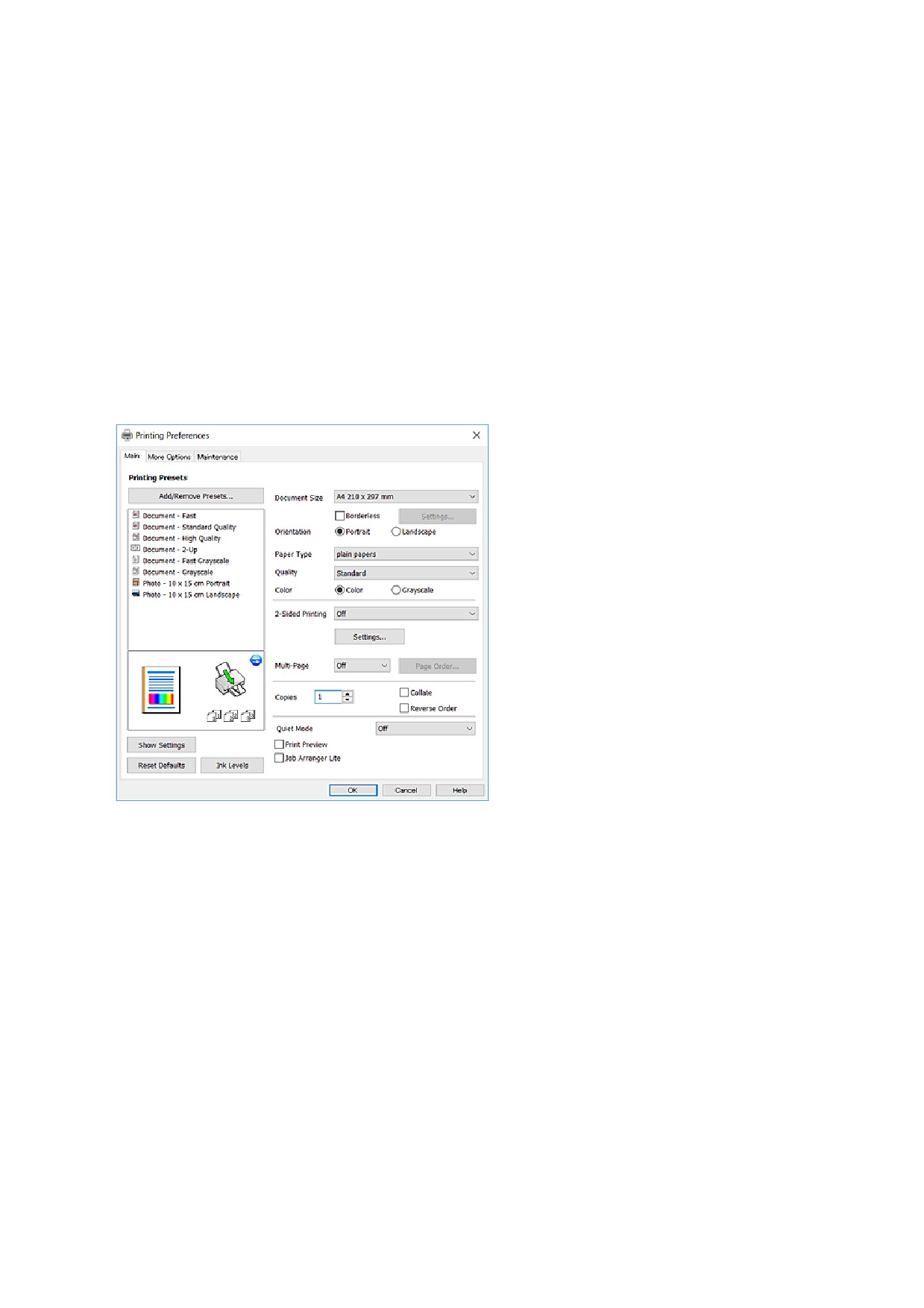
Основные сведения о печати
Примечание:
Действия могут отличаться в зависимости от приложения. Подробности см. в справке приложения.
1.
Выберите файл для печати.
Загрузите бумагу в принтер, если она еще не была загружена.
2.
Выберите Печать или Настройка страницы в меню Файл.
3.
Выберите свой принтер.
4.
Для доступа к окну драйвера принтера выберите Параметры или Свойства.
5.
При необходимости измените настройки.
Для получения более подробной информации выберите параметры меню для драйвера принтера.
Примечание:
❏ Можно также просмотреть описание элементов настройки в интерактивной справке. Щелчок пункта
правой кнопкой мыши приводит к открытию меню Справка.
❏ При выборе Просмотр можно предварительно просмотреть документ перед печатью.
6.
Нажмите OK, чтобы закрыть окно драйвера печати.
7.
Нажмите Печать.
Примечание:
При выборе Просмотр открывается окно предварительного просмотра. Чтобы изменить настройки,
щелкните Отмена, затем повторите процедуру, начиная с шага 2.
Соответствующая информация
& «Доступные форматы бумаги и емкость загрузки» на стр. 34
& «Загрузка бумаги в Подача бумаг задне част» на стр. 36
44

Руководство пользователя
Печать
& «Вкладка Главное» на стр. 58
Двухсторонняя печать
Возможна печать на обеих сторонах листа бумаги. Если изменить порядок страниц и сложить отпечаток,
получится буклет.
Примечание:
❏ Переверните лист бумаги для печати на другой стороне, когда завершится печать на одной стороне.
❏ Использование бумаги, не подходящей для двухсторонней печати, может привести к снижению качества
печати или замятию бумаги.
❏ В зависимости от бумаги и данных чернила могут проступать на другую сторону бумаги.
Соответствующая информация
& «Доступные форматы бумаги и емкость загрузки» на стр. 34
Параметры печати
Двухсторонняя печать доступна, когда включен параметр EPSON Status Monitor 3. Однако двухсторонняя
печать может быть недоступна при печати по сети или при совместном использовании принтера.
Примечание:
Чтобы включить EPSON Status Monitor 3, нажмите Расширенные параметры на вкладке Сервис и выберите
Включить EPSON Status Monitor 3.
1.
На вкладке драйвера принтера Главное настройте параметр Двусторонняя печать.
2.
Нажмите Настройки, настройте соответствующие параметры и нажмите OK.
Примечание:
Для печати буклета выберите Буклет.
3.
Нажмите Печать.
После завершения печати с одной стороны на экране компьютера появится всплывающее окно.
Следуйте инструкциям на экране.
45

Руководство пользователя
Печать
Соответствующая информация
& «Основные сведения о печати» на стр. 44
& «Вкладка Главное» на стр. 58
Печать нескольких страниц на одном листе
На одном листе можно напечатать две или четыре страницы.
Настройки печати
На вкладке драйвера принтера Главное выберите Разворот или 4 на 1 в качестве настройки
Многостраничность.
Соответствующая информация
& «Основные сведения о печати» на стр. 44
& «Вкладка Главное» на стр. 58
Печать для укладки готовых страниц в нужном порядке (печать
в обратном порядке)
Печать можно выполнить, начиная с последней страницы, чтобы страницы напечатанных документов
складывались в правильном порядке.
46

Руководство пользователя
Печать
Настройки печати
На вкладке драйвера печати Главное выберите Обратный порядок.
Соответствующая информация
& «Основные сведения о печати» на стр. 44
& «Вкладка Главное» на стр. 58
Печать документа в уменьшенном или увеличенном размере
Можно уменьшить или увеличить размер документа на определенный процент или уместить его на
формате бумаги, загруженной в принтер.
Параметры печати
На вкладке Дополнительные настройки драйвера принтера укажите размер документа в поле Размер
документа. Укажите формат бумаги в поле Бумага на выходе. Выберите Уменьшить/Увеличить, а затем
нажмите Уместить на странице или Масштаб. При выборе параметра Масштаб укажите процент.
Выберите В центре для печати изображений по центру страницы.
Соответствующая информация
& «Основные сведения о печати» на стр. 44
& «Вкладка Дополнительные настройки» на стр. 59
47

Руководство пользователя
Печать
Печать одного изображения на нескольких листах для
увеличения (создания плаката)
Эта функция позволяет печатать одно изображение на нескольких листах бумаги. Можно создать плакат
большого размера, соединив эти листы.
Настройки печати
На вкладке принтера Главное выберите Плакат 2x1, Плакат 2x2, Плакат 3x3 или Плакат 4x4 в качестве
настройки Многостраничность. Если щелкнуть Настройки, можно выбрать панели, которые не следует
печатать. Для устройства можно также выбрать значения направляющей для обрезки.
Соответствующая информация
& «Основные сведения о печати» на стр. 44
& «Вкладка Главное» на стр. 58
48

Руководство пользователя
Печать
Создание плакатов при помощи Метки перекрытия и выравнивания
Ниже описан пример создания плаката с параметром Плакат 2x2 и значением Метки перекрытия и
выравнивания для Печать направляющих.
1.
Подготовьте Sheet 1 и Sheet 2.
Отрежьте поля Sheet 1 по синей вертикальной линии, проходящей через
центр верхней и нижней метки пересечения.
49

Руководство пользователя
Печать
2.
Положите край Sheet 1 сверху Sheet 2, совместите метки пересечения, а затем временно соедините два
листа с обратной стороны липкой лентой.
3.
Отрежьте эти два листа вдоль
красной вертикальной линии через метки приведения (в данном случае
линии слева от меток пересечения).
50

Руководство пользователя
Печать
4.
Соедините листы липкой лентой с обратной стороны.
5.
Повторите шаги 1-4 для склеивания Sheet 3 и Sheet 4.
6.
Отрежьте поля Sheet 1 и Sheet 2 по синей горизонтальной линии, проходящей через центр левой и
правой меток пересечения.
51

Руководство пользователя
Печать
7.
Положите край Sheet 1 и Sheet 2 сверху Sheet 3 и Sheet 4 и совместите метки пересечения, а затем
временно соедините их вместе с обратной стороны липкой лентой.
52
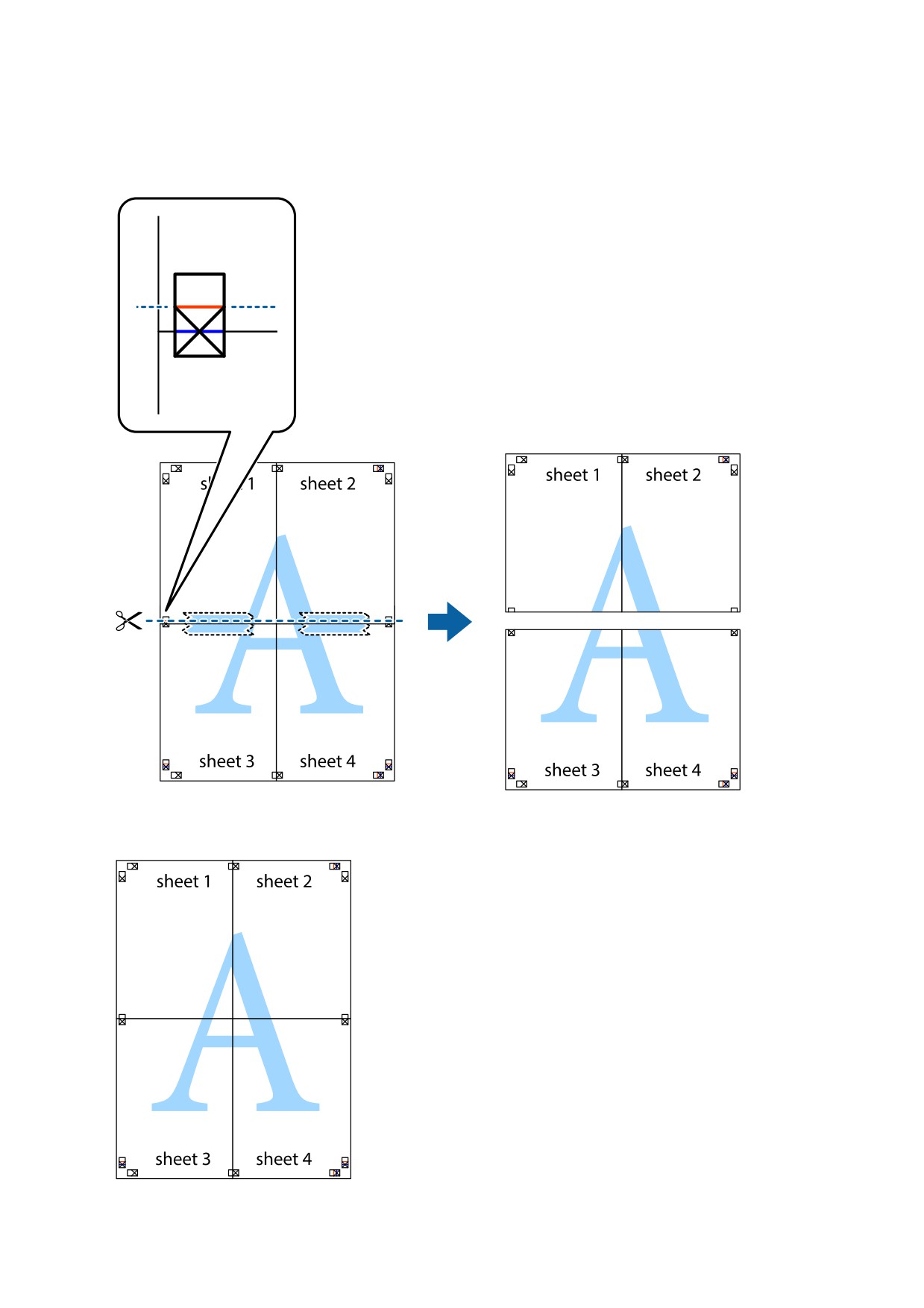
Руководство пользователя
Печать
8.
Разрежьте соединенные листы пополам вдоль красной горизонтальной линии, проходящей через
метки для совмещения (в данном случае это линия над метками пересечения).
9.
Соедините листы липкой лентой с обратной стороны.
53
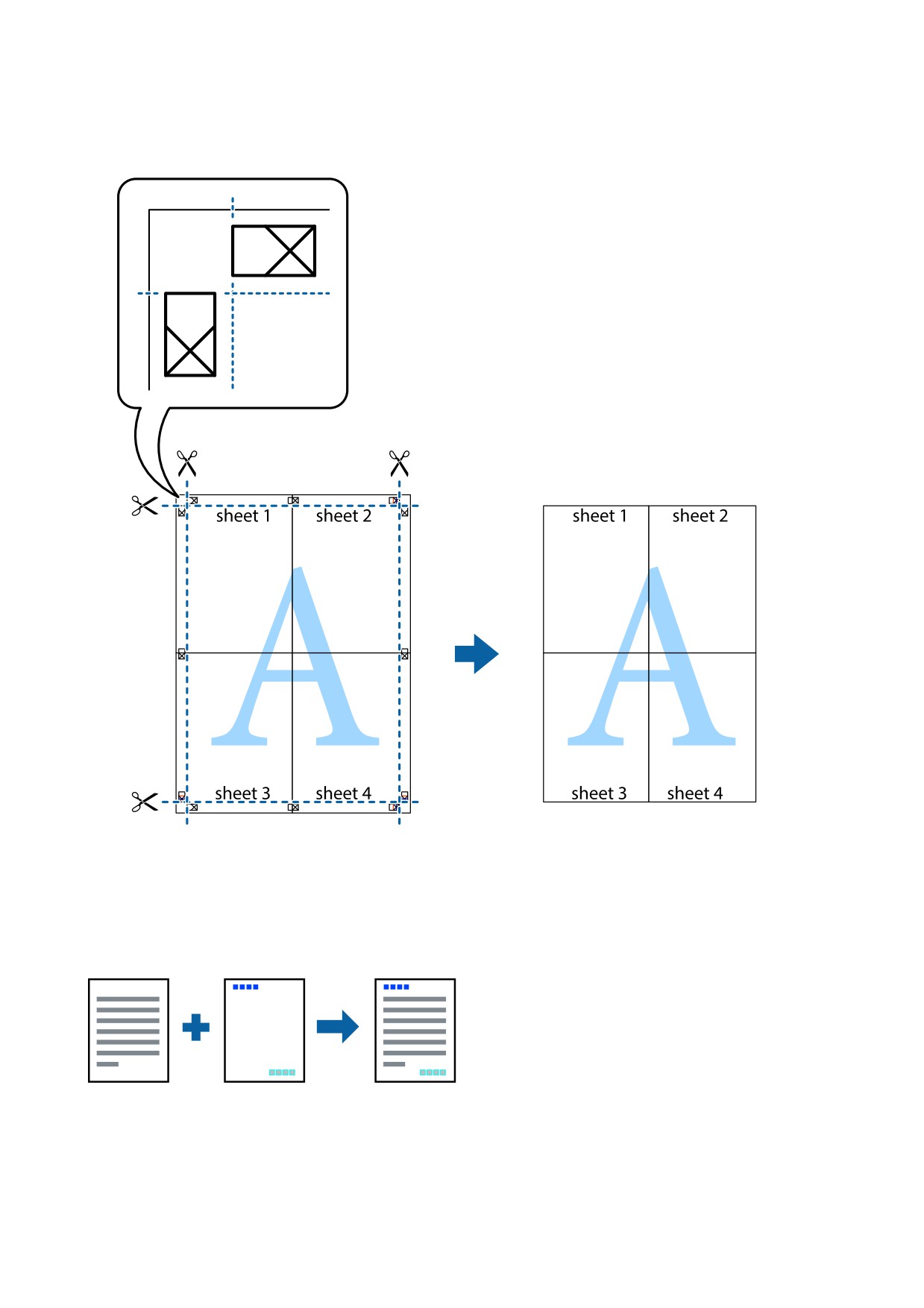
Руководство пользователя
Печать
10. Обрежьте оставшиеся поля вдоль внешней направляющей.
Печать с верхним и нижним колонтитулом
Такие данные, как имя пользователя и дата печати, можно печатать в виде верхнего или нижнего
колонтитула.
Настройки печати
На вкладке драйвера принтера Дополнительные настройки щелкните Функции водяных знаков, затем
выберите Колонтитулы. Щелкните Настройки, затем выберите позицию, которую следует напечатать.
54

Руководство пользователя
Печать
Соответствующая информация
& «Основные сведения о печати» на стр. 44
& «Вкладка Дополнительные настройки» на стр. 59
Печать водяных знаков
На печатаемых материалах можно разместить водяной знак, например «Конфиденциально». Можно также
добавить собственный водяной знак.
Примечание:
При печати без полей эта функция недоступна.
Параметры печати
На вкладке драйвера принтера Дополнительные настройки щелкните Функции водяных знаков, затем
выберите Водяной знак. Нажмите Настройки для изменения размера, плотности и положения водяного
знака.
Соответствующая информация
& «Основные сведения о печати» на стр. 44
& «Вкладка Дополнительные настройки» на стр. 59
Печать нескольких файлов вместе
Упрощенный организатор заданий позволяет объединять несколько файлов, созданных в разных
приложениях, и печатать их в одном задании на печать. Для объединенных файлов, например
многостраничных макетов и 2-сторонней печати, можно задать настройки печати.
55

Руководство пользователя
Печать
Настройки печати
На вкладке драйвера печати Главное выберите Упрощенный организатор заданий. При начале печати
отображается окно Упрощенный организатор заданий. При открытом окне Упрощенный организатор
заданий откройте файл для объединения с текущим файлом и повторите перечисленные выше шаги.
При выборе задания печати, которое добавлено в Печать проекта в окне Упрощенный организатор
заданий, можно изменить макет страницы.
Щелкните Печать в меню Файл, чтобы начать печать.
Примечание:
Если закрыть окно Упрощенный организатор заданий перед добавлением всех данных печати в Печать проекта,
задание печати, над которым вы в настоящее время работаете, отменяется. Щелкните Сохранить в меню
Файл для сохранения текущего задания. Сохраненные файлы имеют расширение ECL.
Чтобы открыть Печать проекта, щелкните Упрощенный организатор заданий на вкладке драйвера
принтера Сервис, чтобы открыть окно Упрощенный организатор заданий. Для выбора файла выберите
Открыть из меню Файл.
Соответствующая информация
& «Основные сведения о печати» на стр. 44
& «Вкладка Главное» на стр. 58
Печать с помощью функции «Цветная универсальная печать»
Эта функция помогает повысить качество и четкость текста и изображений при печати.
Функция Универсальная цветная печать доступна только при выборе следующих параметров.
❏ Тип бумаги: простая бумага
❏ Качество: Стандартный или выше
❏ Цвет печати: Цветной
❏ Приложения: Microsof® Office 2007 и следующих версий
❏ Размер текста: 96 точек и меньше
Настройки печати
На вкладке драйвера принтера Дополнительные настройки щелкните Параметры изображения в
настройке Цветокоррекция. Выберите параметр в настройке Универсальная цветная печать. Щелкните
Параметры улучшения…, чтобы изменить дополнительные настройки.
56

Руководство пользователя
Печать
Примечание:
❏ Определенные характеристики могут быть изменены по шаблонам, например символ «+», который
отображается как «±».
❏ Шаблоны, связанные с определенными приложениями, а также подчеркивания могут менять содержимое,
которое печатается с использованием этих параметров.
❏ Качество печати может ухудшиться на фотографиях и других изображениях при использовании настроек
Универсальная цветная печать.
❏ Печать замедляется при использовании настроек Универсальная цветная печать.
Соответствующая информация
& «Основные сведения о печати» на стр. 44
& «Вкладка Дополнительные настройки» на стр. 59
Корректировка цветов печати
Цвета, используемые в задании на печать, можно корректировать.
Примечание:
Эти корректировки не применяются к исходным данным.
Настройки печати
На вкладке драйвера принтера Дополнительные настройки выберите Настройка в качестве настройки
Цветокоррекция. Щелкните «Дополнительно», чтобы открыть окно Цветокоррекция, затем выберите
метод цветовой коррекции.
Примечание:
❏ Значение Автоматический выбрано по умолчанию на вкладке Дополнительные настройки. С помощью
этой настройки цвета регулируются автоматически в соответствии с типом бумаги и параметрами
качества печати.
❏ PhotoEnhance в окне Цветокоррекция регулирует цвет путем анализа местоположения объекта. Поэтому в
случае изменения местоположения объекта, из-за уменьшения, увеличения, обрезки или поворота
изображения цвет может неожиданно измениться. Если изображение не в фокусе, тон может быть
неестественным. Если цвет изменяется или становится неестественным, то печать следует выполнить в
режиме, отличном от PhotoEnhance.
Соответствующая информация
& «Основные сведения о печати» на стр. 44
& «Вкладка Дополнительные настройки» на стр. 59
57

Руководство пользователя
Печать
Печать для подчеркивания тонких линий
Можно сделать толще те линии, которые являются слишком тонкими для печати.
Настройки печати
На вкладке драйвера принтера Дополнительные настройки щелкните Параметры изображения в
настройке Цветокоррекция. Выберите Выделять тонкие линии.
Соответствующая информация
& «Основные сведения о печати» на стр. 44
& «Вкладка Дополнительные настройки» на стр. 59
Отмена печати
Вы можете отменить задание печати на компьютере. Однако невозможно отменить задание на печать с
компьютера, если оно уже полностью передано на принтер. В этом случае задание необходимо отменить с
помощью панели управления на принтере.
Отмена задания на печать
На компьютере щелкните правой кнопкой мыши принтер в разделе Устройства и принтеры, Принтер или
Принтеры и факсы. Щелкните Что печатается, щелкните правой кнопкой мыши задание, которое
необходимо отменить, затем выберите Отмена.
Параметры меню для драйвера печати
Откройте окно печати в приложении, выберите принтер, затем откройте окно драйвера принтера.
Примечание:
Меню зависит от выбранной опции.
Вкладка Главное
Предустановки
Добавить/Удалить
Добавление часто используемых параметров печати в качестве
печати
предустановки
предустановок. Выберите предустановку из списка.
Показать настройки
Отображение списка параметров, заданных на вкладках Главное и Дополнительные
настройки
58

Руководство пользователя
Печать
По умолчанию
Сброс всех параметров до заводских значений по умолчанию. Параметры на вкладке
Дополнительные настройки также возвращаются к значениям по умолчанию.
Уровень чернил
Отображение приблизительного уровня чернил.
Источник бумаги
Выбор источника подачи бумаги. При выборе Автоматический выбор автоматически
отобразится источник бумаги, указанный в параметрах печати на панели управления
принтера.
Этот элемент не отображается, если в принтере есть только один источник бумаги.
Размер документа
Выбор формата бумаги для печати. При выборе Пользовательское укажите длину и ширину
листа.
Без полей
Данные, выводимые на печать, становятся несколько больше формата бумаги, так что поля по
краям бумаги отсутствуют. Щелкните Настройки, чтобы выбрать степень увеличения.
Ориентация
Выбор ориентации печати.
Тип бумаги
Выбор типа бумаги для печати.
Качество
Выбор качества печати для текущего задания. Доступные параметры зависят от выбранного
типа бумаги. Нажмите Дополнительные настройки для настройки дополнительных
параметров.
Цветной
Выбор цвета печати для текущего задания печати.
Двусторонняя
Выполнение двухсторонней печати.
печать
Настройки
Можно указать значения для полей и сгиба переплета. При печати
многостраничных документов можно выбрать сторону страницы
(лицевая/оборотная), с которой начнется печать.
Многостраничность
Печать нескольких страниц на одном листе бумаги или плакатная печать. Щелкните Порядок
печати, чтобы задать порядок печати страниц.
Копии
Выбор количества копий для печати.
Подбор
Печать многостраничных документов с подборкой по порядку и их
сортировка по комплектам.
Обратный порядок
Печать, начиная с последней страницы, чтобы страницы
напечатанных документов складывались в правильном порядке.
Тихий режим
Снижение уровня шума при работе принтера. Однако при этом может снизиться скорость
печати.
Просмотр
Предварительный просмотр документов перед началом печати.
Упрощенный
Печать с помощью функции Упрощенный организатор заданий.
организатор
заданий
Вкладка Дополнительные настройки
Предустановки
Добавить/Удалить
Добавление часто используемых параметров печати в качестве
печати
предустановки
предустановок. Выберите предустановку из списка.
Показать настройки
Отображение списка параметров, заданных на вкладках Главное и Дополнительные
настройки
59

Руководство пользователя
Печать
По умолчанию
Сброс всех параметров до заводских значений по умолчанию. Параметры на вкладке Главное
также возвращаются к значениям по умолчанию.
Размер документа
Выбор размера документа.
Бумага на выходе
Выбор формата бумаги для печати. Если значение Бумага на выходе отличается от Размер
документа, автоматически выбирается значение Уменьшить/Увеличить. При печати без
изменения размера документа изменение этих параметров не требуется.
Уменьшить/
Уменьшение или увеличение размера документа.
Увеличить
Уместить на странице
Автоматическое уменьшение или увеличение документа в
соответствии с форматом бумаги, указанным для параметра Бумага
на выходе.
Масштаб
Печать в указанном масштабе.
В центре
Печать изображений по центру листа.
Цветокоррекция
Автоматический
Автоматическая корректировка цветов изображения.
Настройка
Настройка цветов изображения вручную. Щелкните Расширенные
для настройки дополнительных параметров.
Параметры
Включение параметров качества печати, например Универсальная
изображения
цветная печать или Исп. эф. крас. глаз. Можно сделать тонкие линии
более жирными, чтобы они были хорошо видны на отпечатках.
Функции водяных
Настройка параметров водяных знаков.
знаков
Дополнительные
Повернуть на 180°
Поворот страниц перед печатью на 180 градусов. Эта функция
настройки
подходит для печати на конвертах и других носителях, которые
загружаются в принтер в определенном положении.
Высокая скорость
Печать при движении печатающей головки в обе стороны. Скорость
печати повысится, однако качество может снизиться.
Зеркально
Зеркальное отражение изображения для печати.
Вкладка Сервис
Проверка дюз
Печать шаблона проверки дюз для проверки состояния печатающей головки.
Прочистка
Очистка забитых дюз в печатающей головке. При выполнении этой процедуры затрачивается
печатающей
некоторый объем чернил, поэтому в случае загрязнения дюз выполните только очистку
головки
печатающей головки.
Механическая
Замена всех чернил в чернильных трубках для повышения качества печати.
чистка
Калибровка
Выравнивание печатающей головки для более четкой печати изображений.
печатающей
головки
Упрощенный
Открытие окна Упрощенный организатор заданий. В этом окне можно открыть или изменить
организатор
ранее сохраненные данные.
заданий
60
Руководство пользователя
Печать
EPSON Status
Открытие окна EPSON Status Monitor 3. В этом окне можно проверить состояние принтера или
Monitor 3
расходных материалов.
Контролируемые
Настройка параметров в окне EPSON Status Monitor 3.
параметры
Расширенные
Настройка различных параметров. Для получения дополнительных сведений щелкните
параметры
необходимый параметр правой кнопкой мыши и выберите Справка.
Очередь на печать
Отображение заданий в очереди на печать. Можно проверить, приостановить или
возобновить любое задание печати.
Информация о
Отображение числа листов бумаги, поданных в принтер.
принтере и опциях
Язык
Изменение языка в окне драйвера принтера. Чтобы применить параметры, закройте и снова
откройте драйвер принтера.
Обновление
Запуск EPSON Software Updater для проверки последних версий приложений в сети Интернет.
программного
обеспечения
Техническая
Доступ к веб-сайту технической поддержки Epson.
поддержка
Печать из драйвера принтера в Mac OS
Основные сведения о печати
Примечание:
Последовательность действий зависит от приложения. Подробности см. в справке приложения.
1.
Выберите файл для печати.
Загрузите бумагу в принтер, если она еще не была загружена.
2.
Выберите Печать из меню Файл или другую команду для доступа к диалоговому окну печати.
Чтобы расширить окно печати, нажмите Показать подробности или d.
3.
Выберите свой принтер.
61

Руководство пользователя
Печать
4.
В раскрывающемся меню выберите Настройки печати.
Примечание:
Для систем OS X Mountain Lion или более поздней версии: если меню Настройки печати не открывается,
драйвер принтера Epson установлен неправильно.
Выберите Системные настройки из меню
> Принтеры и сканеры (или Печать и сканирование,
Печать и факс), удалите принтер и добавьте его снова. Инструкции по добавлению принтера см. далее.
5.
При необходимости измените настройки.
Для получения более подробной информации выберите параметры меню для драйвера принтера.
6.
Нажмите Печать.
Соответствующая информация
& «Доступные форматы бумаги и емкость загрузки» на стр. 34
& «Загрузка бумаги в Подача бумаг задне част» на стр. 36
& «Параметры меню Настройки печати» на стр. 67
62

Руководство пользователя
Печать
Печать нескольких страниц на одном листе
На одном листе можно напечатать две или четыре страницы.
Настройки печати
В раскрывающемся меню выберите Макет. Установите количество страниц в Страниц на листе,
Направление макета (порядок страниц) и Граница.
Соответствующая информация
& «Основные сведения о печати» на стр. 61
& «Параметры меню «Макет»» на стр. 66
Печать для укладки готовых страниц в нужном порядке (печать
в обратном порядке)
Печать можно выполнить, начиная с последней страницы, чтобы страницы напечатанных документов
складывались в правильном порядке.
Настройки печати
В раскрывающемся меню выберите Подготовка бумаги к печати. Выберите значение Обратный в
качестве настройки Порядок страниц.
63
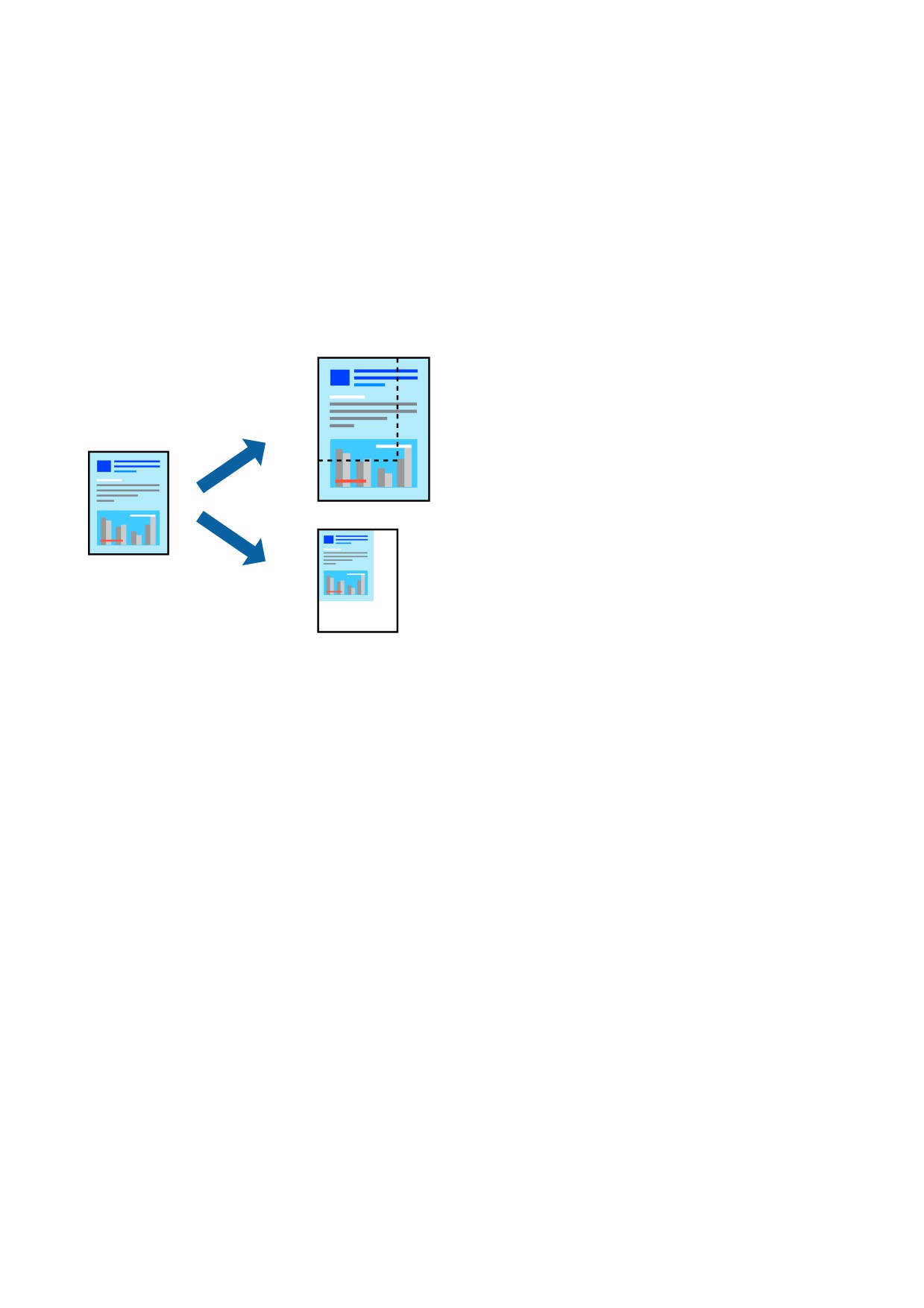
Руководство пользователя
Печать
Соответствующая информация
& «Основные сведения о печати» на стр. 61
& «Параметры меню для обработки бумаги» на стр. 66
Печать документа в уменьшенном или увеличенном размере
Можно уменьшить или увеличить размер документа на определенный процент или уместить его на
формате бумаги, загруженной в принтер.
Параметры печати
Для печати в размер бумаги выберите Работа с бумагой из всплывающего меню и щелкните Под размер
бумаги. Выберите формат бумаги, загруженной в принтер, в поле Назначенный размер бумаги. Для
уменьшения размера документа выберите Только уменьшить.
Для печати в конкретном масштабе выполните одно из следующих действий.
❏ Выберите Печать в меню приложения Файл. Выберите Принтер, введите процент в поле Масштаб и
нажмите Печать.
❏ Выберите Настройка страницы в меню приложения Файл. Выберите принтер в поле Форматировать
для, введите процент в поле Масштаб и нажмите ОК.
Примечание:
В поле Формат бумаги выберите формат бумаги, указанный в приложении.
Соответствующая информация
& «Основные сведения о печати» на стр. 61
& «Параметры меню для обработки бумаги» на стр. 66
64

Руководство пользователя
Печать
Корректировка цветов печати
Цвета, используемые в задании на печать, можно корректировать.
Примечание:
Эти корректировки не применяются к исходным данным.
Настройки печати
Выберите Соответствие цветов из всплывающего меню и нажмите Цветокоррекция EPSON. Выберите
Цветокоррекция из всплывающего меню и выберите один из доступных вариантов. Нажмите стрелку
рядом с Дополнительные настройки и внесите более подробные настройки.
Соответствующая информация
& «Основные сведения о печати» на стр. 61
& «Параметры меню для сопоставления цветов» на стр. 66
& «Параметры меню для Цветокоррекция» на стр. 67
Отмена печати
Вы можете отменить задание печати на компьютере. Однако невозможно отменить задание на печать с
компьютера, если оно уже полностью передано на принтер. В этом случае задание необходимо отменить с
помощью панели управления на принтере.
Отмена задания на печать
Щелкните значок принтера в Dock. Выберите задание, которое необходимо отменить, затем выполните
одно из следующих действий.
❏ OS X Mountain Lion или более поздняя версия
Нажмите
рядом с индикатором выполнения.
❏ Mac OS X v10.6.8 до v10.7.x
Нажмите Удалить.
Параметры меню для драйвера печати
Откройте окно печати в приложении, выберите принтер, затем откройте окно драйвера принтера.
Примечание:
Меню зависит от выбранной опции.
65

Руководство пользователя
Печать
Параметры меню «Макет»
Страниц на листе
Выбор количества страниц, которые будут напечатаны на одном листе.
Порядок макета
Порядок, в котором будут напечатаны страницы.
Поле
Печать полей по периметру страницы.
Изменить
Поворот страниц перед печатью на 180 градусов. Выберите эту функцию для печати на
ориентацию
конвертах и других носителях, которые загружаются в принтер в определенном положении.
страницы
Отразить слева
Зеркальное отражение изображения для печати.
направо
Параметры меню для сопоставления цветов
ColorSync
Выберите метод для цветокоррекции. Эти параметры позволяют регулировать цвета на
принтере и дисплее компьютера, чтобы как можно больше снизить разницу в цвете.
Цветокоррекция
EPSON
Параметры меню для обработки бумаги
Разбор страниц по
Печатает несколько копий многостраничного документа в нужном порядке и сортирует эти
копиям
копии по наборам.
Страницы для
Выберите для печати только четных или нечетных страниц
печати
Порядок страниц
Выберите для печати, начиная с первой или последней страницы.
Выберите для
Печать в соответствии с форматом загруженной бумаги.
масштабирования
под размер бумаги.
Размер целевой
Выберите размер бумаги для печати
бумаги
Воспроизводить
Выберите при уменьшении размера документа.
только с
уменьшением
Параметры меню для титульного листа
Печать титульного
Выберите, следует ли печатать титульный лист. При добавлении задней стороны обложки
листа
выберите После документа.
Тип титульного
Выберите содержание титульного листа.
листа
66

Руководство пользователя
Печать
Параметры меню Настройки печати
Источник бумаги
Выбор источника подачи бумаги. Этот элемент не отображается, если в принтере есть только
один источник бумаги. При выборе Автоматический выбор автоматически указывается
источник, соответствующий параметрам бумаги на принтере.
Тип носителя
Выбор типа бумаги для печати.
Качество печати
Выбор качества печати для текущего задания. Этот параметр зависит от типа бумаги.
Без полей
Этот флажок устанавливается при выборе печати без полей.
Увеличение
При печати без полей данные, выводимые на печать, становятся
несколько больше формата бумаги, так что поля по краям бумаги
отсутствуют. Выбор степени увеличения.
Оттенки серого
Печать в черно-белом режиме или в оттенках серого.
Зеркально
Зеркальное отражение изображения для печати.
Параметры меню для Цветокоррекция
Ручные настройки
Служит для изменения цветов вручную. В Дополнительные настройки можно выбрать
подробные настройки.
PhotoEnhance
Производит более контрастные изображения и яркие цвета, автоматически корректируя
контрастность, насыщенность и яркость исходных данных изображения.
Выкл (Без
Печать без какого-либо улучшения или регулировки цветов.
цветокоррекции)
Настройка драйвера принтера в Mac OS
Доступ к окну операционных настроек драйвера печати в Mac OS
Выберите Системные настройки в меню
> Принтеры и сканеры (или Печать и сканирование,
Печать и факс), а затем выберите принтер. Щелкните Параметры и принадлежности > Параметры (или
Драйвер).
Параметры работы драйвера принтера в Mac OS
❏ Пропуск пустой страницы: предотвращает печать пустых страниц.
❏ Тихий режим: тихая печать. При этом скорость печати может снизиться.
❏ Вывод документов для подшивки: бумага подается таким образом, чтобы ее легче было подшивать при
альбомной печати. Печать на конвертах не поддерживается.
❏ Высокоскоростная печать: печать при движении печатающей головки в обе стороны. Скорость печати
повысится, однако качество может снизиться.
❏ Уведомления о предупреждении: позволяет драйверу принтера отображать предупреждения.
67

Руководство пользователя
Печать
❏ Установите двунаправленную связь: как правило, для этого параметра устанавливается значение
Включить. Выберите Выключить, если невозможно получать информацию от принтера, поскольку к
нему открыт общий сетевой доступ для компьютеров Windows (или по иной причине).
Печать с интеллектуальных устройств
Использование Epson iPrint
Приложение Epson iPrint позволяет печатать фотографии, документы и веб-страницы с интеллектуальных
устройств (например, смартфонов или планшетов). Можно использовать локальную печать, печать с
интеллектуального устройства, подключенного к той же беспроводной сети, что и принтер, или печать из
удаленного местоположения через Интернет. Чтобы воспользоваться удаленной печатью, зарегистрируйте
принтер в службе Epson Connect.
Соответствующая информация
& «Печать с помощью сетевой службы» на стр. 101
Установка Epson iPrint
Приложение Epson iPrint устанавливается на интеллектуальное устройство с помощью следующего URL
или QR-кода.
Печать с помощью Epson iPrint
Запустите Epson iPrint с интеллектуального устройства и выберите нужный элемент на начальном экране.
68
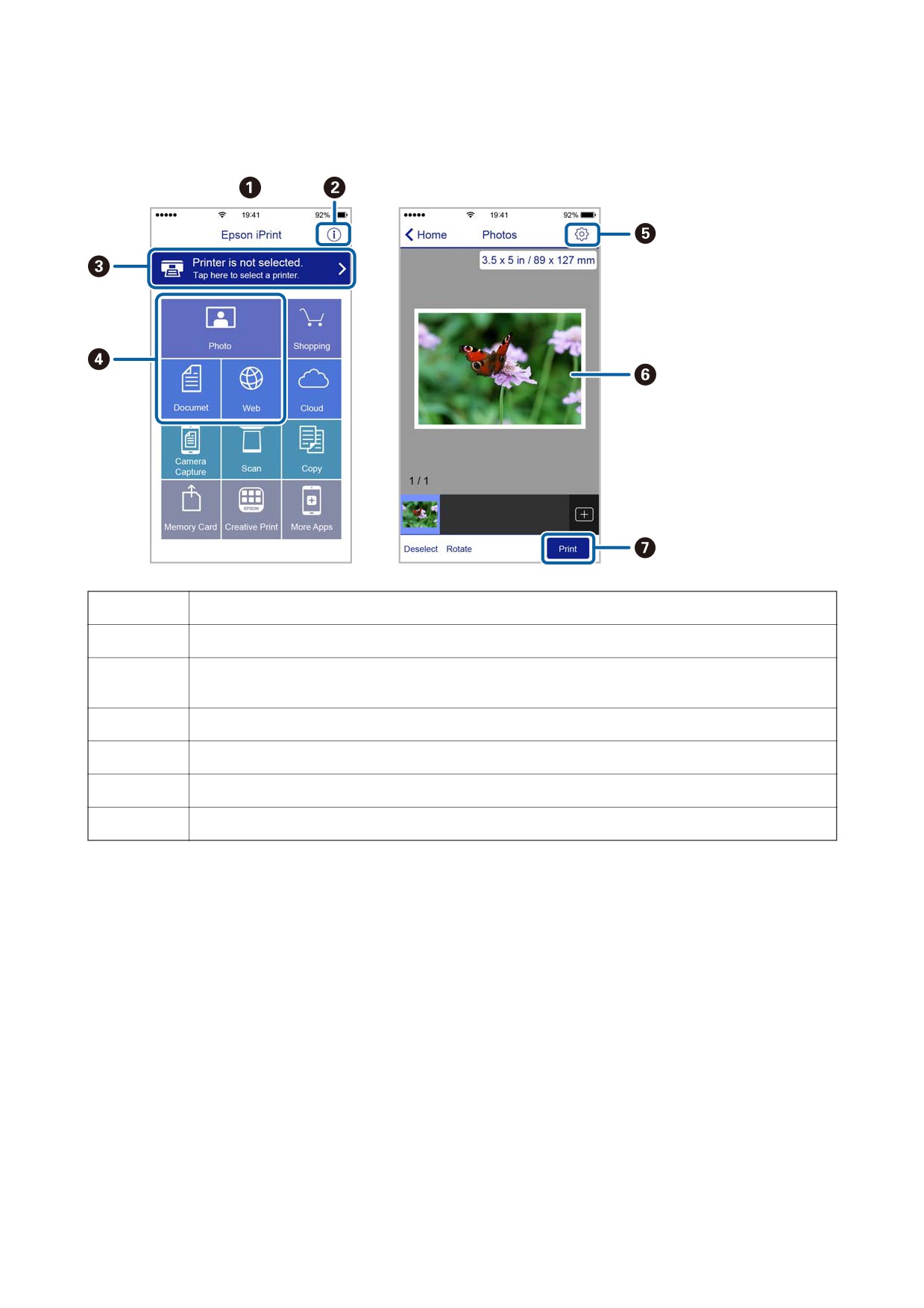
Руководство пользователя
Печать
Следующие экраны могут измениться без уведомления.
A
Начальный экран, открывающийся при запуске приложения.
B
Отображает информацию о способах настройки принтера и часто задаваемые вопросы.
C
Отображает экран выбора принтера и изменения его настроек. После выбора принтера его уже не
нужно выбирать повторно в следующий раз.
D
Выбор типа печатного материала: фотографии, документы или веб-страницы.
E
Отображает экран с настройками печати, такими как размер и тип бумаги.
F
Отображает выбранные фотографии и документы.
G
Запускает процесс печати.
Примечание:
Чтобы выполнить печать из меню документа с помощью iPhone, iPad и iPod touch, работающих под
управлением iOS, запустите Epson iPrint после передачи документа для печати с использованием функции
совместного доступа к файлам в iTunes.
Использование Epson Print Enabler
Можно выполнять беспроводную печать документов, сообщений электронной почты и веб-страниц
прямо с телефона или планшета на базе Android (Android 4.4 или более поздних версий). С помощью
нескольких нажатий устройство Android сможет обнаружить принтер Epson, подключенный к той же
самой беспроводной сети.
1.
Загрузите бумагу в принтер.
2.
Настройте принтер для беспроводной печати.
3.
На устройстве Android установите подключаемый модуль Epson Print Enabler из магазина Google Play.
69
Руководство пользователя
Печать
4.
Подключите устройство Android к той же беспроводной сети, к которой подключен принтер.
5.
Перейдите в раздел Настройки устройства Android, выберите Печать и включите Epson Print Enabler.
6.
В приложении для Android (например, Chrome) нажмите значок меню и распечатайте документ,
отображаемый на экране.
Примечание:
Если принтер не виден, нажмите Все принтеры и выберите его.
Соответствующая информация
& «Загрузка бумаги в Подача бумаг задне част» на стр. 36
& «Подключение интеллектуального устройства» на стр. 20
Отмена текущего задания
Чтобы отменить текущее задание печати, нажмите кнопку y на панели управления принтера.
70

Руководство пользователя
Копирование
Копирование
Основные сведения о копировании
Можно копировать на бумаге формата A4 с тем же масштабом. Поля шириной 3 мм появляются по краям
бумаги независимо от того, есть ли они по краям оригинала. При копировании оригиналов меньше
формата A4 поля будут шире 3 мм в зависимости от положения оригинала.
1.
Загрузите бумагу формата A4 в принтер.
2.
Разместите оригиналы.
3.
Нажмите кнопку
или
Примечание:
❏ Одновременно нажмите кнопки y и
или
для выполнения печати в режиме черновой печати. В
этом режиме расходуется меньше чернил благодаря меньшей плотности печати.
❏ Цвет, формат и поля скопированного изображения могут незначительно отличаться от оригинала.
Соответствующая информация
& «Размещение оригиналов» на стр. 40
Печать нескольких копий
Можно напечатать несколько копий одновременно. Вы можете указать до 20 копий. По краям бумаги
появляются поля шириной 3 мм.
1.
Загрузите количество листов бумаги формата A4, равное количеству копий, которое необходимо
напечатать.
2.
Разместите оригиналы.
3.
Нажмите кнопку
или
столько раз, сколько копий необходимо напечатать. Например, если
необходимо сделать 10 цветных копий, нажмите кнопку
10 раз.
Примечание:
Чтобы изменить количество копий, нажимайте и удерживайте кнопку не больше секунды. Если кнопка
нажата через одну секунду, количество копий регистрируется и начинается копирование.
Соответствующая информация
& «Основные сведения о копировании» на стр. 71
71

Руководство пользователя
Сканирование
Сканирование
Сканирование из панели управления
Можно сохранить отсканированные изображения в формате PDF на компьютер, который подключен к
принтеру через кабель USB.
Важно:
c
Перед использованием этой функции убедитесь в том, что на компьютере установлены Epson Scan 2 и
Epson Event Manager.
1.
Разместите оригиналы.
2.
Нажмите кнопки
и
одновременно.
Примечание:
❏ С помощью Epson Event Manager можно изменить настройки сканирования, такие как размер
сканируемого изображения, папка или формат сохранения.
❏ Цвет, размер и поля сканируемого изображения могут отличаться от оригинала.
Соответствующая информация
& «Размещение оригиналов» на стр. 40
Сканирование с компьютера
Сканирование с помощью Epson Scan 2
Можно выполнять сканирование с помощью драйвера сканера Epson Scan 2. Сканировать оригиналы
можно с использованием расширенных параметров, подходящих для текстовых документов.
Подробную информацию по каждому параметру см. в справке Epson Scan 2.
1.
Разместите оригинал.
2.
Запустите Epson Scan 2.
72

Руководство пользователя
Сканирование
3.
Настройте следующие параметры на вкладке Главные настройки.
❏ Размер документа: размер размещенных оригиналов.
❏ Тип изображения: режим цветности для сохранения сканированных изображений.
❏ Разрешение: разрешение изображений.
Примечание:
Параметр Источник документа имеет фиксированное значение Стекло сканера. Это значение изменить
нельзя.
4.
При необходимости настройте другие параметры сканирования.
❏ Можно предварительно просмотреть изображения, нажав кнопку Просмотр. Откроется окно
предварительного просмотра, в котором появится изображение.
73

Руководство пользователя
Сканирование
❏ На вкладке Расширенные настройки можно настроить дополнительные параметры изображения,
подходящие также для текстовых документов.
❏ Удалить фон: удаление фона оригинала.
❏ Улучшение текста: повышение четкости и резкости размытых символов оригинала.
❏ Автосегментирование: более четкие символы и сглаженные изображения при сканировании в
черно-белом режиме документов, содержащих изображения.
❏ Усиление цвета: улучшение цвета, указанного для сканируемого изображения, с последующим
сохранением в черно-белом формате или в оттенках серого.
❏ Поро: регулировка полей на черно-белых изображениях.
❏ Повышение резкости: улучшение и повышение резкости контуров изображения.
❏ Удаление растра: удаление муара (сетчатых теней), возникающего при сканировании печатных
документов, например журналов.
❏ Заливка края: удаление теней вокруг сканированного изображения.
❏ Двойной выход изображения (только в ОС Windows Only): при однократном выполнении
сканирования можно одновременно сохранить два изображения с разными параметрами
вывода.
Примечание:
Некоторые параметры могут быть недоступны в зависимости от других настроек.
5.
Задайте настройки сохранения файлов.
74

Руководство пользователя
Сканирование
❏ Формат изображения: выберите формат сохранения из списка.
Для всех форматов сохранения, кроме BITMAP и PNG, доступны расширенные настройки.
Выберите Параметры из списка после выбора формата сохранения файла.
❏ Имя файла: подтвердите отображаемое имя сохраняемого файла.
Параметры имени сохраняемого файла можно изменить, выбрав Настройки из списка.
❏ Папка: выберите папку сохранения сканированного изображения из списка.
Можно выбрать другую папку или создать новую папку, выбрав Выбрать из списка.
6.
Нажмите Сканировать.
Соответствующая информация
& «Размещение оригиналов» на стр. 40
& «Приложение для сканирования документов и изображений (Epson Scan 2)» на стр. 94
Сканирование с интеллектуальных устройств
Epson iPrint — это приложение, которое позволяет сканировать фотографии и документы с
интеллектуальных устройств (например, смартфонов или планшетных компьютеров), подключенных к
той же беспроводной сети, что и принтер. Сканированные данные сохраняются в интеллектуальном
устройстве или облачных сервисах. Впоследствии они могут быть переданы по электронной почте или
распечатаны.
Установка Epson iPrint
Приложение Epson iPrint устанавливается на интеллектуальное устройство с помощью следующего URL
или QR-кода.
Сканирование с помощью Epson iPrint
Запустите Epson iPrint с интеллектуального устройства и выберите нужный элемент на начальном экране.
75

Руководство пользователя
Сканирование
Следующие экраны могут измениться без уведомления.
A
Начальный экран, открывающийся при запуске приложения.
B
Отображает информацию о способах настройки принтера и часто задаваемые вопросы.
C
Отображает экран выбора принтера и изменения его настроек. После выбора принтера его уже не
нужно выбирать повторно в следующий раз.
D
Отображает экран сканирования.
E
Отображает экран параметров сканирования (например, настройки разрешения).
F
Отображает сканированные изображения.
G
Запускает процесс сканирования.
H
Отображает экран сохранения данных на интеллектуальном устройстве или в облачных сервисах.
I
Отображает экран отправки сканированных данных по электронной почте.
J
Отображает экран печати сканированных данных.
76

Руководство пользователя
Дозаправка чернил
Дозаправка чернил
Проверка уровня чернил
Чтобы убедиться в фактическом уровне оставшихся чернил, визуально проверьте уровни во всех
картриджах принтера.
Важно:
c
Длительное использование принтера в этом режиме может привести к повреждению устройства.
Коды бутылок с чернилами
Компания Epson рекомендует использовать только оригинальные бутылки с чернилами Epson.
Ниже приведены коды оригинальных бутылок с чернилами Epson.
Европа
Продукт
BK: Black (Черный)
C: Cyan (Голубой)
M: Magenta (Пур-
Y: Yellow (Желтый)
пурный)
ET-2700
102
102
102
102
L4150
101
101
101
101
Австралия и Новая Зеландия
BK: Black (Черный)
C: Cyan (Голубой)
M: Magenta (Пурпур-
Y: Yellow (Желтый)
ный)
502
502
502
502
Азия
77

Руководство пользователя
Дозаправка чернил
BK: Black (Черный)
C: Cyan (Голубой)
M: Magenta (Пурпур-
Y: Yellow (Желтый)
ный)
001
001
001
001
Важно:
c
Гарантия Epson не распространяется на повреждения, вызванные использованием чернил, отличных от
указанных в спецификации, в том числе оригинальных чернил Epson, не предназначенных для этого
принтера, а также любых чернил других производителей.
Использование продуктов других производителей может привести к повреждению принтера. Такие
повреждения не попадают под гарантийные условия Epson. При определенных условиях использование
продуктов других производителей может привести к ошибкам в работе принтера.
Примечание:
❏ Коды бутылок с чернилами зависят от региона. Для получения актуальных кодов в вашем регионе свяжитесь
со службой поддержки компании Epson.
❏ Пользователям из стран Европы рекомендуется посетить следующий веб-сайт для получения сведений о
ресурсе.
Соответствующая информация
& «Веб-сайт технической поддержки» на стр. 144
Меры предосторожности при работе с бутылками с
чернилами
Перед заправкой чернил ознакомьтесь со следующими инструкциями.
Меры предосторожности при работе
❏ Используйте бутылки с чернилами с кодом, соответствующим принтеру.
❏ При использовании этого принтера требуется осторожное обращение с чернилами. При заправке или
дозаправке картриджей чернила могут выплеснуться. При попадании на одежду или вещи чернила
могут не отстираться.
❏ Не трясите и не сжимайте бутылки с чернилами.
❏ Открытую бутылку с чернилами необходимо использовать как можно скорее.
❏ Емкости с чернилами следует хранить при комнатной температуре и не допускать попадания прямых
солнечных лучей.
❏ Компания Epson рекомендует использовать бутылки с чернилами до даты, указанной на упаковке.
❏ Храните бутылки с чернилами в той же обстановке, в которой эксплуатируется принтер.
❏ При хранении и транспортировке бутылок с чернилами не наклоняйте бутылки и не подвергайте их
ударам или изменению температур. В противном случае чернила могут вытечь из бутылки даже при
плотно закрытой крышке. Держите бутылку с чернилами строго вертикально, когда закрываете
крышку, и принимайте соответствующие меры предосторожности для предотвращения вытекания
чернил при транспортировке.
78

Руководство пользователя
Дозаправка чернил
❏ Если бутылка находилась в холодном помещении, то перед использованием чернил необходимо
выдержать ее при комнатной температуре не менее трех часов.
❏ Вынимать бутылку с чернилами из упаковки следует непосредственно перед заправкой контейнера.
Бутылка с чернилами находится в вакуумной упаковке, что обеспечивает сохранность чернил. Если
бутылка с чернилами распакована, но не используется долгое время, нормальная печать может быть
невозможна.
❏ Если какие-либо картриджи не заполнены по нижнюю линию, заправьте их чернилами при первой же
возможности. Длительное использование принтера в этом режиме может привести к повреждению
устройства.
❏ Чтобы добиться оптимальных результатов печати, не работайте с низким уровнем чернил долгое время.
❏ Бутылки с чернилами могут содержать переработанные материалы, однако это не влияет на работу и
производительность принтера.
❏ Характеристики и внешний вид бутылок с чернилами могут быть изменены в целях
усовершенствования без предварительного уведомления.
❏ Указанные объемы зависят от печатаемых изображений, используемого типа бумаги, частоты печати и
таких условий окружающей среды, как температура.
Потребление чернил
❏ Для поддержания оптимальной производительности печатающей головки некоторое количество
чернил из всех картриджей потребляется не только во время печати, но и во время технического
обслуживания, например во время замены чернил и очистки печатающей головки.
❏ При печати в черно-белом режиме или печати в оттенках серого, в зависимости от типа бумаги и
настроек качества печати, могут использоваться цветные чернила. Это происходит потому, что для
создания черного цвета используются цветные чернила.
❏ Чернила в бутылках, поставляемых вместе с принтером, частично используются во время начальной
настройки. Для обеспечения высокого качества отпечатков печатающая головка устройства будет
полностью заправлена чернилами. Эта одноразовая процедура потребляет определенное количество
чернил, поэтому с помощью чернил в таких бутылках можно напечатать меньше страниц в сравнении с
последующими.
Заправка контейнеров для чернил
Заправить контейнер для чернил можно в любое время.
1.
Откройте сканер, не открывая крышку.
79

Руководство пользователя
Дозаправка чернил
2.
Откройте крышку блока контейнеров для чернил.
3.
Откройте крышку контейнера.
Важно:
c
Убедитесь в том, что цвет картриджа совпадает с цветом чернил, которые вы хотите
дозаправить.
80
содержание .. 1 2 ..
//////////////////////////////////////////