содержание .. 1 2 3 ..
ПО Sigur. Руководство пользователя (редакция от 02.06.2023 года) - часть 2
истечению которого ворота (шлагбаум) продолжат закрытие.
«Включение светофоров при открытии ворот кнопкой».
Позволяет выбрать, какие светофоры включать в случае открытия ворот с
кнопки «Старт»:
включать оба;
включать только на въезд;
включать только на выезд;
не включать ни один.
Доступные настройки для точек доступа типа «Терминал»:
«Фиксировать проход только после срабатывания датчика».
При включении данного режима фиксация прохода объекта доступа будет
производиться только после срабатывания подключенных к контроллеру
датчиков прохода. В обычном режиме работы (опция выключена) фиксация
прохода происходит сразу в момент идентификации объекта доступа.
6.9.2.
Доступные для назначения входы контроллера
Для точек доступа типа «Терминал»:
«Терминал: Линия датчика «Вход» прохода».
При активации этого аппаратного входа контроллер фиксирует факт
прохода в направлении «вход» без привязки к электронному
идентификатору.
«Терминал: Линия датчика «Выход» прохода».
При активации этого аппаратного входа контроллер фиксирует факт
прохода в направлении «выход» без привязки к электронному
идентификатору.
Для точек доступа типа «Дверь»:
«Датчик открытия».
При активации этого аппаратного входа контроллер фиксирует факт
открытия двери.
«Датчик Холла»
При активации данного аппаратного входа контроллер получает
подтверждение факта примагничивания замка.
«Кнопка запроса доступа «На вход».
При активации этого аппаратного входа контроллер получает запрос
доступа в направлении «вход».
«Кнопка запроса доступа «На выход».
При активации этого аппаратного входа контроллер получает запрос
доступа в направлении «выход».
Точки доступа СКУД
51
«Кнопка запроса доступа без указания направления».
При активации этого аппаратного входа контроллер получает запрос
доступа в произвольном направлении.
«Кнопка блокировки».
При активации этого аппаратного входа контроллер закрывает дверь и
перестаёт реагировать на электронные идентификаторы до тех пор, пока
вход не будет деактивирован.
Для точек доступа типа «Турникет»:
«Кнопка «Выход» пульта управления».
При активации этого аппаратного входа турникет открывается в
направлении «выход» на заданное в настройках точки доступа время. При
использовании совместно с кнопкой «Стоп» возможна длительная
разблокировка прохода. Более подробная информация в разделе «Работа с
пультом управления турникета» в инструкции по эксплуатации на
контроллер.
«Кнопка «Вход» пульта управления».
При активации этого аппаратного входа турникет открывается в
направлении «вход» на заданное в настройках точки доступа время. При
использовании совместно с кнопкой «Стоп» возможна длительная
разблокировка прохода. Более подробная информация в разделе «Работа с
пультом управления турникета» в инструкции по эксплуатации на
контроллер.
«Кнопка «Блокировка» пульта управления».
При активации этого аппаратного входа турникет закрывается в обоих
направлениях и перестаёт реагировать на электронные идентификаторы до
тех пор, пока вход не будет деактивирован. При использовании совместно с
кнопками «Вход» или «Выход» возможна длительная разблокировка
прохода. Более подробная информация в разделе «Работа с пультом
управления турникета» в инструкции по эксплуатации на контроллер.
«Линия датчика «Вход».
При активации этого аппаратного входа контроллер фиксирует факт
прохода в направлении «вход». Также данный вход может использоваться
для определения направления прохода в связке со следующим (в случае
прямой трансляции сигналов с оптопар турникета).
«Линия датчика «Выход».
При активации этого аппаратного входа контроллер фиксирует факт
прохода в направлении «выход». Также данный вход может использоваться
для определения направления прохода в связке с предыдущим (в случае
прямой трансляции сигналов с оптопар турникета).
«Линия единственного датчика прохода».
При активации этого аппаратного входа контроллер фиксирует факт
прохода в направлении, определяемом по считывателю, использованному в
Точки доступа СКУД
52
процессе идентификации объекта доступа.
Для точек доступа типа «Ворота»:
«Датчик нахождения автомобиля со стороны «Выезд».
При активации этого аппаратного входа контроллер определяет факт
наличия автомобиля у шлагбаума или ворот со стороны выезда.
«Датчик нахождения автомобиля со стороны «Въезд».
При активации этого аппаратного входа контроллер определяет факт
наличия автомобиля у шлагбаума или ворот со стороны въезда.
«Датчик нахождения автомобиля в створе ворот».
При активации этого аппаратного входа контроллер определяет факт
наличия автомобиля в створе шлагбаума или ворот.
«Кнопка «Старт» пульта управления».
При активации этого аппаратного входа контроллер получает запрос
движения привода шлагбаума или ворот. Более подробная информация - в
разделе «Пульт ручного управления» в инструкции по эксплуатации на
контроллер.
«Кнопка «Стоп» пульта управления».
При активации этого аппаратного входа контроллер останавливает
движение привода шлагбаума или ворот до тех пор, пока вход не будет
деактивирован. Более подробная информация - в разделе «Пульт ручного
управления» в инструкции по эксплуатации на контроллер.
«Кнопка запроса доступа на «Вход».
При активации этого аппаратного входа контроллер получает запрос
движения привода шлагбаума или ворот на открытие. После проезда через
открытую таким образом точку будет зафиксировано безличное событие
проезда в направлении входа.
«Кнопка запроса доступа на «Выход».
При активации этого аппаратного входа контроллер получает запрос
движения привода шлагбаума или ворот на открытие. После проезда через
открытую таким образом точку будет зафиксировано безличное событие
проезда в направлении выхода.
Общие переназначения для всех точек доступа:
«Вход сброса кол-ва людей в зоне».
При активации этого аппаратного входа контроллер обнуляет автономный
счётчик находящихся в ограничиваемой точками доступа этого
контроллера зоне. Может быть использован при организации на
контроллере логики «Шлюз».
«Вход запрета алкотестирования»
При активации этого аппаратного входа контроллер, находящийся в режиме
ожидания результата алкотестирования, принудительно выводится из этого
Точки доступа СКУД
53
режима, алкотест считается успешно пройденным.
«Вход запроса заблокированного режима».
При активации этого аппаратного входа контроллер переводит указанную
точку доступа в заблокированный режим. Переход точки доступа в другие
режимы (разблокированный или нормальный) невозможен до тех пор, пока
вход находится в активном состоянии. После деактивации входа возможен
перевод точки доступа в другой режим либо по команде с клиентского
места СКУД, либо по команде с другого аппаратного входа. Более
подробная информация - в разделе «Ручное управление точками доступа».
«Вход запроса разблокированного режима».
При активации этого аппаратного входа контроллер переводит указанную
точку доступа в разблокированный режим. Переход точки доступа в другие
режимы (заблокированный или нормальный) невозможен до тех пор, пока
вход находится в активном состоянии. После деактивации входа возможен
перевод точки доступа в другой режим либо по команде с клиентского
места СКУД, либо по команде с другого аппаратного входа. Более
подробная информация - в разделе «Ручное управление точками доступа».
«Вход запроса нормального режима».
При активации этого аппаратного входа контроллер переводит указанную
точку доступа в нормальный режим работы. Переход точки доступа в другие
режимы (заблокированный или разблокированный) невозможен до тех пор,
пока вход находится в активном состоянии. После деактивации входа
возможен перевод точки доступа в другой режим либо по команде с
клиентского места СКУД, либо по команде с другого аппаратного входа.
Более подробная информация - в разделе «Ручное управление точками
доступа».
6.9.3.
Доступные для назначения выходы контроллера
Для точек доступа типа «Дверь»:
«Линия сигнализации о факте удержания».
Контроллер активирует этот аппаратный выход при удержании двери в
открытом положении дольше заданного в настройках точки доступа
времени. Выход останется в активном состоянии до тех пор, пока не
деактивируется датчик открытия, либо до считывания электронного
идентификатора, которому разрешён доступ на эту точку доступа.
«Управляющая линия блокировки».
Контроллер активирует этот аппаратный выход для выполнения команды
«закрыть дверь». Длительность активации определяется заданным типом
управления и настройками точки доступа.
«Управляющая линия разблокировки».
Контроллер активирует этот аппаратный выход для выполнения команды
«открыть дверь». Длительность активации определяется заданным типом
управления и настройками точки доступа.
Точки доступа СКУД
54
«Дежурный канал управления энергоснабжением».
Доступно только для контроллера E300H. Контроллер активирует данный
аппаратный выход при поднесении идентификатора к входному
считывателю для подачи напряжения на дежурную линию электропитания.
Данный выход остается активным все время, пока активен основной канал
управления энергоснабжением. При изъятии карты из «кармашка» питание
дежурной линии будет отключено через 2 минуты.
«Основной канал управления энергоснабжением».
Доступно только для контроллера E300H. Контроллер активирует данный
аппаратный выход для подачи энергоснабжения (основной свет, приборы) в
номер при помещении идентификатора в «кармашек».
«Охрана: Выход индикации нормального режима».
Доступно только для контроллера E300H. Контроллер активирует данный
аппаратный выход при получении нормального состояния охранной зоны.
«Охрана: Выход индикации тревожного режима».
Доступно только для контроллера E300H. Контроллер активирует данный
аппаратный выход при получении тревожного состояния охранной зоны.
Для точек доступа типа «Турникет»:
«Управляющая линия разблокировки «На выход».
Контроллер активирует этот аппаратный выход для выполнения команды
«открыть турникет на выход».
«Управляющая линия разблокировки «На вход».
Контроллер активирует этот аппаратный выход для выполнения команды
«открыть турникет на вход».
«Управляющая линия блокировки».
Контроллер активирует этот аппаратный выход для выполнения команды
«закрыть турникет» (только при импульсном управлении турникетом).
Длительность активации определяется настройками точки доступа.
«Индикатор «Выход» пульта управления».
Контроллер активирует этот аппаратный выход на время открытия
турникета в направлении выхода.
«Индикатор «Вход» пульта управления».
Контроллер активирует этот аппаратный выход на время открытия
турникета в направлении входа.
«Индикатор «Блокировка» пульта управления».
Контроллер активирует этот аппаратный выход при закрытии турникета в
обоих направлениях.
Для точек доступа типа «Ворота»:
«Разрешающий светофор в направлении «вход».
Точки доступа СКУД
55
Данная линия предназначена для управления светофором на вход (въезд).
Данная линия активируется при разрешении доступа на вход. Переход в
неактивное состояние происходит либо при срабатывании центрального
датчика наличия автомобиля, либо за 1 секунду до начала закрытия ворот
(шлагбаума).
«Разрешающий светофор в направлении «выход».
Данная линия предназначена для управления светофором на выход
(выезд). Данная линия активируется при разрешении доступа на выход.
Переход в неактивное состояние происходит либо при срабатывании
центрального датчика наличия автомобиля, либо за 1 секунду до начала
закрытия ворот (шлагбаума).
«Линия Открыть».
Контроллер активирует этот аппаратный выход для выполнения команды
«Открыть шлагбаум/ворота».
«Линия Закрыть».
Контроллер активирует этот аппаратный выход для выполнения команды
«Закрыть шлагбаум/ворота».
«Линия Стоп».
Контроллер активирует этот аппаратный выход для выполнения команды
«Остановить шлагбаум/ворота».
«Линия Открыть вторую створку».
Контроллер активирует этот аппаратный выход для выполнения команды
«Открыть вторую створку ворот» при прямом управлении воротами.
«Линия Закрыть вторую створку».
Контроллер активирует этот аппаратный выход для выполнения команды
«Закрыть вторую створку ворот» при прямом управлении воротами.
«Датчик закрытого положения».
При активации этого аппаратного входа контроллер фиксирует факт
закрытого положения шлагбаума/ворот.
«Датчик открытого положения».
При активации этого аппаратного входа контроллер фиксирует факт
открытого положения шлагбаума/ворот.
Общие переназначения для всех точек доступа:
«Импульс разрешения доступа на «Выход».
Контроллер активирует этот аппаратный выход при принятии им
положительной санкции доступа в направлении выхода. Длительность
активации определяется настройками ТД.
«Импульс разрешения доступа на «Вход».
Контроллер активирует этот аппаратный выход при принятии им
положительной санкции доступа в направлении входа. Длительность
Точки доступа СКУД
56
активации определяется настройками ТД.
«Импульс запрета доступа на «Выход».
Контроллер активирует этот аппаратный выход при принятии им
отрицательной санкции доступа в направлении выхода. Длительность
активации определяется настройками ТД.
«Импульс запрета доступа на «Вход».
Контроллер активирует этот аппаратный выход при принятии им
отрицательной санкции доступа в направлении входа. Длительность
активации определяется настройками ТД.
«Линия запроса санкции оператора при запрещённом доступе».
Контроллер активирует этот аппаратный выход при необходимости
подтверждения доступа оператором системы и отрицательной санкции
контроллера на доступ. Длительность активации определяется
настройками ТД.
«Линия запроса санкции оператора при разрешённом доступе».
Контроллер активирует этот аппаратный выход при необходимости
подтверждения доступа оператором системы и положительной санкции
контроллера на доступ. Длительность активации определяется
настройками ТД.
«Линия индикации факта блокировки».
Контроллер активирует этот аппаратный выход при нахождении ТД в
состоянии «заблокированный режим».
«Линия индикации факта разблокировки».
Контроллер активирует этот аппаратный выход при нахождении ТД в
состоянии «разблокированный режим».
«Линия сигнализации о факте взлома».
Контроллер активирует этот аппаратный выход при несанкционированном
срабатывании датчика прохода (аппаратный вход «Дверь: Датчик
открытия»). Выход останется в активном состоянии до считывания
электронного идентификатора, которому разрешён доступ на эту точку
доступа.
«Линия «Вернуть карту» в направлении «выход».
Контроллер активирует этот аппаратный выход при необходимости вернуть
пользователю его электронный идентификатор, помещённый в сборник
пропусков посетителей направления «выход». Длительность активации
составляет 0,6c.
«Линия «Изъять карту» в направлении «выход».
Контроллер активирует этот аппаратный выход при необходимости изъять
электронный идентификатор, помещённый в сборник пропусков
посетителей направления «выход». Длительность активации составляет
0,6c.
Точки доступа СКУД
57
«Линия «Вернуть карту» в направлении «вход».
Контроллер активирует этот аппаратный выход при необходимости вернуть
пользователю идентификатор, помещённый в сборник пропусков
посетителей направления «вход». Длительность активации составляет 0,6c.
«Линия «Изъять карту» в направлении «вход».
Контроллер активирует этот аппаратный выход при необходимости изъять
электронный идентификатор, помещённый в сборник пропусков
посетителей направления «вход». Длительность активации составляет 0,6c.
«Ожидание алкотестирования в направлении «Вход».
Контроллер активирует этот выход при необходимости провести
алкотестирование для прохода в направлении «Вход».
«Ожидание алкотестирования в направлении «Выход».
Контроллер активирует этот выход при необходимости провести
алкотестирование для прохода в направлении «Выход».
«Ожидание сопровождающего в направлении «Вход».
Контроллер активирует этот выход при необходимости подтверждения
права на проход сопровождающим для прохода в направлении «Вход».
«Ожидание сопровождающего в направлении «Выход».
Контроллер активирует этот выход при необходимости подтверждения
права на проход сопровождающим для прохода в направлении «Выход».
«Сигнал удержания карты перед считывателем».
Если к контроллеру подключён считыватель типа «кармашек», назначенный
как «считыватель неизвестного направления», то при помещении карты в
кармашек эта линия включится и останется активной до изъятия карты.
Для этого необходимо, чтобы считыватель при наличии карточки в поле его
действия постоянно передавал контроллеру её код (для считывателей с
выходным интерфейсом Touch Memory это, как правило, обеспечивается в
режиме «эмуляция Touch Memory», а для интерфейса Wiegand необходимы
периодические посылки с частотой 1 раз в 1-2 секунды).
«Линия управления индикацией считывателя LED3».
Контроллер активирует этот аппаратный выход в соответствии с заданной
в основных настройках контроллера логикой управления индикацией (на
момент написания данной версии документации для данного
переназначения в колонке «Точка доступа» указывается номер порта
считывателя, для которого данную линию необходимо задействовать).
6.10.
Операции с автономной памятью контроллера
Для получения технической информации о контроллере, форматирования,
записи и чтения его памяти, а также для обновления микропрограммы нужно
нажать кнопку «Автономная память» в панели «Управление».
Точки доступа СКУД
58
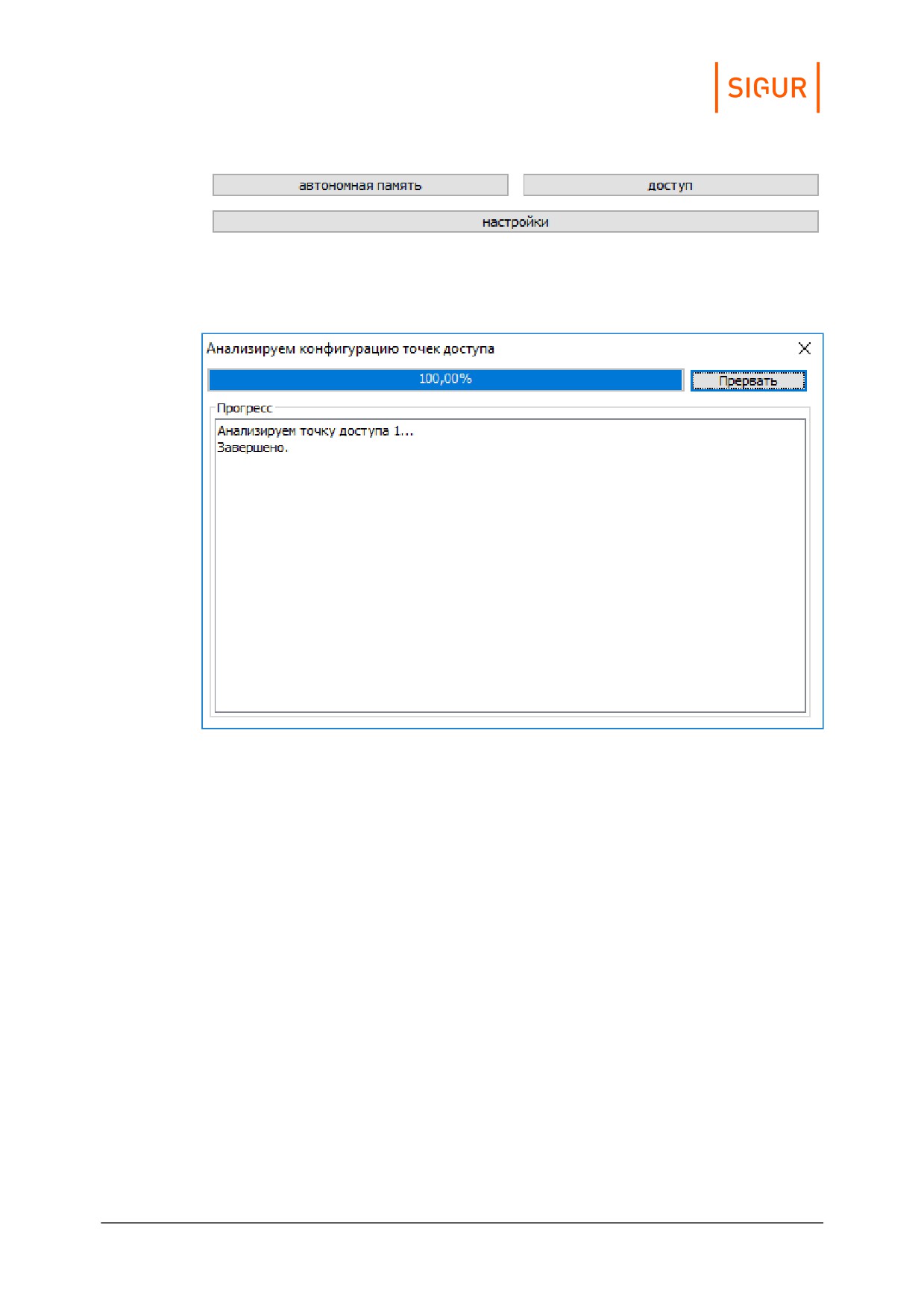
Панель «Управление».
Нажатие на кнопку сначала открывает окно «Анализируем конфигурацию точек
доступа».
Окно «Анализируем конфигурацию контроллеров».
В окне отображается прогресс операции в процентах и выводятся сообщения о
состоянии текущей стадии операции.
При возникновении ошибок по окончании анализа контроллеров программа
выдаст сообщение об ошибке, например: «Некоторые контроллеры не могут
быть обработаны, так как не удалось прочитать их конфигурацию. Проверьте
наличие связи с контроллерами и их исправность».
После успешного получения системой информации от выбранных контроллеров
откроется окно «Программирование контроллера».
Точки доступа СКУД
59
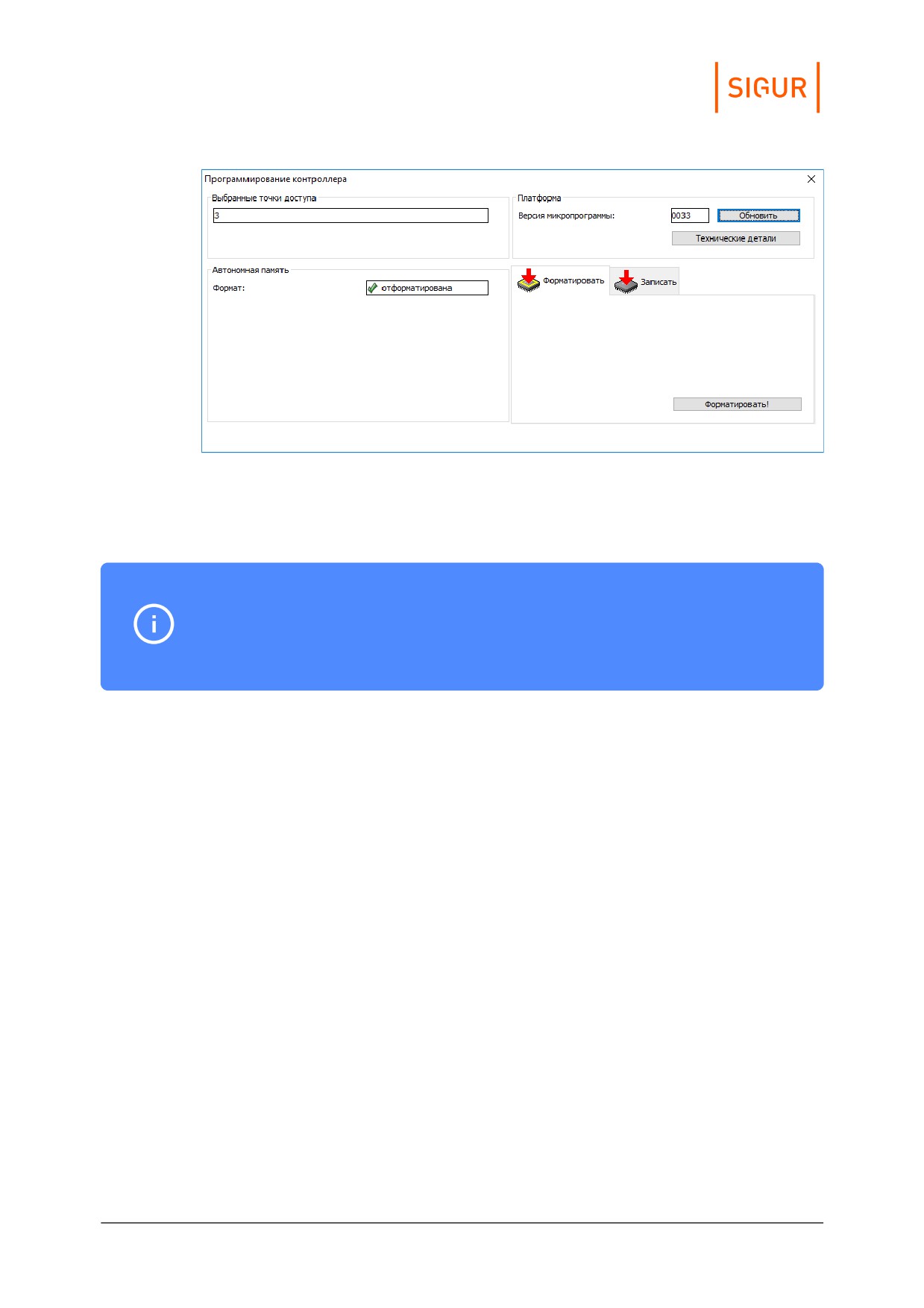
Окно «Программирование контроллера».
В панели «Выбранные точки доступа» отображается список выбранных для
программирования точек доступа.
Можно производить операции форматирования, записи и чтения как с
одним контроллером, так и с группой, выделив их в списке точек доступа
мышью с использованием клавиш Ctrl и Shift.
В панели «Автономная память» отображается состояние автономной памяти
контроллера, отформатирована она или нет.
В панели «Платформа» отображается версия микропрограммы контроллера,
кнопки «Обновить» и «Технические детали».
6.10.1.
Получение технической информации о контроллере
Для получения полной технической информации о контроллере нужно нажать
на кнопку «Технические детали» в окне «Программирование контроллера».
Информацию из открывшегося окна можно просмотреть и сохранить в буфер
обмена или файл.
6.10.2.
Обновление микропрограммы контроллера
Для обновления микропрограммы нужно нажать кнопку «Обновить» в окне
«Программирование контроллера», после чего откроется окно выбора файла
микропрограммы. Последнюю версию микропрограммы можно скачать со
страницы.
В названии микропрограммы первые четыре цифры обозначают номер версии
прошивки, следующие четыре цифры соответствуют модели контроллера.
Точки доступа СКУД
60
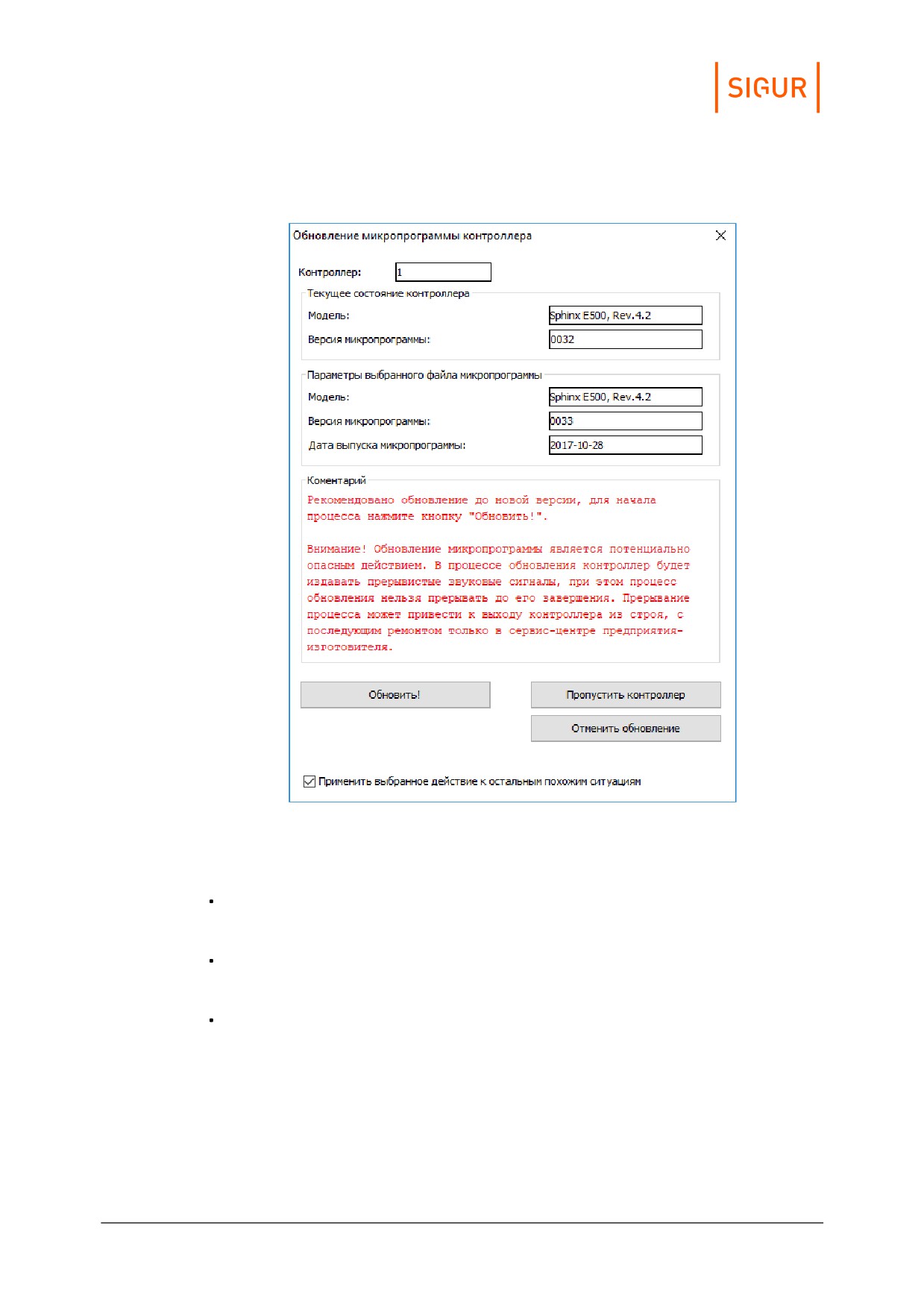
После выбора микропрограммы и нажатия кнопки «Открыть» появится окно
«Обновление микропрограммы контроллера».
Окно «Обновление микропрограммы контроллера».
В нём расположено несколько информационных панелей:
«Текущее состояние контроллера».
Показывает модель контроллера с номером аппаратной ревизии и
установленную версию микропрограммы.
«Параметры выбранного файла микропрограммы».
Показывает модель контроллера с номером аппаратной ревизии и
выбранную версию микропрограммы с датой её выпуска.
«Комментарий».
Дополнительная информация, желательная для прочтения.
Если в комментарии не рекомендуется установка выбранной версии
микропрограммы, то выбранный контроллер можно пропустить кнопкой
«Пропустить контроллер» или «Отменить обновление».
При необходимости применения выбранного действия ко всем остальным
Точки доступа СКУД
61
контроллерам нужно поставить галочку «Применить выбранное действие к
остальным похожим ситуациям».
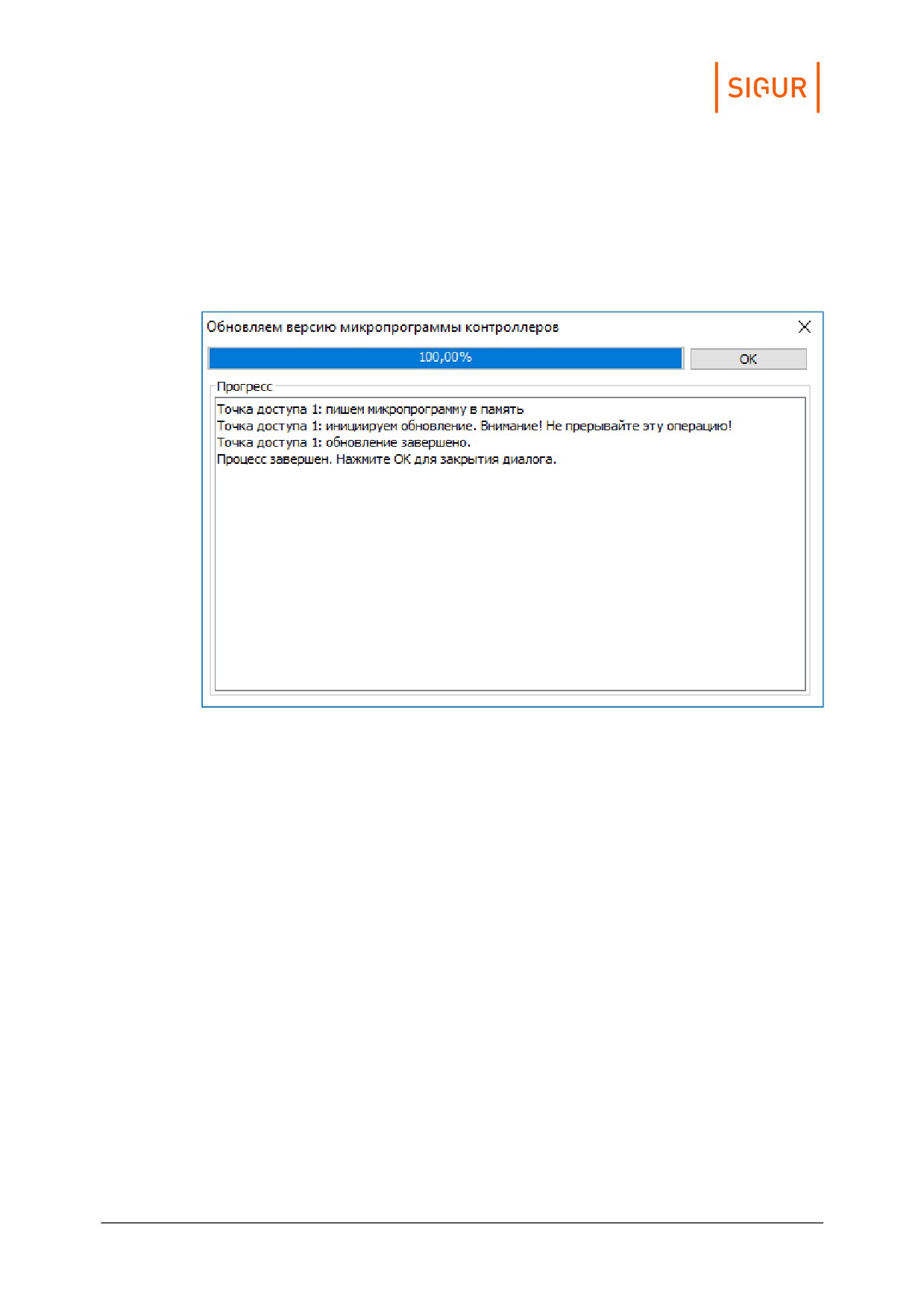
Нажатие кнопки «Обновить!» запускает процесс обновления и открывает окно
«Обновляем версию микропрограммы контроллера» с отображением прогресса
операции и комментариями.
Окно обновления версии микропрограммы.
После завершения процесса нажимаем кнопку «ОК».
6.10.3.
Запись автономной памяти
Автономная память контроллеров автоматически форматируется и её
содержимое обновляется системой автоматически в фоновом режиме по мере
внесения изменений в базу пропусков и прав доступа для них.
Точки доступа СКУД
62
7.
Объекты доступа СКУД
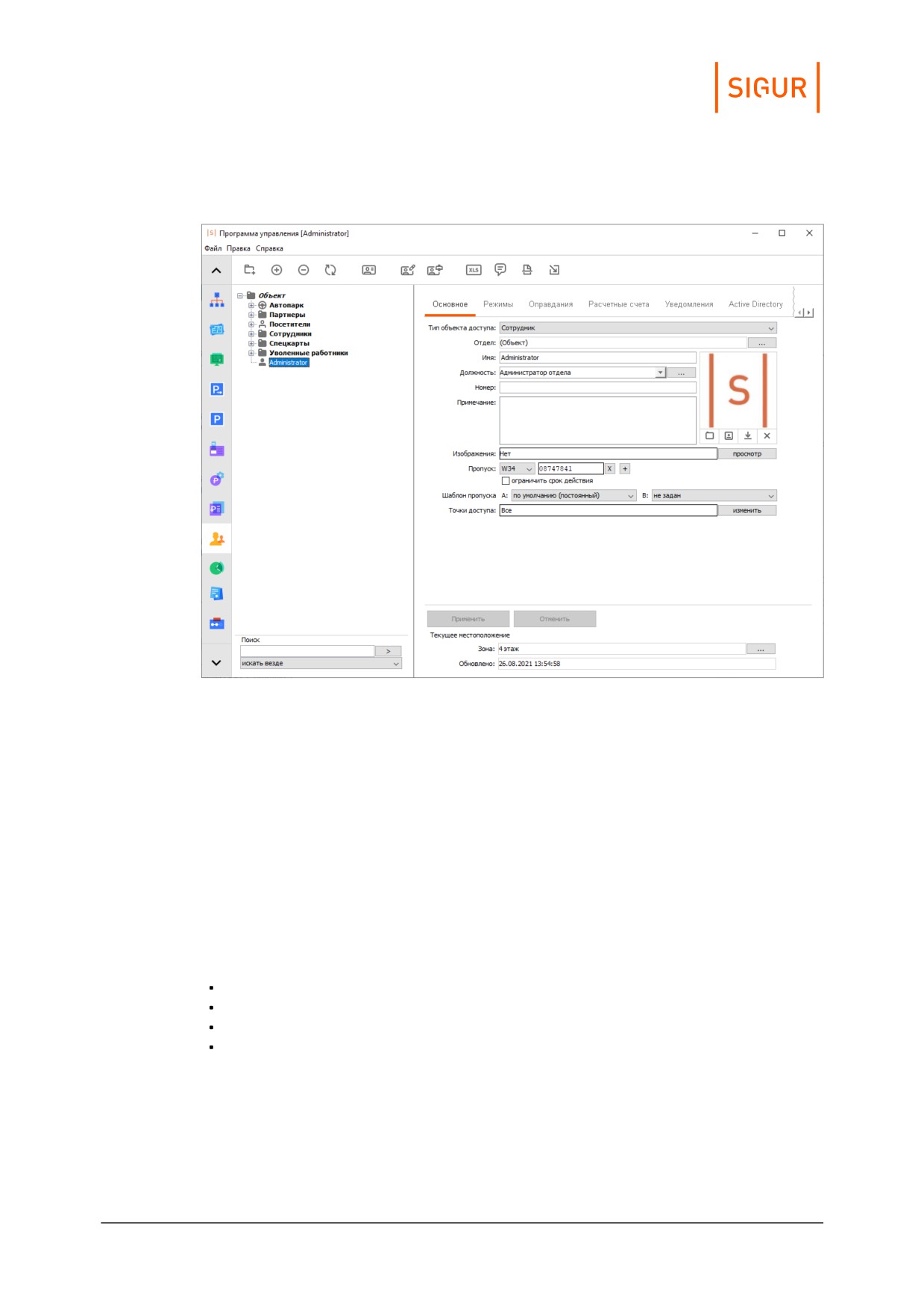
Вкладка «Персонал».
Для управления списком объектов доступа системы предназначена вкладка
«Персонал». Возможно добавление и удаление сотрудников, создание отделов
и подотделов, ограничение доступа по точкам доступа, присвоение режимов
доступа и так далее.
7.1.
Структура списка объектов доступа
Объектами доступа являются сотрудники, посетители предприятия, автомобили
и прочие транспортные средства, снабжённые идентификаторами доступа
(радиобрелоками, активными метками и т.п.). Список оформлен в виде
иерархической структуры и может содержать следующие элементы:
отдел;
сотрудник;
посетитель;
автомобиль.
Основанием списка является отдел «Объект», в котором находятся все
остальные отделы и сотрудники.
По умолчанию в списке существует два специальных отдела: «Посетители» и
«Автопарк» (с отделами «Личный автотранспорт» и «Служебный
Объекты доступа СКУД
63
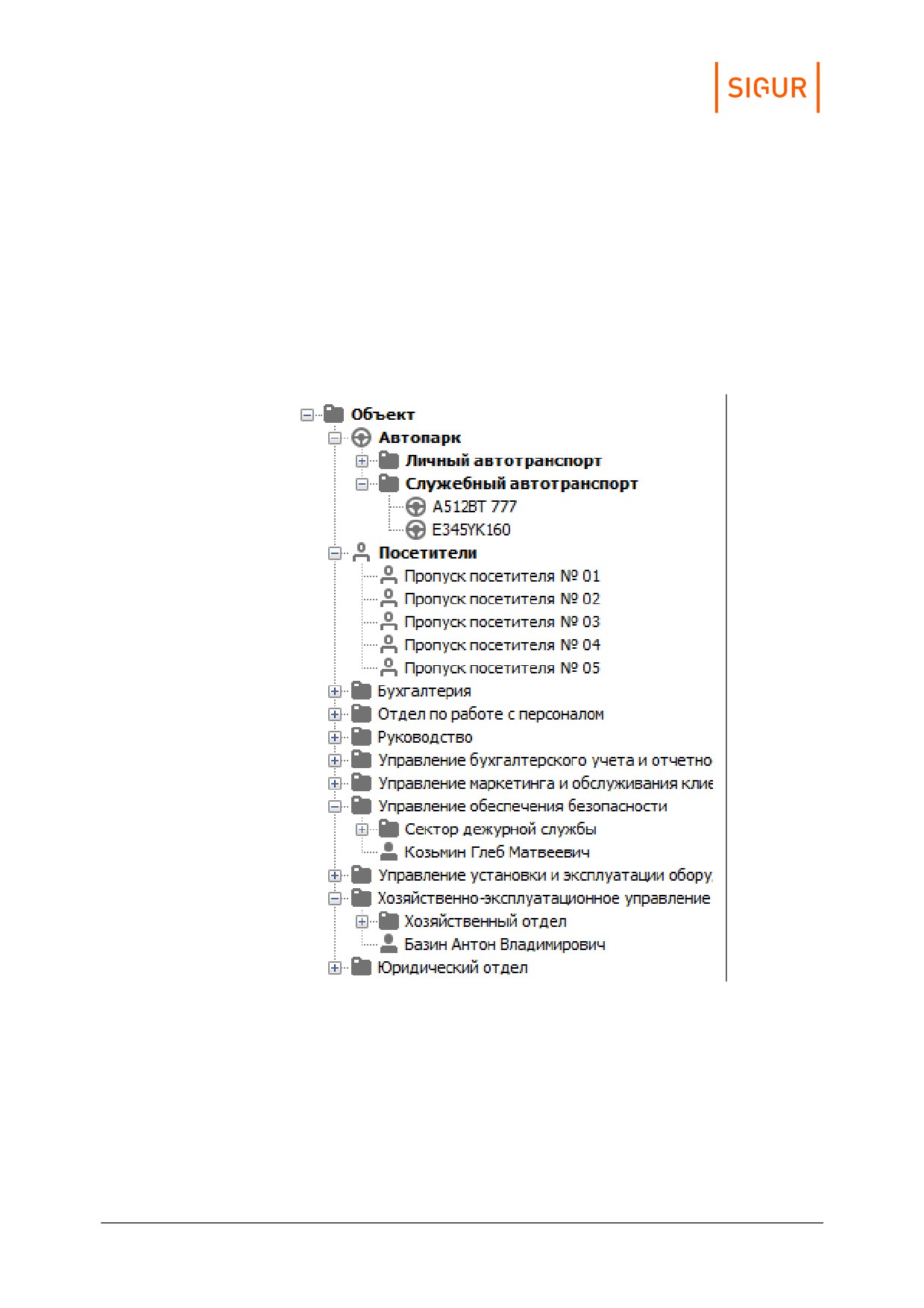
автотранспорт»).
Отделы могут находиться в корне списка (фактически - в отделе «Объект»),
либо быть вложенными в другой отдел. СКУД «Sigur» позволяет создавать
структуру отделов любой степени вложенности.
Сотрудники могут находиться в корне списка или в любом из созданных
отделов.
Пример списка объектов доступа:
Пример списка объектов доступа.
Перемещение по списку производится с помощью мыши. Нажатие левой
кнопки в какой-либо из узлов списка или двойное нажатие на отделе вызывает
разворачивание или сворачивание ветви элементов списка, вложенных в этот
отдел. При выделении какого-либо из элементов списка в панели
«Редактирование» становятся доступны функции, присущие выделенному
элементу.
Объекты доступа СКУД
64
7.2.
Кнопки управления объектами доступа
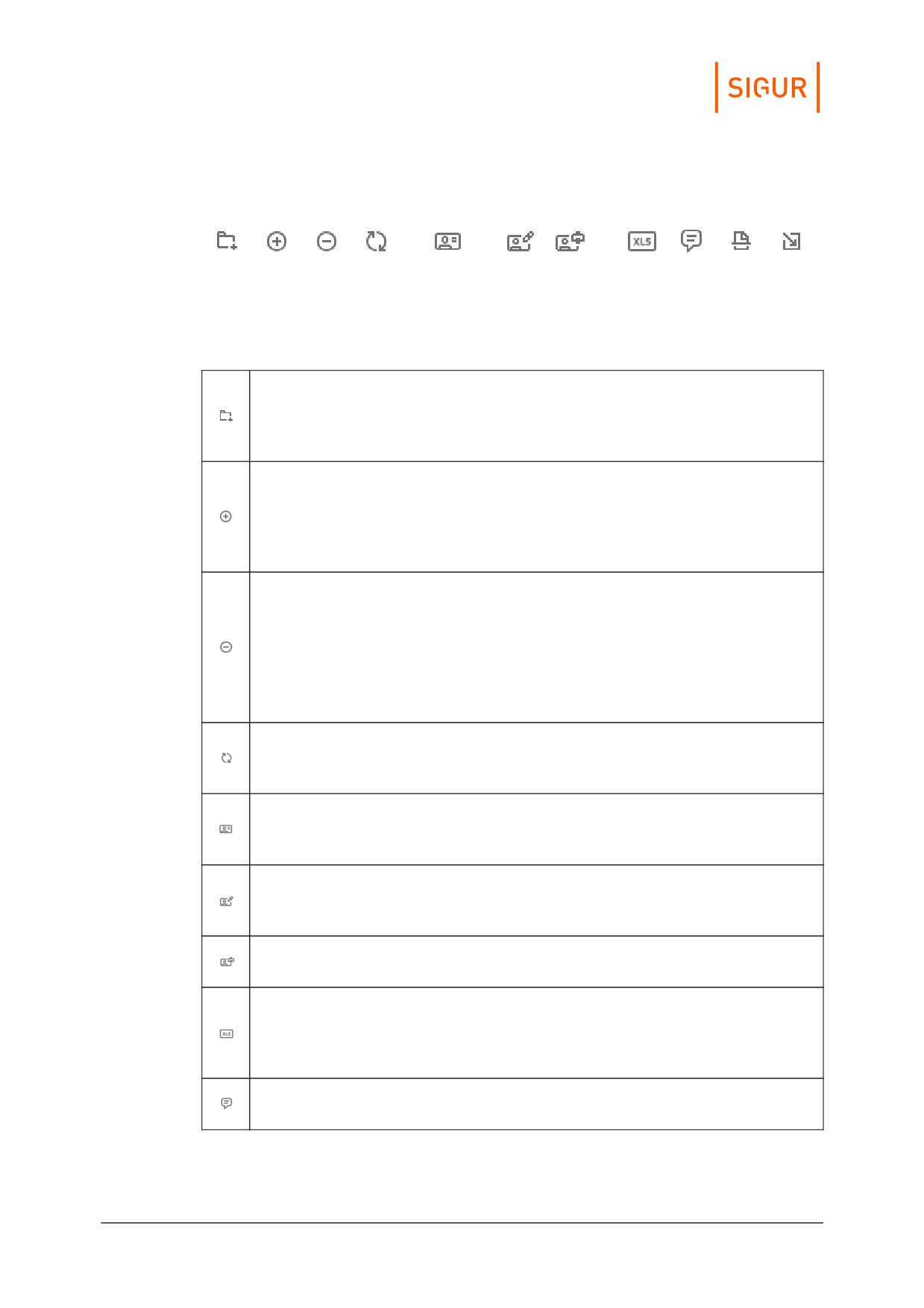
Кнопки управления списком.
Эти кнопки находятся в верхней части экрана и могут быть активными или нет
в зависимости от производимых действий.
«Добавить отдел в выбранный отдел» позволяет добавить в список
новый отдел. Для добавления отдела нужно выделить отдел (или
один из его элементов), в который мы хотим добавить новый отдел, и
нажать кнопку.
«Добавить ... » в зависимости от выделенного в списке отдела
выполняет функции добавления сотрудника, пропуска посетителя
или автомобиля. Вновь добавленный объект доступа сразу получает
режим «По умолчанию» и допуск на все точки доступа. При
необходимости можно сразу же изменить ему режим и допуск.
«Удалить выбранный элемент» позволяет удалить элемент из списка.
На операцию удаления в целях безопасности наложены некоторые
ограничения. Нельзя удалить специальные отделы (Объект, Автопарк,
Посетители, Служебный автотранспорт, Личный автотранспорт).
Нельзя удалить отдел, в котором находятся вложенные отделы или
сотрудники (перед этим необходимо удалить все вложенные
элементы).
«Обновить информацию на панели» позволяет обновить список
объектов доступа в случае их добавления, удаления или изменения
другим оператором системы.
«Сформировать учётные карточки» позволяет создать документ в
формате MS Excel, хранящий учетные карточки сотрудников
выбранного отдела.
«Редактировать шаблоны пропусков» позволяет запустить модуль
для создания шаблонов пропусков. Работа с этой функцией будет
описана ниже.
«Печать пропусков» позволяет напечатать пропуска по заранее
созданному шаблону.
«Импорт из таблицы MS Excel» позволяет осуществить быстрое
создание или обновление базы данных СКУД «Sigur» путём импорта
данных из таблицы MS Excel. Работа с этой функцией будет описана
ниже.
«Отправить СМС» позволяет разослать СМС-сообщение выбранным
объектам доступа.
Объекты доступа СКУД
65
«Распознать документы со сканера» позволяет заполнить учётную
карточку пропуска или создать новую путём распознания его
документов со сканера. Функция доступна при наличии модулей
«Расширенная поддержка гостевых пропусков», «Распознавание
документов» и лицензии на продукт «ABBYY PassportReader SDK» или
«Scanify API Passport». Подробнее о распознавании из документов
можно прочитать в пункте «Распознавание документов для
регистрации посетителей».
«Захватывать коды с точек доступа» позволяет производить быстрый
поиск пропуска в базе, присваивать считанные коды объектам
доступа, записывать коды пропусков в буфер обмена или текстовый
файл. Работа с этой функцией будет описана ниже.
7.3.
Редактирование элементов списка объектов
доступа
Изменение и просмотр данных осуществляется в поле «Редактирование»,
содержимое которого зависит от типа выбранного элемента.
Параметры распределены по разным вкладкам, в зависимости от их
назначения. Некоторые вкладки в зависимости от установленных модулей ПО
могут быть недоступны.
Многие параметры можно изменять группе объектов доступа, выделив их
в списке мышью с использованием клавиш Ctrl и Shift.
Объекты доступа СКУД
66
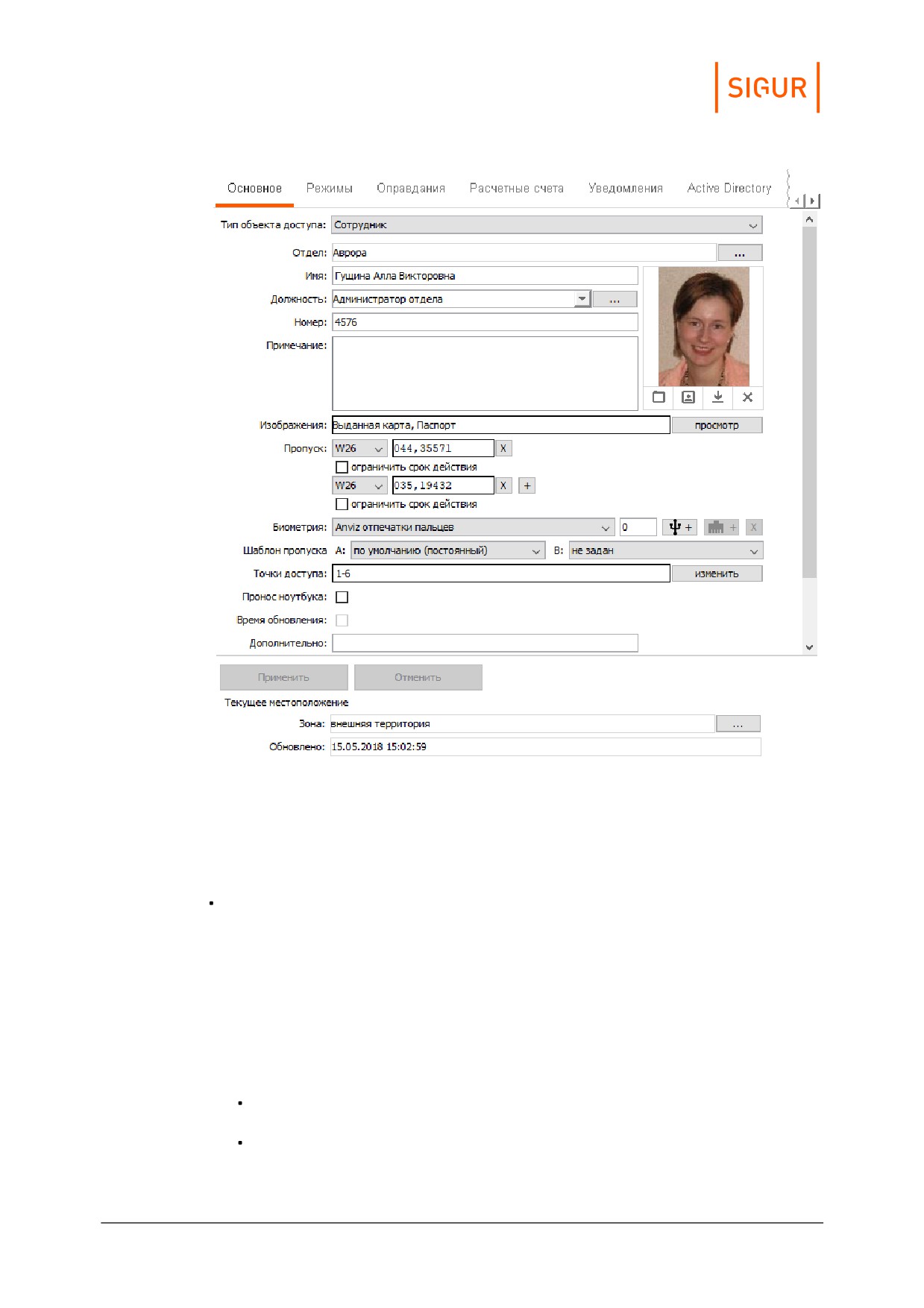
Панель «Редактирование» для выделенного сотрудника.
Вкладка «Основное» предназначена для просмотра и изменения данных
объекта доступа, тип и наименование которых могут отличаться в зависимости
от выбранного элемента списка:
«Тип объекта доступа» - определяет тип ОД или отдела. Тип объекта
доступа можно изменить в любой момент времени для любой записи за
исключением объектов, которые задействованы в определённом
функционале системы. Например, для записи типа «Сотрудник» нельзя
изменить тип, если он назначен оператором системы, а для типа записи
«Гостевой пропуск» - если он в данный момент времени выдан посетителю,
о чём будет выведено соответствующее сообщение при попытке сохранить
изменения. Для отделов параметр «Тип объекта доступа» определяет,
объекты какого типа будут создаваться в нём по умолчанию:
«Регулярный отдел» - по умолчанию в нём создаются отделы того же
типа, а ОД - типа «Сотрудник».
«Посетители» - по умолчанию в нём создаются отделы того же типа, а
ОД - типа «Гостевой пропуск».
Объекты доступа СКУД
67
«Личный автотранспорт» - по умолчанию в нём создаются отделы того
же типа, а ОД - типа «Личный автомобиль».
«Служебный автотранспорт» - по умолчанию в нём создаются отделы
того же типа, а ОД - типа «Служебный автомобиль».
«Надотдел» - название отдела, в котором находится текущий отдел. Нажав
на кнопку в строке «Надотдел», можно переместить текущий отдел в любой
другой отдел списка, кроме специальных отделов «Автопарк» и
«Посетители».
«Отдел» - название отдела, в котором находится ОД. Нажав на кнопку в
строке «Отдел», можно переместить сотрудника в любой отдел списка,
кроме специальных отделов «Автопарк» и «Посетители».
«Название» - название текущего отдела. Длина строки - от 1 до 50
символов.
«Имя» - фамилия, имя и отчество. Длина строки - от 1 до 150 символов,
является обязательным параметром.
«Гос. номер» - государственный регистрационный номер автомобиля.
Длина строки - от 1 до 50 символов.
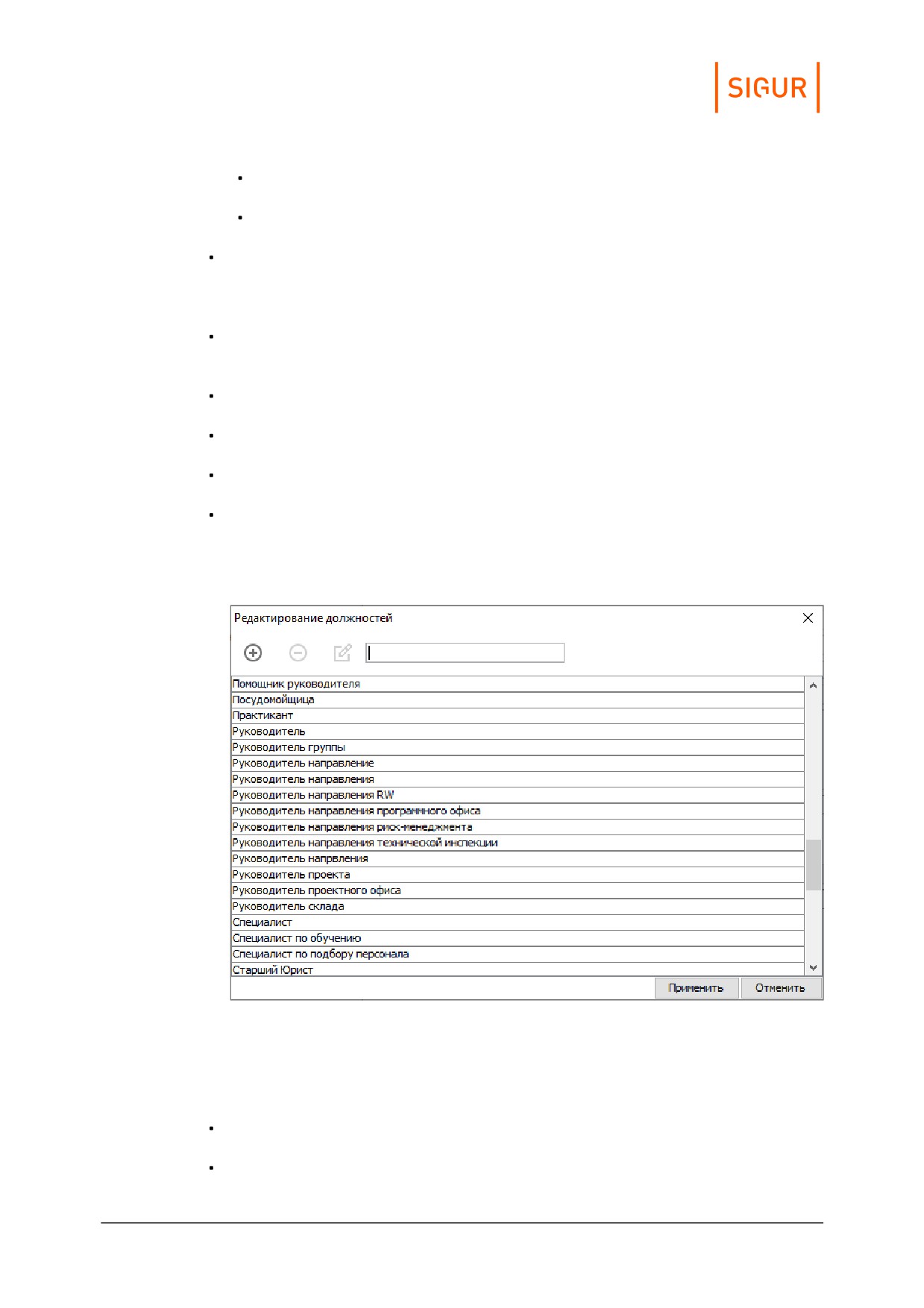
«Должность» - должность сотрудника. При вводе в поле текста в
выпадающем списке будут отображаться и отфильтровываться по мере
ввода наименования созданных в системе должностей, в названии которых
содержится введённый текст. При нажатии на кнопку «…» отобразится окно
с полным списком созданных в системе должностей:
Для добавления новой должности нажмите кнопку «+» (длина строки - до
255 символов). Для удаления выбранных элементов - кнопку «-». Для
редактирования нажмите кнопку с иконкой карандаша. Для облегчения
поиска нужной должности в списке и фильтрации по ним начните вводить
текст в правое поле в верхней области данного окна.
«Номер» - табельный номер сотрудника или номер отдела. Длина строки -
до 10 символов.
«Примечание» - поле для ввода произвольного примечания длиной до 255
Объекты доступа СКУД
68
символов.
«Фотография» - фотография ОД. Её можно выбрать из файла, захватить с
веб-камеры или удалить, нажав соответствующую кнопку. Фотографии,
имеющие размер больше 1920x1080 пикселей, при помещении в базу
данных СКУД автоматически пропорционально уменьшаются. По двойному
клику на панель фотографии средствами ОС открывается полноразмерная
фотография.
«Изображения» - строка перечисления прикреплённых к объекту доступа
изображений. Для просмотра, добавления и удаления прикреплённых
изображений служит кнопка «Просмотр».
«Пропуск» - тип и код пропуска ОД. Для каждого ОД можно задать до 5-ти
идентификаторов. Можно выбрать следующие типы идентификаторов:
«W26» — идентификатор с длиной кода 26 бит.
«W34»— идентификатор с длиной кода 34 бит.
«W36»— идентификатор с длиной кода 36 бит.
«W37»— идентификатор с длиной кода 37 бит.
«W42»— идентификатор с длиной кода 42 бит.
«W58»— идентификатор с длиной кода 58 бит.
«W58DEC» — представление идентификатора с длиной кода 58 бит
(«W58») в десятеричной системе.
«PIN» - пин-код для ввода с кодонаборных панелей.
Код можно ввести в строку непосредственно с клавиатуры с помощью
контрольного считывателя или воспользовавшись функцией захвата
кодов пропусков с точки доступа. В Sigur интегрированы следующие
USB-считыватели:
для идентификаторов Em-Marine, HID® ProxCard II® (125 kHz): Sigur
Reader EH, Z-2 USB;
для идентификаторов Mifare: ACR1252U, Z-2 USB (только в режиме
чтения UID).
Для считывателей Sigur Reader EH, ACR1252U предварительная настройка не
требуется. Настройка ПО для работы со считывателем Z-2 USB описана в
соответствующем разделе.
Поле для ввода комментария к пропуску - строковое поле для ввода
произвольного пользовательского примечания к конкретному пропуску, на
стороне СКУД никак не трактуется. По умолчанию возможность ввода
комментариев отключена. Для включения необходимо через меню «Файл» -
«Настройки» - «Персонал» установить опцию «Комментарии к пропуску».
«Ограничить срок действия» - дата и время окончания срока действия
пропуска.
«Биометрия» - тип и количество биометрических шаблонов данного типа у
выбранного ОД.
Объекты доступа СКУД
69
Если ОД присвоено несколько пропусков и используется биометрия, то
в биометрические считыватели будет прописывать только ПЕРВЫЙ
из назначенных пропусков.
«Шаблон пропуска А/B» - шаблоны пропуска для печати на стороне A и B.
Нажав кнопку в этой строке, можно выбрать из выпадающего списка
нужный шаблон.
«Точки доступа» - список номеров ТД, на которые разрешён доступ ОД.
Если в данном списке отсутствует какая-либо ТД, то доступ на неё будет
запрещён всегда, независимо от правил в режимах доступа.
С помощью контекстного меню можно копировать и вставлять список ТД. При
множественном выделении ОД доступны кнопки для добавления или удаления
ТД — вы можете выбрать какие точки доступа добавить или удалить всем
выделенным объектам.
«Текущее местоположение» - данные о местонахождении ОД в настоящее
время, с указанием момента, когда было зафиксировано последнее
пересечение точки доступа.
В строке «Зона» находится название зоны доступа, в которой, по мнению
системы, находится сотрудник. В строке «Обновлено» указаны дата и время
последнего пересечения сотрудником точки доступа системы.
В обеих строках будут находиться значения «неизвестно» до момента первого
пересечения сотрудником любой точки доступа.
Местоположение ОД будет корректно определяться системой при пересечении
точек доступа только с помощью идентификатора. При ином пересечении ТД
информация о местонахождении станет неверной до момента прохода через
любую ТД системы с помощью идентификатора.
Местоположение ОД можно изменить вручную, нажав на кнопку «...» рядом с
полем «Зона» и выбрав нужную зону из списка. Доступность этой кнопки
определяется правами текущего оператора системы.
Также можно получить информацию по местонахождению сотрудников на
вкладке «Отчёты».
7.3.1.
Закрепление изображений за объектом доступа
К объекту доступа можно прикрепить любое количество дополнительных
изображений, полученных со сканера или загруженных из файла.
Объекты доступа СКУД
70
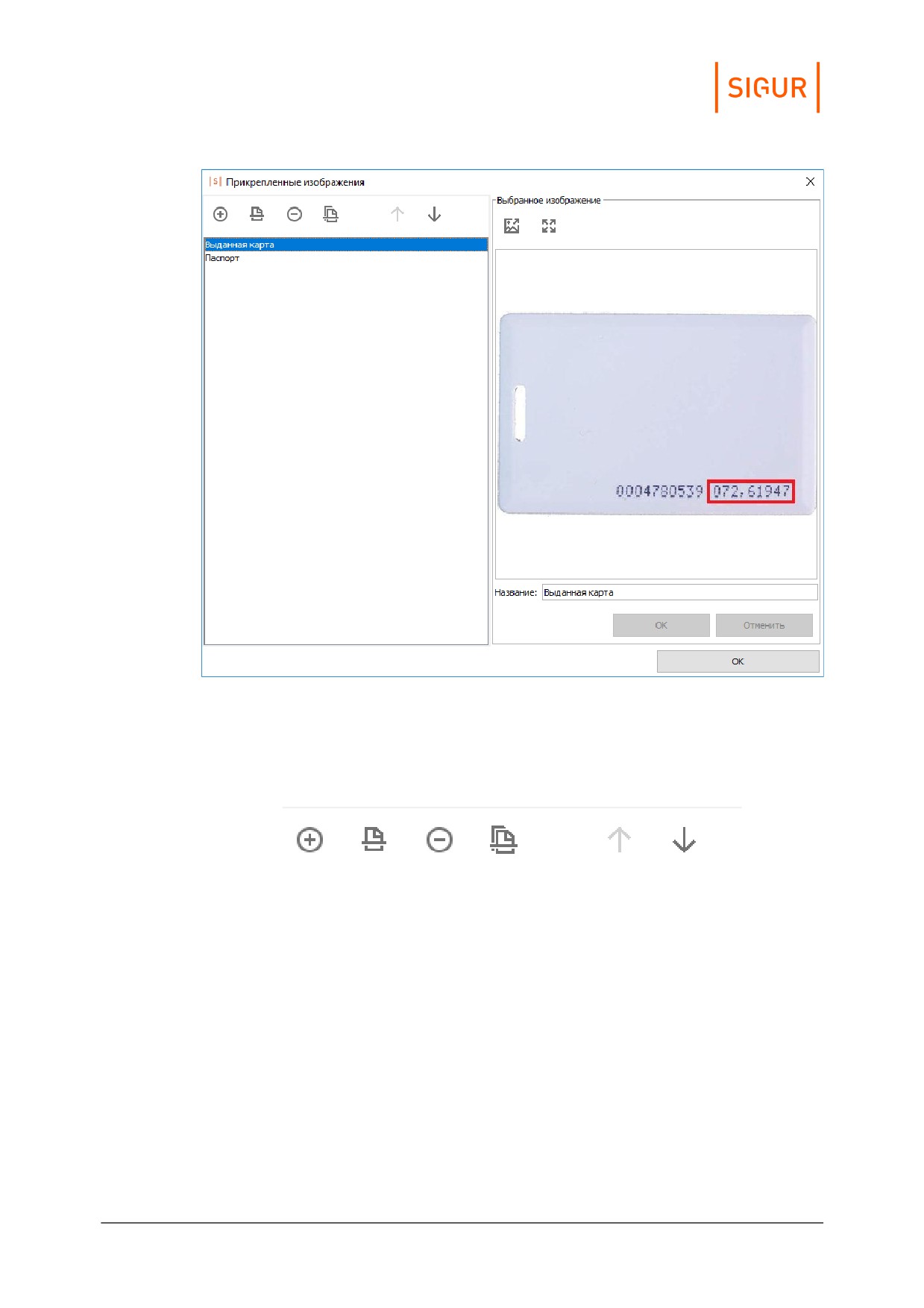
Прикреплённые изображения объекта доступа.
Для добавления новых, просмотра и удаления прикреплённых изображений
нажмите кнопку «Просмотр» в конце строки «Изображения». Откроется окно
управления и просмотра всех прикреплённых изображений.
Кнопки управления списком изображений.
Кнопка «Загрузить изображение из файла» откроет диалоговое окно, в котором
можно указать путь к изображению, которое необходимо добавить. Можно
загрузить изображение одного из следующих форматов: jpg, jpeg, gif, png, bmp.
Нажатие кнопки «Сканировать» запустит назначенную по умолчанию
программу сканирования изображений.
Для удаления выбранного изображения нажмите кнопку «Удалить».
Нажатие кнопки «Выбрать сканер» позволит указать, какое оборудование из
подключенного должно служить в качестве источника изображения.
Можно изменить порядок изображений, выделив нужное и нажимая кнопки
Объекты доступа СКУД
71
«Передвинуть изображение вверх в списке» или «передвинуть изображение
вниз в списке».
В области «Выбранное изображение» можно просмотреть выделенное
изображение из
списка.
Кнопки управления выбранным изображением.
Выбранное изображение можно сохранить, нажав одноимённую кнопку и
выбрав желаемые путь и имя для его сохранения.
Нажатие кнопки «Открыть изображение» или двойной клик на области
отображения изображения позволит открыть изображение для просмотра
одной из стандартных программ просмотра изображений, назначенных по
умолчанию для просмотра изображений формата .jpg.
Имя изображения можно изменить, введя новое в строке «Название» и
подтвердив изменения нажатием кнопки «ОK».
7.3.2.
Управление дополнительными параметрами объекта доступа
Для просмотра и изменения дополнительных параметров объекта доступа,
заданных в настройках (Меню «Файл» - «Настройки» - «Дополнительные
параметры»), служит панель «Дополнительно».
Эта панель будет недоступной, если в настройках не выбрано ни одного
параметра, или если там включена опция «Отображать дополнительные
параметры на вкладке «Основное».
7.3.3.
Управление режимами объекта доступа
Панель «Режимы» предназначена для просмотра и изменения основного и
дополнительных режимов объекта доступа.
Объекты доступа СКУД
72
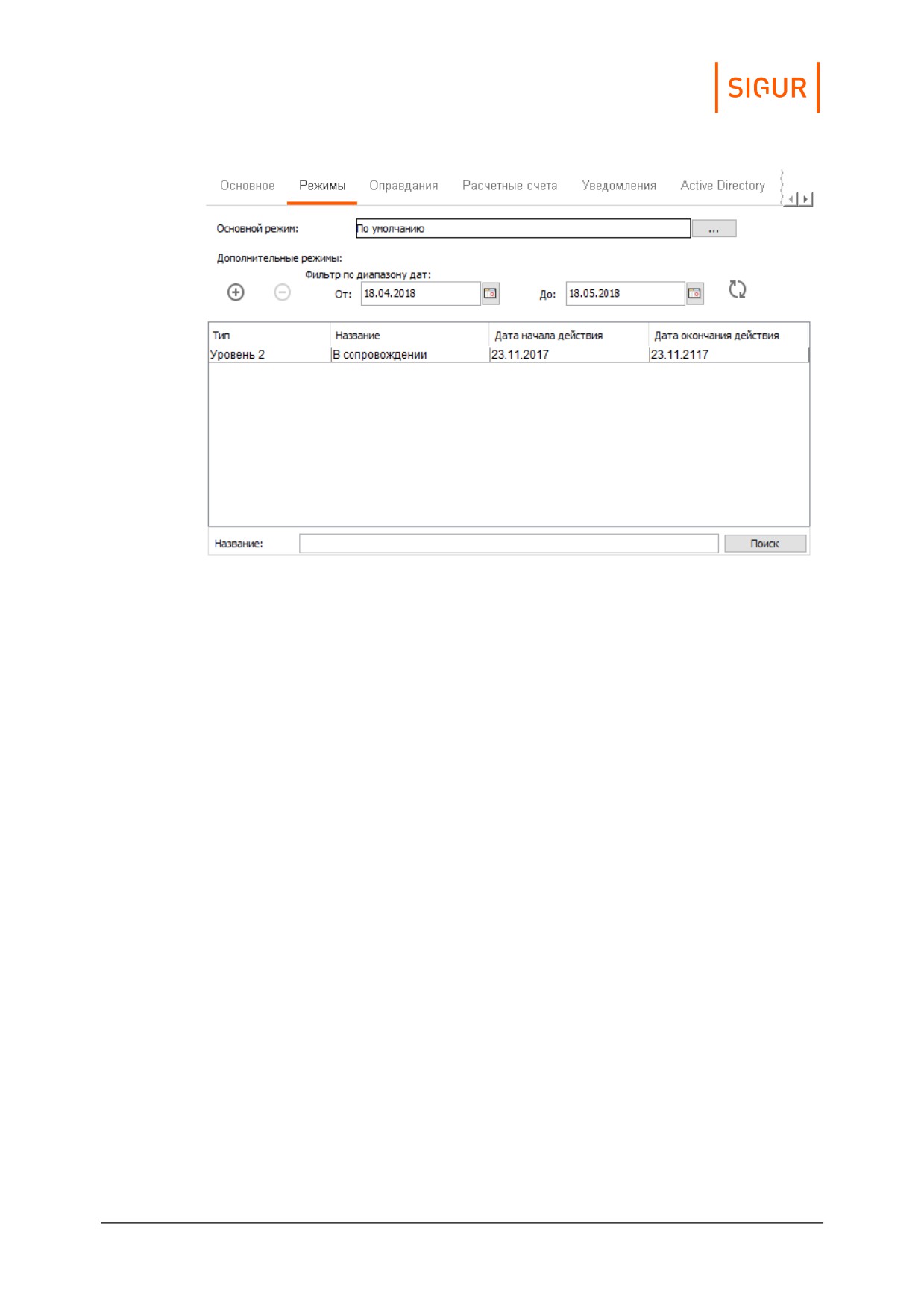
Панель «Редактирование», вкладка «Режимы».
Для изменения основного режима нажмите на кнопку «...» в поле «Основной
режим» и выберите нужный из появившегося списка.
Для добавления дополнительного режима нажмите кнопку «+» в разделе
«Дополнительные режимы» и выберите необходимый из появившегося списка.
Для просмотра и редактирования свойств выбранного дополнительного
режима дважды щёлкните по нему, это автоматически откроет панель
редактирования во вкладке режимы.
Для удаления элемента дополнительного режима выделите его в списке,
нажмите кнопку «-». По двойному клику на названии режима произойдёт
автоматическое переключение на описание соответствующего режима на
вкладке «Режимы».
7.3.4.
Управление оправдательными документами сотрудника
Панель «Оправдания» предназначена для просмотра и изменения присвоенных
сотруднику оправдательных документов. Также аналогичные действия можно
производить на вкладке ПО «Оправдания».
Объекты доступа СКУД
73
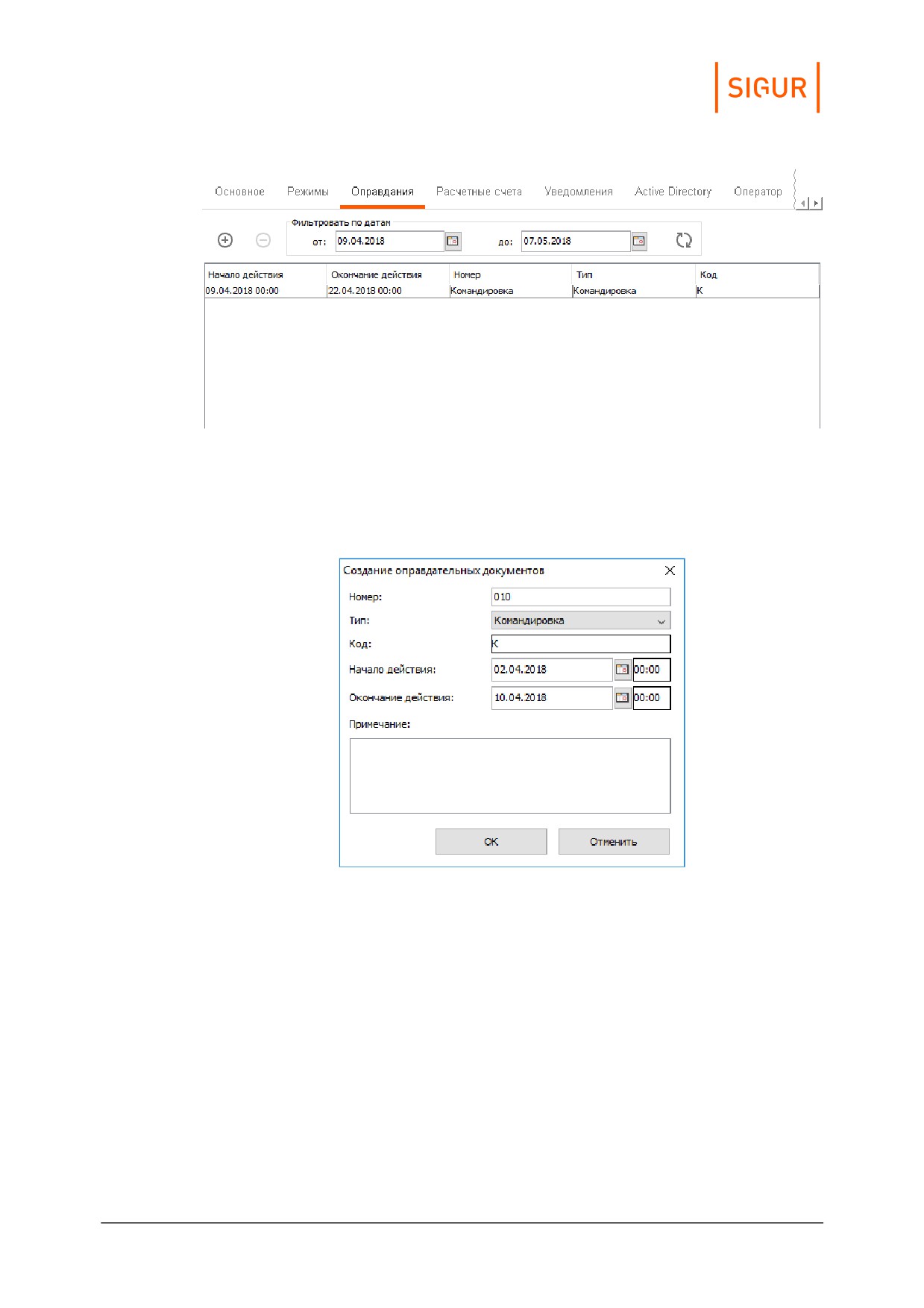
Панель «Редактирование», вкладка «Оправдания».
Для добавления нового оправдательного документа достаточно нажать кнопку
«+», ввести номер документа, выбрать его тип, интервал действия и при
необходимости ввести примечание.
Создание оправдательного документа для сотрудника.
Для удаления оправдательного документа выделите его в списке и нажмите
кнопку «-».
7.3.5.
Управление счетами сотрудника
При установленном модуле ПО «Платёжная система» во вкладке «Персонал» в
разделе редактирования данных сотрудника появляется дополнительная
вкладка «Расчётные счета».
Вкладка «Расчётные счета» предназначена для назначения или удаления
счетов сотруднику, а также для изменения значения счетов. Для изменения
значения счёта щёлкните два раза мышкой по его текущему значению и
введите новое.
Объекты доступа СКУД
74
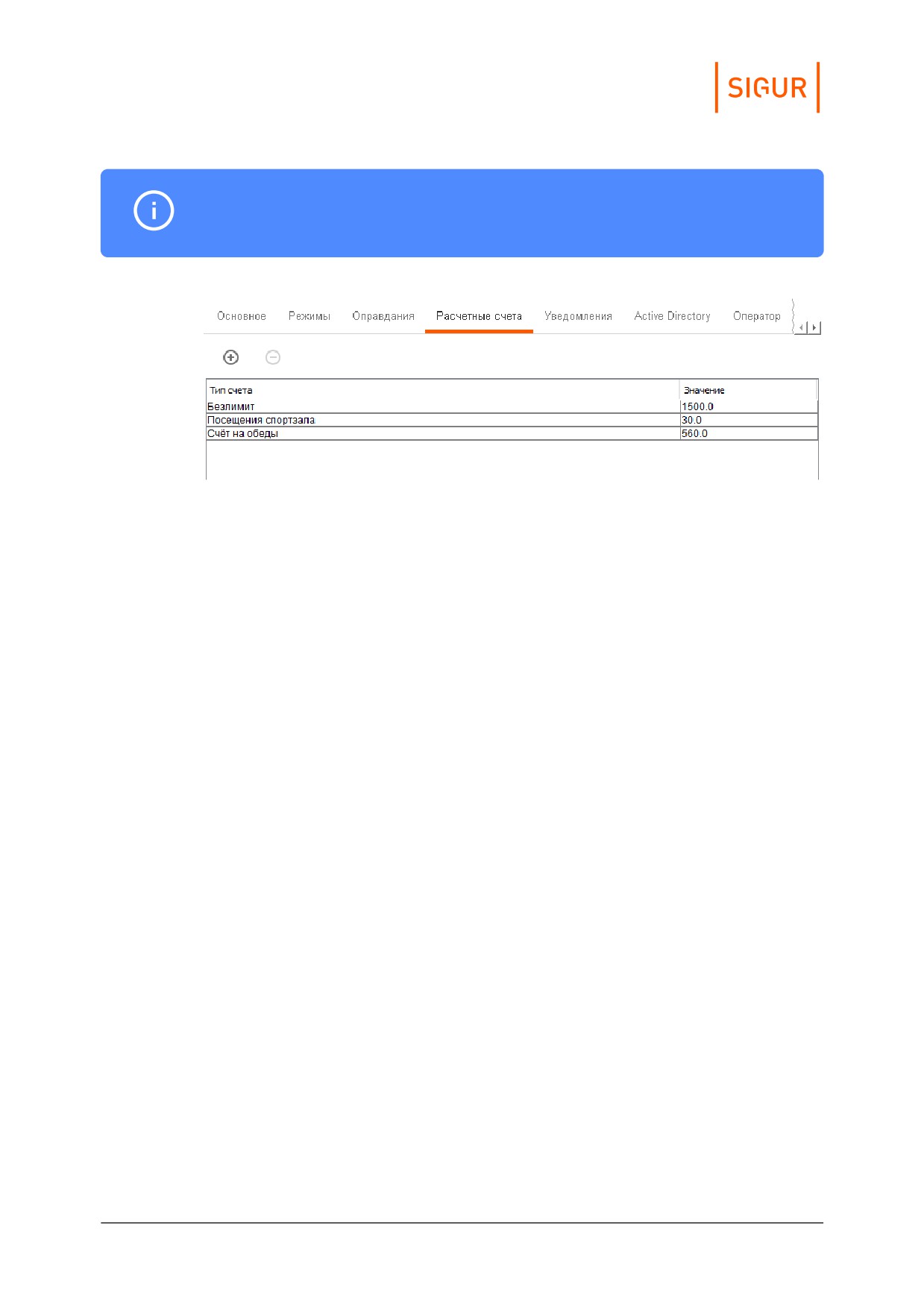
Счёт предварительно должен быть создан на вкладке «Счета».
Для сохранения изменений нажмите «Применить».
Вкладка «Расчётные счета».
Уведомления
Объекты доступа СКУД
75
7.3.6.
Уведомления
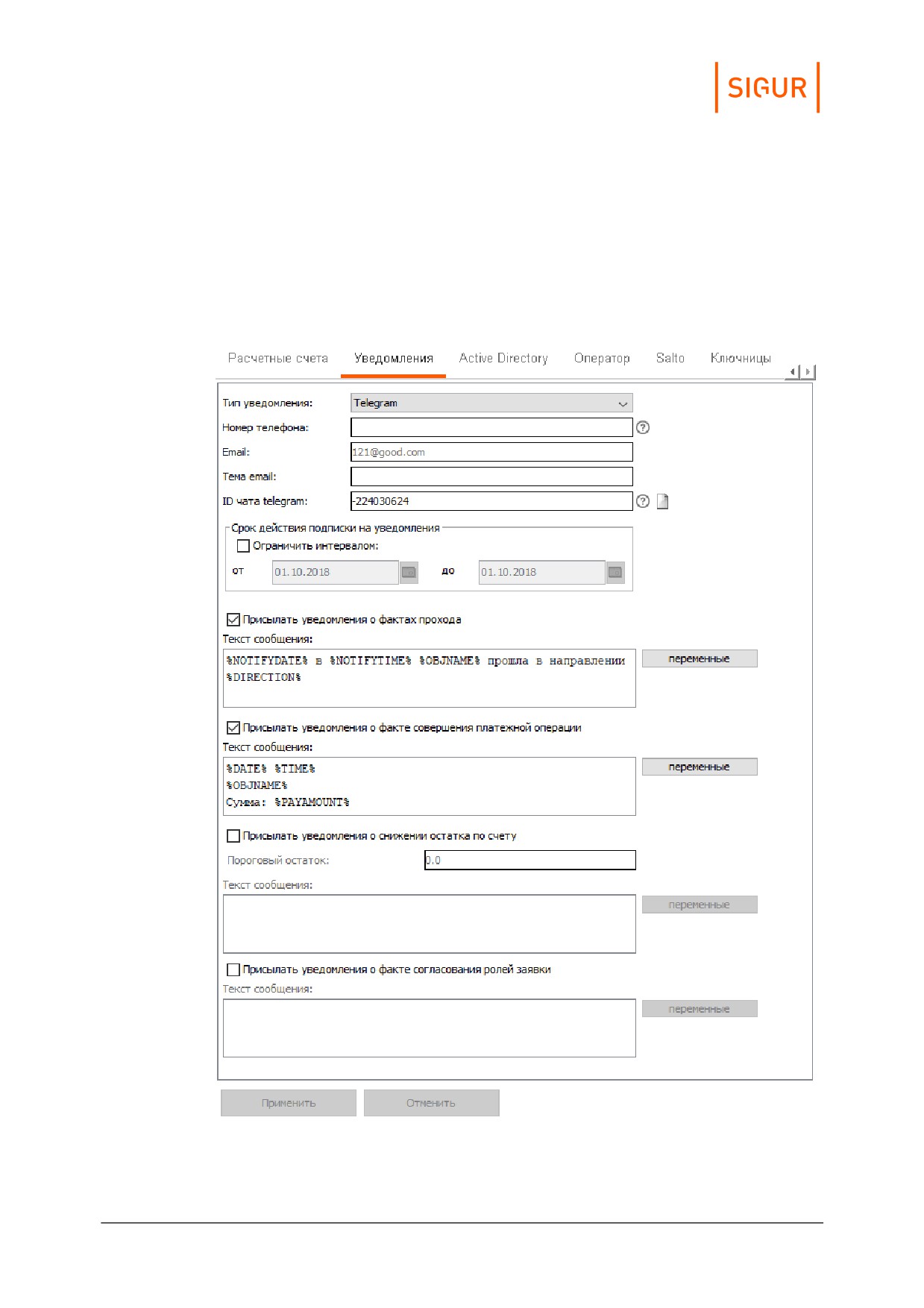
При установленном модуле ПО «Реакция на события» или ПО «Школа» для
каждого объекта доступа можно включить рассылку уведомлений на заданный
канал по фактам доступа, по фактам платёжных операций (при установленном
модуле «Платёжная система») или по факту движения заявки на временный
пропуск по маршруту согласования (при установленном модуле «Расширенная
поддержка пропусков посетителей»).
Вкладка «Уведомления».
Объекты доступа СКУД
76
Сообщение может содержать как фиксированный текст, так и оперативные
данные системы, например, такие как дата, время, номер и название точки
доступа, направление прохода и т. д. Все доступные переменные показываются
в списке при нажатии соответствующей кнопки. Двойной клик на переменной
копирует её в поле «Текст сообщения».
Уведомления могут рассылаться на следующие типы событий:
по факту прохода;
по факту совершения платёжной операции;
по фату снижения платёжного баланса ниже указанного порогового остатка;
по факту движения заявки на временный пропуск посетителя по маршруту
согласования.
В меню «Файл - Настройки - Персонал» можно задать дополнительные
настройки, влияющие на рассылку настраиваемых на данной вкладке
уведомлений. Комментарии по возможным настройкам приведены в
соответствующем пункте.
7.3.7.
Типы уведомлений
Уведомления могут быть следующих типов:
SMS — в настройках указываются номера телефонов получателей СМС-
уведомлений. Номера телефонов вводятся в международном формате
(например, +79202962209). Также можно вводить несколько номеров через
запятую.
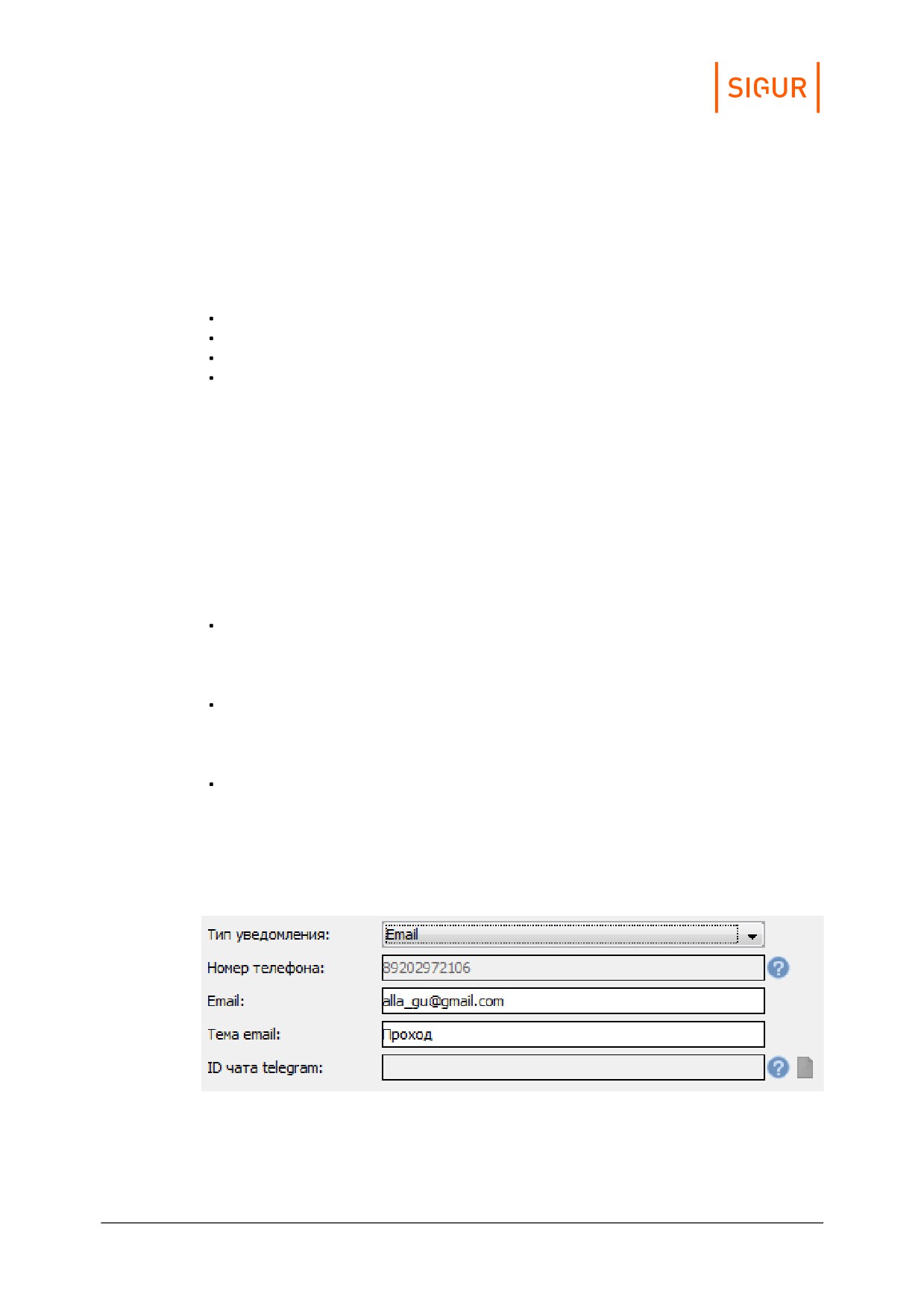
Email — в настройках указывается e-mail адрес получателя уведомления и
тема письма. Можно вводить несколько адресов через запятую. Подробнее
о прочих необходимых настройках можно прочитать в пункте «Настройки
отправки e-mail».
Telegram — в настройках указывается ID чата в Telegram, который можно
узнать в чате с ботом системы, написав команду /start или присвоить
автоматически по сгенерированной ссылке. Также это может быть ID
группового чата или название публичного канала в формате @ChannelName
(боту в таком случае необходимо предоставить права администратора
канала).
Пример настройки email-уведомления.
Дополнительные настройки, которые необходимо провести, описаны в
соответствующих пунктах данного руководства: SMS, E-mail, Telegram.
Объекты доступа СКУД
77
Список переменных для уведомления о факте прохода:
NOTIFYDATE - Вата уведомления в формате ГГГГ-ММ-ДД;
NOTIFYTIME - Время уведомления в формате ЧЧ:ММ:СС;
DATE - Дата события в формате ГГГГ-ММ-ДД;
TIME - Время события в формате ЧЧ:ММ:СС;
APID - Номер точки доступа;
APNAME - Название точки доступа;
OBJID - Внутренний идентификатор объекта доступа;
OBJNAME - Название объекта доступа;
OBJNAME1 - Фамилия объекта доступа;
OBJNAME2 - Имя объекта доступа;
OBJNAME3 - Отчество объекта доступа;
OBJTABNUM - Табельный номер объекта доступа;
OBJDEP - Отдел, в котором находится объект доступа;
DIRECTION - Направление (вход/выход);
SMSTILLDATE - Срок действия подписки на уведомления;
Срок рассылки уведомлений при необходимости может быть ограничен.
Список переменных для уведомления о факте платёжной операции:
Доступно при установленном модуле ПО «Платёжная система».
DATE - Дата события в формате ГГГГ-ММ-ДД;
TIME - Время события в формате ЧЧ:ММ:СС;
OBJDEP - Отдел, в котором находится объект доступа;
OBJID - Внутренний идентификатор объекта доступа;
OBJNAME - Название объекта доступа;
OBJNAME1 - Фамилия объекта доступа;
OBJNAME2 - Имя объекта доступа;
OBJNAME3 - Отчество объекта доступа;
OBJTABNUM - Табельный номер объекта доступа;
PAYACCTYPE - Тип расчетного счета;
PAYACCVALUE - Остаток по расчетному счету;
PAYAMOUNT - Сумма транзакции;
SMSTILLDATE - Срок действия подписки на уведомления.
Список переменных для уведомления о достижении порога на счёте:
Доступно при установленном модуле ПО «Платёжная система».
Можно выбрать пороговое значение расчётного счёта (по умолчанию
установлен равным 0), по достижению которого будет высылаться
уведомление.
DATE - Дата события в формате ГГГГ-ММ-ДД;
TIME - Время события в формате ЧЧ:ММ:СС;
OBJDEP - Отдел, в котором находится объект доступа;
OBJID - Внутренний идентификатор объекта доступа;
Объекты доступа СКУД
78
OBJNAME - Название объекта доступа;
OBJNAME1 - Фамилия объекта доступа;
OBJNAME2 - Имя объекта доступа;
OBJNAME3 - Отчество объекта доступа;
OBJTABNUM - Табельный номер объекта доступа;
PAYACCTYPE - Тип расчетного счета;
PAYACCVALUE - Остаток по расчетному счету;
PAYAMOUNT - Сумма транзакции;
SMSTILLDATE - Срок действия подписки на уведомления.
Список переменных для уведомления о факте согласования ролей заявки:
Доступно при установленном модуле ПО «Расширенная поддержка пропусков
посетителей».
DATE - Дата события в формате ГГГГ-ММ-ДД;
TIME - Время события в формате ЧЧ:ММ:СС;
OBJDEP - Отдел, в котором находится объект доступа;
OBJID - Внутренний идентификатор объекта доступа;
OBJNAME - Название объекта доступа;
OBJNAME1 - Фамилия объекта доступа;
OBJNAME2 - Имя объекта доступа;
OBJNAME3 - Отчество объекта доступа;
OBJTABNUM - Табельный номер объекта доступа;
ROUTE - Маршрут;
ROUTESTAGE - Этап маршрута;
PAYACCTYPE - Тип расчетного счета;
PAYACCVALUE - Остаток по расчетному счету;
PAYAMOUNT - Сумма транзакции;
SMSTILLDATE - Срок действия подписки на уведомления.
7.3.8.
Отправка разового/тестового сообщения
Для разовой рассылки сообщения нужно нажать на соответствующую кнопку
сверху панели.
В открывшемся окне можно выбрать произвольную группу сотрудников, ввести
текст сообщения и нажать «Отправить».
Объекты доступа СКУД
79
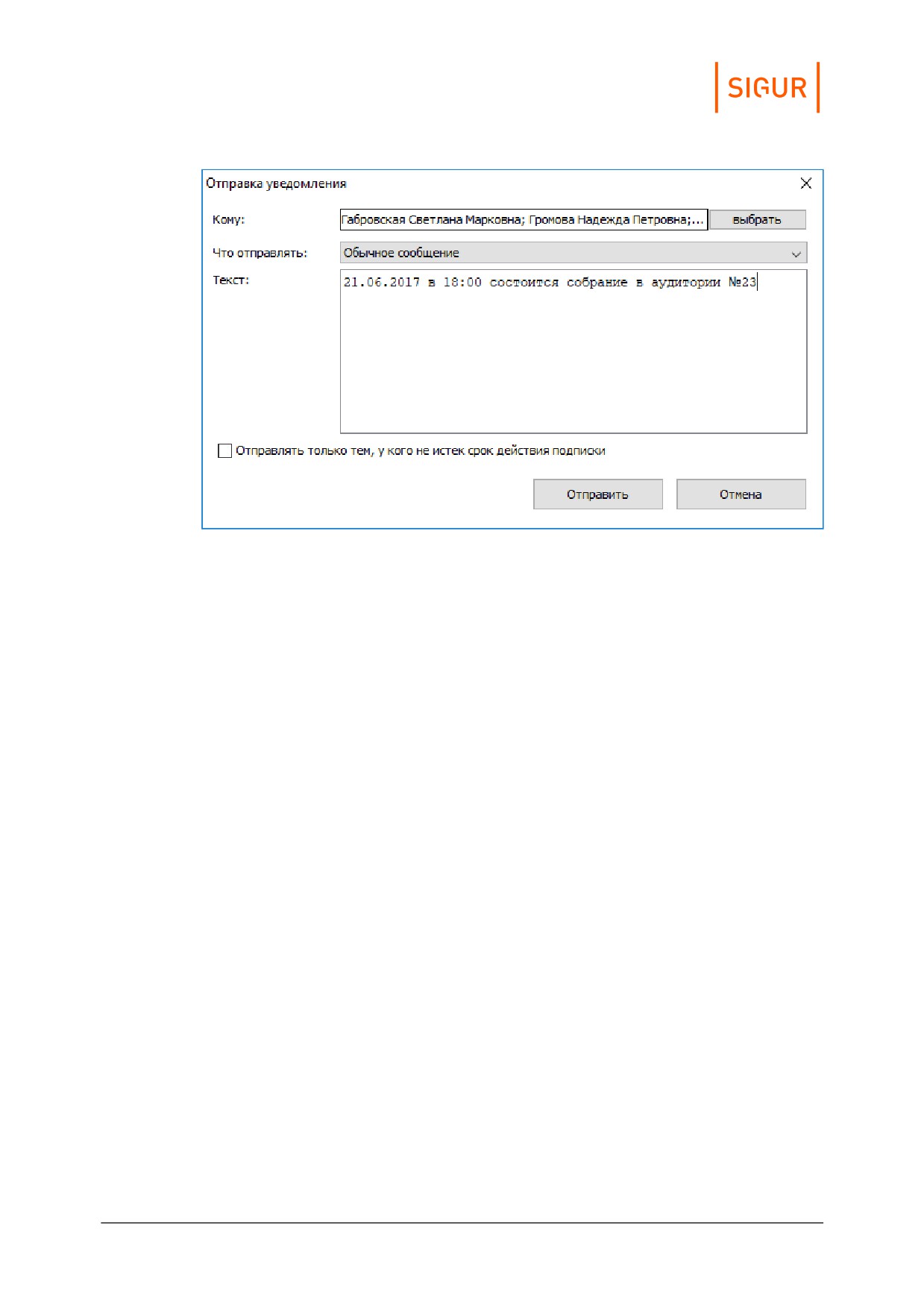
Окно выбора адресатов и ввода текста СМС-сообщения.
7.3.9.
Настройка синхронизации с Active Directory
Интеграция с Active Directory позволяет блокировать доступ к учетным записям
Active Directory по данным о местонахождении сотрудника. Если сотрудник по
данным СКУД находится в зоне, из которой ему запрещён доступ к его учётной
записи Active Directory, то он не сможет войти в нее.
Объекты доступа СКУД
80
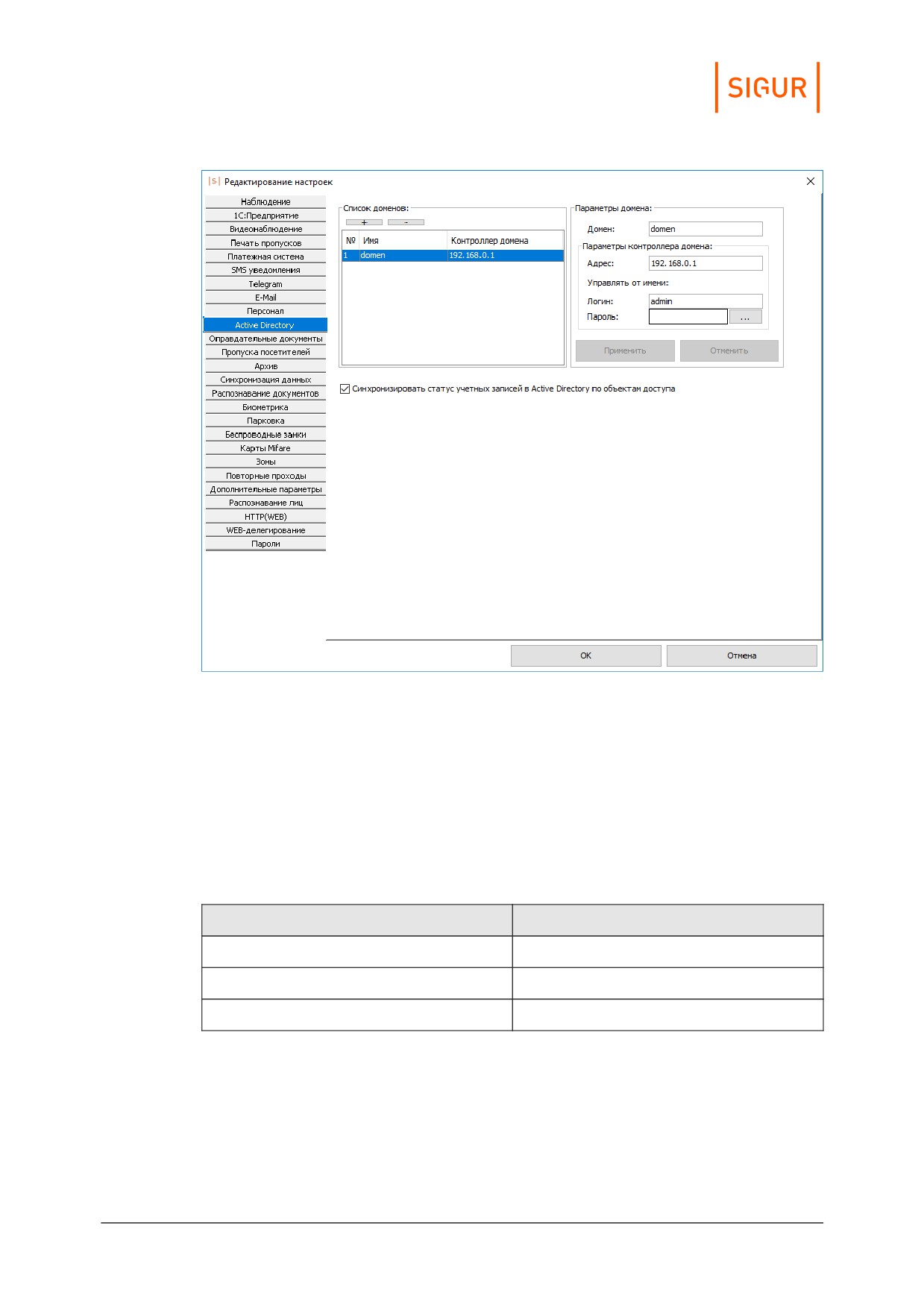
Настройки Active Directory.
Для ввода настроек зайдите в меню «Файл» - «Настройки» - «Active Directory».
Нажатием кнопок «+» и «-» можно добавить или удалить домен из списка.
В поле «Домен» задаётся имя домена Windows.
В поле «Адрес» можно задавать DNS или IP-адрес контроллера домена, с
возможностью указания порта для подключения (если порт явно не указан -
используется порт по умолчанию).
Пример поля адрес
Значение
192.168.0.99
IP-адрес
192.168.0.99:390
IP-адрес с указанием порта
PO_HOST
DNS
В поле «Управлять от имени» указываются логин и пароль учётной записи,
которая на сервере имеет право редактировать данные на сервере Active
Directory.
Объекты доступа СКУД
81
В качестве DN имени нельзя задавать пути к встроенным учётным
записям, а также к учётной записи администратора контроллера домена.
После выключения подобной учётной записи возможность работы с
контроллером домена может оказаться заблокированной навсегда.
Не рекомендуется задавать одинаковые DN учётной записи для разных
объектов доступа, т.к. это вызовет некорректную работу системы.
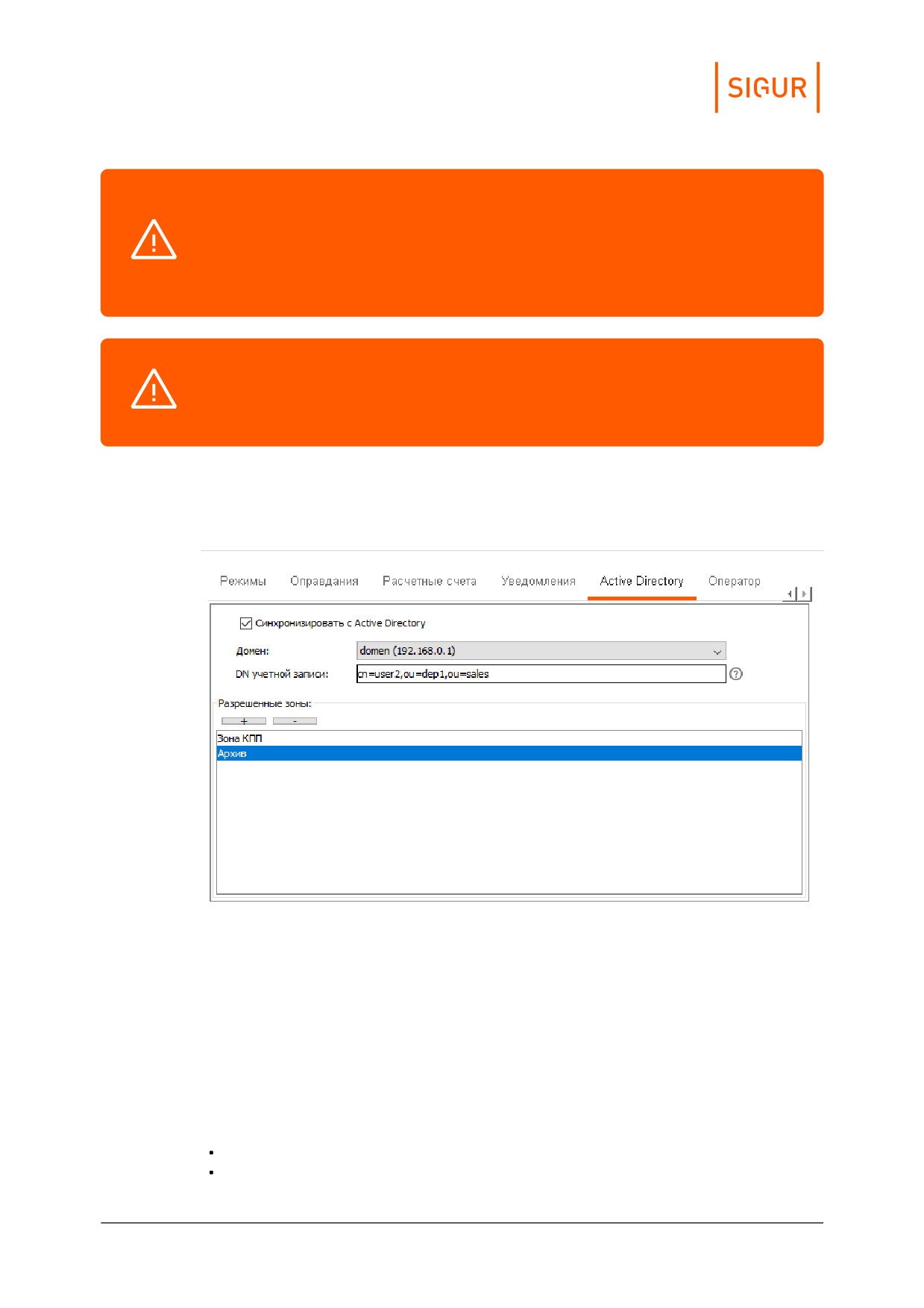
Далее на вкладке «Персонал» объекту доступа можно задать домен, в котором
хранится его учётная запись и идентификатор в Active Directory, а также создать
список разрешённых зон.
Вкладка «Active Directory».
Для того, чтобы присвоить сотруднику учётную запись, поставьте галочку
«синхронизировать с Active Directory». Выберите домен. Укажите DN (DN — англ.
Distinguished Name) для учётной записи сотрудника в указанном домене.
Уникальное имя состоит из одного или нескольких относительных уникальных
имён (RDN — англ. Relative Distinguished Name), разделённых запятой. Они
перечисляются по порядку вверх по иерархии, начиная от имени учётной
записи. Относительное уникальное имя имеет вид «атрибут=значение». В
качестве атрибутов могут использоваться:
uid — id учетной записи;
cn — общее имя;
Объекты доступа СКУД
82
sn — фамилия;
l — местоположение;
ou — подразделение;
o — организация;
dc — доменный компонент;
st — регион;
c — страна.
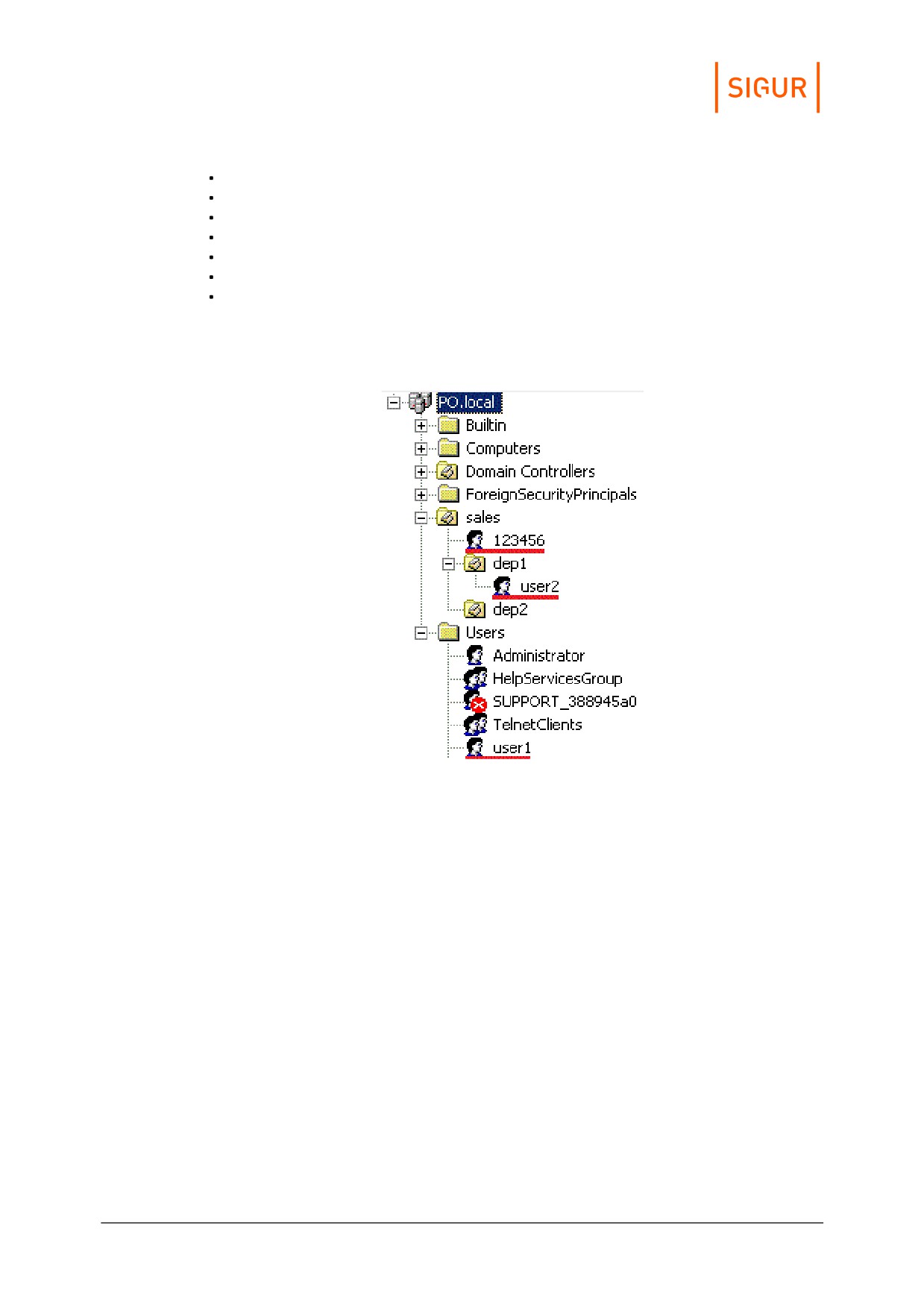
Далее приведены некоторые примеры заполнения DN для пользователей,
расположение которых указано на рисунке:
Пример нахождения пользователей в дереве Active Directory.
Учётная запись 123456 имеет DN «cn=123456, ou=sales», учётная запись user2
имеет DN «cn=user2, ou=dep1, ou=sales», учётная запись user1 имеет DN
«cn=user1, cn=Users».
Далее необходимо указать список разрешённых зон.
Сотрудник может входить в свою учётную запись Active Directory только
находясь в одной из разрешённых зон доступа.
После внесения изменений нажмите кнопку «Применить».
7.4.
Распознавание автомобильных номеров
СКУД «Sigur» обеспечивает идентификацию автотранспорта по
государственным регистрационным знакам (ГРЗ) при взаимодействии с
системами видеонаблюдения, поддерживающими эту функцию (с актуальным
списком поддерживаемых систем можно ознакомиться здесь).
Объекты доступа СКУД
83
Для работы необходимо:
Настроить параметры системы видеонаблюдения (раздел «Настройка
взаимодействия с системами видеонаблюдения»).
Настроить привязку камер к точкам доступа (раздел «Настройка привязки
ТД к системе видеонаблюдения»).
Занести гос. номера в базу (см. «Варианты записи в базу разрешённых
госномеров»).
После выполнения указанных этапов в «Sigur» будут поступать от системы
видеонаблюдения события «Распознан номер …» и обрабатываться далее как
любой иной идентификатор (карточка, радиобрелок, отпечаток пальца и т. п.).
Формат ввода ГРЗ должен соответствовать формату, передаваемому системой
видеонаблюдения. Например, для системы Trassir это цифры и латинские
буквы.
7.4.1.
Варианты записи в базу разрешённых госномеров
Государственные номерные знаки для идентификации транспорта можно
вводить в несколько полей БД «Sigur»:
1. В поле «Гос. номер» объектов доступа, расположенных в папке «Автопарк»
дерева персонала. При наличии дополнительного модуля ПО Sigur
«Автопарк» на одноимённой вкладке возможно задание соответствия
объектов-автомобилей объектам сотрудникам. Подробнее в разделе
Модуль «Автопарк».
2. Добавив для сотрудников дополнительный параметр в меню «Файл -
Настройки - Дополнительные параметры - Персонал», название параметра
- строго «Гос. номер», тип параметра - «Строка». Значения этого параметра
также будут обрабатываться системой при идентификации по
распознанному номеру.
3. При наличии дополнительного модуля ПО Sigur «Расширенная поддержка
пропусков посетителей» - в поля «Гос. номер» заявок и фактов выдачи
гостевого пропуска.
4.
(не рекомендуется) В поле «ФИО» любого объекта доступа.
5.
Добавив дополнительный параметр «Гос. номера», в котором можно
перечислять их через запятую.
7.5.
Поиск в списке объектов доступа
Панель поиска.
Панель поиска располагается внизу списка объектов доступа во вкладках
программы, а также внизу списков в окне выбора элементов. Предназначена
Объекты доступа СКУД
84
для поиска нужного элемента в списке.
Поиск можно осуществлять как по стандартным параметрам, так и по
созданным пользователями системы нестандартным.
Из стандартных параметров поиск доступен по:
Искать везде.
Поиск идёт по всем параметрам.
Имя / гос. номер автомобиля.
При поиске не учитывается регистр введённых символов. Также можно
искать только по первым буквам фамилии, имени и отчества. Например,
любой из этих вариантов ввода найдёт Иванову Марию Викторовну:
«Иванова», «иванова Мар», «Ива М В», «Иванова м в».
Только по фамилии/имени/отчеству.
Должность/модель автомобиля.
Номер (табельный номер сотрудника, номер отдела или автомобиля).
Примечание.
Номер пропуска.
Имя оператора.
Номер телефона.
Active Directory DN.
Искать кто без фотографии.
Поиск объектов доступа, которым не назначена фотография.
Искать кто оператор.
Поиск объектов, являющихся операторами системы.
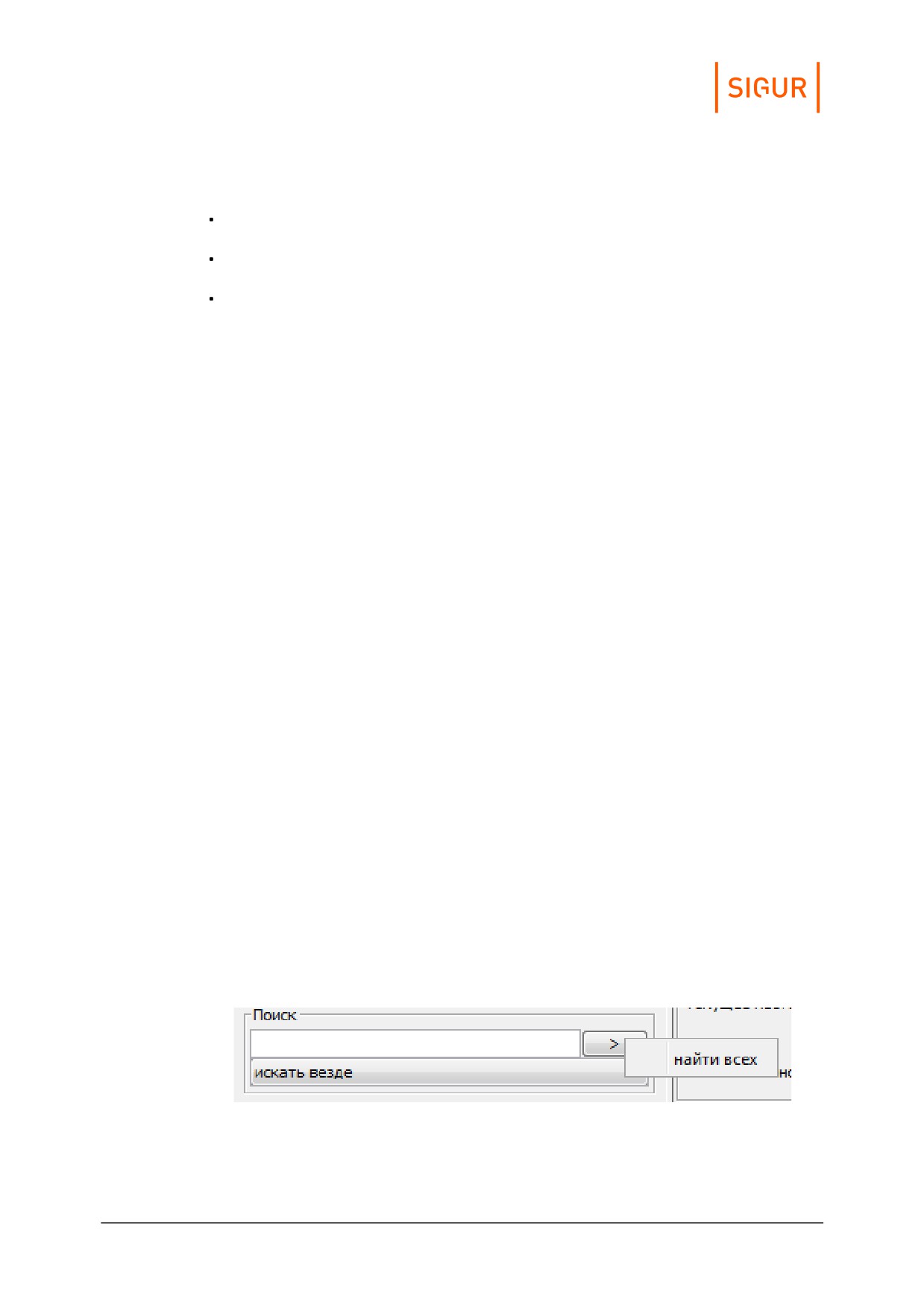
По клику правой кнопкой мыши на кнопке «>» открывается опция
«Найти всех». При нажатии выделяет все объекты доступа,
удовлетворяющие заданному критерию поиска.
7.6.
Получение кодов пропусков с точек доступа
Для обработки считанных кодов с точек доступа системы предназначена
кнопка «Захватывать коды с точек доступа» на вкладке «Персонал». Она
применяется при отсутствии контрольного считывателя или при использовании
в системе специфических считывателей, например, радио-ресиверов.
Для получения кодов с точек доступа необходимо нажать на кнопку
«Захватывать коды с точек доступа», выбрать точки доступа, с которых
захватывать коды, и нажать «ОК».
Объекты доступа СКУД
85
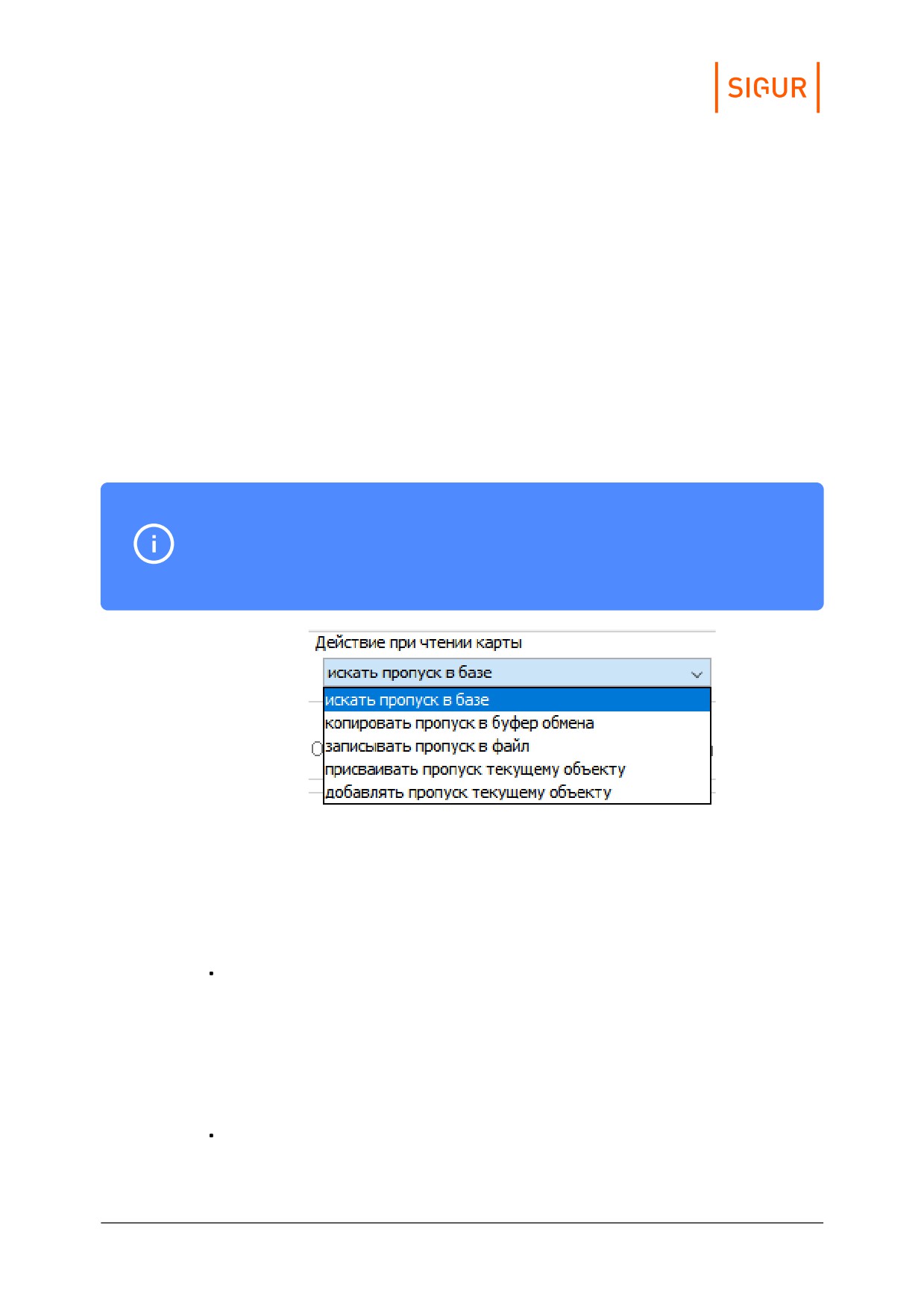
Кнопка изменит своё состояние на «нажатое», при этом система запомнит
выбранные точки. После этого считывание кода пропуска на выбранных точках
доступа будет приводить к действию, выбранному в панели «Действие при
чтении карты».
Для отключения режима обработки считанных кодов с выбранных точек
доступа необходимо ещё раз нажать на кнопку «Захватывать коды с точек
доступа», при этом она изменит своё состояние на «не нажатое».
7.7.
Выбор действия при чтении карты
При подключенном USB-считывателе карт или при включении функции
«Получать коды пропусков с точек доступа» отображается панель «Действие
при чтении карты».
При работе с USB-считывателем Z-2 USB необходимо произвести
предварительную настройку в ПО «Sigur». Подробнее в разделе
«Настройка считывателя Z-2 USB».
Раскрытая панель «Действие при чтении карты».
В этой панели можно выбрать реакцию системы на считывание кода пропуска
контрольным считывателем или при захвате кода с точки доступа.
Нажав на стрелку в правой части строки, можно выбрать из выпадающего
списка следующие варианты:
Искать пропуск в базе.
При считывании кода карточки программа будет искать в базе считанный код.
При нахождении такого кода программа перейдёт на вкладку «Персонал» и
выделит в списке сотрудника, посетителя или автомобиль, которому присвоен
этот код в качестве «Пропуска». При отсутствии считанного кода в базе
программа выдаст сообщение «Не найдено».
Копировать пропуск в буфер обмена.
Считанный код будет автоматически помещаться в буфер обмена Windows.
Объекты доступа СКУД
86
Записывать пропуск в файл.
Считанный код будет автоматически помещаться в выбранный файл.
Программа предложит выбрать путь и имя файла, в который будут
записываться считанные коды пропусков. Запись происходит построчно,
последний считанный код добавляется в конец списка.
Присваивать пропуск текущему объекту.
Считанный код будет помещаться в первое (верхнее) поле «Пропуск»
выделенного в списке объекта доступа. Если при считывании будет выделен
элемент списка, не являющийся сотрудником, пропуском посетителя или
автомобилем, программа выдаст соответствующее предупреждение.
Добавлять пропуск текущему объекту.
Считанный код будет добавлен в новое поле «Пропуск» выделенного в списке
объекта доступа. Если при считывании будет выделен элемент списка, не
являющийся сотрудником, пропуском посетителя или автомобилем, или
объекту уже выдано пять пропусков, программа выдаст соответствующее
предупреждение.
7.8.
Импорт данных о персонале из таблицы MS Excel
Данная функция предназначена для оперативного создания, коррекции и
наполнения базы персонала СКУД.
7.8.1.
Подготовка таблицы с данными для импорта
Для импорта необходимо создать в MS Excel таблицу, содержащую
необходимые данные.
Первая строка таблицы должна содержать названия столбцов, остальные
строки - данные.
Формат ввода данных в ячейки таблицы указан ниже.
ФИО - произвольное текстовое поле, длиной от 1 до 200 символов.
Табельный номер - произвольное текстовое поле, длиной до 50 символов.
Должность - произвольное текстовое поле, длиной до 255 символов.
Отдел - произвольное текстовое поле, заполняется следующим образом:
Незаполненное поле - сотрудник будет создан в корне списка.
Поле вида «Название отдела» - название длиной до 255 символов, если
отдела с таким названием нет, то он будет создан в корне списка.
Сотрудник будет создан в этом отделе.
Поле вида «Название отдела 1, название отдела 2, название отдела 3» -
будет создана вложенная структура отделов «1/2/3». Сотрудник будет
создан в последнем отделе.
Объекты доступа СКУД
87
Номер пропуска - поле с кодом пропуска в формате XXX,XXXXX (например,
напечатанном на карточке), или XXXXXXXX (4 байта — Wiegand 34), или
XXXXXXXXXX (5 байт — Wiegand 42), или XXXXXXXXXXXXXX (7 байт — Wiegand
58).
Срок действия — дата окончания срока действия пропуска в формате
ДД.ММ.ГГГГ, где ДД — число, ММ — номер месяца, ГГГГ — год.
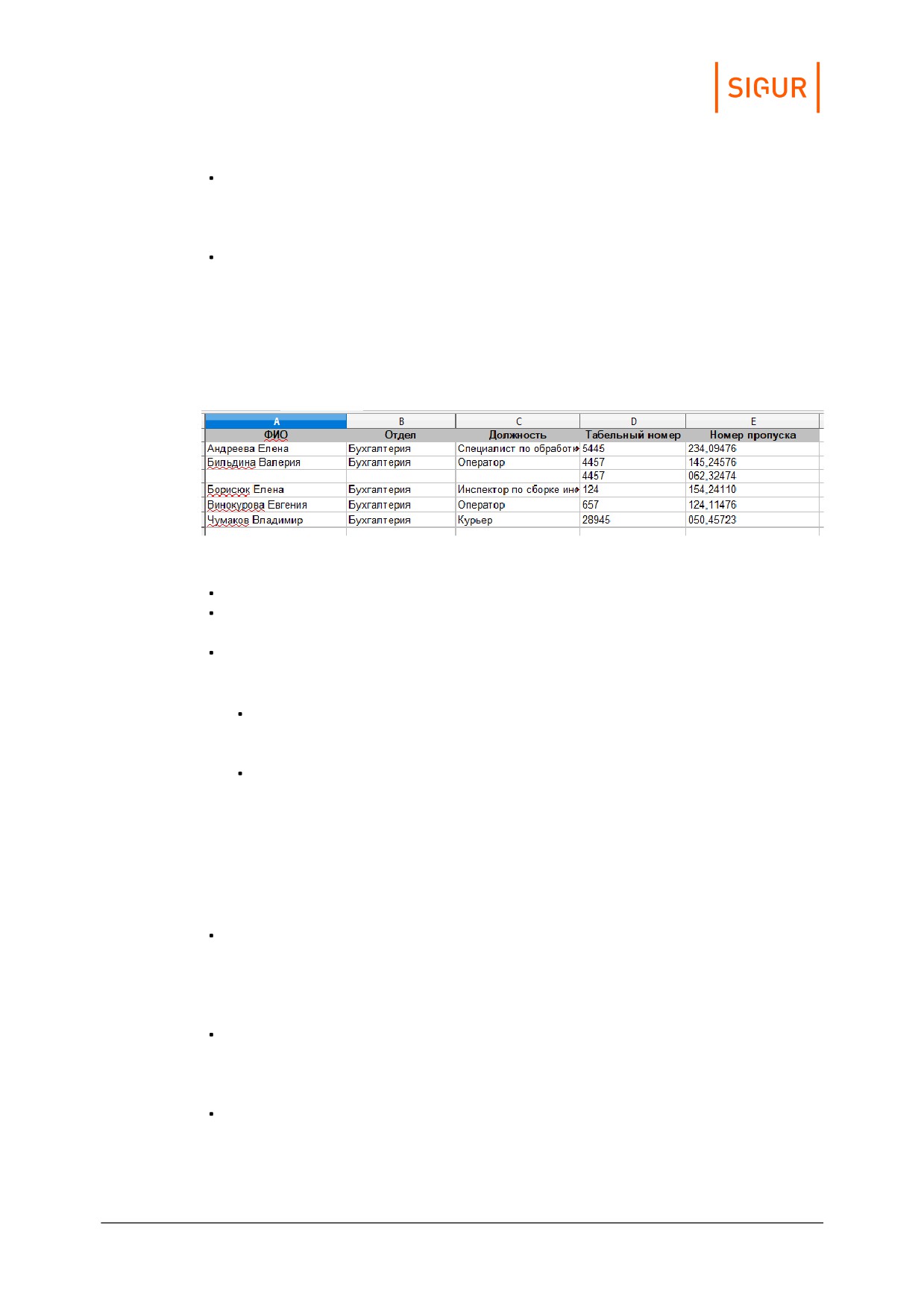
Для одного ОД можно указать до 5ти номеров пропуска при импорте. Для этого
достаточно, чтобы следующие строки таблицы (от одной до четырёх) после
строки с ФИО содержали данные только в столбцах Номер пропуска и Срок
действия. Дублировать ФИО в строках НЕ нужно.
Пример содержания таблицы для импорта данных.
Примечание - произвольное текстовое поле, длиной до 29990 символов.
Имя шаблона пропуска - текстовое поле длиной от 1 до 50 символов,
совпадающее с названием шаблона пропуска, созданного в СКУД.
Имя файла фотографии - путь и имя файла фотографии, в стандартном для
Windows формате. Возможны два варианта задания пути.
Абсолютный путь: C:\Фотографии\Цех_1\Иванов_В_В.jpg. При таком
способе задания пути программа будет искать фотографии с заданным
адресом.
Относительный путь: Иванов.jpg или Фотографии\Иванов.jpg. При таком
способе задания пути к файлу программа будет искать фотографии или
непосредственно в папке, содержащей таблицу с данными, или в папке
«Фотографии», вложенной в папку с таблицей.
Фотографии, имеющие размер больше 1920x1080 пикселей, при помещении в
базу данных СКУД автоматически пропорционально уменьшаются.
Номер телефона — доступен, когда активна функция СМС-уведомлений
(установлен модуль ПО «Реакция на события» или ПО «Школа»). Формат
ввода номера — произвольный, допустимы разделители в виде пробелов,
скобок и дефисов. При импорте заполняет поле «Номер телефона» в
настройках сотрудников.
AD домен - доступен, когда включена функция блокировки учётных записей
Active Directory на основании данных о местоположении сотрудников. Поле
должно содержать точное название домена AD, предварительно
добавленного в Sigur.
DN учётной записи - доступен, когда включена функция блокировки учётных
записей Active Directory на основании данных о местоположении
сотрудников. Формат ввода данных DN описан в разделе «Настройка
синхронизации с Active Directory».
Объекты доступа СКУД
88
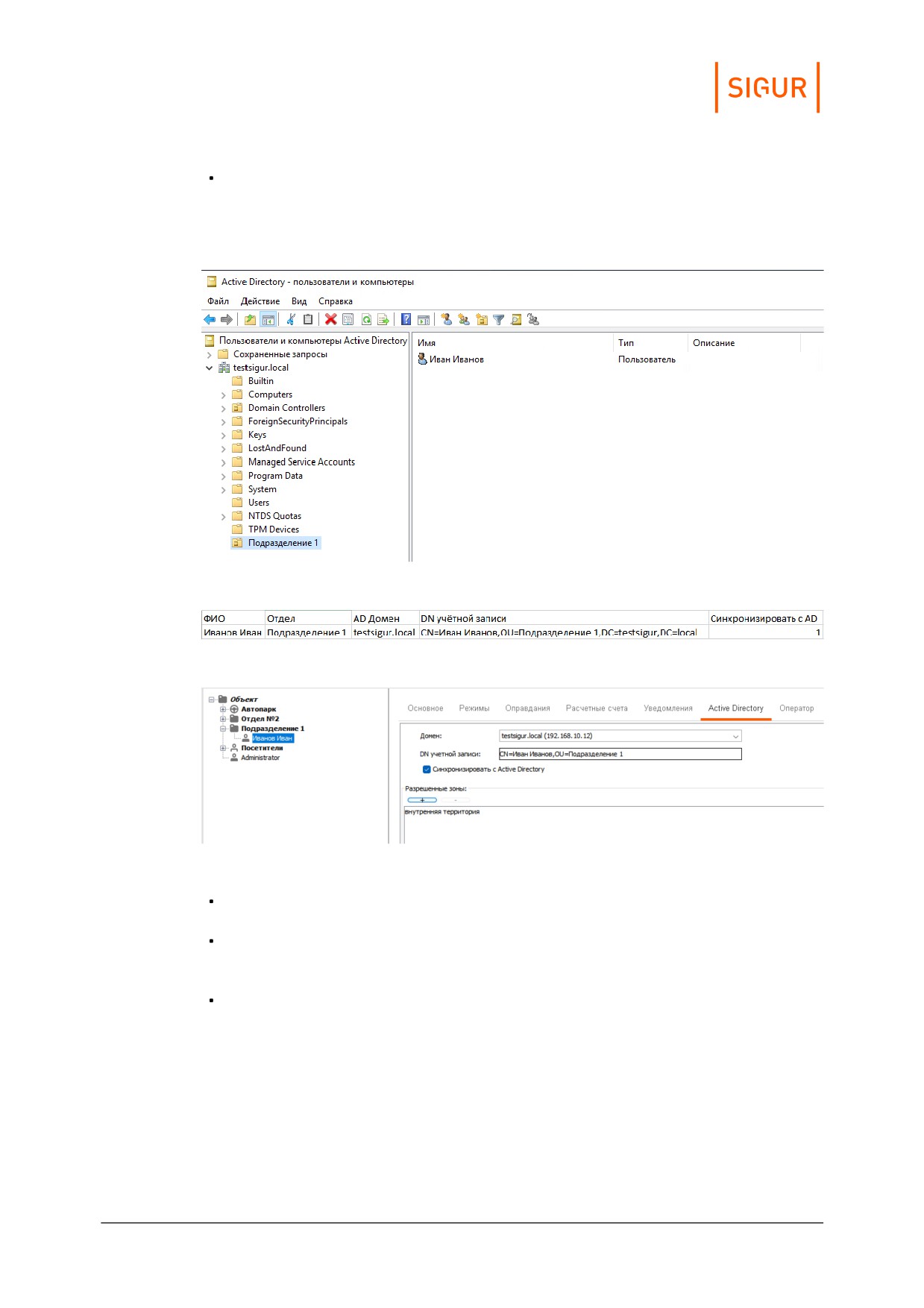
Синхронизировать с AD — доступен, когда включена функция блокировки
учётных записей Active Directory на основании данных о местоположении
сотрудников. Формат ввода данных предполагает следующие возможные
значения: “1”, “0”, “Да”, “Нет” (без кавычек).
Пример настроек пользователя в AD.
Пример содержимого таблицы для импорта DN учётной записи.
Результат импорта.
Тип записи — текстовое поле с указанием типа ОД: Сотрудник, Гостевой
пропуск, Личный автомобиль или Служебный автомобиль.
Режимы — текстовое поле с перечислением применяемых к сотруднику
режимов. На момент импорта одноимённые режимы должны существовать
с базе Sigur.
Кроме стандартных полей, для импорта также доступны созданные
пользователем дополнительные параметры. Подробнее: «Управление
дополнительными параметрами объекта доступа».
7.8.2.
Процесс импорта данных из Excel
Перед началом импорта настоятельно рекомендуется создать резервную
копию базы данных (смотрите «Руководство администратора»).
Объекты доступа СКУД
89
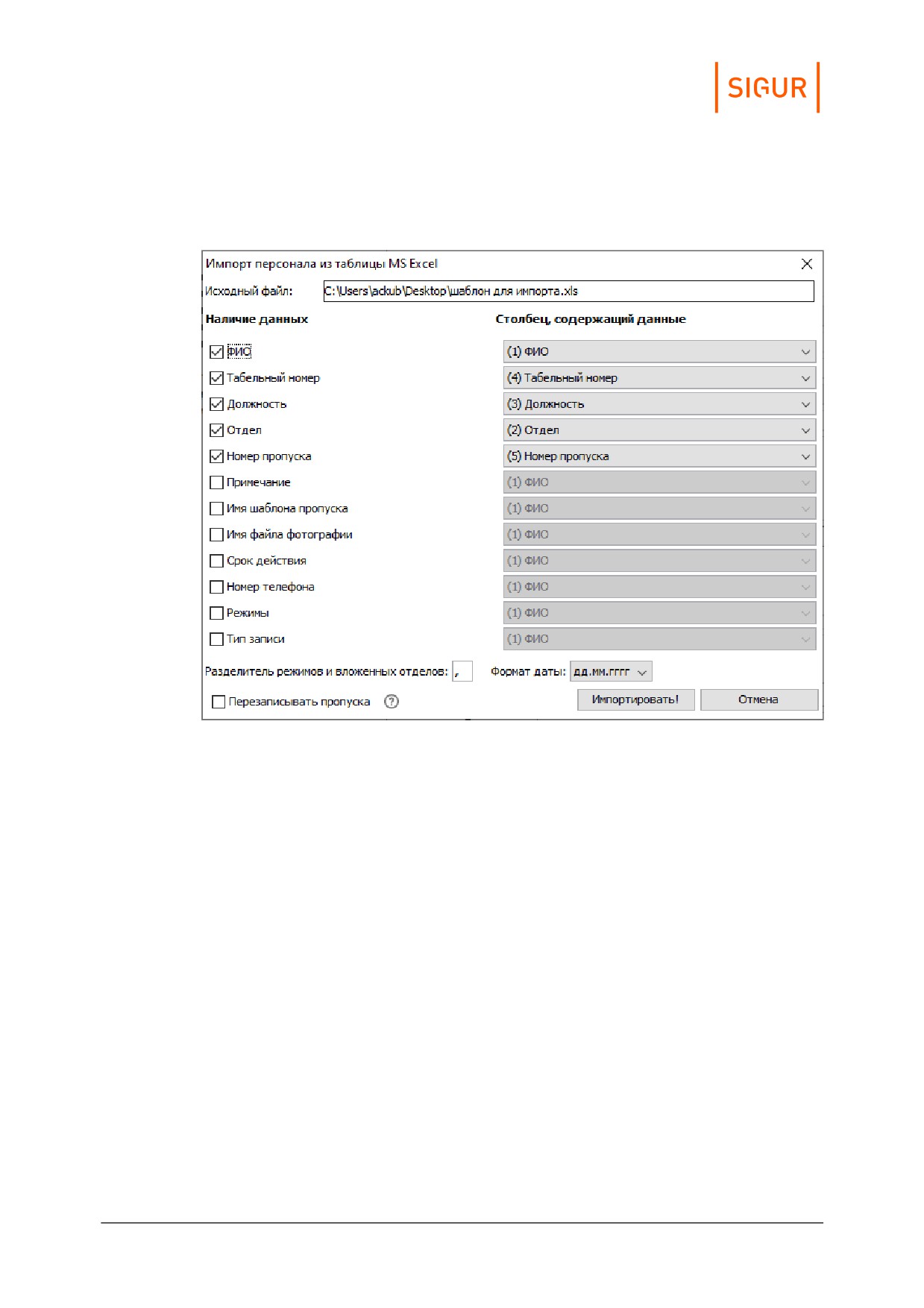
Для импорта на вкладке «Персонал» нужно нажать кнопку «Импорт из таблицы
MS Excel», выбрать в диалоговом окне файл с таблицей и нажать «ОК».
Откроется окно «Импорт персонала из MS Excel»:
Окно «Импорт персонала из MS Excel».
В строке «Исходный файл» отображается полный путь к файлу и его имя.
В колонке «Наличие данных» нужно выделить необходимые значения.
В колонке «Столбец, содержащий данные» выбрать необходимый столбец по
его названию или номеру.
Возможно импортировать данные дополнительных полей персонала, которые
используются для присвоения объекту доступа дополнительных,
нестандартных данных. Для этого в колонке «Наличие данных» нужно
выделить необходимое значение, а в колонке «Столбец, содержащий данные»
выбрать необходимый столбец.
В строке «Разделитель режимов и вложенных отделов» можно указать символ-
разделитель. Отделы, разделённые этим символом, будут вложены друг в друга
иерархически согласно их порядку — первый будет самым верхним, последний
самым нижним, в котором будет находится объект.
Режимы, разделённые этим символом, будут применены к объекту.
Объекты доступа СКУД
90
Опция «Перезаписывать пропуска» позволяет указать, что делать при импорте с
пропусками объекта доступа, если в файле Excel для него указаны какие-либо
значения в то время как в БД СКУД уже имеются выданные объекту пропуска.
При выключенной опции (значение по умолчанию) будет предпринята попытка
добавить пропуска из файла для данного ОД.
Включение опции приведёт к тому, что при импорте значения пропусков ОД
будут полностью перезаписаны на значения из файла Excel.
После выбора всех необходимых значений нажимаем кнопку «Импортировать».
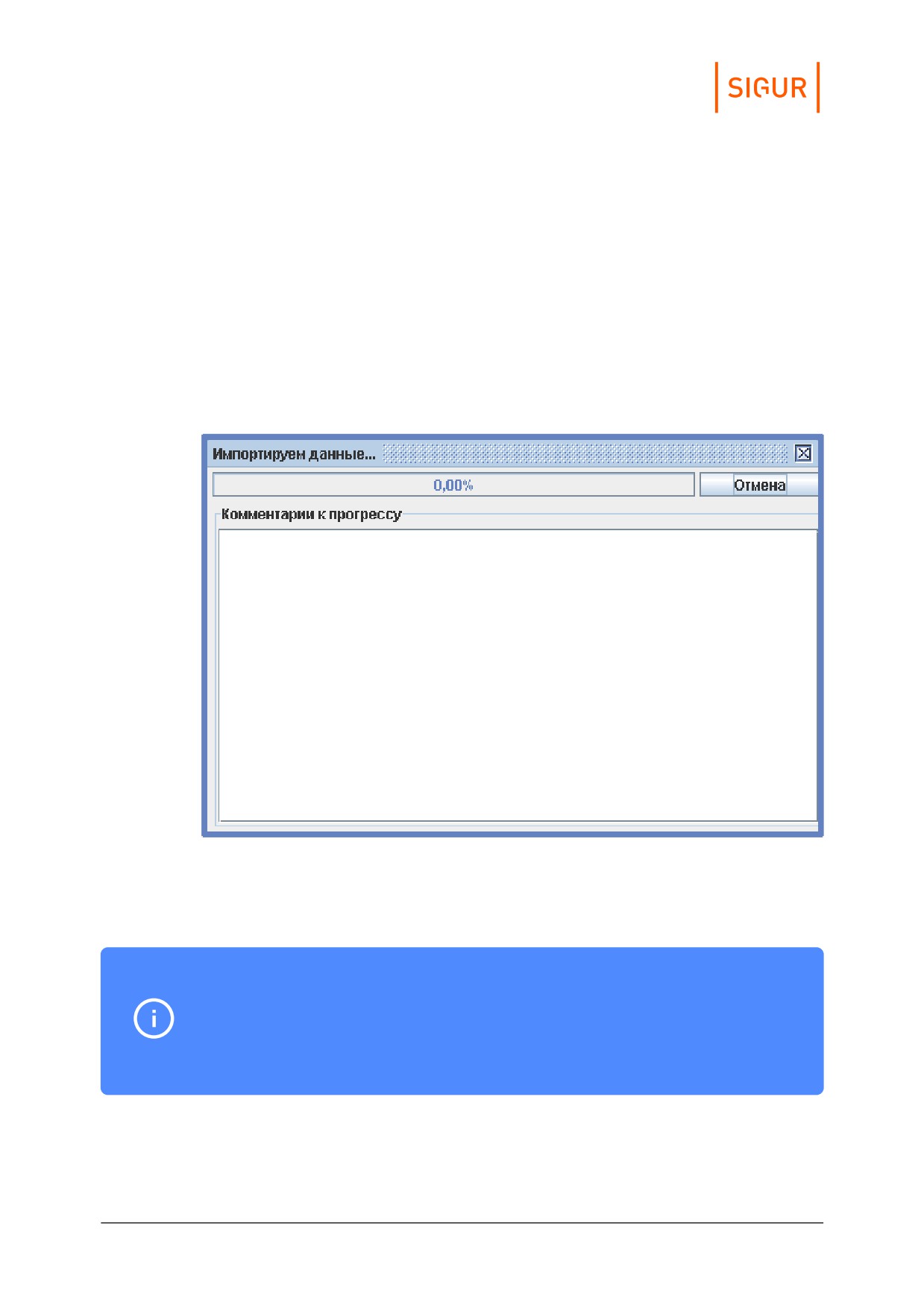
Откроется окно «Импортируем данные»:
Окно «Импортируем данные».
В этом окне программа показывает процент выполнения задачи и отображает
возникшие конфликтные ситуации и методы их разрешения.
В процессе импорта программа создаст заново только те элементы,
данные которых в столбцах «ФИО» и «Отдел» не совпадают с уже
существующими в базе. При совпадении этих данных у элемента списка
обновятся данные, включённые в колонке «Наличие данных».
В окне «Импортируем данные» можно просмотреть комментарии, скопировать
их при необходимости и закрыть окно, нажав «ОК».
Объекты доступа СКУД
91
7.9.
Графическое оформление пропусков
При наличии модуля ПО «Графическое оформление пропусков» появляется
возможность оформления пропусков путём создания набора шаблонов,
присваивания их сотрудникам и дальнейшей печати на принтере.
Дальнейшая работа производится на вкладке «Персонал» с помощью
редактора пропусков и генератора пропусков, вызываемых соответствующими
кнопками.
7.9.1.
Создание графических шаблонов пропусков
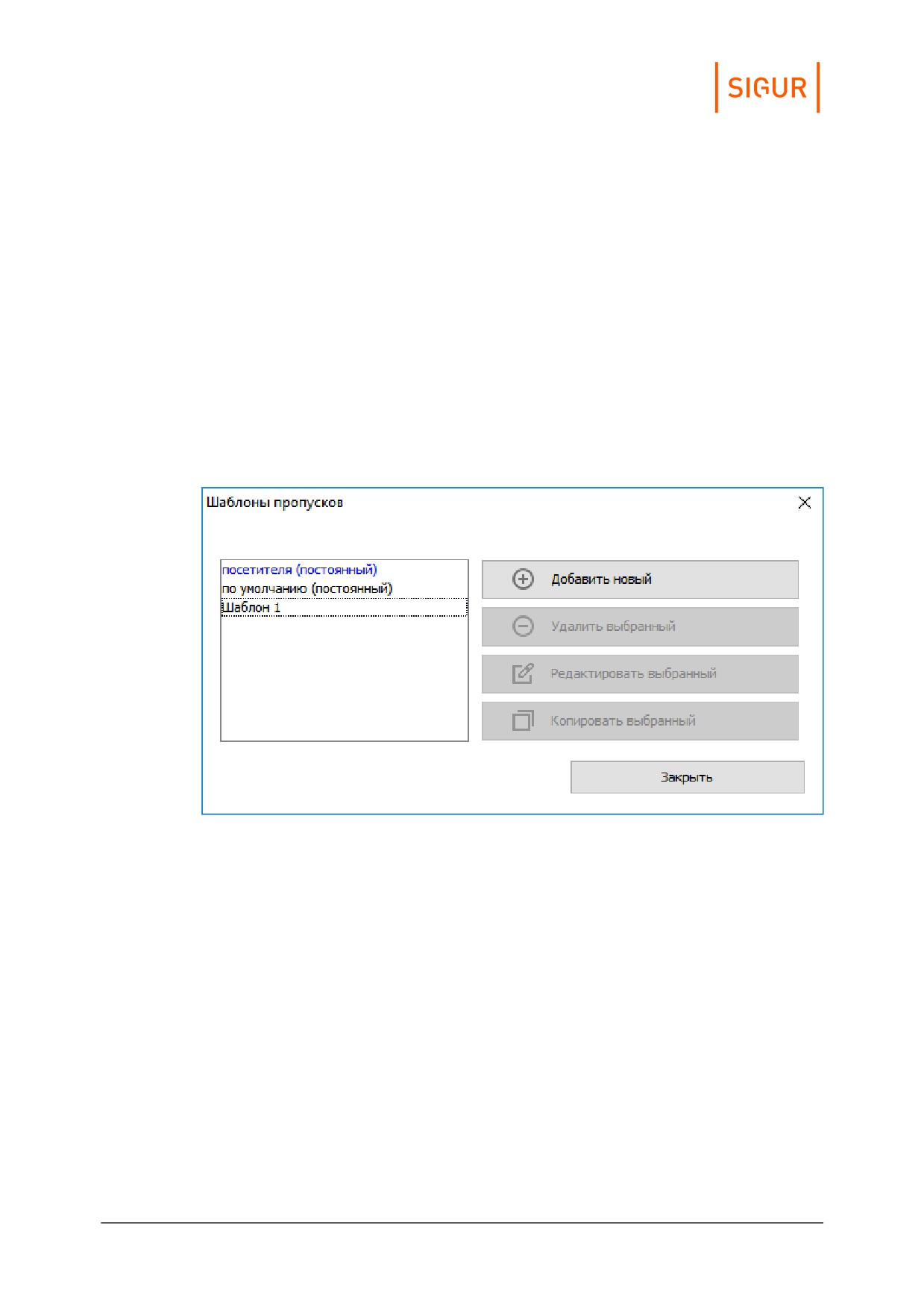
Редактор пропусков позволяет создать любое количество шаблонов с
произвольной настройкой параметров каждого из них.
Окно настройки шаблонов пропусков.
Объекты доступа СКУД
92
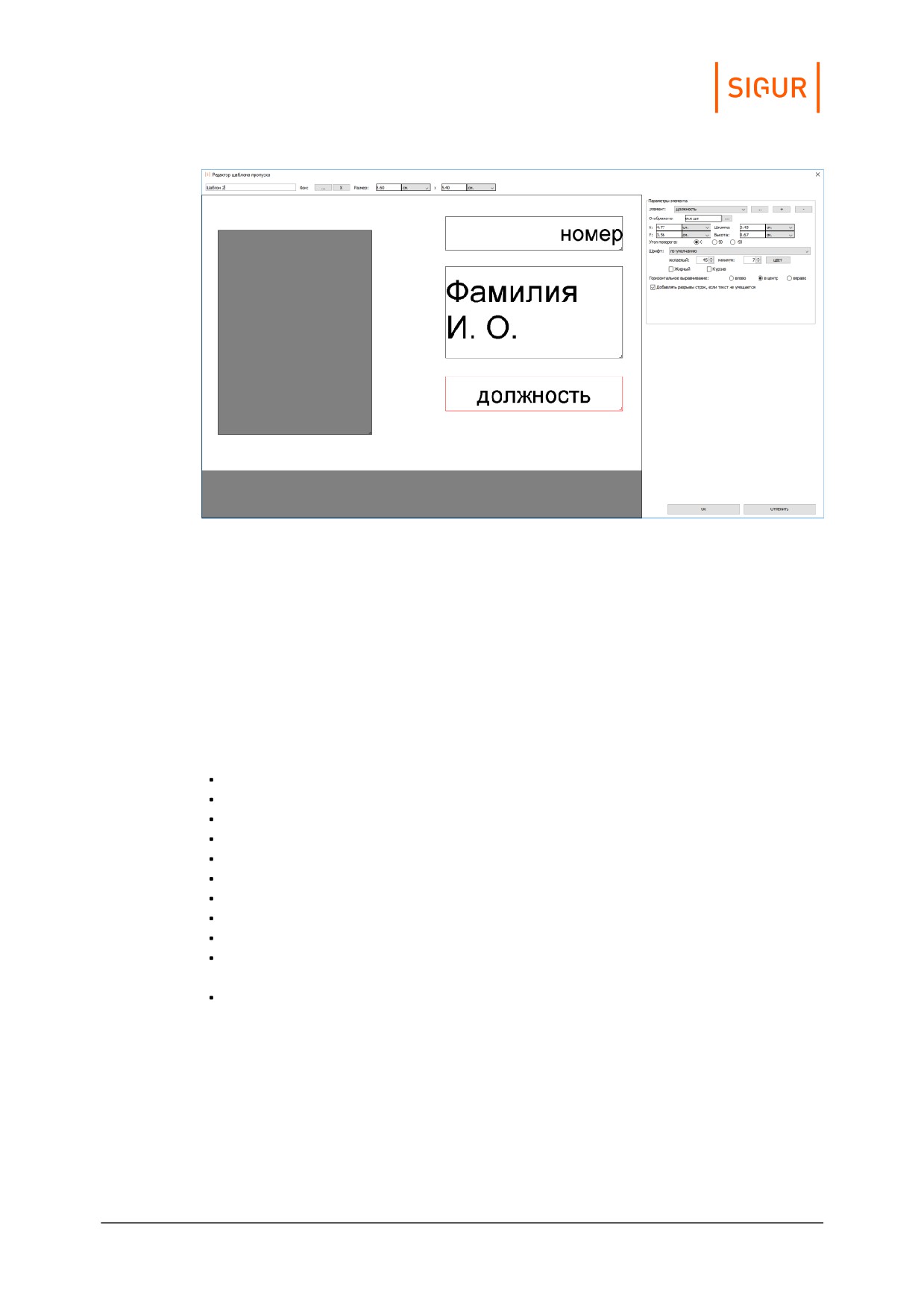
Редактор шаблона пропуска.
Для каждого шаблона можно выбрать его тип (постоянный или временный),
добавить подложку, настроить отображение на пропуске любого количества
необходимых элементов и задать желаемый размер шаблона.
Добавление нового элемента и удаление уже находящегося на шаблоне
производятся соответствующими кнопками «Добавить элемент» и «Удалить
элемент».
Для добавления доступны следующие элементы:
должность;
номер;
отдел;
ФИО;
примечание;
срок действия;
дата выдачи;
штрих код (EAN-13, Code 39, Code 128);
фотография (как в учётной карточке или круглая);
изображение (как статическое, так и одно из закреплённых за
сотрудником);
текст.
Для выбранного элемента можно настроить его параметры, например
отображение элемента, его координаты, размер и цвет шрифта для текстовых
полей, выравнивание текста, ориентацию и т. д.
Для некоторых элементов можно настроить их отображение на пропуске
(постоянное или по условию). Для параметров типа «логическое значение»
доступные варианты значений - «Да» и «Нет» (но не «0» и «1» или «TRUE» и
«FALSE»).
Объекты доступа СКУД
93
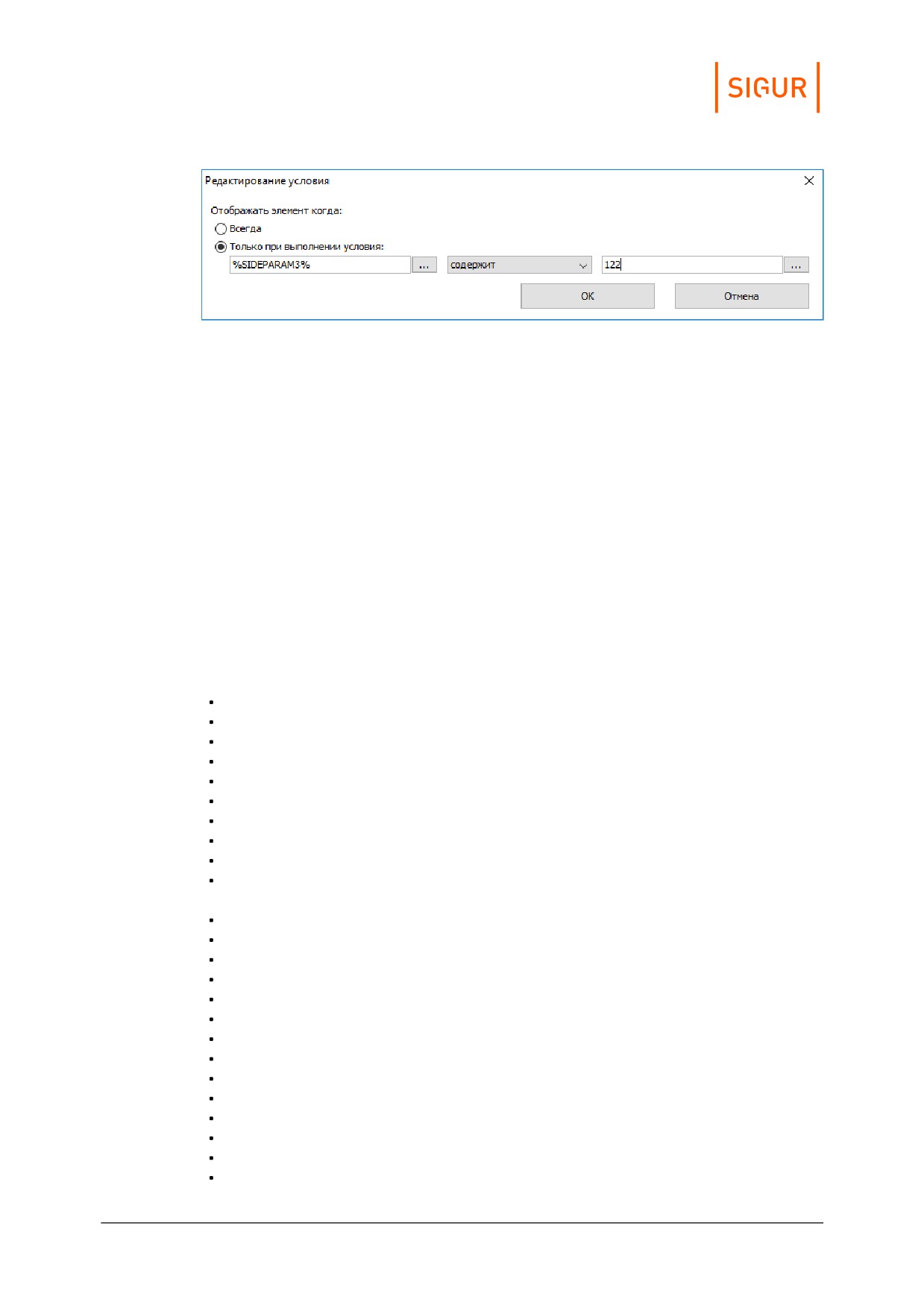
Настройка условия отображения.
При включении отображения по условию выбранный элемент будет
отображаться на пропуске только тогда, когда значение для строки слева будет
удовлетворять выбранному условию по совпадению со значением строки
справа. В качестве условия может быть выбрано полное или частичное
совпадение строк или его отсутствие. Также условием
может выступать то, является ли левая строка пустой или нет.
Поля условия могут быть заполнены как произвольными значениями
введёнными с клавиатуры, так и переменными, которые доступны при нажатии
кнопки рядом с полем ввода.
Двойное нажатие по выбранной переменной автоматически добавляет ее в
поле ввода.
Список доступных переменных:
AP_ACCESS - Список разрешенных для объекта доступа точек доступа;
CURRENTDATE - Текущая дата;
CURRENTDATETIME - Текущая дата и время;
GUESTDOCNUM - Посетитель: Номер документа;
GUESTDOCSER - Посетитель: Серия документа;
GUESTLP - Посетитель: Гос. номер автомобиля;
OBJBADGEA - Шаблон пропуска объекта доступа - сторона А;
OBJBADGEB - Шаблон пропуска объекта доступа - сторона B;
OBJCOMMENT - Примечание для объекта доступа;
OBJDEPCOMMENT - Примечание для отдела, в котором находится объекта
доступа;
OBJDEP - Отдел, в котором находится объекта доступа;
OBJDEP - Отдел, в котором находится OBJDEP;
OBJDEP3 - Отдел, в котором находится OBJDEP2;
OBJDEP4 - Отдел, в котором находится OBJDEP3;
OBJDEP5 - Отдел, в котором находится OBJDEP4;
OBJEXPTIME - Срок действия пропуска;
OBJID - Внутренний идентификатор объекта доступа;
OBJKEY - Номер пропуска;
OBJMODEL - Модель автомобиля;
OBJNAME - Название объекта доступа;
OBJNAME1 - Фамилия объекта доступа;
OBJNAME2 - Имя объекта доступа;
OBJNAME3 - Отчество объекта доступа;
OBJPOS - Должность объекта доступа;
Объекты доступа СКУД
94
OBJTABNUM - Табельный номер объекта доступа;
PAYACCOUNTS - Остаток по всем расчётным счетам;
PAYACCOUNT1, PAYACCOUNT2 и т.д. - Остаток по конкретным расчётным
счетам;
PAYCHARGETODAY - Расход за сегодня;
PAYCHARGETODAY1, PAYCHARGETODAY2 - Расход за сегодня по конкретным
счетам;
RULES_ALL - Список дополнительных режимов сотрудника;
RULES_MAIN - Основной режим сотрудника;
SIDEPARAM1, SIDEPARAM2 и т. д. - дополнительные пользовательские
параметры;
SMSTILLDATE - Срок действия подписки SMS уведомления.
Кроме задания координат X и Y можно перемещать необходимый элемент по
полю просто выделив его мышкой.
Если размер текста превысит размеры отведённого для него поля, то
программа будет автоматически уменьшать размер шрифта, вплоть до
минимального.
При включении опции «Добавлять разрывы строк, если текст не умещается»
размещение текста может осуществляться с дополнительными переносами
строк.
В элементе типа «Штрих-код» может быть закодирована произвольная
текстовая информация, в том числе и состоящая из переменных. Список
доступных переменных открывается по нажатию кнопки «...».
7.9.2.
Печать пропусков
Для печати пропусков на принтер нужно выбрать в списке персонала
необходимых сотрудников и нажать кнопку «Печатать пропуска»:
После нажатия кнопки происходит открытие окна для предпросмотра
печатаемых пропусков, в котором можно сверить корректность заполнения
шаблонов данными. Заполнение пропусков информацией происходит
автоматически на основании данных, содержащихся в БД СКУД. Если печать
необходимо запустить, нажмите «ОК», в противном случае (например, если
были обнаружены ошибочные данные на шаблонах) - «Отмена».
Объекты доступа СКУД
95
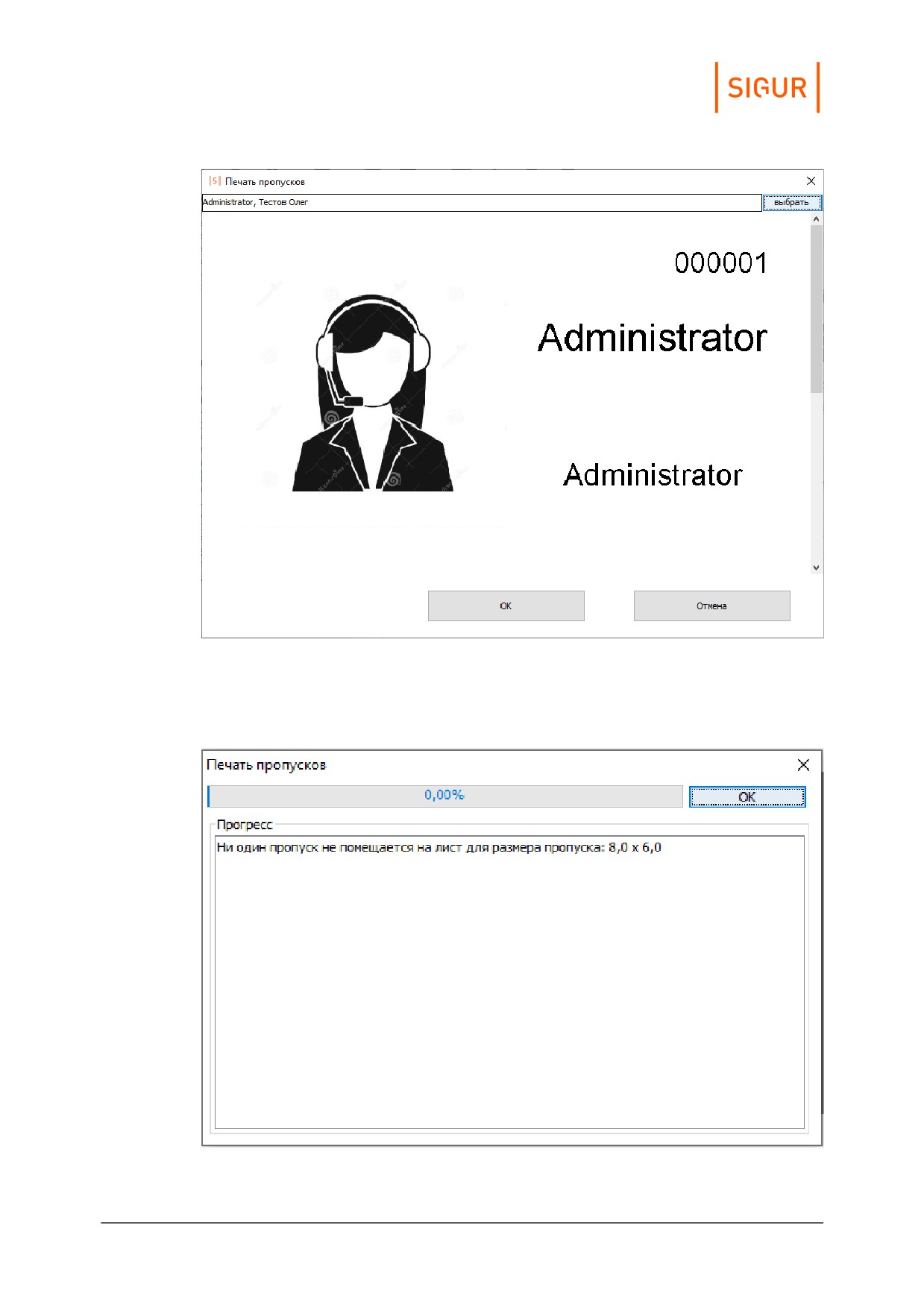
Окно предпросмотра печати пропусков.
Если при печати пропуск не будет умещаться на лист, система выдаст
предупреждающее сообщение, которое не позволит продолжить печать.
Предупреждающее сообщение о том, что пропуск при печати не помещается на лист.
Объекты доступа СКУД
96
Если выбранному сотруднику на вкладке «Персонал» присвоен шаблона
пропуска не только для стороны А, но и для стороны B - будет произведена
двусторонняя печать. По умолчанию в этом случае на принтер отправляются
подряд две страницы, первая содержит сторону A, вторая - сторону B.
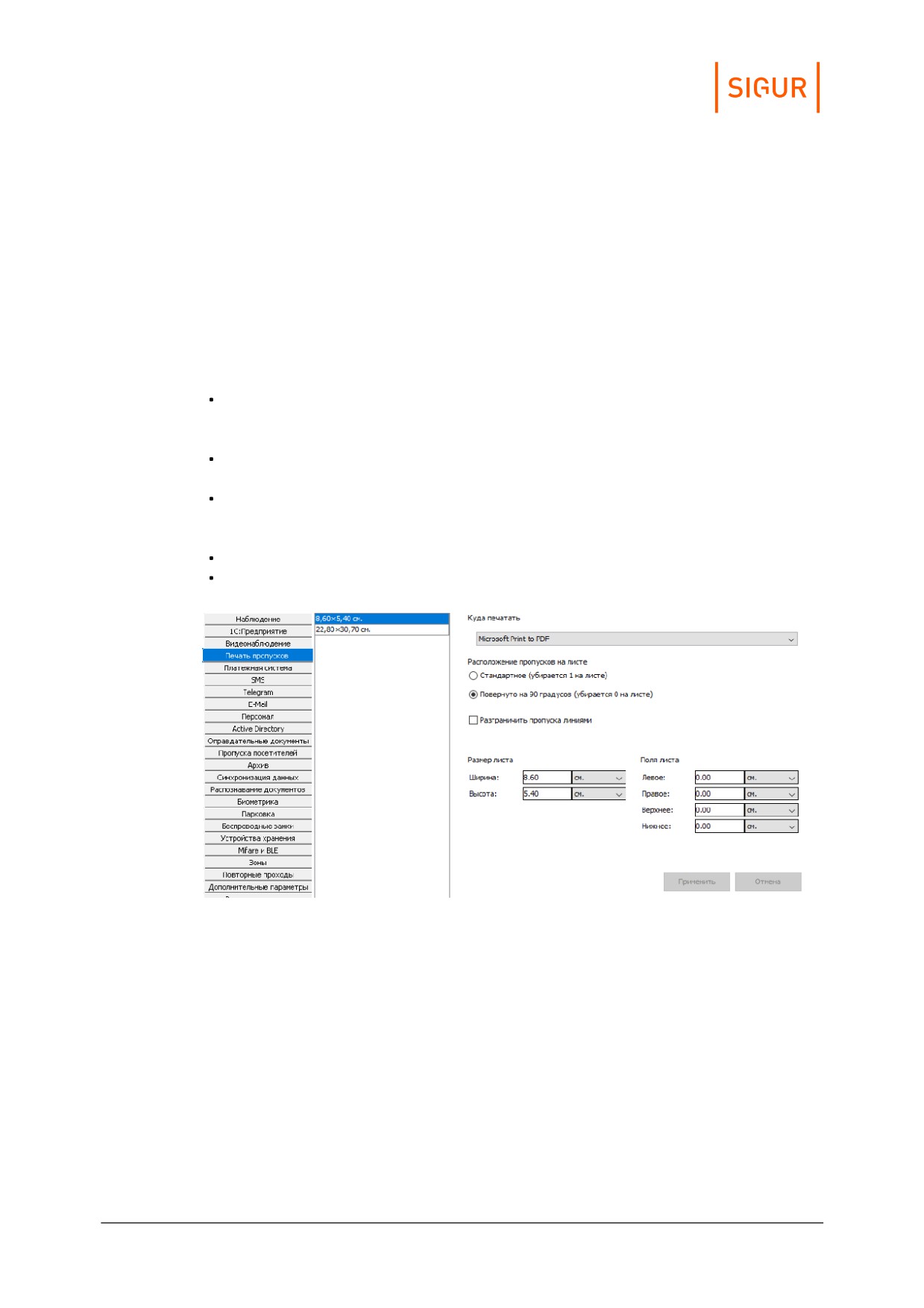
В меню «Файл» - «Настройки» - «Печать пропусков» для каждого клиентского
места задаются настройки печати. На данной вкладке в левой области
отображаются размеры всех шаблонов, созданных на данный момент в
системе. Для каждого из характерных размеров можно настроить
индивидуальные параметры печати:
Принтер, на который осуществляется печать пропусков с данного
клиентского места — выбор одного из принтеров, добавленных на данное
клиентское место стандартными средствами Windows.
Расположение пропусков на листе — стандартное или повёрнутое на 90
градусов.
«Разграничить пропуска линиями» — опцию можно включить при печати
нескольких пропусков на одном листе, что облегчит их дальнейшее
разрезание.
Размер листа печати.
Ширину полей на листе печати.
Настройки печати пропусков.
При прямой печати на стандартной карте параметры должны быть настроены
следующим образом: ширина листа - 5.4 см, высота листа - 8.6 см,
расположение пропусков на листе - повёрнуто на 90 градусов. Ширина полей —
0 см для всех полей.
7.10.
Дополнительные настройки параметров объектов
доступа
Доступ к настройкам осуществляется через меню «Файл» - «Настройки» -
«Персонал».
Объекты доступа СКУД
97
Можно задать форму фотографий, включить возможность добавления
комментариев к выданным пропускам и выбрать область вывода
дополнительных параметров для объектов доступа.
Для фотографий доступны варианты «3x4» и «квадратные».
Отображение дополнительных параметров можно перенести на основную
вкладку учётной карточки объекта.
Также на данной вкладке можно настроить общие параметры для рассылки
уведомлений, настраиваемых в учётных карточках на вкладке «Персонал».
Отправлять по проходам в отсутствии связи с точкой доступа.
Включение данной функции позволяет отправлять уведомления по тем
событиям, которые «накопились» в автономной памяти контроллера за время
отсутствия связи с сервером СКУД.
Предотвращать отсылку при повторных проходах.
При повторном проходе в течение установленного времени не будет
отсылаться уведомления, как реакция на событие прохода.
Установить задержку перед отправкой о выходе.
Исключает отправку уведомления при интервале между выходом и входом
менее заданного времени. Доступно только при установленном модуле ПО
«Школа», актуально при выходах школьников на перемены.
Указать перечень точек, при проходе через которые необходимо отправлять
уведомления, настроенные на вкладке «Персонал».
Уведомлять о длительном отсутствии проходов сотрудников.
Позволяет включить отправку уведомлений на email о фактах отсутствия
проходов сотрудников в течение указанного времени.
Объекты доступа СКУД
98
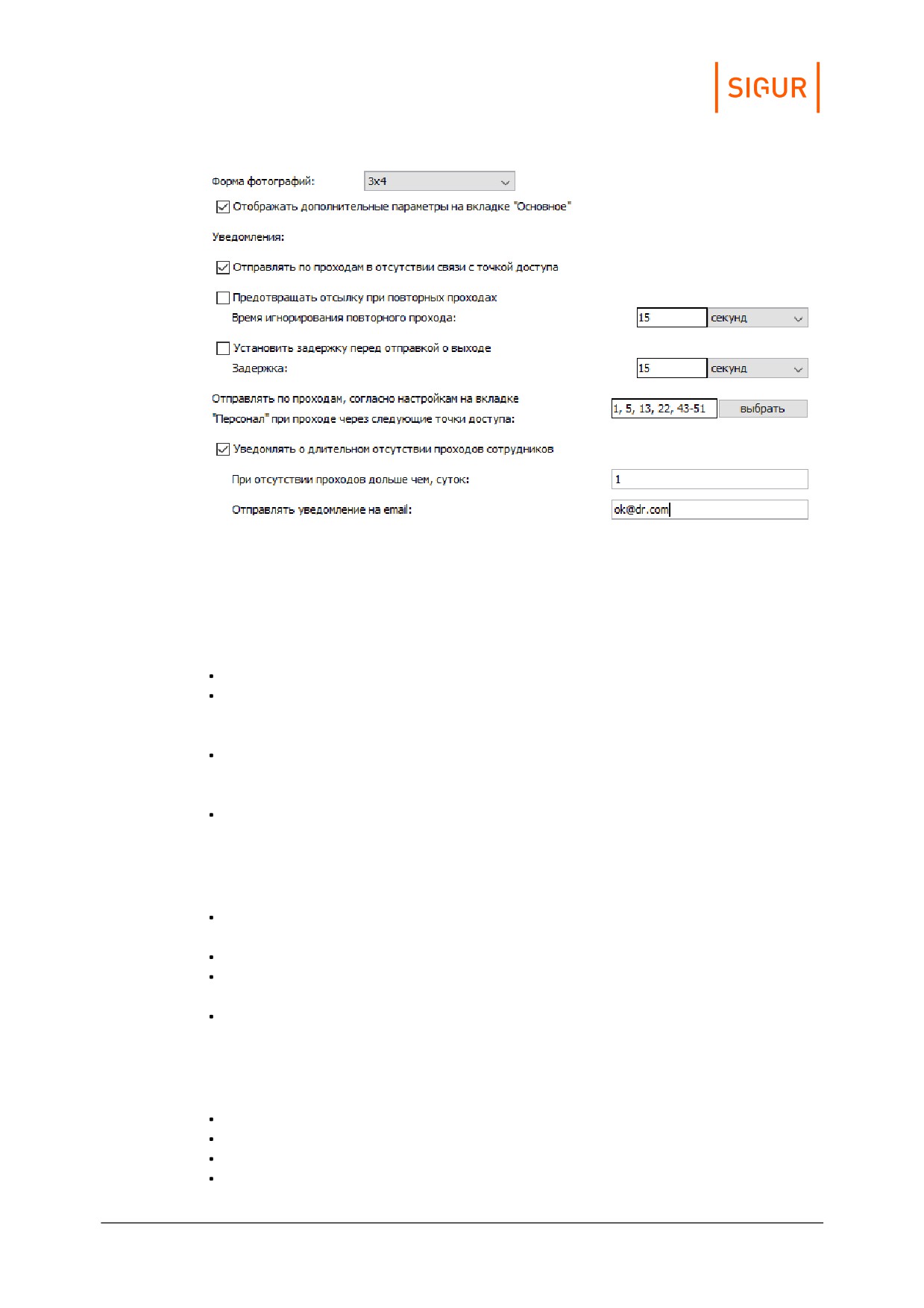
Окно «Файл - Настройки - Персонал».
7.11.
Возможные сообщения об ошибках и их причины
Ошибки, возможные при операциях с персоналом:
Введено некорректное имя. Длина должна быть от 1 до 50 символов.
«Пропуск <номер пропуска> используется другим сотрудником». Данный
пропуск уже занесён в систему и присвоен другому сотруднику, присвоение
его ещё одной записи недопустимо.
«Указанный номер используется другим объектом». В базе уже присутствует
объект с таким же значением в поле «Номер». Сообщение носит
предупреждающий характер, сохранение записи возможно.
Нельзя перенести выбранные элементы, т.к. они содержат отдел, который
не может быть перенесён в один из своих подотделов.
Ошибки, возможные при открытии файла Excel:
«Произошла ошибка при открытии файла! Пожалуйста, обратитесь в службу
технической поддержки».
«Ошибка при открытии файла (Не удаётся найти указанный файл)».
«Ошибка при открытии файла» - файл повреждён или имеет неправильный
формат.
«Первый лист выбранного файла не содержит информации. Проверьте
правильность создания и выбора файла».
Ошибки, возможные в процессе импорта из Excel:
«Существует более чем один сотрудник с такими ФИО в указанном отделе».
«Неверный синтаксис строки отдела».
«Неверно задан шаблон пропуска по умолчанию для сотрудника».
«Неизвестный шаблон пропуска».
Объекты доступа СКУД
99
«Код пропуска сотрудника сброшен, т.к. такой уже есть в базе».
«Невозможно прочитать файл фотографии» - файл отсутствует или его не
удалось открыть для чтения.
«Ошибка чтения фотографии» - неверное имя файла, отсутствует
расширение файла или одна из сторон фотографии имеет размер меньше 1
пикселя.
«Неправильное соотношение сторон фотографии».
Ошибки, возможные в процессе работы с редактором пропусков:
Некорректное название шаблона. Введите название от 1 до 50 символов.
Шаблон с таким названием уже существует. Введите другое название.
Ошибка при создании файла изображения. Технические детали: …
«Список выбранного персонала пуст» - не выбран ни один объект
(сотрудник, посетитель, машина) для печати пропусков.
Операторы системы
100
содержание ..
1
2
3 ..