содержание .. 1 2 ..
ПО Sigur. Руководство пользователя (редакция от 02.06.2023 года) - часть 1

Оглавление
1.
Введение
9
2.
Используемые определения, обозначения и сокращения
10
3.
Запуск программы
12
3.1.
Первый запуск программы
12
3.2.
Последующие запуски программы
13
3.3.
Автозапуск программы и автоматический вход в систему
13
3.4.
Автообновление клиентских мест системы
14
3.5.
Возможные сообщения об ошибках и их причины
15
4.
Главное окно программы
16
4.1.
Структура главного окна программы
16
5.
Лицензирование функционала ПО
18
5.1.
Просмотр деталей о текущей лицензии
19
5.2.
Варианты лицензии
20
5.3.
Возможные действия по управлению лицензиями
20
5.4.
Возможные сообщения при управлении лицензией
21
5.5.
Возможные статусы лицензий
22
5.6.
Активация лицензии
22
5.7.
Изменение функционала лицензии
24
5.7.1.
Изменение функционала программной лицензии
24
5.7.2.
Изменение функционала лицензии, хранимой на HASP-
ключе
24
5.8.
Перенос лицензии на другой сервер
27
5.8.1.
Программная лицензия, привязанная к серверу
27
5.8.2.
Лицензия, привязанная к HASP
29
5.8.3.
Программная лицензия, привязанная к HASP
29
6.
Точки доступа СКУД
31
6.1.
Управление списком точек доступа
32
6.2.
Диагностика точек доступа
32
6.3.
Оценка качества связи с контроллерами
33
6.4.
Ручное управление точками доступа
34
6.5.
Основные настройки точки доступа
35
6.6.
Настройка привязки ТД к системе видеонаблюдения
38
6.7.
Информация о текущем состоянии контроллера
39
6.8.
Редактирование прав доступа на выбранной ТД
40
6.9.
Настройка параметров контроллера
42
6.9.1.
Временные параметры контроллера
43
6.9.2.
Доступные для назначения входы контроллера
51
6.9.3.
Доступные для назначения выходы контроллера
54
6.10.
Операции с автономной памятью контроллера
58
6.10.1.
Получение технической информации о контроллере
60
6.10.2.
Обновление микропрограммы контроллера
60
6.10.3.
Запись автономной памяти
62
7.
Объекты доступа СКУД
63
7.1.
Структура списка объектов доступа
63
7.2.
Кнопки управления объектами доступа
65
7.3.
Редактирование элементов списка объектов доступа
66
Оглавление
2

7.3.1.
Закрепление изображений за объектом доступа
70
7.3.2.
Управление дополнительными параметрами объекта
доступа
72
7.3.3.
Управление режимами объекта доступа
72
7.3.4.
Управление оправдательными документами
сотрудника
73
7.3.5.
Управление счетами сотрудника
74
7.3.6.
Уведомления
75
7.3.7.
Типы уведомлений
77
7.3.8.
Отправка разового/тестового сообщения
79
7.3.9.
Настройка синхронизации с Active Directory
80
7.4.
Распознавание автомобильных номеров
83
7.4.1.
Варианты записи в базу разрешённых госномеров
83
7.5.
Поиск в списке объектов доступа
84
7.6.
Получение кодов пропусков с точек доступа
85
7.7.
Выбор действия при чтении карты
85
7.8.
Импорт данных о персонале из таблицы MS Excel
86
7.8.1.
Подготовка таблицы с данными для импорта
86
7.8.2.
Процесс импорта данных из Excel
89
7.9.
Графическое оформление пропусков
91
7.9.1.
Создание графических шаблонов пропусков
91
7.9.2.
Печать пропусков
94
7.10.
Дополнительные настройки параметров объектов доступа
96
7.11.
Возможные сообщения об ошибках и их причины
98
8.
Операторы системы
100
8.1.
Установка политики паролей
100
8.2.
Шаблоны прав оператора
101
8.3.
Создание оператора
102
8.4.
Изменение собственного пароля
103
8.5.
Доступные для настройки права операторов
104
9.
Дополнительные параметры объектов
107
10.
Режимы доступа
109
10.1.
Основные принципы устройства системы режимов в СКУД
«Sigur»
109
10.2.
Добавление и удаление режима
111
10.3.
Просмотр и редактирование режимов
112
10.4.
Общие параметры режима
112
10.5.
Дни режима
115
10.5.1.
Дни режима типа «График доступа и рабочего времени»
116
10.5.2.
Дни режима типа «График разблокировки дверей»
120
10.6.
Специальные правила режима
123
10.6.1.
Способ подсчёта рабочего времени
123
10.6.2.
Доступ с санкции охраны
123
10.6.3.
Доступ только вдвоём
123
10.6.4.
Доступ с пин-кодом
124
10.6.5.
Доступ через картоприёмники и дополнительные
считыватели
124
10.6.6.
Изъятие карты при истечении срока её действия
124
10.6.7. Доступ в сопровождении
124
Оглавление
3

10.6.8.
Изменение режима точки доступа двойной
идентификацией
125
10.6.9.
Списание стоимости пункта меню при проходе
126
10.6.10.Доступ по распознаванию гос. номера автомобиля
126
10.6.11.Доступ по распознаванию лица
127
10.6.12.Дополнительная проверка температуры
127
10.6.13.Тестирование на алкоголь
128
10.6.14.Условие применимости режима
129
10.7.
Примеры готовых режимов
130
11.
Зональный контроль (пресечение повторных проходов)
133
11.1.
Пример организации зонального контроля
135
12.
Наблюдение событий в реальном времени
138
12.1.
Устройство вкладки «Наблюдение»
138
12.2.
Структура вкладки «Наблюдение»
138
12.3.
Создание и редактирование вида наблюдения
140
12.4.
Добавление, редактирование и удаление окон
141
12.5.
Операции с объектами вида
143
12.6.
Объекты вида наблюдения
144
12.7.
Параметры объектов вида наблюдения
146
12.7.1.
Источник событий
147
12.7.2.
Типы отображаемых событий
147
12.7.3.
Автоскрытие информации в объектах
147
12.7.4.
Задержка
148
12.7.5.
Отображать статус ожидания санкции оператора
148
12.7.6.
Условия отображения объектов вида
148
12.7.7.
Переменные на вкладке «Наблюдение»
149
12.8.
Санкционирование доступа оператором на вкладке
«Наблюдение»
150
12.9.
Ограничение прав доступа ко вкладке «Наблюдение»
150
12.10.
Настройка звукового оповещения о событиях
151
12.11.
Все возможные события в «Наблюдении»
152
13.
Планы помещений (карты территорий)
157
13.1.
Добавление, удаление и изменение параметров плана
157
13.2.
Редактирование и настройка плана
159
13.3.
Работа с объектами плана
166
14.
Настройка взаимодействия с системами видеонаблюдения
169
14.1.
Axxon Next
170
14.2.
Ewclid
170
14.3.
Domination
172
14.4.
Сервер видеоаналитики Domination
172
14.5.
Domination (старый вариант)
174
14.6.
Trassir
175
14.6.1.
Trassir версии «3.х, 4.x»
175
14.6.2.
Trassir версии «2.х»
177
14.7.
Intellect
178
14.8.
Macroscop
181
14.9.
VideoNet
183
14.10.
Линия
184
14.11.
Exacq
185
Оглавление
4

14.12.
ISS (SecurOS)
186
14.13.
Panasonic
188
14.14.
Panasonic FacePRO
190
14.15.
Milestone
190
14.16.
Video Insight
191
14.17.
Revisor VMS
192
14.18.
ONVIF устройства
193
14.19.
IP-камеры
193
14.20.
НомерОк
195
14.21.
NtechLab (распознавание лиц)
196
14.22.
«Пользовательские системы»
197
14.22.1.VisionLabs
197
14.22.2.«Каскад-Поток» (распознавание лиц)
198
15.
Настройки синхронизации данных с внешними системами
199
15.1.
Создание нового источника синхронизации
199
15.2.
Синхронизация через стандартный интерфейс ODBC
200
15.2.1.
Настройки синхронизации данных
201
15.2.2.
Выбор варианта синхронизации
205
15.3.
Синхронизация списка сотрудников по базе 1С
206
15.4.
Настройка соединения с сервером 1С:Предприятие
207
15.4.1.
Запрос к 1С:Предприятие
209
15.4.2.
Нередактируемый сценарий к 1С:Предприятие
212
15.5.
Синхронизация списка сотрудников по LDAP
213
15.6.
Синхронизация по Active Directory, нередактируемый сценарий
216
15.7.
Пояснение по объектам синхронизации
218
16.
Настройка выгрузки табеля в 1С
222
16.1.
Требования к 1С:Предприятие
222
16.2.
Последовательность настройки в Sigur
223
17.
Платёжная система
225
17.1.
Работа со счетами
225
17.2.
Работа с меню
226
17.2.1.
Создание и редактирование меню
227
17.2.2.
Создание и редактирование позиций в меню
228
17.3.
Работа с «Кассой»
231
17.4.
Работа с «Кассой-автомат»
234
17.4.1.
«Касса-автомат», сообщения об ошибках
238
17.5.
Пополнение счетов
239
17.6.
Дополнительные настройки «Платёжной системы»
239
17.6.1.
Переменные на вкладках «Касса» и «Касса-автомат»
242
17.7.
Списание пункта меню по факту прохода
243
18.
Управление вместимостью зон доступа
244
19.
Оправдательные документы
246
19.1.
Управление типами оправдательных документов
246
19.2.
Создание оправдательных документов для сотрудников
248
19.3.
Фильтрация отображаемых оправдательных документов
249
19.4.
Редактирование созданных оправдательных документов
249
20.
Охранные зоны
251
20.1.
Настройка интеграции с ОПС
251
20.2.
Управление списком охранных зон
252
Оглавление
5

20.3.
Поиск в списке охранных зон
252
20.4.
Настройка охранной зоны
252
20.5.
Состояние охранных зон
254
21.
Архив событий
256
21.1.
Управление архивом
256
21.2.
Фильтр событий
257
21.3.
Список событий
258
21.4.
Информация об объекте доступа
258
22.
Отчёты системы
260
22.1.
Работа с вкладкой «Отчёты»
260
22.2.
Отчёт «Журнал событий системы»
261
22.3.
Отчёт «Список персонала»
262
22.4.
Отчёт «Список точек доступа»
263
22.5.
Отчёт «Список режимов»
263
22.6.
Отчёт «Журнал входов-выходов на территорию»
263
22.7.
Отчёт «Факты отсутствия в течение полного дня»
265
22.8.
Отчёт «Автопарк (список выездов)»
266
22.9.
Отчёт «Список открытых путевых листов»
267
22.10.
Отчёт «Все проходы персонала»
268
22.11.
Отчёт «Журнал действий операторов»
269
22.12.
Отчёт «Журнал проходов посетителей по картам»
273
22.13.
Отчёт «Журнал проходов посетителей по именам»
275
22.14.
Отчёт «Кто где был в заданный момент времени»
275
22.15.
Отчёт «Журнал событий охраны»
276
22.16.
Отчёт «Журнал движений по счетам»
277
22.17.
Отчёт «Журнал движений по счетам (по дням)»
279
22.18.
«Отчёт по кассе»
281
22.19.
«Отчёт о неиспользуемых картах»
282
22.20.
«Отчёт о посещаемости»
283
22.21.
«Унифицированный отчёт о рабочем времени»
284
22.22.
Отчёт «Продолжительность нахождения в зонах доступа»
292
22.23.
«Отчёт по чёрному списку»
294
22.24.
«Отчёт по заявкам»
294
22.25.
«Эвакуационный отчёт»
295
23.
Работа с временными пропусками
297
23.1.
Вкладка «Посетители»
297
23.2.
Выдача пропуска посетителя
300
23.3.
Выдача временного пропуска сотруднику
302
23.4.
Сдача пропуска посетителя
302
23.5.
Просмотр истории выдачи пропуска
303
23.6.
Предварительные заявки
303
23.7.
Согласование заявки
306
23.8.
Настройка ролей и маршрута согласования заявки
307
23.9.
«Чёрный список» посетителей
309
23.10.
Дополнительные настройки пропусков посетителей
310
23.11.
Возможные сообщения об ошибках и их причины
311
23.12.
Распознавание документов для регистрации посетителей
311
24.
Модуль «Автопарк»
316
24.1. Работа с разделом «Служебный транспорт»
316
Оглавление
6

24.2.
Работа с разделом «Личный транспорт»
320
24.2.1.
Добавление новой записи
321
24.2.2.
Удаление существующей записи
323
24.3.
Возможные сообщения об ошибках и их причины
323
25.
Реакция на события
325
25.1.
Добавление и удаление событий
325
25.2.
Настройка события, общие сведения
326
25.3.
Работа с фильтром по объектам доступа
326
25.3.1.
Логика работы фильтра при переносе сотрудников
между отделами
330
25.4.
Типы событий
330
25.4.1.
Событие по факту доступа
331
25.4.2.
Событие по факту запрета доступа
332
25.4.3.
Событие по факту взлома
333
25.4.4.
Событие по статусу связи с точками доступа
334
25.4.5.
Событие по расписанию
335
25.4.6.
Событие по срабатыванию пожарной тревоги
336
25.4.7.
Событие по изменению режима точки доступа
337
25.4.8.
Событие по удержанию двери
338
25.4.9.
Событие по унифицированному событию
338
25.4.10.Событие по изменению остатка на счету
340
25.4.11.Событие по нажатию на кнопку в «Наблюдении»
341
25.4.12.Событие по превышению температуры тела
342
25.4.13.Событие по изменению количества людей в зонах
342
25.5.
Типы реакций на события
343
25.5.1.
Реакция «Осуществлять HTTP запрос»
344
25.5.2.
Реакция «Отправлять SMS/Telegram сообщение»
344
25.5.3.
Реакция «Закрывать пропуск посетителя»
348
25.5.4.
Реакция «Уведомлять планировщик «Ewclid»
348
25.5.5.
Реакция «Установить режим точек доступа»
349
25.5.6.
Реакция «Установить срок действия пропуска»
349
25.5.7.
Реакция «Отправить e-mail»
350
25.5.8.
Настройка отправки e-mail
350
25.5.9.
Реакция «Выполнить действие над охранной зоной»
352
25.5.10.Реакция «Разрешить однократный проход»
352
25.5.11.Реакция «Изменить значение счёта»
352
25.5.12.Реакция «Исполнить задачу Video Insight»
353
25.5.13.Реакция «Установить PTZ-пресет Video Insight»
353
25.5.14.Реакция «Выполнить команду ОС»
353
25.5.15.Реакция «Уведомить оператора»
354
25.5.16.Реакция «Изменить местоположение»
354
26.
Настройка системы с использованием карт Mifare
356
26.1.
Вкладка «Mifare Classic»
358
26.2.
Вкладка «Mifare Desfire EV1»
360
26.3.
Вкладка «Mifare Plus»
362
26.4.
Пример настройки считывателей PROX-13
365
26.5.
Пример настройки считывателей PROX-MF
365
26.6.
Вкладка «Прочие карты»
365
26.7.
Использование UID в качестве идентификатора
366
Оглавление
7

27.
Идентификация по смартфону
367
28.
Банковские карты
368
28.1.
Общие моменты
368
28.2.
Поддержка библиотеки SLS
368
29.
Настройка Http Proxy
370
30.
Web-делегирование
371
31.
Настройка идентификации с использованием биометрических данных
372
31.1.
Распознавание лиц
372
31.1.1.
Настройки доступа с использованием распознавания
лиц
373
31.1.2.
Необходимые настройки при использовании встроенной
функции распознавания лиц
376
31.1.3.
Рекомендации при использовании встроенной функции
распознавания лиц
377
31.2.
BioSmart
378
31.2.1.
Первичная настройка считывателей отпечатков пальцев
«BioSmart»
379
31.2.2.
Настройка сканеров вен ладоней BioSmart
381
31.2.3.
Настройка на стороне ПО «Sigur»
383
31.3.
Anviz
385
31.4.
Eyelock
389
31.5.
ВЗОР
390
31.6.
Работа с базой биометрических шаблонов в СКУД «Sigur»
392
31.7.
Настройка прочих биометрических считывателей
395
32.
Настройка интеграции с замковыми системами
396
32.1.
Комбинированная СКУД SALTO
396
32.2.
Замковая система Aperio (Assa Abloy)
402
32.3.
Замковая система SimonsVoss
403
32.3.1.
Общие настройки
403
32.3.2.
«Офисный режим» замков SimonsVoss
404
32.3.3.
Возможные события от замков SimonsVoss
405
32.4.
Беспроводные оффлайн замки стандарта OSS (SOAA)
406
32.5.
Беспроводные замки Dormakaba
408
33.
Настройка считывателя Z-2 USB
412
34.
Контакты
415
Оглавление
8
1.
Введение
Данный документ содержит описание программного обеспечения клиентского
места СКУД «Sigur».
Предприятие-изготовитель несёт ответственность за точность
предоставляемой информации и при существенных модификациях в
программном обеспечении обязуется предоставлять обновлённую редакцию
данной документации.
Данный документ соответствует версии ПО 1.1.1.48.s.
Последнюю версию документа всегда можно найти на странице.
Общие сведения о системе содержатся в «Руководстве администратора».
Введение
9

2.
Используемые определения, обозначения и
сокращения
Программно-аппаратный комплекс,
Система контроля и
предназначенный для осуществления
управления доступом (СКУД)
функций контроля и управления
доступом.
Перемещение людей, транспорта и
Доступ
других объектов в (из) помещения,
здания, зоны и территории.
Доступ людей или объектов, не
Несанкционированный доступ
имеющих права доступа.
Доступ людей или объектов, имеющих
Санкционированный доступ
права доступа.
Разрешение на проход/проезд в
заданном интервале доступа через
Право доступа
определённую точку доступа в
конкретном направлении.
Место, где осуществляется контроль
доступа. Например: дверь, турникет,
ворота, шлагбаум, оборудованные
Точка доступа (ТД)
считывателем, электромеханическим
замком и другими необходимыми
средствами.
Интервал времени, в течение которого
Интервал доступа
разрешается перемещение в данной
точке доступа.
Территория, помещение или место,
ограниченное точками доступа
Зона доступа
(например, территория предприятия с
проходными, оборудованными
турникетами).
Процесс опознавания объекта доступа
по присущему ему идентификационному
Идентификация
признаку (например, коду электронной
карточки или коду, введённому с
клавиатуры).
Уникальный признак объекта доступа
(сотрудника, автомобиля, посетителя).
Ключ (идентификатор)
Как правило - код электронной карты
или радиобрелока.
Используемые определения, обозначения и сокращения
10

Сотрудник, посетитель, автомобиль или
другое транспортное средство,
Объект доступа
действия которого регламентируются
правилами разграничения доступа.
Дистанционное получение информации
о событиях, происходящих с
Наблюдение
устройствами контроля и управления
доступом.
Пересечение точки доступа
несанкционированным образом.
Взлом
Например, открытие двери с
электромагнитным замком сильным
ударом в неё.
БД
База данных.
Используемые определения, обозначения и сокращения
11
3.
Запуск программы
Запуск программы осуществляется с помощью ярлыка «Клиент»,
расположенного в меню «Пуск» - «Программы» - «СКУД Sigur».
Программное обеспечение СКУД «Sigur» имеет модульную архитектуру.
При этом все модули системы интегрируются в единый пользовательский
интерфейс.
Данное описание охватывает все модули. В установленной системе
некоторые из описываемых модулей могут отсутствовать.
Для пользователей программы доступ к различным её функциям может
быть ограничен, в результате чего некоторые вкладки для текущего
пользователя будут недоступны.
Сообщения об ошибках, выдаваемые программой, как правило, содержат
не только описание вызвавшей их причины, но и описание действий,
необходимых для устранения ошибки.
3.1.
Первый запуск программы
При первом запуске программа попытается соединиться с сервером,
запущенным на локальном компьютере. При успешном соединении появится
диалоговое окно «Вход в систему», в котором нужно выбрать имя пользователя
из выпадающего списка и ввести пароль.
По умолчанию в системе присутствует один пользователь — Administrator,
пароль - не задан, т. е. пустой.
Запуск программы
12
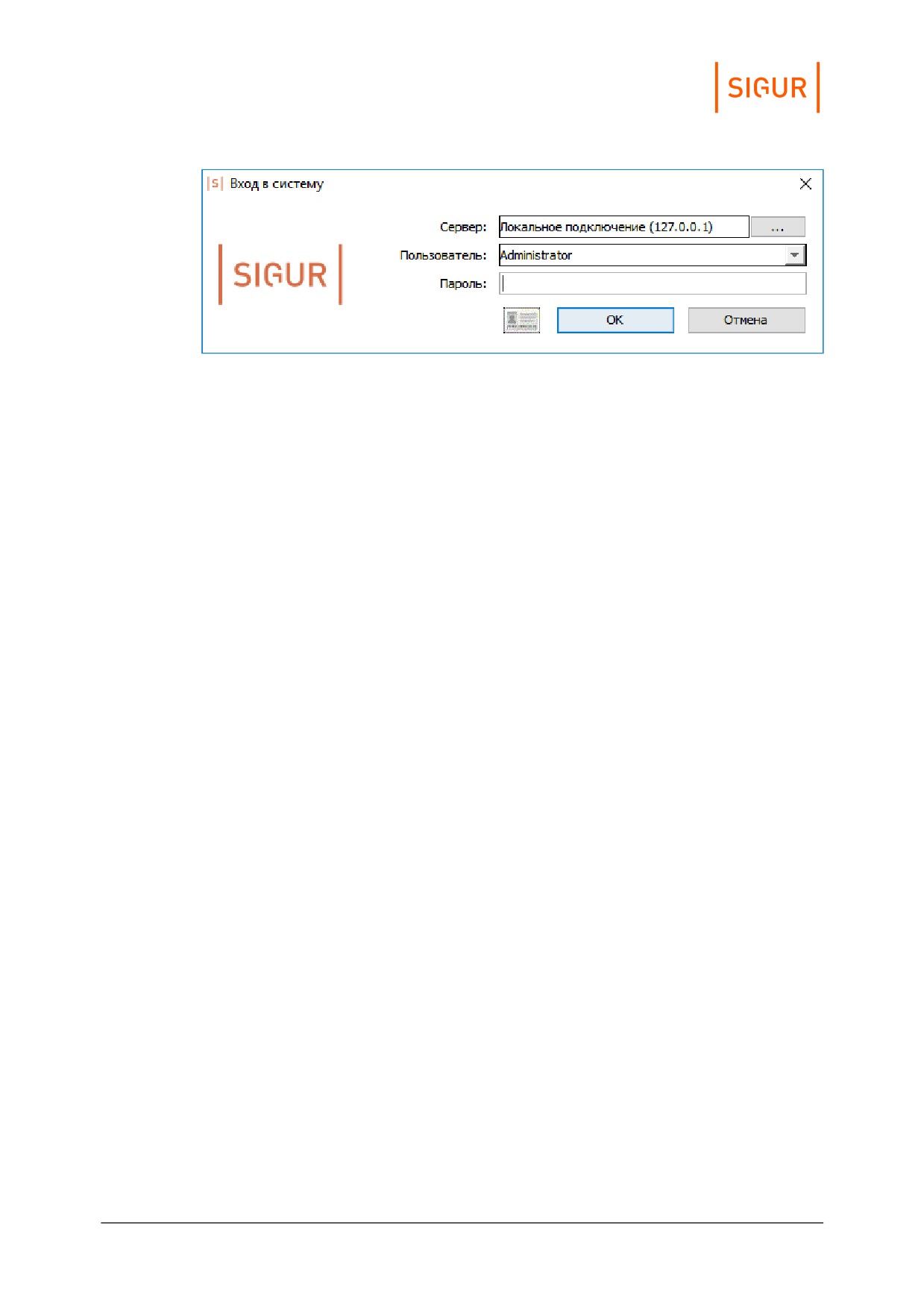
Окно входа в программу.
При наличии в системе нескольких серверов можно выбрать нужный для
работы сервер, нажав кнопку «...» в строке «Сервер».
При корректно введённых имени пользователя и пароле после нажатия «ОК»
запустится главное окно программы.
Если же программе не удастся соединиться с работающим сервером, то она
предложит присоединиться к другому серверу.
В окне «Выбор сервера СКУД Sigur» можно как выбрать необходимый для
соединения сервер, так и добавить или удалить сервер из списка (кнопками «+»
и «-») и отредактировать его параметры.
В качестве параметров сервера нужно ввести его доменное имя/IP-адрес
(формат ввода IP-адреса - 4 числа, разделённых точками) и название
(необязательно).
3.2.
Последующие запуски программы
При дальнейших запусках программы возможны два варианта:
1. Если в списке серверов задан только один сервер, то будет сразу
выводиться окно «Вход в систему».
2. Если в списке задано несколько серверов - сначала будет выводиться окно
«Выбор сервера СКУД Sigur», и только потом, после выбора нужного
сервера - «Вход в систему».
3.3.
Автозапуск программы и автоматический вход в
систему
Для автоматического запуска программы при загрузке компьютера добавьте
ярлык клиента «Sigur» (например: C:\Program Files (x86)\SIGUR access
management\Клиент.exe ) в папку «Пуск» - «Все программы» - «Автозагрузка».
Для автоматического входа в систему нужно открыть свойства ярлыка
программы, и в поле «Объект» добавить в конце «C:\Program Files (x86)\SIGUR
access management\Клиент.exe» следующую конструкцию:
Запуск программы
13
<пробел>autologin<пробел><login><пробел><password>
где <login> - имя пользователя латинскими буквами, <password> - пароль
пользователя, латинскими буквами и/или цифрами.
Для автоматического входа в систему в логине и пароле должны
использоваться только цифры и символы латинского алфавита.
Пример для пользователя Security с паролем 67FGnsc49:
«C:\Program Files (x86)\SIGUR access management\Клиент.exe» autologin Security
67FGnsc49
3.4.
Автообновление клиентских мест системы
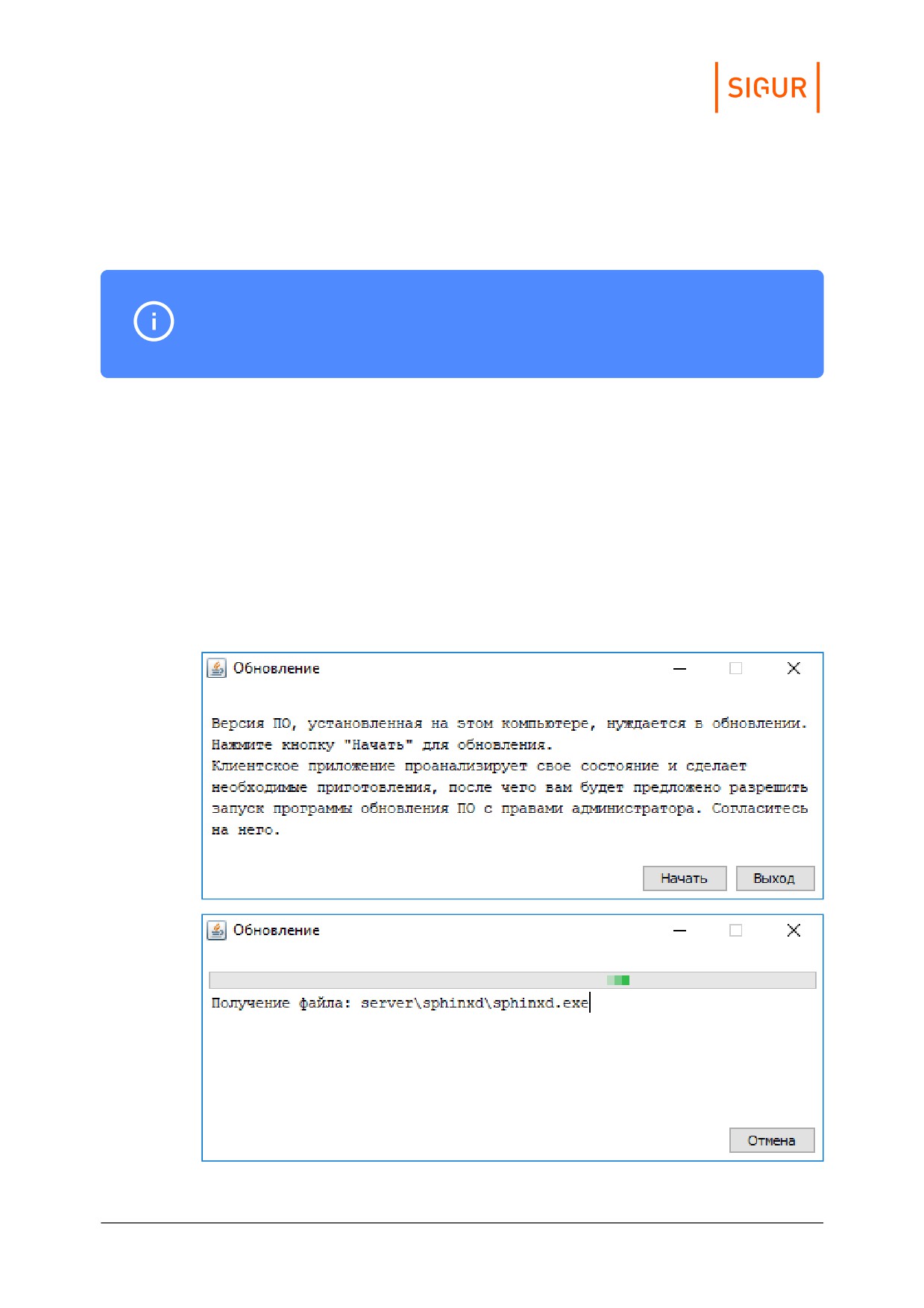
При попытке подключения программы «Клиент» на удалённых рабочих местах
системы к серверу «Sigur», на котором было произведено обновление версии
программного обеспечения, откроется оповещающее окно и будет предложено
установить обновление:
Запрос и процесс обновления клиента.
Запуск программы
14
Нажмите кнопку «Начать» и следуйте инструкциям программы-установщика.
Если в системе настроены политики безопасности, то для автообновления
нужен доступ к:
каталогу установки программы;
(для 32-битных версий Windows) ветке реестра
HKLM\Software\Microsoft\Windows\CurrentVersion\Uninstall\ACS Sphinx;
(для 64-битных версий Windows) ветке реестра
HKLM\Software\Wow6432Node\Microsoft\Windows\CurrentVersion\Uninstall\ACS
Sphinx.
Дополнительно, при использовании интеграции с системой Ewclid,
предоставить доступ к:
ветке реестра HKLM\SOFTWARE\ComCom\Ewclid-AV\EventSystem\External;
ветке реестра HKLM\SOFTWARE\ComCom\Ewclid-AV\EventSystem\Transport.
Функция автообновления работает на клиентских местах с версией ПО не
ниже, чем 1.0.55.83. Если версия клиентских мест ниже — обновление до
актуальной версии необходимо провести вручную.
3.5.
Возможные сообщения об ошибках и их причины
«Неверное сочетание имени пользователя и пароля.»
Проверьте правильность вводимого пароля, раскладку клавиатуры, не
включён ли CapsLock и попробуйте ещё раз.
«Неверный формат базы данных сервера.»
На сервере и клиентском месте установлены разные версии ПО «Sigur»,
приведите их в соответствие. Например, обновите сервер, если установили
самую последнюю версию на клиентское место.
«Не удалось присоединиться к серверу СКУД «Sigur». Хотите попробовать
выбрать другой сервер?»
Программе не удалось подключиться к серверу системы «Sigur». Для
работы программы необходимо наличие запущенного сервера системы
«Sigur» либо на локальном компьютере, либо на компьютере, с которым
можно установить соединение по протоколу TCP/IP. Выбор сервера и
установка его IP адреса производится в окне «Выбор сервера СКУД Sigur».
«Ошибка работы с базой данных, возможно сервер БД не запущен или
сетевой экран (файрвол) запрещает работу с ним.»
На стороне сервера закрыт порт TCP 3305 (или в случае Linux — закрыт порт
TCP 3306 или запрещены подключения к MySQL/MariaDB с других хостов).
Запуск программы
15
4.
Главное окно программы
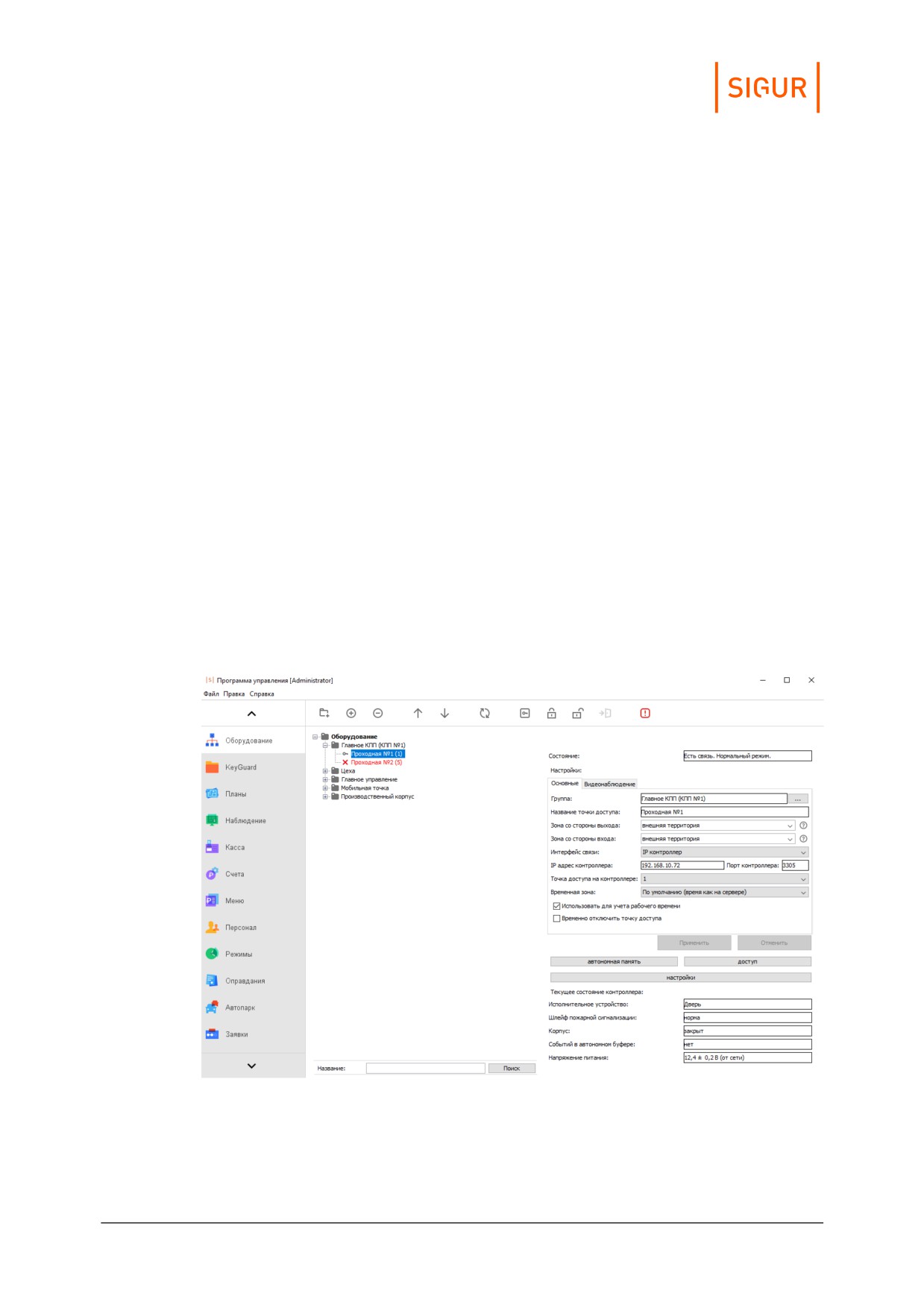
После успешного входа в систему будет отображено главное окно программы.
Главное окно программы предоставляет пользователю все средства для
управления системой «Sigur», наблюдения за её состоянием и получения
отчётов о событиях системы.
Некоторые базовые настройки системы «Sigur», касающиеся работы серверных
модулей, не могут быть изменены из программы управления, для их изменения
используется отдельная программа «Управление сервером».
4.1.
Структура главного окна программы
В строке заголовка указаны название «Программа управления» и имя текущего
пользователя.
Для удобства использования программы все её функции распределены между
несколькими вкладками. Кнопки выбора вкладок расположены в левой части
окна, каждая кнопка имеет иконку (и пояснительную подпись при увеличении
окном программы занимаемой части экрана). Для переключения на
необходимую вкладку нужно нажать на соответствующую ей кнопку. Кнопка
открытой в данный момент вкладки выделена цветом.
Главное окно программы, вкладка «Оборудование».
Главное окно программы
16
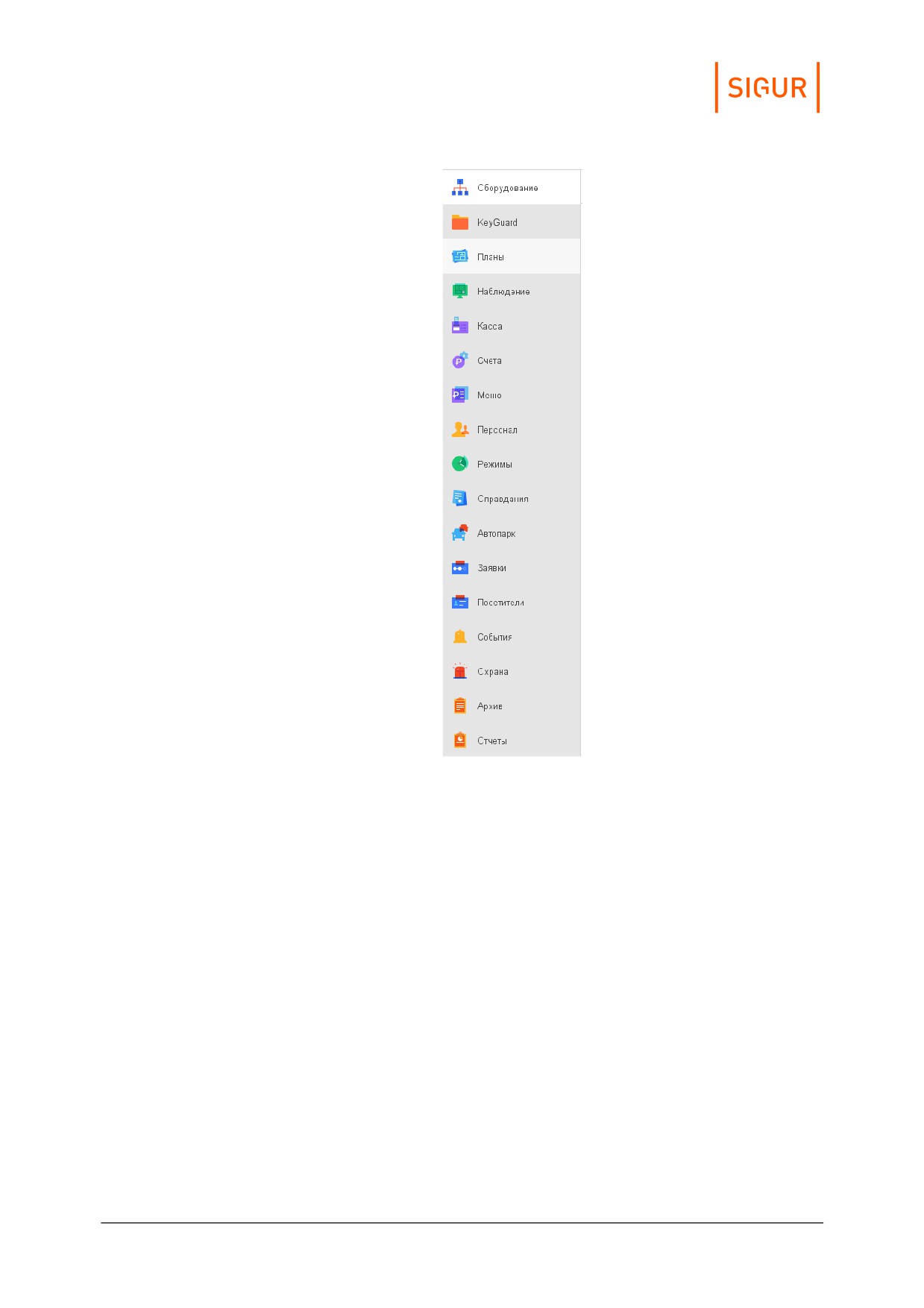
Обозначения и названия всех вкладок главного окна программы.
Главное окно программы
17
5.
Лицензирование функционала ПО
Программное обеспечение Sigur имеет модульную архитектуру. Каждый из
функциональных модулей ПО подлежит обязательному лицензированию, все
закреплённые за лицензией модули интегрируются в единый программный
интерфейс. При необходимости функционал системы может быть расширен
путём добавления модулей к уже установленной лицензии.
Лицензия может быть закреплена за физическим носителем (HASP-ключ), либо
привязываться к конфигурации серверного ПК.
Если сервер Sigur не может обнаружить на данной машине носитель лицензии в
том или ином виде, то для работы будет доступен только базовый функционал и
управление только одной точкой доступа («Бесплатная лицензия»).
Ниже перечислены модули ПО Sigur:
«Базовый»;
«Учёт рабочего времени»;
«Выгрузка табеля в 1С:Предприятие»;
«Графическое оформление пропусков»;
«Расширенная поддержка пропусков посетителей»;
«Распознавание документов»;
«Реакция на события»;
«Платёжная система»;
«Платный доступ»;
«Синхронизация данных»;
«Автопарк».
Также лицензируются:
каналы ip-камер для работы встроенной функции распознавания лиц
(режим верификации, режим идентификации);
подключенные мобильные NFC-терминалы Sigur в Offline режиме;
подключенные беспроводные замки интегрированных систем (Assa
Abloy/Simons Voss/Salto/OSS);
устройства Anviz в качестве точки сбора отметок о приходе/уходе (без
управления исполнительными устройствами);
ключницы KeyGuard (лицензирование идёт по необходимому количеству
ключей);
подключение домофонов True-IP, BasIP;
терминалы распознавания лиц и измерения температуры Hikvision, BioSmart
Quasar, Beward;
тепловизионные камеры Hikvision.
В случае обнаружения нарушений в установленной лицензии в нижней части
окна «Программы управления» будет выведено соответствующее сообщение.
По клику на область сообщения откроется окно с более подробной
информацией о том, что именно нарушено.
Лицензирование функционала ПО
18
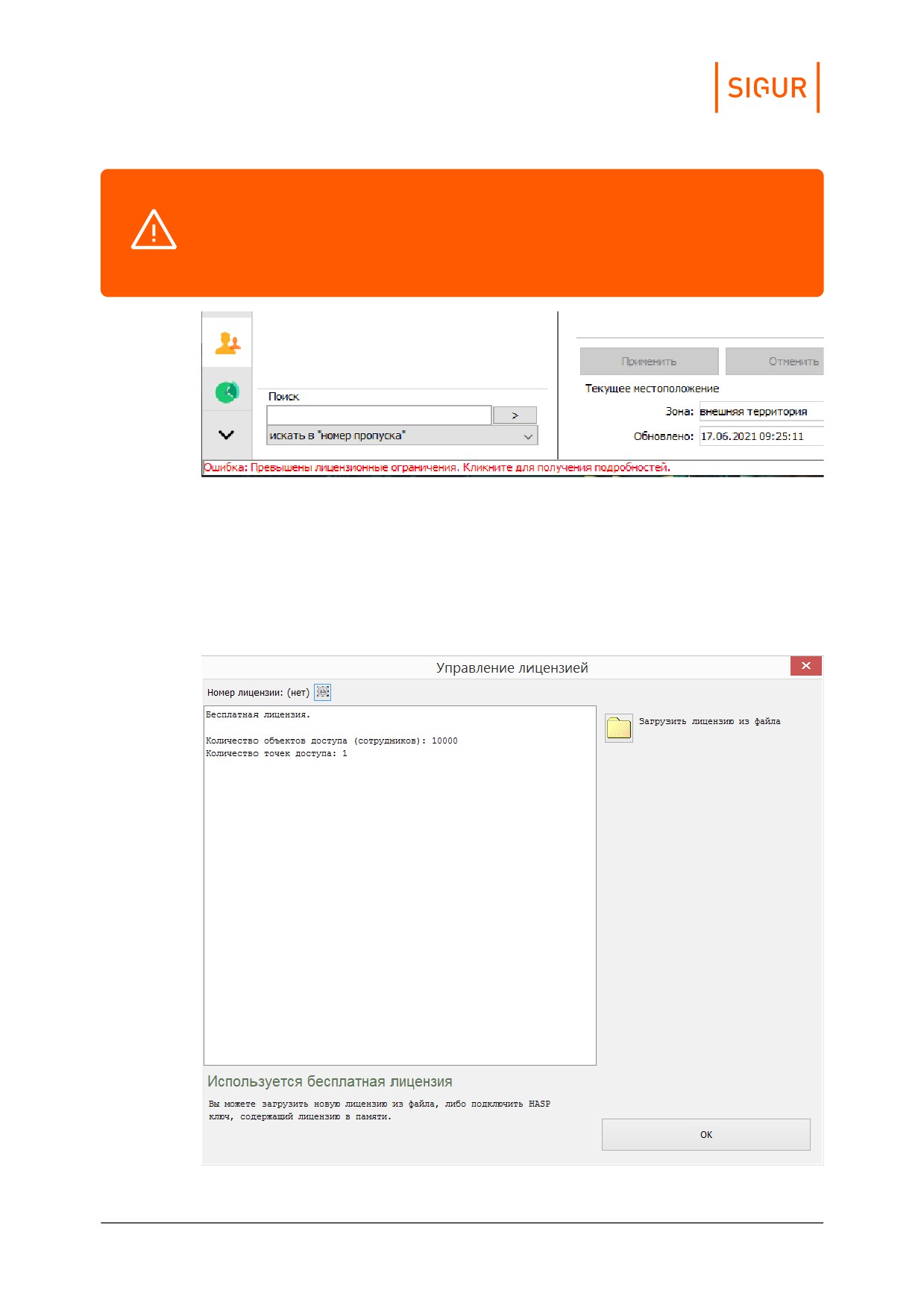
При наличии нарушений установленной лицензии функционал системы
ограничивается. В зависимости от тяжести нарушения он может быть
урезан вплоть до функционала «Бесплатной лицензии».
Сообщение о превышении лицензионных ограничений.
5.1.
Просмотр деталей о текущей лицензии
Для просмотра типа и номера лицензии, установленных и активированных
модулей, а также добавления в систему новых модулей программного
обеспечения нужно войти в меню «Файл» - «Управление модулями», при этом
откроется окно «Управление лицензией».
Окно «Управление лицензией» в меню «Файл» - «Управление модулями».
Лицензирование функционала ПО
19
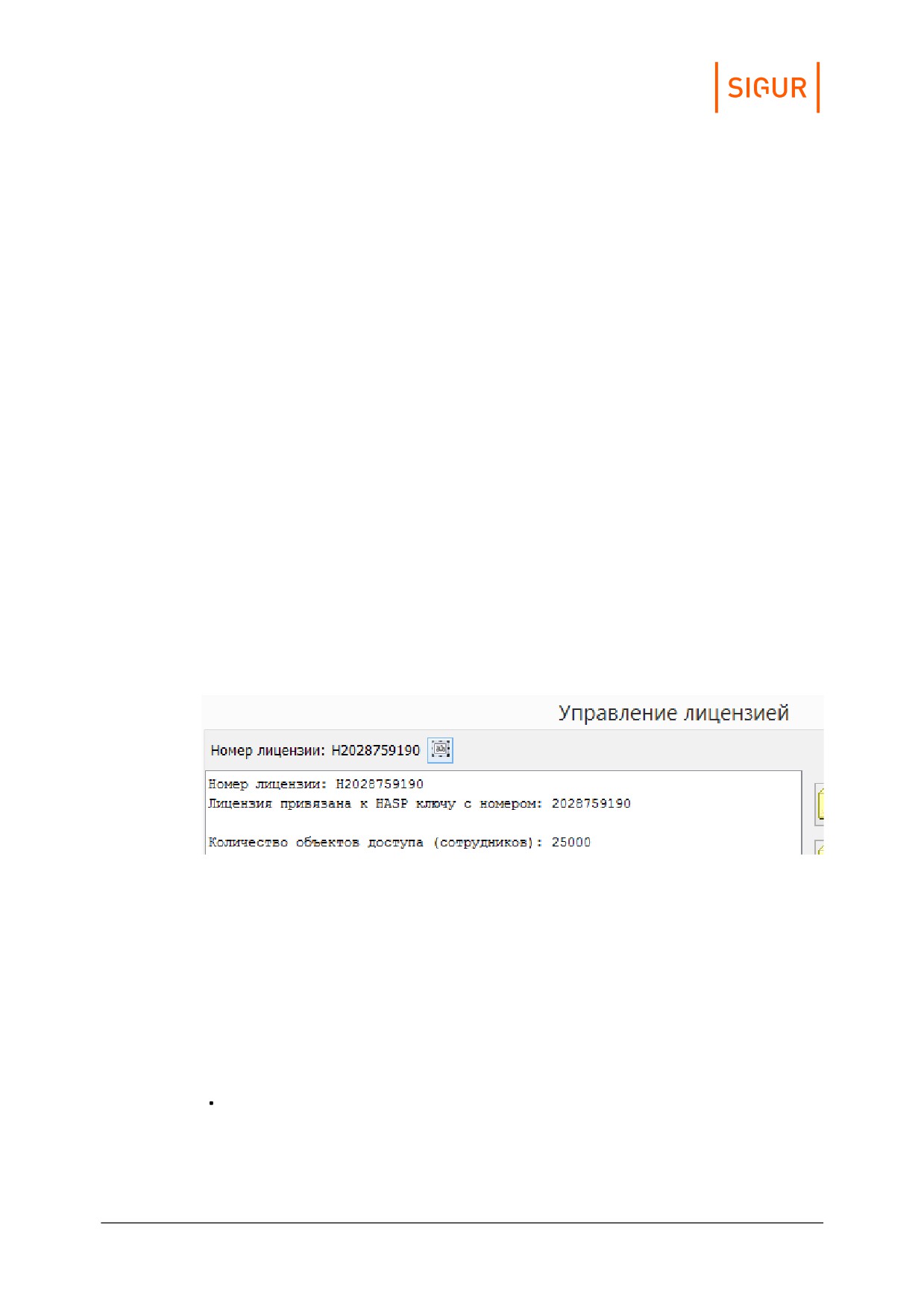
В основной области окна отображается информация о лицензии: её тип,
подробности по доступному функционалу и статус. О типах лицензии и
возможных статусах написано далее.
5.2.
Варианты лицензии
Есть всего 3 варианта закрепления лицензии за сервером:
1. Программная лицензия.
Производителем системы предоставляется служебный файл с
подробностями по доступному функционалу. Данный файл должен быть
загружен в систему. Программная лицензия привязывается к конфигурации
компьютера-сервера.
2. Хранение лицензии в памяти HASP-ключа.
Производителем системы предоставляется физический ключ,
подключаемый по USB к компьютеру-серверу.
3. Программная лицензия, привязанная к HASP-ключу.
Необходимо подключить к серверу по USB HASP-ключ, а также провести
загрузку служебного файла, предоставляемого производителем системы и
содержащим подробности по доступному функционалу.
Каждая лицензия, вне зависимости от способа предоставления, обладает
уникальным номером. В случае возникновения вопросов, связанных с
лицензией, по данному номеру пользователь может получить комментарии от
службы технической поддержки производителя системы.
Область окна «Управление лицензией» с номером лицензии.
В случае, когда ни один из способов хранения лицензии не использован, сервер
автоматически переходит в режим работы с «Бесплатной лицензией». Это тип
лицензии с ограниченным функционалом, который будет использоваться в
случае отсутствия на сервере расширенной лицензии, например — именно этот
тип лицензии будет отображён после первой установки программного
обеспечения.
5.3.
Возможные действия по управлению лицензиями
Загрузить лицензию из файла.
Доступно всегда. После нажатия данной кнопки будет отображаться диалог
выбора файла лицензии (файл расширения .lic) с компьютера.
Лицензирование функционала ПО
20
Добавить модуль.
Доступно при использовании лицензии, записанной на HASP-ключ.
Позволяет добавить модуль на используемый HASP. Необходимо ввести
серийный номер и ключ активации модуля, предоставляемые
производителем системы.
Сохранить лицензию в файл.
Доступно для лицензий, имеющих файловую версию. После нажатия кнопки
будет отображён диалог выбора пути для сохранения файла текущей
лицензии.
Удалить текущую лицензию.
Доступно для лицензий, имеющих файловую версию. После нажатия кнопки
из системы будут удалены все сведения о лицензии, получаемые при
загрузке служебных файлов, предоставляемых производителем системы.
Активировать лицензию.
Доступно только для программных лицензий. После нажатия кнопки будет
осуществлён переход к диалогу активации. Подробнее о процессе
активации читайте в соответствующем пункте.
Отправить производителю подтверждение деактивации.
Доступно только для программных лицензий. После нажатия кнопки будет
осуществлён переход к диалогу деактивации. Подробнее о процессе
деактивации читайте в соответствующем пункте.
5.4.
Возможные сообщения при управлении лицензией
«Лицензия успешно загружена».
«Выбранный файл лицензии некорректен и не был загружен».
Означает, что был загружен иной файл, либо файл загружаемой лицензии
был изменён, возможно, сторонним приложением.
«Выбранный файл лицензии устарел и не был загружен».
Означает, что загружаемая лицензия уже имеет более новую версию и была
предпринята попытка загрузить её старый вариант.
«Выбранный файл лицензии не был загружен, т.к. не удалось перезаписать
файл лицензии на сервере.».
Ошибка записи файла licence.cfg на сервере. Например, данный файл может
быть занят другим приложением.
«Выбранный файл лицензии не был загружен, т.к. произошла неизвестная
ошибка. Код: N».
Ошибка загрузка лицензии. Обратитесь в техническую поддержку.
Лицензирование функционала ПО
21
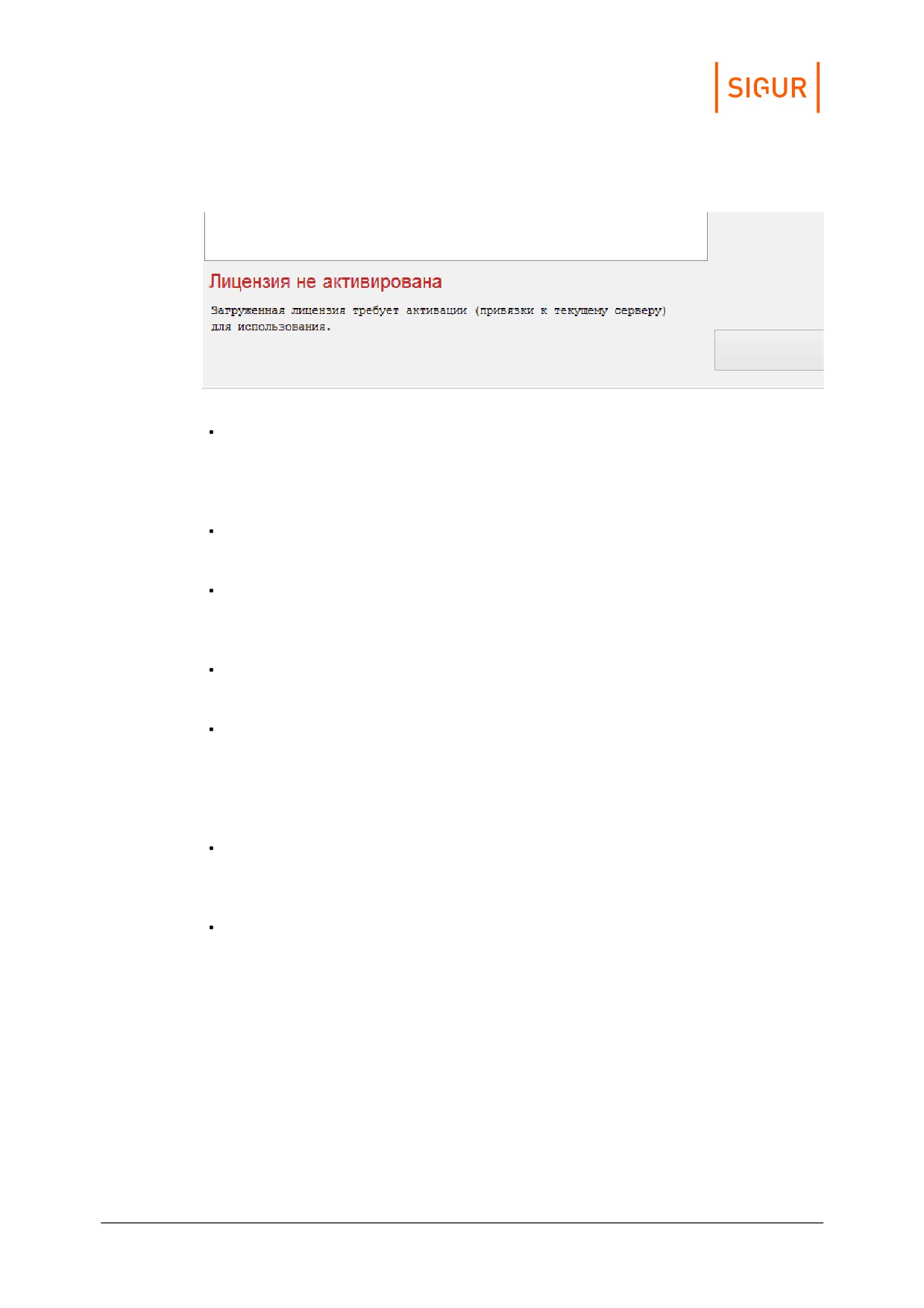
5.5.
Возможные статусы лицензий
Часть окна «Управление лицензией» с отображением статуса лицензии.
«Используется бесплатная лицензия».
Работа ПО Sigur производится в ограниченном режиме. При наличии
загрузите файл с лицензией или подключите физический HASP-ключ для
доступа к расширенному функционалу.
«Используется лицензия из памяти HASP ключа».
В системе используется лицензия, закреплённая за физическим HASP-
ключом, подключенным по USB к серверу.
«Лицензия не активирована».
Только что была загружена новая версия программной лицензии. Требуется
произвести её активацию для привязки к выбранному серверу системы.
«Лицензия активирована».
В системе используется успешно активированная программная лицензия.
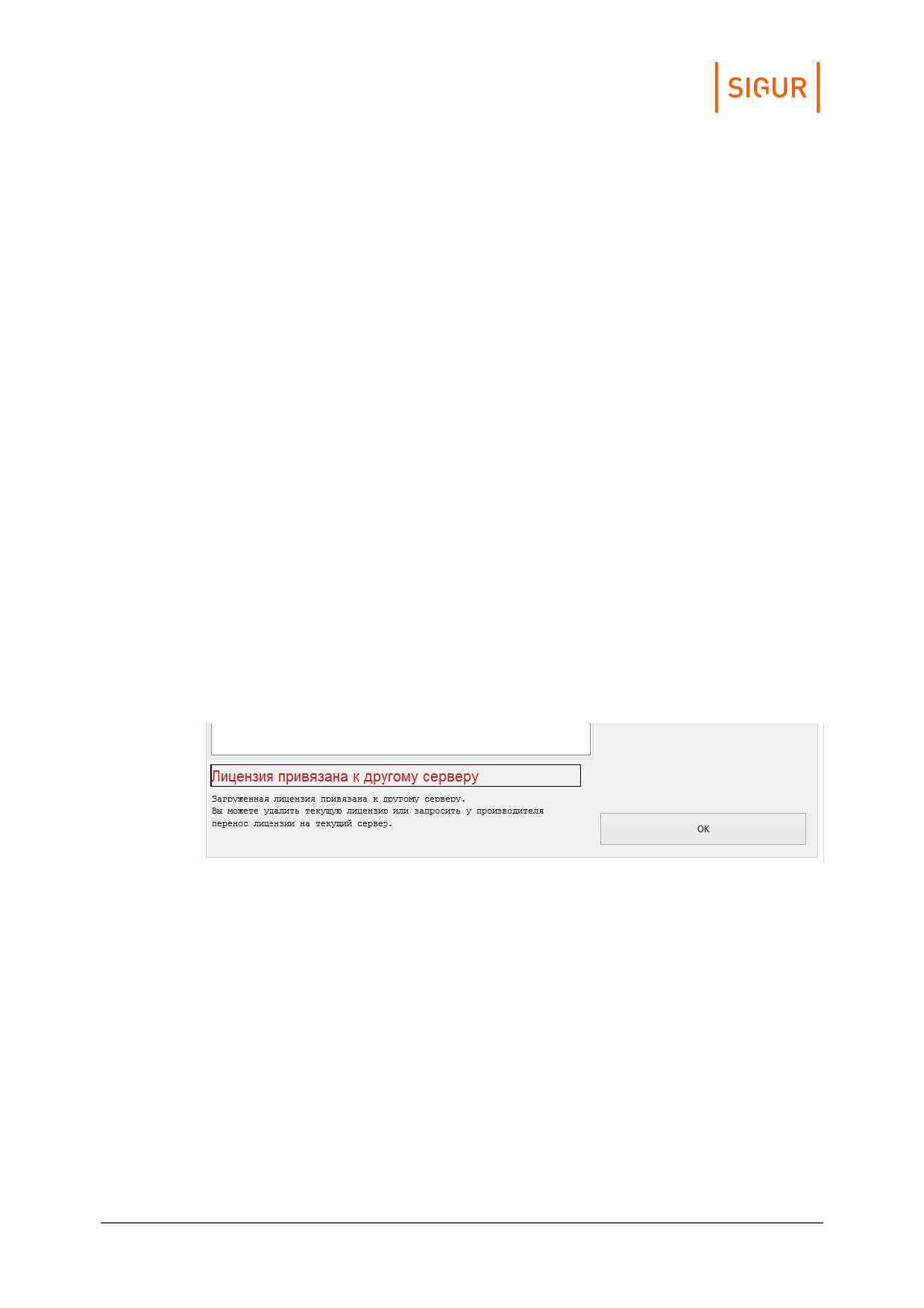
«Лицензия привязана к другому серверу».
Изменились параметры сервера, на котором была активирована лицензия.
При необходимости запросите перенос лицензии на новый сервер, либо
обратитесь в техническую поддержку в том случае, если компьютер-сервер
не менялся.
«Лицензия деактивирована».
В системе установлена деактивированная лицензия, доступный функционал
ограничен.
«Лицензия устарела».
В ПО загружена не актуальная версия лицензии. Например, при переносе
лицензии, привязанной к HASP-ключу, не загрузили на новом сервере
актуальный файл лицензии.
5.6.
Активация лицензии
Данный раздел актуален только для пользователей, обладающих программной
версией лицензии.
Если это первая загрузка лицензии, то необходимо активировать лицензию,
нажав кнопку «Активировать лицензию». Появится диалог активации лицензии.
Лицензирование функционала ПО
22
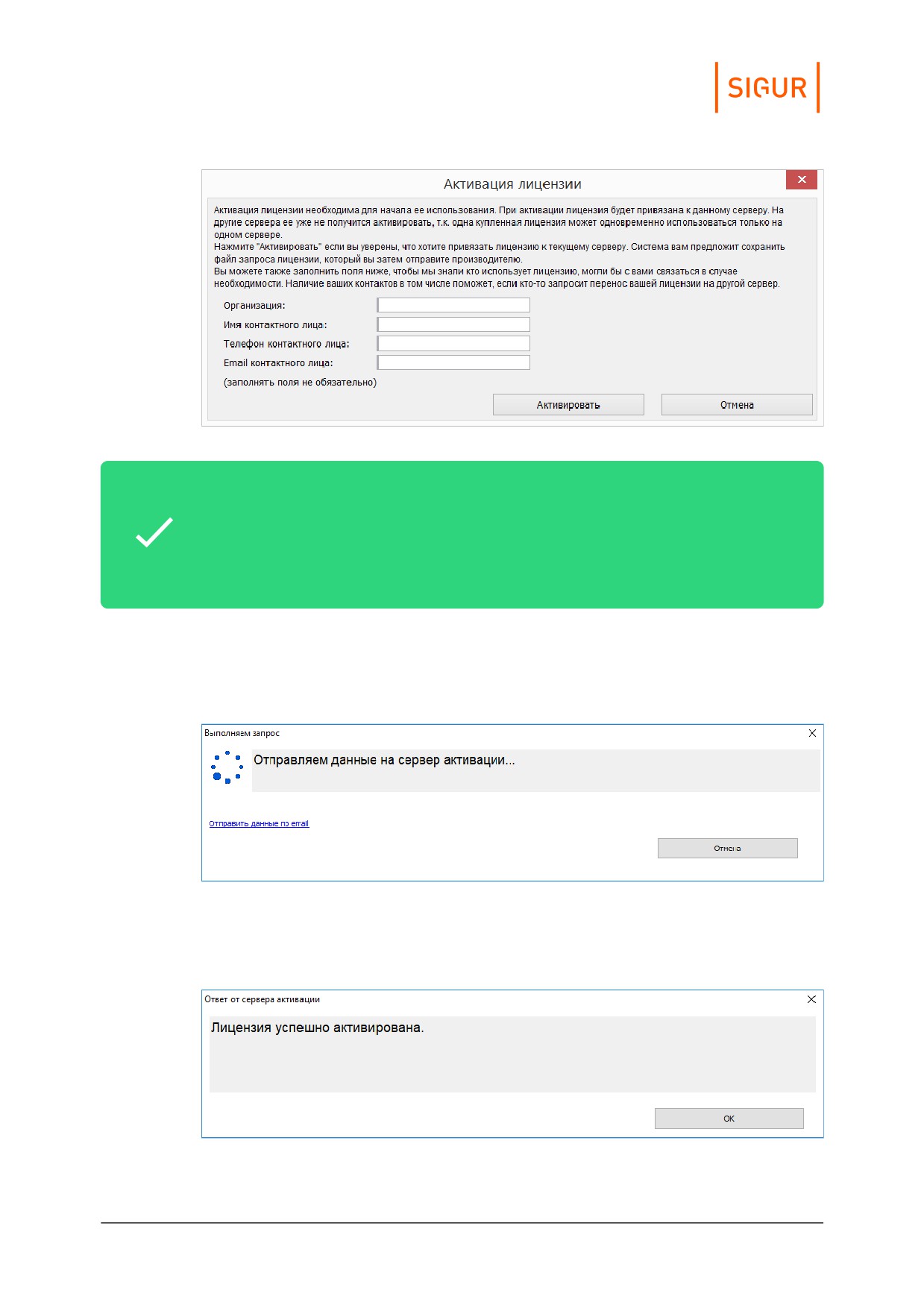
Окно «Активация лицензии».
Поля для ввода названия организации и контактных данных не
обязательны для заполнения, но мы рекомендуем их заполнять лицам,
производящим какие-либо действия с лицензией, для связи в случае
возникновения подозрительных действий с лицензией.
После нажатия кнопки «Активировать» появится окно с запросом
подтверждения активации лицензии и привязки её к текущему серверу. В
случае согласия будет предпринята попытка подключиться к серверу
активации лицензий (требуется выход в Интернет).
Соединение с сервером активации лицензий Sigur.
В случае успешного соединения с сервером активаций лицензий будет
выведено информационное окно с сообщением о результате выполненной
операции.
Окно успешной онлайн активации лицензии.
В случае, если по какой-либо причине не удаётся подключиться к серверу
Лицензирование функционала ПО
23
активации лицензий Sigur, имеется возможность провести активацию лицензии
в ручном режиме. Для этого нажмите на кликабельную ссылку «Отправить
данные по email». Появится диалог сохранения файла (.req). Данный файл
необходимо будет отправить на указанный в сообщении электронный адрес
(act@sigur.com). По итогам обработки этого файла пользователю будет
отправлено письмо с новой версией лицензии (.lic). Данный файл необходимо
загрузить в ПО нажатием кнопки «Загрузить» в окне управления лицензиями.
5.7.
Изменение функционала лицензии
5.7.1.
Изменение функционала программной лицензии
При приобретении дополнительных модулей ПО Sigur, а также в некоторых
других ситуациях, пользователю может быть предоставлена новая версия
лицензии (в виде файла с расширением .lic).
В большинстве случаев достаточно загрузить её в окне управления лицензиями
поверх имеющейся без каких-либо последующих действий.
В некоторых случаях после загрузки нового файла лицензии в окне
«Управление модулями» появится кнопка «Отправить производителю
подтверждение». По нажатию данной кнопки будет предпринята
автоматическая попытка подключиться к серверу активации лицензий Sigur. В
случае успешного подключения будет отображено информационное сообщение
с результатом выполненной операции. В случае неуспешного — будет
предложено отправить подтверждение по email в ручном режиме.
5.7.2.
Изменение функционала лицензии, хранимой на HASP-ключе
Для добавления нового модуля в окне «Управление модулями» нужно нажать
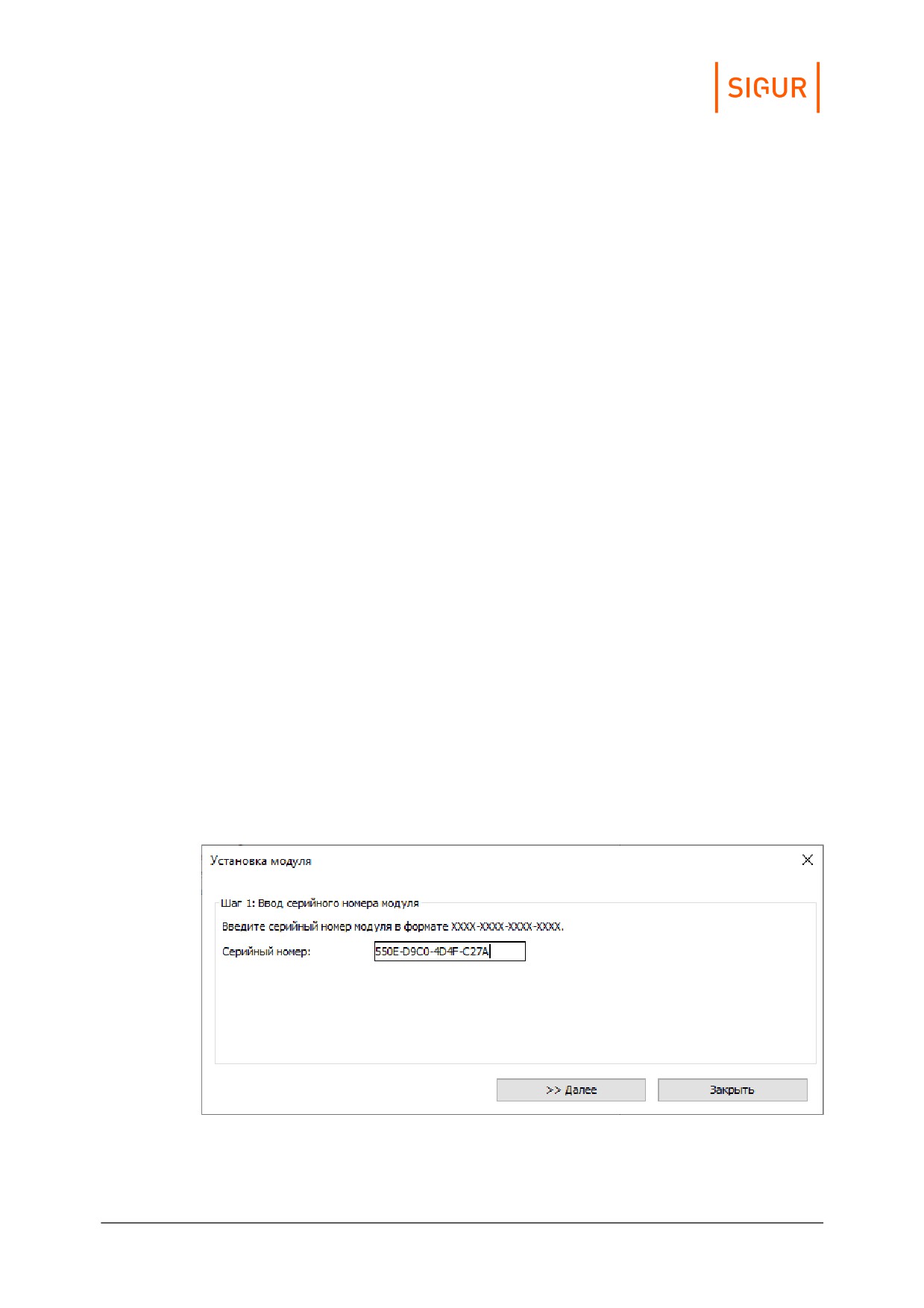
кнопку «Добавить». Откроется окно «Установка модуля», шаг 1, где нужно
ввести полученный серийный номер и нажать «Далее».
Окно «Установка модуля», шаг 1, ввод серийного номера модуля.
Информация в окне изменится на «Шаг 2», где необходимо выбрать способ
активации и нажать «Далее».
Лицензирование функционала ПО
24
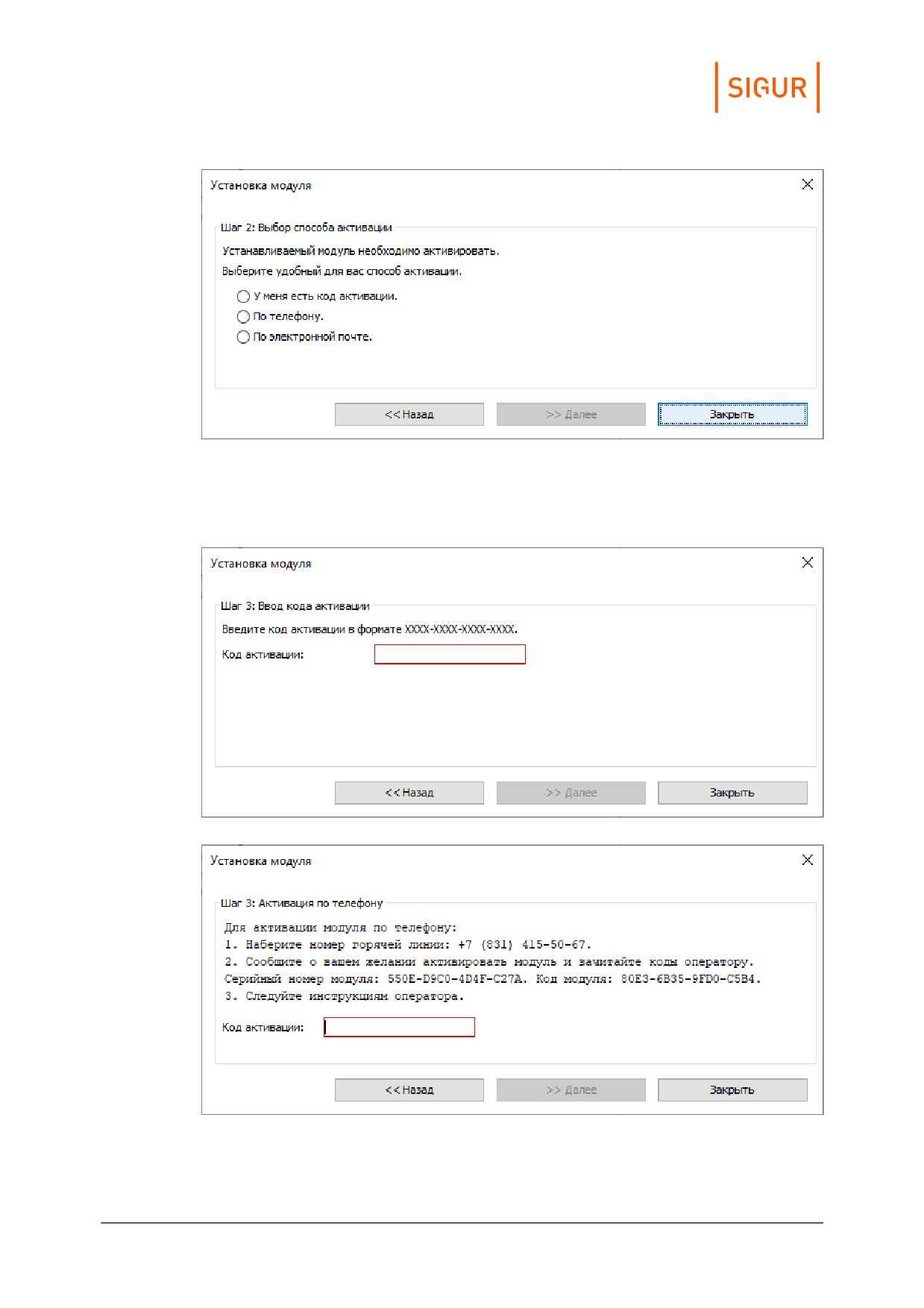
Окно «Установка модуля», шаг 2, выбор способа активации.
В зависимости от выбора способа активации информация в окне изменится на
«Шаг 3», где будет нужно либо ввести код активации и нажать «Далее», либо
отправить выданный программой код по электронной почте.
Окно «Установка модуля», шаг 3, ввод кода активации.
Окно «Установка модуля», шаг 3, активация по телефону.
Лицензирование функционала ПО
25
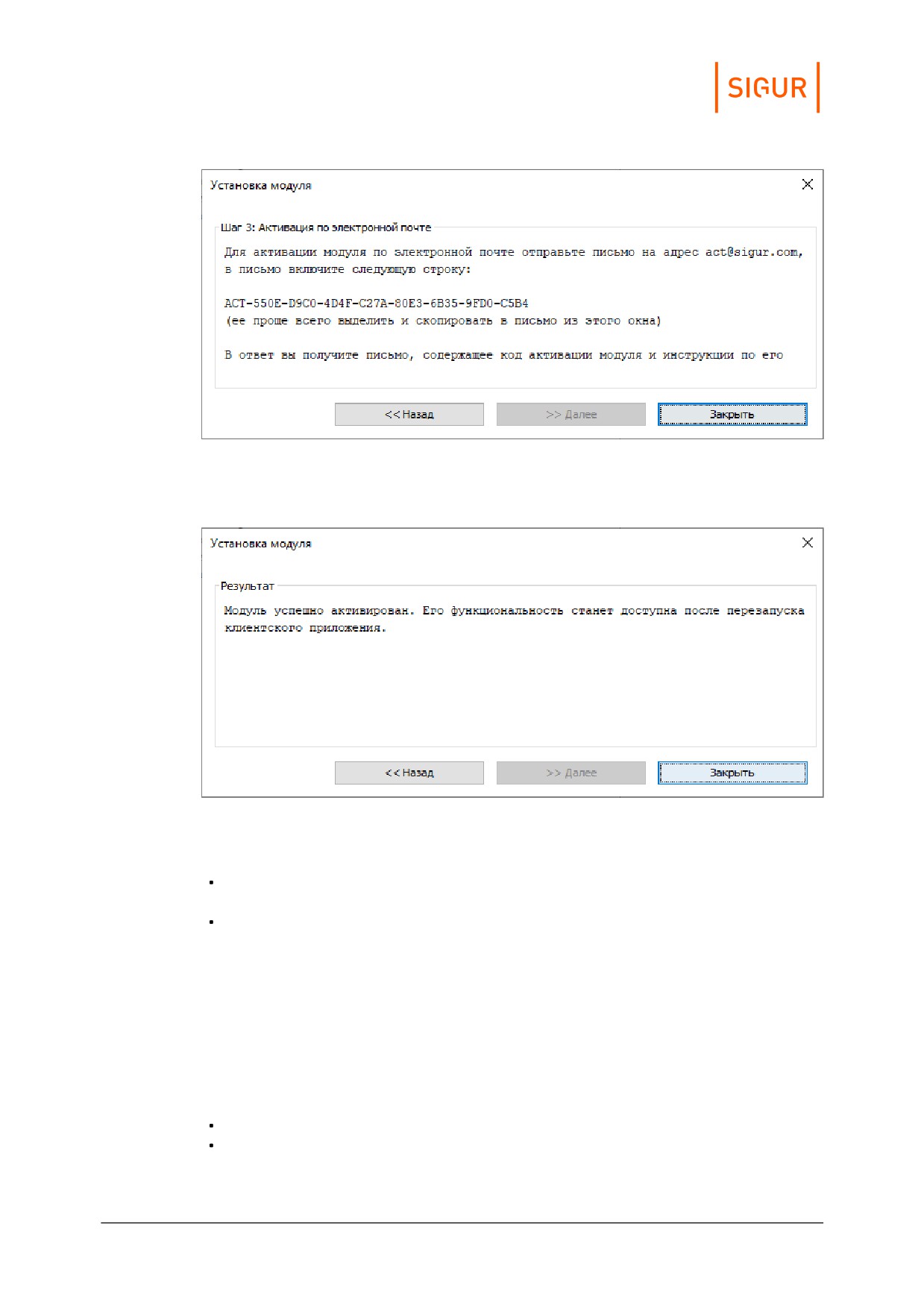
Окно «Установка модуля», шаг 3, активация по электронной почте.
В случае успешного завершения процесса программа выдаст окно с
результатом операции.
Окно «Установка модуля», результат активации.
Возможные сообщения об ошибках и их причины:
«Ошибка доступа к базе данных. Пожалуйста, обратитесь в службу
технической поддержки»;
«Сервер системы «Sigur» недоступен. Продолжение работы невозможно.
Пожалуйста, обратитесь в службу технической поддержки».
Такие сообщения означают, что потеряна связь программы управления с
сервером БД.
Возможные причины: нарушение физической связи клиентского места с
компьютером-сервером или остановка сервера базы данных на компьютере-
сервере.
«Ошибка! Такой модуль уже установлен»;
«Ошибка! Сообщён некорректный серийный номер модуля».
Лицензирование функционала ПО
26
Проверьте правильность введённого серийного номера или кода.
5.8.
Перенос лицензии на другой сервер
В зависимости от имеющегося типа лицензии процедура переноса будет
несколько отличаться.
5.8.1.
Программная лицензия, привязанная к серверу
Далее в данном разделе последовательность действий описывается для
случая, когда оба сервера (и новый, на который переносится лицензия, и
старый, выводимый из работы) имеют выход в Интернет и беспрепятственно
могут подключиться к серверу активации лицензий Sigur.
В противном случае на любом из этапов можно будет продолжить перенос
лицензии в ручном режиме, путём отправки специальных контрольных файлов
по email.
1. На старом сервере СКУД через диалог «Файл» — «Управление модулями»
выполните сохранение текущей лицензии, используя кнопку «Сохранить
лицензию в файл». Обеспечьте доступность данного файла с компьютера, на
который планируется перенос сервера (новый сервер).
2. На компьютере, на который планируется перенос (новый сервер), в окне
«Управление модулями» загрузите сформированный в предыдущем пункте
файл-лицензию (или ранее загружавшийся на старый сервер).
Сообщение о лицензии, привязанной к другому серверу.
3. После загрузки файла-лицензии нажмите кнопку «Перенести лицензию с
другого сервера на текущий». Отобразится диалоговое окно «Переноса
лицензии». Заполните по желанию предложенные поля и нажмите кнопку
«Перенести».
Лицензирование функционала ПО
27
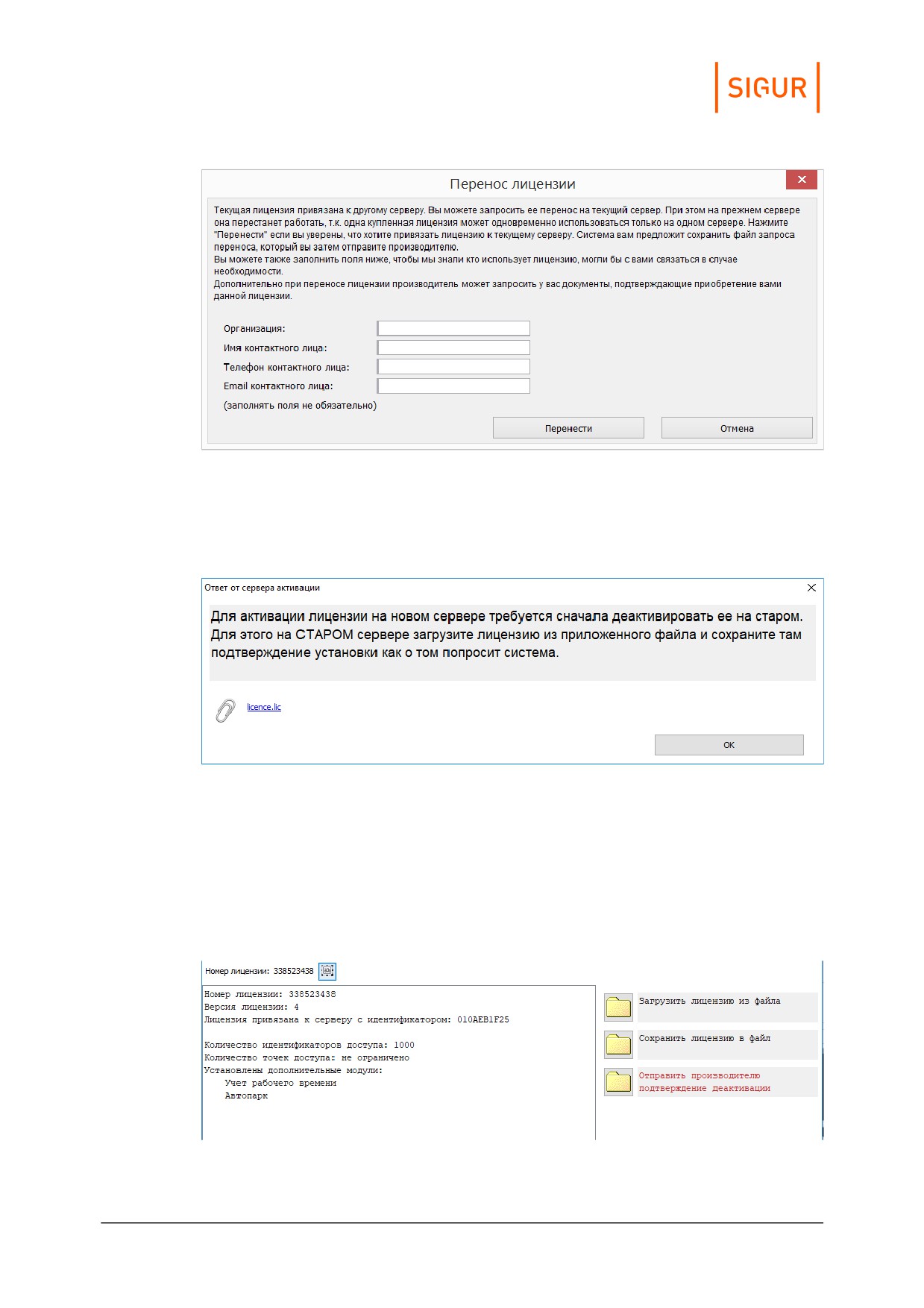
Окно «Перенос лицензии».
4. После нажатия кнопки «Перенести» будет выполнена попытка
автоматического подключения к серверу активации лицензий Sigur. В случае
успешного подключения будет выведено информационное сообщение
следующего содержания:
Информационное сообщение.
Следуя инструкциям, сохраните предложенный файл лицензии и обеспечьте его
доступность на компьютере, с которого осуществляется перенос (старый
сервер).
5. На компьютере, с которого осуществляется перенос лицензии (старый
сервер), загрузите файл, сгенерированный в предыдущем пункте. Появится
кнопка «Отправить производителю подтверждение деактивации»:
Окно «Управление лицензией» на старом сервере после загрузки файла для деактивации лицензии.
Лицензирование функционала ПО
28
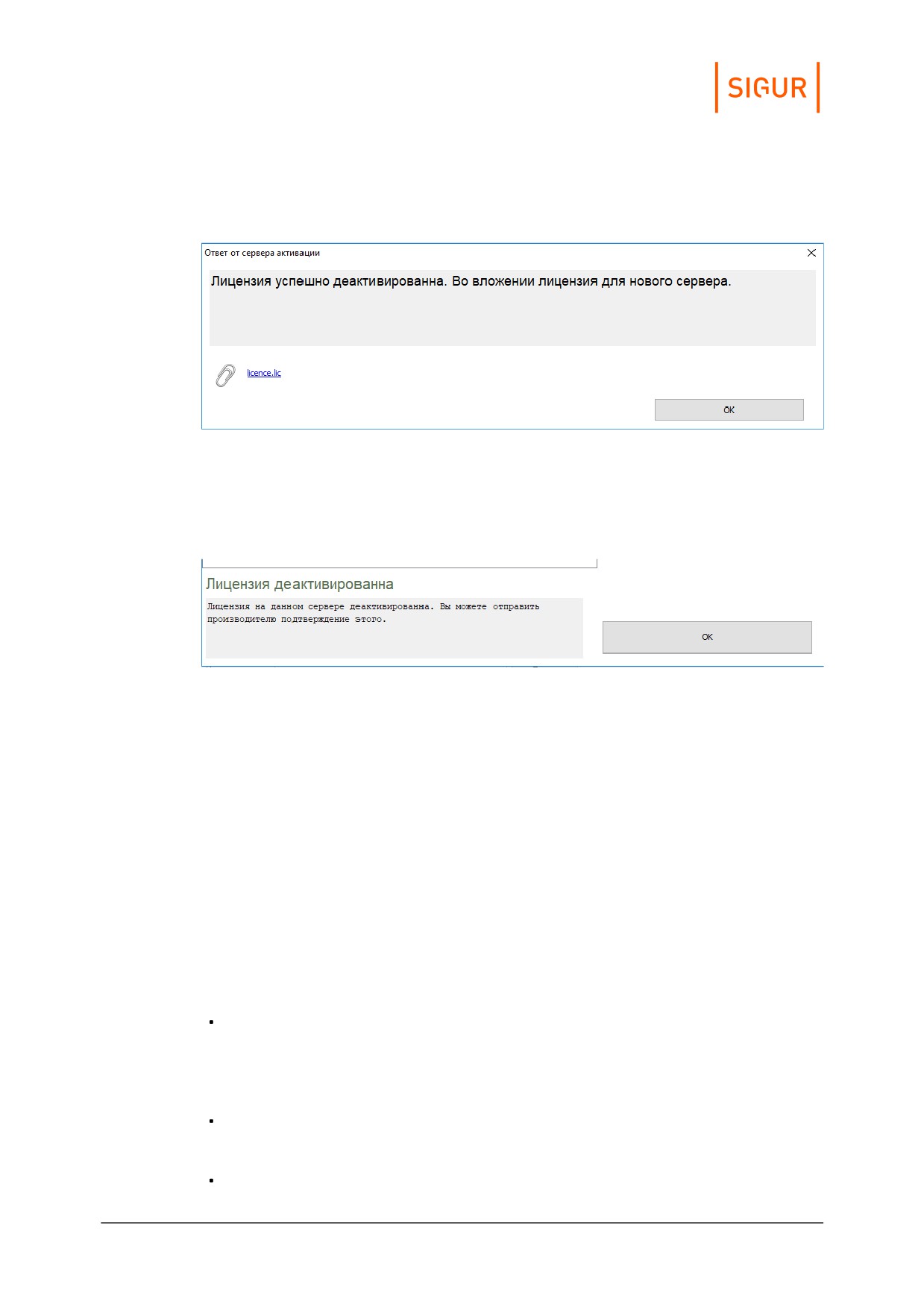
6. Нажмите кнопку «Отправить подтверждение производителю». В случае
успешного подключения к серверу активации лицензий Sigur будет отображено
следующее сообщение:
Информационное сообщение об успешной деактивации лицензии.
Сохраните сгенерированный файл и обеспечьте его доступность на новом
сервере.
Статус лицензии на данном сервере сменится на «Деактивирована»:
Статус лицензии в окне «Управление лицензией» на старом сервере после деактивации.
На этом этапе работа со старым сервером завершена. Более никаких действий
по переносу лицензии на нём делать не требуется.
На новом сервере в окне «Управление лицензией» либо загрузите файл,
сгенерированный в предыдущем пункте на стороне старого сервера, либо ещё
раз нажмите кнопку «Перенести лицензию на текущий сервер». Если к этому
моменту успешна была завершена деактивация лицензии на старом сервере,
появится сообщение об успешной привязке лицензии к новому серверу.
5.8.2.
Лицензия, привязанная к HASP
Для переноса лицензии подключите ключ к новому серверу.
5.8.3.
Программная лицензия, привязанная к HASP
На старом сервере СКУД через диалог «Файл» — «Управление модулями»
выполните сохранение текущей лицензии, используя кнопку «Сохранить
лицензию в файл».
Обеспечьте доступность данного файла с компьютера, на который
планируется перенос сервера.
На компьютере, на который планируется перенос сервера, через диалог
«Файл» — «Управление модулями» загрузите сформированный в
предыдущем пункте файл с лицензией.
Подключите HASP ключ к новому серверу.
Лицензирование функционала ПО
29
Последовательность двух последних пунктов значения не имеет.
Лицензирование функционала ПО
30
6.
Точки доступа СКУД
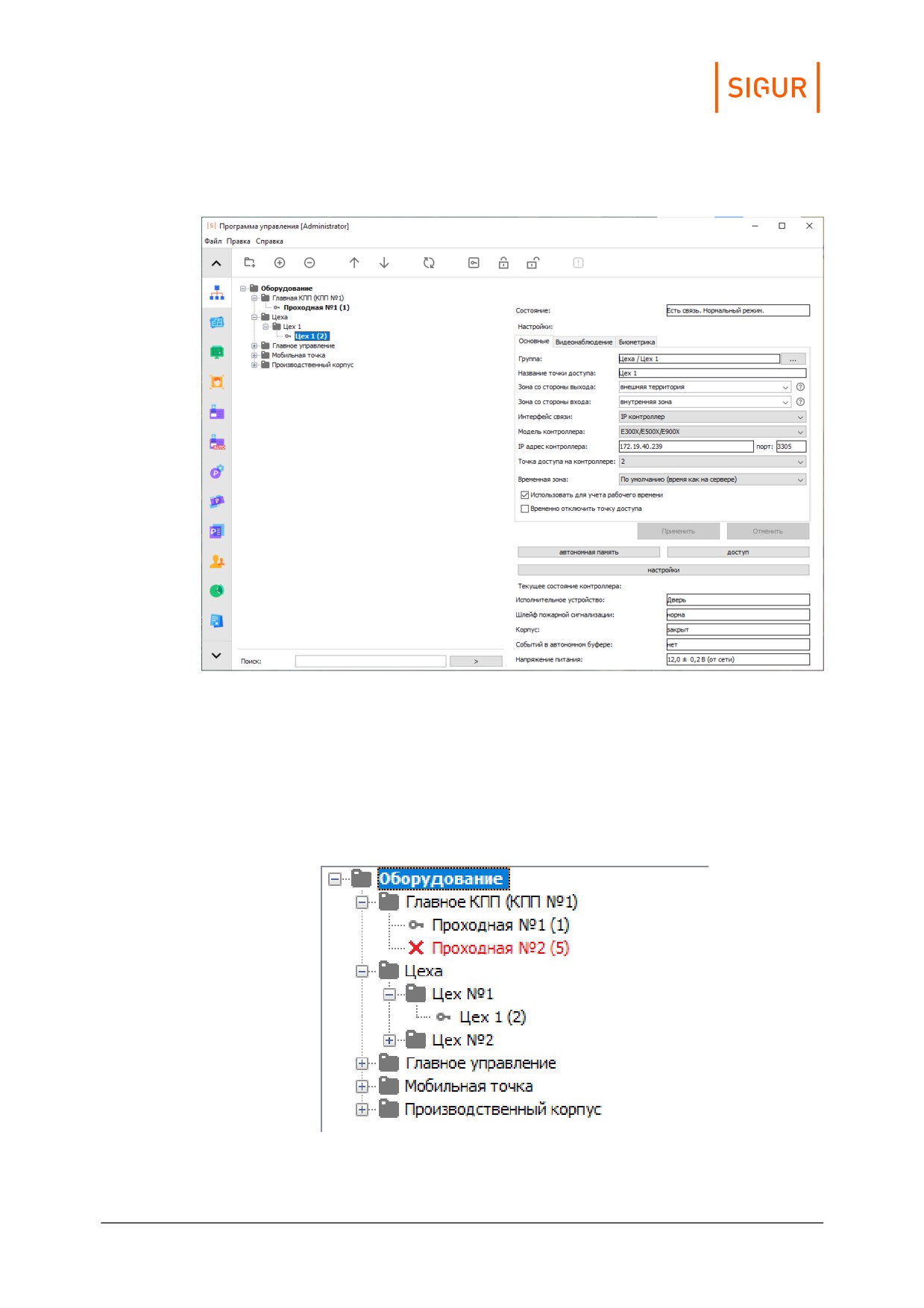
Вкладка «Оборудование».
Для настройки и управления всеми точками доступа СКУД «Sigur»
предназначена вкладка «Оборудование».
Существующие в системе ТД отображаются в списке с указанием названия,
состояния связи и статуса. Список имеет иерархическую структуру, элементами
которой могут являться группы ТД, представленные в виде папок, и,
собственно, сами ТД.
Список точек доступа.
Точки доступа СКУД
31
6.1.
Управление списком точек доступа
Кнопки управления списком точек доступа.
Для добавления новой группы или точки доступа достаточно нажать
соответствующую кнопку, затем для группы ввести её название.
Для удаления группы или ТД необходимо выделить её в списке и нажать
кнопку «Удалить выбранные элементы», после чего подтвердить удаление.
В пределах одной группы можно изменять порядок расположения ТД, выделяя
их в списке и нажимая кнопки «Переместить вверх» или «Переместить вниз».
Изменить местоположение ТД в группах или самой группы можно, нажав
кнопку рядом с полем «Группа» (для ТД) или «Надгруппа» (для группы).
6.2.
Диагностика точек доступа
При вводе некорректных параметров для одной или нескольких
точек доступа становится активна кнопка «Показать
существующие коллизии адресов точек доступа».
При нажатии на кнопку программа выводит информационное окно с описанием
возникшей проблемы.
Точки доступа СКУД
32
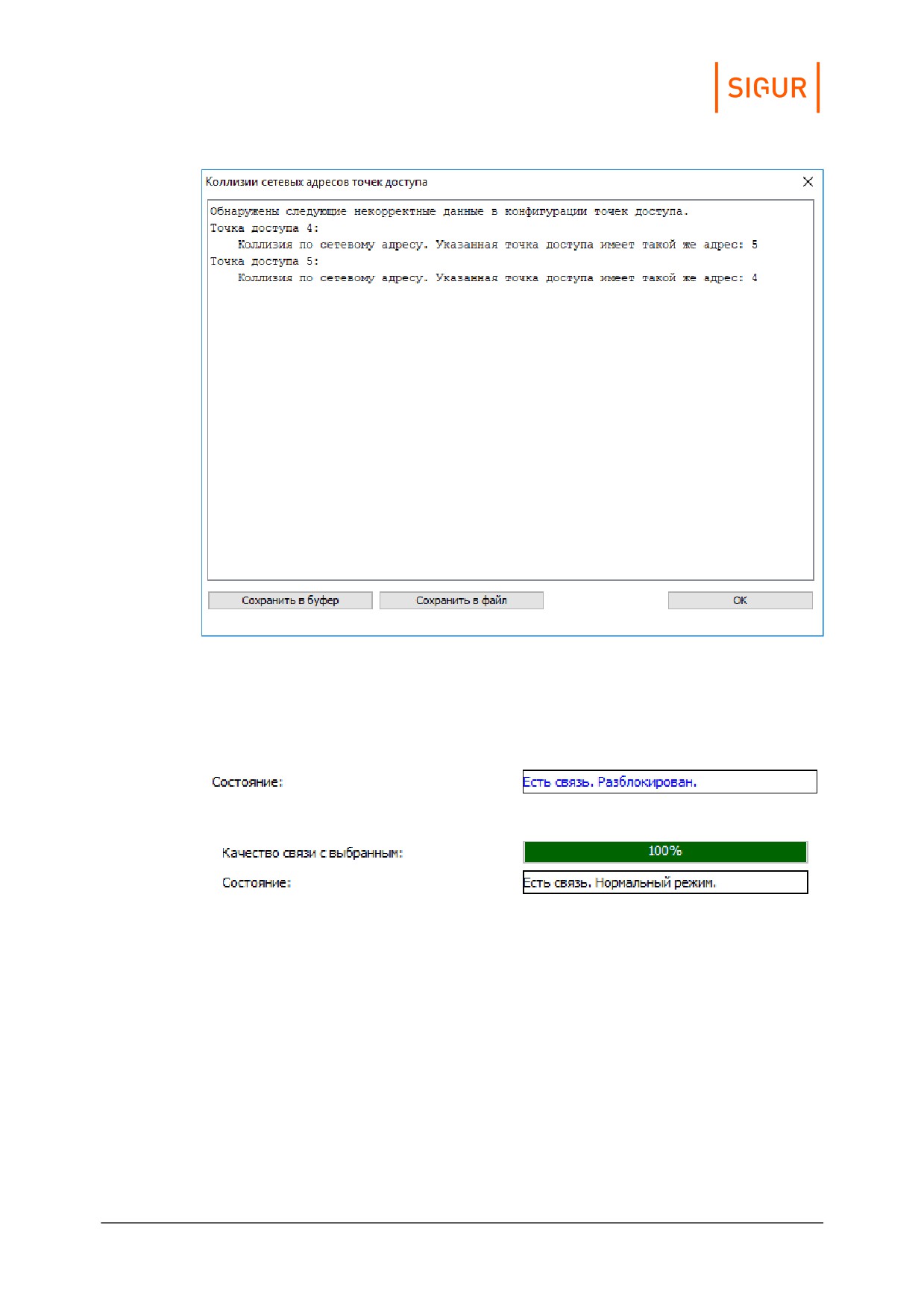
Пример информационного окна с описанием конфликта установленных адресов.
6.3.
Оценка качества связи с контроллерами
Панель «Качество связи» с E-контроллером.
Панель «Качество связи» с R-контроллером.
В строке «Состояние» отображается общая информация о качестве связи с
управляющим выбранной точкой доступа контроллером и её режиме работы.
Панель «Качество связи» отображается только для контроллеров с
интерфейсом связи RS485.
В ней в процентах и графически (цветной полосой) можно увидеть качество
связи для контроллера, управляющего выбранной точкой доступа. Если на
каждый запрос сервера приходит ответ от запрашиваемого контроллера -
качество связи составляет 100%. Если же это значение меньше 100%, то следует
проверить правильность монтажа линии связи и подключение контроллеров
СКУД.
Точки доступа СКУД
33
Небольшое падение качества связи допустимо на линиях с предельной для
RS485 интерфейса дальностью (1200 метров) или в условиях повышенного
воздействия электромагнитных помех.
6.4.
Ручное управление точками доступа
Кнопки ручного управления.
С помощью кнопок можно вручную управлять одной или несколькими ТД,
предварительно выделив их в списке.
Нажатие кнопки «Установить нормальный режим» переводит точку доступа в
стандартный режим работы с санкционированием доступа контроллером
СКУД.
Нажатие кнопки «Установить заблокированный режим» - принудительно
закрывает исполнительный механизм ТД.
Нажатие кнопки «Установить разблокированный режим» - принудительно
открывает исполнительный механизм ТД.
Нажатие кнопки «Разрешить однократный проход» - передаёт беспроводному
онлайн-замку интегрированной замковой системы команду на разовую
разблокировку.
Также управлять точками доступа можно на вкладке «Планы» (см. раздел
«Планы помещений (карты территорий)»).
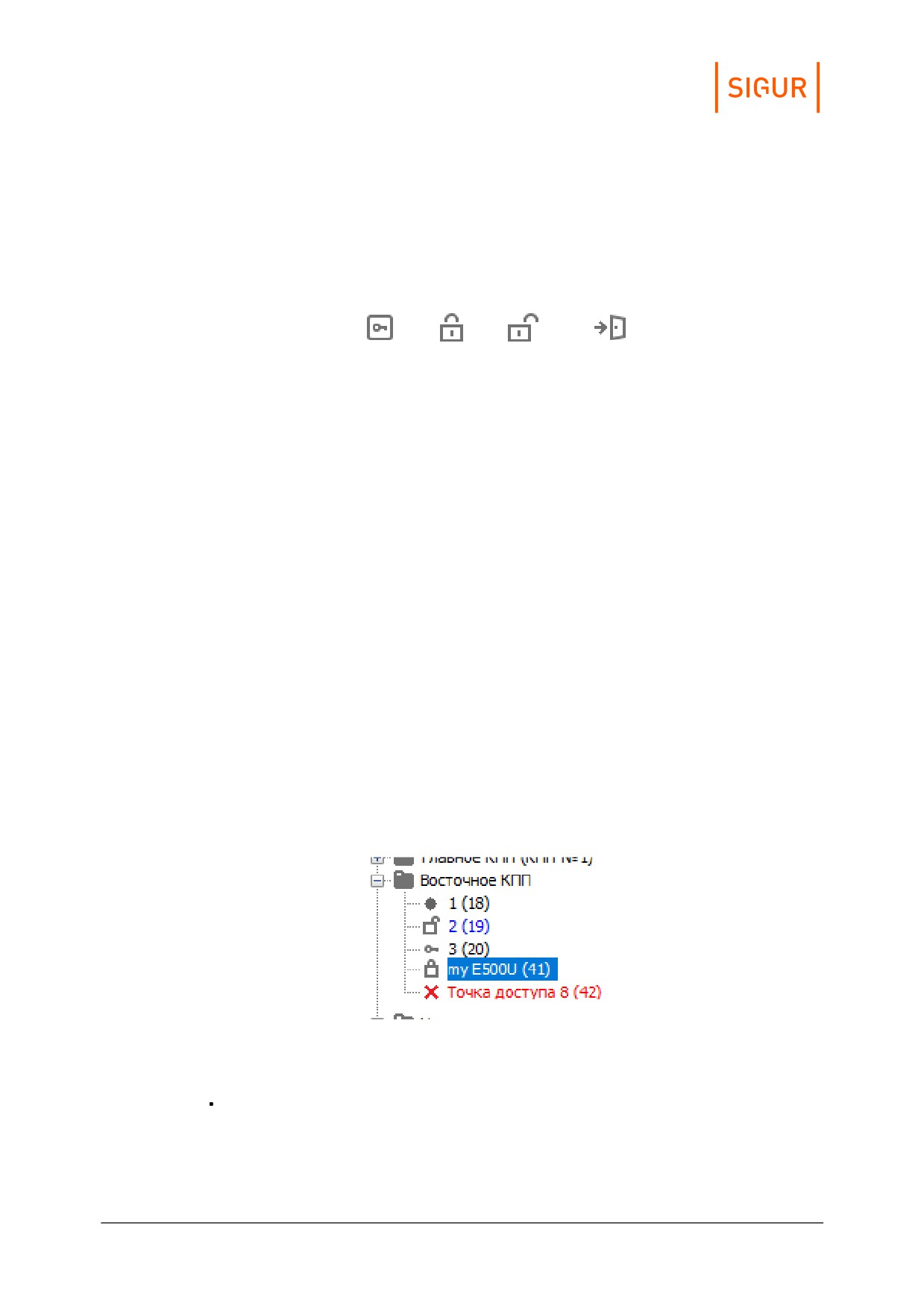
Режим работы точки доступа также отображается в виде небольшой
пиктограммы напротив названия ТД в дереве оборудования:
Пример отображения точек доступа в разных режимах работы.
На рисунке выше:
Для точки доступа с названием «1 (18)» не выполнена настройка
контроллера - не выбрана рабочая конфигурация (см. раздел
«Программирование и настройка контроллера» в руководстве по
эксплуатации на контроллер).
Точки доступа СКУД
34
Точка доступа «2 (19)» находится в разблокированном режиме работы.
Точка доступа «3 (20)» находится в нормальном режиме работы.
Точка доступа «my E500U (41)» находится в заблокированном режиме
работы.
С точкой доступа «Точка доступа 8 (42)» в настоящий момент нет связи.
6.5.
Основные настройки точки доступа
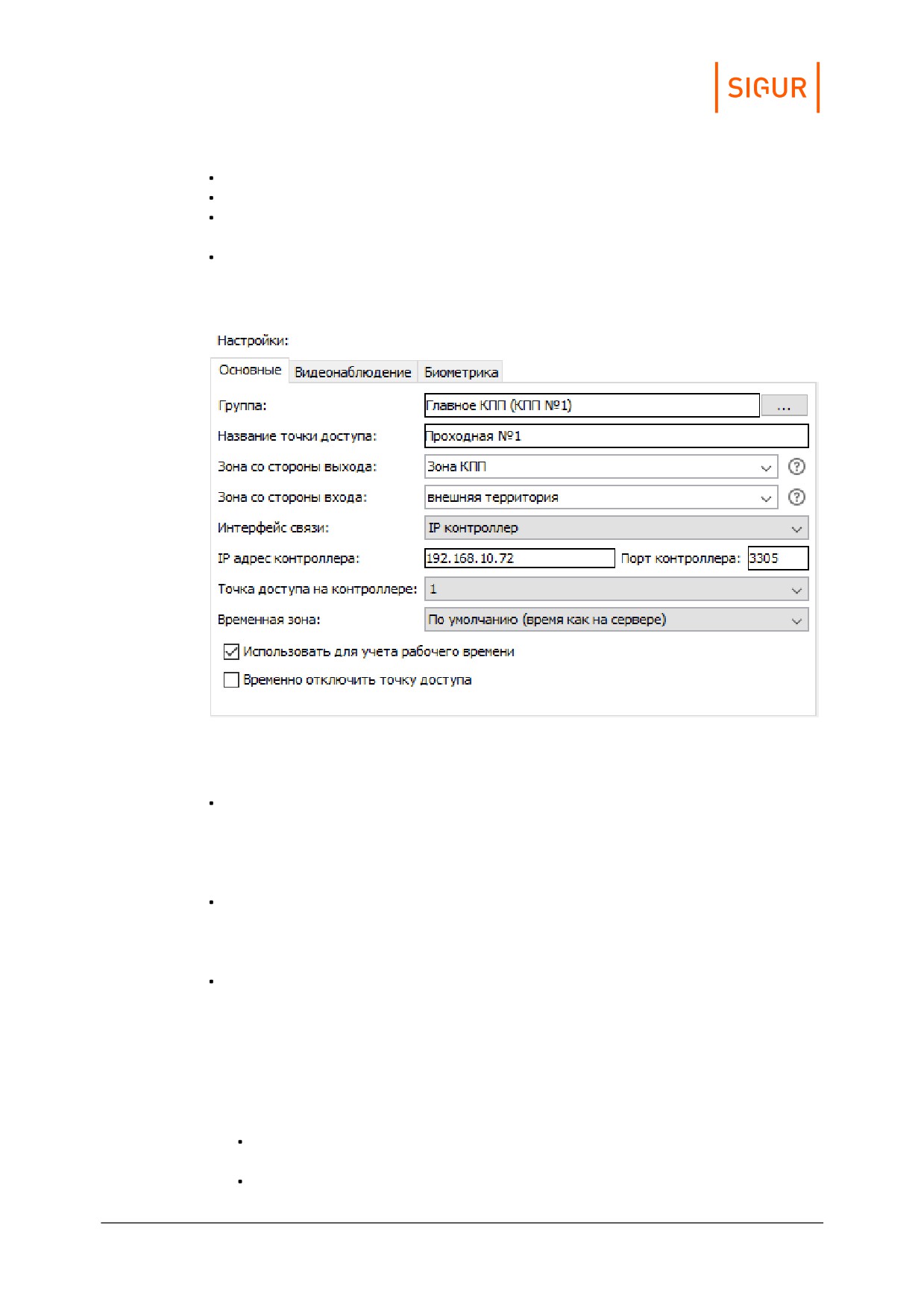
Вкладка «Основные».
На вкладке «Основные» доступны следующие параметры:
Группа.
Название группы точек доступа, в которой находится выделенная точка
доступа. ТД можно переместить в другую группу, нажав на кнопку рядом с
наименованием группы.
Название точки доступа.
В этой строке отображается название выделенной в списке ТД. Здесь же
можно его изменить.
Зона со стороны выхода и зона со стороны входа.
Зона представляет собой либо область пространства, ограниченную
точками доступа, либо всё остальное пространство за пределами этой
области. Таким образом, всегда существует одна «внешняя» зона, и
произвольное количество внутренних. Внутренняя зона может граничить
через точки доступа как с внешней зоной, так и с другими внутренними
зонами.
«Зона со стороны выхода» - название зоны, расположенной со стороны
физического выхода/выезда исполнительного механизма ТД.
«Зона со стороны входа» - название зоны, расположенной со стороны
Точки доступа СКУД
35
физического входа/въезда исполнительного механизма ТД.
Для добавления новой зоны достаточно ввести её название в одной из
строк «Зона со стороны выхода» или «Зона со стороны входа» и нажать
клавишу Enter.
Для выбора одной из уже заданных зон нужно выбрать её из
выпадающего списка справа от поля «Зона со стороны выхода/входа».
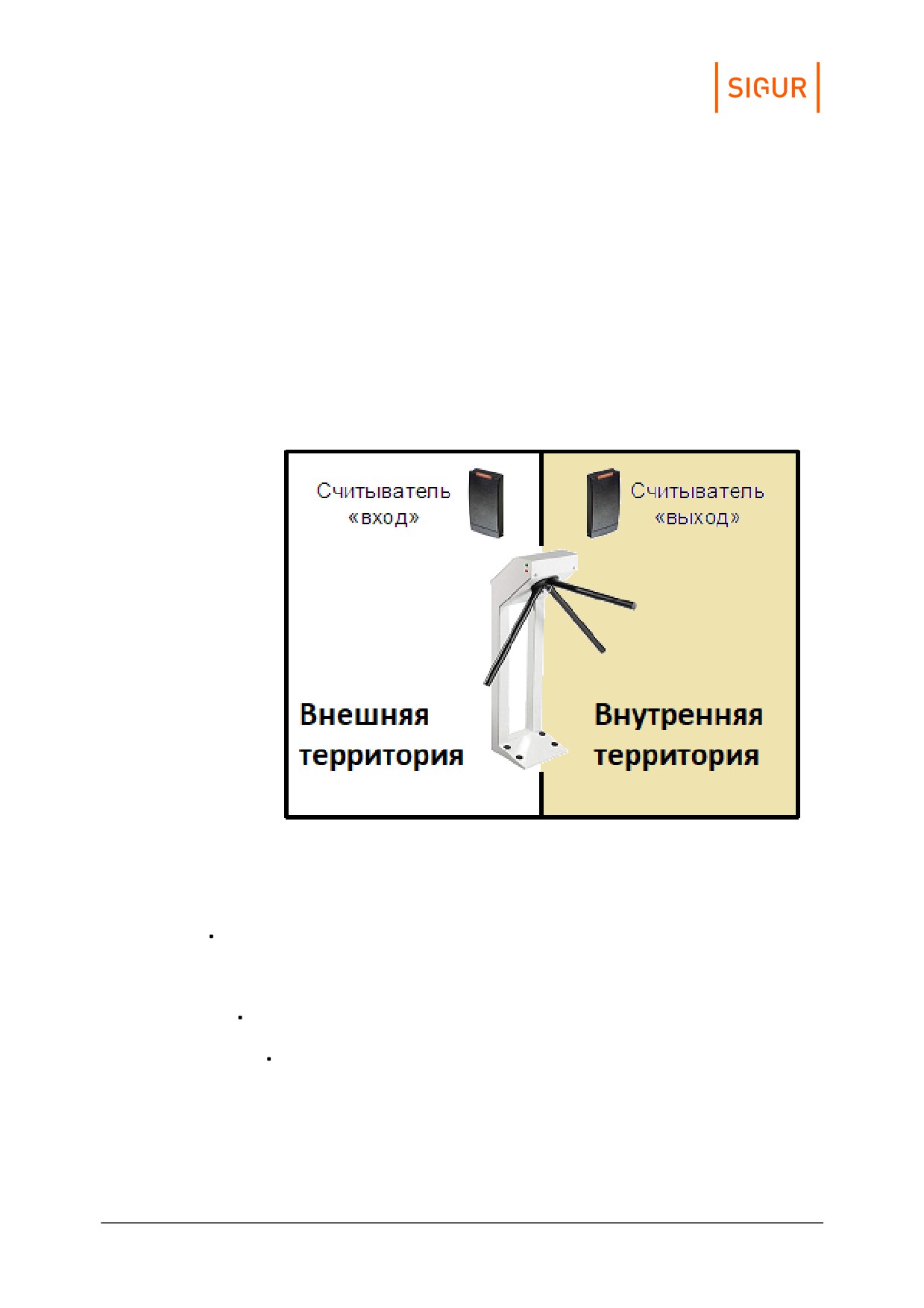
Пример. Возьмём простейший случай, когда установлена всего одна
точка (например, турникет), ограничивающая вход на территорию. Для
неё параметр «Зона со стороны входа» можно оставить в значении по
умолчанию - «внешняя территория», а для «Зоны со стороны выхода»
изменить значение на «внутренняя территория».
Справа от полей с названиями зон расположены кнопки-подсказки,
выводящие на экран пояснительные картинки.
Пример разделения на зоны.
Неиспользуемые зоны автоматически удаляются из системы. Полный
список созданных зон можно посмотреть в меню «Файл» — «Настройки»
— «Зоны».
Интерфейс связи.
Выбор типа интерфейса связи, по которому данная точка доступа
подключена к серверу СКУД. Доступны следующие варианты:
RS485 контроллер:
«Шлейф RS485».
При подключении к одному серверу нескольких преобразователей
интерфейсов USB - RS485 «Sigur Connect» к каждому
преобразователю подключается отдельный шлейф линии связи
RS485, что позволяет создавать разветвлённую топологию сети.
Каждому преобразователю присвоен уникальный номер от 1 до 16,
который и должен быть выбран в поле «Шлейф RS485».
Точки доступа СКУД
36
«Адрес на RS485-шлейфе».
Выбор адреса точки доступа контроллера, подключённого к линии
связи RS485.
IP контроллер:
«Модель контроллера».
«IP адрес контроллера» и «порт», либо «Серийный номер».
«Точка доступа на контроллере». Номер ТД на IP-контроллере, от 1
до 4. Используется для выбора порядкового номера ТД,
подключённой к данному контроллеру.
Например, если используется конфигурация две двери, то для
первой ТД этот параметр равен 1, для второй - 2.
Хаб Aperio.
Замок SimonsVoss.
OSS замок.
NFC-терминал «Sigur».
Anviz терминал.
BAS-IP домофон.
TrueIP домофон.
Временная зона на контроллере
Выпадающий список, позволяющий выбрать часовой пояс, в котором
географически располагается контроллер. Все происходящие события на
контроллере будут датироваться временем выбранного часового пояса.
Использовать для учёта рабочего времени.
Включение данного параметра означает, что пересечение данной ТД будет
учитываться СКУД как начало или завершение интервала присутствия на
рабочей территории. В большинстве случаев таковыми являются точки
доступа, расположенные на периметре предприятия.
Работает в совокупности с выбором «По проходам через учитываемые
точки доступа» для специального правила режима «Способ подсчёта
рабочего времени».
Для получения отчётов системы, связанных с учётом рабочего времени,
требуется установить признак «Использовать для учёта рабочего
времени» на всех точках доступа, проходы через которые следует
трактовать как начало или завершение интервала рабочего времени.
Временно отключить точку доступа
При включении данной опции сервер перестаёт предпринимать попытки
установить связь с выбранной точкой доступа. Качество связи с такой
точкой доступа снижается до 0% и она переходит в режим автономной
работы.
Точки доступа СКУД
37
6.6.
Настройка привязки ТД к системе видеонаблюдения
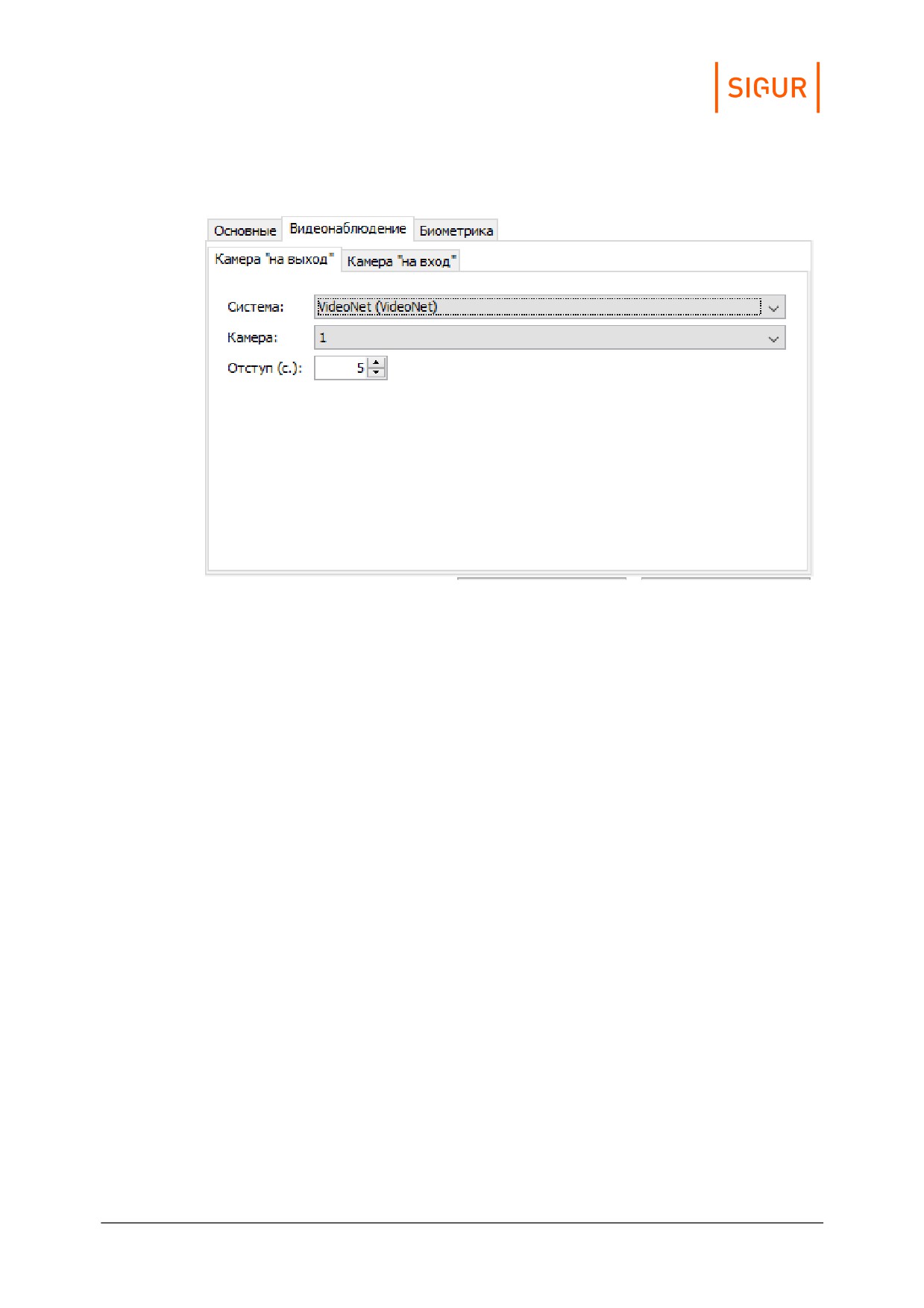
Вкладка «Видеонаблюдение».
На вкладке «Видеонаблюдение» осуществляется назначение камер «на выход»
и «на вход» для выбранной точки доступа. Для настройки камеры на вход или
выход выберите соответствующую вкладку.
При отсутствии камеры следует выбрать опцию «Не выбрана». При наличии
камеры следует выбрать систему видеонаблюдения, либо конкретную камеру
из выпадающего списка и осуществить необходимые настройки. Для того,
чтобы нужная система появилась в списке, необходимо предварительно
добавить сервер видеонаблюдения в меню «Файл» — «Настройки» —
«Видеонаблюдение» и задать необходимые параметры (см. раздел «Настройка
взаимодействия с системами видеонаблюдения»).
Для камеры «Ewclid» необходимо указать название камеры (UNC имя).
Для остальных систем видеонаблюдения необходимо выбрать нужную камеру
из раскрывающегося списка.
Для просмотра видео незадолго до зарегистрированного события можно
задать в настройках необходимый отступ в секундах. Параметр «Отступ»
определяет интервал времени, который будет показываться из видеоархива до
наступления зарегистрированного СКУД события.
Например, при настройке в 2 секунды можно будет увидеть подход человека к
турникету до того, как он поднёс карточку к считывателю.
Для распознавания автомобильных номеров с выбранной камеры поставьте
галочку «Распознавание автомобильных номеров» (кроме системы «НомерОК»
- опция используется автоматически).
Точки доступа СКУД
38
В разделе «Файл» - «Настройки» - «Видеонаблюдение» можно задать время, в
течение которого будет игнорироваться повторное распознавание гос. номера
на точке доступа — параметр «Игнорировать повторное распознавание гос.
номера» (секунды). Например, если камеры установлены таким образом, что
сначала распознаётся номер с камеры «въезд», а при проезде номер так же
попадает в область распознавания камеры «выезд», привязанной к той же ТД -
то данный параметр поможет предотвратить ложные открытия
шлагбаума/ворот при проезде автомобиля.
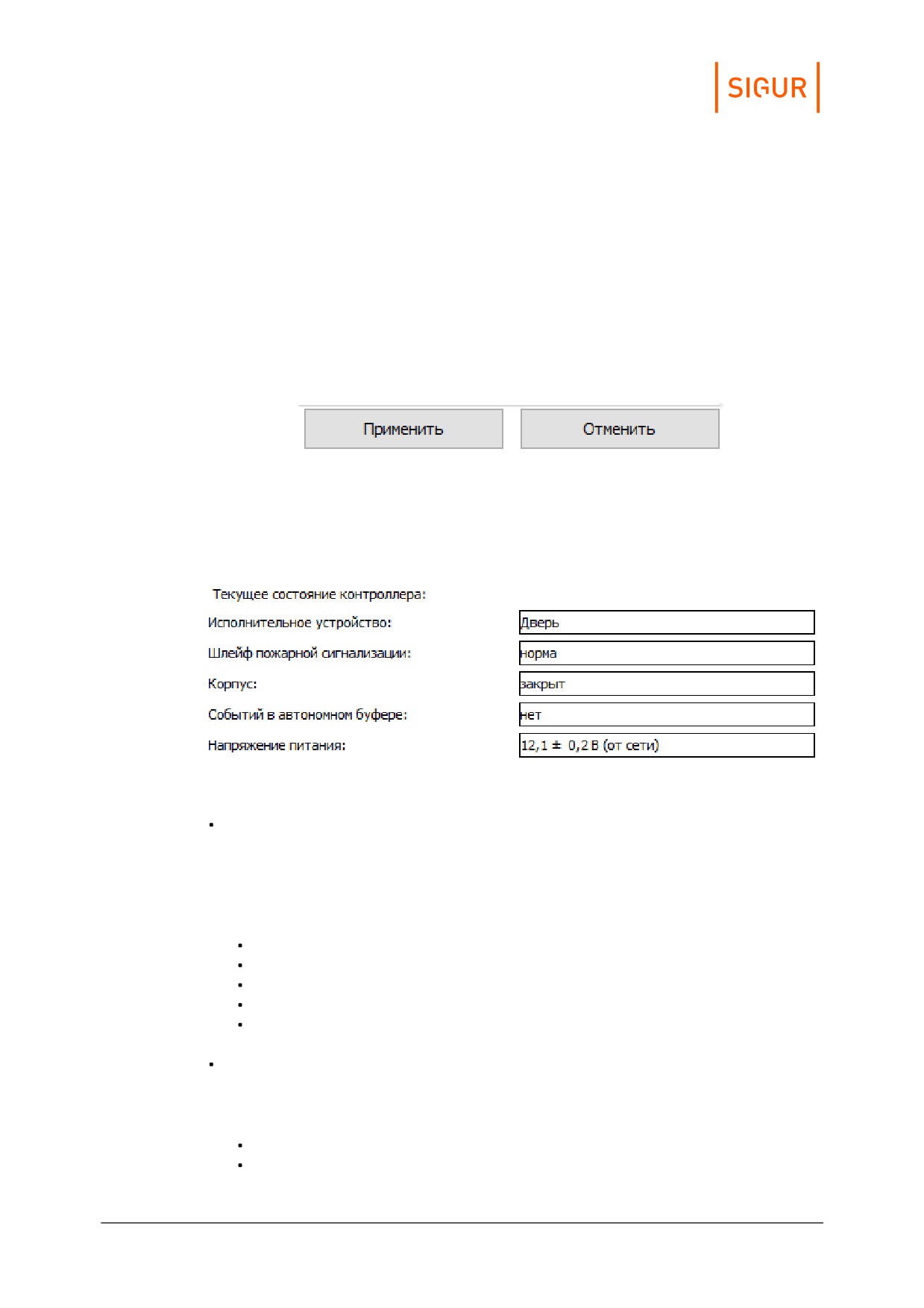
Для сохранения внесённых в панели «Настройки» изменений необходимо
нажать кнопку «Применить», для отказа - «Отменить».
Кнопки «Применить» и «Отменить» на панели «Настройки».
6.7.
Информация о текущем состоянии контроллера
Базовые данные контроллера отображаются в панели «Текущее состояние».
Панель «Текущее состояние».
«Исполнительное устройство».
Тип исполнительного устройства, установленный в зависимости от модели
контроллера в настройках конфигурации контроллера или дип-
переключателем на плате контроллера СКУД.
Возможные варианты:
дверь;
турникет;
ворота/шлагбаум;
терминал;
неизвестно.
«Шлейф пожарной сигнализации».
Состояние шлейфа пожарной сигнализации, подключённого к контроллеру.
Возможные варианты:
норма;
пожар;
Точки доступа СКУД
39
неизвестно.
«Корпус».
Состояние датчика открытия корпуса контроллера.
Возможные варианты:
закрыт;
открыт;
неизвестно.
«Событий в автономном буфере».
Количество событий, накопленных контроллером в автономной памяти за
время отсутствия связи с сервером. Обычное состояние - «0», так как при
включённом сервере и исправной линии связи записи о происходящих
событиях сразу же передаются на сервер и не занимают память
контроллера.
При восстановлении связи после длительных перерывов можно наблюдать
процесс сбора сервером накопленных контроллером данных, в процессе
которого значение в данной строке будет уменьшаться, пока не достигнет
нулевого значения.
«Напряжение питания».
Отображается напряжение питания контроллера с указанием погрешности
измерения в текущий момент времени, а также тип питающего напряжения
- сетевое или от аккумулятора (корректное определение типа напряжения
возможно только при подключении к контроллеру сигнала DCD от
источника бесперебойного питания).
При приближении напряжения питания к нижней или верхней допустимой
границе контроллер прекращает все операции, требующие записи данных в
его автономную память. Это позволяет предотвратить сбои в памяти
контроллера при неожиданном пропадании напряжения питания или
срабатывании встроенной защиты.
6.8.
Редактирование прав доступа на выбранной ТД
Для просмотра и оперативного добавления или удаления персонала на
выбранной в списке оборудования точке доступа предназначена кнопка
«Доступ» в панели «Управление».
При нажатии кнопки появляется окно «Выбор персонала».
Точки доступа СКУД
40
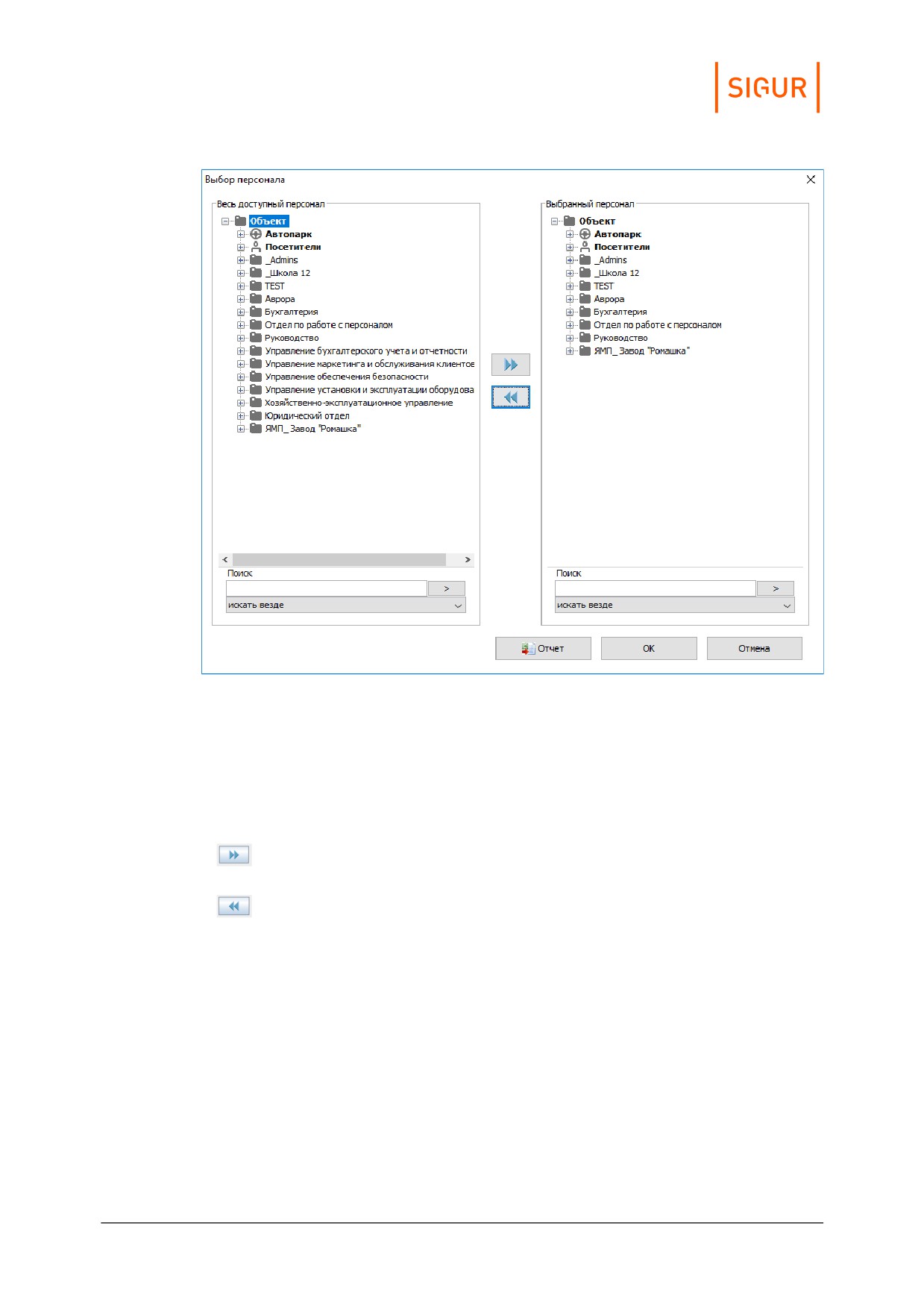
Окно «Выбор персонала».
В левой панели «Весь доступный персонал» расположен весь список
сотрудников предприятия, автотранспорта и пропусков посетителей. В правой
панели «Выбранный персонал» находится список элементов, для которых
данная точка доступа добавлена в список разрешённых. Список можно
дополнять или сокращать.
Для выбора требуемых элементов нужно выделить их в левой
панели и нажать кнопку «вправо».
Для обратного перемещения - выделить элементы в правой
панели и нажать кнопку «влево».
Для оперативного нахождения элементов в списке можно использовать панели
«Поиск», расположенные ниже панелей «Весь персонал» и «Выбранный
персонал».
По окончании процесса выбора нужно нажать на кнопку «ОК», а при
необходимости отказаться от сделанных изменений - «Отмена».
Для получения списка выбранного персонала (в правой панели) нужно нажать
кнопку «Отчёт».
Точки доступа СКУД
41
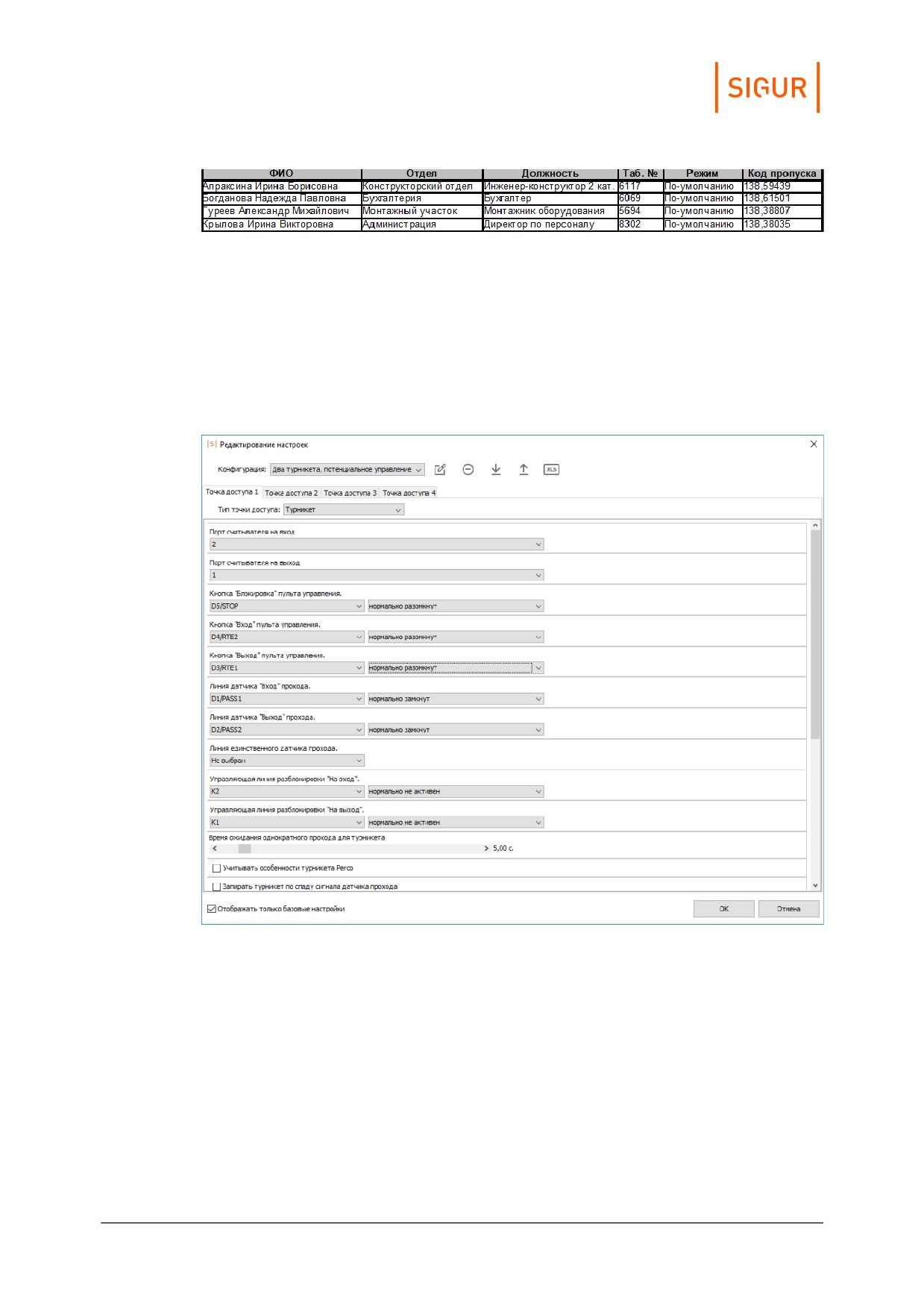
Пример отчёта «Список персонала».
6.9.
Настройка параметров контроллера
Для настройки временных параметров контроллера нужно нажать кнопку
«Настройки» в окне «Программирование контроллера».
После нажатия происходит анализ выбранных точек доступа, а затем
открывается окно «Редактирование настроек».
Пример окна «Редактирование настроек» для контроллеров моделей E510, E500U, E900U, R500U, R900U.
Точки доступа СКУД
42
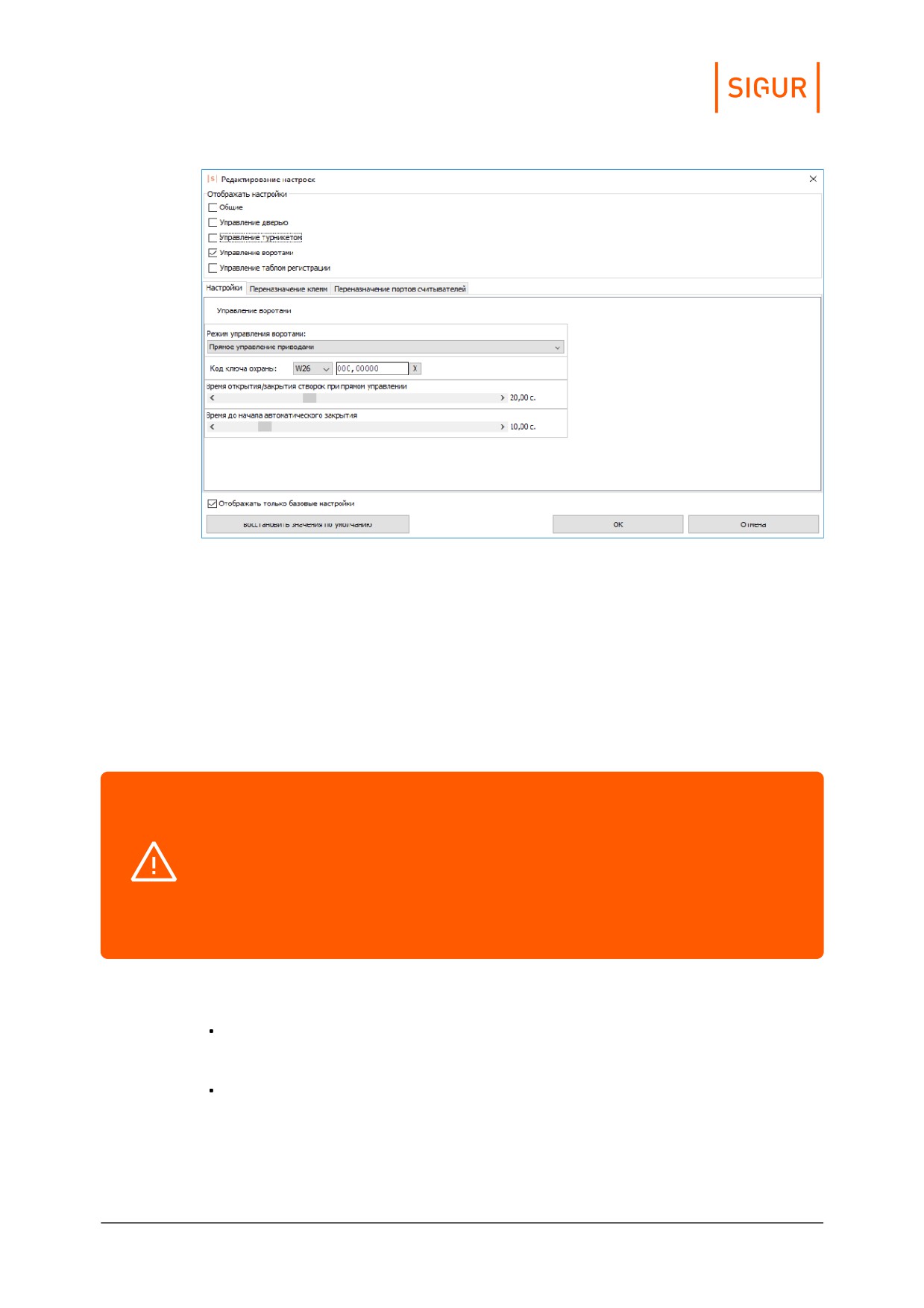
Пример окна «Редактирование настроек» для контроллеров моделей E500, E500D4, E900I, E300, E300H, R500,
R500D4, R900I.
6.9.1.
Временные параметры контроллера
При открытии окна «Редактирование настроек» автоматически выделяются те
пункты, которые относятся к выбранному типу точки доступа.
При выделении пункта «Отображать только базовые настройки» в списке
настроек останутся только т.н. базовые настройки, отмеченные в
нижеприведённом списке знаком «*».
Если в ПО Вы не видите какой-либо из перечисленных ниже параметров,
вероятно, у Вас используется не самая свежая версия ПО Sigur или
микропрограммы контроллера. В таком случае сперва обновите ПО и
микропрограмму контроллера, а затем продолжите настройку.
Также некоторые из настроек специфичны для конкретных моделей
контроллеров и поэтому могут отсутствовать.
Общие настройки:
«Длина импульсов на выходах общего назначения».
Длина импульса, подаваемого на выход общего назначения.
«Запретить давать санкцию на доступ с пульта».
При включённой опции не позволяет давать санкцию на проход с кнопки
для персонала, у которого в режиме включена опция «требовать санкции
охраны на проход».
Точки доступа СКУД
43
«Время ожидания санкции оператора на доступ».
Время, в течение которого контроллер не выполняет никаких действий,
ожидая действий охраны.
«Длина импульса разрешения/запрета доступа».
Длина импульса, подаваемого на назначенный выход.
«Определять направление по использованной кнопке брелка IL-99».
При использовании считывателей Matrix-V можно регистрировать разные
направления проезда, нажимая разные кнопки брелка.
«Не проверять контрольную сумму Wiegand».
Контроллер будет игнорировать контрольную сумму кодовой посылки от
считывателя. Позволяет работать со считывателями, которые формируют
её неверно.
«Игнорировать facilty часть номеров пропусков».
Контроллер будет игнорировать первые три цифры в w-26 номере карты.
Если представить номер карты в виде «123,45678», то данный номер будет
восприниматься как «000, 45678».
«Фиксировать приход/уход по помещению/удалению карты».
Помещение карты в считыватель типа «кармашек» подключенный к порту
неизвестного направления, будет приводить к генерации события прохода
на вход». Извлечение - к событию прохода в направлении выход. Это
позволяет использовать считыватель для учёта времени присутствия в
конкретном месте.
«Делегировать серверу принятие решения»: «Нет», «Да, все запросы», «Да,
только
запросы по неизвестным пропускам».
Для данной функции по умолчанию должно быть установлено значение
«Нет»! Её включение имеет смысл только для систем, которые работают
под управлением стороннего ПО: установка одной из опций «Да» означает,
что при наличии связи контроллера с сервером, решение о разрешении
допуска объекта будет принимать сервер (по всем предъявляемым картам
или только по тем, которые неизвестны контроллеру).
«Ограничить число людей в зоне. Максимум:».
Контроллер будет ограничивать количество людей, запрещая доступ, если в
зоне уже находится заданный максимум людей. Необходимо, чтобы все
точки доступа, ограничивающие зону, обслуживались одним контроллером.
«Длительность импульсов изъять/вернуть карту».
Длина импульсов, выдаваемых контроллером картоприёмнику для изъятия
или возвращения карты.
«Управление индикацией считывателей».
Позволяет настроить логику управления светозвуковой индикацией
подключенных к контроллеру считывателей. На соответствующих вкладках
выполняется настройка линий индикации считывателей, подключенных к
Точки доступа СКУД
44
клеммам LED1 и LED2 контроллера, а также к клеммам-выходам с
выполненным переназначением на исполнение роли линии индикации LED3.
Доступны следующие настройки:
Сигнализировать о разрешении доступа.
Позволяет выбрать из выпадающего списка сигнал, оповещающий о
факте разрешения доступа: короткий сигнал, протяжённый сигнал или
частые переключения, пока система ждёт прохода.
Сигнализировать о запрете доступа (три коротких сигнала).
При включении опции, если система по какой-либо причине запретила
доступ, будет подан
кратковременный тройной сигнал.
Сигнализировать о состоянии точки доступа.
Позволяет выбрать из выпадающего списка одно из трёх состояний
точки доступа, нахождение в котором будет сопровождаться
продолжительным сигналом: если точка находится в «нормальном»,
«заблокированном» или «разблокированном» режиме.
Сигнализировать другие ситуации.
При включении опции система будет сигнализировать об иных
ситуациях, возникающих на точке доступа, таких как удержание двери,
взлом, ожидание PIN и прочих.
Инвертировать результирующий сигнал.
«Использовать алкотестер «Алкорамка».
При включении опции необходимо указать ip-адрес и порт Алкорамки,
которая должна совместно работать с данной точкой доступа.
«Множитель результата алкотестера Динго».
Значение, на которое будут умножаться выходные данные алкотестера
Динго (алкотестеры выдают результаты в мг/л). По умолчанию значение
равно 2.2 (результат приводится к промилле).
«Формат кодов iButton».
Позволяет выбрать формат для представления кодов iButton - адаптация к
Wiegand-26 или Wiegand-34.
«Временно блокировать считыватель в случае попытки подбора кода на
нем».
При включении опции, если на каком-либо считывателе, подключенном к
данному контроллеру, будет 5 раз подряд зарегистрировано событие
«Неизвестный номер пропуска», то после последнего в течение 10-ти
следующих секунд на этом считывателе любое предъявление
идентификатора будет игнорироваться с сообщением «Доступ запрещен.
Попытка подбора кода.»
«Отключить разблокировку точки доступа 1/2/3/4 при пожаре».
Позволяет указать, какие локальные точки выбранного контроллера не
Точки доступа СКУД
45
следует переводить в разблокированный режим в случае пожарной
тревоги.
«Время ожидания сопровождающего».
Время, в течение которого контроллер не выполняет никаких действий,
ожидая идентификации сопровождающего.
«Время ожидания алкотеста».
Время, в течение которого контроллер не выполняет никаких действий,
ожидая результата алкотестирования от подключенного алкотестера.
«Время фильтрации цифровых входов».
Импульсы с входов меньшей длительности, чем указанное значение, будут
игнорироваться контроллером.
«Использовать датчик открытия корпуса».
При включении опции контроллер начинает учитывать состояние входа, к
которому подключен датчик открытия корпуса (тампер).
«Использовать датчик пожарной сигнализации».
При включении опции контроллер начинает учитывать состояние входа, к
которому подключается шлейф аварийной разблокировки.
«Использовать датчик контроля источника питания».
При включении опции контроллер начинает учитывать состояние входа, к
которому подключается выход ИБП, индицирующий наличие напряжения в
сети 220В.
«Снимать с охраны шлейф перед разрешением входа».
Только для контроллеров E2, E4, E310, E300 и E300H.
«Позволять брать на охрану шлейф после выхода».
Только для контроллеров E2, E4, E310, E300 и E300H.
«Протокол порта 1/2».
Только для контроллеров E300 и E300H. Доступны следующие варианты:
по умолчанию;
Wiegand;
Touch Memory.
«Охранный шлейф».
Только для контроллеров E2 и E4. Позволяет связать подключенный к
контроллеру охранный шлейф с точкой доступа. При выборе шлейфа
становятся доступны следующие настройки:
Задержка постановки на охрану (мс.).
Пауза (в мс) между получением контроллером команды постановки
шлейфа на охрану и началом фактического контроля состояния шлейфа.
Сделано для игнорирования кратковременного срабатывания датчиков,
например, если постановка на охрану происходит изнутри помещения и
Точки доступа СКУД
46
необходимо обеспечить время для выхода ОД.
Снимать с охраны при разрешении входа.
При предъявлении на считывателе направления «вход»
идентификатора, которому разрешён доступ на данную точку,
контроллер перестаёт контролировать состояние охранного шлейфа.
Ставить на охрану по удержанию карты.
Работает только с подключенными к контроллеру по OSDP
считывателями Sigur. По факту длительного удержания карты (не менее
3 с.) перед любым считывателем ТД контроллер начинает
контролировать состояние охранного шлейфа. Подобное предъявление
карты также приводит к идентификации ОД и, следовательно, открытию
ТД.
Доступные настройки для точек доступа типа «Дверь»:
«Время до сигнала «удержание двери»».
При открытии двери свыше положенного времени контроллер будет
подавать сигналы «закройте дверь» индикацией считывателей.
«Время ожидания открытия двери».
Время ожидания прохода через дверь, в течение которого она остаётся
разблокированной.
«Длительность импульса управления замком».
Длительность активации реле при импульсном управлении замками.
«Запирать электромагнитный замок».
Момент запирания замка. После открытия двери (при размыкании геркона)
— вариант по умолчанию. После закрытия двери (при замыкании геркона) —
используется, например, для сдвиговых электромагнитных замков.
«Задержка запирания замка».
От 0 до 5 с. Время нахождения замка в незапертом положении после
закрытия двери. Используется для сдвиговых электромагнитных замков,
обеспечивает запирание замка только при полностью закрывшейся двери.
«Не позволять открыть дверь, когда открыта другая».
При включении данной опции система блокирует открытие двери, если
разрешён проход через другую дверь. Эта функция необходима для
организации шлюзов.
«Автооткрытие дверей после входа в помещение (шлюз)».
Обеспечивает автоматическое открывание второй двери через заданное
время после входа через первую. Точки доступа (двери) должны относиться
к одному контроллеру.
«Электромеханический замок. Запирается сам только по закрытию двери».
При включении этой опции после разблокировки замка контроллер будет
считать дверь открытой до тех пор, пока её физически не откроют и не
Точки доступа СКУД
47
закроют снова (разомкнётся и замкнётся геркон).
«Дверь: Фиксировать проход сразу по факту идентификации».
Системой автоматически будет фиксироваться проход сразу по факту
идентификации вне зависимости от состояния датчика открытия двери.
«Реакция на «взлом» двери №1/2/3/4».
Позволяет выбрать реакцию системы на событие «взлом» (пересечение
точки доступа несанкционированным образом) подключенной двери. Эта
функция может использоваться для организации доступа в гостиничные
номера. Доступны следующие реакции системы:
фиксировать тревожное событие «взлом»;
игнорировать событие;
фиксировать проход «по кнопке» в направлении «на вход»;
фиксировать проход «по кнопке» в направлении «на выход»;
фиксировать проход «по кнопке» в направлении «неизвестно».
Доступные настройки для точек доступа типа «Турникет»:
«Время ожидания однократного прохода для турникета»*.
Время, в течение которого турникет остаётся разблокированным после
разрешения доступа.
«Длина импульсов управления турникетом».
Длительность включения реле, управляющих турникетом, при импульсном
управлении турникетом.
«Направление портов турникета».
Доступно для контроллера E300, позволяет изменить направления
проходов при их несовпадении с реальными.
«Учитывать особенности турникета «Perco».
Смотри примечание 1.
«Запирать турникет по спаду сигнала датчика прохода».
Смотри примечание 2.
«Реакция на «взлом» турникета №1/2/3/4 «на выход».
Позволяет выбрать реакцию системы на несанкционированное
срабатывание датчика выхода. Доступны следующие реакции системы:
фиксировать тревожное событие «взлом»;
игнорировать событие;
фиксировать проход «по кнопке» в направлении «на вход»;
фиксировать проход «по кнопке» в направлении «на выход»;
фиксировать проход «по кнопке» в направлении «неизвестно».
«Реакция на «взлом» турникета №1/2/3/4 «на вход».
Позволяет выбрать реакцию системы на несанкционированное
срабатывание датчика входа.
Точки доступа СКУД
48
Примечание 1. Турникеты «Perco» имеют следующую особенность: если
после разблокирования турникета слегка провернуть преграждающие
планки, то сигнал с датчика прохода в СКУД ещё не выдаётся, а команда
блокировки турникета от СКУД при этом уже не исполняется. При
определённых условиях турникет блокируется СКУД, и уже после этого в
СКУД поступает сигнал с датчика прохода (например, планки начали
поворачивать за 1 секунду до окончания интервала ожидания прохода). В
итоге СКУД регистрирует вместо разрешённого прохода взлом.
Для учёта этой особенности турникетов «Perco» введена следующая
логика: если после запроса доступа и дальнейшего разблокирования
турникета не зарегистрирован проход в течение времени ожидания
прохода, то срабатывание датчика прохода в течение следующих 60
секунд регистрируется не как взлом, а как проход по запрошенному
идентификатору.
Примечание 2. Турникеты Ома имеют следующую особенность: если снять
сигнал разблокировки сразу после получения сигнала с датчика прохода
(планки в это время уже поворачиваются автоматикой турникета), то
турникет, продолжая вращать планки, одновременно будет пытаться
заблокироваться, заклинивая планки в промежуточном положении.
Для учёта этой особенности турникетов «Ома» введена следующая логика:
регистрация прохода и снятие сигнала разблокировки турникета
происходят не по фронту, а по спаду импульса датчика прохода.
Доступные настройки для точек доступа типа «Ворота»:
«Режим управления воротами».
Выбор режима, в котором работает контроллер Sigur при управлении
приводами ворот и шлагбаумов. Подробное описание смотрите в разделе
«Ворота, шлагбаумы, болларды» инструкции по эксплуатации на контроллер
Sigur.
«Код ключа охраны».
Код брелока, получение которого контроллером от подключенного
считывателя «Неизвестного направления» в логике управлении воротами
приведёт к движению ворот аналогично нажатию на кнопку «Старт». Как
правило, такой брелок находится на посту охраны.
«Запретить открытие ворот с пульта охраны».
Функция ограничивает полномочия охраны — кнопка «Старт» может быть
использована исключительно для подтверждения санкции на доступ или
для подачи команды на закрытие ворот.
«Не закрывать ворота автоматически после проезда».
Точки доступа СКУД
49
После пересечения датчика в створе шлагбаума/ворот ворота остаются
открытыми, их закрытие возможно только с помощью пульта ручного
управления или брелока охраны.
«Максимальное время в открытом состоянии для ворот».
Время от окончания полного открытия ворот до момента начала их
закрывания.
«Длительность импульса управления воротами».
Длительность включения реле при импульсном управлении встроенным
контроллером ворот.
«Пауза после старта контроллера при управлении воротами».
Время после включения контроллера, в течение которого он не выполняет
никаких действий, ожидая установки в исходное состояние всех
компонентов системы (фотодатчиков и т.п.).
«Время открытия/закрытия створок при прямом управлении».
Время срабатывания реле управления приводами ворот.
«Максимальное время открытия/закрытия створок».
Время ожидания срабатывания концевых датчиков ворот после подачи
команды «Старт» встроенному контроллеру ворот.
«Задержка между включениями приводов при прямом управлении».
Задержка между включением приводов первой и второй створки ворот для
правильного притвора и снижения нагрузки на питающую сеть.
«Время до начала автоматического закрытия».
Время, по истечению которого ворота (шлагбаум) начнут закрытие, если не
было проезда (не было зафиксировано пресечение датчиков наличия
автомобиля).
«Пауза после отпускания кнопки «Стоп».
Время, в течение которого контроллер не выполняет никаких действий
после отпускания кнопки «Стоп».
«Задержка срабатывания датчика в створе ворот».
Время, в течение которого датчик должен находиться в неактивном
состоянии, чтобы была подана команда «Закрыть». Предназначено для
игнорирования кратковременных переходов в неактивное состояние при
проезде автомобилей с прицепами, полуприцепами.
«Включить триггерный режим ворот».
При включении данного режима ворота перестают автоматически
закрываться. Считывание карточки в зависимости от состояния ворот либо
открывает ворота, либо закрывает, либо изменяет направление их
движения на противоположное.
«Через сколько продолжать закрытие, прерванное сработкой датчика».
Время от момента пресечения датчика наличия автомобиля в створе, по
Точки доступа СКУД
50
содержание .. 1 2 ..
//////////////////////////////////////////