содержание .. 15 16 17
АРМ «Орион Про» версия 1.20 сервисный пакет 1. Руководство по эксплуатации (2016 год) - часть 17
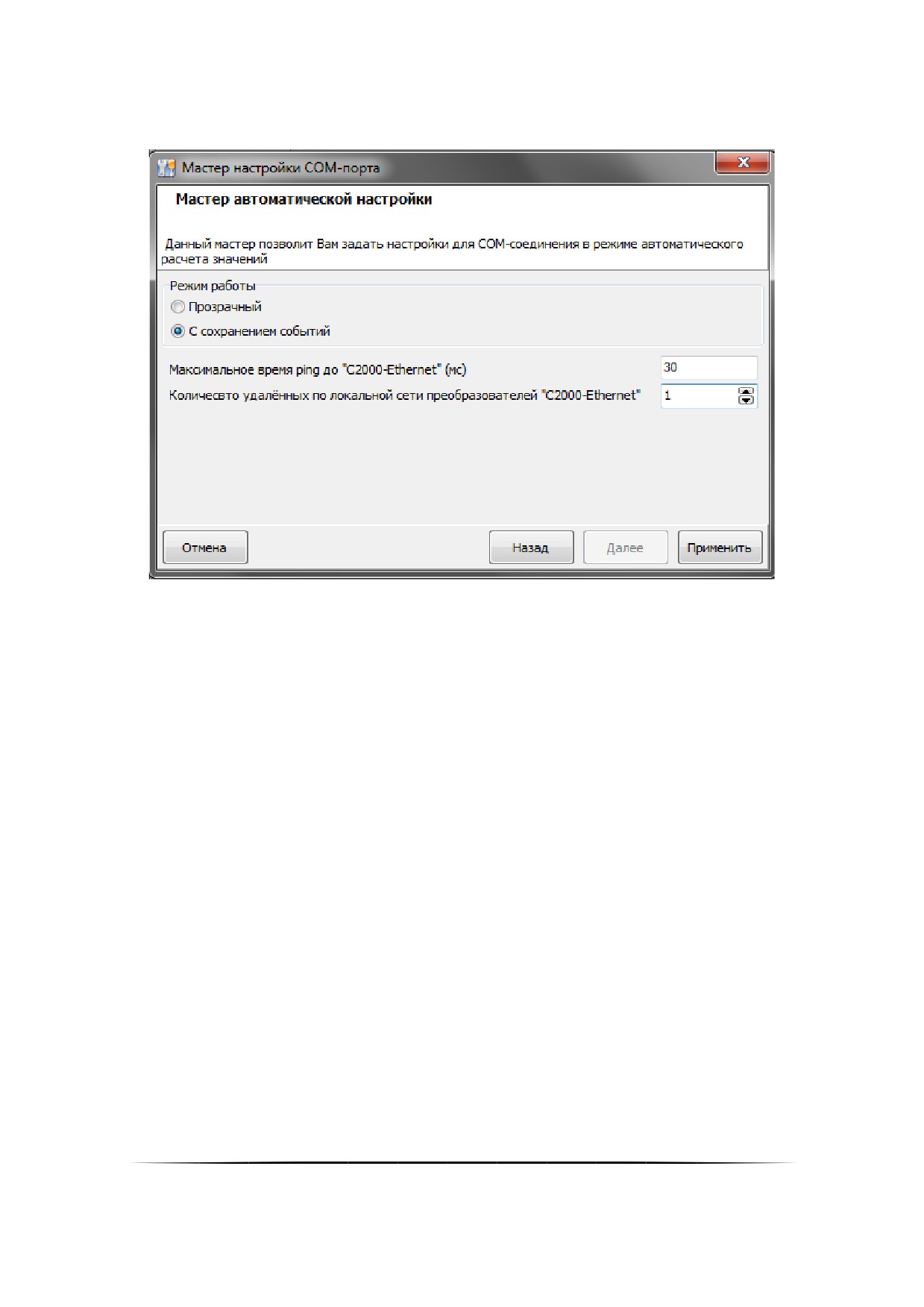
17.5.1.1.2 Физическое подключение С2000-Ethernet
Указав для выбранного ранее контроллера C2000-Ethernet вариант "физического подключения", Вам
необходимо будет выбрать режим работы, количество удалённых по локальной сети преобразователей (от 1 до
10), а также максимальный пинг до преобразователя С2000-Ethernet.
По нажатию "Применить" параметры выбранного в самом начале порта, а также параметры «Общие RS»
заполняются следующим образом:
Если выбран «Режим работы» - «Прозрачный»:
o Таймаут ожидания запроса = [значение по умолчанию] + [максимальное время пинг] + 50 +
15 * [Количество удаленных по локальной сети преобразователей «С2000-Ethernet]
o Пауза после общей команды = [значение по умолчанию] + [максимальное время пинг] + 50
+ 15 * [Количество удаленных по локальной сети преобразователей «С2000-Ethernet]
o Таймаут ожидания команд = [значение по умолчанию] + [максимальное время пинг] + 50 +
15 * [Количество удаленных по локальной сети преобразователей «С2000-Ethernet]
Если выбран «Режим работы» - «С сохранением событий»:
o Таймаут ожидания запроса = 80
o Пауза после общей команды = [значение по умолчанию] + [максимальное время пинг] + 50
+ 15 * [Количество удаленных по локальной сети преобразователей «С2000-Ethernet]
o Таймаут ожидания команд = [значение по умолчанию] + [максимальное время пинг] + 50
17.5.1.2 Настройка «С2000-РПИǽ
Выбрав в качестве преобразователя контроллер» С2000-РПИ», Вам необходимо указать только количество то-
чек ретрансляции
800
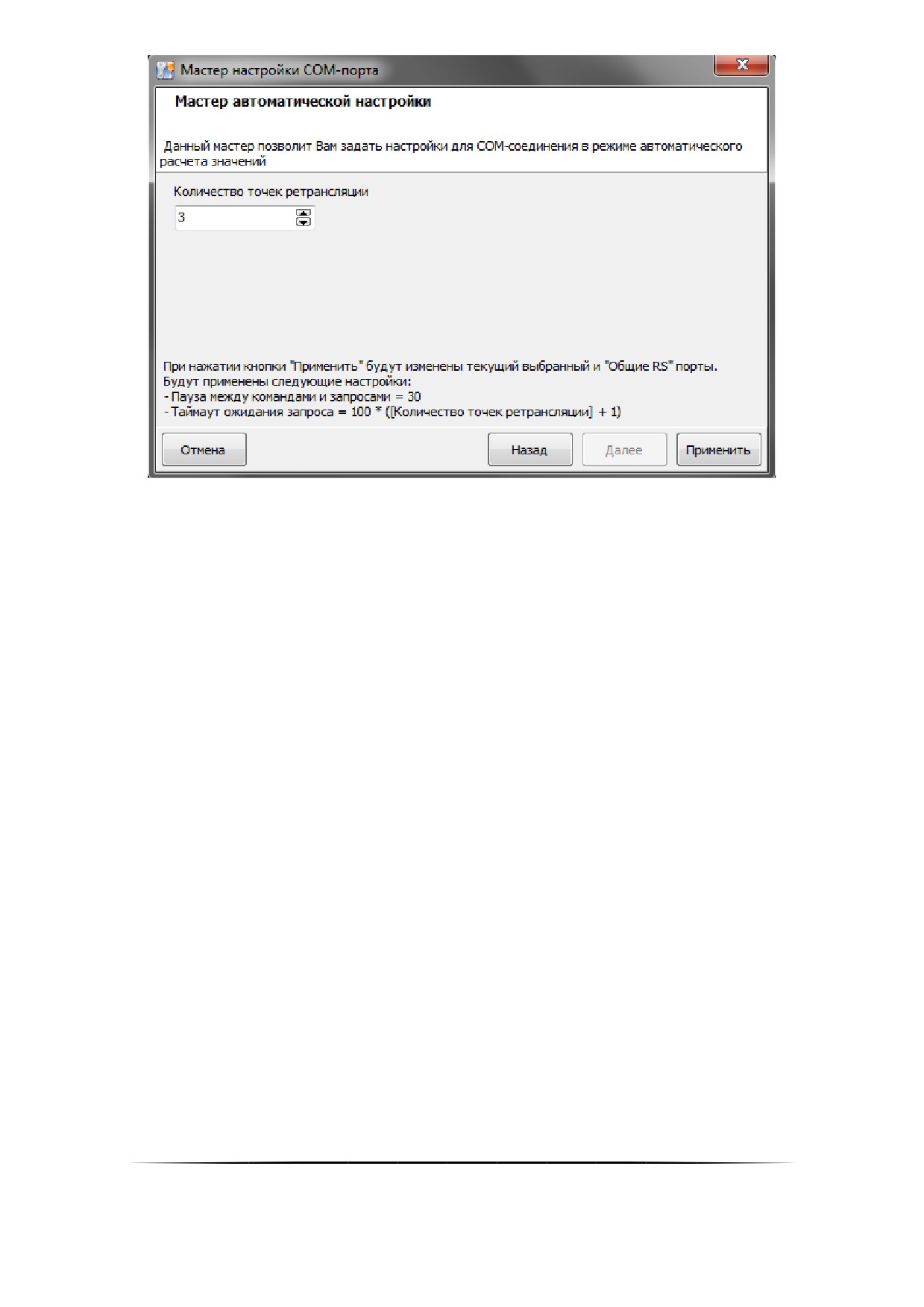
После установки нужного количества точек ретрансляции (от 0 до 4) "мастер" применит следующие изменения:
Таймаут для ответа при поиске = 100 * ([Количество точек ретрансляции] + 1)
Пауза между командами и запросами = 30
Все изменения перенесутся в соответствующие поля параметров выбранной конфигурации и "Общие RS".
801
18 Состояние шлейфов приборов
Программный модуль «Состояние шлейфов приборовͩ предназначен для мониторинга параметров приёмно-
контрольных приборов (ПКП), состояния их зон (шлейфов сигнализации (ШС), адресных датчиков и контролиру-
емых цепей) и релейных выходов при проведении пусконаладочных и сервисных работ.
Программный модуль «Состояние шлейфов приборовͩ позволяет проконтролировать:
Напряжение питания ПКП;
Состояние корпуса ПКП;
Значение АЦП зон;
Состояние зон;
Состояние цепи релейного выхода;
Состояние релейного выхода (маску мигания);
Напряжение ДПЛС;
Уровень запылённости камеры для ДИП-34А;
и др.
Перечень поддерживаемых приборов: «С2000-2ͩ, «С2000-4ͩ, «Сигнал-20ͩ, «Сигнал-20 сер. 02ͩ, «Сигнал-20Пͩ,
«Сигнал-20П вер. 2.04ͩ, «Сигнал-20Мͩ, «Сигнал-10ͩ, «С2000-КДЛͩ, «С2000-КДЛ-2Иͩ, «С2000-КДЛСͩ, «С2000-
СП1ͩ, «С2000-КПБͩ, «С2000-АСПТͩ, «С2000-АСПТ вер. 2.00ͩ, «С2000-АСПТ вер. 3.00ͩ, «Поток-3Нͩ, «Поток-3Н вер.
1.03ͩ, «Рупорͩ, «Рупор вер. 2.00ͩ, «Рупор исп. 01ͩ, «Рупор-200ͩ, «УО-4Сͩ, «РИП-12 RSͩ, «РИП-12-2А RSͩ, «РИП-24-
2А RSͩ, «С2000-Ademͩ,
Программный модуль «Состояние шлейфов приборовǽ не может использоваться совместǦ
но с другим ПО ИСО «Орионǽ («Ядро опросаǽ АРМ «Орион Проǽ, UProg и PProg), перед испольǦ
зованием, необходимо завершить работу с данными программами.
При использовании в системе пульта С2000 (С2000М), его необходимо перевести в «Режим
программированияǽ.
Для запуска программного модуля «Состояние шлейфов приборовͩ (файл Shleifes.exe в папке с установ-
ленным АРМ «Орион Проͩ) необходимо в меню «Пускͩ Windows в группе «Болидͩ / «АРМ Орион Проͩ / «Утили-
тыͩ выбрать ярлык «Состояние шлейфов приборовͩ:
802
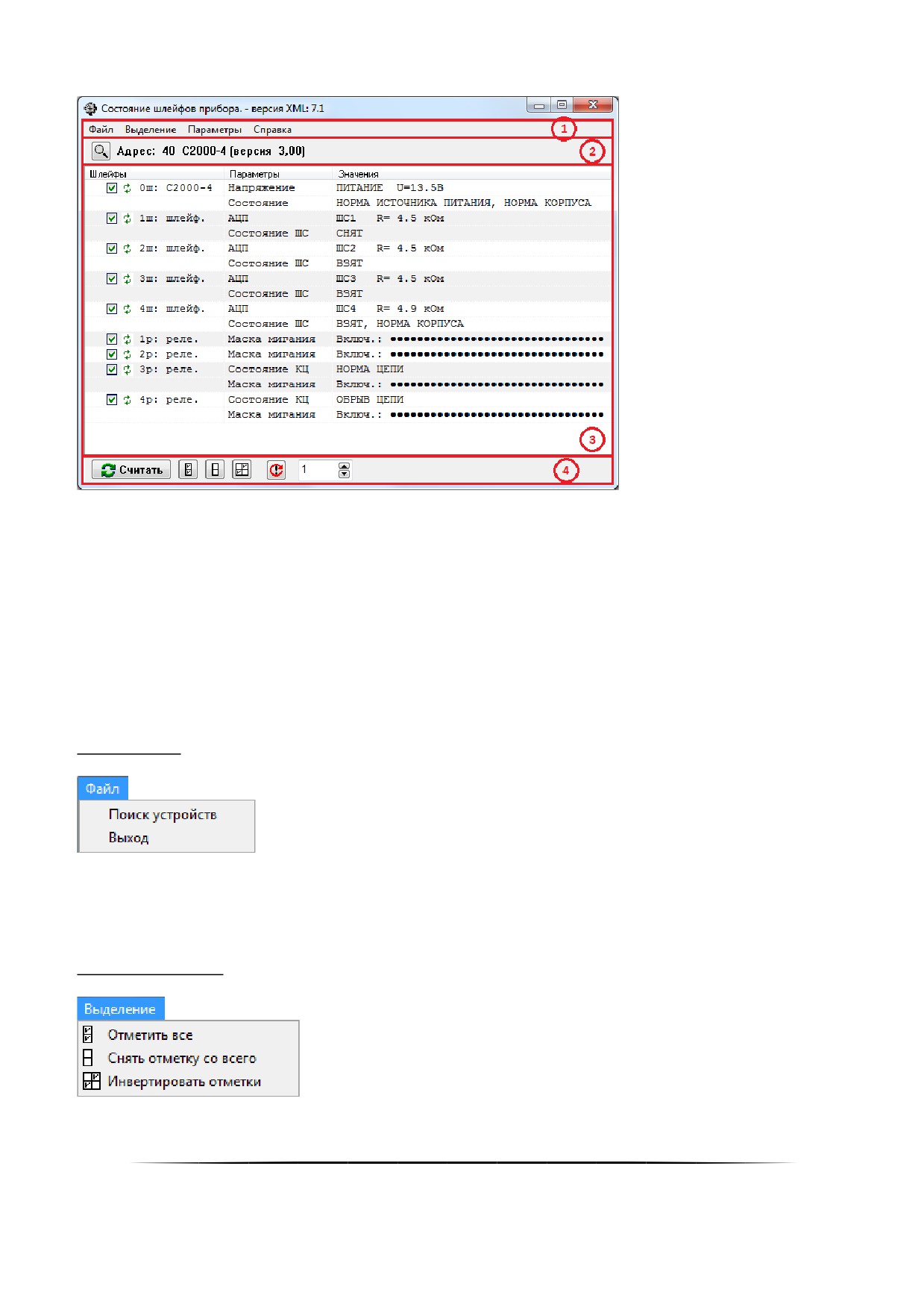
18.1Интерфейс программного модуля «Состояние шлейфов приборовǽ
Как показано на скриншоте, интерфейс программного модуля «Состояние шлейфов приборовͩ состоит из
следующих элементов:
1. Меню;
2. Область поиска прибора;
3. Область отображения считанных значений;
4. Область управления чтением значений.
18.2Меню
Меню «Файлͩ
«Поиск устройствͩ — вызов окна «Поиск приборовͩ (см. пункт 19.3);
«Выходͩ — закрытие программного модуля.
Меню «Выделениеͩ
803
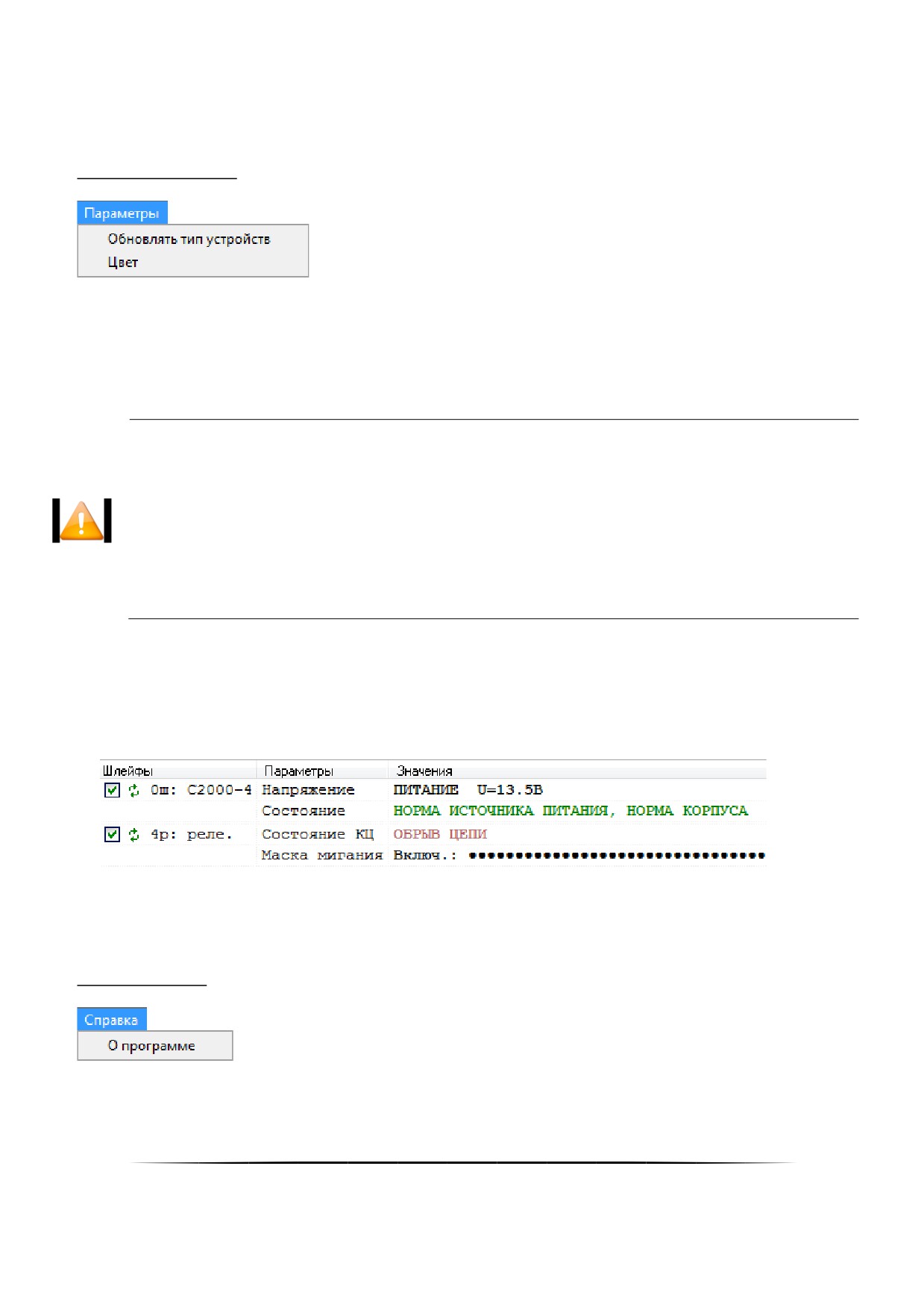
«Отметить всеͩ — выбрать все зоны и выходы прибора для считывания значений и состояний;
«Снять отметку со всегоͩ — снять отметки со всех зон и выходов прибора;
«Инвертировать отметкиͩ — изменить состояния отметок на противоположные.
Меню «Параметрыͩ
«Обновлять тип устройствͩ — запрос типа адресной зоны прибора «С2000-КДЛͩ перед каждым запросом
состояния и АЦП.
Если параметр «Обновлять тип устройствǽ не активирован (по умолчанию), программǦ
ный модуль определяет тип шлейфа только в момент его выбора (когда шлейф отмечаетǦ
ся галкой).
Если параметр «Обновлять тип устройствǽ активирован, программный модуль запрашиǦ
вает тип адресной зоны перед каждым запросом состояния и АЦП. Это может
использоваться для последовательной проверки разных извещателей, имеющих одинакоǦ
вый адрес.
«Цветͩ — отображение состояния зон и выходов прибора цветом самого приоритетного состояния.
Примеры:
Цвета соответствуют цветам состояний объектов, отображаемых в Мониторе системы.
Меню «Справкаͩ
«О программеͩ — вызов окна «О программе͙ͩ.
804
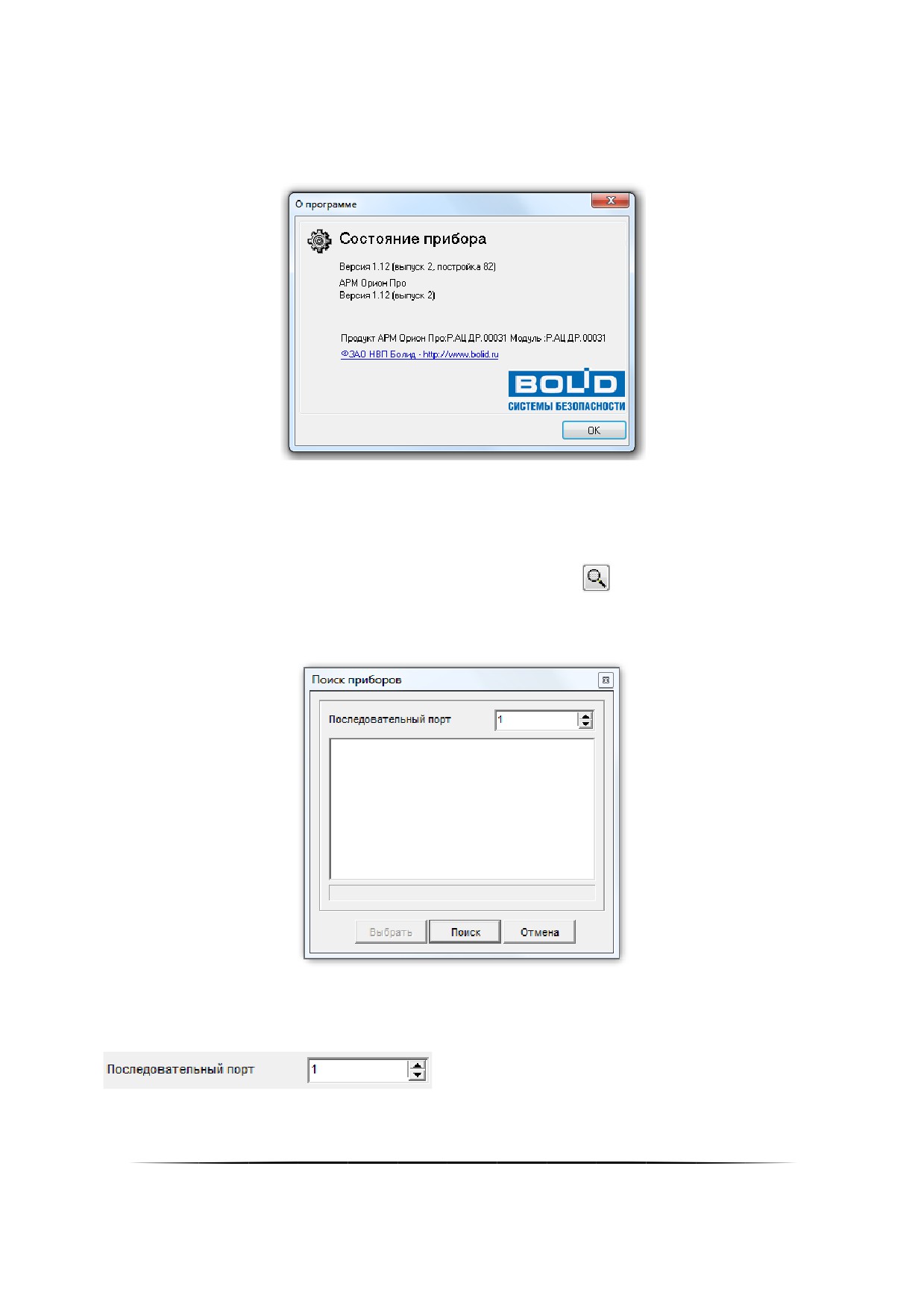
В данном окне отображается:
Версия, выпуск и постройка «Ядра опросаͩ;
Версия и выпуск АРМ «Орион Проͩ;
Информация о ЗАО НВП «Болидͩ.
18.3Выбор прибора для отображения состояния зон и выходов
Для выбора прибора для отображения необходимо:
Нажать на кнопку «Произвести поиск подключённых устройствͩ
или воспользоваться пунктом меню
«Файлͩ / «Поиск устройствͩ.
Отобразится окно «Поиск приборовͩ
Выбрать COM-порт, к которому подключён прибор,
805
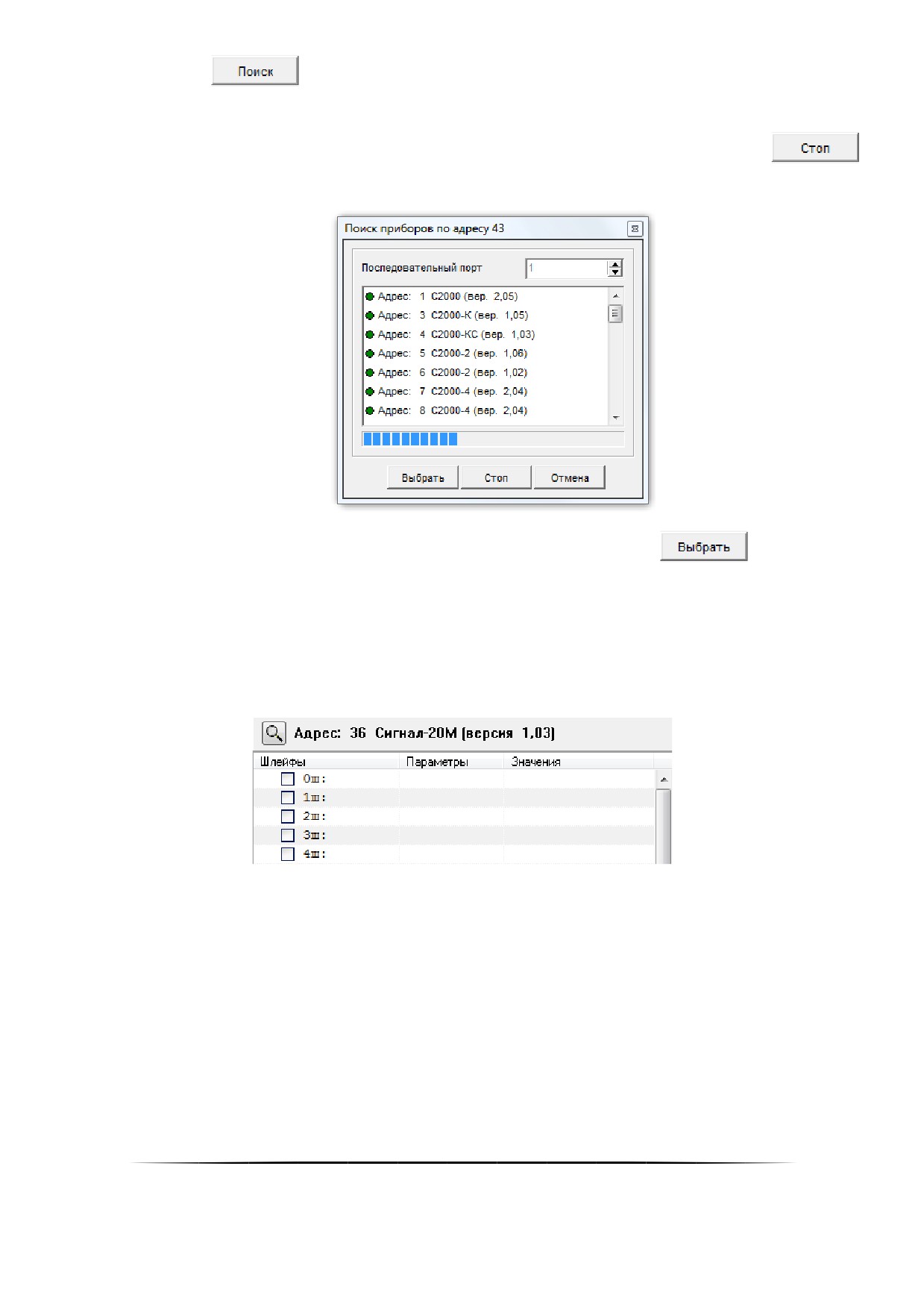
Нажать кнопку
Дождаться окончания поиска. Либо после нахождения требуемого прибора нажать кнопку
Выбрать требуемый прибор в списке найденных приборов и нажать кнопку
После выбора прибора:
В области поиска прибора будет отображён его тип и версия;
В области отображения считанных значений будет отображён список зон и релейных выходов прибора.
18.4Просмотр состояний и АЦП
Для просмотра состояний необходимо:
1. Выбрать требуемые зоны и выходы.
2. Произвести считывание состояний и АЦП.
18.4.1
Выбор зон и выходов
Для того чтобы установить вывод параметров какой-либо зоны или какого-либо релейного выхода, необходимо
поставить отметку (галочку) возле номера зоны/выхода левой кнопкой мыши, после чего отобразятся парамет-
ры, которые будут считываться для зоны/выхода:
806
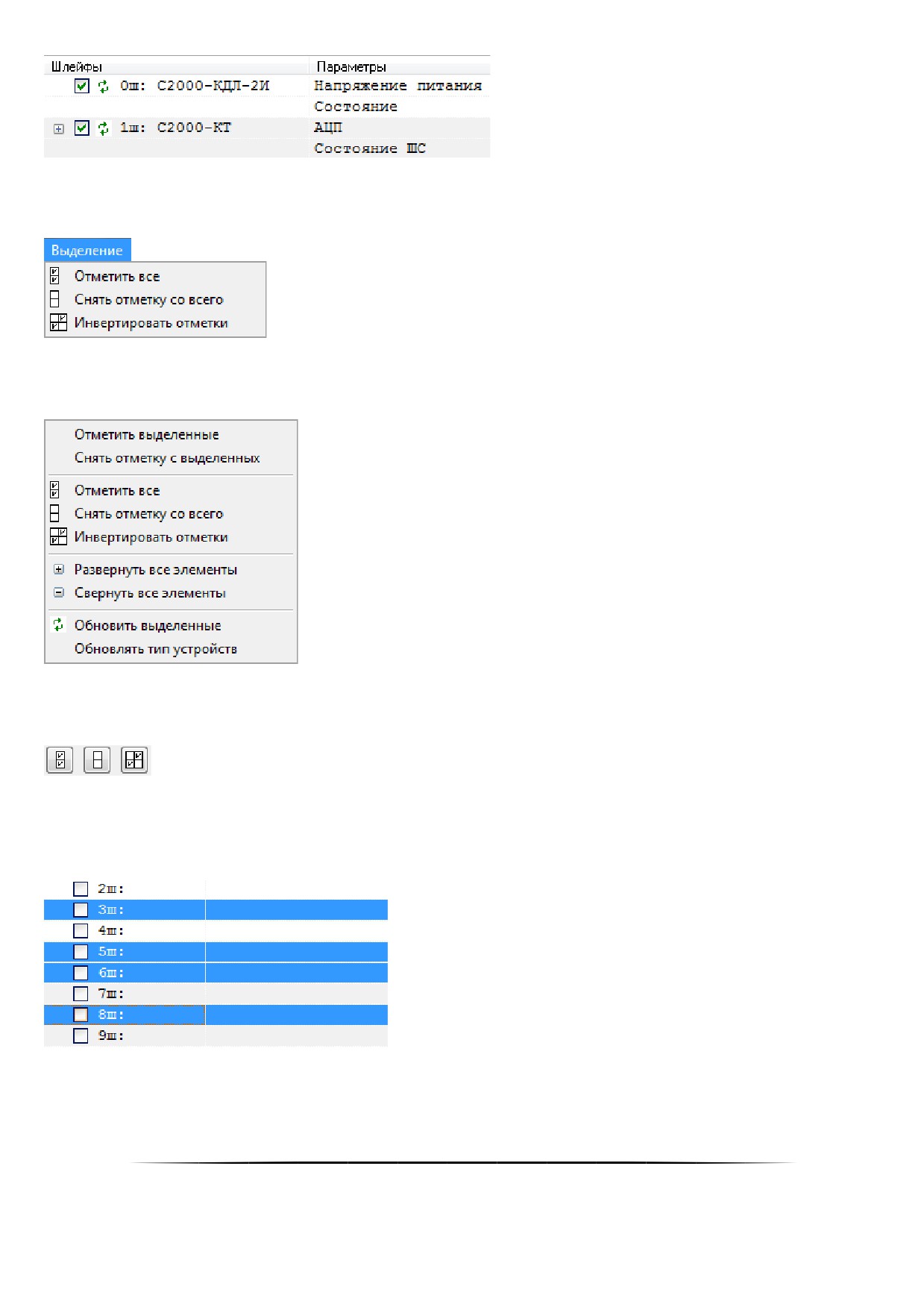
Для удобства управления отметками можно воспользоваться одним из вариантов:
1. Пунктами меню «Выделениеͩ:
2. Пунктами контекстного меню области отображения считанной информации:
3. Кнопками области управления чтением значений:
Допускается выделять несколько зон:
и воспользоваться пунктами контекстного меню области отображения считанной информации:
807
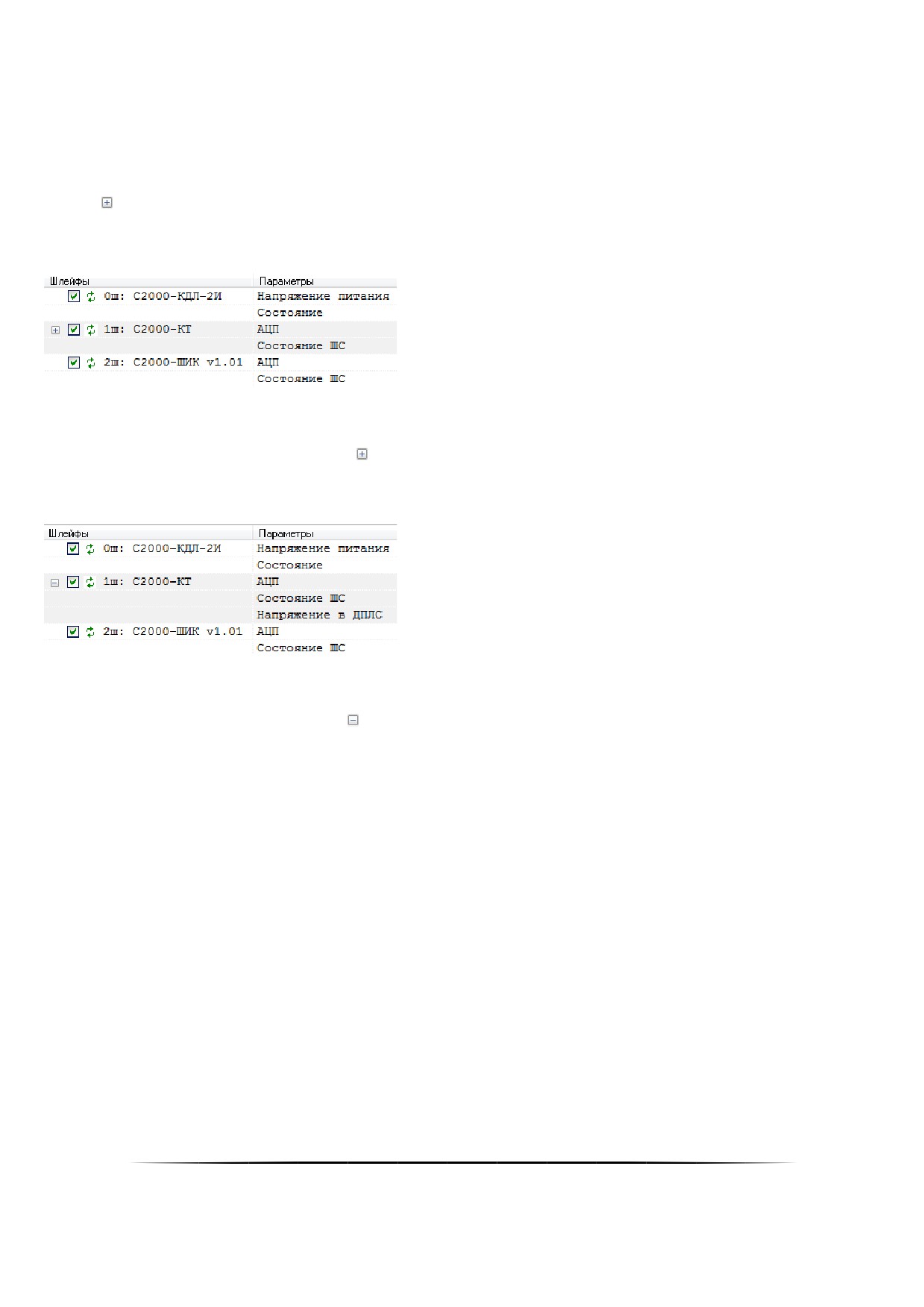
«Отметить выделенныеͩ — установить отметку для всех выделенных зон и выходов прибора.
«Снять отметку с выделенныхͩ — снять отметки со всех выделенных зон и выходов прибора.
У некоторых зон имеется набор дополнительных параметров, который по умолчанию не виден и, соответствен-
но, не будет считан. Наличие дополнительного набора параметров отображается наличием раскрывающегося
списка (
).
При нажатии на кнопку раскрытия списка (
) параметры будут отображены:
При нажатии на кнопку закрытия списка (
) параметры снова будут скрыты.
Для удобства управления раскрытием/скрытием дополнительных параметров можно также воспользоваться
пунктами контекстного меню области отображения считанной информации:
«Развернуть все элементыͩ — отобразить дополнительные параметры для всех отмеченных зон и выхо-
дов прибора.
«Свернуть все элементыͩ — скрыть дополнительные параметры для всех отмеченных зон и выходов
прибора.
По умолчанию в области отображения считанных значений список зон и релейных выходов прибора отображён в
следующем порядке:
Зоны,
Выходы.
808
При нажатии на название столбца
будет применена сортировка, которая располагает зоны и выхо-
ды в следующем порядке:
Отмеченные зоны,
Отмеченные выходы,
Неотмеченные зоны,
Неотмеченные выходы.
Повторное нажатие возвращает порядок отображения по умолчанию.
18.4.2
Чтение состояний и АЦП
Считывание состояния и АЦП зон и выходов возможно в двух режимах:
1. Однократное;
2. Непрерывное.
Однократное считывание состояния и АЦП
Для однократного считывания состояния и АЦП зоны или выхода необходимо:
Убедиться, что зона или выход отмечен(а) галочкой
;
Нажать на кнопку обновления состояния зоны или выхода .
Для того чтобы однократно считать состояние и АЦП всех отмеченных зон и выходов прибора, необходимо
нажать кнопку «Считать текущие параметры ШСͩ:
Также можно воспользоваться пунктом
контекстного меню области отображения счи-
танной информации.
Непрерывное считывание состояния и АЦП
Для непрерывного считывания состояния и АЦП отмеченных зон и выходов прибора необходимо:
ввести требуемый период для считывания в секундах:
,
нажать кнопку «Опрос устройств через заданные интервалы времениͩ:
Для отмены непрерывного считывания необходимо повторно нажать кнопку .
809
18.4.3
Отображение считанной информации
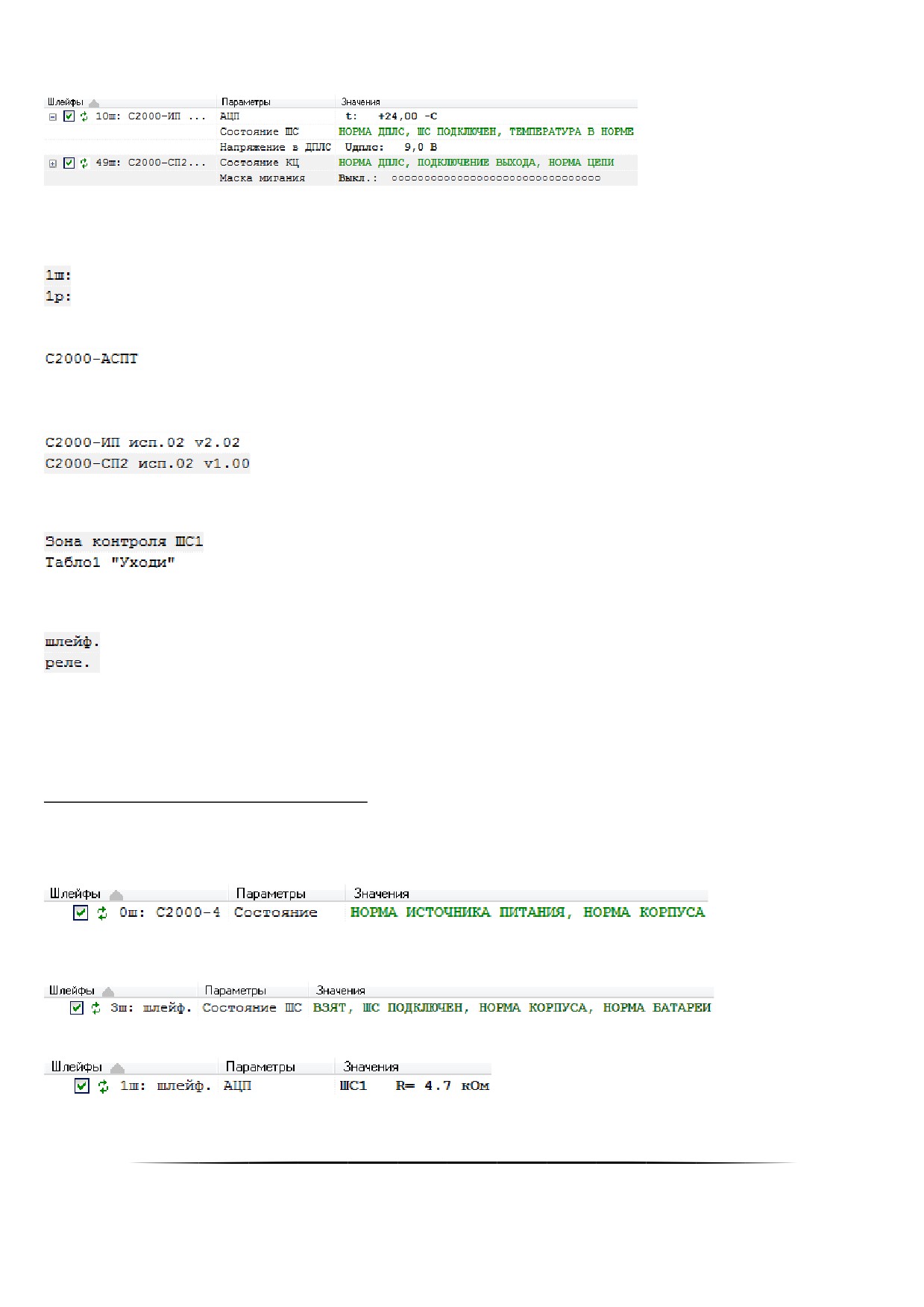
В области отображения считанной информации для зоны или релейного выхода отображается:
Номер и тип объекта: зона (ш) или выход (р):
Название типа прибора (для зоны самого прибора (0-й зоны)):
,
либо название типа адресного устройства (для приборов «С2000-КДЛͩ, «С2000-КДЛ-2Иͩ и т.п.):
либо название зоны (для приборов «С2000-АСПТͩ, «Поток-3Нͩ и т.п.):
либо просто название (для приборов «С2000-4ͩ, «Сигнал-20Пͩ и т.п.):
Название параметров;
Считанные значения параметров.
Для зон и релейных выходов в зависимости от типа и версии прибора доступен различный набор параметров.
Для зон возможны следующие параметры:
«Состояниеͩ
«АЦПͩ
810
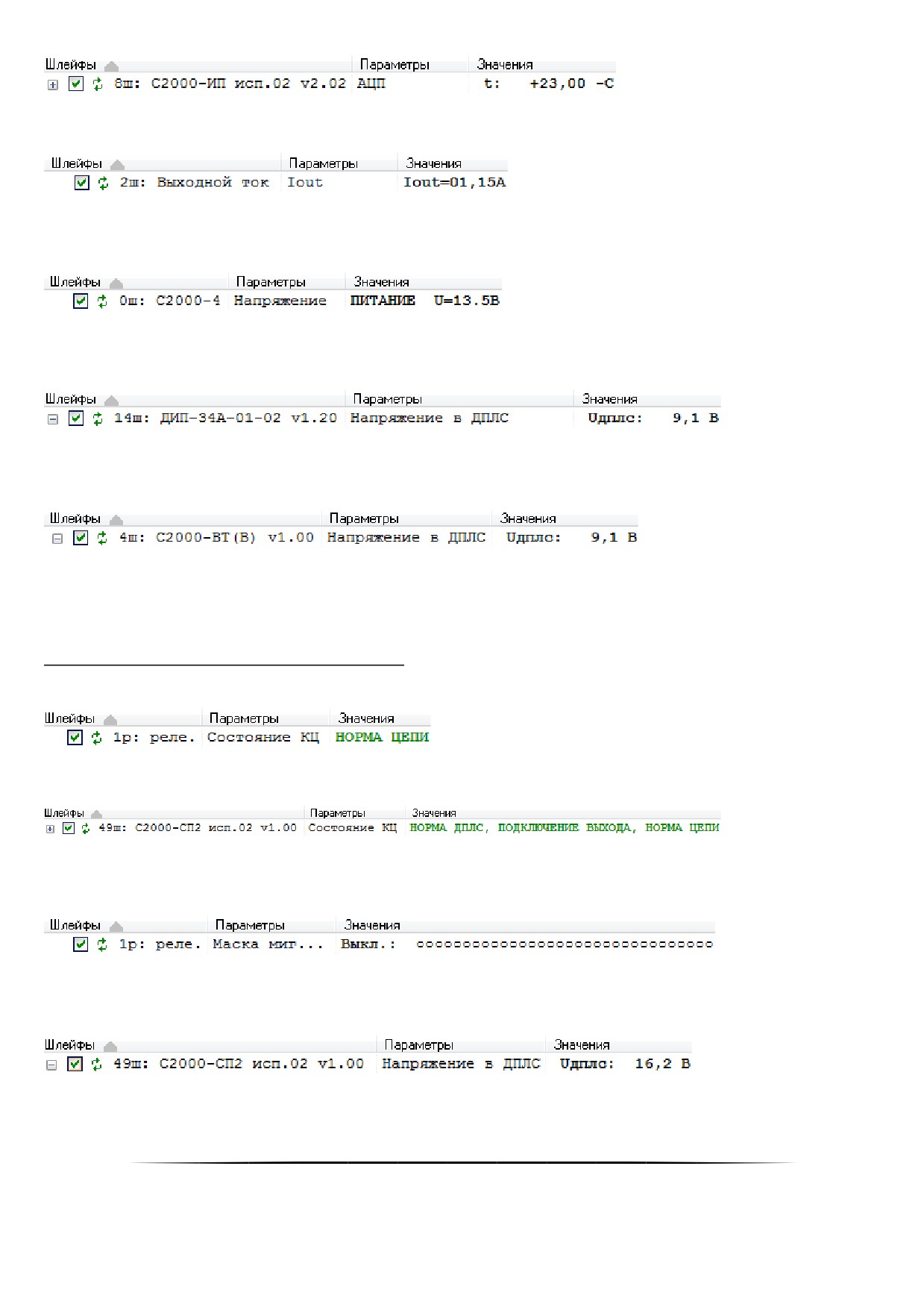
«Напряжение питанияͩ
«Запылённость извещателяͩ
«Напряжение в ДПЛСͩ
Для выходов возможны следующие параметры:
«Состояниеͩ
«Маска миганияͩ
«Напряжение в ДПЛСͩ
811