содержание .. 4 5 6 7 ..
АРМ «Орион Про» версия 1.20 сервисный пакет 1. Руководство по эксплуатации (2016 год) - часть 6
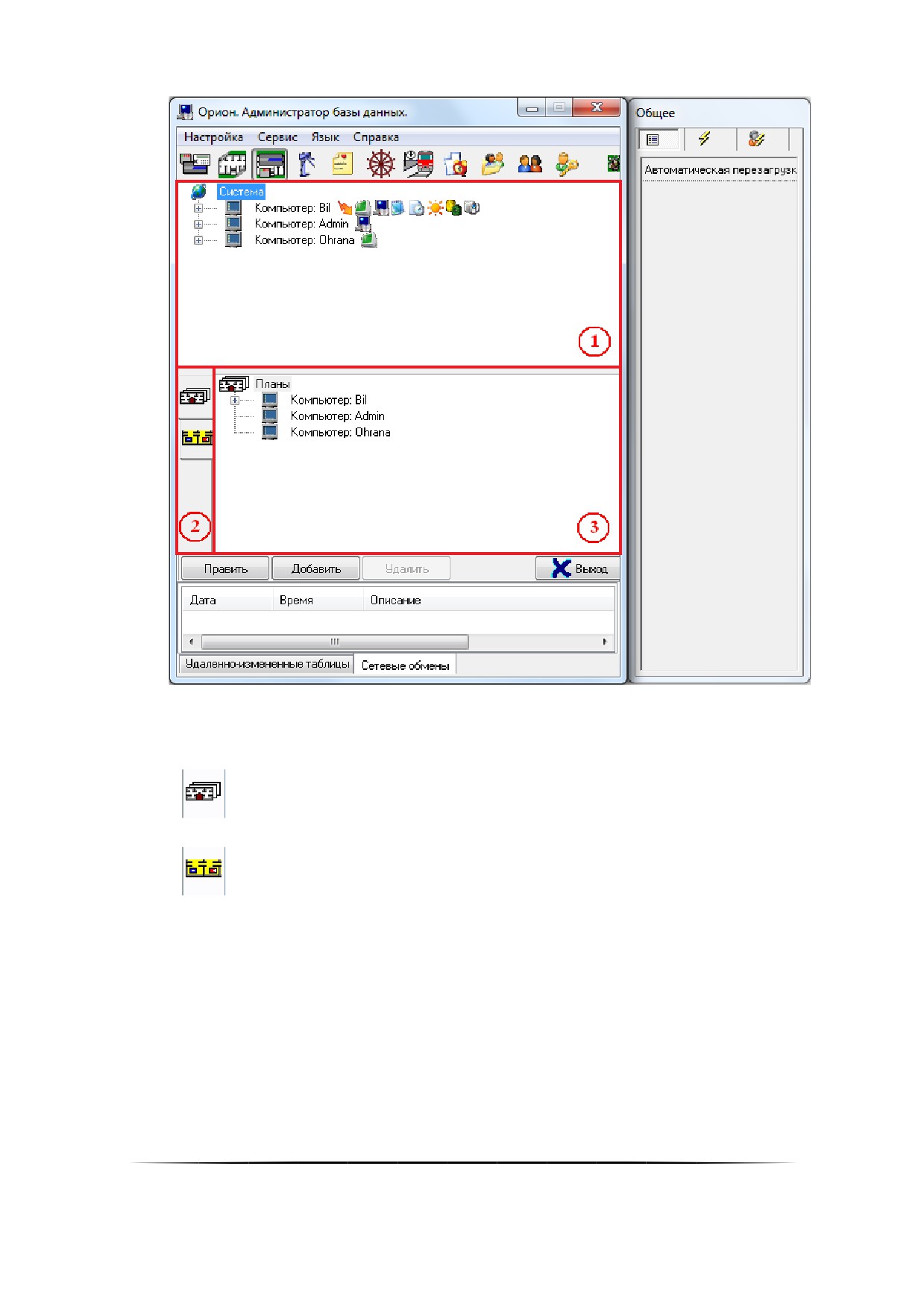
6.4 Страница «Структура системыǽ.
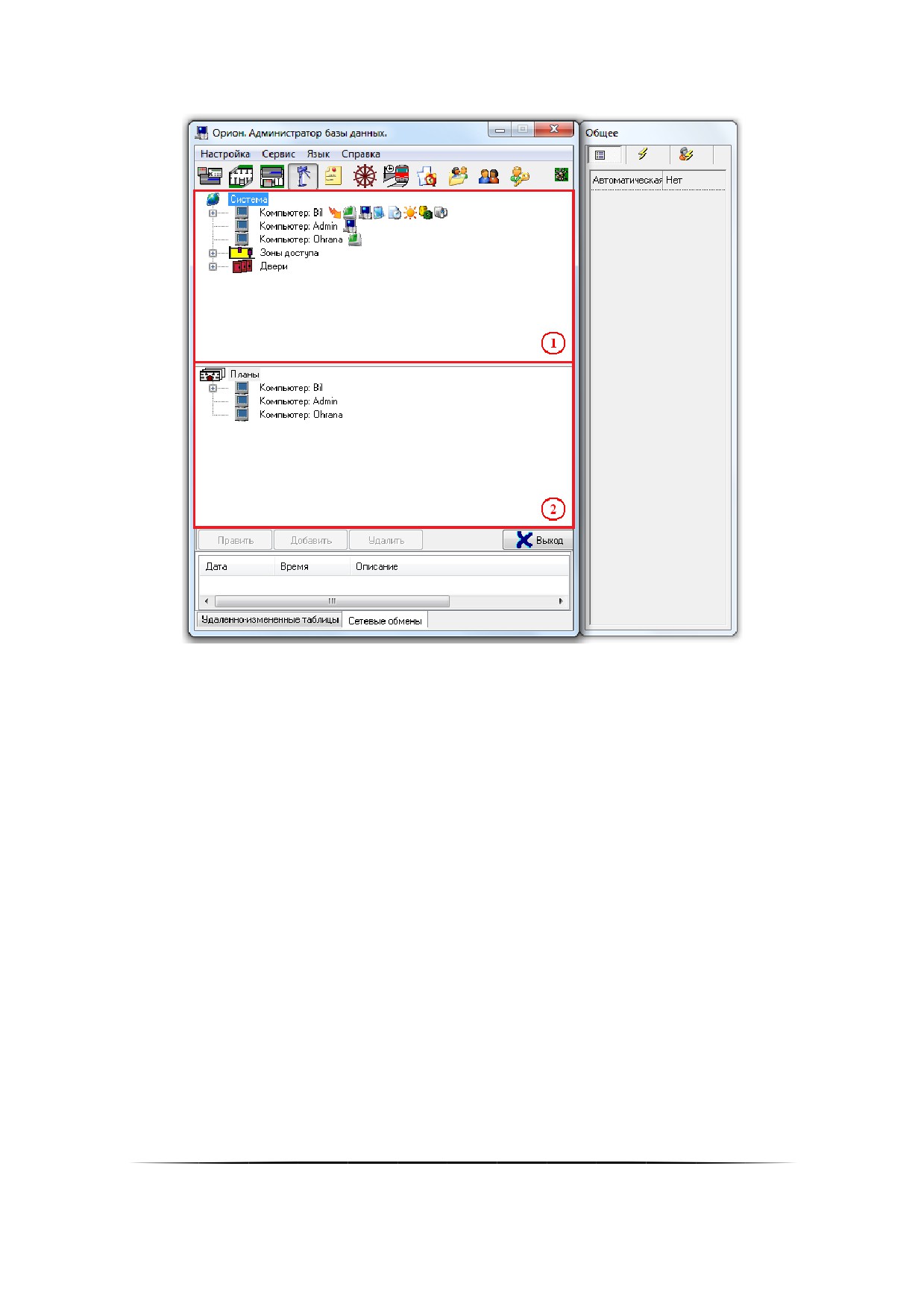
На странице «Структура системы» отображается:
1. Дерево объектов системы.
2. Кнопки для переключения между вкладками:
- переключение на вкладку «Планы помещений» (на которой отображается дерево пла-
нов помещений),
- переключение на вкладку «Разделы и группы разделов» (на которой отображается
дерево разделов и групп разделов).
3. Область отображения выбранной вкладки.
Описание дерева объектов системы приведено в описании страницы «Адреса приборов».
Описание дерева планов помещений, а также дерева разделов и групп разделов приведено в описании
страницы «Планы помещений».
На странице «Структура системы» выполняются следующие действия:
Настраивается централизованное управление релейными выходами;
Настраивается трансляция событий и состояний логических объектов системы;
Производится привязка элементов управления к считывателям системы;
Настраивается автоматическая реакция системы на события объектов;
250
Настраивается переименование событий системы;
Настраивается отображение фотографии хозоргана в Мониторах системы;
Производится привязка камер к зонам приборов;
Производится привязка разделов к пеналам.
6.4.1 Настройка централизованного управления релейными выходами
Ядро опроса АРМ «Орион Про» может управлять релейными выходами приборов «С2000-2», «С2000-4»,
«Сигнал-20 сер. 02», «Сигнал-20П», «Сигнал-20П вер. 2.04», «Сигнал-20М», «Сигнал-10», «С2000-КДЛ», «С2000-
КДЛ-2И», «С2000-КДЛС», «С2000-СП1», «С2000-КПБ», «С2000-АСПТ вер. 3.00». Управляемые Ядром опроса
или пультом «С2000»/«С2000М» релейные выходы мы будем называть системными (в отличие от локальных ре-
лейных выходов приёмно-контрольных приборов, которыми управляют сами приборы).
Системные релейные выходы можно использовать для управления световыми и звуковыми оповещателями,
включения и выключения исполнительных устройств, передачи тревожных извещений на пульт централизованно-
го наблюдения.
Реакция системного релейного выхода зависит от состояний связанных с ним разделов и групп разделов, а
также от заданной программы управления.
Реакция системного релейного выхода зависит от состояний связанных с ним разделов и групп разделов, а
также от заданной программы управления.
Для настройки централизованного управления выходами при помощи прямого назначения тактики управле-
ния релейному выходу необходимо:
1) выбрать релейные выходы, которые будут использоваться для системного управления;
2) определить, чем будут управляться релейные выходы — пультом «С2000»/«С2000М», или Ядром опроса
АРМ «Орион Про»;
3) определить, какие разделы и группы разделов должны влиять на состояние выбранных релейных выхо-
дов;
4) определить, каким образом состояние релейных выходов зависит от состояний связанных с ними разде-
лов и групп разделов (задать программу управления).
Существует два варианта настройки управления релейными выходами:
Старая схема управления. Использование прямого назначения тактики.
Новая схема управления. Использование сценариев управления.
Разница между двумя схемами управления Ядром опроса следующая:
1. При новой схеме управления анализируется состояние разделов. Состояние групп разделов не анализи-
руется.
2. Для новой схемы управления расширен список тактик. Также некоторые тактики скорректированы: (рас-
ширен список анализируемых состояний, реализовано влияние ШС типа «Ручной пуск» на тактики пожа-
ротушения, и т.д.).
И старая схема управления, и новая схема управления подразумевают, что релейный выход
и разделы, привязанные к нему, принадлежат одному Ядру опроса.
6.4.1.1
Старая схема управления. Использование прямого назначения тактики
Сначала необходимо выбрать релейный выход, который будет использоваться для системного управле-
ния. При этом необходимо удостовериться, что выбранный релейный выход не управляется локально самим
прибором.
Релейный выход не управляется локально, если в конфигурации прибора релейный выход не связан ни с
одним шлейфом сигнализации и релейному выходу назначена тактика управления «Не управлять» (с помощью
программы Uprog).
Следует учитывать, что:
251
У прибора «С2000-АСПТ вер. 3.00» в качестве системного выхода можно использовать только 6-й релей-
ный выход «Управление инженерным оборудованием».
У прибора «С2000-2» в качестве системного выхода можно использовать только 2-й релейный выход, и
только в том случае, если прибор «С2000-2» работает в режиме «Одна дверь на вход/выход».
У прибора «С2000-4» в качестве системного выхода можно использовать все релейные выходы, но 1-й
релейный выход в качестве системного выхода можно использовать только в том случае, если прибор не
управляет доступом.
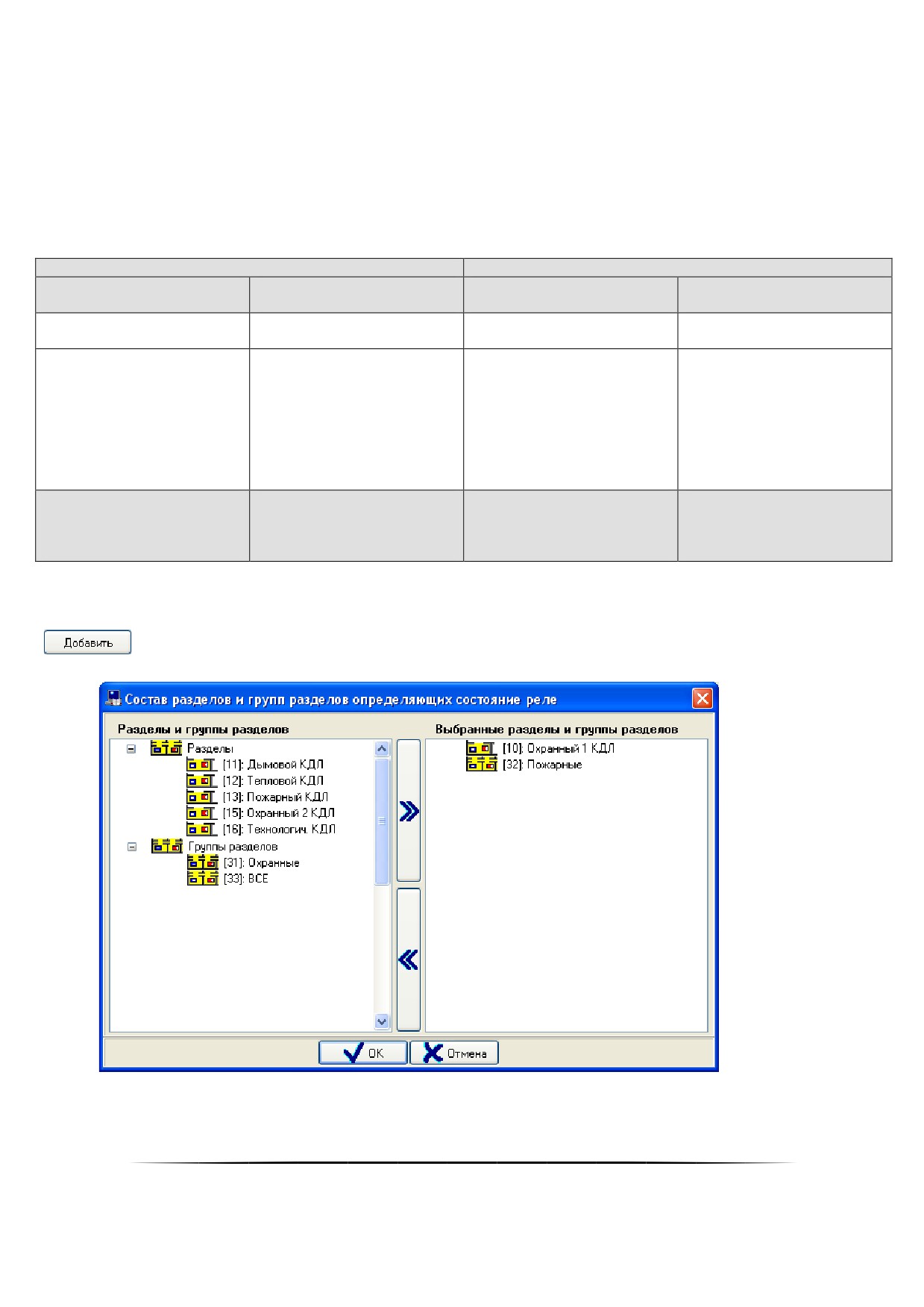
Так как релейный выход будет управляться по тактике, необходимо выбрать в дереве объектов системы
требуемый релейный выход и установить для свойства релейного выхода «Централизованное управление такти-
кой» необходимое значение:
икой» = «Да»
Ядро опроса не управляет
Ядро опроса управляет
Ядро опроса управляет
Ядро опроса управляет
выходом
выходом
выходом
выходом
Данные о настройках цен-
Данные о настройках цен-
трализованного управле-
Данные о настройках цен-
трализованного управле-
Данные о настройках цен-
ния этим релейным выхо-
трализованного управле-
ния этим релейным выхо-
трализованного управле-
дом будут экспортиро-
ния этим релейным выхо-
дом не будут экспортиро-
ния этим релейным выхо-
ваться в пульт
дом будут экспортиро-
ваться в пульт
дом не будут экспортиро-
«С2000»/«С2000М», кото-
ваться в пульт
«С2000»/«С2000М», кото-
ваться в пульт
рый и будет управлять
«С2000»/«С2000М»
рый не будет управлять
«С2000»/«С2000М»
релейным выходом
релейным выходом
Далее необходимо определить, какие разделы и группы разделов должны влиять на состояние выбранного
релейного выхода.
Для этого необходимо выбрать в дереве объектов системы требуемый релейный выход и нажать кнопку
для вызова диалогового окна «Состав разделов и групп разделов определяющих состояние реле»:
В правой части окна отображается список разделов и групп разделов, связанных с релейным выходом.
В левой части окна отображается список всех остальных разделов и групп разделов текущего рабочего
места.
252
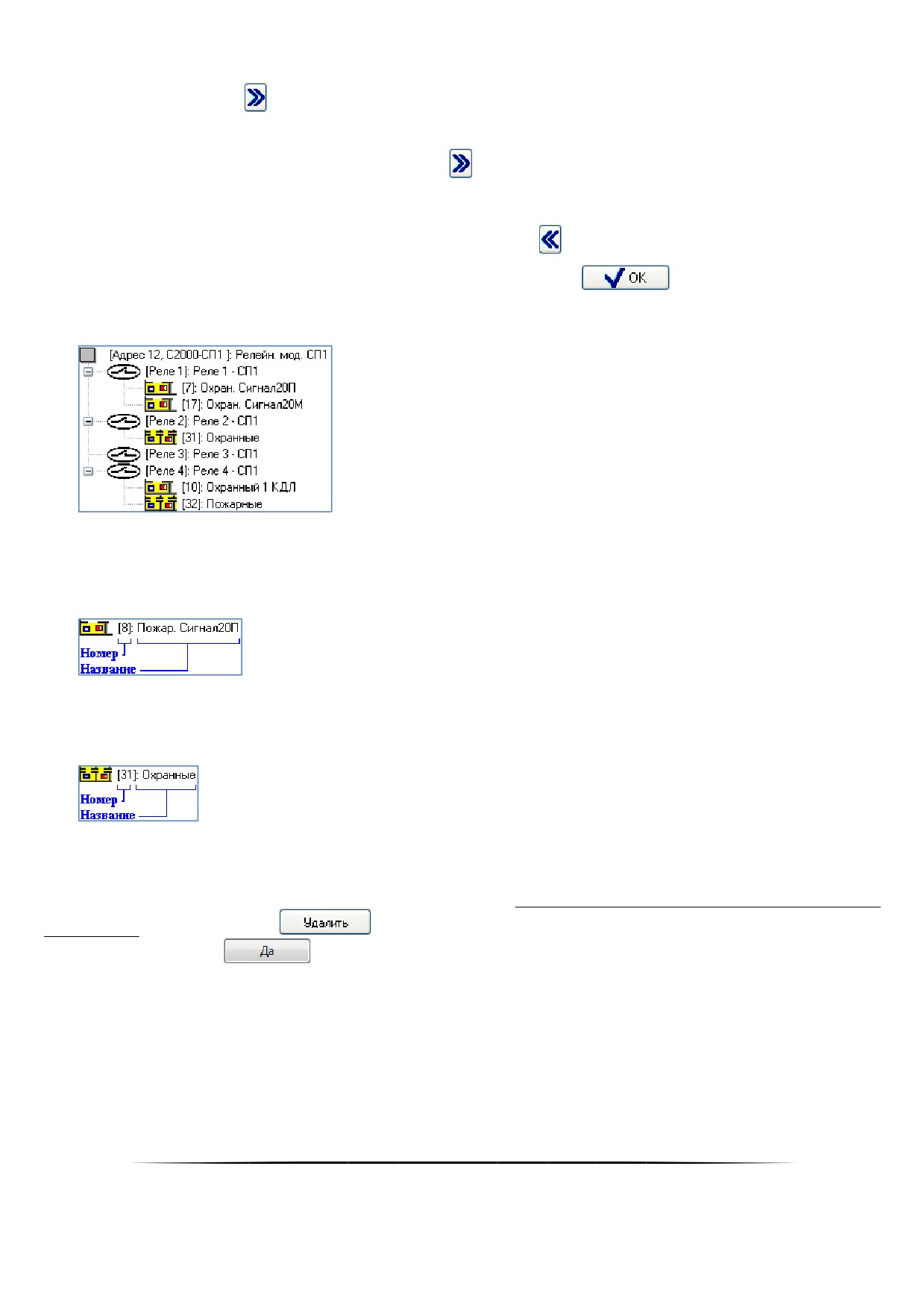
Чтобы привязать раздел (или группу разделов) к релейному выходу, необходимо выбрать в списке разде-
лов и групп разделов требуемый раздел (или группу разделов) и дважды кликнуть на нём (на ней) левой кнопкой
мыши, либо нажать кнопку в центральной части окна.
При помощи клавиш <Shift> (выбор диапазона) или <Ctrl> (комбинированный выбор) можно выделить
сразу несколько разделов и групп разделов, и кнопкой
привязать их все к релейному выходу.
Чтобы удалить связь раздела (или группы разделов) с релейным выходом, необходимо выбрать в списке
разделов и групп разделов, связанных с релейным выходом, требуемый раздел (или группу разделов) и дважды
кликнуть на нём (на ней) левой кнопкой мыши, либо нажать кнопку
в центральной части окна.
Чтобы принять сделанные изменения необходимо нажать кнопку
Разделы и группы разделов, связанные с релейным выходом, станут отображаться в дереве объектов си-
стемы:
Для объекта «Раздел» в дереве объектов системы отображается:
Номер;
Название.
Для объекта «Группа разделов» в дереве объектов системы отображается:
Номер;
Название.
Удалить связь раздела или группы разделов с релейным выходом можно в диалоговом окне «Состав
разделов и групп разделов определяющих состояние реле».
Либо чтобы удалить связь раздела (или группы разделов) с релейным выходом нужно выбрать в дереве
объектов системы необходимый раздел (или группу разделов), привязанный (привязанную) к требуемому релей-
ному выходу, и нажать кнопку
. Затем необходимо в появившемся диалоговом окне подтвердить
удаление, нажав кнопку
Далее следует определить, каким образом состояние релейных выходов зависит от состояний связанных
с ним разделов.
Для этого требуется выставить необходимые значения для свойств релейного выхода «Тактика», «За-
держка управления реле» и «Время управления реле».
Все централизованные программы управления приведены в п. 6.17.
Например, имеем пожарный раздел. По событию «Тревога пожарного ШС» («Пожар») нужно включить
один системный релейный выход, управляющий звуковым оповещением о пожаре, а через 30 секунд включить
на 5 секунд второй системный релейный выход, управляющий пожаротушением.
253
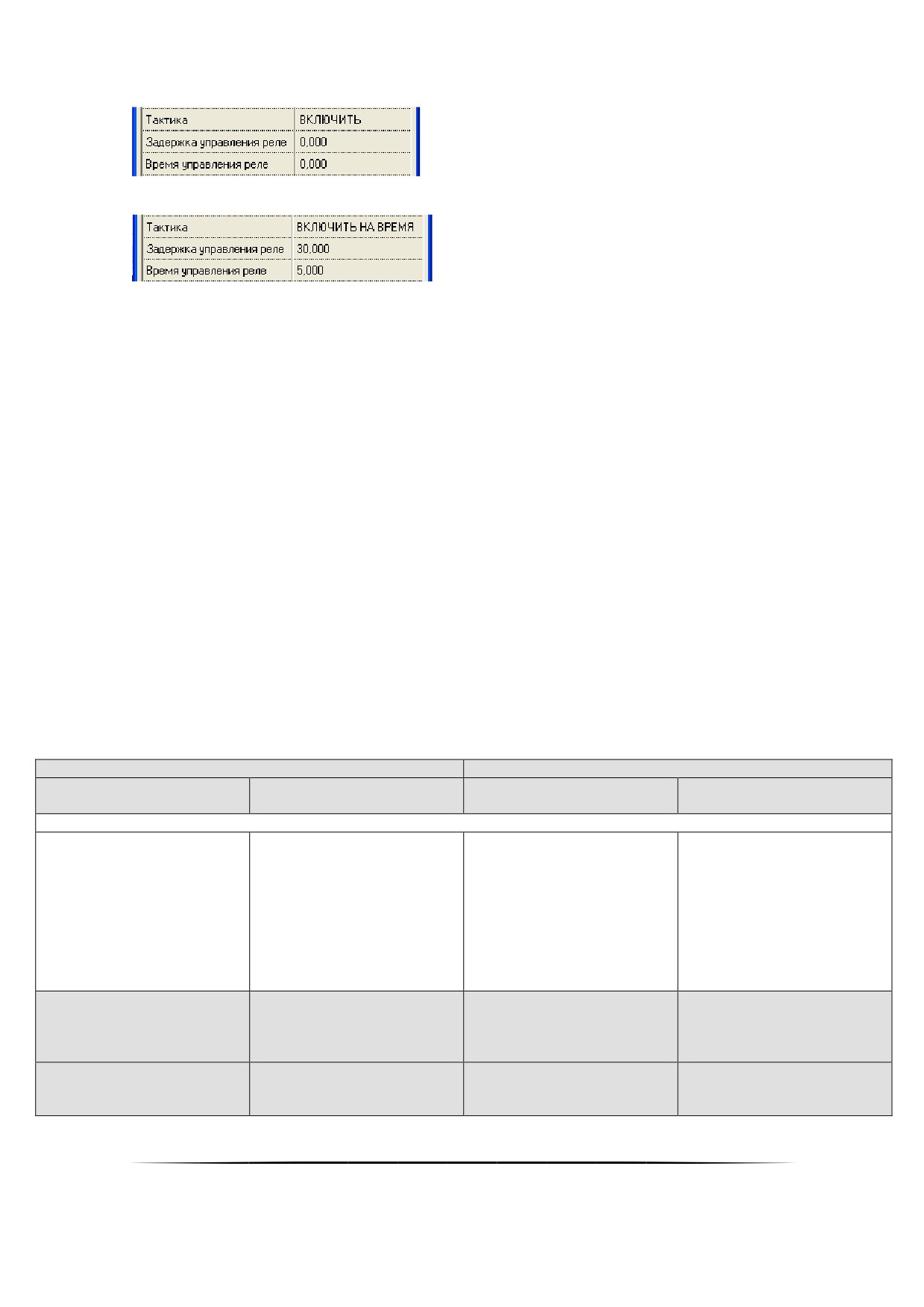
Соответственно, привязываем раздел к обоим релейным выходам, и выставляем:
для 1-го релейного выхода следующие значения свойств:
,
а для 2-го:
Для прибора «Сигнал-20П» версии 2.02 и ниже, а также для прибора «Сигнал-20 сер.02»
необходимо устанавливать временные параметры релейного выхода в конфигурации самого прибо-
ра. А для прибора «Сигнал-20П» версии 2.03 и выше необходимо устанавливать для свойства «За-
держка управления реле» значение отличное от 0 (например, 0,125).
6.4.1.2
Новая схема управления. Использование сценариев управления
Сначала необходимо выбрать релейный выход, который будет использоваться для системного управле-
ния. При этом необходимо удостовериться, что выбранный релейный выход не управляется локально самим
прибором.
Напомним, что релейный выход не управляется локально, если в конфигурации прибора релейный выход
не связан ни с одним шлейфом сигнализации и релейному выходу назначена тактика управления «Не управ-
лять».
Следует учитывать, что:
У прибора «С2000-АСПТ вер. 3.00» в качестве системного выхода можно использовать только 6-й релей-
ный выход «Управление инженерным оборудованием».
У прибора «С2000-2» в качестве системного выхода можно использовать только 2-й релейный выход, и
только в том случае, если прибор «С2000-2» работает в режиме «Одна дверь на вход/выход».
У прибора «С2000-4» в качестве системного выхода можно использовать все релейные выходы, но 1-й
релейный выход в качестве системного выхода можно использовать только в том случае, если прибор не
управляет доступом.
Так как релейный выход будет управляться по сценарию управления, необходимо выбрать в дереве объек-
тов системы требуемый релейный выход и установить для свойства релейного выхода «Централизованное
управление тактикой» необходимое значение:
окол
Ядро опроса управляет выходом
Данные о настройках цен-
Данные о настройках цен-
трализованного управле-
Данные о настройках цен-
трализованного управле-
Данные о настройках цен-
ния этим релейным выхо-
трализованного управле-
ния этим релейным выхо-
трализованного управле-
дом будут экспортиро-
ния этим релейным выхо-
дом не будут экспортиро-
ния этим релейным выхо-
ваться в пульт
дом будут экспортиро-
ваться в пульт
дом не будут экспортиро-
«С2000»/«С2000М», кото-
ваться в пульт
«С2000»/«С2000М», кото-
ваться в пульт
рый тоже возможно
«С2000»/«С2000М».
рый невозможно управ-
«С2000»/«С2000М».
управлять релейным вы-
лять релейным выходом.
ходом.
Далее необходимо определить, какие разделы должны влиять на состояние выбранного релейного выхода.
254
Состояние группы разделов Ядром опроса не анализируется.
Определение списка разделов, влияющих на реле, а так же удаление этого списка, аналогично, совершае-
мому применяемому в старой схеме (см. пункт 6.4.1.1).
Далее следует определить, каким образом состояние релейных выходов зависит от состояний связанных с
ним разделов.
Для этого необходимо для каждого из разделов (связанных с релейным выходом) создать сценарий управ-
ления, в котором будет в виде списка тактик управления указан список релейных выходов (с которыми связан
раздел).
После чего привязать данный сценарий к событию «Изменение состояния» раздела.
Следует учитывать, что:
при совпадении списка реле для двух или более разделов, сценарий для управления можно создать все-
го один, привязав его ко все разделам,
тактика (программа) управления одним отдельно взятым реле должна совпадать во всех сценариях
управления.
Все сценарии управления выходами приведены в п. 6.17.2.
Создание сценариев управления приведено в пункте 6.6.1.
Привязка сценариев управления к объектам системы описана в пункте 6.4.4.
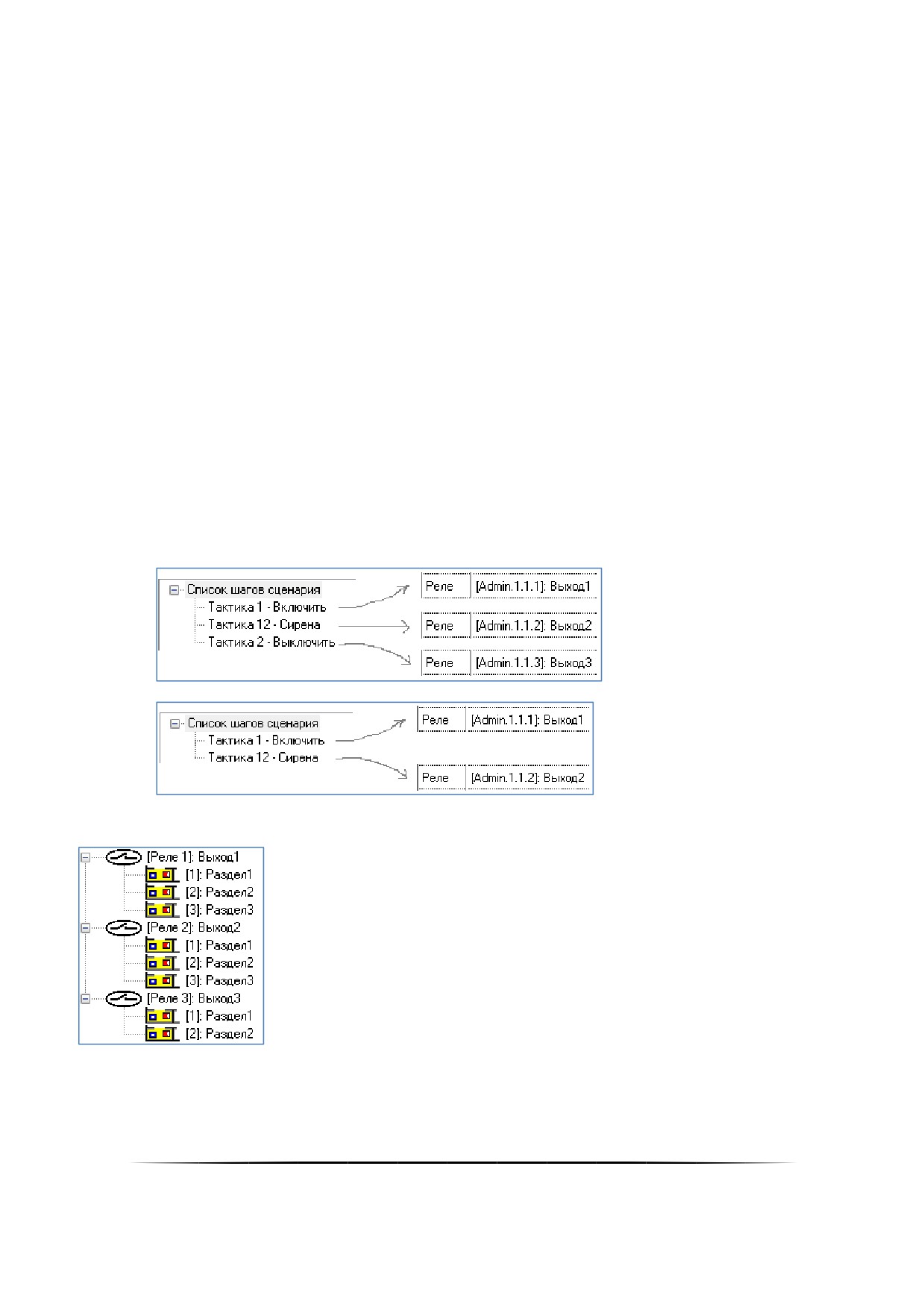
Пример:
Пусть требуется управлять:
выходом Выход1 по тактике «Включить» по состоянию разделов Раздел1, Раздел2 и Раздел3,
выходом Выход2 по тактике «Сирена» по состоянию разделов Раздел1, Раздел2 и Раздел3,
выходом Выход3 по тактике «Выключить» по состоянию раздела Раздел1 и Раздел2.
Создадим два сценария:
Сценарий1
Сценарий2
Привяжем разделы к реле:
Привяжем сценарии к разделам:
Сценарий1 к событию «Изменение состояния» разделов Раздел1 и Раздел2,
Сценарий2 к событию «Изменение состояния» раздела Раздел3.
255
Следует учитывать, что, так как управление релейным выходом ведётся при помощи сценария управле-
ния, то при необходимости записи настроек управления в пульт «С2000»/«С2000М» при экспорте Базы данных
(используется для протокола «Орион») (см. таблицу в начале текущего пункта) требуется выставить значения
для свойств релейного выхода «Тактика», «Задержка управления реле» и «Время управления реле».
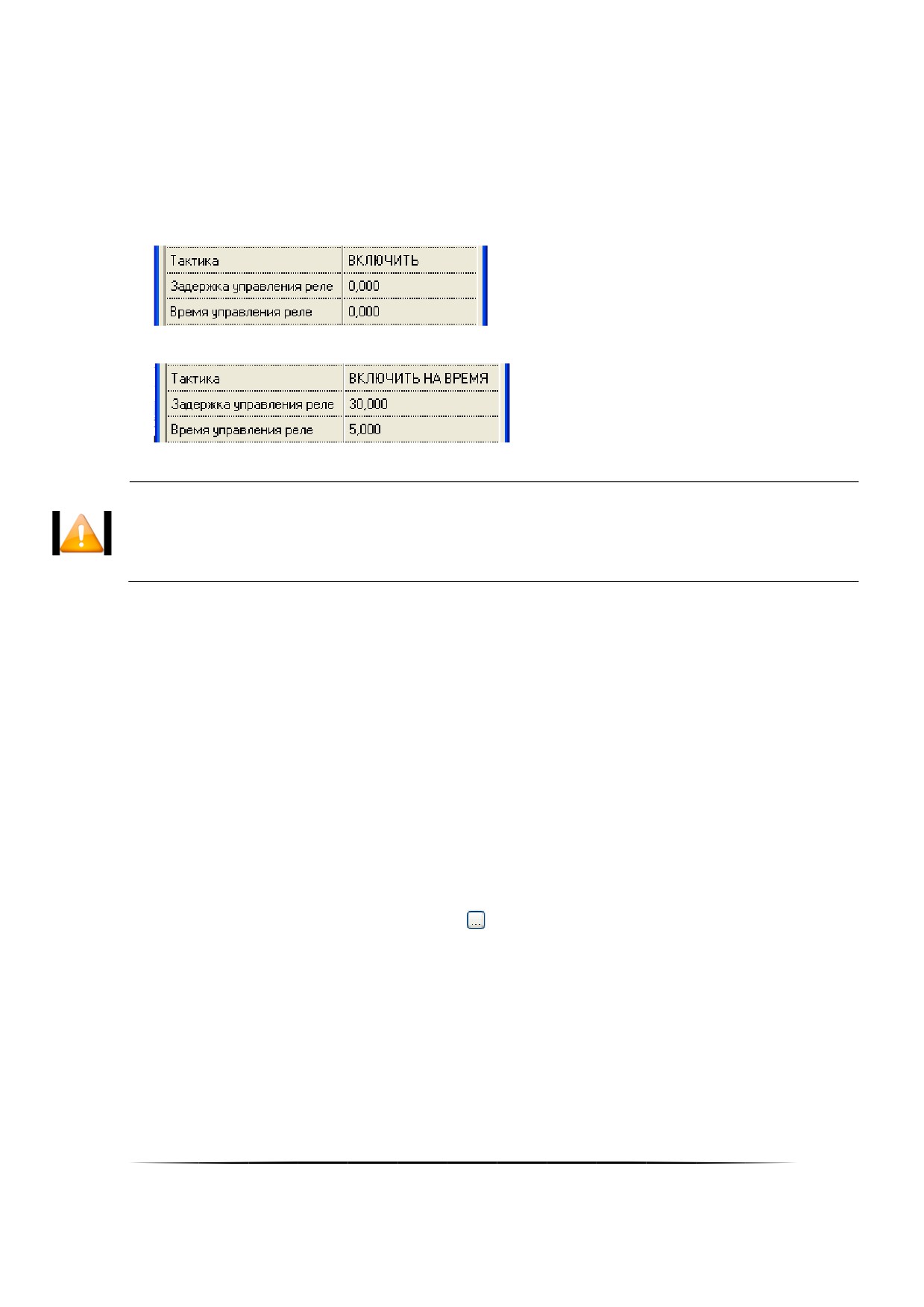
Например, имеем пожарный раздел. По событию «Тревога пожарного ШС» («Пожар») нужно включить
один системный релейный выход, управляющий звуковым оповещением о пожаре, а через 30 секунд включить
на 5 секунд второй системный релейный выход, управляющий пожаротушением.
Соответственно, привязываем раздел к обоим релейным выходам, и выставляем:
для 1-го релейного выхода следующие значения свойств:
,
а для 2-го:
Для прибора «Сигнал-20Пǽ версии 2.02 и ниже, а также для прибора «Сигнал-20 сер.02ǽ необǦ
ходимо устанавливать временные параметры релейного выхода в конфигурации самого
прибора. А для прибора «Сигнал-20Пǽ версии 2.03 и выше необходимо устанавливать для
свойства «Задержка управления релеǽ значение отличное от 0 (например, 0,125).
6.4.2 Настройка трансляции событий и состояний логических объектов системы
Передавать (транслировать) события можно клавиатурам «С2000-К» версии 1.04 и выше, поскольку они
позволяют индицировать полученные сообщения на ЖКИ, сигнализировать внутренним звуковым сигнализато-
ром при получении тревожного события, имеют энергонезависимый буфер событий. Также можно передавать
события информаторам телефонным «С2000-ИТ», устройствам оконечным системы передачи извещений по ка-
налам сотовой связи GSM «УО-4С», устройство оконечное объектовое системы передачи извещений по теле-
фонным линиям, сетям GSM, Ethernet «С2000-PGE».
Для каждого прибора можно задать, события каких категорий (групп событий) и по каким разделам и
группам разделов подлежат передаче в его адрес. Указание разрешённых групп событий позволяет разрешить
передачу одних событий (например, тревог или пожаров) и запретить передачу других событий (например, взя-
тие/снятие ШС). Список разделов и групп разделов позволяет передавать прибору только те события, источни-
ком которых являются разделы или группы разделов, принадлежащие этому списку.
Для настройки передачи событий на какой-либо прибор, следует в дереве объектов системы выбрать
прибор «С2000-К», «С2000-ИТ», «УО-4С» или «С2000-PGE», перейти в режим редактирования, выбрать свойство
«Трансляция» в Инспекторе объектов и, нажав на кнопку
, вызвать диалоговое окно «Трансляция событий»:
256
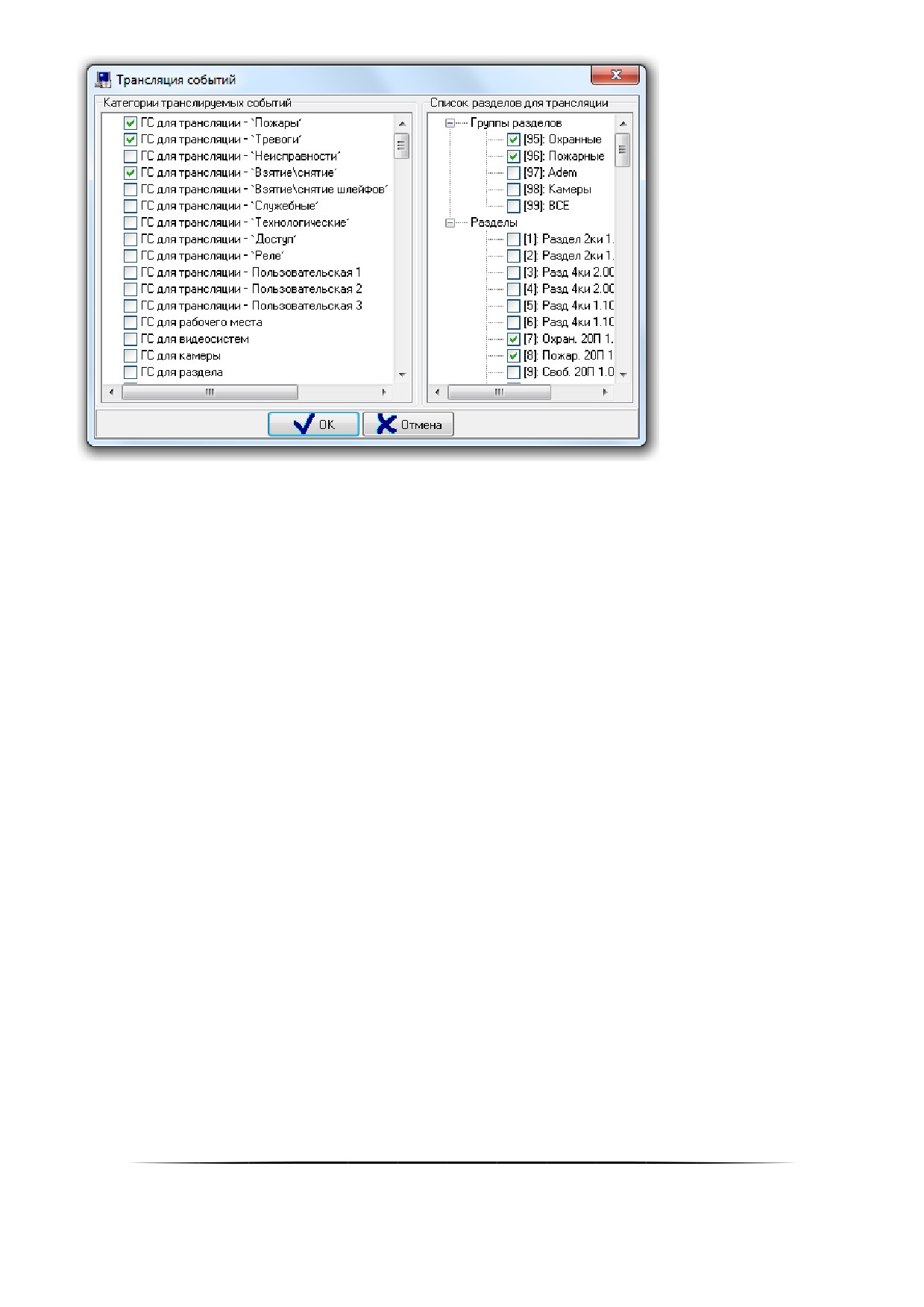
В левой части окна «Трансляция событий» выбираются группы транслируемых на прибор событий, в правой
части определяется список разделов и групп разделов, события которых будут транслироваться прибору.
Рекомендуется использовать первые 12 групп событий:
Первые 9 групп событий соответствуют группам событий в пульте «С2000»/«С2000М».
Следующие 3 группы событий по умолчанию не содержат события. Соответственно Вы можете создать 3
группы событий для своих нужд.
Редактирование групп событий производится в меню «Настройка» / «Настройка групп событий»
(см. пункт 6.16.3).
Также можно использовать группу событий «ГС для группы разделов» в случае, если требуется трансля-
ция событий какой-либо группы разделов.
Трансляция событий в ИСО «Орион» имеет следующие особенности:
Для того чтобы клавиатуры «С2000-К» могли отображать переданные пультом события, требуется в
самих приборах настроить конфигурационные параметры «Индикация событий» и «Индикация тре-
вог».
Клавиатуры «С2000-К» могут не поддерживать некоторые сообщения пульта «С2000»/«С2000М» и
Ядра опроса АРМ «Орион Про». Такие сообщения не будут индицироваться.
Скорость передачи сообщений приборами «С2000-ИТ», «УО-4С» или «С2000-PGE» мала. Поэтому, во
избежание переполнения буфера информатора событиями, рекомендуется передавать информатору
только наиболее важные и редкие события (тревоги, пожары). Для этого нужно разрешить для пере-
дачи информаторам только необходимые группы событий, а остальные должны быть запрещены.
6.4.3 Привязка элементов управления к считывателям системы
Доступ к функциям управления разделами и группами разделов предоставляется пользователям:
при вводе пароля на пультах «С2000» и «С2000М», или на клавиатурах «С2000-К» или «С2000-КС»;
при поднесении ключей TouchMemory или карт Proximity к считывателям, подключённым к приборам
«С2000-2», «С2000-4», «Сигнал-20П», «Сигнал-10», «С2000-КДЛ», «С2000-КДЛ-2И», «С2000-КДЛС»,
«С2000-ПТ», «С2000-БКИ», «С2000-БИ» и «УО-4С»;
257
С одного считывателя приборов ключом TouchMemory или картой Proximity можно управǦ
лять только одним разделом или одной группой разделов.
Пользователь получит доступ к функциям управления разделами и группами разделов, если он имеет
права управления этими разделами и группами разделов, и управление ими разрешено для считывателя, с кото-
рого выполняется управление.
Права пользователя определяются уровнем доступа его пароля. Уровень доступа определяет список раз-
делов, которыми разрешено управлять, и права управления каждым из этих разделов.
Соответствующая информация приведена в пунктах 6.10.1, Ошибка! Источник ссылки не найден. и 6.12.2.
Права считывателя определяются списком разделов и групп разделов, разрешённых для управления с
этого считывателя.
Чтобы разрешить управление разделом (или группой разделов) со считывателя, необходимо в дереве
объектов системы привязать раздел (или группу разделов) к считывателю.
Другими словами, привязывая раздел (или группу разделов) к считывателю, мы сообщаем системе, что с
данного считывателя можно управлять данным разделом (или группой разделов).
Чтобы привязать раздел (или группу разделов) к считывателю или удалить привязку необходимо следо-
вать указаниям, приведённым в пункте 6.4.1.1.
Свойства объекта «Считыватель» описаны в пункте 6.2.6.3.
В отличие от АРМ «Орион Проǽ, в пульте «С2000ǽ/«С2000Мǽ привязка производится не к
считывателю, а к прибору. Поэтому в АРМ «Орион Проǽ можно настроить управление
ключом TouchMemory или картой Proximity двумя разделами (или двумя группами разделов)
с двух считывателей одного прибора «С2000-2ǽ — каждым разделом (или группой разделов)
со своего считывателя. Но при экспорте в пульт, управление будет разрешено только одǦ
ним разделом (или одной группой разделов) с обоих считывателей прибора «С2000-2ǽ.
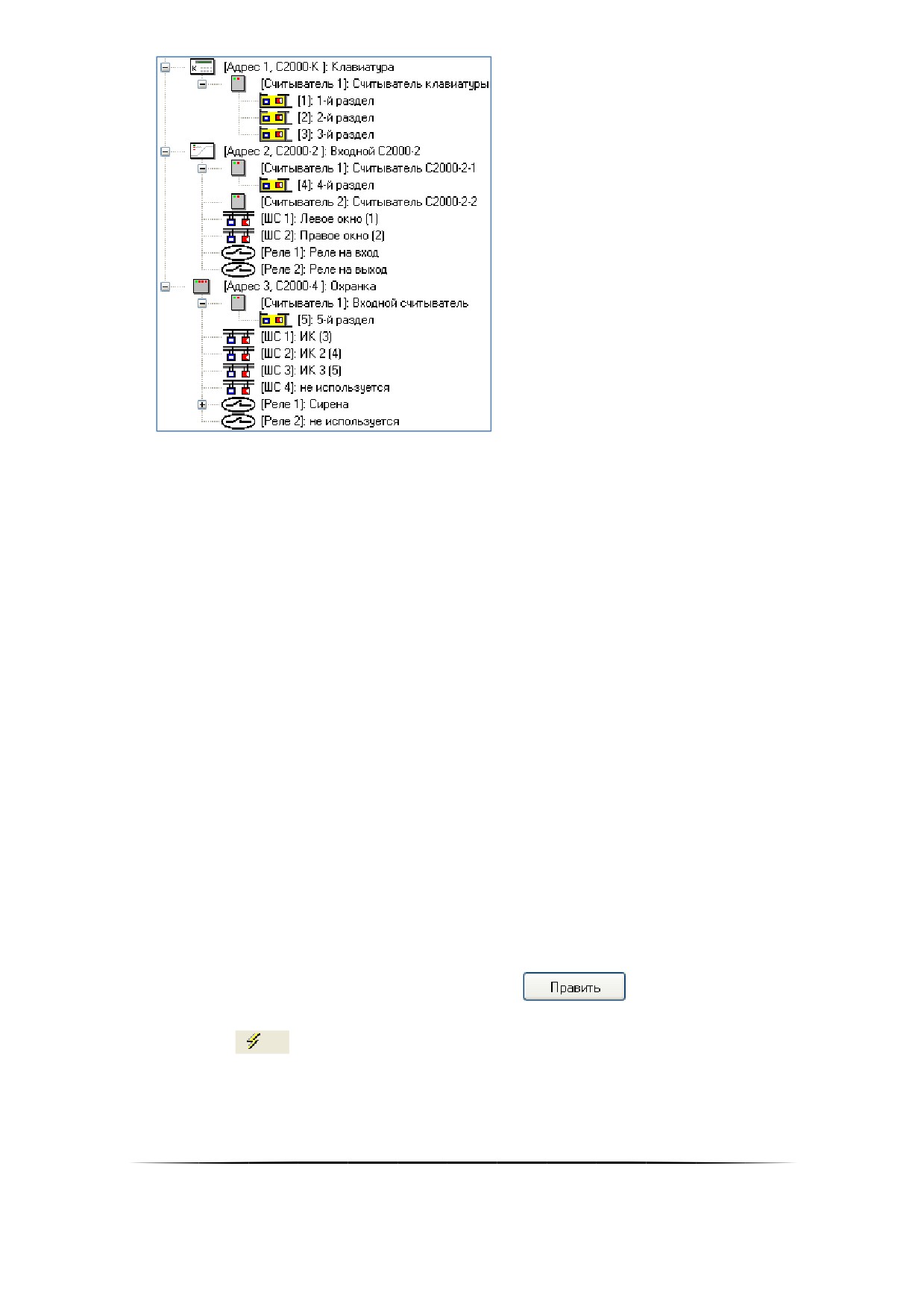
Пример настройки прав на управление разделами, включающий в себя привязку разделов к считывателям:
Имеется 5 разделов. Управление первыми 3-мя разделами должно вестись с клавиатуры «С2000-К» по
пин-коду, управление 4-м разделом должно вестись с прибора «С2000-2» ключом TouchMemory, а управ-
ление 5-м разделом должно вестись с прибора «С2000-4» тем же ключом TouchMemory;
Сначала создаётся уровень доступа, в котором описываются права на управление всеми 5-ю разделами;
Затем к считывателю прибора «С2000-К» привязываются первые три раздела,
к считывателю прибора «С2000-2» привязывается 4-й раздел,
и к считывателю прибора «С2000-4» привязывается 5-й раздел:
258
В систему добавляются пин-код и ключ TouchMemory, которым устанавливается созданный уровень до-
ступа.
6.4.4 Привязка сценариев управления к событиям системы
Для организации автоматической реакции системы на события объектов применяются сценарии управ-
ления, которые представляют собой микропрограммы, выполняющие определённые действия (в основном посы-
лают команды объектам системы). В простом случае, сценарий управления — это набор последовательных ша-
гов, каждый из которых выполняет определённое действие.
Сценарии управления могут запускаться автоматически при возникновении в системе каких-либо собы-
тий.
Описание сценариев управления приведено в пункте 6.6. А в пункте 6.6.3 приведены примеры использо-
вания сценариев управления. В текущем пункте рассмотрена настройка запуска сценариев управления по собы-
тиям системы.
Сценарии управления в АРМ «Орион Про» выполняются Ядрами опроса.
События объектов системы описаны в пункте 6.2.13.
Для того чтобы сценарий управления запускался при возникновении события для какого-либо конкретно-
го объекта, необходимо привязать сценарий управления к этому событию.
Для того чтобы привязать сценарий управления к событию объекта, следует выполнить следующие дей-
ствия:
Перейти на страницу «Структура системы» (либо на страницу «Доступ», если сценарий будет ассоцииро-
ваться с событиями объекта «Зона доступа»).
В дереве объектов системы, дереве разделов и групп разделов или дереве планов помещений (либо в
дереве объектов системы контроля доступа) выбрать объект системы, к событию которого будет привя-
зываться сценарий управления.
Перейти в режим редактирования объекта, нажав кнопку
В Инспекторе объектов следует перейти на вкладку «Привязка сценариев управления к событиям объек-
та», нажав кнопку
Выбрать требуемое событие объекта
и выбрать сценарий управления из выпадающего списка:
259
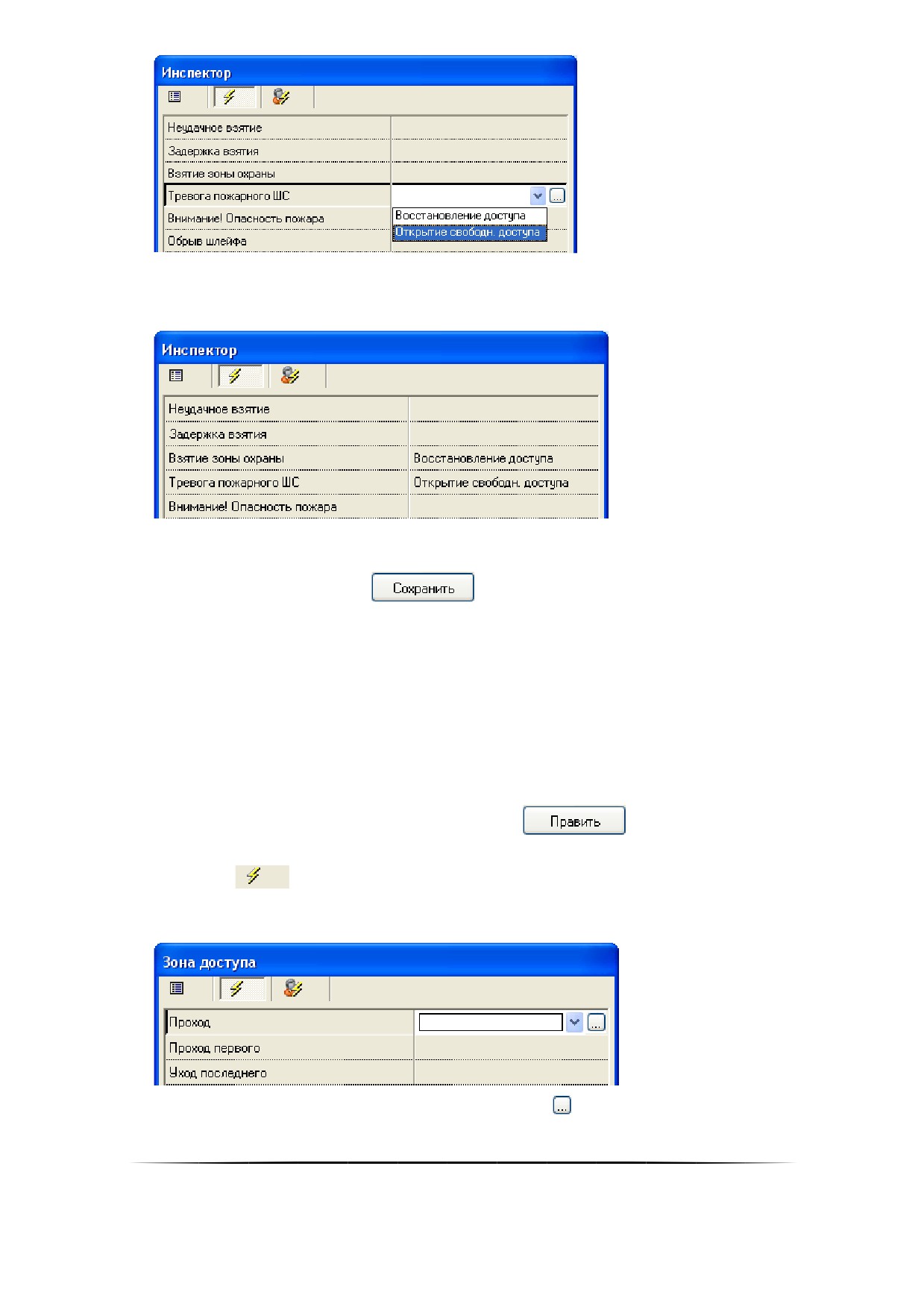
Выбранный сценарий управления станет отображаться в Инспекторе объектов.
При необходимости можно привязать сценарии управления к другим событиям объекта:
Если требуется удалить привязку сценария управления к какому-либо событию, необходимо выбрать это
событие и нажать клавишу <Del>.
Сохранить изменения, нажав кнопку
Существует возможность запускать сценарии управления по событиям, инициированным конкретным со-
трудником, сотрудником с конкретным уровнем доступа, или конкретным паролем (пин-кодом, ключом Touch-
Memory, картой Proximity) сотрудника.
Для этого следует произвести следующие действия:
Перейти на страницу «Структура системы» (либо на страницу «Доступ», если сценарий будет ассоцииро-
ваться с событиями объекта «Зона доступа»).
В дереве объектов системы, дереве разделов и групп разделов или дереве планов помещений (либо в
дереве объектов системы контроля доступа) выбрать объект системы, к событию которого будет привя-
зываться сценарий управления.
Перейти в режим редактирования объекта, нажав кнопку
В Инспекторе объектов следует перейти на вкладку «Привязка сценариев управления к событиям объек-
та», нажав кнопку
Выбрать требуемое событие объекта:
И вызвать диалоговое окно «Выбор сценария», нажав кнопку
:
260
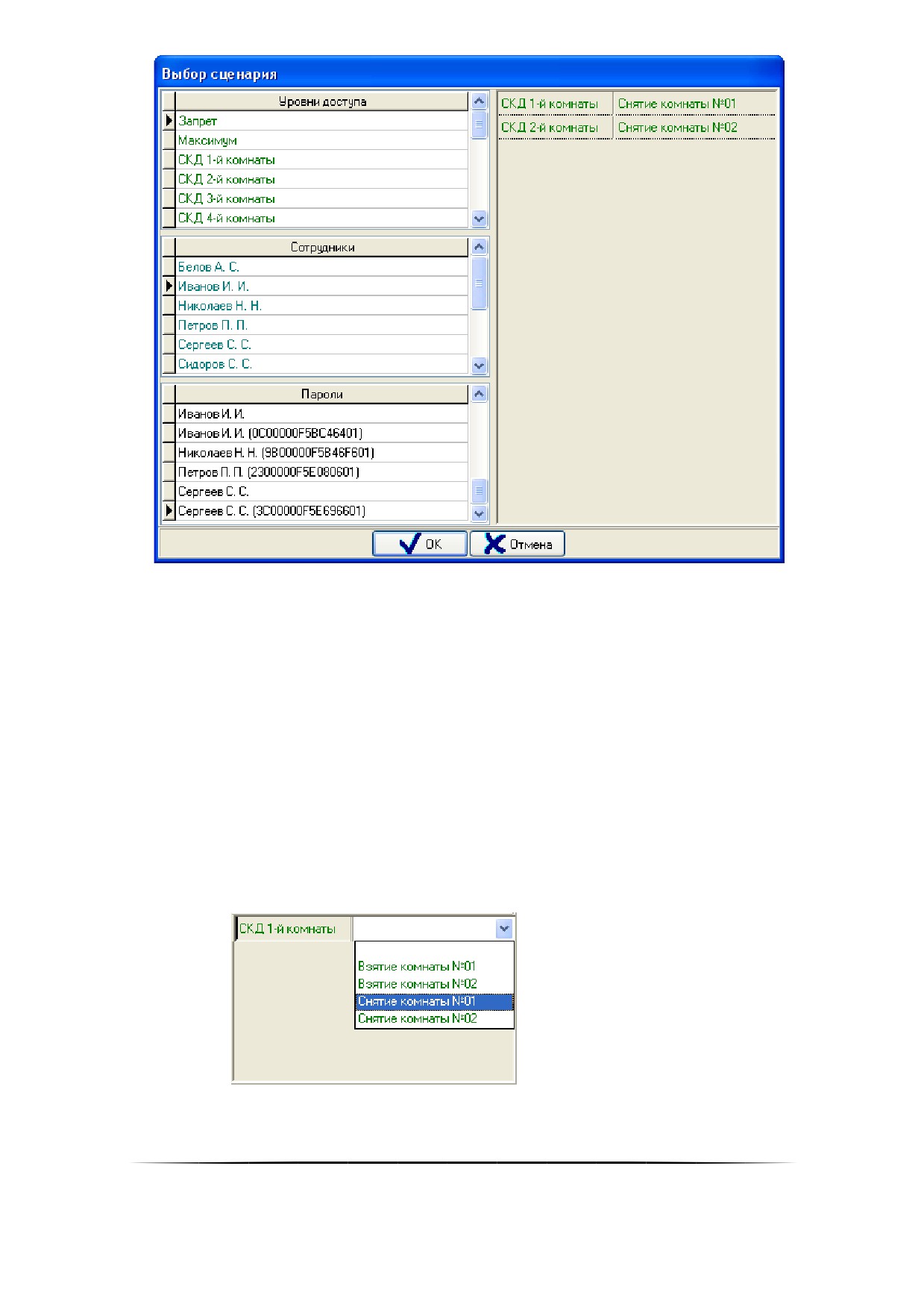
В данном окне отображается:
Список всех уровней доступа;
Список всех сотрудников;
Список всех пин-кодов, ключей TouchMemory и карт Proximity.
Код отображается для ключей TouchMemory и карт Proximity, а для пин-кодов — нет;
Список элементов вышеуказанных списков, к которым привязаны сценарии управления.
В диалоговом окне «Выбор сценария» следует настроить привязку сценариев управления к требуемым
элементам:
o Чтобы привязать сценарий управления к какому-либо элементу необходимо:
Выбрать элемент в списке уровней доступа, сотрудников, или паролей
и дважды кликнуть на нём левой кнопкой мыши.
Элемент будет добавлен в правую часть окна.
Затем нужно выбрать элемент в правой части окна и в выпадающем списке выбрать требуе-
мый сценарий управления:
Выбранный сценарий управления станет отображаться справа от элемента.
261
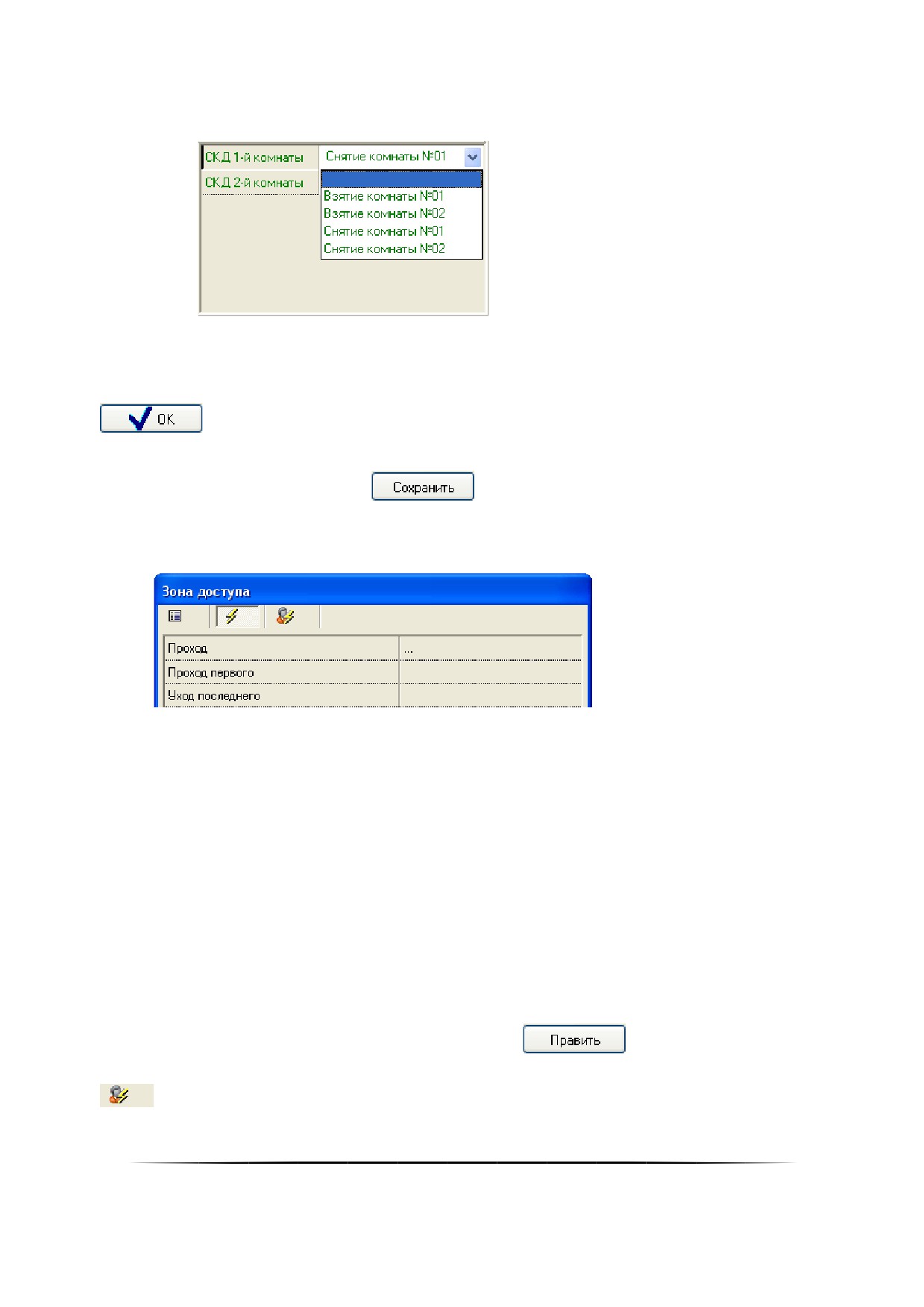
При необходимости можно добавить ещё несколько элементов и привязать к ним сценарии
управления.
o Если требуется удалить привязку сценария управления к какому-либо элементу, необходимо вы-
брать этот элемент и в выпадающем списке выбрать пустую строку в начале списка:
Это означает, что к элементу не привязан сценарий управления. После закрытия диалогово-
го окна «Выбор сценария» это элемент будет удалён из списка элементов, к которым привязаны
сценарии управления.
Для выхода из диалогового окна «Выбор сценария» и сохранения изменений требуется нажать кнопку
При необходимости можно привязать сценарии управления к другим событиям объекта.
Сохранить изменения, нажав кнопку
В Инспекторе объекта в виде многоточия будет отображаться информация о том, что к событию привяза-
ны сценарии управления:
6.4.5 Переименование событий системы
При необходимости Вы можете переименовать системные события для отдельных объектов ОПС и СКД.
Переименование событий используется, например, в следующих случаях:
Для переименования событий прибора «Поток-3Н». Например, для событий шлейфов и контролируемых
выходов, управляющих электрозадвижкой.
Для переименования событий шлейфов сигнализации типа «Технологический» и «Программируемый
технологический», которые контролируют состояние каких-либо устройств.
В пункте 6.16.2 описаны действия, необходимые для добавления в систему пользовательских событий.
Для переименования какого-либо из событий объекта следует произвести следующие действия:
Перейти на страницу «Структура системы»;
В дереве объектов системы, дереве разделов и групп разделов или дереве планов помещений выбрать
объект системы, событие которого будет переименовываться;
Перейти в режим редактирования объекта, нажав кнопку
;
В Инспекторе объектов следует перейти на вкладку «Переименование событий объекта», нажав кнопку
;
Выбрать требуемое событие объекта:
262
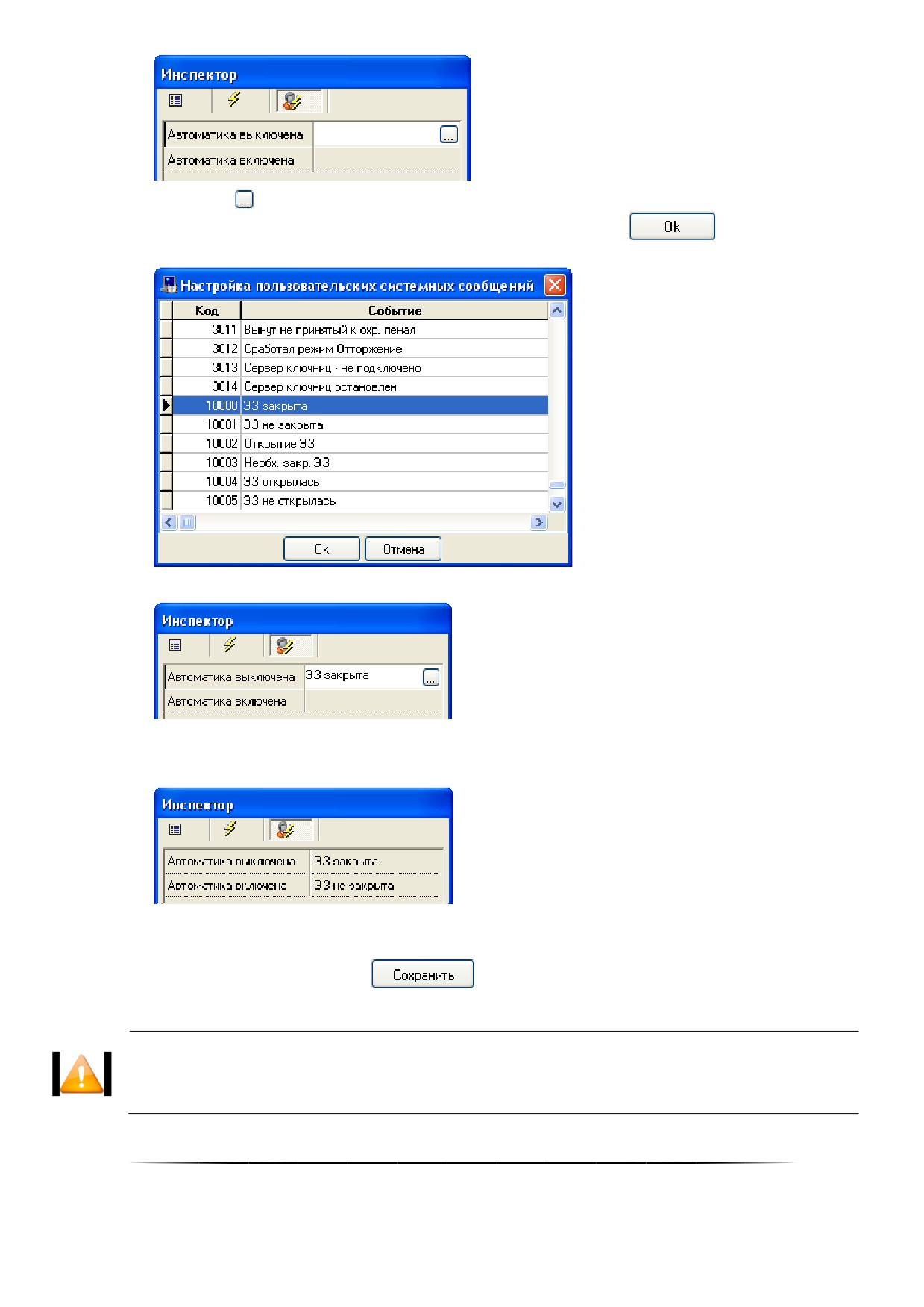
Нажать на кнопку
, в появившемся диалоговом окне «Настройка пользовательских системных сообще-
ний» выбрать необходимое пользовательское событие и нажать кнопку
:
Выбранное пользовательское событие станет отображаться в Инспекторе объектов:
При необходимости можно переименовать другие события объекта:
Если требуется удалить переименование какого-либо события, необходимо выбрать это событие и
нажать клавишу <Del>;
Сохранить изменения, нажав кнопку
При экспорте Базы данных в пульт «С2000Мǽ, будет экспортироваться только переименоǦ
вание событий шлейфов сигнализации и контролируемых выходов. А начиная с пульта
«С2000Мǽ версии 2.05 — ещё и приборов, и считывателей.
263
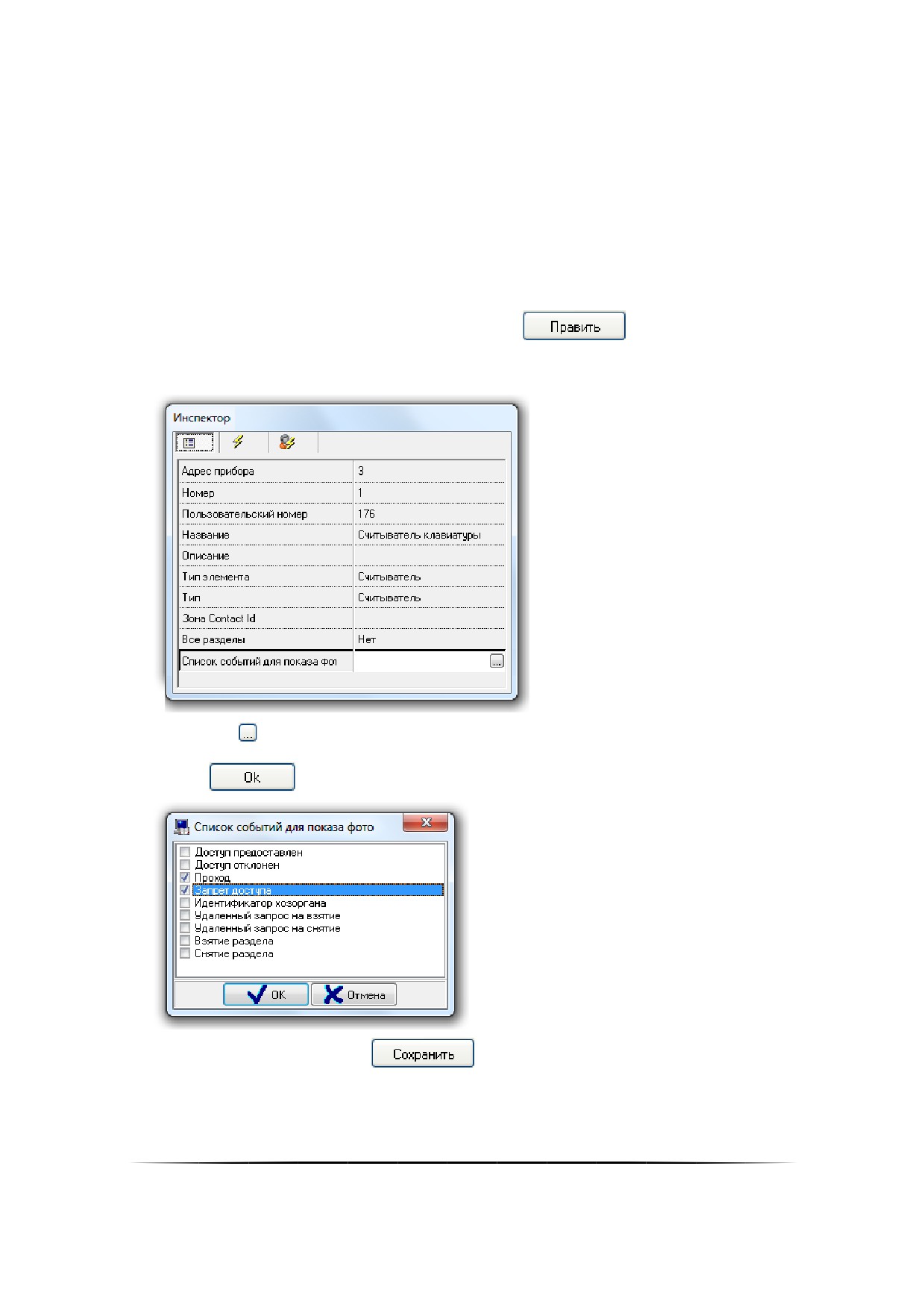
6.4.6 Настройка отображения фотографии хозоргана в Мониторах системы
В «Мониторе системы» АРМ «Орион Про» имеется возможность отображения карточки сотрудника с фото-
графией при совершении им каких-либо действий (прохода через точки доступа, управление объектами ОПС).
Список событий для отображения карточек сотрудников настраивается индивидуально для каждого считы-
вателя системы.
Для того чтобы по событиям от какого-либо считывателя подсистемы СКД или ОПС в Мониторах системы
выводились карточки сотрудников с фотографиями, необходимо отметить список событий от данного считывате-
ля, по которым и будут отображаться карточки сотрудников:
Перейти на страницу «Структура системы»;
В дереве объектов системы или дереве планов помещений выбрать требуемый считыватель;
Перейти в режим редактирования объекта, нажав кнопку
;
Выбрать свойство «Список событий для показа фото»:
Нажать на кнопку
, в появившемся диалоговом окне «Список событий для показа фото» отметить те
события, при возникновении которых в Мониторах системы должна выводиться карточка сотрудника, и
нажать кнопку
:
Сохранить изменения, нажав кнопку
Для показа карточки обязательно также включить в настройках рабочего места на странице «Адреса прибо-
ров» параметры показа фото:
264
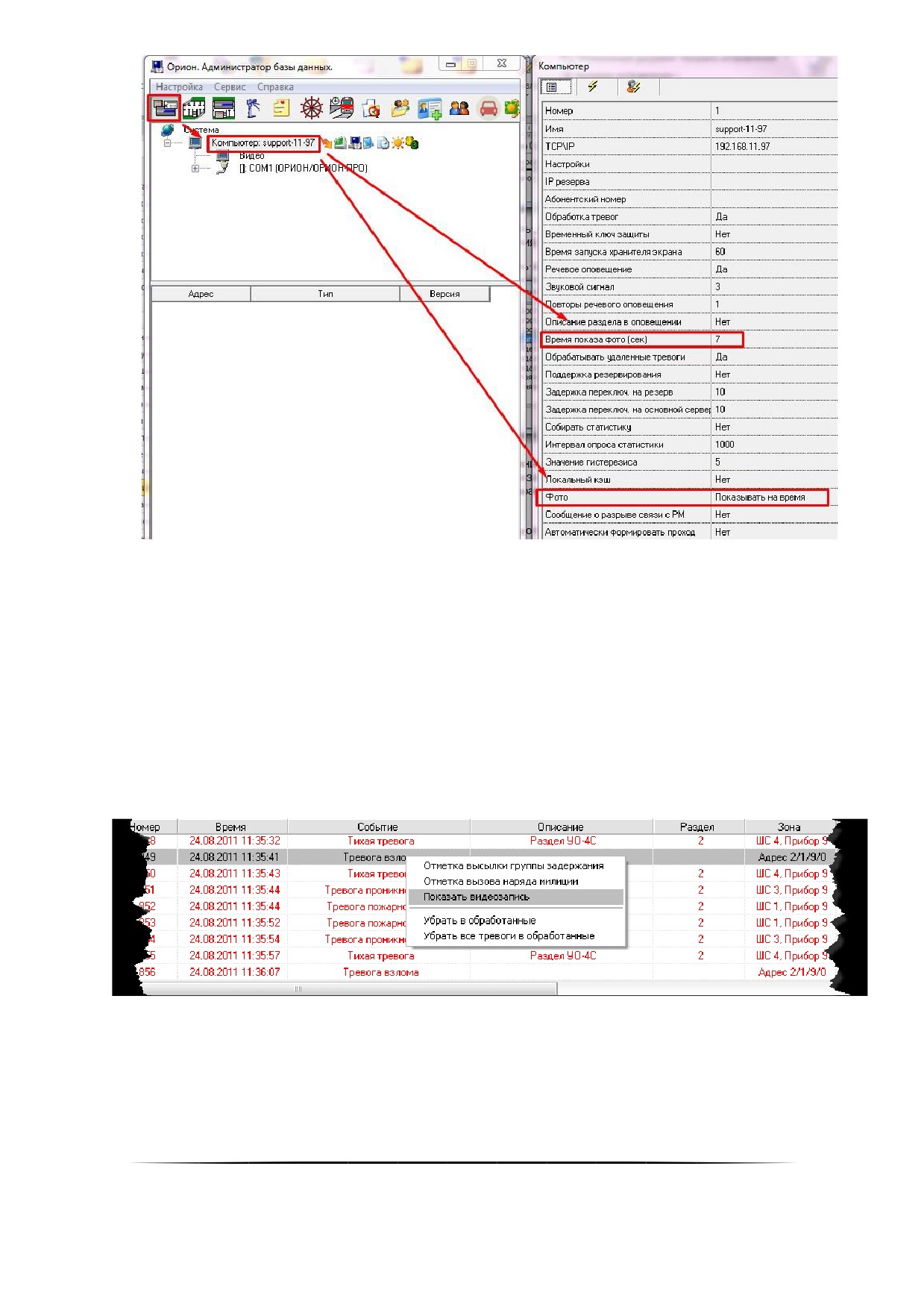
Дополнительно в каждом «Мониторе системы», на котором должна отображаться карточка сотрудника, нуж-
но нажать на клавиатуре клавишу F7 и выбрать считыватели для показа фото.
6.4.7 Привязка камер к зонам приборов
В АБД можно привязать камеры к любому шлейфу сигнализации, релейному выходу, считывателю или
точке доступа, чтобы при возникновении тревоги в указанном объекте автоматически включалась видеозапись.
Это производится при помощи указания для шлейфа сигнализации (релейного выхода, считывателя или
точки доступа) списка камер, на которых включается запись при возникновении тревоги в этом шлейфе сигнали-
зации (релейном выходе, считывателе или точке доступа) (для камер должен быть включён режим записи по
внешним тревогам).
Также только эти камеры отображаются в окне просмотра видеоархива при выборе в Мониторе системы
на странице «Тревоги» для тревоги в шлейфе сигнализации, релейном выходе, считывателе или точке доступа,
пункта контекстного меню «Показать видеозапись».
Для задания списка камер необходимо:
Перейти на страницу «Структура системы» или на страницу «Доступ».
В дереве объектов системы (для шлейфа сигнализации, релейного выхода или считывателя), дереве
объектов системы контроля доступа (для точки доступа) или дереве планов помещений (для всех указан-
ных объектов) выбрать требуемый объект: шлейф сигнализации, релейный выход, считыватель или точка
доступа.
265
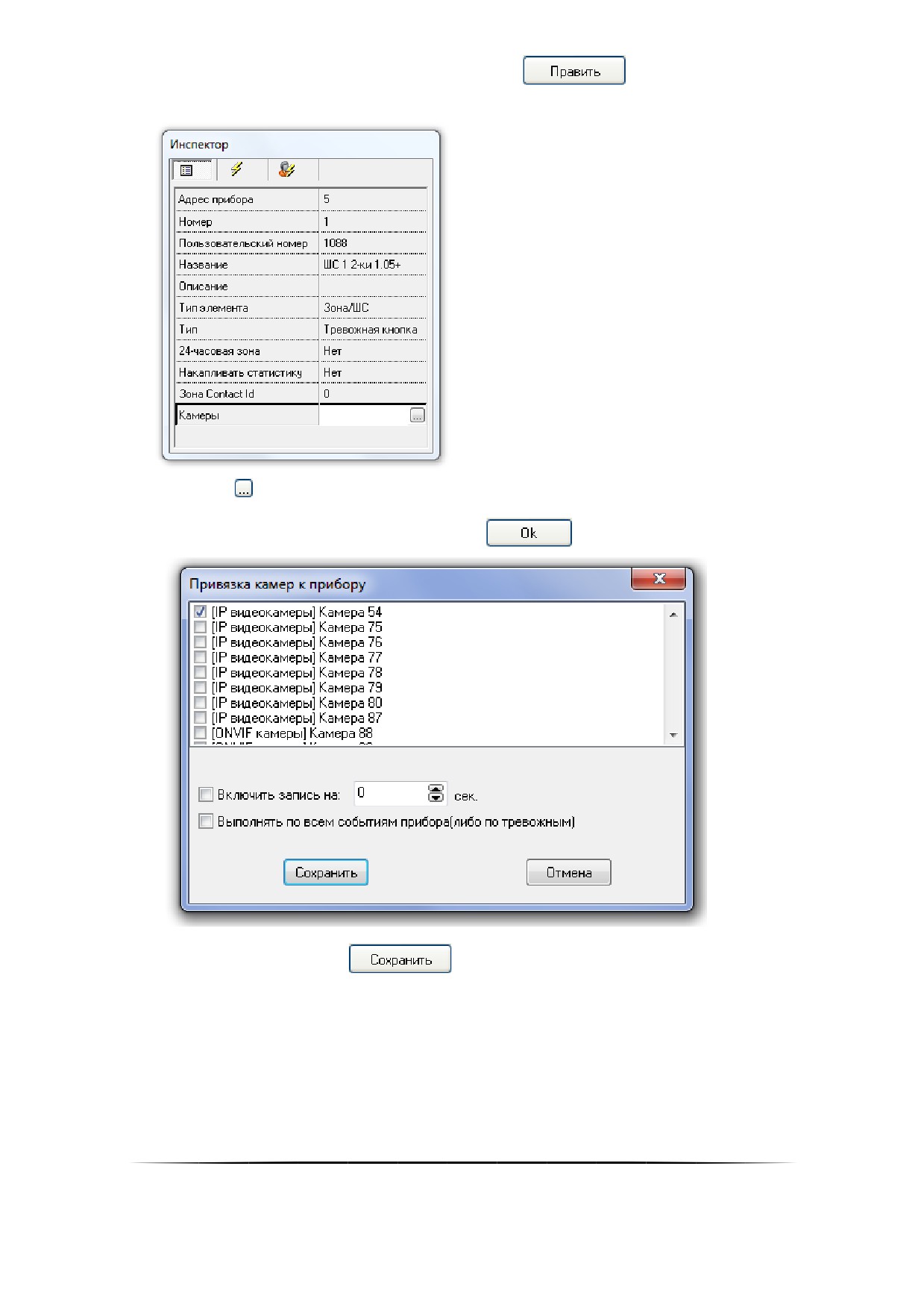
Перейти в режим редактирования объекта, нажав кнопку
Выбрать свойство «Камеры»:
Нажать на кнопку
, в появившемся диалоговом окне «Выбор камер» отметить те камеры, запись на ко-
торых должна включаться, указать время, на которое будет включаться запись, а также указать по каким
событиям будет включаться запись и нажать кнопку
:
Сохранить изменения, нажав кнопку
6.4.8 Привязка разделов к пеналам
В АБД можно привязать разделы к любому пеналу, чтобы автоматически снимать эти разделы с охраны при
извлечении пенала, и брать их на охрану, когда пенал вставляется на место.
Чтобы привязать раздел (или группу разделов) к пеналу или удалить привязку необходимо следовать указа-
ниям, приведённым в пункте 6.4.1.1.
Разделы и группы разделов, привязанные к пеналу, станут отображаться в дереве объектов системы:
266
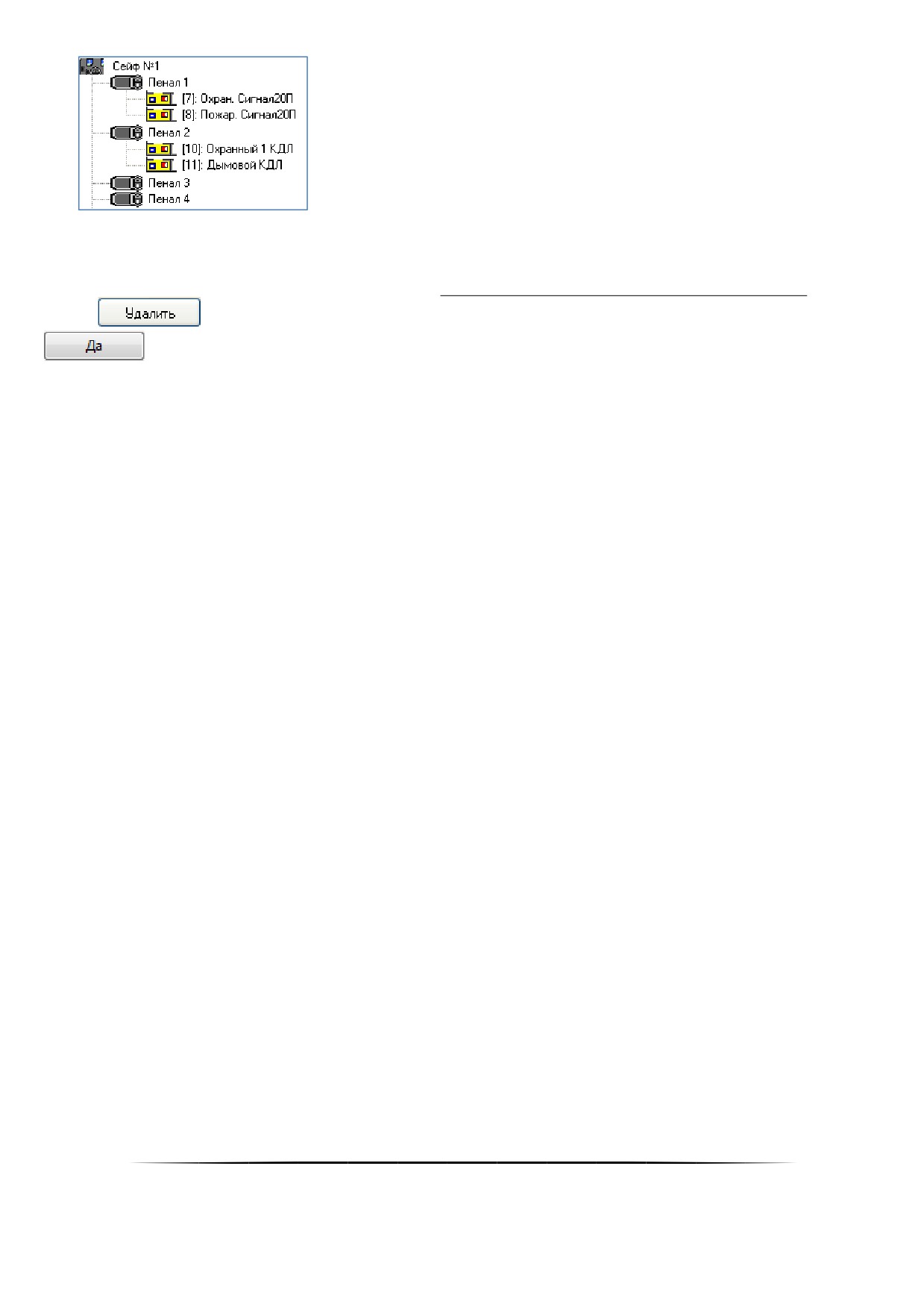
Удалить привязку раздела или группы разделов к пеналу можно в диалоговом окне «Состав разделов и
групп разделов управляемых пеналом».
Либо чтобы удалить привязку раздела (или группы разделов) к пеналу, нужно выбрать в дереве объектов
системы необходимый раздел (или группу разделов), привязанный (привязанную) к требуемому пеналу, и нажать
кнопку
. Затем необходимо в появившемся диалоговом окне подтвердить удаление, нажав кнопку
267
6.5 Страница «Доступǽ.
На странице «Доступ» отображается:
1. Дерево объектов системы контроля доступа.
2. Дерево планов помещений.
На странице «Доступ» определяется структура системы контроля доступа:
Создаются логические объекты системы СКД: зоны доступа и двери (точки доступа);
Для точек доступа возможны разные способы управления доступом:
o
«Локальный доступ» — коды ключей хранятся в контроллере, управляющем точкой доступа, и решение о
предоставлении/запрете доступа принимает контроллер;
o
«Централизованный доступ» — коды ключей хранятся в Базе данных АРМ «Орион Про», и решение о
предоставлении/запрете доступа принимает программный модуль «Ядро опроса» АРМ «Орион Про».
Точки доступа могут быть:
o двунаправленными («Дверь на вход/выход», «Турникет», «Шлагбаум», «Шлюз»);
o однонаправленными («Однонаправленная дверь»).
Рекомендуется организовывать каждую двунаправленную точку доступа на основе одного прибора «С2000-
2ǽ.
Реализована возможность задания точкам доступа (для двунаправленных точек доступа «Турникет»,
«Шлагбаум», «Шлюз» — для каждого из направлений индивидуально) разных режимов доступа:
o
«Нормальный» — доступ по идентификатору;
o
«Доступ закрыт» — запрещены все виды доступа;
o
«Доступ открыт» — свободный проход без предъявления идентификаторов.
268
Двери (точки доступа), контролируемые системой, могут работать в двух основных режимах:
o с контролем направления прохода (то есть с использованием зон доступа);
o без контроля направления прохода (то есть без использования зон доступа).
Вся территория, контролируемая системой, может быть разбита на пространственные зоны — зоны доступа.
Максимальное число зон доступа в системе — 65535 (от 0 до 65534).
Вся территория, не находящаяся под контролем системы (территория вне Вашего предприятия), считается
зоной «Внешний мир» с индексом «0». Данная зона доступа автоматически добавляется в систему при создании
Базы данных, удалить её нельзя.
На границах зон доступа всегда располагаются точки доступа с контролем направления прохода. Точка до-
ступа, располагающаяся внутри одной зоны доступа, должна работать в режиме без контроля направления про-
хода.
Однонаправленные точки доступа с выходом по кнопке не могут использоваться в режиме
с контролем направления прохода.
На уровне рассматриваемых зон доступа реализуются:
контроль местонахождения сотрудника;
запрет повторного прохода в одну зону доступа (antipassback);
учёт рабочего времени.
Рассмотрим правило antipassback.
При локальном управлении доступом antipassback реализуется для точек доступа, управляемых приборами
«С2000-2».
При централизованном управлении доступом antipassback реализуется для точек доступа, управляемых
приборами «С2000-2» и «С2000-4».
Правило antipassback считается нарушенным, если после прохода в зону доступа X не было зарегистрирова-
но прохода в любую другую зону доступа, и предпринимается попытка повторного прохода в зону доступа X.
Antipassback имеет следующие режимы работы:
нет — нарушение правила antipassback не контролируется;
«Строгий» antipassback;
«Мягкий» antipassback;
«Временной» antipassback.
«Строгий» antipassback предполагает запрет повторного входа в зону доступа вплоть до выхода из зоны. При
попытке нарушения доступ не предоставляется, формируется сообщение «Запрет доступа» с признаком «Нару-
шение правила antipassback».
«Мягкий» antipassback не запрещает повторный доступ, но в случае нарушения, сообщения «Доступ предо-
ставлен» и «Проход» формируются с признаком «Нарушение правила antipassback».
«Временной» antipassback использует дополнительный параметр — «Время разблокировки antipassback». В
течение этого времени после прохода в зону доступа, «временной» antipassback аналогичен «строгому» (при по-
пытке повторного прохода контроллер отказывает в доступе и формирует событие «Запрет доступа» с призна-
ком «Нарушение правила antipassback»), а по истечении этого времени, «временной» antipassback аналогичен
«мягкому» (повторный доступ предоставляется, но сообщения «Доступ предоставлен» и «Проход» формируются
с признаком «Нарушение правила antipassback»).
Когда прибор работает локально и использует antipassback, то такой antipassback называǦ
ется локальным antipassback. При централизованном управлении используется сетевой
antipassback.
269
Если в системе реализован режим сетевого antipassback, то при наличии управляющего устройства (пульта
«С2000»/«С2000М» или программного модуля «Ядро опроса» АРМ «Орион Про») сообщения о проходах будут
ретранслироваться всем контроллерам доступа. Таким образом, осуществляется проверка правила antipassback
с учётом проходов в данную зону доступа, зарегистрированных всеми контроллерами системы (в пределах одно-
го рабочего места).
Соответственно, если зона доступа имеет несколько точек доступа (например, несколько проходных для
входа/выхода на территорию предприятия или несколько параллельно работающих турникетов), то при входе в
эту зону доступа через одну точку доступа на всех остальных точках доступа вход в эту зону доступа также бло-
кируется, а выход из неё разблокируется; и наоборот, при выходе из этой зоны доступа через одну точку доступа
на всех остальных точках доступа выход из этой зоны доступа тоже блокируется, а вход разблокируется (если
для данного идентификатора используется правило antipassback).
Использование режима antipassback на границе двух зон доступа будет корректным только при соблюдении
следующих условий:
штатное проникновение из одной зоны в другую возможно только через точки доступа;
точки доступа на границе этих зон должны иметь считыватели как на входе, так и на выходе (идентифи-
кация и на входе, и на выходе) и быть оборудованы датчиками прохода (однонаправленные точки доступа
с выходом по кнопке не могут использоваться на границе двух зон).
Для корректной работы сетевого antipassback для всех считывателей точек доступа, контролирующих
проход в одну и ту же зону доступа, должен быть задан одинаковый «Номер зоны доступа».
Правило antipassback можно сделать более строгим, если установить параметр «Зональный antipassback»
(«Контроль маршрута»). В этом случае, учитываются проходы в любую зону доступа, и если предпринимается
попытка прохода через один из считывателей точки доступа, то для выполнения правила antipassback требуется,
чтобы последний зарегистрированный проход был в зону доступа, где расположен данный считыватель, т.е. в
зону доступа, доступ в которую контролируется другим считывателем данной точки доступа.
Так, например, если считыватели точки доступа установлены на границе «Зоны доступа 1» и «Зоны до-
ступа 2» и зарегистрирован проход в «Зону доступа 2», а затем проход в «Зону доступа 3» (вход в которую кон-
тролируется другой точкой доступа), то при попытке прохода через точку доступа на границе «Зоны доступа 1» и
«Зоны доступа 2»:
если параметр «Зональный antipassback» установлен, то правило antipassback будет нарушено при
любом направления прохода, т.к. последний проход зарегистрирован в зону доступа отличную от
«Зоны доступа 1» и «Зоны доступа 2» и фактическое пребывание пользователя в одной из этих зон
считается некорректным;
если параметр «Зональный antipassback» не установлен, то правило antipassback не будет нарушено
при попытке прохода в «Зону доступа 1» и будет нарушено при попытке прохода в «Зону доступа 2»,
т.к. для данной точки доступа этот пользователь находится в «Зоне доступа 2» (проход в «Зону до-
ступа 3» был проигнорирован данной точкой доступа).
Параметр «Зональный antipassback» действует, только если применяется один из режимов antipassback
(«строгий»,
«временной» или
«мягкий»). Если antipassback не используется, то параметр
«Зональный
antipassback» не действует.
«Зональный antipassback» применяется только для двунаправленных точек доступа.
Если используется локальное управление доступом, то, для поддержки «зонального antipassback», каж-
дая двунаправленная точка доступа должна управляется одним прибором «С2000-2» (версии 1.05 и выше).
Если используется централизованное управление доступом и используется antipassback, то для двуна-
правленных точек доступа всегда используется зональный antipassback.
Чтобы предотвратить возможность одновременного прохода нескольких лиц по одному идентификатору
путём поочерёдного предъявления его на нескольких близко расположенных считывателях (например, открытие
для прохода нескольких соседних турникетов), с момента предоставления доступа до момента регистрации про-
хода, на других считывателях системы для этого идентификатора включается кратковременная блокировка по
antipassback. А именно, если, получив доступ на одном считывателе, не совершая прохода, предъявить тот же
идентификатор на другом считывателе (на считывателе другого контроллера), то правило antipassback на этом
считывателе будет считаться нарушенным. Если на этом считывателе для данного идентификатора используется
строгий или временной antipassback, доступ по данному идентификатору будет запрещен. Блокировка снимает-
ся, как только зафиксирован «Проход» по данному идентификатору. Если «Проход» не фиксируется (не реали-
зованный доступ или не используется датчик прохода), блокировка снимается через одну минуту. Пока действует
блокировка, доступ по данному идентификатору возможен только на том считывателе, на котором он был по-
270
следний раз предоставлен, либо на любом другом считывателе, на котором не применяется правило antipassback
для данного идентификатора.
Antipassback по событию «Доступ предоставлен» возможен только при локальном управлении доступом,
и только на приборах «С2000-2» версии 1.05 и выше.
Также в ИСО «Орион» реализованы:
o
Возможность задания точкам доступа разных видов контроля доступа:
«Простой доступ» — доступ по предъявлению одного идентификатора;
«С дополнительным кодом» — доступ по предъявлению основного и дополнительного идентификато-
ров;
«По правилу двух (трёх) лиц» — доступ по предъявлению двух (трёх) различных идентификаторов с
согласованными уровнями доступа.
o
Возможность использовать считыватели системы для удалённого управления взятием/снятием.
o
Возможность задания каждому пользователю индивидуальных прав доступа по уровню доступа для от-
дельных точек доступа или зон доступа, а также разделов и групп разделов для удалённого управления
взятием/снятием. На этом уровне настраивается подверженность учётной записи правилам antipassback.
o
Возможность задания каждому пользователю режима доступа по времени (окна времени) для каждой
точки/зоны доступа, а также разделов и групп разделов. С этой целью система поддерживает возможно-
сти:
объявить любой день праздником (днём, в котором активны временные интервалы, отличные от
временных интервалов, заданных для других дней недели);
осуществить перенос рабочих дней;
создавать сложные скользящие графики работы;
создавать сложные графики, которые вообще не имеют явно выраженного периода повторения.
o
Возможность создания централизованного пульта охраны. Оператор программного модуля «Монитор си-
стемы» имеет возможность предоставлять доступ через точки доступа (в соответствии с полномочиями
своего уровня доступа) от своего имени, или используя команду «Принудительный доступ». Команда
«Принудительный доступ» может быть использована оператором в том случае, если сотрудник забывает
дома ключ, и необходимо предоставить ему доступ на объект от его имени (важно для предприятий с учё-
том рабочего времени).
Кроме того, оператор может блокировать/разблокировать считыватели системы.
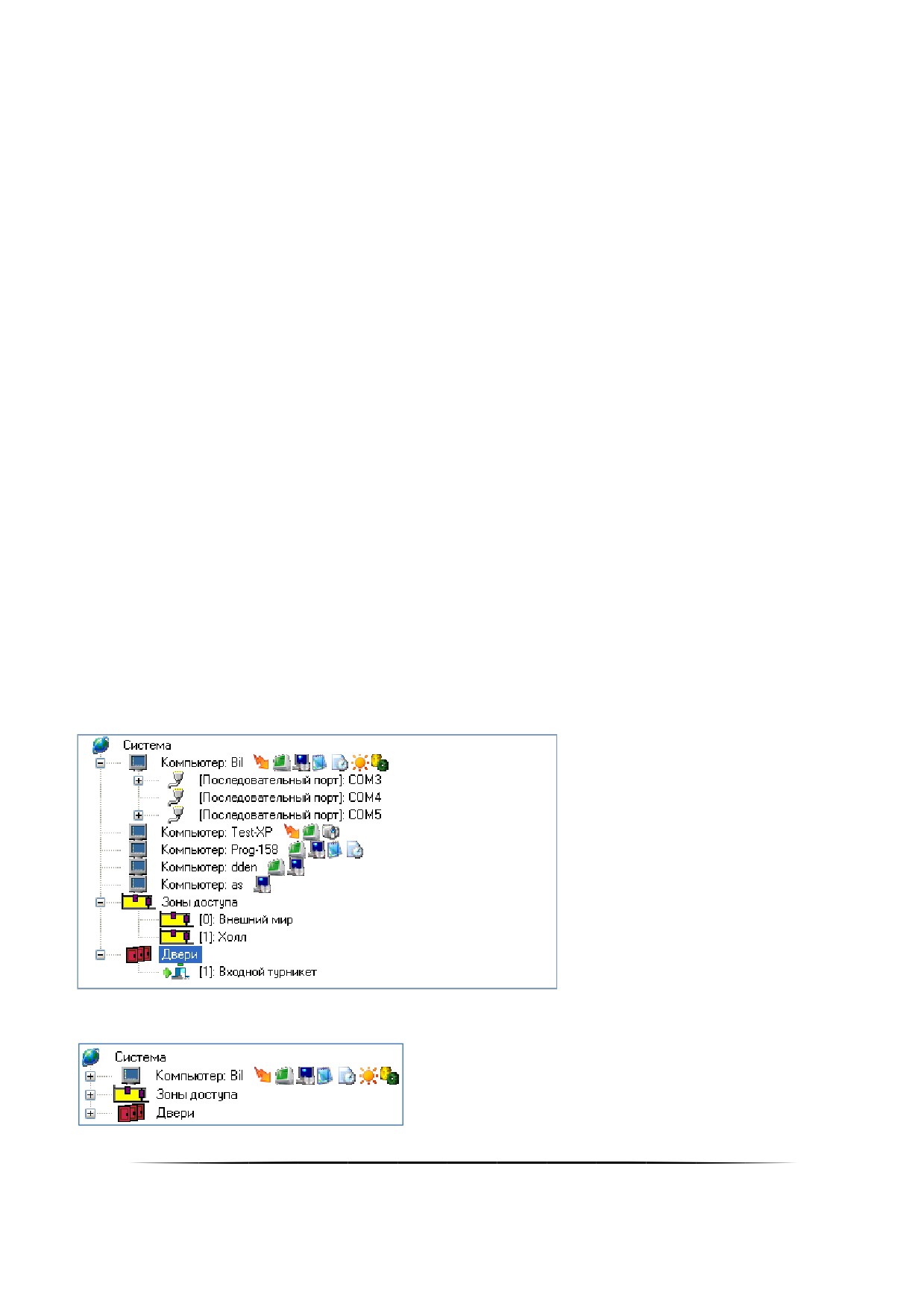
Теперь рассмотрим структуру дерева объектов системы контроля доступа:
Главный узел дерева — «Система», к этому узлу автоматически привязываются все рабочие места систе-
мы, а также два виртуальных узла: «Зоны доступа» и «Двери»:
271
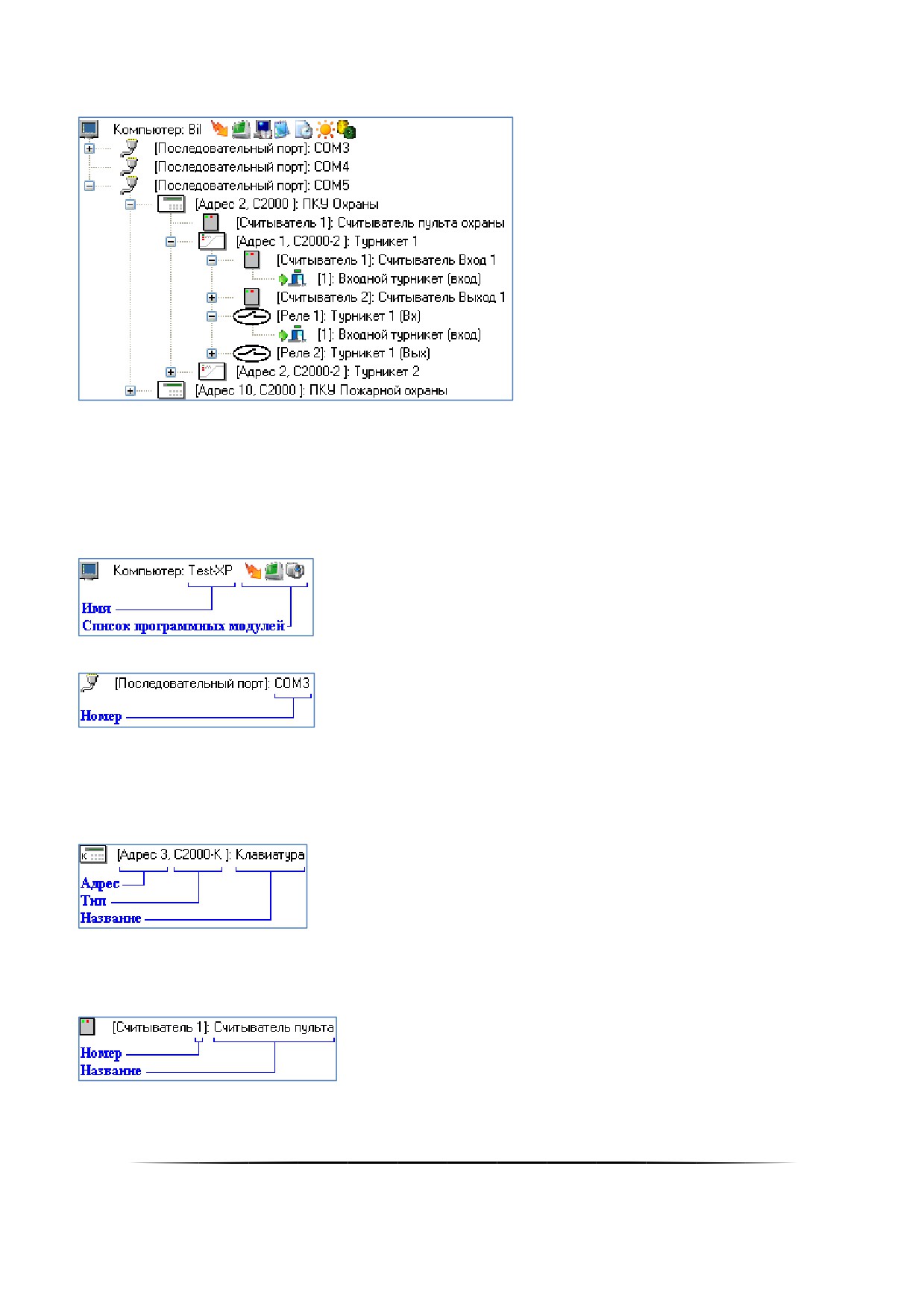
К узлу «Рабочее место» привязываются «COM-порты», к которым, в свою очередь, привязываются при-
боры. К приборам привязываются считыватели и релейные выходы. А к считывателям и релейным выходам при-
вязываются двери:
В дереве объектов системы контроля доступа объект «Рабочее место», а также привязанные к нему объ-
екты, нельзя добавлять, удалять, или редактировать их свойства.
Исключение составляет только привязка дверей к считывателям приборов.
Для объекта «Рабочее место» в дереве объектов системы контроля доступа отображается:
Имя;
Список разрешённых для запуска программных модулей.
Для объекта «COM-порт» в дереве объектов системы контроля доступа отображается номер.
Для объекта «Прибор» в дереве объектов системы контроля доступа отображается:
Адрес;
Тип;
Название.
Для объекта «Считыватель» в дереве объектов системы контроля доступа отображается:
Номер;
Название.
Для объекта «Релейный выход» в дереве объектов системы контроля доступа отображается:
Номер;
272
Название;
Номер раздела (если релейный выход добавлен в какой-либо раздел).
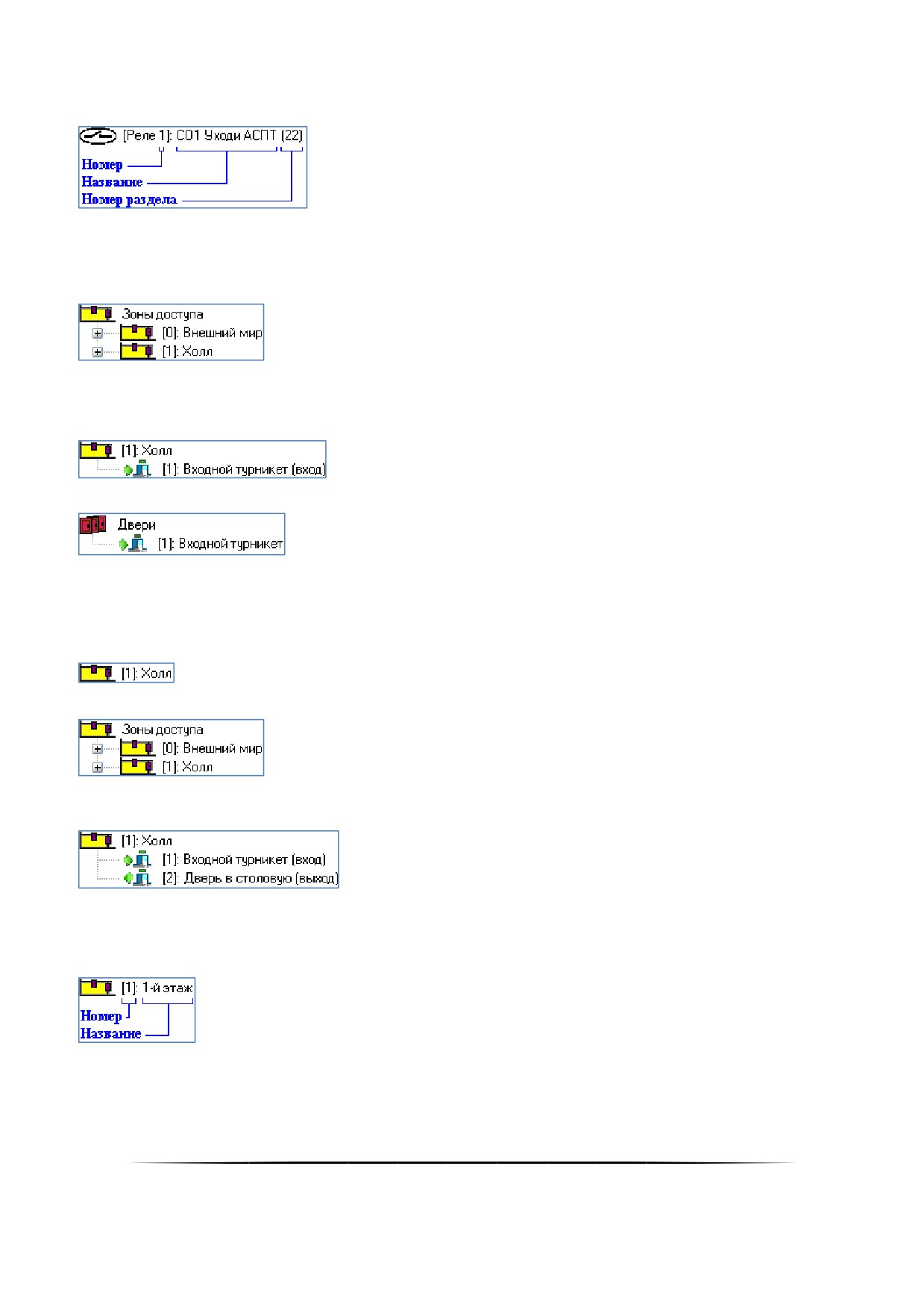
После всех рабочих мест в дереве объектов системы контроля доступа отображаются два виртуальных
узла: «Зоны доступа» и «Двери». Эти узлы всегда присутствуют в дереве объектов системы контроля доступа, и
удалить их нельзя.
К узлу «Зоны доступа» привязаны все зоны доступа, определённые в системе:
Зона доступа «Внешний мир» автоматически добавляется в систему при создании Базы данных и уда-
лить её нельзя.
К зонам доступа привязаны двери, пускающие в данную зону доступа:
К узлу «Двери» привязаны все двери, добавленные в систему:
6.5.1 Объект «Зона доступаǽ
В АРМ «Орион Про» зоны доступа не принадлежат никаким рабочим местам.
Рассмотрим объект системы «Зона доступа».
В дереве объектов системы контроля доступа объекты «Зона доступа» привязаны к узлу «Зоны доступа»:
В дереве объектов системы контроля доступа к объекту «Зона доступа» привязываются двери, которые
пускают в данную зону доступа, с указанием направления:
Для объекта «Зона доступа» в дереве объектов системы контроля доступа отображается:
Номер;
Название.
Чтобы добавить новый объект «Зона доступа», необходимо выбрать в дереве объектов системы контроля
доступа узел «Зоны доступа» и нажать кнопку «Добавить». Затем необходимо ввести значения для всех свойств
нового объекта «Зона доступа» и нажать кнопку «Сохранить».
273
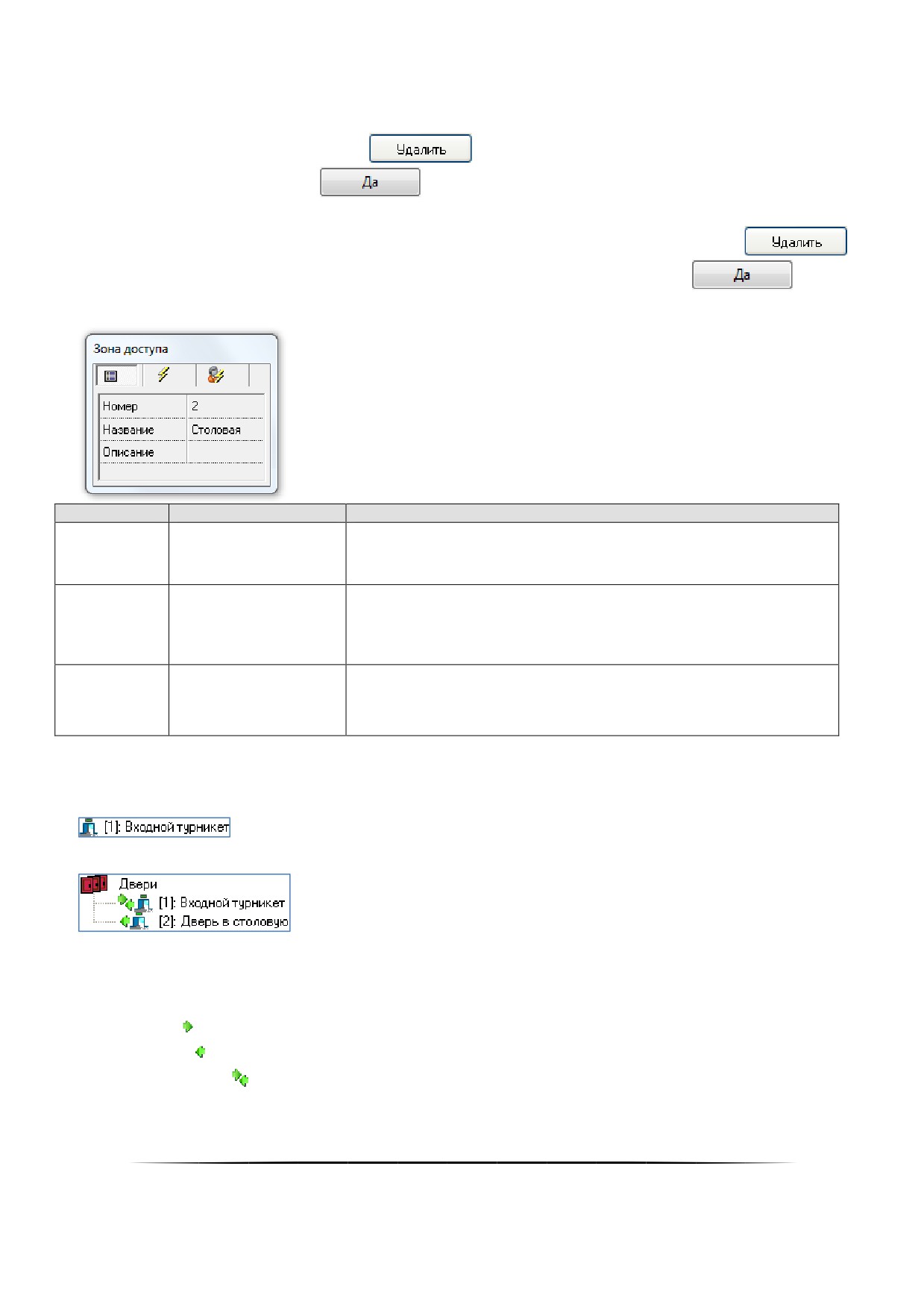
Чтобы изменить значения свойств объекта «Зона доступа», нужно выбрать в дереве объектов системы
контроля доступа необходимый объект и нажать кнопку «Править». Затем необходимо изменить значения тре-
буемых свойств объекта и нажать кнопку «Сохранить».
Чтобы удалить объект «Зона доступа», нужно выбрать в дереве объектов системы контроля доступа не-
обходимую зону доступа и нажать кнопку
. Затем необходимо в появившемся диалоговом окне
подтвердить удаление, нажав кнопку
Чтобы удалить все объекты «Зона доступа», за исключением зоны доступа «Внешний мир», необходимо
выбрать в дереве объектов системы контроля доступа узел «Зоны доступа» и нажать кнопку
. За-
тем необходимо в появившемся диалоговом окне подтвердить удаление, нажав кнопку
Свойства объекта «Зона доступа»:
Уникальный номер зоны доступа.
Номер
1..65534
Значение по умолчанию: минимальное значение из возможного
диапазона (1..65534), не используемое в системе
Название зоны доступа.
Строка длиной
Значение по умолчанию: строка, содержащая текст «Зона до-
Название
от 1 до 25 символов
ступа» и номер зоны доступа.
Пример: «Зона доступа 7»
Комментарий.
Строка длиной
Описание
Поле необязательное к заполнению.
от 0 до 200 символов
Значение по умолчанию: пустая строка
6.5.2 Объект «Дверьǽ («Точка доступаǽ)
Рассмотрим объект системы «Дверь».
В дереве объектов системы контроля доступа объекты «Дверь» привязаны к узлу «Двери»:
Для объекта «Дверь» в дереве объектов системы контроля доступа отображается:
Режим работы:
o проход — нет изображения,
o вход —
,
o выход —
,
o вход/выход —
,
Номер;
Название.
274
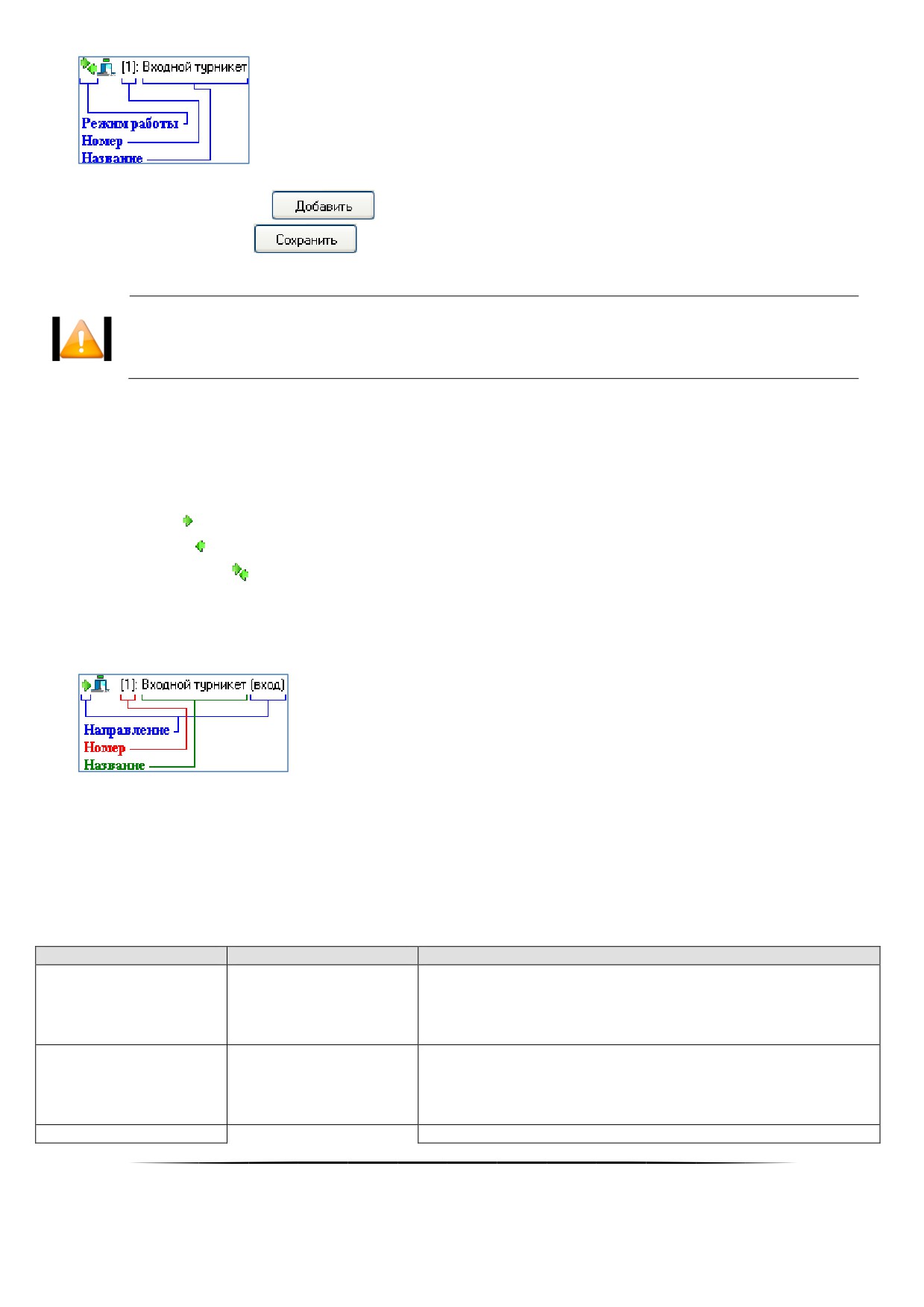
Чтобы добавить новый объект «Дверь», необходимо выбрать в дереве объектов системы контроля доступа
узел «Двери» и нажать кнопку
. Затем необходимо ввести значения для всех свойств нового объек-
та «Дверь» и нажать кнопку
При добавлении новой двери в систему, она автоматически привязывается к релейным выǦ
ходам (указанным в свойствах двери) и соответствующим считывателям прибора (или
приборов) в требуемом направлении.
В дереве объектов системы контроля доступа для объекта «Дверь», привязанного к релейному выходу или
считывателю, отображается:
Направление (в графическом виде):
o проход — нет изображения,
o вход —
,
o выход —
,
*(только для двери, привязанной к релейному выходу)
o вход/выход —
,
Номер;
Название;
Направление (в текстовом виде).
Чтобы изменить значения свойств объекта «Дверь», нужно выбрать в дереве объектов системы контроля
доступа необходимый объект и нажать кнопку «Править». Затем необходимо изменить значения требуемых
свойств объекта и нажать кнопку «Сохранить».
Чтобы удалить объект «Дверь», нужно выбрать в дереве объектов системы контроля доступа необходи-
мую дверь и нажать кнопку «Удалить». Затем необходимо в появившемся диалоговом окне подтвердить удале-
ние, нажав кнопку «Да».
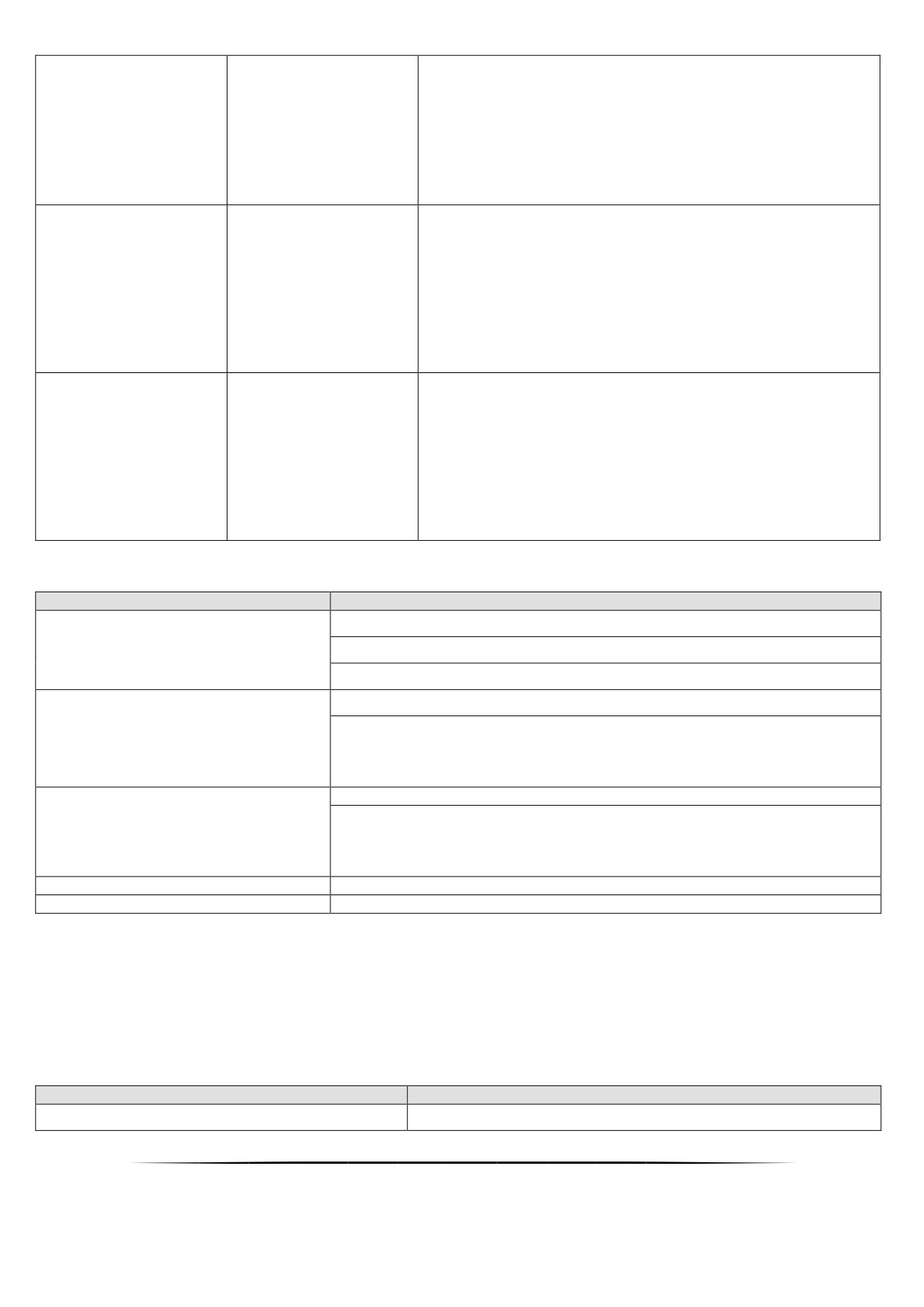
11 Свойства объекта «Дверь» («Точка доступа»)
Уникальный номер точки доступа.
Значение по умолчанию: минимальное значение из воз-
Номер
1..2147483647
можного диапазона (1..2147483647), не используемое в си-
стеме
Название точки доступа.
Строка длиной
Название
Значение по умолчанию: строка, содержащая текст «Дверь»
от 1 до 25 символов
и номер зоны доступа.
Пример: «Дверь 12»
Описание
Строка длиной
Комментарий.
275

от 0 до 255 символов
Поле необязательное к заполнению.
Значение по умолчанию: пустая строка
«Однонаправленная
дверь»,
Тип точки доступа.
«Одна дверь на
Тип
вход\выход»,
(См приложение 1 к данной таблице).
«Турникет»,
Значение по умолчанию: «Однонаправленная дверь»
«Шлагбаум»,
«Шлюз»
«Проход»,
Режим точки доступа.
«Вход»,
Режим работы двери
(См приложение 2 к данной таблице).
«Выход»,
«Вход\Выход»
Значение по умолчанию: «Вход»
Зона доступа, в которую сотрудник входит через точку до-
ступа.
(См приложение 3 к данной таблице).
«[Нет]» или
Зона доступа на вход
одна из зон доступа
Текущее свойство доступно, если для свойства «Режим ра-
системы
боты двери» установлено значение «Вход» или
«Вход\Выход».
Значение по умолчанию: «Нет»
Релейный выход, управляющий исполнительным механиз-
мом двери на вход.
(См. приложение 1 к данной таблице).
Релейный выход одно-
го из приборов систе-
Реле на вход
Текущее свойство доступно, если для свойства «Режим ра-
мы типа «С2000-2» или
боты двери» установлено значение «Проход», «Вход» или
«С2000-4»
«Вход\Выход».
Значение по умолчанию: ни один из релейных выходов не
выбран
Команда управления для релейного выхода прибора,
управляющего точкой доступа на вход.
Текущее свойство доступно, если для свойства «Режим ра-
боты двери» установлено значение «Проход», «Вход» или
«Включить»,
Команда на вход
«Выключить»
«Вход\Выход».
В настоящее время в АРМ «Орион Про» данный параметр
не используется.
Значение по умолчанию: «Включить»
Время управления релейным выходом в секундах, при
предоставлении доступа на вход.
Текущее свойство доступно, если для свойства «Режим ра-
боты двери» установлено значение «Проход», «Вход» или
Время управления на
1..8191
вход
«Вход\Выход».
В настоящее время в АРМ «Орион Про» данный параметр
не используется.
Значение по умолчанию: 5
Зона доступа, в которую сотрудник выходит через точку до-
ступа.
(См. приложение 3 к данной таблице).
«[Нет]» или
Зона доступа на выход
одна из зон доступа
Текущее свойство доступно, если для свойства «Режим ра-
системы
боты двери» установлено значение «Выход» или
«Вход\Выход».
Значение по умолчанию: «Нет»
Реле на выход
Релейный выход одно-
Релейный выход, управляющий исполнительным механиз-
276
го из приборов систе-
мом двери на выход.
мы типа «С2000-2» или
(См приложение 1 к данной таблице).
«С2000-4»
Текущее свойство доступно, если для свойства «Режим ра-
боты двери» установлено значение «Выход» или
«Вход\Выход».
Значение по умолчанию: ни один из релейных выходов не
выбран
Команда управления для релейного выхода прибора,
управляющего точкой доступа на выход.
Текущее свойство доступно, если для свойства «Режим ра-
боты двери» установлено значение «Выход» или
«Включить»,
Команда на выход
«Вход\Выход».
«Выключить»
В настоящее время в АРМ «Орион Про» данный параметр
не используется.
Значение по умолчанию: «Включить»
Время управления релейным выходом в секундах, при
предоставлении доступа на выход.
Текущее свойство доступно, если для свойства «Режим ра-
боты двери» установлено значение «Выход» или
Время управления на
1..8191
«Вход\Выход».
выход
В настоящее время в АРМ «Орион Про» данный параметр
не используется.
Значение по умолчанию: 5
Приложение 1
Рассмотрим, на основе каких приборов могут организовываться точки доступа различных типов:
1-й релейный выход прибора «С2000-4»
«Однонаправленная дверь»
1-й релейный выход прибора «С2000-2»
2-й релейный выход прибора «С2000-2»
1-й релейный выход одного прибора «С2000-2»
1-й релейный выход одного прибора «С2000-4»
«Одна дверь на вход\выход»
и
1-й релейный выход другого прибора «С2000-4»
(не рекомендуется)
1-й и 2-й релейные выходы одного прибора «С2000-2»
1-й релейный выход одного прибора «С2000-4»
«Турникет»
и
1-й релейный выход другого прибора «С2000-4»
(не рекомендуется)
«Шлагбаум»
1-й и 2-й релейные выходы одного прибора «С2000-2»
«Шлюз»
1-й и 2-й релейные выходы одного прибора «С2000-2»
Если организовываются двунаправленные точки доступа «Турникет», «Шлагбаум» или «Шлюз» на основе
прибора «С2000-2», то для управления доступом на вход должен использоваться 1-й релейный выход прибора, а
на выход — 2-й.
Если организовывается двунаправленная точка доступа «Одна дверь на вход\выход» на основе прибора
«С2000-2», то для управления доступом и на вход, и на выход должен использоваться 1-й релейный выход при-
бора.
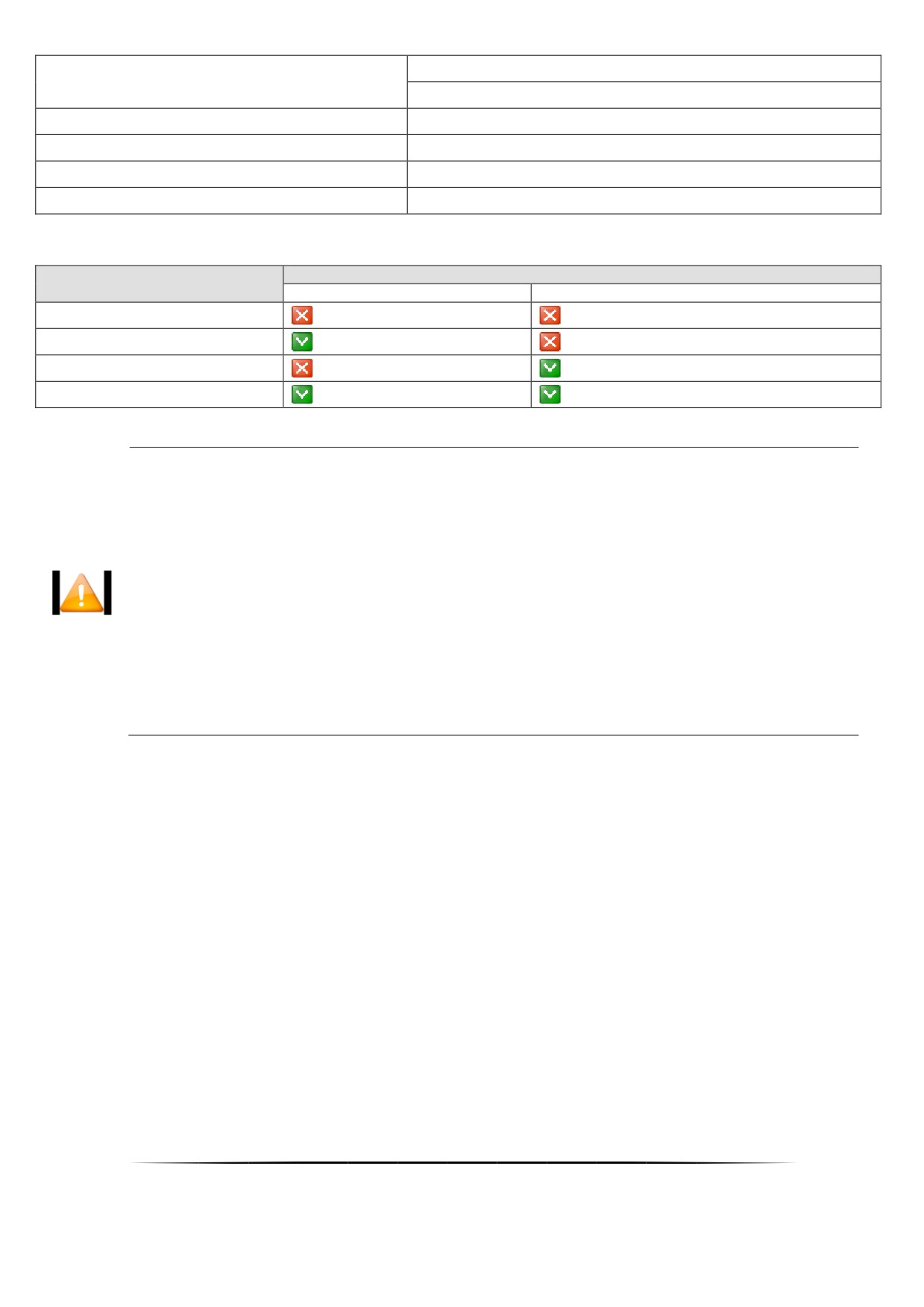
Приложение 2
Рассмотрим, в каком режиме могут использоваться точки доступа различных типов:
«Однонаправленная дверь»
«Проход»
277
«Вход»
«Выход»
«Одна дверь на вход\выход»
«Вход\Выход»
«Турникет»
«Вход\Выход»
«Шлагбаум»
«Вход\Выход»
«Шлюз»
«Вход\Выход»
Приложение 3
Рассмотрим, в каком режиме точки доступа используются зоны доступа:
Зона доступа на вход
Зона доступа на выход
«Проход»
«Вход»
«Выход»
«Вход\Выход»
Если организуется двунаправленная проходная точка доступа без контроля направления
прохода (то есть без использования зон доступа), то для данной точки доступа должен
быть указан режим «Вход\Выходǽ, а зоны доступа не указаны (и свойство «Зона доступа на
входǽ, и свойство «Зона доступа на выходǽ должны иметь значение «[НетȐǽ.
Зоны доступа, указываемые в свойствах точек доступа в Базе данных, должны совпадать с
зонами доступа, указанными в конфигурации приборов, управляющих соответствующими
точками доступа.
Если для каких-либо точек доступа зоны доступа не используются, то в конфигурации приǦ
боров, управляющих этими точками доступа, должны быть выставлено для зон доступа
значение «65535ǽ, которое означает, что зона доступа не используется.
При необходимости требуется внести изменения в конфигурацию прибора программой UP-
rog.
Рассмотрим пример организации доступа на некотором предприятии:
278
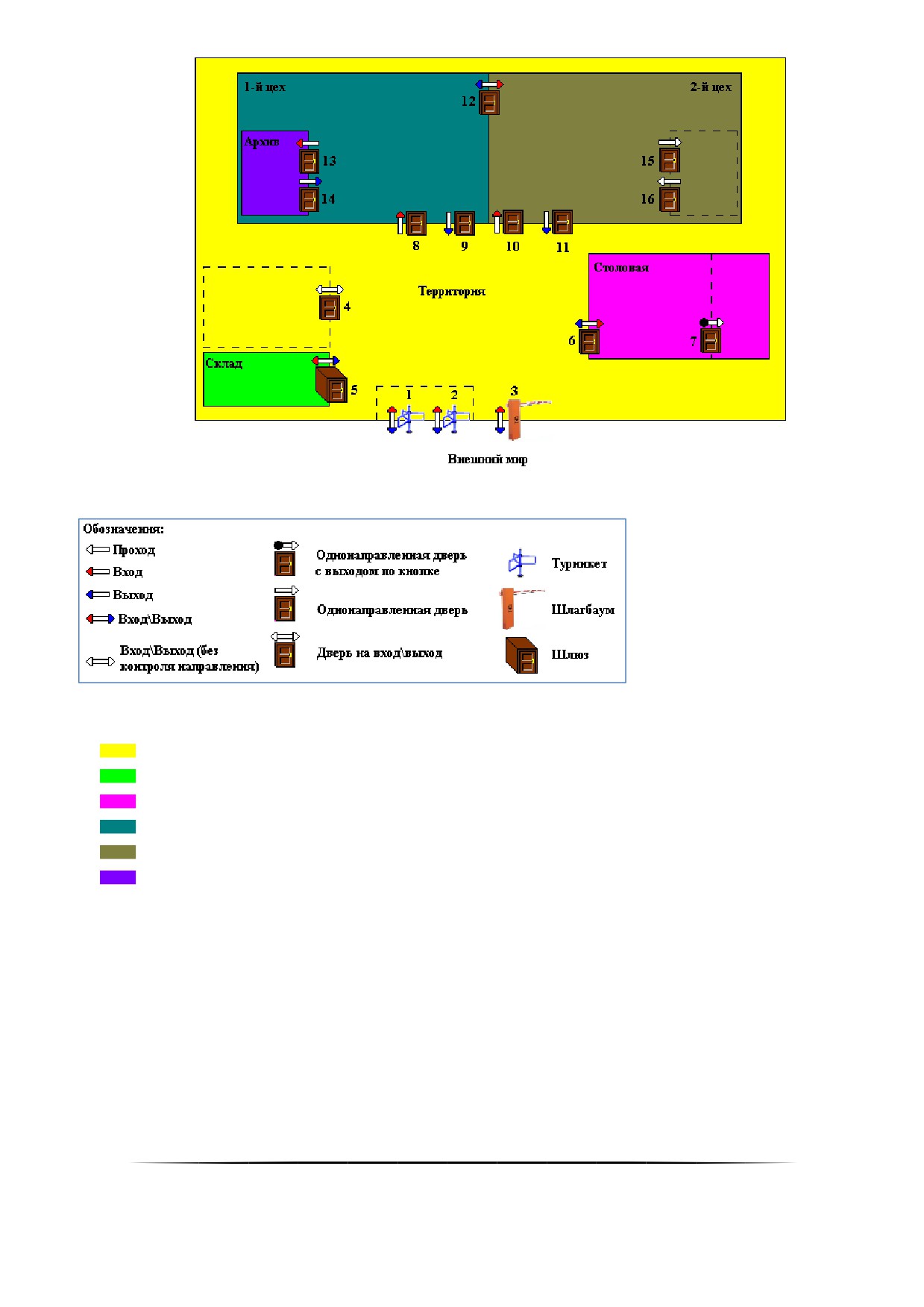
В данной схеме используются следующие обозначения:
Как видно на схеме, в системе используются следующие зоны доступа:
0.
«Внешний мир» — вся территория за предприятием;
1.
«Территория» — вся территория предприятия, за исключением помещений цехов, склада и столовой;
2.
«Склад» — особо охраняемое помещение;
3.
«Столовая»;
4.
«1-й цех»;
5.
«2-й цех»;
6.
«Архив» — помещение внутри 1-го цеха.
Также на схеме показано что:
на территории присутствует здание (выделено пунктиром), которое не определено как отдельная зона
доступа, но доступ в которое осуществляется через двунаправленную дверь (4) по идентификаторам (и
на вход, и на выход);
внутри 2-го цеха также имеется помещение (выделено пунктиром), которое не определено как отдельная
зона доступа, но доступ в которое осуществляется через две однонаправленные двери (одна на вход,
вторая на выход) по идентификаторам;
внутри столовой имеется отдельное помещение (выделено пунктиром), которое не определено как от-
дельная зона доступа, но доступ в которое осуществляется через однонаправленную дверь: на вход по
идентификаторам, а на выход — по кнопке;
Логика работы точек доступа состоит в следующем:
279
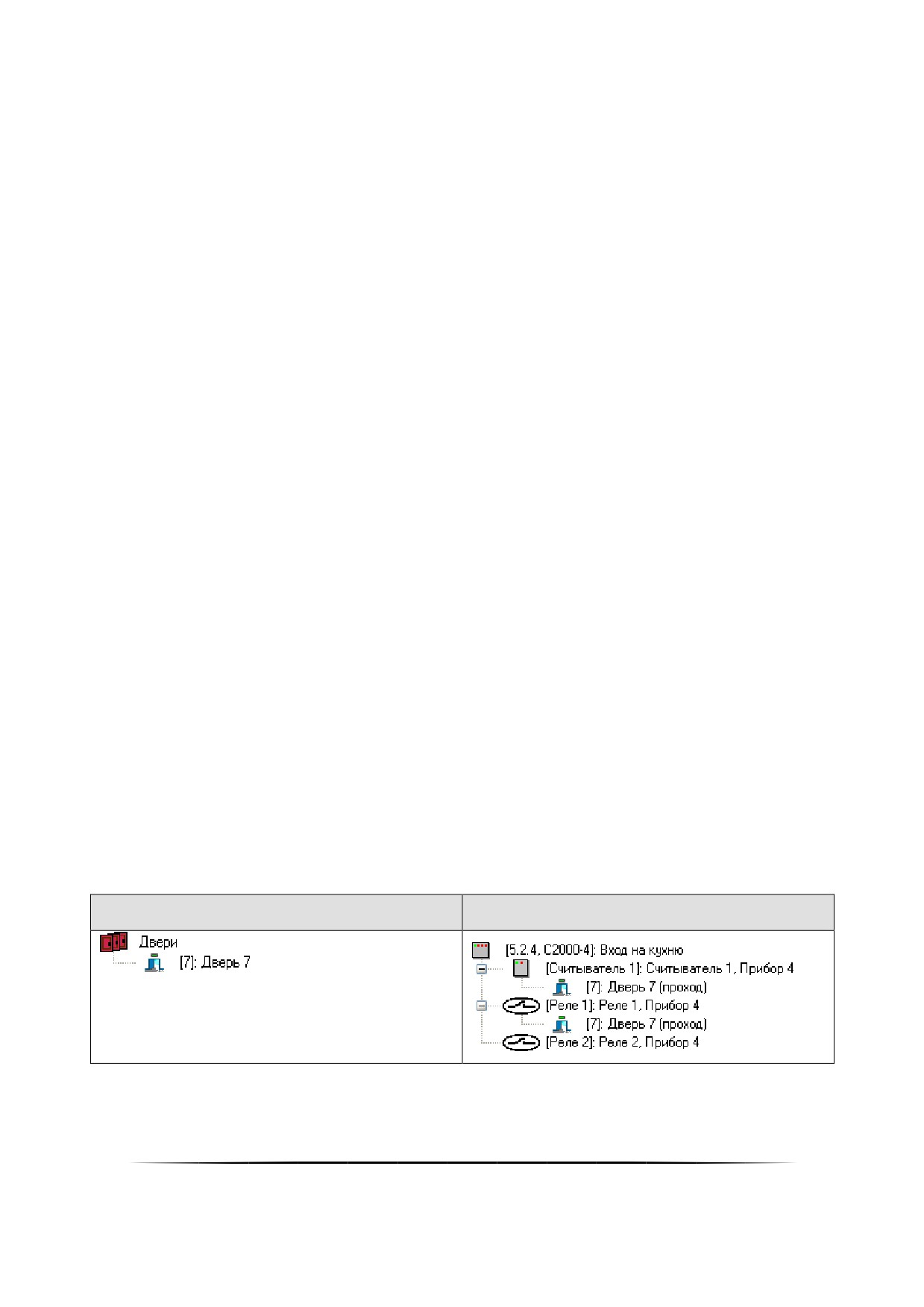
o
Двунаправленные точки доступа «Турникет (1)», «Турникет (2)» и «Шлагбаум (3)» пускают на территорию
предприятия (зона доступа — «[1] Территория»), и выпускают за территорию предприятия (зона доступа —
«[0] Внешний мир»).
Режим — «Вход\Выход».
o
Двунаправленная точка доступа «Дверь (4)» пускает в здание, и выпускает из него. Так как точка доступа
находится внутри зоны доступа, то она работает в режиме без контроля направления, то есть не исполь-
зует зоны доступа.
Режим — «Вход\Выход».
o
Двунаправленная точка доступа «Шлюз (5)» пускает на территорию склада (зона доступа — «[2] Склад»), и
выпускает со склада на территорию предприятия (зона доступа — «[1] Территория»).
Режим — «Вход\Выход».
o
Двунаправленная точка доступа «Дверь (6)» пускает на территорию столовой (зона доступа — «[3] Столо-
вая»), и выпускает из столовой на территорию предприятия (зона доступа — «[1] Территория»).
Режим — «Вход\Выход».
o
Однонаправленная точка доступа «Дверь (7)» пускает в помещение внутри столовой. Выход производит-
ся по кнопке. Так как точка доступа находится внутри зоны доступа, а главное — использует выход по
кнопке, то она работает в режиме без контроля направления.
Режим — «Проход».
o
Однонаправленные точки доступа «Дверь (8)» и «Дверь (10)» пускают в помещения 1-го (зона доступа —
«[4] 1-й цех») и 2-го (зона доступа — «[5] 2-й цех») цехов соответственно.
Режим — «Вход».
o
Однонаправленные точки доступа «Дверь (9)» и «Дверь (11)» выпускают на территорию предприятия (зо-
на доступа — «[1] Территория») из помещений 1-го и 2-го цехов соответственно.
Режим — «Выход».
o
Двунаправленная точка доступа «Дверь (12)» пускает на территорию 2-го цеха (зона доступа — «[5] 2-й
цех») и выпускает на территорию 1-го цеха (зона доступа — «[4] 1-й цех»).
Режим — «Вход\Выход».
o
Однонаправленная точка доступа «Дверь (13)» пускает на территорию архива (зона доступа — «[6] Ар-
хив»).
Режим — «Вход».
o
Однонаправленная точка доступа «Дверь (14)» выпускает на территорию 1-го цеха (зона доступа — «[4] 1-
й цех»).
Режим — «Выход».
o
Однонаправленные точки доступа «Дверь (15)» и «Дверь (16)» соответственно пускают внутрь отдельно-
го помещения и выпускают на территорию 2-го цеха. Так как точки доступа находятся внутри зоны досту-
па, то они работают в режиме без контроля направления.
Режим — «Проход».
Рассмотрим пример настройки некоторых приведённых на схеме точек доступа:
«Однонаправленная дверь» / «Проход»
Управляется прибором «С2000-4» с адресом 4
(COM-порт — 5, пульт с адресом 2).
280
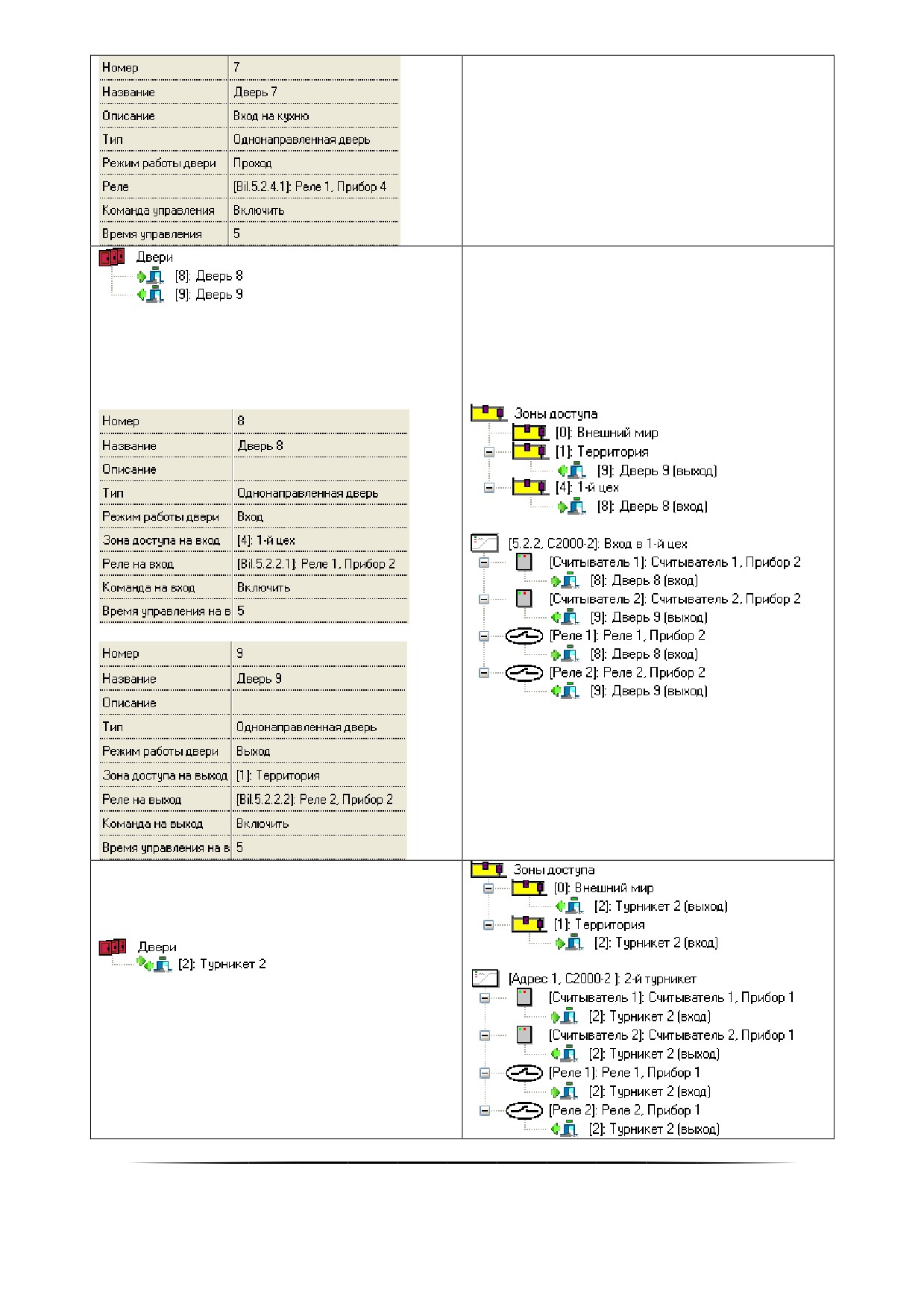
[8] «Однонаправленная дверь» / «Вход»
[9] «Однонаправленная дверь» / «Выход»
Управляются прибором «С2000-2» с адресом 2
(COM-порт — 5, пульт с адресом 2).
«Турникет» / «Вход\Выход»
Управляется прибором «С2000-2» с адресом 1
(COM-порт — 5, пульт с адресом 2).
281
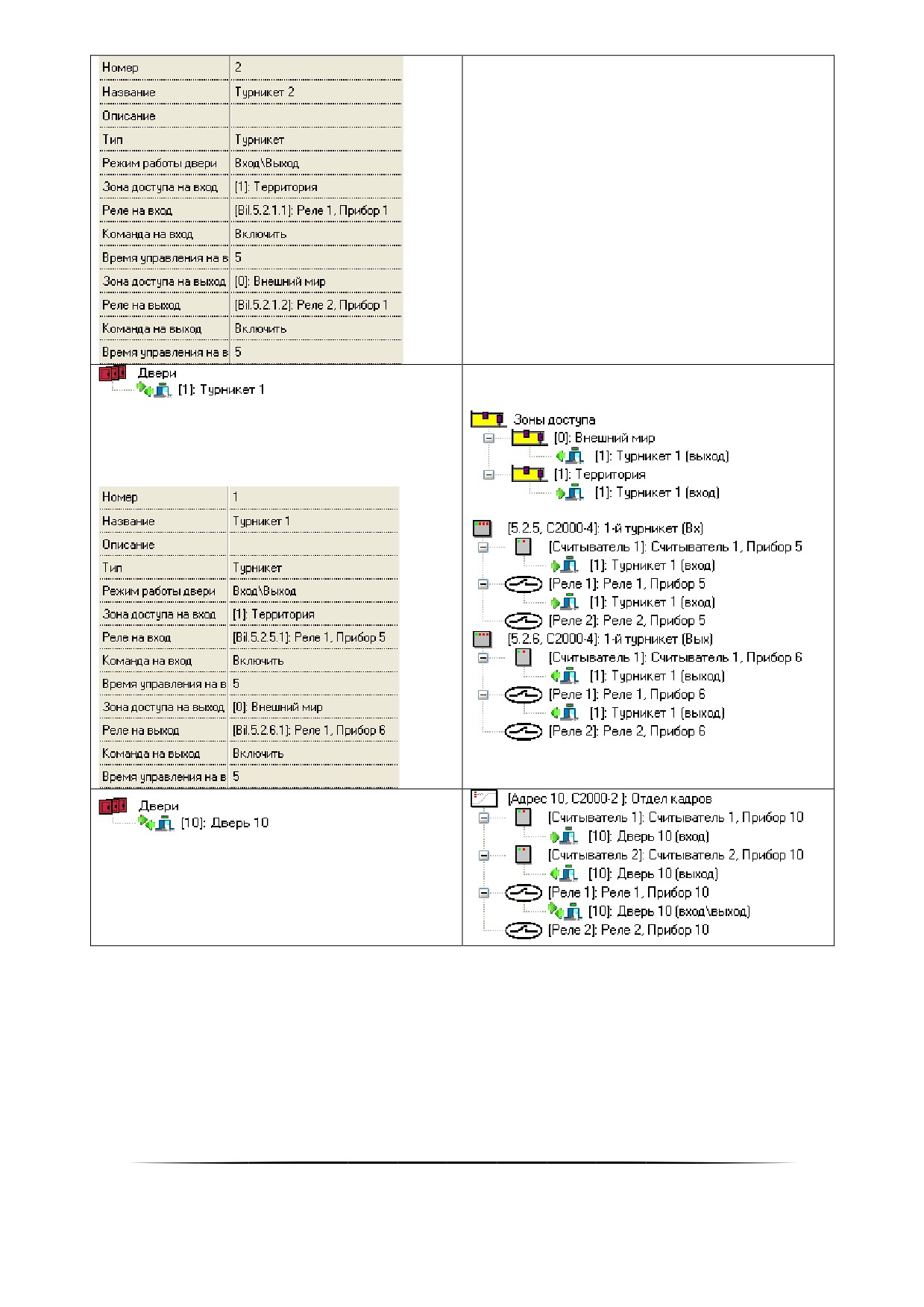
«Турникет» / «Вход\Выход»
Управляется приборами «С2000-4» с адресами
5 и 6 (COM-порт — 5, пульт с адресом 2).
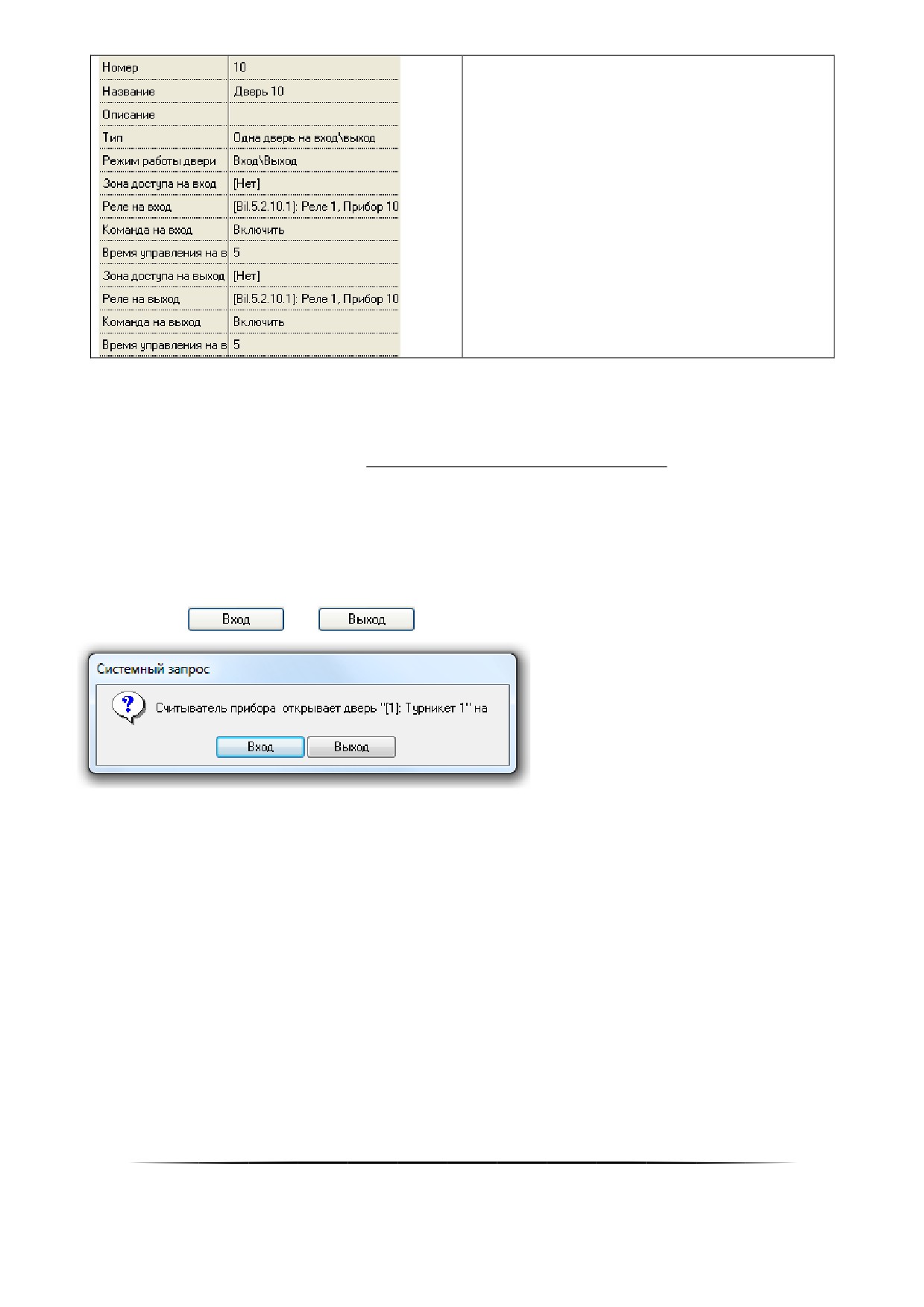
«Одна дверь на вход\выход» / «Вход\Выход»
(проходная дверь)
Управляется прибором «С2000-2» с адресом 10
(COM-порт — 5, пульт с адресом 2).
282
6.5.2.1
Привязка точек доступа к считывателям и релейным выходам приборов
В некоторых редких ситуациях необходимо изменить привязку дверей к считывателям приборов.
Чтобы удалить привязку объекта «Дверь» к какому-либо считывателю, необходимо выбрать в дереве
объектов системы контроля доступа дверь, привязанную к требуемому считывателю, и нажать кнопку «Удалить».
Затем необходимо в появившемся диалоговом окне подтвердить удаление, нажав кнопку «Да».
Чтобы привязать объект «Дверь» к какому-либо считывателю, необходимо выбрать в дереве объектов
системы контроля доступа требуемый считыватель и нажать кнопку «Добавить». Затем в появившемся диалого-
вом окне «Определение списка дверей, открываемых со считывателя» необходимо определить, какую дверь
необходимо привязать к считывателю, и нажать кнопку «Ок».
Если к считывателю привязывается двунаправленная дверь, то отобразится дополнительное диалоговое
окно, в котором необходимо выбрать, в каком направлении производится доступ через дверь с данного считыва-
теля, нажав кнопку
или
:
Рассмотрим диалоговое окно «Определение списка дверей, открываемых со считывателя»:
283
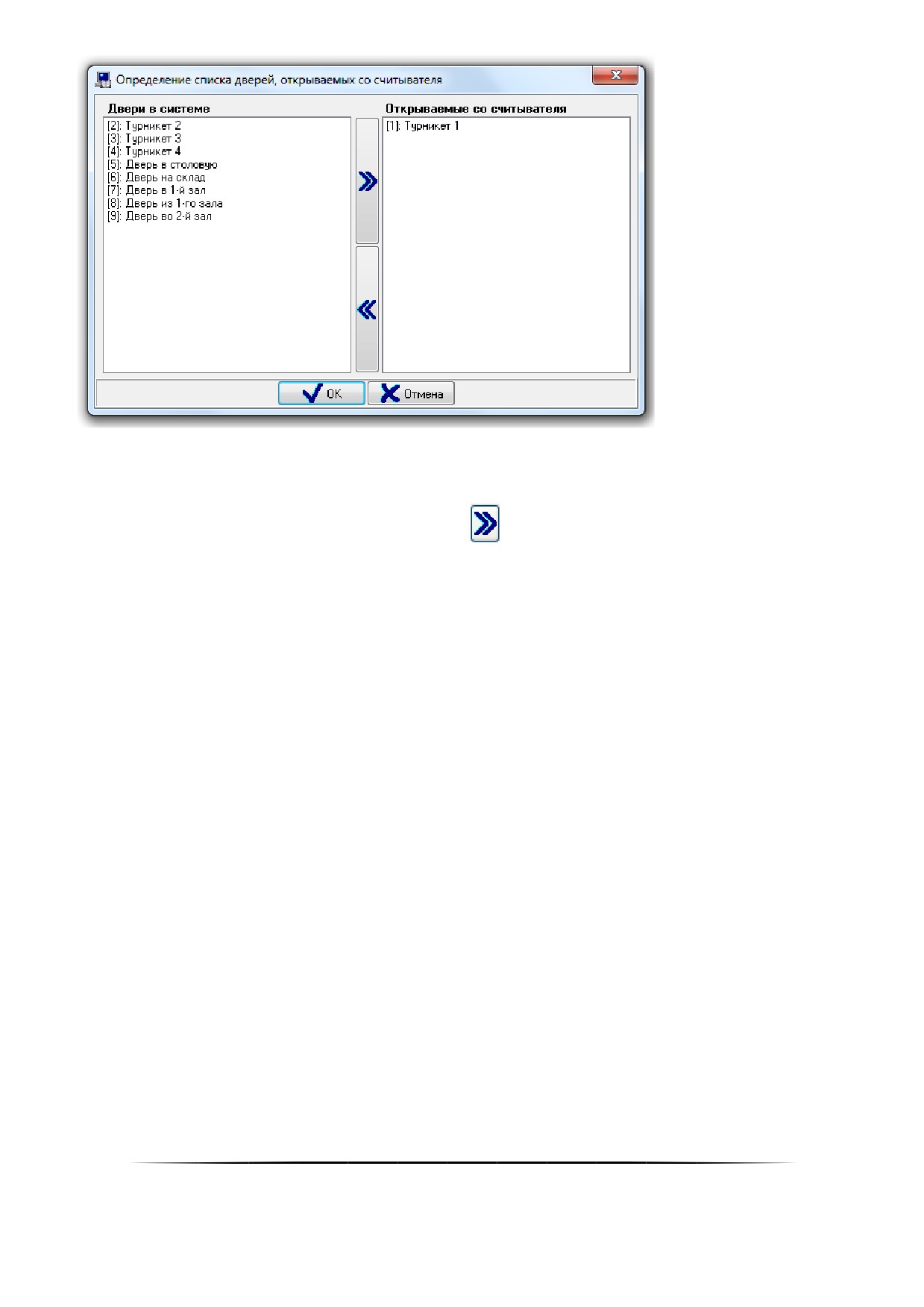
В правой части окна отображается дверь, привязанная к считывателю.
В левой части окна отображается список всех остальных дверей текущего рабочего места.
Чтобы привязать дверь к считывателю, необходимо выбрать в списке дверей требуемую дверь и дважды
кликнуть на ней левой кнопкой мыши либо нажать кнопку
в центральной части окна.
284
6.6 Страница «Сценарии управленияǽ
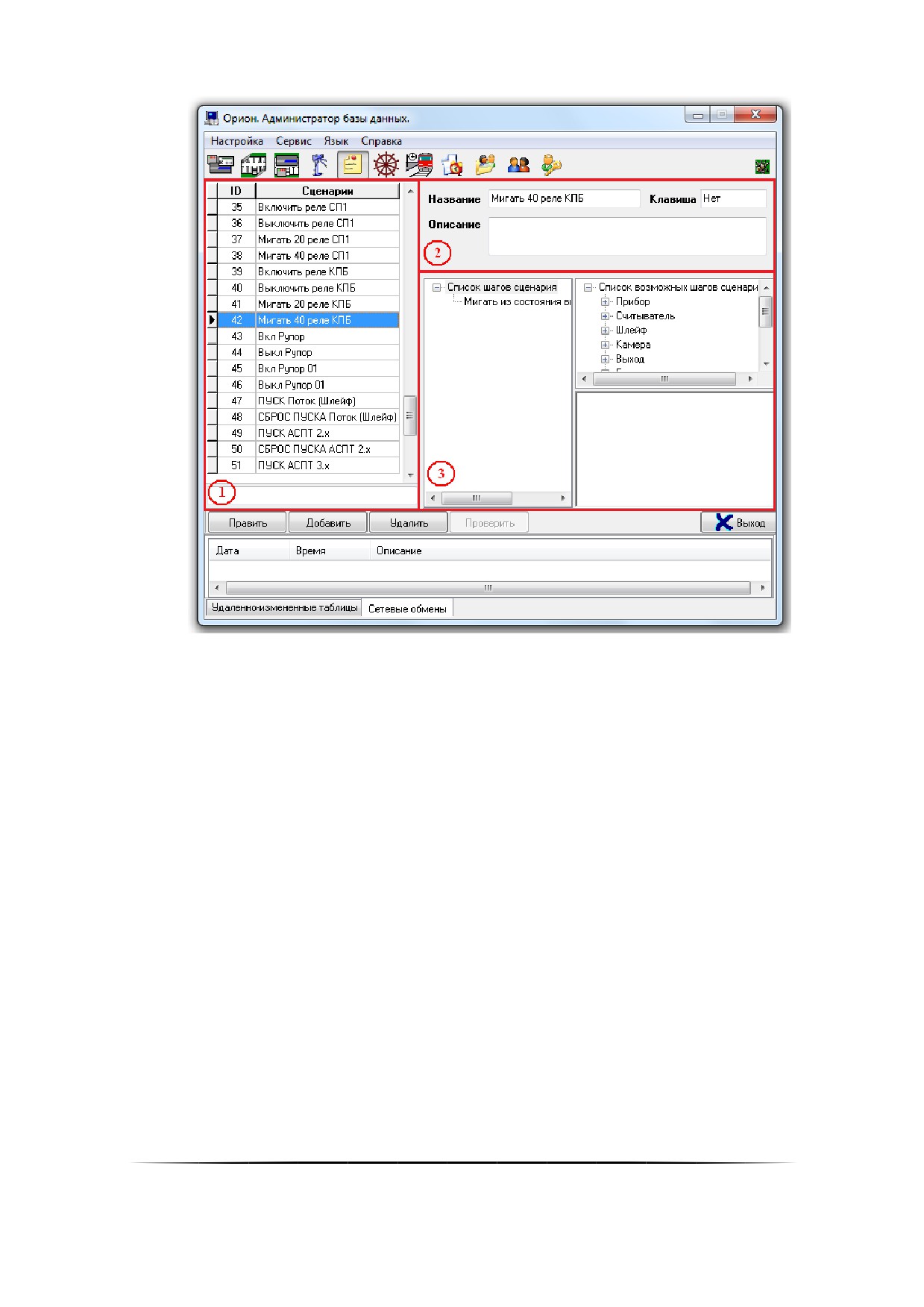
На странице «Сценарии управления» отображается:
1. Список сценариев управления.
2. Свойства выбранного сценария управления.
3. Область отображения последовательности действий (шагов сценария) или текста выбранного в данный
момент сценария управления, в зависимости от того, на основе шаблонов создаётся сценарий, или на ос-
нове макроязыка сценариев.
На странице «Сценарии управления» создаются сценарии управления.
Сценарии управления представляют собой микропрограммы, выполняющие определённые действия (в ос-
новном посылают команды объектам системы).
Сценарии управления могут быть:
o созданы на основе шаблонов (в этом случае, сценарий управления — это набор последовательных шагов,
каждый из которых выполняет определённое действие);
o написаны на специально разработанном макроязыке сценариев (в этом случае, сценарий управления —
это программа на макроязыке сценариев).
Сценарии управления могут запускаться:
оператором программного модуля «Монитор системы»:
при помощи «горячих» клавиш;
при помощи дерева управления.
автоматически по расписанию;
автоматически при возникновении в системе каких-либо событий.
В текущем пункте мы рассмотрим создание сценариев управления.
285
Описание создания дерева управления приведено в пункте 6.7.
Описание создания расписания приведено в пункте 6.8.
Описание настройки автоматического запуска сценариев управления по событиям системы приведено в
пункте 6.4.4.
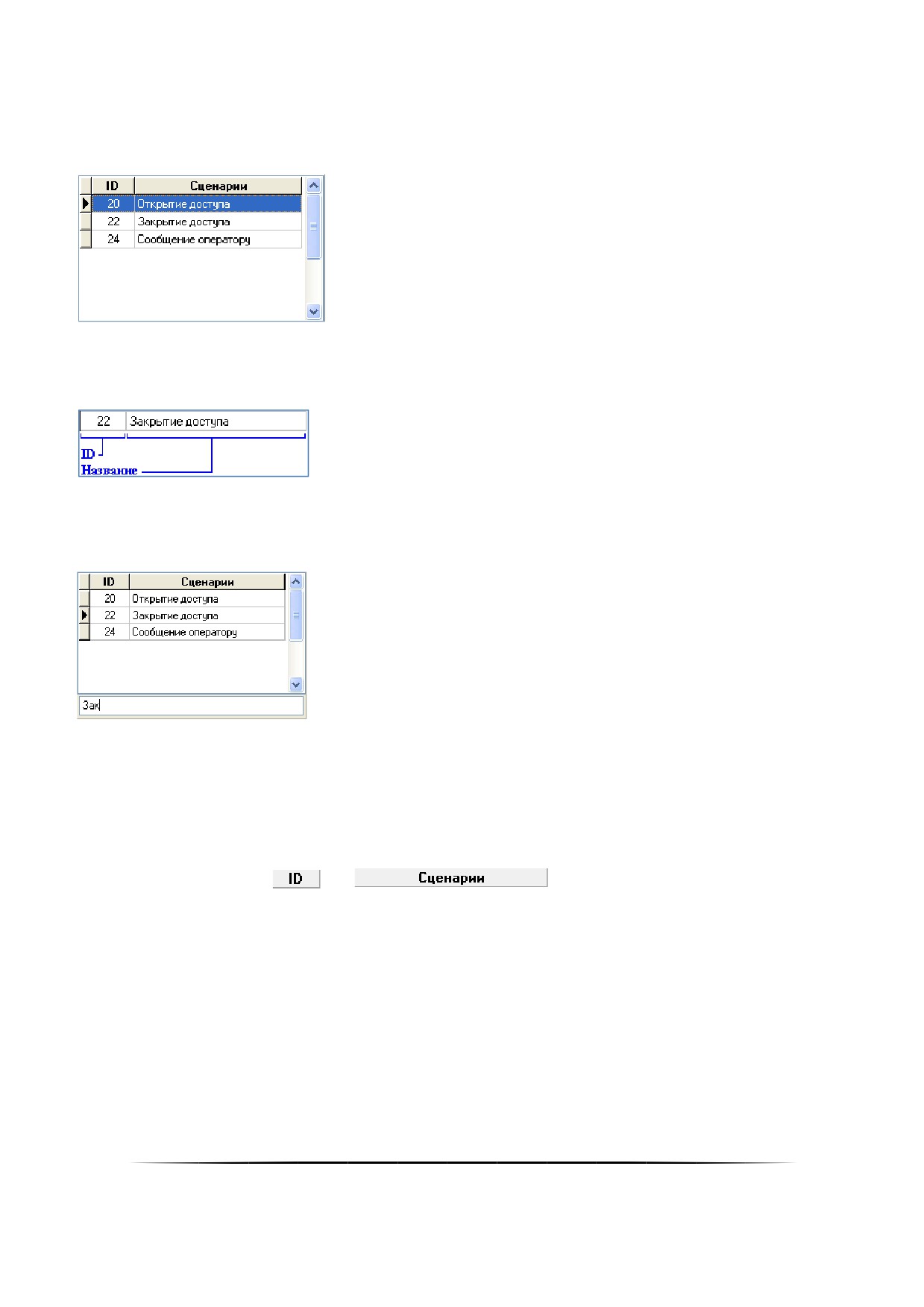
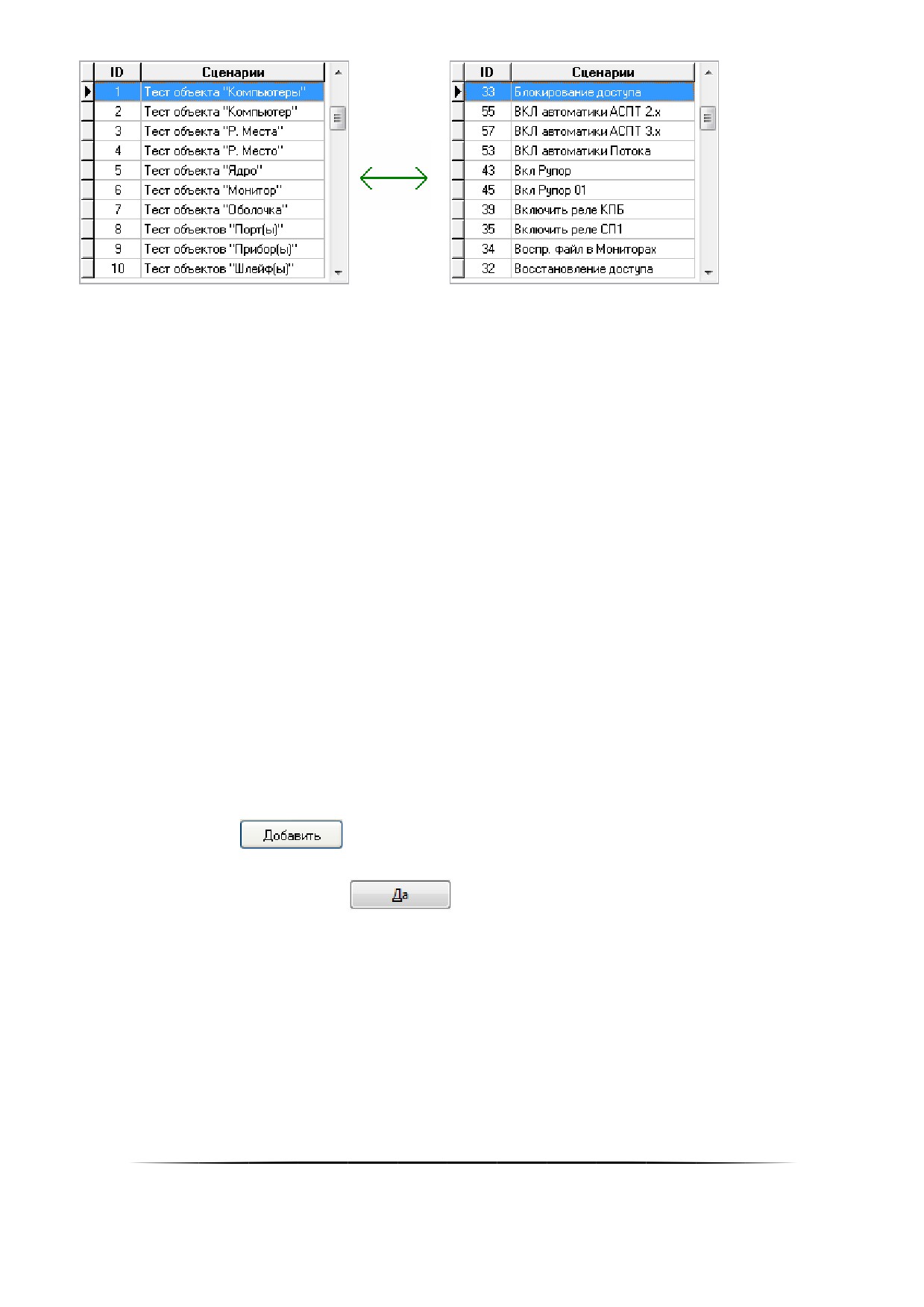
Рассмотрим список сценариев управления:
Для каждого сценария управления в списке сценариев управления отображается:
Уникальный идентификатор (ID) сценария управления в Базе данных;
Название.
В нижней части списка сценариев управления находится поле для поиска сценария управления в списке по
названию:
При вводе букв названия (с учётом регистра), будет производиться перемещение на первый сценарий в
списке, название которого начинается с введённых букв:
Стоит отметить, что по умолчанию сценарии управления в списке идут в порядке их добавления в Базу дан-
ных АРМ «Орион Про» (то есть в соответствии с их ID — уникальным идентификатором).
Но сортировка списка сценариев управления возможна двумя способами:
По ID;
По названию.
Для смены типа сортировки необходимо кликнуть левой кнопкой мыши на названии любого из столбцов
списка сценариев управления (
или
).
При каждом последующем нажатии способ сортировки будет изменяться:
286
Перед тем как перейти к описанию процедуры создания сценариев управления, сделаем небольшое отступ-
ление.
Сценарии управления в АРМ «Орион Про» выполняются Ядрами опроса.
В АРМ «Орион Про» 1.20.1 сценарии управления, а также расписание запуска сценариев управления, не
привязаны к Ядрам опроса. Отсюда вытекает следующая логика запуска сценариев управления:
1. Автоматический запуск сценариев управления по событиям системы. Сценарии управления на основе
шаблонов, запускаемые по определённым событиям, будут запускаться в Ядре опроса, зарегистриро-
вавшем соответствующие события.
2. Запуск сценариев управления оператором — по «горячей» клавише или из дерева управления. Команда
на выполнение сценария будет послана всем Ядрам опроса и Мониторам системы. Соответственно сце-
нарий управления выполнится во всех Ядрах опроса.
3. Запуск сценариев управления по расписанию. Расписание загружается в каждое Ядро опроса. Соответ-
ственно сценарий управления выполнится во всех Ядрах опроса.
В сценариях управления, запускаемых по расписанию, «горячей» клавише или из дерева управления,
необходимо производить проверку — требуется выполнение действий для локального Ядра опроса (в этом случае
выполнять последовательность действий) или для удалённого Ядра опроса (в этом случае не выполнять после-
довательность действий). В пункте 6.6.3 приведён пример такого сценария управления.
Сценарии управления, которые используют команды для объектов «Монитор системы», «Оболочка си-
стемы» и т.п., также выполняются Ядрами опроса. Соответственно, такие сценарии управления должны быть со-
зданы на основе макроязыка сценариев управления, и обязательно должны выполняться только одним из Ядер
опроса (то есть использовать проверку внутри сценария, что требуемые действия необходимо выполнять только
в одном конкретном из Ядер опроса).
6.6.1 Создание сценариев управления на основе шаблонов
Чтобы добавить новый сценарий управления на основе шаблонов, необходимо:
Нажать кнопку
В появившемся диалоговом окне следует указать, что сценарий управления будет создаваться на ос-
нове шаблонов, нажав кнопку
В окне ввода сценария сформировать сценарий управления:
287
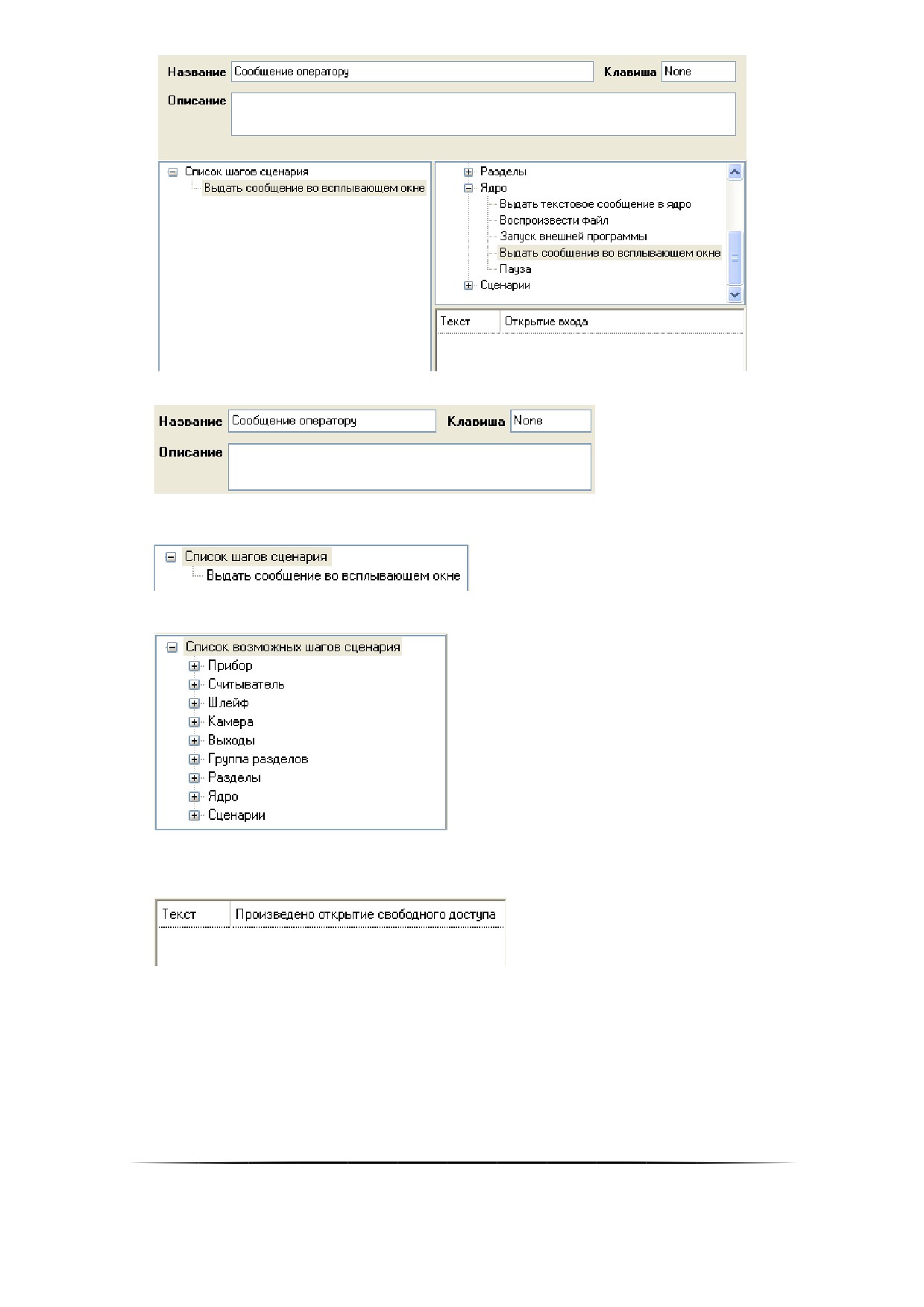
Сверху отображаются свойства сценария управления:
Слева отображается дерево «Список шагов сценария управления»:
Справа отображается дерево «Список возможных шагов сценария управления»:
а также параметры выбранного в дереве «Список шагов сценария управления» шага сценария
управления:
Чтобы сформировать сценарий управления на основе шаблонов, необходимо сформировать спи-
сок шагов сценария управления и задать шагам сценария управления параметры.
Список шагов сценария управления формируется следующим образом:
o Для добавления в сценарий нового шага необходимо выбрать его в дереве «Список возможных шагов
сценария управления» и перетащить, удерживая левую кнопку мыши нажатой, на дерево «Список ша-
гов сценария управления». Также шаг сценария можно добавить в дерево «Список шагов сценария
288
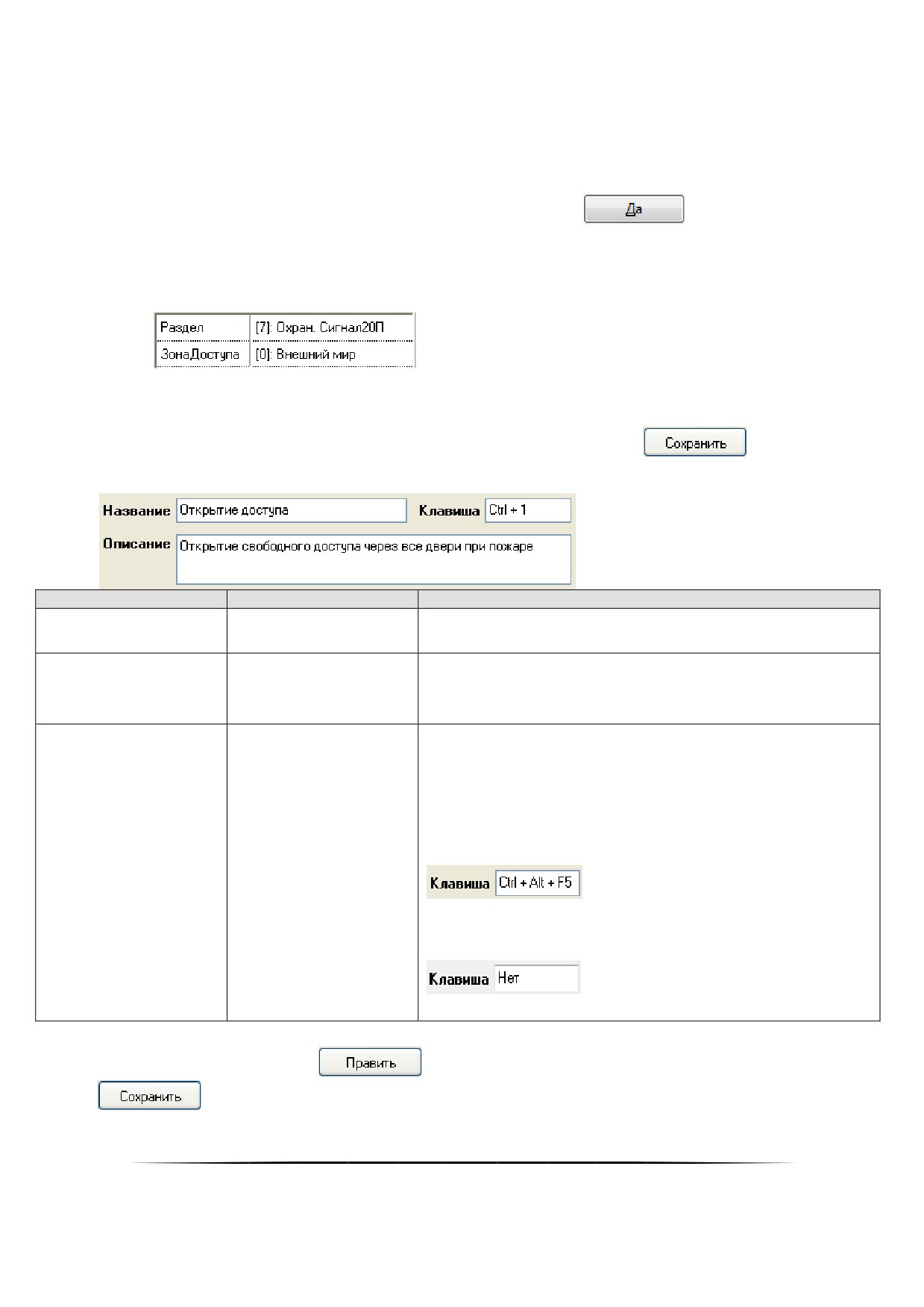
управления» двойным кликом левой кнопкой мыши на соответствующем шаге в дереве «Список воз-
можных шагов сценария».
o Чтобы переместить шаг сценария управления в дереве «Список шагов сценария управления», необ-
ходимо выбрать его в дереве «Список шагов сценария управления» и перетащить, удерживая левую
кнопку мыши нажатой, на требуемое место в дереве.
o Для удаления шага сценария управления из дерева «Список шагов сценария управления» необходи-
мо выбрать требуемый шаг сценария управления, нажать клавишу <Del> на клавиатуре и в появив-
шемся диалоговом окне подтвердить удаление, нажав кнопку
Для настройки параметров шага сценария управления необходимо выбрать в дереве «Список ша-
гов сценария управления» требуемый шаг сценария управления и ввести необходимые значения для со-
ответствующих параметров шага сценария управления:
Параметры и их возможные значения отличаются для разных шагов сценариев управления.
Описание всех шагов сценариев управления приведено в Приложении 6.17.3.
После окончания формирования сценария управления нажать кнопку
Свойства объекта «Сценарий управления»:
Строка длиной
Название сценария управления.
Название
от 1 до 25 символов
Значение по умолчанию: «НовыйСценарий1»
Комментарий.
Строка длиной
Описание
Поле необязательное к заполнению.
от 0 до 200 символов
Значение по умолчанию: пустая строка
«Горячая» клавиша, для быстрого запуска сценария управ-
ления оператором программного модуля «Монитор систе-
мы».
Поле необязательное к заполнению.
Для ввода «горячей» клавиши необходимо кликнуть в соот-
ветствующее поле левой кнопкой мыши и нажать какую-
«Нет» или код клавиши
либо клавишу или сочетание клавиш на клавиатуре:
Клавиша
(или комбинации кла-
виш)
Чтобы удалить «горячую клавишу», необходимо кликнуть в
соответствующее поле левой кнопкой мыши и нажать кла-
вишу <Backspace> на клавиатуре:
Значение по умолчанию: «Нет» (клавиша не назначена)
Чтобы изменить сценарий управления, нужно выбрать в списке сценариев управления необходимый сце-
нарий управления и нажать кнопку
. Затем необходимо внести требуемые изменения и нажать
кнопку
289
Чтобы удалить сценарий управления, нужно выбрать в списке сценариев управления необходимый сце-
нарий управления и нажать кнопку
. Затем необходимо в появившемся диалоговом окне подтвер-
дить удаление, нажав кнопку
Стоит заметить, что имеется возможность отобразить для сценария управления на основе шаблонов его
программный код на основе макроязыка сценариев управления.
Для этого требуется отметить параметр «Показывать текст сценария в режиме ввода шаблонов» в
настройках Администратора Базы данных (меню «Настройка» -> «Настройки»).
Полное описание параметров Администратора Базы данных приведено в пункте 6.16.1.
Также стоит заметить, что если был добавлен (и сохранён) сценарий управления на основе шаблонов, но
в него не было добавлено ни одного шага, то данный сценарий управления нельзя будет изменить в дальнейшем
(а только удалить).
6.6.2 Создание сценариев при помощи специального встроенного языка сценариев
В общем случае для создания нового сценария управления на основе макроязыка, необходимо нажать кноп-
ку «Добавить», в появившемся диалоговом окне указать, что сценарий управления будет создаваться на основе
макроязыка, в окне ввода сценария сформировать текст сценария.
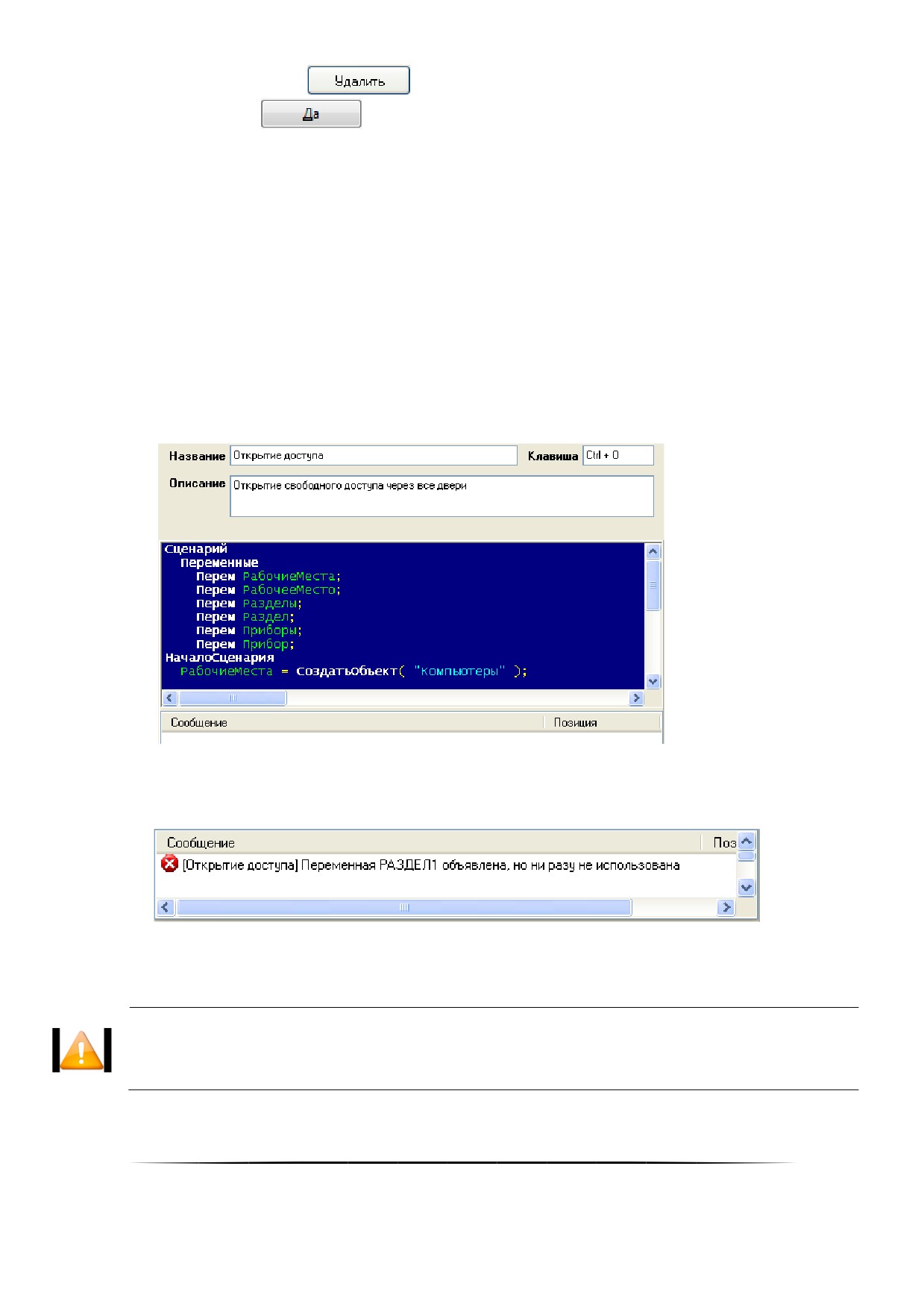
Сверху отображаются свойства сценария управления. В центре отображается область ввода текста сце-
нария управления. Снизу отображается область сообщений об ошибках в тексте сценария управления при про-
верке:
Чтобы сформировать сценарий управления на основе макроязыка сценариев управления, необходимо
написать текст сценария управления в соответствующей области ввода текста сценария управления.
Описание синтаксиса и принципов работы встроенного макроязыка сценариев управления
АРМ «Орион Проǽ приведено в файле документации «Описание макроязыка сценариев ОРИǦ
ОН_Scriptsǽ.
290
Проверка корректности введённого текста сценария управления осуществляется в режиме редактирова-
ния при нажатии на кнопку «Проверить». Результаты проверки отображаются в области сообщений об ошибках в
тексте сценария управления. Если при нажатии на кнопку «Провеить» область сообщений об ошибках в тексте
сценария управления остаётся пустой, значит текст сценария управления введён корректно. В противном случае
будут отображены сообщения об ошибках.
После окончания формирования сценария управления нажать кнопку «Сохранить».
Свойства объекта «Сценарий управления»:
Название сценария управления.
Строка длиной
Название
от 1 до 25 символов
Значение по умолчанию: «НовыйСценарий1»
Комментарий.
Строка длиной
Описание
Поле необязательное к заполнению.
от 0 до 200 символов
Значение по умолчанию: пустая строка
«Горячая клавиша», для быстрого запуска сценария управ-
ления оператором программного модуля «Монитор систе-
мы».
Поле необязательное к заполнению.
Для ввода «горячей клавиши» необходимо кликнуть в соот-
ветствующее поле левой кнопкой мыши и, нажать какую-
либо клавишу или сочетание клавиш на клавиатуре:
«Нет» или код клавиши
Клавиша
(или комбинаций кла-
виш)
Чтобы удалить «горячую клавишу», необходимо кликнуть в
соответствующее поле левой кнопкой мыши и, нажать кла-
вишу <Backspace> на клавиатуре:
Значение по умолчанию: «Нет» (клавиша не назначена)
Чтобы изменить сценарий управления, нужно выбрать в списке сценариев управления необходимый сце-
нарий управления и нажать кнопку «Править». Затем необходимо внести требуемые изменения и нажать кнопку
«Сохранить».
Чтобы удалить сценарий управления, нужно выбрать в списке сценариев управления необходимый сце-
нарий управления и нажать кнопку «Удалить». Затем необходимо в появившемся диалоговом окне подтвердить
удаление, нажав кнопку «Да».
Сценарии управления, написанные на встроенном языке, могут быть сохранены в текстовый файл, а так-
же импортированы из текстового файла.
Для того чтобы сохранить или загрузить сценарий управления, необходимо, находясь в режиме редакти-
рования, кликнуть правой кнопкой мыши на области ввода текста сценария управления. В появившемся всплы-
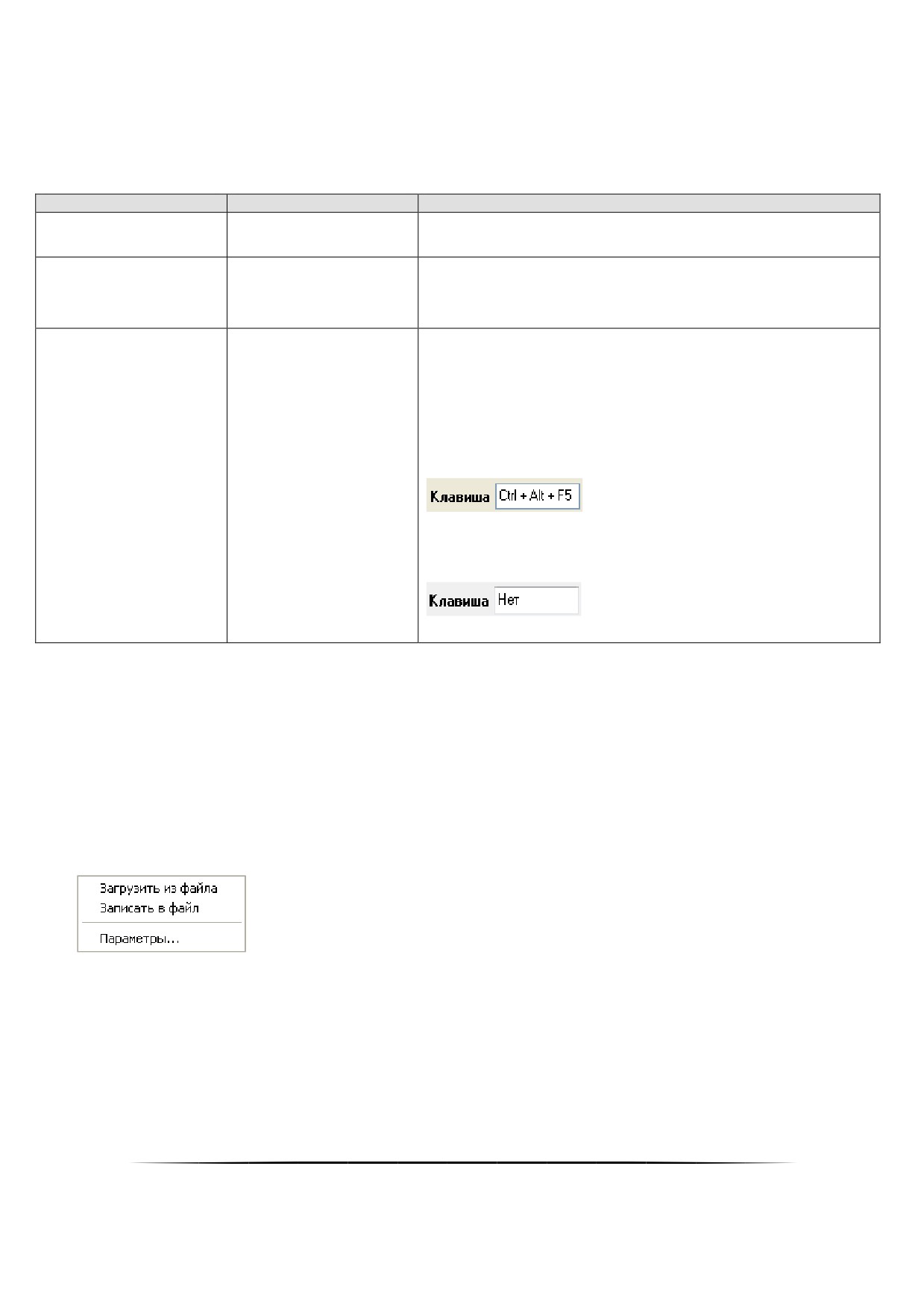
вающем меню следует выбрать пункт «Загрузить из файла» или «Записать в файл».
Затем в стандартном диалоге указать путь к файлу, из которого будет импортирован или в который будет
сохраняться сценарий управления.
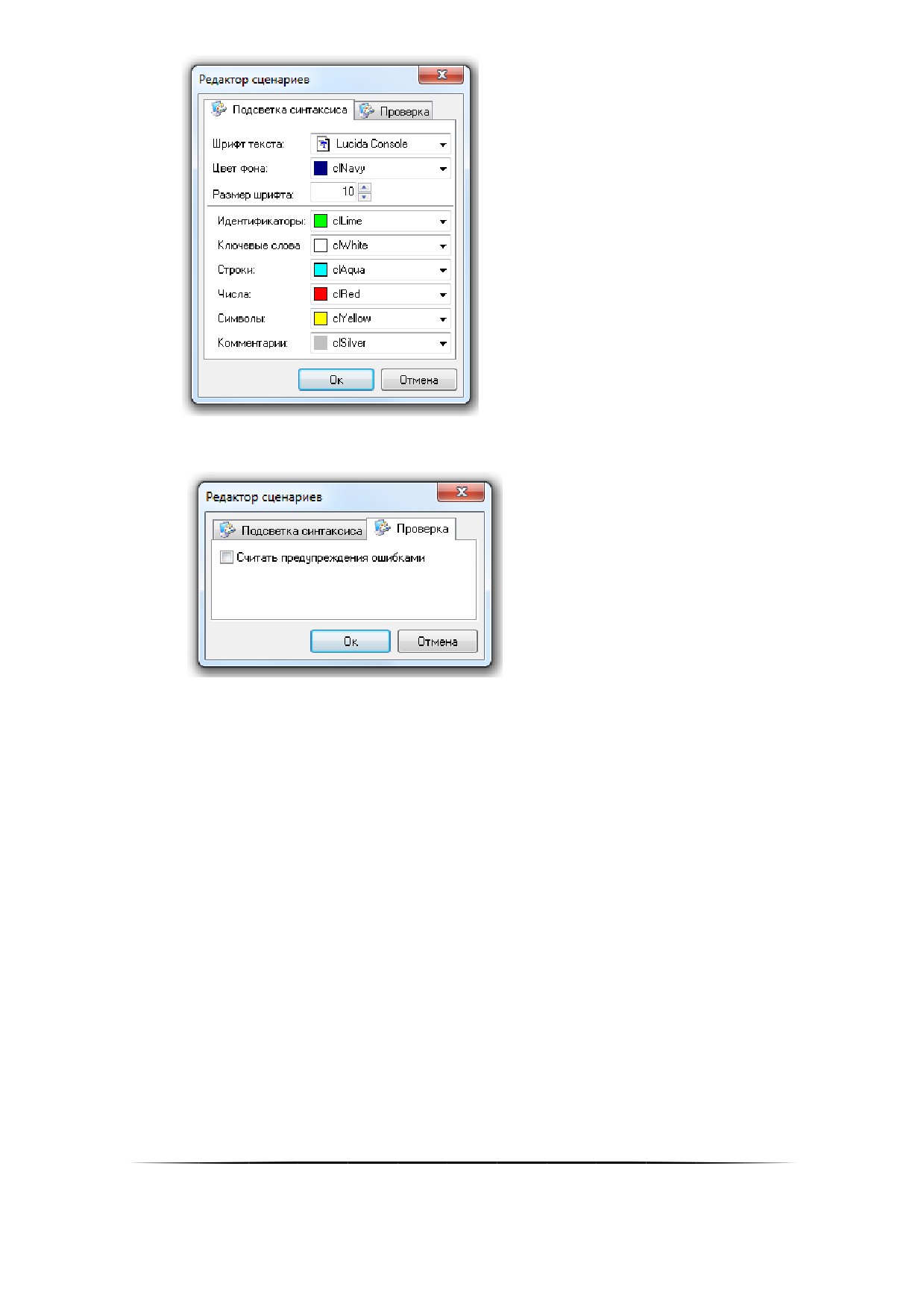
В Администраторе Базы данных реализована возможность настройки цветового отображения текста сце-
нария управления. Кликнув в режиме редактирования сценария управления правой кнопкой мыши на области
ввода текста сценария управления и выбрав в появившемся всплывающем меню пункт «Параметры«», можно
вызвать диалоговое окно настройки отображения текста сценариев управления.
В диалоговом окне «Редактор сценариев»:
на закладке «Подсветка синтаксиса» настраиваются тип, размер и цвет шрифта текста сценариев управ-
ления:
291
на закладке «Проверка» указывается, считать предупреждения ошибками при проверке текста сце-
нариев управления или нет:
6.6.3 Примеры задач, решаемых при помощи сценариев управления
Приведём пример 2-х задач, решаемых на основе сценариев управления.
Задача 1.
Если приборы ОПС и СКД управляются одним Ядром опроса, то при помощи сценариев управления мож-
но реализовать интеграцию между этими подсистемами.
В частности, может быть решена задача эвакуации при пожаре (при срабатывании пожарной сигнализа-
ции необходимо автоматически разблокировать сотрудникам выход с территории объекта).
Стоит задача: при помощи сценария управления автоматически открывать свободный доступ через точки
доступа (в направлении выход) при пожаре в любом пожарном разделе.
Для этой цели используется сценарий управления на основе шаблонов, который будет включать в себя
несколько шагов сценария управления «Открытие доступа».
Контроллеры «С2000-2» и «С2000-4» блокируют прямые команды управления своими релейными выхо-
дами («Включить», «Выключить» и т.д.), задействованными в СКД. Для разблокирования точки доступа (откры-
тия свободного доступа) необходимо использовать команду «Открытие свободного доступа».
Создадим сценарий управления «Эвакуация» на основе шаблонов, с шагами «Открытие доступа». Число
шагов сценария управления равно числу точек доступа, для которых необходимо открыть свободный доступ в
направлении выход.
В поле «Считыватель» для каждого шага сценария управления укажем считыватель соответствующей
точки доступа, управляющий доступом через точку доступа на выход.
292
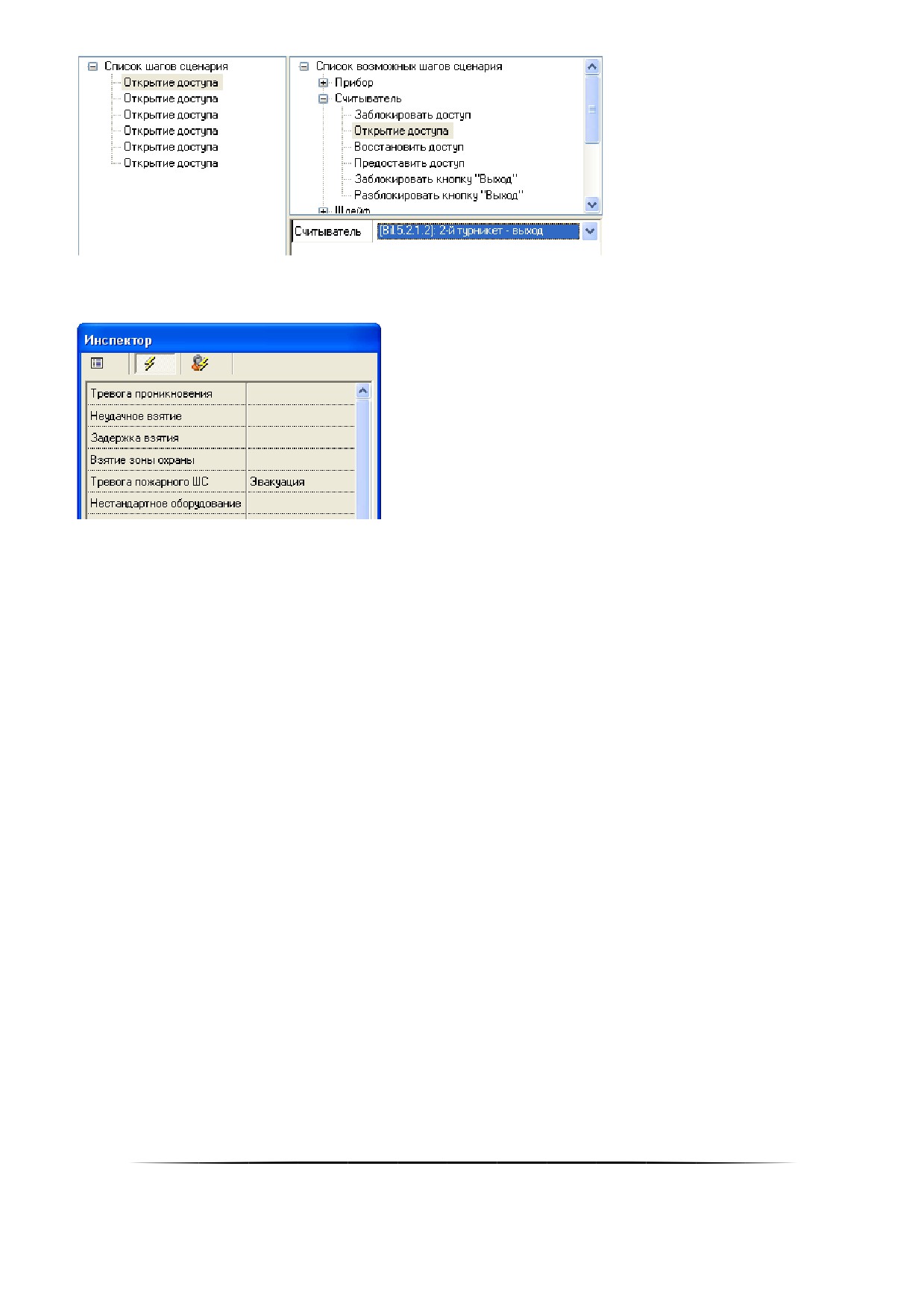
Для того чтобы реализовать разблокирование доступа при пожаре, следует к событию «Тревога пожарно-
го ШС» всех пожарных разделов привязать созданный сценарий управления «Эвакуация».
Таким образом, при возникновении тревоги в любом пожарном разделе будут разблокированы на сво-
бодный проход в направлении выход все точки доступа, управляемые считывателями, указанными в сценарии
управления «Эвакуация».
Задача 2.
На некоторых объектах необходимо на ночь блокировать доступ через точки доступа.
Описанную задачу можно решить при помощи сценариев управления, которые будут запускаться по рас-
писанию.
Соответственно задача разбивается на две подзадачи:
1-я подзадача: Первый сценарий управления будет блокировать доступ через точки доступа и запускать-
ся по расписанию вечером.
2-я подзадача: Второй сценарий управления будет восстанавливать доступ (по идентификаторам) через
точки доступа и запускаться по расписанию утром.
Рассмотрим реализацию решения 1-й подзадачи.
Создадим сценарий управления, который будет блокировать доступ через точки доступа.
Так как запуск сценария управления будет производиться по расписанию, то он будет выполняться в
каждом Ядре опроса. Чтобы команда конкретному прибору, управляющему доступом, не посылались каждым
Ядром опроса, необходимо, чтобы Ядра опроса посылали команды только своим приборам. Для этого требуется
использовать сценарий управления на основе макроязыка сценариев управления, а в самом сценарии управле-
ния необходимо выполнять соответствующую проверку.
Создаётся сценарий «Блокирование доступа». Текст сценария управления будет выглядеть следующим
образом:
//---------------------------------------------------------------------------------------------------------------------------
Сценарий
Переменные
Перем Компьютеры1;
Перем РабочееМесто2;
Перем Двери1;
293
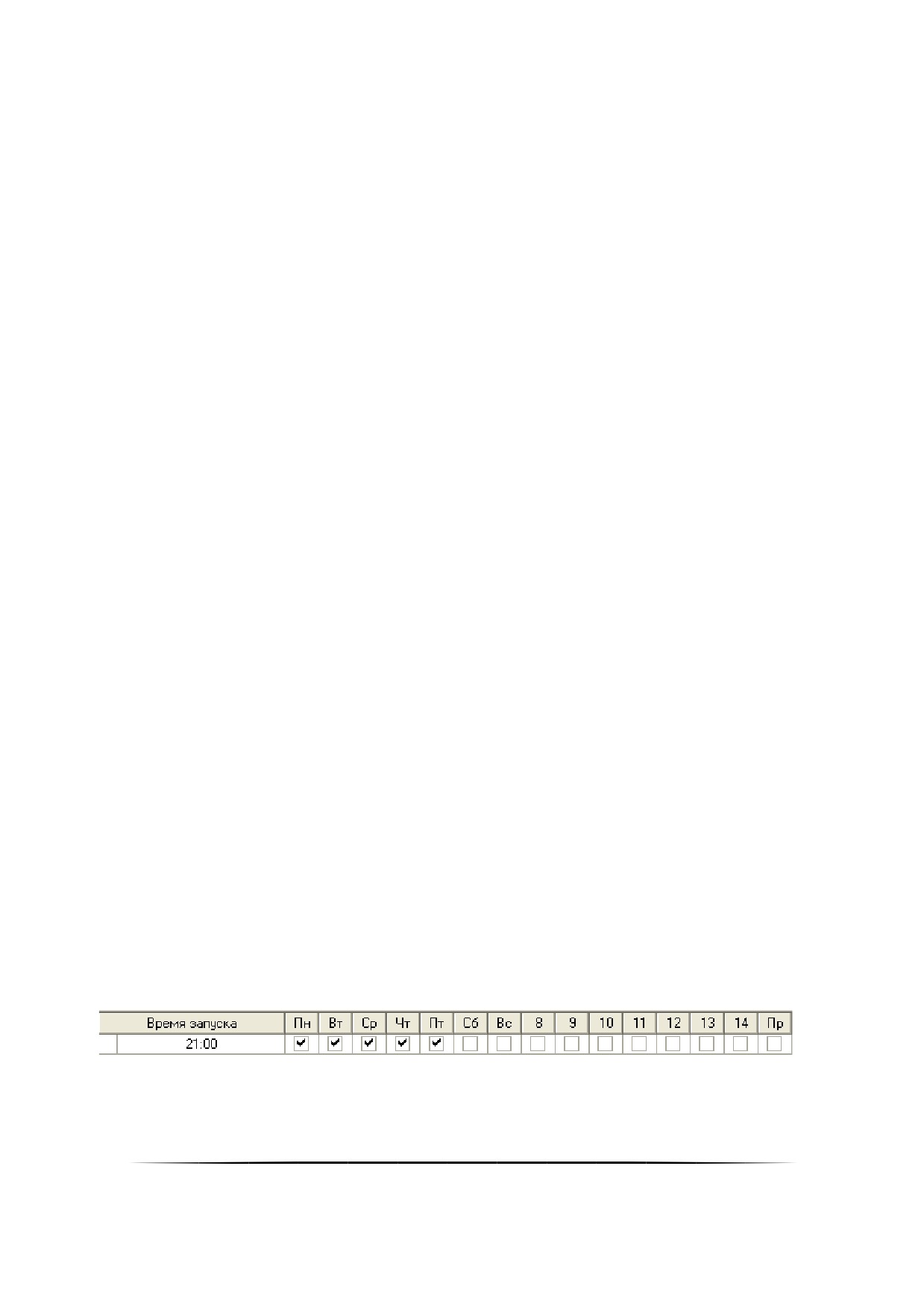
Перем Считыватель2;
Перем Х;
Перем У;
НачалоСценария
Компьютеры1 = СоздатьОбъект( "Компьютеры" );
Если Не ПустоеЗначение( Компьютеры1 ) Тогда
Для Х = 0 По Компьютеры1.Количество() - 1 Цикл
Если Не ПустоеЗначение( Компьютеры1.Элемент( Х ) ) Тогда
Если Не ПустоеЗначение( Компьютеры1.Элемент( Х ).РабочиеМеста() ) Тогда
РабочееМесто2 =
Компьютеры1.Элемент( Х ).РабочиеМеста().ПолучитьПоТипуСетевогоМеста( "Ядро" );
Если Не ПустоеЗначение( РабочееМесто2 ) Тогда
Если РабочееМесто2.Локальное() == Истина Тогда
// Требуемая проверка
Двери1 = РабочееМесто2.Двери();
Если Не ПустоеЗначение( Двери1 ) Тогда
Для У = 0 По Двери1.Количество() - 1 Цикл
Если Не ПустоеЗначение( Двери1.Элемент( У ) ) Тогда
Считыватель2 = Двери1.Элемент( У ).СчитывательНаВход();
Если Не ПустоеЗначение( Считыватель2 ) Тогда
Считыватель2.ЗаблокироватьДоступ();
КонецЕсли;
Считыватель2 = Двери1.Элемент( У ).СчитывательНаВыход();
Если Не ПустоеЗначение( Считыватель2 ) Тогда
Считыватель2.ЗаблокироватьДоступ();
КонецЕсли;
КонецЕсли;
КонецЦикла;
КонецЕсли;
КонецЕсли;
КонецЕсли;
КонецЕсли;
КонецЕсли;
КонецЦикла;
КонецЕсли;
КонецСценария
//----------------------------------------------------------------------------------- ----------------------------------------
После чего создаётся окно времени «Время запуска блокировки» для запуска сценария управления, с со-
ответствующим временем запуска:
И, наконец, формируется расписание запуска:
294
2-я подзадача решается по аналогии с первой.
295
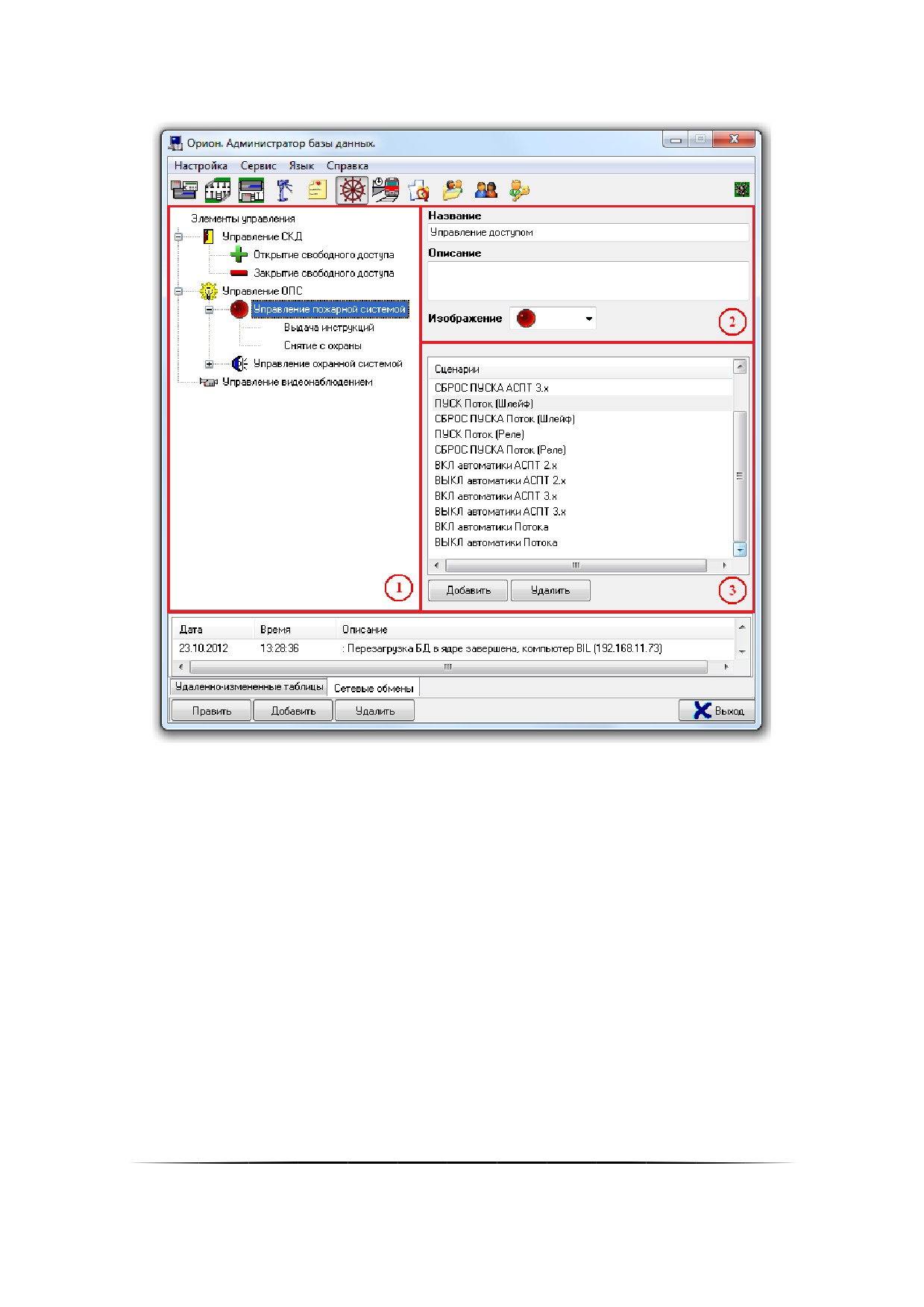
6.7 Страница «Дерево управленияǽ
На странице «Дерево управления» отображается:
1. Дерево управления.
2. Свойства выбранного узла дерева управления.
3. Список сценариев управления выбранного узла дерева управления.
На странице «Дерево управления» формируется дерево управления.
Из дерева управления оператор Монитора системы сможет в ручном режиме запускать сформированные
сценарии управления.
Описание создания сценариев управления приведено в пункте 6.6.
Дерево управления состоит из узлов:
296
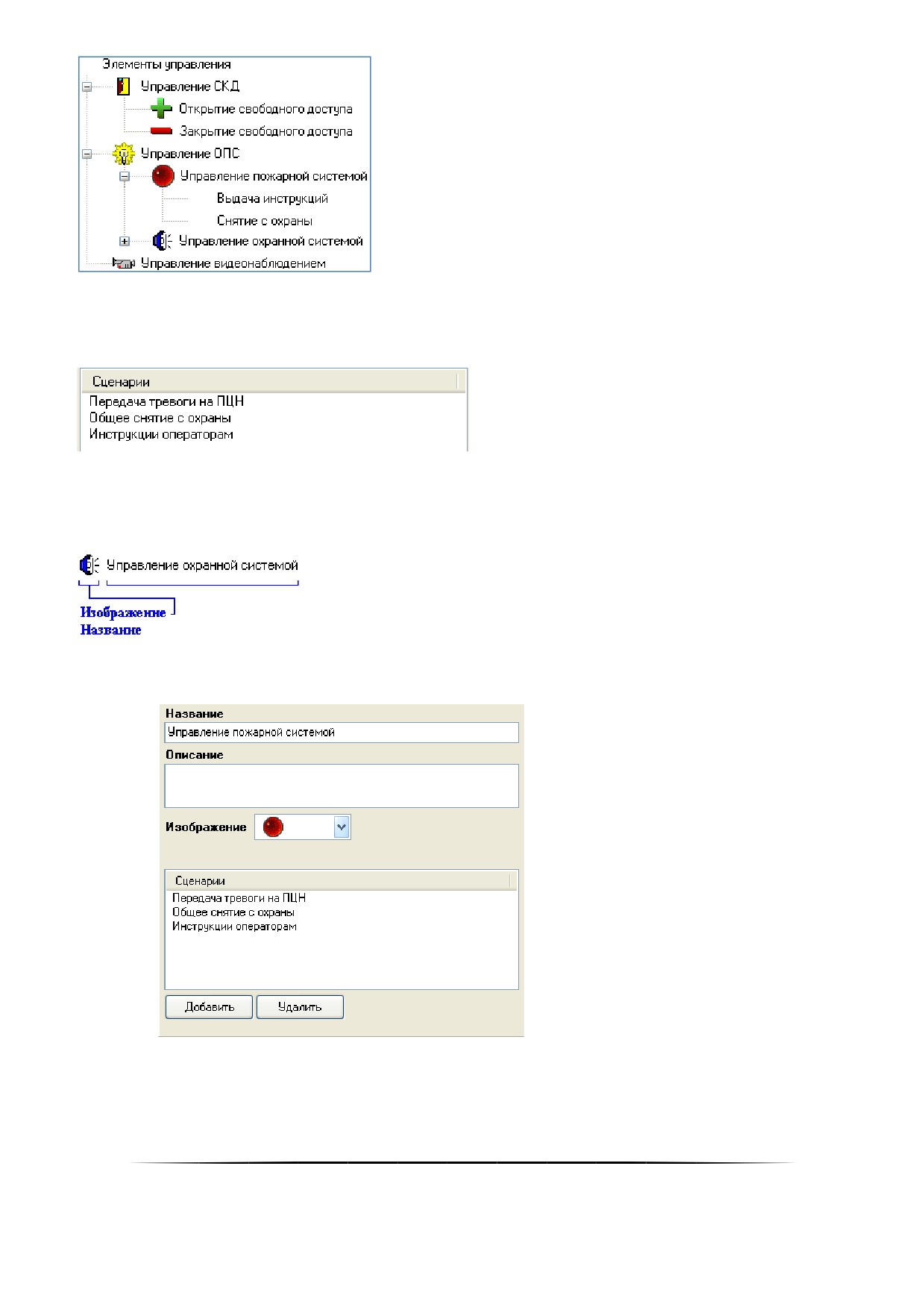
Основной узел дерева управления — «Элементы управления». Этот узел не имеет списка сценариев, и
фактически является названием дерева управления. Редактировать или удалить узел «Элементы управления»
нельзя.
Для каждого узла дерева управления (кроме узла «Элементы управления») задаётся список сценариев:
Для каждого узла в дереве управления отображается:
Изображение (если изображение задано в свойствах узла);
Название.
Чтобы добавить новый узел в дерево управления, необходимо выбрать в дереве управления узел, к которо-
му будет привязан новый узел, и нажать кнопку «Добавить». Затем в правой части страницы ввести значения для
свойств нового узла дерева управления, а также сформировать список сценариев управления для этого узла
Сверху отображаются свойства узла дерева управления.
Снизу отображается список сценариев управления узла дерева управления.
Список сценариев управления узла дерева управления формируется следующим образом:
297
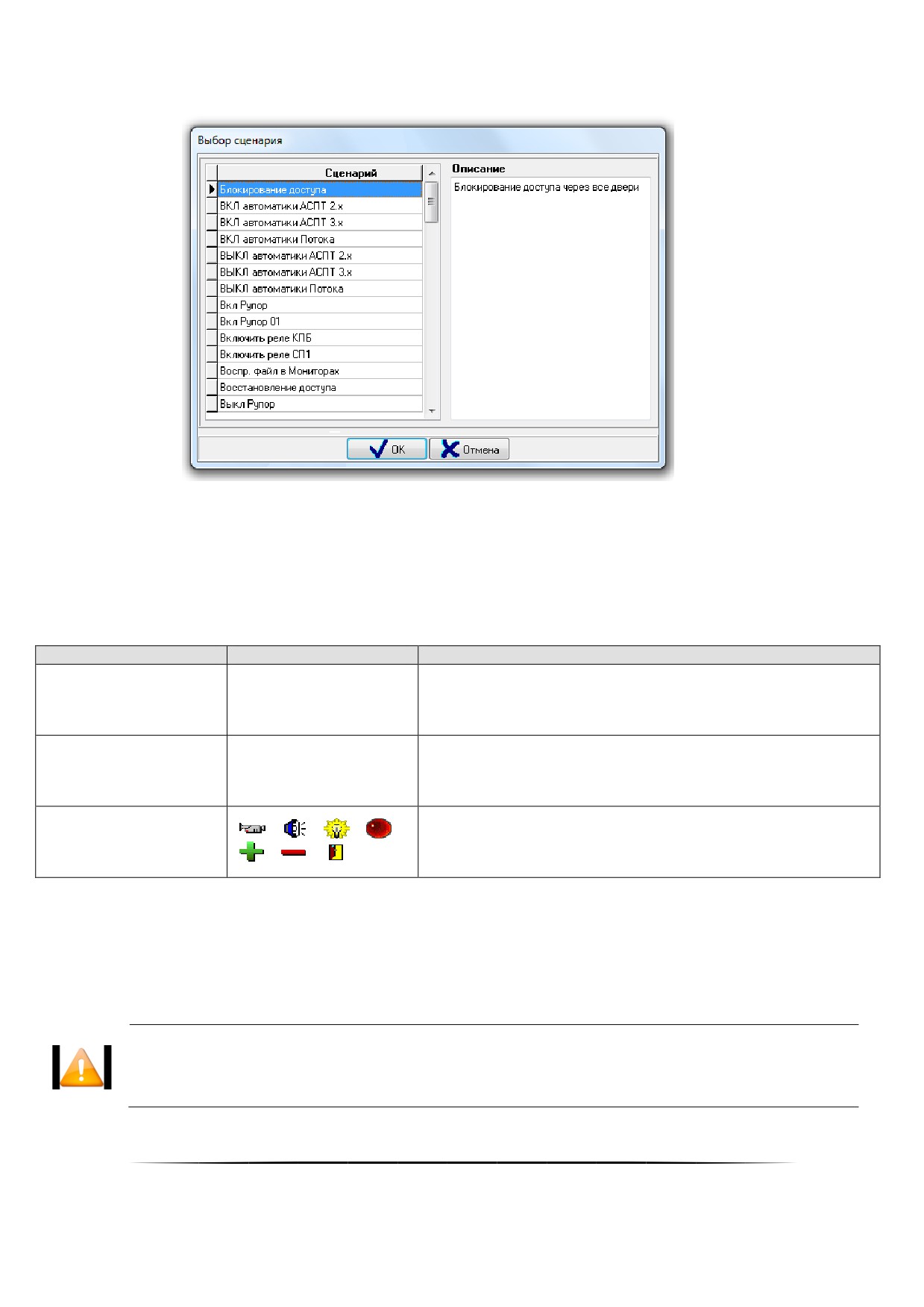
Для добавления в список нового сценария управления, необходимо нажать кнопку «Добавить», а затем в
появившемся диалоговом окне «Выбор сценария» выбрать требуемый сценарий управления и нажать кнопку
«Ок».
В диалоговом окне «Выбор сценария» слева отображается список всех сценариев управления системы,
за исключением сценариев управления, уже добавленных в текущий узел дерева управления. А справа отобра-
жается комментарий к выбранному сценарию управления (то есть текст, введённый в свойство «Описание» сце-
нария управления).
Для удаления сценария управления из списка, необходимо выбрать требуемый сценарий управления,
нажать кнопку «Удалить» и в появившемся диалоговом окне подтвердить удаление, нажав кнопку «Да». После
окончания формирования узла дерева управления нажать кнопку «Сохранить».
Свойства узла дерева управления:
Название узла дерева управления.
Строка длиной
Название
Поле необязательное к заполнению.
от 0 до 200 символов
Значение по умолчанию: пустая строка
Комментарий.
Строка длиной
Описание
Поле необязательное к заполнению.
от 0 до 200 символов
Значение по умолчанию: пустая строка
Пиктограмма узла дерева управления.
,
,
,
,
Изображение
Поле необязательное к заполнению.
,
,
Значение по умолчанию: пиктограмма не выбрана
Чтобы изменить параметры какого-либо узла дерева управления, нужно выбрать в дереве управления необ-
ходимый узел и нажать кнопку «Править». Затем необходимо внести требуемые изменения и нажать кнопку
«Сохранить».
Чтобы удалить узел дерева управления, нужно выбрать в дереве управления необходимый узел и нажать
кнопку «Удалить». Затем необходимо в появившемся диалоговом окне подтвердить удаление, нажав кнопку
«Да».
При удалении узла дерева управления также удаляются все узлы дерева управления, привяǦ
занные к удаляемому узлу дерева управления.
298
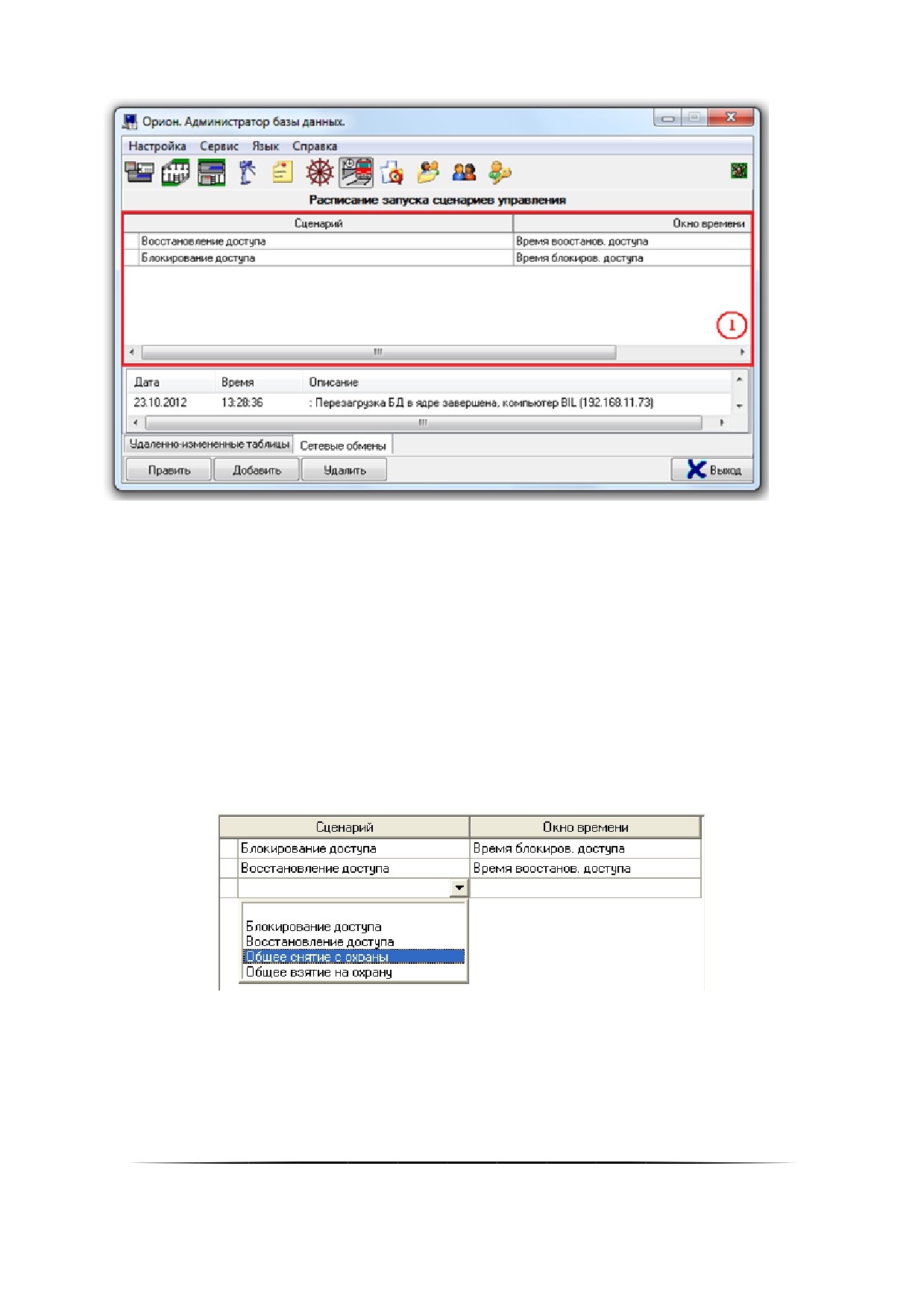
6.8 Страница «Расписаниеǽ
На странице «Расписание» отображается расписание запуска сценариев управления.
Сценарии управления могут запускаться автоматически в определённое время (по расписанию). Распи-
сание запусков сценариев управления формируется на странице «Расписание».
Описание создания сценариев управления приведено в пункт 6.6.
Расписание запусков сценариев управления представляет собой список, разделённый на два столбца. В
левом столбце «Сценарий» отображается список сценариев управления, в правом столбце «Окно времени» —
окна времени, в соответствии с которыми будут запускаться сценарии.
Каждая запись в расписании запусков сценариев управления представляет собой расписание запуска
одного конкретного сценария управления.
То есть каждому сценарию управления назначается окно времени, в соответствии с которым он будет ав-
томатически запускаться.
Чтобы добавить новую запись в расписание запуска сценариев управления, необходимо нажать кнопку
«Добавить» для добавления новой строки в список. Затем в левом столбце «Сценарий» из выпадающего списка
выбрать требуемый сценарий управления:
Затем в правом столбце «Окно времени» из выпадающего списка выбрать окно времени для запусков
сценария управления и нажать кнопку «Сохранить».
299
содержание .. 4 5 6 7 ..