содержание .. 2 3 4 5 ..
АРМ «Орион Про» версия 1.20 сервисный пакет 1. Руководство по эксплуатации (2016 год) - часть 4

«Ядро опросаͩ не запускается, то свойство «Собирать
статистикуͩ не анализируется и, соответственно, мо-
жет иметь любое значение͘
Следует помнить, что для каждого шлейфа сигнализации
индивидуально указывается, необходимо ли собирать
статистику для этого шлейфа сигнализации, или нет (см͘
пункт 6͘2͘6͘4)͘
Значение по умолчанию: «Нетͩ
С помощью данного свойства указывается интервал сбора
значений АЦП (в мс).
То есть, если производится сбор значений АЦП для, напри-
мер, 4 адресно-аналоговых извещателей и установлен ин-
тервал опроса статистики 1000 мс (= 1 сек), то каждый
извещатель будет опрашиваться раз в 4 секунды͘
Интервал опроса ста-
100..2000000
тистики
Если на текущем рабочем месте программный модуль
«Ядро опросаͩ не запускается, либо свойство «Собирать
статистикуͩ имеет значение «Нетͩ, то свойство «Ин-
тервал опроса статистикиͩ не анализируется и может
иметь любое значение͘
Значение по умолчанию: 1000
С помощью данного свойства указывается разница между
последним занесённым в Базу данных значением АЦП и по-
следним полученным значением АЦП адресно-аналогового
дымового извещателя, при достижении которой происходит
занесение последнего полученного значения АЦП в Базу
данных.
Значение гистерези-
0..20
са
То есть если, например, для гистерезиса установлено зна-
чение 3, а последнее занесённое в Базу данных значение
АЦП какого-либо адресно-аналогового дымового извеща-
теля равно 10, то в следующий раз значение АЦП этого
извещателя будет занесено в Базу данных только тогда,
когда оно достигнет величины 7 (или менее) или 13 (или
150

более)͘
При величине гистерезиса равной 0 АЦП будет сохраняться
всегда, независимо от того, изменилось значение АЦП или
нет͘
При величине гистерезиса равной 1 АЦП будет сохраняться
при изменении значения АЦП͘ То есть, если, например, по-
следнее занесённое в Базу данных значение АЦП какого-
либо адресно-аналогового дымового извещателя равно 10,
то в следующий раз значение АЦП этого извещателя бу-
дет занесено в Базу данных тогда, когда оно станет от-
личным от 10͘
Гистерезис используется только для адресно-аналоговых
дымовых извещателей͘
Если на текущем рабочем месте программный модуль
«Ядро опросаͩ не запускается, либо свойство «Собирать
статистикуͩ имеет значение «Нетͩ, то свойство «Зна-
чение гистерезисаͩ не анализируется и может иметь лю-
бое значение͘
Значение по умолчанию: 5
С помощью данного свойства указывается, будет ли про-
граммным модулем «Ядро опросаͩ автоматически форми-
роваться событие «Проходͩ при получении от прибора со-
бытия «Доступ предоставленͩ.
Автоматически фор-
«Даͩ / «Нетͩ
мировать проход
Данное действие производится только для приборов ста-
рых версий: «С2000-4ͩ версии 1͘12 и ниже, «С2000-2ͩ версии
1.02.
Значение по умолчанию: «Нетͩ
Этот параметр определяет, будет ли осуществляться автома-
Автоматически под-
тическое подключение к серверу ключниц.
ключаться к серверу
«Даͩ / «Нетͩ
ключниц
Значение по умолчанию: «Даͩ
151

Этот параметр зависит от типа используемого сервера.
Отключить Ehlo
«Даͩ / «Нетͩ
Значение по умолчанию: «Нетͩ
Этот параметр определяет, будет ли осуществляться транс-
Включить трансля-
ляция событий через прибор С2000ПКУ.
цию событий через
«Даͩ / «Нетͩ
С2000ПКУ
Значение по умолчанию: «Нетͩ
Этот параметр определяет, будет ли осуществляться транс-
Включить трансля-
ляция состояний через прибор С2000ПКУ.
цию состояний через
«Даͩ / «Нетͩ
С2000ПКУ
Значение по умолчанию: «Даͩ
Этот параметр определяет, через сколько секунд происходит
Время трансляции
трансляция изменения состояния при изменении состояния
изменения состоя-
0..60
зоны в разделе которое меняет состояние раздела.
ния разделов (в се-
кундах)
Значение по умолчанию: «10ͩ
Параметр определяет, в течение какого времени возможно
занести комментарий к событию в «Мониторе системыͩ.
Время занесения
0͙99999
комментария (мин.)
Значение по умолчанию «60ͩ
По истечении какого времени считать канал связи потерян-
ным, если не получено тестовое сообщение (для «УО-
4Сͩ/«С2000-PGEͩ).
Время контроля ка-
0͙99999
нала (мин.)
Если канал связи считается потерянным, все удалён-
ные объекты переводятся в состояние «Нет контакта».
Значение по умолчанию «5ͩ.
Максимальное время, в течение которого Ядро опроса полу-
чает информацию об изменении базы данных.
Время проверки из-
менений в БД (в се-
0͙30
При установке слишком маленьких значений на боль-
кундах)
ших базах данных может привести к увеличению
нагрузки на Центральный сервер и увеличению загруз-
ки ЦП
152
Значение по умолчанию «5ͩ.
Этот параметр определяет, по какому алгоритму оператор
будет подтверждать включение/отключение элементов, за-
Управление с под-
пуск пожаротушения в оперативной задаче. Своим паролем
тверждением чужим
«Даͩ / «Нетͩ
или же для подтверждения потребуется ввод пароля второго
паролем
ответственного лица.
Значение по умолчанию «Нетͩ.
6.2.2.1
Свойство Рабочего места «Настройкиǽ. Определение принципов взаимодействия Рабочих мест в сети
При помощи свойства «Настройкиͩ для рабочего места определяется:
1. Список программных модулей АРМ «Орион Проͩ, которые будут запускаться на данном рабочем месте;
2. Список рабочих мест, с которых будет транслироваться информация о состоянии подключённых к ним
приборов и камер. Другими словами, для рабочего места отмечается список рабочих мест:
a. с которых будут отображаться события и состояния объектов в Мониторе системы текущего рабочего
места;
b. о тревогах, в которых будет производиться речевое оповещение в Синтезаторе сообщений текущего
рабочего места;
c. управление объектами, которых будет возможно в Мониторе системы текущего рабочего места.
При добавлении объекта свойство «Настройкиͩ недоступно, оно становится доступным только при даль-
нейшем редактировании. То есть при добавлении объекта невозможно редактировать свойство «Настройкиͩ;
необходимо сначала сохранить добавляемое рабочее место; а затем, нажав на кнопку «Правитьͩ, войти в редак-
тирование свойств объекта «Рабочее местоͩ и, выбрав в Инспекторе объекта свойство «Настройкиͩ и нажав
кнопку
, войти в окно редактирования свойства «Настройкиͩ.
Внешний вид окна редактирования свойства «Настройкиͩ:
153
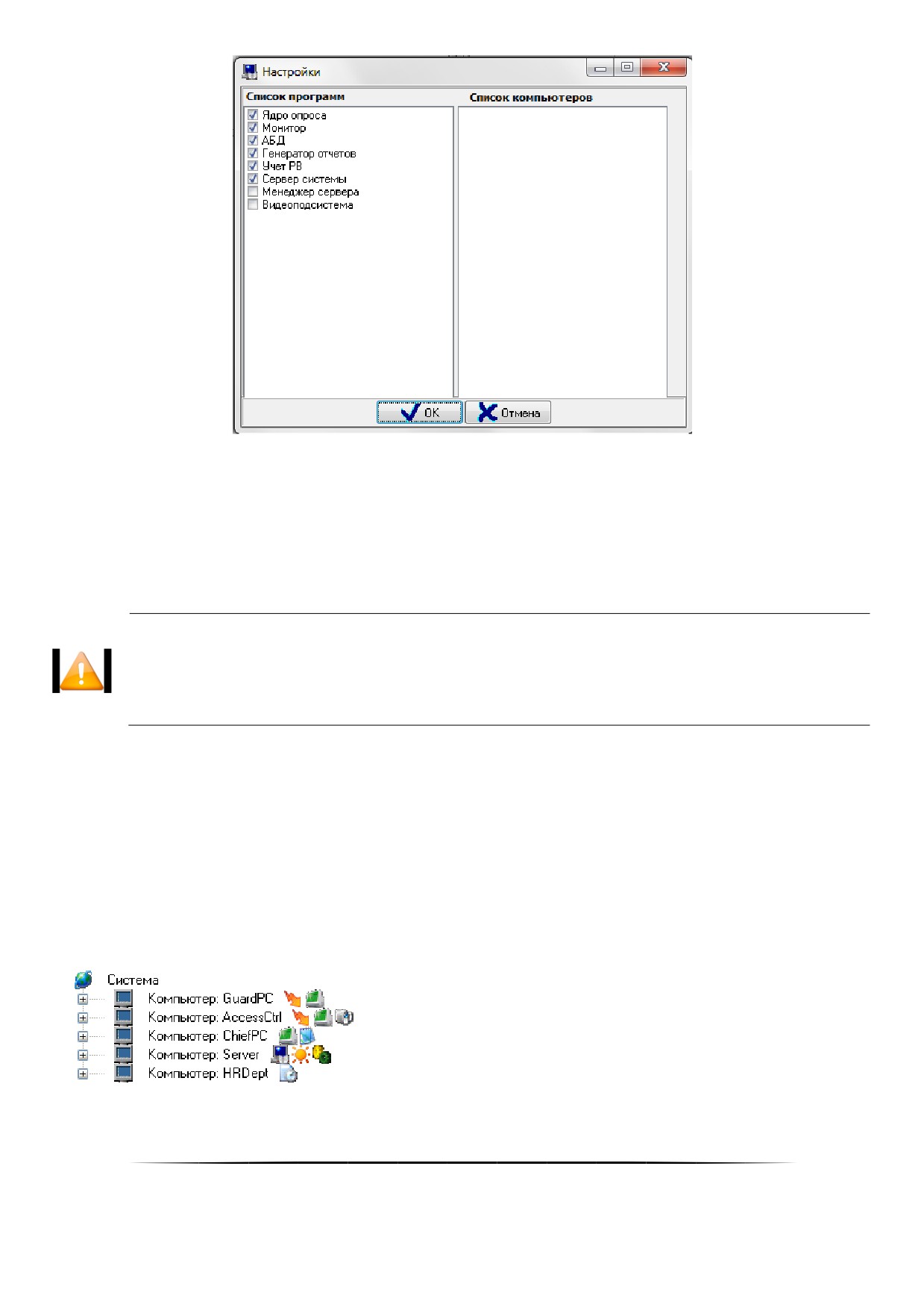
В левой части окна находится список программных модулей АРМ «Орион Про», запускаемых на рабо-
чем месте.
В правой части окна находится список рабочих мест, информацию с которых необходимо транслиро-
вать на текущее рабочее место. Список рабочих мест зависит от числа рабочих мест в системе.
Программный модуль «Видеоподсистемаǽ (Видеосервер) по своей сути является драйвером
Ядра опроса для работы с видеоподсистемами. Поэтому для тех рабочих мест, где используǦ
ется интеграция с видеоподсистемами необходимо отметить и пункт «Ядро опросаǽ, и
пункт «Видеоподсистемаǽ.
Трансляция событий настраивается только на тех рабочих местах, где запускается программный мо-
дуль «Монитор системы», и только с тех рабочих мест, где запускаются программные модули «Ядро
опроса». Для рабочих мест (на которых запускается программный модуль «Монитор системы») в свой-
стве «Настройки» (в списке рабочих мест для трансляции) отмечаются те рабочие места (на которых
запускаются программные модули «Ядро опроса»), с которых необходимо организовать трансляцию.
Пример:
Допустим, есть охраняемый объект, который функционирует по следующей схеме:
154
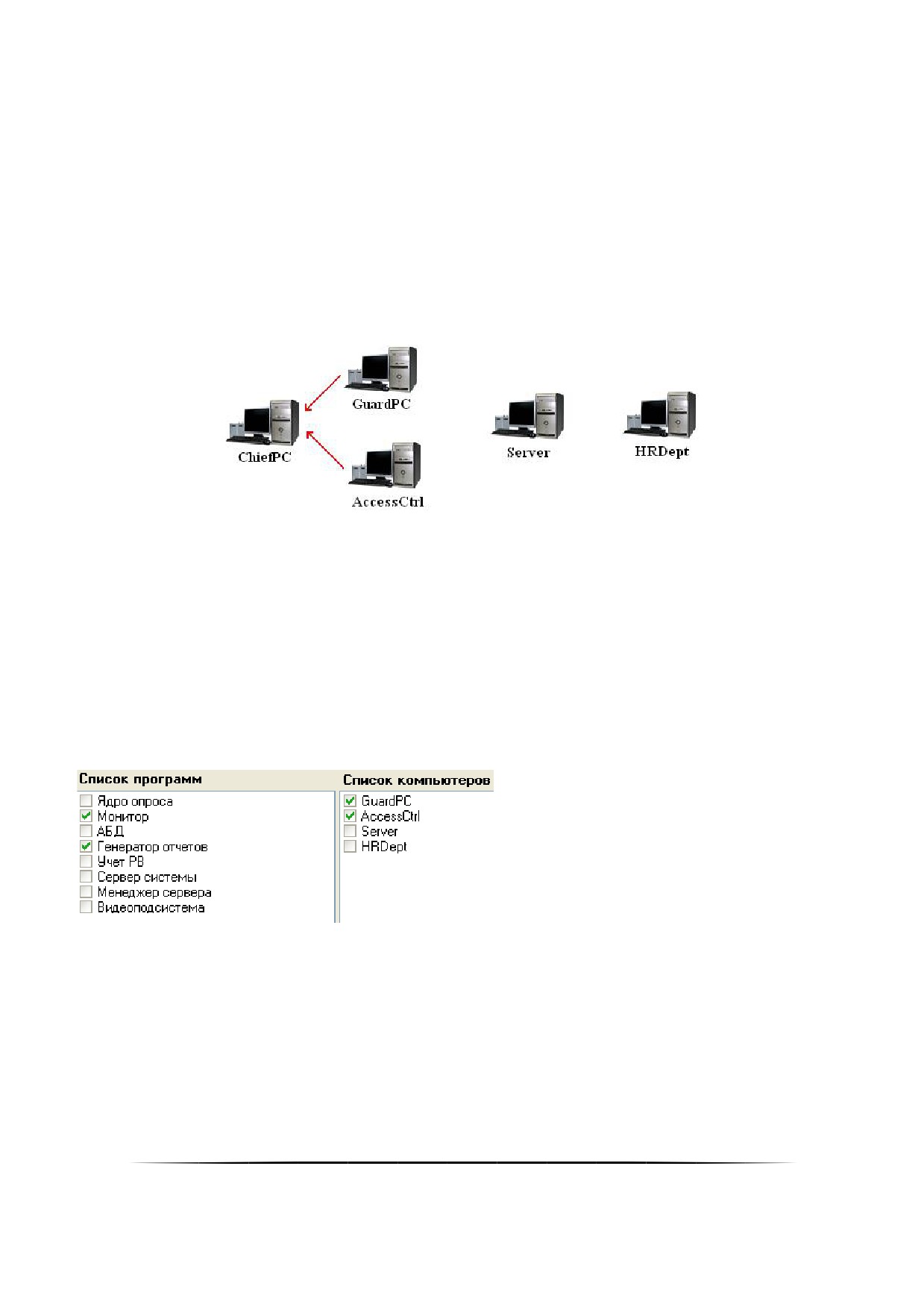
Имеется рабочее место («GuardPC») для контроля системы пожарной сигнализации и пожаро-
тушения, на котором запускаются программные модули «Ядро опроса» и «Монитор»;
Имеется рабочее место («AccessCtrl») для контроля систем охранной сигнализации, доступа и
видеонаблюдения, на котором запускаются программные модули «Ядро опроса», «Видеосер-
вер» и «Монитор»;
Имеется рабочее место начальника службы охраны («ChiefPC») для контроля всех сегментов
системы, с возможностью генерировать отчёты по всем событиям, на котором запускаются про-
граммные модули «Монитор» и «Генератор отчётов»;
Имеется рабочее место («Server») для организации управления Сервером системы и админи-
стрированием Базы данных, на котором запускаются программные модули «Центральный Сер-
вер Системы», «Администратор Базы данных» и «Менеджер Центрального Сервера»;
Имеется рабочее место («HRDept») для учёта рабочего времени сотрудников, на котором за-
пускается программный модуль «Учёт рабочего времени».
В нашем примере оператор, работающий на рабочем месте GuardPC, должен контролировать только
пожарную сигнализацию и пожаротушение. Оператор, работающий на рабочем месте AccessCtrl, —
только системы охранной сигнализации, доступа и видеонаблюдения. А начальник службы охраны (ра-
бочее место ChiefPC) должен контролировать и управлять обеими подсистемами.
Таким образом, данные с GuardPC и AccessCtrl должны передаваться «Монитору системы», установ-
ленному на рабочем месте ChiefPC. То есть в свойстве «Настройки» рабочего места ChiefPC в «Список
компьютеров» следует выставить флажки, которые будут соответствовать GuardPC и AccessCtrl:
Так как на рабочее место GuardPC не должны транслироваться данные ни с каких других рабочих
мест, то свойство «Настройки» этого рабочего места будет иметь следующий вид:
155
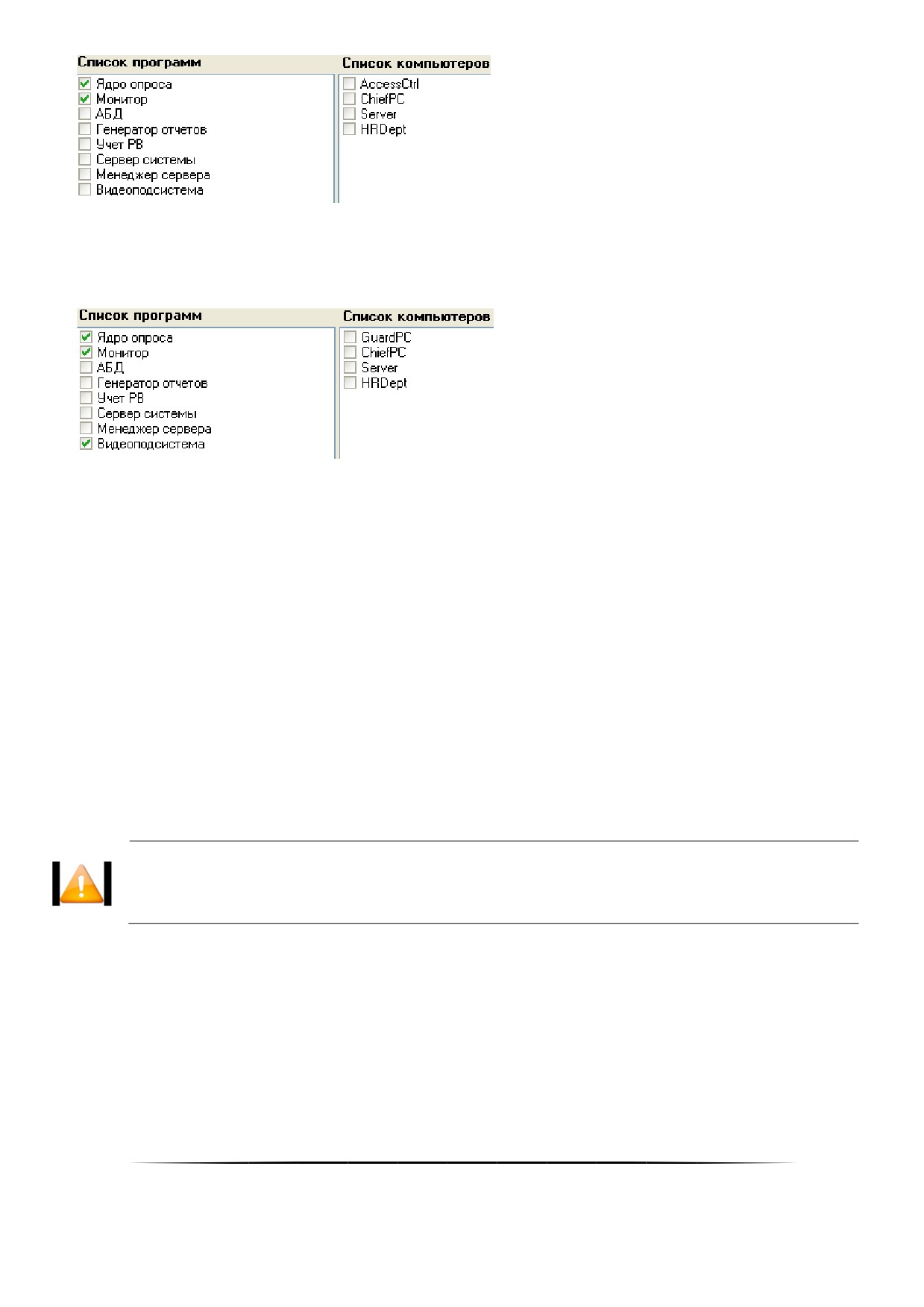
Аналогично настраивается рабочее место AccessCtrl, на который также не должны передаваться
данные:
Для рабочих мест Server и HRDept по той же причине не будет отмечено ни одно рабочее место, а
только запускаемые программные модули.
Как видно из примера, настраивается не только трансляция событий и состояний объектов рабочего
места X на рабочее место Y. Но одновременно и появляется возможность управления с рабочего ме-
ста Y объектами рабочего места X.
Для разграничения прав на управление объектами системы операторами необходимо использовать
пароли для программ со специально созданными для этого уровнями доступа для операторов.
Также с помощью уровней доступа можно ограничить отображаемую информацию в Мониторе систе-
мы, которая доступна для каждого конкретного оператора.
Для удаления рабочего места нужно выделить необходимый узел в дереве и нажать кнопку «Уда-
лить».
При удалении объекта «Рабочее местоǽ происходит удаление всех привязанных к нему объǦ
ектов: видеоподсистем, камер, COM-портов и приборов.
6.2.3 Объект «Видеоподсистемаǽ
Рассмотрим объект «Видеоподсистема». В дереве объектов видеоподсистемы привязаны к объектам «Ра-
бочие места».
156
Узел
«Видео» присутствует для объекта «Рабочее место» всегда. Его нельзя ни добавить, ни удалить.
Это виртуальный узел, к которому привязываются видеоподсистемы для текущего рабочего места. Данный узел
имеет свойство «Раскладки камер», при выборе которого открывается окно «Редактирования раскладок камер»:
1
3
2
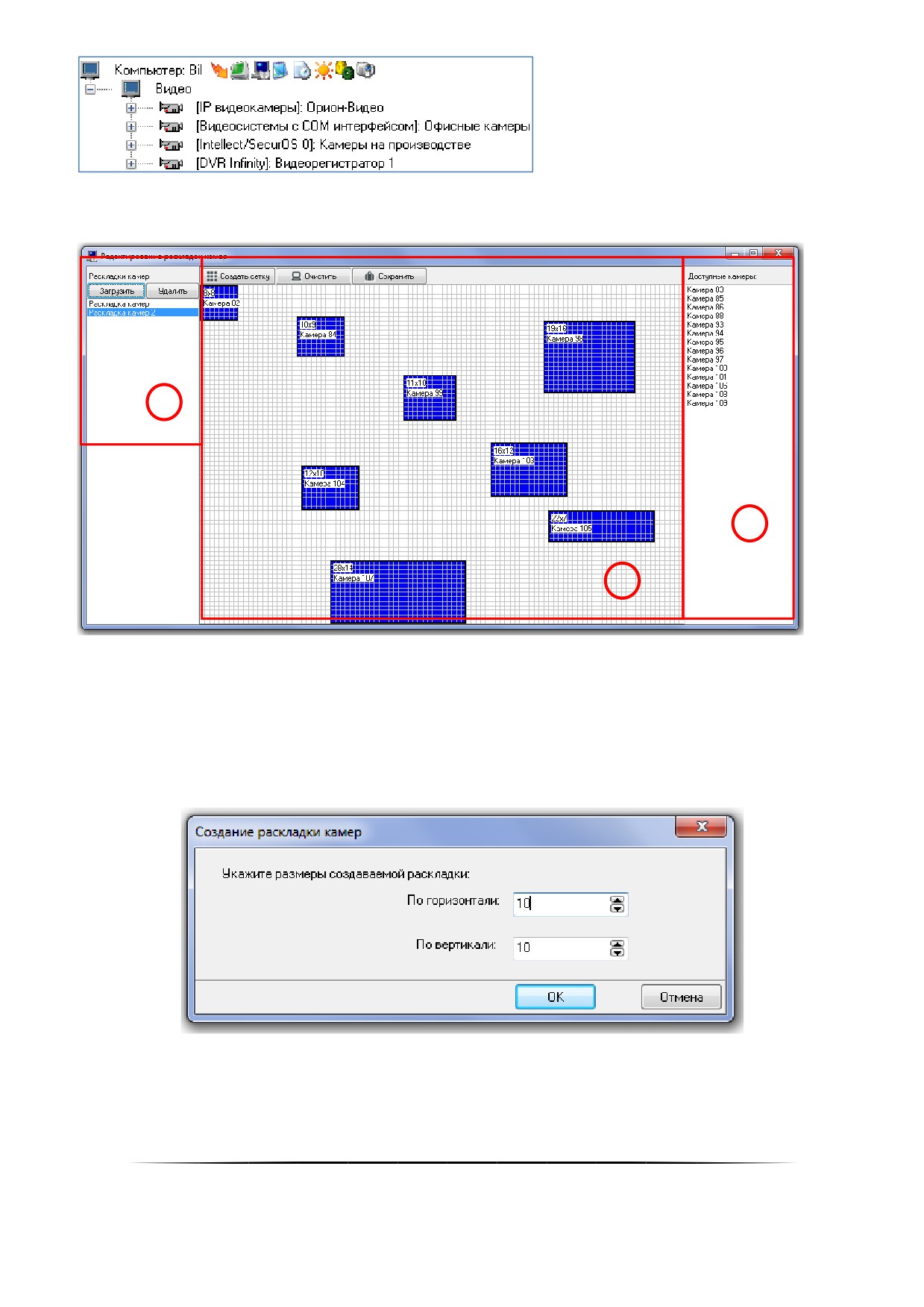
Окно состоит из трёх областей:
1. Область выбора и удаления готовых раскладок;
2. Сетка в которой происходит отрисовка областей отображения видео с камер;
3. Список доступных камер.
Чтобы отобразить на экране готовую раскладку нужно выбрать её из списка и нажать кнопку «Загрузить»,
Чтобы удалить готовую раскладку необходимо выбрать её из списка и нажать кнопку «Удалить».
При нажатии на кнопку «Создать сетку» открывается окно «Создание раскладки камер» в котором необ-
ходимо указать размеры создаваемой раскладки от 1х1 до 10х10.
Область отображения видео с камер можно обозначить с помощью мыши, зажав левую кнопку мыши и
выделив область соответствующего размера квадратной или прямоугольной формы. Минимальный размер вы-
деляемой области должен быть 8х7.
Чтобы сохранить отредактированную разметку нужно нажать кнопку «Сохранить».
Чтобы очистить сетку от размеченных областей отображения видео следует нажать кнопку «Очистить».
157
Для каждой области отображения видео можно назначить соответствующую камеру путём перетаскива-
ния названия камеры из списка в соответствующую область отображения видео.
Если к рабочему месту привязывается видеоподсистема, то для данного рабочего места в свойстве
«Настройки» в «Списке программ» должны быть отмечены пункты «Ядро опроса» и «Видеоподсистема», кото-
рые отвечают за запуск программных модулей «Ядро опроса» и «Видеосервер».
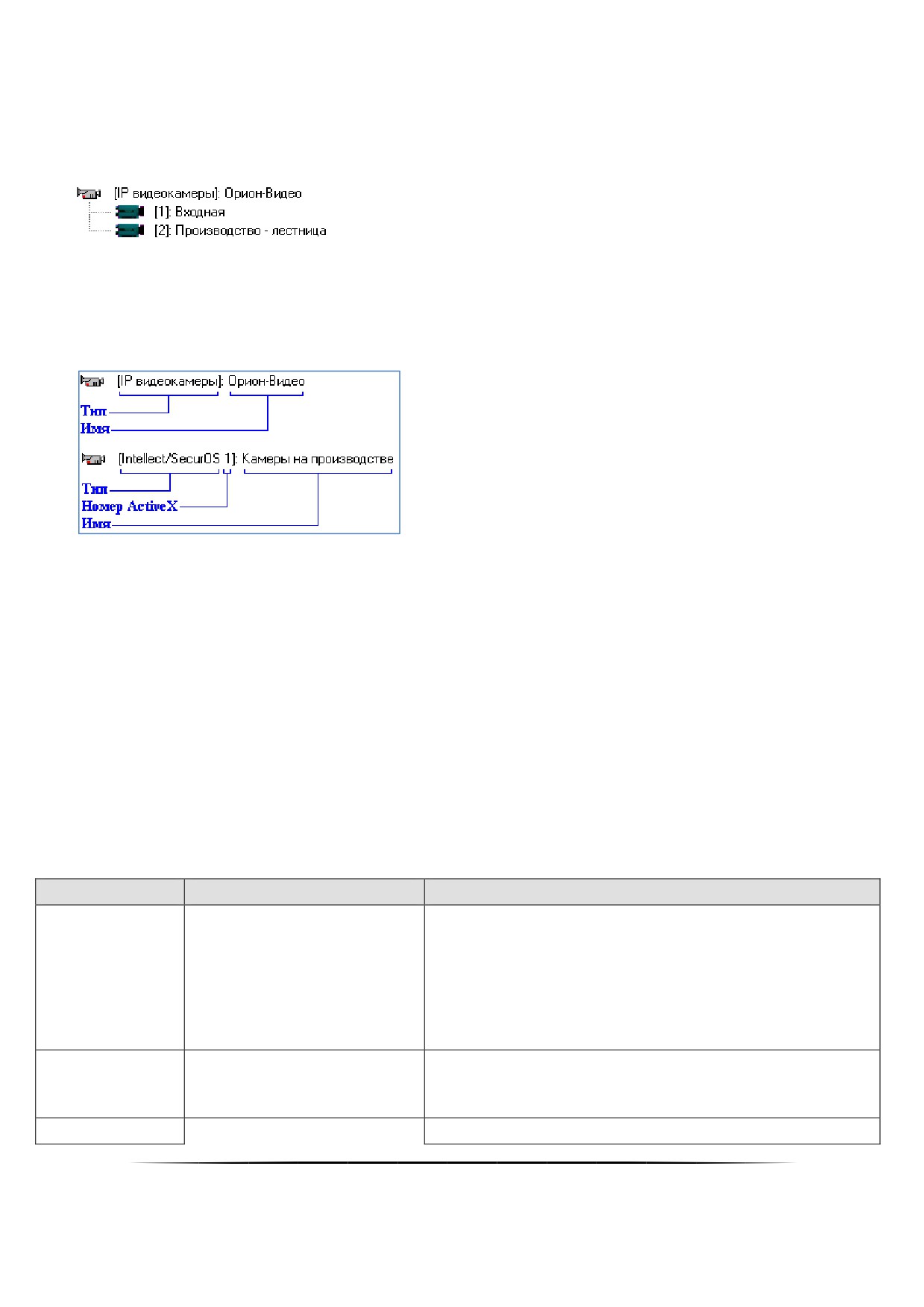
В дереве объектов к объекту «Видеоподсистема» привязываются камеры:
Для объекта «Видеоподсистема» в дереве объектов отображается:
Тип;
Номер ActiveX (в случае использования для указанного типа видеоподсистемы);
Имя.
Чтобы добавить новый объект «Видеоподсистема», необходимо выбрать в дереве объектов для требуе-
мого рабочего места узел «Видео» и нажать кнопку «Добавить». Затем необходимо ввести значения для всех
свойств нового объекта «Видеоподсистема» и нажать кнопку «Сохранить».
Чтобы изменить значения свойств объекта «Видеоподсистема», нужно выбрать в дереве объектов необ-
ходимый объект и нажать кнопку «Править». Затем необходимо изменить значения требуемых свойств объекта и
нажать кнопку «Сохранить».
Чтобы удалить объект «Видеоподсистема», нужно выбрать в дереве объектов необходимый объект и
нажать кнопку «Удалить». Затем необходимо в появившемся диалоговом окне подтвердить удаление, нажав
кнопку «Да».
При удалении объекта «Видеоподсистема» происходит удаление всех привязанных к нему камер.
Чтобы удалить все объекты «Видеоподсистема» какого-либо рабочего места, необходимо выбрать в де-
реве объектов узел «Видео» требуемого рабочего места и нажать кнопку «Удалить». Затем необходимо в по-
явившемся диалоговом окне подтвердить удаление, нажав кнопку «Да». В зависимости от типа используемой
подсистемы набор свойств объекта может отличаться.
3 Свойства объекта «Видеоподсистема»
«Intellect/SecurOS», «Ви-
Тип видеоподсистемы.
деосистемы с COM интер-
фейсомª,
Под видеосистемами с COM интерфейсом, подразумева-
Тип
«IP видеокамерыª, «DVR In-
ются следующие видеоподсистемы: CVS, Domination, Goal,
Phobos, Spider, TRASSIR, VideoNet и др.
finityª, «DVR Samsungª,
«Орион Автоª, «ONVIF каме-
рыª
Значение по умолчанию: не присваивается
Название видеоподсистемы.
Строка длиной
Название
от 1 до 30 символов
Значение по умолчанию: не присваивается
Индекс
1..2147483647
Уникальный индекс видеоподсистемы в системе.
158
В системе не может быть двух видеоподсистем с одинако-
вым индексом.
Значение по умолчанию: максимальный индекс (из всех
индексов имеющихся в системе видеоподсистем) + 1
IP-адрес компьютера, на котором установлена ви-
деоподсистема.
Данное свойство может иметь пустое значение. Это озна-
чает, что видеоподсистема запускается на текущем рабо-
чем месте.
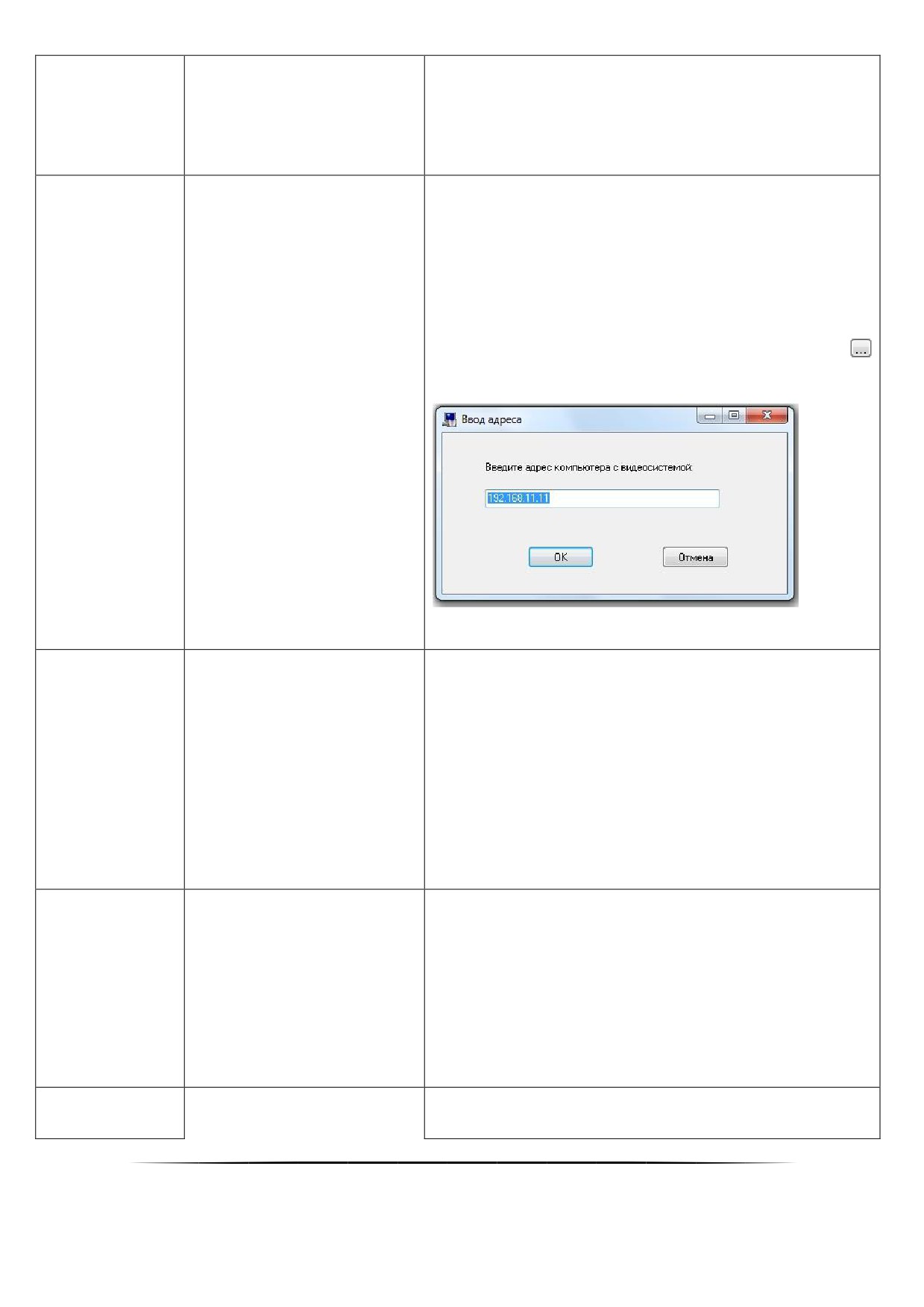
Ввод или редактирование IP производится в окне «Ввод
адреса», которое вызывается нажатием на кнопку
(отображается при выборе свойства «IP»):
Строка
IP
Значение по умолчанию: не присваивается
Номер программного интерфейса ActiveX для связи между
программными модулями (назначается в конфигурации
видеоподсистемы).
Данное свойство доступно только для тех типов ви-
деоподсистем, где ActiveX используется.
ActiveX
-100000 до 100000
Для видеоподсистем «Intellect» и «SecurOS» в качестве
значения для параметра «ActiveX» указывается номер ин-
терфейса IIDK, созданный в подсистеме.
Значение по умолчанию: 0
Имя пользователя, используемое при подключении к IP-
камере или DVR-регистратору.
Для данного свойства видеоподсистемы рекомендуется
Имя подключе-
Строка длиной
задавать значение, а не оставлять его пустым (а в свой-
ния
ствах камер задавать аналогичному полю значение только
от 0 до 40 символов
в том случае, когда оно отличается от общего значения,
введённого в свойствах видеоподсистемы).
Значение по умолчанию: не присваивается
Строка длиной
Пароль пользователя, используемый при подключении к
Пароль
от 0 до 40 символов
IP-камере или DVR-регистратору.
159
Для данного свойства видеоподсистемы рекомендуется
задавать значение, а не оставлять его пустым.
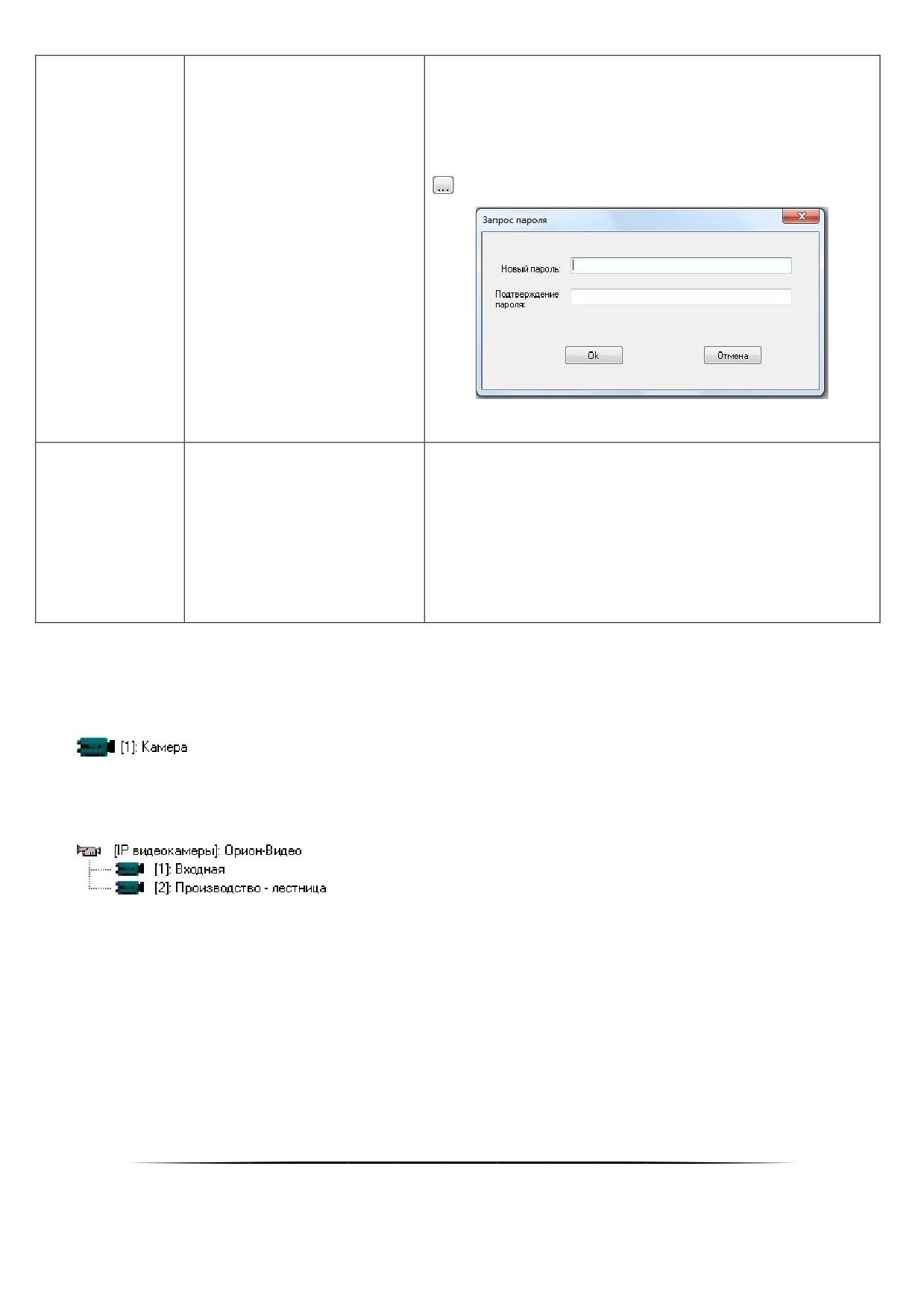
Ввод или редактирование пароля производится в окне
«Запрос пароля», которое вызывается нажатием на кнопку
(отображается при выборе свойства «Пароль»):
Значение по умолчанию: не присваивается
Настройка параметров подключения, кодеков изображения
и звука, видеоархива, детектора движения, предустановок
поворотной камеры, записи по внешним тревогам, а также
настройка спецавторизации и фильтрации событий.
Набор параметров конфигу-
Конфигурация
рации настраивается в вызы-
ваемом окне
Данное свойство присутствует только для камер ви-
деоподсистемы «IP видеокамеры» (Орион-Видео).
Настройка указанных параметров описана в пункте 6.2.3.2
6.2.3.1
Объект «Камераǽ
Рассмотрим объект системы «Камераͩ.
В дереве объектов системы камеры привязаны к объектам «Видеоподсистемыͩ.
В дереве объектов к объекту «Камераͩ не привязываются никакие другие объекты.
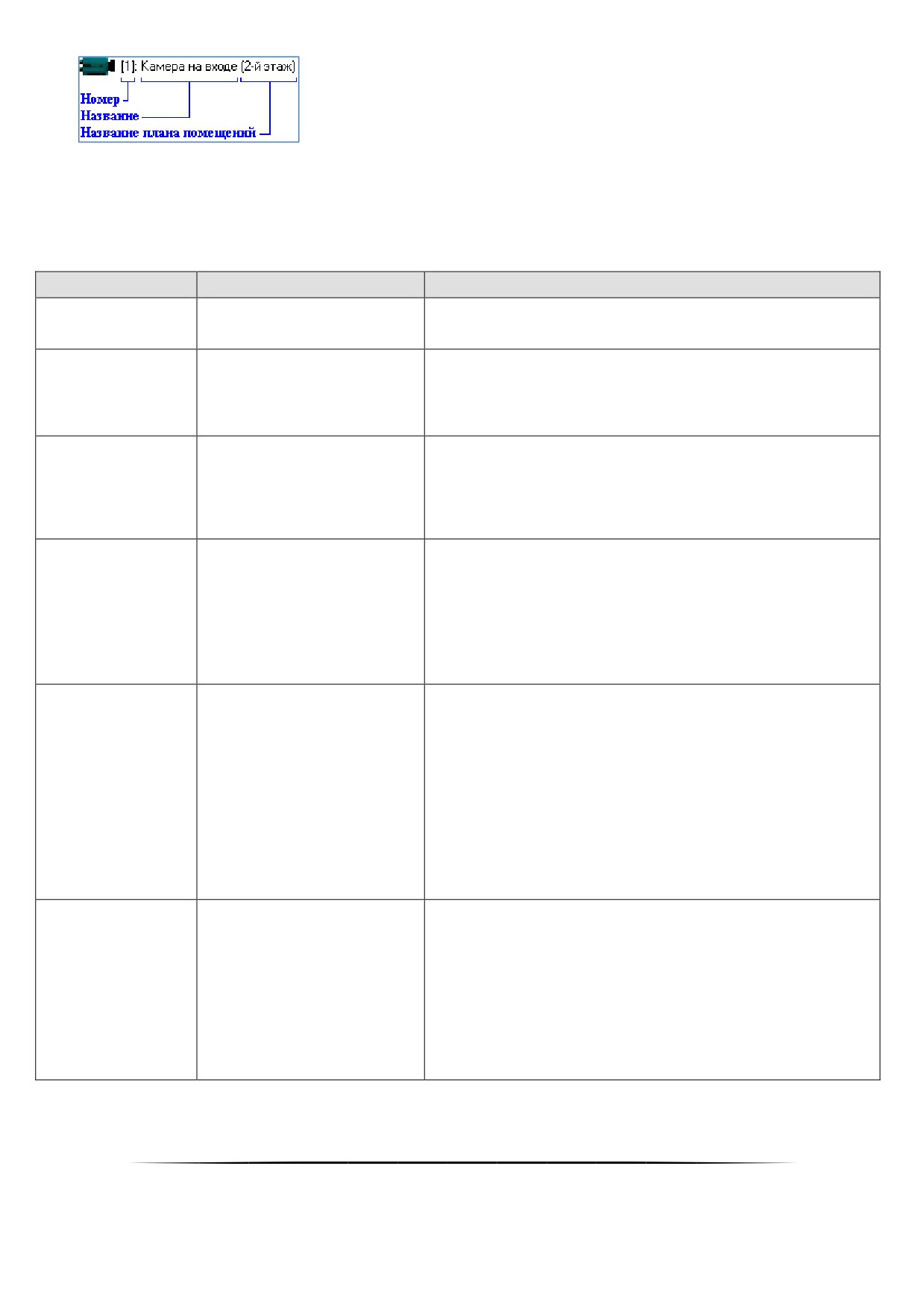
Для объекта «Камераͩ в дереве объектов отображается:
Номер;
Название;
Название плана помещений, на который добавлена камера.
160
Объект «Камераͩ добавляется, удаляется и редактируется по схеме аналогичной объекту «Видеоподсисте-
маͩ (см. пункт 6.2.3).
4 Свойства объекта «Камера»
Строка длиной
Название камеры.
Название
от 1 до 25 символов
Значение по умолчанию: «Камера»
Одна из добавленных в си-
Видеоподсистема, к которой относится камера.
стему видеоподсистем
Тип
(значение выбирается из
Значение по умолчанию: видеоподсистема, которая вы-
выпадающего списка)
брана при добавлении камеры
Номер камеры (назначается в конфигурации видеоподси-
стемы).
Номер камеры
1..2147483647
Значение по умолчанию: максимальный номер (из всех
номеров имеющихся в системе камер) + 1
Уникальный индекс камеры в системе.
В системе не может быть двух камер с одинаковым индек-
Индекс
1..2147483647
сом.
Значение по умолчанию: максимальный индекс (из всех
индексов имеющихся в системе камер) + 1
При помощи данного свойства задаётся, должна ли камера
из состояния «Тревога от детектора движения» переходить
в состояние «Камера на охране» при поступлении от ви-
деоподсистемы события
«Конец тревоги»
(значение
«Включено»), или оставаться в состоянии «Тревога от де-
тектора движения» (значение «Выключено»).
Автоперевзятие
«Включено» / «Выключено»
Для камер видеоподсистемы «DVR Infinity» данное свой-
ство отсутствует.
Значение по умолчанию: «Выключено»
Настройка параметров подключения, кодеков изображения
и звука, видеоархива, детектора движения, предустановок
поворотной камеры, записи по внешним тревогам, а также
настройка спецавторизации и фильтрации событий.
Набор параметров конфигу-
Конфигурация
рации настраивается в вы-
Данное свойство присутствует только для камер ви-
зываемом окне
деоподсистемы «IP видеокамеры» (Орион-Видео).
Настройка указанных параметров описана в пункте 6.2.3.2.
161
6.2.3.2
Настройка IP-камеры
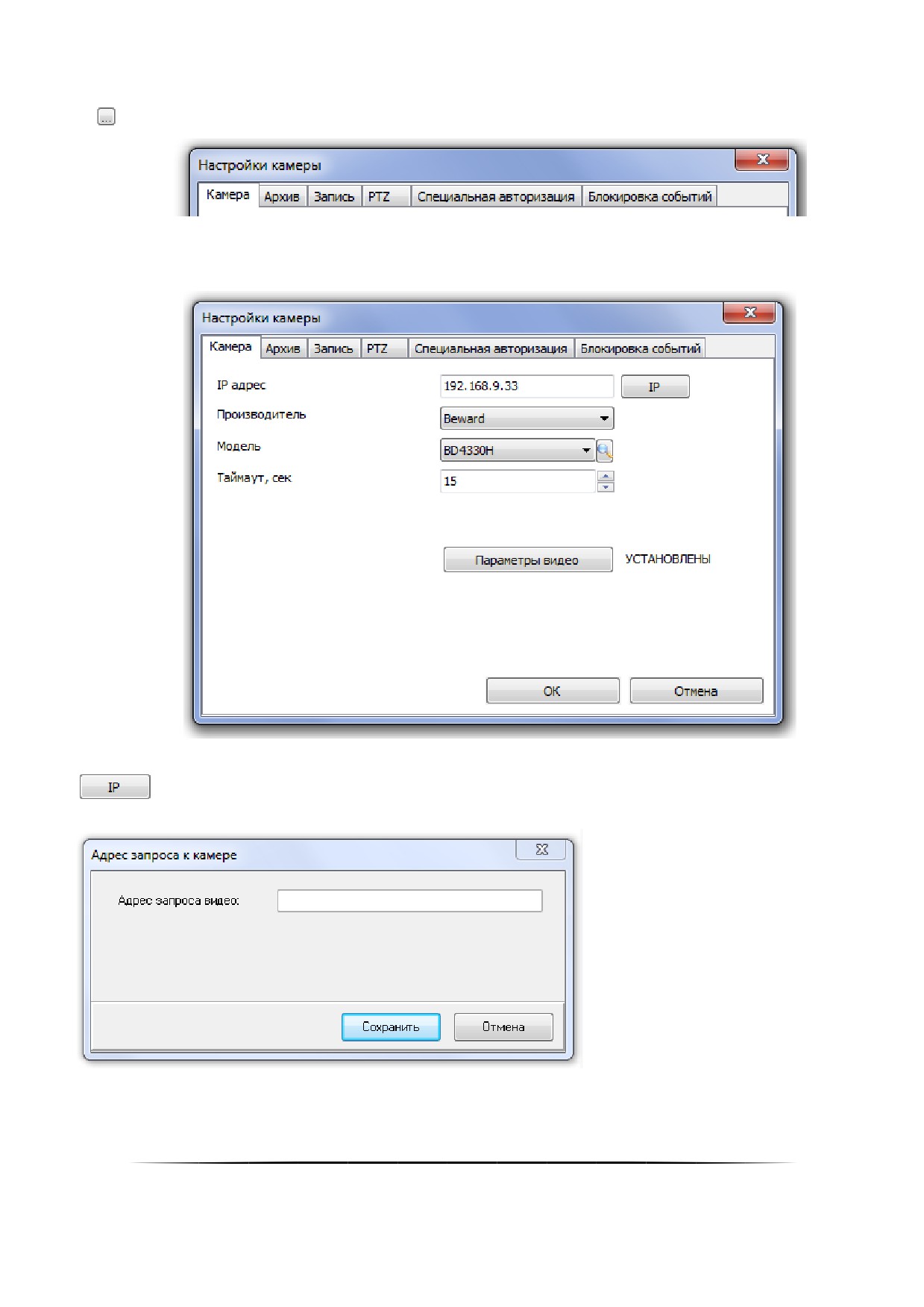
Для вызова окна «Настройки камеры» необходимо выбрать свойство камеры «Конфигурация» и нажать на
кнопку
:
6.2.3.3
Настройка подключения, кодеков изображения и звука
На вкладке «Камера» редактируются настройки, необходимые для соединения с камерой:
В поле «IP - адрес» следует ввести адрес сетевой камеры.
- при нажатии на данную кнопку открывается окно, предлагающее ввести адрес запроса видео,
при этом будет транслироваться видео с теми параметрами которые установлены на самой камере.
В поле «Производитель» следует выбрать производителя сетевой камеры:
162
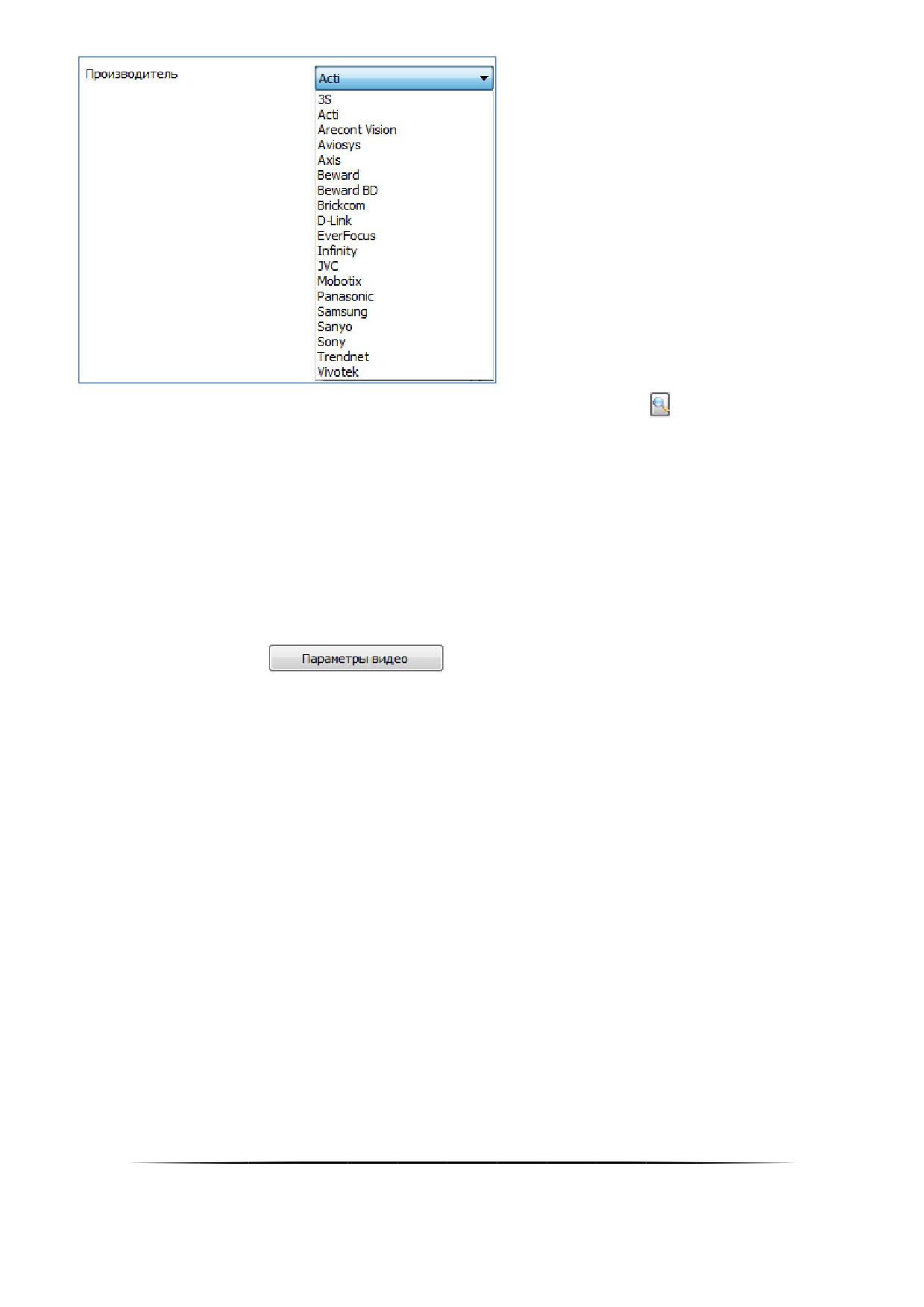
«Модель» камеры можно определить как автоматически (нажав на кнопку
), так и вручную, выбрав из
списка поддерживаемых камер.
Если связи с камерой нет, то при попытке автоматического определения типа подключённой камеры появ-
ляется соответствующее сообщение о том, что не удаётся определить модель камеры с таким-то IP-адресом.
В случае появления такого сообщения необходимо удостовериться, что корректно введён IP-адрес камеры,
указано имя и пароль подключения к видеоподсистеме, также следует просмотреть список интегрированных в
АРМ «Орион Про» камер.
В поле «Таймаут, сек» следует ввести время ожидания при соединении с камерой в секундах. Таймауты
необходимы для удалённых камер, когда время ответа на запрос состояния камеры может превышать 1 секунду.
Последнее свойство камеры «Параметры видео» редактируется в окне «Настройка параметров сжатия» вы-
зываемое по нажатию кнопки
:
163
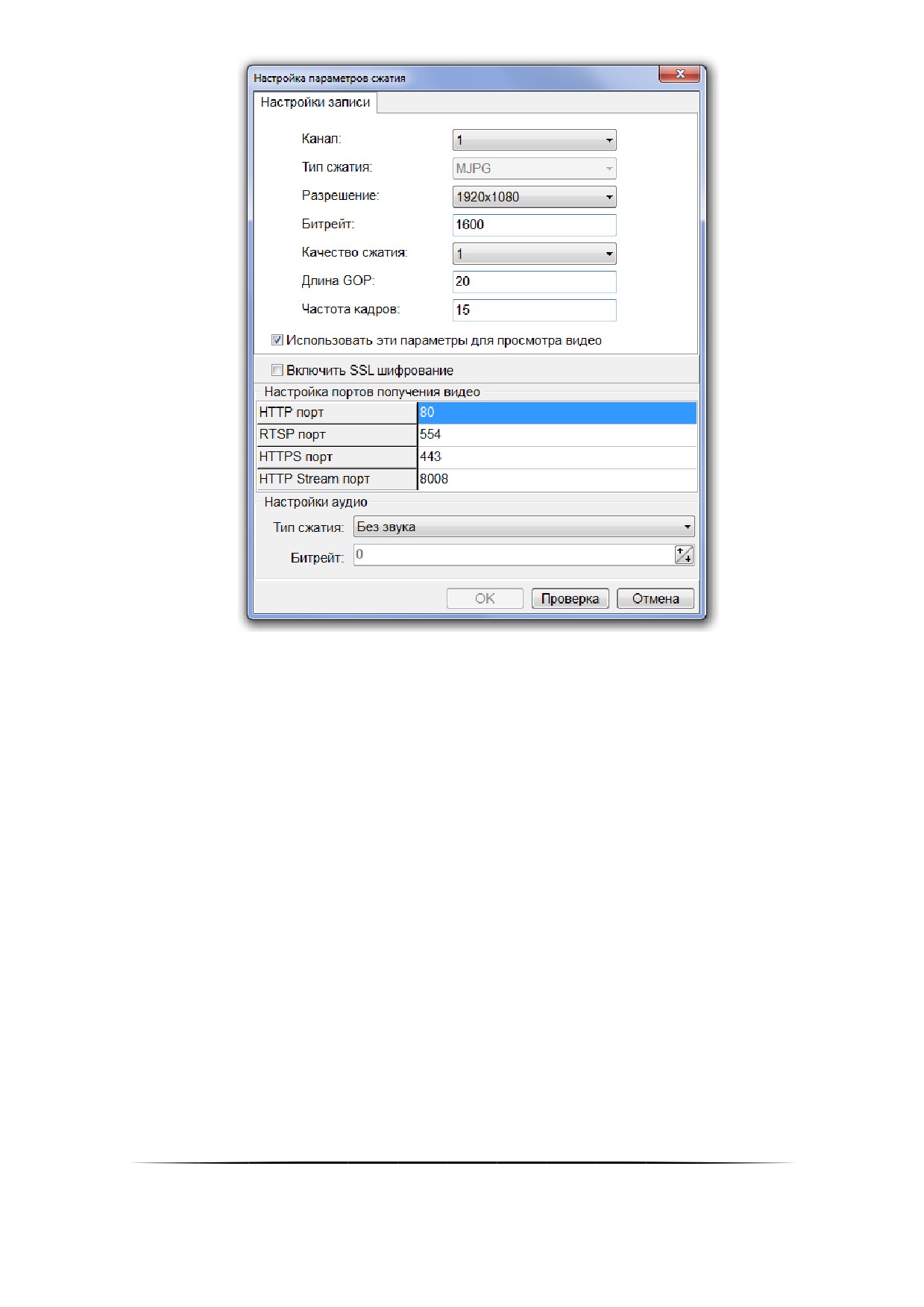
Если выбрать пункт «Использовать эти параметры для просмотра видео», то вкладка «Настройки просмот-
ра» не будет отображаться, а введённые параметры будут использоваться и для записи, и для просмотра. А если
пункт «Использовать эти параметры для просмотра видео» не отмечать, то будет отображаться вкладка
«Настройки просмотра», и тогда необходимо отдельно настраивать параметры и для записи, и для просмотра.
(Обе вкладки полностью идентичны.)
Для работы с сетевой камерой в поле «Канал» часто требуется выставить определённое значение. Для раз-
ных моделей камер это значение может быть разным:
Для камер 3S, Acti, Arecont Vision, Beward, JVC, Mobotix, Sanyo, Sony, Trendnet, Vivotek номер канала дол-
жен равняться 0 (это значение подставляется по умолчанию);
Для камер Axis значение должно быть равно 1 во всех случаях, кроме использования видеоенкодеров
(видеосерверов);
Для видеоенкодеров (видеосерверов) Axis и Aviosys значение должно быть от 1 до количества каналов
видеоенкодера;
Для камер Brickcom номер канала должен быть равен 1 или 2;
Для камеры D-Link DCS-3411 номер канала для кодеков MPEG-4 и H.264 должен быть равен 1. Для коде-
ка MJPEG доступен только канал номер 2;
Для камеры D-Link DCS-3112 номер канала может принимать значения от 1 до 3;
Для камер Everfocus EAN3200, EDN3240, EHN3200, EZN3240 значение поля должно быть 0 или 1. Реко-
мендуется использовать кодек H.264 на канале 0. При указании разрешения выше 1440х1080 на канале 0
канал 1 становится недоступным;
Для камер Everfocus EPN3600, EPN3600i значение канала должно быть от 1 до 3. На канале 1 выставлен
неизменяемый кодек H.264. Канал 2 можно настраивать на любой кодек. 3 канал не рекомендуется к ис-
пользованию;
Для камер Everfocus EPN2218, EPN2218i, EAN2218 номер канала может быть любым;
Для камер Infinity номер канала должен иметь значение 1 для кодека H.264 или 2 для кодека MJPEG;
Для камер Samsung номер канал должен иметь значение от 4 до 6.
164
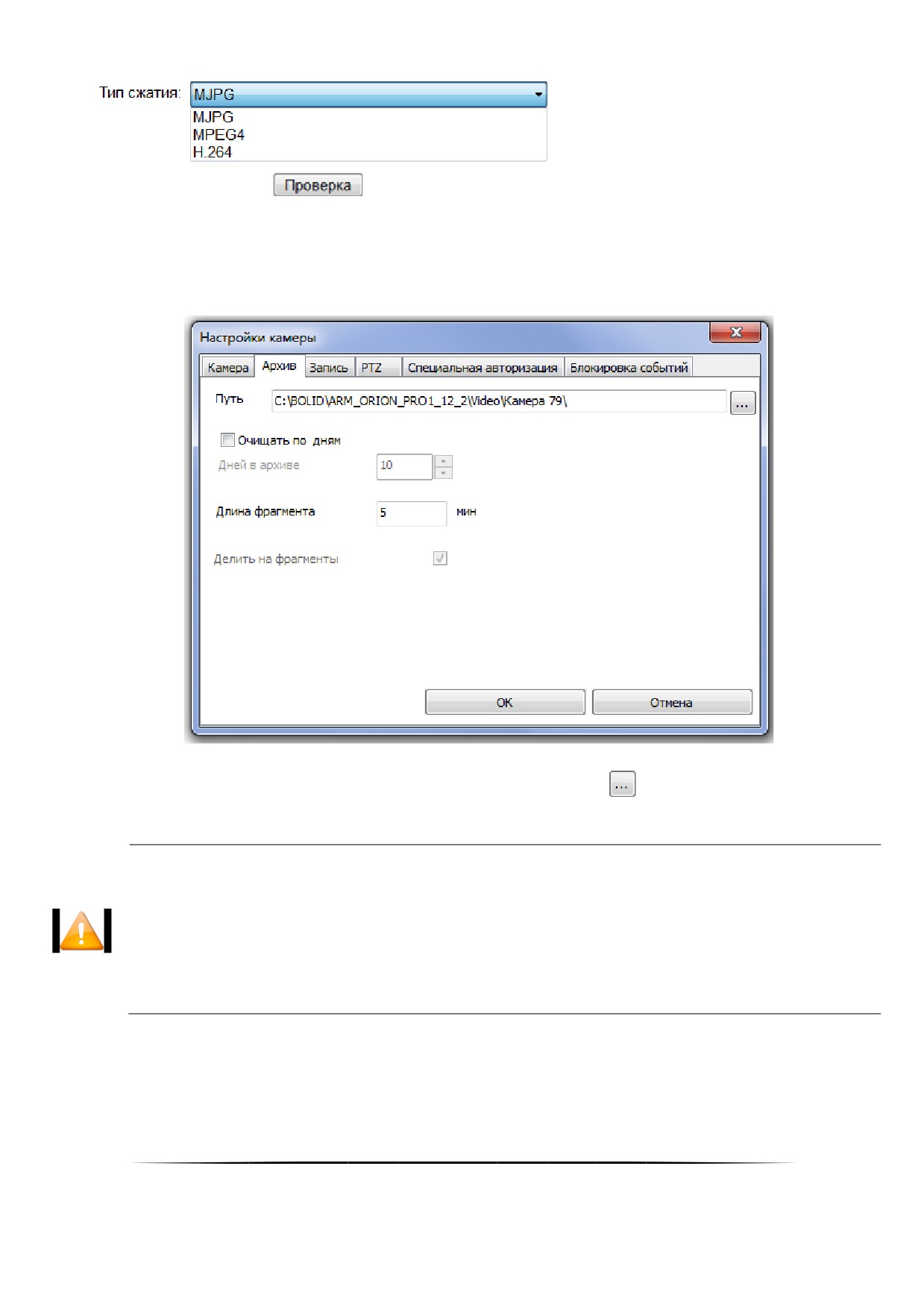
В настоящее время поддерживаются следующие кодеки:
При нажатии на кнопку
произойдет проверка соединения с камерой, при отсутствии соедине-
ния будет сделано сообщение об ошибке и её типе.
6.2.3.3.1
Настройка видеоархива
На вкладке «Архив» задаются настройки, связанные с записью видео от текущей камеры:
По умолчанию, каталог для хранения указан как папка «Video» в каталоге, куда установлен дистрибутив
АРМ «Орион Про». Для редактирования пути к архиву нужно нажать кнопку
и выбрать каталог в появившем-
ся диалоговом окне windows.
Путь к видеоархиву в параметрах камеры настоятельно рекомендуется указывать сетевой
(например, \\orion-pro-serv\Video\Камера8.50), это необходимо, чтобы можно было удалённо
просматривать видеоархив с удалённых рабочих мест АРМ «Орион Проǽ. При этом должны
быть выданы права на данный сетевой ресурс для пользователя, под которым работает «ВиǦ
деосерверǽ, на запись и чтение, а для удалённых пользователей на чтение.
Следует учитывать, что объёмы записанных видеоданных могут иметь значительный объǦ
ём рекомендуется сохранять файлы на отдельный раздел или винчестер.
Поскольку за объёмом сетевого или локального хранилища видеофрагментов следит отдельная утилита
«Чистка архива», которая запускается вместе с оболочкой, то для каждой камеры в отдельности можно настро-
ить очистку архива по дням. При установке параметра «Очищать по дням» в папке видеоархива будут удаляться
старые данные по истечении указанного в параметре «Дней в архиве» срока хранения архива в днях:
165
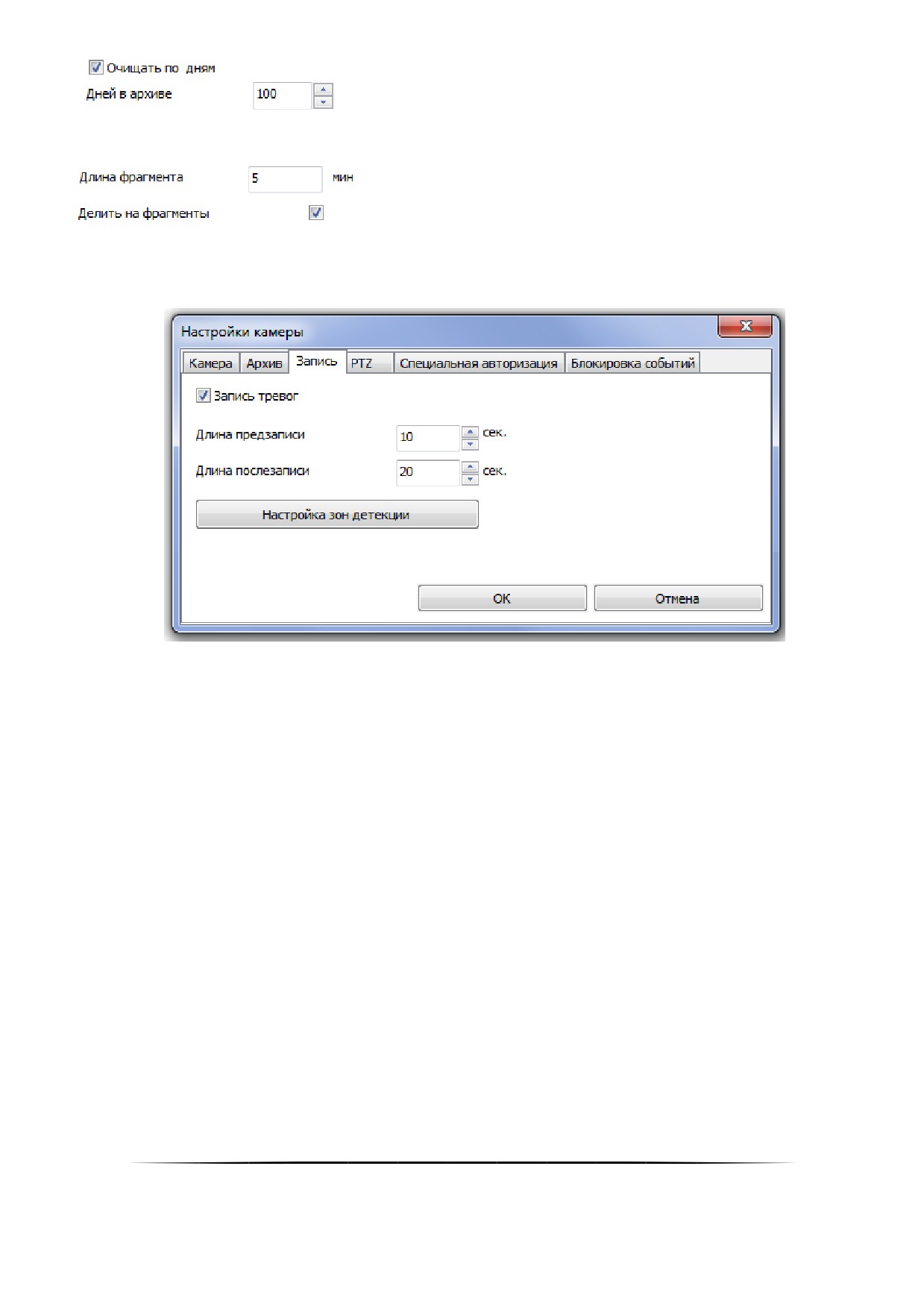
Запись делится на фрагменты, параметр «Делить на фрагменты» постоянно включен. Длина каждого запи-
сываемого непрерывно фрагмента указывается в минутах в поле «Длина фрагмента»:
6.2.3.3.2
Настройка параметров записи
На вкладке «Детектор» настраиваются параметры детектора движения камеры.
Если необходимо вести запись видеофрагментов при сработке детектора движения (т.е. возникновении
какого-либо движения в зоне видимости камеры, или выделенных её участках), то нужно установить параметр
«Запись тревог».
Поле ввода «Длина предзаписи» определяет время до сработки детектора, в течение которого следует
записать видеофрагмент с событиями, предшествовавшими тревоге, такой промежуток времени оценивается
количеством секунд предзаписи.
Поле «Длина послезаписи» определяет время от завершения движения в кадре до окончания записи
тревожной ситуации. Также как и время предзаписи, время послезаписи оценивается количеством секунд.
«Предзаписьǽ и «Послезаписьǽ не являются полноценными видеофрагментами, их использование необходиǦ
мо для кадровой детализации момента, перед наступлением тревоги по камере (например, для выявления
лица нарушителя, при попытке саботажа самой камеры).
Для настройки зон детекции следует нажать кнопку «Настройка зон детекции»:
166
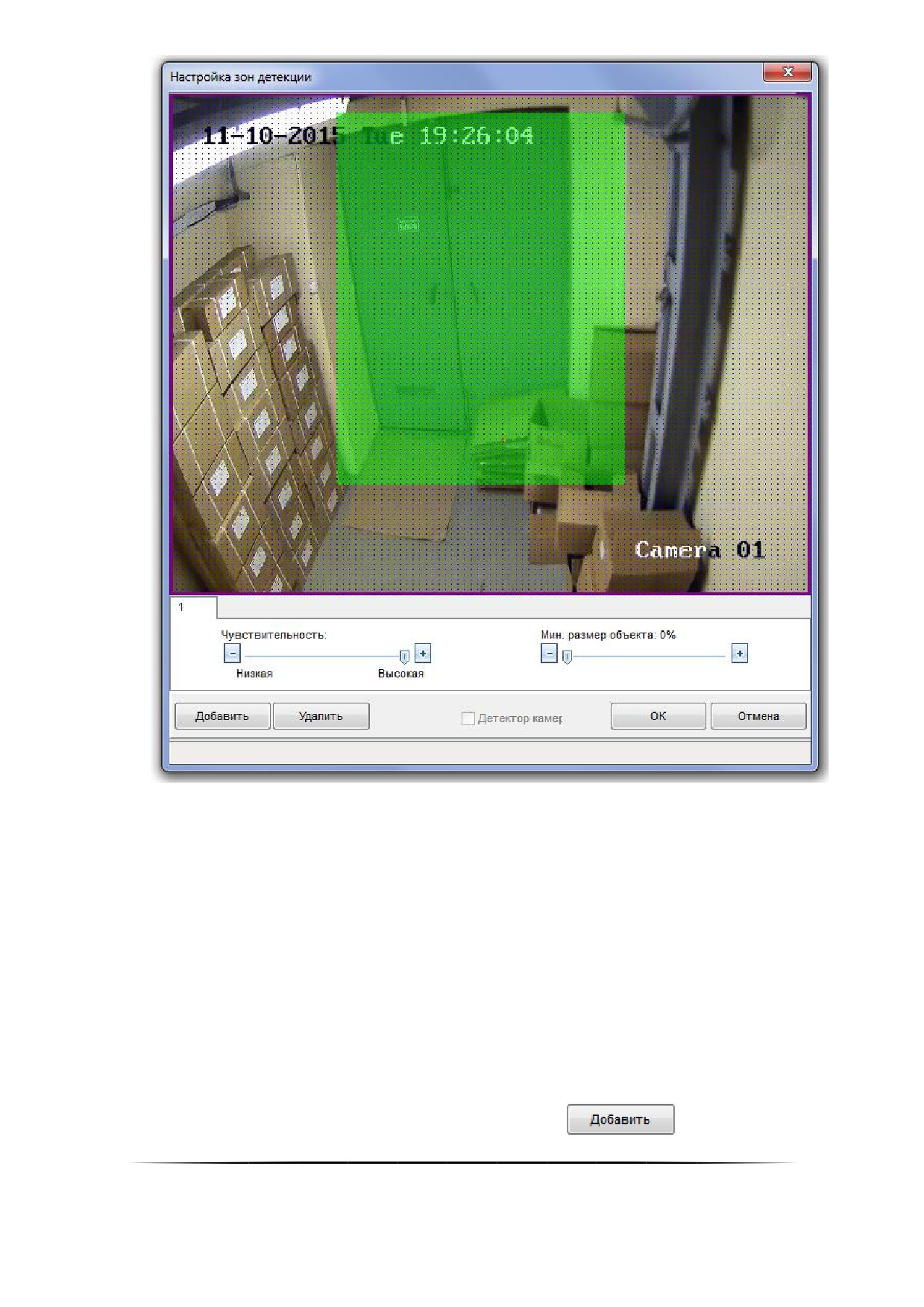
На иллюстрации изображён пример настройки детекции движения в виде области, в которой и будет от-
слеживаться движение.
Ползунки «Чувствительность» и «Мин. Размер объекта» используют для настройки датчика движения.
Настраивается его чувствительность и размер движущегося объекта относительно выделенной области.
Список основных причин отсутствия связи с камерой:
1. Камера не подключена. Следует проверить соединение камеры к сети, получить данные с камеры
через браузер, например;
2. IP-адрес камеры неверный. Следует либо сменить IP-адрес, либо настроить заново IP-адрес ка-
меры. Проверить правильность IP-адреса можно с помощью интернет-браузера (Internet Explorer,
Mozilla Firefox, Opera, Google Chrome и т.д.), введя его в поле ввода адреса и нажав клавишу <En-
ter>.
3. Некорректно настроен логин и пароль при подключении к камере (например, такого пользователя
у камеры нет, или некорректно указан пароль). Следует проверить или настроить имя пользова-
теля и пароль с помощью браузера или заново настроить эти свойства в объекте «Видеоподси-
стема».
Зоной детекции является выделенная область в кадре, в которой детектор ищет движение.
Для добавления новой зоны детекции, необходимо нажать кнопку
167
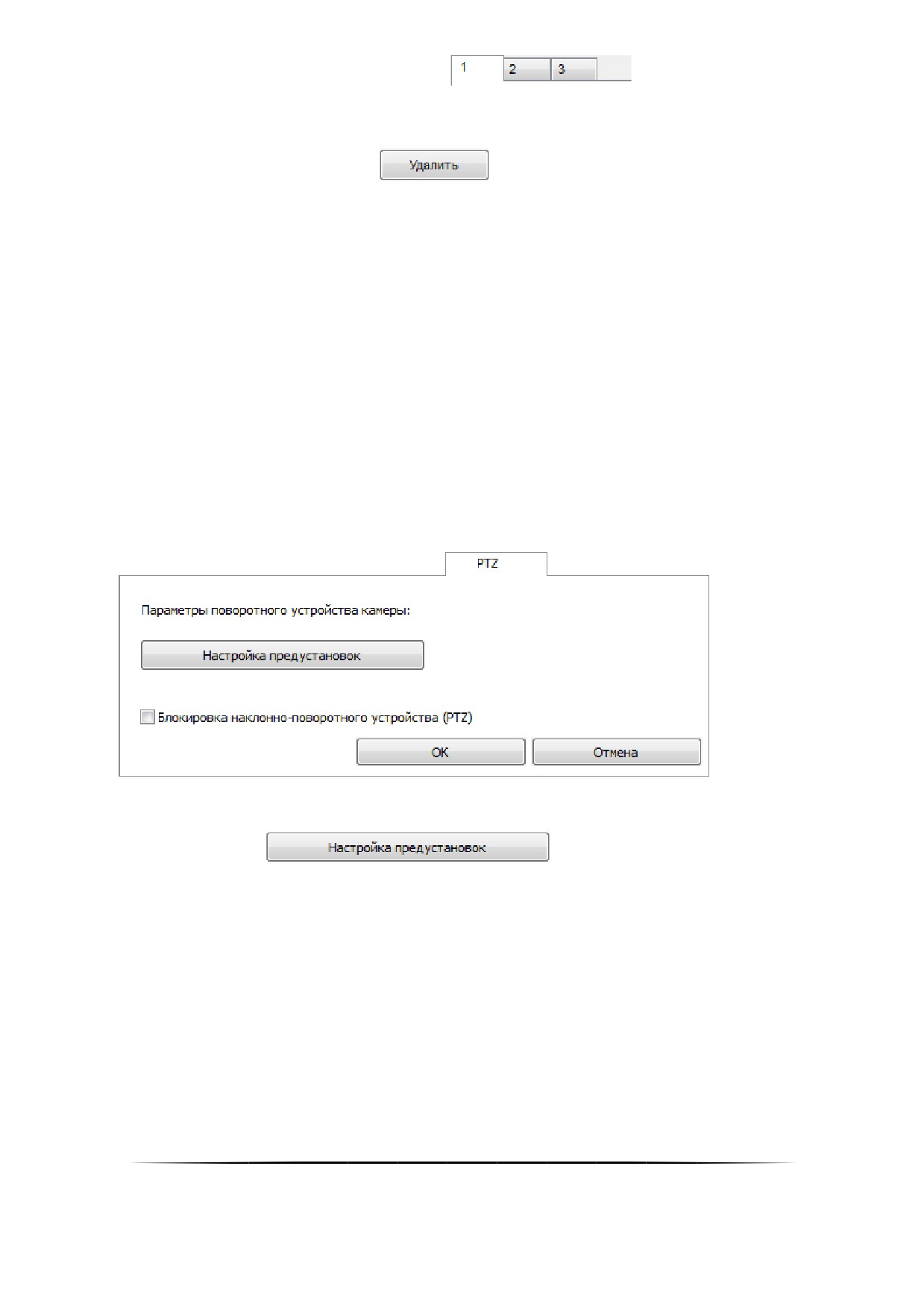
Все зоны детекции отображаются в виде списка:
. Добавленная зона детекции из-
начально является пустой. Можно сразу добавить несколько пустых зон детекции.
Выбрав требуемую зону детекции можно выполнить следующие действия:
1. Удалить зону детекции, нажав кнопку
;
2. Добавить к зоне детекции участок кадра. Для этого необходимо произвести следующие действия:
a. Нажать левую клавишу мыши внутри сетки (кадра);
b. Не отпуская кнопку мыши выделить прямоугольную область кадра;
c. Повторить шаги а) и б) требуемое число раз.
3. Удалить из зоны детекции участок кадра. Для этого необходимо произвести следующие действия:
a. Нажать правую клавишу мыши внутри сетки (кадра);
b. Не отпуская кнопку мыши выделить прямоугольную область кадра;
c. Повторить шаги а) и б) требуемое число раз.
Выбранная зона детекции отображается зелёным цветом. Остальные - чёрным. Редактирование произво-
дится только для выбранной зоны детекции.
При наличии у камеры каких-либо детекторов их можно включить или выключить для уменьшения нагрузки
процессора, для этого нужно поставить или убрать соответствующую галочку в окне «Настройка зон детекции».
o Настройка предустановок
Вкладка «PTZ» используется для настройки управления механическими наклонно-поворотными устрой-
ствами (PTZ-устройствами) сетевых камер. Поскольку в АРМ «Орион Про» в видеоподсистеме Орион-Видео воз-
можно прямое управление камерами, то есть возможность обеспечить управление поворотными устройствами
сетевых камер оператором из Монитора системы, или через механизм сценариев.
Параметр «Блокировка наклонно-поворотного устройства (PTZ)» используется для того, чтобы сделать не-
возможным удалённое управление PTZ-устройством камеры, если такое устройство у данной камеры имеется.
При нажатии на кнопку
появится диалог настройки предустановок
PTZ-устройства.
168
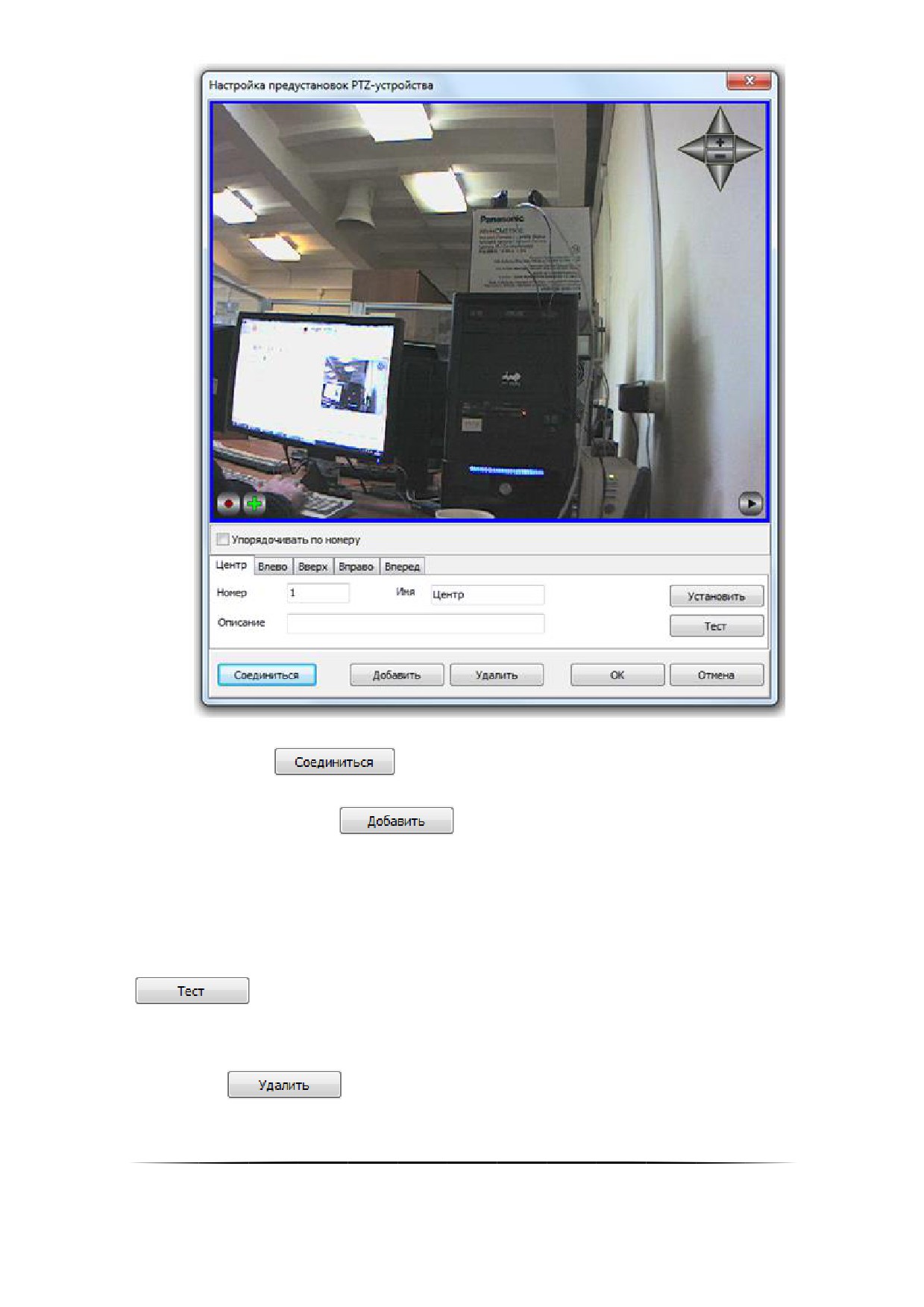
Для проверки работы устройства поворота и его настройки необходимо соединиться с камерой, получить с
неё изображение через кнопку
После того как соединение установлено, можно добавлять предустановки (пресеты) управления PTZ-
устройством камеры с помощью кнопки
. В поле ввода «Номер» указывается номер добавляемой
предустановки, т.е. фактическое положение камеры соответствует конкретному номеру предустановки.
В поле ввода «Имя» следует ввести название предустановки.
В поле «Описание» можно ввести необязательный комментарий, который помогает ориентироваться в
назначении предустановок.
После ввода необходимых параметров предустановки следует повернуть камеру в нужное положение и
нажать кнопку «Установить». Данные о положении камеры будут записаны на PTZ-устройство.
Кнопка
служит для проверки правильности установки. Проверить правильность можно сле-
дующим образом: для сетевых камер с устройствами поворота и наклона в правом верхнем углу экрана отобра-
жения захвата камеры отображается курсор и кнопки управления устройством — можно с их помощью изменить
угол наклона или поворота камеры и нажать кнопку «Тест».
При помощи кнопки
можно удалить предустановку и из Базы данных АРМ «Орион Про», и из
самой камеры.
169
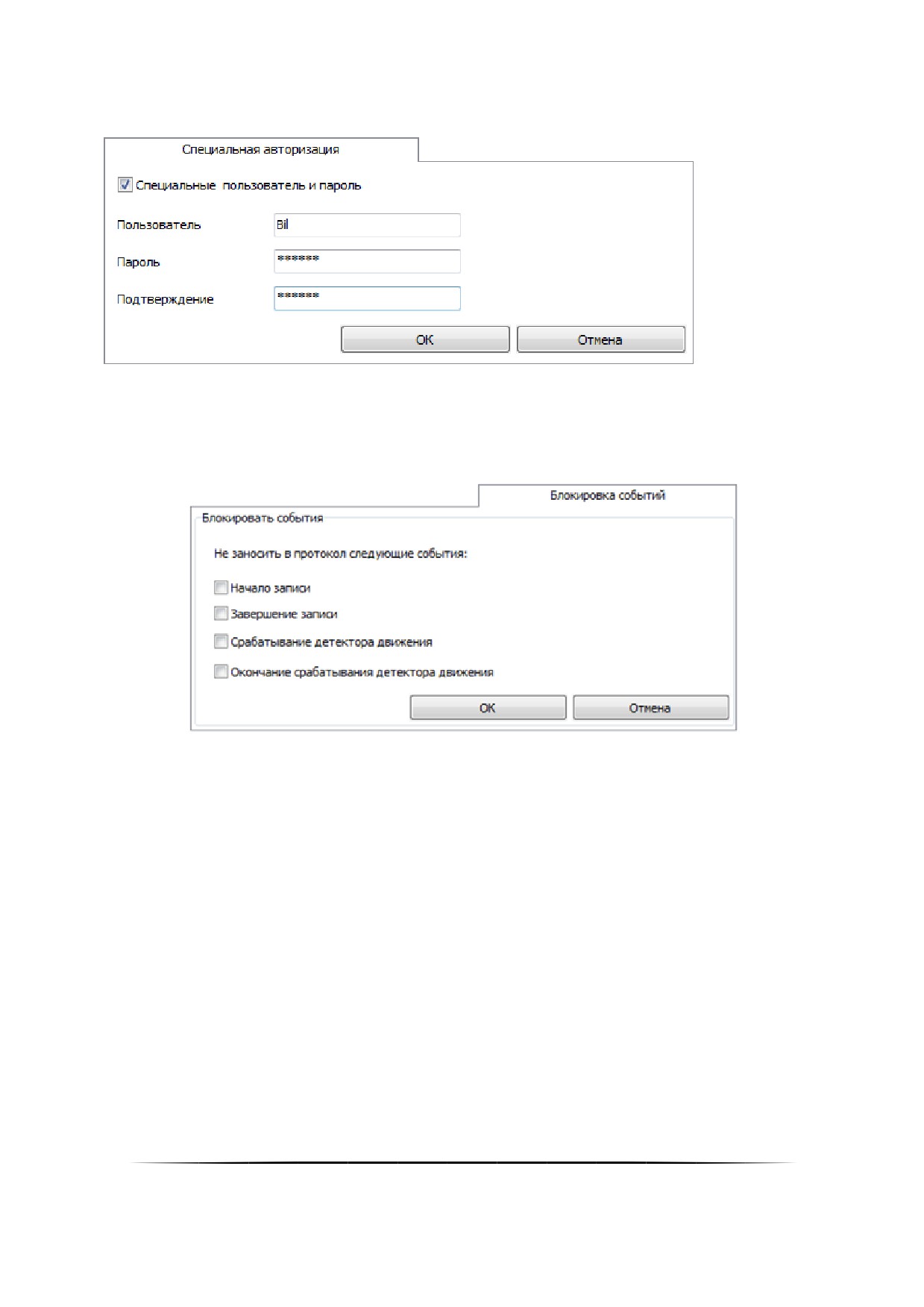
6.2.3.3.3
Настройка спецавторизации
Вкладка «Специальная авторизация» предназначена для настройки параметров авторизации для камер, па-
раметры доступа к которым отличаются от параметров доступа, указываемых в свойствах видеоподсистемы.
Если установлена галочка «Специальные имя пользователя и пароль», то при соединении с камерой будут
использованы имя пользователя и пароль из вкладки «Специальная авторизация», а не общие для всех камер
параметры видеосистемы.
6.2.3.3.4
Настройка фильтрации событий
На вкладке «Блокировка событий» можно отключить протоколирование событий в журнале событий по каж-
дой камере. При блокировке событий, когда флаг напротив события установлен, в журнале Монитора системы
соответствующее событие отображаться не будет. Соответственно, если, например, событие «Срабатывание
детектора движения» будет заблокировано, то оно не будет попадать в журнал событий, но при этом индикация
камер на графическом плане объекта, в списке камер и окнах видеоизображения будет меняться в соответствии
с переходом камеры в то, или иное состояние.
Блокировка событий эффективна на крупных объектах, с большим количеством сетевых камер, когда собы-
тия начала и окончания записи видеофрагментов сильно нагружают протокол событий и увеличивают объём про-
токола. При этом, из-за большого количества «лишних» событий возрастает нагрузка на оператора.
6.2.4 Объект «COM-портǽ
После того как были определены рабочие места, которые будут входить в состав системы, следует создать
список подключаемых к ядрам опроса системы приборов.
Первый шаг — определить, какие COM-порты и Ethernet-платы будут задействованы на рабочих местах с
установленными ядрами опроса.
В дереве объектов системы COM-порты привязаны к объектам «Рабочие места».
170
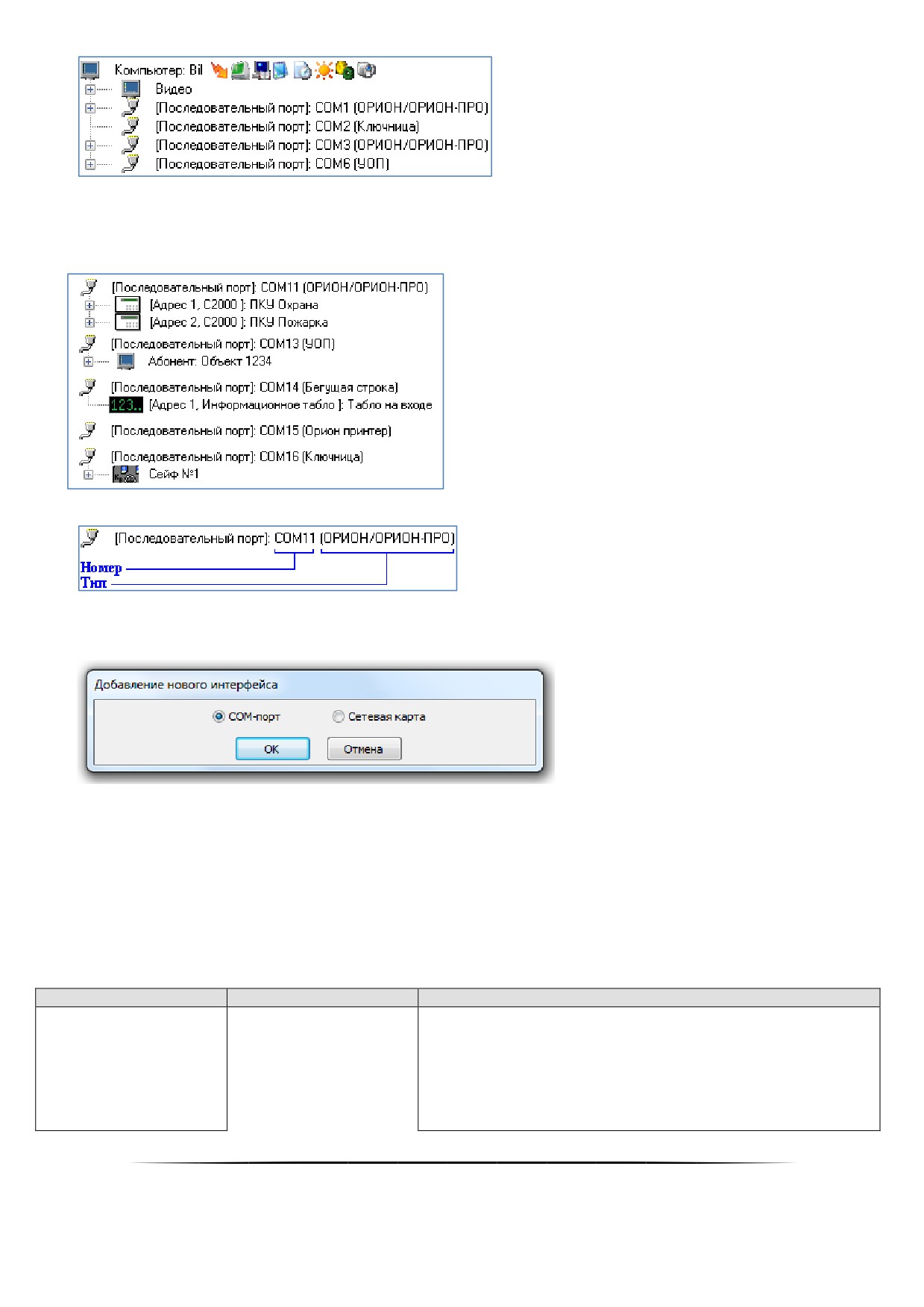
Если к рабочему месту привязывается COM-порт (а соответственно и приборы), то для данного рабочего ме-
ста в свойстве «Настройки» в «Списке программ» должен быть отмечен пункт «Ядро опроса», который отвечает
за запуск программного модуля «Ядро опроса».
В дереве объектов к объекту «COM-порт» привязываются приборы:
Для объекта «COM-порт» в дереве объектов отображается номер и тип.
Чтобы добавить новый объект «COM-порт», необходимо выбрать в дереве объектов требуемое рабочее ме-
сто и нажать кнопку «Добавить». Затем необходимо в появившемся окне выбрать тип «COM-порт» и нажать
кнопку «Ок»:
После чего нужно ввести значения для всех свойств нового объекта
«COM-порт» и нажать кнопку
«Сохранить».
Чтобы изменить значения свойств объекта «COM-порт», нужно выбрать в дереве объектов необходимый
объект и нажать кнопку «Править». Затем необходимо изменить значения требуемых свойств объекта и нажать
кнопку «Сохранить».
Чтобы удалить объект «COM-порт», нужно выбрать в дереве объектов необходимый объект и нажать кнопку
«Удалить». Затем необходимо в появившемся диалоговом окне подтвердить удаление, нажав кнопку «Да».
При удалении объекта «COM-портǽ происходит удаление всех привязанных к нему приборов.
5Свойства объекта «COM-порт»
Номер COM-порта.
Должен соответствовать номеру последовательного порта,
к которому подключаются приборы, в настройках Операци-
Порт
1..256
онной системы Windows.
Значение по умолчанию: минимальный номер com-порта из
возможного диапазона (1..256), неиспользуемый на теку-
171

щем рабочем месте.
Тип преобразователя интерфейсов, используемого для кон-
вертирования RS-485 интерфейса ИСО «Орион» в RS—232
интерфейс COM-порта ПК.
Если выставлен «Тип ПИ» — «Стандартный», ядро опроса
будет посылать дополнительные команды управления при-
ёмом/передачей, этот тип следует выставлять, если исполь-
зуется преобразователь интерфейса «ПИ-ГР».
«Стандартный»,
В случае «ПКУ С2000» (либо «i7520») дополнительная ко-
Тип ПИ
«i7520»,
манда не генерируется (а соответственно ускоряется обмен
«ПКУ С2000»
с приборами и повышается устойчивость связи). Эти типы
выставляются, если используются преобразователи интер-
фейсов с автоматическим переключением приёма/передачи
сигнала, например «С2000-ПИ» или пульты «С2000»,
«С2000М».
Данное свойство используется только для COM-портов, ра-
ботающих по протоколу «Орион/Орион-Про».
Значение по умолчанию: не присваивается
«Самый высокий»,
«Очень высокий»,
«Высокий»,
Приоритет опроса COM-порта программным модулем «Яд-
«Нормальный»,
ром опроса».
Приоритет опроса
«Низкий»,
Значение по умолчанию: «Нормальный»
«Очень низкий»,
«Почти остановлен-
ный»
«Орион/Орион-Про»,
«BIOAccess», «Ключ-
ница RS»,
«УОП»,
Тип протокола приборов, подключённых к COM-порту.
Тип протокола
«Бегущая строка»,
Значение по умолчанию: не подставляется
«Орион принтер»,
DC09 Ethernet,
Орион принтер,
GSM(GPRS) модем
IP-адрес компьютера, на котором запускается Драйвер
ключниц.
Рекомендуется запускать драйвер ключниц на одном ком-
пьютере с Ядром опроса. В этом случае драйвер ключниц
будет запускаться автоматически. В случае удалённой ра-
IP адрес Драйвера
строка формата
ключниц
ХХХ.ХХХ.ХХХ.ХХХ
боты запуск Драйвера ключниц придётся производить вруч-
ную.
Данное свойство доступно только для COM-портов с вы-
ставленным типом протокола «Ключница».
Значение по умолчанию: «127.0.0.1»
6.2.5 Объект «Ethernet-картаǽ
Рассмотрим объект системы «Ethernet-карта».
В дереве объектов системы Ethernet-карты привязаны к объектам «Рабочие места».
172
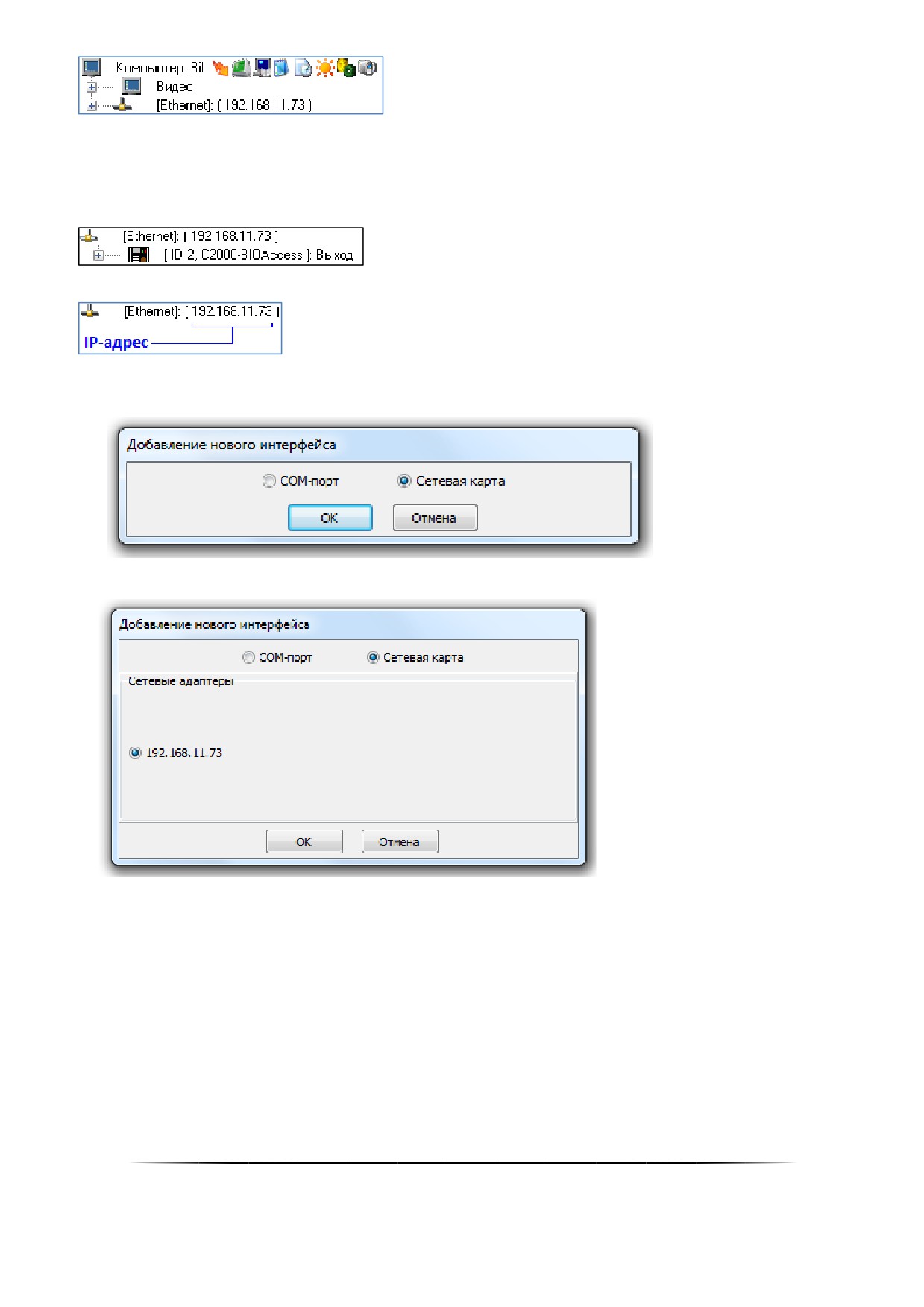
Также стоит заметить, что если к рабочему месту привязывается Ethernet-карта (а соответственно и прибо-
ры), то для данного рабочего места в свойстве «Настройки» в «Списке программ» должен быть отмечен пункт
«Ядро опроса», который отвечает за запуск программного модуля «Ядро опроса».
Как уже указывалось ранее, в дереве объектов к объекту «Ethernet-карта» привязываются приборы:
Для объекта «Ethernet-карта» в дереве объектов отображается IP-адрес.
Чтобы добавить новый объект «Ethernet-карта», необходимо выбрать в дереве объектов требуемое рабочее
место и нажать кнопку «Добавить». Затем необходимо в появившемся окне выбрать тип «Сетевая карта»:
Затем в появившемся списке выбрать требуемую сетевую карту и нажать кнопку «Ок»:
После чего нажать кнопку «Сохранить».
Чтобы изменить значения свойств объекта «Ethernet-карта», нужно выбрать в дереве объектов необхо-
димый объект и нажать кнопку «Править». Затем необходимо изменить значения требуемых свойств объекта и
нажать кнопку «Сохранить».
Чтобы удалить объект «Ethernet-карта», нужно выбрать в дереве объектов необходимый объект и нажать
кнопку «Удалить». Затем необходимо в появившемся диалоговом окне подтвердить удаление, нажав кнопку:
При удалении объекта «Ethernet-карта» происходит удаление всех привязанных к нему приборов.
173
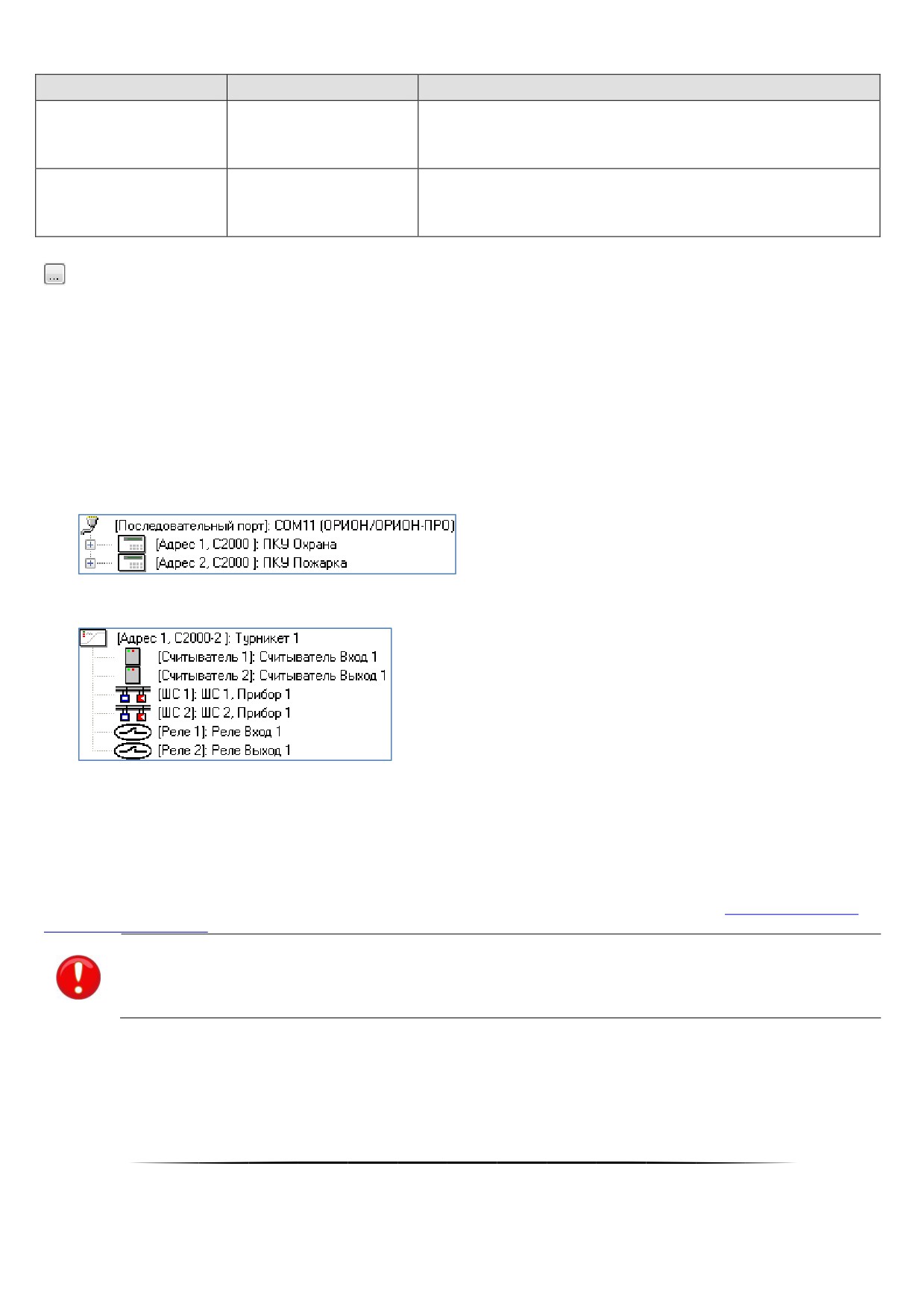
6 Свойства объекта «Ethernet-карта»
MAC-адрес Ethernet-карта.
строка формата
MAC-адрес
ХХ-ХХ-ХХ-ХХ-ХХ-ХХ
Значение по умолчанию: подставляется автоматически (*)
IP-адрес Ethernet-карты.
строка формата
IP-адрес
ХХХ.ХХХ.ХХХ.ХХХ
Значение по умолчанию: подставляется автоматически
(*) Существует возможность изменить MAC-адрес, выбрав свойство в инспекторе объекта и нажав кнопку
6.2.6 Список устройств. Протокол работы («Орионǽ и «Орион Проǽ)
После того, как были определены рабочие места, которые будут входить в состав системы, следует со-
здать список подключаемых к ядрам опроса системы приборов. Первый шаг — определить, какие COM-порты бу-
дут задействованы на рабочих местах с установленными ядрами опроса.
Второй шаг — добавление к «COM-портам» приборов.
В дереве объектов системы приборы привязаны к объектам «COM-порты» с протоколом работы «ОРИ-
ОН/ОРИОН-ПРО».
В дереве объектов к объекту «Прибор» в зависимости от его типа автоматически привязывается необхо-
димое количество считывателей, шлейфов сигнализации и релейных выходов соответствующих типов:
Зоны прибора отображаются в следующем порядке: считыватели -> шлейфы сигнализации -> релейные
выходы.
Добавление приборов в систему, а также свойства объектов прибор, считыватель, шлейф сигнализации и
релейный выход будет рассмотрено далее.
Сейчас будет рассмотрено, каким образом в Администраторе Базы данных задаётся протокол, по кото-
рому работают приборы, подключённые к какому-либо COM-порту с протоколом работы «ОРИОН/ОРИОН-ПРО».
Описание протоколов «Орион» и «Орион Про» приведено в разделе «О системе (Протокол "Орион" и
Протокол "Орион Про").
Протокол работы ядра опроса с приборами, подключёнными к какому-либо COM-
порту, задаётся при помощи дерева объектов.
То есть, если:
приборы привязаны непосредственно к COM-порту, то это означает, что протокол работы — «Орион»:
174
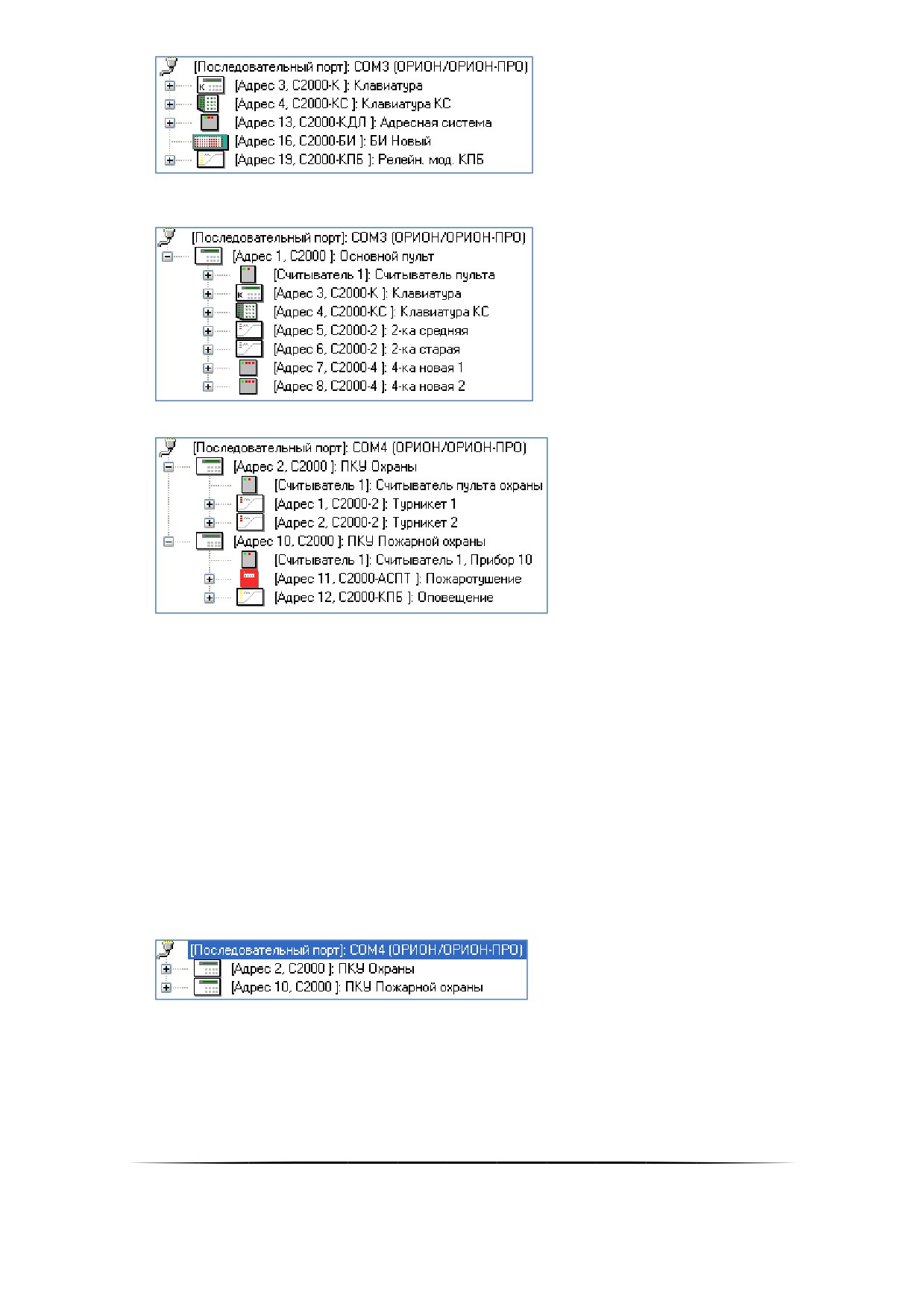
приборы привязаны к пульту (или пультам) «С2000» и «С2000М», то это означает, что протокол работы —
«Орион Про»:
или
6.2.6.1
Добавление приборов в список приборов
Администратор базы данных позволяет формировать список подключённых к рабочим местам приборов
вручную (при помощи кнопки «Добавить») или проводить опрос приборов, подключённых к рабочим местам с
установленными программными модулями «Ядра опроса», и формировать список подключённых приборов на
основе данных, полученных непосредственно с COM-портов ПК.
6.2.6.1.1
Добавление приборов в список приборов вручную
Чтобы добавить новый объект «Прибор», необходимо выбрать в дереве объектов требуемый узел и нажать
кнопку «Добавить». Затем необходимо ввести значения для всех свойств нового объекта «Прибор» и нажать
кнопку «Сохранить».
Узел для добавления прибора выбирается исходя из типа прибора и протокола работы приборов:
для добавления прибора типа «С2000» (данный тип устанавливается и для пультов «С2000», и для пуль-
тов «С2000М») всегда выбирается узел «COM-порт», к которому будет добавлен пульт:
для добавления приборов остальных типов выбирается:
o узел «Прибор» (типа «С2000») для работы по протоколу «Орион Про»:
175
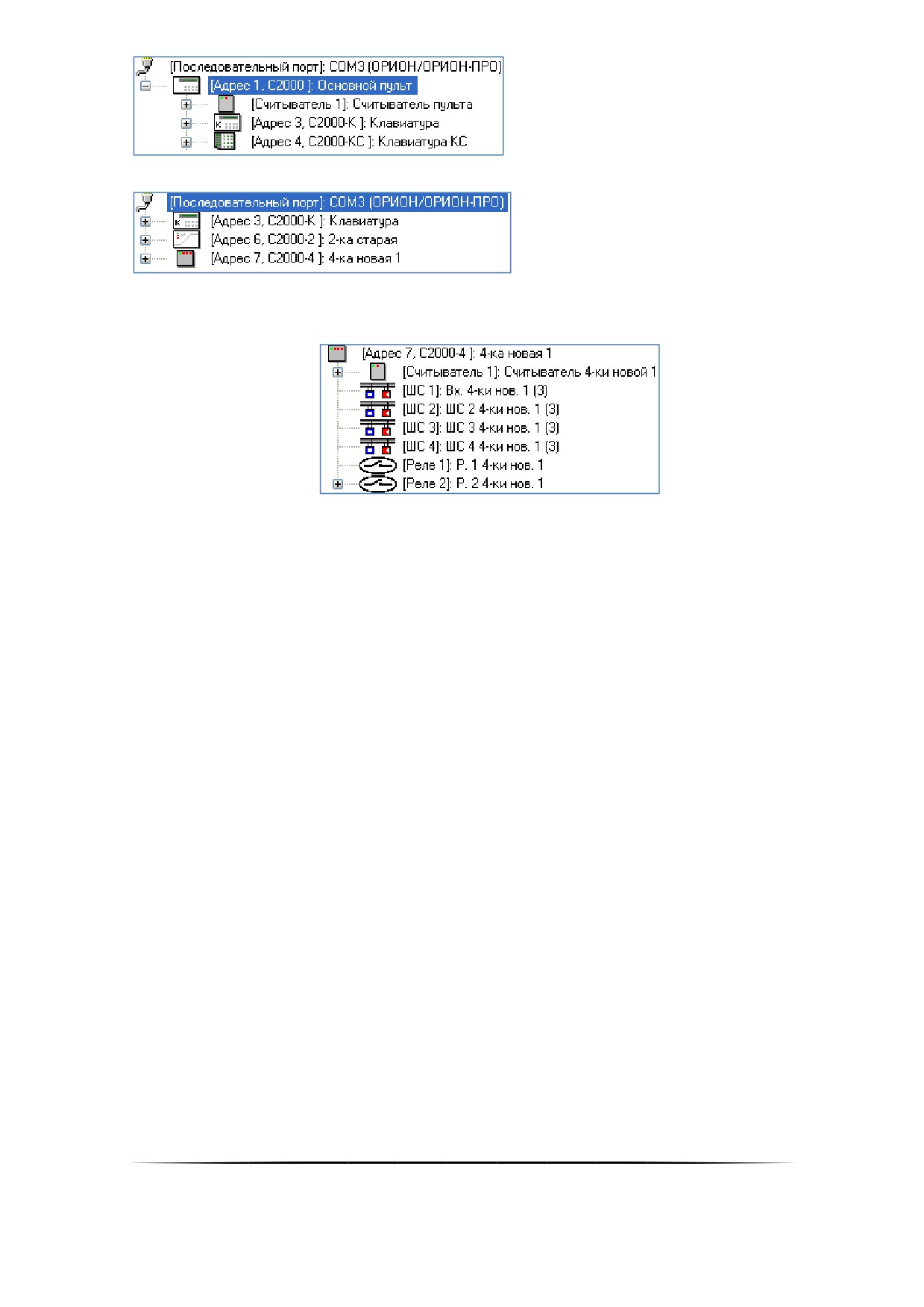
o узел «COM-порт» для работы по протоколу «Орион»:
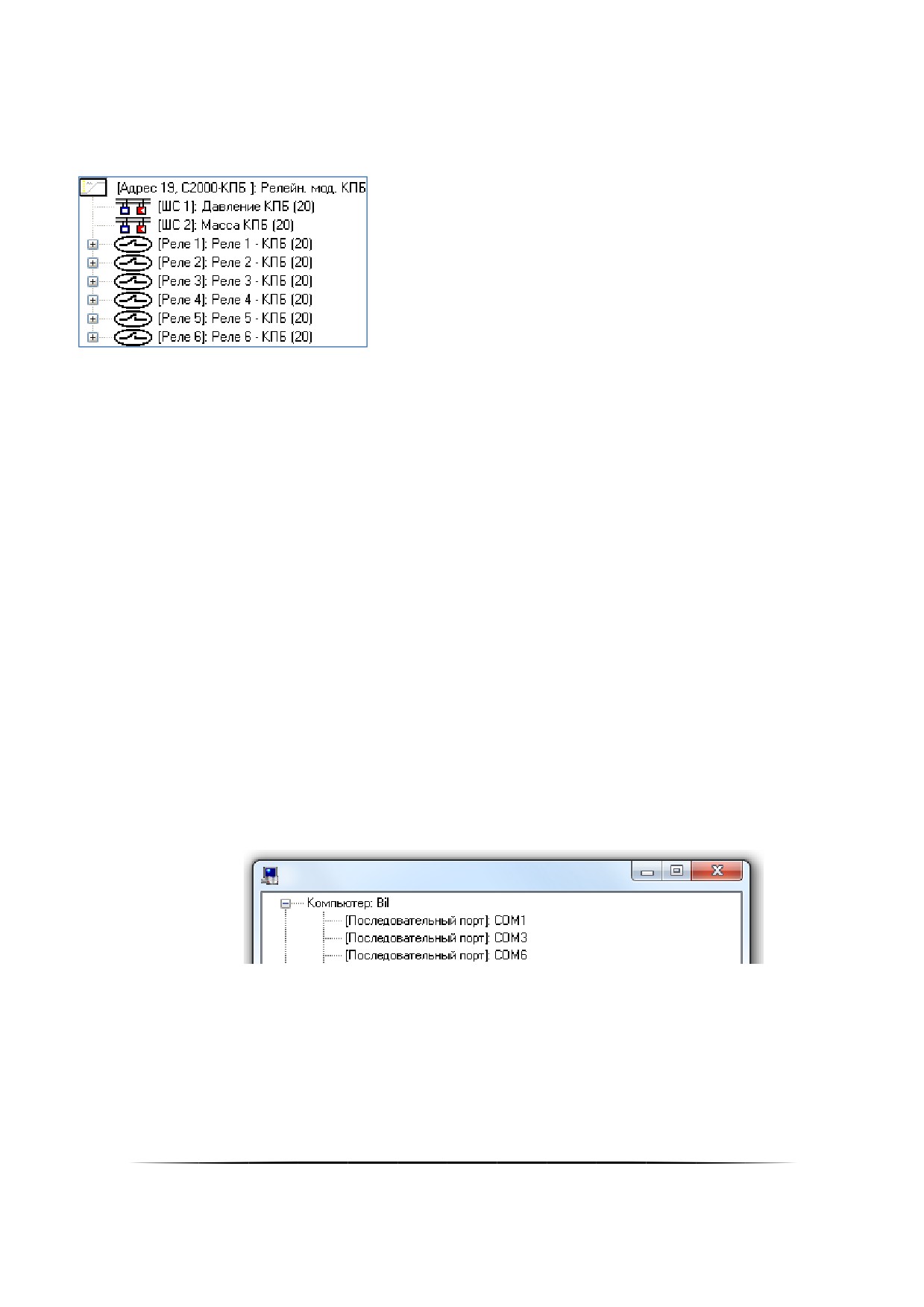
В дереве объектов к объекту «Прибор» в зависимости от его типа автоматически привязывается необходи-
мое количество считывателей, шлейфов сигнализации и релейных выходов. Типы шлейфов и релейных выходов
при добавлении в базу принимают значения по умолчанию.
В некоторых ситуациях невозможно автоматически определить требуемые значения, поэтому пользователю
придётся определить типы цепей приборов самостоятельно. Например,
1. Для приборов «С2000-4», «Сигнал-20», «Сигнал-20 сер. 02», «Сигнал-20П», «Сигнал-20М» и «УО-4С» все
шлейфы сигнализации по умолчанию имеют тип «Охранный». В этих случаях требуется для шлейфов
сигнализации выставить тип, соответствующий типу этих шлейфов сигнализации в настройках прибора.
2. Для прибора «С2000-КДЛ», «С2000-КДЛ-2И» и «С2000-КДЛС» для всех зон по умолчанию для свойств
«Тип элемента» и «Тип» выставляются значения «Зона/ШС» и «Охранный» соответственно. В этом слу-
чае требуется для шлейфов сигнализации выставить тип, соответствующий типу этих шлейфов сигнали-
зации в настройках прибора. А также для зон, адреса которых используются для адресных релейных мо-
дулей «С2000-СП2», нужно поменять значение свойства «Тип элемента» на «Реле», а значение свойства
«Тип» — на «Адресный релейный модуль».
3. Для приборов «С2000-АСПТ вер. 2.00» и «С2000-АСПТ вер. 3.00» по умолчанию не указывается ни одно-
го подключённого контрольно-пускового блока «С2000-КПБ», и соответственно недоступны шлейфы сиг-
нализации и релейные выходы этих «С2000-КПБ». В этом случае, если к прибору «С2000-АСПТ вер.
2.00»/«С2000-АСПТ вер. 3.00» подключены один или несколько контрольно-пусковых блоков «С2000-
КПБ», необходимо указать их количество и адреса при помощи свойства прибора «Подключённые
С2000-КПБ».
4. Для приборов «Сигнал-10» по умолчанию доступны 10 шлейфов сигнализации типа «Охранный». Для то-
го чтобы появились порогово-адресные зоны, необходимо выставить требуемым шлейфам сигнализации
(из числа первых 10) тип «Пожарный адресно-пороговый».
Чтобы изменить значения свойств объекта «Прибор», «Считыватель», «Шлейф сигнализации» или «Релей-
ный выход», нужно выбрать в дереве объектов необходимый объект и нажать кнопку «Править». Затем необхо-
димо изменить значения требуемых свойств объекта и нажать кнопку «Сохранить».
Чтобы удалить объект «Прибор», нужно выбрать в дереве объектов необходимый объект и нажать кнопку
«Удалить». Затем необходимо в появившемся диалоговом окне подтвердить удаление, нажав кнопку «Да».
Удалить объекты «Считыватель», «Шлейф сигнализации» и «Релейный выход» нельзя. Они удаляются ав-
томатически при удалении прибора.
6.2.6.1.2
Опрос подключённых приборов
Администратор базы данных АРМ «Орион Про» не может работать непосредственно с COM-портами ПК. Все
действия по поиску и конфигурированию приборов выполняют Ядра опроса в соответствии с командами Админи-
176
стратора Базы данных. Таким образом, чтобы получить список подключённых приборов, необходимо на соответ-
ствующем рабочем месте запустить программный модуль «Ядро опроса», предварительно занеся данные о ра-
бочем месте в базу данных в соответствии с пунктами 6.2.2 и 6.2.2.1. Определение принципов взаимодействия
рабочих мест в сети».
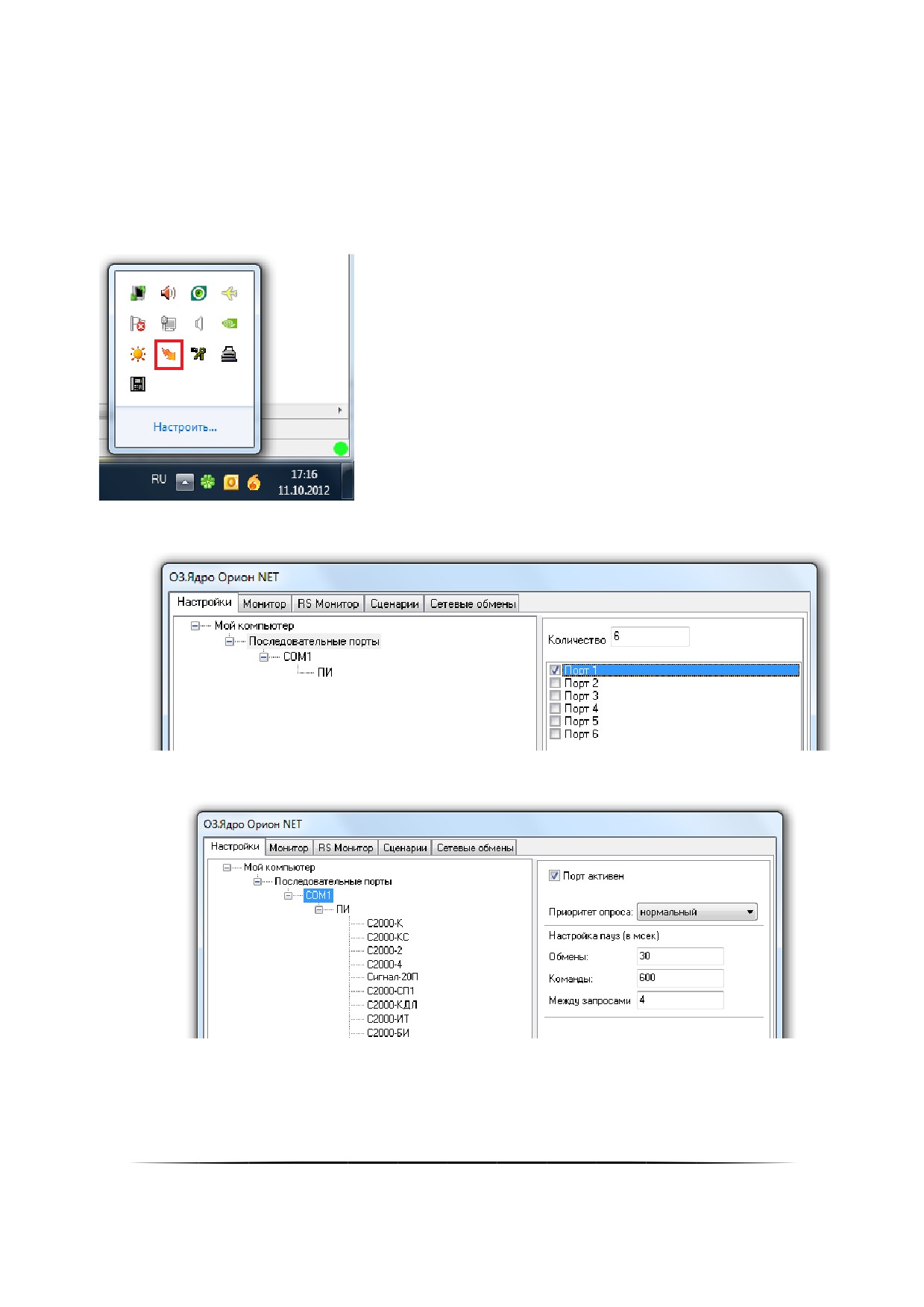
Запуск Ядра опроса производится автоматически Оболочкой системы. Следует запустить на рабочем месте,
к которому подключены приборы, Оболочку системы. Оболочка системы установит соединение с Центральным
Сервером системы и получит из Базы данных параметры рабочего места. Если в списке модулей, запускаемых
на рассматриваемом ПК, указано Ядро опроса, оно будет автоматически запущено.
Найдите в System Tray (в правом нижнем углу экрана) иконку Ядра опроса и активируйте окно программы,
совершив двойной клик на иконку левой кнопкой мыши.
В появившемся окне программного модуля «Ядро опроса» на закладке «Настройки» необходимо включить
опрос тех COM-портов, к которым подключены приборы системы:
Затем следует активировать включённые COM-порты. После активации COM-портов Ядро опроса обнаружит
подключённые к ним приборы.
Если используется протокол работы «Орион Про» и Ядро опроса запускается в первый раз, то необходимо в
Ядре опроса для узла «Преобразователь интерфейса» поменять протокол работы — с «Орион» (значение «Об-
мен с приборами» свойства «Опрос») на «Орион Про» (значение «ПКУ обмен с приборами» свойства «Опрос»):
177
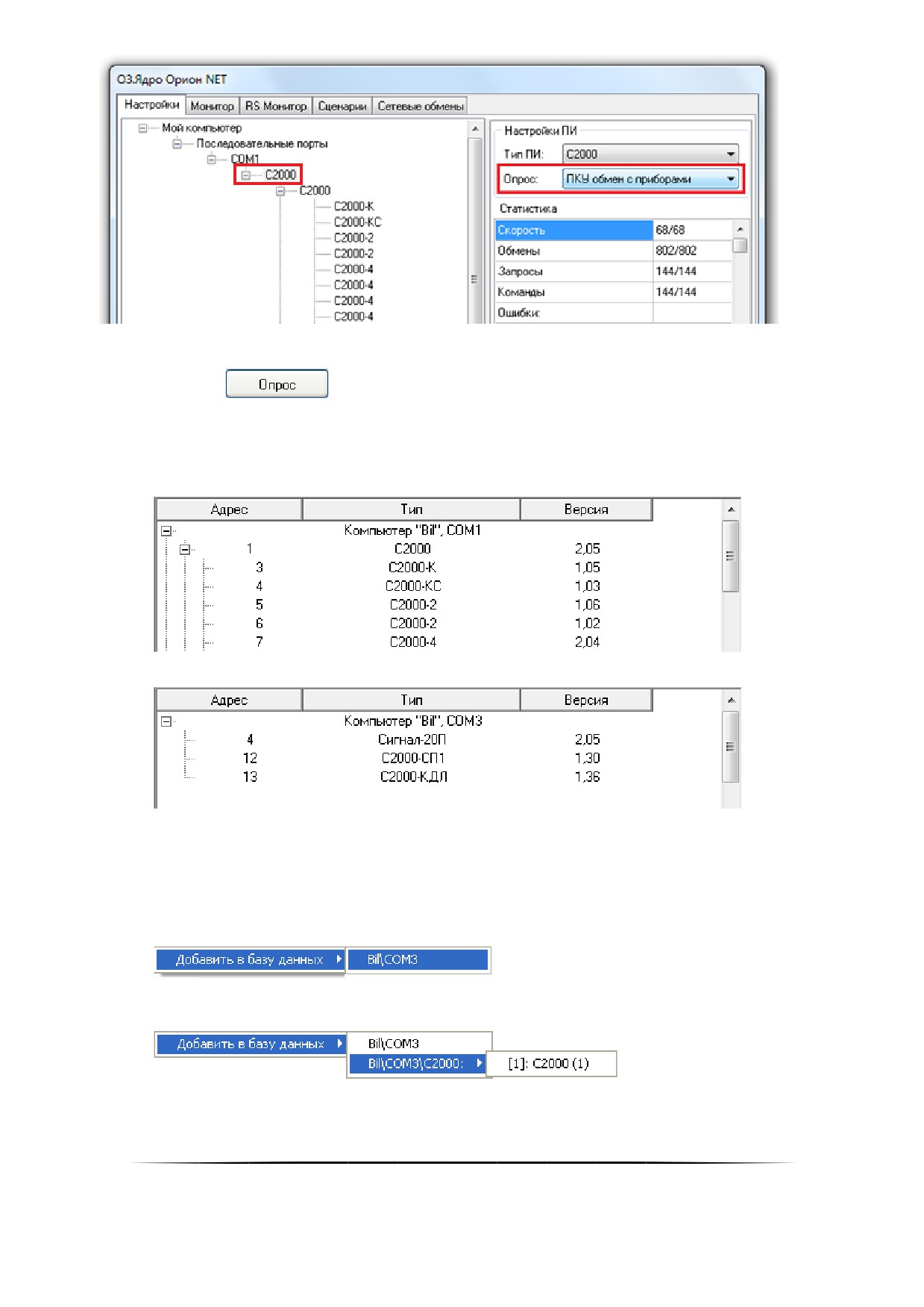
Для того чтобы получить список найденных устройств в Администраторе Базы данных, следует выбрать в
дереве объектов системы соответствующее рабочее место, на котором было запущено и активировано Ядро
опроса, и нажать кнопку
В нижней половине основного окна будет отображён список найденных приборов с их сетевыми адресами.
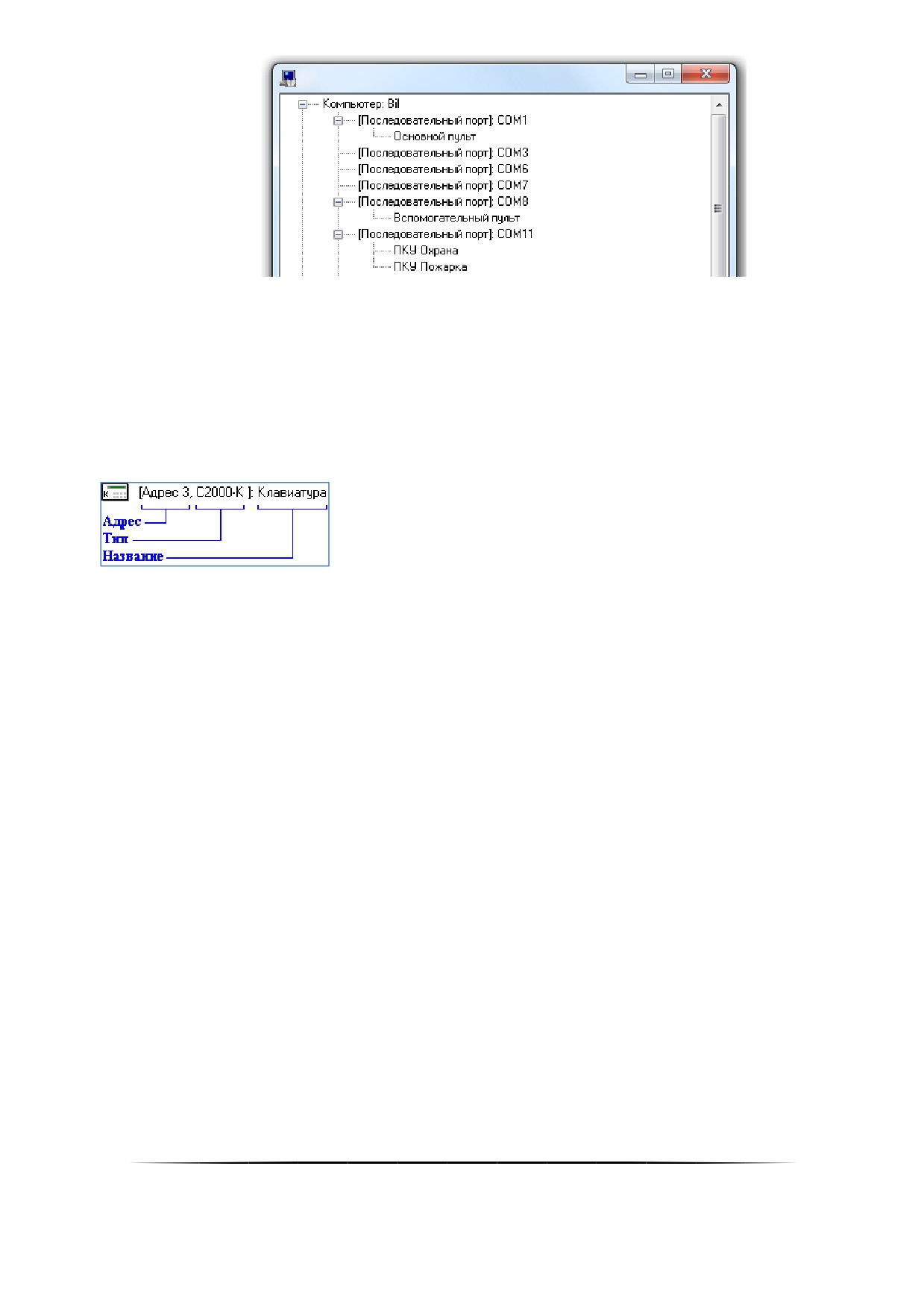
Структура списка найденных приборов аналогична структуре дерева объектов (применительно к объектам
«COM-порт» и «Прибор»), и зависит от протокола работы:
«Орион Про»:
«Орион»:
Для добавления найденных приборов в Базу данных необходимо выбрать в списке найденных приборов
требуемый прибор и, кликнув на нём правой кнопкой мыши, выбрать в контекстном меню пункт «Добавить в базу
данных», а затем в подменю указать объект, к которому будет привязан прибор:
«COM-порт» — для пультов «С2000» при любом протоколе, а также для остальных типов приборов, если
используется протокол «Орион»:
пульт «С2000» — для приборов всех типов, кроме пультов «С2000», если используется протокол «Орион
Про»:
В этом случае пульт «С2000» должен быть предварительно привязан к «COM-порту»
рабочего
места.
178
Вы можете сделать выборку из нескольких приборов при помощи клавиш <Shift> (выбор диапазона) или
<Ctrl> (комбинированный выбор).
Как уже указывалось ранее, в дереве объектов к объекту «Прибор» в зависимости от его типа автоматиче-
ски привязывается необходимое количество считывателей, шлейфов сигнализации и релейных выходов соответ-
ствующих типов:
6.2.6.1.3
Перенос прибора
В Администраторе Базы данных присутствует возможность произвести перенос прибора с одного узла (пуль-
та «С2000» или «COM-порта») на другой узел (в том числе и находящийся на другом рабочем месте).
При помощи данного действия можно, например, поменять протокол работы:
перенос приборов с пульта «С2000» на COM-порт меняет протокол — с «Орион Про» на «Орион»,
перенос приборов с COM-порта на пульт «С2000» меняет протокол — с «Орион» на «Орион Про».
Строго не рекомендуется переносить прибор с одного рабочего места на другое, если объекты прибора
(считыватели, шлейфы сигнализации и релейные выходы) связаны с логическими объектами системы
(разделами и группами разделов), либо со сценариями управления.
Для того чтобы произвести перенос прибора необходимо выбрать в дереве объектов требуемый прибор и
выбрать пункт меню программы «Сервис» / «Перенос...». В появившемся окне нужно указать объект, к которому
будет привязан прибор:
«COM-порт» — для пультов «С2000» при любом протоколе, а также для остальных типов приборов, если
планируется использование протокола «Орион»,
пульт «С2000» — для приборов всех типов, кроме пультов «С2000», если планируется использование про-
токола «Орион Про».
Вы можете сделать выборку из нескольких приборов при помощи клавиш <Shift> (выбор диапазона) или
<Ctrl> (комбинированный выбор).
Выбор возможных узлов для переноса зависит от типа переносимого прибора:
если переносится прибор типа «С2000», то перенос возможен только на COM-порт:
если переносится прибор типа, отличного от «С2000», то перенос возможен и на COM-порт, и на пульт
«С2000»:
179
Если с одного COM-порта на другой переносится пульт «С2000ǽ, то вместе с ним переносятся все привяǦ
занные к пульту приборы.
6.2.6.2
Объект «Приборǽ
Для объекта «Прибор» в дереве объектов отображается:
Адрес;
Тип;
Название.
180
7 Свойства объекта «Прибор»
Адрес прибора.
Должен соответствовать адресу прибора по 485-му интер-
фейсу.
Для пульта «С2000» указываемый адрес зависит от прото-
кола работы: в случае использования протокола «Орион
Про» — адрес по RS-232, а в случае использования протоко-
ла «Орион» — адрес по RS-485.
Адрес
1..127
Строго рекомендуется для пультов «С2000» в самих прибо-
рах выставлять одинаковый адрес по обоим интерфейсам: и
RS-232, и RS-485.
Значение по умолчанию:
- при добавлении прибора вручную — минимальный адрес
прибора из возможного диапазона (1..127), не используе-
мый на текущем COM-порту,
- при добавлении прибора из списка найденных приборов —
его физический адрес
«С2000»,
«С2000-К»,
«С2000-КС»,
«С2000-БИ»,
«С2000-БИ вер. 2.23»,
«С2000-БКИ вер. 2.20»,
«С2000-БКИ»,
«С2000-2»,
Тип прибора.
«С2000-4»,
«Сигнал-20»,
Значение «С2000» устанавливается и для пультов «С2000»,
«Сигнал-20 сер. 02»,
и для пультов «С2000-М».
«Сигнал-20П»,
Изменение данного параметра возможно только в момент
Тип прибора
«Сигнал-20П вер.
добавления прибора в Базу данных вручную.
2.04»,
«Сигнал-20М»,
Значение по умолчанию:
«Сигнал-10»,
- при добавлении прибора вручную — не подставляется,
«С2000-КДЛ»,
- при добавлении прибора из списка найденных приборов —
«С2000-КДЛ-2И»,
его физический тип
«С2000-КДЛС»,
«С2000-СП1»,
«С2000-КПБ»,
«С2000-АСПТ»,
«С2000-АСПТ вер.
2.00»,
«С2000-АСПТ вер.
3.00»,
181

«С2000-ПТ»,
«Поток-3Н»,
«Поток-3Н вер. 1.03»,
«Поток-БКИ»,
«С2000-БИ исп. 01»,
«Рупор»,
«Рупор вер. 2.00»,
«Рупор исп. 01»,
«Рупор-200»,
«С2000-ИТ»,
«УО-4С»,
«С2000-PGE»,
«РИП-12 RS»,
«РИП-12-2А RS»,
«РИП-24-2А RS»,
«С2000-Adem»,
«С2000-ПП»
С2000 Периметр, Ан-
чар-40,
DC-09 PE
Уникальный номер прибора в системе.
Под прибором понимается: прибор, биометрический считы-
ватель, абонент, бегущая строка.
Индекс
1..2147483647
Значение по умолчанию: минимальное значение из воз-
можного диапазона (1..2147483647), не используемое в си-
стеме
Название прибора.
В пульте «С2000» («С2000М») длина названия прибора
ограничена 16-ю символами. Поэтому при экспорте Базы
Строка длиной
данных в пульт название прибора будет усечено до 16-ти
Название
символов.
от 1 до 25 символов
Значение по умолчанию: строка, содержащая название типа
прибора и его адрес в круглых скобках.
Пример: «С2000-К (1)»
Комментарий.
Строка длиной
Описание
Поле необязательное к заполнению.
от 0 до 200 символов
Значение по умолчанию: пустая строка
«По умолчанию»,
Приоритет опроса прибора программным модулем «Ядро
«Высокий»,
опроса».
Приоритет
«Выше среднего»,
Значение по умолчанию: «По умолчанию»
«Средний»,
182
«Ниже среднего»,
«Низкий»,
«Не опрашивать»
Номер Contact ID прибора, используемый при трансляции
событий на приборы «С2000-ИТ», «УО-4С» и «С2000-PGE».
Зона Contact ID
0.. 2147483647
Значение по умолчанию: 0
Список групп событий для трансляции.
Список разделов для трансляции.
Данное свойство доступно только для приборов типа
Трансляция
(см. пункт 6.4.2)
«С2000-К»,
«С2000-ИТ»,
«УО-4С» или
«С2000-PGE», и
только после добавления прибора в Базу данных.
Значение по умолчанию: не отмечена ни одна из групп со-
бытий; не отмечен ни один из разделов
Список подключённых к прибору контрольно-пусковых бло-
ков «С2000-КПБ».
Свойство
«Подключённые С2000-КПБ» редактируется в
диалоговом окне, которое вызывается нажатием кнопки
(отображается, если выбрано описываемое свойство) в Ин-
спекторе объектов:
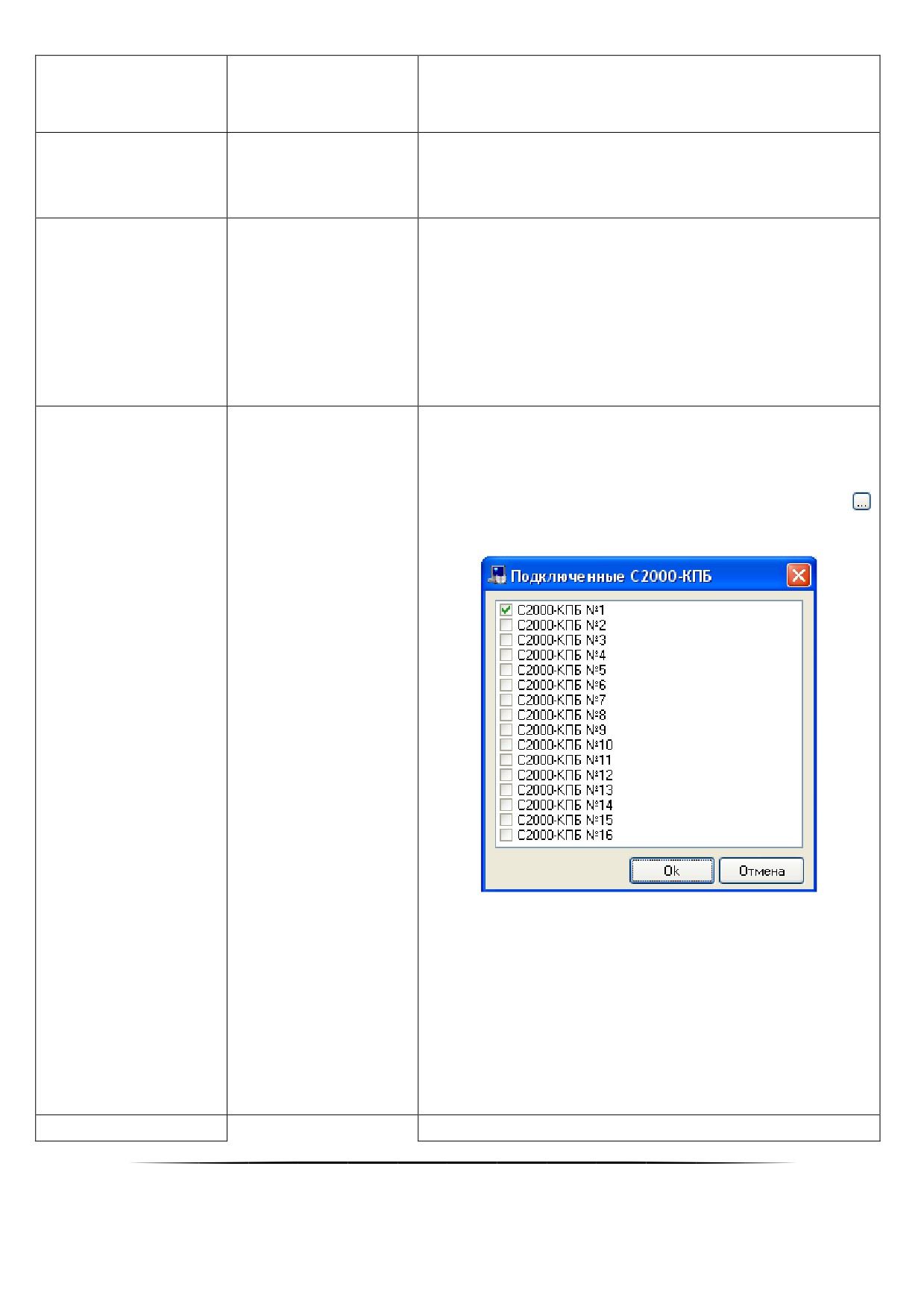
Подключённые С2000-
(см. описание свой-
КПБ
ства)
Номера подключённых «С2000-КПБ» должны соответство-
вать номерам «С2000-КПБ», указанным в конфигурации
прибора «С2000-АСПТ».
Данное свойство доступно только для приборов типа
«С2000-АСПТ вер. 2.00» и «С2000-АСПТ вер. 3.00», и толь-
ко после добавления прибора в Базу данных.
Значение по умолчанию: не отмечен ни один из контрольно-
пусковых блоков «С2000-КПБ»
Окна времени
(см. пункт 6.12.3.2)
Список окон времени Базы данных и список окон времени
183
прибора.
Данное свойство доступно только для приборов типа
«С2000-2» и «С2000-4», и только после чтения конфигура-
ции (из прибора или из кэша).
Список уровней доступа Базы данных и список уровней до-
ступа прибора.
Группы доступа
(см. пункт 6.12.3.2)
Данное свойство доступно только для приборов типа
«С2000-2», и только после чтения конфигурации (из прибо-
ра или из кэша).
При использовании протокола «Орионǽ пульт «С2000ǽ добавляется в Базу данных только для
того, чтобы экспортировать в него конфигурацию Базы данных. Но в этом случае, если пульт
всегда присутствует в Базе данных, происходит существенное замедление работы Ядра опроǦ
са, так как Ядро опроса регулярно пытается обнаружить недостающий прибор, а сам пульт в
это время находится в режиме «ПИ-Резервǽ и, соответственно, не отвечает на команды. ПоǦ
этому для пульта «С2000ǽ в Базе данных, в случае использования протокола «Орионǽ, строго
рекомендуется выставлять для свойства «Приоритетǽ значение «Не опрашиватьǽ.
6.2.6.3
Объект «Считывательǽ
Рассмотрим объект системы «Считыватель».
В дереве объектов системы считыватели привязаны к объектам «Приборы».
Зоны прибора отображаются в следующем порядке: считыватели -> шлейфы сигнализации -> релейные
выходы.
В дереве объектов к объекту «Считыватель» привязываются разделы, группы разделов и двери:
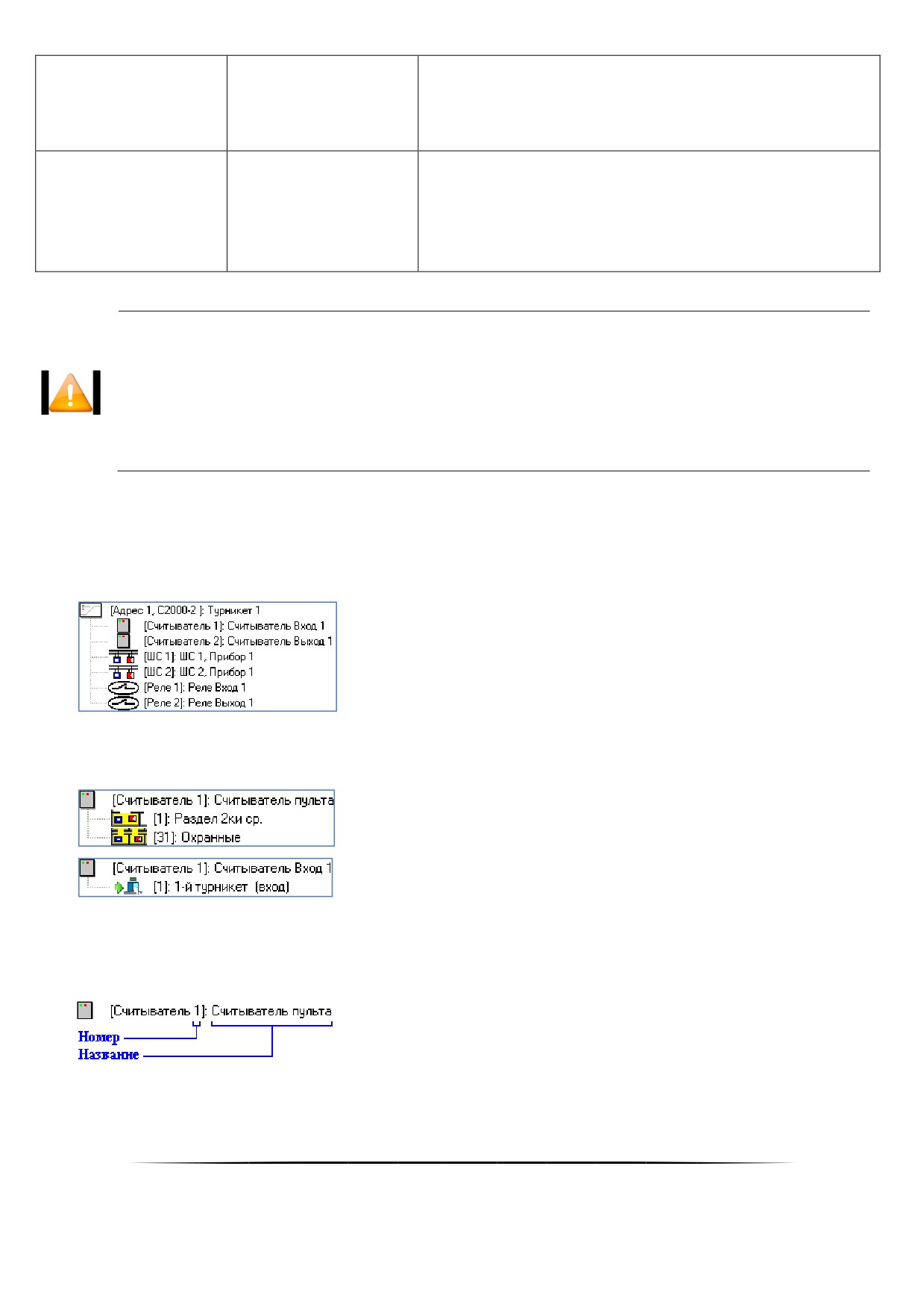
Для объекта «Считыватель» в дереве объектов отображается:
Номер;
Название.
Объект «Считыватель» добавляется в систему автоматически, при добавлении в систему прибора, если для
типа добавляемого прибора поддерживается наличие считывателя (или считывателей).
184
Удаление объекта «Считыватель» так же происходит автоматически, при удалении прибора, которому при-
надлежит считыватель.
Соответственно, возможно только редактирование свойств объекта «Считыватель».
Чтобы изменить значения свойств объекта «Считыватель» нужно выбрать в дереве объектов необходимый
объект и нажать кнопку
. Затем необходимо изменить значения требуемых свойств объекта и
нажать кнопку
8 Свойства объекта «Считыватель»
Адрес прибора, которому принадлежит считыватель.
Адрес прибора
1..127
Данное свойство не доступно для редактирования.
Значение: адрес прибора
Номер считывателя.
Номер
1..2
Данное свойство не доступно для редактирования.
Значение: номер считывателя
Уникальный номер объекта прибора в системе.
В данном случае под объектом прибора подразумевается
считыватель, шлейф сигнализации, релейный выход и зона
абонента. Соответственно, пользовательский номер дол-
Пользовательский но-
жен быть уникальным для всех указанных объектов: считы-
1..2147483647
мер
вателя, шлейфа сигнализации, релейного выхода и зоны
абонента.
Значение по умолчанию: минимальное значение из воз-
можного диапазона (1..2147483647), не используемое в си-
стеме
Название считывателя.
Строка длиной
Название
Значение по умолчанию: строка, содержащая номер считы-
от 1 до 30 символов
вателя и адрес прибора.
Пример: «Считыватель 1, Прибор 5»
Комментарий.
Строка длиной
Описание
Поле необязательное к заполнению.
от 0 до 200 символов
Значение по умолчанию: пустая строка
Тип объекта прибора.
Тип элемента
«Считыватель»
Данное свойство не доступно для редактирования.
Значение: «Считыватель»
Тип считывателя.
Тип
«Считыватель»
Значение по умолчанию: «Считыватель»
Зона Contact ID
0.. 2147483647
Номер Contact ID считывателя, используемый при трансля-
185

ции событий на приборы «С2000-ИТ», «УО-4С» и «С2000-
PGE».
Значение по умолчанию: 0
С помощью данного свойства можно указать, что к считы-
вателю привязаны все разделы.
Все разделы
«Да» / «Нет»
(см. пункт 6.4.3)
Значение по умолчанию: «Нет»
Список событий, при возникновении которых в программ-
ных модулях «Мониторы системы» будет отображаться ок-
но с информацией о сотруднике (включая фотографию),
который инициировал событие.
Список событий для
(см. пункт 6.4.6)
Данное свойство влияет на все программные модули «Мо-
показа фото
нитор системы», которые запускаются на различных рабо-
чих местах, в зависимости от значения свойства «Фото»
для этих рабочих мест.
Значение по умолчанию: не отмечено ни одно из событий
Список камер, на которых включается запись при возник-
новении тревоги на считывателе (для камер должен быть
включён режим записи по внешним тревогам).
Также эти камеры отображаются при выборе в Мониторе
Камеры
(см. пункт 6.4.7)
системы на странице «Тревоги» для тревоги на считывате-
ле пункта контекстного меню «Показать видеозапись».
Значение по умолчанию: список пуст
6.2.6.4
Объект «Шлейф сигнализацииǽ
Рассмотрим объект системы «Шлейф сигнализации».
Под шлейфом сигнализации подразумевается:
Шлейф сигнализации;
Адресная зона;
Контролируемая цепь.
В дереве объектов системы шлейфы сигнализации привязаны к объектам «Приборы».
Зоны прибора отображаются в следующем порядке: считыватели -> шлейфы сигнализации -> релейные
выходы.
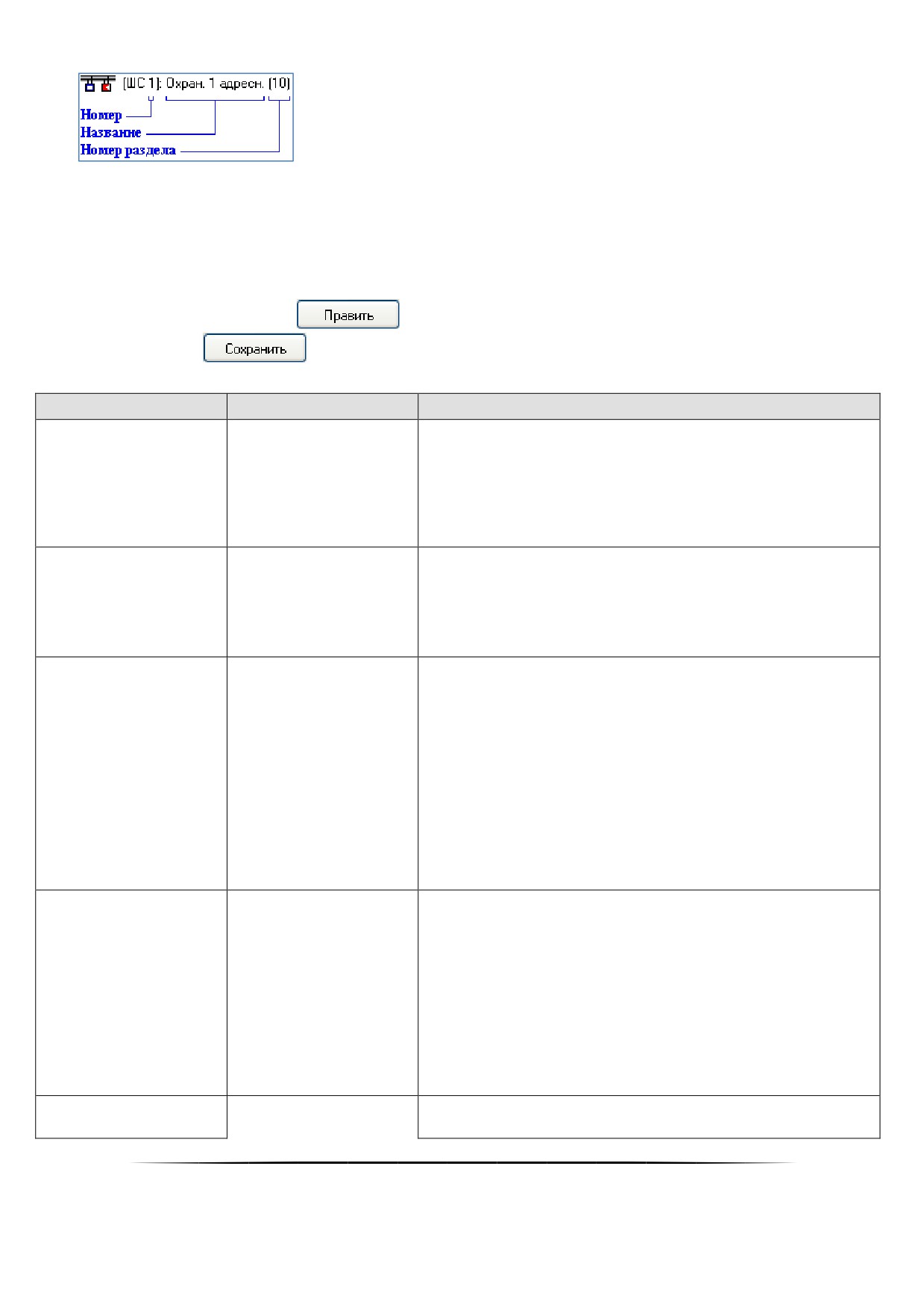
Для объекта «Шлейф сигнализации» в дереве объектов отображается:
Номер;
Название;
Номер раздела (если шлейф сигнализации добавлен в какой-либо раздел).
186
Объект «Шлейф сигнализации» добавляется в систему автоматически, при добавлении в систему прибора,
если для типа добавляемого прибора поддерживается наличие шлейфов сигнализации.
Удаление объекта «Шлейф сигнализации» также происходит автоматически, при удалении прибора, которо-
му принадлежит шлейф сигнализации.
Соответственно, возможно только редактирование свойств объекта «Шлейф сигнализации».
Чтобы изменить значения свойств объекта «Шлейф сигнализации» нужно выбрать в дереве объектов необ-
ходимый объект и нажать кнопку
. Затем необходимо изменить значения требуемых свойств объ-
екта и нажать кнопку
9 Свойства объекта «Шлейф сигнализации»
Адрес прибора, которому принадлежит шлейф сигнализа-
ции.
Адрес прибора
1..127
Данное свойство не доступно для редактирования.
Значение: адрес прибора
Номер шлейфа сигнализации.
Номер
1..127
Данное свойство не доступно для редактирования.
Значение: номер шлейфа сигнализации
Уникальный номер объекта прибора в системе.
В данном случае под объектом прибора подразумевается
считыватель, шлейф сигнализации, релейный выход и зона
абонента. Соответственно, пользовательский номер должен
Пользовательский но-
быть уникальным для всех указанных объектов: считывате-
1..2147483647
мер
ля, шлейфа сигнализации, релейного выхода и зоны або-
нента.
Значение по умолчанию: минимальное значение из воз-
можного диапазона (1..2147483647), не используемое в си-
стеме
Название шлейфа сигнализации.
В пульте «С2000М» длина названия шлейфа сигнализации
ограничена 16-ю символами. Поэтому при экспорте Базы
Строка длиной
данных в пульт название шлейфа сигнализации будет усе-
Название
чено до 16-ти символов.
от 1 до 30 символов
Значение по умолчанию: строка, содержащая номер шлей-
фа сигнализации и адрес прибора.
Пример: «ШС 3, Прибор 12»
Комментарий.
Описание
Строка длиной
187
от 0 до 200 символов
Поле необязательное к заполнению.
Значение по умолчанию: пустая строка
Тип объекта прибора.
Изменять значение данного свойства возможно только для
Тип элемента
«Зона/ШС»
зон прибора «С2000-КДЛ».
(См. примечание 1 к данной таблице)
Значение: «Зона/ШС»
Тип шлейфа сигнализации.
Данное свойство устанавливает соответствие между логи-
ческим (настроенным в Базе данных АРМ «Орион Про») и
фактическим (настроенным в свойствах прибора) типом
шлейфа сигнализации. Правильное задание типов позволит
контролировать и накапливать статистику значений АЦП
адресно-аналоговых извещателей, запускать сценарии
управления по событиям зон, управлять пожаротушением и
т.д.
Возможные значения:
«Охранный»,
«Входной»,
«Тревожная кнопка»,
«Пожарный»,
«Ручной пуск»,
«Адресно-аналоговый дымовой»,
«Адресно-аналоговый тепловой»,
«Технологический»,
«Ручной пуск (Рупор)»,
(см. описание свой-
Тип
ства)
«Цепь ДС дверей»,
«Ручной пуск (АСПТ)»,
«СДУ»,
«Режим автоматического запуска»,
«Источник ОП»,
«Источник РП»,
«Режим прибора»,
«Дистанционный пуск»,
«Контроль неисправности АУП («М\Д»)»,
«Состояние устройства»,
«Масса»,
«Давление»,
«Запуск первого рабочего насоса»,
«Питание первого рабочего насоса»,
«Автоматическое управление первого рабочего насоса»,
«Запуск второго рабочего насоса»,
«Питание второго рабочего насоса»,
188

«Автоматическое управление второго рабочего насоса»,
«Запуск резервного насоса»,
«Питание резервного насоса»,
«Автоматическое управление резервного насоса»,
«Запуск жокей-насоса»,
«Питание жокей-насоса»,
«Автоматическое управление жокей-насоса»,
«Закрытие электрозадвижки»,
«Открытие электрозадвижки»,
«Питание электрозадвижки»,
«Основной ввод АВР»,
«Резервный ввод АВР»,
«Дренчерная завеса»,
«Основной резервуар»,
«Резервный резервуар»,
«Дренажный приямок»,
«Режим запуска»,
«ДД запуска»,
«Ручной пуск (Поток)»,
«Давление в системе»,
«Источник 26 В»,
«Состояние КЦ1»,
«Состояние КЦ2»,
«Состояние КЦ3»,
«Состояние КЦ4»,
«Состояние КЦ5»,
«Состояние КЦ6»,
«Состояние КЦ7»,
«Состояние КЦ8»,
«Состояние КЦ9»,
«Состояние КЦ10»,
«Состояние КЦ11»,
«Состояние КЦ12»,
«Состояние КЦ13»,
«Состояние КЦ14»,
«Состояние КЦ15»,
«Состояние КЦ16»,
«Состояние КЦ17»,
«Состояние КЦ18»,
«Выходное напряжение»,
«Выходной ток»,
«Проверка АКБ»,
189

«Проверка ЗУ»,
«Проверка 220В»,
«Программируемый технологический»,
«Ademco (Приёмник)»,
«Ademco (Радиоповторитель)»,
«Пожарный адресно-пороговый»,
«Влагоизмерительный»,
«Выход Р1»,
«Выход Р2»,
«Выход Р3»,
«Выход Р4»,
«Источник питания 27 В»,
«Агрегат 1»,
«Агрегат 2»,
«Агрегат 3»,
«Агрегат 4»,
«Дистанционный пуск Потока»,
«Контроль ШС»,
«Контроль источника ОП (220В)»,
«Контроль ЗУ»,
«Контроль источника РП (АКБ)»,
«Контроль дистанционного запуска РО»,
«Контроль состояния прибора»,
«Концевой выключатель»,
«Анчар-40»,
«Тантал-200»,
«Тантал-600»,
«Мурена»,
«Водосигнальный»,
«Зоны удаленных объектов»
(См. примечание 2 к данной таблице)
Значение по умолчанию зависит от типа прибора, которому
принадлежит шлейф сигнализации:
Для приборов «С2000-4», «Сигнал-20», «Сигнал-20 сер. 02»,
«Сигнал-20П»,
«Сигнал-20М»,
«УО-4С»,
«С2000-КДЛ»,
«С2000-КДЛС», «С2000-КДЛ-2И» и «Сигнал-10» все шлей-
фы сигнализации по умолчанию имеют тип «Охранный».
Для остальных типов приборов все шлейфы сигнализации
по умолчанию имеют типы, соответствующие типу шлейфов
сигнализации в самом приборе
Данное свойство определяет, будет ли шлейф сигнализа-
ции сниматься с охраны при снятии с охраны раздела, в со-
24-часовая зона
«Да» / «Нет»
став которого включён шлейф сигнализации:
- значение «Да» — шлейф сигнализации не будет сниматься
с охраны,
190

- значение «Нет» — шлейф сигнализации будет сниматься с
охраны.
Значение по умолчанию: «Нет»
С помощью данного свойства указывается, будет ли про-
граммным модулем «Ядро опроса» собираться (и сохра-
няться в Базе данных) статистика значений АЦП шлейфа
сигнализации.
Накапливать статисти-
«Да» / «Нет»
ку
Для каждого рабочего места указывается, необходимо ли
собирать статистику со шлейфов приборов, подключённых к
рабочему месту (см. пункт 6.2.2).
Значение по умолчанию: «Нет»
Номер Contact ID шлейфа сигнализации, используемый при
трансляции событий на приборы «С2000-ИТ», «УО-4С» и
Зона Contact ID
0.. 2147483647
«С2000-PGE».
Значение по умолчанию: 0
Тайм-аут входной зоны — задержка перехода шлейфа сиг-
нализации типа «Входной» из состояния «Тревога входной
зоны» в состояние «Тревога проникновения».
Тайм-аут входной зоны
1..2147483647
Данное свойство доступно только для шлейфов сигнализа-
ции типа «Входной».
Значение по умолчанию: 0
Список камер, на которых включается запись при возникно-
вении тревоги в шлейфе сигнализации (для камер должен
быть включён режим записи по внешним тревогам).
Также эти камеры отображаются при выборе в Мониторе
Камеры
(см. пункт 6.4.7)
системы на странице «Тревоги» для тревоги в шлейфе сиг-
нализации пункта контекстного меню «Показать видеоза-
пись».
Значение по умолчанию: список пуст
Примечание 1
При добавлении приборов «С2000-КДЛ», «С2000-КДЛС», «С2000-КДЛ-2И» в Базу данных невозможно
автоматически определить, по каким адресам ДПЛС (двухпроводной линии связи) находятся адресные извеща-
тели, а по каким адресам — адресные релейные модули. Поэтому для приборов «С2000-КДЛ», «С2000-КДЛС»,
«С2000-КДЛ-2И» для всех зон по умолчанию для свойств «Тип элемента» и «Тип» выставляются значения «Зо-
на/ШС» и «Охранный» соответственно.
В этом случае требуется для шлейфов сигнализации выставить тип, соответствующий типу этих шлейфов
сигнализации в настройках прибора. А для зон, адреса которых используются для адресных релейных модулей
«С2000-СП2», поменять значение свойства «Тип элемента» на «Реле», а значение свойства «Тип» на «Адресный
релейный модуль».
Изменять значение свойства «Тип элемента» для объектов «Шлейф сигнализации» и «Релейный выход»
возможно только для зон приборов «С2000-КДЛ», «С2000-КДЛС» и «С2000-КДЛ-2И».
Примечание 2
Настройка соответствия между логическим (настроенным в Базе данных АРМ «Орион Про») и фактиче-
ским (настроенным в свойствах прибора) типом шлейфа сигнализации обусловлена тем, что от типа шлейфа сиг-
нализации зависит, какие команды можно посылать данному шлейфу сигнализации (персонально или в составе
191
раздела): «Взятие», «Снятие», «Включение автоматики», «Выключение автоматики», «Пуск пожаротушения»,
«Сброс пуска пожаротушения».
Это актуально например, для шлейфов сигнализации типа «Тревожная
кнопка»;
для шлейфов сигнализации приборов «С2000-АСПТ» и «Поток-3Н», отвечающих за пожароту-
шение; и т.д. Ограничение на команды действует и при управлении шлейфом сигнализации оператором про-
граммного модуля «Монитор системы», и при автоматическом управлении шлейфом
сигнализации
про-
граммным модулем «Ядро опроса» (персонально или в составе раздела).
От типа шлейфа сигнализации зависит, какие у данного шлейфа сигнализации имеются события, которые
можно переименовать или к которым можно привязать сценарии управления для автоматической реакции си-
стемы на события зон.
Правильное задание типов шлейфов сигнализации позволит программному модулю «Ядро опроса» кор-
ректно экспортировать базу данных АРМ «Орион Про» в пульты «С2000» и «С2000М».
Это очень важно, например, для шлейфов сигнализации типа «Ручной пуск», которые
влияют на рабо-
ту релейных выходов по программам управления «АСПТ» и «АСПТ-А»; для шлейфов сигнализации приборов
«С2000-АСПТ» и «Поток-3Н», отвечающих за пожаротушение; и т.д.
Также важно отметить следующее.
Для шлейфа сигнализации типа «Входной» сделано исключение. Помимо вышеизложенного, для данного
типа шлейфа сигнализации организуется логика обработки событий.
Входная зона представляет собой охранный шлейф сигнализации с задержкой тревоги — задержкой пе-
рехода из состояния «Тревога входной зоны» (в которое переходит шлейф сигнализации из состояния «Взятие»
после его нарушения) в состояние «Тревога проникновения». Задержка тревоги позволяет войти в охраняемое
помещение через входную зону без немедленного включения сирены, что даёт возможность снять с охраны по-
мещение. Величину задержки тревоги можно задавать от 1 до 2147483647 с. При нарушении входного шлейфа
сигнализации «Ядро опроса» формирует событие «Тревога входной зоны». Если по истечении задержки входной
шлейф сигнализации остался в тревоге, то есть не был снят с охраны или взят на охрану, то «Ядро опроса» фор-
мирует событие «Тревога проникновения».
Программы управления реле по-разному отрабатывают состояния «Тревога проникновения» и «Тревога
входной зоны». Например, релейный выход с программой «Сирена» не включается при состоянии раздела «Тре-
вога входной зоны», а релейный выход с программой «ПЦН» размыкается.
Заданные в базе данных АРМ «Орион Про» входные зоны влияют только на тактику работы релейных вы-
ходов, централизованно управляемых программными модулями «Ядро опроса», и не влияют на работу релейных
выходов, локально управляемых приёмно-контрольными приборами.
Строго рекомендуется организовывать входные шлейфы сигнализации локально в самих приборах (все
приборы последних версий позволяют это сделать). И только для приборов старых версий, которые не позволяли
настраивать входные шлейфы сигнализации, можно организовать входные шлейфы сигнализации на уровне АРМ
«Орион Про».
Если шлейф сигнализации в самом приборе имеет тип «Входной», то в настройках Базы данных АРМ
«Орион Про» ему необходимо выставлять тип «Охранный».
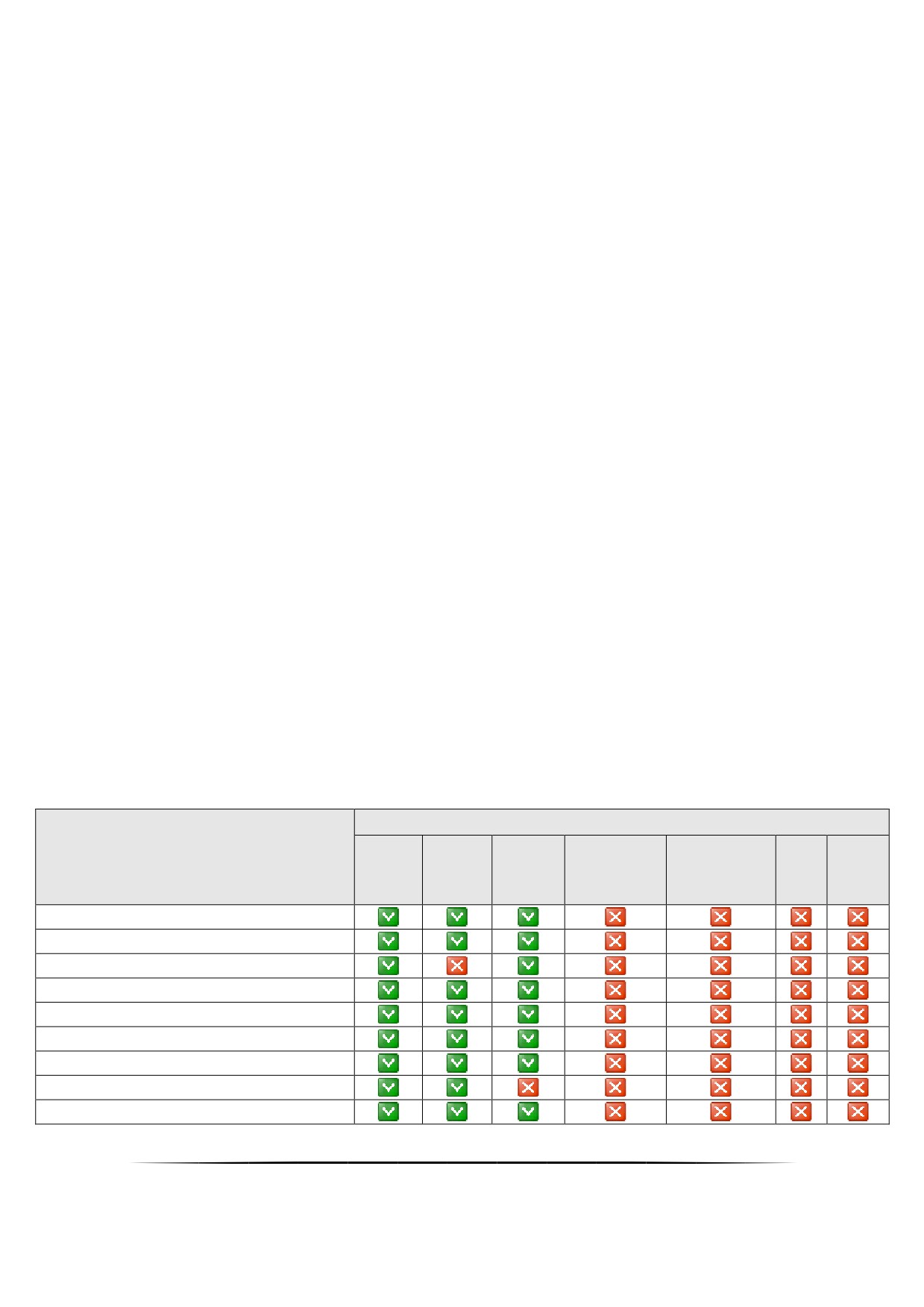
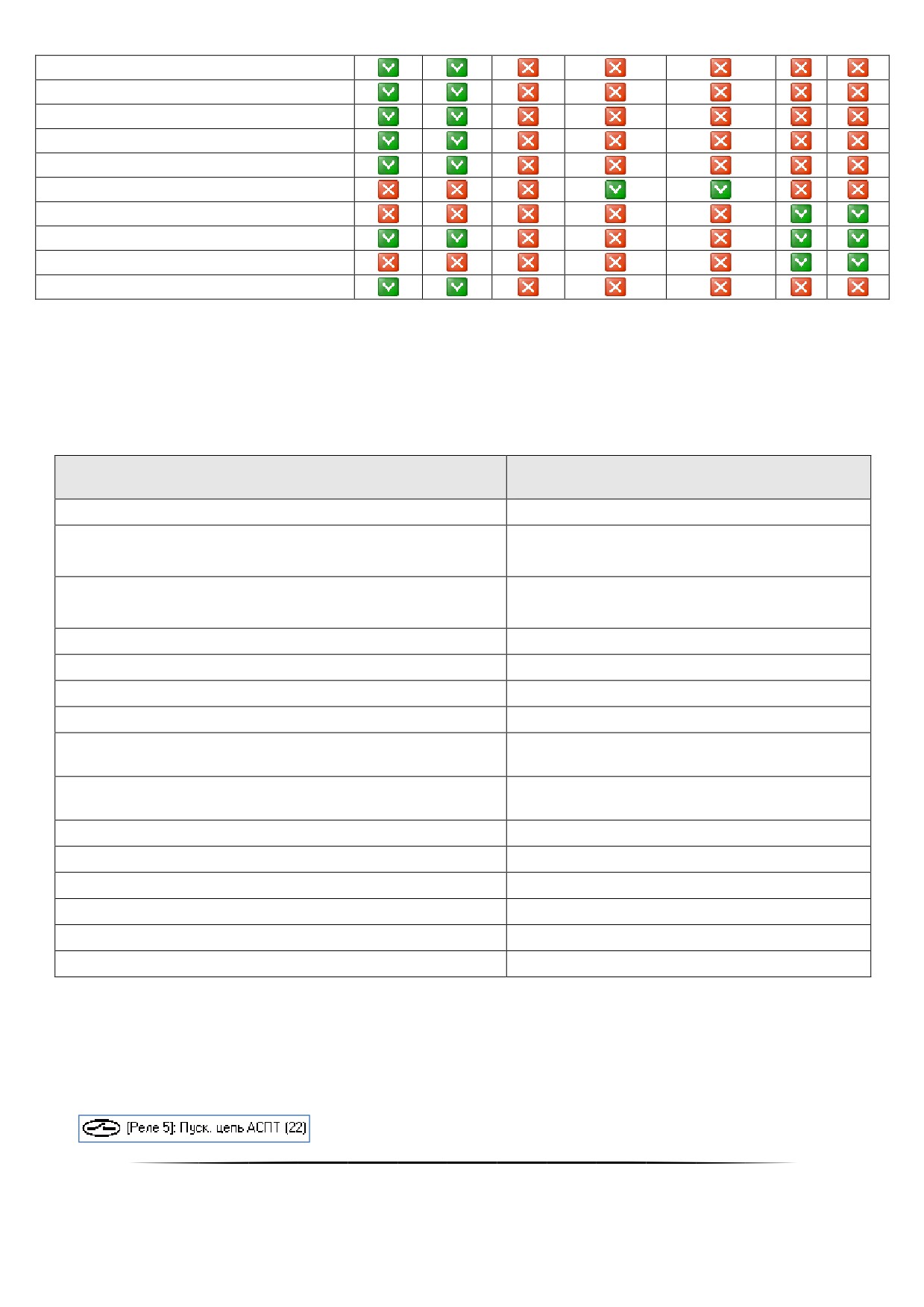
Рассмотрим, какие команды разрешены для различных типов шлейфов сигнализации (*):
Охранный
Входной
Тревожная кнопка
Пожарный
Ручной пуск
Адресно-аналоговый дымовой
Адресно-аналоговый тепловой
Влажностный
Пожарный адресно-пороговый
192
Контроль ШС
Ручной пуск (Рупор)
Ручной пуск (АСПТ)
Ручной пуск (Поток)
СДУ
Режим автоматического запуска
Режим прибора
Дистанционный пуск
Дистанционный пуск Потока
Программируемый технологический
(*) Для остальных типов шлейфов сигнализации (в том числе для типов «Технологический», «Ручной пуск
(Поток)») никакие команды не посылаются.
Рекомендуется использовать следующие типы шлейфов сигнализации для типов зон, установленных в
настройках контроллеров системы:
Для шлейфов приборов «С2000-2», «С2000-4», «Сигнал-20», «Сигнал-20 сер. 02», «Сигнал-20П», «Сигнал-
20П вер. 2.04», «Сигнал-20М», «Сигнал-10», «С2000-КДЛ», «С2000-КДЛС», «С2000-КДЛ-2И» и «УО-4С»:
1 - Дымовой шлейф
«Пожарный»
«Пожарный»,
2 - Комбинированный шлейф
«Ручной пуск»
«Пожарный»,
3 - Тепловой шлейф
«Ручной пуск»
4 - Охранный шлейф
«Охранный»
5 - Охранный с контролем вскрытия извещателя
«Охранный»
6 - Технологический
«Технологический»
7 - Входной
«Охранный»
8 - Дымовой адресно-аналоговый с изменяемыми порога-
«Адресно-аналоговый дымовой»
ми
9 - Тепловой адресно-аналоговый с изменяемыми порога-
«Адресно-аналоговый тепловой»
ми
10 - Тепловой термостатический
«Адресно-аналоговый тепловой»
11 - Тревожный
«Тревожная кнопка»
12 - Программируемый технологический
«Программируемый технологический»
14 - Пожарный адресно-пороговый
«Пожарный адресно-пороговый»
15 - Влагоизмерительный
«Влагоизмерительный»
16-Водосигнальный
«Водосигнальный»
Для шлейфов приборов «С2000-КПБ», «С2000-АСПТ», «С2000-АСПТ вер. 2.00», «Поток-3Н», «Рупор»,
«Рупор-200» типы шлейфов сигнализации автоматически принимают необходимые значения при добав-
лении прибора в Базу данных, и менять их, без крайней необходимости, не рекомендуется.
6.2.6.5
Объект «Релейный выходǽ
Рассмотрим объект системы «Релейный выход».
193
Под релейным выходом подразумевается:
Релейный выход;
Контролируемый выход;
Адресный релейный модуль.
В дереве объектов системы релейные выходы привязаны к объектам «Приборы».
Зоны прибора отображаются в следующем порядке: считыватели -> шлейфы сигнализации -> релейные
выходы.
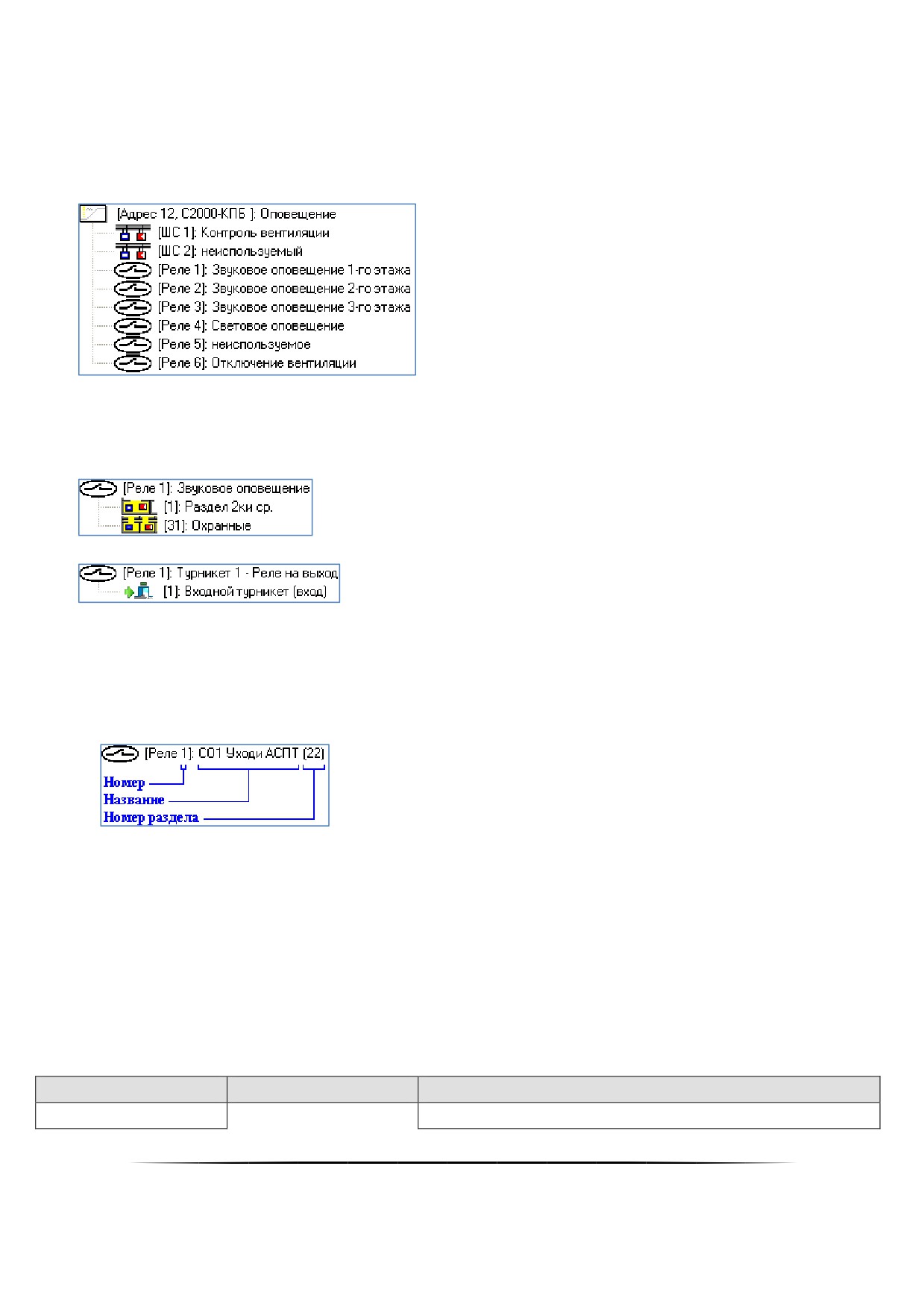
В дереве объектов к объекту «Релейный выход» привязываются разделы, группы разделов и двери:
Для объекта «Релейный выход» в дереве объектов отображается:
Номер;
Название;
Номер раздела (если релейный выход добавлен в какой-либо раздел).
Объект «Релейный выход» добавляется в систему автоматически при добавлении в систему прибора, если
для типа добавляемого прибора поддерживается наличие релейных выходов.
Удаление объекта «Релейный выход» также происходит автоматически при удалении прибора, которому
принадлежит релейный выход.
Соответственно, возможно только редактирование свойств объекта «Релейный выход».
Чтобы изменить значения свойств объекта «Релейный выход», нужно выбрать в дереве объектов необходи-
мый объект и нажать кнопку «Править». Затем необходимо изменить значения требуемых свойств объекта и
нажать кнопку «Сохранить».
10 Свойства объекта «Релейный выход»
Адрес прибора
1..127
Адрес прибора, которому принадлежит релейный выход.
194

Данное свойство не доступно для редактирования.
Значение: адрес прибора
Номер релейного выхода.
Номер
1..127
Данное свойство не доступно для редактирования.
Значение: номер релейного выхода
Уникальный номер объекта прибора в системе.
В данном случае под объектом прибора подразумевается
считыватель, шлейф сигнализации, релейный выход и зона
абонента. Соответственно, пользовательский номер должен
Пользовательский но-
быть уникальным для всех указанных объектов: считывате-
1..2147483647
мер
ля, шлейфа сигнализации, релейного выхода и зоны або-
нента.
Значение по умолчанию: минимальное значение из воз-
можного диапазона (1..2147483647), не используемое в си-
стеме
Название релейного выхода.
В пульте
«С2000М» длина названия релейного выхода
ограничена 16-ю символами. Поэтому при экспорте Базы
Строка длиной
данных в пульт название релейного выхода будет усечено
Название
до 16-ти символов.
от 1 до 30 символов
Значение по умолчанию: строка, содержащая номер релей-
ного выхода и адрес прибора.
Пример: «Реле 5, Прибор 14»
Комментарий.
Строка длиной
Описание
Поле необязательное к заполнению.
от 0 до 200 символов
Значение по умолчанию: пустая строка
Тип объекта прибора.
Изменять значение данного свойства возможно только для
зон приборов «С2000-КДЛ», «С2000-КДЛС» и «С2000-КДЛ-
Тип элемента
«Реле»
2И».
Значение: «Реле»
Тип релейного выхода.
Данное свойство устанавливает соответствие между логи-
ческим (настроенным в Базе данных АРМ «Орион Про») и
(см. описание свой-
Тип
фактическим (зависящим от типа прибора) типом релейного
ства)
выхода.
Возможные значения:
«Реле»,
195

«Адресный релейный модуль»,
«Контролируемый выход»,
«Выход КПБ (АСПТ)»,
«СО1 (УХОДИ)»,
«СО2 (НЕ ВХОДИ)»,
«СО3 (Автоматика отключена)»,
«ЗО (Сирена)»,
«Пусковая цепь»,
«Пуск 1»,
«Пуск 2»,
«Пуск 3»,
«Пуск 4»,
«Речевое оповещение»,
«Клапан»,
«Адресный выход управления клапаном»
Строго не рекомендуется менять тип релейного выхода, ко-
торый устанавливается автоматически при добавлении
прибора. Исключение
— зоны приборов
«С2000-КДЛ»,
«С2000-КДЛС» и «С2000-КДЛ-2И».
Значение по умолчанию зависит от типа прибора, которому
принадлежит релейный выход
Номер Contact ID релейного выхода, используемый при
трансляции событий на приборы «С2000-ИТ», «УО-4С» и
Зона Contact ID
0.. 2147483647
«С2000-PGE».
Значение по умолчанию: 0
Данное свойство определяет, кем будет централизованно
управляться релейный выход — пультом «С2000»/«С2000М»
или программным модулем «Ядро опроса» АРМ «Орион
Про»:
если выставлено значение «Да», то релейным вы-
ходом будет управлять программный модуль «Ядро
опроса» АРМ «Орион Про», а данные о настройках
централизованного управления этим релейным выхо-
дом не будут экспортироваться в пульт
«С2000»/«С2000М»;
Централизованное
если выставлено значение «Нет», то программный
«Да» / «Нет»
управление тактикой
модуль «Ядро опроса» не будет управлять релейным
выходом, но данные о настройках централизованного
управления этим релейным выходом будут экспорти-
роваться в пульт «С2000»/«С2000М» (который и будет
управлять релейным выходом).
Данное свойство доступно только для тех типов релейных
выходов, которые поддерживают централизованное управ-
ление (см. примечание 2 к данной таблице).
Данное свойство анализируется только для протокола
196

«Орион Про».
В протоколе «Орион» релейным выходом в любом случае
(независимо от значения описываемого свойства) центра-
лизованно будет управлять программный модуль «Ядро
опроса». Но при экспорте Базы данных в пульт
«С2000»/«С2000М» данные о настройках централизованно-
го управления этим релейным выходом будут экспортиро-
ваться только в том случае, если описываемое свойство
имеет значение «Нет».
Централизованное управление релейным выходом воз-
можно лишь в том случае, если релейный выход не управ-
ляется локально самим прибором.
(см. пункт 6.4.1)
Значение по умолчанию: «Нет»
С помощью данного свойства указывается программа, по
которой будет вестись централизованное управление си-
стемным выходом.
Данное свойство доступно только для тех типов релейных
выходов, которые поддерживают централизованное управ-
ление.
Возможные значения:
«Не управлять»,
«ВКЛЮЧИТЬ»,
«ВЫКЛЮЧИТЬ»,
«ВКЛЮЧИТЬ НА ВРЕМЯ»,
«ВЫКЛЮЧИТЬ НА ВРЕМЯ»,
«Мигать из состояния ВЫКЛЮЧЕНО»,
«Мигать из состояния ВКЛЮЧЕНО»,
(см. описание свой-
Тактика
«Мигать из состояния ВЫКЛЮЧЕНО НА ВРЕМЯ»,
ства)
«Мигать из состояния ВКЛЮЧЕНО НА ВРЕМЯ»,
«ЛАМПА»,
«ПЦН»,
«АСПТ»,
«СИРЕНА»,
«Пожарный ПЦН»,
«ВЫХОД НЕИСПРАВНОСТЬ»,
«Пожарная ЛАМПА»,
«Старая тактика ПЦН»,
«Включить на время перед взятием»,
«Выключить на время перед взятием»,
«Включить на время при взятии»,
«Выключить на время при взятии»,
«Включить на время при снятии»,
197

«Выключить на время при снятии»,
«Включить на время при невзятии»,
«Выключить на время при невзятии»,
«Включить на время при нарушении технологического ШС»,
«Выключить на время при нарушении технологического
ШС»,
«Включить при СНЯТИИ»,
«Выключить при СНЯТИИ»,
«Включить при ВЗЯТИИ»,
«Выключить при ВЗЯТИИ»,
«Включить при нарушении технологического ШС»,
«Выключить при нарушении технологического ШС»,
«АСПТ-1»,
«АСПТ-А»,
«АСПТ-А1»,
«Включить при повышении уровня»,
«Включить при понижении уровня»,
«Включить при задержке пуска АУП»,
«Включить при пуске АУП»,
«Включить при тушении»,
«Включить при неудачном пуске АУП»,
«Включить при включении автоматики»,
«Выключить при включении автоматики»,
«Включить при выключении автоматики»,
«Выключить при выключении автоматики».
Значение по умолчанию: «Не управлять»
Пауза перед запуском программы управления релейным
выходом в секундах (с дискретностью 1/8 секунды).
Задержка
Данное свойство доступно только для тех типов релейных
0..8191,875
управления реле
выходов, которые поддерживают централизованное управ-
ление (см. примечание 2 к данной таблице).
Значение по умолчанию: 0
Время работы программы управления релейным выходом в
секундах (с дискретностью 1/8 секунды).
Время
Данное свойство доступно только для тех типов релейных
0..8191,875
выходов, которые поддерживают централизованное управ-
управления реле
ление (см. примечание 2 к данной таблице).
Значение по умолчанию: 0
Список камер, на которых включается запись при возник-
новении тревоги на релейном выходе (для камер должен
Камеры
(см. пункт 6.4.7)
быть включён режим записи по внешним тревогам).
Также эти камеры отображаются при выборе в Мониторе
198
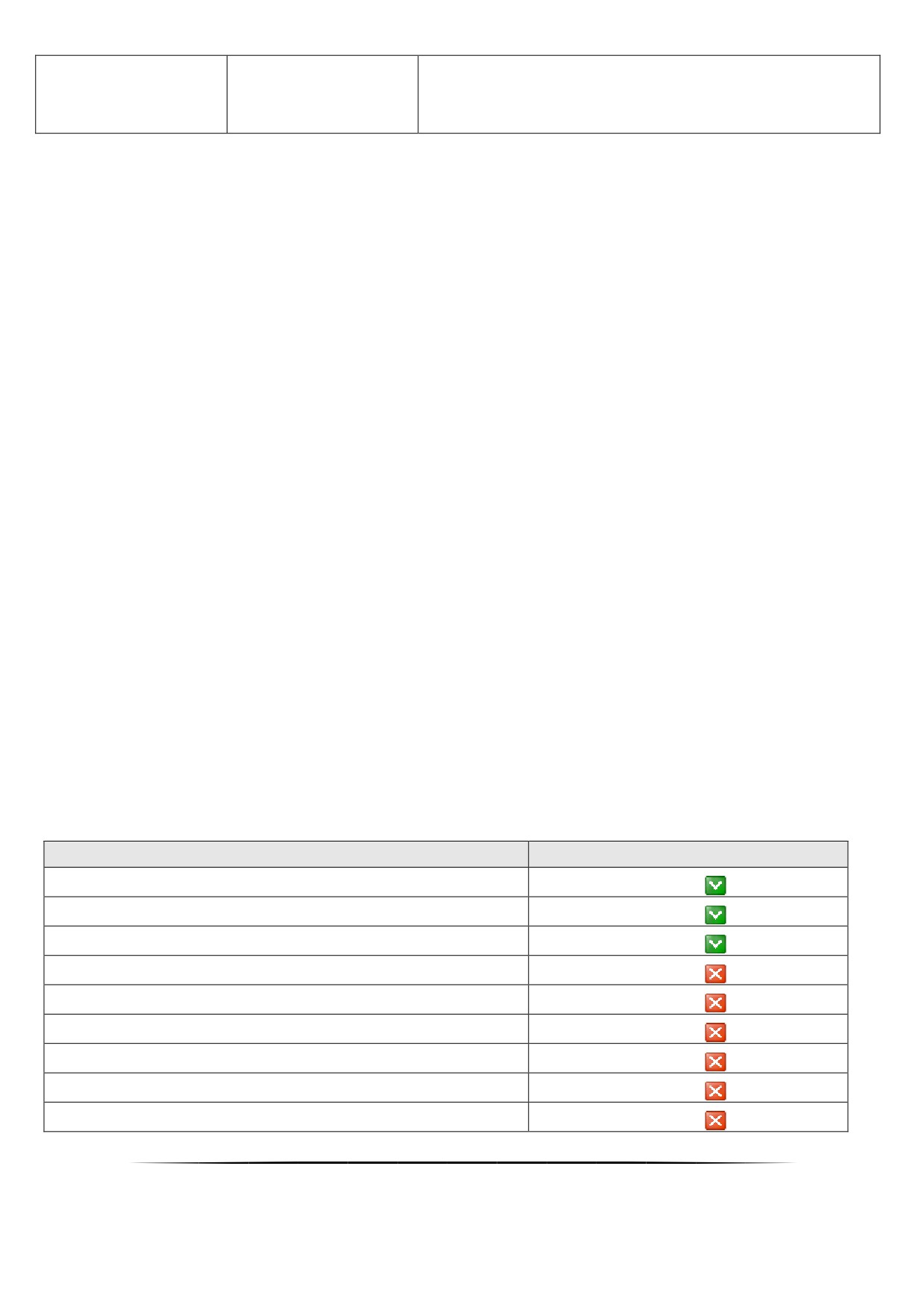
системы на странице «Тревоги» для тревоги на релейном
выходе пункта контекстного меню «Показать видеозапись».
Значение по умолчанию: список пуст
Примечание 1
При добавлении приборов «С2000-КДЛ», «С2000-КДЛС» и «С2000-КДЛ-2И» в Базу данных невозможно
автоматически определить, по каким адресам ДПЛС (двухпроводной линии связи) находятся адресные извеща-
тели, а по каким адресам — адресные релейные модули. Поэтому для приборов «С2000-КДЛ», «С2000-КДЛС» и
«С2000-КДЛ-2И» для всех зон по умолчанию для свойств «Тип элемента» и «Тип» выставляются значения «Зо-
на/ШС» и «Охранный» соответственно.
В этом случае для зон, адреса которых используются для адресных релейных модулей «С2000-СП2», вы-
ставляются значения «Реле» и «Адресный релейный модуль» для свойств «Тип элемента» и «Тип» соответ-
ственно. В связи с вышеуказанным, для приборов «С2000-КДЛ», «С2000-КДЛС» и «С2000-КДЛ-2И» разрешено и
обратное преобразование релейного выхода в шлейф сигнализации.
Изменять значение свойства «Тип элементаǽ для объектов «Шлейф сигнализацииǽ и «Релейный выходǽ
возможно только для зон приборов «С2000-КДЛǽ, «С2000-КДЛСǽ и «С2000-КДЛ-2Иǽ.
Примечание 2
Настройка соответствия между логическим (настроенным в Базе данных АРМ «Орион Про») и фактиче-
ским (настроенным в свойствах прибора) типом шлейфа сигнализации обусловлена тем, что от типа шлейфа сиг-
нализации зависит, какие команды можно посылать данному шлейфу сигнализации (персонально или в составе
раздела): «Взятие», «Снятие», «Включение автоматики», «Выключение автоматики», «Пуск пожаротушения»,
«Сброс пуска пожаротушения».
Это актуально например, для шлейфов сигнализации типа «Тревожная
кнопка»;
для шлейфов сигнализации приборов «С2000-АСПТ» и «Поток-3Н», отвечающих за пожароту-
шение; и т.д. Ограничение на команды действует и при управлении шлейфом сигнализации оператором про-
граммного модуля «Монитор системы», и при автоматическом управлении шлейфом
сигнализации
про-
граммным модулем «Ядро опроса» (персонально или в составе раздела).
От типа шлейфа сигнализации зависит, какие у данного шлейфа сигнализации имеются события, которые
можно переименовать или к которым можно привязать сценарии управления для автоматической реакции си-
стемы на события зон.
Правильное задание типов шлейфов сигнализации позволит программному модулю «Ядро опроса» кор-
ректно экспортировать базу данных АРМ «Орион Про» в пульты «С2000» и «С2000М».
Это очень важно, например, для шлейфов сигнализации типа «Ручной пуск», которые
влияют на рабо-
ту релейных выходов по программам управления «АСПТ» и «АСПТ-А»; для шлейфов сигнализации приборов
«С2000-АСПТ» и «Поток-3Н», отвечающих за пожаротушение; и т.д.
Также важно отметить следующее.
Строго не рекомендуется менять тип релейного выхода, который устанавливается автоматически при
добавлении прибора. Исключение — зоны прибора «С2000-КДЛǽ.
Рассмотрим, какие типы релейных выходов поддерживают централизованное управление:
«Реле»
«Адресный релейный модуль»
«Контролируемый выход»
«Выход КПБ (АСПТ)»
«СО1 (УХОДИ)»
«СО2 (НЕ ВХОДИ)»
«СО3 (Автоматика отключена)»
«ЗО (Сирена)»
«Пусковая цепь»
199
содержание .. 2 3 4 5 ..