содержание .. 1 2 3 ..
АРМ «Орион Про» версия 1.20 сервисный пакет 1. Руководство по эксплуатации (2016 год) - часть 2
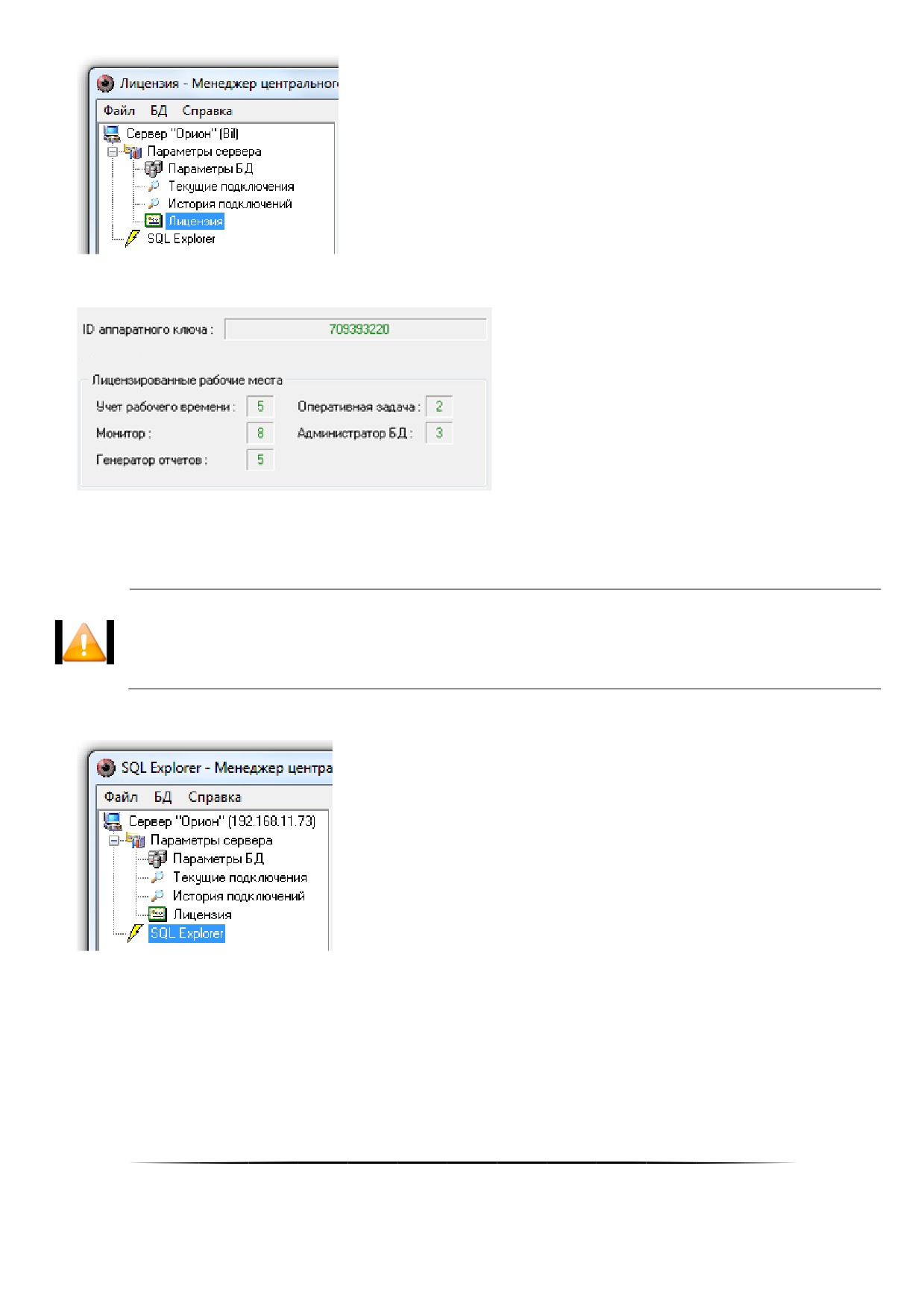
В окне «Лицензия» отображается информация о ключе защиты для Сервера (его ID ) и количестве лицензи-
рованных рабочих мест:
4.3.5 SQL Explorer
В «Менеджере Центрального Сервера» имеется возможность выполнения SQL-запросов.
Настоятельно не рекомендуется использовать возможности SQL-запросов, кроме использоǦ
вания оператора выбора Select. Целостность Базы данных можно нарушить одним-
единственным SQL-запросом, а восстановление целостности Базы данных зачастую очень
трудоёмкий процесс и, в ряде случаев, невыполнимый.
Для ввода SQL-запросов необходимо выбрать узел дерева «Сервер «Орион»/«SQL Explorer»:
Информация, отображаемая в основном окне программного модуля при выборе узла дерева «SQL Explorer»,
имеет следующий вид:
50
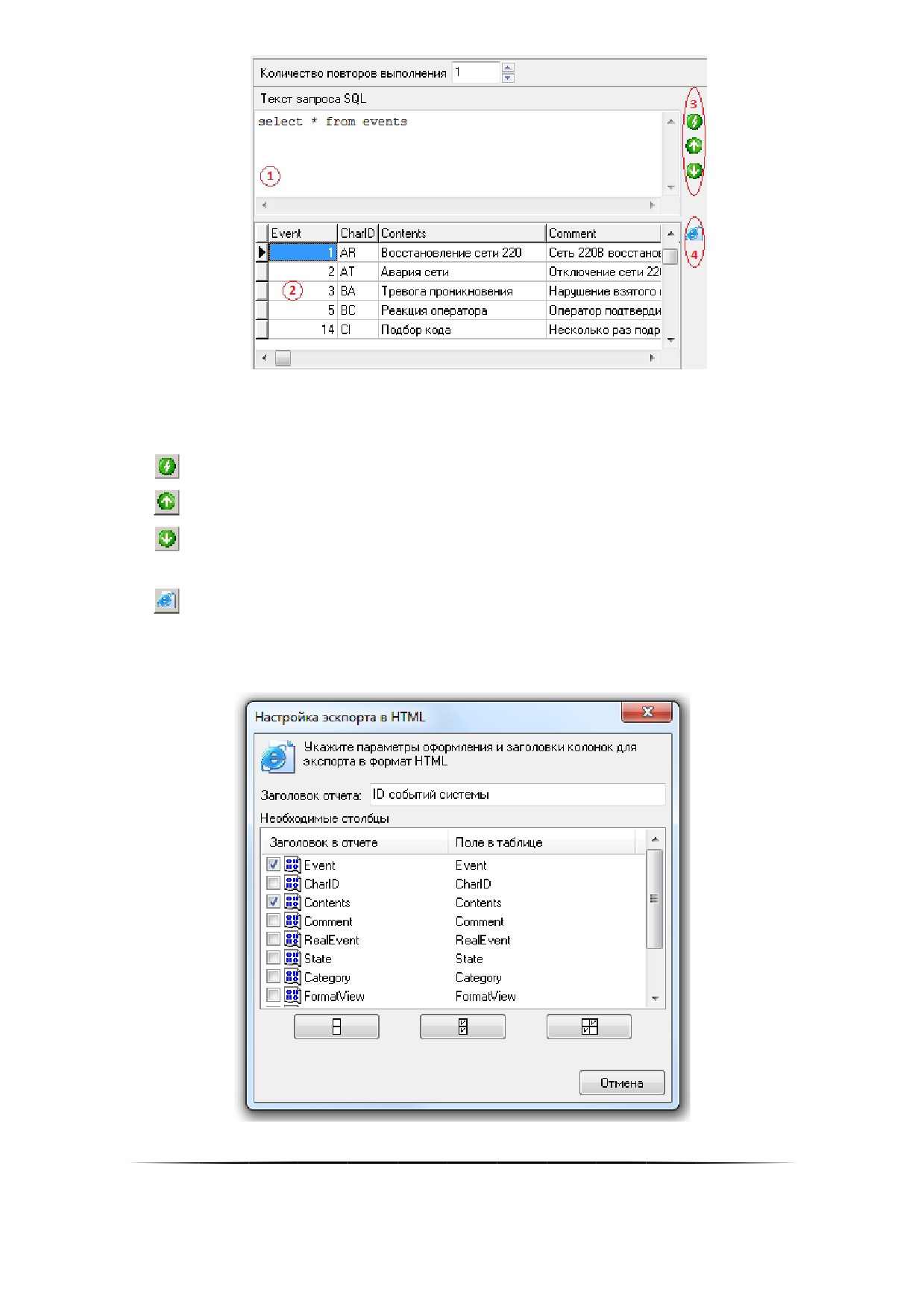
1 - Окно ввода SQL-запроса;
2 - Окно вывода результата SQL-запроса;
3 - Кнопки управления SQL-запросами:
- Выполнить введённый (или выбранный) SQL-запрос,
- Вернуться к предыдущему SQL-запросу,
- Перейти к следующему SQL-запросу.
4 - Кнопка управления результатом SQL-запроса:
- Экспортировать результат SQL-запроса в HTML-формат,
Если выбрать экспорт в HTML-формат, то появится диалоговое окно:
51
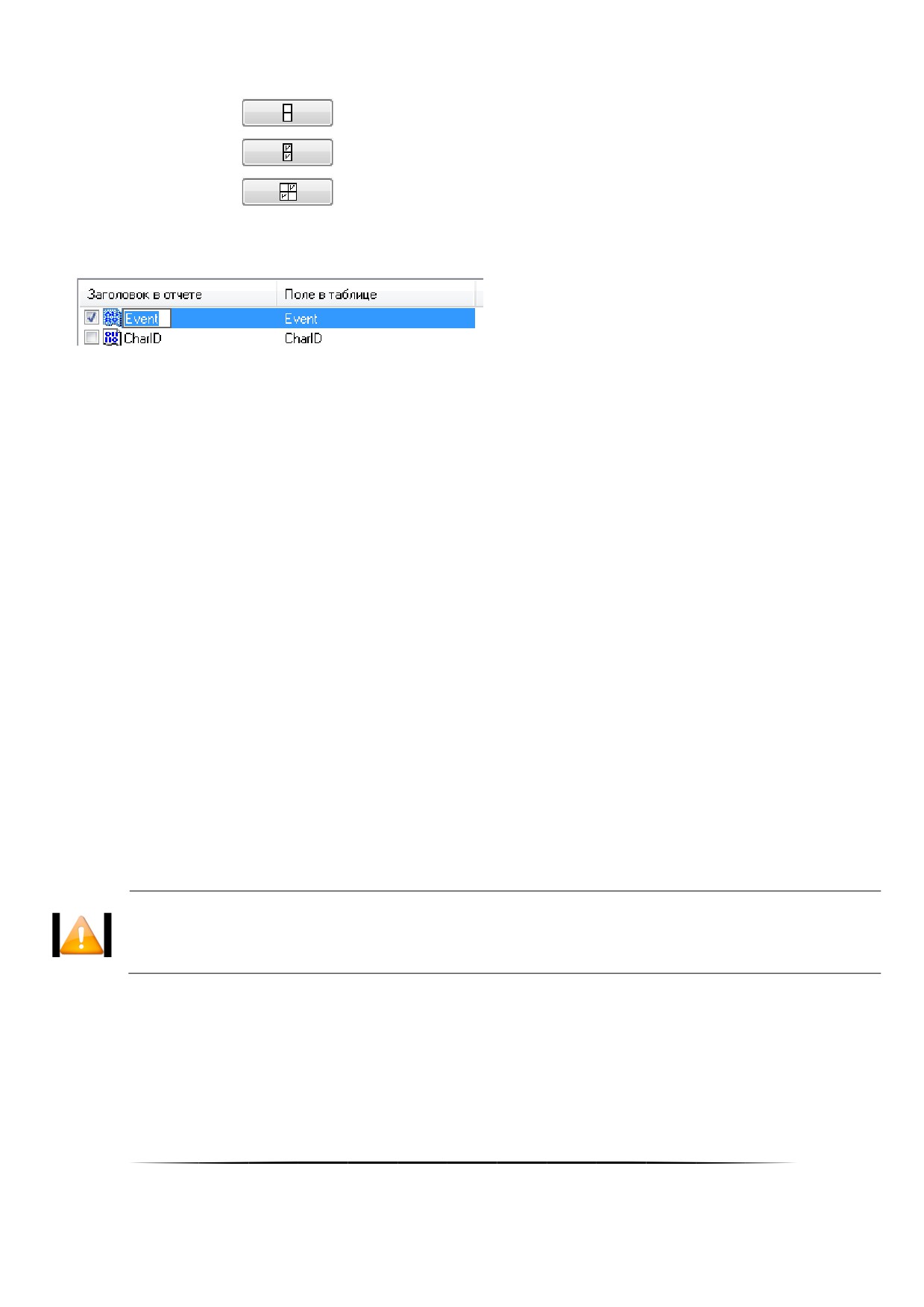
В данном окне требуется ввести заголовок экспортируемого отчёта и отметить те поля, которые будут
отображены в отчёте.
o С помощью кнопки
можно снять выделение со всех полей;
o С помощью кнопки
можно выделить все поля;
o С помощью кнопки
можно инвертировать выделение всех полей.
Можно поменять заголовок для каждого поля, экспортируемый в отчет. Для этого необходимо выбрать тре-
буемый заголовок, кликнув на нём левой кнопкой мыши, после чего произвести еще один клик левой кнопкой
мыши на выбранном заголовке и изменить его название:
Для экспорта данных в HTML необходимо нажать кнопку «ОК», после чего появится стандартное диало-
говое окно Windows для ввода имени и расположения файла отчёта.
Если не было выбрано ни одного поля для экспорта, то отобразится соответствующее предупреждение.
4.4 Создание и удаление базы данных
При помощи «Менеджера Центрального Сервера» можно:
1. создать новую Базу данных, содержащую начальную информацию для использования в АРМ
«Орион Про»;
2. удалить уже существующую Базу данных.
4.4.1 Создание новой базы данных
При помощи «Менеджера Центрального Сервера» Вы можете создать чистую базу данных АРМ «Орион
Про».
В чистой Базе данных будет присутствовать только начальная информация:
окно времени «Всегда»;
уровни доступа «Запрет» и «Максимум»;
сотрудник «Иванов И.И.» со статусом «Владелец»;
пароль для программ для сотрудника «Иванов И.И.» со всеми правами и значением «1»;
зона доступа 0 — «Внешний мир»;
а также версия Базы данных, события и группы событий, типы объектов системы и свойств ком-
пьютеров.
В АРМ «Орион Про» версии 1.20.1 используются только базы данных MS SQL Server. Соответственно под-
держивается только создание MS SQL Server Баз данных.
Также в связи с тем, что во всём мире свёрнута поддержка BDE, в АРМ «Орион Про» произведена поддерж-
ка ADO, который и рекомендуется использовать.
Перед запуском процесса создания новой базы данных необходимо выключить все программǦ
ные модули АРМ «Орион Проǽ на всех рабочих местах, кроме двух программных модулей: «ЦенǦ
тральный Сервер системыǽ и «Менеджер Центрального Сервераǽ.
Для создания новой базы данных необходимо выбрать пункт «Создать новую«» в меню «БД»:
52
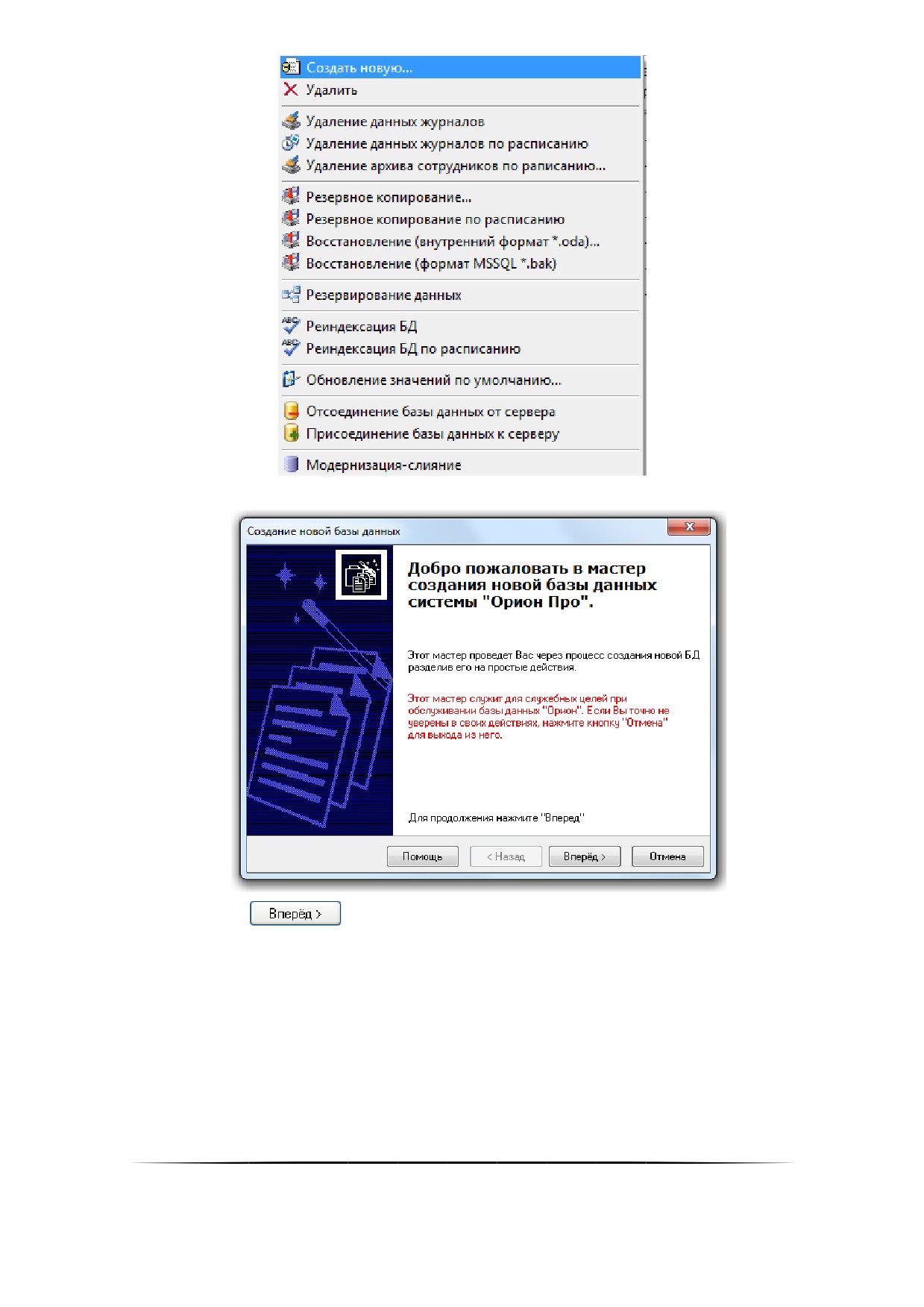
Запустится «Мастер создания новой Базы данных» и отобразится окно приветствия:
При нажатии на кнопку
отобразится следующее окно — «Настройка параметров Базы данных»:
53
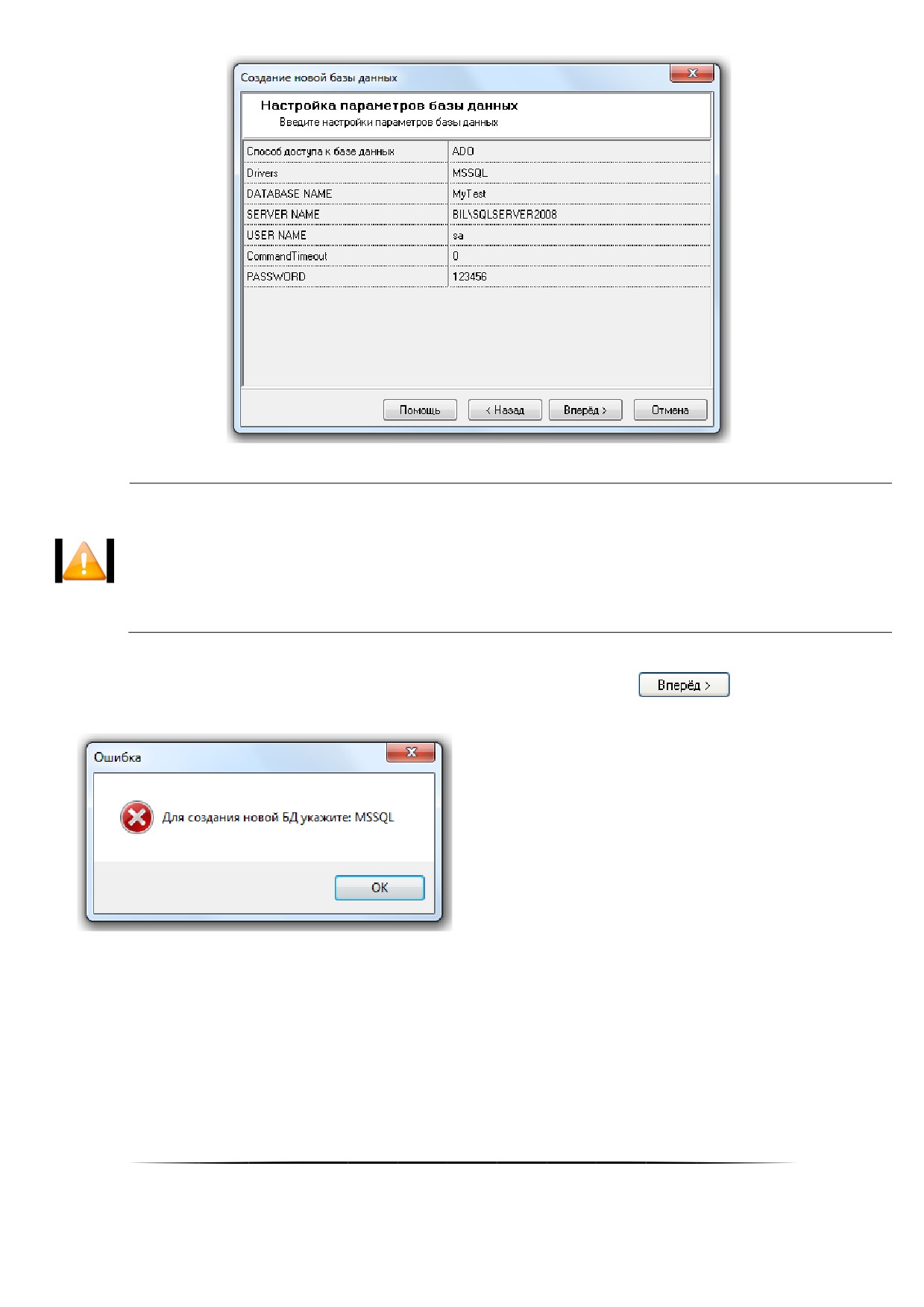
Так как создаётся новая база данных, то, псевдоним (имя) базы данных (параметр DATABASE
NAME) должен иметь значение, не совпадающее с псевдонимами уже зарегистрированных в MS
SQL Server Баз данных.
В псевдониме (имени) базы данных могут использоваться английские буквы, цифры и знак подǦ
чёркивания; начинаться псевдоним должен обязательно с буквы (рекомендуется) или цифры;
длина псевдонима не должна превышать 30 символов.
Для запуска процесса создания Базы данных необходимо нажать на кнопку
Если для новой Базы данных был выбран тип Paradox, то будет выведено следующее предупреждение:
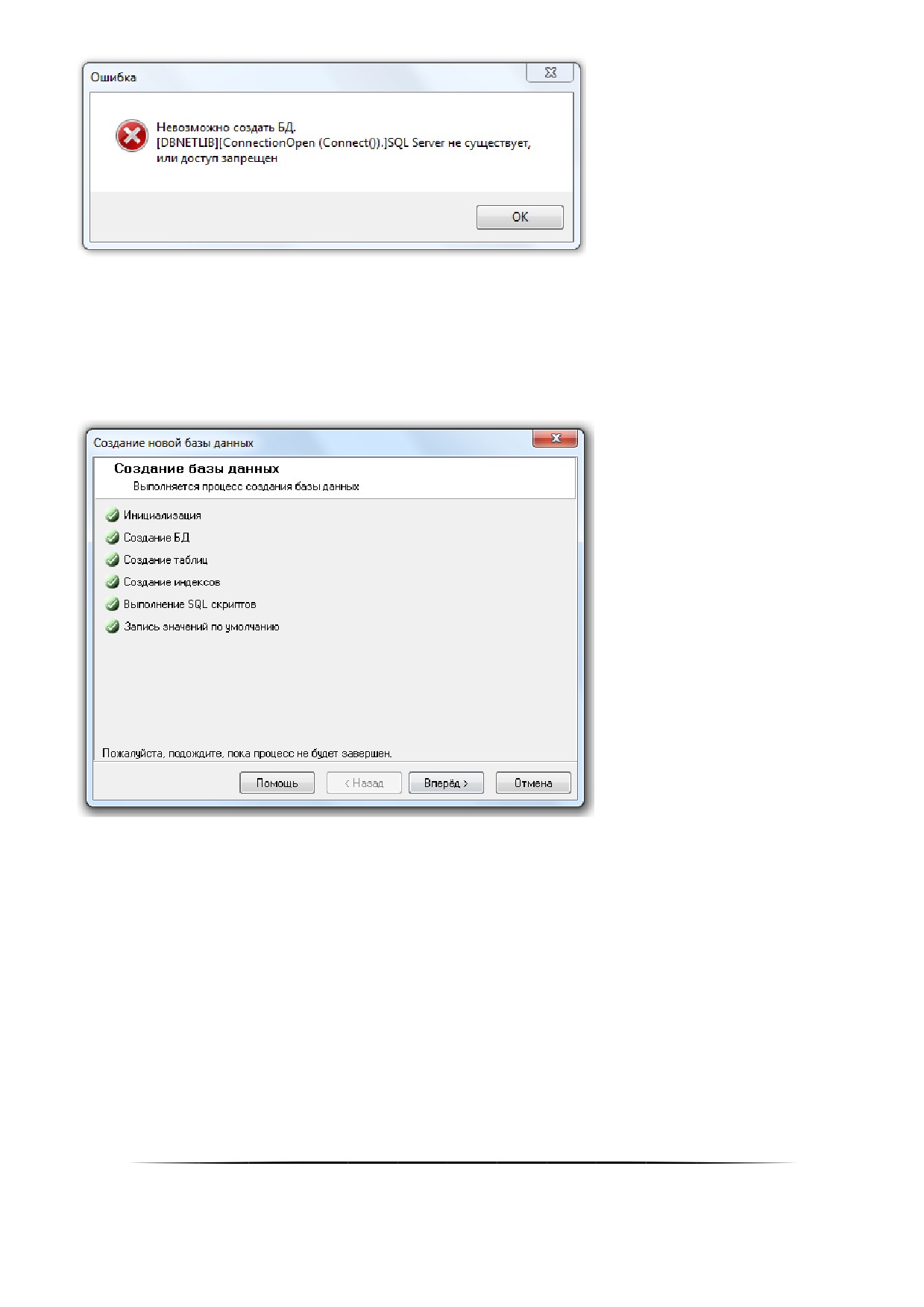
Если нет связи с MS SQL Server’ом, либо неправильно введён параметр SERVER NAME, то также будет вы-
ведено следующее предупреждение:
54
Если были оставлены параметры используемой ранее Базы данных, либо в качестве псевдонима новой Ба-
зы данных было введено имя уже зарегистрированной в MS SQL Server Базы данных, то будет выведено соот-
ветствующее сообщение.
Во всех этих случаях необходимо нажать на кнопку «Назад» и ввести корректные значения для параметров
новой Базы данных.
Если параметры были введены корректно, то будет произведён процесс создания новой Базы данных.
Когда процесс создания Базы данных будет завершён, необходимо нажать на кнопку «Вперёд»:
После вывода последнего окна с сообщением об удачном завершении всех операций необходимо нажать
кнопку «Завершить» для завершения работы с «Мастером создания новой Базы данных»:
После завершения создания базы данных «Центральный Сервер системы» сразу переключится на работу с
новой базой.
Созданная база данных MS SQL Server состоит из двух файлов типа *.mdf и *.ldf, имя которых совпадает с
введённым при создании новой Базы данных псевдонимом. Если SQL Server установлен на одном компьютере с
«Центральным Сервером системы», то файлы создаваемой Базы данных будут помещены в папку «[диск, на ко-
тором установлен АРМ «Орион Про»]:\ORIONBASE\MSDE2005» либо «[диск, на котором установлен АРМ «Орион
Про]\ ORIONBASE\MSDE2008» либо «[диск, на котором установлен АРМ «Орион Про]\ ORIONBASE\MSDE2012»
(в зависимости от типа установки). Если же SQL Server и «Центральный Сервер системы» установлены на раз-
ных компьютерах, то файлы создаваемой базы данных будут помещены в папку, которая используется по умол-
чанию в MS SQL Server.
4.4.2 Удаление Базы данных
При помощи «Менеджера Центрального Сервера» Вы можете удалить существующую базу данных АРМ
«Орион Про».
55
Удаление Базы данных приводит к физическому удалению Базы данных. Если требуется тольǦ
ко отсоединить Базу данных от MS SQL Server (Detach Database — удалить из списка зарегиǦ
стрированных), то воспользуйтесь соответствующим пунктом меню «БДǽ/«Отсоединение
базы данных от сервераǽ.
Если удаляется База данных, указанная для использования в АРМ «Орион Проǽ, то перед запусǦ
ком процесса удаления Базы данных необходимо выключить все программные модули АРМ
«Орион Проǽ на всех рабочих местах, кроме двух программных модулей: «Центральный Сервер
системыǽ и «Менеджер Центрального Сервераǽ. Если производится удаление Базы данных, не
используемой в данный момент АРМ «Орион Проǽ, то выключать программные модули не обяǦ
зательно.
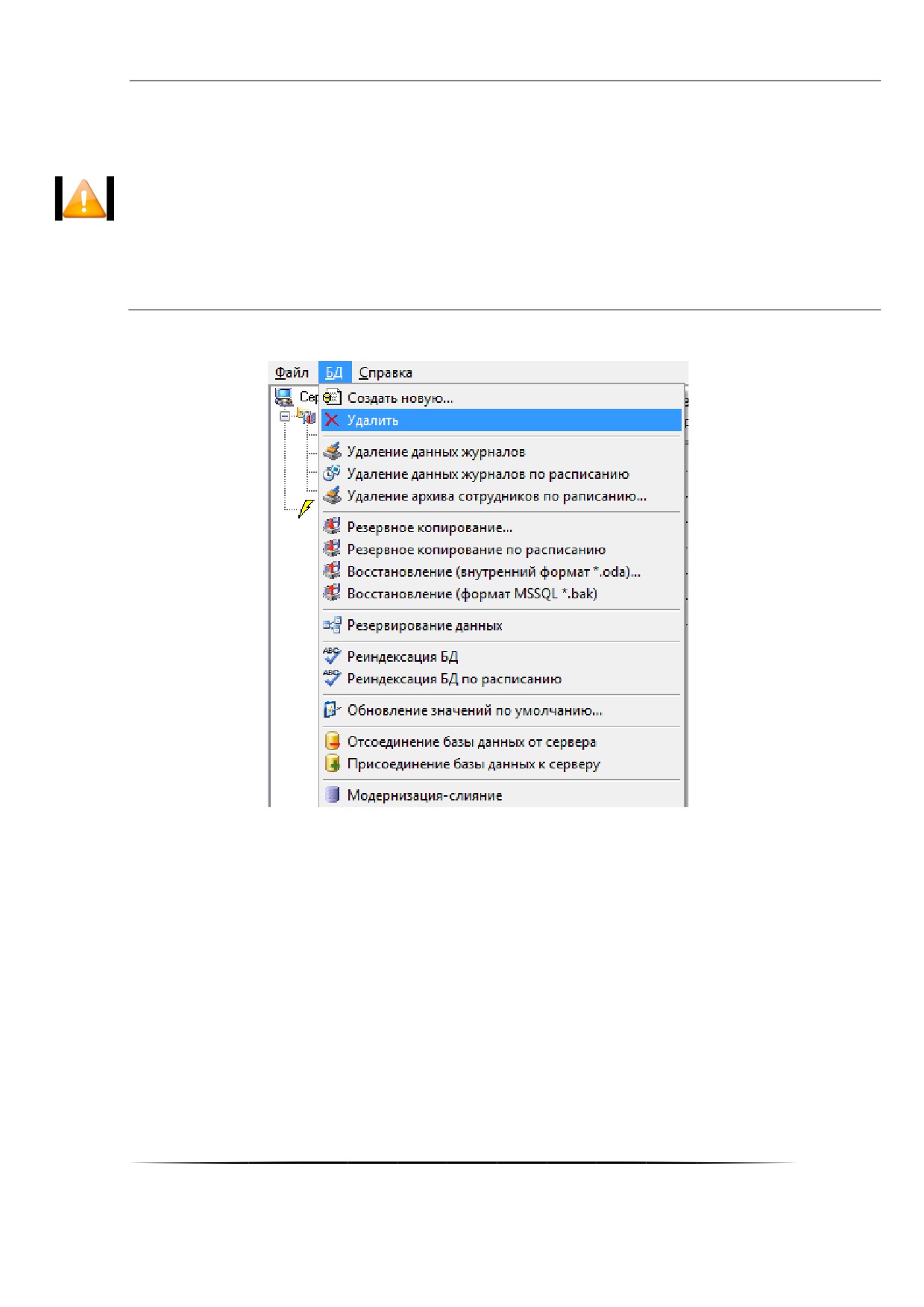
Для удаления существующей Базы данных необходимо выбрать пункт «Удалить» в меню «БД»:
Запустится «Мастер удаления базы данных» и отобразится окно приветствия:
56
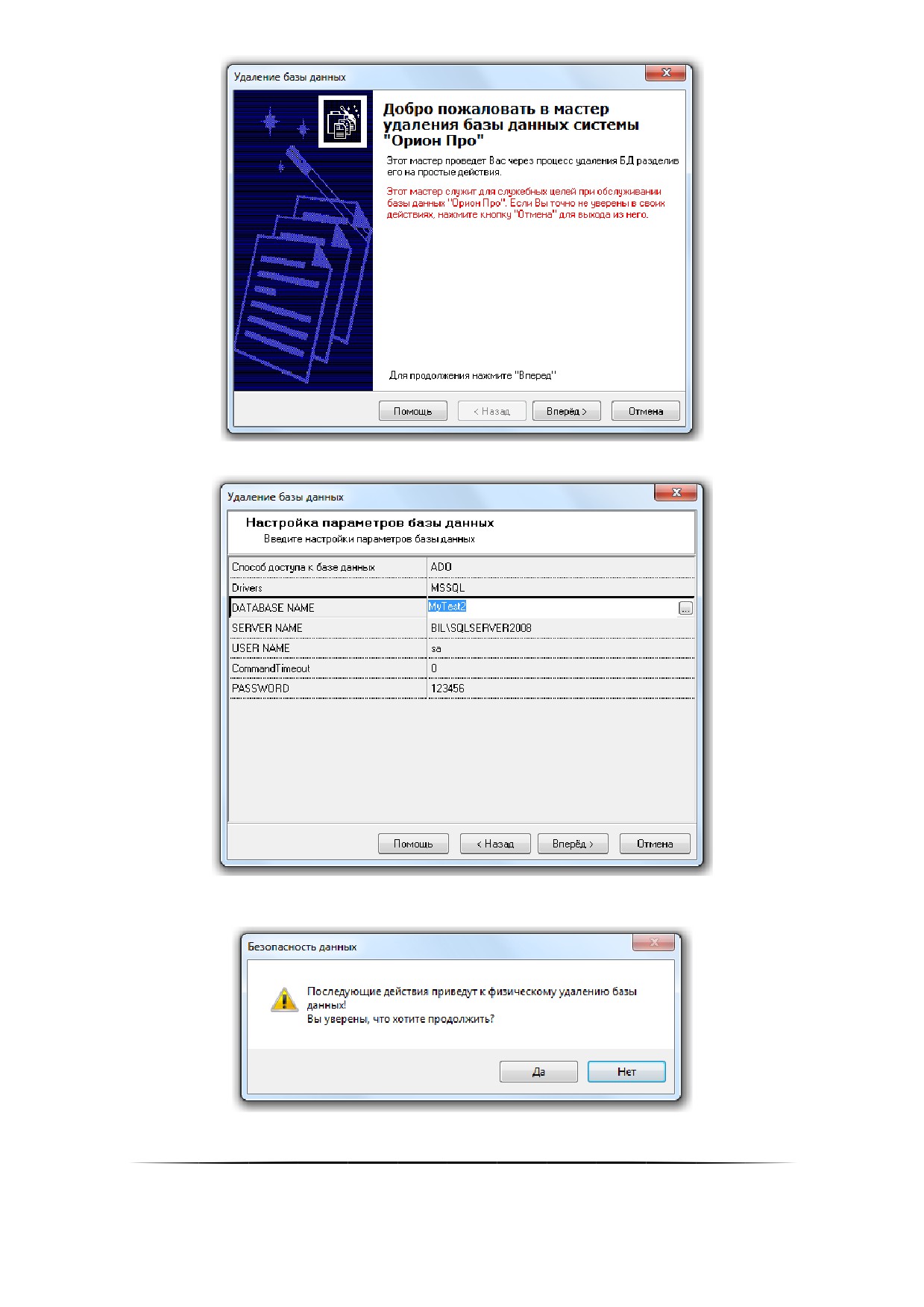
После нажатия кнопки «Вперёд» отобразится окно «Настройка параметров Базы данных»:
Для удаления базы данных необходимо нажать кнопку «Вперёд» и подтвердить удаление в появившемся
диалоговом окне, нажав кнопку «Да»:
Будет произведена попытка удаления базы данных с введёнными параметрами.
57
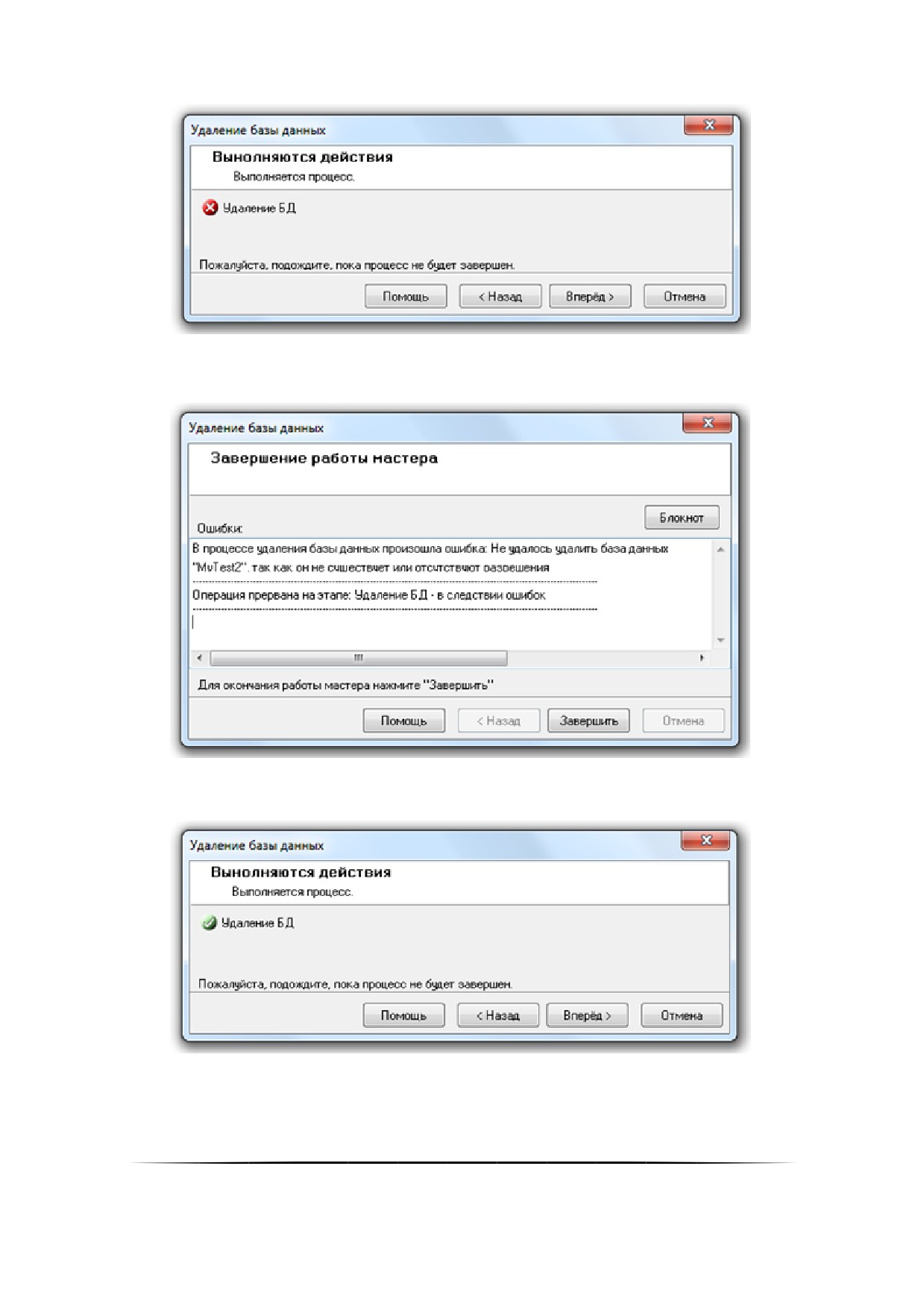
Если были введены параметры несуществующей базы данных (незарегистрированной в MS SQL Server),
то удаление базы данных произведено не будет:
и при нажатии на кнопку «Вперёд» в следующем окне «Завершение работы мастера» будет выведена ин-
формация об ошибках:
Если же были введены корректные параметры базы данных (зарегистрированной в MS SQL Server), то
будет произведено удаление Базы данных:
и при нажатии на кнопку «Вперёд» в следующем окне «Завершение работы мастера» будет выведена
информация об успешном выполнении операции по удалению базы данных.
58
Если удалялась База данных, используемая в данный момент в АРМ «Орион Проǽ, то в окне
«Настройка параметров базы данныхǽ необходимо ввести параметры другой базы данных
для использования, либо создать новую базу данных.
4.5 Удаление
данных
из
базы
данных
(журналов событий, тревог и статистики)
В «Менеджере Центрального Сервера» реализованы следующие возможности для удаления из Базы
данных устаревшей информации:
удаление данных из журналов событий, тревог и статистики полностью или за указанный период,
а также удаление лога транзакций (очистить файл *.ldf Базы данных);
настройка удаления данных из журналов событий, тревог и статистики по расписанию средствами
MS SQL Server.
Удаление данных и настройка удаления данных по расписанию производится для Базы данǦ
ных, указанной для использования в АРМ «Орион Проǽ.
4.5.1 Удаление данных из журналов базы данных
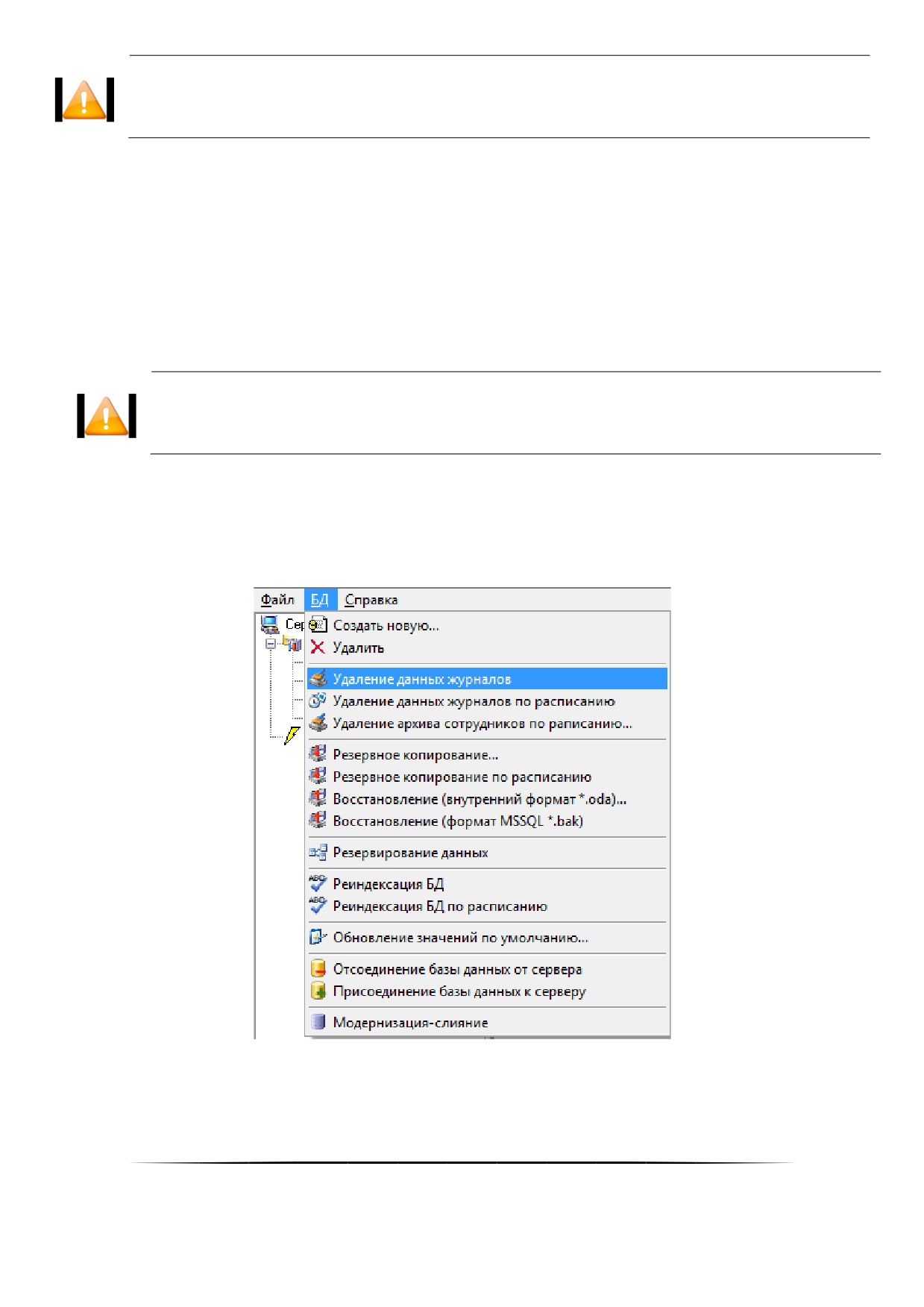
Для удаления данных из базы данных и/или удаления лога событий требуется выбрать пункт меню «БД» /
«Удаление данных журналов»:
Отобразится окно приветствия «Мастера очистки базы данных»:
59
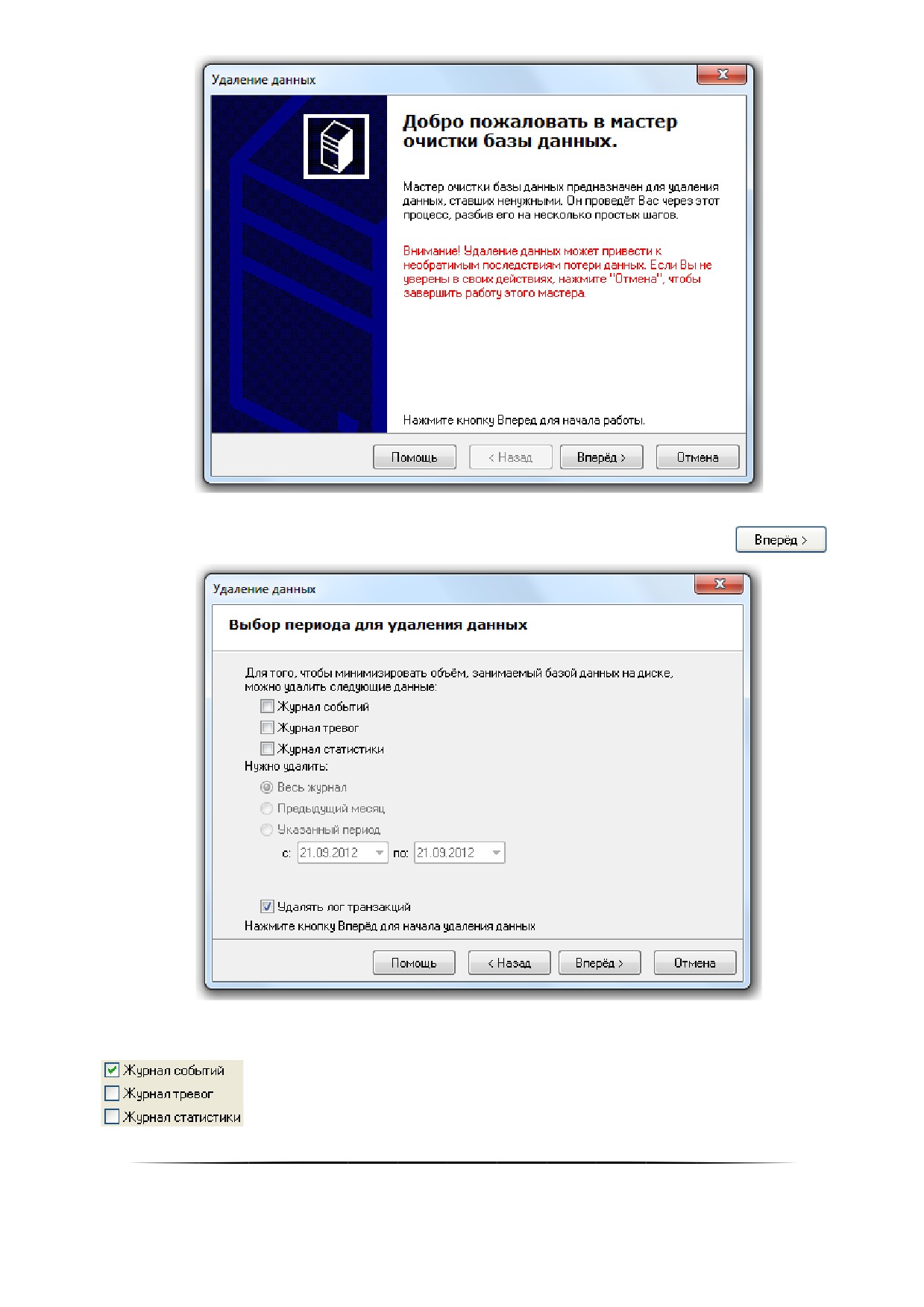
Для перехода к окну «Выбор периода для удаления данных» требуется нажать на кнопку
:
Необходимо выбрать:
Из каких журналов требуется удалить данные:
60
Если требуется удалить только лог транзакций, то не выбирается ни один журнал.
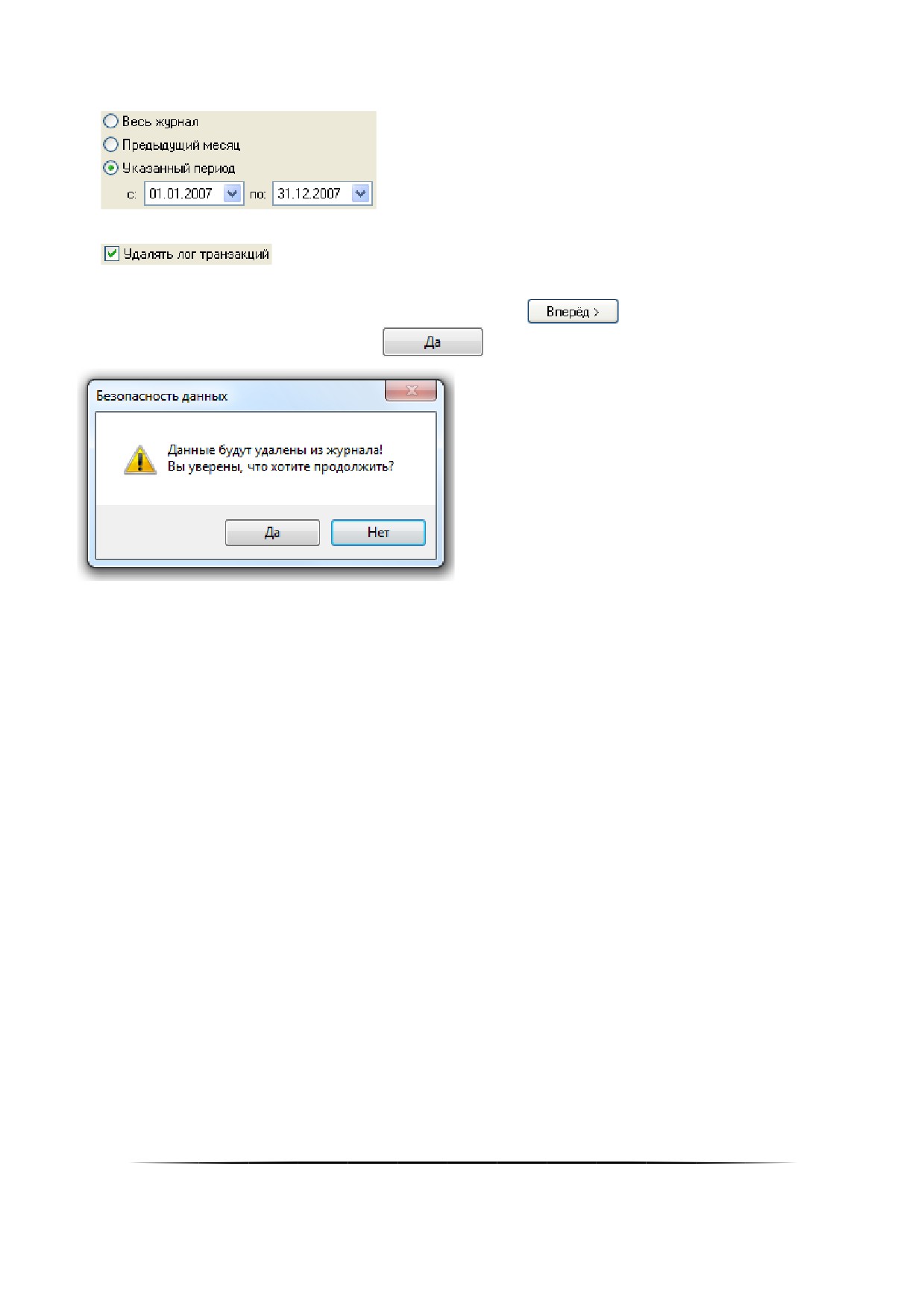
Выбрать период, данные за который будут удалены из выбранных журналов:
Отметить, следует ли удалять (очищать) лог транзакций (файл *.ldf Базы данных):
Для удаления выбранных данных требуется нажать кнопку
и подтвердить удаление данных в
появившемся диалоговом окне, нажав кнопку
:
После подтверждения удаления будет произведено удаление данных.
При большом размере журналов и удалении данных за большой период, для удаления данных может по-
требоваться некоторое время.
По окончании удаления данных Мастер сообщит о завершении выполнения действий, необходимых для
удаления данных из Базы данных.
4.5.2 Настройка очистки журналов по расписанию
Из «Менеджера Центрального Сервера» можно настроить удаление устаревших данных из журналов собы-
тий, тревог и статистики по расписанию средствами MS SQL Server.
Поддержано два варианта удаления данных:
1. Средствами MS SQL Server.
В этом случае необходимо наличие установленной редакции MS SQL Server, поддерживающей выполне-
ние заданий (с АРМ «Орион Про» поставляется только бесплатная редакция).
Также для удаления данных из Базы данных средствами MS SQL Server, необходимо, чтобы была всегда
запущена служба SQL Agent используемого экземпляра MS SQL Server.
2. Средствами Планировщика заданий ОС Windows.
В этом случае наличие установленной полной редакции MS SQL Server не требуется.
настройки удаления данных из Базы данных по расписанию требуется выбрать пункт меню «БД» / «Уда-
ление данных журналов по расписанию»:
61
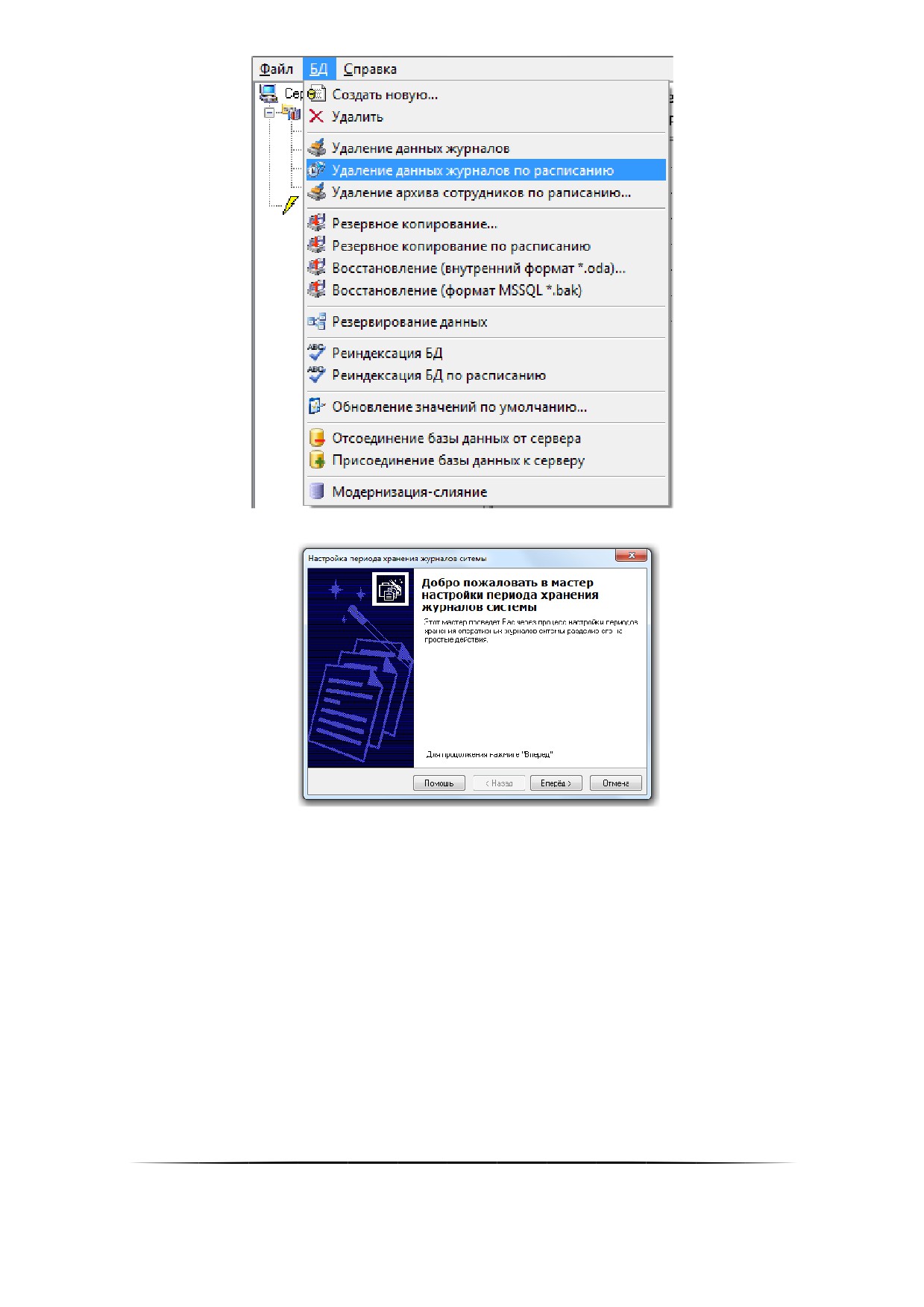
Запустится «Мастер настройки периода хранения журналов системы» и отобразится окно приветствия:
Для перехода к окну «Параметры очистки журналов системы» требуется нажать на кнопку «Вперёд».
Если настройка периода хранения журналов производится впервые, то окно «Параметры очистки журна-
лов системы» будет иметь следующий вид:
62
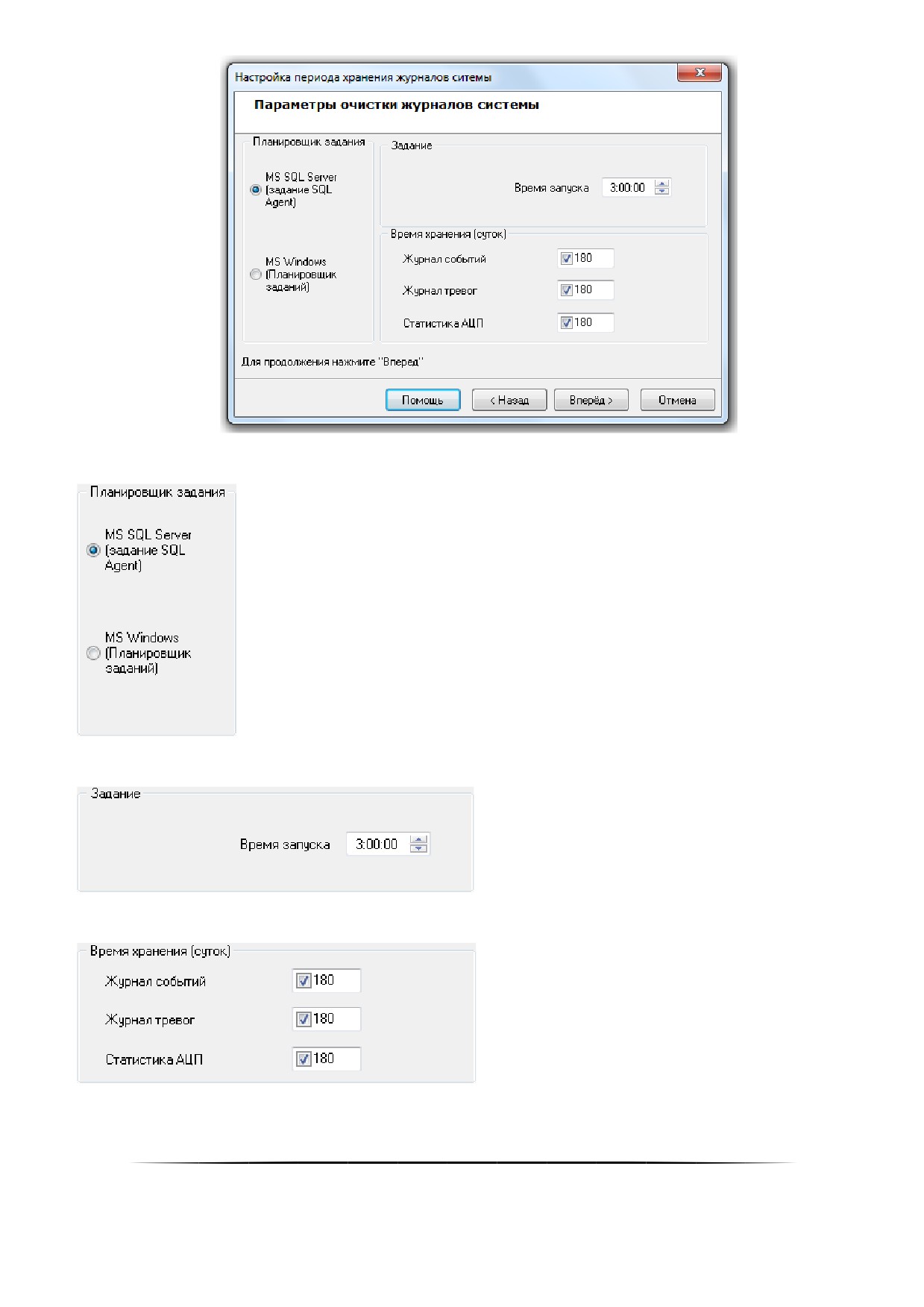
Необходимо выбрать вариант удаления данных: средствами MS SQL Server или средствами Планировщи-
ка заданий ОС Windows:
Очистка журналов будет производиться один раз в сутки. Для указания времени ежедневного запуска
очистки журналов следует задать значение для параметра «Время запуска»:
Также необходимо выбрать, какие журналы требуется очищать, и данные за какой период (в сутках) сле-
дует оставлять в выбранных журналах:
Если настройка периода хранения журналов производится не в первый раз, то окно «Параметры очистки
журналов системы» будет иметь следующий вид:
63
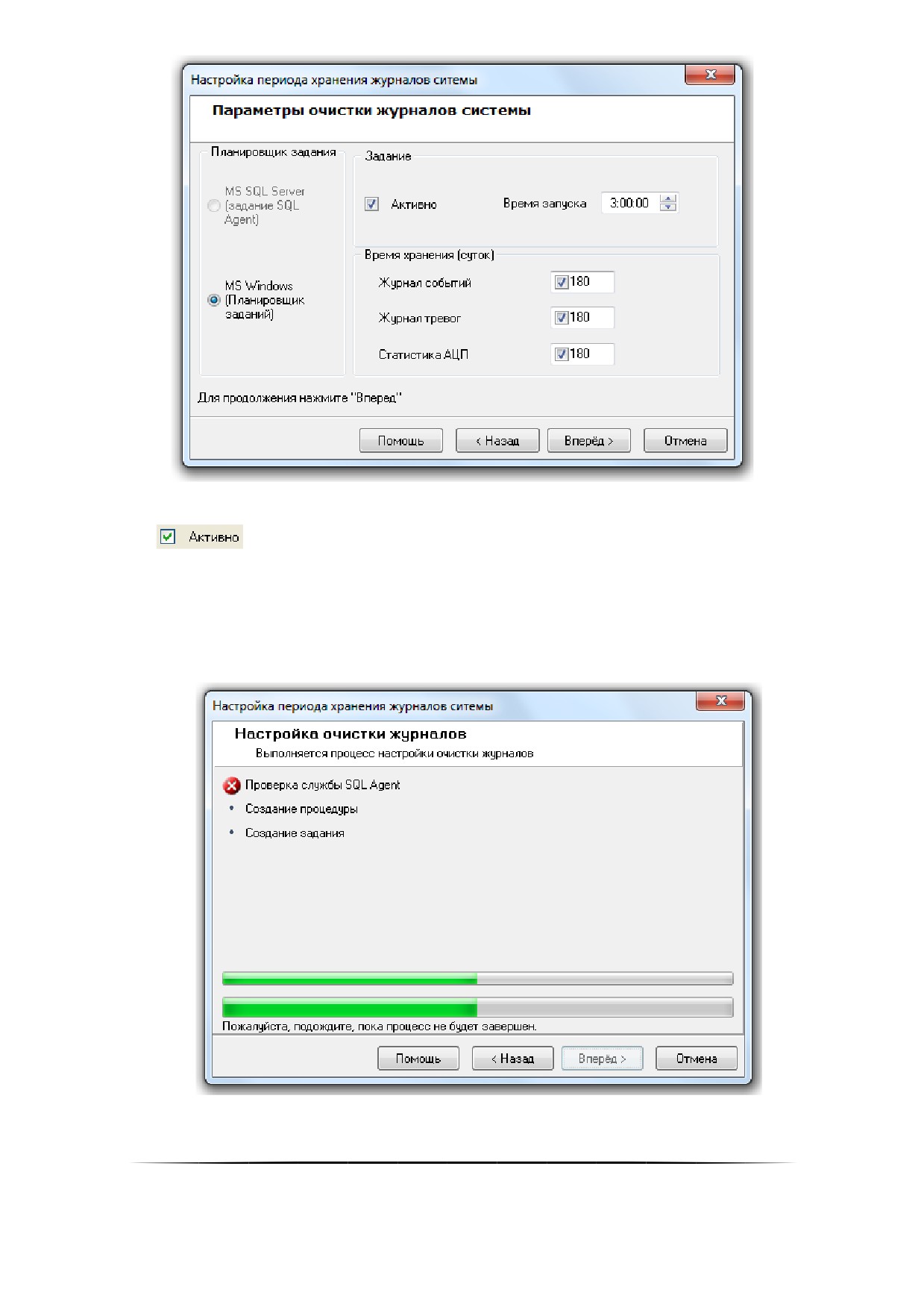
Как показано на скриншоте, при последующих изменениях настройки периода хранения журналов выбор ва-
рианта удаления недоступен (используется уже выбранный ранее вариант), а также отображается дополнитель-
ный параметр
. Данный параметр отвечает за включение, либо выключение очистки журналов по
расписанию.
Для сохранения введённых параметров очистки журналов по расписанию необходимо нажать кнопку
«Вперёд».
Если необходимая для очистки журналов по расписанию служба SQL Agent (в случае выбора варианта уда-
ления данных средствами MS SQL Server) не запущена, то процесс настройки очистки журналов будет прерван
на этапе проверки службы:
64
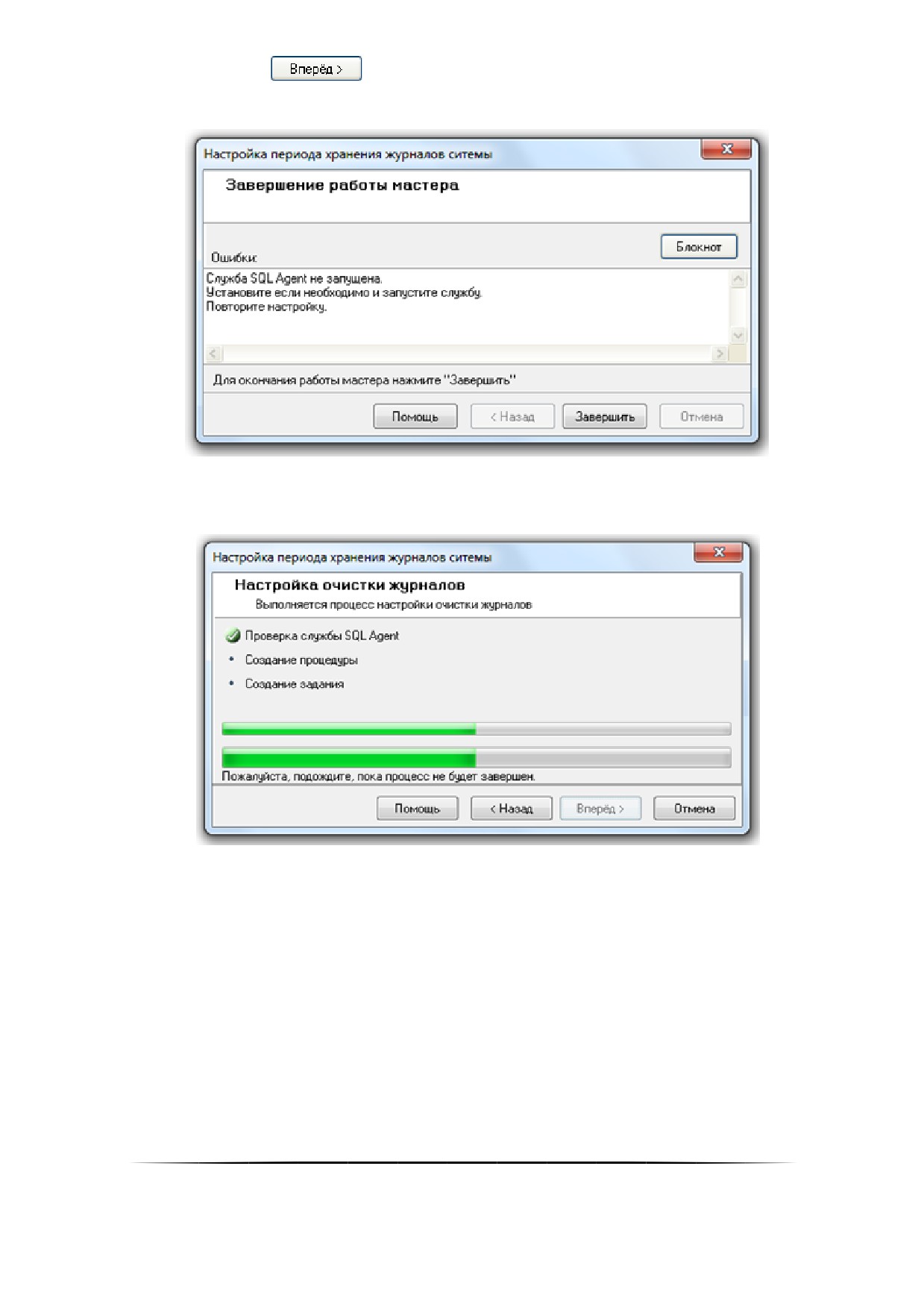
И при нажатии на кнопку
в последнем окне «Завершение работы мастера» будет отображена
соответствующая информация:
В случае выбора варианта удаления данных средствами Планировщика заданий ОС Windows, или если не-
обходимая для очистки журналов по расписанию служба SQL Agent запущена (в случае выбора варианта удале-
ния данных средствами MS SQL Server), то процесс настройки очистки журналов будет произведён:
И при нажатии на кнопку «Вперёд» в последнем окне «Завершение работы мастера» будет отображена
информация о корректном завершении настройки очистки журналов по расписанию.
Если настройка очистки журналов событий по расписанию запускалась не в первый раз, а в окне «Пара-
метры очистки журналов системы» не изменялся ни один параметр, то процесс настройки будет пропущен и сра-
зу будет выведено окно «Завершение работы мастера» с соответствующей информацией.
Для завершения работы с «Мастером настройки периода хранения журналов системы» необходимо
нажать кнопку «Завершить».
4.6 Удаление архива сотрудников по расписанию
Из «Менеджера Центрального Сервера» можно настроить удаление данных сотрудников и посетителей, ко-
торые были помещены в архив и не используются определённое (задаётся при настройке удаления по расписа-
нию) количества времени.
Поддержано два варианта удаления данных:
65
1. Средствами MS SQL Server.
В этом случае необходимо наличие установленной редакции MS SQL Server, поддерживающей выполне-
ние заданий (с АРМ «Орион Про» поставляется только бесплатная редакция).
Также для удаления данных из Базы данных средствами MS SQL Server, необходимо, чтобы была всегда
запущена служба SQL Agent используемого экземпляра MS SQL Server.
2. Средствами Планировщика заданий ОС Windows.
В этом случае наличие установленной полной редакции MS SQL Server не требуется.
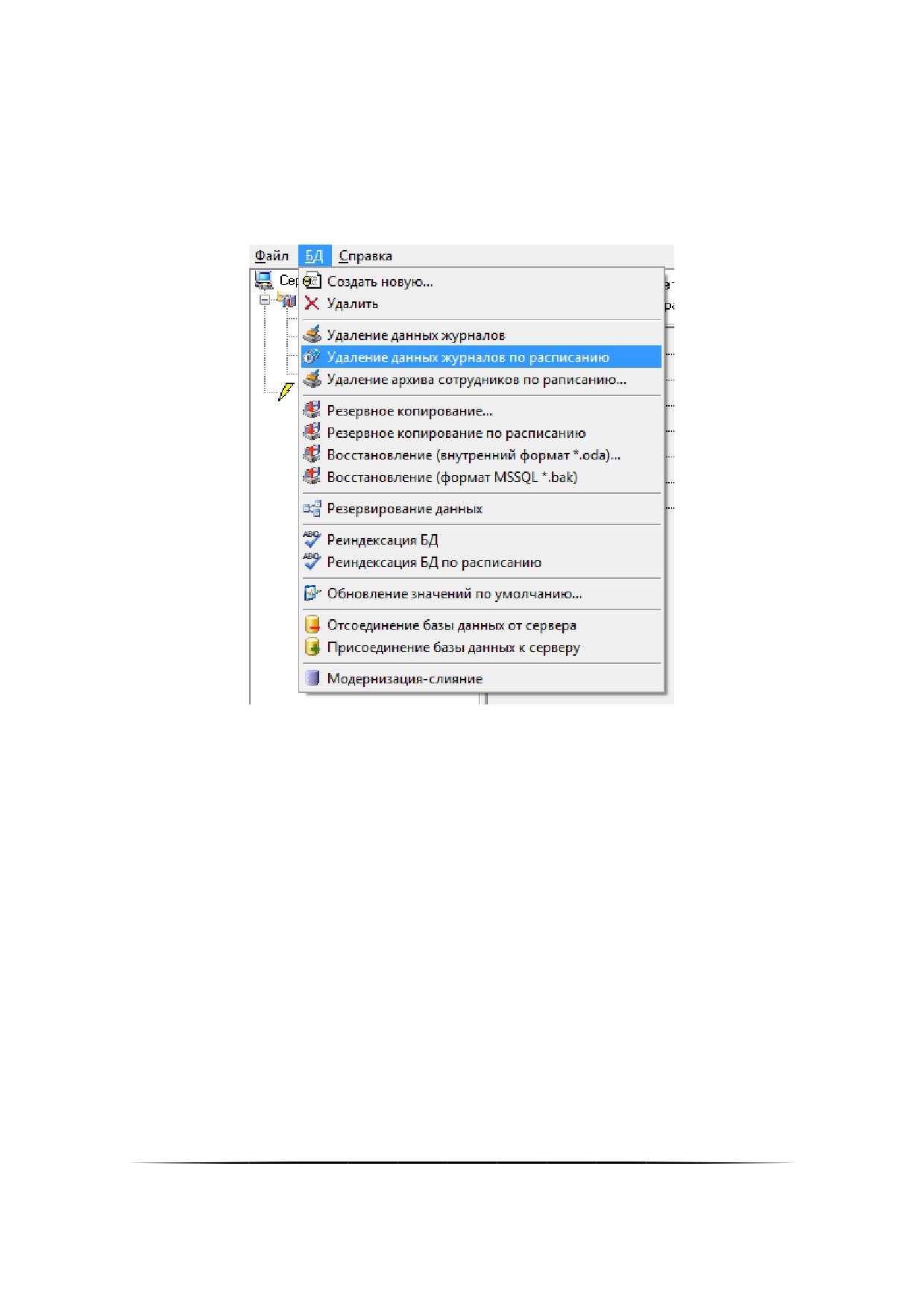
настройки удаления данных из Базы данных по расписанию требуется выбрать пункт меню «БД» / «Уда-
ление данных журналов по расписанию»:
Запустится «Мастер настройки периода хранения сотрудников и посетителей» и отобразится окно привет-
ствия:
66
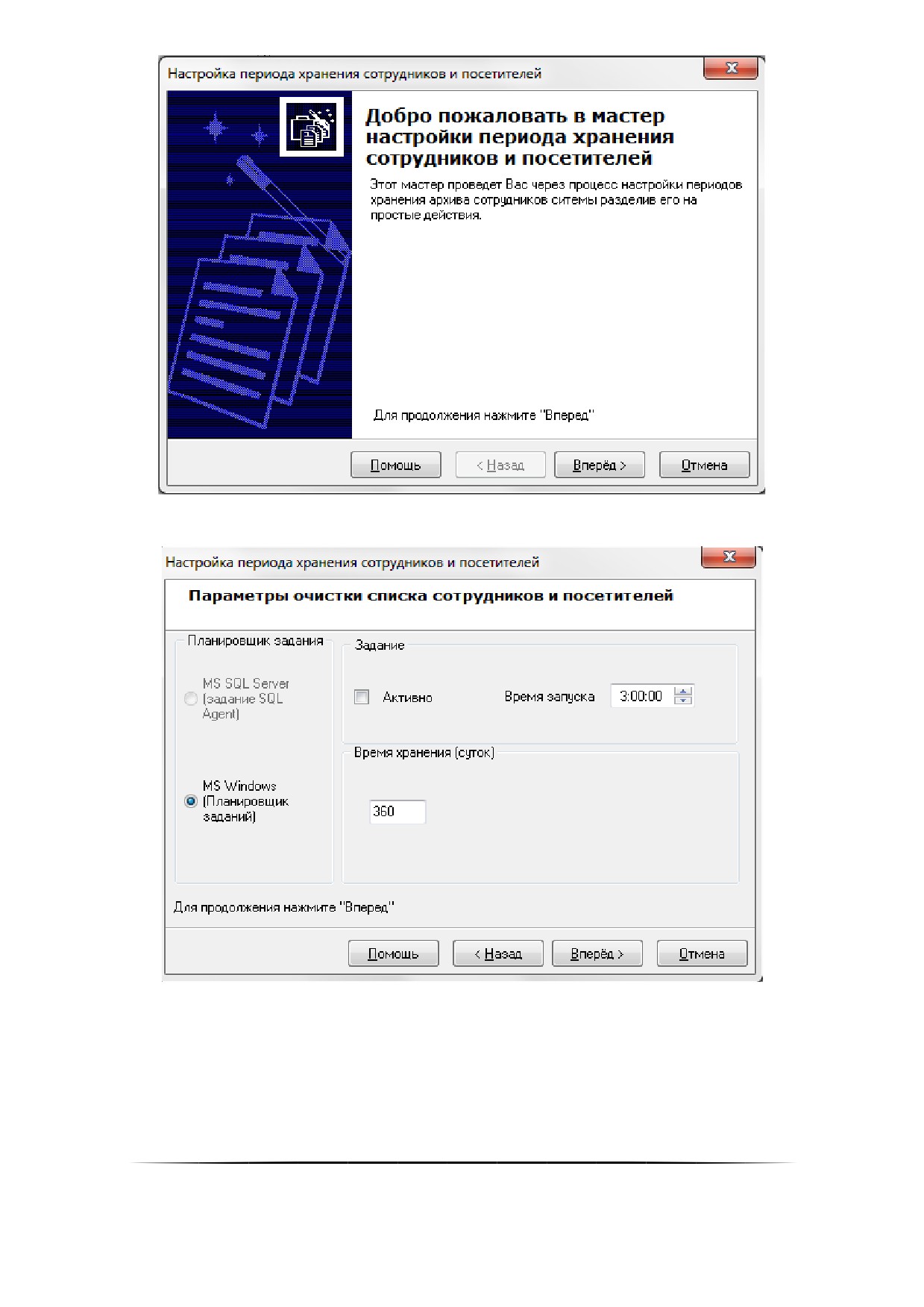
Для перехода к окну «Параметры очистки списка сотрудников и посетителей» требуется нажать на кноп-
ку «Вперёд».
Необходимо выбрать вариант удаления данных: средствами MS SQL Server или средствами Планировщи-
ка заданий ОС Windows:
67
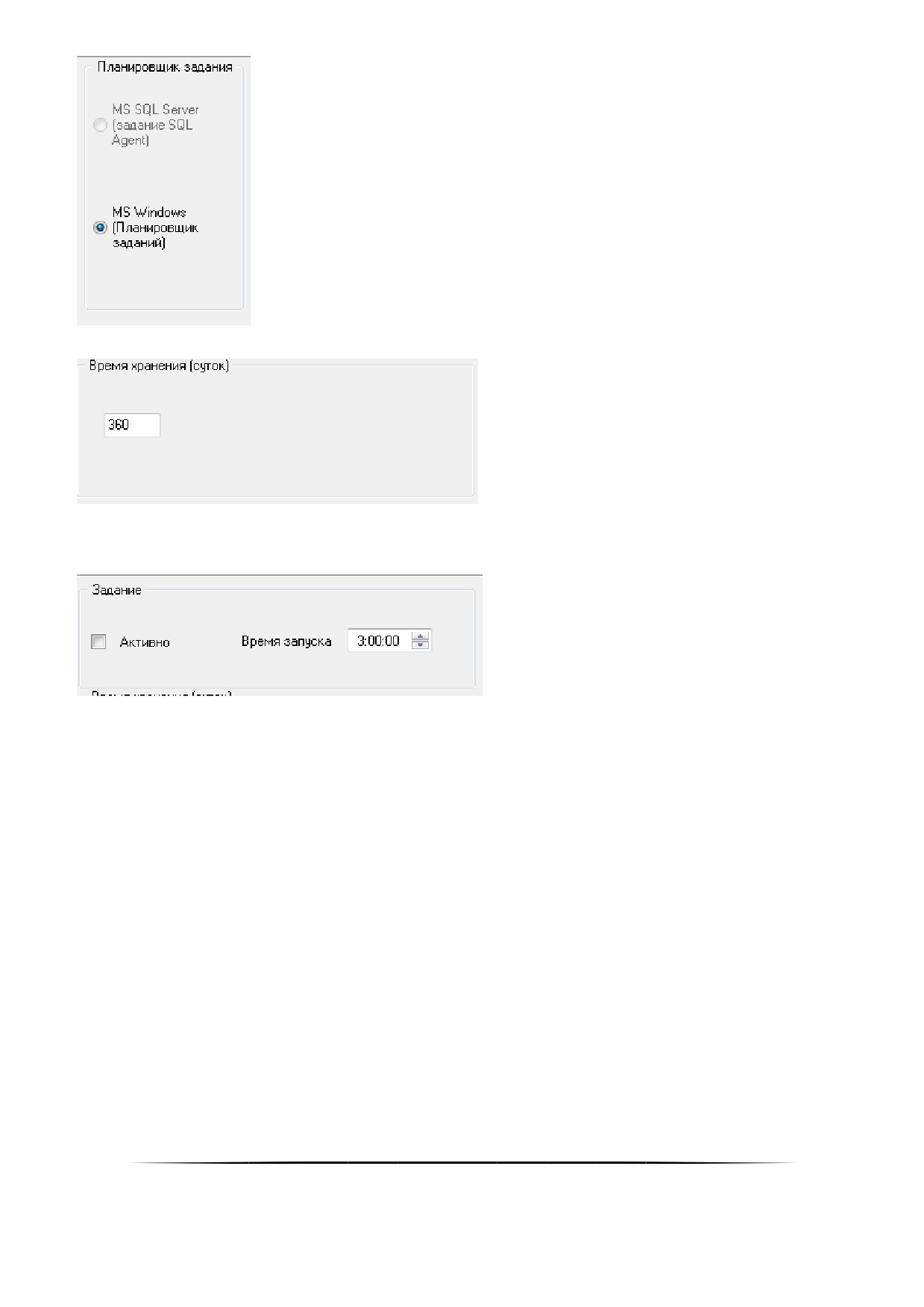
Далее указать период хранения персонала в архиве:
Затем указать время запуска процедуры очистки архива (параметр «Время запуска») и выставить галку
«Активно» для включения задания. Для отключения задания потребуется снова вызвать мастер настройки и
снять данную галку.
Для сохранения введённых параметров очистки журналов по расписанию необходимо нажать кнопку
«Вперёд».
Далее процедура очистки аналогична процедуре очистке данных журналов.
4.7 Создание резервных копий Базы данных
С помощью «Менеджера Центрального Сервера» имеется возможность:
создать резервную копию Базы данных;
настроить резервное копирование Базы данных по расписанию средствами MS SQL Server;
восстановить Базу данных из архивной копии старой версии АРМ «Орион Про»;
восстановить Базу данных из резервной копии.
Для создания резервной копии MS SQL Server Базы данных и восстановления Базы данных MS SQL
Server из резервной копии можно воспользоваться соответствующим программным обеспечением.
Для настройки создания резервной копии MS SQL Server Базы данных по расписанию и восстановления
Базы данных MS SQL Server из резервной копии также можно воспользоваться соответствующим программным
обеспечением.
68
4.7.1 Резервное копирование Базы данных
Резервная копия создаётся для той базы, к которой осуществлено подключение.
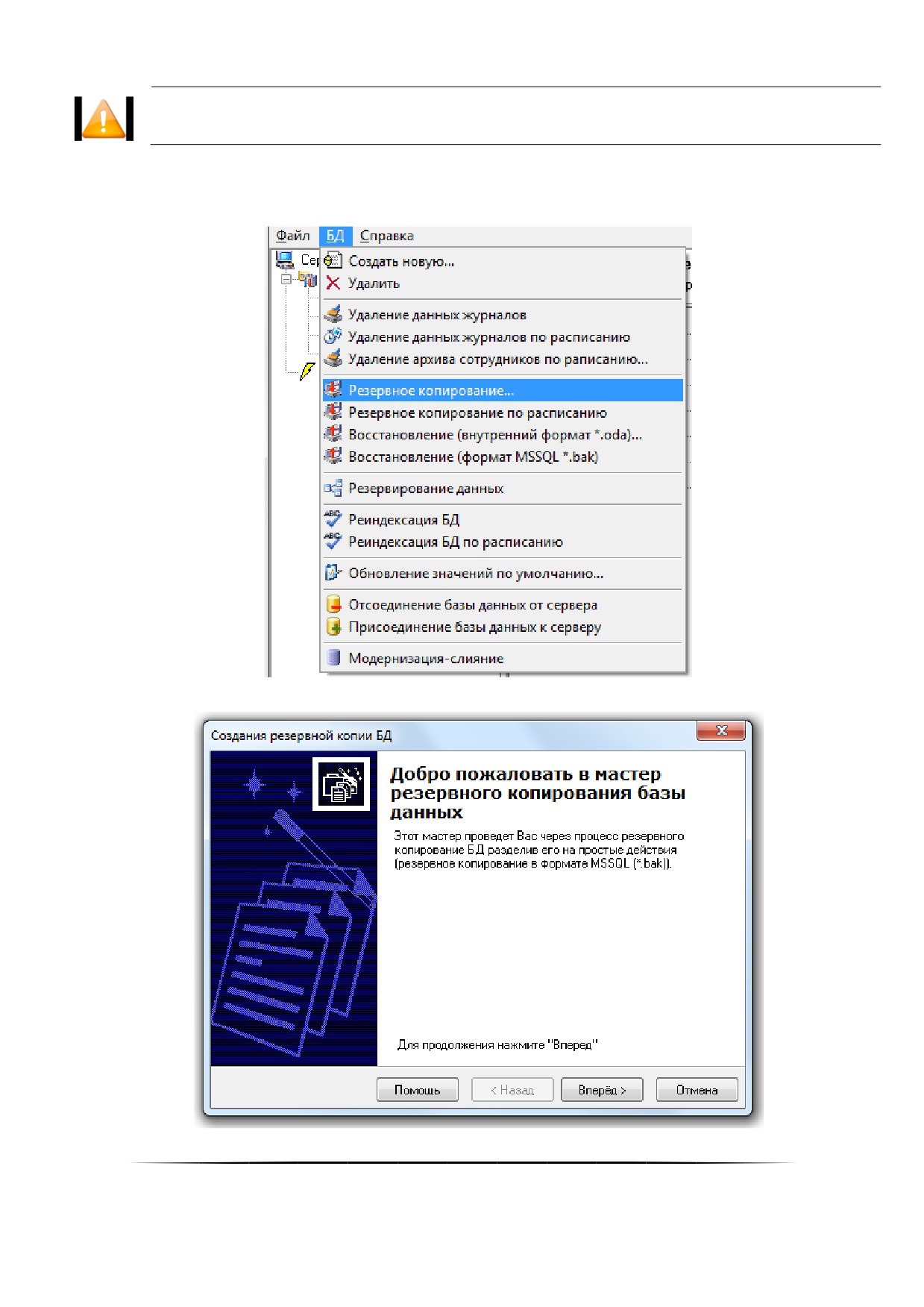
Для вызова «Мастера резервного копирования данных» требуется выбрать пункт меню «БД» / «Резерв-
ное копирование...»:
Будет запущен «Мастер резервного копирования Базы данных»:
69
Для перехода к окну «Параметры создания резервной копии» требуется нажать на кнопку «Вперёд»:
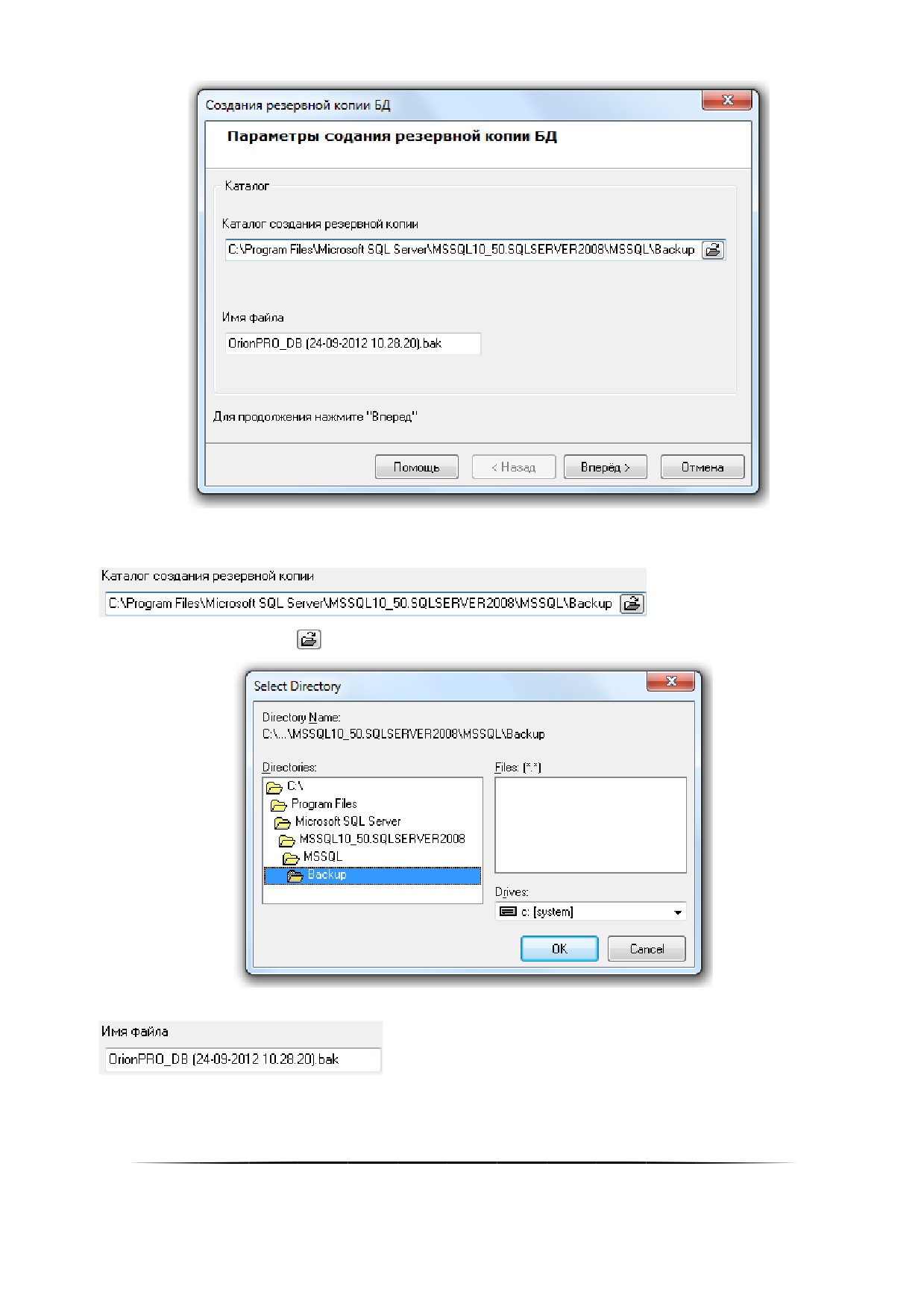
В данном окне требуется указать:
o Каталог для резервной копии базы данных, введя его с клавиатуры в соответствующем поле:
,
либо нажав кнопку
и выбрав его в интерактивном диалоге:
o Имя файла для резервной копии базы данных:
Для запуска процесса необходимо нажать кнопку «Вперёд».
70
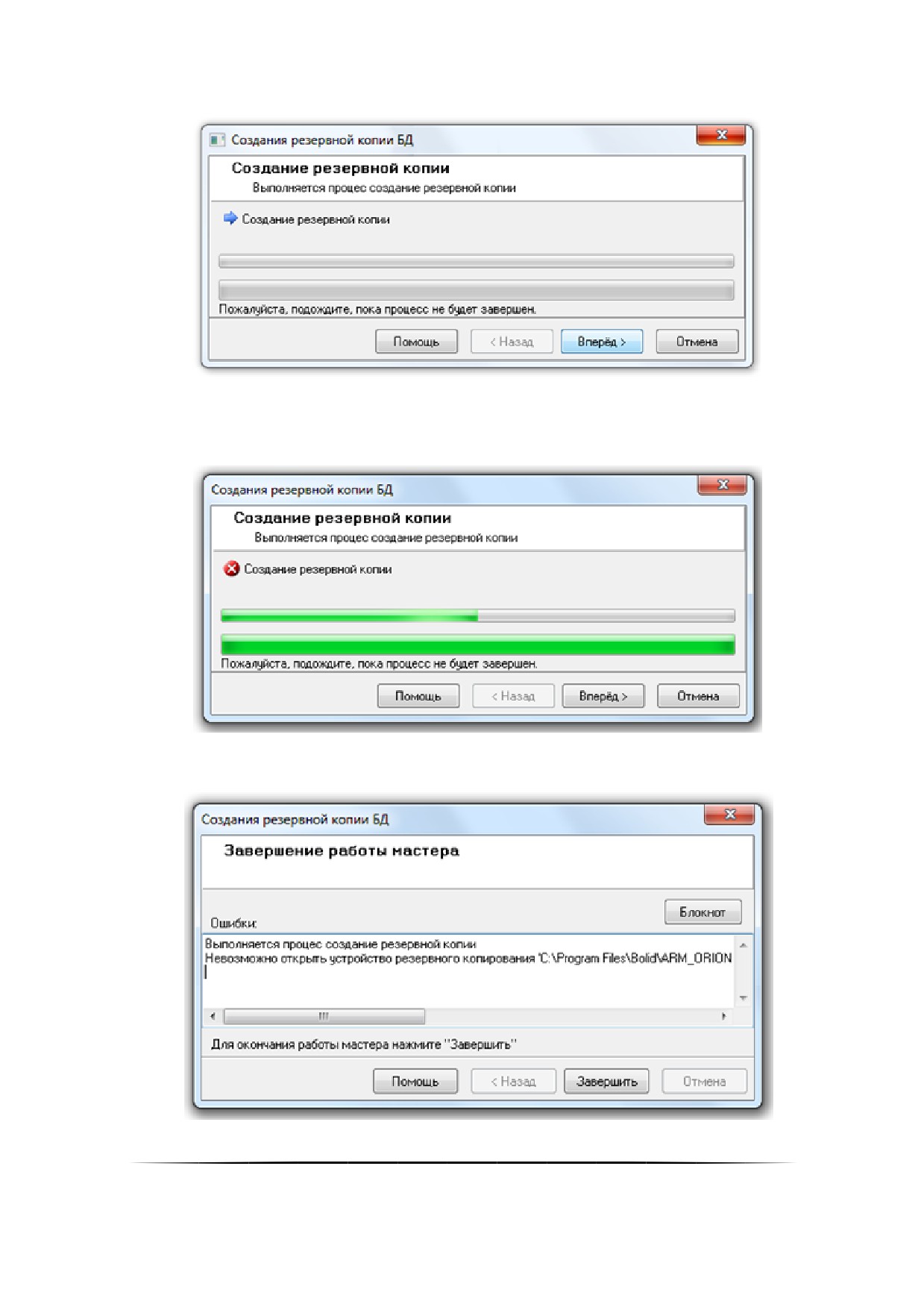
Откроется окно «Создание резервной копии», в котором будет отображён процесс создания резервной
копии Базы данных:
Необходимо дождаться окончания процесса.
Если были некорректно введены директория или имя для файла резервной копии, то процесс создания
резервной копии выполнен не будет:
В следующем окне «Завершение работы мастера» будет отображена соответствующая информация об
ошибке:
71
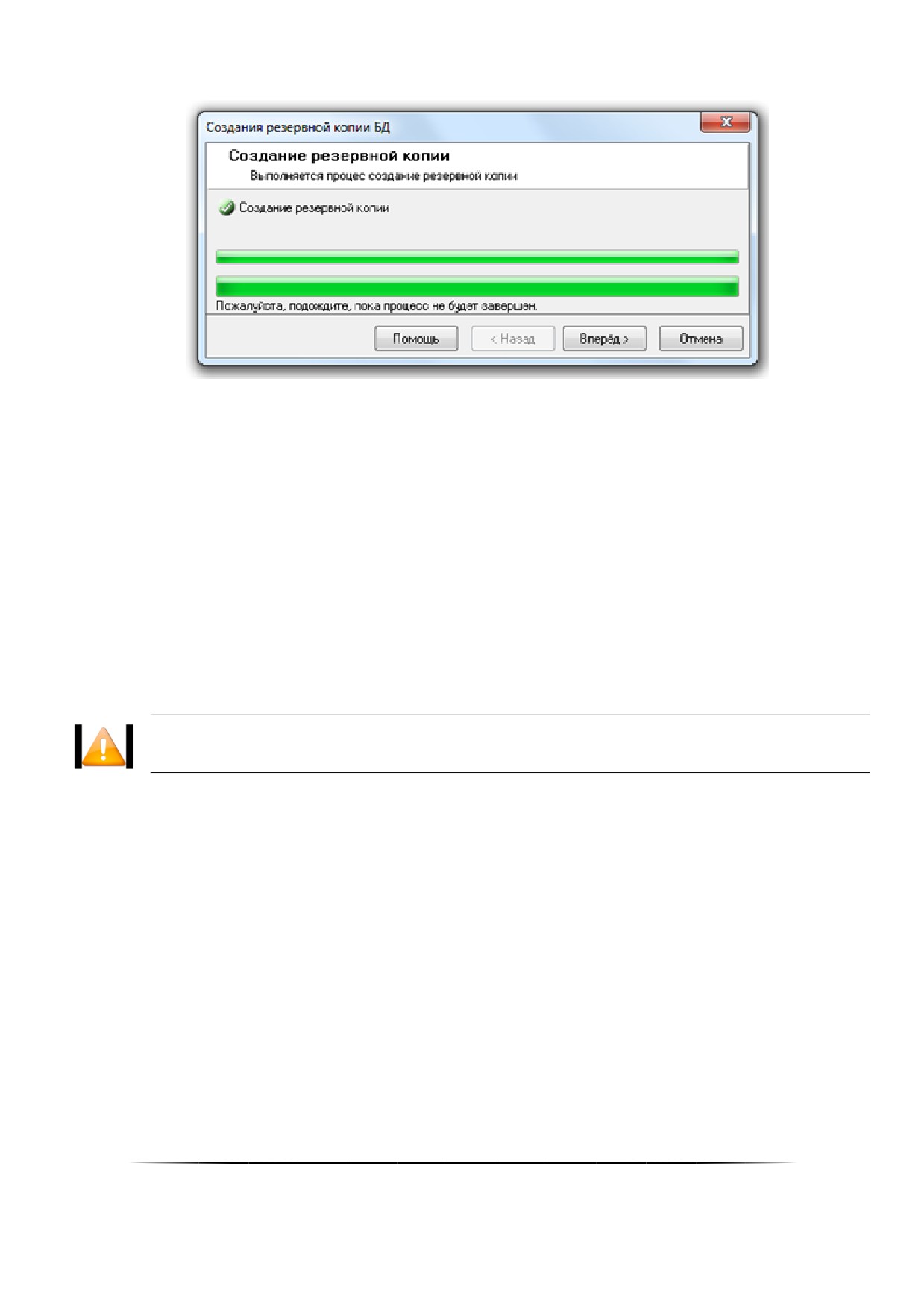
Если резервная копия базы данных была создана, то «Мастер резервного копирования Базы данных» отоб-
разит информацию о завершении всех этапов создания резервной копии:
При нажатии на кнопку «Вперёд» в последнем окне «Завершение работы мастера» будет отображена ин-
формация о корректном завершении создания резервной копии Базы данных.
4.7.2 Настройка резервного копирования базы данных по расписанию
Из «Менеджера Центрального Сервера» можно настроить резервное копирование Базы данных по рас-
писанию средствами MS SQL Server.
Поддержано два варианта резервного копирования Базы данных:
1. Средствами MS SQL Server.
В этом случае необходимо наличие установленной редакции MS SQL Server, поддерживающей выполне-
ние заданий (с АРМ «Орион Про» поставляется только бесплатная редакция).
Также для удаления данных из Базы данных средствами MS SQL Server, необходимо, чтобы была всегда
запущена служба SQL Agent используемого экземпляра MS SQL Server.
2. Средствами Планировщика заданий ОС Windows.
В этом случае наличие установленной полной редакции MS SQL Server не требуется.
Резервная копия создаётся для той базы, к которой осуществлено подключение.
Для настройки резервного копирования Базы данных по расписанию требуется выбрать пункт меню «БД» /
«Резервное копирование по расписанию»:
72
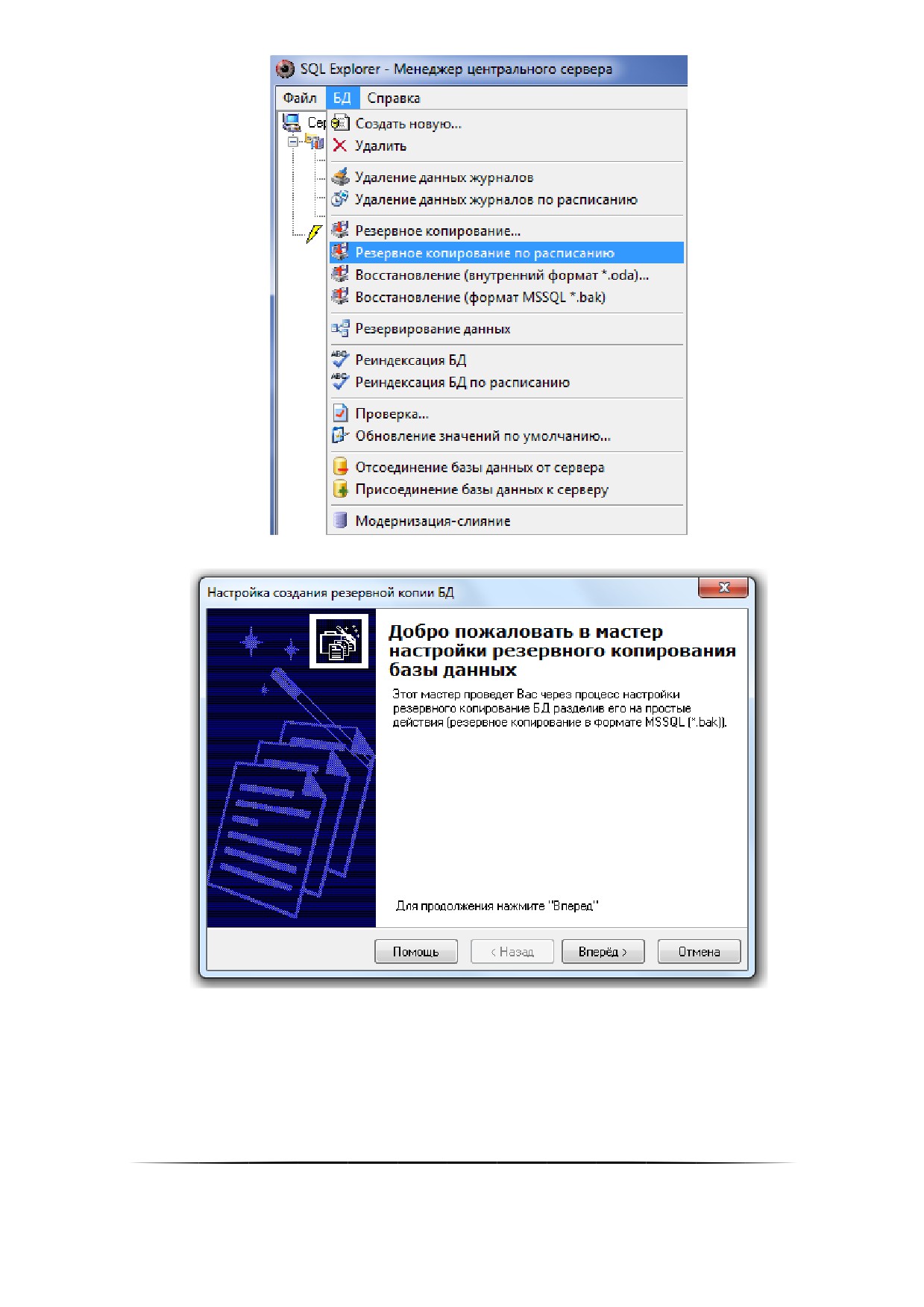
Запустится «Мастер настройки резервного копирования Базы данных» и отобразится окно приветствия:
Для перехода к окну «Параметры создания резервной копии Базы данных» требуется нажать на кнопку
«Вперёд»:
73
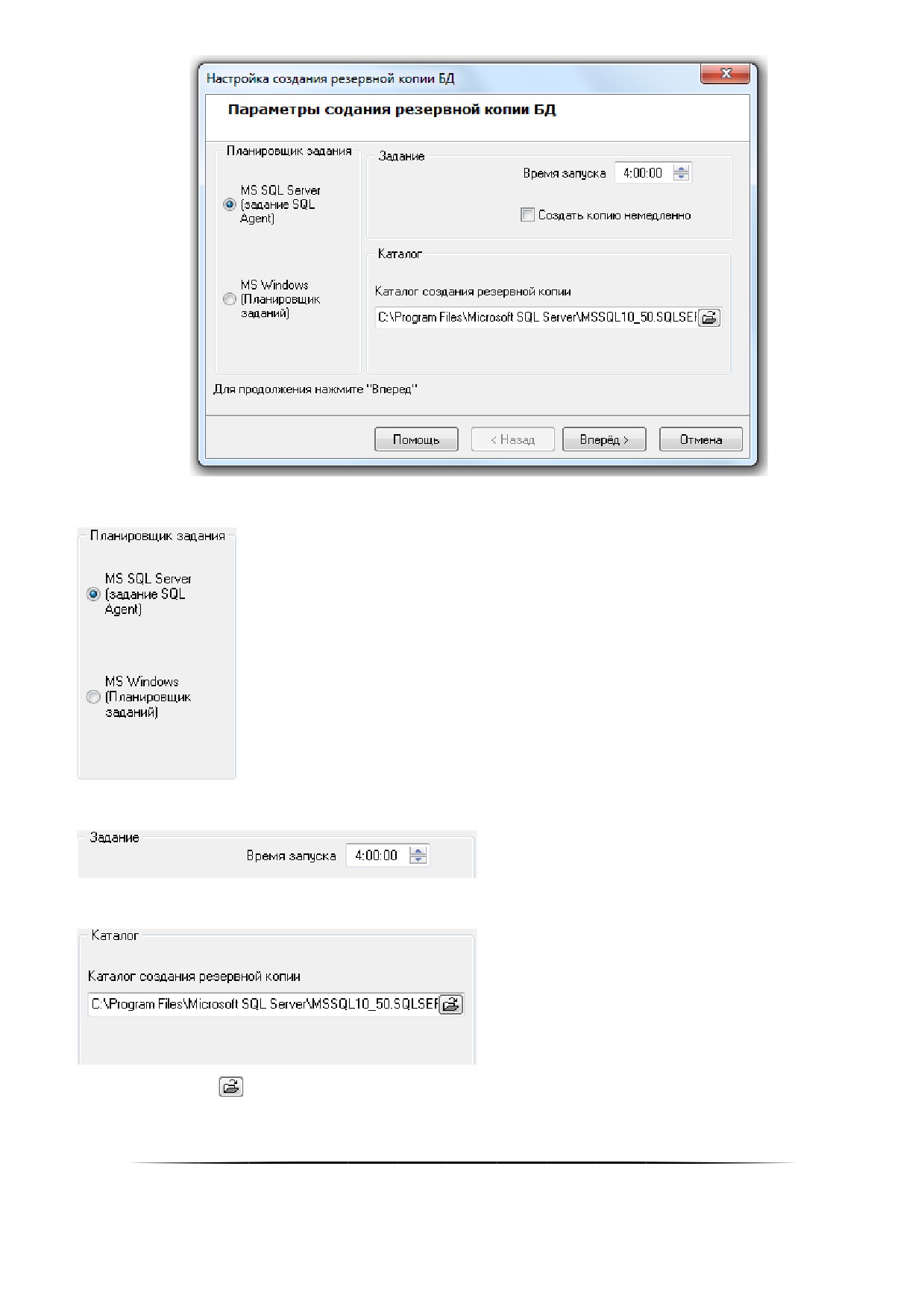
Необходимо выбрать вариант создания резервной копии базы данных: средствами MS SQL Server или сред-
ствами Планировщика заданий ОС Windows:
Создание резервной копии Базы данных будет производиться один раз в сутки. Для указания времени еже-
дневного запуска создания резервной копии следует задать значение для параметра «Время запуска»:
Также необходимо выбрать каталог для сохранения резервной копии, введя его с клавиатуры в соответ-
ствующем поле:
,
либо нажав кнопку
и выбрав его в интерактивном диалоге:
74
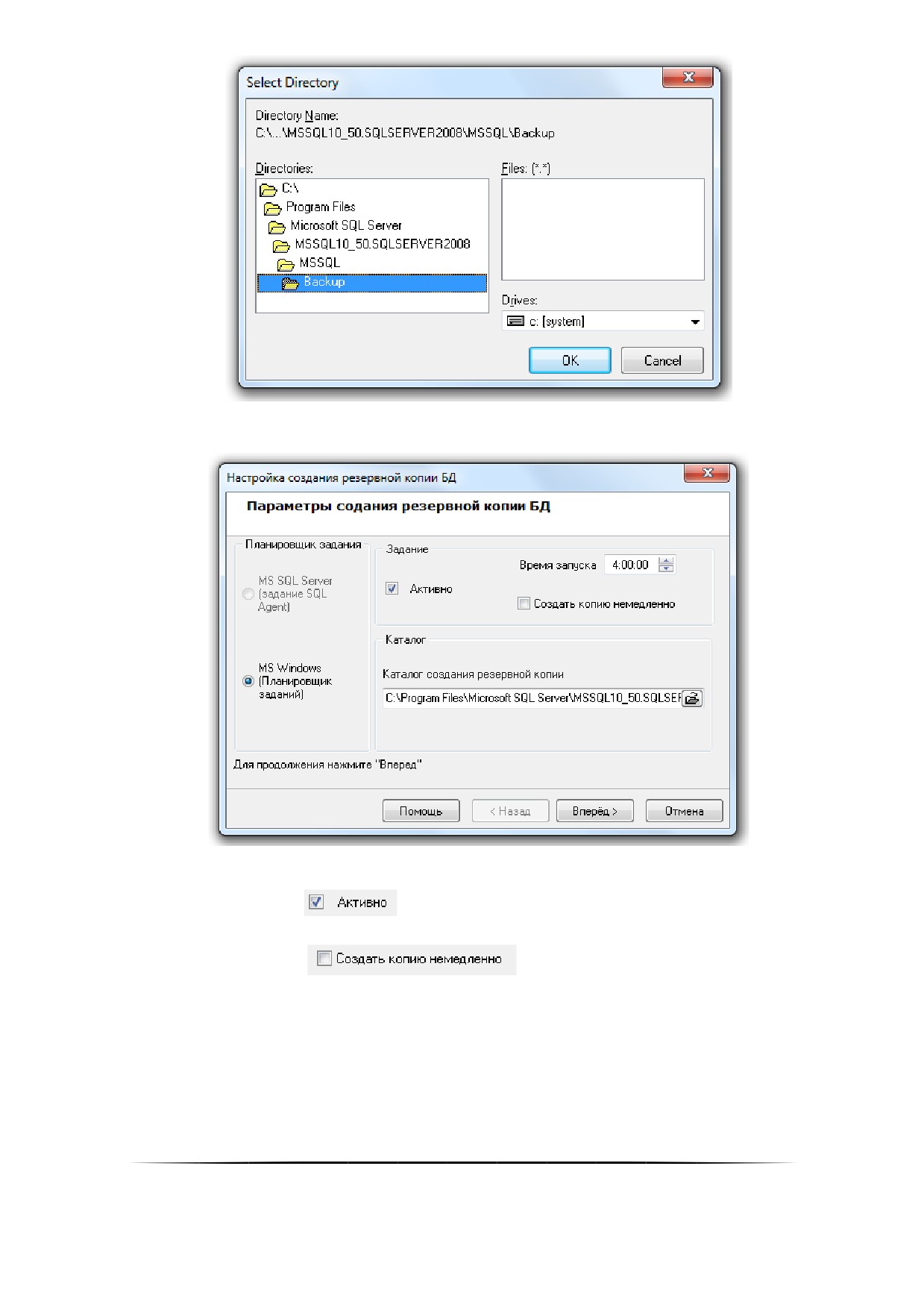
Если настройка создания резервной копии Базы данных производится не в первый раз, то окно «Параметры
создания резервной копии Базы данных» будет иметь следующий вид:
Как показано на скриншоте, при последующих изменениях настройки создания резервной копии Базы дан-
ных выбор варианта резервирования недоступен (используется уже выбранный ранее вариант), а также отобра-
жается дополнительный параметр
. Данный параметр отвечает за включение либо выключение со-
здания резервной копии Базы данных по расписанию.
Также при помощи параметра
можно указать, чтобы в процессе настройки ре-
зервного копирования Базы данных по расписанию была создана резервная копия Базы данных.
75
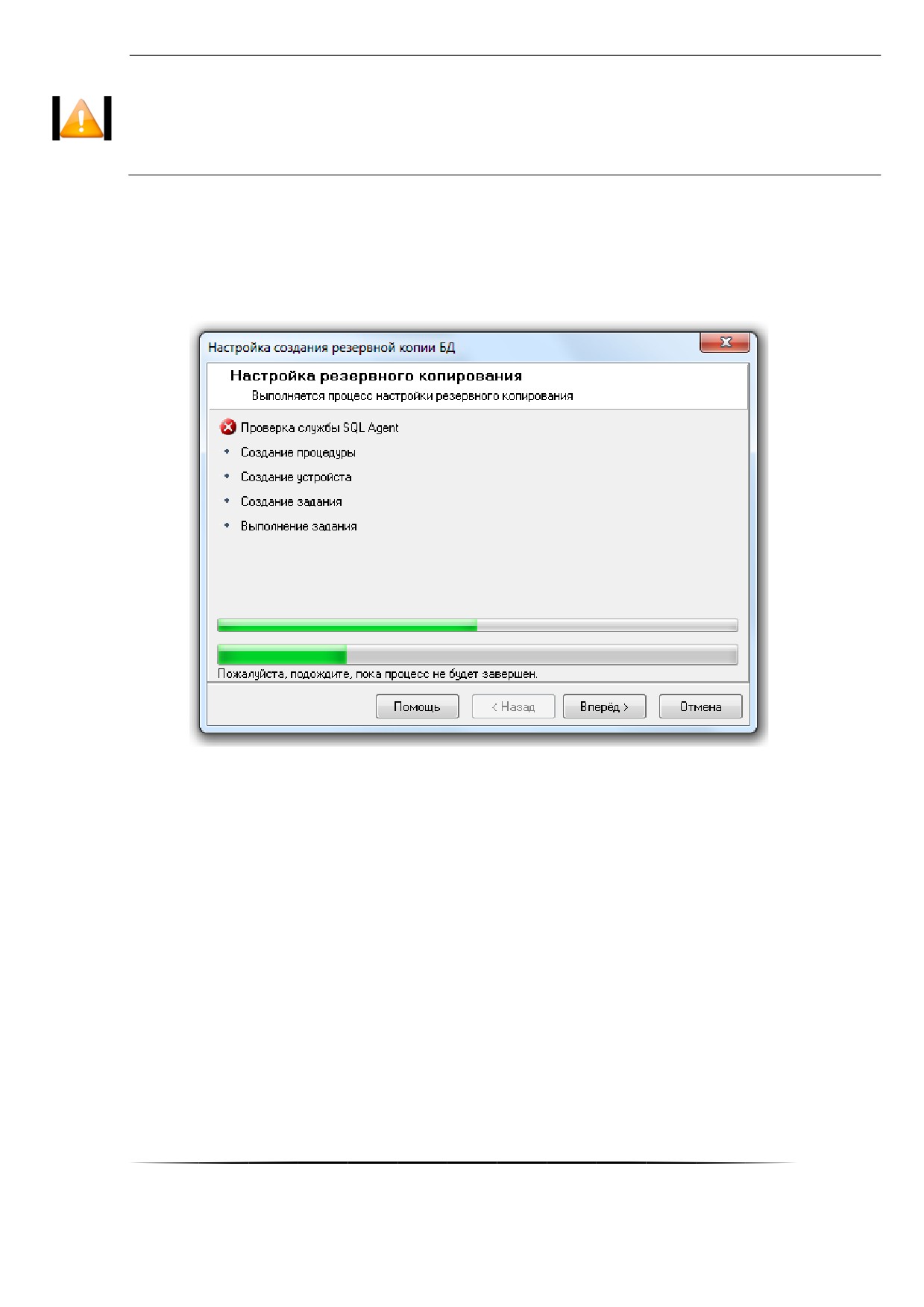
Резервная копия сохраняется в 7-ми файлах (OrionBackup1, OrionBackup2, … , OrionBackup7 (в
соответствии с номером дня недели, когда произошло резервное копирование)). Каждая реǦ
зервная копия базы данных хранится ровно семь суток, по истечению которых она заменяетǦ
ся свежей копией. Соответственно, при восстановлении базы данных из резервной копии
можно будет выбрать любую из сохранённых копий.
Для сохранения введённых параметров создания резервной копии Базы данных по расписанию необходимо
нажать кнопку «Вперёд».
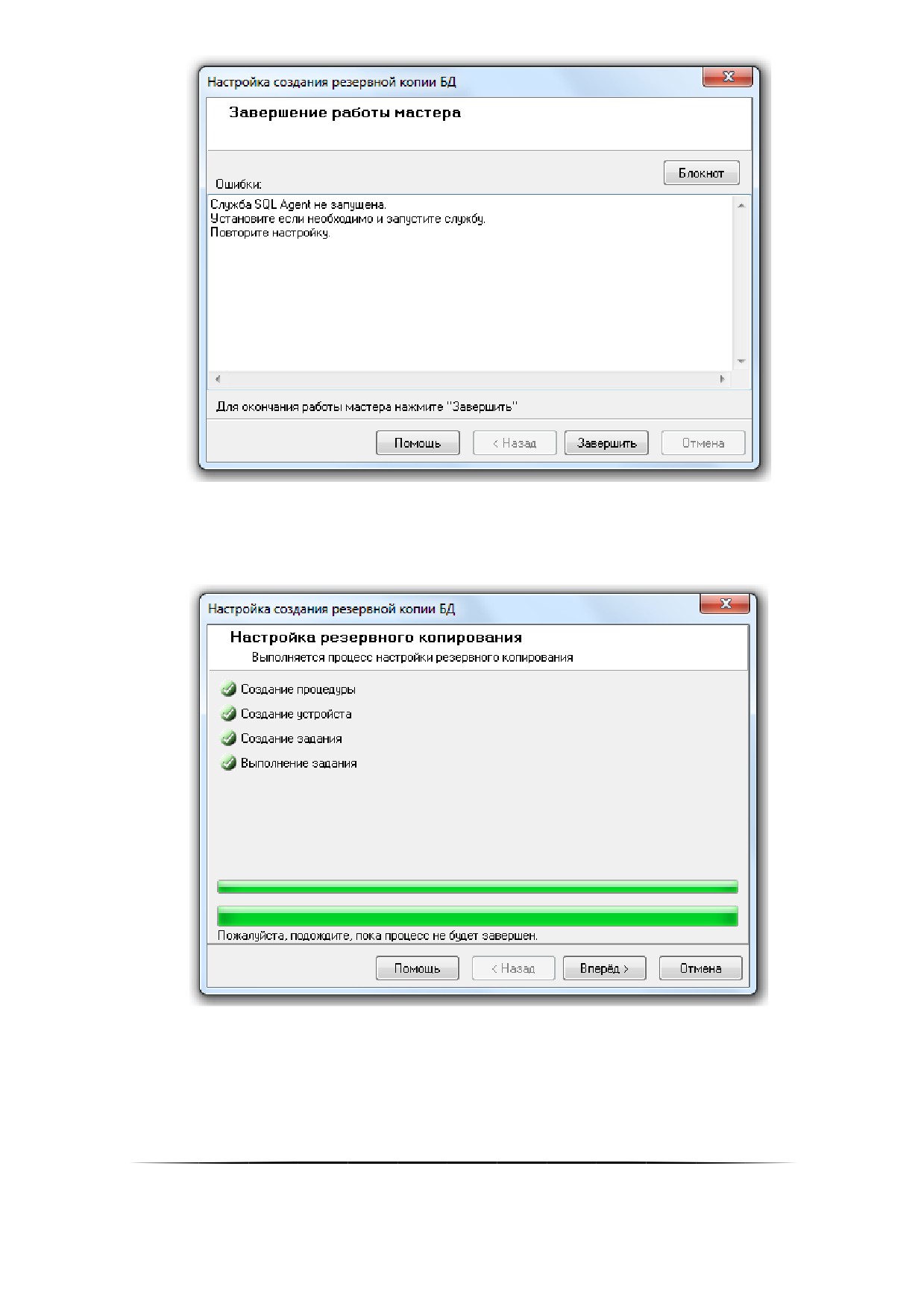
Если необходимая для резервного копирования базы данных по расписанию служба SQL Agent не запущена
(в случае выбора варианта резервного копирования средствами MS SQL Server), то процесс настройки резервно-
го копирования Базы данных будет прерван на этапе проверки службы:
При нажатии на кнопку «Вперёд» в последнем окне «Завершение работы мастера» будет отображена соот-
ветствующая информация:
76
В случае выбора варианта резервного копирования базы данных средствами Планировщика заданий ОС
Windows, или если необходимая для резервного копирования по расписанию служба SQL Agent запущена (в слу-
чае выбора варианта резервного копирования средствами MS SQL Server), то процесс настройки резервного ко-
пирования будет произведён:
И при нажатии на кнопку «Вперёд» в последнем окне «Завершение работы мастера» будет отображена
информация о корректном завершении настройки резервного копирования Базы данных по расписанию.
Если настройка резервного копирования базы данных по расписанию запускалась не в первый раз, а в
окне «Параметры создания резервной копии БД» не изменялся ни один параметр, то процесс настройки будет
пропущен и сразу будет выведено окно «Завершение работы мастера» с соответствующей информацией.
77
4.7.3 Восстановление базы данных из архива старой версии АРМ «Орион Проǽ
В процессе восстановления базы данных из архивной копии создаётся новая база данных. То есть вос-
становление производится не в ту базу данных, которая указана для использования в АРМ «Орион Про», а в со-
здаваемую в процессе восстановления новую базу данных.
В процессе восстановления базы данных из архивной копии производится её модернизация. Когда про-
цесс модернизации дойдёт до журнала статистики (таблица ADC), тревог (таблица m_alarm) или событий (табли-
ца pLogData), тогда можно включать другие программные модули АРМ «Орион Про», несмотря на то, что процесс
модернизации ещё продолжается. Указанные три таблицы модернизируются последними.
Для восстановления базы данных из резервной копии необходимо выключить все программные модули
АРМ «Орион Про» на всех рабочих местах, за исключением «Центрального Сервера системы» и используемого
«Менеджера Центрального Сервера».
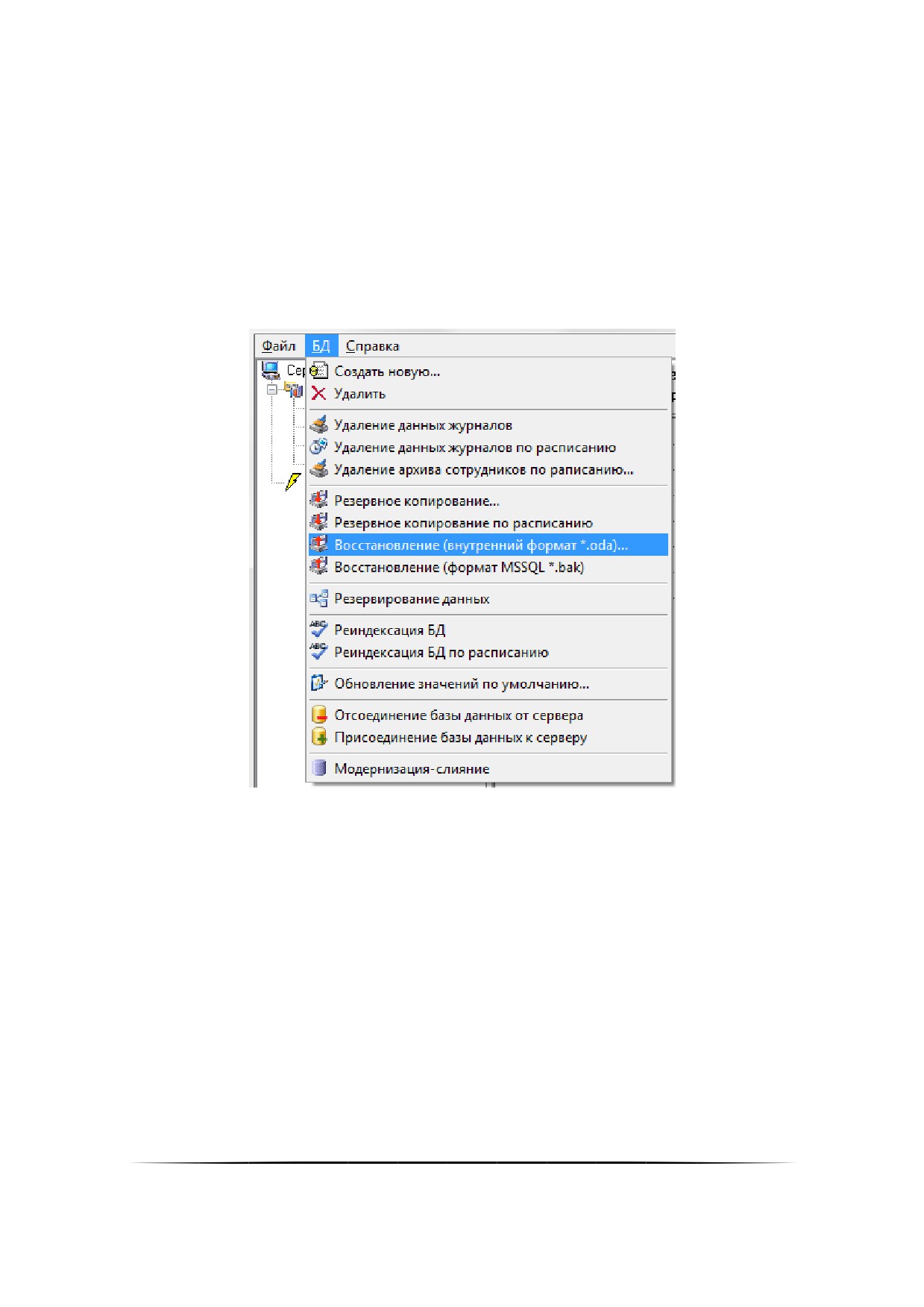
Для вызова «Мастера восстановления данных» требуется выбрать пункт меню «БД» / «Восстановление
(внутренний формат *.oda)...»:
Будет запущен «Мастер восстановления данных»:
78
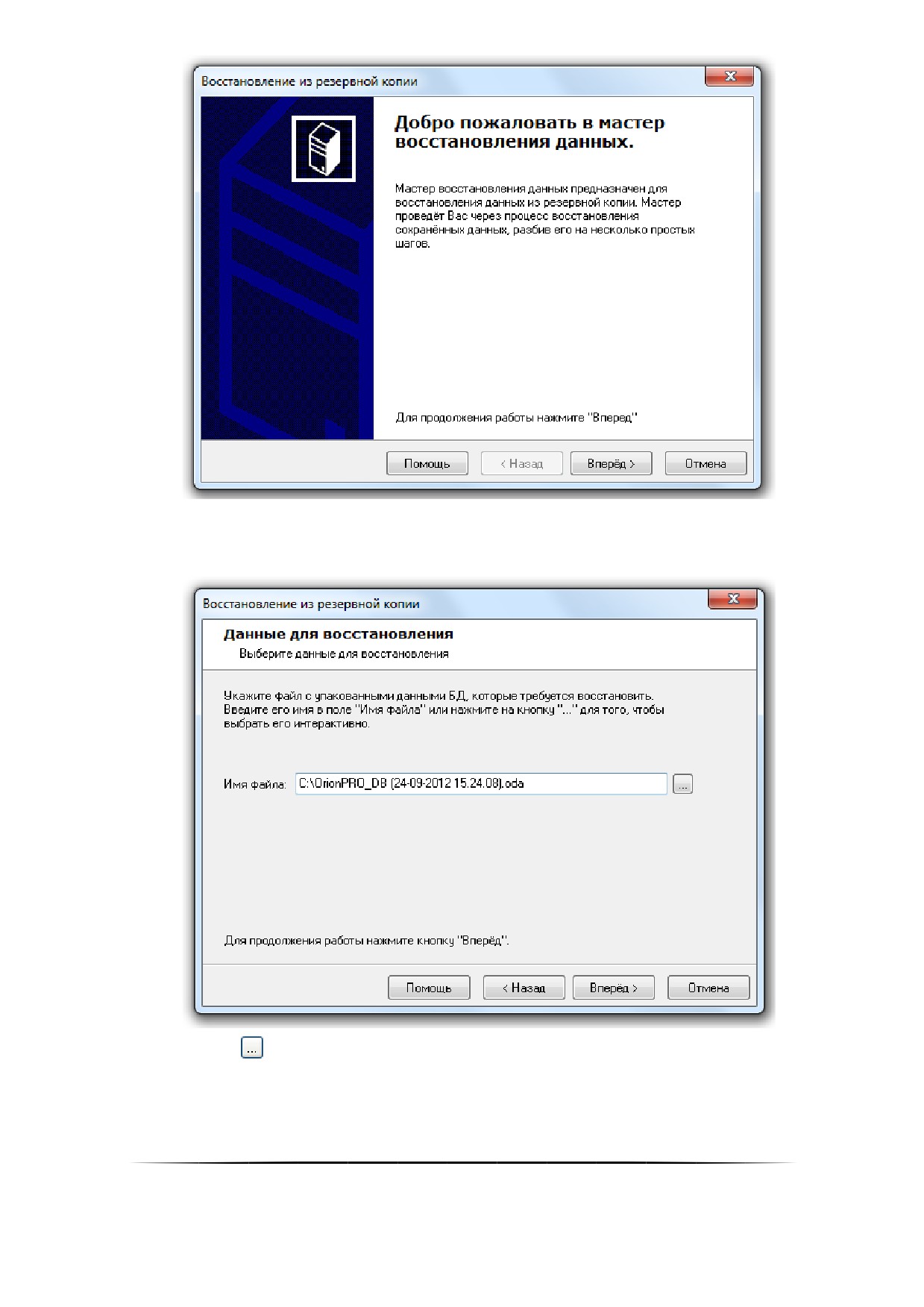
Для перехода к окну «Данные для восстановления» требуется нажать на кнопку «Вперёд».
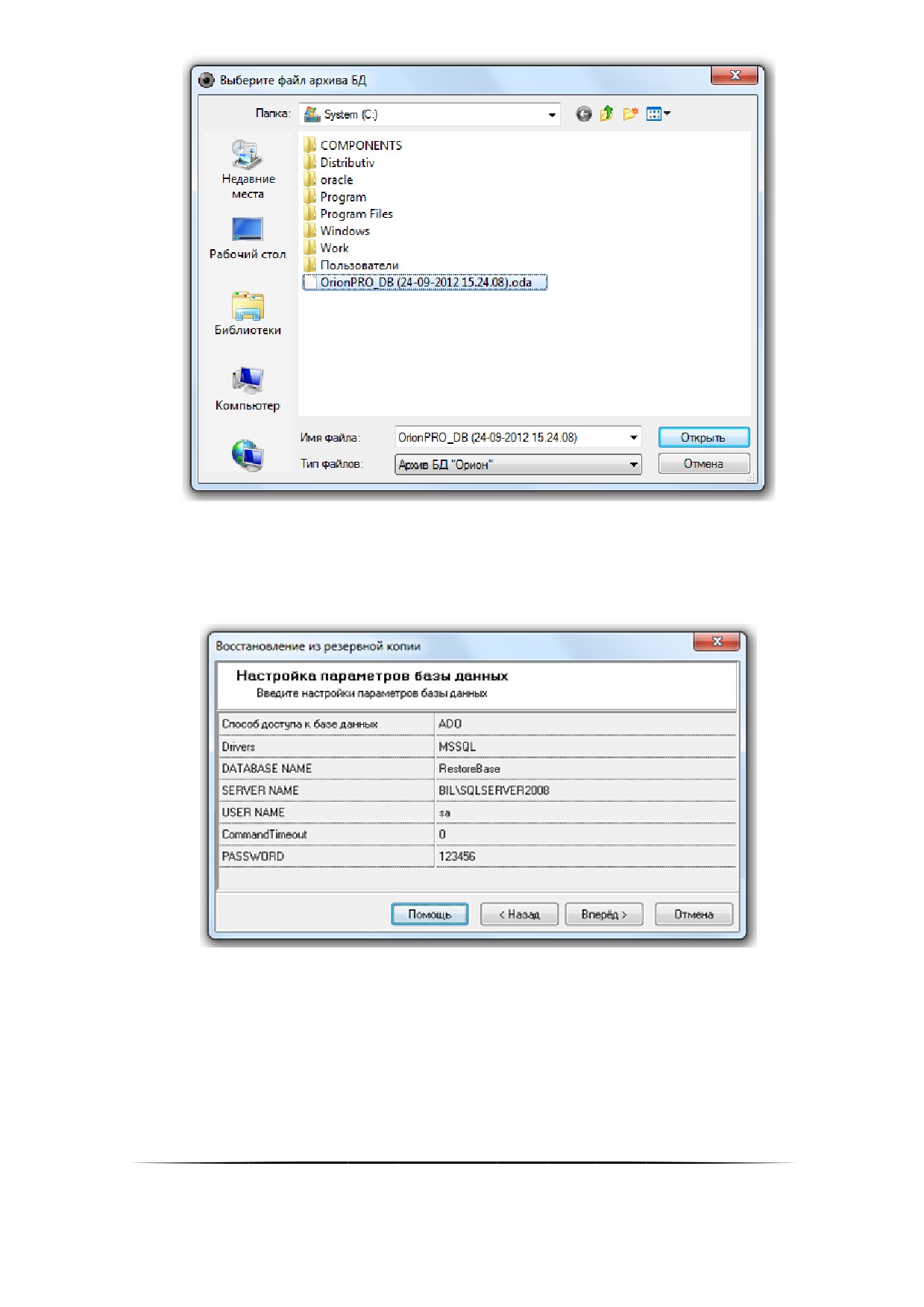
В данном окне требуется указать полное имя файла с архивной копией Базы данных, введя его с клавиа-
туры в соответствующем поле:
либо нажав кнопку
и выбрав его в интерактивном диалоге:
79
Для продолжения работы с «Мастером восстановления данных» требуется нажать на кнопку «Вперёд»:
Если было введено некорректное имя с файлом архивной копии базы данных или введён некорректный
путь к файлу, то будет выведено соответствующее предупреждение.
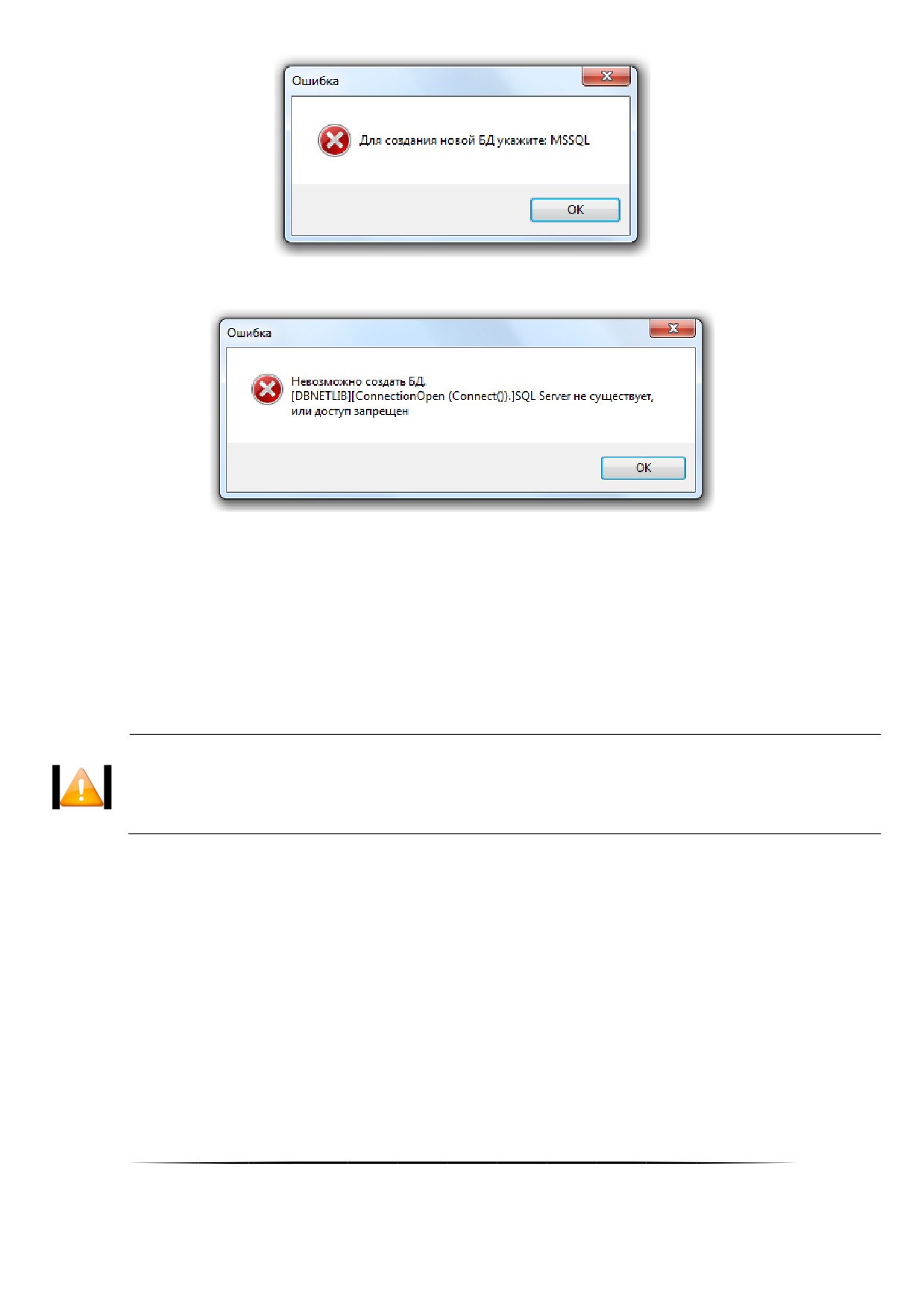
Если имя и путь к файлу с архивной копией базы данных были введены корректно, то отобразится окно
«Настройка параметров базы данных»:
Для запуска процесса восстановления базы данных из архива требуется нажать на кнопку «Вперёд».
Если для новой базы данных был выбран тип Paradox, то будет выведено следующее предупреждение:
80
Если нет связи с MS SQL Server’ом, либо неправильно введён параметр SERVER NAME, то также будет вы-
ведено следующее предупреждение:
Если были оставлены параметры используемой ранее базы данных, либо в качестве псевдонима новой
Базы данных было введено имя уже зарегистрированной в MS SQL Server Базы данных, то будет выведено соот-
ветствующее сообщение.
Во всех этих случаях необходимо нажать на кнопку «Назад» и ввести корректные значения для парамет-
ров новой Базы данных.
Если же параметры Базы данных были введены корректно, то будет произведено восстановление Базы
данных из архивной копии.
В процессе восстановления Базы данных из архивной копии производится её модернизация. Поэтому в
случае больших по размеру Баз данных процесс восстановления может занять продолжительное время.
. Нельзя останавливать процесс восстановления, пока процесс восстановления
(модернизаǦ
ции) не дойдёт до журнала статистики (таблица ADC), тревог (таблица m_alarm) или собыǦ
тий (таблица pLogData), так как полученная в этом случае база данных будет некорректной
и не пригодной для использования.
По окончании процесса восстановления базы данных из архивной копии будет отображена информация о
корректном завершении всех этапов восстановления:
81
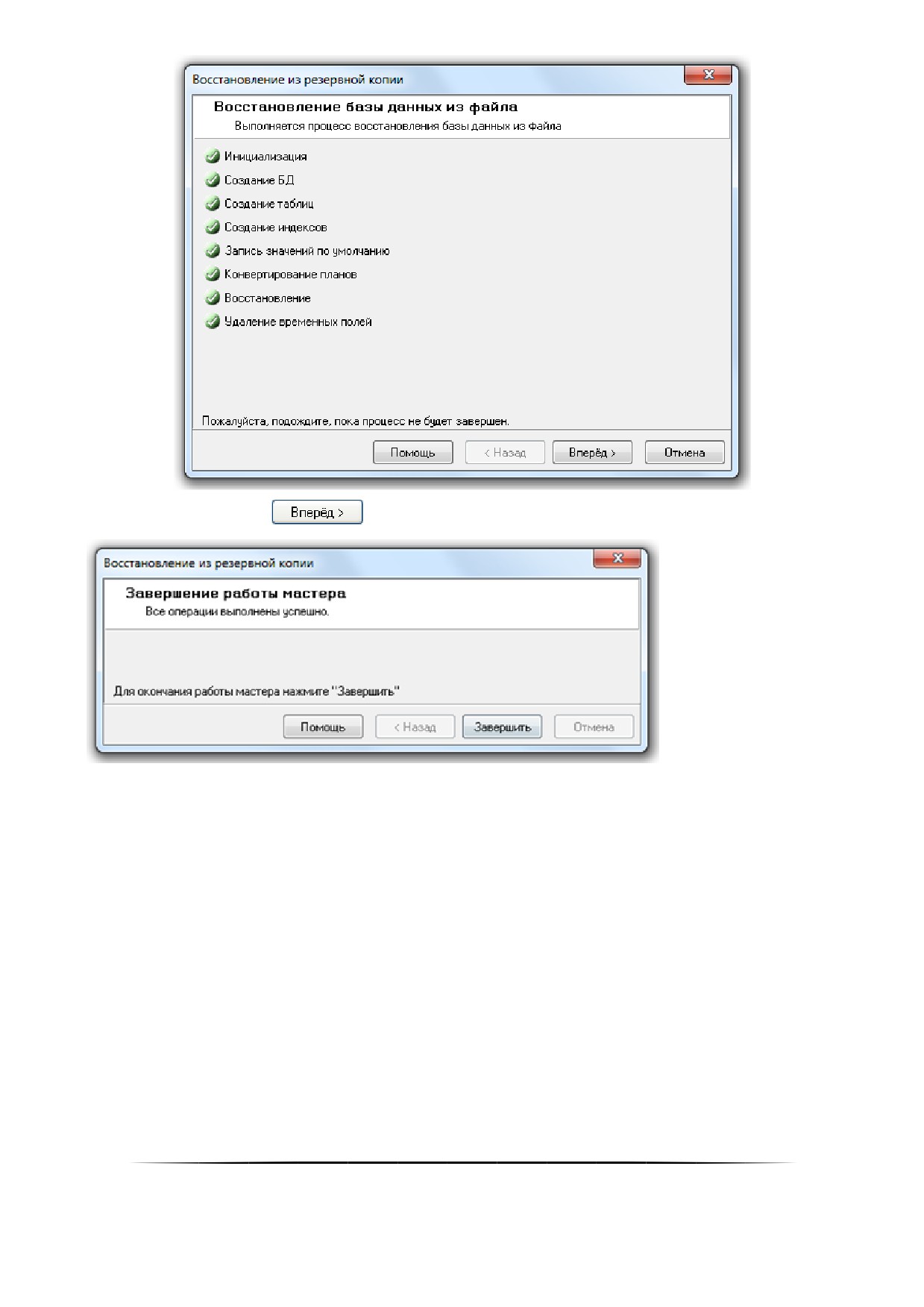
При нажатии на кнопку
откроется последнее окно «Завершение работы мастера».
После завершения восстановления базы данных «Центральный Сервер системы» сразу переключится на
работу с новой базой данных. А в «Менеджере Центрального Сервера» в окне «Настройка параметров базы
данных» будут отображены параметры новой Базы данных, с которой и будет вестись работа.
Созданная база данных MS SQL Server состоит из двух файлов типа *.mdf и *.ldf, имя которых совпадает с
введённым при создании новой базы данных псевдонимом. Если SQL Server установлен на одном компьютере с
«Центральным Сервером системы», то файлы создаваемой Базы данных будут помещены в папку
«C\ORIONBASE\MSDE2005» или «C:\ORIONBASE\MSDE2008» (в зависимости от типа установки). Если же SQL
Server и «Центральный Сервер системы» установлены на разных компьютерах, то файлы создаваемой Базы
данных будут помещены в папку, которая используется по умолчанию в MS SQL Server.
4.7.4 Восстановление Базы данных из резервной копии
В процессе восстановления Базы данных из резервной копии возможно создание новой Базы данных.
Для восстановления Базы данных из резервной копии необходимо выключить все программные модули
АРМ «Орион Про» на всех рабочих местах, за исключением «Центрального Сервера системы» и используемого
«Менеджера Центрального Сервера».
Нельзя восстанавливать информацию из резервной копии в Базу данных, указанную для использования в
АРМ «Орион Про».
82
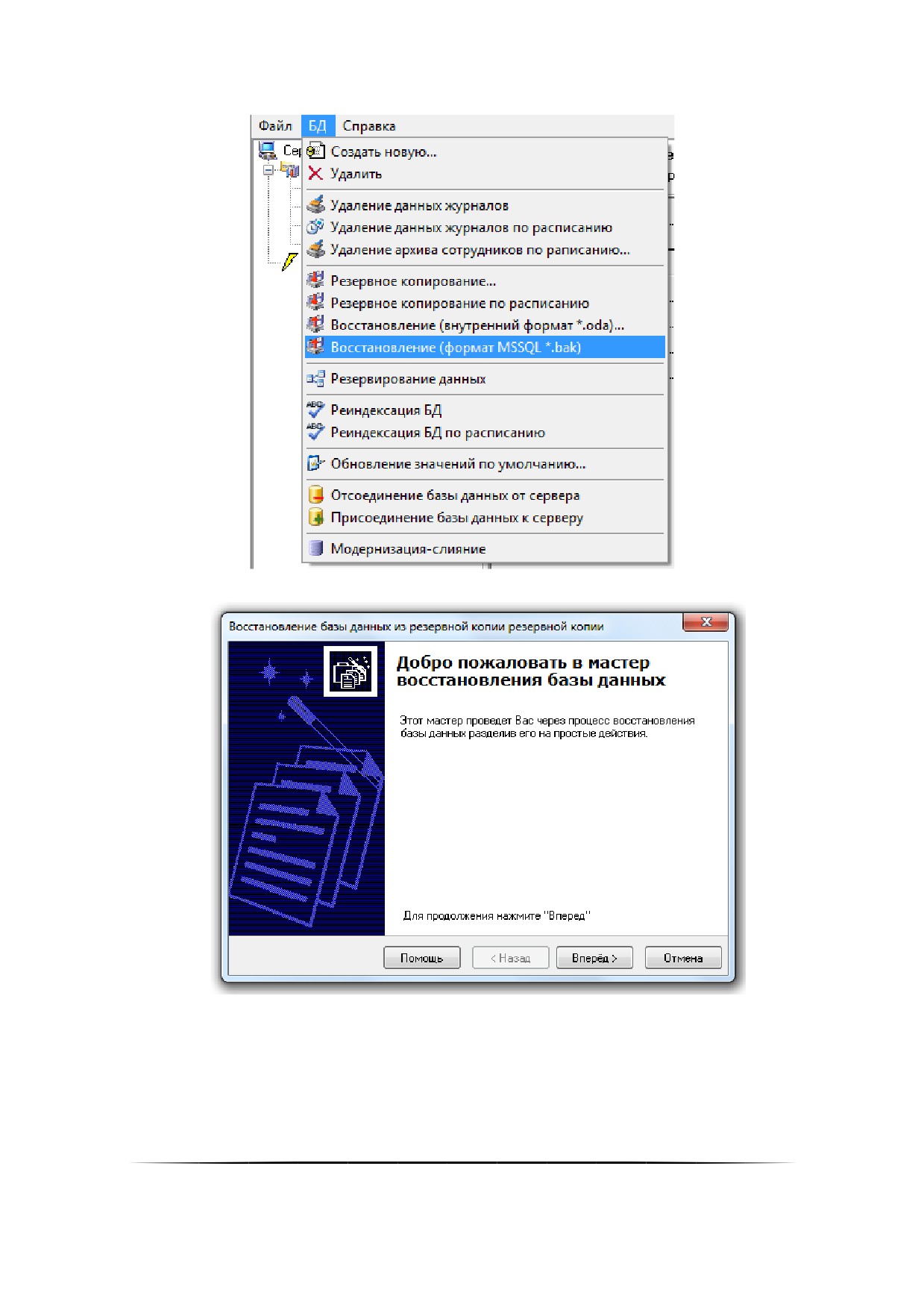
Для вызова «Мастера восстановления Базы данных» требуется выбрать пункт меню «БД» / «Восстанов-
ление (формат MSSQL *.bak)
Будет запущен «Мастер восстановления Базы данных»:
Для перехода к окну «Параметры восстановления резервной копии БД» требуется нажать на кнопку
«Вперёд»:
83
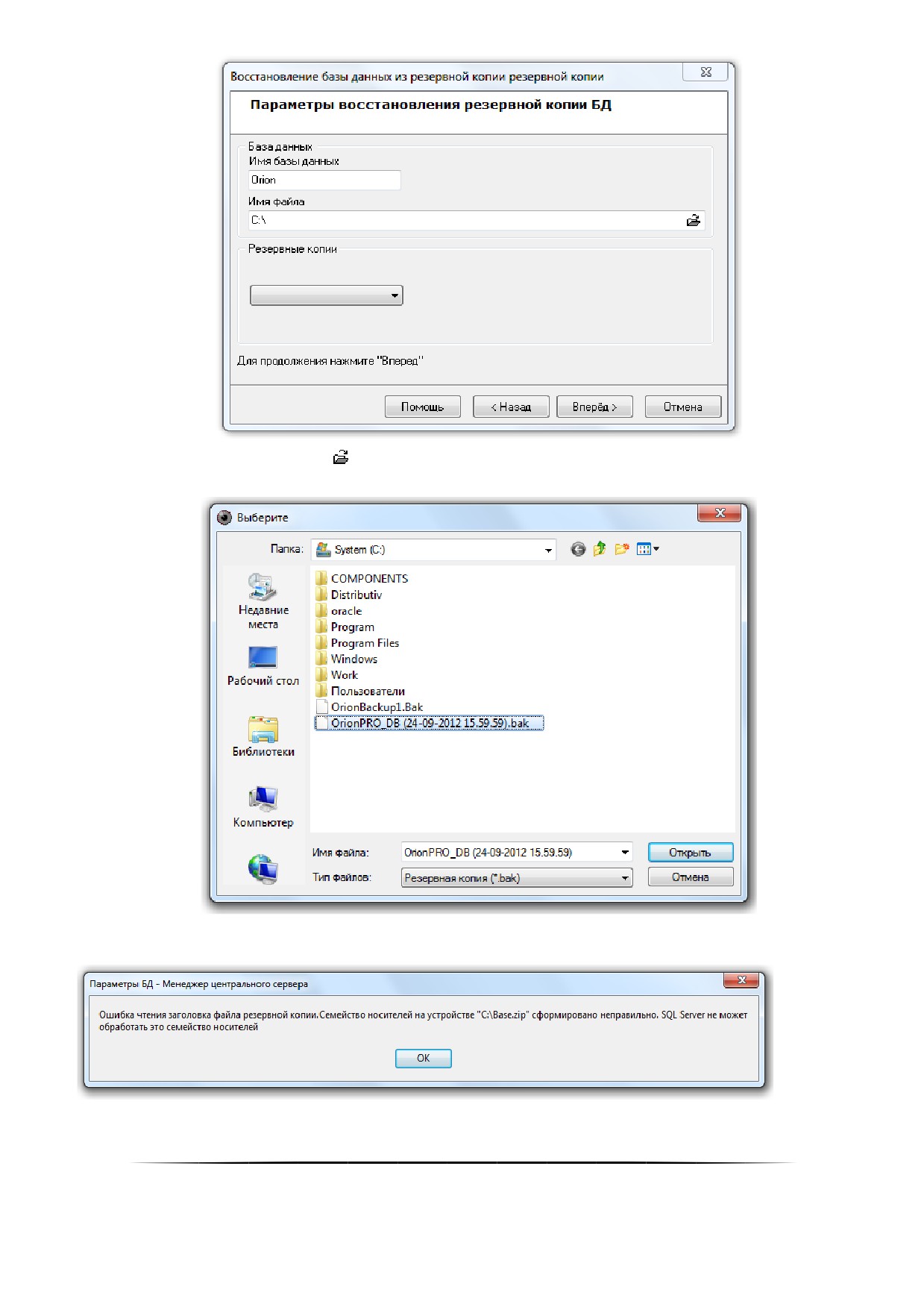
Необходимо нажать на кнопку
и в появившемся диалоговом окне выбрать файл с резервной копией
Базы данных:
Если выбранный файл не является резервной копией базы данных MS SQL Server, то будет выведено
следующее предупреждение:
После выбора файла резервной копии БД окно «Параметры восстановления резервной копии БД» будет
иметь следующий вид:
84
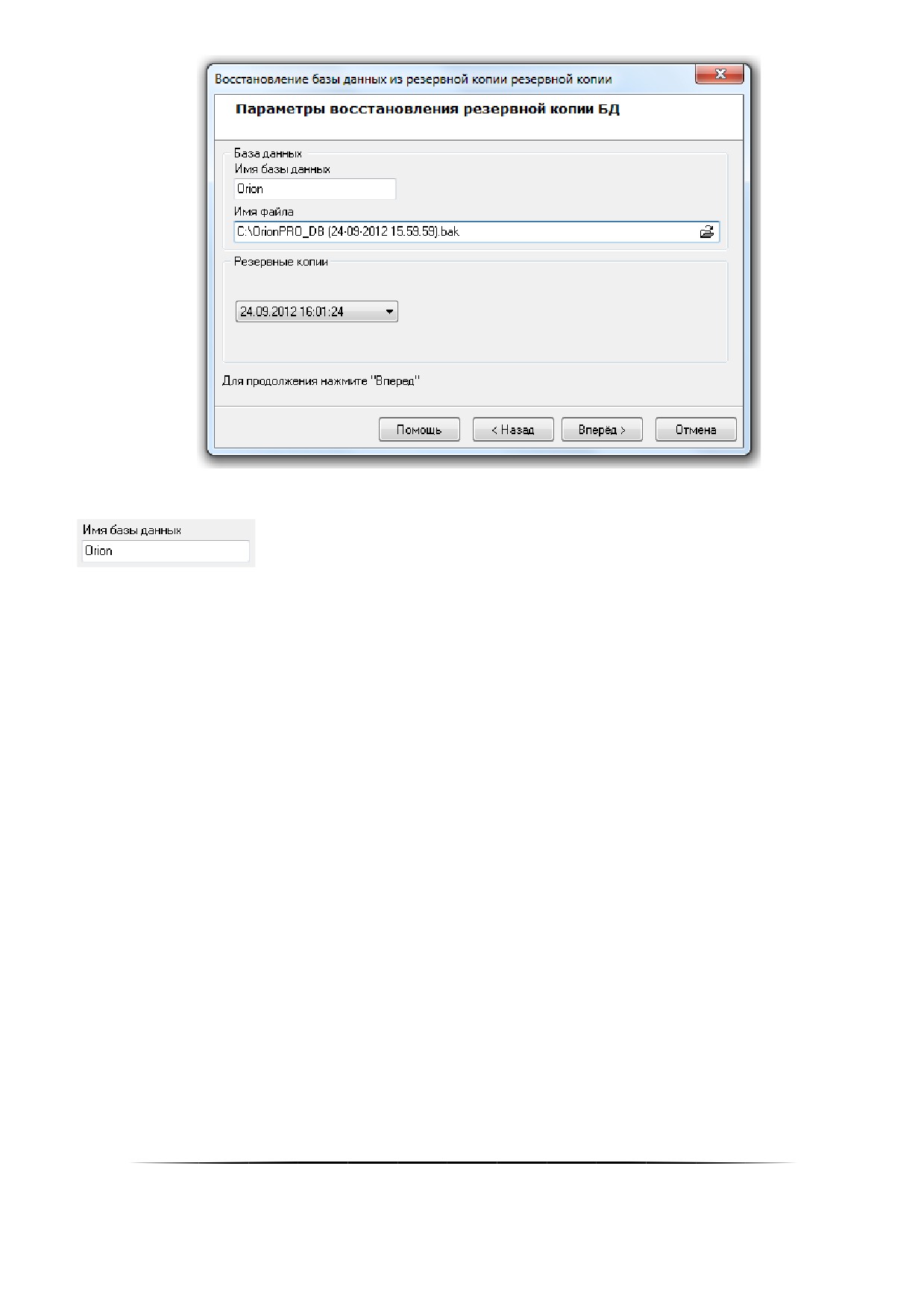
Далее необходимо указать псевдоним (имя) Базы данных, в которую будет восстановлена копия Базы
данных из резервной копии:
Если в качестве имени Базы данных вводится псевдоним зарегистрированной в MS SQL Server Базы дан-
ных, то восстановление из резервной копии будет произведено в эту Базу данных с предварительным полным
удалением содержащейся ранее в Базе данных информации.
А если в качестве имени Базы данных будет введён псевдоним, неизвестный MS SQL Server’у, то будет
создана новая База данных, в которую и будет произведено восстановление из резервной копии. Создаваемая
База данных MS SQL Server состоит из двух файлов типа *.mdf и *.ldf, имя которых совпадает с введённым при
создании новой Базы данных псевдонимом. Если SQL Server установлен на одном компьютере с «Центральным
Сервером системы», то файлы создаваемой Базы данных будут помещены в папку «[диск, на котором установ-
лен АРМ «Орион Про»]:\ ORIONBASE\MSDE2005» либо «[диск, на котором установлен АРМ «Орион Про»]:\ ORI-
ONBASE\MSDE2008» либо «[диск, на котором установлен АРМ «Орион Про»]:\ ORIONBASE\MSDE2012» (в зави-
симости от типа установки). Если же SQL Server и «Центральный Сервер системы» установлены на разных ком-
пьютерах, то файлы создаваемой базы данных будут помещены в папку, которая используется по умолчанию в
MS SQL Server.
В псевдониме (имени) Базы данных могут использоваться английские буквы, цифры и знак подчёркива-
ния; начинаться псевдоним должен обязательно с буквы (рекомендуется) или цифры; длина псевдонима не
должна превышать 30 символов.
Для продолжения работы с
«Мастером восстановления базы данных» требуется нажать на кнопку
«Вперёд».
Будет произведена попытка восстановления базы данных.
Если для восстановления указана база данных, которая также указана для использования в АРМ «Орион
Про», то процесс восстановления будет остановлен на этапе восстановления из резервной копии:
85
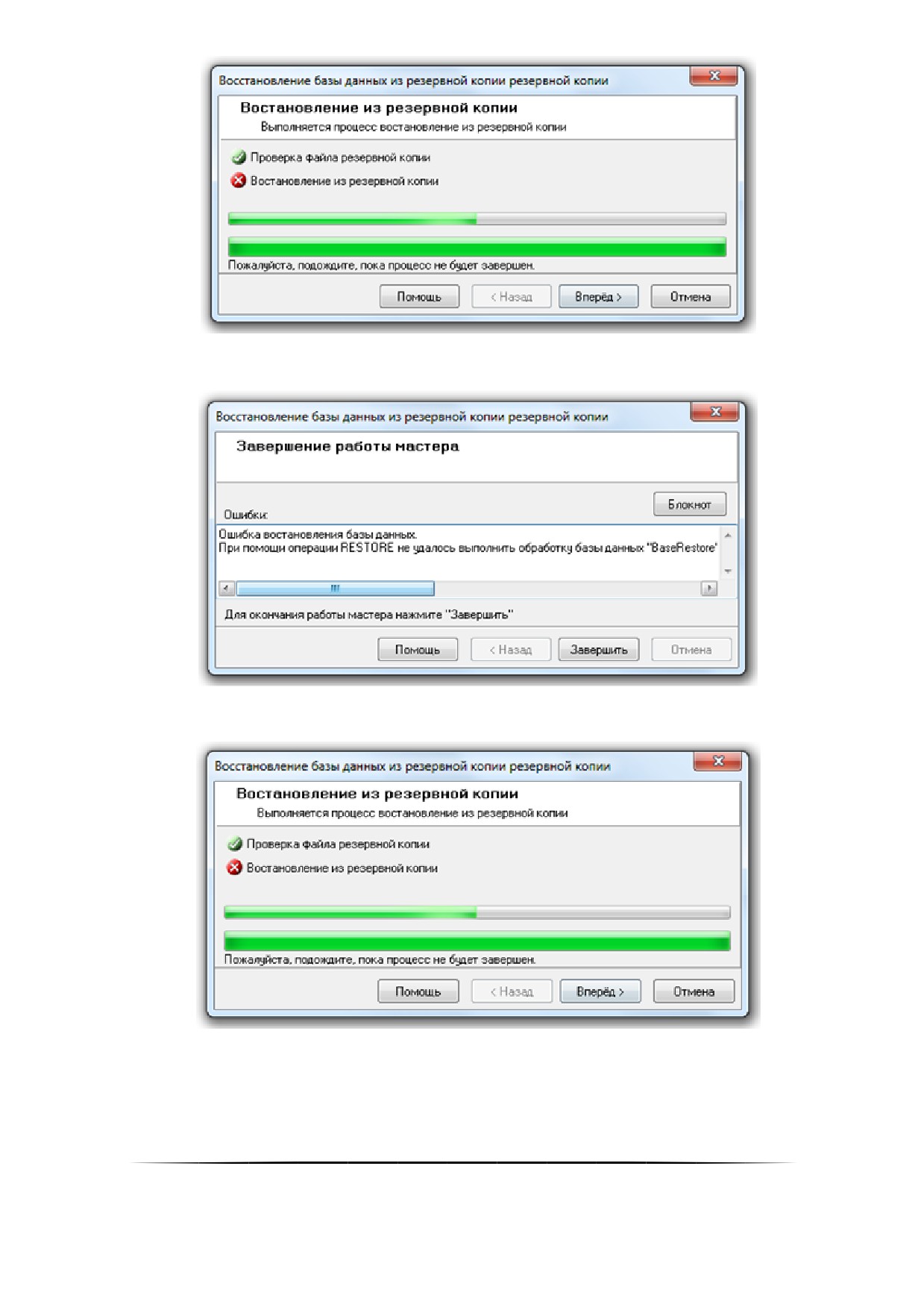
И при нажатии на кнопку «Вперёд» в последнем окне «Мастера восстановления базы данных» будет
отображена соответствующая информация:
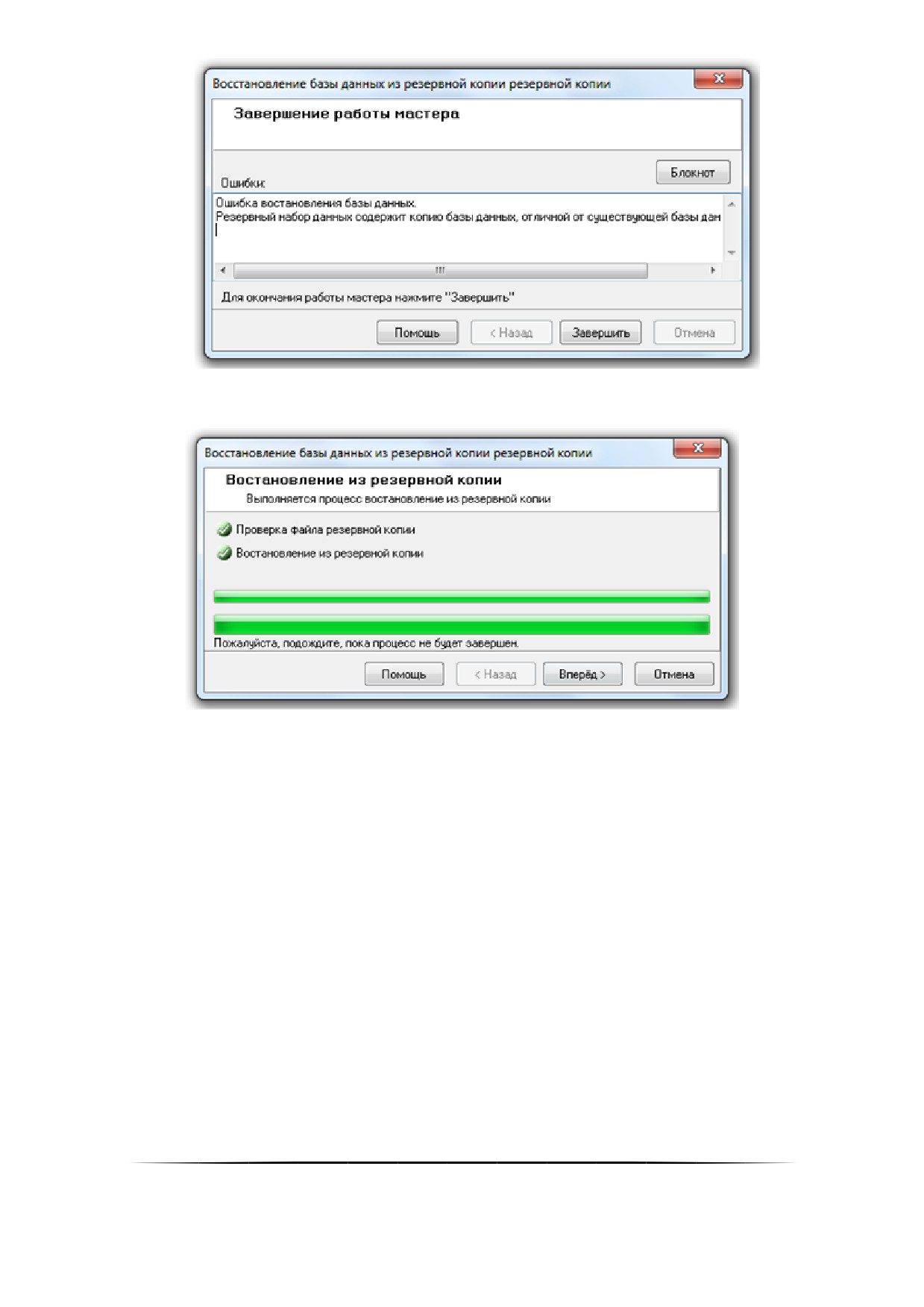
Если для восстановления указана не та база данных, резервная копия которой находится в выбранном
файле, то процесс восстановления также будет остановлен на этапе восстановления из резервной копии:
И при нажатии на кнопку «Вперёд» в последнем окне «Мастера восстановления базы данных» будет
отображена соответствующая информация:
86
Если же файл с резервной копией найден и восстановление происходит не в используемую в данный мо-
мент АРМ «Орион Про» Базу данных, то будет произведено восстановление Базы данных из резервной копии:
И при нажатии на кнопку «Вперёд» в последнем окне «Мастера восстановления базы данных» будет
отображена информация о корректном завершении процесса восстановления Базы данных.
Если в качестве имени Базы данных вводится псевдоним зарегистрированной в MS SQL Server Базы дан-
ных, то восстановление из резервной копии будет произведено в эту Базу данных с предварительным полным
удалением содержащейся ранее в Базе данных информации.
А если в качестве имени Базы данных будет введён псевдоним, неизвестный MS SQL Server’у, то будет
создана новая База данных, в которую и будет произведено восстановление из резервной копии. Создаваемая
База данных MS SQL Server состоит из двух файлов типа *.mdf и *.ldf, имя которых совпадает с введённым при
создании новой Базы данных псевдонимом. Если SQL Server установлен на одном компьютере с «Центральным
Сервером системы», то файлы создаваемой Базы данных будут помещены в папку «[диск, на котором установ-
лен АРМ «Орион Про»]:\ ORIONBASE\MSDE2005» либо «[диск, на котором установлен АРМ «Орион Про»]:\ ORI-
ONBASE\MSDE2008» либо «[диск, на котором установлен АРМ «Орион Про»]:\ ORIONBASE\MSDE2012» (в зави-
симости от типа установки). Если же SQL Server и «Центральный Сервер системы» установлены на разных ком-
пьютерах, то файлы создаваемой Базы данных будут помещены в папку, которая используется по умолчанию в
MS SQL Server.
После завершения восстановления ббзы данных из резервной копии «Центральный Сервер системы»
сразу переключится на работу с Базой данных, в которую было произведено восстановление из резервной копии.
А в «Менеджере Центрального Сервера» в окне «Настройка параметров Базы данных» будут отображены пара-
метры этой Базы данных, и с ней будет вестись работа.
87
4.8 Резервирование данных (репликация)
Для использования синхронизации баз данных (репликации) необходимо использовать на компьютере,
где установлена основная база данных, редакцию MS SQL Server, которая поддерживает репликацию. Бесплат-
ные редакции, поставляемые с АРМ «Орион Про» репликацию не поддерживают.
В данном пункте будет рассмотрена настройка синхронизации
(репликации) данных средствами
«Менеджера Центрального Сервера».
Организация структуры системы с резервированием подразумевает под собой использование нескольких
экземпляров MS SQL Server, устанавливаемых на нескольких рабочих местах.
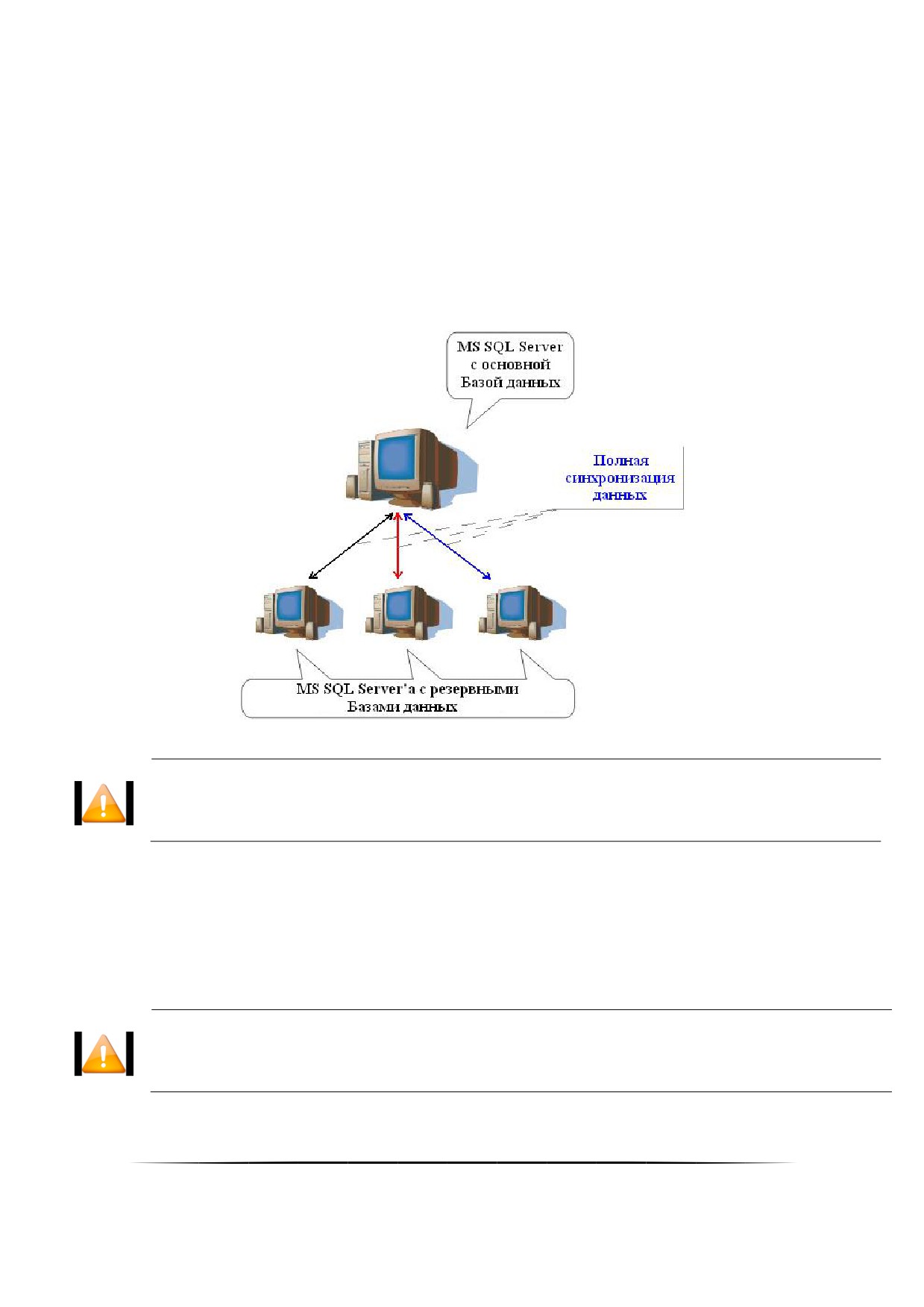
На рабочем месте, где установлен основной «Центральный Сервер системы», устанавливается MS SQL
Server, в котором зарегистрирована основная База данных, используемая АРМ «Орион Про». На нескольких
других рабочих местах устанавливаются экземпляры MS SQL Server, в которых при настройке репликации будут
созданы или выбраны резервные Базы данных. Между основной базой данных и резервными базами данных
настраивается полная синхронизация данных:
Возможна установка «Центрального Сервера системыǽ и MS SQL Server, в котором
зарегистрирована основная база данных, на разных компьютерах. Но это не рекомендуется
при использовании резервирования.
Полная синхронизация данных между двумя базами данных подразумевает под собой то, что если в од-
ной из Баз данных производится изменение данных (добавление, редактирование или удаление), то данное из-
менение производится и в другой базе данных.
Если в одной из баз данных производится изменение данных, то данное изменение производится и во
всех других Базах данных.
Резервные Базы данных, у которых настроена полная синхронизация информации с основной
Базой данных, в АРМ «Орион Проǽ называются оперативными.
88
При разрыве связи по локальной сети и переключении рабочих мест на работу с резервными Базами
данных, в резервных Базах данных могут производиться изменения (обычно только добавление новых записей в
журналы событий, тревог и статистики). А после восстановления связи по локальной сети все эти изменения за-
носятся во все остальные Базы данных.
Существуют следующие ограничения настройки базы данных:
o Если в системе используются два и более программных модуля «Администратор Базы данных», то при
разрыве связи по локальной сети строго не рекомендуется вносить изменения в Базу данных при помощи
«Администраторов Базы данных», так как может возникнуть неразрешимый конфликт внесённых изме-
нений.
o Если в системе используется удаление данных из журналов событий, тревог и статистики по расписанию,
то нельзя настроить для двух Баз данных различные сроки хранения данных журналов в связи с полной
синхронизацией информации между Базами данных.
В случае использования удаления данных из журналов по расписанию рекомендуется настраивать уда-
ление только на основной Базе данных.
За один вызов «Мастера настройки репликации базы данных» настраивается репликация только между
двумя базами данных: основной и оперативной (резервной).
То есть, если необходимо настроить синхронизацию (репликацию) данных между основной и несколькими
оперативными Базами данных, то «Мастер настройки репликации Базы данных» требуется вызывать несколько
раз.
4.8.1 Настройка оперативной Базы данных
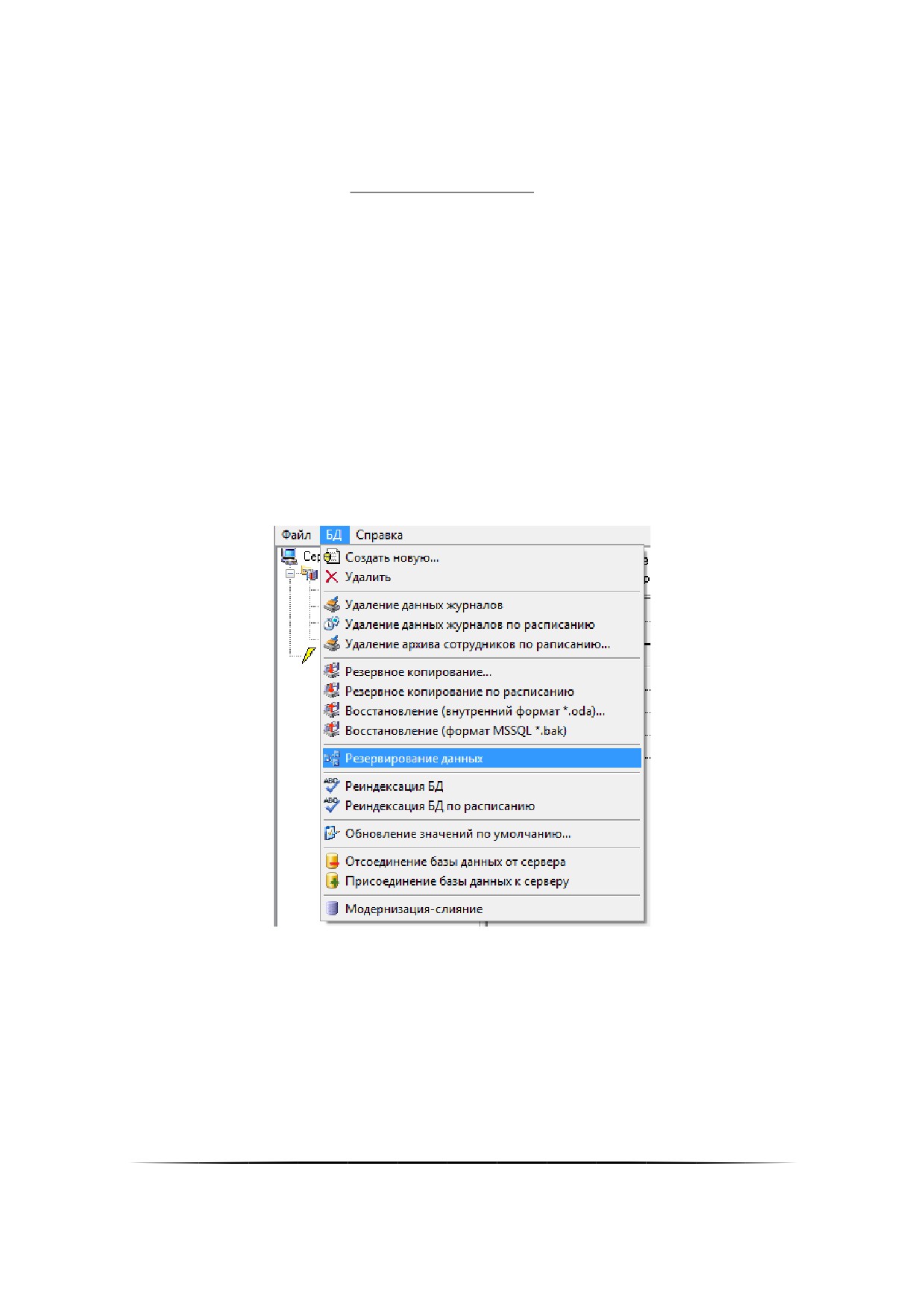
Для настройки синхронизации (репликации) данных между основной Базой данных и оперативной (ре-
зервной) Базой данных требуется выбрать пункт меню «БД» / «Резервирование данных»:
Будет запущен «Мастер настройки репликации Базы данных»:
89
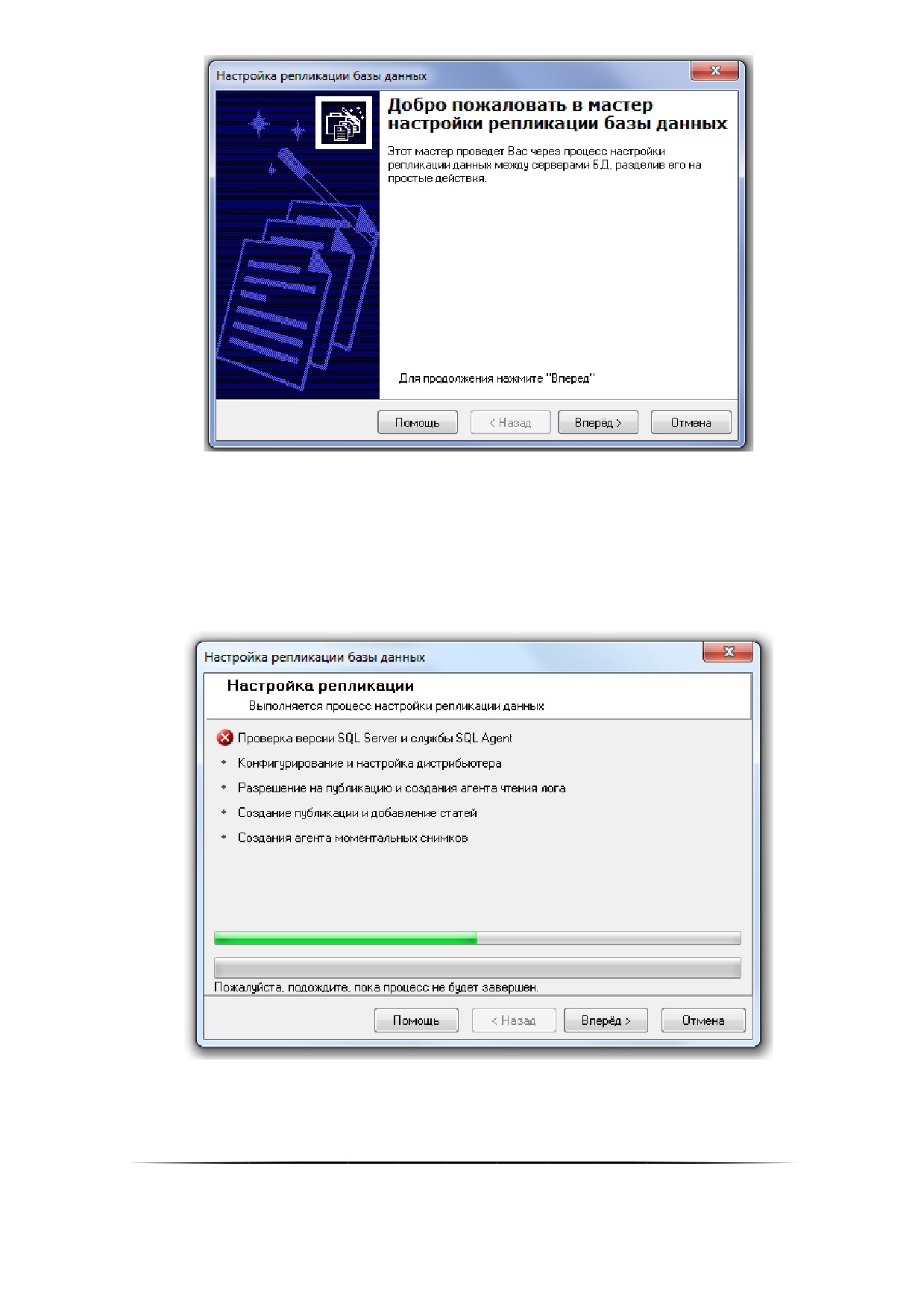
В данном окне необходимо нажать кнопку «Вперёд».
Если настройка оперативной базы данных производится впервые, либо публикация для оперативных баз
данных была удалена, то будет запущен процесс создания публикации для оперативных баз данных.
Если говорить упрощённо, то публикация для оперативных баз данных — это специальные настройки в
Основной Базе данных для организации синхронизации (репликации) данных с оперативными базами данных.
В процессе создания публикации будет проверена редакция MS SQL Server, а также наличие запущенной
службы SQL Agent. В случае если одно из этих свойств не выполнено, то процесс создания публикации будет
прерван:
и при нажатии на кнопку «Вперёд» в окне «Завершение работы мастера» будет отображена соответствую-
щая информация об ошибке:
90
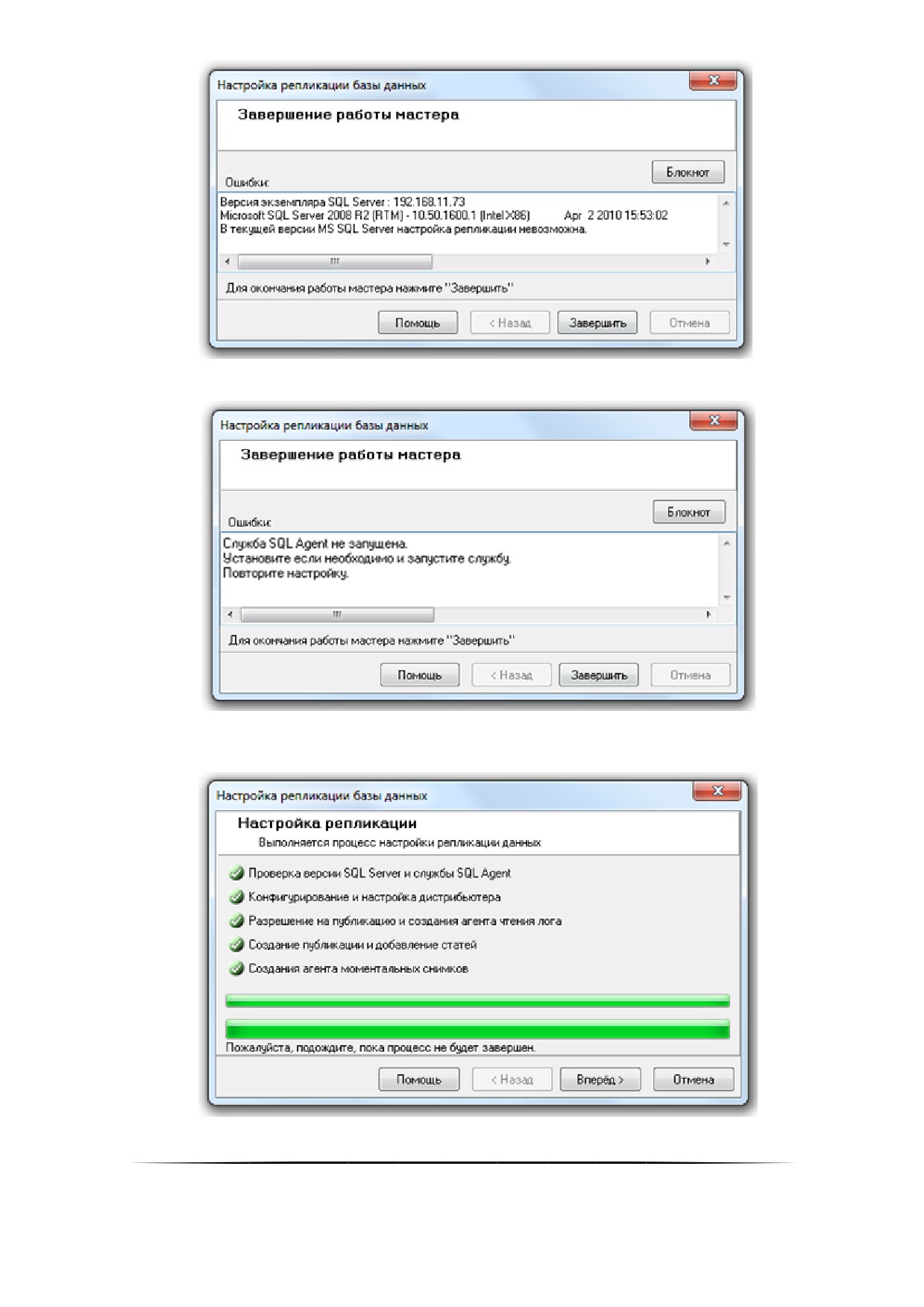
или
Если же используется рекомендуемая редакция MS SQL Server и служба SQL Agent запущена, то публика-
ция будет создана
91
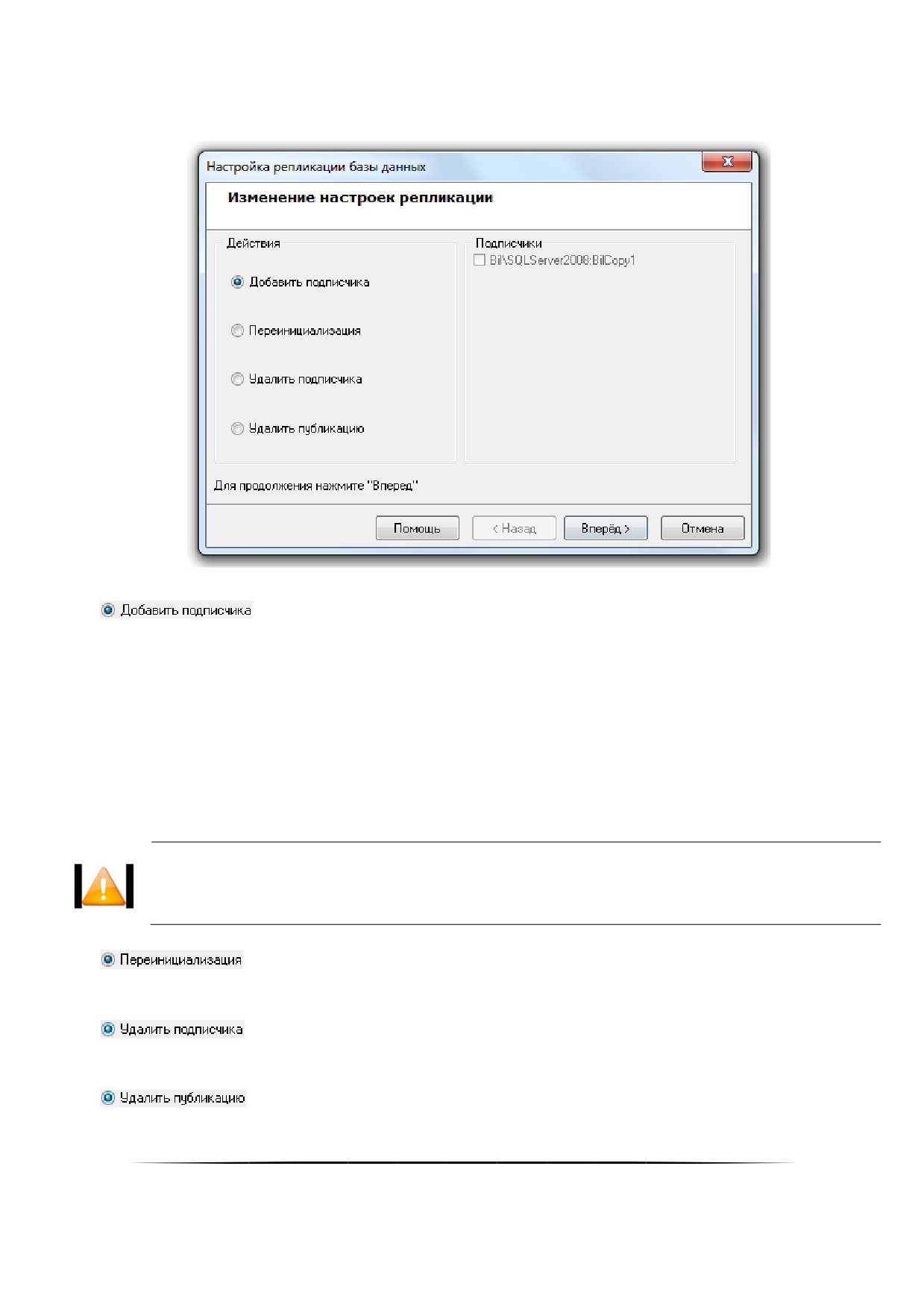
и при нажатии на кнопку «Вперёд» сразу отобразится окно «Настройка параметров Базы данных подписчи-
ка», в котором указываются настройки для добавления нового подписчика.
А если публикация была создана при предыдущих запусках «Мастера настройки репликации Базы данных»,
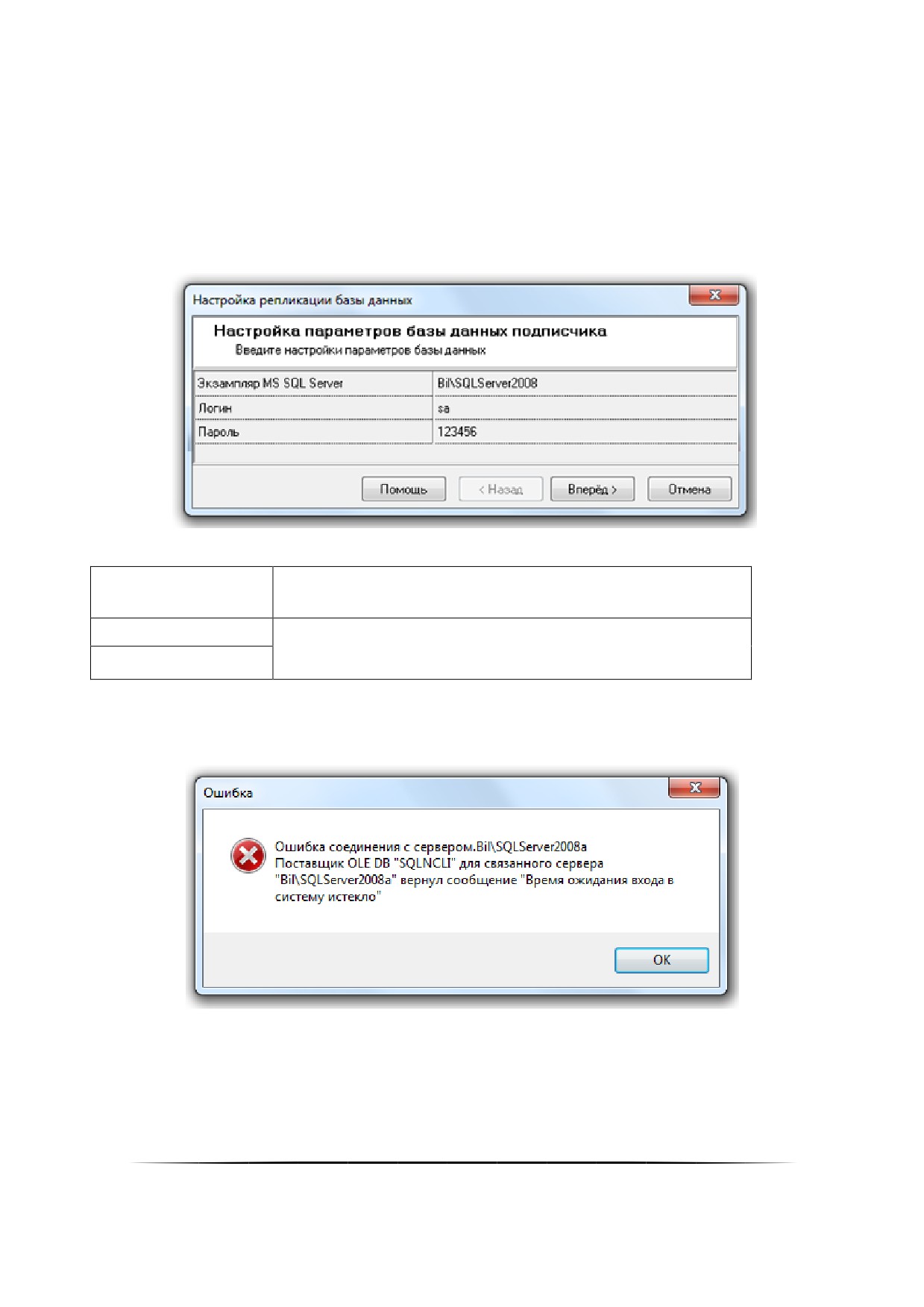
то процесс создания публикации будет пропущен и отобразится окно «Изменение настроек репликации»:
В этом окне необходимо выбрать одно из следующих действий:
1.
Добавление подписчика. Настройка синхронизации (репликации) данных между основной Базой данных и
конкретной оперативной (резервной) Базой данных (подписчиком).
Подписчик - это База данных, с которой для основной Базы данных организуется синхронизация (репли-
кация) данных.
При добавлении подписчика указывается экземпляр MS SQL Server, в котором выбирается или создаётся
оперативная База данных, а затем сама База данных. Между выбранной (или созданной) Базой данных и основ-
ной Базой данных настраивается синхронизация (репликация) данных.
При добавлении подписчика, в оперативной Базе данных стираются все данные, а затем в оперативную
Базу данных записывается копия основной Базы данных.
В одном экземпляре MS SQL Server нельзя организовать две оперативные базы данных
2.
При переинициализации подписчика, в оперативной Базе данных стираются все данные, а затем в опера-
тивную Базу данных записывается копия основной Базы данных.
3.
Удаление подписчика. Другими словами — удаление синхронизации (репликации) данных между основной
Базой данных и конкретной оперативной Базой данных (подписчиком).
4.
Удаление публикации для оперативных Баз данных, с предварительным удалением всех подписчиков.
92
Иначе говоря, удаление публикации для оперативных Баз данных — это удаление специальных настроек в
Основной Базе данных, которые использовались для организации синхронизации (репликации) данных с опера-
тивными Базами данных.
Рассмотрим необходимые действия для каждого из этих пунктов:
1. Добавление подписчика
При выборе данного пункта необходимо выполнить действия, требуемые для добавления нового подпис-
чика (то есть действия для настройки синхронизации (репликации) данных между основной Базой данных и кон-
кретной оперативной Базой данных).
Выбрав данный пункт, нужно нажать на кнопку «Вперёд». Отобразится окно «Настройка параметров Базы
данных подписчика»:
В этом окне необходимо ввести:
Экземпляр
Имя экземпляра MS SQL Server.
MS SQL Server
Логин
Логин и пароль учётной записи пользователя MS SQL
Server, через учётную запись которого будет проводиться ра-
Пароль
бота с Базой данных АРМ «Орион Про».
После чего нажать на кнопку «Вперёд». Будет произведена попытка подключения к указанному экзем-
пляру MS SQL Server и получение списка зарегистрированных в нём Баз данных.
Если было введено неправильное имя экземпляра MS SQL Server, либо с ним нет связи по локальной се-
ти, то отобразится следующее предупреждение:
В этом случае необходимо проверить корректность имени экземпляра MS SQL Server, запущен ли он, а
также наличие с ним связи по локальной сети.
Если было введено имя экземпляра MS SQL Server, в котором одна из Баз данных используется подпис-
чиком для основной Базы данных, то отобразится окно «Завершение работы мастера» с соответствующим сооб-
щением об ошибке:
93
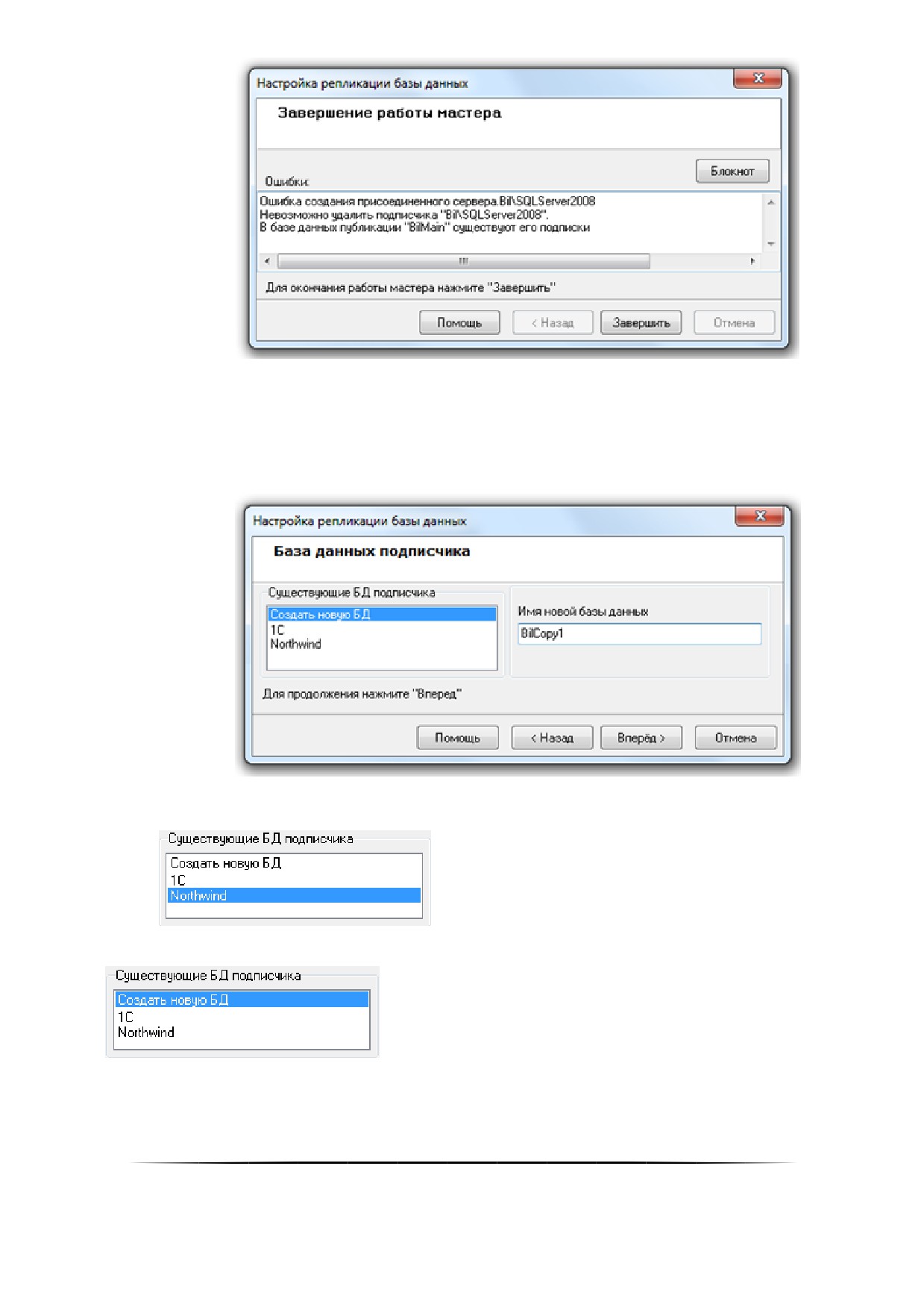
В этом случае по нажатию кнопки «Завершить» произойдёт закрытие «Мастера настройки репликации
Базы данных».
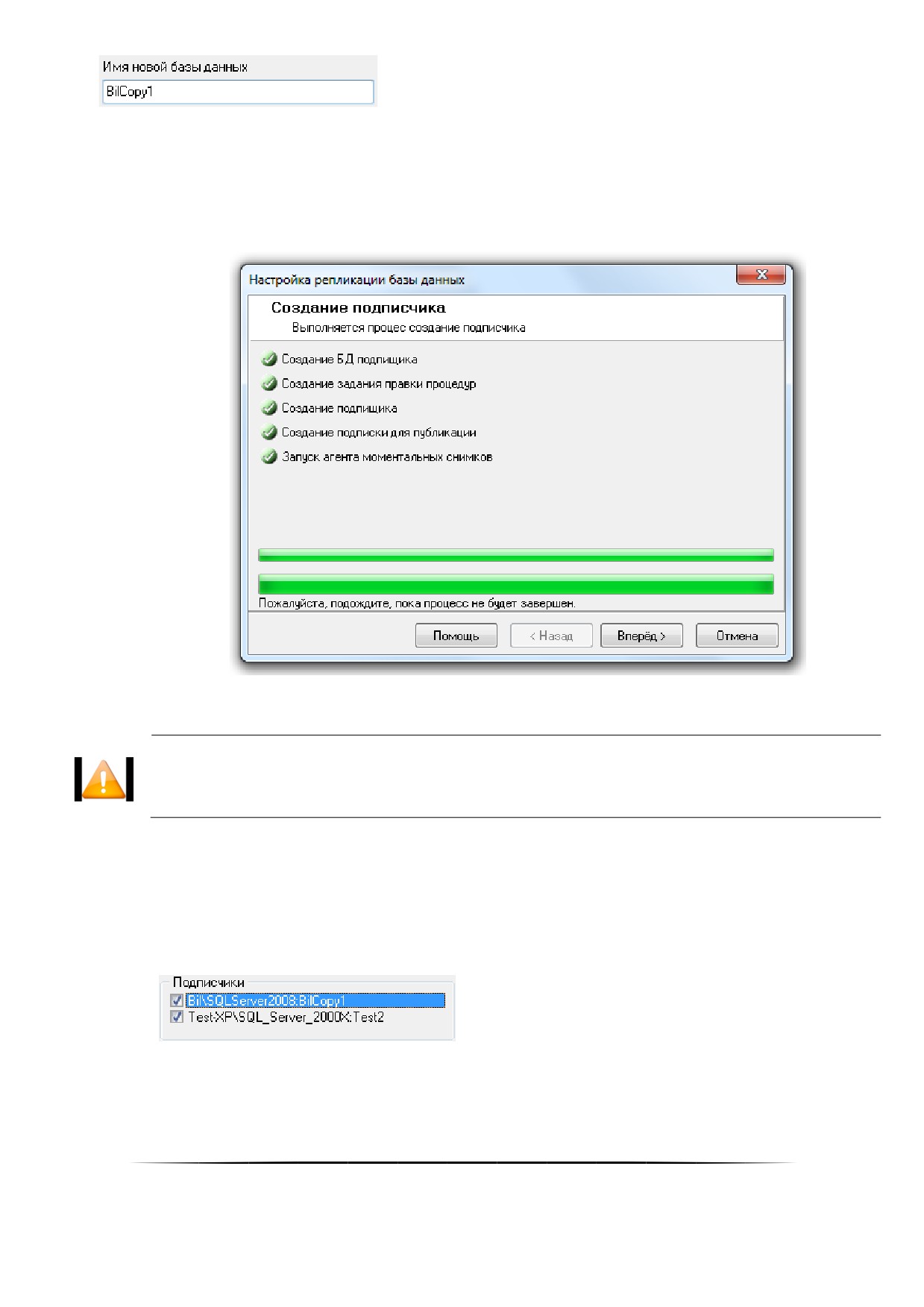
Если же имя экземпляра MS SQL Server было введено корректно, и с ним есть связь по локальной сети, а
также ни одна из Баз данных, зарегистрированных в этом экземпляре MS SQL Server, не используется подписчи-
ком для основной Базы данных, то отобразится окно «База данных подписчика» со списком Баз данных, зареги-
стрированных в указанном экземпляре MS SQL Server:
В данном окне необходимо выбрать Базу данных для использования в качестве оперативной (резервной):
либо создание новой Базы данных:
введя в поле «Имя новой Базы данных» имя для создаваемой новой Базы данных:
94
При настройке синхронизации (репликации) данных между основной Базой данных и конкретной опера-
тивной (резервной) Базой данных, в оперативной Базе данных стираются все данные, а затем в оперативную Ба-
зу данных записывается копия основной Базы данных.
Затем необходимо нажать кнопку «Вперёд», после чего будет произведён процесс создания подписчика
(другими словами — настройка параметров синхронизации (репликации) данных в основной и конкретной опера-
тивной (резервной) Базах данных) и копирования в оперативную Базу данных копии основной Базы данных:
При нажатии на кнопку «Вперёд» отобразится окно «Завершение работы мастера».
Все переданные в SQL Server настройки будут применены в фоновом режиме после завершеǦ
ния работы «Мастера настройки репликации Базы данныхǽ. И результат будет виден
только через некоторое время.
2. Переинициализация подписчика
При помощи данного пункта производится переинициализация одного или нескольких подписчиков, кото-
рая подразумевает стирание всех данных в оперативных Базах данных, а затем запись в эти оперативные базы
данных копии основной базы данных.
Выбрав данный пункт, необходимо выбрать одного или нескольких подписчиков, в которых необходимо
произвести переинициализацию:
а затем нажать кнопку «Вперёд». Будет произведена переинициализация всех выбранных подписчиков и
пересылка в них копии основной базы данных:
95
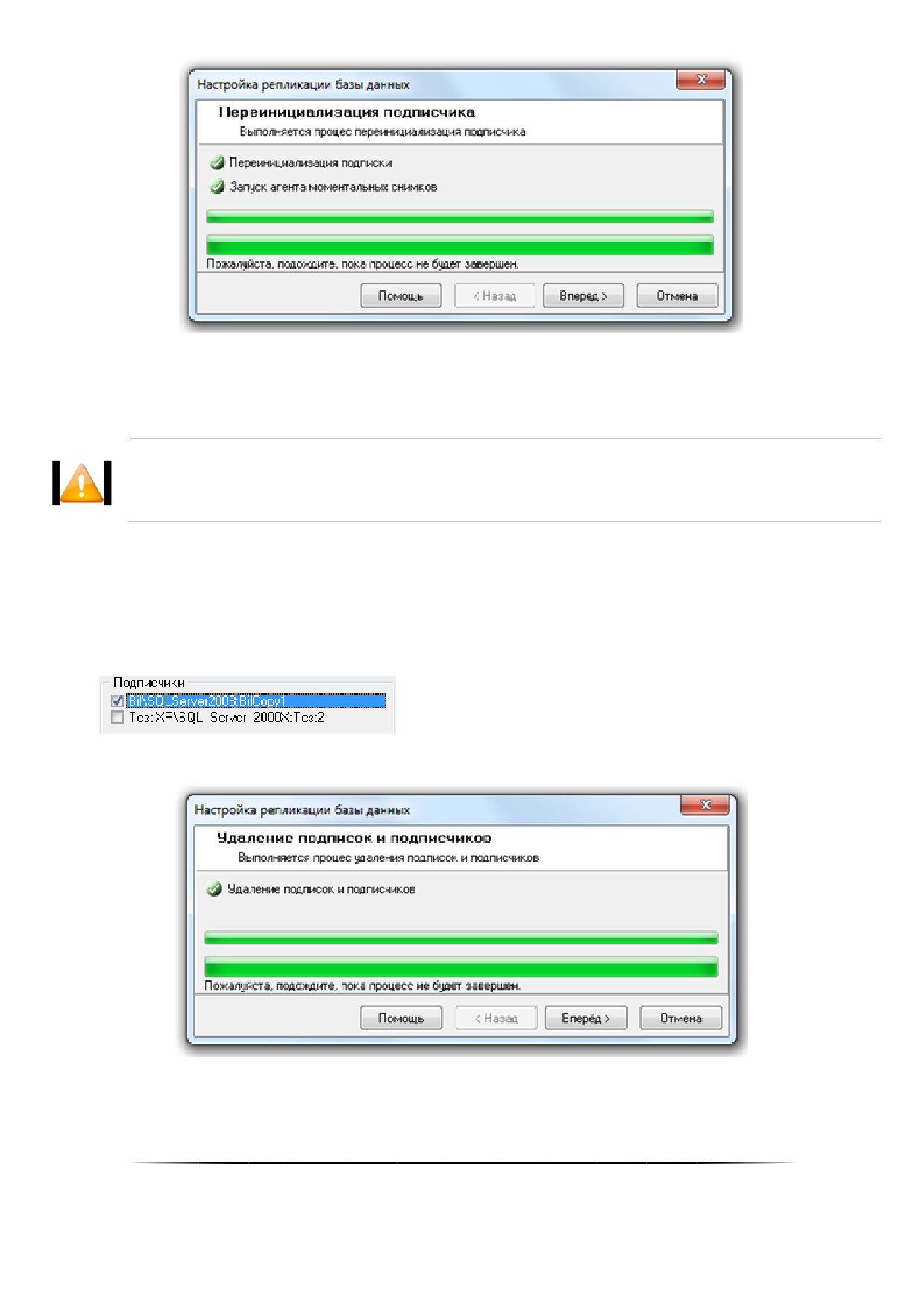
При нажатии на кнопку «Вперёд» откроется окно «Завершение работы мастера».
Для завершения работы с «Мастером настройки репликации Базы данных» необходимо нажать на кноп-
ку «Завершить».
Все переданные в SQL Server настройки будут применены в фоновом режиме после завершения
работы «Мастера настройки репликации Базы данныхǽ. И результат будет виден только
через некоторое время.
3. Удаление подписчика
При помощи данного пункта производится удаление одного или нескольких подписчиков, которое подра-
зумевает удаление настроек, необходимых для синхронизации между основной Базой данных и конкретными
оперативными (резервными) Базами данных. Сами оперативные Базы данных не удаляются.
Выбрав данный пункт, необходимо выбрать одного или нескольких подписчиков, которых необходимо
удалить:
а затем нажать кнопку «Вперёд». Будет произведено удаление выбранных подписчиков:
При нажатии на кнопку «Вперёд» откроется окно «Завершение работы мастера».
Для завершения работы с «Мастером настройки репликации Базы данных» необходимо нажать на кноп-
ку «Завершить».
96
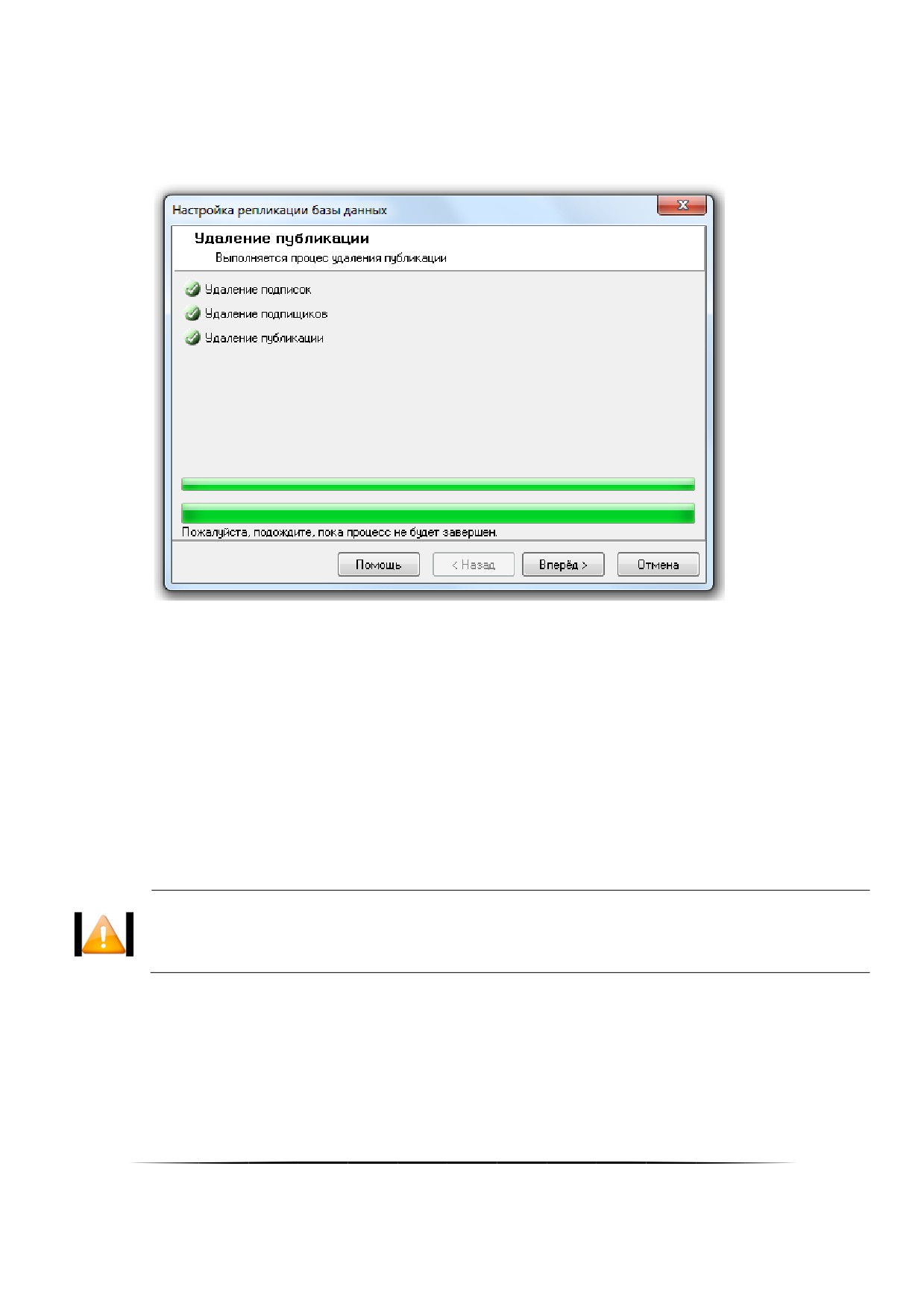
4. Удаление публикации
При помощи данного пункта производится удаление публикации для оперативных Баз данных (другими
словами — удаление специальных настроек в Основной Базе данных для организации синхронизации (реплика-
ции) данных с оперативными Базами данных), с предварительным удалением всех подписчиков.
Выбрав данный пункт, нужно нажать на кнопку «Вперёд». Будет произведено удаление всех подписчиков
и удаление публикации:
При нажатии на кнопку «Вперёд» откроется окно «Завершение работы мастера».
Для завершения работы с «Мастером настройки репликации Базы данных» необходимо нажать на кноп-
ку «Завершить».
4.9 Реиндексация Базы данных
В процессе эксплуатации АРМ «Орион Про» происходит увеличение размера базы данных, то есть объё-
ма хранимой в ней информации. Из-за этого происходит замедление работы с базой данных.
Для базы данных SQL Server можно произвести реиндексацию. Реиндексация таблиц включает полное
перестроение индексов таблиц базы данных, что приводит к существенному ускорению работы с базой данных.
Рекомендуется выполнять регулярную переиндексацию таблиц базы данных.
В «Менеджере Центрального Сервера» возможно выполнить реиндексацию вручную, а также настроить
реиндексацию по расписанию средствами MS SQL Server.
Реиндексация и настройка реиндексации по расписанию производится для Базы данных,
указанной для использования в АРМ «Орион Проǽ.
4.9.1 Реиндексация Базы данных
Для реиндексации Базы данных требуется выбрать пункт меню «БД» / «Реиндексация БД»:
97
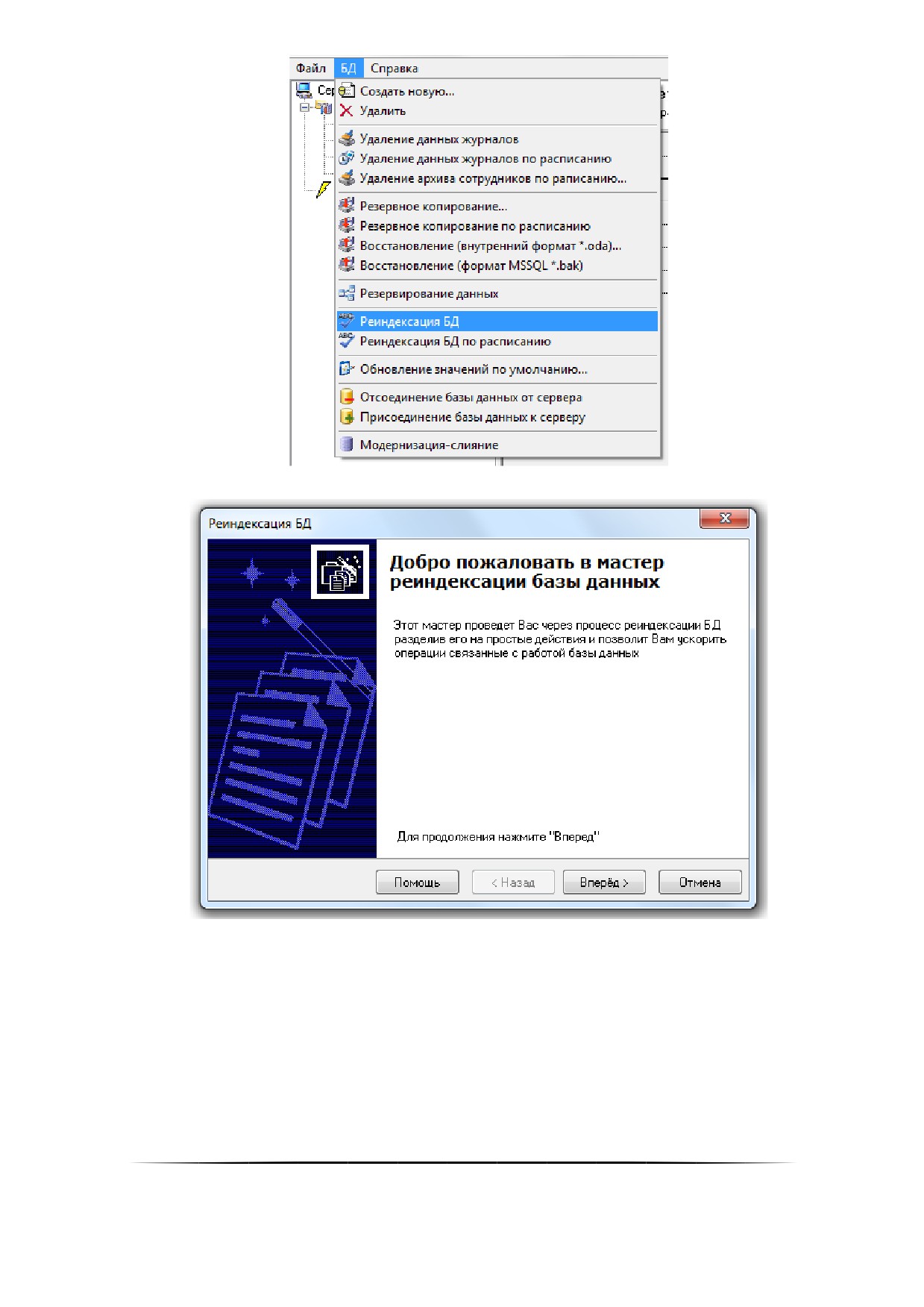
Отобразится окно приветствия «Мастера реиндексации Базы данных»:
Для запуска реиндексации Базы данных требуется нажать на кнопку «Вперёд»:
98
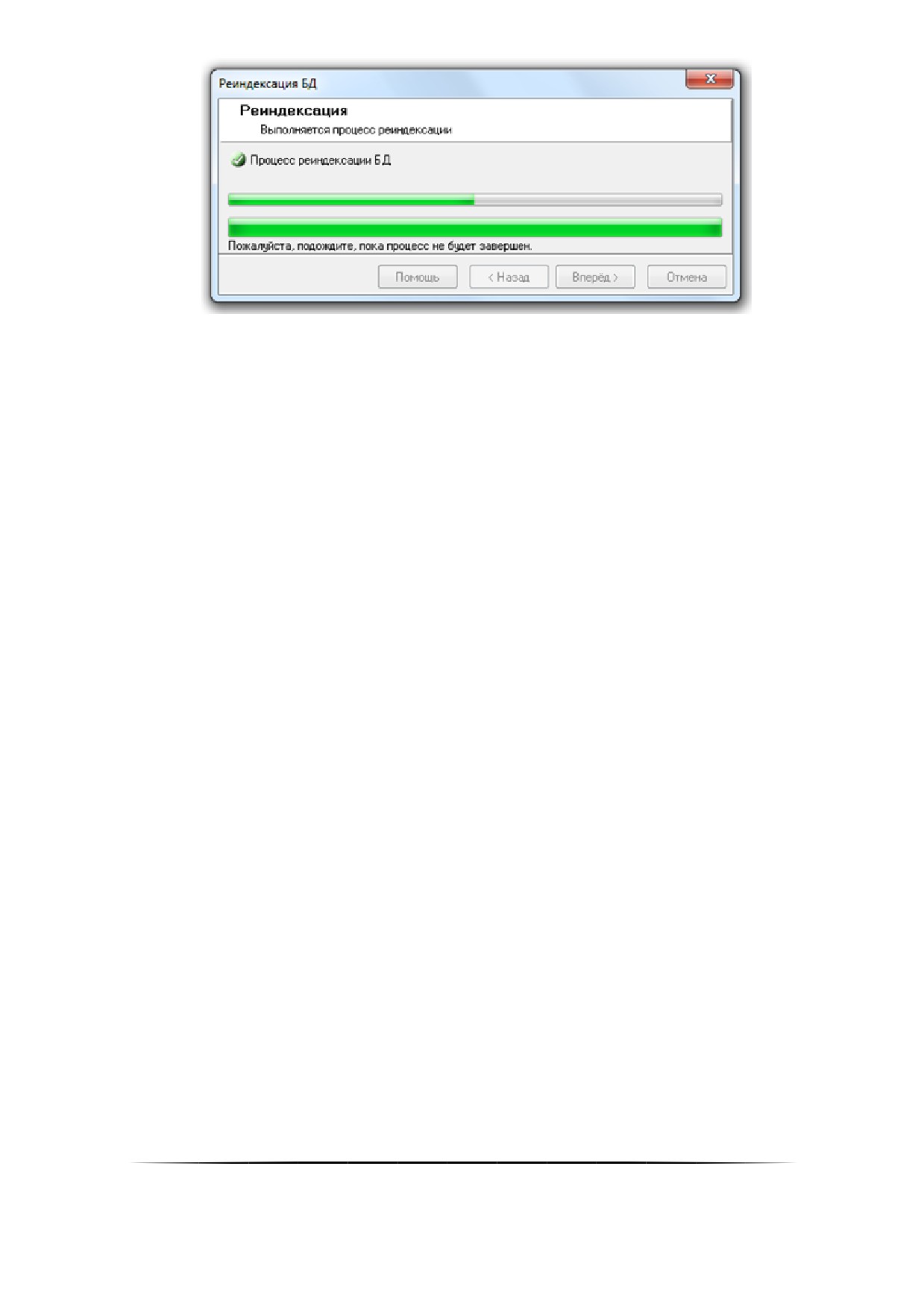
При большом размере журналов для реиндексации может потребоваться некоторое время.
После окончания реиндексации:
при нажатии на кнопку «Вперёд» откроется окно «Завершение работы мастера».
4.9.2 Настройка реиндексации базы данных по расписанию
Из «Менеджера Центрального Сервера» можно настроить реиндексацию базы данных по расписанию
средствами MS SQL Server.
Поддержано два варианта реиндексации:
1. Средствами MS SQL Server.
В этом случае необходимо наличие установленной редакции MS SQL Server, поддерживающей выполне-
ние заданий (с АРМ «Орион Про» поставляется только бесплатная редакция).
Также для реиндексации Базы данных средствами MS SQL Server, необходимо, чтобы была всегда запу-
щена служба SQL Agent используемого экземпляра MS SQL Server.
2. Средствами Планировщика заданий ОС Windows.
В этом случае наличие установленной полной редакции MS SQL Server не требуется.
Для настройки реиндексации Базы данных по расписанию требуется выбрать пункт меню «БД» / «Реин-
дексация БД по расписанию...»:
99
содержание ..
1
2
3 ..