содержание .. 1 2
1С-Рарус: Сценарный обработчик конфигураций. Руководство пользователя (2021 год) - часть 2
Глава 5.
69
Описание шагов сценария автообновления
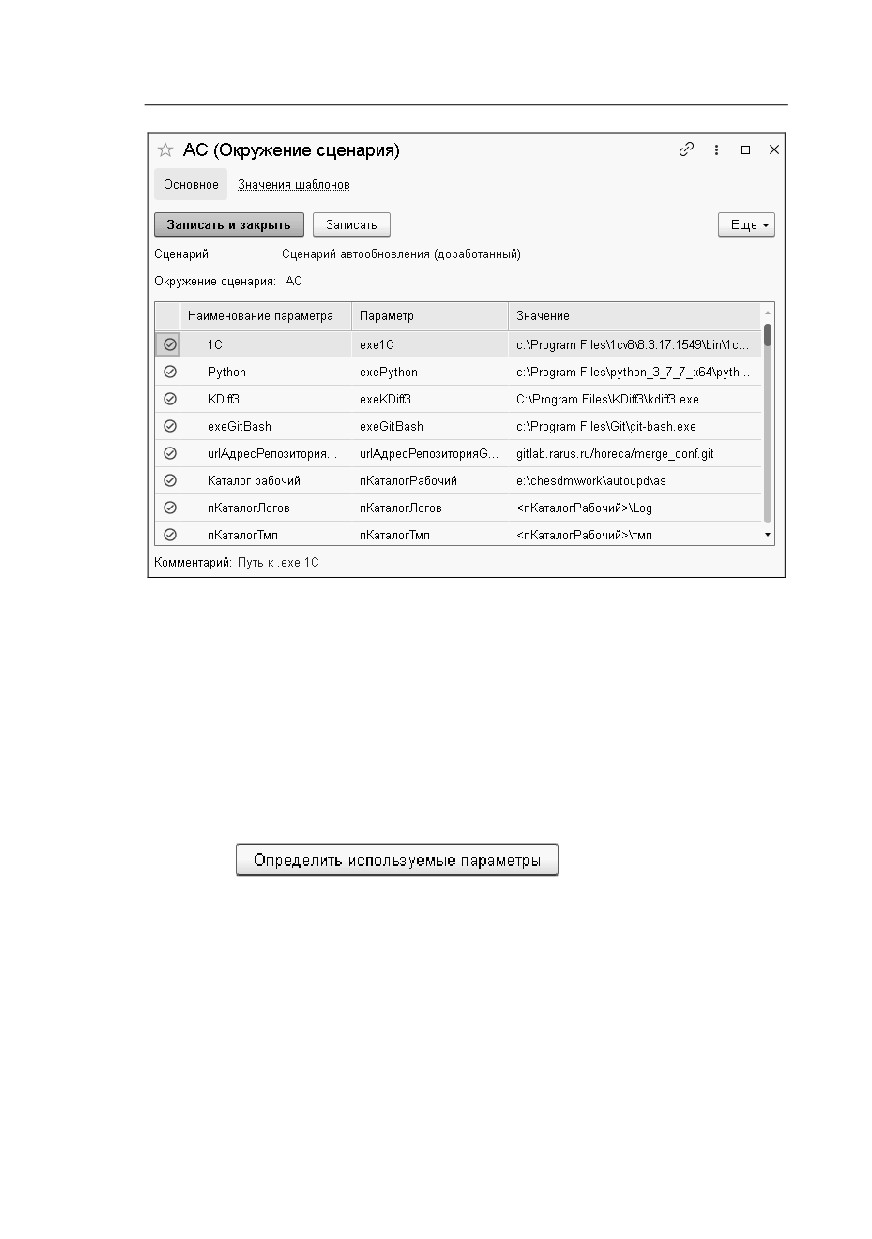
В графе Наименование параметра отображается название
параметра в удобном для пользователя виде.
В графу Параметр выводится служебное название
параметра (которое используется в программе).
Графа Значение содержит значение параметра.
Также список параметров можно открыть по кнопке
командной панели АРМ
Исполнение сценариев.
Как правило, большинство параметров настраивается один
раз, и изменять необходимо только некоторые параметры.
Большинство параметров заполняются автоматически
(программно).
70
Также имеются параметры, обязательные для заполнения —
они настраиваются пользователем в следующем шаге
сценария.
Примечание
Если пользователь не укажет для параметров свои значения,
то будут использоваться значения параметров,
определенные программно, по умолчанию. Соответственно,
на компьютере, на котором происходит автообновление
конфигурации, будет автоматически создана структура
каталогов и подкаталогов, при выполнении сценария
автообновления (см. п. 5.1.3 «Создать структуру каталоговª
на стр. 75).
Также в значениях параметров можно менять названия
файлов, которые заданы по умолчанию.
После выполнения шага Заполнить параметры по
умолчанию пользователь переходит к следующему шагу
Определить обязательные параметры.
5.1.2. Определить обязательные параметры
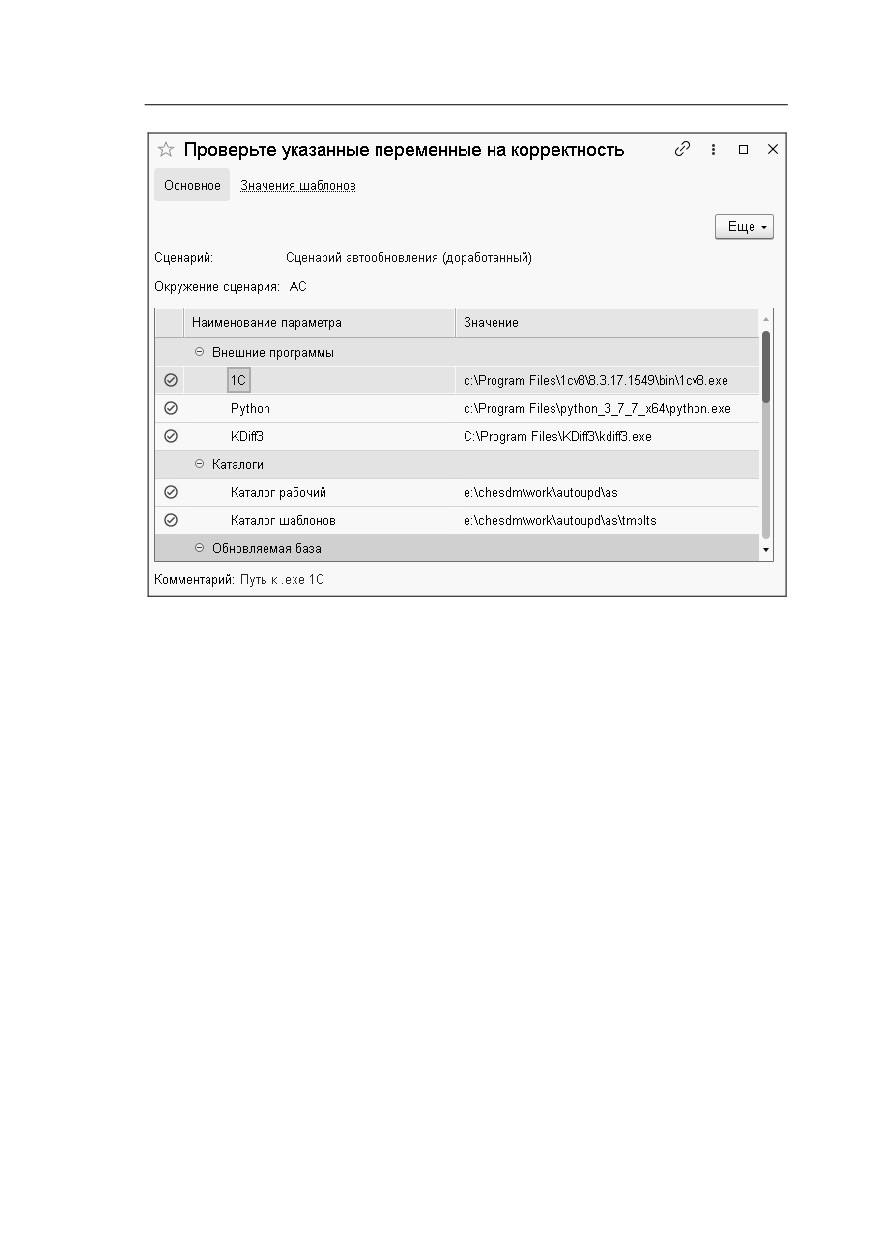
На данном шаге сценария автоматически открывается форма
со
списком
параметров
(распределенным
по
соответствующим группам), значения которых пользователю
необходимо обязательно заполнить. Эти параметры могут
использоваться в программных кодах любых шагов
сценария.
Глава 5.
71
Описание шагов сценария автообновления
В графе Наименование параметра отображается название
параметра в удобном для пользователя виде. Графа
Значение содержит значение параметра.
Обязательные параметры следующие:
■ Внешние программы:
○
1С (exe1C) — путь к релизу (к файлу .ехе) платформы
1С, которая будет использоваться для запуска
пакетных команд по обновлению конфигурации,
выгрузке конфигураций в файлы, получению отчетов
о сравнении и др.
○ KDiff3 (exeKDiff3) — путь к программе (к файлу .ехе)
KDiff3 для сравнения и объединения текстов (данная
программа должна быть установлена на том же
компьютере, на котором установлена база, которая
будет обновляться). См. также п. 3.4
«Установка
KDiff3ª на стр. 15.
72
○ Python
(exePython) —
путь
к
программе
(к файлу .ехе) Python (данная программа должна быть
установлена на том же компьютере, на котором
установлена база, которая будет обновляться). См.
также п. 3.3 «Установка Pythonª на стр. 14.
■
Каталоги:
○
Каталог рабочий (пКаталогРабочий) — каталог, в
котором будут создаваться различные временные
папки и файлы в процессе выполнения сценария.
На диске, на котором создается данный каталог,
должно быть не меньше 30 гигабайтов свободного
объема памяти.
○
Каталог шаблонов (пКаталогШаблонов) — каталог
для получения старого и нового cf фaйлов поставщика.
В этой папке хранятся подкаталоги конфигураций
поставщика по версиям. В каждом подкаталоге
содержится
файл
1cv8.cf,
который будет
использоваться в качестве конфигурации поставщика:
старой и новой. В нашем примере указан путь
E:\1Ctemplates\1c\smallbusiness — это каталог, в
котором установлены дистрибутивы решения
«1С:Управление нашей фирмойª
(на котором
базируется решение УПО).
■
Настройки сценария:
○ Использовать файл настроек
(бИспользоватьОбновлениеПоФайлуНастроек):
Да означает, что используется файл настроек
при выполнении обновления конфигурации в
пакетном режиме.
Нет означает, что используются настройки по
умолчанию при выполнении обновления в
пакетном режиме. Это значение установлено
по умолчанию.
Глава 5.
73
Описание шагов сценария автообновления
○ Тип форм (пТипФормыПоУмолчанию):
Управляемые — означает, что по
умолчанию
формы в обновляемой
конфигурации считаются управляемыми.
Данное значение установлено по умолчанию.
Обычные — формы в конфигурации
считаются обычными.
■
Обновляемая база:
○ Путь к базе (пБазаОбновленная) — путь к папке, в
которой
развернута
информационная
база,
подлежащая обновлению. Например, обновляется
релиз базы
«УПОª. Предыдущие два параметра
являются дополнительными к данному параметру
(имя и пароль пользователя для входа в
информационную базу).
○ Логин
(сИмяПользователяИБ_отраслевая) —
логин пользователя в обновляемой базе.
○ Пароль (сПарольПользователяИБ_отраслевая)
—
пароль пользователя в обновляемой базе.
■
Типовая база:
○ Логин
(сИмяПользователяИБ_типовая) — по
умолчанию значение не заполнено (при заполнении из
cf конфигурации). Рекомендуется заполнять, только
если база с конфигурацией поставщика развернута из
демо-базы.
○ Пароль (сПарольПользователяИБ_типовая) — по
умолчанию значение не заполнено (при заполнении из
cf конфигурации). Рекомендуется заполнять, только
если база с конфигурацией поставщика развернута из
демо-базы.
74
■ Сервер защиты:
○ Сервер (пАдресСервераЗащиты) — адрес сервера
защиты решения. По умолчанию выводится значение
localhost.
○ Порт
(пПортСервераЗащиты) — порт сервера
защиты решения. По умолчанию 15200.
Примечание
Значения параметров, в которых указывается путь,
не должны содержать в конце строк знак слэш (см. на
рисунке выше).
При указании значений параметров можно использовать
ссылки на другие параметры (в качестве переменных),
указывая имена необходимых параметров в знаках <>.
В нашем примере, в значении параметра
пБазаОбновленная указана ссылка на параметр
<пКаталогРабочий>.
Глава 5.
75
Описание шагов сценария автообновления
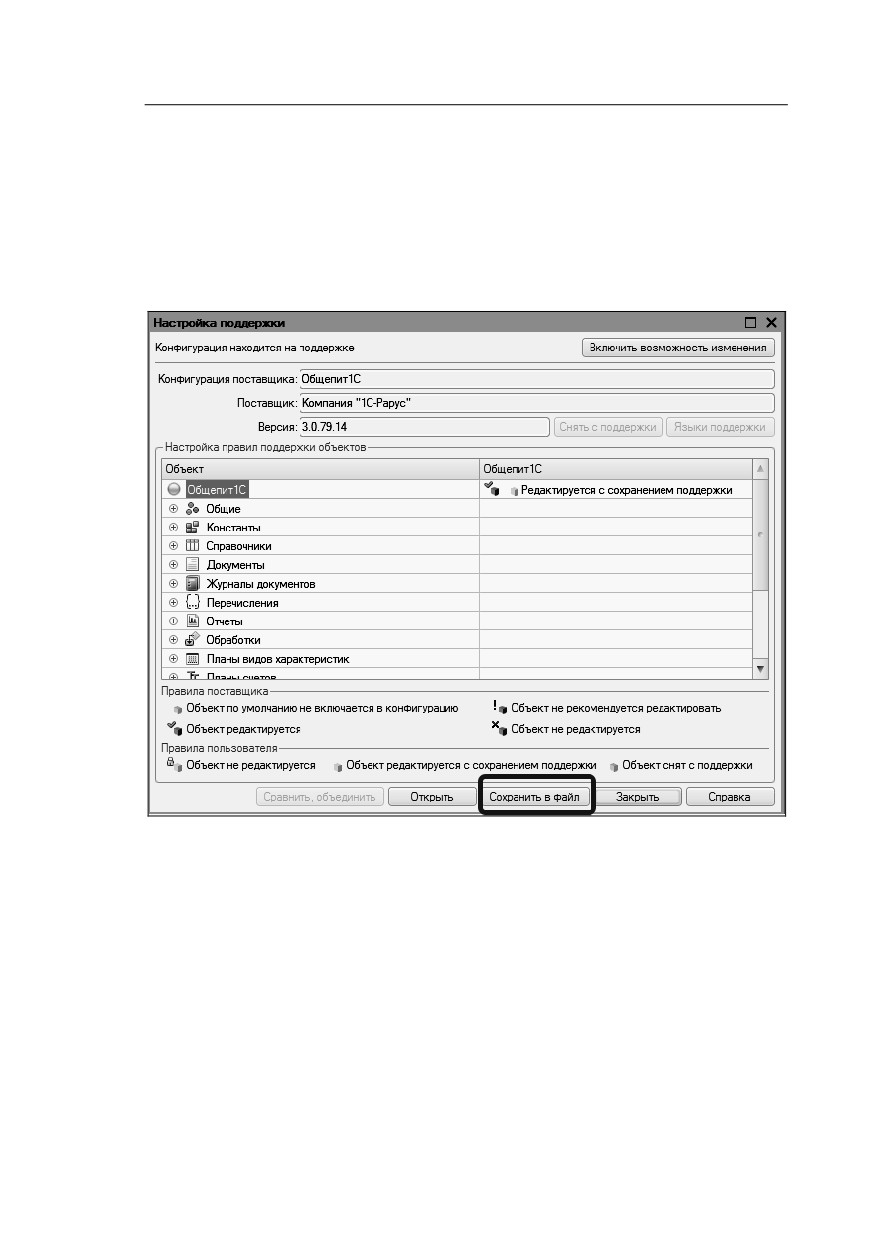
Если шаблон конфигурации релиза, с которого производится
обновление, отсутствует, то файл cf (старой конфигурации
поставщика) можно получить из базы через конфигуратор:
Конфигурация — Поддержка — Настройка поддержки —
Сохранить в файл.
5.1.3. Создать структуру каталогов
Данный шаг является служебным, и выполняется
автоматически.
После выполнения шага Создать структуру каталогов
в рабочем
каталоге,
указанном
в
параметре
пКаталогРабочий
(в предыдущем шаге), будут созданы
соответствующие временные папки, необходимые для
дальнейшей работы сценария.
76
По умолчанию создаются следующие папки:
■ тмп — папка для временных файлов.
■ imerge_conf_py — содержит скрипты на языке Python.
■ Log — хранятся логи выполнения шагов сценария.
■ БазаНовая — папка, в которой будет развернута база
новая поставщика.
■ БазаОсновная — папка, в которой будет развернута база
основная поставщика (которая будет обновляться).
■ БазаСтарая — копия основной базы.
5.1.4.
Создать служебную базу для запуска команд
В результате выполнения шага Создать служебную базу
для запуска команд в каталоге, который указан в значении
параметра тмпБазаПустая, создается пустая база
1С.
По умолчанию, в папке БазаПустая, в каталоге тмп.
5.1.5.
Выгрузить значения шаблонов в Python
Данный шаг создает файл globalparameter.json в рабочем
каталоге (указывается в параметре пКаталогРабочий).
globalparameter.json —
служебный файл, который
необходим для работы скриптов Python. Содержит значения
параметров, которые указаны в окружении сценария,
в формате json.
5.1.6.
Выгрузить скрипты из шаблонов
Этот шаг выгружает скрипты python для работы с текстовым
содержимым конфигураций из сценария автообнвления в
подкаталог "merge_conf_py" внутри рабочего каталога
пКаталогРабочий.
Глава 5.
77
Описание шагов сценария автообновления
5.2. ПОДГОТОВКА ИСХОДНЫХ БАЗ И ФАЙЛОВ
КОНФИГУРАЦИЙ
В этом пункте рассматриваются шаги сценария
автообновления, входящие в состав группы шагов
Подготовка исходных баз и файлов конфигураций. Шаги
данной группы выполняются автоматически.
5.2.1.
Получение файлов конфигураций
Эта подгруппа содержит следующие шаги:
■
Получение cf старой конфигурации поставщика из
шаблонов — на данном шаге cf старой конфигурации
поставщика
(версия cf, на которой конфигурация в
данный момент стоит на поддержке) скопируется в
рабочий каталог
(в папке тмп) из каталога,
указанного в обязательном параметре
пКаталогШаблонов (по умолчанию
E:\1Ctemplates\1c\smallbusiness).
Название файла по умолчанию КонфигурацияСтарая.cf.
■
Получение cf новой конфигурации поставщика из
шаблонов — аналогично предыдущему шагу (в рабочий
каталог
(в папке тмп)) копируется cf новой
конфигурации поставщика
(версия cf, на которую
конфигурация будет обновляться).
Название файла по умолчанию КонфигурацияНовая.cf.
■
Сохранение cf основной конфигурации — создается
копия cf основной конфигурации (копия базы, которая
будет обновляться). База, которую обновляем, задается в
обязательном параметре пБазаОбновленная
(база
хранится в рабочем каталоге (в папке тмп)).
Название файла по умолчанию
КонфигурацияОсновная.cf.
78
5.2.2. Развертка исходных баз
В этой подгруппе содержатся шаги, предполагающие
действия с файлами cf, полученными на предыдущих шагах:
■ Развертка старой конфигурации поставщика из cf —
в рабочем каталоге в подкаталоге БазаСтарая будет
развернута старая конфигурация поставщика.
■ Развертка новой конфигурации поставщика из cf —
в рабочем каталоге в подкаталоге БазаНовая будет
развернута новая конфигурация поставщика.
■ Копирование основной конфигурации — папка с
информационной базой, которая будет обновлена
(указывается
в
обязательном
параметре
пБазаОбновленная) копируется в рабочий каталог в
папку БазаОсновная.
В итоге пользователь получает четыре базы для работы по
обновлению:
■ Базу, которая будет обновляться (которую пользователь
указал в обязательном параметре пБазаОбновленная);
■ Копия
базы,
которая
будет
обновляться
(БазаОсновная) — база на начало обновления;
■ База старой конфигурации поставщика (БазаСтарая);
■ База новой конфигурации поставщика (БазаНовая).
5.3. ФОРМИРОВАНИЕ ИСХОДНЫХ ОТЧЕТОВ О
СРАВНЕНИИ
При выполнении шагов данной группы происходит
формирование исходных отчетов о сравнении:
■ Формирование отчета
о
сравнении
1 - 2
СтараяОсновная — отчет о сравнении Старой и
Основной конфигурации поставщика.
Глава 5.
79
Описание шагов сценария автообновления
■ Формирование отчета
о
сравнении
1 - 3
СтараяНовая — отчет о сравнении Старой и Новой
конфигурации поставщика.
В рабочем каталоге (в подкаталоге тмп) формируются два
файла:
■ ОтчетСравненияСтараяОсновная.txt —
содержит
список изменений
(доработок), которые внесены
пользователем в конфигурацию поставщика;
■ ОтчетСравненияСтараяНовая.txt — содержит список
изменений, которые содержатся в новой конфигурации
поставщика по сравнению со старой конфигурацией
поставщика (список типовых изменений, содержащихся
в новом релизе).
5.4. ФОРМИРОВАНИЕ ФАЙЛА НАСТРОЕК
ОБНОВЛЕНИЯ
В данной группе содержится шаг Формирование файла
настроек, который служит для автоматического
формирования файла настроек MergeSettings.xml (в рабочем
каталоге, в папке тмп). Данный файл необходим для
выполнения пакетной команды обновления конфигурации.
Описание файла настроек на портале ИТС:
5.5. ВЫПОЛНИТЬ ОБНОВЛЕНИЕ В ПАКЕТНОМ
РЕЖИМЕ
В результате выполнения шагов данной группы база,
предназначенная для обновления (указана в обязательном
параметре пБазаОбновленная), обновляется в пакетном
режиме.
80
Шаги группы Выполнить обновление в пакетном режиме
следующие:
■
Выполнить пакетное обновление
(без
учета
удаляемых объектов) — выполняется пакетное
обновление по ранее сформированному файлу настроек
MergeSettings.xml;
■
Проверка наличия информации об удаляемых
объектах в файле лога — выполняется проверка
наличия информации об удаляемых объектах в файле
лога шага Выполнить пакетное обновление (без учета
удаляемых объектов);
■
Переформирование файла настроек объединения с
учетом файла ошибок (удаляемых объектов) — этот шаг
выполняется, если на шаге Проверка наличия
информации об удаляемых объектах в файле лога
найдена информации об удаляемых объектах в файле
лога шага Выполнить пакетное обновление (без учета
удаляемых объектов);
■
Выполнить пакетное обновление по новому файлу
настроек —
выполняется
повторное
пакетное
обновление;
■
Выполнить пакетное обновление без настроек —
данный шаг выполняется, если значение параметра
"бИспользоватьОбновлениеПоФайлуНастроек" равно
0.
Обновление конфигурации в пакетном режиме будет
выполнено с настройками по умолчанию. Дважды
измененные объекты будут взяты из новой конфигурации
поставщика.
■
Выгрузить
конфигурацию
после
пакетного
обновления — на этом шаге выгружается обновляемая
конфигурация
после
пакетного
обновления
(промежуточное сохранение обновляемой конфигурации
для возможности ее восстановления).
Глава 5.
81
Описание шагов сценария автообновления
При этом создается копия cf обновляемой конфигурации,
которая сохраняется в обязательном параметре
пБазаОбновленная (в рабочем каталоге тмп).
В результате выполнения этих шагов в обновляемой базе
обновятся все объекты, кроме дважды измененных.
Дважды измененный объект — тот, который был изменен
в основной конфигурации по сравнению со старой
конфигурацией поставщика, и в то же время был изменен в
новой конфигурации поставщика, по сравнению со старой
конфигурацией поставщика. То есть и пользователь изменил
объект, и в типовой конфигурации данный объект был
изменен.
5.6.
ИСПРАВЛЕНИЕ СОРТИРОВКИ ОБЪЕКТОВ
МЕТАДАННЫХ
В данной группе содержится шаг Исправление сортировки
объектов метаданных в пакетном режиме, который
служит для изменения порядка объектов метаданных в
обновляемой базе, после выполнения пакетной команды
обновления.
Шаг Исправление сортировки объектов метаданных в
пакетном режиме сценария позволяет привести порядок
объектов к исходному виду (который был до обновления),
когда в начале списка отображаются объекты типовой
конфигурации, а затем проектные объекты. То есть, если в
типовой конфигурации добавились какие-либо объекты
(справочники, документы), то они в дереве метаданных
(в конфигураторе) окажутся в конце списка объектов, и
проектные объекты уже не будут находиться в конце списка
объектов.
82
5.7. ВЫГРУЗКА КОНФИГУРАЦИЙ В ФАЙЛЫ
Выполнение шагов данной группы позволяет в дальнейшем
произвести объединение дважды измененных объектов
конфигурации.
Группа Выгрузка конфигураций в файлы состоит из
следующих шагов:
■ Выгрузка старой конфигурации поставщика;
■ Выгрузка основной конфигурации;
■ Выгрузка новой конфигурации поставщика;
■ Выгрузка обновленной конфигурации.
В ходе выполнения этих шагов имеющиеся для работы по
обновлению четыре базы (рассмотрены в п. 5.2.2 «Развертка
исходных базª на стр. 78) выгружаются в файлы .xml.
По умолчанию эти файлы будут помещены в рабочий
каталог, каталог тмп, папка Выгрузки, в соответствующие
папки:
■ Основная;
■ Новая;
■ Старая;
■ Обновленная.
5.8. НАЙТИ СООТВЕТСТВИЕ ИМЕН СТАРОЙ НОВОЙ
И ОСНОВНОЙ КОНФИГУРАЦИИ
Данная группа содержит служебный шаг Создать файл
соответствия имен объектов конфигураций, в результате
выполнения которого создается файл, используемый для
учета произошедших переименований объектов в новой
Глава 5.
83
Описание шагов сценария автообновления
конфигурации поставщика, по сравнению со старой
конфигурацией поставщика.
Например,
если
объект
метаданных
назывался
ЭлектронныйДокументИсходящий, а в новой типовой
конфигурации переименован в ЭлектронныйДокументНовый,
то шаг Создать файл соответствия имен объектов
конфигураций позволяет сопоставить эти два объекта и
идентифицировать их, как один объект. В дальнейшем, этот
объект будет использоваться для объединения дважды
измененных объектов.
Служебный шаг Создать файл соответствия имен
объектов конфигураций
(только измененные) данной
группы аналогичен рассмотренному шагу, за исключением
того, что в созданном файле будут содержаться только
измененные пользователем либо типовой конфигурацией
объекты.
5.9.
ОБЪЕДИНЕНИЕ ДВАЖДЫ ИЗМЕНЕННЫХ
ОБЪЕКТОВ КОНФИГУРАЦИЙ
Группа Объединение дважды измененных объектов
конфигураций состоит из следующих шагов:
■ Создание файла дважды измененных объектов —
в результате выполнения этого служебного шага, в
рабочем каталоге, каталог тмп, создается по умолчанию
файл
СписокДваждыИзмененных.тхт,
который
содержит список дважды измененных объектов,
подлежащих объединению.
■ Создание файла различающихся неизмененных
объектов — в результате выполнения этого служебного
шага, в рабочем каталоге тмп создается по
умолчанию файл
СписокРазличающихсяНеизмененных.txt,
который
содержит список объектов, ошибочно различающихся
84
в обновленной конфигурации по сравнению с новой
конфигурацией поставщика.
■
Создание файла различающихся измененных
объектов — в результате выполнения этого служебного
шага, в рабочем каталоге тмп создается по
умолчанию файл
СписокРазличающихсяИзмененных.txt,
который
содержит список объектов, ошибочно различающихся в
новой конфигурации поставщика по сравнению с
обновленной конфигурацией.
■
Очистка файла обработанных объектов — выполнение
этого
служебного
шага
очищает
файл
СписокИзмененныхОбъектовДляОбработки.тхт
(находится в рабочем каталоге, каталог тмп), который
должен быть пустым перед началом объединения дважды
измененных объектов. Этот файл содержит список путей
к файлам, которые были изменены в процессе
объединения дважды измененных объектов, и необходим
для обратной загрузки таких объектов в обновленную
конфигурацию.
■
Бэкап дважды измененных объектов — бэкап (копия)
дважды измененных объектов создается для возможности
вернуться в состояние, которое было до объединения
этих объектов
(на случай, например, некорректного
объединения);
■
Объединение дважды измененных модулей —
объединяются дважды измененные модули;
■
Объединение
дважды измененных ролей —
объединяются дважды измененные роли;
■
Объединение дважды измененных составных
объектов — объединяются дважды измененные
составные объекты. Под составными объектами
Глава 5.
85
Описание шагов сценария автообновления
понимаются: функциональные опции, состав подсистем,
командный интерфейс, предопределенные элементы;
■
Объединение дважды измененных объектов
метаданных — объединение реквизитов; типов
реквизитов; движений; вводимых на основании
документов, и т. д. в дважды измененных объектах
метаданных;
■
Объединение
различающихся
неизмененных
объектов — объединяются ошибочно различающиеся
объекты обновленной конфигурации по сравнению с
новой конфигурацией поставщика;
■
Объединение
различающихся
измененных
объектов — объединяются ошибочно различающиеся
объекты новой конфигурации поставщика по сравнению
с обновленной конфигурацией;
■
Восстановление дважды измененных из бэкапа:
○ Восстановление всех дважды измененных — если
данный шаг по восстановлению всех дважды
измененных объектов выполнен, то остальные шаги
этой группы выполнять не требуется. Либо можно
выполнить отдельно шаги данной группы.
○ Восстановление дважды измененных модулей;
○ Восстановление дважды измененных ролей;
○ Восстановление дважды измененных составных
объектов;
○ Восстановление дважды измененных форм.
Примечание
Выполнение группы шагов Восстановление дважды
измененных из бэкапа по умолчанию отключено (флажок
Выполнить для группы снят). Используется только, если
произошли какие-либо ошибки при выполнении
86
предыдущих шагов группы Объединение дважды
измененных объектов конфигураций и необходимо
восстановить дважды измененные объекты из бэкапа.
Шаги данной группы запускаются поочередно на
выполнение по команде Выполнить текущий шаг
из контекстного меню.
5.10.
РУЧНАЯ ДОРАБОТКА ОБЪЕКТОВ, КОТОРЫЕ
НЕ СМОГЛИ ДВАЖДЫ ОБЪЕДИНИТЬСЯ
Шаги этой группы предусматривают выполнение
пользователем определенных действий.
Группа Ручная доработка объектов, которые не смогли
дважды объединиться содержит следующие шаги:
■ Формирование json открытия формы доработки
объектов — этот
служебный
шаг
является
подготовительным;
■ Открытие формы доработки объектов — при
выполнении этого шага откроется форма доработки
объектов (рассмотрена ниже);
■ Обратное копирование доработанных объектов —
выполняется
копирование
изменений
объектов
(выполненных на предыдущем шаге) в папку
Обновленная каталога Выгрузки
(рабочий каталог,
каталог тмп).
Глава 5.
87
Описание шагов сценария автообновления
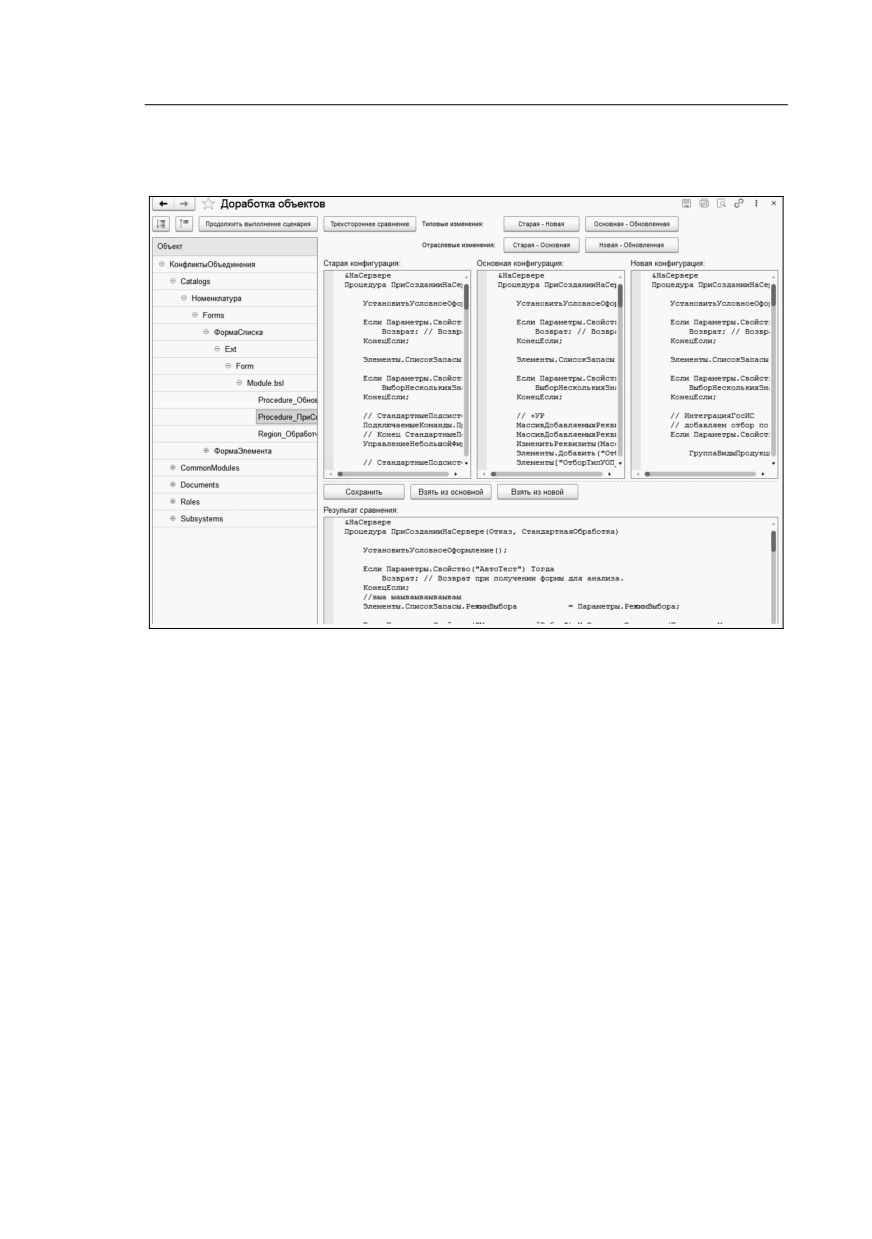
Форма доработки объектов имеет следующий вид.
В левой части в дерево объектов выводятся только те
объекты либо их части, которые не смогли автоматически
объединиться при выполнении сценария. Любые составные
объекты будут разделены по их функциональным составным
частям, но отобразятся только необходимые для сравнения
их части. Например, если не смогли автоматически
объединиться модули, то в дереве объектов они отобразятся
с разбивкой по процедурам и функциям.
Пользователю в левой табличной части следует выделить
строку необходимого объекта (или составную часть объекта),
например, строку процедуры модуля.
Для выделенного объекта в правой части формы, в трех
полях: Старая конфигурация
(поставщика), Основная
конфигурация, Новая конфигурация
(поставщика)
88
отобразится соответствующий программный код выбранного
объекта.
В нижней части формы, в поле Результат сравнения
выводится результат сравнения программных кодов в
конфигурациях для выделенного объекта. То есть в данном
поле можно увидеть, что именно попадет в результат
объединения.
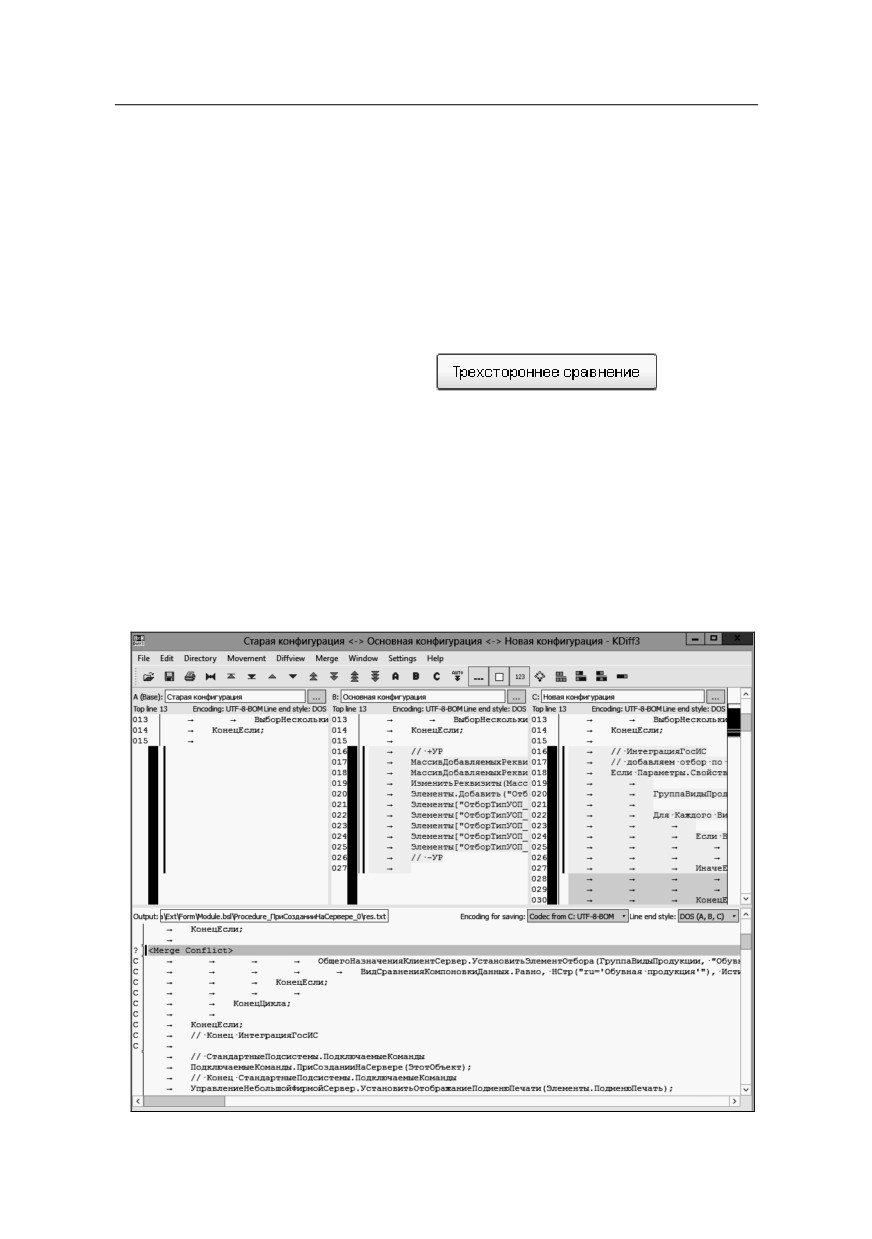
При нажатии на кнопку
откроется
внешняя программа KDiff3
(путь к ней задается в
обязательном параметре exeKDiff3), в которой наглядно
(выделяются разным цветом) показаны отличающиеся
участки программного кода в трех конфигурациях: Старой,
Основной, Новой. И можно увидеть, что именно не удалось
объединить
(в нижней части отображается результат
трехстороннего объединения).
Глава 5.
89
Описание шагов сценария автообновления
С помощью данной формы можно проанализировать, почему
не объединились эти части программного кода, и выполнить
необходимые действия для успешного объединения. После
сохранения выполненных действий и выхода из этой формы,
отобразится форма доработок объектов, в нижней части
которой будет содержаться результат сравнения,
полученный после работы пользователя в программе KDiff3.
Таким образом, с помощью программы KDiff3, пользователь
вручную выполняет объединение процедуры модуля
(в рассмотренном примере).
Пользователь для объединения объектов может вносить
изменения в форме доработок объектов, в поле Результат
сравнения. Для записи изменений необходимо нажать
кнопку Сохранить, расположенную в командной панели над
полем результата сравнения.
Также в данной командной панели присутствуют кнопки
Взять из основной и Взять из новой, с помощью которых
выполняется прямое копирование программного кода из
полей соответствующих конфигураций в поле Результат
сравнения формы доработок объектов.
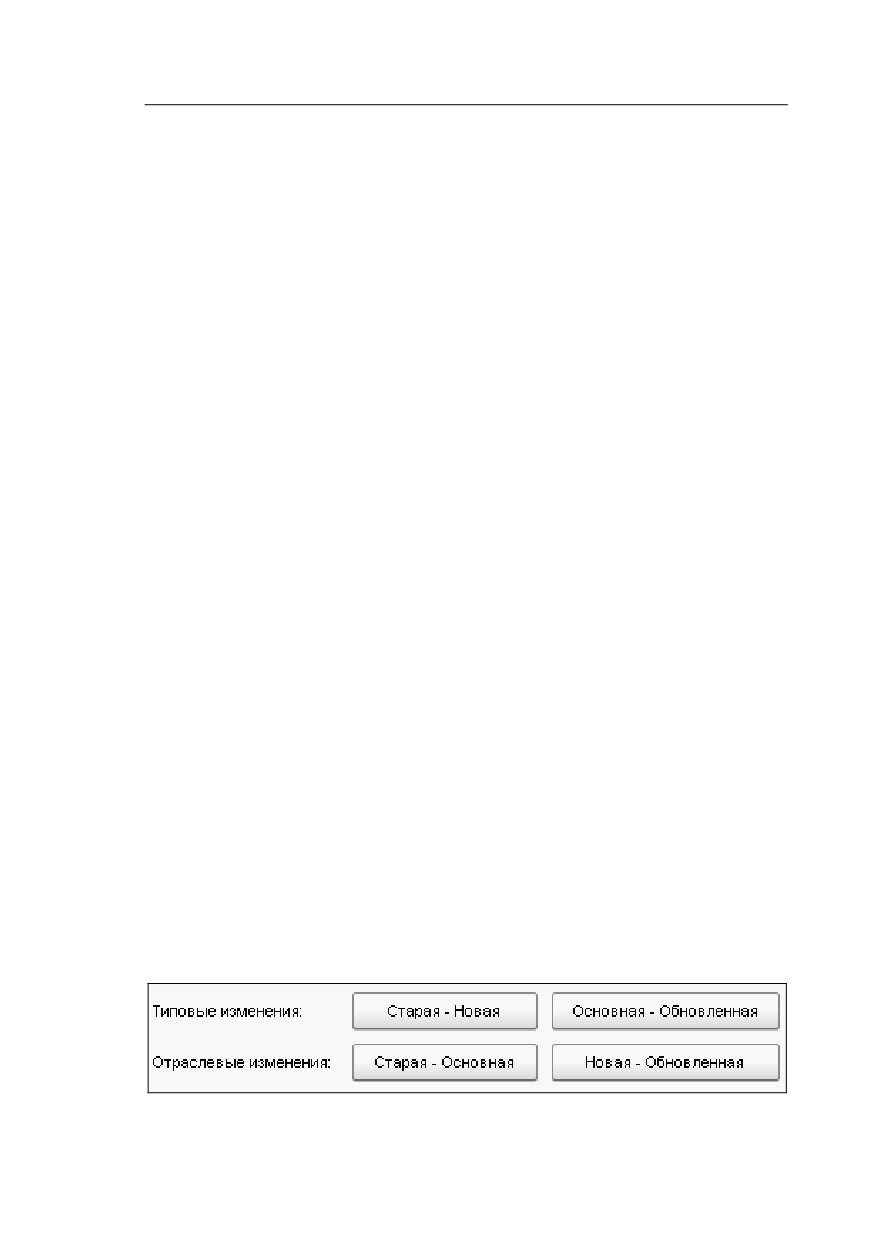
В верхней части формы доработок объектов находятся
команды для двухстороннего сравнения программных кодов
конфигураций, попарно
(можно сравнивать тексты из
четырех полей формы доработок объектов, включая поле
Результат сравнения — обозначается на кнопках как
Обновленная конфигурация).
90
При нажатии на данные кнопки открывается программа
KDiff3 для сравнения и объединения кодов объектов.
Данные команды удобно использовать для анализа
произошедших изменений.
Пользователю необходимо пройти по всем объектам дерева
формы доработок объектов и выполнить необходимые
действия.
Затем
следует
нажать
кнопку
,
расположенную
в
командной панели данной формы. При этом форма
доработок закроется, откроется АРМ Исполнение
сценариев, и сценарий автообновления автоматически
продолжит работу с шага, следующего за шагом Открытие
формы доработки объектов.
5.11.
ОБРАТНАЯ ЗАГРУЗКА КОНФИГУРАЦИЙ ИЗ
ФАЙЛОВ
При выполнении предыдущих групп шагов (Объединение
дважды измененных объектов конфигураций и Ручная
доработка объектов, которые не смогли дважды
объединиться) выполнялись изменения файлов выгрузки
конфигураций.
Далее с помощью группы Обратная загрузка
конфигураций из файлов необходимо загрузить
измененные файлы выгрузки в обновленную конфигурацию:
■ Подготовка
файла измененных
объектов —
служебный шаг по подготовке файла измененных
объектов;
■ Снять объекты с полной поддержки — изменение
правил поддержки объектов обновленной конфигурации
для корректной загрузки обновленной конфигурации из
файлов (загрузка выполняется на следующем шаге);
Глава 5.
91
Описание шагов сценария автообновления
■
Загрузка обновленной конфигурации из файлов —
непосредственно загрузка обновленной конфигурации из
файлов обратно в базу, которую мы обновляем;
■
Исправление загружаемых объектов в случае ошибки
загрузки — если на предыдущем шаге Загрузка
обновленной конфигурации из файлов произошла
ошибка, то данный шаг исправляет загружаемые объекты,
в соответствии с логом ошибки на предыдущем шаге;
■
Повторная загрузка обновленной конфигурации из
файлов — если на шаге Загрузка обновленной
конфигурации из файлов произошла ошибка, то на
данном шаге будет произведена повторная загрузка
обновленной конфигурации;
■
Вернуть
правила
поддержки
объектов —
восстановление правил поддержки объектов обновленной
конфигурации, измененных перед загрузкой обновленной
конфигурации из файлов.
5.12. ФОРМИРОВАНИЕ ПРОВЕРОЧНЫХ ОТЧЕТОВ О
СРАВНЕНИИ
Эта и следующая группа шагов относится к этапу
верификации. Группа Формирование проверочных
отчетов о сравнении выполняет подготовительную
функцию этапа верификации и состоит из следующих шагов:
■ Выгрузка cf обновленной конфигурации — на этом
шаге происходит выгрузка cf обновленной базы.
■ Формирование проверочного отчета о сравнении
3 - 4 НоваяОбновленная — в данном отчете выводится
информация о том, какие проектные изменения
содержатся в обновленной конфигурации.
Если проектные изменения в обновленной конфигурации
равны проектным изменениям до обновления
92
конфигурации (эти изменения можно увидеть в отчете
Формирование отчета
о
сравнении
1 - 2
СтараяОсновная,
сформированном
на
шаге
Формирование исходных отчетов о сравнении, см.
п. 5.3 «Формирование исходных отчетов о сравненииª на
стр. 78), то это значит, что перенос изменений выполнен
правильно.
■
Формирование проверочного отчета о сравнении
2 - 4 ОсновнаяОбновленная — в данном отчете
выводится информация о том, какие типовые изменения
содержатся в обновленной конфигурации
(из новой
конфигурации поставщика).
Если типовые изменения в обновленной конфигурации
равны
типовым изменениям
до
обновления
конфигурации (эти изменения можно увидеть в отчете
Формирование отчета о сравнении 1 - 3 СтараяНовая,
сформированном на шаге Формирование исходных
отчетов о сравнении, см. п. 5.3
«Формирование
исходных отчетов о сравненииª на стр. 78), то это значит,
что перенос изменений выполнен правильно.
■
Подготовка отчетов о сравнении — служебный шаг,
который подготавливает четыре отчета о сравнении для
работы с ними в форме верификации.
После выполнения шагов данной группы, в рабочем каталоге,
в папке тмп появятся следующие проверочные отчеты о
сравнении:
■ ОтчетСравнениеСтараяНовая.txt;
■ ОтчетСравнениеСтараяОсновная.txt;
■ ОтчетСравнениеОсновнаяОбновленная.txt;
■ ОтчетСравнениеНоваяОбновленная.txt.
Глава 5.
93
Описание шагов сценария автообновления
В этих отчетах изменения разделены по объектам (например,
в подсистеме Денежные средства поменялся командный
интерфейс), при этом вся информация содержится в одном
файле.
5.13. РАБОТА С ФОРМОЙ ВЕРИФИКАЦИИ
Группа Работа с формой верификации состоит из
следующих шагов:
■ Формирование json для открытия формы верификации;
■ Формирование json 2-го уровня для открытия формы
верификации;
■ Открытие формы верификации.
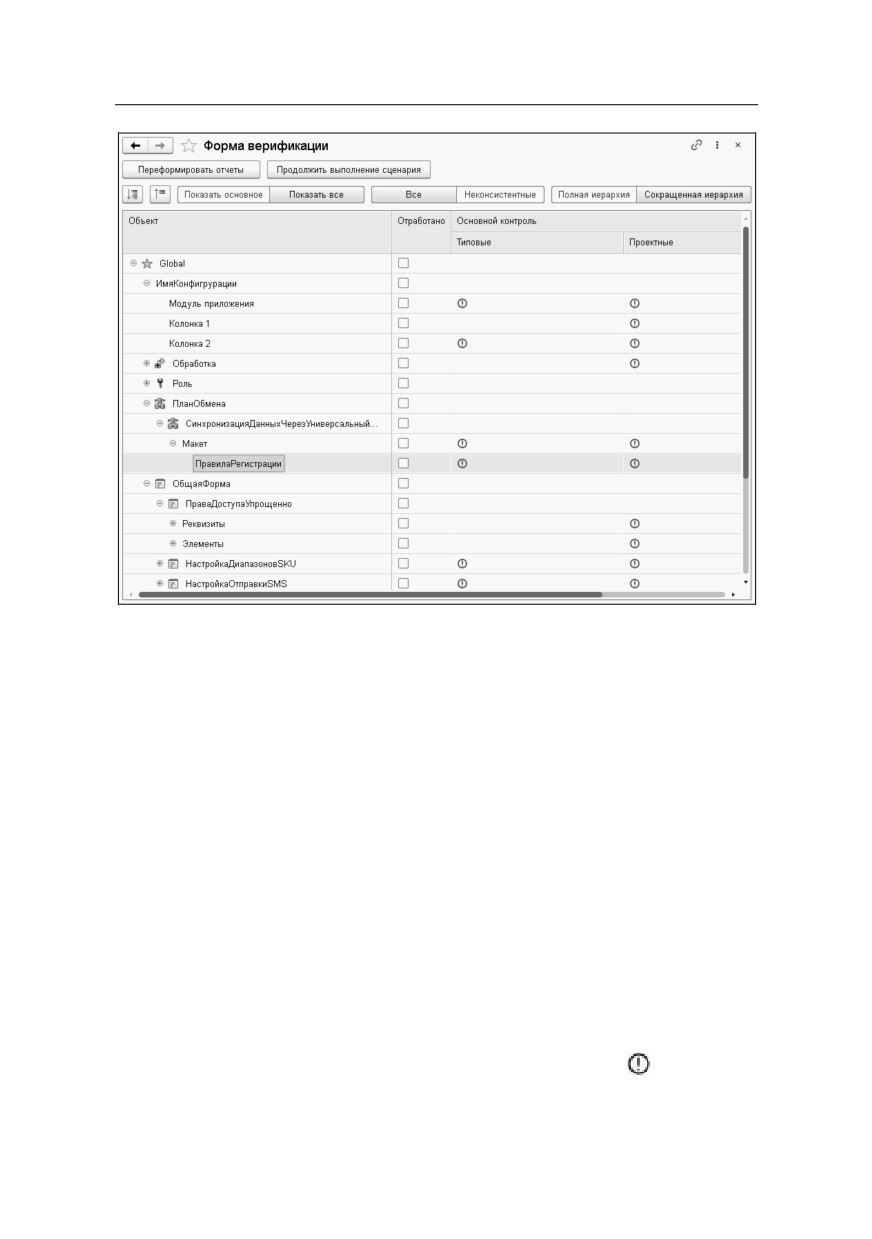
С помощью формы верификации контролируется
правильность переноса типовых и проектных изменений.
94
В форме верификации на основании четырех отчетов о
сравнении,
созданных
на
шаге
Формирование
проверочных отчетов о сравнении
(см. п. 5.12
«Формирование проверочных отчетов о сравненииª на
стр. 91), в графе Объект отображается дерево объектов,
подобное дереву объектов метаданных в конфигураторе.
Форма верификации по умолчанию открывается в режиме,
когда переключатель командной панели включен в значение
Неконсистентные — в этом случае в форму выводятся
объекты, участвовавшие в отчетах о сравнении, и по
которым были несоответствия при переносе типовых и
проектных изменений.
Если при переносе типовых и/или проектных изменений в
объектах были какие-либо несоответствия, то в графах
Типовые и Проектные отображается значок
и означает
несоответствие при сравнении отчетов о сравнении.

Глава 5.
95
Описание шагов сценария автообновления
Если несоответствий при переносе типовых и проектных
изменений не было, то по строкам таких объектов в графах
Типовые и Проектные будут пустые поля.
При значении Все переключателя командной панели,
в форме верификации отобразятся все объекты, которые
участвовали в отчетах о сравнении (а не только такие, по
которым были несоответствия).
Если в командной панели формы верификации включен
переключатель Полная иерархия, то для объектов в форме
верификации разворачиваются все уровни иерархии.
При значении переключателя Сокращенная иерархия для
объектов будут развернуты только два верхних уровня
иерархии (при этом разворачивание нижних уровней будет
недоступно).
Следует учесть, что в режиме полной иерархии значок
отражает информацию о несоответствии при сравнении
отчетов о сравнении только по соответствующим строкам
объектов, а в режиме сокращенной иерархии —
о несоответствии не только по объекту текущей строки, но и
по объектам подчиненных уровней иерархии (для детального
анализа несоответствий в подчиненных уровнях необходимо
перейти в режим полной иерархии).
Пользователю необходимо пройти по всем строкам формы
верификации, в которых есть несоответствия при переносе, и
устранить эти несоответствия.
Например, если в табличной части формы верификации для
определенного объекта в графе Типовые (графы Основной
контроль), отображается значок
, то это значит, что
типовые изменения в этом объекте, которые были до
обновления и после обновления конфигурации, не равны.
Двойным нажатием левой кнопки мыши в такой графе по
строке нужного объекта открывается программа KDiff3, с
помощью которой можно увидеть расхождения в
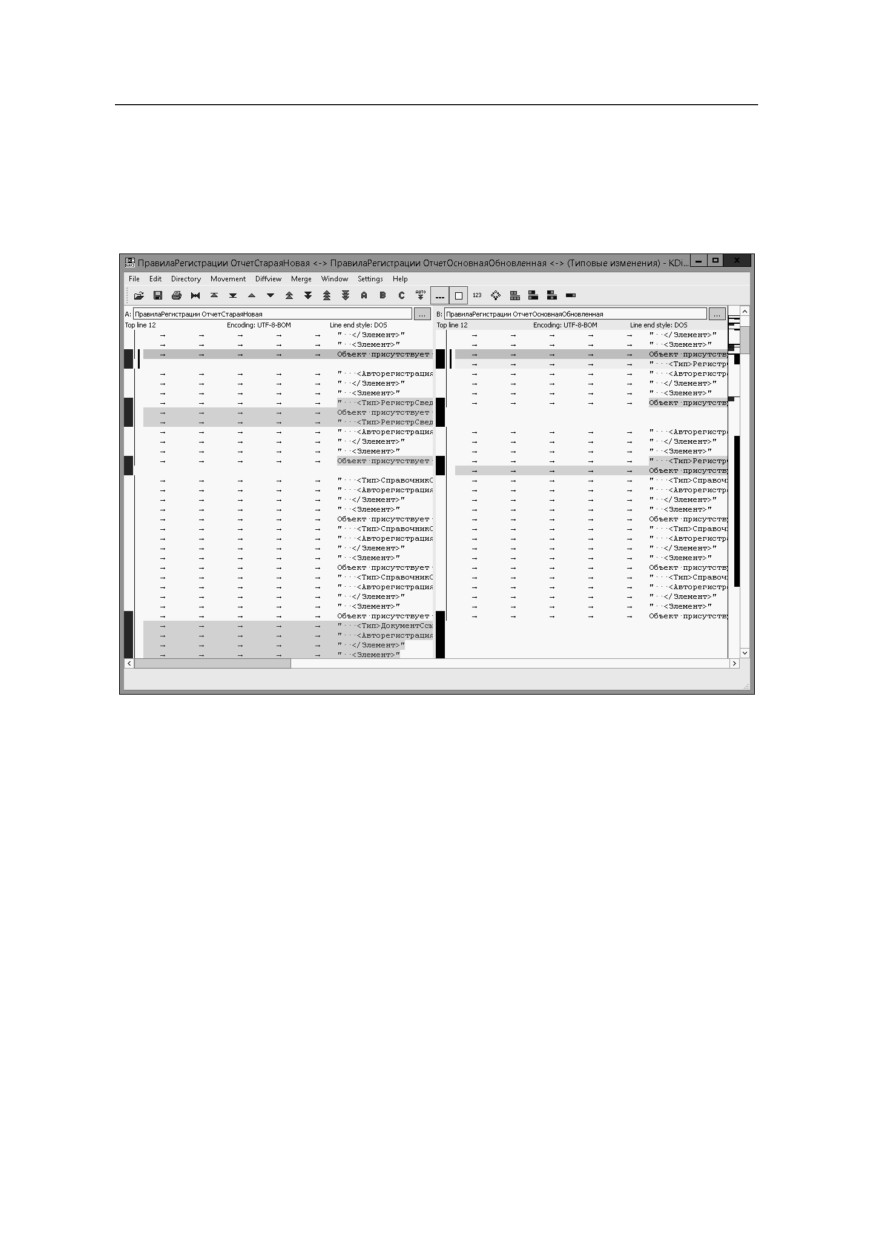
96
программных кодах изменений для выбранного объекта —
это и есть часть отчета о сравнении, но только для данного
объекта.
В нашем примере в левой части этой формы отображается
код из отчета ОтчетСравнениеСтараяНовая.txt для
выбранного объекта, а в правой части — из отчета
ОтчетСравнениеОсновнаяОбновленная.txt для этого же
объекта.
ОтчетСравнениеСтараяНовая.txt показывает,
какие
типовые изменения были в новой конфигурации поставщика
по сравнению со старой конфигурацией. В свою очередь
ОтчетСравнениеОсновнаяОбновленная.txt
показывает
как изменения были перенесены. То есть в нашем примере
пустое поле в правой части формы означает, что изменения
не были перенесены.
Глава 5.
97
Описание шагов сценария автообновления
Таким образом отчеты группы шагов Формирование
проверочных отчетов о сравнении разбиваются в шаге
Работа с формой верификации сценария по объектам.
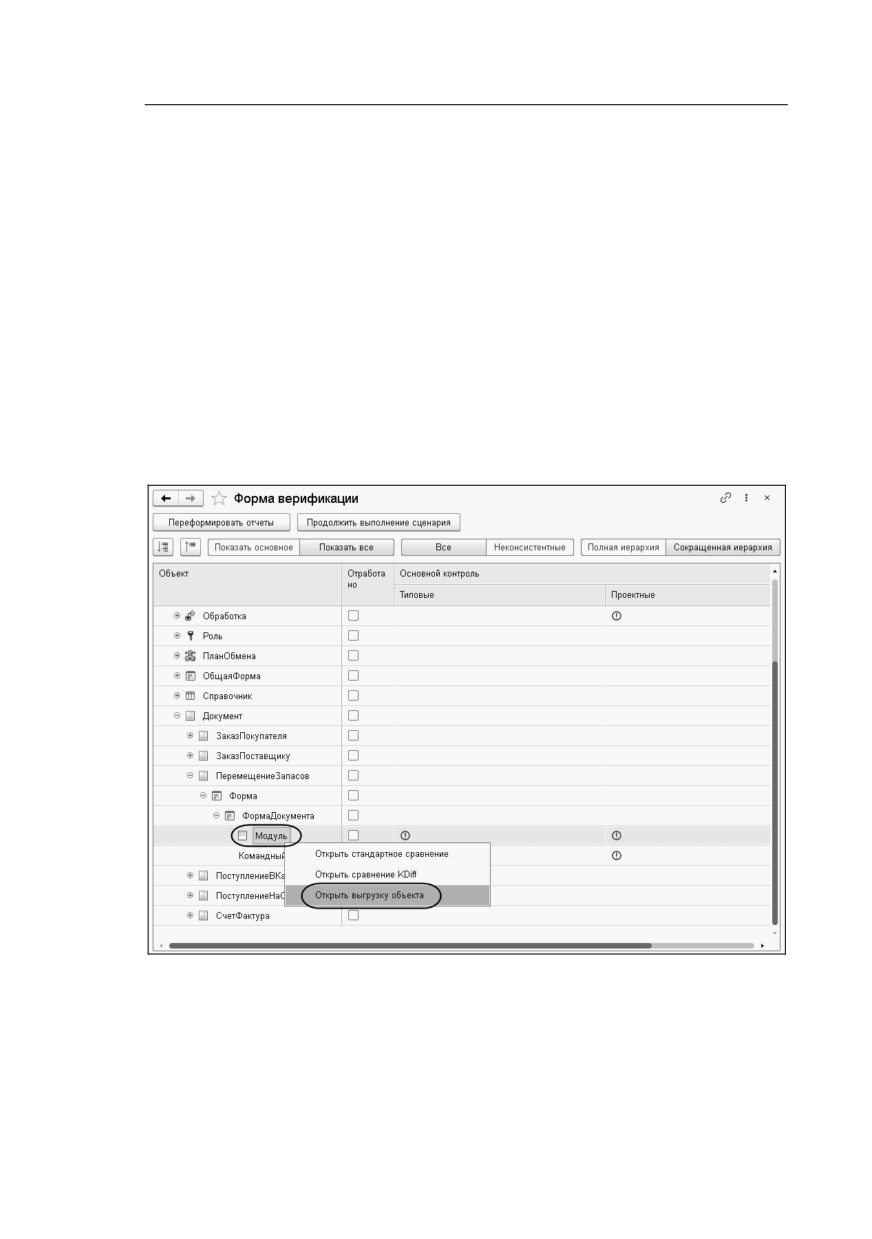
Бывает, расхождений много и пользователю сразу сложно
определить, какие действия необходимо выполнить.
В этом случае, помимо открытия формы сравнения отчетов
о сравнении
(рассмотрено выше) можно перейти в
контекстное меню строки объекта в форме верификации и
выполнить команду Открыть выгрузку объекта.
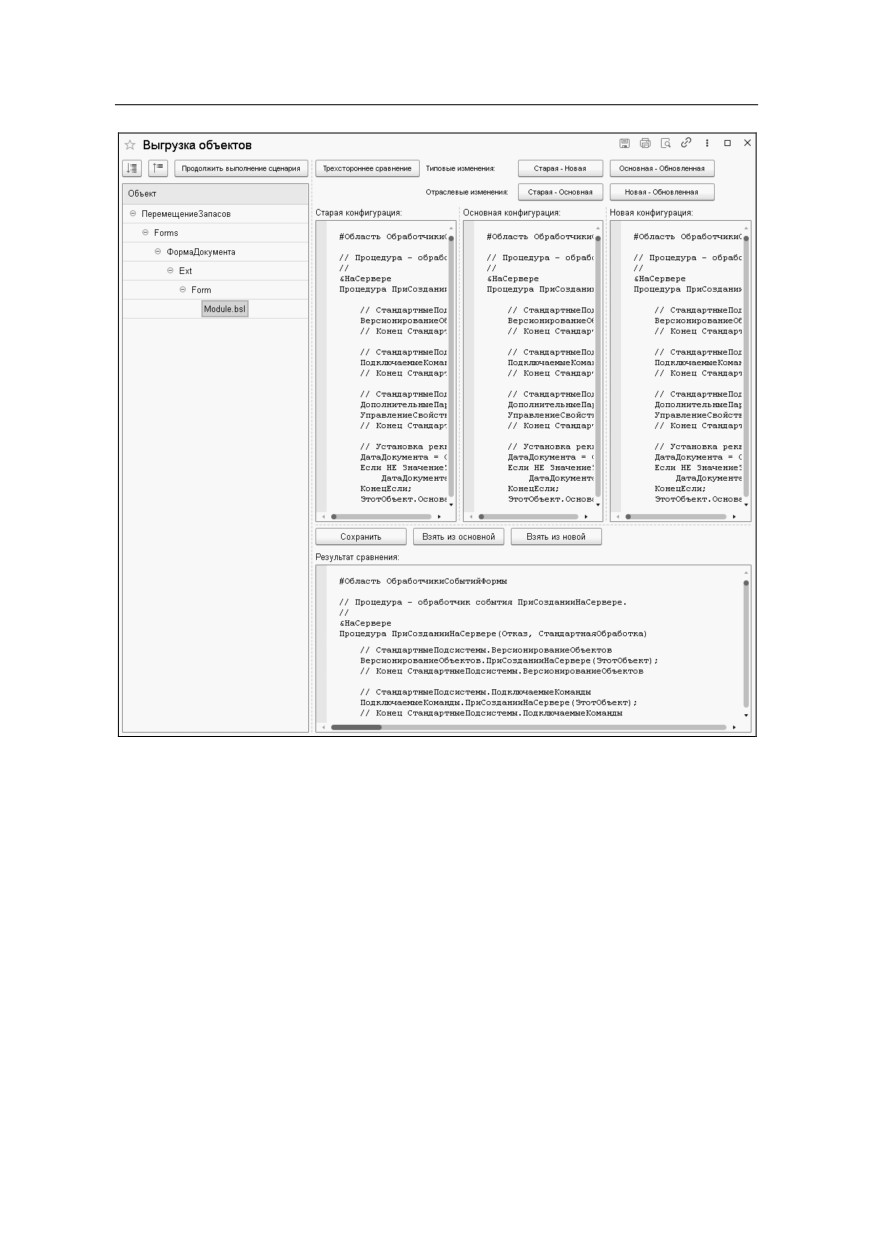
В результате откроется форма выгрузки объектов (показана
на следующем рисунке). Эта форма аналогична форме
доработки объектов (см. также п. 5.10 «Ручная доработка
объектов, которые не смогли дважды объединитьсяª на
стр. 86).
98
Данная форма позволяет видеть исходные программные
коды выбранного объекта. С помощью кнопок Типовые и
Проектные можно проанализировать правильность
переноса изменений.
В форме доработок можно выполнить необходимые
изменения для устранения несоответствий переноса
изменений и результат отразить в поле Результат
сравнения. Для записи изменений следует нажать кнопку
Сохранить и закрыть форму. В результате произойдет
возврат в форму верификации.
После устранения несоответствий по строке объекта
необходимо установить флажок Отработано.
Глава 5.
99
Описание шагов сценария автообновления
Аналогично ведется работа с объектами по переносу
проектных изменений, с несоответствиями.
После обработки всех (или части) проблемных объектов,
в форме верификации необходимо нажать кнопку
Переформировать отчеты — в результате все исходные
файлы объектов, которые были изменены в процессе
верификации, будут загружены обратно в базу
конфигурации.
Также
произойдет
автоматическое
переформирование двух отчетов
(НоваяОбновленная и
ОсновнаяОбновленная), которые формируются на шаге
Формирование проверочных отчетов о сравнении (см.
п. 5.12 «Формирование проверочных отчетов о сравненииª
на стр. 91), с учетом пользовательских изменений. Дерево
объектов в форме верификации будет перестроено в
соответствии с новыми отчетами о сравнении.
В списке Неконсистентные формы верификации могут
оставаться строки обработанных объектов
(у которых
установлен флажок Отработано), например, если
пользователь решил, что вносить изменения для данного
объекта не требуется
(имеющиеся отличия в отчетах о
сравнении являются допустимыми). Строки объектов, по
которым пользователь вносил изменения, перестанут
выводиться в этот список после переформирования отчетов о
сравнении, и при условии, что для этих объектов в графах
Типовые и Проектные будет пустое поле.
Пользователю необходимо обработать все объекты списка
Неконсистентные, только после этого обновление будет
выполнено.
Результат обновления будет находиться в обновленной базе,
которая
указана
в
обязательном
параметре
пБазаОбновленная, а также результат обновления будет
выгружен в рабочий каталог, папка тмп, в файл
КонфигурацияОбновленная.cf.
100
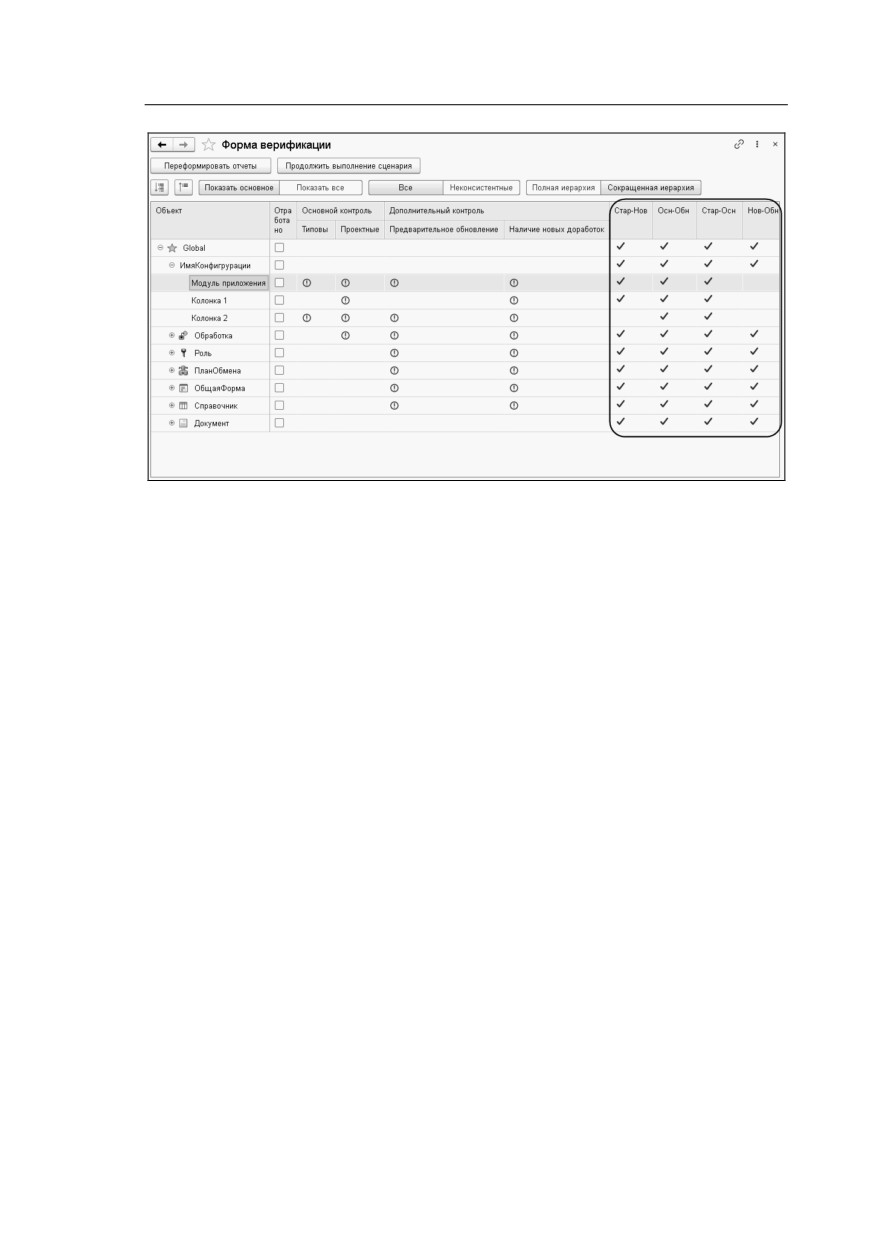
При выборе значения Показать все переключателя, на
форме верификации отображаются дополнительные четыре
графы:
■ Стар-Нов —
соответствует
наличию
отчета
ОтчетСравнениеСтараяНовая.txt для соответствую-
щего объекта;
■ Осн-Обн —
соответствует
наличию
отчета
ОтчетСравнениеОсновнаяОбновленная.txt
для
соответствующего объекта;
■ Стар-Осн —
соответствует
наличию
отчета
ОтчетСравнениеСтараяОсновная.txt
для
соответствующего объекта;
■ Нов-Обн —
соответствует
наличию
отчета
ОтчетСравнениеНоваяОбновленная.txt
для
соответствующего объекта.
Эти отчеты формируются на шаге Формирование
проверочных отчетов о сравнении
(см. п. 5.12
«Формирование проверочных отчетов о сравненииª на
стр. 91).
Глава 5.
101
Описание шагов сценария автообновления
Если в рассматриваемых четырех графах отображается
флажок, то это значит, что для выбранного объекта имеется
сформированный соответствующий отчет о сравнении.
Любой отчет можно открыть двойным нажатием левой
кнопки мыши в поле с флажком.
Если флажок отсутствует, то это значит что в
соответствующем отчете о сравнении нет данных о
расхождениях по этому объекту.
Также на форме верификации, при значении переключателя
Показать все, появляется графа Дополнительный
контроль. Она используется в случае, когда после
завершения работы с графой Основной контроль еще
остались нерешенными вопросы по переносу изменений. Это
дополнительная возможность сравнения отчетов о сравнении,
но только сравниваются другие пары отчетов (не такие, как
при Основном контроле).
102
При Основном контроле:
■ В графе Типовые — сравниваются СтараяНовая с
ОсновнойОбновленной конфигурацией;
■ В графе Проектные — сравниваются СтараяОсновная с
НовойОбновленной конфигурацией.
При Дополнительном контроле следующие объекты
сравнения:
■ В графе Предварительное обновление — сравниваются
СтараяНовая со СтаройОсновной конфигурацией;
■ В графе Наличие новых доработок — сравниваются
ОсновнаяОбновленная
с
НовойОбновленной
конфигурацией.
ГЛАВА 6
ЗАЩИТА РЕШЕНИЯ
Решение «1С-Рарус: Сценарный обработчик конфигурацийª
защищено программными ключами защиты от
несанкционированного использования. В ключе защиты
задаются лицензионные ограничения на использование
программного продукта.
Для работы решения необходимо взаимодействие сервера
лицензирования и ключа защиты.
Программный ключ требует активации для своего создания.
Процесс активации создает программный ключ на
конкретном сервере лицензирования. В результате
активации программный ключ привязывается к уникальным
аппаратным параметрам компьютера, на котором запущен
сервер лицензирования.
Решение всегда
использует
программу
«сервер
лицензированияª. Связь между решением
«1С-Рарус:
104
Сценарный обработчик конфигурацийª и сервером
лицензирования осуществляется по протоколу TCP/IP.
По умолчанию сервер лицензирования использует порт
15200 для лицензирования и
15201 для веб-сервера
управления.
Для получения лицензии на работу, решение
«1С-Рарус:
Сценарный обработчик конфигурацийª подключается по
протоколу TCP/IP к серверу лицензирования. Сервер
лицензирования представляет собой службу Windows,
установленную на том же компьютере, на котором и
запускается приложение, или на любом компьютере в рамках
сети. В свою очередь сервер лицензирования обращается к
ключам защиты, установленным на том же компьютере,
что и сервер лицензирования, для того чтобы найти нужный
для работы программы ключ. Если такой ключ будет найден,
то сервер лицензирования выдаст решению
«1С-Рарус:
Сценарный обработчик конфигурацийª лицензию на работу
(при условии, что в ключе есть свободные лицензии).
Для установки системы лицензирования используется файл
Setup.exe в папке Protection из комплекта поставки
решения.
Если решение работает локально, только на одном
компьютере, то именно на этом компьютере и
устанавливается сервер лицензирования. Если же несколько
пользователей решения работают в общей сети по протоколу
TCP/IP, то используется единый общий сервер — один из
компьютеров сети, на котором устанавливается сервер
лицензирования. Все остальные компьютеры сети
подключаются к этому серверу лицензирования.
Примечание
Также решение может работать на терминальном сервере
без каких-либо дополнительных настроек. В этом случае
программа «сервер лицензированияª может быть

Глава 6.
105
Защита решения
установлена как на сам терминальный сервер, так и на
любой другой компьютер в сети терминального сервера.
Необходимо, чтобы компьютер, на который установлен
сервер лицензирования, был включен и доступен на
протяжении всей работы программы на терминальном
сервере.
При настройке параметров защиты смена экранов настройки
управляется стандартными кнопками, рассмотренными в
таблице.
Кнопка
Значение
Далее
Переход к следующему экрану мастера (после
того, как выполнены требуемые действия).
Назад
Переход к предыдущему экрану мастера для
корректировки ранее принятых решений.
Закрыть
Прекращение установки (после подтверждения).
6.1. ПРОГРАММНЫЕ КЛЮЧИ ЗАЩИТЫ
По сути, программный ключ представляет собой специально
сформированный файл. В нем содержатся лицензионные
ограничения и критерии аппаратной привязки
(ключ,
созданный на одном компьютере, не будет работать на
другом). Физически файлы ключей хранятся в папке
%CommonAppData%\Protect\RarusSoftKey
Эти файлы имеют имя, соответствующее номеру ключа, и
расширение .dongle. Ключ имеет текстовый формат; в начале
файла ключа расположена описательная секция, из которой
можно узнать, что это за ключ и для какого продукта.
Установка программного ключа выполняется в интерактив-
ном режиме из запущенной программы. Для этого нужно в
мастере настройки защиты выбрать пункт Активировать
106
программный ключ (см. п. 6.4 «Активация программного
ключаª на стр. 112). Каждый ключ имеет свой уникальный
серийный номер и набор пин-кодов для активации.
Количество пин-кодов определяется для каждой программы
индивидуально. Ключ разрешено устанавливать только на
одном компьютере.
Примечание
Дополнительные пин-коды предназначены для
переактивации программного ключа на этом компьютере в
случае изменения аппаратной составляющей. Запрещено
использовать несколько ключей защиты от одной поставки
решения за счет активации дополнительных пин-кодов на
других компьютерах.
Для установки ключа на определенный компьютер на этом
компьютере следует первоначально установить сервер
лицензирования.
Примечание
После активации программный ключ не переносится на
другой компьютер/станцию. Поэтому следует быть
внимательным при выборе компьютера для установки
сервера лицензирования. Впоследствии именно к его
аппаратным частям будет привязываться ключ.
В процессе активации ключ привязывается к следующим
аппаратным частям:
■ К жесткому диску, на котором находится системный
раздел.
■ К сетевой карте
(если их несколько, то к первой
найденной).
■ К операционной системе, ее серийному номеру и имени
компьютера.
Глава 6.
107
Защита решения
■ К материнской плате.
В случае изменения хотя бы одного параметра программный
ключ теряет работоспособность. Восстановить ее можно с
помощью реактивации ключа с использованием
дополнительных пин-кодов. Если пин-коды закончились, то
следует обратиться на линию консультации для данного
программного продукта.
6.2.
УСТАНОВКА СИСТЕМЫ ЛИЦЕНЗИРОВАНИЯ
Система лицензирования предназначена для работы в
операционных
системах
Windows.
Минимально
поддерживаема версия Windows XP SP3.
Примечание
Установка системы лицензирования на каждой рабочей
станции должна производиться пользователем, обладающим
администраторскими правами в операционной системе.
Если установка производится в операционных системах
старше Windows XP, и система защиты UAC используется в
операционной системе (и пользователь обладает правами
администратора), то система запросит у пользователя
подтверждение для продолжения установки.
Если пользователь не обладает правами администратора, то
система предложит указать учетную запись пользователя, у
которой есть права администратора. Программа установки
будет запущена от имени этой учетной записи.
Перед тем как устанавливать систему лицензирования,
следует остановить программы, использующие ключ
защиты.
Если используются другие программные продукты фирмы
1С-Рарус, то, возможно, на компьютере установлена и
работает старая версия Сервера защиты keyserver.exe
(в службах она имеет имя «Сервер защитыª), которую
108
следует остановить перед установкой сервера
лицензирования.
Система лицензирования устанавливается при помощи
пункта Установка системы лицензирования и защиты
в стартовом окне установки решения (см. п. 3.2 «Установка
решенияª на стр. 12). Также можно использовать отдельный
инсталлятор системы лицензирования
(файл setup.exe в
папке Protection дистрибутива).
Если решение будет использоваться на нескольких
компьютерах, то систему лицензирования нужно установить
на сервере, который и будет раздавать лицензии.
При установке системы лицензирования автоматически
происходит установка сервера лицензирования.
По окончании установки системы лицензирования, в
браузере, выбранном на данном компьютере по умолчанию
(например, Internet Explorer), откроется web-панель
лицензирования, предназначенная как для мониторинга
состояния ключей и лицензий, так и для управления
сервером лицензирования
(см.
п. 6.6
«Web-панель
лицензированияª на стр. 123).
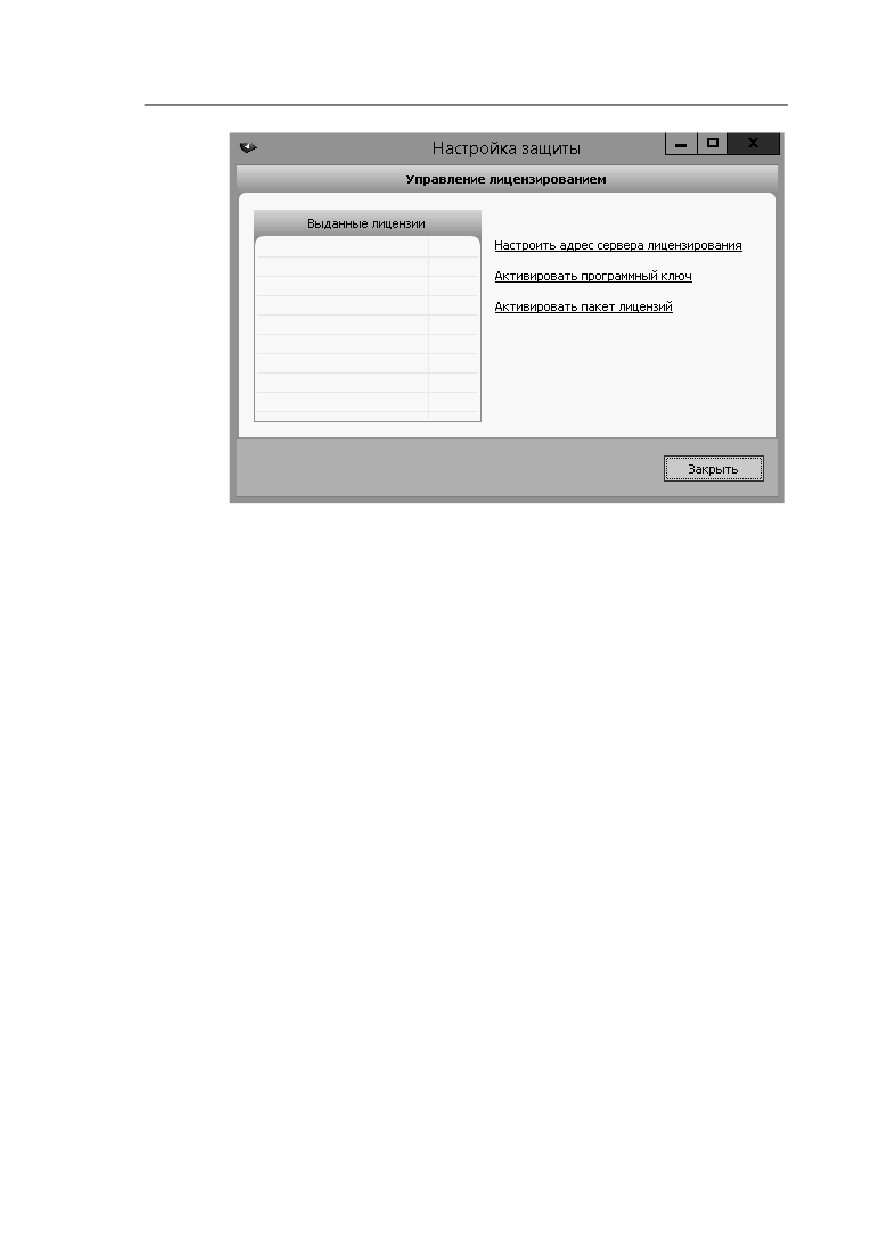
При помощи окна Настройка защиты (открывается по
команде Активация ключей защиты стартового окна
установки решения, см. п. 3.2
«Установка решенияª на
стр. 12) следует настроить адрес сервера лицензирования и
активировать программный ключ.
Глава 6.
109
Защита решения
В данной форме присутствуют следующие команды:
■ Настроить адрес сервера лицензирования.
■ Активировать программный ключ.
■ Активировать пакет лицензий.
6.3. НАСТРОЙКА АДРЕСА СЕРВЕРА
ЛИЦЕНЗИРОВАНИЯ
После того как сервер лицензирования установлен, на всех
компьютерах, работающих с решением, следует настроить
адрес этого сервера.
Для этого в окне Настройка защиты следует выбрать пункт
Настроить адрес сервера лицензирования.
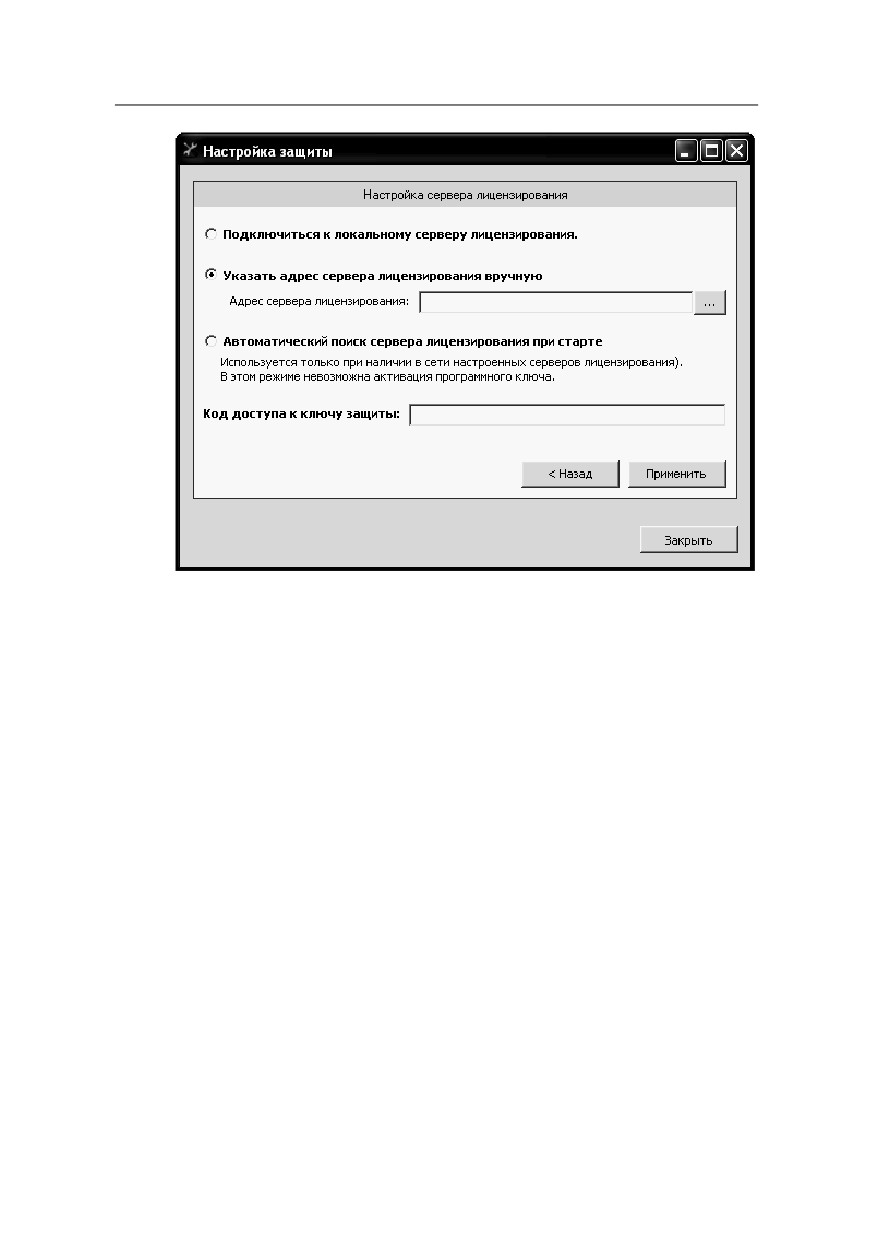
Откроется окно выбора вида сервера.
110
В этом окне следует выбрать один из трех вариантов
подключения и нажать Применить.
1. Подключиться к локальному серверу лицензирования.
Этот вариант следует выбирать в случае работы в локальном
режиме: то есть на одном рабочем месте, без использования
сети. Программный ключ защиты следует активировать на
данном компьютере. При выборе этого варианта
подключения в константу
«Сервер лицензированияª
записывается значение *LOCAL — в этом режиме решение
«1С-Рарус:
Сценарный обработчик конфигурацийª
проверяет наличие сервера лицензирования на том
компьютере, на котором запущено решение. Если сервер
лицензирования присутствует, то решение
«1С-Рарус:
Сценарный обработчик конфигурацийª подключается к нему
по протоколу TCP/IP на адрес localhost.
Примечание
Если информационная база размещена на сервере
Глава 6.
111
Защита решения
1С-Предприятия, то решение «1С-Рарус: Сценарный
обработчик конфигурацийª запускается на сервере и по
умолчанию пытается найти и подключиться к серверу
лицензирования локально (то есть, опять же на сервере). Это
поведение можно изменить, выбрав вариант подключения
Указать адрес сервера лицензирования вручную.
2. Указать адрес сервера лицензирования вручную. Этот
вариант используется в сетевом режиме, является
рекомендуемым. Если он выбран, то следует указать
сетевой адрес компьютера, на котором установлен сервер
лицензирования. По умолчанию сервер лицензирования
устанавливается на сетевой порт 15200.
3. Автоматический поиск сервера лицензирования при
старте. Этот вариант также используется в сетевом режиме.
При использовании данного варианта происходит
автоматический
поиск
настроенных
серверов
лицензирования в
сети. При выборе этого
варианта
подключения в константу
«Сервер лицензированияª
записывается значение *AUTO — в этом случае решение
«1С-Рарус:
Сценарный обработчик конфигурацийª
осуществляет поиск сервера лицензирования. Для этого
решение «1С-Рарус: Сценарный обработчик конфигурацийª
посылает в сеть широковещательный UDP запрос. В ответ,
серверы лицензирования, доступные в сети, посылают
информацию о себе. После этого решение
«1С-Рарус:
Сценарный обработчик конфигурацийª использует первый
ответивший сервер. При каждом запуске операция будет
повторяться. В этом режиме старт защиты наиболее долгий;
он может занимать несколько секунд.
112
Также в форме Настройка защиты может быть задан код
доступа к ключу. Этот код позволяет однозначно указать,
какой ключ защиты будет использовать решение.
Использоваться будут только ключи, у которых задан в
точности такой же код доступа.
Это может быть удобно, например, если один сервер
обслуживает сети нескольких фирм. Для ключей каждой из
фирм могут быть заданы свои коды доступа. Таким образом,
клиенты из каждой фирмы смогут обращаться только к
ключу своей фирмы.
6.4. АКТИВАЦИЯ ПРОГРАММНОГО КЛЮЧА
Программные ключи требуют активации. Процесс активации
создает программный ключ на конкретном компьютере, и
данный ключ оказывается привязан к этому конкретному
компьютеру. Можно активировать программный ключ и с
другого компьютера сети, а не только с сервера. Но на
компьютере, на который устанавливается ключ, обязательно
должен быть установлен сервер лицензирования.
Для активации ключа защиты следует в окне Настройка
защиты выбрать пункт Активировать программный
ключ.
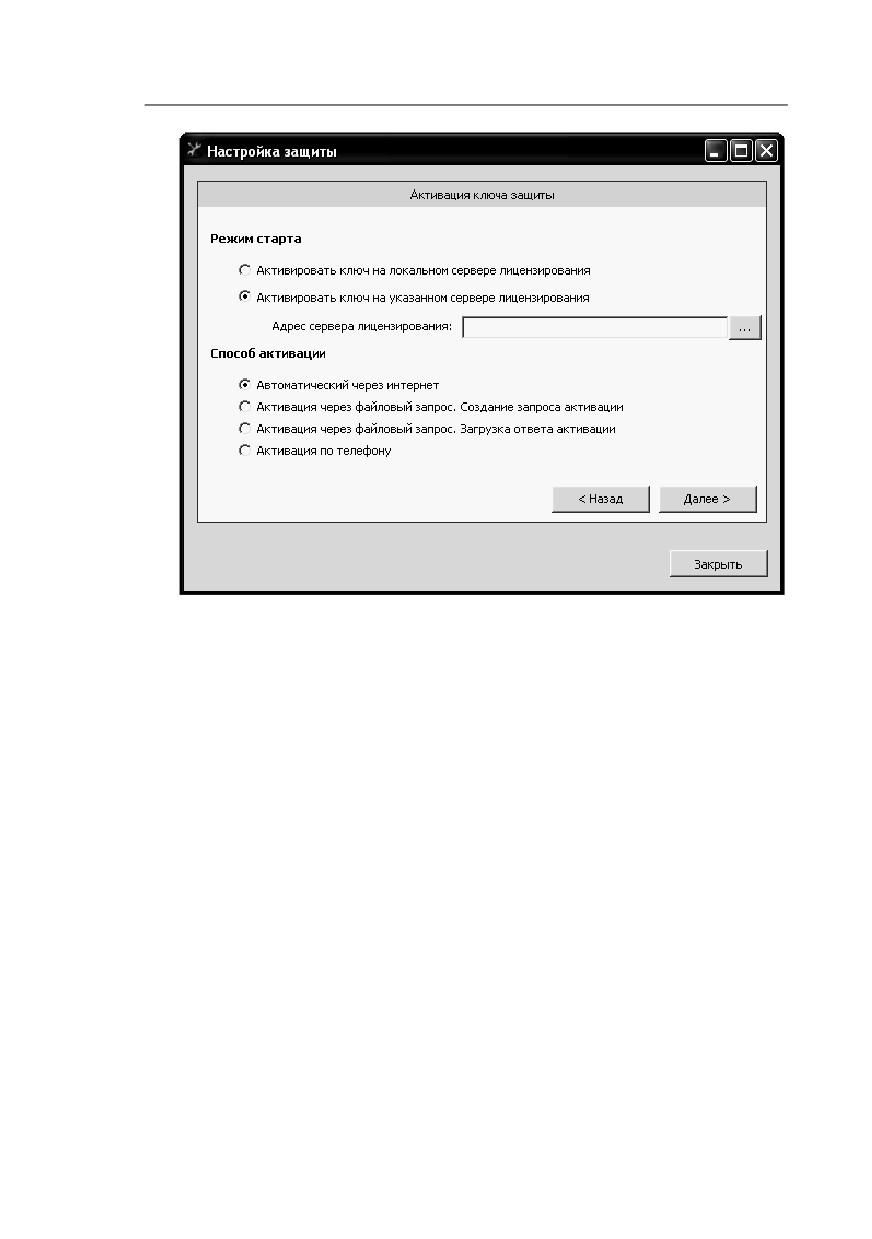
Откроется окно выбора режима работы и способа активации.
Глава 6.
113
Защита решения
В нем следует выбрать локальный либо сетевой режим и
выбрать способ активации ключа.
■ Автоматический через интернет. Является рекомен-
дуемым.
■ Активация через файловый запрос. В этом способе
работы программой создается файл запроса активации.
Этот файл каким-либо способом — например, по
электронной почте — передается в центр лицензирования
(почтовый адрес указан в сообщении, которое появится
на экране сразу после создания файла запроса). На
основании данного файла запроса в центре
лицензирования создается файл активации, который
передается обратно. После загрузки файла активации
пользователь в соответствующей форме указывает путь к
файлу активации и активирует программный ключ. Если
выбран способ активации через файловый запрос, то
114
следует указать, какое именно действие выполняется:
создание файла запроса или загрузка файла активации.
■ Активация по телефону. В этом способе работы
пользователь звонит по телефону в центр лицензирования
и зачитывает цифровой код, отображенный программой.
В ответ из центра сообщают цифровой код для активации.
Пользователь вводит этот код в соответствующее поле и
активирует программный ключ. Данный способ удобен,
если есть только телефонная связь, а связь по Интернету
отсутствует.
Рассмотрим способы активации ключа защиты подробнее.
6.4.1. Активация через файловый запрос
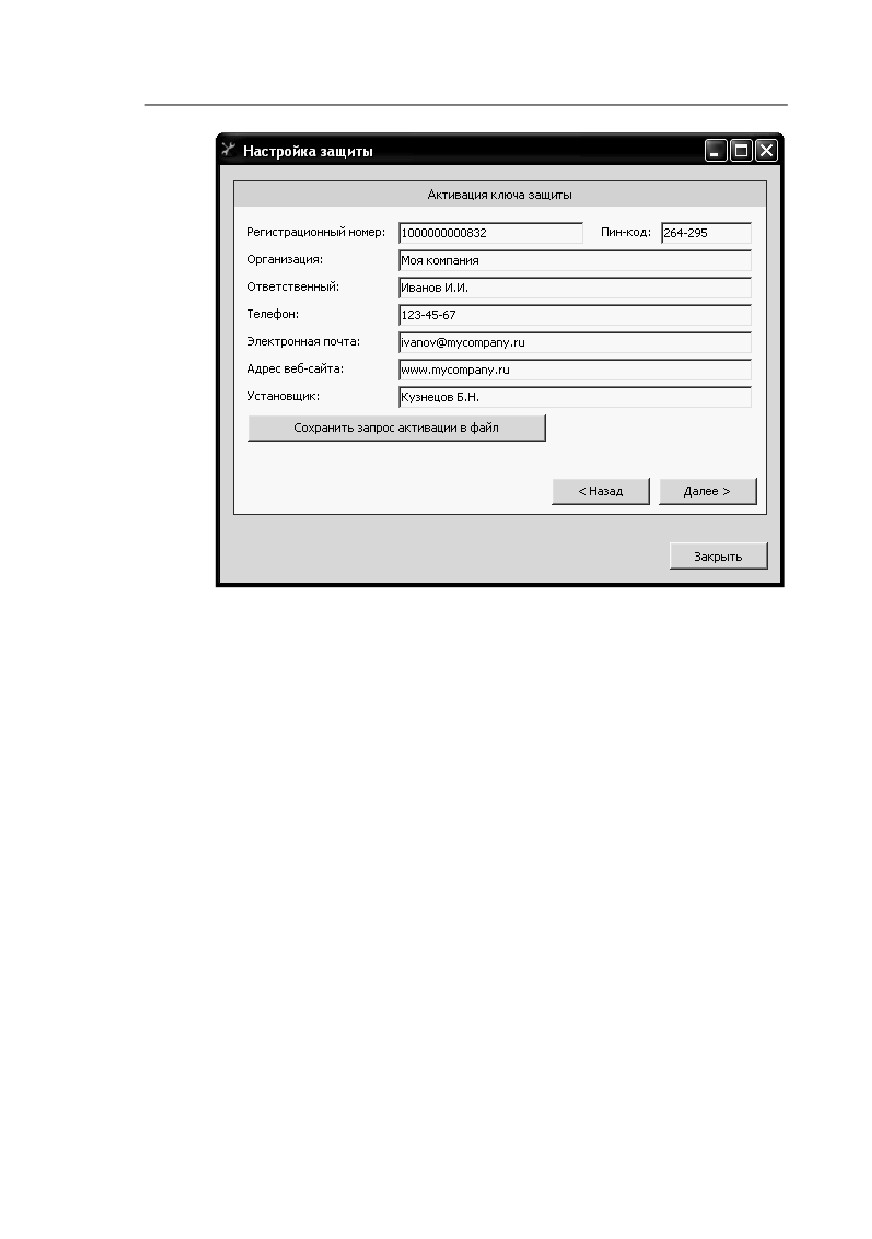
При выборе способа активации Активация через
файловый запрос. Создание запроса активации
открывается экран ввода параметров пользователя.
Глава 6.
115
Защита решения
На этом экране пользователь вводит регистрационный номер
программного продукта и прилагающийся к продукту
пин-код. Пин-коды, входящие в комплект поставки
программного продукта, предназначены для активации и,
при необходимости, последующей реактивации одного и
того же программного ключа. Реактивация используется для
восстановления работоспособности программного ключа в
случае изменения аппаратной составляющей сервера.
К программному продукту прилагаются несколько
пин-кодов — например, на случай, если изменилась
аппаратная составляющая компьютера, на котором
установлен сервер лицензирования и активирован
программный ключ. С помощью дополнительных пин-кодов
в этом случае можно восстановить работоспособность
решения.
Также на этом экране пользователю следует указать
параметры своей компании.
116
После того как введены регистрационный номер
программного продукта, пин-код и параметры пользователя,
следует нажать кнопку Сохранить запрос активации в
файл. Программа предложит выбрать место сохранения
файла запроса.
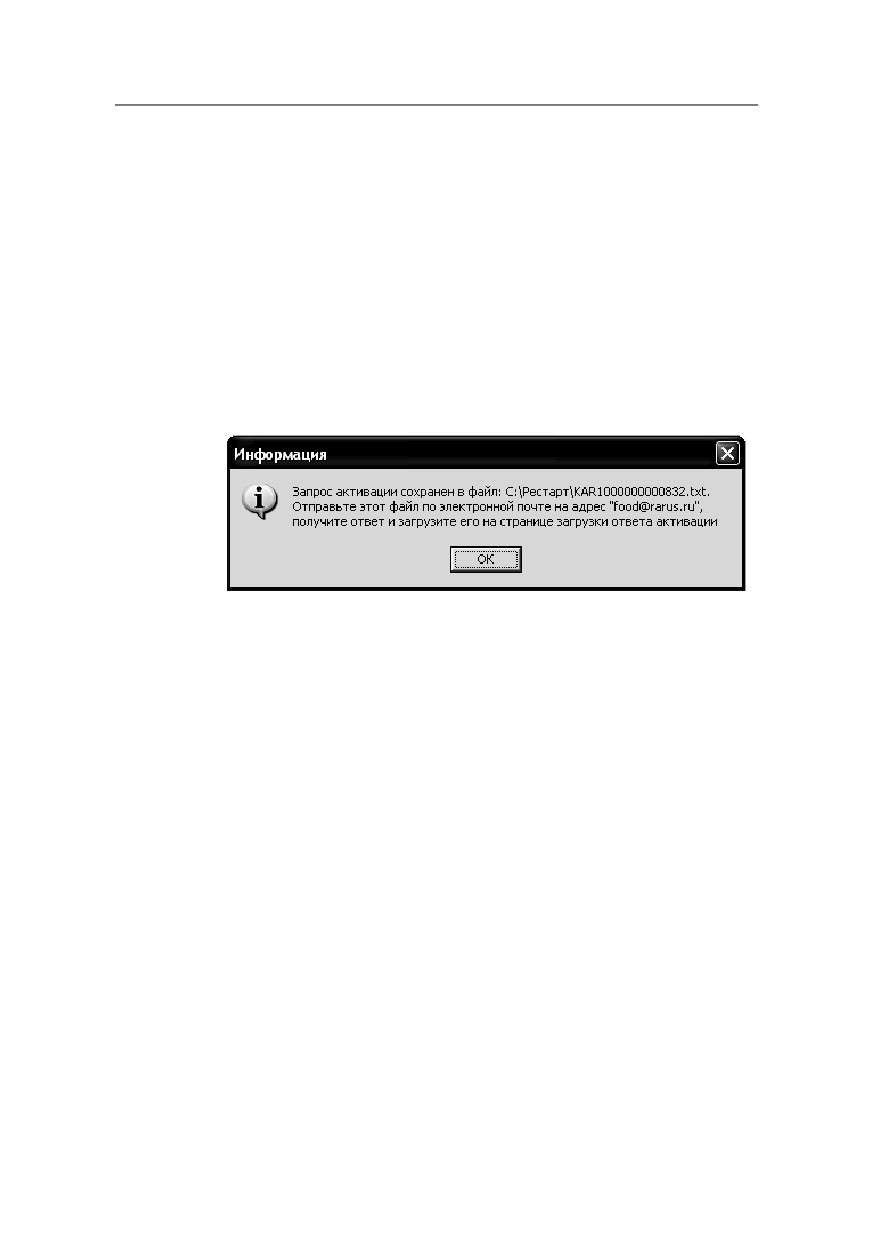
После сохранения файла запроса на следующем экране будет
указано место его сохранения на компьютере и адрес
электронной почты, по которому этот файл следует
отправить.
Сохраненный файл запроса следует отправить по указанному
адресу электронной почты. С ответом будет прислан файл
активации.
Для загрузки файла активации следует выбрать пункт
Активация через файловый запрос. Загрузка ответа
активации.
Примечание
Загружать файл активации ключа необходимо на тот же
сервер лицензирования, на котором создавался файл запроса
активации. В противном случае активация ключа
невозможна и ключ будет недоступен.
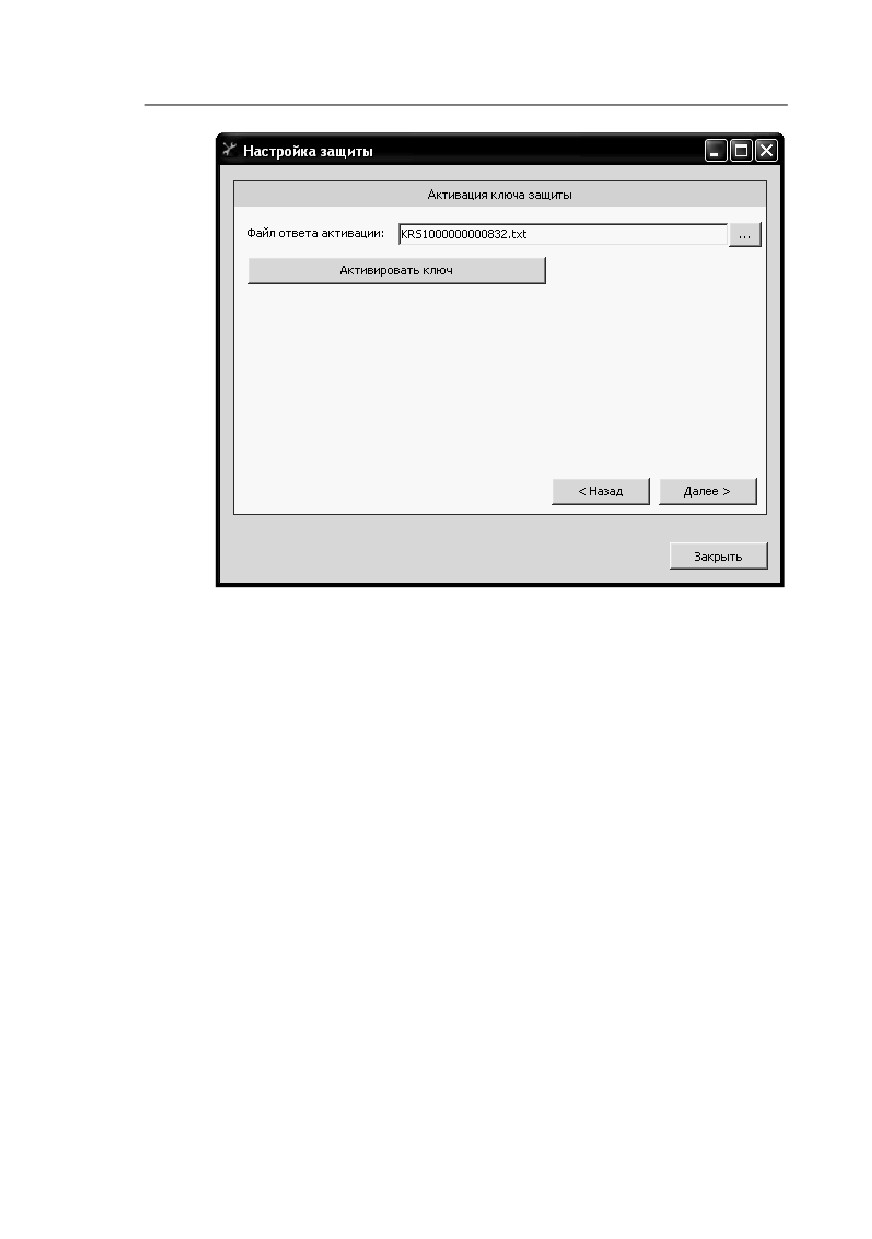
На открывшейся форме следует указать путь к файлу
активации и нажать кнопку Активировать ключ.
Глава 6.
117
Защита решения
После этого ключ будет активирован.
6.4.2. Активация по телефону
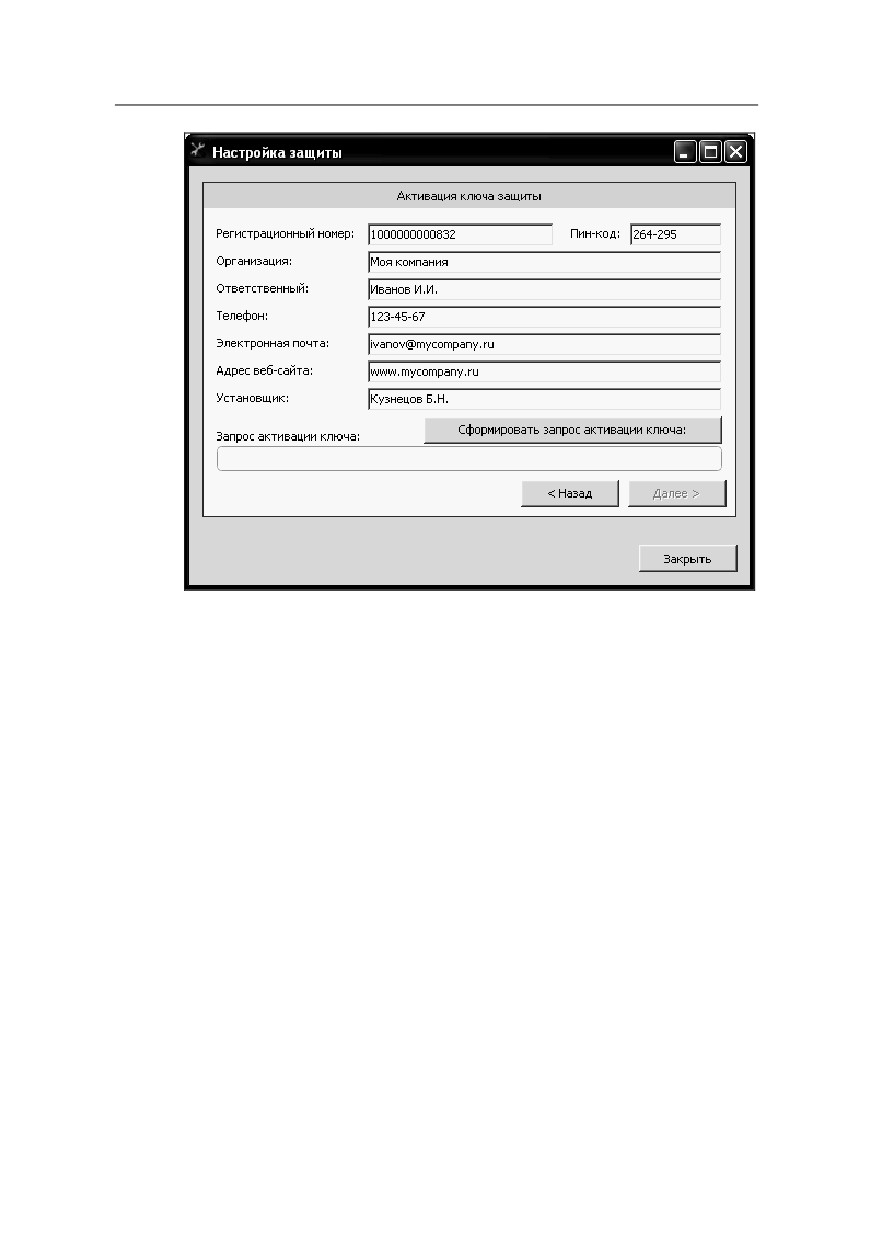
При выборе способа активации Активация по телефону
открывается экран ввода параметров пользователя.
Примечание
Этот способ является резервным вариантом. Может быть
использован при отсутствии доступа к сети Интернет.
118
После того как введены регистрационный номер
программного продукта, пин-код и параметры пользователя,
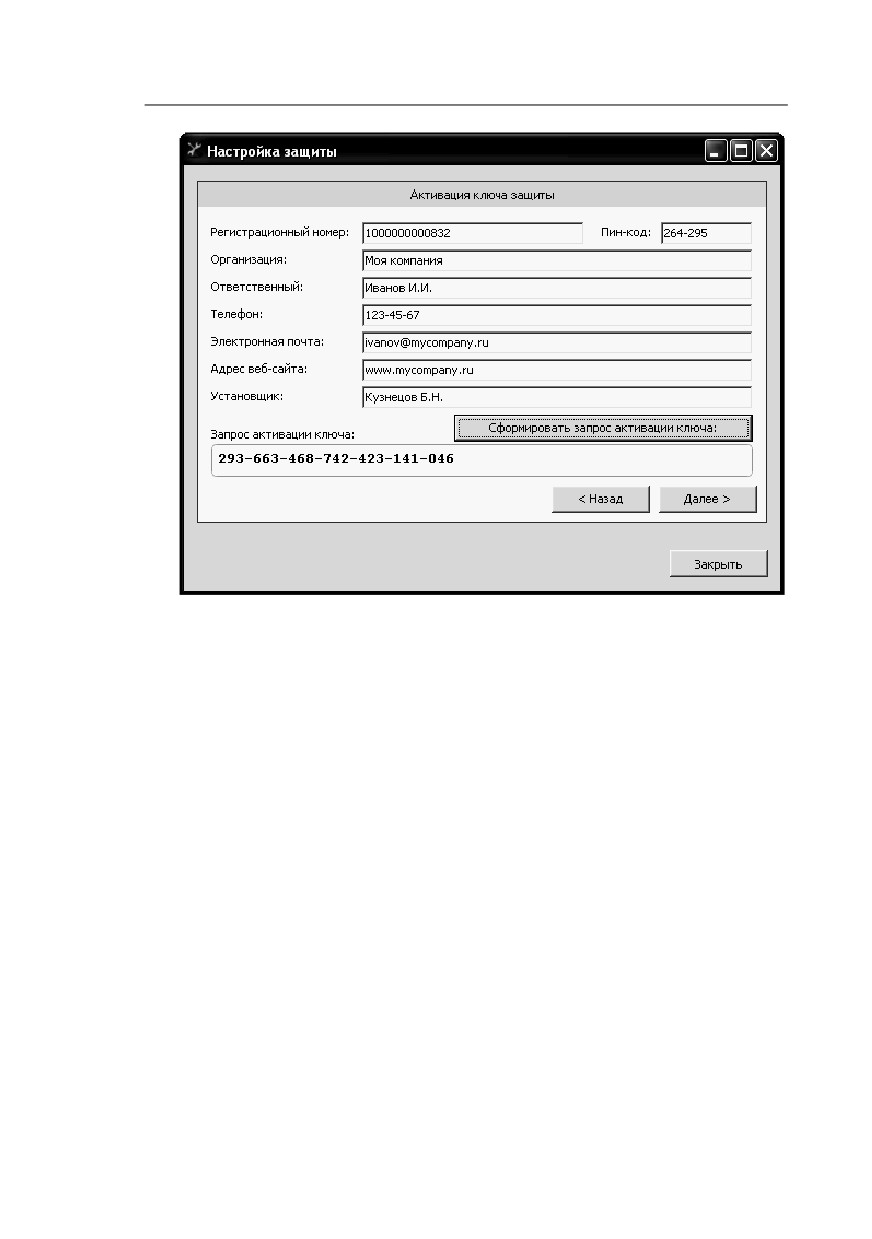
следует нажать кнопку Сформировать запрос активации
ключа. На экране отображаются введенные сведения и
телефон для активации ключа.
Глава 6.
119
Защита решения
Следует позвонить по телефону для активации ключа и
продиктовать цифровой код, указанный в нижней части
экрана, в поле Запрос активации ключа.
После того как код продиктован и принят, следует нажать
Далее.
Сотрудник центра лицензирования продиктует вам ответ
активации ключа защиты. Этот ответ, состоящий из трех
блоков, следует ввести на следующем экране.
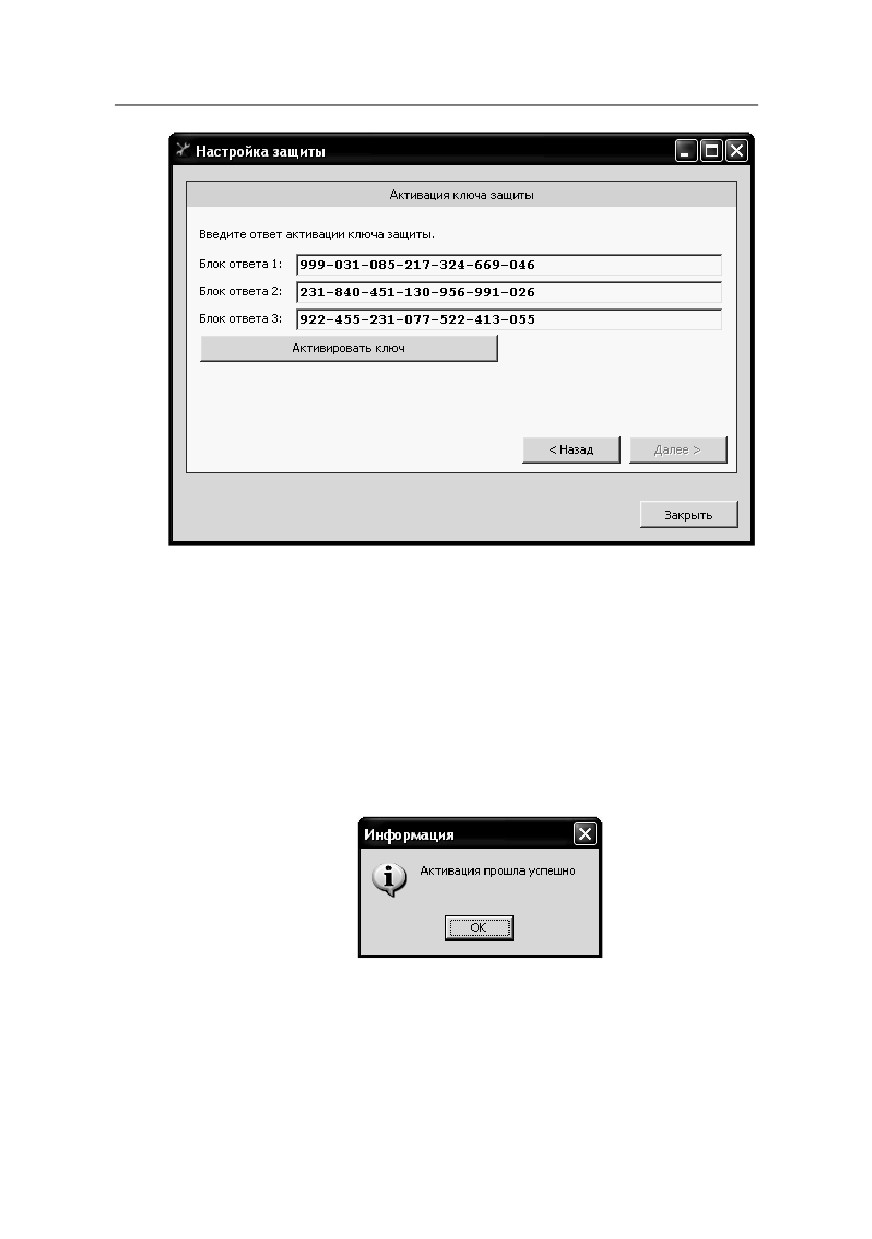
120
В программе проверяется корректность ввода. Если строка
цифр введена неправильно или не полностью, то символы
отображаются красным цветом. Если же строка введена
правильно и без ошибок, то цвет символов — зеленый.
После того как все три цифровых блока введены, следует
нажать кнопку Активировать ключ. После этого ключ
будет активирован.
Глава 6.
121
Защита решения
6.5. СЕРВЕР ЛИЦЕНЗИРОВАНИЯ
Сервер лицензирования предназначен для выдачи
разрешений на работу программных продуктов. Список
программных продуктов, на работу с которыми могут
выдаваться
разрешения,
определяется
списком
подключенных к серверу лицензирования ключей защиты.
Каждый экземпляр программы в обязательном порядке
подключается к серверу лицензирования.
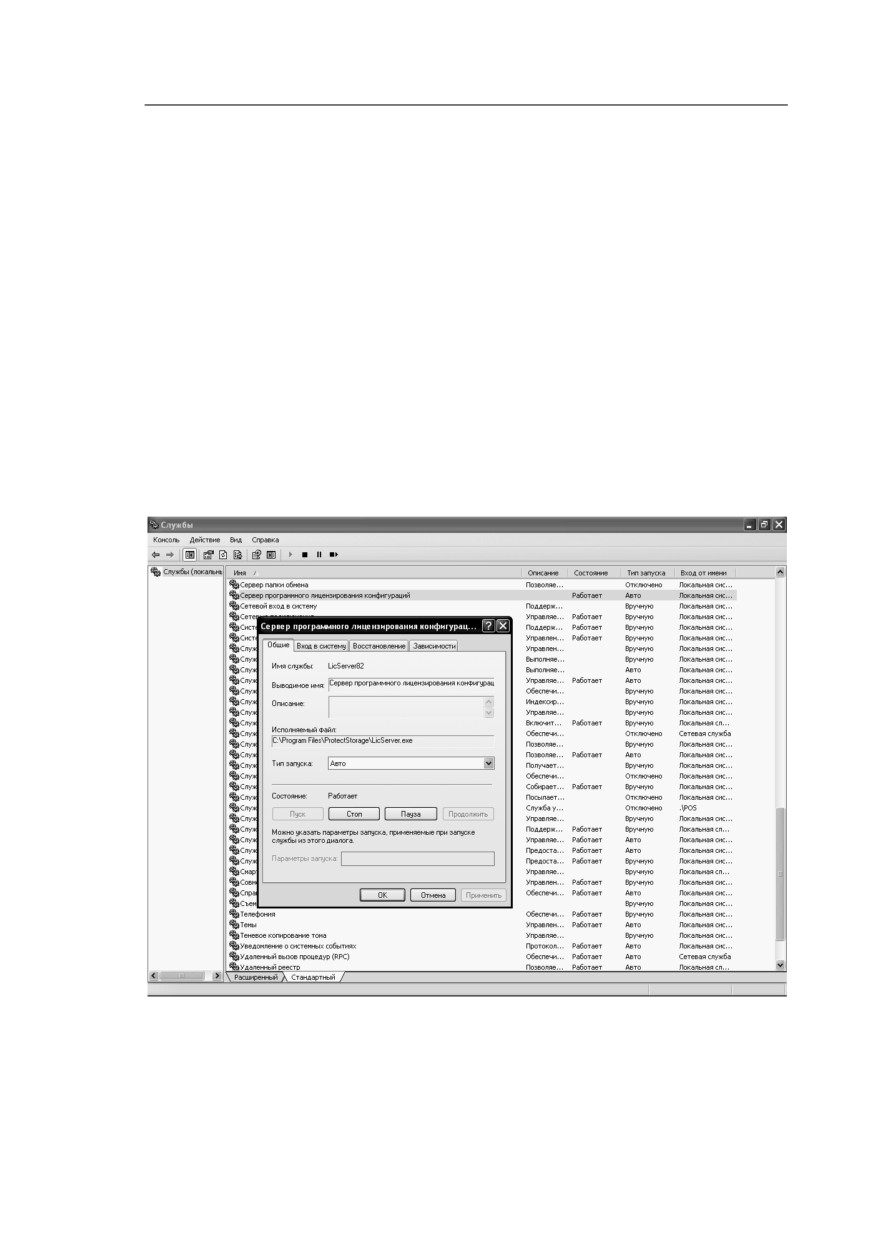
Сервер лицензирования представляет собой службу
Windows. Имя службы: LicServer82, ее описание: «Сервер
программного лицензирования конфигурацийª.
Система
устанавливается
в
каталог
%ProgramFiles%\ProtectStorage. Свои настройки программа
122
хранит в ini-файле, который расположен там же. Вот его
типовое содержание:
port=15200
WebPort=15201
Local=1
user=Cei=Txnv7RSta=HPxTVFhjhiKqnQ6HCxmq2kbH1du4Yy
VLa46fx+13xxIEw
password=Cei=Txnv7RSta=HPxTVFhjhiKqnQ6HCxmq2kbH1d
u4YyVLa46fx+13xxIEw
Строки файла имеют следующее значение:
■
port — номер TCP/IP-порта, к которому сервер
лицензирования ожидает подключение клиента.
Параметр может быть настроен через web-интерфейс
сервера лицензирования.
■
WebPort — номер TCP-IP порта, на котором доступен
web-интерфейс сервера лицензирования. Настраивается
вручную.
■
Local — режим доступности сервера лицензирования.
Если указано значение
0, то сервер лицензирования
доступен в сети по всем сетевым интерфейсам
компьютера. Если же указано значение
1, то сервер
доступен только по локальному адресу Localhost
(127.0.0.1), и подключение к нему возможно только с
этого компьютера в режиме *Local. Параметр может быть
настроен через web-интерфейс сервера лицензирования.
■
user —
зашифрованное
имя
пользователя
web-интерфейса.
■
password — зашифрованный пароль.
Глава 6.
123
Защита решения
Два последних параметра настраиваются только через
web-интерфейс. Если пользователь не был назначен в
web-интерфейсе, то эти два параметра отсутствуют в файле
настройки.
Примечание
Если вы забыли пользователя или пароль, то просто удалите
строчки с user и password из конфигурационного файла и
перезапустите службу сервера лицензирования.
Список портов, которые использует сервер лицензирования:
■
15200 TCP — сервер лицензирования. Его значение
может быть изменено через конфигурационный файл.
■
15200 UDP — система автоконфигурирования и поиска
серверов в сети. Значение изменить нельзя.
■
15201 TCP — web-интерфейс сервера лицензирования.
Его значение может быть изменено через
конфигурационный файл.
6.6. WEB-ПАНЕЛЬ ЛИЦЕНЗИРОВАНИЯ
Для более детального контроля ключей и лицензий на
сервере лицензирования предусмотрена web-панель, которая
отображает текущее состояние сервера лицензирования.
Данная web-панель автоматически открывается после
установки
сервера
лицензирования
в
браузере,
установленном на компьютере пользователя по умолчанию.
Web-панель устанавливается на порт 15201. Этот параметр
может быть изменен на закладке Настройка.
Для получения информации о сервере лицензирования,
ключах и лицензиях нужно открыть в браузере адрес
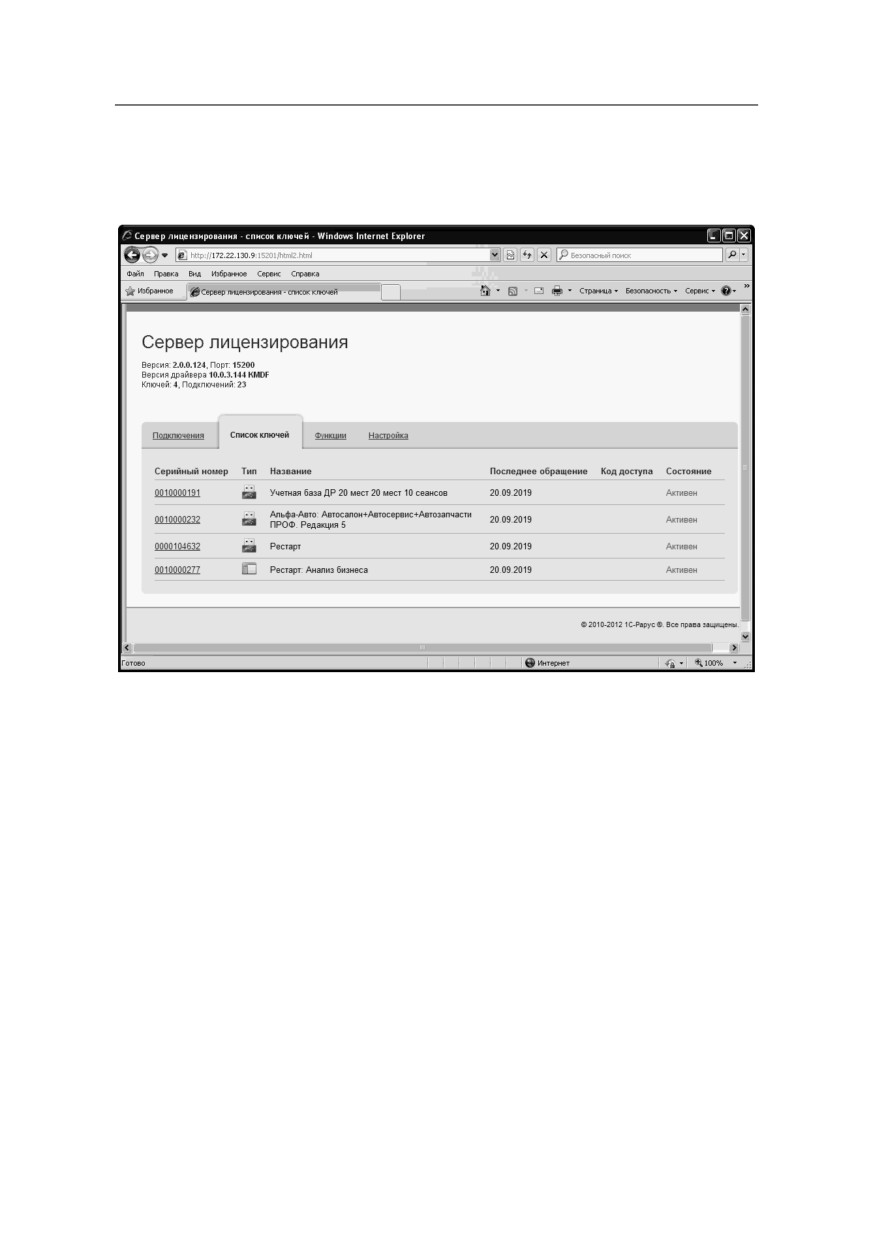
124
http://<IP адрес или имя сервера лицензирования>:15201, как
показано на рисунке.
На web-панели расположены следующие закладки.
6.6.1. Подключения
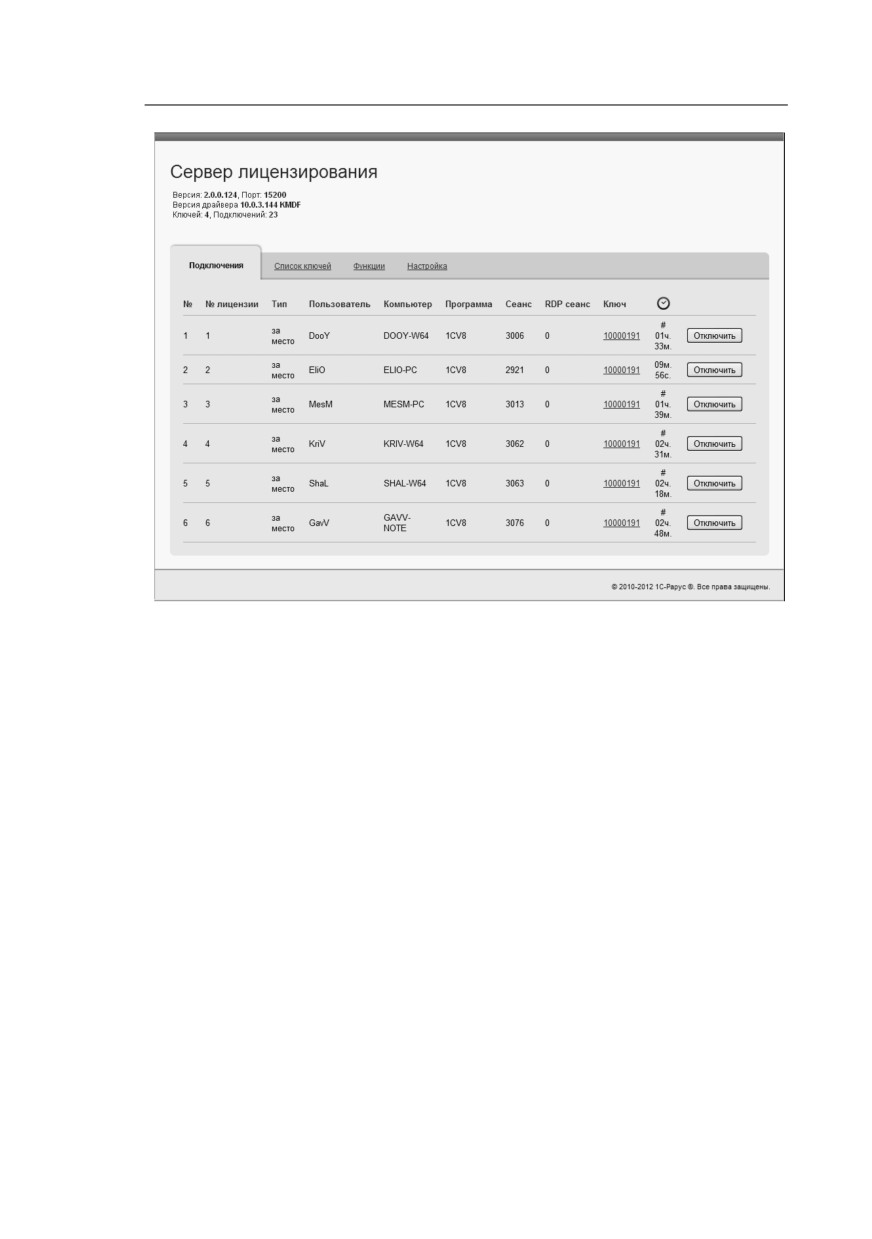
На данной закладке отображается список всех подключений
к серверу лицензирования.
Глава 6.
125
Защита решения
Подключение создается при старте решения на клиенте.
Каждое подключение имеет номер лицензии, которую оно
использует. В случае лицензирования за место, несколько
подключений с одного рабочего места будут использовать
одну и ту же лицензию. Во всех остальных случаях каждому
подключению будет соответствовать уникальный номер
выданной лицензии.
Для каждой лицензии указываются:
■ Тип — тип счетчика лицензий. Эти счетчики по-разному
обрабатываются на сервере лицензирования.
■ Пользователь — системное имя пользователя,
подключившегося с данной лицензией.
■ Компьютер — строка, идентифицирующая компьютер, с
которого пришел запрос.
■ Программа — программа, использующая данную
лицензию.

126
■
Сеанс — номер сеанса 1С.
■
RDP сеанс — номер терминальной сессии (в случае
работы через сервер терминалов).
■
Ключ — ссылка на ключ, от которого получена
лицензия.
■
— время работы пользователя, подключившегося с
данной лицензией. Каждое подключение имеет активный
период существования в течение 10 минут. Этот интервал
периодически обновляется, если решение активно
используется клиентом. Если активности в работе нет, то
лицензия будет заблокирована на время, указанное на
странице настройки в web-интерфейсе
(см. п. 6.6.4
«Настройкаª на стр. 131).
■
— нажатие этой кнопки освобождает
лицензию на сервере. Кнопка может использоваться,
например, если недостаточно лицензий для работы
пользователей, и надо освободить часть использующихся
лицензий
(обычно поставка программного продукта
имеет ограничение по числу лицензий, т. е.
пользователей,
одновременно
работающих
с
программным продуктом).
6.6.2. Список ключей
На этой закладке отображается список подключенных к
серверу ключей защиты.
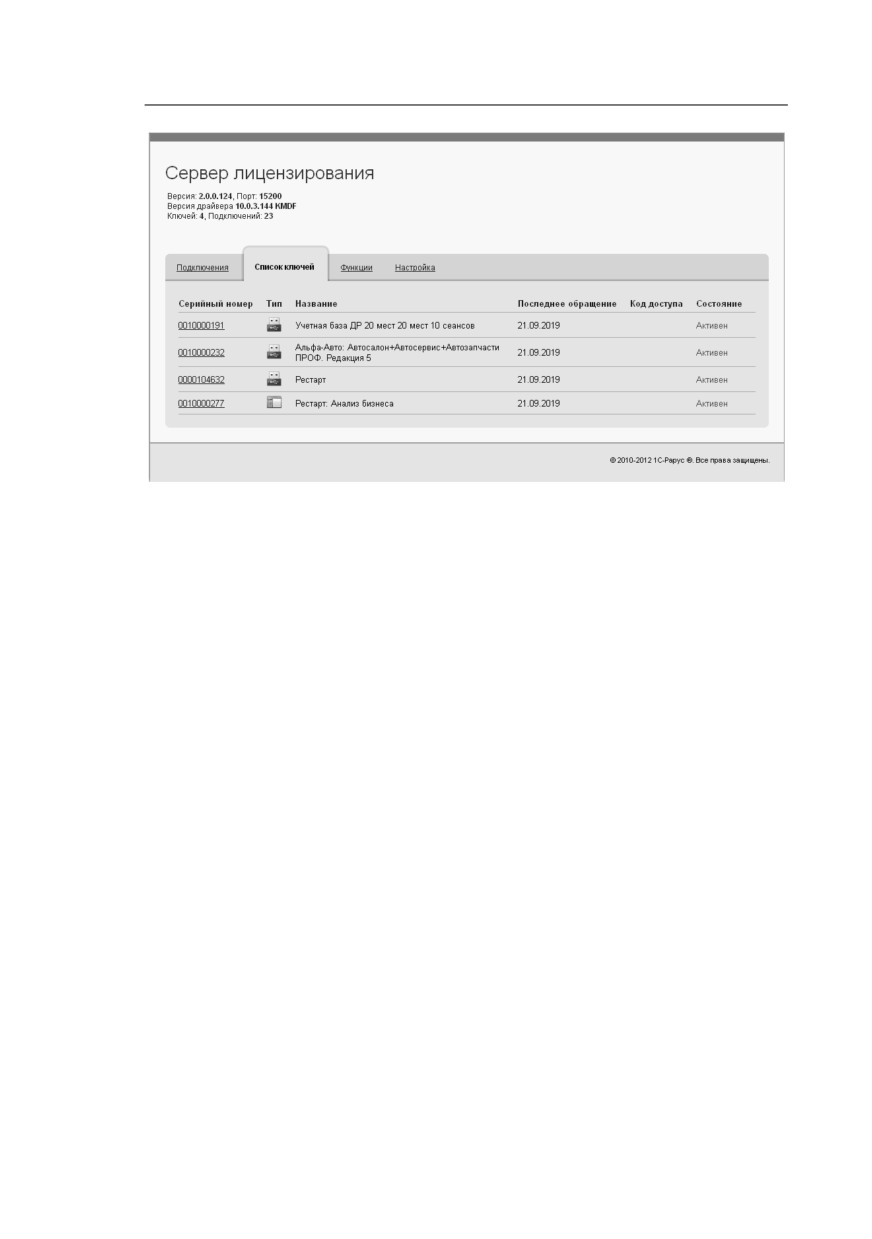
Глава 6.
127
Защита решения
Щелчок по серийному номеру ключа открывает окно
параметров данного ключа.
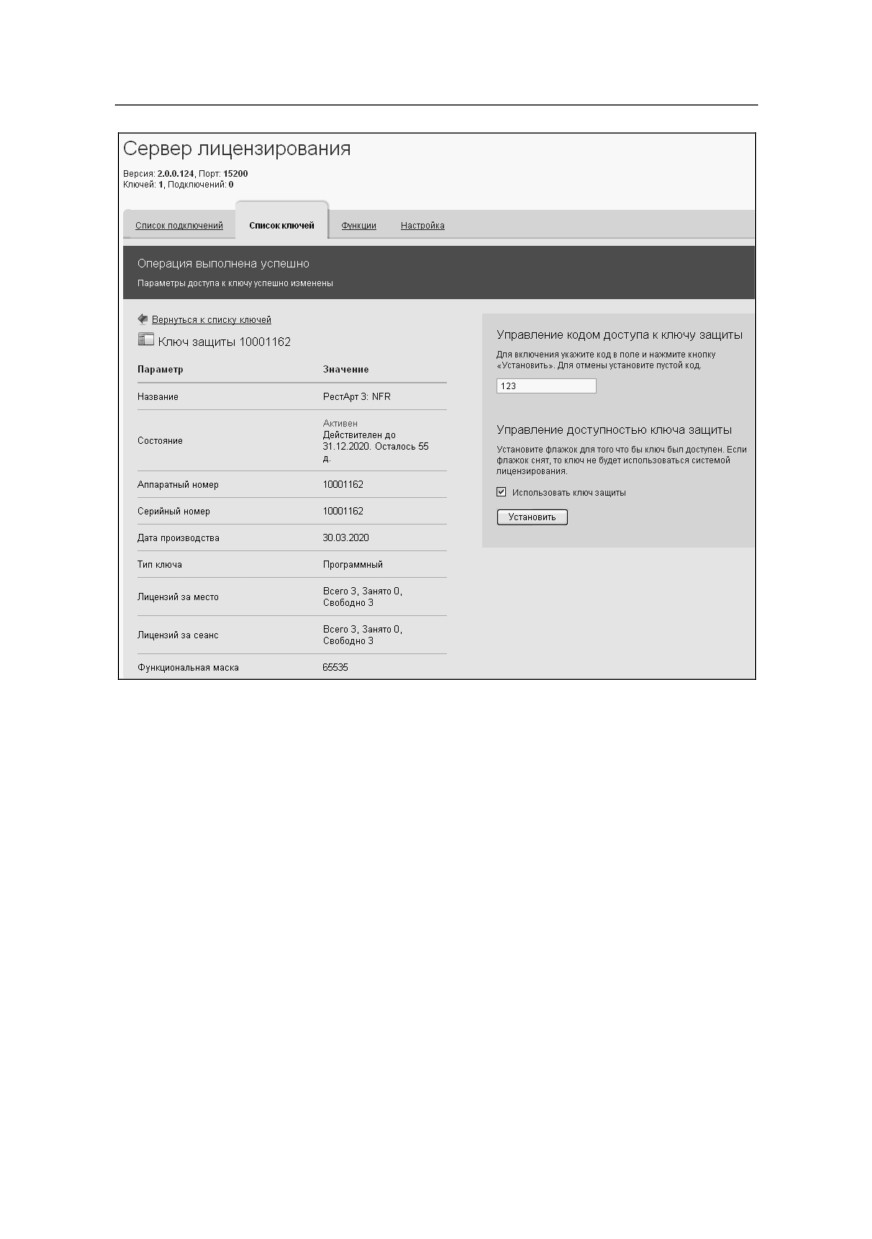
128
В этом окне может быть задан код доступа для данного
ключа защиты. Этот код позволяет однозначно указать, кто
сможет работать с данным ключом. Доступ к ключу будет
только у того, у кого в параметрах подключения сервера
задан в точности такой же код доступа (см. п. 6.3 «Настройка
адреса сервера лицензированияª на стр. 109).
Это может быть удобно, например, если один сервер
обслуживает сети нескольких фирм. Для ключей каждой из
фирм могут быть заданы свои «паролиª — коды доступа;
таким образом клиенты из каждой фирмы смогут обращаться
только к ключу своей фирмы.
Также на данной форме расположен флажок Использовать
ключ защиты. Если этот флажок снят, то данный ключ
Глава 6.
129
Защита решения
не будет использоваться. Таким образом можно запретить
использование ключа, не отключая его от сервера.
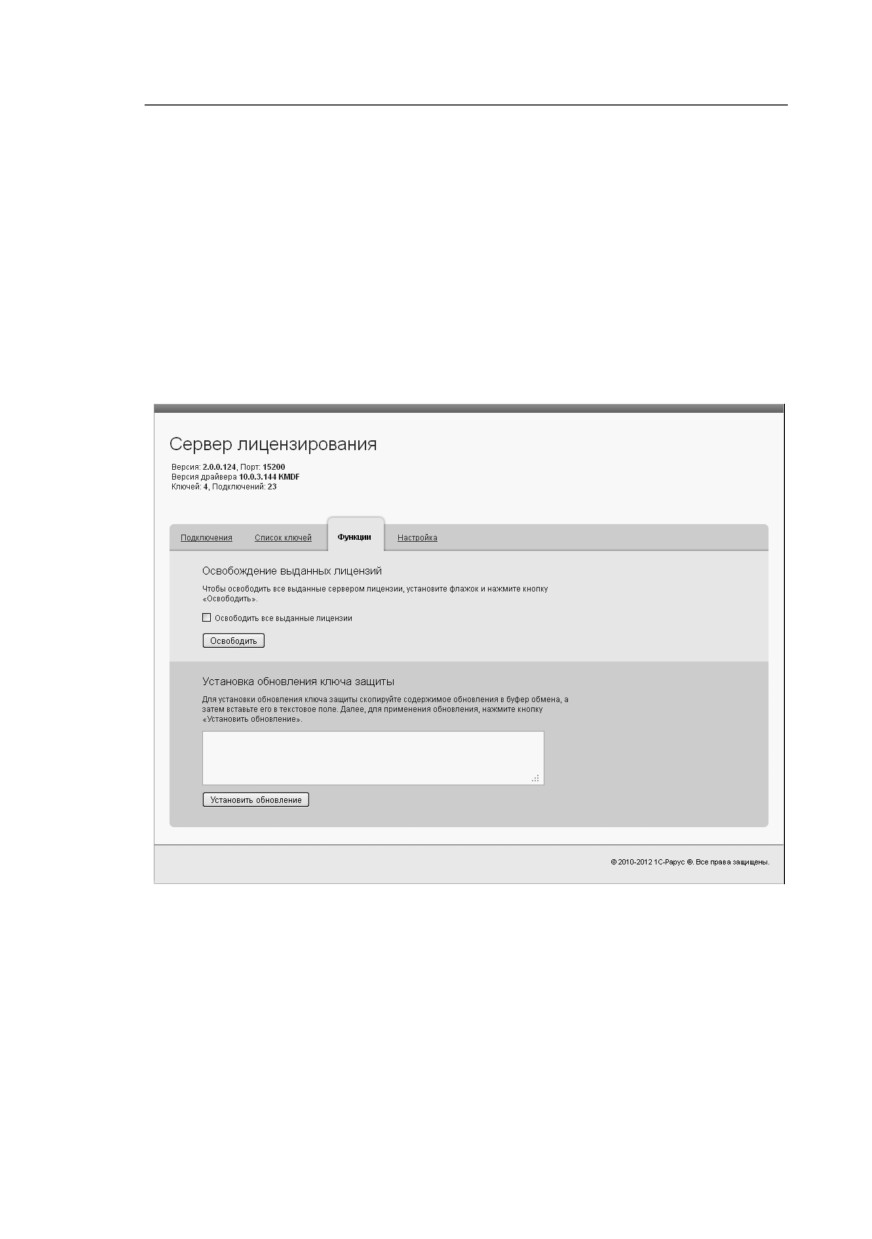
6.6.3. Функции
При помощи данной закладки можно использовать две
функции управления сервером лицензирования.
Установив флажок Освободить все выданные лицензии
и нажав кнопку Освободить, можно освободить все
выданные лицензии, т. е. отключить всех пользователей от
сервера.
Данная функция может быть полезна, например, если нужно
отключить большое количество рабочих станций
одновременно.
130
Примечание
При перезапуске сервера лицензирования список
подключений сохраняется.
Также при помощи данной закладки можно обновить ключ
из текстового файла. Для этого текст обновления копируется
в буфер обмена, а оттуда — в текстовое поле на закладке,
после чего следует нажать кнопку Установить обновление.
Текст обновления нужно копировать целиком. Не нужно
удалять из него заголовок, так как это приведет к
неработоспособности обновления.
После обновления ключа защиты рекомендуется
перезапустить сервер лицензирования
(в случае сетевой
установки системы лицензирования).
Глава 6.
131
Защита решения
6.6.4. Настройка
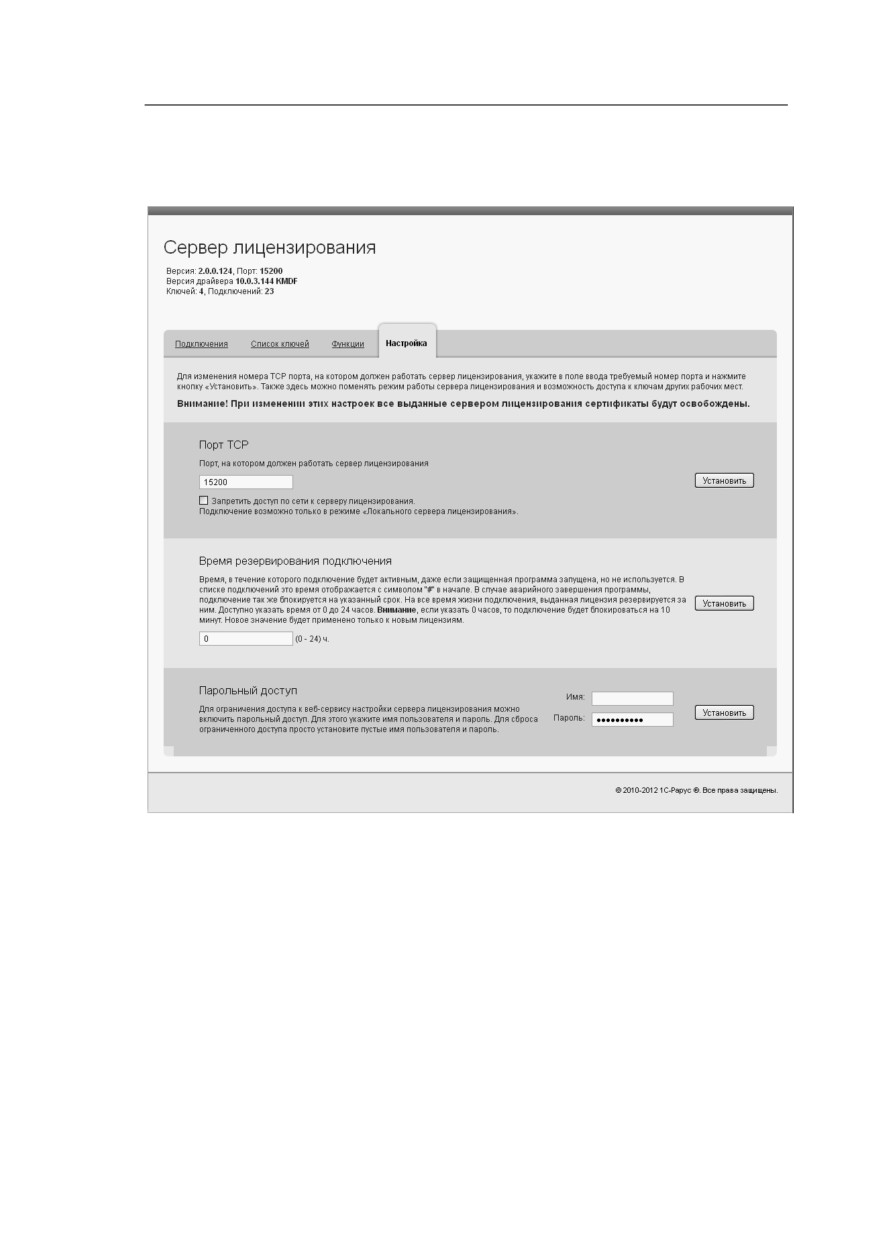
На данной закладке можно поменять номер TCP порта
сервера лицензирования. Для этого следует указать новый
номер порта в соответствующем поле и нажать кнопку
Установить. По умолчанию сервер подключен к сетевому
порту 15200.
Если флажок Запретить доступ по сети установлен, то к
данному серверу будет отсутствовать доступ по сети.
132
Также на этой закладке можно указать время, в течение
которого подключение будет активным, даже если
защищенная программа запущена, но не используется.
Кроме того, на данной закладке можно задать ограничение
доступа к серверу лицензирования. Если указать в
соответствующих полях имя пользователя, пароль и нажать
кнопку Установить, то при попытке подключения к серверу
лицензирования пользователям будет выдаваться запрос на
авторизацию.