содержание .. 1 2 ..
1С-Рарус: Сценарный обработчик конфигураций. Руководство пользователя (2021 год) - часть 1
Оглавление
Глава 1 Введение
7
Глава 2. Область применения и основные возможности
решения
9
Глава 3. Установка решения
11
3.1. Требования к системе
11
3.2. Установка решения
12
3.3. Установка Python
14
3.4. Установка KDiff3
15
Глава 4. Сценарий автообновления доработанных
конфигураций
19
4.1. Сценарии
35
4.2. Окружение сценария
43
4.3. Шаблоны
47
4.4. Релизы
48
4.5. Параметры сценария
51
Глава 5. Описание шагов сценария автообновления
57
5.1. Подготовительные действия
68
5.1.1. Заполнить параметры по умолчанию
68
5.1.2. Определить обязательные параметры
70
5.1.3. Создать структуру каталогов
75
5.1.4. Создать служебную базу для запуска команд
76
6
5.1.5. Выгрузить значения шаблонов в Python
76
5.1.6. Выгрузить скрипты из шаблонов
76
5.2. Подготовка исходных баз и файлов конфигураций
77
5.2.1. Получение файлов конфигураций
77
5.2.2. Развертка исходных баз
78
5.3. Формирование исходных отчетов о сравнении
78
5.4. Формирование файла настроек обновления
79
5.5. Выполнить обновление в пакетном режиме
79
5.6. Исправление сортировки объектов метаданных
81
5.7. Выгрузка конфигураций в файлы
82
5.8. Найти соответствие имен старой новой и основной
конфигурации
82
5.9. Объединение дважды измененных объектов конфигураций
83
5.10. Ручная доработка объектов, которые не смогли дважды
объединиться
86
5.11. Обратная загрузка конфигураций из файлов
90
5.12. Формирование проверочных отчетов о сравнении
91
5.13. Работа с формой верификации
93
Глава 6. Защита решения
103
6.1. Программные ключи защиты
105
6.2. Установка системы лицензирования
107
6.3. Настройка адреса сервера лицензирования
109
6.4. Активация программного ключа
112
6.4.1. Активация через файловый запрос
114
6.4.2. Активация по телефону
117
6.5. Сервер лицензирования
121
6.6. Web-панель лицензирования
123
6.6.1. Подключения
124
6.6.2. Список ключей
126
6.6.3. Функции
129
6.6.4. Настройка
131
ГЛАВА 1
ВВЕДЕНИЕ
Книга представляет собой описание объектов решения
«1С-Рарус: Сценарный обработчик конфигурацийª:
справочников, обработок, автоматизированных рабочих мест,
а также их настроек и принципов работы с ними.
Руководство написано в расчете на то, что вы знакомы с
операционными системами семейства MS Windows,
платформой
«1С:Предприятие
8.3ª и БСП. Полная
информация по работе с платформой «1С:Предприятие 8.3ª
приводится в документации к ней.
В этом Руководстве рассматриваются:
■ Общий порядок действий при установке и эксплуатации
решения
«1С-Рарус:
Сценарный
обработчик
конфигурацийª.
■ Правила работы со справочниками, обработками,
автоматизированными рабочими местами.
8
Если вы недостаточно хорошо знакомы с перечисленными
выше терминами и не обладаете необходимыми навыками,
рекомендуем обратиться к документации по операционной
системе MS Windows, платформе «1С:Предприятие 8.3ª или
пройти курс обучения в учебном центре «1С-Рарусª.
ГЛАВА 2
ОБЛАСТЬ ПРИМЕНЕНИЯ
И ОСНОВНЫЕ
ВОЗМОЖНОСТИ
РЕШЕНИЯ
Решение «1С-Рарус: Сценарный обработчик конфигурацийª
предназначено для автоматизации обновления конфигураций,
состоящих на поддержке от базовых конфигураций, с
сохранением пользовательских доработок конфигураций.
С помощью решения «1С-Рарус: Сценарный обработчик
конфигурацийª можно обновлять различные доработанные
пользователями типовые и проектные конфигурации.
Решение оказывает реальную помощь администраторам
конфигураций, разработчикам, которые занимаются
поддержкой, доработкой и обновлением конфигураций.
10
Основные функциональные возможности и особенности
решения «1С-Рарус: Сценарный обработчик конфигурацийª:
■ Обновление различных доработанных пользователями
типовых и проектных конфигураций.
■ Ведение сценариев автообновления конфигураций. При
этом
поставляется
предопределенный сценарий
автообновления.
■ Использование / обновление / изменение сценариев, их
шагов и окружений (настроек пользователя).
■ Применение в шагах сценария шаблонов программных
кодов.
■ Внесение изменений в доступные программные коды
решения. Возможность доработок специалистами под
индивидуальные потребности организации.
■ Наличие библиотеки функций для внесения изменений
в программные коды решения.
Функциональные возможности решения подробно
рассматриваются в разделах данного руководства.

ГЛАВА 3
УСТАНОВКА РЕШЕНИЯ
В этой главе содержатся сведения о том, как установить
решение «1С-Рарус: Сценарный обработчик конфигурацийª
на ваш компьютер.
3.1. ТРЕБОВАНИЯ К СИСТЕМЕ
Решение «1С-Рарус: Сценарный обработчик конфигурацийª
можно установить при наличии установленной программы
«1С:Предприятие 8.3ª.
Системные требования программного продукта «1С-Рарус:
Сценарный обработчик конфигурацийª приведены в
следующей таблице.
Требование
Параметры системы
Свободного
от 20 Гб
дискового
пространства

12
Требование
Параметры системы
Разрешение
не менее 1600 х 900
экранной
системы
Объем
Если SQL сервер установлен на используемой
оперативной
рабочей станции, то требуется:
памяти
не менее 8Гб ОЗУ для операционной
системы Windows;
не менее 8Гб ОЗУ для более старших версий
ОС.
Процессор
Intel Core™ i3-4130 3,4 ГГц и выше
Операционная
Windows 7 и выше;
система
Windows Server 2008 и выше.
3.2. УСТАНОВКА РЕШЕНИЯ
Перед тем, как приступить к установке, следует убедиться,
что жесткий диск не содержит ошибок и имеется достаточно
свободного места для выполнения установки.
Установка решения
«1С-Рарус: Сценарный обработчик
конфигурацийª выполняется при помощи специальной
программы установки autorun.exe, которая находится в
дистрибутиве решения. На экране откроется диалоговое окно
программы установки решения
«1С-Рарус: Сценарный
обработчик конфигурацийª.
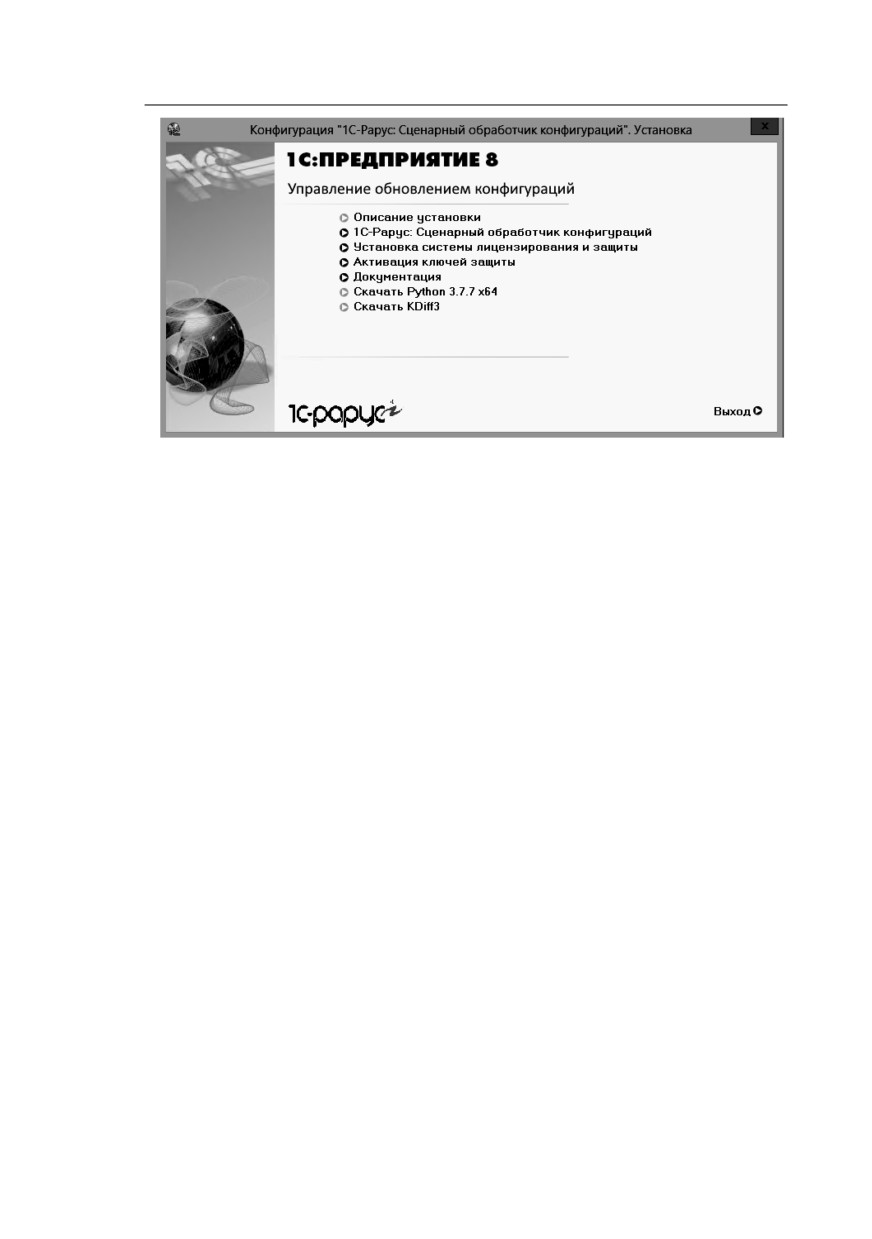
Глава 3.
13
Установка решения
В этом стартовом окне содержатся следующие пункты меню:
■
«Описание установкиª. Открывается файл с описанием
процесса установки.
■
«1С-Рарус: Сценарный обработчик конфигурацийª.
Устанавливаются шаблоны, которые используются для
создания новых баз данных решения.
■
«Установка системы лицензирования и защитыª.
Устанавливается система лицензирования и защиты
решения.
■
«Активация ключей защитыª.
■
«Документацияª. Руководство пользователя к решению.
■
«Скачать Python 3.7.7 х64ª.
■
«Скачать KDiff3ª.
■
«Выходª. Завершает работу программы установки.
Важно!
Добавление новой информационной базы в список баз
описано в документации фирмы «1Сª в книге «Руководство
пользователя.
Подробно о защите решения см. Глава 6 на стр. 103.
14
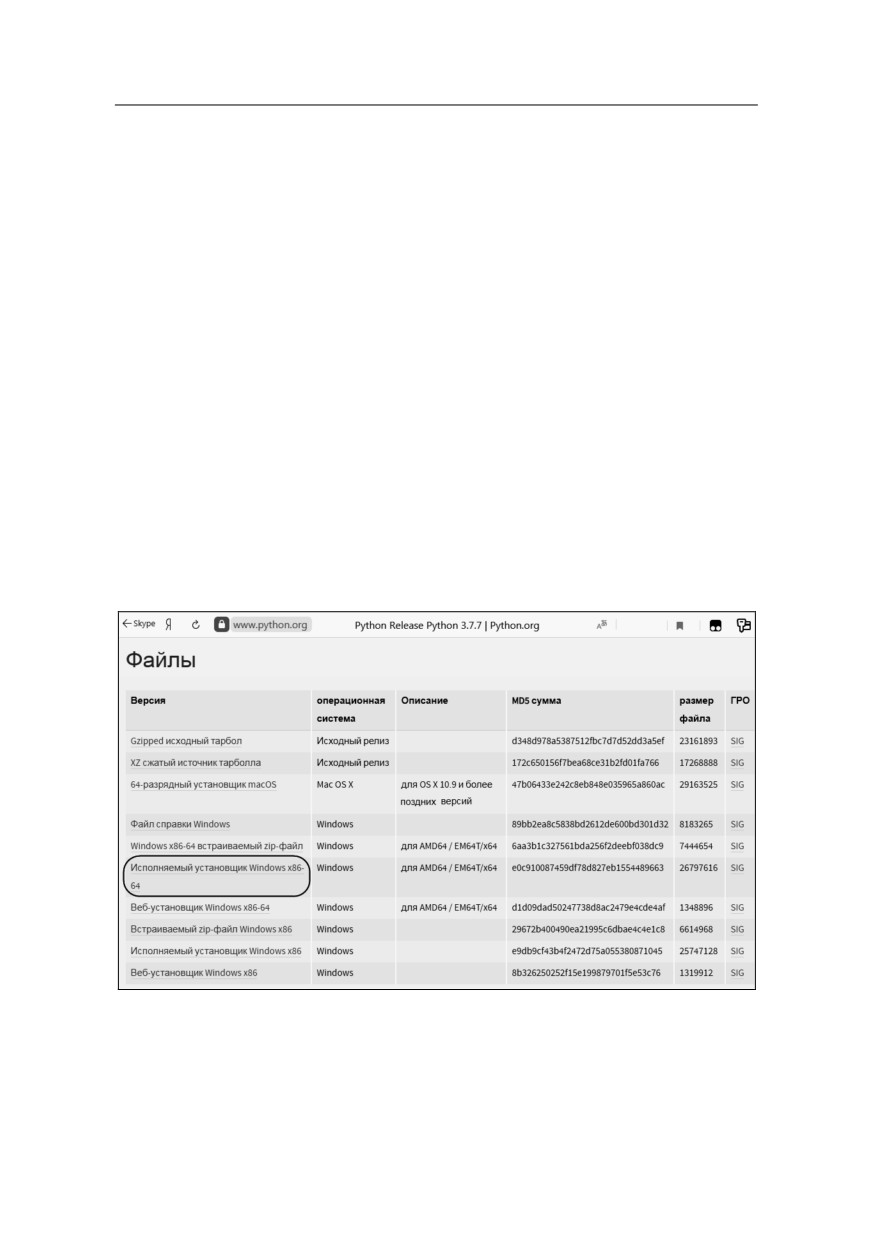
3.3. УСТАНОВКА PYTHON
Программу Python можно скачать по ссылке:
Рекомендуемая версия Python 3.7.7 и выше.
Важно!
Требуется устанавливать программу Python, которая
предназначена для 64-разрядной операционной системы.
Примечание
Пользователю необходимо запомнить путь к каталогу,
в который устанавливается данная программа, т. к. этот путь
понадобится указать на этапе настройки параметров
сценария.
Применение программы Python рассматривается в данном
руководстве.
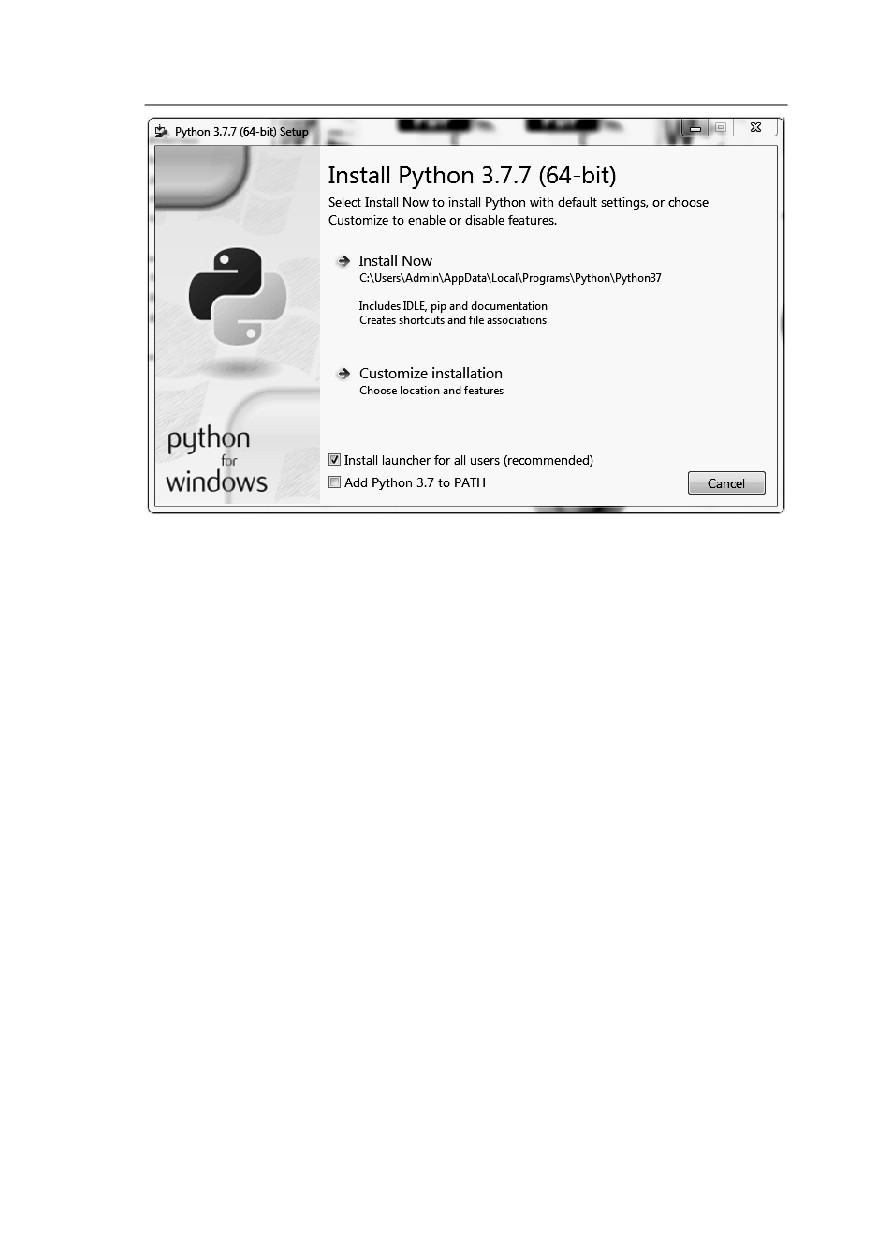
Глава 3.
15
Установка решения
Далее следует пройти все страницы мастера установки
программы.
Также программу Python можно установить по команде
«Скачать Python 3.7.7 х64ª из стартового окна установки
решения, которое открывается при запуске дистрибутива.
При выборе данной команды произойдет переход на
веб-страницу, откуда будет выполнено скачивание
программы.
3.4.
УСТАНОВКА KDIFF3
Графический анализатор текстовых различий KDiff3 можно
скачать по ссылке: https://sourceforge.net/projects/kdiff3/.
Рекомендуемая версия KDiff3 0.9.98 и выше.
Примечание
Пользователю необходимо запомнить путь к каталогу,
в который устанавливается данная программа, т. к. этот путь
понадобится указать на этапе настройки параметров
сценария.
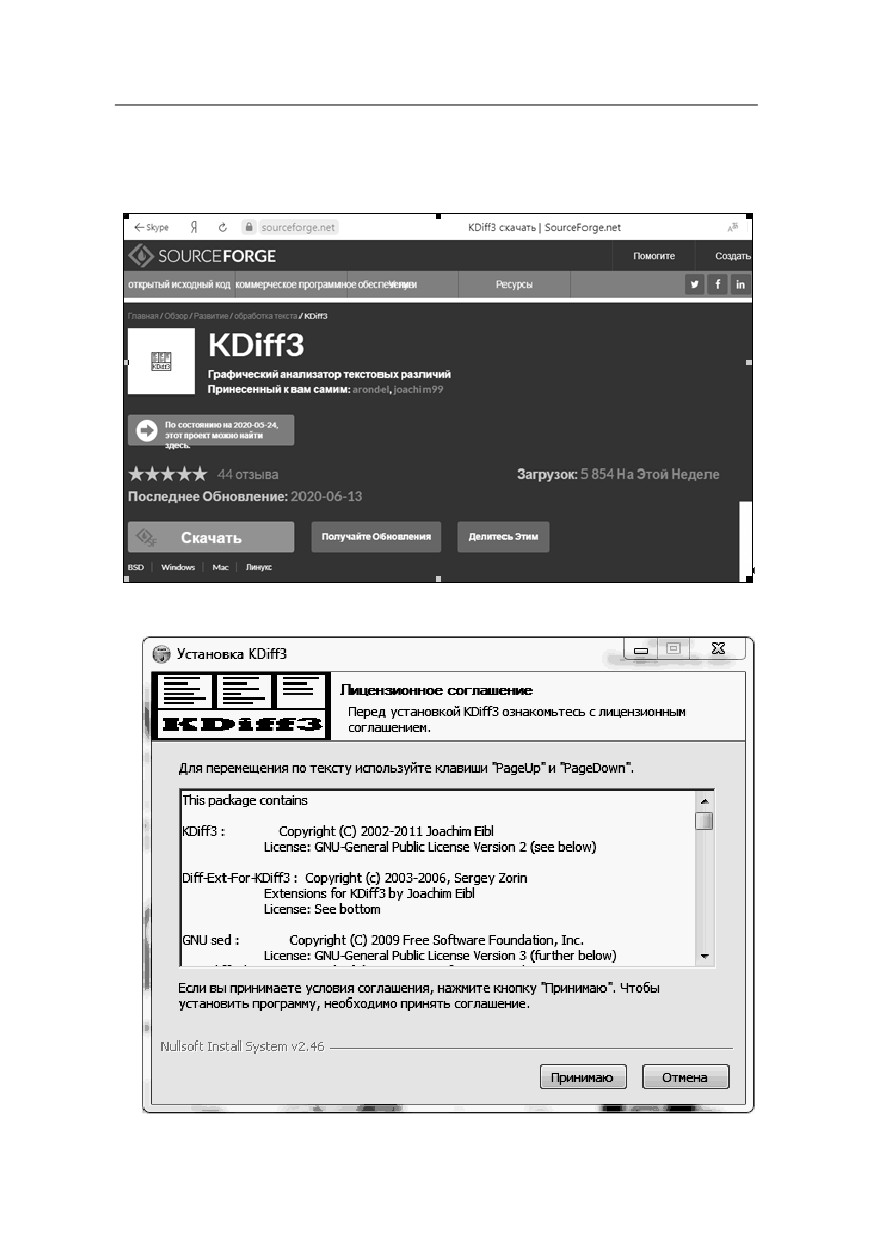
16
Применение этой программы рассматривается в данном
руководстве.
Глава 3.
17
Установка решения
Далее следует пройти все страницы мастера установки
программы.
Также программу Python можно установить по команде
«Скачать KDiff3ª из стартового окна установки решения,
которое открывается при запуске дистрибутива. При выборе
данной команды произойдет переход на веб-страницу,
откуда будет выполнено скачивание программы.
18
ГЛАВА 4
СЦЕНАРИЙ
АВТООБНОВЛЕНИЯ
ДОРАБОТАННЫХ
КОНФИГУРАЦИЙ
В этой главе рассматривается сценарий автообновления
доработанных конфигураций, в том числе:
■ Принципы работы со сценарием
(шаги сценария,
окружение сценария, параметры сценария, шаблоны).
■ Логика функционирования сценария, предназначенного
для решения задачи автообновления доработанных
конфигураций.
■ Настройки сценария автообновления.
■ Объекты решения, используемые при работе со
сценарием.
20
Сценарий автообновления доработанных конфигураций —
это алгоритм программных действий для автоматического
обновления конфигураций с сохранением пользовательских
доработок, состоящий из взаимосвязанных шагов
сценария — функциональных блоков, написанных на
программном языке 1С.
Предопределенным сценарием, входящим в поставку
решения, является Сценарий автообновления. Этот
сценарий недоступен для редактирования, только для
выполнения и просмотра его составляющих.
Предопределенный сценарий
(также как и созданные
пользователем сценарии) можно копировать (в справочнике
Сценарии по кнопке Скопировать сценарий) и уже на
основании этих копий создавать необходимые сценарии.
В созданном
(скопированном) пользователем сценарии
можно изменять
состав,
порядок,
содержание
функциональных блоков, исходя из индивидуальных
потребностей пользователей. Для шагов сценария могут
использоваться шаблоны программных кодов.
Решение «1С-Рарус: Сценарный обработчик конфигурацийª
позволяет гибко настраивать сценарии и хранить их
различные настройки (окружения сценариев).
Далее рассмотрим подробно.
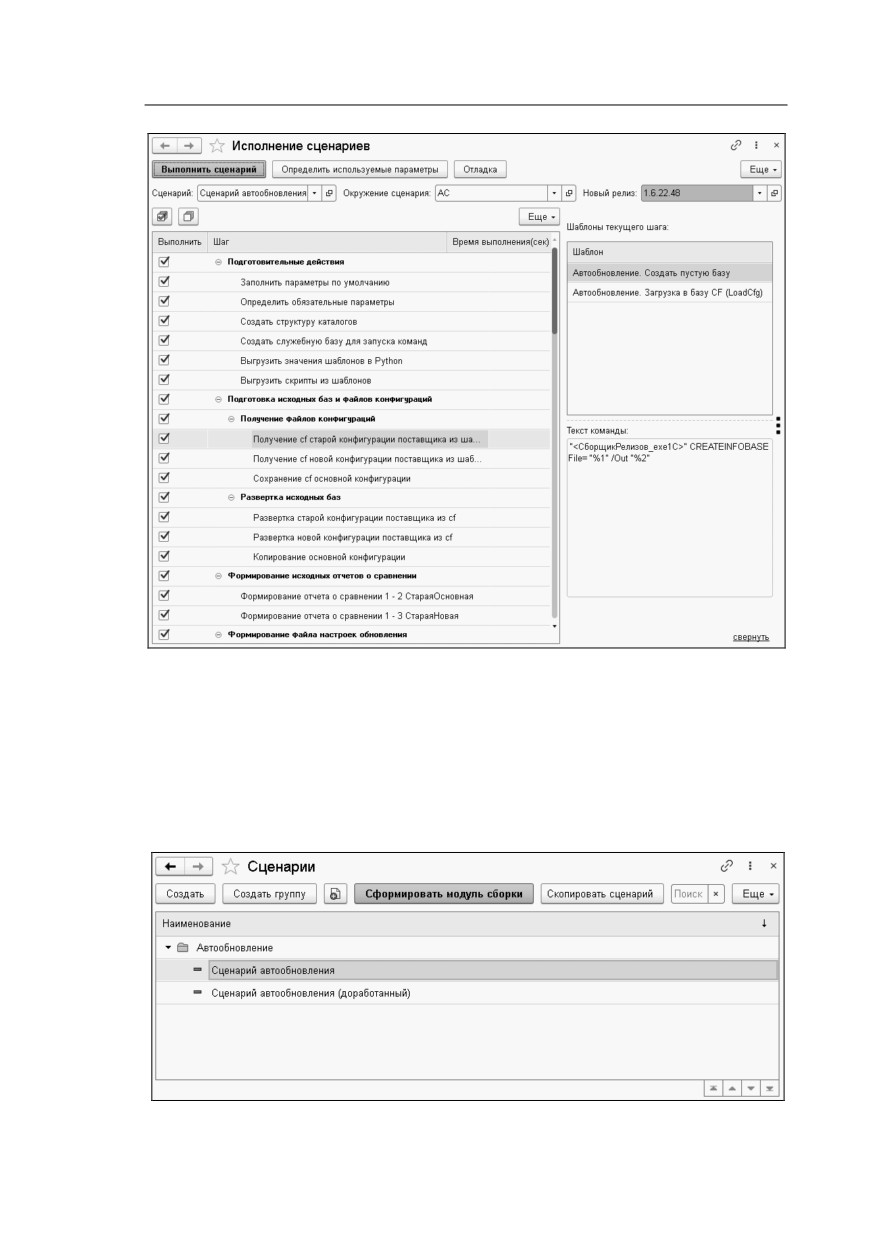
Для работы со сценарием автообновления доработанных
конфигураций необходимо в разделе Управление
сценариями решения выбрать пункт Исполнение
сценариев. Откроется АРМ Исполнение сценариев для
настройки пошагового исполнителя сценария, с разбивкой
по группам шагов сценария.
Глава 4.
21
Сценарий автообновления доработанных конфигураций
В поле Сценарий АРМ Исполнение сценариев выбирается
сценарий
(значение справочника Сценарии), с которым
будет работать пользователь. Список сценариев можно
также открыть из раздела Управление сценариями решения,
группа Справочники, пункт Сценарии.
22
Форма сценария открывается двойным нажатием левой
кнопки мыши по строке сценария
(форма показана на
следующем рисунке, подробное описание см. в п. 4.1
«Сценарииª на стр. 35).
Реквизит Окружение сценария АРМ Исполнение
сценариев (значение справочника Окружение сценария)
предназначен для выбора варианта пользовательских
настроек указанного для работы в АРМ сценария (подробно
рассмотрено в п. 4.2 «Окружение сценарияª на стр. 43).
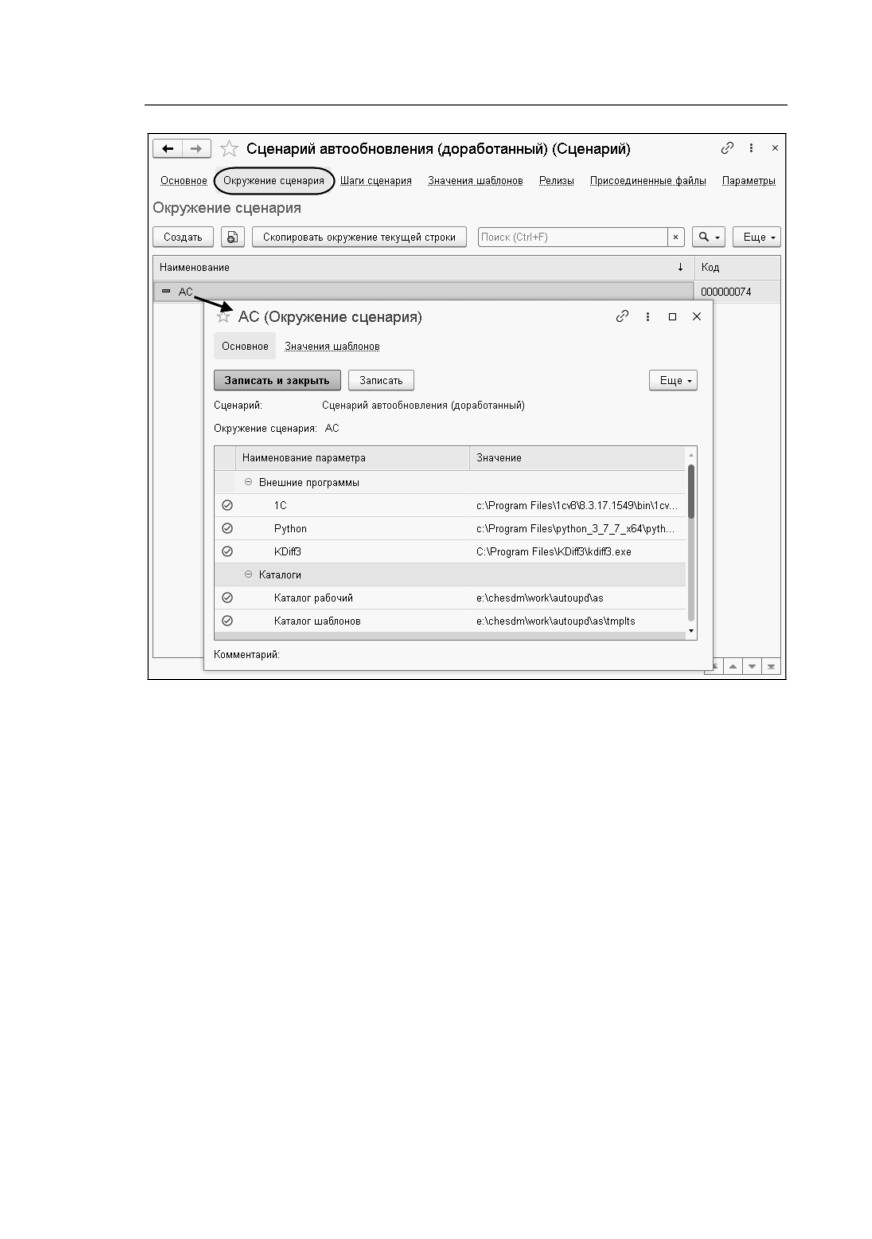
Примечание
Элементы справочника Окружение сценария являются
подчиненными определенным сценариям, поэтому их
формы можно открыть только из форм соответствующих
сценариев, либо из АРМ Исполнение сценариев.
Для одного сценария может быть задано несколько
окружений (настроек).
Глава 4.
23
Сценарий автообновления доработанных конфигураций
По кнопке Скопировать окружение текущей строки
можно скопировать какое-либо окружение сценария, и в
новом элементе задать необходимые настройки. См. также
п. 4.2 «Окружение сценарияª на стр. 43.
В поле Новый релиз АРМ Исполнение сценариев
указывается релиз конфигурации
(значение справочника
Релизы), до которого будет выполняться обновление по
данному сценарию. См. п. 4.4 «Релизыª на стр. 48.
В табличной части АРМ Исполнение сценариев
отображаются шаги сценария (элементы справочника Шаги
сценария), с разбивкой по группам
(также элементы
справочника Шаги сценария).

24
В боковой панели АРМ
(открывается по кнопке
,
закрывается по кнопке
) в верхнем поле выводятся
шаблоны, используемые в текущем шаге, а в нижнем поле —
текст команды выделенного в верхнем поле шаблона
текущего шага (на языке 1С).
Каждый шаг сценария — это функциональный блок,
написанный на языке
1С
(который будет исполнен
обработкой Исполнение сценариев). Шаг сценария на входе
может принимать определенные параметры из предыдущего
шага сценария, и передавать выходные параметры в
следующий шаг.
Для того чтобы шаг был задействован при выполнении
сценария, для него в графе Выполнить АРМ Исполнение
сценариев должен быть установлен флажок.
Примечание
Если в группе шагов хотя бы для одного шага установлен
флажок Выполнить, то данная группа в АРМ Исполнение
сценариев, по умолчанию, будет развернута в дереве шагов
сценария, и по строке группы автоматически будет
установлен флажок Выполнить.
В случае когда в группе у всех шагов снят флажок
Выполнить, то данная группа в АРМ Исполнение
сценариев, по умолчанию, будет свернута в дереве шагов
сценария, и флажок Выполнить для нее будет снят.
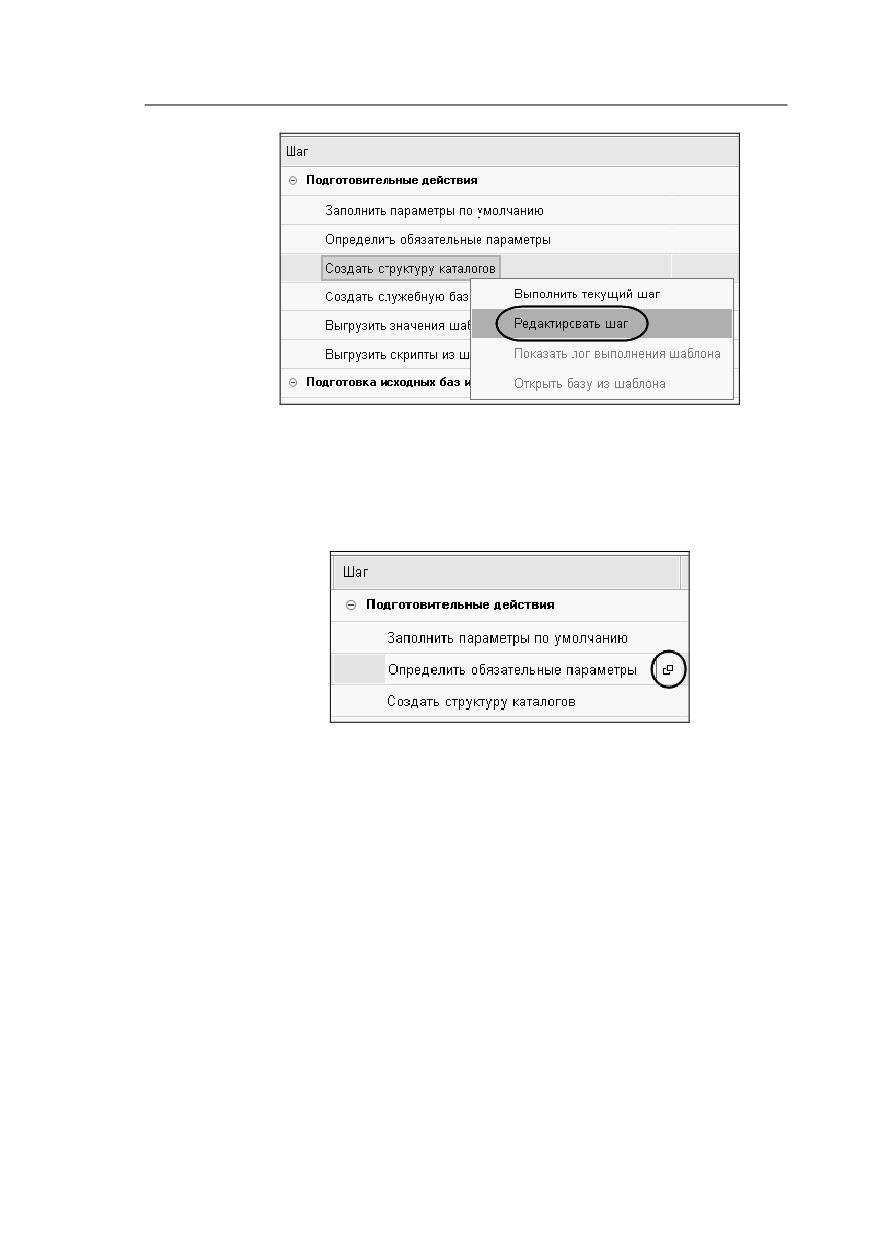
Форма редактирования шага открывается по команде
Редактировать шаг из контекстного меню, которое
выводится нажатием правой кнопки мыши на строке шага.
Глава 4.
25
Сценарий автообновления доработанных конфигураций
Также форму редактирования шага можно открыть по
кнопке, которая отобразится после двойного нажатия левой
кнопкой мыши по названию шага.
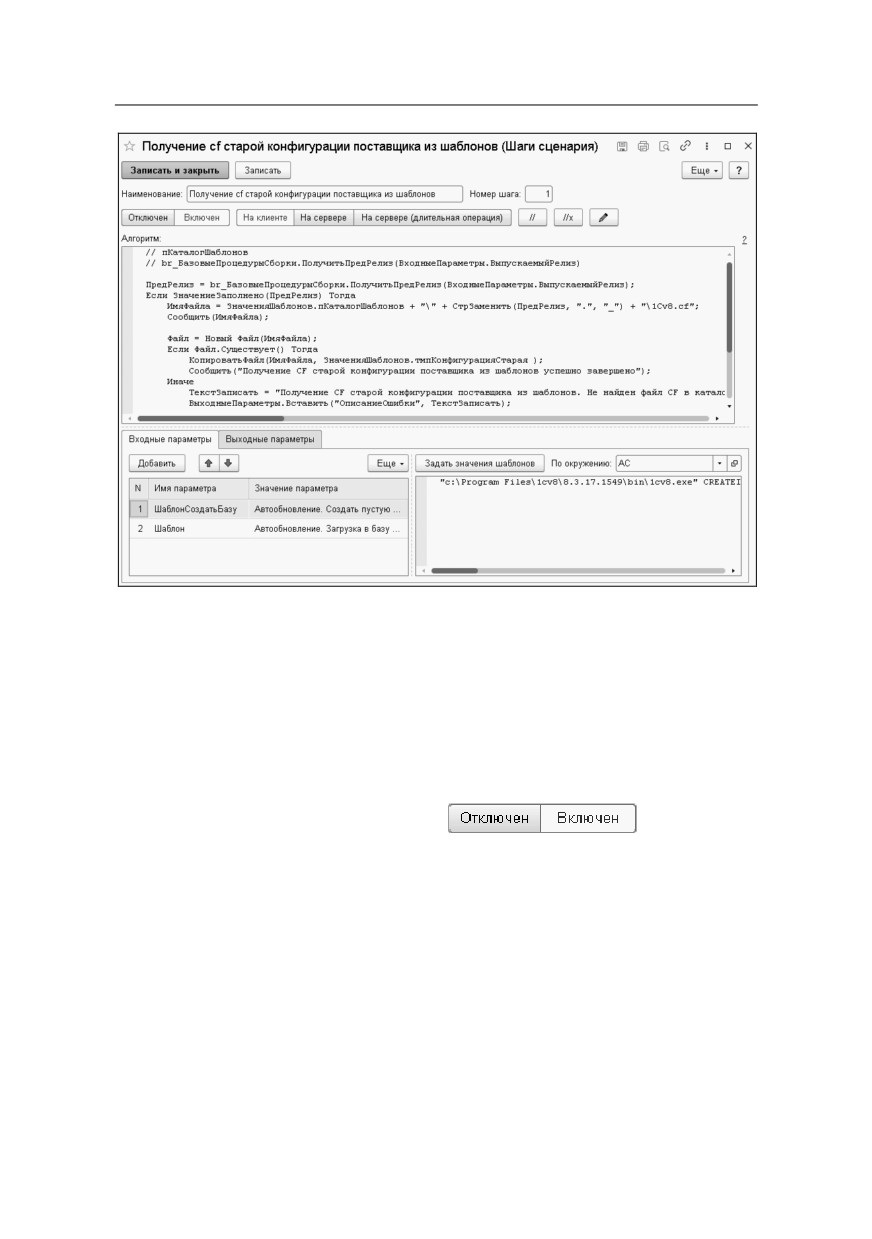
Форма редактирования шага сценария имеет следующий
вид.
26
В диалоговой части формы указывается наименование шага
сценария.
Номер шага сценария устанавливается автоматически при
его создании, и влияет на порядок выполнения шага в
соответствующей группе шагов сценария.
Для того чтобы шаг был задействован при выполнении
сценария, переключатель
необходимо
установить в значение Включен
(равнозначно установке
флажка Выполнить в списке шагов сценария). Данный
переключатель и флажок Выполнить взаимосвязаны — при
изменении значения одного из них, автоматически,
соответственно, меняется значение другого.

Глава 4.
27
Сценарий автообновления доработанных конфигураций
При помощи второго переключателя задается, где будет
выполняться данный шаг сценария:
■
На клиенте — в этом случае в программном коде будут
доступны клиентские функции и заданные внешние пути
(например, к диску) будут адресами на клиентском
компьютере. Данный вариант задан по умолчанию.
■
На сервере — в программном коде будут доступны
серверные функции, и заданные внешние пути будут
адресами на сервере, на котором установлено решение
«1С-Рарус: Сценарный обработчик конфигурацийª.
■
На сервере
(длительная операция) — аналогично
варианту На сервере, но шаги сценария будут
выполняться с помощью механизма длительных
операций БСП
(на экран будет выводиться форма с
информацией о ходе выполнения операций). Данный
вариант выбирается по усмотрению пользователя (если
выполнение каких-либо операций данного шага занимает
длительное время).
Примечание
Если решение «1С-Рарус: Сценарный обработчик
конфигурацийª находится на том же компьютере, на
котором оно и используется, то для выполнения данного
шага сценария не имеет значения какой выбран вариант:
На клиенте или На сервере.
В случае, когда база пошагового исполнителя сценария
развернута на сервере, и пользователь подключается к базе
со своего локального компьютера, то надо задать, где будет
выполняться данный шаг сценария.
Поле Алгоритм формы редактирования шага сценария
содержит программный код 1С данного шага. По нажатию
соответствующих
кнопок
можно
28
закомментировать выделенный фрагмент кода
(такой
фрагмент не будет выполняться) либо раскомментировать
выделенный фрагмент кода.
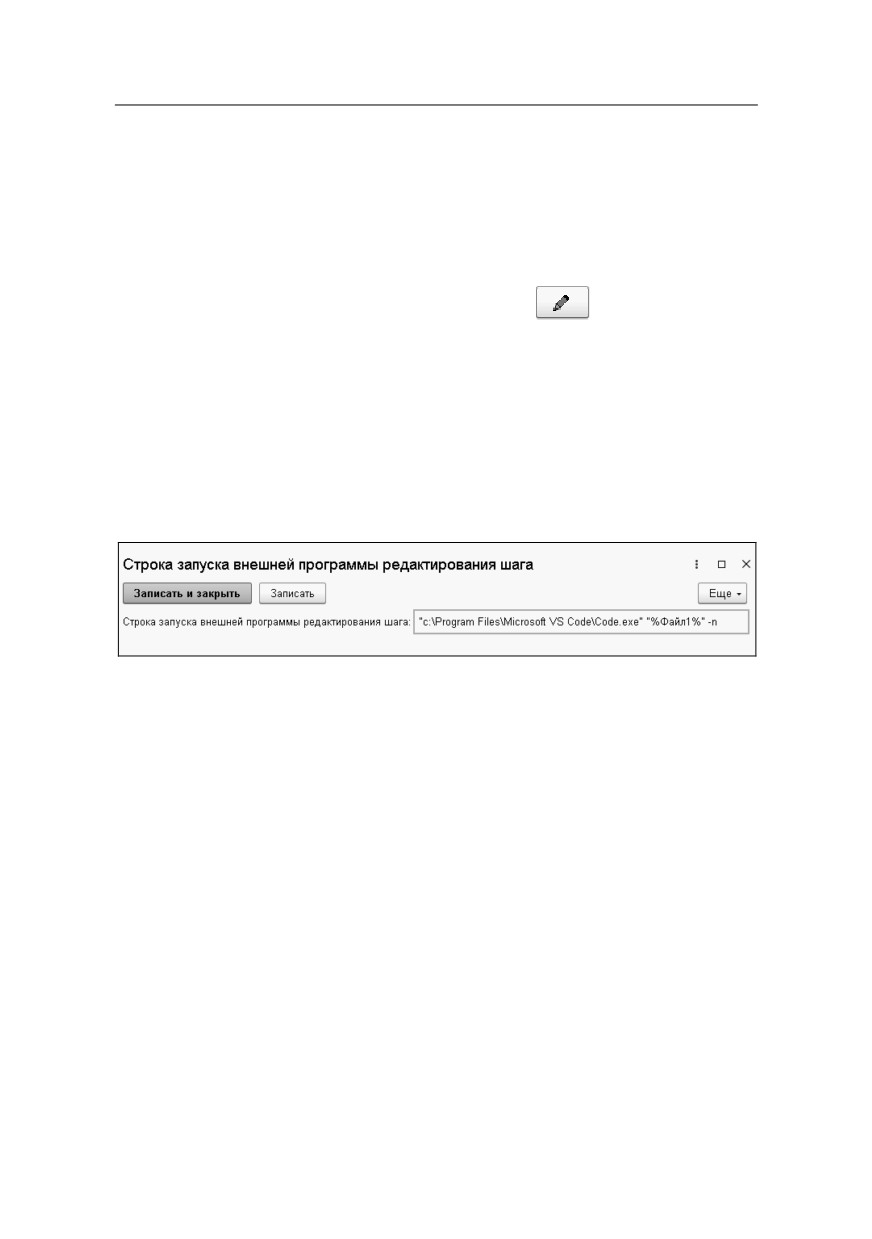
Если настроен запуск внешней программы для
редактирования кода
(например, Visual Studio Code,
Notepad++), то по нажатию кнопки
откроется данная
программа. Удобно применять при большом коде шага
сценария.
Путь к внешней программе указывается в форме, которая
открывается при выборе пункта Строка запуска внешней
программы редактирования шага в разделе Управление
сценариями решения, группа Сервис.
Строка запуска имеет вид:
"c:\Program Files\Microsoft VS Code\Code.exe" "%Файл1%" -n
■ c:\Program Files\Microsoft VS Code\Code.exe — путь к
программе для редактирования кода (в нашем примере к
программе Microsoft VS Code);
■
%Файл1% — переменная, которая заменяется на
программный код редактируемого шага сценария (для
загрузки в редактор);
■
-n — параметр открытия программы VS Code.
Глава 4.
29
Сценарий автообновления доработанных конфигураций
В нижней части формы шага сценария на соответствующих
закладках задаются входные и выходные параметры для
данного шага.
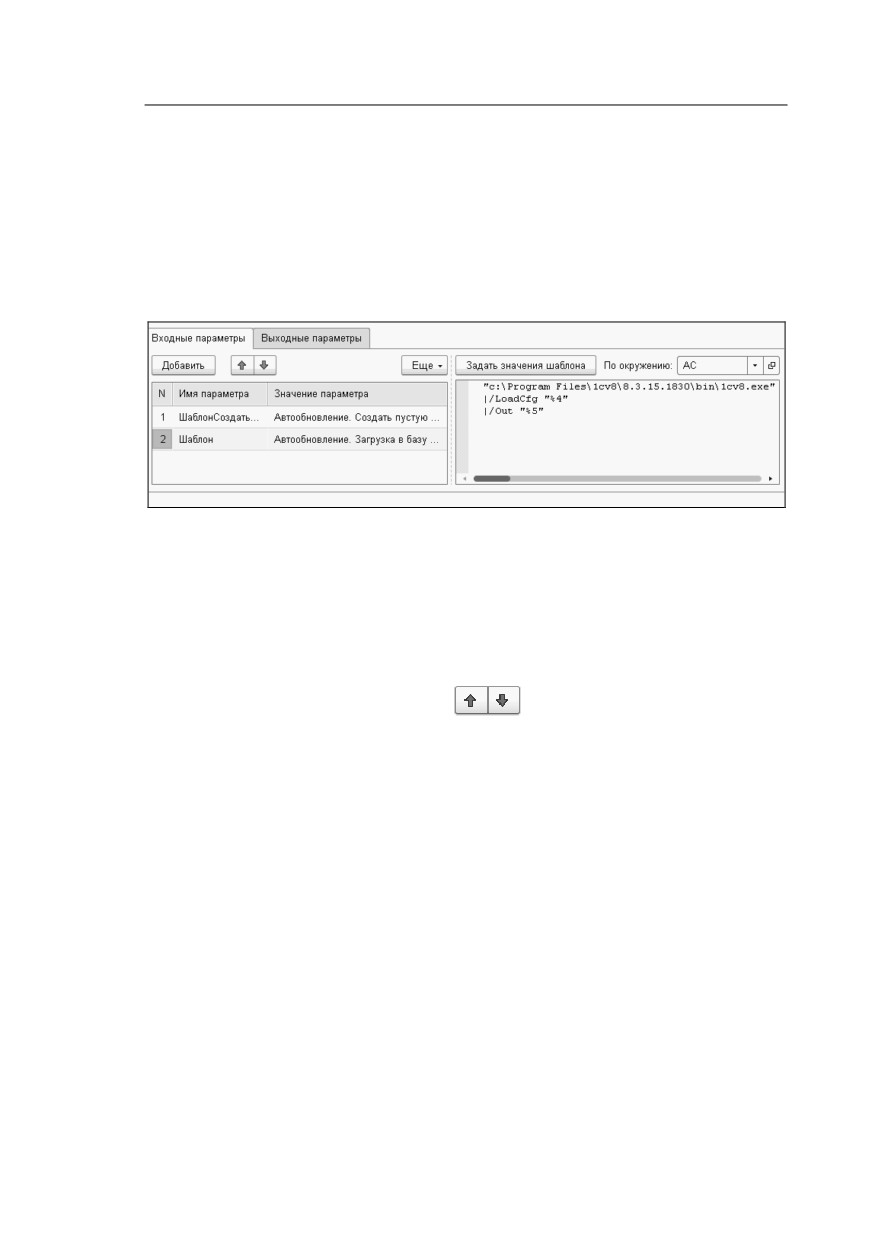
На следующем рисунке показана закладка Входные
параметры формы шага сценария.
В табличной части закладки содержится список входных
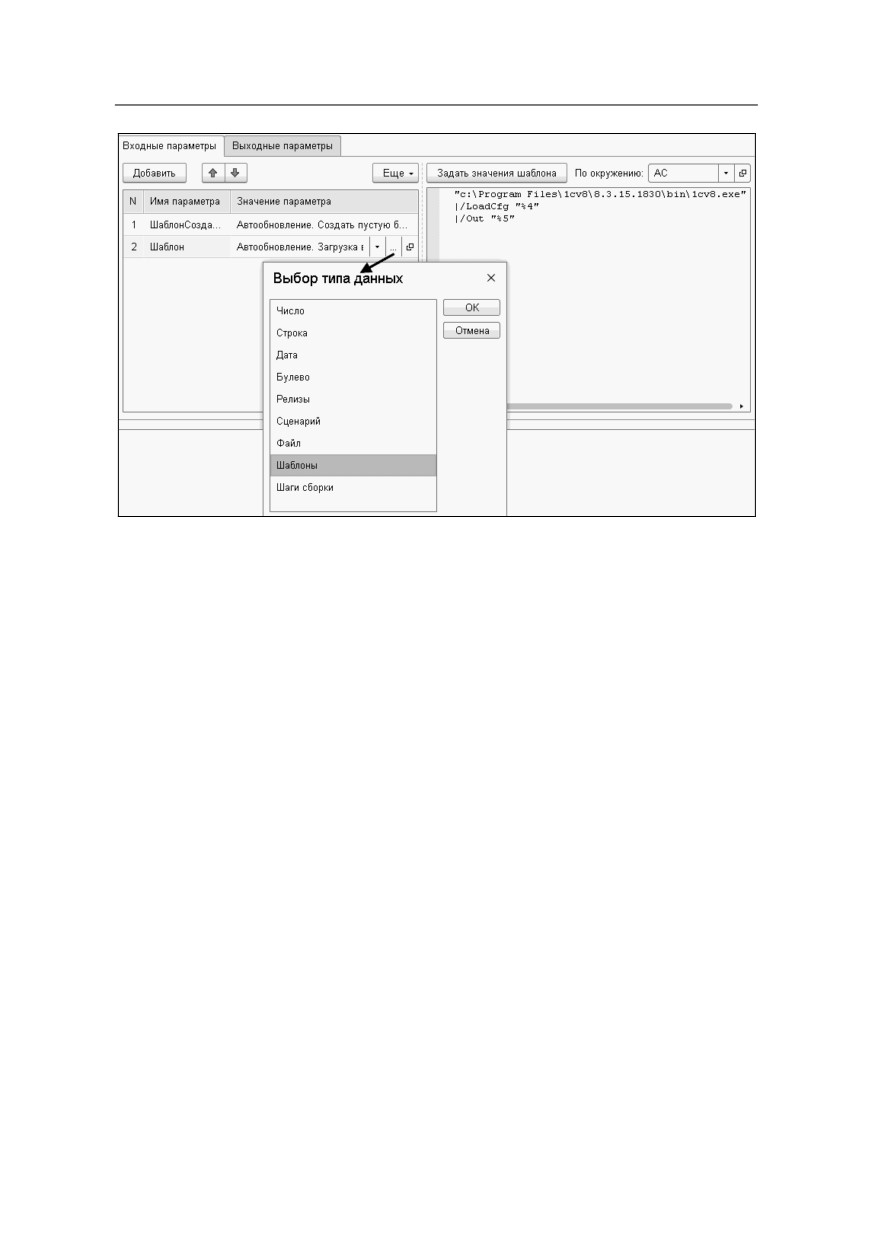
параметров и их значений. При добавлении параметра
необходимо указать его название (в графе Имя параметра),
выбрать его тип
(показано на рисунке ниже) и задать
значение параметра.
С помощью стрелок
можно изменить порядок
расположения параметров
(для быстрого поиска часто
изменяемых параметров).
30
Заданные параметры можно использовать в программном
коде текущего шага сценария, а также их можно передать
в следующий шаг сценария.
Следует обратить внимание, что входные параметры
содержат предопределенные элементы, которые заполняются
значениями, заданными для соответствующих реквизитов
в АРМ Исполнение сценариев:
■
«Сценарийª — ссылка на выбранный сценарий в АРМ
Исполнение сценариев;
■
«ОкружениеСценарияª — ссылка на выбранное в АРМ
окружение сценария;
■
«НовыйРелизª — ссылка на выбранный в АРМ новый
релиз.
Если входным параметром является шаблон, то в правой
части закладки Входные параметры выводится значение
(программный код) выделенного в левой части шаблона,
в соответствии с указанным окружением сценария (задается
Глава 4.
31
Сценарий автообновления доработанных конфигураций
в поле По окружению закладки Входные параметры).
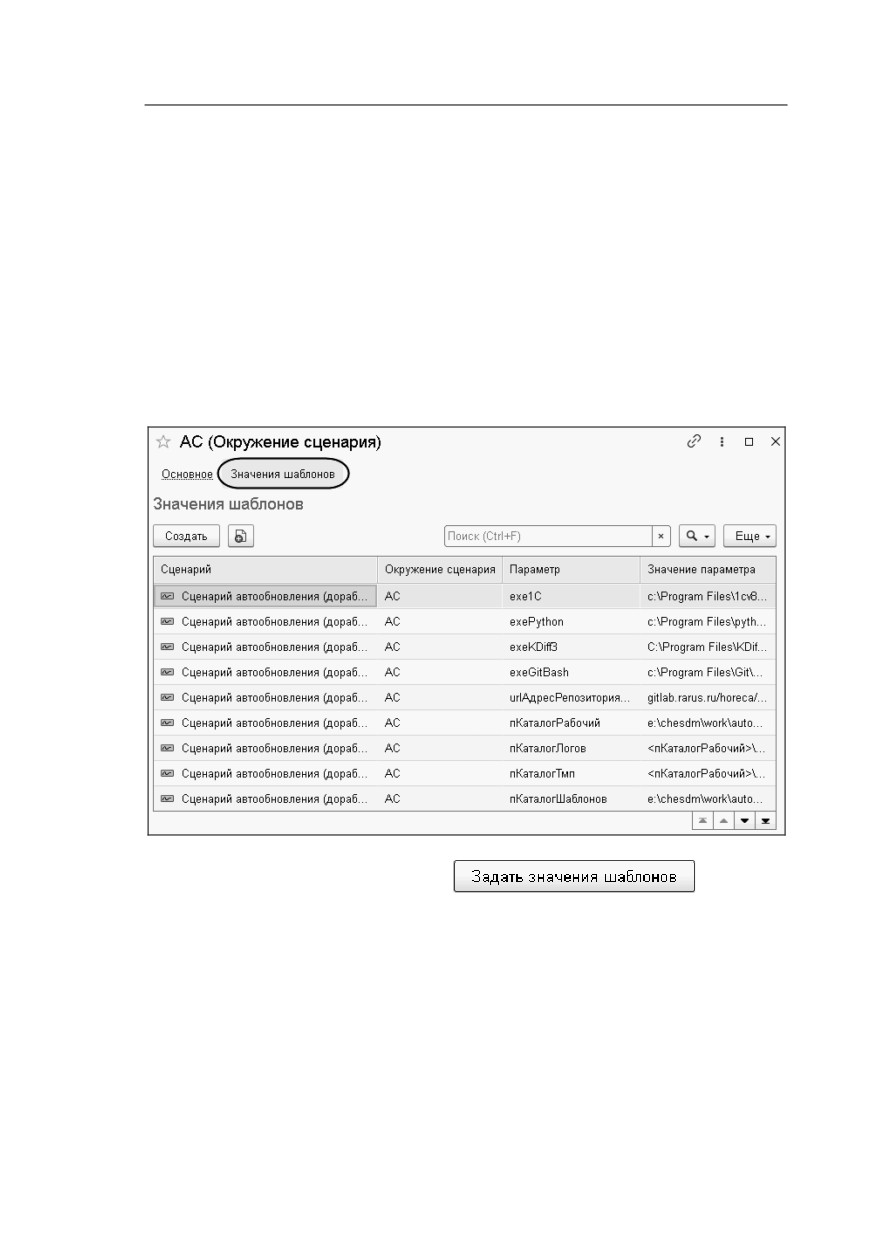
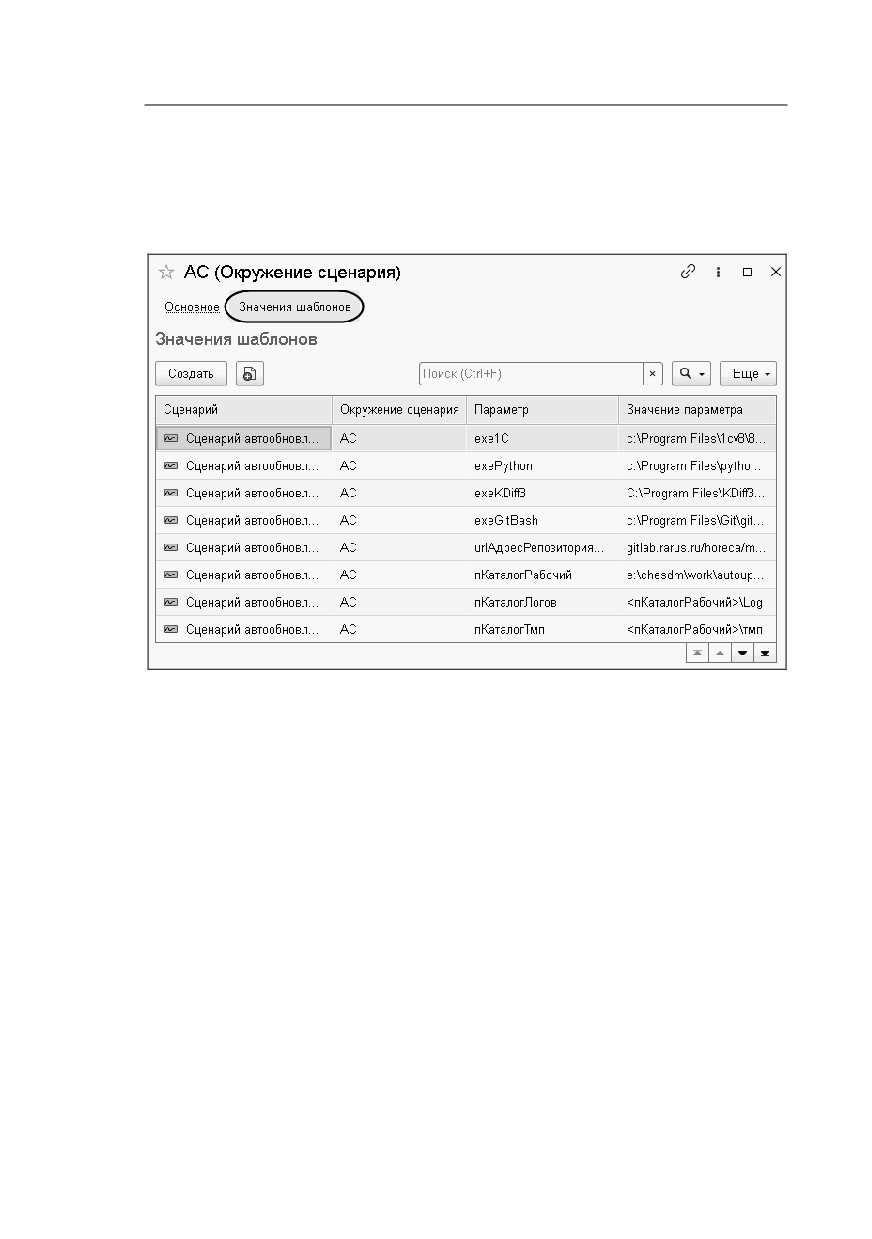
В форме окружения сценария по гиперссылке Значения
шаблонов можно открыть форму списка регистра сведений
Значения шаблонов, в котором хранятся заданные значения
параметров шаблонов, в разрезе сценариев и окружений
сценариев
(показано на следующем рисунке). Данный
регистр также можно открыть из раздела Управление
сценариями решения, группа Регистры сведений, пункт
Значения шаблонов.
По нажатию на кнопку
закладки
Входные параметры формы шага сценария происходит
присвоение значения параметра шаблона всем одноименным
параметрам, которые имеются в программном коде данного
шага сценария. Если в регистре еще нет записи с данным
параметром, то при нажатии на кнопку Задать значения
шаблонов открывается форма с созданной автоматически
такой записью в регистре, для внесения соответствующего
значения параметра.
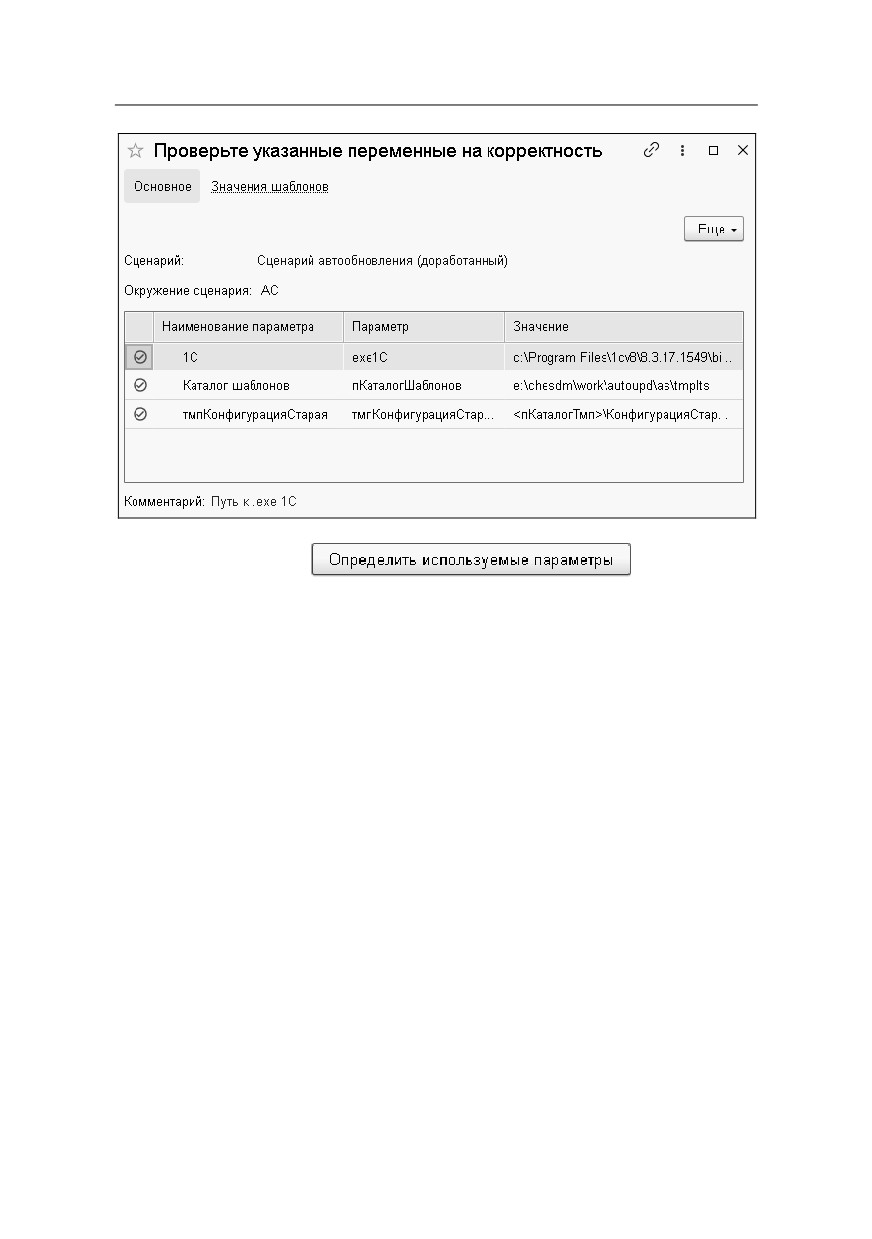
32
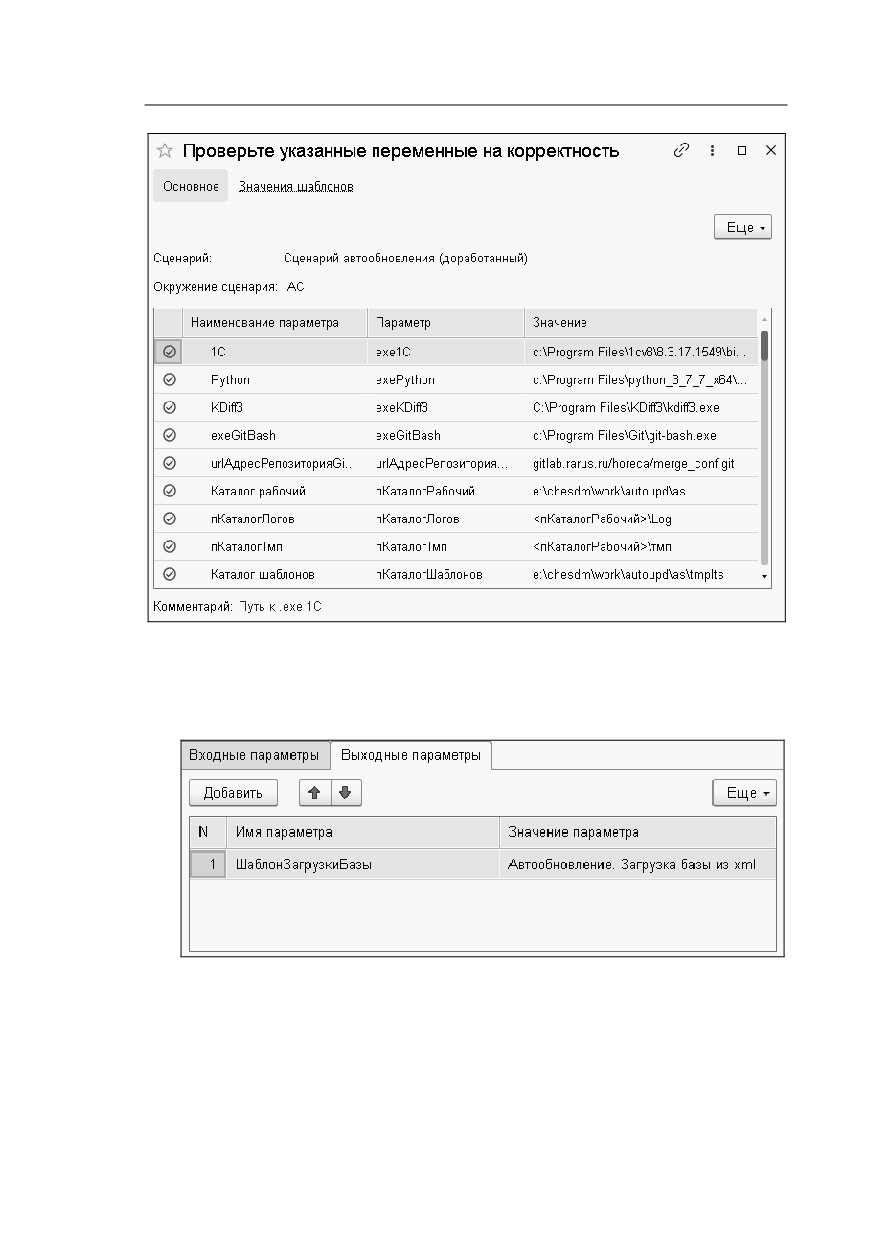
По кнопке
формы АРМ
Исполнение сценариев открывается список всех
параметров, используемых во всех шагах данного сценария,
для просмотра и корректировки значений параметров. При
этом измененные данные автоматически сохранятся в
регистре сведений Значения шаблонов.
Глава 4.
33
Сценарий автообновления доработанных конфигураций
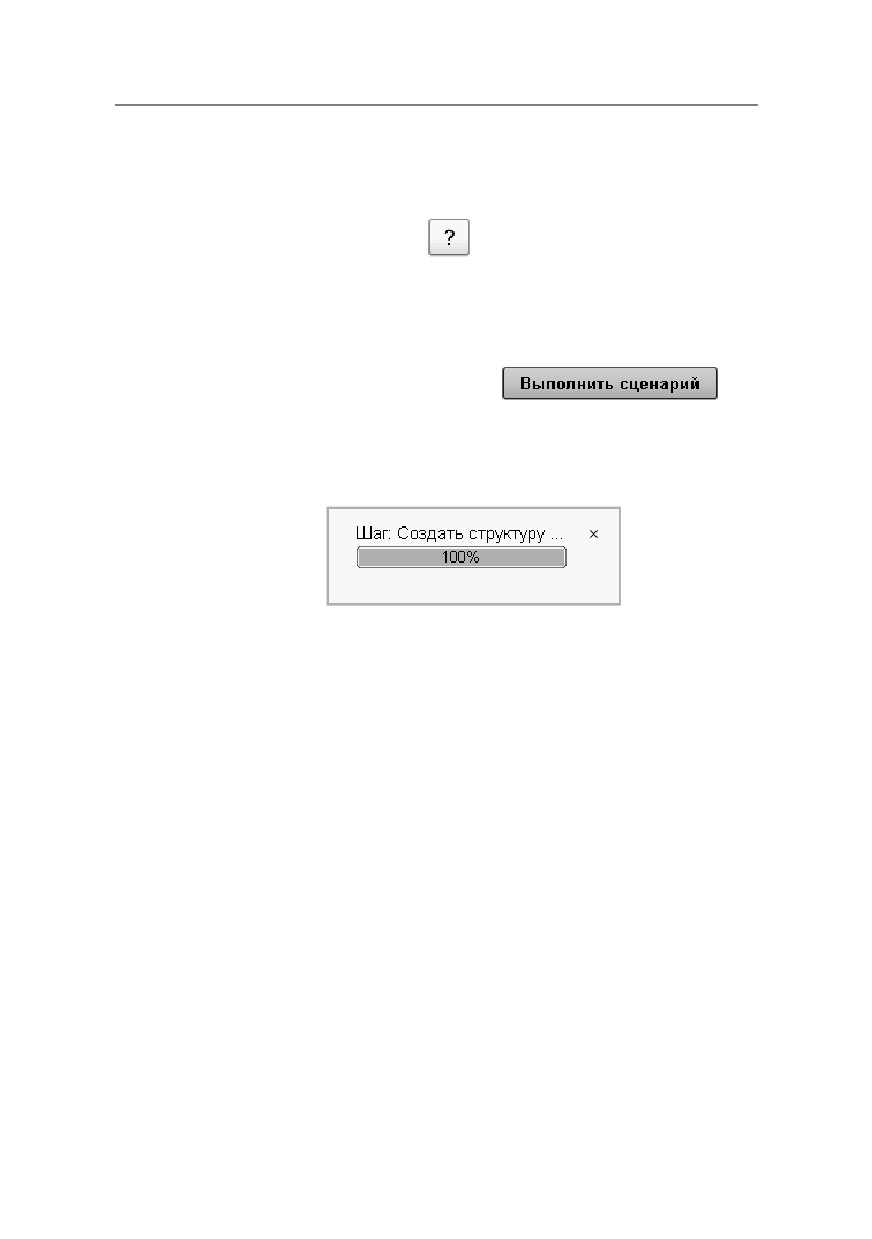
Закладка Выходные параметры формы шага сценария
имеет следующий вид.
Параметры на данной закладке задаются аналогично, как на
закладке Входные параметры. Заданные здесь параметры
используются в программном коде текущего шага сценария,
а также их можно передать в следующий шаг сценария (для
следующего шага сценария эти параметры будут входными).
34
Также подробное описание формы шага сценария, например,
список и описание общих процедур и функций, см.
в справочной информации в решении к данной форме
(открывается по кнопке
).
Внесенные изменения в АРМ Исполнение сценариев
следует сохранить.
Выполнение сценария автообновления конфигурации
запускается по нажатию кнопки
При этом в правом нижнем углу экрана будет отображаться
информация о ходе выполнения сценария.
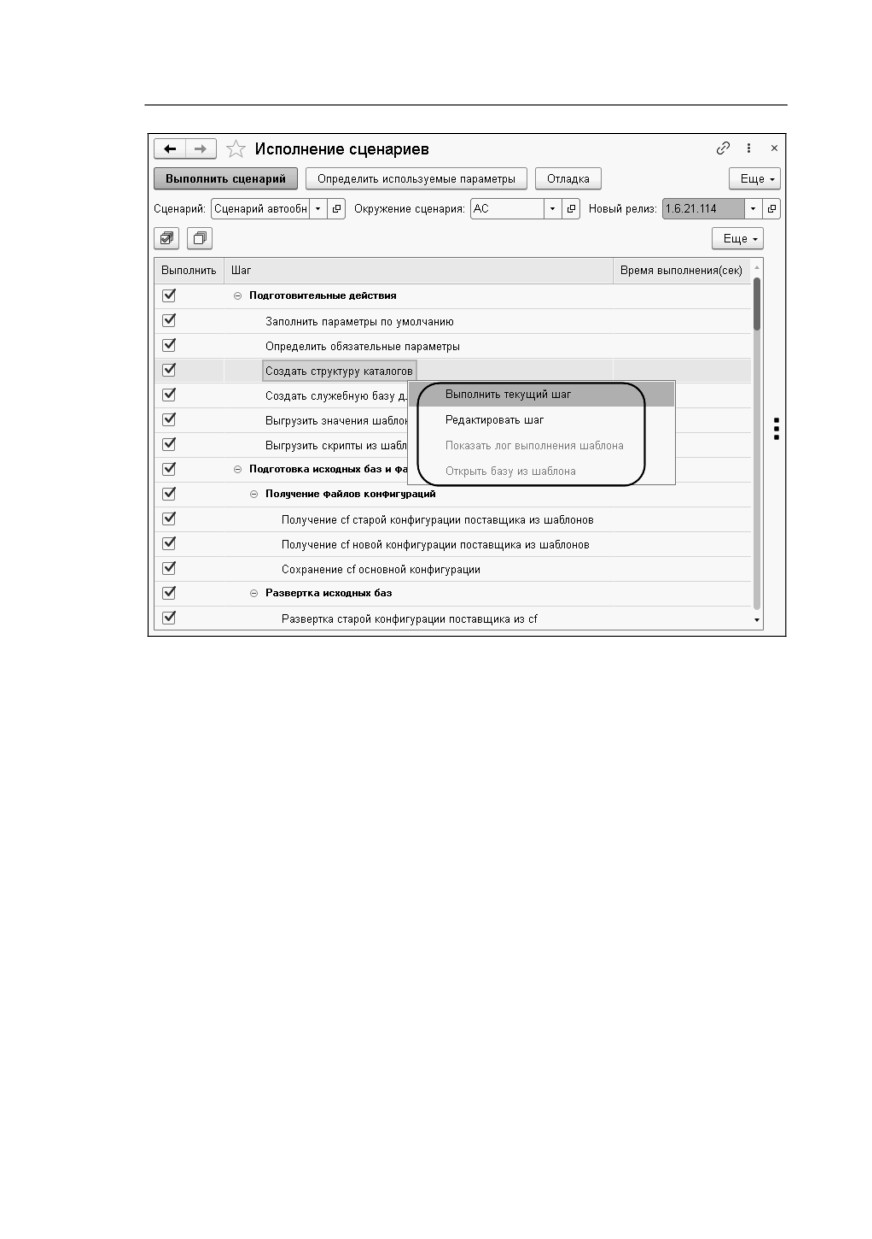
В решении есть возможность запускать на выполнение
отдельные шаги сценария. Для этого из контекстного меню
выделенного определенного шага сценария следует выбрать
команду Выполнить текущий шаг (показано на следующем
рисунке).
Глава 4.
35
Сценарий автообновления доработанных конфигураций
Также можно выделить несколько шагов сценария
(с помощью кнопки Ctrl) и запустить их на выполнение.
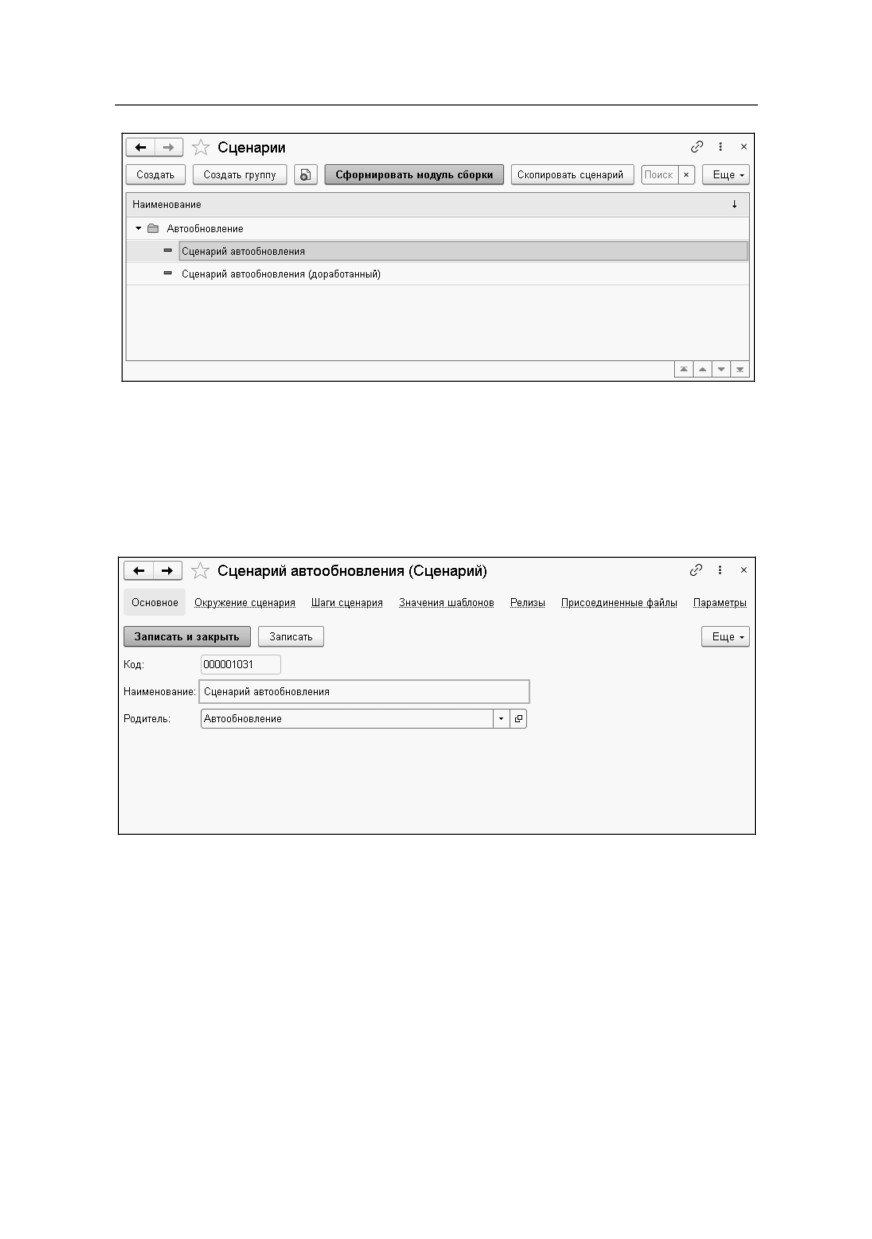
4.1. СЦЕНАРИИ
Форма списка справочника Сценарии открывается из
раздела Управление сценариями решения, группа
Справочники, пункт Сценарии.
36
Предопределенный Сценарий автообновления (также как и
созданные пользователем сценарии) можно копировать по
кнопке Скопировать сценарий, и уже на основании этих
копий создавать необходимые сценарии.
На закладке Основное формы сценария содержится
информация о названии сценария (поле Наименование) и
группе, к которой принадлежит сценарий (поле Родитель).
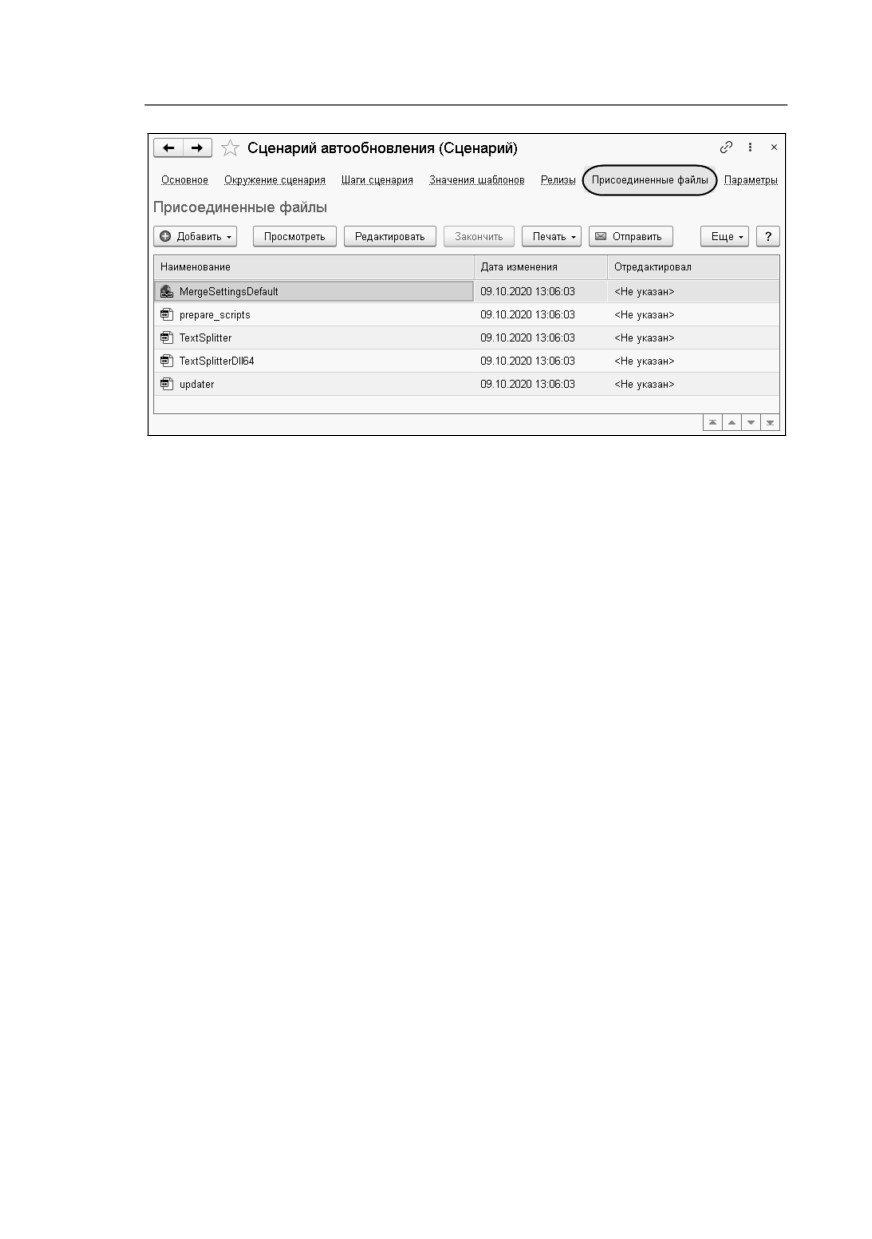
По гиперссылке Присоединенные файлы открывается
форма с перечнем прикрепленных к сценарию файлов.
К этим файлам можно обращаться в программных кодах
шагов сценария (например, выгрузить на диск).
Глава 4.
37
Сценарий автообновления доработанных конфигураций
Файлы можно просматривать, редактировать, распечатывать
и отправлять по электронной почте.
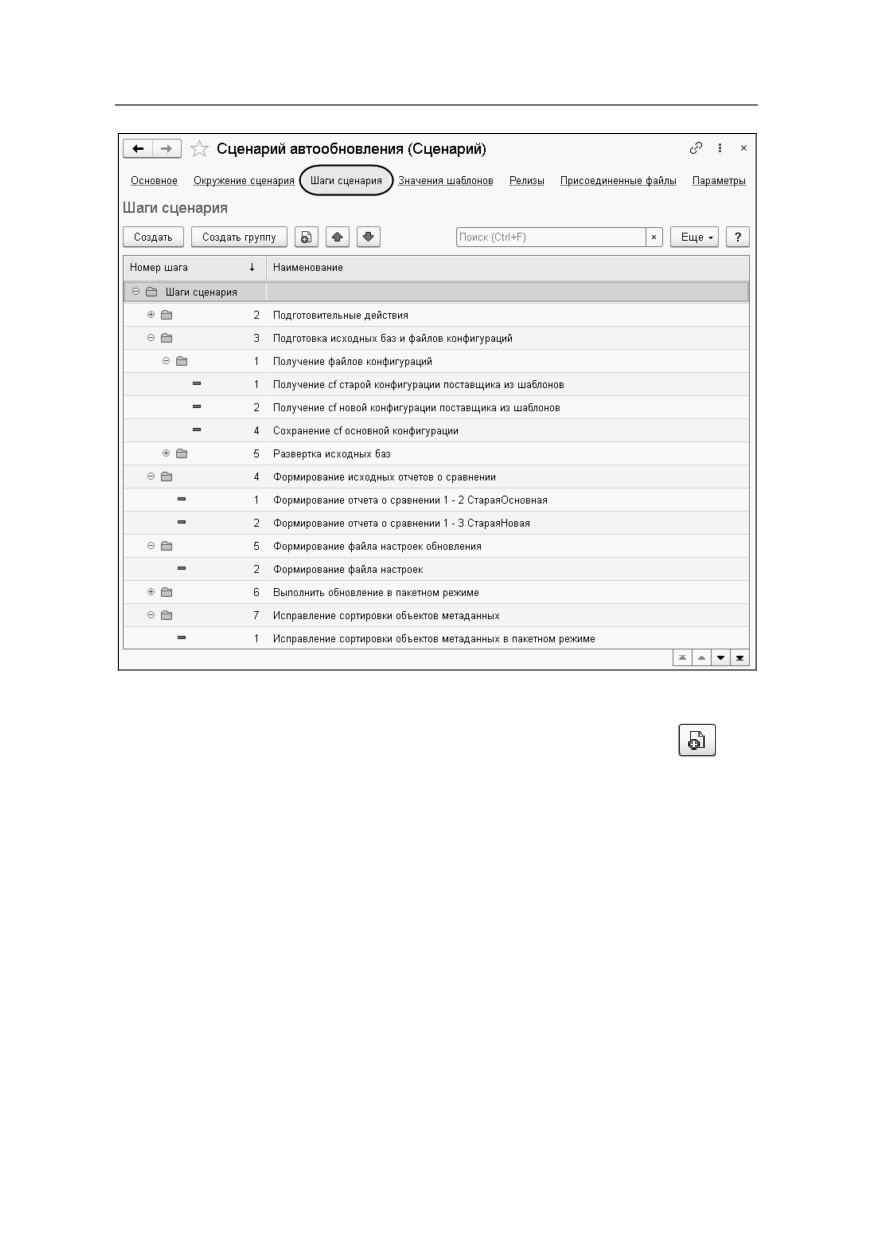
По гиперссылке Шаги сценария формы сценария
отображаются элементы и группы справочника Шаги
сценария, с помощью которых реализован алгоритм данного
сценария.
38
Шаги сценария можно добавлять по кнопкам Создать и
Создать новый элемент копированием текущего (
).
Группы шагов сценария создаются по кнопке Создать
группу.
С помощью кнопок со стрелками можно менять порядок
элементов в списке.
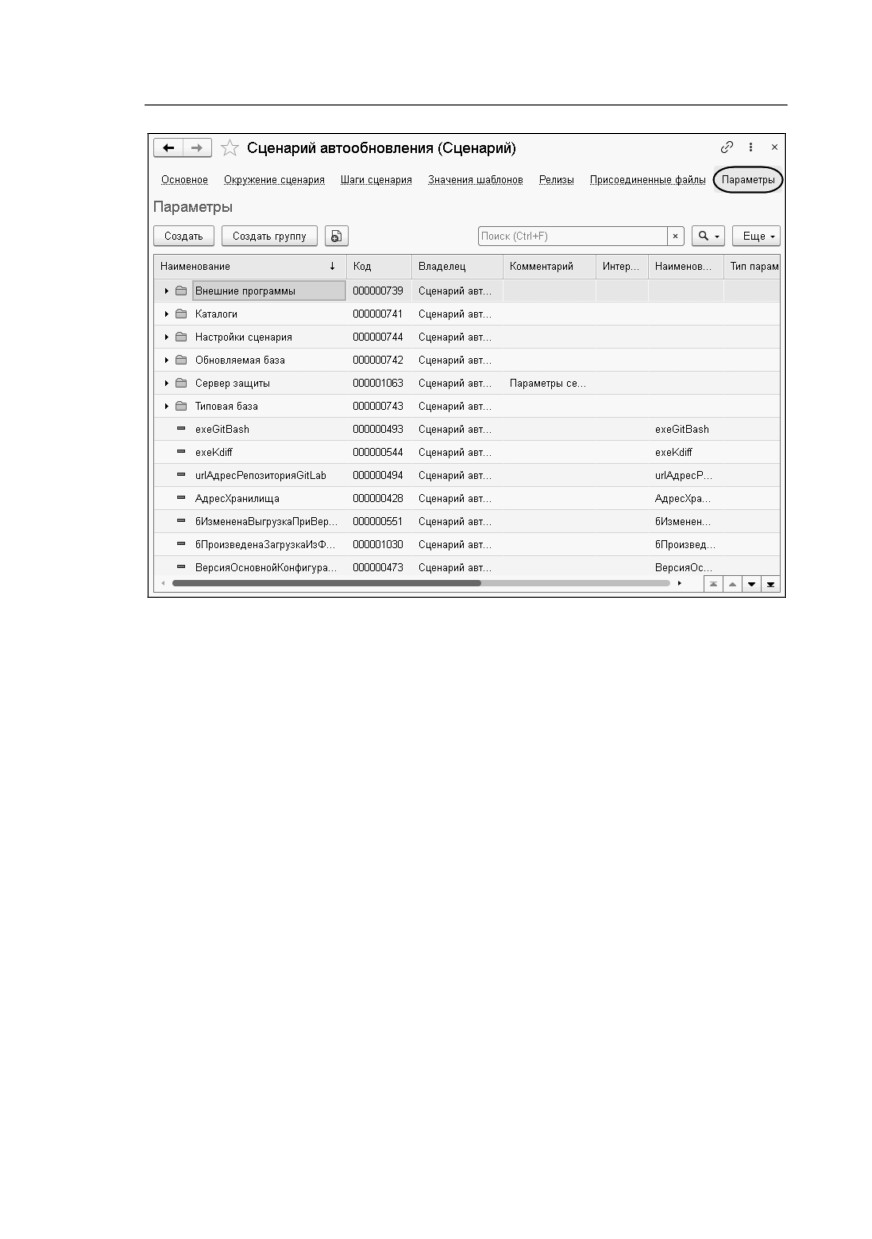
По гиперссылке Параметры формы сценария выполняется
переход к форме с параметрами выбранного сценария.
Глава 4.
39
Сценарий автообновления доработанных конфигураций
Предопределенный Сценарий автообновления состоит из
следующих шагов и групп шагов:
■ Подготовительные действия:
— Заполнить параметры по умолчанию;
— Определить обязательные параметры;
— Создать структуру каталогов;
— Создать служебную базу для запуска команд;
— Выгрузить значения шаблонов в Python;
— Выгрузить скрипты из шаблонов;
■ Подготовка исходных баз и файлов конфигураций:
○ Получение файлов конфигураций;
— Получение cf старой конфигурации поставщика из
шаблонов;
40
— Получение cf новой конфигурации поставщика из
шаблонов;
— Сохранение cf основной конфигурации;
○ Развертка исходных баз;
— Развертка старой конфигурации поставщика из cf;
— Развертка новой конфигурации поставщика из cf;
— Копирование основной конфигурации;
■
Формирование исходных отчетов о сравнении:
○ Формирование отчета о сравнении
1 - 2 СтараяОсновная;
○ Формирование отчета о сравнении
1 - 3 СтараяНовая;
■
Формирование файла настроек обновления:
○ Формирование файла настроек;
■
Выполнить обновление в пакетном режиме:
○ Выполнить пакетное обновление
(без
учета
удаляемых объектов);
○ Проверка наличия информации об удаляемых
объектах в файле лога;
○ Переформирование файла настроек объединения с
учетом файла ошибок;
○ Выполнить пакетное обновление по новому файлу
настроек;
○ Выполнить пакетное обновление без настроек;
○ Выгрузить
конфигурацию
после
пакетного
обновления;
■
Исправление сортировки объектов метаданных:
○ Исправление сортировки объектов метаданных в
пакетном режиме;
Глава 4.
41
Сценарий автообновления доработанных конфигураций
■
Выгрузка конфигураций в файлы:
○ Выгрузка старой конфигурации поставщика;
○ Выгрузка основной конфигурации;
○ Выгрузка новой конфигурации поставщика;
○ Выгрузка обновленной конфигурации;
■
Найти соответствие имен старой новой и основной
конфигурации:
○ Создать файл соответствия имен объектов
конфигураций;
○ Создать файл соответствия имен объектов
конфигураций (только измененные);
■
Объединение дважды измененных объектов
конфигураций:
○
Создание файла дважды измененных объектов;
○
Создание файла различающихся неизмененных
объектов;
○
Создание файла различающихся измененных
объектов;
○
Очистка файла обработанных объектов;
○
Бэкап дважды измененных объектов;
○
Объединение дважды измененных модулей;
○
Объединение дважды измененных ролей;
○
Объединение дважды измененных составных
объектов;
○
Объединение дважды измененных объектов
метаданных;
○
Объединение
различающихся
неизмененных
объектов;
○
Объединение различающихся измененных объектов;
○
Восстановление дважды измененных из бэкапа:
— Восстановление всех дважды измененных;
42
— Восстановление дважды измененных модулей;
— Восстановление дважды измененных ролей;
— Восстановление дважды измененных составных
объектов;
— Восстановление дважды измененных форм;
■
Ручная доработка объектов, которые не смогли
дважды объединиться:
○ Формирование json открытия формы доработки
объектов;
○ Открытие формы доработки объектов;
○ Обратное копирование доработанных объектов;
■
Обратная загрузка конфигураций из файлов:
○ Подготовка файла измененных объектов;
○ Снять объекты с полной поддержки;
○ Загрузка обновленной конфигурации из файлов;
○ Исправление загружаемых объектов в случае ошибки
загрузки;
○ Повторная загрузка обновленной конфигурации из
файлов;
○ Вернуть правила поддержки объектов;
■
Формирование проверочных отчетов о сравнении:
○ Выгрузка cf обновленной конфигурации;
○ Формирование проверочного отчета о сравнении
3 - 4 НоваяОбновленная;
○ Формирование проверочного отчета о сравнении
2 - 4 ОсновнаяОбновленная;
○ Подготовка отчетов о сравнении;
■
Работа с формой верификации:
○ Формирование json для открытия формы
верификации;
Глава 4.
43
Сценарий автообновления доработанных конфигураций
○ Формирование json 2-го уровня для открытия формы
верификации;
○ Открытие формы верификации;
■ Функции:
○ ВыполнитьПитон;
○ ТранслироватьИмяМетаданныхРусАнгл;
○ ПереформироватьОтчеты;
○ ТипОбъектаПоИмениФайла.
Подробное описание всех шагов рассматривает Глава 5 на
стр. 57.
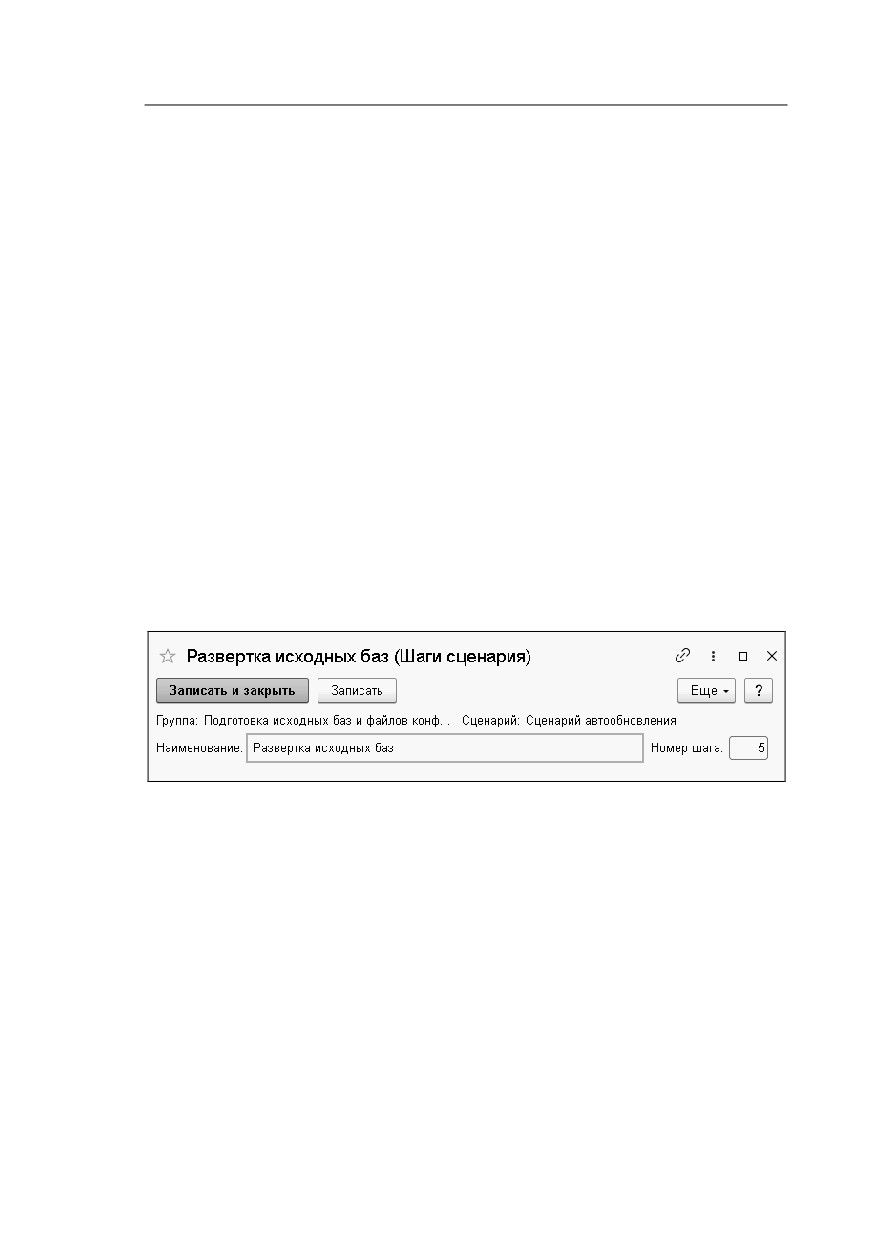
Форма шага сценария подробно рассмотрена выше.
Форма группы шагов сценария показана на следующем
рисунке.
В поле Группа выводится название вышестоящей группы
шага сценария.
В поле Сценарий отображается название сценария.
4.2. ОКРУЖЕНИЕ СЦЕНАРИЯ
Справочник Окружение сценария хранит варианты
пользовательских
настроек
сценариев
обновлений
конфигураций.
44
Элементы справочника Окружение сценария являются
подчиненными определенным сценариям, поэтому их формы
можно открыть только из форм соответствующих сценариев,
либо из АРМ Исполнение сценариев.
Для одного сценария может быть задано несколько
окружений (настроек).
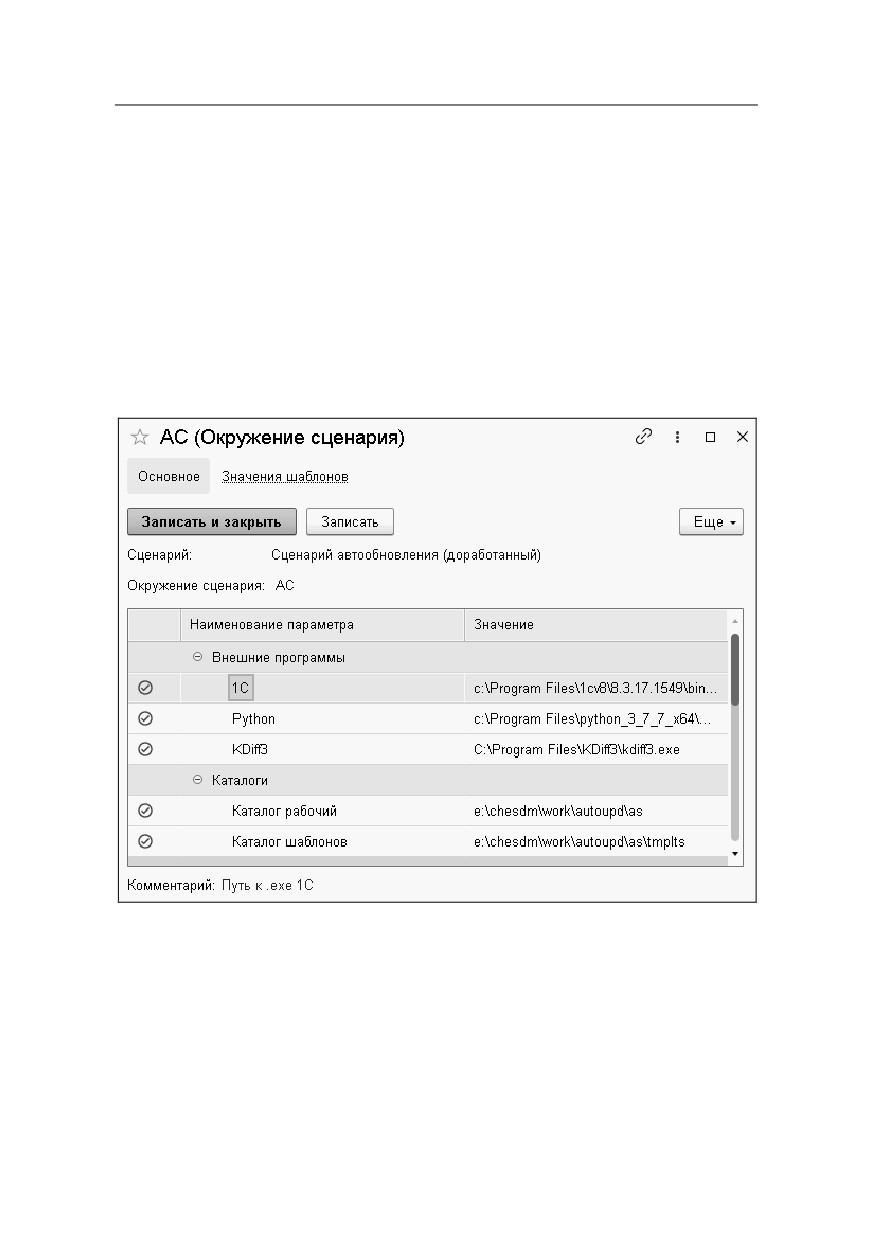
Форма элемента справочника Окружение сценария
показана на следующем рисунке.
Название окружения сценария содержится в поле
Окружение сценария. Наименование можно изменить в
поле, которое открывается по нажатию на название
окружения сценария.
В поле Сценарий отображается сценарий, к которому
принадлежит данное окружение.
Глава 4.
45
Сценарий автообновления доработанных конфигураций
По гиперссылке Значения шаблонов открывается форма со
списком параметров и их значениями для данного
окружения и соответствующего сценария.
При создании окружения, после указания его названия и
записи этих данных, на форме окружения сценария
появляется таблица параметров окружения сценария, с
заполненными по умолчанию значениями
(в графе
Значение). Пользователь может задать свои значения
параметров (их можно ввести вручную, либо указать файл
или каталог с помощью формы выбора). Если значением
параметра является какой-либо файл, то в форме выбора
будут отображаться файлы с необходимым типом. Фильтры
настраиваются в форме параметров, см. п. 4.5 «Параметры
сценарияª на стр. 51. По умолчанию для файлов задается
фильтр по их расширениям, которые могут быть указаны для
данного параметра, например, *.ехе.
46
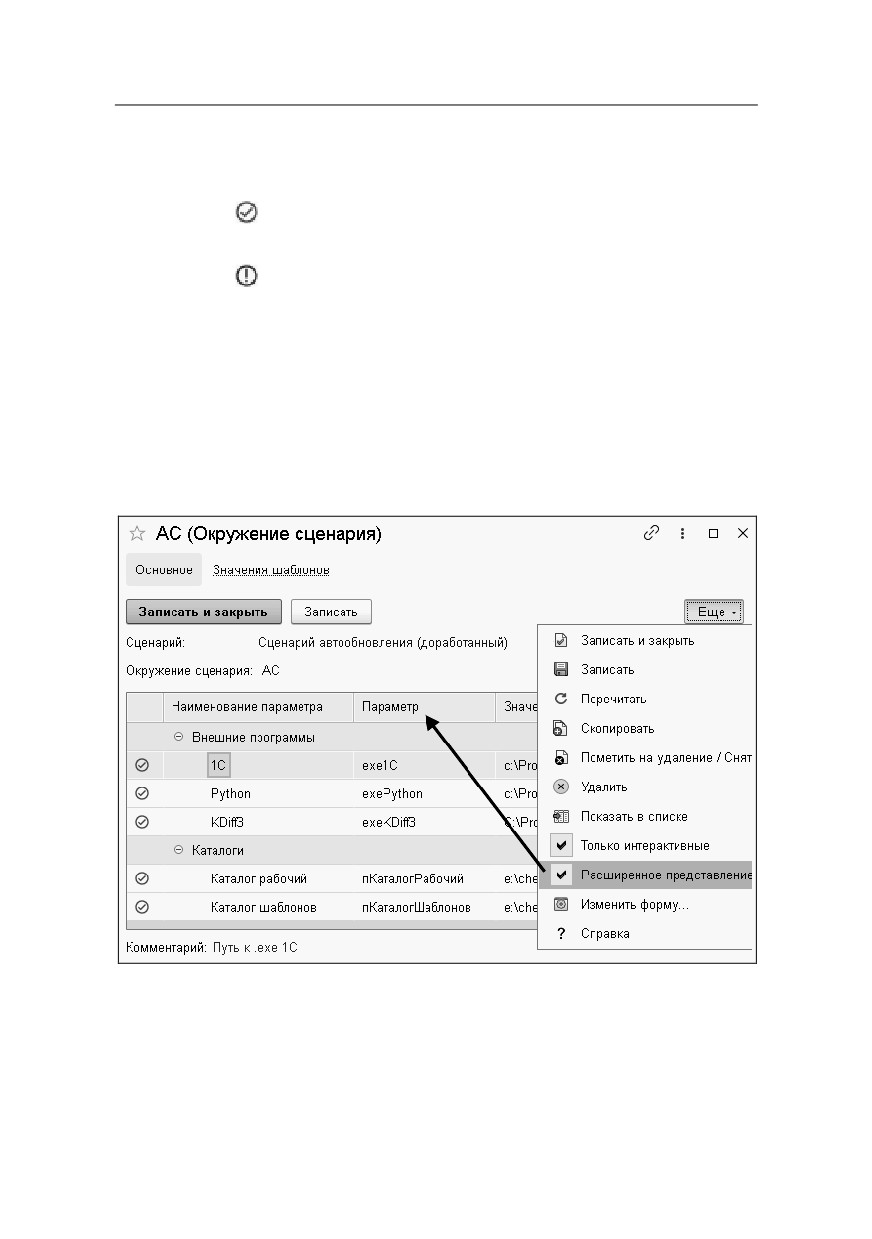
В форме окружения сценария в начале строк параметров
выводятся значки:
■
— означает, что значение параметра введено
корректно;
■
— значение параметра задано некорректно.
В графе Наименование параметра выводится удобное для
пользователя название параметра.
По команде Расширенное представление из меню кнопки
Еще в табличную часть формы добавляется графа Параметр
со служебным названием параметра, которое используется
в программе.
Глава 4.
47
Сценарий автообновления доработанных конфигураций
4.3. ШАБЛОНЫ
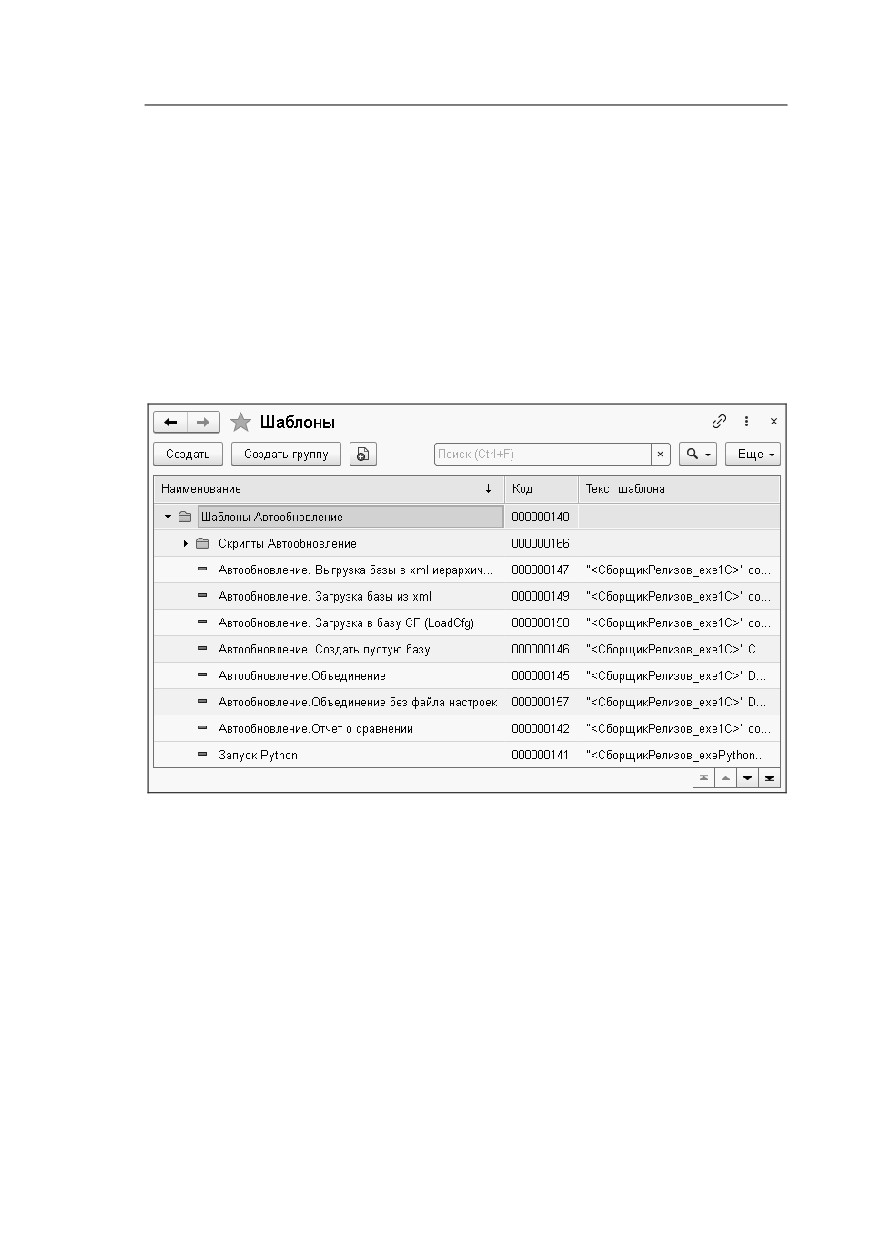
Форма списка справочника Шаблоны открывается из
раздела Управление сценариями решения, группа
Справочники, пункт Шаблоны.
Примечание
В решении поставляются шаблоны только для параметров
предопределенного Сценария автообновления.
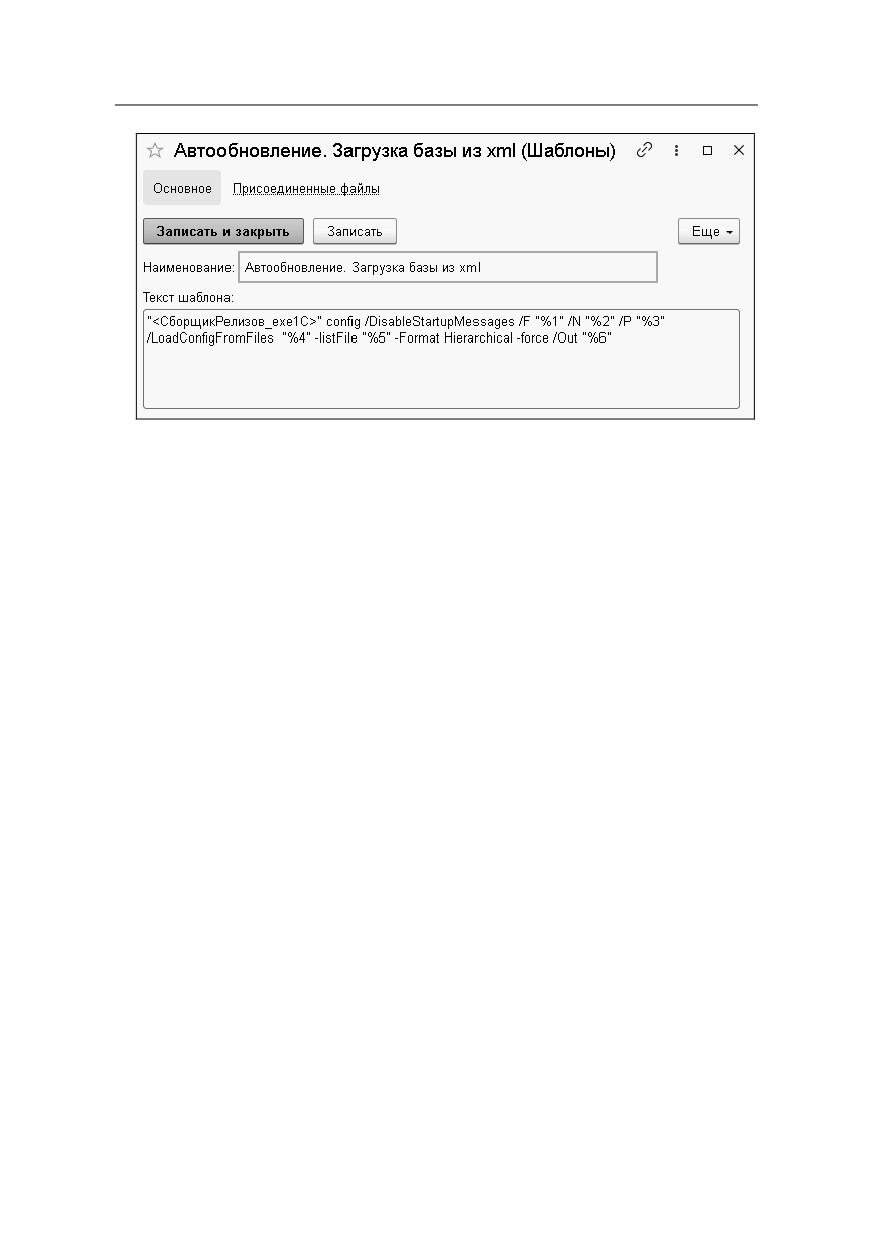
Форма элемента справочника Шаблоны показана на
следующем рисунке.
48
Здесь содержится наименование шаблона и его
программный код (для выполнения определенной задачи в
ходе автообновления конфигурации).
Примечание
Один и тот же шаблон может быть использован в разных
шагах сценария.
В служебном каталоге Скрипты Автообновление
справочника Шаблоны хранятся исходные коды скриптов
на языке Python. Эти скрипты могут быть использованы в
кодах шагов сценариев.
4.4. РЕЛИЗЫ
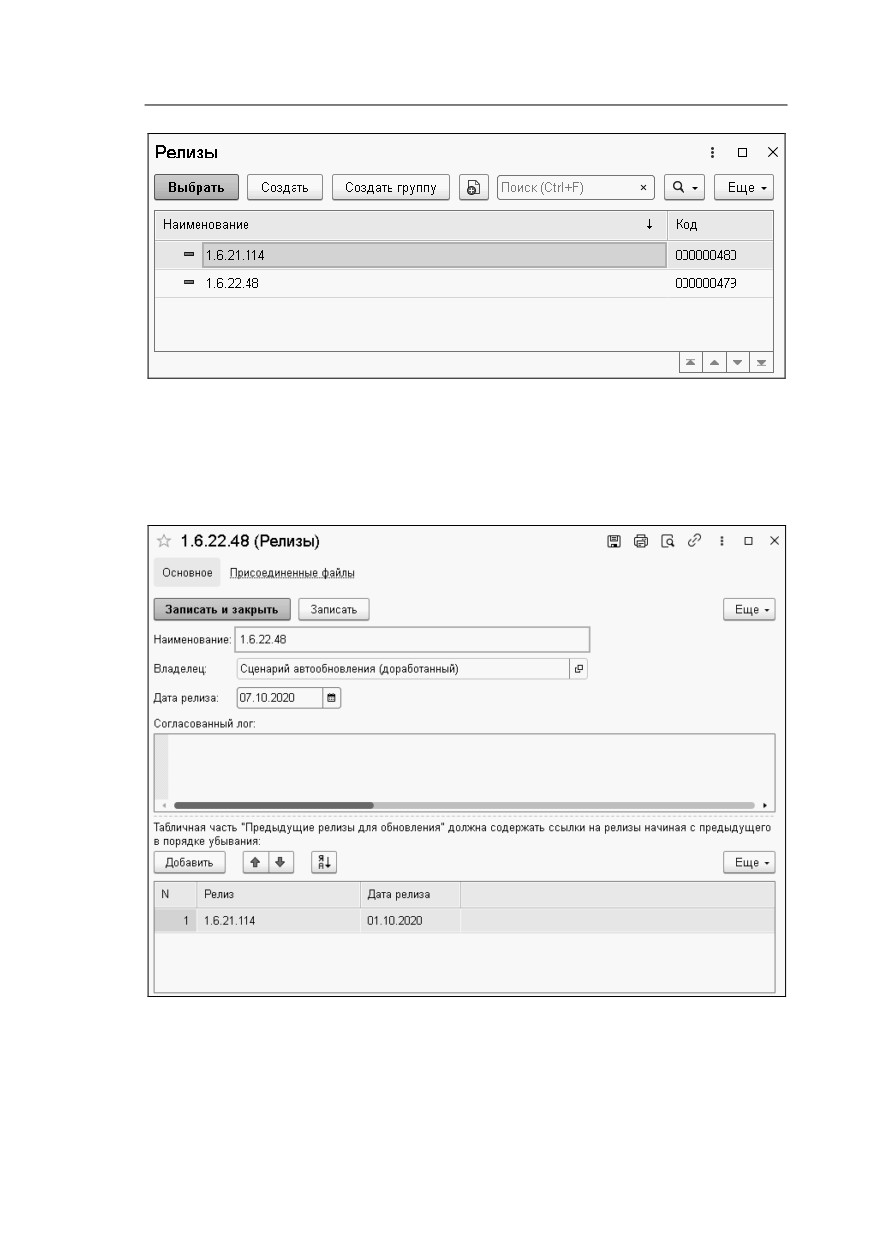
В справочнике Релизы содержатся данные о релизах
базовых конфигураций, от которых обновляемая
конфигурация стоит на поддержке, в том числе:
■ используемый в решении релиз;
■ использовавшиеся ранее релизы;
■ релиз, до которого планируется обновить конфигурацию.
Глава 4.
49
Сценарий автообновления доработанных конфигураций
Форму списка и элемента справочника Релизы можно
открыть из АРМ Исполнение сценариев
(поле Новый
релиз).
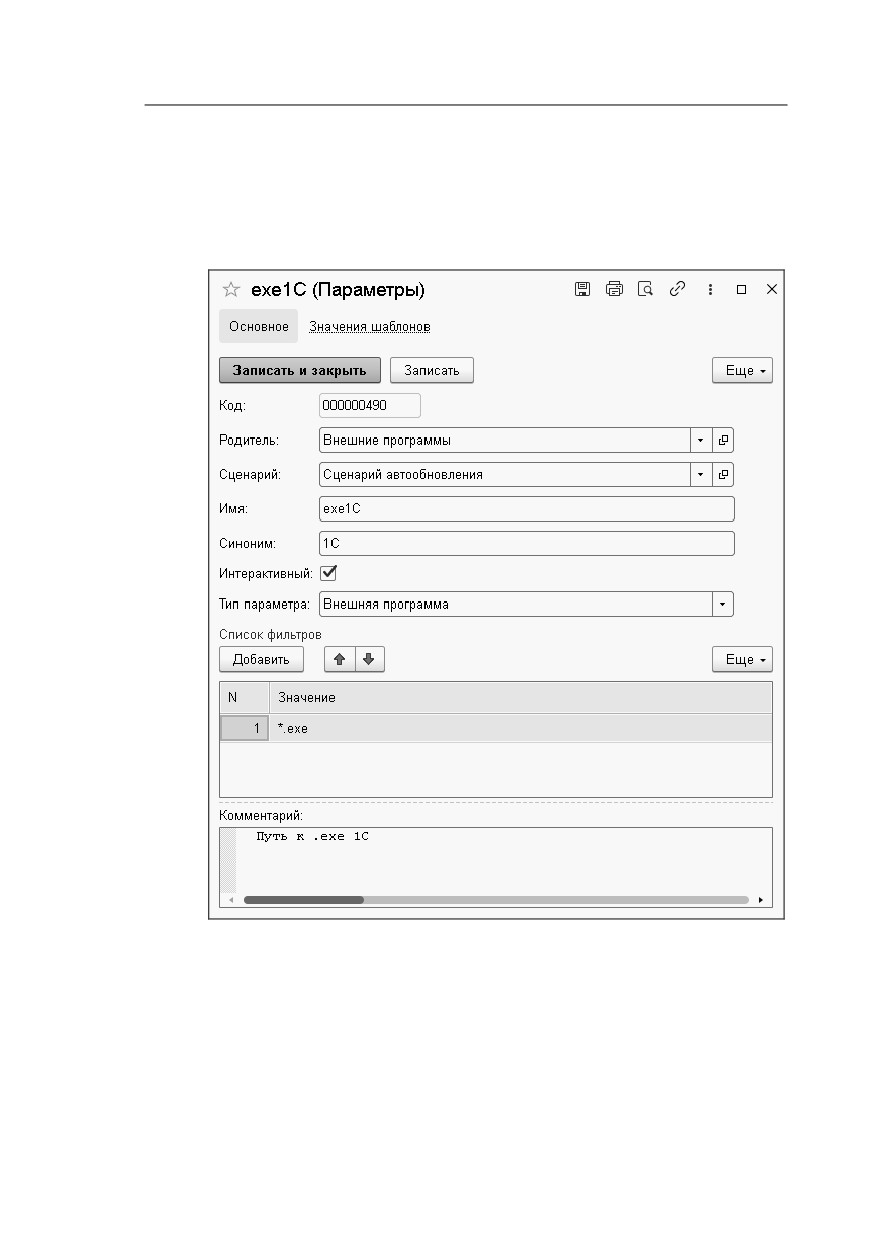
В поле Наименование указывается релиз, до которого будет
выполняться обновление конфигурации.

50
Поле Владелец служит для выбора сценария
автообновления.
В поле Дата релиза задается дата обновления
конфигурации.
Поле Согласованный лог служит для произвольного
комментария.
В нижней табличной части формы указываются данные о
предыдущих релизах конфигурации. Список должен
начинаться с релиза, с которого будет выполняться
обновление. Релизы должны располагаться в порядке
убывания их номеров. Менять порядок можно с помощью
стрелок
, либо можно воспользоваться кнопкой
Глава 4.
51
Сценарий автообновления доработанных конфигураций
4.5. ПАРАМЕТРЫ СЦЕНАРИЯ
Форму параметров можно открыть из списка параметров,
например, в форме окружения сценария.
Поле Имя содержит служебное название параметра
(используется в программе).
В поле Синоним указывается удобное для пользователя
название параметра.
52
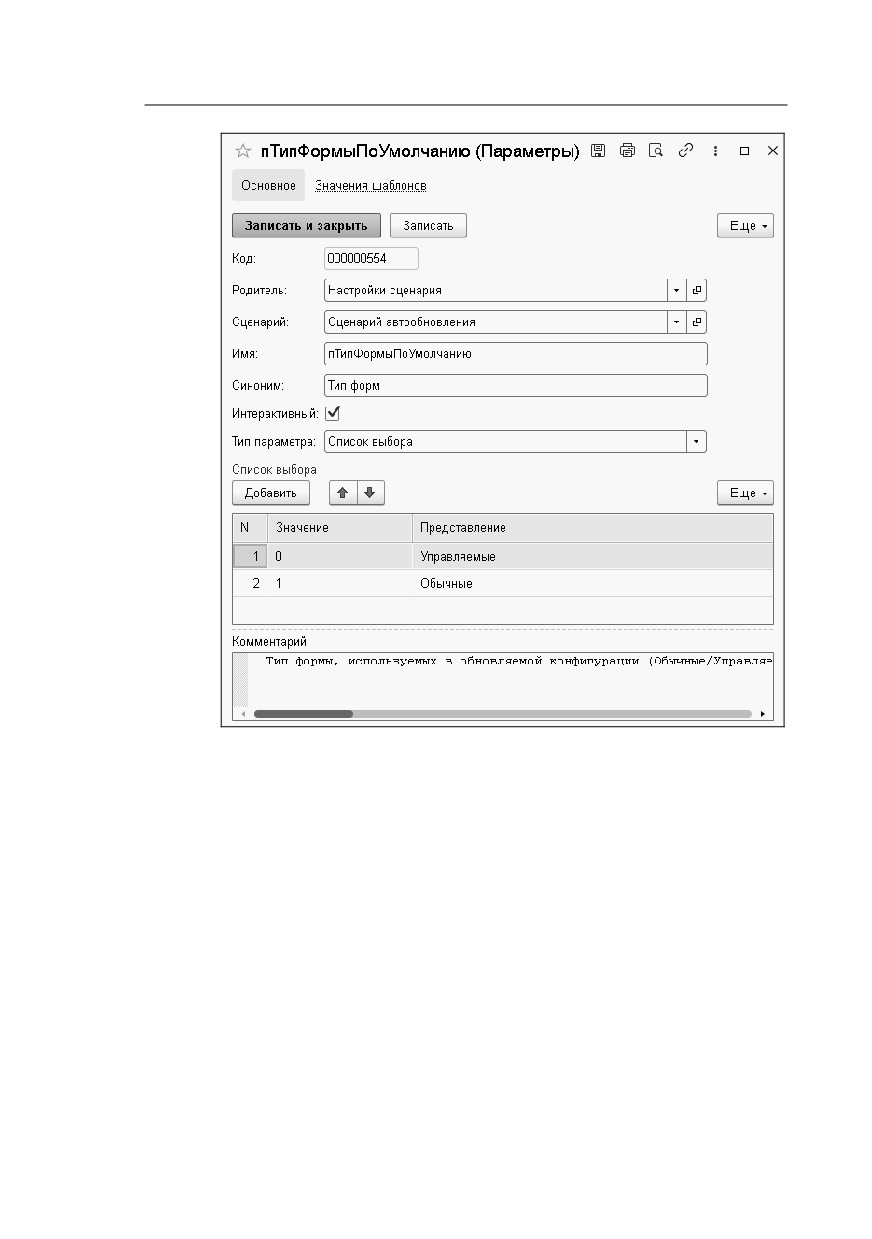
Тип параметра выбирается из следующих значений:
■
Внешняя программа — в этом случае на форме
параметра появляется табличная часть Список фильтров
для задания расширений файлов, которые будут
отображаться на форме выбора значения для данного
параметра в форме соответствующего окружения
сценария (см. п. 4.2 «Окружение сценарияª на стр. 43).
Например, если значением параметра является файл
с расширением
.ехе, то в табличной части формы
параметра требуется указать значение *.ехе (показано на
рисунке выше).
■
Каталог — в форме выбора значения для данного
параметра необходимо будет указать папку. К примеру,
такой тип задается для указания пути к базе.
■
Строка — значение параметра будет задаваться вводом
строки. Например, такой тип подходит для логина и
пароля.
■
Список выбора — в этом случае на форме параметра
появляется табличная часть Список выбора для задания
списка, из которого пользователь будет выбирать
значение параметра
(показано на рисунке ниже). Для
пользователя в списке выбора будут отображаться
значения графы Представление. В графе Значение
содержатся служебные
(программные) значения
вариантов из списка выбора.
Глава 4.
53
Сценарий автообновления доработанных конфигураций
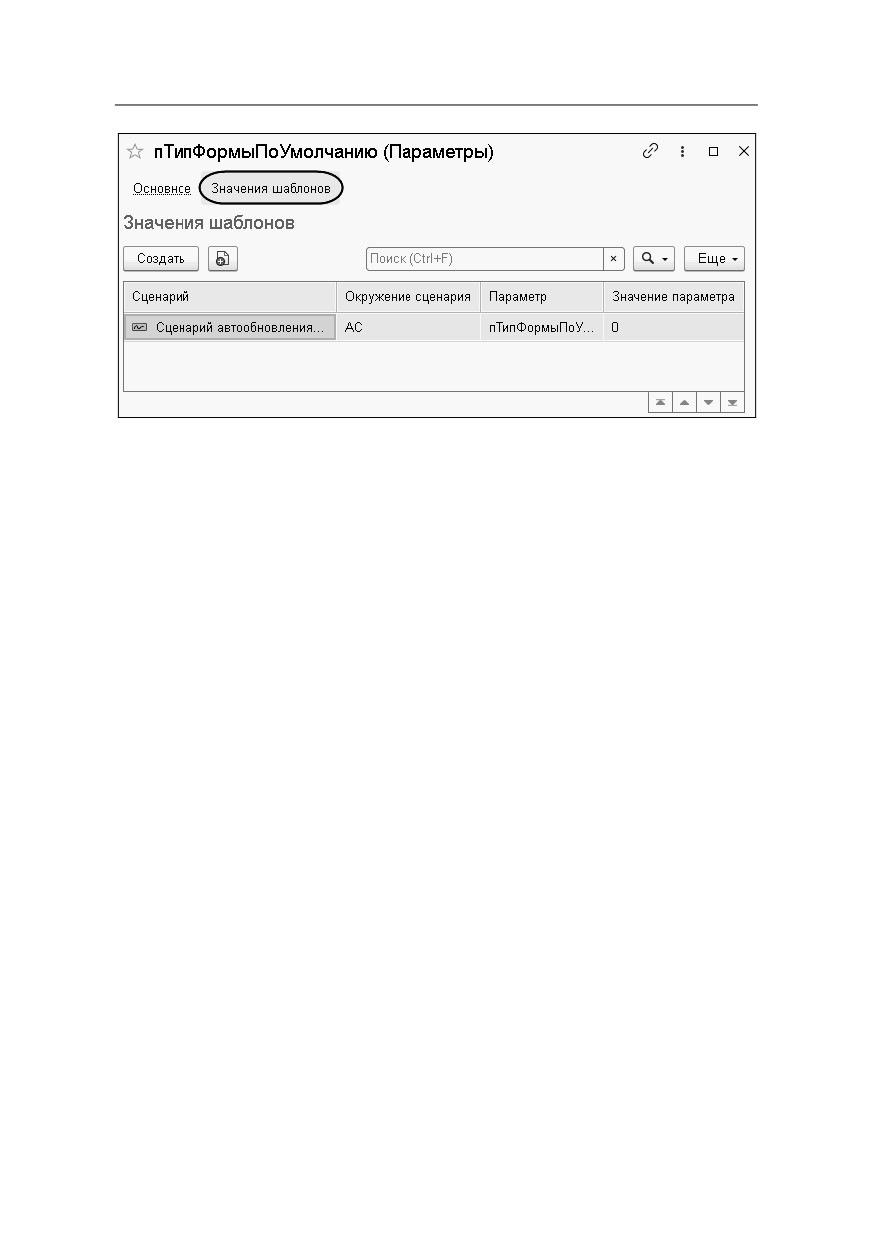
По гиперссылке Значения шаблонов открывается форма со
списком значений данного параметра, установленных для
различных окружений.
54
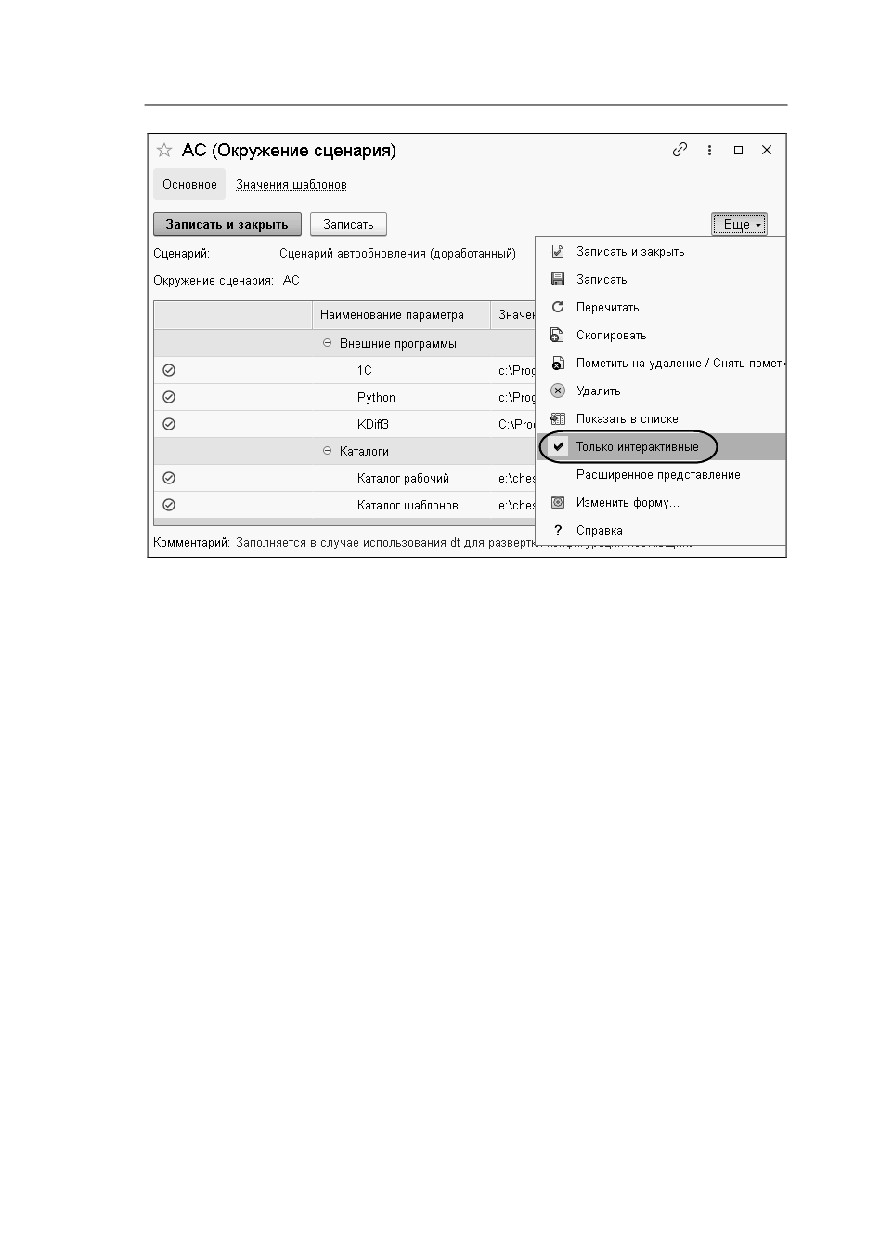
В форму окружения сценария по умолчанию будут
выводиться только те параметры, в формах которых
установлен флажок Интерактивный
(как правило, это
параметры, обязательные к заполнению пользователем). Для
отображения всех параметров (не только тех, у которых
установлен флажок Интерактивный), в меню кнопки Еще
формы окружения надо выбрать пункт Только
интерактивные. Повторный выбор данного пункта
возвращает режим отображения только интерактивных
параметров. Если режим вывода только интерактивных
параметров включен, то в строке команды присутствует
флажок.
Глава 4.
55
Сценарий автообновления доработанных конфигураций
56
ГЛАВА 5
ОПИСАНИЕ ШАГОВ
СЦЕНАРИЯ
АВТООБНОВЛЕНИЯ
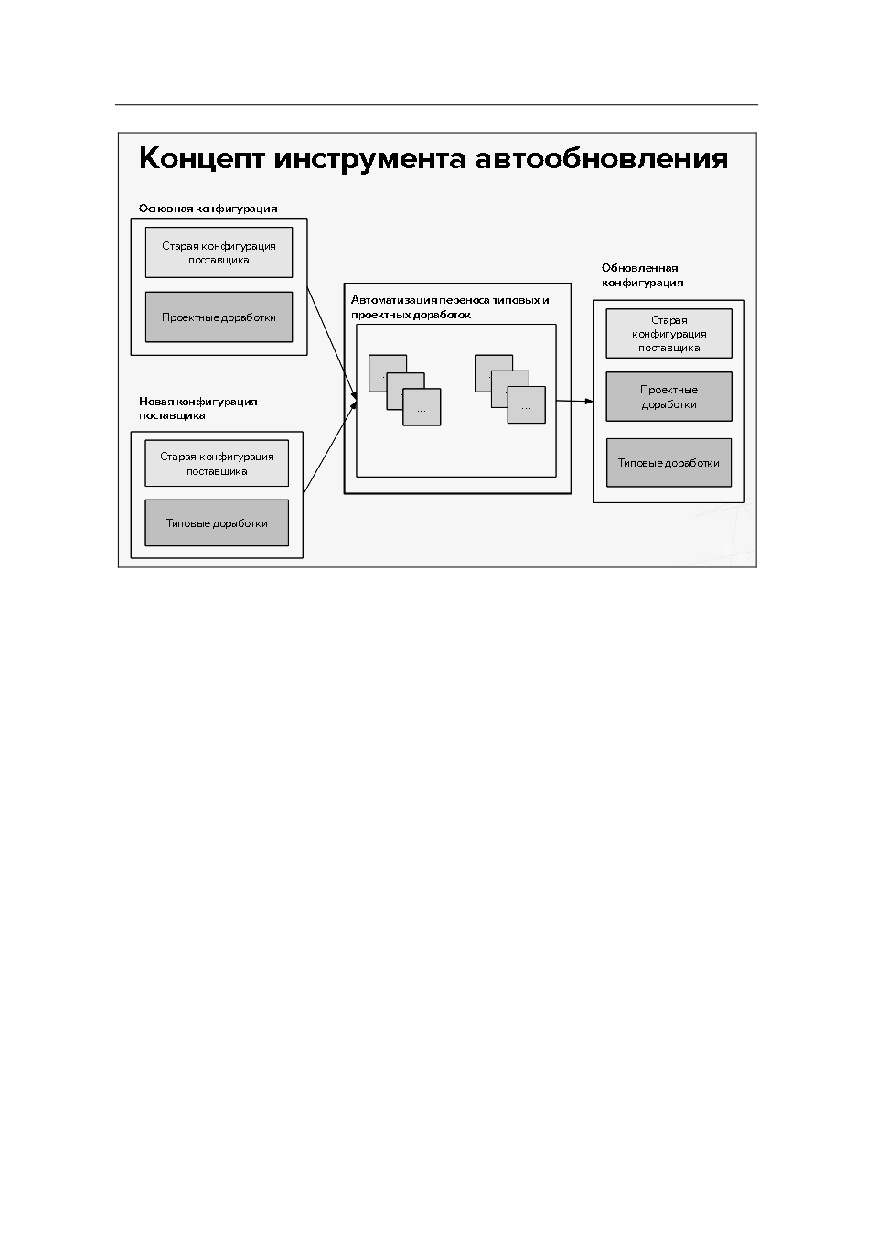
На следующем рисунке представлена концептуальная схема
автообновления доработанных конфигураций.
58
На входе имеется основная конфигурация, содержащая
проектные доработки пользователя. Также есть новая
конфигурация поставщика, содержащая типовые доработки,
и на которую будет выполняться обновление основной
конфигурации (с проектными доработками пользователя).
На выходе получаем обновленную конфигурацию,
содержащую проектные и типовые доработки.
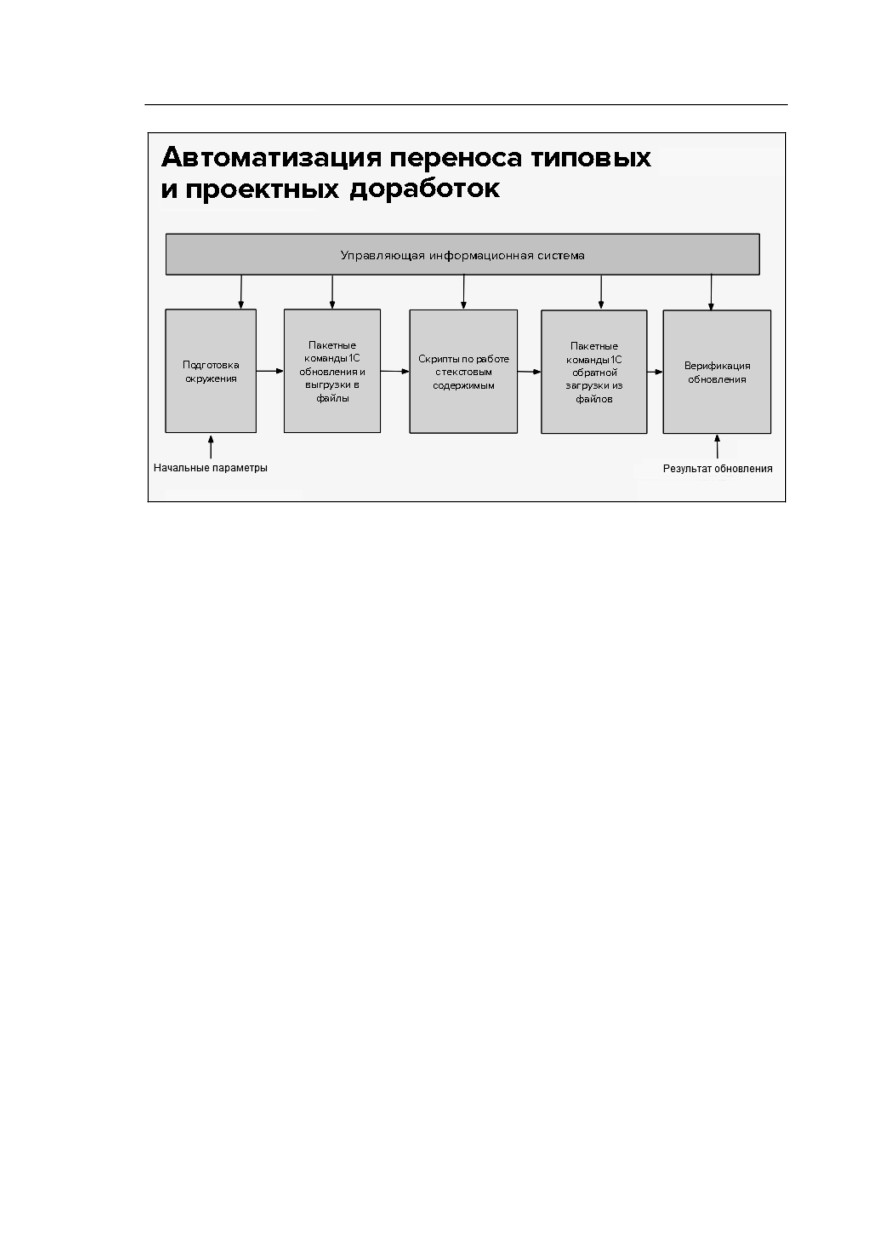
На следующем рисунке показаны этапы предопределенного
алгоритма сценария автообновления.
Глава 5.
59
Описание шагов сценария автообновления
Этапы автообновления следующие:
■ Подготовка окружения — на этом этапе задаются
пользовательские настройки сценария автообновления
конфигураций.
■ Применение пакетных команд 1С обновления и выгрузки
в файлы;
■ Применение скриптов по работе с текстовым
содержимым;
■ Использование пакетных команд 1С обратной загрузки из
файлов;
■ Верификация обновления.
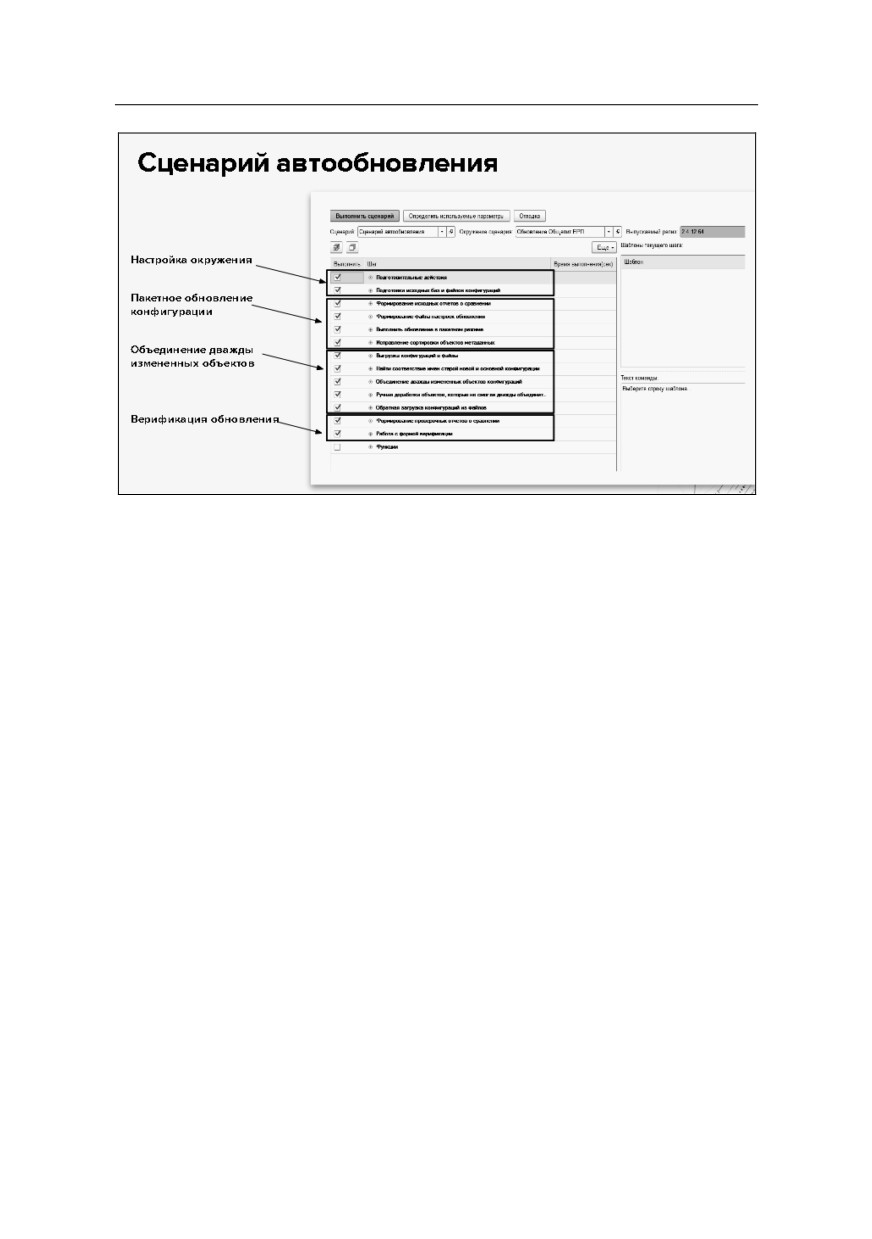
Этапы автообновления программно реализованы шагами
сценария автообновления (показано на следующем рисунке).
60
В сценарии имеются группы шагов, выполняющие действия
по настройке окружения.
Далее идут группы шагов, целью которых является пакетное
обновление конфигурации.
Затем выполняется объединение дважды измененных
объектов.
Последним шагом сценария является верификация
обновления.
Следует отметить, что большинство шагов сценария
выполняются автоматически, от пользователя требуются
определенные действия лишь в нескольких точках
выполнения сценария.
Настройка окружения сценария автообновления выполнена
таким образом, чтобы в начале выполнения сценария
пользователь указал только путь к базе, которую необходимо
обновить, и путь к рабочему каталогу, в котором будут
храниться все временные файлы
(cf конфигураций),
выгрузки в файлы, скрипты Рython.
Глава 5.
61
Описание шагов сценария автообновления
Данная глава содержит подробное описание шагов
поставляемого сценария автообновления доработанных
конфигураций, на конкретном примере.
Важно!
Перед обновлением информационной базы, подключенной
к хранилищу, необходимо перед началом работы сценария
автообновления захватить рекурсивно все объекты базы в
хранилище.
Примечание
В данный момент сценарием автообновления можно
воспользоваться только для файловых баз. Обновление
клиент-серверных баз находится в разработке.
На данный момент в решении обновляются следующие
объекты:
■ Модули (Общие модули, модули форм, модули объекта,
модули менеджера и т. д.);
■ Роли (Права объектов, шаблоны ограничений);
■ Описание объектов метаданных
(реквизиты, типы
реквизитов, вводимые на основании документы, регистры
движений документов и т. д.);
■ Составные объекты:
○ Командные интерфейсы;
○ Состав подсистем;
○ Подписки на события;
○ Функциональные опции;
○ Определяемые типы;
○ Критерии отбора;
○ Предопределенные элементы объектов метаданных.
62
■ Планируется обновлять:
○ Формы объектов;
○ Макеты.
Предопределенный Сценарий автообновления состоит из
следующих шагов и групп шагов:
■ Подготовительные действия:
— Заполнить параметры по умолчанию;
— Определить обязательные параметры;
— Создать структуру каталогов;
— Создать служебную базу для запуска команд;
— Выгрузить значения шаблонов в Python;
— Выгрузить скрипты из шаблонов;
■ Подготовка исходных баз и файлов конфигураций:
○ Получение файлов конфигураций;
— Получение cf старой конфигурации поставщика из
шаблонов;
— Получение cf новой конфигурации поставщика из
шаблонов;
— Сохранение cf основной конфигурации;
○ Развертка исходных баз;
— Развертка старой конфигурации поставщика из cf;
— Развертка новой конфигурации поставщика из cf;
— Копирование основной конфигурации;
■ Формирование исходных отчетов о сравнении:
○ Формирование отчета о сравнении
1 - 2 СтараяОсновная;
Глава 5.
63
Описание шагов сценария автообновления
○ Формирование отчета о сравнении
1 - 3 СтараяНовая;
■
Формирование файла настроек обновления:
○ Формирование файла настроек;
■
Выполнить обновление в пакетном режиме:
○ Выполнить пакетное обновление
(без
учета
удаляемых объектов);
○ Проверка наличия информации об удаляемых
объектах в файле лога;
○ Переформирование файла настроек объединения с
учетом файла ошибок;
○ Выполнить пакетное обновление по новому файлу
настроек;
○ Выполнить пакетное обновление без настроек;
○ Выгрузить
конфигурацию
после
пакетного
обновления;
■
Исправление сортировки объектов метаданных:
○ Исправление сортировки объектов метаданных в
пакетном режиме;
■
Выгрузка конфигураций в файлы:
○ Выгрузка старой конфигурации поставщика;
○ Выгрузка основной конфигурации;
○ Выгрузка новой конфигурации поставщика;
○ Выгрузка обновленной конфигурации;
■
Найти соответствие имен старой новой и основной
конфигурации:
○ Создать файл соответствия имен объектов
конфигураций;
○ Создать файл соответствия имен объектов
конфигураций (только измененные);
64
■
Объединение дважды измененных объектов
конфигураций:
○
Создание файла дважды измененных объектов;
○
Создание файла различающихся неизмененных
объектов;
○
Создание файла различающихся измененных
объектов;
○
Очистка файла обработанных объектов;
○
Бэкап дважды измененных объектов;
○
Объединение дважды измененных модулей;
○
Объединение дважды измененных ролей;
○
Объединение дважды измененных составных
объектов;
○
Объединение дважды измененных объектов
метаданных;
○
Объединение
различающихся
неизмененных
объектов;
○
Объединение различающихся измененных объектов;
○
Восстановление дважды измененных из бэкапа:
— Восстановление всех дважды измененных;
— Восстановление дважды измененных модулей;
— Восстановление дважды измененных ролей;
— Восстановление дважды измененных составных
объектов;
— Восстановление дважды измененных форм;
■ Ручная доработка объектов, которые не смогли
дважды объединиться:
○ Формирование json открытия формы доработки
объектов;
○ Открытие формы доработки объектов;
Глава 5.
65
Описание шагов сценария автообновления
○ Обратное копирование доработанных объектов;
■
Обратная загрузка конфигураций из файлов:
○ Подготовка файла измененных объектов;
○ Снять объекты с полной поддержки;
○ Загрузка обновленной конфигурации из файлов;
○ Исправление загружаемых объектов в случае ошибки
загрузки;
○ Повторная загрузка обновленной конфигурации из
файлов;
○ Вернуть правила поддержки объектов;
■
Формирование проверочных отчетов о сравнении:
○ Выгрузка cf обновленной конфигурации;
○ Формирование проверочного отчета о сравнении
3 - 4 НоваяОбновленная;
○ Формирование проверочного отчета о сравнении
2 - 4 ОсновнаяОбновленная;
○ Подготовка отчетов о сравнении;
■
Работа с формой верификации:
○ Формирование json для открытия формы
верификации;
○ Формирование json 2-го уровня для открытия формы
верификации;
○ Открытие формы верификации;
■
Функции:
○ ВыполнитьПитон;
○ ТранслироватьИмяМетаданныхРусАнгл;
○ ПереформироватьОтчеты;
○ ТипОбъектаПоИмениФайла.
66
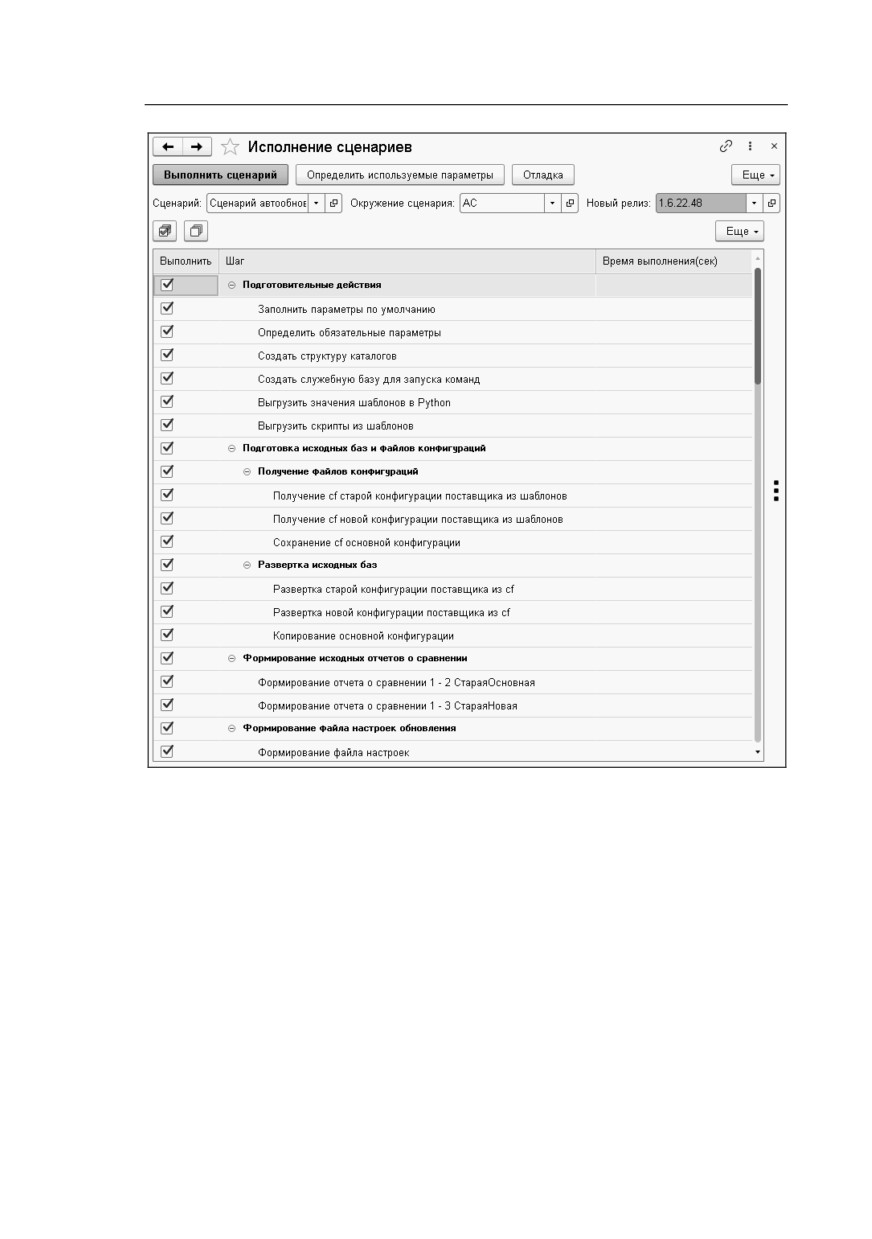
Откроем АРМ Исполнение сценариев, и зададим
следующие значения реквизитов:
■ Сценарий автообновления — сценарий автообновления
(доработанный), является копией поставляемого сценария
автообновления;
■ Окружение сценария — АС;
■ Новый релиз —
1.6.22.48
(обновляется с релиза
1.6.21.114).
Информация, по какому именно решению будет
выполняться обновление релиза, заложена в значениях,
которые будут подставляться в переменные параметров,
содержащихся в программных кодах шагов сценария (далее
рассмотрено подробно).
Глава 5.
67
Описание шагов сценария автообновления
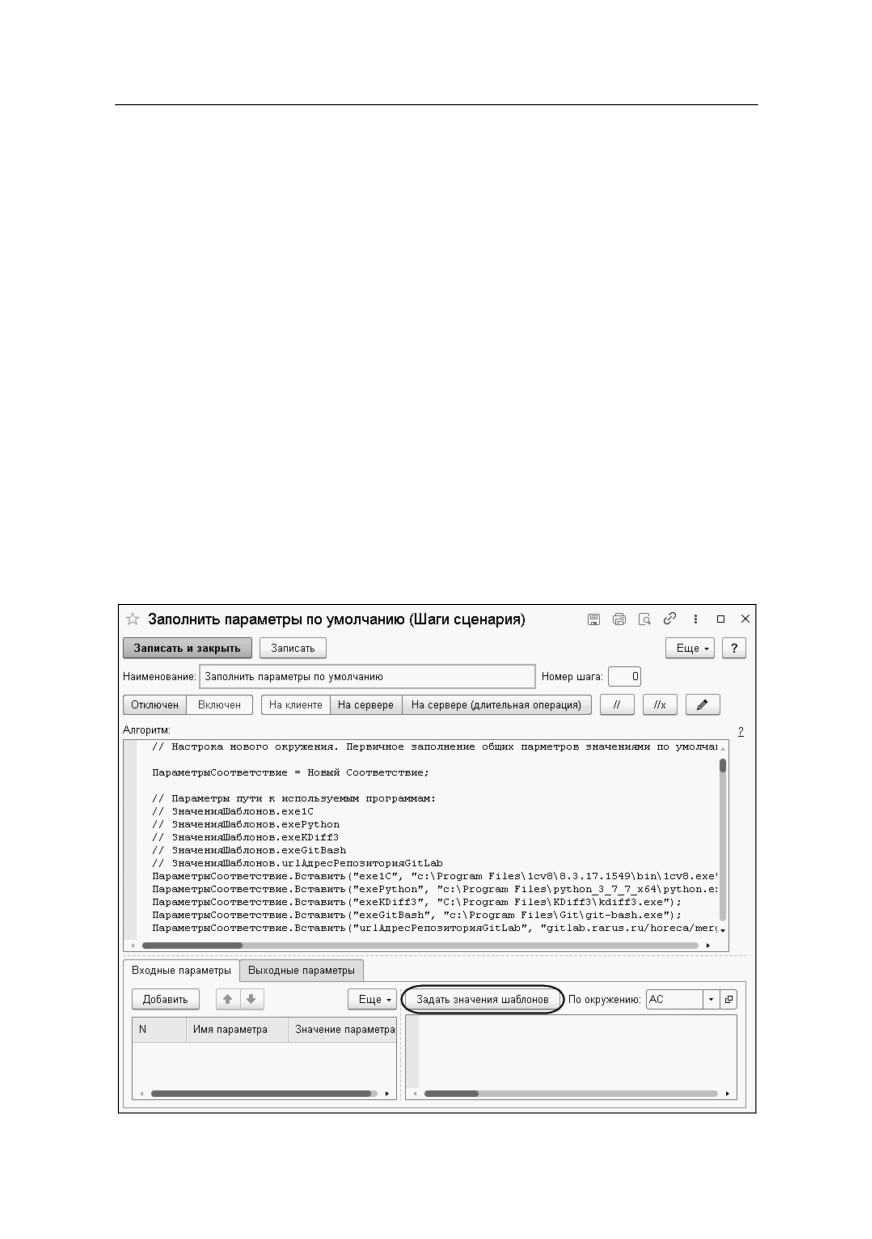
Сценарий автообновления запускается на выполнение при
помощи команды Выполнить сценарий, либо можно
выполнить каждый шаг сценария отдельно.
68
5.1. ПОДГОТОВИТЕЛЬНЫЕ ДЕЙСТВИЯ
В этом пункте рассматриваются шаги сценария
автообновления, входящие в состав группы шагов
Подготовительные действия.
5.1.1. Заполнить параметры по умолчанию
Шаг Заполнить параметры по умолчанию содержит
программный код, который устанавливает значения
параметров. Значения параметров задает пользователь (пути
к папкам, временные параметры и др.). Задаваемые на этом
шаге параметры могут использоваться в любых шагах
сценария.
Список параметров и их значений можно открыть по кнопке
Задать значения шаблонов формы шага.
содержание .. 1 2 ..
///////////////////////////////////////