содержание .. 3 4 5
1С-Рарус: РестАрт. Функциональные характеристики. Руководство пользователя (2020 год) - часть 5

Глава 4. Работа администратора
247
Для АРМ Метрдотель предусмотрена возможность
автоматической рассылки сообщений с уведомлением о
времени приготовления блюд. Это актуально для
оформления предзаказа (бронирование). Также см. Ошибка!
Источник ссылки не найден. на стр. Ошибка! Закладка не
определена..
2.5.32. Табели
Объект Табели смены содержит список автоматически
сформированных табелей смен, которые в свою очередь
состоят из документов Табель сотрудника, содержащих
данные о фактически отработанном времени сотрудников
организации.
Для возможности просмотра табелей, у пользователя должно
быть право 921. Просматривать документы «Табелиª.
Диалоговое окно редактирования табеля смены показано на
следующем рисунке.

248
Поля Номер смены, Начало смены, Окончание смены
заполняются автоматически, при открытии
/ закрытии
смены.
Табели сотрудников формируются автоматически, но также
могут быть созданы вручную. Редактирование табелей
доступно пользователю, если для него включено право 922.
Редактировать документы «Табелиª.
Значок
Опоздания устанавливается в строке
автоматически, но по соответствующей кнопке командной
панели может быть снят /установлен.
После проверки, корректировки, и заполнения табелей
сотрудников следует установить флажок Табель смены
согласован. При этом в графе Статус списка табелей
установится значение
«согласованª.
Для отмены
согласования, у пользователя должно быть право
923.
Отменять статус «Согласованª для табеля.

Глава 4. Работа администратора
249
Примечание
Выгрузка табелей сотрудников в бэк-офис осуществляется
только для согласованных табелей смены.
Документ Табель сотрудника имеет следующий вид.
Значения реквизитов данной формы заполняются
автоматически, но могут быть введены / подкорректированы
вручную
(дату и время можно менять после установки
флажков около соответствующих полей).
Если у пользователя несколько ролей, то при
автоматическом
заполнении
табеля
сотрудника
подставляется роль с большим приоритетом (см. п. 2.5.11
«Ролиª на стр. 161).
В поле Отработано отображается (после установки флажка)
автоматически рассчитанное время, исходя из времени
250
прихода / ухода сотрудника на работу / с работы
(поля
реквизита Работа).
Поля Регистрация заполняются автоматически по данным,
зафиксированным в решении при прохождении сотрудника
через регистратор персонала (для корректировки эти данные
недоступны).
Для того чтобы более детально контролировать
сотрудников — на каком ПК и в какой базе работал
сотрудник — данные параметры сохраняются в файл обмена.
При обмене эта информация попадает в бэк-офис, где можно
просматривать и анализировать работу кассиров /
официантов. Параметры фиксируются при регистрации
сотрудников в базе данных. Название компьютера
фиксируется два раза: при приходе и уходе сотрудника.

ГЛАВА 3
ФРОНТ РЕСТАРТ
3.1. ФОРМА АВТОРИЗАЦИИ
При запуске программного продукта «РестАртª открывается
форма авторизации Фронта РестАрт, которая является
начальной формой работы программы.
254
На форме авторизации отображается версия (релиз) решения
и дата выхода данной версии.
При старте формы авторизации выводятся служебные
сообщения о прохождении различных этапов проверки
оборудования, базы данных и наличия ключа защиты. После
завершения проверки выводится сообщение Введите
пароль, сигнализирующее о готовности фронта к
авторизации пользователя.
Если связь с ключом защиты не установлена, то есть
возможность работать с базой в демонстрационном режиме
(при выборе соответствующей команды). Подробно
рассмотрено в п. Ошибка! Источник ссылки не найден.
«Ошибка! Источник ссылки не найден.ª на стр. Ошибка!
Закладка не определена. и см. п. 3.3 «Демонстрационный
режимª на стр. 261.
Примечание
Когда Фронт РестАрт находится в режиме ожидания
авторизации, программа «РестАртª уже работает и может
производить автоматические действия: например, операции
обмена.
Существует возможность задания фоновой картинки при
отображении формы авторизации для входа во фронты.
Картинки помещаются в папку C:\Program Files\1C Rarus\
RestArt\Image\BacksFront и в дальнейшем они будут
появляться на экране в режиме слайд-шоу.
Также можно задать вариант отображения панели
клавиатуры на форме авторизации (Справа или Снизу) —
вариант задается в АРМ Администратора, настройка
кассового узла 114. Клавиатура на форме авторизации.
Если для настройки кассового узла
115. Показывать
клавиатуру на форме авторизации сразу установлено
Глава 3. Фронт РестАрт
255
значение Да, то экранная клавиатура будет присутствовать
на форме авторизации сразу.
После того как форма авторизации открыта, пользователь
может или авторизоваться, или выйти из этой формы.
Не все пользователи обладают правом завершать работу
POS-терминала
(т. е. закрывать форму авторизации и
выходить в Windows). Для того чтобы выйти из формы
авторизации, пользователь должен обладать правом
15. Завершать работу POS-терминала.
Следует обратить внимание, что как для авторизации, так и
для выхода необходимо вводить пароль авторизации.
Пароль авторизации может быть считан:
■
путем
считывания
авторизационной
карточки
пользователя
системы
(например,
посредством
считывателя магнитных карт). При этом оборудование
для считывания должно быть настроено; карточка должна
быть внесена в базу и назначена пользователю;
■
путем ввода пароля при помощи цифровых клавиш
стандартной клавиатуры. После того как пароль введен,
для авторизации следует нажать кнопку ОК или клавишу
Enter. При вводе пароля со стандартной клавиатуры
предусмотрена возможность вводить пароль без нажатия
кнопки ОК. Для этого в настройке кассового узла
111. Минимальная длина пароля для быстрой
авторизации пользователя должно быть указано
количество символов, по достижении которого будет
производиться поиск пользователя и его автоматическая
авторизация. При этом желательно, чтобы пароли
пользователей были не меньше заданного в настройке
количества символов, для исключения неоднозначных
ситуаций, например, при вводе паролей «123ª и «1234ª;
256
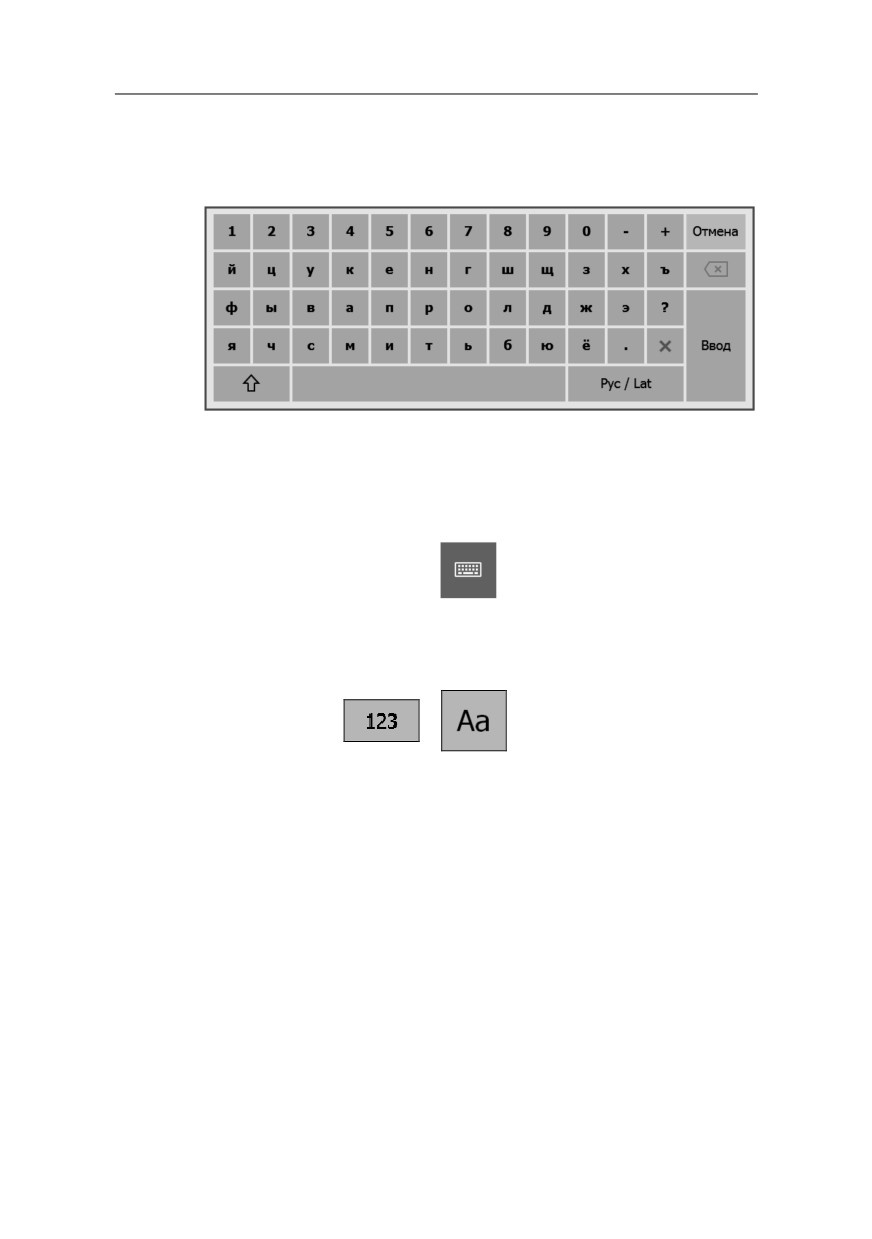
■ путем ввода пароля при помощи экранной клавиатуры,
которая появляется при клике по полю ввода пароля.
После того как на клавиатуре выбраны символы пароля
следует нажать кнопку Ввод или клавишу Enter.
При нажатии кнопки
на экране отображается
упрощенная форма клавиатуры (только буквы или только
цифры). Для переключения между отображением только
букв или только цифр на упрощенной форме клавиатуры
служат кнопки
и
, соответственно.
При проверке пароля происходит поиск пользователя и
считывание его прав. При неверном пароле выдается
сообщение об ошибке.
Вход в
«РестАртª можно также настроить, минуя этап
авторизации. Для этого надо в свойствах ярлыка
программного продукта, в поле Объект к ссылке на
приложение добавить /Pпароль. Например,
"C:\Program Files\1C Rarus\RestArt\ARMWaiter.exe" /P123,
где
123 — пароль пользователя. Ввод пароля будет
осуществляться в командной строке (авто-логин).

Глава 3. Фронт РестАрт
257
Регистрация при помощи кнопки
окна авторизации
позволяет фиксировать приход и уход сотрудников, т. е.
контролировать
рабочее
время
сотрудников.
Регистрироваться сотрудникам необходимо в начале и в
конце рабочей смены. При нажатии на данную кнопку на
экране появляется форма для ввода пароля или же
пользователь может прокатать авторизационную карту.
При указании значения Да для настройки кассового узла
14. Контролировать смены пользователей в системе будет
осуществляться проверка открытия смены пользователем
при его попытке авторизации.
Для фиксации времени прихода / ухода персонала
используются Авторизаторы контроля времени работы
персонала.
3.2. СТАРТОВОЕ МЕНЮ ФРОНТА РЕСТАРТ
В случае правильного ввода пароля авторизации открывается
стартовое меню Фронта РестАрт.

258
Примечание
Для работы программы необходимо, чтобы определенные
объекты базы данных были заполнены (см. п. Ошибка!
Источник ссылки не найден. «Ошибка! Источник
ссылки не найден.ª на стр. Ошибка! Закладка не
определена.). Если какие-либо из этих объектов не
заполнены, то работа программы будет невозможна либо
программа сможет работать только с ограниченным
функционалом. В этом случае, при открытии стартового
меню, будет выдано предупреждение об этом, а также о том,
каких именно данных не хватает. Например, если не задано
ни одного зала, то будут недоступны АРМ Официанта и
Кассира.
Видимость пунктов стартового меню определяется правами
пользователя, а также вариантом ключа защиты,
соответствующим версии
программного
продукта.
Соответствия прав пользователей системы и пунктов
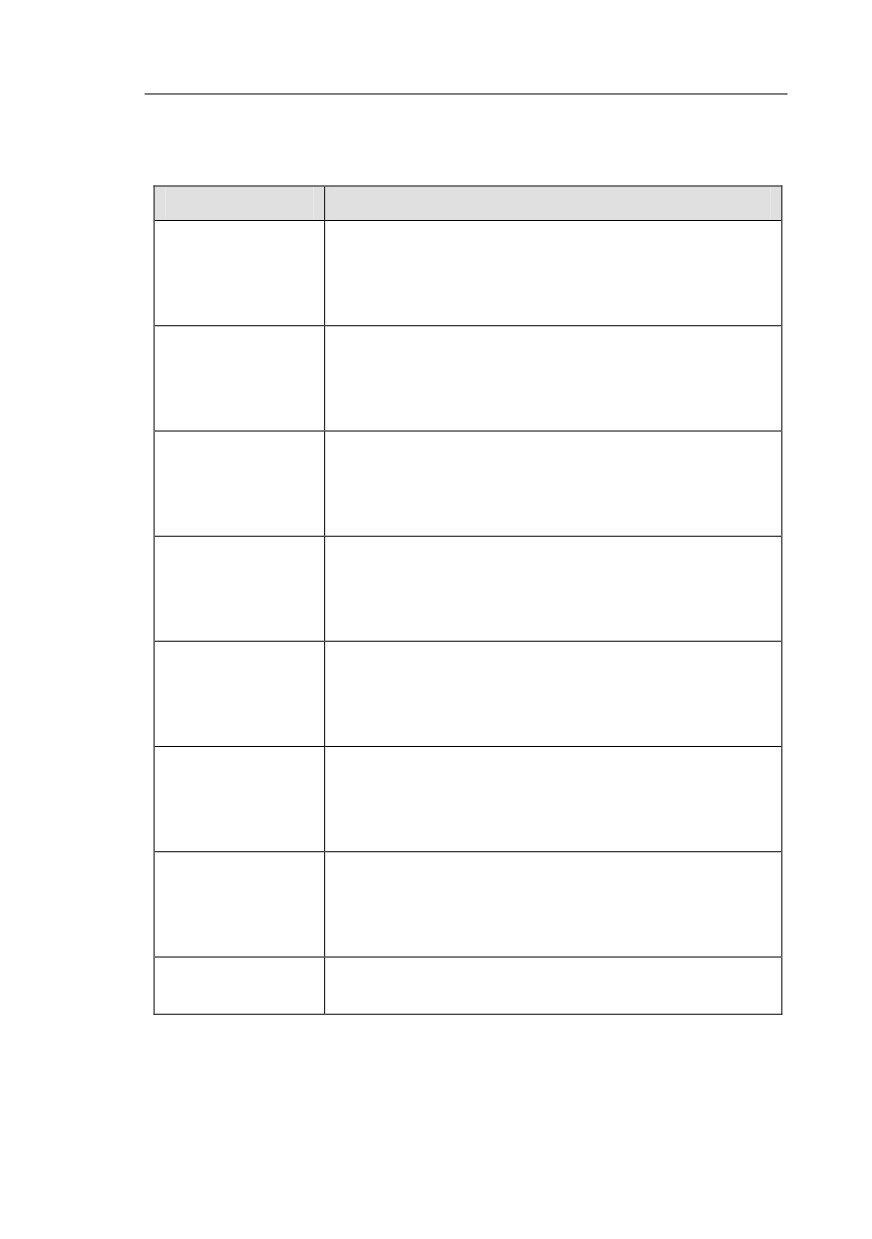
Глава 3. Фронт РестАрт
259
стартового меню Фронта РестАрт рассмотрены в следующей
таблице.
Наименование
Использование
1. Фаст-Фуд
Данный режим доступен пользователю, если
для него установлено право 5. Работать с
АРМом Фаст-фуд. Может использоваться
барменом или кассиром организации.
2. Официант
Данный режим доступен пользователю, если
для него установлено право 2. Работать с
АРМом Официанта. Используется для работы
официантов.
3. Метрдотель
Данный режим доступен пользователю, если
для него установлено право 6. Работать с
АРМом Метрдотеля. Используется для работы
метрдотеля.
4. Кассир
Данный режим доступен пользователю, если
для него установлено право 3. Работать с
АРМом Кассира. Используется для работы
кассиров.
5. Депозитные
Данный режим доступен пользователю, если
карты
для него установлено право 7. Работать с
АРМом Депозитных карт. Используется для
работы с депозитными картами.
6. Доставка
Данный режим доступен пользователю, если
для него установлено право 8. Работать с
АРМом Доставки. Используется для работы
менеджеров доставки.
7. Отчеты
Данный режим доступен пользователю, если
для него установлено право 17. Просматривать
отчеты в POS-терминале. Используется
менеджером для формирования отчетов.
8. Сообщения
Режим просмотра и отправки сообщений
пользователя.

260
Наименование
Использование
9. Сервис
Меню кнопки Сервис рассмотрено в
следующих пунктах таблицы.
Открыть смену
Открытие кассовой смены. Данный режим
доступен пользователю, если для него
установлено право 20. Открывать смену POS-
терминала. После нажатия кнопка меняет
название на Закрыть смену.
Закрыть смену
Данный режим доступен пользователю, если
для него установлено право 12. Закрывать
смену POS-терминала. Используется кассиром,
менеджером. После нажатия кнопка меняет
название на Открыть смену.
Сформировать
Данная команда предназначена для выполнения
очередную
принудительной выгрузки сообщения обмена в
выгрузку
режиме работы с Фронтом.
Также принудительную выгрузку сообщения
обмена можно выполнять из АРМ
Администратора в журнале Закрытия смен
(см. п. 2.5.24 «Закрытия сменª на стр. 200 и см.
п. Ошибка! Источник ссылки не найден. на
стр. Ошибка! Закладка не определена.).

Глава 3. Фронт РестАрт
261
Наименование
Использование
Редактор меню
Изменение цен и остатков позиций товаров по
видам меню во Фронте. При выборе данной
команды предлагается выбрать вид меню (если
их несколько), затем на экране отобразится
список товаров выбранного меню с текущими
ценами и остатками, которые можно здесь же
редактировать.
Список товаров меню выводится по группам.
При вводе текста поиска выдаётся линейный
список товаров, соответствующих
наименованию, заданному в строке поиска.
Изменённые строки отображаются красным.
Изменение цен доступно при наличии права
21. Изменять цены, а изменение остатков при
наличии права 23. Изменять остатки.
Цены автоматически заменятся в свойствах
элементов меню, а заданные остатки
установятся в карточках соответствующей
номенклатуры.
Также в форме редактора меню можно изменить
положение группы или блюда для отображения
во фронте (с помощью соответствующих
кнопок).
См. также описание сервисного режима АРМ
Фаст-фуд (см. п. Ошибка! Источник ссылки
не найден. «Ошибка! Источник ссылки не
найден.ª на стр. Ошибка! Закладка не
определена.).
Изменение меню доступно при наличии права
903. Редактировать меню.

262
Наименование
Использование
Запустить
Команда Запустить приложение позволяет, не
приложение
выходя из режима Фронта, запускать сторонние
приложения, заданные в решении (например,
собственный отчет в организации и др.). При
нажатии на данную кнопку выводится список
для выбора сторонних приложений.
Приложения задаются в свойствах рабочего
места на вкладке Приложения (см. п. 2.3.5
«Рабочие местаª на стр. 67). Кнопка Запустить
приложение будет активной, если указано хотя
бы одно приложение в свойствах рабочего
места.
Акт вскрытия
Данная команда позволяет, не выходя из
алкоголя
режима Фронта, регистрировать факт вскрытия
алкоголя.
Вскрытие алкоголя фиксируется также в режиме
Фаст-фуд, см. п. Ошибка! Источник ссылки
не найден. «Ошибка! Источник ссылки не
найден.ª на стр. Ошибка! Закладка не
определена..
Акты вскрытия можно отменять (при наличии
права 502. Разрешить отмену вскрытия
алкоголя).
Администриров
По нажатию данной кнопки выполняется вход
ание
в АРМ Администратор из меню фронта РестАрт
(при условии, что у пользователя фронта есть
права администратора).
Табели
Открывается список табелей с информацией о
сотрудников
фактически отработанном времени
сотрудников, в разрезе смен. Здесь
администратор, не выходя из фронта, может
увидеть время прихода/ ухода сотрудников на
работу/с работы.
Используется для возврата в форму входа во
фронты.

Глава 3. Фронт РестАрт
263
Примечание
Если пользователю доступен только один пункт стартового
меню, то стартовое меню выводиться не будет. Вместо него
автоматически запустится доступный функционал.
При работе во фронтах можно сменить пользователя, не
выходя из АРМов, путем считывания карты авторизации
пользователя, но при условии, что в данный момент не
редактируется какой-либо заказ.
3.3. ДЕМОНСТРАЦИОННЫЙ РЕЖИМ
Программа «РестАртª может работать без ключа защиты.
При этом программа переходит в демонстрационный режим
работы (демо-режим).
Демо-режим удобен для ознакомления с функционалом
программы. Дистрибутив программы можно скачать с сайта
1С-Рарус, установить и запустить в демо-режиме без ключа
защиты.
Также демо-режим может быть использован в экстренных
случаях - например, если ключ защиты вышел из строя,
пользователи смогут продолжать работать в демо-режиме,
не дожидаясь получения нового ключа.
Если программа не находит ключ при запуске, то она
автоматически предлагает переключиться в демо-режим.

264
Если пользователь выбирает соответствующий пункт, то
программа переключается в демо-режим. При дальнейшей
работе программы на всех формах будут выводиться
сообщения красным цветом о том, что система находится
в демо-режиме.
В демо-режиме работа в программе имеет некоторые
ограничения.
1. При работе в демо-режиме в заказе не может содержаться
больше пяти позиций.
Ранее введенный открытый заказ, содержащий более пяти
позиций, в демо-режиме можно редактировать, но нельзя
оплатить или добавить в него позиции. Для оплаты такой
заказ необходимо разбить на несколько заказов.
2. При отправке задания печати на принтер кухни
необходимо ожидание в течение 10 секунд.

Глава 3. Фронт РестАрт
265
3. При работе с АРМ Администратора в демо-режиме при
внесении любой информации в базу (т. е. при сохранении
изменений) также необходимо будет ожидание в течение
10 секунд.
4. В отчетах АРМ Администратора (см. п. 2.4 «Отчетыª на
стр. 90) каждая третья строчка будет заменяться словами
«Демонстрационный режимª.
5. В отчетах АРМ Администратора будут отображаться
фоновые
«водяные
знакиª
со
словами
«Демонстрационный режимª.
3.4. АВТОМАТИЗИРОВАННЫЕ РАБОЧИЕ МЕСТА
Используя автоматизированные рабочие места
(АРМы),
можно существенно ускорить и упростить работу ряда
сотрудников, сделать ее более наглядной, удобной и
интуитивно понятной. За счет этого можно снизить
требования к начальной квалификации сотрудников,
сократить время на обучение персонала. Как правило,
пользователь постоянно работает, исключительно используя
автоматизированное рабочее место.
266
Разные АРМы обладают различными возможностями и
внешним видом. Также могут обладать различными
формами и режимами форм. Например, АРМ Официанта
обладает двумя формами:
■ формой выбора заказа, в которой официант может
выбрать уже введенный заказ или ввести новый;
■ формой редактирования заказа, в которой официант
может редактировать заказы.
У одной формы может быть несколько режимов. Режимы
формы могут отличаться, например, наборами доступных
кнопок. Например, АРМ Фаст-фуд имеет одну форму, но
может работать в нескольких режимах. Возможны
следующие режимы работы:
■ Основной режим - режим редактирования состава чека;
переключение в этот режим осуществляется при помощи
кнопки Меню;
■ Режим ввода сумм оплаты; переключение в этот режим
осуществляется при помощи кнопки Оплата;
■ Сервисный режим; переключение в этот режим
осуществляется при помощи кнопки Сервис.
Подробно работа пользователей с автоматизированными
рабочими местами — открываются с помощью пунктов
Фаст-фуд, Официант, Кассир стартового меню Фронта
РестАрт — рассмотрена в следующих главах.
Глава 3. Фронт РестАрт
267
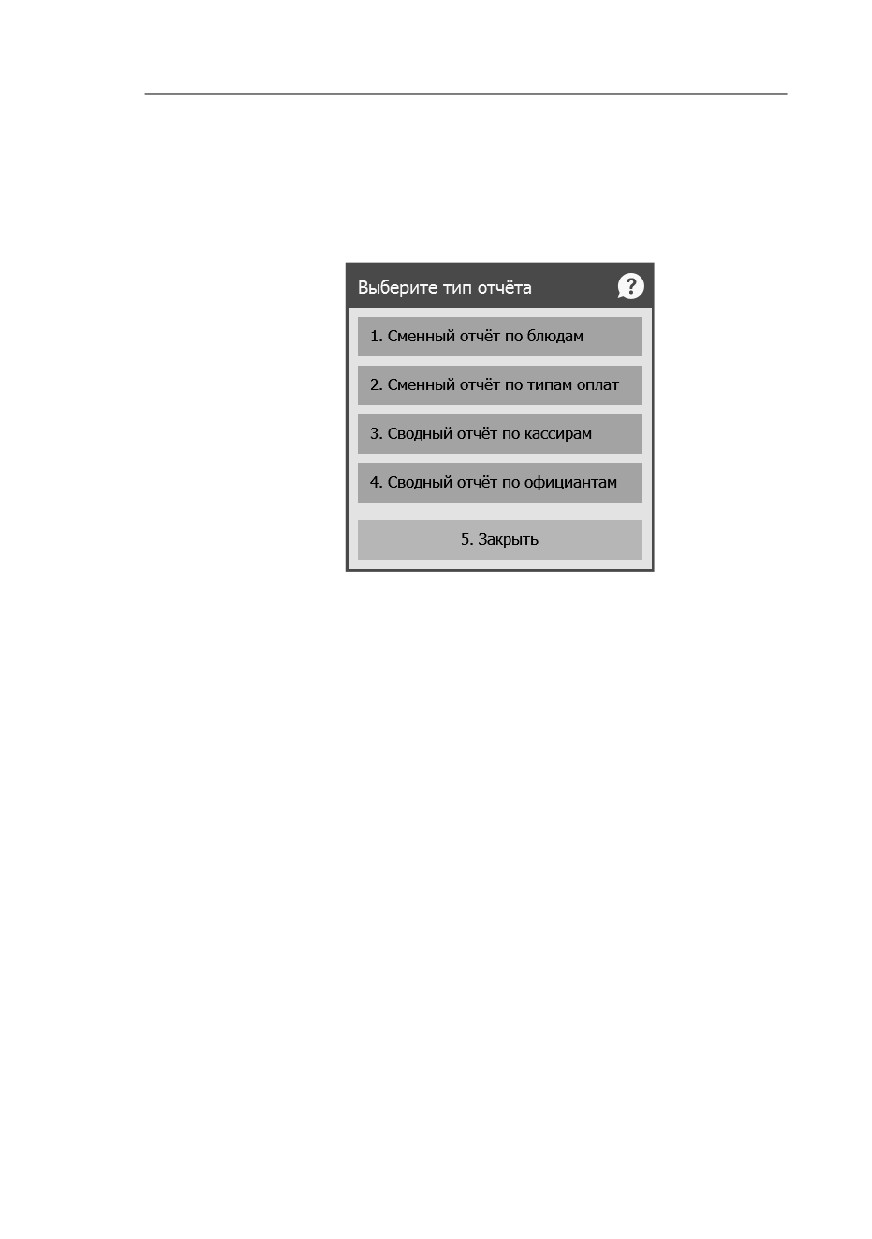
3.5. ОТЧЕТЫ
При выборе пункта Отчеты стартового меню Фронта
РестАрт осуществляется переход к меню отчетов.
При нажатии на кнопку с названием отчета открывается
форма для задания параметров формирования отчета.
Некоторые реквизиты форм отчетов могут отличаться.
Например, для Сменного отчета по блюдам открывается
следующая форма.

268
В этой форме выбирается, будет ли отчет формироваться за
текущую смену по ККМ, за последнюю закрытую смену или
за указанный диапазон дат.
При установке флажка Использовать группировку с
помощью переключателей можно задать группировку в
отчете: по типам номенклатуры или по категориям
номенклатуры. Установив флажок Только итоги
группировки, в отчет можно вывести только итоги по
заданной группировке.
Выбрав нужные параметры, следует нажать на кнопку
Сформировать, после чего будет сформирован
соответствующий отчет.
Отчет можно распечатать на ККМ, нажав соответствующую
кнопку.
Глава 3. Фронт РестАрт
269
3.6.
ЗАКРЫТИЕ СМЕНЫ
При выборе пункта Закрыть смену из меню кнопки Сервис
стартового меню Фронта РестАрт происходит закрытие
кассовой смены, формирование файлов выгрузки с данными
продаж
(если для настройки кассового узла
203. Файл
обмена при закрытии смены задано значение Создавать) и
закрытие смены авторизаторов платежных карт.
Пункт Закрыть смену стартового меню Фронта РестАрт
доступен пользователю, для которого установлено право 12.
Закрывать смену POS-терминала.
Если у пользователя установлено право 13. Снимать Z-
отчет при закрытии смены POS-терминала, то при
закрытии кассовой смены автоматически будет сформирован
Z-отчет
(даже если у этого пользователя нет прав на
формирование Z-отчета).
Если у пользователя установлены права 13. Снимать Z-
отчет при закрытии смены POS-терминала и
328. Автоматически выполнять полную инкассацию при
закрытии смены, то при закрытии кассовой смены
автоматически будет выполнена инкассация и сформирован
Z-отчет
(даже если у этого пользователя нет прав на
выполнение инкассации и/или формирование Z-отчета).