содержание .. 1 2 ..
1С-Рарус: Мобильное рабочее место кассира. Руководство пользователя (2017 год) - часть 1
ОГЛАВЛЕНИЕ
Введение
7
Глава 1
9
Работа с Сервером управления мобильными приложениями
9
1.1.
Установка подсистем Сервера управления мобильными
приложениями
10
1.1.1.
Установка системы лицензирования
11
1.1.2.
Установка системы управления оборудованием
13
1.1.3.
Установка подсистемы управления мобильными
приложениями
21
1.1.4.
Удаление подсистем Сервера управления мобильными
приложениями
25
1.2.
Консоль управления
28
1.2.1.
Настройки
30
1.2.2.
Пользователи
38
1.2.3.
Роли пользователей
40
1.2.4.
Мобильные приложения
42
1.2.5.
Фискальные регистраторы
43
1.2.6.
Эквайринговые терминалы
44
1.3.
Подключение и настройка стационарного торгового
оборудования
44
1.3.1.
Подключение оборудования с помощью конфигуратора
системы управления оборудованием
44
1.3.2.
Подключение оборудования с помощью консоли
управления
53
1.4.
Защита решения
54
1.4.1.
Что такое система лицензирования
55
1.4.2.
Программные ключи защиты
57
1.4.3.
Установка системы лицензирования
59
1.4.4.
Настройка адреса сервера лицензирования
62
1.4.5.
Активация программного ключа
65
1.4.6.
Сервер лицензирования
73
1.4.7.
Web-сервер лицензирования
76
1.5.
Особенности взаимодействия с учетной системой
85
6
Глава 2
87
Настройка мобильного приложения
87
2.1.
Каталог
91
2.2.
Продажи
102
2.2.1.
Оформление продаж
103
2.2.2.
Оформление возвратов
108
2.2.3.
Работа с заказами покупателей
110
2.2.4.
Управление кассовыми сменами
114
2.3.
Документы
117
2.3.1.
Вкладка Продажи
118
2.3.2.
Вкладка Возвраты
119
2.3.3.
Вкладка Заказы
120
2.3.4.
Вкладка Внесения/Изъятия
122
2.4.
Корзина
123
2.5.
Отчеты
123
2.5.1.
Остатки
125
2.5.2.
Отчет по продажам
125
2.5.3.
Отчет по выручке
126
2.6.
Настройки
127
2.6.1.
Настройки подключения
127
2.6.2.
Настройки поведения
130
2.6.3.
Подключаемое оборудование
136
2.6.4.
Настройки взаимодействия с ЕГАИС
141
Глава 3
145
Настройка подключения в учетной системе (на примере
«1С:Розница 8»)
145
3.1.
Использование обмена с сервером управления мобильными
приложениями
145
3.2.
Пользователь обмена
146
3.3.
Настройка узла обмена
149
ВВЕДЕНИЕ
(МРМК) предназначено для оформления розничных продаж
товаров в павильонах выездной торговли, курьерами и в
других случаях нестационарной розничной торговли.
Программа позволяет организовать учет проданных товаров
и полученных оплат, как наличных, так и безналичных.
Поддерживается печать чеков на мобильных печатающих
устройствах: принтерах чеков и фискальных регистраторах.
Программа может быть установлена на мобильное
устройство под управлением операционной системы Android
не ниже версии 4.0.
В приложении
«1С-Рарус:Мобильное рабочее место
кассира» поддерживается двусторонний обмен данными с
линейкой программных продуктов
«1С-Рарус» на базе
«1С:Розница 8» (далее «Розница»). Взаимодействие учетной
системы и мобильного приложения осуществляется
посредством программного продукта
«1С-Рарус:Сервер
управления мобильными приложениями».

8
В данном руководстве приведено описание настройки и
взаимодействия
«Сервера управления мобильными
приложениями», мобильного приложения
«Мобильное
рабочее место кассира» и учетной системы на примере
«1С:Розница 8».
ГЛАВА 1
РАБОТА С СЕРВЕРОМ
УПРАВЛЕНИЯ МОБИЛЬНЫМИ
ПРИЛОЖЕНИЯМИ
Программный продукт
«1С-Рарус:Сервер управления
мобильными приложениями»
(далее - решение
«Сервер
управления мобильными приложениями») представляет
собой программный комплекс, который обеспечивает
взаимодействие
учетных систем с
мобильными
приложениями
«1С-Рарус:Мобильное рабочее место
кассира» и «1С-Рарус:Мобильный ТСД».
«Сервер управления мобильными приложениями» включает
в себя следующие подсистемы:
■ подсистема управления мобильными приложениями;
■ подсистема управления торговым оборудованием;
■ подсистема взаимодействия с системой лицензирования.
Описание указанных подсистем рассматривается в
соответствующих разделах данного руководства.

10
1.1.
УСТАНОВКА ПОДСИСТЕМ СЕРВЕРА УПРАВЛЕНИЯ
МОБИЛЬНЫМИ ПРИЛОЖЕНИЯМИ
Для установки и настройки решения «Сервер управления
мобильными приложениями» необходимо выполнить
следующие действия:
1. Запустить установщик «Сервера управления мобильными
приложениями» mobileappsvcsetup.exe.
2. На первом экране программы установки
«Сервера
управления мобильными приложениями» следует указать
режим установки.
■ Полная установка - последовательная установка всех
подсистем
«Сервера
управления
мобильными
приложениями».
■ Минимальная установка - установка
только
подсистемы управления мобильными приложениями
(подсистема управления торговым оборудованием и

11
подсистема взаимодействия с сервером лицензирования
не устанавливаются).
■ Выборочная установка - в этом режиме пользователь
указывает, какие дополнительные компоненты следует
установить.
Установка подсистем
«Сервера управления мобильными
приложениями» запустится после нажатия кнопки Далее.
1.1.1. Установка системы лицензирования
Система лицензирования - это программные ключи защиты
(сервер лицензирования), которые позволяют ограничить
нелицензионное использование программного продукта.
При выборе в диалоговом окне программы установки пункта
Полная установка и нажатия кнопки Далее появляется
форма установки системы лицензирования конфигураций.

12
При необходимости пользователь может установить систему
лицензирования в режиме выборочной установки, установив
флажок Сервер лицензирования на втором экране
программы установки сервера управления мобильными
приложениями и нажав кнопку Далее.
После установки сервера лицензирования автоматически в
браузере, установленном на компьютере пользователя по
умолчанию, открывается web-панель. Эта web-панель
предназначена как для мониторинга состояния ключей и
лицензий, так и для управления сервером лицензирования.
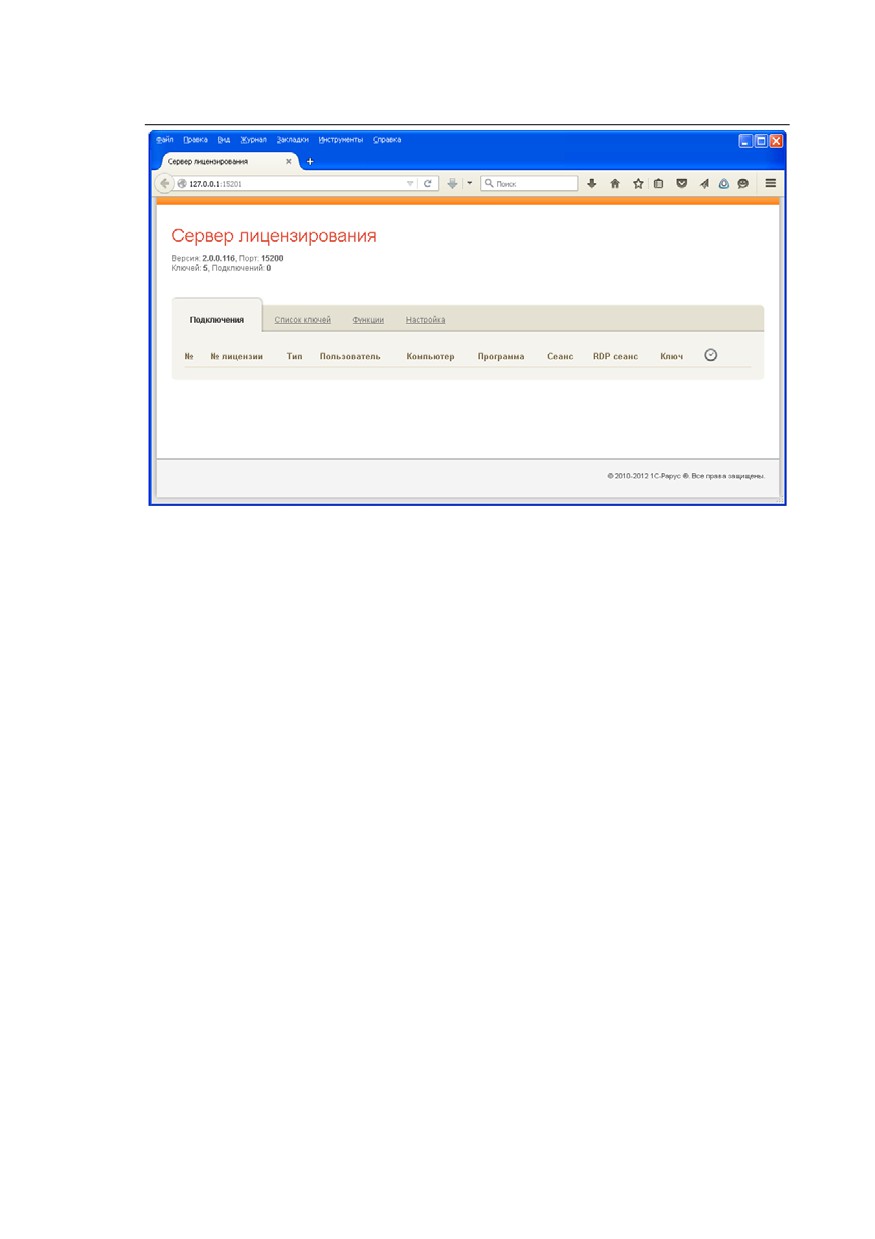
13
Подробно о системе лицензирования см. раздел
«Защита
решения» на стр. 54.
1.1.2. Установка системы управления оборудованием
Система управления внешним оборудованием используется
для хранения данных о подключенном оборудовании и для
его настройки.
Эта система должна быть установлена на каждом
компьютере, на который устанавливается сервер управления
мобильными приложениями.
После окончания установки системы лицензирования в ходе
полной установки автоматически появляется первый экран
мастера установки системы управления внешним
оборудованием.

14
После выбора используемого языка и нажатия кнопки ОК
появляется следующее диалоговое окно.
Чтобы начать установку системы, следует нажать кнопку
Далее.
На следующем шаге установки можно выполнить установку
(обновление)
и
настройку
службы управления
оборудованием. Флажок
«Установить
(обновить) службу
управления оборудованием» необходимо устанавливать

15
только при необходимости представления доступа к
локальному оборудованию этого компьютера для других
рабочих станций в локальной сети. В этом случае служба
запускается автоматически при включении компьютера и вне
зависимости от работы пользователей в системе. Таким
образом, оборудование, подключенное к этому ПК, будет
доступным для других рабочих станций всегда, когда
включен этот ПК.
Имеются ограничения: не поддерживается работа
клавиатурных считывателей и сканеров, а также устройств,
печатающих через спулер печати Windows (принтеров и ФР
моделей Windows-принтер).
На форме указывается порт для входящих запросов от
рабочих станций и порт для входящих WEB
(SOAP)
запросов.

16
На следующем экране мастера пользователь может выбрать,
с какими моделями подключаемого оборудования
(фискальными
регистраторами,
эквайринговыми
терминалами) будет вестись работа.
По умолчанию
устанавливаются все доступные модели подключаемого
оборудования.
Выбрав нужные модели оборудования, надо нажать кнопку
Далее.
Следующий экран мастера установки сообщает о готовности
программы к установке.

17
Чтобы начать установку, надо нажать кнопку Установить.

18
При переустановке может оказаться, что информация о
какой-либо модели оборудования уже была установлена.
В этом случае можно подтвердить необходимость
переустановки
(кнопка Да) или отменить переустановку
файла (кнопка Нет). При нажатии кнопки Да для всех при
дальнейшей установке файлы будут перезаписаны
автоматически. Нажатие кнопки Отмена остановит процесс
установки.
По окончании
установки
программа
выводит
заключительное диалоговое окно.

19
Нажатие кнопки Готово завершает установку системы
управления оборудованием.
При необходимости пользователь может установить систему
управления внешним оборудованием в режиме выборочной
установки, установив флажок Система управления
оборудованием на втором экране программы установки
«1С-Рарус:Сервер управления мобильными приложениями»
и нажав кнопку Далее.

20
Взаимодействие с системой управления оборудованием
«Сервер
управления
мобильными приложениями»
выполняет автоматически, при получении команд от
мобильных приложений. При необходимости пользователь
может
воспользоваться
конфигуратором
системы
управления оборудованием для ревизии всего оборудования
рабочей станции и для редактирования любых настроек при
помощи меню Пуск (Пуск - Все программы - 1С-Рарус -
Система управления подключаемым оборудованием -
Конфигуратор).

21
1.1.3. Установка подсистемы управления
мобильными приложениями
В ходе установки подсистемы управления мобильными
приложениями выводится несколько диалоговых окон,
информирующих о процессе установки.

22

23

24
25
По окончании
установки
программа
выводит
заключительное диалоговое окно.
1.1.4. Удаление подсистем Сервера управления
мобильными приложениями
Для удаления подсистем сервера управления мобильными
приложениями надо выполнить следующие действия.
Удаление системы лицензирования
Удаление системы лицензирования производится с помощью
меню Пуск - Панель управления - Программы и
компоненты -
1С-Рарус: Система программного
лицензирования конфигураций - Удалить. По окончании
удаления появится системное сообщение об этом.

26
Удаление системы управления
оборудованием и подсистемы управления
мобильными приложениями
Удаление системы управления оборудованием и подсистемы
управления мобильными приложениями производится с
помощью меню Пуск - Панель управления - Программы
и компоненты -
1С-Рарус: Сервер управления
мобильными приложениями - Удалить.
В появившемся меню флажками отмечаются удаляемые
подсистемы.
Далее производится последовательное удаление указанных
компонент.

27
При удалении системы управления оборудованием можно
удалить созданные экземпляры оборудования.

28
По окончании удаления появятся системные сообщения об
удалении каждой подсистемы.
1.2. КОНСОЛЬ УПРАВЛЕНИЯ
Консоль управления
«Сервера управления мобильными
приложениями» может быть вызвана через меню Пуск - Все
программы -
1С-Рарус -
Сервер
мобильных
приложений - Консоль управления.
Диалоговое окно разделено на две части.
В левой части консоли расположена панель разделов:
■
«Настройки»;
■
«Пользователи»;
■
«Роли пользователей»;
■
«Мобильные приложения»;
■
«Фискальные регистраторы»;
29
■
«Эквайринговые терминалы».
На правой панели представлена информация, зависящая от
текущего раздела в левой части.
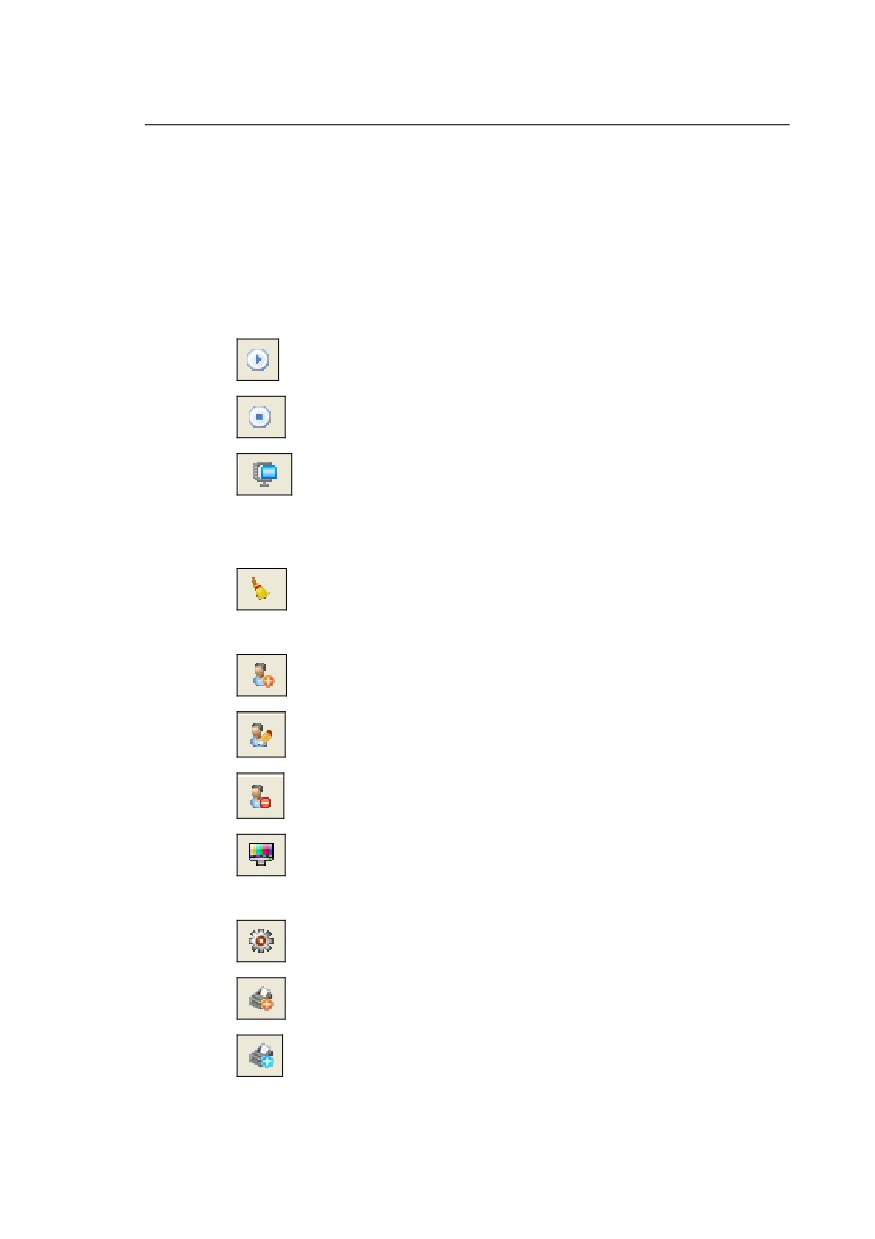
На верхней рабочей панели размещены кнопки
дополнительных действий:
- запуск сервиса управления.
- остановка сервиса управления.
- сжатие базы данных. Сервисная функция позволяет
уменьшить объем базы данных (например, удалить пустые
записи).
- удаление всех данных из буфера. Ручное удаление
всех данных из базы сервера управления.
- добавление нового пользователя.
- редактирование данных пользователя.
- удаление пользователя.
- тест устройства. Проверка подключения и работы
оборудования.
- настройка устройства.
- добавление торгового оборудования.
-добавление удаленного устройства.

30
- удаление торгового оборудования.
- добавление роли пользователя.
- редактирование названия роли пользователя.
- удаление роли пользователя.
- обновление текущей формы.
1.2.1. Настройки
В разделе «Настройки» в правой части консоли управления
на соответствующих вкладках задаются настройки
рассмотренные далее.
Кнопки раздела
«Настройки» выполняют следующие
функции:
■ Применить - применение изменений настроек.
■ Пуск - запуск службы сервиса управления.
■ Стоп - остановка службы сервиса управления.
Строки подключения Адрес сервиса SOAP и Адрес
сервиса RAW-XML - это параметры подключения сервиса
для разных протоколов обмена.

31
Общие настройки
На вкладке «Общие настройки» указываются следующие
значения:
■ Порт сервиса - TCP-порт, на котором поднят интерфейс
сервиса SOAP для подключения мобильных приложений
и учетной системы.
■ Порт управления - используется для управления
сервисом через веб-страницу.
■ Размер пакета - размер в байтах максимального объема
одного пакета передачи данных от сервера к мобильному
приложению. В случае если мобильное приложение
используется на мобильных устройствах (планшетах) с
небольшим объемом ОЗУ
(например,
512 Мбайт),
рекомендуется соответственно уменьшить размер пакета.
■ Фискальный регистратор - фискальный регистратор по
умолчанию для данного сервиса. Если используется
стационарное торговое оборудование и фискальный

32
регистратор не выбран, чеки будут пробиваться на
фискальном регистраторе, заданном по умолчанию.
■ Печать - печать QR-кода параметров подключения к
серверу. Из мобильного приложения по кнопке
можно считать QR-код и таким образом выполнить
подключение к
«Серверу управления мобильными
приложениями».
Защита
На вкладке
«Защита» определяются настройки системы
защиты:
■ Адрес сервера - сервер, на котором установлена система
лицензирования.
■ Код доступа к ключу - уникальный код доступа, может
быть задан для ключа защиты. Этот код позволяет
однозначно указать, какой ключ защиты будет
использовать решение.
■ Настройка защиты - с помощью этой кнопки
производится настройка адреса сервера лицензирования,
33
активация программного ключа защиты, а также
активация пакета лицензий. Подробно о системе
лицензирования и ее настройке см. в разделе «Защита
решения» на стр. 54.
УТМ ЕГАИС
Решение «Сервер управления мобильными приложениями»
позволяет организовать обмен данными с ЕГАИС (Единой
государственной автоматизированной информационной
системой учета объема производства и оборота этилового
спирта, алкогольной и спиртосодержащей продукции) в
части розничной продажи алкогольных напитков. Обмен
происходит
с
использованием
универсального
транспортного
модуля для ЕГАИС
(УТМ). УТМ -
программное обеспечение, разработанное для передачи
информации об обороте и розничной продаже алкогольной
продукции от организаций оптовой и розничной торговли в
базу данных ЕГАИС. На вкладке
«УТМ ЕГАИС»
указываются параметры подключения к сервису:
■ Адрес сервиса УТМ (адрес, порт),
■ Реквизиты
организации,
от
имени
которой
осуществляется продажа алкогольной продукции:
○ адрес,
○ ИНН,
○ КПП,
■ Заводской номер ККМ, на которой был пробит чек
реализации алкогольной продукции.

34
Прокси-запросы
Вкладка
«Прокси-запросы» используется для установки
параметров передачи запросов между мобильным
приложением и учетной системой посредством «Сервера
управления мобильными приложениями».
Использование прокси-запросов позволяет мобильному
приложению отправлять запросы напрямую в учетную
систему без обработки сервером управления. В частности,
данный механизм позволяет рассчитывать автоматические
скидки, установленные в учетной системе, при оформлении
чеков в мобильном приложении. Для работы этого
механизма в учетной системе должен быть опубликован
соответствующий веб-сервис «ОнлайнСервисыМРМК».
Взаимодействие с учетной системой может выполняться с
помощью механизма web-сервисов или механизма http-
сервисов. Рекомендуется использовать публикацию в
качестве http-сервиса - это значительно ускорит выполнение
запросов. Поддержка веб-сервисов выполнена для

35
сохранения возможности интеграции сервера управления с
конфигурациями,
реализованными
на
платформе
1С:Предприятие версии ниже
8.3.5, не поддерживающей
http-сервисы.
При использовании web-сервисов форма публикации на веб-
сервере в отраслевом решении на базе «1С:Розница 8» будет
иметь следующий вид.

36
Для http-сервиса форма публикации на веб-сервере будет
выглядеть следующим образом:
В учетной системе необходимо создать нового пользователя
с административными правами (можно использовать уже
имеющегося пользователя). На вкладке «Прокси-запросы»
раздела
«Настройки» консоли управления указываются
данные авторизации этого пользователя (логин и пароль) и
адрес публикации информационной базы. В зависимости от
используемой при публикации технологии нужно настроить
соответствующий режим работы сервера управления. Для
web-сервиса это SOAP, для http-сервиса - HTTP XML.
Соответствующее поле Адрес заполняется строкой
подключения к опубликованному сервису.

37
Строка подключения формируется следующим образом:
■ Для web-сервиса: http(s)://<Адрес сервера>/<Имя
публикации>/ws/MRMKOnlineServices.1cws
■ Для http-сервиса: http(s)://<Адрес сервера>/<Имя
публикации>/hs/mrmk/v1/
Для применения скидок, заданных в учетной системе, в
мобильном приложении должно быть установлено
соответствующее значение настройки
«Использовать
автоматические скидки».

38
1.2.2. Пользователи
Управление пользователями и правами пользователей
мобильных приложений может выполняться как на стороне
сервера управления с использованием консоли сервера, так и
со стороны учетной системы. Рекомендуется настраивать
пользователей и их права в учетной системе, поскольку при
обмене данными изменения, внесенные непосредственно на
сервере управления, игнорируются системой и заменяются
настройками управляющей системы. Изменение настроек
пользователей и прав пользователей мобильных приложений
на сервере управления может понадобиться для первого
обмена с управляющей системой и при отсутствии в
управляющей системе модуля управления правами
пользователей. Это зависит от варианта интеграции.

39
С помощью соответствующих кнопок рабочей панели в этом
разделе можно добавить или удалить пользователя, а также
изменить сведения о нем (см. стр. 29).
При добавлении нового пользователя указываются
следующие данные:
■ Идентификатор пользователя в системе;
■ Имя;
■ Логин;
■ Пароль;
■ Роль (см. «Роли пользователей» на стр. 40).

40
1.2.3. Роли пользователей
В мобильном приложении предусмотрены наборы настроек,
которые позволяют ограничить доступ текущего
пользователя к тому или иному функционалу приложения -
роли.
Настройки ролей выполняются в учетной системе для
каждого пользователя. В качестве примера, в отраслевых
решениях на базе
«1С:Розница 8» настройка ролей
пользователей
производится
в
разделе
Администрирование -
Обмен
с
мобильными
устройствами - Список ролей и разрешений
пользователей мобильных приложений.

41
В системе используется ряд предопределенных ролей:
■ Администратор;
■ Администратор магазина;
■ Кассир;
■ Продавец-консультант;
■ Курьер.
При обновлении или создании базы данных сервера
производится начальное заполнение предопределенными
ролями.
Форма раздела «Роли пользователей» консоли управления
аналогична форме настроек ролей в учетной системе. Данное
диалоговое окно позволяет создавать новые и редактировать
уже существующие роли, а также настраивать их. В разделе
«Роли пользователей» консоли управления в области «Роли»
выводится список доступных ролей. В области «Параметр»
отображается
двухуровневое
дерево
разрешений,
привязанных к текущей роли. Все настройки сгруппированы
по разделам:
«Доступ к настройкам» и
«Использование
приложения».

42
Роль каждого пользователя мобильного устройства
указывается в разделе «Пользователи» (см. «Пользователи»
на стр. 38).
После авторизации пользователя мобильного приложения
пользовательский интерфейс приложения и набор прав
пользователя будут настроены согласно заданной для него
роли.
1.2.4. Мобильные приложения
В разделе
«Мобильные приложения» приводится список
мобильных приложений, которые подключались к серверу, с
указанием даты последней попытки подключения к серверу.

43
1.2.5. Фискальные регистраторы
В разделе «Фискальные регистраторы» содержится список
фискальных регистраторов, которые подключены к данному
серверу и могут использоваться на мобильных приложениях.

44
1.2.6. Эквайринговые терминалы
Раздел
«Эквайринговые терминалы» содержит список
эквайринговых терминалов, которые подключены к данному
серверу и могут использоваться на мобильных приложениях.
1.3. ПОДКЛЮЧЕНИЕ И НАСТРОЙКА СТАЦИОНАРНОГО
ТОРГОВОГО ОБОРУДОВАНИЯ
Ввод данных об оборудовании, с которым будет работать
приложение, использующее
«1С-Рарус:Сервер управления
мобильными приложениями», можно осуществить
несколькими способами, рассмотренными в этом разделе.
1.3.1. Подключение оборудования с помощью
конфигуратора системы управления
оборудованием
Пользователь может воспользоваться конфигуратором
системы управления оборудованием для ревизии всего
оборудования рабочей станции и для редактирования любых
настроек при помощи меню Пуск (Пуск - Все программы -

45
1С-Рарус - Система управления подключаемым
оборудованием - Конфигуратор).
В левой части формы Конфигуратора отображаются все
доступные модели оборудования, сгруппированные по типам
(фискальные регистраторы, эквайринговые терминалы и
т.д.).
В правой части Конфигуратора производится управление
моделями. По соответствующей гиперссылке можно перейти
к нужному типу, модели и к конкретному экземпляру
оборудования. В этой же панели можно установить новую
модель оборудования, удалить выбранную модель или
выполнить настройку оборудования.
Примечание
В том случае, если используется ручной (не подключенный)
эквайринг-терминал, в который информация вносится
вручную, при настройке оборудования следует выбирать
модель «Эквайринг-терминал Ручной».

46
Создание и настройка оборудования осуществляется в
следующем порядке.
1. В командной панели Конфигуратора следует нажать
кнопку
, позволяющую создать и настроить новый
экземпляр подключаемого оборудования. Появится окно
Мастера создания нового устройства.
Мастер подключения предложит выбрать тип создаваемого
оборудования из списка. После выбора следует нажать
кнопку Далее.
2. На следующей странице Мастера следует выбрать
нужную модель оборудования, после чего нажать кнопку
Далее.

47
3. Следующий экран мастера - информационный; он
отображает все сведения о создаваемом экземпляре
оборудования. Также на этом экране пользователь может
изменить название экземпляра оборудования.

48
Примечание
Рекомендуется изменить название на смысловое - например,
«ФР торгового зала» - для облегчения последующей
эксплуатации системы.
Если вся отображаемая информация верна, следует нажать
кнопку Создать, после чего откроется заключительный
экран мастера подключения.
4. На заключительном экране пользователь может
установить флажок
«Открыть редактор настроек
оборудования» перед нажатием кнопки Готово.
Нажатие кнопки Готово завершает создание экземпляра
оборудования. Как правило, далее следует провести его
настройку. Для этого используется редактор настроек
оборудования. Этот редактор откроется автоматически, если
на заключительном экране мастера подключения был
установлен флажок
«Открыть редактор настроек
оборудования». Также редактор может быть открыт, если в
окне списка доступного оборудования дважды щелкнуть по

49
строке,
соответствующей
нужному
экземпляру
оборудования.
В данной форме отображаются название, тип и модель
добавляемого экземпляра оборудования. Также в этой форме
можно изменить свойства данного экземпляра оборудования.
Список этих свойств зависит от конкретного типа и модели
оборудования.
Настройка параметров работы драйверов оборудования
должна быть описана в документации к этому
оборудованию.
50
Примечание
Если в окне настройки присутствует кнопка «Форма
настройки», выделенная на иллюстрации, то обязательно
следует начать настройку с нажатия этой кнопки. В этом
случае при заполнении параметров программа будет
проверять допустимость введенных значений, а также
осуществлять все необходимые проверки. Например, может
быть проверено наличие связи фискального регистратора с
компьютером по указанным параметрам.
Примечание
Если оборудование подключено локально (т. е. к тому
компьютеру, на котором производится настройка), то
кнопкой настройки можно воспользоваться всегда. Однако
для удаленно подключенного оборудования она не будет
функционировать. Поэтому когда в системе создается новый
экземпляр оборудования, рекомендуется первый раз
настраивать его локально (т. е. на том рабочем месте, к
которому он физически подключен).
Пример подключения оборудования
Рассмотрим подключение на примере фискального
регистратора модели «1С-Рарус: Фискальный регистратор
Мария».

51
Форма настроек зависит от типа и модели оборудования.
Нажатие кнопки ОК завершает работу на данном экране
настройки. В зависимости от вида оборудования и от
конкретного этапа настройки это может завершить
настройку либо открыть следующий экран настройки.
Нажатие кнопки Отмена отменяет операцию настройки.
При выборе оборудования, подключаемого через интерфейс
COM, перед настройкой работы драйверов следует указать
параметры подключения
- идентификатор устройства и
параметры COM-порта. При выборе порта следует
учитывать, что зеленым цветом отмечены доступные порты,
красным - недоступные или отсутствующие, серым - порты,

52
работа с которыми не предусмотрена
(невозможна) для
данного драйвера и оборудования.
Примечание
На данном экране обязательно следует заполнить шапку и
подвал чека. Это необходимо для правильного
форматирования чеков в рабочем режиме.
Обратите внимание, что если при нажатии на кнопку
«Проверка связи» появилось сообщение
«Устройство не
отвечает», это означает, что по указанным выше параметрам
подключения не удалось установить связь с устройством:
например, из-за того, что на ФР не подано электропитание,
интерфейсный кабель имеет неверную распайку и т. д.
Пока связь с нужным ФР не установлена, продолжать
настройку невозможно.
Детальное описание подключения и настройки торгового
оборудования см. в руководстве к системе управления
оборудованием.
О подключении и настройке работы с торговым
оборудованием на стороне учетных систем и мобильных
приложений см. в соответствующих руководствах к этим
решениям.
Дополнительно
см.
«Подключаемое
оборудование» на стр. 136.

53
1.3.2. Подключение оборудования с помощью
консоли управления
Подключение и настройка оборудования могут быть
произведены с использованием консоли управления
«Сервера управления мобильными приложениями». В этом
случае создание и настройка оборудования осуществляется в
следующем порядке.
1. Для подключения фискального регистратора следует
перейти в раздел «Фискальные регистраторы» и нажать
кнопку добавления нового оборудования
2. На форме создания нового оборудования надо выбрать
модель в соответствующем поле диалогового окна, в поле
«Устройство» выбрать значение
«Создать новое
устройство» и указать наименование создаваемого
оборудования в поле «Наименование».

54
3. После нажатия кнопки ОК появится форма подключения
и настройки оборудования, рассмотренная в разделе
«Подключение оборудования с помощью конфигуратора
системы управления оборудованием». Дальнейшая
настройка производится согласно настройке в системе
управления оборудованием.
4. Подключение эквайрингового терминала производится
таким же образом в разделе «Эквайринговые терминалы»
Консоли управления.
1.4. ЗАЩИТА РЕШЕНИЯ
В этом разделе приводится информация о защите решения.
содержание .. 1 2 ..
///////////////////////////////////////