содержание .. 5 6 7
1С-Рарус: Управление отелем. Руководство пользователя (2020 год) - часть 7

Глава 9.
337
Отчеты
В графе Место предоставления может выводиться одно из
значений:
■ Бронирование;
■ Размещение;
■ Начисление услуг (начисление дополнительных услуг из
АРМ Гости);
■ Режим Киоска (режим АРМ Оплат).
Для выводимых в отчет данных можно задавать различные
настройки.
9.6. ОТЧЕТ УСЛУГ ПО ГРАФИКУ
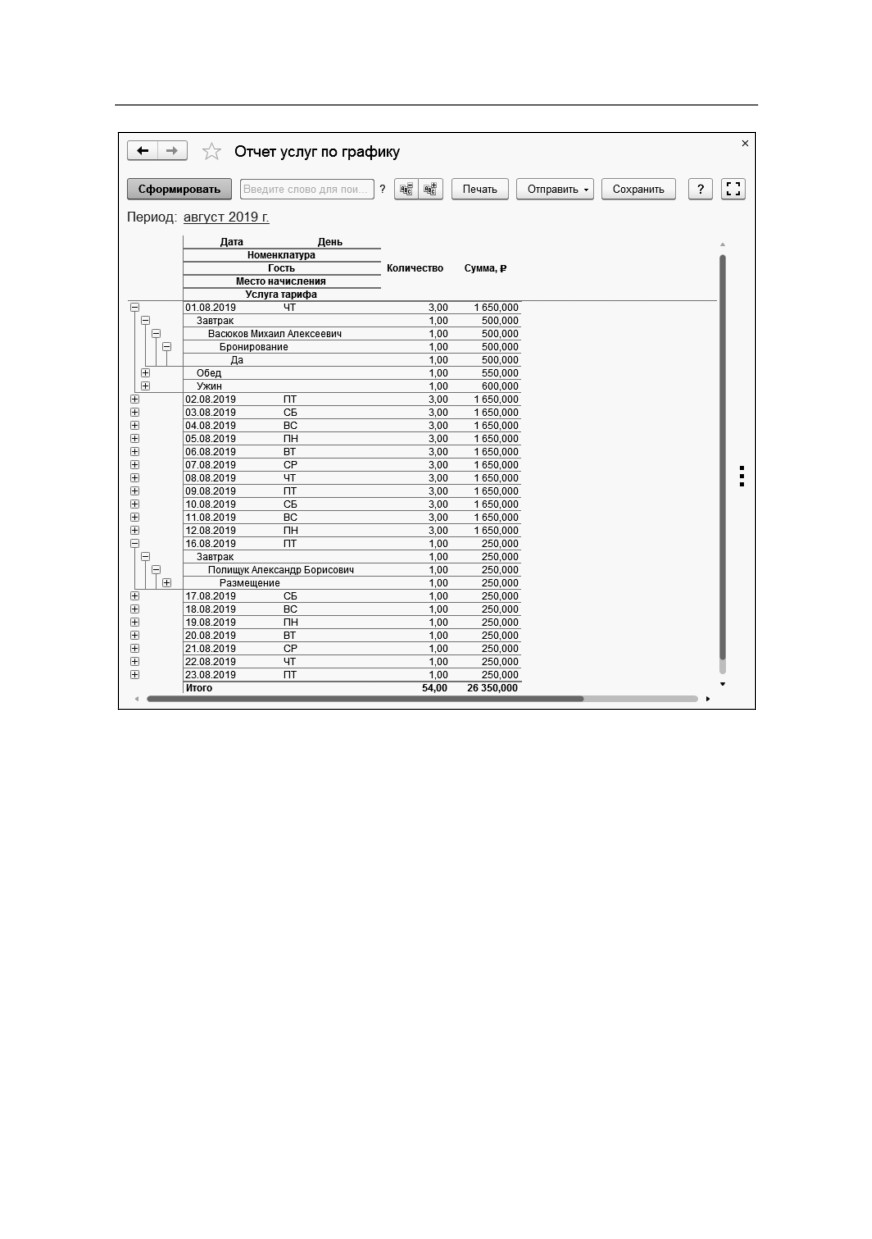
В данный отчет выводятся данные по услугам, которые
внесены в Классификатор услуг по графику (с признаком
использования), за определенный период (не зависимо, как
эти услуги предоставлены: по графику, в составе услуг
тарифа, как дополнительные услуги).
338
Для выводимых в отчет данных можно задавать настройки.
9.7. ИСТОРИЯ ПРОЖИВАНИЯ
В данном отчете выводится информация по истории
проживания гостей, в различных разрезах
(тип номера,
номер размещения, тариф и др.).

Глава 9.
339
Отчеты
Настройки позволяют управлять выводимой в отчет
информацией. Например, можно получить данные о гостях,
проживавших в какой-либо период в определенном номере,
и другие данные по истории проживания гостей.
9.8. ИСТОРИЯ И ПРОГНОЗ
Отчет История и прогноз, в основном, используется
менеджерами и администраторами отеля. В отчете можно
увидеть статистику по дням прошедшего и будущего
планируемого периода (прогноз): количество свободных и
занятых номеров / мест, загруженность отеля, сумма
начислений по гостям и др. В прогнозе учитываются данные
не только за прошлый период, но и данные по имеющимся
броням.

340
9.9. ОТЧЕТ ПО НОЧНОМУ АУДИТУ
Отчет позволяет увидеть данные по периодам, закрытым
ночным аудитом: какие услуги по каким гостям и
размещениям попали в ночной аудит, произведенные
корректировки, кто выполнял ночной аудит и др.
Глава 9.
341
Отчеты
9.10. ОТЧЕТ ПО ПУТЕВКАМ
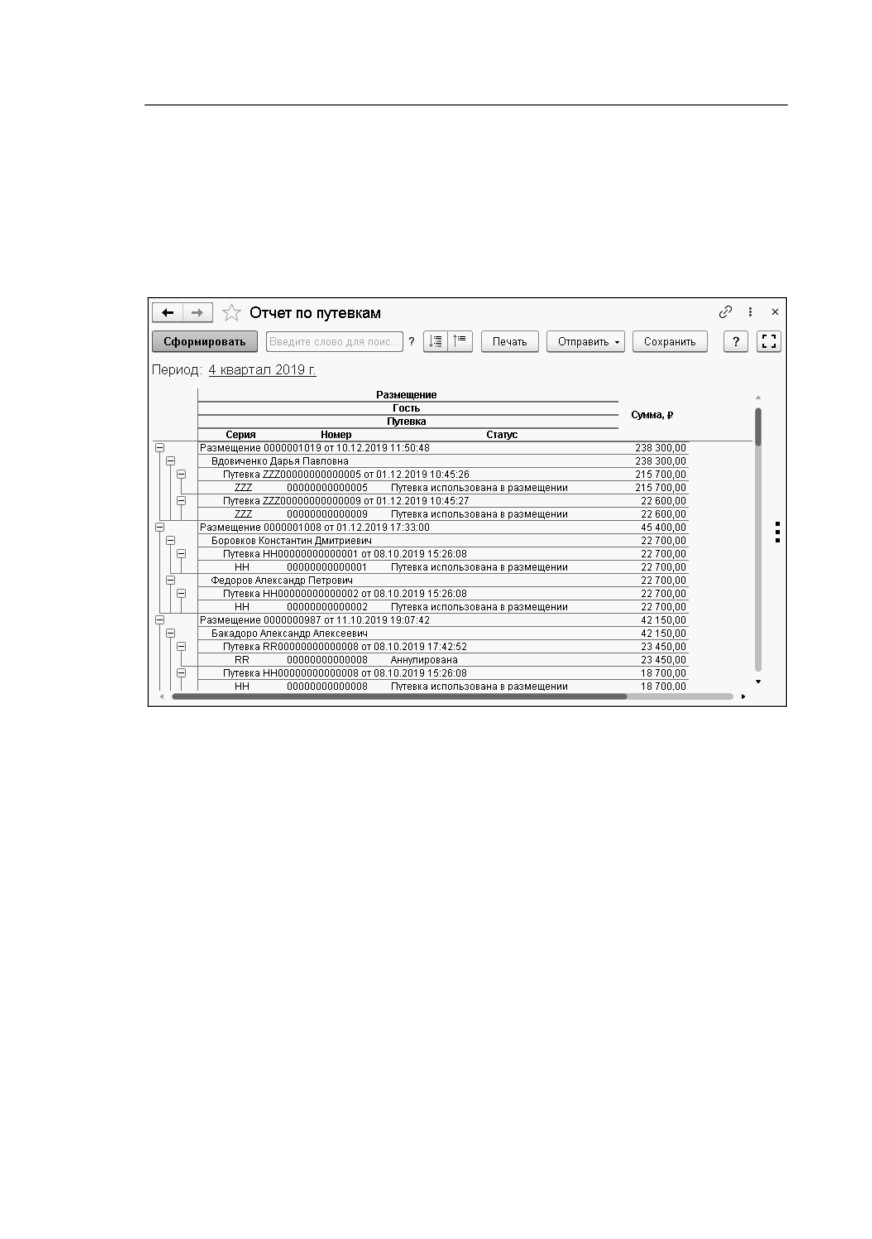
Отчет предназначен для получения данных по обороту
путевок: какими гостями, в какие даты, по каким
размещениям были использованы путевки.
342
ГЛАВА 10
ОБМЕНЫ
10.1. ИНТЕГРАЦИЯ С ВНЕШНИМИ ИСТОЧНИКАМИ
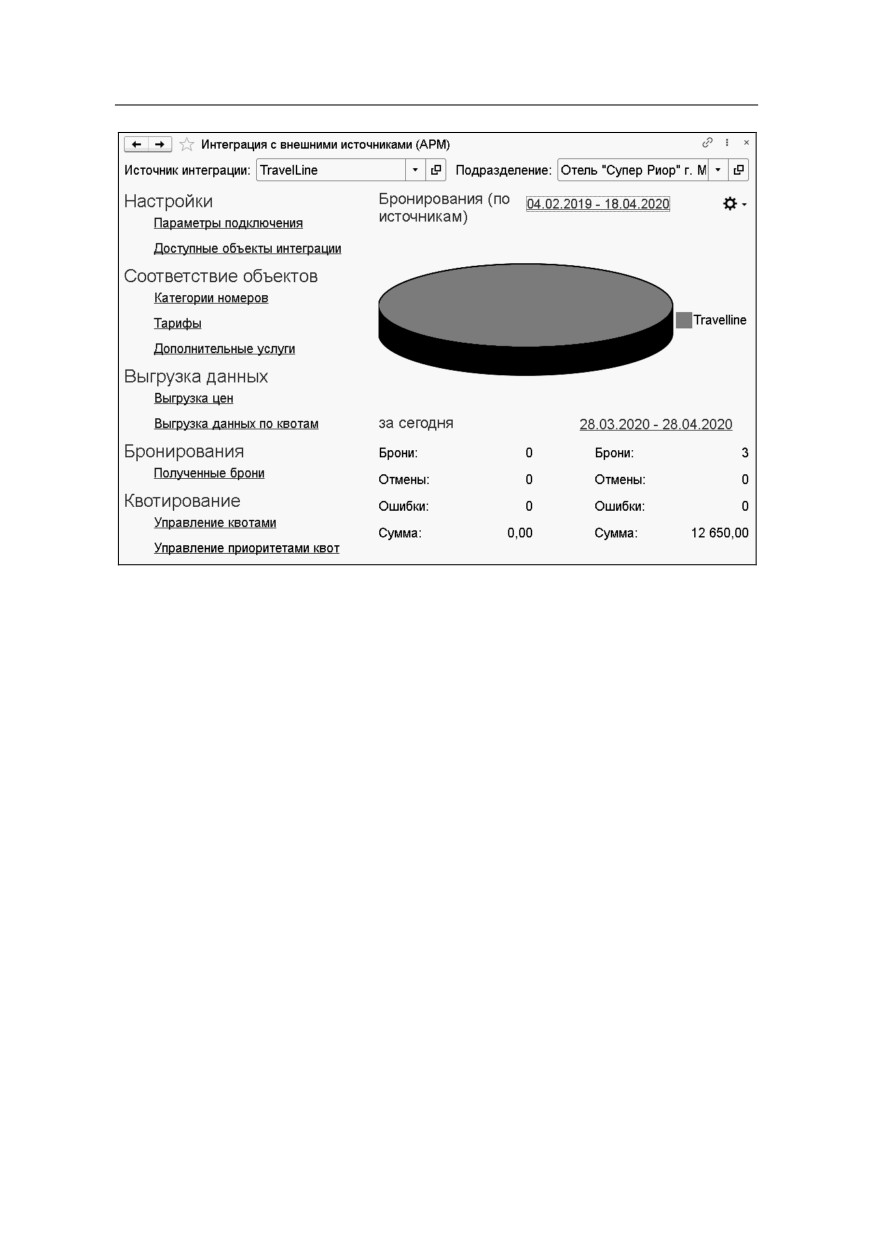
В решении «1С-Рарус:Управление отелемª реализован АРМ
Интеграция с внешними источниками (открывается из
раздела Управление отелем решения, группа Сервис, пункт
Интеграция с внешними источниками
(АРМ)),
предназначенный для обмена данными с внешними
источниками бронирования.
344
Для возможности работы с данным АРМ, в настройках
системы (в разделе Управление отелем, группа Настройки,
пункт Еще больше возможностей, раздел Управление
отелем, группа Интеграция с внешними системами)
должен быть установлен флажок Использовать
интеграцию с внешними системами.
Данный АРМ позволяет работать:
■ С системой интеграции онлайн бронирования
гостиниц TravelLine. Данная система позволяет
отображать доступность для бронирования реальных
категорий
номеров
в
гостиницах,
получать
дополнительную информацию о самом
отеле и
предлагаемых им услугах, а также бронировать
выбранную категорию номеров.
Частота обращений к сервису Travelline указывается в
настройках фонового задания Обработка бронирований
Travelline. Данное фоновое задание служит для того,
чтобы в автоматическом режиме решение обращалось на
API Travelline для получения информации о бронях
(новых и измененных), а также для передачи данных об

Глава 10.
345
Обмены
изменениях по квотам категорий номеров в систему
Travelline.
■ С собственным сайтом. Это может быть любая внешняя
система бронирования, которая использует API
гостиничной системы. В основном, внешнюю систему
используют при разработке собственного сайта.
Поле Источник интеграции формы АРМ служит для
указания системы интеграции
(значение справочника
Источники интеграции), с которой будет выполняться
обмен.
В поле Подразделение выбирается подразделение отеля для
обмена данными.
Важно!
Для одного подразделения настраивается подключение
только к одному объекту системы интеграции.
В правой части формы АРМ выводятся данные:
■ По количеству броней за сегодня
(в том числе
отмененных и ошибочных).
■ По количеству броней за выбранный период (в том числе
отмененных и ошибочных).
Также в АРМ можно построить гистограмму, за указанный
период, по продажам, системам интеграции и каналам
бронирования
(сайтам бронирования, подключенным к
TravelLine, например Booking.com, Ostrovok.ru и др.).
Параметры выводимых данных настраиваются из меню
кнопки
Пользователи, которым разрешена работа с определенной
системой интеграции (профилем), задаются в справочнике
Группы доступа.

346
Также для пользователя в форме Права доступа в табличной
части Профили пользователя должны быть выбраны
доступные системы интеграции.

Глава 10.
347
Обмены
Настройки
В области Настройки формы АРМ указываются
(при
переходе по соответствующим гиперссылкам):
■ Параметры подключения к указанной в АРМ системе
интеграции для соответствующего подразделения.
■ Доступные объекты интеграции, которые будут
выгружаться в систему интеграции.
Параметры подключения.
Форма параметров подключения для TravelLine выглядит
следующим образом.
Перед началом интеграции с TravelLine пользователю в
области Авторизация данной формы необходимо заполнить
следующие реквизиты:
■ Идентификатор гостиницы — указывается уникальный
идентификатор гостиницы, выдаваемый при заключении
договора с TravelLine;
■ Код блока квот — находится в личном кабинете
TravelLine;
348
■ Логин и Пароль — для получения доступа к сервису
TravelLine (следует обратить внимание, что это не логин
и пароль от личного кабинета TravelLine).
Также пользователь должен выбрать значения в полях
Причина отказа и Расчет цены области Правила
формирования документов данной формы.
Реквизиты области Параметры сервиса устанавливаются
автоматически, согласно указанным в АРМ системе
интеграции и подразделению.
Для корректировки параметров следует воспользоваться
командой Разрешить редактирование реквизитов из меню
кнопки Еще.
Для возможности использования системы интеграции
должен быть включен переключатель Использовать. При
этом будет доступна кнопка Проверить связь, с помощью
которой выполняется проверка подключения к системе
интеграции. При ошибке подключения выводится сообщение
о необходимости проверки указанных параметров
подключения.
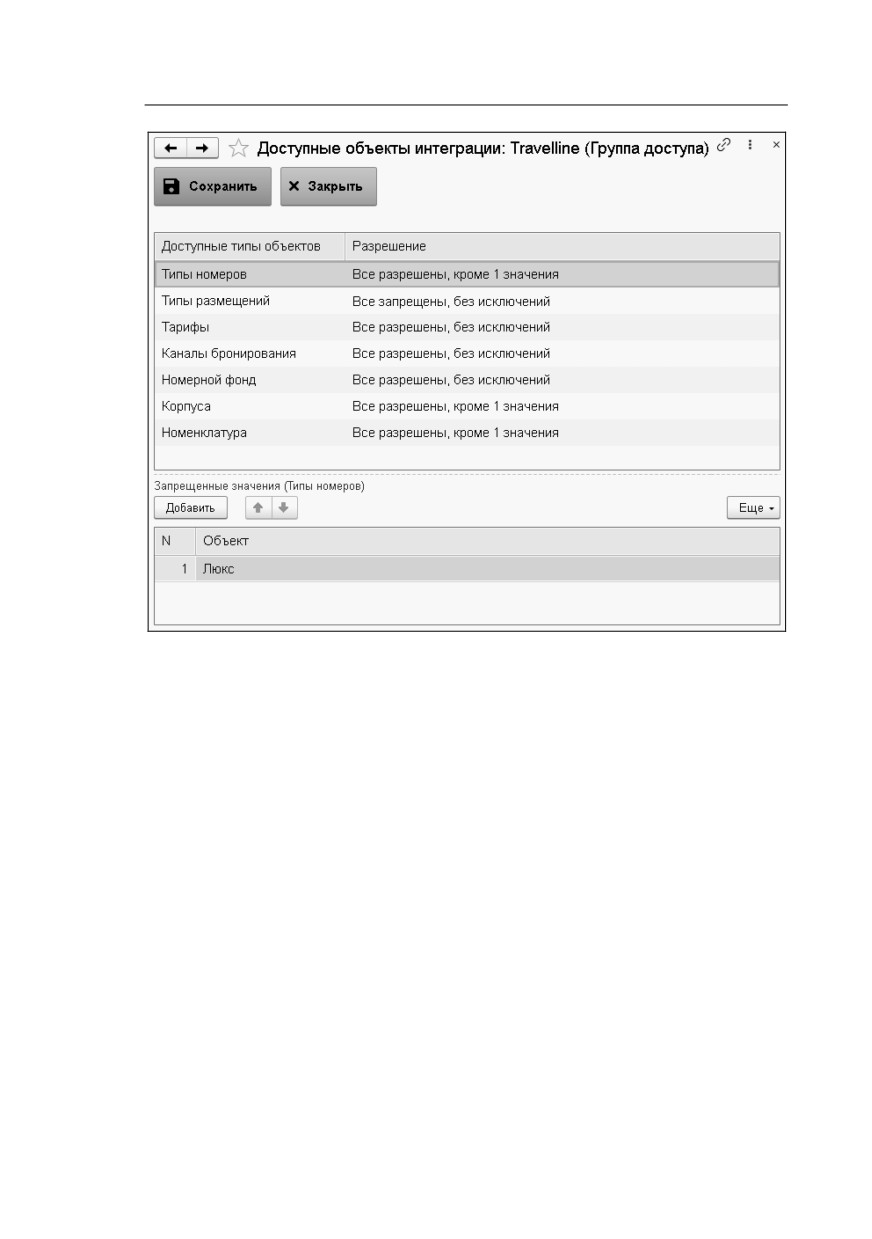
Доступные объекты интеграции.
Объекты, доступные для интеграции с системой онлайн
бронирования, задаются в следующей форме.
Глава 10.
349
Обмены
Здесь определяются типы объектов, которые будут
участвовать или, наоборот, не будут участвовать в
интеграции с системой онлайн бронирования (то есть можно
задать ограничения). В графе Разрешение выбирается один
из вариантов: Все разрешены либо Все запрещены, а в
нижней табличной части указываются исключения.
Для заданных здесь объектов надо настроить соответствия с
объектами систем интеграции.
Важно!
Для каждой системы интеграции необходимо настраивать
доступные объекты отдельно.
В случае если учет ведется больше, чем по одному объекту
размещения, то данные настройки выполняются в разрезе
подразделений, которые являются гостиницами.
350
Примечание
Если в решении отключен механизм квотирования, то
доступность типов номеров (квот) номерного фонда
рассчитывается в данной форме.
Если в решении включен механизм квотирования, то
доступные типы номеров задаются в разделе Квотирование
АРМ (рассмотрено ниже).
Соответствие объектов (только для системы
TravelLine)
В области Соответствие объектов при переходе по
соответствующим гиперссылкам выполняется настройка
соответствия следующих объектов решения
«1С-Рарус:
Управление отелемª и системы TravelLine:
■ Категории номеров (Типы номеров);
■ Тарифы;
■ Дополнительные услуги.
Примечание
Справочник Типы номеров в решении «1С-Рарус:
Управление отелемª соответствует справочнику Категории
номеров в системе TravelLine.
По нажатию гиперссылки Категории номеров открывается
следующая форма.

Глава 10.
351
Обмены
В левой табличной части в графы Идентификатор
Travelline, Тип номера Travelline автоматически выводится
информация из системы TravelLine. В правой таблице
отображаются объекты выгрузки, настроенные в форме
Доступные объекты интеграции.
Настройка соответствия выполняется следующим образом.
Для выделенной строки левой таблицы выбирается
соответствующее значение в правой таблице
(двойным
щелчком левой клавиши мыши). В результате объект
выгрузки, для которого было установлено соответствие,
отобразится в графе Тип номера левой табличной части в
соответствующей строке. Объекты выгрузки, для которых
уже задано соответствие, отображаются в правой части
формы полужирным шрифтом. Удаление соответствия для
выделенной строки левой части формы производится
двойным нажатием левой клавиши мыши по
соответствующему значению в графе Тип номера левой
табличной части.
Идентификатор
TravelLine —
это
уникальный
идентификатор типа номера в системе TravelLine.
Настройка соответствия тарифов и дополнительных услуг
выполняется аналогично настройке соответствия типов

352
номеров. Установленные соответствия отображаются в
графах Тариф и Номенклатура
(формы показаны на
следующих рисунках).
Глава 10.
353
Обмены
Выгрузка данных (только для системы TravelLine)
Важно!
Выгрузку данных в систему TravelLine можно выполнять
только после настройки соответствия типов номеров и
тарифов.
В области Выгрузка данных настраивается и выполняется:
■ Выгрузка цен;
■ Выгрузка данных по квотам номерного фонда
(доступность номерного фонда).
Выгрузка цен.
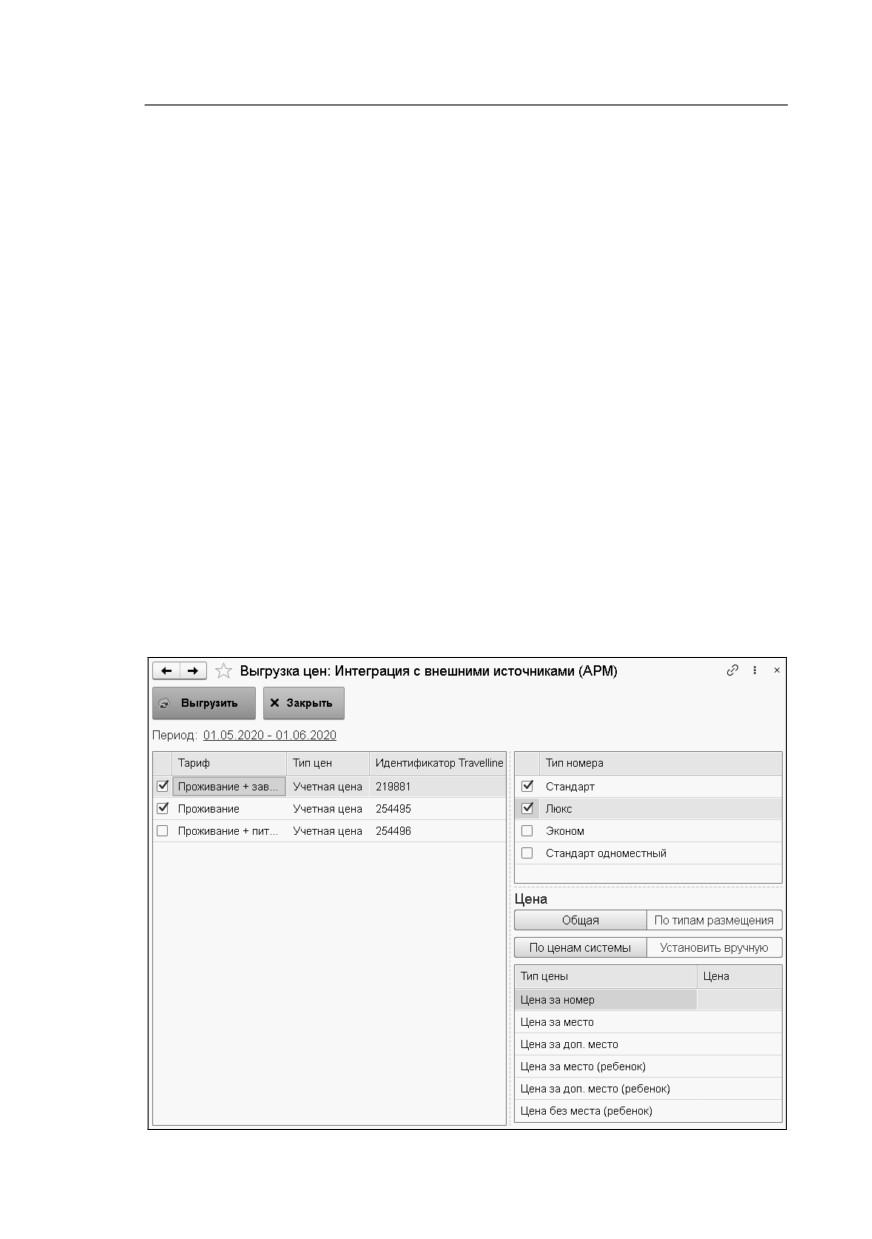
По нажатию гиперссылки Выгрузка цен открывается
следующая форма.
354
С помощью данной формы в систему TravelLine
выгружаются цены выбранных тарифов (для которых задано
соответствие с TravelLine), в разрезе типов номеров (для
которых задано соответствие с TravelLine), за указанный
период.
Вариант выгружаемой цены задается при помощи двух
переключателей области Цена.
Значения первого переключателя:
■ Общая — будет выгружаться цена за проживание одного
человека в отеле, по категориям номеров;
■ По типам размещения — будет выгружаться цена за
проживание одного человека в отеле, по типам
размещения.
Значения второго переключателя:
■
По ценам системы — для выгрузки используются цены,
заданные для выбранного тарифа
(тарифов) и типа
(типов) номеров
(цены тарифа задаются документами
Изменение цен тарифа);
■
Установить вручную — для выгрузки используются
цены, заданные вручную. Если для первого
переключателя указано значение По типам размещения,
то в табличной части области Цена можно указать цены
для различных типов размещения (имеющихся в системе
TravelLine). Этот метод используется, когда в TravelLine
необходимо задать разные цены для одной категории
номеров, в зависимости от количества гостей, при
бронировании.
Следует учесть, что если цены какого-либо тарифа
выгружаются для двух и более категорий номеров
одновременно (в табличной части Тип номера помечено
более одной категории номеров), то нельзя задавать цены
вручную
(если цены различны для этих категорий
номеров).
Глава 10.
355
Обмены
Указанные данные выгружаются в систему TravelLine по
нажатию кнопки Выгрузить. Выгрузка будет выполняться
для тех объектов, у которых установлены флажки.
Выгрузка данных по квотам.
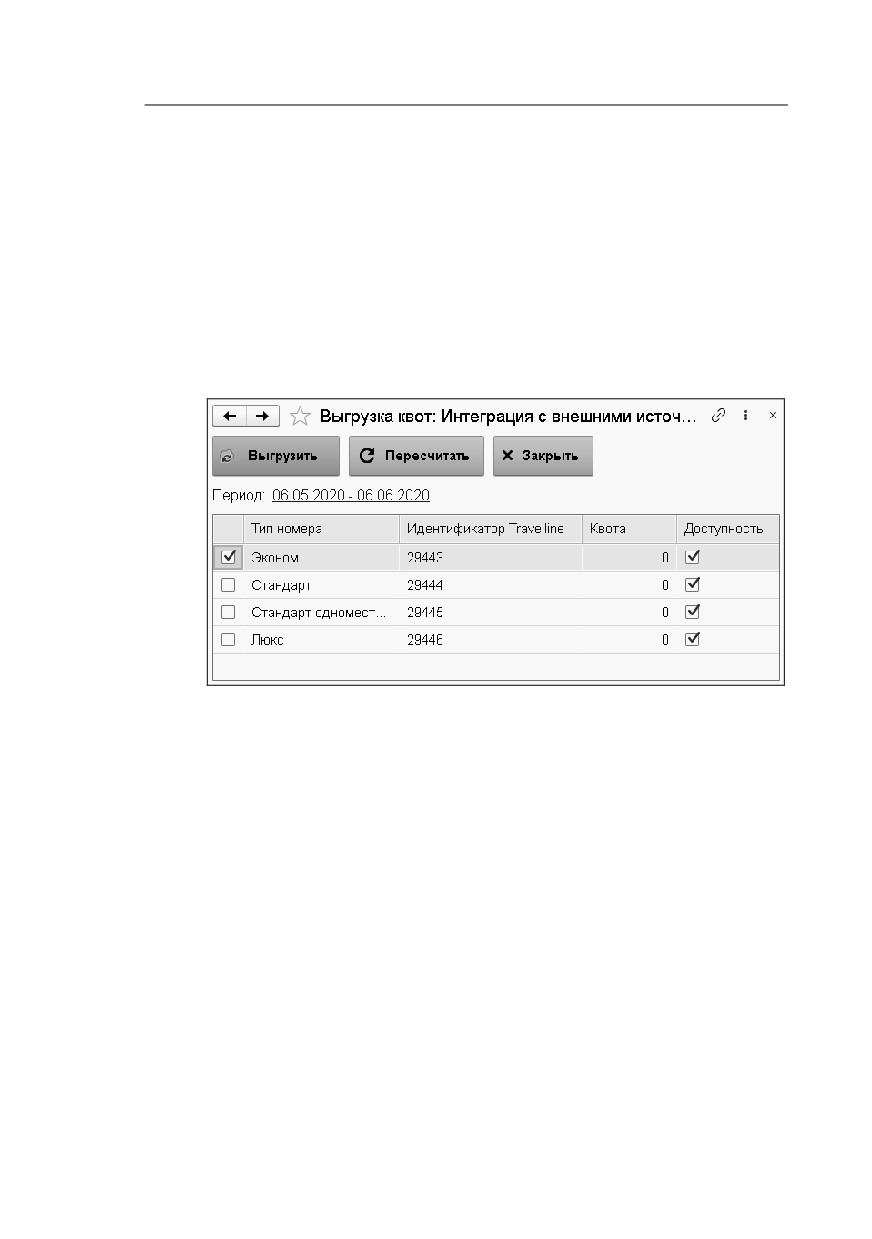
По нажатию гиперссылки Выгрузка данных по квотам
открывается следующая форма.
Здесь по кнопке Пересчитать автоматически рассчиты-
ваются квоты в разрезе типов номеров, на определенный
период времени. Расчет выполняется с учетом уже
существующих бронирований и размещений в системе.
Если для какого-либо типа номера снят флажок
Доступность, то квоты по этому типу номера в системе
интеграции будут недоступны (стоп-продаж).
Указанные данные выгружаются в систему TravelLine по
нажатию кнопки Выгрузить. Выгрузка будет выполняться
для тех объектов, у которых установлены флажки.
Распределение квот по конкретным датам выполняется в
разделе Квотирование данного АРМ (рассмотрено ниже).

356
Бронирования
По нажатию гиперссылки Полученные брони области
Бронирования АРМ открывается следующая форма.
В данной форме отображаются данные бронирований,
автоматически полученных из системы TravelLine, за
указанный период.
С помощью переключателя, расположенного в верхней части
формы, можно отфильтровать брони по следующим
признакам:
■ Все;
■ Подтвержденные;
■ Отмененные;
■ Ошибочные.
В список Подтвержденные попадают бронирования,
которые прошли все программные проверки, и данные по
этим броням зафиксированы в информационной базе
решения в документах Бронирование.
Если бронь была модифицирована в системе TravelLine, то
данные изменения автоматически вносятся в соот-
Глава 10.
357
Обмены
ветствующий документ Бронирование решения
(такие
брони отображаются в списке Подтвержденные АРМ).
Документы Бронирование, полученные из TravelLine,
можно посмотреть в АРМ Бронирование (список) и в АРМ
Шахматка (при получении брони из системы TravelLine).
В списке Отмененные АРМ содержатся брони, отмененные
в TravelLine. То есть при отмене брони в системе TravelLine,
она также отменяется в решении
«1С-Рарус:Управление
отелемª.
В список Ошибочные попадают брони, которые были
получены из системы интеграции, но, например, из-за
нехватки нужных номеров не были подтверждены, либо
невозможно предоставить один номер нужного типа на весь
требуемый период. Документы в этом списке являются
документами бронирования с хозяйственной операцией
Коммерческое предложение (в том числе созданные в АРМ
Расчет проживания).
Квотирование
Данный функционал позволяет управлять квотами в разрезе
источников интеграции.
Для возможности работы с функционалом Квотирование,
в настройках системы в разделе Управление отелем, группа
Интеграция с внешними системами, должен быть
установлен флажок Использовать квотирование.
Также для настройки подразделения Использовать
квотирование необходимо установить значение Да.
Раздел Квотирование АРМ содержит два функционала:
■ Управление квотами;
■ Управление приоритетами квот.

358
Управление квотами.
По нажатию гиперссылки Управление квотами
открывается следующая форма.
Примечание
Для управления квотами по какому-либо подразделению,
в боковой панели этой формы должно быть указано
соответствующее подразделение.
Данный АРМ позволяет управлять квотами номерного фонда
для распределения по системам интеграции и туроператорам,
в разрезе типов номеров.
По каждой строке с названием типа номеров отображается
общее количество свободных номеров в отеле
(квот), в
разрезе дней.
Чтобы задать квоты, следует выделить необходимый период
времени и в контекстном меню (появляется по нажатию
правой кнопки мыши) выбрать команду Изменить.

Глава 10.
359
Обмены
Затем в открывшейся форме надо указать количество квот.
Также можно изменить период квотирования.
После сохранения данных
(нажатия кнопки Установить
квоты) общее количество квот по типу номеров изменится
на указанное значение.
Для каждого дня количество квот отображается в двух
графах:
■ В правой графе — количество квот, выделенных данной
системе интеграции, для текущего дня.
■ В левой графе — остаток по квотам по данной системе
интеграции, для текущего дня. Количество в данной
графе автоматически уменьшается по мере бронирования
в соответствующей системе интеграции.
При выборе команды Стоп продаж, бронирование по
данной системе интеграции, для выбранного периода,
останавливается. При этом данные по остатку квот
обнуляются.
Введенные в АРМ данные по квотам синхронизируются с
системами интеграции.
Квоты, не распределенные в данном АРМ по системам
интеграции, остаются под свободное бронирование /
размещение в отеле.
360
Управление приоритетами квот.
Квоты по номерному фонду могут распределяться не только
по предопределенным в решении системам интеграции, но и
по дополнительным системам интеграции и туроператорам.
Функционал предназначен как для создания новых
туроператоров (для выделения им квот), так и для настройки
приоритетов
«отбиранияª квот у систем интеграции при
свободном бронировании/размещении. Например, в случае
когда свободных квот не осталось, но есть необходимость
разместить гостя путем свободного размещения
(от
стойки — без указания источника интеграции).
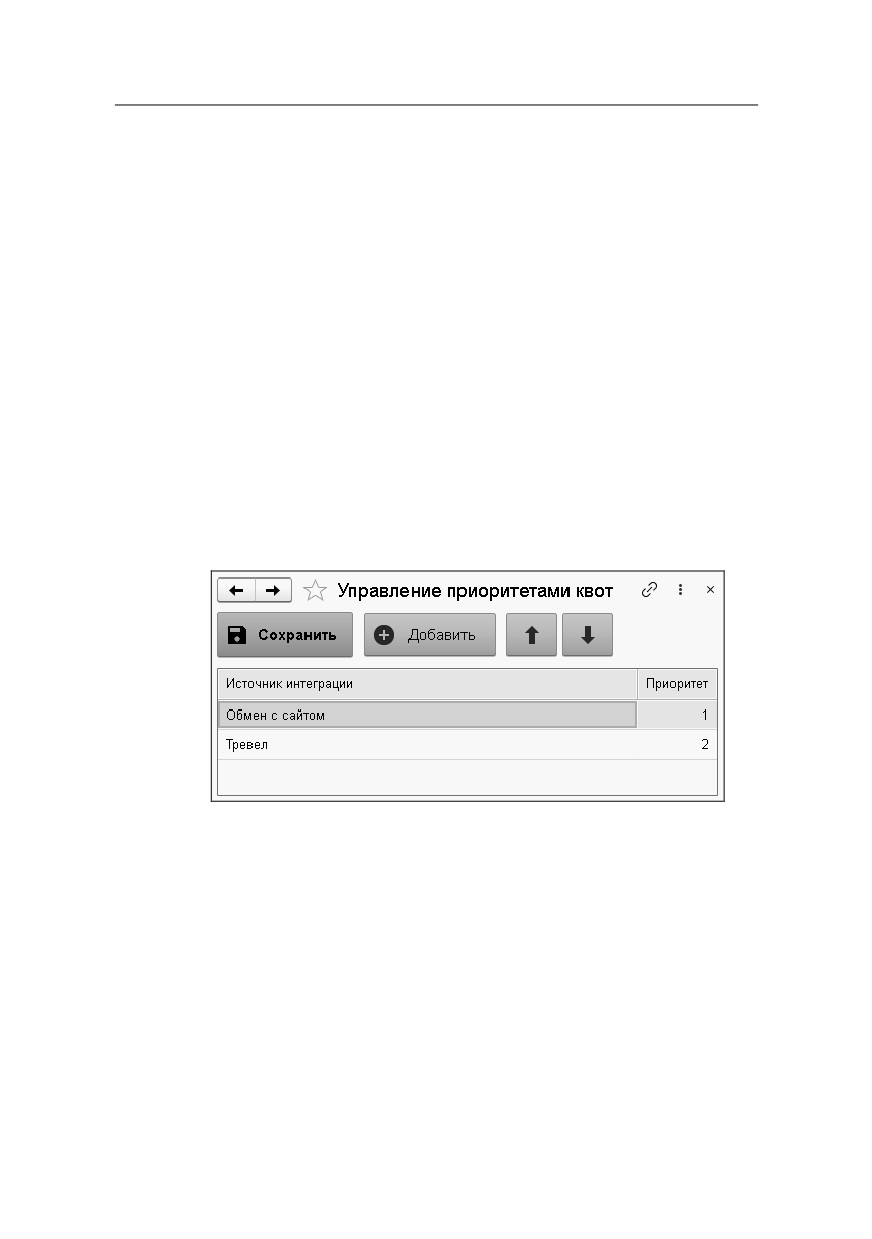
Форма Управление приоритетами квот представлена на
следующем рисунке.
В данный список выводятся системы интеграции, в
карточках которых (в справочнике Источники интеграции)
установлен
признак
использования
подразделения,
указанного для работы в данном АРМ
(см п. 5.28
«Источники интеграцииª на стр. 138).
Значения приоритетов можно менять с помощью стрелок
командной панели.
Для приоритетов используются значения от 1 до 3 (чем
меньше значение, тем выше приоритет). Пустое поле
приоритета означает, что квоты у данной системы
интеграции не отнимаются
(таким образом можно

Глава 10.
361
Обмены
резервировать квоты для предоставления определенным
туроператорам, чтобы эти квоты не использовались другими
системами интеграции или туроператорами).
При одновременном бронировании из разных источников,
приоритет будет отдан источнику с более высоким
приоритетом. То есть, если при размещении в отеле была
использована квота по какому-либо типу номера, то
количество квот уменьшится у источника интеграции с
наивысшим приоритетом доступности «отбиранияª квот.
Если для систем интеграции указан одинаковый приоритет,
то квоты будут отниматься у любой из этих систем.
В форме Управление приоритетами квот можно добавлять
источники интеграции. По нажатию кнопки Добавить
открывается следующая форма.
362
В зависимости от выбранного значения в поле Вид
источника, становятся доступными для заполнения
следующие реквизиты:
■ Контрагент — поле Контрагент. Для работы с
туроператорами (в карточке контрагента должен быть
установлен признак Тур. оператор).
■ Внешний источник — Источник привлечения. Работа
с системами интеграции.
Например, у отеля есть договоренность с туроператором
о предоставлении определенного количества номеров
определенных категорий, на какой-то период. В данной
форме надо добавить этого туроператора, а в форме
Управление приоритетами квот для него следует оставить
поле Приоритет пустым. В этом случае бронирование по
выделенным для этого туроператора квотам сможет
выполнять только данный туроператор.