содержание .. 4 5 6 7 ..
1С-Рарус: Управление отелем. Руководство пользователя (2020 год) - часть 6

282
Кнопка
Значение
Показать подменю оплаты.
При помощи меню данной кнопки можно:
Принять оплату от гостя.
Вернуть оплату гостю.
Пробить
отложенные чеки для
выбранного гостя.
При выборе первых двух команд
открывается АРМ Оплат в режиме
принятия / возврата оплаты гостю
(подробное описание см. п. 8.5 «АРМ
Оплатª на стр. 293).
Пробитие отложенных чеков рассмотрено
ниже.
Открыть карточку гостя. По нажатию этой
кнопки открывается карточка гостя и из нее
можно выполнить сканирование документов
гостя. При этом данные также сохраняются в
информационной базе решения
(в справочнике Гости).
Показать легенду. Открывает расшифровку
значков, используемых в АРМ.
Очистить отборы. Сброс установленных
фильтров.
Команда Пробитие отложенных чеков появляется в меню
кнопки Показать подменю оплаты, если для выбранного
гостя имеются чеки, которые необходимо фискализировать.
В строках таких гостей отображается значок
красного
цвета. Чеки для отложенной фискализации формируются
автоматически, например, Пробитие чека гашения
предоплаты, Пробитие чека возврата предоплаты с новым
чеком предоплаты / продажи и др.

Глава 8.
283
Автоматизированные рабочие места
При выборе команды Пробитие отложенных чеков
открывается форма со списком чеков по соответствующему
документу Размещение. По нажатию кнопки Пробить
фискализируются сразу все чеки по данному размещению.
Рассмотрим закладки АРМ Гости, расположенные в нижней
части формы АРМ. В них отображается информация о госте,
выделенном в списке верхней табличной части АРМ.
Закладка Параметры.
На этой закладке отображаются параметры проживания
гостя.

284
Закладка Данные гостя.
Здесь содержатся и при необходимости могут быть
изменены основные данные гостя, выбранного в списке.
По кнопке Расширенное редактирование открывается
карточка гостя для просмотра и редактирования данных.
Закладка Услуги.
На этой закладке отображается список услуг, оказанных
гостю в текущий период проживания.

Глава 8.
285
Автоматизированные рабочие места
Нажатие кнопки Отчет по услугам открывает отчет Анализ
продаж, сформированный для данного гостя по текущему
размещению.
Кнопка По всем размещениям служит для отображения
списка услуг по всем размещениям данного гостя, по
которым еще не оформлен выезд (применяется, например,
когда несколько размещений оформлены на руководителя
группы и др.). Если эта кнопка нажата, то Отчет по услугам
также формируется по всем размещениям.
Закладка История.
Здесь выводится история проживания гостя в гостинице:
номера, в которых жил гость, типы размещения и тарифы,
периоды проживания.

286
По кнопке История проживания формируется
расширенный отчет по истории проживания гостя (см. также
п. 9.7 «История проживанияª на стр. 338).
Закладка Оплаты.
Здесь для выбранного гостя выводится список документов
Взаиморасчеты с гостями с указанием суммы и операции
документа.
По кнопке Просмотр можно открыть выделенный в списке
документ для просмотра. Также выбранный документ
открывается по двойному нажатию левой кнопки мыши.
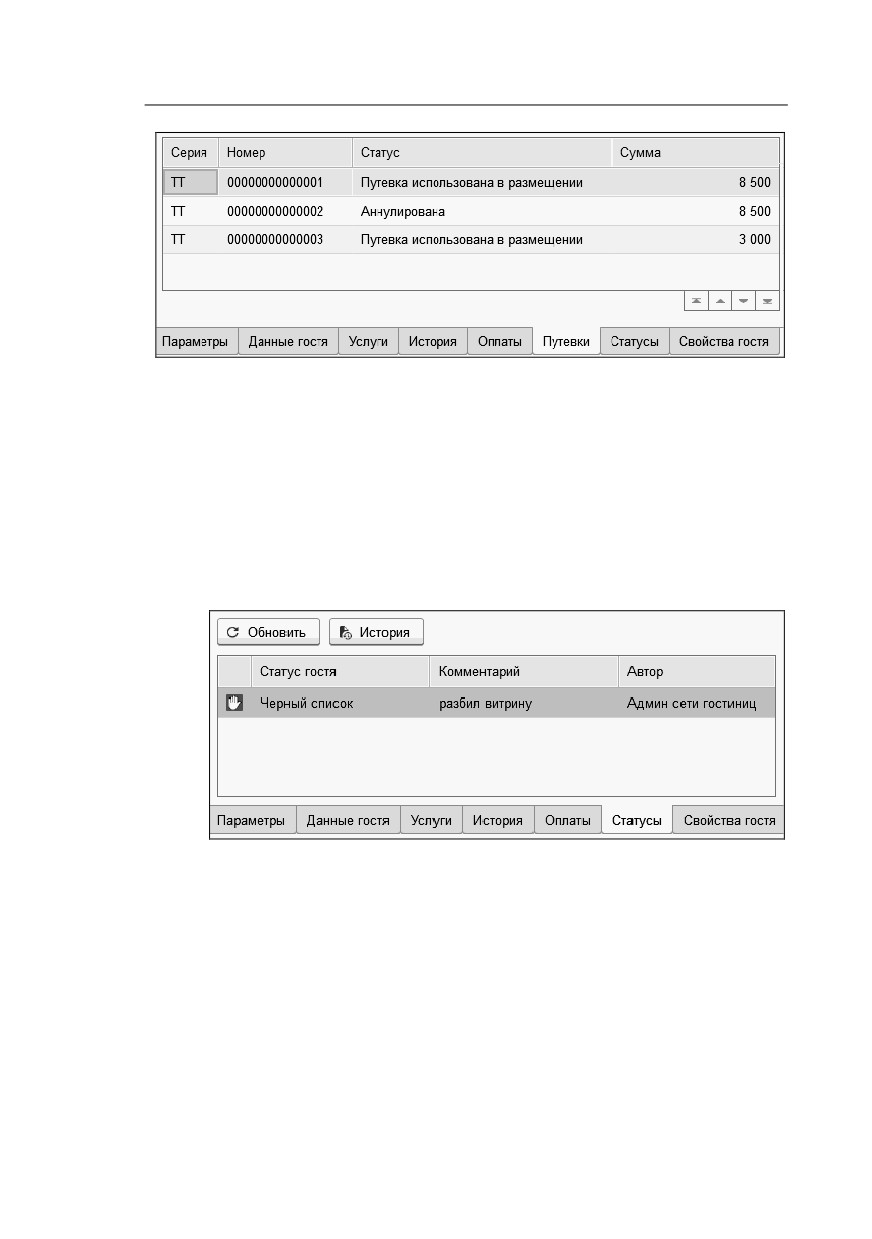
Закладка Путевки.
На этой закладке отображаются все путевки гостя, по
которым он проживал в отеле. Закладка отображается в АРМ,
если в решении и для подразделения включен механизм
использования путевок.
Глава 8.
287
Автоматизированные рабочие места
Закладка Статусы.
На закладке отображаются статусы, которые используются
для гостя
(указываются в карточке гостя на закладке
Статусы). Перечень возможных статусов задается в
справочнике Статусы гостей.
В графе Комментарий отображается комментарий по
соответствующему статусу
(комментарий вводится в
карточке гостя).
По кнопке История можно просмотреть историю изменения
статуса гостя.
Закладка Свойства гостя.
Список свойств, используемых для гостей, задается в форме
Дополнительные реквизиты для справочника Гости

288
(Физические лица). Также в этой форме указываются
возможные варианты значений свойств. Конкретные
значения свойств задаются непосредственно в карточке гостя
на закладке Свойства. Подробно см. п. 5.19
«Гостиª на
стр. 112.
Свойства, по которым для гостя заданы определенные
значения, будут отображаться в данном АРМ на данной
закладке Свойства гостя.
8.4. АРМ ВЫЕЗД
АРМ Выезд используется для выселения гостей из
гостиницы.

Глава 8.
289
Автоматизированные рабочие места
В верхней табличной части АРМ Выезд отображается
список всех проживающих на данный момент в отеле гостей,
определенных главными по соответствующему размещению.
В табличной части закладки Гости, оплаты и услуги можно
увидеть всех проживающих гостей по выделенному в
верхней табличной части размещению.
В командной панели АРМ пользователь указывает дату, с
которой будет оформляться выселение (в том числе и для
просроченных по выезду размещений). По умолчанию
данное поле пустое, при этом, если выполнить выселение без
указания даты, то выезд для выбранных гостей будет
оформлен по дате выезда, заданной в соответствующем
документе Размещение.
Важно!
Оформить выезд будущей датой нельзя.
290
Выселение выполняется в соответствии с типом размещения,
например, если оформляется выезд при значении типа
размещения Номер, то выезд будет оформлен для всех
проживающих в номере гостей. То есть выселение по
отдельности гостей, размещенных по типу размещения
Номер, не предусмотрено
(для гостей, которые хотят
продолжить проживание в отеле, оформляется новый
документ Размещение). По отдельности можно выселять
гостей, которые размещены по типу размещения Место,
Дополнительное место, так как они по умолчанию являются
главными по своему типу размещения.
Программа позволяет производить досрочное выселение.
При этом в момент указания даты выселения более ранней,
чем запланированная дата выезда, долг гостя
пересчитывается и в нижней табличной части на закладке
Гости, оплаты и услуги выводится уже обновленная сумма
долга.
В верхней части АРМ Выезд расположены поля отборов по:
гостю, номеру размещения, контрагенту, дате выезда.
Также можно открыть панель дополнительных отборов по
нажатию кнопки
, расположенной в правой части формы
АРМ.

Глава 8.
291
Автоматизированные рабочие места
С помощью команд меню кнопки
Показать
подменю оплаты принимается / возвращается оплата за
услуги от гостя / гостю. В АРМ Выезд эта возможность
предусмотрена для оперативного расчета с гостями перед
выселением (также оплата за услуги осуществляется в АРМ
Гости, АРМ Бронирование (список)).
В нижней части АРМ на закладке Гости, оплаты и услуги
в табличных частях отображается информация по
выделенной в верхней табличной части строке размещения, а
именно: список услуг
(их количество и стоимость),
начисления за услуги и оплаты за них, долг на дату выезда.
Таблица услуг не заполняется пользователем — эти данные

292
подставляются автоматически из документа Размещение,
соответствующего выделенному в списке размещению.
В верхней табличной части АРМ в графе со знаком
по
строкам размещений отображается информация об оплате за
услуги — в виде кружочков следующих цветов:
■ Красный — оплата за проживание не производилась;
■ Желтый — оплата за проживание произведена частично
(отображается в виде диаграммы, не полностью
закрашенный кружок);
■ Зеленый — оплата произведена полностью.
Операции оплаты и возврата денежных средств фиксируются
в решении документом Взаиморасчеты с гостями (см. п. 6.5
«Взаиморасчеты с гостямиª на стр. 176).
Если для выделенной строки списка АРМ в
соответствующем документе Размещение для гостей
ведется учет по курортному сбору
(в услугах гостей
присутствует курортный сбор, который был начислен в
документе Размещение при включенной настройке
подразделения Использовать курортный сбор), то в
командной панели АРМ будет активна кнопка
Курортный сбор. По нажатию на эту кнопку открывается
меню со следующими командами:
■ Отказ от оплаты — при отказе от оплаты курортного
сбора формируется документ Отказ от внесения платы
курортного сбора (см. 6.6
«Отказ от внесения платы
курортного сбораª на стр. 179);
■ Аннулировать отказ от оплаты — выполняется
операция отмены по выбранному документу Отказ от
внесения платы курортного сбора.
Глава 8.
293
Автоматизированные рабочие места
Выселение выполняется по нажатию кнопки
При этом формируется документ Выезд (см. п. 6.3 «Выездª
на стр. 174).
Выселение можно выполнить сразу по нескольким
размещениям — для этого в нужных строках надо
установить флажок в первой графе, а затем нажать кнопку
Выезд.
Открыть для просмотра документы Выезд можно из списка
документов Выезд (раздел Управление отелем решения,
группа Проживание, пункт Выезд).
8.5. АРМ ОПЛАТ
АРМ Оплат предназначен для принятия и возврата оплаты
за услуги и товары от гостей и посетителей отеля.
Чтобы работать с АРМ Оплат для пользователя должна
быть включена настройка Разрешить прием оплат
(карточка
пользователя,
гиперссылка
Настройки
пользователя, группа Управление отелем, подгруппа
Взаиморасчеты с гостями).
Также для работы с АРМ Оплат требуется, чтобы для
текущего рабочего места (в элементе справочника Рабочие
места) был задан вид цен и указана касса ККМ (значение
справочника Кассы ККМ) для заполнения типовых
документов.

294
Подразделение, заданное в карточке кассы ККМ (выбранной
в данной форме), используется по умолчанию в АРМ Оплат
(в режиме Киоск).
Если АРМ Оплат используется для проживающих гостей
(вызывается из АРМ Гости), то подставляется
подразделение, в котором проживает гость.
Форма АРМ Оплат используется в разных режимах в
следующих АРМ решения:
■ АРМ Киоск — для принятия и возврата оплаты за услуги
и товары от гостей и посетителей отеля
(рассмотрен
ниже).
■ АРМ Бронирование (список) — для принятия и возврата
предоплаты от гостей при бронировании (см. п. 8.1 «АРМ
Бронирование (список)ª на стр. 257).
■ АРМ Гости — для принятия и возврата оплаты за услуги
и товары от гостей отеля, а также для начисления и
отмены начислений за доп.услуги гостям отеля (см. п. 8.3
«АРМ Гостиª на стр. 275).
■ АРМ Выезд — для принятия и возврата оплаты за услуги
и товары от гостей непосредственно перед оформлением
выезда (см. п. 8.4 «АРМ Выездª на стр. 288).
Глава 8.
295
Автоматизированные рабочие места
Состав и названия команд (кнопок) АРМ Оплат в разных
режимах могут отличаться, в зависимости от реализуемых
функций конкретных АРМ.
Рассмотрим АРМ Киоск. Данный АРМ служит для
розничной продажи товаров и услуг без сохранения данных
в фолио проживающего гостя.
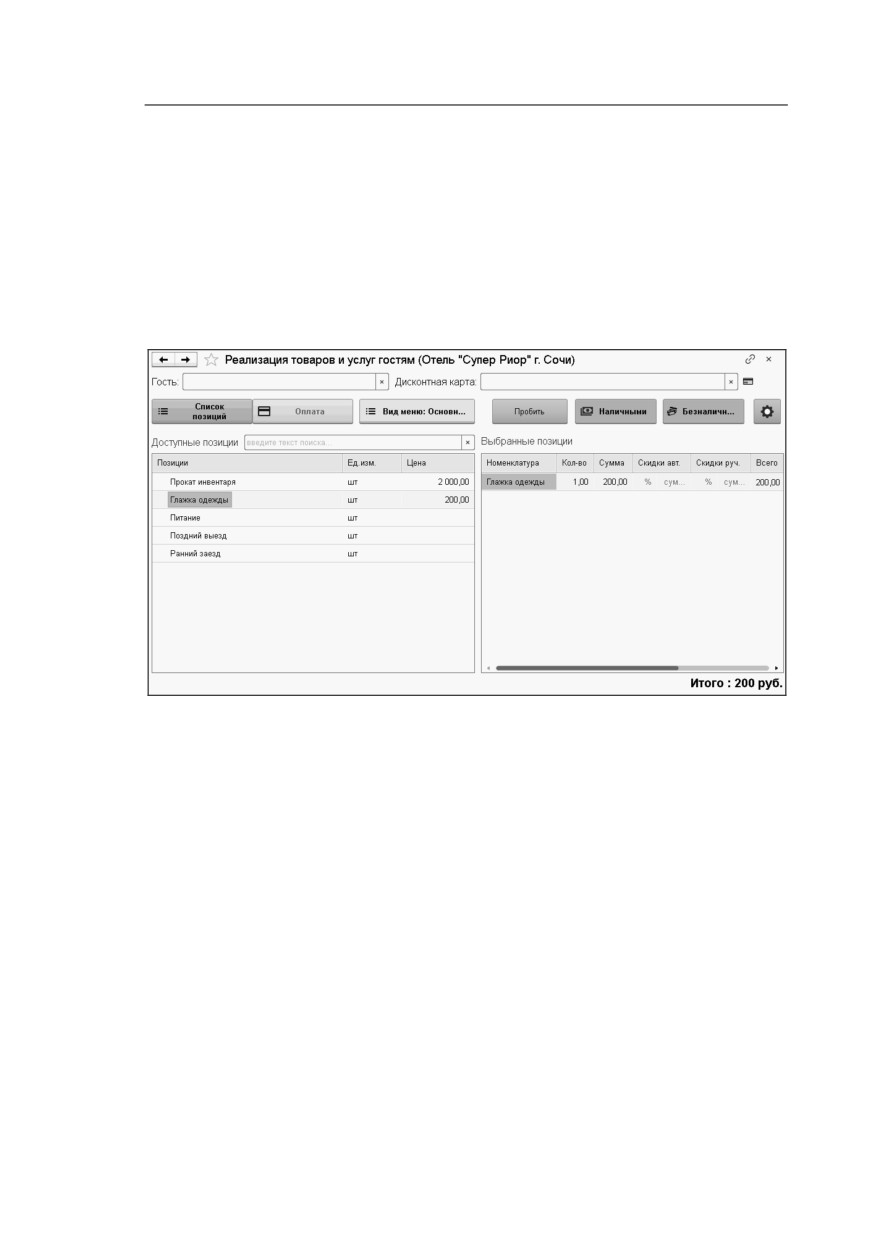
В верхней части формы указывается гость отеля (значение
справочника Гости), по которому будут учитываться
приобретенные товары и услуги. Следует обратить внимание,
если при оплате указывается какой-либо гость, то в карточке
этого гостя в поле Контрагент обязательно должно быть
задано определенное значение из справочника Контрагенты
(для выполнения взаиморасчетов).
Поле Гость можно не заполнять — в этом случае для учета
продаж суммы за услуги
(товары) автоматически
записываются на физическое лицо (специально созданное в
решении для этих целей), которое указано в константе Гость
по умолчанию
(раздел Управление отелем решения,
группа Настройки, пункт Еще больше возможностей,
закладка Управление отелем, группа Гости).

296
В поле Дисконтная карта указывается дисконтная карта
гостя (выбором из списка либо с помощью оборудования для
считывания карт, по нажатию кнопки
).
По кнопке
пользователь
выбирает необходимый вид меню (из значений справочника
Виды меню).
В левой табличной части Доступные позиции при нажатой
кнопке
отображается список
товаров и услуг
(значения справочника Номенклатура),
которые содержатся в составе меню для выбранного вида
меню (см. п. 5.12 «Виды менюª на стр. 103 и п. 5.14 «Менюª
на стр. 105).
Для номенклатуры будут выводиться заданные цены такого
вида, который указан для текущего рабочего места
пользователя
(показано на рисунке выше, поле Вид цен
в карточке рабочего места).
Необходимая позиция для продажи выбирается в табличной
части Доступные позиции двойным нажатием левой
кнопкой мыши (либо перетаскиванием мышью, метод drag
and drop). После этого выбранный товар/услуга отобразится
в правой табличной части Выбранные позиции. Повторное
двойное нажатие мышью по строке позиции в левой
табличной части увеличивает количество выбранной
позиции в правой табличной части на единицу. Количество
товаров/услуг также можно задать непосредственно в правой
табличной части (в графе Кол-во). Также можно указать
ручные скидки для товаров/услуг (если для пользователя
включена настройка Разрешить назначать ручные
скидки).
В графе Скидки авт. отображаются скидки, которые заданы
для данной номенклатуры по определенным правилам (на
строку) в справочнике Скидки и наценки.

Глава 8.
297
Автоматизированные рабочие места
После того как выбраны необходимые позиции и указано их
количество
пользователь
нажимает
кнопку
, при этом в левой части АРМ
отобразятся табличные части Доступные типы оплат и
Выбранные типы оплат.
Двойным нажатием левой кнопкой мыши пользователь из
табличной части Доступные типы оплат выбирает
необходимый тип оплаты, после этого этот тип оплаты
отобразится в табличной части Выбранные типы оплат
с соответствующей суммой. Сумму по выбранному типу
оплаты можно изменять вручную — данная возможность
используется, если оплата выполняется разными типами
оплат. В нашем примере для услуги стоимостью 200 руб. для
типа оплаты Наличные указываем сумму 150 руб., затем
добавляем тип оплаты Безналичные, по которому
автоматически установится необходимая для полной оплаты
сумма 50 руб.
Далее для выполнения оплаты надо нажать кнопку
, в результате формируется (и печатается)
чек продажи, а операция продажи фиксируется документом
Взаиморасчеты с гостями.
298
В командной панели АРМ справа от кнопки Пробить
выводятся кнопки быстрой оплаты (на рисунке выше это
кнопки
).
Кнопка для оплаты наличными присутствует всегда, а для
безналичного
расчета
отображается
кнопка,
соответствующая
типу оплат, для которого в форме
соответствующего элемента справочника Типы оплат
задано наименьшее значение реквизита Порядковый номер
кнопки на закладке Фронт-офис.
По кнопкам быстрой оплаты происходит заполнение
таблицы Выбранные типы оплат необходимыми типами
оплат (без перехода в режим выбора типов оплат по кнопке
Оплата).
Кнопка быстрой оплаты наличными средствами активна,
если корректно выполнены настройки по приему оплат
наличными (настроена касса ККМ, в форме кассы ККМ
указано какой ФР использовать для этой кассы или
использовать кассу ККМ без пробития на ФР). Пример
заполненных реквизитов для кассы ККМ показан на
следующем рисунке.

Глава 8.
299
Автоматизированные рабочие места
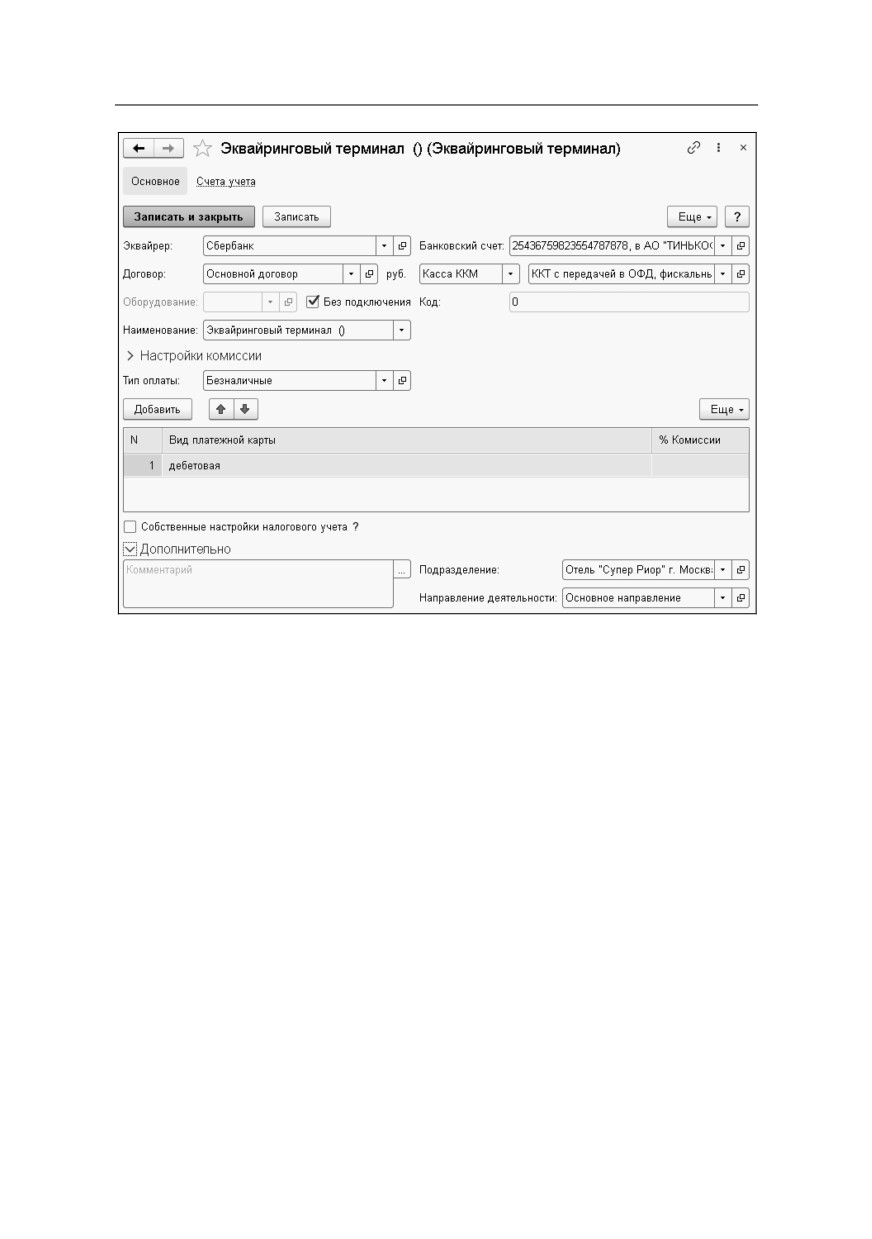
Кнопка быстрой оплаты для безналичного расчета
отображается, если выполнены корректно настройки в
справочнике Эквайринговые терминалы (пример показан
на следующем рисунке). В элементе данного справочника
следует указать ссылку на соответствующий элемент
справочника Типы оплат.
В справочнике Типы оплат в форме элемента с
безналичным типом оплаты на закладке Фронт-офис в поле
Тип оплаты ККТ должно быть указано значение
Безналичные средства (показано на рисунке ниже). На
кнопку быстрой оплаты выводится название типа оплаты,
заданное в поле Наименование в элементе справочника
Типы оплат.
300
При работе с несколькими эквайерами — когда установлены
терминалы нескольких банков — для каждого банка можно
настроить свою кнопку быстрой оплаты по безналичному
расчету
(при этом в командной панели АРМ будут
отображаться только две кнопки с наименьшим значением
порядкового номера кнопки, рассмотрено выше).

Глава 8.
301
Автоматизированные рабочие места
Здесь же настраивается оформление кнопок оплат.
По нажатию кнопки
АРМ Оплат выполняется
переход в сервисный режим.

302
Команды сервисного режима АРМ рассмотрены в
следующей таблице.
Кнопка
Значение
Работа с кассой
Нажатие этой кнопки открывает денежный
ящик кассы.
Нажатие данной кнопки начинает смену
фискального регистратора. Эта операция
может требоваться согласно регламенту
заведения или при работе с определенной
моделью ФР.

Глава 8.
303
Автоматизированные рабочие места
Кнопка
Значение
Данная кнопка используется для печати
копии пробитого ранее чека. По нажатию
этой кнопки открывается форма, в которой
кассир выбирает документ Взаиморасчеты с
гостями, соответствующий ранее пробитому
чеку. Копия чека будет отпечатана на ФР.
Кнопка доступна, если для пользователя
включена настройка Разрешить печать
копии чека.
Команда позволяет выполнить возврат по
ранее пробитому чеку (по
соответствующему документу
Взаиморасчеты с гостями).
Инкассация
Внесение денег в кассу. Нажатие этой
кнопки открывает диалоговое окно, в
котором следует ввести сумму наличных,
вносимых в кассу.
Нажатие этой кнопки открывает диалоговое
окно, в котором отображается состояние
кассы на момент изъятия. В этом диалоговом
окне следует ввести сумму наличных,
изымаемых из кассы.
Работа с авансом
По нажатию этой кнопки открывается
список документов Взаиморасчеты с
гостями с типом Аванс, из которого следует
выбрать соответствующий документ о
внесении аванса для выполнения его
возврата.
Закрытие дня
Печатает на фискальном регистраторе
X-отчет: суммовой отчет о продажах без
гашения. Кнопка доступна, если для
пользователя включена настройка
Разрешить снятие X-отчета.

304
Кнопка
Значение
Печатает на фискальном регистраторе
Z-отчет: суммовой отчет о продажах с
гашением. Кнопка доступна, если для
пользователя включена настройка
Разрешить снятие Z-отчета.
При нажатии этой кнопки открывается
форма выбора действий с авторизаторами
(сверка итогов дня, печать отчета, копия
последней квитанции).
Кнопка доступна, если для пользователя
включена настройка Разрешить гашение
авторизаторов.
По нажатию данной кнопки происходит
закрытие кассовой смены.
Кнопка доступна, если для пользователя
включена настройка Разрешить закрытие
кассовой смены.
Выход из сервисного режима, переход в
режим Киоска.
8.6. АРМ РАСЧЕТ ПРОЖИВАНИЯ
АРМ Расчет проживания позволяет оперативно выполнить
расчет стоимости проживания по указанным параметрам для
подразделения гостиницы, которое доступно пользователю
для работы
(подразделение указывается в реквизите
Подразделение в карточке пользователя). Если у
подразделения, доступного для работы, есть более одного
подчиненного подразделения
(с типом подразделения
Гостиница), то на форме АРМ появляется поле Гостиница
для выбора конкретного подразделения для работы по его
данным.

Глава 8.
305
Автоматизированные рабочие места
На закладке Занятость по типам номеров отображается
общее количество доступных для бронирования и заселения
номеров, мест, дополнительных мест в разрезе типов
номеров, на период, указанный в полях с...по (автоматически
данные выводятся на месяц, начиная с текущей даты).
С помощью переключателя над табличной частью можно
задать один из режимов отображения данных:
■ Сводно — отображаются данные на последнюю дату
указанного периода.
■ Шахматка — информация выводится отдельно по
каждому дню заданного периода.
В боковой панели можно пометить флажками виды
размещения и типы гостей, которые будут отображаться в
верхней и нижней таблицах АРМ.

306
Для расчета за проживание в строках табличной части
закладки Расчет проживания достаточно задать следующие
параметры:
■ Предполагаемый период проживания гостей в отеле;
■ Типы гостей и их количество;
■ Тарифы;
■ Типы номеров;
■ Способы размещения;
○ По местам — в этом случае система будет выполнять
размещение по номерам максимально совместно (то
есть в номерах будут заниматься все доступные
места).
○ По номерам — означает максимально разрозненное
размещение по отдельным номерам.
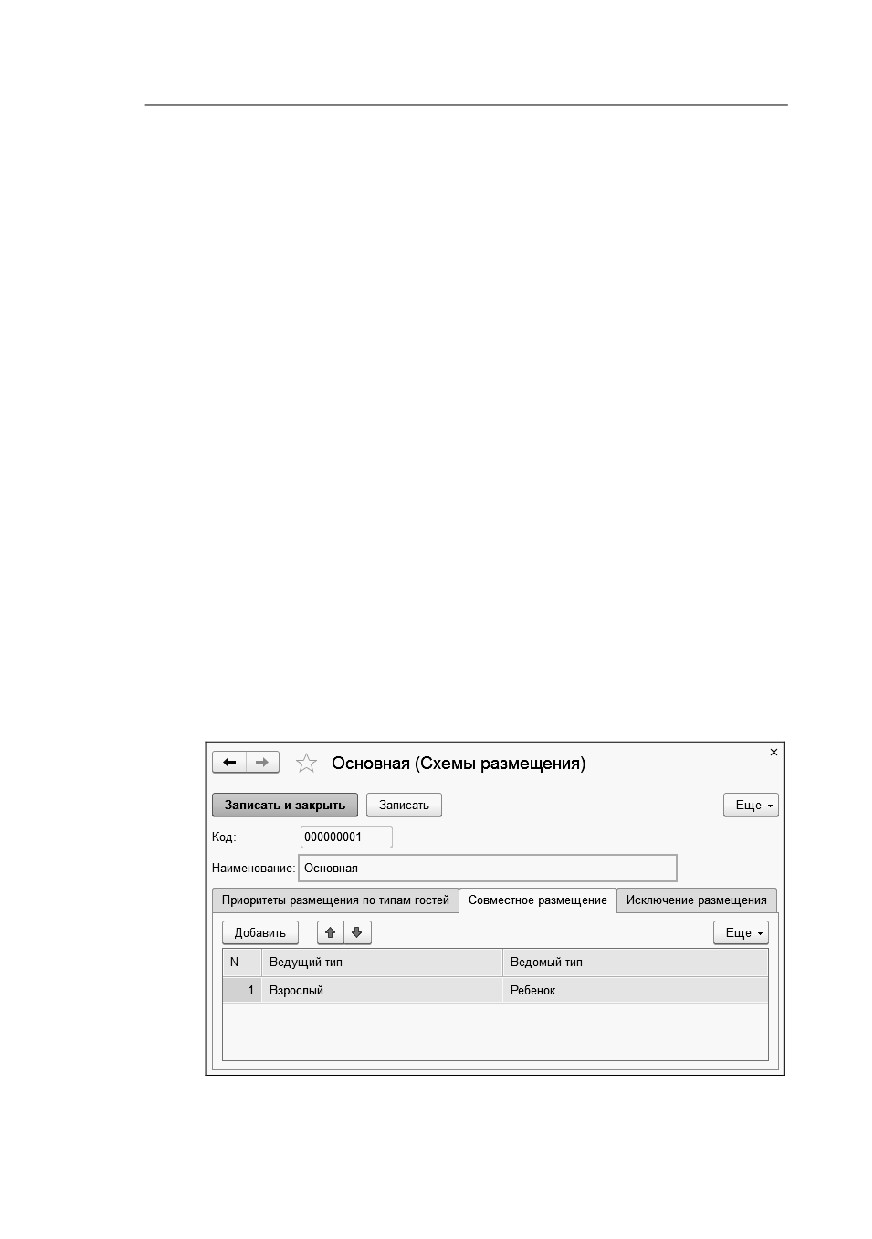
■ Схемы размещения — значение справочника Схемы
размещения (подробно рассмотрено ниже).
Расчет стоимости проживания выполняется по кнопке
. Стоимость проживания отобразится в графе
Сумма табличной части закладки Расчет проживания.
Количество номеров, мест, дополнительных мест,
количество гостей
(по типам размещения) можно задать
Глава 8.
307
Автоматизированные рабочие места
вручную. Если в соответствующих графах таблицы не
указать эти данные, то расчет будет выполняться в
соответствии с указанным способом размещения.
В графе Сумма скидки отображаются автоматически
рассчитанные скидки, заданные в решении
(см. п. 5.27
«Скидки и наценкиª на стр. 137).
После автоматического расчета можно изменить параметры
расселения и снова выполнить расчет.
В элементе справочника Схемы размещения на
соответствующих закладках задаются правила размещения:
■ Приоритеты размещения по типам гостей (по номерам,
местам, доп. местам);
■ Совместное размещение (например, ребенка размещать
только со взрослым);
■ Исключения размещения
(какие типы гостей нельзя
размещать друг с другом — они будут расселены по
разным номерам).
308
После
выполнения
расчета
по
кнопке
для всех размещений
табличной части Расчет проживания формируются
соответствующие документы Бронирование. На каждое
размещение создается отдельный документ Бронирование.
Эти документы отобразятся в графе Док. бронирования
табличной части Расчет проживания. В сформированных
документах автоматически подставится конкретный
подходящий номер / номера отеля. В графы Главный гость
и Контрагент документов подставляются автоматически
сформированные системные значения, которые сохраняются
в справочниках Гости и Контрагенты, соответственно. При
заселении созданные элементы в документе Бронирование
пользователь меняет на реальные данные гостя и
контрагента следующими способами:
■ Подбор значений из соответствующих справочников;
■ Перезапись данных вручную.
По нажатию кнопки
командной панели АРМ формируется документ
Бронирование с хозяйственной операцией Коммерческое
предложение, предназначенный для фиксации цен, согласно
выполненному расчету в АРМ Расчет проживания.
Коммерческое предложение сохраняется в решении и, при
необходимости, его можно отправить клиенту.
Коммерческое предложение можно открыть в АРМ
Бронирование
(список) и на его основании создать
документ Бронирование с хозяйственной операцией
Бронирование.
Глава 8.
309
Автоматизированные рабочие места
8.7. АРМ УПРАВЛЕНИЕ ХАУСКИПИНГОМ
АРМ Управление хаускипингом (открывается из раздела
Хаускипинг решения, группа Сервис, пункт Управление
хаускипингом
(АРМ)) предназначено для управления
хозяйственной службой эксплуатации номерного фонда.
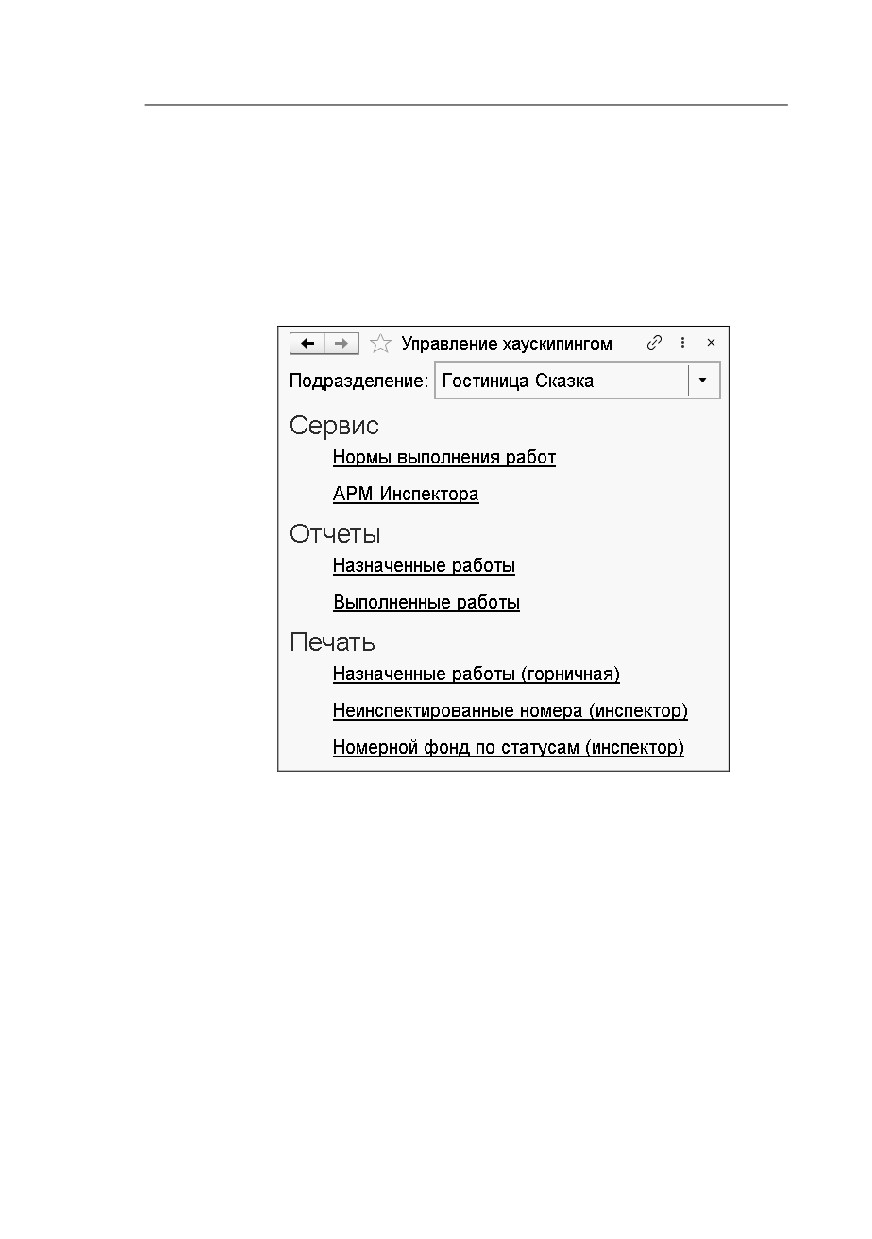
В поле Подразделение выбирается подразделение,
доступное пользователю для работы (согласно настройкам
пользователя). Следует обратить внимание, что для
подразделения должен быть задан тип Гостиница либо
Гостиница и зона турникетов (см. п. 5.1 «Подразделения
(Структурные единицы)ª на стр. 47).
Далее рассмотрим подробно работу с АРМ Управление
хаускипингом.
8.7.1. Нормы выполнения работ
По гиперссылке Нормы выполнения работ области Сервис
открывается следующая форма.

310
Здесь настраиваются нормы выполнения работ по типам
номеров.
При открытии данной формы отображаются настройки,
заданные по умолчанию на закладках Виды работ в
соответствующих элементах справочника Номенклатура
(с Типом Вид работ). При необходимости настройки можно
менять в данном АРМ.
Работа по периодичности выполнения может быть:
■ Разовая (например, Выездная уборка);
■ Периодическая (например, Ежедневная уборка).
Для периодических работ, кроме времени на исполнение
работы, задается частота выполнения
(например, Уборка
номера в статусе Свободный проводится с частотой 72 часа
Глава 8.
311
Автоматизированные рабочие места
(один раз в 3 дня). Для частоты следует указывать значения,
кратные 24 часам (суткам).
Если какой-либо вид работы не планируется использовать
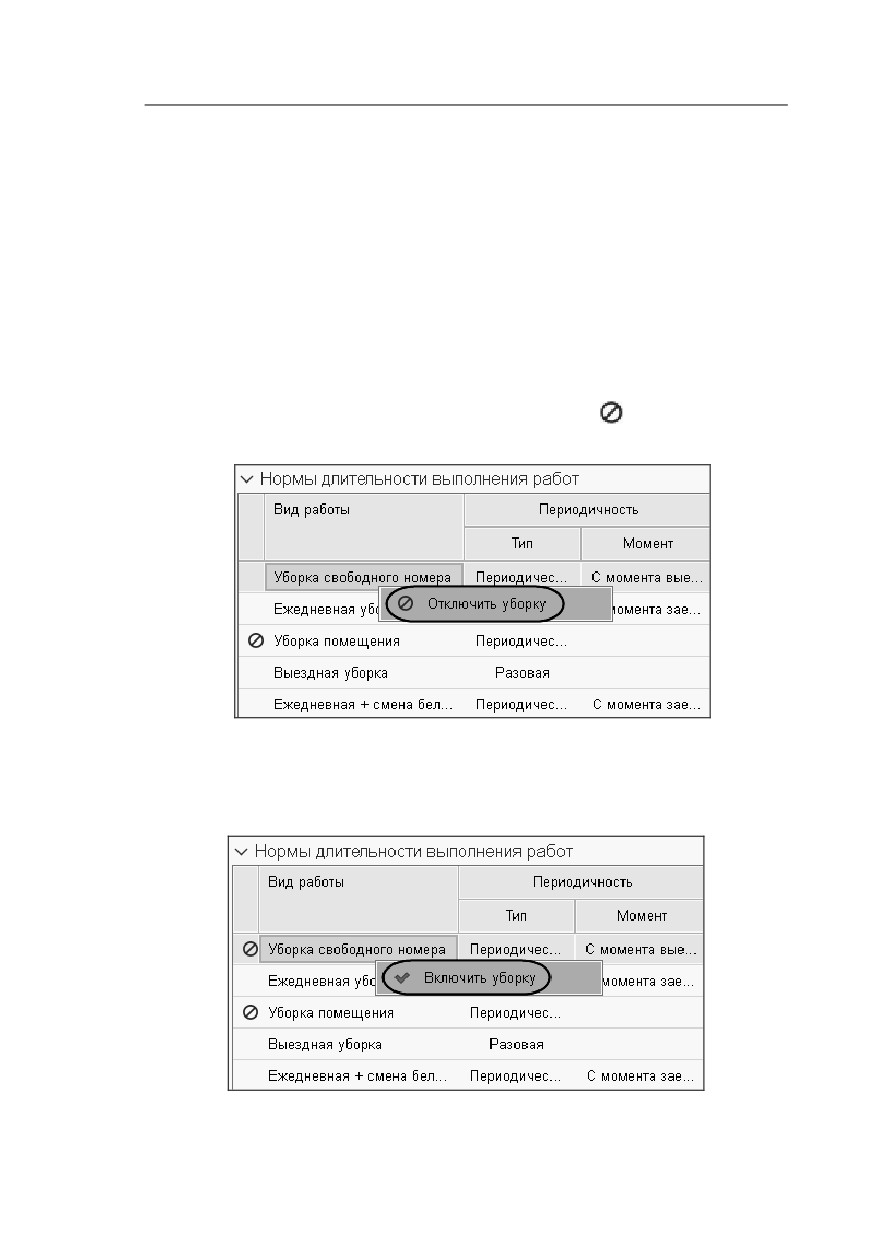
для текущего типа номера (либо для конкретного номера), то
в табличной части Нормы длительности выполнения
работ в контекстном меню строки вида работы
(меню
открывается по нажатию правой кнопки мыши на
выделенной строке) следует выбрать команду Отключить
уборку. При этом строка с неиспользуемым видом работы
автоматически будет помечена значком
красного цвета.
Для включения отключенной услуги следует в контекстном
меню выбрать команду Включить уборку.
Также для определенного типа номера либо для конкретного
номера можно остановить выполнение всех видов работ
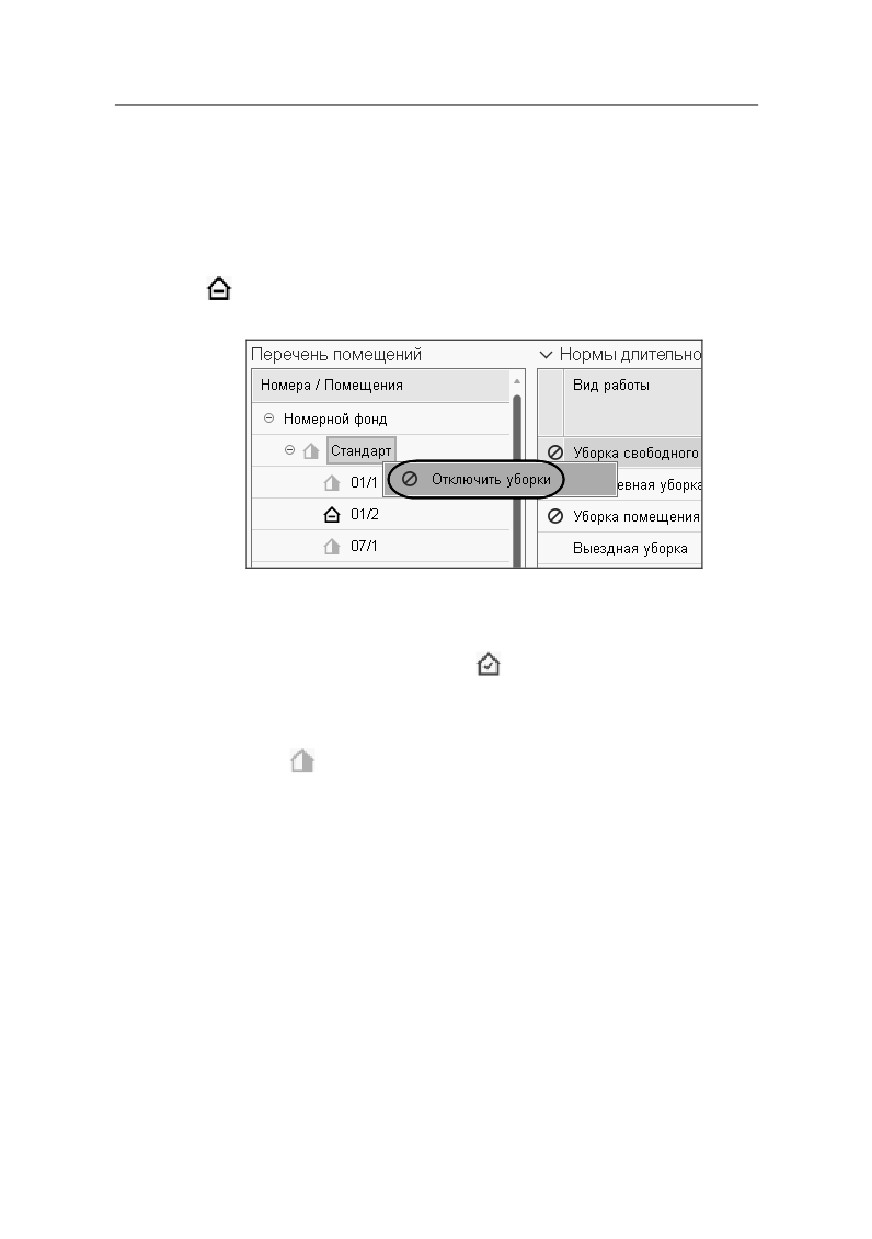
312
сразу. Для этого в табличной части Перечень помещений
в контекстном меню строки типа номера
(конкретного
номера) следует выбрать команду Отключить уборки. При
этом строка с выбранным типом номера
(конкретным
номером) автоматически будет помечена красным значком
Для включения уборок следует в контекстном меню выбрать
команду Включить уборки. При этом строка автоматически
помечается зеленым значком .
Если для типа номера либо конкретного номера отключены
не все виды работ, то такие строки отображаются с желтым
значком .
Примечание
Все настройки выполняются в разрезе типов номеров.
Также можно задать отдельные настройки для конкретного
номера — такие настройки будут более приоритетными, чем
для соответствующего типа номера.
В табличной части Нормы расхода номенклатуры
указывается расход номенклатуры по нормам при
выполнении видов работ, выделенных в табличной части
видов работ, с учетом текущего типа номера либо
конкретного номера.

Глава 8.
313
Автоматизированные рабочие места
Для номенклатуры в поле Вид операции указывается
значение: Замена либо Списание.
В поле Порядок расчета выбирается один из вариантов:
■ По количеству номенклатуры;
■ По гостям
(количество номенклатуры * количество
гостей);
■ По площади номера
(количество номенклатуры *
площадь номера).
8.7.2. АРМ Инспектора
В АРМ Инспектора первые три кнопки командной панели
открывают закладки со списками номеров отеля, которые
соответствуют следующим группам:
■ Нераспределенные;
■ На уборке;
■ На инспектировании.
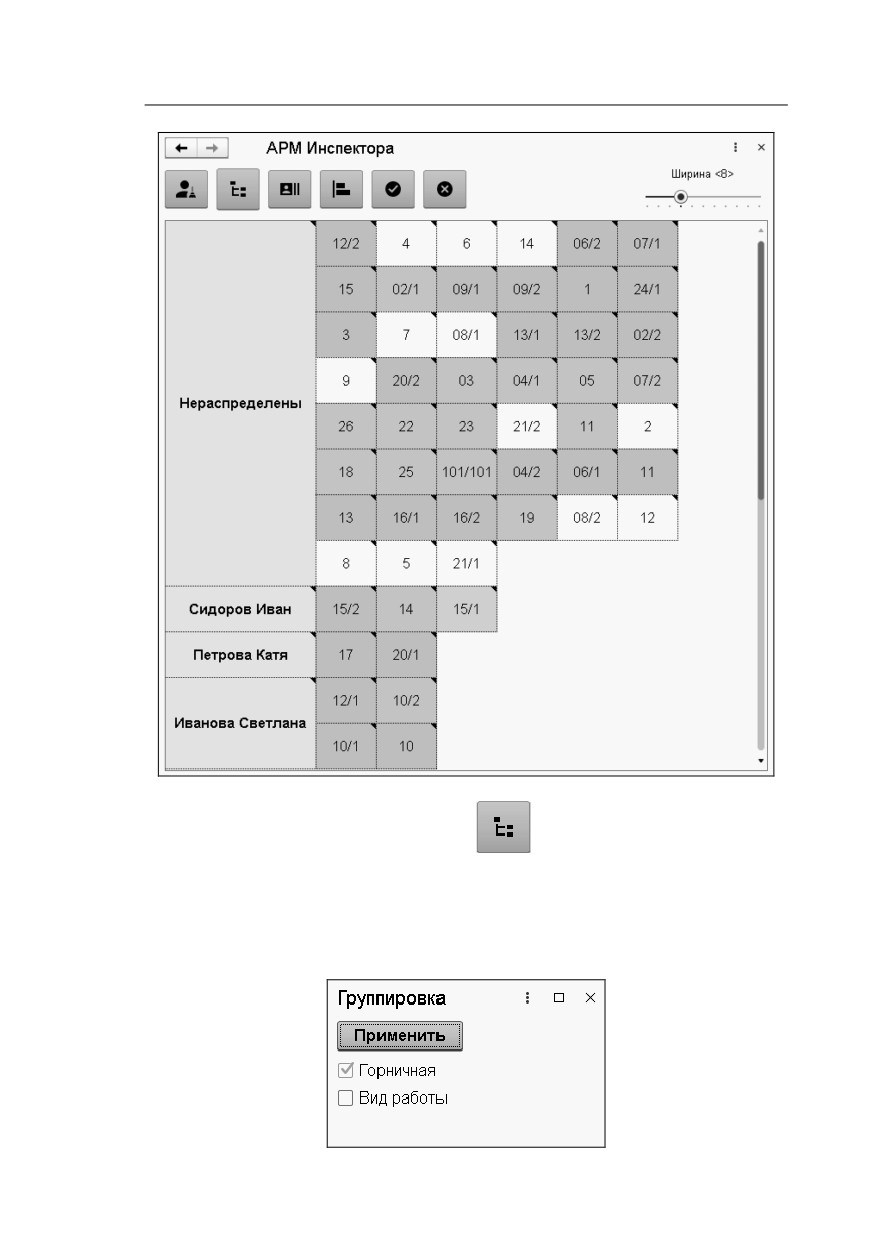
Закладка Нераспределенные (открывается по кнопке
)
АРМ Инспектора имеет следующий вид.

314
На закладку Нераспределенные выводятся все номера, в
которых сегодня необходимо выполнить работы, согласно
статусам номеров и настройкам, заданным в системе,
(например, периодичности выполнения работ).
На номер или несколько номеров (группу номеров можно
выделить с зажатой левой кнопкой мыши) по команде
Закрепить сотрудника из контекстного меню
(или по
кнопке
командной панели) назначается горничная
(значение справочника Сотрудники). На значках номеров,
для которых уже назначен сотрудник на уборку, выводится
значок «сотрудникª
(если не задана группировка
по горничным).
После закрепления за номером сотрудника командой
Назначить работы из контекстного меню (или по кнопке
командной панели) номер переводится в статус
На уборке и выводится на второй закладке

Глава 8.
315
Автоматизированные рабочие места
АРМ Инспектора, которая открывается по кнопке Показать
на уборке
(закладка рассмотрена ниже).
По команде Выбрать группировку
можно задать
вариант группировки для отображения номеров отеля на
закладке.
Пример группировки по горничным и по типу номера
показан на следующем рисунке. При такой группировке
удобно отслеживать загрузку горничных, в разрезе по типам
номеров.

316
В данной форме по строкам исполнителей работ выводятся
данные о количестве и длительности
(в минутах)
распределенных на них работ.
Для группы номеров Нераспределены выводятся данные о
количестве нераспределенных работ и их длительности
(в минутах).
По нажатию кнопки
Показать распределение
открывается следующая форма.
Глава 8.
317
Автоматизированные рабочие места
По нажатию кнопки
Выбрать группировку
выводится форма для задания группировки отображения
данных
(группировка по горничным используется по
умолчанию).

318
Кнопка
Состав горничных открывает список
горничных, на которых распределяются работы. Список в
данной форме можно редактировать
(добавлять, удалять
сотрудников).
Также в этой форме отображается количество работ
(с указанием их длительности), уже назначенных на
горничных, а также бюджет времени, который определен для
назначения работ сотрудникам. Бюджет минут можно
менять в данной форме — это значение учитывается при
автораспределении работ на горничных (рассмотрено далее).
Значение бюджета времени, которое подставляется по
умолчанию, задается в настройке подразделения Бюджет
минут горничной на день.
Команда
Автораспределение предназначена для
автоматического распределения работ по сотрудникам. Как
правило, используется при распределении большого
количества работ. Автораспределение происходит с учетом
бюджета времени сотрудников, длительности выполнения
работ, близкого расположения номеров (в одном корпусе, на
одном или близких друг к другу этажах). Нераспределенные
работы назначаются сотрудникам из списка, определенного

Глава 8.
319
Автоматизированные рабочие места
в форме Выбор горничных. Затем инспектор может внести
вручную необходимые корректировки по назначению работ.
При автораспределении первичное ручное распределение
сохраняется.
Если при автораспределении суммарное время всех работ
превышает общий бюджет времени горничных, то номера
будут распределяться, в соответствии с приоритетами,
указанными для статусов номеров
(номера со статусом
Свободен будут распределяться в последнюю очередь).
По команде
Применить распределение результат
распределения отразится на первой закладке АРМ.
Кнопка
Сброс служит для отмены распределения
(ручного и автораспределения).
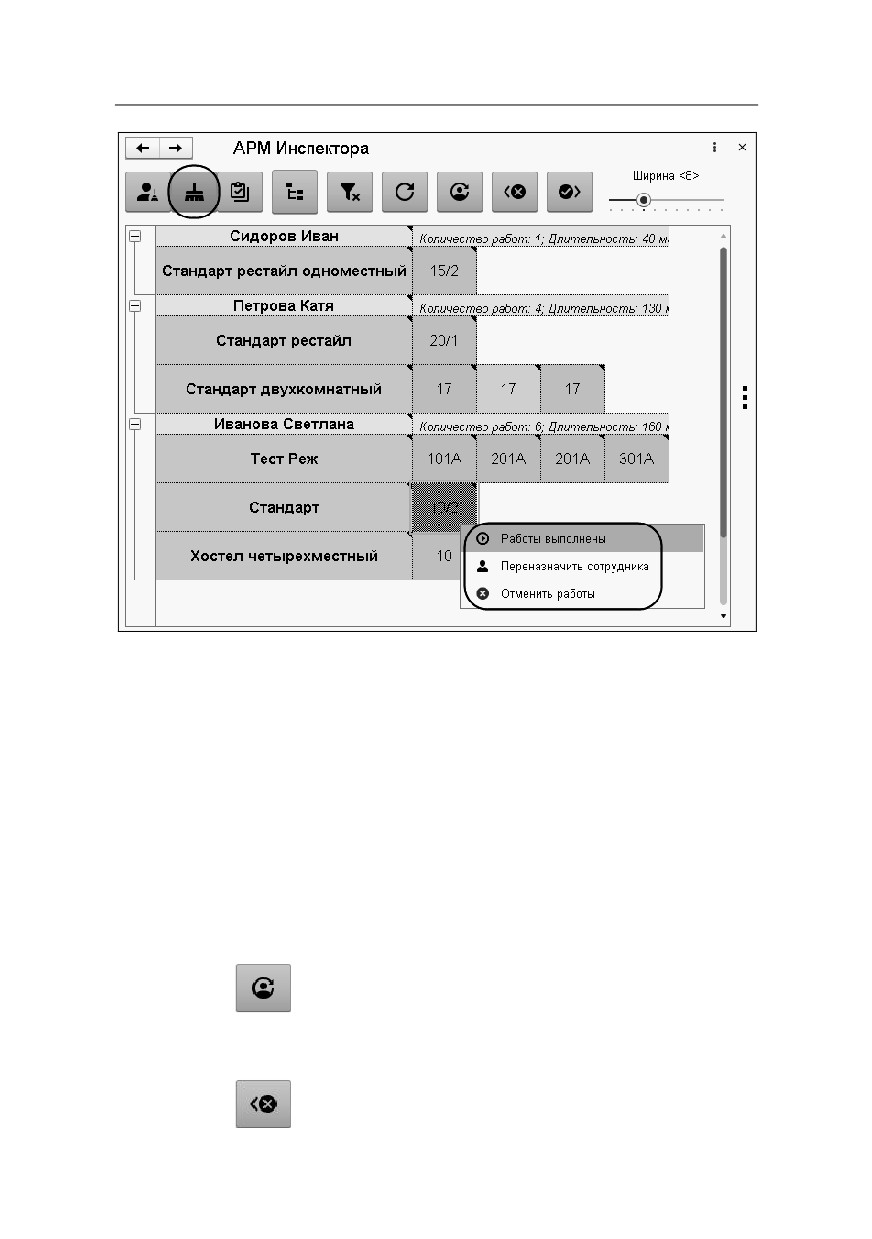
Как было рассмотрено выше, после закрепления за номерами
сотрудников, на первой закладке АРМ, с помощью команды
Назначить работы из контекстного меню (или по кнопке
командной панели) номера переводятся в статус
На уборке
и выводятся
на
второй
закладке
АРМ Инспектора, которая открывается по кнопке Показать
на уборке
320
Информацию о назначенных работах (по горничным) можно
распечатать по соответствующей команде АРМ Управление
хаускипингом (см. п. 8.7.4 «Печатьª на стр. 325) и раздать
исполнителям работ.
Инспектор на основании данных о выполненных работах,
полученных от горничных (убрано, не убрано по какой-либо
причине) для каждого номера (группы номеров), с помощью
команд из контекстного меню либо по соответствующим
кнопкам командной панели закладки На уборке, выполняет
необходимое действие:
■
— Переназначить сотрудника. По этой команде
открывается форма для замены сотрудника для
выполнения работ в номере (номерах).
■
— Отменить работы. Отмена выполнения работ
по каким-либо причинам. При этом соответствующие

Глава 8.
321
Автоматизированные рабочие места
номера появятся на первой закладке АРМ
Нераспределенные.
■
— Работы выполнены. С помощью этой команды
фиксируется факт выполнения работ для выбранных
номеров. После выполнения этой команды, в зависимости
от настроек:
○ если для подразделения не включено использование
инспектирования, то после выездной уборки номер
перестанет отображаться в АРМ, при этом номер
перейдет в статус Свободный;
○ если для подразделения включено использование
инспектирования, то после выездной уборки данный
номер отобразится на третьей закладке АРМ
На инспектировании, при этом номер перейдет в
статус Не инспектирован.
На
следующем
рисунке
показана
закладка
На инспектировании АРМ Инспектора.

322
Данная закладка присутствует в АРМ, если для
подразделения в его настройках задан вариант уборки с
инспектированием.
Здесь отображаются номера со статусом Неинспектирован,
и только после вида работ Выездная уборка.
По результатам инспектирования номеров ответственный
сотрудник, с помощью команд из контекстного меню либо
по соответствующим кнопкам командной панели закладки
АРМ На инспектировании, выполняет одно из действий:
■
— Инспекция пройдена. При этом номер
переводится в статус Свободный и уже не будет
отображаться в АРМ Инспектора.
■
— Инспекция не пройдена. При выборе этой
команды на экране появится форма с выбором
дальнейшего действия (показана на рисунке ниже):
○ Ответ Да означает сохранение прежнего назначения
уборки на номер. При этом данный номер отобразится
на закладке На уборке АРМ, и перейдет в статус
На уборке.
○ При ответе Нет номер отобразится на закладке
Нераспределенные АРМ, и перейдет в статус
Грязный.
На боковой панели АРМ Инспектора можно задать фильтры
и сортировку для вывода данных в АРМ.

Глава 8.
323
Автоматизированные рабочие места
Если включена сортировка по статусу, то появляется
гиперссылка Приоритет статусов, по которой открывается
форма для настройки приоритетов статусов для отображения
номеров отеля в АРМ.
Для инспекторов можно распечатать общие сведения о
номерах отеля на текущий момент: о назначенных /

324
выполненных уборках, о гостях, о статусах номеров и др.
в АРМ Управление хаускипингом по соответствующей
команде (см. п. 8.7.4 «Печатьª на стр. 325).
8.7.3. Отчеты
В АРМ Управление хаускипингом по гиперссылке
Назначенные работы формируется Отчет по назначенным
работам, за указанный период.
Отчет предназначен для анализа работы инспекторов.
По этому отчету можно увидеть, какой инспектор назначал
каких горничных для уборки, в какой момент времени.
Также отображается сколько работ отмечены, как
выполненные, сколько отменено.

Глава 8.
325
Автоматизированные рабочие места
По гиперссылке Выполненные работы формируется Отчет
по выполненным работам, за указанный период.
Отчет служит для анализа работы сотрудников: какой
сотрудник, в какие дни, какие работы выполнял, в каком
номере, длительность выполненных работ.
Также в отчете отображаются виды выполненных уборок в
разрезе номеров.
8.7.4. Печать
При выборе гиперссылки Назначенные работы
(горничная) АРМ Управление хаускипингом на экране
появляется форма с вопросом.
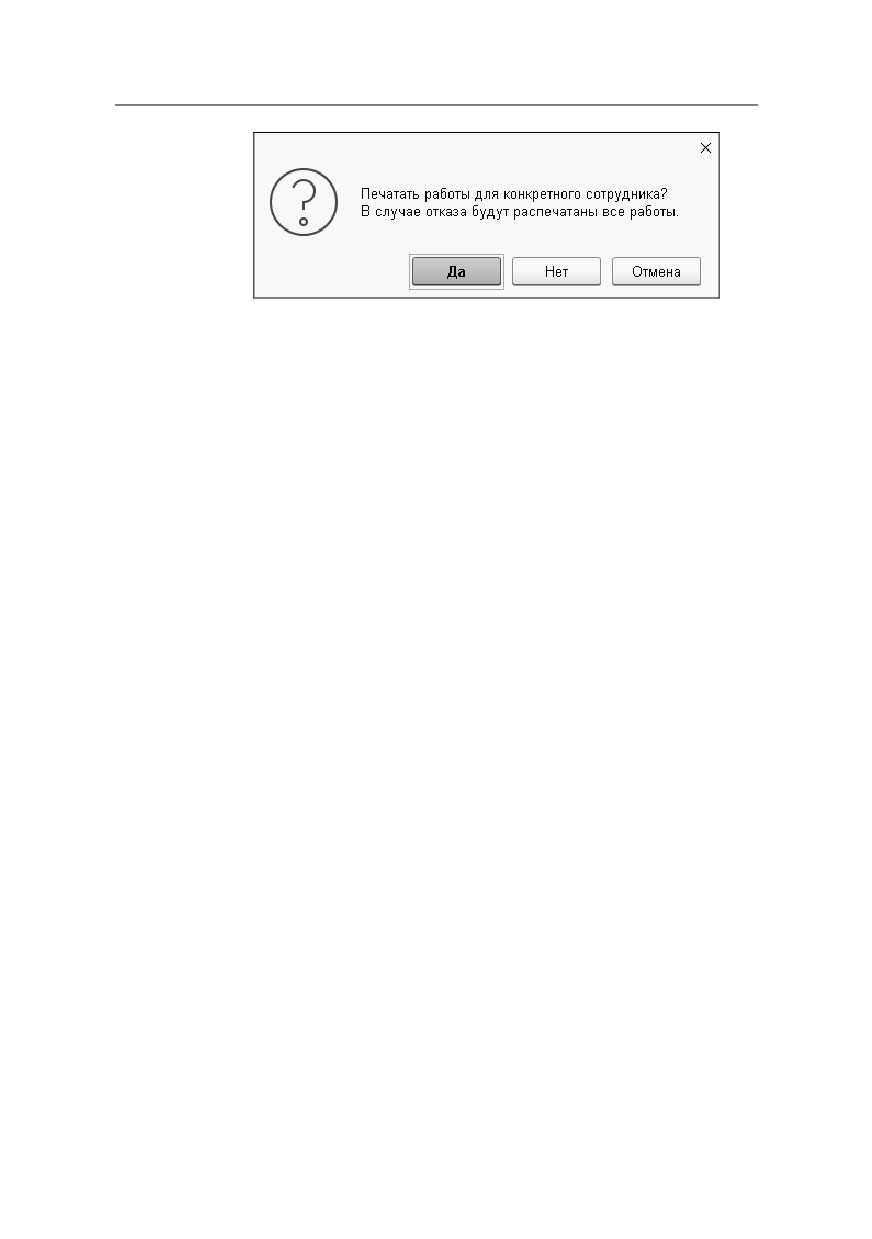
326
Если выбрано значение Да, то будет сформирована форма по
запланированным работам (со списком номеров и работ в
них) для выбранного из списка сотрудника, на текущий
момент.
При ответе Нет будет сформирована форма по всем
горничным, для которых есть запланированные работы, на
текущий момент.
Инспектор
после
назначения
работ
горничным
распечатывает список работ и отдает горничным для
выполнения работ.

Глава 8.
327
Автоматизированные рабочие места
Сотрудники ставят на данной форме отметку о выполнении
работы (либо указывают причину невыполнения работ) и
отдают инспектору.
По гиперссылке Неинспектированные номера (инспектор)
формируются печатные формы со списком номеров, которые
требуют
инспектирования
(находятся
в
статусе
Не инспектирован). Отчет доступен, если у подразделения
для настройки Вариант уборки номеров установлено
значение Уборка с инспектированием.

328
По гиперссылке Номерной фонд по статусам (инспектор)
формируются печатные формы со списком номеров отеля,
их статусами, с данными о назначенных на эти номера
горничных, о гостях, на текущий момент.
О настройках блока хаускипинга и примеры работы с ним
см. п.7.5 «Хаускипингª на стр. 234.
Глава 8.
329
Автоматизированные рабочие места
8.8. АРМ ИНТЕГРАЦИЯ С ВНЕШНИМИ
ИСТОЧНИКАМИ
АРМ Интеграция с внешними источниками (открывается
из раздела Управление отелем решения, группа Сервис,
пункт Интеграция с внешними источниками
(АРМ))
предназначен для обмена данными с внешними источниками
бронирования.
Подробное описание см. п. 10.1 «Интеграция с внешними
источникамиª на стр. 343.
330
ГЛАВА 9
ОТЧЕТЫ
В этой главе рассмотрены отчеты
(объекты решения
«1С-Рарус:Управление отелемª), служащие для анализа
данных информационной базы решения.
Об основных правилах работы с отчетами см. документацию
к программе 1С:Предприятие 8.3 и справочную информацию
в решении к отчетам.
9.1. ЗАГРУЗКА ПО НОМЕРАМ
В отчете Загрузка по номерам отображаются данные о
загрузке имеющихся в отеле номеров за указанный период в
разрезе по типам размещения: по номерам, местам,
дополнительным местам. Сведения выводятся в
количественном и процентном выражении.

332
Для выводимых в отчет данных можно задавать настройки.
9.2. ОСНОВНЫЕ ПОКАЗАТЕЛИ ГОСТИНИЦЫ
Отчет Основные показатели гостиницы предназначен для
расчета основных показателей гостиничного бизнеса,
которые помогают понять ситуацию в бизнесе и где он
находится относительно других игроков рынка.
С помощью данного отчета можно получить следующие
показатели:
■ Room Revenue — выручка от продаж за номерной фонд.
■ Occupancy — загрузка, занятость или заполняемость
гостиницы.
■ ADR (Average daily room rate) — средняя цена за номер
или ночь.
■ RevPAR
(Revenue per available room per day) —
выручка номерного фонда за один номер.
■ RevPAC (Revenue per Available Customer) — выручка
номерного фонда на гостя в день, месяц, год.

Глава 9.
333
Отчеты
■ Double Occupancy — среднее количество гостей в
номере.
Пример сформированного отчета Основные показатели
гостиницы показан на следующем рисунке.
Для отчета можно задавать настройки.
9.3. СВОБОДНЫЕ НОМЕРА (МЕСТА В НОМЕРАХ)
В отчет Свободные номера (места в номерах) выводятся
данные о количестве свободных номеров, мест,
дополнительных мест за указанный период в разрезе по
типам номеров, по каждому дню заданного периода.
Сведения выводятся в количественном и процентном
выражении.

334
В названиях граф справа от типов номеров в скобках
выводятся следующие значения: Общее количество
номеров / Количество мест / Количество дополнительных
мест, имеющихся в отеле в указанный период (независимо от
их статусов).
Также в отчет выводятся средние значения количества
свободных номеров, мест, дополнительных мест за
указанный период, в разрезе по типам номеров.
Для выводимых в отчет данных можно задавать различные
настройки (в боковой панели).

Глава 9.
335
Отчеты
9.4. АНАЛИЗ ПРОДАЖ
Отчет Анализ продаж предназначен для получения данных
о продажах за указанный период.
Данный отчет может быть сформирован в одном из двух
вариантов
(задается в поле Вариант отчета на боковой
панели настроек):
■ Анализ продаж
(в тарифе / вне тарифа) —
отображаются данные продаж по услугам, которые
входят в тариф, и по дополнительным услугам.
■ Анализ продаж
(расширенный) — выводятся
подробные сведения о продажах
(по типам номеров,
номерам размещения, номенклатуре и др.);

336
Для выводимых в отчет данных можно задавать настройки.
9.5. АНАЛИЗ СКИДОК
В отчет Анализ скидок выводятся данные о
предоставленных гостю скидках за указанный период.
содержание .. 4 5 6 7 ..