содержание .. 3 4 5
1С-Рарус: Депозитарий (Редакция 2). Типовое отраслевое решение на платформе 1С:Предприятие 8.0. Руководство пользователя (2017 год) - часть 5

Депозитарий, редакция 2. Руководство
225
Таблица 5-77.
Обработка Сверка с Бэк-офисом. Результаты сверки.
Закладка
Содержимое
Данные
Таблица наименований и значений полей синхронизации
депозитария
ценных бумаг и клиентов (контрагентов, депонентов) с
указанием количества ценных бумаг каждого вида,
принадлежащих каждому клиенту, по данным депозитария.
Данные бэк- Таблица наименований и значений полей синхронизации
офиса
ценных бумаг и клиентов (контрагентов, депонентов) с
указанием количества ценных бумаг каждого вида,
принадлежащих каждому клиенту, по данным бэк-офиса.

226
Описание объектов Типового решения
Таблица 5-77.
Обработка Сверка с Бэк-офисом. Результаты сверки.
Закладка
Содержимое
Страница РТ Сводная таблица наименований и значений полей
синхронизации ценных бумаг и клиентов (контрагентов,
депонентов) с указанием количества ценных бумаг каждого
вида, принадлежащих каждому клиенту, по данным депозитария
и бэк-офиса.
5.5.4
Универсальная загрузка
Обработка Универсальная загрузка (Обработки> Универсальная
загрузка) предназначена для автоматической загрузки котировок
акций и облигаций, сводных поручений и других сведений из файлов
различного формата, в частности, .xls, .dbf и .txt.
Депозитарий, редакция 2. Руководство
227
Диалоговое окно обработки разделено на две закладки.
Начинать работу следует на закладке Настройки.
Необходимо установить переключатель Тип файла данных в
положение, соответствующее типу файла, из которого предполгается
произвести загрузку.
Файл формата .xls не должен содержать каких-либо записей кроме
строк с данными и с наименованиями колонок.
В поле Файл данных (источник) нужно указать путь к папке, в
которой находится этот файл, или к самому файлу. Затем следует
нажать кнопку Подключиться, расположенную в панели
инструментов диалогового окна обработки, после чего, в случае
успешного подключения, заполнить остальные реквизиты поля Файл
данных (источник). Эти реквизиты рассмотрены в табл. 5-78.
Имя файла-источника не должно содержать пробелов.
Таблица 5-78.
Обработка Универсальная загрузка. Реквизиты. Закладка
Настройка. Поле Файл данных (источник).
Графа
Содержимое
Имя
Имя страницы файла формата xls или имя файла, откуда
страницы
предполагается произвести загрузку.
Загловок в
Этот флажок следует установить, если в первой строке файла
первой
формата xls или txt содержится заголовок, и производить
строке
загрузку данных из этой строки не следует.
Разделитель Символ-разделитель в текстовом файле.
TAB
Этот флажок следует установить, если в файле формата txt в
качестве разделителя используется табуляция. При этом
реквизит Разделитель следует оставить незаполненным.
Первая
Номер первой строки, содержащей данные, в файле формата txt.
строка №
В поле Объект загрузки (приемник) следует указать тип
загружаемых данных. Для этого нужно установить флажок
Котировки или Сводные поручения, либо выбрать одно из значений
переключателя Тип объекта. При этом может потребоваться
заполнить реквизиты в правой части поля Объект загрузки
(приемник).
Порядок заполнения реквизитов, находящихся в правой части поля
Объект загрузки (приемник), рассмотрен ниже см. табл. 5-79,
стр. 228.

228
Описание объектов Типового решения
Таблица 5-79.
Обработка Универсальная загрузка. Реквизиты. Закладка
Настройка. Поле Объект загрузки (приемник).
Значение
Действие
Сводные
Этот флажок следует установить, если предполагается загрузка
поручения
данных об операциях с ценными бумагами. При выполнении
загрузки будет сформирован документ Сводное поручение.
При этом следует заполнить реквизиты:
☞ Общие правила.
☛ Обозначение операций зачисления - В этом
реквизите нужно указать набор символов, которым
в файле обозначаются операции зачисления
ценных бумаг.
☛ Обозначение операций списания - В этом
реквизите нужно указать набор символов, которым
в файле обозначаются операции списания ценных
бумаг.
☞ Поиск клиента - На этой закладке следует указать
порядок поиска кодов клиентов.
Котировки
Этот флажок следует установить, если предполагается загрузка
котировок. При выполнении загрузки данные из файла будут
записаны в регистр сведений Котировки ценных бумаг.
При этом заполнение реквизитов не требуется.
Справочник В эту позицию переключатель Тип объекта следует установить,
если предполагается загрузка данных в какой-либо из
справочников Типового решения.
При этом требуется указать справочник, в который
предполагается загрузка данных.
Депозитарий, редакция 2. Руководство
229
Таблица 5-79.
Обработка Универсальная загрузка. Реквизиты. Закладка
Настройка. Поле Объект загрузки (приемник).
Значение
Действие
Документ
В эту позицию переключатель Тип объекта следует установить,
если предполагается загрузка данных методом создания
документов в информационной базе (кроме документов
Сводное поручение, поскольку для этого предусмотрен
специальный режим загрузки).
При этом требуется указать вид документа для загрузки.
Периодичес-
В эту позицию переключатель Тип объекта следует установить,
кие сведения если предполагается загрузка данных в какой-либо из
регистров сведений Типового решения (кроме регистра
сведений Котировки ценных бумаг, поскольку для этого
предусмотрен специальный режим загрузки).
При этом требуется указать регистр сведений, в который
предполагается загрузка данных.
Переключатель Тип объекта доступен, если сняты флажки Котировки
и Сводные поручения.
Не рекомендуется использовать эту обработку для загрузки адресного
классификатора, курсов валют и классификатора банков, так как для
этого предусмотрены специальные обработки. Подробнее о загрузке
адресного классификатора см. стр. 137. О загрузке курсов валют см.
главу 5.5.9, «Курсы валют РБК» на стр. 243.
Когда все реквизиты на закладке Настройки выполнены, необходимо
перейти на закладку Данные.

230
Описание объектов Типового решения
На закладке Данные располагаются таблицы Реквизиты получателя
и Поля источника. Заполнение таблиц производится из файла
настроек при нажатии кнопки Загрузить настройки в верхней части
диалогового окна обработки.
В таблицу Реквизиты получателя после автозаполнения будут
выведены реквизиты объекта информационой базы, в который
должна будет производиться загрузка данных. Каждая строка
таблицы соответствует одному реквизиту объекта.
В таблицу Поля источника после автозаполнения будут выведены все
поля, содержащие данные, обнаруженные в файле, из которого
производится загрузка.
Для выполнения загрузки может потребоваться отредактировать
таблицу Реквизиты получателя. Колонки таблицы и методы их
редактирования рассмотрены в табл. 5-80.
Таблица 5-80.
Универсальная загрузка котировок и сделок. Реквизиты
обработки. Закладка Данные. Колонки таблицы
Реквизиты получателя.
Графа
Содержимое
Реквизит
Реквизит объекта информационной базы. Заполняется
автоматически.
Тип
Тип значения реквизита. Заполняется автоматически.
реквизита

Депозитарий, редакция 2. Руководство
231
Таблица 5-80.
Универсальная загрузка котировок и сделок. Реквизиты
обработки. Закладка Данные. Колонки таблицы
Реквизиты получателя.
Графа
Содержимое
Реквизит
Реквизит синхронизации для сложных типов данных, таких как
синхрониза-
Справочник, Документ и т.п. Значение по умолчанию обычно
ции
Код. Если в файле, из которого производится загрузка, данный
реквизит указывается иначе, необходимо установить нужное
значение вручную.
Основной
Этим флажком необходимо отметить реквизиты, заполнение
которых является обязательным. Если значение для
отмеченного этим флажком реквизита в файле-источнике
отсутствует, запись объекта загрузки произведена не будет, и в
табло служебных сообщений будет выведено сообщение о
незаполненном обязательном реквизите. Если этот флажок не
будет установлен, при отсутствии значения реквизита в файле-
источнике объект загрузки будет записан, а значение реквизита
будет оставлено пустым.
Поле
Поле файла-источника, значение из которого должно быть
источника
записано в данный реквизит. Необходимо вручную выбрать
поле из списка. При этом выбранное значение будет отмечено
флажком в таблице Поля источника.
В случае, если при загрузке требуется вводить какие-либо
обязательные значения получателя, не содержащиеся в файле-
источнике, эти значения можно ввести в таблице Поля источника,
используя кнопку
на панели управления этой таблицы.
Также можно использовать фильтр для выбора из файла-источника
только тех данных, которые необходимо загрузить в
информационную базу.
В фильтре можно выбрать поле файла-источника, по значению
которого предполагается произвести отбор, указать принцип отбора
(“=” - выбираются только те записи файла, у которых значение
данного поля совпадает с указанным в фильтре; “<>” - выбираются все

232
Описание объектов Типового решения
записи, кроме тех, у которых значение данного поля совпадает с
указанным в фильтре).
Значение для
отбора в фильтре
можно указать с помощью кнопки выбора, находящейся в конце поля
реквизита. На иллюстрации эта кнопка выделена.
При нажатии на эту кнопку открывается
диалоговое окно, в котором можно флажками
отметить нужные значения. После нажатия
на кнопку ОК эти значения будут перенесены
в фильтр.
После заполнения таблицы Поля источника
и, если требуется, фильтра можно приступать к загрузке данных. Для
этого следует нажать кнопку Обработать записи, находящуюся в
панели инструментов диалогового окна обработки. Загрузка будет
выполнена в соответствии с выбранными настройками.
Убедившись, что загрузка прошла корректно, можно сохранить
значения всех настроек во внешний файл и в дальнейшем загружать
сохранённые настройки из этого файла.
Для этого требуется в рамке группы Настройки нажать кнопку
Сохранить настройки и в открывшемся диалоговом окне указать
каталог и имя файла, в который эти настройки должны быть
сохранены.
Для восстановления ранее сохранённых настроек требуется нажать
кнопку Загрузить настройки и в открывшемся диалоговом окне
указать путь к файлу, в который они были сохранены.
Сохранению и последующему восстановлению подлежат все
параметры импорта данных, за исключением настроек фильтра и пути
к источнику данных.
5.5.5
Групповая обработка справочников и
документов
Групповая обработка справочников и документов (Обработки>
Групповая обработка справочников и документов) позволяет
производить различные действия сразу над группой документов или
элементов справочников.

Депозитарий, редакция 2. Руководство
233
Диалоговое окно обработки разделено на две закладки.
Начинать работу следует на закладке Объекты отбора. В реквизите
Тип объекта следует выбрать предмет обработки: Справочники или
Документы. Если требуется обработать табличные части выбранных
объектов, нужно установить флажок Обрабатывать табличные
части.
В средней части диалогового окна закладки Объекты отбора
расположена таблица, в которой следует указать подлежащие
обработке справочники или документы. Обработка таблицы
производится с помощью расположенной над ней панелью
инструментов, кнопки которой рассмотрены ниже, см. табл. 5-81,
стр. 234.
Если необходимо обработать не все документы или элементы
справочников указанного вида, в таблице Отбор можно указать
параметры отбора объектов для обработки. Реквизиты этой таблицы
рассмотрены ниже, см. табл. 5-82, стр. 235.Для редактирования
таблицы предназначена расположенная над ней панель
инструментов, кнопки которой рассмотрены ниже, см. табл. 5-83,
стр. 235.

234
Описание объектов Типового решения
Таблица 5-81.
Групповая обработка справочников и документов. Закладка
Объекты отбора. Панель инструментов.
Кнопка
Действие
Добавить
Формирует строки.
новый
Аналогичного результата
элемент
можно добиться нажатием
клавиши Insert. Для
Изменить
формирования строк
текущий
таблицы используется
элемент
диалоговое окно, в
котором следует
установить флажки для
объектов и табличных
частей, подлежащих
обработке.
Удалить
Удаляет строку, на которой установлен курсор. Аналогичного
результата можно добиться нажатием клавиши Delete.
Закончить
Сохраняет все введённые данные и прекращает редактирование
редактиро-
таблицы.
вание

Депозитарий, редакция 2. Руководство
235
Таблица 5-82.
Групповая обработка справочников и документов. Закладка
Объекты отбора. Таблица Отбор. Закладка Отбор.
Графа
Содержимое
Поле
Тип объекта, по которому будет
производиться отбор.
Флажок
Установка флажка в строке таблицы отбора обозначает
включение данного отбора. При снятом флажке данный отбор
выполняться не будет.
Тип
Принцип отбора данных по значению указанного типа.
сравнения
Возможные типы: Равно, Не равно, В списке, В списке по
иерархии, Не в списке, Не в списке по иерархии, В
иерархии, Не в иерархии.
Значение
Значение указанного типа для сравнения.
Таблица 5-83.
Групповая обработка документов и справочников. Закладка
Объекты отбора. Таблица Отбор. Панель инструментов.
Кнопка
Действие
Добавить
Добавляет новую строку. Аналогичного результата можно
новый
добиться нажатием клавиши Insert.
элемент
Удалить Удаляет строку, на которой установлен курсор. Аналогичного
результата можно добиться нажатием клавиши Delete.

236
Описание объектов Типового решения
Таблица 5-83.
Групповая обработка документов и справочников. Закладка
Объекты отбора. Таблица Отбор. Панель инструментов.
Кнопка
Действие
Отметить
Устанавливает флажки во все строки таблицы
все
элементы
Снять
Снимает флажки со всех строк таблицы
отметку со
всех
элементов
После заполнения
таблиц нужно нажать
кнопку Отобрать.
При этом обработка
произведёт отбор
объектов,
соответствующих
сделанной настройке,
и откроет закладку
Обработка, на
которой все
отобранные
элементы будут
автоматически
помещены в таблицу.
В таблице нужно
снять флажки с
объектов, которые не
подлежат обработке.
В нижней части
закладки Обработка
следует указать
конкретное
действие, которое необходимо выполнить с отобранными объектами.
В левом поле указывается действие, в правом - способ его
выполнения.
Для справочников возможны следующие действия:
☞ Перенести в другую группу - В этом случае в правом реквизите
необходимо выбрать группу элементов справочника, и все элементы
отмеченные в таблице флажками, будут перенесены в указанную
группу.
Депозитарий, редакция 2. Руководство
237
☞ Пометка на удаление - В этом случае в правом реквизите нужно
выбрать одно из возможных значений:
☛ Установить пометку на удаление - все элементы, отмеченные в
таблице флажками, будут помечены на удаление;
☛ Снять пометку на удаление - со всех элементов, отмеченных в
таблице флажками, пометка на удаление будет снята.
☞ Изменить комментарий - В этом случае в правом реквизите
необходимо ввести текст, который должен быть помещён в реквизит
Комментарий элементов, отмеченных флажками.
Для документов возможны следующие действия:
☞ Печать документов - В этом случае в правом реквизите нужно выбрать
одно из возможных значений:
☛ Реестр документов - будет сформирован отчет Реестр документов,
в который попадут все документы, отмеченные флажками в таблице.
☛ С предварительным просмотром - Для каждого документа,
отмеченного флажком в таблице, будет подготовлена и открыта для
просмотра печатная форма (если таковая для данного документа
предусмотрена).
☛ Без предварительного просмотра - Для каждого документа,
отмеченного флажком в таблице, будет без предварительного
просмотра отправлена на принтер печатная форма (если таковая для
данного документа предусмотрена).
☞ Проведение документов - В этом случае в правом реквизите нужно
выбрать одно из возможных значений:
☛ Провести - все документы, отмеченные в таблице флажками, будут
проведены;
☛ Сделать непроведённым - все документы, отмеченные в таблице
флажками, будут сделаны непроведёнными.
☞ Пометка на удаление - В этом случае в правом реквизите нужно
выбрать одно из возможных значений:
☛ Установить пометку на удаление - все документы, отмеченные в
таблице флажками, будут сделаны непроведёнными и помечены на
удаление;
☛ Снять пометку на удаление - со всех документов, отмеченных в
таблице флажками, пометка на удаление будет снята.
☞ Изменить дату - В этом случае в правом реквизите нужно будет
указать дату и это значение будет установлено во все документы,
отмеченные флажками в таблице.

238
Описание объектов Типового решения
После выбора действия и способа его выполнения следует нажать
кнопку Выполнить, после чего обработка будет произведена
согласно сделанной настройке.
Возможны ситуации, при которых действия, выполняемые этой
обработкой могут быть необратимыми, либо возврат информационной
базы в состояние, которое было до выполнения обработки будет
связано с большими трудозатратами. Поэтому до выполнения
обработки следует оценить обратимость производимых изменений и,
если требуется, сделать архивную копию информационной базы, для
упрощения её возврата в первоначальное состояние, если таковой
потребуется. Подробнее о создании архивной копии см. документацию
к программе 1С:Предприяие 8.0, книга “Конфигурирование и
администрирование”, глава 11 “Администрирование”, пункты
“Выгрузка информационной базы в файл” и “Загрузка
информационной базы из файла”.
5.5.6
Консоль запросов
Обработка Консоль запросов (Обработки> Консоль запросов)
предназначена для составления и исполнения запросов
1С:Предприятия 8.0 непосредственно в пользовательском режиме
работы. Данная обработка предназначена в основном для
специалистов по внедрению и опытных пользователей.
Диалоговое окно обработки разбит на три основных блока.
Депозитарий, редакция 2. Руководство
239
☞ Дерево запросов. В левой верхней части обработки располагается
дерево запросов, составленных пользователем. Возможно добавление,
удаление, перемещение элементов этого списка. По двойному щелчку
мыши по строке дерева происходит выполнение выбранного запроса.
Управление деревом осуществляется с помощью блока кнопок
командной панели обработки.
Созданное дерево запросов можно сохранить в файле с расширением
.sel. В обработке предусмотрен режим автоматического сохранения
запросов. Для этого необходимо по кнопке командной панели вызвать
диалог настройки автосохранения,включить режим автосохранения и
установить желаемый интервал автоматического сохранения
запросов в файл.
☞ Текст запроса. В правой верхней части обработки располагается
непосредственно текст запроса. Отображаемый запрос зависит от
текущей строки дерева запросов. Если в тексте запросов выделить
часть текста, то выполняться будет только выделенная часть, а не весь
написанный текст запроса. Над текстом запроса располагаются кнопки
Выполнить и Параметры.
По кнопке Параметры вызывается отдельное окно, в котором можно
задать список параметров запроса.
В первой колонке указывается имя параметра. Во второй колонке
указывается признак, позволяющий задать значение параметра
выражением на встроенном языке 1С:Предприятия 8.0. В третьей
колонке указывается собственно параметр запроса, который может
быть задан непосредственно значением или выражением на
встроенном языке. Список параметров текущего запроса можно
получить нажатием кнопки Получить из запроса.
В самом правом углу диалога, над текстом запроса располагается
способ выгрузки результата запроса:
☛ Список
☛ Дерево
Описание текстов запросов, задания параметров, способах выгрузки
результата запроса приведено в книге "Описание встроенного языка
1С:Предприятия 8.0", том 2, глава 7 “Работа с запросами”.
☞ Результат запроса. В нижней части диалога располагается результат
выполнения запроса. На закладке Результат находится таблица или
дерево результата выполнения запроса (в зависимости от способа
выгрузки). На закладке Сводная таблица располагается сводная
таблица результата запроса. Подробное описание работы со сводными
таблицами приведено в книге "Руководство пользователя

240
Описание объектов Типового решения
1С:Предприятия 8.0", приложение 2 “Табличный редактор”, раздел
“Сводные таблицы”.
5.5.7
Настройка синхронизации объектов
Обработка Настройка синхронизации объектов (Обработки>
Настройка синхронизации объектов) предназначена для
синхронизации данных, содержащихся в справочниках двух
произвольных информационных баз.
Диалоговое окно обработки разделено на закладки. Использование
обработки следует начинать с закладки Подключение. Реквизиты
этой закладки рассмотрены ниже, см. табл. 5-84, стр. 240.
После заполнения реквизитов на этой закладке следует подключиться
к удалённой информационной базе. Если обе указанных
информационных базы являются удалёнными, нужно подключиться к
ним обеим. Для подключения нужно нажать кнопку Подключение 1
или Подключение 2, в зависимости от того, какая информационная
база является удалённой.
Таблица 5-84.
Обработка Настройка синхронизации объектов. Закладка
Подключение. Реквизиты.
Графа
Содержимое
База данных Переключатель. Возможные значения:
☛ Текущая - база данных, из которой выполняется данная
обаботка. Если выбрано это значение, остальные реквизиты,
расположенные на этой закладке, становятся недоступными.
☛ Удалённая - любая другая база данных 1С:Предприятия 8.0.

Депозитарий, редакция 2. Руководство
241
Таблица 5-84.
Обработка Настройка синхронизации объектов. Закладка
Подключение. Реквизиты.
Графа
Содержимое
Вариант
Вариант информационной базы Типового решения «1С-
информаци-
Рарус:Бэк-офис, редакция 5». Возможные значения:
онной базы
☛ Файловый вариант - информционная база хранится на
компьютере пользователя или файловом сервере;
☛ Серверный вариант - информционная база хранится на
сервере 1С:Предприятия 8.0
Путь к базе
Путь к файловой информационной базе или Имя
данных; Имя
информационной базы Типового решения «1С-Рарус:Бэк-офис,
базы данных редакция 5» на сервере 1С:Предприятия 8.0.
Имя сервера Имя сервера 1С:Предприятия 8.0. Реквизит имеет значение при
серверном варианте информационой базы.
Пользователь Имя пользователя в том виде, в каком оно указано в
конфигураторе информационной базы Типового решения «1С-
Рарус:Бэк-офис, редакция 5»
Пароль
Пароль на вход указанного пользователя в информационную
базу Типового решения «1С-Рарус:Бэк-офис, редакция 5»
После установления сединения с удалённой информационной базой
следует перейти на закладку Сохранение/Заполнение и настроить
параметры синхронизации.
На этой закладке требуется указать Объект синхронизации для обеих
информационных баз, выбрать Правило синхронизации и правило
исключения синхронизации, а также Правило заполнения
синхронизируемого реквизита.

242
Описание объектов Типового решения
Затем необходимо нажать кнопку Заполнить для каждой из двух
таблиц данных, расположенных в нижней части закладки. При этом из
указанных информационных баз будут считаны реквизиты
синхронизируемого справочника и значения этих реквизитов.
После заполнения таблиц следует нажать кнопку
Синхронизировать, расположенную в панели инструментов
обработки в верхней части диалогового окна. В результате этого
будет произведена сверка данных в обеих таблицах. Строки, в
которых совпадает значение синхронизируемого реквизита будут
при этом выделены цветом. Значения остальных элементов будут
синхронизированы. При необходимости таблицы можно
отредактировать вручную, используя панели инструментов,
расположенные над ними. После этого, для выполнения
синхронизации следует нажать кнопку Выполнить, расположенную в
нижней части диалогового окна обработки.
5.5.8
Универсальный обмен данными в формате
XML
Обработка Универсальный обмен данными в формате XML
(Сервис> Обработки> Универсальный обмен данными в
формате XML) предназначена для выгрузки данных в файл из любой
конфигурации, реализованной на платформе 1С:Предприятие версии
8.0 и загрузки данных из файла обмена данными в формате XML.
Для осуществления выгрузки данных необходимо в реквизите Имя
файла данных указать путь к файлу, в который будет осуществляться
выгрузка данных и в реквизите Имя файла правил указать путь к
файлу правил обмена. Правила обмена для любых конфигураций
могут быть настроены в специализированной конфигурации
"Конвертация данных, редакция 2". Для выгрузки документов и
записей независимых периодических регистров сведений

Депозитарий, редакция 2. Руководство
243
необходимо указать дату начала и дату окончания периода выгрузки
данных. На закладке Комментарий можно написать произвольный
текст-комментарий, включаемый в файл обмена. На закладке Опции
флажок Режим отладки, позволяет включить режим
детализированной обработки ошибочных ситуаций. Флажки в
таблице на закладке Правила выгрузки данных указывают, какие
данные будут выгружаться, а какие нет.
Для осуществления загрузки данных необходимо на закладке
Загрузка данных в реквизите Имя файла данных указать путь к
файлу, из которого будет осуществляться загрузка данных. Флажок
Режим отладки позволяет включить режим детализированной
обработки ошибочных ситуаций и вывод сообщений о загружаемых
объектах.
Дополнительная информация:
❏ См. документацию к конфигурации “Конвертация данных, редакция 2”.
Диск ИТС> Методическая поддержка 1С:Предприятия 8.0> Обмен
данными> Универсальная технология обмена - конфигурация
"Конвертация данных". Методики работы> Общие принципы работы с
конфигурацией "Конвертация данных".
5.5.9
Курсы валют РБК
Обработка Курсы валют РБК предназначена для загрузки курсов
валют с сайта агентства РосБизнесКонсалтинг (www.rbc.ru).
Эта обработка является служебной и вызывается из справочника
Валюты (Справочники> Валюты) при нажатии на кнопку Загрузить
курсы, расположенную в панели инструментов эт ого справочника.
В диалоговом окне обработки следует указать период загрузки
курсов. Курсы валют публикуются на сайте агентства ежедневно. В
информационную базу будут загружены курсы за каждый день,
входящий в указанный период.
244
Описание объектов Типового решения
Табличная часть диалогового окна обработки содержит список валют,
курсы которых требуется загрузить. Строки табличной части
заполняются из справочника Валюты. Кнопки панели управления
табличной части обработки рассмотрены в табл. 5-85.
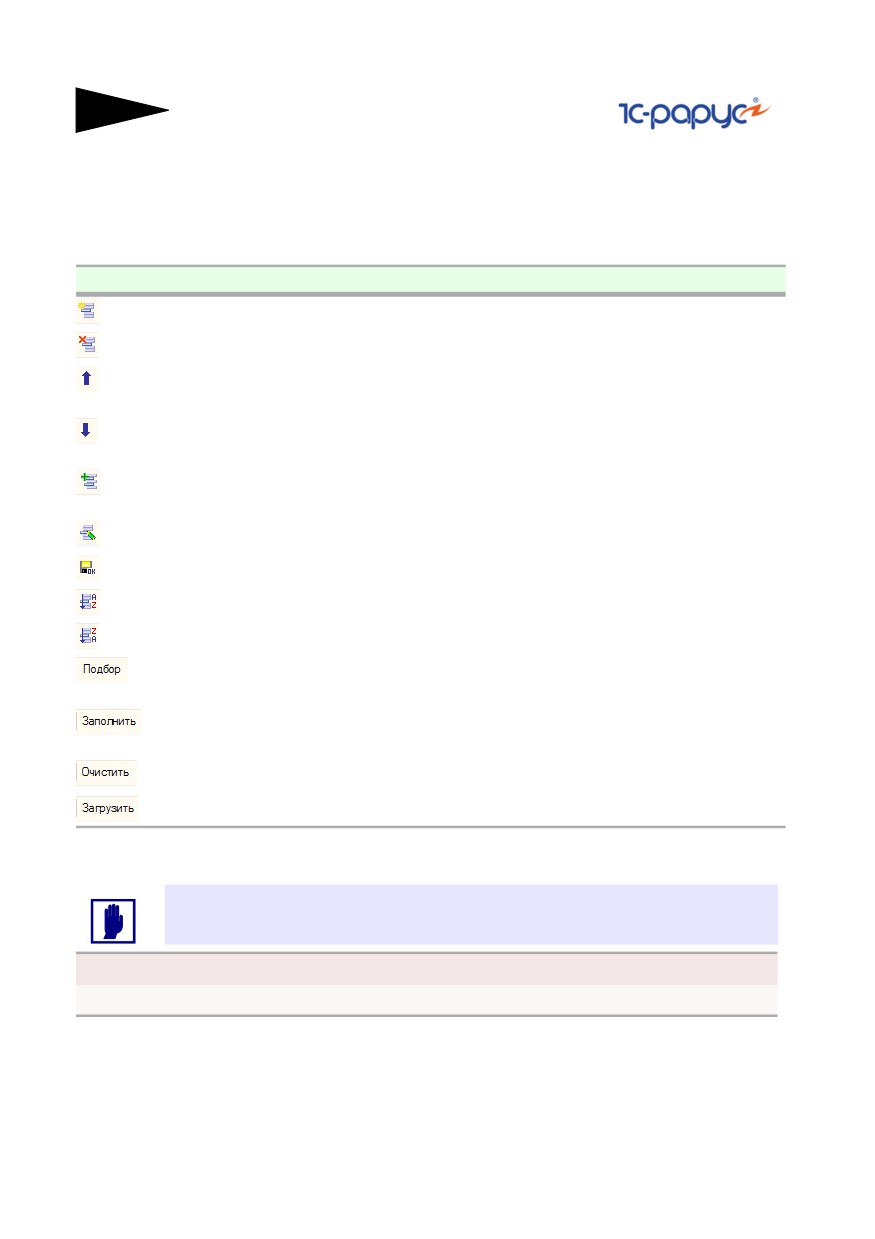
Таблица 5-85.
Курсы валют РБК. Кнопки панели управления.
Кнопка
Действие
Добавить новую строку.
Удалить строку, на которой установлен курсор.
Переместить строку, на которой установлен курсор, на одну
позицию вверх.
Переместить строку, на которой установлен курсор, на одну
позицию вниз.
Добавить новую строку и заполнить её по образцу той строки,
на которую установлен курсор.
Изменить строку, на которую установлен курсор.
Закончить редактирование строки.
Упрядочить строки по алфавиту.
Упорядочить строки в порядке, обратном алфавитному.
Открыть справочник Валюты для подбора элементов в
табличную часть обработки.
Заполнить в табличную часть обработки всеми элементами
справочника Валюты.
Удалить все строки табличной части.
Выполнить загрузку курсов валют.
После успешной загрузки полученные данные записываются в
регистр сведений Курсы валют.
Для выполнения загрузки курсов валют требуется, чтобы компьютер
пользователя был подключен к сети Интернет.
Дополнительная информация:
❏ см. главу 5.2.8, «Валюты» на стр. 120
A. Использование
шаблонов
договоров
В типовом решении «1С-Рарус:Депозитарий, редакция 2»
используется механизм использования внешних
шаблонов договоров: междепозитарного договора и
договора (соглашения) о попечителе счета депо.
Механизм внешних шаблонов позволяет автоматически
формировать тексты договоров в формате MS Word, используя
данные, накопленные в информационной базе, а также вместо
включенных в поставку Типового решения «1С-Рарус:Депозитарий,
редакция 2» стандартных форм подключать оригинальные формы этих
договоров без участия или с минимальным участием специалиста по
настройке программы 1С:Предприятие.
Для подключения оригинальной формы договора требуется создать
шаблон документа MS Word (.dot) и указать путь к этой форме в
справочнике Организации на закладке Учет ценных бумаг/ Шаблон
договоров, либо непосредствено в справочнике Договоры
контрагентов.
При этом в MS Word в качестве значений для записи в шаблон могут
быть экспортирован определённый набор переменных. Список этих
переменных приводится ниже см. табл. A-1, стр. 246. Экспорт в
оригинальный шаблон других данных возможен, однако для этого
потребуется разработка других переменных, для чего могут
потребоваться навыки программирования в среде 1С:Предприятие.
246
Использование шаблонов договоров
Таблица A-1.
Переменные для экспорта в шаблоны договоров
Переменная
Реквизит
Комментарий
DateDogovor
Справочники.Д
Дата начала действия договора.
оговорыКонтра
гентов.Реквизи
ты.ДатаНачало
Действия
NameOrg
Справочники.Д
Организация, от лица которой заключается
оговорыКонтра
договор
гентов.Реквизи
ты.Организация
NameDirector
Последняя запись из регистра сведений
Ответственные лица организации на дату
начала дейстия договора
NomLinc
Справочники.Д
Запись отобрана по типу лицензии
оговорыКонтра
Депозитарная
гентов.Реквизи
ты.Организация
.ТабличнаяЧаст
ь.Лицензии.Рек
визит.НомерЛи
цензии
DateLinc
Справочники.Д
Запись отобрана по типу лицензии
оговорыКонтра
Депозитарная
гентов.Реквизи
ты.Организация
.ТабличнаяЧаст
ь.Лицензии.Рек
визит.ДатаЛице
нзии
NameDeponent
Справочники.Д
В переменную экспортируется полное
оговорыКонтра
наименование депонента.
гентов.Реквизи
ты.Владелец
NomDogovor
Справочники.Д
оговорыКонтра
гентов.Код
Депозитарий. Редакция 2 Руководство
247
Таблица A-1.
Переменные для экспорта в шаблоны договоров
Переменная
Реквизит
Комментарий
NameZ
Справочники.Д
Организация.НаименованиеПлательщикаПри
оговорыКонтра
ПеречисленииНалогов
гентов.Реквизи
ты.Организация
.Реквизиты.Наи
менованиеПлат
ельщикаПриПер
ечисленииНало
гов
UrAdresZ
Запись из регистра сведений Контактная
информация по типу адреса Юридический
адрес по организации
PotAdresZ
Запись из регистра сведений Контактная
информация по типу адреса Почтовый адрес
по организации
INNZ
Справочники.Д
ИНН организации
оговорыКонтра
гентов.Реквизи
ты.Организация
.Реквизиты.ИН
Н
RasChetZ
Справочники.Д
Основной банковский счет организции
оговорыКонтра
гентов.Реквизи
ты.Организация
.Реквизиты.Осн
овнойБанковск
ийСчет.НомерС
чета
KrChetZ
Справочники.Д
Корреспондирующий счет банка организации
оговорыКонтра
гентов.Реквизи
ты.Организация
.Реквизиты.Осн
овнойБанковск
ийСчет.Банк.Ко
ррСчет
248
Использование шаблонов договоров
Таблица A-1.
Переменные для экспорта в шаблоны договоров
Переменная
Реквизит
Комментарий
BikZ
Справочники.Д
Банковский идентификационный код банка
оговорыКонтра
организации
гентов.Реквизи
ты.Организация
.Реквизиты.Осн
овнойБанковск
ийСчет.Банк.Ко
д
NameD
Справочники.Д
Наименование владельца договора
оговорыКонтра
гентов.Реквизи
ты.Владелец.На
именованиеПол
ное
UrAdresD
Запись из регистра сведений Контактная
информация по типу адреса Юридический
адрес по владельцу договора
PotAdresD
Запись из регистра сведений Контактная
информация по типу адреса Почтовый адрес
по владельцу договора
INND
Справочники.Д
ИНН владельца договора
оговорыКонтра
гентов.Реквизи
ты.Владелец.Ре
квизиты.ИНН
RasChetD
Справочники.Д
Основной банковский счет владельца
оговорыКонтра
договора
гентов.Реквизи
ты.Владелец.Ре
квизиты.Основ
нойБанковский
Счет.НомерСчет
а
Депозитарий. Редакция 2 Руководство
249
Таблица A-1.
Переменные для экспорта в шаблоны договоров
Переменная
Реквизит
Комментарий
KrChetD
Справочники.Д
Корреспондирующий счет банка владельца
оговорыКонтра
договора
гентов.Реквизи
ты.Владелец.Ре
квизиты.Основ
нойБанковский
Счет.Банк.Корр
Счет
BikD
Справочники.Д
Банковский идентификационный код банка
оговорыКонтра
владельца договора
гентов.Реквизи
ты.Владелец.Ре
квизиты.Основ
нойБанковский
Счет.Банк.Код
Договор (соглашение)
ДанныеДогово
Передаётся код и дата начала действия
р
основного договора владельца.
НомерСчетаДеп Справочники.Д
Номер счета депо
о
оговорыКонтра
гентов.Реквизи
ты.СчетДепо.Ко
д
ПопечительНаи Справочники.Д
Полное наименование попечителя
менование
оговорыКонтра
гентов.Реквизи
ты.Попечитель.
НаименованиеП
олное
НомерЛицензи Справочники.Д
Номер лицензии попечителя
иПопечитель
оговорыКонтра
гентов.Реквизи
ты.Попечитель.
ТабличнаяЧасть
.Лицензии.Рекв
изит.НомерЛиц
ензии
250
Использование шаблонов договоров
Таблица A-1.
Переменные для экспорта в шаблоны договоров
Переменная
Реквизит
Комментарий
ДатаЛицензии
Справочники.Д
Дата лицензии попечителя
Попечитель
оговорыКонтра
гентов.Реквизи
ты.Попечитель.
ТабличнаяЧасть
.Лицензии.Рекв
изит.ДатаЛице
нзии
Ответственный
Последняя запись из регистра сведений
Попечителя
Доверенные лица контрагентов на дату
начала дейстия договора
NameP
Справочники.Д
Наименование попечителя
оговорыКонтра
гентов.Реквизи
ты.Попечитель.
НаименованиеП
олное
UrAdresP
Запись из регистра сведений Контактная
информация по типу адреса Юридический
адрес по попечителю
PotAdresP
Запись из регистра сведений Контактная
информация по типу адреса Почтовый адрес
по попечителю
INNP
Справочники.Д
ИНН попечителя
оговорыКонтра
гентов.Реквизи
ты.Попечитель.
Реквизиты.ИНН
RasChetP
Справочники.Д
Основной банковский счет попечителя
оговорыКонтра
гентов.Реквизи
ты.Попечитель.
Реквизиты.Осно
внойБанковски
йСчет.НомерСч
ета
Депозитарий. Редакция 2 Руководство
251
Таблица A-1.
Переменные для экспорта в шаблоны договоров
Переменная
Реквизит
Комментарий
KrChetP
Справочники.Д
Корреспондирующий счет банка попечителя
оговорыКонтра
гентов.Реквизи
ты.Попечитель.
Реквизиты.Осно
внойБанковски
йСчет.Банк.Кор
рСчет
BikP
Справочники.Д
Банковский идентификационный код банка
оговорыКонтра
попечителя
гентов.Реквизи
ты.Попечитель.
Реквизиты.Осно
внойБанковски
йСчет.Банк.Код
252
Использование шаблонов договоров

B. Настройка отчетов
Отчеты служат для получения детализированной или
сводной информации о работе депозитария. В отчеты попадает
информация, которая хранится в базе данных Типового решения
«1С-Рарус:Депозитарий, редакция 2». Форма представления
и детализации этой информации может быть выбрана Вами
самостоятельно.Для этого следует произвести настройку отчета.
Настройка отчета производится в отдельном диалоговом окне. Как
правило, для его вызова требуется нажать кнопку Настройка в
диалоговом окне отчета.
Впрочем, поля диалогового окна Настройки отчета заполнены
некоторыми «разумными» значениями по умолчанию, так что
во многих случаях серьезного изменения значений не потребуется.
Например, выберите
Отчеты> Остатки и
обороты ЦБ, нажмите
кнопку Настройка и задайте
значения полей диалогового
окна Настройки отчета.
Например, это диалоговое
окно может выглядеть так, как
показано на иллюстрации.
Диалоговое окно настройки отчета разделено на закладки:
☞ Закладка Отбор.
На этой закладке расположена таблица, с помощью которой можно
настроить отбор данных выводимых в отчет. Реквизиты этой таблицы
рассмотрены ниже, см. табл. B-1, стр. 254.
Для редактирования таблицы предназначена расположенная над ней
панель инструментов, кнопки которой рассмотрены ниже, см.
табл. B-2, стр. 254.

254
Настройка отчетов
Таблица B-1.
Настройка отчета. Закладка Отбор.
Графа
Содержимое
Флажок
Установка флажка в строке таблицы отбора обозначает
включение данного отбора. При снятом флажке данный отбор
выполняться не будет.
Поле
Тип объекта, по которому будет
производиться отбор.
Тип
Принцип отбора данных по значению указанного типа при
сравнения
выводе строк отчета. Возможные типы: Равно, Не равно, В
списке, В списке по иерархии, Не в списке, Не в списке по
иерархии, В иерархии, Не в иерархии.
Значение
Значение указанного типа для сравнения.
Таблица B-2.
Настройка отчета. Закладка Отбор. Панель инструментов.
Кнопка
Действие
Добавить
Добавляет новую строку. Аналогичного результата можно
новый
добиться нажатием клавиши Insert.
элемент
Удалить Удаляет строку, на которой установлен курсор. Аналогичного
результата можно добиться нажатием клавиши Delete.
Отметить
Устанавливает флажки во все строки таблицы
все
элементы
Снять
Снимает флажки со всех строк таблицы
отметку со
всех
элементов

Депозитарий. Редакция 2 Руководство
255
☞ Закладка Порядок.
На этой закладке расположена таблица, с помощью которой можно
настроить порядок сортировки данных, выводимых в отчет.
Реквизиты этой таблицы рассмотрены в табл. B-3.
Таблица B-3.
Настройка отчета. Закладка Порядок.
Графа
Содержимое
Флажок
Установка флажка в строке таблицы отбора обозначает
включение данного отбора. При снятом флажке данный отбор
выполняться не будет.
Поле
Тип объекта, на котором будет
основан порядок сортировки.
Направление
Направление сортировки строк отчета. Возможные типы: По
сортировки
возрастанию, По убыванию.
Для редактирования таблицы предназначена расположенная над ней
панель инструментов, кнопки которой рассмотрены в табл. B-4.
Таблица B-4.
Настройка отчета. Закладка Порядок. Панель инструментов.
Кнопка
Действие
Добавить
Добавляет новую строку. Аналогичного результата можно
новый
добиться нажатием клавиши Insert.
элемент
Удалить Удаляет строку, на которой установлен курсор. Аналогичного
результата можно добиться нажатием клавиши Delete.

256
Настройка отчетов
Таблица B-4.
Настройка отчета. Закладка Порядок. Панель инструментов.
Кнопка
Действие
Перемес-
Переносит строку, на которой установлен курсор, на одну
тить вверх позицию вверх.
Перемес-
Переносит строку, на которой установлен курсор, на одну
тить вниз позицию вниз.
☞ Закладка
Условное
оформление.
На этой закладке расположена таблица, с помощью которой можно
настроить выделение данных, выводимых в отчет, по определённому
признаку. Реквизиты этой таблицы рассмотрены в табл. B-5.
Таблица B-5.
Настройка отчета. Закладка Условное оформление.
Графа
Содержимое
Флажок
Установка флажка в строке таблицы отбора обозначает
включение данного порядка условного форматирования. При
снятом флажке данный порядок условного форматирования
выполняться не будет.
Область
Список полей отчета,
подлежащих условному
форматированию.
Отбор
Принцип отбора полей,
которые должны быть
выделены.

Депозитарий. Редакция 2 Руководство
257
Таблица B-5.
Настройка отчета. Закладка Условное оформление.
Графа
Содержимое
Оформление Способ оформления
при условном
форматировании.
Для редактирования таблицы предназначена расположенная над ней
панель инструментов, кнопки которой рассмотрены в табл. B-6.
Таблица B-6.
Настройка отчета. Закладка Условное оформление. Панель
инструментов.
Кнопка
Действие
Добавить
Добавляет новую строку. Аналогичного результата можно
новый
добиться нажатием клавиши Insert.
элемент
Изменить
Открывает для редактирования табличное поле, на котором
текущий
установлен курсор. Аналогичного результата можно добиться
элемент
двойным щелчком мыши по табличному полю, которое
необходимо отредактировать.
Удалить
Удаляет строку, на которой установлен курсор. Аналогичного
результата можно добиться нажатием клавиши Delete.
Перемес-
Переносит строку, на которой установлен курсор, на одну
тить вверх
позицию вверх.
Перемес-
Переносит строку, на которой установлен курсор, на одну
тить вниз
позицию вниз.
Отметить
Устанавливает флажки во все строки таблицы.
все
элементы
Снять
Снимает флажки со всех строк таблицы.
отметку со
всех
элементов