содержание .. 7 8 9 10 ..
1С-Рарус: Финансовый менеджмент 3. Руководство пользователя (2022 год) - часть 9

460
Каждый сценарий состоит из определенных шагов. Шаги
сценариев хранятся в подчиненном справочнике
«Шаги
распределения бюджетов», переход к которому
можно
выполнить по одноименной гиперссылке на форме элемента
справочника «Сценарии распределения бюджетов».

461
Бюджетирование
Поля диалогового окна элемента справочника
«Шаги
распределения бюджетов» рассмотрены в табл. 12.
Таблица 12 Шаги распределения бюджетов, элемент, поля
Поле
Содержимое
Наименование
Наименование шага.

462
Поле
Содержимое
Вид шага
Возможные значения:
Сбор базы распределения;
Распределение на подразделения по
базам;
Распределение на проекты по базам;
Рекласс;
Сторно распределения предыдущих
версий.
От выбранного значения зависит набор
реквизитов формы элемента справочника
«Шаги распределения бюджетов».
Порядок
Определяет очередность выполнения шага.
Активность шага
Установка флажка означает, что данный шаг
может быть выполнен в ходе исполнения
сценария.
Важно!
Рекомендуется для реквизита «Порядок» задавать значения,
оканчивающиеся на «0», чтобы в дальнейшем была
возможность вставки между двумя шагами еще одного шага без
изменения всей нумерации шагов.
1. На шаге с видом «Сбор базы распределения» (показан на
рисунке выше) определяется, на какие подразделения или
проекты, каким образом и на основе каких данных будут
распределяться бюджеты.
При выборе данного вида шага на форме присутствуют
закладки:
○
«Как собираем». На закладке задаются правила сбора
данных для дальнейшего формирования баз
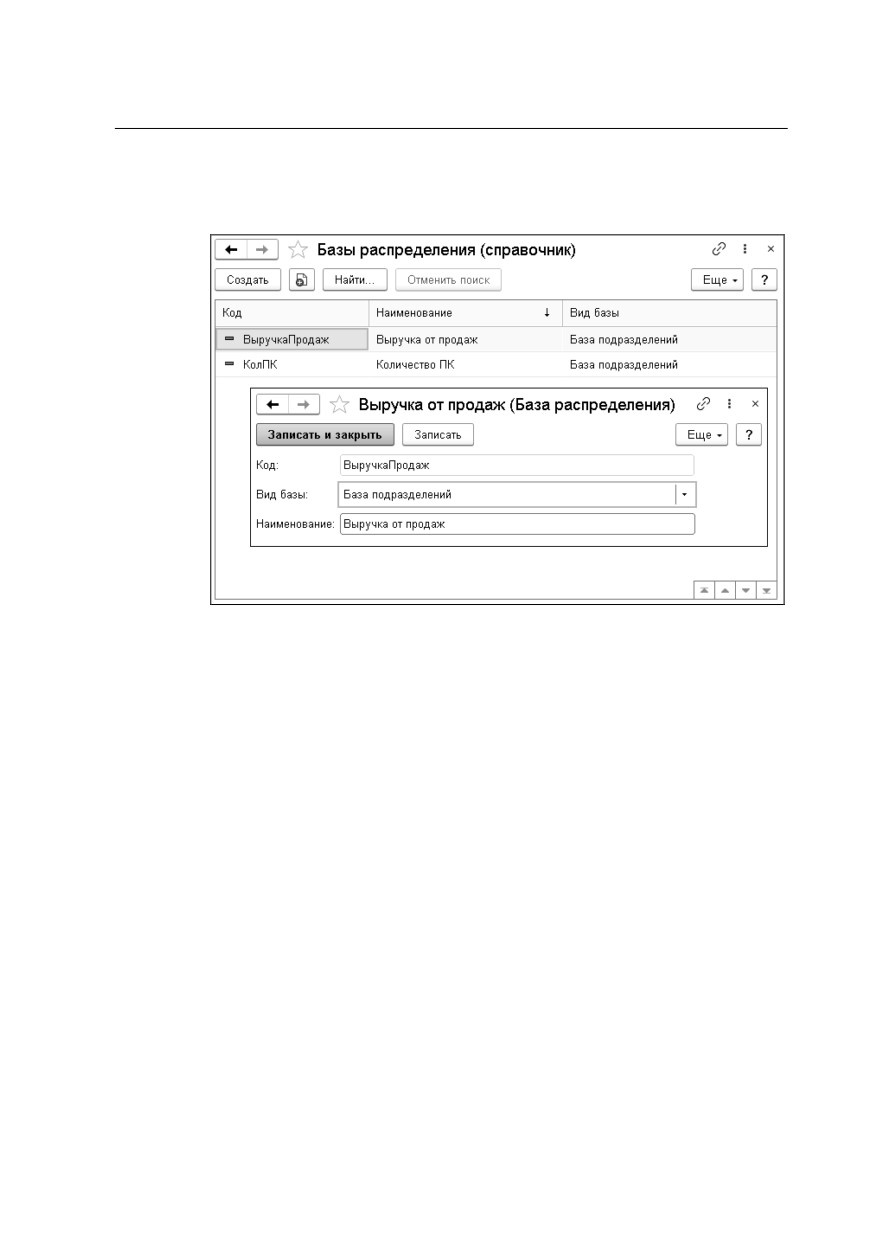
распределения. В реквизите
«База распределения»
указывается, какую базу собираем. Значение данного
реквизита
выбирается из
справочника
«Базы
распределения».
Данный справочник
является
463
Бюджетирование
связующим звеном между шагами сбора и распределения
бюджетных данных.
В поле «Периодичность базы. Отдельная база на:» указывается
период, на который собранная база будет действовать.
Непосредственные значения периода будут определены в
момент сбора базы.
На дополнительной закладке
«Запрос сбора» при помощи
запроса к базе данных на языке 1С описывается, как собрать
базу. Кнопка
«Конструктор»
(работает в режиме толстого
клиента (управляемая база)) вызывает «Конструктор запроса».

464
По кнопке «Проверить» выполняется проверка текста запроса.
Запрос может быть к любым таблицам информационной базы,
но в нем обязательно должны присутствовать поля:
Подразделение
(типа
справочник
«Структурные
подразделения») и ЗначениеБазы типа число.
На дополнительной закладке
«Параметры» указываются
значения фильтров из запроса. При этом значения таких
параметров
как
НачалоПериода,
ОкончаниеПериода,
ДатаОстатка,
НачалоПериодаБазы, ОкончаниеПериодаБазы
можно не указывать, так как они будут подставлены
автоматически непосредственно в момент сбора базы
распределения.

465
Бюджетирование
○
«Как используем». На закладке могут быть заданы
подразделение, сценарий бюджетирования и статьи
доходов и расходов, для которых будет применяться
созданная база. По кнопке «Добавить» можно указать
несколько статей доходов и расходов, для каждой из
которых будет создан отдельный документ с базой
распределения. Если нужен документ по одной статье,
следует указать только ее, если по пустой статье - список
статей должен быть пуст.

466
2. На шаге с видом «Рекласс» происходит перенос данных
бюджетирования с одного подразделения на другое без
распределения суммы (то есть 1 в 1).
В группе реквизитов «Что распределяем» указываются отборы
для получения бюджетных данных, подлежащих реклассу, такие
как: раздел бюджета (доходы или расходы) и подразделение,
доходы или расходы которого будут распределяться.
Дополнительно в качестве отборов можно указать статьи
доходов и расходов и проекты.
В группе реквизитов «Как распределяем» заполняются статья
распределения и подразделение-получатель, на которое будут
переноситься бюджетные данные. Данные реквизиты
необязательны к заполнению, в таком случае результирующая
статья или подразделение будут сохранены.

467
Бюджетирование
3. На шаге с видом
«Распределение на подразделения по
базам» данные бюджетирования распределяются на
подразделения по базам, собранным на шаге с видом «Сбор
базы распределения».
В группе реквизитов «Что распределяем» указываются раздел
бюджета
(доходы или расходы) и подразделение, данные
которого будут распределяться. Дополнительно в качестве
отборов можно указать список статей доходов и расходов и
проектов.
В группе реквизитов «Как распределяем» указываются база
распределения
(собранная на шаге с видом
«Сбор базы
распределения»,
выбирается
из
справочника
«Базы
распределения») и статья распределения, на которую будут
распределяться данные бюджетирования
(указывается в том
случае, если требуется, чтобы эта статья распределения
отличалась от исходной статьи распределения).
468
4. Шаг с видом
«Распределение на проекты по базам»
аналогичен шагу с видом «Распределение на подразделения
по базам». В данном случае вместо распределений на
подразделения осуществляется распределение на проекты.
5. Шаг с видом «Сторно распределения предыдущих версий»
может использоваться при установке настройки
«Версионирование бюджетов»
(«Администрирование» -
«Настройки программы» -
«Параметры учета ФМ» -
закладка «Бюджетирование»).
Сторнирование распределения может применяться, если после
распределения были отредактированы некоторые данные и
требуется повторное распределение с учетом этого
редактирования. В этом случае сначала надо произвести
сторнирование предыдущего распределения, а потом повторно
выполнить процесс распределения. Таким образом, в результате
таких действий данные распределения предыдущей версии
сохранятся и смогут быть проанализированы, так же, как и
данные актуальной версии.
5.7.2. Распределение данных бюджетирования
Для распределения собранных данных бюджетирования по
подразделениям используется обработка
«Распределение
данных бюджетирования».

469
Бюджетирование
Значения реквизитов
«Вид периода»,
«Период» определяют
период, за который мы хотим распределять данные.
При распределении могут использоваться плановые или
фактические данные. На тип распределяемых данных влияет
выбранный «Сценарий бюджетирования».
Сценарии распределения бюджетов могут быть привязаны к
определенной балансовой единице или ко все балансовым
единицам на указанный период. Эти данные хранятся в регистре
сведений «Привязка сценариев распределения».

470
Если выполнить привязку сценария распределения бюджета к
балансовым единицам, то после заполнения поля «Балансовая
единица» сценарий распределения будет подставлен
автоматически.
Табличная часть формы обработки заполняется шагами с
признаком
«Активность шага» выбранного сценария
распределения в том порядке, который был настроен для этого
сценария.
Для распределения данных надо нажать на кнопку
«Распределить» на форме обработки. Распределение
бюджетных данных будет выполняться для шагов, в строке
которых установлен флажок. Пользователь на свое усмотрение
может устанавливать и снимать эти флажки.
При выполнении распределения в системе будут создаваться
различные документы в зависимости от вида выполняемого
шага.
1. В результате выполнения распределения шага с видом «Сбор
базы распределения» в системе создаются документы «Базы
распределения».

471
Бюджетирование
Поля «Дата начала» и «по дата окончания» заполняются в
соответствии с периодичностью базы, заданной в выполняемом
шаге распределения, а также видом периода и периодом,
заданными на форме обработки
«Распределение данных
бюджетирования».
Если документ «База распределения бюджета» был создан в
системе автоматически, то в поле
«Вид операции» будет
подставлено нередактируемое значение «Рассчитываемая база»,
а в реквизите «Шаг распределения бюджета» сохранится тот
шаг, в ходе выполнения которого была получена эта база.
В поле «База распределения» подставляется соответствующее
значение из выполняемого шага распределения.

472
Значения, указанные в группе реквизитов «Область действия
базы», влияют на поиск данных системой при распределении
бюджетных данных. Т.е. для какой балансовой единицы,
подразделения, сценария, статьи, проекта будет действовать
база. Если в данной группе реквизиты не указаны или частично
указаны, то база считается универсальной (действует для всех
перечисленных выше значений или незаполненных значений).
В табличной части заполняется список подразделений
(или
проектов), на которые будет выполняться распределение, с
указанием суммовых (колонка «Значение базы») и процентных
(колонка «Удельный вес базы») значений собранных данных.
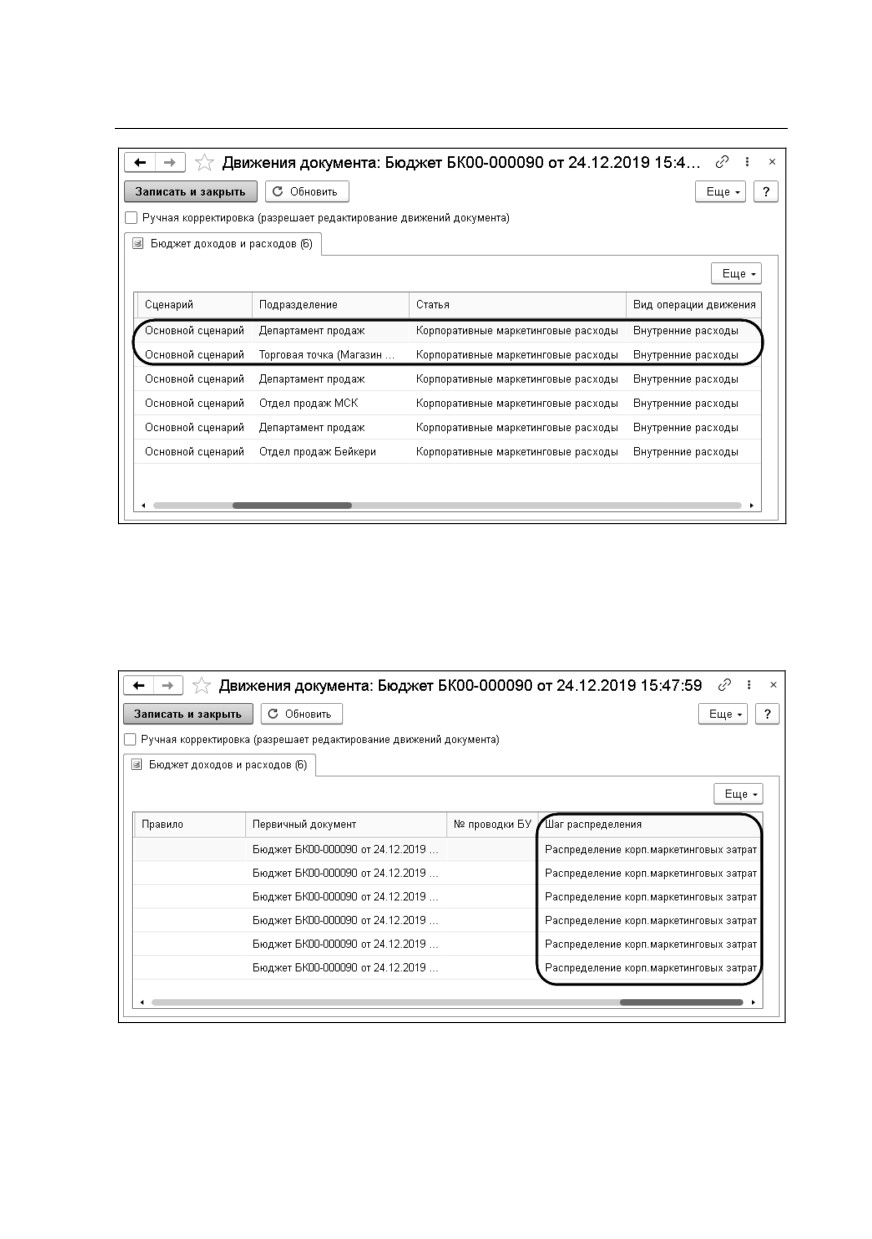
2. В результате выполнения распределения шагов с видами
«Рекласс», «Распределение на подразделения по базам» и
«Распределение на проекты по базам» в системе создаются
документы
«Бюджет» с видом операции
«Внутренние
взаиморасчеты» (см. «Бюджет» на стр. 398).
При таком способе создания в документе отсутствует табличная
часть и такой документ недоступен для редактирования.
Результат рекласса, а также распределение бюджетных данных
по подразделениям и проектам можно увидеть в движениях
соответствующего документа.
473
Бюджетирование
В движениях документа также сохраняется информация о шаге,
в ходе выполнения которого были получены данные (реквизит
«Шаг распределения»).
По кнопке
«Отменить распределение», расположенной на
форме обработки «Распределение данных бюджетирования»,
474
для шагов с видом «Рекласс», «Распределение на подразделения
по базам», «Распределение на проекты по базам» и «Сторно
распределения предыдущих версий» удаляются движения
документов, порожденные в ходе выполнения этих шагов.
Важно!
Распределение данных бюджетирования выполняется в
настоящий момент только в валюте управленческого учета.
Следовательно, нет смысла анализировать распределение
бюджетных данных в валютных суммах.
5.8.
ВВОД ПОКАЗАТЕЛЕЙ
Документ
«Ввод показателей» используется для внесения
плановых и фактических показателей за определенный период
по указанному подразделению балансовой единицы.
В шапке документа указывается:
■ балансовая единица;
■ подразделение (можно выбрать только то подразделение,
которое относится к указанной балансовой единице на дату
начала периода);
■ сценарий;
■ начало периода;
■ проект (если ведется учет по проектам).
Реквизиты «Балансовая единица», «Подразделение», «Проект» и
«Сценарий» по умолчанию заполняются из
«Персональных
настроек ФМ»
(см.
«Настройка работы пользователя
конфигурации» на стр.
63). В качестве начала периода по
умолчанию используется начало следующего года или
рассчитывается на основании соответствующих данных
сценария.

475
Бюджетирование
Используемый сценарий задает период и периодичность
показателей
(см.
«Сценарии бюджетирования» на стр. 383).
В дереве показателей общий период
(с учетом значения,
указанного в поле
«Начало периода») делится на периоды,
продолжительность каждого из которых определяется
периодичностью планирования сценария.

476
При создании нового документа
«Ввод показателей» по
умолчанию система создает один раздел «Показатели». В этот
раздел можно добавлять соответствующие показатели и их
аналитики.
По гиперссылке
«Структура» в командной панели дерева
показателей открывается форма, с помощью которой можно
выбрать структуру сведений (кнопка «Выбрать») или отказаться
от ее использования
(кнопка
«Без структуры»). Подробно
о структурах сведений см. «Структуры сведений» на стр. 385.
При установленной настройке «Привязка структур сведений к
подразделениям» в «Параметрах учета ФМ» (см. «Параметры
учета бюджетирования» на стр. 71) для подразделений можно
настроить использование определенных структур сведений и
установить одну из них в качестве основной, подставляемой по
умолчанию в создаваемые документы
«Ввод показателей»
(подробнее см. стр.
385). Привязанные структуры будут
доступны для выбора в форме
«Выбор структуры». Если
привязка структур сведений к подразделениям не используется,
выбор производится из всех существующих в системе структур,
подходящих для использования в показателях.
Выбранная структура сведений будет определять конечное
отображение структуры дерева показателей. В результате

477
Бюджетирование
выбора структуры сведений поле дерева показателей документа
«Ввод показателей» автоматически заполняется показателями и
аналитиками в том же составе и с той же иерархией, что
указаны в справочнике «Структуры сведений» для выбранной
структуры.
Важно!
Следует отметить, что данные документа «Ввод показателей»
хранятся независимо от используемой структуры. Структура
является фильтром для отображения этих данных.
Если в создаваемом документе
«Ввод показателей»
используется определенная структура сведений, то дерево
показателей не может быть изменено пользователем. В этом
случае невозможно добавление показателей и удаление любых
элементов структуры. Можно добавлять только аналитики, они
же потом будут доступны для удаления. Новые показатели в
таком случае могут быть добавлены только в служебный раздел
«Вне структуры».
Заполнение и редактирование поля дерева показателей
производится при помощи кнопок командной панели этой
области (см. табл. 13).
Таблица 13 Ввод показателей, командная панель, кнопки
Кнопка
Действие
Добавление строки показателя текущего
уровня иерархии.
Добавление строки показателя подчиненного
уровня иерархии. Для показателя в качестве
подчиненного уровня может выступать
аналитика, а для аналитики уровня N
подчиненной будет аналитика N+1 уровня.
Удаление строки показателя.
Сворачивание всех групп структуры
показателей.

478
Кнопка
Действие
Разворачивание всех групп структуры
показателей.
Контекстное
меню дерева показателей аналогично
контекстному меню дерева структуры бюджета (см. «Бюджет»
на стр. 398).
У пользователя с правами администратора системы при работе с
документом
«Ввод показателей» есть
возможность
переключиться в режим
«Табличный вид»
(«Еще» -
«Табличный вид»). Данный режим подразумевает работу
администраторов системы с данными в развернутом табличном
виде.
479
Бюджетирование
При проведении документа «Ввод показателей» все введенные
данные о показателях и их значениях попадают в регистр
сведений «Значения показателей».
Для документов
«Ввод показателей» может быть включен
режим версионирования.
Настройка
версионирования
показателей выполняется при установке параметров
бюджетирования (см. «Параметры учета бюджетирования» на
стр. 71). В рамках нашего демонстрационного примера мы не
рассматриваем версионирование показателей. В целом работа
механизма версионирования показателей абсолютно идентична
работе
механизма
версионирования
бюджетов
(см. «Версионирование бюджетов» на стр. 417).
В процессе работы с документом «Ввод показателей» ему (или
его версии при версионировании показателей) могут быть
присвоены различные состояния. В справочнике «Состояния
документа» содержится ряд предопределенных значений,
которые могут быть расширены пользователем:
■
«На согласовании»;
■
«Отклонен»;
■
«Отменен»;
■
«Подготовлен»;
■
«Утвержден»;
■
«Закрыт».
Для каждого состояния можно задать цвет отображения
документа с таким состоянием в списке. При создании
документа
«Ввод показателей»
(или новой версии) ему
автоматически присваивается состояние «Подготовлен».

480
Состояние документа
(версии) может быть установлено в
процессе прохождения маршрута согласования (если включено
использование процесса согласования - см. главу «Управление
процессами согласования и утверждения» на стр. 547) или, если
согласование не используется, вручную непосредственно в
документе при нажатии на соответствующую гиперссылку в
нижней части формы документа.

481
Бюджетирование
История изменения состояний документа (его версий) хранится
в регистре сведений «Состояния документа».

482
При использовании в документе «Ввод показателей» структуры
сведений для элементов структуры можно задать зависимость
одного показателя или его аналитик от другого в виде формул.
Принцип работы этих формул полностью соответствует работе
формул в структуре сведений бюджета за исключением
некоторых особенностей, описанных в разделе
«Структуры
сведений» на стр. 385
(дополнительно см. «Использование
формул в структуре сведений бюджета» на стр. 422).
5.9. ОТЧЕТНОСТЬ ПО БЮДЖЕТИРОВАНИЮ
5.9.1. Сравнительный анализ бюджетирования
Данный отчет позволяет сравнивать между собой плановые
и/или фактические данные по статьям бюджетирования,
относящиеся к различным сценариям.
Параметры, по которым будет сформирован отчет
«Сравнительный анализ бюджетирования», задаются при
помощи настроек. Диалоговое окно настроек открывается по
нажатию кнопки
«Показать настройки», расположенной в
483
Бюджетирование
командной панели формы отчета. После нажатия данная кнопка
меняет свое название на «Скрыть настройки» и служит для
закрытия панели настроек.
Настройки отчета задаются на двух закладках.
1. Закладка «Основные настройки» показана на рисунке ниже.
■ В области
«Сравниваемые данные» указывается
периодичность - промежуток времени, за который будут
сравниваться данные.
В табличной части этой области указываются сравниваемые
сценарии и период согласно заданной периодичности. Для
плановых сценариев можно указать период версии.
■ С помощью переключателей области «Структура сведений»
определяется вид бюджета, который будет анализироваться.
В соответствии с указанным видом можно указать структуру
сведений, в рамках которой будет производиться анализ
данных. Если указана структура сведений, схема и
оформление отчета будут соответствовать этой структуре.
Также можно сформировать отчет без выбора структуры
сведений (дополнительно см. «Структуры сведений» на стр.
385).
Важно!
Если в анализируемом документе «Бюджет» содержались
данные в разделе «Вне структуры», то при установке в
настройках отчета определенной структуры сведений эти
данные не будут отображаться в отчете.

484
■ Детализация показателей в отчете производится с помощью
установки тех или иных группировок отчета. Отчет может
быть сгруппирован по строкам и колонкам. Соответственно,
485
Бюджетирование
установка группировок производится в областях
«Группировка по строкам» и «Группировка по колонкам». В
графе «Тип группировки» для иерархических справочников
можно указать одну из следующих настроек:
○
«Без иерархии» - будут выводиться только элементы
справочника;
○
«Иерархия»
- будут выводиться как элементы
справочника, так и группы, с соответствующим расчетом
итоговых данных по группам;
○
«Только иерархия» - будут выводиться только группы и
итоги по ним.
Важно!
Если в настройках отчета указана применяемая структура
сведений, группировка будет выполняться как дополнение к
этой структуре, не нарушая ее.
■
Отбор условий для формирования отчета устроен
аналогично универсальному отбору в списках системы
«1С:Предприятие 8». Отбор данных отчета настраивается в
области
«Отборы» на закладке
«Основные настройки»
формы настроек отчета. В каждой строке задается один
элемент отбора, содержащий:
○ Флажок использования элемента отбора. Позволяет легко
отключать и включать отдельные элементы отбора без
удаления и добавления элементов.
○ Поле, на значения которого накладываются условия
отбора.
○ Вид сравнения - условие отбора.
○ Значение или значения для сравнения.
2.
Закладка
«Дополнительные настройки» формы настроек
отчета показана на рисунке ниже.

486
■ В области «Дополнительные отборы» можно установить
следующие настройки:
○
«Учитывать несогласованные бюджеты»
- при
формировании отчета будут учитываться данные
несогласованных документов «Бюджет».
○
«Учитывать внутренние взаиморасчеты» - в отчет будут
включены данные документов
«Бюджет» с видом
операции «Внутренние взаиморасчеты».
■ Данные могут анализироваться в валюте операции или в
валюте управленческого учета. Выбор вида валюты отчета
выполняется в области «Показатели».
487
Бюджетирование
■ В области «Отклонения» можно настроить вывод в отчет
ряда отклонений:
○ процентное отклонение сравниваемых данных;
○ абсолютное отклонение сравниваемых данных;
○ исполнение (% выполненного плана).
Отклонения вычисляются по отношению к первой строке
сравниваемых данных.
Также на закладке «Дополнительные настройки» можно задать:
■ формат отображения данных;
■ вывод балансовых единиц и подразделений в виде
наименования или кода;
■ вывод итога по вертикали и горизонтали.
Установленные настройки могут быть сохранены и выбраны
при последующем использовании отчета. С помощью кнопки
«Сохранить...» печатная форма отчета может быть сохранена в
папку на компьютере в указанном формате.
В зависимости от установленных настроек с помощью данного
отчета можно сравнить:
■ плановые и фактические данных по различным сценариям;
■ фактические данные прошлых периодов с текущими
данными;
■ данные разных версий бюджета в плановых сценариях.
Отчет формируется по кнопке «Сформировать отчет». Пример
сформированного отчета приведен на рисунке.

488
5.9.2. Сравнительный анализ показателей
Отчет
«Сравнительный анализ показателей» позволяет
сравнивать между собой плановые и/или фактические
показатели, относящиеся к различным сценариям или
различным версиям одного сценария.
Параметры, по которым будет сформирован отчет
«Сравнительный анализ показателей», задаются при помощи
настроек.
1. Закладка «Основные настройки» показана на рисунке ниже.
■ В области
«Сравниваемые данные» указывается
периодичность - промежуток времени, за который будут
сравниваться данные.

489
Бюджетирование
В табличной части этой области указываются сравниваемые
сценарии и период согласно заданной периодичности. Для
плановых сценариев можно указать период версии, если
используется версионирование.
490
■
Если заполнено значение «Структура сведений», схема и
оформление отчета будут соответствовать этой структуре.
Также можно сформировать отчет без выбора структуры
сведений (дополнительно см. «Структуры сведений» на стр.
385).
Важно!
Если в анализируемом документе «Ввод показателей»
содержались данные в разделе «Вне структуры», то при
установке в настройках отчета определенной структуры
сведений эти данные не будут отображаться в отчете.
■
Детализация показателей в отчете производится с помощью
установки тех или иных группировок отчета. Отчет может
быть сгруппирован по строкам и колонкам. Соответственно,
установка группировок производится в областях
«Группировка по строкам» и «Группировка по колонкам». В
графе «Тип группировки» для иерархических справочников
можно указать одну из следующих настроек:
○
«Без иерархии» - будут выводиться только элементы
справочника;
○
«Иерархия»
- будут выводиться как элементы
справочника, так и группы, с соответствующим расчетом
итоговых данных по группам;
○
«Только иерархия» - будут выводиться только группы и
итоги по ним.
Важно!
Если в настройках отчета указана применяемая структура
сведений, группировка будет выполняться как дополнение к
этой структуре, не нарушая ее.
■
Отбор условий для формирования отчета устроен
аналогично универсальному отбору в списках системы
«1С:Предприятие 8». Отбор данных отчета настраивается в
области
«Отборы» на закладке
«Основные настройки»

491
Бюджетирование
формы настроек отчета. В каждой строке задается один
элемент отбора, содержащий:
○ Флажок использования элемента отбора. Позволяет легко
отключать и включать отдельные элементы отбора без
удаления и добавления элементов.
○ Поле, на значения которого накладываются условия
отбора.
○ Вид сравнения - условие отбора.
○ Значение или значения для сравнения.
2. Закладка
«Дополнительные настройки» формы настроек
отчета показана на следующем рисунке.
492
■ В области «Дополнительные отборы» можно установить
настройку «Учитывать несогласованные показатели» - при
формировании отчета будут учитываться данные
несогласованных документов «Ввод показателей».
■ В области «Отклонения» можно настроить вывод в отчет
ряда отклонений:
○ процентное отклонение сравниваемых данных;
○ абсолютное отклонение сравниваемых данных;
○ исполнение (% выполненного плана).
Отклонения вычисляются по отношению к первой строке
сравниваемых данных.
Также на закладке «Дополнительные настройки» можно задать:
■ формат отображения данных;
■ вывод балансовых единиц и подразделений в виде
наименования или кода;
■ вывод итога по вертикали и горизонтали.
Установленные настройки могут быть сохранены и выбраны
при последующем использовании отчета. С помощью кнопки
«Сохранить...» печатная форма отчета может быть сохранена в
папку на компьютере в указанном формате.
В зависимости от установленных настроек с помощью данного
отчета можно сравнить:
■ плановые и фактические данных по различным сценариям;
■ фактические данные прошлых периодов с текущими
данными;
■ данные разных версий показателей в плановых сценариях.
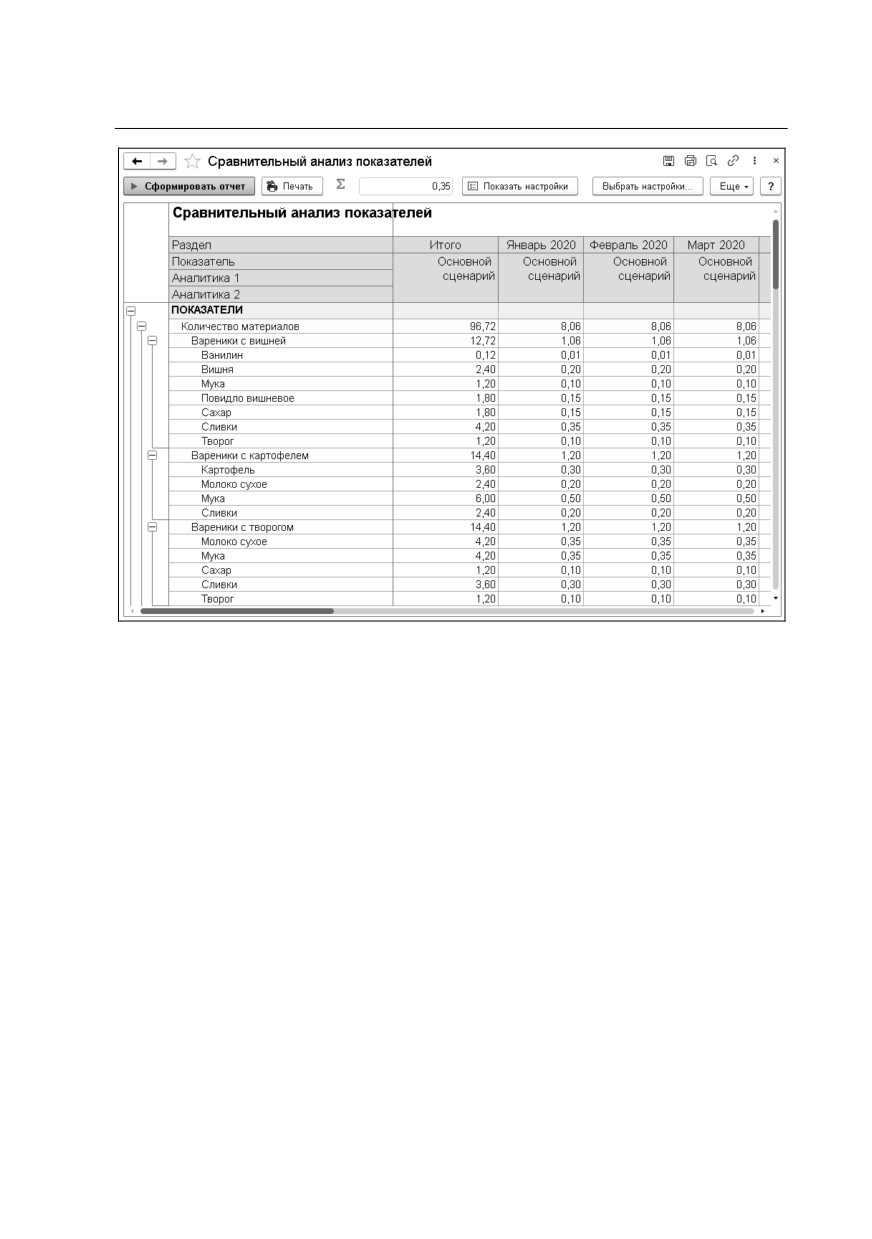
Пример сформированного отчета показан на рисунке ниже.
493
Бюджетирование
5.9.3. Организационная структура подразделений
Отчет «Организационная структура подразделений» позволяет
отобразить данные справочника «Структурные подразделения»
в виде структурной схемы.
Элемент структуры
- это прямоугольник, соответствующий
структурному
подразделению.
Цвет
прямоугольника
соответствует значению, заданному для вида подразделения или
индивидуально для подразделения. В прямоугольник вписаны
сведения о ключевых реквизитах подразделения:
■ наименование подразделения;
■ ответственный;
■ финансовый результат в валюте управленческого учета (см.
далее).

494
Настройки отчета
, расположенные на закладке
«Основные
настройки», позволяют:
■ выбрать версию иерархии подразделения;
■ указать корневое подразделение, относительно которого
будет выводиться структура;
■ выполнить расчет финансового результата за указанный
период для выбранного сценария. Финансовый результат
вычисляется как разница между всеми доходами и всеми
расходами с учетом внутренних взаиморасчетов.
На закладке «Дополнительно» формы настроек отчета можно
задать параметры представления и оформления выводимых
данных, а также их состав.

495
Бюджетирование
Ниже приведен пример сформированного отчета.

496
Если в настройках отчета включено отображение сведений о
менеджере, то в том случае если менеджер вышестоящего
подразделения является также менеджером нижестоящего
подразделения, на форме элемента схемы, соответствующей
нижестоящему подразделению, будет выведено ФИО этого
менеджера в скобках - это будет являться признаком работы по
совместительству.
При двойном щелчке на форме элемента схемы в области
названия подразделения выводится меню, позволяющее
выполнить следующие действия с данным элементом:
■ открыть текущее значение;
■ переместить в группу;
■ создать дочернее подразделение;
■ установить/снять пометку удаления.
497
Бюджетирование
Если поддерживается версионирование бюджетов и выбрана
неактуальная версия бюджета, то это меню будет содержать
только пункт «Открыть значение», и кнопка «Создать корневое
подразделение» не будет отображаться на форме отчета.
Данный отчет может быть вызван как из раздела
«Бюджетирование», так и из формы списка справочника
«Структурные подразделения».
5.9.4. Стандартные отчеты
Для получения данных из регистра бухгалтерии
«Журнал
проводок
(бюджетирование)»
предусмотрен
комплект
стандартных отчетов, аналогичных отчетам по регистру
бухгалтерии «Журнал проводок (бухгалтерский и налоговый
учет)» типовой конфигурации
«Бухгалтерия предприятия
КОРП».
■
«Оборотно-сальдовая ведомость (бюджетирование)». Отчет
предназначен для формирования оборотно-сальдовой
ведомости по всем счетам
(субсчетам) за определенный
период времени. Каждая
строка отчета соответствует
определенному счету или субсчету. Счета упорядочены в
порядке возрастания. Для каждого счета показаны суммы
остатков на начало и на конец периода по дебету и кредиту и
суммы оборотов за период.

498
■
«Оборотно-сальдовая
ведомость
по
счету
(бюджетирование)». Отчет предназначен для формирования
оборотно-сальдовой ведомости по выбранному счету за
определенный период времени. По составу выводимой
информации отчет напоминает фрагмент отчета «Оборотно-
сальдовая ведомость
(бюджетирование)». Отчет можно
сформировать с детализацией по субсчетам или по объектам
аналитического учета (субконто). Данные можно вывести с
дополнительной разбивкой по периодам времени: месяц, год
и т.д. В отчете можно вывести развернутое сальдо. При этом
развернутое сальдо рассчитывается для каждого уровня
группировки и по счету в целом.

499
Бюджетирование
■
«Анализ счета (бюджетирование)». Отчет предназначен для
представления данных по оборотам между выбранным
счетом и всеми остальными счетами за определенный
период. По содержанию выводимой информации отчет
похож на отчет Обороты счета (бюджетирование). Отличие
заключается в форме представления информации. Отчет
можно сформировать с детализацией по субсчетам или по
объектам аналитического учета (субконто). Данные можно
вывести с дополнительной разбивкой по периодам времени:
месяц, год и т.д. В отчете можно вывести развернутое
сальдо. При этом развернутое сальдо рассчитывается для
каждого уровня группировки и по счету в целом.

500
■
«Обороты счета
(бюджетирование)». Отчет предназначен
для представления данных по оборотам между выбранным
счетом и всеми остальными счетами за определенный
период. Отчет показывает в каком объеме и в
корреспонденции с какими счетами поступали и
списывались средства на выбранном счете в течение
выбранного периода времени. Отчет можно сформировать с
детализацией по субсчетам или по объектам аналитического
учета (субконто). Данные можно вывести с дополнительной
разбивкой по периодам времени: месяц, год и т.д. В отчете
можно отключить вывод части информации, например,
выводить только обороты по дебету. Обороты по дебету и
кредиту
можно
детализировать
до
субсчетов
корреспондирующих счетов. В отчете можно вывести
развернутое сальдо. При этом развернутое сальдо

501
Бюджетирование
рассчитывается для каждого уровня группировки и по счету
в целом.
■
«Карточка счета
(бюджетирование)». Отчет предназначен
для представления упорядоченной по датам выборки
корреспонденций счетов, которые относятся к выбранному
периоду времени и в которых был использован выбранный
счет. Каждая строка отчета соответствует одной
корреспонденции счетов. В отчете выводится итоговая
информация: начальный остаток по выбранному счету, а
также конечный остаток и итоговые обороты. Данные можно
вывести с дополнительной разбивкой по периодам времени:
месяц, год и т.д.

502
■
«Отчет по проводкам
(бюджетирование)». Отчет
предназначен для представления списка корреспонденций
счетов, отобранных по заданным критериям. Каждая строка
отчета соответствует одной корреспонденции счетов.

503
Бюджетирование
5.9.5. Журнал проводок (бюджетирование)
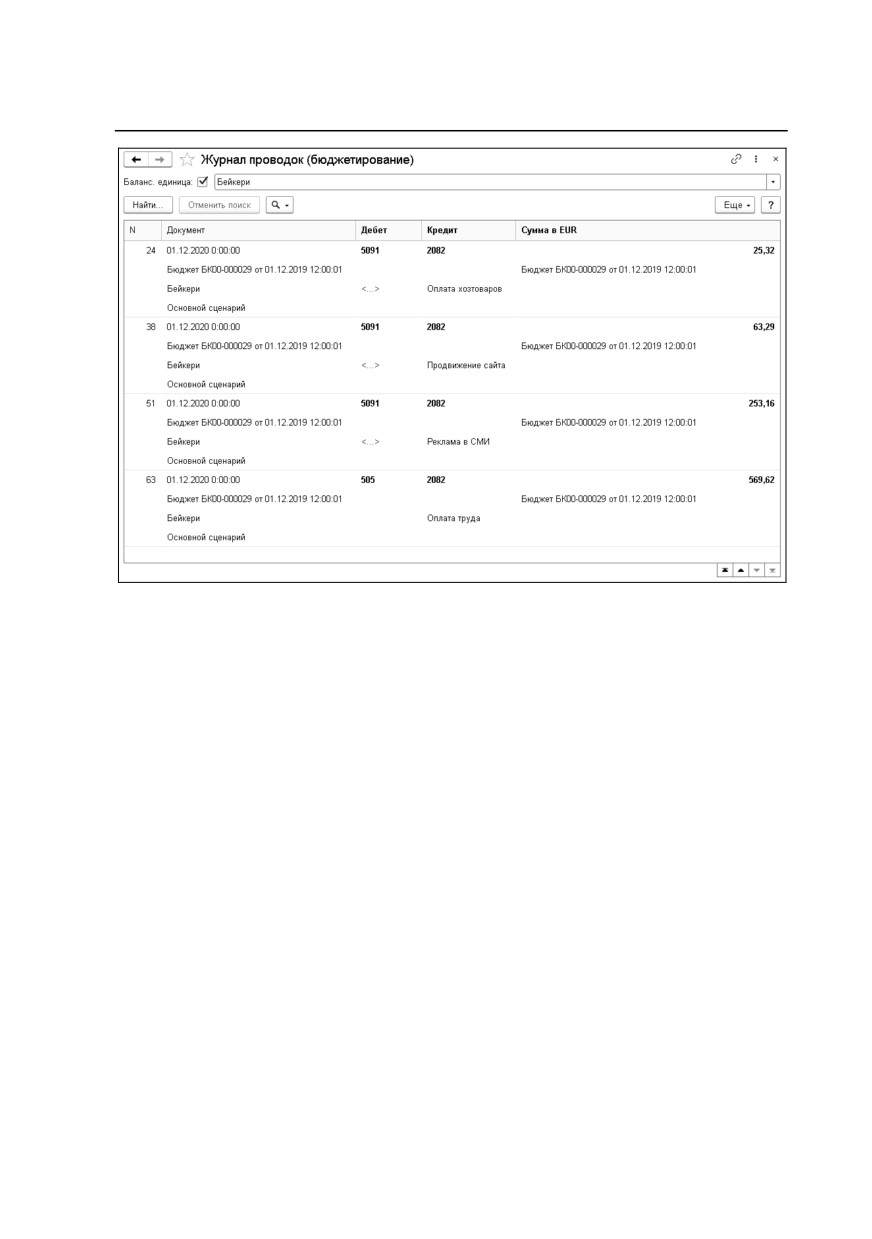
Для просмотра всех проводок без привязки к документу
(операции) по регистру бухгалтерии
«Журнал проводок
(бюджетирование)» можно воспользоваться формой списка
«Журнала проводок (бюджетирование)».
504
ГЛАВА 6
КАЗНАЧЕЙСТВО
Подсистема
«Казначейство»
автоматизирует
процесс
оперативного планирования денежных средств. Для решения
этой задачи в контуре управления денежными средствами
используется двухступенчатая схема оформления денежных
операций.
Первая ступень
- это регистрация в информационной базе
намерения об изменении состояния денежных средств и
взаиморасчетов. Намерения регистрируются путем ввода в
информационную базу заявок на расход денежных средств и
планируемых поступлений денежных средств.
Вторая ступень - это регистрация в информационной базе факта
платежа, который приводит к изменению состояния денежных
средств и взаиморасчетов.
В целом подсистема позволяет делать следующее: планировать
поступление и расход денежных средств, а также формировать
на основе этих данных график движения денежных средств.
Планирование расходов денежных средств ведется на
основании «Заявок на расход денежных средств». В заявках
506
можно запланировать денежные средства на выплату денежных
средств поставщикам, выплату зарплаты сотрудникам и т.д.
Планирование движения денежных средств выполняется
раздельно для наличных и безналичных денежных средств и
отдельно для каждого вида платежа: оплата поставщику, выдача
денежных средств подотчетным лицам и т.д. Вид платежа
определяется тем видом операции, который выбран в заявке на
расход денежных средств.
Планирование поступления денежных средств производится на
основе документа
«Планируемое поступление денежных
средств».
В данном документе фиксируется факт
предполагаемого поступления денежных средств. Например,
получение денежных средств при оплате выписанных счетов
покупателей, предполагаемое получение кредита из банка и т.д.
6.1. ЗАЯВКА НА РАСХОД ДЕНЕЖНЫХ СРЕДСТВ
Планирование расхода денежных средств производится с
помощью документа «Заявка на расход денежных средств»
(сокращенно «Заявка на расход»).
«Заявка на расход» может быть введена как вручную, так и на
основании следующих документов:
■
«Авансовый отчет»;
■
«Поступление (акты, накладные)»;
■
«Поступление доп. расходов»;
■
«Возврат товаров от покупателя»;
■
«Отчет комитенту о продажах»;
■
«Счет на оплату поставщика».
Данный документ имеет несколько видов операции.

507
Казначейство
В зависимости от выбранного вида операции меняется состав
реквизитов документа. Реквизиты документа «Заявка на расход»
и порядок их использования, в основном, аналогичны
документам
«Списание с расчетного счета» и
«Выдача
наличных» при установленной константе
«Использовать
табличные формы банковских документов»
конфигурации
«Бухгалтерия предприятия КОРП» редакции 3.0.
Необходимо установить
указанную
константу
при
использовании подсистемы «Казначейство».
При установленном виде операции
«Оплата поставщику»,
«Возврат покупателю», «Возврат займа контрагенту», «Возврат
кредита банку», «Выдача займа контрагенту», «Прочие расчеты
с контрагентами» производится изменение взаиморасчетов с
контрагентами. Для таких видов операции форма документа
«Заявка на расход» содержит табличную часть для детализации

508
этих взаиморасчетов: договор, статья ДДС, подразделение (при
условии установки настройки казначейства «Подразделение в
табличной части документа "Заявка на расход денежных
средств"») и т.д. Под подразделениями подразумеваются
элементы справочника «Структурные подразделения».
Для вида операции
«Перечисление заработной платы по
ведомостям» (если в настройках подсистемы казначейства не
установлен флажок
«Подразделение в табличной части
документа "Заявка на расход денежных средств"»), а также для
всех остальных видов операции, не подразумевающих
взаиморасчеты с контрагентами, реквизит
«Подразделение»
отображается в шапке документа «Заявка на расход».
Реквизит
«Статья ДДС» обязателен для заполнения и
определяет, на что предполагается расходовать денежные

509
Казначейство
средства. Этот реквизит, в зависимости от вида операции, может
содержаться в шапке документа или в табличной части.
Для видов операции
«Перечисление подотчетному лицу»,
«Перечисление заработной платы работнику», «Уплата налога»
и
«Инкассация» табличная часть на форме документа
отсутствует. Документы с этими видами операции схожи по
составу реквизитов.
В заявках с видом операции «Уплата налога» также можно
указать реквизиты для перечисления налогов и иных платежей в
бюджет. Эти реквизиты будут перенесены в платежное
поручение, созданное на основании заявки или при помощи
реестра платежей.

510
Заявки с видом операции «Перевод на другой счет организации»
и «Взнос наличными в банк» отражаются в регистрах не только
планируемых расходов, но и планируемых поступлений.
В заявке с видом операции «Инкассация» невозможно изменить
форму оплаты.
Если в настройках казначейства задан контроль расхода
денежных средств
(для константы
«Уровень контроля
аналитик» задано значение, отличное от «Без контроля»), то
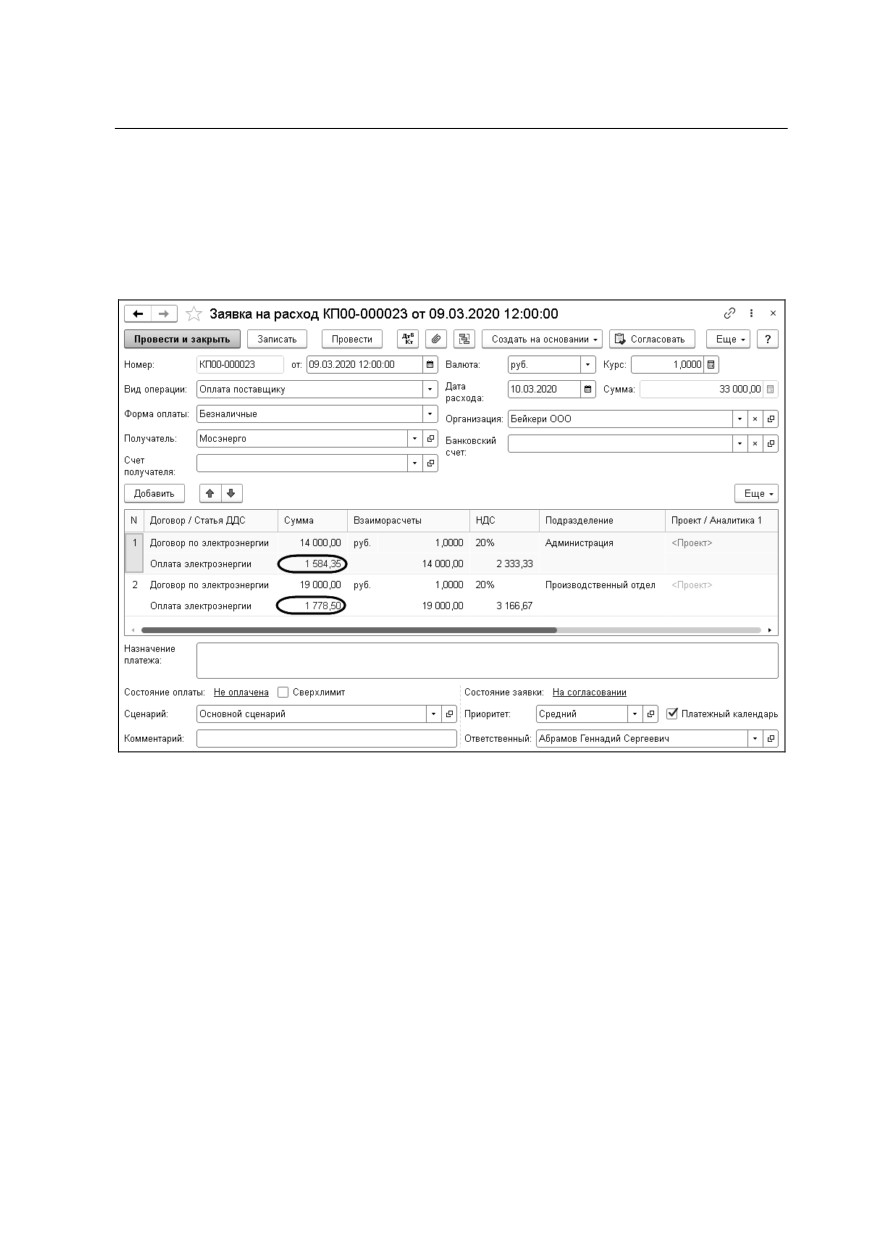
остаток лимита по бюджету ДДС отражается на форме
документа «Заявка на расход» в зависимости от вида операции:
■ в табличной части в колонке
«Сумма» под вводимым
значением суммы, если указан вид операции по
взаиморасчетам с контрагентами;
■ в табличной части в колонке «Остаток по бюджету» для вида
операции «Перечисление заработной платы по ведомостям»,
если в настройках казначейства установлена настройка
«Подразделение в табличной части документа "Заявка на
511
Казначейство
расход денежных средств"» (иначе - в шапке документа в
реквизите «Остаток по бюджету»);
■ в шапке документа в виде надписи «Остаток по бюджету»,
для всех остальных видов операции.

512
Сумма остатка по бюджету - это сумма остатка денежных
средств из «Бюджета ДДС» в валюте управленческого учета по
указанному сценарию (см. «Бюджет» на стр. 398).
При расчете остатка по бюджету будет учитываться следующее:
■ Сумма остатка по бюджету зависит от констант «Уровень
контроля аналитик» и
«Уровень контроля периода»,
установленных в параметрах учета для казначейства (см.
«Параметры учета казначейства» на стр. 78).
■ Если документ проведен, то сумма остатка по бюджету
рассчитывается с учетом движений документа, а не на
основании вводимой после проведения в документ суммы
расхода. Если документ не проведен, то сумма остатка по
бюджету рассчитывается путем вычитания из бюджета
вводимой в документ суммы расхода.
Важно!
Все курсы валют в документе «Заявка на расход» формируются
на дату, указанную в реквизите «Дата расхода».
513
Казначейство
■
Сумма остатка бюджета на форме документа рассчитывается
в валюте «Заявки на расход» (реквизит «Валюта») по курсу
на указанную дату расхода. Если валюта заявки отличается
от валюты управленческого учета, могут возникать курсовые
разницы, поскольку курс валют на момент создания бюджета
может отличаться от курса валют на дату расхода заявки.
Сумма остатка бюджета, отображаемая на форме заявки,
является информационной и помогает пользователю оценить
остаток по бюджету в валюте документа. Фактический
контроль непревышения бюджета выполняется в момент
проведения документа. При этом сумма в валюте заявки
пересчитывается в валюту управленческого учета и
сравнивается с чистым остатком по бюджету. Если
возникает превышение бюджета, то сумма остатка по
бюджету отображается на форме документа шрифтом
красного цвета и документ можно провести только в том
случае, если на форме документа установлен флажок
«Сверхлимит»
(пользователю при этом выводится
сообщение о превышении лимита). Если превышения нет, то
сумма остатка по бюджету отображается шрифтом зеленого
цвета.
Важно!
Если в документе указана статья ДДС, для которой установлен
признак «Не контролировать лимиты», то в этом случае
контроль расхода денежных средств будет отключен, а вместо
остатка лимита по бюджету ДДС на форме документа будет
отображаться фраза «Без контроля». Дополнительно см.
«Статьи движения денежных средств» на стр. 376.
В поле «Курс» указывается курс валюты заявки по отношению к
валюте регламентированного учета.
Поле
«Сценарий» при создании нового документа по
умолчанию заполняется значением
«Основной сценарий»,

514
указанным в форме
«Персональные настройки ФМ»
(«Главное» - «Персональные настройки ФМ»).
Если в «Персональных настройках ФМ» не задан основной
сценарий, система автоматически подставит в новый документ
предопределенный
элемент
справочника
«Сценарии
бюджетирования»
-
«Основной сценарий». Согласно
указанному сценарию рассчитывается остаток по бюджету (см.
выше).
На основании документа
«Заявка на расход» могут быть
введены банковские и кассовые платежные документы при
условии, что состояние документа «Утвержден». У подобных
документов предусмотрен реквизит
«Заявка», который
заполняется при вводе на основании или может быть заполнен
вручную. При проведении платежных документов с указанной
заявкой на расходование средств проверяется соответствие
суммы документа текущему остатку неисполненных платежей
по данной заявке (заявкам). Если возникает превышение этого
остатка, документ нельзя провести.
Важно!
На основании одной «Заявки на расход» может быть введено

515
Казначейство
несколько платежных документов. Также в одном платежном
документе можно указать несколько заявок на расход.
По гиперссылке «Состояние оплаты» можно определить, была
ли оплачена (полностью или частично) заявка. С помощью
указанной гиперссылки можно перейти к списку платежных
документов, которые проводились по данной заявке, а также
закрытие заявки на расход, если оно было. По двойному щелчку
можно открыть платежный документ. При отмене проведения
платежного документа соответствующая информация будет
удалена из списка.
Существует возможность при настройке параметров учета
казначейства запретить пользователю проводить платежные
документы без указания «Заявки на расход» (см. «Параметры
учета казначейства» на стр. 78).
В поле
«Получатель» может быть указан контрагент или
физическое лицо
(в зависимости от установленного вида
операции).
Для вида операции «Взнос наличными в банк» в качестве
формы оплаты устанавливается значение
«Наличные». Для
видов операции «Уплата налога» и «Перевод на другой счет
организации»
-
«Безналичные». В таких случаях изменить
форму оплаты невозможно.
Для вида операции «Возврат покупателю» в качестве формы
оплаты
можно установить
значение
«Наличные»,
516
«Безналичные» и
«Платежная карта». При форме оплаты
«Платежная карта» денежные средства будут возвращены не с
банковского счета, а из эквайринговой системы. На основании
«Заявки на расход» с таким видом операции и формой оплаты
можно ввести документ «Операция по платежной карте»
Если в реквизите
«Форма оплаты» установлено значение
«Безналичные», то на форме документа отображаются поля
«Счет получателя» и «Банковский счет» (счет отправителя).
Если указана форма оплаты
«Наличные», то поле
«Счет
получателя» не отображается, а на форме выводится поле
«Касса»
(касса, из которой будут расходоваться денежные
средства).
В поле
«Сумма» указывается расходуемая сумма. Если
документ содержит табличную часть, это поле заполняется
автоматически по данным всех строк таблицы.
Реквизит
«Организация» не является обязательным для
заполнения. Это значение может быть указано на более поздних
этапах работы с заявкой или уже в документе «Списание с
расчетного счета», сформированного на основании заявки.
В поле «Назначение платежа» приводится текстовое описание
платежа, которое переносится впоследствии в сформированный
на основании заявки документ «Списание с расчетного счета».
Реквизит
«Приоритет» используется для отбора наиболее
приоритетных документов. Может принимать значения:
■
«Высокий»;
■
«Средний»;
■
«Низкий».
Пользователь также может добавить свое значение для данного
реквизита, создав новый элемент в справочнике «Приоритеты»
и указав наименование и числовое значение для этого
приоритета.
содержание .. 7 8 9 10 ..