содержание .. 6 7 8
1С-Рарус: Комбинат питания, редакция 1. Руководство пользователя (Том 2, 2018 год) - часть 8

760
Отчеты
по которым есть фактические показатели производства, но нет
запланированных.
Поле Показатели содержит флажки, рассмотренные в табл. 8-97.
Таблица 8-97.
План-фактный анализ производства, Показатели,
флажки
Флажок
Означает
Количество
Количество в базовых единицах измерения.
(в базовых ед.)
Сумма
Сумма расходов на производство, в валюте
управленческого учета.
Ниже приведен пример сформированного отчета.
8.7.7
Бюджет движения денежных средств
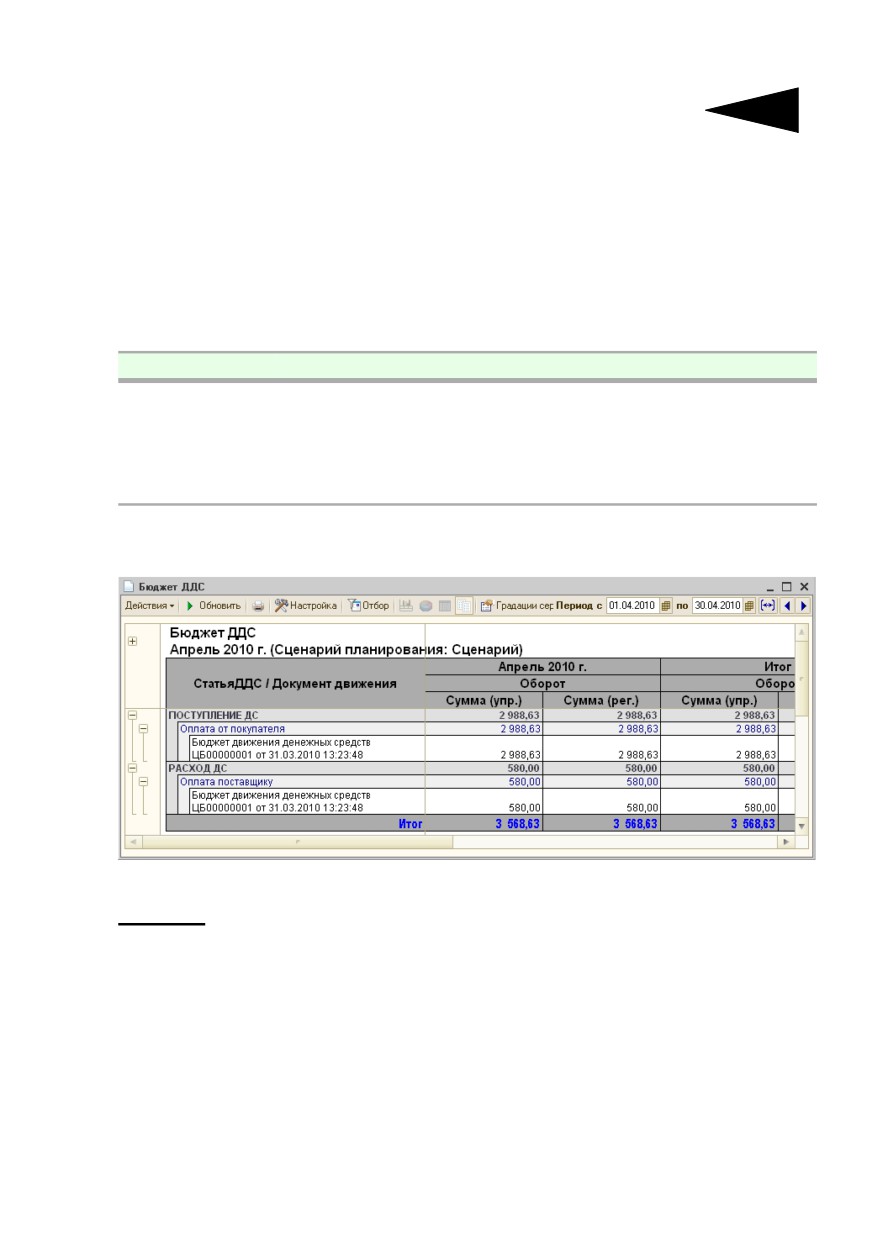
Отчет Бюджет движения денежных средств (Отчеты —>
Бюджетирование —> Бюджет ДДС) служит для анализа данных
о запланированных движениях денежных средств.
Имеется возможность гибко настраивать группировку строк,
показателей, дополнительных полей и т. д. Некоторые
характеристики вынесены в дополнительные поля. Пользователь
может выбрать, какие из дополнительных полей должны быть
включены в отчет. Если флажок Доп. поля в отдельной колонке
включен, дополнительные поля в отчете будут выводиться
в отдельной колонке.
8.7. Бюджетирование
761
Группировка колонок не настраивается и всегда выполняется по
сценарию планирования и периодам планирования.
Реквизит Сценарий планирования обязателен для заполнения.
Сценарий выбирается из справочника Сценарии планирования. По
этому сценарию будет производиться сравнение данных в отчете.
Поле Показатели содержит флажки, рассмотренные в табл. 8-98.
Таблица 8-98.
Бюджет движения денежных средств, Показатели,
флажки
Показатель
Означает
Сумма (упр.) Сумма по движению денежных средств (выводится в две
колонки: приход и расход) в валюте управленческого учета.
Сумма (рег.) Сумма по движению денежных средств (выводится в две
колонки: приход и расход) в валюте регламентированного
учета.
Ниже приведен пример сформированного отчета.
8.7.8
План-фактный анализ бюджета ДДС
Отчет План-фактный анализ бюджета ДДС (Отчеты —>
Бюджетирование —> План-фактный анализ бюджета ДДС)
служит для сравнения запланированных и фактических данных
о движении денежных средств (ДДС), в разрезе статей ДДС
и бюджетных статей. Бюджетная статья, являющаяся статьей ДДС,
может иметь в своем составе другие статьи ДДС. Таким образом,
бюджетная статья позволяет вести аналитику как по укрупненным,
так и по одиночным статьям. Настройка бюджетных статей
производится в форме элемента справочника Статьи ДДС.
762
Отчеты
При выводе отчета итоговые суммы по бюджетным статьям
складываются следующим образом:
☛ для запланированных показателей итог равен либо значению,
запланированному для бюджетной статьи, либо сумме значений
показателей подчиненных статей (если для бюджетной статьи ничего
не запланировано);
☛ для фактических показателей итог равен сумме значений показателей
подчиненных статей, включая значение для самой бюджетной статьи.
Имеется возможность гибко настраивать группировку строк,
показателей, дополнительных полей и т. д. Некоторые
характеристики вынесены в дополнительные поля. Пользователь
может выбрать, какие из дополнительных полей должны быть
включены в отчет. Если флажок Доп. поля в отдельной колонке
установлен, дополнительные поля в отчете будут выводиться
в отдельной колонке.
Группировка колонок не настраивается и всегда выполняется по
сценарию планирования.
Назначение некоторых реквизитов формы:
☛ Сценарий планирования. Поле, обязательное для заполнения.
Сценарий выбирается из справочника Сценарии планирования.
По этому сценарию будет производиться сравнение данных в отчете.
☛ Разворачивать по периодам. Если данный флажок установлен,
то данные разворачиваются по периодам, соответствующим
периодичности выбранного сценария планирования.
Поле Показатели содержит флажки, рассмотренные в табл. 8-99.
Таблица 8-99.
План-фактный анализ бюджета ДДС, Показатели,
флажки
Показатель
Означает
Сумма (регл.)
Сумма по движению денежных средств, в валюте
регламентированного учета.

8.7. Бюджетирование
763
Ниже приведен пример сформированного отчета.
8.7.9
Бюджет доходов и расходов
Отчет Бюджет доходов и расходов (Отчеты —>Бюджетирование
—> Бюджет доходов и расходов)служит для анализа данных
о запланированных доходах и расходах.
Имеется возможность гибко настраивать группировку строк,
показателей, дополнительных полей и т. д. Некоторые
характеристики вынесены в дополнительные поля. Пользователь
может выбрать, какие из дополнительных полей должны быть
включены в отчет. Если флажок Доп. поля в отдельной колонке
установлен, дополнительные поля в отчете будут выводиться
в отдельной колонке.
Группировка колонок не настраивается и всегда выполняется по
сценарию планирования (если он задан; в этой форме сценарий
планирования может быть задан при помощи фильтров) и периодам
планирования. Если сценарий планирования не задан, то в отчет
попадают данные по всем сценариям планирования, периодичность
которых соответствует выбранной в форме отчета (реквизит
Периодичность планирования).
Реквизит Периодичность планирования обязателен для
заполнения. Периодичность планирования может быть установлена
равной месяцу, кварталу или году.
Поле Показатели содержит флажки, рассмотренные в табл. 8-100.

764
Отчеты
Таблица 8-100. Бюджет доходов и расходов, Показатели, флажки
Показатель
Означает
Сумма доход (Упр.)
Сумма запланированных доходов в валюте
управленческого учета.
Сумма доход (Рег.)
Сумма запланированных доходов в валюте
регламентированного учета.
Сумма расход (Упр.) Сумма запланированных расходов в валюте
управленческого учета.
Сумма расход (Рег.)
Сумма запланированных расходов в валюте
регламентированного учета.
Ниже приведен пример сформированного отчета.
8.7.10
План-фактный анализ бюджета доходов
и расходов
Отчет План-фактный анализ бюджета доходов и расходов
(Отчеты —> Бюджетирование —> План-фактный анализ
бюджета доходов и расходов) служит для сравнения
запланированных и фактических данных о доходах и расходах,
в разрезе статей доходов и расходов и бюджетных статей. Бюджетная
статья, являющаяся статьей доходов и расходов, может иметь в своем
составе другие статьи доходов и расходов. Таким образом, бюджетная
статья позволяет вести аналитику как по укрупненным, так и по
одиночным статьям. Настройка бюджетных статей производится
в форме элемента справочника Статьи доходов и расходов.
При выводе отчета итоговые суммы по бюджетным статьям
складываются следующим образом:
☛ для запланированных показателей итог равен либо значению,
запланированному для бюджетной статьи, либо сумме значений

8.7.
Бюджетирование
765
показателей подчиненных статей (если для бюджетной статьи ничего
не запланировано);
☛ для фактических показателей итог равен сумме значений показателей
подчиненных статей, включая значение для самой бюджетной статьи.
Имеется возможность гибко настраивать группировку строк,
показателей, дополнительных полей и т. д. Некоторые
характеристики вынесены в дополнительные поля. Пользователь
может выбрать, какие из дополнительных полей должны быть
включены в отчет. Если флажок Доп. поля в отдельной колонке
установлен, дополнительные поля в отчете будут выводиться
в отдельной колонке.
Группировка колонок не настраивается и всегда выполняется по
сценарию планирования.
Назначение некоторых реквизитов формы:
☛ Сценарий планирования. Поле, обязательное для заполнения.
Сценарий выбирается из справочника Сценарии планирования.
По этому сценарию будет производиться сравнение данных в отчете.
☛ Разворачивать по периодам. Если данный флажок установлен,
то данные разворачиваются по периодам, соответствующим
периодичности выбранного сценария планирования.
Поле Показатели содержит флажки, рассмотренные в табл. 8-101.
Таблица 8-101. План-фактный анализ бюджета доходов и расходов,
Показатели, флажки
Флажок
Означает
Доход
Полученные доходы.
Расход
Понесенные расходы.
Ниже приведен пример сформированного отчета.

766
Отчеты
8.7.11
Прогнозный отчет о прибылях и убытках
Прогнозный отчет о прибылях и убытках (Отчеты —>
Бюджетирование —> Прогнозный отчет о прибылях и
убытках) - это форма финансовой отчетности, составленная до
начала планового периода, которая отражает результаты
планируемой деятельности. Фактически является результирующим
этапом в процессе планирования. Все показатели данного отчета
основаны на данных регистра Бюджет доходов и расходов.
Поля диалогового окна формы настройки отчета рассмотрены
в табл. 8-102.
Таблица 8-102. Прогнозный отчет о прибылях и убытках, поля
Поле
Содержимое
Сценарий
Поле, обязательное для заполнения. Сценарий
планирования
выбирается из справочника Сценарии
планирования. По этому сценарию планирования
будет строиться отчет.
Организация
Выбирается из справочника Организации.
Определяет организацию, по которой строится отчет.
Подразделение
Выбирается из справочника Подразделения
компании
компании. Определяет подразделение компании,
по которому строится отчет.
Валюта отчета
Определяет валюту, в которой будут получены
суммовые данные. Может быть выбрана валюта
управленческого учета или регламентированного
учета.
Единица измерения Определяет единицу измерения суммовых
показателей. В единицах либо в тысячах единиц
выбранной валюты.

8.8. ЕГАИС
767
Таблица 8-102. Прогнозный отчет о прибылях и убытках, поля (продолжение)
Поле
Содержимое
Развернуть по
Если данный флажок установлен, то данные
периодичности
разворачиваются по периодам, соответствующим
сценария
периодичности выбранного сценария планирования.
планирования
Показать накладные
Если этот флажок установлен, то данные в отчете
расходы постатейно будут развернуты по накладным расходам
постатейно.
Ниже приведен пример сформированного отчета.
8.8
ЕГАИС
8.8.1
Остатки ЕГАИС
Отчет Остатки ЕГАИС (Отчеты —> ЕГАИС —> Остатки ЕГАИС)
позволяет сравнивать учетное количество алкогольной продукции на
складах и по регистрам ЕГАИС.
В отчет выводятся следующие показатели:
☛ Подразделение компании (группировка по подразделениям настроена
по умолчанию);
☛ Наименование алкогольной продукции ЕГАИС, Код алкогольной
продукции;

768
Отчеты
☛ Номенклатура, Код номенклатуры;
☛ Единица измерения — выводится единица измерения по данным
регистра сведений Соответствие номенклатуры ЕГАИС.
☛ Количество ЕГАИС по регистру 1/ Количество ЕГАИС по регистру 2;
☛ Итого — суммарное количество по обоим регистрам;
☛ Количество учетное — количество на складах организации;
☛ Разница — разница между суммарным количеством по регистрам
ЕГАИС и учетным количеством.
8.8.2
Декларация об объемах розничной продажи
алкогольной и спиртосодержащей
продукции
Отчет Декларация об объемах розничной продажи алкогольной
и спиртосодержащей продукции (Отчеты —>Отгрузка ТМЦ —>
Декларация об объемах розничной продажи алкогольной
и спиртосодержащей продукции) предназначен для декларирова-
ния розничных продаж алкогольной и спиртосодержащей продукции.
Отчет можно сохранить двумя формами:
1. Отчет продажи алкогольной продукции - декларация №11 об объеме
розничной продажи алкогольной продукции (за исключением пива
и пивных напитков) и спиртосодержащей продукции;
2. Отчет продажи пива и пивных напитков - декларация №12 об объеме
розничной продажи пива и пивных напитков.

8.8. ЕГАИС
769
Кроме этого, данный отчет может быть сформирован:
☞ По организации - декларация формируется целиком по организации
без разреза по подразделениям;
☞ По подразделению - декларация формируется в разрезе
подразделений, имеющих отдельную лицензию.
Выбор варианта формируемого отчета производится с помощью
предварительных диалоговых окон.
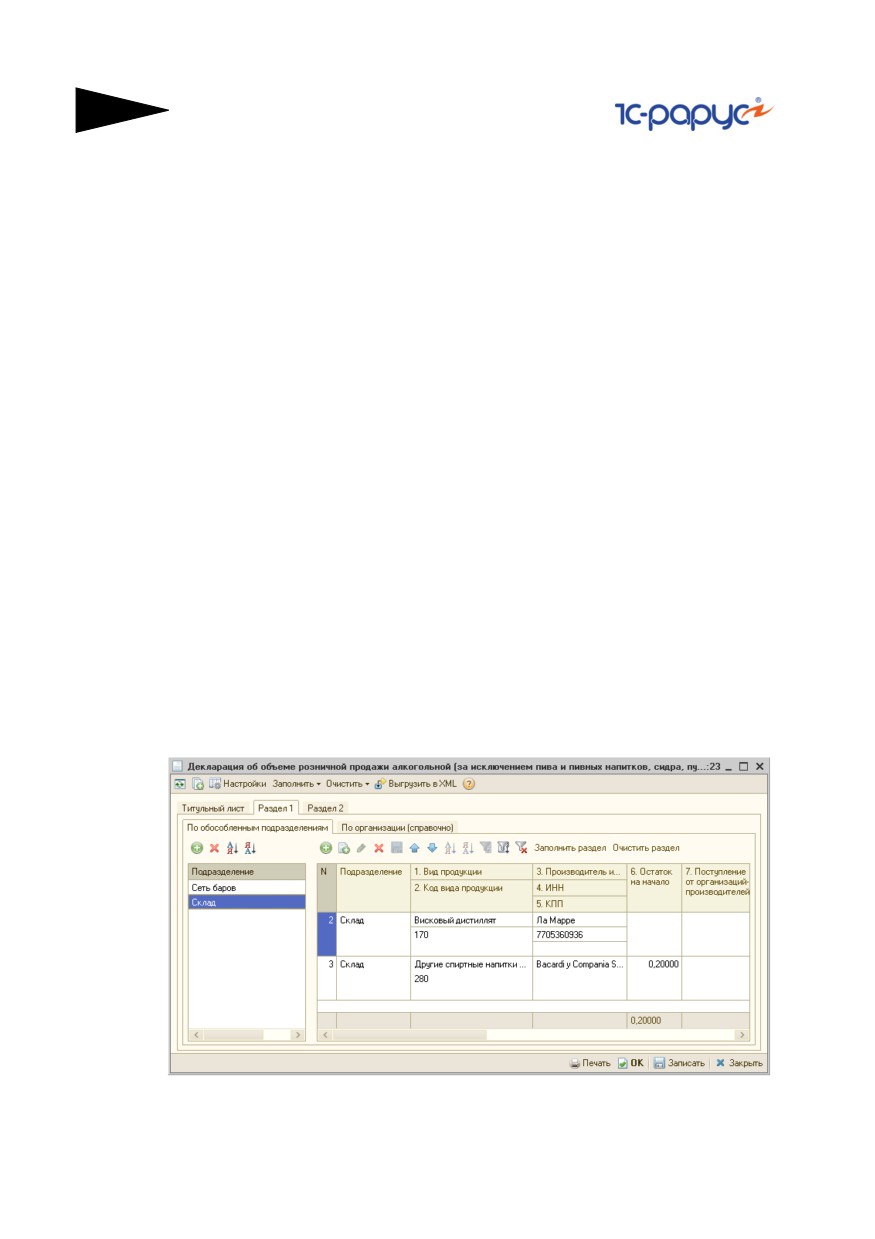
Форма отчета показана на следующем рисунке.
На вкладке Титульный лист задаются параметры формируемого
отчета. Реквизиты вкладки рассмотрены в табл. 8-103.
Таблица 8-103. Декларация об объемах розничной продажи алкогольной и
спиртосодержащей продукции, Титульный лист, поля
Реквизит
Означает
Номер
Номер документа.
Дата отчетности Дата составления документа.
За период
Период формирования декларации.
Организация
Организация, по которой формируется декларация.
Ссылается на справочник Организации.
Вид документа Признак вида документа: первичный или
корректирующий.
Номер
При выборе вида документа Корректирующий
корректировки
необходимо указать номер корректировки документа.
По
При установке флажка декларация формируется для
подразделениям
подразделений в разрезе ИНН/КПП.
в разрезе ИНН/
КПП
770
Отчеты
Кнопка Заполнить предназначена для автоматического заполнения
разделов декларации:
☞ Заполнить все - заполнение всех разделов;
☞ Заполнить раздел 1 - заполнение только раздела 1;
☞ Заполнить раздел 2 - заполнение только раздела 2.
Кнопка Очистить предназначена для автоматической очистки
разделов декларации:
☞ Очистить все - очистка всех разделов;
☞ Очистить раздел 1 - очистка только раздела 1;
☞ Очистить раздел 2 - очистка только раздела 2.
Вкладка Раздел 1 соответствует Таблице №1 печатной формы
декларации. Эта вкладка содержит:
☞ две дополнительные вкладки По обособленным подразделениям
и По организации (справочно), если отчет создан в разрезе
подразделений;
☞ одну дополнительную вкладку По организации, если отчет создан
в целом по организации.
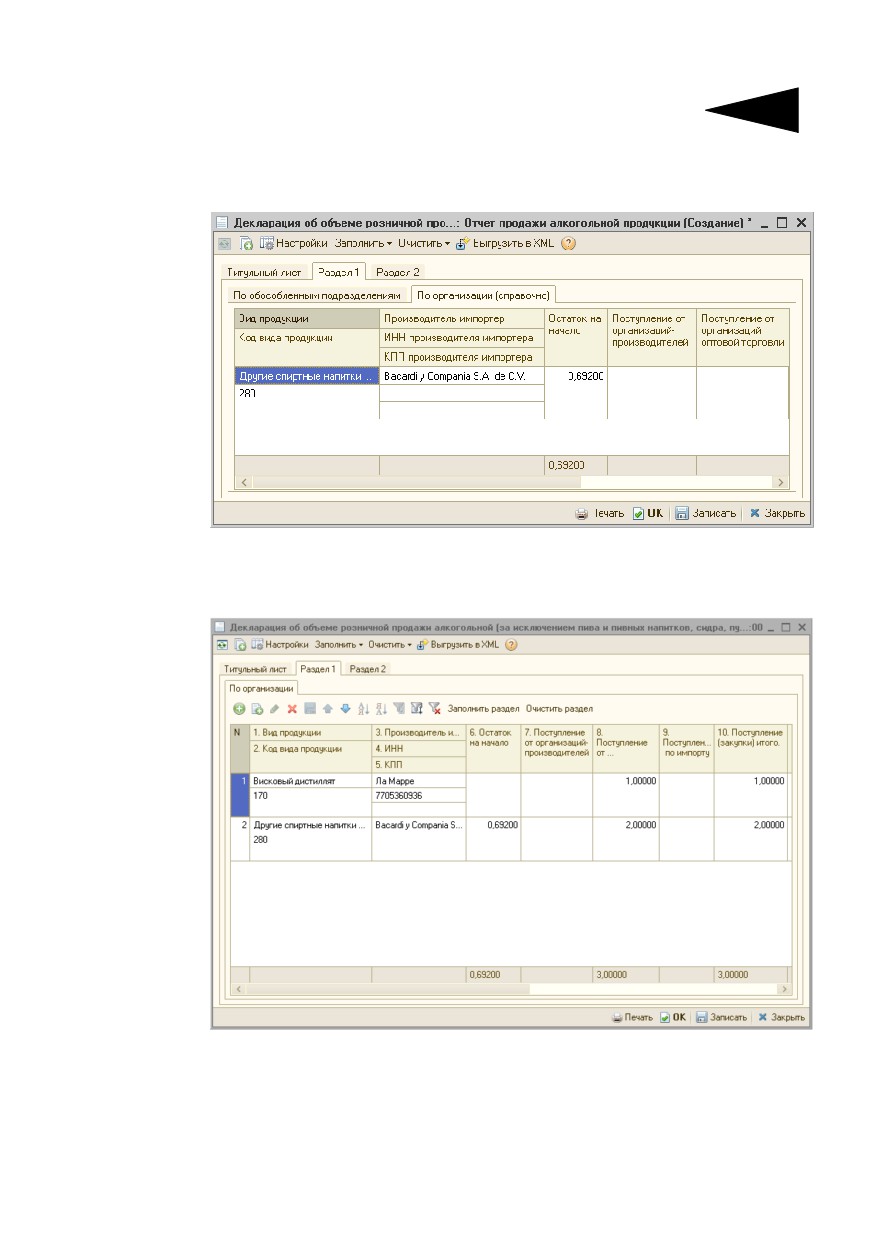
Если декларация создается в разрезе По подразделениям, то на
вкладке По обособленным подразделениям в левой табличной
части Подразделение указаны подразделения, на складах которых
были движения алкогольной продукции. Правая табличная часть - это
непосредственно сама декларация.
8.8. ЕГАИС
771
На вкладке По организации (справочно) в данном случае будет
информация по организации в целом без разреза по подразделениям.
Данная табличная часть не редактируется.
Если декларация создается в разрезе По организации, то вкладка
По организации - это непосредственно сама декларация.
Вкладка Раздел 2 соответствует Таблице №2 печатной формы
декларации. Эта вкладка содержит:
☞ две дополнительные вкладки По обособленным подразделениям
и По организации (справочно), если отчет создан в разрезе
подразделений;

772
Отчеты
☞ одну дополнительную вкладку По организации, если отчет создан
в целом по организации.
Содержимое данных вкладок и работа с ними аналогичны вкладкам
Раздела 1.
По кнопке Настройки вызывается форма настроек отчета.
Реквизиты формы рассмотрены в табл. 8-104.
8.8. ЕГАИС
773
Таблица 8-104.
Декларация об объемах розничной продажи алкогольной и
спиртосодержащей продукции, Настройки
Реквизит
Означает
Вид учета
Вид учета, по которому составлялась декларация:
☛ Управленческий учет;
☛ Регламентированный учет.
Зависит от настройки Вид учета (АРМ Администратора,
вкладка Права и настройки —> Документы —>Общие
параметры документов —> Ввод новых документов).
Если в настройке установлено значение Управленческий
и регламентированный, то на форме настройки отчета
будет отображаться группа Вид учета, иначе - ее нет.
Настройки
Все проверки происходят при выгрузке декларации в XML
проверок XSD
по кнопке Выгрузить в XML:
☛ Использовать типовую проверку корректности
данных - типовая проверка корректности данных;
☛ Использовать проверку по XSD-схеме - проверка
с использованием встроенной или внешней XSD-схемы.
Если флажок установлен, но в поле XSD-схема не указан
путь к внешней схеме, то проверка будет осуществляться
по встроенной в программу XSD-схеме. Иначе - по
указанной схеме;
☛ Конкретизировать сообщения об ошибках -
преобразование стандартных сообщений об ошибках XSD-
схемы в удобный для пользователя вид. При снятии этого
флажка выдаются стандартные сообщения об ошибках
XSD-схемы. Активен только при установленном флажке
Использовать проверку по XSD-схеме.
XSD-схема
Формат представления декларации в электронном виде.
Схемы с последними изменениями можно скачать
с официального сайта Федеральной службы по
регулированию алкогольного рынка
(формат 4.30)
Выводить
В отчете по всей организации без обособленных
перемещения в
подразделений можно выводить или не выводить
таблице по
внутренние перемещения путем установки данного
организации
флажка.
Разрядность
Разрядность колонок в печатной форме декларации.
колонок в
печатной форме
774
Отчеты
По кнопке Выгрузить в XML производится выгрузка декларации
в «*.xml» файл. Для корректной выгрузки необходимо заполнить
следующие реквизиты:
☞ В справочнике Организации на вкладке Лицензии алкогольной
продукции обязательно должны быть указаны следующие данные:
☛ Вид лицензии;
☛ Дата выдачи;
☛ Дата окончания;
☛ Серия, номер (заполняются через пробел, например: КПКП 2668);
☛ Кем выдана;
☛ Подразделение компании.
☞ В справочнике Контрагенты на вкладке Основные может быть
установлен или не установлен флажок Производитель/Импортер
алкогольной продукции. Если флажок установлен,
значит контрагент - Производитель/Импортер. Если не
установлен, то - Поставщик.
На вкладке Лицензии алкогольной продукции в справочнике
Контрагенты обязательно должны быть указаны следующие данные:
☛ Вид лицензии;
☛ Дата выдачи;
☛ Дата окончания;
☛ Серия, номер (заполняются через пробел, например: КПКП 2668);
☛ Кем выдана;
☛ Подразделение компании.
☞ В справочнике Номенклатура:
☛ На вкладке Основные должен быть указан реквизит Вид
алкогольной продукции. Для определения вида продукции
используется справочник Виды алкогольной продукции
(Справочники —>Классификаторы —>Виды алкогольной
продукции). Если указан вид алкогольной продукции, то
автоматически устанавливается флажок Напиток и производится
проверка, чтобы одной из единиц измерения в табличной части
Единицы измерения был литр. Эти два условия нужны для
определения количества продукции в декалитрах.
☛ На вкладке Дополнительные указывается Производитель
алкогольной продукции для привязки номенклатуры
к производителю (каждая номенклатурная позиция имеет только
одного производителя/импортера).

8.8. ЕГАИС
775
Печатную форму декларации можно получить с помощью кнопки
Печать.
8.8.3
Журнал продажи алкогольной продукции
Отчет Журнал продажи алкогольной продукции (Отчеты —>
Отгрузка ТМЦ —> Журнал учета объема розничной продажи
алкогольной и спиртосодержащей продукции) предназначен для
формирования журнала учета объема розничной продажи
алкогольной и спиртосодержащей продукции по форме,
утвержденной Приказом Росалкогольрегулирования от 19.06.2015
№ 164.
В отчет выводятся данные из документов Акт о реализации и Выпуск
продукции (кроме хозяйственной операции Выпуск продукции со
списанием), в которых присутствует алкогольная и
спиртосодержащая продукция, а также данные документов Акт
вскрытия тары алкогольной продукции.
Документ Акт вскрытия тары алкогольной продукции предназначен
для оформления акта вскрытия тары алкогольной продукции.
В документе указываются:
☞ склад компании, на котором будет производиться акт вскрытия,
☞ номенклатура алкогольной продукции,
☞ количество алкогольной продукции,
☞ единица измерения алкогольной позиции,

776
Отчеты
коэффициент пересчета в литры алкогольной продукции.
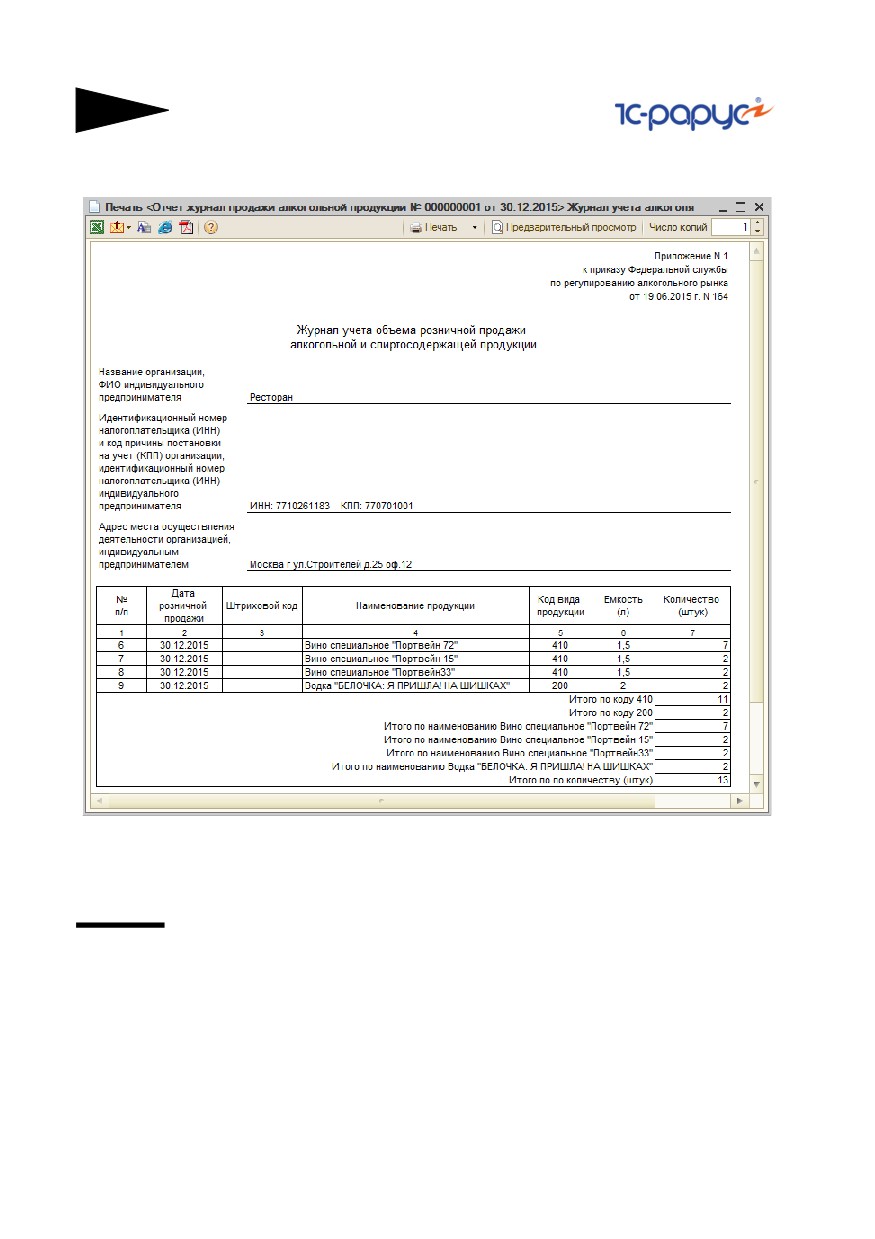
Отчет Журнал учета объема розничной продажи алкогольной
и спиртосодержащей продукции может быть сформирован по
конкретному складу или по одной организации. Ниже показана форма
отчета.
Реквизиты вкладки Заголовок рассмотрены в табл. 8-105.
Таблица 8-105. Журнал продажи алкогольной продукции, Заголовок,
поля
Реквизит
Означает
Дата отчетности Дата составления отчета.
Организация
Организация, по которой формируется журнал. Ссылается
на справочник Организации.
Подразделение Подразделение организации, по которому формируется
журнал. Ссылается на справочник Подразделения
компании.

8.8. ЕГАИС
777
Таблица 8-105. Журнал продажи алкогольной продукции, Заголовок,
поля (продолжение)
Реквизит
Означает
Склад
Склад, по которому формируется журнал. Ссылается на
справочник Склады.
Печатать
При выводе на печать будет формироваться заголовок
заголовок
отчета.
Начать со строки
Номер строки, с которой будут выводиться строки
№
в печатаемом отчете.
Вид учета
Вид учета, по которому формируется отчет.
Зависит от настройки Вид учета (АРМ Администратора,
вкладка Права и настройки —> Документы —>Общие
параметры документов —> Ввод новых документов).
Переключатель доступен, если в настройке установлено
значение Управленческий и регламентированный.
На вкладка Таблица отображается, собственно, сам журнал. Он может
быть заполнен автоматически либо вручную.
С помощью меню кнопки Заполнение можно выполнить следующие
действия:
☛ выполнить заполнение журнала по продажам и вскрытиям;
☛ выполнить заполнение журнала по списаниям ЕГАИС;
☛ очистить табличную часть отчета.
В случае выбора варианта заполнения Заполнить по продажам
и вскрытиям, на формирование отчета Журнал учета объема
розничной продажи алкогольной и спиртосодержащей
продукции влияет признак Журнал учета продаж алког. продукции
только по актам вскрытия, устанавливаемый в производственных и
складских настройках программы (Сервис —> Основная форма

778
Отчеты
констант —> Производственные и складские настройки —> Учет
алкоголя):
☞ При установленном флажке Журнал учета объема розничной
продажи алкогольной и спиртосодержащей продукции
заполняется только по документам Акты вскрытия тары алкогольной
продукции без учета движений.
Определение склада по документам Данные продаж фронта:
Склад определяется по настройкам кассового узла. Из документов
Данные продаж фронта берется касса ККМ, определяется, к какому
кассовому узлу она принадлежит, и берутся его настройки со вкладки
Загрузка документов из группы параметров Автоопределение
полей целевых документов только по реквизиту Определение
склада реализации:
☛ Если установлено значение Склад реализации по умолчанию или
По месту печати документа продажи, то склад берется из реквизита
Склад реализации (по умолчанию).
☛ Если установлено По залу документа продажи, то из шапки самого
документа Данные продаж фронта берется реквизит Зал и из него
склад реализации.
☞ При снятом флажке Акты вскрытия тары алкогольной продукции
используются по настройкам, заданным в регистре Алкогольная
продукция, подлежащая акту вскрытия; для остальной
номенклатуры строки журнала вычисляются по движениям (если
пользователь хочет использовать только движения, он не заполняет
регистр). Переход к регистру Алкогольная продукция, подлежащая
акту вскрытия производится по соответствующей гиперссылке на
форме на форме производственных и складских настроек.
В записях регистра Алкогольная продукция, подлежащая акту
вскрытия указывается склад компании и номенклатура, которая
заполняется только из Актов вскрытия тары алкогольной

8.8. ЕГАИС
779
продукции. Остальная номенклатура по этому складу будет
заполняться расчетным путем.
Существует три способа заполнения значения Номенклатура:
☞ Поле Номенклатура оставляется пустым - в этом случае из Актов
вскрытия тары алкогольной продукции в отчет будет добавляться
информация по всей номенклатуре для указанного склада;
☞ В поле Номенклатура указывается группа номенклатуры - из Актов
вскрытия тары алкогольной продукции в отчет будет добавляться
информация по всей номенклатуре, входящей в указанную группу
номенклатуры, для заданного склада;
☞ В поле Номенклатура указывается номенклатурная позиция - из
Актов вскрытия тары алкогольной продукции в отчет будет
добавляться только указанная номенклатура по заданному складу.
780
Отчеты
Печатную форму журнала можно получить с помощью кнопки
Печать.
8.9
Карточка клиента
Отчет Карточка клиента (Отчеты —> Карточка клиента) позволяет
печатать информацию о контрагенте, такую как регистрационная
информация, контактная информация, контактные лица и т. п.
С помощью списка значений Состав отчета выбираются разделы
информации о контрагенте, которые будут выведены в отчет.

8.9. Карточка клиента
781
Если флажок Выводить только
значения по умолчанию
установлен, в таблицы данных
попадут только объекты,
используемые для данного
контрагента по умолчанию
(например, основной
банковский счет). Если флажок
снят, будут выведены все
данные.
Ниже приведен пример сформированного отчета.

782
Отчеты
8.10 Отчет о контактной информации
Отчет о контактной информации (Отчеты —> Отчет о контактной
информации) выводит контактную информацию для каждого
контрагента из списка Контрагенты и, при необходимости,
контактную информацию всех контактных лиц каждого контрагента
из списка.
Поле Контрагенты содержит список контрагентов, по которым
необходимо вывести контактную информацию в отчет.
Кнопка Подбор открывает форму подбора контрагентов.
Кнопка Заполнить по куратору открывает форму подбора
сотрудников.
Список Виды контактной информации содержит все виды
контактной информации. Если флажок слева от какого-либо вида
контактной информации установлен, то контактная информация
этого вида попадет в отчет. Виды контактной информации попадают
в отчет в том порядке, в котором они находятся в списке.
Кнопка Упорядочить упорядочивает виды контактной информации
в списке по типу контактной информации, а внутри типа - по
наименованию вида контактной информации.
Если флажок Выводить контактную информацию контактных лиц
установлен, в отчет будет выведена контактная информация всех
контактных лиц для каждого контрагента из списка Контрагенты.

8.10. Отчет о контактной информации
783
Если флажок снят, будет выведена только контактная информация
контрагентов.
Ниже приведен пример сформированного отчета Отчет о контактной
информации.
784
Отчеты

9. Сервис
В главном меню Сервис сосредоточено несколько
обработок, поставляемых в составе Типового решения «1С-
Рарус: Комбинат питания, редакция 1». Эти обработки служат,
в основном, для настройки параметров и режимов работы
Типового решения.
Некоторые пункты меню Сервис предоставляют доступ
к «стандартным» объектам. В этой главе такой материал отсутствует;
их описание можно найти в документации фирмы 1С.
9.1
Настройка параметров
Обработка Константы (Сервис —> Основная форма констант)
позволяет настраивать различные общие параметры, используемые
системой. Эти параметры в совокупности определяют поведение
системы. Обычно каждый параметр задает некоторый частный режим
работы Типового решения.
Разделы констант выбираются при помощи гиперссылок. Далее
нужные группы констант выбираются при помощи корешков вкладок.
Сами значения констант выбираются или вводятся с клавиатуры,

786
Сервис
на соответствующих вкладках. Например, чтобы получить доступ
к константам группы Валюта, следует щелкнуть по гиперссылке
Учетная политика, после чего в открывшемся диалоговом окне
перейти на вкладку Валюты.
На этой вкладке располагаются две константы: Валюта
регламентированного учета и Валюта управленческого учета.
Оба значения выбираются из справочника Валюты.
При первом запуске Типового решения обработка Константы
вызывается автоматически, предоставляя пользователю возможность
задать принципы поведения всей системы в целом. После начала
работы с системой может быть запрещено дальнейшее изменение
значений некоторых параметров, для поддержки целостности учета.
9.2
Настройка доступа по
справочникам, документам
и отчетам
Обработка Настройка доступа по справочникам, документам
и отчетам (Сервис —> Настройка доступа по справочникам,
документам и отчетам) служит для задания прав доступа
пользователей к документам, справочникам и отчетам.

9.2. Настройка доступа по справочникам, документам
787
Настройка доступа осуществляется на трех различных вкладках формы
обработки:
☛ Права доступа документов. Используется для настройки доступа к
документам, в разрезе подразделений и складов. Настройка доступа
по подразделениям может быть детализирована до типов документов.
☛ Права доступа справочников. Используется для настройки
доступа к типам справочников.
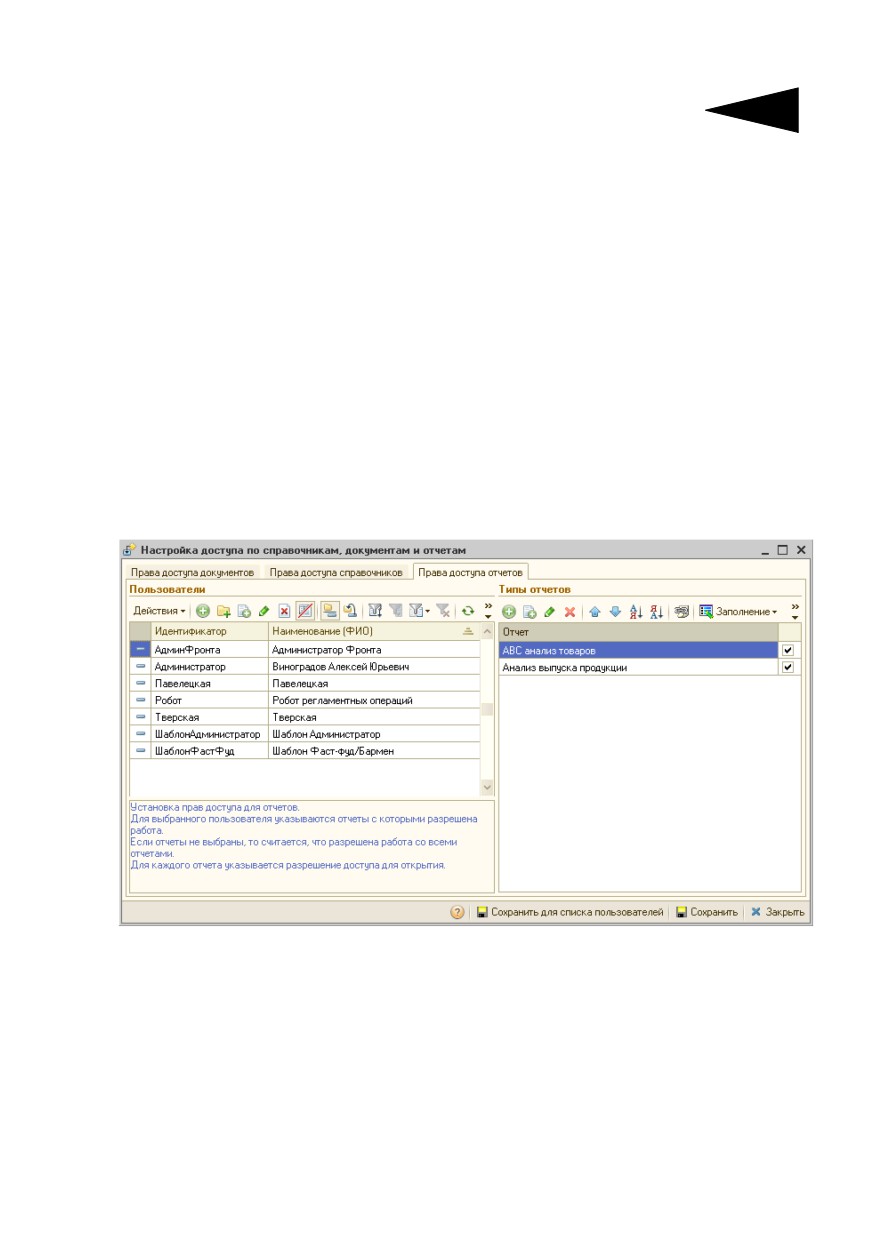
☛ Права доступа отчетов. Используется для настройки доступа
к типам отчетов.
Вкладка Права доступа документов разделена на две настройки: по
подразделениям и по складам.
При настройке доступа по подразделениям в таблицу вкладки
Разрешенные подразделения следует добавить подразделения,
с документами которых разрешено работать пользователю. При
добавлении подразделения необходимо указать разрешения доступа
(чтение, редактирование). Настройки доступа по подразделениям
можно детализировать до типа документа (по умолчанию настройки
добавляются для всех документов). Недопустимо наличие настройки
по одинаковым подразделениям и типам документов.
Для облегчения добавления типов документов для подразделения
реализована форма Выбор типов документов, которая открывается
при помощи кнопки Заполнение типов документов.
Типы документов при заполнении задаются выбором
788
Сервис
соответствующего пункта меню кнопки Заполнение типов
документов:
☛ Складскими документами;
☛ Рецептура. Акт проработки;
☛ Прочие документы;
☛ Произвольным списком.
При настройке доступа по складам в таблицу вкладки Разрешенные
склады следует добавить склады, с документами которых разрешено
работать пользователю. При добавлении склада необходимо указать
разрешения доступа (чтение, редактирование). При добавлении
складов устанавливается фильтр на склады, которые принадлежат
подразделениям, выбранным в таблице разрешенных подразделений.
Считается, что все склады подразделения, находящегося в таблице
разрешенных подразделений, являются разрешенными складами.
Недопустимо наличие настройки по одинаковым складам. Для
облегчения добавления складов реализована форма заполнения по
складам Список складов, которая открывается по нажатию кнопки
Заполнить.
Если для пользователя не заполнена таблица доступных
подразделений и таблица доступных складов, то пользователю
разрешено работать со всеми документами.
Если для пользователя заданы настройки доступа по подразделениям/
складам, то при открытии формы списка документов, журнала
документов, открытии формы документа или непосредственной
записи документа происходит анализ реквизитов документа. Если у
документа найден реквизит Склад компании, то проверка доступа
осуществляется по разрешенным складам.
Собираются все склады, принадлежащие разрешенным
подразделениям, к ним прибавляются разрешенные склады. Если
склад документа не входит в список разрешенных складов, то
документ не отображается в списке документов и журналах
документов, форма документа не будет открыта, при
непосредственной записи будет выдана ошибка. Если склад
документа входит в список разрешенных складов, то будет
анализироваться разрешение, установленное на этот склад. При
разрешении чтения, формы документов будут видны в списке
документов и в журналах документов, при открытии формы будет
наложен режим Просмотр, при непосредственной записи будет
выдана ошибка. При разрешении редактирования никаких
ограничений наложено не будет.
9.2.
Настройка доступа по справочникам, документам
789
Если реквизит Склад компании у документа не найден, то проверка
доступа осуществляется по разрешенным подразделениям.
Собираются все разрешенные для пользователя подразделения. Если
подразделение документа не входит в список разрешенных
подразделений, то документ не отображается в списке документов
и журналах документов, форма документа не будет открыта, при
непосредственной записи будет выдана ошибка. Если подразделение
документа входит в список разрешенных подразделений, то будет
анализироваться разрешение, установленное на это подразделение.
Если чтение разрешено, формы документов будут видны в списке
документов и в журналах документов, при открытии формы на
документ будет наложен режим просмотра, при непосредственной
записи будет выдана ошибка. При разрешении редактирования
никаких ограничений наложено не будет.
При формировании отчетов, если для пользователя заданы настройки
доступа по подразделениям/складам, накладывается неснимаемый
отбор (который нельзя отменить) на подразделение, склад. В фильтр
по складу будет установлен список доступных складов, содержащий
все склады, принадлежащие разрешенным подразделениям, и
разрешенные склады. В фильтр по подразделению будет установлен
список доступных подразделений, содержащий все доступные
подразделения и подразделения разрешенных складов. Фильтр
накладывается на все поля отчета, имеющие тип Подразделение или
Склад. Чтобы фильтр не был наложен, следует в модуле отчета
создать экспортную переменную «МассивПоказателейИсключение»
типа Массив и поместить в нее имя поля, на которое не требуется
наложение отбора. Пример:
Перем МассивПоказателейИсключение Экспорт;
МассивПоказателейИсключение = Новый Массив;
МассивПоказателейИсключение.Добавить(«СкладПолучатель»);
Вкладка Права доступа справочников
На следующем рисунке показана вкладка Права доступа
справочников диалогового окна обработки.

790
Сервис
При настройке доступа в таблицу Типы справочников следует
добавить типы справочников, с которыми разрешена работа
пользователю. При добавлении типа справочника необходимо
указать разрешения доступа - Чтение или Редактирование. А для
справочников содержащих группы - Редактирование по группам.
Если разрешено Редактирование по группам, становится активна
табличная часть Группы справочника, в которой можно указать
необходимые группы.
Для облегчения добавления типов справочников реализована форма
заполнения по типам справочников Выбор типов справочников,
которая открывается по нажатию кнопки Заполнить.
Если для пользователя не заполнена таблица доступных типов
справочников, то пользователю разрешено работать со всеми
справочниками. Исключение составляют справочники:
Подразделения компании и Склады (места хранения)
компании. Для них настройка доступа осуществляется из настройки
доступа к документам, из таблиц разрешенных подразделений и/или
складов, если эти таблицы не пусты.
При открытии списка справочника Склады (места хранения)
компании или при открытии/сохранении элемента будет получен
фильтр по разрешенным складам. Фильтр будет наложен в форму
списка, при открытии/сохранении элемента будет проанализировано
9.2. Настройка доступа по справочникам, документам
791
вхождение элемента справочника в фильтр разрешенных складов.
Если элемент входит в фильтр разрешенных складов с разрешением
Чтение или не входит в фильтр, то будет выдано соответствующее
сообщение и открытие/сохранение элемента будет отменено.
При открытии списка справочника Подразделения компании или
при открытии/сохранении элемента будут выполнены те же действия,
что и для справочника Склады (места хранения) компании,
за исключением наложения фильтра в форму списка справочника.
Список справочника откроется без отборов, но при выборе элемента
справочника анализируется его вхождение в фильтр разрешенных
подразделений и, если элемент не входит в этот фильтр, то выбор его
отменяется.
Вкладка Права доступа отчетов
При настройке доступа в таблицу Типы отчетов следует добавить
типы отчетов, с которыми разрешена работа пользователю.
Для облегчения добавления типов отчетов реализована форма Выбор
типов отчетов, которая открывается при помощи кнопки
Заполнение. Типы отчетов при заполнении задаются выбором
соответствующего пункта меню кнопки Заполнение:
☛ Финансовые;
☛ Отгрузка ТМЦ;
☛ Складской учет;
☛ Производство;
☛ Заказы;
792
Сервис
☛ Прочие активы;
☛ Бюджетирование;
☛ Произвольный список.
Если для пользователя не заполнена таблица доступных типов
отчетов, то пользователю разрешено работать со всеми отчетами.
Настройки доступа устанавливаются для пользователя, который
выбран в списке пользователей по кнопке Сохранить. Если
необходимо скопировать права для списка пользователей,
используется кнопка Сохранить для списка пользователей,
нажатие на которую открывает список пользователей для
копирования настроек доступа. После выбора пользователей и
нажатия кнопки ОК, настройки доступа сохраняются для выбранных
пользователей.
Для отображения прав пользователя с учетом унаследованных прав
от родителей, необходимо нажать кнопку Показывать
унаследованные права на панели соответствующей таблицы.
9.3
Запрет редактирования
документов по дате
Обработка Запрет редактирования документов по дате (Сервис
—> Запрет редактирования документов по дате) используется для
настройки запрета редактирования документов по дате или
в заданном интервале.

9.3. Запрет редактирования документов по дате
793
В данной обработке устанавливаются параметры запрета документов
на редактирование. Если установлена дата или интервал запрета, то
документ с датой меньше или выходящей за рамки интервала
запрещается на редактирование.
Документы в системе разделены на следующие группы:
☛ Складские документы - устанавливается запрет для документов,
осуществляющих движения по регистру накопления
Партии товаров компании. Например, Поступление товаров,
Реализация товаров;
☛ Рецептурные документы - устанавливается запрет для документов
Рецептура и Акт проработки.
☛ Прочие документы - устанавливается запрет для документов, не
осуществляющих движений по регистру накопления Партии
товаров компании, не относящихся к Рецептурным документам
(Рецептура, Акт проработки). Например, Выплата заработной
платы, Изменение цен.
Для складских документов запрет на редактирование
устанавливается по складу документа, для остальных документов
запрет устанавливается по подразделению документа.
Запрет на редактирование разделяется по виду временного интервала,
условия задаются на следующих вкладках:
☛ По дате - режим проверки по конечной дате закрытого для
редактирования периода. Все документы с датой меньше или равной
указанной в графе Дата запрета будут защищены от любых
794
Сервис
изменений. Также нельзя будет ввести новые документы в закрытый
период.
☛ По интервалу - режим проверки нахождения даты документа в
разрешенном интервале редактирования. Если разница между датой
документа и текущей рабочей превышает установленные для
пользователя интервалы Дней больше и Дней меньше, то такой
документ блокируется от изменений.
Вид запрета по дате имеет больший приоритет, чем разрешенный
интервал редактирования.
По назначению запрет разделяется на:
☛ Общий запрет - для выбранных групп документов запрет будет
распространяться на всех пользователей;
☛ По подразделениям - для выбранных групп документов
(с детализацией по складам для складских, по подразделениям - для
рецептурных и прочих документов) запрет будет распространяться
на всех пользователей;
☛ По пользователям - для выбранных групп документов запрет будет
распространяться на активного пользователя;
☛ По пользователям и подразделениям - для выбранных групп
документов (с детализацией по складам для складских, по
подразделениям - для рецептурных и прочих документов) запрет
будет распространяться на активного пользователя.
Настройки доступа устанавливаются для пользователя, который
выбран в списке пользователей по кнопке Сохранить. Если
необходимо скопировать права для списка пользователей,
используется кнопка Сохранить для списка пользователей,
нажатие на которую открывает список пользователей для
копирования настроек доступа. После выбора пользователей и
нажатия кнопки ОК, настройки доступа сохраняются для выбранных
пользователей. В режиме общего запрета и по подразделениям
настройки автоматически сохраняются для всех пользователей.
9.4
Стартовый помощник
Обработка Стартовый помощник (Сервис —> Стартовый
помощник) предназначена для удобного ввода сведений о структуре
компании, заполнения необходимых первоначальных данных
и основных параметров учета при начальном заполнении базы.
Также помощник помогает понять учетную идеологию решения.
Стартовый помощник состоит из следующих шагов:
☛ Основные настройки компании;
9.4. Стартовый помощник
795
☛ Учетная политика;
☛ Производственные и складские настройки;
☛ Организации;
☛ Подразделения;
☛ Склады;
☛ Должности;
☛ Сотрудники и их назначения;
☛ Результаты работы стартового помощника.
Диалоговое окно Стартового помощника состоит из двух основных
областей: область дерева шагов и область ввода данных.
Все этапы Стартового помощника расположены в порядке
логического следования. Они представлены в виде гиперссылок, по
нажатии на которые пользователь переходит на соответствующий
шаг помощника. Также переход на определенный этап
осуществляется при помощи управляющих кнопок панели
помощника. Любой из шагов можно отключить, убрав флажок
напротив соответствующей гиперссылки (при этом гиперссылка
изменяет свой цвет на серый). Отключенные этапы пропускаются во
время навигации по помощнику при помощи кнопок Назад и Далее
на управляющей панели. Текущий шаг дерева выделяется цветом и
рисунком.
В области ввода данных каждый из шагов повторяет частичную
функциональность блоков конфигурации, заполнение которых
796
Сервис
необходимо для начала работы с системой. Создание и заполнение
элементов справочников происходит непосредственно в самом
Стартовом помощнике, без вызова отдельных форм.
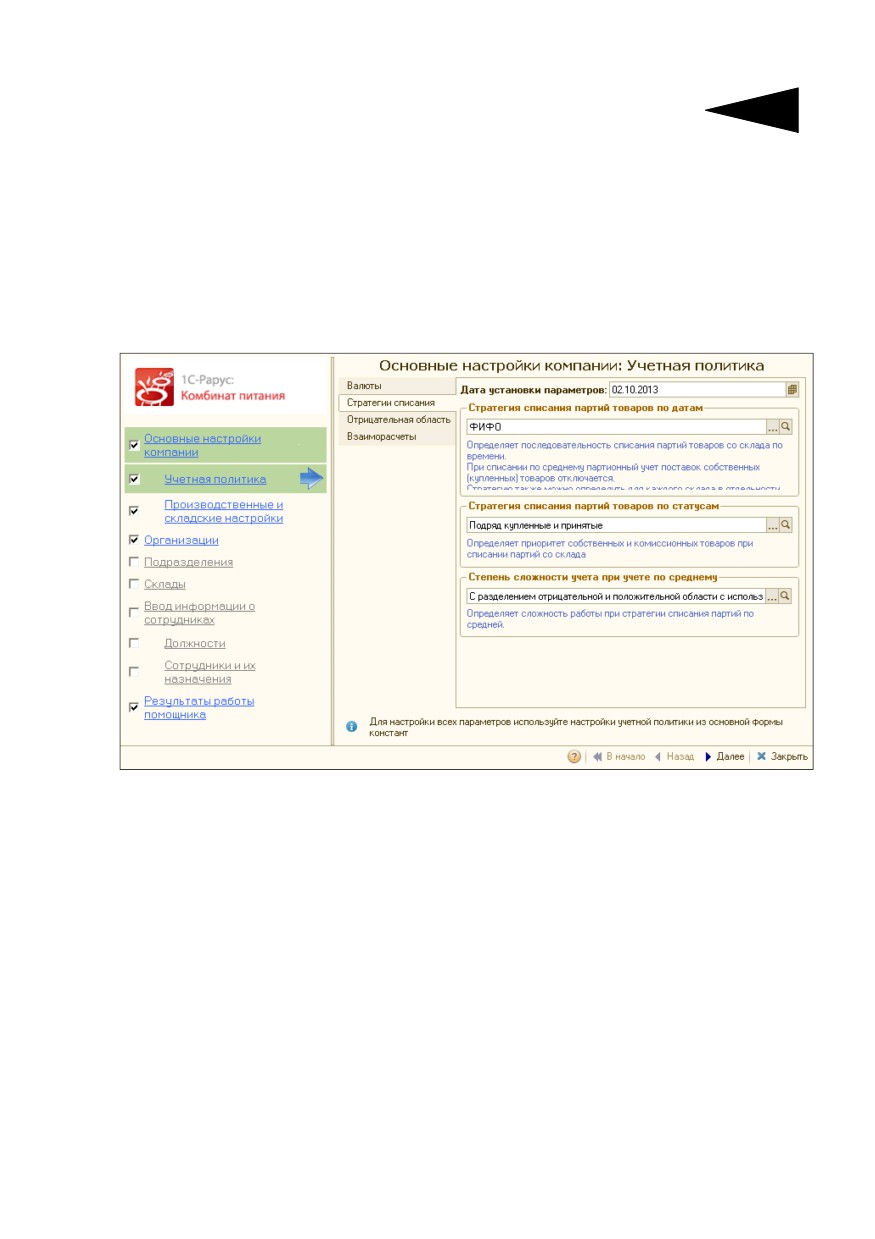
На первом шаге Учетная политика производятся настройки в
следующих группах:
☞ Валюты - устанавливается валюта регламентированного учета,
валюта управленческого учета;
☞ Стратегии списания - указывается стратегия списания партий
товаров по датам, стратегия списания партий товаров по статусам,
степень сложности учета при учете по среднему;
☞ Отрицательная область - указывается способ движения в
отрицательной области, определяется возможность списания по
нулевой цене;
☞ Взаиморасчеты - определяется возможность использования
взаиморасчетов, назначается контрагент в документе возврата.
На втором шаге Производственные и складские настройки
производятся настройки в группах:
☞ Единицы измерения - указывается единица измерения массы,
единица измерения количества, единица измерения для ХЭХ;
☞ Виды обработки - включается/выключается механизм видов
обработки;
☞ Сезонные проценты - включается/выключается учет сезонных
процентов при расчете производственных таблиц в документе
Выпуск продукции.
На третьем шаге Организации выполняются следующие действия:
☛ создаются и редактируются элементы справочника Организации;
☛ настраиваются права Отображать себестоимость с НДС
в управленческом учете и Отображать себестоимость с НДС
в регламентированном учете для выбранной организации;
☛ указывается способ розничной оценки блюд.
На четвертом шаге Подразделения:
☛ создаются и редактируются элементы справочника Подразделения
компании.
☛ устанавливаются настройки Контролировать соответствие
организации и подразделения и Контроль корректности
договора и склада документа для выбранного подразделения.
9.5. Монитор управляющего
797
На пятом шаге Склады создаются и редактируются элементы
справочника Склады (места хранения) компании.
На шестом шаге Должности (группа Ввод информации
о сотрудниках) создаются и редактируются элементы справочника
Должности.
На седьмом шаге Сотрудники и их назначения (группа Ввод
информации о сотрудниках) создаются и редактируются элементы
справочника Сотрудники, а также устанавливаются ответственные
лица для организаций, подразделений и складов.
На восьмом шаге Результаты работы стартового помощника
пользователю предоставляется подробный отчет о выполненной
работе стартового помощника, с отображением всех введенных
данных об организациях, подразделениях, складах, сотрудниках,
должностях и т. п.
9.5
Монитор управляющего
В данном пункте рассматривается обработка Монитор
управляющего (Сервис —> Монитор управляющего).
Монитор управляющего рестораном (сетью ресторанов) или иным
подразделением предприятия питания предназначен для быстрой
оценки состояния предприятия, с возможностью принятия
управленческих решений. Обработка дает возможность максимально
быстро оценить оперативное (текущее) состояние подразделения
(компании) в части финансов, производства, склада, заказов. Также
предоставляется возможность оценки ключевых аналитических
показателей работы подразделения (компании) в сравнении с
предыдущими периодами.

798
Сервис
В разделе Оперативная информация отображается информация на
текущую дату о меню, заказах, плановых движениях денег и событиях
типа Встреча, Задача, Напоминание. Данный раздел расположен на
левой панели монитора и состоит из следующих областей:
☞ Меню;
☞ Заказы поставщикам;
☞ Заказы банкета;
☞ Список дел;
☞ Заказы покупателей (по умолчанию область невидимая);
☞ Планируемый расход (по умолчанию область невидимая);
☞ Планируемый приход (по умолчанию область невидимая).
В области Меню выводится информация о видах меню и их
актуальности. Виды меню выводятся в виде линейного списка.
Имеется возможность переключения состава видов меню - все или
только актуальные. В поле Тип цен указывается тип цен, по которому
будет производиться расчет суммовых показателей меню.
По двойному щелчку по виду меню выводится печатная форма меню
данного вида: для каждого пункта меню указывается себестоимость,
цена по типу цен, наценка, фудкост.
В области Заказы поставщикам отображаются данные о заказах
поставщикам на текущую дату: указываются поставщик и сумма
заказа по подразделению, выбранному для всего монитора. При
двойном щелчке на строчке таблицы данной области выводится
список документов заказа по данному поставщику на текущую дату.
В списке установлен отбор по списку документов (отбор может быть
снят).
9.5.
Монитор управляющего
799
В заголовке области Заказы поставщикам отображается суммовой
итог по всем заказам.
В области Заказы покупателей выводятся данные о заказах
покупателей на текущую дату: указываются покупатель и сумма
заказа по подразделению, выбранному для всего монитора. При
двойном щелчке на строчке таблицы данной области выводится
список документов заказа по данному покупателю на текущую дату.
В списке установлен отбор по списку документов (отбор может быть
снят). В заголовке области указывается итоговая сумма по всем
заказам.
В области Заказы банкета выводятся данные о заказах банкета на
текущую дату: указываются зал, заказчик и время банкета по
подразделению, выбранному для всего монитора. Если зал не
заполнен в документе заказа, то вместо заказа выводится склад, при
этом строка окрашивается в красный цвет. При двойном щелчке на
строчке таблицы данной области выводится список документов заказа
по данному заказчику/залу.
В области Планируемый расход указываются планируемые на
текущую дату платежи в их расходной части по подразделению,
выбранному для всего монитора. В таблице данной области
отображаются: касса/расчетный счет, валюта, контрагент, статья ДДС,
сумма. При двойном щелчке на строчке таблицы данной области
возможен переход к отчету Платежный календарь
с соответствующим фильтром по подразделению, кассе или р/с.
В заголовке области выводится общий расход плановый за день.
В области Планируемый приход указываются планируемые на
текущую дату платежи в их приходной части, по подразделению,
выбранному для всего монитора. В таблице указаны: касса/расчетный
счет, валюта, контрагент, статья ДДС, сумма. При двойном щелчке на
строке таблицы данной области возможен переход к отчету
платежный календарь, с соответствующим фильтром по
подразделению, кассе или р/с. В заголовке области выводится общий
приход плановый за день.
В области Список дел содержится список задач, планируемых на
текущую дату, с указанием времени и наименований задач. При
двойном щелчке на строке таблицы данной области осуществляется
переход к соответствующему объекту: Напоминание, Задача,
Событие. Также возможен переход к АРМу Расписание по
соответствующей кнопке командной панели.
В разделе Аналитическая информация отображаются финансовые
показатели, в сравнении с предыдущими аналогичными периодами:
800
Сервис
фудкост, оборачиваемость, продажи, списания, дебиторка, состояние
банка, состояние кассы. Данный раздел расположен на правой панели
монитора и состоит из областей, рассмотренных далее.
В области Фудкост (общий) представлен анализ общего фудкоста.
Можно настроить отдельную дату для анализа (по умолчанию
устанавливается текущая дата). Фудкост сравнивается по следующим
периодам:
☛ за вчера/за день/за неделю назад;
☛ за текущую неделю/за аналогичный период предыдущей недели;
☛ за текущий месяц/за аналогичный период предыдущего месяца;
☛ за текущий год/за аналогичный период предыдущего года.
Отрицательное отклонение окрашивается красным цветом.
В области Продажи анализируются продажи за день, предшествую-
щий текущему. Имеется возможность смещать дату анализа: за
предыдущий день (по умолчанию), за день неделю назад, за день
месяц назад, за день год назад. В заголовке области отображается
суммовой итог по всем продажам в подразделении.
В области Списания отражены списания за день до текущей даты.
Учитывается только списание, оформленное документом Списание
товаров. В заголовке области отображается суммовой итог по всем
списаниям.
Область Дебиторка отображает дебиторскую задолженность
контрагентов на текущую дату. По умолчанию область не
отображается.
В области Оборачиваемость показана оборачиваемость в разрезе
складов. Область по умолчанию не отображается.
В области Состояние банка отражено состояние банка в разрезе
расчетных счетов. Область по умолчанию не отображается.
Область Состояние кассы отражает состояние касс компании. По
умолчанию область не отображается.
Имеется возможность настройки состава отображаемых блоков и их
расположения на форме монитора управляющего. Диалоговое окно
настройки вызывается при нажатии на кнопку Настройка в нижней
командной панели монитора. В правой и левой части формы
настройки размещены таблицы с перечнем блоков каждого раздела.
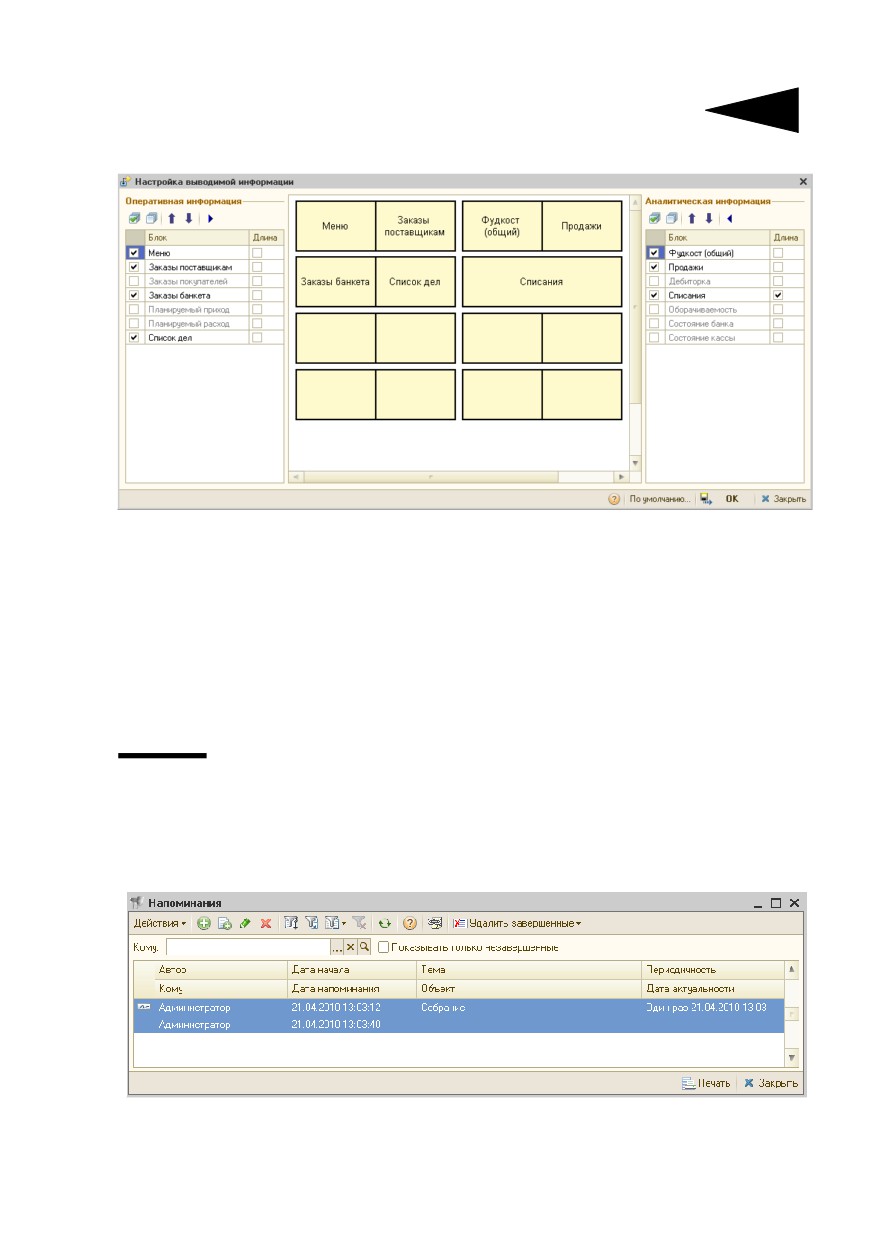
9.6. Напоминания
801
При установленном флажке Длина соответствующая область будет
занимать всю строку в разделе (вместо двух блоков в одной строке).
Порядок отображения областей можно изменить кнопками со
стрелками вверх или вниз, в командной панели. Также в командной
панели находятся кнопки со стрелками влево или вправо, при помощи
которых области можно перемещать между разделами.
9.6
Напоминания
Регистр сведений Напоминания (Сервис —> Напоминания)
позволяет создать напоминание и выбрать периодичность, с которой
это напоминание будет отображаться. В диалоговом окне отражаются
все напоминания: актуальные, созданные, завершенные и
просроченные.
Используя фильтры, можно отбирать напоминания по датам
оповещений и объектам, с которыми данные напоминания связаны
802
Сервис
(например, уточнение сроков поставки товара покупателю по
определенному документу отгрузки).
При наступлении заданного события пользователю, в соответствии со
сроками, автоматически будет открыто диалоговое окно напоминания
с описанием его содержимого. При этом пользователь может
отложить напоминание на определенное время (оставив его
актуальным) или пометить «завершенным».
9.7
Регламентные операции
Обработки данной подсистемы являются «стандартными» объектами;
их описание содержится в документации фирмы 1С.