содержание .. 3 4 5 6 ..
1С-Рарус: РестАрт. Руководство пользователя (2020 год) - часть 5
>
247
Флажок Выделять продажи в отдельный документ
(запрещено комбинировать с другими типами при оплате
заказа) в форме элемента объекта Типы оплат является
признаком того, что оплата данным типом не может быть
скомбинирована ни с каким другим типом оплаты.
Флажок Разрешить нулевую сумму платежа данным
типом оплаты позволяет закрывать данным типом оплаты
чеки с нулевой суммой платежа (например, подарки). Для
того чтобы это было возможно, у пользователя должно быть
право вводить чеки с нулевой суммой (право 304. Добавлять
нулевые платежи).
Флажок При вводе платежа необходимо указывать
идентификационную карту означает, что оплата данным
типом оплаты может осуществляться только с
использованием идентификационной карты
(как правило,
платежной).
Примечание
Типом оплаты, для которого установлен флажок При вводе
платежа необходимо указывать идентификационную
карту, можно будет расплачиваться только посредством
идентификационной карты, в параметрах которой указан
данный тип платежа. Если такие карты не внесены в базу, то
использование такого типа оплаты будет невозможно.
Данный флажок автоматически устанавливается у типов
оплаты с видом оплаты Талон на питание. При
необходимости он может быть установлен и у других типов
оплаты.
Флажок Использовать данный тип платежа только для
оплаты специальной номенклатуры означает, что данный
тип оплаты будет использоваться только для номенклатуры,
у которой заданы привязки к типам оплаты (т. е. такой, для
248
которой в форме элемента номенклатуры на вкладке
Привязки к типам оплат выбран пункт Позиции из
данного меню реализуются только за нижеуказанные
типы оплат). Данный флажок может использоваться,
например, если введен специальный тип оплаты «за молоко
за вредностьª — причем этим типом оплаты должно
оплачиваться только молоко. Применяется только в режиме
контроля сумм платежей.
При установленном флажке Начислять бонусы при оплате
данным типом оплаты будут начисляться бонусы при
оплате данным типом оплаты
(см. п. 16.2.3
«Картыª на
стр. 601).
В поле Назначение вкладки Тип оплаты выбирается один
из вариантов:
■ Розница;
■ Внесение аванса;
■ Зачет аванса;
■ Передача в кредит;
■ Оплата кредита;
■ Нет.
Назначения типов оплат необходимы для разделения ККТ-
чеков на обычные розничные
(продажа/возврат), чеки
внесения аванса и чеки оплаты кредита. Если нет
необходимости в таком делении, то назначение можно не
задавать,
оставить вариант Нет. Этот вариант
универсальный, подходит для всех вышеперечисленных
чеков.
При обычных продаже/возврате (в АРМ Фастфуд и в режиме
Оплаты) разрешаются типы оплат с назначениями: Нет,
Розница, Зачет аванса и Передача в кредит. Благодаря
>
249
этому, в ККТ-чеке появляется возможность выделить
платежи: В счет кредита и Зачетом аванса. Оплаты с
другими назначениями суммируются в ККТ-оплаты
Наличными или Электронными.
При внесении аванса разрешаются типы оплат с
назначениями: Нет и Внесение аванса. При этом создается
ККТ-чек с признаком способа расчета Аванс.
При оплате кредита разрешаются типы оплат с
назначениями: Нет и Оплата кредита. При этом создается
ККТ-чек с признаком способа расчета Оплата кредита.
Внесение аванса и оплата кредита выполняются:
■ В АРМ Фастфуд (альтернативный интерфейс) в режиме
Сервис.
■ В АРМ Кассира в режиме Сервис (только аванс).
■ В АРМ Депозитные карты. При этом надо учитывать
значение настройки кассового узла 323. Типы чеков в
АРМе Депозитные карты.
В поле Вид операции вкладки Тип оплаты карточки типа
оплаты выбирается один из вариантов (используется только
для платёжных карт):
■ Реализация,
■ Списание,
■ Нет.
Вид операции определяет какой документ будет создаваться
в бэк-офисе на основании этого типа оплаты. Если выбрано
значение Нет, то документ создаваться не будет.

250
В форме элемента объекта Типы оплат на вкладке Кнопка
может быть настроен вид кнопки, соответствующей данному
типу оплаты во Фронте: цвет фона кнопки и цвет надписей
на ней.
Число, заданное в поле Позиция, если оно не равно нулю,
определяет порядок расположения кнопки оплаты в РестАрт
Фронт
(если значение не задано, то кнопки оплаты
отображаются по алфавиту).
При помощи кнопки Загрузить может быть загружен
графический файл — картинка для этой кнопки.
На вкладке Привязки к пользователям настраивается
список пользователей, которым будет доступен данный тип
оплаты.

>
251
На вкладке Привязки к карточкам настраивается список
карточек.
Если выбран вариант Оплата доступна только при
установке одной из нижеуказанных карт в качестве
дисконтной (на заказ), то данным типом оплаты можно
будет пользоваться только при следующем условии: при
оплате в качестве дисконтной используется карточка,
отмеченная в списке галочкой.

252
Если ни одна карточка в списке не помечена, то для данного
типа оплаты ограничения по карточкам использоваться не
будут и при сохранении формы типа оплаты автоматически
установится режим (переключатель) Данный тип оплаты
не имеет ограничений по карточкам.
Примечание
Для оплат не наличными в бэк-офисе может быть задан вид
учетного документа — документ списания (а не документ
реализации, как обычно). Такой вид учетного документа
может использоваться, например, для учета оплаты за счет
заведения.
4.5.10. Деньги
В объекте Деньги задается вид купюр и монет, которые
будут использоваться при оплате заказов наличными
Перечень купюр и монет, которые будут отображаться при
оплате наличными во фронтах, выводится в данной форме

>
253
при нажатии соответствующего флага страны (на рисунке
показан список российских купюр и монет).
Можно менять вид отображения купюр и монет (задавать
фон, текст) при помощи следующего диалогового окна.
Загрузить изображение купюры/монеты можно с помощью
кнопки Изображение.
Если установлен флажок Использовать для расчета сдачи,
то данная купюра/монета будет применяться для
автоматического расчета вариантов сдачи при оплате заказов
наличными
(кассиру выводится список возможных
вариантов сдачи, в зависимости от того, какие наличные
предоставит клиент).
Купюры и монеты можно добавлять и удалять из списка.
При оплате заказа наличными в нижней части формы
указания суммы оплаты будут отображаться купюры и
монеты, заданные в объекте Деньги.

254
По нажатию левой кнопкой мыши на изображения купюр и
монет, их номинальные значения складываются и к оплате
отображается итоговая сумма выбранных купюр.
Данный механизм упрощает и ускоряет ввод сумм оплат по
заказу кассирами.
Также номиналы купюр и монет, заданные в объекте
Деньги, используются при автоматическом расчете сдачи в
альтернативном интерфейсе АРМ Фаст-фуд (при установке
флажка Использовать режим автоматического подбора
сдачи при вводе оплаты на закладке Фаст-Фуд формы
настройки рабочего места, см. п. 4.3.5 «Рабочие местаª на
стр. 161).

>
255
4.5.11. Роли
На форме объекта Роли отображается список ролей
пользователей системы и прав, которые входят в каждую
роль.
При редактировании роли можно ввести свойства роли и
назначить права для этой роли (см. п. 4.5.26
«Праваª на
стр. 302).

256
Список прав для роли может быть отсортирован по любой
графе, в том числе и по установленности
(графа с
флажками). В этом режиме сортировки сначала
отображаются все права, которые установлены для данной
роли, а потом — все права, которые не установлены.
Если у пользователя несколько ролей, то при
автоматическом
заполнении
табеля
сотрудника
подставляется
роль
с
наибольшим приоритетом
(с наибольшим числовым значением).

>
257
Внешний код не используется непосредственно в программе
«РестАртª. Он служит для обмена с другими, внешними
системами.
Примечание
При обновлении решения на новый релиз новые права
(добавленные в новом релизе продукта) автоматически
назначаются в роль Администратора.
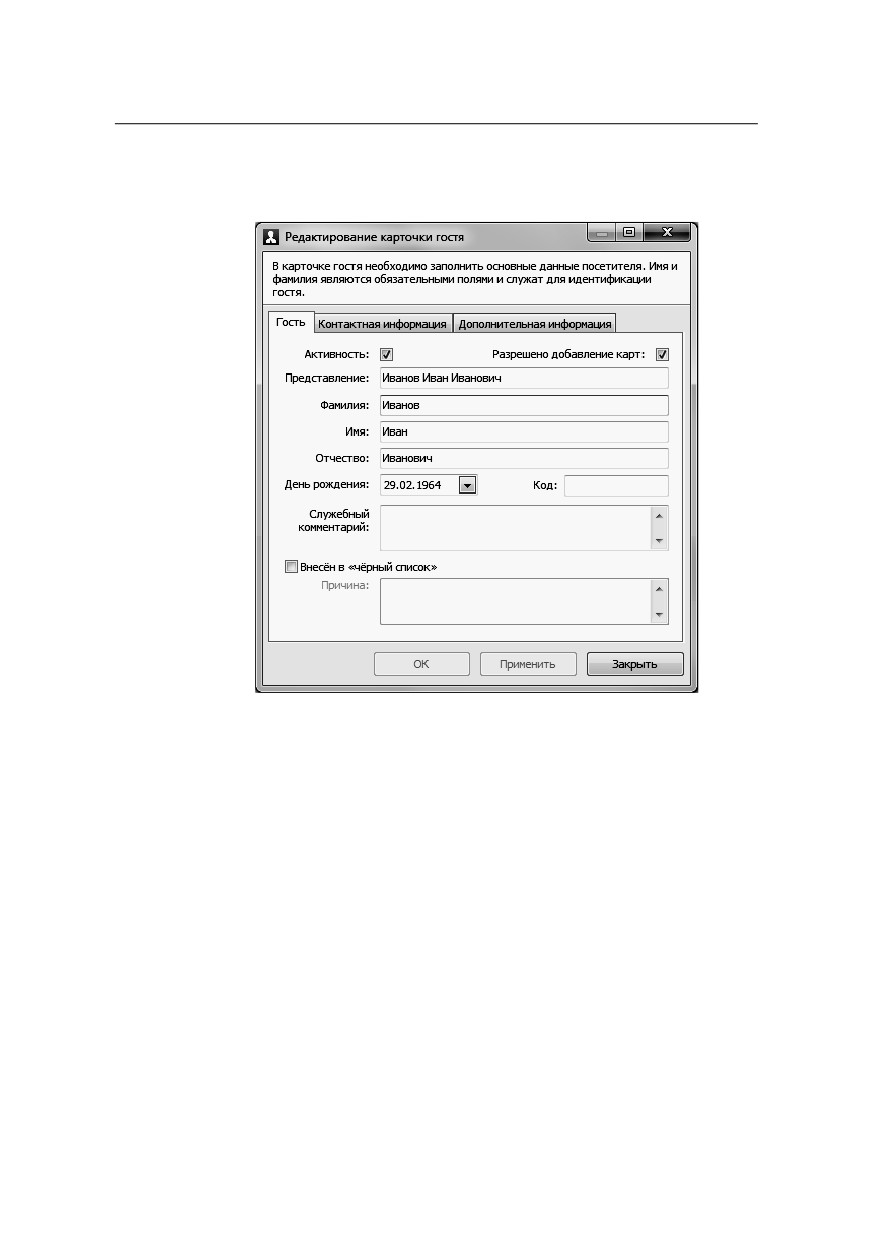
4.5.12. Гости
Объект
Гости используется
для
внесения
в
информационную базу данных о гостях.
Данный объект может использоваться для анализа продаж -
например, можно вывести сумму заказов какого-либо
конкретного гостя при помощи отчета по гостям. Также
объект Гости используется в программах лояльности
покупателей.
По нажатию кнопки
командной панели гостям или
группам гостей можно отправить sms по указанным в
258
карточках гостей номерам телефонов. В открывшейся после
нажатия кнопки форме необходимо ввести текст sms.
Если установлен флажок Разрешено добавление карт, то
для
данного
гостя
разрешено
добавление
дисконтных/платежных карт в АРМ Доставка.
При установке флажка Внесен в «черный списокª такому
гостю в АРМ Доставки нельзя будет оформить заказ.
Исключить или включить гостя в черный список можно
также в АРМ Доставки.
В поле Служебный комментарий вводится произвольный
текст, например, об особенностях обслуживания данного
гостя. Данный комментарий будет отображаться в АРМ
Доставки, в форме подбора клиента
(см. Глава
12 на
стр. 505).
>
259
К конкретному гостю может быть привязана
идентификационная
карточка
(см.
п. 4.5.13
«Идентификационные картыª на стр. 260).
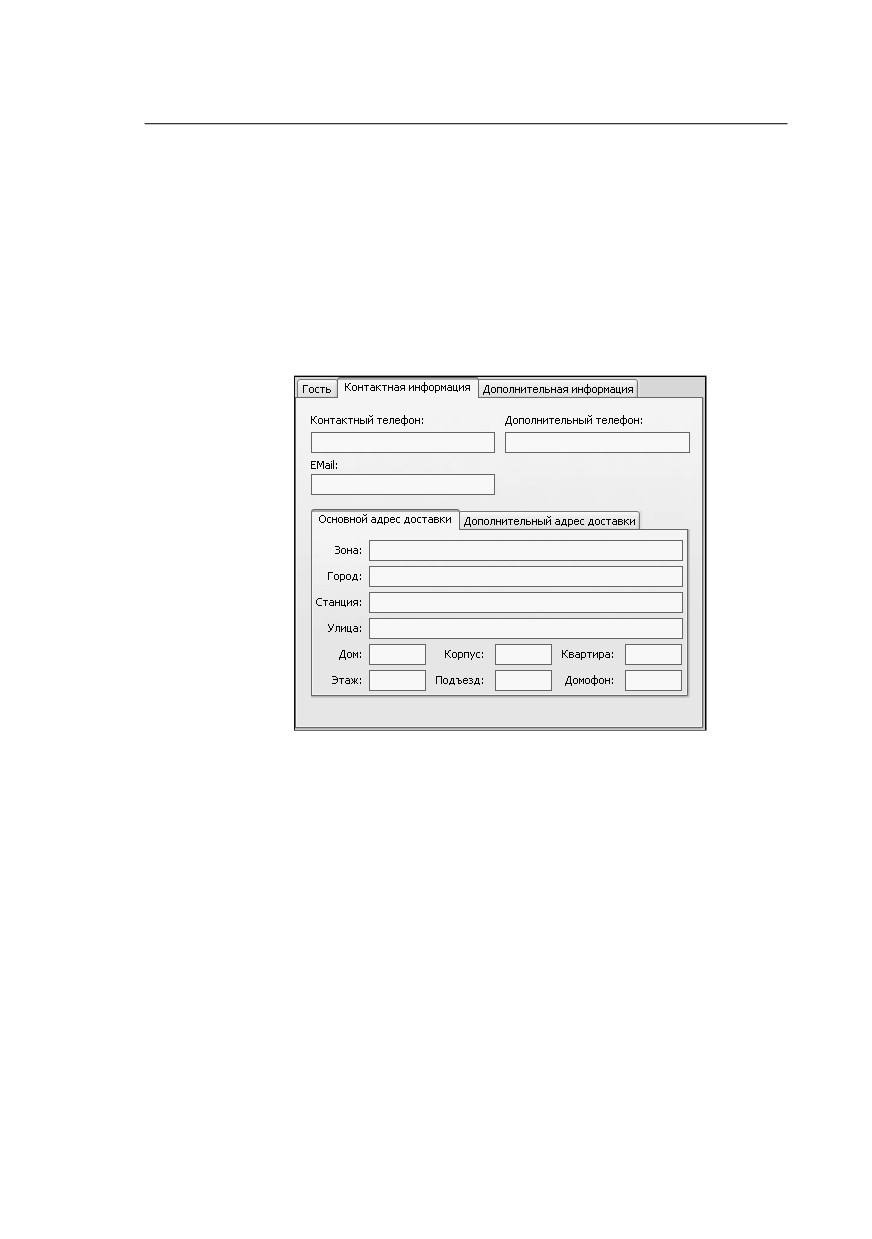
На вкладке Контактная информация указываются
контактные данные гостя: телефон, e-mail и др. По номеру
телефона кассир может осуществлять поиск держателя
карты, а также использовать функцию работы с SMS-кодом.
На вкладках Основной адрес доставки и Дополнительный
адрес доставки данной вкладки вводятся почтовые адреса
клиента, по которым будет доставляться заказ.
Вкладка Дополнительная информация служит для
указания параметров входа в сетевой
«личный кабинетª
гостя.

260
Комментарий, введенный на данной вкладке, будет
печататься на квитанции доставки.
4.5.13. Идентификационные карты
На форме объекта Идентификационные карты
отображаются все карточки, используемые в системе.

>
261
С помощью кнопки можно выгрузить текущую иерархию
карт (группы и подчиненные им группы всех уровней, с
названиями) в xml-файл. Сохраненную иерархию можно,
например, загрузить в объект
Карты службы
Администратор ДДС (см. п. 16.2.3 «Картыª на стр. 601).
Данный функционал полезен в случае, когда работа с
картами в решении РестАрт велась продолжительное время,
и уже сформирована определенная структура групп карт,
которую необходимо перенести в Базу ДДС. Для этого и
служит функционал синхронизации иерархии групп карт.
Ниже
показана
форма
элемента
объекта
Идентификационные карты.
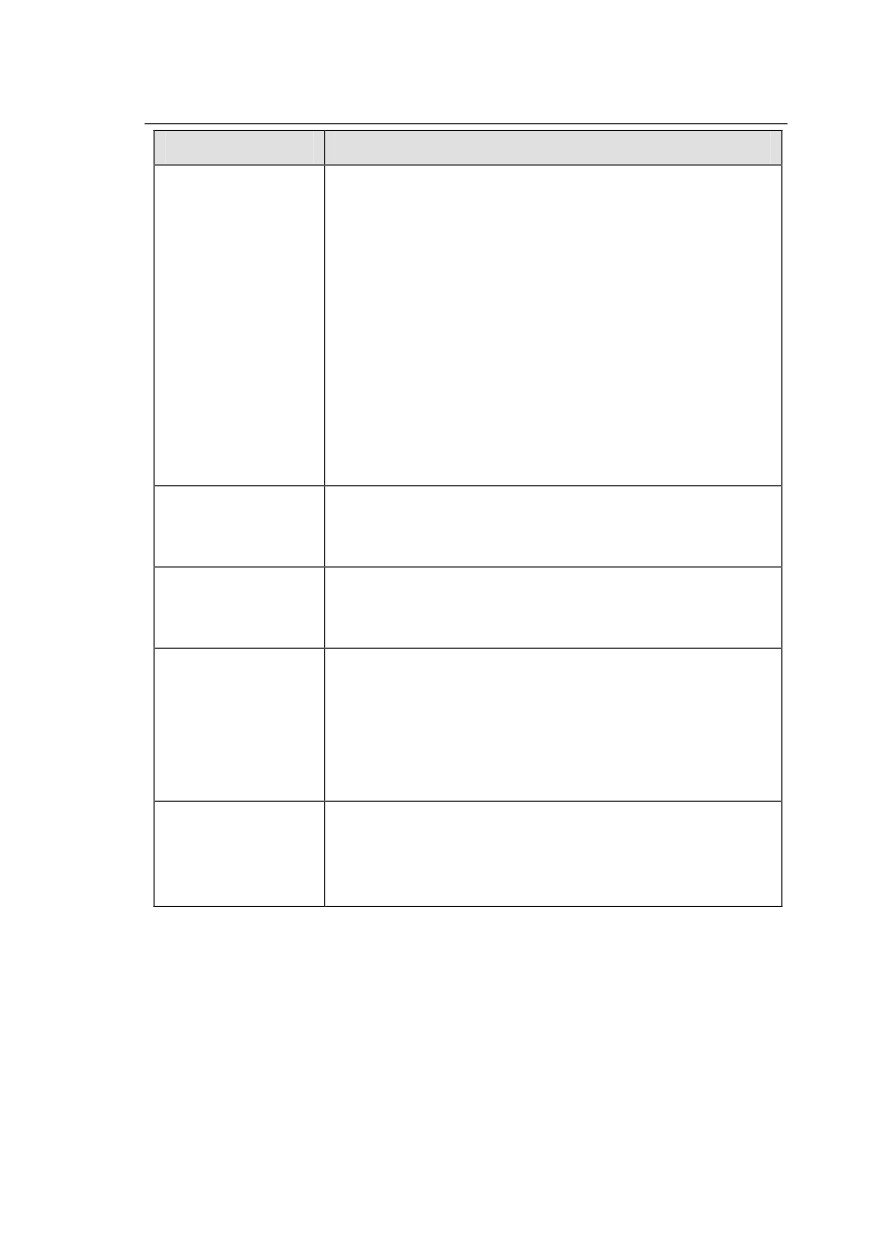
Поля вкладки Основное рассмотрены в следующей таблице.

262
Реквизит
Значение
Активность
Признак использования объекта при работе с
системой.
Наименование
Наименование карточки пользователя.
Код
Код карточки пользователя. Является
дополнительным идентификатором карты
(например, используется в бэк-офисе).
Данные карты
Данные, записанные на карточке пользователя
(к примеру, на магнитной полосе).
Тип
Выбирается из списка:
Авторизации;
Дисконтная;
Платежная;
Служебная.
Если выбран тип «Служебнаяª, то никакие
другие типы не могут быть выбраны. Остальные
типы могут использоваться одновременно для
одной и той же карты. Например, сотрудник по
своей карте Авторизации может также обедать
по ней как по Платежной и получать скидки,
используя карту как Дисконтную.
Пользователь
Указывается для карты авторизации.
Пользователь, для которого данная карта
является картой авторизации. Если выбран тип
«Авторизацииª, то необходимо указать
пользователя.
Оборот
Указывается для дисконтной карты.
Сумма покупок по карте. Это значение меняется
при транзакциях с данной картой, однако при
необходимости может быть вручную указано
менеджером.
Значение оборота может учитываться в
условиях скидок.
По кнопке За периоды выводится информация
об оборотах по карте за различные периоды,
взятые по данным транзакций из ДДС.
>
263
Реквизит
Значение
Купон
Этот признак означает, что дисконтная карта
работает в режиме купона. После пробития чека
продажи с использованием такой карты, эта
карта будет автоматически заблокирована и
использовать такую карту уже будет нельзя.
Данные о дисконтных картах также хранятся на
депозитно-дисконтном сервере. Информация по
одинаковым картам синхронизирована, т. е.
если в дисконтной карте устанавливается
признак Купон, то в свойствах
соответствующей депозитной карты также
автоматически устанавливается этот признак
(флажок Купон). Также см. Глава 16 на стр. 595.
Код операции
Указывается для служебной карты. Служебная
операция, которую задает карта: авторизация,
закрытие смены, х-отчет, z-отчет.
Тип платежа
Указывается для платежной карты. Картой
можно будет расплатиться только указанным
типом платежа.
Причина
Причина отмены или списания. Например, если
отмены
оплата какой-либо карточкой сразу идет в
списание, то в данном поле можно указать
причину списания, выбрав ее из списка
(варианты задаются в объекте Причины отмен
и списаний).
Кратность
Задает номинал талона.
платежа
(номинал
талона)
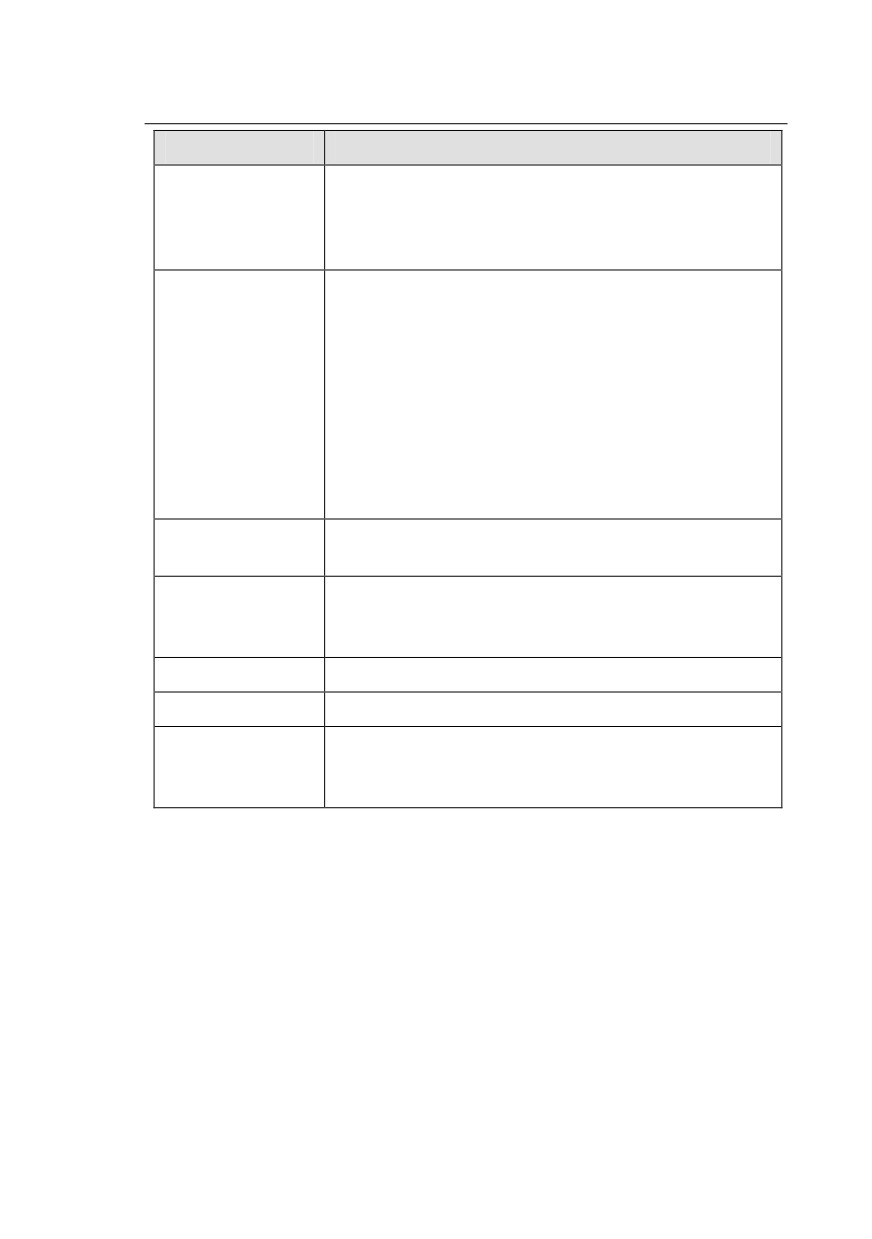
На вкладке Дополнительное указываются дополнительные
параметры карты.

264
Поля этой вкладки рассмотрены в следующей таблице.
Реквизит
Значение
Заблокирована
Если этот флажок установлен, то карта
блокируется и не может быть использована,
пока не снят данный флажок.
Причина
Описание причины блокировки карты.
блокировки
Начало
Период обслуживания данной карты.
действия;
Окончание
действия
Карта действует
Признак того, что карточка действует с момента
с момента
ее создания. Если этот флажок установлен, то
создания
поле Начало действия автоматически
очищается.
>
265
Реквизит
Значение
Без ограничения
Признак действия карточки без ограничения по
по дате
окончании периода. Если этот флажок
окончания
установлен, то поле Окончание действия
действия
автоматически очищается.
Гость
Идентификационная карта может быть
закреплена за гостем (привязана к гостю).
В этом случае во фронтах будет возможен поиск
гостя по наименованию и коду карты. При
создании заказа автоматически будет
подставляться гость и его карта.
Если выбранному гостю привязано сразу
несколько карт, то оператор при создании заказа
выберет требуемую карту вручную из
представленного списка.
Контактный
Контактный телефон гостя.
телефон
Биометрические
Поле содержит данные, необходимые в случае
данные
использования оборудования биометрической
идентификации пользователей.
Комментарий
Произвольный комментарий.
Контрагент
Идентификатор или имя владельца карты.
Система
Задается, если карта принадлежит какой-либо
лояльности
системе лояльности, поддерживаемой системой
управления оборудованием.
При помощи кнопки Загрузить можно для каждой карточки
задать прикрепленный файл с изображением этой карточки.
4.5.14. Места печати
В этом объекте хранится информация о местах печати —
группах принтеров для печати заказов на кухне. Как

266
правило, одному месту печати соответствует одна кухня
приготовления блюд.
Форма элемента объекта Места печати показана на рисунке.

>
267
В поле Режим печати значение выбирается из следующих
вариантов:
■ Последовательно — сначала программа попытается
напечатать позиции заказа на первом принтере в списке
принтеров, указанных в табличной части Устройства
печати формы. В случае ошибки программа будет
последовательно пытаться напечатать заказ на
следующих принтерах в списке: втором, третьем и так
далее. Печать завершится, как только заказ будет
успешно напечатан. Если не получится напечатать заказ
ни на одном из принтеров, то программа выдаст
сообщение об ошибке. Данный вариант используется для
повышения надежности печати
(режим
«резервныхª
принтеров).
268
■ Параллельно — позиции заказа будут отпечатаны сразу
на всех указанных принтерах. Например, это может
использоваться, если одно блюдо готовится на разных
кухнях (на разных стадиях приготовления).
В поле Место приготовления выбирается склад
(цех).
Значение этого поля может использоваться в бэк-офисе в
одном из режимов загрузки данных о продажах (как место
приготовления блюда).
Поле Время приготовления (в минутах) предназначено для
задания среднего времени приготовления блюд на данной
кухне. Используется в АРМ Кухня для раскраски заказа.
Если прошла половина заданного времени, то заказ
становится жёлтым. Когда проходит всё время, то —
красным. Время приготовления отсчитывается от момента
создания и отправки заказа на кухню.
Также в форме элемента объекта Места печати указывается
количество печатаемых копий документов по умолчанию.
Если установлен флажок Печатать шеф-повару, то
одновременно с печатью на кухонные принтеры марка заказа
будет также отправлена шеф-повару. Шеф-принтер задается
в настройке кассового узла
303. Принтер шеф-повара
(шеф-принтер).
При установке флажка Разрешить замену можно будет
оперативно выполнять замену места печати позиций заказа в
текущем заказе в АРМ Официанта (при помощи команды
Места печати, см. п. 7.2.8
«Кнопки управленияª на
стр. 428).
В поле Звуковой файл выбирается файл для подачи
звукового сигнала в АРМ Кухня при поступлении заказа.

>
269
4.5.15. Причины отмен и списаний
Объект Причины отмен и списаний содержит список
возможных причин отмен и списаний блюд.
Если во Фронте отменяется позиция заказа, уже
отпечатанного на кухонном принтере, то необходимо указать
причину отмены. Эти причины выбираются из данного
объекта.
Форма элемента объекта Причины отмен и списаний имеет
следующий вид.

270
При создании нового элемента значение реквизита
Со списанием наследуется из родительской группы.
При установленном флажке Печатать на кухню при отмене
позиции заказа или заказа полностью будет печататься марка
заказа с типом Отмена на кухонный принтер. Если в
шаблоне печати задан соответствующий параметр, то на
печать будут выводиться названия причин отмены строк и
заказа.
4.5.16. Склады
При помощи объекта Склады формируется список складов.
Каждый элемент объекта описывает некоторое физическое
место хранения (или учета в бэк-офисе) номенклатуры.

>
271
Ниже показано диалоговое окно элемента объекта Склады.
Элементы объекта Склады используются для их указания в
соответствующих реквизитах объектов Залы и Места
печати. Значения этих реквизитов, в свою очередь,
используются в бэк-офисе для определения, соответственно,
склада реализации и склада приготовления.
4.5.17. Заказы
Объект Заказы хранит сведения обо всех созданных заказах.

272
Графы табличной части данной формы рассмотрены
в
таблице.
Графа
Значение
Номер заказа
Номер заказа.
Дата и время
Графы содержат дату и время создания,
создания
изменения, закрытия заказа.
Дата и время
изменения
Дата и время
закрытия
Создал
В графах отображается инициатор (владелец),
соответственно, создания, изменения, закрытия
Обслуживал
заказа.
Закрыл
Стол
Место заказа — объект обслуживания.
Количество
Число гостей, обслуживаемых по текущему
мест
заказу.
Статус
Статус заказа.
Нажатие кнопки
Установить фильтр открывает
диалоговое окно установки отборов. В этой форме
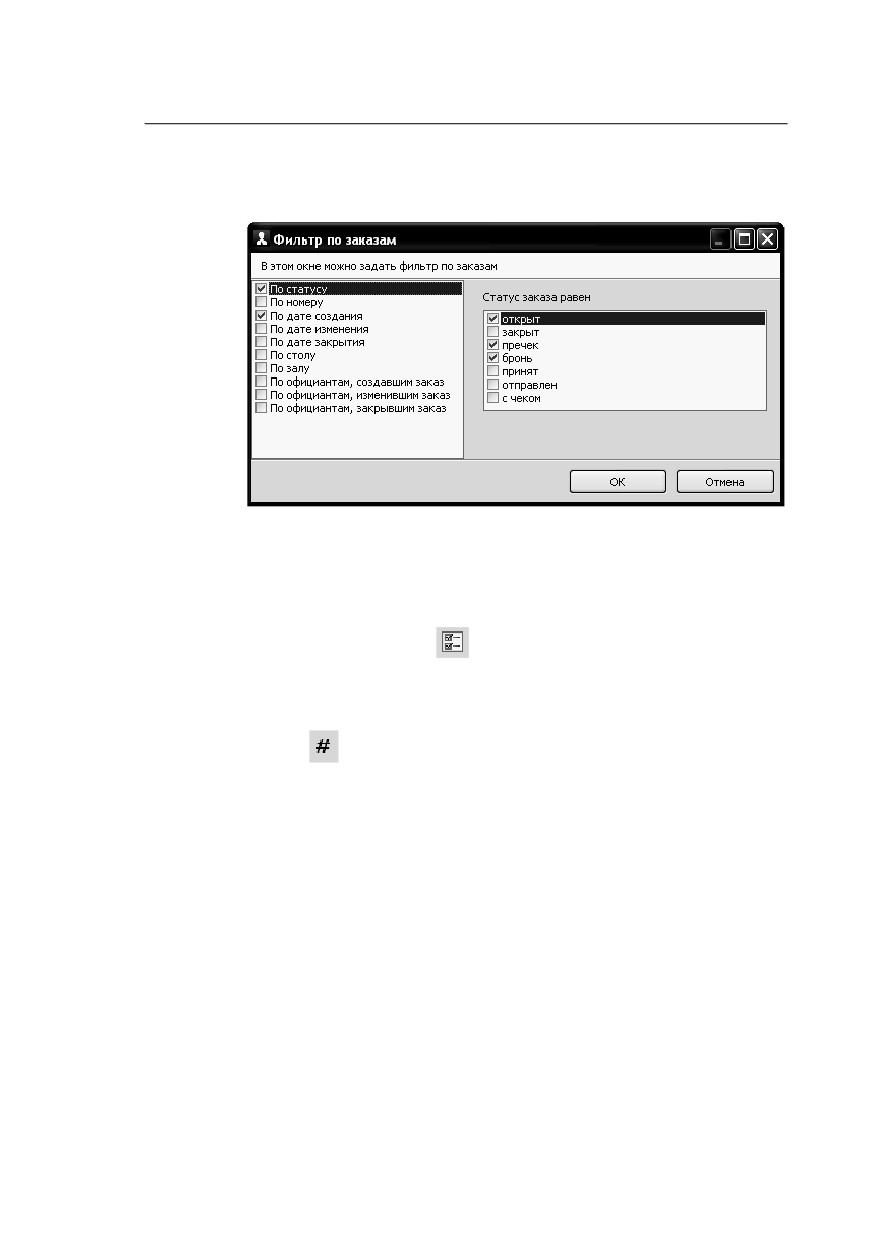
>
273
пользователь может настроить, какие именно заказы должны
отображаться в списке.
Например, можно настроить фильтр так, что будут
отображаться заказы, сделанные только в баре и в главном
зале.
При нажатии кнопки
Фильтр по умолчанию в списке
будут отображаться все незакрытые заказы за вчерашний,
сегодняшний и завтрашний день.
Кнопка
Поиск заказа по номеру позволяет найти заказ
по его номеру.
4.5.18. Типы заказов
Справочник Типы заказов содержит список созданных
пользователем типов заказов.

274
Типы заказов используются для расширения условий
начисления бонусов в ДДС. В Администраторе ДДС
создаются аналогичные типы заказов и они используются
при настройке правил начисления бонусов, см. п. 16.2.6
«Типы заказовª на стр. 623 и см. п. 16.2.3
«Картыª на
стр. 601.
Тип заказа задается во фронте в форме редактирования
заказа. Пользователю надо выбрать карту
(на которую
действуют правила начисления бонусов) и указать тип заказа
(при помощи кнопки Дополнение), см. п. 7.2.3
«Шапка
заказаª на стр. 422. Бонусы начисляются после оплаты
заказа.
Также типы заказов служат дополнительным аналитическим
разрезом при построении детальных отчётов внешних
систем.
4.5.19. Чеки
Объект Чеки хранит сведения обо всех созданных чеках.
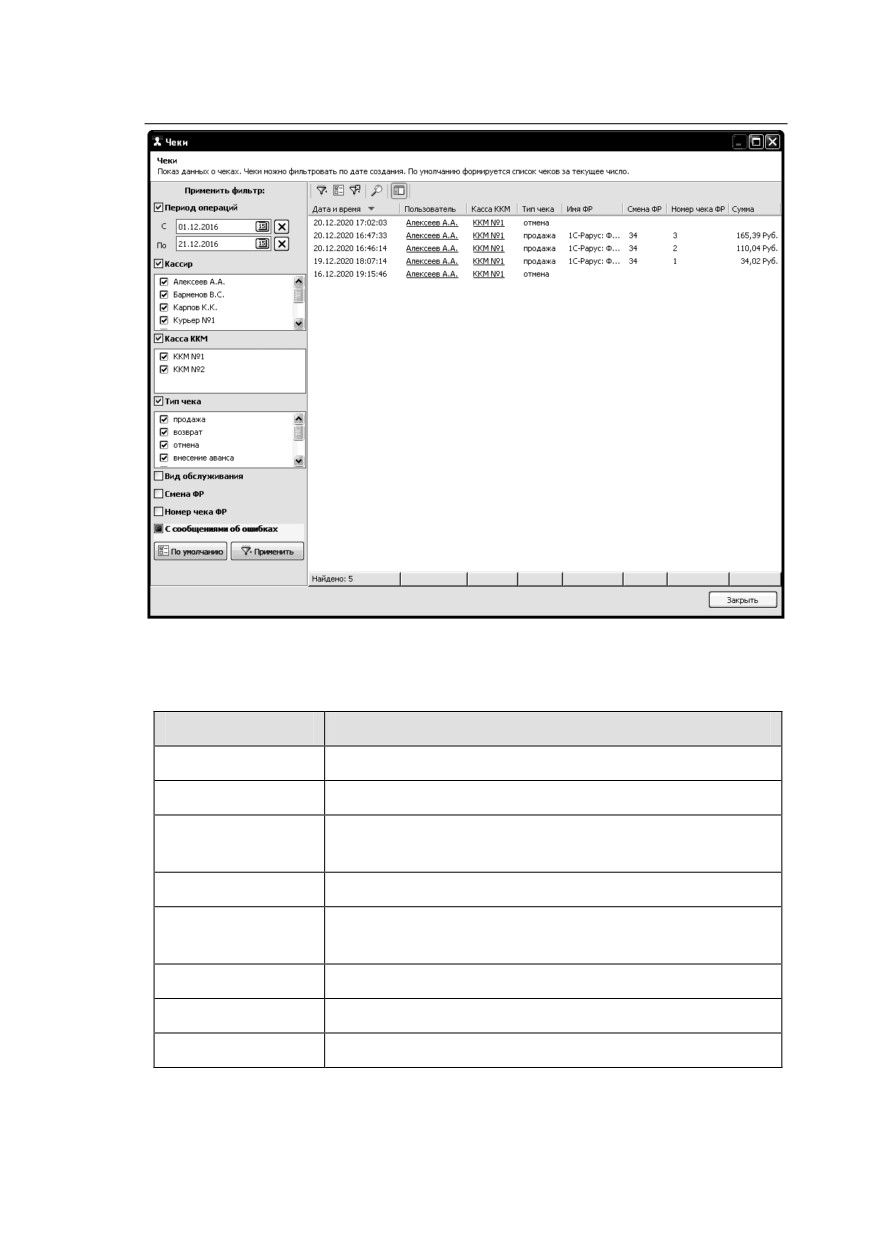
>
275
Графы табличной части данной формы рассмотрены в
таблице.
Графа
Значение
Дата и время
Дата и время создания чека.
Пользователь
Кассир.
Касса ККМ
Касса ККМ, привязанная к фискальному
регистратору, на котором был пробит чек.
Тип чека
Тип чека (продажа или возврат).
Имя ФР
Фискальный регистратор, на котором был
пробит чек.
Смена ФР
Номер смены фискального регистратора.
Номер чека ФР
Номер чека фискального регистратора.
Сумма
Общая сумма чека.

276
По умолчанию формируется список чеков за текущее число.
Можно задать период, чтобы отфильтровать чеки по дате
создания.
При помощи кнопки
Отменить фильтр можно
установить первоначально заданный период для вывода
чеков в список.
По нажатию на кнопку
Просмотр текущей записи
можно просмотреть информацию по чеку, а также позиции и
платежи, связанные с данным чеком. Эта информация
располагается на соответствующих вкладках формы.
При сохранении чеков в базе данных (после печати чеков на
ФР) возможны ошибки, из-за которых чек может не
сохраниться. В связи с этим в решении реализовано
несколько попыток сохранения чека в базе данных.

>
277
4.5.20. Типы скидок и наценок
Объект Типы скидок и наценок хранит список типов
скидок и наценок, в разрезе которых будут строиться отчеты
для анализа результатов работы дисконтной системы.
Примечание
Так как величина скидок задается не в этом объекте, а в
объекте Назначение скидок/наценок, то рекомендуется
давать типам скидок и наценок такие названия, в которых
не фигурирует величина этих скидок. Например:
«На завтракиª, «Весенние скидкиª.
В объекте Типы скидок и наценок разрешено изменение
иерархии ранее внесенных элементов (с помощью переноса
мышью).
Открыв форму элемента объекта Типы скидок и наценок,
можно просмотреть информацию по типу скидки.
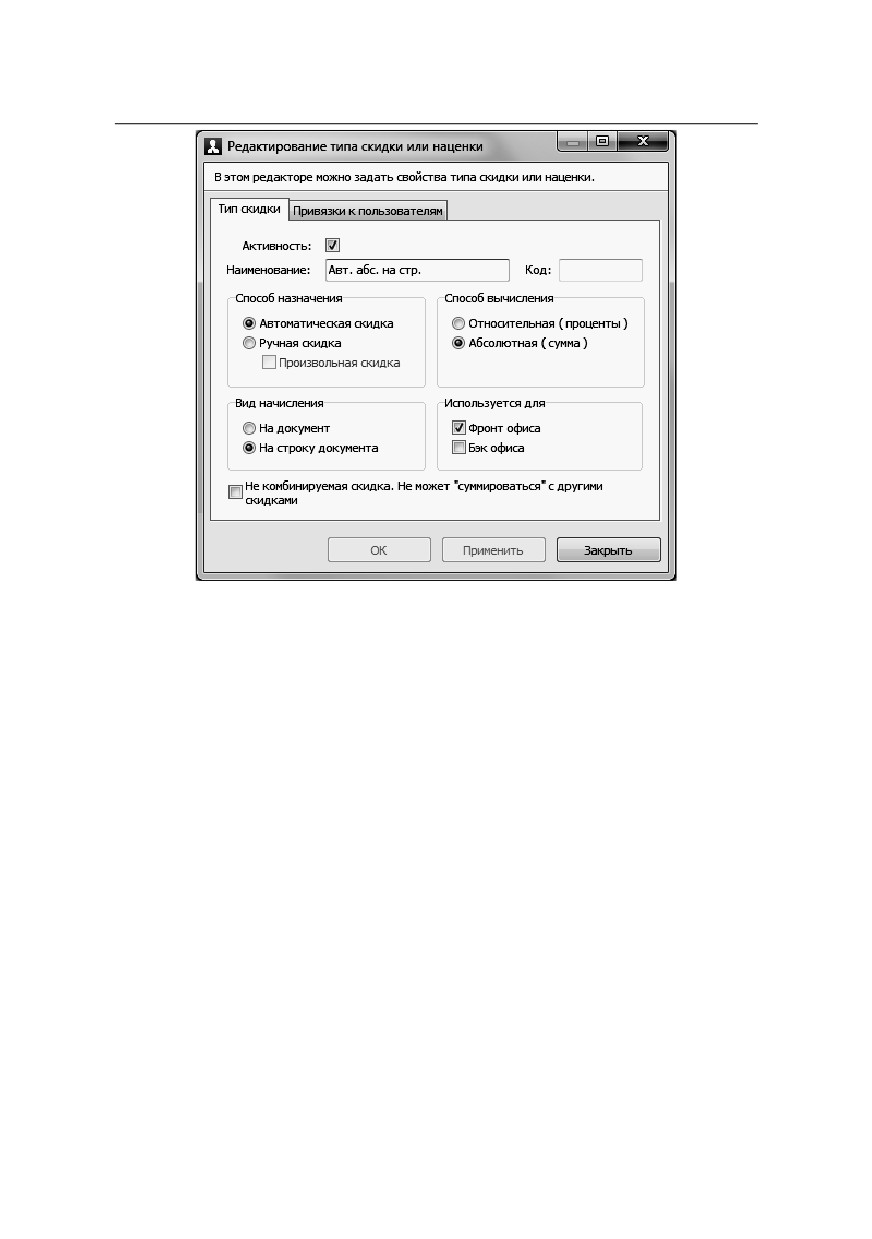
278
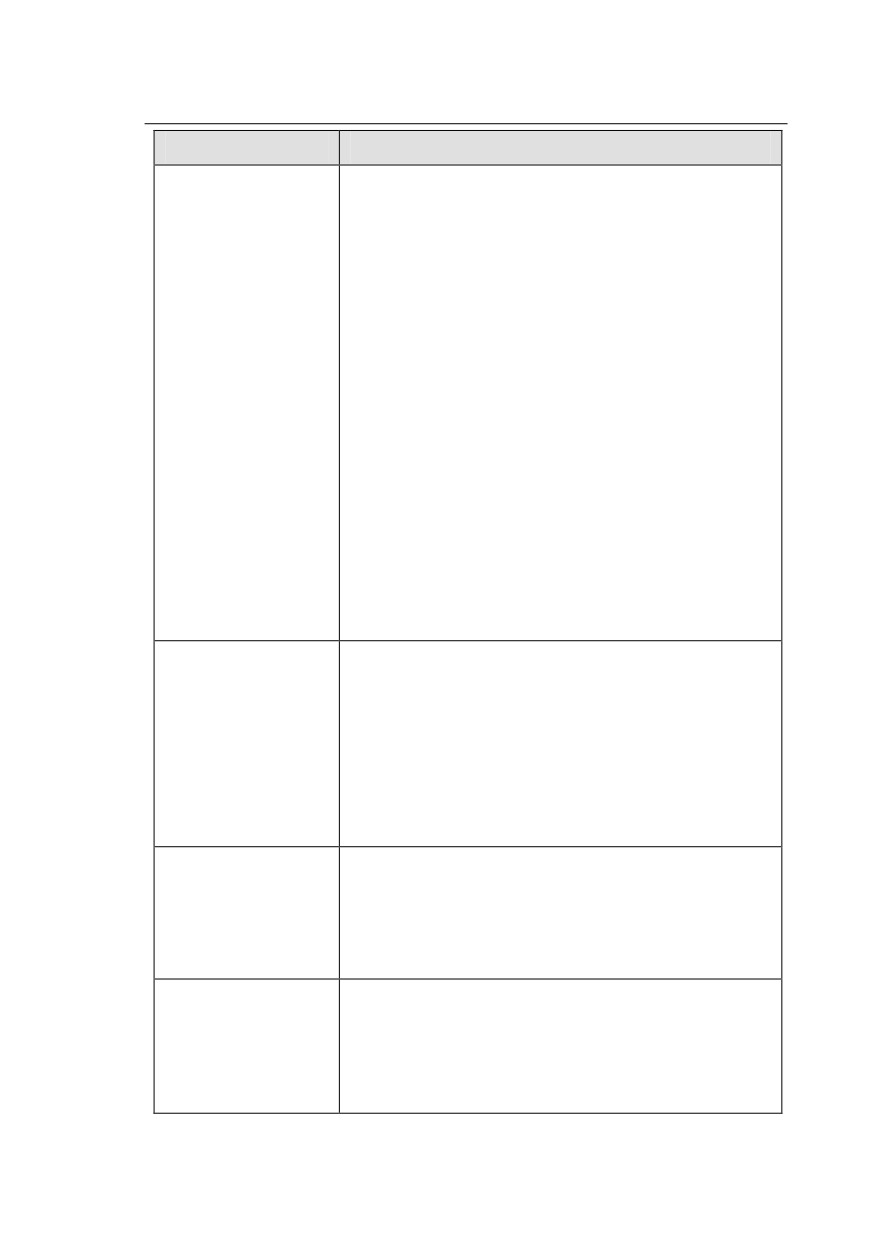
Поля этой формы рассмотрены в следующей таблице.
>
279
Поле
Содержимое
Способ
Переключатель на две позиции:
назначения
Автоматическая скидка назначается
программой при совпадении условий ее
применения и параметров текущего
объекта (например, в чеке зафиксирована
дисконтная карта, на которую следует
предоставить скидку).
Ручная скидка может предоставляться
непосредственно сотрудником при
помощи выбора из списка ручных скидок
(при наличии у этого сотрудника права
назначать ручные скидки).
Если выбрана ручная скидка, то можно также
установить флажок Произвольная скидка.
Произвольная скидка - это скидка, величину
которой вручную вводит кассир в момент
назначения скидки во фронте.
На заказ в состоянии Пречек ручную скидку
назначить невозможно.
Способ
Переключатель на две позиции:
вычисления
Относительная (проценты): скидка
рассчитывается как процент от суммы
строки в документе;
Абсолютная (сумма): величина скидки
задается в виде определенной суммы,
указанной в документе назначения этой
скидки.
Вид начисления
Переключатель на две позиции:
На документ — скидка начисляется на
весь документ;
На строку документа — скидка
начисляется на строку документа.
Используется для
Устанавливаются флажки:
Фронт офиса — если флажок установлен,
то скидка используется для фронт-офиса.
Бэк офиса — если флажок установлен, то
скидка используется для бэк-офиса.
280
Поле
Содержимое
Некомбинируе-
Установка этого флажка означает, что данный
мая скидка
тип скидки не может комбинироваться
(«суммироватьсяª) в одной строке с любой
другой скидкой. Если в системе есть две
скидки — на документ и на строку, —
которые могут обе «претендоватьª на одну и
ту же строку документа, то эти скидки
просуммируются только в том случае, если
они обе не являются некомбинируемыми.
Если хотя бы у одной из двух скидок (на
документ или на строку) есть признак
Некомбинируемая скидка, то это означает
запрет на одновременное их применение, т. е.
сработает только одна из них. Приоритет у
скидок, назначаемых вручную.
Также у скидок на строку всегда приоритет
над скидками на документ.
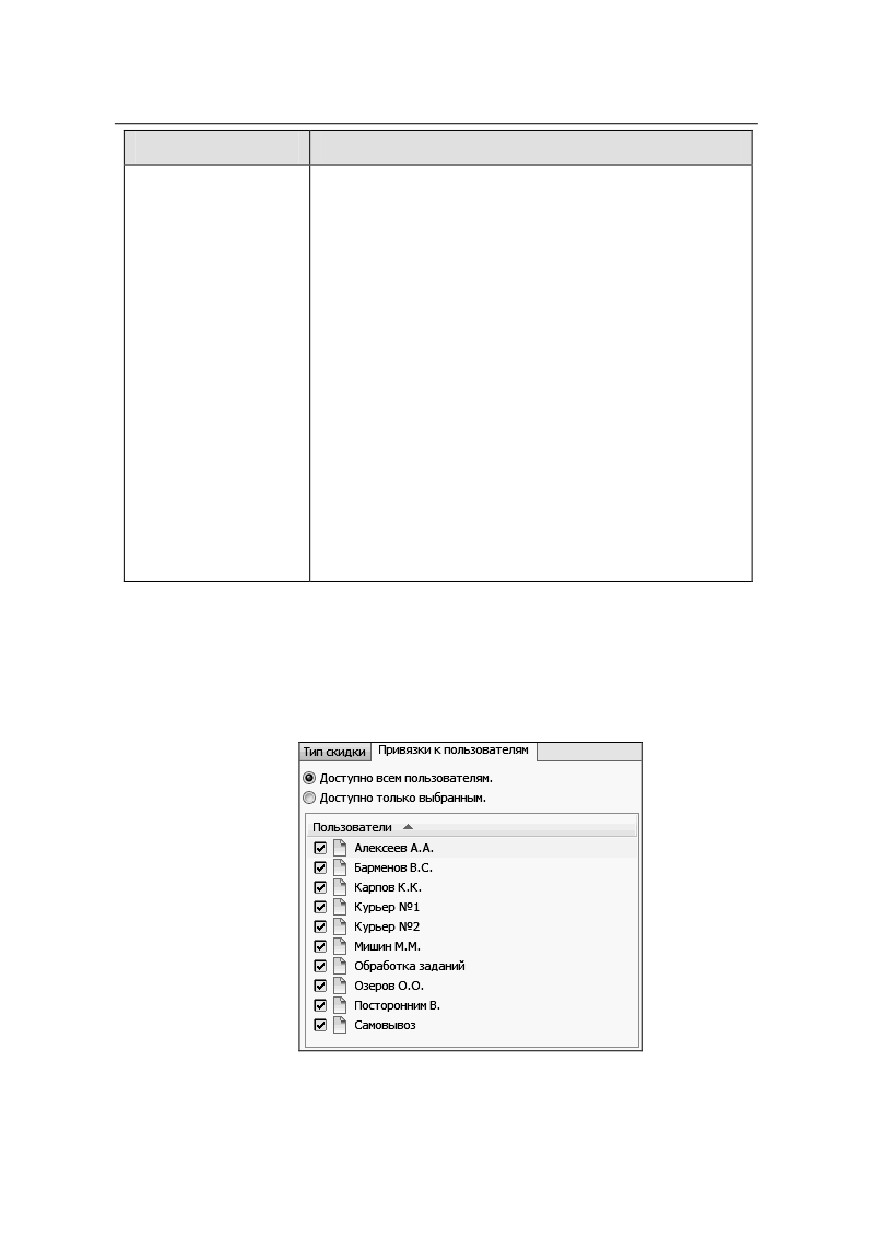
На вкладке Привязки к пользователям может быть
настроен список пользователей, которым будет доступен
данный тип скидки.

>
281
Примечание
Для скидок с автоматическим типом назначения привязки к
пользователям запрещены.
Важно!
Во избежание нарушения работы дисконтной системы
(ошибок назначения скидок, некорректных данных в
отчетах) категорически не рекомендуется модифицировать
элемент объекта Типы скидок и наценок, который был
введен в базу ранее и уже мог использоваться в системе
(например, в пробитых чеках или в документах назначения
скидок).
4.5.21. Назначение скидок/наценок
Объект Назначение скидок/наценок предназначен для
установки новых или отмены действующих скидок/наценок.
На вкладках На документ и На строку формы объекта
отображаются списки скидок/наценок на документ в целом
либо на строку документа, соответственно.

282
С помощью кнопки
можно удалить сразу все элементы
выделенного документа Назначение скидки. Данная
команда присутствует на обеих вкладках.
В форме элемента объекта (форма открывается по нажатию
на кнопку
одной из вкладок) указывается дата и время
начала/окончания действия скидки/наценки, а также вид
операции — установка скидки либо отмена действия ранее
назначенной скидки. На следующем рисунке показана форма
скидки/наценки на документ в целом (элементы находятся на
вкладке На документ).
Если установлен флажок Документ проведен, то это
означает, что скидка действует.
При установленном флажке Окончание ограничено
становятся доступными поля для указания даты и времени
окончания действия скидки/наценки.
В поле Приоритет задается приоритет данной скидки. Чем
больше значение, тем выше приоритет.

>
283
Нажатие кнопки Заполнить заполняет табличную часть
всеми действующими скидками в системе на данный
момент. Такое заполнение может быть удобно при создании
нового
документа,
чтобы потом можно было
отредактировать скидки; также можно заполнить документ
для отмены действующих скидок.
Примечание
Для отмены (прекращения действия) ранее установленных
скидок обязательно следует создать новый документ
Назначение скидок/наценок с операцией Отмена.
Графы табличной части формы скидок/наценок на документ
в целом (находятся на вкладке На документ) рассмотрены в
следующей таблице.
Графа
Содержимое
Скидка
Наименование типа скидки/наценки.
Выбирается из объекта Типы скидок и
наценок.
Некомбинируе-
Информационное поле, отображающее
мая
состояние флажка Некомбинируемая скидка
у типа скидки, выбранной в поле Скидка.
Значение
Величина устанавливаемой скидки (для
абсолютной скидки - в используемой валюте,
для относительной - в процентах).
Отрицательное значение соответствует наценке.
Для относительной скидки можно указать
максимальную сумму скидки либо установить
признак Нет ограничений (на закладке
Свойства формы редактирования скидки,
показана ниже).
Сумма чека
Скидка начинает действовать, если сумма чека
более или равна указанной здесь величине.

284
Графа
Содержимое
Дисконтная
Дисконтная карта, на которую назначается
карта
скидка.
Также здесь может быть указана группа карт;
тогда скидка будет применима для любой
карты, входящей в эту группу.
Если данное поле не заполнено, то скидка
предоставляется независимо от наличия у
покупателя дисконтной карты.
На сумму
Скидка начинает действовать только тогда,
покупок
когда накопленная сумма продаж по
дисконтной карте сравняется с указанной в этом
поле (или превысит ее).
С ... По...
Временной интервал действия скидки:
например, скидка «Для завтраковª может быть
установлена на период с 10:00 до 12:00.
Пн ... Вс
Семь флажков, соответствующих дням недели
действия скидки (с понедельника по
воскресенье). Если некоторый флажок снят, то в
этот день скидка не предоставляется.
Меню
Меню, содержащее блюда, на которые
назначается скидка или наценка. Если меню не
указано, то скидка назначается независимо от
выбранного во Фронте вида меню.
Зал
Зал, в котором будет предоставляться
скидка/наценка. Если зал не указан, то скидка
назначается независимо от зала.
В режиме Фаст-фуд действуют только скидки, у
которых не указан зал.
Тип платежа
Задается тип оплаты, по которому будет
предоставляться скидка/наценка.
Если тип оплаты не указан, то скидка
назначается независимо от типа оплаты.

>
285
Графа
Содержимое
Категория
Аналитический реквизит справочника
Номенклатура. Используется для группировок
в отчетах, в документах назначения
скидок/наценок, а также для количественных
лимитов в депозитно-дисконтном сервере.
Графы табличной части формы скидок/наценок на строку
документа (находятся на вкладке На строку) рассмотрены в
следующей таблице.
Графа
Содержимое
Скидка
Наименование скидки/наценки. Выбирается из
объекта Типы скидок и наценок.
Некомбинируе-
Информационное поле, отображающее
мая
состояние флажка Некомбинируемая скидка
у типа скидки, выбранной в поле Скидка.
Значение
Величина устанавливаемой скидки.
Отрицательное значение соответствует наценке.
Для относительной скидки можно указать
максимальную сумму скидки либо установить
признак Нет ограничений (на закладке
Свойства формы редактирования скидки,
показана ниже).
Номенклатура
Блюдо или группа блюд, на которые
назначается скидка.
286
Графа
Содержимое
Правило
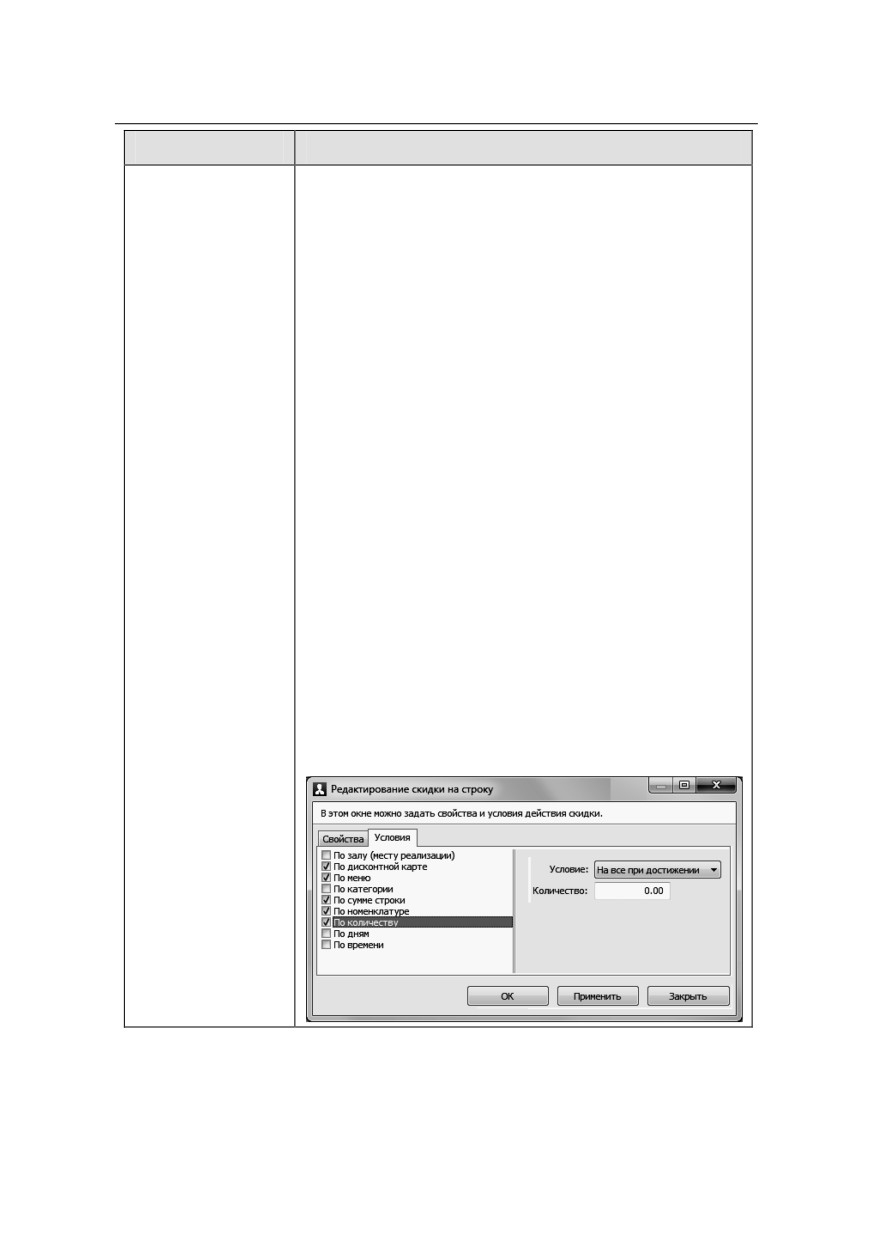
Правило расчета скидки по количеству. Данное
поле используется совместно с полем
Количество.
Возможны следующие правила:
На все при достижении: как только в
документе количество номенклатуры,
указанной в поле Номенклатура, достигнет
значения в поле Количество (или превысит
его), скидка будет применена на все строки
этого документа, в которых фигурирует эта
номенклатура;
На каждое кратное: на каждую единицу
указанной номенклатуры, кратную
указанному количеству. Например, при
помощи данного правила можно
реализовать скидку «Каждая пятая чашка
кофе бесплатноª (т. е. задать значение
скидки 100 % для кофе с правилом
На каждое кратное и количеством 5).
Правило задается в форме Редактирование
скидки на строку на вкладке Условия — при
установленном флажке По количеству в правой
части вкладки указывается правило (в поле
Условие) и количество (в поле Количество).

>
287
Графа
Содержимое
Количество
Данное поле используется совместно с полем
Правило. Если значение в поле Количество
равно 0, то правило расчета скидки по
количеству не учитывается, и данная скидка
работает согласно другим условиям ее
назначения.
Сумма строки
Скидка начинает действовать, если сумма по
строке более или равна сумме, указанной в этом
поле.
Дисконтная
Дисконтная карта, на которую назначается
карта
скидка. Также здесь может быть указана группа
карт; тогда скидка будет применима для любой
карты, входящей в эту группу.
Если данное поле не заполнено, то скидка
предоставляется независимо от наличия у
покупателя дисконтной карты.
На сумму
Скидка начинает действовать только тогда,
покупок
когда накопленная сумма продаж по
дисконтной карте сравняется с указанной в этом
поле (или превысит ее).
С ... По ...
Временной период действия скидки.
Пн ... Вс
Семь флажков, соответствующих дням недели
действия скидки (с понедельника по
воскресенье). Если какой-то флажок снят, то в
этот день скидка не предоставляется.
Меню
Меню, содержащее блюда, на которые
назначается скидка или наценка. Если меню не
указано, то скидка назначается независимо от
выбранного во Фронте вида меню.
Зал
Зал, в котором будет предоставляться
скидка/наценка. Если зал не указан, то скидка
назначается независимо от зала.
В режиме Фаст-фуд действуют только скидки, у
которых не указан зал.

288
Графа
Содержимое
Категория
Аналитический реквизит справочника
Номенклатура. Используется для группировок
в отчетах, в документах назначения
скидок/наценок, а также для количественных
лимитов в депозитно-дисконтном сервере.
На следующем рисунке представлено диалоговое окно
скидки на документ (форма открывается по нажатию кнопки
области Список скидок формы редактирования
скидки/наценки). На вкладке Свойства можно задать
свойства скидки.
На вкладке Условия можно задать условия действия скидки.
Таким образом можно реализовать дисконтную систему в
режиме автоматических скидок по набору условий (меню,
зал, время, дисконтная карта, сумма строки/чека и др.).
Например, можно предоставлять автоматические скидки при
оплате чека заданным в условиях типом оплаты.

>
289
В свойствах карт ДДС есть возможность задать правила
расчета скидок для карт или групп карт. Эти скидки
приоритетны над скидками в решении РестАрт. Например, в
РестАрте по карте определена скидка 10% и эта же карточка
есть в ДДС с назначенной скидкой 20%. В этом случае в
решении РестАрт по этой карте будет применена скидка
20%. Кроме того, по полученным от ДДС данным, в решении
РестАрт создается (если еще не был создан) тип скидки
«Скидка для ДДС-карты (авт. абс.)ª или «Скидка для ДДС-
карты (авт. отн.)ª и назначается заказу.
4.5.22. Акции
В элементах объекта Акции задаются условия и события
маркетинговых акций.

290
На вкладке Акция задаются условия акции, при выполнении
которых будут выполняться действия, указанные на вкладке
События.
В поле АРМ заказа указывается, для какого АРМ будет
проводиться акция (если значение не задано, то акция будет
действовать для всех АРМ).
В поле Итог заказа задается сумма заказа, после достижения
которой будут действовать условия акции.
Также указывается номенклатура и ее количество (не менее
заданного числа или кратное какому-либо числу), которая
должна присутствовать в заказе для выполнения условий
акции.
>
291
В условиях акции также может быть задан определенный
вид карты пользователей, зона доставки.
В области Расписание задается период по дате и времени,
дни недели, в которые будет проводиться акция.
На данной вкладке может быть указан приоритет, чтобы
определить, условия какой акции будут применяться, в
случае если одновременно проводятся несколько акций и
заказ подходит под условия всех этих акций.
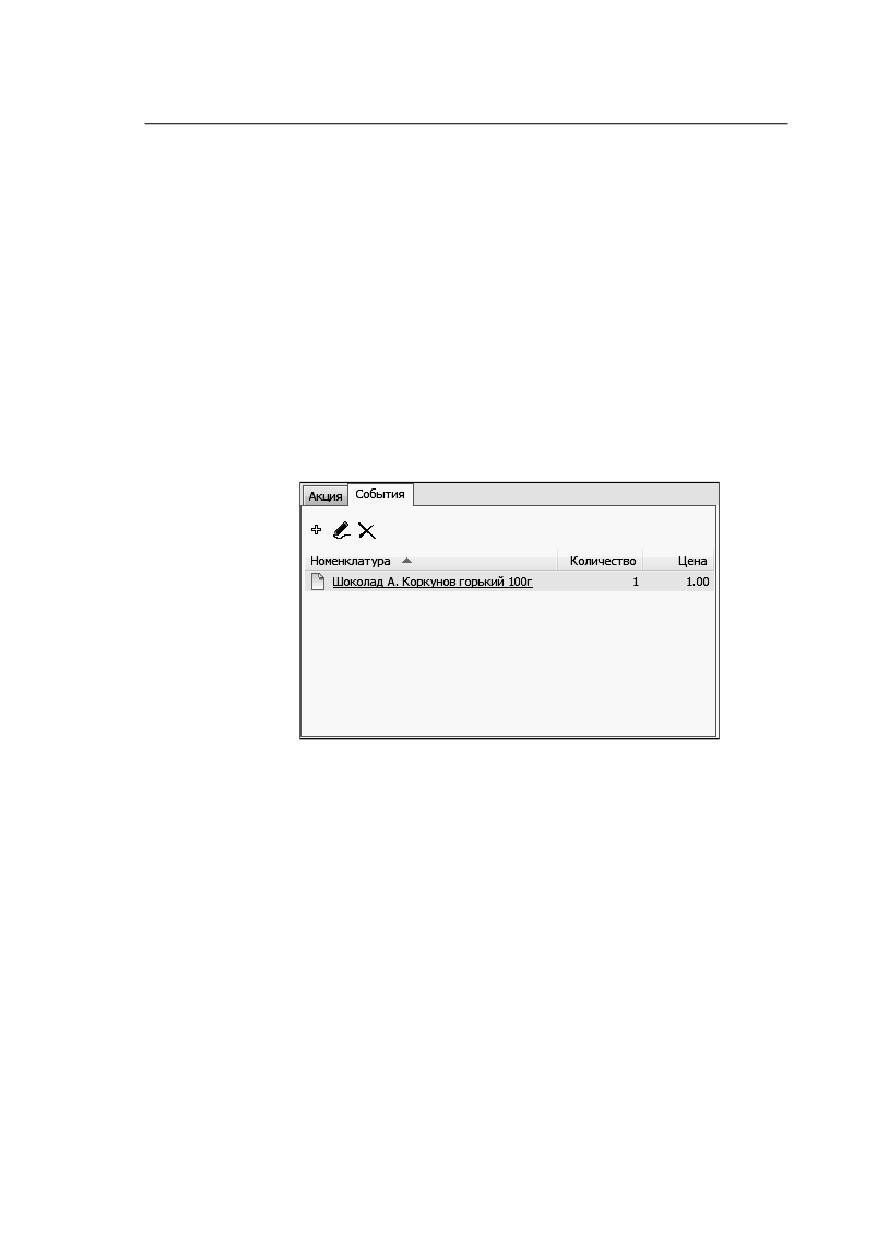
Действия, которые будут выполняться при наступлении
условий акции, задаются на вкладке События.
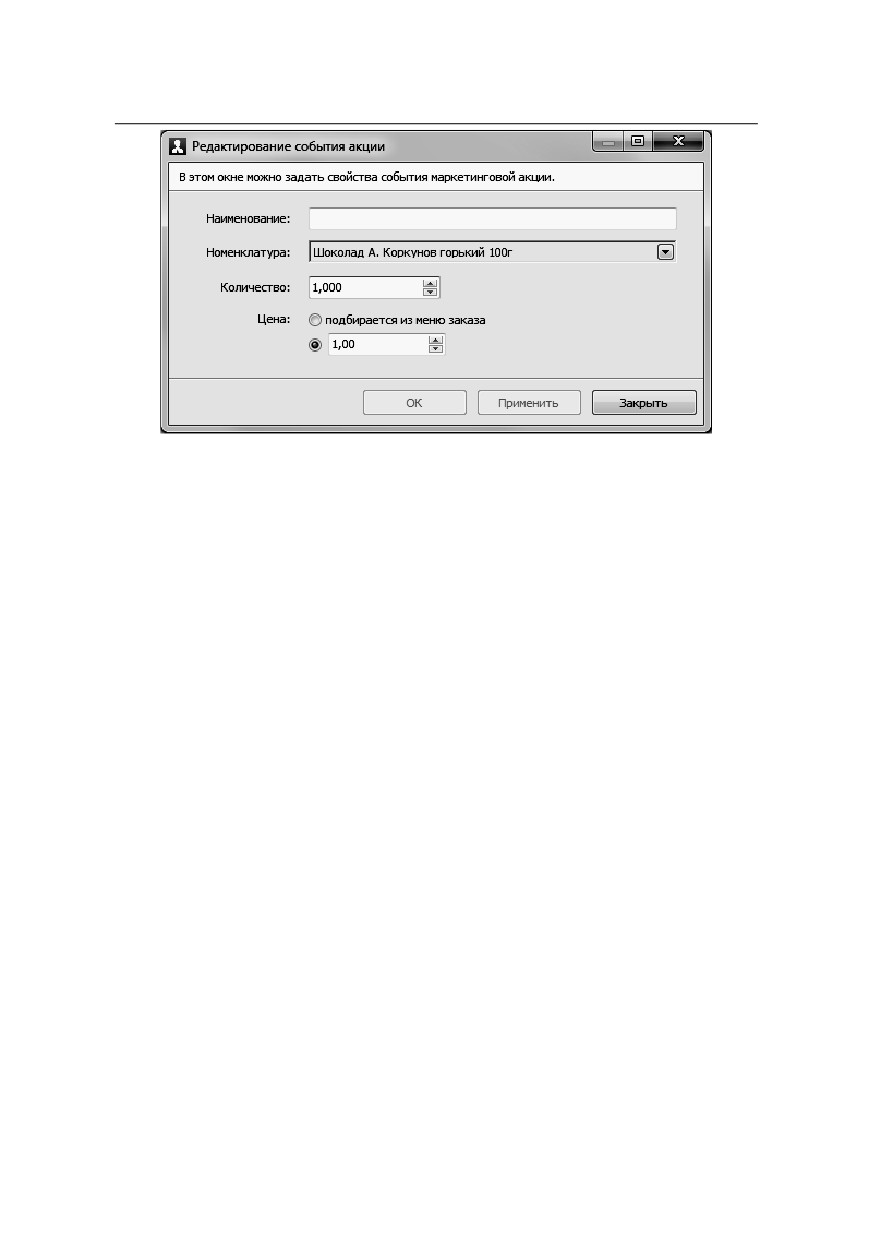
Здесь указывается номенклатура, ее название в рамках акции
и количество. Эти данные автоматически добавляются в
заказ. Параметры этой номенклатуры задаются в следующей
форме.
292
Цена номенклатуры может быть задана следующими
способами:
■ взята из меню текущего заказа (цена номенклатуры в
разных меню может отличаться),
■ вручную (в рублях).
Акционные товары добавляются в заказ автоматически:
■ в АРМ Фаст-фуд при переходе в режим оплаты;
■ в АРМ Официанта при переводе заказа в Пречек.
Строки акционных товаров отображаются со значками —
зелеными плюсами.
4.5.23. Ставки налогов
Объект Ставки налогов служит для ведения списка
применяемых налоговых ставок. Элемент объекта задает
наименование ставки и соответствующий ей процент.

>
293
Примечание
По умолчанию при добавлении новой налоговой ставки ей
присваивается номер налоговой группы 1, т. е. отсутствие
налога. При добавлении налоговой ставки следует сразу
указать номер налоговой группы для этой ставки. Номер
налоговой группы должен совпадать с номером,
запрограммированным в фискальном регистраторе для
соответствующей налоговой ставки. После добавления,
задним числом, номер налоговой группы менять нельзя.
294
В поле Значение задается значение:
■ Определяется настройками ФР (для ФФД 1.0) — для
совместимости с ФР;
■ Остальные значения — для ККТ.
Как правило, номер группы 0 устанавливается для наиболее
часто встречающихся налоговых ставок
(например, НДС
18 %).
Примечание
Если в настройках касс ККМ для ставок налогов заданы
определенные номера налоговых групп, то используются
именно те номера, а не заданные здесь (см. п. 4.5.2 «Кассы
ККМª на стр. 191).
Важно!
Во избежание расхождения данных в отчетах системы
(и отчетов ФР) с налоговыми декларациями, формируемыми
в бэк-офисной системе, категорически запрещается менять
значения налоговых ставок в ранее введенных элементах
объекта Ставки налогов, которые уже могли
использоваться в системе (например, в пробитых чеках и
отчетах по закрытию смен).
4.5.24. Закрытия смен
Объект Закрытия смен хранит сведения о сменах,
зарегистрированных в системе.

>
295
Указав значения в полях Период
(с...по), можно
отфильтровать смены по дате создания.
В нижней части формы отображаются группировки (по виду
документов, по кассам ККМ, сменам ФР и залам) внутри
смены, выделенной в верхней табличной части. Форма
группировки открывается двойным щелчком левой кнопки
мыши и содержит информацию о виде документа
(фискальный, нефискальный, списание, вскрытие), номере
смены ФР, о сумме продаж за смену, о количестве чеков,
кассе ККМ и др. Также можно увидеть данные о платежах,
блюдах и скидках, о примененных карточках оплаты. Эта
информация располагается на соответствующих вкладках
диалогового окна группировки (показано на рисунке ниже).

296
Объект Закрытия смен также служит для принудительной
выгрузки сообщения обмена (по нажатию на кнопку
Сформировать файл очередной выгрузки). Подробно об
обмене см. Глава 15 на стр. 561.
По кнопке
Выполнить закрытие смены в БД
выполняется закрытие рабочей смены с записью в базу
данных итогов смены. При этом не производится закрытие
смен на оборудовании — в ФР и авторизаторах,
не рассылаются sms-уведомления.
4.5.25. Адреса доставки
Группа Адреса доставки АРМ Администратор содержит
следующие объекты (рассмотрены далее):
■ Адреса;

>
297
■ Типы адресов;
■ Зоны доставки;
■ Адреса зон доставки.
Адреса
Объект Адреса хранит список адресов
(названия улиц,
станций метро и др.). Эти данные используются для
ускорения ввода информации во фронтах (например, в АРМ
Доставки): из списка адресов могут быть выбраны значения
в соответствующие поля фронта.
Также адреса используются при заполнении данных в
объекте Адреса зон доставки (рассмотрено далее).
В решении РестАрт адреса можно загружать из справочника
адресов КЛАДР, что существенно сокращает время
наполнения базы данных.

298
При помощи кнопки Загрузка открывается форма для
выбора справочника КЛАДР.
По нажатию кнопки ОК начинается процесс загрузки
адресов из КЛАДР.
Важно!
Перед загрузкой адресов из КЛАДР обязательно надо в
настройках кассового узла указать значение параметра
405. Начальный адрес для загрузки из КЛАДРа (см.
п. 4.3.4 «Настройки кассового узлаª на стр. 125). Это
существенно сократит время загрузки данных.
В ходе загрузки адресов из КЛАДР автоматически будут
загружены данные в объект Типы адресов, который
содержит полные и сокращенные наименования типов
адресов в соответствии с уровнем (регион, район, город и
т. д.).

>
299
Зоны доставки
Объект Зоны доставки хранит перечень зон доставки,
которые используются в АРМ Доставки и АРМ Call-центр
при распределении заказов по удаленным точкам
производства и доставки.
«Зона доставкиª в информационной базе — это
произвольная территориальная единица. Как правило, зона
меньше города, но больше улицы. Конкретное значение, что
такое зона, определяется вашей компанией. Это могут быть,
например, автономные округа города, микрорайоны,
кварталы и т. д.

300
Диалоговое окно зоны доставки имеет следующий вид.
Поля данной формы рассмотрены в таблице.
Поле
Содержимое
Активность
Признак использования зоны доставки.
Наименование
Название зоны доставки.
Код
Код зоны доставки.
Сервер, порт
В данных полях указывается имя (или IP адрес)
комьютера зоны доставки и порт для
подключения.

>
301
Поле
Содержимое
Часы работы
Период работы данной зоны доставки.
от... до
Указывается время начала и окончания работы,
в часах.
Телефон
Номер телефона, по которому можно связаться
с данной зоной доставки.
Время доставки
Регламентное время доставки заказа в данной
зоне доставки, в минутах.
Для каждой зоны доставки следует задать список
относящихся к ней адресов, при помощи объекта Адреса зон
доставки (рассмотрено далее).
Адреса зон доставки
Список адресов какой-либо зоны доставки задается в форме
элемента объекта Адреса зон доставки.

302
В поле Зона доставки указывается зона доставки, для
которой задается список адресов. Необходимые адреса
помечаются флажками.
В форме списка объекта Адреса зон доставки отображается
перечень адресов и соответствующих им зон доставки.
При оформлении заказа в АРМ Доставка, АРМ Call-центр
при указании адреса клиента автоматически подставляется
соответствующая зона доставки. При необходимости зону
доставки в заказе можно изменить (см. Глава 12 на стр. 505 и
см. Глава 13 на стр. 547).
4.5.26. Права
Данный объект содержит список прав пользователей
системы.

>
303
Список можно сортировать по любым графам, в том числе
по номерам прав
(по нажатию на поля заголовков
соответствующих граф). В нижней части данной формы
отображается описание выделенного права.
Поиск прав можно выполнять по их номеру, наименованию
либо описанию прав (при этом в поле поиска можно вводить
только часть символов наименования либо описания
искомого права). Для выполнения поиска следует нажать
кнопку справа от поля поиска.
Все права используются только для разрешения действия.
Запрещающих прав нет.
При редактировании права можно задать его свойства.
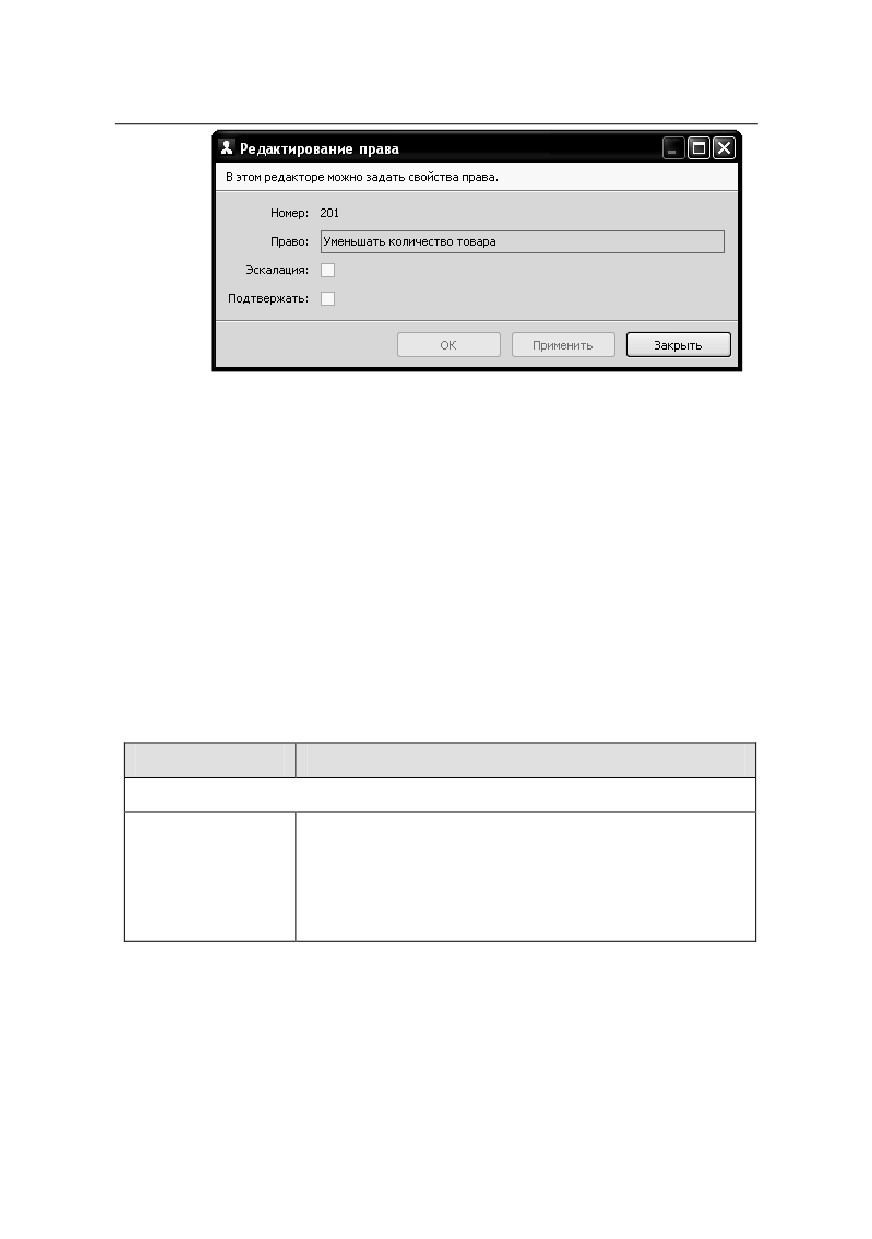
304
Если для права установлен флажок Эскалация, то это
означает, что данное право может быть делегировано от
другого пользователя. Эта функция бывает необходима в
ситуациях, когда пользователю надо выполнить операцию,
которая не входит в список прав, определенных для его роли.
Если для права установлен флажок Подтверждать, то при
осуществлении операции, связанной с данным правом, будет
выводиться служебное сообщение с просьбой подтвердить
право. Данная функция используется для контроля действий,
выполняемых пользователем.
Права системы описаны в следующей таблице.
Право
Описание
АРМы
1. Работать с
Разрешает входить в АРМ Администратора
АРМом
(производить авторизацию). Позволяет
Администра-
просматривать объекты в базе данных.
тора
Рекомендуется назначать менеджеру или
администратору базы.

>
305
Право
Описание
2. Работать с
Разрешает работать с АРМ Официанта —
АРМом
создавать и редактировать свои заказы;
Официанта
При наличии у пользователя также права
206. Редактировать все заказы; изменять
официанта разрешает в АРМ Кассира
создание нового заказа (доступна кнопка
Новый заказ) и редактирование своих
заказов.
3. Работать с
Разрешает работать с АРМ Кассира —
АРМом Кассира
принимать оплату и выполнять пробитие чека.
При установке пользователю данного права, он
может закрывать только те заказы, официант в
которых равен текущему пользователю. Но в
сочетании с правом 206. Редактировать все
заказы; изменять официанта пользователь
имеет возможность закрывать любой заказ.
Таже при определенном наборе прав
пользователь может выполнять различные
действия с фискальным регистратором (печать
Ext-, X-, Z-отчётов, делать внесения/изъятия
денежных средств в кассу и др.).
В АРМе Официанта, в форме подбора заказа, по
данному праву разрешается кнопка Оплата,
позволяющая внести оплату и пробить чек по
заказу.
5. Работать с
Разрешает работать с АРМ Фаст-фуда.
АРМом Фаст-
Предназначен для работы по принципу
фуд
«быстрые продажиª — без оформления заказа в
разрезе столов и залов, предварительной печати
пречека и т. п.

306
Право
Описание
6. Работать с
Разрешает работать с АРМ метрдотеля —
АРМом
бронировать столы (создавать заказы брони) и
Метрдотеля
редактировать бронь.
Наличие права 2. Работать с АРМом
Официанта позволяет из АРМ Метрдотеля
редактировать состав своих заказов.
Наличие права 206. Редактировать все заказы;
изменять официанта позволяет назначать
официанта для заказа.
7. Работать с
Разрешает работать с АРМ депозитных карт —
АРМом
активировать и деактивировать карты, вносить
Депозитных
деньги на счет карты, просматривать список
карт
операций с картой. Для работы с этим АРМом
обязательным условием является наличие
модуля «РестАрт: Депозитно-дисконтный
серверª.
8. Работать с
Разрешает работать с АРМ доставки —
АРМом
создавать заказы для доставки курьером по
Доставки
заданным параметрам, указывать срок доставки.
Наличие права 210. Переводить заказ в
состояние «Пречекª позволяет переводить
заказ в состояние «Отправленª и распечатать
квитанцию доставки.
Наличие права 301. Использовать режим
быстрой продажи разрешает пробить чек
оплаты.
9. Работать с
Разрешает работать с АРМ Платежный
АРМом
терминал.
Платежный
терминал
Общие
10. Работать в
Если данное право не установлено, то после
Windows после
выхода из программы «РестАртª будет
выхода из POS-
производиться выключение компьютера.
терминала
содержание .. 3 4 5 6 ..