содержание .. 1 2 3 4 ..
1С-Рарус: Лечащий врач, редакция 1.0 Руководство пользователя (2014 год) - часть 3

4.1. Пациенты
121
Поля карточки пациента, расположенные на закладке Прочее,
рассмотрены в табл. 4-1.
Таблица 4-1.
Пациенты, элемент, закладка Прочее, поля
Поле
Содержимое
Ответственный
Ответственный за пациента врач или помощник врача.
Автоматически подставляются данные пользователя,
создающего карточку.
Семейное
Семейное положение пациента.
положение
Социальный
Социальный статус пациента. Выбирается из справочника
статус
Социальные статусы.
Рекламный
Источник информации, из которого пациент узнал
источник
о Вашем медицинском учреждении.
Выбирается из справочника Источники информации.
Согласие на
Признак согласия пациента на обработку его
обработку
персональных данных. При установке этого флажка
персональных
становится доступна гиперссылка Печать, с помощью
данных
которой выполняется печать формы согласия пациента.
Мед. учреждение
Медицинское учреждение, от имени которого работает
врач и за которым закреплен пациент. Заполняется
автоматически из настройки пользователя Основное
мед. учреждение.
Профессия
Профессия пациента. Выбирается из справочника
Профессии (этот справочник поставляется
предзаполненным из общероссийского классификатора
должностей).
Группа
Группа пациентов, сформированная по произвольному
признаку (семья, спортивное общество, компания и т. д.).
Например, если у Вас наблюдается семья Никитиных, то в
справочник Группы пациентов можно добавить группу
«Семья Никитиных». Открыв группу, можно увидеть
список пациентов, входящих в нее.

122
Работа с пациентами
Таблица 4-1.
Пациенты, элемент, закладка Прочее, поля (продолжение)
Поле
Содержимое
Папка
Папка, в которой находится пациент в иерархической
структуре списка. Рекомендуется объединять пациентов
по признаку Группа, а папки использовать только для
сервисных целей (например, «Архивные пациенты»).
Дата регистрации Дата регистрации пациента в системе.
Архивный
Признак того, что карточка пациента перемещена в архив.
В поле Комментарий может быть введен произвольный текстовый
комментарий.
Пациентов, которые давно не обращались за услугами, можно
перевести в статус архивных. Такие пациенты могут быть скрыты
в общем списке и они не доступны для выбора при создании
документов. Присвоить пациенту статус Архивный или снять его
можно несколькими способами:
1. В карточке пациента на закладке Прочее установить или снять флажок
Архивный соответственно.
2. В контекстном меню списка пациентов выбрать пункт Поместить
в архив/Убрать из архива.
3. Воспользоваться кнопкой
командной панели списка справочника
Пациенты.
Выводом архивных пациентов в общем списке можно управлять
с помощью пункта Отображать архивных пациентов меню кнопки
Все действия. При включенном режиме отображения архивные
пациенты будут показаны в списке серым курсивом, при
выключенном они будут скрыты.
Дополнительная информация:
❏ см. «Виды контактной информации» на стр. 58
❏ см. «Дополнительные реквизиты и сведения» на стр. 54
❏ см. 4.2 «Настройка шаблонов приема» на стр. 123
❏ см. 4.5 «Документы пациентов» на стр. 159
❏ см. A.1.2 «Рабочий стол» на стр. 220
❏ см. A.3 «Работа с файлами» на стр. 225
❏ см. A.5 «Настройка внешнего вида форм» на стр. 231
4.2. Настройка шаблонов приема
123
4.2
Настройка шаблонов приема
4.2.1
Шаблоны приемов и исследований
Каждый элемент справочника Шаблоны приемов и исследований
(Пациенты —> панель навигации —> группа Настройка шаблонов
приема —> Шаблоны приемов и исследований) содержит
определенный шаблон осмотра пациента или результата
исследований, список назначаемых лекарственных средств
и исследований, а также оказываемых услуг. Значения, указанные
в шаблоне, по умолчанию подставляются в документ оформления
приема пациента или в документ направления на исследования при
выборе соответствующего шаблона (см. 4.3 «Приемы пациентов» на
стр. 139).
В программе существует два типа шаблонов осмотров или
исследований пациентов:
1. Параметрический;
2. Текстовый.
Выбор типа шаблона влияет на внешний вид закладки Осмотр или
исследование и методы создания шаблона.
Параметрический шаблон осмотра или исследования пациентов
Работа с этим типом шаблона осмотра или исследования похожа на
работу с таблицами Excel. Каждая ячейка закладки шаблона может
содержать:
☞ статический текст;
☞ некоторый параметр, значение которого будет вводиться в ходе
осмотра пациента в зависимости от типа, указанного в этом параметре;
☞ таблицу, в которой пользователь самостоятельно формирует нужные
колонки;
☞ любые сведения, связанные с документом приема пациента;
☞ изображение (например, логотип медицинского учреждения).

124
Работа с пациентами
При помощи подменю Заполнить командной панели или
контекстного меню макета шаблона, а также двойным щелчком левой
кнопки мыши по ячейке шаблона осмотра или исследования
появляется форма настройки заполнения выделенной ячейки. Если

4.2. Настройка шаблонов приема
125
предварительно было выделено несколько ячеек, то они будут
объединены в одну.
Используются следующие варианты заполнения ячейки:
☞ Статический текст - текст, введенный в поле Произвольный текст,
будет отображаться в неизменяемом виде в документе Прием
пациента (см. рисунок выше).
☞ Изменяемый параметр - в документе Прием пациента этой ячейке
будет соответствовать поле для указания значения параметра. В этом
случае в настройке заполнения ячейки указывается параметр шаблона,
выбираемый из соответствующего списка (подробнее о параметрах
шаблонов приемов пациентов или исследований см. «Параметры
шаблонов» на стр. 134).
☞ Таблица - в ячейках документа Прием пациента будет размещена
таблица. В табличной части формы такого параметра шаблона
указываются колонки таблицы, которые выбираются из существующих
параметров с типом Простой. Количество колонок не ограничено, но

126
Работа с пациентами
ввод одинаковых не допускается. Количество выводимых пустых строк
таблицы указывается в поле Кол-во пустых строк.
Добавление и удаление колонок таблицы производится
соответственно добавлением или удалением строк табличной части
формы параметра.
При выборе параметра с видом Таблица в шаблоне приема
автоматически выводится таблица с шапкой, сформированной
в соответствии с указанными названиями колонок. Вызов формы
редактирования текста шапки таблицы производится двойным
щелчком мыши по соответствующей ячейке.
Таблица заполняет область шаблона, начиная с выбранной ячейки,
вправо. Ячейки шаблона, в которые будет вставлена таблица,
проверяются на заполненность и объединение по вертикали. Если эти
ячейки содержат какую-либо информацию, пользователю выдается
сообщение о невозможности вставки таблицы в выбранные ячейки.
Если ячейки объединены, то пользователю будет предложено для

4.2. Настройка шаблонов приема
127
корректного отображения таблицы разъединить ячейки. При отказе
вставка таблицы не производится.
Для регулирования ширины колонок можно использовать изменение
ширины всей колонки макета или объединение ячеек по горизонтали.
Форматирование ячейки (шрифт, ориентация текста) можно
настроить для каждой колонки в отдельности.
Чтобы удалить таблицу из шаблона приема, достаточно выделить одну
ячейку и нажать клавишу Del или пункт контекстного меню
Очистить.
Для корректности отображения таблицу желательно помещать
в конец макета.
☞ Данные из документа - такая ячейка может быть заполнена любыми
сведениями, связанными с документом приема пациента или
с документом направления на исследования (например, указанная
в карточке пациента на закладке Прочее профессия пациента или врач,
указанный в документе приема пациента).

128
Работа с пациентами
☞ Изображение. Для добавления в ячейку изображения надо в форме
настройки заполнения ячейки щелкнуть левой клавишей мыши по
надписи Нажмите для выбора изображения и затем указать
необходимый графический файл.
Удалить любой параметр, текст или изображение из ячейки (или
выделенных ячеек) макета можно при помощи кнопки Очистить
контекстного меню или подменю Заполнить.
Используя кнопку Заполнить командной панели, можно сразу
выбрать для выделенной ячейки или ячеек (если выделено несколько
ячеек, то они будут объединены) необходимый вариант загрузки.
Для того чтобы в шаблоне осмотра или исследования использовалось
фоновое изображение, можно воспользоваться кнопкой Фоновое
изображение —> Загрузить. При установленном фоновом
изображении на форме шаблона приема появляется флажок Печатать
фоновое изображение, управляющий выводом фонового
изображения на печать. Удаление фонового изображения
производится этой же кнопкой: Фоновое изображение —>
Удалить.
Очистить макет можно с помощью кнопки Очистить.
4.2. Настройка шаблонов приема
129
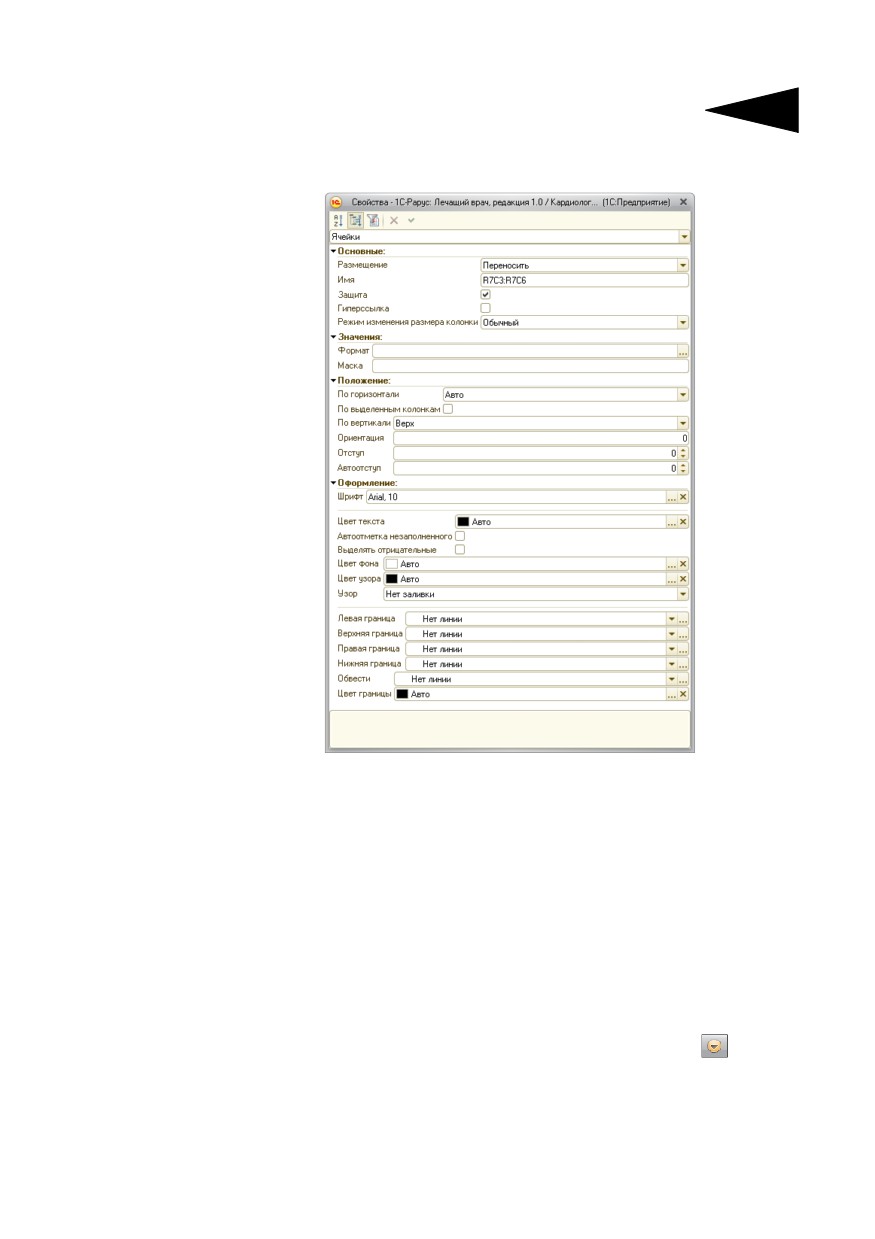
При помощи пункта Свойства контекстного меню может быть
вызвана форма свойств ячейки.
С помощью формы свойств ячейки можно отредактировать положение
текста в ячейке (например, задать значения для расположения текста
в ячейке По горизонтали и По вертикали), задать его оформление
(например, указать шрифт и его параметры) и формат. Также форма
настройки свойств ячейки позволяет задать другие дополнительные
настройки.
Работа с редактированием ширины строк и столбцов аналогична
подобным действиям в таблицах Excel, за исключением того, что
ширину столбцов можно задавать индивидуально для каждой строки
макета.
Работу по объединению ячеек и разбиению ячейки можно выполнять,
используя пункт Таблица меню кнопки Главное меню
,
предварительно выделив одну или несколько ячеек. Например, для
разбиения одной ячейки на несколько надо выделить разбиваемую
ячейку при помощи мыши и выбрать Таблица —> Разбить ячейку.

130
Работа с пациентами
Текстовый шаблон осмотра или исследования пациентов
Работа в текстовом варианте шаблона осмотра или исследования
пациентов сходна с работой в текстовом редакторе.
При использовании этого типа шаблона на закладке Осмотр или
исследование приводится текстовый вариант типичных результатов
осмотра.
С помощью кнопок командной строки можно управлять оформлением
текста.

4.2. Настройка шаблонов приема
131
В приведенном на рисунке выше примере текстового шаблона текст,
который надо будет изменять в ходе приема пациента, выделен
красным цветом.
На закладке Назначения приводится список назначаемых
лекарственных средств, которые по умолчанию будут заноситься
в документ Прием пациента при выборе данного шаблона.
На закладке Исследования отображается информация об
исследованиях, назначаемых пациенту.

132
Работа с пациентами
Закладка Услуги содержит таблицу, в которой отражается
информация о медицинских услугах, оказываемых пациенту.
На закладке Прочее содержится информация о необходимой
подготовке к приему. Данные этой закладки подставляются в Запись
на прием и могут быть использованы при оповещении пациента
о предстоящем приеме (см. раздел 5.3, «Записи на прием» на
стр. 199).
Подробно о работе с информацией всех закладок см. 4.3 «Приемы
пациентов» на стр. 139.
Кнопка Экспорт/импорт формы списка справочника Шаблоны
приемов и исследований позволяет обмениваться шаблонами
между разными информационными базами. При использовании этой
функции можно выделить для экспорта сразу несколько шаблонов или
группу шаблонов (тогда выгрузятся все шаблоны группы).

4.2. Настройка шаблонов приема
133
При необходимости новые шаблоны можно создавать путем
копирования и редактирования существующих. Это может быть
удобно, например, при использовании таких шаблонов для
проведения повторных приемов с целью сохранения данных,
собранных при проведении первичного приема.
Закладка Осмотр шаблона может быть распечатана для ручного
заполнения при помощи кнопки Печать, расположенной на форме
списка шаблонов или на форме самого шаблона. При печати
параметрического шаблона областям шаблона, подлежащим
заполнению, в печатной форме будут соответствовать пустые строки
с подчеркиванием. Если параметрический шаблон содержит таблицу,
можно задать количество пустых строк таблицы, выводимых на
печать, в поле Кол-во пустых строк формы настройки параметра
шаблона (см. стр. 126). Текстовый шаблон можно распечатать только
из формы элемента, его данные печатаются в неизменном виде.

134
Работа с пациентами
Дополнительная информация:
❏ см. 4.3 «Приемы пациентов» на стр. 139
❏ см. 5.3 «Записи на прием» на стр. 199
4.2.2
Параметры шаблонов
В параметрическом типе шаблона осмотра или исследования для
вариантов заполнения ячейки Изменяемый параметр и Таблица
указывается параметр шаблона, выбираемый из соответствующего
списка.

4.2. Настройка шаблонов приема
135
Форма параметра шаблона имеет следующий вид:
Реквизиты формы параметра шаблона рассмотрены в табл. 4-2
Таблица 4-2.
Параметры шаблонов, элемент, поля
Поле
Содержимое
Наименование
Наименование параметра шаблона.
136
Работа с пациентами
Таблица 4-2.
Параметры шаблонов, элемент, поля (продолжение)
Поле
Содержимое
Вид параметра
Может принимать следующие значения:
☛ Простой - в ячейку, соответствующую такому виду
параметра, может быть введено одно конкретное
значение, выбранное из допустимых типов значений;
☛ Список - в ячейку параметра этого вида может быть
введено произвольное количество значений из
допустимых вариантов значений;
☛ Таблица - в ячейках, соответствующих такому виду
параметра, будет размещена таблица, колонки которой
задаются пользователем в табличной части формы
параметра;
☛ Вычисляемый - значение параметра вычисляется при
помощи формул встроенного языка программирования
1С. Более подробно о встроенном языке
программирования 1С см. документацию «Руководство
разработчика (в 2-х частях)» из комплекта поставки
платформы «1С:Предприятие 8».
Тип значения
Указывается для видов параметра Простой и Список.
Может принимать следующие значения:
☛ Булево (Да/Нет).
☛ Дата. Указывается состав даты: дата, время или дата
и время.
☛ Строка. Указывается длина строки (строка с длиной 0
подразумевает неограниченную длину строки).
☛ Число. Указывается длина, точность и возможность
указания отрицательных чисел. Для этого типа
значения параметра можно установить единицу
измерения.
☛ Исследования - значение выбирается из справочника
Исследования.
☛ Лекарственные средства - значение выбирается из
справочника Лекарственные средства.
☛ МКБ-10 - значение выбирается из справочника МКБ-10.
☛ Услуга - значение выбирается из справочника Услуги.
☛ Перечисление - вводится список допустимых значений
параметра, которые не подразумевается расширять в
будущем (например, Пол).
Недопустимо указание составного типа значений.
Значение по
Значение параметра, подставляемое по умолчанию при
умолчанию
выборе данного шаблона.

4.2. Настройка шаблонов приема
137
Таблица 4-2.
Параметры шаблонов, элемент, поля (продолжение)
Поле
Содержимое
Возможные
Перечень возможных значений параметра для выбора
значения
необходимых при использовании типа значения Строка
параметра
или Перечисление.
На приведенном выше рисунке показан пример параметра Развитие
с видом Простой и типом Строка. При использовании шаблона
приема, содержащего этот параметр, в документе Прием пациента
в соответствующем поле можно будет оставить значение по
умолчанию без изменения, произвести ручной ввод текста, произвести
выбор значения или объединить возможные значения параметра:
☞ Рос и развивался нормально.
☞ Росла и развивалась нормально.
☞ Рос и развивался с отставанием в физическом развитии.
☞ Росла и развивалась с отставанием в физическом развитии.
☞ Имеются аномалии развития.
В качестве примера параметра с видом Список можно привести
параметр Перенесенные заболевания.
При использовании шаблона приема с использованием этого параметра
в документе Прием пациента в соответствующем поле можно ввести
перечень заболеваний, перенесенных пациентом. Выбор заболевания
осуществляется из справочника МКБ-10.

138
Работа с пациентами
Примером параметра с видом Вычисляемый может служить параметр
Индекс массы тела, форма которого приведена на рисунке ниже.
Как известно, индекс массы тела рассчитывается по формуле:
I
=
m⁄h2
где I - индекс массы тела, m - масса тела в килограммах, h - рост
в метрах.
При помощи кнопок Параметр, Данные приема и Условный
оператор добавляются соответствующие элементы формулы.
В данном случае для вычисления значения параметра Индекс массы
тела используются такие данные, полученные в ходе приема, как вес
и рост пациента. Данные параметры отображаются в тексте кода
в формате [<имя параметра>(<код параметра>)]. Если используемый
параметр был удален или его код поменялся, то вместо параметра
будет отображено сообщение [<Ошибка: параметр с кодом <код
параметра> не найден>].
4.3. Приемы пациентов
139
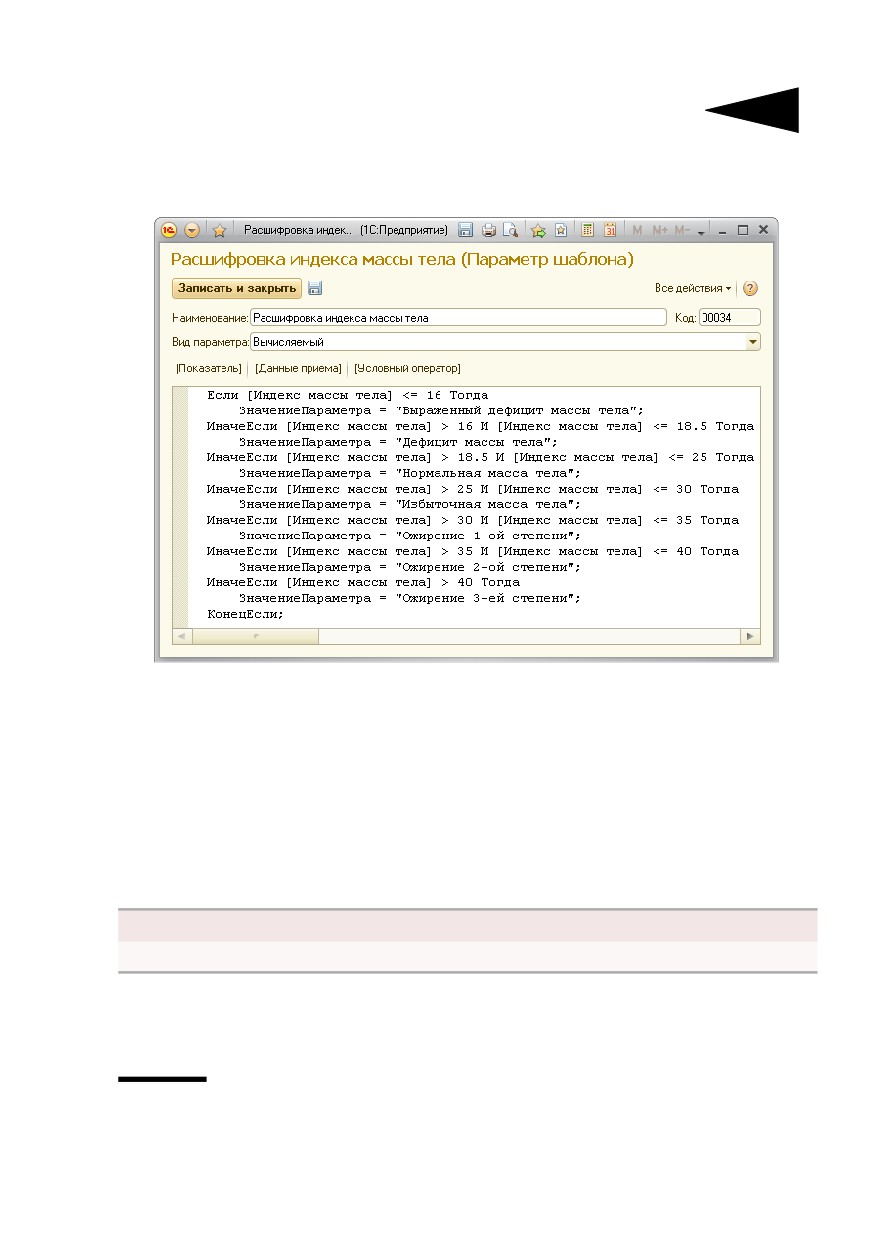
Использование условного оператора можно рассмотреть на примере
параметра Расшифровка индекса массы тела, с помощью которого
интерпретируется значение параметра Индекс массы тела.
В программе предусмотрены следующие предопределенные
параметры, не подлежащие редактированию:
☞ Вес;
☞ Возраст пациента;
☞ Индекс массы тела;
☞ Расшифровка индекса массы тела;
☞ Рост.
Дополнительная информация:
❏ см. 4.3 «Приемы пациентов» на стр. 139
4.3
Приемы пациентов
Документ Прием пациента оформляется при приеме пациента
врачом.
140
Работа с пациентами
Документом фиксируются результаты осмотра пациента, а также
лекарственные назначения и рекомендации по проведению
дополнительных исследований. Помимо этого документ отражает
оказанные пациенту услуги.
Документ может быть создан:
☞ из формы списка справочника Пациенты:
☛ по кнопке Начать прием;
☛ кнопкой Создать на закладке Документы при нажатой кнопке
;
☞ из рабочего места Календарь (кнопка Начать прием или пункт
Начать прием контекстного меню, появляющегося при щелчке правой
клавиши мыши в области отображения документа Запись на прием).
Подробнее см. раздел 5.1, «Календарь» на стр. 173;
☞ из формы списка документов Прием пациента (Пациенты —> панель
навигации —> Приемы пациентов);
☞ при помощи кнопки Создать на основании формы списка или
документа:
☛ Прием пациента;
☛ Направление на исследование;
☛ Прием пациента;
☛ Направление на исследование;
☛ Запись на прием;
☛ Телефонный звонок;
☛ Личная встреча;
☛ Почтовое письмо;
☛ Электронное письмо;
☛ Прочее.

4.3. Приемы пациентов
141
Поля диалогового окна документа Прием пациента рассмотрены
в табл. 4-3
Таблица 4-3.
Прием пациента, поля
Поле
Содержимое
Дата,
Дата и время приема. Значения заполняются
автоматически при создании документа.
Время
Пациент
Пациент, прием которого осуществляется.
Шаблон
Шаблон приемов пациентов, используемый для приема
текущего пациента.
Комментарий
Произвольный комментарий к приему, доступен только
для врача.
Врач
Врач, осуществляющий прием.
Мед. учреждение Медицинское учреждение, в котором осуществляется
прием.
142
Работа с пациентами
Таблица 4-3.
Прием пациента, поля (продолжение)
Поле
Содержимое
Номер
Номер документа. Заполняется автоматически при
сохранении документа. При желании его можно
отредактировать (однако это делать не рекомендуется).
Если в новом документе Прием пациента указать ФИО пациента,
которого еще нет в базе данных программы, то при сохранении
документа будет автоматически создана карточка этого пациента.
Данную карточку можно дозаполнить в дальнейшем. Также по кнопке
, не дожидаясь сохранения документа, можно открыть
новую карточку пациента, в которой будет заполнено представление
пациента из введенного ФИО в поле Пациент, и дозаполнить ее.
В случае если в документе указывается используемый шаблон приема,
на закладках документа отображается информация, заполненная на
одноименных закладках выбранного шаблона. Эту информацию
можно изменить.
Закладка Осмотр содержит набор показателей, полученных
в результате приема и осмотра пациента.
Если полю закладки Осмотр соответствует ячейка шаблона
с вариантом заполнения Статический текст, то в этом поле выводится
текст в том виде, в котором он был заполнен в шаблоне приема. Поля
документа Прием пациента, соответствующие ячейкам с вариантом
заполнения Данные из приема, заполняются автоматически
соответствующими данными, связанными с текущим документом
приема пациента, если они заполнены.
Если выбран параметрический шаблон, то при наведении мыши на
поля, которые подлежат заполнению в ходе приема, появляется
значок
Поля, соответствующие ячейкам шаблона с вариантом заполнения
Изменяемый параметр с видом параметра Простой и Список, а
также с вариантом заполнения Таблица заполняются врачом в ходе
проведения осмотра путем выбора значения из перечня допустимых
или ввода необходимого значения.
Поля, соответствующие ячейкам шаблона с вариантом заполнения
Изменяемый параметр с видом параметра Вычисляемый
заполняются путем автоматического вычисления значений согласно
заданной формуле по мере ввода необходимых данных.
Подробно об использовании шаблонов приемов пациентов см. 4.2
«Настройка шаблонов приема» на стр. 123.

4.3. Приемы пациентов
143
Примеры заполнения полей документа Прием пациента при выборе
параметрического шаблона приема показаны ниже.
Пример 1. Ячейка шаблона с вариантом заполнения Статический текст

144
Работа с пациентами
Пример 2. Ячейка шаблона с вариантом заполнения Изображение

4.3. Приемы пациентов
145
Пример 3. Ячейка шаблона с вариантом заполнения Данные из приема

146
Работа с пациентами
Пример 4. Ячейка шаблона с вариантом заполнения Изменяемый
параметр, вид параметра Простой, тип значения Строка
По умолчанию при выборе шаблона подставилось настроенное
значение по умолчанию. При помощи двойного щелчка мыши по
списку возможных значений или по кнопке Выбрать можно
полностью заменить текущее значение параметра на необходимое.
Также можно воспользоваться кнопкой Присоединить для
объединения нескольких возможных значений параметра в одно
необходимое значение. В любой момент можно отредактировать
значение типа Строка с клавиатуры. Если полученное итоговое
значение планируется использовать в дальнейшем, тогда при помощи
4.3. Приемы пациентов
147
кнопки Сохранить можно сохранить данное значение в списке
возможных значений параметра.
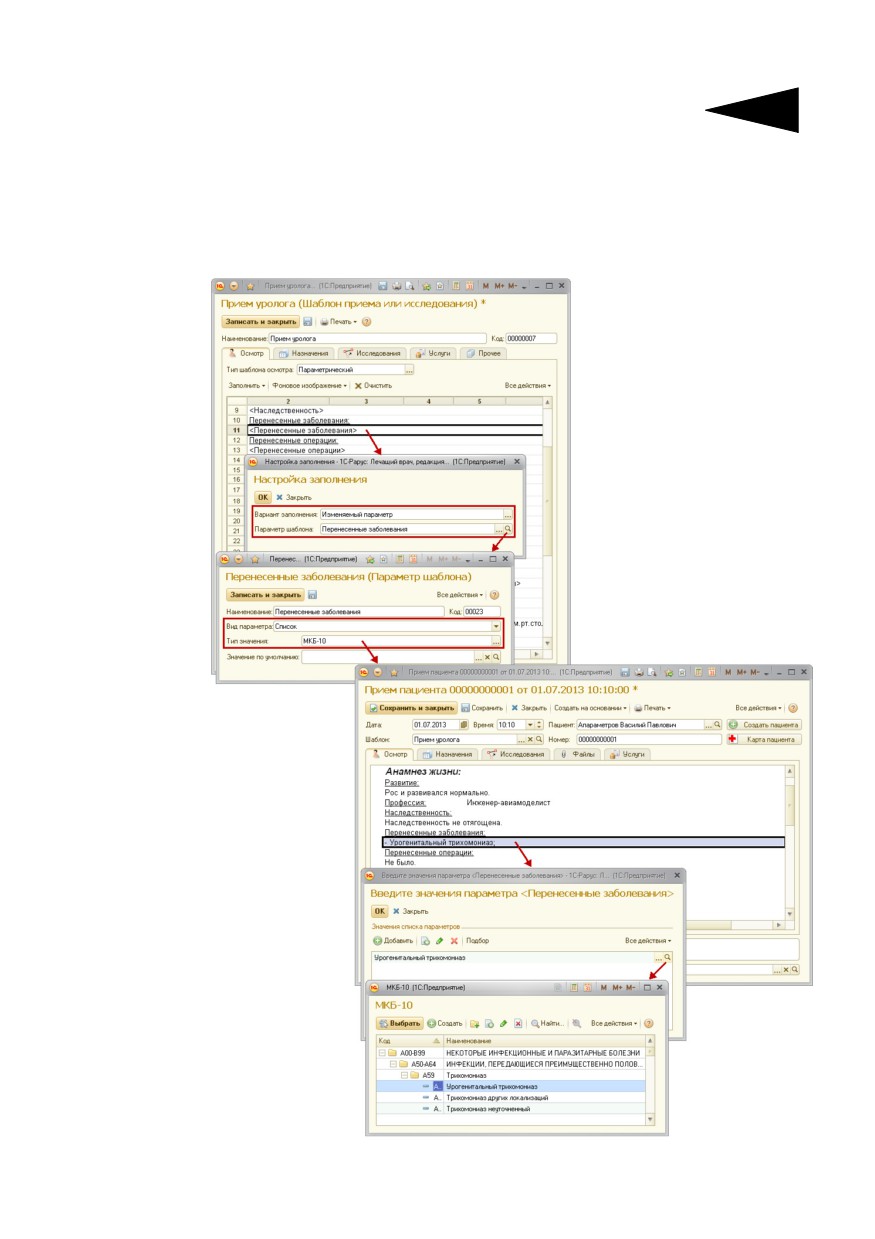
Пример 5. Ячейка шаблона с вариантом заполнения Изменяемый
параметр, вид параметра Список, тип значения МКБ-10

148
Работа с пациентами
Пример 6. Ячейка шаблона с вариантом заполнения Изменяемый
параметр, вид параметра Вычисляемый

4.3. Приемы пациентов
149
Пример 7. Ячейка шаблона с вариантом заполнения Таблица

150
Работа с пациентами
Редактирование строк таблицы производится щелчком мыши по
таблице в форме редактирования таблицы путем удаления или
добавления строк.
Для правки структуры макета шаблона осмотра (удаление лишних
строк и/или столбцов), а также для добавления текстовой
информации, непредусмотренной шаблоном, в любую ячейку макета,
можно воспользоваться пунктом контекстного меню Редактировать
макет. Результаты редактирования сохраняются пунктом
контекстного меню Зафиксировать макет. Для очистки значения
любого параметра в контекстном меню предусмотрен пункт Очистить
значение.
При использовании текстового шаблона на закладке Осмотр
документа Прием пациента отображается текст, заполненный на
одноименной закладке в используемом шаблоне.
В ситуации, когда удобно было бы воспользоваться данными
предыдущего приема пациента для проведения нового приема
(например, при проведении повторного приема), можно выполнить
следующие действия:
1.
Создать новый шаблон осмотра копированием того шаблона, который
был использован в первичном приеме. Если это необходимо, внести
изменения некоторых параметров.
2.
Создать новый документ Прием пациента путем ввода на основании
документа первичного приема. В новом документе приема выбрать
шаблон осмотра, созданный в п.1.
В этом случае все необходимые данные, собранные в ходе первичного
приема, будут перенесены в новый документ Прием пациента.
Если шаблон не используется, то работа с закладкой Осмотр сходна
с работой с документами в текстовом редакторе.
Таблица на закладке Назначения отражает информацию
о назначенных пациенту лекарственных средствах и способах их
применения.
4.3.
Приемы пациентов
151
Название граф этой таблицы очевидно и не требует дополнительной
расшифровки. Список лекарственных средств может быть
отредактирован. Выбор назначения осуществляется из справочника
Лекарственные средства (см. 4.7 «Лекарственные средства» на
стр. 161). Кнопка Подобрать позволяет произвести подбор в таблицу
(по всему справочнику Лекарственные средства). Графы
Назначаемая дозировка, Способ применения и Срок приема
заполняются из значений по умолчанию, заданных для выбранного
препарата.
Меню кнопки Заполнить позволяет использовать данные
о назначениях из последнего или выбранного приема.
С помощью кнопки Очистить происходит удаление элементов
таблицы.
Если врач хочет назначить пациенту лекарственное средство, которое
еще не содержится в справочнике Лекарственные средства, то ввод
такого назначения осуществляется путем заполнения новой строки
табличной части. При этом вводимые данные во всех графах строки
могут быть либо выбраны из справочников программы, либо
заполнены пользователем. После сохранения документа все новые
данные будут занесены в соответствующие справочники.
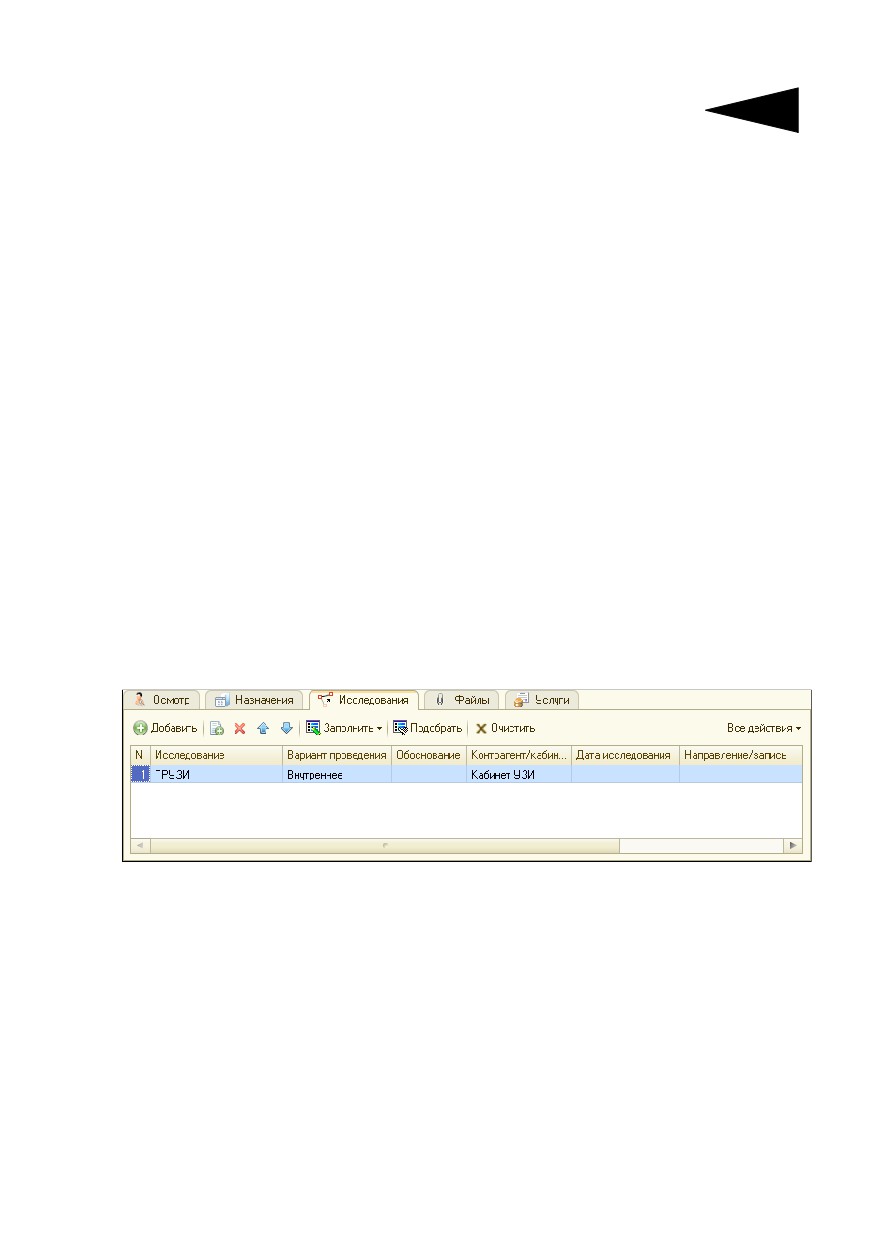
Закладка Исследования содержит перечень исследований,
рекомендуемых пациенту врачом или проведенных в ходе приема.
Подбор исследований осуществляется из справочника Исследования
(см. 4.9 «Исследования» на стр. 167). Если необходимого
исследования нет в данном справочнике, врач заносит сведения о нем
в новой строке закладки.
Меню кнопки Заполнить позволяет заполнить табличную часть
закладки данными о назначенных исследованиях из последнего или
выбранного приема.
При сохранении документа новое исследование будет сохранено
в программе.
152
Работа с пациентами
В графе Вариант проведения могут содержаться следующие
значения:
☞ Внешнее - исследование проводится в стороннем медицинском
учреждении;
☞ Внутреннее - исследование проводится в собственном медицинском
учреждении;
☞ Проведено - исследование проведено.
Для соответствующего варианта проведения указывается контрагент,
проводящий исследование (выбирается из справочника
Контрагенты), или кабинет медицинского учреждения, в который
направляется пациент для проведения исследований (выбирается из
справочника Кабинеты). Если необходимые значения не найдены
в этих справочниках, то врач указывает необходимые данные
вручную, эти данные будут сохранены в информационной базе
программы. Если решение о варианте проведения исследования не
принято, то данное поле можно оставить незаполненным.
Также может быть указано обоснование проведения исследования,
которое попадет в поле Описание записи на прием или в поле
Обоснование направления на исследование. Заполненная дата
проведения исследования для записи на прием станет датой начала
запланированного приема.
После сохранения документа Прием пациента с заполненной
закладкой Исследования в программе создаются:
☞ записи на прием для исследований с вариантом проведения
Внутреннее и указанной датой и временем проведения исследования
(см. 5.3 «Записи на прием» на стр. 199);
☞ направления на исследования для исследований с вариантом
проведения Внешнее (см. 4.4 «Направления на исследования» на
стр. 155).
При редактировании какого-либо поля в существующем документе,
ранее созданные документы записи на прием или направления на
исследование будут удалены, а вместо них созданы новые. Созданные
документы можно найти в соответствующих списках документов или
в общем журнале документов.
Закладка Файлы содержит список файлов, прикрепленных к
документу. Например, это могут быть рентгеновские снимки,

4.3. Приемы пациентов
153
отсканированная выписка истории болезни из стационара и т. д.
Подробнее о работе с файлами см. A.3 «Работа с файлами» на стр. 225.
Закладка Услуги содержит информацию о медицинских услугах,
оказанных пациенту, и их стоимости. Если необходимая услуга не
найдена в справочнике Услуги, строку с информацией о ней можно
заполнить самостоятельно. При сохранении документа новая услуга
будет сохранена в программе.
Окончание приема осуществляется при помощи кнопки Закончить
прием или Отменить прием. В существующем документе эти кнопки
называются Сохранить и закрыть и Закрыть соответственно.
Меню кнопки Печать позволяет вывести на печать содержание
закладок Осмотр, Назначения, Исследования и Услуги, а также
сформировать печатные формы рецептов и направлений на
исследования. Для параметрического макета можно вывести на
печатную форму данные закладок Осмотр, Назначения
и Исследования одновременно. Подробнее о работе с печатными
формами см. A.4 «Работа с печатными формами» на стр. 226.
Рецепты будут создаваться для тех лекарственных средств, у которых
в карточке не установлен флажок Без рецепта. В один бланк рецепта
попадает три лекарственных назначения. Наименование для печати
берется из реквизита Наименование для рецепта карточки
лекарственного средства, также в рецепт выводятся назначаемая
дозировка, способ применения и срок приема, если они указаны (см.
раздел 4.7, «Лекарственные средства» на стр. 161).

154
Работа с пациентами
Если в документе на закладке Исследования содержится несколько
внешних исследований, то направление на каждое такое
исследование будет печататься отдельно. Перед печатью открывается
форма выбора исследований для печати.
Печатную форму направления на исследования также можно
получить из самого документа Направление на исследование
(см. 4.4 «Направления на исследования» на стр. 155).
На основании документа Прием пациента могут быть введены
документы:
☞ Запись на прием;
☞ Прием пациента;
☞ Направление на исследование;
☞ Электронное письмо.
При создании документов на основании пациент будет автоматически
подставлен в новые документы.
Дополнительная информация:
❏ см. 4.2 «Настройка шаблонов приема» на стр. 123
❏ см. 4.7 «Лекарственные средства» на стр. 161
❏ см. 4.9 «Исследования» на стр. 167
❏ см. 5.3 «Записи на прием» на стр. 199

4.4. Направления на исследования
155
4.4
Направления на исследования
Документ Направление на исследование (Пациенты —> панель
навигации —> Направления на исследования) фиксирует
направления пациента на исследования в результате приема.
Документ может быть создан:
☞ автоматическое создание из документа Прием пациента (для этого
закладка документа Прием пациента должна содержать сведения
о назначаемых пациенту исследованиях с вариантом проведения
Внешнее);
☞ из формы списка справочника Пациенты кнопкой Создать на закладке
Документы при нажатой кнопке
;
☞ при помощи кнопки Создать из формы списка документов
Направления на исследования (Пациенты —> панель навигации
—> Направления на исследования);
☞ при помощи кнопки Создать на основании формы списка или
документа:
☛ Прием пациента;
☛ Направление на исследование;
☛ Запись на прием;
☛ Телефонный звонок;
156
Работа с пациентами
☛ Личная встреча;
☛ Почтовое письмо;
☛ Электронное письмо;
☛ Прочее.
Поля этой формы рассмотрены в табл. 4-4
Таблица 4-4.
Направление на исследование, поля
Поле
Содержимое
Номер
Номер документа. Заполняется автоматически при
сохранении документа. При желании его можно
отредактировать (однако это делать не рекомендуется).
Пациент
Пациент, которого направляют на исследования. Если в
новом документе Запись на прием указать ФИО
пациента, которого еще нет в базе данных программы, то
при сохранении документа будет создана карточка этого
пациента. Данную карточку можно дозаполнить
в дальнейшем. Также по кнопке
, не
дожидаясь сохранения документа, можно открыть новую
карточку пациента, в которой будет заполнено
представление пациента из введенного ФИО в поле
Пациент, и дозаполнить ее.
Исследование
Исследование, на которое направляется пациент
в результате приема. Выбирается из справочника
Исследования. Если необходимого исследования нет
в информационной базе программы, пользователь может
ввести название нового исследования в этом поле
самостоятельно. При сохранении документа новое
исследование будет сохранено в справочнике
Исследования. Если для выбранного исследования
определен шаблон, он подставится в документ
автоматически.
Контрагент
Контрагент, который будет проводить исследование.
Дата
Дата и время проведения исследования.
Время
Проведено
Подтверждение проведения исследования.
Шаблон
Используемый шаблон результата исследования.
Обоснование
Обоснование проведения исследования.
Комментарий
Произвольный текстовый комментарий к направлению.
Врач
Врач, направивший пациента на исследования.
Мед.
Медицинское учреждение, от имени которого ведется
учреждение
прием пациента.

4.4. Направления на исследования
157
Таблица 4-4.
Направление на исследование, поля (продолжение)
Поле
Содержимое
Основание
Документ, на основании которого было создано
направление на исследование.
В табличной части Файлы содержится список прикрепленных
к направлению на исследования файлов: например, результатов
проведенных исследований в электронном виде и т. д. Подробнее
о работе с файлами см. A.3 «Работа с файлами» на стр. 225.
На закладке Результат могут быть отображены результаты
проведенных исследований. Вид отображения зависит от
используемого шаблона приемов и исследований (см. раздел 4.2,
«Настройка шаблонов приема» на стр. 123, а также см. раздел 4.3,
«Приемы пациентов» на стр. 139).
При первичном заполнении данных результатов исследования на
этой закладке программа предлагает отметить исследование как
проведенное, если оно таковым не было. Если пользователь
отказывается выполнить это действие, то до конца работы с формой
такой вопрос больше задаваться не будет.

158
Работа с пациентами
С помощью кнопки Печать можно получить:
☞ печатную форму направления на исследования;
В печатной форме указывается название, адрес и реквизиты
медицинского учреждения, от имени которого проводился прием
пациента. Если в направлении на исследование нет данных
о медицинском учреждении, то в печатной форме в таком случае
заполняются ФИО врача, направившего пациента на исследования.
Если документ Направление на исследование был создан на
основании документа Прием пациента, параметрический шаблон
осмотра которого содержит изменяемый параметр с типом значения
МКБ-10, то в печатную форму будет подставлено значение этого
параметра в поле Код диагноза по МКБ. Иначе это поле заполняется
врачом вручную.
В поле Обоснование направления печатной формы автоматически
заносятся название исследования и обоснование исследования.
☞ печатную форму полученных результатов исследований по аналогии
с печатью результатов осмотра в документе приема пациента (см.
раздел 4.3, «Приемы пациентов» на стр. 139).

4.5. Документы пациентов
159
Дополнительная информация:
❏ см. 4.3 «Приемы пациентов» на стр. 139
❏ см. 4.9 «Исследования» на стр. 167
❏ см. 5.1 «Календарь» на стр. 173
❏ см. A.4 «Работа с печатными формами» на стр. 226
4.5
Документы пациентов
По гиперссылке Документы пациентов в панели навигации раздела
Пациенты открывается список всех созданных в программе
документов:
☞ Запись на прием;
☞ Направление на исследование;
☞ Прием пациента.
В поле Пациент можно установить отбор документов по
определенному пациенту.
Документы, созданные по конкретному пациенту, можно также
увидеть на форме списка справочника Пациенты на закладке
Документы (см. 4.1 «Пациенты» на стр. 111).

160
Работа с пациентами
Дополнительная информация:
❏ см. 4.1 «Пациенты» на стр. 111
❏ см. 4.9 «Исследования» на стр. 167
❏ см. 5.1 «Календарь» на стр. 173
❏ см. A.4 «Работа с печатными формами» на стр. 226
4.6
Медицинская карта
В отчете Медицинская карта (Пациенты —> панель навигации —>
Медицинская карта) в хронологическом порядке выводится
информация всех проведенных документов Прием пациента
и Направление на исследование, созданных для выбранного
пациента. В случае использования параметрического шаблона
осмотра и исследования в отчете также отображаются данные
о присоединенных к этим документам файлах, а для документа Прием
пациента - данные с закладок Назначения и Исследования.
4.7.
Лекарственные средства
161
На форме отчета указывается пациент, по которому предполагается
получить данные, и период, за который будет анализироваться
информация.
В панели настроек, расположенной в правой части формы отчета,
указывается тип шаблона приема для отбора документов Прием
пациента, в которых был использован такой тип. Одновременно
информация документов приема, использующих параметрический
и текстовый тип шаблона, не отображается.
Флажок панели настроек управляет выводом заголовка в отчете.
Отображением настроек управляет кнопка Скрыть настройки/
Показать настройки.
При двойном щелчке мыши по строке с указанием номера и даты
документов Прием пациента или Направление на исследование
открывается форма этого документа. Аналогичные действия в строке
с названием прикрепленного файла приводят к его открытию.
Отчет может быть сформирован:
☞ Из формы списка пациентов:
☛ на закладке Мед. карта формируется автоматически по выбранному
в списке пациенту (если для пациента в базе программы существуют
документы приема и с текстовым, и с параметрическим шаблоном, то
автоматически на этой закладке будет сформирован отчет для
документов с параметрическим шаблоном приема);
☛ по кнопке Карта пациента.
☞ Из документа Прием пациента по кнопке Карта пациента.
Дополнительная информация:
❏ см. 4.3 «Приемы пациентов» на стр. 139
4.7
Лекарственные средства
Справочник Лекарственные средства (Пациенты —> панель
навигации —> группа Справочники —> Лекарственные средства)
содержит перечень лекарственных средств, которые могут быть
назначены пациентам. Справочник предзаполнен данными из реестра
лекарственных средств РФ.

162
Работа с пациентами
Форма карточки лекарственного средства имеет следующий вид:
Поля карточки лекарственного средства рассмотрены в табл. 4-5.
4.7. Лекарственные средства
163
Таблица 4-5.
Лекарственные средства, элемент, поля
Поле
Содержимое
Наименование
Наименование лекарственного средства.
Форма
Форма выпуска данного препарата (например, таблетки,
капсулы, мазь и т.п.).
Единица
Единица измерения, в которой указывается количество
измерения
лекарственного средства. Для заполнения единицы
измерения используется справочник Классификатор
единиц измерения.
Количество
Количество препарата в указанной форме выпуска или
единице измерения.
Представление
Наименование лекарственного средства, которое будет
использоваться во всех документах. Формируется
автоматически на основании введенных значений
Наименование, Форма, Количество и Единица
измерения. Сформированное значение можно выбрать
из списка или записать свой вариант.
Наименование
Латинское наименование лекарственного средства,
для рецепта
которое будет использоваться в печатной форме
рецепта.
МНН
Международное непатентованное наименование
(основное действующее вещество). Выбирается из
справочника Международные непатентованные
наименования.
Без рецепта
Признак отпуска лекарственного средства без рецепта.
При печати рецепта из документа Прием пациента
в печатную форму попадают лекарственные средства,
в карточке которых этот флажок не установлен.
На закладке Классификация указывается тип препарата:
☞ Лекарственное средство (препарат);
☞ Биологически активная добавка;
☞ Товары фармацевтического рынка.
Также на этой закладке указывается группа классификации АТХ.
Анатомо-Терапевтически-Химическая (АТХ) система классификации
(ATC) рекомендована Всемирной организацией здравоохранения для
международных исследований использования лекарственных
препаратов. Эта система классификации активно используется в
фармакоэкономике для учета лекарственных средств, а также
применяется при проведении клинических исследований для оценки
сопутствующей терапии.

164
Работа с пациентами
Группа классификации АТХ выбирается из справочника
Классификатор АТХ.
Кроме того, на закладке Классификация располагаются признаки
того, что лекарственное средство относится к наркотическим
средствам, ядам или жизненно необходимым и важнейшим
лекарственным препаратам.
В табличной части закладки приводятся фармакологические группы,
к которым относится лекарственное средство. Значения выбираются
из справочника Фармакологические группы. Этот справочник
используется для классификации лекарственных средств по
фармакотерапевтическим группам и содержит наименования
фармакологических групп медикаментов: анальгетики, анестетики,
антисептики, витамины и т. п.
На закладке Описание приводится текстовое описание
лекарственного средства.
Закладка Значения по умолчанию содержит данные, которые будут
подставляться по умолчанию в документ Прием пациента при
выборе лекарственного средства на закладке Назначения.

4.8. МКБ-10
165
На закладке Прочее указывается страна происхождения,
производитель и вышестоящая группа лекарственного средства.
Допустимо изменение состава списка реквизитов карточки
лекарственного средства (см. «Дополнительные реквизиты и
сведения» на стр. 54).
Если в информационной базе программы нет необходимого
препарата, то при оформлении документа Прием пациента врач
вводит вручную название нового лекарственного средства. При
сохранении документа в справочнике Лекарственные средства
создается карточка нового препарата с заполненным наименованием.
Остальные реквизиты можно заполнить потом.
4.8
МКБ-10
Справочник МКБ-10(Пациенты —> панель навигации —> группа
Справочники —> МКБ-10) содержит Международную
классификацию заболеваний, травм и причин смерти 10-го
пересмотра.
МКБ используется как ведущая статистическая классификационная
основа в здравоохранении. Периодически (раз в десять лет) МКБ
пересматривается под руководством ВОЗ. На август 2013 года

166
Работа с пациентами
действует Международная классификация болезней 10-го
пересмотра.
Цель и область применения МКБ
Целью МКБ является создание условий для систематизированной
регистрации, анализа, интерпретации и сравнения данных
о смертности и заболеваемости, полученных в разных странах или
регионах и в разное время. МКБ используется для преобразования
словесной формулировки диагнозов болезней и других проблем,
связанных со здоровьем, в буквенно-цифровые коды, которые
обеспечивают удобство хранения, извлечения и анализа данных.
МКБ стала международной стандартной диагностической
классификацией для всех общих эпидемиологических целей и многих
целей, связанных с управлением здравоохранением. Они включают
анализ общей ситуации со здоровьем групп населения, а также
подсчёт частоты и распространенности болезней и других проблем,
связанных со здоровьем, в их взаимосвязи с различными факторами.
Основой классификации МКБ-10 является трехзначный код, который
служит обязательным уровнем кодирования данных о смертности,
которые отдельные страны предоставляют ВОЗ, а также при
проведении основных международных сравнений.
Базовая структура и принципы классификации МКБ-10
Структура МКБ-10 разработана на основе классификации,
предложенной Уильямом Фарром. Его схема заключалась в том, что для
всех практических и эпидемиологических целей статистические
данные о болезнях должны быть сгруппированы следующим образом:
☞ эпидемические болезни;
☞ конституциональные или общие болезни;
☞ местные болезни, сгруппированные по анатомической локализации;

4.9. Исследования
167
☞ болезни, связанные с развитием;
☞ травмы.
В решении «1С-Рарус: Лечащий врач, редакция 1.0» справочник
МКБ-10 используется при использовании параметрического шаблона
приема и указании в нем соответствующего параметра установки
диагноза.
4.9
Исследования
В справочнике Исследования (Пациенты —> панель навигации —>
группа Справочники —> Исследования) хранится набор
исследований, которые могут быть назначены пациентам.
Форма элемента справочника Исследования имеет следующий вид:
Поля формы рассмотрены в табл. 4-6.
168
Работа с пациентами
Таблица 4-6.
Исследования, элемент, поля
Поле
Содержимое
Наименование
Наименование исследования.
Полное
Наименование исследования, которое будет
наименование
использоваться в печатных формах программы.
Вариант
Вариант проведения исследования по умолчанию:
проведения
☛ Внешнее - проводится сторонним контрагентом;
☛ Внутреннее - проводится в своем медицинском
учреждении;
☛ Проведено - исследование проведено.
В документе Прием пациента можно переопределить
непосредственный вариант проведения.
Контрагент
Сторонний контрагент, при помощи которого будет
проводиться исследование (для варианта проведения
Внешнее).
Кабинет
Кабинет медицинского учреждения, в котором будет
проводиться исследование (для варианта проведения
Внутреннее).
Шаблон
Шаблон исследований, который будет использоваться
в документе Направление на исследование при
выборе данного исследования.
Услуга
Услуга, соответствующая данному исследованию. При
указании в документе Прием пациента исследования,
связанного с услугой, эта услуга будет автоматически
подставлена в таблицу оказанных услуг в случае выбора
варианта проведения Проведено.
Подготовка к
Произвольное описание мероприятий подготовки
исследованию
к исследованию.
Вышестоящая
Группа, в которую включено данное исследование в
группа
справочнике Исследования.
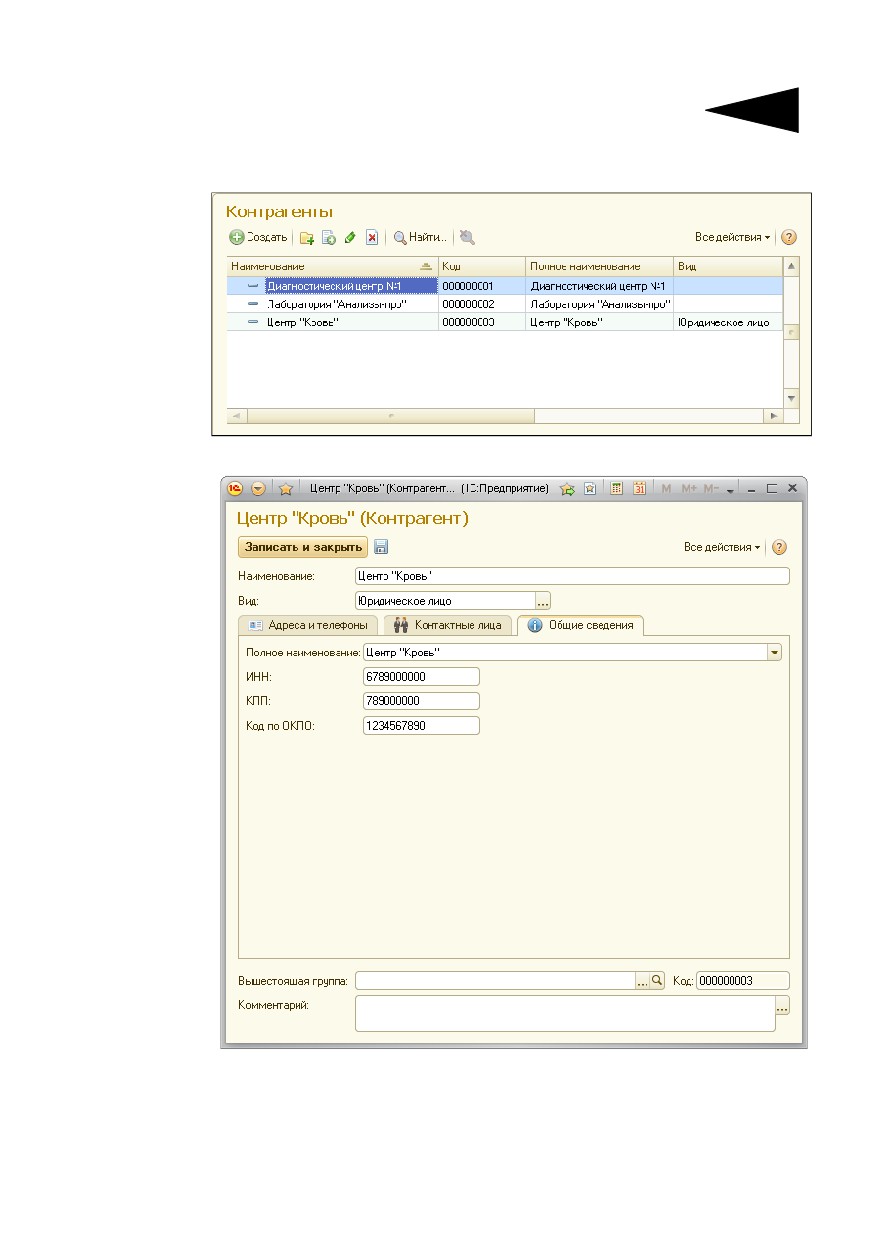
4.10 Контрагенты
Справочник Контрагенты (Пациенты —> панель навигации —>
группа Справочники —> Контрагенты) предназначен для введения
и хранения информации о юридических лицах и частных
4.10. Контрагенты
169
предпринимателях, с которыми медицинское учреждение
контактирует, осуществляя свою деятельность.
Ниже показано диалоговое окно карточки контрагента.
В карточке контрагента фиксируется необходимая для работы
информация. Вводится наименование контрагента и указывается его
правовой статус:
☞ юридическое лицо;

170
Работа с пациентами
☞ физическое лицо.
Для юридических лиц можно указать полное наименование
организации контрагента и ввести ИНН, КПП и код по ОКПО, если
юридическое лицо зарегистрировано на территории Российской
Федерации.
Для физических лиц указывается фамилия, имя и отчество, документ,
удостоверяющий его личность, ИНН и код ОКПО, если физическое
лицо зарегистрировано в качестве индивидуального
предпринимателя.
На закладке Адреса и телефоны вводится контактная информация
контрагента (адреса, телефоны и т.д.). Для указания адресов можно
использовать адресный классификатор. При необходимости список
видов контактной информации можно расширить (см. «Виды
контактной информации» на стр. 58).
Закладка Контактные лица содержит список контактных лиц
контрагента и контактную информацию (телефон, роль) для каждого
контактного лица.

4.11. Медицинские учреждения
171
4.11 Медицинские учреждения
Справочник Контрагенты (Пациенты —> панель навигации —>
группа Справочники —> Контрагенты) хранит перечень
медицинских организаций, от имени которых врач может
осуществлять прием пациентов.
В карточке медицинской организации указывается ее наименование,
код ОГРН, адреса, телефоны и другая контактная информация.
4.12 Услуги
В справочнике Услуги (Пациенты —> панель навигации —> группа
Справочники —> Услуги) содержится набор услуг, которые могут
быть оказаны пациентам.

172
Работа с пациентами
Карточка услуги показана ниже.
Поля формы рассмотрены в табл. 4-7.
Таблица 4-7.
Услуги, элемент, поля
Поле
Содержимое
Наименование
Наименование услуги.
Полное
Наименование услуги, которое будет использоваться
наименование
в печатных формах программы.
Длительность
Длительность оказания услуги. Учитывается в документе
услуги
Запись на прием при расчете времени приема.
Классификация Классификация услуги в соответствии с Отраслевым
классификатором «Сложные и комплексные медицинские
услуги». Выбирается из справочника Классификатор
медицинских услуг.
Цена
Цена услуги. Используется для подстановки по
умолчанию в документы программы.
Вышестоящая
Группа, в которую включена данная услуга в справочнике
группа
Услуги.

5. Календарь и почта
Объекты раздела Календарь и почта предназначены для
получения информации об актуальных процессах,
связанных с пациентами, а также организации оптимальной
работы с ними.
5.1
Календарь
Календарь - это основное рабочее место работника регистратуры
или врача для планирования и организации работы с пациентами.
Календарь открывается по одноименной ссылке панели навигации
раздела Календарь и почта или сразу при запуске программы, если
соответствующим образом настроен Рабочий стол (см. A.1.2
«Рабочий стол» на стр. 220).
174
Календарь и почта
Вся информация, отображаемая на форме Календаря, связана
с рабочей датой (по умолчанию это рабочая дата компьютера),
а также с пользователем, от имени которого осуществлен вход
в программу.
Календарь позволяет оперативно получить информацию
о предстоящих взаимодействиях с пациентами, запланированных
в информационной базе. Кроме того, при помощи Календаря
пользователь может создавать записи о новых взаимодействиях,
которые ему нужно запланировать.
В основной части Календаря отображаются события Календаря.
Основным событием является запись на прием. Также присутствуют
прочие события, среди которых:
☞ Телефонный звонок;
☞ Личная встреча;
☞ Почтовое письмо;
☞ Электронное письмо;
☞ Прочее.
Информация может быть выведена списком или представлена
в календарном виде.
В Календаре можно отображать информацию в следующих режимах:
☞ День;
☞ Неделя;
☞ Месяц;
☞ По ресурсам;
☞ Список.
В левой части формы календаря присутствует фильтр по периоду.
В области Отборы могут быть заданы фильтры:
☞ по пользователю;
☞ по пациенту;
☞ по кабинету;
☞ по виду прочего события.
По умолчанию отбор задан по пользователю. В области отборов
должен быть задан хотя бы один фильтр. Невозможно очистить все
поля отборов одновременно.
При помощи флажков Запись на прием и Прочие события
в сочетании с отбором по виду прочего события можно указать, какие
именно события Календаря выводятся в основной части.

5.1. Календарь
175
Календарь можно настраивать: добавлять или убирать
отображаемые формы.
Форму настройки отборов можно открыть, нажав кнопку Настроить
в области Отборы. В зависимости от установленных на этой форме
флажков в области Отборы будут выведены определенные фильтры.
Выбрав в списке событие, можно двойным щелчком мыши по его
строке открыть карточку этого события.
При сохранении созданного пользователем события программа может
вывести сообщение: «Событие не будет отображено в календаре, так
как не соответствует отбору или выбранному периоду». Это говорит
о том, что данное событие будет отображаться не в текущем режиме
календаря, а при переходе в другой вид календаря, в зависимости от
настроек.
В поле Поиск можно задать отбор событий по теме или пациенту.
После заполнения поля Поиск и нажатия клавиши Enter результаты
поиска будут выведены в режиме Список. Поиск будет
осуществляться в том числе по частичному совпадению.
Кнопка
позволяет обновить данные, показываемые в Календаре.
С помощью кнопки Начать прием командной панели Календаря
можно создать новый документ Прием пациента (см. раздел 4.3,
«Приемы пациентов» на стр. 139).
Кнопкой Пациенты открывается форма списка пациентов
(см. раздел 4.1, «Пациенты» на стр. 111).
176
Календарь и почта
5.1.1
Общая настройка календаря пользователя
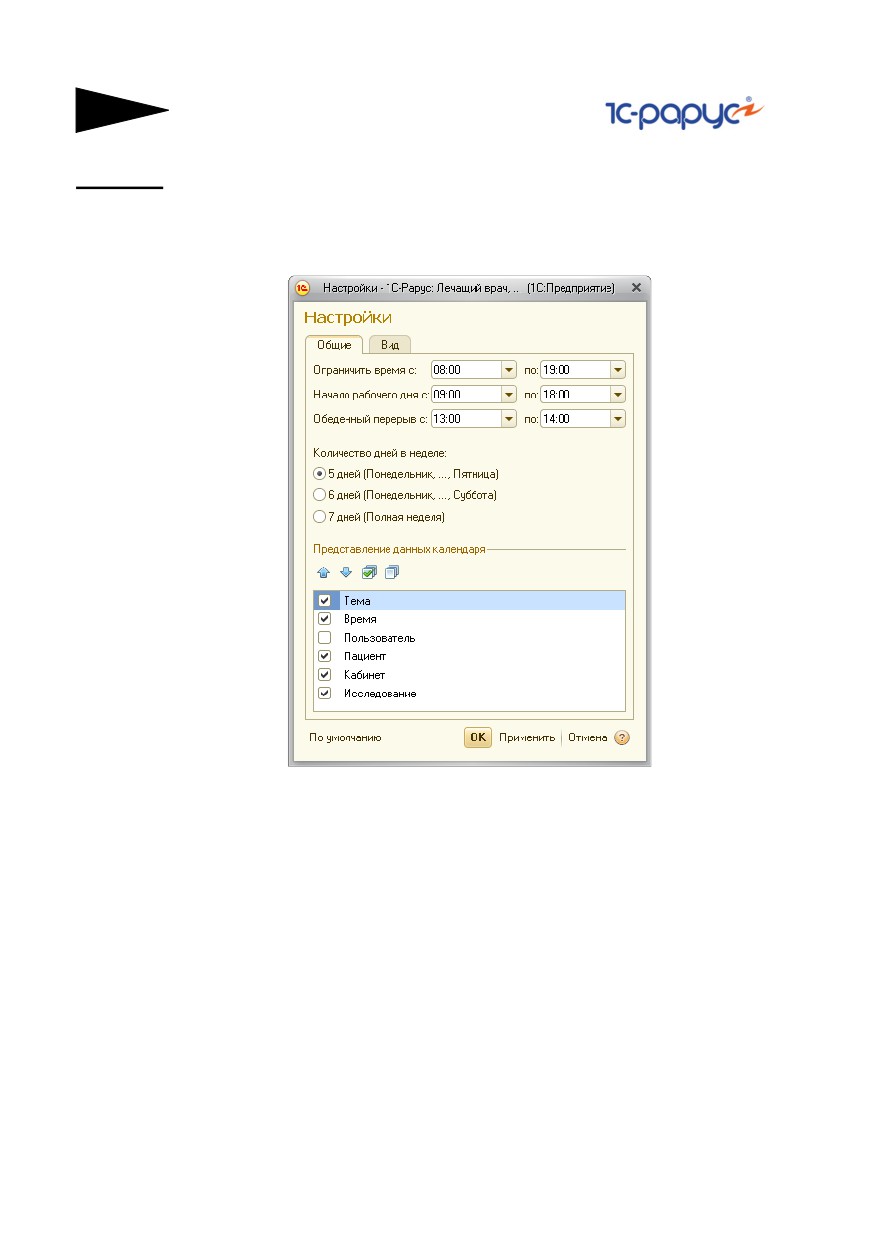
По кнопке Настройки командной панели Календаря открывается
форма настройки календаря пользователя, которая позволяет
настраивать блоки календаря.
С помощью этой формы можно задать отображаемый фрагмент суток,
настроить количество отображаемых дней недели (для режимов
Неделя и Месяц) и параметры отображения событий в Календаре.
В строке Ограничить время рекомендуется указывать время за 1 час
до начала рабочего времени и на 1 час больше времени окончания
рабочего дня, в соответственных полях с: и по:. Это связано с тем, что
некоторые мероприятия могут быть проведены до начала рабочего
дня или же окончены после окончания рабочего времени.
На закладке Общие также указываются рабочие часы согласно
графику врача или при отсутствии индивидуального графика работы
пользователя согласно графику медицинского учреждения.
В противном случае эти настройки берутся из графиков работы
(подробнее см. раздел 5.1.7, «Настройка графиков работы» на
стр. 185).

5.1. Календарь
177
В области Количество дней в неделе положение переключателя
зависит от того, сколько рабочих дней в неделе в данном медицинском
учреждении.
Информация, которая будет выводиться при отображении событий
в Календаре, задается в области Представление данных
календаря.
На закладке Вид задаются параметры отображения элементов формы
Календаря.
В поле Масштаб по ширине рекомендуется задавать значение 70 %
для наиболее наглядного отображения элементов рабочего стола.
В поле Выводить событий в дне месяца пользователь указывает
максимальное количество отображаемых событий в каждом из дней в
режиме Месяц. Если запланированных событий в каком-либо дне
больше значения, указанного в настройках календаря, то количество
неотображенных событий будет выведено красным цветом. Чтобы
просмотреть скрытые события, надо зайти в режим отображения этого
дня. В режиме Месяц это можно сделать двойным щелчком мыши на
отображении даты необходимого дня.
Поле Градация шкалы времени в расписании (мин)
предназначено для задания интервала на шкале времени. Данная
возможность предусмотрена только для режима календаря По
ресурсам.
Также только для режима календаря По ресурсам предусмотрена
возможность регулировать высоту строки в календаре. Значение
высоты строки задается в настройках календаря в поле Высота
области вывода ресурса в расписании.

178
Календарь и почта
Установленный флажок Сворачивать область событий на весь
день позволяет в табличной части календаря сворачивать
и раскрывать область для отображения событий, запланированных на
весь день.
Отображение пиктограмм документов в календаре будет
осуществляться, если в настройках календаря установлен флажок
Отображать пиктограммы.
На форме календаря под списком событий располагается область для
быстрого просмотра информации о событии. Для отображения этой
области в настройках необходимо установить флажок Отображать
поле содержания календаря. Настройка вывода информации
осуществляется с помощью формы Настройка поля отображения
содержания, открывающейся при нажатии кнопки Настройка в этой
области (подробно об этой настройке см. 4.1 «Пациенты» на стр. 111).
Флажок Отображать область фильтров календаря управляет
выводом области фильтров на форме календаря.
5.1.2
Режим Календаря «День»
Данный режим предназначен для наглядного отображения событий
пользователя за определенный день.
Событие, запланированное на весь день, в календаре отображается
сверху.

5.1. Календарь
179
Красный указатель справа от шкалы времени отмечает текущее
время.
5.1.3
Режим Календаря «Неделя»
Данный режим предназначен для наглядного отображения событий
пользователя за неделю. В общей настройке календаря пользователя
можно указать количество дней недели, которые должны быть
отображены, - 5, 6 или 7 дней.
Текущий день в календаре выделяется желтым цветом, текущее время
в этом дне - красной горизонтальной полосой.
Если щелкнуть мышью по наименованию дня недели, то календарь
автоматически перейдет в режим День. При этом будет отображен
выбранный день.
5.1.4
Режим Календаря «Месяц»
Данный режим предназначен для наиболее общего отображения
событий пользователя за выбранный месяц и более глобального

180
Календарь и почта
планирования рабочего времени. Количество отображаемых дней
каждой недели месяца задается в общих настройках календаря
пользователя. Пользователь, дважды щелкнув мышью в поле с числом
дня месяца в этом режиме, автоматически перейдет в режим День, при
этом будет отображен выбранный день.
5.1.5
Режим Календаря «По ресурсам»
Этот режим предназначен для отображения занятости ресурсов:
помещений либо сотрудников.
В левой части формы календаря выбирается день или период, для
которого отображается занятость, а также вид анализируемого
ресурса. Период можно задать при помощи мыши, удерживая клавишу
Shift, а группу дней по отдельности - мышью с нажатой клавишей
Ctrl, поочередно выбирая дни.
Переключатель Шкала времени позволяет выбрать, как будут
отображаться данные по ресурсам: по вертикали (столбцами), либо по
горизонтали (строками).
содержание .. 1 2 3 4 ..