содержание .. 1 2 3 ..
1С-Рарус: Лечащий врач, редакция 1.0 Руководство пользователя (2014 год) - часть 2

60
Настройка программы
Параметры доступа в Интернет
По гиперссылке Параметры доступа в интернет (Настройка
и администрирование —> Общие настройки) происходит переход
к форме настроек параметров прокси-сервера для доступа в Интернет.
2.2
Настройки электронной почты
В данной панели осуществляется настройка работы с электронной
почтой.

2.2. Настройки электронной почты
61
Установка флажка Почтовый клиент означает использование
возможностей встроенного в программу почтового клиента для
взаимодействий с помощью электронных писем (e-mail).
Настройка системной учетной записи
Программа имеет полноценный встроенный почтовый клиент,
который позволяет отправлять электронные письма, например,
пациентам, прикрепляя к ним различные печатные формы или другие
файлы, или осуществлять групповую рассылку по шаблонам, а также
получать от пациентов электронные письма с вложениями
результатов исследований и т.д.
Вся переписка с пациентами, контактными лицами и пр., а также их
контактная информация сохраняются непосредственно
в информационной базе программы.
Использование функционала работы с почтовыми сообщениями
предполагает:
☞ настройку учетных записей, которая осуществляется администратором
системы;
☞ отправку и получение писем электронной почты, осуществляющиеся
пользователями системы.
Учетные записи настраиваются в списке Учетные записи
электронной почты (Настройка и администрирование —>панель
навигации —>Настройки электронной почты —> Настройка
системной учетной записи электронной почты).
Поле Наименование отображает название учетной записи.
В поле Ответственный указывается имя сотрудника, ответственного
за обработку писем. Имя данного сотрудника будет по умолчанию
62
Настройка программы
подставляться в качестве ответственного лица во входящие письма по
данной учетной записи.
На закладке Пользователи указывается список пользователей,
которым будет доступна данная учетная запись.
Система поставляется с предопределенной учетной записью -
системной учетной записью, которая используется по умолчанию
служебными подсистемами. В форме учетной записи необходимо
указать данные, рассмотренные в табл. 2-1
Таблица 2-2.
Учетные записи электронной почты, элемент,
поля
Поле
Содержимое
Сведения о пользователе
Имя
Имя владельца учетной записи (например, Сергей
Иванович). От его имени будут отсылаться почтовые
сообщения.
Почтовый адрес Адрес электронной почты учетной записи в формате
пользователь@почтовыйсервер.
Сведения о сервере почты
Сервер входящей
Адрес POP3-сервера (сервера входящих сообщений).
почты (POP3)
Сервер
Адрес SMTP-сервера (сервера исходящих сообщений).
исходящей почты
(SMTP)
Аутентификация
Пользователь
Имя пользователя для доступа на POP3-сервер (логин).
Пароль
Пароль для доступа на SMTP/POP3-сервер.
Запомнить
Если флажок установлен, пароль будет сохранен в
пароль
информационной базе и будет использоваться при
работе с этой учетной записью без дополнительного
запроса пароля.
Для того чтобы система могла рассылать сообщения от системной
учетной записи без участия пользователя, для системной учетной
записи рекомендуется установить флажок Запомнить пароль.
Флажками Использовать для отправки и Использовать для
получения можно ограничить использование учетной записи для
рассылки или для получения сообщений. Например, если системная

2.2. Настройки электронной почты
63
учетная запись используется только для рассылки писем, а получение
почты происходит на почтовые ящики пользователей.
Для проверки введенных параметров учетной записи можно
использовать команду Проверить учетную запись. При этом система
проверит возможность соединения с сервером входящих почтовых
сообщений.
Установке флажка В представление включать имя пользователя
означает, что в представление учетной записи будет включаться имя
пользователя.
По гиперссылке Дополнительные настройки сервера почты можно
открыть соответствующую форму. Форма позволяет более тонко
настроить такие параметры учетной записи, как аутентификация,
порты серверов сообщений, время ожидания и другие параметры.
Таблица 2-3.
Дополнительные свойства сервера почты,
поля
Поле
Содержимое
Настройка соединения
Порт POP3
Порт сервера POP3.
Порт SMTP
Порт сервера SMTP.
64
Настройка программы
Таблица 2-3.
Дополнительные свойства сервера почты,
поля (продолжение)
Поле
Содержимое
Установить
Устанавливает стандартные номера портов:
стандартные
POP3: 110
порты
SMTP: 25.
Длительность
Время ожидания сервера до разрыва соединения
ожидания
в секундах (от 10 до 600).
сервера
Сервер входящей почты
POP3
Способ аутентификации на POP3-сервере.
аутентификация
Оставлять копии
Требуется оставлять копии сообщений на сервере.
сообщений на
сервере
Удалять
Выполнять автоматическое удаление старых сообщений
сообщения на
с сервера через указанное количество дней (от 1 до 600).
сервере через
Сервер исходящей почты
SMTP серверу
Если флажок установлен, серверу SMTP требуется
требуется
дополнительная проверка подлинности. При этом
проверка
появляется возможность выбора способа
подлинности
аутентификации:
☛ Аналогично серверу входящей почты - параметры
аутентификации (пользователь и пароль) берутся из
параметров аутентификации для сервера входящей
почты, при этом тип SMTP аутентификации указывается
«по умолчанию»;
☛ Задать параметры аутентификации - параметры
аутентификации задаются вручную:
a) Пользователь SMTP;
b) Пароль SMTP;
c) Способ аутентификации на SMTP сервере.
☛ Зайти на сервер входящей почты перед отправкой.
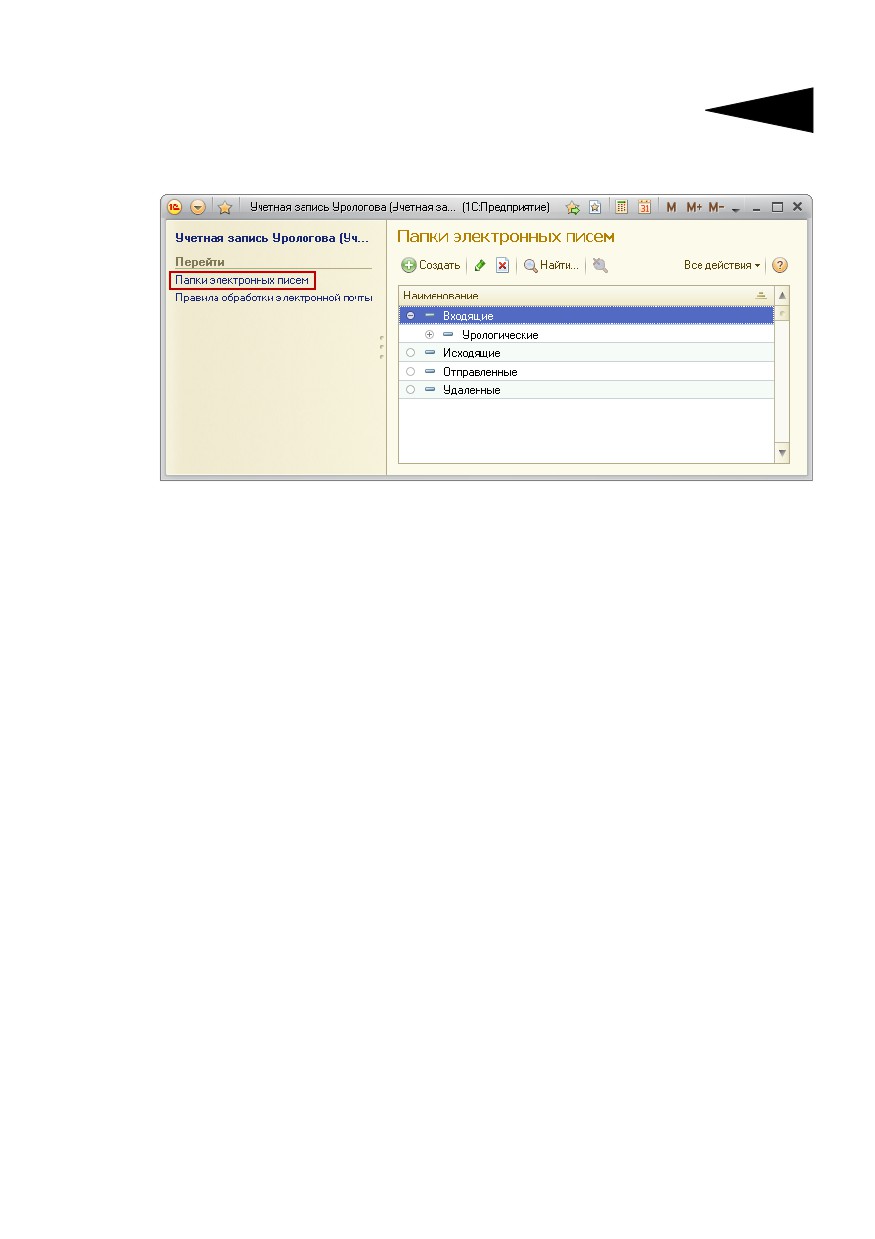
По гиперссылке Папки электронных писем можно перейти к форме
отображения почтовых папок почтового клиента. Название
предопределенных папок совпадает с названием папок,
используемых почтовыми сервисами. Пользователь может создавать
2.2. Настройки электронной почты
65
свои папки и управлять их расположением. Данные настройки будут
распространяться только на эту учетную запись.
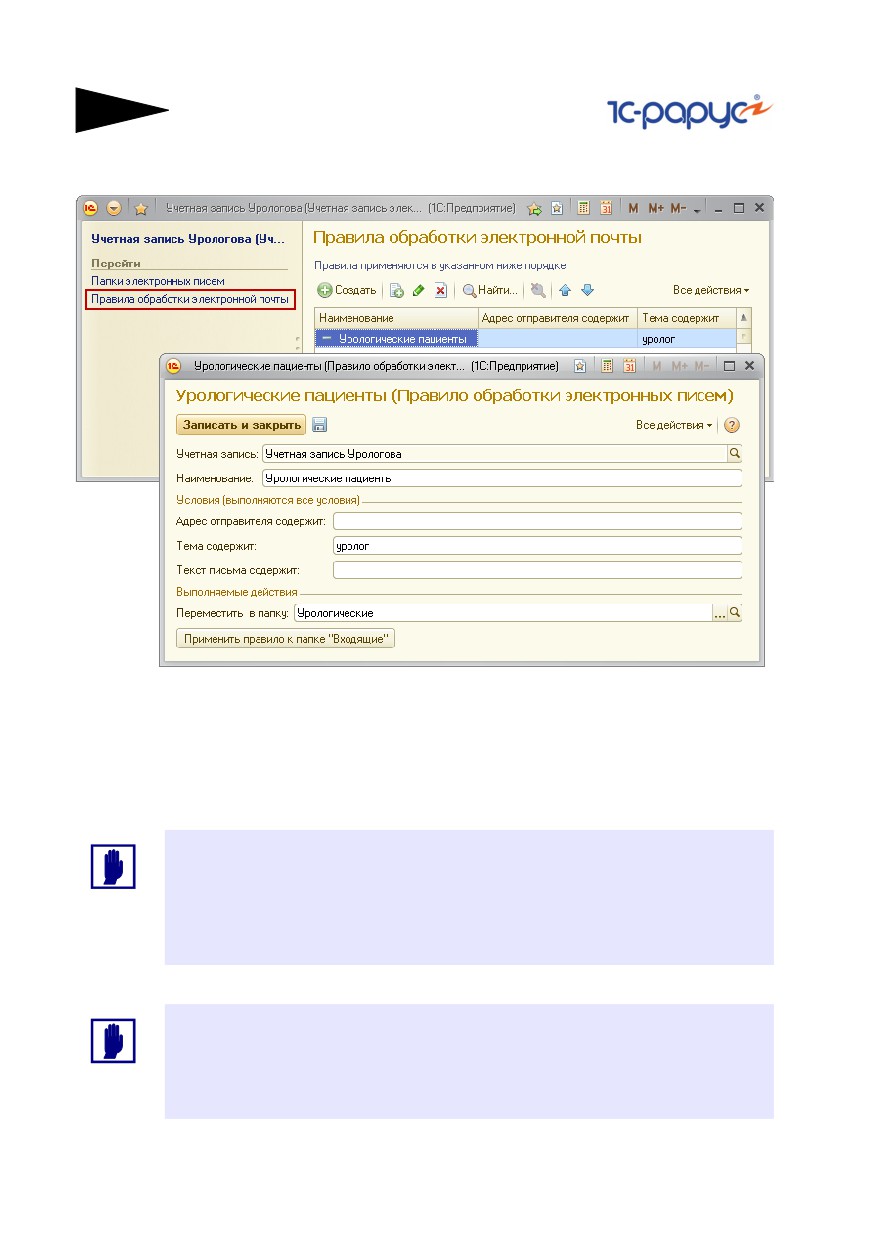
С помощью гиперссылки Правила обработки электронной почты
открывается форма списка правил, согласно которым будут
обрабатываться электронные письма. В полях группы Условия формы
правила задаются фильтры для отбора писем. Поля Тема содержит
и Текст письма содержит являются регистронезависимыми. В поле
Переместить в папку указывается папка, в которую будут
перемещаться электронные письма после применения правила
(уровень расположения этой папки должен быть ниже уровня папки
Входящие). Например, можно задать правило, по которому письма,
66
Настройка программы
содержащие в теме письма слово «Уролог», будут помещаться в папку
«Урологические».
Правила применяются в том порядке, в котором они размещены
в списке.
При помощи кнопки Применить правило к папке «Входящие»,
расположенной на форме правила обработки электронной почты,
можно выполнить фильтрацию входящих писем по выбранному
правилу.
Для автоматического получения писем в случае работы с файловой
базой необходимо в разделе Настройка и администрирование
—>Поддержка и обслуживание —>Регламентные и фоновые
задания установить признак Автоматически запускать отдельный
сеанс для выполнения регламентных заданий в настройке
выполнения регламентных заданий.
При использовании почтового сервиса с безопасным соединением
(https) и платформы «1С:Предприятие» редакции 8.2 необходимо
установить дополнительную внешнюю программу, которая будет
шифровать данные, так как данная версия платформы не
поддерживает шифрование данных.

2.2. Настройки электронной почты
67
Учетные записи электронной почты
Справочник Учетные записи электронной почты содержит
информацию об учетных записях электронной почты, которые
используются в программе для получения и отправки сообщений по
электронной почте. Системная учетная запись электронной почты
является предопределенным элементом этого справочника.
Для учетных записей, получение и отправка с которых выполняется
автоматически без участия пользователя, должен быть обязательно
введен пароль. Также для корректной работы программы обязательно
должна быть настроена системная учетная запись электронной
почты.
Шаблоны электронных писем
Шаблоны электронных писем позволяют создавать электронные
письма с уже заданными параметрами для различных рассылок.
68
Настройка программы
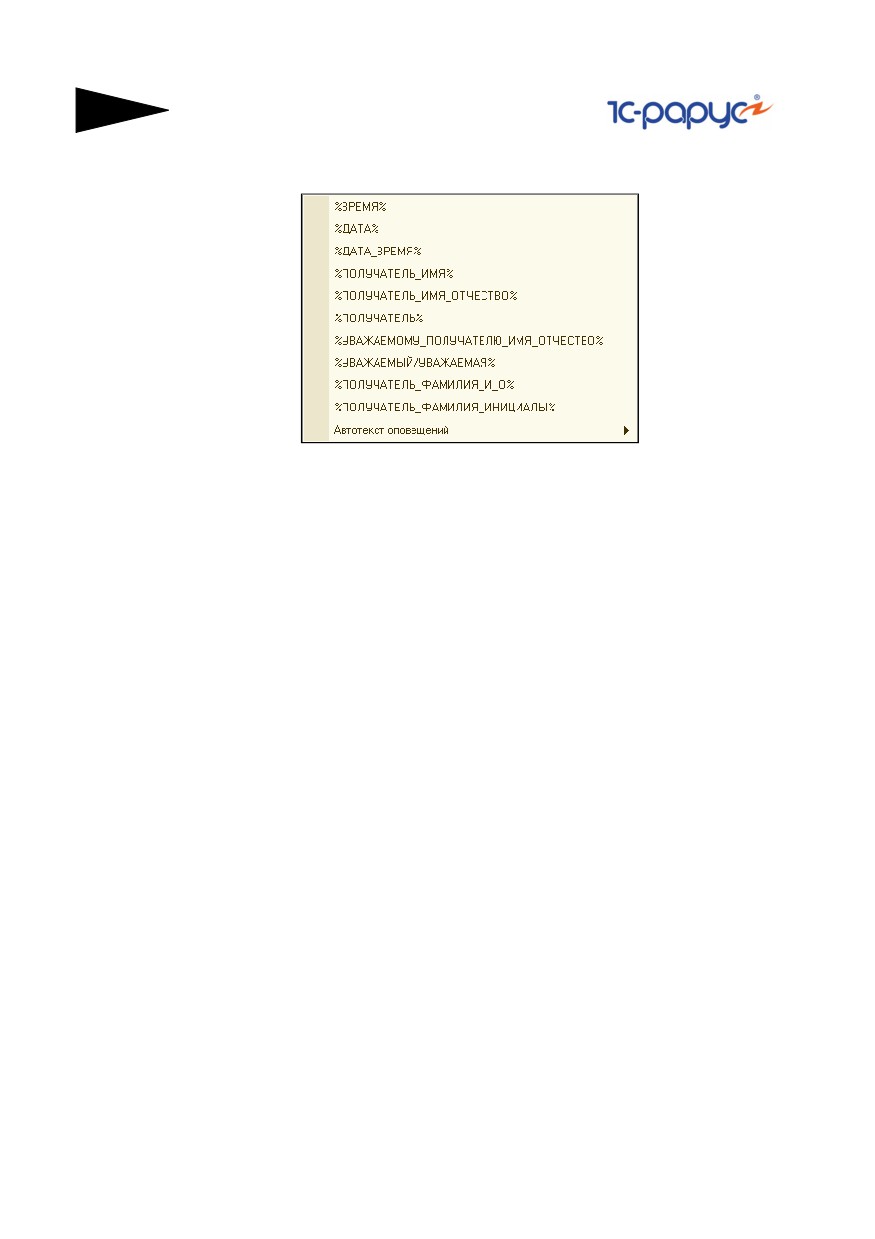
Существует возможность использовать автотекст при создании
шаблонов электронных писем.
Использование шаблонов текстов, а также тегов для персонификации
сообщений (например, автоматическая подстановка имени пациента)
позволяет быстро выполнить рассылку электронных писем по
заданной теме.
Шаблоны автотекста
Справочник Шаблоны автотекста предназначен для определения
автотекста, который используется при отправке электронных писем
из встроенного почтового клиента, а также при отправке SMS на
основании шаблонов. Этот справочник содержит список действий
системы, описанных на встроенном языке 1С (более подробно о
встроенном языке программирования 1С см. документацию

2.2. Настройки электронной почты
69
«Руководство разработчика (в 2-х частях)» из комплекта поставки
платформы «1С:Предприятие 8»).
На форме элемента справочника указывается действие, которое
необходимо будет произвести, на встроенном языке 1С, при
использовании автотекста (поле Действие). В поле Назначение
указывается, к какому объекту будет применяться соответствующий
автотекст.
70
Настройка программы
Программа содержится набор распространенных автотекстов,
которые при желании можно расширить самостоятельно, однако для
этого требуется знание встроенного языка 1С.
Работа с почтовыми сообщениями в системе возможна в следующих
ситуациях:
☞ отправка пациентам результатов приема (осмотр, назначения и т.д.);
☞ получение от пользователей результатов рекомендованных
исследований (анализы, инструментальные исследования и т.д.);
☞ групповая рассылка пациентам писем с необходимой информацией.
Отправка письма может быть осуществлена:
☞ из формы списка пациентов;
☞ из карточки пациента;
☞ из почтового клиента по кнопке Написать письмо;
☞ путем ввода на основании любого документа Электронного письма,
при условии, что у пациента заполнен адрес электронной почты.
Дополнительная информация:
❏ см. 5.2 «Почтовый клиент» на стр. 192
❏ см. 3.1 «Пользователи системы» на стр. 79
Настройка параметров рассылки электронных писем
В диалоговом окне Настройка электронной почты можно установить
флажок Выполнять рассылки эл. писем равномерно в пакетном
режиме. В поле Количество писем в пакете указать, например,
значение 1, в поле Период отправки (сек.) выбрать значение 10.
Данная настройка решает следующие задачи, возникающие при
рассылке электронных писем:
☞ Рассылка производится в пакетном режиме с заданной пользователем
периодичностью (в фоновом режиме). Это позволяет пользователю
выполнять работу без «зависаний» программы.
☞ Предотвращение блокировки рассылки. В случае применения обычной
электронной почты при массовых рассылках электронных писем
возможна блокировка учетной записи или доменного имени (IP-
адреса), после чего рассылка электронных писем для компании станет
невозможной, так как будет восприниматься как спам. Для решения
этой задачи, пользователю необходимо указать такое количество писем
в пакете, чтобы в каждой рассылке было не больше 20% от всех
рассылаемых компанией писем за рабочий день. Например, если в

2.3. Настройки работы с файлами
71
компании рассылается за день не более 100 писем, то общее количество
рассылаемых писем в течение суток не должно превышать 20 писем.
Также в программе предусмотрен еще один механизм для того, чтобы
рассылка электронных писем компании не была принята в качестве
спама. В тексте электронных писем реализовано применение тегов,
которые персонифицируют каждое письмо. При помощи тегов в текст
письма автоматически подставляются персональные данные
пациентов. Таким образом, рассылка становится персональной,
адресной.
2.3
Настройки работы с файлами
Настройка программы для работы с файлами осуществляется в форме
Настройка работы с файлами (Настройка и администрирование).
В настройках можно указать максимальный размер загружаемого
файла, ограничить загрузку файлов с определенным расширением
(при необходимости можно добавить свои расширения), установить
расширение для текстовых файлов, указать способ хранения файлов
(в информационной базе или в томах на дисках).
При хранении в томах файлы хранятся вне программы, а в программе
есть просто ссылка на файл (путь к файлу + имя файла). Иначе файл
хранится в самой программе, поэтому даже если файл удалять из того
каталога, из которого он был загружен, то в программе он останется.
При смене способа хранения файлов перенос файлов из
информационной базы в тома и обратно не происходит.

72
Настройка программы
В случае установки флажка Хранить файлы в томах на диске
необходимо заполнить список Тома хранения файлов.
Для каждого тома необходимо указать его наименование, порядок
заполнения и путь к каталогу тома для сервера под управлением
Microsoft Windows и/или путь к каталогу для сервера под управлением
Linux. При создании нового тома проверяется доступ к указанному
каталогу в поле Полный путь. Уже созданному тому нельзя поменять
пути. Созданный том нельзя удалить до тех пор, пока на него
ссылаются какие-либо версии файлов.
Заполнение томов осуществляется в порядке заполнения по
возрастанию до полного заполнения тома. Эту особенность можно
использовать, например, для временного отключения тома путем
увеличения ему порядка заполнения. Если ни на одном из томов не
будет достаточно места для размещения файла, пользователю будет
выдано сообщение. Если максимальный размер установлен равным
нулю, то ограничения на размер тома не действуют.
В поле Расширения файлов ODF можно указать расширения файлов
OpenDocument, текст из которых также будет извлекаться для
построения индекса полнотекстового поиска. По умолчанию список
заполнен основными расширениями файлов OpenDocument.
Указывать или уточнять список расширений файлов OpenDocument
нужно при использовании операционных систем фирмы Microsoft,
если для программы OpenOffice не установлено расширение IFilter.
Дополнительная информация:
❏ см. A.3 «Работа с файлами» на стр. 225

2.4. Настройки механизма оповещений
73
2.4
Настройки механизма
оповещений
В программе предусмотрена возможность получения оповещений
через напоминания в виде появляющихся на экране окон, а также
с помощью e-mail или SMS. Оповещения посредством e-mail и SMS
используются как для пользователей программы, так и для
взаимодействия с пациентами (например, для оповещения
о предстоящем приеме). Напоминания в появляющихся окнах
предназначены только для пользователей программы.
Настройка программы для работы с механизмом оповещений
осуществляется в форме Настройки оповещений (Настройка
и администрирование).
Поля данной формы рассмотрены в табл. 2-4
Таблица 2-4.
Настройки оповещений, поля
Поле
Содержимое
Напоминания в программе
Использовать
Признак использования в программе напоминаний
напоминания
в виде появляющихся окон.
в программе

74
Настройка программы
Таблица 2-4.
Настройки оповещений, поля (продолжение)
Поле
Содержимое
Период проверки
Частота проверки напоминаний. Слишком маленький
новых
период может привести к нагрузке системы.
напоминаний
Оповещения по e-mail
Использовать
Признак использования оповещений по электронной
оповещения по
почте.
электронной
почте
Учетная запись
Учетная запись электронной почты, от имени которой
для отправки
будет осуществляться отправка оповещений.
оповещений
Шаблон e-mail
Шаблон текста напоминания о приеме, который будет
оповещения
отправлен пациенту по электронной почте. Выбирается
пациентам
из справочника Шаблоны электронных писем (см.
«Шаблоны электронных писем» на стр. 67).
SMS оповещения
Использовать
Признак использования SMS оповещений.
SMS оповещения
Шаблон SMS
Шаблон текста напоминания о приеме, который будет
оповещения
отправлен пациенту SMS-сообщением. Выбирается из
пациентам
справочника Шаблоны SMS-сообщений.
Форма настройки шаблона SMS-сообщения имеет следующий вид:
Работа с шаблонами SMS-сообщений в целом аналогична работе
с шаблонами электронных писем, но есть особенность - применение
транслитерации (перевод символов кириллицы в символы латиницы)
для того, чтобы поместить в SMS-сообщение больше информации, так
как длина одного SMS, содержащего кириллический текст, составляет
70 символов, длина SMS на латинице -160 символов. Для применения
2.4. Настройки механизма оповещений
75
транслитерации на форме шаблона SMS-сообщения надо установить
флажок Транслитерация.
В системе предполагается использование SMS сервиса SMS4B.ru
для отправки и приема SMS сообщений через Интернет.
Для отправки SMS необходимо зарегистрироваться на сайте
www.sms4b.ru. После регистрации вам будет доступно 10 тестовых
SMS, тестовое буквенное имя «SMS-TEST» и выслано письмо с логином
и паролем для отправки SMS.
Для отправки SMS можно заказать персональное буквенное имя
в «Личном кабинете на сайте в разделе «Заказать SMS-имя».
Приобрести нужное количество SMS можно в «Личном кабинете на
сайте в разделе «Оплата».
Более подробная информация о SMS сервисе SMS4B.ru доступна на
сайте www.sms4b.ru, а также по телефонам +7 (495) 223-0735,
8-800-700-1231 (звонки из регионов России - бесплатно),
sms4b@rarus.ru.
При нажатии на кнопку Настройка отправки SMS сообщений
открывается форма управления настройками отправки SMS-

76
Настройка программы
сообщений с помощью сервиса SMS4B. Поля этой формы рассмотрены
в табл. 2-5.
Таблица 2-5.
Настройка отправки SMS сообщений, поля
Поле
Содержимое
Настройка работы с сервером SMS 4B
Имя пользователя
Значения, идентифицирующие пользователя при работе
с сервером SMS.
Пароль
пользователя
Получать только
Включает/отключает получение с сервера неполных
полные
сообщений.
сообщения
Дата последнего
Информация о дате последнего входящего сообщения.
входящего
сообщения
2.4. Настройки механизма оповещений
77
Таблица 2-5.
Настройка отправки SMS сообщений, поля (продолжение)
Поле
Содержимое
Робот
Пользователь, от имени которого будет осуществляться
регламентных
регламентная проверка и отправка новых сообщений на
заданий
сервере.
Настройка отправки SMS
Номер
Номер отправителя, который по умолчанию будет
отправителя по
подставляться в документ SMS сообщение. Значение
умолчанию
выбирается из списка доступных номеров той учетной
записи, имя пользователя и пароль которой указаны в
настройках.
Важно! Список будет заполнен только после ввода
корректных данных учетной записи и подключения к
серверу SMS4B.
Срок жизни SMS
Время попытки доставки сообщения.
(в часах)
Не отправлять
Период, в течение которого SMS сообщения не будут
в период с: по:
отправляться.
Группа
Параметры настройки прокси-сервера.
«Настройка
прокси сервера»
Версия SMS-
Номер версии SMS-коммуникатора.
коммуникатора
С помощью формы настройки отправки SMS можно подключиться
к серверу SMS и заполнить список отправителей, задать расписание
регламентного задания, а также создать файл настроек прокси на
сервере 1С:Предприятия.
После ввода учетных данных (имя и пароль пользователя)
рекомендуется проверить их, выполнив подключение к серверу. Для
этого надо нажать на кнопку Подключиться к серверу SMS4B
и заполнить список отправителей.
Оповещения будут рассылаться пациентам и пользователям только по
тем видам контактной информации, у которых установлен признак
Использовать для оповещений. Данный признак редактируется
в справочнике Виды контактной информации (см. «Виды
контактной информации» на стр. 58).
Рассылка оповещений по SMS и электронной почте осуществляется
при помощи регламентных заданий. Необходимо настроить
соответствующие регламентные задания в разделе Поддержка
и обслуживание.
3. Администрирование
программы
3.1
Пользователи системы
Управление пользователями системы включает в себя создание
списка пользователей системы.
Каждый пользователь программы обладает правами администратора.
3.1.1
Регистрация пользователей программы
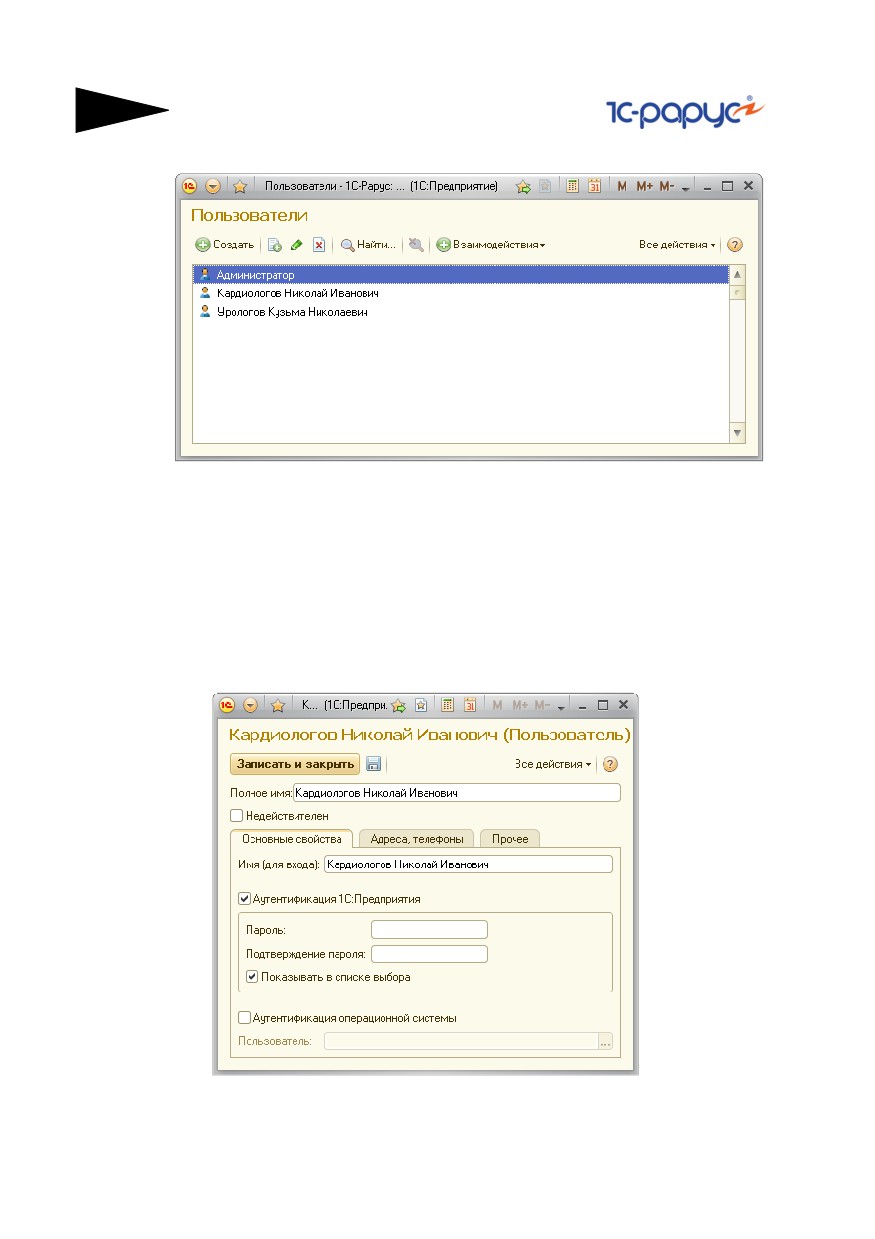
В списке Пользователи (Настройка и администрирование —>
панель навигации —> Пользователи) ведется учет пользователей,
которые работают с программой. Каждая запись в этих списках
соответствует одной учетной записи пользователя информационной
базы. Пользователей можно выбирать в полях документов программы,
например, указывать в качестве ответственных за те или иные
документы, задавать по ним отборы в списках документов и т. п.
Ведение списка пользователей
Ведение списка пользователей выполняет администратор системы.
80
Администрирование программы
В карточке пользователя можно настроить параметры аутентификации
пользователя:
☞ аутентификация 1С:Предприятия - при таком режиме для входа
необходимо выбрать пользователя из списка и ввести указанный
пароль;
☞ аутентификация операционной системы - необходимо выбрать
пользователя ОС. Если осуществлен вход в ОС указанным
пользователем, то 1С запустится автоматически для данного
пользователя.
3.1. Пользователи системы
81
Хороший пароль должен состоять не менее чем из восьми символов,
включать в себя заглавные и прописные латинские буквы, цифры,
символы (подчеркивание, скобки и т. д.) и быть малопонятным
выражением. Нежелательно, чтобы пароль совпадал с именем
пользователя, полностью состоял из цифр, содержал понятные слова,
содержал чередующиеся группы символов. Примеры хороших
паролей: "nj7{jhjibq*Gfhjkm, F5"njnGhkmNj;t{HI. Примеры
неудачных паролей: Иванов, qwerty, 12345678, 123123123.
Флажок Показывать в списке выбора управляет включением
в список выбора пользователей при входе в систему.
На странице Адреса, телефоны можно ввести контактную
информацию пользователя. Перечень контактной информации можно
настроить (см. «Виды контактной информации» на стр. 58).
Если пользователь не является действующим пользователем системы,
например, уволен или был создан по ошибке, но на него ссылаются
объекты системы (элемент справочника или отдельный документ), то
такого пользователя невозможно удалить из информационной базы.
Для того чтобы скрывать таких пользователей в различных списках
выбора, можно воспользоваться флажком Недействителен. После
установки флажка недействительные пользователи будут недоступны
также и в списке пользователей системы. Для их отображения
необходимо в списке Все действия формы справочника
Пользователи выбрать команду Показывать недействительных
пользователей.
Настройки пользователя
Для каждого пользователя можно указать ряд настроек, которые будут
использоваться при работе. К списку настроек можно перейти:
☞ по ссылке Настройки пользователей на странице Настройки
пользователей и прав (Настройка и администрирование —>
Пользователи);
☞ по ссылке Настройки пользователей панели действий Сервис
раздела Настройка и администрирование.

82
Администрирование программы
На закладке Настройки по умолчанию указываются те значения
указанных в списке реквизитов, которые будут подставляться при
вводе нового документа или новой записи в справочнике, если
данный реквизит в них присутствует.
На закладке Электронная почта можно указать основную для
данного пользователя учетную запись электронной почты, которая
будет автоматически подставляться при создании этим пользователем
электронного письма вне почтового клиента. На этой закладке можно
также задать подписи, которые будут включаться для исходящих
писем или для писем при пересылке. Выбор подписи производится из
справочника Подписи электронных писем.

3.1. Пользователи системы
83
На закладке Оповещения задаются условия отправки для следующих
видов оповещений:
☞ Оповещения врача о приеме пациента;
☞ Оповещения пациента о приеме у врача;
☞ Оповещения пользователя о прочих событиях (личная встреча,
телефонный звонок, почтовое письмо, электронное письмо, прочее).

84
Администрирование программы
На данной закладке для каждого вида оповещения можно указать
способ отправки (SMS, e-mail или напоминание), срок и период
оповещения (минуты, часы, дни, недели) перед предстоящим
событием.
Возможность определенного способа отправки оповещений
и соответственно отображение его колонки на форме настроек
пользователей зависит от установленных настроек оповещений
(см. 2.4 «Настройки механизма оповещений» на стр. 73). Если на
странице Настройки оповещений не установлен ни один признак
использования какого-либо способа отправки оповещений, то
закладка Оповещения не будет отображаться на форме настроек
пользователей.

3.1. Пользователи системы
85
На закладке Внешний вид выводятся настройки внешнего вида форм,
рабочего стола и командного интерфейса программы.
Список пользовательских настроек отчетов сгруппирован по
названиям вариантов отчетов на закладке Настройки отчетов.
На закладке Прочее по кнопке Настроить доступ к Интернету можно
осуществить настройку параметров прокси-сервера для клиентского
компьютера данного пользователя.
При использовании клиент-серверной версии 1С:Предприятия
параметры прокси-сервера также могут указываться и для сервера
1С:Предприятия (Раздел Настройка и администрирование —>
Общие настройки).
Для очистки отдельных настроек пользователя необходимо выделить
нужные настройки и перейти на командной панели в Очистить —>
Выделенные настройки. Для очистки всех настроек отчетов
и внешнего вида или всех настроек пользователя необходимо
перейти по соответствующему пункту меню кнопки Очистка.
Для копирования настроек другим пользователям предусмотрена
команда Все действия —> Скопировать другим...
Можно выполнить поиск необходимой настройки, введя в поле Найти
ее название или часть названия.
86
Администрирование программы
Для копирования и очистки настроек можно также воспользоваться
соответствующими ссылками раздела Настройки пользователей
и прав (Настройка и администрирование).
Перед копированием настроек внешнего вида другим пользователям
необходимо убедиться, чтобы они завершили свои сеансы работы
в программе. В противном случае, скопированные настройки могут
затереться и не будут применены. Для того чтобы выяснить, работают
ли пользователи в данный момент с программой, можно
воспользоваться гиперссылкой Активные пользователи в разделе
Настройка и администрирование —> панель навигации —>
Поддержка и обслуживание.
Дополнительная информация:
❏ см. «Виды контактной информации» на стр. 58
3.2
Поддержка и обслуживание
информационной базы
3.2.1
Контроль состояния информационной
базы
Журнал регистрации
В Журнале регистрации (Настройка и администрирование —>
Поддержка и обслуживание) могут фиксироваться действия
пользователей и другие события.
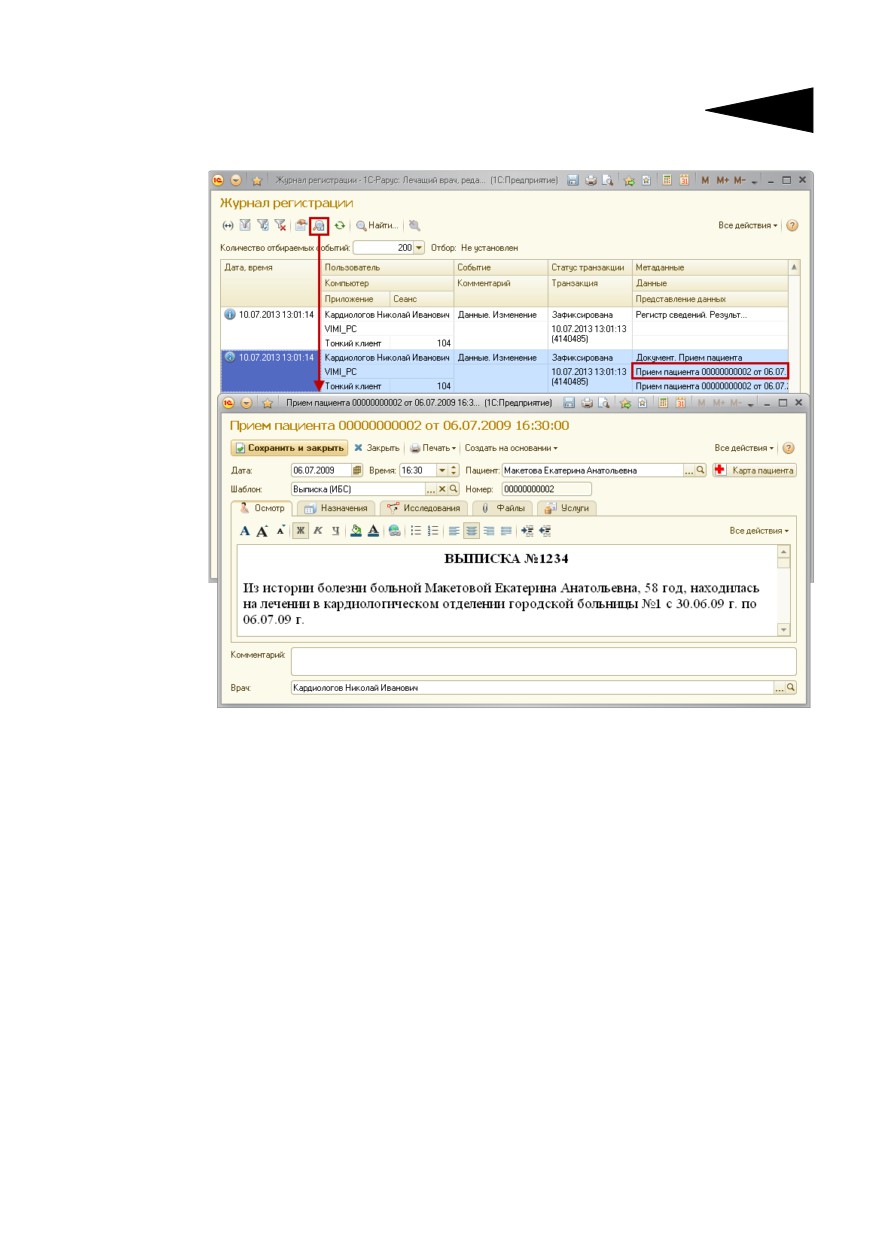
Для того чтобы увидеть события, которые попали в журнал
регистрации после открытия формы, необходимо выполнить команду
Обновить текущий список (кнопка Все действия).
Для того чтобы отобрать события по некоторому критерию, служит
команда Установить отбор, которая позволяет задать отбор записей
журнала регистрации. Будут отображены записи, удовлетворяющие
заданному отбору в количестве не большем, чем значение поля
Количество отбираемых событий (200, 500, 1000, 10000 или
введенное пользователем).
3.2. Поддержка и обслуживание информационной
87
Для того чтобы отключить отбор, служит команда Отключить отбор.
Если с событием связан некоторый объект информационной базы, то
объект можно открыть для просмотра с помощью команды Открыть
данные для просмотра, выделив это событие.
Активные пользователи
Активные пользователи - это пользователи, которые в данный момент
работают с информационной базой, в том числе при помощи
приложений тонкий клиент, веб-клиент, конфигуратор, а также
фоновое задание, COM-соединение, WS-соединение и т. п.

88
Администрирование программы
Для анализа работы пользователя можно перейти к журналу
регистрации, выбрав пользователя в списке и выполнив команду
Журнал регистрации.
Блокировка работы пользователей
Администратор может временно запретить работу пользователей с
программой, предварительно завершив работу всех активных
пользователей, включая пользователя, инициировавшего блокировку,
для выполнения административных действий.
Примерно за 15 минут до начала действия блокировки всем активным
пользователем выдаются предупреждения о планируемом времени
начала блокировки соединений и заданный текст сообщения
блокировки.
При наступлении времени блокировки будет выполнена попытка
завершения сеансов работы всех пользователей, подключенных к
информационной базе, с выдачей соответствующих запросов о
3.2.
Поддержка и обслуживание информационной
89
сохранении данных и завершении работы. Новые пользователи во
время блокировки не смогут войти в программу.
Новое подключение к информационной базе, начиная с этого момента
и до окончания действия блокировки, будет возможно только в том
случае, если в параметре командной строки /UC или параметре строки
соединения UC указан код разрешения доступа.
В клиент-серверном варианте работы также есть возможность
заблокировать выполнение регламентных и фоновых заданий. Для
этого может потребоваться ввести дополнительные параметры для
подключения к кластеру серверов по команде Параметры
администрирования ИБ. Кроме того, для выполнения действий
установки и снятия блокировки работы пользователей также можно
использовать утилиту администрирования кластера серверов
«1С:Предприятия».
В файловом режиме работы блокировка соединений не может быть
установлена, если с базой в данный момент времени работают через
COM (внешнее соединение), веб-сервисы или открыт конфигуратор. В
клиент-серверном режиме работы не гарантируется завершение всех
регламентных и фоновых заданий, если они не могут быть завершены
принудительно.
Удаление помеченных объектов
Непосредственное удаление справочников или документов
запрещено, так как необходимо поддержание ссылочной целостности
информационной базы. Это значит, что если на тот или иной объект
системы (документ, элемент справочника и т. д.) ссылаются другие
объекты, то удаление объекта не будет выполнено. Поэтому
используется такое понятие, как «пометка на удаление». Пометка на
удаление осуществляется клавишей Del или кнопкой Удалить на
соответствующей форме. После установки пометки на удаление
элемент справочника или документ не отображаются в списках,
однако они не удалены окончательно из информационной базы. Для
отображения такого объекта надо выполнить Все действия —>
Настройка списка и снять флажок в настройках отбора списка
Пометка удаления Равно Нет. При пометке на удаление пациента
автоматически помечаются на удаление все документы и файлы,
которые с ними связаны.

90
Администрирование программы
Удаление помеченных ранее объектов можно выполнить двумя
способами:
☞ выборочное удаление объектов - этот режим позволяет
предварительно выбрать объекты для удаления;
☞ автоматическое удаление всех объектов - производится попытка
автоматического удаления всех объектов, помеченных на удаление.
После завершения удаления выводится список объектов, удаление
которых не выполнено для сохранения ссылочной целостности
информационной базы. В этом списке объекты сгруппированы по
виду, и для каждого объекта выводятся те объекты, которые
препятствуют его удалению. Пользователь может отредактировать
объекты, препятствующие удалению, после чего повторить процедуру
заново.
3.2.2
Регламентные операции
В форме Регламентные и фоновые задания (пункт Поддержка
и обслуживание панели навигации раздела Настройка и
администрирование, ссылка Регламентные и фоновые задания)
выводится список заданий, которые должны автоматически
выполняться в фоновом режиме. Эти задания преимущественно
представляют собой действия, направленные на обслуживание базы
данных. Например, можно задать в списке фоновых заданий
автоматическую загрузку курса валют; эта загрузка будет
совершаться в фоновом режиме с заданной периодичностью.

3.2. Поддержка и обслуживание информационной
91
На закладке Регламентные задания расположен список
регламентных заданий — заранее заданных заданий с указанием
некоторых параметров выполнения (как правило, периодичности).
Регламентные задания необходимо включить в работу (установить
флажки в графе Вкл.), по умолчанию регламентные задания
отключены.
Ряд регламентных заданий выполняются в программе автоматически
(например, Получение и отправка электронных писем, Загрузка
курсов валют и др.). Для их функционирования необходимо задать
расписание работы. Для этого двойным щелчком мыши по строке
регламентного задания надо открыть форму регламентного задания и
нажать кнопку Открыть расписание.

92
Администрирование программы
Затем на закладках диалогового окна Расписание указать
периодичность выполнения данного регламентного задания.
На закладке Фоновые задания расположен список фоновых
заданий — заданий, выполняющихся в настоящий момент или уже
выполнившихся и теперь ожидающих некоторых действий
пользователя.
3.2. Поддержка и обслуживание информационной
93
3.2.3
Резервное копирование
С целью уменьшения риска потери данных информационной базы
администратору системы необходимо регулярно выполнять
резервное копирование. Частота создания резервных копий зависит
от интенсивности ввода новых данных в информационную базу.
Система позволяет создавать резервные копии в режиме
1С:Предприятие. Резервное копирование может выполняться как
в автоматическом режиме, так и в ручном. Для автоматического
режима предварительно необходимо выполнить настройки. В любой
момент времени можно восстановить данные информационной базы
из созданной ранее резервной копии.
Использование данного функционала предусмотрено только для
файлового варианта работы. В случае клиент-серверного варианта
для создания резервных копий рекомендуется использовать средства
СУБД. Более подробную информацию об этом можно найти в книге
«1С:Предприятие 8.2. Клиент-серверный вариант. Руководство
администратора».
Настройка автоматического резервного копирования
Помощник Настройка резервного копирования информационной
базы можно вызвать по ссылке со страницы Поддержка
и обслуживание раздела Настройка и администрирование.
На первой странице помощника настраивается выполнение
резервного копирования.
Если резервное копирование будет осуществляться сторонними
средствами, например, средствами СУБД при клиент-серверном
варианте работы, то, выбрав переключателем пункт Резервное
копирование выполняется сторонними средствами, можно
отказаться от настройки автоматического резервного копирования.
Нажав кнопку Готово, можно завершить работу помощника.
Если у администратора на текущий момент нет возможности
выполнить настройки резервного копирования, то, выбрав
переключателем пункт Напомнить мне о необходимости
настройки резервного копирования в дальнейшем, можно указать
период, через который система откроет сообщение с напоминанием.
Нажав кнопку Готово, можно завершить работу помощника.
94
Администрирование программы
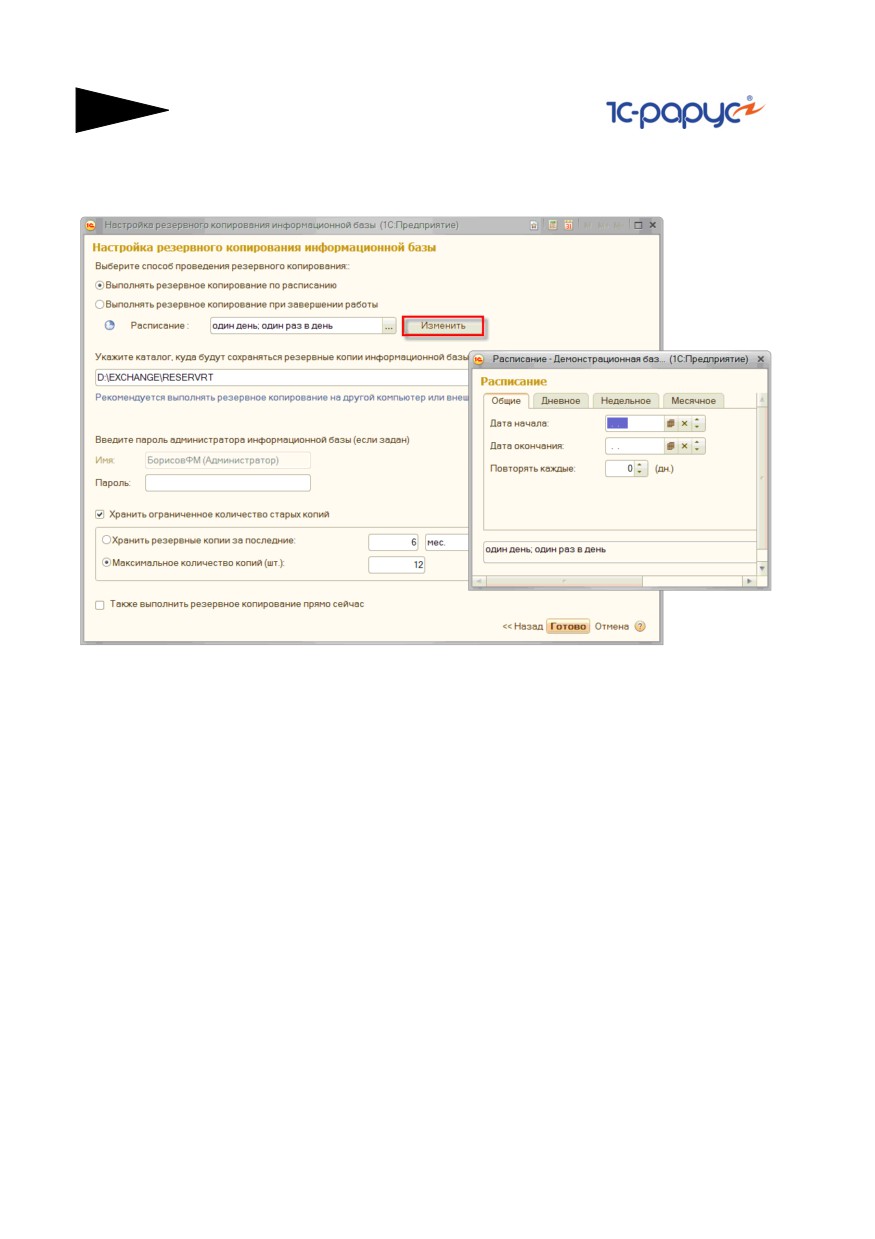
На странице настройки резервного копирования можно задать способ
резервного копирования: по расписанию или при завершении работы
системы.
Если выбран пункт Выполнять резервное копирование по
расписанию, то становится доступным поле Расписание и команда
Изменить. В поле Расписание можно выбрать одно из четырех
расписаний, настроенных по умолчанию. Если предложенные
варианты расписаний не устраивают администратора, то он с
помощью команды Изменить может настроить свое, используя за
основу существующее и наиболее подходящее расписание. Если к
моменту запуска резервного копирования система не будет запущена,
то резервное копирование не выполнится.
Если выбран пункт Выполнять резервное копирование при
завершении работы, то при каждом выходе из системы
администратору будет предлагаться выполнить резервное
копирование информационной базы. Если в информационной базе
одновременно работают два и более администратора, то предложение
о резервном копировании будет выдано последнему администратору,
который выходит из системы.
На этой же странице помощника необходимо указать каталог, куда
будут сохраняться резервные копии. Для того чтобы со временем не
возникало переполнение дискового пространства из-за большого
количества старых резервных копий, в помощнике можно установить
флажок Хранить ограниченное количество резервных копий

3.2. Поддержка и обслуживание информационной
95
и задать либо число резервных копий, либо период, за который они
будут храниться (например, за последний месяц).
Если установлен флажок Также выполнить резервное копирование
прямо сейчас, то после нажатия кнопки Готово система сохранит
указанные настройки и выполнит резервное копирование.
После резервного копирования система будет перезапущена, поэтому
если у администратора для авторизации в системе задан пароль, то на
последней странице помощника необходимо указать его. Нажав
кнопку Готово, можно завершить работу помощника.
Процедура резервного копирования
При наступлении времени выполнения резервного копирования
система установит блокировку информационной базы и завершит
работу всех пользователей. При этом будет открыта форма, в которой
по гиперссылке Активные пользователи можно открыть список
подключений к информационной базе.
Если система не сможет завершить работу всех пользователей, то
примерно через 5 минут она предложит выполнить резервное
копирование при подключенных к информационной базе
пользователях. С предложением системы можно согласиться, если
администратор уверен в том, что подключенные пользователи не
вводят данные в информационную базу (например, если пользователи

96
Администрирование программы
в конце рабочего дня забыли выйти из системы). В противном случае
необходимо завершить сеансы пользователей на их рабочих местах.
После завершения работы всех пользователей система выполнит
резервное копирование.
После окончания резервного копирования система будет запущена
снова. Откроется форма с информацией о выполненной процедуре
резервного копирования.
Вход в информационную базу в случае неудачного завершения
резервного копирования
Для того чтобы войти в информационную базу, если резервное
копирование не выполнилось, необходимо запустить
"1С:Предприятие" с параметрами:
ENTERPRISE /F <путь к информационной базе>
/CРазрешитьРаботуПользователей /UC РезервноеКопирование.
Создание резервных копий вручную
Рекомендуется создавать резервные копии перед любой операцией в
информационной базе, которая может необратимо изменить большие
объемы данных, например, перед групповым изменением реквизитов
объектов системы. В этих случаях можно выполнить резервное
копирование в ручном режиме.

3.2. Поддержка и обслуживание информационной
97
Для этого используется помощник Резервное копирование
информационной базы. Помощник открывается гиперссылкой
Резервное копирование программы в форме настроек Поддержка
и обслуживание раздела Настройка и администрирование.
В верхней части страницы помощника выводится информация о том,
когда последний раз выполнялось резервное копирование. В поле
Каталог с резервными копиями нужно указать папку, в которую
сохранится резервная копия. С помощью гиперссылки Посмотреть
список активных пользователей можно открыть список
подключений к информационной базе.
Используя переключатель, можно задать момент выполнения
резервного копирования: прямо сейчас, через указанное время, при
завершении работы системы. Дальнейшие поведение системы
подробно описано выше.
Восстановление данных из резервной копии
В любой момент времени можно восстановить данные
информационной базы из созданной ранее резервной копии. Все
данные в восстановленной информационной базе будут актуальны на
момент создания копии. Данные, введенные в информационной базе
после создания резервной копии, будут отсутствовать в
восстановленной информационной базе.
Для восстановления данных из резервной копии используется
помощник Восстановление данных информационной базы из
резервной копии. Помощник открывается командой

98
Администрирование программы
Восстановление из резервной копии (Настройка
и администрирование —> Поддержка и обслуживание).
В помощнике необходимо указать путь к файлу с резервной копией.
Помощник позволяет перед восстановлением данных создать
резервную копию. Если установить соответствующий флажок, то
потребуется указать папку, в которую помощник сохранит резервную
копию.
После восстановления система будет перезапущена, поэтому если у
администратора для авторизации в системе задан пароль, то на
последней странице помощника необходимо его указать. Нажав
кнопку Готово, можно завершить работу помощника. После этого
система установит блокировку информационной базы и завершит
работу всех пользователей, выполнит резервное копирование (если
это задано пользователем) и восстановит данные информационной
базы из указанной резервной копии.
3.2.4
Обновление версии программы
Система позволяет обновлять конфигурацию информационной базы в
режиме 1С:Предприятие. Обновление производится по требованию
или в указанное время. Обновление системы доступно пользователю-
администратору системы.
Для обновления конфигурации можно воспользоваться помощником,
который открывается командой Обновление конфигурации
(Настройка и администрирование —> Поддержка и
обслуживание). Помощник обновления конфигурации позволяет
провести обновление из следующих источников:
☞ из сети Интернет;
☞ из файла обновления в локальном или сетевом каталоге.

3.2. Поддержка и обслуживание информационной
99
Помощник не следует использовать, если в конфигурации включена
возможность изменения объектов метаданных. В таких случаях
рекомендуется выполнять обновление в режиме Конфигуратор.
Подробнее об этом читайте в книге «1С:Предприятие 8.2.
Руководство разработчика».
Обновление конфигурации через Интернет
Обновление конфигурации через Интернет включает несколько шагов:
1. Получение информации о наличии обновлений конфигурации.
2. Подключение к пользовательскому сайту.
3. Обновление конфигурации.
Система может автоматически проверять наличие обновления
конфигурации на пользовательском сайте при каждом запуске или по
расписанию. Для этого нужно выполнить настройку по ссылке
Автоматическая проверка обновлений в Интернете. В этом случае
появится сообщение об обнаруженной версии обновления
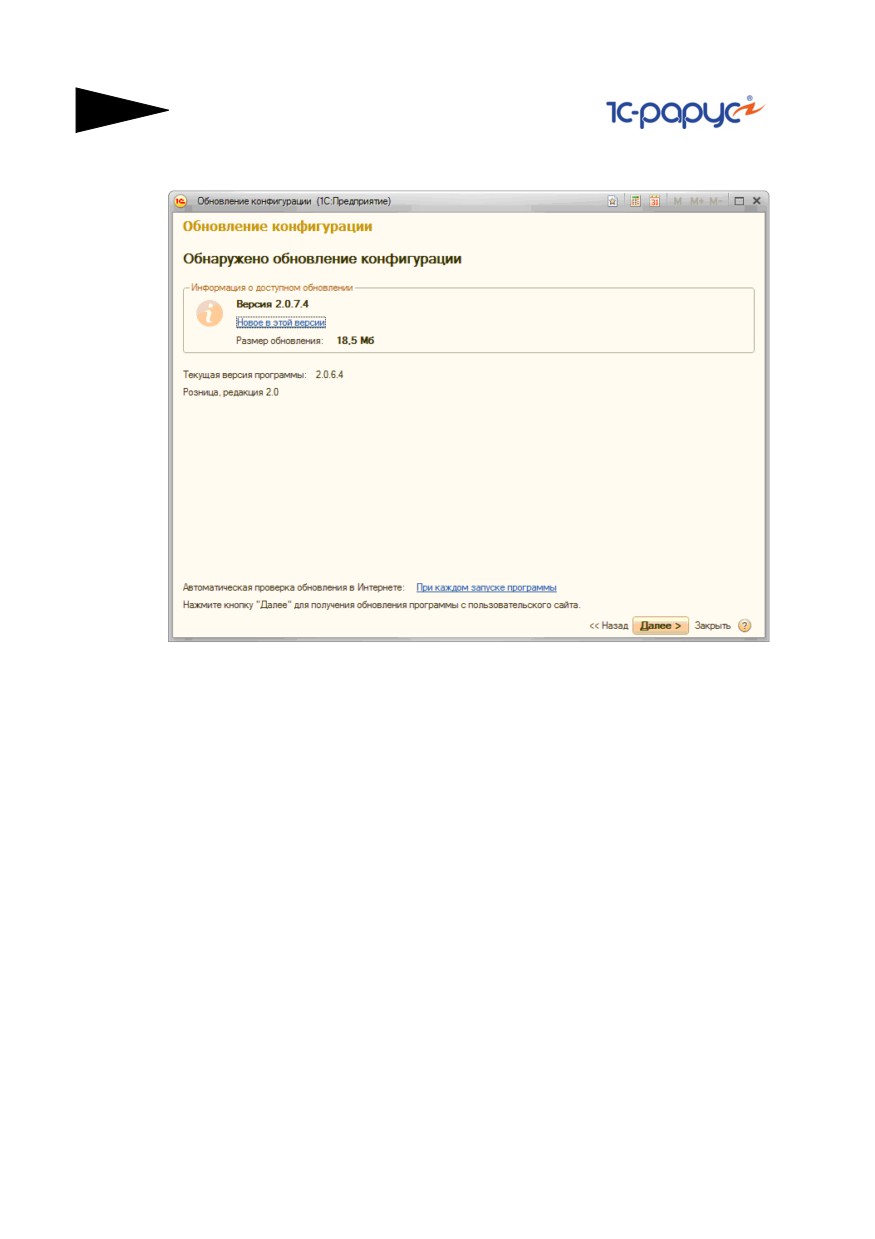
100
Администрирование программы
программы. Для получения обновления с пользовательского сайта
необходимо перейти по ссылке в сообщении.
Процесс загрузки может занять продолжительное время. Оно зависит
от объема конкретного файла обновления и скорости подключения к
сети Интернет. Время загрузки обновлений может увеличиться, если
потребуется получить с веб-сайта не одно, а несколько
промежуточных обновлений для текущей версии системы. В том
случае все обновления будут последовательно получены
и установлены автоматически.
Установка обновления выполняется от имени текущего пользователя.
Если для доступа к информационной базе необходима авторизация, то
помощник предложит ввести пароль. В случае клиент-серверного

3.2. Поддержка и обслуживание информационной
101
варианта работы также может потребоваться ввести имя и пароль
администратора кластера серверов.
Перед началом обновления конфигурации рекомендуется создать
резервную копию информационной базы. Для настройки
автоматического создания резервной копии в файловом варианте
работы можно перейти по гиперссылке Резервная копия. Создать
резервную копию можно и другими средствами, например, путем
копирования файла информационной базы. В клиент-серверном
варианте работы рекомендуется создать резервную копию
самостоятельно средствами SQL-сервера.
Прежде чем продолжить обновление конфигурации, необходимо
сохранить данные или закрыть формы их редактирования. Кроме того,
для файлового варианта работы нужно выполнить следующие
действия:
1. Если открыт конфигуратор, то необходимо его закрыть.
2. Завершить клиентские сеансы.
3. Если к информационной базе подключены другие программы в режиме
внешнего соединения, то необходимо завершить их работу.
Если все указанные условия выполнены, после нажатия кнопки
Готово система автоматически создаст резервную копию
информационной базы (если это предусмотрено) и обновит
конфигурацию.

102
Администрирование программы
В клиент-серверном варианте работы все соединения будут
завершены автоматически, а на время создания резервной копии
и обновления конфигурации устанавливается блокировка
соединений.
После завершения обновления конфигурации система будет
автоматически запущена и готова к дальнейшей работе. Для базовых
версий конфигураций после обновления требуется выполнить
первый запуск системы от имени администратора. Во время этого
запуска будет выполнено завершение процесса обновления
конфигурации.
В случае возникновения нештатных ситуаций при обновлении для
диагностики можно открыть журнал регистрации командой Перейти
в журнал регистрации (исключения составляют базовые версии
конфигураций).
Обновление конфигурации из произвольного файла
Если файл обновления уже имеется, то следует воспользоваться
режимом обновления конфигурации из файла. В качестве файла

3.2. Поддержка и обслуживание информационной
103
может быть указан cfu-файл обновления конфигурации или cf-файл
поставки конфигурации.
Если же файл обновления ранее уже был загружен в основную
конфигурацию и его необходимо применить к конфигурации
информационной базы, то следует выбрать вариант Файл обновления
не требуется. Эта возможность может быть востребована, например,
при обновлении конфигурации узла распределенной
информационной базы.
После нажатия кнопки Далее система предложит провести
обновление (после подтверждения легальности получения файлов
обновления). Дальнейшие шаги подробно описаны выше (см.
«Обновление конфигурации через Интернет» на стр. 99).
Обновление версии информационной базы
После обновления конфигурации требуется обязательно выполнить
первый запуск системы от имени администратора. Во время запуска
система выполнит завершающие процедуры процесса обновления.
Длительность процесса зависит от обновления и производительности
компьютера. После успешного завершения обновления будет
выведена форма Описание изменений системы и разблокирован вход
в систему для остальных пользователей.
Если в процессе обновления возникнет нештатная ситуация, то
система выведет сообщение об ошибке, по поводу которого

104
Администрирование программы
необходимо обратиться в службу технической поддержки. Работа
с системой в таком случае не может быть продолжена.
В форме Описание изменений системы администратор может
ознакомиться с изменениями в текущей версии конфигурации, а
также со списком дополнительных инструкций, которые
рекомендуется выполнить после обязательной части процесса
обновления. При необходимости перейти к выполнению инструкций
можно с помощью гиперссылок, расположенных в тексте описания.
В дальнейшем форму можно открыть с помощью соответствующей
команды на странице Поддержка и обслуживание раздела
Настройка и администрирование.
3.3
Настройки печатных форм
отчетов и обработок
3.3.1
Управление макетами печатных форм
Печатные формы объектов могут формироваться в виде табличных
документов (MXL) или офисных документов в форматах Microsoft
Word и OpenOffice.org Writer. Печатные формы формируются на
основе макетов, поставляемых в составе программы. Редактирование
макетов производится в списке Макеты печатных форм (раздел
Настройка и администрирование —> панель навигации —>
Печатные формы, отчеты и обработки —> Макеты печатных
форм).
В списке перечислены макеты всех печатных форм объектов,
имеющихся в системе. Список можно отфильтровать по статусу -
измененный/неизмененный и используемый/неиспользуемый. Макет
можно открыть для просмотра или редактирования и сохранить
3.3.
Настройки печатных форм отчетов и обработок
105
измененный макет командой Завершить изменение. Для отмены
последних изменений макета служит команда Отменить.
Измененный макет назначается для печати с помощью команды
Использовать измененный макет. Вернуться к использованию
первоначального макета можно с помощью команды Использовать
стандартный макет. Удалить отредактированный макет можно
командой Удалить измененный макет.
3.3.2
Варианты отчетов
В программе «1С-Рарус: Лечащий врач, редакция 1.0» для анализа
информации, хранящейся в базе данных, предусмотрены различные
отчеты. Пользователи могут создавать и сохранять свои собственные
варианты отчетов и управлять доступностью варианта отчета для
других пользователей.
Основная группа отчетов размещена в панели раздела Настройка
и администрирование. Переход к панели отчетов производится
командой Отчеты для администратора панели навигации раздела.
Панель отчетов также может быть настроена администратором
отчетов: отчеты можно сгруппировать по группам раздела, часто
используемые отчеты выделить, дополнительные отчеты перенести
в раздел См. также.
Для формирования отчета пользователь указывает параметры -
пациента, период и прочие, предусмотренные данным вариантом
отчета. Заданные пользователем параметры сохраняются до
следующего использования отчета. Часто используемые параметры
отчетов пользователь может сохранить в списке настроек.
Настройка вариантов отчетов
Для настройки нового варианта отчета администратор открывает
форму нужного отчета, выбирает нужный вариант с помощью
команды Выбрать вариант и с помощью команды Изменить вариант
меню Все действия настраивает новый вариант отчета.

106
Администрирование программы
О редактировании вариантов отчетов см. документацию
«1С:Предприятие 8.2. Руководство разработчика».
После завершения редактирования варианта отчета с помощью
команды Сохранить вариант меню Все действия можно перейти
к помощнику сохранения варианта отчета, где на первой странице
задать наименование и доступность отчета, а на второй - размещение
отчета в разделах. В окне размещения отчета можно также задать
важность отчета. Важный отчет будет размещен в начале списка
отчетов соответствующей группы, и его наименование выделено
шрифтом. Отчет с отметкой См. также будет помещен в одноименную
группу раздела.
Доступом и размещением отчета администратор может также
управлять непосредственно из списка Варианты отчетов
(Настройка и администрирование —> Печатные формы, отчеты
и обработки).
3.3. Настройки печатных форм отчетов и обработок
107
3.3.3
Дополнительные отчеты и обработки
Дополнительные обработки и отчеты позволяют расширять
функциональность конфигурации, не внося в нее изменений, что
может быть востребовано для оперативного расширения
функциональности системы без снятия с поддержки поставщика
конфигурации. Сами дополнительные отчеты и обработки
разрабатываются в режиме Конфигуратор. О работе в режиме
Конфигуратор см. книгу «1С:Предприятие 8.2. Руководство
разработчика».
Работа с функционалом дополнительных отчетов и обработок состоит
из двух этапов:
1. Администратор системы регистрирует дополнительные отчеты
и обработки в информационной базе, настраивает к ним доступ
пользователям системы.
2. Пользователи системы выполняют дополнительные обработки
и формируют дополнительные отчеты.
Регистрация дополнительных обработок и отчетов
Дополнительные обработки и отчеты размещаются в списке
Дополнительные отчеты и обработки (Настройка
и администрирование —> Печатные формы, отчеты и
обработки). По команде Создать система предложит выбрать файл
внешней обработки (*.epf) или файл внешнего отчета (*.ert). После
выбора файла откроется форма для заполнения дополнительных
108
Администрирование программы
сведений о внешней обработке или отчете, а если указан неверный
файл, то система выдаст сообщение об ошибке.
Каждая дополнительная обработка может предоставлять одну или
несколько команд, размещаемых в формах объектов системы или в
разделах командного интерфейса. Для открытия дополнительного
отчета предусмотрена только одна команда. Список доступных
команд выводится в форме создания нового элемента списка
Дополнительные отчеты и обработки.
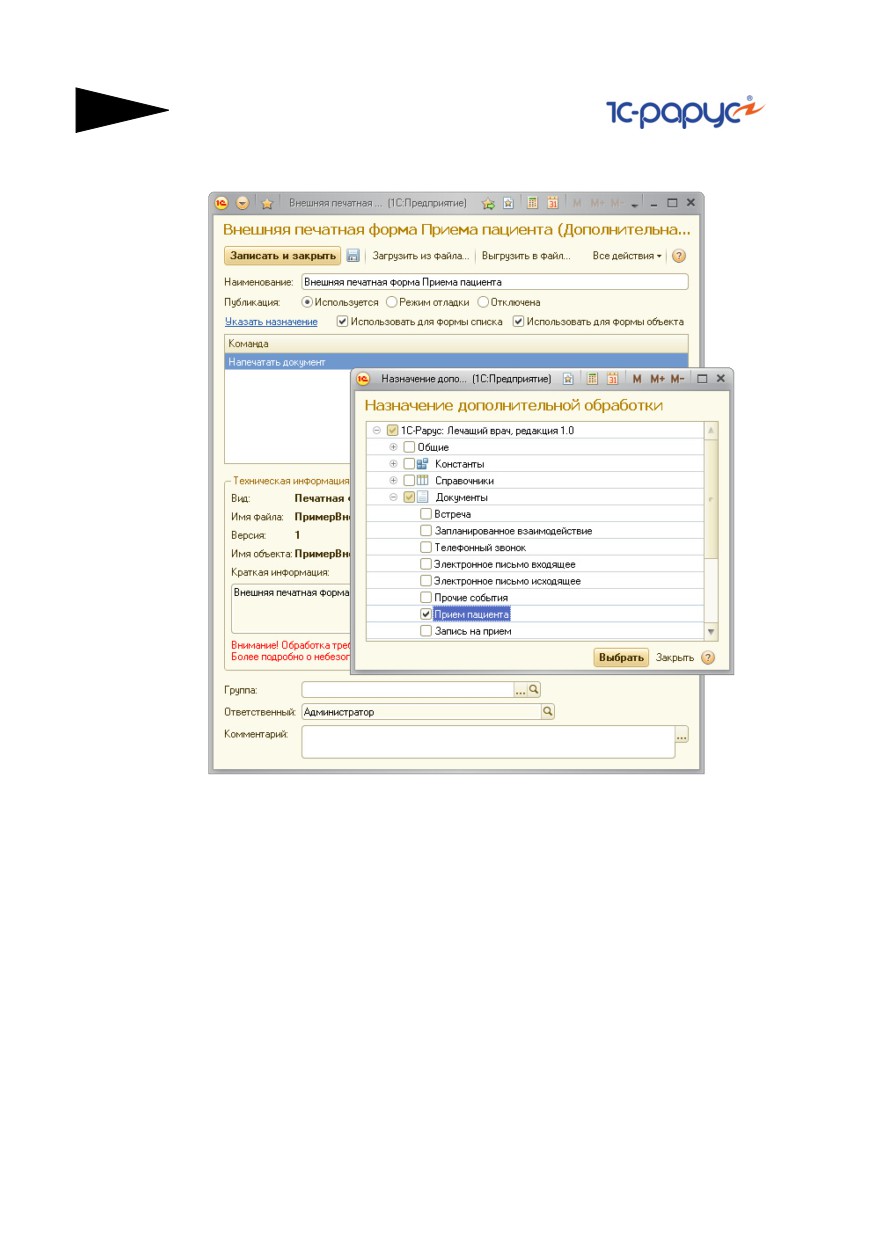
Если обработка предназначена для работы с определенными
объектами, то с помощью команды Указать назначение можно
определить, в каком объекте будут доступны команды обработки.
В этом случае команды для выполнения обработок можно разместить
как в списках объектов, если установлен флажок Использовать для
формы списка, так и в формах самих объектов, если установлен
флажок Использовать для формы объекта.
Если обработка предоставляет команды, вызываемые только из
разделов командного интерфейса, то имеется возможность указать
эти разделы интерфейса. В разделах команды обработок будут
3.3.
Настройки печатных форм отчетов и обработок
109
доступны пользователю по сервисным командам Дополнительные
отчеты и Дополнительные обработки. Для каждой команды
обработки, вызывающейся из командного интерфейса, можно указать
список пользователей, которым она будет доступна по умолчанию.
Указать список пользователей можно по команде Настроить
быстрый доступ.
Для команды можно задать расписание, по которому будет
запускаться регламентное задание для ее выполнения. Задать
расписание можно по команде Настроить расписание.
С помощью переключателей Публикация можно управлять
видимостью команд обработки для пользователя. Доступны следующие
состояния обработки:
☞ Используется - команды обработки доступны в пользовательском
интерфейсе;
☞ Режим отладки - обработка доступна для использования только
пользователям с ролью Администратор;
☞ Отключена - обработка недоступна для использования.
С помощью команд Загрузить из файла и Выгрузить в файл можно
обновить обработку во внутреннем хранилище системы, а также
выгрузить ее из хранилища в файл.
Как правило, большинство обработок должны выполняться в
безопасном режиме. Это гарантирует, что они не содержат
«ненадежный» программный код, который выполняется на сервере.
Однако некоторые обработки могут требовать выполнения в
небезопасном режиме. Такие обработки следует загружать только из
надежных источников или перед загрузкой самостоятельно
выполнять их аудит.
Работа с дополнительными обработками и отчетами
С помощью дополнительных обработок можно:
☞ из форм объектов и списков объектов:
☛ формировать какие-либо отчеты, связанные с объектом;
☛ формировать дополнительные печатные формы объекта;
☛ на основании родительских объектов создавать и заполнять дочерние
(связанные) объекты;
☛ заполнять реквизиты табличных частей объектов;
☞ из разделов командного интерфейса:
☛ выполнять обработку произвольных данных информационной базы;
☛ формировать произвольные отчеты, не привязанные к конкретным
объектам.
110
Администрирование программы
Команда вызова дополнительных обработок для создания связанных
объектов размещается в меню Создать на основании. По команде
Заполнение открывается список дополнительных обработок по
заполнению реквизитов и табличных частей объекта.
Для вызова дополнительных отчетов и обработок из разделов
командного интерфейса системы предусмотрены команды в панелях
действий Сервис и Отчеты раздела Настройка
и администрирование.
4. Работа с пациентами
В этой главе рассмотрены справочники, документы и отчеты,
с помощью которых осуществляется работа с пациентами.
Общие правила работы с диалоговыми окнами
справочников рассмотрены в приложении (см. Приложение
A., стр. 213).
Дополнительная информация:
❏ см. A.1 «Интерфейс программы» на стр. 213
4.1
Пациенты
Справочник Пациенты (Пациенты —> панель навигации —>
Пациенты) предназначен для ведения списка пациентов
и информации о них. Список пациентов открывается по ссылке
Пациенты панели навигации одноименного раздела или сразу при
запуске программы, если соответствующим образом настроен
Рабочий стол (см. A.1.2 «Рабочий стол» на стр. 220).
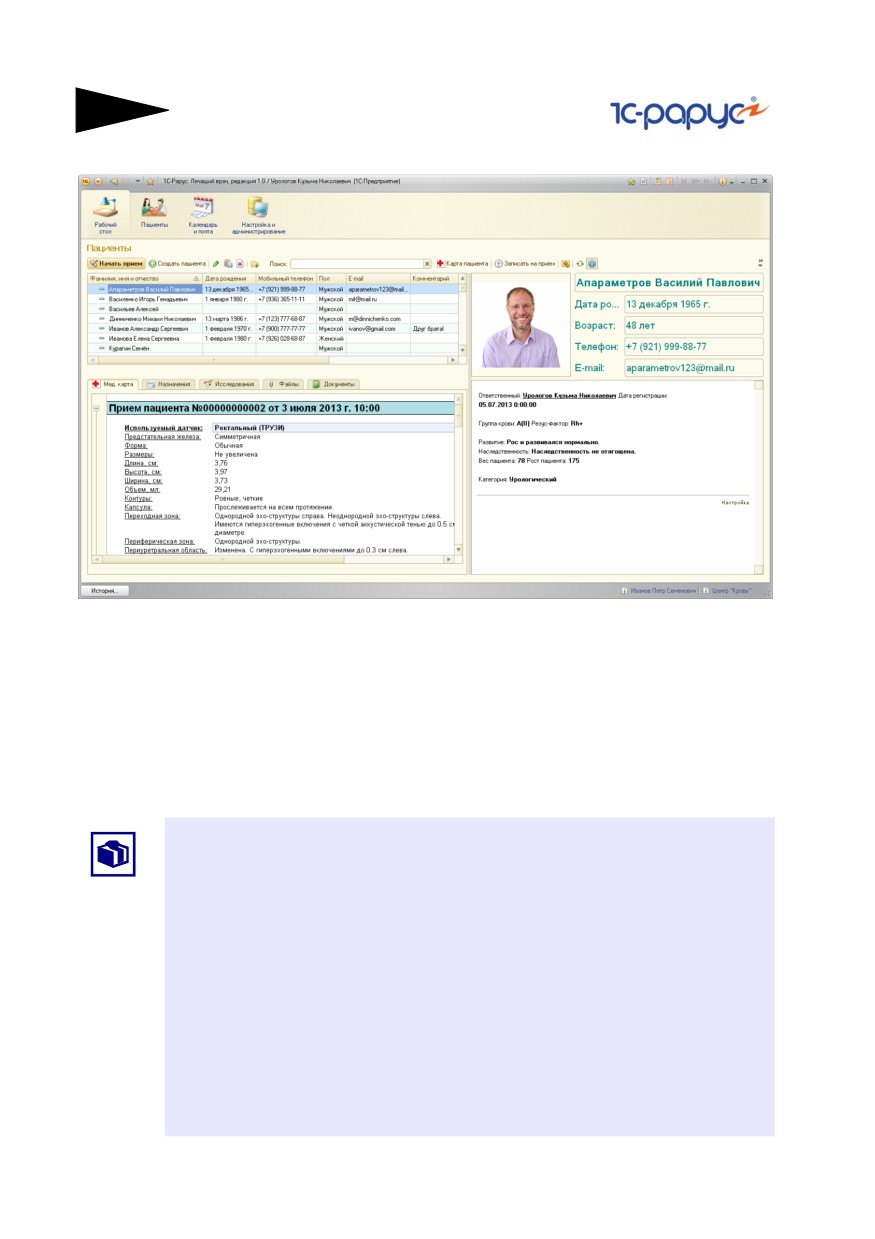
112
Работа с пациентами
Форма списка справочника Пациенты позволяет сделать работу врача
с любой информацией о пациентах максимально удобной
и эффективной.
Кнопки командной панели списка справочника Пациенты позволяют
создавать новых пациентов, папки для группировки существующих
пациентов, копировать существующих пациентов для создания новых,
редактировать данные текущих пациентов и помечать на удаление.
Пользуйтесь горячими клавишами, которые применимы в любых
списках:
Ctrl+Enter - создать документ Прием пациента;
Ins - создать нового пациента (элемент списка);
Ctrl+F9 - создать новую группу;
F9 - создать новый элемент копированием текущего;
F2 - изменить (или открыть) текущий элемент;
Del - пометить текущий элемент на удаление;
F5 - обновить список.
Комбинации клавиш всегда видны во всплывающих подсказках.
4.1. Пациенты
113
Для поиска пациента в списке в поле Поиск могут быть введены
значения ФИО пациента или его телефон. Если в карточке пациента
введена информация о нескольких его телефонах, то поиск будет
осуществляться по первому введенному номеру.
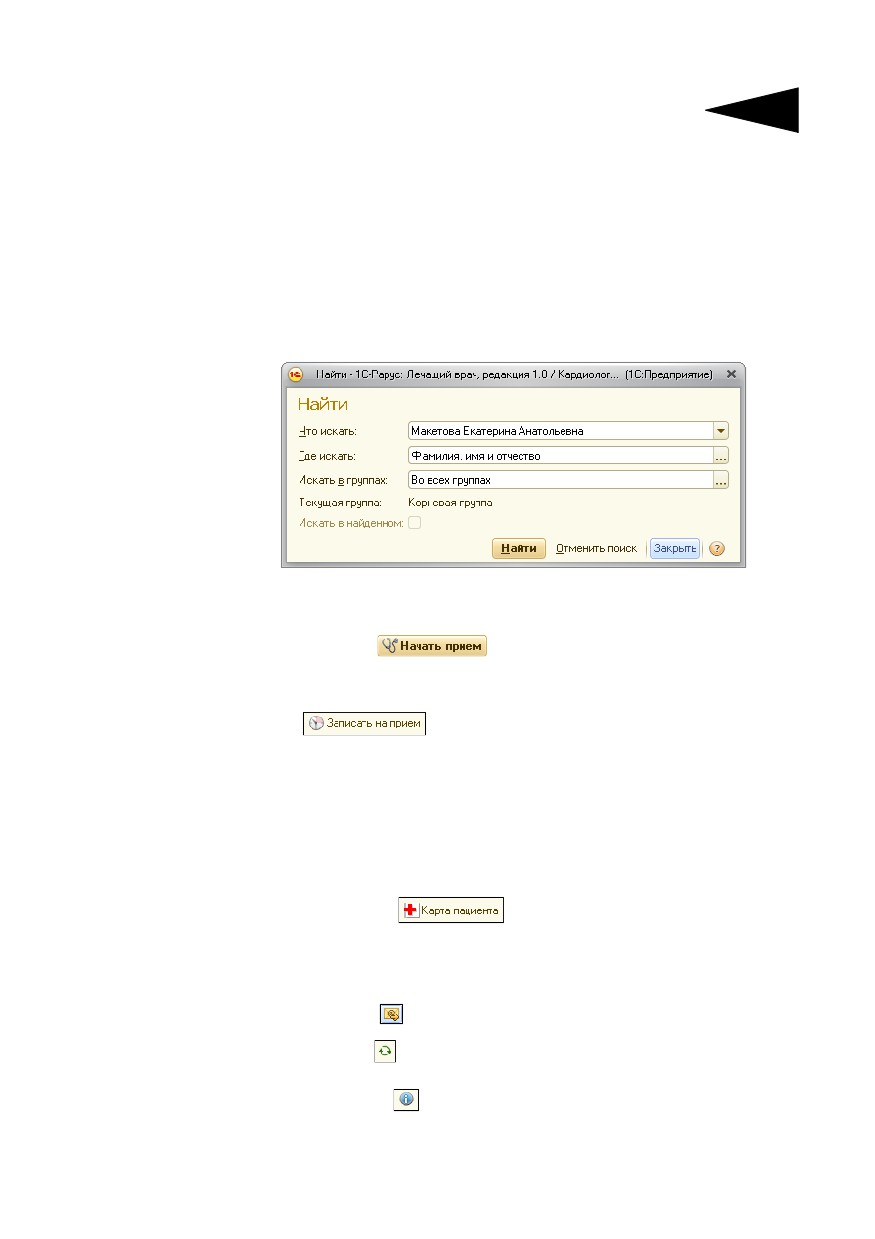
Поиск данных о пациенте можно также произвести с помощью пункта
Расширенный поиск меню кнопки Другие действия. В этом случае
в форме расширенного поиска пользователь указывает, что он ищет
и где. Поиск может осуществляться во всех реквизитах карточки
пациента.
После завершения поиска следует отключить режим поиска в списке,
используя пункт Отменить поиск меню кнопки Другие действия.
С помощью кнопки
(Ctrl+Enter) можно начать
документальное оформление приема выделенного в списке
(текущего) пациента (см. 4.3 «Приемы пациентов» на стр. 139).
По кнопке
производится запись на прием выделенного
в списке пациента (см. 5.3 «Записи на прием» на стр. 199). При этом
для выбора свободного времени для приема происходит открытие
формы Календарь в режиме Неделя с отбором по текущему
пользователю (врачу) и выводом всех записей на прием без
отображения других событий (см. 5.1 «Календарь» на стр. 173). Далее
при создании записи на прием выделенный в общем списке пациент
будет подставлен в запись автоматически.
При нажатии кнопки
для выделенного пациента
в отдельном окне формируется медицинская карта (см. 4.6
«Медицинская карта» на стр. 160).
Отправить электронное письмо выделенному пациенту можно
с помощью кнопки
Нажатием кнопки
или клавиши F5 обновляется информация по
выделенному пациенту.
При нажатой кнопке
основная область формы списка пациентов
делится на несколько частей:
☞ Область списка пациентов (левая верхняя часть).
114
Работа с пациентами
☞ Область быстрого доступа к информации о пациенте (левая нижняя
часть). В этой области на различных закладках приводится
соответствующая названию закладки информация о пациенте,
собранная за все время взаимодействия с ним:
☛ на закладке Мед. карта формируется медицинская карта
выбранного пациента (более подробно о медицинской карте см. 4.6
«Медицинская карта» на стр. 160). Медицинская карта также
формируется по кнопке командной панели Карта пациента (см.
выше);
☛ закладка Назначения содержит список лекарственных назначений,
сгруппированных по датам приема. Двойным щелчком мыши в строке
назначения или кнопкой
открывается документ Прием
пациента, в котором было произведено это назначение. С помощью
кнопки Назначить, расположенной на этой закладке, можно
произвести новое назначение пациенту путем создания документа
Прием пациента;
☛ закладка Исследования содержит информацию об исследованиях,
которые назначались для проведения пациенту или были
проведены в результате приема. Признак проведения
исследования отображается в графе Проведено. В графе Дата для
назначенных, но не проведенных исследований указывается дата
документа Прием пациента, в котором эти исследования были
назначены. Для проведенных исследований в этой графе
указывается дата проведения исследования. При двойном щелчке
мыши в строке внешнего исследования открывается документ
Направление на исследование, содержащий это исследование.
При двойном щелчке мыши в строке внутреннего непроведенного
исследования открывается документ Прием пациента, в котором
это исследование было назначено. При двойном щелчке мыши в
строке внутреннего проведенного исследования открывается
документ приема пациента, в ходе которого это исследование было
проведено. С помощью кнопки Назначить, расположенной на этой
закладке, можно произвести новое назначение пациенту путем
создания документа Прием пациента;
☛ список всех файлов, связанных с выделенным пациентом, приводится
на закладке Файлы (о работе с файлами см. A.3 «Работа с файлами» на
стр. 225).
☛ на закладке Документы отображается перечень документов,
созданных по текущему пациенту (подробнее см. 4.5 «Документы
пациентов» на стр. 159).
☞ Область вывода общих информационных данных карточки пациента
(правая верхняя часть). Здесь располагаются такие данные, как: ФИО,
дата рождения, возраст, телефон (первый заполненный) и e-mail. В этой
области также отображается фото пациента. С помощью кнопки Все
действия —> Изменить форму в эту область можно добавить
информацию об адресе пациента или убрать ненужные данные. Поля

4.1. Пациенты
115
отображения информации позволяют быстро скопировать
необходимую информацию в буфер обмена.
☞ Настраиваемая область вывода некоторых ключевых параметров,
связанных с выделенным пациентом (правая нижняя часть). Настройка
вывода осуществляется с помощью формы Настройка поля
отображения содержания, открывающейся при нажатии кнопки
Настройка в этой области.
Выбор отображаемых значений осуществляется двойным щелчком
мыши в области Объекты. В результате отобранные объекты
появляются в области Отображаемые реквизиты. В числе
возможных объектов для вывода могут быть выбраны поля карточки
пациента, а также параметры, используемые в параметрических
шаблонах приемов пациентов (см. 4.2 «Настройка шаблонов приема»
на стр. 123). Если выводимый параметр имеет несколько значений,
(например, вес пациента, зафиксированный в ходе разных приемов),
то выводиться будет последнее значение. Все параметры приемов
сгруппированы в дереве объектов в группе Параметры приемов
справочника Пациенты.
116
Работа с пациентами
Также для вывода могут быть использованы дополнительные
реквизиты и контактная информация пациентов (группы
Дополнительные реквизиты и Контактная информация
соответственно). Подробно о создании дополнительных реквизитов
см. раздел «Дополнительные реквизиты и сведения» на стр. 54.
О настройке видов контактной информации см. раздел «Виды
контактной информации» на стр. 58.
В графе Заголовок можно переопределить выводимый заголовок
отображаемого реквизита.
В графе Тип определяется, будет ли выводимое значение являться
гиперссылкой или простым текстом (вариант Строка). По умолчанию
значения справочников выводятся как гиперссылка, благодаря чему,
щелкнув левой клавишей мыши по такой гиперссылке, эти значения
можно открыть.
Настраиваемая область в свою очередь поделена на две графы (левая
и правая). При помощи графы Размещение определяется
местоположение выводимого объекта.
В графе Положение можно указать, как будет расположен реквизит
при выводе: с новой строки или в той же строке.
Между реквизитами при выводе может быть добавлен разделитель
(кнопка Добавить разделитель). Также может быть
отредактирована ширина колонок выводимого текста.
В области Результат можно увидеть, как будет выглядеть вывод
отобранных параметров.
Созданная настройка распространяется на того пользователя,
который ее осуществил. Настройку можно сохранить в файл, а затем
выгрузить из файла с помощью соответствующих кнопок формы.
4.1. Пациенты
117
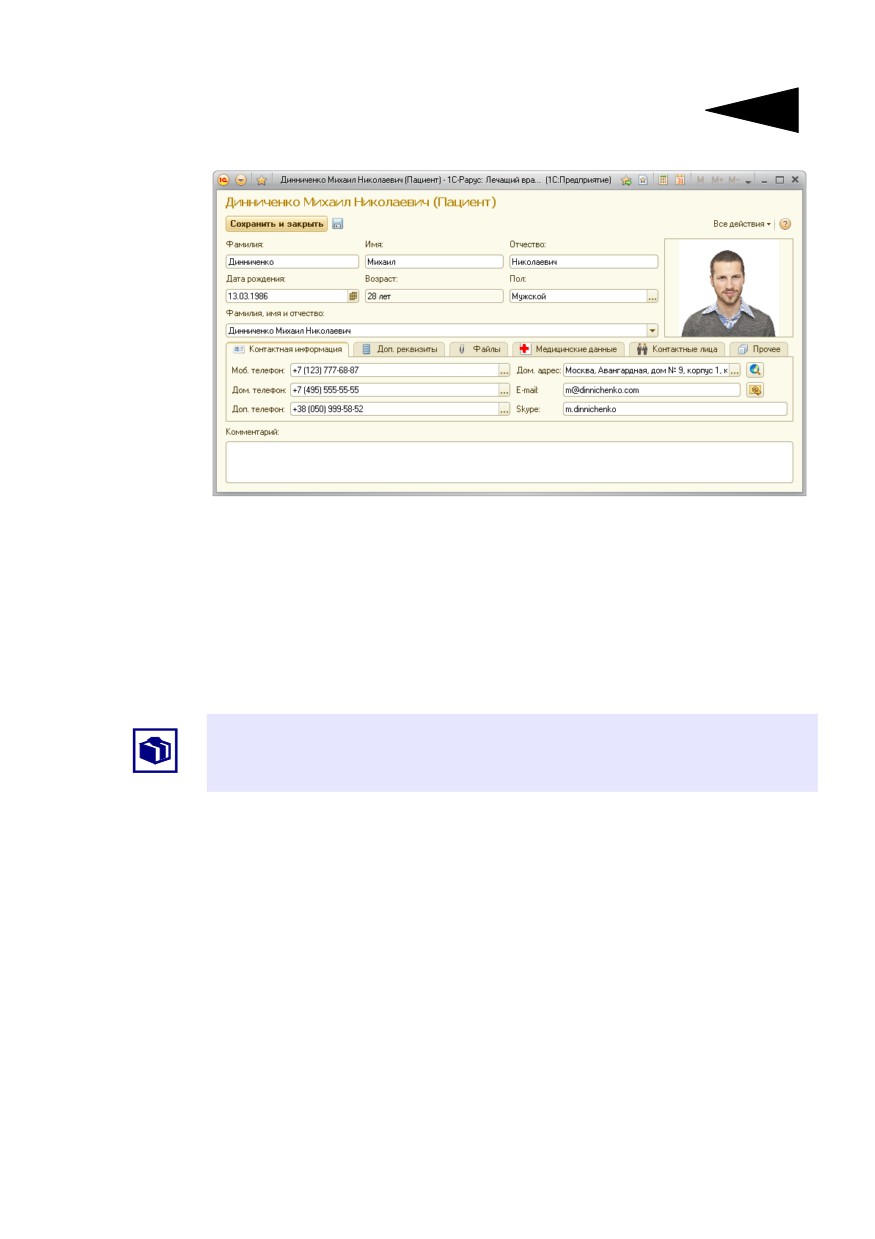
Ниже показана форма карточки пациента.
В карточку пациента заносятся следующие данные:
☞ фамилия, имя и отчество;
☞ пол - заполняется автоматически после заполнения ФИО;
☞ дата рождения;
☞ возраст - вычисляется программой в результате заполнения даты
рождения.
После окончания ввода значения очередного поля нажимайте
клавишу Enter, переход между полями будет осуществляться
автоматически.
В поле Фамилия, имя и отчество отображается ФИО пациента в том
виде, в котором будет печататься во всех документах. Это значение
может быть отредактировано или выбрано из предлагаемого списка.
Для добавления в карточку пациента фотографии необходимо
кликнуть по надписи Нажмите для выбора изображения и затем
указать файл изображения. Информация о выбранном файле будет
отображаться на закладке Файлы карточки. Удаление фотографии из
карточки осуществляется щелчком правой кнопки мыши (пункт меню
Очистить).
Карточка пациента содержит ряд закладок.
На закладке Контактная информация отображаются такие данные,
как телефон, адрес, электронный адрес и т. д. При необходимости
пользователь может добавить для пациента дополнительные виды
контактной информации (см. «Дополнительные реквизиты и
сведения» на стр. 54).

118
Работа с пациентами
Телефонные номера можно ввести в произвольном виде или
в соответствии с шаблоном ввода номера телефона, воспользовавшись
кнопкой выбора
Рекомендуется вводить номера с использованием шаблона для того,
чтобы они хранились в едином формате.
Код страны в форме шаблона ввода номера телефона по умолчанию
подставляется в соответствии со страной, указанной в общих
настройках (см. 2.1 «Общие настройки» на стр. 52).
Адрес пациента аналогично может быть введен в произвольном виде
или в соответствии с шаблоном ввода адреса.
В форме шаблона ввода адреса страна по умолчанию подставляется в
соответствии с заданными настройками (см. 2.1 «Общие настройки»
на стр. 52). Внешний вид данной формы может быть изменен
пользователем по кнопке Все действия —> Изменить состав

4.1. Пациенты
119
формы. Подробнее о настройке внешнего вида форм см. A.5
«Настройка внешнего вида форм» на стр. 231.
С помощью кнопки можно открыть адрес пациента на интернет-карте
Yandex или Google.
Кнопка
позволяет отправить письмо по указанному адресу
электронной почты.
В программе предусмотрена возможность создания дополнительных
произвольных реквизитов для пациентов (подробно о создании
дополнительных реквизитов см. раздел «Дополнительные реквизиты
и сведения» на стр. 54). Список дополнительных реквизитов
располагается на закладке Дополнительные реквизиты.
Откорректировать состав дополнительных реквизитов можно
с помощью пункта Изменить состав дополнительных реквизитов
меню кнопки Все действия, расположенной на форме карточки
пациента.
В зависимости от типа, указанного для реквизита в настройках, его
редактирование осуществляется непосредственно в поле (для строк,

120
Работа с пациентами
чисел или дат) или при помощи кнопки выбора значения из
соответствующего справочника
На закладке Файлы отображаются прикрепленные к карточке
пациента файлы: электронные документы, графические файлы и т. д.
Кнопки командной панели закладки Файлы позволяют осуществлять
работу с прикрепленными файлами. Подробнее о работе с файлами
см. A.3 «Работа с файлами» на стр. 225.
На закладке Медицинские данные приводится информация о группе
крови, резус-факторе и группе здоровья пациента.
Закладка Контактные лица содержит список контактных лиц
пациента и контактную информацию (телефон, роль) для каждого
контактного лица.
содержание .. 1 2 3 ..