содержание .. 1 2 3 ..
1С-Рарус: АЗК+НЕФТЕБАЗА (редакция 2). Руководство пользователя (2012 год) - часть 2

52
2.4. Оформление в учете операций
розничной торговли
2.4.2
Протокол согласования цен продажи ГСМ
Протокол согласования отпускных цен был описан выше
в приложении к операциям оптовой отгрузки ГСМ. Такой же протокол
применяется и для фиксации отпускных цен на АЗС.
В дополнение для таких протоколов согласования розничных цен
в отдельной таблице можно указать автомобили, которые будут
заправляться по этому протоколу. В дальнейшем печатные формы
протоколов согласования розничных цен могут быть переданы на АЗС,
где операторы будут контролировать номера автомобилей, которые
заправляются по ведомости, связанной с протоколом. Эта информация
используется на печатной форме Ведомость заправки
автомобилей.

53
Пример печатной формы Ведомость заправки автомобилей
показана ниже на рисунке.
Протокол согласования отпускных цен используется в дальнейшем
для автоматического заполнения информации в основаниях
розничной реализации, а также для заполнения документов сводной
реализации.
2.4.3
Розничная реализация
Документы розничной реализации могут заполняться полностью
вручную, но могут и генерироваться автоматически по информации
электронных сменных отчетов АЗС. Ниже показана экранная форма
документа розничной реализации. Основания реализации
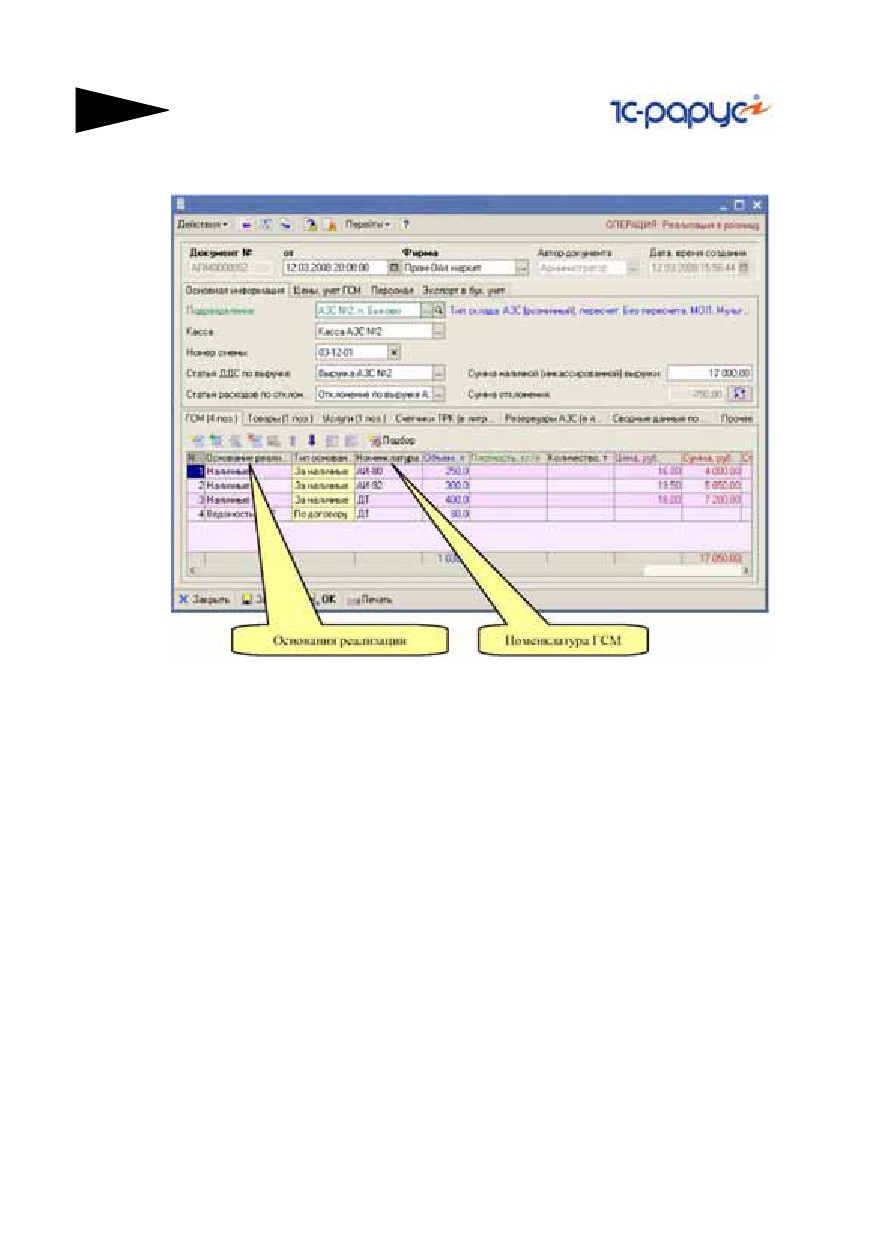
54
2.4. Оформление в учете операций
розничной торговли
указываются в табличной части этого документа, наряду
с номенклатурой ГСМ, товаров и услуг.
На момент заполнения документа для некоторых оснований
реализации (например, для ведомостей) может быть неизвестна цена
отпущенного товара, поэтому при заполнении документа можно для
таких оснований реализации можно не указывать цену и сумму.
Однако эту информацию необходимо указать позже, например, одним
из вариантов дозаполнения документа является заполнение цен
и сумм через протокол согласования цен, как это было показано
в предыдущем разделе.
При своем проведении в учете документы розничной реализации
изменяют состояние учета по следующим его разделам:
☞ складской учет: уменьшение складских остатков;
☞ учет денежных средств: поступление наличных денежных средств
в кассу АЗС (по основаниям реализации связанными с отпуском за
наличными);
☞ учет расчетов с контрагентами: начисление дебиторской
задолженности покупателя за товары и топливо, отпущенные по
основаниям реализации, связанным с договорами с контрагентами;
☞ учет доходов и расходов: накопление суммы расходов по основаниям
реализации, связанным с расходами, например, по отпуску на
собственные нужды;

55
☞ учет доходов и расходов: накопление суммы прибыли;
☞ учет результатов продаж: накопление числовых показателей по
операции розничной реализации.
2.4.4
Сводная реализация
Документы сводной реализации применяются для возможности
печати накладных ТОРГ-12 и счетов-фактур по операциям
безналичного отпуска на АЗС. Состав основной информации
документа повторяет состав информации обычного документа
отгрузки. Ниже показан пример экранной формы документа сводной
реализации.
Дополнительно документы сводной реализации могут заполняться
автоматически по совокупности документов розничной реализации
за некоторый период. Автозаполнение доступно только для нового
(или не проведенного) документа на отдельной закладке, где
указывается период и по нажатию кнопки Заполнить происходит
автоматическое заполнение табличных частей документа по
информации, накопленной в документах розничной реализации за
выбранный период.
56
2.5. Анализ информации
Никаких изменений в состоянии учета в результате проведения
документа не происходит.
2.5
Анализ информации
Для анализа информации используются в первую очередь разные
аналитические отчеты. Кроме того, некоторый набор информации для
анализа доступен на экранных формах справочников, например,
информация о текущих складских остатках, о текущем состоянии
взаиморасчетов.
2.5.1
Аналитические отчеты
Основным средством анализа информации являются различные
отчеты. Полный состав отчетов программы, а также способы их
настройки и формирования будут описан ниже в соответствующем
разделе. Далее будут рассмотрены несколько типичных примеров
применения отчетов.
На первом рисунке показан построенный отчет о складских остатках
на 3 июня 2008 года по данным партионного складского учета. Для
отчета установлены следующие фильтры:
☞ тип склада: АЗС;
☞ вид номенклатуры: ГСМ.

57
Таким образом, отчет покажет расчетные остатки ГСМ на всех АЗС
компании, по которым ведется учет.
Отчет построен с детализацией Склад - Номенклатура. Из таблицы
отчета, например, видно, что на одной из АЗС имеют место минусовые
остатки, что свидетельствует о некорректном ведении учета.
Например, такая ситуация может сложиться в случае, когда не были
своевременно введены приходные документы о поступлении топлива
на эту АЗС.
Второй пример - отчет об остатках товаров на хранении.

58
2.5. Анализ информации
Этот отчет построен также на 3 июня без применения фильтров
с детализацией Владелец товара — Склад — Вид номенклатуры —
Номенклатура. Детализация до видов номенклатуры выбрана для
того, чтобы разделить ГСМ и обычные товары. Из этого отчета видно,
что учет складских остатков и оборотов в двух единицах измерения
ведется только для ГСМ и не ведется для обычных товаров (колонка
Объем не заполнена).
На следующем рисунке показан отчет о состоянии кредиторской
задолженности перед поставщиками на 31 мая 2008 года. Отчет
построен с отбором по фирме Пром-Ойл маркет и по виду договора
Договор с поставщиком.
Для отчета выбрана детализация Контрагент —> Договор —>
Основание. Под основанием в данном случае понимается товарный
документ, в результате принятия к учету которого была начислена
задолженность. В данном примере в качестве оснований выступают
документы поступления ГСМ и товаров, а также документ получения
услуг.
Более подробно приёмы работы с отчетами описаны в следующих
главах (см. главу 8, «Аналитические отчеты» на стр. 311).
2.5.2
Вспомогательные средства анализа
информации
Кроме отчетов аналитическая информация выводится на некоторых
экранных формах. Ниже показан пример формы списка справочника
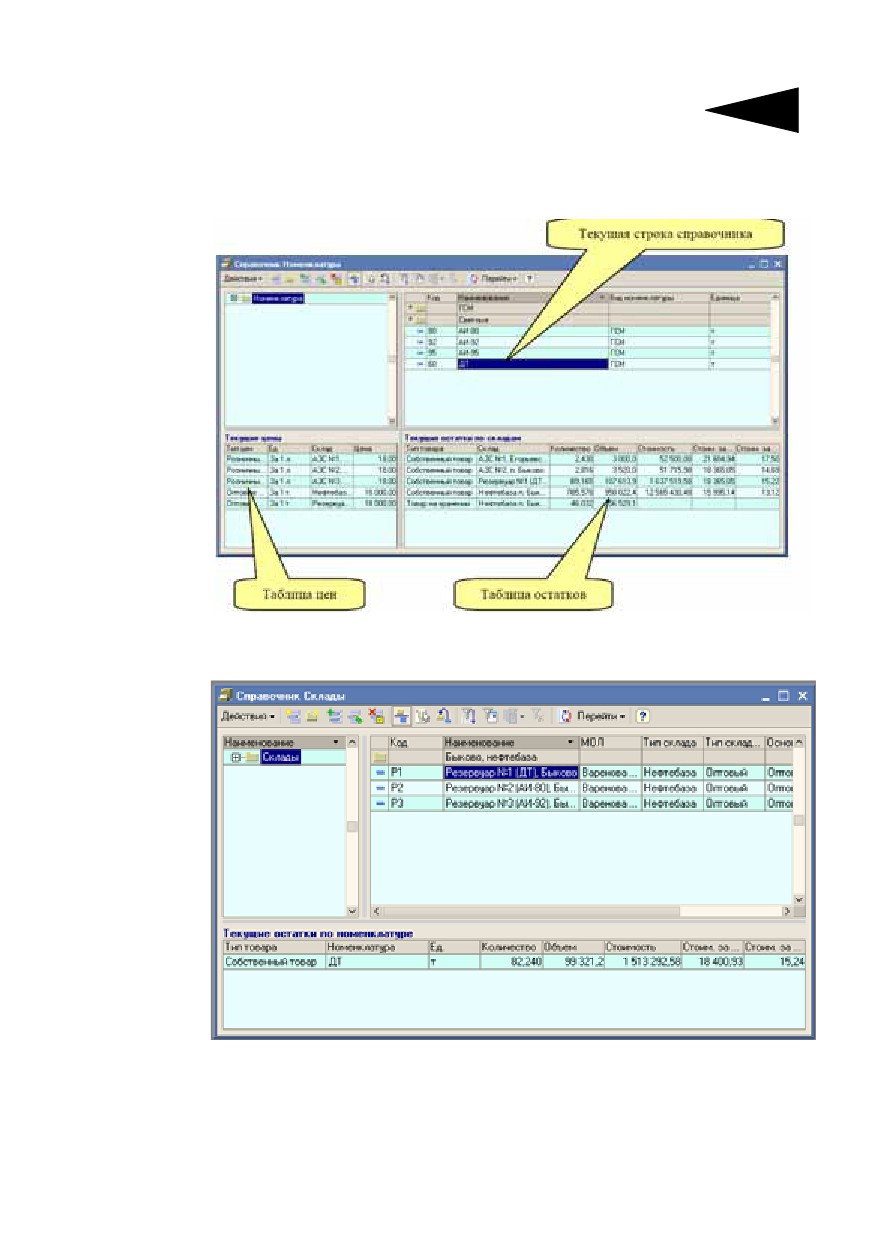
59
Номенклатура, где для текущей активной строки справочника
в отдельных таблицах выводится информация о текущих
установленных ценах и о текущих складских остатках.
Информация о текущих складских остатках выводится также на форме
списка справочника Склады, как это показано ниже на рисунке.
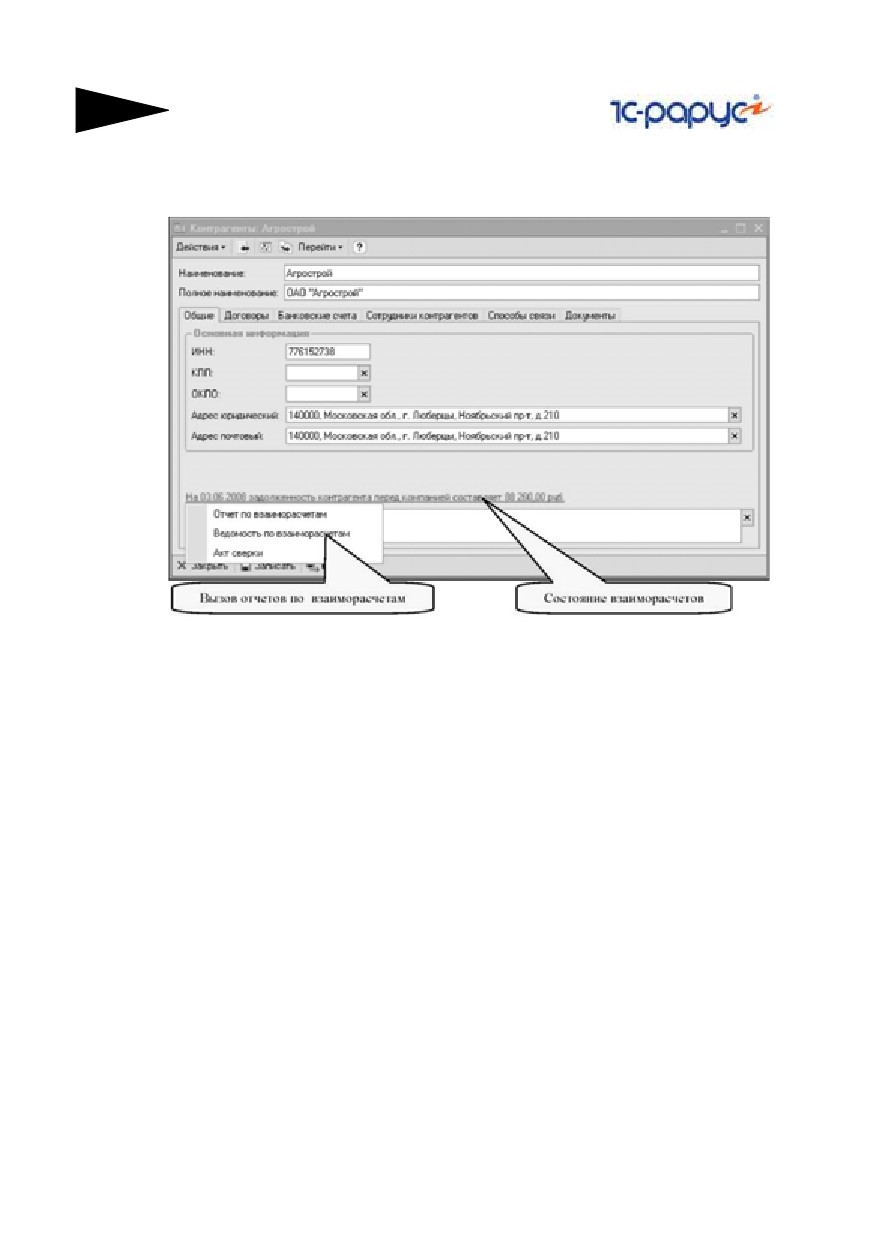
60
2.5. Анализ информации
Информация о состоянии взаиморасчетов выводится на форме
элементов таких справочников, как Контрагенты и Договоры.
Пример такой формы показан ниже на рисунке.
Дополнительно прямо из формы можно вызвать отчеты по
взаиморасчетам.

3. Начало работы
В этой главе содержатся сведения, с которыми вы должны
ознакомиться до начала эксплуатации Типового решения
«1С-Рарус: АЗК+Нефтебаза, редакция 2.0».
3.1
Требования к системе
Типовое решение «1С-Рарус: АЗК+Нефтебаза, редакция 2.0» можно
установить при наличии установленной программы
1С:Предприятие 8. Минимальные требования к типичному
компьютеру, на котором будут работать пользователи, приведены
в табл. 3-1.
Таблица 3-1.
Рекомендуемые требования к системе
Требование
Параметры системы
Процессор
Intel Pentium 4, Intel Сeleron, AMD Athlon
1800 МГц и выше
Объем оперативной памяти
не менее 512 Мбайт
Свободного дискового
от 100 Мбайт
пространства
Операционная система
Windows 2000, XP
Релиз системы «1С:Предприятие» Не ниже 8.1.10
Вариант системы
Локальный, сетевой, клиент-серверный
«1С:Предприятие»
Разрешение экранной системы
не менее 1024 x 768 или выше
Рекомендуемый размер экранных В поле Размер шрифта (Пуск —>
шрифтов
Настройка —>Панель управления —>
Экран —>Настройка, кнопка
Дополнительно) выберите значение
списка Мелкий шрифт
62
3.2. Установка и запуск
Таблица 3-1.
Рекомендуемые требования к системе (продолжение)
Требование
Параметры системы
Дополнительно
Свободный порт USB на рабочей станции
или сервере
Рабочие станции с худшими характеристиками (по объему
оперативной памяти, частоте процессора, разрешению экрана ) будут
приводить к трудностям в работе с программой (замедленная реакция
на действия пользователей, завышенное время проведения
документов, формирования отчетов и т.п.).
Для клиент-серверных версий системы «1С-Предприятие» требования
к серверам и сетевому оборудованию можно узнать из руководства по
установке клиент-серверной системы «1С-Предприятие».
3.2
Установка и запуск
Установка программы «1С-Рарус: АЗК+Нефтебаза, редакция 2.0»
осуществляется с дистрибутива, поставляемого на диске. Процессы
установки и инсталляции на компьютерах компании системы
«1С:Предприятие» (в случае приобретения этой системы), программы
«1С-Рарус: АЗК+Нефтебаза, редакция 2.0», а также системы защиты
входят в стоимость программы, заниматься этим процессом должны
квалифицированный сотрудник продавца этой программы (фирмы
«1С» или одного из его партнеров) совместно с администратором
компьютерной сети компании.
После установки программы будут инсталлированы две базы данных:
демонстрационная и пустая база данных для работы. В пустой базе
данных, которая будет в дальнейшем использоваться для работы, уже
заполнены несколько важных справочников:
☞ ЖД станции;
☞ Виды номенклатуры;
☞ Виды договоров.
На начальном этапе работы с программой редактировать содержимое
этих справочников не рекомендуется.
3.3
Ввод начальных данных
В самом начале работы с программой необходимо ввести набор
исходных данных, который описан ниже.

63
3.3.1
Пользователи программы
На начальном этапе работы сразу необходимо заполнить список
пользователей программы. Список пользователей доступен через
Конфигуратор системы «1 С-Предприятие» и должен заполняться
администратором базы данных. Ниже показан один из пунктов
главного меню в режиме Конфигуратор.
Список пользователей системы показан ниже на рисунке.

64
3.3. Ввод начальных данных
На первой закладке формы редактирования сведений о пользователе
для этого пользователя указываются краткое и полное наименование,
а также вариант идентификации пользователя.
Для каждого пользователя необходимо обязательно задавать пароль
и в дальнейшем следить, чтобы пользователи заходили в программу
только под своим именем и паролем. В дальнейшем это позволяет
отследить любые действия пользователей по изменению
информации в программе.

65
На второй закладке формы для каждого пользователя указывается его
роль и основной интерфейс.
В программе «1С-Рарус: АЗК+Нефтебаза, редакция 2.0» для
пользователей доступны три набора ролей и два интерфейса. Роли
определяют основные права пользователей на доступ к информации
в базе данных, например:
☞ администратор (полный набор прав без ограничений);
☞ менеджер (ограниченный набор прав, описан ниже);
☞ просмотр (только просмотр информации и формирование отчетов).
Для набора прав Менеджер установлены следующие ограничения:
☛ запрет выполнения административных функций;
☛ запрет изменения информации для нескольких справочников
(Фирмы, Банковские счета, Кассы, Пользователи);
☛ запрет доступа к финансовым отчетам;
☛ запрет доступа к сервисным и групповым обработкам.
Интерфейсы определяют состав пунктов главного меню программы
и панелей быстрого доступа. Существует два доступных интерфейса:
☞ полный;
☞ менеджер.

66
3.3. Ввод начальных данных
Для интерфейса Менеджер в главном меню отсутствует пункт
Операции, через который доступны административные функции,
а также в пункте меню Сервис отсутствуют групповые обработки.
Ниже в табл. 3-2 показаны рекомендуемые комбинации наборов прав
и интерфейсов для различных пользователей программы.
Таблица 3-2.
Рекомендуемые комбинации наборов прав и интерфейсов
для различных пользователей программы
Пользователь
Роль
Интерфейс
Администратор
Администратор
Полный
Бухгалтер, экономист,
Администратор
Полный
финансист
Менеджер
Менеджер
Менеджер
Руководитель
Просмотр
Менеджер
Подробнее о ведении списка пользователей программы можно
прочитать в руководстве пользователя системы «1С-Предприятие».
При запуске текущий пользователь программы определяется
и идентифицируется по его имени.
Для каждого пользователя в программе доступно дополнительное
ограничение прав доступа к данным, об этом подробно
рассказывается далее (см. 5.1.6 «Пользователи» на стр. 133).
3.3.2
Фирмы и связанная информация
Для каждой фирмы компании (юридического лица), от имени которой в
дальнейшем будут оформляться электронные документы, необходимо
внести записи в справочник Фирмы. Для каждой фирмы обязательно
указывать полный набор реквизитов юридического лица, таких как:
☞ краткое и полное наименование;
☞ идентификационные коды;
67
☞ адреса;
☞ руководителей и их должности;
☞ кроме этого сразу рекомендуется указать связанную с фирмами
информацию:
☞ банковские счета;
☞ кассы компании;
☞ сотрудники и их должностные полномочия;
☞ контактная информация и способы связи.
Подробнее справочник описан далее (см. 5.1.1 «Фирмы» на стр. 120).
3.3.3
Прочие справочники
После установки, некоторые справочники программы уже заполнены
полностью или частично некоторым набором данных. Например, это
такие справочники:
☞ ЖД станции;
☞ Виды номенклатуры;
☞ Виды контактной информации;
☞ Виды договоров.
Нужно лишь проверить, что состав информации в этих справочника
устраивает компанию и при необходимости изменить или дополнить
эту информацию.
Желательно также сразу заполнить следующие справочники:
☞ Склады;
☞ Номенклатура.
Часто возникает необходимость в начальном переносе информации
в справочники программы из других учетных систем или из
электронных таблиц. Как правило это касается крупных
справочников Контрагенты, Договоры, Номенклатура, в которых
могут присутствовать тысячи элементов. Для реализации задачи
переноса информации в каждом отдельном случае необходимо
создавать специальную подпрограмму (в состав конфигурации такая
подпрограмма не входит). Для этого рекомендуется обращаться
к квалифицированным специалистам компании 1 С или
к специалистам другой компании (сертифицированным партнерам
фирмы 1 С).
Другие справочники, в которых содержится небольшое количество
элементов, обычно заполняются вручную (см. главу 5, «Справочники
программы» на стр. 117).

68
3.3. Ввод начальных данных
3.3.4
Ввод начальных остатков
Если программа начинает эксплуатироваться в уже работающей
компании, то обычно возникает задача ввода начальных остатков. Как
правило, рекомендуется начинать ведение учета в программе с нового
отчетного периода, например, с нового года или нового квартала, а на
дату окончания предыдущего периода вводить начальные остатки.
Так например, если планируется начинать вести учет в программе
с января 2008 года, то начальные остатки вводятся на 31 декабря 2007
года.
Как правило, вводятся остатки по балансовым разделам оперативного
учета (см. главу 4.1, «Виды учета и виды разделов учета» на стр. 98):
☞ остатки взаиморасчетов (дебиторская и кредиторская задолженности);
☞ остатки денежных средств;
☞ остатки товаров и ГСМ на складах;
☞ остатки прочих доходов и расходов.
Остатки дебиторской и кредиторской задолженности. Для
ввода остатков дебиторской и кредиторской задолженности
используется специальный электронный документ (см. главу 6.8.1,
«Ввод остатков по взаиморасчетам» на стр. 297). Остатки вводятся
с детализацией только до договора, как это показано ниже на рисунке.
Для ввода остатков по каждой собственной компании можно
использовать всего один электронный документ, а информация
о состоянии задолженности вводится в таблицу документа. Пример
такого документа показан ниже на рисунке.

69
Остатки денежных средств. Для ввода остатков денежных средств
не предусмотрено специальных видов документов. Остатки вводятся
приходным документом обычного вида для каждого из двух видов
денежных средств. Например, остатки безналичных денежных
средств вводятся документом вида Поступление денежных средств
на расчетный счет с отнесением суммы документа на доходы по
статье Ввод начальных остатков. Далее показан пример документа,
которым вводятся остатки безналичных денежных средств.
Для наличных денежных средств аналогичным образом используются
документ вида Приходный кассовый ордер.

70
3.3. Ввод начальных данных
Остатки товаров и ГСМ на складах. Для ввода остатков ГСМ
и товаров на складах используются специальные электронные
документы. Пример такого документа показан ниже на рисунке.
Остатки ГСМ на хранении. Для ввода остатков ГСМ на хранении не
предусмотрено специальных документов. При необходимости ввода
таких остатков используется документ Поступление (закупка) ГСМ,
с указанием владельца ГСМ, договора хранения и склада. Подробнее
см. главу 6.2.1, «Поступление (закупка) ГСМ» на стр. 187.
Остатки прочих доходов и расходов. Остатки прочих доходов
и расходов вводятся при помощи электронного документа Принятие
к учету доходов и расходов (см. главу 6.9.1, «Принятие к учету
доходов и расходов» на стр. 303).
1С-Рарус: АЗК+Нефтебаза, редакция 2.0. Руководство
72
3.4
Защита Типового решения
В этом разделе приводится информация о защите Типового решения.
3.4.1
Что такое система защиты
Система защиты - это набор аппаратных (ключи защиты)
и программных (компоненты защиты) средств, совокупность которых
позволяет ограничить нелицензионное использование программного
продукта. Для работы Типового решения необходимо взаимодействие
компоненты защиты и ключа защиты.
Компонента защиты, которая является неотъемлемой частью типового
решения, содержит алгоритмы и данные, которые недоступны без
установления связи с ключом защиты.
3.4.2
Основы системы защиты Типового решения
Для защиты используются аппаратные ключи компании «Катран».
Ключи выполнены в форм-факторе и по технологии USB. На каждом
ключе имеется наклейка, которая содержит следующую информацию:
☞ название Типового решения, для которого ключ предназначен;
☞ уникальный номер (s/n) ключа защиты и его штрих-код.
Вид лицензии поставки программного продукта задается в прошивке
ключа защиты.
Типовое решение может работать либо в локальном, либо в сетевом
варианте.
☞ Типовое решение может напрямую работать с ключом защиты, не
используя компьютерную сеть. Это - локальный вариант работы.
В локальном варианте работы решение устанавливается и работает
только на одном компьютере.
☞ В сетевом варианте несколько пользователей решения работают
в общей сети по протоколу TCP/IP. При этом используется единый
общий сервер защиты - один из компьютеров сети, на котором
устанавливается система защиты и к которому подключается ключ
защиты. Все остальные компьютеры сети подключаются к этому
серверу защиты. Типовое решение работает при помощи специальной
программы - Сервера защиты и управления оборудованием. Сервер
73
3.4. Защита Типового решения
позволяет работать с Типовым решением на любых компьютерах этой
сети (в рамках лицензионных ограничений аппаратного ключа).
Сервер защиты и управления оборудованием и лицензионный ключ
должны быть установлены на одном и том же компьютере.
☞ Также решение может работать на терминальном сервере. Случай
работы на терминальном сервере аналогичен сетевому варианту
работы. В этом случае система защиты устанавливается
на терминальный сервер.
Драйвер аппаратного ключа защиты и сервер защиты Типового
решения могут работать в одной из следующих систем :
☞ Windows 7 (32 или 64 bit);
☞ Windows Server 2008 (32 или 64 bit);
☞ Windows Vista (32 или 64 bit);
☞ Windows 2000 (32 или 64 bit);
☞ Windows XP (32 или 64 bit);
☞ Windows Server 2003 (32 или 64 bit).
3.4.3
Установка системы защиты
Установка Типового решения на каждой рабочей станции должна
производиться пользователем, обладающим администраторскими
правами в операционной системе.
Если установка происходит в операционной системе Windows Vista
или Windows 7 (и пользователь обладает правами администратора),
то система запросит у пользователя подтверждение для продолжения
установки.
Если пользователь не обладает правами администратора, то
установка невозможна. В этом случае система предложит указать
новую учетную запись пользователя, у которой есть права
администратора. Программа установки будет запущена от имени
этой новой учетной записи.
Для локального варианта работы система защиты устанавливается
в каталог %CommonAppDATA%\Protect\LocalProtect.
В сетевом варианте работы система защиты устанавливается только
на один компьютер сети - сервер защиты. Для сетевого варианта
работы система защиты устанавливается в каталог
1С-Рарус: АЗК+Нефтебаза, редакция 2.0. Руководство
74
%CommonAppDATA%\Protect\CommonProtect на сервере (так
называемый общий каталог).
Здесь %CommonAppDATA% — это переменная окружения,
указывающая каталог, содержащий данные приложений, общие для
всех пользователей. Этот каталог различается в различных версиях
операционной системы Windows. Например, в Windows XP и Windows
Server 2003 это обычно каталог C:\Documents and Settings\All
Users\Application Data. В Windows Vista и Windows 7 это обычно
каталог C:\ProgramData.
Если при сетевом варианте работы на данной системе уже
установлены Типовые решения, система защиты которых использует
другой общий каталог, то система защиты данного Типового решения
также будет использовать прежний общий каталог.
Перед тем как устанавливать систему защиты, следует убедиться, что
к USB-портам компьютера не подключены аппаратные ключи
защиты.
Если аппаратный ключ подключен к USB-порту, то в ходе установки
программа предложит отключить его.
При подключении ключа защиты к USB-порту компьютера, если
система защиты еще не установлена, некоторые операционные
системы могут предложить начать ее установку. В этом случае
следует нажать кнопку Отмена.*
Система защиты устанавливается на компьютере при помощи мастера,
предлагающего поочередно выполнить определенные действия.
Для установки системы защиты выполните следующую
последовательность действий.
1.
Запустите программу Autorun.exe, которая находится в корне
установочного диска.
На открывшемся экране выберите пункт Установка системы
защиты.
2.
Откроется первый экран мастера установки системы защиты.
* Такое начало установки также вполне возможно. Однако далее в целях
единообразия мы рассмотрим другой метод установки системы защиты,
пригодный для всех операционных систем Windows.

75
3.4. Защита Типового решения
Смена экранов мастера управляется стандартными кнопками,
рассмотренными в табл. 3-3.
Таблица 3-3.
Мастер системы защиты, кнопки
Кнопка
Действие
Далее
Переход к следующему экрану мастера (после того, как
выполнены требуемые действия).
Назад
Переход к предыдущему экрану мастера для исправления
ранее принятых решений.
Отмена
Прекращение установки (после подтверждения).
Чтобы начать установку системы защиты, нажмите кнопку Далее.
Программа произведет проверку, не подключены ли к компьютеру
ключи аппаратной защиты. В том случае, если такие ключи будут
обнаружены, программа выведет окно с просьбой их отключить.
Следует извлечь ключи из USB-портов компьютера (либо из портов
USB-хаба, подключенного к USB-порту компьютера), после чего
нажать ОК.

1С-Рарус: АЗК+Нефтебаза, редакция 2.0. Руководство
76
3. На следующем экране мастера установки следует выбрать позицию
переключателя локальной или сетевой установки.
В локальном варианте работы решение устанавливается и работает
только на одном компьютере.
В сетевом варианте несколько пользователей решения работают
в общей сети. При этом используется единый общий сервер защиты -
один из компьютеров сети, на котором устанавливается система
защиты и к которому подключается ключ защиты. Все остальные
компьютеры сети подключаются к этому серверу защиты.
В сетевом варианте работы система защиты устанавливается только
на сервер защиты. Для нее следует выбрать вариант Сетевая
установка.
В случае работы на терминальном сервере также следует выбирать
вариант Сетевая установка. Система защиты устанавливается
на терминальный сервер.
Выбрав нужный тип установки, нажмите кнопку Далее.
4. Следующий экран мастера информационный: в нем приводится
информация о принятых Вами ранее решениях по установке системы

77
3.4. Защита Типового решения
защиты. При нажатии кнопки Далее мастер начинает установку
(или переустановку) системы защиты.
При переустановке может оказаться, что версия ранее
установленного файла системы защиты выше, чем версия
устанавливаемого файла. В этом случае можно подтвердить
необходимость переустановки (кнопка Да) или отменить
переустановку файла (кнопка Нет).
Поскольку система защиты состоит из нескольких файлов, такое окно
может возникать при перезаписи каждого из них. При нажатии
кнопки Да для всех при дальнейшей установке файлы будут
перезаписаны автоматически. При нажатии кнопки Нет для всех ни
один из существующих на компьютере файлов системы защиты
перезаписан не будет.
5. При завершении установки появляется сообщение об этом.

1С-Рарус: АЗК+Нефтебаза, редакция 2.0. Руководство
78
После нажатия кнопки ОК открывается заключительный экран
мастера. На этом экране показываются результаты установки.
После нажатия кнопки Готово процесс установки сервера защиты и
управления оборудованием полностью завершается.
После установки системы защиты в панели управления компьютером
появляется значок, соответствующий программе управления ключами
защиты: Ключи защиты. Эта программа позволяет отобразить список
всех лицензионных ключей, установленных на данном компьютере.
Подробнее об этой программе см. раздел 3.4.7, «Ключи защиты» на
стр. 89.
Подключение ключа защиты
После того как система защиты установлена, следует подключить
ключ защиты к USB-порту компьютера.
Если на компьютере установлена операционная система Windows
Server 2008, Windows Vista либо Windows 7, то установка ключа защиты
будет осуществлена автоматически.
В том случае, если на компьютере установлена операционная система
Windows Server 2003, Windows 2000 либо Windows XP, будет вызван
стандартный мастер установки нового оборудования.

79
3.4. Защита Типового решения
Слева показан
первый экран
мастера
обнаружения нового
оборудования для
системы Windows XP.
В других системах
внешний вид экранов
мастера может
незначительно
отличаться.
На этом экране следует выбрать вариант Нет, не в этот раз и нажать
кнопку Далее.
На следующем
экране выберите
автоматическую
установку и нажмите
кнопку Далее.
Для проверки корректности подключения ключа защиты выберите
Пуск —> Панель управления —> Система —> Оборудование,
кнопка Диспетчер устройств.
Если ключ защиты успешно добавлен,
то в окне Диспетчер устройств
появляется строка Устройство
1С-Рарус: АЗК+Нефтебаза, редакция 2.0. Руководство
80
защиты конфигураций 1С USB и строки, соответствующие
установленным ключам.
3.4.4
Установка и удаление драйвера ключа
защиты
Установка драйвера ключа защиты происходит автоматически вместе
с установкой системы защиты (см. раздел 3.4.3, «Установка системы
защиты» на стр. 73).
Если по какой-либо причине необходимо установить вручную,
переустановить или удалить этот драйвер, для этого следует
использовать утилиту UPKeyInst.exe.
Данная утилита предназначена для работы с драйвером
в операционных системах Windows 2000, Windows XP и более поздних.
Она находится на установочном диске решения в папке
Protect\Drivers.
Для успешной установки драйвера необходимо, чтобы программа
была запущена от имени пользователя, обладающего правами
администратора.
Для установки, переустановки или удаления драйвера при помощи
данной утилиты сначала необходимо отсоединить все USB-ключи и
завершить все использующие их приложения.

81
3.4. Защита Типового решения
Установка драйвера
Для установки драйвера ключа защиты следует запустить утилиту
UPKeyInst.exe и нажать кнопку Установить.
При завершении установки появляется сообщение об этом.
После этого следует подключить ключ. В том случае, если запустится
Мастер установки нового оборудования Windows, следует
выбрать пункт Автоматическая установка
(см. раздел «Подключение ключа защиты» на стр. 78).

1С-Рарус: АЗК+Нефтебаза, редакция 2.0. Руководство
82
Переустановка драйвера
Для переустановки драйвера ключа защиты следует запустить
утилиту UPKeyInst.exe и нажать кнопку Переустановить.
При завершении установки появляется сообщение об этом.
После этого следует подключить ключ. В том случае, если запустится
Мастер установки нового оборудования Windows, следует
выбрать пункт Автоматическая установка
(см. раздел «Подключение ключа защиты» на стр. 78).

83
3.4. Защита Типового решения
Удаление драйвера
Для удаления драйвера ключа защиты следует запустить утилиту
UPKeyInst.exe и нажать кнопку Удалить. Программа попросит
подтвердить удаление.
При завершении установки появляется сообщение об этом.
3.4.5
Первый запуск Типового решения
Первый запуск Типового решения, так же как и установка системы
защиты (см. главу 3.4.3, «Установка системы защиты» на стр. 73),
должен производиться пользователем, обладающим
администраторскими правами в операционной системе. Это
необходимо для регистрации Типового решения в системе.

1С-Рарус: АЗК+Нефтебаза, редакция 2.0. Руководство
84
Если первый запуск происходит в операционной системе Windows
Vista или Windows 7 (и пользователь обладает правами
администратора), то система запросит у пользователя подтверждение
для продолжения запуска Типового решения.
Если пользователь не обладает правами администратора, то первый
запуск Типового решения невозможен. В этом случае система
предложит указать новую учетную запись пользователя, у которой
есть права администратора. Типовое решение будет запущено от
имени этой новой учетной записи.
Для последующих запусков Типового решения наличие
у пользователя прав администратора необязательно.
При обновлении Типового решения на новую версию также может
потребоваться наличие у пользователя прав администратора.
Дальнейшие действия при первом запуске решения различаются для
локального и сетевого вариантов работы.
Локальный вариант работы
В локальном варианте работы решение устанавливается и работает
на одном компьютере. Ключ защиты подключается к этому же
компьютеру.

85
3.4. Защита Типового решения
При первом запуске Типового решения появляется экран настройки
системы защиты.
На этом экране необходимо выбрать первый вариант: Компонента
защиты и ключ уже установлены локально на данном
компьютере. Выбрав этот вариант, нажимаем кнопку Далее.
После нажатия кнопки Далее мастер предложит указать локальный
каталог - каталог, в котором будут располагаться файлы системы
защиты.
1С-Рарус: АЗК+Нефтебаза, редакция 2.0. Руководство
86
По умолчанию локальный каталог размещается в следующем месте:
%CommonAppDATA%\Protect\LocalProtect.
Локальный каталог должен быть доступен для записи и чтения
для всех пользователей данного компьютера.
После нажатия кнопки Далее система проверит правильность
установленного ключа защиты и, если проверка прошла успешно,
загрузит Типовое решение.
Сетевой вариант работы
В сетевом варианте несколько пользователей решения работают
в общей сети. При этом используется единый общий сервер защиты -
один из компьютеров сети, на котором устанавливается система
защиты и к которому подключается ключ защиты. Все остальные
компьютеры сети подключаются к этому серверу защиты. Сервер
защиты работает по протоколу TCP/IP и устанавливается
по умолчанию на порт 11999.
Следует убедиться, что порт сервера защиты не блокируется
файрволом.
На каждом компьютере сети при первом запуске Типового решения
автоматически создается локальный каталог, аналогично локальному
варианту установки. При каждом запуске Типового решения
в локальный каталог автоматически копируются измененные и
обновленные файлы из общего каталога. После этого Типовое
решение работает только с файлами из локального каталога.

87
3.4. Защита Типового решения
При первом запуске Типового решения появляется экран настройки
системы защиты.
На этом экране необходимо выбрать второй вариант: Система
защиты и ключ уже установлены на другом компьютере
(сервере).
Этот вариант следует выбирать при работе в сетевом режиме
независимо от того, на каком именно компьютере осуществляется
данный запуск решения: на том, к которому подключен ключ защиты,
или на одном из остальных компьютеров сети.
Система требует введения сетевого имени компьютера-сервера,
к которому подключен ключ защиты*. Введя это имя, следует нажать
кнопку Далее.
* Если установка нестандартная, то дополнительно через двоеточие (без
пробелов) можно указать номер TCP-порта (например, MyServer:14144).

1С-Рарус: АЗК+Нефтебаза, редакция 2.0. Руководство
88
После нажатия кнопки Далее мастер предложит указать локальный
каталог, в котором будут располагаться файлы системы защиты.
После нажатия кнопки Далее система проверит подключение
к серверу защиты и управления оборудованием и, в случае
корректного подключения, загрузит Типовое решение.
3.4.6
Управление сервером защиты
Программа сервера - файл KeyServer.exe - располагается в общем
каталоге.
Если на компьютере установлена операционная система Windows XP
или Windows Server 2003 и сервер защиты работает, то в правом
нижнем углу экрана будет отображен значок . Если этот значок
отображается не цветным, а монохромным, это обозначает, что при
запуске сервера защиты произошла ошибка и сервер защиты в данный
момент не работает. Уточнить причину ошибки можно с помощью
web-отчета, подробнее о котором см. раздел 3.4.9, «Web-сервер
состояния сервера защиты» на стр. 92.
Если на компьютере установлена операционная система
Windows 2000, Windows Server 2008, Windows Vista или Windows 7, то
значок сервера защиты не выводится. В этом случае узнать о
состоянии сервера защиты можно при помощи web-отчета.
Если сервер установлен в качестве службы, то управление сервером
производится посредством программы управления службами
(Пуск —> Панель управления —> Администрирование —>
89
3.4. Защита Типового решения
Службы). Имя службы - «RKeyServer». Выводимое имя - «Сервер
защиты».
3.4.7
Ключи защиты
После установки системы защиты в панели управления появляется
значок, соответствующий программе управления ключами защиты:
Ключи защиты.
Для 32-битных операционных систем данный значок размещается
непосредственно в панели управления, а для 64-битных - в группе
View x86 Control Panel Icons.
Программа управления ключами защиты позволяет проверить
правильность установки ключей на текущем компьютере. Кроме того,
она дает возможность установки обновлений (например, при покупке
дополнительных лицензий на работу Типовых решений).
Точный путь к Панели управления зависит от версии Windows.
Например, для того чтобы открыть Панель управления в Windows XP
или Windows 7, следует выбрать Пуск —> Панель управления.
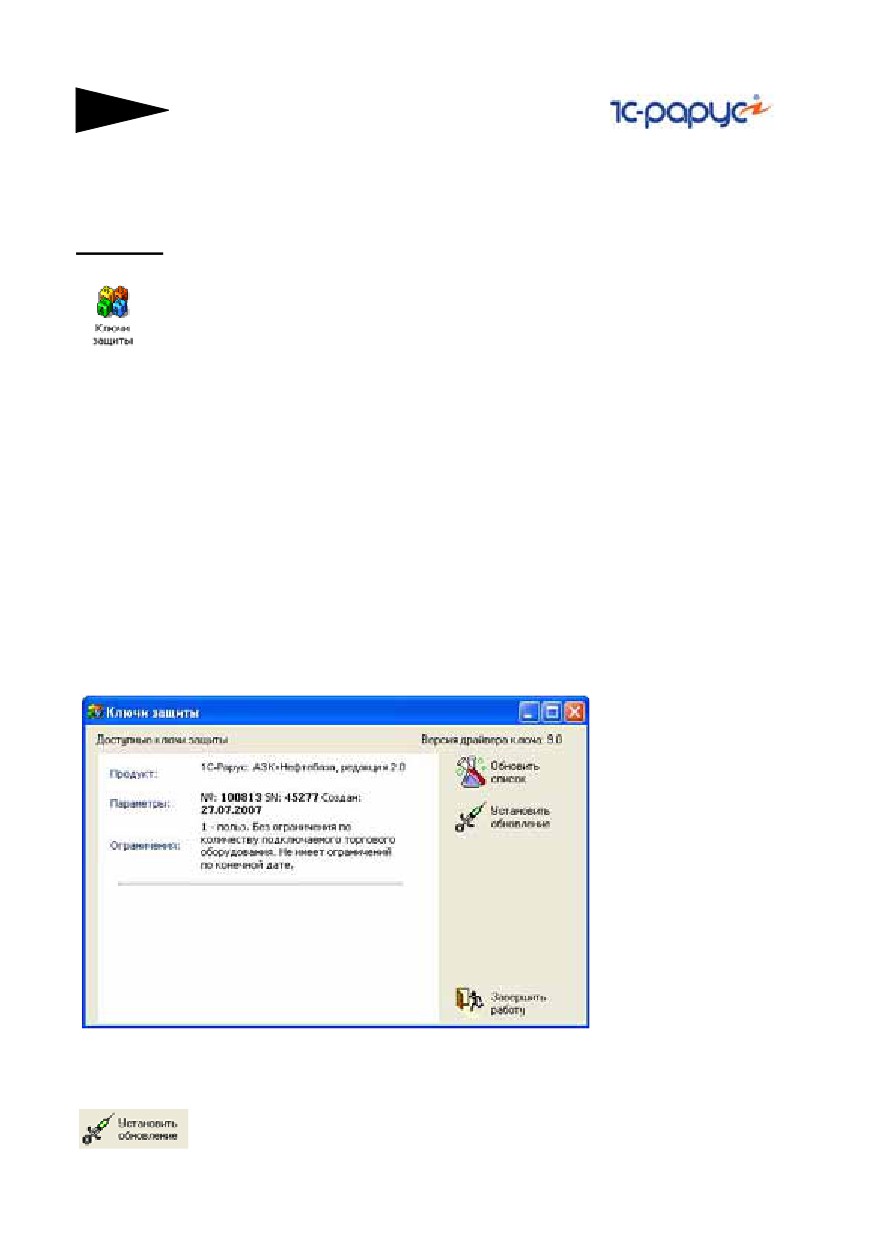
При двойном щелчке по значку Ключи защиты появляется диалоговое
окно Ключи защиты.
Слева в этом окне
перечислены
ключи,
установленные на
текущем
компьютере,
вместе с их
параметрами.
Кнопки, которые управляют работой программы, рассмотрены
в табл. 3-4.
При нажатии кнопки Установить обновление появляется
диалоговое окно Обновление ключа защиты.

1С-Рарус: АЗК+Нефтебаза, редакция 2.0. Руководство
90
Таблица 3-4.
Ключи защиты 1С-Рарус, кнопки
Кнопка
Действие
Обновить
Заново формирует список (после удаления или вставки
список
ключа).
Установить
Вызывает программу установки обновления, описанную ниже.
обновление
Завершить
Закрывает диалоговое окно.
работу
Обновление можно использовать только для того ключа, для которого
оно выписано. Каждое обновление можно установить только один
раз, после чего можно будет установить обновление с бо`льшим
порядковым номером.
Пакет обновления устанавливается, как правило, для увеличения
количества лицензий, прошитых в ключ.
В случае, если обновление не устанавливается, следует обратиться
в службу технической поддержки.
В левой части
диалогового окна
Обновление ключа
защиты располагается
информация об
обновлении (эта
информация
начинается с заголовка,
описывающего Типовое
решение, ключ защиты
для которого
обновляется, и сам ключ
защиты).
Кнопки, которые управляют работой программы, рассмотрены
в табл. 3-5.
Таблица 3-5.
Обновление ключа защиты, кнопки
Кнопка
Действие
Загрузить из
Позволяет загрузить обновление из файла. (Обычно файл
файла
обновления имеет название Update.kUpd.)
Содержимое выбранного файла показывается слева.
Вставить из
Если текст файла обновления целиком забран в буфер обмена,
буфера
то содержимое этого файла копируется в диалоговое окно.
обмена

91
3.4. Защита Типового решения
Таблица 3-5.
Обновление ключа защиты, кнопки (продолжение)
Кнопка
Действие
Установить
Устанавливает обновление, которое показывается в
обновление
диалоговом окне. Обновление устанавливается несколько
секунд, после чего появляется сообщение о результате
выполнения программы.
Закрыть
Закрывает диалоговое окно.
После обновления ключа защиты рекомендуется перезагрузить
Сервер защиты и управления оборудованием (в случае сетевой
установки системы защиты) или перезагрузить компьютер.
3.4.8
Удаление системы защиты
Для удаления системы защиты следует открыть Панель управления.
Точный путь к Панели управления зависит от версии Windows.
Например, для того чтобы открыть Панель управления в Windows XP
или Windows 7, следует выбрать Пуск —> Панель управления.
В Панели управления следует выбрать пункт Установка и удаление
программ или (для Windows Vista либо Windows 7) Программы
и компоненты. Откроется список всех установленных программ.
В этом списке следует выбрать 1С-Рарус: Система защиты и сервер
управления оборудованием —> Заменить/Удалить.
На экране появляется сообщение, говорящее, что систему защиты
можно удалить. Для удаления системы нажмите кнопку Далее.

1С-Рарус: АЗК+Нефтебаза, редакция 2.0. Руководство
92
3.4.9
Web-сервер состояния сервера защиты
Для более детального контроля ключей и лицензий на сервере
защиты предусмотрен web-сервер, который отображает текущее
состояние сервера защиты. Сервер состояния устанавливается на
порт 11998. Этот параметр не настраивается.
Информация о ключах доступна только после того, как Типовое
решение обратится к ключу.
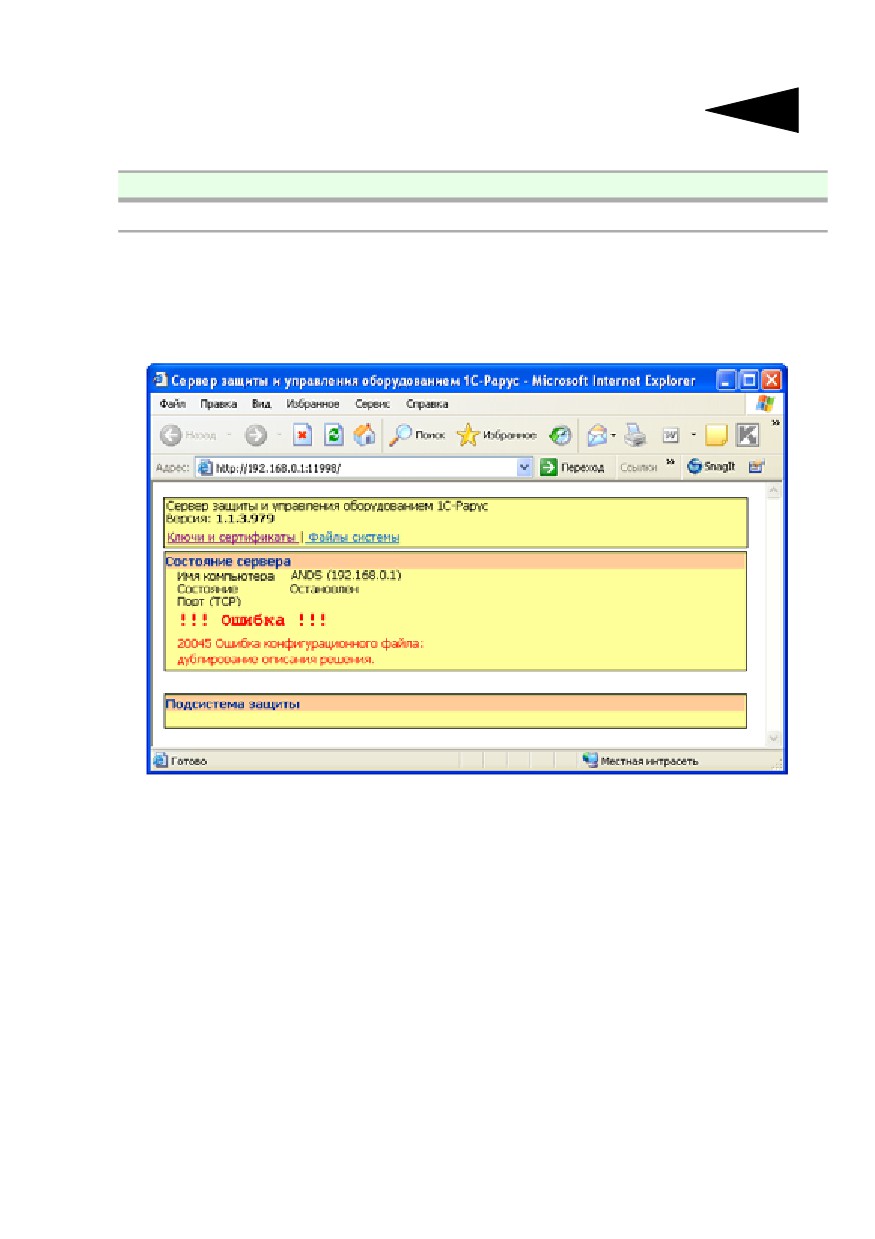
Для получения информации о сервере защиты и ключах нужно
открыть в браузере адрес http://<IP адрес или имя сервера
защиты>:11998, как показано на рисунке.
Web-отчет состоит из секций, рассмотренных в табл. 3-6.
Таблица 3-6.
Web-отчет
Графа
Содержимое
Содержит параметр Версия, в котором отображается версия
Заголовок
запущенного сервера защиты.
93
3.4. Защита Типового решения
Таблица 3-6.
Web-отчет (продолжение)
Графа
Содержимое
Состояние сервера
Имя
Сетевое имя (IP-адрес) компьютера, на котором запущен
компьютера
сервер защиты.
Состояние
Состояние сервера защиты.
Порт (TCP)
Порт сервера защиты.
Сервис
Состояние сервиса синхронизации файлов системы защиты.
синхрониза-
Если сервис работает, в скобках указывается порт, на котором
ции
сервис установлен.
Запущен
Дата и время старта сервера защиты.
Время
Текущие дата и время сервера защиты.
сервера
Подсистема защиты
Продукт
Наименование ключа защиты Типового решения.
Параметры Серийный и аппаратный номера и дата прошивки ключа
защиты.
Ограничения Список лицензионных ограничений использования Типового
решения: по количеству пользователей, по количеству
подключаемого оборудования, по конечной дате работы ключа
защиты.
Сертификаты
Компьютер Имя компьютера, на котором запущено Типовое решение.
Пользователь Пользователь Windows, от имени которого запущено Типовое
решение.
Модуль
Имя компоненты Типового решения.
Идентифика-
Уникальный идентификатор сертификата сессии Типового
тор
решения (GUID).
Лицензии на оборудование
Идентифика- Уникальный идентификатор лицензии сессии подключения
тор
оборудования (GUID).
Оборудова-
Имя экземпляра оборудования, на который выписана
ние
лицензия.
Лицензий
Требуемое количество лицензий для данного экземпляра
оборудования.
Итого
Сертифика- Реально выданное количество сертификатов.
тов
1С-Рарус: АЗК+Нефтебаза, редакция 2.0. Руководство
94
Таблица 3-6.
Web-отчет (продолжение)
Графа
Содержимое
Лицензий
Реально выписанное количество лицензий.
Кроме того, web-отчет предоставляет сведения об ошибках,
возникающих при запуске и при работе системы защиты. При этом
в секцию Состояние сервера выводится слово Ошибка, а также код,
наименование и описание возникшей ошибки, которые могут
потребоваться при обращении в службу технической поддержки.
95
3.4. Защита Типового решения

4. Основные разделы
оперативного
учета
В программе ведется оперативный учет по произвольному
количеству фирм (собственных компаний). Учет ведется в одной
валюте — рублях (валюта как таковая вообще не используется
в программе, везде подразумеваются рубли). Условно в программе
можно выделить несколько обособленных разделов учета. Ниже
перечислены основные их них:
☞ взаиморасчеты с поставщиками и покупателями;
☞ учет денежных средств;
☞ складской учет;
☞ учет доходов и расходов;
☞ сводный учет продаж;
☞ учет состояния резервуаров нефтебазы.
Каждому разделу учета может соответствовать один или несколько
учетных регистров программы. Эти учетные регистры служат только
для накопления информации, которая потом используется в служебных
целях (например, для расчета себестоимости отгружаемых товаров)
и для анализа в отчетах.
Информация в учетные регистры записывается только при проведении
электронных документов, а процесс ввода, записи и проведения
электронного документа в программе есть отражение некоего факта
хозяйственной деятельности предприятия, например, отгрузки товара
покупателю или регистрации факта оплаты поставщику.
При своем проведении документы могут выполнять движения по
одному или нескольким учетным регистрам, или не выполнять никаких
движений. Далее информацию, записанную в регистры при проведении

96
электронных документов, будем называть движениями документов по
регистрам.
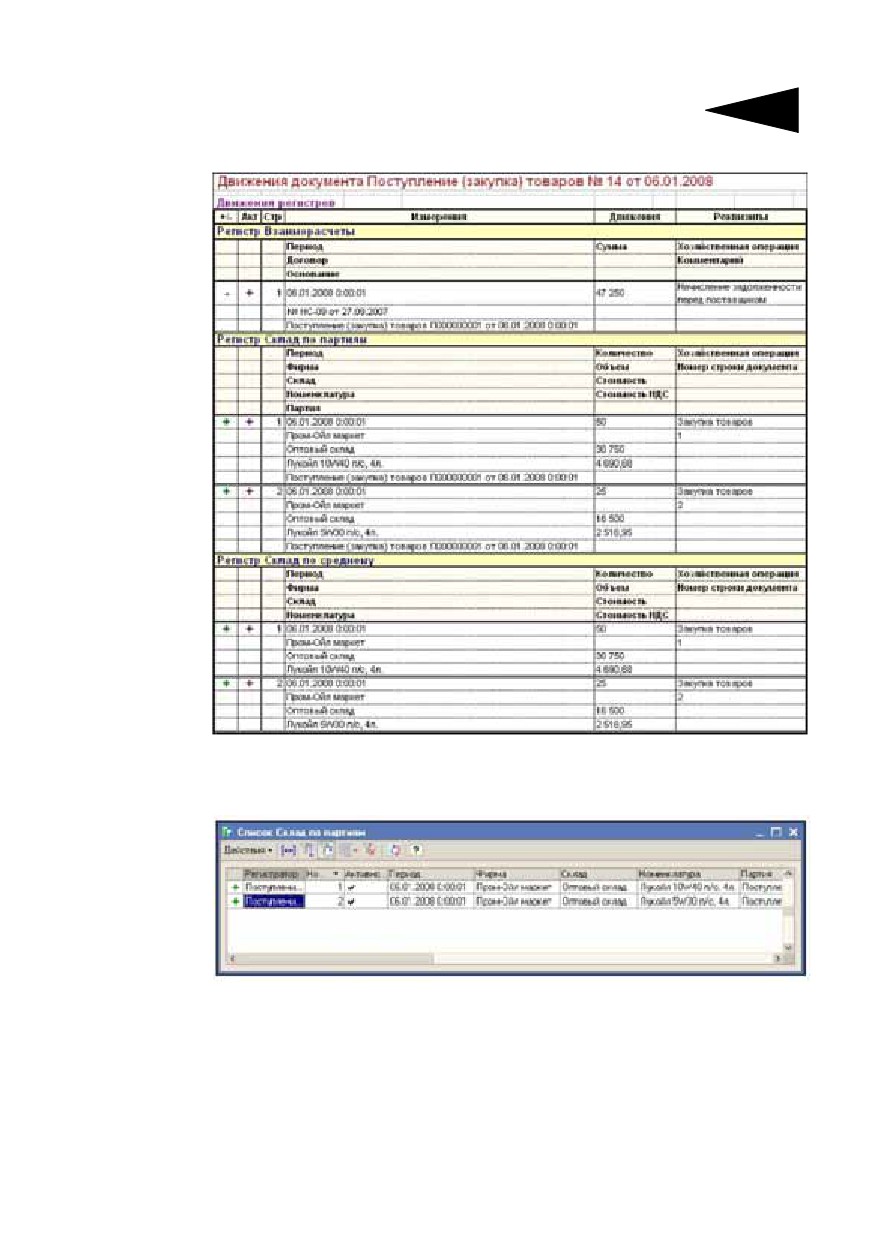
С помощью специального отчета можно увидеть, какие движения
выполнил документ по учетным регистрам системы при своем
проведении. Этот отчет вызывается по кнопке Перейти, которая
расположена на форме каждого электронного документа, а также на
формах журналов документов.
Ниже приведен пример отчета о движениях документа. Из этого отчета
видно, что документ Поступление товаров №14 от 06.01.2008
выполнил движения по следующим разделам оперативного учета
(регистрам):
☞ Взаиморасчеты;
☞ Склад по партиям;
☞ Склад по среднему.
97
Выбрав пункт меню с именем регистра (например, Склад по партиям),
можно вывести на экран таблицу движений документа по этому
регистру:
Некоторые учетные механизмы программы реализованы без
использования регистров. Среди таких учетных механизмов можно
выделить:
☞ учет способов связи с контрагентами;
☞ хранение связанных файлов для основных объектов программы;
☞ регистрация информации об изменениях объектов программы.
98
4.1. Виды учета и виды разделов учета
4.1
Виды учета и виды разделов
учета
Учетные регистры («регистры накопления» в терминах системы «1 С:
Предприятие 8» бывают двух видов: регистры остатков и оборотные
регистры.
Оборотные регистры достаточно просты и служат лишь для
накопления сводной информации по полной комбинации своих
измерений. Например, в программе есть оборотный регистр
Продажи. Этот регистр используется для накопления
(суммирования) сводных итогов по продажам (таких, как Сумма
продаж, Наценка, Стоимость, Количество).
Регистры остатков более сложны и дополнительно хранят еще
и некий сводный остаток по полной комбинации своих измерений.
Документы могут записывать в такие регистры движения двух видов:
☞ приход (увеличивает остатки);
☞ расход (уменьшает остатки).
Для каждого регистра остатков необходимо правильно понимать
смысл «прихода» и «расхода». В общем случае, остаток по регистру,
вычисленный по некоторой комбинации измерений может быть как
положительный, так и отрицательный, однако, для некоторых
регистров отрицательные остатки могут не иметь смысла и не
допускаться программой. Для каждого конкретного остаточного
регистра необходимо правильно понимать смысл положительных
и отрицательных остатков (если таковые допускаются). Типичный
остаточный регистр — Взаиморасчеты, на котором ведутся
взаиморасчеты с покупателями и поставщиками. Остаток по этому
регистру — это сумма долга контрагента перед компанией или
компании перед контрагентом.
Все остаточные регистры накопления и соответствующие им учетные
контуры программы можно разделить на две больших группы:
☞ балансовые регистры;
☞ небалансовые регистры.
Остатки на балансовых регистрах являются активами или пассивами,
в зависимости от знака остатка и вида балансового регистра (как
и счета бухгалтерского учета эти регистры можно разделить на
активные, пассивные и активно-пассивные). Кроме того, для
балансовых регистров во всех случаях соблюдается бухгалтерский
принцип двойной записи, поэтому имеет смысл говорить
о корреспонденции регистров при записи в них информации.
99
Активные балансовые регистры это такие регистры, остатки на
которых являются активом. При этом остатки имеют положительный
знак, а отрицательные остатки в целом не имеют смысла. Примером
активных регистров являются регистры, предназначенные для
ведения складского учета, на которых отрицательные остатки могут
появляться только вследствие ошибок в учете.
Пассивные балансовые регистры это такие регистры, остатки на
которых являются пассивом. При этом остатки имеют положительный
знак, а отрицательные остатки в целом также не имеют смысла.
Пассивных регистров в программе нет, а в качестве примера
пассивного раздела учета можно привести раздел Начисленная
заработная плата (в программе отсутствует).
Активно-пассивные балансовые регистры допускают как
положительные, так и отрицательные остатки. Остатки на активно-
пассивных балансовых регистрах в зависимости от знака остатков
могут являться либо активами (положительные остатки) либо
пассивами (отрицательные остатки). Примером активно-пассивного
регистра является регистр Взаиморасчеты. По сложившейся
в бухгалтерском учете терминологии, положительные остатки на
этом регистре называются дебиторской задолженностью и являются
активами, а отрицательные остатки называются кредиторской
задолженностью и являются пассивами (см.в табл. 4-1).
Таблица 4-1.
Балансовые регистры остатков
Наименование
Вид
Назначение
Взаиморасчеты
Активно-пассивный
Служит для ведения
взаиморасчетов по
основной торговой
деятельности
Денежные средства
Активный
Служит для ведения
остатков и оборотов
денежных средств
в различной форме
Доходы и расходы
Активно-пассивный
Служит для постатейного
ведения остатков прочих
активов и пассивов, не
относящихся к основной
торговой деятельности,
а также прибыли
Склад
Активный
Служит для ведения
складского учета
Небалансовые регистры остатков. С точки зрения бухгалтерского
учета небалансовые регистры выполняют вспомогательные функции.

100
4.2. Оперативный баланс
Остатки на этих регистрах не участвуют в формировании активов
и пассивов компании, также для этих регистров не всегда
соблюдается принцип двойной записи.
Таблица 4-2.
Небалансовые регистры остатков
Наименование
Вид
Склад хранения
Служит для учета товаров и ГСМ на
хранении
Оборотные регистры, как правило, используются для накопления
и последующего анализа информации по периодам (по дням, месяцам
и т.п.).
Таблица 4-3.
Оборотные регистры
Наименование
Вид
Продажи
Используется для анализа продаж
На рисунке приведена схема типизации регистров накопления:
4.2
Оперативный баланс
Для балансовых учетных регистров программа всегда поддерживает
бухгалтерский принцип двойной записи. Это позволяет говорить
101
о корреспонденциях при записи информации электронными
документами. Так например, при проведении в учете документа
Поступление (закупка) товаров происходит оприходование
себестоимости товаров на склад компании и начисление
кредиторской задолженности перед поставщиком. Таким образом,
в данном случае между собой корреспондируют учетные регистры
Склад и Взаиморасчеты.
Разберем еще один пример отражения в учете хозяйственной
операции. Это операция по отгрузке (продаже) товаров покупателям со
склада компании. В самом простом случае при проведении такой
операции между собой корреспондируют три учетных регистра:
☞ склад (списание себестоимости товаров);
☞ взаиморасчеты оперативные (начисление дебиторской
задолженности);
☞ доходы и расходы (прибыль от продажи товаров).
При этом строго выполняется балансовое равенство: начисленная
дебиторская задолженность равна сумме списанной себестоимости
товаров и полученной прибыли.
Поддержка принципов двойной записи и корреспонденции
балансовых регистров позволяет формировать оперативный баланс
по компании в целом или по выбранной фирме (юридическому лицу
компании). Подробнее см. главу 8.5.5, «Финансовое состояние» на
стр. 352. Баланс по компании в целом (равенство активов и пассивов)
должен иметь место в любом случае и может служить одним из
признаков правильного построения учета в программе.
Однако отдельно по фирмам (юридическим лицам компании) баланс
в некоторых случаях может нарушаться, например, когда одной
фирме разрешается отгружать со склада товар, ранее
оприходованный от имени другой фирмы. Такое разрешение
(допустимое для оперативного учета) можно установить для каждого
склада отдельно. Подробнее см. 5.1.3 «Склады» на стр. 125.
Рекомендуется пользоваться таким разрешением только в случае
особенной необходимости.
Далее последовательно будут описаны все учетные регистры
программы.
4.3
Взаиморасчеты
Тип регистра: остаточный регистр накопления, балансовый, активно-
пассивный. При помощи этого учетного регистра ведутся оперативные
102
4.3. Взаиморасчеты
взаиморасчеты по основной торговой деятельности. Детализация
информации следующая:
☞ фирма (юридическое лицо);
☞ контрагент;
☞ вид договора;
☞ договор;
☞ товарный документ.
В учете оперативных взаиморасчетов реализован принцип учета По
отгрузке. Это всегда позволяет получить однозначный ответ на
вопрос: «На сколько оплачена данная отгрузка?». Следует также
понимать, что реализация данного учетного принципа не всегда
позволяет получить ответ на другой вопрос: «На сколько отгружена
данная оплата?» (этот вопрос имеет однозначное толкование при
реализации учетной политики По оплате).
Взаиморасчеты по основной торговой деятельности ведутся по
договорам двух основных видов:
☞ договор с покупателем;
☞ договор с поставщиком.
В зависимости от вида договора трактуются движения и остатки на
регистре. Ниже, в табл. 4-4, рассматривается возможная
интерпретация движений, записываемых электронными документами
в учетный регистр Взаиморасчеты.
Таблица 4-4.
Регистр Взаиморасчеты, движения
Вид
Хозяйственная
Вид договора
Смысл
движения
операция
Приход
Договор
Отгрузка товара
Увеличение долга
с покупателем
покупателю
контрагента перед
компанией (увеличение
дебиторской
задолженности)
Приход
Договор
Оплата
Уменьшение долга
с поставщиком
поставщику
компании перед
контрагентом
(уменьшение
кредиторской
задолженности)
103
Таблица 4-4.
Регистр Взаиморасчеты, движения (продолжение)
Вид
Хозяйственная
Вид договора
Смысл
движения
операция
Расход
Договор
Оплата покупателя Уменьшение долга
с покупателем
контрагента перед
компанией (уменьшение
дебиторской
задолженности)
Склад
Договор
Приход товара от Увеличение долга
с поставщиком
поставщика
компании перед
контрагентом
(увеличение
кредиторской
задолженности)
В следующей таблице приводится возможная интерпретация остатков
на регистре Взаиморасчеты (см. табл. 4-5, стр. 103).
Таблица 4-5.
Регистр Взаиморасчеты, остатки
Тип остатков
Вид договора
Смысл
Положительные
Договор
Долг покупателя за
(актив)
с покупателем
отгруженный ему товар
Положительные
Договор
Долг поставщика, например,
(актив)
с поставщиком
по предоплате
Отрицательные
Договор
Долг перед покупателем,
(пассив)
с покупателем
например, по предоплате
Отрицательные
Договор
Долг перед поставщиком за
(пассив)
с поставщиком
полученный от него товар
Движения на регистр записывают две большие группы документов:
☞ товарные документы (закупка, отгрузка, услуги);
☞ платежные документы.
Для платежных документов в программе реализован алгоритм
автоматического разнесения оплат на отгрузки по методу FIFO по
плановым срокам оплаты в рамках одного договора. При этом
платежные документы, как правило, вводятся только с привязкой
к договору, а разнесение по приложениям, товарным документам
и плановым срокам оплаты выполняется в автоматическом режиме.

104
4.3. Взаиморасчеты
Автоматический механизм разнесения задолженности
функционирует таким образом, что не допускает одновременного
существования задолженностей разного знака (дебиторской
и кредиторской) в рамках одного договора (например, по разным
приложениям к договору).
Схема движения регистра по покупателям показана на следующем
рисунке.
Схема движения регистра по поставщикам показана на следующем
рисунке.
При записи информации электронными документами регистр
корреспондирует со следующими балансовыми регистрами:
☞ Денежные средства (например, оплата от покупателя);
☞ Склад (например, закупка у поставщика);
105
☞ Доходы и расходы (например, отгрузка покупателю в части
прибыли).
Для анализа информации, накопленной в регистре, существует целая
группа отчетов, подробнее см. 8.4 «Отчеты по взаиморасчетам» на
стр. 340.
4.4
Складской учет
Складской учет в программе организован при помощи трех регистров:
☞ Склад по партиям;
☞ Склад по среднему;
☞ Склад хранения.
Документы, связанные с движением собственных товаров по складу
всегда синхронно двигают два складских регистра (т.е. оба вида
складского учета - по партиям и по среднему - ведутся параллельно).
Однако, только один из регистров и соответствующий вид учета будут
приняты в качестве основных. Это влияет, во-первых, на стоимость
расходуемых со склада товаров (которая фиксируется в документах
и оборотных регистрах), а во-вторых, на формирование баланса
в части складских остатков. Основной метод складского учета
устанавливается отдельно для каждой фирмы компании (см. 5.1.1
«Фирмы» на стр. 120).
Регистр Склад хранения используется для количественного учета
товаров, принятых на хранение.
4.4.1
Партионный складской учет
Тип регистра: остаточный регистр накопления, балансовый, активный.
Партионный складской учет ведется по методу FIFO. Детализация
партионного складского учета следующая:
☞ фирма;
☞ место хранения (склад);
☞ номенклатура;
☞ партия.
Под «партией» понимается документ, которым была первоначально
оприходована себестоимость товаров. В качестве такого документа,
как правило, выступают документы Поступление ГСМ или
Поступление товаров. Остатки на регистре имеют простой смысл —
это складские остатки товаров по количеству и стоимости. На
регистре имеют смысл только положительные остатки,
106
4.4. Складской учет
отрицательные остатки на регистре могут возникать только
вследствие ошибок в учете (например, при списании товаров
«в минус»). Приходные движения на регистр записывают
электронные документы, которые увеличивают складские остатки,
расходные движения записывают документы, уменьшающие остатки
товаров.
Складской учет ведется по следующим числовым показателям:
☞ количество (масса для ГСМ);
☞ объем (только для ГСМ);
☞ стоимость полная;
☞ стоимость НДС.
Ниже перечислены электронные документы, которые могут
записывать информацию на данный регистр:
☞ Поступление ГСМ;
☞ Поступление товаров;
☞ Отгрузка ГСМ;
☞ Отгрузка товаров;
☞ Розничная реализация;
☞ Услуги входящие;
☞ Ввод складских остатков (товары и ГСМ);
☞ Акт списания со склада (товары и ГСМ);
☞ Акт перемещения (товары и ГСМ);
☞ Акт перевода номенклатуры ГСМ.
При записи информации электронными документами регистр
корреспондирует со следующими балансовыми регистрами:
☞ Взаиморасчеты;
☞ Склад по партиям (в другой аналитике);
☞ Доходы и расходы;
☞ Денежные средства (для операций розничной реализации).
Партионный складской учет работает автоматически по методу FIFO,
т. е. при списании первыми «уходят» наиболее старые партии товара.
Однако для расходных документов реализована возможность ручной
коррекции этого механизма, подробнее см. 6.1.6 «Партионный учет и
ручное указание списываемых партий в расходных складских
документах» на стр. 177.
Для анализа информации, накопленной в регистре служит
специальный отчет (см. 8.3.1 «Склад по партиям» на стр. 321).
107
4.4.2
Складской учет методом «по среднему»
Тип регистра: остаточный регистр накопления, балансовый, активный.
Детализация складского учета методом «по-среднему» следующая:
☞ фирма;
☞ место хранения (склад);
☞ номенклатура.
Остатки на регистре имеют простой смысл — это складские остатки
товаров по количеству и стоимости. На регистре имеют смысл только
положительные остатки, отрицательные остатки на регистре могут
возникать только вследствие ошибок в учете (например, при
списании товаров «в минус»). Приходные движения на регистр
записывают электронные документы, которые увеличивают
складские остатки, расходные движения записывают документы,
уменьшающие остатки товаров.
В остальном этот регистр аналогичен описанному выше регистру
Склад по партиям. Для анализа накопленной в регистре информации
служит специальный отчет (см. 8.3.4 «Склад по среднему» на
стр. 329).
4.4.3
Учет товаров и ГСМ на хранении
Для учета товаров и ГСМ на хранении используется регистр остатков
Склад хранения. Тип регистра: остаточный регистр накопления,
небалансовый, активный. Детализация складского учета товаров на
хранении следующая:
☞ фирма;
☞ владелец товара;
☞ договор хранения;
☞ место хранения (склад);
☞ номенклатура.
Остатки на регистре имеют простой смысл — это складские остатки
товаров на хранении. На регистре имеют смысл только
положительные остатки, отрицательные остатки на регистре могут
возникать только вследствие ошибок в учете (например, при
списании товаров «в минус»).
Складской учет товаров на хранении ведется по следующим числовым
показателям:
☞ количество (масса для ГСМ);
108
4.5. Учет денежных средств
☞ объем (только для ГСМ);
Стоимостный учет для склада хранения не ведется.
Ниже перечислены электронные документы, которые могут
записывать информацию на данный регистр:
☞ Поступление ГСМ;
☞ Поступление товаров;
☞ Отгрузка ГСМ;
☞ Отгрузка товаров.
Для товаров на хранении отсутствуют документы, для отражения
внутренних движений. Для анализа накопленной в регистре
информации служит специальный отчет (см. 8.3.6 «Склад хранения»
на стр. 329).
4.5
Учет денежных средств
В программах оперативного учета, как правило, ведется не весь
оборот денежных средств, а только такой, который корреспондирует
с торговыми операциями по основной деятельности. В этом случае
остатки денежных средств на данном регистре в целом не имеют
смысла, т.к. не соответствуют действительности. В таких программах
возможности ведения оборота денежных средств в полном объеме
препятствует отсутствие корреспондирующих операций для
неосновных движений денежных средств, которые не находят
отражения в оперативном учете. К таким операциям относятся
например, начисление и выплата заработной платы, начисление
и выплата налогов и т. п. Следствием этого является невозможность
построения в оперативном учете полного управленческого баланса
компании
В программе «1С-Рарус: АЗК+Нефтебаза, редакция 2.0» есть
возможность ведения полного оборота денежных средств, в том числе
и по вспомогательным операциям и отражения в учете
корреспондирующих операций для таких движений денежных
средств. В этом случае собственно неторговые операции должны
вводиться сводно за некоторый период с указанием статьи дохода или
расхода, к которой эту операцию можно отнести. Для ввода
в программу таких операций используется электронный документ
Принятие к учету прочих доходов и расходов (см. 6.9.1 «Принятие
к учету доходов и расходов» на стр. 303). В свою очередь, для всех
платежных документов есть возможность выбора способа отнесения
суммы платежа на взаиморасчеты по договору или на прочие доходы
109
или расходы по некоторой статье (см. 6.7 «Документы, связанные
с оборотом денежных средств» на стр. 288).
Таким образом, если вести в программе полный оборот денежных
средств и постатейный учет прочих (неосновных) доходов и расходов,
появляется возможность построения полного управленческого
баланса по активам и пассивам.
Для учета остатков и оборотов денежных средств в программе
используется регистр остатков Денежные средства. Тип регистра:
остаточный регистр накопления, балансовый, активный. Остатки
и обороты денежных средств ведутся со следующей детализацией:
☞ фирма;
☞ объект учета денежных средств;
☞ статья движения денежных средств (только для оборотов);
☞ плательщик (только для оборотов);
В качестве объектов учета для разных типов денежных средств могут
выступать:
☞ банковские счета (для безналичных денежных средств);
☞ кассы (для наличных денежных средств).
Остатки на регистре имеют простой смысл — это собственно остатки
денежных средств в разной форме. Соответственно, приход на регистр
записывают операции, которые увеличивают остатки денежных
средств, а расход — которые уменьшают остатки денежных средств.
При ведении в программе полного оборота денежных средств,
отрицательные остатки на регистре не имеют смысла. Ниже
перечислены электронные документы, которые записывают
информацию в данный регистр:
☞ Платежное поручение входящее;
☞ Платежное поручение исходящее;
☞ Приходный кассовый ордер;
☞ Расходный кассовый ордер.
При записи информации электронными документами регистр
корреспондирует со следующими балансовыми регистрами:
☞ Взаиморасчеты;
☞ Доходы и расходы;
☞ Склад (для операций розничной реализации).
Для анализа информации, накопленной в регистре служит
специальный отчет (см. 8.5.1 «Денежные средства» на стр. 346).
110
4.6. Учет доходов и расходов
4.6
Учет доходов и расходов
В программе «1С-Рарус: АЗК+Нефтебаза, редакция 2.0» организован
сводный учет доходов и расходов. В качестве доходов выступает, как
правило, прибыль по основным торговым операциям (наценка) или
некие прочие доходы, которые не относятся к основной деятельности,
но учитываются в программе (например, доходы от сдачи в аренду
свободных площадей, складских мощностей и т.п.). В качестве
расходов обычно выступают так называемые прочие или косвенные
расходы, которые обычно не отражаются в оперативном учете при
помощи первичных операций. Например, это могут быть начисленные
налоги, затраты на аренду офиса и т. п. Доходы и расходы отражаются
в учете постатейно, без подробной детализации.
Учет в программе прочих доходов и расходов позволяет вести полный
оперативный учет и строить полный оперативный баланс компании.
Учет прочих доходов и расходов организован при помощи одного
одноименного регистра остатков. Тип регистра: остаточный регистр
накопления, балансовый, активно-пассивный. Учет доходов и расходов
ведется со следующей детализацией:
☞ фирма;
☞ статья доходов и расходов.
На регистре допускаются остатки обоих знаков: положительные
и отрицательные. Положительные остатки на регистре являются
активом, а отрицательные - пассивом. Приходные движения на
регистр записывают документы, которые увеличивают (начисляют)
доходы по доходной статье или уменьшают (закрывают) расходы по
расходной статье. Расходные движения на регистр записывают
документы, которые уменьшают (закрывают) доходы по доходной
статье или увеличивают (начисляют) расходы по расходной статье.
При записи информации электронными документами регистр
корреспондирует со следующими балансовыми регистрами:
☞ Денежные средства;
☞ Взаиморасчеты;
☞ Склад.
Для анализа информации, накопленной в регистре служит
специальный отчет (см. 8.5.3 «Доходы и расходы» на стр. 349).
111
4.7
Учет результатов продаж
В программе «1С-Рарус: АЗК+Нефтебаза, редакция 2.0» организован
накопительный учет результатов продаж. Этот учет ведется при
помощи оборотного регистра накопления Продажи. Тип регистра:
оборотный регистр накопления. Это один из основных регистров
программы, на котором накапливаются основные результаты торговой
деятельности, в частности на этом регистре выделяется для
последующего анализа полученная наценка по основной торговой
деятельности. Детализация регистра Продажи следующая:
☞ фирма;
☞ склад;
☞ номенклатура;
☞ контрагент (покупатель);
☞ договор с покупателем;
☞ основание реализации (для розничных продаж);
☞ цена продажи;
☞ период действия (отчетный период).
В качестве отчетного периода используется месяц отгрузки,
например, для отгрузки, по которой переход прав собственности на
товары переходит покупателю 17 сентября 2005 года, отчетный
период выглядит как "200509".
Для анализа накапливается следующий набор числовых показателей:
☞ количество;
☞ объем (для ГСМ);
☞ стоимость;
☞ сумма продажи;
☞ наценка.
Информацию на регистр записывают документы, связанные
с отгрузкой товаров покупателям (в результате проведения которых
возникает наценка) или изменяющие результаты по отгрузкам
(в результате проведения которых изменяется наценка или
себестоимость):
☞ Отгрузка ГСМ;
☞ Отгрузка товаров;
☞ Розничная реализация;
☞ Услуги входящие;
содержание .. 1 2 3 ..