содержание .. 5 6 7
Express. Система коммуникаций. Руководство администратора по эксплуатации (2021 год) - часть 7
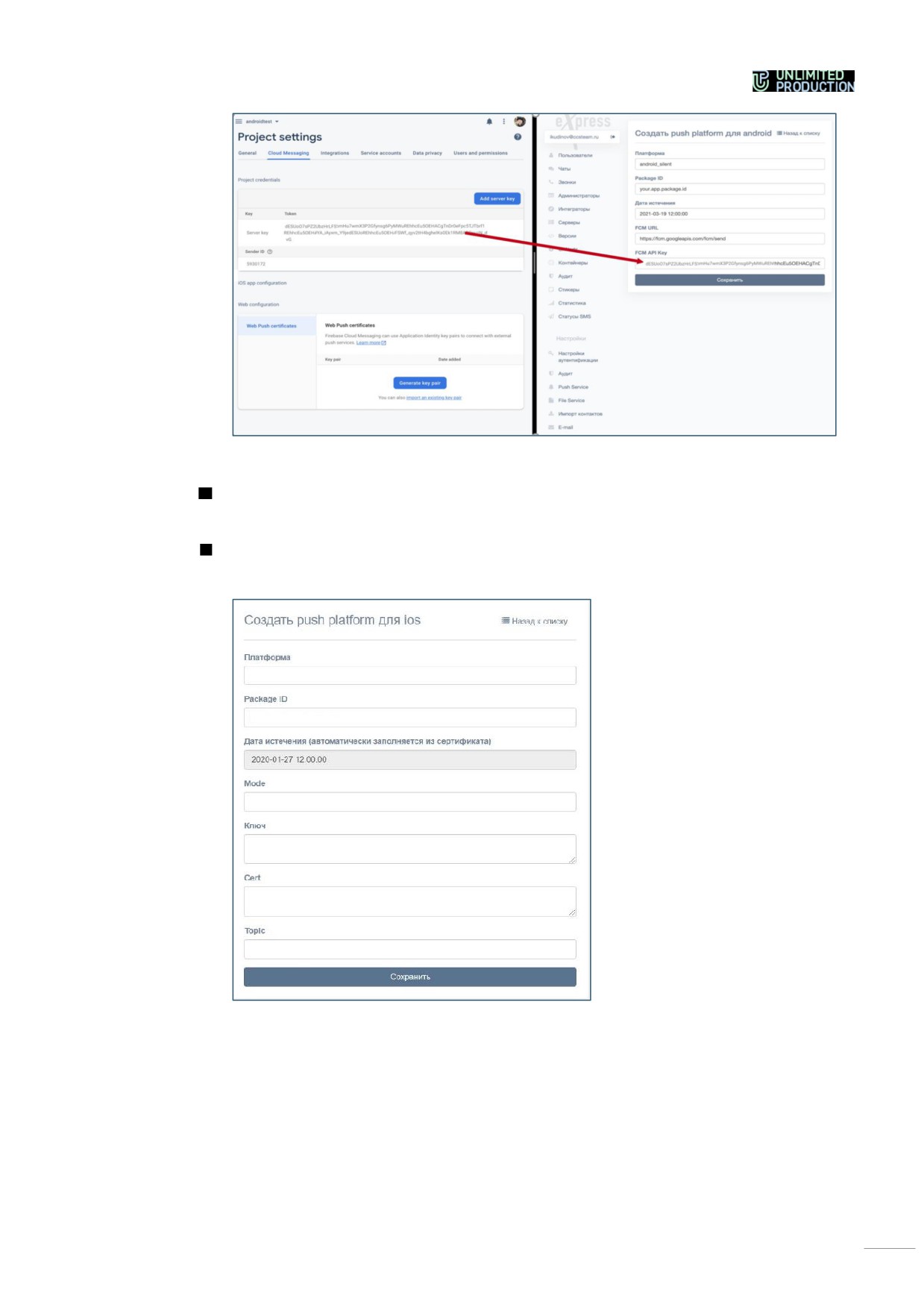
Рисунок 257
Нажмите кнопку «Сохранитьª.
Для создания подключения на iOS:
Нажмите кнопку «Создать для iOSª в верхнем правом углу.
Откроется окно создания подключения для платформы iOS (Рисунок 258).
Рисунок 258
182
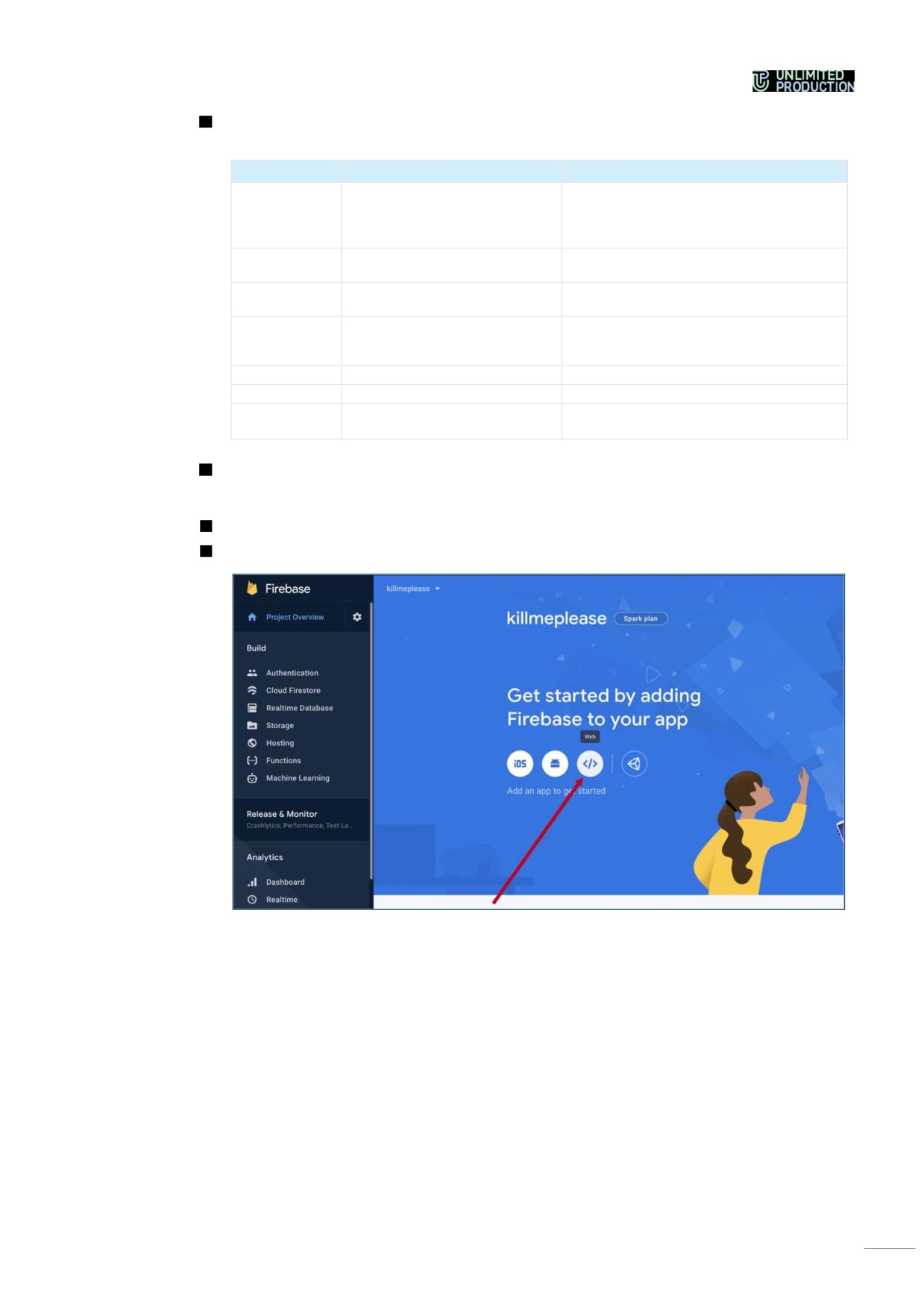
Заполните поля формы:
Таблица 71
Параметр
Описание
Значение
Платформа
Платформа, на которой под-
• ios_apns (для alert push с сертифика-
ключены push-уведомления
том apns);
• ios_voex (для push-уведомлений звон-
ков с сертификатом voip)
Package ID
Название сборки приложения
Express
Дата истече-
Дата истечения поступления
ния
push-уведомлений
Mode
Режим работы push-уведомле-
• dev (для сборки beta);
ний. Возможные значения
• prod (для релиза/пререлиза)
prod/dev
Ключ
Приватный ключ
Cert
Сертификат
Topic
Название сборки приложения
Package ID (для ios_apns);
Express
пустое значение (для ios_voex)
Нажмите кнопку «Сохранитьª.
Для создания подключения в веб-приложении:
Откройте консоль Firebase.
В консоли Firebase создайте проект для веб-интерфейса (Рисунок 259).
Рисунок 259
183
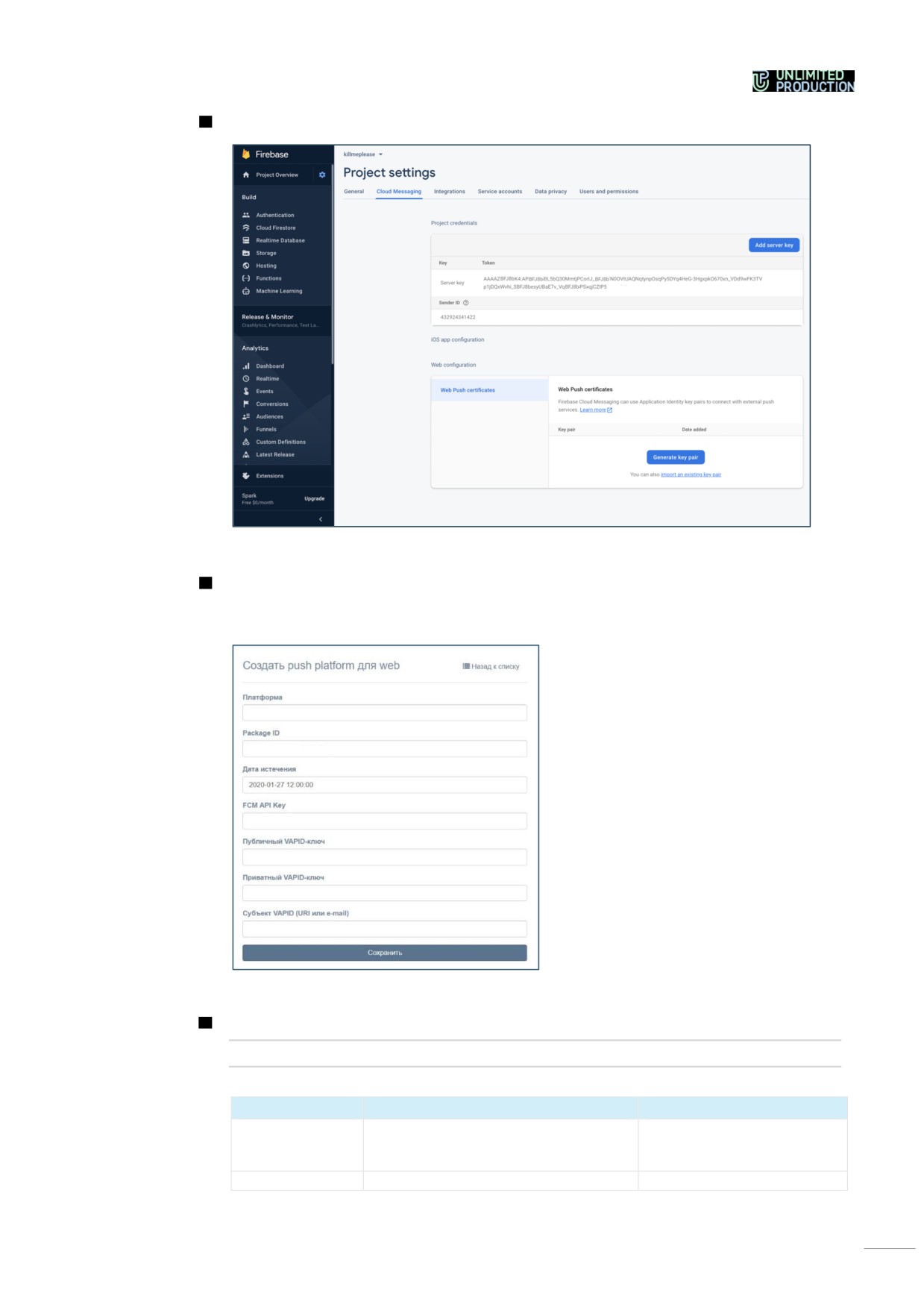
В открывшемся окне нажмите кнопку «Generate key pairsª (Рисунок 260).
Рисунок 260
В консоли администратора в разделе «Push Serviceª нажмите кнопку «Со-
здать для Webª в верхнем правом углу.
Откроется окно создания подключения для веб-приложения (Рисунок 261).
Рисунок 261
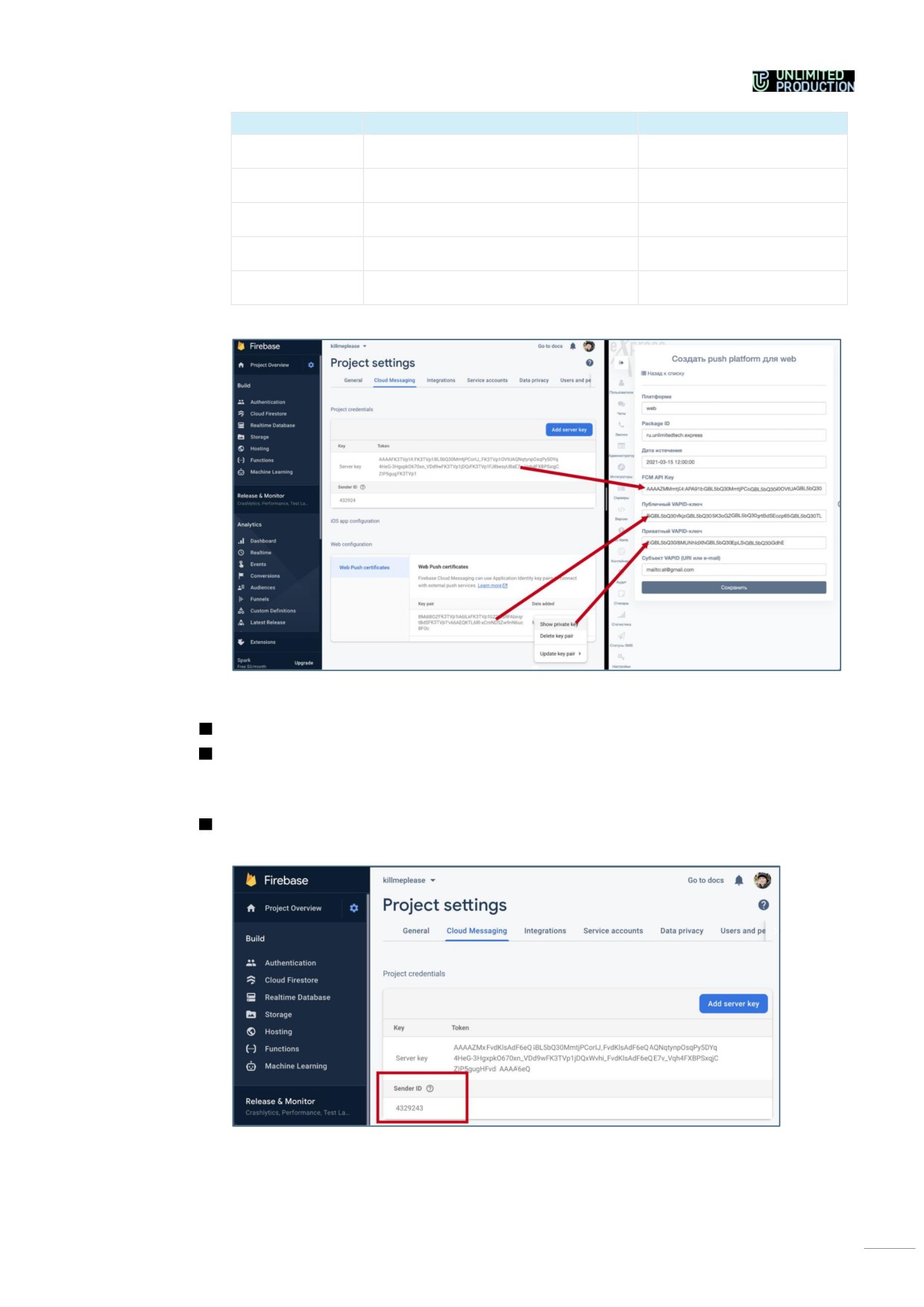
Заполните поля формы.
Примечание. В поле «Платформаʦ укажите значение «webʦ.
Таблица 72
Параметр
Описание
Значение
Платформа
Платформа, на которой подключены
• web;
push-уведомления
• web_chrome;
• web_firefox
Package ID
Название сборки приложения Express
184
Параметр
Описание
Значение
Дата истечения
Дата истечения поступления push-
уведомлений
FCM API Key
Ключ API, выдаваемый в консоли адми-
См. Рисунок 262
нистратора Firebase
Публичный
Публичный ключ API, сгенерированный
См. Рисунок 262
VAPID-ключ
в консоли администратора Firebase
Приватный
Приватный ключ API, сгенерированный
См. Рисунок 262
VAPID-ключ
в консоли администратора Firebase
Субъект VAPID
Адрес электронной почты пользователя
mailto:<email
аккаунта
(URI или e-mail)
в firebase
firebase>
Рисунок 262
Нажмите кнопку «Сохранитьª.
Повторите действия 1 - 6 для Chrome, указав в поле «Платформаª значение
«web_chromeª.
В разделе «Push Serviceª появятся две записи (для двух браузеров).
В конфигурационном файле docker-образа веб (WEB_CLIENT_CONFIG) изме-
ните параметр gcmSenderId на значение из Firebase (Рисунок 263).
Рисунок 263
185
НАСТРОЙКА ВРЕМЕНИ АКТИВНОСТИ ПОЛЬЗОВАТЕЛЬСКОЙ СЕССИИ
В разделе активации задается время в секундах, по истечении которого пользо-
вательская сессия на устройствах iOS, Android, веб, десктоп закрывается и про-
исходит возврат к окну авторизации.
Для настройки времени активности пользовательской сессии:
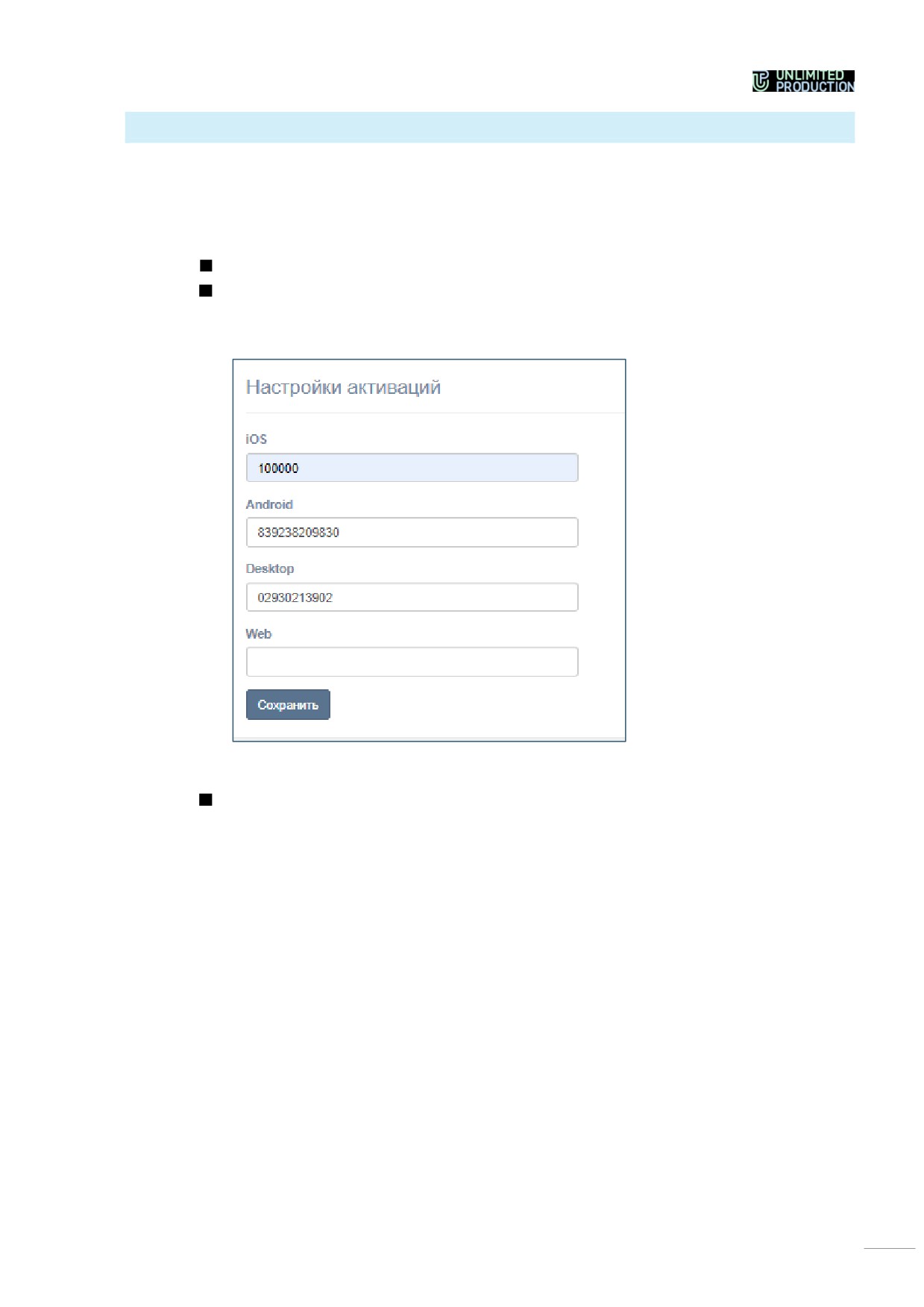
Откройте раздел «Активацииª.
Задайте время в секундах (Рисунок 264).
При пустом поле автоматического закрытия пользовательской сессии не про-
исходит.
Рисунок 264
Нажмите кнопку «Сохранитьª.
186
Глава 5
СЕРВИС DLP
В данной главе описаны настройка сервиса DLP и эксплуатация консоли
администратора DLP.
УПРАВЛЕНИЕ КОНСОЛЬЮ DLP
НАЧАЛО РАБОТЫ С КОНСОЛЬЮ DLP
Для входа в административную консоль DLP наберите в браузере
https://ccs_host/dlp.
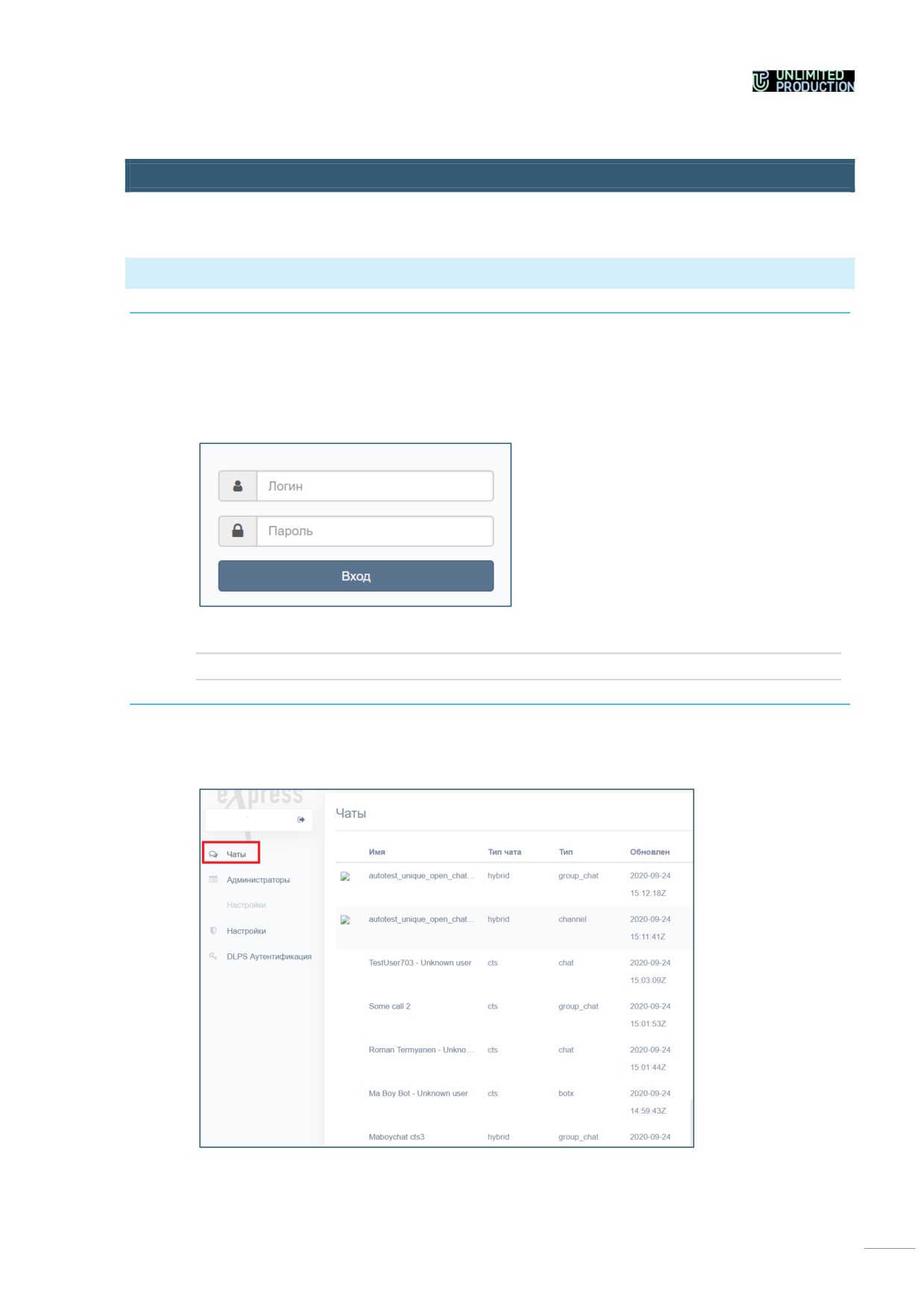
В открывшемся окне введите логин и пароль и нажмите на кнопку «Входª
(Рисунок 265).
Рисунок 265
Примечание. По умолчанию логин — admin, пароль — admin.
ЧАТЫ
После авторизации пользователя открывается главное окно консоли DLP —
«Чатыª (Рисунок 266).
Рисунок 266
187
Раздел «Чатыª содержит список всех созданных чатов и совершенных звонков.
В таблице ниже представлено описание параметров раздела «Чатыª.
Таблица 73
Колонка
Информация
Имя
Название чата или ID звонка
Тип чата
Тип чата:
• cts — корпоративный;
• rts — региональный;
• hybrid — смешанный
Тип
Тип взаимодействия пользователей:
• chat — персональный чат;
• group_chat — групповой чат;
• notes — чат «Избранноеª;
• botx — чат с ботом;
• channel — канал;
• voex_call — звонок
Обновлен
Дата и время последнего события
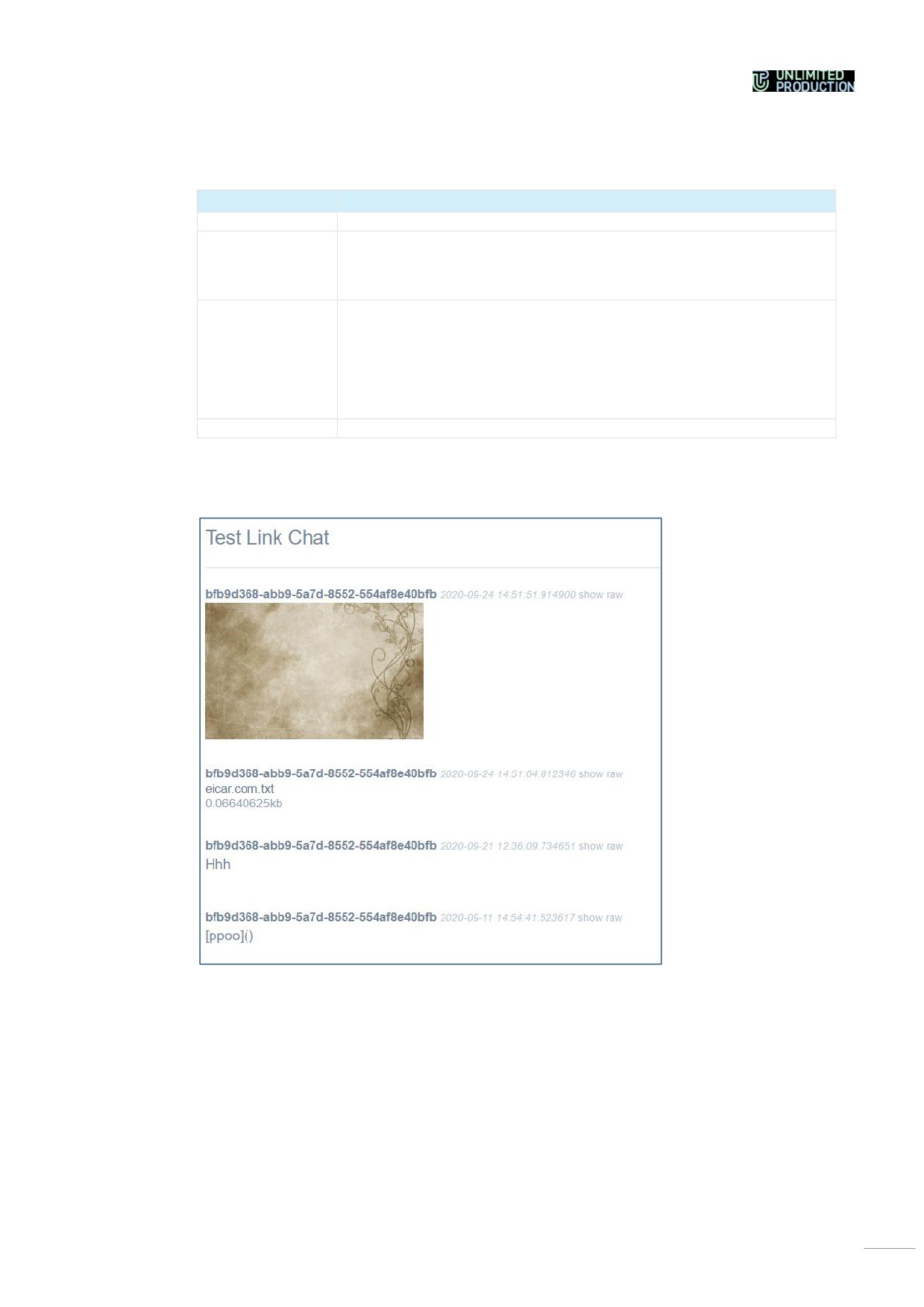
При нажатии на название чата открывается окно, содержащее информацию, от-
правленную в чате (Рисунок 267).
Рисунок 267
В консоли DLP сохраняется следующая информация, отправленная в чате:
•
сообщения в расшифрованном виде;
•
медиафайлы;
•
документы.
188
УПРАВЛЕНИЕ АДМИНИСТРАТОРАМИ КОНСОЛИ DLP
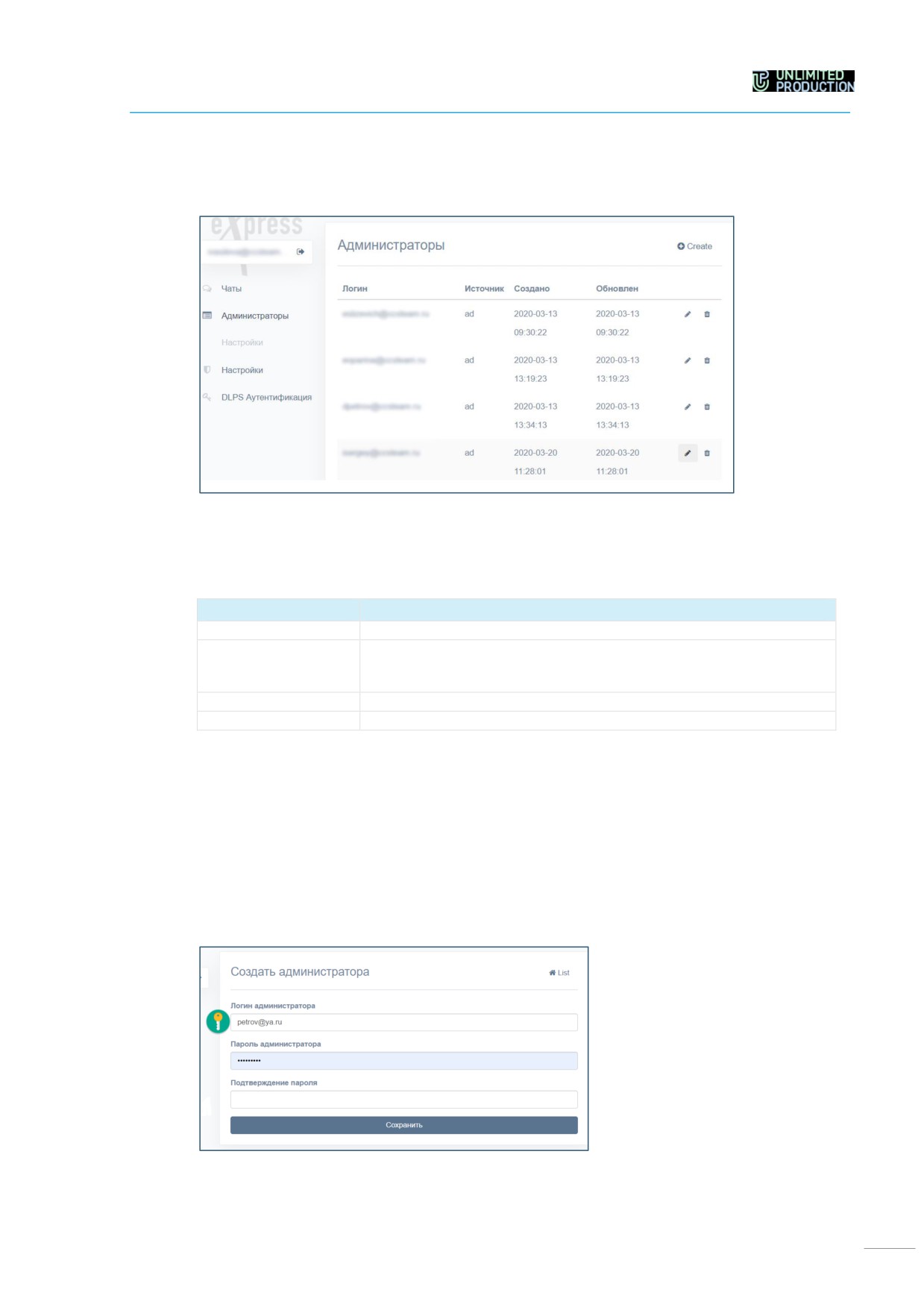
Раздел «Администраторыª позволяет просматривать информацию об админи-
страторах консоли DLP, редактировать данные и создавать администраторов
(Рисунок 268).
Рисунок 268
В таблице ниже представлено описание колонок раздела «Администраторыª.
Таблица 74
Колонка
Информация
Логин
Имя администратора
Источник
Где создается учетная запись:
• ad — берется из Active Directory;
• DLP — создается в данном разделе
Создано
Дата и время создания администратора
Обновлен
Дата и время последнего изменения записи
Для удаления записи нажмите кнопку в виде мусорного бака справа и
подтвердите действие нажатием кнопки «ОКª в открывшемся диалоговом окне.
Для редактирования записи нажмите на кнопку в виде карандаша. Для
сохранения изменений нажмите на кнопку «Сохранитьª.
Для создания администратора нажмите кнопку «Createª в верхнем правом
углу.
В открывшемся окне введите логин и пароль, подтвердите пароль и нажмите
кнопку «Сохранитьª (Рисунок 269).
Рисунок 269
189
НАСТРОЙКИ
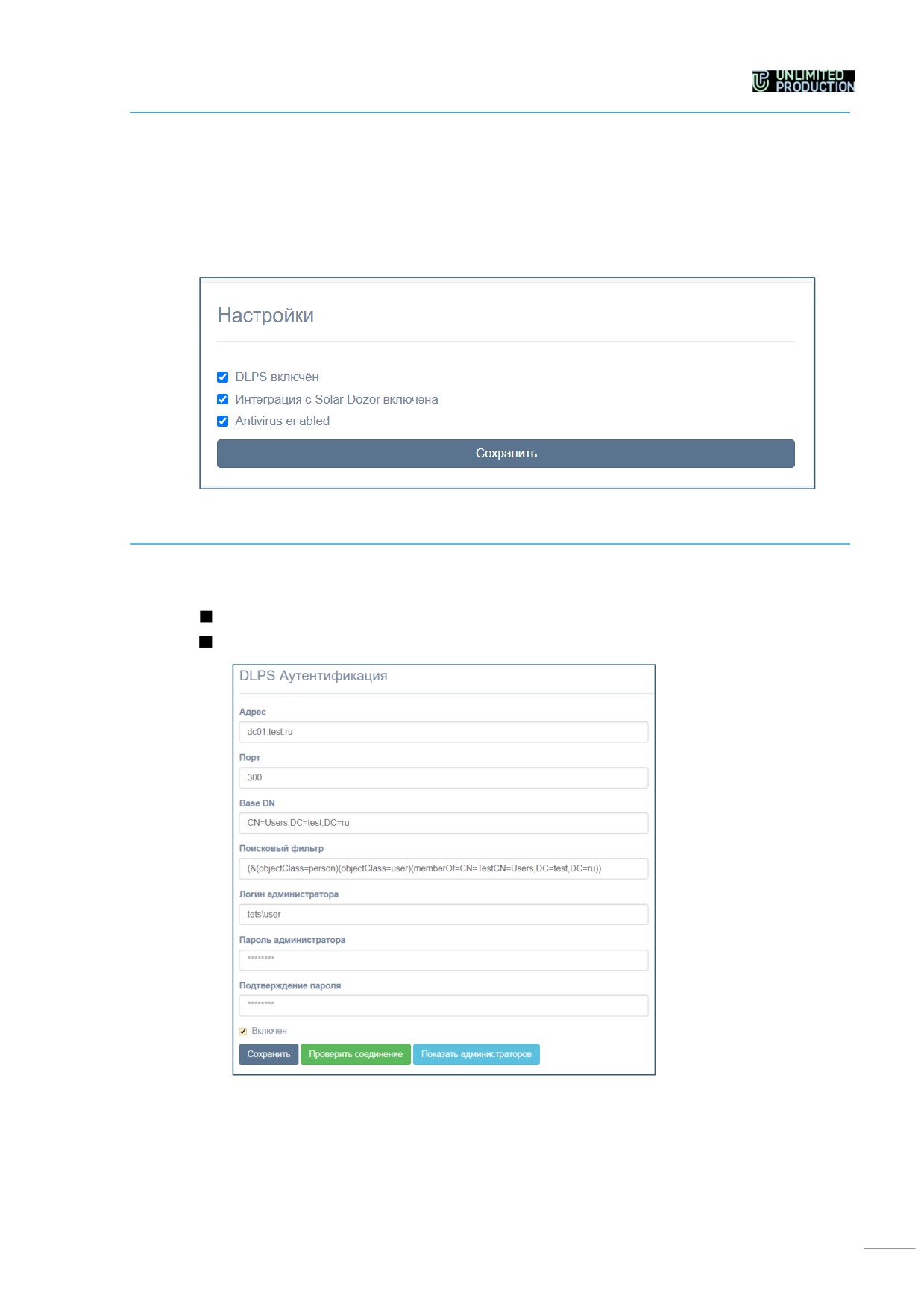
Раздел «Настройкиª (Рисунок 270) позволяет включать и отключать следующие
опции:
•
DLP;
•
Интеграция с Solar Dozor;
•
Антивирус.
Рисунок 270
НАСТРОЙКА ЗАГРУЗКИ АДМИНИСТРАТОРОВ DLP ИЗ ACTIVE DIRECTORY
Для настройки загрузки учетных записей администратора из AD:
Перейдите в раздел «DLPS аутентификацияª (Рисунок 271).
Заполните поля формы (Рисунок 271).
Рисунок 271
Значения параметров предоставляет администратор Active Directory.
190
Таблица 75
Параметр
Описание
Адрес
Адрес Active Directory
Порт
Порт подключения к AD
Base DN
Объект каталога, начиная с которого про-
изводится поиск
Поисковый фильтр
Фильтр для поиска в Active Directory
Логин администратора
Логин пользователя, имеющего доступ к
чтению списка пользователей по указан-
ному DN
Пароль администратора
Пароль пользователя, имеющего доступ к
чтению списка пользователей по указан-
ному DN
Подтверждение пароля
Подтверждение пароля пользователя, име-
ющего доступ к чтению списка пользовате-
лей по указанному DN
Для включения/отключения аутентификации администраторов Active Di-
rectory установите/снимите флаг «Включеноª.
Для проверки соединения с Active Directory нажмите кнопку «Проверить
соединениеª.
После нажатия кнопки «Показать администраторовª выводится список админи-
страторов Active Directory.
191

Глава 6
УСТРАНЕНИЕ ТИПОВЫХ ОШИБОК
Примечание. Все работы на серверах должны проводится от имени суперпользователя.
Для получения прав суперпользователя выполните команду:
# sudo -s
СК «Expressª построен на базе микросерверной архитектуры с использованием
контейнеризации на основе ПО Docker. Все операции обслуживания СК
«Expressª и устранения неполадок производятся с контейнерами Docker.
В случае неполадок в работе СК «Expressª в первую очередь требуется прове-
рить статус работы контейнеров.
Для проверки статуса контейнеров (запущен или остановлен) исполь-
зуйте команду:
# docker ps -a --format "{{.Names}}: {{.Status}}"
Нормальное состояние контейнеров ― «UPª.
Если контейнеру присвоен статус «Exitedª, запустите его командой:
# docker start <имя контейнера вида cts_containername_1>
Если проблема не решена, соберите логи системы.
Для сбора логов выполните команду:
# cd /opt/express
# dpl --dc logs -tail=1000 > logs.txt
Отправьте собранные логи администраторам, ответственным за СК «Expressª.
Если пользователь не может войти на сервер, соберите логи командой:
# cd /opt/express
# dpl --dc logs -tail=1000 ad_integration > logs.txt
Для перезагрузки всех контейнеров выполните команду:
# cd /opt/express
# dpl --dc restart
Если у пользователей нарушился порядок отображения сообщений в беседах, то
проверьте время на сервере командой:
# date
Если время некорректное, проверьте статус сервиса точного времени chronyd.
Для проверки статуса сервиса точного времени выполните команду:
# systemctl status chronyd
Если статус «activeª имеет значение «inactiveª, запустите сервис командой:
# systemctl start chronyd
192

Глава 7
УСТРАНЕНИЕ УЯЗВИМОСТЕЙ
Для устранения уязвимости log4j (CVE-2021-44228), CVE-2021-45046:
Примечание. Если версия менее 2.16ʍ но не 1.xʍ то требуется обновление до самой послед-
ней версии. Для версии 1.х данная уязвимость отсутствует.
Проверьте версию log4j с помощью команды:
# sudo find / -name ‘log4j*.jar’
или найдите через вывод CLASSPATH используемой установки java:
# echo $CLASSPATH
В настройках Java Virtual Machine (JVM) для пакетов log4j версий 2.0-2.15
добавьте флаг для приложения:
•
Dlog4j2.formatMsgNoLookups=true.
Важно! Поставьте последний пакет обновлений Log4j 2.16.0, исправляющий
пакет обновлений, который был сделан для CVE-2021-45046 Log4j 2.15.0.
Установка последнего пакета не отличается от предыдущей установки, и не
требуется, если не используется дополнительная программа APM с настрой-
кой журналирования в режиме «tracingª.
В ином случае настоятельно рекомендуется обновить текущую версию
Elasticsearch до 7.16.1(или до 6.8.21) и выполнить последовательный пере-
запуск нод:
•
для elasticsearch — /etc/elasticsearch/jvm.options;
•
для logstash — /etc/logstash/jvm.options.
Примечание. Путь может отличаться и зависит от способа установки.
Перезапустите приложение командой:
# systemctl restart elasticsearch
Проверьте, что настройка jvm активна:
# ps axw | grep formatMsgNoLookups
Флаг должен быть виден в строке запуска приложения.
Пример обновления log4j для elasticsearch:
2.16.0-bin.tar.gz
# tar zxvf apache-log4j-2.16.0-bin.tar.gz
# cd apache-log4j-2.16.0-bin/
# ls /usr/share/elasticsearch/lib/log4*
# cp log4j-api-2.16.0.jar /usr/share/elasticsearch/lib/
# cp log4j-core-2.16.0.jar /usr/share/elasticsearch/lib/
# rm -f /usr/share/elasticsearch/lib/log4j-api-2.11.1.jar
# rm -f /usr/share/elasticsearch/lib/log4j-core-2.11.1.jar
193
Для Logstash версий ниже 6.8.21 и 7.16.0 выполните:
# zip -q -d <LOGSTASH_HOME>/logstash-core/**/*/log4j-core-2.*
org/apache/logging/log4j/core/lookup/JndiLookup.class
или
2.16.0-bin.tar.gz
# tar zxvf apache-log4j-2.16.0-bin.tar.gz
# cd apache-log4j-2.16.0-bin/
# ls /usr/share/logstash/lib/log4*
# cp log4j-api-2.16.0.jar /usr/share/logstash/lib/
# cp log4j-core-2.16.0.jar /usr/share/logstash/lib/
# rm -f /usr/share/logstash/lib/log4j-api-2.11.1.jar
# rm -f /usr/share/logstash/lib/log4j-core-2.11.1.jar
194
ИСТОРИЯ ИЗМЕНЕНИЙ
Раздел «История измененийª содержит список изменений в документе, связан-
ных с изменениями/доработками Системы.
Сборка 1.47
№
Раздел
Изменение
Сервер
Ссылка
1.
Администра-
Добавлена возможность для администратора со-
CTS
Рисунок 34
торы
стоять в нескольких группах
RTS
Рисунок 122
ETS
Рисунок 214
2.
Администра-
Выдача прав администратору на основе членства
CTS
стр. 38
торы
в группах в AD. Если администраторы создаваемой
RTS
стр. 96
или редактируемой группы состоят в указанной
ETS
стр. 153
группе в Active Directory, то они получат права со-
ответствующей группы AD
3.
Чаты
Добавлена возможность включать/отключать
CTS
стр. 66
сквозное шифрование
RTS
стр. 122
4.
Звонки
Добавлено журналирование звонков
CTS
стр. 72
RTS
стр. 125
5.
Серверы
Добавлено описание ТТS
CTS
Рисунок
40,
стр. 43
RTS
Рисунок
131,
стр. 102
6.
Серверы
Добавлено описание графической схемы маршру-
CTS
стр. 48
тизации подключений
Сборка 2.0.0
№
Раздел
Изменение
Сервер
Ссылка
1.
Чаты
Добавлен просмотр событий чата
CTS
стр. 66
RTS
стр. 122
195