содержание .. 3 4 5 6 ..
Express. Система коммуникаций. Руководство администратора по эксплуатации (2021 год) - часть 5
ЧАТЫ
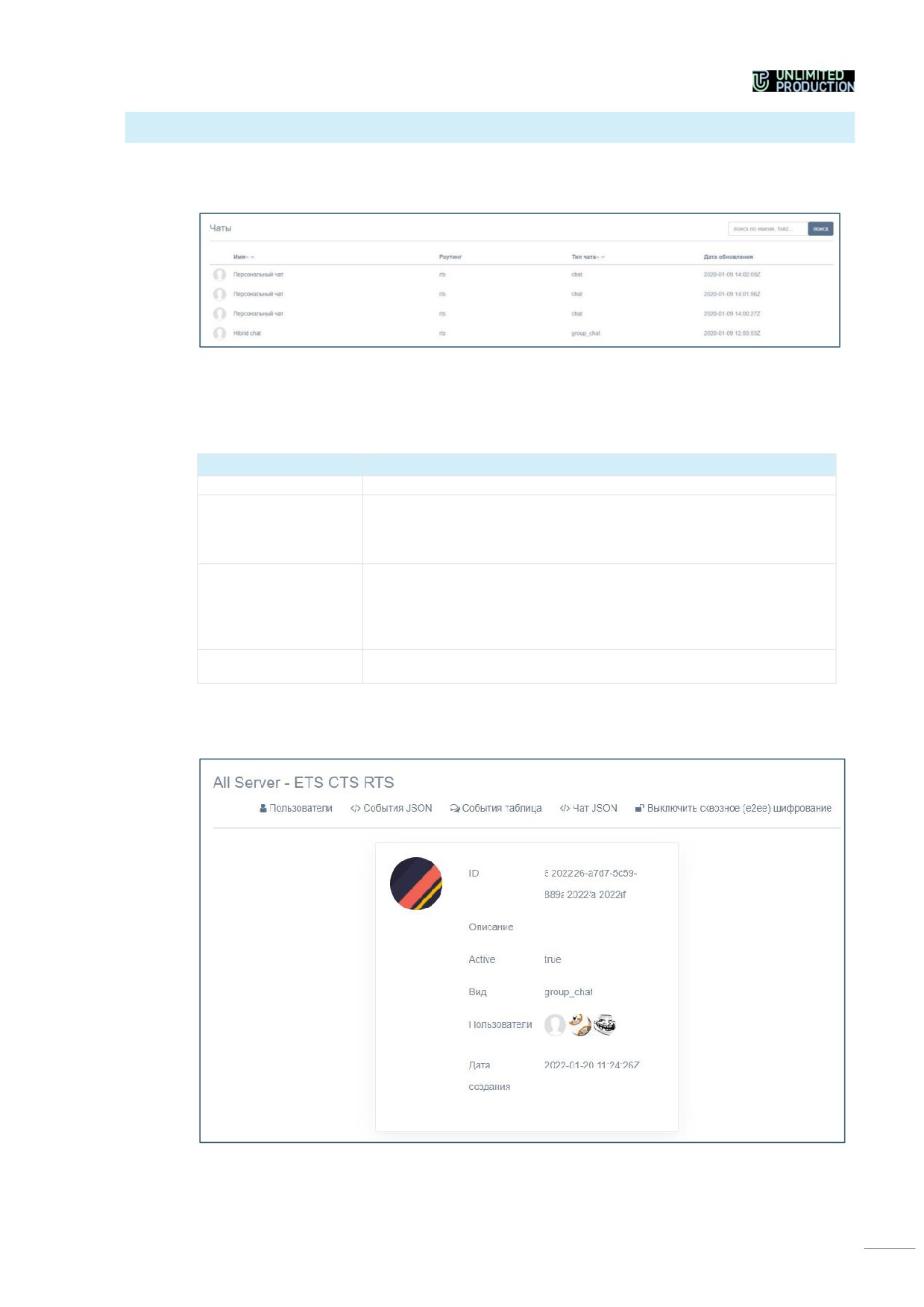
Информация о чатах приложения представлена в пункте меню
«Чатыª
(Рисунок 166).
Рисунок 166
Таблица содержит следующую информацию:
Таблица 44
Название столбца
Информация
Имя
Название чата
Роутинг
Информация о сервере, на котором создан чат:
• cts (данные о чате хранятся на CTS);
• rts (данные о чате хранятся на RTS);
• hybrid (данные о чате хранятся на CTS и RTS)
Тип чата
Тип чата:
• chat (чат);
• group_chat (групповой чат);
• channel (канал);
• botx (чат-бот)
Дата обновления
Время последнего события в чате (сообщение, добавление пользова-
теля и др.)
Имя чата представляет гиперссылку на окно чата с подробной информацией о
чате (Рисунок 167).
Рисунок 167
122
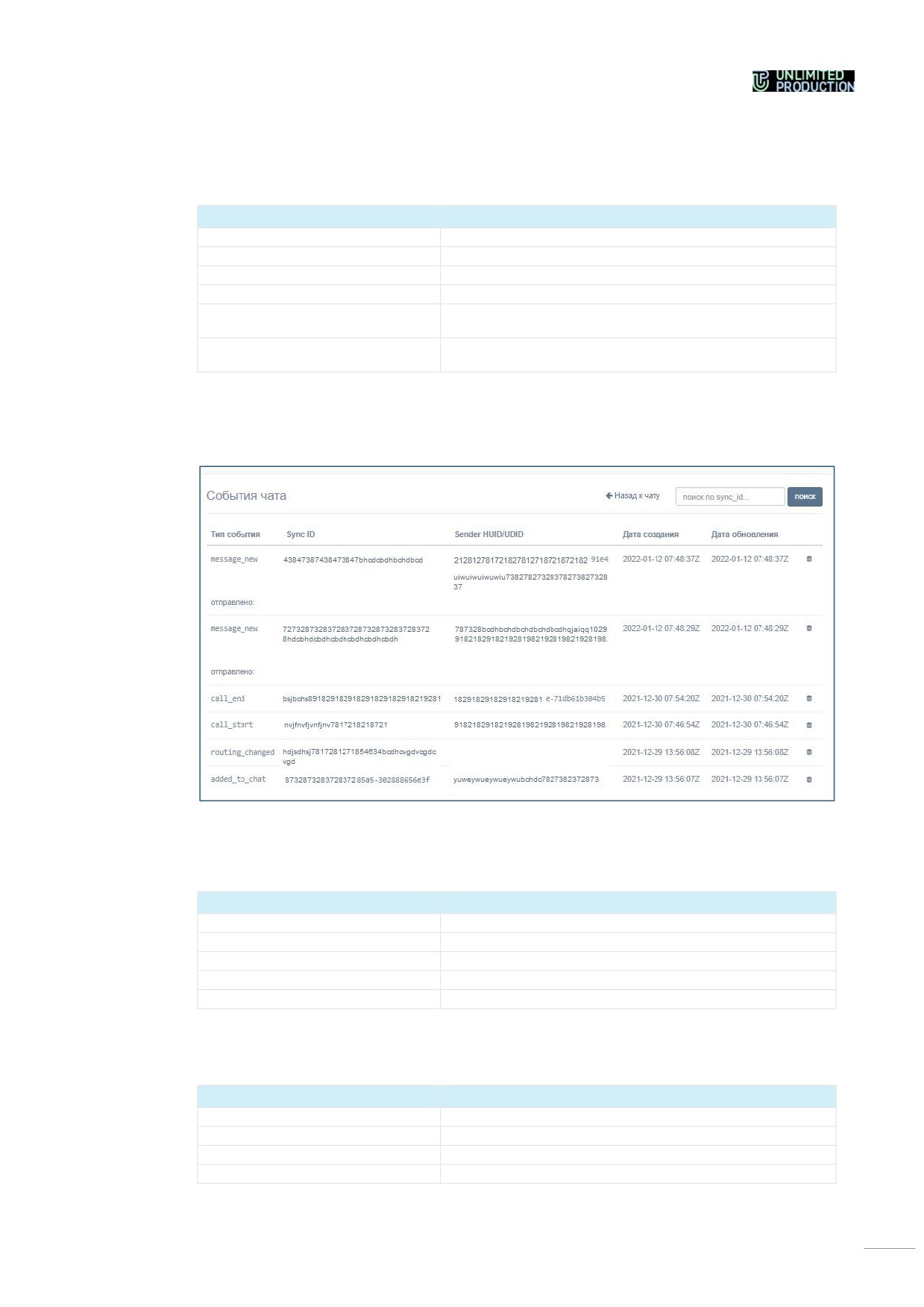
В информационной карточке представлены: аватар чата, его идентификатор,
описание, статус, тип, участники чата и дата создания.
В верхней части окна содержатся кнопки, представленные в таблице ниже:
Таблица 45
Кнопка
Назначение
Пользователи
Переход к списку участников чата (Рисунок 81)
События JSON
Отображение событий чата в формате JSON
События таблица
Отображение событий чата в виде таблицы (Рисунок 170)
Чат JSON
Отображение чата в формате JSON
Удалить из открытых чатов/Преоб-
Преобразование группового чата в закрытый/открытый
разование в открытый чат
Включить/Выключить (е2ее) шиф-
Включение/Выключение (е2ее) шифрования в групповом
рование
чате
Для просмотра событий чата нажмите кнопку «События таблицаª. Откроется
таблица, содержащая информацию о событиях чата: передача сообщений,
звонки, добавление/удаление пользователей (Рисунок 168):
Рисунок 168
В таблице событий содержатся следующеи поля:
Таблица 46
Колонка
Назначение
Тип события
Тип события (Таблица 47)
Sync ID
Идентификатор события
Sender HUID/UDID
Идентификатор отправителя
Дата создания
Дата и время события
Дата обновления
Дата и время обновления события
Список возможных событий чата представлен в таблице ниже.
Таблица 47
Событие
Значение
chat_name_changed
Изменение названия чата
chat_description_changed
Изменение описания чата
chat_settings_changed
Изменение настроек чата
message_new
Отправка сообщения в чат
123
Событие
Значение
message_pinned
Закрепление сообщения в верхней позиции чата
message_unpinned
Открепление сообщения
call_start
Начало звонка
call_end
Завершение звонка
routing_changed
Изменение схемы маршрутизации подключений
user_joined_to_chat
Присоединение пользователя к чату
left_from_chat
Выход пользователя из чата
admin_added_to_chat
Назначение пользователя администратором чат
added_to_chat
Добавление пользователя в чат администратором
deleted_from_chat
Удаление пользователя из чата администратором
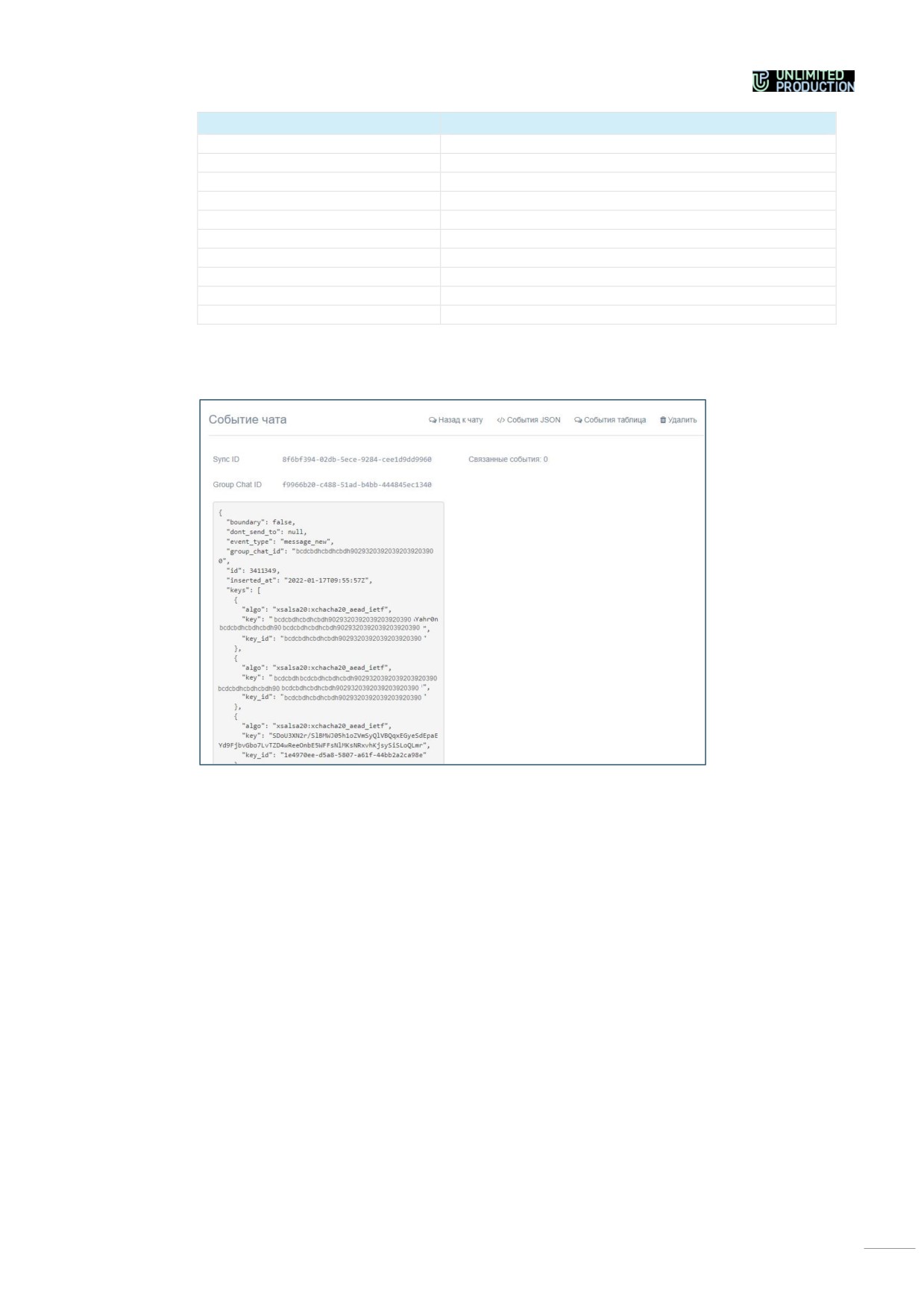
Для просмотра информации о событии нажмите на его Sync ID. Откроется
окно (Рисунок 169).
Рисунок 169
Для включения/отключения сквозного шифрования нажмите кнопку
«Включить сквозное (e2ee) шифрованиеª/«Выключить сквозное (e2ee) шифро-
ваниеª (Рисунок 167).
При включенном сквозном шифровании, добавленному в чат пользователю не
доступна история переписки, которая велась до его присоединения к чату. Ко-
личество участников чата не может превышать 128.
При отключенном сквозном шифровании, добавленному в чат пользователю до-
ступна вся история переписки, в том числе которая велась до его присоединения
к чату. Количество участников чата не ограничено.
124
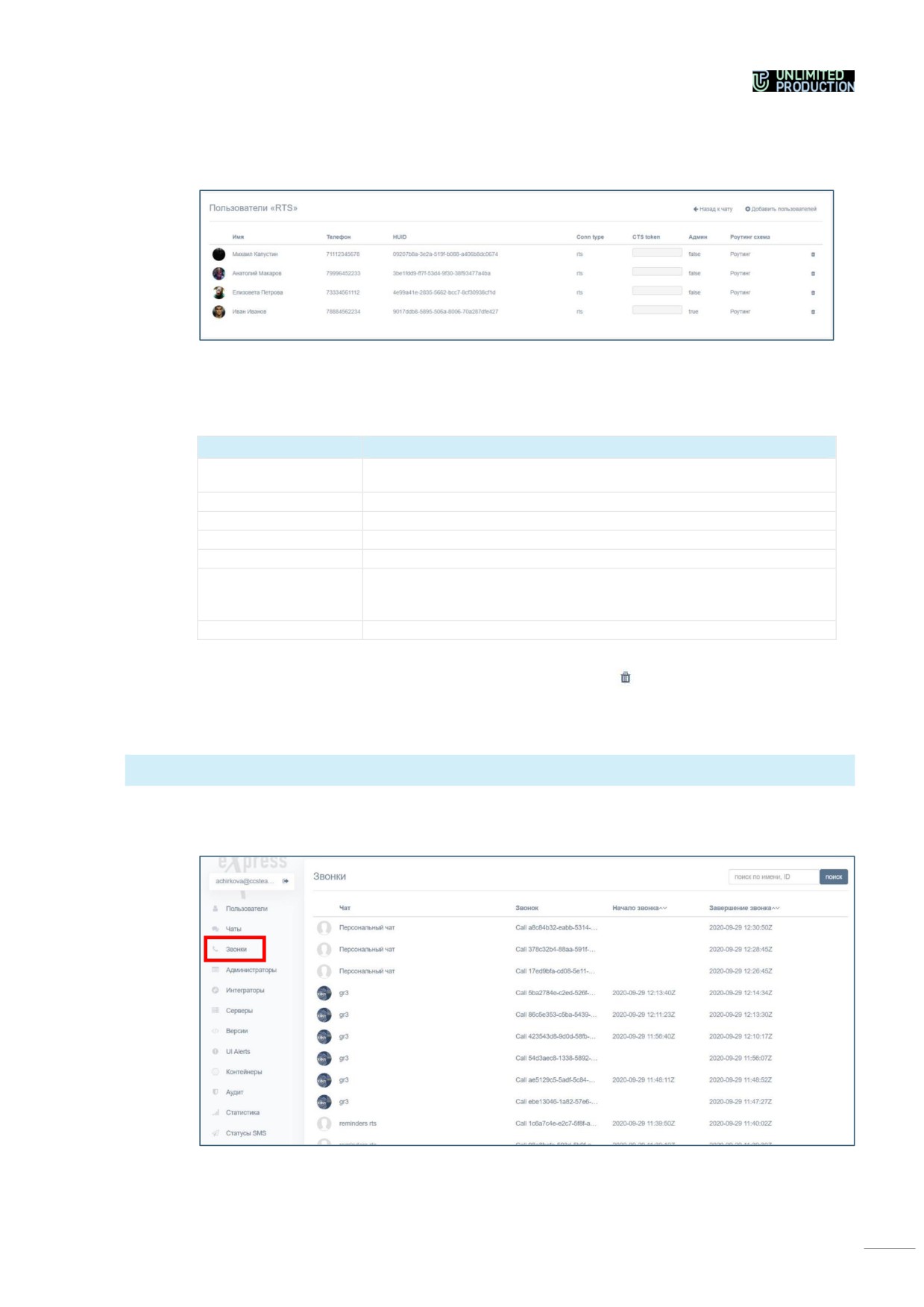
Для просмотра подробной информации об участниках чата на панели ин-
струментов нажмите кнопку «Пользователиª.
Откроется окно (Рисунок 170).
Рисунок 170
Таблица содержит следующую информацию:
Таблица 48
Название столбца
Информация
Имя
Имя контакта и его аватар. Является гиперссылкой, открывающей
окно пользователя
Компания
Компания, к которой относится контакт
HUID
Идентификационный номер контакта
Conn type
Сервер, через который идет трафик сообщений
CTS endpoint
URL сервера
Админ
Статус участника чата:
• true — контакт является админом чата;
• false — контакт админом чата не является
Роутинг схема
Гиперссылка на схему роутинга участников чата
Для удаления контакта из чата нажмите кнопку .
Для добавления контакта в чат нажмите кнопку «Добавить пользователейª в
верхнем правом углу. В открывшемся окне выберите контакт.
ЗВОНКИ
Раздел «Звонкиª содержит список групповых звонков, отсортированных в обрат-
ном хронологическом порядке (Рисунок 171).
Рисунок 171
125
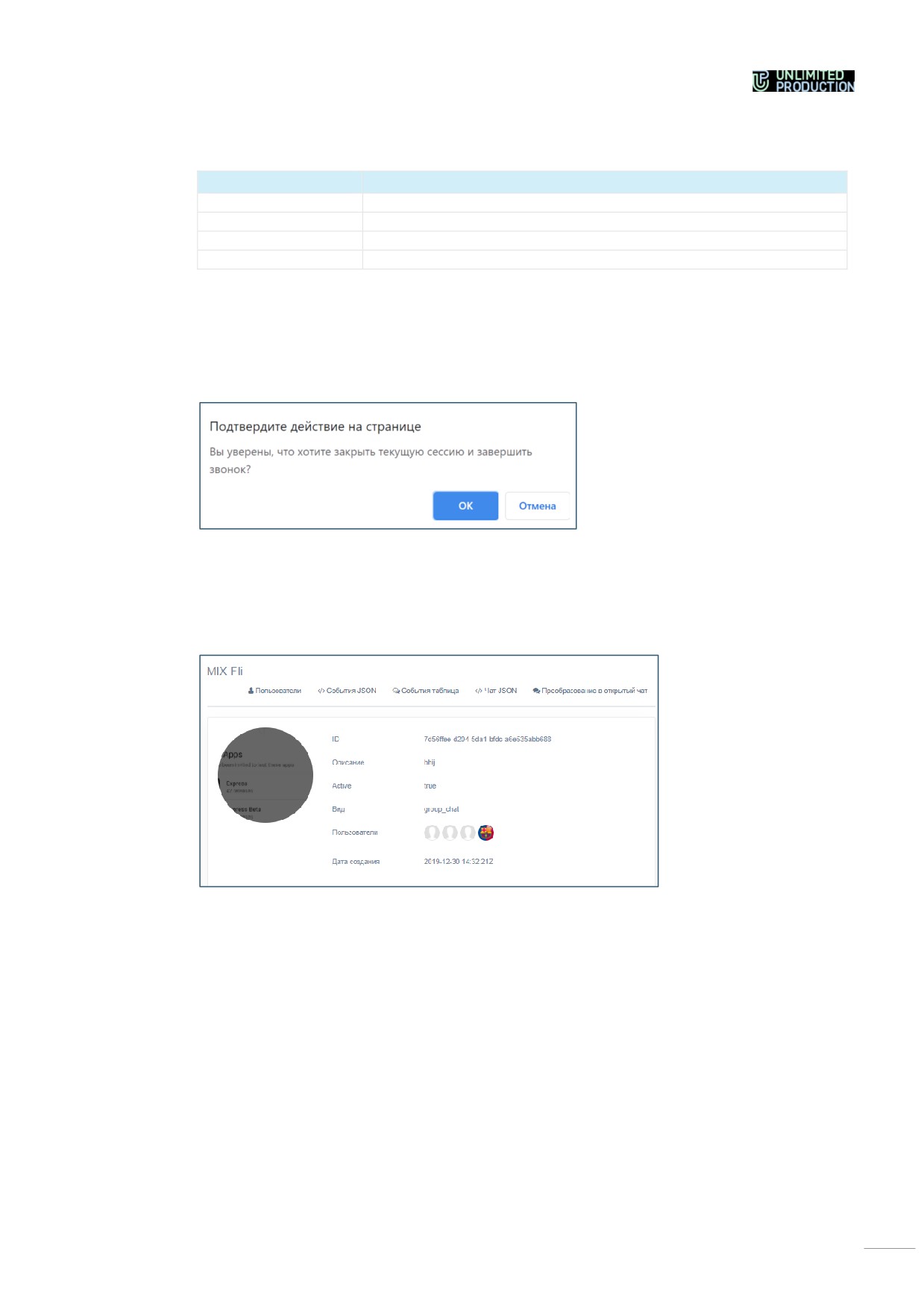
Таблица «Звонкиª содержит следующую информацию:
Таблица 49
Название столбца
Информация
Чат
Название чата, в котором осуществляется звонок
Звонок
ID (идентификатор) звонка
Начало звонка
Дата и время начала звонка
Завершение звонка
Дата и время завершения звонка
Если звонок не завершен, в крайней правой колонке таблицы звонков доступна
кнопка с пиктограммой в виде креста.
Для завершения текущего звонка нажмите на данную пиктограмму.
Откроется окно (Рисунок 172).
Рисунок 172
Для подтверждения завершения звонка нажмите кнопку «ОКª.
Имя чата представляет собой гиперссылку на окно чата с подробной информа-
цией о чате, в котором осуществляется звонок (Рисунок 173).
Рисунок 173
ID звонка представляет собой гиперссылку на окно с информацией о звонке
(Рисунок 174).
126
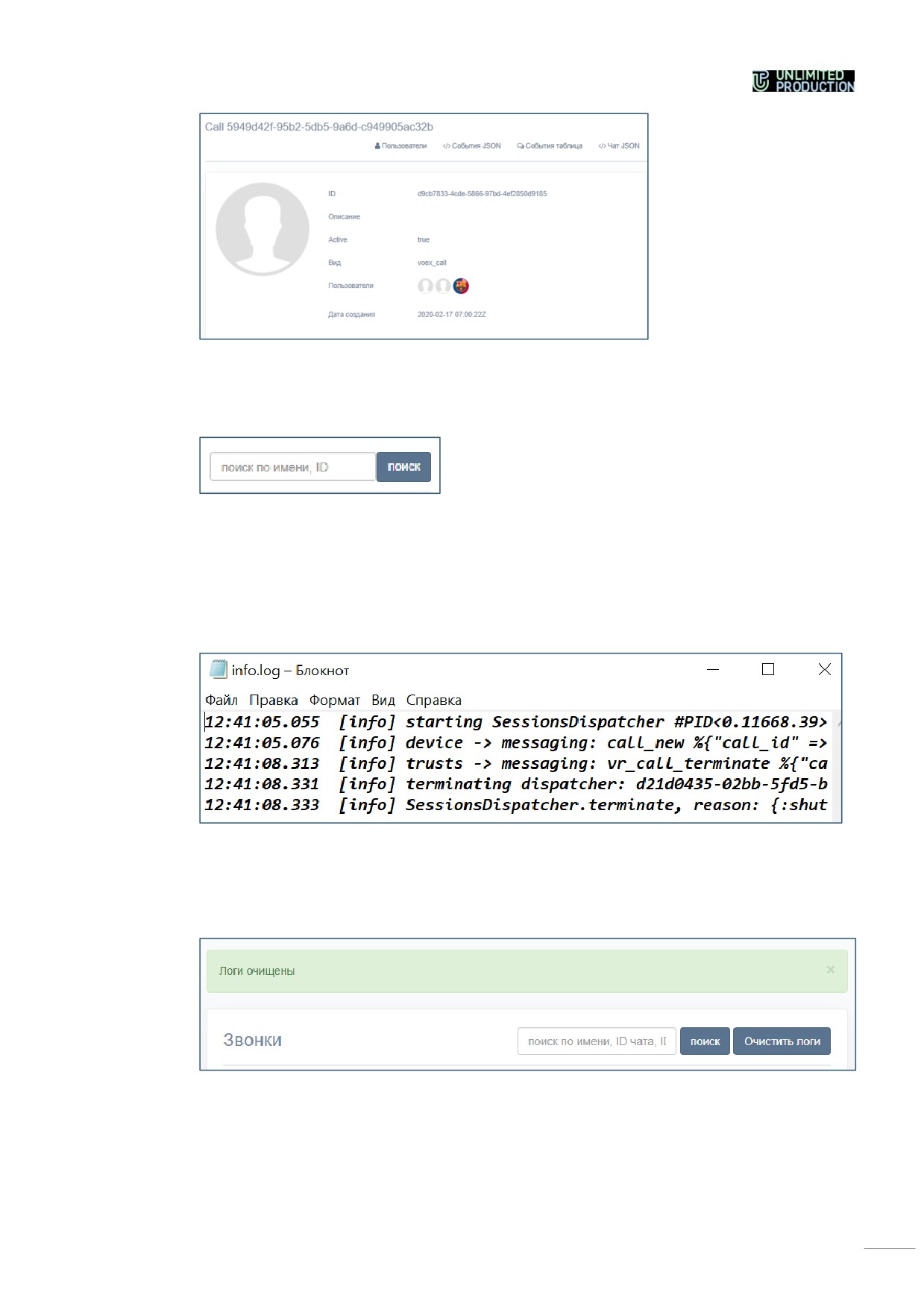
Рисунок 174
Для поиска звонков в таблице используется строка поиска в верхней части
окна (Рисунок 175).
Рисунок 175
Для поиска звонков введите в текстовом поле имя чата или ID звонка полностью
или частично и нажмите на кнопку «Поискª.
Для скачивания журнала звонка нажмите кнопку «Скачать логиª справа от
соответствующего звонка (Рисунок 171). Журнал будет скачан в файл (Рисунок
176).
Рисунок 176
Для удаления всех журналов звонков нажмите кнопку «Очистить логиª в
верхнем правом углу (Рисунок 171).
В шапке окна появится сообщение: «Логи очищеныª (Рисунок 177).
Рисунок 177
При попытке скачивания журналов какого-либо звонка (при нажатии кнопки
«Скачать логиª) после очистки журналов звонков в шапке окна появится
сообщение «Отсутствуют логи для звонрка <ID звонка>ª (Рисунок 178).
127
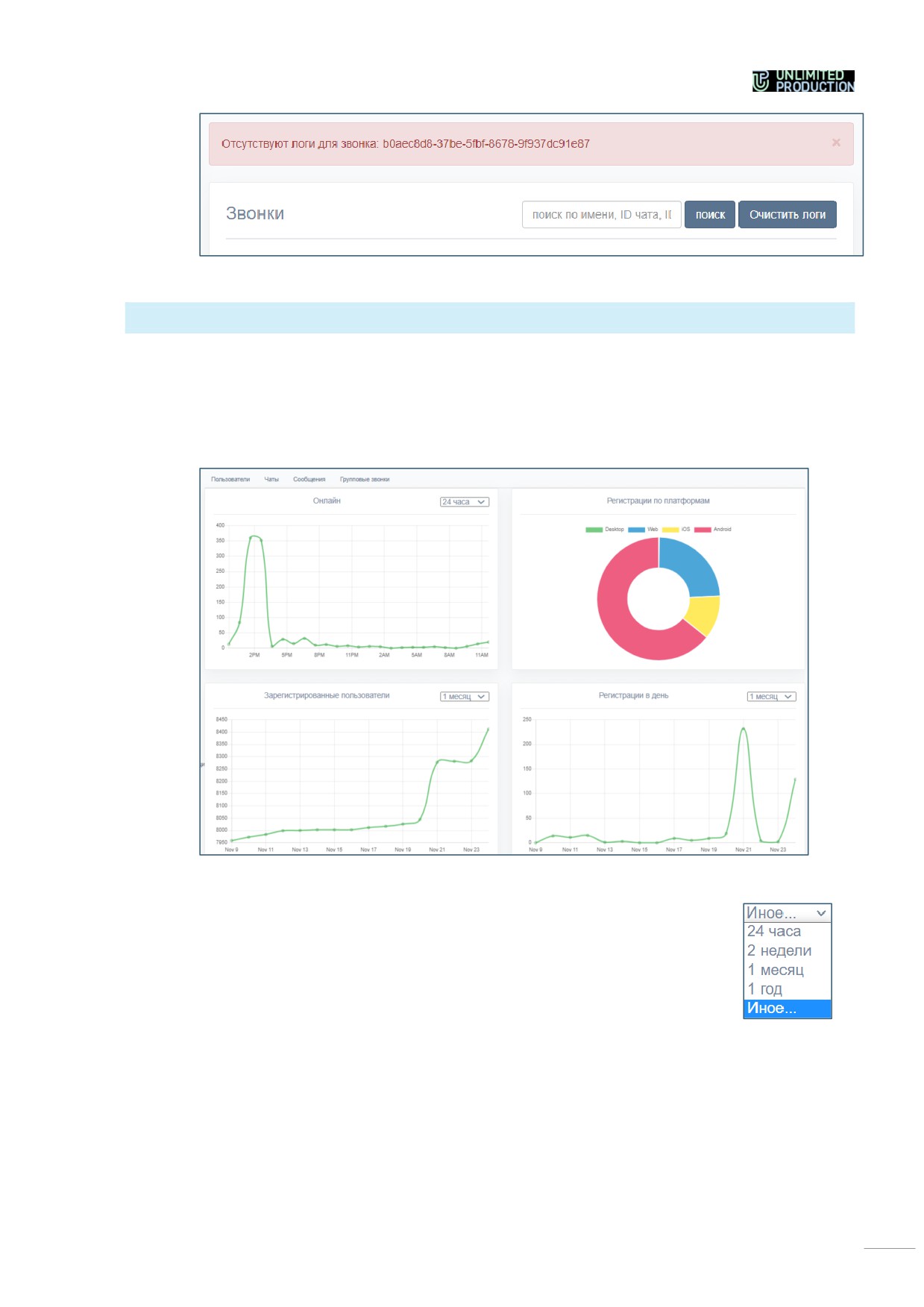
Рисунок 178
СТАТИСТИКА РАБОТЫ ПРИЛОЖЕНИЯ
Решение Express собирает статистическую информацию о работе приложения и
представляет ее в визуальной форме — виджете. Под виджетом понимается кон-
структивный элемент панели, отвечающий за визуальный вывод части информа-
ции, собранной системой.
Виджеты представлены в виде графиков и круговых диаграмм (Рисунок 179).
Рисунок 179
Параметры виджетов заданы по умолчанию, администратор не мо-
жет добавить новый виджет или отредактировать имеющийся.
Приложение позволяет просматривать информацию о пользовате-
лях, чатах, сообщениях, групповых звонках за указанный пользо-
вателем интервал времени.
Чтобы установить интервал, за который необходимо вывести ста-
тистическую информацию, выберите значение в выпадающем
Рисунок 180
списке в верхнем правом углу виджета (Рисунок 158).
Для установки интервала, отличающегося от предопределенных значений, вы-
берите «Иноеª, нажмите в поле слева от выпадающего списка и задайте начало
и конец периода с помощью открывшегося календаря (Рисунок 181).
128
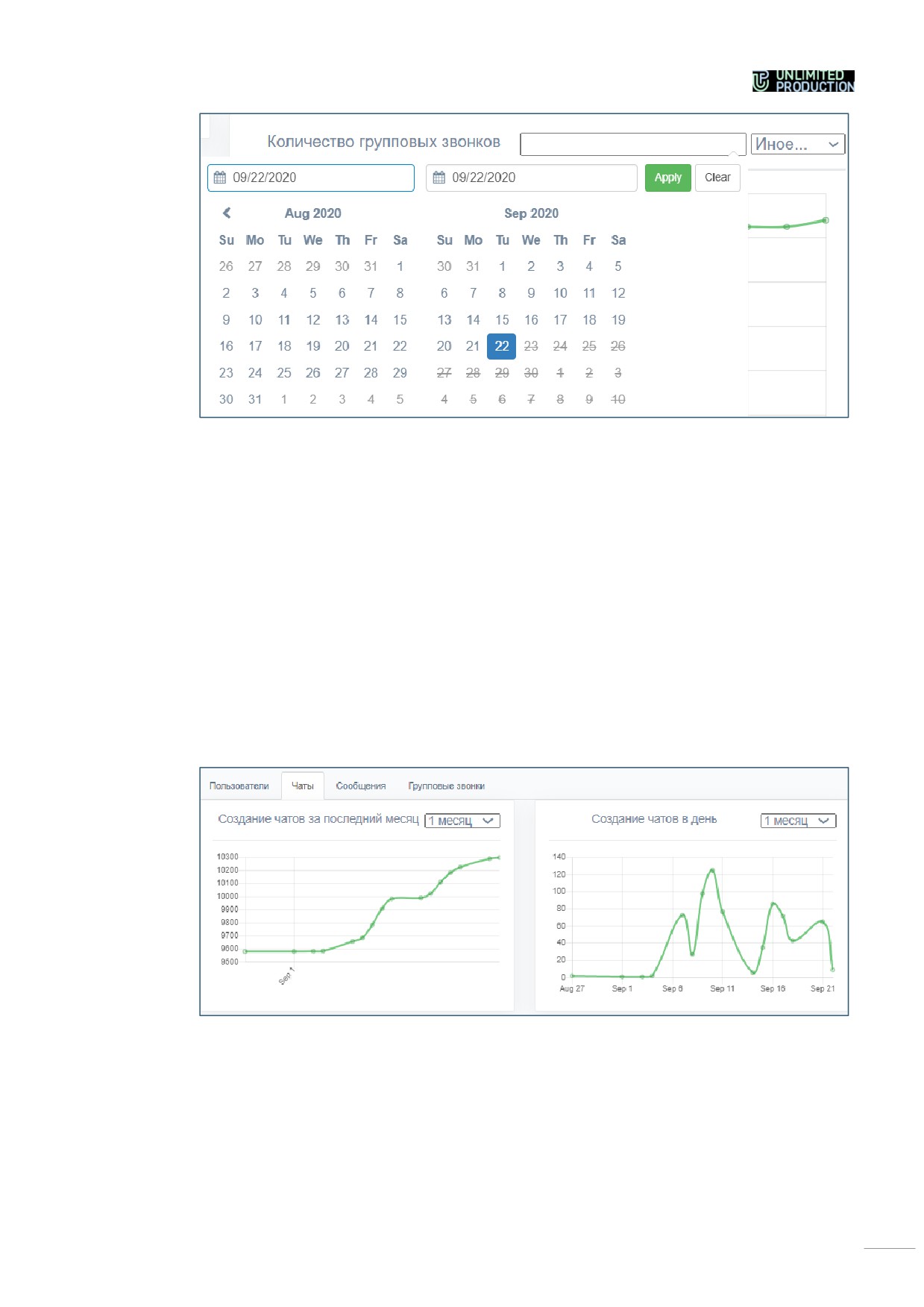
Рисунок 181
При наведении курсора на точку графика отображается статистика за опреде-
ленный день.
Для просмотра статистической информации о пользователях откройте
вкладку «Пользователиª.
В открывшемся окне будут представлены следующие виджеты:
•
количество онлайн пользователей;
•
количество зарегистрированных пользователей;
•
регистрации по платформам;
•
количество регистраций в день;
•
количество пользователей, зарегистрированных на CTS.
Для просмотра статистической информации о создаваемых чатах от-
кройте вкладку «Чатыª (Рисунок 182).
Рисунок 182
На вкладке представлена статистика за выбранный период:
•
по количеству созданных чатов;
•
по количеству создания чатов в день.
129
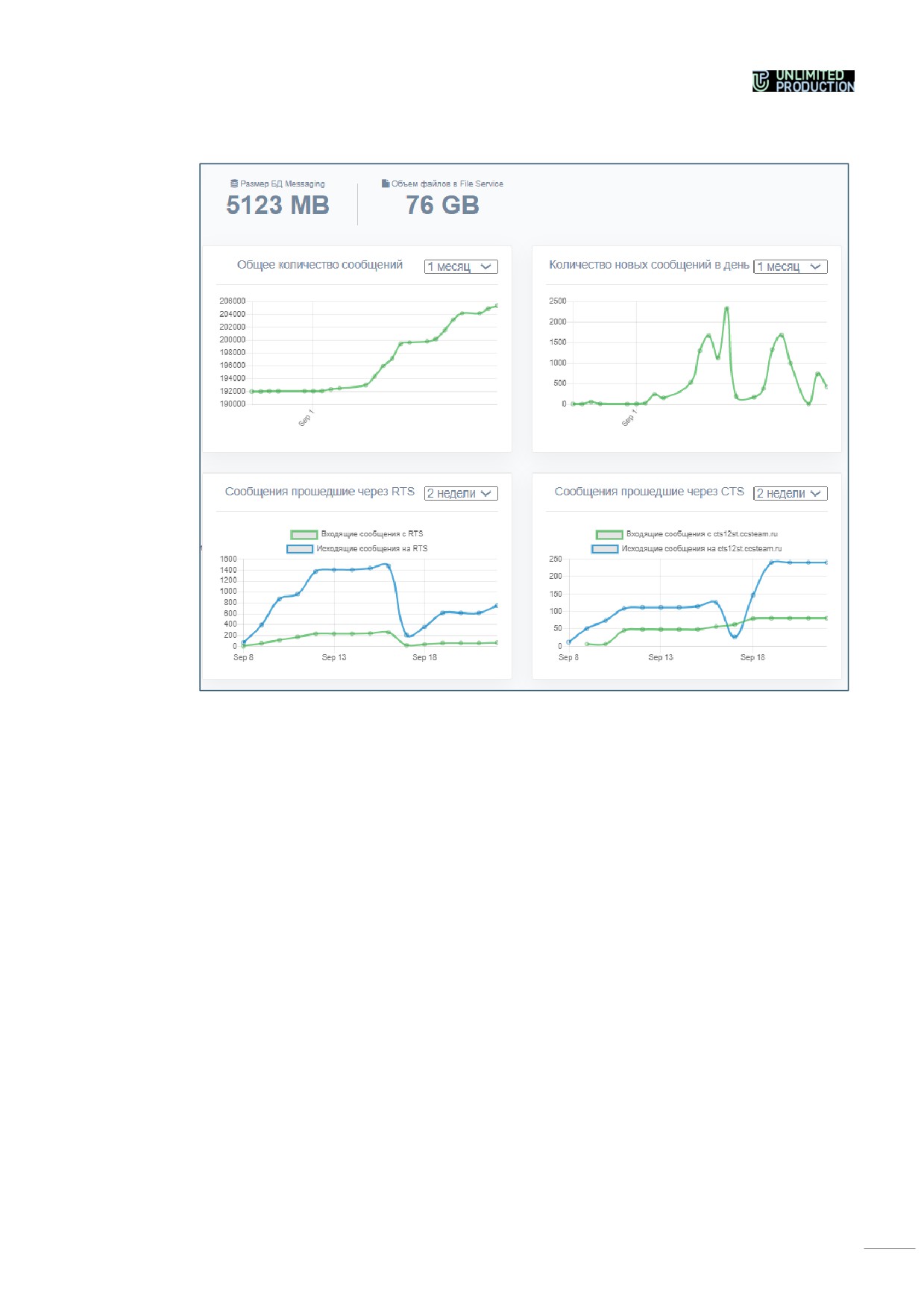
Для просмотра статистической информации об отправленных сообще-
ниях откройте вкладку «Сообщенияª (Рисунок 183).
Рисунок 183
В открывшемся окне будут представлены следующие виджеты:
•
общий объем сообщений, хранящихся в БД;
•
общий объем файлов, хранящихся в БД;
•
общее количество сообщений за определенный период;
•
общее количество новых сообщений за определенный период;
•
количество сообщений, отправленных с корпоративного сервера (CTS);
•
количество сообщений, отправленных с регионального сервера (RTS).
130
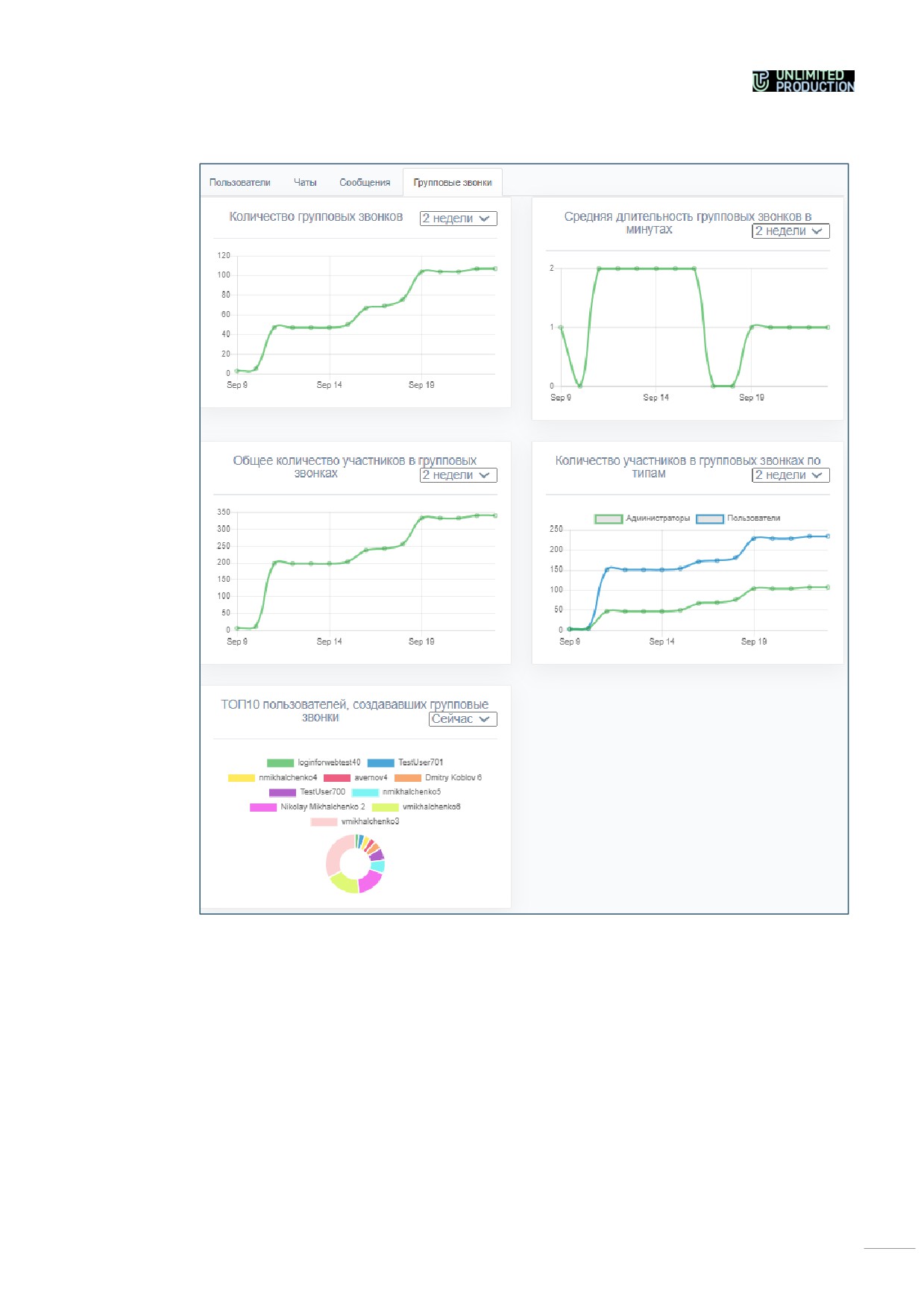
Для просмотра статистической информации о групповых звонках от-
кройте вкладку «Групповые звонкиª (Рисунок 184).
Рисунок 184
В открывшемся окне будут представлены следующие виджеты:
•
количество групповых звонков за определенный период;
•
средняя длительность групповых звонков в минутах;
•
количество участников в групповых звонках по типам;
•
Топ 10 пользователей, создавших групповые звонки.
131
ОПОВЕЩЕНИЕ ПОЛЬЗОВАТЕЛЕЙ
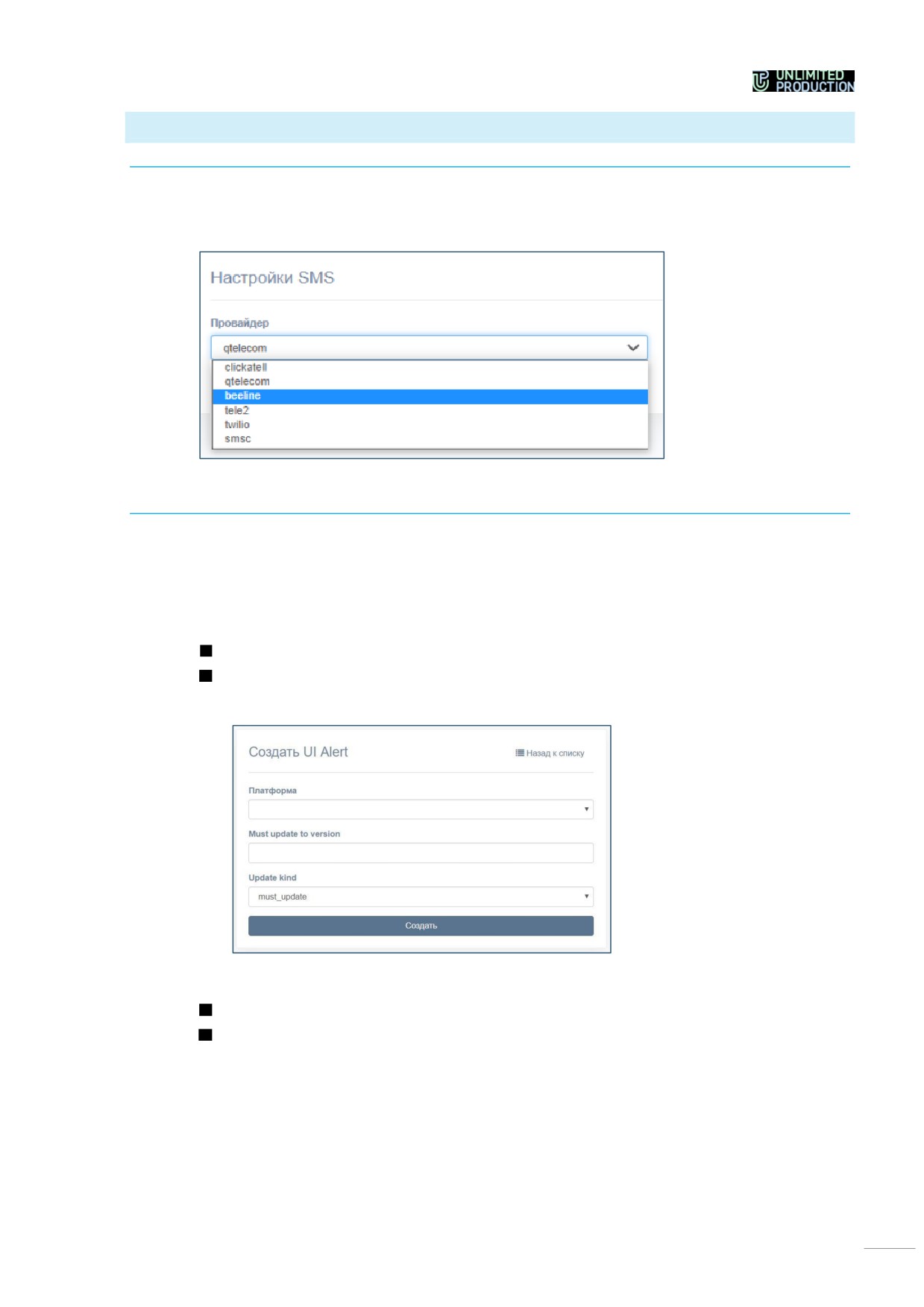
ВЫБОР ПРОВАЙДЕРА ДЛЯ ОТПРАВКИ СМС-СООБЩЕНИЙ
В разделе «SMSª администратор может выбрать провайдера, который будет от-
правлять СМС-сообщения пользователям (Рисунок 185).
Рисунок 185
UI ALERTS
Интерфейс используется для принудительной блокировки активации, пока поль-
зователь не выполнит определённые требования (обновит приложение до кон-
кретной версии, очистит данные).
Для принудительной блокировки:
Откройте раздел UI Alerts.
Нажмите кнопку «Создатьª.
Откроется окно (Рисунок 186).
Рисунок 186
Заполните поля открывшейся формы.
Нажмите кнопку «Создатьª.
На телефон пользователя будет отправлена блокировка с требованием вы-
полнить ряд действий для возобновления доступа к приложению.
132
НАСТРОЙКА PUSH-УВЕДОМЛЕНИЙ
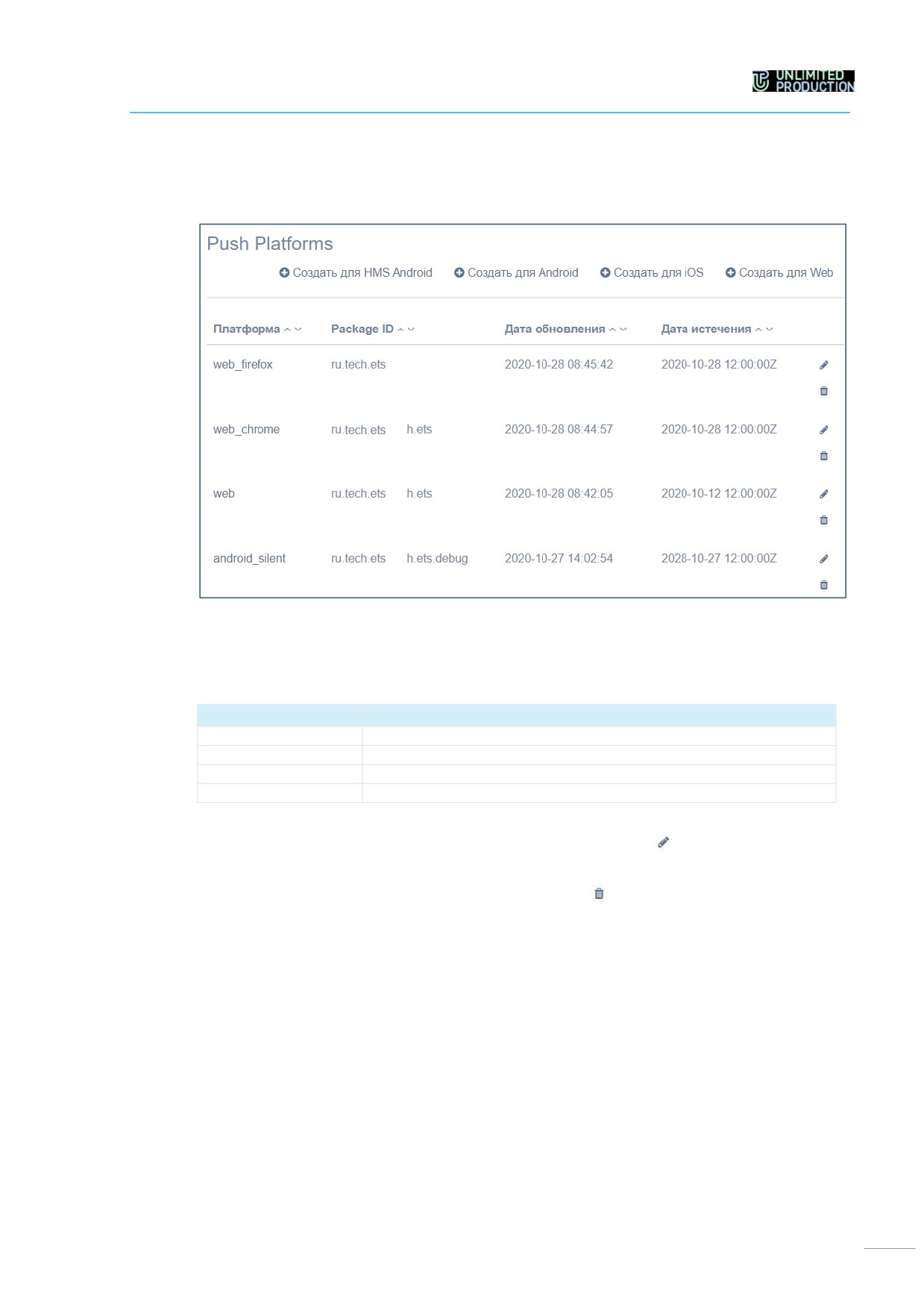
Для подключения и настройки push-уведомлений перейдите в раздел
«Push Serviceª.
Интерфейс предназначен для подключения push-уведомлений (Рисунок 187).
Рисунок 187
Таблица содержит следующую информацию:
Таблица 50
Название столбца
Информация
Платформа
Платформа, на которой подключены push-уведомления
Package ID
Название сборки приложения Express
Дата обновления
Дата последнего изменения настройки push-уведомлений
Дата истечения
Дата истечения поступления push-уведомлений
Для редактирования подключения нажмите кнопку и внесите изменения
в открывшемся окне.
Для удаления подключения нажмите кнопку .
Механизм подключения push-уведомлений различен для платформ Android, iOS
и веб-приложения. Для Android и веб-приложения push-уведомления подключа-
ются через FCM, для iOS ─ через APNS.
133
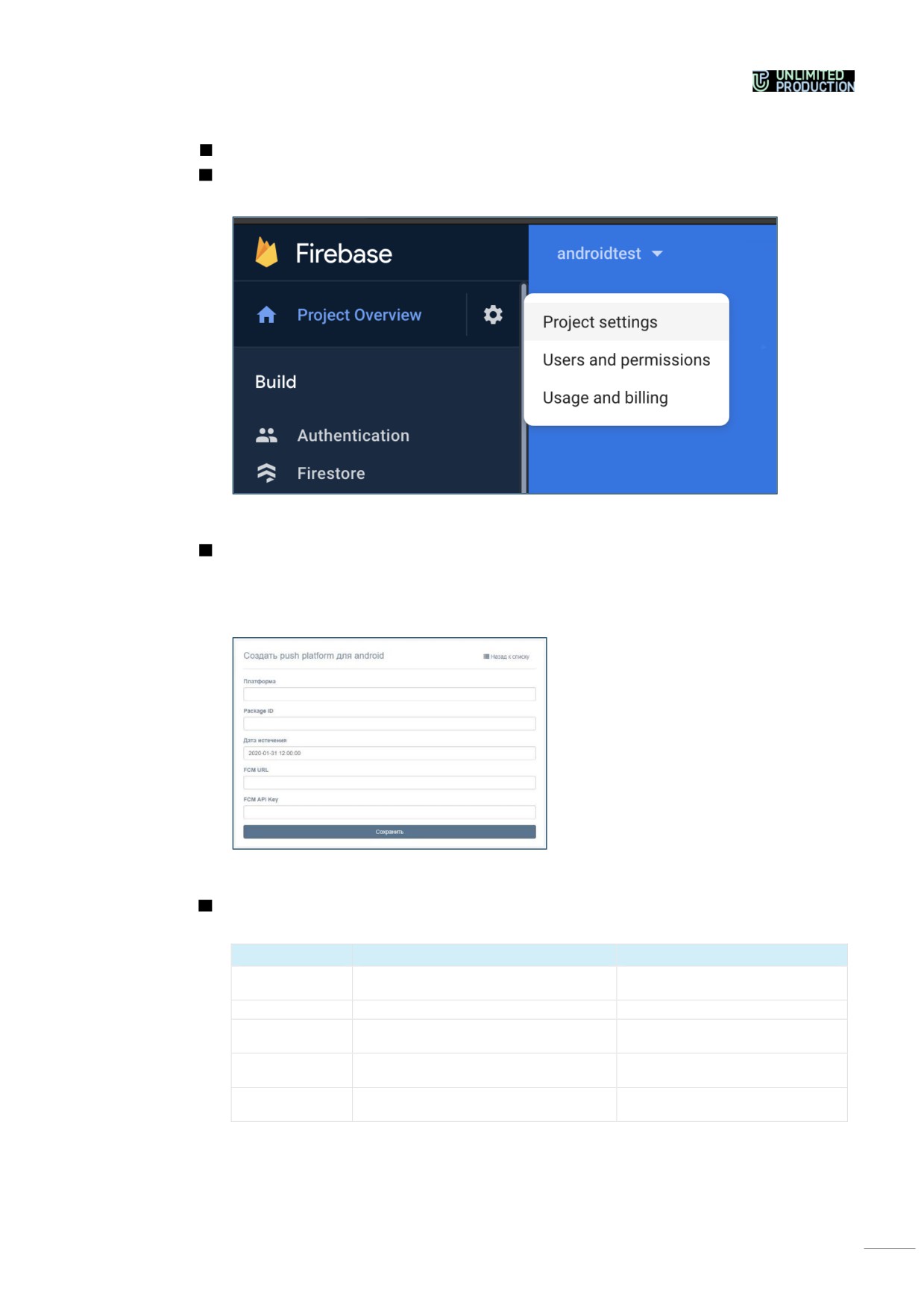
Для создания подключения на Android/HMS Android
Откройте консоль Firebase.
В проекте (меню «Project Overviewª), где сконфигурированы ключи для
Android, выберите пункт «Project settingsª (Рисунок 188).
Рисунок 188
В консоли администратора Express в разделе «Push Serviceª нажмите кнопку
«Создать для Androidª в верхнем правом углу.
Откроется окно создания подключения для платформы Android
(Рисунок 189).
Рисунок 189
Заполните поля формы:
Таблица 51
Параметр
Описание
Значение
Платформа
Платформа, на которой подключены
android_silent
push-уведомления
Package ID
Название сборки приложения Express
Дата истечения
Дата истечения поступления push-
уведомлений
FCM URL
Адрес сервера Firebase Cloud Messag-
ing
leapis.com/fcm/send
FCM API Key
Ключ API, выдаваемый в консоли ад-
См. Рисунок 190
министратора Firebase
134
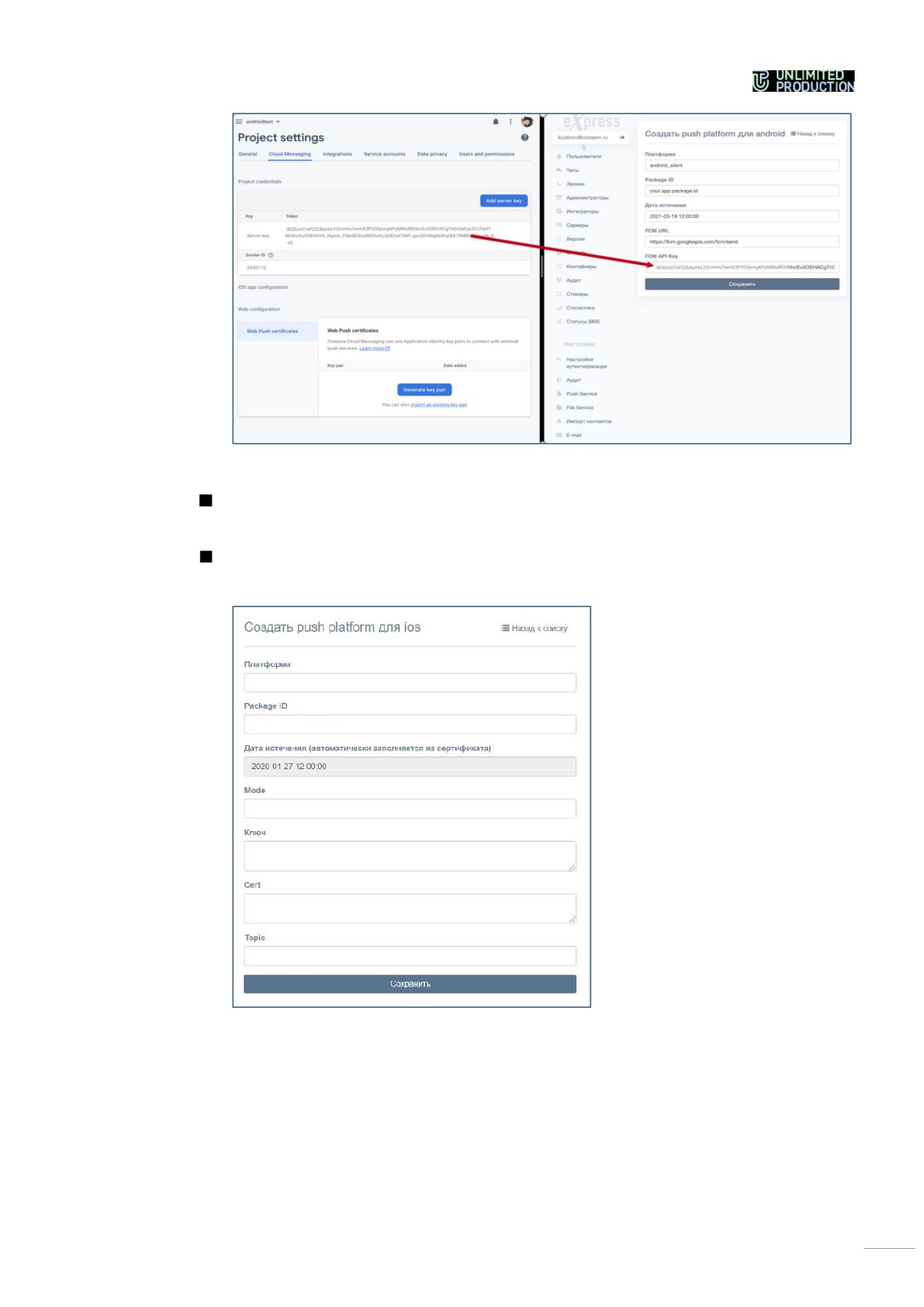
Рисунок 190
Нажмите кнопку «Сохранитьª.
Для создания подключения на iOS:
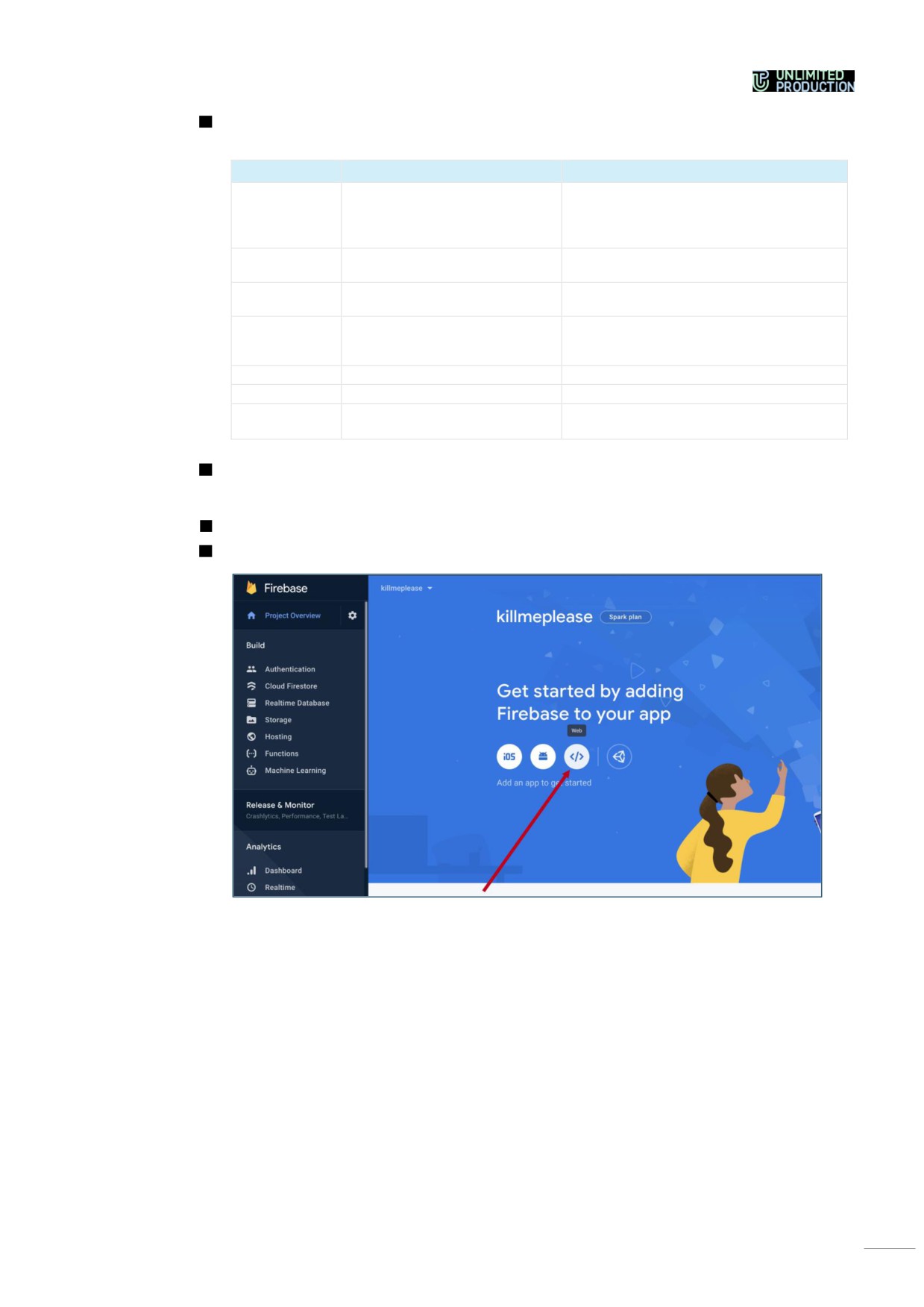
Нажмите кнопку «Создать для iOSª в верхнем правом углу.
Откроется окно создания подключения для платформы iOS (Рисунок 191).
Рисунок 191
135
Заполните поля формы:
Таблица 52
Параметр
Описание
Значение
Платформа
Платформа, на которой под-
• ios_apns (для alert push с сертифика-
ключены push-уведомления
том apns);
• ios_voex (для push-уведомлений звон-
ков с сертификатом voip)
Package ID
Название сборки приложения
Express
Дата истече-
Дата истечения поступления
ния
push-уведомлений
Mode
Режим работы push-уведомле-
• dev (для сборки beta);
ний. Возможные значения
• prod (для релиза/пререлиза)
prod/dev
Ключ
Приватный ключ
Cert
Сертификат
Topic
Название сборки приложения
Package ID (для ios_apns);
Express
пустое значение (для ios_voex)
Нажмите кнопку «Сохранитьª.
Для создания подключения в веб-приложении:
Откройте консоль Firebase.
В консоли Firebase создайте проект для веб-приложения (Рисунок 192).
Рисунок 192
136
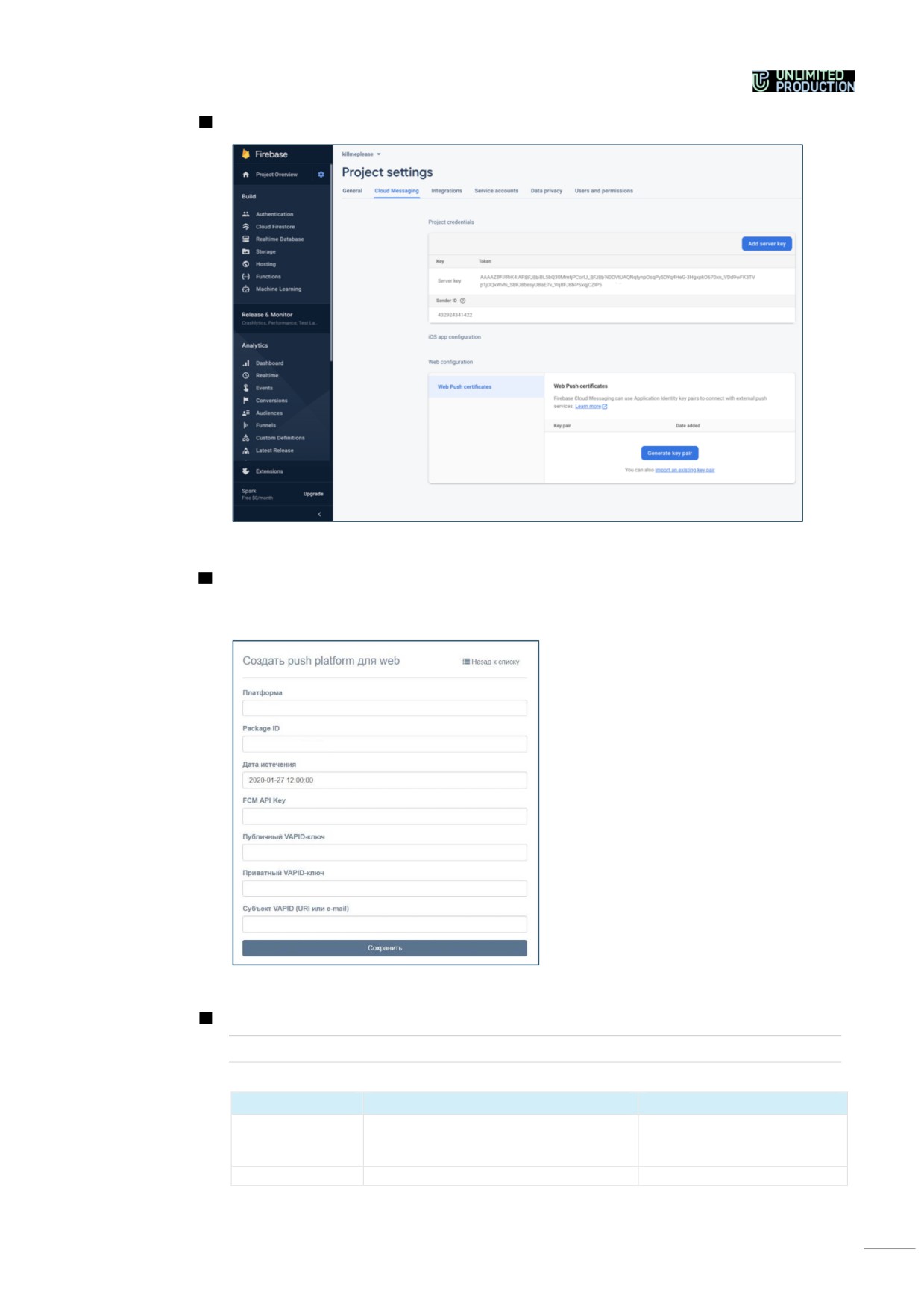
В открывшемся окне нажмите кнопку «Generate key pairsª (Рисунок 193).
Рисунок 193
В консоли администратора в разделе «Push Serviceª нажмите кнопку «Со-
здать для Webª в верхнем правом углу.
Откроется окно создания подключения для веб-приложения (Рисунок 194).
Рисунок 194
Заполните поля формы.
Примечание. В поле «Платформаʦ укажите значение «webʦ.
Таблица 53
Параметр
Описание
Значение
Платформа
Платформа, на которой подключены
• web;
push-уведомления
• web_chrome;
• web_firefox
Package ID
Название сборки приложения Express
137
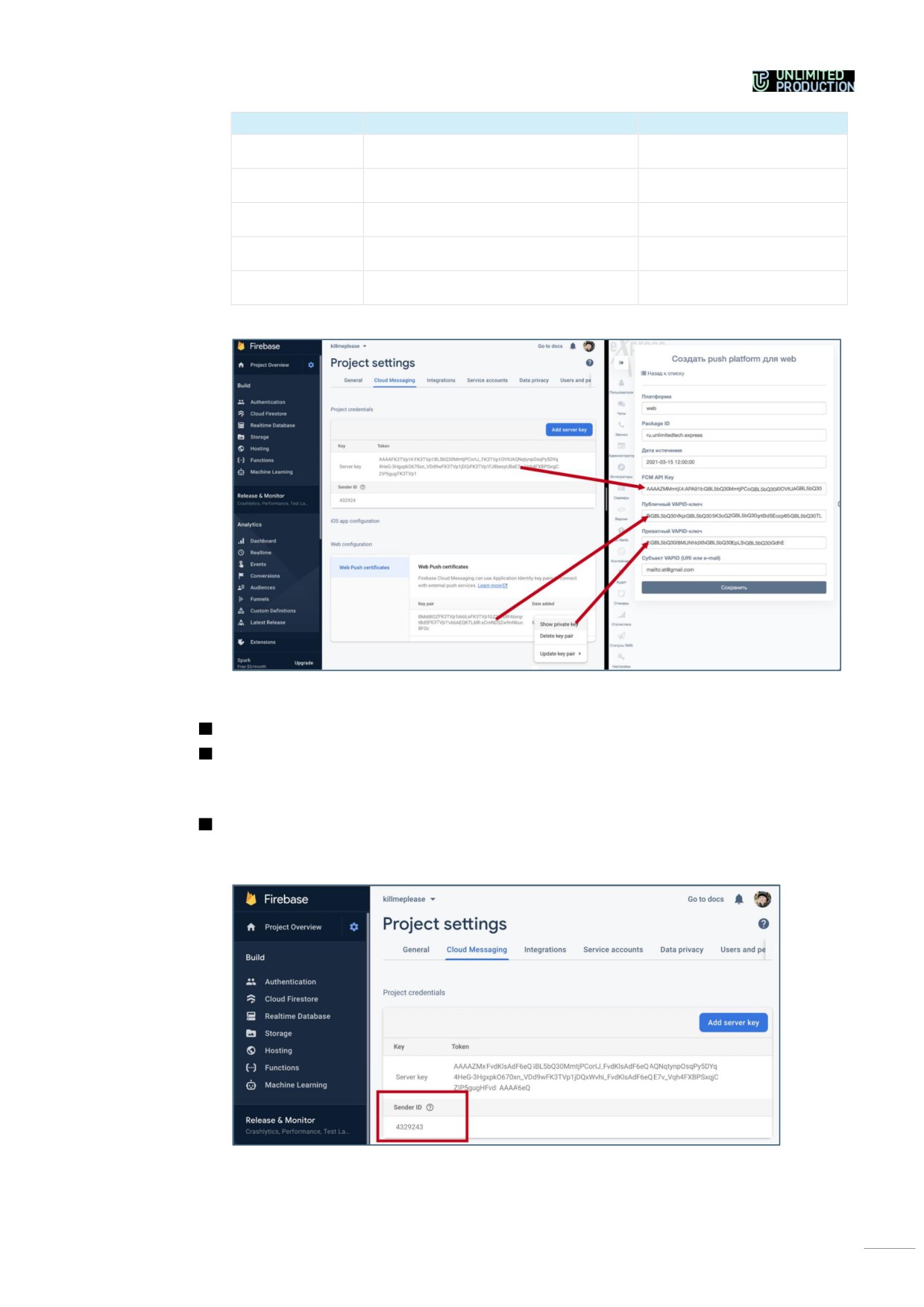
Параметр
Описание
Значение
Дата истечения
Дата истечения поступления push-
уведомлений
FCM API Key
Ключ API, выдаваемый в консоли адми-
См. Рисунок 195
нистратора Firebase
Публичный
Публичный ключ API, сгенерированный
См. Рисунок 195
VAPID-ключ
в консоли администратора Firebase
Приватный
Приватный ключ API, сгенерированный
См. Рисунок 195
VAPID-ключ
в консоли администратора Firebase
Субъект VAPID
Адрес электронной почты пользователя
mailto:<email
аккаунта
(URI или e-mail)
в firebase
firebase>
Рисунок 195
Нажмите кнопку «Сохранитьª.
Повторите действия 1 - 6 для Chrome, указав в поле «Платформаª значение
«web_chromeª.
В разделе «Push Serviceª появятся две записи (для двух браузеров).
В
конфигурационном
файле
docker-образа
веб-приложения
(WEB_CLIENT_CONFIG) измените параметр gcmSenderId на значение из
Firebase (Рисунок 196).
Рисунок 196
138
НАСТРОЙКА ВРЕМЕНИ АКТИВНОСТИ ПОЛЬЗОВАТЕЛЬСКОЙ СЕССИИ
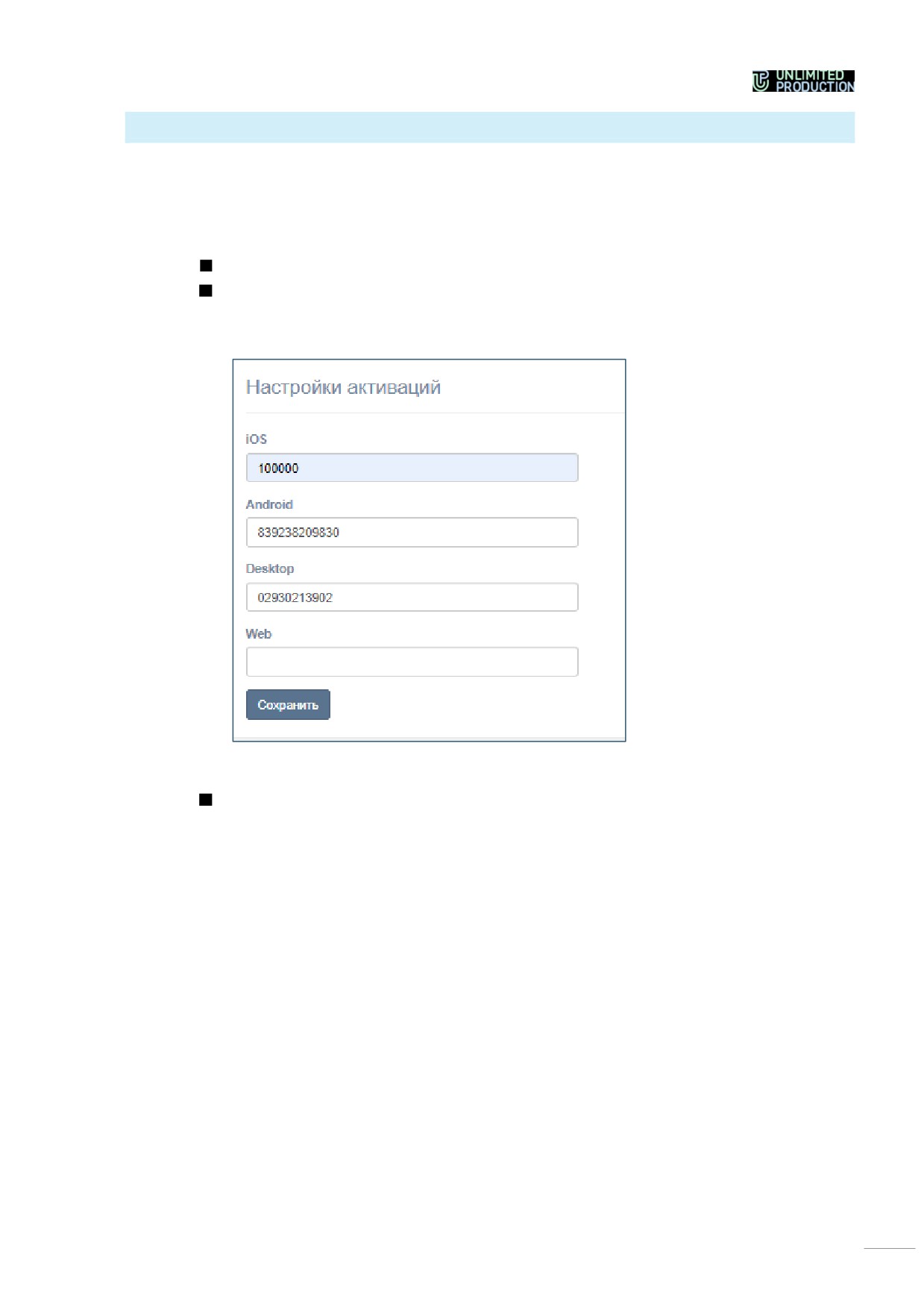
В разделе активации задается время в секундах, по истечении которого пользо-
вательская сессия на устройствах iOS, Android, веб, десктоп закрывается и про-
исходит возврат к окну авторизации.
Для настройки времени активности пользовательской сессии:
Откройте раздел «Активацииª.
Задайте время в секундах (Рисунок 197).
При пустом поле автоматического закрытия пользовательской сессии не про-
исходит.
Рисунок 197
Нажмите кнопку «Сохранитьª.
139
Глава 4
ЭКСПЛУАТАЦИЯ СЕРВЕРА ПРЕДПРИЯТИЯ
В пятой главе описаны основные разделы и процедуры работы в консоли
администратора сервера предприятия (ETS).
АВТОРИЗАЦИЯ В КОНСОЛИ АДМИНИСТРАТОРА
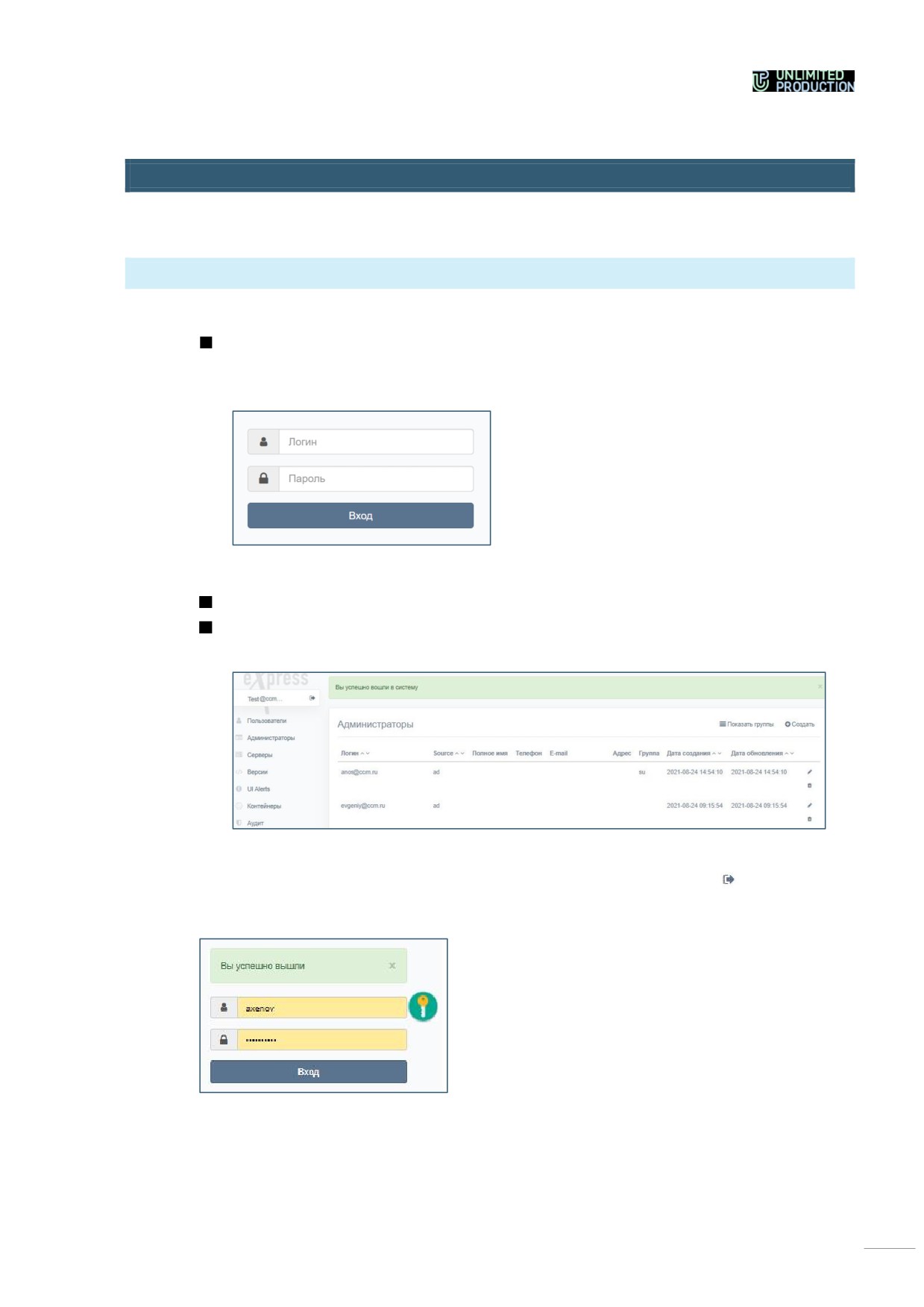
Для авторизации в консоли администратора:
В адресной строке браузера укажите адрес консоли администратора
Откроется окно авторизации (Рисунок 198).
Рисунок 198
Введите имя учетной записи и пароль в соответствующие поля.
Нажмите кнопку «Входª.
Откроется главное окно консоли администратора ─ «Чатыª (Рисунок 199).
Рисунок 199
Для выхода из административной консоли нажмите кнопку в верхней ле-
вой части окна. Откроется окно авторизации с соответствующим сообщением
(Рисунок 200).
Рисунок 200
140
ОПИСАНИЕ ИНТЕРФЕЙСА КОНСОЛИ АДМИНИСТРАТОРА
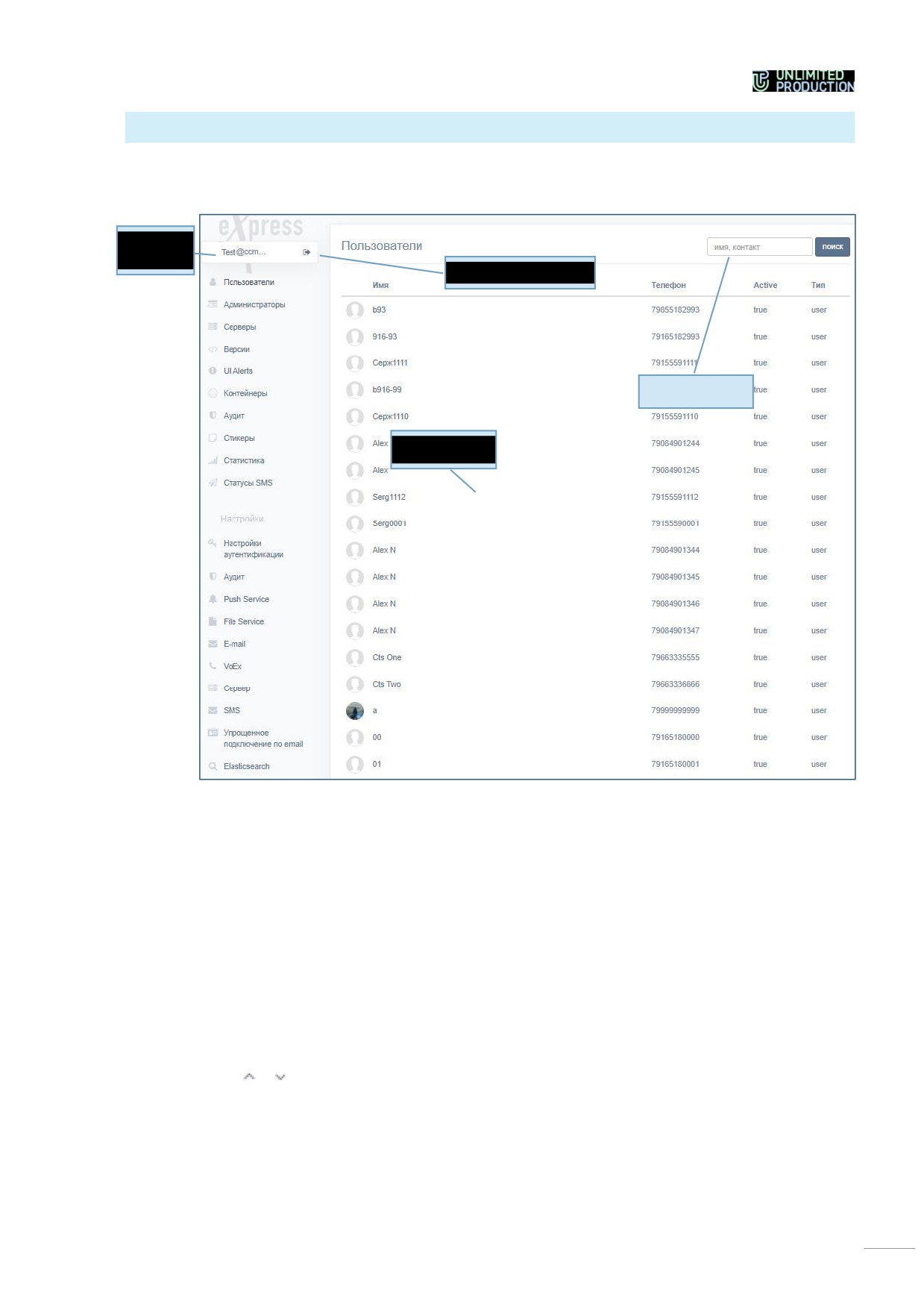
В данном подразделе описывается интерфейс консоли администратора на при-
мере интерфейса раздела «Пользователиª (Рисунок 201).
Логин теку-
щего пользо-
вателя
Кнопка выхода из консоли
администратора
Строка поиска
Рабочая область
Рисунок 201
Интерфейс консоли администратора состоит из следующих блоков:
•
логин текущего пользователя и кнопка выхода в верхнем левом углу;
•
меню для навигации по разделам консоли администратора, расположенное
в левой части окна;
•
шапка окна. Содержит название текущего раздела (пункта меню), а также
может содержать элементы управления и строку поиска;
•
рабочая область, занимающая основную область окна.
В разделах, предназначенных для хранения и обработки большого количества
данных, рабочая область представлена в виде таблице.
Для сортировки данных в прямом и обратном порядке пользуйтесь кноп-
ками и в заголовке колонки.
Для поиска данных введите соответствующее значение полностью или ча-
стично в строке поиска в верхнем правом углу окна и нажмите кнопку «Поискª.
Меню состоит из пунктов, позволяющих системному администратору выполнять
следующие операции:
141

Таблица 54
Пункт меню
Назначение
Описание в
документе
Пользователи
Просмотр информации об учетных записях
стр. 143
Администраторы
• просмотр информации об администраторах и
стр. 150
группах администраторов;
• создание, учетных записей администраторов
стр. 151
• настройка учетных записей администраторов
стр. 152
• создание, удаление, настройка групп админи-
стр. 153
страторов
Серверы
Просмотр и настройка подключений CTS
стр. 159
Версии
Просмотр имен подключенных CTS и их версий
стр. 163
UI Alerts
Настройка оповещений пользователей об обновле-
стр. 179
ниях
Контейнеры
Просмотр списка и журналов docker-контейнеров
стр. 170
Аудит
Аудит действий администраторов и пользователей
стр. 173
Стикеры
• просмотр наборов стикеров и их элементов;
стр. 166
• добавление и удаление наборов стикеров и их
элементов;
• настройка наборов стикеров
Статистика
Просмотр статистики работы приложения
стр. 175
Статусы SMS
Просмотр информации об СМС-кодах, которые ис-
стр. 147
пользовались для аутентификации пользователей
в системе
Настройки аутентифи-
Настройка подключения администраторов из Ac-
стр. 158
кации
tive Directory
Аудит
• активация и дезактивация отслеживания поль-
стр. 172
зовательских подключений;
• настройка отправки информации о событиях
безопасности в SIEM той ИС, в которую Express
встраивается
Push Service
Настройка push-уведомлений
стр. 180
File Service
• настройка сроков хранения и удаления файлов
стр. 174
E-mail
Настройка SMTP-сервера и электронной почты, с
стр. 146
которой отправляются письма с сервера получате-
лям
VoEx
• настройка сервера VoEx;
стр. 163
• настройка интеграции с модулем Mind;
• настройка интеграции с модулем Vinteo;
• настройка IP-телефонии
Сервер
• настройка внешнего вида приложения;
стр.
162
• настройка TLS- сертификатов;
• просмотр идентификатора текущего ETS и RTS,
к которому он подключен;
• просмотр версий установленных сервисов
SMS
Выбор провайдера мобильной связи
стр. 179
Упрощенное подклю-
Привязка доменов и адрес электронной почты кор-
стр. 149
чение по email
поративных пользователей к определенным CTS
Активации
Настройка времени активности пользовательской
стр. 186
сессии
Elasticsearch
Настройка сроков хранения индексов в Elas-
стр. 175
ticsearch
142
УПРАВЛЕНИЕ КОНТАКТАМИ
ПОЛЬЗОВАТЕЛИ
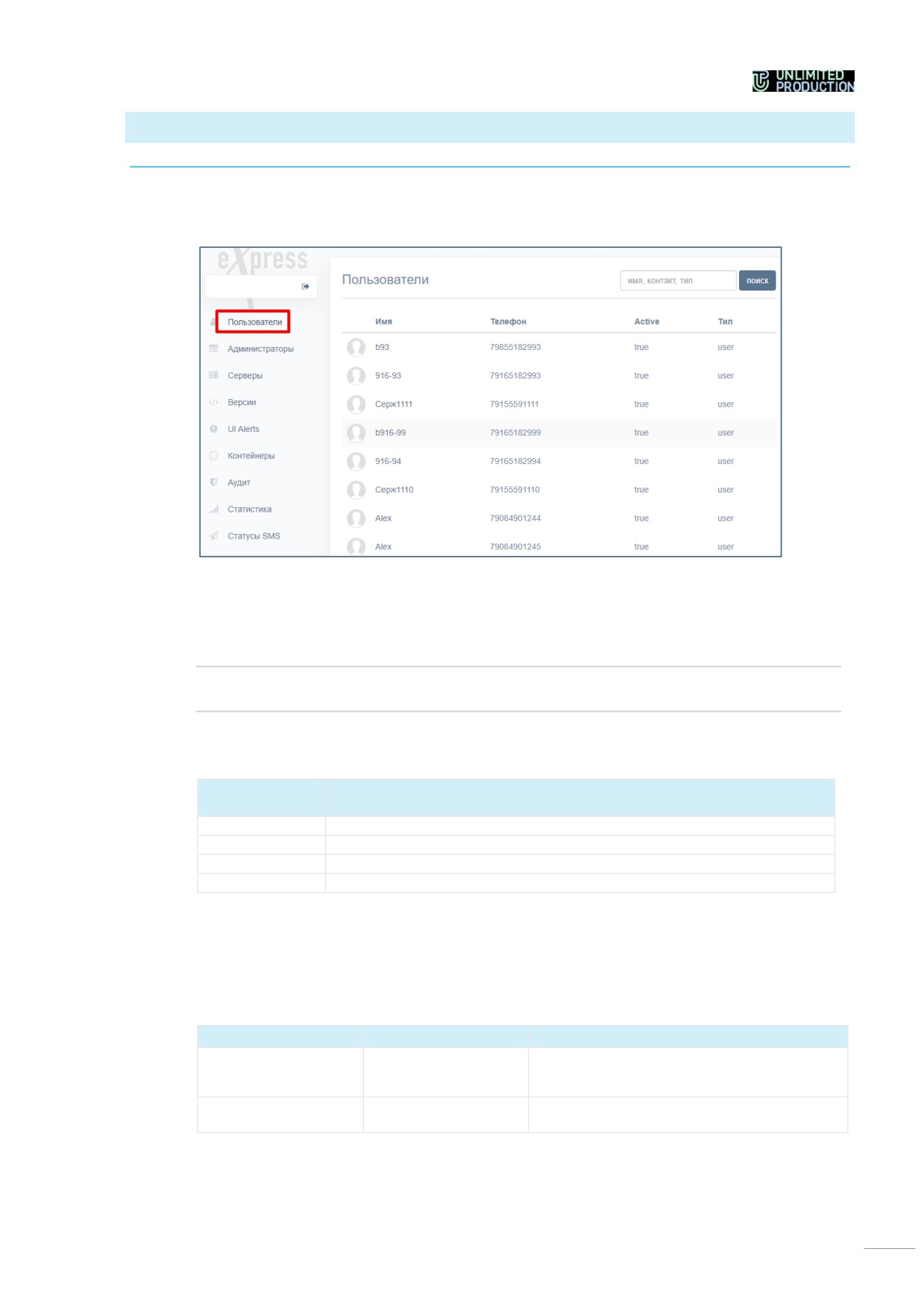
Раздел представляет собой большую таблицу, в которой перечислены зареги-
стрированные в приложении учетные записи пользователей (Рисунок 202).
Рисунок 202
Для скачивания таблицы пользователей в файл нажмите кнопку «Скачать
как .CSVª в верхнем правом углу окна.
Примечание. Если содержание файла отображается некорректноʍ проверьте кодировку и
при необходимости замените ее на UTF-8.
Таблица состоит из следующих столбцов:
Таблица 55
Название
Информация
столбца
Имя
Имя пользователя
Телефон
Номер телефона, с помощью которого осуществлялась регистрация
Active
Статус учетной записи: активированная (true) и не активированная (false)
Тип
Тип учетной записи (user)
Перед эксплуатацией авторизации с помощью электронной почты подключите
SMTP-сервер к ETS.
Доступны два способа авторизации пользователей:
Таблица 56
Способ авторизации
Тип учетной записи
Способ настройки
По AD-логину и па-
AD
Указать NTLM-метод в настройках регистрации
ролю
(см. Настройка регистрации для учетных запи-
сей из AD)
По e-mail
AD;
Подключить SMTP-сервер к CTS в разделе
Admin
«E-mailª (см. Подключение SMTP-сервера)
Авторизация по AD-логину и паролю доступна только для учетных записей, под-
тягиваемых из AD, если в настройках регистрации указан NTLM-метод.
143
При создании учетных записей средствами административной консоли поддер-
живается только авторизация пользователей через электронную почту. Для ав-
торизации по адресу электронной почты подключите SMTP-сервер к CTS.
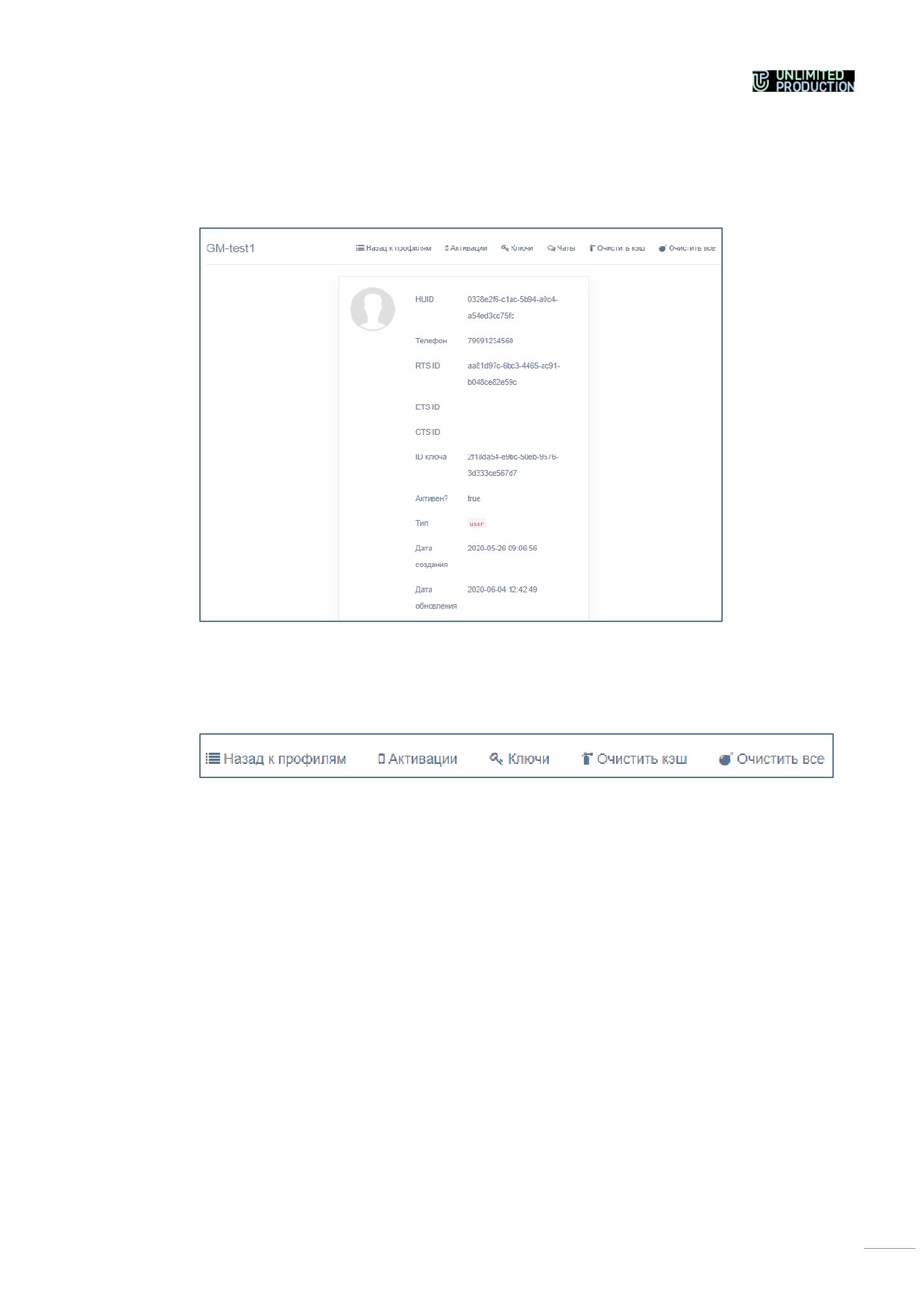
У каждой учетной записи есть карточка, содержащая о ней полную
информацию (Рисунок 203).
Рисунок 203
Информация на карточке пользователя носит справочный характер и редактиро-
ванию не подлежит. Для выполнения операций с учетной записью конкретного
пользователя используются кнопки на панели инструментов:
Для возврата на страницу пункта
«Пользователиª нажмите кнопку
«Назад к профилямª.
Кнопка «Блокировкиª открывает таблицу с перечнем блокировок учетной записи
пользователя в AD.
144
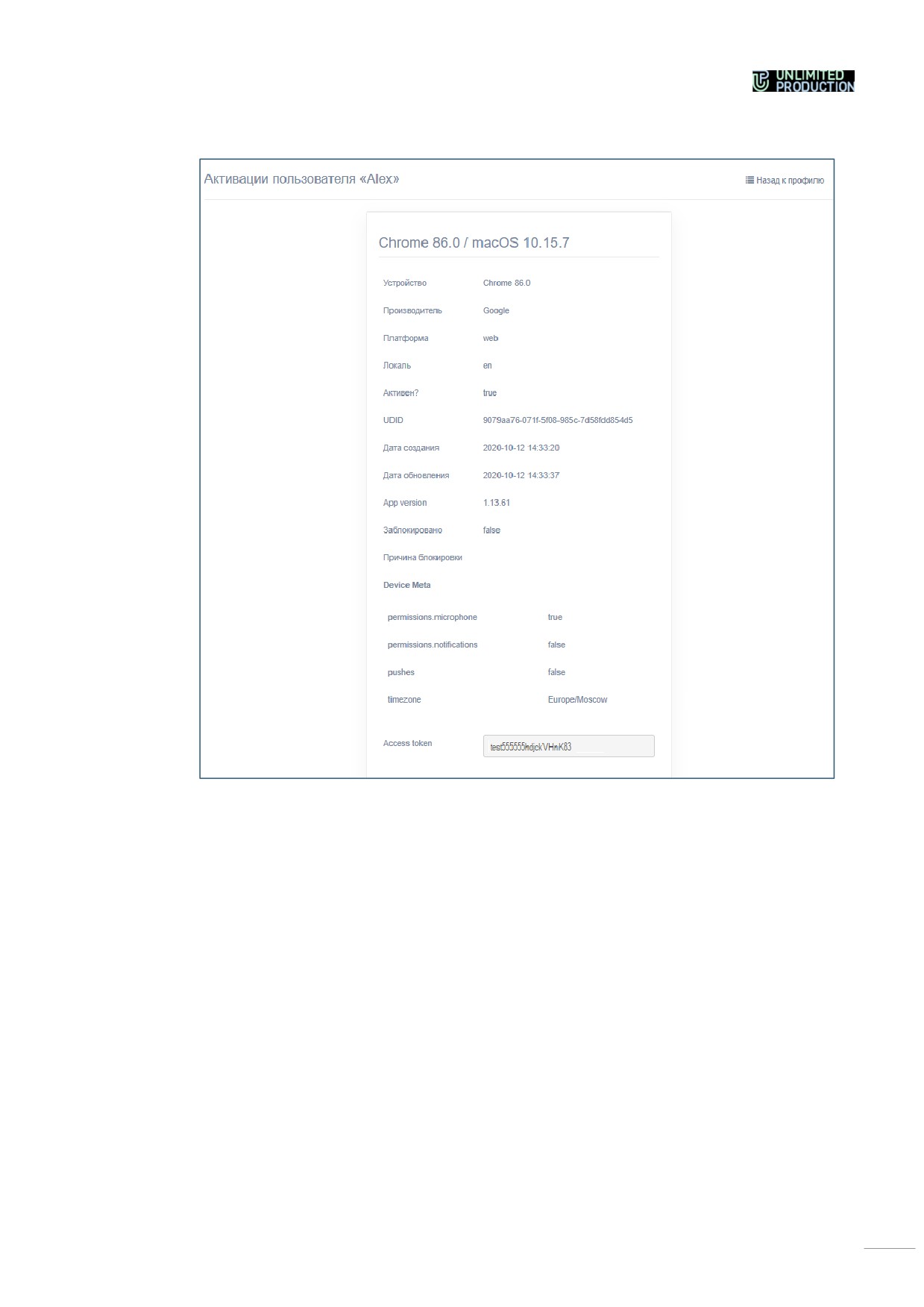
Для просмотра информации об открытых сессиях зарегистрированного
корпоративного пользователя нажмите кнопку «Активацииª (Рисунок 204).
Рисунок 204
Для очистки буфера хранения временных файлов и часто используемых дан-
ных/команд нажмите кнопку «Очистить буферª.
Кнопка «Очистить всеª удаляет кэш и принудительно возвращает пользователя
к окну авторизации, и для входа в приложение пользователю приходится авто-
ризоваться заново.
145
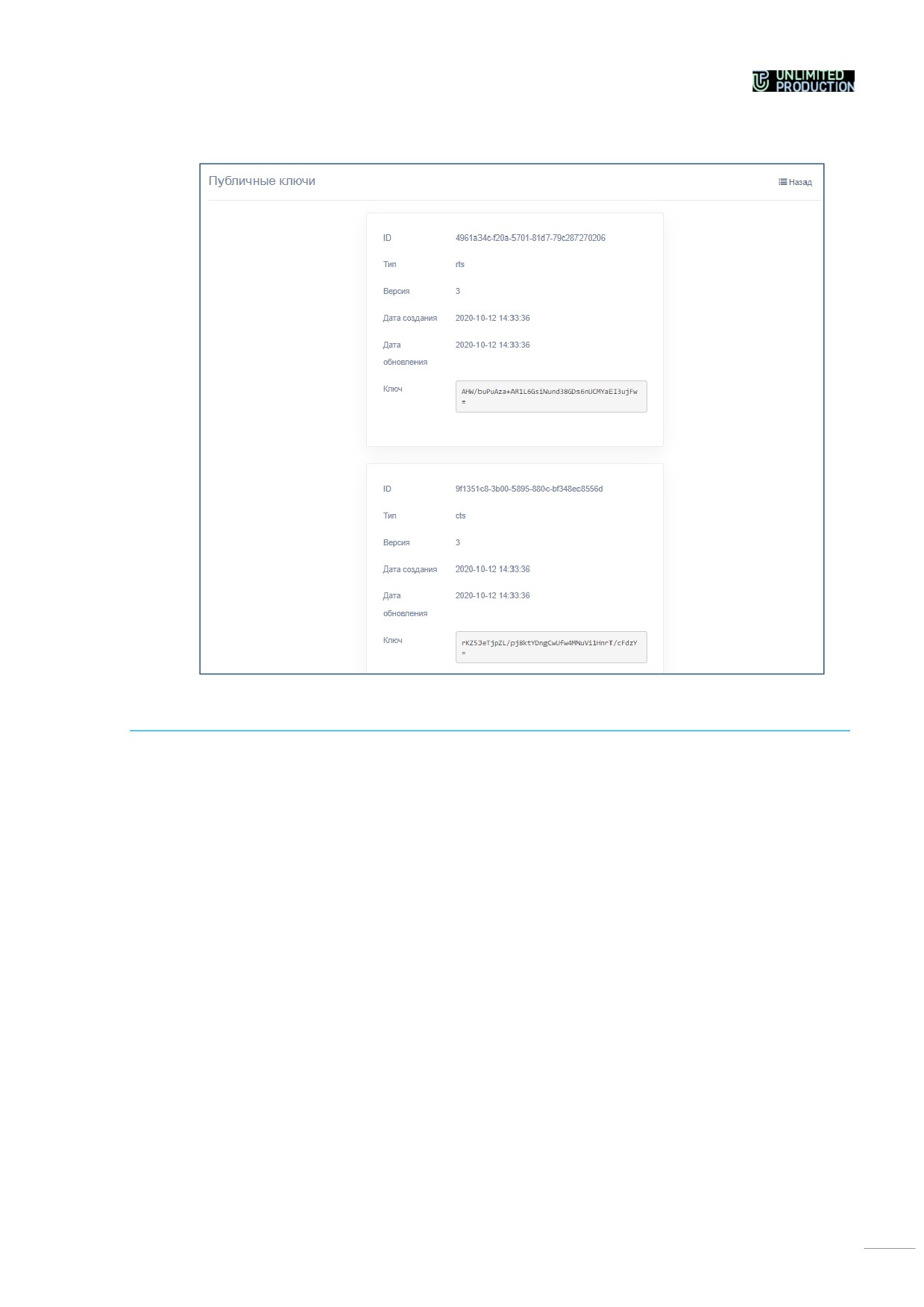
Кнопка «Ключиª открывает окно со справочной информацией о присвоенных
пользователю публичных ключах (Рисунок 205).
Рисунок 205
ПОДКЛЮЧЕНИЕ SMTP-СЕРВЕРА
Для возможности отправки ПИН-кодов аутентификации устройства пользователя
на электронную почту создайте на почтовом сервере учетную запись, под кото-
рой будет производиться отправка письма с кодом.
146
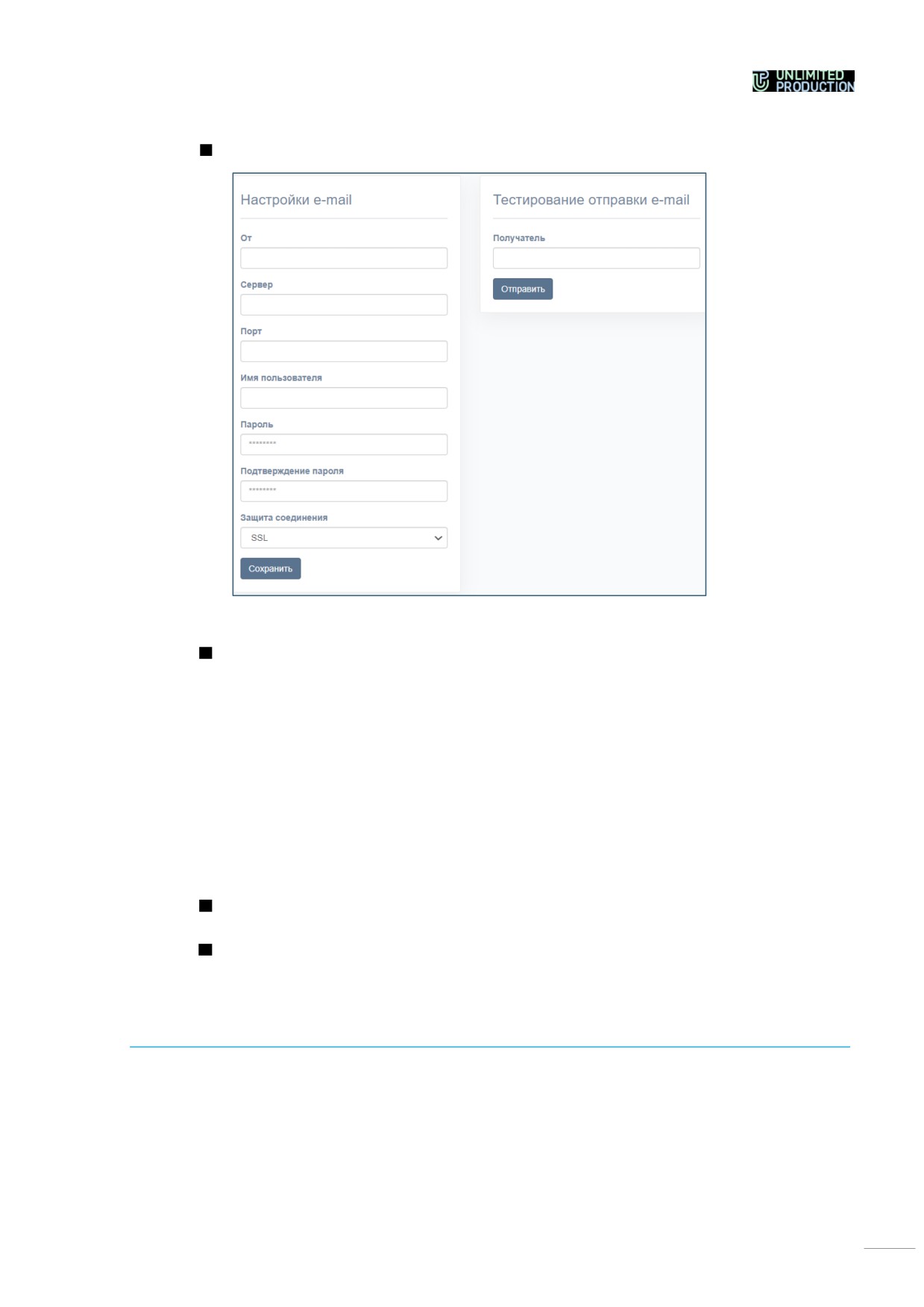
Для подключения SMTP-сервера:
В меню выберите пункт «E-mailª (Рисунок 206).
Рисунок 206
В области «Настройки e-mailª заполните поля:
•
в поле «Отª укажите адрес электронной почты, с которого будут рассы-
латься ПИН-коды аутентификации;
•
в поле «Серверª введите FQDN или IP-адрес почтового сервера;
•
в поле «Портª укажите номер порта для ретрансляции исходящей почты:
25, 587 или 465. Номер порта зависит от типа защищенного соединения;
•
в поле «Имя пользователяª введите адрес электронной почты, с которого
будут рассылаться ПИН-коды аутентификации;
•
в полях «Парольª и «Подтверждение пароляª укажите данные для авто-
ризации на SMTP-сервере. Если не используется аутентификация на поч-
товом сервере, то данные поля оставьте пустыми.
Выберите тип защищенного соединения в выпадающем списке: SSL,
Start/TLS или None.
Нажмите кнопку «Сохранитьª.
Для проверки настроек подключения воспользуйтесь областью «Тестирова-
ние отправки e-mailª. Впишите в пустое поле адрес получателя и нажмите кнопку
«Отправитьª.
СТАТУСЫ SMS
В разделе «Статусы SMSª представлена информация об СМС-кодах, которые ис-
пользовались для аутентификации пользователей в системе (Рисунок 207).
147
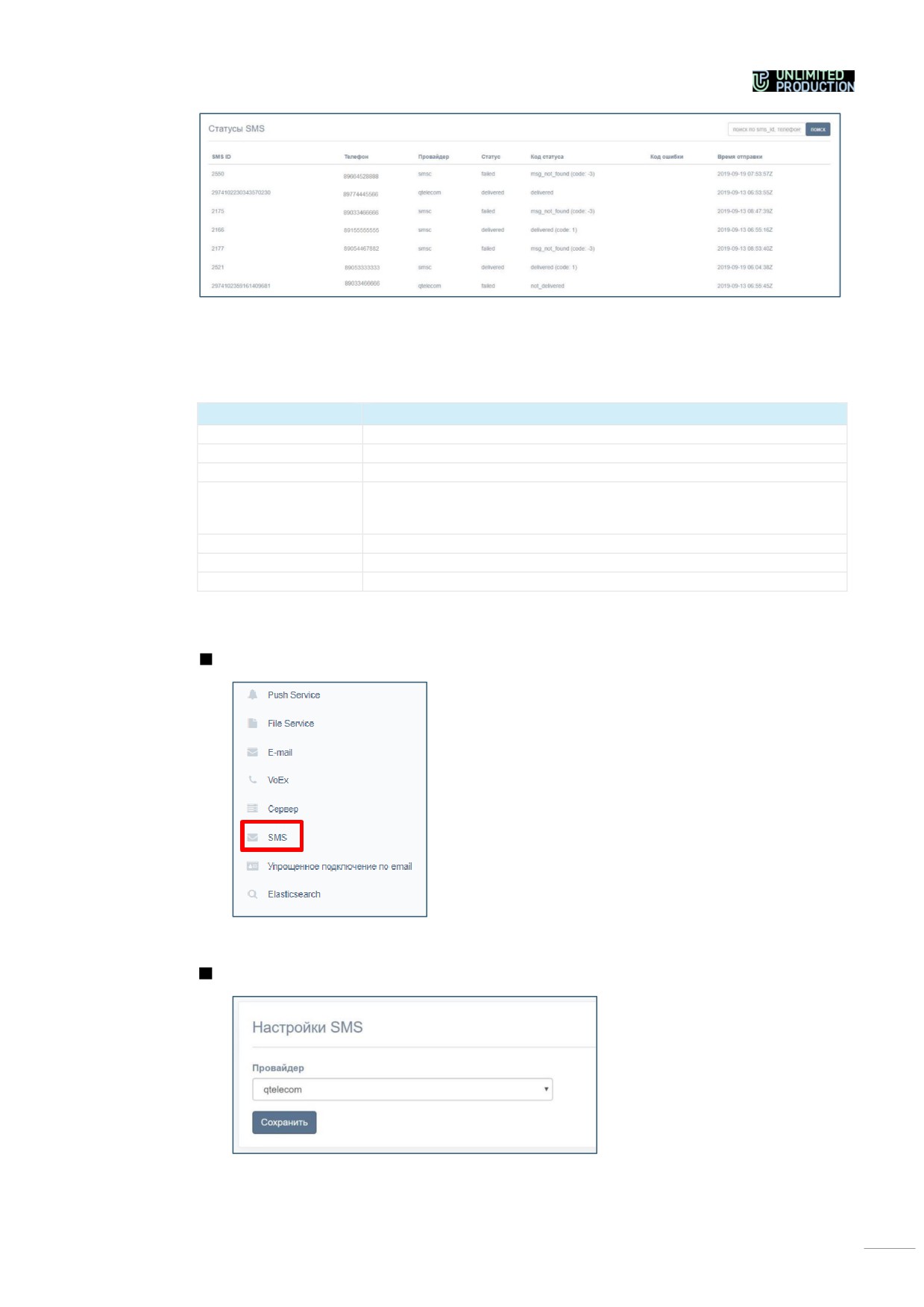
Рисунок 207
Таблица содержит следующую информацию:
Таблица 57
Название столбца
Информация
SMS ID
Идентификатор отправленных СМС-сообщений
Телефон
Номер телефона, на который был отправлен код
Провайдер
Онлайн-сервисы по отправке СМС-рассылок
Статус
Статус отправления:
• failed;
• delivered
Код статуса
Программный код статуса
Код ошибки
Программный код ошибки
Время отправки
Дата и время отправки СМС-сообщения
Для выбора провайдера:
Откройте пункт меню «SMSª (Рисунок 208).
Рисунок 208
Откроется окно (Рисунок 209).
Рисунок 209
148
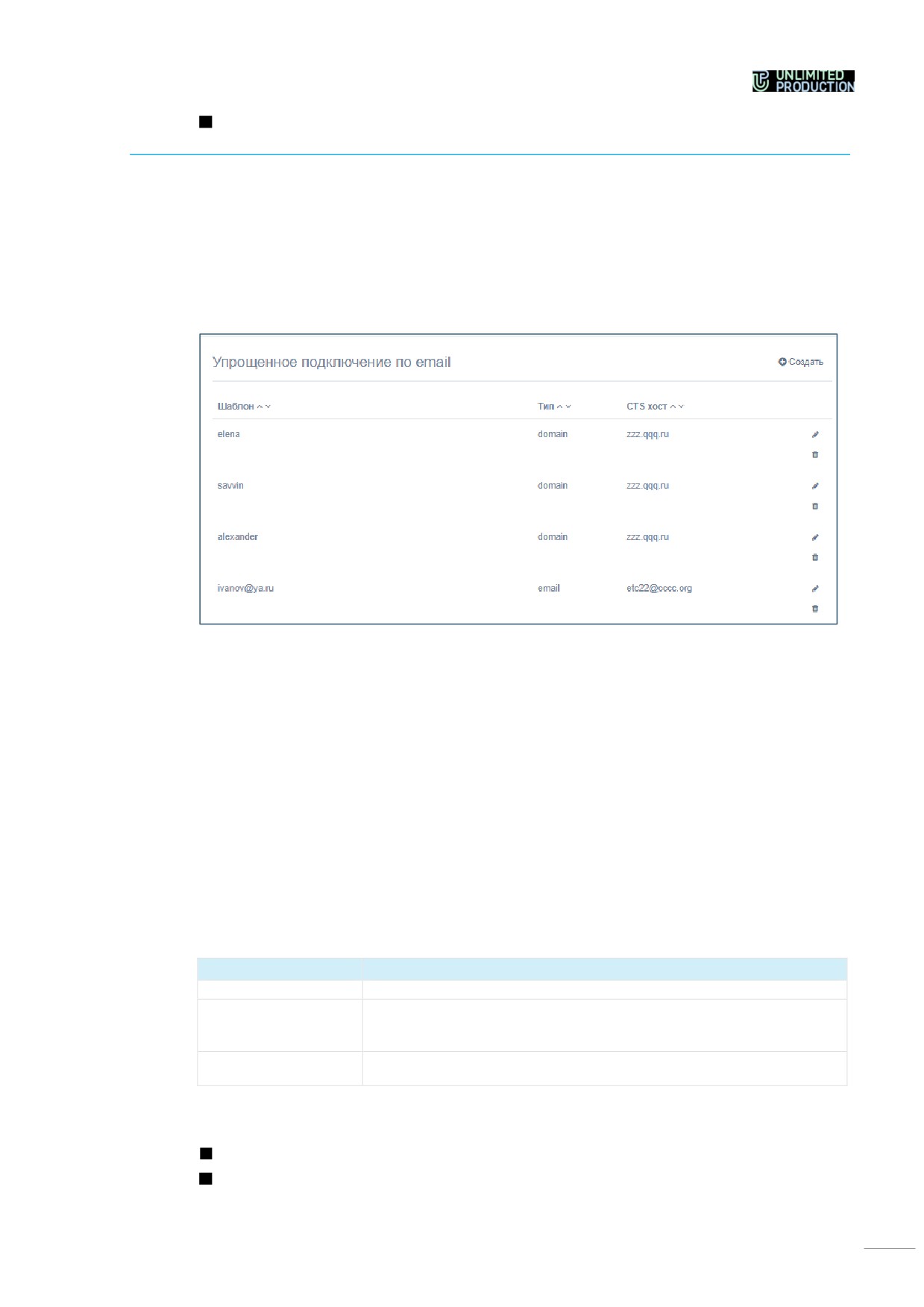
В выпадающем меню выберите провайдера и нажмите кнопку «Сохранитьª.
НАСТРОЙКА УПРОЩЕННОЙ АВТОРИЗАЦИИ
Система позволяет администратору привязывать домены или адреса электронной
почты корпоративных пользователей к определенным CTS. Когда клиентское
приложение отправляет домен/адрес электронной почты пользователя во время
его авторизации, система узнает, к какому CTS он относится. При этом пользо-
вателю не приходится указывать адрес CTS, он вводится автоматически. Данный
процесс называется «упрощенной авторизациейª и настраивается в разделе
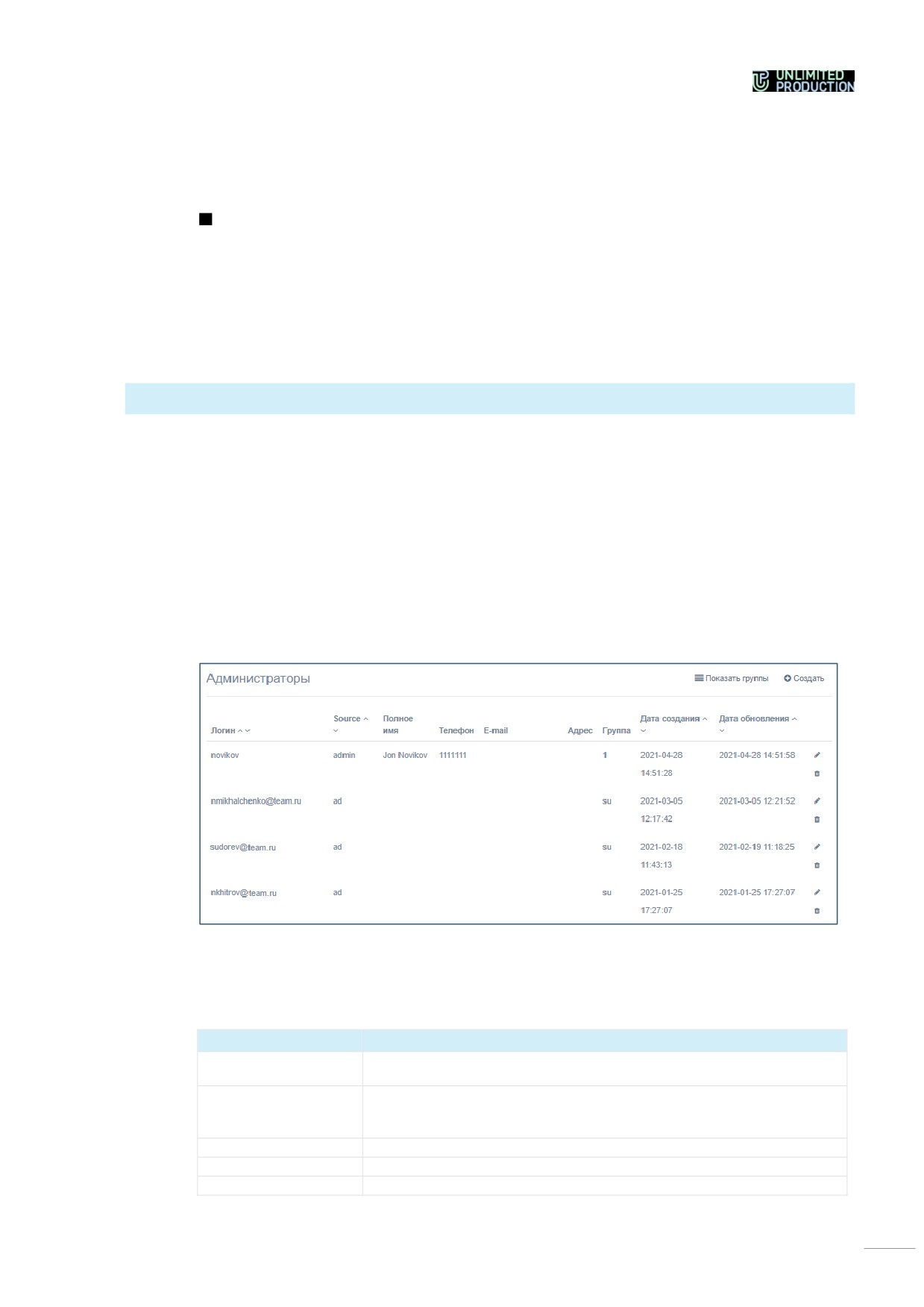
«Упрощенное подключение по e-mailª (Рисунок 210).
Рисунок 210
Раздел «Упрощенное подключение по e-mailª позволяет администратору выпол-
нять следующие функции:
•
просматривать список доменов и адресов электронной почты, привязанных
к корпоративным серверам;
•
включать упрощенную авторизацию (привязывать домены или адреса элек-
тронной почты корпоративных пользователей к определенным CTS);
•
отключать упрощенную авторизацию;
•
настраивать тип авторизации: по адресу электронной почты или по корпо-
ративному логину, паролю и домену.
Данные раздела «Упрощенное подключение по e-mailª представлены в виде таб-
лицы, которая содержит следующую информацию:
Таблица 58
Название столбца
Информация
Шаблон
Домен или адрес корпоративной почты пользователя
Тип
Тип авторизации. Возможные значения:
• e-mail ─ по адресу электронной почты;
• domain ─ по корпоративным логину, паролю и домену
CTS хост
Адрес корпоративного сервера, к которому привязан домен или адрес
электронной почты
Для настройки упрощенной авторизации:
Нажмите на кнопку «Создатьª в верхнем правом углу.
Заполните поля открывшейся формы:
149
•
«Шаблонª ─ введите домен или адрес электронной почты пользователя;
•
«Типª ─ выберите тип авторизации: по адресу электронной почты
(e-mail) или корпоративному логину, паролю и домену (domain);
•
«CTS-хостª ─ выберите корпоративный сервер из выпадающего списка.
Нажмите на кнопку «Отправитьª.
Для возврата к таблице «Упрощенные подключения по e-mailª нажмите
кнопку «Назад к спискуª.
Для отмены упрощенной авторизации удалите запись из таблицы, нажав
кнопку в виде мусорного бака и подтвердив действие нажатием кнопки «Даª.
Для редактирования записи нажмите кнопку в виде карандаша, внесите из-
менения и нажмите кнопку «Отправитьª.
УПРАВЛЕНИЕ АДМИНИСТРАТОРАМИ
Управление администраторами осуществляется в разделе «Администраторыª.
Данный раздел позволяет выполнять следующие функции:
•
создавать администраторов;
•
редактировать данные администраторов;
•
удалять администраторов;
•
создавать, редактировать и удалять группы администраторов;
•
настраивать права групп администраторов.
Полный список администраторов представлен в пункте меню «Администраторыª
(Рисунок 211).
Рисунок 211
Таблица со списком администраторов содержит следующую информацию:
Таблица 59
Название столбца
Информация
Логин
Идентификационное имя учетной записи в Active Directory. Использу-
ется при авторизации пользователя
Source
Источник учетной записи:
• ad ─ из Active Directory;
• admin ─ создана в консоли администратора
Полное имя
ФИО администратора
Телефон
Номер телефона администратора для связи с администратором
E-mail
Номер электронной почты для связи с администратором
150
Название столбца
Информация
Адрес
Физический адрес
Группа
Группа, к которой относится администратор.
Дата создания
Дата создания учетной записи
Дата обновления
Дата внесения последнего обновления в учетную запись
СОЗДАНИЕ УЧЕТНЫХ ЗАПИСЕЙ АДМИНИСТРАТОРОВ
В консоли администратора реализовано два метода создания учетных записей
администраторов: загрузка сформированной группы учетных записей из AD и
создание с помощью консоли.
Для создания учетной записи администратора:
Откройте пункт меню «Администраторыª.
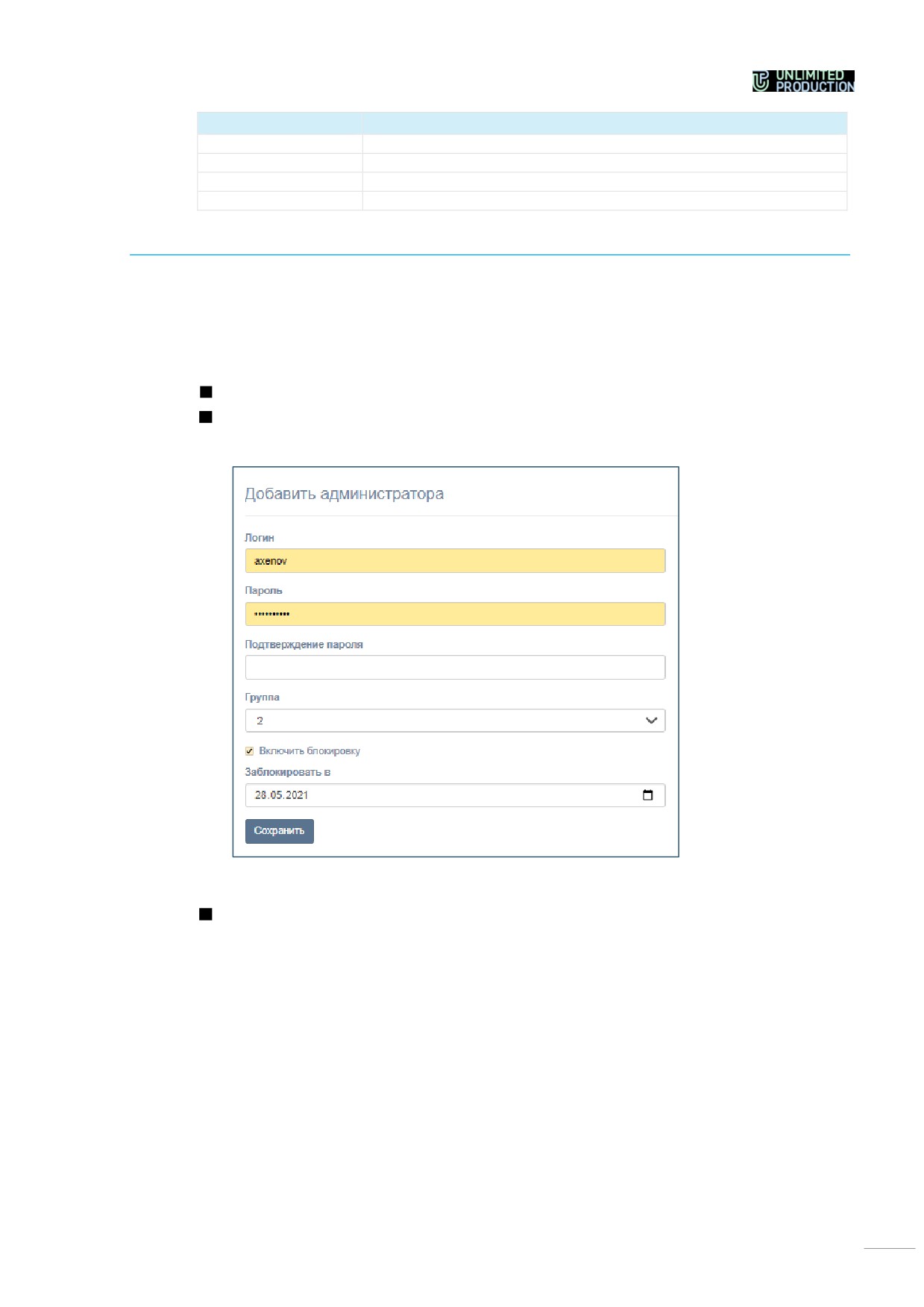
В правом верхнем углу нажмите кнопку «Создатьª.
Откроется окно (Рисунок 212).
Рисунок 212
Заполните поля формы.
Настройка «Включить блокировкуª позволяет заблокировать учетную запись
администратора в определенный день.
Для настройки блокировки администратора выберите дату в поле «За-
блокировать вª, нажмите кнопку «Заблокироватьª и подтвердите действие
нажатием кнопки «Даª в открывшемся окне (Рисунок 213).
151
содержание .. 3 4 5 6 ..