содержание .. 1 2 3 4 ..
Express. Система коммуникаций. Руководство администратора по эксплуатации (2021 год) - часть 3
НАСТРОЙКА ПЕРЕДАЧИ ИНФОРМАЦИИ О СОБЫТИЯХ БЕЗОПАСНОСТИ
В Express реализована функция включения/отключения отправки информации о
событиях безопасности в SIEM той ИС, в которую Express встраивается.
Для настройки передачи информации о безопасности в SIEM:
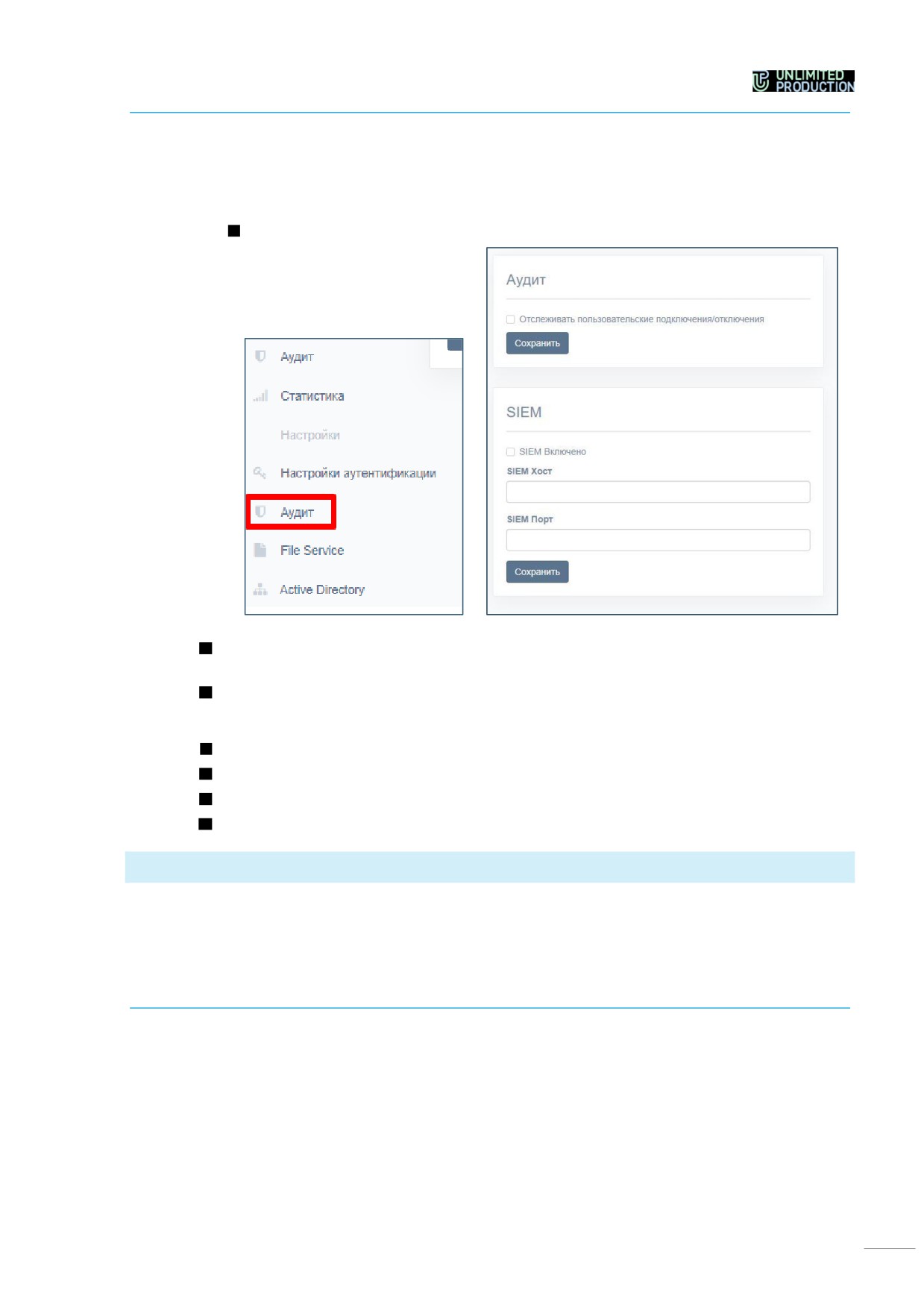
Откройте раздел «Аудитª (Рисунок 71 и Рисунок 72).
Рисунок 71
Рисунок 72
Включите/отключите настройку «Отслеживать пользовательские подключе-
ния/отключенияª в секции «Аудитª.
Нажмите кнопку «Сохранитьª.
Для настройки передачи информации о безопасности в SIEM:
Включите/отключите настройку «SIEM включеноª.
В поле «SIEM хостª пропишите адрес хоста SIEM.
В поле «SIEM портª укажите номер порта SIEM.
Нажмите кнопку «Сохранитьª.
FILE SERVICE
В разделе «File Serviceª настраиваются:
•
контур доступа к файлам, передаваемым в чатах;
•
сроки хранения файлов.
НАСТРОЙКА КОНТУРА ДОСТУПА К ДАННЫМ
В чатах пользователи разделяются на четыре группы:
•
пользователи корпоративного сервера, на котором создан чат (локальные —
local);
•
пользователи трастового корпоративного сервера (трастовые — trust);
•
другие корпоративные пользователи (корпоративные — corporate);
•
некорпоративные пользователи (внешние — any).
62
Активации своих пользователей разделяются по признаку принадлежности к
сети (КСПД или Интернет). Разделение происходит по IP-адресу сети.
Для настройки контура доступа:
Откройте раздел «File Serviceª.
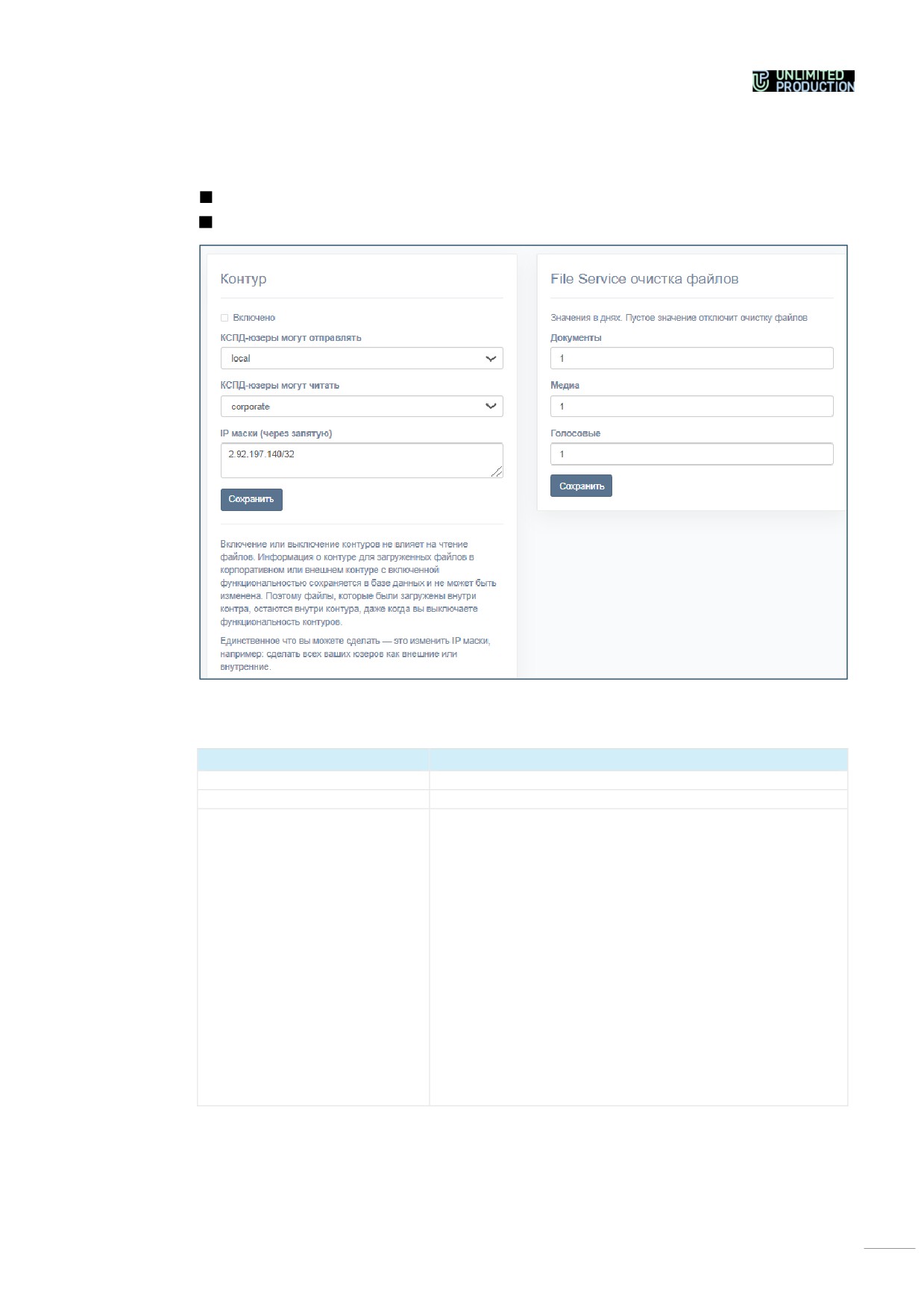
Заполните поля секции «Контурª (Рисунок 73, Таблица 23).
Рисунок 73
Таблица 23
Параметр
Назначение
Включено
Включение/отключение доступа к файлам
IP маски (через запятую)
IP-адрес контура на CTS и маска подсети (через слэш).
КСПД-юзеры могут отправлять
Настройка отправки файлов. Возможные значения:
• any ─ пользователь при нахождении в КСПД может отправ-
лять документ(ы) любому пользователю Express, вне зави-
симости на каком сервере он обслуживается (CTS или
RTS), но открыть этот файл сможет только КСПД-пользова-
тель;
• corporate ─ пользователь при нахождении в КСПД может
отправлять документ(ы) пользователю Express, который
обслуживается на CTS своей компании, исключая RTS, но
открыть этот файл сможет только КСПД-пользователь;
•
trust ─ пользователь при нахождении в КСПД может от-
правлять документ(ы) пользователю Express, при условии,
что между серверами отправителя и получателя установ-
лено доверительное соединение, но открыть этот файл
сможет только КСПД-пользователь;
• local ─ пользователь при нахождении в КСПД может от-
правлять документ(ы) пользователю Express, который за-
регистрирован на том же сервере, что и отправитель, и от-
крыть этот файл сможет только КСПД-пользователь
63
Параметр
Назначение
КСПД-юзеры могут читать
Настройка получения и просмотра файлов. Возможные значе-
ния:
• any ─ пользователь при нахождении в КСПД может полу-
чить и открыть документ от отправителя, вне зависимости
от того, на каком сервере отправитель обслуживается (CTS
или RTS);
• corporate ─ пользователь при нахождении в КСПД может
получить и открыть документ только от пользователя, от-
правившего документ из той же КСПД, что и получатель
НАСТРОЙКА СРОКОВ ХРАНЕНИЯ ФАЙЛОВ
Для настройки сроков хранения файлов:
Откройте раздел «File Serviceª.
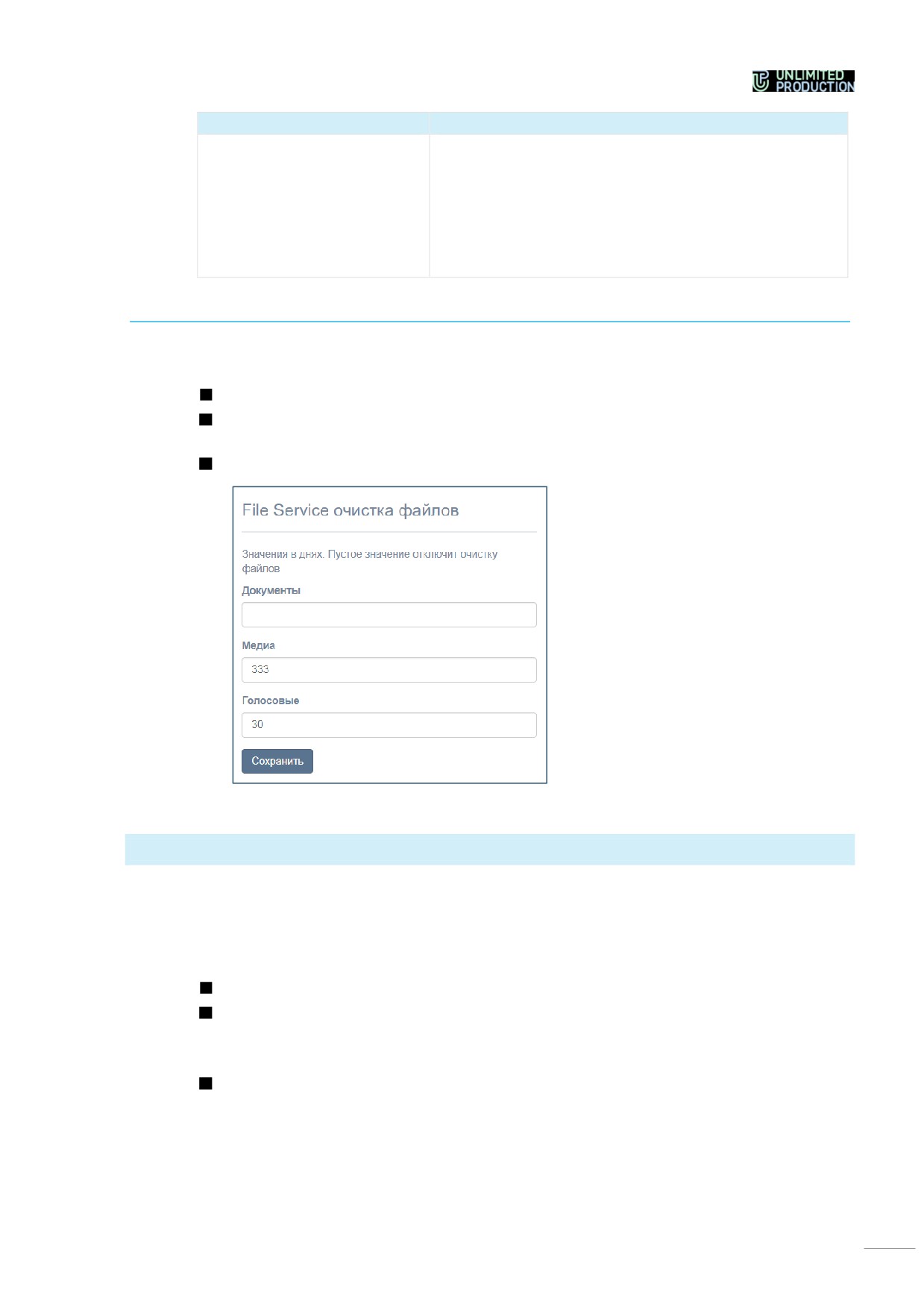
Укажите количество дней, в течение которых хранятся документы, медиа и
голосовые файлы. Пустое значение отключит очистку файлов.
Нажмите на кнопку «Сохранитьª (Рисунок 74).
Рисунок 74
НАСТРОЙКА ВРЕМЕНИ АКТИВНОСТИ ПОЛЬЗОВАТЕЛЬСКОЙ СЕССИИ
В разделе активации задается время в секундах, по истечении которого пользо-
вательская сессия на устройствах iOS, Android, веб, десктоп закрывается и про-
исходит возврат к окну авторизации.
Для настройки времени активности пользовательской сессии:
Откройте раздел «Активацииª.
Задайте время в секундах (Рисунок 75).
При пустом поле автоматического закрытия пользовательской сессии не про-
исходит.
Нажмите кнопку «Сохранитьª.
64
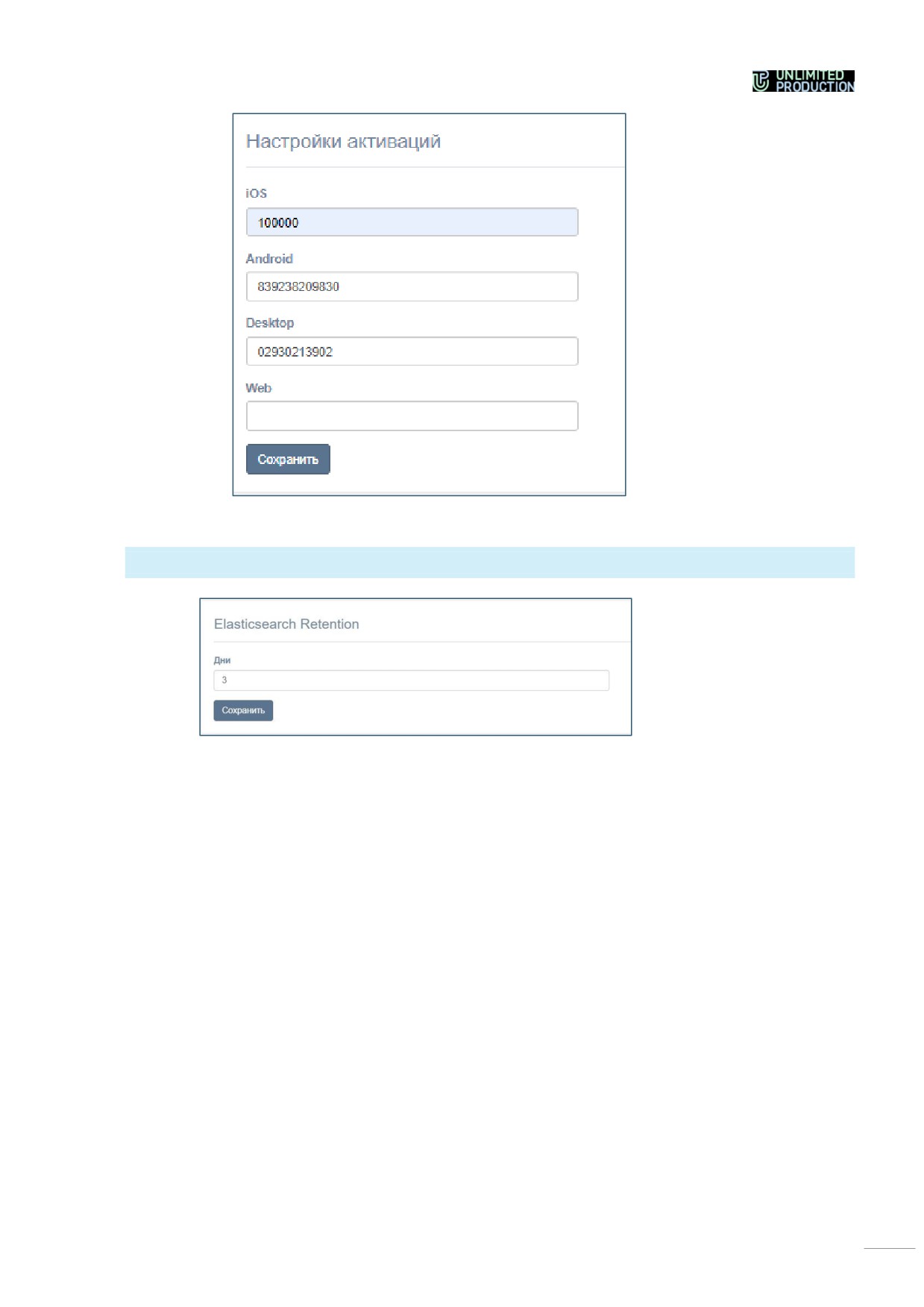
Рисунок 75
СРОК ХРАНЕНИЯ ИНДЕКСОВ В ELASTICSEARCH
Рисунок 76
Каждое событие сервера в формате JSON сохраняется в Logstash и передается
для индексации в Elasticsearch. Встроенные средства для просмотра журнала со-
бытий сервера в решении Express отсутствуют. Для данных целей воспользуй-
тесь сторонним программным обеспечением.
В поле «Дниª укажите количество дней хранения индексов и нажмите кнопку
«Сохранитьª (Рисунок 76).
65
УПРАВЛЕНИЕ ЧАТАМИ
ЧАТЫ
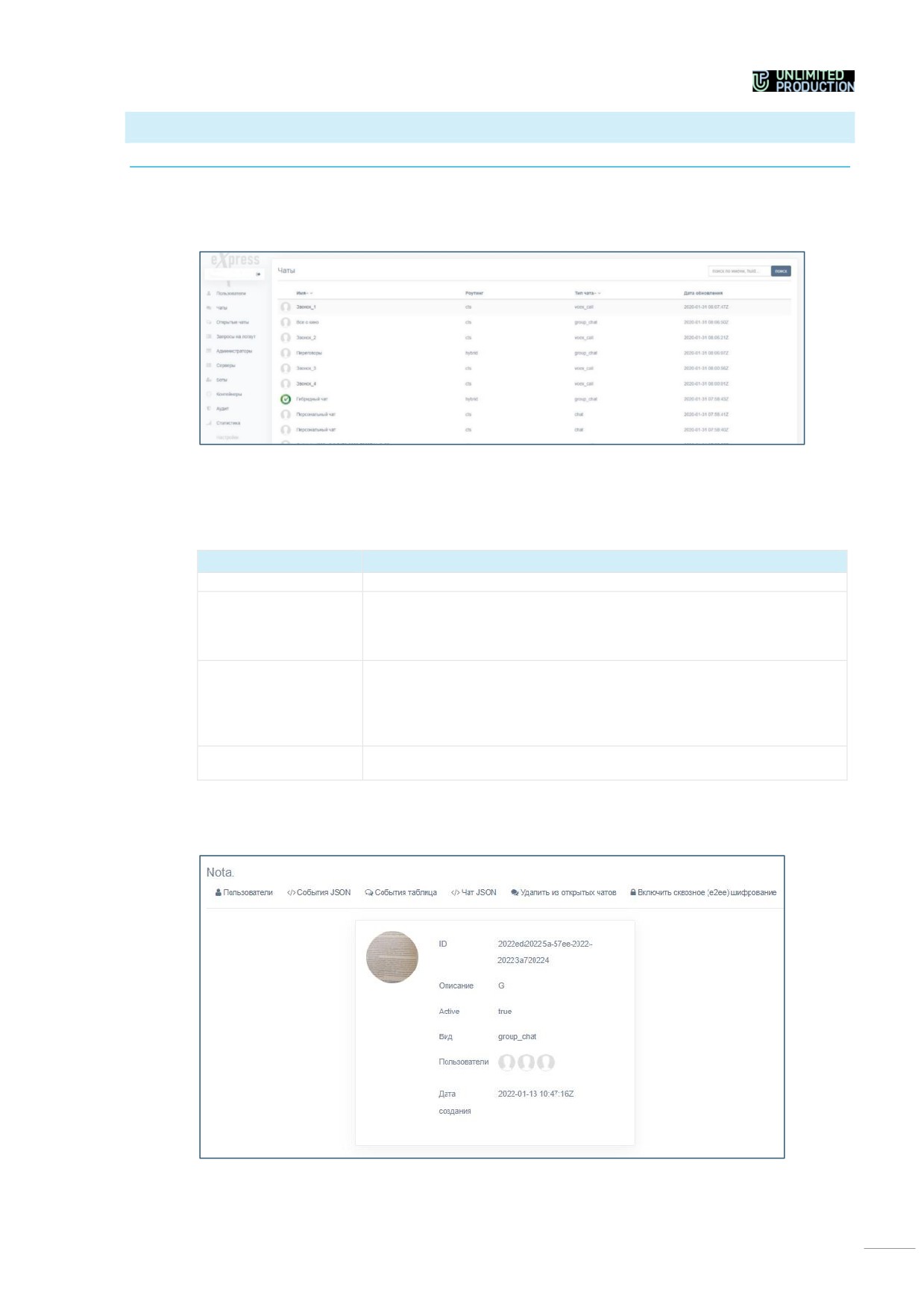
Информация о чатах приложения представлена в пункте меню
«Чатыª
(Рисунок 77).
Рисунок 77
Таблица содержит следующую информацию:
Таблица 24
Название столбца
Информация
Имя
Название чата
Роутинг
Информация о сервере, на котором создан чат:
• cts (данные о чате хранятся на CTS);
• rts (данные о чате хранятся на RTS);
• hybrid (данные о чате хранятся на CTS и RTS)
Тип
Тип чата:
• chat (чат);
• group_chat (групповой чат);
• channel (канал);
• botx (чат-бот)
Дата обновления
Время последнего события в чате (сообщение, добавление пользова-
теля и др.)
Имя чата представляет гиперссылку на окно чата с подробной информацией о
чате (Рисунок 78).
Рисунок 78
66
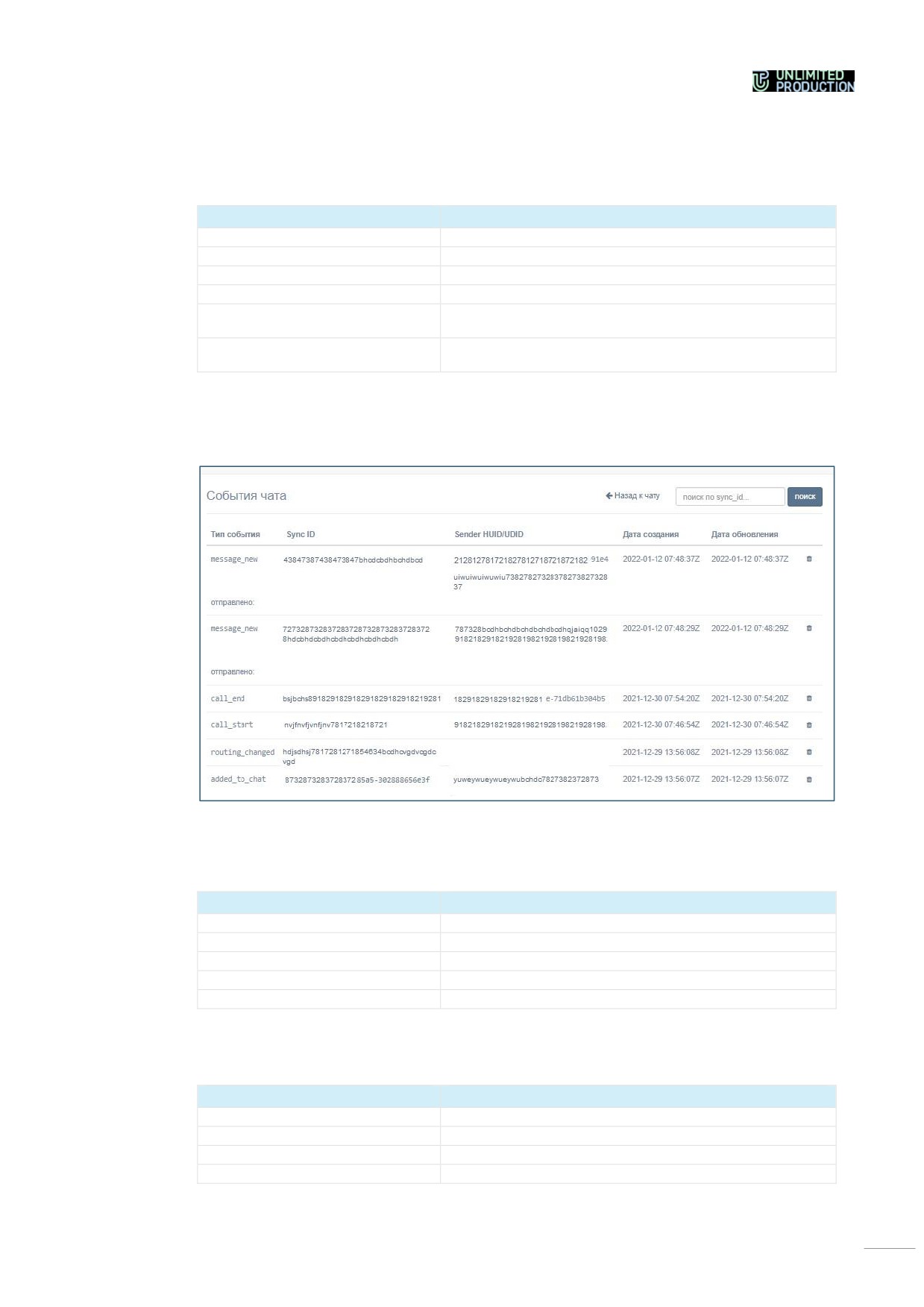
В информационной карточке представлены: аватар чата, его идентификатор,
описание, статус, тип, участники чата и дата создания.
В верхней части окна содержатся кнопки, представленные в таблице ниже:
Таблица 25
Кнопка
Назначение
Пользователи
Переход к списку участников чата (Рисунок 81)
События JSON
Отображение событий чата в формате JSON
События таблица
Отображение событий чата в виде таблицы (Рисунок 79)
Чат JSON
Отображение чата в формате JSON
Удалить из открытых чатов/Преоб-
Преобразование группового чата в закрытый/открытый
разование в открытый чат
Включить/Выключить (е2ее) шиф-
Включение/Выключение (е2ее) шифрования в групповом
рование
чате
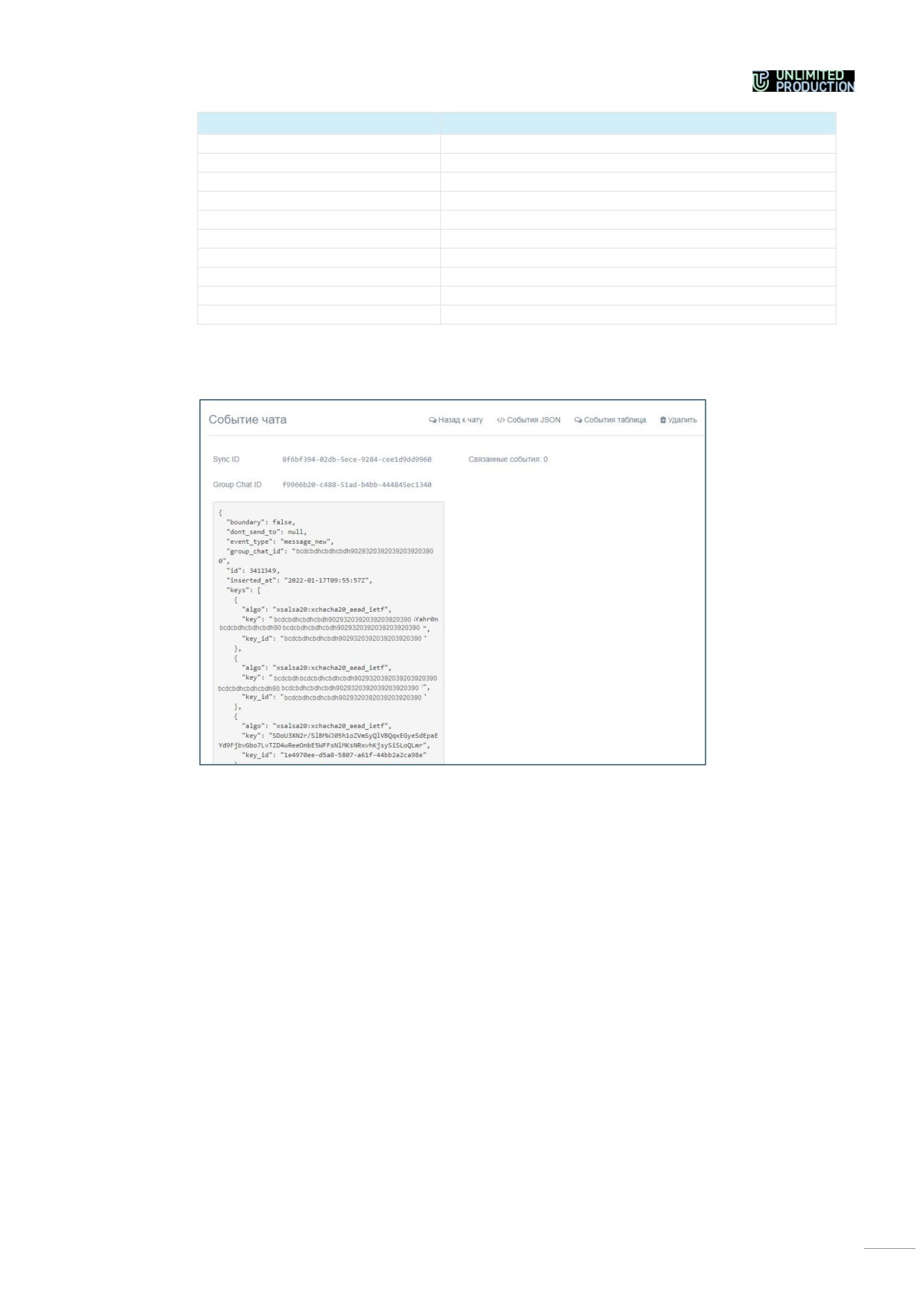
Для просмотра событий чата нажмите кнопку «События таблицаª. Откроется
таблица, содержащая информацию о событиях чата: передача сообщений,
звонки, добавление/удаление пользователей (Рисунок 79):
Рисунок 79
В таблице событий содержатся следующеи поля:
Таблица 26
Колонка
Назначение
Тип события
Тип события (Таблица 27)
Sync ID
Идентификатор события
Sender HUID/UDID
Идентификатор отправителя
Дата создания
Дата и время события
Дата обновления
Дата и время обновления события
Список возможных событий чата представлен в таблице ниже.
Таблица 27
Событие
Значение
chat_name_changed
Изменение названия чата
chat_description_changed
Изменение описания чата
chat_settings_changed
Изменение настроек чата
message_new
Отправка сообщения в чат
67
Событие
Значение
message_pinned
Закрепление сообщения в верхней позиции чата
message_unpinned
Открепление сообщения
call_start
Начало звонка
call_end
Завершение звонка
routing_changed
Изменение схемы маршрутизации подключений
user_joined_to_chat
Присоединение пользователя к чату
left_from_chat
Выход пользователя из чата
admin_added_to_chat
Назначение пользователя администратором чат
added_to_chat
Добавление пользователя в чат администратором
deleted_from_chat
Удаление пользователя из чата администратором
Для просмотра информации о событии нажмите на его Sync ID. Откроется
окно (Рисунок 80).
Рисунок 80
Для включения/отключения сквозного шифрования нажмите кнопку
«Включить сквозное (e2ee) шифрованиеª/«Выключить сквозное (e2ee) шифро-
ваниеª (Рисунок 78).
При включенном сквозном шифровании, добавленному в чат пользователю не
доступна история переписки, которая велась до его присоединения к чату. Ко-
личество участников чата не может превышать 128.
При отключенном сквозном шифровании, добавленному в чат пользователю до-
ступна вся история переписки, в том числе которая велась до его присоединения
к чату. Количество участников чата не ограничено.
68
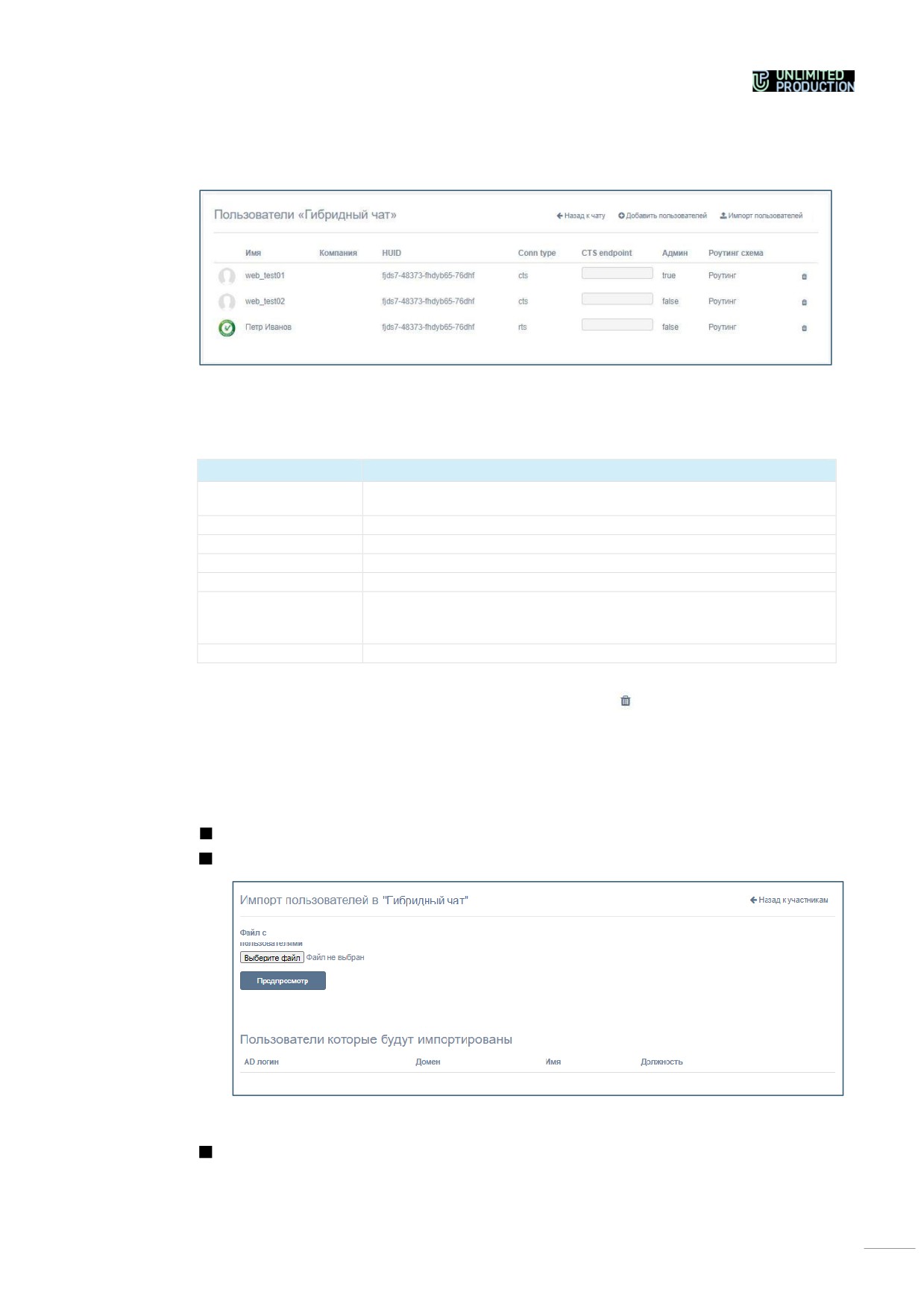
Для просмотра подробной информации об участниках чата на панели ин-
струментов нажмите кнопку «Пользователиª.
Откроется окно (Рисунок 81).
Рисунок 81
Таблица содержит следующую информацию:
Таблица 28
Название столбца
Информация
Имя
Имя контакта и его аватар. Является гиперссылкой, открывающей
окно пользователя
Компания
Компания, к которой относится контакт
HUID
Идентификационный номер контакта
Conn type
Сервер, через который идет трафик сообщений
CTS endpoint
URL сервера
Админ
Статус участника чата:
• true — контакт является админом чата;
• false — контакт админом чата не является
Роутинг схема
Гиперссылка на схему роутинга участников чата
Для удаления контакта из чата нажмите кнопку .
Для добавления контакта в чат нажмите кнопку «Добавить пользователейª в
верхнем правом углу. В открывшемся окне выберите контакт.
Также можно импортировать список пользователей из файла в формате .CSV.
Для добавления списка контактов из файла:
Нажмите кнопку «Импорт пользователейª (Рисунок 81).
В открывшемся окне нажмите кнопку «Выберите файлª (Рисунок 82).
Рисунок 82
Выберите файл со списком пользователей из файловой системы.
69
Система будет искать на сервере пользователей, указанных в файле, по ло-
гину и адресу электронной почты. Логин и e-mail должны быть уникальны.
Пользователь не будет добавлен, если:
•
он не найден на сервере;
•
найдено несколько пользователей с указанным логином/адресом элек-
тронной почты.
Для назначения администратора чата:
Откройте окно «Пользователи чатаª.
Выберите пользователя со значением «falseª в столбце «Админª.
Щелкните левой кнопкой мыши по значению «falseª. В появившемся диало-
говом окне подтвердите операцию.
Значение
«falseª сменится на
«trueª, пользователь будет назначен
администратором.
Чтобы сделать администратора чата обычным пользователем, повторите
предыдущую операцию, сменив значение «trueª на «falseª.
ОТКРЫТЫЕ ЧАТЫ
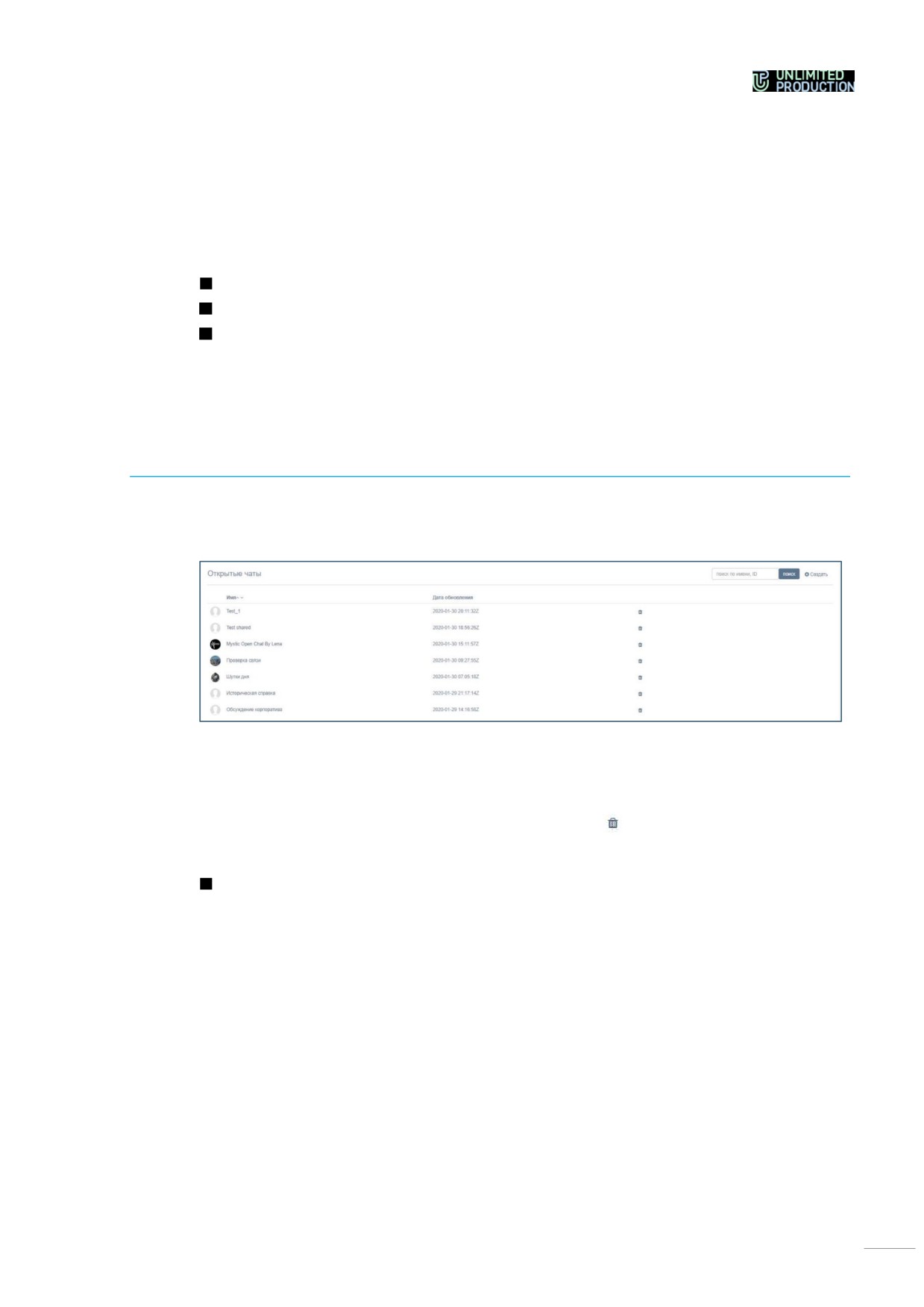
Информация об открытых чатах и каналах представлена в разделе «Открытые
чатыª. Открытыми чатами могут быть только корпоративные чаты (Рисунок 83).
Рисунок 83
Имя чата является гиперссылкой, открывающей окно чата с подробной инфор-
мацией. В столбце «Дата обновленияª указано время последнего события в чате.
Для удаления открытого чата нажмите кнопку .
Для создания открытого чата:
В верхнем правом углу окна
«Открытые чатыª нажмите кнопку
«Создатьª.
Откроется окно (Рисунок 84).
70
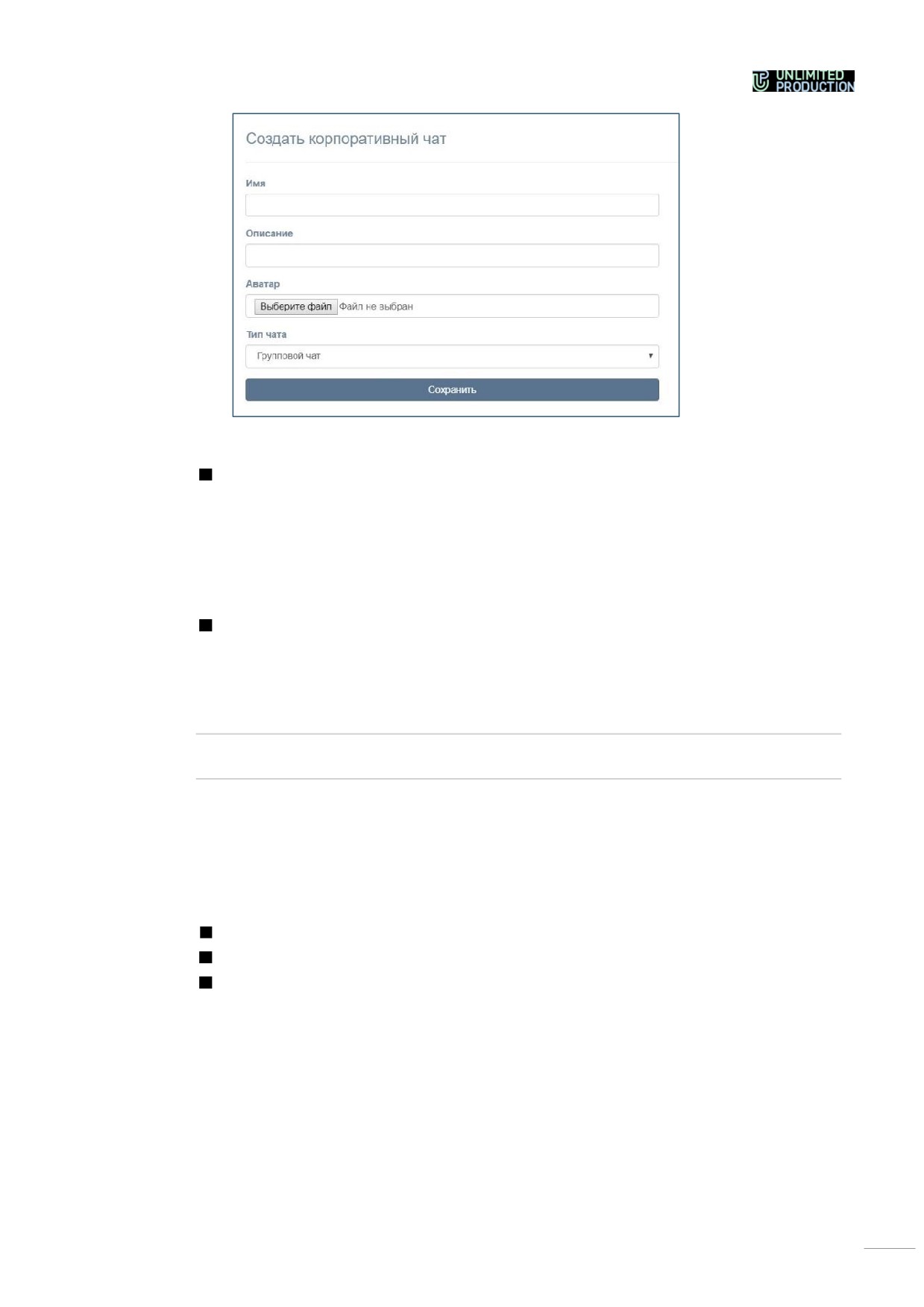
Рисунок 84
Заполните поля:
•
в поле «Имяª введите название чата;
•
в поле «Описаниеª введите описание чата, для чего он предназначен;
•
в поле «Аватарª выберите изображение, которое будет использоваться
как аватар чата;
•
в выпадающем меню «Тип чатаª выберите тип: групповой чат или канал.
Нажмите кнопку «Сохранитьª.
Чат появится в списке открытых чатов и в него сможет добавиться любой
пользователь, прикрепленный к данному серверу.
Для добавления контакта в чат нажмите кнопку «Добавить пользователейª в
верхнем правом углу. В открывшемся окне выберите контакт.
Примечание. Кнопка «Добавить пользователейʦ появится после тогоʍ как в чат будет до-
бавлен хотя бы один пользователь.
По умолчанию каждый созданный чат является открытым. Чтобы сменить статус
чата на закрытый, откройте окно чата и в верхнем правом углу нажмите кнопку
«Удалить из открытых чатовª.
Аналогично, чтобы закрытый чат сделать открытым, в окне чата нажмите кнопку
«Преобразовать в открытый чатª.
Для назначения администратора чата:
Откройте окно «Пользователи чатаª.
Выберите пользователя со значением «falseª в столбце «Админª.
Щелкните левой кнопкой мыши по значение «falseª. В появившемся диало-
говом окне подтвердите операцию.
Значение
«falseª сменится на
«trueª, пользователь будет назначен
администратором.
Чтобы сделать администратора чата обычным пользователем, повторите
предыдущую операцию, сменив значение «trueª на «falseª.
71
ЗВОНКИ
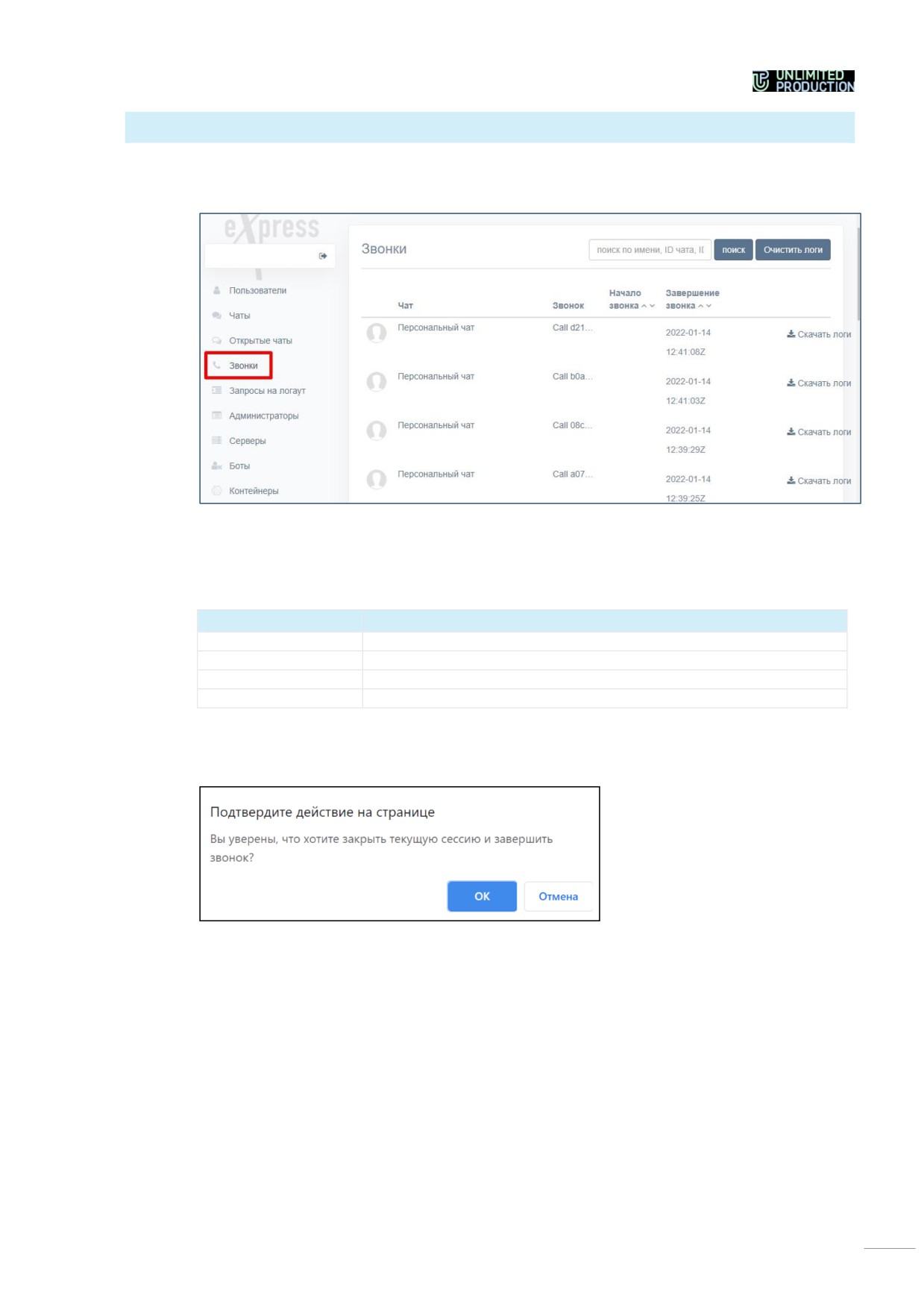
Раздел «Звонкиª содержит список групповых звонков, отсортированных в обрат-
ном хронологическом порядке (Рисунок 85).
Рисунок 85
Таблица «Звонкиª содержит следующую информацию:
Таблица 29
Название столбца
Информация
Чат
Название чата, в котором осуществляется звонок
Звонок
ID (идентификатор) звонка
Начало звонка
Дата и время начала звонка
Завершение звонка
Дата и время завершения звонка
Если звонок не завершен, в крайней правой колонке таблицы звонков доступна
кнопка с пиктограммой в виде креста, позволяющая завершить текущий звонок.
При нажатии на данную пиктограмму открывается окно (Рисунок 86).
Рисунок 86
Для подтверждения завершения звонка нажмите кнопку «ОКª.
Имя чата представляет собой гиперссылку на окно чата с подробной информа-
цией о чате, в котором осуществляется звонок (Рисунок 87).
72
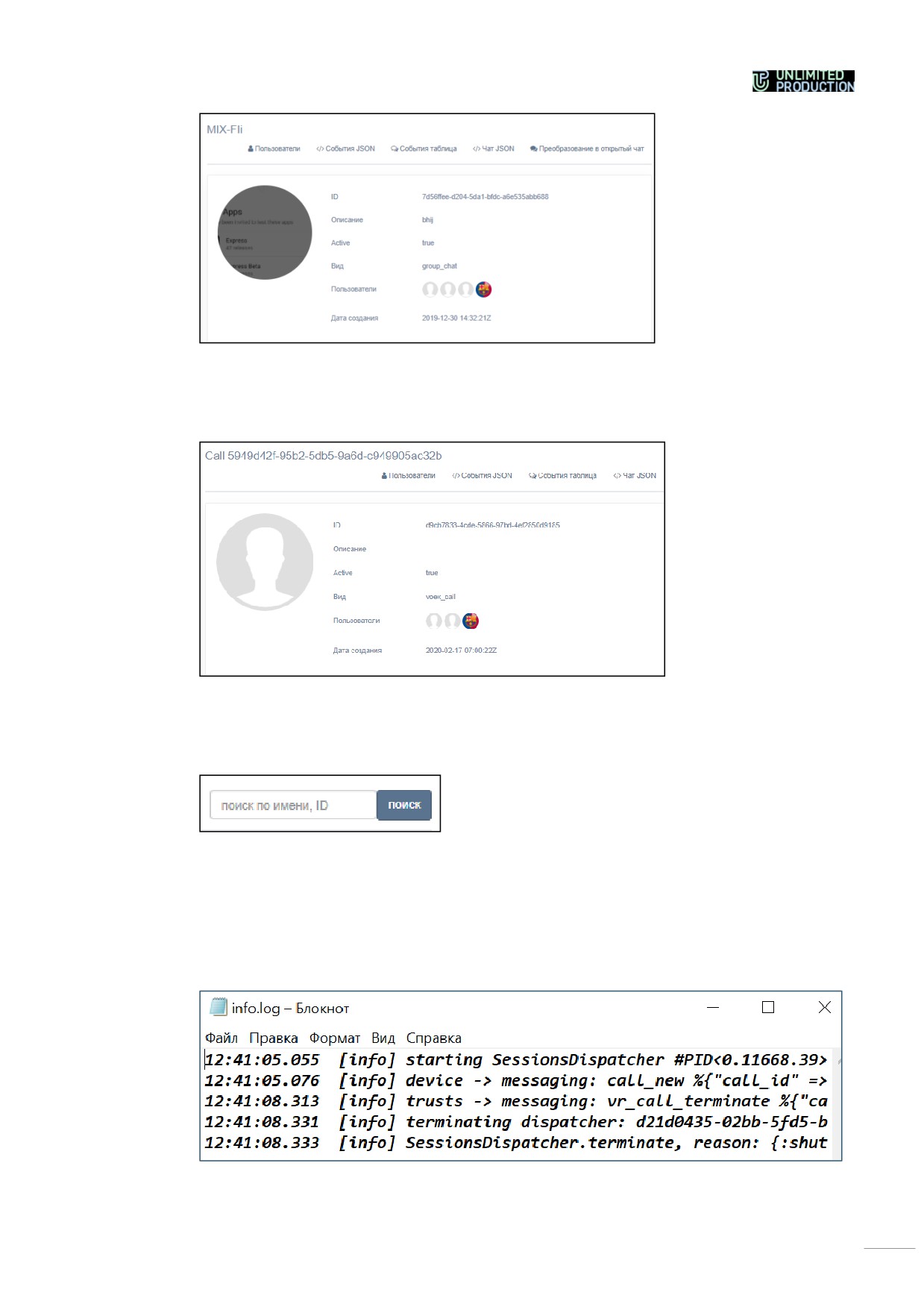
Рисунок 87
ID звонка представляет собой гиперссылку на окно с информацией о звонке
(Рисунок 88).
Рисунок 88
Для поиска звонков в таблице используется строка поиска в верхней части
окна (Рисунок 89).
Рисунок 89
В текстовом поле строки поиска введите имя чата или ID звонка полностью или
частично и нажмите на кнопку «Поискª.
Для скачивания журнала звонка нажмите кнопку «Скачать логиª справа от
соответствующего звонка
(Рисунок
85). Журнал будет скачан в файл
(Рисунок 90).
Рисунок 90
73
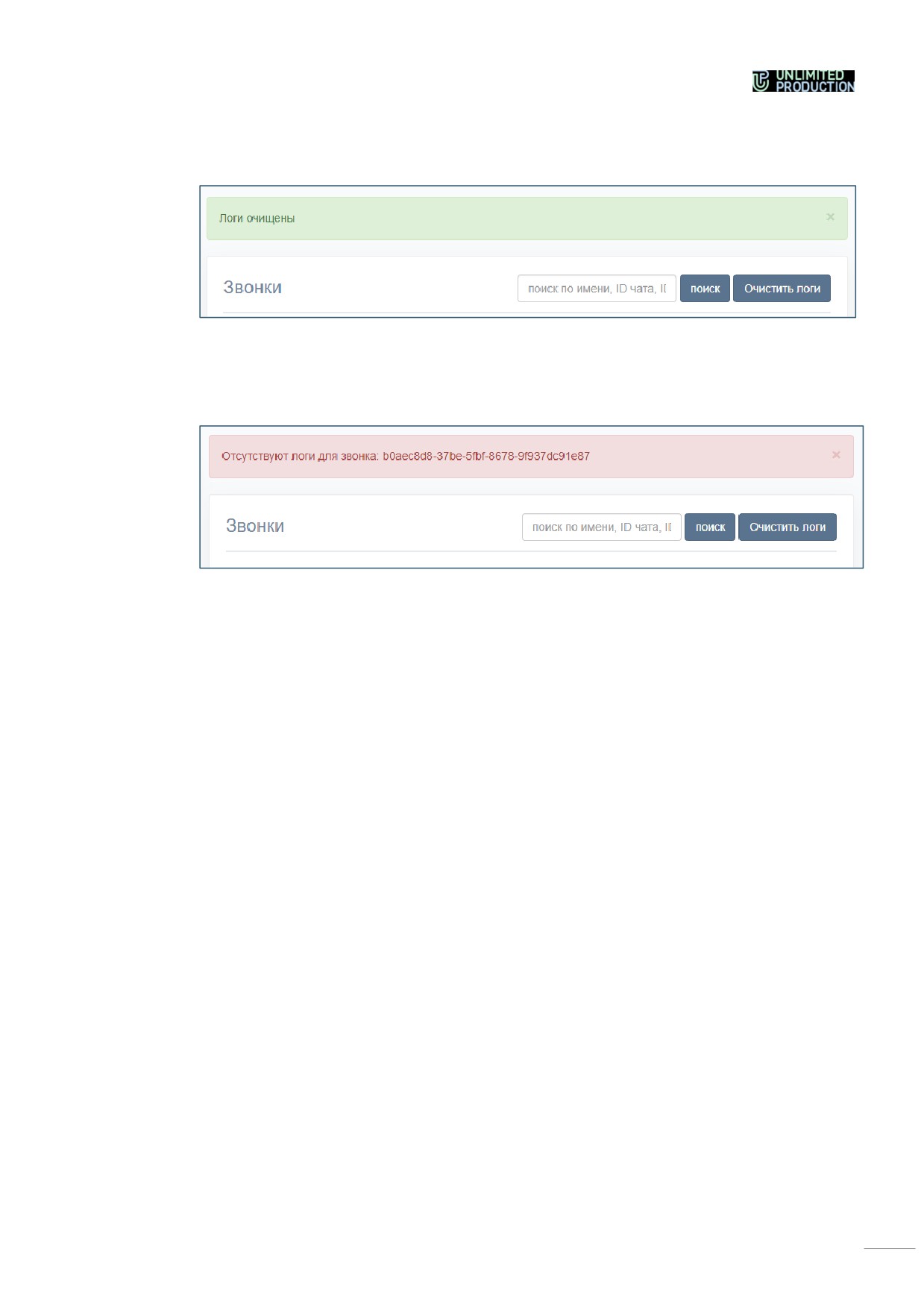
Для удаления всех журналов звонков нажмите кнопку «Очистить логиª в
верхнем правом углу (Рисунок 85).
В шапке окна появится сообщение: «Логи очищеныª (Рисунок 91).
Рисунок 91
При попытке скачивания журналов какого-либо звонка (при нажатии кнопки
«Скачать логиª) после очистки журналов звонков в шапке окна появится
сообщение «Отсутствуют логи для звонрка <ID звонка>ª (Рисунок 92).
Рисунок 92
74
СТАТИСТИКА РАБОТЫ ПРИЛОЖЕНИЯ
Решение Express собирает статистическую информацию о работе приложения и
представляет ее в визуальной форме — виджете. Под виджетом понимается кон-
структивный элемент панели, отвечающий за визуальный вывод части информа-
ции, собранной системой.
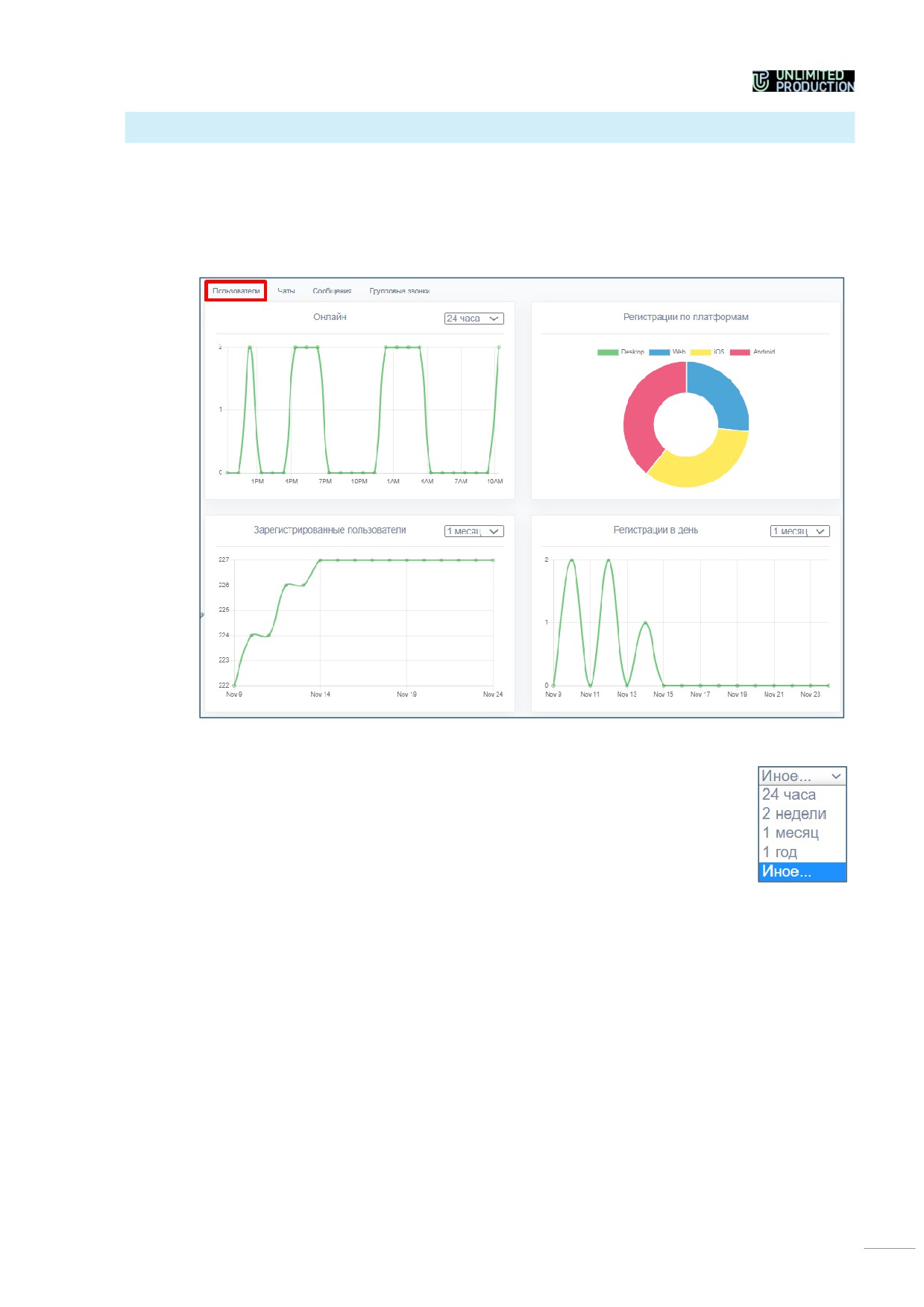
Виджеты представлены в виде графиков и круговых диаграмм (Рисунок 93).
Рисунок 93
Параметры виджетов заданы по умолчанию, администратор не мо-
жет добавить новый виджет или отредактировать имеющийся.
Приложение позволяет просматривать информацию о пользовате-
лях, чатах, сообщениях, групповых звонках за указанный пользо-
вателем интервал времени.
Для установки интервала, за который необходимо вывести
статистическую информацию, выберите значение в выпадаю-
Рисунок 94
щем списке в верхнем правом углу виджета (Рисунок 81).
Для установки интервала, отличающегося от предопределенных значе-
ний, выберите «Иноеª, нажмите в поле слева от выпадающего списка и задайте
начало и конец периода с помощью открывшегося календаря (Рисунок 95).
75
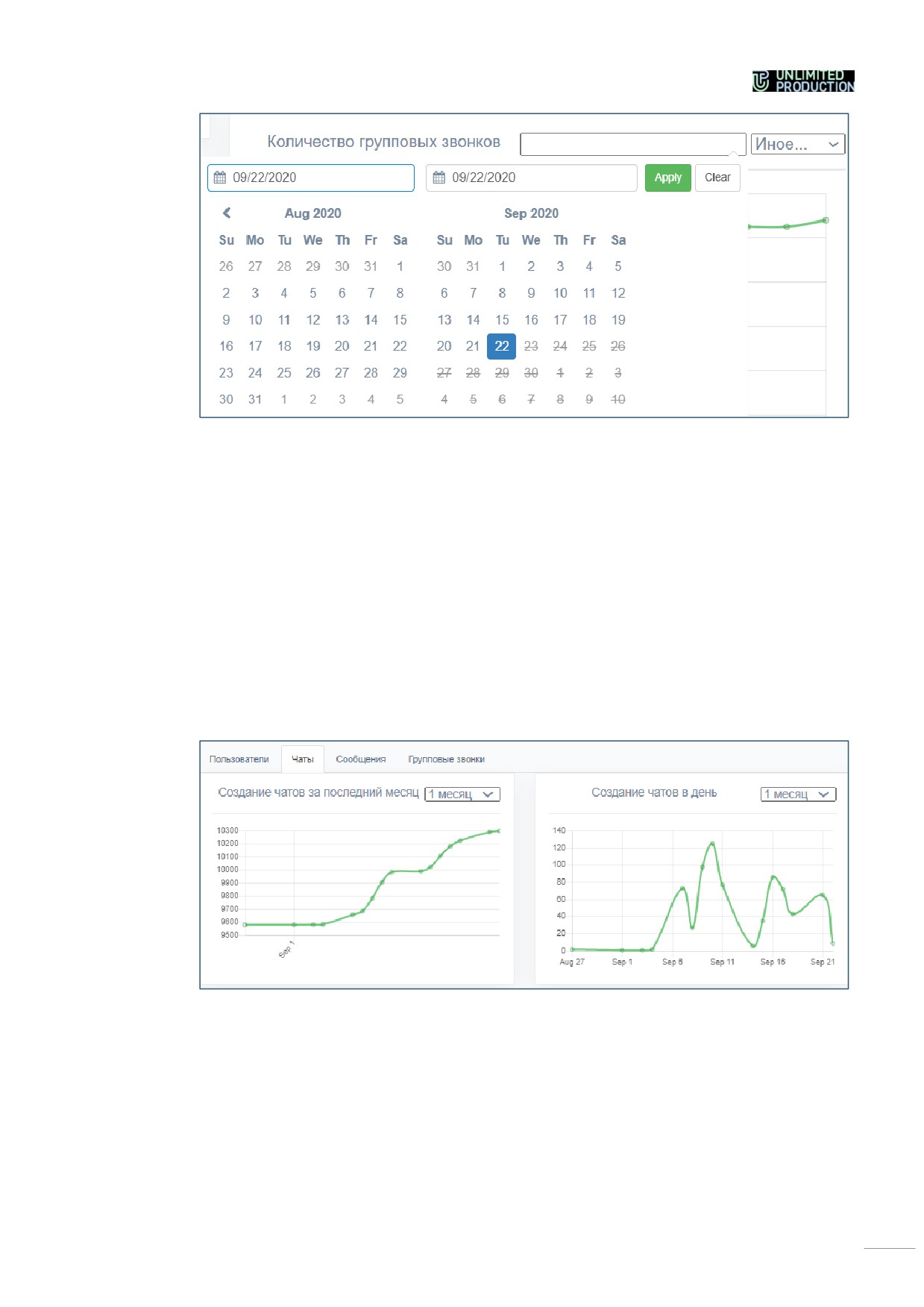
Рисунок 95
При наведении курсора на точку графика отображается статистика за опреде-
ленный день.
Для просмотра статистической информации о пользователях откройте
вкладку «Пользователиª.
В открывшемся окне будут представлены следующие виджеты:
•
количество онлайн пользователей;
•
количество зарегистрированных пользователей;
•
регистрации по платформам;
•
количество регистраций в день.
Для просмотра статистической информации о создаваемых чатах от-
кройте вкладку «Чатыª (Рисунок 96).
Рисунок 96
В открывшемся окне будет представлена статистика создания чатов за выбран-
ный период:
•
общее количество созданных чатов;
•
количество созданных чатов в день.
76
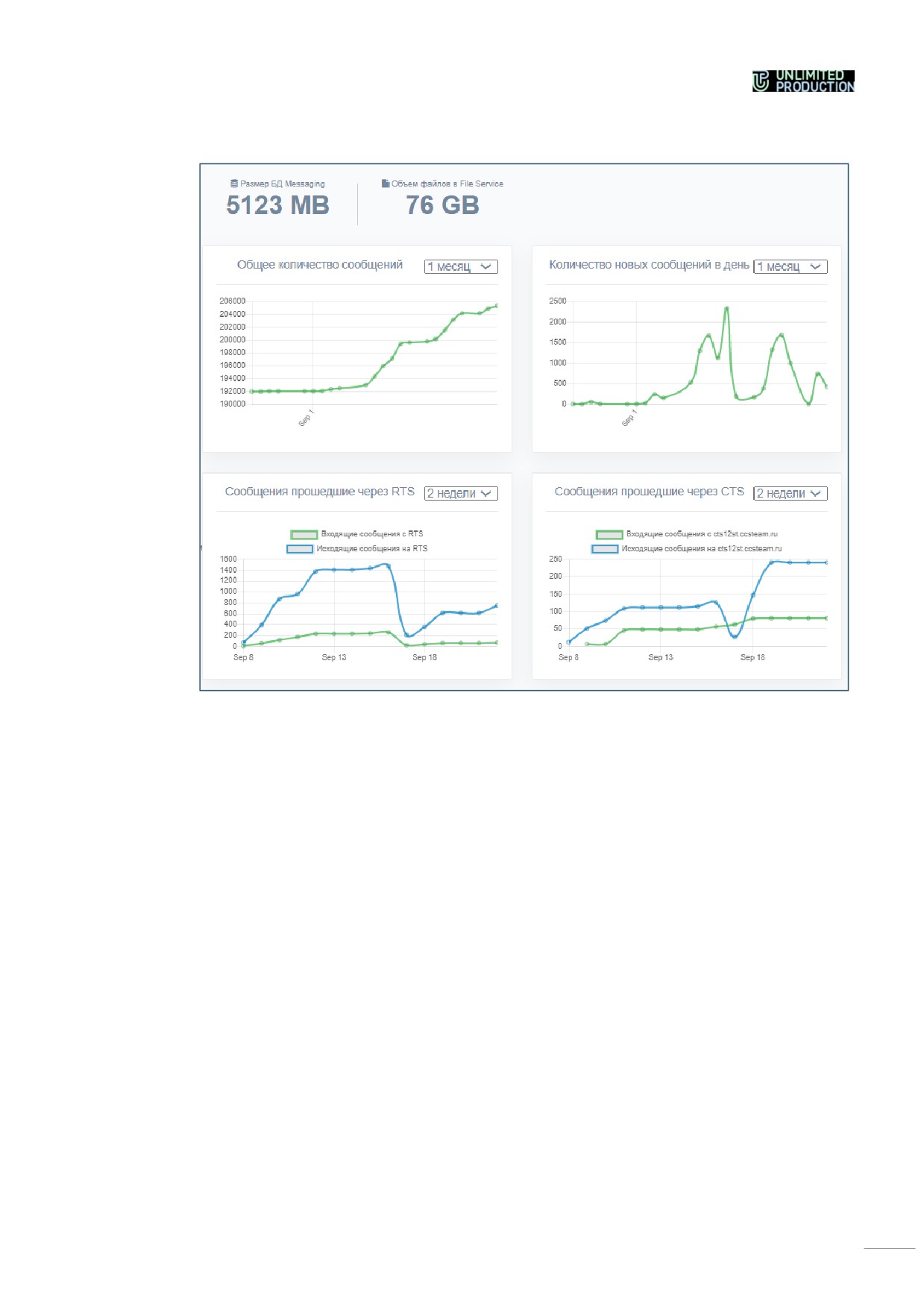
Для просмотра статистической информации об отправленных сообще-
ниях откройте вкладку «Сообщенияª (Рисунок 97).
Рисунок 97
В открывшемся окне будут представлены следующие виджеты:
•
общий объем сообщений, хранящихся в БД;
•
общий объем файлов, хранящихся в БД;
•
общее количество сообщений за определенный период;
•
общее количество новых сообщений за определенный период;
•
количество сообщений, отправленных с корпоративного сервера (CTS);
•
количество сообщений, отправленных с регионального сервера (RTS).
77
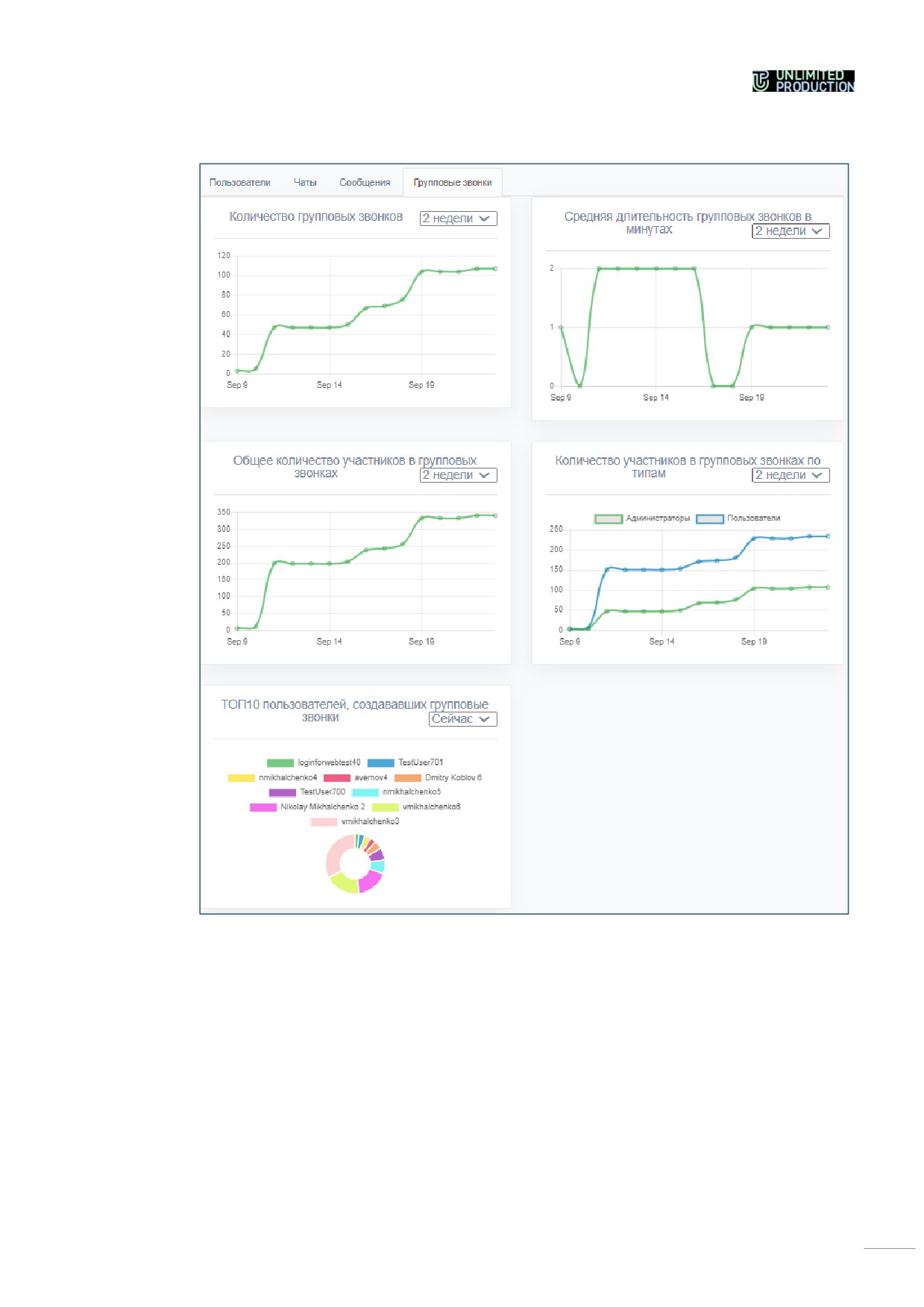
Для просмотра статистической информации о групповых звонках от-
кройте вкладку «Групповые звонкиª (Рисунок 98).
Рисунок 98
В открывшемся окне будут представлены следующие виджеты:
•
количество групповых звонков за определенный период;
•
средняя длительность групповых звонков в минутах;
•
количество участников в групповых звонках по типам;
•
Топ 10 пользователей, создавших групповые звонки.
78
Глава 3
ЭКСПЛУАТАЦИЯ РЕГИОНАЛЬНОГО СЕРВЕРА
В четвертой главе описаны основные разделы и процедуры работы в консоли
администратора регионального сервера (RTS).
АВТОРИЗАЦИЯ В КОНСОЛИ АДМИНИСТРАТОРА
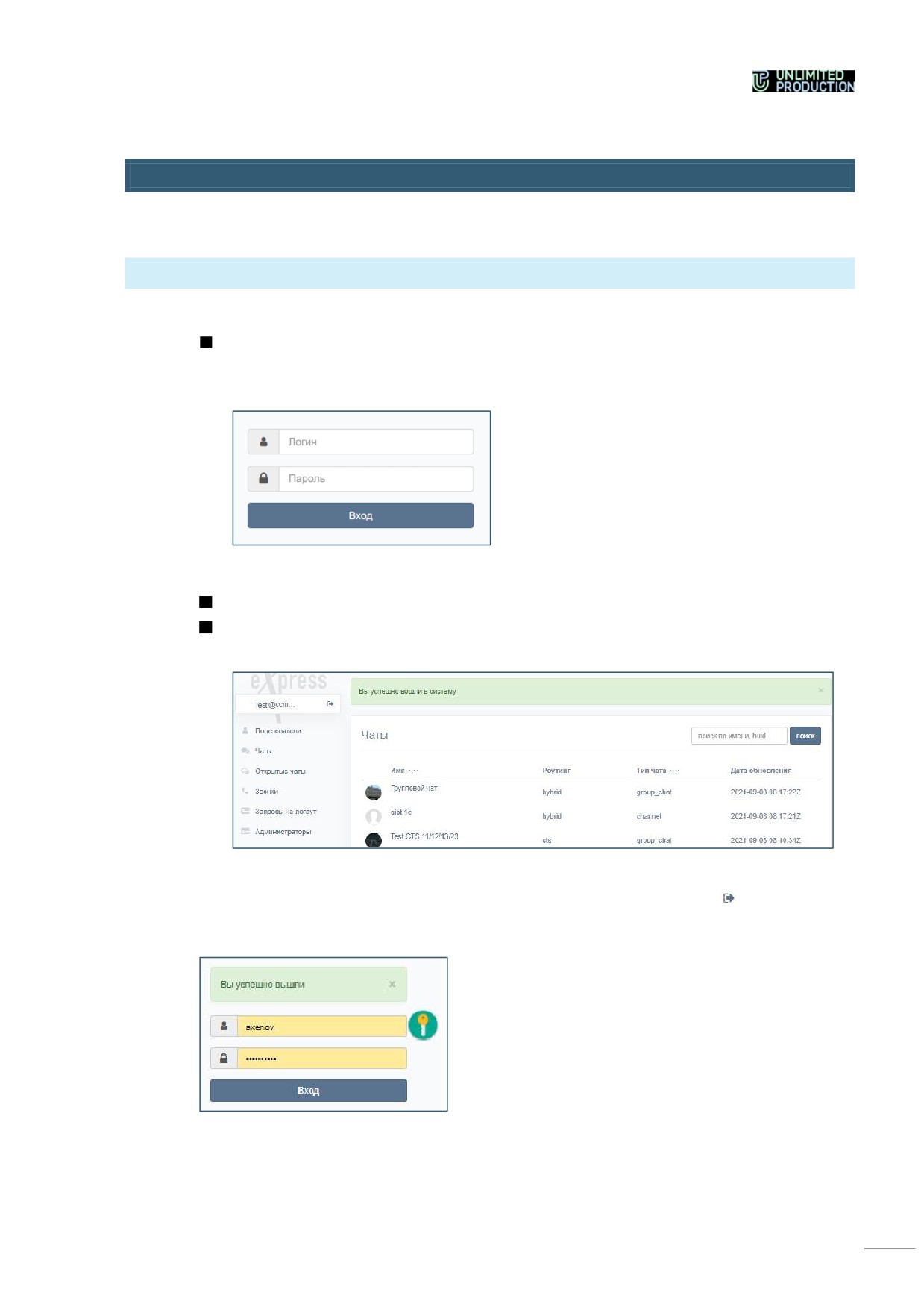
Для авторизации в консоли администратора:
В адресной строке браузера укажите адрес консоли администратора
Откроется окно авторизации (Рисунок 99).
Рисунок 99
Введите имя учетной записи и пароль в соответствующие поля.
Нажмите кнопку «Входª.
Откроется главное окно консоли администратора ─ «Чатыª (Рисунок 100).
Рисунок 100
Для выхода из административной консоли нажмите кнопку в верхней ле-
вой части окна. Откроется окно авторизации с соответствующим сообщением
(Рисунок 101).
Рисунок 101
79
ОПИСАНИЕ ИНТЕРФЕЙСА КОНСОЛИ АДМИНИСТРАТОРА
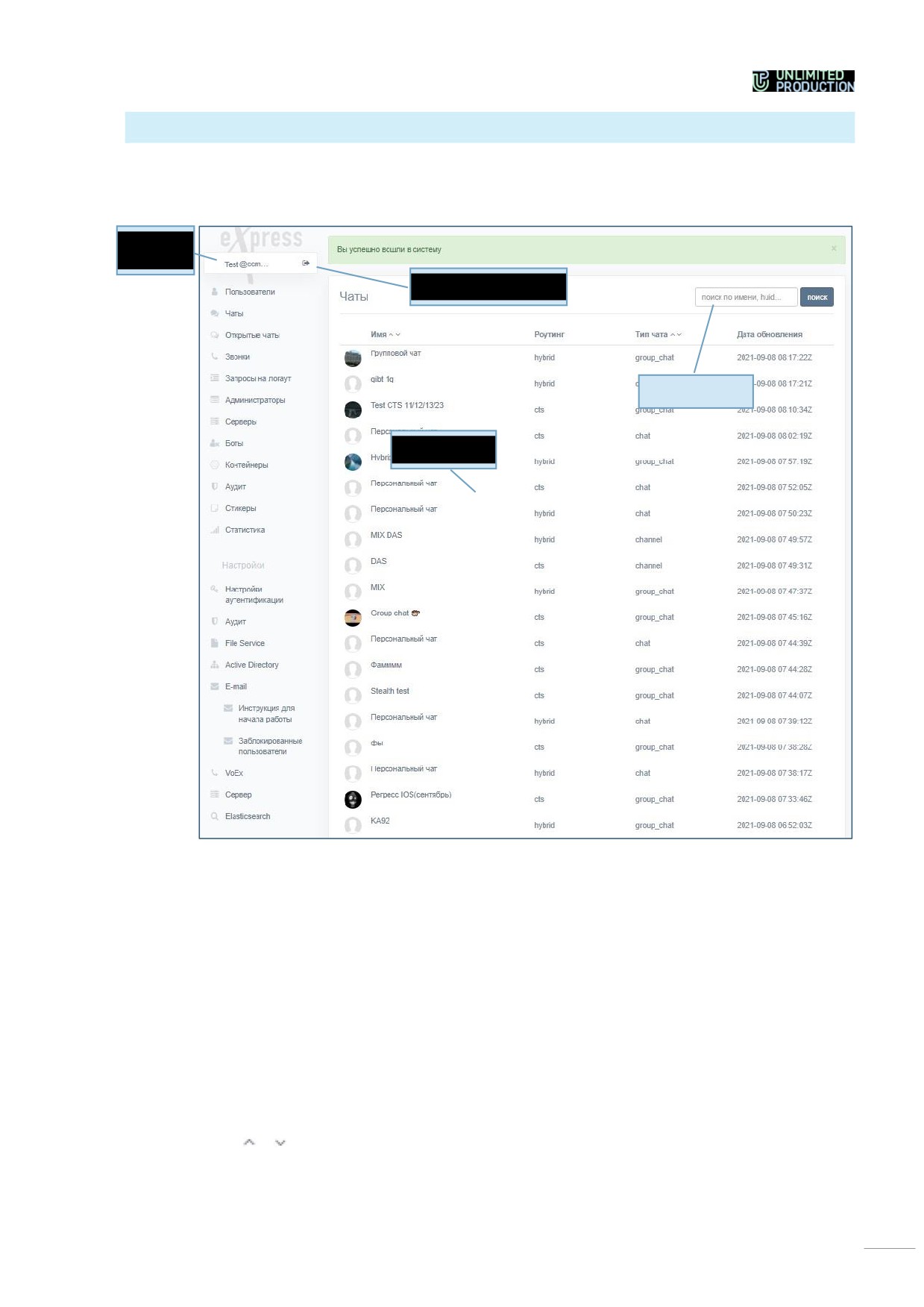
В данном подразделе описывается интерфейс консоли администратора на при-
мере интерфейса раздела «Чатыª (Рисунок 102).
Логин теку-
щего пользо-
вателя
Кнопка выхода из консоли
администратора
Строка поиска
Рабочая область
Рисунок 102
Интерфейс консоли администратора состоит из следующих блоков:
•
логин текущего пользователя и кнопка выхода в верхнем левом углу;
•
меню для навигации по разделам консоли администратора, расположенное
в левой части окна;
•
шапка окна. Содержит название текущего раздела (пункта меню), а также
может содержать элементы управления и строку поиска;
•
рабочая область, занимающая основную область окна.
В разделах, предназначенных для хранения и обработки большого количества
данных, рабочая область представлена в виде таблице.
Для сортировки данных в прямом и обратном порядке пользуйтесь кноп-
ками и в заголовке колонки.
80
Для поиска данных введите соответствующее значение полностью или ча-
стично в строке поиска в верхнем правом углу окна и нажмите кнопку «Поискª.
Меню состоит из пунктов, позволяющих системному администратору выполнять
следующие операции:
Таблица 30
Пункт меню
Назначение
Описание в
документе
Пользователи
Просмотр информации об учетных записи
стр. 82
Чаты
Просмотр информации о чатах и событиях в чатах
стр. 122
Звонки
• просмотр информации о групповых звонках;
стр. 125
• завершение незавершенных групповых звон-
ков
Администраторы
• просмотр информации об администраторах и
стр. 90
группах администраторов;
• создание, учетных записей администраторов
стр. 91
• настройка учетных записей администраторов
стр. 93
• создание, удаление, настройка групп админи-
стр. 96
страторов
Интеграторы
• просмотр информации об интеграторах ─ цен-
стр. 116
трах, поставляющих CTS и осуществляющих их
интеграцию;
• добавление, редактирование, удаление инте-
граторов
Серверы
Просмотр и настройка подключений CTS и ETS
стр.
99
Версии
Просмотр имен подключенных ETS и CTS и их вер-
стр.
109
сий
UI Alerts
Настройка оповещений пользователей об обновле-
стр. 132
ниях
Контейнеры
Просмотр списка и журналов docker-контейнеров
стр. 119
Аудит
Аудит действий администраторов и пользователей
стр. 117
Стикеры
• просмотр наборов стикеров и их элементов;
стр. 112
• добавление и удаление наборов стикеров и их
элементов;
• настройка наборов стикеров
Статистика
Просмотр статистики работы приложения
стр. 128
Статусы SMS
Просмотр информации об СМС-кодах, которые ис-
стр. 86
пользовались для аутентификации пользователей
в системе
Настройки аутентифи-
Настройка подключения администраторов из Ac-
стр. 37
кации
tive Directory
Аудит
• активация и дезактивация отслеживания поль-
стр. 119
зовательских подключений;
• настройка отправки информации о событиях
безопасности в SIEM той ИС, в которую Express
встраивается
Push Service
Настройка push-уведомлений
стр. 133
File Service
Настройка сроков хранения и удаления файлов
стр. 121
Импорт контактов
Подключение пользователей к CTS (до регистра-
стр. 87
ции на RTS)
E-mail
Настройка SMTP-сервера и электронной почты, с
стр. 82
которой отправляются письма с сервера получате-
лям
VoEx
• настройка сервера VoEx;
стр. 109
• настройка интеграции с модулем Mind;
• настройка интеграции с модулем Vinteo;
• настройка IP-телефонии
81
Пункт меню
Назначение
Описание в
документе
Сервер
• настройка внешнего вида приложения;
стр. 108
• настройка TLS- сертификатов;
• просмотр идентификатора текущего RTS;
• просмотр версий установленных сервисов
SMS
Выбор провайдера мобильной связи
стр. 132
Упрощенное подклю-
Привязка доменов и адрес электронной почты кор-
стр. 89
чение по email
поративных пользователей к определенным CTS
Активации
Настройка времени активности пользовательской
стр. 139
сессии
Elasticsearch
Настройка сроков хранения индексов в Elas-
стр. 121
ticsearch
УПРАВЛЕНИЕ КОНТАКТАМИ
ПОЛЬЗОВАТЕЛИ
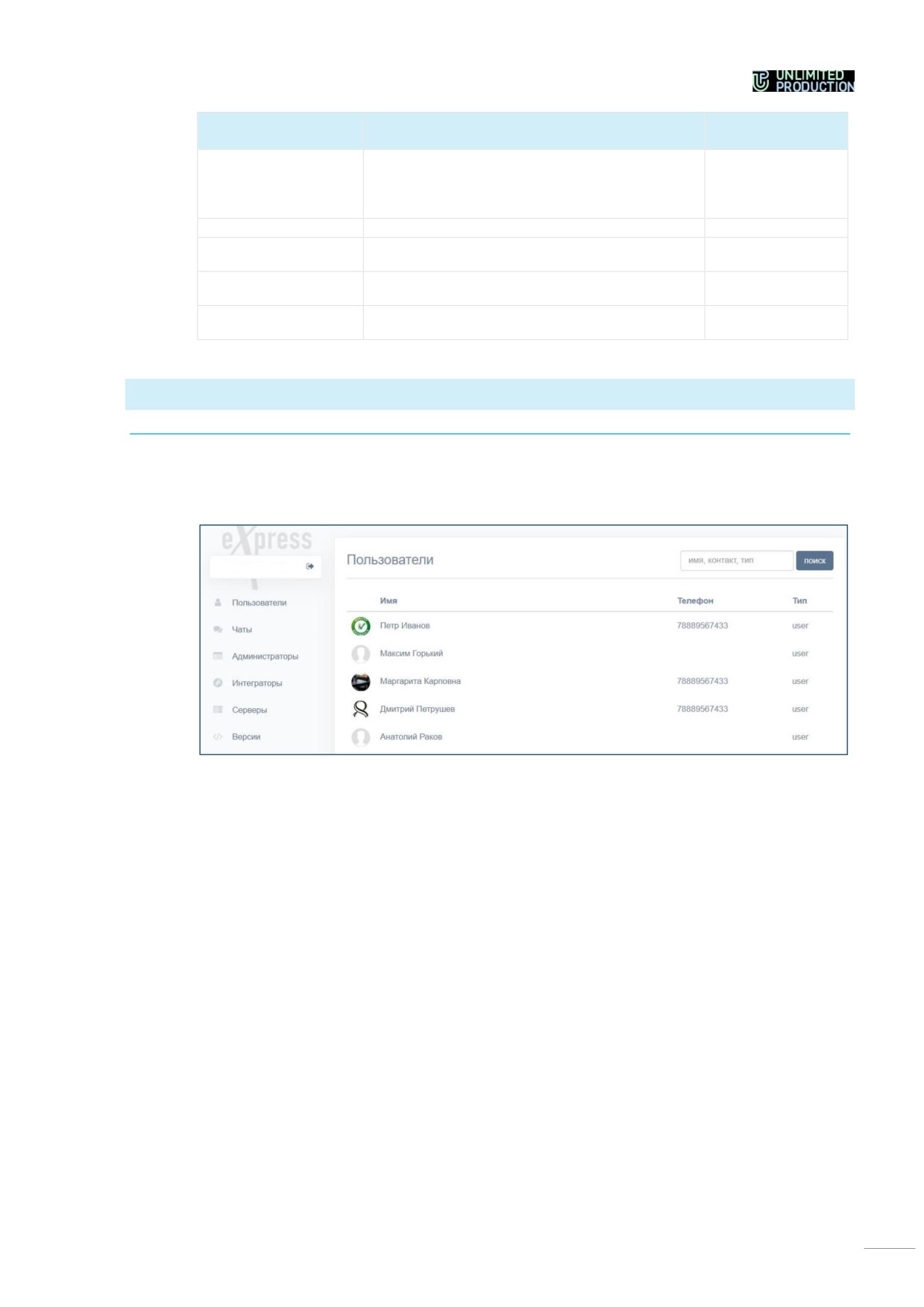
Раздел представляет собой большую таблицу, в которой перечислены зареги-
стрированные в приложении учетные записи пользователей (Рисунок 103).
Рисунок 103
Перед эксплуатацией авторизации с помощью электронной почты подключите
SMTP-сервер к RTS.
У каждой учетной записи есть карточка, содержащая о ней полную
информацию (Рисунок 104).
82
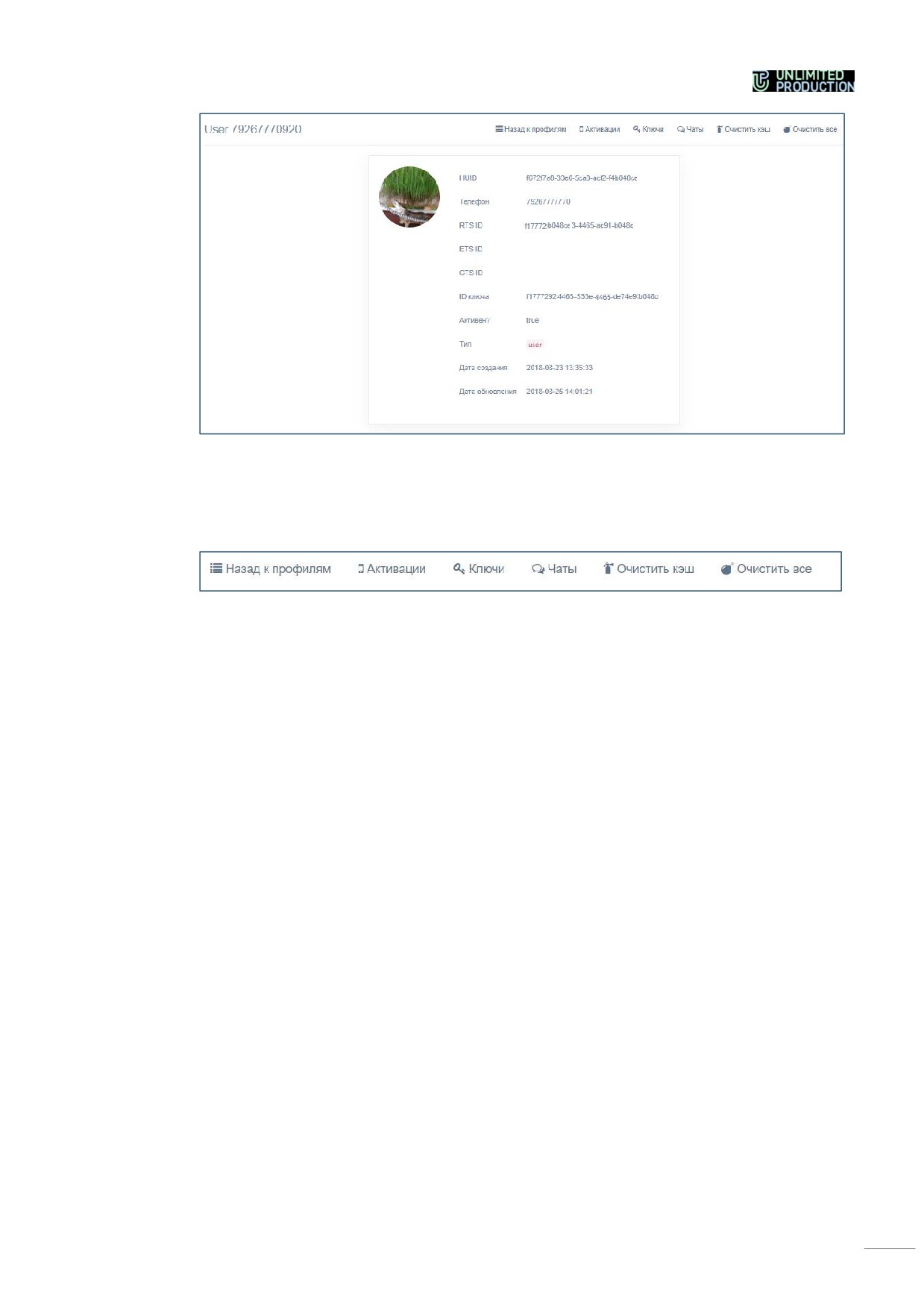
Рисунок 104
Информация на карточке носит справочный характер и редактированию не под-
лежит. Для выполнения операций с учетной записью конкретного пользователя
используются кнопки на панели инструментов (Рисунок 105).
Рисунок 105
Для возврата на страницу пункта
«Пользователиª нажмите кнопку
«Назад к профилямª.
Кнопка «Блокировкиª открывает таблицу с перечнем блокировок учетной записи
пользователя в AD.
Для просмотра информации об активных сессиях пользователя нажмите
кнопку «Активацииª (Рисунок 106).
Каждая сессия представлена информационной карточкой. Для просмотра всех
информационных карточек пролистывайте страницу вниз.
В нижней части карточки расположены кнопки управления сессией:
•
«Очистить всеª;
•
«Очистить чатыª;
•
«Очистить контактыª;
•
«Удалитьª — для удаления сессии.
83
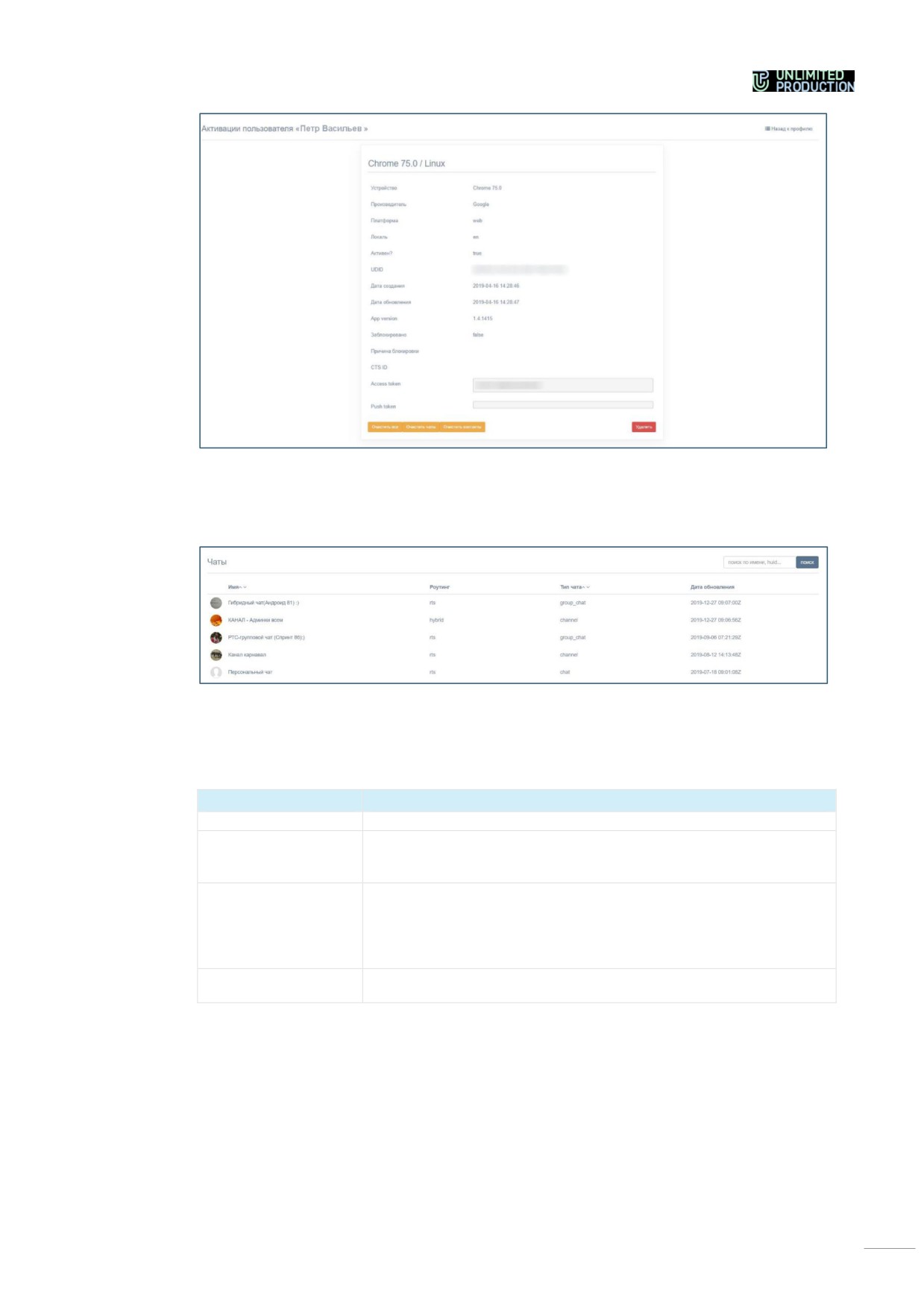
Рисунок 106
Кнопка «Чатыª открывает список чатов, к которым подключен пользователь
(Рисунок 107).
Рисунок 107
Таблица содержит следующую информацию:
Таблица 31
Название столбца
Информация
Имя
Название чата
Роутинг
Информация о сервере, на котором создан чат:
• rts (данные о чате хранятся на RTS);
• hybrid (данные о чате хранятся на CTS и RTS)
Тип чата
Тип чата:
• chat (чат);
• group_chat (групповой чат);
• channel (канал);
• botx (чат-бот)
Дата обновления
Время последнего события в чате (сообщение, добавление пользова-
теля и др.)
Кнопка «Ключиª открывает окно со справочной информацией о присвоенных
пользователю публичных ключах (Рисунок 108).
84
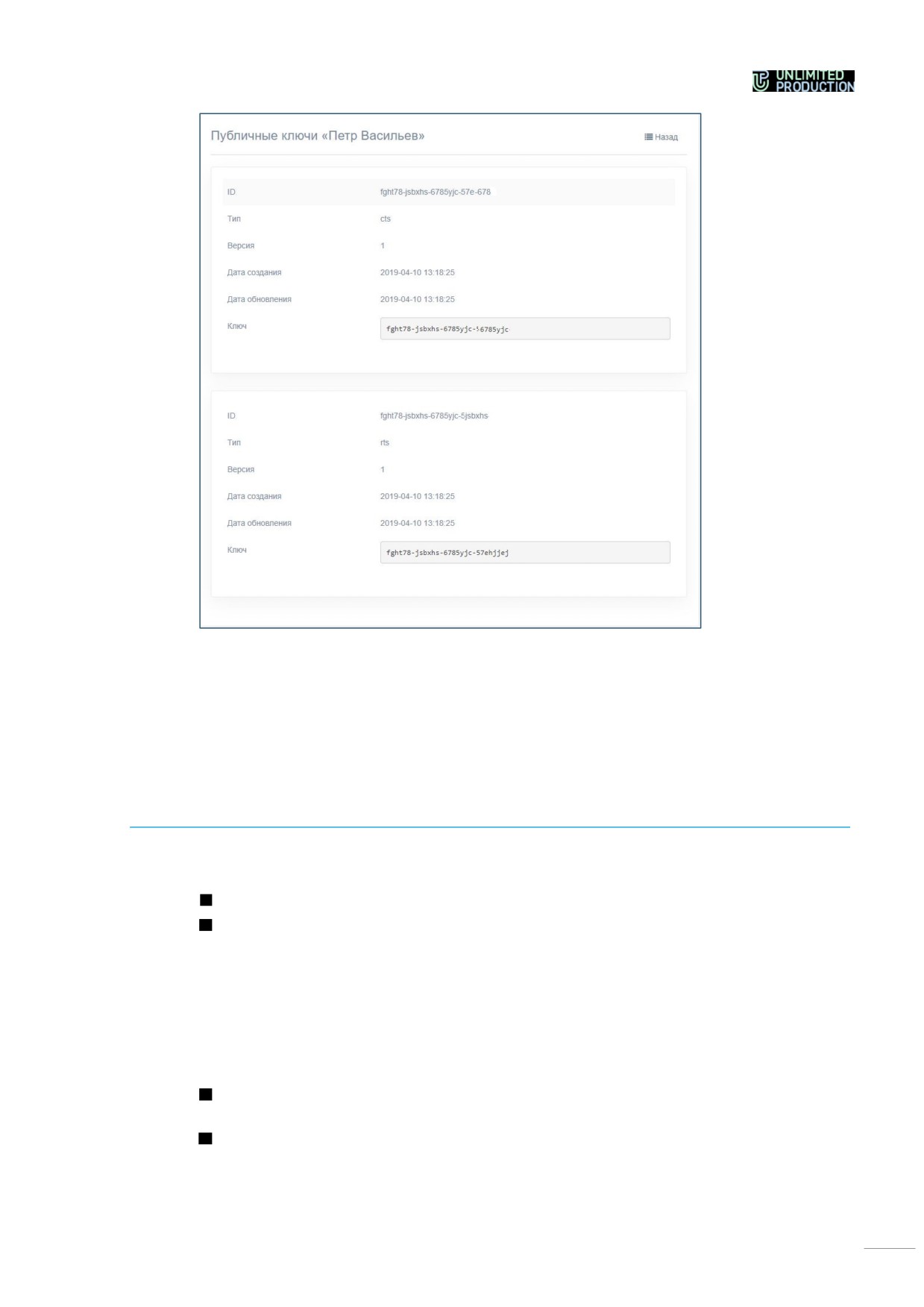
Рисунок 108
Названия чатов являются гиперссылками на персональную карточку чата.
Кнопка «Очистить кэшª предназначена для очистки быстрого буфера для хране-
ния временных файлов, часто используемых данных/команд и заново запраши-
вает данные.
Кнопка «Очистить всеª принудительно осуществляет выход пользователя из при-
ложения и удаляет кэш.
ПОДКЛЮЧЕНИЕ SMTP-СЕРВЕРА
Для подключения SMTP-сервера:
В меню выберите пункт «E-mailª (Рисунок 109).
В области «Настройки e-mailª заполните поля:
•
в поле «Отª укажите обратный адрес;
•
в поле «Серверª укажите SMTP-сервер;
•
в поле «Портª укажите номер порта для ретрансляции исходящей почты:
25, 587 или 465. Номер порта зависит от типа защищенного соединения;
•
В полях «Имя пользователяª и «Парольª укажите данные для авториза-
ции на SMTP-сервере;
Выберите тип защищенного соединения в выпадающем списке: SSL,
Start/TLS или None.
Нажмите кнопку «Сохранитьª.
85
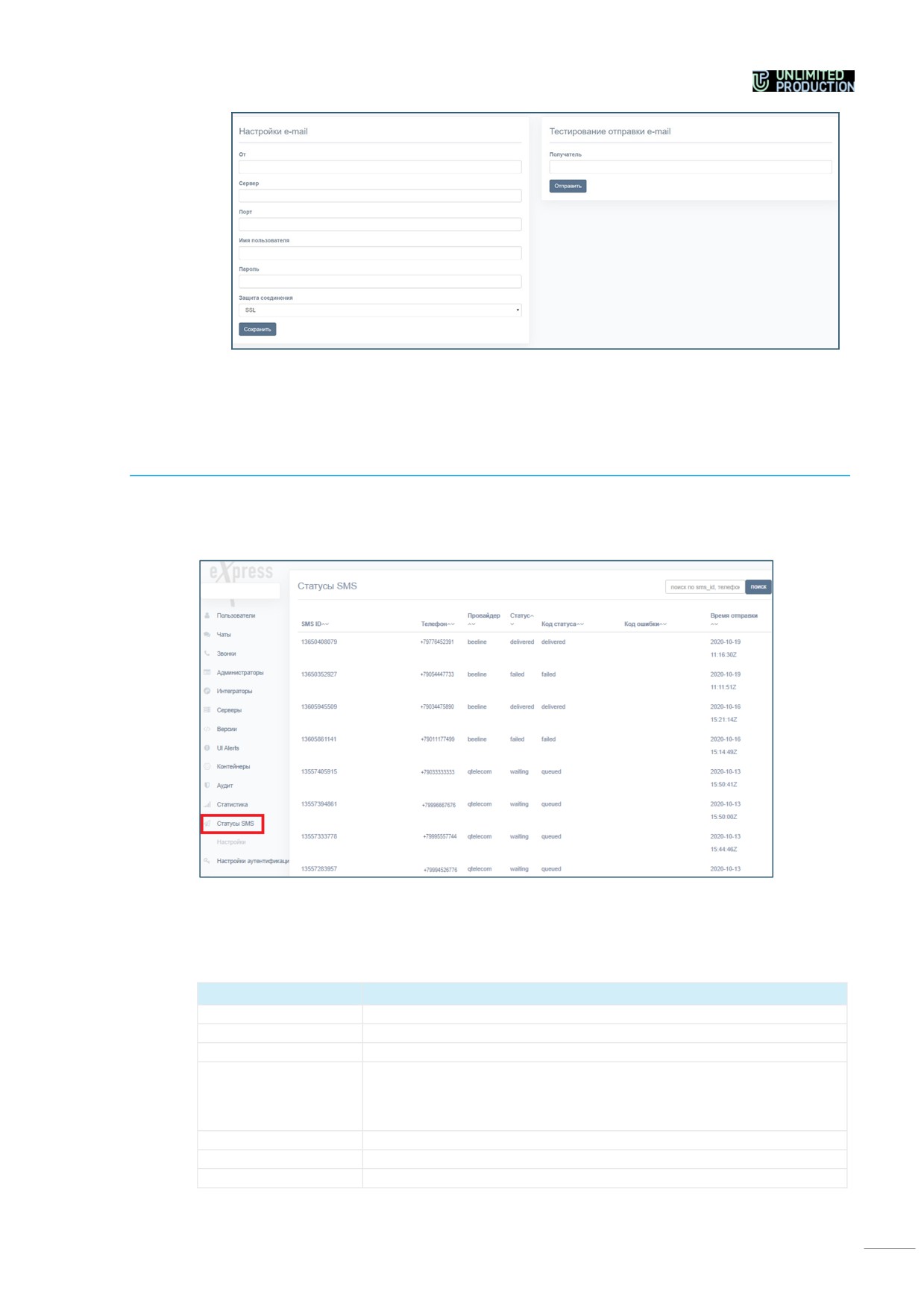
Рисунок 109
Для проверки настроек подключения воспользуйтесь областью «Тестирова-
ние отправки e-mailª. Впишите в пустое поле адрес получателя и нажмите кнопку
«Отправитьª.
СТАТУСЫ SMS
В разделе «Статусы SMSª представлена информация о СМС-кодах, которые ис-
пользовались для аутентификации пользователей в системе:
Рисунок 110
Таблица содержит следующую информацию:
Таблица 32
Название столбца
Информация
SMS ID
Идентификатор отправленных СМС-сообщений
Телефон
Номер телефона, на который был отправлен код
Провайдер
Онлайн-сервисы по отправке СМС-рассылок
Статус
Статус отправления:
• failed;
• delivered;
• waiting
Код статуса
Программный код статуса
Код ошибки
Программный код ошибки
Время отправки
Дата и время отправки СМС-сообщения
86
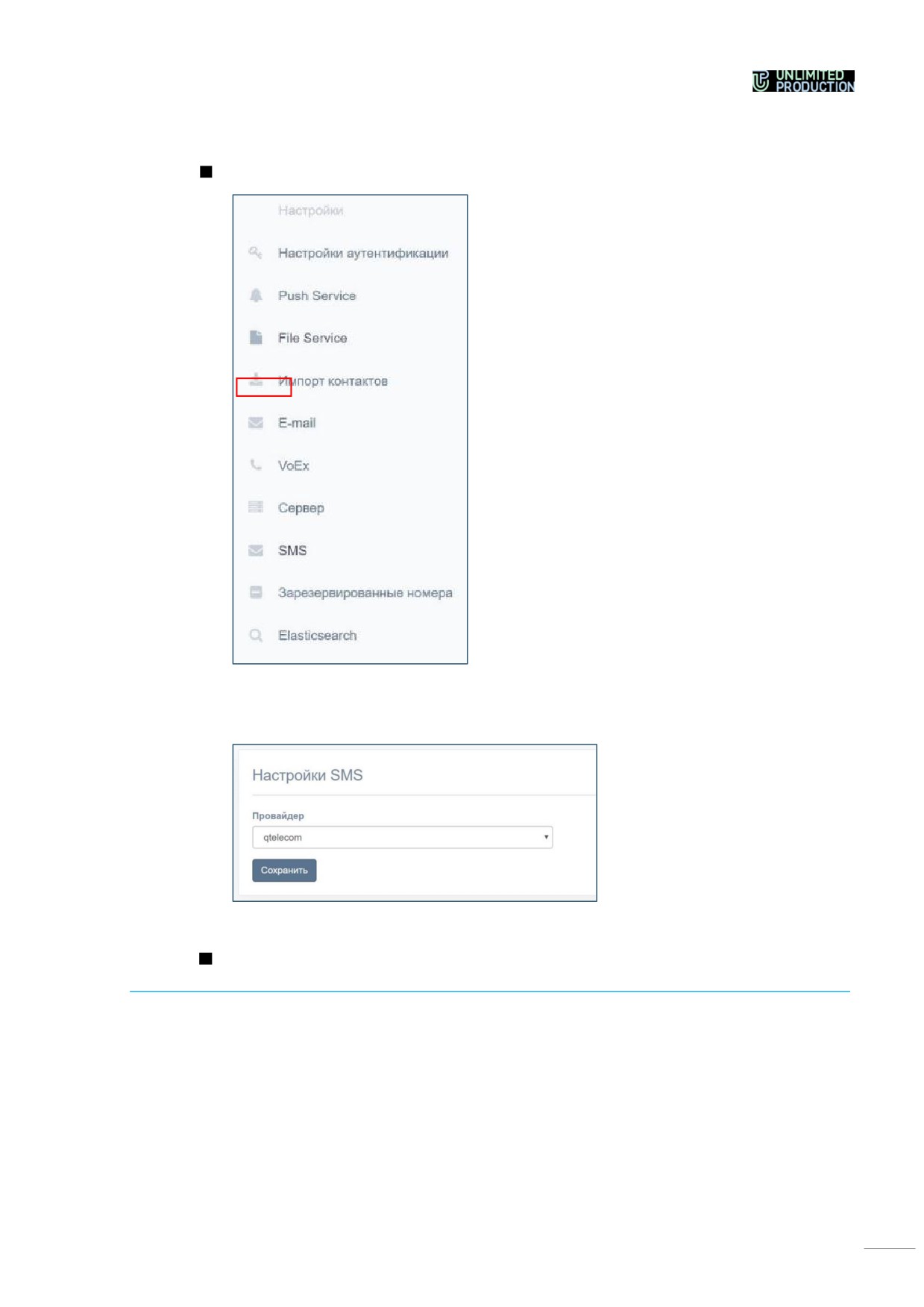
Для выбора провайдера:
Откройте пункт меню «SMSª.
Рисунок 111
Откроется окно:
Рисунок 112
В выпадающем меню выберите провайдера и нажмите кнопку «Сохранитьª.
ИМПОРТ КОНТАКТОВ
Функция предназначена для подключения пользователя к CTS еще до того, как
пользователь зарегистрируется на RTS. При данном способе регистрации адрес
CTS появится в окне приложения при регистрации (Рисунок 100).
87
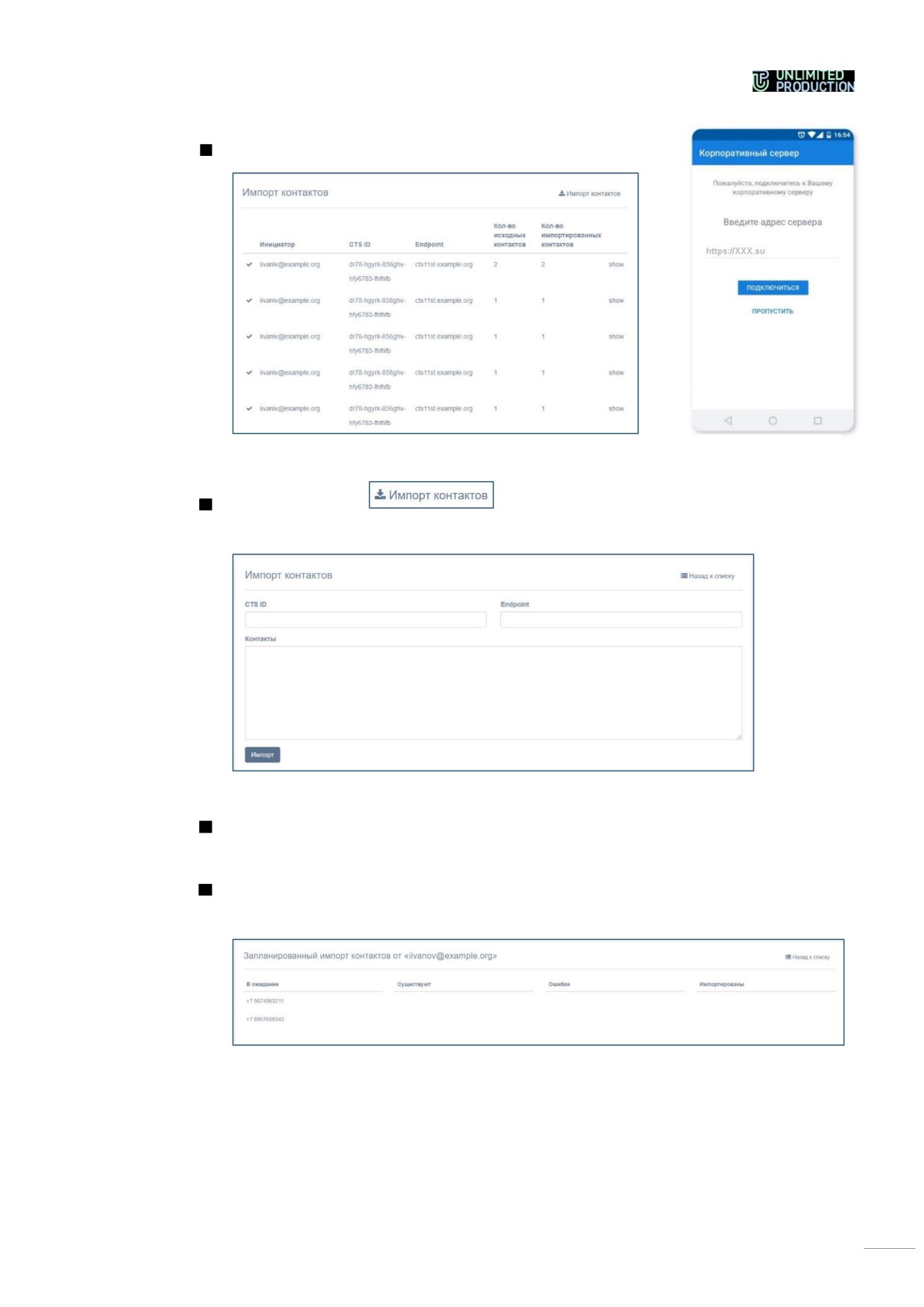
Для импорта контактов:
Откройте пункт «Импорт контактовª (Рисунок 114).
Рисунок 113
Рисунок 114
Нажмите кнопку
Откроется окно (Рисунок 115).
Рисунок 115
В поле «CTS IDª укажите идентификатор CTS, к которому пользователь будет
подключаться при авторизации, в поле «Endpointª укажите имя хоста в яв-
ном виде, в поле «Контактыª впишите телефонные номера.
Нажмите кнопку «Импортª.
Откроется окно (Рисунок 116).
Рисунок 116
Добавленные номера попадают в очередь на обработку. Обновите страницу
с помощью клавиши <F5>.
Номера будут перемещены в столбец «Импортированыª (Рисунок 117).
88
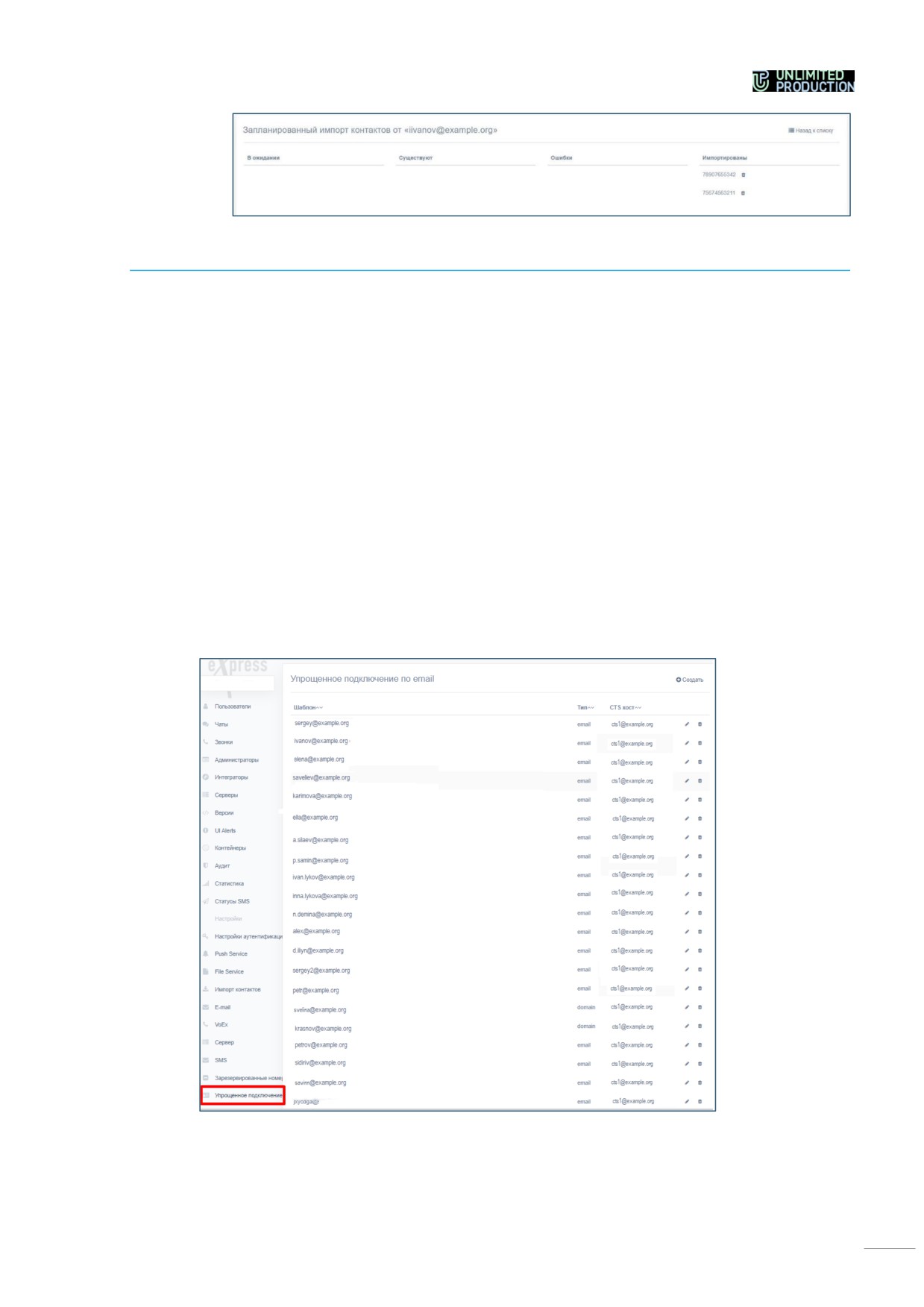
Рисунок 117
НАСТРОЙКА УПРОЩЕННОЙ АВТОРИЗАЦИИ
Система позволяет администратору привязывать домены или адреса электронной
почты корпоративных пользователей к определенным CTS. Когда клиентское
приложение отправляет домен/адрес электронной почты пользователя во время
его авторизации, система узнает, к какому CTS он относится. При этом пользо-
вателю не приходится указывать адрес CTS, он вводится автоматически. Данный
процесс называется «упрощенной авторизациейª и настраивается в разделе
«Упрощенное подключение по e-mailª (Рисунок 118).
Раздел «Упрощенное подключение по e-mailª позволяет администратору выпол-
нять следующие функции:
•
просматривать список доменов и адресов электронной почты, привязанных
к корпоративным серверам;
•
включать упрощенную авторизацию (привязывать домены или адреса элек-
тронной почты корпоративных пользователей к определенным CTS);
•
отключать упрощенную авторизацию;
•
настраивать тип авторизации: по адресу электронной почты или по корпо-
ративному логину, паролю и домену.
Рисунок 118
89

Данные раздела «Упрощенное подключение по e-mailª представлены в виде таб-
лицы, которая содержит следующую информацию:
Таблица 33
Название столбца
Информация
Шаблон
Домен или адрес корпоративной почты пользователя
Тип
Тип авторизации. Возможные значения:
• e-mail ─ по адресу электронной почты;
• domain ─ по корпоративным логину, паролю и домену
CTS-хост
Адрес корпоративного сервера, к которому привязан домен или адрес
электронной почты
Для настройки упрощенной авторизации:
Нажмите на кнопку «Создатьª в верхнем правом углу.
Заполните поля открывшейся формы:
•
«Шаблонª ─ введите домен или адрес электронной почты пользователя;
•
«Типª ─ выберите тип авторизации: по адресу электронной почты (e-
mail) или корпоративному логину, паролю и домену (domain);
•
«CTS-хостª ─ выберите корпоративный сервер из выпадающего списка.
Нажмите на кнопку «Отправитьª.
Для возврата к таблице «Упрощенные подключения по e-mailª нажмите
кнопку «Назад к спискуª.
Для отмены упрощенной авторизации удалите запись из таблицы, нажав
кнопку в виде мусорного бака и подтвердив действие нажатием кнопки «Даª.
Для редактирования записи нажмите кнопку в виде карандаша, внесите из-
менения и нажмите кнопку «Отправитьª.
УПРАВЛЕНИЕ АДМИНИСТРАТОРАМИ
Управление администраторами осуществляется в разделе «Администраторыª.
Данный раздел позволяет выполнять следующие функции:
•
создавать администраторов;
•
редактировать данные администраторов;
•
блокировать администраторов;
•
удалять администраторов;
•
создавать, редактировать и удалять группы администраторов;
•
настраивать права групп администраторов.
Полный список администраторов представлен в пункте меню «Администраторыª
(Рисунок 119).
90
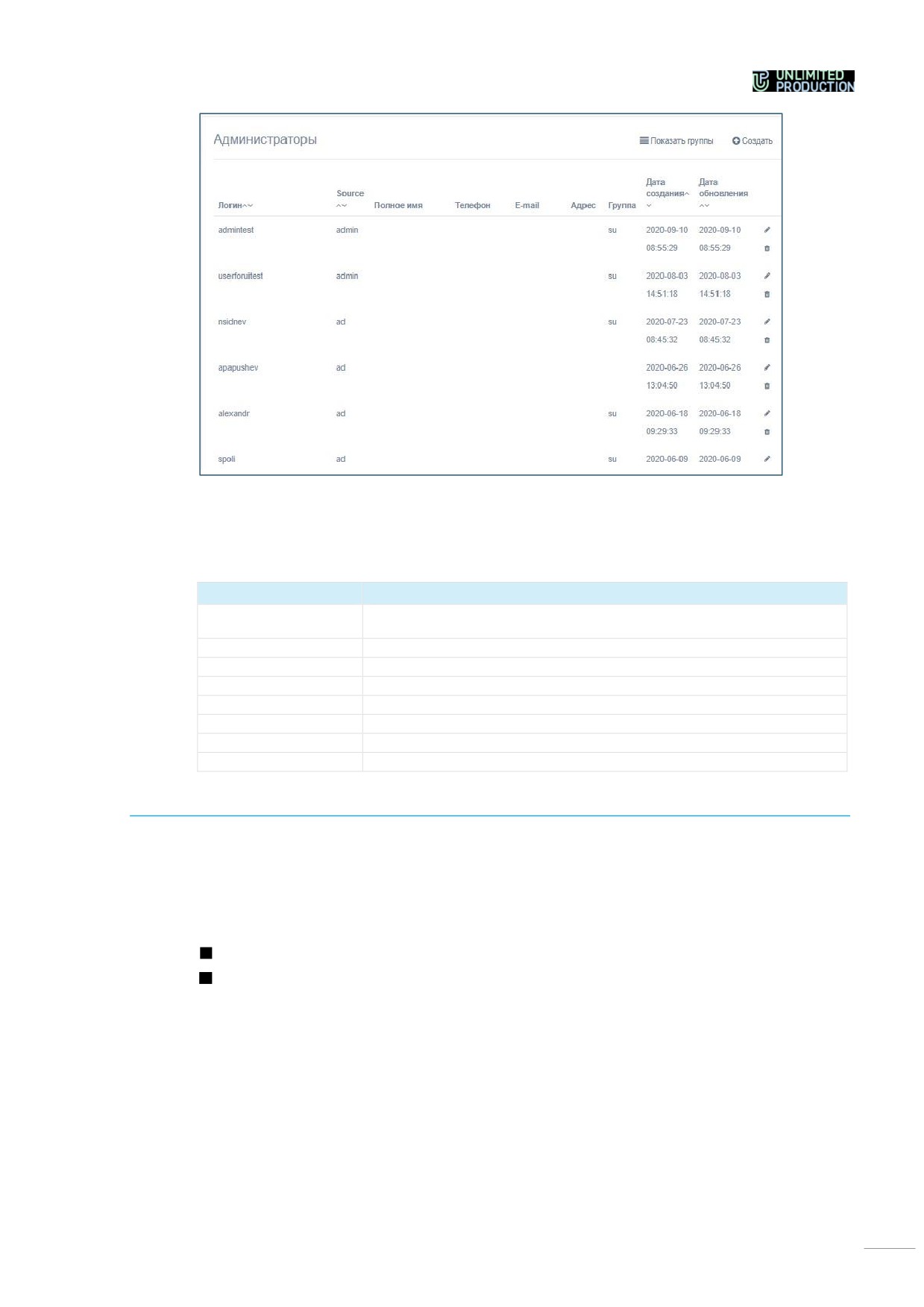
Рисунок 119
Таблица со списком администраторов содержит следующую информацию:
Таблица 34
Название столбца
Информация
Логин
Идентификационное имя учетной записи в Active Directory. Использу-
ется при авторизации пользователя
Полное имя
ФИО администратора
Телефон
Номер телефона администратора для связи
E-mail
Номер электронной почты для связи с администратором
Адрес
Физический адрес
Группа
Группа, к которой относится администратор.
Дата создания
Дата создания учетной записи
Дата обновления
Дата внесения последнего обновления в учетную запись
СОЗДАНИЕ УЧЕТНЫХ ЗАПИСЕЙ АДМИНИСТРАТОРОВ
В консоли администратора реализовано два метода создания учетных записей
администраторов: загрузка сформированной группы учетных записей из AD и
создание с помощью консоли.
Для создания учетной записи администратора:
Откройте пункт меню «Администраторыª.
В правом верхнем углу нажмите кнопку «Создатьª.
91
содержание .. 1 2 3 4 ..