содержание .. 1 2 3 ..
Express. Система коммуникаций. Руководство администратора по эксплуатации (2021 год) - часть 2

У каждого чат-бота есть настраиваемых функции:
Таблица 11
Название функции
Описание
allowed_data
Отвечает за типы сообщений, который принимает чат-бот. Воз-
можные значения:
• all — чат-бот принимает все сообщения, отправленные в чат;
• commands — чат-бот принимает сообщение, если его упомя-
нули
в
сообщении;
• none — чат-бот не принимает сообщений
communication_availability
Определяет типы пользователей, которым разрешен доступ к
чат-боту. Возможные значения:
• all ─ доступ разрешен всем (RTS/CTS) пользователям;
• corporate ─ доступ разрешен корпоративным пользователям
(значение по умолчанию);
• trust
─ доступ разрешен корпоративным пользователям c
трастовых серверов;
• local ─ доступ разрешен пользователям локального CTS
show_in_catalog
Отображение в списке чат-ботов
allow_chat_creating
Создание чатов чат-ботом
use_botx_ca_cert
Использование чат-ботом сертификата SSL. Данные сертифи-
ката SSL для чат-бота вводятся в разделе «Настройки сервераª
(см. стр. 50)
use_pds_token
Электронная подпись документов с помощью сервиса ПДС
pds_key
Ключ ПДС
Для активации функций allow_chat_creating и use_botx_ca_cert проставьте
отметки в соответствующие поля.
Для подключения Smartapp установите флаг в соответствующем поле, вве-
дите имя чат-бота и выберите аватар из файловой системы.
Нажмите кнопку «Сохранитьª.
УПРАВЛЕНИЕ АДМИНИСТРАТОРАМИ
Управление администраторами осуществляется в разделе «Администраторыª.
Данный раздел позволяет выполнять следующие функции:
•
создавать администраторов;
•
редактировать данные администраторов;
•
блокировать администраторов;
•
удалять администраторов;
•
создавать, редактировать и удалять группы администраторов;
•
настраивать права групп администраторов.
Полный список администраторов представлен в пункте меню «Администраторыª
(Рисунок 31).
32
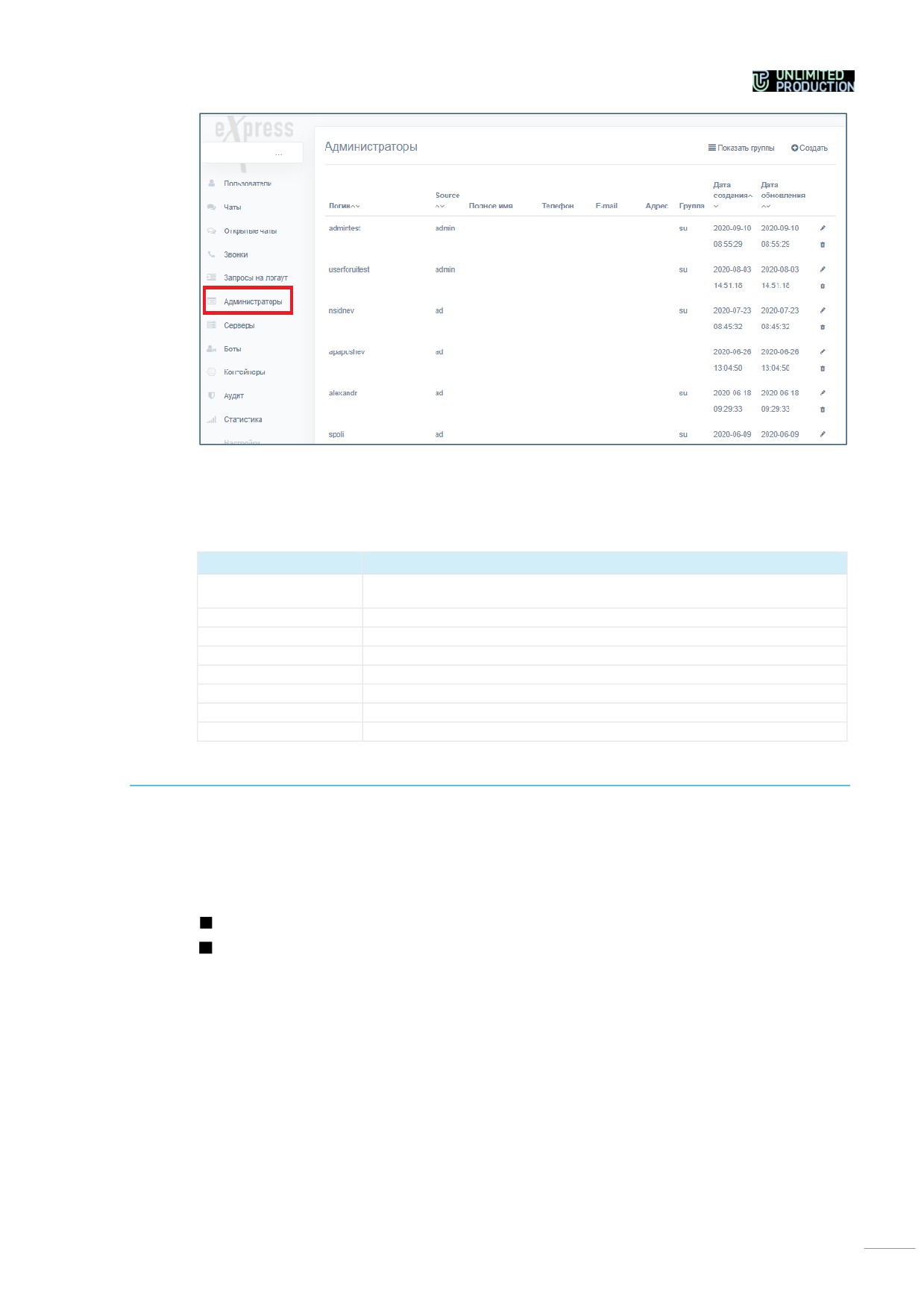
Рисунок 31
Таблица со списком администраторов содержит следующую информацию:
Таблица 12
Название столбца
Информация
Логин
Идентификационное имя учетной записи в Active Directory. Использу-
ется при авторизации пользователя
Полное имя
ФИО администратора
Телефон
Номер телефона администратора для связи
E-mail
Номер электронной почты для связи с администратором
Адрес
Физический адрес
Группа
Группа, к которой относится администратор.
Дата создания
Дата создания учетной записи
Дата обновления
Дата внесения последнего обновления в учетную запись
СОЗДАНИЕ УЧЕТНЫХ ЗАПИСЕЙ АДМИНИСТРАТОРОВ
В консоли администратора реализовано два метода создания учетных записей
администраторов: загрузка сформированной группы учетных записей из AD и
создание с помощью консоли.
Для создания учетной записи администратора:
Откройте пункт меню «Администраторыª.
В правом верхнем углу нажмите кнопку «Создатьª.
33
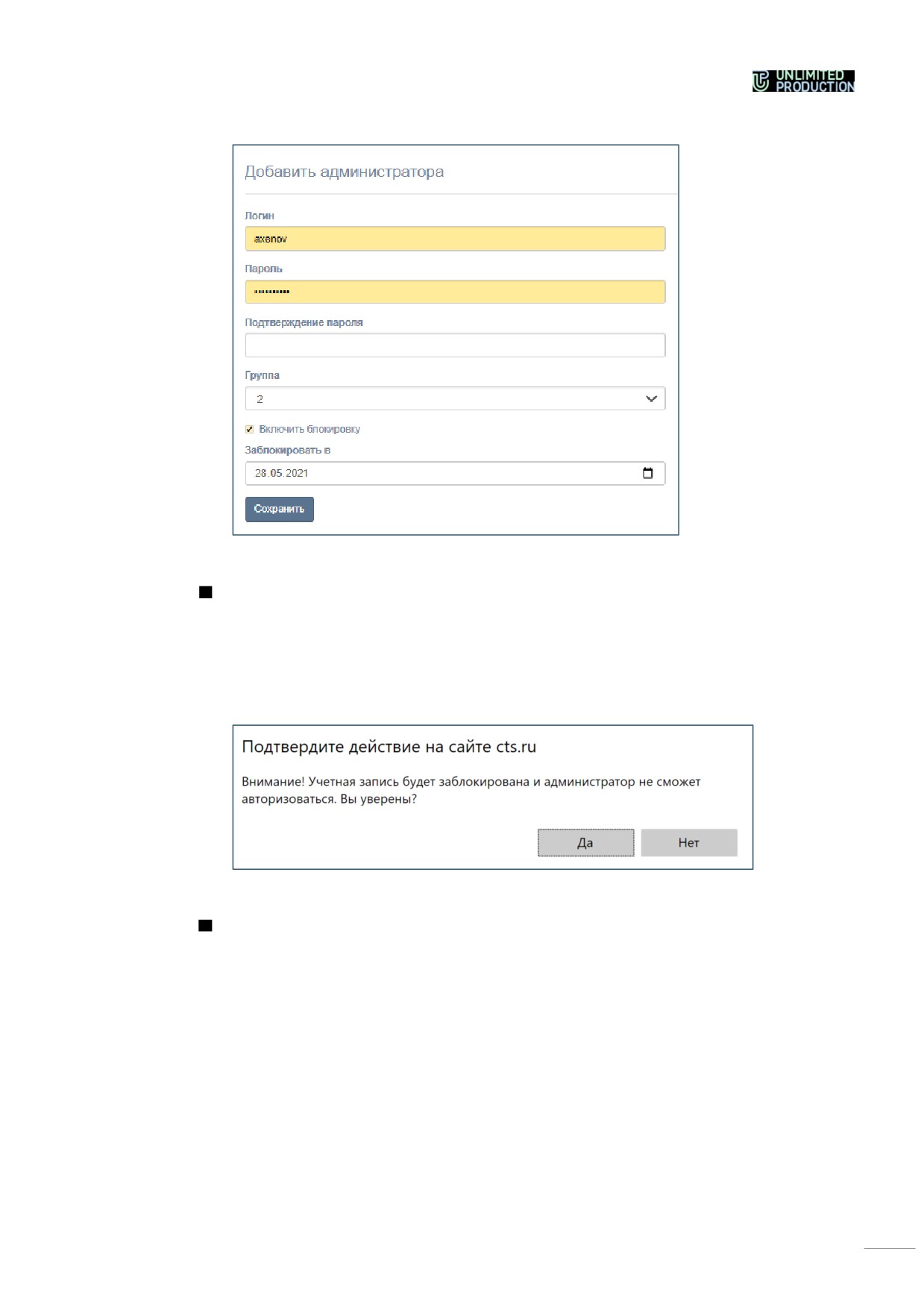
Откроется окно (Рисунок 32).
Рисунок 32
Заполните поля формы.
Настройка «Включить блокировкуª позволяет заблокировать учетную запись
администратора в определенный день.
Для настройки блокировки администратора выберите дату в поле «За-
блокировать вª, нажмите кнопку «Заблокироватьª и подтвердите действие
нажатием кнопки «Даª в открывшемся окне (Рисунок 33).
Рисунок 33
Нажмите кнопку «Сохранитьª.
Созданная учетная запись появится в таблице.
34
РЕДАКТИРОВАНИЕ УЧЕТНЫХ ЗАПИСЕЙ АДМИНИСТРАТОРОВ
Для редактирования учетной записи администратора:
Нажмите кнопку .
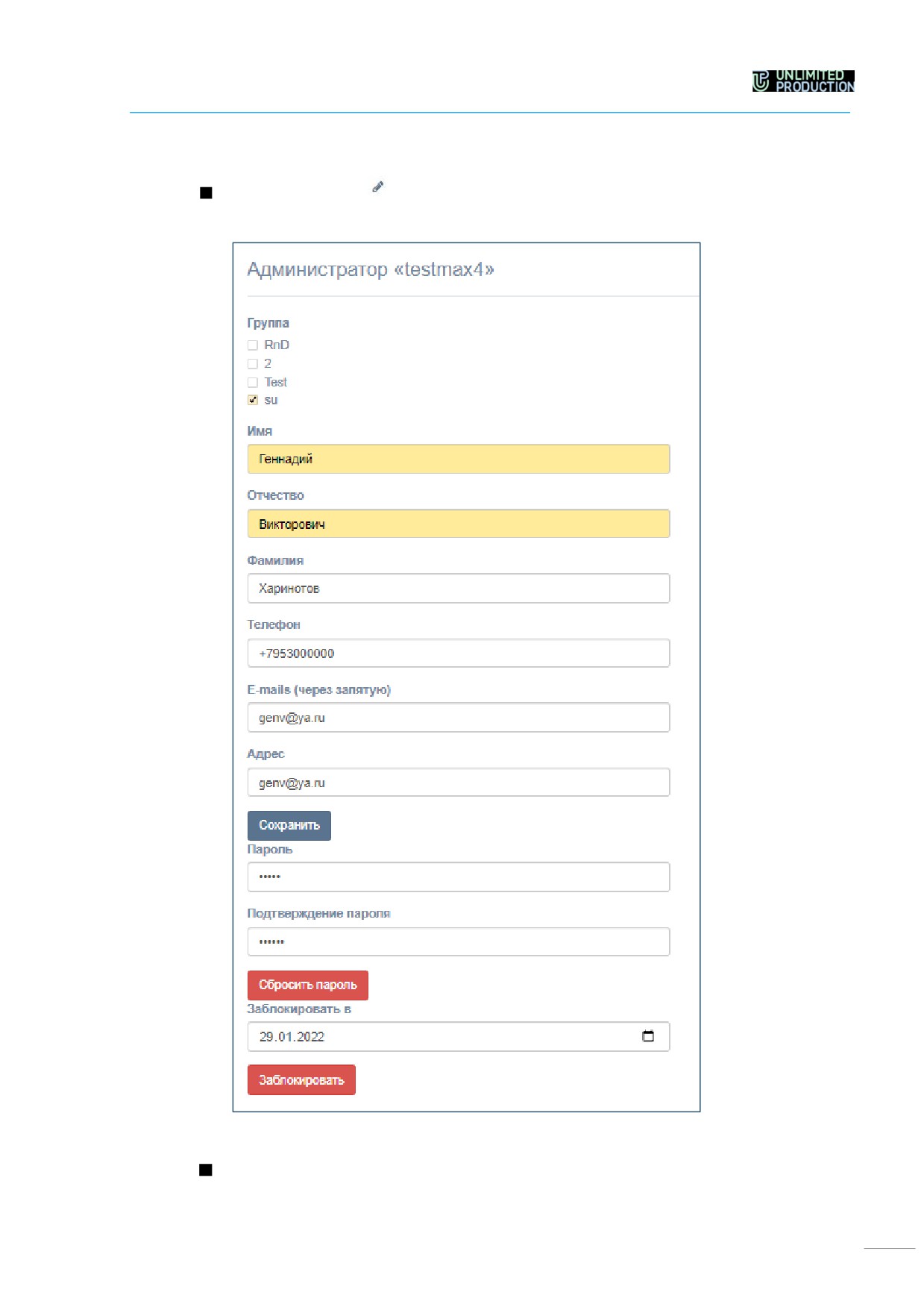
Откроется окно (Рисунок 34).
Рисунок 34
Внесите изменения в поля.
35
Примечание. Администратор может состоять в нескольких группах. Для выбора групп
отметьте соответствующие опƚии в поле «Группыʦ.
Нажмите кнопку «Сохранитьª.
Для блокировки администратора:
Нажмите на поле «Заблокировать вª.
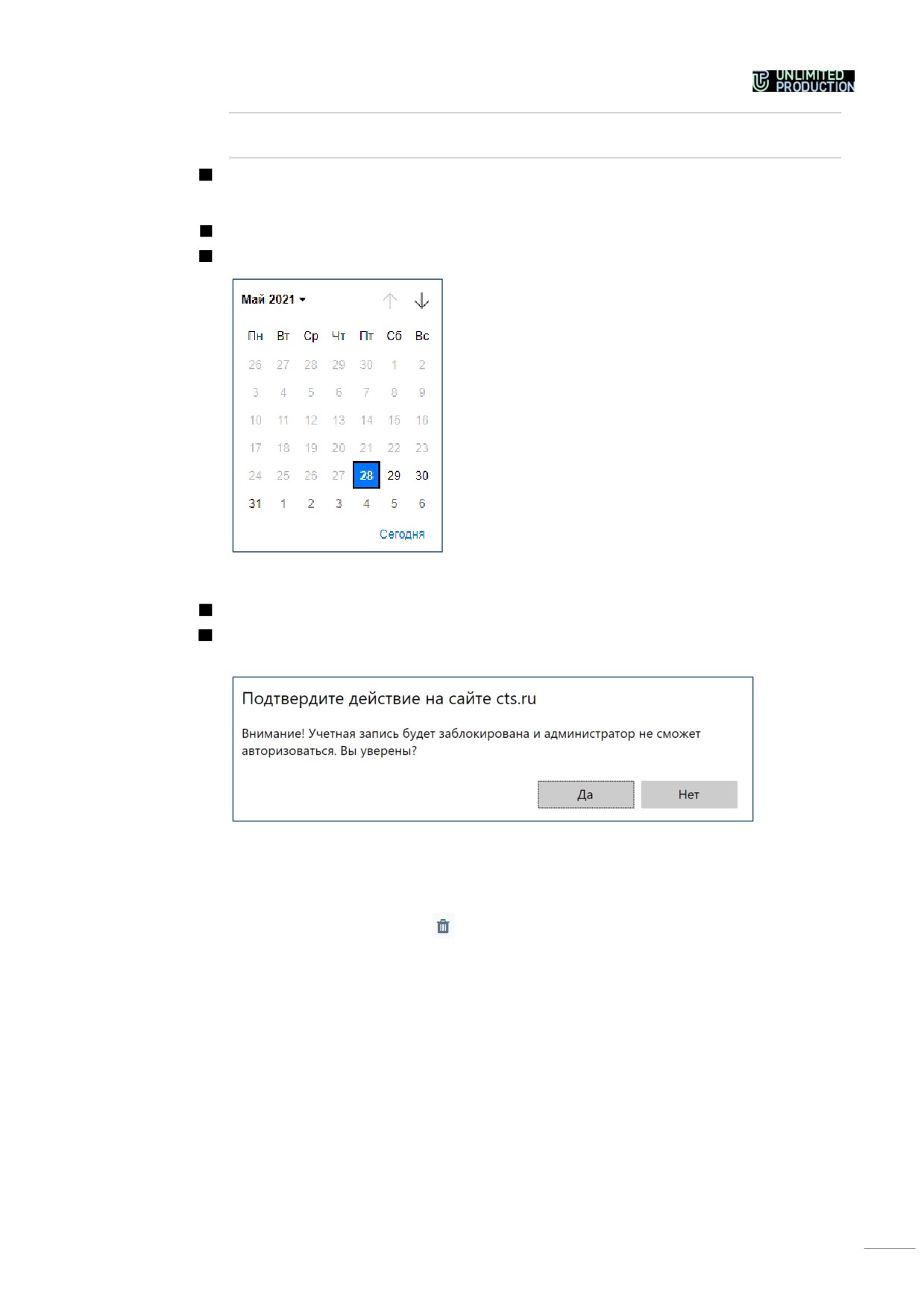
Выберите дату блокировки в календаре (Рисунок 35).
Рисунок 35
Нажмите кнопку «Заблокироватьª.
Подтвердите действие в открывшемся окне нажатием кнопки
«Даª
(Рисунок 36).
Рисунок 36
Учетная запись администратора будет заблокирована в установленную дату.
Для удаления учетной записи администратора перейдите к списку админи-
страторов и нажмите кнопку справа от соответствующей учетной записи.
36
НАСТРОЙКА АУТЕНТИФИКАЦИИ АДМИНИСТРАТОРОВ
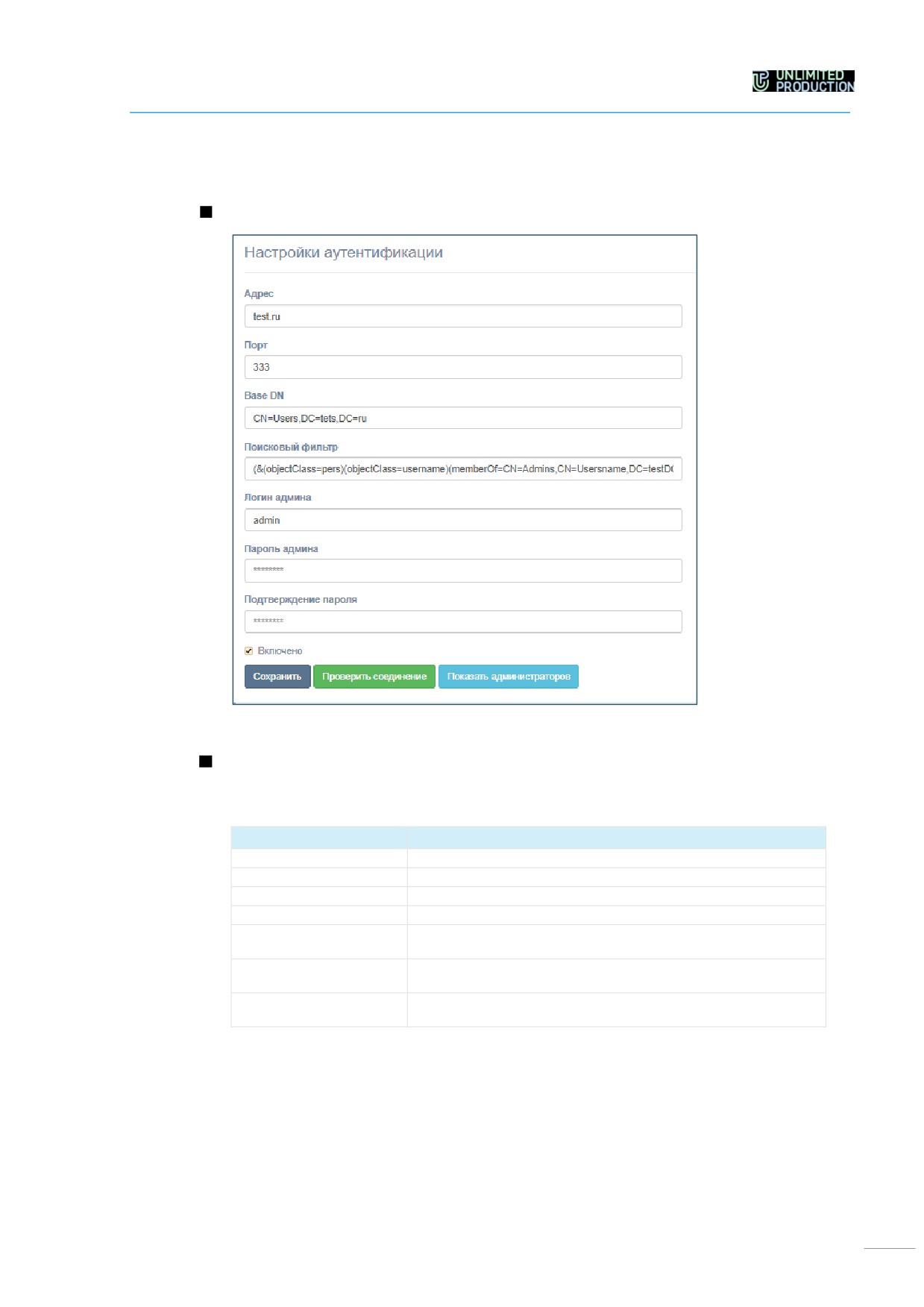
Раздел предназначен для подключения администраторов с помощью AD.
Для настройки загрузки учетных записей администратора из AD:
Перейдите в раздел «Настройки аутентификацииª (Рисунок 37).
Рисунок 37
Настройте параметры, представленные в таблице ниже (Таблица 13).
Значения параметров предоставляет администратор Active Directory.
Таблица 13
Параметр
Описание
Адрес
Адрес Active Directory
Порт
Порт подключения к AD
Base DN
Объект каталога, начиная с которого производится поиск
Поисковый фильтр
Фильтр для поиска в Active Directory
Логин администратора
Логин пользователя, имеющего доступ к чтению списка поль-
зователей по указанному DN
Пароль администратора
Пароль пользователя, имеющего доступ к чтению списка поль-
зователей по указанному DN
Подтверждение пароля
Подтверждение пароля пользователя, имеющего доступ к чте-
нию списка пользователей по указанному DN
Для включения/отключения аутентификации администраторов Active Di-
rectory установите/снимите флаг «Включеноª.
Для проверки соединения с Active Directory нажмите кнопку «Проверить
соединениеª.
После нажатия кнопки «Показать администраторовª выводится список админи-
страторов Active Directory.
37
НАСТРОЙКА ПРАВ АДМИНИСТРАТОРОВ
Ролевое разделение прав в СК «Expressª реализовано через объединение адми-
нистраторов в разные группы. Каждой группе администраторов соответствует
свой набор прав. Один и тот же администратора
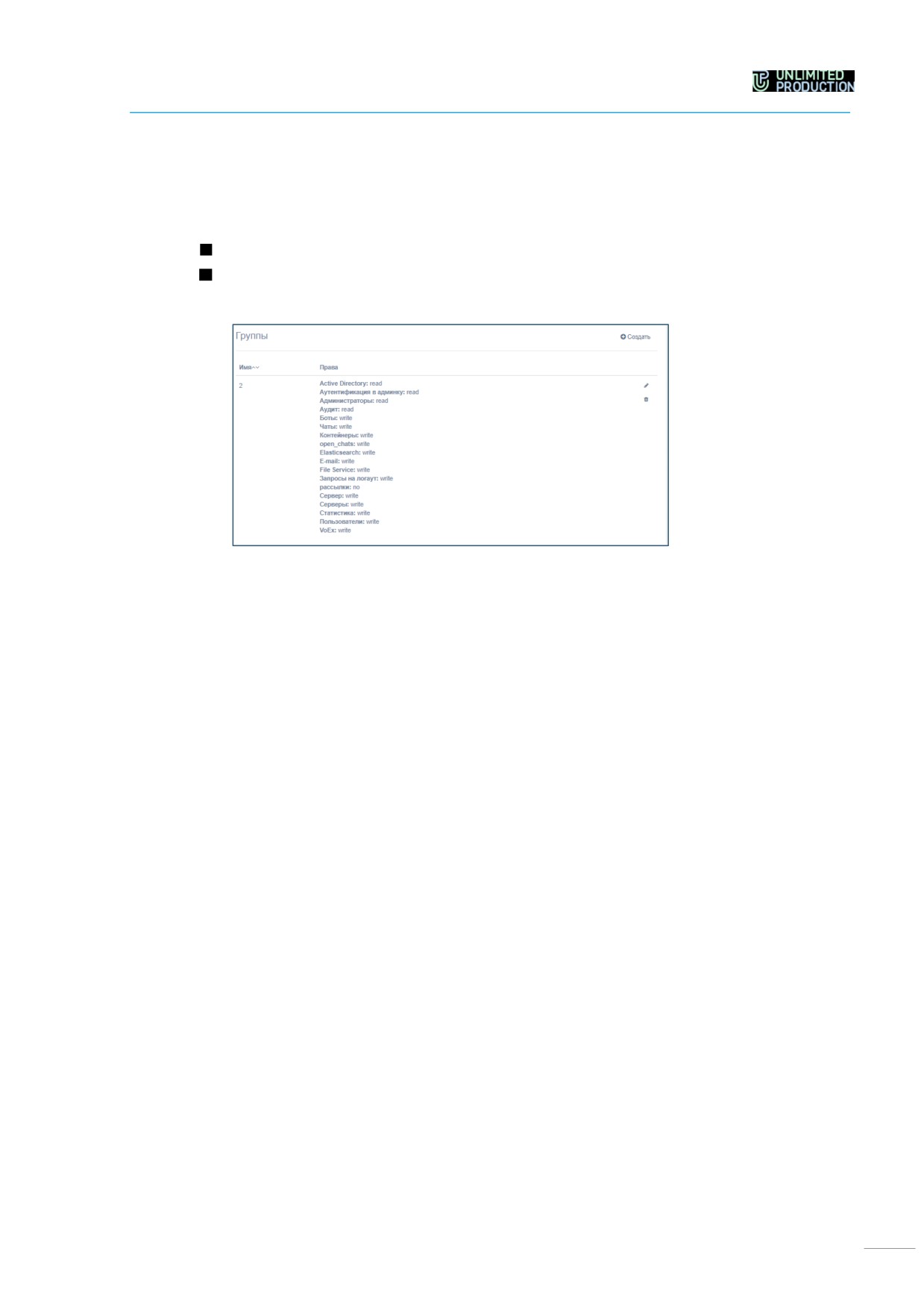
Для создания группы:
Откройте пункт меню «Администраторыª.
В верхнем правом углу нажмите кнопку «Показать группыª.
Откроется окно «Группыª (Рисунок 38).
Рисунок 38
38
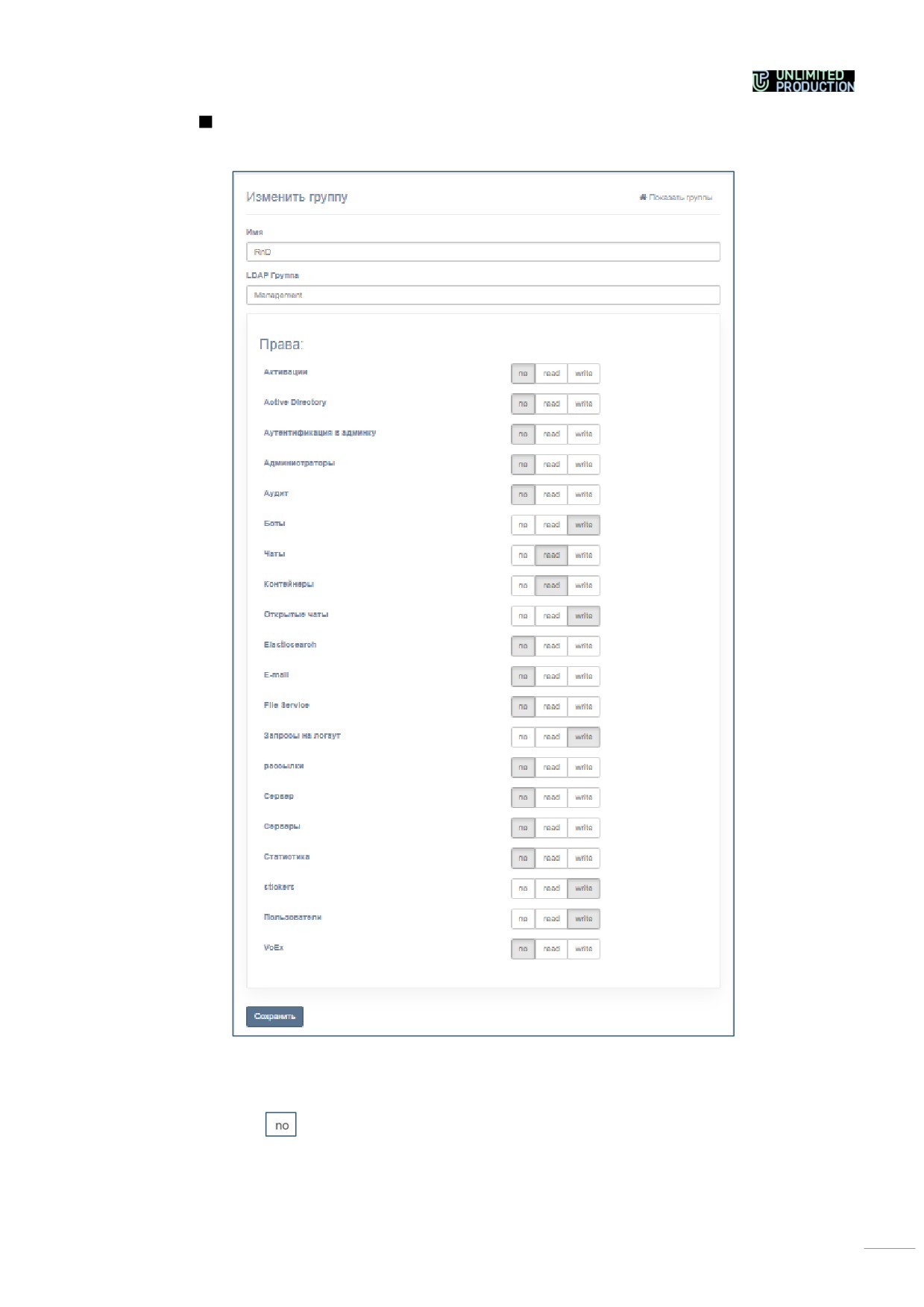
В верхнем правом углу нажмите кнопку «Создатьª.
Откроется окно (Рисунок 39).
Рисунок 39
Кнопки прав имеют следующие значения (подробнее см. Таблица 14):
•
— администратор не имеет прав доступа к пункту меню.
39

•
— администратор может только просматривать информацию в
пункте меню.
•
— администратор может просматривать информацию в пункте
меню и вносить в нее изменения.
В поле «Имяª укажите название группы.
В поле «LDAP Groupª можно указать название группы администраторов в AD.
Если администраторы создаваемой или редактируемой группы состоят в ука-
занной группе в Active Directory, то они получат права соответствующей
группы AD.
В разделе «Праваª проставьте права доступа для группы.
Нажмите кнопку «Сохранитьª.
Созданная группа появится в окне «Группыª.
Для удаления группы нажмите кнопку . Кнопка будет недоступна, если в
группу входит хотя бы одна учетная запись администратора.
Для редактирования группы нажмите кнопку . Внесите изменения в от-
крывшемся окне и нажмите кнопку «Сохранитьª.
Список прав администраторов представлен в таблице ниже:
Таблица 14
Название
Права
пункта меню
NO
READ
WRITE
Active Directory
Нет доступа к
Просмотр настроек подклю-
Изменение настроек AD:
разделу
чения к AD
• подключения к AD;
• регистрации пользо-
вателей ─ по СМС/e-
mail
Аутентификация
Нет доступа к
Просмотр настроек аутенти-
Изменение настроек
в админку
разделу
фикации администраторов
аутентификации админи-
страторов
Администраторы
Нет доступа к
Просмотр:
Создание, редактирова-
разделу
• списка администраторов;
ние и удаление админи-
• групп администраторов
страторов.
Настройка прав админи-
страторов
Аудит
Нет доступа к
Просмотр аудит-событий
Просмотр аудит-событий
разделу
Боты
Нет доступа к
Просмотр списка ботов
Добавление, изменение и
разделу
удаление чат-ботов
Чаты
Нет доступа к
Просмотр:
Преобразование закры-
разделу
• списка чатов;
того чата в открытый.
• пользователей чата
Добавление пользовате-
лей в чат
Контейнеры
Нет доступа к
Просмотр списков и журна-
Просмотр списков и жур-
разделу
лов docker-контейнеров
налов docker-контейнеров
open_chats
Нет доступа к
Просмотр открытых чатов
Создание открытого чата.
разделу
Преобразование откры-
того чата в закрытый.
Добавление пользовате-
лей в открытый чат
Elasticsearch
Нет доступа к
Просмотр срока хранение ин-
Изменение срока хране-
разделу
дексов в Elasticsearch
ние индексов в Elas-
ticsearch
40
Название
Права
пункта меню
NO
READ
WRITE
E-mail
Нет доступа к
Просмотр:
Изменение:
разделу
• настроек почтового сер-
• настроек
почтового
вера;
сервера;
• адреса электронной по-
• адреса электронной
чты тестового получателя
почты тестового полу-
чателя.
Тестирование отправки e-
mail
File Service
Нет доступа к
Просмотр настроек:
Изменение настроек:
разделу
• контура сети на CTS;
• контура сети на CTS;
• очистки файлов на жест-
• очистки файлов на
ком диске
жестком диске
Запросы на ло-
Нет доступа к
Просмотр списка запросов
Принятие и отклонение
гаут
разделу
пользователей на логаут
запросов пользователей
на логаут
Сервер
Нет доступа к
Просмотр настроек:
Изменение настроек:
разделу
• корпоративного сервера;
• корпоративного сер-
• уведомления при автори-
вера;
зации.
• уведомления при ав-
Просмотр признака включе-
торизации.
ния/отключения поиска по
Включение/отключение
корпоративной адресной
поиска по корпоративной
книге.
адресной книге.
Просмотр сроков действия:
Добавление и удаление:
• TLS-сертификатов трас-
• TLS-сертификатов
тов;
трастов;
• SSL-сертификатов плат-
• SSL-сертификатов
формы ботов.
платформы чат-ботов.
Просмотр версий сервисов
Просмотр версий серви-
сов
Серверы
Нет доступа к
Просмотр настроенных трас-
Подключение и измене-
разделу
тов
ние настроек трастов
Статистика
Нет доступа к
Просмотр статистики работы
Просмотр статистики ра-
разделу
приложения
боты приложения
Пользователи
Нет доступа к
Просмотр:
Создание учетной записи.
разделу
• списка пользователей;
Изменение учетной за-
• параметров учётных запи-
писи, созданной в кон-
сей;
соли администратора.
• открытых сессий пользо-
Удаление учетной записи,
вателей;
созданной в консоли ад-
• блокировок пользовате-
министратора, а также
лей;
если принят запрос на ло-
гаут
• публичных ключей;
• чатов, участниками кото-
рого являются пользова-
тели
VoEx
Нет доступа к
Просмотр настроек сервера
Изменение настроек сер-
разделу
TURN
вера TURN
41
УПРАВЛЕНИЕ СЕРВЕРАМИ
В данном подразделе описываются следующие пункты меню консоли админи-
стратора:
•
Серверы;
•
Сервер.
НАСТРОЙКА ПОДКЛЮЧЕНИЙ К ДРУГИМ СЕРВЕРАМ
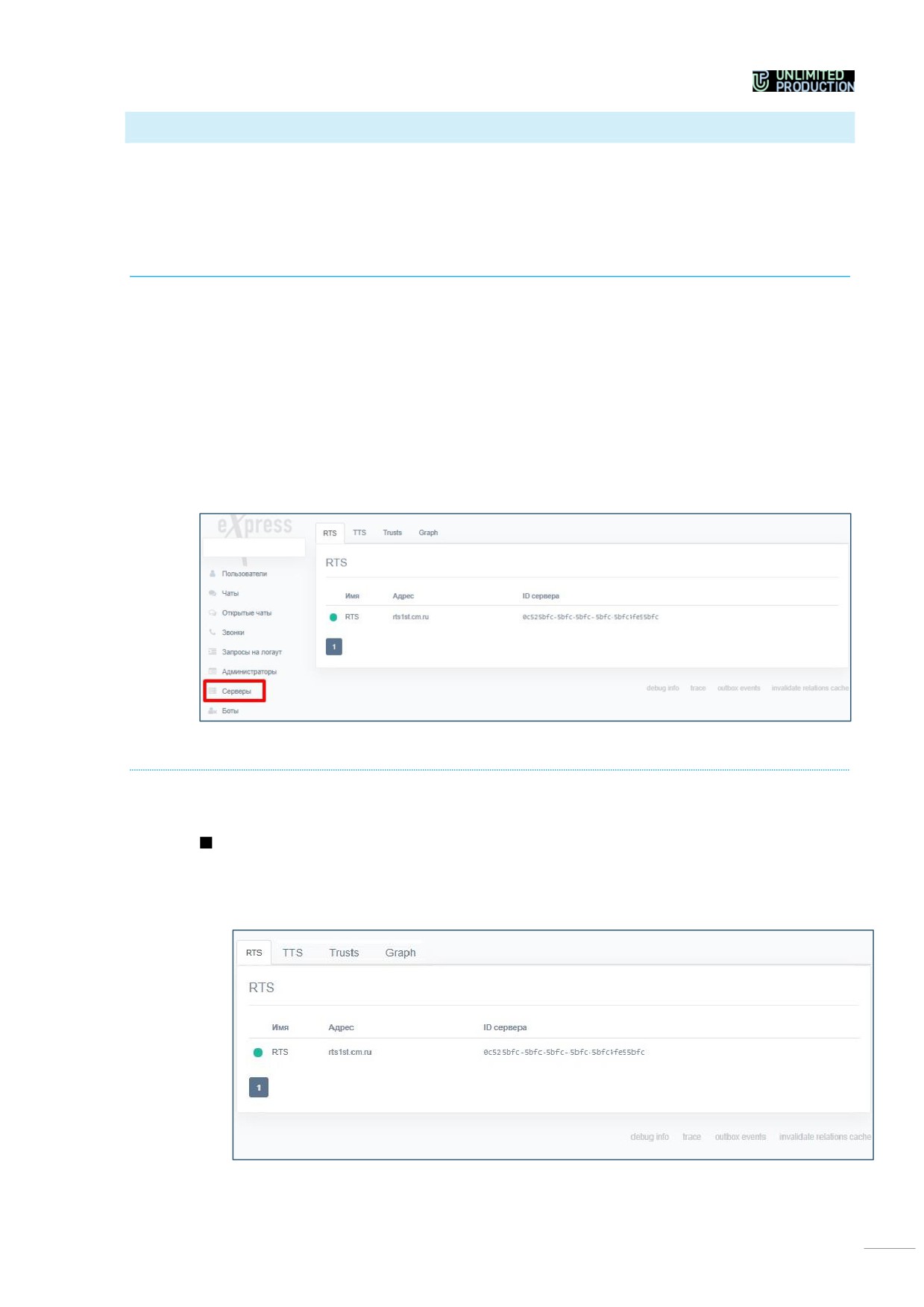
В разделе «Серверыª (Рисунок 40) представлена информация о подключении
данного CTS к другим серверам:
•
RTS/ETS;
•
транспортным серверам (TTS);
•
к другим корпоративным серверам с помощью трастов;
•
интерактивная графическая схема маршрутизации подключений.
На вкладке «RTSª содержится информация о подключении данного CTS к
RTS/ETS (Рисунок 40).
Рисунок 40
ПОДКЛЮЧЕНИЯ К РЕГИОНАЛЬНЫМ СЕРВЕРАМ И СЕРВЕРАМ ПРЕДПРИЯТИЯ
Для просмотра информации о подключении к RTS/ETS:
В разделе «Серверыª откройте вкладку «RTSª.
На экране отобразится информация об RTS (если данный CTS подключен к
RTS ─ Рисунок 40) или о ETS (если данный CTS подключен к ETS ─
Рисунок 41).
Рисунок 41
42
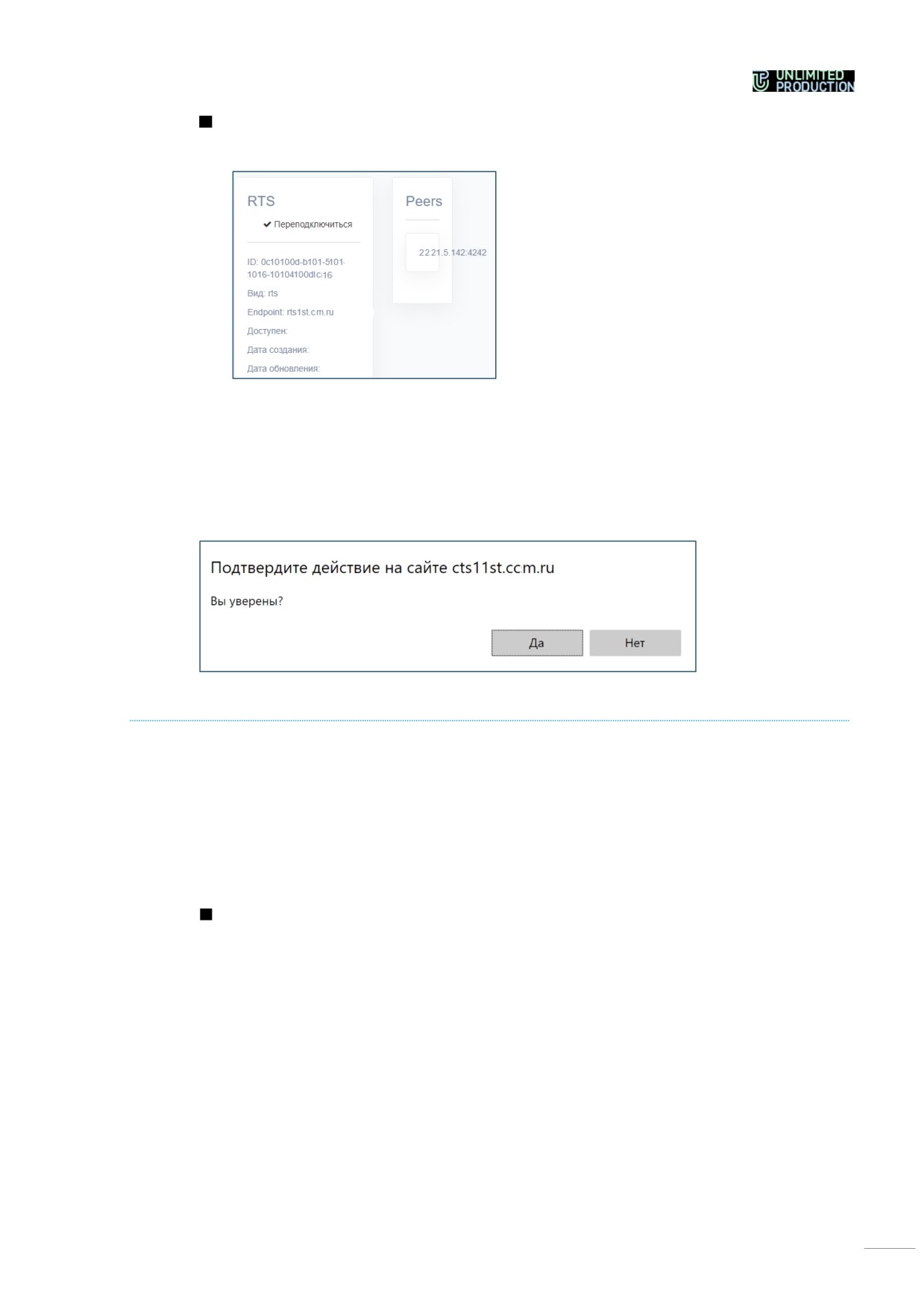
Нажмите на имя RTS/ETS.
Откроется окно (Рисунок 42):
Рисунок 42
В секции «Peersª отображены IP-адреса серверов, подключенных к данному
RTS/ETS.
Для повторного подключения к RTS/ETS нажмите ссылку «Переподключитьсяª и
подтвердите действие нажатием кнопки «Даª в открывшемся диалоговом окне
(Рисунок 43).
Рисунок 43
ПОДКЛЮЧЕНИЯ К ТРАНСПОРТНЫМ СЕРВЕРАМ
Транспортные серверы (TTS ─ Transport transfer server) предназначены для
передачи сообщений между корпоративными серверами вместо RTS, в том числе
между CTS, у которых отсутствует трастовое соединение друг с другом
(нетрастовыми CTS). Система определяет оптимальный маршрут для передачи
сообщений: через RTS или TTS. Если RTS недоступен, трафик отправляется через
TTS.
Для просмотра информации о подключенных TTS:
В разделе «Серверыª откройте вкладку «TTSª
На экране отобразится информация о подключениях к транспортным
серверам (Рисунок 44).
43
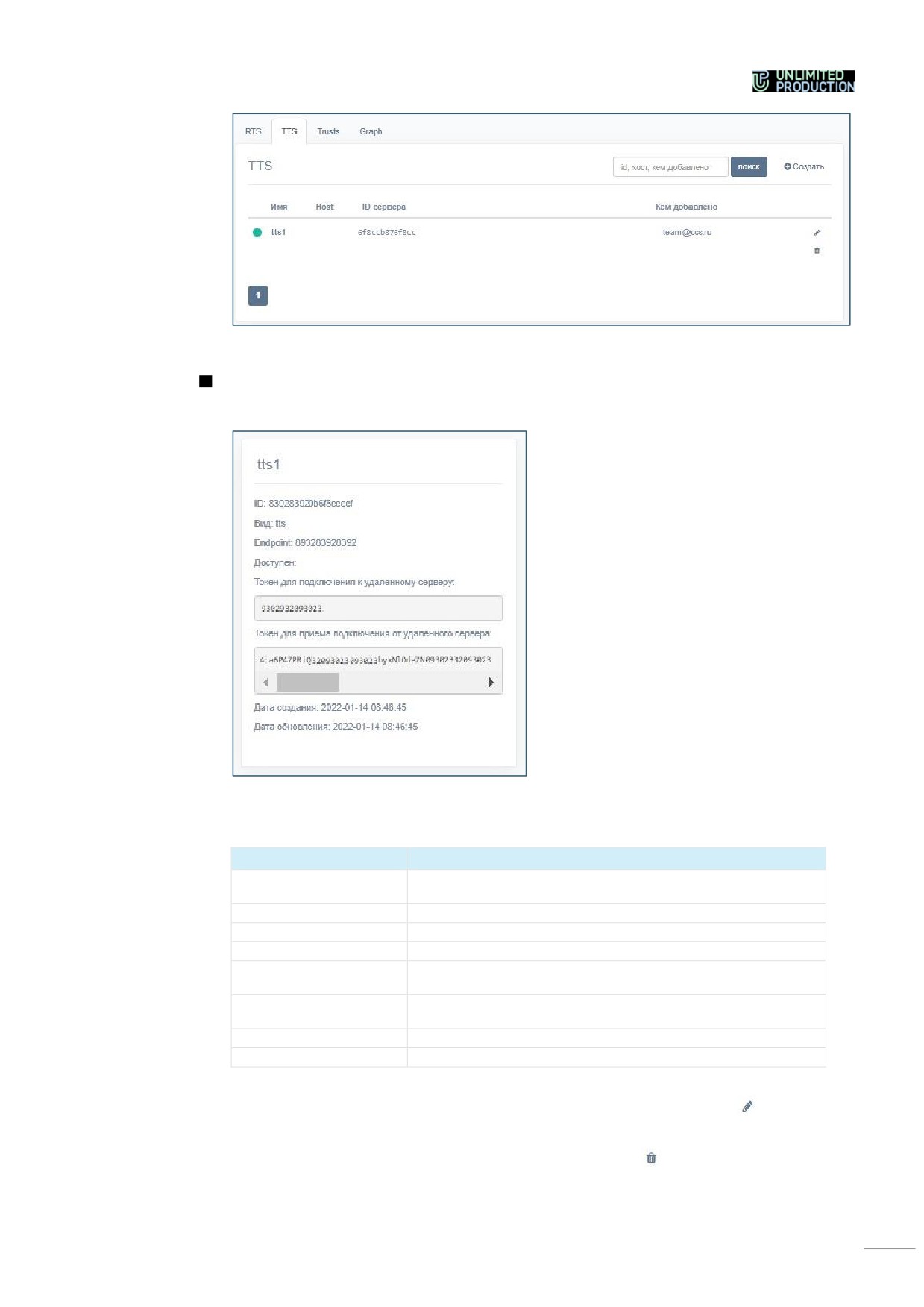
Рисунок 44
Нажмите на имя TTS.
Откроется окно (Рисунок 45).
Рисунок 45
В открывшемся окне содержится следующая информация:
Параметр
Описание
ID
Идентификатор сервера TTS, с которым установлено соедине-
ние
Вид
Вид соединения
Endpoint
Адрес подключения к серверу TTS
Доступен
Дата и время последнего подключения
Токен для подключения
Токен для подключения
к удаленному серверу
Токен для подключения
Токен для приема подключения
от удаленного сервера
Дата создания
Дата создания подключения
Дата обновления
Дата последнего изменения подключения
Для редактирования подключения к TTS нажмите кнопку и внесите
изменения в открывшемся окне.
Для удаления подключения к TTS нажмите кнопку .
44
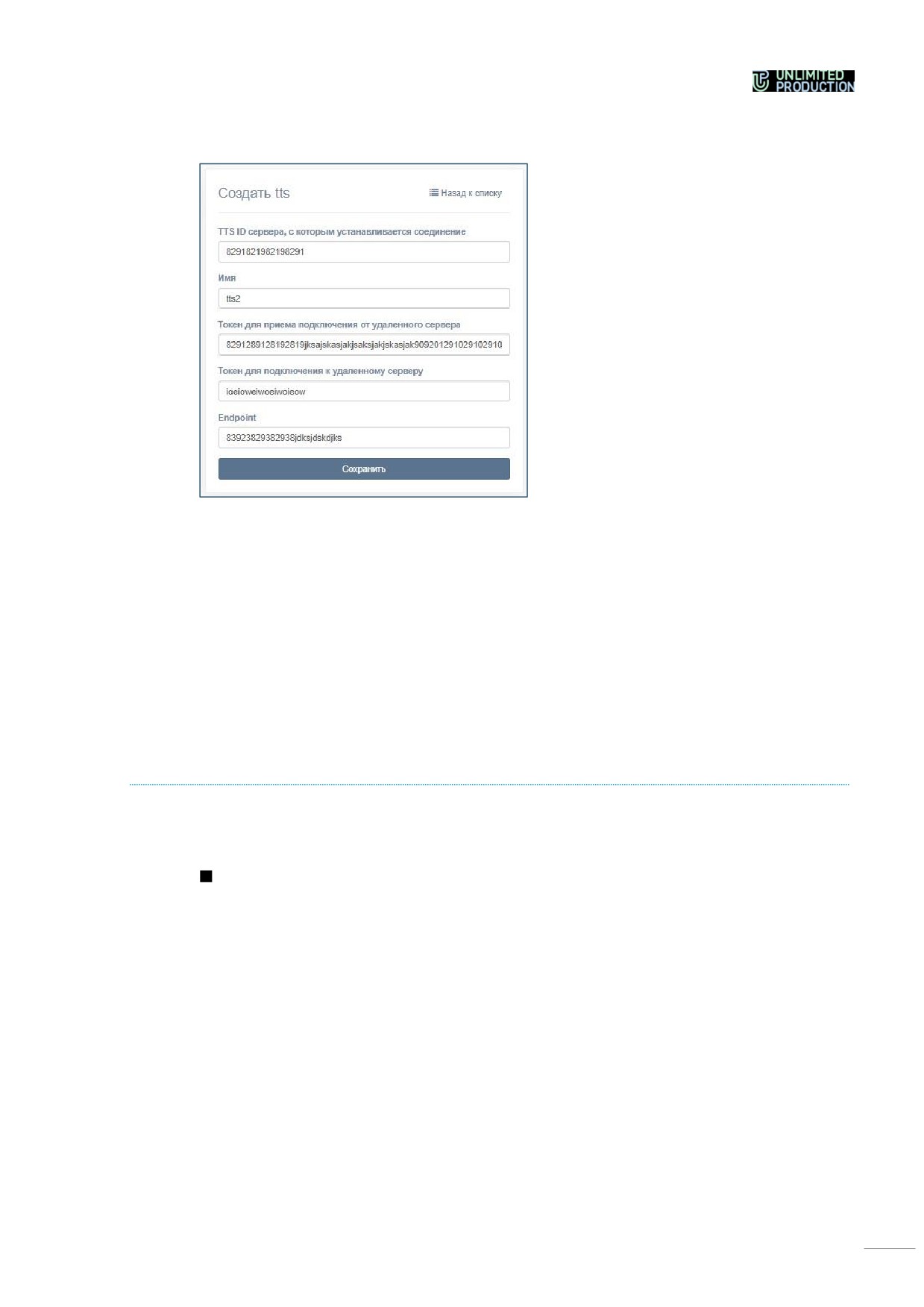
Для создания подключения к транспортному серверу нажмите кнопку
«Создатьª и заполните поля формы (Рисунок 46).
Рисунок 46
Трастом называется сервис для передачи данных между CTS, ETS и RTS и дру-
гими сервисами, входящими в их контур.
Токены используются серверами для аутентификации при подключении. Под
токеном понимается последовательность символов, которая позволяет точно
идентифицировать объект и определить уровень его привилегий. Он генериру-
ется системой при создании траст-соединений и привязывается к конкретному
соединению.
Администратор может настраивать и устанавливать трасты с другими корпора-
тивными серверами, в том числе привязанным к разным RTS/ETS. При установ-
ленных трастах информационный обмен между CTS происходит напрямую, а не
через ETS/RTS.
ПОДКЛЮЧЕНИЯ К ДРУГИМ КОРПОРАТИВНЫМ СЕРВЕРАМ
Для просмотра информации информации о настроенном трасте с другим
CTS:
В разделе «Серверыª откройте вкладку «Trustsª (Рисунок 47).
45
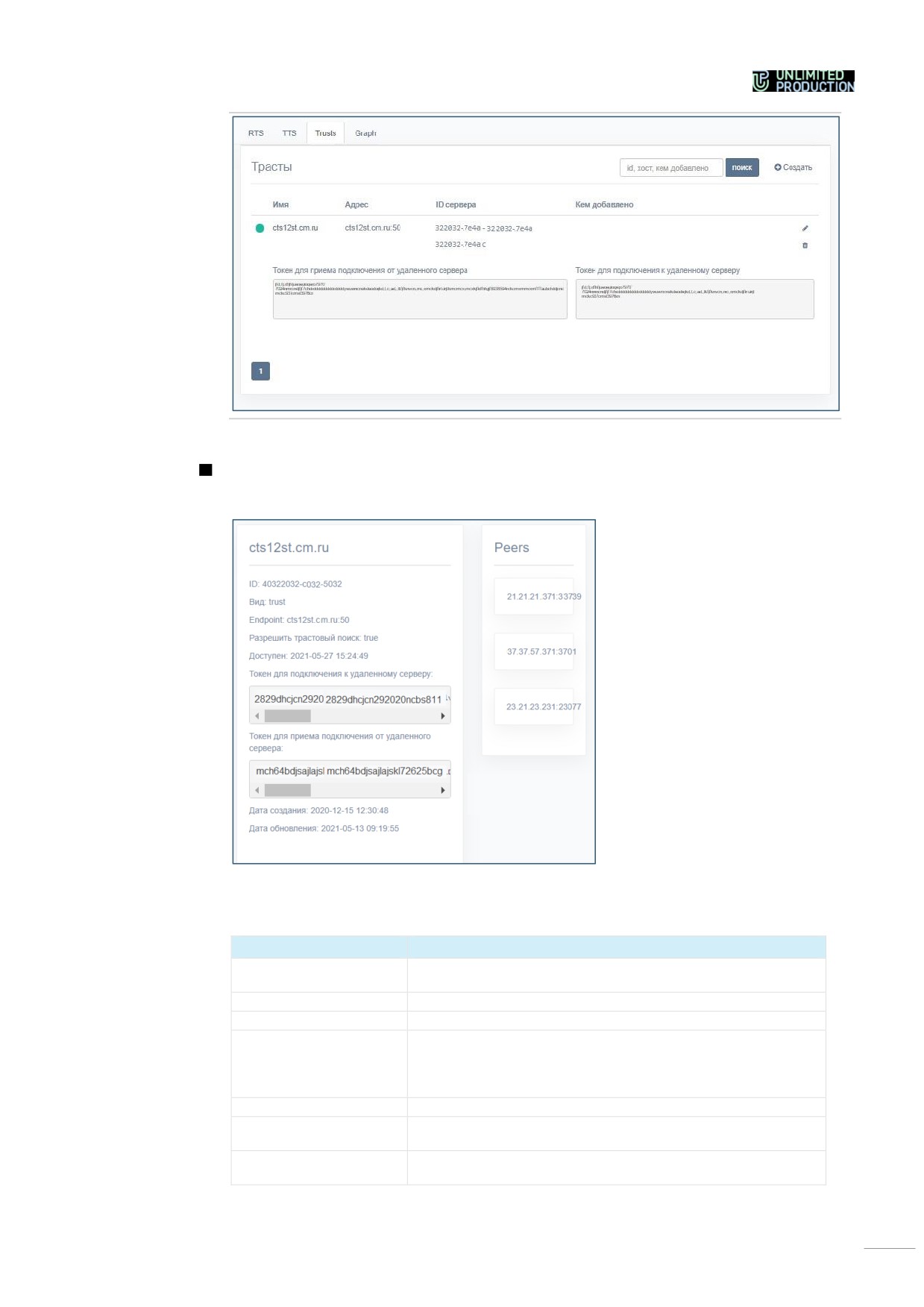
Рисунок 47
Нажмите на имя CTS, с которым установлен траст.
Откроется окно (Рисунок 48):
Рисунок 48
В левой части окна содержится следующая информация:
Параметр
Описание
ID
Идентификатор сервера CTS, с которым установлено соедине-
ние
Вид
Вид соединения
Endpoint
Адрес подключения к серверу CTS
Разрешить трастовый
Доступ другому серверу к корпоративной книге контактов сер-
поиск
вера, на котором создается траст. Возможные значение:
• true ─ доступ разрешен;
• false ─ доступ запрещен
Доступен
Дата и время последнего подключения
Токен для подключения
Токен для подключения
к удаленному серверу
Токен для подключения
Токен для приема подключения
от удаленного сервера
46
Дата создания
Дата создания траста
Дата обновления
Дата последнего изменения траста
Для редактирования траста нажмите кнопку
и внесите изменения в
открывшемся окне.
Для удаления траста нажмите кнопку .
Для создания траста:
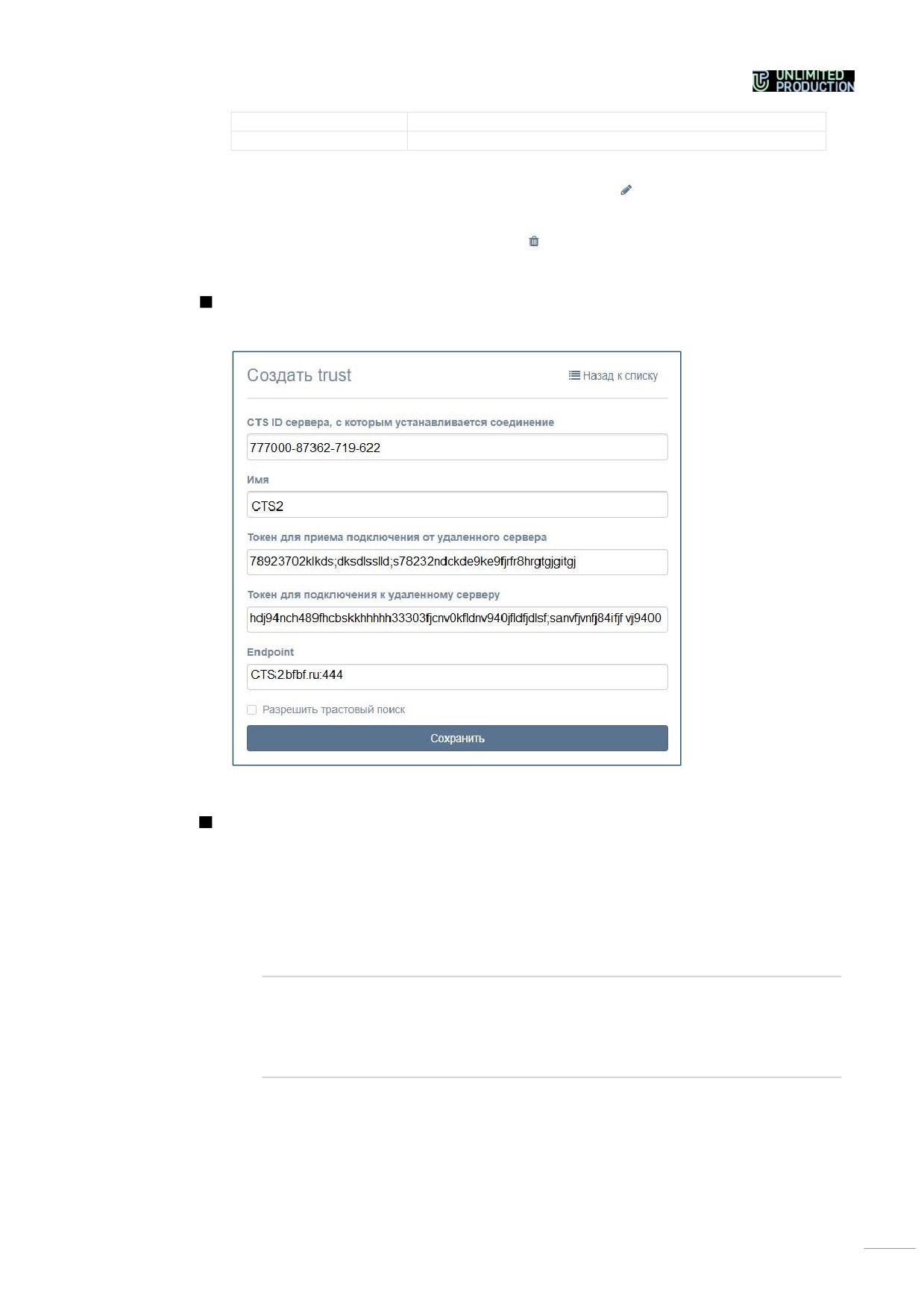
Нажмите кнопку «Создатьª в правом верхнем углу.
Откроется окно (Рисунок 49).
Рисунок 49
Заполните поля и нажмите кнопку «Сохранитьª.
•
в поле CTS ID укажите идентификатор сервера CTS, с которым будет
установлено соединение. Идентификатор CTS сервера хранится в пункте
меню «Серверª административной консоли этого сервера;
•
в поле «Имяª внесите краткое обозначение для создаваемого траста.
•
в полях «Токен для приема подключенияª и «Токен для подключенияª
укажите токены;
Пример:
Требуется создать траст между двумя серверами: CTS1 и CTS2. Для решения этой
задачи администратор на каждом из серверов создает трастʍ в настройках ука-
зывая токены таким образомʍ чтобы токен для подключения на сервере CTS1
совпадал с токеном для приема подключения на CTS2ʍ и наоборот.
•
в поле «Endpointª укажите адрес подключения к серверу. В таблице с
перечнем токенов данные из этого поля отображаются в столбце
«Адресª;
•
настройка «Разрешить трастовый поискª разрешает доступ другому сер-
веру к корпоративной книге контактов сервера, на котором создается
47
траст. Трастовый поиск доступен в том случае, если в настройках сер-
вера разрешен корпоративный поиск ─ Corporate search;
Нажмите на кнопку «Сохранитьª.
Далее зайдите в консоль администратора корпоративного сервера (в примере,
приведенном на шаге 2, ─ CTS2), с которым устанавливается соединение, и со-
здайте траст с текущим сервером (CTS1).
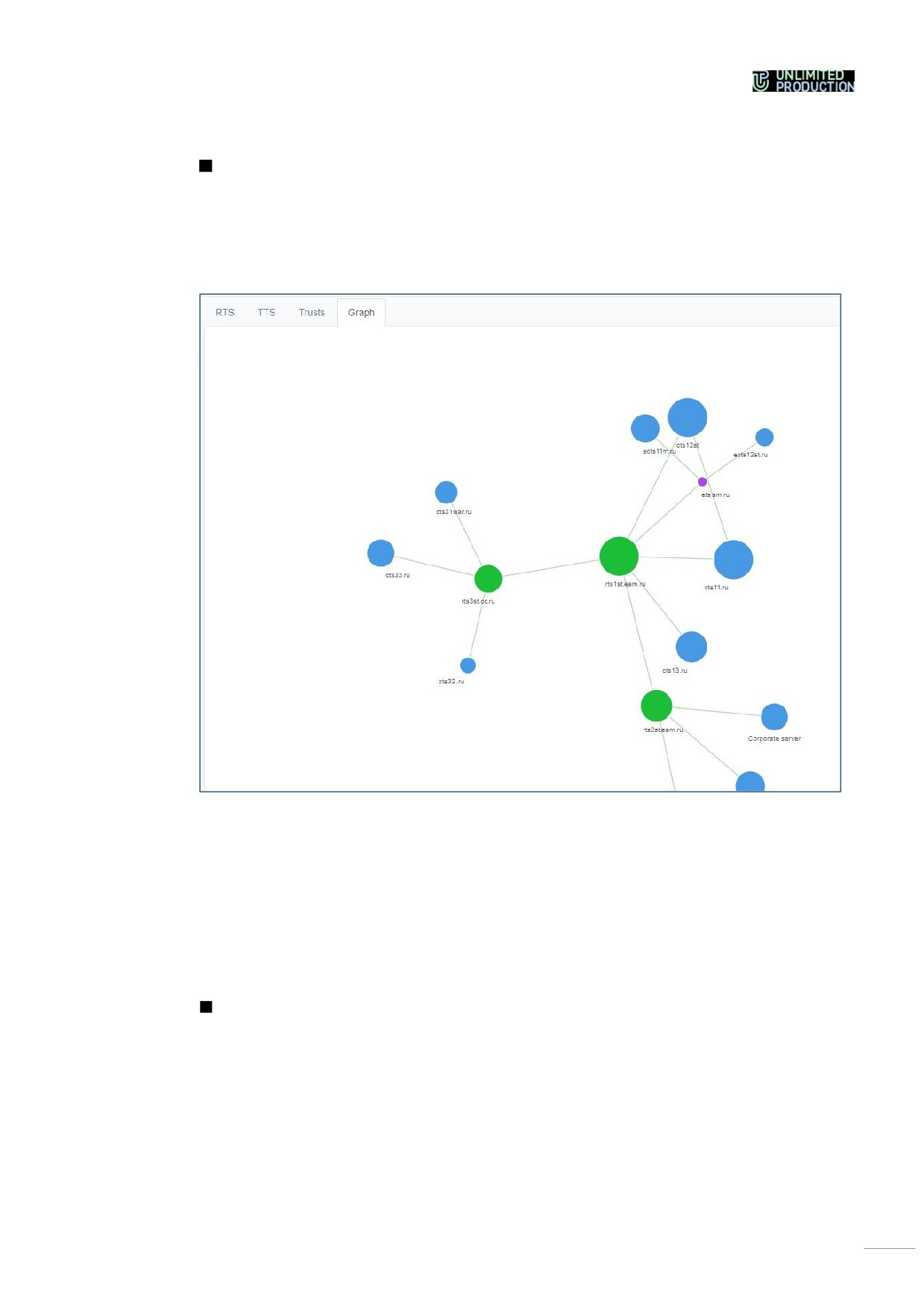
Для просмотра графической схемы маршрутизации подключений откройте
вкладку «Graphª (Рисунок 50).
Рисунок 50
Серверы обозначены на схеме цветными кругами, в зависимости от типа:
•
RTS ─ зелеными;
•
ETS ─ фиолетовыми;
•
CTS ─ синими.
Для удобства просмотра элементы схемы можно перетаскивать с помощью мыши.
Для просмотра информации о подключении к серверу на схеме:
На вкладке «Graphª нажмите на круг, которым обозначен данный сервер.
В правом верхнем углу экрана отобразится адрес выбранного сервера и ко-
личество чатов, созданных на нем (Рисунок 51).
48
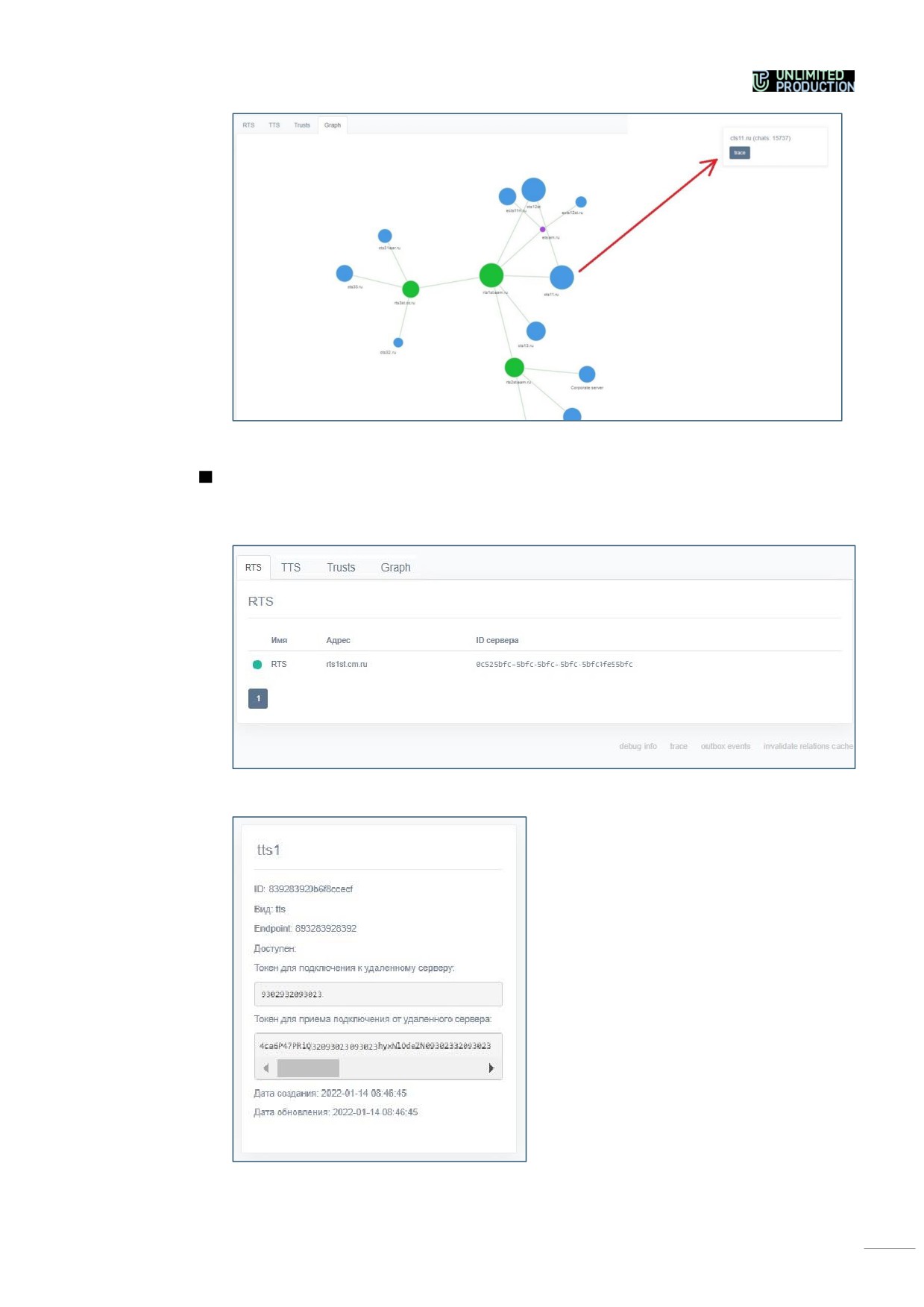
Рисунок 51
Нажмите на название сервера в правом верхнем углу экрана.
Откроется окно с информацией об RTS/ETS/TTS, через который происходит
обмен данными с текущим сервером (Рисунок 52 и Рисунок 53)
Рисунок 52
Рисунок 53
49
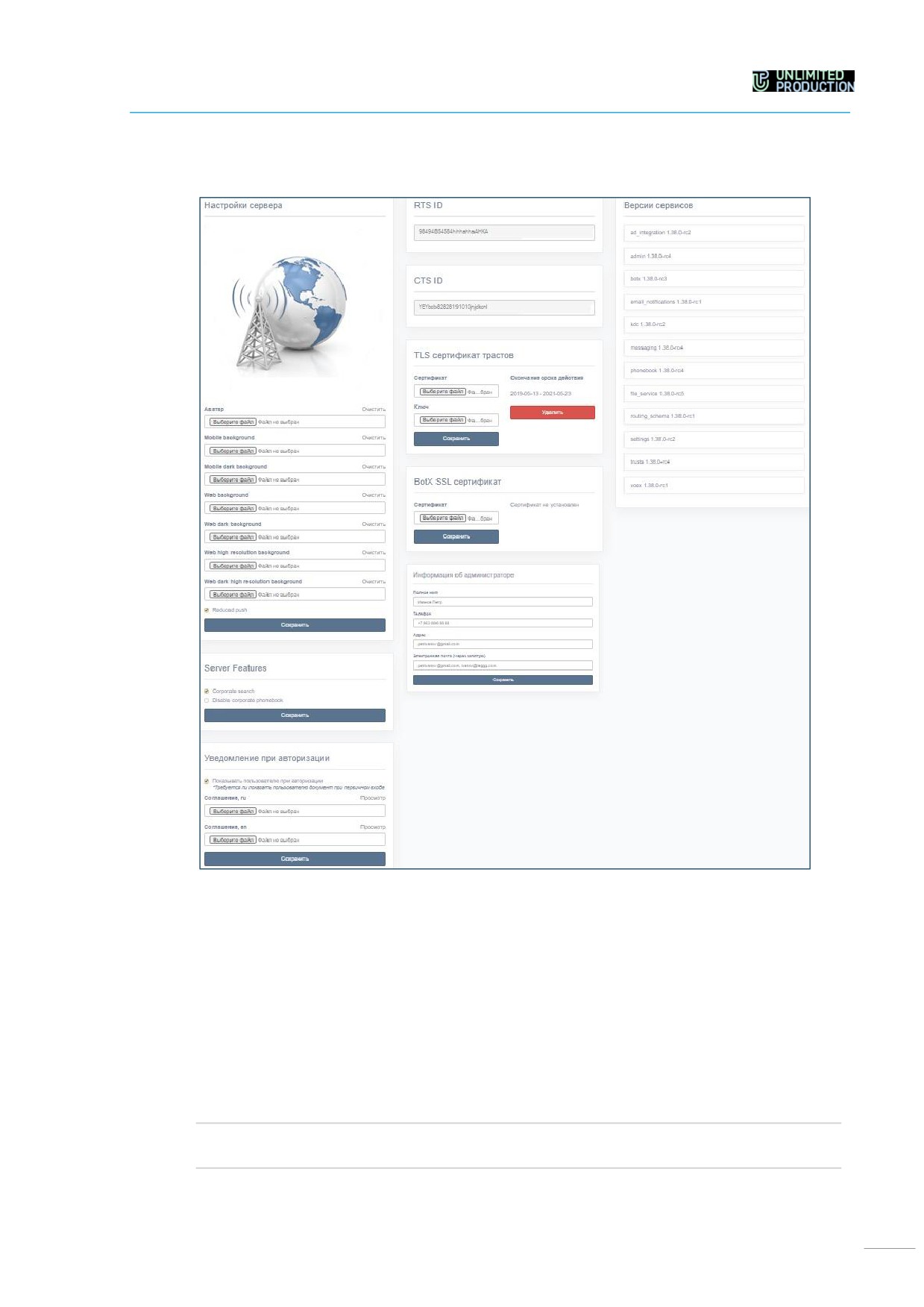
НАСТРОЙКИ СЕРВЕРА
В пункте
«Серверª представлена информация о данном CTS сервере
(Рисунок 54).
Рисунок 54
В секции «Настройки сервераª администратор задает корпоративный стиль и
обои в чатах:
•
аватар CTS;
•
фон мобильного приложения;
•
фон веб-приложения;
•
темный фон веб-приложения;
•
фон веб-приложения с высоким разрешением;
•
темный фон веб-приложения с высоким разрешением.
Примечание. Для фона должно использоваться растровое квадратное бесшовное изобра-
жение с расширением 1000х1000 или векторное изображение с расширением 1000х1000.
Для сохранения настроек нажмите кнопку «Сохранитьª.
50
Для включения/отключения поиска на сервере установите/снимите флаг
«Corporate searchª.
Для подключения/ отключения корпоративной адресной книги устано-
вите/снимите флаг «Disable corporate phonebookª.
В средней части окна показаны идентификаторы CTS, на котором открыта кон-
соль администратора и RTS, к которому подключен CTS. Идентификаторы ис-
пользуются при настройке трастов.
В секции «Уведомление при авторизацииª настраивается экран согласия поль-
зователя с правилами информационного обмена.
Для включения/отключения отображения пользовательского соглаше-
ния на обработку данных установите/снимите флаг «Показывать пользова-
телю при авторизацииª.
Для загрузки соглашения нажмите кнопку «Выберите файлª, выберите файл
в формате .html из файловой системы и нажмите кнопку «Сохранитьª.
Для просмотра текста соглашения нажмите кнопку «Просмотрª.
Для применения TLS-протокола в трастовых соединениях:
Внесите данные о сертификате и ключе в соответствующие поля области
«TLS-сертификат трастовª.
Нажмите кнопку «Сохранитьª.
Примечание. Допускается применение TLS-сертификатаʍ использованного на этапе уста-
новки CTS.
Для подключения сертификата чат-бота в области «BotX SSL сертификатª
введите данные о сертификате и нажмите кнопку «Сохранитьª.
Для добавления данных администратора в области «Информация об адми-
нистратореª введите данные. Эта информация отображается в пользовательских
приложениях при возникновении ошибки во время регистрации.
В правой части окна представлен перечень сервисов, которые установлены на
CTS, и их версии.
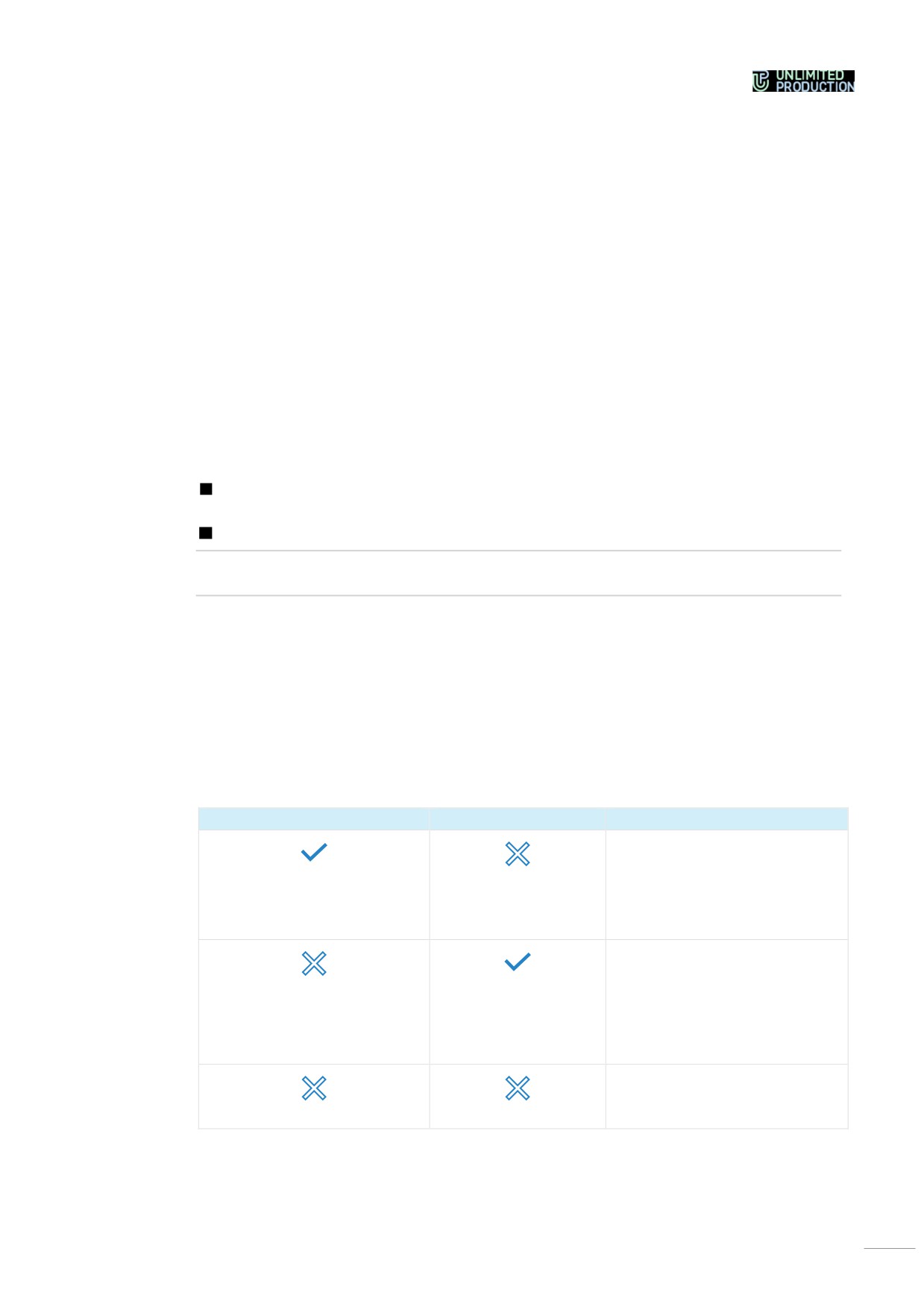
Персональные настройки сервера описаны в таблице ниже:
Таблица 15
Disable corporate phonebook
Corporate search
Результат
Независимо от других отметок и
настроек пользователь не будет
видеть корпоративную книгу кон-
тактов. При осуществлении поиска
в приложении пользователю будут
доступны только контакты из его
телефона
Пользователь по умолчанию видит
только людей из своей телефонной
книги. При использовании поиска,
начиная с 3 введенного в поле по-
иска символа, включается поиск на
сервере. Клиентское приложение
получает результаты проведенного
поиска
Пользователь получает всю корпо-
ративную книгу контактов. Поиск
выполняется локально на устрой-
стве
51
НАСТРОЙКИ СЕРВЕРА ЗВОНКОВ VOEX
В разделе «VoExª настраиваются:
•
серверы звонков TURN Server и STUN Server;
•
интеграция с модулем Mind;
•
интеграция с модулем Vinteo;
•
SIP-звонки.
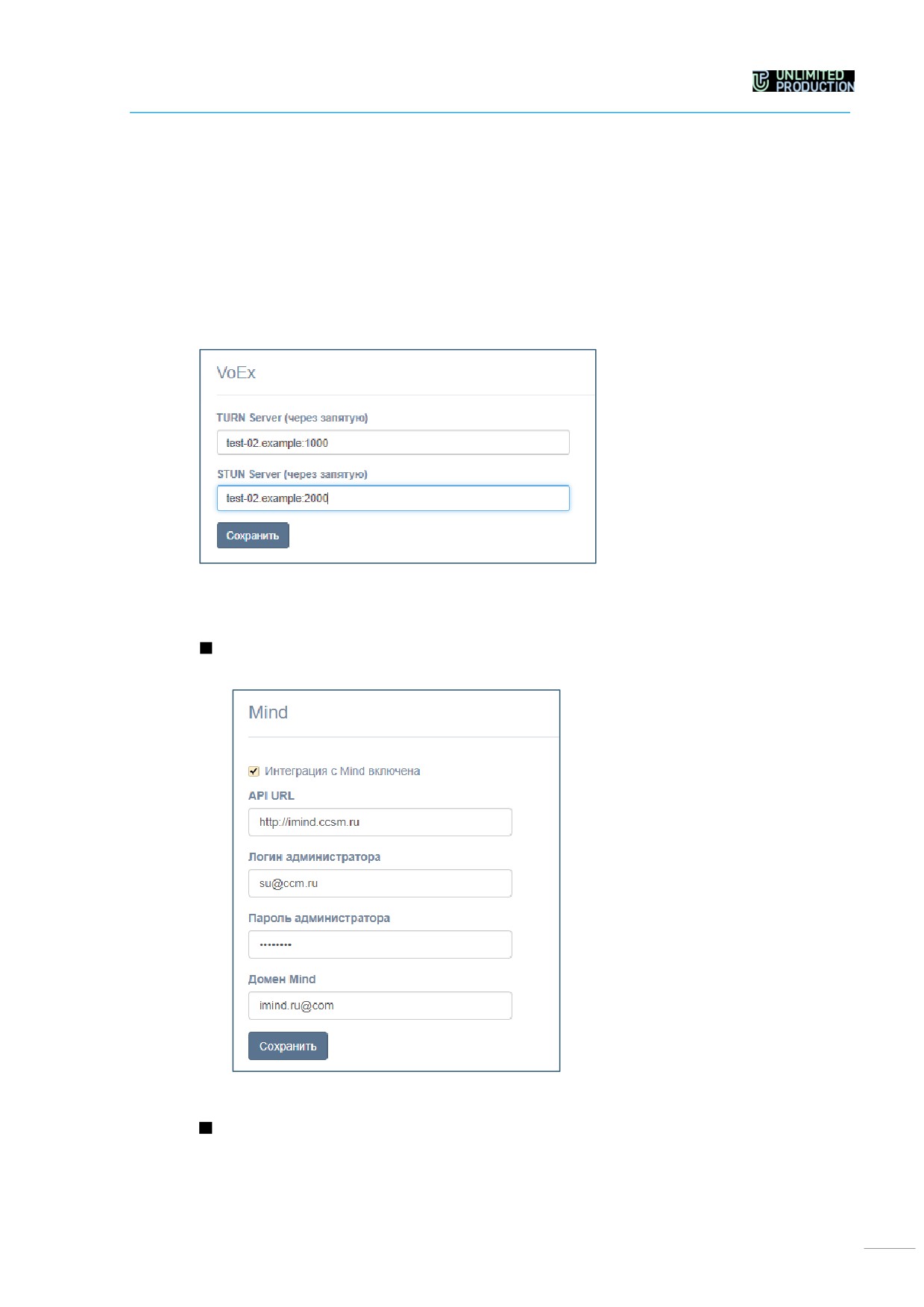
Для настройки серверов TURN Server и STUN в секции «VoExª укажите ад-
реса серверов TURN Server и STUN Server и нажмите кнопку «Сохранитьª
(Рисунок 55).
Рисунок 55
Для настройки интеграции с модулем Mind:
Установите флаг «Интеграция с модулем Mind включенаª в секции «Mindª
(Рисунок 56):
Рисунок 56
Заполните поля (Таблица 16):
52
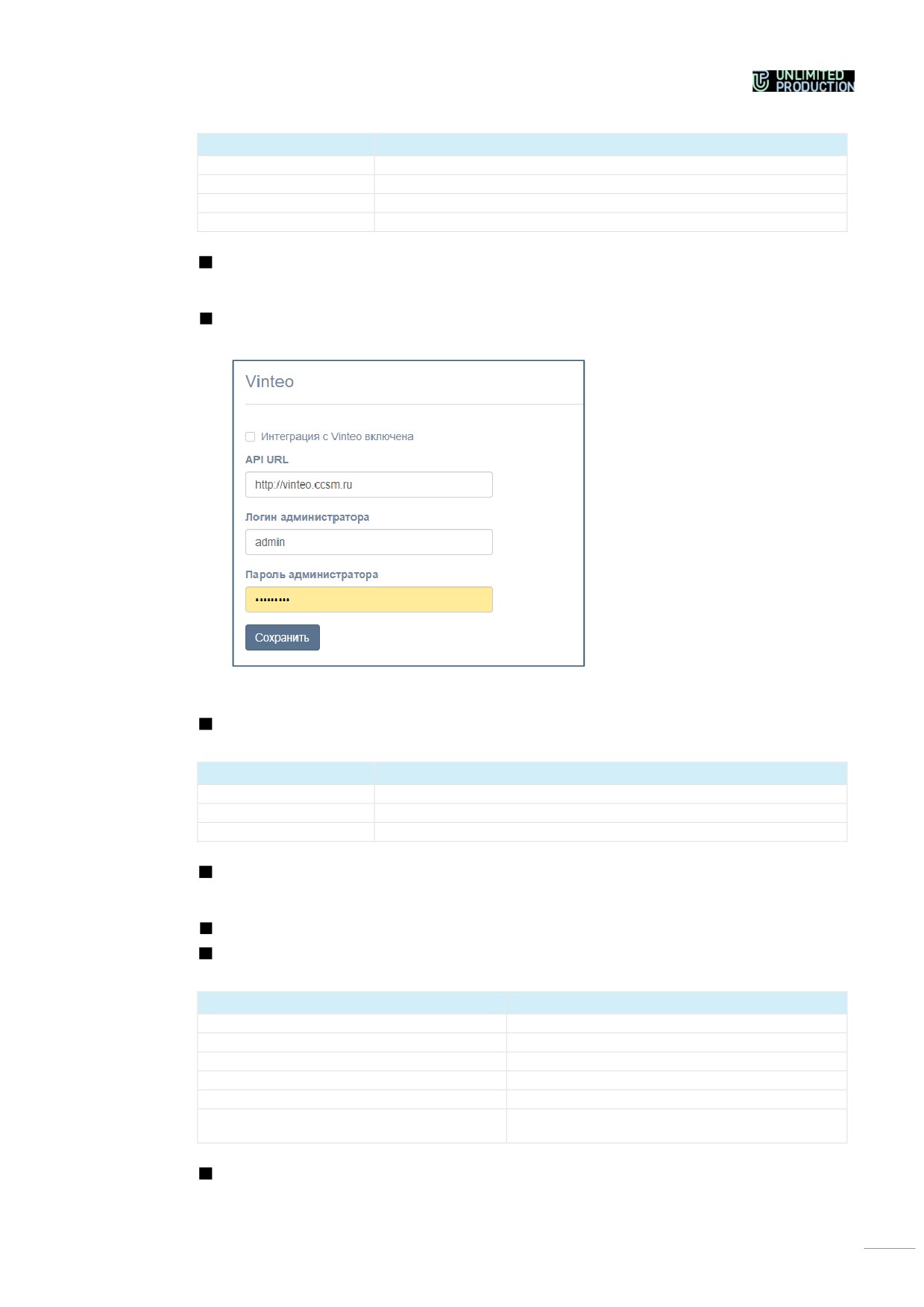
Таблица 16
Название столбца
Информация
API URL
Адрес API модуля Mind
Логин администратора
Имя администратора
Пароль администратора
Пароль администратора
Домен Mind
Адрес домена модуля Mind
Нажмите кнопку «Сохранитьª.
Для настройки интеграции с модулем Vinteo:
Установите флаг
«Интеграция с Vinteo включенаª в секции
«Vinteoª
(Рисунок 56):
Рисунок 57
Заполните поля (Таблица 17):
Таблица 17
Название столбца
Информация
API URL
Адрес API модуля Vinteo
Логин администратора
Имя администратора
Пароль администратора
Пароль администратора
Нажмите кнопку «Сохранитьª.
Для настройки SIP-телефонии:
Установите флаг в поле «SIP включенª в секции «SIPª (Рисунок 58).
Заполните поля (Таблица 18):
Таблица 18
Название столбца
Информация
SIP сервер
Адрес SIP сервера
URI для подключения к SIP Trunk
Адрес IP Trunk
SIP Proxy
Адрес прокси-сервера
Список разрешенных адресов для SIP Trunk
Разрешенные IP-адреса для SIP-звонков
Префикс
Предпочтительный тип телефона
Тип телефона для SIP-звонков: IP-телефон или
другой
Нажмите кнопку «Сохранитьª.
53
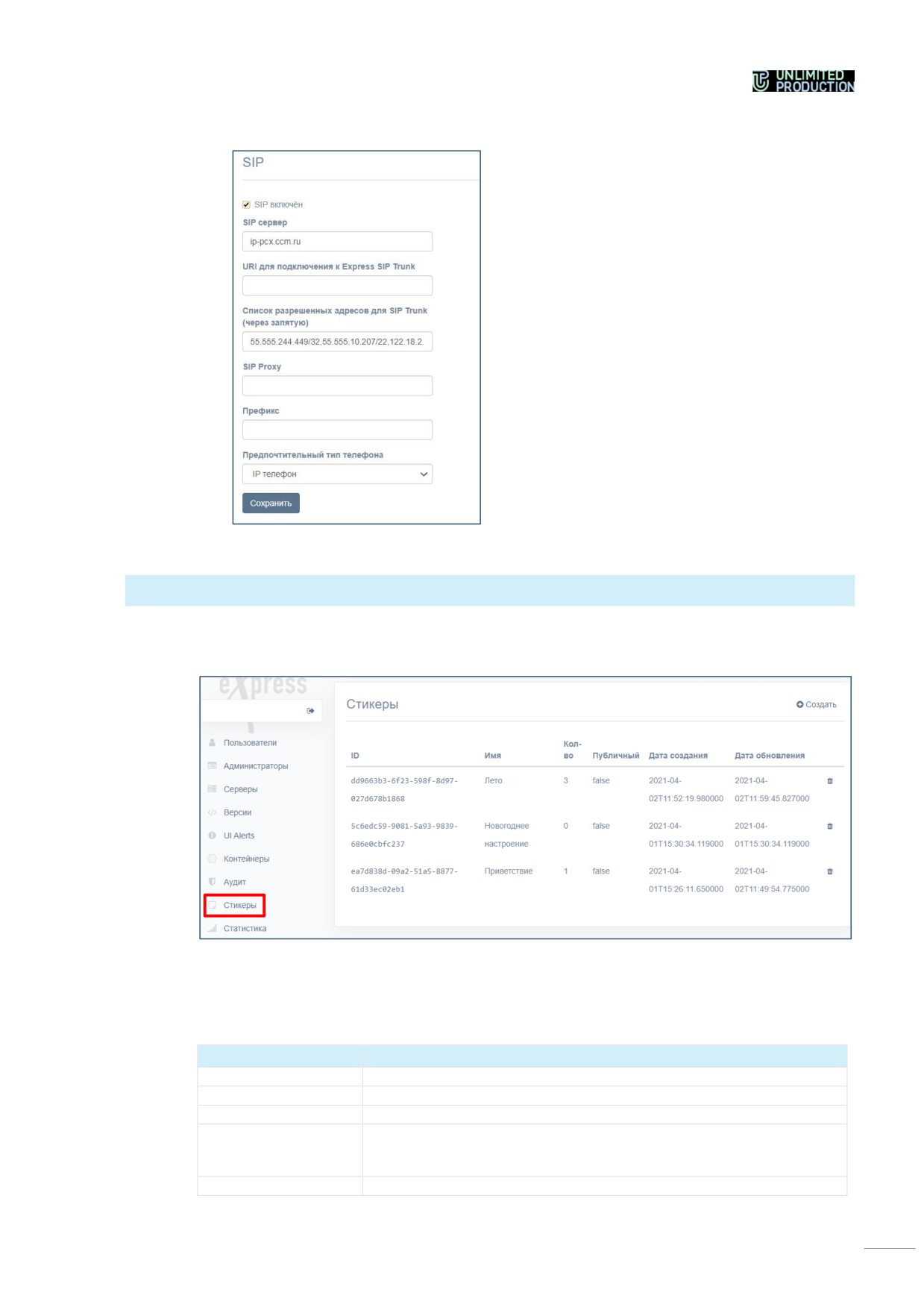
Рисунок 58
УПРАВЛЕНИЕ СТИКЕРАМИ
Раздел «Стикерыª представляет собой таблицу с информацией о каталогах сти-
керов (Рисунок 59).
Рисунок 59
Таблица каталогов стикеров содержит следующие данные:
Таблица 19
Название столбца
Информация
ID
Идентификатор каталога стикеров. Присваивается автоматически
Имя
Название каталога стикеров
Кол-во
Количество стикеров, содержащихся в каталоге
Публичный
Возможные значения:
• false ─ каталог доступен только пользователям текущего сервера;
• true ─ каталог доступен всем пользователям
Дата создания
Дата создания каталога стикеров
54
Название столбца
Информация
Дата обновления
Дата последнего изменения каталога стикеров
Для создания каталога стикеров:
Нажмите кнопку «Создатьª в верхнем правом углу.
Откроется окно «Создать стикерпакª (Рисунок 60).
В поле «Имяª введите название каталога.
Рисунок 60
Нажмите кнопку «Создатьª.
Откроется окно загрузки стикеров (Рисунок 61).
Рисунок 61
В области «Загрузить новый стикерª нажмите кнопку «Загрузить файлª и
выберите изображение из файловой системы.
Примечание. Файл с изображением должен соответствовать требованиям:
• формат png;
• объем не более 512 кб;
• размеры изображение должно вписываться в квадрат 512×512 пикселей.
В поле «Emojiª вставьте эмодзи (скопируйте соответствующее изображение
Нажмите кнопку Создать стикерª.
Стикер отобразится в правой части окна (Рисунок 62).
55
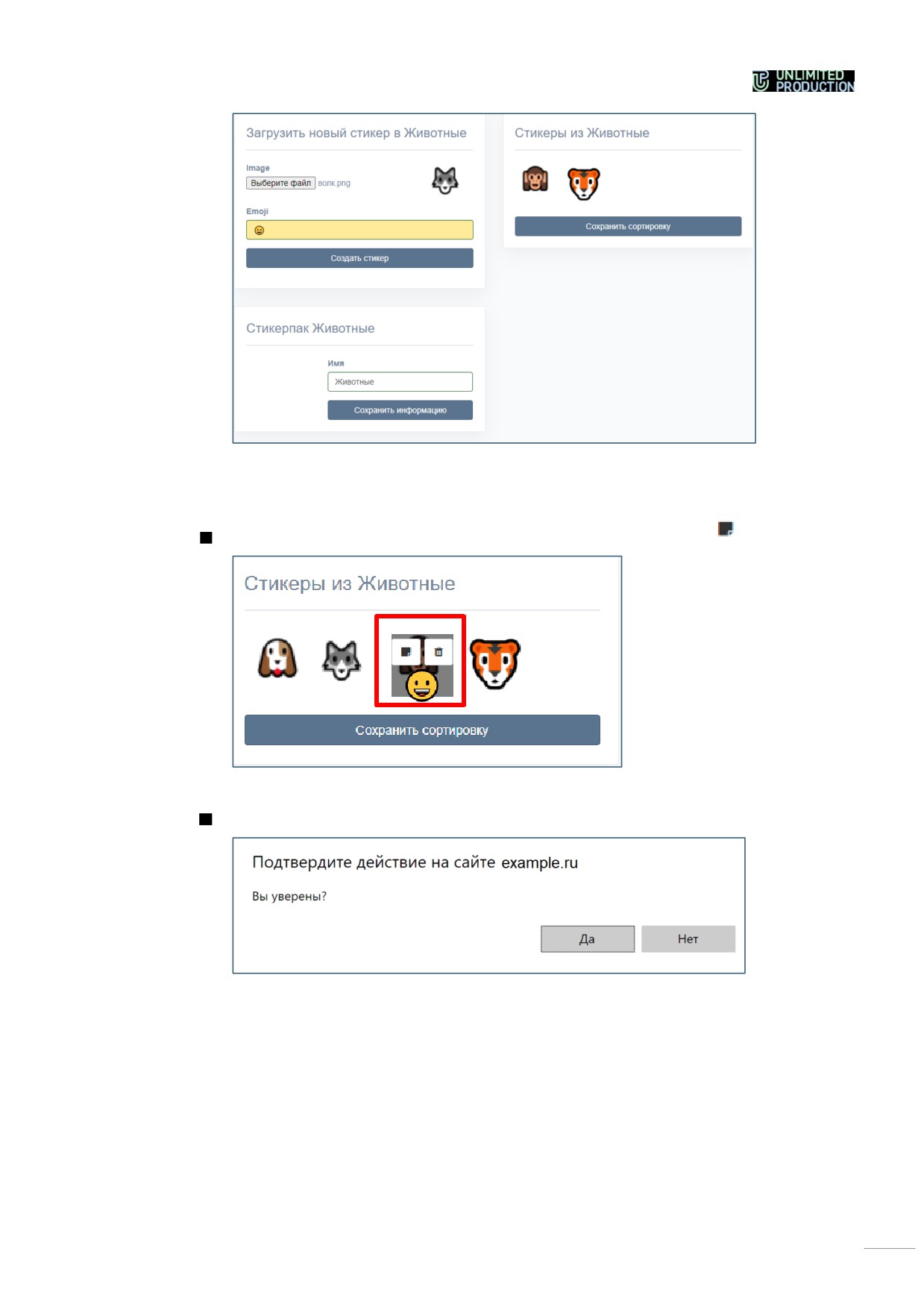
Рисунок 62
Для создания превью каталога:
Наведите курсор на загруженный стикер и нажмите кнопку
(Рисунок 63).
Рисунок 63
Подтвердите действие в открывшемся диалоговом окне (Рисунок 64).
Рисунок 64
Выбранный стикер отобразится в нижней левой части окна. В верхней части
окна появится сообщение «Превью стикерпака установленоª (Рисунок 65).
56
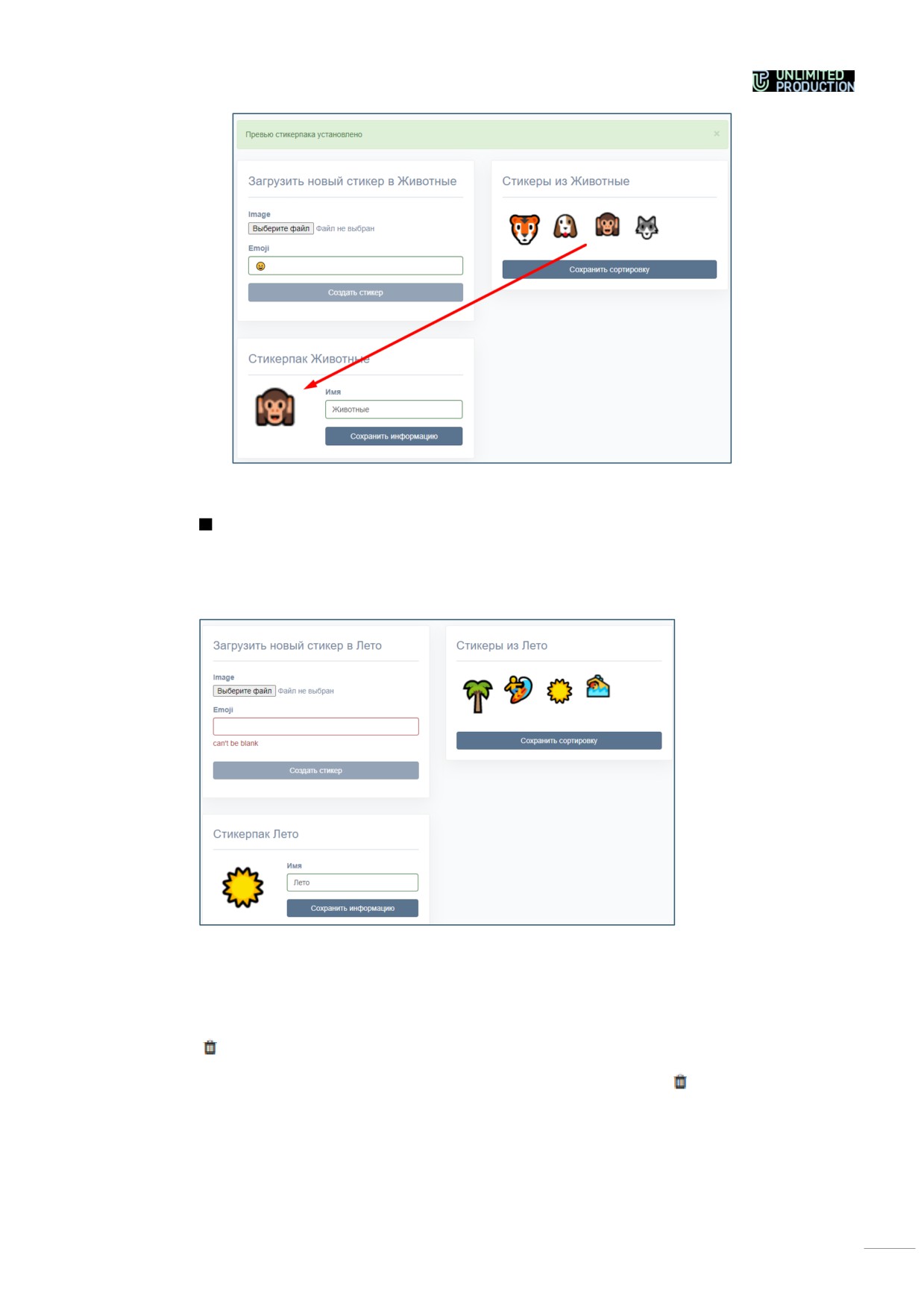
Рисунок 65
Нажмите на кнопку «Сохранить информациюª.
В верхней части окна появится сообщение «Стикерпак сохраненª.
Для просмотра и редактирования каталога стикеров нажмите на его назва-
ние. Откроется окно (Рисунок 66).
Рисунок 66
Для изменения сортировки стикеров перетащите их с помощью мыши и
нажмите кнопку «Сохранить сортировкуª.
Для удаления стикера наведите на него курсор и нажмите кнопку
(Рисунок 63) и подтвердите действие (Рисунок 64).
Для удаления каталога стикеров нажмите на кнопку справа от соответ-
ствующего каталога (Рисунок 59) и подтвердите действие (Рисунок 64).
57
ЖУРНАЛЫ
ПРОСМОТР ЖУРНАЛОВ
В решении Express не предусмотрено единого источника для просмотра журна-
лов всех событий изделия. Для каждого контейнера ведется свой журнал
событий.
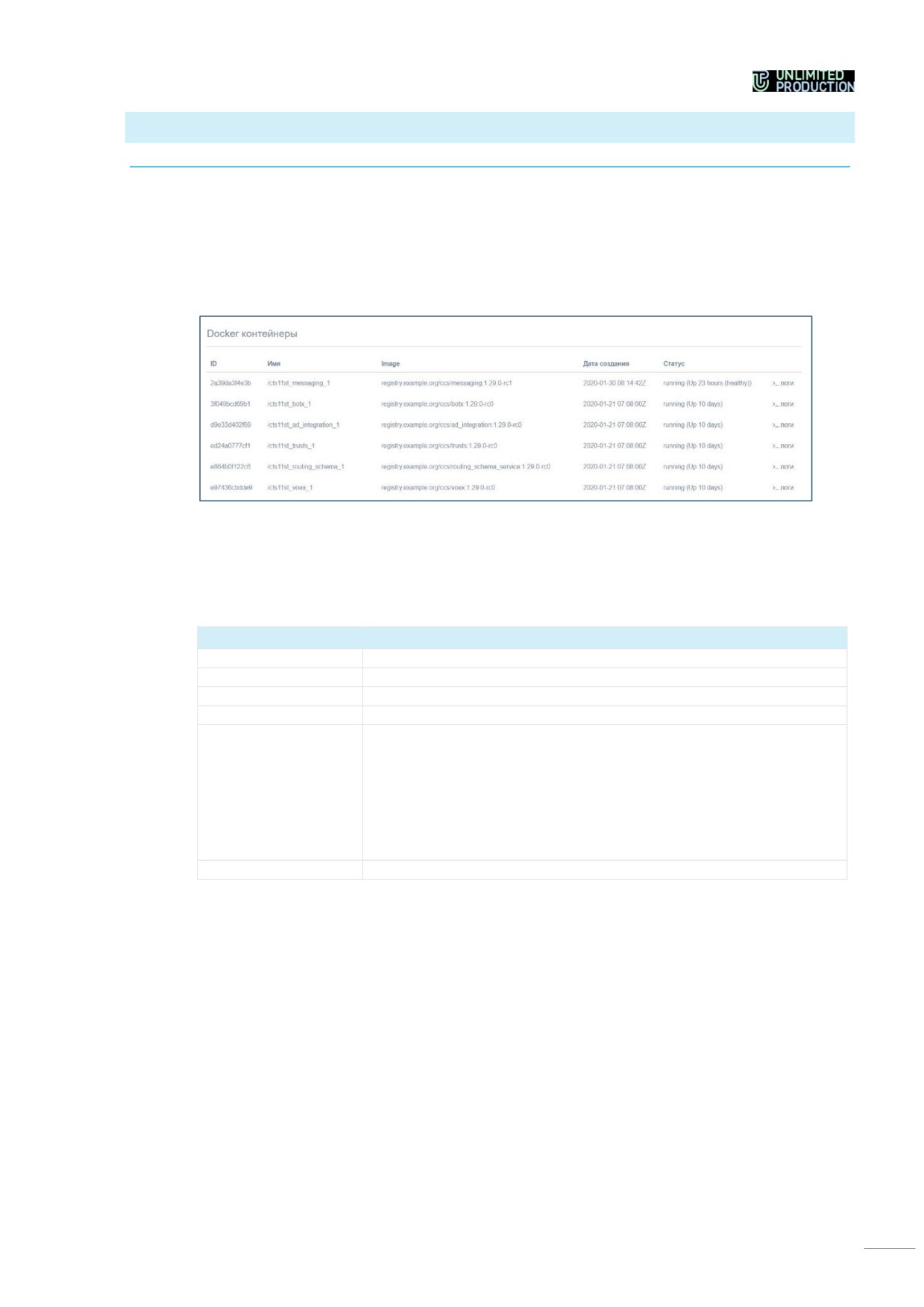
Для просмотра списка docker-контейнеров откройте пункт «Контейнерыª
(Рисунок 67).
Рисунок 67
Таблица с перечнем установленных docker-контейнеров состоит из следующих
столбцов:
Таблица 20
Название столбца
Информация
ID
Идентификатор контейнера
Имя
Имя контейнера в виде «сервер_контейнерª
Image
Директория, где хранится образ контейнера
Дата создания
Дата создания контейнера
Статус
Статус контейнера, принимающий следующие значения:
• Created (Созданный);
• Restarting (Перезапускается);
• Running (В работе);
• Removing (Выполняется удаление);
• Paused (Приостановлено);
• Exited (Выход);
• Dead (Мертвый)
Логи
Гиперссылка на журнал контейнера
58

Для просмотра журнала контейнера:
Нажмите гиперссылку «Логиª напротив docker-контейнера.
Рисунок 68
В поле «dateª укажите отрезок времени, за который требуется вывести
записи на экран.
Примечание. Если поле «dateʦ оставить пустымʍ то на черный экран будут выведены
все записи журнала за сутки или последние записи в соответствии с количеством
строкʍ указанным в поле «tailʦ.
В поле «tailª укажите число строк.
Проставьте отметку в поле «followª, чтобы получать сообщения о событиях в
режиме реального времени.
Примечание. Журнал будет пополняться новыми записями в независимости от тогоʍ
проставлена отметка в поле «followʦ или нет. Если отметка проставленаʍ решение
Express будет возвращать администратора в конеƚ списка к новой записи о событии.
Нажмите кнопку «Showª.
На черный экран будут выведены строки журнала контейнера.
При переполнении буфера обмена новые события в журнале будут затирать
самые старые. При обновлении контейнера на новую версию старые журналы
затираются полностью.
59
АУДИТ ДЕЙСТВИЙ АДМИНИСТРАТОРОВ И ПОЛЬЗОВАТЕЛЕЙ
Для проведения аудита действий администраторов и пользователей в решении
Express реализован специальный интерфейс.
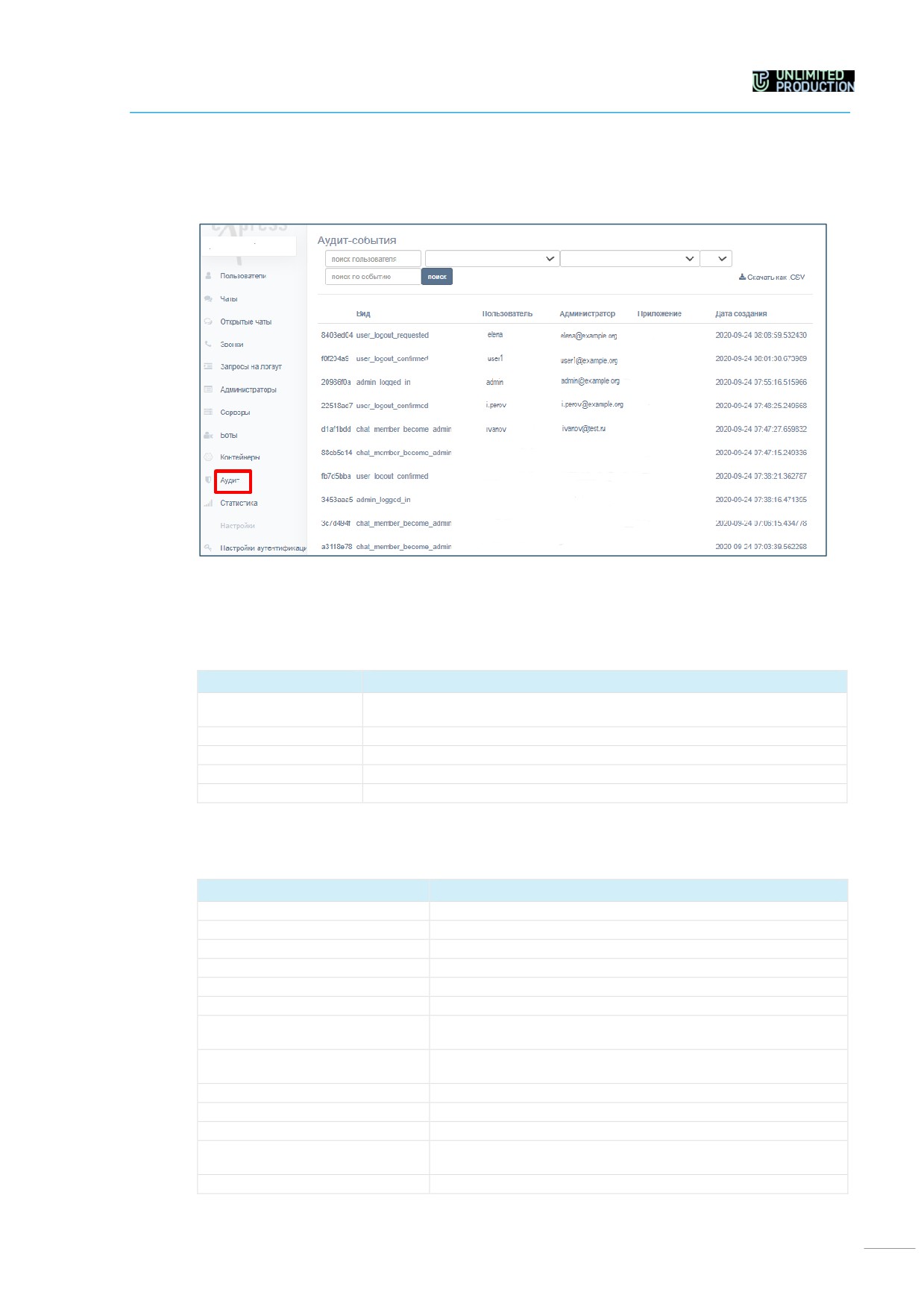
Для просмотра таблицы событий откройте пункт «Аудитª (Рисунок 69).
Рисунок 69
Параметры регистрируемых в журнале аудита событий представлены в следую-
щей таблице:
Таблица 21
Название столбца
Информация
Вид
ID события в виде гиперссылки и его тип. При нажатии гиперссылки от-
крывается программный код события
Пользователь
Имя пользователя
Администратор
Имя администратора
Приложение
Платформа, на которой произошло событие
Дата создания
Дата регистрации события
В журнале аудита регистрируются следующие события:
Таблица 22
Событие
Описание
ad_integration_settings_changed
Изменение настроек интеграции с AD
admin_authentication_updated
Изменение настроек авторизации администраторов системы
admin_block_canceled
Отмена блокировки учетной записи администратора
admin_block_date_set
Установка даты блокировки учетной записи администратора
admin_blocked
Блокировка учетной записи администратора
admin_created
Создание учетной записи администратора
admin_deferred_block_canceled
Отмена отсроченной блокировки учетной записи администра-
тора
admin_deferred_block_set
Установка отсроченной блокировки учетной записи админи-
стратора
admin_deleted
Удаление учетной записи администратора
admin_logged_in
Администратор совершил вход в систему
admin_logged_out
Администратор вышел из системы
admin_login_op_disabled
Блокировка учетной записи после максимального количества
попыток авторизации
admin_login_op_failed
Неудачная попытка авторизации администратора в системе
60
Событие
Описание
admin_unblocked
Разблокировка учетной записи администратора
admin_updated_parameters
Изменение параметров учетной записи администратора
admin_updated_password
Изменение пароля учетной записи администратора
bot_added
Подключение чат-бота
bot_deleted
Удаление чат-бота
bot_updated
Обновление чат-бота
chat_deleted
Удаление чата
chat_member_added
Добавление пользователя в чат
chat_member_become_admin
Назначение участника чата администратором чата
chat_member_become_nonadmin
Участник чата лишен прав администратора чата
chat_member_deleted
Удаление участника чата из чата
clean
Очистка истории чата
cts_user_registered
Регистрация пользователя на CTS
cts_user_registration_failed
Неудачная попытка входа на CTS
email_settings_changed
Настройки почтового сервера изменены
file_service_settings_changed
Изменение настроек сервиса обмена файлами
files_retired
Хранилище файлов очищено
max_failed_login_at-
Достигнуто максимальное количество попыток входа в систему
tempts_reached
mind_settings_updated
Обновлены настройки, связанные с видеоконференциями
Майнд
profiles_download
Скачивание списка пользователей в файл
server_avatar_updated
Аватар сервера изменен
server_features_changed
Изменение настроек сервера
sip_settings_updated
Обновление настроек SIP
trusts_server_created
Подключение сервера с помощью траста
trusts_server_deleted
Отключение сервера
trusts_settings_changed
Настройки трастов изменены
user_connected
Пользователь подключился к CTS
user_disconnected
Пользователь отключился от CTS
user_logout_confirmed
Подтверждение выхода пользователя из системы
user_logout_requested
Запрос пользователя на выход из системы
voex_settings_updated
Настройки сервера VoEx изменены
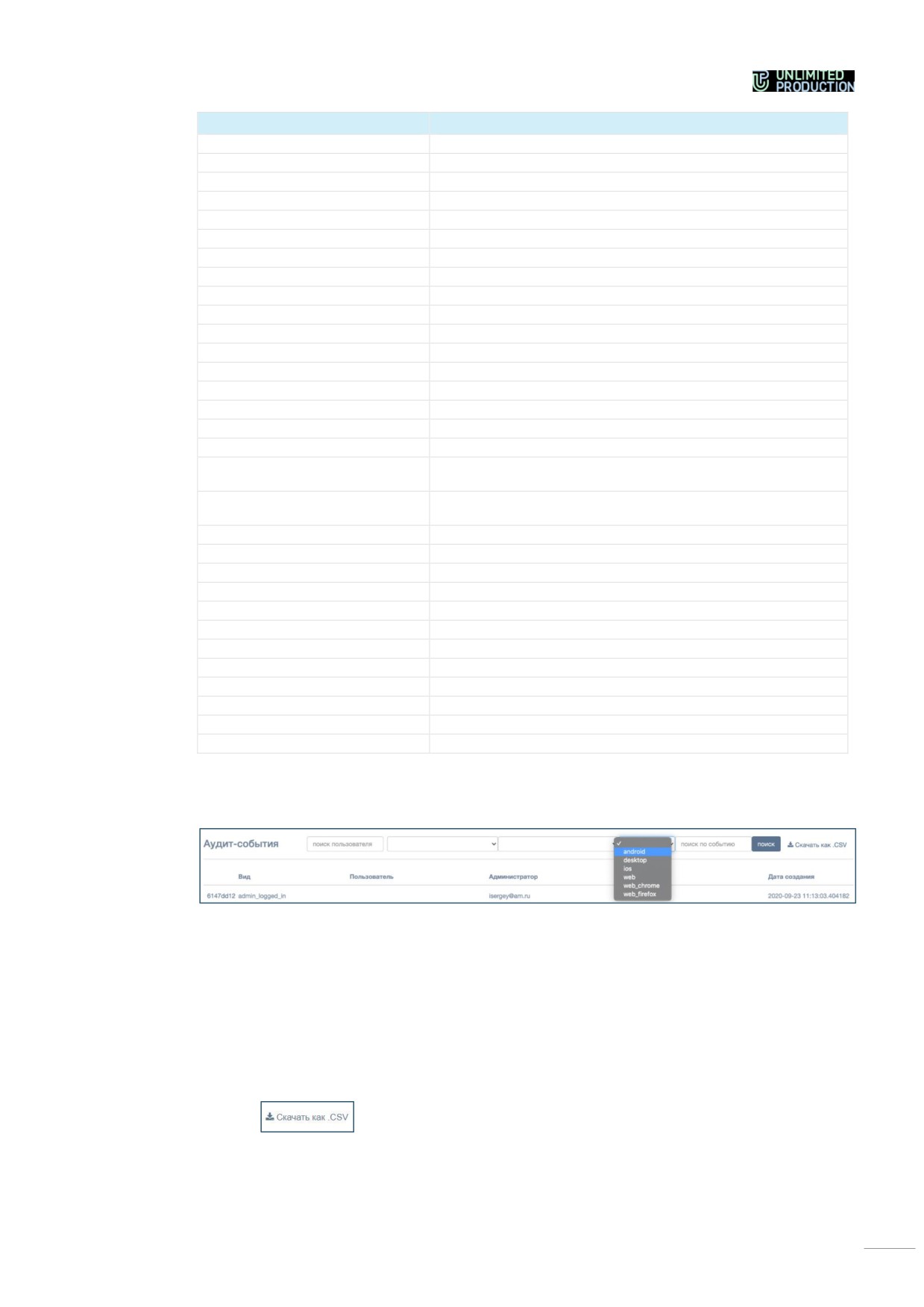
Для поиска событий в таблице используются поля в верхней части окна
(Рисунок 70).
Рисунок 70
•
поиск пользователя — поиск осуществляется по имени пользователя в
системе;
•
в выпадающих списках выбираются имя администратора, тип события, плат-
форма;
•
поиск по событию — полнотекстовый поиск по событиям в программном
коде.
Для скачивания единым файлом данных, выведенных на экран, нажмите
кнопку
61
содержание .. 1 2 3 ..