Zebra Промышленные принтеры ZT210 / ZT220 / ZT230. Руководство пользователя (2012 год) - часть 7


  Главная      Учебники - Разные     Zebra Промышленные принтеры ZT210 / ZT220 / ZT230 (номер P1048261-154 Вер. A). Руководство пользователя (2012 год)


поиск по сайту            правообладателям  


содержание      ..     5      6      7      8     ..


Zebra Промышленные принтеры ZT210 / ZT220 / ZT230. Руководство пользователя (2012 год) - часть 7


103

Настройка


и


регулировка


принтера

Калибровка


датчиков


ленты


и


носителя

Принтер


выполнит


следующие


действия

.

Индикаторы


STATUS


и


SUPPLIES


один


раз


мигнут


желтым


светом

.

Индикатор


PAUSE


будет


мигать


желтым


светом

.

На


панели


управления

 (

только


принтер

 ZT230) 

отобразится


следующее

:

2.

КАЛ


НОСИТ

./

ЛЕНТЫ

ЗАГР

ПОДЛОЖКУ

СНИМИТЕ


ЛЕНТУ

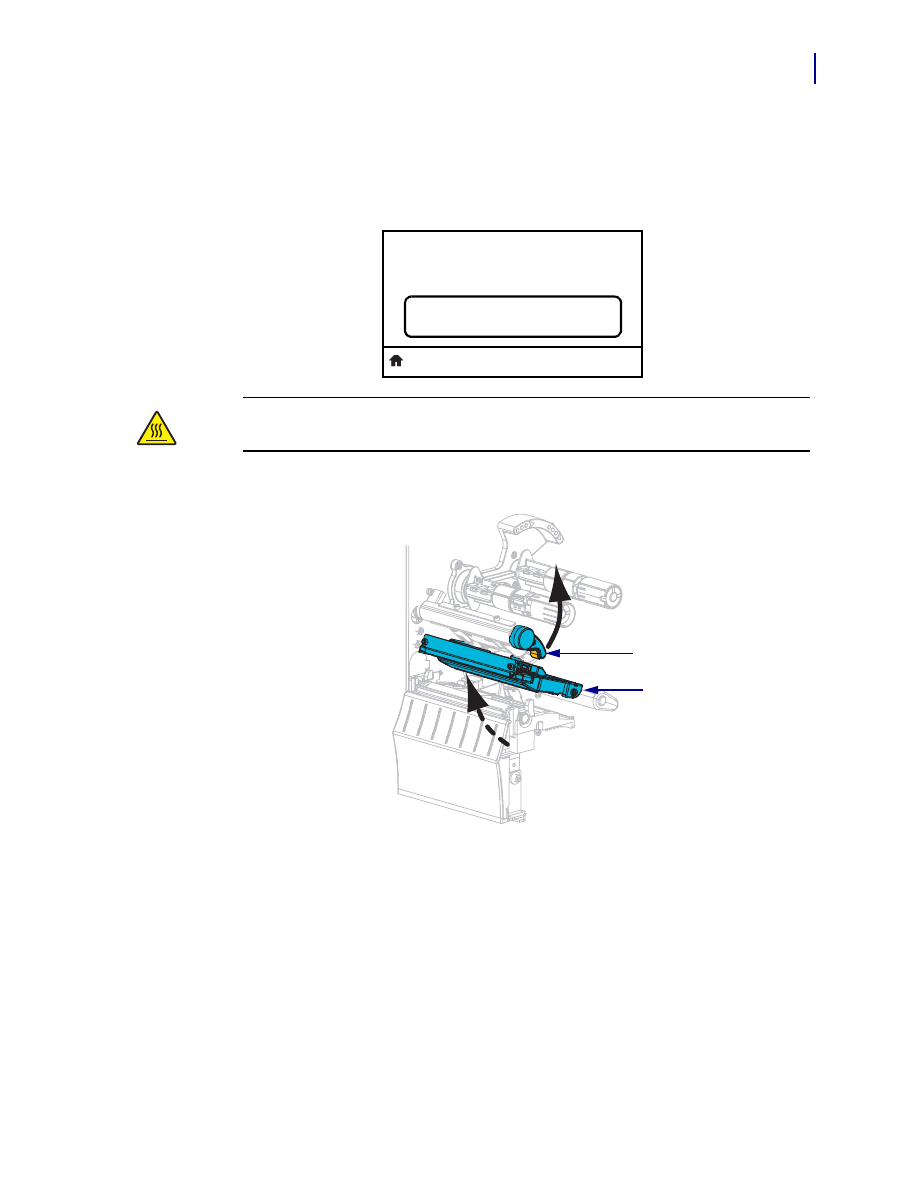
Внимание

! • 

Печатающая


головка


может


быть


горячей

прикосновение


к


ней


может


вызвать


ожог

Подождите

пока


печатающая


головка


остынет

.

Поверните


рычаг


открытия


печатающей


головки

 (

1

против


часовой


стрелки

чтобы


освободить


механизм


печати

(

2

).

1

2

Настройка


и


регулировка


принтера

Калибровка


датчиков


ленты


и


носителя

104

3.

Вытяните


носитель


из


принтера


приблизительно


на

 8 

дюймов

 (203 

миллиметра

).

4.

Удалите


вытянутые


этикетки

чтобы


осталась


только


подложка

.

5.

Заправьте


носитель


в


принтер


так

чтобы


между


датчиками


носителя


находилась

только


подложка

.

6.

Снимите


ленту

 (

если


она


используется

).

105

Настройка


и


регулировка


принтера

Калибровка


датчиков


ленты


и


носителя

7.

Поверните


рычаг


открытия


печатающей


головки


по


часовой


стрелке

чтобы

зафиксировать


печатающую


головку

.

8.

Чтобы


начать


процесс


калибровки


носителя

нажмите


клавишу


PAUSE

.

Индикатор

 PAUSE 

погаснет

.

Индикатор

 SUPPLIES 

будет


мигать

.

На


панели


управления

 (

только


принтер

 ZT230) 

отобразится


следующее

:

Когда


процесс


будет


завершен

произойдет


следующее

.

Индикатор

 SUPPLIES 

прекратит


мигать

.

Индикатор

 PAUSE 

будет


мигать


желтым


светом

.

На


панели


управления

 (

только


принтер

 ZT230) 

отобразится


следующее

:

КАЛ


НОСИТ

./

ЛЕНТЫ

КАЛИБРОВКА

ПОДОЖДИТЕ

КАЛ


НОСИТ

./

ЛЕНТЫ

ПЕРЕЗАГР

ВСЕ

ПРОДОЛЖИТЬ

Настройка


и


регулировка


принтера

Калибровка


датчиков


ленты


и


носителя

106

9.

Поверните


рычаг


открытия


печатающей


головки

 (

1

против


часовой


стрелки

чтобы

освободить


механизм


печати

(

2

).

10.

Протяните


носитель


вперед


так

чтобы


этикетка


оказалась


под


датчиками


носителя

.

11.

Заново


установите


ленту

 (

если


она


используется

).

12.

Закройте


печатающую


головку

.

1

2

107

Настройка


и


регулировка


принтера

Калибровка


датчиков


ленты


и


носителя

13.

Закройте


дверцу


носителя

.

14.

Нажмите


клавишу


PAUSE

чтобы


включить


печать

.

Настройка


и


регулировка


принтера

Регулировка


давления


печатающей


головки

108

Регулировка


давления


печатающей


головки

Регулировка


давления


печатающей


головки


может


понадобиться


в


случае


слишком


светлой


печати


с


одной


стороны

в


случае


использования


очень


толстого


носителя

а также


в


случае

если


носитель


смещается


из


стороны


в


сторону


во


время


печати

Используйте


минимальное


давление


печатающей


головки

достаточное


для


обеспечения


хорошего


качества


печати

.

См

Рис

. 11

Регуляторы


давления


печатающей


головки


снабжены


делениями


от

 1 

до

 4

и


шагом


в


половину


деления

.

Рис

. 11 • 

Регуляторы


давления


печатающей


головки

При


необходимости


настройте


регуляторы


давления


печатающей


головки


следующим


образом

.

1

Внутренний


регулятор

2

Внешний


регулятор

1

2

Если


носитель

...

То

...

Требует


более


сильного


давления


для


качественной


печати

Поверните


оба


регулятора


в


сторону


увеличения


на


одну


позицию

.

109

Настройка


и


регулировка


принтера

Регулировка


давления


печатающей


головки

Сдвигается


влево


во


время


печати

Поверните


внешний


регулятор


в


сторону


увеличения


на


одну


позицию

.

ИЛИ
Поверните


внутренний


регулятор


в


сторону


уменьшения


на


одну


позицию

.

Сдвигается


вправо


во


время


печати

Поверните


внутренний


регулятор


в


сторону


увеличения


на


одну


позицию

.

ИЛИ
Поверните


внешний


регулятор


в


сторону


уменьшения


на


одну


позицию

.

Если


носитель

...

То

...

Настройка


и


регулировка


принтера

Регулировка


давления


печатающей


головки

110

Печатает


слишком


светло


в


левой


части


этикетки

Поверните


внутренний


регулятор


в


сторону


увеличения


на


одну


позицию

.

Печатает


слишком


светло


в


правой


части


этикетки

Поверните


внешний


регулятор


в


сторону


увеличения


на


одну


позицию

.

Если


носитель

...

То

...

111

Настройка


и


регулировка


принтера

Отрегулируйте


натяжение


ленты

Отрегулируйте


натяжение


ленты

Чтобы


принтер


работал


правильно

настройки


натяжения


подающего


и


приемного


шпинделей


ленты


должны


совпадать

 (

нормальное


или


слабое


натяжение

). 

В большинстве


случаев


следует


использовать


нормальное


натяжение

 (

Рис

. 12

). 

Если используется


узкая


лента


или


возникают


связанные


с


лентой


проблемы

может


потребоваться


ослабить


натяжение


ленты

 (

Рис

. 13

).

Настройка


нормального


натяжения

.  

Чтобы


установить


шпиндели


ленты


в


положение


нормального


натяжения

с


усилием


вытяните


конечный


колпачок


каждого


шпинделя


до


щелчка

как


показано


на


Рис

. 12

Эта


настройка


используется


для


большинства


приложений

.

Рис

. 12 • 

Настройка


нормального


натяжения


(

конечные колпачки шпинделей


вытянуты

)

Настройка


слабого


натяжения

.  

Чтобы


установить


шпиндель


в


положение


слабого


натяжения

с


усилием


вдвиньте


конечный


колпачок


шпинделя


до


щелчка

как


показано


на


Рис

. 13

Используйте


эту


настройку


только


при


необходимости

 — 

например

если


лента


образует


потертости


в


начале


рулона


или


если


нормальное


натяжение


приводит


к остановке


ленты


в


конце


рулона

.

Рис

. 13 • 

Шпиндели


ленты

 — 

настройка


слабого


натяжения


(

конечные колпачки


шпинделей


вдвинуты

)

Настройка


и


регулировка


принтера

Снятие


использованной


ленты

112

Снятие


использованной


ленты

Удаляйте


использованную


ленту


с


приемного


шпинделя


при


каждой


замене


рулона


ленты

.

Чтобы


снять


ленту

выполните


следующие


действия

.

1.

Закончилась


ли


лента

?

2.

Снимите


катушку


с


использованной


лентой


с


приемного


шпинделя


ленты

.

3.

Уберите


использованную


ленту

Пустую


катушку


со


шпинделя


подачи


ленты


можно

использовать


повторно

переставив


ее


в


приемный


шпиндель


ленты

.

4.

Установите


ленту

следуя


инструкциям


в


разделе


Загрузка


ленты


на стр

. 58

.

Если


лента

...

Тогда

Закончилась

Перейдите


к


следующему


действию

.

Не


закончилась

a.

Отрежьте


или


оторвите


ленту


перед


приемным

шпинделем

.

b.

Перейдите


к


следующему


действию

.

Регламентное

техническое

обслуживание

В


этом


разделе


описаны


регламентная


очистка


и


техническое


обслуживание


принтера

.

Содержание

Расписание


и


процедуры


очистки

. . . . . . . . . . . . . . . . . . . . . . . . . . . . . . . . . . . . . . . .  114

Очистка


корпуса

отсека


носителя


и


датчиков

. . . . . . . . . . . . . . . . . . . . . . . . . . . .  115

Очистка


печатающей


головки


и


печатного


валика

 . . . . . . . . . . . . . . . . . . . . . . . .  116

Очистка


узла


отклеивания

. . . . . . . . . . . . . . . . . . . . . . . . . . . . . . . . . . . . . . . . . . . .  120

Очистка


модуля


резака

 . . . . . . . . . . . . . . . . . . . . . . . . . . . . . . . . . . . . . . . . . . . . . .  124

Замена


компонентов


Принтера

. . . . . . . . . . . . . . . . . . . . . . . . . . . . . . . . . . . . . . . . . .  128

Заказ


запасных


частей

. . . . . . . . . . . . . . . . . . . . . . . . . . . . . . . . . . . . . . . . . . . . . . .  128

Утилизация


компонентов


Принтера

 . . . . . . . . . . . . . . . . . . . . . . . . . . . . . . . . . . . .  128

Смазка

. . . . . . . . . . . . . . . . . . . . . . . . . . . . . . . . . . . . . . . . . . . . . . . . . . . . . . . . . . . . . .  128

Регламентное


техническое


обслуживание

Расписание


и


процедуры


очистки

114

Расписание


и


процедуры


очистки

Регламентное


профилактическое


обслуживания


является


важным


для


нормальной


работы


принтера

Надлежащее


обслуживание


принтера


позволяет


минимизировать


возможные


проблемы

а


также


обеспечивать


и


поддерживать


стандарты


качества


печати

.

Со


временем


перемещение


носителя


или


ленты


по


печатающей


головке


изнашивает


керамическое


покрытие

обнажая


и


постепенно


повреждая


печатающие


элементы


(

точки

). 

Во


избежание


износа


выполняйте


следующие


действия

.

Периодически


очищайте


печатающую


головку

.

Минимизируйте


давление


печатающей


головки


и


температуру


нагрева

выбрав


их

оптимальное


соотношение

.

В


режиме


термопереноса


ширина


ленты


не


должна


быть


меньше


ширины


этикеток

,

чтобы


избежать


соприкосновения


элементов


головки


с


более


жестким


материалом

этикеток

.

На


следующих


страницах


описаны


конкретные


процедуры


очистки

Табл

. 13


содержит


рекомендованное


расписание


очистки

Соблюдение


этих


интервалов


не


является


обязательным

Очистку


можно


делать


чаще

в


зависимости


от


выполняемых


операций


и носителя

.

Важно

 • 

Компания

 Zebra 

не


несет


ответственности


за


повреждения

вызванные


использованием


жидких


чистящих


средств


для


очистки


этого


принтера

.

Табл

. 13 • 

Рекомендуемое


расписание


очистки

Место

Метод

Периодичность

Печатающая


головка

Растворитель

*

В


режиме


прямой


термопечати

:


после


каждого


рулона


носителя


(

или

 500 

футов


фальцованного


материала

).

В


режиме


термопереноса

:


после


каждого


рулона


ленты

.

Печатный


валик

Растворитель

*

Датчики


носителя

Продувание


воздухом

Датчик


ленты

Продувание


воздухом

Тракт


носителя

Растворитель

*

Тракт


ленты

Растворитель

*

Прижимной


ролик

 (

часть


узла


отклеивания

)

Растворитель

*

Модуль


резака

При


резке


сплошного


носителя

чувствительного


к давлению

Растворитель

*

После


каждого


рулона


носителя


(

или


чаще

в зависимости


от


применения


и


носителя

).

При


резке


рулона


этикеток


или


подложки


наклеек

Растворитель

и продувание


воздухом

После


каждых


двух

-

трех


рулонов


носителя

.

Планка


отрывания

/

отклеивания

Растворитель

*

Раз


в


месяц

.

Датчик


приема


этикеток

Продувание


воздухом

Два


раза


в


год

.

*

Компания

 Zebra 

рекомендует


использовать


набор


для


профилактического


обслуживания

 (

номер


по


каталогу

 47362).

Вместо


этого


набора


можно


использовать


чистый


тампон

смоченный


в


растворе


изопропилового


спирта

 (

не


менее

90 %) 

и


деионизированной


воды

 (

не


более

 10 %).

115

Регламентное


техническое


обслуживание

Расписание


и


процедуры


очистки

Очистка


корпуса

отсека


носителя


и


датчиков

Со


временем

особенно


в


загрязненной


рабочей


среде

на


внешних


и


внутренних


частях


принтера


может


накапливаться


пыль

сажа


и


другие


загрязнения

.

Принтер


снаружи

Наружные


поверхности


принтера


можно


очистить


с


помощью


ткани


без


ворса


и


небольшого


количества


мягкого


моющего


средства

если


необходимо

Не


применяйте


жесткие


абразивные


материалы


и


растворители

.

Отсек


носителя


и


датчики

Для


очистки


датчиков


выполните


следующие


действия

.

1.

Удалите


с


помощью


щетки

струи


воздуха


или


пылесоса


остатки


бумаги


и


пыль

с трактов


ленты


и


носителя

.

2.

Удалите


с


помощью


щетки

струи


воздуха


или


пылесоса


остатки


бумаги


и


пыль

с датчиков

 (

1

).

Важно

 • 

Компания

 Zebra 

не


несет


ответственности


за


повреждения

вызванные


использованием


жидких


чистящих


средств


для


очистки


этого


принтера

.

1

Регламентное


техническое


обслуживание

Расписание


и


процедуры


очистки

116

Очистка


печатающей


головки


и


печатного


валика

Неоднородное


качество


печати

например


пустые


полосы


в


штрихкодах


или


изображениях

может


быть


следствием


загрязнения


головки

Рекомендованное


расписание


очистки


см

в


Табл

. 13 

на стр

. 114

.

Рис

. 14 • 

Расположение


печатающей


головки


и


валика

Внимание

! • 

При


выполнении


любых


действий


вблизи


открытой


печатающей


головки


снимите


кольца

часы

ожерелья

идентификационные


карточки

-

пропуски


и


другие


металлические


предметы

которые


могут


коснуться


печатающей


головки

Выключать


принтер


во


время


работы


рядом


с


открытой


печатающей


головкой


не


обязательно

однако


компания

 Zebra 

рекомендует


сделать


это


в


качестве


меры


предосторожности

При


выключении


питания


будут


потеряны


временные


настройки

такие


как


формат


этикеток

их


нужно


будет


загрузить


повторно


перед


возобновлением


печати

.

-

Примечание

 • 

Для


принтеров


с


узлом


отклеивания


во


время


чистки


валика


этот


узел


нужно


держать


закрытым

чтобы


снизить


риск


перегиба


планки


отрывания

/

отклеивания

.

1

Узел


печатающей


головки

2

Печатный


валик

1

2

117

Регламентное


техническое


обслуживание

Расписание


и


процедуры


очистки

Для


очистки


печатающей


головки


и


валика


выполните


следующие


действия

.

1.

Поднимите


дверцу


носителя

.

2.

Внимание

! • 

Печатающая


головка


может


быть


горячей


и


стать


причиной


ожога

Подождите

пока


печатающая


головка


остынет

.

Внимание

! • 

Прежде


чем


прикасаться


к


узлу


печатающей


головки

снимите


заряд


статического


электричества

дотронувшись


до


металлического


корпуса


принтера


либо


воспользовавшись


антистатической


заземляющей


манжетой


и


ковриком

.

Внимание

! • 

Печатающая


головка


может


быть


горячей


и


стать


причиной


ожога

Подождите

пока


печатающая


головка


остынет

.

Поверните


рычаг


открытия


печатающей


головки

 (

1

вверх

чтобы


освободить


механизм


печати

(

2

).

1

2

Регламентное


техническое


обслуживание

Расписание


и


процедуры


очистки

118

3.

Снимите


ленту

 (

если


есть

и


носитель

.

4.

С


помощью


тампона


из


набора


для


профилактического


обслуживания

 Zebra

протрите


коричневую


полоску


на


узле


печатающей


головки


по


всей


длине

Вместо

набора


для


профилактического


обслуживания


можно


использовать


чистый


тампон

,

смоченный


в


растворе

состоящем


из


изопропилового


спирта

 (

не


менее

 90 %) 

и

деионизированной


воды

 (

не


более

 10 %). 

Дайте


растворителю


испариться

.

5.

Поворачивая


валик


вручную

тщательно


очистите


его


тампоном

Дайте

растворителю


испариться

.

6.

Установите


ленту

 (

если


есть

и


носитель

Инструкции


см

в


разделе


Загрузка


ленты

на стр

. 58


или


Загрузка


носителя


на стр

. 63

.


содержание      ..     5      6      7      8     ..