Промышленный термотрансферный принтер серии HD830i. РУКОВОДСТВО ПОЛЬЗОВАТЕЛЯ (2020 год) - часть 6


  Главная      Учебники - Разные     Промышленный термотрансферный принтер серии HD830i. РУКОВОДСТВО ПОЛЬЗОВАТЕЛЯ (2020 год)


поиск по сайту            правообладателям  


содержание      ..     4      5      6     


Промышленный термотрансферный принтер серии HD830i. РУКОВОДСТВО ПОЛЬЗОВАТЕЛЯ (2020 год) - часть 6


7

6


Настройка Bluetooth

Настройка 

Bluetooth модуля

1. Выключите принтер.
2. Установите Bluetooth модуль.

Примечание. Инструкцию по установке Bluetooth модуля см. В разделе «Установка

Bluetooth модуля».
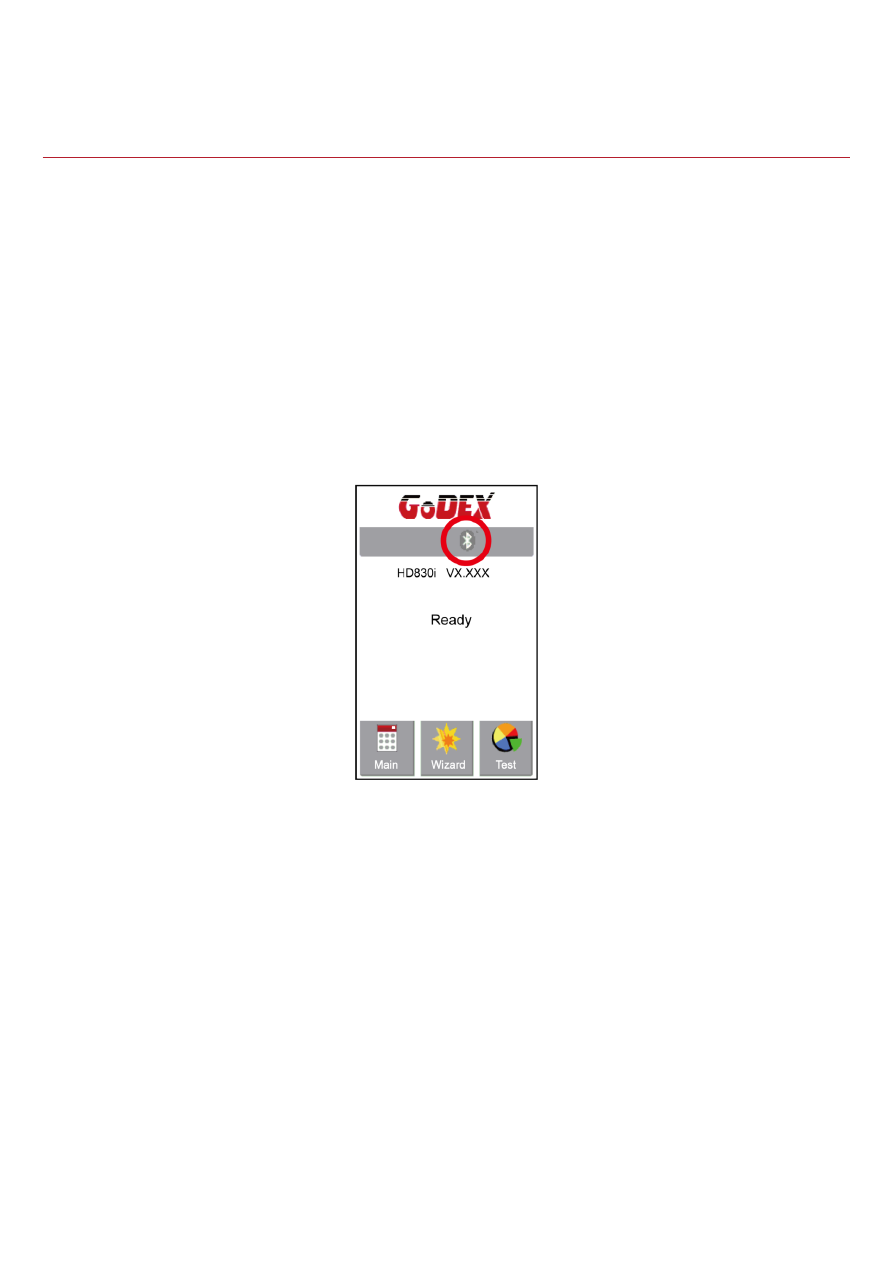
3. Включите принтер и подождите 15 секунд. В главном меню отобразится серый значок

Bluetooth . Это означает, что модуль Bluetooth уже обнаружен принтером, как показано

на рисунке ниже.

7

7


Настройка Bluetooth

Работа с 

Bluetooth 

клавиатурой на примере Logitech K810

1. Включите питание клавиатуры и нажмите на кнопку Connect.
2. Принтер автоматически обнаружит клавиатуру в списке доступных для подключения

Bluetooth устройств.

Кнопка

 Connect

Питание

3. Если индикаторы мигают, клавиатура может быть обнаружена по беспроводной связи.

*

***


Различные беспроводные клавиатуры имеют разные операции. Пожалуйста, обратитесь к руководству 

пользователя беспроводной клавиатуры.

**    

Пин-код по умолчанию для K810 - 9200. Если пользователь изменит настройку SSP с вкл. на выкл., принтер 

попросит ввести пин-код.

Примечание

4. При успешном подключении к принтеру,

индикаторы перестанут мигать

Подключение 

по Bluetooth 

через панель управления принтера

1. Включите принтер.
2. Выберите "Main" на главном

экране.

3. Выберите "Devices".

Настройка Bluetooth

4. Выберите "Bluetooth setting"

5. Выберите "Profile" как "Hid Mode" и

нажмите на "Search devices".

7

9


6. На дисплее  будет показано сообщение Waiting (Ожидание). Когда принтер обнаружит

клавиатуру, на дисплее будет выведена информация о клавиатуре.

Настройка Bluetooth

7. Нажмите кнопку "ON" чтобы установить  подключение между принтером и Bluetooth

клавиатурой.


Затем на дисплее появится окно ввода ПИН-кода "Please, Enter PIN Code". Ввидите 

ПИН-код с помощью


Bluetooth клавиатуры.

Примечание: В случае если параметр "SSP" на принтере и клавиатуре находится в режиме "ON", 

то


ПИН-код вводить не требуется.

80


8. После успешного соединения, автоматически откроется меню Bluetooth настроек.

(Верхние левые индикаторы клавиатуры перестанут мигать)

Настройка Bluetooth

Если перейти в на начальный экран принтера, в верхнем правом углу будет отображаться иконки 

Bluetooth подключения и Клавиатуры.

81


Подключение 

по Bluetooth 

между принтером и смартфоном

1. Включите принтер.
2. Выберите "Main" на главном

экране.

3. Выберите "Devices".

Настройка Bluetooth

4. Выберите "Bluetooth setting"

5. Выберите "Profile" как "SPP Mode".

82


6. Откройте меню настроек вашего телефоне и выберите "Bluetooth".

Настройка Bluetooth

7. После включения Bluetooth  на телефоне, появится список доступных для подключения

устройств. Выберите принтер HD830i  и установите соединение.

Приложение GoA

PP

 поддерживает только ОС Android и способы настройки Bluetooth 

могут отличаться от модели телефона.

83


8. Запустите приложение "GoAPP".

9. Нажмите на иконку

BLuetooth  в нижнем правом

углу приложения.

Настройка Bluetooth

10. Выберите нужное вам

устройство (принтер HD830i).

5. После успешного подключения

принтера, иконка в правом нижнем

углу станет синей.

84


Подключение 

по Bluetooth 

между принтером и 

ПК

1. Включите принтер.
2. Выберите "Main" на главном

экране.

3. Выберите "Devices".

Настройка Bluetooth

4. Выберите "Bluetooth setting"

5. Выберите "Profile" как "SPP Mode".

8

5


Подключение на примере утилиты "BlueSoleil"

*

* Вы можете использовать любую другую программу/утилиту, поддерживающую

последовательный протокол Bluetooth

1. Если ваш ПК не имеет встроенного

Bluetooth адаптера, установите внешний

адаптер.

2. Запустите "BlueSoleil" или

любую другую Bluetooth утилиту.

Настройка Bluetooth

3. Нажмите правой кнопкой на ярлык и

включите Bluetooth нажав "Turn on Bluetooth"

4. Нажмите еще раз правой кнопкой

мыши и выберите пункт "Search Devices"

5. Найденное устройство будет показано

как 00:1А:FF:XX:XX:XX

6. Нажмите правой кнопкой мыши и

выберите пункт "Get device name"

8

6


7. Нажмите правой кнопкой мыши на иконку принтера и выберите "Connect Bluetooth Serial

Port" (Подключить к Последовательному Порту Bluetooth). На экране появится окно с описанием

подключения.

Настройка Bluetooth

8. Введите ПИН-код: 0000 (по умолчанию)

Примечание: В случае если параметр "SSP" на принтере и ПК находится в режиме "ON", то ПИН-

код вводить не требуется.

9.Когда иконка принтера загорится зеленым, соединение между принтером и ПК будет успешно

установлено.

8

7


Настройка Bluetooth

SSP

Когда включен режим SPP на принтере и ПК/ клавиатуре, 

ввода ПИН-Кода при подключении не требуется.

Выберите Clear Bind ("Сброс соединения") для изменения 

данного параметра.

Профиль

Возможны два профиля подключения - SPP и HID.

SPP: для подключения к ПК и смартфонам.

HID: для подключения Bluetooth клавиатур и сканеров.

Выберите Clear Bind ("Сброс соединения") для изменения 

данного параметра.

ПИН-Код

ПИН-Код для подключения принтера.

Выберите Clear Bind ("Сброс соединения") для изменения 

данного параметра.

Сбросить соединение

Сброс соединения между принтером и устройством.

Поиск устройств

Производит поиск доступных для подключения Bluetooth 

устройств.

1. Поддерживает только HID

2. Отображает только латинские буквы и цифры

3. Отображает максимум 16 сопряженных устройств

*После подключения к новому устройству, старое

соединение сбрасывается.

2

3

4

5

1

Описания интерфейса 

Bluetooth 

подключения

8

8


Работа с файлами при использовании флеш-накопителя

Работа с файлами

Файлы на обоих устройствах (карте памяти USB и внутренней флэш-памяти принтера) можно копировать и 
перемещать с помощью команд “~MCPY” и “MMOV”,  отправляемые из программы GoLabel на ПК на 
принтер с помощью подключений через порт USB или порт Ethernet. 

 

Копирование

Синтаксис 

~MCPY,s:o.x,d:o.x 

Описание 

Копирование файла из карты памяти USB во флэш-память или наоборот 

Параметр 

s = 

исходное устройство сохраненного объекта; 


“D” для карты памяти USB; “F” для внутренней флэш-памяти

d = 

устройство назначения для сохраненного объекта; 


“D” для карты памяти USB; “F” для внутренней флэш-памяти

o = 

имя объекта (имя файла); имя “o” заменяет “*”

x = 

расширение (тип файла); тип “x” заменяется ”*” или одним из

следующих: D= база данных, A= шрифт для азиатского языка, C= 
шрифт TrueType, E= растровый шрифт, F= формат этикетки, G= 
графический элемент, S= последовательный файл, T= текст, B= 
таблица Unicode. 

Пример 

~MCPY,F:*.F,D:*.F 
(

Копирование целых файлов форматов этикеток из флэш-памяти на карту 

памяти USB) 

~MCPY,D:*.G,F:*.G 
(

Копирование целых файлов графики с карты памяти USB во флэш-память) 

~MCPY,D:*.*,F:*.* 
(

Копирование всех файлов объектов с карты памяти USB во флэш-память) 

Синтаксис 

~MMOV,s:o.x,d:o.x 

Описание 

Перемещение файлов из карты памяти USB во флэш-память или наоборот 

Параметр 

s = 

исходное устройство сохраненного объекта; 


“D” для карты памяти USB; “F” для внутренней флэш-памяти

d = 

устройство назначения для сохраненного объекта; 


“D” для карты памяти USB; “F” для внутренней флэш-памяти

o = 

имя объекта (имя файла); имя “o” заменяет “*”

x = 

расширение (тип файла); тип “x” заменяется “*” или одним из

следующих: D= база данных, A= шрифт для азиатского языка, C= 
шрифт TrueType, E= растровый шрифт, F= формат этикетки, G= 
графический элемент, S= последовательный файл, T= текст, B= 
таблица Unicode. 

Пример 

~MMOV,F:*.F,D:*.F 
(Перемещение целых файлов форматов этикеток из флэш-памяти на 
карту памяти USB) 
~MMOV,D:*.G,F:*.G 
(Перемещение целых файлов графики с карты памяти USB во 
флэш-память) 
~MMOV,D:*.*,F:*.* 
(Перемещение всех файлов объектов с карты памяти USB во 
флэш-память) 

 

Перемещение


содержание      ..     4      5      6