Промышленный термотрансферный принтер серии HD830i. РУКОВОДСТВО ПОЛЬЗОВАТЕЛЯ (2020 год) - часть 4


  Главная      Учебники - Разные     Промышленный термотрансферный принтер серии HD830i. РУКОВОДСТВО ПОЛЬЗОВАТЕЛЯ (2020 год)


поиск по сайту            правообладателям  


содержание      ..     2      3      4      5     ..


Промышленный термотрансферный принтер серии HD830i. РУКОВОДСТВО ПОЛЬЗОВАТЕЛЯ (2020 год) - часть 4


44

4

    ПО NetSetting для Ethernet

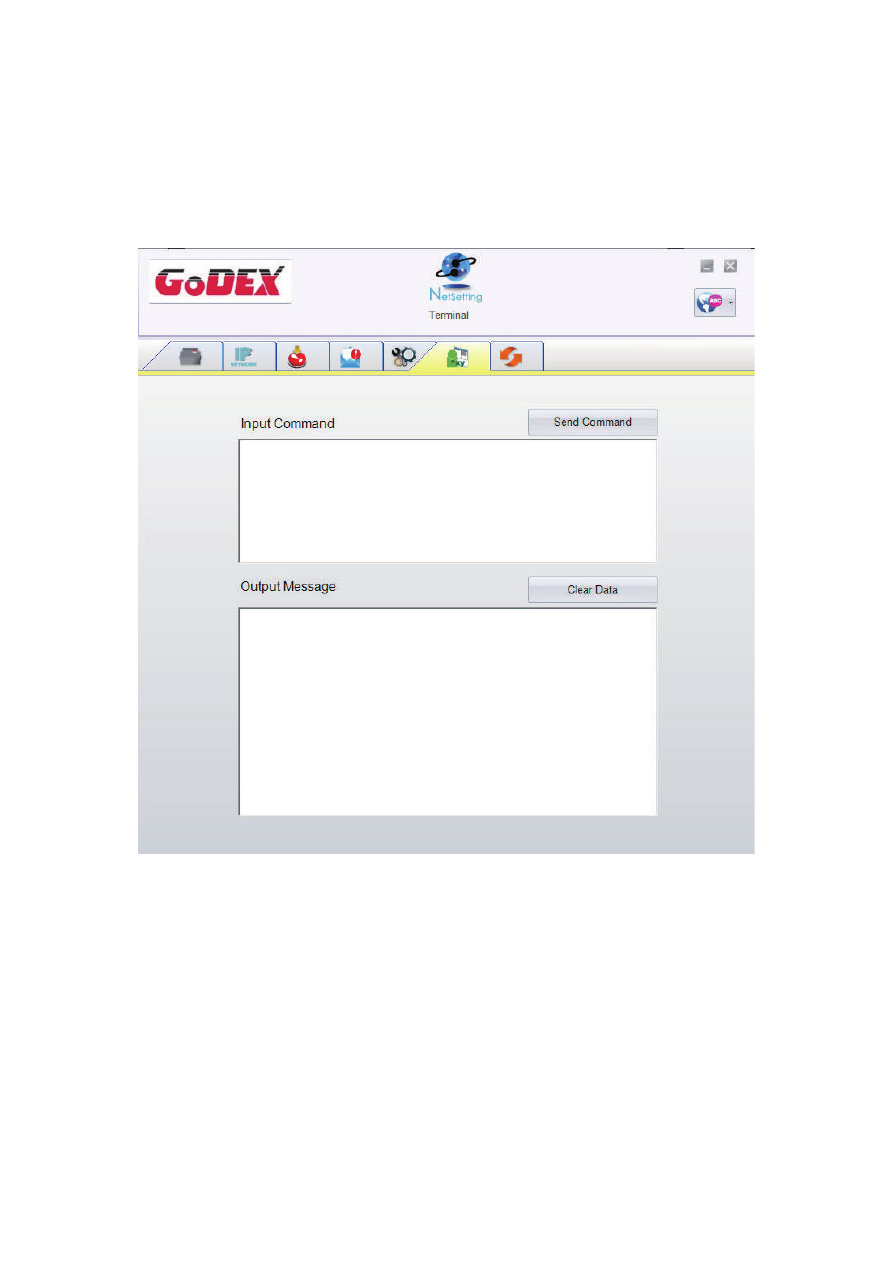
Пользовательская команда

Вкладка "User Command" ("Пользовательская команда") предоставляет пользователю интерфейс связи 
для управления принтером. Введите команды принтера в окне "Input command" ("Ввод команды") и 
нажмите кнопку Send Command ("Отправить команду"). Команды будут отправлены на принтер.
Для некоторых команд будут возвращаться ответные сообщения, которые будет отображаться в окне 
"Output message" ("Выходное сообщение").

Нажатием кнопки "Send command" ("Отправить команду") можно отправлять команды принтера 
через порт Ethernet, управляя принтером удаленно. 

4

    ПО NetSetting для Ethernet

BOOT:2.004 F/W:ZX1200i V2.004

Обновление прошивки

Во вкладке "Firmware Upgrade" ("Обновление прошивки") отображается текущая версия прошивки принтера. 
Если вам необходимо обновить прошивку принтера, просто укажите местоположение файла прошивки и 
нажмите кнопку "Start Download Firmware" ("Начать загрузку прошивки"). Прошивка принтера может быть 
обновлена удаленно.

Помимо обновления прошивки, можно нажать кнопку "Recover to factory Settings" ("Сбросить к 
заводским настройкам"), чтобы вернуть конфигурацию принтера к заводским настройкам по 
умолчанию. 

46

55

Аксессуары

5.1    Подготовка

Перед установкой дополнительных модулей, пожалуйста, произведите следующие  приготовления:
1. Выключите принтер.

Не забывайте выключать принтер перед установкой любого модуля.

2. Откройте крышку принтера.

Примечание


* Не забудьте выключить принтер перед началом установки.

** Носитель без подложки не подходит для резака.

47

Этапы установки модуля резака:

(Следующие шаги должны выполняться при выключенном питании принтера)

Передняя крышка

Кабель резака 

Винт регулировки резака

1. Выкрутите винты в нижней части корпуса (отмечены красным

кружком).

5

    Аксессуары

5.2    Установка резака

Обзор резака

Примечание

*

** *

 Перед началом установки, убедитесь что принтер выключен и кабель питания отключен!

**     Этикетки без подложки не поддерживаются.
***

**

 Максимальная ширина отреза - 230мм, минимальная высота -  не менее 30мм. (Если превышено 

допустимое значение, гарантия не распространяется)
****

*

 После установки резака задайте положение остановки (^E) на 29~30.

48 

4.

Закрутите винты

.

Направление 

подачи 

бумаги

Внешний держатель рулона бумаги 

Принтер 

2. Нажмите на защелки механизма печати и поднимите его как

показано на рисунке. Снимите переднюю панель.

3. Подключите кабель резака. Установите модуль резака на место.

Следуйте указаниям, чтобы установить двигатель резака на место 

(отмечен красным кругом).

Принтер с установленным резаком.

Внешний 

держатель 

рулона 

бумаги

Резак 

Направление  

подачи бумаги 

5

    Аксессуары

49 

1. Снимите заднюю панель.

2. Установите WiFi модуль на заднюю панель.

3. Подсоедините кабель на место и

прикрепите заднюю панель обратно к

принтеру.

* Wi-Fi модуль

5

    Аксессуары

5.3 Установка WiFi модуля (031-H83003-000)

50 

* Расположение разъема кабеля LPT порта

5

    Аксессуары

5.4 Установка Bluetooth модуля / LPT порта (031-H83004-000)

(031-H83002-000)

1. Снимите заднюю панель.

2. Установите Bluetooth модуль на

заднюю панель.

3. Подсоедините кабель на место и

прикрепите заднюю панель обратно к

принтеру.

1. Снимите заднюю панель.

2. Установите LPT порт на заднюю панель.

3. Подсоедините кабель на место и

прикрепите заднюю панель обратно к

принтеру.

№ 

Коннектор 

№ 

Коннектор 

Резак и отделитель 

12 

WiFi 

Мотор 

13 

Кнопка калибровка 

Питание 

14 

Ethernet Порт 

Термопечатающая головка

15 

RS-232 Порт 

ЖК дисплей 

16 

USB Порт 

Сенсор этикетки (На просвет)  17 

USB Хост

Сенсор открытой крышки 

Сенсор этикетки (На отражение) 

Сенсор окончания термотрасферной ленты 

10 

LPT порт 

11 

Bluetooth 

10 

5

    Аксессуары

5.5   Расположение коннекторов на материнской плате

52 

1.

Нажмите на защелки механизма печати и

поднимите его как показано на рисунке. 

Снимите переднюю панель.


Выкрутите винты из 

крышки печатающей головки

.

2.

Следуйте указаниям, чтобы снять печатающую 

головку. Выверните винты и отсоедините шлейф из 

разъема.

6

    Обслуживание и регулировка

6.1    Установка/снятие печатающей термо головки

Примечание

* Не забудьте выключить принтер, прежде чем снимать модуль печатающей головки.

53 

Регулировка линии печати головки: 

Для получения хорошего качества печати на твердом или более 

толстом носителе мы предлагаем немного сдвинуть линию 

печати (направление подачи бумаги). Поверните плоскую 

отвертку (как на рисунке выше) по часовой стрелке или против 

часовой стрелки, чтобы повернуть винты (A) перемещая назад 

или вперед положение печатающей головки. Регулировочный 

винт (A) левой и правой стороны должен быть отрегулирован 

так, чтобы линия печати была параллельна центральной линии 

валика. Один оборот винта (A) смещает печатающую головку 

на 0,5 мм. Рекомендуется поворачивать винт постепенно, по 1/4 

оборота за раз, чтобы проверить качество печати.

Поверните регулировочный винт (A) с левой и правой стороны в 

положение, при котором линия регулировки совпадает с 

линией индикатора, и вернитесь в исходное положение, а 

затем снова отрегулируйте его в соответствии с 

вышеуказанным методом регулировки.

1.

Откройте крышку принтера.

Линия печати

Отвертка

Регулировка линии

печати

Линия индикации

2.

Используйте отвертку.

6

    Обслуживание и регулировка

6.2    Регулировка линии печати

54 

Против часовой стрелки: 

Ослабить натяжение 

По часовой стрелке: 

Увеличить натяжение 

По часовой стрелке: 

Увеличить натяжение 

Против часовой стрелки: 

Ослабить натяжение

1.

Откройте крышку принтера.

2. Используйте отвертку.

1.

Отвертка  

6

    Обслуживание и регулировка

6.3    Регулировка натяжения термотрансферной ленты

Натяжение ленты можно регулировать, поворачивая регулятор на оси ленты (см. рисунок) по часовой стрелке 

или против часовой стрелки.

Если натяжение настолько низко, что лента не продвигается вперед, необходимо снизить натяжение на узле 

подачи ленты или повысить натяжение на узле перемотки ленты. Чтобы установить натяжение, вдавите регулятор и 

поверните его по или против часовой стрелки, насколько это необходимо.

55 

6

    Обслуживание и регулировка

6.4    Очистка печатающей термо головки

Грязь на печатающей головке или ленте может понизить качество печати (отсутствие части изображения на  

этикетке). По этой причине крышку принтера не следует открывать без нужды. Защита бумаги или этикеток от 

грязи и пыли обеспечивает хорошее качество печати и больший срок работы печатающей головки. Для 

очистки печатающей головки выполните следующие действия:

1. Выключите принтер.

2. Откройте крышку принтера.

3. Извлеките термотрансферную ленту.

4. Поднимите печатающую головку, нажав на боковые защелки.
5. Для удаления любых остатков клея или иных загрязнений с печатающей головки (обозначена

красной стрелкой) используйте мягкую безворсовую ткань, смоченную спиртом.

Примечание

* Печатающую головку следует очищать раз в неделю.
**Убедитесь, что на мягкой ткани, используемой для очистки печатающей головки, нет металлических
крошек или иных твердых частиц.

56

В случае использования различных материалов для этикеток и лент чернила могут распределяться 
неровным слоем. В случае отсутствия распечатанного изображения на одной из сторон бумаги или 
наличия складок на ленте давление печатающей головки следует отрегулировать с помощью пружинных 
блоков печатающей головки.

Дейтсвия для регулировки давления печатающей головки:

ВИНТ (ПРАВЫЙ)

Винт для регулировки давления 

печатающей головки с правой стороны

ВИНТ (ЛЕВЫЙ)

Винт для регулировки давления 

печатающей головки с левой стороны

6

    Обслуживание и регулировка

6.5    Регулировка баланса и давления печатающей термо головки

1. Выключите принтер.

2. Откройте крышку принтера.

3. Извлеките термотрансферную ленту.

4. С помощью отвертки медленно поверните регулировочные винты печатающей головки,

чтобы увеличить или уменьшить давление печатающей головки. Не прикручивайте сильно,

иначе вы можете повредить печатающую головку.

5. В случае отсутствия улучшений качества, необходимо изменить давление.

6. Поверните в сторону +  для увеличения давления, поверните в сторону - для уменьшения

давления.

57

Отвертка

По часовой стрелке: 

Увеличить натяжение

Против часовой стрелке: 

Ослабить натяжение

Против часовой стрелке: 

Ослабить натяжение 

По часовой стрелке: Увеличить 

натяжение

ribbon shield screw A clockwise. If your print result looks like the example in (b), you need to
turn ribbon shield screw B clockwise.

(

產生如圖(b)的皺褶時,請將碳帶調整片螺絲逆時鐘調整。

6

    Обслуживание и регулировка

6.6    Настройка щитка термотрансферной ленты

Использование различных материалов лент может привести к возникновению складок на ленте, что, в свою
очередь, сказывается на результатах печати, что как на примерах (а) и (б) ниже. Качество печати можно
улучшить, регулируя винты щитка ленты. Если результат печати выглядит как пример (а), необходимо
повернуть винт щитка по часовой стрелке. Если результат печати выглядит как пример (б), необходимо
повернуть винт щитка ленты против часовой стрелки.

Для  отслеживания  изменений  в  качестве  печати  винты  при  регулировке  следует 
поворачивать  на  пол-оборота  за  раз.  Распечатайте  тестовую  страницу.  При  отсутствии 
изменений  в  качестве  печати  поверните  винт  еще  на  пол-оборота.  Не  поворачивайте 
регулировочный винт более, чем на два полных оборота(360

o

).

Примечание

* При повороте винта более, чем на два полных оборота подача бумаги может перестать работать как

полагается. В этом случае полностью выверните винты щитка ленты и начните процесс регулировки заново

58 

При использовании резака может произойти замятие бумаги. Чтобы устранить замятие бумаги, 
выполните следующие действия. Винт с головкой под крестовую отвертку для регулировки резака 
расположен в нижней части модуля резака, как показано на рисунке ниже.

Дейтсвия для регулировки давления печатающей головки:

Гильотинный резак

Винт регулировки резака

6

    Обслуживание и регулировка

6.7    Настройка резака

Примечание

* Не забудьте выключить принтер перед снятием резака.
**Длина материала для этикеток должна составлять минимум 30 мм, чтобы резак мог правильно работать.

1. Выключите принтер.

2. С помощью крестовой отвертки поверните винт и ослабьте нож.

3. После устранения замятия бумаги, снова включите принтер. Резак автоматически

перезагрузится.

59

Проблема 

Решение 

Принтер включен, но дисплей не горит.

Проверьте блок питания.

Светодиод(ы) горит красным, и печать 
прерывается.

Проверьте настройки программного обеспечения
(настройки драйвера) или коды команд.

Таблица, описывающая предупреждения об ошибках,
находится в разделе 3-3. Предупреждения об ошибках.

Проверьте, нормально ли работает резак и режет ли он
вообще. (Только если установлен резак.)

Этикетки проходят через принтер, но 
изображение не печатается.

Убедитесь, что этикетки установлены правильной
стороной вверх и из подходящего материала.

Убедитесь, что лента загружена правильно.

Замятие материала для печати. 

Устраните замятие. Удалите материал этикеток,
оставшийся на печатающей головке, и почистите
печатающую головку, используйте мягкую безворсовую
ткань, смоченную спиртом.

Отсутствие печати изображения на 
некоторых частях этикетки.

Проверьте, нет ли на печатающей головке пыли или

иного загрязнения (материала этикеток или остатков

ленты).

Проверьте наличие ошибок в программном

обеспечении.

Проверьте, нет ли складок на ленте.

Проверьте блок питания.

Запустите самотестирование (Раздел 3-2) и проверьте

образец пробной печати, чтобы убедиться, что

печатающая головка печатает по всей ширине носителя.

Проверьте качество материала для печати.

Напечатанное изображение 
расположено неправильно или 
этикетка пропускается во время 
печати.

Запустите функцию автоопределения.

См. раздел 3.2

Проверьте настройку высоты этикетки.

Проверьте датчик на наличие пыли.

Проверьте настройки направляющих для бумаги.

Резак не обрезает этикетки по прямой 
линии.

Проверьте центровку рулона этикеток.

Резак не до конца обрезает 
этикетки. 

Убедитесь, что этикетка имеет толщину более 0,2 мм.

Этикетки некорректно  пропускаются и 
обрезаются резаком.

Проверьте, правильно ли установлен нож резака.

Проверьте, правильно ли работают направляющие для

бумаги.

Отделитель этикеток работает 
некорректно.

Проверьте отделитель на наличие пыли.

Проверьте, правильно ли размещен материал для

печати.

6

    Обслуживание и регулировка

6.8    Устранение неисправностей

Примечание

* При возникновении каких-либо проблем, не описанных в данном разделе, обратитесь к вашему поставщику.


содержание      ..     2      3      4      5     ..