Шкода Фабия (2018 год). Руководство по эксплуатации - часть 39


  Главная      Автомобили - Шкода     Шкода Фабия - мануал по эксплуатации 2018 год


поиск по сайту            правообладателям  


содержание   ..  37  38  39  40   ..


Шкода Фабия (2018 год). Руководство по эксплуатации - часть 39


Последние пункты назначения в меню поиска пункта

назначения/объекта POI

В меню поиска пункта назначения в зоне 

D


» илл. 184

 на стр. 162 отобра-

жается краткий список последних пунктов назначения.

Экранные кнопки в списке последних пунктов назначения

— поиск пункта назначения по названию (экранная кнопка отобра-

жается при более чем 5 имеющихся записях)
— отображение подробной информации о выбранном пункте назна-

чения 

» стр. 172

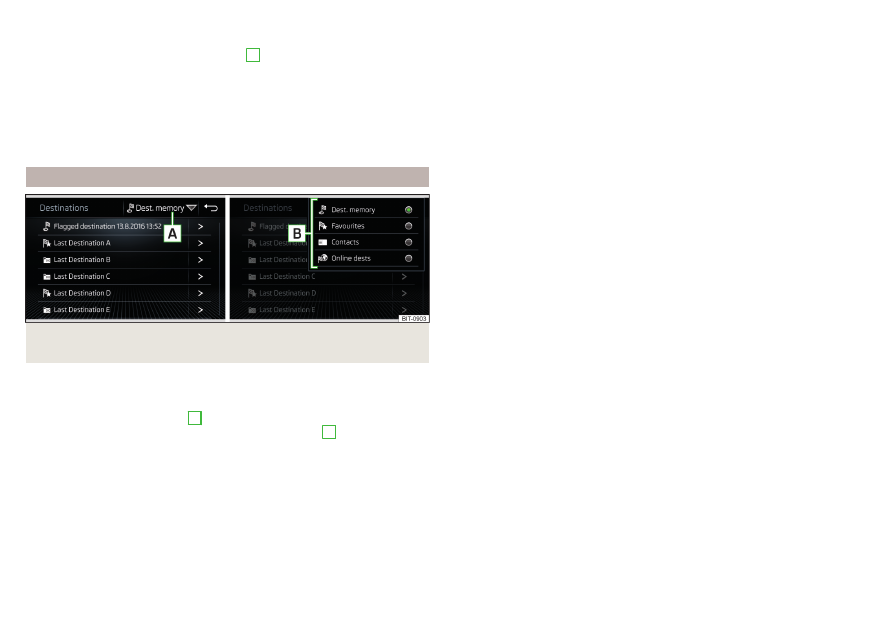
Память пунктов назначения

Илл. 191  Выберите список сохранённых в памяти пунктов назначе-

ния/категорий сохранённых в памяти пунктов назначения

Список сохранённых в памяти пунктов назначения

В главном меню Навигационная система нажмите экранную кнопку  →

Пункты назначения.

Коснитесь экранной кнопки 

A


» илл. 191

 и выберите одну из следующих

категорий сохранённых в памяти пунктов назначения 

B


» илл. 191

.

Все сохранённые в памяти пункты назначения

 — пункт назначения с флажком (местоположение автомобиля в

момент сохранения в памяти)

 — сохранённый в памяти пункт назначения (пункт назначения, со-

хранённый вручную/пункт назначения, импортированный в формате

vCard)

 — избранное (пункт назначения с дополнительным свойством из-

бранного)

Избранные (избранное место обозначено на карте пиктограммой 

).

Найти

Адреса телефонных контактов подключённого телефона
Пункты назначения, созданные в режиме онлайн в профиле пользова-

теля на интернет-сайтах ŠKODA Connect Portal или в приложении

ŠKODA Connect 

» стр. 169

Экранные кнопки в списке сохранённых в памяти пунктов назначения

– поиск пункта назначения по наименованию (будет показана экран-

ная кнопка, если многие записи окажутся на следующей странице

списка)
— отображение деталей о пункте назначения 

» стр. 172

Сохранение пункта назначения в памяти

В главном меню Навигационная система нажмите экранную кнопку  →

Последние пункты.

Нажмите экранную кнопку  на желаемом пункте назначения, отобразят-

ся детали пункта назначения.

Нажмите экранную кнопку Сохранить.

При необходимости переименуйте пункт назначения и подтвердите со-

хранение в памяти.

Сохранение в памяти «пункта назначения с флажком» (текущего

положения автомобиля)

В главном меню Навигационная система нажмите экранную кнопку  →

Сохр. тек. положение .

Последующим прикосновением к экранной кнопке Переименов. можно

пункт назначения с флажком переименовать и сохранить в памяти

как пункт назначения.

В случае сохранения в памяти следующего пункта назначения с флажком

запись идёт поверх последнего сохранённого пункта назначения с флаж-

ком. Чтобы сохранить существующий пункт назначения с флажком, его

нужно записать в память системы Infotainment.

Сохранить/отменить сохранение пункта назначения в качестве

избранного

Невозможно сохранить в качестве избранного адрес контакта, пункт на-

значения в формате vCard или пункт назначения, указанный на карте.

В главном меню Навигационная система нажмите экранную кнопку  →

Пункты назначения.

Нажмите экранную кнопку  и выберите желаемый список пунктов на-

значения.

Найти

166

Система Infotainment

Отобразите детали пункта назначения касанием экранной кнопки 

на желаемом пункте назначения.

Нажмите экранную кнопку Редактир.

Нажмите экранную кнопку Избран.

Удаление пункта назначения

В главном меню Навигационная система нажмите экранную кнопку  →

Пункты назначения.

Нажмите экранную кнопку  и выберите желаемый список пунктов на-

значения.

Отобразите детали пункта назначения касанием экранной кнопки 

на желаемом пункте назначения.

Нажмите экранную кнопку Редактир.

Нажмите экранную кнопку Удалить и подтвердите процесс удаления.

Домашний адрес

Указание домашнего адреса

При не введённом домашнем адресе нужно действовать следующим обра-

зом.

В главном меню Навигационная система нажмите экранную кнопку  →

Домашний адрес.

Укажите в качестве домашнего адреса текущее положение автомобиля

или введите адрес.

Изменение домашнего адреса

В главном меню Навигационная система нажмите экранную кнопку  →

Управление памятью → Задать домашний адрес.

Нажмите экранную кнопку Редактир.

Отредактируйте или укажите домашний адрес, используя текущее поло-

жение автомобиля, или введите адрес.

Удаление домашнего адреса

В главном меню Навигационная система нажмите экранную кнопку  →

Управление памятью → Удалить данные пользователя → Домашний адрес.

Нажмите экранную кнопку Удалить и подтвердите процесс удаления.

Импорт собственных пунктов назначения

Введение

Илл. 192 

Приложение MyDestination на

интернет-сайтах ŠKODA

Илл. 193 

Интернет-сайты ŠKODA

Connect

В этой главе описаны пункты назначения, которые могут быть импортиро-

ваны в память системы Infotainment.
Собственные пункты назначения могут быть созданы с помощью приложе-

ния ŠKODA «MyDestination», в профиле пользователя на интернет-сайтах

ŠKODA Connect Portal или в приложении ŠKODA Connect.
При считывании QR-кода 

» илл. 192

 или после ввода следующего адреса

в строке браузера откроется сайт с информацией о приложении

«MyDestination».

http://go.skoda.eu/my-destination

Доступ к ŠKODA Connect Portal можно получить через интернет-сайты

ŠKODA Connect. Их можно открыть при считывании QR-кода 

» илл. 193

или после ввода в строку браузера следующего адреса.

http://go.skoda.eu/skoda-connect

167

Навигация

Пункты назначения в формате vCard

В память системы Infotainment можно импортировать собственные пункты

назначения с карты SD или USB-накопителя в формате vCard (*.vcf).

Импорт

Вставьте во внешний модуль карту SD или подсоедините USB-носитель

с файлом, содержащим собственный пункт назначения.

В главном меню Навигационная система нажмите экранную кнопку  →

Управление памятью → Импортировать пункты назначения (SD/USB).

Выберите источник и подтвердите импорт.

ведение по маршруту

В главном меню Навигационная система нажмите экранную кнопку  →

Пункты назначения →  → .

Затем отыскать и выбрать желаемый импортированный пункт назначе-

ния.

Удаление собственного пункта назначения

В главном меню Навигационная система нажмите экранную кнопку  →

Пункты назначения →  → .

Нажмите экранную кнопку  на желаемом собственном пункте назначе-

ния.

В деталях пункта назначения коснитесь экранной кнопки Редактир. →

Удалить и подтвердите процесс удаления.

Категории специальных пунктов назначения, созданные в

приложении «MyDestination»

Импорт/обновление

Вставьте во внешний модуль карту SD или подсоедините USB-носитель,

содержащие категории объектов.

В главном меню Навигационная система нажмите экранную кнопку  →

Управление памятью → Обновить мои объекты (SD/USB).

Если в памяти системы Infotainment уже имеется категория собственных

объектов с таким же названием, она будет переписана при импорте.

Указание категории специальных объектов на карте

В главном меню Навигационная система нажмите экранную кнопку  →

Карта → Выбрать категории объектов → Мои объекты (личные).

Выберите категорию импортируемых объектов.

Ведение по маршруту к пункту назначения, найденному онлайн

Коснитесь на карте символа специальной категории пунктов назначения.

Появятся детали описания выбранного пункта назначения 

» стр. 172

.

Удаление всех собственных категорий объектов POI

В главном меню Навигационная система нажмите экранную кнопку  →

Управление памятью → Удалить мои объекты.

Нажмите экранную кнопку Удалить и подтвердите процесс удаления.

Категории специальных объектов, созданные в профиле

пользователя в «ŠKODA Connect Portal»

Собственные категории объектов, созданные в профиле пользователя на

интернет-сайтах ŠKODA Connect Portal, можно импортировать в память

системы Infotainment.
Условием для импорта категории специальных объектов является наличие

активированного сервиса Infotainment Online 

» стр. 13

.

Импорт категорий специальных объектов

В главном меню Навигационная система нажмите экранную кнопку  → Ин-

формация о версии → Обновление онлайн.

Или: Нажмите клавишу 



, затем коснитесь экранной кнопки  → .

Появится меню для импорта/обновления навигационных данных и катего-

рий объектов.

Нажмите экранную кнопку Объекты → Вызвать.

Если доступны новые категории специальных объектов, их количество и

размер файлов будут указаны в системе Infotainment.

Чтобы начать импорт, нажмите экранную кнопку Начать.

Для подготовки импорта нажмите экранную кнопку Следующ. и подтвер-

дите импорт.

Указание категории специальных объектов на карте

В главном меню Навигационная система нажмите экранную кнопку  →

Карта → Выбрать категории объектов → Мои объекты (личные).

Выберите категорию импортируемых объектов.

Ведение к одному из пунктов назначения импортированной категории

Коснитесь на карте символа специальной категории пунктов назначения.

Появятся детали описания выбранного пункта назначения 

» стр. 172

.

168

Система Infotainment

Удаление всех собственных категорий объектов POI

В главном меню Навигационная система нажмите экранную кнопку  →

Управление памятью → Удалить мои объекты.

Нажмите экранную кнопку Удалить и подтвердите процесс удаления.

Пункты назначения, созданные в профиле пользователя в

«ŠKODA Connect Portal»

Пункты назначения, созданные в профиле пользователя на интернет-сай-

тах ŠKODA Connect Portal или в приложении ŠKODA Connect
Условием для импорта объектов является наличие активированного сер-

виса Infotainment Online 

» стр. 13

.

Импорт пунктов назначения

В главном меню Навигационная система нажмите экранную кнопку  →

Пункты назначения →  → .

Или: Нажмите клавишу 



, затем коснитесь экранной кнопки  → .

Нажмите экранную кнопку Обновить.

Если доступны новые пункты назначения, подтвердите их импорт.

Если в профиле пользователя на интернет-сайтах ŠKODA Connect Portal

или в приложении ŠKODA Connect был создан пункт назначения и направ-

лен в систему Infotainment, после включения зажигания на экране

системы Infotainment появляется сообщение о новом пункте назначения с

указанием возможности его импорта.

Ведение по маршруту к пункту назначения, найденному онлайн

В главном меню Навигационная система нажмите экранную кнопку  →

Пункты назначения →  → .

Найдите в появившемся списке онлайн-пунктов назначения желаемый

пункт и выберите его.

Удаление онлайн-пунктов назначения

Для удаления всех онлайн-пунктов назначения нажмите в главном меню

Навигация экранную кнопку  → Управление памятью → Удалить данные

пользователя → Пункты назначения онлайн.

Для удаления одного из онлайн-пунктов назначения нажмите в главном

меню Навигация экранную кнопку  → Пункты назначения →  →  →  →

Редактир. → Удалить.

Изображение с GPS-координатами

Илл. 194 

Изображение с GPS-коорди-

натами

Система Infotainment позволяет осуществить ведение по маршруту по со-

хранённым в изображении координатам GPS.

Нажмите клавишу 



, затем экранную кнопку Изображения.

Выберите подсоединённое устройство и откройте изображение с GPS-

координатами.

Нажмите экранную кнопку  

» илл. 194

 на изображении, откроется меню

с опцией запуска ведения к пункту назначения.

Изображение может быть получено от внешнего устройства, в котором

при создании изображения были сохранены в памяти GPS-координаты.

При необходимости изображение можно создать в приложении

«MyDestination» и импортировать 

» илл. 192

 на стр. 167.

Карта

Варианты отображения карты

Илл. 195 

Варианты отображения карты

В главном меню Навигационная система нажмите экранную кнопку .

169

Навигация


содержание   ..  37  38  39  40   ..