Регистрация и получение сертификата в Личном кабинете УЦ ФГБУ «ФКП Росреестра» (2019 год) - часть 3
 

  Главная      Учебники - Разные     Регистрация и получение сертификата в Личном кабинете УЦ ФГБУ «ФКП Росреестра» (2019 год)


поиск по сайту            


содержание   ..  1  2  3  4   ..


Регистрация и получение сертификата в Личном кабинете УЦ ФГБУ «ФКП Росреестра» (2019 год) - часть 3


ИНСТРУКЦИЯ 


О порядке регистрации


и получении сертификата 


для физического лица и индивидуального предпринимателя 


в Личном кабинете УЦ ФГБУ «ФКП Росреестра» 


[Версия 11.0 от 16.05.2019] 

Стр. 17 из 31 

 
Примечание 5: 
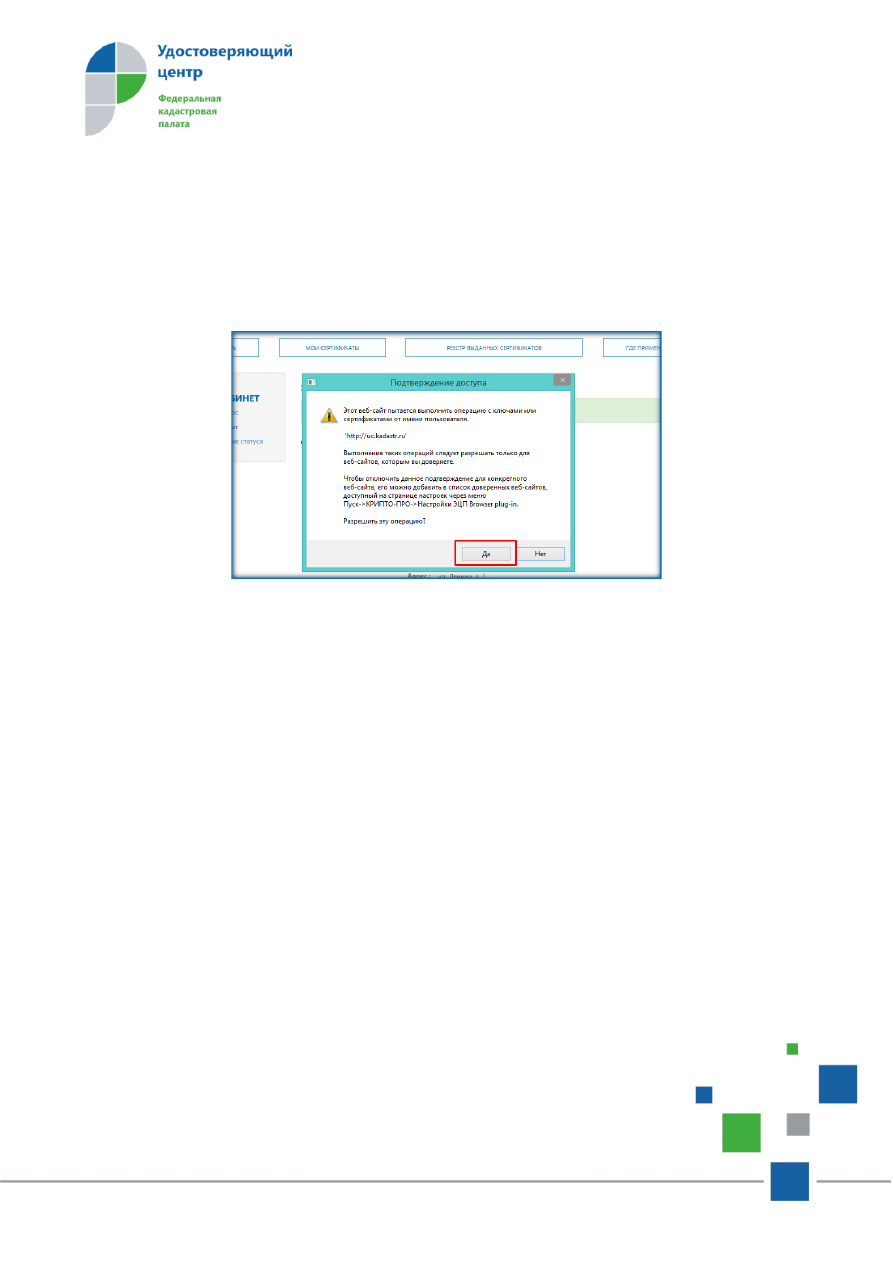
В некоторых случаях, а также на различных этапах создания Запроса система может запросить 

подтверждение  доступа,  необходимо  разрешать  данную  операцию,  нажав  кнопку  «Да» 
(см. Рисунок 2.2): 


Рисунок 2.2 

 
Примечание 6: 
Откроется  окно  проверки  готовности  компонентов  операционной  системы  и  необходимого 

дополнительного программного обеспечения к формированию Запроса. В случае успешной проверки 
наличия всех необходимых компонентов следует продолжить формирование Запроса, нажав кнопку 
«Готово» (см. Рисунок 2.3): 


ИНСТРУКЦИЯ 


О порядке регистрации


и получении сертификата 


для физического лица и индивидуального предпринимателя 


в Личном кабинете УЦ ФГБУ «ФКП Росреестра» 


[Версия 11.0 от 16.05.2019] 

Стр. 18 из 31 


Рисунок 2.3 

 
В противном случае следует устранить замечания, выявленные в результате проверки, после 

чего повторить процедуру формирования Запроса. 

 
Важно! 
Версия КриптоПро CSP должна быть не ниже версии продукта 4.0 
(см. Рисунок 2.4)


Рисунок 2.4 

 
В  противном  случае  система  сообщит,  что  работа  с  используемой  версией 

криптопровайдера невозможна. 


ИНСТРУКЦИЯ 


О порядке регистрации


и получении сертификата 


для физического лица и индивидуального предпринимателя 


в Личном кабинете УЦ ФГБУ «ФКП Росреестра» 


[Версия 11.0 от 16.05.2019] 

Стр. 19 из 31 

 
Перед  формированием  Запроса  следует  внимательно  ознакомиться  с  информацией  на 

странице. При необходимости адрес электронной почты и адрес регистрации («Улица, дом, квартира») 
могут  быть  включены  в  состав  Сертификата,  для  этого  необходимо  установить  отметку  напротив 
соответствующего поля (см. Рисунок 2.5): 


Рисунок 2.5 

 
На странице «Сформируйте запрос» необходимо убедиться в корректности указанных данных 

о Заявителе, затем выбрать из выпадающего списка тип запрашиваемого Сертификата в зависимости 
от категории Заявителя, а также вид оказываемой Услуги УЦ* в случае, если возможность выбора 
вида Услуги УЦ предоставлена Сайтом УЦ. 

*Для  вида  Услуги  «Сертификат  электронной  подписи  в  электронном  виде  (с  выездом 

специалиста)» выезд специалиста осуществляется в зонах досягаемости маршрутов городского 
транспорта  по  соответствующему  субъекту  РФ.  Подробную  информацию  о  предоставлении 
данной Услуги УЦ перед формированием Запроса на ее получение необходимо уточнять в филиале 
ФГБУ "ФКП Росреестра" по субъекту РФ, который был выбран в качестве субъекта оказания Услуги 
УЦ,  по  номерам  контактных  телефонов  выбранного  филиала  ФГБУ  «ФКП  Росреестра», 


ИНСТРУКЦИЯ 


О порядке регистрации


и получении сертификата 


для физического лица и индивидуального предпринимателя 


в Личном кабинете УЦ ФГБУ «ФКП Росреестра» 


[Версия 11.0 от 16.05.2019] 

Стр. 20 из 31 

перейдя  по  ссылке  «Офис  в  моем  регионе»  в  разделе  Сайта  УЦ  «Контакты»,  размещенного  по 
адресу: 

https://uc.kadastr.ru/contacts

. 

**Услуга «Сертификат электронной подписи в электронном виде (у нотариуса)» доступна 

только для физических лиц. Ответственность за выбор предпочтительного офиса нотариальной 
конторы,  а  также  предварительное  согласование  с  нотариусом  возможности  визита  с  целью 
выполнения  необходимых  нотариальных  действий  в  рамках  получения  Услуги  УЦ  полностью 
возлагается  на  Заявителя-физическое  лицо.  Информация  об  адресах  офисов  нотариусов  и 
контактные  номера  нотариусов  размещены  на  официальном  сайте  Федеральной  нотариальной 
палаты (ФНП) по адресу 

https://data.notariat.ru/directory/notary/

. 

УЦ  обращает  внимание,  что  при  совершении  нотариальных  действий  в  рамках  приема 

Заявителей УЦ, а именно «удостоверение равнозначности электронного документа документу на 
бумажном  носителе»  и  «свидетельствование  подлинности  подписи  на  заявлении»  (документ  в 
формате  
«*.PDF»),  нотариус  взымает  плату  в  соответствии  с  установленными  тарифами  на 
услуги  правового  и  технического  характера.  Ознакомиться  с  действующими  тарифами 
нотариусов можно на официальном сайте  Федеральной нотариальной палаты (далее –  ФНП)  по 
адресу 

https://notariat.ru/ru-ru/actions-and-tariffs/

  или  непосредственно  у  нотариуса  (примерная 

суммарная  стоимость  указанных  нотариальных  действий  составляет  1  500  рублей  и  может 
изменяться  в  зависимости  от  субъекта  Российской  Федерации).  При  этом  стоимость  Услуг  УЦ 
оплачивается  в  соответствии  с  действующими  на  момент  подачи  Запроса  тарифами  УЦ, 
информация о которых размещена на Сайте УЦ по адресу 

https://uc.kadastr.ru/doc/tarif.pdf

. С целью 

однозначной  идентификации,  при  обращении  к  нотариусу  необходимо  сообщить,  что 
запрос связан с заявлением на выпуск Сертификата ЭП в УЦ ФГБУ "ФКП Росреестра". При этом, УЦ 
не  уполномочен  на  предоставление  нотариусам  разъяснений  порядка  совершения  необходимых 
нотариальных  действий.  Деятельность  нотариусов  регулирует  ФНП;  инструкции  для 
руководства нотариусов в процессе совершения необходимых нотариальных действий размещены 
по  адресу 

http://www.fciit.ru/

  (

http://www.fciit.ru/files/zapros_na_udostoverenie_tozhdestvennosti.pdf

). 

По  всем  возникающим  вопросам,  относящимся  к  процессу  взаимодействия  нотариусов  с 
заявителями УЦ, нотариусы могут обратиться по адресу электронной почты support@fciit.ru или 
по телефонам (495) 730-57-05 или 8-800-250-01-33. 


Нажать  кнопку  «Сформировать  запрос»,  предварительно  проверив  корректность  указанных 

сведений и убедившись, что требуемые опциональные поля включены в состав  Запроса («E-mail» и 
«Улица, дом, квартира») (см. Рисунок 2.6): 


ИНСТРУКЦИЯ 


О порядке регистрации


и получении сертификата 


для физического лица и индивидуального предпринимателя 


в Личном кабинете УЦ ФГБУ «ФКП Росреестра» 


[Версия 11.0 от 16.05.2019] 

Стр. 21 из 31 


Рисунок 2.6 

 
Внимание! 
На  данном  этапе  будет  сформирован  контейнер  закрытого  ключа,  который  впоследствии 

необходим для создания электронных подписей. 

Запомните тип носителя, куда будет сохранена информация о контейнере закрытого ключа. 

Место  сохранения  и  пароль  контейнера  будут  известны  только  Вам.  Контейнер  не  подлежит 
восстановлению, а пароль от него известен только Вам. 

В случае выбора носителя ключевой информации типа «Реестр» обратите особое внимание 

на то, что при переустановке операционной системы данные о Ключевой паре будут утеряны. 

УЦ не несет ответственность за сохранность контейнера и указанного Вами пароля к нему. 


ИНСТРУКЦИЯ 


О порядке регистрации


и получении сертификата 


для физического лица и индивидуального предпринимателя 


в Личном кабинете УЦ ФГБУ «ФКП Росреестра» 


[Версия 11.0 от 16.05.2019] 

Стр. 22 из 31 

Откроется  окно  информационного  предупреждения.  Необходимо  ознакомиться  с 

содержанием сообщения и продолжить формирование Запроса, нажав кнопку «ОК» (см. Рисунок 2.7): 


Рисунок 2.7 

 
Далее  откроется  окно  программы  КриптоПро  CSP.  Необходимо  выбрать  носитель  для 

хранения контейнера закрытого ключа (свободное место на носителе должно составлять не менее  
1 Мб) и нажать кнопку «OК». Если контейнер закрытого ключа необходимо записать на отчуждаемый 
носитель, убедитесь, что носитель подключен к компьютеру (см. Рисунок 2.8): 


Рисунок 2.8 


ИНСТРУКЦИЯ 


О порядке регистрации


и получении сертификата 


для физического лица и индивидуального предпринимателя 


в Личном кабинете УЦ ФГБУ «ФКП Росреестра» 


[Версия 11.0 от 16.05.2019] 

Стр. 23 из 31 

Важно! 
Следует запомнить место сохранения контейнера закрытого ключа. 
По умолчанию контейнер закрытого ключа предлагается сохранить в реестре операционной 

системы. В дальнейшем Сертификат потребуется установить именно в данный контейнер. 

С целью последующей возможной идентификации контейнеру  присваивается уникальное 

имя в формате «Фамилия Заявителя-ИНН Заявителя-CAFKP-Дата и время создания запроса». 

 
Далее,  в  случае  возникновения  информационного  сообщения  КриптоПро  CSP,  следует 

ознакомиться  с  ним  и  нажать  кнопку  «ОК».  Сертификаты,  выпущенные  по  ГОСТ  Р  34.10-2001  до 
31.12.2018, являются работоспособными в течение указанного в них срока действия, но не позднее 
31.12.2019. (см. Рисунок 2.9): 


Рисунок 2.9 

 
Появится  окно  «Биологического  датчика  случайных  чисел».  Необходимо  следовать 

рекомендациям, описанным в окне (см. Рисунок 2.10): 


Рисунок 2.10 


ИНСТРУКЦИЯ 


О порядке регистрации


и получении сертификата 


для физического лица и индивидуального предпринимателя 


в Личном кабинете УЦ ФГБУ «ФКП Росреестра» 


[Версия 11.0 от 16.05.2019] 

Стр. 24 из 31 

После  заполнения  шкалы  «Биологического  датчика  случайных  чисел»  появится  окно  с 

предложением  задать пароль для создаваемого контейнера  закрытого ключа. В последствии для 
создания ЭП используемые Вами системы и средства ЭП при каждом обращении к контейнеру будут 
запрашивать заданный пароль.
 

Примечание 7: 
Пароль  (pin-код)  является  обязательным  условием  для  создания  контейнера  закрытого 

ключа на сертифицированный ключевой носитель – токен. 

Необходимо задать пароль и нажать кнопку «ОК» (см. Рисунок 2.11): 


Рисунок 2.11 

 
При  успешном  завершении  вышеуказанных  действий  система  создаст  Запрос  и  выдаст 

сообщение об успешном размещении Запроса (см. Рисунок 2.12): 


Рисунок 2.12 


содержание   ..  1  2  3  4   ..