ПУБЛИЧНАЯ КАДАСТРОВАЯ КАРТА - часть 2


  Главная      Учебники - Разные     ПУБЛИЧНАЯ КАДАСТРОВАЯ КАРТА


поиск по сайту            


содержание   ..   1  2  3   ..


ПУБЛИЧНАЯ КАДАСТРОВАЯ КАРТА - часть 2
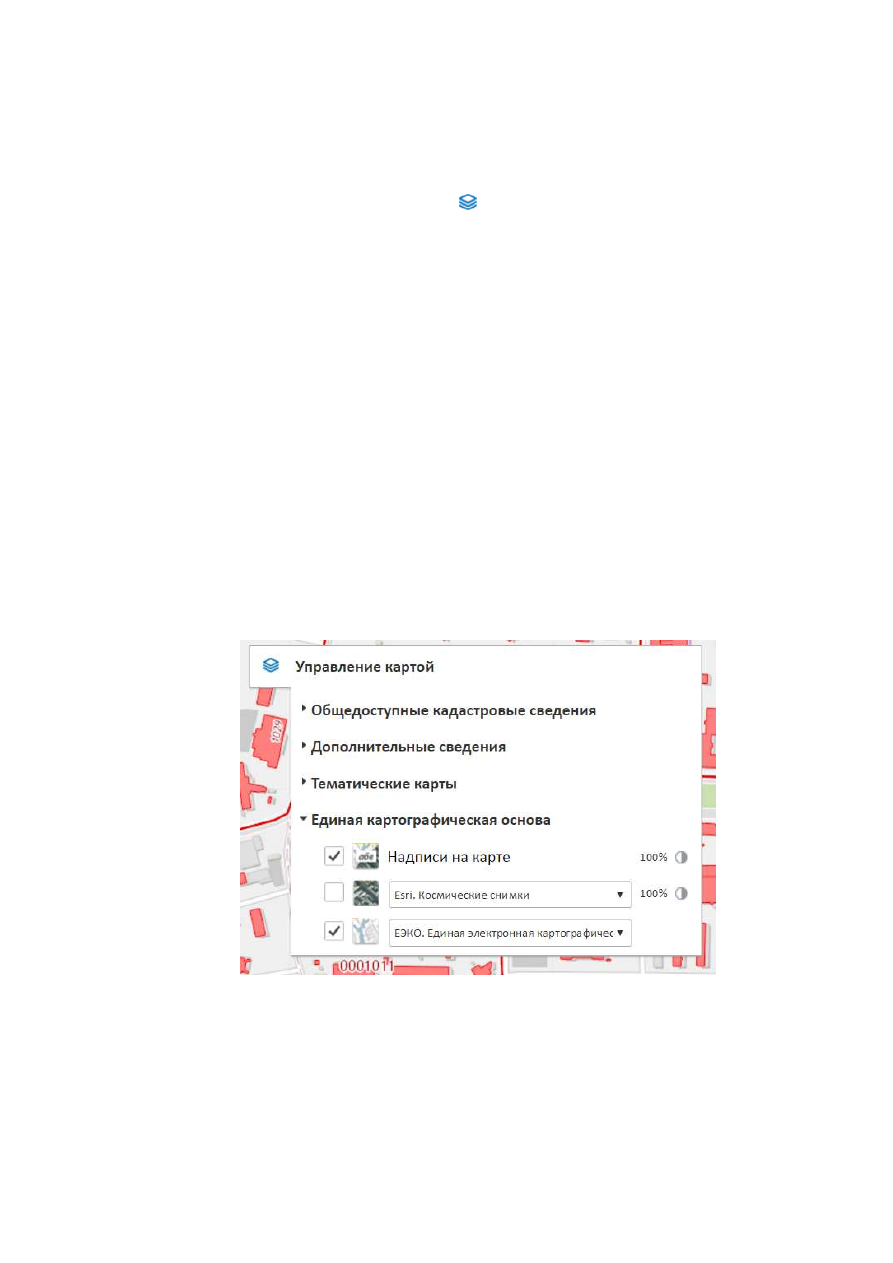


1.5.2  Отображение базовой карты 

Веб-приложение ПКК предоставляет пользователю возможность выбора 

одного  из  следующих  слоев  в  качестве  базовой  карты  с  помощью 

инструмента  управления  картой 

,  раздел  «Единая  картографическая 

основа»: 

  единая электронная картографическая основа (ЕЭКО); 
  карта OSM; 
  данные  дистанционного  зондирования  Земли  (ДДЗ)  из  открытых 

источников: 

o  ESRI. Космические снимки. 

СканЭкс. Космические снимки. 

Пользователь также может добавить аннотации (надписи объектов) на 

карту  или  отключить  их  с  помощью  установки/снятия  галочки  в  пункте 
«Надписи на карте». 

Кроме  того  пользователь  может  настроить  совместное  отображение 

топографической  основы  (ЕЭКО)  и  снимков  (ДДЗ)  путем  управления 
прозрачностью этих слоев. 


Рисунок 2 Панель "Единая картографическая основа" в панели "Управление картой" 

1.6  Изменение прозрачности слоев  

Веб-приложение ПКК обеспечивает изменение прозрачности слоев.  


Рисунок 3 Изменение прозрачности слоя 

Для  изменения  прозрачности  слоя  пользователь  должен  нажать  на 

кнопку 

,  расположенную  справа  от  названия  слоя.  Отобразится  шкала 

прозрачности. Изменение прозрачности осуществляется путем перемещения 
ползунка  по  шкале,  степень  прозрачности  отображается  в  процентном 
соотношении  от  0%  (полностью  прозрачный)  до  100  %  (полностью 
непрозрачный). 

1.7  Отображение легенды 

На  панели  «Управление  картой»  (Рисунок  1)  пользователь  видит 

сгруппированные  названия  слоев  карты.  Слева  от  названия  каждого  слоя 
отображается  символ,  используемый  для  его  обозначения  на  карте. 
Отображаемые в данный момент слои отмечены галочкой. 

2  ПОИСК 

Для  осуществления  поиска  объектов  ГКН  пользователь  должен 

перейти  на  панель  «Поиск»,  нажав  на  инструмент  «Поиск» 

расположенный  на  панели  инструментов  управления  функциями  веб-
приложения ПКК.  

На панели «Поиск» расположено окно ввода, предназначенное для ввода 

запросов  и  кнопка  «Найти».  Также  на  панели  расположен  выпадающий 
список  с  названиями  типов  объектов  ГКН,  поиск  по  которым  осуществляет 
веб-приложение ПКК.  


Рисунок 4. Панель «Поиск» 

Веб-приложение ПКК позволяет пользователю искать следующие типы 

объектов ГКН: 

Код 

в 

выпадающем 
списке 

Полное наименование типа объекта 

Участки


Земельные участки


ОКС


  Здания 

  Сооружения 
  Объекты незавершенного строительства 

Кварталы


Кадастровые кварталы


Районы


Кадастровые районы


Округа


Кадастровые округа


Границы


Границы:  государственная  РФ,  между  субъектами  РФ, 
муниципальных образований и населенных пунктов


ЗОУИТ


Зоны с особыми условиями использования территорий


Тер. зоны


Территориальные зоны


Красные линии


Красные линии


Лес


Лесничества, лесопарки, лесхозы


СРЗУ


Схемы расположения земельных участков


ОЭЗ 

Особые экономические зоны 

ГОК 

  Пункты  государственной  геодезической  сети 

(пункты ГГС) 

  Пункты опорно-межевой системы (пункты ОМС).  

Адреса ГКН


Адреса из ГКН


Адреса OSM


Адреса из OpenStreetMap


Адреса ESRI


Адреса из сервиса ESRI


Выбор  типа  объекта  пользователь  осуществляет  наведением  курсора 

мыши на его название в списке и щелчком левой кнопки мыши. Выбранный 
тип объекта отображается в строке поиска. 

В  нижней  части  панели  «Поиск»  отображается  список  объектов 

выбранного типа, удовлетворяющих поисковому запросу пользователя. 

Веб-приложение  ПКК  предоставляет  пользователю  описанные  ниже 

возможности поиска. 

2.1  Вывод вариантов значений поискового запроса в 

выпадающий список поисковой строки 

В  процессе  ввода  пользователем  запроса  в  строку  поиска  на  панели 

«Поиск»  в  выпадающем  списке  поискового  поля  появляются  варианты 
значений  (объекты  ГКН),  в  атрибутах  которых  содержатся  буквы  и/или 
цифры, введенные пользователем. Такими атрибутами являются кадастровый 
номер  для  объектов  недвижимости,  кадастровых  кварталов,  районов  и 
округов, а также адрес для объектов недвижимости. 


Рисунок 5. Подстановка значений в поле поиска 

Следует  учитывать,  что  по  значениям  из  выпадающего  списка  можно 

найти  только  объекты  недвижимости  (по  адресу  или  по  кадастровому 
номеру) или единицы кадастрового деления (по кадастровому номеру). 

2.2  Атрибутивный поиск 

2.2.1  Поиск по кадастровому номеру 

Поиск  по  кадастровому  номеру  осуществляется  для  земельных 

участков,  объектов  капитального  строительства,  кадастровых  кварталов, 
кадастровых районов, кадастровых округов. 

Для  осуществления  поиска  по  кадастровому  номеру,  пользователь 

должен ввести искомый номер в следующих форматах: 

1.  КО:*- поиск объектов недвижимости и единиц кадастрового деления 

в кадастровом округе; 

2.  КО:КР:*  поиск  объектов  недвижимости  и  кадастровых  кварталов  в 

кадастровом районе; 

3.  КО:КР:КК*- поиск объектов недвижимости в кадастровом квартале. 

в строку поиска на панели «Поиск» и нажать кнопку «Найти».  

Если поиск осуществляется по полному кадастровому номеру объекта, 

на вкладке «Поиск» в окне результатов поиска отображается информация по 
найденному объекту. Для перехода к объекту на карте необходимо выбрать 
«шапку»  карточки  объекта.  Карта  приблизится  к  объекту,  объект  будет 
выделен желтым цветом.  


Рисунок 6. Результат поиска объекта по полному кадастровому номеру 

Если поиск осуществляется  по части кадастрового номера объекта, на 

вкладке  «Поиск»,  в  окне  результатов  поиска,  отображается  список  всех 
объектов,  удовлетворяющих  запросу.  Для  просмотра  информации  по 
конкретному  объекту,  пользователь  должен  выбрать  его  название  из  списка 
щелчком  левой  кнопки  мыши.  В  результате  отобразится  карточка  объекта, 
содержащая  информацию  по  нему.  Для  перехода  к  объекту  на  карте 
необходимо  повторно  выбрать  «шапку»  карточки  объекта.  Карта 
приблизится к объекту, объект будет выделен желтым цветом. 

2.2.2  Поиск по условному номеру 

Поиск по условному номеру осуществляется для территориальных зон, 

зон с особыми условиями использования территории и границ.  

Для осуществления поиска по условному номеру, пользователь должен 

щелчком  левой  кнопки  мыши  выбрать  тип  объектов  ГКН  («Границы», 
«Терзоны»  или  «ЗОУИТ»)  на  панели  «Поиск»,  ввести  искомый  условный 
номер в строку поиска на панели «Поиск» и нажать кнопку «Найти».  


Рисунок 7. Результат поиска по условному номеру 

На  вкладке  «Поиск»  в  окне  результатов  поиска  отображается 

информация  по  найденному  объекту  (в  случае  ее  наличия).  Для  перехода  к 
объекту на карте необходимо  повторно  выбрать «шапку»  карточки объекта. 
Карта приблизится к объекту, объект будет выделен желтым цветом. 

2.2.3  Поиск по КЛАДР 

Поиск  по  коду  КЛАДР  осуществляется  для  объектов  недвижимости 

(часть  земельного  участка,  земельный  участок,  объект  капитального 
строительства)  при  условии  наличия  в  атрибутивных  сведениях  об  объекте 
кода КЛАДР. 

Для поиска по КЛАДР пользователю необходимо выбрать нужный тип 

объекта  ГКН  («Участки»,  «ОКС»),  ввести  частично  или  полностью  код 
КЛАДР в строку поиска и нажать кнопку «Найти». 

В списке результатов поиска отобразятся все объекты заданного типа, 

имеющие  присвоенный  код  КЛАДР,  который  частично  или  полностью 
совпадает  с  запросом.  При  необходимости  пользователь  может  найти 
объекты  другого  типа  по  сформированному  запросу.  Для  этого  необходимо 
выбрать нужную вкладку, не очищая строку поиска.  

2.2.4  Поиск по адресу 

Поиск  по  адресу  осуществляется  для  объектов  недвижимости  (часть 

земельного участка, земельный участок, объект капитального строительства). 

Для  осуществления  поиска  по  адресу  пользователь  должен  щелчком 

левой  кнопки  мыши  выбрать  тип  объектов  ГКН  («Участки»,  «ОКС»)  на 
панели  «Поиск»,  ввести  искомый  адрес  или  его  часть  в  строку  поиска  на 
панели «Поиск» и нажать кнопку «Найти».  

Если  поиск  осуществляется  по  полному  адресу  объекта,  на  вкладке 

«Поиск»  в  окне  результатов  поиска  отображается  информация  по 
найденному объекту (в случае ее наличия). Для перехода к объекту на карте 
необходимо  повторно  выбрать  «шапку»  карточки  объекта.  Карта 
приблизится к объекту, объект будет выделен желтым цветом. 

Если  поиск  осуществляется  по  части  адреса  объекта,  на  вкладке 

«Поиск»,  в  окне  результатов  поиска,  отображается  список  всех  объектов, 
удовлетворяющих  запросу.  Для  просмотра  информации  по  конкретному 
объекту,  пользователь  должен  выбрать  его  название  из  списка  щелчком 
левой  кнопки  мыши.  После  этого  в  окне  результатов  поиска  отображается 
информация  по  найденному  объекту  (в  случае  ее  наличия).  Для  перехода  к 
объекту на карте необходимо  повторно  выбрать «шапку»  карточки объекта. 
Карта приблизится к объекту, объект будет выделен желтым цветом. 

2.2.5  Поиск по названию 

Поиск  по  названию  осуществляется  для  территориальных  зон,  зон  с 

особыми  условиями  использования  территории,  границ,  пунктов  опорно-
межевой сети, лесничеств и лесопарков. 

Для осуществления поиска по названию, пользователь должен щелчком 

левой  кнопки  мыши  выбрать  тип  объектов  ГКН  на  панели  «Поиск»,  ввести 
искомое название или его часть в строку поиска на панели «Поиск» и нажать 
кнопку «Найти».  

Если поиск осуществляется по полному названию объекта, на вкладке 

«Поиск»  в  окне  результатов  поиска  отображается  информация  по 
найденному объекту (в случае ее наличия). Для перехода к объекту на карте 
необходимо  повторно  выбрать  «шапку»  карточки  объекта.  Карта 
приблизится к объекту, объект будет выделен желтым цветом. 


содержание   ..   1  2  3   ..