содержание .. 1 2 3 4 ..
Автоматизированная система управления местной работой АСУ МР. Руководство пользователя (2020 год) - часть 3
91
− Признак включения в состав поезда = 0;
− Признак РП/НРП = рабочего парка;
− Код внутристанционной дислокации = 0;
− Процесс = 3 (накопление).
К отправлению - вагоны, включенные в составы поездов, у которых ЕСР
станции назначения в индексе не совпадает с ЕСР станции последней операции,
т.е.
− Признак включения в состав поезда = 1;
− Станция конечного следования вагона в составе поезда не равна станции
последней операции;
− Процесс = 2 (готовность к отправлению)
− Признак РП/НРП = рабочего парка.
В резерве РЖД - вагоны, у которых была последняя операция: «В резерв ОАО
РЖД».
Признак РП/НРП = нерабочего парка.
Вагоны неопределенного назначения - должны отображаться все порожние
вагоны, у которых отсутствует назначение или после выгрузки не удалилось
предыдущее назначение, т.е.
− Вес груза = 0;
− Станция назначения вагона = 0;
− Станция назначения вагона = Станция назначения вагона до выгрузки.
В блоке данных о назначениях вагонов имеется раздел
«На выход»,
позволяющий получить информации о наличии вагонов назначением на станции,
находящиеся вне пределов регион.
Строка шахматки «На регион» - все вагоны на станциях всех РМР (сумма строк
по РМР), а также в подходе «в расформирование», т.е. в поездах на регион.
Строка шахматки (для РМР) «В развозе и сборе» - порожние и груженые
вагоны с назначением на РМР в составе местного поезда, который находится на РМР.
Строка «шахматки» «В подходе» - груженые и (или) порожние вагоны, в
составах поездов илди вне поездов на станциях, имеющие станцию назначения,
принадлежащую данному регион. Выделяются подходы: в расформирование (в
поездах регион) и за пределами регион (в поездах и на станциях вне поездов). В
расформирование - все вагоны, имеющие станцию назначения, принадлежащую
регион и находящиеся в составах поездов, прошедших стыковые пункты данного
отделения (на регион).
За пределами регион (с разбивкой по дорогам дислокации) - все вагоны,
имеющие станцию назначения, принадлежащую регион, и находящиеся в составах
поездов и на станциях за пределами регион. Данный показатель может быть
представлен в виде построчно развернутых списков с детализацией до дороги.
Вне поездов - все вагоны, имеющие станцию назначения, принадлежащую
регион и находящиеся на станциях за пределами регион;
92
В поездах - все вагоны, находящиеся в составах поездов, следующих за
пределами регион
Значения в ячейках таблицы могут быть детализированы, при этом
предоставляется пономерной список вагонов. По щелчку на номере поезда
предоставляется информация о его работе в процессе следования.
В верхней части таблицы представлена панель управления, содержащая
следующие опции:
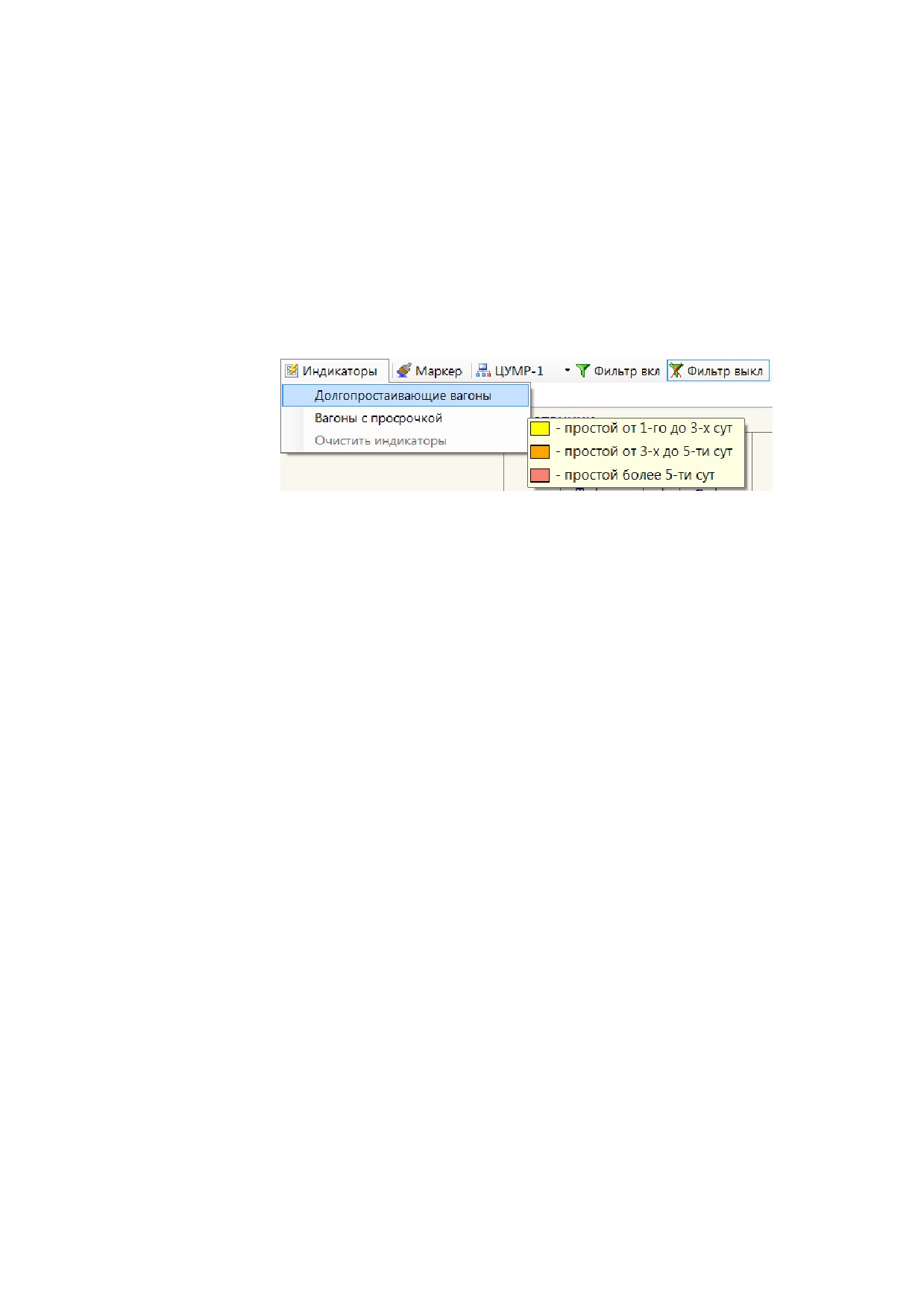
− Индикаторы - по нажатию на данную кнопку будет предоставлен список
условий форматирования данных в отчете
Рис.7.2 Условия форматирования данных
При выборе нужно опции ячейки в таблице будут выделены цветом в
зависимости от наличия вагонов, соответствующих определенным условиям
простоя или просрочки. Выделение ячеек осуществляется по наличию
вагонов с максимальным значением простоя или просрочки.
−
Маркер - данная опция предназначена для выделения цветом отдельных
ячеек таблицы, требующих особого внимания. При выборе данной опции
предоставляется окно для выбора цвета маркера. Пользователю необходимо
выбрать один из предоставленных цветов и щелчком левой кнопки мыши
отметить требуемы значения в шахматке. Для восстановления исходных
цветов для значений в шахматке необходимо нажать кнопку «Исходные
цвета» на панели «Маркер».
−
Фильтр - при выборе данной опции предоставляется возможность задать
параметры фильтрации данных по следующим критериям:
− фильтр по текущему состоянию вагонов: груженые, порожние;
− фильтр по виду собственности вагона: инвентарный, собственный,
арендованный;
− фильтр по РПС;
− фильтр по текущей дислокации вагонов по станции.
−
Отчетное время - данная опция предоставляет возможность выбора
времени, на которое должен быть сформирован отчет: текущий час; на
18:00; на 6:00.
−
Детализация отчета - использование данной опции позволяет выбрать
степень детализации информации в таблице.
−
Настройка - выбор данной опции предоставляет возможность изменения
внешнего вида таблицы
Периодически происходит автоматическое обновление данных, время
последнего обновления можно увидеть в нижней части формы.
93
Для удобства работы с таблицей реализована возможность быстрого
перемещения рабочей области в произвольном направлении, активируемой по
щелчку на левую кнопку мыши.
Шахматку назначений можно распечатать. Для этого необходимо
воспользоваться разделом меню «Сервис» - «Печать в Excel», при этом происходит
формирование файла в формате Excel, после чего он может быть отправлен на печать.
Кроме «Шахматки» назначений на печать может быть отправлена любая активная
таблица.
7.3 Контроль показателей местной работы
Функция контроля показателей местной работы доступна в виде табличной
формы в разделе меню «Контроль МР» - «Показатели работы».
Суточные показатели местной работы сгруппированы и представлены в
таблице в виде отдельных информационных областей.
Область «Показатели местной работы» содержит информацию о выполнении
следующих показателей местной работы:
− поступление местного груза;
− развоз под выгрузку;
− подача под выгрузку;
− выгрузка;
− отправление после выгрузки;
− развоз под погрузку;
− подача под погрузку;
− погрузка;
− отправление после погрузки;
− подача на подготовку;
− уборка из пункта подготовки;
− передача в пункт ремонта;
− прием из пункта ремонта;
− регулировка.
Область
«Операции» содержит информацию о выполнении
следующих
операций по обработке вагонов:
− осмотр вагонов после выгрузки;
− подготовка на ППВ/ППС;
− отбор вагонов по ВУ-14.
Область «Простои вагонов» содержит информацию о
суммарном
простое вагонов на станциях с возможностью его детализации по элементам:
− от прибытия до исключения из поезда;
− от исключения до подачи на п/п;
− от подачи до завершения грузовой операции;
− от завершения грузовой операции до уборки с п/п;
− от уборки с п/п до включения в поезд;
94
− от включения в поезд до отправления.
Область «Просрочка» содержит информацию о наличии вагонов,
следующих с отставанием по срокам доставки. Информация представлена с
группировкой по времени до и после окончания срока доставки:
− вагоны с угрозой наступления просрочки доставки
(сутки до
наступления просрочки);
− вагоны с просрочкой от 0 до 3 суток;
− вагоны с просрочкой от 3 до 7 суток;
− вагоны с просрочкой от 7 до 11 суток;
− вагоны с просрочкой более 11 суток.
Информация по показателям предоставляется для всех объектов
управления местной работы: регион - РМР - станция. Область отображения
объектов управления местной работой представлена в виде иерархической
структуры, предоставляющей возможность рассмотрения информация с
различной степенью детализации по объектам управления местной работой.
Значения в ячейках таблицы могут быть детализированы и
представлены в виде пономерного списка.
7.4
Груженые вагоны на станции погрузки
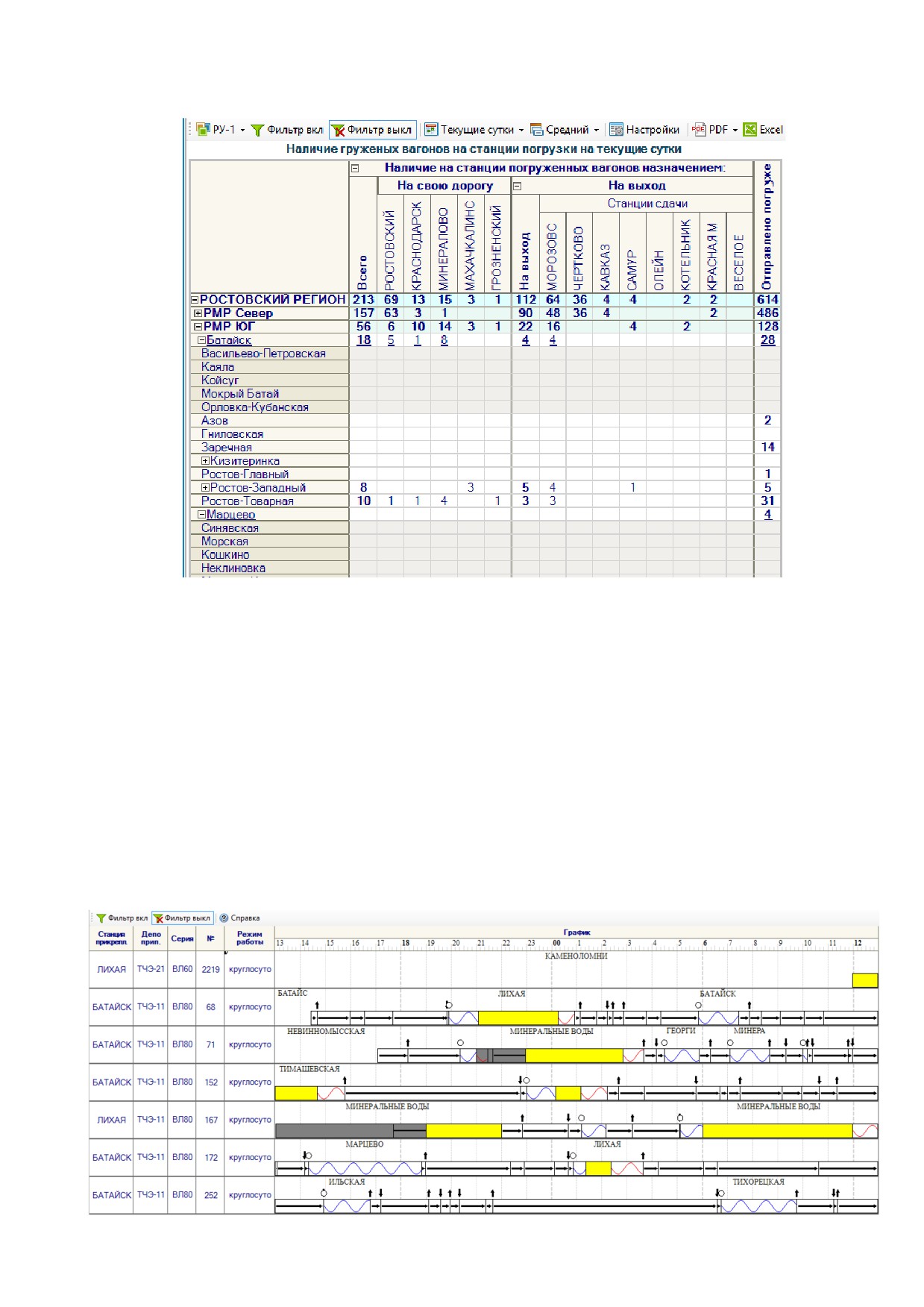
Данный отчет предназначен для контроля простоя вагонов в ожидании
отправления со станций выполнения грузовых операций.
Информация в отчете представлены в трех блоках:
наличие на станции погруженных на свою дорогу с детализацией по
регионам дороги;
наличие на станции груженых вагонов на выход с детализацией по стыкам
сдачи;
количество отправленных вагонов со станций погрузки.
95
Рис.7.3. Отчет о наличии груженых вагонов на станциях погрузки
7.5 График исполненной работы парка локомотивов, привлеченных для
обслуживания местных поездов
Исполненный график должен содержать данные о работе всех локомотивов,
выделенных как локомотивы, участвующие в местной работе, приписки
рассматриваемого ЦУМР или дороги.
График состоит из областей:
область отображения данных о локомотиве;
область отображения данных об истории работы локомотива в графическом
виде.
96
Рис.7.4. График операций с локомотивом
Область отображения данных о локомотиве содержит следующий набор полей:
станция прикрепления локомотива (станция постоянной дислокации) - из
справочника выделенных локомотивов (редактор справочника выделенных
локомотивов доступен в меню «Контроль МР»->«Локомотивы»-
>«Выделенные локомотивы для МР»);
ДЕПО приписки - мнемокод ДЕПО приписки локомотива;
серия;
номер;
режим работы - из справочника выделенных локомотивов.
Для построения графика используются данные об истории работы
локомотивов, накапливаемых на основе оперативных срезов, получаемых через
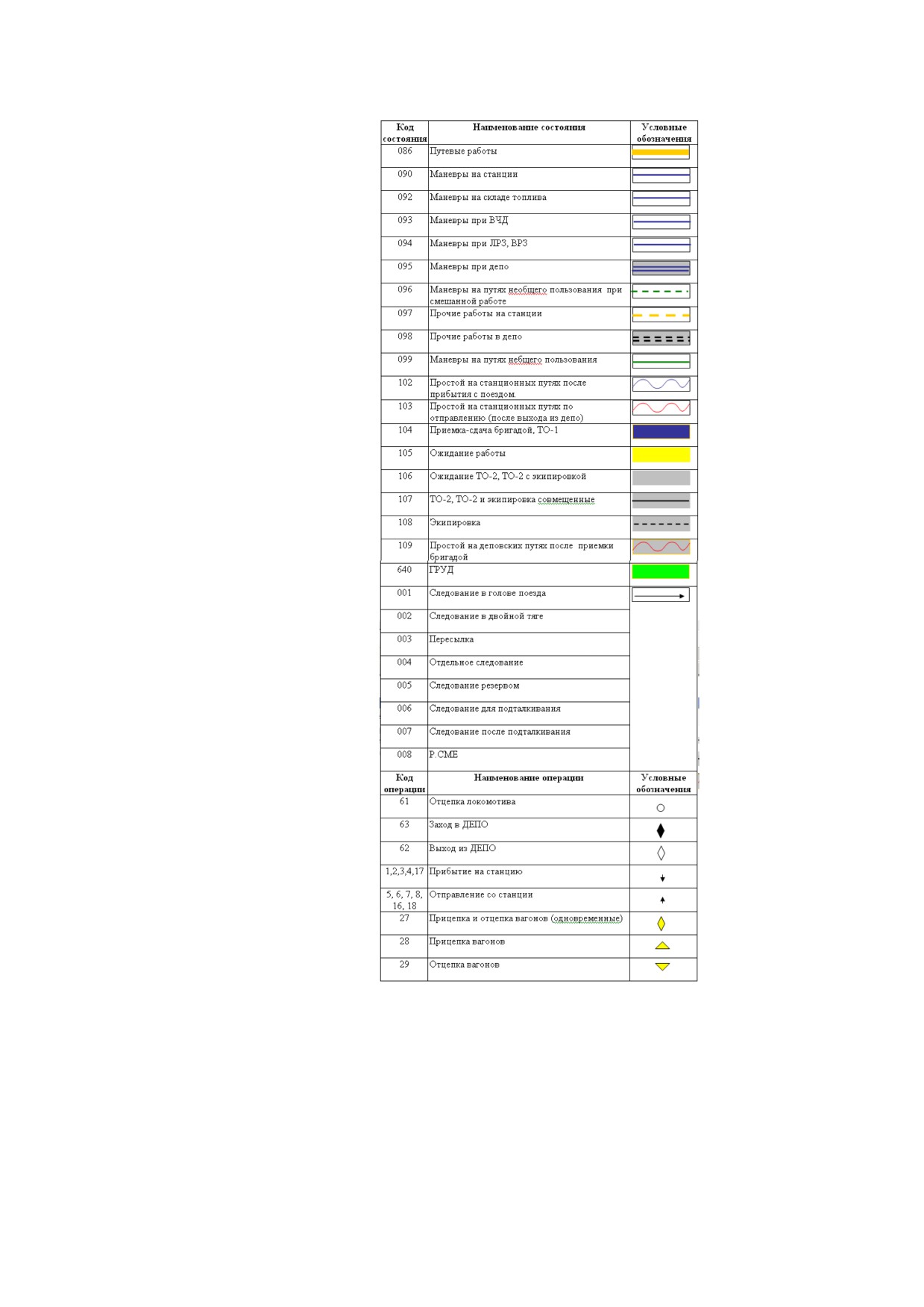
определенные интервалы времени. На графике в виде условных обозначений
отображаются состояния локомотива, а также основные операции.
Область отображения графика работы локомотивов содержит данные об
истории работы локомотивов за последние 24 часа. Все условные обозначения
«привязаны» к шкале времени.
График рисуется построчно. Одна строка соответствует работе одного
локомотива.
По щелчку на номере локомотива предоставляется паспорт локомотива. По
щелчку на соответствующих условных обозначениях на графике предоставляются
списки отцепляемых, прицепляемых вагонов, а также фактическая информация о
составе поезде, в котором находиться локомотив.
Входные данные
Набор входных данных формируется на основе данных локомотивной и
вагонной модели. Для построения графика используется следующий набор данных:
заводской номер головной секции
код серии локомотива;
признак секции;
код операции;
дата и время операции;
код объекта совершения операции (станция, ДЕПО)
код состояния локомотива;
номер поезда;
индекс поезда;
количество вагонов;
вес поезда брутто
97
вес поезда нетто;
пробег линейный (км) с начала суток
код станции направления следования;
текущий вид движения.
На основе данных вагонной модели для каждой операции с локомотивом в
составе поезда рассчитывается текущее количество вагонов.
Сопоставление данных локомотивной и вагонной модели осуществляется по
номеру и индексу поезда, при этом время совершения операции в вагонной модели
должно быть больше времени последней полученной операции с локомотивом.
Построение графика
График отображает историю изменений состояний локомотивов, выделенных
для использования в местной работе. Каждое состояние эксплуатируемого парка
имеет свое условное обозначение. Точкой начала отображения условного
обозначения на графике является время операции, при которой наступило данное
состояние, точкой окончания отображения условного обозначения является время
наступления нового состояния. Условное обозначение, соответствующее текущему
состоянию локомотива должно отображаться до правой границы графика - текущее
серверное время.
Данные на графике отображаются в двух строках:
в верхней строке должны отображаться условные обозначения,
соответствующие кодам операций и наименования станций дислокации;
в нижней строке должны отображаться условные обозначения.
Наименования станций в верхней строке должны отображаться только для
станций прицепки, отцепки локомотива. Наименования остальных, проследуемые в
пути, станций должны отображаться в виде подсказки, при наведении курсора мыши
на условное обозначение операции прибытия на станцию.
На панели управления графика доступны опции выбора даты для построения
графика исполненной работы и функция фильтрации данных. При выборе опции
фильтрации предоставляется окно для ввода параметра поиска локомотивов, таких
как:
состояние - перечень основных состояний локомотивов: в ожидании
работы, в горячем резерве, в ДЕПО или на станции, на маневрах и прочие
(по умолчанию все включено, кроме состояния «прочие»);
вид движения основной, текущий - перечень всех видов движения в
соответствии с отраслевым классификатором (по умолчанию выбраны все
состояния, соответствующие работе локомотивов с местными грузовыми
поездами и маневрам);
ДЕПО приписки - перечень ДЕПО приписки локомотивов,
дислоцирующихся на рассматриваемом полигоне управления (по
умолчанию выбраны все ДЕПО);
98
серия локомотива - перечень серий локомотивов, дислоцирующихся на
рассматриваемом полигоне управления (по умолчанию выбраны все серии);
номер локомотива.
По нажатию на кнопку «Применить», в отдельном окне будет предоставлен
список локомотивов, соответствующим параметрам фильтрации
Поля формы поиска и фильтрации
Состояния
- перечень состояний локомотивов: РУД, ожидание работы,
маневры, простой на станции или в ДЕПО, в поездах; прочие.
Вид движения: перечень всех видов движения локомотивов, находящихся на
ЦУМР.
ДЕПО приписки - список локомотивных ДЕПО для локомотивов, находящихся
в распоряжении рассматриваемой дороги;
Серия локомотива
- перечень серий локомотивов, находящихся в
распоряжении рассматриваемой дороги.
Локомотивы
- выпадающий список, содержащий два элемента: прочие;
используемые в МР. При выборе элемента списка «выделенные для МР» должна
происходить фильтрация списка локомотивов по признаку их использования в
местной работе (на основе НСИ локомотивов, используемых в местной работе). При
выборе элемента списка
«Все» должна возвращаться информация по всем
локомотивам, находящимся в распоряжении рассматриваемого ЦУМР.
Все условия поиска могут задаваться независимо друг от друга.
По умолчанию должны быть заданы следующие параметры поиска:
СОСТОЯНИЕ: все, кроме «Прочие».
ВИД ДВИЖЕНИЯ: коды 20, 22, 23, 24, 30, 50.
Локомотивы - Используемые в местной работе
На панели управления, кроме функции фильтрации должна быть доступна
возможность просмотра описания условных обозначений (легенда), применяемых на
графике.
99
Рис.7.5. Условные обозначения на графике
7.6 Список локомотивов, выделенных для местной работы
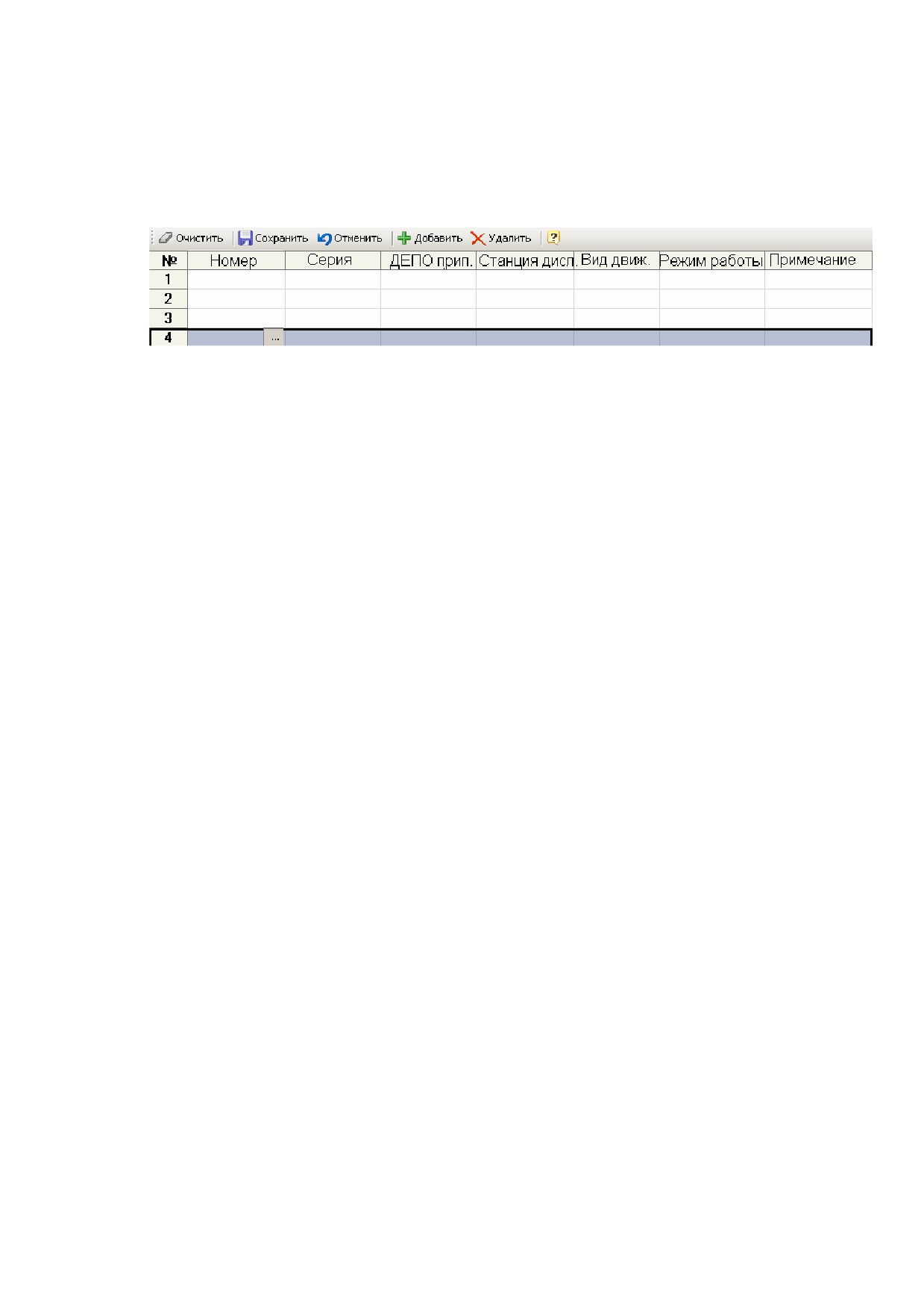
Для обеспечения пользователей системы полезной информацией о работе
локомотивов предусмотрена форма для ввода списка локомотивов, работу которых
нужно контролировать.
100
Добавление новой записи должно осуществляться по нажатию на кнопку
Добавить на панели управления. При этом должна добавляться новая строка в
таблицу.
Рис.7.7. Форма данных о локомотивах, используемых в местной работе
Номер локомотива для поиска пользователь может ввести непосредственно в
ячейку таблицы. В момент потери фокуса ячейки должны быть показаны результаты
поиска. Если найдено несколько локомотивов, то должно открываться отдельное
окно, в котором пользователь сможет выбрать нужный локомотив из списка. Далее
пользователь должен выделить одну из строк и нажать кнопку «Выбрать». После чего
форма должна закрыться.
Форма ввода перечня локомотивов должна содержать следующие поля:
номер локомотива
- заполняется автоматически на основе
результатов поиска;
серия локомотива
- заполняется автоматически на основе
результатов поиска;
ДЕПО приписки
- заполняется автоматически на основе
результатов поиска;
станция прикрепления - выбирается из списка опорных и базовых
станций дороги (по алфавиту);
основной вид движения - заполняется автоматически на основе
результатов поиска, но может быть изменен. Выбирается из выпадающего
списка, содержащего значения видов движения, в соответствии с
общеотраслевым классификатором;
режим работы
- значение в поле выбирается при помощи
выпадающего списка содержащего следующие значения: круглосуточно; по
времени. При выборе в списке «По времени» должен подгружаться диалог в
котором пользователь должен указать время начала и время окончания
рабочего времени, в формате часы: минуты. Выпадающий список должен
содержать все значения, периодов времени работы локомотивов, имеющиеся
в таблице.
примечание - текстовое поле длиной 30 символов для ввода
произвольной текстовой информации.
В верхней части формы поиска должны быть доступны поля для быстрого
поиска локомотивов по номеру и серии. Параметры поиска могут быть введены либо
вместе (серия и номер), либо по отдельности. При этом поиск должен осуществляться
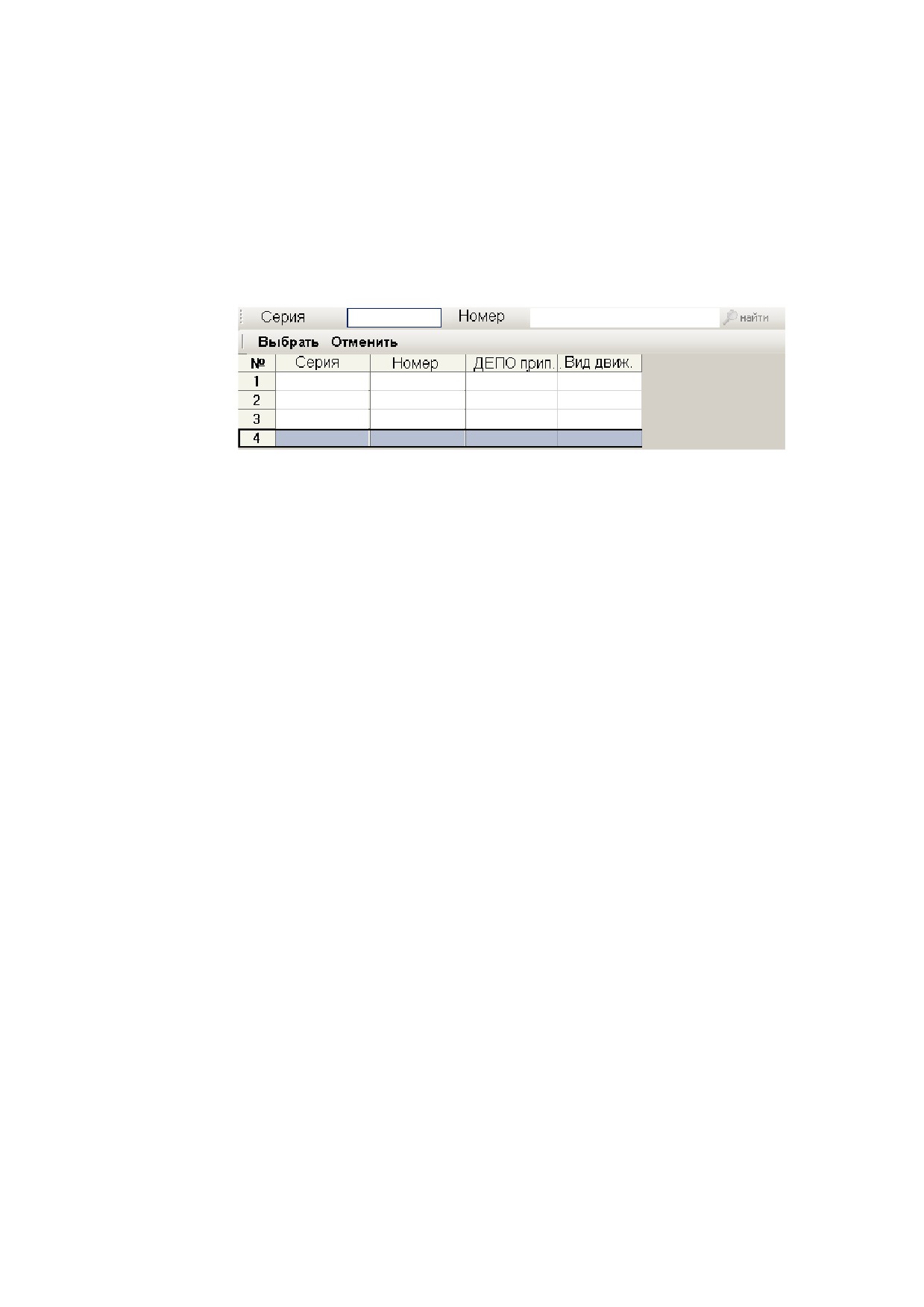
101
по совпадению первых символов. Результаты поиска должны отображаться в виде
таблицы.
Удаление выделенных строк из таблицы должно происходить по нажатию на
кнопку Удалить. Сохранение изменений в базу данных должно осуществляться по
нажатию на кнопку Сохранить.
При сохранении должна осуществляться проверка уникальности серии и
номера локомотива.
Рис.7.8. Форма поиска локомотивов
7.7 Контроль дислокации локомотивов
Для анализа текущей дислокации локомотивов реализована табличная форма,
доступная в меню «Контроль» - «Локомотивы» - «Текущая дислокация». Для
отображения в шахматке дислокации локомотивов выбираются все локомотивы,
находящиеся на рассматриваемом полигоне управления. Из среза исключаются
локомотивы, сданные с дороги, кроме локомотивов, используемых в местной
работе. Вычисление перечня сданных локомотивов осуществляется по двум
параметрам: код операции и станция направления отправления локомотива (код
дороги и станция направления отправления должен быть не равен коду дороги
рассматриваемого полигона).
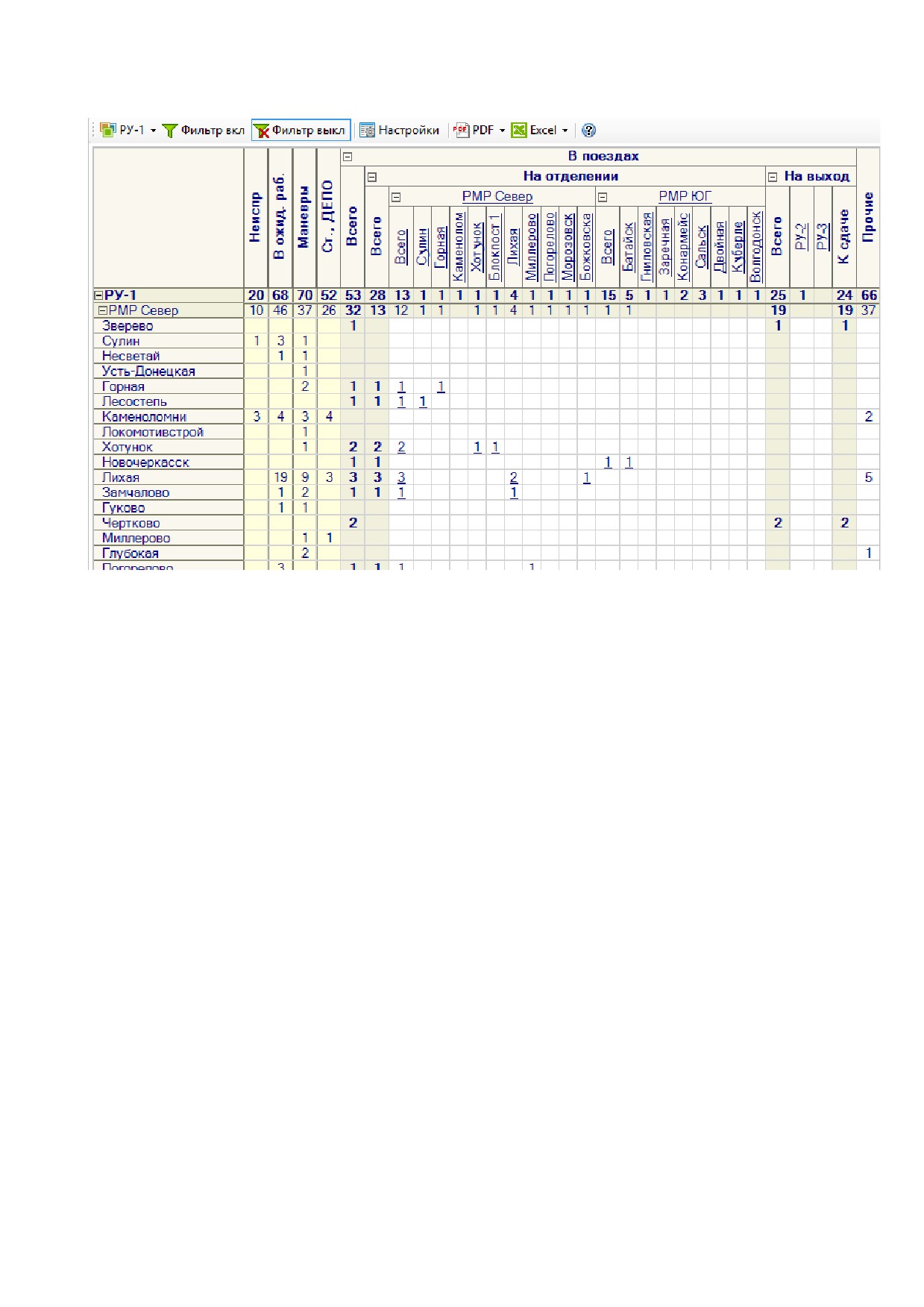
102
Рис.7.9. Форма контроля дислокации локомотивов
Шахматка дислокации локомотивов должна содержать пять основных
областей.
Верхний заголовок
Область 1 - данные о дислокации локомотивов по станции.
Информация о наличии локомотивов в данной области должна быть
представлена с учетом текущего состояния локомотива:
локомотивы неисправные - в ожидании ремонта, перечисление в запас;
локомотивы в ожидании работы (код состояния - 102, 103, 105, 109);
локомотивы неэксплуатируемого парка, находящиеся в горячем РУД (код
состояния - 640);
локомотивы на маневрах (код состояния - 086, 090, 092, 093, 094, 095, 096,
097, 098, 099);
локомотивы на экипировке или ТО (код состояния - 106, 107, 108).
Области 2 и 3, а также поле «Без назначения», содержат данные о
локомотивах в составах поездов. Локомотивы в поездах - определяется по наличию
сведений о поезде (NOM_POEZD not null).
В данных областях должны отображаться локомотивы в поездах, для которых
выполняется одно из условий:
локомотив находиться в составе местного поезда (номер поезда в диапазоне
3400 - 5999);
103
станция направления отправления (NAPR_OTPR) равна станции назначения
поезда (по индексу).
Область
2
- данные о локомотивах, включенных в составы поездов,
назначением на станции рассматриваемого ЦУМР.
Наличие локомотивов в поездах должно быть расписано по станциям
назначения поездов, в которых находятся локомотивы. По кодам состояний
локомотивы в поездах не фильтруются. Информация о назначении локомотивов в
составах местных поездов должна быть представлена с детализациям по станциям
ЦУМР.
Область
3
- данные о локомотивах, находящихся в поездах, станции
назначения которых не являются станциями рассматриваемого ЦУМР. Информация
должна быть представлена с группировкой по отделениям дороги. Локомотивы,
направляемые за пределы дороги, должны отображаться в колонке «к сдаче».
Важно! если локомотив фактически находиться вне поезда, то станция
назначения всегда принимается равной нулю.
Поле
«Без назначения»
- должно содержать данные о количестве
локомотивов, находящихся в составе поездов, не вошедших в область 2 и 3.
Боковой заголовок
Область 4 - в строках таблицы должна отображаться информация о станциях
рассматриваемого ЦУМР, на которых по последней операции находился или
находиться локомотив.
Область 5 - информационный блок «в подходе» содержит перечень станций
дороги текущей дислокации локомотивов, не являющихся станциями
рассматриваемого отделения, на которых есть локомотивы в составах поездов,
назначением на станции рассматриваемого участка
(область
2,
3), либо
локомотивы приписки одного из ДЕПО рассматриваемого ЦУМР.
Предоставление данных о локомотивах
При наведении курсора мыши на ячейку таблицы должна отображаться
всплывающая подсказка с информацией о локомотивах с указанием: номера
локомотива, серии, ДЕПО приписки. При наведении курсора мыши на итоговые
строки, информация в подсказке должна отображаться с группировкой по ДЕПО
приписки и серии локомотива. При наведении курсора на ячейку содержащую данные
о локомотивах в поездах, необходимо также показывать название последней
операции и время.
7.8 Выгрузка на путях общего и необщего пользования
Вид отчётной формы
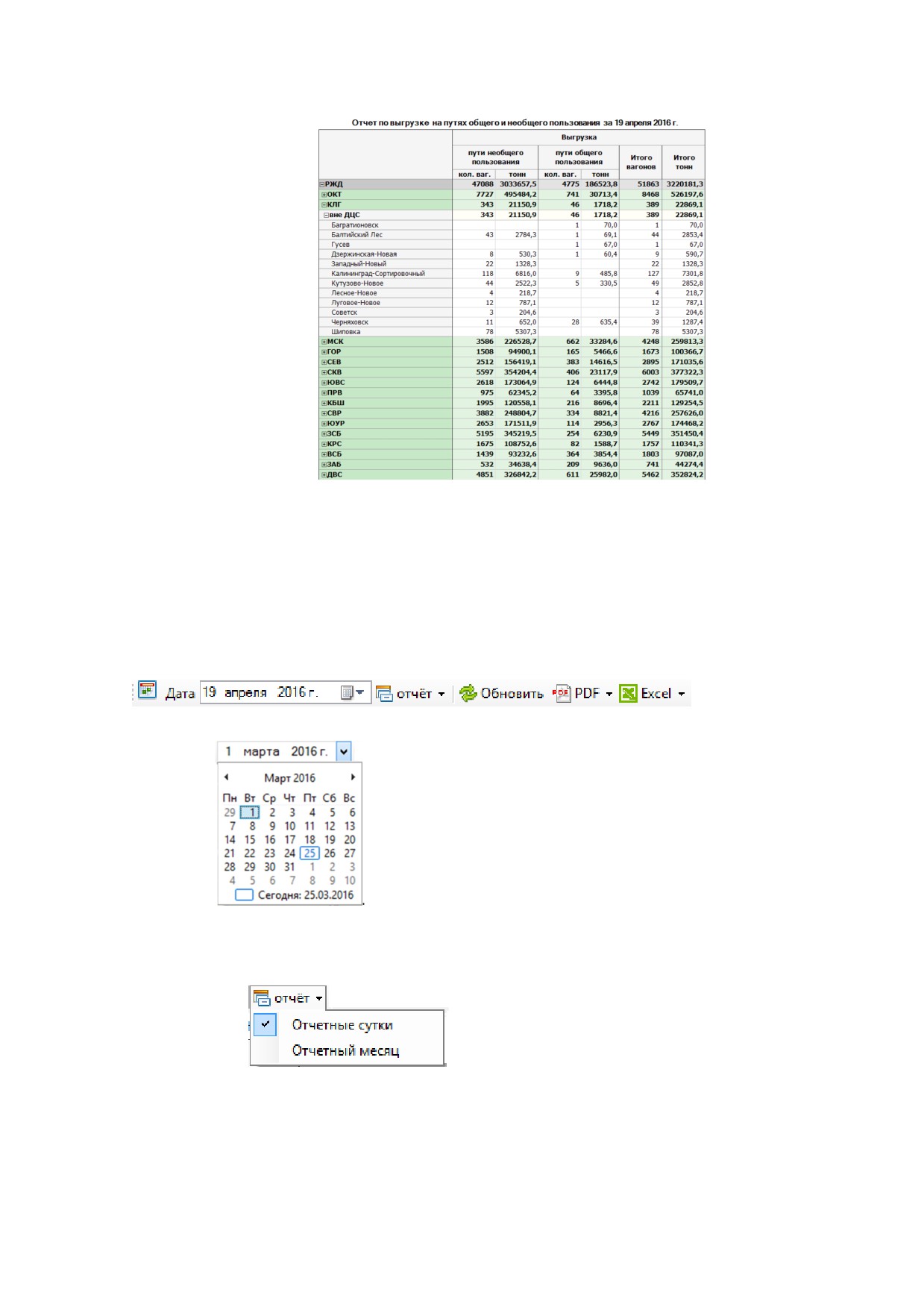
104
Рис.7.10. Отчет по выгрузке на путях общего и необщего пользования
Отчет доступен в табличной форме в меню Контроль - «Выгрузка на путях
общего и необщего пользования», и предназначен для осуществления контроля
выгрузки вагонов на путях общего и необщего пользования;
Отчет формируется за отчетные сутки на 18:00 и отчетный месяц;
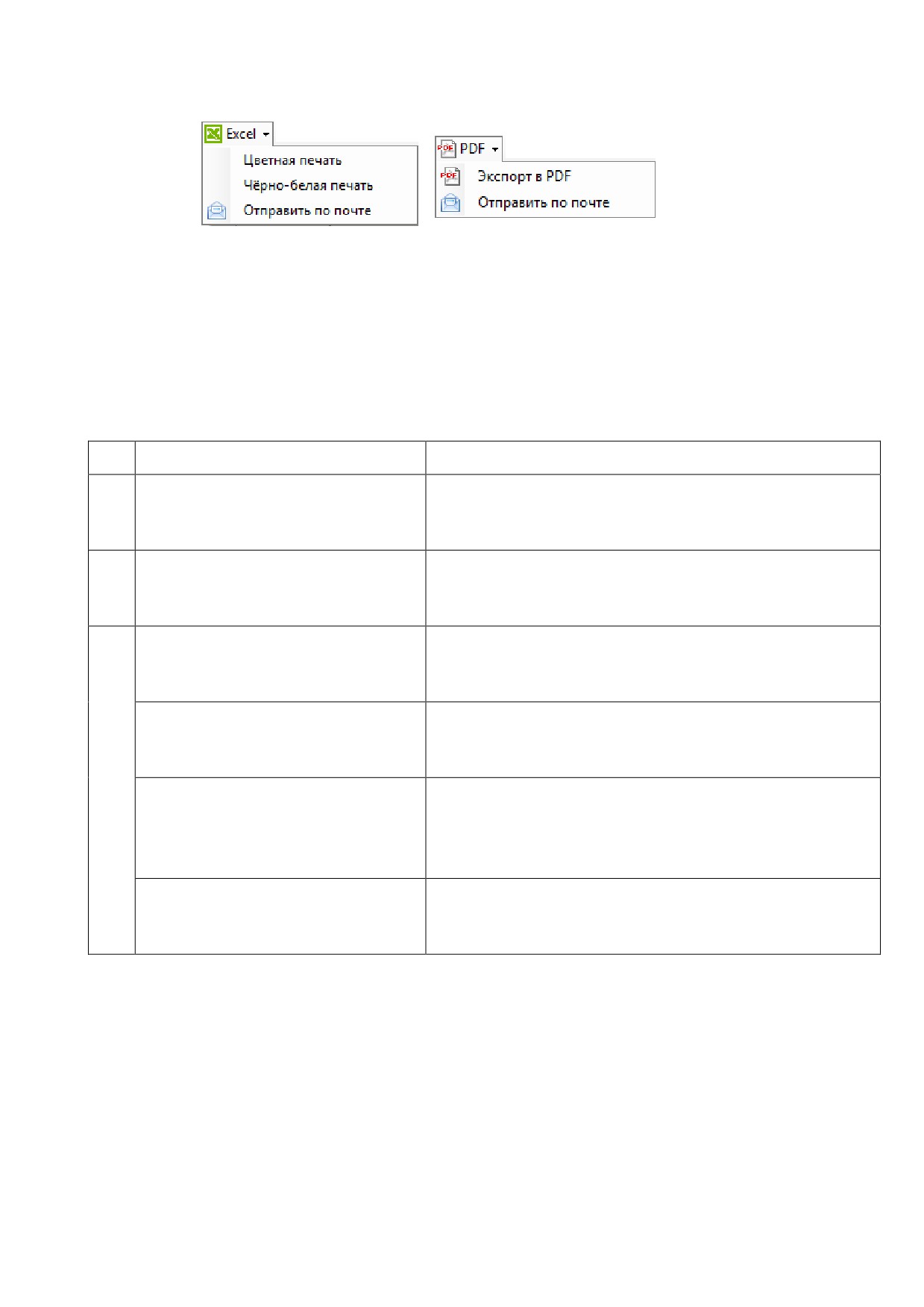
Реализованы следующие возможности выбора режимов отображения данных в
отчете:
Дата - вызов из выпадающего меню, выбор даты архивных данных;
По виду отчета -вызов из выпадающего меню;
Экспорт в MS Excel и PDF производятся нажатием на соответствующие
кнопки;
105
Добавлена возможность создания сообщения для отправки отчета в
формате PDF, Excel, по электронной почете через почтовый клиент,
установленном на ПК пользователя.
Боковой заголовок формируется динамически по иерархическому списку дорог
с разложением на ДЦС и станции выгрузки;
Описание полей отчета (верхний заголовок) (Таблица 1).
Таблица 7.1
№
Наименование поля*
Описание
1.
Выгрузка/ пути необщего
Кол-во вагонов выгруженных
(ВЫГ2)за
пользования/кол. ваг.
отчетные сутки/ отчетный месяц на
подъездных путях;
2.
Выгрузка/ пути необщего
Кол-во тонн выгруженных вагонов на
пользования/тонн
подъездных путях за отчетные сутки/ отчетный
месяц;
3.
Выгрузка/ пути общего
Кол-во вагонов выгруженных (ВЫГ1)на путях
пользования/кол. ваг.
общего пользования за отчетные сутки/
отчетный месяц;
4.
Выгрузка/ пути общего
Кол-во тонн выгруженных вагонов на путях
пользования/тонн.
общего пользования за отчетные сутки/
отчетный месяц;
5.
Итого вагонов
Общее количество вагонов выгруженных
(ВЫГ2, ВЫГ1) на подъездных путях и путях
общего пользования за отчетные сутки/
отчетный месяц;
6.
Итого тонн
Общее кол-во тонн выгруженных вагонов на
подъездных путях и путях общего пользования
за отчетные сутки /отчетный месяц;
Обеспечена возможность просмотра детализированных данных по количеству
вагонов.
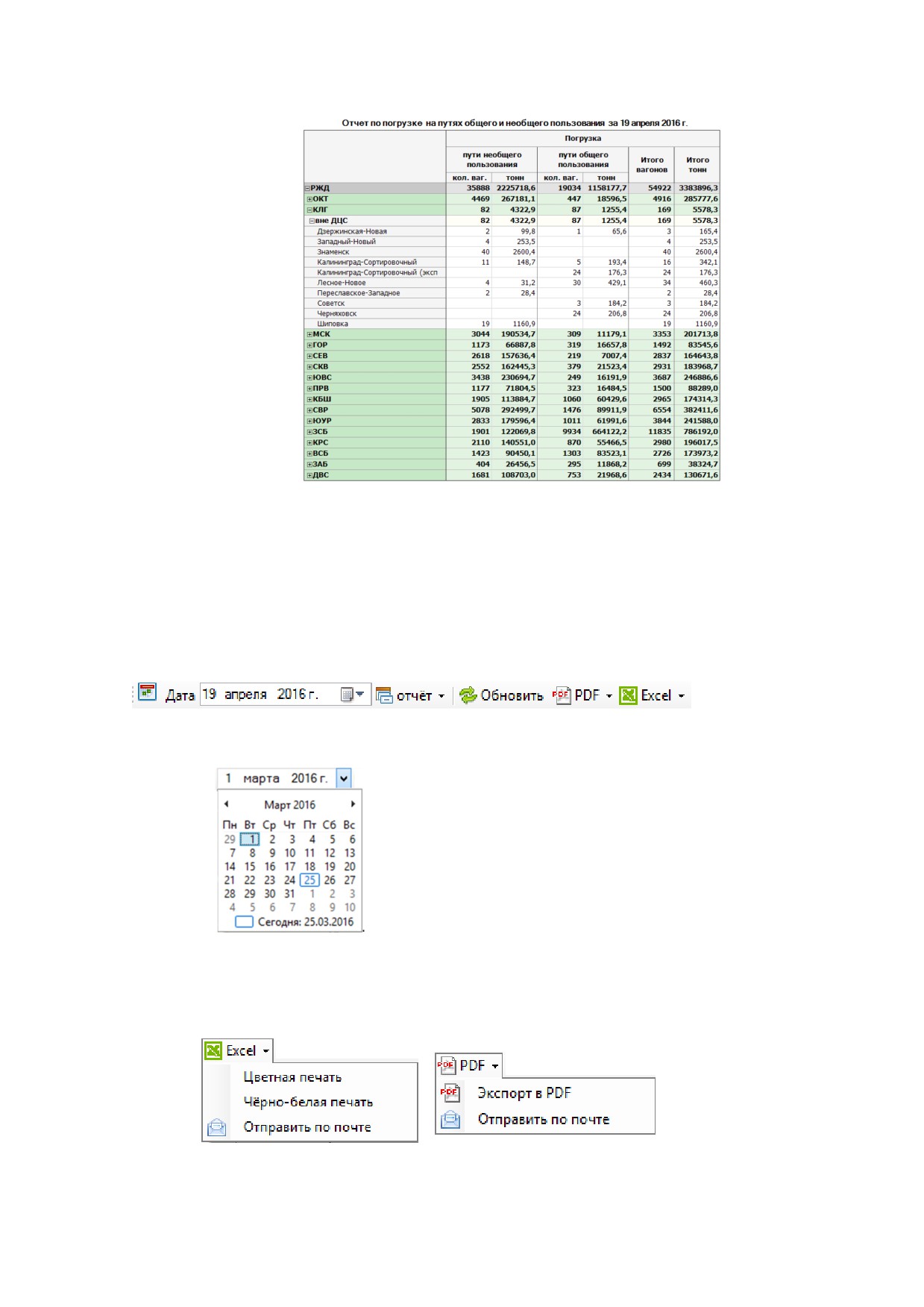
7.9 Погрузка на путях общего и необщего пользования
Вид отчётной формы
106
Рис.7.11. Отчет по погрузке на путях общего и необщего пользования
Отчет доступен в табличной форме в меню Контроль - «Погрузка на путях
общего и необщего пользования», и предназначен для осуществления контроля
погрузки вагонов на путях общего и необщего пользования;
Отчет формируется за отчетные сутки на 18:00 и отчетный месяц;
Реализованы следующие возможности выбора режимов отображения данных в
отчете:
Дата - вызов из выпадающего меню, выбор даты архивных данных. Для
работы с календарем нужно включить режим отчета - Отчетный месяц.
Экспорт в MS Excel и PDF производятся нажатием на соответствующие
кнопки;

107
Добавлена возможность создания сообщения для отправки отчета в
формате PDF, Excel, по электронной почете через почтовый клиент,
установленном на ПК пользователя.
Боковой заголовок формируется динамически по иерархическому списку дорог
с разложением на ДЦС и станции погрузки;
Описание полей отчета (верхний заголовок) (Таблица 1).
Таблица 7.2
№
Наименование поля*
Описание
1.
Погрузка/ пути необщего
Кол-во вагонов погруженных (ПГР2) за отчетные
пользования/кол. ваг.
сутки/ отчетный месяц на подъездных путях;
2.
Погрузка/ пути необщего
Кол-во тонн погруженных вагонов на подъездных
пользования/тонн
путях за отчетные сутки/ отчетный месяц;
3.
Погрузка/ пути общего
Кол-во вагонов погруженных (ПГР1) на путях
пользования/кол. ваг.
общего пользования за отчетные сутки/ отчетный
месяц;
4.
Погрузка/ пути общего
Кол-во тонн погруженных вагонов на путях
пользования/тонн.
общего пользования за отчетные сутки/ отчетный
месяц;
5.
Итого вагонов
Общее количество вагонов погруженных (ПГР2,
ПГР1) на подъездных путях и путях общего
пользования за отчетные сутки/ отчетный месяц;
6.
Итого тонн
Общее кол-во тонн погруженных вагонов на
подъездных путях и путях общего пользования за
отчетные сутки /отчетный месяц;
Обеспечена возможность просмотра детализированных данных по количеству
вагонов.
7.10 Отчетность по выполнению развоза местного груза и передаче местного
груза
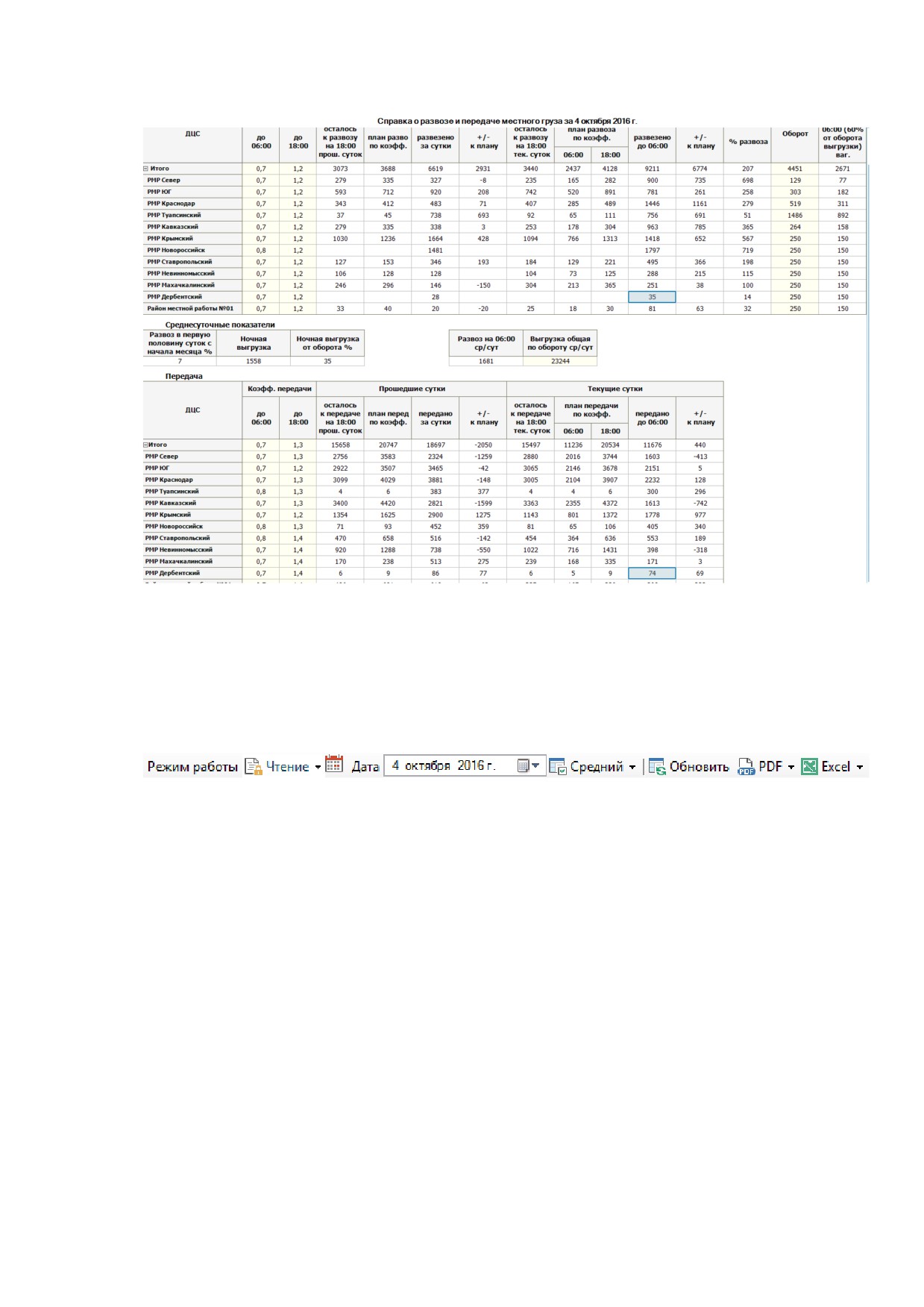
Отчетность по выполнению развоза местного груза и передаче местного груза
формируется в табличном виде и доступен в меню Планирование - Планирование
развоза и передачи - Справка о развозе и передаче местного груза за сутки.
108
Рис.12. Справка о развозе и передаче местного груза
Отчет предназначен для ежесуточного предоставления справочно
-
аналитической информации руководству ЦД и дирекции управления движением
ЮВост. ж.д.
Реализованы следующие возможности выбора режимов отображения данных в
отчете:
Режим чтение/запись;
Боковой заголовок - фиксированное разложение по ДЦС и всего по дороге:
Верхний заголовок Развоз
Шапка отчета должна содержать следующие блоки:
Коэфф. развоза/ до 6:00/ 18:00 - ручной ввод раз в месяц (предоставляет отдел
погрузки);
-Блок прошедшие сутки состоит:
o Осталось к развозу на 18:00 прошлых суток - количество груженых
вагонов находящихся на дороге назначения, на выделенном ДЦС;
o План развоза по коэфф. - формула: остаток на 18-00 к развозу прош. суток
умножить на коэффициент развоза до 18-00;
o Развезено за сутки - количество груженых местных вагонов прибывших
на станцию назначения;
+/- к плану - разница между развезенными за сутки и планом развоза по коэфф.;
Блок текущие сутки состоит:
109
Осталось к развозу на 18:00 тек. суток - количество груженых местных вагонов
находящихся на выделенном ДЦС, не на станции назначения за отчетные сутки;
План развоза по коэфф. до 6:00/18:00 - формулы:
на 6-00: ост.к развозу на 18-00 тек.суток умножить на коэфф.развоза до 6-
00;
на 18-00: ост.к развозу на 18-00 тек. суток умножить на коэфф.развоза до
18-00;
Развезено до 6:00 - количество груженых местных вагонов прибывших в адрес
выделенного ДЦС;
+/- к плану - разница между фактом развезенными до 6:00 и планом развоза по
коэфф./ 6:00;
% развоза от оборота выгрузки - количество развезенных до 06:00 разделить на
оборот умножить на 100%;
Оборот - ручной ввод, отдел погрузки предоставляет (данные после примерно
в 23-50;00-00)
Задание на развоз до 06-00 (60% от оборота выгрузки ваг)- оборот разделить на
100 и умножить на 60%;
Отдельной строкой выделить:
Развоз в первую половину суток с.н.м % - среднесуточный развоз в %;
Ночная выгрузка - количество вагонов выгруженных с 18:01 до 06:00;
% от оборота - ночная выгрузка разделить на оборот по дороге и умножить на
100%
Развоз на 06:00 ср/сут - количество прибывших вагонов в среднем в сутки за
первую половину суток;
Выгрузка общая по обороту ср/сут - общая выгрузка с начала месяца по обороту
в среднем в сутки; предоставляет отдел погрузки ежесуточно;
% процента развоза ср/сут- Развоз на 6:00 ср/сут разделить на выгрузку общую
по обороту ср/сут и умножить на 100%;
Верхний заголовок Передача
Отчёт строится на вагонных парках по срезу на 18:00, 06:00, оперативный:
Учет вагонов рабочего парка.
Коэфф. передачи до 6:00/ 18:00 - ручной ввод; (раз в месяц)
Блок отчетные прошедшие сутки:
Осталось к передаче на 18:00 прошлых суток - количество груженых местных
вагонов находящихся, на дороге назначения на выделенном ДЦС в адрес других
ДЦС за прошедшие сутки (см. скрин АСУМР);
План передачи по коэфф -; формула ост.к передаче на 18-00 прош. Суток
умножить на коэфф.передачи до 18-00
Передано за сутки - количество груженых местных вагонов, переданных по
стыкам с одного ДЦС на другой ДЦС, срез на 18:00 отчетных;
110
Блок текущие сутки:
Осталось к передаче на 18:00 тек. суток - количество груженых местных
вагонов находящихся на дороге назначения на - начало ж.д. суток на
выделенных ДЦС в адрес других ДЦС;
План передачи по коэфф. до 6:00/ 18:00 - ост.к передаче на 18-00 тек. Суток *
на коэфф.передачт до 6-00
Передано на 06-00 - количество груженых местных вагонов переданных по
стыкам с одного ДЦС на другой ДЦС , по срезу на 06:00;
+/- к плану - разница между передано до 06:00 и планом развоза на 6:00
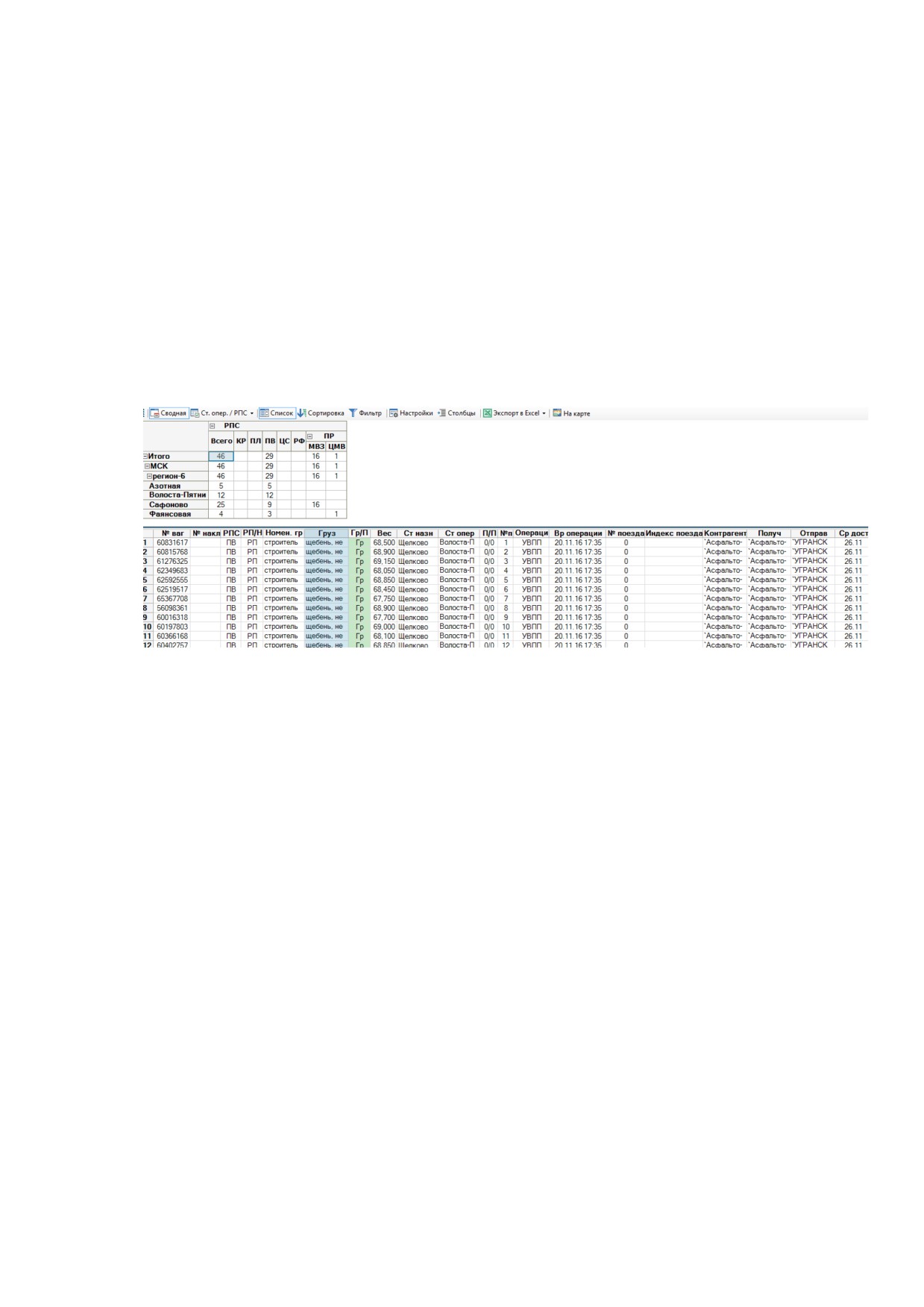
Также в отчете доступна детализация по спискам вагонов ( при нажатии на
ячейки с количественными показателями).
Рис.13. Детализация по спискам вагонов
7.11 Анализ выполнения погрузки по заявкам ф. ГУ-12 и контроль обеспечения
вагонами
Показатели выходной формы формируются в абсолютных единицах (вагоны,
контейнеры, тонны).
По умолчанию форма содержит данные за период с начала месяца до отчетной
даты, при этом обеспечение рассчитано по срезам на
18:00 отчетной даты.
Предусмотрены следующие режимы формирования данных:
На 06:00 - информация для отчета формируется на основе данных о
погрузке за стуки, обеспечение рассчитывается по срезам АСОУП-2 на
06:00.
На 18:00 - информация для отчета формируется на основе данных о
погрузке за стуки, обеспечение рассчитывается по срезам АСОУП-2 на
18:00.
Оперативный - информация для отчета формируется на основе данных о
погрузке за стуки, обеспечение рассчитывается по срезам АСОУП-2 на
текущий момент времени.
Выходная форма содержит три основных блока данных:
Информация о заявках ф. ГУ-12 и фактической погрузке по ним;
111
Информация о не погруженных объемах в соответствии
с
учетной карточкой;
Информация о наличии порожних вагонов для обеспечения заявок ф. ГУ-
12.
Информация по выходной форме предоставляется в виде иерархического
списка.
Информация для отчета формируется на основе данных о погрузке и ГУ-12,
полученным из АС ЭТРАН, обеспечение рассчитывается на основе срезов вагонных
парков АСОУП-2.
При работе в режимах на 06:00 и 18:00 становится доступной возможность
выбора дат начала и окончания отчетного периода, на который необходимо
рассчитать данные. При открытии формы дата начала периода - это всегда первое
число месяца, выбранной даты.
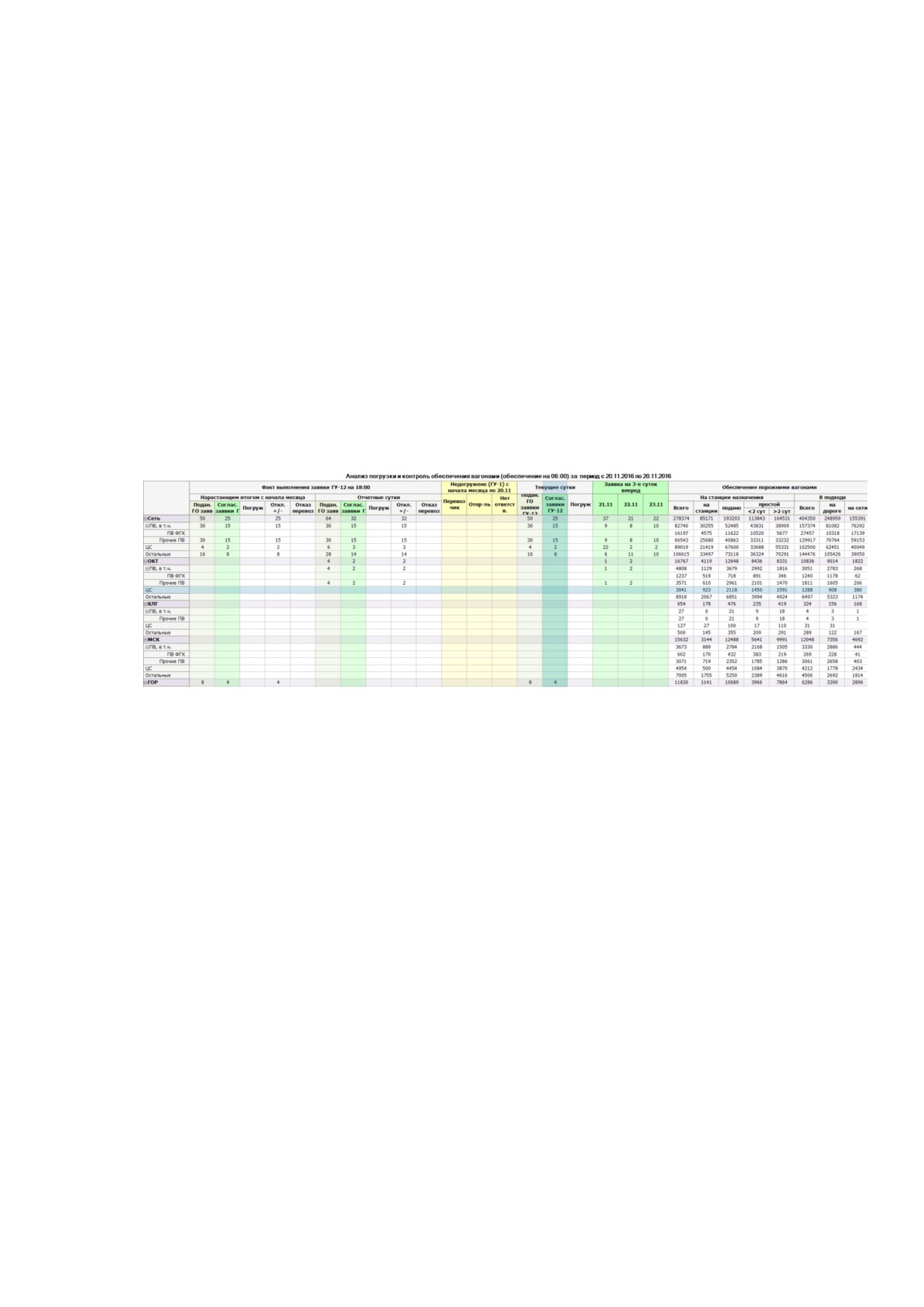
Рис.14. Анализ выполнения погрузки по заявкам ф. ГУ-12 и контроль
обеспечения вагонами
Информация в выходной форме по перечисленным показателям отображается
с группировкой по дорогам отправления груженого рейса ОАО РЖД и роду
подвижного состава (далее - РПС).
В числе РПС выделяются только полувагоны и цистерны, все остальные РПС
попадают в категорию «остальные».
Дополнительно выделяются полувагоны собственности Акционерного
общества «Федеральная грузовая компания».
Порядок формирования первого блока
Первый блок содержит информацию о фактическом выполнении заявок ф. ГУ-
12 нарастающим итогом с начала отчетного месяца, за отчетные сутки и текущие
сутки.
Показатели, характеризующие заявку ф. ГУ-12:
«Подано ф. ГУ-12» - объемы перевозок с графиком предъявления груза к
перевозке в отчетный период по заявкам ф. ГУ-12, представленным
(по
первоначальному состоянию документа), скорректированным грузоотправителем (по
последней корректировке) до конца отчетного периода.

112
«Согласовано ф. ГУ-12» - объемы перевозок с графиком предъявления груза к
перевозке в отчетном периоде, по заявкам с учетом корректировок (т.е. по последнему
актуальному состоянию) до конца отчетного периода, в которых в строке «Дата
согласования заявки» указано: «Согласовано», «Согласовано частично».
При формировании показателя «Согласовано ф. ГУ-12» вычитаются объемы
перевозок, по которым введен грузоотправителем отказ от предусмотренных заявкой
вагонов/ контейнеров (соответствующих им тонн) на даты графика в отчетном
периоде.
Погружено - информация о погрузке за сутки по данным АС ЭТРАН.
«Отказ перевозчика» - объемы перевозок по заявкам ф. ГУ-12, которые были
представлены грузоотправителями, и в строке «Дата согласования заявки» указано
«Отказано». График предъявления груза к перевозке в отчетном периоде.
«Откл. +/-» - рассчитывается как разница между графой «Согласовано ф. ГУ-
12» и «Погруж.».
В данном блоке предусмотрена возможность получения детальных данных по
заявка и погрузке (без номеров вагонов).
Рис.15. Дельная информация по ГУ-12 и погрузки по данным АС ЭТРАН
Порядок формирования второго блока
Второй блок содержит информацию о непогруженных объемах
в
соответствии с учетной карточкой ГУ-1 выполнения заявки за указанный период с
группировкой по ответственности перевозчика, грузоотправителя
и
обстоятельств, освобождающих от ответственности.
В детальном отчете по ГУ-1 отображется информация о заявке с указанием
причины недогруза.
Рис.3 Детальная информация по ГУ-1
Порядок формирования третьего блока
Третий блок содержит сведения из АСУ МР о наличии порожних вагонов для
обеспечения заявок ф. ГУ-12 по дорогам с группировкой по следующим типам
дислокации и состояниям вагонов.
113
В АСУ МР информация о дислокации и состоянии вагонов поступает из
АСОУП-2 по регламенту, описанному в Руководстве организации сопровождения
(52569005.17542.030-16.92). Выборка данных осуществляется в соответствии с
выбранным режимом.
На станции назначения:
На станции - количество неподанных вагонов;
Подано - количество поданных на места общего пользования
и
необщего пользования вагонов;
Простой:
< 2 сут - количество вагонов на станции назначения
со
временем от последней операции менее двух суток;
> 2 сут - количество вагонов на станции назначения
со временем
от последней операции более двух суток.
В подходе:
В подходе:
На дороге - общее наличие порожних вагонов, прибывших
на
дорогу назначения, но не прибывших на станцию назначения;
На сети - общее наличие порожних вагонов, не прибывших
на
дорогу назначения.
В обеспечении учитываются все заадресованные порожние вагоны рабочего
парка, следующие под погрузку, вне зависимости от наличия информации о заявке,
под которую следуют вагоны.
В обеспечении не учитываются вагоны, следующие с иной целью перевозки, в
том числе вагоны следующие для временного размещения на путях общего и
необщего пользования, в ремонт рабочим парком, в качестве прикрытия, для
осуществления перегруза, промывки или пропарки, разделки.
114
8 Контроль наличия Актов общей формы по фактам простоя
вагонов на путях общего пользования
Выявление случаев нарушения норм простоя по порожним и груженым
грузовым вагонам рабочего парка на станции назначения выполняется для
следующих типов дислокации:
в ожидании подачи на пути необщего пользования (ПНП)/места общего
пользования (МОП);
под грузовой операцией на МОП;
в ожидании уборки на МОП.
По каждому контролируемому нарушению устанавливаются определенные
операции начала и завершения простоя, а так же задается технологический норматив
на время, прошедшее между ними.
В случае, если разница между текущем временем и временем первой операции
превышает установленный технологический норматив, то АСУ МР фиксирует и
отображает эту информацию в специальной форме. Кроме этого, данные передаются
в систему ЕАСАПР для составления шаблонов на создание Актов общей формы
(АОФ).
Составленные АОФ из ЕАСАПР передаются обратно в АСУМР для анализа
полноты охвата общего числа выявленных нарушений оформленными документами,
необходимыми для начисления и взимание платы за пользование инфраструктурой.
Информация о событиях с вагонами, такими как прибытия, подача на МОП и
уборка непрерывно поступают из АСОУП.
Информация об уведомлениях о готовности подачи вагонов ГУ-2 поступает из
АСУ СТ.
Информация о составленных АОФ на вагоны о начале простоя на
инфраструктуре и АОФ о завершении этого простоя поступает из ЕАСАПР СД.
Форма контроля наличия АОФ по фактам простоя вагонов на путях общего
пользования доступна в двух режимах:
Отчетный (за дату) - позволяет просматривать данные на заданную дату;
Оперативный - позволяет просматривать данные на текущий момент
времени.
Отчет доступен в меню Простой - Контроль наличия АОФ по фактам
простоя.
Отчет представлен в виде табличной формы, в боковом заголовке которой
отображается перечень станций дороги с группировкой по ДЦС. В верхнем заголовке
формы выделено два основных блока данных:
В ожидании подачи - блок содержит информация о нарушении норм
простоя вагонов, прибывших, но не поданных для выполнения грузовых
операций;
На местах общего пользования (МОП) - блок содержит информация о
нарушениях норм простоя вагонов, поданных под погрузку и выгрузку
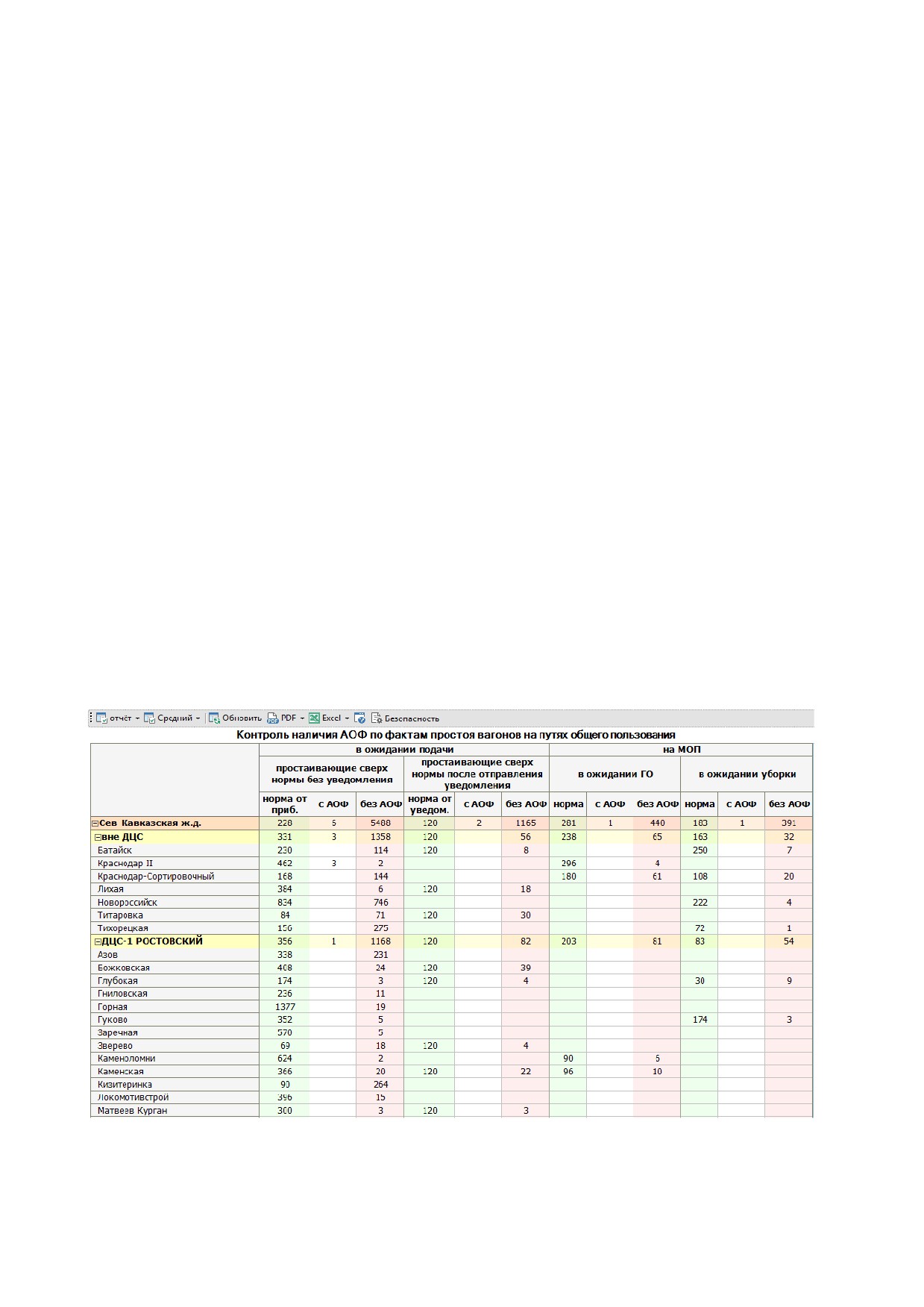
115
средствами отправителя или получателя на места общего пользования по
ГУ-45.
Среди случаев нарушения норм простоя в ожидании подачи выделяется два
типа нарушений:
Простаивающие сверх нормы без уведомления - количество вагонов,
прибывших на станцию назначения в ожидании подачи для выполнения
грузовых операций сверх нормы от прибытия до подачи, на которые не
было получено уведомления о готовности подачи;
Простаивающие сверх нормы после отправления уведомления
-
количество вагонов, по которым были переданы уведомления о
готовности подачи по форме ГУ-2, простаивающие сверх нормы,
установленной уставом ж.д. транспорта (2 часа) на которые не было
получено уведомления о готовности подачи.
В каждом блоке доступна информация о норме, на основе которой был
посчитан факт нарушения; количестве простоев, на которые были оформлены АОФ;
вагоны с нарушением, на который подтверждение оформления АОФ не было
получено из ЕАСАПР СД.
Информация о нарушении норм простоя на МОП делится на два блока в
зависимости от дислокации:
в ожидании ГО - вагоны, простаивающие после подачи в ожидании
выполнения грузовой операции;
в ожидании уборки - вагоны в ожидании уборки после выполнения
грузовой операции.
Рис.8.1 Контроль наличия АОФ по фактам простоя на МОП
По нажатию на значении в ячейках столбцов, предоставляется форма с
детальными данными по факту простоя вагона.
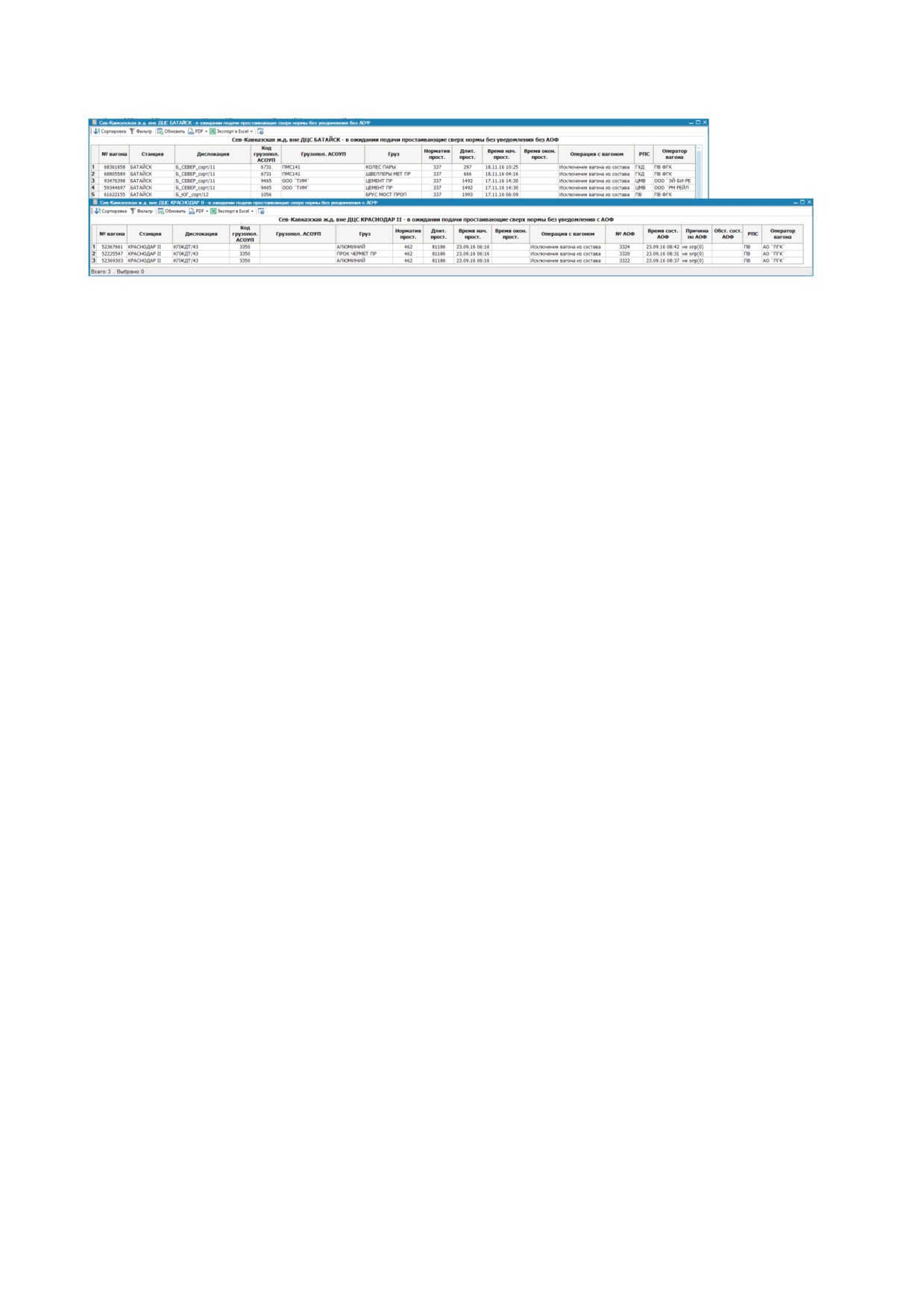
116
Рис.8.2 Детальная информация по фактам простоя вагонов
Корректировка норм простоя, относительно которых выполняется расчет
данных, выполняется в специальной форме, доступной в меню НСИ
-
Корректировка норм простоя.
После корректировки норм простоя и экспорта справочных данных расчет
новых случаев простоя будет выполнятся относительно новых норм.
На панели управления формы доступна опция выбора дат, при работе в режиме
«за дату»; условия полноты отображения данных (полный, краткий); кнопки для
экспорта отчета в файлы формата Excel и pdf.
Для настройки доступа к отчетам необходимо для определенных ролей
предоставить доступ к задаче «Наличие АОФ по фактам простоя - Чтение».
117
9 Работа с функцией аналитики
9.1 Функция табличного анализа данных
Функция анализа предоставляет возможность работы с данными,
представляемыми в виде сводных таблиц или сводных диаграмм, представляющих
собой интерактивные формы, с помощью которых можно динамически
анализировать данные в АСУ МР. Функция анализа данных доступна в меню
«Аналитикаª.
Работа со сводными таблицами
Сводную таблицу можно использовать для просмотра и организации данных о
ходе выполнения показателей местной работы, поиска сведений и подробностей, а
также создания личных итогов и отчетов. Сводная таблица доступна во вкладке
«Таблица».
Работа со сводными таблицами начинается с выбора источника данных. Выбор
осуществляется из списка, предоставляемого в отдельном окне, вызываемом по
нажатию на соответствующую иконку на панели инструментов.
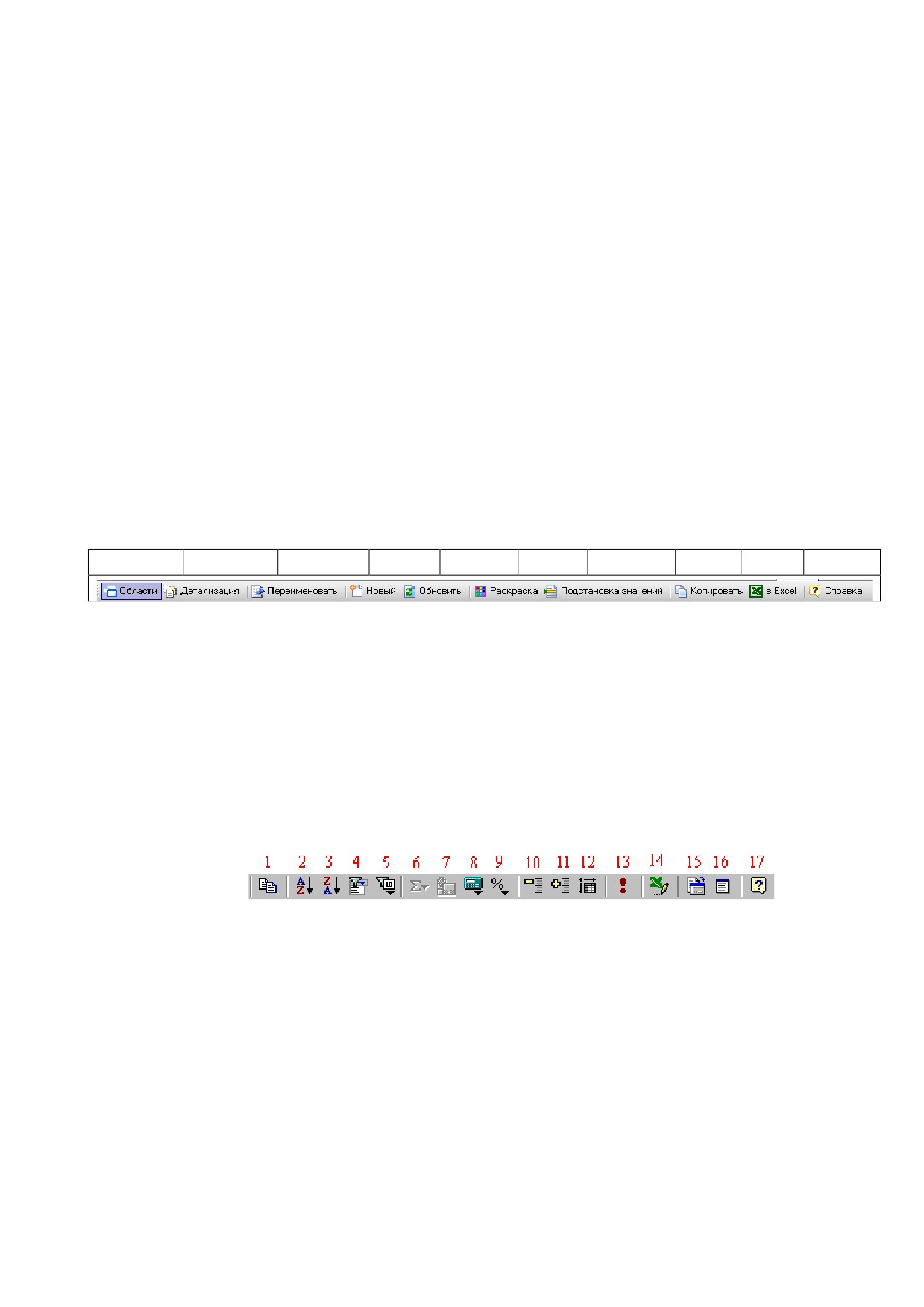
1
2
3
4
5
6
7
8
9
10
Рис.9.1 Основная панель управления аналитической функции
1 - включение/отключение полей группировки данных; 2 - выбор способа
отображения детальных данных; 3 - переименование отчета; 4 - выбор
источника данных для создания нового отчета; 5 - обновление данных; 6 -
изменение цветовой схемы отчета; 7 - быстрый выбор параметров отбора
данных: дата, субъект; 8 - копирование данных в буфер обмена; 9 - экспорт
отчета в Excel; 10 - открыть файл помощи.
После выбора источника данных становятся доступны некоторые опции
управления сводной таблицей.
Рис.9.2 Панель управления сводной таблицей
1 - копировать данные сводной таблицы в буфер обмена; 2 - сортировка
данных в столбце таблицы по возрастанию; 3 - сортировка данных в столбце
таблицы по убыванию; 4 - автофильтр; 5 - фильтр по количеству строк
отображаемых данных снизу/сверху; 6 - авторасчет; 7 - включение/отключение
отображения итогов по полю; 8 - создание вычисляемого поля; 9 - отображение
данных в виде процентов от итоговых значений на разных уровнях группировки; 10
- раскрыть скрытые поля таблицы; 11 - скрыть раскрытые поля таблицы; 12 -
показать все скрытые строки и поля таблицы; 13 - обновить данные; 14 - экспорт
сформированного отчета в Excel; 15 - свойства таблицы и ее элементов; 16 -
список полей; 17 - открыть файл помощи.
118
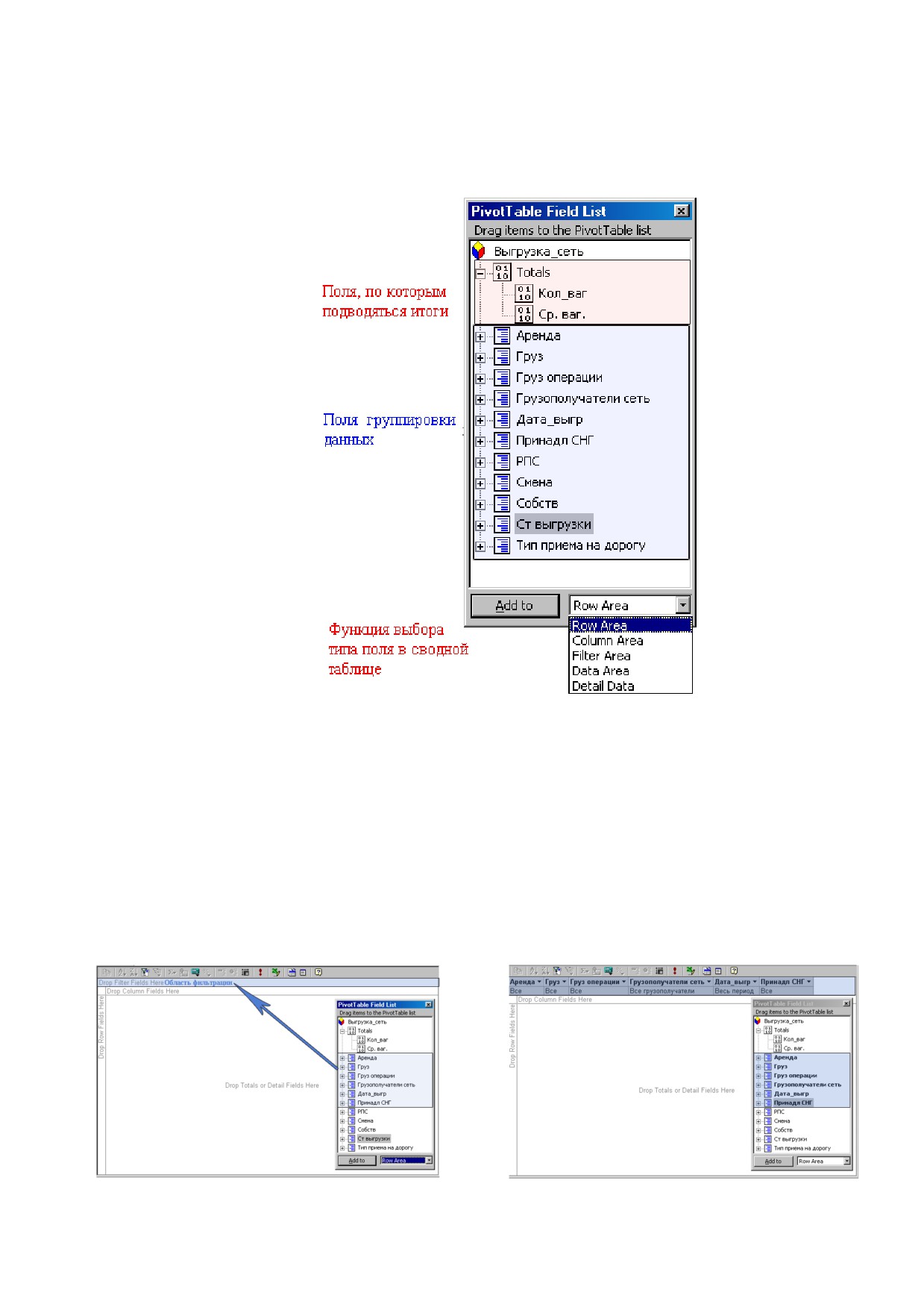
Построение аналитического отчета начинается с открытия окна со списком
доступных полей сводной таблицы. К различным типам полей принадлежат поля
строк, поля столбцов, поля данных, поля сведений и поля фильтра.
Рис.9.3. Список полей, доступных для построения аналитического отчета
Для построения отчета необходимо каждому полю, включаемому в отчет
назначить его тип. Для выбора типа поля необходимо указать область сводной
таблицы, в которую оно должно быть добавлено. Добавление поля в отдельную
область может осуществляться либо с помощью соответствующей функции в окне,
содержащем список полей (1. Выделить поле; 2. Выбрать тип области; 3. Нажать
кнопку «Add to»), либо простым «перетаскиванием» поля в нужную область сводной
таблицы.
Область фильтрации - в данную область должны быть добавлены поля,
которые будут использоваться для отбора данных, отображаемых в сводной таблице.
˘
Рис.9.4 Добавление полей сводной таблицы в область фильтрации
119
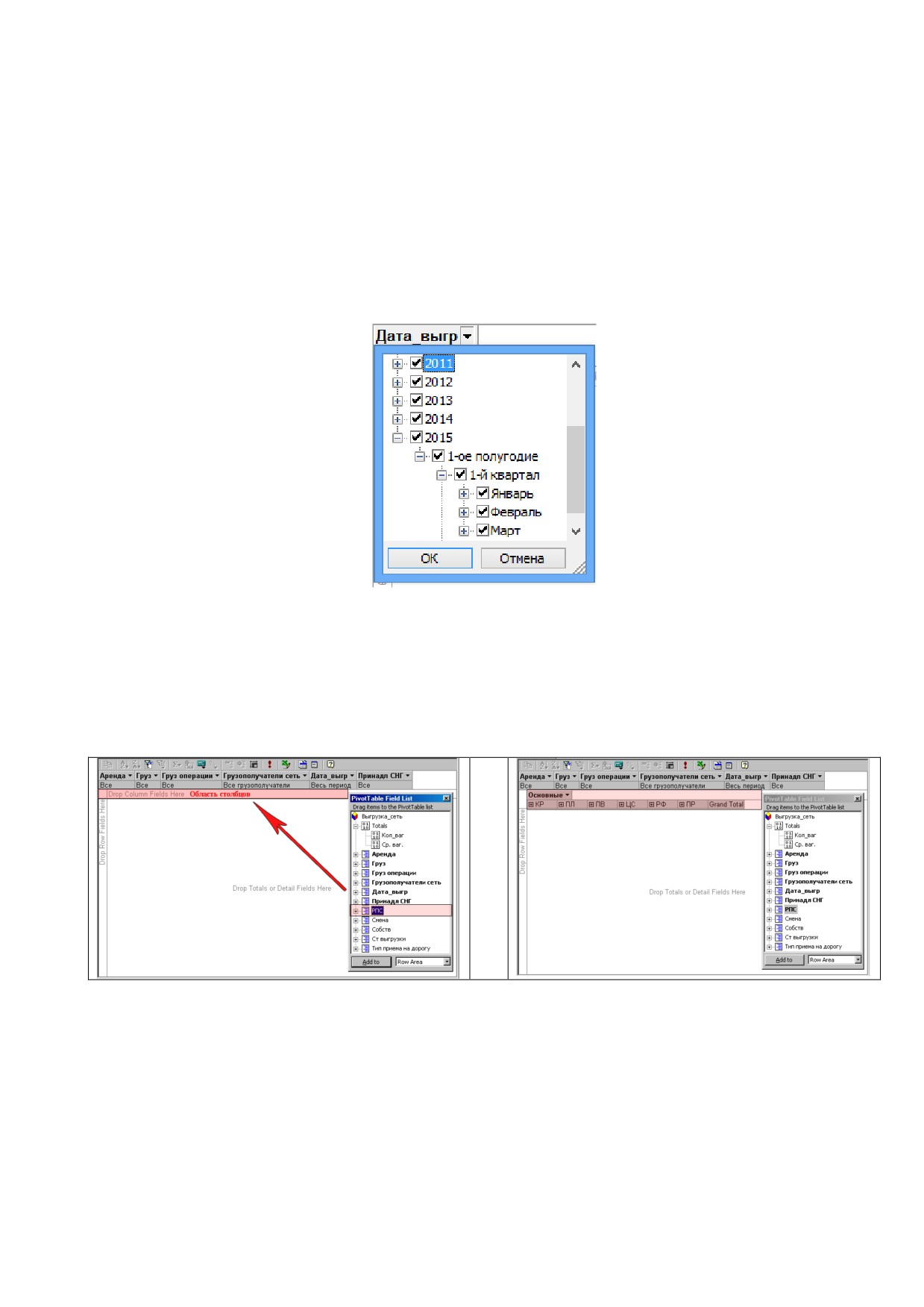
Для выбора элементов, по которым должна осуществляться фильтрация данных
необходимо нажать на значок
, находящийся справа от наименования поля, после
чего появиться список значений. Слева от элементов списка находится элементы
выбора
, определяющие какие данные должны попасть в отчет. На рисунке 4.1
приведен пример задания параметров фильтрации данных в отчет по дате: 2006 год -
> 1-ое полугодие -> 3-й квартал -> Август. Аналогичным образом, могут быть
установлены параметры фильтрации по любому полю, включенному в отчет вне
зависимости от области, в которую оно было отнесено.
Рис.9.5 Пример установки параметров фильтрации
Область столбцов
- в данную область должны быть добавлены поля,
представляемые в отчете в виде столбов (пример на рис.5.5). Внутренние поля
столбцов находятся ближе к области данных; внешние поля столбцов выводятся над
внутренними полями столбцов.
˘
Рис.9.6 Добавление полей сводной таблицы в область столбцов
Область строк
- в данную область должны быть добавлены поля,
представляемые в отчете в виде строк (пример на рис.5.7). Внутренние поля строк
находятся ближе к области данных; внешние поля строк выводятся слева от
внутренних полей строк.
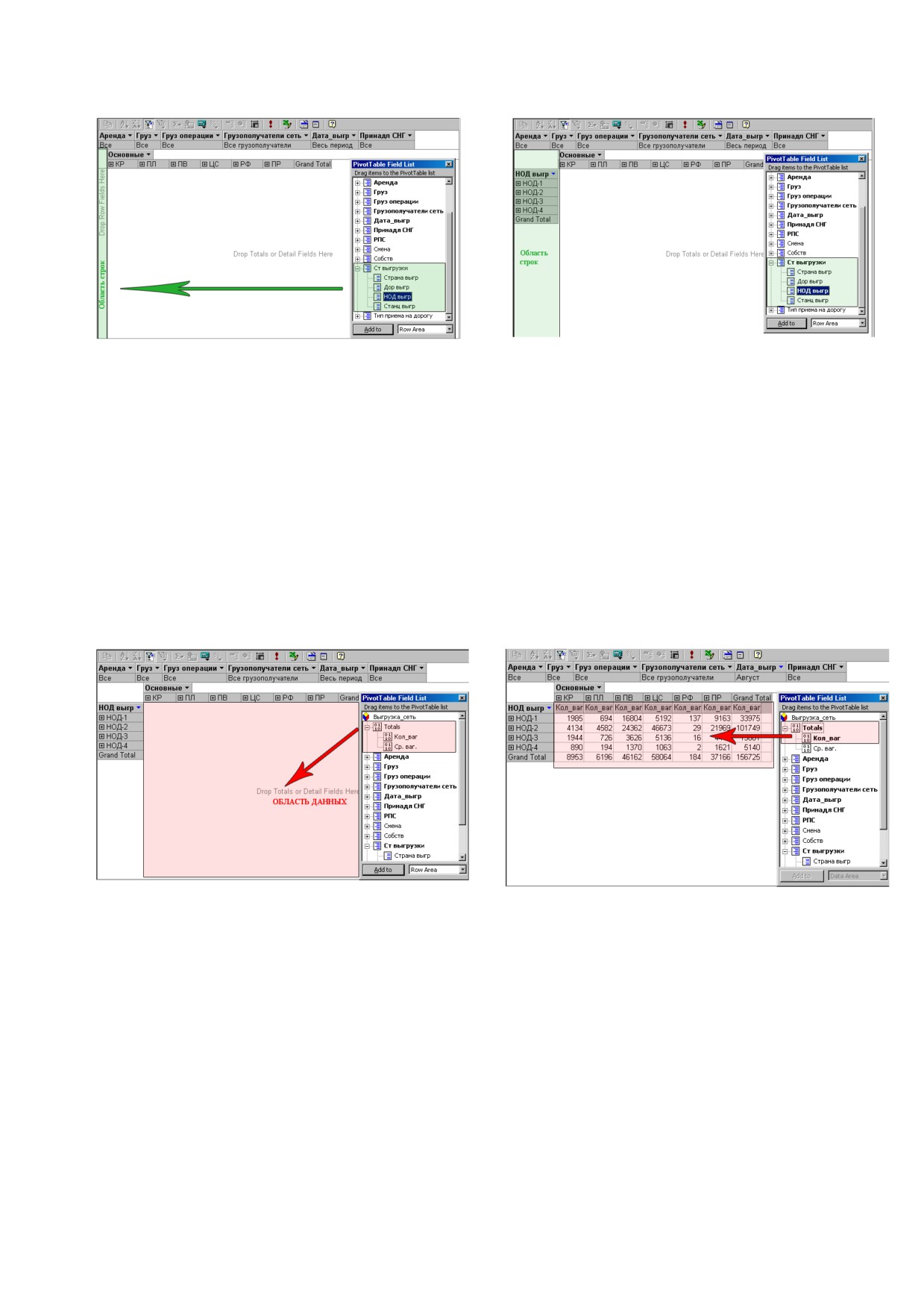
120
˘
Рис.9.7 Добавление полей сводной таблицы в область строк
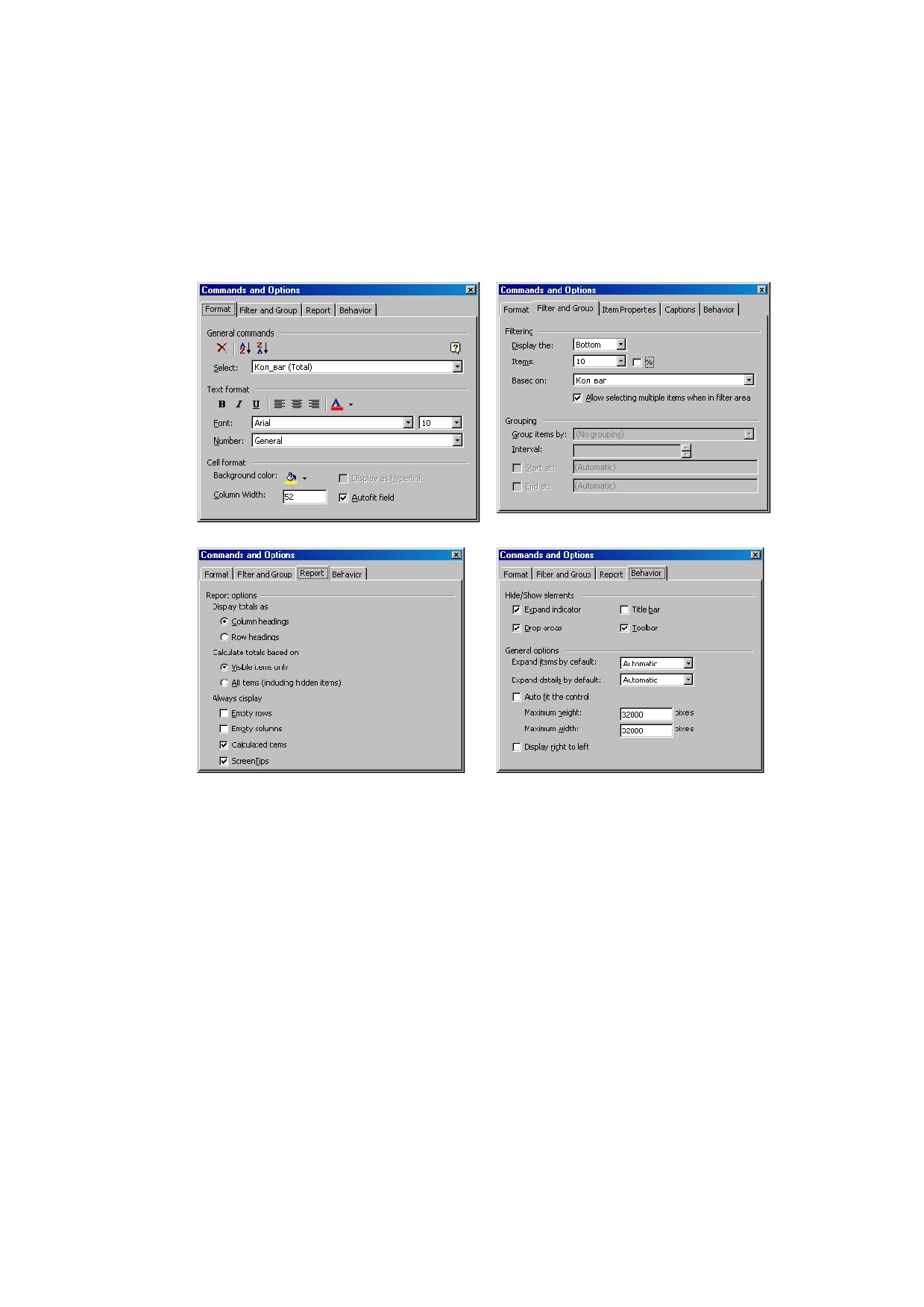
Область данных - в данной области, содержатся итоговые значения из
исходных данных. В сводной таблице, в область данных перенесены поля,
содержащие итоговые данные по выгрузке в вагонах. В поле данных обычно
суммируются числовые данные, такие как количество выгруженных/погруженных
вагонов, с использованием статистической функции Сумма. Базовый источник
данных может также содержать текстовые значения, которые по умолчанию
обрабатываются функцией «Количество значений», позволяющей подсчитать число
элементов например, провести подсчет числа операций с вагонами, выполненных на
заданном полигоне управления за определенный период. В сводной таблице могут
также использоваться функции Минимум и Максимум, позволяющие найти
наименьшее или наибольшее значение, соответственно.
˘
Рис.9.8 Добавление полей сводной таблицы в область данных
Таким образом, переместив нужные поля в области сводной таблицы, был
получен итоговый отчет о выполнении выгрузки вагонов по дороге с детализацией по
РПС. Элементы данных полей строк и столбцов выводятся вдоль строк и вдоль
столбцов. В ячейке, на пересечении строки и столбца, выводятся сводные данные для
элементов, имена которых отображаются над столбцом и слева от строки. Когда
нижний уровень элементов доступен для отображения, рядом с ним появляется
индикатор развертывания. Для элементов на самом нижнем уровне индикаторы
развертывания не отображаются. Индикаторы развертывания, расположенные справа
от элемента указывают, что возможен просмотр сведений данного элемента.
После формирования итогового отчета имеется возможность его экспорта в MS
Excel, в котором в заголовке отображается время расчета данных.
121
Работа с формой настроек сводной таблицы
Форма настроек доступна из контекстного меню сводной таблицы,
предоставляемого по нажатию на правую кнопку мыши. Использование данной
формы возможно как для всей таблицы, так и отдельных элементов сводной таблицы,
в зависимости от того в какой области был произведен «щелчок» мышью.
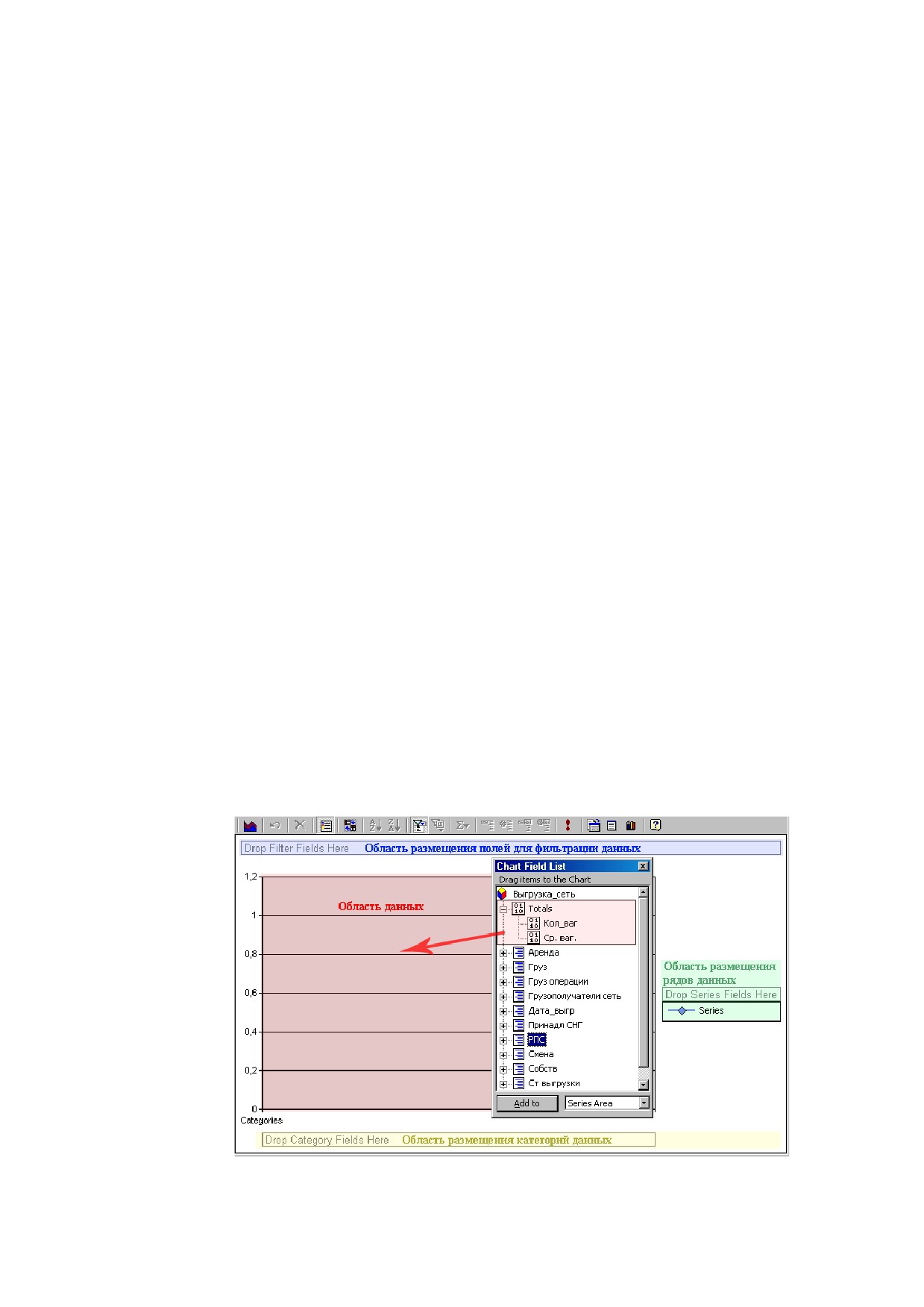
а
б
в
г
Рис.9.9 Форма настроек сводной таблицы
При вызове формы для изменения настроек отдельного поля сводной таблицы
предоставляется возможность работы с четырьмя основными разделами.
а. Раздел
«Format»
(формат). В данном разделе содержится несколько
областей, позволяющих изменить формат предоставления данных:
− область «General commands» (основные опции) - содержит опции для
удаления поля из сводной таблицы, а также опции сортировки данных в
поле. Также в области доступно поле «Select», позволяющее выбрать
элемент сводной таблицы, для которого необходимо произвести
форматирование: вся таблица; поля; итоги;
− область «Text format» (шрифт) - позволяет изменить параметры
форматирования текста поля, установленные по умолчанию. В данной
области доступны возможности изменения типа, размера шрифта, а также
изменение типа данных, предоставляемых в поле;
− область «Cell format» - содержит опции для изменения фона и размера
ячеек сводной таблицы.

122
б. Раздел «Filter and Group» (фильтрация и группировка). В данном разделе
выделяются две основные области: область здания параметров фильтрации
(«Filtering») и область задания параметров группировки данных
«Grouping». В
области задания параметров фильтрации данных можно установить параметр,
определяющий сколько строк, в каком виде (поле «Ittems») должно быть показано в
отчете.
в. Раздел «Report» (отчет). В данном разделе содержатся опции для настройки
параметров отображения данных в сводной таблице. Область «Display totals as»
позволяет выбрать способ отображения итоговых данных: в строках или в столбцах.
В области «Calculate totals based on» можно отключить возможность просмотра
итогов только по видимым полям. В области «Always display» доступны опции,
позволяющие отключить отображение пустых строк (Empty rows), пустых полей
(«Empty сolumn»), рассчитываемых полей (Calculated items).
г. Раздел
«Behavior»
(поведение). В данном разделе доступны опции,
позволяющие установить параметры отображения сводной таблицы и панели
инструментов.
9.1.1 Функция графического анализа данных
Функция анализа предоставляет возможность работы с данными,
представляемыми в виде сводных таблиц или сводных диаграмм, представляющих
собой интерактивные формы, с помощью которых можно динамически
анализировать данные в АСУ МР. Функция анализа данных доступна в меню
«Аналитикаª.
Работа со сводными диаграммами
Диаграммы являются средством наглядного представления данных и облегчают
выполнение сравнений, выявление закономерностей и тенденций данных. Например,
вместо анализа нескольких столбцов чисел на листе можно, взглянув на диаграмму,
узнать, падают или растут объемы погрузки по кварталам или как действительные
объемы погрузки соотносятся с планируемыми.
Сводная таблица доступна во вкладке «График».
Работа со сводными диаграммами начинается с выбора источника данных.
Выбор осуществляется из списка, предоставляемого в отдельном окне, вызываемом
по нажатию на соответствующую иконку на панели инструментов.
1
2
3
4
5
6
7
8
9
10
Рис.9.10 Основная панель управления аналитической функции
1 - включение/отключение полей группировки данных; 2 - выбор способа
отображения детальных данных; 3 - переименование отчета; 4 - выбор
источника данных для создания нового отчета; 5 - обновление данных; 6 -
изменение цветовой схемы отчета; 7 - быстрый выбор параметров отбора
123
данных: дата, субъект; 8 - копирование данных в буфер обмена; 9 - экспорт
отчета в Excel; 10 - открыть файл помощи.
Компонент диаграмм Microsoft Office позволяет интерактивно работать с
динамическими диаграммами, данные в которых могут обновляться для отражения
последних изменений. Сводную диаграмму можно использовать для просмотра
данных о ходе выполнения показателей местной работы в виде диаграмм
произвольного вида. Общие принципы работы со сводными диаграммами
аналогичны принципам работы со сводными таблицами.
Работа со сводными диаграммами, также как и сводными таблицами,
начинается с выбора источника данных.
Область построения сводной диаграммы содержит несколько областей,
определяющих тип полей, используемых для ее построения.
1. Область данных - область, в которой осуществляется непосредственное
построение и отображение диаграммы;
2. Область размещения полей категорий данных, используемых для
представления и сравнения сводных данных. Эти поля отображают
категории - группы точек данных, в которую входит по одной точке
данных из каждого ряда данных, отображаемых на диаграмме.
3. Область размещения полей рядов данных, используемых для
представления и сравнения сводных данных. Эти поля отображают
уникальные элементы данных внутри поля в качестве ряда данных -
группы связанных точек данных.
4. Область размещения полей для фильтрации данных. Поля фильтра
позволяют ограничить представление определенной частью доступных
данных. Когда пользователь выбирает значение в поле фильтра,
отображаются и рассчитываются данные только для этого элемента.
Рис.9.11 Области построения сводной диаграммы
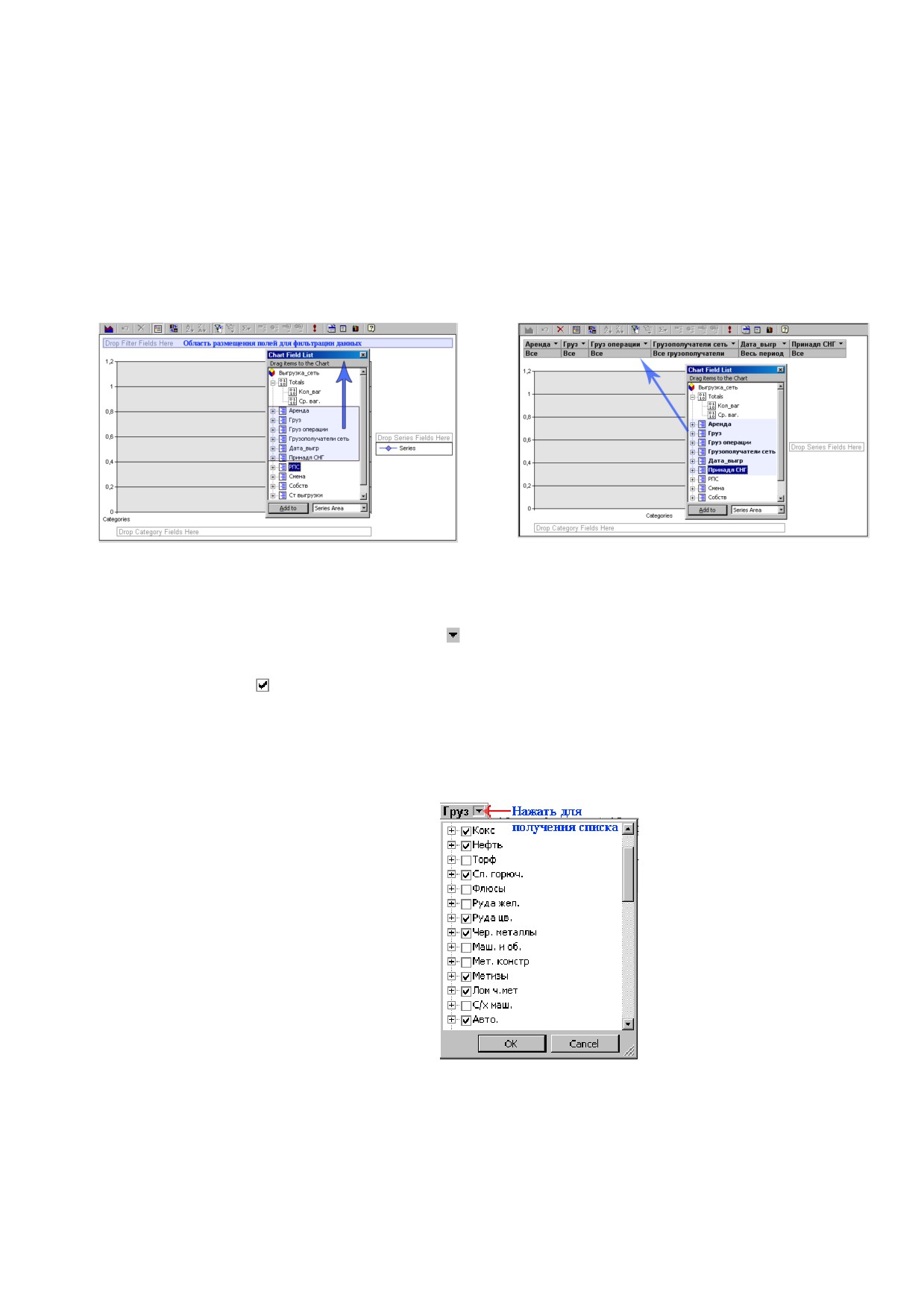
124
Продемонстрируем общий принцип работы со сводными диаграммами на
примере создания отчета о выгрузке вагонов в течение месяца, с детализацией по
родам подвижного состава.
1. Вызываем окно, содержащее список доступных полей. В окне выбираем
источник данных, требуемый для построения диаграммы.
2. Добавим поля в область фильтрации: аренда; груз; принадлежность СНГ и
т.д. Для этого необходимо выделить наименование поля в списке и
«перетащить» его в область фильтрации.
˘
Рис.9.12 Добавление полей в область фильтров
Параметры фильтрации могут быть заданы сразу после добавления полей в
область. Для выбора элементов, по которым должна осуществляться фильтрация
данных необходимо нажать на значок
, находящийся справа от наименования поля,
после чего появиться список значений. Слева от элементов списка находится
элементы выбора
, определяющие какие данные должны попасть на диаграмму. На
рисунке 4 приведен пример задания параметров фильтрации данных по отдельным
номенклатурам грузов. Аналогичным образом, могут быть установлены параметры
фильтрации по любому полю, отнесенному в область построения вне зависимости от
области размещения полей, в которую оно было отнесено.
Рис.9.13 Изменение параметров фильтрации
3. Добавим поле со списком основных РПС в область рядов данных
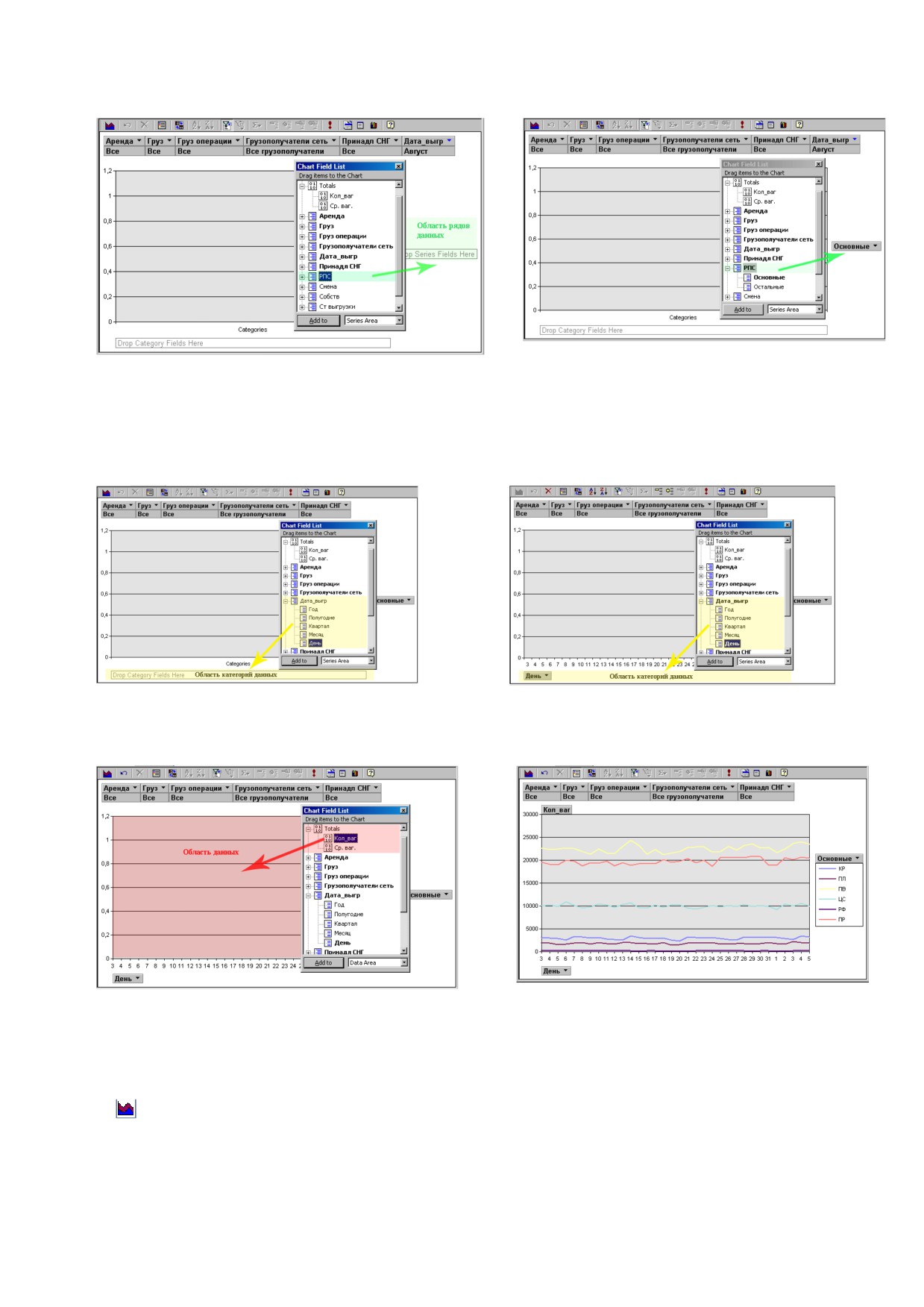
125
˘
Рис.9.14 Добавление полей рядов данных
4. Для отображения данных о ходе выгрузки месяц по суткам, добавим в
область категорий данных поле Дата_выгрузки -> День. Фильтр по периоду
формирования отчета желательно указать сразу после добавления поля в
область построения сводной диаграммы.
˘
Рис.9.15 Добавление полей категорий данных
5. Заключительным этапом формирования шаблона сводной диаграммы
является добавления итогов (количество вагонов) в область данных.
˘
Рис.9.16 Добавление итогов в область данных
После выполнения завершающего шага
(5) будет получена диаграмма,
отображающая процесс выгрузки вагонов в течение месяца. Для изменения внешнего
вида диаграммы в области управления данных доступны некоторые опции:
- изменение типа диаграммы, при выборе данной опции предоставляется
диалоговое окно, позволяющее выбрать тип диаграммы для отображения
данных;

126
- включение/отключение отображения легенды, содержащей список рядов
данных, отображаемых в диаграмме;
- взаимное изменение положения полей, отнесенных в ряды и полей,
отнесенных в категории.
Для изменения внешнего вида отдельных элементов диаграммы необходимо
воспользоваться опцией контекстного меню «Настройки и параметры» (Commands
and Options), доступного по нажатию на правую кнопку мыши. При выборе данной
опции предоставляется форма, позволяющая задать параметры отображения того
элемента диаграммы, на котором находился курсор в момент нажатия кнопки мыши.
127
10 Логистика
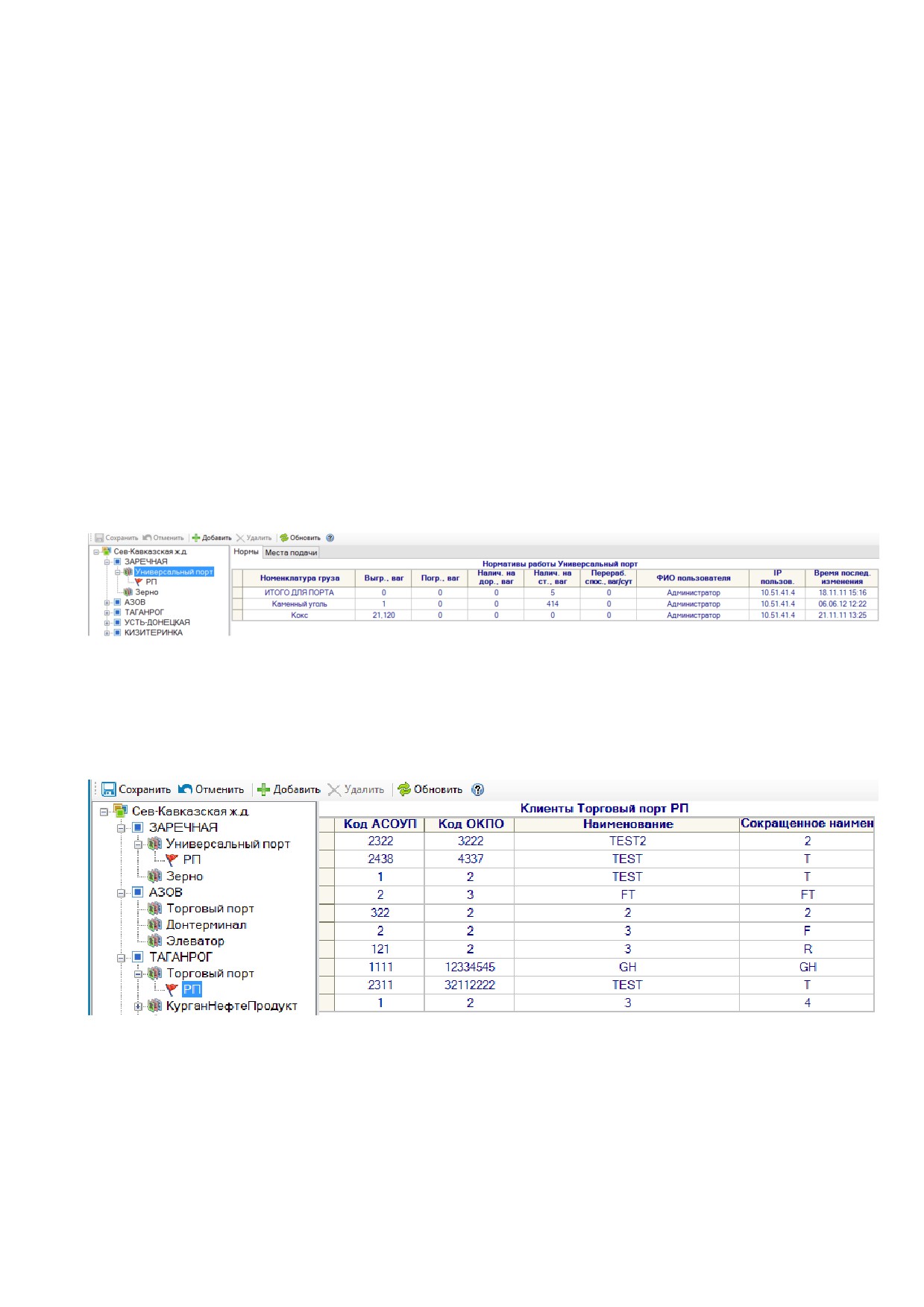
10.1 Ввод специализированной нормативно-справочной информации
10.1.1
Ввод нормативно-справочной информации для планирования
подвода поездов к станциям
В алгоритме работы функции планирования подвода поездов к портовым
станциям используется информация о портовых районах, их специализации и перечне
обслуживаемых клиентов.
Для уточнения этих данных в системе предусмотрена форма ввода нормативно-
справочной информации в меню ВТП.
Перечень портовых станций, для которых можно уточнить справочную
информацию представлен в левой части формы в виде иерархического дерева, в
структуре которого выделены порты и портовые районы.
Для ввода данных необходимо выделить в дереве нужный объект и заполнить
таблицу в правой части формы.
Рис.10.1 Форма ввода нормативно-справочной информации
Информация по клиентам станции вводится при выборе района порта.
Информация о клиентах используется для выделения нужных групп вагонов из
общего вагонопотока для рассматриваемого порта.
Рис.10.2 Ввод информации о клиентах выделенного района порта
10.1.2
Ввод информации о нормах перерабатывающей способности
припортовых станций по выделенным группам грузов
Для удобства работы пользователей ввод норм перерабатывающей способности
станций реализован непосредственно в форме планирования подвода. Нормы
128
сохраняются в базу с привязкой к месяцу корректировки и требуют повторного ввода
при наступлении нового месяца.
Нормы перерабатывающей способности используются для расчета прогнозной
величины остатков груженых вагонов на станции на ближайшие плановые сутки.
Информация о перерабатывающей способности должна вводиться для каждой
выделенной группы грузов и портового района в целом. Подробное описание
интерфейса для редактирования плана подвода описан в п.4.3.2.
10.1.3
Ввод нормативно-справочной информации необходимой для
планирования отставления поездов от движения
К числу данных, необходимых для планирования бросания поездов, относится:
справочник станций бросания поездов;
приоритеты выделенных станций;
максимальная норма содержания вагонов в брошенных поездах;
понижающие коэффициенты для корректировки нормы содержания
парка вагонов в брошенных поездах, в зависимости от заданного наличия
вагонов на станции.
На данном этапе внедрения системы расчет справочных данных
осуществляется автоматически на основе имеющейся статистики и ручной
корректировки не требует.
10.2 Подсистема формирования и выдачи ежесуточной отчетности о работе
припортовых станций и выполнении плана подвода
10.2.1
Общие сведения
Для контроля основных показателей суточной работы портовой станции, таких
как погрузка, выгрузка, остатки и т.д. по каждому морскому терминалу, роду груза в,
в том числе среднесуточно с начала месяца, реализована отчетная форма,
включающая три основные области:
область вспомогательных таблиц;
основная табличная форма с данными о показателях работы станции;
дополнительные таблицы с информацией о наличии флота и занятости
складских емкостей.
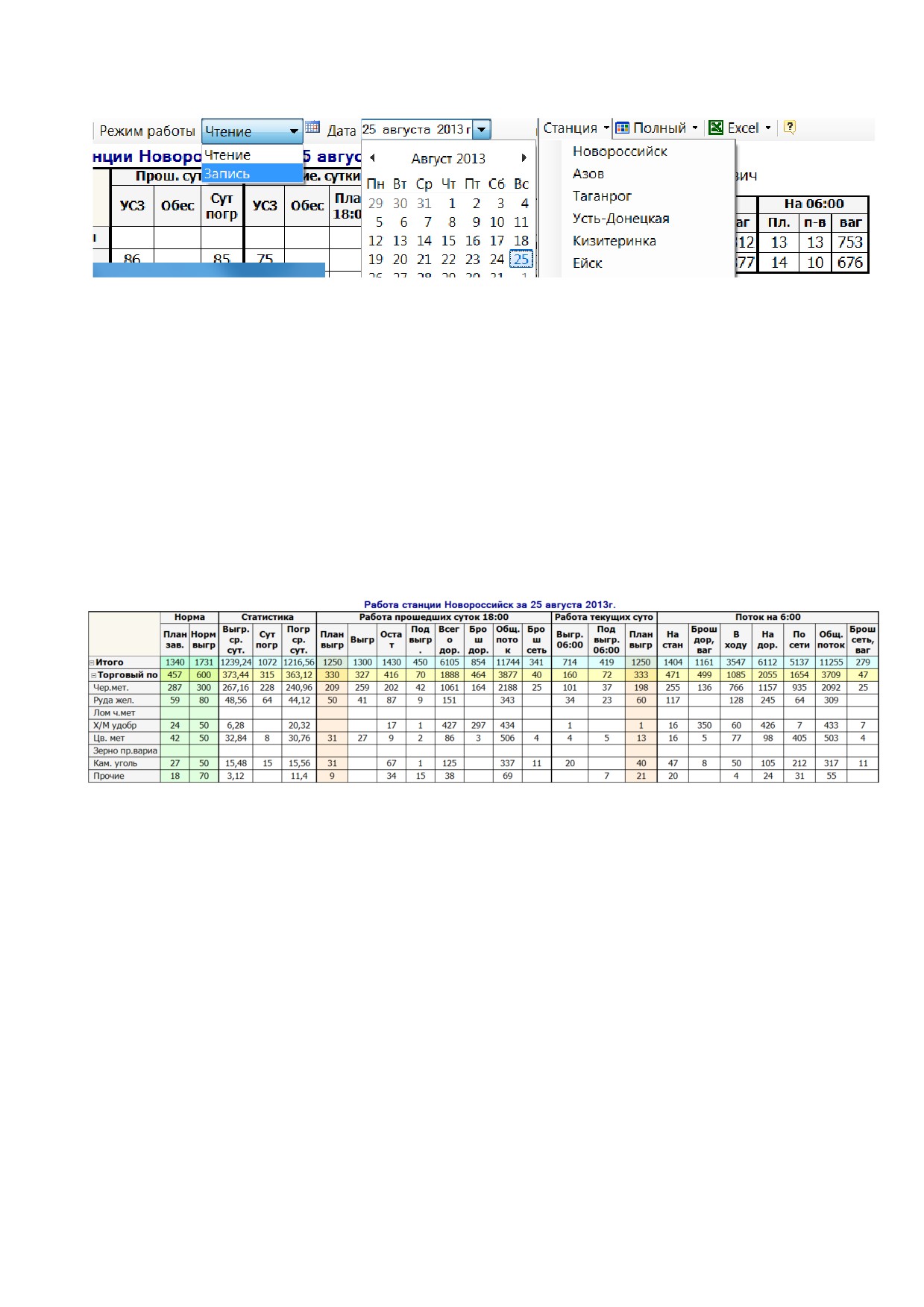
По умолчанию форма открывается для просмотра
(чтения) по станции
Новороссийск. В данном режиме работы формы редактирование данных недоступно.
Пользователи, имеющие соответствующие прав доступа могут изменить режим
работы «Чтение» на «Запись» на панели управления формой.
129
Рис.10.3 Панель управления отчетной формы о работе портовых станций
Кроме этого на панели управления доступны кнопки выбора даты, станции для
которой нужно получить данные и экспорта данных в Excel для последующей печати.
Важно!!! Выделенные столбцы отчетной формы становятся доступны для
редактирования только после включения режима записи. Для сохранения введенных
данных необходимо нажать кнопку Сохранить.
10.2.2
Основная табличная форма для контроля основных
показателей суточной работы
В основной табличной форме выделено пять групп показателей, отображаемых
в столбцах таблицы. В боковом заголовке информация предоставляется с разбивкой
по портовым районам станции и группам грузов.
Рис.10.4 Основная табличная форма с показателями работы портовых станций
Описание групп показателей
Важно!!! Для всех показателей единицы измерения - вагоны.
Норма:
План завоза - месячный показатель, который вводится пользователями
системы вручную, определяющий среднесуточное количество
подводимого груза в адрес портовой станции;
Норма выгрузки
- месячный показатель, который вводится
пользователями системы вручную, определяющий возможности станции
по переработке груза в рассматриваемый плановый период.
Статистика:
Выгрузка в среднем в сутки - среднесуточный показатель выгрузки с
начла месяца по каждой группе груза, каждого портового района;
Суточная погрузка - общесетевая погрузка в адрес портовой станции в
рассматриваемее сутки:
130
Погрузка в среднем с сутки - общесетевая погрузка в адрес портовой
станции с начала месяца.
Работа прошедших суток (по данным среза вагонных парков на 18:00):
План выгрузки - показатель плана суточной выгрузки прошедших суток,
заполняется автоматически на основе введенных ранее данных;
Выгрузка - выгрузка станции за сутки;
Остаток - общее количество груженых, местных для станции вагонов,
оставшихся на станции на 18:00 МСК;
Под выгрузкой - количество груженых, местных для станции, поданных
на пути выгрузки вагонов, оставшихся на станции на 18:00 МСК;
Всего на дороге - количество местных для дороги груженых вагонов в
адрес выбранной портовой станции;
Брошено дорога - количество местных для дороги груженых вагонов в
адрес выбранной портовой станции, находящихся в брошенных поездах;
Общий поток - общее количество груженых вагонов в адрес выбранной
портовой станции на сети, включая наличие на дороге;
Брошено сеть - общее количество груженых вагонов в адрес выбранной
портовой станции, находящихся в брошенных поездах.
Работа текущих суток (выбранные отчетные сутки)
Выгрузка 06:00 - выгрузка портовой станции за первую половину суток
с 18:00 до 06:00;
Под выгрузкой 06:00 - количество груженых, местных для станции
вагонов, поданных на пути выгрузки к 06:00;
План выгрузки - показатель планируемой выгрузки текущих суток,
вводится вручную.
Поток на 06:00 (по данным среза вагонных парков на 06:00)
На станции - количество груженых, местных для станции вагонов на
06:00;
Брошено дорога - количество местных для дороги груженых вагонов в
адрес выбранной портовой станции, находящихся в брошенных поездах
на 06:00;
В ходу - количество груженых, местных для дороги вагонов в адрес
припортовой станции, находящихся в поездах на 06:00;
Всего на дороге - количество местных для дороги груженых вагонов в
адрес выбранной портовой станции на 06:00;
По сети - количество не местных для дороги груженых вагонов в адрес
выбранной портовой станции на 06:00;
Общий поток - общее количество груженых вагонов в адрес выбранной
портовой станции на 06:00;
Брошено сеть - общее количество груженых вагонов в адрес выбранной
портовой станции в брошенных поездах на 06:00;
131
10.2.3
Область вспомогательных таблиц
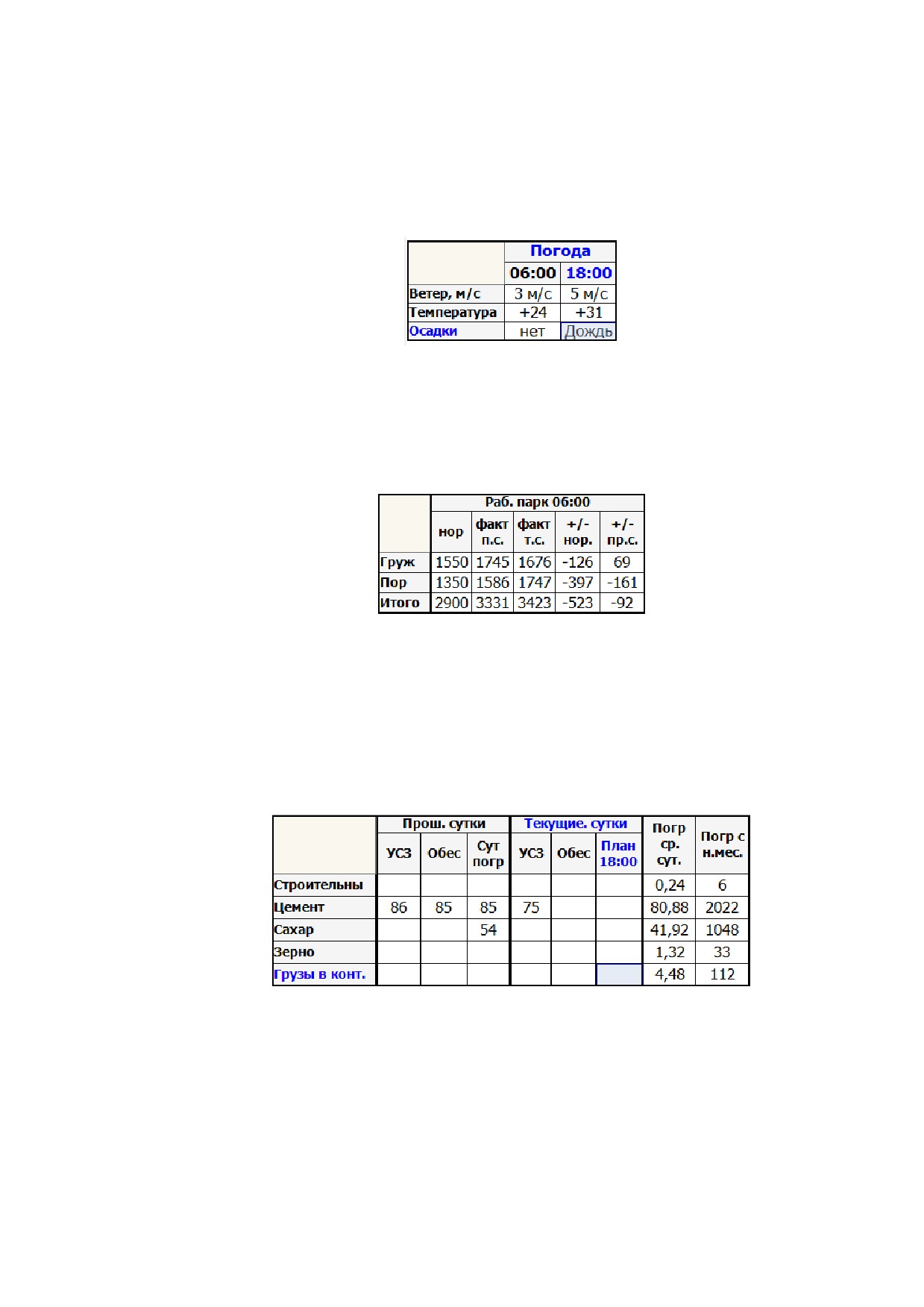
Погода
Данные в таблицу вводятся вручную и сохраняются для выбранных отчетных
суток. Пользователи могут вводить произвольный текст в ячейки таблицы.
Рис10.5 Ввод данных погодных условиях
Рабочий парк станции
Информация о рабочем парке станции на 06:00. Месячная норма содержания
парка вагонов вводится пользователями системы вручную и сравнивается с парком
станции текущих (факт т.с.) и предыдущих суток (факт п.с.).
Рис.10.6 Рабочий парк станции
Погрузка портовой станции по номенклатурам
Данные о погрузке станции рассчитываются автоматически за прошедшие и
текущие сутки, а также с начала месяца среднесуточно и нарастающим итогом. Так
же в таблице доступна информация об уточненном сводном заказе.
Количество вагонов, доступных для обеспечения вводится пользователем в
графу Обеспечение.
Рис.10.7 Погрузка станции
Прием и отправление поездов и вагонов
Таблица содержит две графы:
Прошедшие сутки - план и фактическая работа по приему поездов и
вагонов прошедших суток;
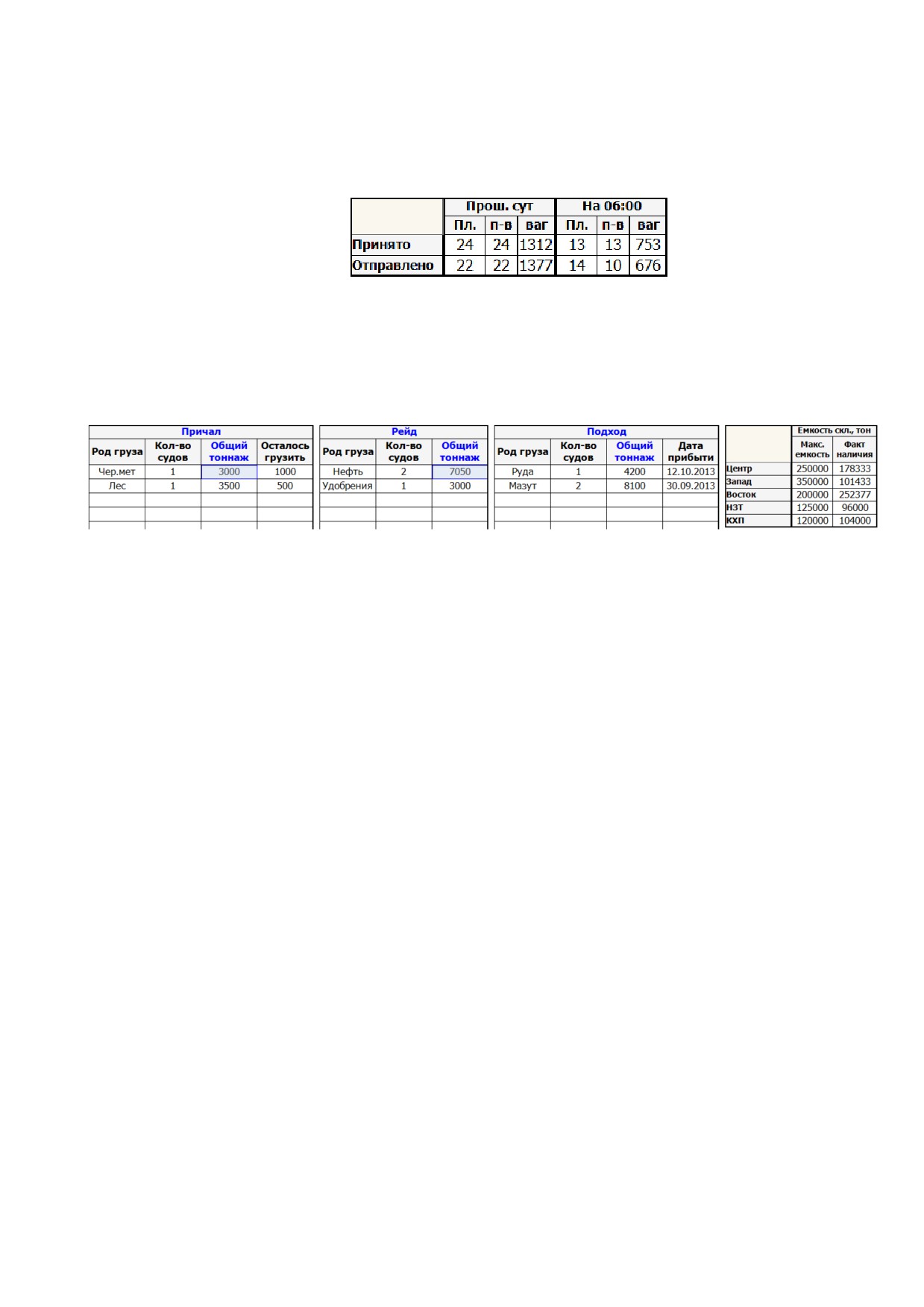
132
На 06:00- план и фактическая работа по приему поездов и вагонов за
первую половину текущих суток.
Рис.10.8 Прием и отправление поездов по станции
Область дополнительных таблиц (флот, склады)
Область дополнительных таблиц предназначена для ввода и отображения
данных о наличии судов в подходе, на рейде и причалах порта, а так же нормативной
емкости и текущей занятости складских емкостей.
Рис.10.9 Рейд, причал, подход, склады
Ввод данных возможен вручную или в результате экспорта из подсистемы
Калибри.
10.3 Подсистема планирования подвода поездов к припортовым станциям в
многопользовательском режиме
10.3.1
Общие сведения
Данная подсистема предназначена для составления и последующего контроля
плана подвода поездов к припортовым станциям.
Предлагаемый интерфейс реализован таким образом, чтобы обеспечить
автоматизацию трех основных подзадач:
1. Сбор данных о потребностях порта в конкретных группах груза на заданные
сутки;
2. Подвязка поездов и произвольных групп вагонов на нитки нормативного
графика;
3. Контроль выполнения плана подвода и анализ работы прошедших суток.
10.3.2
Заказ полезного груза
В зависимости от возможности станции по переработке груза, текущему и
ожидаемому наличию судов, занятости складских емкостей, станции формируют
заказ на подвод вагонов с конкретными группами грузов.
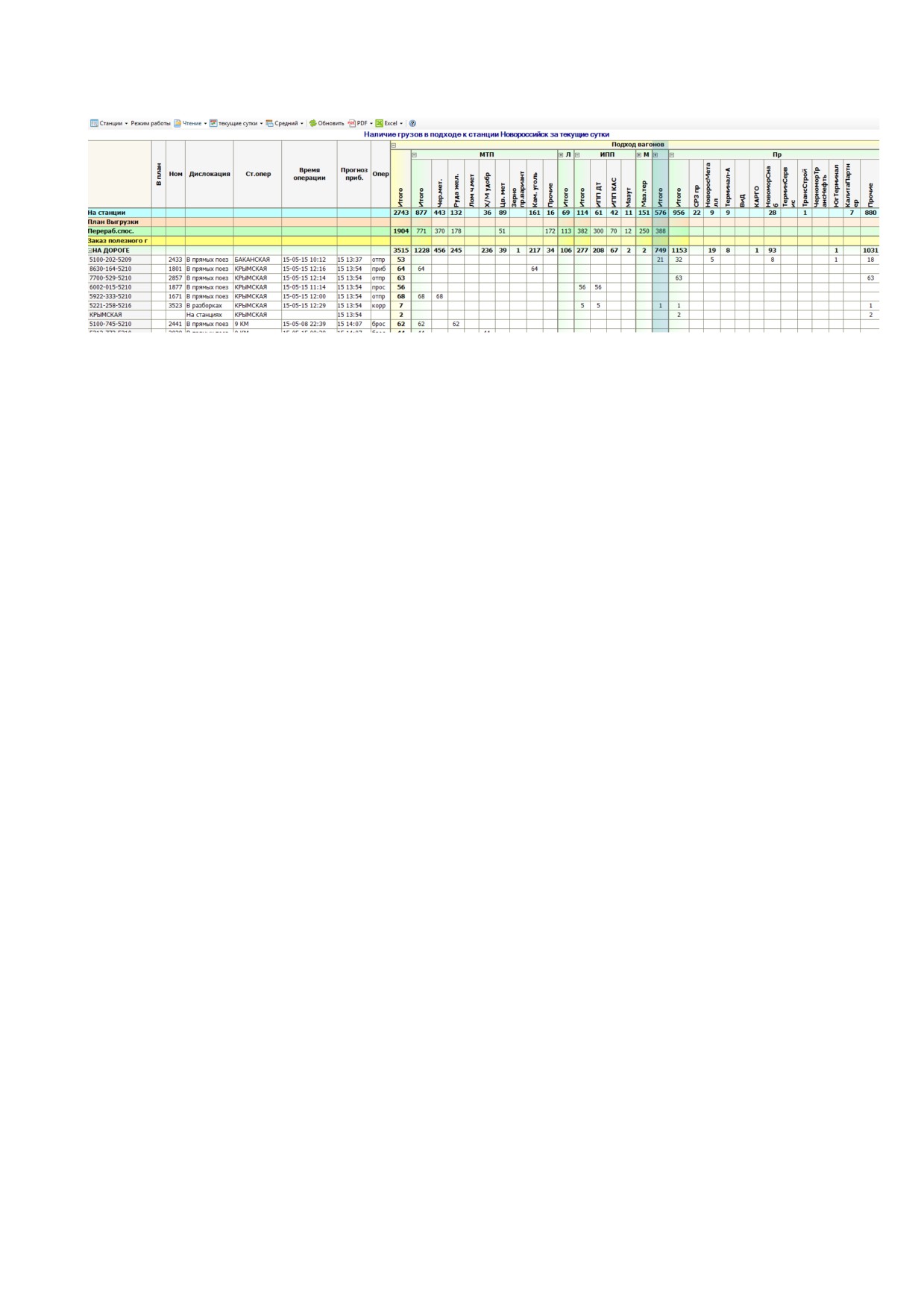
133
Рис.10.10 Заказ полезного груза
Для удобства пользователя форма ввода данных о заказе дополнена сведениями
об имеющемся количестве вагонов на станции, а также о вагонах в подходе к станции
в разборочных и прямых поездах либо в отдельно стоящих группах на станциях.
Для ввода данных необходимо включить режим записи на панели управления
формы.
Введенные данные будут переданы в форму планирования подвода поездов, что
обеспечит составление наиболее сбалансированного и реального к выполнению
плана подвода и выгрузки.
Детализация данных в форме осуществляется по щелчку левой клавишей мыши
в ячейке с количеством вагонов.
10.3.3
Планирование подвода
10.3.3.1
Общие сведения
Форма планирования подвода состоит из двух табличных форм:
Таблица для ввода плана подвода на основе нормативного графика;
Таблица с данными о наличии вагонов и поездов в подходе.
Включение поезда в план, а точнее, создание фактического поезда и
нормативной нитки, определяющей время прибытия поезда на станцию,
осуществляется путем перетаскивания строки из нижней таблицы в верхнюю. При
этом строка таблицы с планом подвода автоматически заполняется сведениями о
поезде.
Поезда или произвольные группы вагонов могут быть добавлены в план работы
текущих и двух последующих суток.
10.3.3.2
Таблица планирования подвода поездов
Форма планирования подвода поездов к припортовым станциям по умолчанию
открывается для станции Новороссийск, но пользователь может выбрать нужную
станцию на панели управления формы.
Кроме того, на панели управления формы доступны следующие команды:
134
Подход - переключатель позволяющий скрыть нижнюю таблицу с данными о
поездах и вагонах в подходе;
Снять - по нажатию на кнопку происходит удаление информации о поезде,
подход которого был запланирован по данной нитке графика;
Добавить - по нажатию на кнопку предлагается выбрать плановые сутки, в
которые должна быть добавлена нитка, неописанная нормативным графиком
движения поездов, нитка добавляется в конкретные сутки и не передается в
следующие сутки автоматически, добавленные нитки выделены а таблице
зеленым цветом;
Отменить - по нажатию на кнопку выделенная нормативная нитка будет
отменена, а информация о связанном с ней фактическом поезде удалена,
отмененные нитки выделяются серым цветом в таблице.
Важно!!! При отмене добавленной пользователем нитки она удаляется полностью
без возможности восстановления.
Режим работы - чтение или запись, определяет возможности пользователя по
изменению плана подвода.
Сохранить - кнопка доступна только в режиме записи данных. Все изменения
передаются в базу данных только после нажатию на данную кнопку.
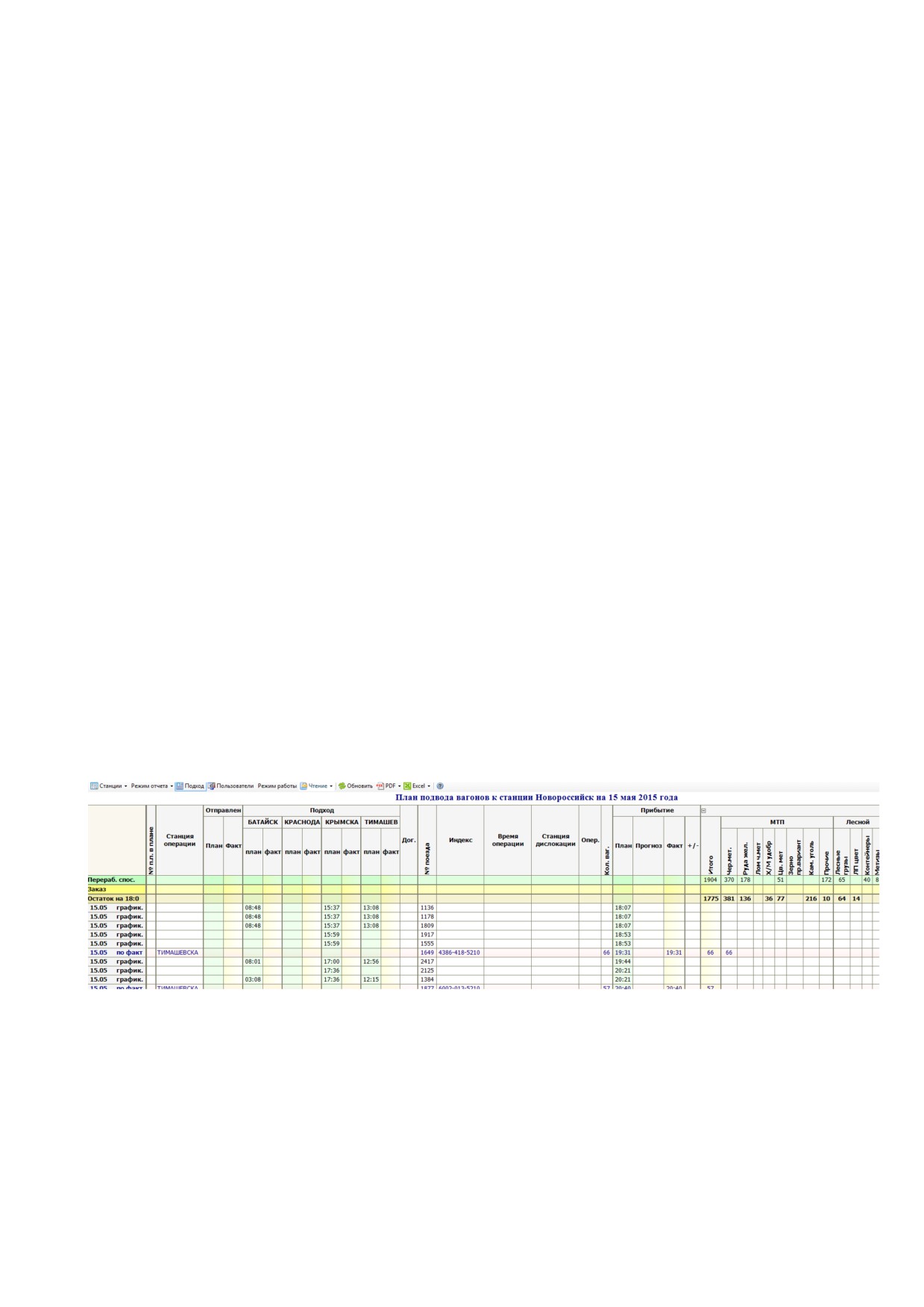
Рис.10.11 План подвода
Форма планирования подвода состоит из двух табличных форм: план подвода
и информация о наличии вагонов и поездов в подходе.
В верхнем заголовке таблицы планирования подвода можно выделить группы
данных.
Дислокация:
135
Станция операции - станция, на которой находился поезд в момент
добавления в план подвода;
Отправление
- плановое
(вводится вручную) и фактическое время
отправления поезда по нитке;
Подход - содержит информацию о нормативных и фактических временах
проследования поездом контрольных станций на пути к портовой станции
назначения;
Информация о поезде - для строк, в которые уже введена информация о
фактическом поезде отображаются фактические сведения, для всех остальных
отображается информация нормативного графика или сведения введенные
пользователем:
№ поезда;
Индекс поезда
- может содержать фактический индекс поезда,
включенного в план подвода, название станции отправления нитки
нормативного графика, или текст
«с.ф.» для поездов своего
формирования по крупным сортировочным станциям;
Кол.ваг. - общее количество вагонов в поезде, в т.ч. вагонов в адрес
портовой станции;
Прибытие - плановое и фактическое время прибытия поезда на станцию;
Группы грузов - вагонопоток в адрес станции предоставляется с разбивкой по
группам грузов и портам, которые были выделены специалистами логистических
центров дороги на этапе согласования технического задания.
Комментарий
- поле для ввода произвольного текста, описывающего
особенности конкретного управленческого решения.
В боковом заголовке формы доступны следующие данные:
Заказ - информация о количестве вагонов с конкретными грузами в адрес
конкретных портовых районов, вводимая работниками портов через
соответствующую форму;
Остаток на 18 - фактическое количество груженых, местных для станции
вагонов в остатке по данным среза вагонных парков на 18:00;
Остаток - количество вагонов в остатке по данным приемо-сдатчика
станции;
содержание .. 1 2 3 4 ..