Вышивальная машина Elna eXpressive 820. Инструкция - часть 8


  Главная      Книги - Разные     Вышивальная машина Elna eXpressive 820. Инструкция


поиск по сайту            правообладателям  


содержание      ..     6      7      8      9     ..


Вышивальная машина Elna eXpressive 820. Инструкция - часть 8


START

STOP

A Z

Mode

Ready to Sew

Jog

ST

START

STOP

z

x c

v

b

Mode

Jog

ST

q

w

e

r

28

ВЫПОЛНЕНИЕ ВЫШИВКИ

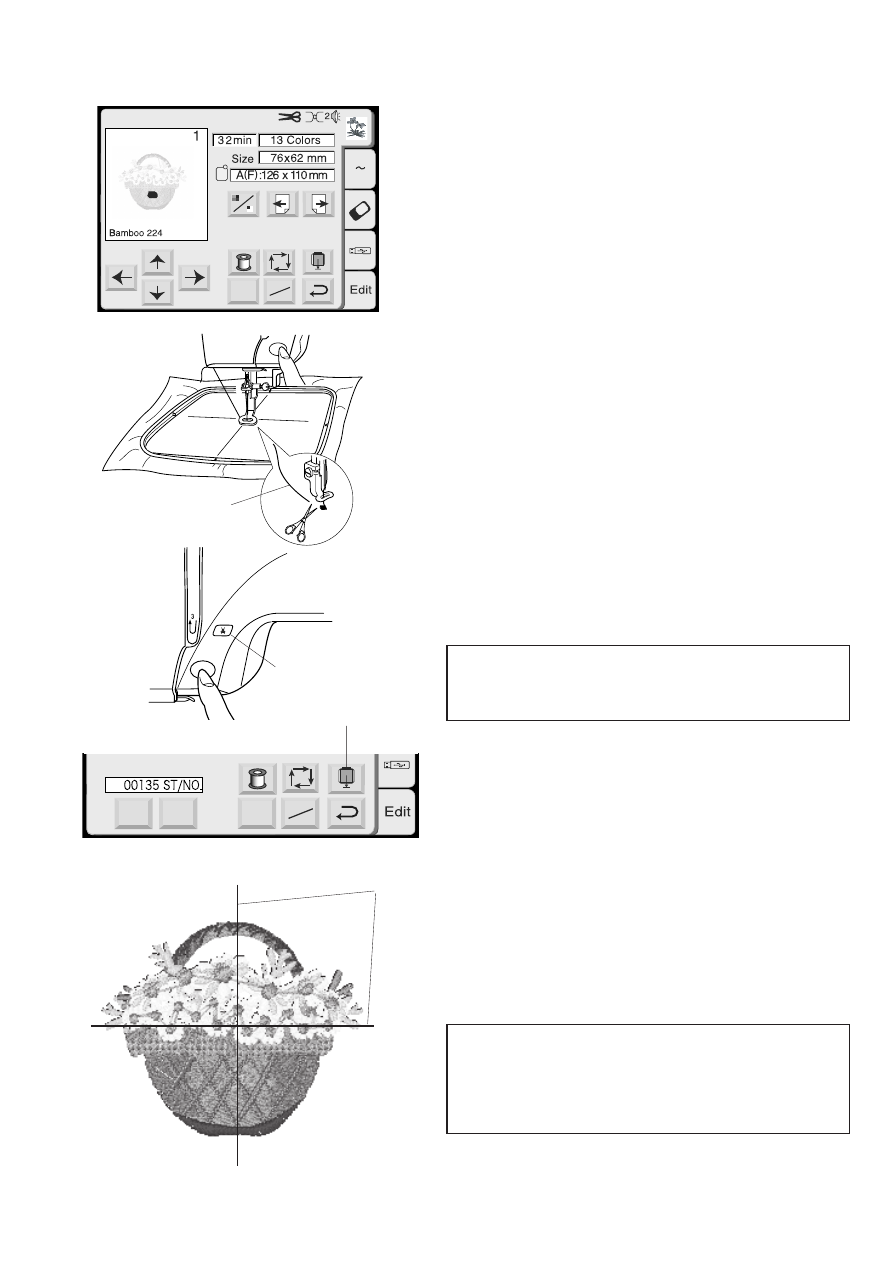
Начало вышивания

Выберите желаемый образец.

Опустите прижимную лапку, нажмите кнопку

старт/стоп и прошейте 5–6 стежков.

Снова нажмите на кнопку старт/стоп

и остановите машину.

Поднимите прижимную лапку, обрежьте

хвостик нити близко к точке начала вышивки

и опустите прижимную лапку.

Кончик нити

Снова нажмите кнопку старт/стоп

для продолжения вышивания, затем машина

остановится автоматически.

Машина автоматически обрежет нити, если

включена команда автоматической обрезки нити.

ПРИМЕЧАНИЕ:

Если отключена автоматическая обрезка нити,

нажмите на кнопку Авто обрезки нити и обрежьте

нитки вручную.

По окончании вышивания нажмите на кнопку

автоматической обрезки нити.

Нажмите на клавишу возврата каретки, чтобы каретка

вернулась в первоначальное положение.

Кнопка автоматической обрезки нити

Клавиша возврата каретки

Результаты

Как показано на рисунке вышивальный образец

выполняется строго по центральным линиям на ткани.

Центральные линии на ткани

ПРИМЕЧАНИЯ:

Расположение вышивального образца

по центральным линиям указывается на шаблоне.

Для создания вышивок с РС карт используйте

прилагаемые к ним шаблоны для достижения

правильного позиционирования рисунков.

z

x

c

q

w
e

r

v

b

pper or lower case letters by pressing

t

,

Font

AB

OK

M

L

S

AB

Mode

G

H

I

J

K

L

M

N

O

P

Q

R

S

T

U

V

W

X

Y

Z

A

B

C

D

E

F

Gothic

AB

AA ZZ

A Z

A(F)

Font

AB

OK

M

L

S

AB

Mode

AA ZZ

q

w

e

r

t

y

u

i

o

29

МОНОГРАММЫ

Экран выбора монограмм

На экране выбора монограмм Вы можете набирать

слова, нажимая прямо на клавиши с буквами.

После того, как Вы нажали клавишу с буквой,

она запоминается машиной, а курсор передвигается

направо.

Клавиша выбора шрифтов

Можно выбрать один из 3 видов шрифтов

и 2– или 3–буквенные монограммы.

Нажать клавишу Шрифт, откроется окно выбора

шрифтов.

Клавиша Шрифт

На экране приводятся следующие шрифты.

Готический шрифт

Скрипт шрифт

Челтенхем шрифт

2–буквенный шрифт

3–буквенный шрифт

Для отмены выбора нажмите клавишу возврата.

Клавиша возврата

Регистр букв

Можно выбрать регистр букв при помощи клавиши

Регистр букв

.

Клавиша Регистр букв

Европейские буквы

Также возможно выбирать прописные и строчные

буквы при помощи клавиши

.

Клавиша европейских букв

q

w
e
r
t
y

u

i

p

o

Font

AB

OK

M

L

S

AB

Mode

AA ZZ

Font OK

M

L

S

G

H

I

J

K

L

M

N

O

P

Q

R

S

T

U

V

W

X

Y

Z

A

B

C

D

E

F

AA ZZ

Gothic

A(F)

AB

q

q

q

q

q

w

w

w

w

w

e

e

e

e

e

r

r

r

r

r

t

t

t

t

t

y

y

y

y

y

u

u

u

u

u

i

i

i

i

i

o

o

o

o

o

!1

!0

30

Клавиша число/символ

При нажатии на эту клавишу появляются числа и

символы. Для выбора числа или символа нажмите

соответствующую клавишу.

Снова нажмите на эту клавишу для возврата в окно

букв.

Клавиша удаления

Знаки могут быть удалены, когда под ними находится

курсор. Передвиньте курсор под букву, число или

символ, которые надо удалить, и нажмите на клавишу

Удаления.

Клавиши курсора

Передвигайте курсор направо или налево при помощи

клавиш со стрелками. Для добавления

буквы/символа/числа в монограмму передвиньте и

поставьте курсор под знак. Нажмите на клавишу с

новой буквой, и она появится с левой стороны от

подчеркнутого знака.

Клавиша подтверждения

Выбранная монограмма из комбинации

букв/чисел/символов подтверждается при помощи

клавиши ОК. Как только эта клавиша нажата, на экране

появляется окно “Готовность к работе”.

Клавиша размера буквы

У вас есть возможность выбора из трех размеров:

большого, среднего и малого. Установите размер

монограммы перед началом выбора алфавита.

Клавиша горизонтального/вертикального

расположения

Вы можете выбрать направление вышивки

либо горизонтальное, либо вертикальное.

Клавиша сохранения файла

Нажав на эту клавишу, Вы сможете сохранить

запрограммированную монограмму. Перед Вами

появится окно Сохранения файла (см. стр. 42).

Клавиша увеличения

Эта клавиша работает как увеличительное стекло –

увеличивает квадратики букв/цифр для облегчения

работы с ними.

Нажмите клавишу Возврата для перехода к обычному

экрану.

10 Увеличенные буквы

11 Клавиша возврата

Режимная клавиша

См. стр.20

!0

E

!1

R

i

i

i

i

i

u

u

u

u

u

y

y

y

y

y

t

t

t

t

t

r

r

r

r

r

e

e

e

e

e

w

w

w

w

w

q

q

q

q

q

o

o

o

o

o

3

Font

AB

OK

M

L

S

AB

Mode

G

H

I

J

K

L

M

N

O

P

Q

R

S

T

U

V

W

X

Y

Z

A

B

C

D

E

F

Gothic

AB

AA ZZ

A Z

A(F)

Font

AB

OK

M

L

S

AB

Mode

G

H

I

J

K

L

M

N

O

P

Q

R

S

T

U

V

W

X

Y

Z

A

B

C

D

E

F

Gothic

AB

AA ZZ

A Z

B

A(F)

Font

AB

OK

M

L

S

AB

Mode

Gothic

AA ZZ

B

AB

A Z

ear

A(F)

Bear

Ready to Sew

Mode

Jog

ST

A Z

A(F):126 x 110mm

q

z

x

c

v

31

Вышивание монограмм

Пример: слово “Bear” в готическом стиле

Нажмите на клавишу шрифтов и выберите

Готический шрифт. Выберите “В”.

Нажмите клавишу

для выбора строчных букв.

Выберите “е”, “а” и “r”. Нажмите ОК.

ПРИМЕЧАНИЕ:

Если желаете изменить расположение вышивки,

то необходимо нажать клавишу

горизонтального/вертикального расположения

до того, как нажмёте подтверждающую клавишу ОК.

На экране появится окно “Готовность к работе”.

Многоцветная монограмма

Можно создавать разноцветную монограмму, изменяя

цвет нитки для каждой буквы, если будете нажимать

клавишу смены цвета перед шитьём каждой буквы.

Машина будет останавливаться автоматически

после каждой законченной буквы. Поменяйте цвет

и продолжайте снова вышивать.

Клавиша смены цвета

z

x

c

v

q


содержание      ..     6      7      8      9     ..