содержание .. 1 2 ..
Janome MemoryCraft 500E Вышивальная машина. Руководство по эксплуатации - часть 1
ВАЖНЫЕ ИНСТРУКЦИИ
ПО БЕЗОПАСНОСТИ
При пользовании любого бытового прибора следует соблюдать правила техники безопасности,
которые заключаются в следующем:
Перед началом работы прочитайте инструкцию по эксплуатации.
ОПАСНО— Во избежание риска удара электрическим током:
1. Никогда не оставляйте включенную в сеть машину без присмотра. Всегда отключайте
прибор от сети сразу же после работы и перед началом чистки.
ВНИМАНИЕ— Во избежание ожогов, пожара, удара электрическим током
или нанесения повреждений пользователю:
1.
Не позволяйте играть с машиной. Будьте внимательны при работе, если в помещении
находятся дети.
2.
Используйте прибор только по его прямому назначению, описанному в этой инструкции.
Используйте приспособления, только рекомендуемые производителем и описанные
в инструкции.
3.
Не используйте машину, если у нее поврежден шнур или вилка, в случае падения,
повреждения, попадания в воду или неправильной работы. Отнесите машину в ближайший
сервисный центр для осмотра, ремонта или наладки.
4.
Машина должна работать только с открытыми вентиляционными отверстиями.
Периодически чистите вентиляционные области машины и ножную педаль от пыли, грязи
и остатков материи.
5.
Ничего не кидайте и не вставляйте в вентиляционные отверстия.
6.
Работайте на машине только в помещении.
7.
Не работайте в помещении, где распылялись аэрозоли или использовался кислород.
8.
Чтобы отключить питание, поставьте все выключатели в положение ВЫКЛ.(«0»). Затем
вытащите вилку из розетки.
9.
Не тяните вилку из розетки за шнур, берите вилку за корпус.
10. Будьте осторожны при работе с движущимися частями машины. Особое внимание уделяйте
рабочей области вокруг иглы.
11.
Используйте только оригинальную игольную пластину. Из-за неправильной пластины может
сломаться игла.
12. Не используйте гнутые иглы.
13. Не тяните и не толкайте ткань при шитье, может сломаться игла.
14. Всегда ставьте выключатель на «0» при регулировки или замене деталей в области работы
иглы: заправке нити в иглу, смене иглы, заправке нижней нити, смене прижимной лапки и т.д.
15. Всегда отключайте машину от электрической розетки при проведении профилактических
работ, снятии панелей и других процедур, описанных в этой инструкции.
СОХРАНЯЙТЕ ЭТИ ИНСТРУКЦИИ
СОДЕРЖАНИЕ
ПОДГОТОВКА К ШИТЬЮ
Изменение размера дизайна
35
Наименование частей
3
Поворот дизайна
36
Стандартные аксессуары
4
Зеркальное отображение дизайна
36
Расширительный столик
5
Создание монограмм по дуге
37
Стикеры против скольжения (вышивальные пяльцы
Группировка дизайнов
38
RE28b)
5
Настройка цветов изображения
39
Подключение питания
6
Группировка цветов
40
Кнопки управления машиной
6
Порядок вышивки
41
Подъём и опускание прижимной лапки
7
Позиционирование по центру
41
Общие клавиши
7
Расположение дизайна по углам
42
Установка катушки с ниткой
8
Вышивка одним цветом
42
Дополнительный катушечный стержень
8
Изменение масштаба в окне редактирования ... 43
Намотка шпульки
8
Кухонные дизайны для аппликации
44
Извлечение шпульки
8
Альтернативный метод
45
Намотка шпульки
9
Дизайны для торжеств
46
Установка шпульки
10
Дизайны для изготовления браслетов
47
Заправка нитки в машину
11
Встроенный нитевдеватель
12
ИЗМЕНЕНИЕ УСТАНОВОК МАШИНЫ
Смена игл
13
Режим настроек машины
48
Таблица соответствия тканей и игл
13
Регистрация пользовательских настроек
48
Экранная справка
14
Режим общих установок
49
Снятие и установка вышивальной лапки
15
Шпуледержатель для вышивки (высокое натяжение) .. 16
ИЗМЕНЕНИЕ УСТАНОВОК РЕЖИМА ВЫШИВАНИЯ
Вышивальные пяльцы
16
Режим настройки вышивки
51
Стабилизаторы
17
Режим выбора языка
54
Виды стабилизаторов
17
Сохранение и открытие файла
55
Заправка ткани в вышивальные пяльцы
18
Создание новой папки
55
Установка вышивальных пялец на машину
19
Удаление файла или папки
56
Нитедержатель
20
Открытие файла
56
Выбор встроенного вышивального дизайна
20
Смена имени файла или папки
57
Монограммы
21
Прямое подключение к компьютеру
57
Функциональные клавиши
22
Программирование монограмм
23
УХОД И ТЕХНИЧЕСКОЕ ОБСЛУЖИВАНИЕ
Смена цвета
23
Чистка челночного устройства
58
Расположение монограммы
23
Чистка нитеводителя
59
2-х буквенная монограмма
24
Смазка машины
60
Редактирование монограммы
25
Устранение неисправностей
65
Окно готовности к шитью
26
Функциональные клавиши
26
ТАБЛИЦА ДИЗАЙНОВ
Информация о дизайне
26
Вышивка
66-71
Клавиши стежок вперед/назад
27
Клавиша скачка
27
Метка крестик
27
Клавиша сегмента цвета
27
Клавиша траектории
28
Клавиша цвета нити / перехода
28
Клавиша позиционирования / регулировки угла .. 29
Поворот дизайна
29
Перемещение дизайна
29
Клавиша списка цветов
30
Клавиша регулировки
30
Уровень автоматического натяжения нити
30
Обрезка переходных стежков
30
Клавиша возврата пялец
31
Начало вышивания
32
Режим редактирования
33
Выбор размера пялец
33
Открытие вышивальных дизайнов
33
Панель инструментов для редактирования
34
Выбор дизайна
34
Перемещение дизайна
34
Копирование дизайна
35
Удаление дизайна
35
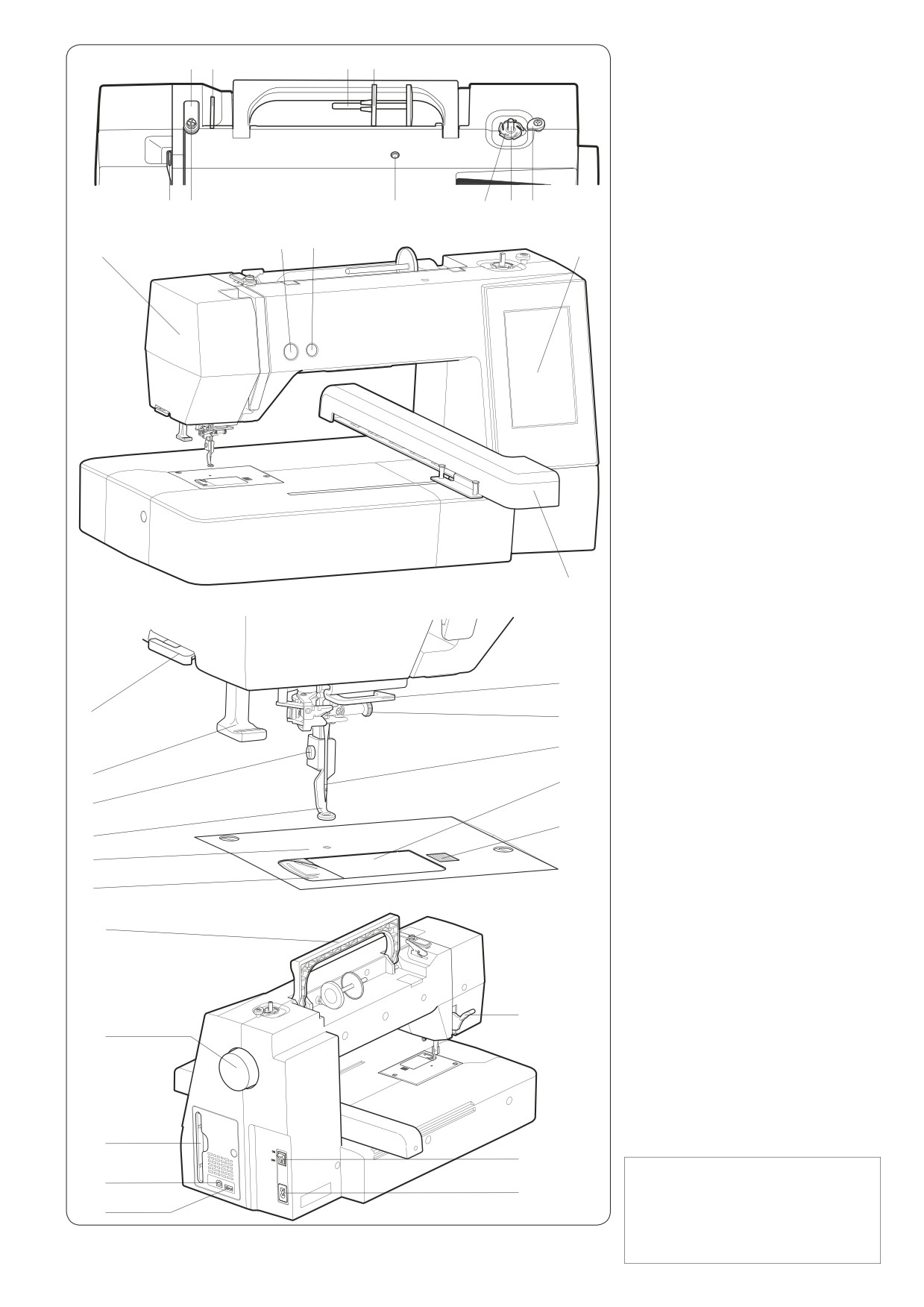
ПОДГОТОВКА К ШИТЬЮ
we
t y
Наименование частей
q
Рычаг нитеводителя
w
Направитель верхней нити
e
Направитель дополнительного
натяжения нити
r
Направитель намотки шпульки
q
r
u
i o!
t
Катушечный стержень
! !
y
Держатель катушки (большой)
!
!
u
Отверстие для дополнительного
катушечного стержня
i
Обрезатель шпульной нити
o
Шпиндель намотки шпульки
!
Стопор намотки шпульки
!
Лицевая панель
!
Кнопка старт/стоп
!
Автоматическая обрезка
!
Сенсорный экран
!
Каретка
!
@
!
Нитеобрезатель/
нитедержатель
!
@
!
Нитевдеватель
@
!
Установочный винт
!
Вышивальная лапка
!
@
@
Игольная пластина
!
@
Нитеобрезатель
@
!
@
Нижний направитель нити
@
Винт иглодержателя
@
@
Игла
@
@
Крышка челнока
@
Кнопка открытия крышки
@
челнока
@
Ручка для переноски
@
Маховое колесо
@
Держатель стилуса
#
для сенсорного экрана
@
#
USB порт (тип В)
#
USB порт (тип А)
#
Рычаг подъёма лапки
#
Переключатель питания
#
Разъём для шнура
@
#
ПРИМЕЧАНИЕ:
#
#
При переноске машины
#
держите её за ручку переноски
одной рукой и придерживайте
* Конструкция и технические характеристики могут быть изменены
без предварительного уведомления.
машинку другой рукой.
3
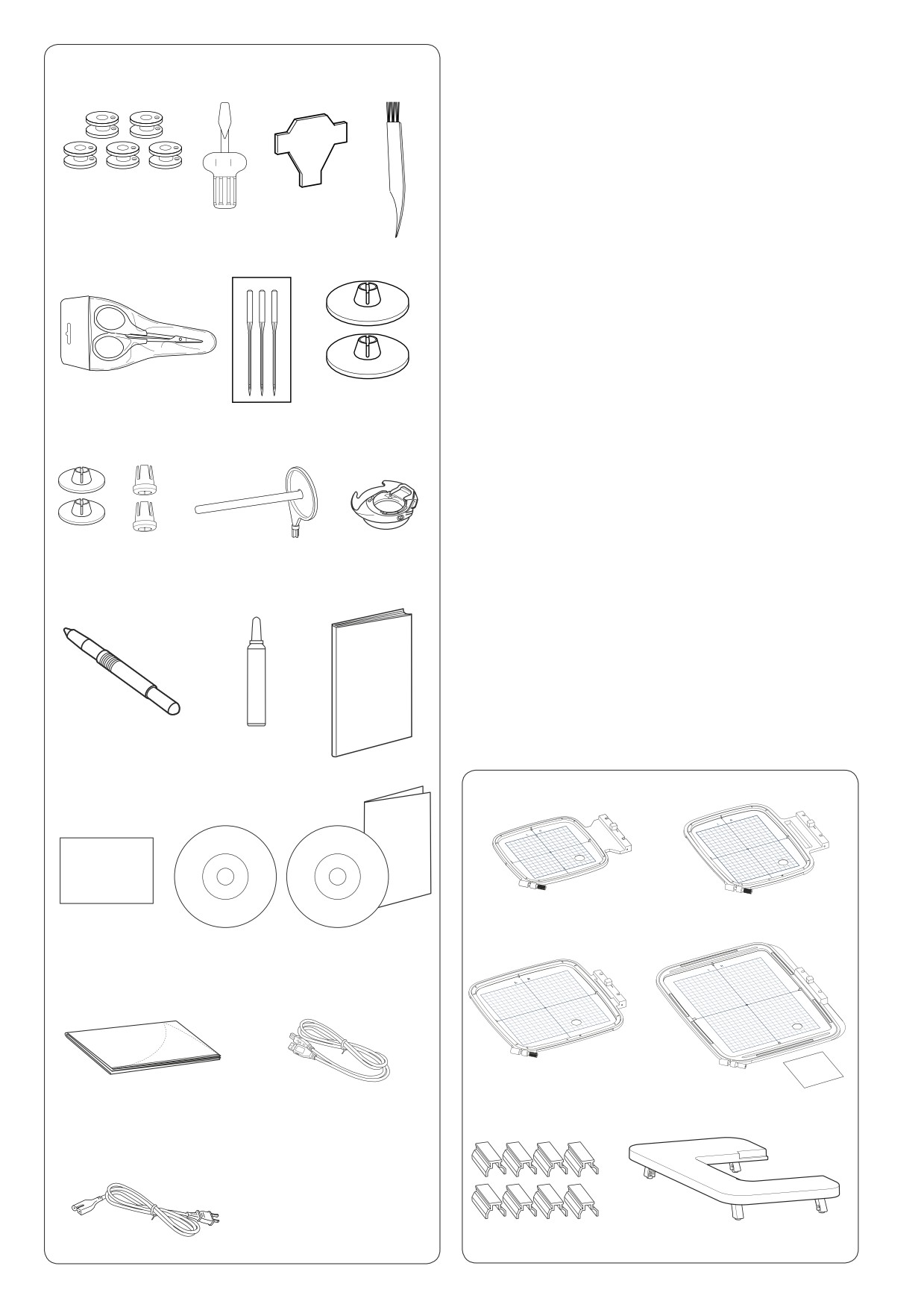
Стандартные аксессуары
q
w
e
r
q
Шпульки х 5 шт. (одна установлена в машине)
w
Отвертка
e
Ключ-отвертка (для игольной пластины)
r
Щеточка для чистки
t
Ножницы
y
Набор игл
u
Держатель катушки (большой) Х 2 шт.
(1 установлен в машине)
i
Держатель катушки (маленький) Х 2
o
Держатель катушки (специальный) Х 2
t
y
u
!
Дополнительный катушечный стержень
!
Специальный шпуледержатель для вышивки
(высокое натяжение)
!
Стилус для сенсорного экрана
!
Масленка
!
Инструкция
!
Краткое руководство
!
Инструкция на DVD
!
Embroidery Editor/ гид по установке
!
Мягкий чехол
i o
!
!
!
USB кабель**
@
Шнур питания машины
@
Вышивальные пяльцы SQ14b (с шаблоном)* 140х140
@
Вышивальные пяльцы RE20b (с шаблоном)* 140х200
@
Вышивальные пяльцы SQ20b (с шаблоном)* 200х200
@
Вышивальные пяльцы RE28b (с шаблоном)* 200х280
@
Зажимы х 8 шт.
@
Расширительный столик
!
!
!
* Вышивальные пяльцы поставляемые с вашей
машиной зависят от модели машины.
** Кабель питания может отличаться от того,
что изображен иллюстрации.
!
!
!
@
@
@
@
!
!
@
@
@
4
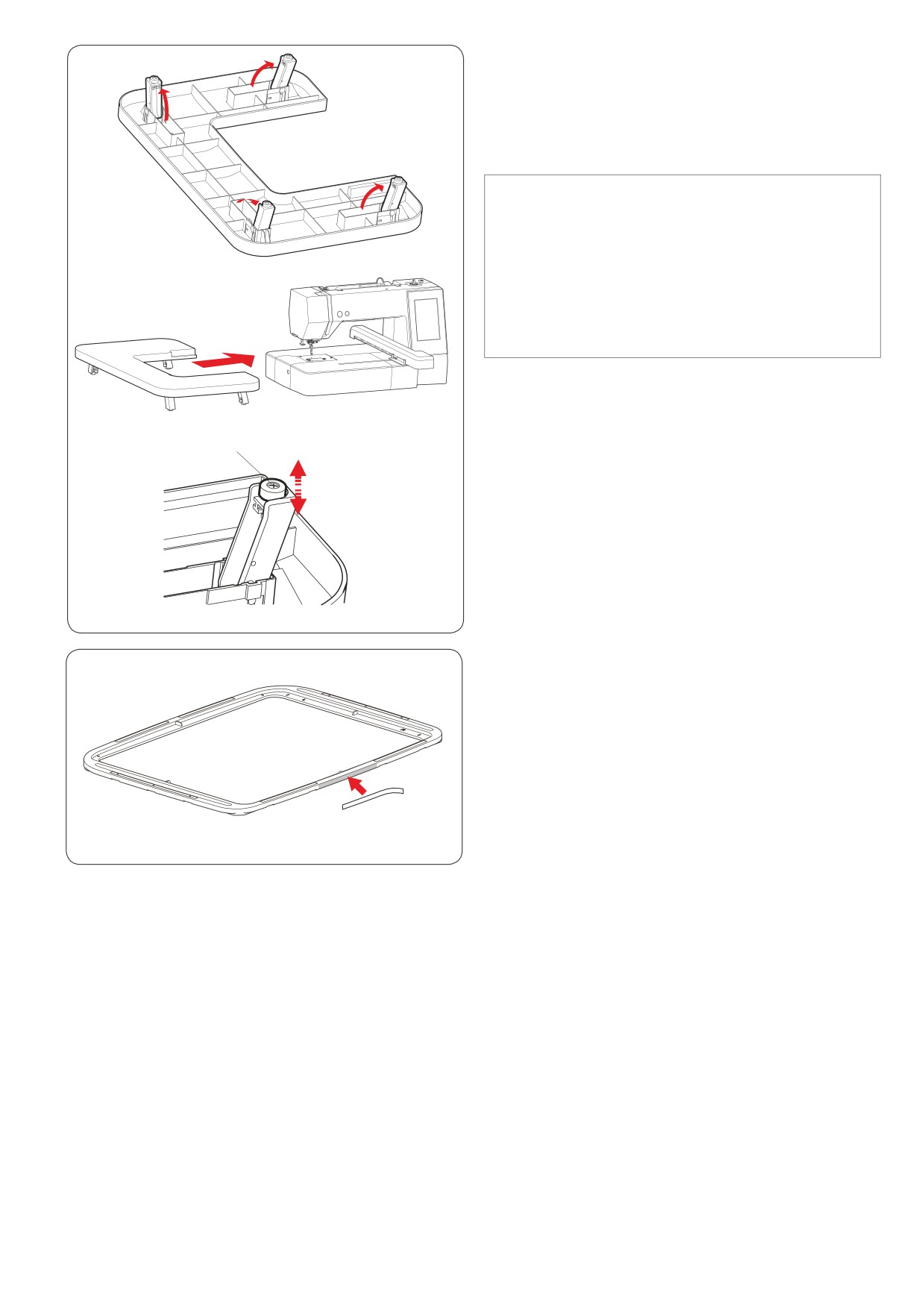
Расширительный столик
Используйте расширительный столик, когда машина
работает с вышивальными пяльцами RE20b, SQ20b,
RE28b. Поднимите 4 ножки, которые сложены
во внутренней части столика. Присоедините
расширительный столик к машине.
ПРИМЕЧАНИЕ:
Повернув регулировочные винты на всех 4-х
ножках, отрегулируйте высоту расширительного
столика в соответствии с высотой столика
машины. В противном случае, двигающаяся
каретка может ударяться в расширительный
столик. Используйте отвертку Phillips*, чтобы
отвернуть регулировочный винт.
q Регулировочный винт
* Отвёртка Phillips не поставляется в комплекте
с машиной.
q
Стикеры против скольжения
(вышивальные пяльцы RE28b)
Вышивальные пяльцы RE28b содержат в себе
стикеры против скольжения.
Для предотвращения скольжения при вышивке
на тонких тканях, снимите защитную пленку
со стикера на вышивальных пяльцах RE28b
как показано на рисунке.
5
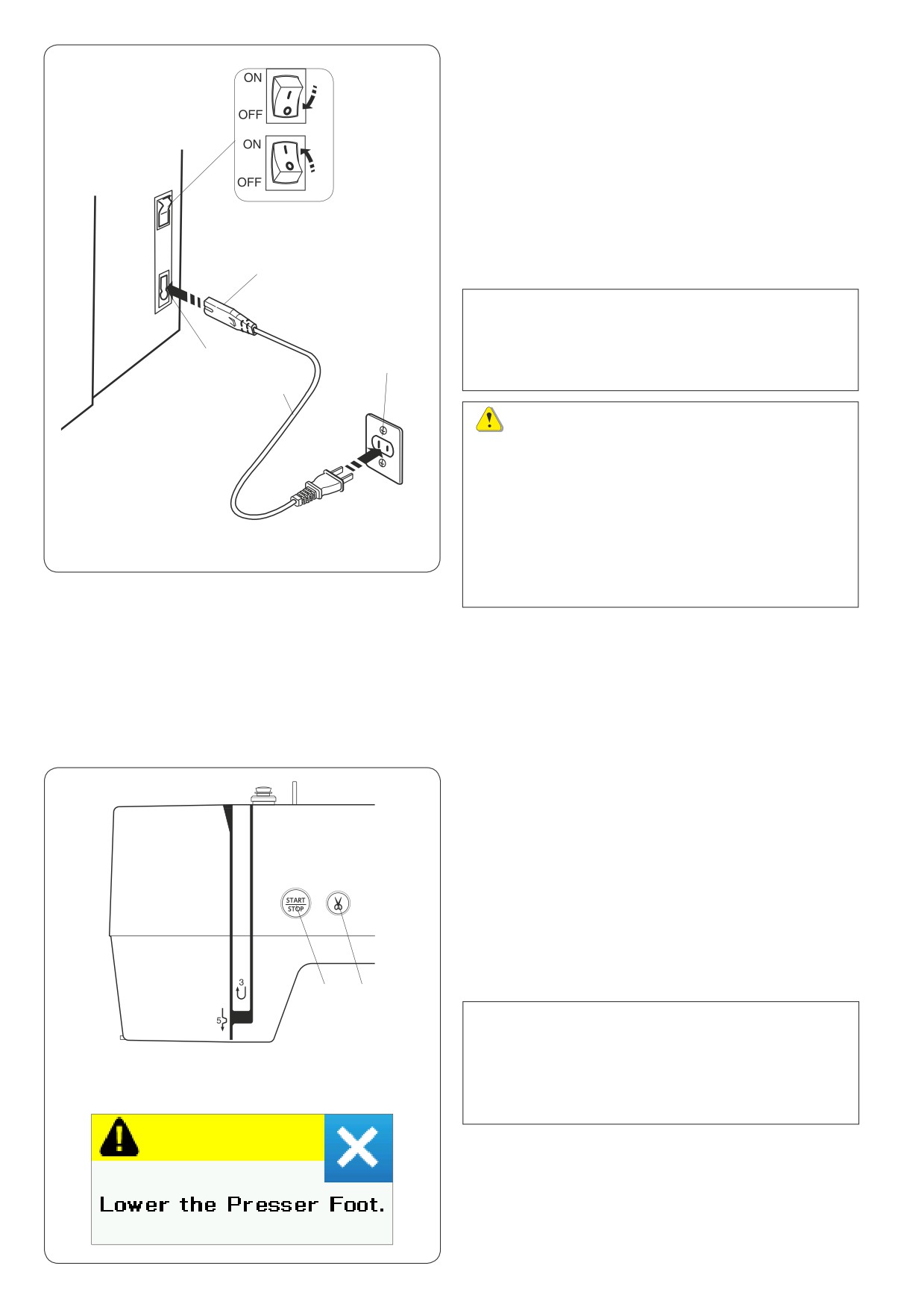
Подключение питания
z Прежде всего убедитесь, что питание q
отключено.
x Вставьте штекер шнура питания w в разъём
q
машины e.
c Вставьте вилку шнура питания r в розетку t
и включите машину q.
q Переключатель питания
w Штекер шнур питания
e Разъём машины
r Вилка шнура питания
w
t Электрическая розетка
ПРИМЕЧАНИЕ:
Убедитесь в том, что вы используете шнур,
который входит в комплектацию к машине.
e
После выключения машины подождите 5 секунд
t
прежде, чем включить её снова.
r
ПРЕДУПРЕЖДЕНИЕ:
При работе на машине всегда смотрите на область
шитья и не дотрагивайтесь до движущихся частей
машины: рычага нитеводителя, махового колеса,
иглы.
Всегда выключайте питание и вынимайте вилку
из розетки, когда:
- оставляете машину без присмотра
- меняете части машины
- чистите машину.
Кнопки управления машиной
q Кнопка старт/стоп
Нажмите эту кнопку, чтобы запустить или
остановить машину. Кнопка горит красным,
когда машина работает и зеленым, когда она
не работает.
w Кнопка обрезки нитки
Нажмите эту кнопку, чтобы обрезать нитки в конце
шитья. Игловодитель автоматически поднимется
после обрезки ниток.
q w
ПРИМЕЧАНИЕ:
Если вы нажали кнопку старт/стоп, а прижимная
лапка не опущена, на экране появится сообщение
об ошибке.
Опустите прижимную лапку и нажмите кнопку
старт/стоп.
e
6
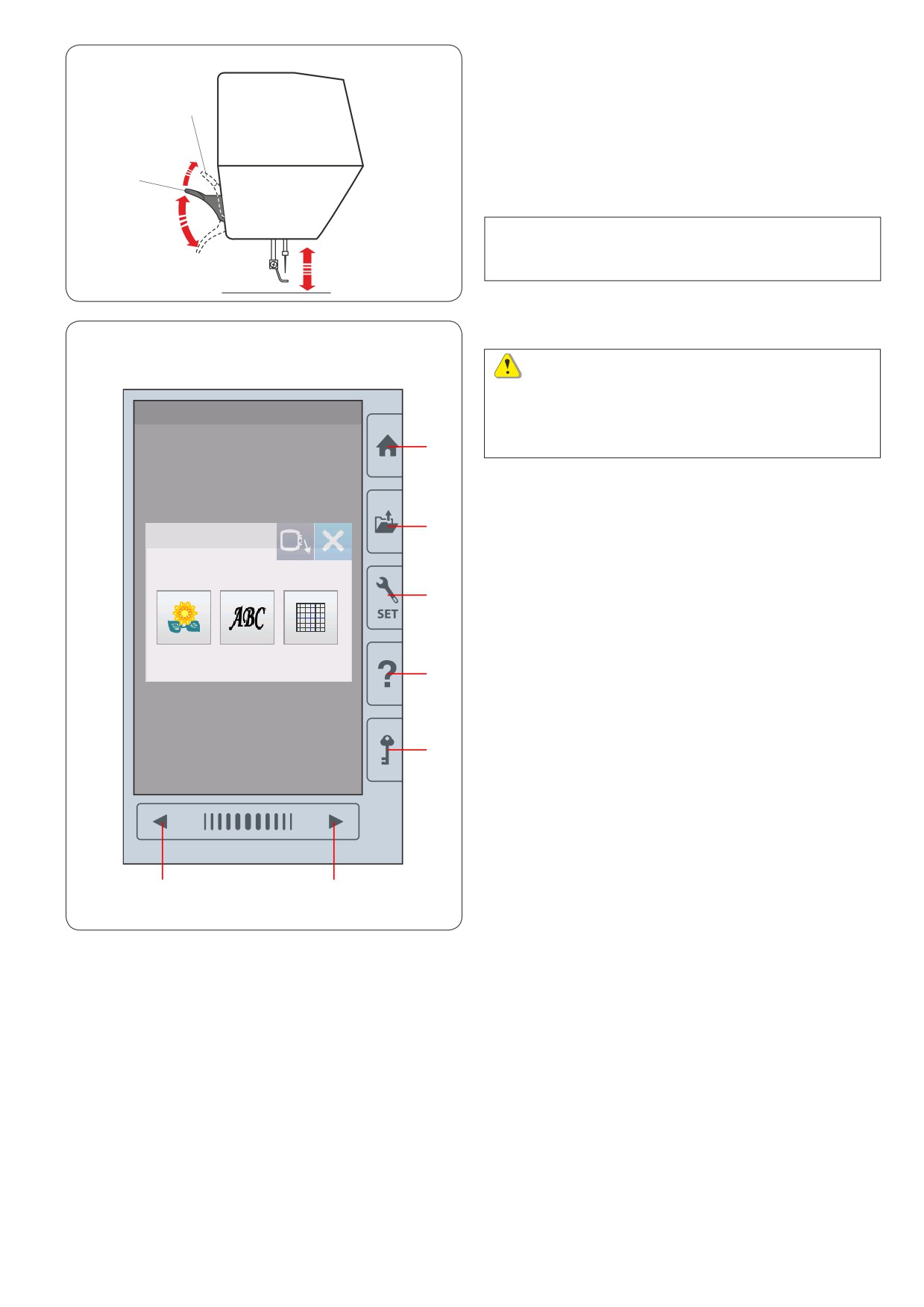
Подъём и опускание прижимной лапки
Вы можете поднимать и опускать прижимную лапку
с помощью рычага подъёма лапки.
w
q Рычаг подъёма прижимной лапки
w Максимальный подъём лапки
Вы можете поднять прижимную лапку на 7 мм выше
обычного положения, приложите немного усилий
q
при подъёме рычага.
ПРИМЕЧАНИЕ:
Не поворачивайте маховое колесо, когда
прижимная лапка максимально поднята.
Общие клавиши
ПРЕДУПРЕЖДЕНИЕ:
Не прикасайтесь к сенсорному экрану твердыми
и острыми предметами, такими, как карандаш,
отвертка и т.п. Используйте стилус, который
q
входит в стандартную комплектацию к машине.
q Клавиша домой
Нажмите эту клавишу для выбора категорий.
w
w Открытие файла
Нажмите эту клавишу и окно с открывающимся
файлом откроется.
e
Вы можете открывать вышивальные дизайны
и сохранять их в памяти машины или на внешнем
USB носителе памяти.
r
e Клавиша режима установок
Нажмите эту клавишу, чтобы войти в режим
установок. Вы можете регулировать установки
машины в соответствии со своими пожеланиями.
В этом режиме вы можете менять общие установки,
t
настройки вышивки и язык.
r Клавиша подсказок
Нажмите на эту клавишу и вы увидите пошаговый
видео-гид по основным операциям.
t Клавиша блокировки
u
y
Нажмите эту кнопку, когда заправляете машину,
устанавливаете пяльцы и т.д.
Чтобы не пораниться, все кнопки блокируются.
Чтобы разблокировать машину, нажмите клавишу
блокировки еще раз t.
y Клавиша следующей страницы
Чтобы перейти к следующей странице, нажмите
на клавишу.
u Клавиша предыдущей страницы
Чтобы просмотреть предыдущую страницу нажмите
клавишу u.
7
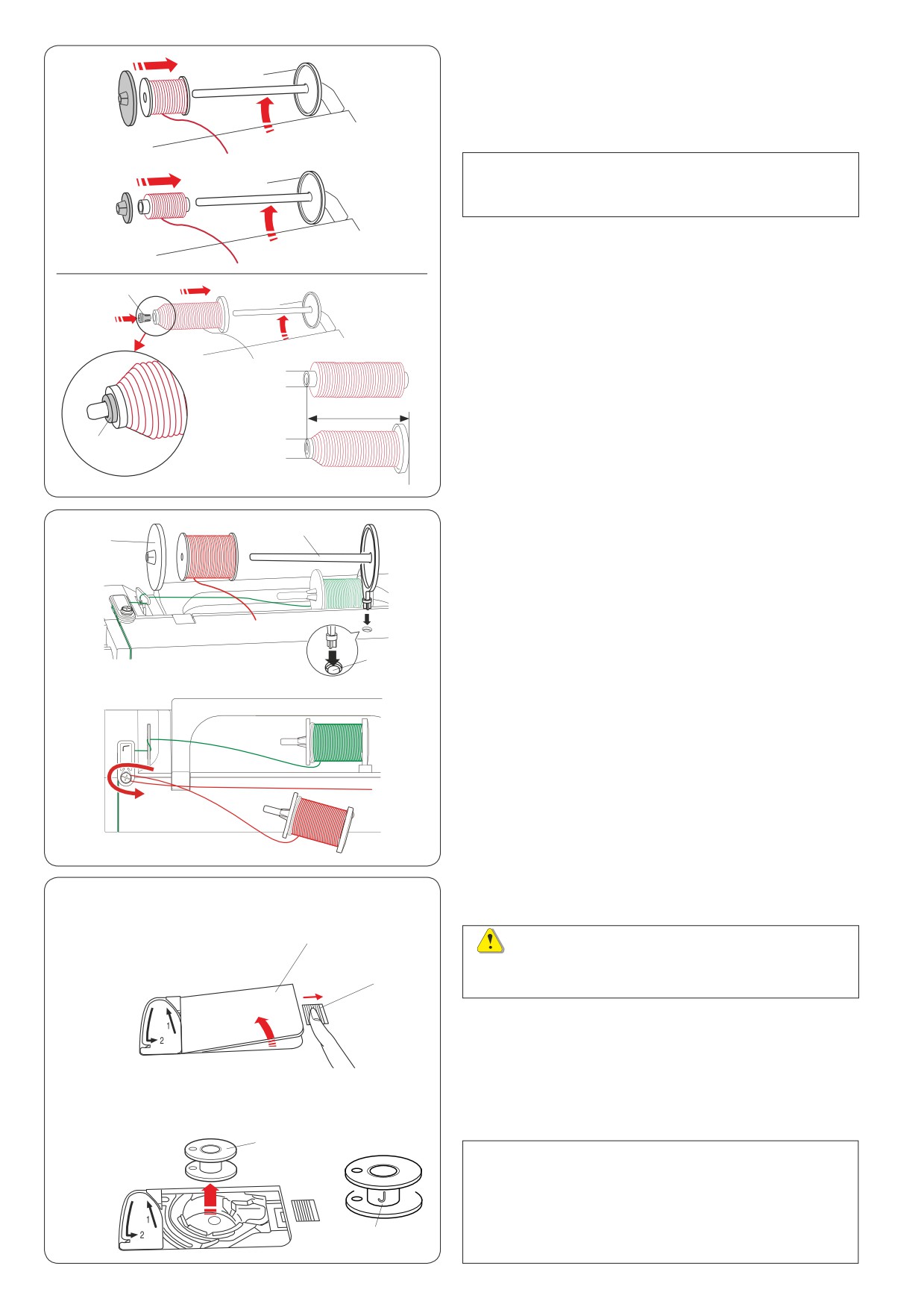
Установка катушки с ниткой
Установите катушечный стержень.
Установите на стержень катушку.
Сверху наденьте большой держатель и плотно
зафиксируйте на стержне.
ПРИМЕЧАНИЕ:
Используйте малый держатель для маленьких
или узких катушек ниток.
Используйте специальный катушечный держатель
q
для катушек нестандартного размера, как показано.
Нестандартный размер катушек варьируется:
в диаметре отверстия - от 9,5 до 10,5 мм и в длине
от 70 до 75 мм.
w
q Катушечный держатель (специальный)
w Диаметр отверстия (9,5-10,5 мм)
e
e Длина катушки (70-75 мм)
q
Плотно вставьте держатель катушки в отверстие
w
и прижмите катушку как показано на рисунке.
Дополнительный катушечный стержень
q
Используйте дополнительный катушечный стержень
e
при необходимости намотать нить на шпульку,
не вытягивая нити из машины при работе.
Вставьте дополнительный катушечный стержень
в отверстие как показано. Установите катушку
с ниткой на катушечный стержень и закрепите
ее держателем катушки.
w
q Дополнительный катушечный стержень
w Отверстие для дополнительного катушечного
стержня
e Большой держатель для катушки
Протяните нитку налево и вперед вокруг
направителя намотки шпульки как показано.
Потяните нить вправо.
Следуйте инструкции с x по , на стр. 9 как
намотать шпульку.
Намотка шпульки
Извлечение шпульки
z
w
ПРЕДУПРЕЖДЕНИЕ:
Нажмите клавишу блокировки или выключите
q
питание машины.
z Отодвиньте вправо кнопку освобождения
челночной пластины q и снимите пластину w.
q Кнопка освобождения челночной пластины
w Челночная пластина
x Вытащите шпульку e из шпуледержателя.
x
e Шпулька
e
ПРИМЕЧАНИЕ:
Используйте пластиковые шпульки с маркировкой
“J” r для машин с горизонтальным челноком.
Использование других шпулек, может привести
к проблемам с качеством стежка или повредить
r
шпуледержатель.
8
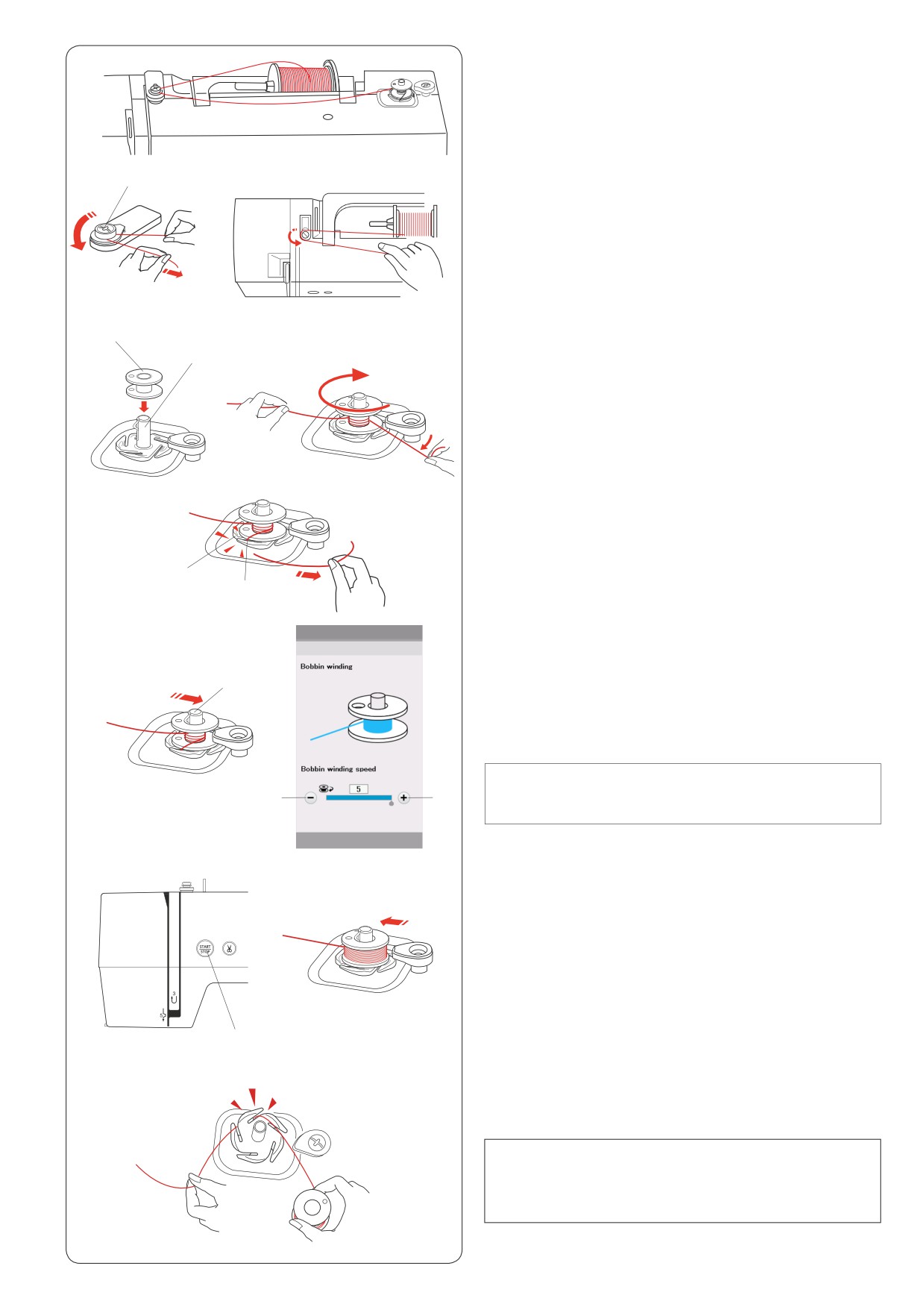
Намотка шпульки
z
z Вытяните нитку из катушки.
q
Направьте её вокруг направителя намотки
шпульки.
q Направитель намотки шпульки
x
c
x Установите шпульку на шпиндель намотки
w
шпульки.
e
w Шпулька
e Шпиндель намотки шпульки
c Обведите нитку вокруг шпульки. Удерживайте
нитку двумя руками и намотайте ее вокруг
шпульки по направлению часовой стрелки
несколько раз.
v
v Вставьте нитку в одну из прорезей t на пластине
r и потяните нить чтобы обрезать.
r Пластина
r
t Прорезь
t
b
b Отодвиньте шпиндель намотки шпульки e
вправо.
На сенсорном экране появится сигнал намотки
e
шпульки. Если вы хотите увеличить или уменьшить
скорость намотки шпульки, то нажмите клавишу
«+» y или «-» u.
ПРИМЕЧАНИЕ:
Не передвигайте шпиндель намотки шпульки пока
u
y
машина работает.
n
m
n Нажмите кнопку старт/стоп i.
i Кнопка старт/стоп
Когда шпулька полностью будет намотана, она
перестанет вращаться автоматически.
Нажмите кнопку старт/стоп i чтобы остановить
машину.
m Верните шпульку в первоначальное положение,
i
отодвинув шпиндель влево.
,
, Снимите шпульку.
Вставьте нитку в одну из прорезей на пластине
и потяните нить чтобы обрезать.
ПРИМЕЧАНИЕ:
В целях безопасности, машина автоматически
останавливается через 1,5 минуты после начала
намотки шпульки.
9
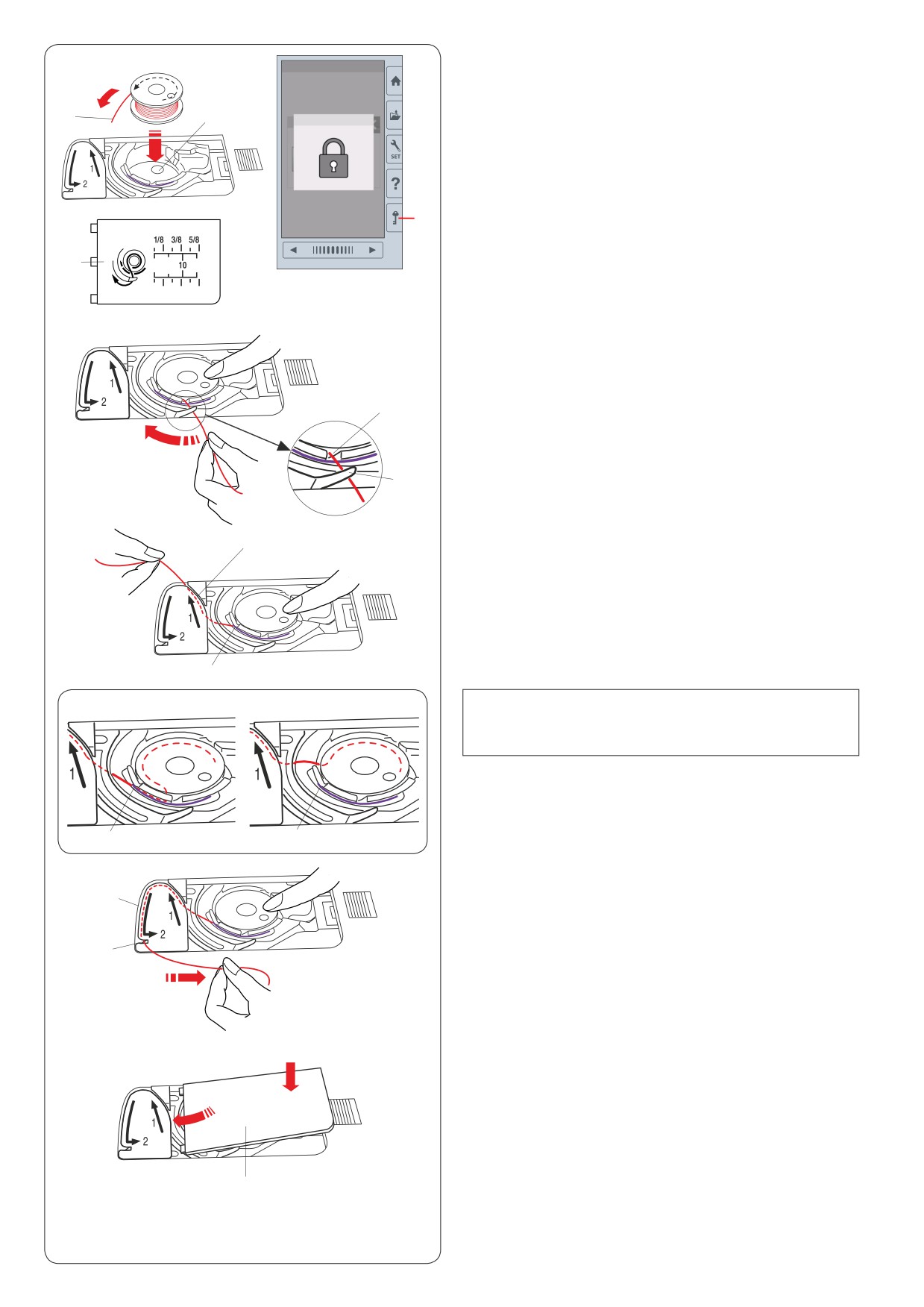
Установка шпульки
z
z Нажмите клавишу блокировки
Положите шпульку в шпуледержатель так, чтобы
w
e
нить сматывалась в направлении против часовой
стрелки, как это показано на крышке челнока.
q Клавиша блокировки
w Кончик нитки
e Шпуледержатель
r Крушка челнока
q
r
x
x Придерживайте шпульку пальцем так, чтобы она
не вращалась.
Направьте нить в передний паз шпуледержателя.
Отведите нить влево под направителем.
t Передний паз
t
y Направитель
y
c
c Протяните нить влево направив ее по траектории
u
в направлении метки «1».
Убедитесь, что нитка прошла через боковой паз
шпуледержателя.
u Траектория направления 1
i Боковой паз
i
ПРАВИЛЬНО
НЕ ПРАВИЛЬНО
ПРИМЕЧАНИЕ:
Если нитка не попала в боковой паз
шпуледержателя, повторите все с пункта z.
i
i
v Продолжайте протягивать нить по траектории
v
o
в направлении метки «2» и протяните вправо
в прорезь. Нитка будет обрезана на необходимую
длину.
!
o Троектория направления 2
! Прорезь (нитеобрезчик)
b
b Установите левый край крышки челнока
в отверстия.
Надавите на крышку, чтобы зафиксировать её.
r
10
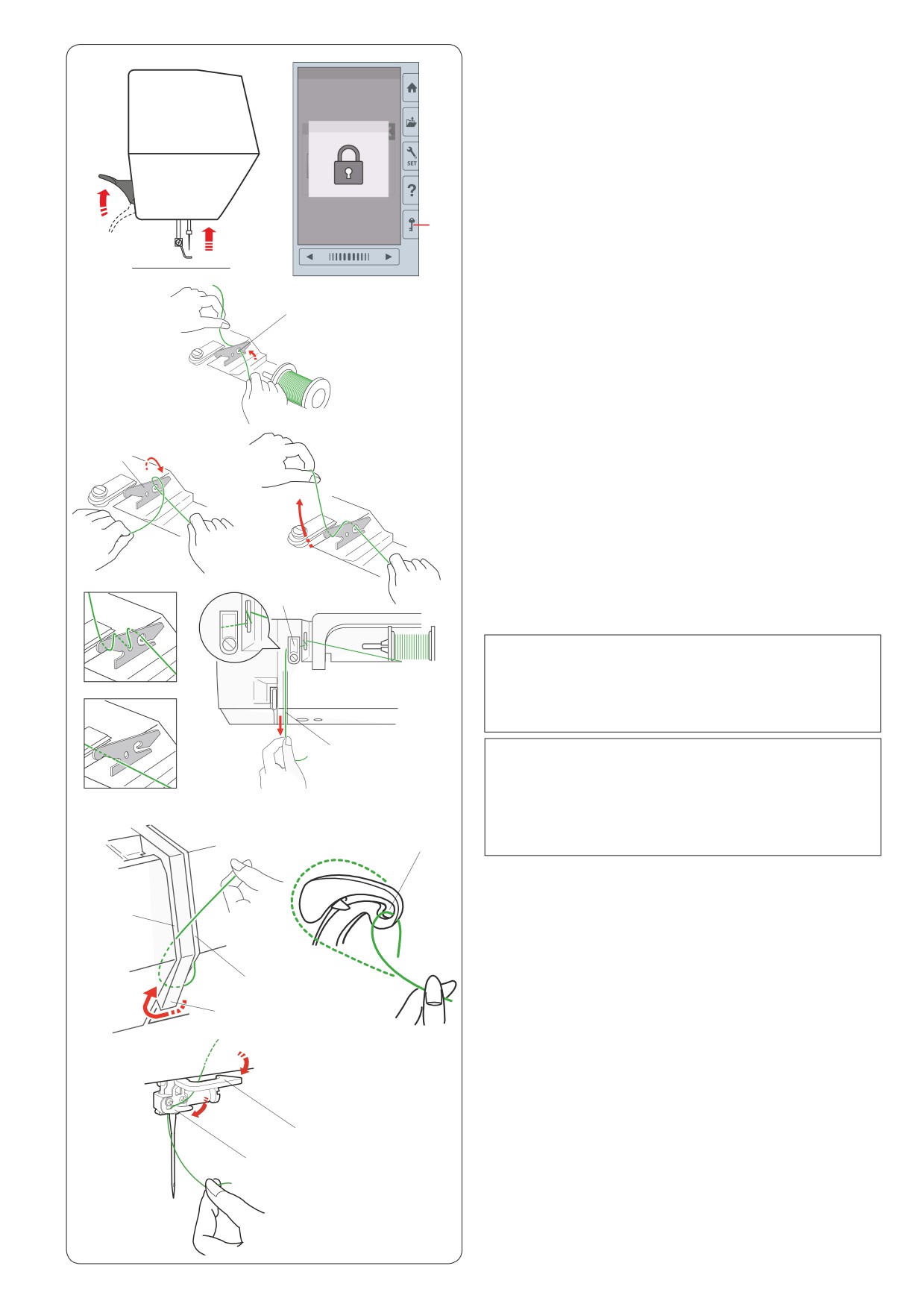
Заправка нитки в машину
Поднимите рычаг прижимной лапки.
Нажмите на клавишу блокировки машины.
Поверните маховое колесо на себя и поднимите иглу
в самое верхнее положение.
q Клавиша блокировки
Заправьте нить следуя инструкциям от пункта z
до пункта m.
q
z
w
z Вытяните нить с катушки.
Удерживая нить двумя руками направьте
её в прорезь направителя предварительного
натяжения нити.
w Прорезь
x
e
x Обмотайте нить один раз вокруг направителя
предварительного натяжения нити как показано.
Протяните нить вокруг угла направителя верхней
нити. Уверенно потяните нить на себя и вдоль
правого канала до щелчка.
e Направитель дополнительного натяжения
нити
r Направитель верхней нити
r
t Правый канал
y
ПРИМЕЧАНИЕ:
Если нить соскальзывает с направителя
дополнительного натяжения нити во время шитья,
то во время заправки вставьте нить в отверстие
u
как показано на рисунке y.
t
ПРИМЕЧАНИЕ:
Если после автоматической обрезки нити конец
нитки остается слишком коротким и происходит
пропуск стежка, то заправьте нить в направитель
дополнительного натяжения нити как показано
c
v
на рисунке u.
!
c Направьте нить вниз вдоль правого канала
и вокруг нижнего нитенаправителя.
o
Протяните нить вверх вдоль левого канала.
t Правый канал
i Нижний нитенаправитель
o Левый канал
t
v Заведите нить за нитеводитель и пропустите
i
её через ушко нитеводителя.
! Ушко нитеводителя
b n m
b Затем протяните нить вниз по левому каналу
и через нижний направитель нити.
! Нижний направитель нити
!
n Проведите нить справа налево в нитенаправитель
!
иглодержателя.
! Направитель нити на иглодержателе
m Заправьте нить в иглу с помощью нитевдевателя
(см. следующую страницу).
11
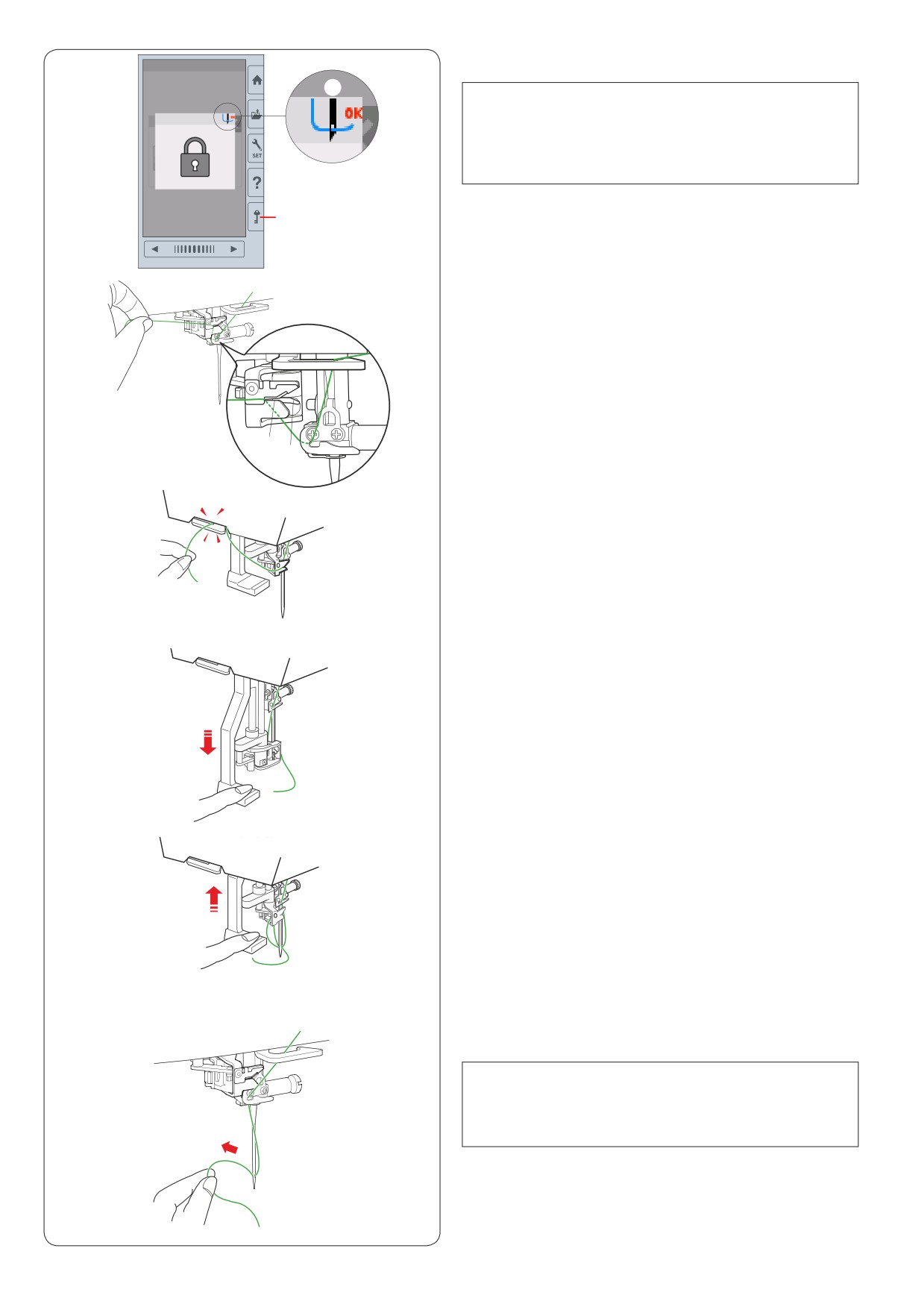
Встроенный нитевдеватель
z
w
ПРИМЕЧАНИЕ:
Нитевдеватель можно использовать с иглами
размера c №11 до №14. Рекомендуется
использовать нити размера от 50 до 90.
Не используйте нити размера 30 или толще.
z Нажмите клавишу блокировки на машине.
q
Поднимите лапку.
Поверните маховое колесо на себе до появления
сигнала заправки иглы в правом углу экрана
блокировки w.
q Клавиша блокировки
x
w Сигнал заправки иглы
x Протяните нить в прорезь e нитезаправщика.
Нить должна попасть под крючок r.
e Прорезь
r Крючок
er
c
c Протяните нить и проведите её снизу между
нитеобрезчиком и лицевой панелью.
Потяните на себя, чтобы обрезать.
v
v Опустите вниз насколько это возможно рычаг
нитевдевателя.
b
b Поднимайте нитевдеватель медленно, чтобы
петля из нитки прошла в ушко иглы.
n
n Вытяните петлю, чтобы конец нити прошел
полностью через ушко иглы.
ПРИМЕЧАНИЕ:
Если нить не попадает за крючок и петля
не образуется, то заправьте нить в ушко иглы
вручную.
12
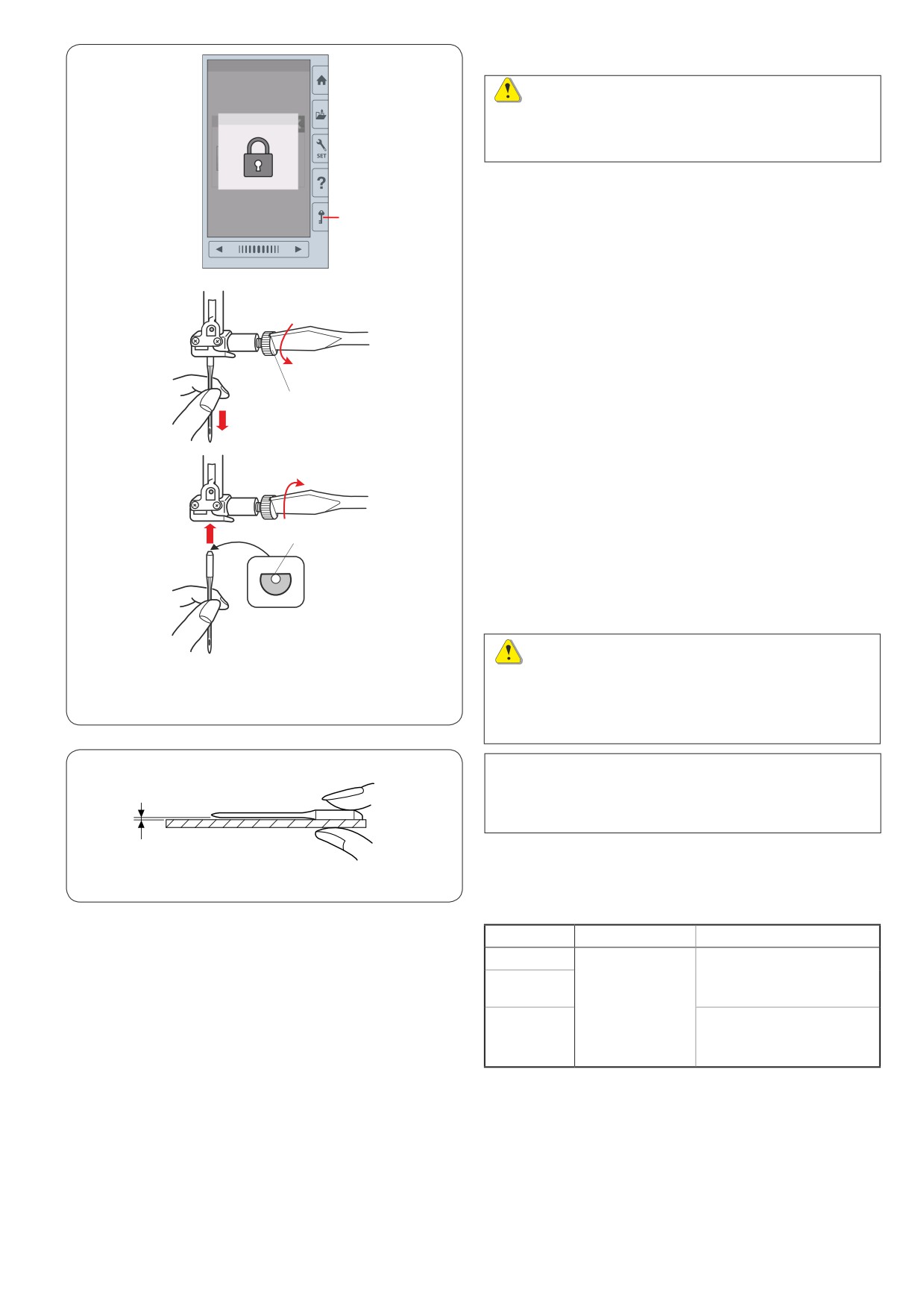
Смена игл
ПРЕДУПРЕЖДЕНИЕ:
Всегда выключайте питание машины или
нажимайте кнопку блокировки, когда меняете
иглы.
Поднимите иглу повернув маховое колесо.
Нажмите клавишу блокировки или выключите
q
питание.
q Клавиша блокировки
Ослабьте винт иглодержателя, повернув его
отверткой против часовой стрелки.
Извлеките иглу из держателя.
w Винт иглодержателя
Вставьте иглу в держатель плоской стороной назад.
e Плоская сторона
w
Вставляйте иглу до упора и закрепите винт,
поворачивая его отверткой по часовой стрелке.
Чтобы проверить качество иглы положите её
плоской стороной на плоскую поверхность.
Промежуток между иглой и поверхностью должен
e
быть одинаковый по всей длине иглы.
r Промежуток
Никогда не используйте тупые иглы.
ПРЕДУПРЕЖДЕНИЕ:
Убедитесь, что игла закреплена надежно
в иглодержателе и винт затянут плотно.
В противном случае, игла может сломаться
во время шитья.
ПРИМЕЧАНИЕ:
Используйте иглы размера 11 с голубой колбой
для шитья на тонких тканях. Для средних
r
и толстых тканей используйте 14 размер игл.
Таблица соответствия тканей и игл
Тип ткани
Тип нити
Тип игл
Тонкие
Игла с голубой
колбой или
Средние
Вышивальные
EL x 705 размер 12/80
нити
Универсальные иглы
Тяжёлые
№14 или EL x 705
Размер 14/90
В качестве нижней нити рекомендуется
использовать шпульную нить Janome.
13
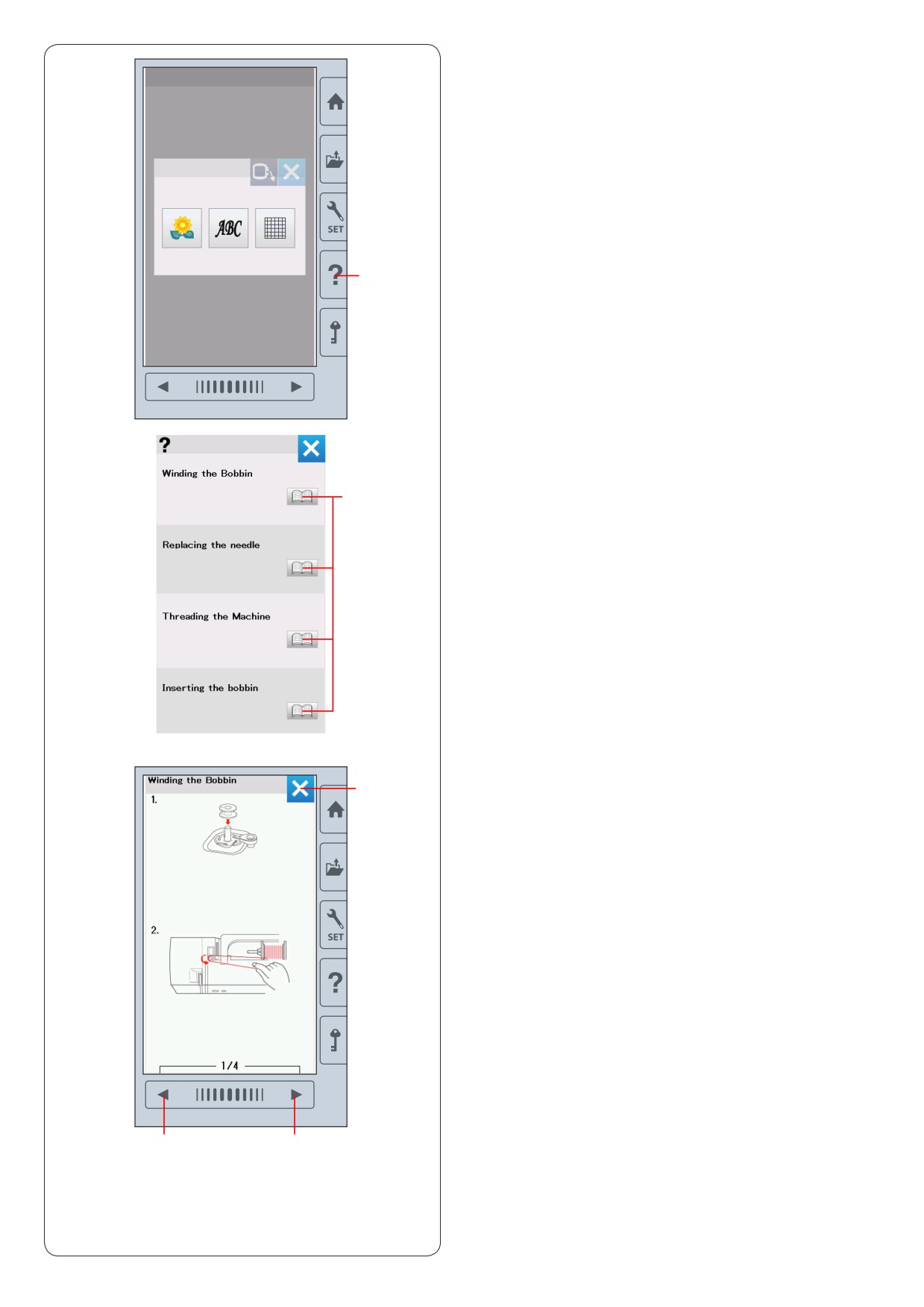
Экранная справка
Нажмите клавишу экранной справки и меню
с подсказками откроется.
Вы можете просмотреть видео инструкцию по 4-м
разделам управления машиной.
Выберите необходимый раздел и нажмите иконку
с книжкой. Инструкция откроется шаг за шагом
q Клавиша экранной справки
w Иконка «книжка»
q
w
t
Для того чтобы просмотреть следующую страницу
нажмите клавишу следующей страницы.
Для того чтобы просмотреть предыдущую страницу
нажмите клавишу предыдущей страницы.
Нажмите клавишу X чтобы закрыть окно.
e Клавиша следующей страницы
r Клавиша предыдущей страницы
t Клавиша Х - закрытие окна.
r
e
14
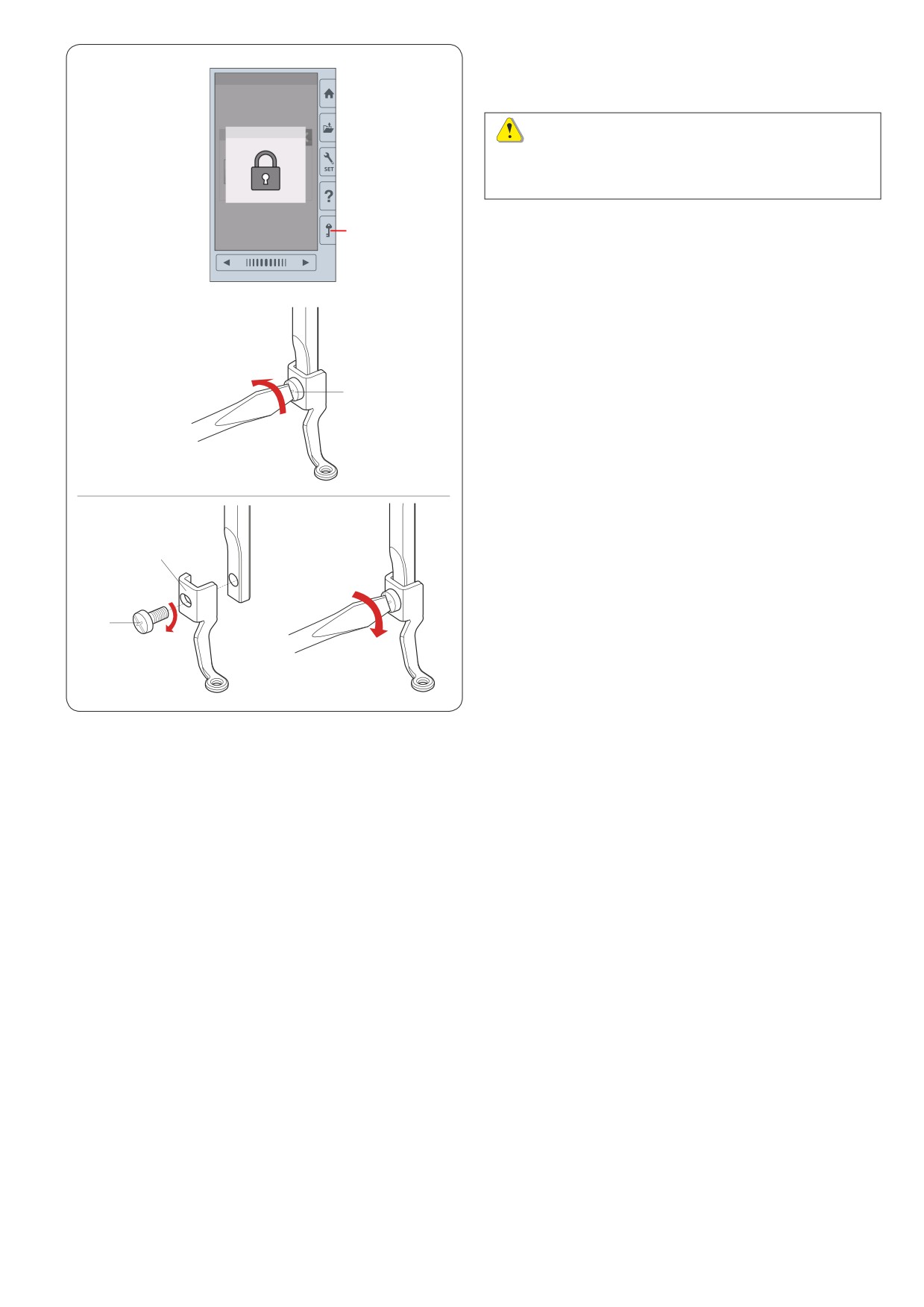
Снятие и установка вышивальной лапки
z
Снимите вышивальную лапку, когда снимаете
игольную пластину для обслуживания машины и т.п.
Предупреждение:
Перед тем как снять вышивальную лапку,
убедитесь, что питание машины отключено или
клавиша блокировки машины нажата.
Чтобы снять:
q
z Отключите питание машины или нажмите
клавишу блокировки. Поднимите иглу, повернув
маховое колесо на себя.
q Клавиша блокировки
x
x Ослабьте установочный винт с помощью
отвертки и снимите вышивальную лапку.
w Установочный винт
w
z x
Чтобы присоединить:
z Присоедините вышивальную лапку
к лапкодержателю с левой стороны.
e
w Установочный винт
e Вышивальная лапка
w
x Затяните установочный винт с помощью отвертки.
15
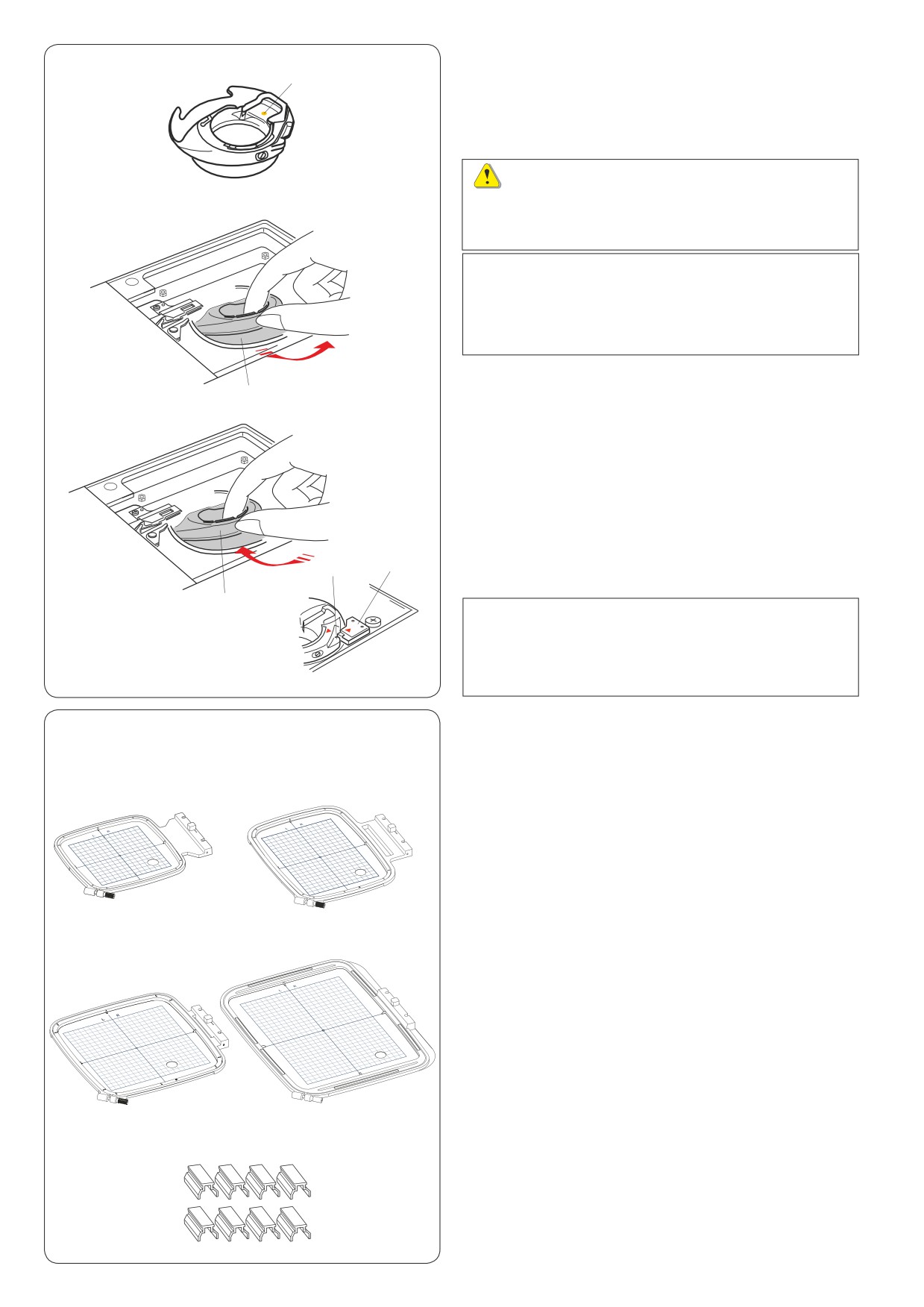
Шпуледержатель для вышивки
(высокое натяжение)
q
Замените стандартный шпуледержатель
на шпуледержатель для вышивки (высокое
натяжение), когда вы используете шпульную нить
отличную от шпульной нити Janome для вышивки.
ПРЕДУПРЕЖДЕНИЕ:
Перед тем как поменять шпуледержатель,
убедитесь, что питание машины отключено
z
или клавиша блокировки машины нажата.
ПРИМЕЧАНИЕ:
Отличие шпуледержателя для вышивки (высокое
натяжение) от стандартного помечено желтой
меткой.
q Желтая метка
z Снимите иглу, вышивальную лапку и игольную
w
пластину (смотрите инструкцию на стр. 13, 15
и 58). Выньте стандартный шпуледержатель.
x
w Стандартный шпуледержатель
x Вставьте специальный шпуледержатель
в углубление. Убедитесь, что совместили выступ
на шпуледержателе со стопором на машине.
e Выступ
r Стопор
t Специальный шпуледержатель для вышивки
r
e
(натяжение)
t
ПРИМЕЧАНИЕ:
Используйте стандартный шпуледержатель, когда
вышиваете квилтинговые дизайны и используете
в качестве шпульной нити ту же, что и для верхней
заправки.
Вышивальные пяльцы
q Вышивальные пяльцы SQ14b
Квадратные вышивальные пяльцы 14 х 14 см
q
w
w Вышивальные пяльцы RE20b
Большие вышивальные пяльцы 14 х 20 см
e
r
e Вышивальные пяльцы SQ20b
Квадратные вышивальные пяльцы 20 х 20 см
r Вышивальные пяльцы RE28b
Большие вышивальные пяльцы 20 х 28 см
t Магниты (для пялец RE20b, SQ20b, Re28b)
t
Магниты удерживают ткань и предотвращают
скольжение, подходят для пялец RE20b, SQ20b,
Re28b.
* Пяльцы, которые поставляются с вашей машиной,
зависят от модели машины.
16
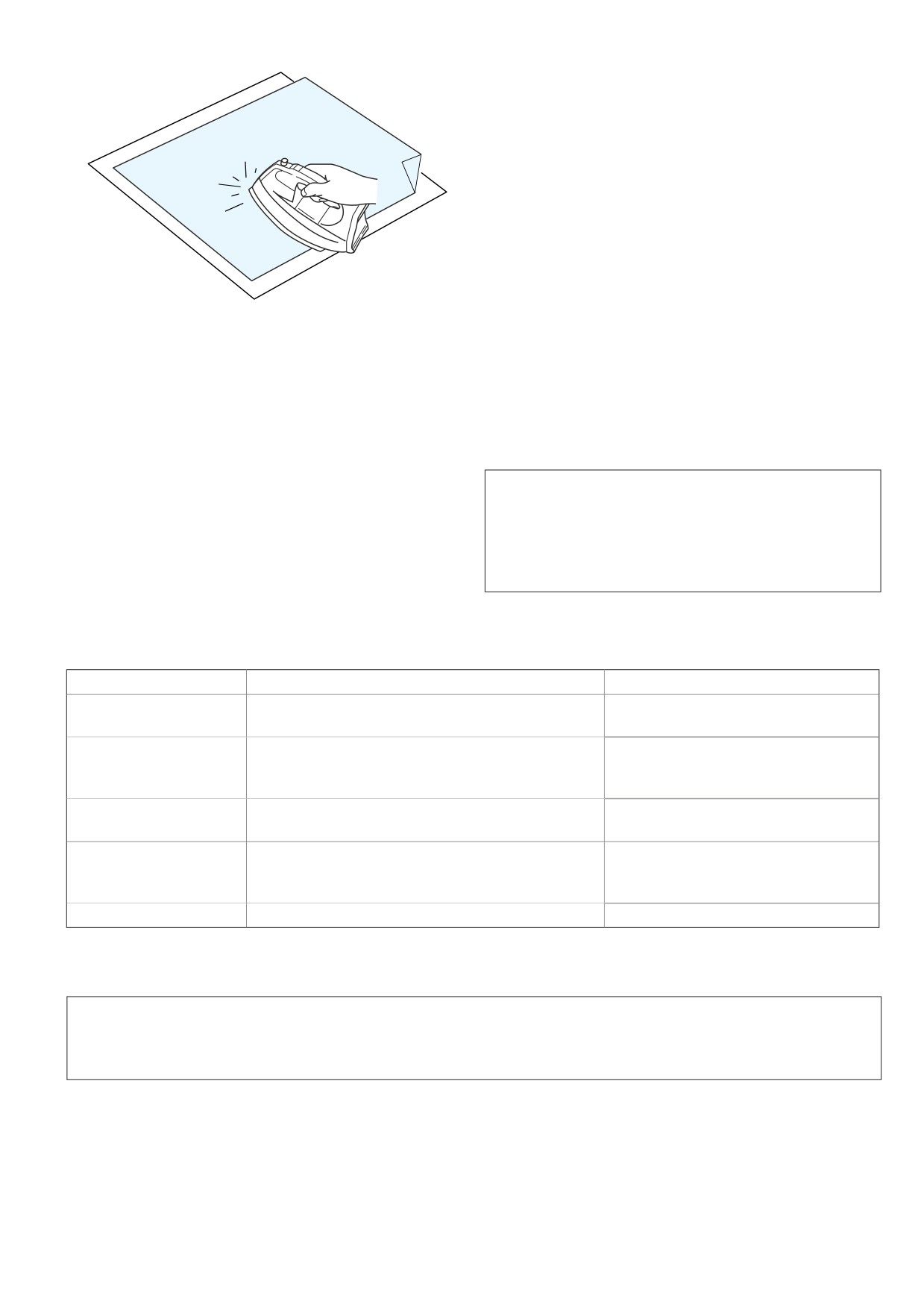
Стабилизаторы
Для того чтобы добиться хорошего качества
вышивки, очень важно использовать
стабилизаторы.
Как использовать:
Закрепите стабилизатор к изнаночной стороне
ткани. Вы можете использовать больше чем один
слой. Для жестких тканей вы можете использовать
тонкий лист бумаги под ткань. Неклеевой тип
стабилизатора используется на тканях, которые
нельзя гладить или на участках, которые тяжело
прогладить утюгом. Обрежьте стабилизатор
по размеру больше, чем вышивальные пяльцы
и закрепите его в пяльцах так, чтобы все части
были захвачены и не было люфта с тканью.
Прикрепление стабилизатора
Сложите изнаночную сторону ткани и глянцевую
сторону стабилизатора вместе. Заверните
уголок стабилизатора, предохранив его
от приутюживания.
ПРИМЕЧАНИЕ:
Свободный уголок стабилизатора поможет
легко отсоединить стабилизатор от ткани
после вышивки. Температура приутюживания
стабилизатора к ткани зависит от вида клеевого
стабилизатора, который вы используете.
Виды стабилизаторов
Вид
Применение
Свойства
Отрывной
Натуральные ткани
Сделан из волокна, которое
хорошо разрывается.
Термоплавкий
Трикотаж и все виды рыхлых тканей
С клейкой стороной, которая
при глажке утюгом приклеивается
к ткани.
Отрезной
Трикотаж и все виды тянущихся тканей
Не тканый материал, который
не рвется.
Растворимый
Ришелье, кружева или вышивка.
Тонкая клейкая пленка, которая
Ткани с петельным плетением с лицевой
растворяется при взаимодействии
стороны, таких как махровое полотенце.
с водой.
Клеевой
Кружева или вышивка.
Тает от соприкосновения с утюгом.
ПРИМЕЧАНИЕ:
Аэрозольные стабилизаторы могут быть использованы только на небольших участках ткани и когда
стабилизатор нельзя заправить в пяльцы, или на таких сложных тканях, как вельвет.
После вышивки почистите шпуледержатель, так как клей может попасть внутрь шпуледержателя.
17
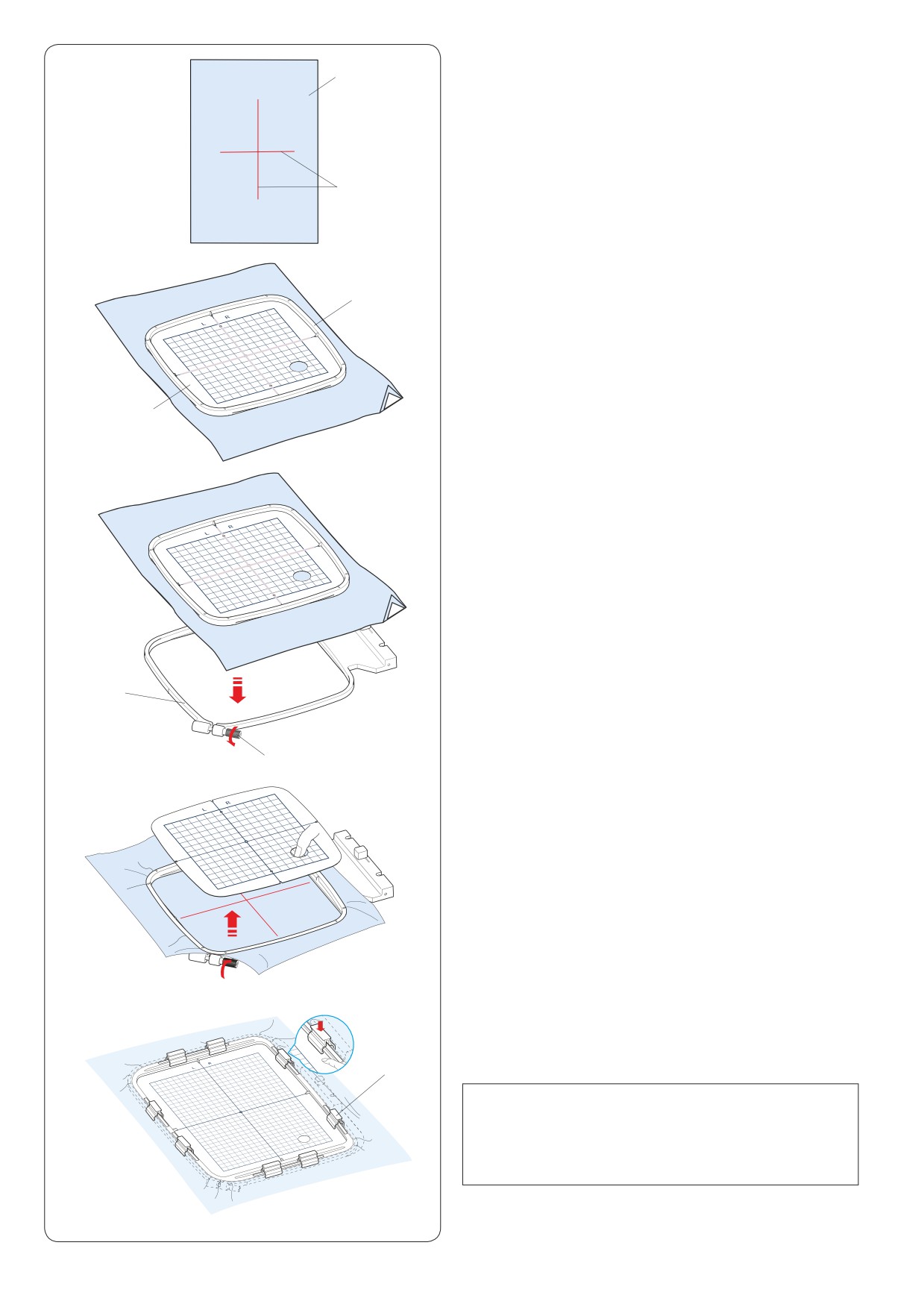
Заправка ткани в вышивальные пяльцы
z
q
z Подготовьте ткань и зафиксируйте стабилизатор
к изнаночной стороне ткани.
Ткань и стабилизатор должны быть по размеру
больше чем пяльцы.
Наметьте линии центра на ткани с помощью
портновского мела.
w
q Ткань
w Линии центра
x
x Расположите внутреннюю часть пялец
с шаблоном на ткани, совместив линии центра
e
ткани и шаблоном.
e Внутренняя часть пялец
r Шаблон
r
c
c Ослабьте винт на внешней части пялец.
Положите внутреннюю часть пялец с тканью
на внешнюю часть пялец.
t Винт
y Внешняя часть пялец
y
t
v
v Втолкните внутреннюю часть пялец с шаблоном
во внешнюю часть пялец.
Затяните винт на внешней части пялец так, чтобы
ткань натянулась.
Убедитесь, что ткань в пяльцах расправлена
и хорошо натянута.
Уберите шаблон.
b
b Зафиксируйте ткань на пяльцах с помощью
магнитов, когда используете пяльцы SQ20b,
RE20b, RE28b.
u Магниты
u
ПРИМЕЧАНИЕ:
Толстые слои ткани или стабилизатора могут
привести к пропуску стежков, обрыву нити или
поломке иглы.
Избегайте вышивки на тканях толще 3 мм.
18
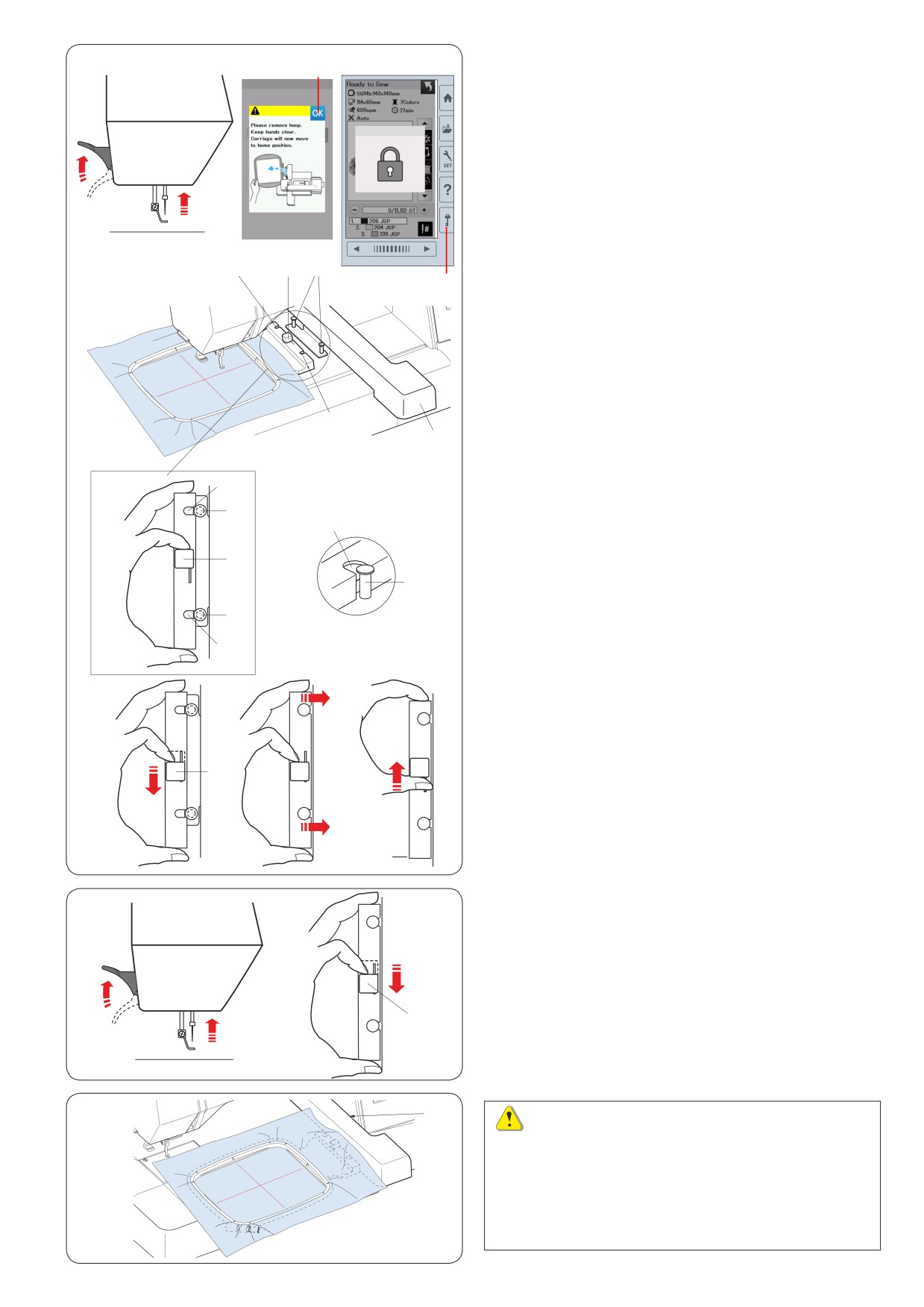
Установка вышивальных пялец на машину
z
q
Чтобы установить:
z Поднимите лапку.
Поверните маховое колесо на себя и поднимите
иглу в наивысшее положение. Включите питание
машины.
Если каретка не в начальной позиции, то на
экране появится предупреждающее сообщение,
о том, что вы должны вернуть каретку
в начальную позицию.
Нажмите клавишу ОК, чтобы вернуть каретку
в начальную позицию.
e
y
r
w
q Клавиша ОК
x
Выберите желаемый дизайн и нажмите клавишу
ОК. Откроется экран готовности к шитью и
каретка передвинется в стартовую позицию.
Нажмите клавишу блокировки.
w Клавиша блокировки
e
x Расположите подготовленные пяльцы на машине.
t
Совместите пазы на пяльцах со штырьками
на каретке.
e
e Пазы
r Штырьки на каретке
r
e
t Каретка
y Рычаг
y
r
r
e
c
v
b
c Сдвиньте рычаг в направлении стрелки.
y Рычаг
v Присоедините пяльцы, вставив штырьки
на каретке в пазы на пяльцах.
y
b Нажмите на рычаг в направлении стрелки, чтобы
зафиксировать пяльцы.
Чтобы отсоединить:
z
x
z Поднимите лапку. Поверните маховое колесо
на себя и поднимите иглу в наивысшее
положение.
Нажмите клавишу блокировки машины.
x Сдвиньте рычаг в направлении стрелки
y
и отсоедините пяльцы.
y Рычаг
u
ПРЕДУПРЕЖДЕНИЕ:
• Следите за тем, чтобы излишки ткани
не попадали между кареткой и корпусом
машины u.
• Никогда не пытайтесь передвинуть каретку
руками или дотронуться до нее, когда она
движется.
19
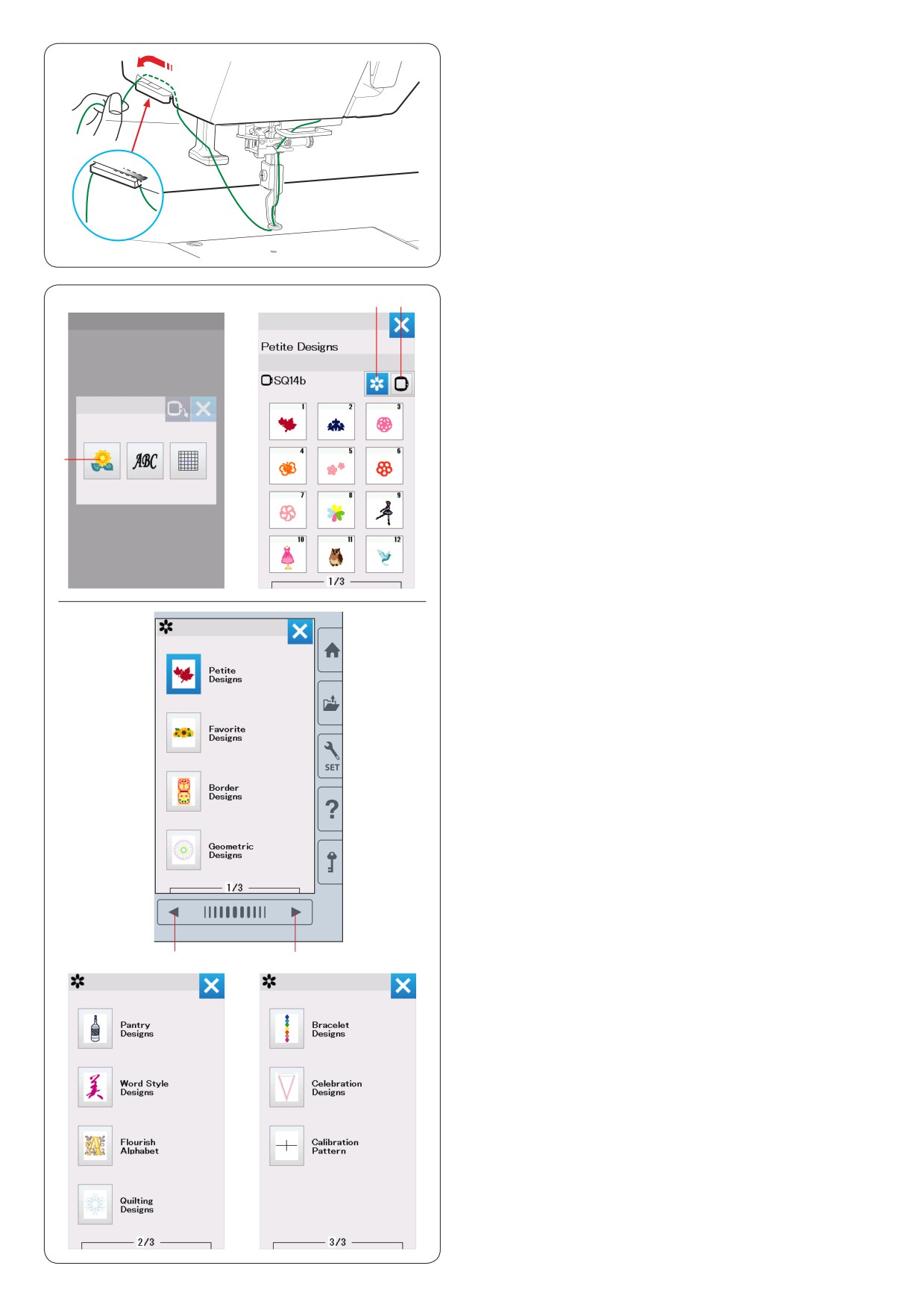
Нитедержатель
Чтобы предотвратить запутывания верхней нити,
заведите конец нитки за нитедержатель.
Пропустите нить через отверстие в вышивальной
лапке и заведите за нитедержатель.
Повесьте нить на нитедержатель спереди назад.
q Нитедержатель
q
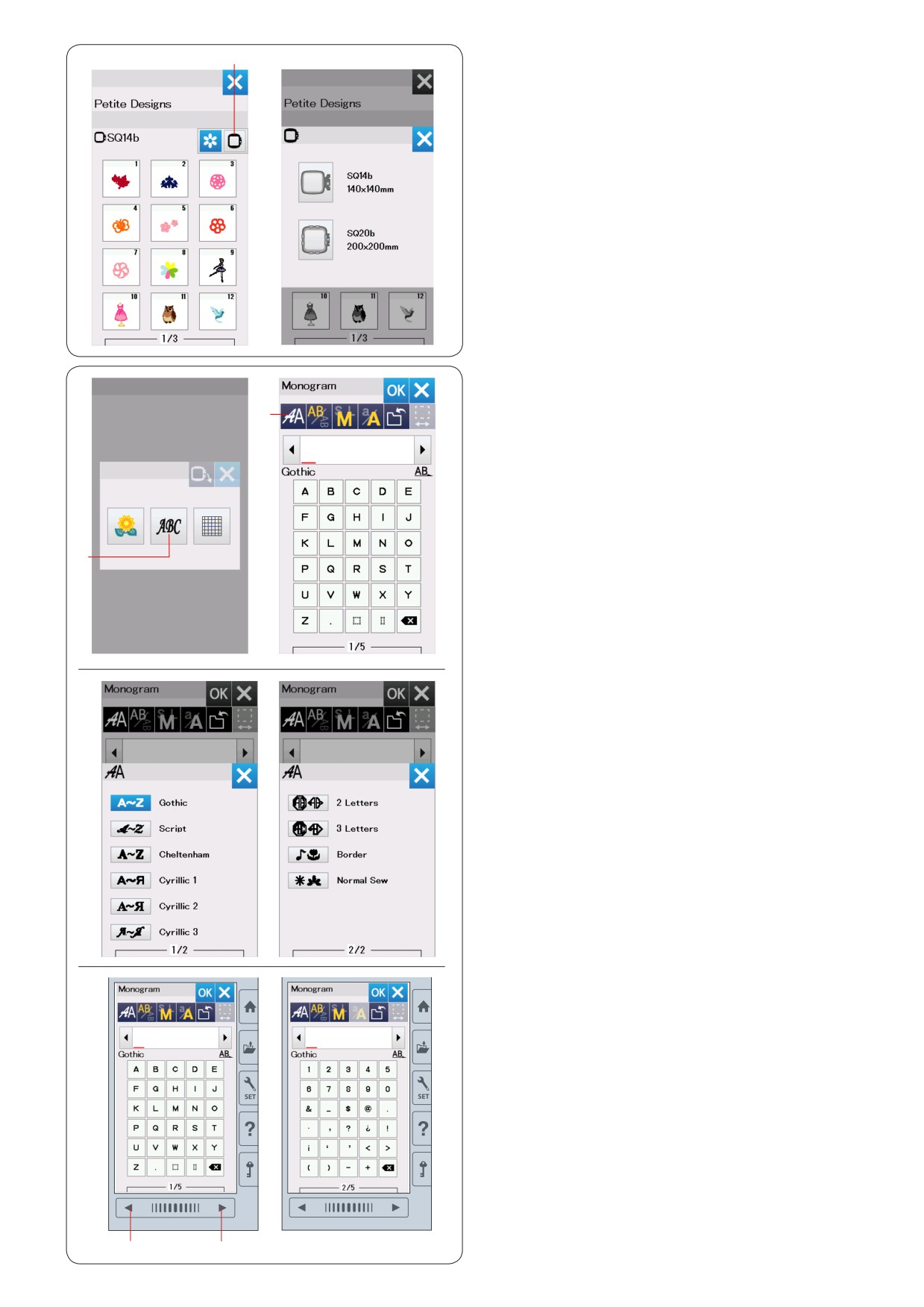
Выбор встроенного вышивального дизайна
w e
Нажмите клавишу встроенных дизайнов, и откроется
первый лист с вышивальными дизайнами
«миниатюрные».
q Клавиша встроенных дизайнов
Нажмите клавишу выбора категории дизайнов,
и загрузится список с категориями дизайнов, если
вы нажмете клавишу выбора пялец, то загрузятся
q
группы дизайнов по размеру пялец.
w Клавиша выбора категории дизайнов
e Клавиша выбора пялец
Категории дизайнов
Нажмите клавишу выбора категории дизайнов w
чтобы открылся список категорий.
Нажимайте клавишу вперед/назад чтобы
загружались списки дизайнов.
r Клавиша вперед
t Клавиша назад
Страница 1
• Миниатюрные дизайны
• Любимые дизайны
• Бордюры
• Геометрические дизайны
Страница 2
• Кухня
• Слова
• Цветочный алфавит
• Квилтинг
r
t
Страница 3
• Дизайны для браслетов
• Дизайны для праздников
• Калибровочный шаблон
Нажмите на желаемую категорию и окно
с выбранными образцами откроется.
Загрузите список образцов с помощью клавиш
вперед/назад и выберите понравившийся дизайн,
нажав на клавишу с иконкой дизайна.
20
Выбор дизайна по размеру пялец
e
Нажмите клавишу выбора размера пялец e и окно
с выбором размера пялец откроется. Выберите
размер пялец такой же, что вы присоединили или
меньше.
Загрузите список дизайнов с помощью клавиш
вперед/назад и выберите понравившийся дизайн,
нажав на иконку с дизайном.
Монограммы
Нажмите на клавишу монограммы и окно
w
с монограммами откроется.
Нажмите на клавишу выбора шрифта, чтобы
открыть окно с выбором шрифтов.
q Клавиша монограмма
w Клавиша выбора шрифта
Вы можете выбрать один из десяти шрифтов для
монограмм так же как монограммы в 2-буквы,
3-буквы, бордюры и нормальное шитье.
q
Доступны следующие шрифты и образцы:
Страница 1
• Gothic
• Script
• Chaltanham
• Cirillic 1
• Cirillic 2
• Cirillic 3
Страница 2
• Монограммы в 2-буквы
• Монограммы в 3-буквы
• Бордюры
• Декоративные строчки
Нажмите на иконку с понравившимся шрифтом
и окно монограммы откроется.
Загрузите страницы с помощью клавиш вперед/
назад.
Вы можете вводить буквы, номера и символы
в европейском написании и кириллицей.
e Клавиша вперед
r Клавиша назад
e
r
21
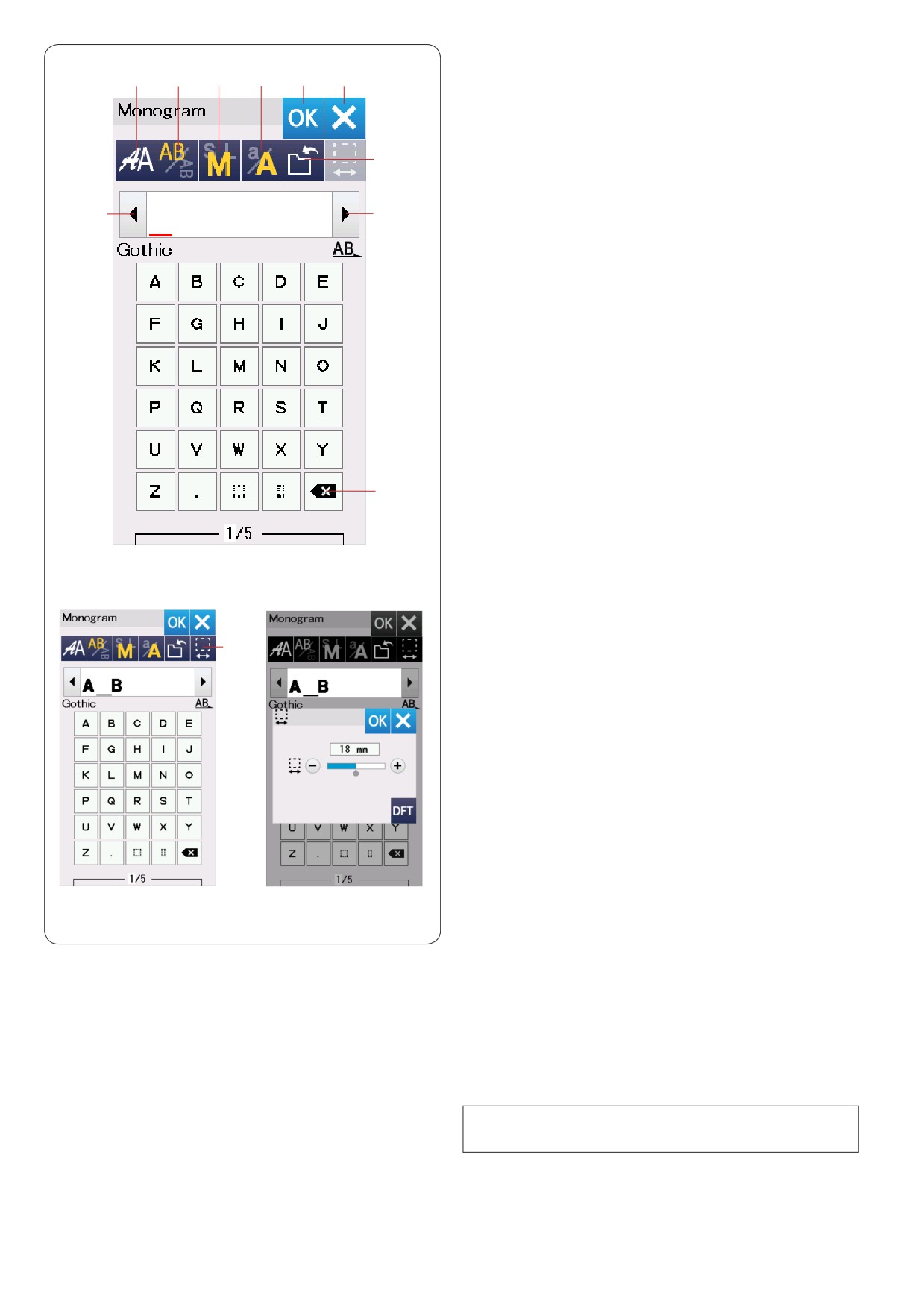
Функциональные клавиши
q
w
e
r
y
u
q Клавиша выбора шрифта
Нажмите на клавишу и откроется окно выбора
шрифта.
w Клавиша расположения букв
t
Нажмите на клавишу, чтобы выбрать горизонтальное
или вертикальное расположение букв.
i
i
e Клавиша выбора размера букв
Нажав на эту клавишу, вы сможете выбрать один из
трех доступных размеров букв.
Примерные размеры букв верхнего регистра:
L (Большой):
30 мм
М (Средний):
20 мм
S (Маленький):
10 мм
r Клавиша регистра букв
Нажав на эту клавишу, вы сможете изменить регистр
букв с верхнего на нижний и обратно.
t Клавиша сохранения файла
Нажав на эту клавишу, вы откроете окно сохранения
файла и сможете сохранить текст или монограмму
o
как файл (подробнее на стр. 55).
y Клавиша ОК
Нажимая эту клавишу, вы подтверждаете ваш ввод
и открываете окно экрана готовности к шитью или
окно предыдущего редактирования.
u Клавиша Х
!
Нажмите эту клавишу, чтобы выйти из ввода
монограмм.
i Клавиша курсора
Нажимайте эти клавиши, чтобы перевести курсор
вправо или влево.
o Клавиша удаления
Нажмите эту клавишу, чтобы удалить, когда символ
над курсором или символ перед курсором.
! Клавиша пробела
Эта клавиша активна только, если пробел введен.
Если расстояние между символами неравномерное,
введите пробел между символами и отрегулируйте
длину пробела.
Нажмите эту клавишу, и окно регулировки размера
пробела появится.
Чтобы увеличить длину пробела, нажмите клавишу
«+»
Чтобы уменьшить длину пробела, нажмите клавишу
«-»
ПРИМЕЧАНИЕ:
Длина пробела показывается в миллиметрах.
22
q
Программирование монограмм
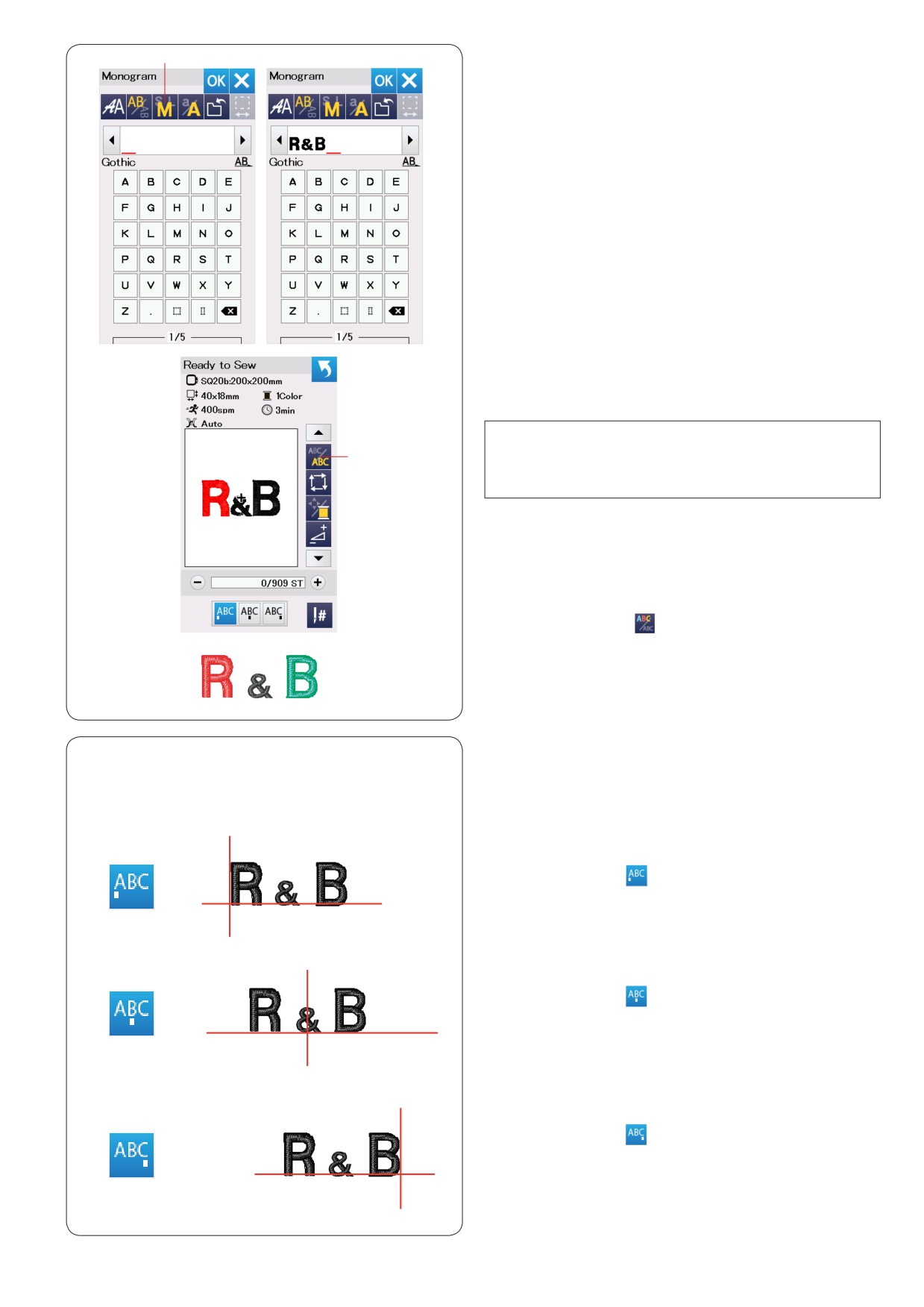
Пример: Программируем “R&B” в Готическом
шрифте.
Введите «R», сдвиньте курсор вправо и «R»
автоматически останется в памяти.
Нажмите клавишу выбора размера букв и выберите
маленький размер.
q Клавиша выбора размера букв
Введите «&», сдвиньте курсор вправо и «&»
автоматически останется в памяти.
Нажмите клавишу выбора размера букв и выберите
средний размер.
Введите «В», сдвиньте курсор вправо и «В»
автоматически останется в памяти.
Нажмите клавишу ОК.
Окно подтверждения размера пялец появится.
Экран сменится на окно готовности к шитью.
ПРИМЕЧАНИЕ:
Окно подтверждения размера пялец не появится,
w
если опция подтверждения пялец отключена
(подробнее на стр. 51).
Смена цвета
Вы можете вышивать многоцветные монограммы,
сменяя цвет нити на каждой букве, если вы нажали
на клавишу смены цвета до начала шитья. Когда
функция смены цвета активна, то клавиша смены
цвета изменится на
Машина остановится автоматически, когда вышивка
одного символа будет завершена.
Смените цвет нити на другой и продолжите вышивку.
w Клавиша смены цвета
Расположение монограмм
Вы может выбрать один из трех видов расположения
монограмм: левая регулировка, центральная
регулировка и левая регулировка.
q
q Левая регулировка
Нажмите клавишу
, чтобы начать шитье с левого
конца контрольной линии на шаблоне.
w
w Центральная регулировка
Нажмите клавишу
, чтобы начать шитье в центре
пялец.
e
e Правая регулировка
Нажмите клавишу
, чтобы начать шитье с правого
конца контрольной линии на шаблоне.
23
2-х буквенная монограмма
z
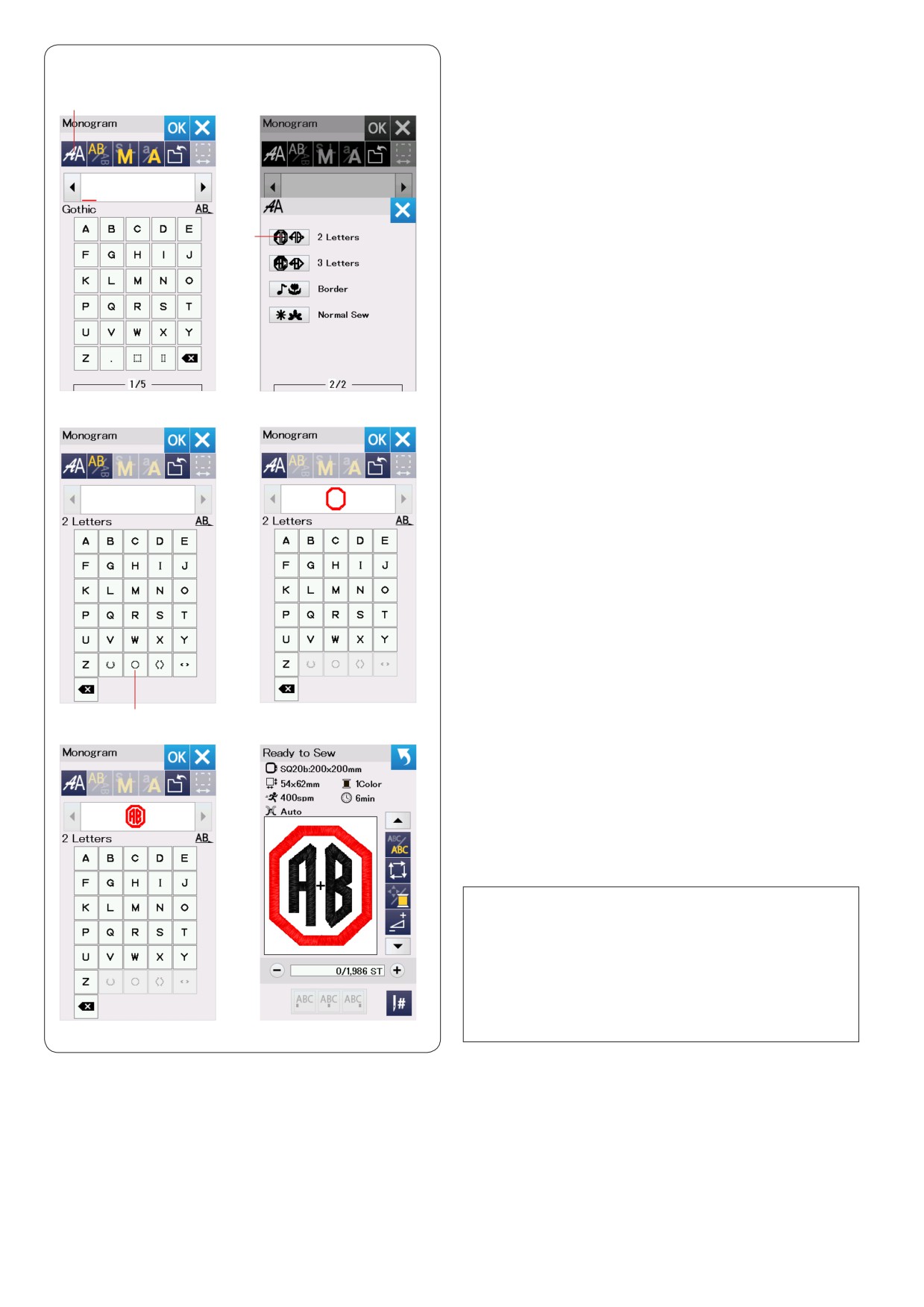
Пример: 2-буквенная монограмма в восьмиугольнике
q
z Нажмите клавишу выбора шрифта q.
Выберите 2-буквы w.
w
x
x Выберите восьмиугольник e.
c e
c Введите “A” и “B”.
Нажмите клавишу ОК и появится
предупреждающее сообщение.
Нажмите клавишу ОК и каретка передвинется
в стартовую позицию.
Появится окно подтверждения пялец.
Нажмите клавишу ОК.
Экран сменится на окно готовности к шитью.
ПРИМЕЧАНИЕ:
3-х буквенные монограммы шьются в том же
порядке, что и 2-х буквенные.
Расположение для 2-х и 3-х буквенных монограмм
только центральное.
Окно подтверждения размера пялец не появится,
если опция подтверждения пялец отключена
(подробнее на стр. 51).
24
z
Редактирование монограмм
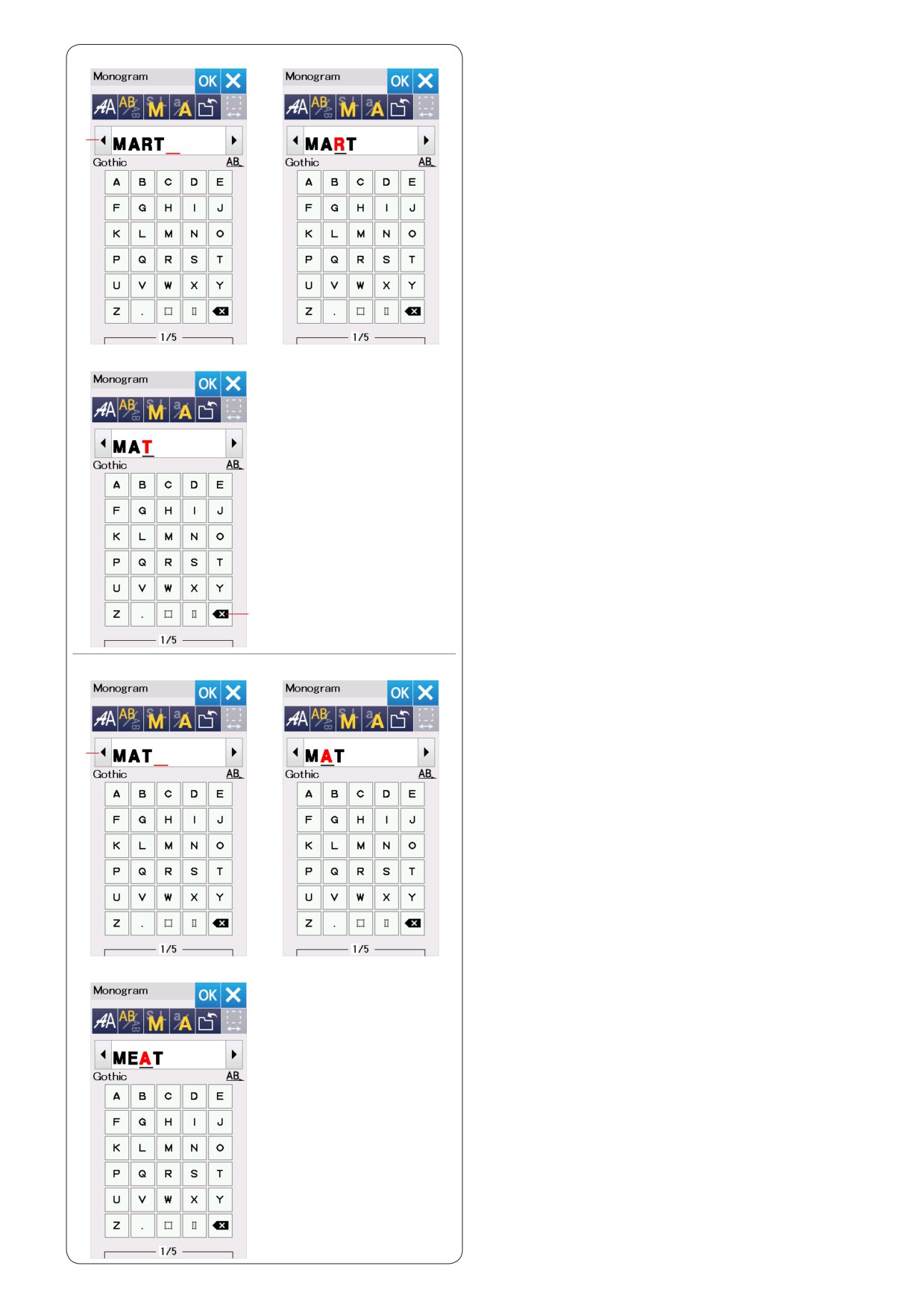
Удаление символа: Удаление “R”из “MART”
z Нажмите клавишу курсора q и передвиньте
курсор под «R».
q
x
x Нажмите клавишу удаления w и буква «R»
исчезнет.
w
z
Добавление символа: добавление “«Е» в «MAT»
z Нажмите на клавишу курсора q и передвиньте
курсор под «А».
q
x
x Введите «E».
Буква «Е» вставится перед «А».
25
Окно готовности к шитью
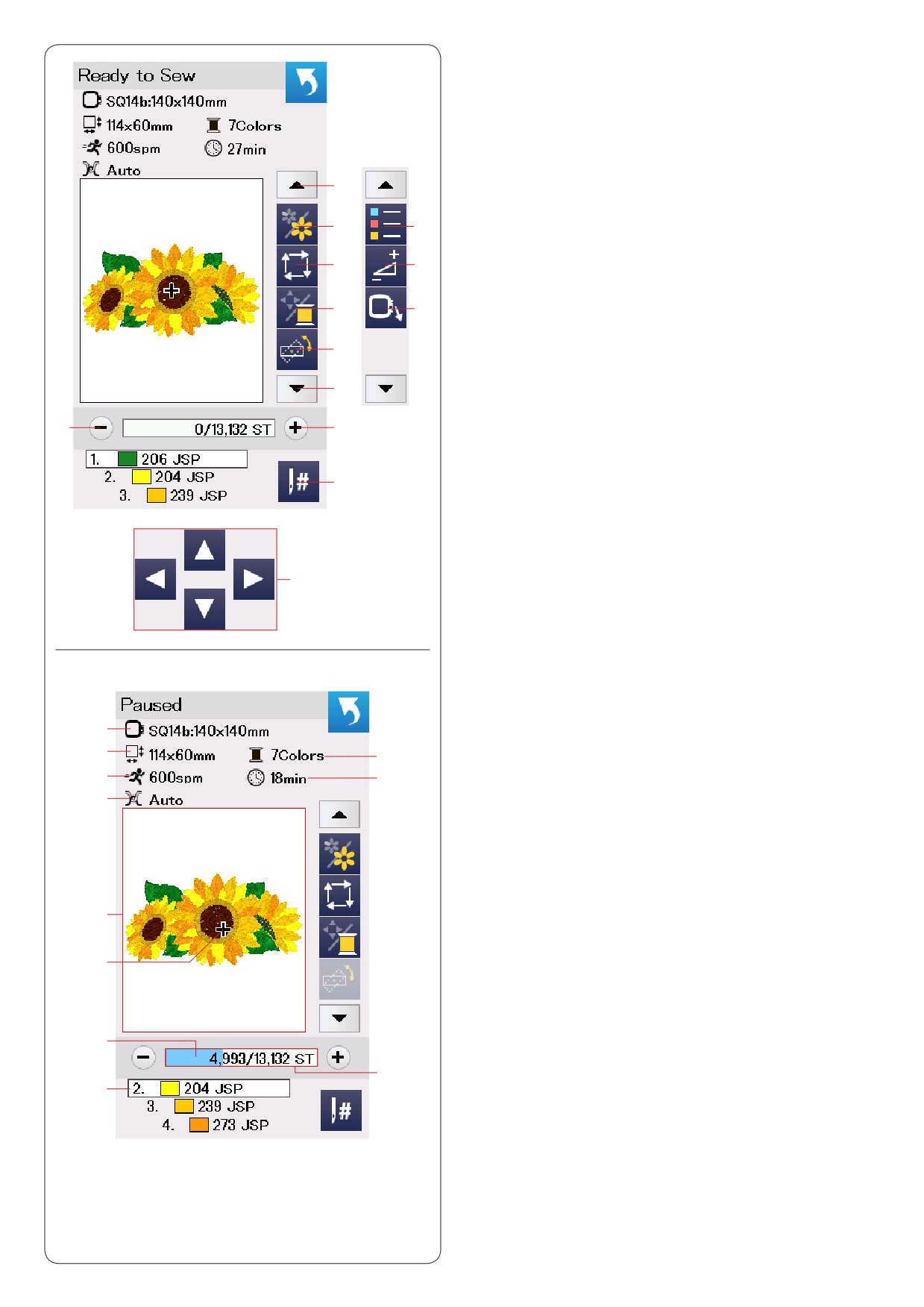
Окно готовности к шитью показывает клавиши
вышивальных функций и информацию по
выбранному дизайну.
Нажмите клавишу стрелка вниз t или клавишу
вверх y чтобы просмотреть следующий набор
функциональных клавиш (с u по o).
y
Функциональные клавиши
q Клавиша сегмента цвета
q
u
w Клавиша троектории
e Клавиша цвет нити/перехода
w
i
r Клавиша позиционирования/регулировки угла
t Клавиша стрелка вниз
y Клавиша стрелка вверх
e
o
u Клавиша выбора цвета
i Клавиша регулировок
r
o Клавиша возврата пялец
! Клавиша стежок вперед
t
! Клавиша стежок назад
! Клавиша скачка
!
!
! Клавиши перехода
!
!
Информация о дизайне
На дисплее отображается следующая информация:
q
q Размер пялец
w
t
w Размер дизайна
e
y
e Максимальная скорость шитья
r
r Установка натяжения
t Количество цветов
y Приблизительное время вышивки
u Окно предварительного просмотра
i Метка крестиком (начальная точка шитья)
u
o Индикатор
! Счетчик стежков
! Цвет нити
i
o
!
!
26
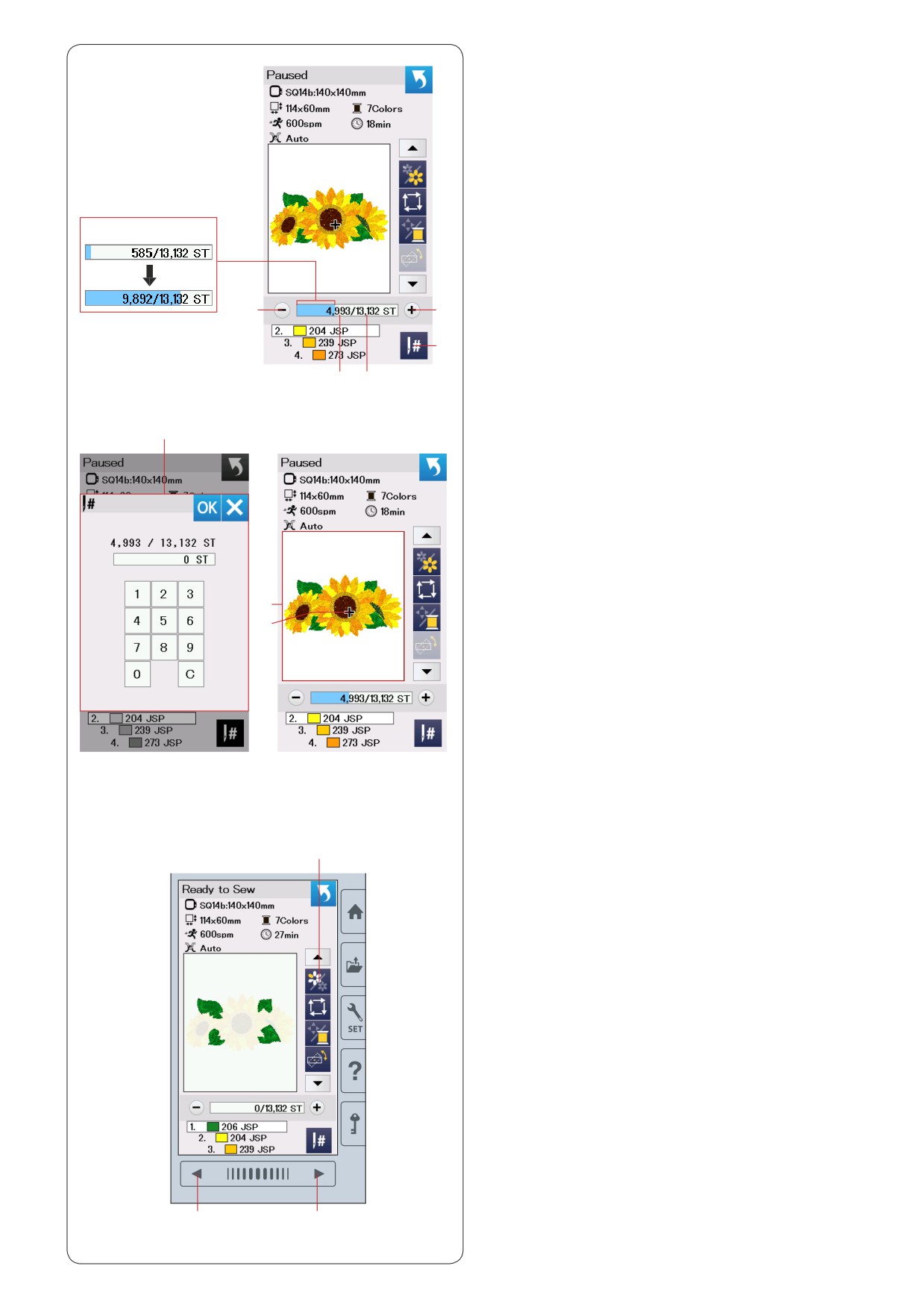
Клавиши стежок вперед/назад
Нажмите клавишу « - » q чтобы передвинуть пяльцы
назад к предыдущей точке шитья.
Нажмите клавишу « + » w чтобы передвинуть пяльцы
вперед.
Пяльцы передвигаются на один стежок каждый
раз, как вы нажимаете клавишу. Удерживайте
клавишу чтобы пяльцы передвигались быстрее и
перескакивали на 10, 100 или 500 стежков за раз.
Подсчет стежков e и общее количество стежков r
t
отображается в окне счетчика стежков.
Вы можете использовать эти клавиши чтобы
передвинуть пяльцы, когда произошел обрыв нити
или она закончилась.
q
w
q Клавиша стежок назад
w Клавиша стежок вперед
y
e Счетчик стежков
r Общее количество стежков
e r
Индикатор бледно голубого цвета в окне счетчика
стежков - это индикатор процесса выполнения
u
вышивки. Индикатор t появляется, когда
количество стежков увеличивается и показывает
ход выполнения вышивки. Когда вышивка закончена,
то индикатор возвращается на 0.
t Индикатор
Клавиша скачка
Если вы хотите перескочить на определенную точку
вышивки, то нажмите на клавишу y и откроется
i
окно ввода количества стежков. Ведите необходимое
o
количество стежков и нажмите клавишу ОК.
Пяльцы передвинутся в ту точку, которую вам
необходимо.
y Клавиша скачка
u Окно ввода количества стежков
Метка крестик
В окне предварительного просмотра i меткой
!
крестик o отмечена точка текущей точки вышивки.
Нажмите на окно предварительного просмотра,
чтобы скрыть метку.
i Окно предварительного просмотра
o Метка крестик (текущая позиция вышивки)
Клавиша сегмента цвета
Нажмите эту клавишу ! чтобы просмотреть полный
рисунок, выбранного дизайна или часть дизайна
каждого цветового сегмента.
Чтобы просмотреть следующую цветовой сегмент,
нажмите клавишу следующая страница !.
Чтобы просмотреть предыдущий цветовой сегмент,
нажмите клавишу предыдущей страницы !.
Если вы хотите вышить определенный сегмент
цвета, то нажимайте следующая/предыдущая
страница до тех пор, пока нужный сегмент не
появится на экране.
! Клавиша сегмента цвета
!
!
! Клавиша предыдущей страницы
! Клавиша следующей страницы
27
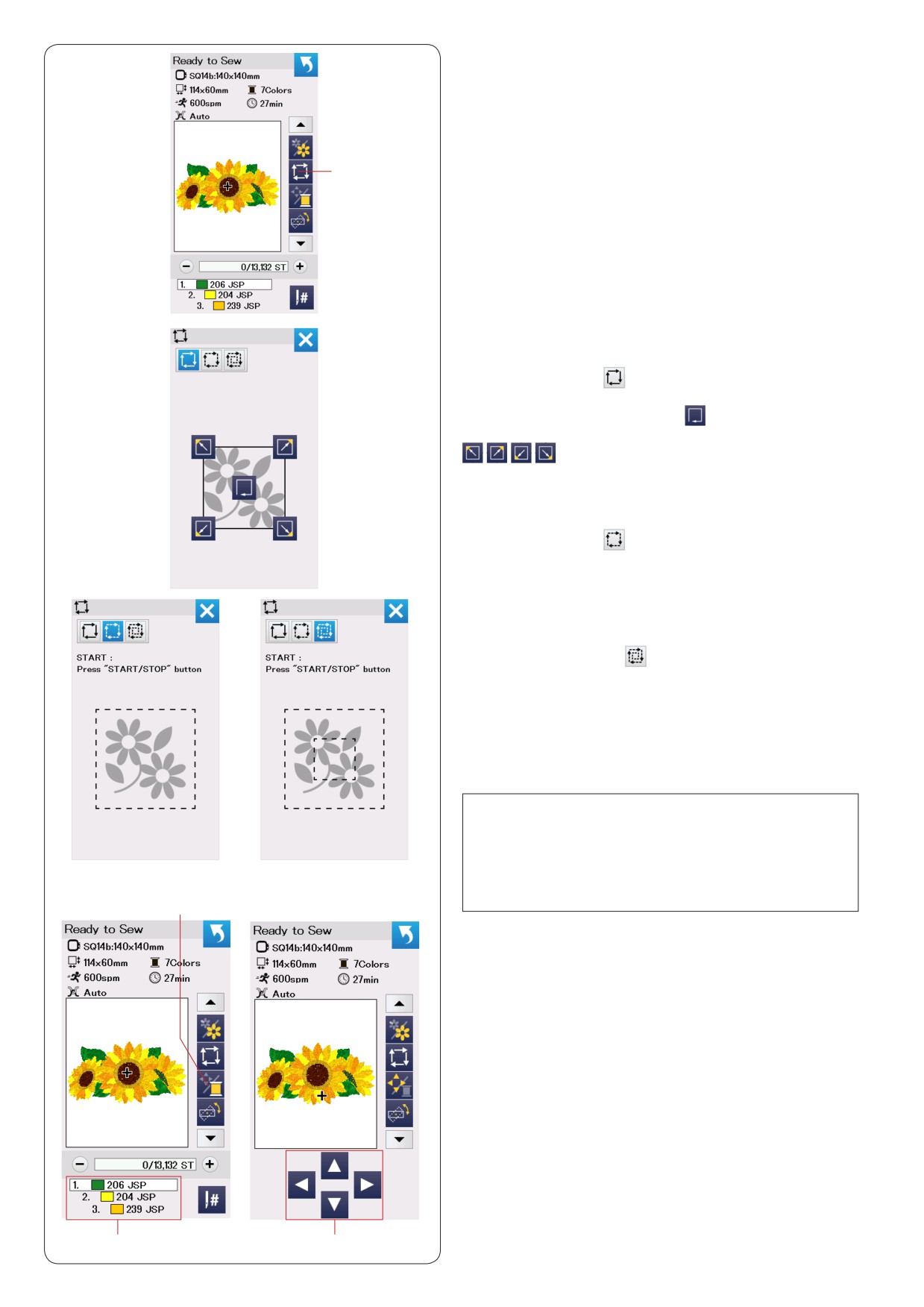
Клавиша траектории
Вы можете проверить размер поля вышивки
по траектории вышиваемого образца
без образования стежков или со стежками наметки.
Нажмите клавишу траектории и появится окно
выбора траектории.
q Клавиша траектории
q
Возможен выбор из трех возможных опций:
1. Траектория без образования стежков
Нажмите клавишу чтобы открыть окно
траектории без образования стежков.
Нажмите клавишу траектории чтобы начать
движение по траектории или нажмите одну из клавиш
чтобы передвинуть пяльцы в угол.
2. Траектория и наметка (одиночная)
Нажмите клавишу
чтобы открыть окно
траектории и наметки (одиночной).
Опустите лапку.
Нажмите клавишу старт/стоп, чтобы начать
движение по траектории с выполнением наметки.
3. Траектория и наметка (двойная)
Нажмите на клавишу чтобы открыть окно
траектории и наметки (двойной).
Опустите лапку.
Нажмите клавишу старт/стоп, чтобы начать
движение по траектории с выполнением наметки.
Вначале машина проложит наметочные стежки
внутри образца, а затем по контуру образца.
ПРИМЕЧАНИЕ:
Машина прокладывает наметку вокруг поля
вышивки с припуском 5 мм. Однако, припуск
будет равен 0, если образец больше максимально
возможного поля вышивки. Чтобы закрыть окно
троектории, нажмите клавишу Х.
w
Клавиша цвета нити/перехода
Нажмите клавишу цвет нити/переход, чтобы
отобразить или скрыть клавиши перехода. Когда
клавиша перехода скрыта, то отображается список
цвета нитей, вышиваемого дизайна.
Регулируйте положение пялец с помощью клавиш
перехода так, чтобы игла находилась точно над
центром контурных линий на ткани.
w Клавиша цвета нити/перехода
e Список цвета нитей
r Клавиши перехода
e
r
28
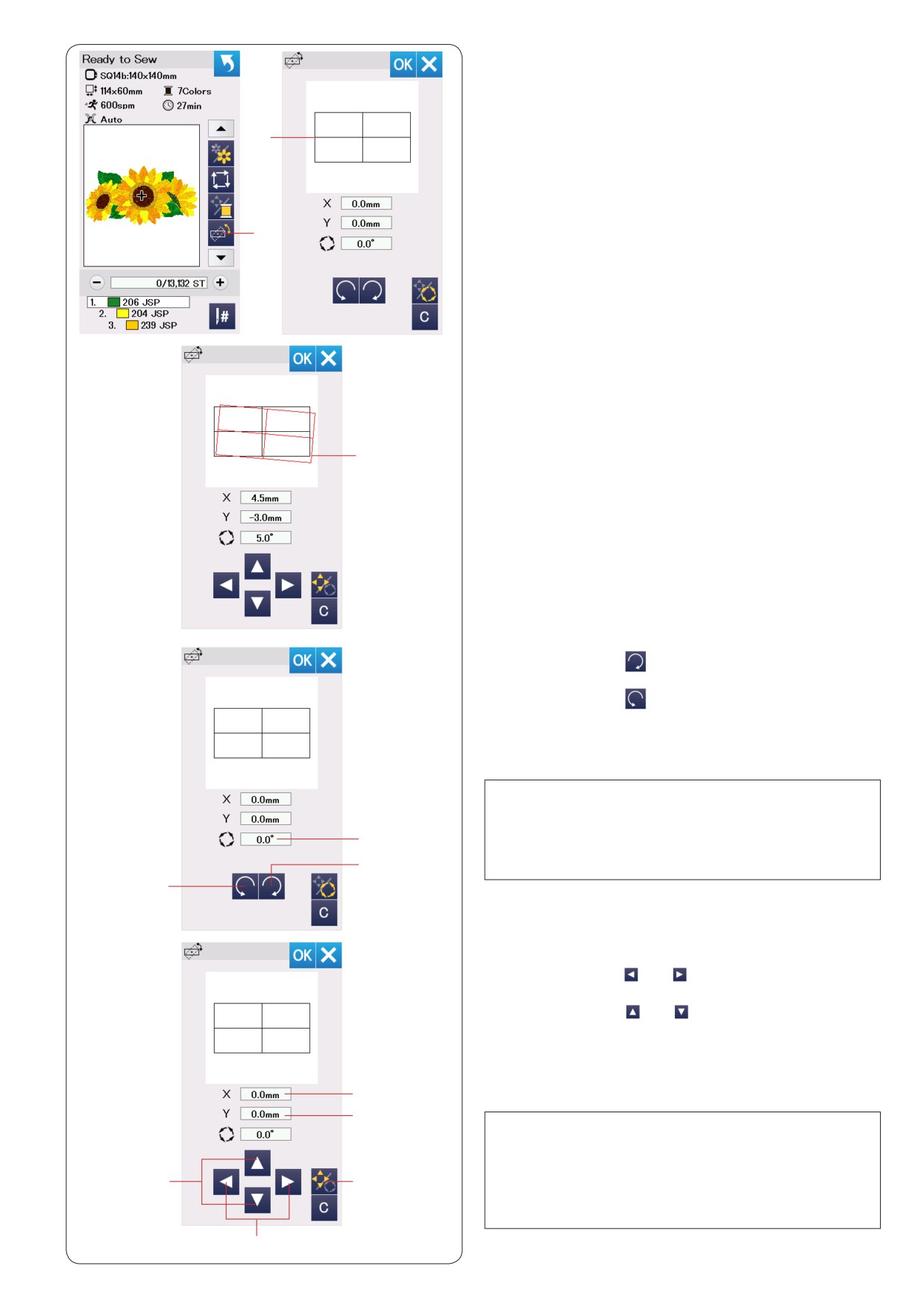
Клавиша позиционирования/регулировки угла
Вы можете регулировать положение или угол
положения вышивального дизайна, не снимая
пяльцы с машины.
Нажмите клавишу позиционирования/регулировки
w
угла q.
Начальное положение дизайна показывается как
прямоугольник w.
q
Красный прямоугольник e появляется, когда
вы перемещаете вышивальный дизайн и показывает,
как меняется положение дизайна относительно
первоначальной позиции.
e
Поворот дизайна
Вы можете изменять положение дизайна под углом.
Нажмите клавишу r чтобы повернуть дизайн
на 0,5 градуса по часовой стрелке.
Нажмите клавишу t чтобы повернуть дизайн
на 0,5 градуса против часовой стрелки.
Значение угла показываются в окне y.
ПРИМЕЧАНИЕ:
Угол дизайна может регулироваться от -5,0 до 5,0
градусов.
y
Угол дизайна не может выходить за поле
r
вышивки.
t
Перемещение дизайна
Вы можете регулировать положение дизайна.
Нажмите клавишу угол/движение !.
На экране появятся клавиши перемещения.
Нажмите клавиши или u и сместите дизайн
вправо или влево на 0,5 мм (окно Х o).
Нажмите клавиши или i и сместите дизайн
вверх или вниз на 0,5 мм (окно Y !).
Расстояние от первоначальной позиции
демонстрируется как координаты в окнах Х и Y.
o
!
ПРИМЕЧАНИЕ:
Дизайн может смещаться от -5,00 до 5,00 мм.
Положение дизайна не может выходить за поле
i
!
вышивки.
Расстояние от первоначальной позиции
демонстрируется только в миллиметрах.
u
29
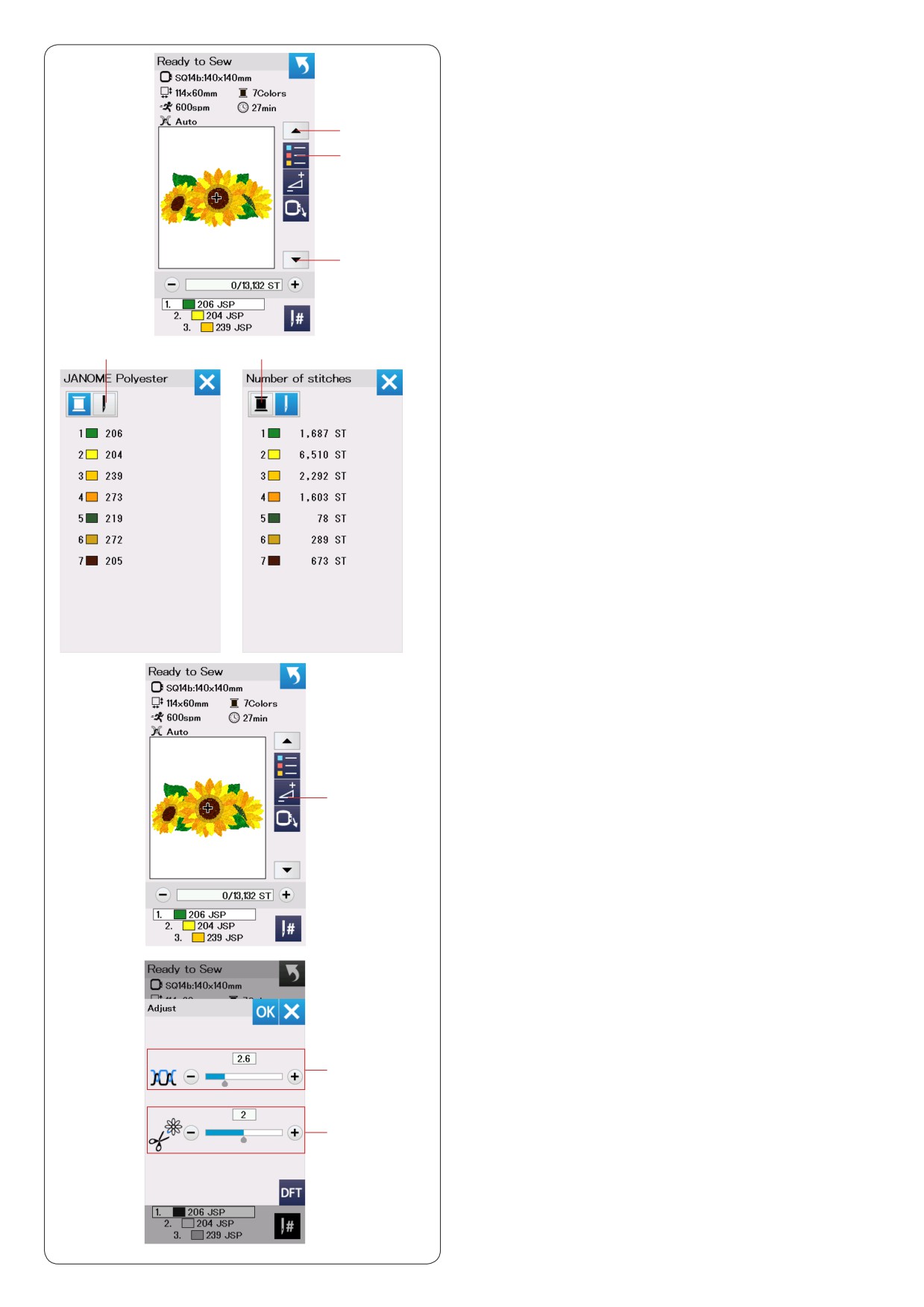
Клавиша списка цветов
Нажмите клавишу со стрелкой вниз q или вверх w
чтобы показать следующий набор функциональных
клавиш.
Нажмите клавишу списка цветов e , чтобы
w
отобразить список цветов нитей, используемых в
e
выбранном дизайне.
q
r
t
Нажмите клавишу номера стежка r, чтобы
отобразить количество стежков в каждом цвете
дизайна. Нажмите клавишу t , чтобы отобразить
список цветов нитей, используемых в дизайне.
Клавиша регулировки
Нажмите клавишу регулировки, чтобы открыть
окно ручной настройки. Вы можете регулировать
следующие настройки в окне.
y Клавиша регулировки
y
u Уровень автоматического натяжения нити
Нажмите клавишу «+» или «-», чтобы отрегулировать
натяжение, в соответствии со своими пожеланиями.
u
i Обрезка переходных стежков
Эта опция может быть использована, когда
i
активированы настройки «длина обрезки
переходных стежков» или «обрезка нити» (подробнее
на стр. 53).
Нажмите клавишу «+» или «-», чтобы отрегулировать
длину обрезки переходных стежков, в соответствии
со своими пожеланиями.
30
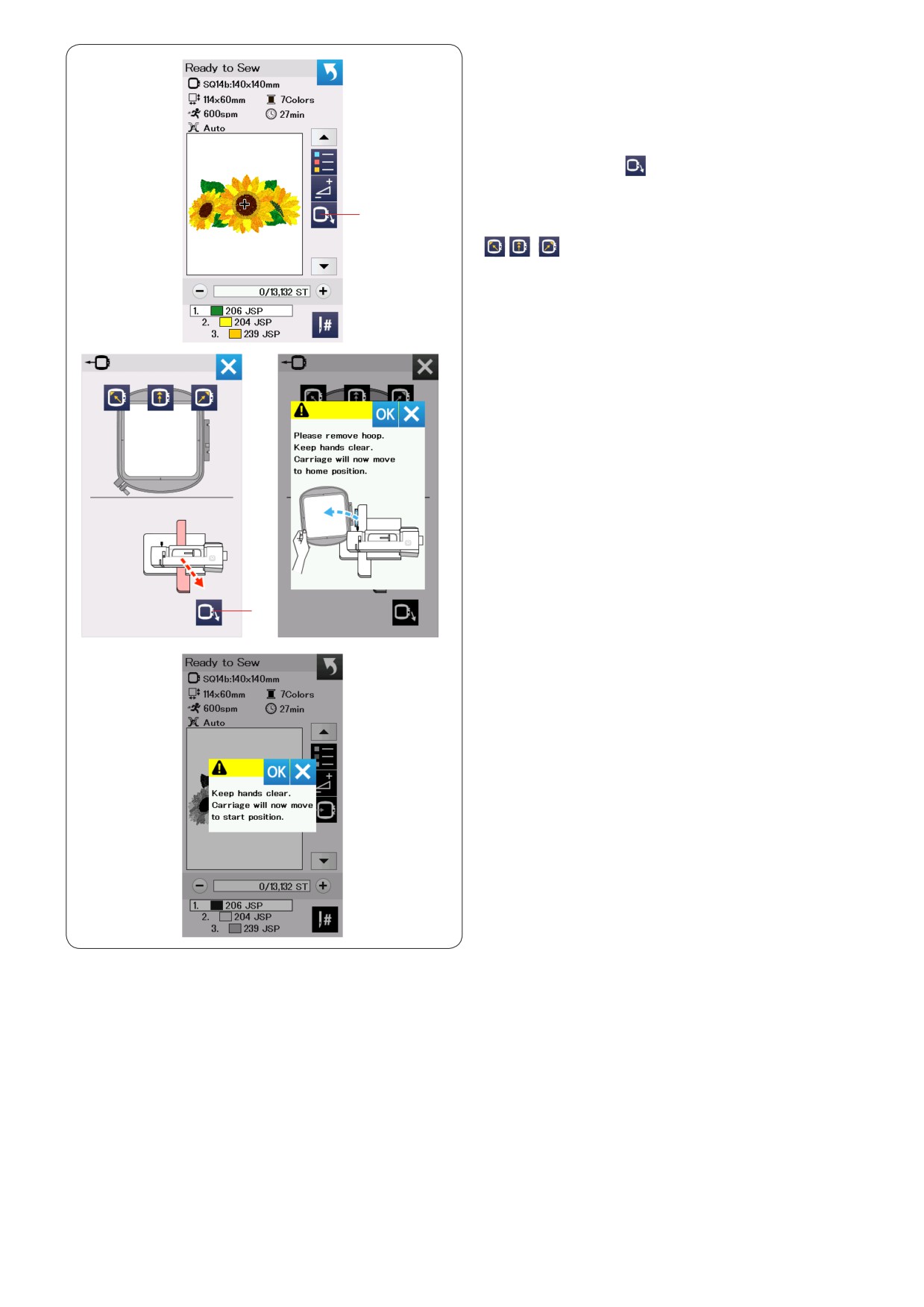
Клавиша возврата пялец
Поверните маховое колесо на себя и поднимите иглу
в верхнее положение.
Поднимите лапку.
Нажмите клавишу возврата пялец q и окно опции
возврата пялец появится.
Нажмите клавишу w и окно подтверждения
появится. Нажмите ОК, чтобы каретка вернулась
в первоначальное положение и появился экран
q
Готовности к шитью. Нажмите одну из клавиш
чтобы переместить каретку в позицию
готовности. Нажмите клавишу Х, чтобы закрыть
окно возврата пялец.
w Клавиша возврата пялец.
w
Нажмите кнопку старт/стоп.
Предупреждающее сообщение появится.
Нажмите клавишу ОК и пяльцы вернутся
в начальное положение.
31
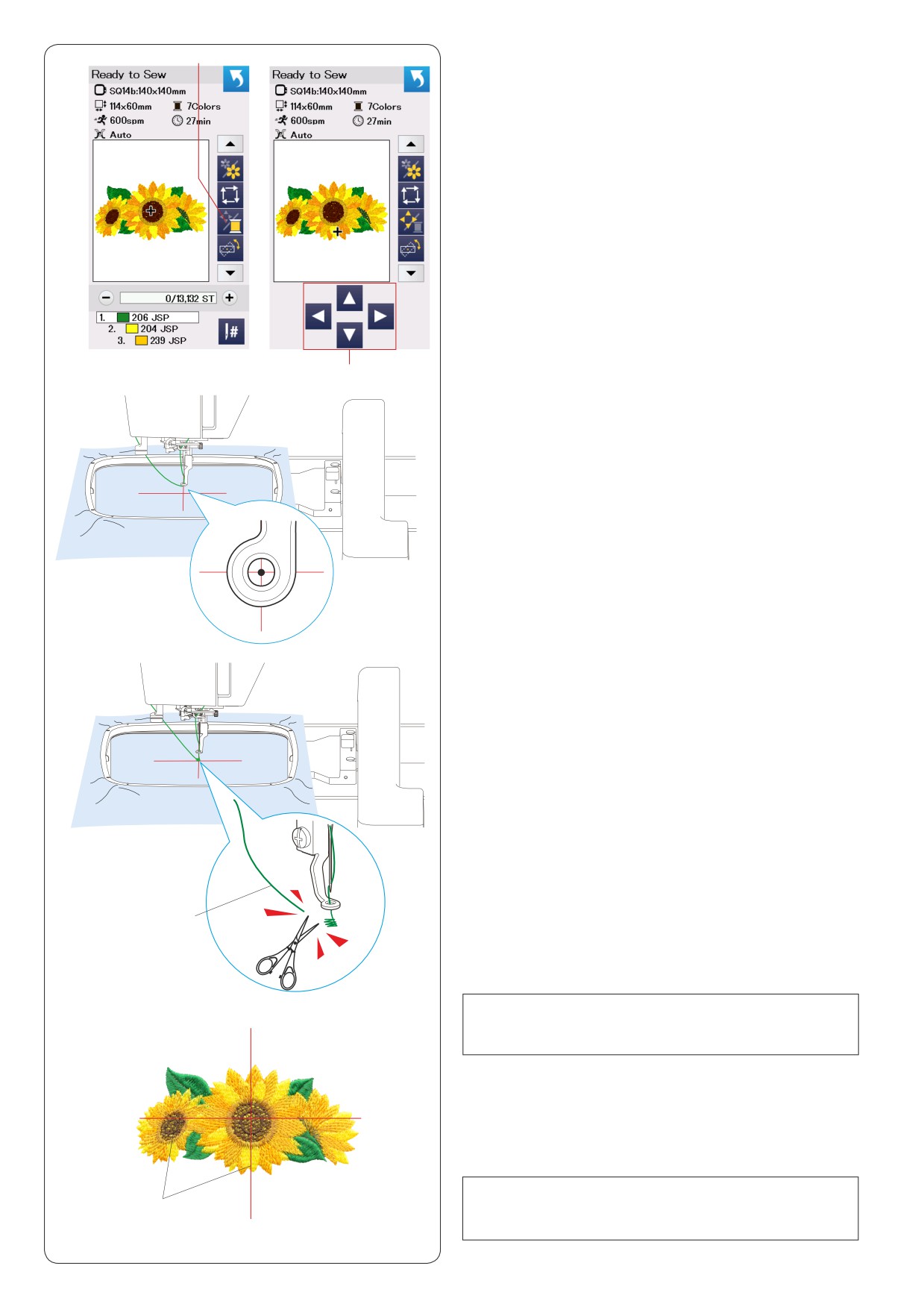
q
Начало вышивания
z
z Выберите дизайн.
Нажмите клавишу цвета/перехода q. Появятся
клавиши перехода.
w
x
x Отрегулируйте положение пялец с помощью
кнопок перехода так, чтобы игла находилась
точно по центру контрольных линий на ткани.
w Клавиши перехода
c Нажмите кнопку старт/стоп и прошейте
5-6 стежков. Нажмите кнопку старт/стоп снова,
чтобы остановить машину. Обрежьте лишний
кончик нити близко к началу вышивки.
e Лишний конец нити
c
Нажмите кнопку старт/стоп, чтобы продолжить
вышивку. Машина остановится (и обрежет нить,
если активирована функция обрезки нити)
автоматически, когда первый цветовой сегмент
будет вышит. Перезаправьте верхнюю нить,
сменив цвет, продолжайте вышивать следующий
цветовой сегмент.
Если это необходимо, то вы можете регулировать
позицию вышивки с помощью кнопок перехода
во время вышивки. Нажмите кнопку старт/стоп,
чтобы остановить машину.
Нажимайте клавиши перехода, чтобы
e
переместить пяльцы в необходимую вам позицию.
Нажмите кнопку старт/стоп снова, чтобы
продолжить вышивку.
ПРИМЕЧАНИЕ:
После того, как последний цветовой сегмент будет
вышит, игла вернется в начальное положение.
Результат вышивки
Вышивальный дизайн вышивается по контрольным
линиям на ткани.
r Контрольные линии на ткани
ПРИМЕЧАНИЕ:
r
Подробнее, как настроить автоматическую
обрезку нити, на странице 53.
32
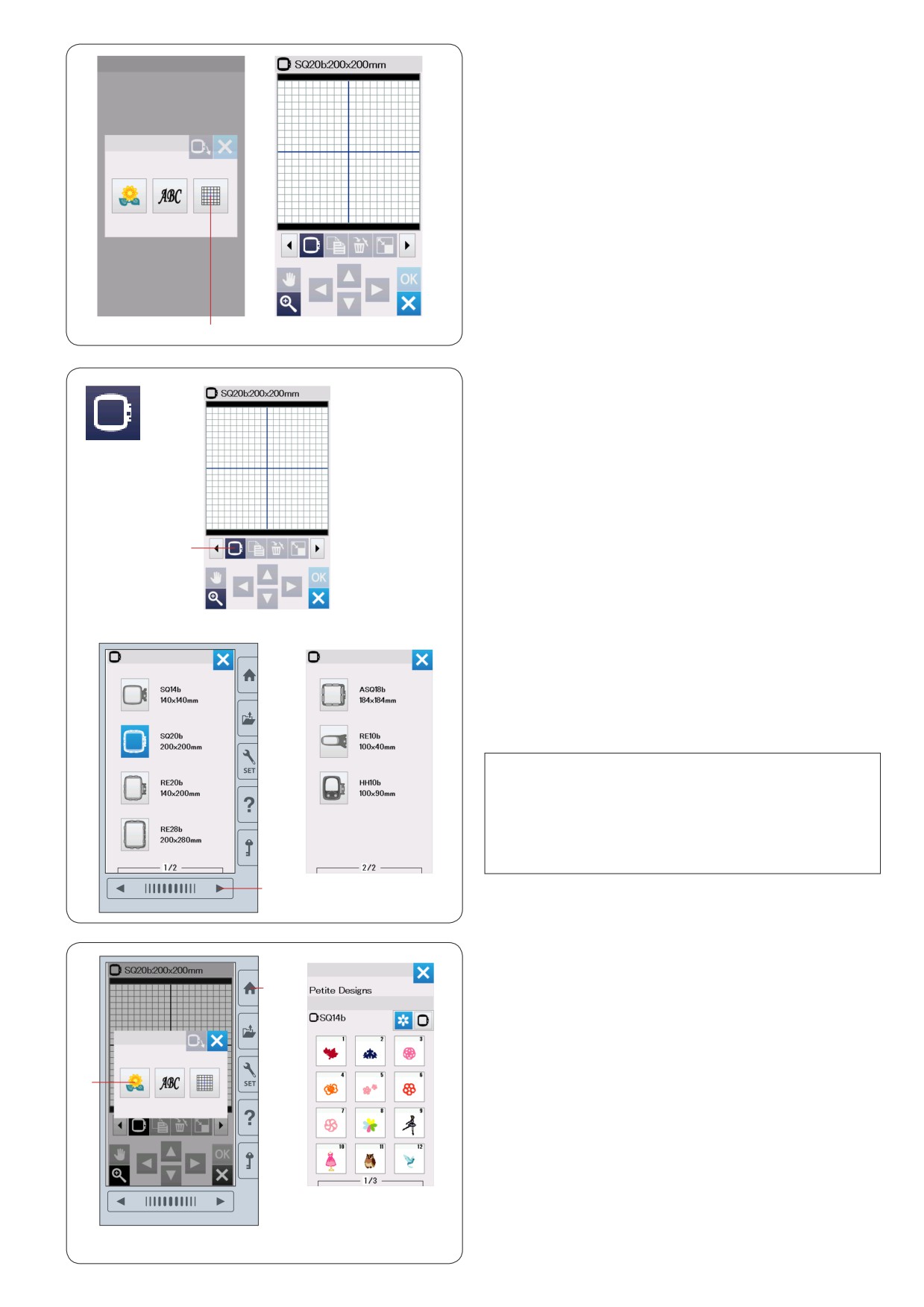
Режим редактирования
В режиме редактирования вы можете добавлять и
редактировать вышивальные дизайны и создавать
свои собственные дизайны.
Нажмите клавишу режима редактирования q и
откроется окно редактирования для пялец SQ20b.
q Клавиша режима редактирования
q
Выбор размера пялец
z
Вы можете выбрать другой размер пялец.
z Нажмите клавишу выбора пялец q и окно выбора
пялец откроется.
q Клавиша выбора пялец
q
x
x Нажмите клавишу следующая страница w, чтобы
посмотреть другие пяльцы.
Нажмите иконку с нужными вам пяльцами.
На экране снова появится окно редактирования.
w клавиша следующей страницы
ПРИМЕЧАНИЕ:
• В режиме редактирования, вы не можете
выбрать дизайн больше по размеру, чем
выбранные пяльцы.
• Некоторые виды пялец не поставляются
в стандартной комплектации к машине.
w
Открытие вышивальных дизайнов
В окне редактирования вы можете открывать
q
встроенные дизайны, монограммы, а также дизайны
с USB-накопителя.
Чтобы открыть вышивальный дизайн, нажмите
клавишу домой q.
Нажмите клавишу встроенные дизайны w.
w
Выберите понравившийся вам дизайн из галереи
дизайнов (галерея дизайнов на странице 66-71).
q Клавиша домой
w Клавиша встроенных дизайнов
33
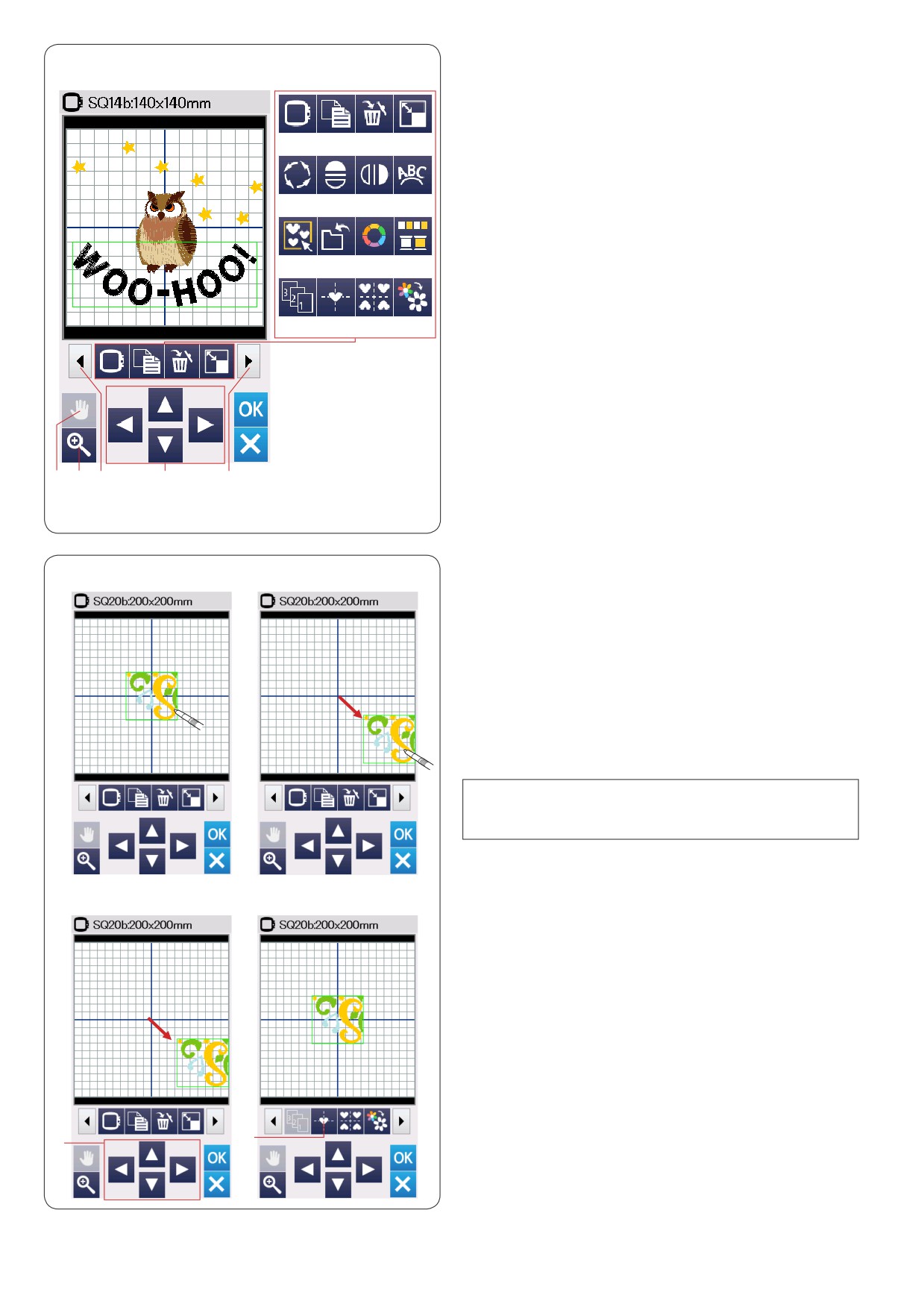
Панель инструментов для редактирования
Панель инструментов для редактирования состоит
из функциональных клавиш. Нажмите клавишу
вперед w, чтобы просмотреть следующий набор
инструментов для редактирования. Нажмите
y
u
i
o
клавишу назад e чтобы просмотреть предыдущий
набор инструментов для редактирования.
q Клавиши перехода
!
!
!
!
w Клавиша вперед
e Клавиша назад
r Клавиша перемещения
!
!
!
!
t Клавиша увеличения
y Клавиша выбора пялец
u Клавиша копирования
i Клавиша удаления
!
!
@
@
o Клавиша изменения размера
! Клавиша поворота
! Клавиша горизонтального отображения
! Клавиша вертикального отображения
! Клавиша дуга
! Клавиша группировки
! Клавиша сохранения дизайна (подробнее
на странице 55)
rt
e
q
w
! Клавиша цвета
! Клавиша группировки цвета
! Клавиша порядка шитья
! Клавиша центральной позиции
@ Клавиша положения по углам
@ Клавиша вышивки одним цветом
Выбор дизайна
Нажмите на изображение дизайна в окне
редактирования.
Появится зеленая рамка вокруг выбранного дизайна.
Перемещение дизайна
Чтобы переместить дизайн в окне редактирования,
с помощью стилуса или пальцем нажмите
и перетащите дизайн в нужное вам положение.
ПРИМЕЧАНИЕ:
Не перемещайте дизайны на экране с помощью
острых предметов.
Также вы можете перемещать дизайн с помощью
клавиш перехода.
Нажмите на клавишу перехода q , чтобы
переместить дизайн в нужное вам положение в окне
редактирования.
Нажмите клавишу центральной позиции w, чтобы
переместить дизайн в центр окна редактирования.
q Клавиши перехода
w Клавиша центральной позиции
Каретка не двигается, когда вы нажимаете
клавиши перехода, так как дизайн перемещается
w
q
относительно пялец.
34
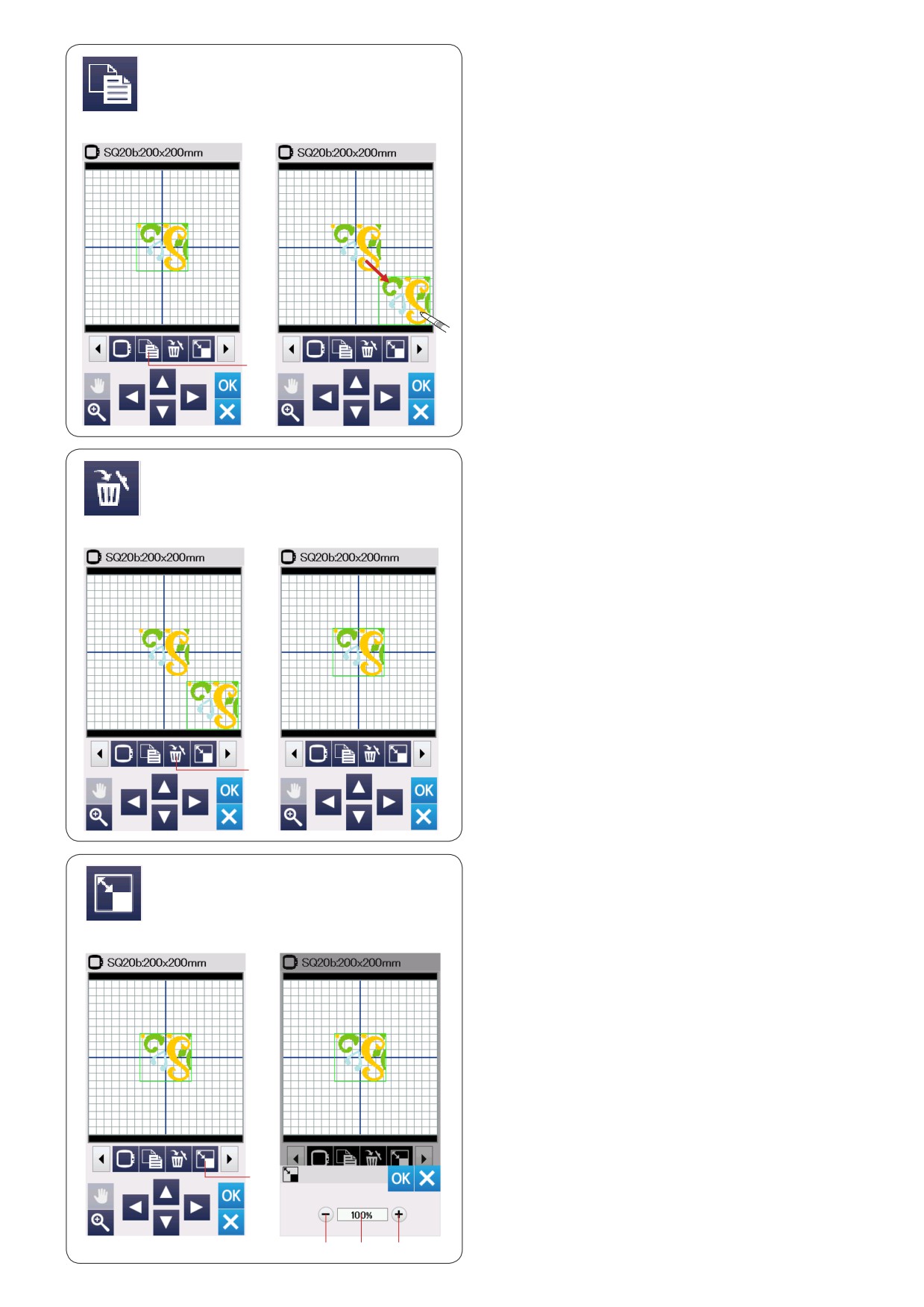
Копирование дизайна
z Нажмите клавишу копирования, чтобы сделать
копию выбранного дизайна.
q Клавиша копирования
z
x
x Скопированный дизайн будет наложен на
оригинальный. Переместите дубликат, чтобы
открыть для просмотра оригинальный дизайн.
q
Удаление дизайна
z Нажмите на дизайн, чтобы выделить его
для удаления.
x Нажмите на клавишу удаления, чтобы удалить
z
x
выделенный дизайн.
q Клавиша удаления
q
Изменение размера дизайна
z Нажмите клавишу изменения размера, чтобы
открыть окно изменения размера.
q Клавиша изменения размера
z
x
x Вы можете изменить размер вышивального
дизайна от 80 до 120% от первоначального
размера.
Нажмите клавишу «+» w , чтобы увеличить
размер дизайна.
Нажмите клавишу «-» e , чтобы уменьшить
размер дизайна.
Размер дизайна изменяется на 1% каждый
раз, когда вы нажимаете клавишу «+» или «-».
Чтобы изменить размер быстрее, нажмите
и удерживайте клавишу «+» или «-».
Масштаб измененного дизайна отображается
в процентах r.
q
Нажмите клавишу ОК, чтобы подтвердить новый
размер.
e r w
35
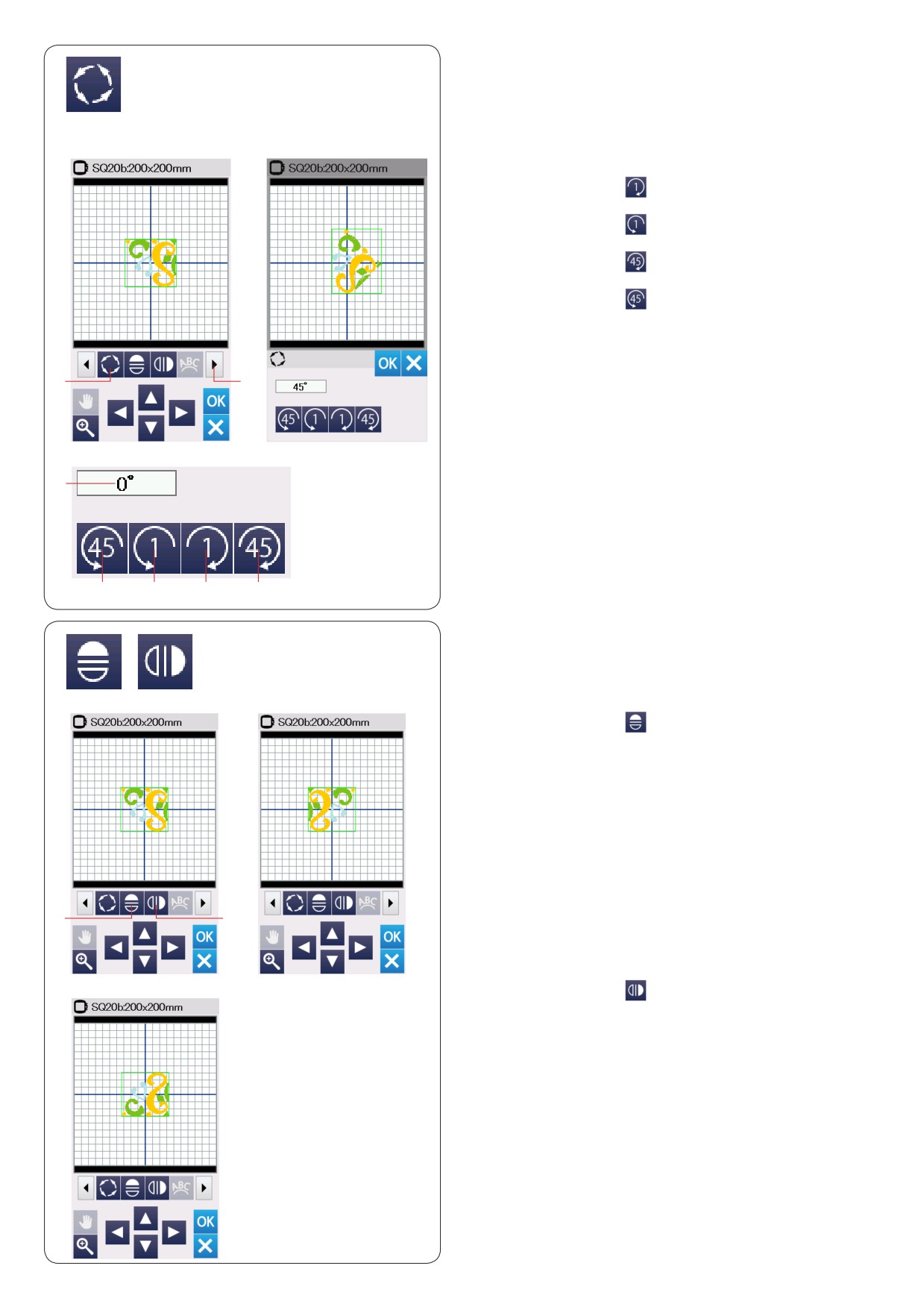
Поворот дизайна
z Нажмите на клавишу вперед q , чтобы
отобразить следующий набор инструментов
для редактирования.
Нажмите клавишу поворота w, чтобы открыть
z
x
окно редактирования поворота.
w Клавиша поворота
x Нажмите клавишу e, чтобы повернуть дизайн
на 1 градус по часовой стрелке.
Нажмите клавишу r, чтобы повернуть дизайн
на 1 градус против часовой стрелки.
Нажмите клавишу t, чтобы повернуть дизайн
на 45 градусов по часовой стрелке.
Нажмите клавишу y, чтобы повернуть дизайн
на 45 градусов против часовой стрелки.
Угол поворота отображается в информационном
окне u.
Нажмите клавишу ОК, чтобы подтвердить.
w
q
u
y
r
e t
Зеркальное отображение дизайна
z Нажмите клавишу вертикального или
горизонтального отображения.
q Клавиша горизонтального отображения
z
x
w Клавиша вертикального отображения
x Нажмите клавишу q, чтобы создать
горизонтальное отображение дизайна.
q
w
c
c Нажмите клавишу w, чтобы создать
вертикальное отображение дизайна.
36
содержание .. 1 2 ..
///////////////////////////////////////