содержание .. 1 2 3 4 ..
Радарный уровнемер OPTIWAVE 7500 C. Руководство по эксплуатации (2019 год) - часть 3
Пуско-наладочные работы 5
5.1 Перечень работ при вводе в эксплуатацию
Перед подключением питания к устройству убедитесь, что:
• Все контактирующие с измеряемой средой компоненты (антенна, фланец и уплотнительные
прокладки) химически устойчивы к измеряемой среде в резервуаре.
• Информация на заводской табличке преобразователя сигналов соответствует рабочим условиям.
• Правильно ли установлен прибор на резервуар.
• Все электрические соединения соответствуют требованиям национальных правил по установке
электрооборудования. Необходимо использовать подходящие электрические кабели с
кабельными вводами.
Опасность!
Перед включением устройства убедитесь в правильности напряжения питания и полярности
подключения.
Опасность!
Если прибор имеет взрывозащищённое исполнение, то убедитесь в том, что его конструкция и
монтаж соответствуют требованиям сертификата соответствия.
5.2 Запуск устройства
• Подключите преобразователь сигналов к источнику питания.
• Включите электропитание.
i Только для устройств с ЖК-дисплеем: Через 10 секунд после включения на дисплее
появится надпись "Optiwave 7500" и логотип поставщика. Через 40 секунд появится экран,
выбранный по умолчанию. Устройство будет отображать данные измерения. Измерения
производятся в соответствии с требованиями, указанными в спецификации заказа.
Осторожно!
Если производитель получил данные по условиям установки прибора, то показания на дисплее
будут правильными. В противном случае необходимо войти в пункт меню А.4 Мастер
применений и выбрать правильные настройки.
5.3 Принципы управления прибором
Для считывания показаний и настройки прибора доступны следующие возможности:
• Цифровой графический дисплей (опционально).
• Подключение к системе или компьютеру с ПО PACTware™. Файл диспетчера типа устройства
(DTM) доступен для загрузки на веб-сайте компании.
• Подключение к системе или к компьютеру с ПО AMS™. Файл с описанием прибора (DD) доступен
для загрузки на веб-сайте компании.
• Подключение к портативному HART®-коммуникатору. Файл с описанием прибора (DD) доступен
для загрузки на веб-сайте компании.
51
5 Пуско-наладочные работы
5.4 Цифровой дисплей
Если крышка с корпуса снята, то нажимать кнопки можно непосредственно на клавишной панели.
Если крышка корпуса не может быть снята, то для работы с клавишной панелью используется
магнитный штифт. По дополнительным данным смотрите Кнопки управления на странице 53.
5.4.1 Расположение информации на экране дисплея
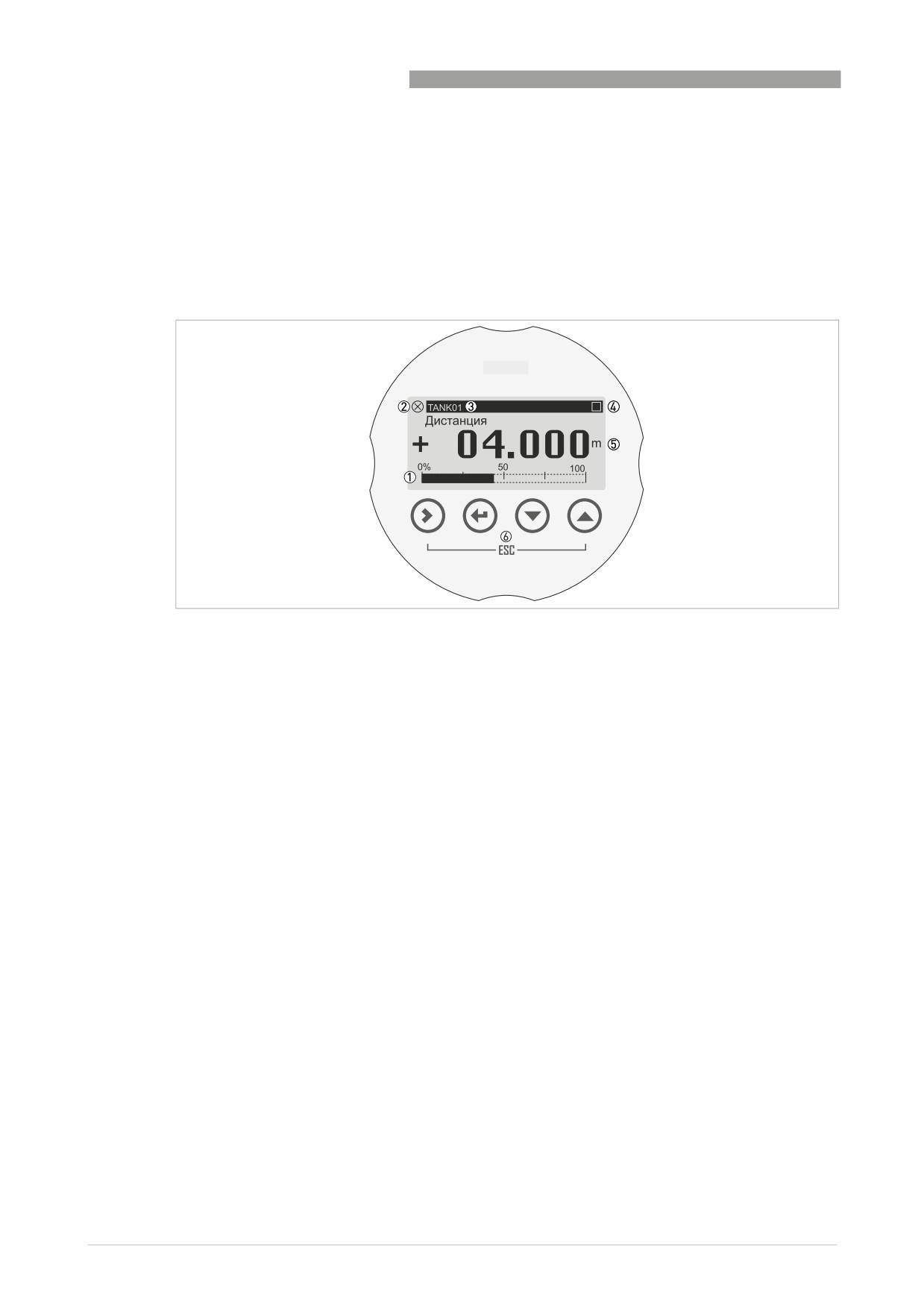
Индикация в режиме измерения
Pиcyнoк 5-1: Расположение информации на экране дисплея в режиме измерения (данные измерения)
1 Выходной ток в процентах (линейная диаграмма)
2 Состояние устройства (символы NAMUR NE 107)
3 Наименование технологической позиции устройства
4 Индикатор срабатывания клавишной панели (отображается, когда вы нажимаете кнопку или работаете с клавишной панелью
с помощью магнитного штифта)
5 Измеренное значение и единица измерения
6 Кнопки клавишной панели с датчиками Холла (датчики чувствительны к сильным изменениям магнитного поля)
Линейная диаграмма выходного сигнала в процентах отображается на экране, только если в пунктах
меню С6.4.1 Функция (1-я стр. измер.) или С6.5.1 Функция (2-я стр. измер.) выбран вариант "Одно
значение и диаг." или "Два значения и диаг.". Если в пункте меню С6.4.2 1-я переменная
(1-я стр. измер.) выбран вариант "Уровень", то на дисплее в режиме измерения будет отображаться
выходной ток в процентах, соответствующий измеряемому параметру "Уровень"
(смотрите позицию 1 на рисунке).
52
Пуско-наладочные работы 5
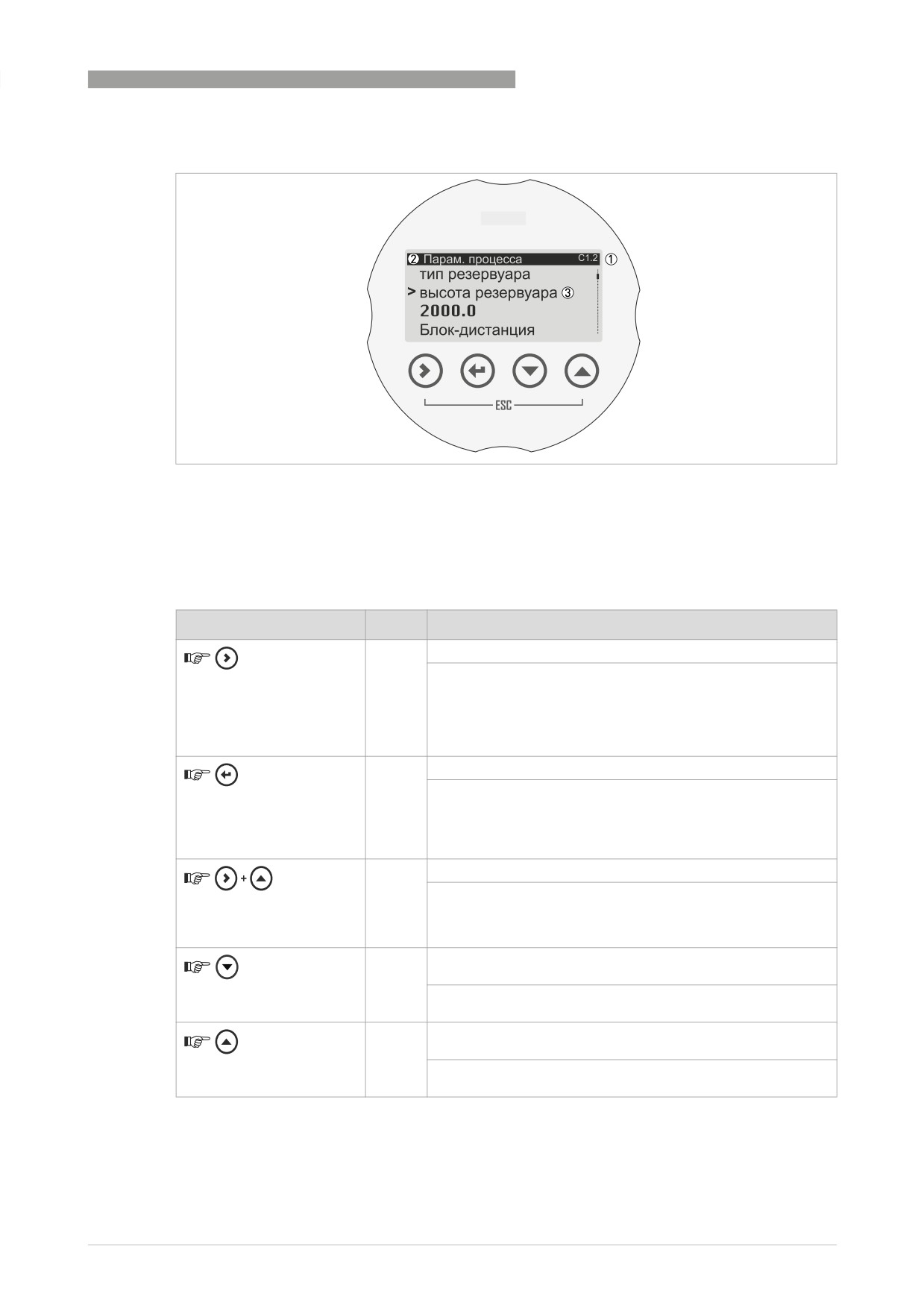
Индикация в режиме настройки
Pиcyнoк 5-2: Расположение информации на экране дисплея в режиме настройки
1 Номер меню или пункта меню
2 Расположение (меню) подменю или пункта меню
3 Наименование пункта меню
5.4.2 Кнопки управления
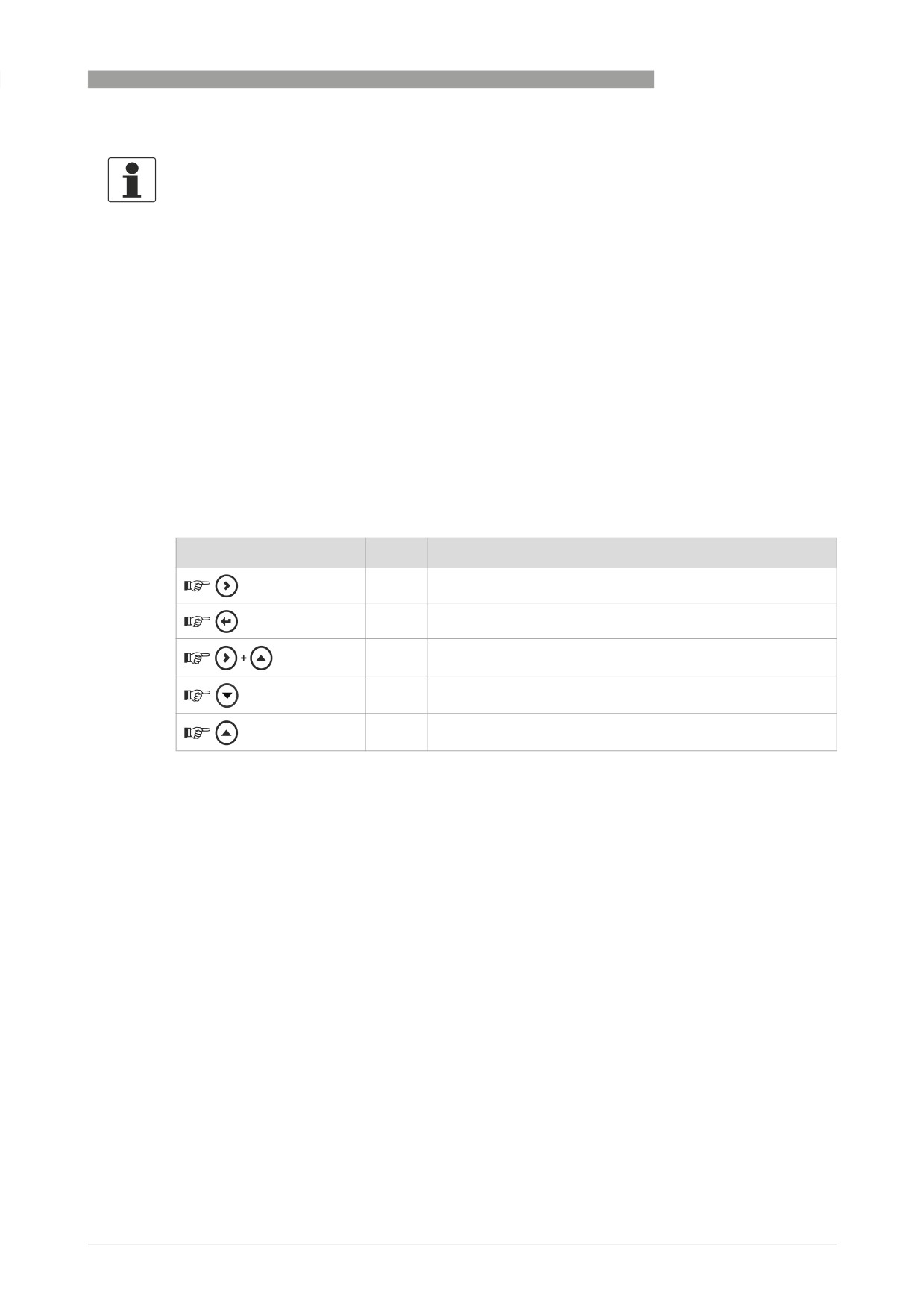
Функциональное назначение кнопок управления
Кнопка управления
Символ
Функция
[>]
Режим измерения: Вход в режим настройки
[Вправо]
Режим настройки:
Меню: Вход в подменю или пункт меню
Пункт меню: Перемещение курсора на одну позицию
вправо (включая десятичный знак). Если курсор находится
на последней позиции, то при следующем нажатии этой
кнопки курсор переместится на первую позицию.
[^]
Режим измерения: Отсутствует
[Возврат]
Режим настройки:
Меню: Выход из меню. Если вы находитесь в меню верхнего
уровня, то устройство возвращается в режим измерения.
Пункт меню: Подтверждение изменений и выход из пункта
меню.
[>]+[
]
Режим измерения: Отсутствует
[Выход]
Режим настройки:
Меню: Выход из меню.
Пункт меню: Выход из пункта меню. Данный шаг отменяет
изменение настройки в пункте меню.
[
]
Режим измерения: Смена экрана (1-я и 2-я страницы
[Вниз]
измерения и страница сообщений о состоянии)
Режим настройки: Уменьшение значения или изменение
параметра
[
]
Режим измерения: Смена экрана (1-я и 2-я страницы
[Вверх]
измерения и страница сообщений о состоянии)
Режим настройки: Увеличение значения или изменение
параметра
По дополнительным данным о функциях клавишной панели смотрите Функциональное назначение
кнопок управления на странице 67.
53
5 Пуско-наладочные работы
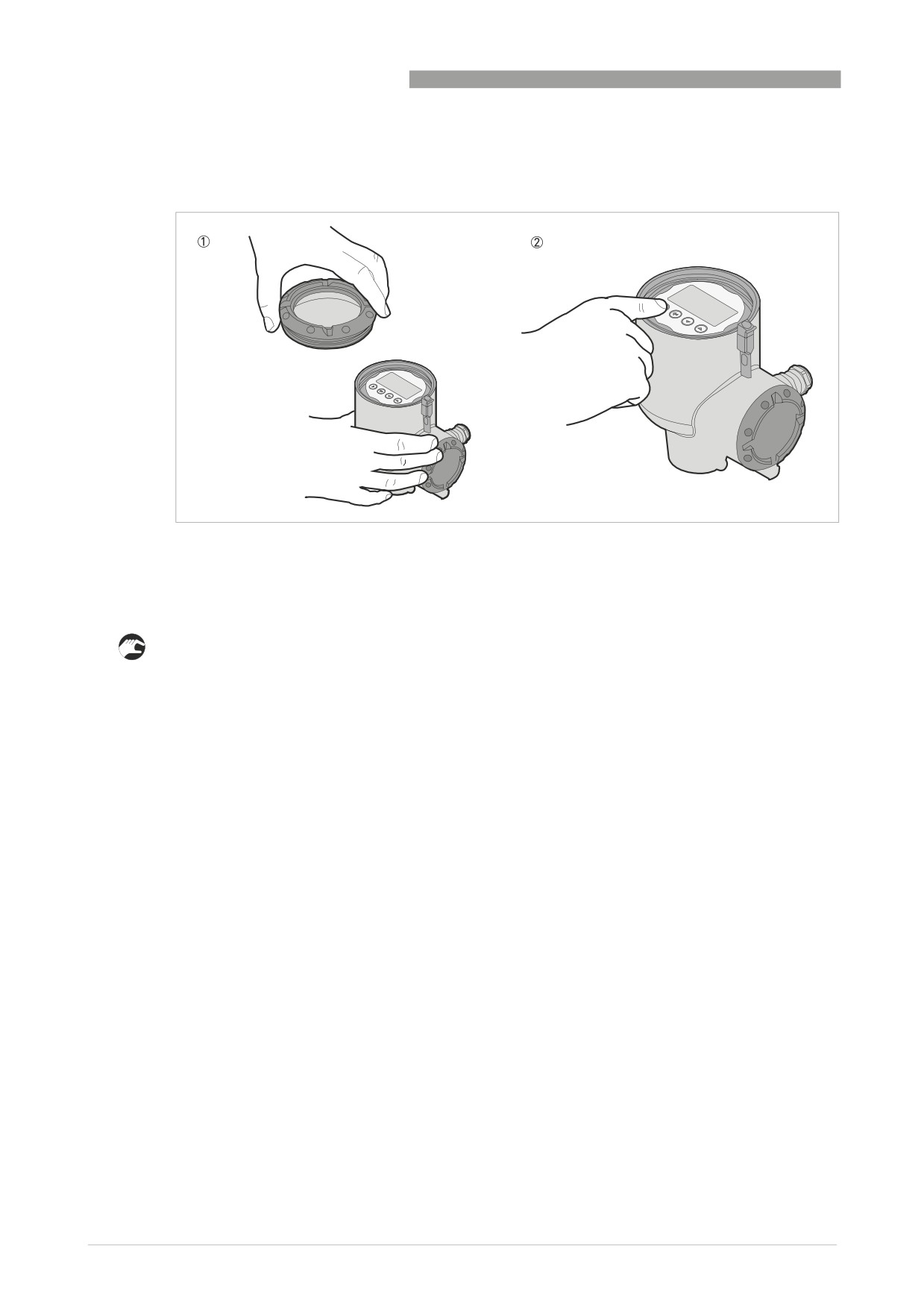
Физическое нажатие кнопок управления
Pиcyнoк 5-3: Физическое нажатие кнопок управления
Необходимое оборудование
• Ключ для крышки
1 Открутите крышку корпуса с помощью ключа для крышки, входящего в комплект поставки
устройства.
2 Нажмите кнопки на клавишной панели.
i Так вы осуществляете управление устройством.
54
Пуско-наладочные работы 5
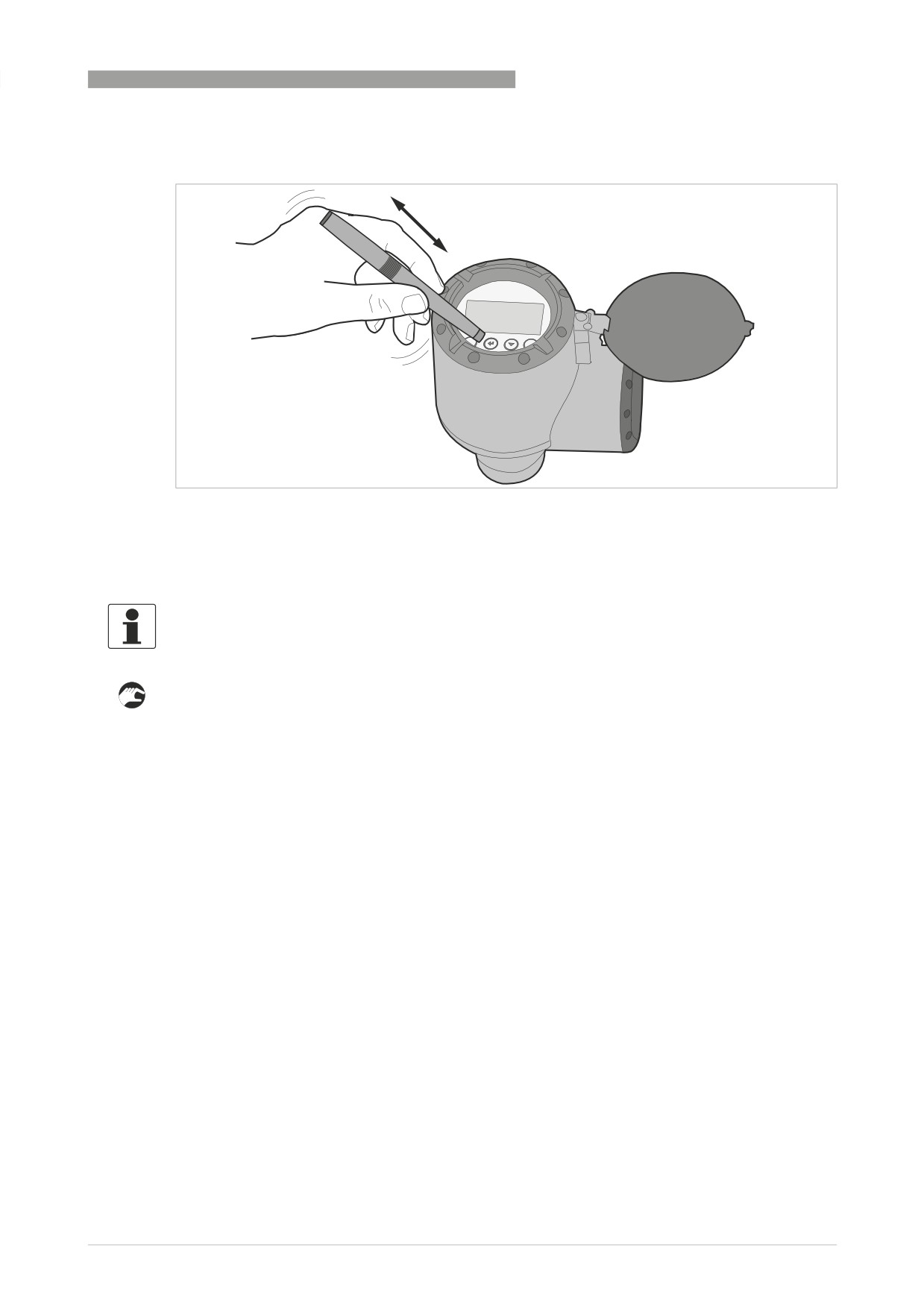
Задействование кнопок управления с помощью магнитного штифта
Pиcyнoк 5-4: Задействование кнопок управления с помощью магнитного штифта
Необходимое оборудование
• Магнитный штифт
Информация!
Для выполнения данной процедуры отсутствует необходимость снятия крышки корпуса с
дисплея.
• Удерживайте магнитный штифт как можно ближе к кнопке управления.
i Это приведёт к срабатыванию кнопки управления. Если требуется задействовать кнопку более
одного раза, тогда отведите магнитный штифт от кнопки, после чего снова приблизьте его к
кнопке.
55
5 Пуско-наладочные работы
5.5 Удалённая связь с использованием PACTware™
Программное обеспечение PACTware™ позволяет легко просматривать данные измерения, а также
удалённо настраивать устройство. Оно представляет собой общедоступное программное
обеспечение с открытой конфигурацией для всех полевых устройств. Оно использует
технологию FDT (Field Device Tool = Полевой инструментарий для устройств). Технология FDT
определяет стандарты обмена данными между системой управления и полевым устройством.
Данные стандарты соответствуют требованиям IEC 62453. Полевые устройства могут быть легко
интегрированы в систему. Установка поддерживается удобным в использовании мастером
настройки.
Необходимо установить следующее программное обеспечение и оборудование:
• Microsoft® .NET Framework, версия 2.0 или более поздняя версия.
• PACTware.
• Модем HART® (USB, RS232...).
• Драйвер типа устройства (DTM) для данного устройства.
Также можно загрузить последнюю версию PACTware™ и DTM-драйвера с нашего интернет-сайта.
Необходимая информация представлена также на веб-сайте консорциума PACTware по адресу
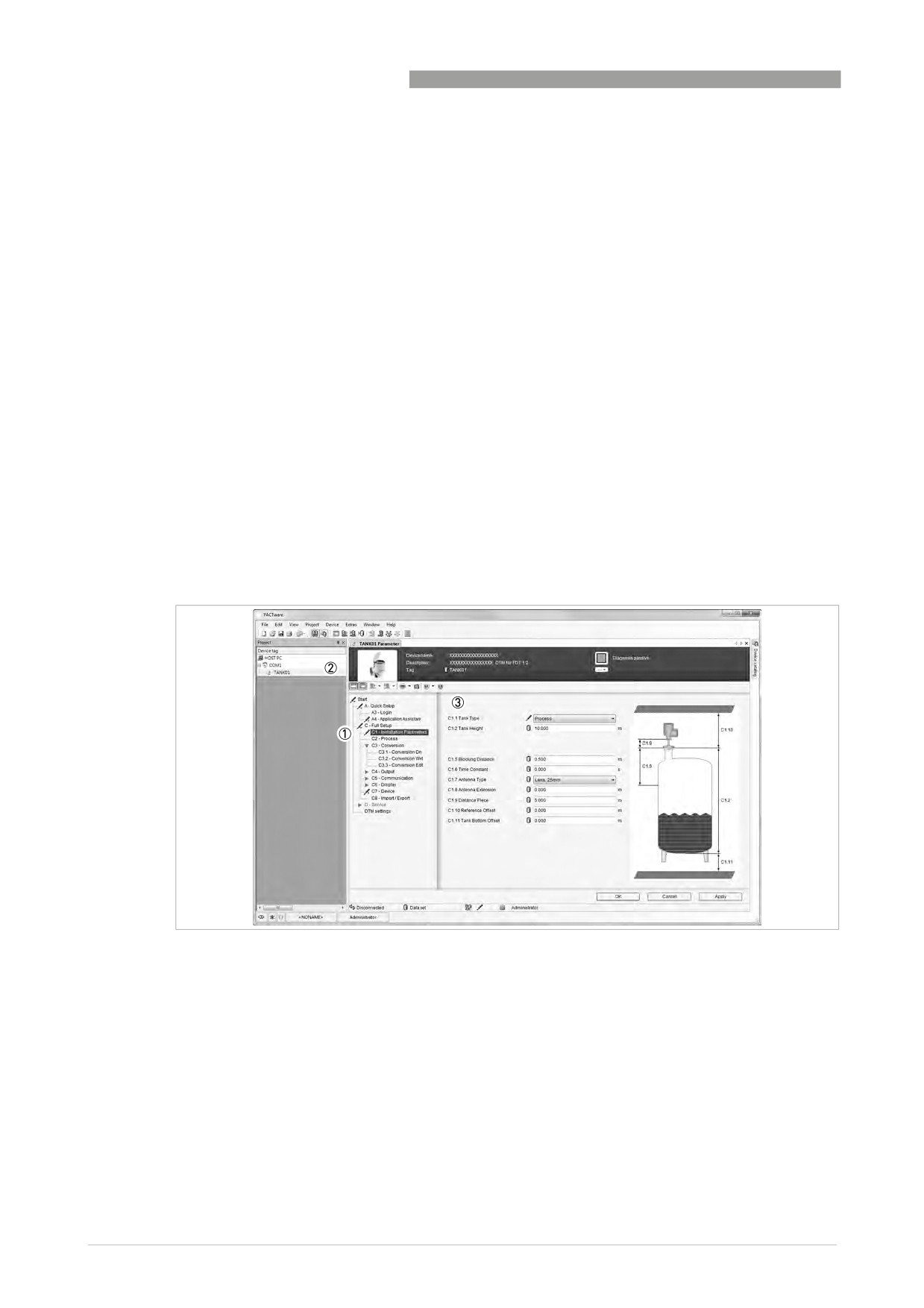
Pиcyнoк 5-5: Экран дисплея пользовательского интерфейса PACTware™
1 Меню DTM
2 Информация для идентификации устройства
3 Меню и подменю по параметрам установки
56
Пуско-наладочные работы 5
5.6 Удалённая связь с использованием диспетчера устройств AMS™
Диспетчер устройств AMS™ является промышленным инструментальным программным средством
управления ресурсами (PAM). Его задачи:
• Сохранение конфигурационных настроек для каждого устройства.
• Сохранение и считывание данных технологического процесса.
• Сохранение и считывание диагностической информации о состоянии прибора.
• Помощь при планировании профилактического обслуживания установки для минимизации
времени простоя.
Файл DD также можно скачать с веб-сайта компании.
57
6
6.1 Режимы работы
Режим измерения
В этом режиме на экране дисплея отображаются результаты
измерения и сообщения о состоянии. По дополнительным данным о
результатах измерения смотрите Режим измерения на странице 59.
По дополнительным данным о сообщениях о состоянии смотрите
Сообщения о состоянии и данные диагностики на странице 119.
Режим настройки
Этот режим используется для просмотра и изменения параметров,
первоначальной настройки устройства при пусконаладке, создания
таблиц преобразования в объём или массу и для изменения основных
значений в случае проведения измерений в сложных рабочих
условиях. Для возможности изменения настроек в этом режиме
необходимо обеспечить вход в устройство с соответствующим
уровнем доступа (пользователь, оператор или эксперт). По
дополнительным данным о пунктах меню смотрите Описание функций
на странице 78.
Все пользователи могут просматривать настройки в режиме
настройки, но только пользователи с уровнем доступа "Оператор" или
"Эксперт" могут изменять настройки. По дополнительным данным об
уровнях доступа смотрите Защита настроек устройства (уровни
доступа) на странице 64.
58
Эксплуатация 6
6.2 Режим измерения
В этом режиме на экране дисплея отображаются результаты измерения. Для изменения вида
представления результатов измерения на экране и для просмотра сообщений о состоянии
устройства используйте клавишную панель.
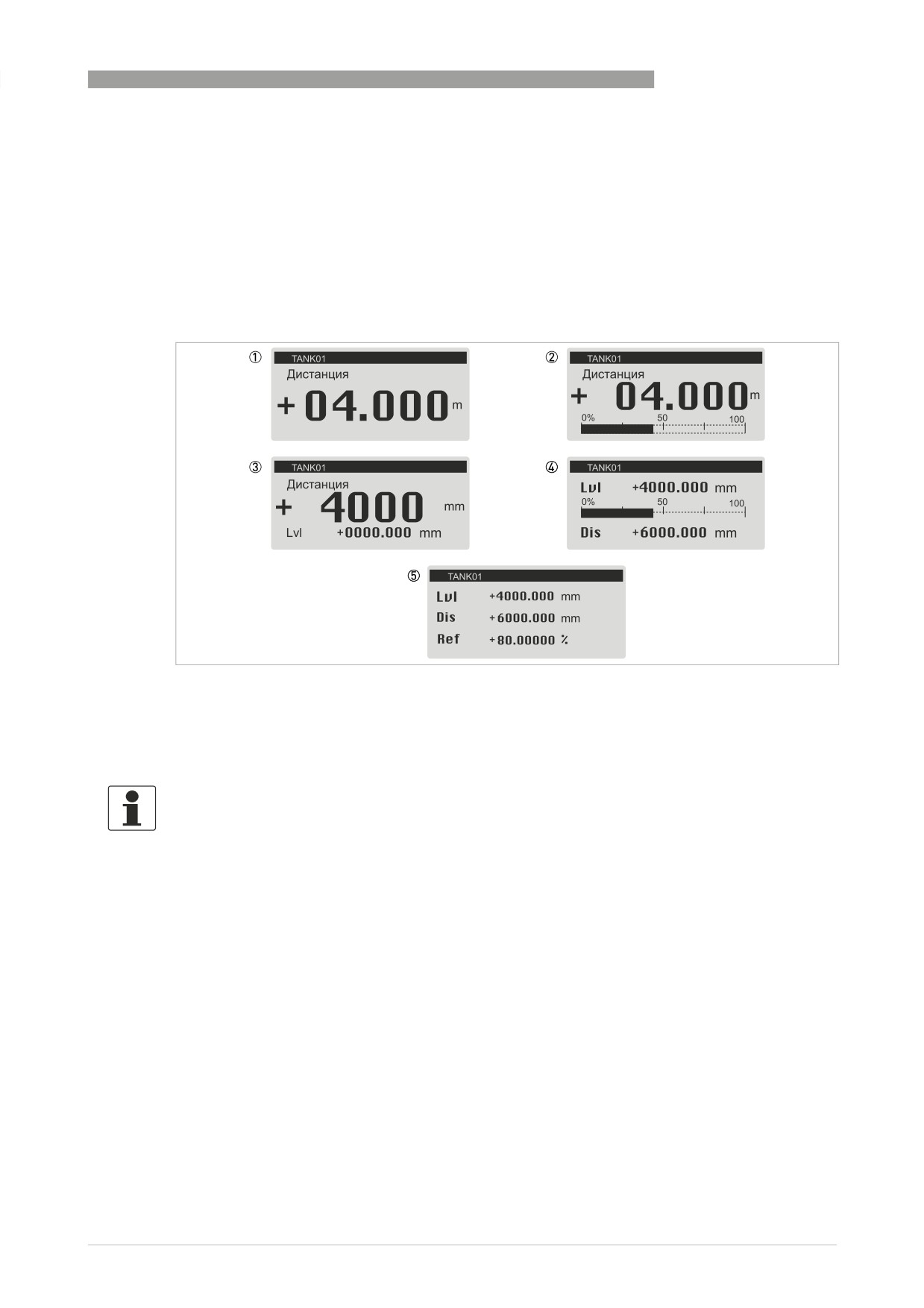
Доступны 5 вариантов представления результатов измерения на экране дисплея. Смотрите рисунок
ниже:
Варианты представления результатов измерения
Pиcyнoк 6-1: Варианты представления результатов измерения в режиме измерения
1 Одно значение
2 Одно значение и линейная диаграмма в % от шкалы для измеренного значения
3 Два значения
4 Два значения и линейная диаграмма в % от шкалы для верхнего измеренного значения
5 Три значения
Информация!
Настройки выходного тока и индикации на ЖК-дисплее
При выполнении процедуры Стандарт. настройка измеренное значение на первой странице
измерений ЖК-дисплея (в режиме измерения) автоматически использует настройки с теми же
параметрами и значениями, что и настройки выходного тока (измеряемый параметр, 0% шкалы
и 100% шкалы). На первой странице измерений отображается "одно значение и диаг." по
умолчанию. Если необходимо отобразить на экране одно или более измеренных значений,
отличных от переданного выходного сигнала, измените настройки в меню C6.4 1-я стр. измер. и
C6.5 2-я стр. измер. По дополнительным данным смотрите Описание функций на странице
78 - таблица C. Меню "Полная настройка" (C6 Индикация).
59
6
Результаты измерения включают информацию о различных типах измеряемых параметров
(уровень, дистанция, объём, незаполненный объём, масса и т.п.). Некоторые типы измеряемых
параметров доступны в режиме измерения только в случае правильного выбора параметров в
режиме настройки. В режиме измерения на экране будут отображаться сокращённые варианты
обозначений измеряемых параметров, если внешний вид страницы с результатами измерения
запрограммирован за отображение более одного значения измерения. Перечень сокращений,
используемых в режиме измерения, представлен в нижеследующей таблице:
Используемые в режиме измерения сокращённые наименования измеряемых параметров
Измеряемый параметр
Сокращённое
наименование
Дистанция
Dis
Уровень
Lvl
Отражение
Ref
Параметр сенсора
SV
Объём
Vol
Незаполненный объём
Ull
Масса
M
Незаполненная масса
UllM
Дистанция после
Ldis или Линеариз.
линеаризации
дистанция
Уровень после
LLvl или Линеариз.
линеаризации
уровень
Ошибки формата данных измерения
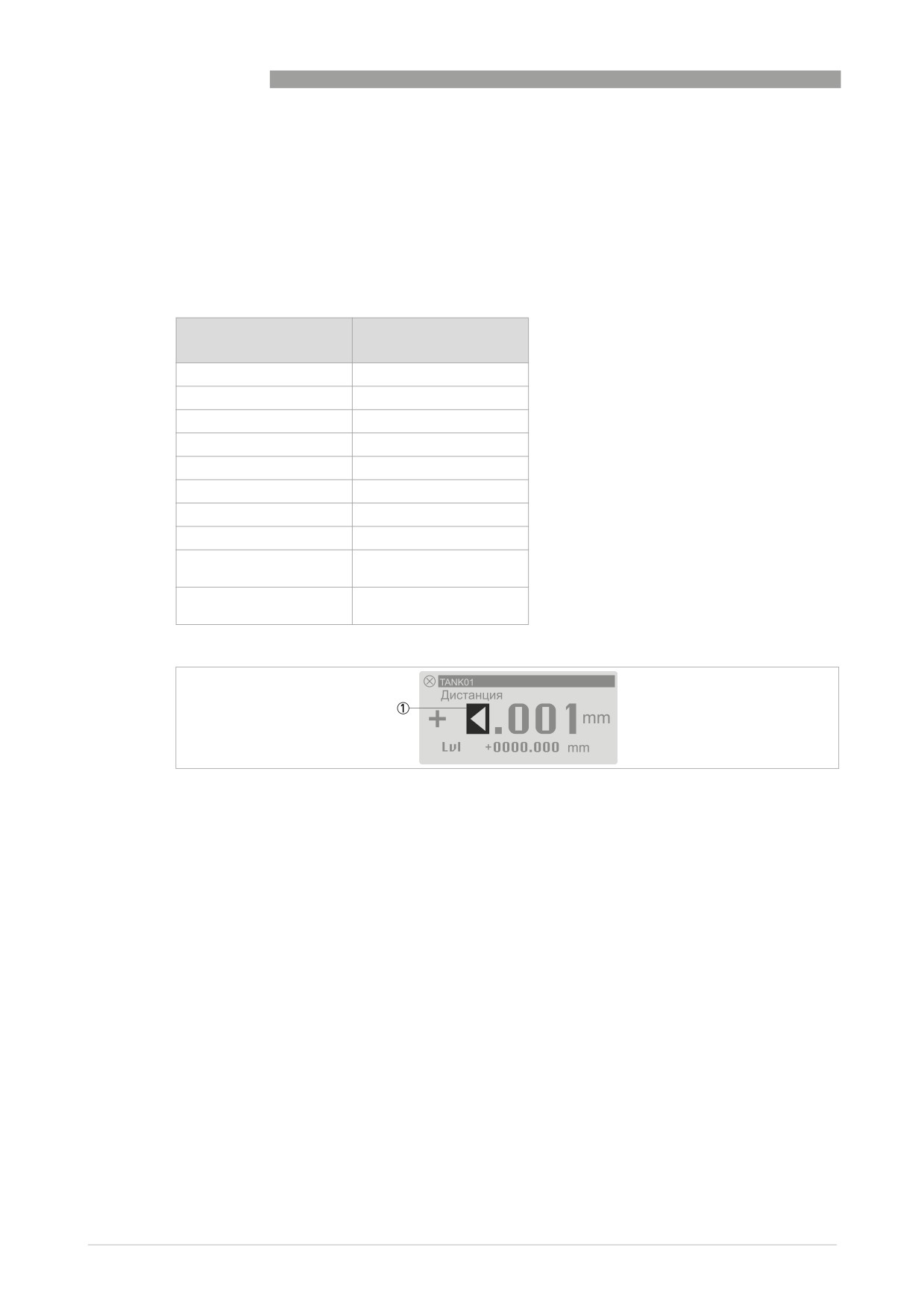
Pиcyнoк 6-2: Символ ошибки: число цифр и десятичных знаков недостаточно для представления результатов измерения
1 Символ ошибки: число цифр и десятичных знаков недостаточно для представления результатов измерения. Возможно, что
единицу измерения длины необходимо изменить с "мм" на "м".
В этом примере устройство измеряет дистанцию 10,001 м, но в пункте C7.5.1 Ед. длины выбран
вариант "мм", а в пункте C6.4.5 Формат 1-го параметра выбран вариант "X.XXX" (четыре цифры с
тремя десятичными знаками). Такой формат содержит недостаточно позиций для отображения
значения измерения 10,001 м. Если значение измерения равно или более 10 м, выберите в пункте
C6.4.5 Формат 1-го параметра значение "Автоматически".
Вы можете изменить число цифр и десятичных знаков, из которых состоят значения измерения,
отображаемые на экране в режиме измерения.
60
Эксплуатация 6
Информация!
Изменение числа цифр и десятичных знаков, из которых состоят значения измерения,
отображаемые на экране в режиме измерения
1-я страница измерений: Перейдите в меню C6.4 1-я стр. измер. и измените число цифр и
десятичных знаков в пункте C6.4.5 Формат 1-го параметра, C6.4.7 Формат 2-го параметра
или C6.4.9 Формат 3-го параметра.
2-я страница измерений: Перейдите в меню C6.5 2-я стр. измер. и измените число цифр и
десятичных знаков в пункте C6.5.5 Формат 1-го параметра, C6.5.7 Формат 2-го параметра
или C6.5.9 Формат 3-го параметра.
Если возможны большие изменения в измеренном значении, то в соответствующем пункте меню
выберите вариант "Автоматически".
Измерение объёма или массы
Для возможности представления данных измерения в единицах объёма или массы необходимо
создать таблицу преобразования (градуировочную таблицу вместимости). Чтобы создать
градуировочную таблицу вместимости, войдите в пункт меню С3.2 Создать табл. (Полная
настройка > Преобразов-е). По дополнительным данным смотрите Конфигурация устройства для
измерения объёма или массы на странице 114.
Функциональное назначение кнопок управления (режим измерения)
Кнопка управления
Символ
Функция
[>]
Вход в режим настройки
[Вправо]
[^]
—
[Возврат]
[>]+[
]
—
[Выход]
[
]
Смена экрана (1-я и 2-я страницы измерения и страница
[Вниз]
сообщений о состоянии)
[
]
Смена экрана (1-я и 2-я страницы измерения и страница
[Вверх]
сообщений о состоянии)
61

6
Описание измеряемых параметров
Измеряемый
Описание
Доступные единицы
параметр
измерения
Устройства
Это функция индикации и выходного
м, см, мм, дюйм, фут,
измерения уровня
сигнала. Это высота, измеряемая от дна
произв. ед. длины
резервуара до поверхности жидкости
(Высота резервуара - Дистанция). Если в
пункте меню C1.11 Смещ. дна ёмк. в
режиме настройки выбран вариант,
отличный от нуля, то это значение должно
быть (Высота резервуара + Смещ. дна ёмк.)
- Параметр сенсора.
Дистанция
Это функция индикации и выходного
м, см, мм, дюйм, фут,
сигнала. Это расстояние от уплотнительной
произв. ед. длины
поверхности технологического
присоединения (уплотнительной
поверхности фланца или конца резьбы) до
поверхности жидкости. Если в пункте меню
C1.10 Смещ. точки отсчёта в режиме
настройки выбран вариант, отличный от
нуля, то это значение должно быть
Параметр сенсора + Смещ. точки отсчёта.
Если в пункте меню C1.10
Смещ. точки отсчёта выбран вариант
нуль (0), то Дистанция = Параметр сенсора.
Смотрите также "Параметр сенсора" в
данной таблице. Смотрите также "Параметр
сенсора" в данной таблице.
Объём
Это функция индикации и выходного
м³, л, гл (гектолитр), дюйм³,
сигнала. Она представляет объём или
фут³, гал (галлон США),
массу содержимого резервуара. Эти данные
англ.гал (английский
доступны только тогда, когда в режиме
галлон), ярд³, баррель
настройки (Полная настройка >
(нефт.), баррель (пивн.),
Преобразов-е) была создана таблица
произв. ед. объёма
преобразования в объём. По процедуре
создания таблицы преобразования,
смотрите Конфигурация устройства для
измерения объёма или массы на странице
114.
Незаполненный
Это функция индикации и выходного
м³, л, гл (гектолитр), дюйм³,
объём
сигнала. Она представляет объём
фут³, гал (галлон США),
содержимого, которое может быть
англ.гал (английский
загружено в незаполненное пространство
галлон), ярд³, баррель
резервуара. Эти данные доступны только
(нефт.), баррель (пивн.),
тогда, когда в режиме настройки (Полная
произв. ед. объёма
настройка > Преобразов-е) была создана
таблица преобразования в объём. По
процедуре создания таблицы
преобразования, смотрите Конфигурация
устройства для измерения объёма или
массы на странице 114.
Масса
Это функция индикации и выходного
кг, т длин. (длинная тонна),
сигнала. Она представляет массу
т кор. (короткая тонна),
содержимого резервуара. Эти данные
фунт, т (тонна),
доступны только тогда, когда в режиме
произв. ед. массы
настройки (Полная настройка >
Преобразов-е). По процедуре создания
таблицы преобразования, смотрите
Конфигурация устройства для измерения
объёма или массы на странице 114.
62

Эксплуатация 6
Измеряемый
Описание
Доступные единицы
параметр
измерения
Незаполненная
Это функция индикации и выходного
кг, т длин. (длинная тонна), т
масса
сигнала. Она представляет массу
кор. (короткая тонна), фунт,
содержимого, которое может быть
т (тонна), произв. ед. массы
загружено в незаполненное пространство
резервуара. Эти данные доступны только
тогда, когда в режиме настройки (Полная
настройка > Преобразов-е). По процедуре
создания таблицы преобразования,
смотрите Конфигурация устройства для
измерения объёма или массы на странице
114.
Коэффициент
Это функция индикации и выходного
%
отражения
сигнала. Она представляет величину
электромагнитного сигнала в процентах
относительно излученного сигнала,
отразившегося от поверхности продукта и
полученного устройством. Если измеренная
дистанция меньше одного метра,
коэффициент отражения равен 0%.
Параметр
Это функция индикации и выходного
м, см, мм, дюйм, фут,
первичного
сигнала. Это расстояние от уплотнительной
произв. ед. длины
преобразователя
поверхности технологического
присоединения (уплотнительной
поверхности фланца или конца резьбы) до
поверхности жидкости. Данное значение не
может быть изменено в режиме настройки.
Смотрите также "Дистанция" в данной
таблице.
6.3 Режим программирования
6.3.1 Общие указания
Изменение настроек вашего устройства осуществляется в Режиме настройки. Описание
параметров меню приведено на странице 78. Вы можете:
• Использовать меню A Быстрая настройка, чтобы изменить язык отображаемого на экране
текста, изменить наименование технологической позиции устройства, войти в систему для
изменения настроек, выполнить стандартную настройку и записать спектр пустой ёмкости.
• Использовать меню B Тестирование, чтобы выполнить диагностику, просмотреть данные
измерений и спектра ёмкости.
• Использовать меню C Полная настройка, чтобы изменить настройки. Вы можете создать
таблицу преобразования в объём или массу, изменить значения выходного тока, изменить
настройки протокола HART®, изменить формат представления данных в режиме измерения,
просмотреть идентификационные данные устройства, изменить основные параметры в случае
проведения измерений в сложных рабочих условиях, изменить пароль, изменить единицы
измерения или восстановить заводские настройки устройства по умолчанию.
Осторожно!
Если с вашей стороны не были предоставлены поставщику все данные по условиям установки
устройства до его поставки, то процедура стандартной настройки в меню быстрой настройки
обязательна к выполнению.
Информация!
Меню D Сервис закрыто для пользователей. Данное меню предназначено исключительно для
заводской калибровки и доступно только специалистам по сервисному обслуживанию.
63
6
6.3.2 Защита настроек устройства (уровни доступа)
К настройкам данного устройства возможны три различных уровня доступа: "Пользователь",
"Оператор" и "Эксперт". "Эксперт" представляет собой наивысший уровень доступа. Наивысший
уровень доступа позволяет изменять все доступные функции.
Уровни доступа и действующие функции в режиме настройки
Уровень
Пароль по
Действующие функции в режиме настройки (обзор)
доступа
умолчанию
Эксперт
0058
• Чтение: Результаты измерений и сообщения об ошибках,
представленные на уровне доступа "Пользователь" (режим
измерения и пункты меню B2 Текущие значения и
C7.3.1 Просмотр сообщений)
• Изменение: Все подменю в меню A Быстрая настройка,
B Тестирование и C Полная настройка
ПРИМЕЧАНИЕ: Изменение пароля для уровня доступа
"Эксперт" выполняется в пункте меню C7.2.2 Изменить пароль.
Смотрите примечание ИНФОРМАЦИЯ! ниже.
Оператор
0009
• Чтение: Результаты измерений и сообщения об ошибках,
представленные на уровне доступа "Пользователь" (режим
измерения и пункты меню B2 Текущие значения и
C7.3.1 Просмотр сообщений)
• Изменение: Все настройки протокола HART® (C5) - за
исключением C5.1.1 Режим ток. контура
ПРИМЕЧАНИЕ: Изменение пароля для уровня доступа
"Оператор" выполняется в пункте меню C7.2.2 Изменить
пароль. Смотрите примечание ИНФОРМАЦИЯ! ниже.
Пользователь
—
• Чтение: Результаты измерений и сообщения об ошибках
(режим измерения и пункты меню B2 Текущие значения и
C7.3.1 Просмотр сообщений)
•
Чтение: Все настройки в меню A Быстрая настройка,
B Тестирование и C Полная настройка
• Изменение: Все настройки в меню C6 Индикация (язык,
подсветка вкл/выкл, контрастность экрана и варианты
отображения результатов измерения на экране (режим
измерения, страницы 1 и 2)) и C7.5 Единицы измерения (длина,
объём, масса и произвольные единицы измерения)
•
Изменение: Уровень доступа. Перейдите в пункт меню
A3 Авторизация или C7.2.1 Авторизация, чтобы изменить
уровень доступа с "Пользователь" на "Оператор" или "Эксперт"
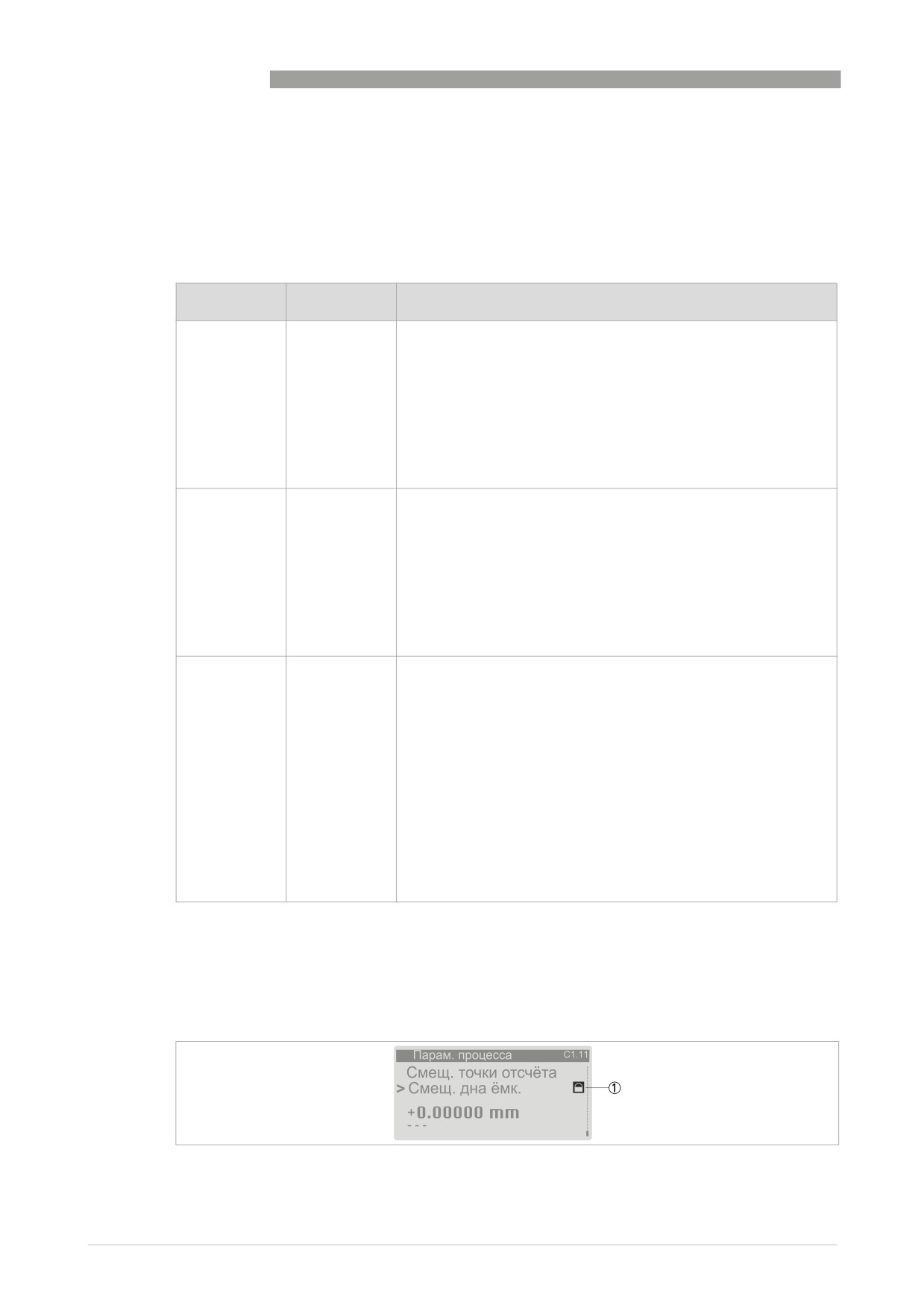
Если ваш уровень доступа слишком низкий, то в режиме настройки на экране дисплея рядом с
пунктами меню будет отображаться символ блокировки "замок". При необходимости изменения
настройки установите курсор на пункт меню, нажмите кнопку [>] и введите действующий на данный
момент пароль для данного пункта меню.
Pиcyнoк 6-3: Символ блокировки
1 Символ блокировки. Этот символ, отображаемый на экране дисплея, означает, то изменить настройку невозможно.
64
Эксплуатация 6
Изменение пароля
• Нажмите [>] для входа в режим настройки.
• Нажмите 2 раза [
], [>], 5 раз [
], [>], [
] и [>] для перехода в меню С7.2 Безопасность.
• Нажмите [>] для перехода в пункт меню С7.2.1 Авторизация.
• Введите действующий на данный момент пароль для заданного уровня доступа ("Оператор" или
"Эксперт"). Если используется пароль по умолчанию, то его значение указано в таблице "Уровни
доступа и действующие функции в режиме настройки" данного раздела.
• Нажмите [^] и [
] для перехода в пункт меню С7.2.2 Изменить пароль.
• Нажмите [>], чтобы войти в этот пункт меню.
• Введите действующий на данный момент пароль для уровня доступа, установленного в начале
этой процедуры. Если используется пароль по умолчанию, то его значение указано в таблице
"Уровни доступа и действующие функции в режиме настройки" данного раздела.
• Введите новый пароль.
i В случае изменения пароля для уровня доступа "Оператор" первые три знака должны быть
нули (000x). Последний знак может быть цифрой (1...9) или буквой (A...F). В случае изменения
пароля для уровня доступа "Эксперт" первые два знака должны быть нули (00хx). Последние
два знака могут быть цифрой (1...9) или буквой (A...F).
• Повторно введите новый пароль.
• Нажмите 6 раз [^] для возврата в режим измерения.
i Процедура завершена.
Информация!
Для каждого уровня доступа предусмотрен четырёхзначный шестнадцатеричный пароль.
Первые три знака пароля для уровня доступа "Оператор" должны быть нули (000x). Последний
знак может быть цифрой (1...9) или буквой (A...F).
Первые два знака пароля для уровня доступа "Эксперт" должны быть нули (00хx). Последние два
знака могут быть цифрой (1...9) или буквой (A...F).
Информация!
Запишите пароль и храните его в безопасном месте. В случае потери пароля обратитесь к
поставщику оборудования.
Информация!
При отключении и последующем повторном включении устройства уровень доступа
сбрасывается на вариант "Пользователь". Если вы не задействуете клавишную панель в
течение 5 минут, то устройство возвращается в режим измерения, а уровень доступа
сбрасывается на вариант "Пользователь".
65
6
6.3.3 Доступ к меню быстрой настройки
В меню быстрой настройки находятся все необходимые пункты для основной настройки устройства.
Пункты меню разделены на 2 группы: "Стандарт. настройка" и "Спектр пустой ёмк.". Группа
"Стандарт. настройка" позволяет пользователю (с уровнем доступа "Эксперт") запрограммировать
высоту резервуара, тип резервуара (процесс, хранение и т.д.), переменную выходного сигнала,
диапазон токового выхода, значение для 0% шкалы, значение для 100% шкалы, функцию ошибки и
задержку ошибки. "Спектр пустой ёмк." представляет собой процедуру, в результате которой
определяются сигналы помех в резервуаре и используются фильтры для их исключения из
результатов измерения.
Осторожно!
Если с вашей стороны не были предоставлены поставщику все данные по условиям установки
устройства до его поставки, то процедура стандартной настройки в меню быстрой настройки
обязательна к выполнению.
Выполните следующее:
• Нажмите [>] для входа в режим настройки.
• Нажмите [>], 2 раза [
] для перехода в пункт меню А3 Авторизация.
• Нажмите кнопку [>]. Введите действующий на данный момент пароль для уровня доступа
"Эксперт". Если используется пароль по умолчанию, введите "0058".
• Нажмите [^], [
] и [>] для перехода в пункт меню A4.1 Стандарт. настройка.
• Нажмите кнопку [>]. Выполните базовую настройку устройства в меню "Стандарт. настройка". По
дополнительным данным об этой процедуре смотрите Стандартная настройка на странице 104.
Для перехода к следующему шагу процедуры нажимайте кнопку [^] после каждого выполненного
действия.
• Нажмите [
] и [>] для перехода в пункт меню A4.2.1 Запись спектра.
• Нажмите [>] для запуска процедуры записи спектра пустой ёмкости. По дополнительным данным
смотрите Запись спектра пустой ёмкости на странице 108. Для перехода к следующему шагу
процедуры нажимайте кнопку [^] после каждого выполненного действия.
• Процедура завершена.
66
Эксплуатация 6
6.3.4 Функциональное назначение кнопок управления
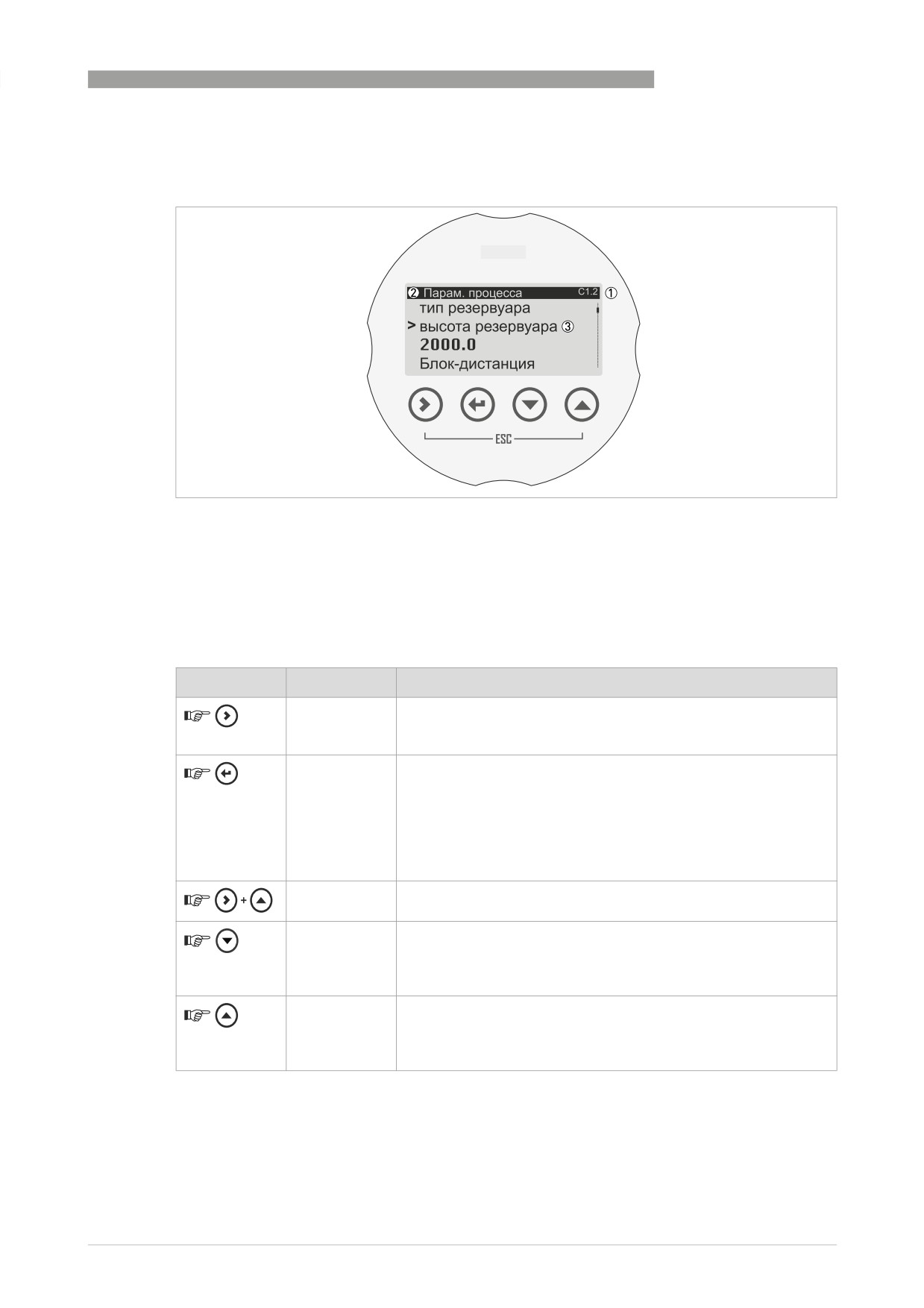
Навигация по меню
Pиcyнoк 6-4: Навигация по меню
1 Номер меню или пункта меню
2 Расположение (меню) подменю или пункта меню
3 Наименование пункта меню
Следующим образом выглядит список меню в режиме настройки. Функциональное назначение
кнопок приведено в следующей таблице:
Функции кнопок для навигации по меню
Кнопка
Описание
Функция
Вправо
• Переход на нижестоящий уровень меню (например, переход из
меню С1 в подменю С1.1).
• Вход в пункт меню.
Ввод
• Переход на вышестоящий уровень меню (например, переход из
подменю С1.1 в меню С1).
• Переход в режим измерения. Если Вы в режиме настройки
внесли какие-либо изменения, то требуется сохранить или
отменить новые настройки. По дополнительным данным
смотрите Сохранение изменений, выполненных в режиме
настройки на странице 71.
Esc (Выход)
• Переход на вышестоящий уровень меню (например, переход из
подменю С1.1 в меню С1).
Вниз
• Прокрутка списка меню вниз (например, от меню С1 до меню
С2).
• Прокрутка списка подменю вниз (например, от подменю С2.1 до
подменю С2.2).
Вверх
• Прокрутка списка меню вверх (например, от меню С2 до
меню С1).
• Прокрутка списка подменю вверх (например, от подменю С2.2
до подменю С2.1).
67
6
Перечень параметров в пунктах меню
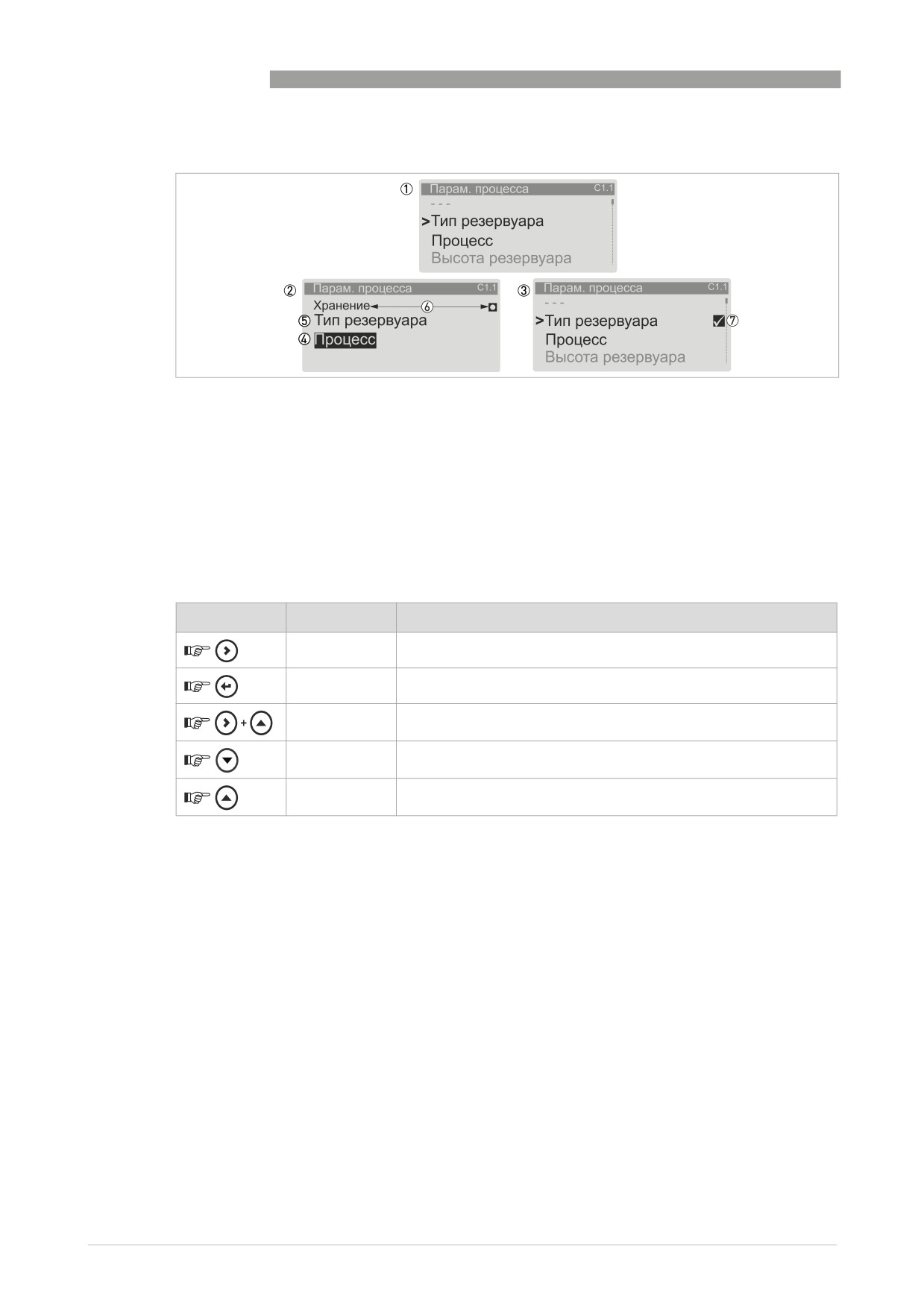
Pиcyнoк 6-5: Перечень параметров в пунктах меню
1 Пункт меню с сохранённым на текущий момент параметром (первый экран). Нажмите [>], чтобы войти в этот пункт меню.
2 Нажмите [
] или [
], чтобы изменить параметр.
3 Нажмите [^], чтобы выбрать новый параметр и вернуться на уровень меню.
4 Параметр
5 Наименование пункта меню
6 Установленное по умолчанию значение (с левой стороны) и установленный по умолчанию символ (с правой стороны)
7 Символ "галочка", свидетельствующий о том, что настройка новая (новая настройка на текущий момент не сохранена)
При выборе пункта меню с перечнем параметров открывается следующий вид. Функциональное
назначение кнопок приведено в следующей таблице:
Функции кнопок в пунктах меню с перечнем параметров
Кнопка
Описание
Функция
Вправо
—
Ввод
Выбор параметра и возврат к меню
Esc (Выход)
При нажатии этих кнопок сразу после изменения параметра
устройство проигнорирует изменение и вернётся к меню.
Вниз
Прокрутка списка вниз
Вверх
Прокрутка списка вверх
68
Эксплуатация 6
Значения в пунктах меню
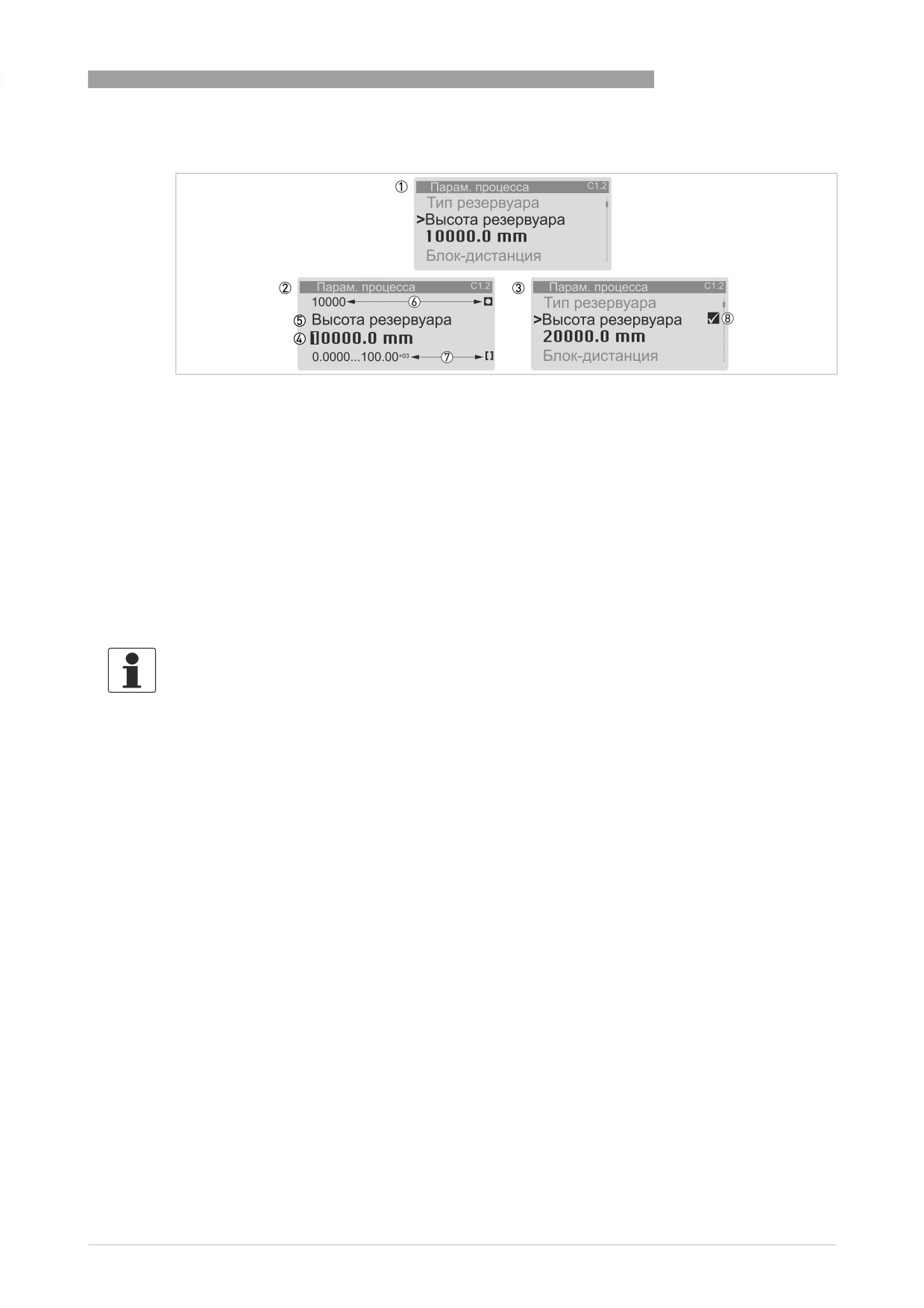
Pиcyнoк 6-6: Значения в пунктах меню
1 Пункт меню с сохранёнными на текущий момент значениями (первый экран). Нажмите [>], чтобы войти в этот пункт меню.
Курсор установлен на первом знаке.
2 Нажимайте [>], чтобы передвигать курсор. Нажмите [
] или [
], чтобы изменить значение знака. Если знак является частью
номера, то выберите вариант из диапазона 0...9. Если знак является частью наименования произвольной единицы измерения,
то обратитесь к таблицам в конце этого раздела, в которых указаны доступные к использованию символы. Если курсор
установлен на десятичной точке, то Вы можете изменить её положение.
3 Нажмите [^], чтобы выбрать новый параметр и вернуться на уровень меню.
4 Для выбора варианта: установите курсор на знаке или десятичной точке.
5 Наименование пункта меню
6 Установленное по умолчанию значение (с левой стороны) и установленный по умолчанию символ (с правой стороны)
7 Минимальное и максимальное значение (мин./макс.) для этого пункта меню (с левой стороны) и символ мин./макс. (с правой
стороны)
8 Символ "галочка", свидетельствующий о том, что настройка новая (новая настройка на текущий момент не сохранена)
При выборе пункта меню, имеющего значение, открывается следующий вид.
Информация!
Если в пунктах меню содержатся значения, которые можно изменить, то очень большие и очень
маленькие значения могут быть записаны в виде значения с показателем степени (bn). Например,
если на экране отображается значение 100,00+03, то это значение соответствует 100 × 103
или 100000.
69
6
Функциональное назначение кнопок приведено в следующей таблице:
Функции кнопок в пунктах меню со значениями
Кнопка
Описание
Функция
Вправо
• Вход в пункт меню и отображение сохранённого на текущий
момент значения.
• Вход на уровень настройки пункта меню для изменения
значения.
• Перемещение курсора на следующую позицию справа. Если
курсор находится на последней позиции, то при следующем
нажатии кнопки [>] курсор переместится на первую позицию.
Возможно также установить курсор на десятичный знак.
Ввод
Принятие значения и возврат в подменю.
Esc (Выход)
При нажатии этих кнопок сразу после изменения значения
устройство проигнорирует изменение и вернётся к меню.
Вниз
Если курсор установлен на цифре, то эта кнопка уменьшает её
значение. Если курсор установлен на десятичном знаке, то эта
кнопка перемещает десятичный знак влево (что уменьшает
значение в 10 раз).
Вверх
Если курсор установлен на цифре, то эта кнопка увеличивает её
значение. Если курсор установлен на десятичном знаке, то эта
кнопка перемещает десятичный знак вправо (что увеличивает
значение в 10 раз).
Информация!
Значения в пунктах меню
Если знак является частью наименования произвольной единицы измерения, то смотрите
следующий перечень доступных к использованию символов:
Числа
0
1
2
3
4
5
6
7
8
9
Строчные буквы
a
b
c
d
e
f
g
h
i
j
k
l
m
n
o
p
q
r
s
t
u
v
w
x
y
z
Прописные буквы
A
B
C
D
E
F
G
H
I
J
K
L
M
N
O
P
Q
R
S
T
U
V
W
X
Y
Z
Специальные символы
2
3
_
-
/
70
Эксплуатация 6
6.3.5 Сохранение изменений, выполненных в режиме настройки
• После изменения параметров в необходимых пунктах меню нажмите [^], чтобы принять новые
параметры.
• Нажимайте [^], чтобы вернуться к окну "Сохр. конфигурацию?".
• Устройство запросит о сохранении или отмене настроек. Нажмите [
] или [
], чтобы выбрать
один из вариантов Да, Нет или Вернуться. При выборе Вернуться экран возвратится в режим
настройки. При выборе варианта "Да" или "Нет" нажмите [^], чтобы принять (Да) или
отменить (Нет) новые настройки.
i После того как Вы нажали [^] при выборе варианта "Да" или "Нет", дисплей вернётся в режим
измерения.
6.3.6 Обзор меню
Обзор меню: A - Быстрая настройка
Нормал-
Режим настройки
ьный
Меню A
Подменю
> ^
↓ ↑
> ^
↓ ↑
> ^
↓ ↑
> ^
А Быстрая
A1 Язык
настройка
A2 № техн.
позиции
A3 Авторизация
A4 Мастер
A4.1 Стандарт.
A4.1.1.1 Ед. длины
применений
настройка
A4.1.2.1 Тип резервуара
A4.1.2.2 Высота резервуара
A4.1.3.1 PV HART ток. вых.1
A4.1.3.2 0% шкалы
A4.1.3.3 100% шкалы
A4.1.3.4 Диапазон ток. вых.
A4.1.3.5 Функция ошибки
A4.2 Спектр
A4.2.1.2 Тип спектра
пустой ёмк/
пуст.ёмк.
A4.2.1 Запись
A4.2.1.3 Дистанция част.
спектра
СПЕ 1
A4.2.1.4 Проверить
констр./содерж. рез-ра
A4.2.1.5 Начать запись?
A4.2.1.6 Запись данных СПЕ
A4.2.1.10 График СПЕ
A4.2.1.11 Сохранить спектр?
A4.2.1.12 Спектр пустой
ёмк. вкл.
1
Данный пункт меню отображается на экране устройства, если в пункте меню A4.2.1.1 выбран вариант "Частичный, ср." или "Частичный, макс."
71
6
Обзор меню: B - Тестирование
Нормал-
Режим настройки
ьный
Меню B
Подменю
> ^
↓ ↑
> ^
↓ ↑
> ^
↓ ↑
> ^
↓ ↑ >
B Тестиро-
B1 Имитация
B1.1 Настройка
B1.1.2 Уровень
вание
1
параметра
B1.1.3 Дистанция
B1.1.4 Отражение
B1.1.5 Линеариз. уровень 2
B1.1.6 Объем 2
B1.1.7 Масса 2
B1.1.8 Линеариз.
дистанция 2
B1.1.9 Незаполненный
объем 2
B1.1.10 Незаполненная
масса 2
B1.2 Выходной
B1.2.1 Токовый выход 1
сигнал
B2 Текущие
B2.1 Время работы
значения
B2.3 Параметр сенсора
B2.4 Уровень
B2.5 Дистанция
B2.6 Отражение
B2.7 Линеариз.
уровень 2
B2.8 Объем 2
B2.9 Масса 2
B2.10 Линеариз.
дистанция 2
B2.11 Незаполненный
объем 2
B2.12 Незаполненная
масса 2
B2.13 Темп-ра сенсора
B2.14 Темп-ра
конвертера
B3 Полный
B3.2 Полный спектр
спектр
B4
B4.2 Откоррект. спектр
Откоррект.
спектр
B5 Спектр
B5.2 Спектр пустой
пустой ёмк.
ёмк.
1
Для возможности нахождения и использования данного меню требуется ввести пароль для уровня доступа "Эксперт" в пункте меню A3
Авторизация или C7.2.1 Авторизация
2
Данный пункт меню отображается на экране устройства, если в пункте меню С.3 Преобразов-е создана градуировочная таблица вместимости
72
Эксплуатация 6
Обзор меню: C - Полная настройка
Нормал-
Режим настройки
ьный
Меню C
Подменю
> ^
↓ ↑
> ^
↓ ↑
> ^
↓ ↑
> ^
↓ ↑ >
C Полная
C1 Парам.
C1.1 Тип
настройка
процесса
резервуара
C1.2 Высота
резервуара
C1.5 Блок-
дистанция
C1.6 Постоянная
времени
C1.7 Тип антенны
C1.8 Удлинитель
антенны
C1.9 Дист. вставка
C1.10 Смещ. точки
отсчёта
C1.11 Смещ. дна
ёмк.
C2 Процесс
C2.1
Скор. слежения
C2.2 Er продукта
C2.3 Er газа
C2.4 Режим измер-я
C2.5 Обнаруж.
переполн.
C2.6 Порог переп-я
1
C2.7 Многокр.
отраж-я. вкл.
C2.8 Спектр пустой
ёмк. вкл.
C3
C3.1 Редакт-ть
C3.1.1 Удалить табл.? 3
Преобразов-е
таблицу
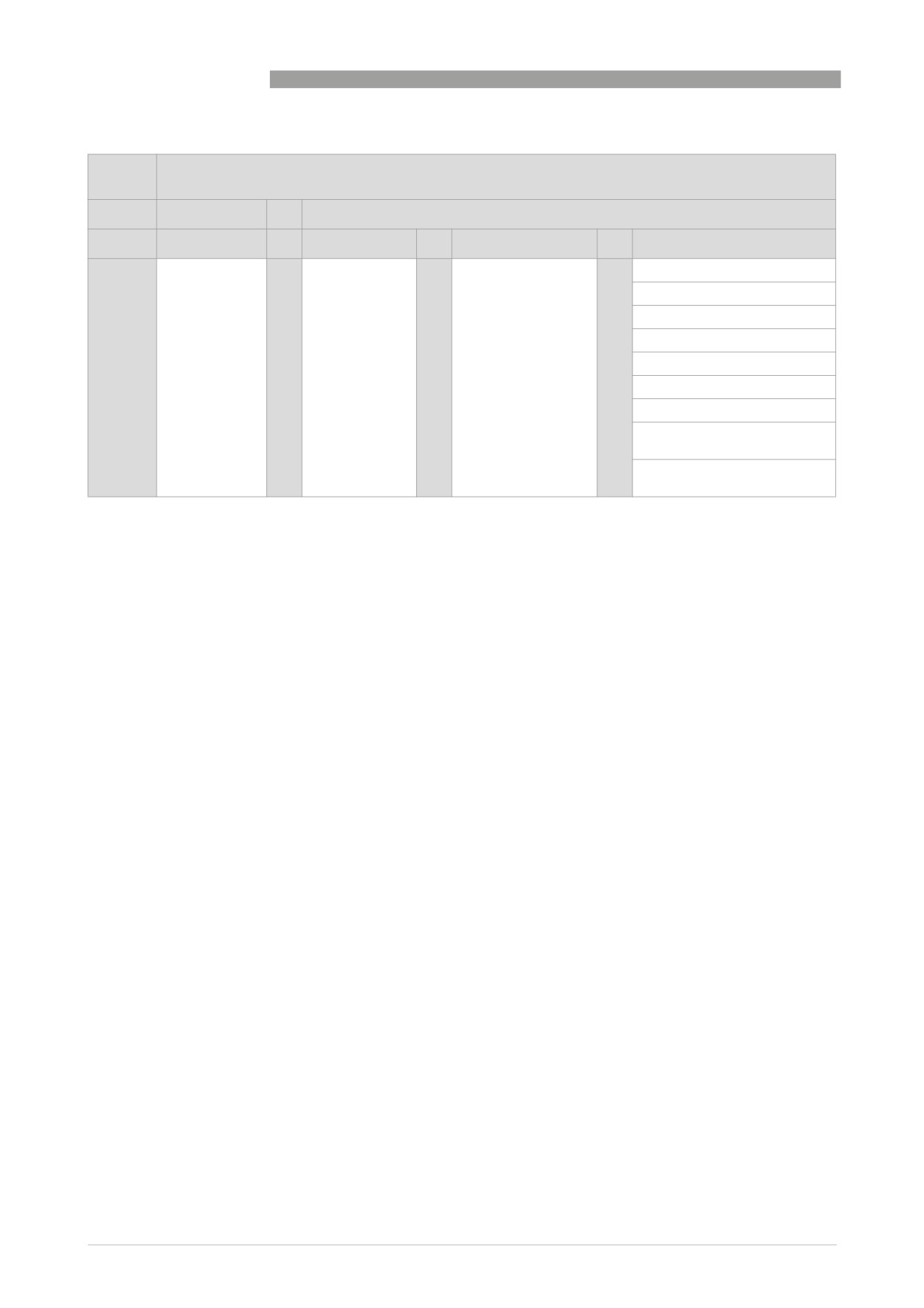
2
C3.1.3 Выбрать преобр-е? 4
C3.2 Создать табл.
C3.2.2 Точка
C3.2.4 Уровень
C3.2.5 Преобраз. знач-ие
73
6
Нормал-
Режим настройки
ьный
Меню C
Подменю
> ^
↓ ↑
> ^
↓ ↑
> ^
↓ ↑
> ^
↓ ↑ >
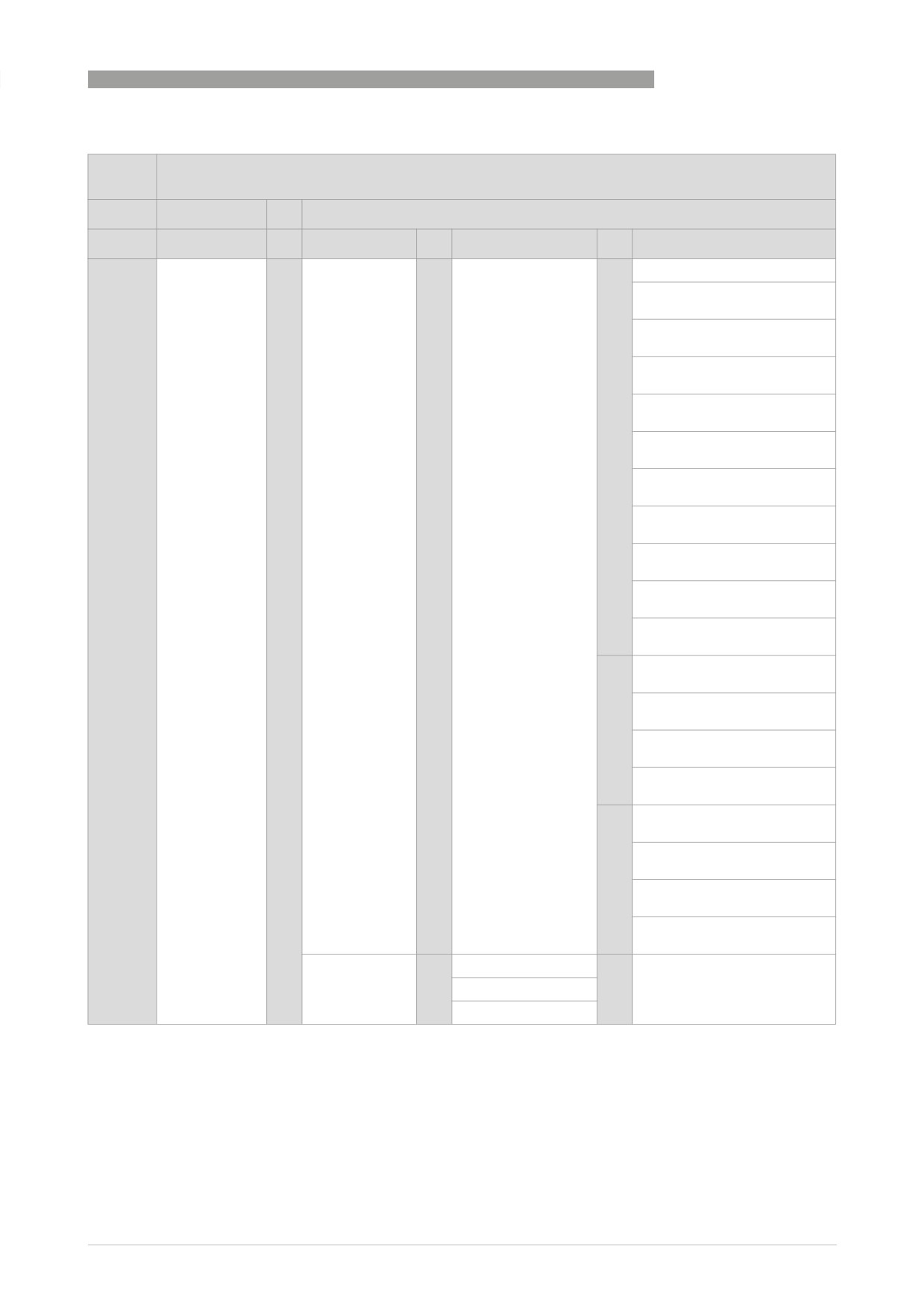
C Полная
C4 Выходной
C4.1 Токовый
C4.1.1 PV HART ток. вых.1
настройка
сигнал
выход 1
C4.1.2 0% шкалы
C4.1.3 100% шкалы
C4.1.4 Диапазон ток. вых.
C4.1.5 Функция ошибки
C4.1.7 Мин. ток ошибки 5
C4.1.8 Макс. ток ошибки 5
C4.1.9.2 Коррекция /
Коррекция 4 мА
C4.1.9.5 Коррекция /
Коррекция 20 мА
74
Эксплуатация 6
Нормал-
Режим настройки
ьный
Меню C
Подменю
> ^
↓ ↑
> ^
↓ ↑
> ^
↓ ↑
> ^
↓ ↑ >
C Полная
C5 Обмен
C5.1 HART
C5.1.1 Режим ток. контура
настройка
данными
C5.1.2.1 Идентификация /
Сетевой адрес
C5.1.2.2 Идентификация /
№ техн. позиции
C5.1.2.3 Идентификация /
Длинный идентиф-тор
C5.1.2.4 Идентификация /
ID производителя
C5.1.2.5 Идентификация /
Тип прибора
C5.1.2.6 Идентификация /
ID прибора
C5.1.2.7 Идентификация /
Версия унив. команд
C5.1.2.8 Идентификация /
Версия прибора
C5.1.2.9 Идентификация /
Версия ПО
C5.1.2.10 Идентификация /
Версия апп. обесп.
C5.1.3.1 Инфо о приборе /
Дескриптор
C5.1.3.2 Инфо о приборе /
Сообщение
C5.1.3.3 Инфо о приборе /
Дата
C5.1.3.4 Инфо о приборе /
Кол-во измен. конфиг.
C5.1.4.1 HART-переменные /
PV HART ток. вых.1
C5.1.4.2 HART-переменные /
SV HART ток. вых.2
C5.1.4.3 HART-переменные /
TV
C5.1.4.4 HART-переменные /
QV
C6 Индикация
C6.1 Язык
C6.2 Подсветка
C6.3 Контраст
75
содержание .. 1 2 3 4 ..