Canon камера EOS M5. Руководство пользователя (2016 год) - часть 5


  Главная      Книги - Разные     Canon камера EOS M5. Руководство пользователя (2016 год)


поиск по сайту            правообладателям  


содержание      ..     3      4      5      6     ..


Canon камера EOS M5. Руководство пользователя (2016 год) - часть 5


Параметры звука


Фотографии


 Видеофильмы

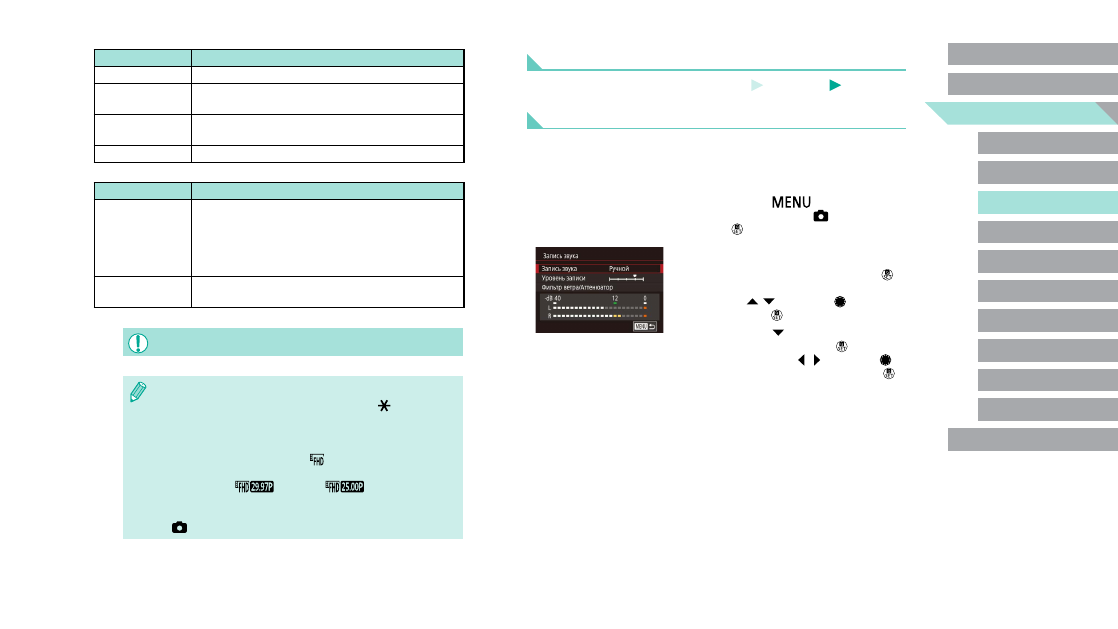
Регулировка громкости записи

Хотя уровень записи (громкость) настраивается автоматически, можно задавать 
уровень вручную в зависимости от снимаемого сюжета.

Откройте экран [Запись звука].


Нажмите кнопку [

], выберите пункт 

[Запись звука] на вкладке [

8], затем нажмите 

кнопку [ ] (

=

 35).

Выполните настройку.


Выберите [Запись звука], нажмите кнопку [ ], 
на следующем экране выберите [Ручной] 
(кнопками [ ][ ] или диском [ ]), затем 
нажмите кнопку [ ].


Нажмите кнопку [ ], выберите пункт [Уровень 
записи], затем нажмите кнопку [ ]. На следую­
щем экране кнопками [ ][ ] или диском [ ] 
настройте уровень, затем нажмите кнопку [ ].


Чтобы восстановить исходную настройку, повто­
рите эту операцию, но выберите значение [Авто].

Параметр

Сведения

Сюжет съемки

Выберите один из четырех типов сюжетов.

Интервал/снимки

Выберите интервал съемки (в секундах) и общее количество 
снимков.

Экспозиция

Выберите, будет ли экспозиция определяться по первому 
кадру или настраиваться для каждого кадра.

Просмотр изобр.

Отображение предыдущего снимка в течение не более 2 с.

Параметр

Сведения

Требуемое время

Длительность сеанса съемки. Зависит от интервала съемки 
и количества снимков.


-

Сюжет 1: до 1 ч


-

Сюжет 2 или 3: до 2 ч


-

Пользовательск.: до 7,5 ч

Время воспроизв.

Время воспроизведения видеофильма, созданного из снятых 
изображений.


В видеофильмах быстро движущиеся объекты могут выглядеть искаженными.


Если для параметра [Экспозиция] установлено значение [Фиксированная], 
экспозицию можно также зафиксировать, нажав кнопку [

] перед съемкой.


Звук не записывается.


Фокусировка определяется для первого кадра и остается постоянной во время 
съемки.


Для видео устанавливается качество [

], которое не может быть изменено.


Для частоты кадров интервального видеофильма автоматически устанавли­
вается значение [

] для NTSC и [

] для PAL, изменить это 

значение невозможно (

=

 157).


Эту настройку можно также задать, выбрав меню MENU (

=

 35) > вкладку 

[

6] > [Настр. интервальной съемки].

-----------------------------------------------------------------------------------------------------------------------------------------------------------

Отключение фильтра шумов

Шум от сильного ветра можно уменьшить. Однако в случае использования этой 
функции при отсутствии ветра записи могут звучать неестественно. В таком случае 
можно отключить фильтр шумов.


Откройте экран [Запись звука], как описано 
в шаге 1 раздела «Регулировка громкости 
записи» (

=

 66).


Выберите пункт [Фильтр ветра/Аттенюатор], 
затем нажмите кнопку [ ].


Выберите [Фильтр шумов], затем выберите 
значение [Откл.].

Использование аттенюатора

Задайте значение [Авто], чтобы для уменьшения искажения звука аттенюатор авто­
матически включался и отключался в зависимости от условий съемки. Для аттеню­
атора можно также вручную задать значение [Вкл.] или [Откл.].


Откройте экран [Запись звука], как описано 
в шаге 1 раздела «Регулировка громкости 
записи» (

=

 66).


Выберите пункт [Фильтр ветра/Аттенюатор], 
затем нажмите кнопку [ ].


Выберите пункт [Аттенюатор], затем выберите 
значение [Вкл.] или [Откл.].

-----------------------------------------------------------------------------------------------------------------------------------------------------------

68

Режим P

Более сложные снимки, снятые в вашем любимом стиле


В инструкциях из этой главы предполагается, что диск установки режима камеры 
находится в режиме [ ].


[ ]: программная AE; AE: автоэкспозиция


Перед использованием функций, рассматриваемых в данной главе, в любых 
других режимах, кроме [ ], убедитесь, что функция доступна в этом режиме 
(

=

 194).

Съемка в режиме программной 
автоэкспозиции (режим [P])

 Фотографии 

 Видеофильмы

Можно настроить различные функции в соответствии с требуемым стилем съемки.

Перейдите в режим [ ].


Нажмите кнопку разблокировки диска установки 
режима и, удерживая ее нажатой, поверните диск 
в положение [ ].

Выполните требуемую настройку 
параметров (

=

 69 – 

=

 89), затем 

произведите съемку.


В режиме [ ] можно также снимать видеофильмы, нажимая кнопку 
видеосъемки. Однако для видеосъемки некоторые параметры меню 
(

=

 34, 

=

 35) могут настраиваться автоматически.

-----------------------------------------------------------------------------------------------------------------------------------------------------------

Яркость изображения (Экспозиция)

Настройка яркости изображения 
(Компенсация экспозиции)

 Фотографии 

 Видеофильмы

Установленную камерой стандартную экспозицию можно изменять с шагом 1/3 ступени 
в диапазоне от –3 до +3.


Контролируя изображение на экране, настройте 
яркость с помощью диска компенсации 
экспозиции.

Отключение имитации экспозиции

 Фотографии 

 Видеофильмы

Изображения отображаются с яркостью, имитирующей фактическую яркость снимков. 
Поэтому яркость экрана также регулируется в соответствии с изменением компен­
сации экспозиции. Эту функцию можно отключить, чтобы яркость экрана оставалась 
удобной для съемки, независимо от компенсации экспозиции.


Нажмите кнопку [

], выберите пункт 

[Имитация экспоз.] на вкладке [

1], затем 

выберите значение [Откл.] (

=

 35).

Настройка съемки с одного экрана

Экран «INFO. Быстр. управл.» обеспечивает удобный доступ с одного экрана к различным 
настройкам съемки.

Откройте экран «INFO. Быстр. управл.».


Несколько раз нажмите кнопку [

] для 

отображения экрана «INFO. Быстр. управл.».

Выберите параметр, который требуется 
настроить.


Для просмотра описания выберите пункт 
кнопками [ ][ ][ ][ ].


Дисками [

][ ] настройте параметр.


Отображаемые и доступные для настройки пункты зависят от режима съемки.


Некоторые настройки задаются на другом экране, который открывается после 
выбора настройки и нажатия кнопки [

]. Параметры, помеченные значком 

[

] на втором экране, можно настраивать, нажимая кнопку [

]. 

Для возврата на экран «INFO. Быстр. управл.» нажмите кнопку [

].


Экран настройки можно также открыть, нажав настройку на экране «INFO. 
Быстр. управл.», затем нажав эту настройку еще раз. Для возврата на экран 
«INFO. Быстр. управл.» нажмите [

].


Чтобы закрыть описание настройки, нажмите [

] в правом верхнем углу 

описания.

-----------------------------------------------------------------------------------------------------------------------------------------------------------

Изменение способа экспозамера

 Фотографии 


Видеофильмы

Настройте способ экспозамера (способ измерения яркости) в соответствии с условиями 
съемки, как указано ниже.


Нажмите кнопку [ ], выберите в меню значок 
[

], затем выберите требуемый вариант 

(

=

 34).


Отображается настроенное значение.

Оценочный замер

Для типичных условий съемки, включая изображения 
в контровом свете. Поддерживает стандартную экспо­
зицию объектов путем автоматической настройки 
в соответствии с условиями съемки.

Частичный замер

Удобен, когда фон значительно ярче снимаемого 
объекта из­за контрового освещения и т. п. Замер 
ограничивается областью внутри круглой рамки 
замера в центре экрана.

Точечный замер

Служит для замера экспозиции в определенной 
точке объекта или эпизода. Замер ограничивается 
областью внутри круглой рамки точечного замера 
в центре экрана.

Центрально­
взвешенный замер

Определяется средняя яркость света по всей области 
изображения, при этом яркость центральной части 
считается более важной.


В режиме [

] экспозиция фиксируется на уровне, определенном при 

наполовину нажатой кнопке спуска затвора. В режимах [

], [

] и [

экспозиция при этом не фиксируется, а определяется в момент съемки.


Эту настройку можно также задать, выбрав меню MENU (

=

 35) > вкладку 

[

5] > [Режим замера].

Фиксация яркости изображения/экспозиции (Фиксация AE)

 Фотографии 

 Видеофильмы

Перед съемкой можно зафиксировать экспозицию или можно раздельно задавать 
фокусировку и экспозицию.

Зафиксируйте экспозицию.


Наведите камеру на объект, который требуется 
снять с зафиксированной экспозицией, затем 
нажмите кнопку [ ].


Отображается значок [ ], и фиксируется 
экспозиция.


Чтобы отменить фиксацию AE, снова нажмите 
кнопку [ ]. Значок [ ] больше не отображается.

Выберите композицию кадра 
и произведите съемку.


AE: автоэкспозиция


После фиксации экспозиции можно настраивать сочетание выдержки затвора 
и значения диафрагмы, поворачивая диск [

] (Сдвиг программы).

-----------------------------------------------------------------------------------------------------------------------------------------------------------

Выполните настройку.

Выберите●пункт●[ISO●авто],●затем●выберите●
вариант●(

=

●35).

Автоматический брекетинг (съемка в режиме AEB)

 Фотографии 


Видеофильмы

При●каждой●съемке●снимаются●три●последовательных●кадра●с●различными●уровнями●
экспозиции●(стандартная●экспозиция,●недодержка●и●передержка).●Величину●недодержки●
и●передержки●(относительно●стандартной●экспозиции)●можно●настраивать●в●диапазоне●
от●–2●до●+2●ступеней●с●шагом●1/3●ступени.

Откройте экран настройки.

Нажмите●кнопку●[

],●выберите●пункт●

[Брекетинг●АЕ]●на●вкладке●[

4],●затем●нажмите●

кнопку●[ ]●(

=

●35).

Выполните настройку.

Кнопками●[ ][ ]●или●диском●[ ]●задайте●
настройку.

Для●отмены●AEB●установите●для●коррекции●AEB●
значение●0●в●соответствии●с●шагами●1●–●2.

Режим●AEB●недоступен,●если●для●вспышки●задана●любая●другая●настройка,●
кроме●[

],●или●включено●шумоподавление●при●серийной●съемке●(

=

●88),

а●также●при●серийной●съемке●или●длительной●ручной●выдержке.

Если●уже●используется●функция●компенсация●экспозиции●(

=

●69),●заданное●

в●ней●значение●рассматривается●как●стандартная●экспозиция●для●данной●
функции.●Компенсацию●экспозиции●можно●также●настраивать●диском●
компенсации●экспозиции●на●шаге●2.

Изменение чувствительности ISO

 Фотографии 


Видеофильмы

Задайте●для●числа●ISO●значение●[AUTO],●чтобы●оно●автоматически●настраивалось●
в●зависимости●от●режима●и●условий●съемки.●В●противном●случае●для●повышения●
чувствительности●выбирайте●большее●число●ISO,●для●понижения●чувствительности●
выбирайте●более●низкое●значение.

Для●настройки●параметра●поворачивайте●
диск●[

].

Отображается●настроенное●значение.

Когда●для●числа●ISO●установлен●режим●[AUTO],●для●просмотра●значения,●
автоматически●заданного●камерой,●наполовину●нажмите●кнопку●спуска●
затвора.

Хотя●при●выборе●более●низкой●чувствительности●ISO●может●уменьшиться●
зернистость●изображения,●в●некоторых●условиях●съемки●повышается●
опасность●смазывания●объекта●и●сотрясения●камеры.

При●выборе●более●высокой●чувствительности●ISO●уменьшается●выдержка●
затвора,●что●может●уменьшить●смазывание●объекта●и●сотрясение●камеры,●
а●также●увеличить●радиус●действия●вспышки.●Однако●снимки●могут●выглядеть●
зернистыми.

Чувствительность●ISO●можно●также●задать,●открыв●меню●MENU●(

=

●35)●>●

вкладку●[

5]●>●[Чувствит.●ISO]●>●[Число●ISO].

Регулировка автоматической настройки ISO

 Фотографии 


Видеофильмы

Можно●ограничить●значения●ISO,●когда●для●чувствительности●ISO●задано●значение●[AUTO].

Откройте экран настройки.

Нажмите●кнопку●[

],●выберите●пункт●

[Чувствит.●ISO]●на●вкладке●[

5],●затем●нажмите●

кнопку●[ ]●(

=

●35).

-----------------------------------------------------------------------------------------------------------------------------------------------------------

72

Съемка ярких объектов (Приоритет светов)

 Фотографии 

 Видеофильмы

Можно улучшить градации цветов на ярких участках изображения, чтобы не допустить 
потерю детализации объекта в светах.


Нажмите кнопку [

], выберите пункт 

[Приоритет светов] на вкладке [

5], затем 

выберите значение [D+] (

=

 35).


В режиме [D+] значения чувствительности менее ISO 200 недоступны. 
В этом случае функция Auto Lighting Optimizer (Автокоррекция яркости) 
также отключена.

Автокоррекция яркости и контрастности (Auto Lighting 
Optimizer (Автокоррекция яркости))

 Фотографии 

 Видеофильмы

Автоматическая коррекция яркости и контрастности позволяет исключить появление 
слишком темных снимков или снимков с низкой контрастностью.


Нажмите кнопку [ ], выберите в меню значок 
[

], затем выберите требуемый вариант 

(

=

 34).


В некоторых условиях съемки эта функция может увеличивать шумы.


Если эффект от функции Auto Lighting Optimizer (Автокоррекция яркости) 
слишком сильный и изображения становятся слишком светлыми, установите 
для этой функции значение [Низкий] или [Откл.].


При настройках, отличных от [Откл.], изображения могут быть яркими, а компен­
сация экспозиции на основе AEB может давать незначительный эффект, 
даже если уменьшить экспозицию в настройках компенсации экспозиции 
или компенсации экспозиции при съемке со вспышкой. Для получения 
снимков с заданной яркостью установите для этой функции значение [Откл.].


Эту настройку можно также задать, выбрав меню MENU (

=

 35) > вкладку 

[

5] > [Автокоррекция яркости].

-----------------------------------------------------------------------------------------------------------------------------------------------------------

73

Ручной баланс белого

Чтобы цвета изображения выглядели естественно при том освещении, при котором 
производится съемка, настройте баланс белого в соответствии с текущим источником 
освещения. Задавайте баланс белого при том же источнике освещения, который 
будет использоваться при съемке.

Сфотографируйте объект белого цвета.


Наведите камеру на лист белой бумаги или 
другой плоский белый объект, чтобы он заполнял 
весь экран.


Сфокусируйтесь вручную и произведите съемку 
(

=

 81).

Выберите [Ручной баланс белого].


Выберите пункт [Ручной баланс белого] на вкладке 
[

6], затем нажмите кнопку [ ].


Появляется экран выбора ручного баланса белого.

Загрузите данные белого.


Выберите изображение из шага 1, затем 
нажмите [ ].


На экране запроса подтверждения кнопками 
[ ][ ] или диском [ ] выберите [OK], затем 
нажмите кнопку [ ].


Для закрытия меню нажмите кнопку [

].

Выберите значок [

].


Следуя шагам из раздела «Настройка баланса 
белого» (

=

 73), выберите значок [

].

Цвета изображения

Настройка баланса белого

 Фотографии 

 Видеофильмы

Настраивая баланс белого (WB), можно добиться более естественной передачи 
цветов снимаемой сцены.


Нажмите кнопку [ ], выберите в меню значок 
[

], затем выберите требуемый вариант 

(

=

 34).


Отображается настроенное значение.

Авто

Автоматическая установка оптимального баланса 
белого для конкретных условий съемки.

Дневной свет

Для съемки вне помещений в хорошую погоду.

Тень

Для съемки в тени.

Облачно

Для съемки в облачную погоду или в сумерках.

Лампы накаливания

Для съемки с освещением обычными лампами 
накаливания.

Флуоресцентные 
лампы

Для съемки при освещении белыми флуоресцент­
ными лампами.

Вспышка

Для съемки со вспышкой.

Ручной

Для задания пользовательского баланса белого 
вручную.

Цвет. темпер.

Для задания цветовой температуры баланса белого 
вручную.

-----------------------------------------------------------------------------------------------------------------------------------------------------------

74

Настройте дополнительные параметры.


Для настройки дополнительных параметров 
нажмите кнопку [

] и настройте уровень 

коррекции диском [

] или [

].


Для сброса уровня коррекции нажмите 
кнопку [

].


Нажмите кнопку [ ] для завершения 
настройки.


Любой заданный уровень коррекции сохраняется, даже если изменить 
настройку баланса белого на шаге 1.


B: синий; A: янтарный; M: пурпурный; G: зеленый


Одна ступень коррекции синего/янтарного цвета эквивалентна прибл. 
5 Майредам фильтра преобразования цветовой температуры. (Майред: 
единица измерения цветовой температуры, показывающая плотность 
фильтра преобразования цветовой температуры.)


Эту настройку можно также задать, выбрав меню MENU (

=

 35) > вкладку 

[

6] > [Коррекция ББ].


Уровень коррекции можно также выбрать, нажав или перетащив шкалу 
на шаге 1 или рамку на шаге 2.


Экран из шага 2 можно также открыть, нажав [

] на шаге 1.


Если яркость снимка, сделанного на шаге 1, слишком велика или мала, 
правильная настройка баланса белого может оказаться невозможна.


Если на шаге 3 указано изображение, непригодное для загрузки данных 
баланса белого, отображается сообщение. Выберите вариант [Отмена], чтобы 
выбрать другое изображение. Выберите [OK], чтобы использовать это изобра­
жение для загрузки данных баланса белого, но учтите, что по нему может 
быть установлен неправильный баланс белого.


Если на шаге 3 появляется сообщение [Не удается выбрать снимок], выберите 
[OK], чтобы закрыть сообщение, и выберите другое изображение.


Если на шаге 3 появляется сообщение [Переключите ББ в "

"], нажмите 

кнопку [

] для возврата на экран меню, затем выберите [

].


В отличие от белого объекта, шкала градаций серого или 18­процентная серая 
карточка (имеется в продаже) может обеспечить более точный баланс белого.


При съемке на шаге 1 текущий баланс белого и сопутствующие настройки 
не учитываются.

Ручная коррекция баланса белого

 Фотографии 

 Видеофильмы

Можно вручную скорректировать баланс белого. Эта настройка может дать такой 
же эффект, как использование имеющихся в продаже фильтров преобразования 
цветовой температуры или фильтров цветокоррекции.

Выполните настройку.


В соответствии с шагами из раздела «Настройка 
баланса белого» (

=

 73) выберите вариант 

баланса белого.


Поворачивая диск [

], настройте величину 

коррекции для цветов B и A.

-----------------------------------------------------------------------------------------------------------------------------------------------------------

75

Портрет

Для сглаживания оттенков кожи. Изображение выглядит 
смягченным. Подходит для съемки портретов крупным 
планом. Чтобы изменить телесные тона, настройте 
[Цветовой тон] (

=

 76).

Пейзаж

Обеспечивает яркие синие и зеленые цвета, а также 
очень резкие и четкие изображения. Эффективен для 
съемки впечатляющих пейзажей.

Подробное

Подробное отображение мелких деталей контуров 
объектов и текстур. Яркость цветов изображений 
немного повышается.

Натуральное

Для последующего ретуширования на компьютере. 
Изображения получаются приглушенными, с более 
низкой контрастностью и естественными цветовыми 
оттенками.

Точное

Для последующего ретуширования на компьютере. 
Точно передаются фактические цвета объектов при 
измерении с естественным освещением при цветовой 
температуре 5200K. Яркие цвета подавляются для 
получения приглушенных оттенков.

Монохромный

Создание черно­белых изображений.

Пользов.

Добавьте новый стиль на основе стандартных настроек, 
таких как [Портрет] или [Пейзаж], или файла стиля 
изображения, затем выполните требуемые настройки.


Пока не будет добавлен стиль изображения, по умолчанию для пунктов 
[

], [

] и [

] используются настройки [Авто].


Эту настройку можно также задать, выбрав меню MENU (

=

 35) > вкладку 

[

6] > [Стиль изображ.].

Задание цветовой температуры баланса белого вручную

 Фотографии 

 Видеофильмы

Можно задать значение цветовой температуры баланса белого.


Следуя шагам из раздела «Настройка баланса 
белого» (

=

 73), выберите значок [ ].


Нажмите кнопку [

], затем выполните настройку 

кнопками [ ][ ] или диском [ ].


Цветовую температуру можно задавать с шагом 100 K в диапазоне от 2 500 
до 10 000 K.

Настройка цветов (Стиль изображения)

 Фотографии 

 Видеофильмы

Выберите стиль изображения с цветовыми настройками, которые хорошо подходят 
под настроение или объект. Предусмотрено восемь стилей изображения, каждый 
из которых допускает дополнительную настройку.


Нажмите кнопку [ ], выберите в меню значок 
[

], затем выберите требуемый вариант 

(

=

 34).

Авто

Цветовой тон будет скорректирован в зависимости 
от сюжета. Цвета станут более насыщенными, особенно 
при съемке голубого неба, зелени, закатов на природе 
и сцен на открытом воздухе.

Стандартный

Изображение выглядит ярким, резким и четким. Подходит 
для большинства эпизодов.

-----------------------------------------------------------------------------------------------------------------------------------------------------------

76

Эффект фильтра*

2

Выделение белых облаков на монохромных изобра­
жениях, зеленой листвы деревьев или других цветов.
N:    Обычное черно­белое изображение без 

эффекта фильтра.

Ye:    Голубое небо выглядит более естественным, 

а белые облака – более воздушными.

Or:    Синее небо выглядит немного более темным. 

Закат выглядит более ярким.

R:    Синее небо выглядит темным. Осенние листья 

выглядят более четкими и яркими.

G:    Цвет кожи и губ будет приглушенным. Зеленая 

листва выглядит более четкой и яркой.

Эффект тонирования*

2

Выберите один из указанных ниже оттенков моно­
хромного изображения: [N:Нет], [S:Сепия], [B:Голубое], 
[P:Пурпурное] или [G:Зелёное].

*1  Недоступно с [

].

*2  Доступно только с [

].


Настройки [Четкость] и [Порог. знач.] в пункте [Резкость] не применяются 
к видеозаписям.

Откройте экран настройки.


Выберите стиль изображения, как описано в 
разделе «Настройка цветов (Стиль изображения)» 
(

=

 75).


Нажмите кнопку [

].

Выполните настройку.


Кнопками [ ][ ] выберите требуемый пункт, 
затем выберите значение кнопками [ ][ ] или 
дисками [ ][

].


Для отмены всех изменений нажмите кнопку 
[

].


После завершения нажмите кнопку [ ].

Настройка стилей изображения

Измените следующие настройки стиля изображения, как требуется.

Резкость

Степень

Настройка уровня усиления контуров. Выбирайте 
более низкие значения для смягчения (размытия) 
объектов или более высокие значения для 
повышения резкости объектов.

Четкость

Задает толщину контуров, к которым применяется 
усиление. Выбирайте меньшие значения для 
большего усиления деталей.

Порог. знач.

Пороговое значение контрастности между конту­
рами и окружающими областями изображения, 
которое задает усиление контуров. Выбирайте 
меньшие значения для усиления контуров, которые 
плохо видны на фоне окружающих областей. 
Обратите внимание, что при низких значениях 
возможно увеличение шумов.

Контрастность

Настройка контрастности. Выбирайте более низкие 
значения для уменьшения контрастности или более 
высокие значения для повышения контрастности.

Насыщенность*

1

Настройка яркости цветов. Выбирайте более низкие 
значения, чтобы уменьшить насыщенность цветов, 
или более высокие значения, чтобы увеличить 
насыщенность цветов.

Цветовой тон*

1

Настройка цветового тона кожи. Выбирайте более 
низкие значения для получения красноватых оттен­
ков или более высокие значения для получения 
желтоватых оттенков.

-----------------------------------------------------------------------------------------------------------------------------------------------------------

77

Фокусировка

Выбор метода автофокусировки

 Фотографии 

 Видеофильмы

Выберите метод автофокусировки (AF) для снимаемого объекта и эпизода.


Нажмите кнопку [ ], выберите в меню значок 
[

  ], затем выберите требуемый вариант 

(

=

 34).


Для очень темных или неконтрастных объектов, при очень ярком освещении 
или с некоторыми объективами EF или EF­S фокусировка может занимать 
больше времени или выполняться неправильно. Сведения об объективах 
см. на веб­сайте Canon.


Эту настройку можно также задать, открыв меню MENU (

=

 35) > вкладку 

[

3] > [Метод AF].


Результаты настройки [Эффект фильтра] более заметны при высоких 
значениях параметра [Контрастность].

Сохранение настроенных стилей изображения

Сохраните настроенные параметры (такие как [

] или [

]) в качестве новых 

стилей. Можно создать несколько стилей изображения с разными значениями таких 
параметров, как резкость или контрастность.

Выберите номер пользовательского стиля.


Выберите [

], [

] или [

], как описано 

в разделе «Настройка цветов (Стиль изображения)» 
(

=

 75).

Выберите стиль, который требуется 
изменить.


Нажмите кнопку [

].


Кнопками [ ][ ] или дисками [ ][

] выбе­

рите стиль изображения для исполь зования 
в качестве базового.

Настройте стиль.


Кнопками [ ][ ] выберите изменяемый пара­
метр, затем настройте его кнопками [ ][ ] или 
дисками [

][ ].


После завершения нажмите кнопку [ ].


На шаге 2 можно также выбирать стили, добавленные в камеру с помощью 
программы EOS Utility (

=

 176).


Загрузите требуемые руководства по программному обеспечению с веб­сайта 
Canon. Инструкции по загрузке см. в разделе «Инструкция по эксплуатации 
программного обеспечения» (

=

 176).

-----------------------------------------------------------------------------------------------------------------------------------------------------------

78


Примеры лиц, определение которых невозможно:


-

объекты, расположенные слишком далеко или очень близко;


-

темные или светлые объекты;


-

лица, повернутые в профиль, под углом или частично скрытые.


Камера может неправильно интерпретировать некоторые объекты как лица.


Если при наполовину нажатой кнопке спуска затвора камера не может сфоку­
сироваться на объекты, отображается оранжевая рамка со значком [

].


Фокусировка на лица, определенные у края экрана (которые отображаются 
с серыми рамками), невозможна, даже если наполовину нажать кнопку 
спуска затвора.

 Зональная AF


Камера фокусируется в пределах заданной зоны. Эффективно, когда объект 
сложно снимать в режиме « + Слежение» или «AF по 1 точке», поскольку можно 
указать место фокусировки. Камера фокусируется в пределах отображаемой 
белой рамки. Белую рамку можно перемещать, перетаскивая ее или касаясь 
экрана.


Когда кнопка спуска затвора нажата наполовину, внутри белой рамки отобража­
ется до девяти зеленых рамок вокруг мест, находящихся в фокусе.


Если при наполовину нажатой кнопке спуска затвора камера не может сфоку­
сироваться на объекты, отображается оранжевая рамка со значком [

].


Размер рамки зависит от настроек режима IS и автоматического уровня.


Если выбран режим MENU (

=

 35) > вкладка [

3] > [Функция AF] > 

[Servo AF], вокруг мест, находящихся в фокусе, отображаются синие рамки.

AF по одной точке


Камера фокусируется по одной рамке AF. Эффективно для надежной фокусировки.


Когда камера сфокусируется после нажатия кнопки спуска затвора наполовину, 
цвет рамок изменяется на зеленый.


Переместите рамку в требуемое положение (

=

 79). Для получения кадров 

с объектами на краю или в углу кадра без перемещения рамки сначала 
направьте камеру так, чтобы захватить объект в рамку автофокусировки, 
затем нажмите кнопку спуска затвора наполовину и удерживайте ее нажатой. 
Удерживая кнопку спуска затвора наполовину нажатой, измените композицию 
кадра и полностью нажмите кнопку спуска затвора (фиксация фокусировки).


Для увеличения области рамки автофокусировки выполните шаги 2 – 4 
раздела «Съемка в режиме ручной фокусировки» (

=

 81). Обратите 

внимание, что при этом съемка при касании невозможна.


Чтобы уменьшить размер рамки, выберите меню MENU (

=

 35) > вкладку 

[

3] > [Разм. рамки AF] > [Малый]. Обратите внимание, что режимы Servo AF 

(

=

 80) и Непрерывная AF (

=

 80) в это время недоступны.

+Слежение


После наведения камеры на объект вокруг лица выбранного камерой главного 
объекта отображается белая рамка. Можно также выбрать объекты самостоя­
тельно (

=

 79).


Когда камера обнаруживает перемещения, рамки в определенных пределах 
следуют за перемещением объектов.


Когда камера сфокусируется после нажатия кнопки спуска затвора наполовину, 
цвет рамок изменяется на зеленый.


Если лица не обнаружены, при наполовину нажатой кнопке спуска затвора зеленые 
рамки отображаются на других областях, находящихся в фокусе.

-----------------------------------------------------------------------------------------------------------------------------------------------------------

79


Переключаться между лицами и перемещать рамку AF можно также 
с помощью кнопки [

].


-

Чтобы переместить рамку, когда задан метод AF [


], после нажатия 

кнопки [

] нажимайте кнопки [

][

][ ][ ]. Для возврата на экран 

съемки нажмите кнопку [

]. Чтобы вернуть рамку в центр на экране 

съемки или экране настройки рамки удерживайте кнопку [

] нажатой 

не менее двух секунд.


-

Если задан метод AF [


], нажмите кнопку [

] для отобра же­

ния значения [Выбор лица: Вкл.]. Вокруг лица, определенного камерой 
как главный объект, отображается рамка лица [

]. Снова нажмите 

кнопку [

], чтобы переключить рамку [

] на другое обнаруженное 

лицо. После перебора всех обнаруженных лиц отображается значение 
[Выбор лица: Откл.] и режим выбора лица отменяется.


Чтобы рамка оставалась в том же положении (в месте касания экрана) 
после съемки, когда для параметра [Съем. при кас.] задано значение [Вкл.] 
(

=

 46), выберите MENU (

=

 35) > вкладку [

2] > [Съем. при кас.] > 

[Полож.рамки AF] > [Точка касания].

Съемка с фиксацией автофокусировки

 Фотографии 

 Видеофильмы

Можно зафиксировать фокусировку. После фиксации фокусировки положение 
фокусировки не изменяется, даже если убрать палец с кнопки спуска затвора.

Зафиксируйте фокусировку.


При наполовину нажатой кнопке спуска затвора 
нажмите кнопку [ ].


Фокусировка фиксируется, и отображается 
значок [

].


Чтобы отменить фиксацию фокусировки, отпус­
тите кнопку спуска затвора и снова нажмите 
кнопку [ ]. В этом случае значок [

] больше 

не отображается.

Выберите композицию кадра и произведите 
съемку.

Выбор объектов для фокусировки (Тактильный АФ)

 Фотографии 

 Видеофильмы

Можно производить съемку после фокусировки камеры на отображаемый на экране 
выбранный объект, лицо человека или точку.

Выберите объект, лицо человека или точку 
для фокусировки.


Прикоснитесь к объекту или человеку на экране.


Если задан метод автофокусировки [

  ], 

рамка автофокусировки отображается в месте 
касания.


Если задан метод автофокусировки [

    ], 

после обнаружения лица отображается рамка [ ] 
и фокусировка сохраняется даже при движении 
объекта. Для отмены тактильной автофоку си ров ки 
нажмите [ ].

Произведите съемку.


Нажмите наполовину кнопку спуска затвора. 
После завершения фокусировки рамка [ ] 
отображается зеленым цветом.


Для съемки полностью нажмите кнопку спуска 
затвора.


Если камера производит съемку при касании экрана, выберите MENU 
(

=

 35) > вкладку [

2] > [Съем. при кас.], затем задайте для параметра 

[Съем. при кас.] значение [Откл.].


Слежение может оказаться невозможным, если объект слишком маленький 
или движется слишком быстро либо если недостаточна контрастность 
объекта на фоне заднего плана.

-----------------------------------------------------------------------------------------------------------------------------------------------------------

80


В режиме следящей автофокусировки экспозиция не фиксируется при 
наполовину нажатой кнопке спуска затвора, а определяется в момент 
съемки, независимо от настройки режима экспозамера (

=

 70).


Серийная съемка (

=

 46) с автофокусировкой возможна, если задать 

режим Servo AF. Обратите внимание, что при этом скорость серийной 
съемки уменьшается. Также обратите внимание, что при зумировании 
во время серийной съемки возможна потеря фокусировки.


В зависимости от используемого объектива, расстояния до объекта и его 
скорости правильная фокусировка может оказаться невозможной.


Эту настройку можно также задать, открыв меню MENU (

=

 35) > вкладку 

[

3] > [Функция AF].

Изменение настройки фокусировки

 Фотографии 


Видеофильмы

Можно изменить настройку камеры по умолчанию в отношении непрерывной фоку­
сировки на объекты, на которые она направлена, даже если кнопка спуска затвора 
не нажата. Вместо этого можно задать, чтобы камера производила фокусировку 
только в момент, когда наполовину нажимается кнопка спуска затвора.


Нажмите кнопку [

], выберите пункт 

[Непрерыв. AF] на вкладке [

3], затем 

выберите значение [Откл.] (

=

 35).

Вкл.

Позволяет не пропустить неожиданно возникшую возможность снять 
удачный кадр, так как камера постоянно фокусируется на объекты, 
пока не будет наполовину нажата кнопка спуска затвора.

Откл.

Экономит заряд аккумулятора, так как камера не производит 
непрерывную фокусировку. Однако при этом фокусировка может 
выполняться с задержкой.


Если выбрано значение MENU (

=

 35) > вкладка [

3] > [Разм. рамки AF] > 

[Малый], режим ограничивается значением [Откл.].

Съемка в режиме следящей автофокусировки

 Фотографии 


Видеофильмы

Этот режим позволяет не пропустить удобный момент при съемке движущихся объектов, 
так как при наполовину нажатой кнопке спуска затвора камера непрерывно фоку си­
руется на объект и настраивает экспозицию.

Выполните настройку.


Нажмите кнопку [ ], выберите в меню значок 
[ONE SHOT], затем выберите значение [SERVO] 
(

=

 34).

Сфокусируйтесь.


Пока кнопка спуска затвора удерживается 
наполовину нажатой, производится постоянная 
настройка фокусировки и экспозиции для 
области внутри отображаемой синей рамки 
автофокусировки.


Камера может не производить съемку во время фокусировки даже при 
полном нажатии кнопки спуска затвора. Сопровождайте объект, продолжая 
удерживать нажатой кнопку спуска затвора.


Если камера не может сфокусироваться на объекты, отображается оран­
жевая рамка автофокусировки.


При использовании таймера автоспуска (

=

 44) доступен только режим 

автофокусировки [ONE SHOT].


Если выбрано значение MENU (

=

 35) > вкладка [

3] > [Разм. рамки AF] > 

[Малый], режим ограничивается значением [ONE SHOT].

-----------------------------------------------------------------------------------------------------------------------------------------------------------

81

Съемка в режиме ручной фокусировки

 Фотографии 

 Видеофильмы

Если фокусировка в режиме автофокусировки невозможна, используйте ручную 
фокусировку. Для упрощения фокусировки увеличьте изображение на экране.

Выберите значок [

].


Объективы EF­M: нажмите кнопку [ ].


Другие объективы: выключите камеру, уста но­
вите переключатель на объективе в положение 
[MF], затем снова включите камеру.


Отображается значок [MF].

Выведите на экран рамку увеличения.


Нажмите кнопку [

].


В центре экрана отображается рамка 
увеличения.

Выберите область для увеличения.


Кнопками [ ][ ][ ][ ] переместите рамку 
на увеличиваемую область.


Чтобы снова переместить рамку в центр экрана, 
нажмите кнопку [

].

Включите увеличение.


Поворачивайте диск [

] для переключения 

между коэффициентами увеличения 1x (нет 
увеличения), 5x и 10x.

Точная настройка фокусировки

 Фотографии 

 Видеофильмы

Если установлен объектив EF­M, точную настройку фокусировки можно производить, 
поворачивая кольцо фокусировки.

Выполните настройку.


Нажмите кнопку [

], выберите пункт 

[Режим фокусир.] на вкладке [

3], затем 

выберите значение [AF+MF] (

=

 35).

Сфокусируйтесь.


Нажмите наполовину кнопку спуска затвора 
для фокусировки на объект, затем продолжайте 
удерживать эту кнопку наполовину нажатой.

Выполните точную настройку 
фокусировки.


Для настройки фокусировки поворачивайте 
кольцо фокусировки на объективе.


На экране мигает значок [MF].


Для отмены фокусировки отпустите кнопку 
спуска затвора.

Произведите съемку.


Для съемки полностью нажмите кнопку спуска 
затвора.


Не может использоваться со следящей автофокусировкой (

=

 80).


Доступно только с объективами EF­M.

-----------------------------------------------------------------------------------------------------------------------------------------------------------


содержание      ..     3      4      5      6     ..