Canon TR4500 Serie. Guida italiana - 17
 

  Index      Manuals     Canon TR4500 Serie. Guida italiana


Search            copyright infringement  


Content      ..     15      16      17      18     ..


Canon TR4500 Serie. Guida italiana - 17


Stampa fronte/retro

È anche possibile impostare la stampa fronte/retro in 

Funzioni aggiuntive


(Additional Features)

 nella

scheda 

Impostazione rapida


(Quick Setup)

.

Esecuzione della stampa fronte/retro automatica

È possibile eseguire la stampa fronte/retro senza dover girare il foglio.

1.

Aprire la 

finestra delle impostazioni del driver della stampante

2.

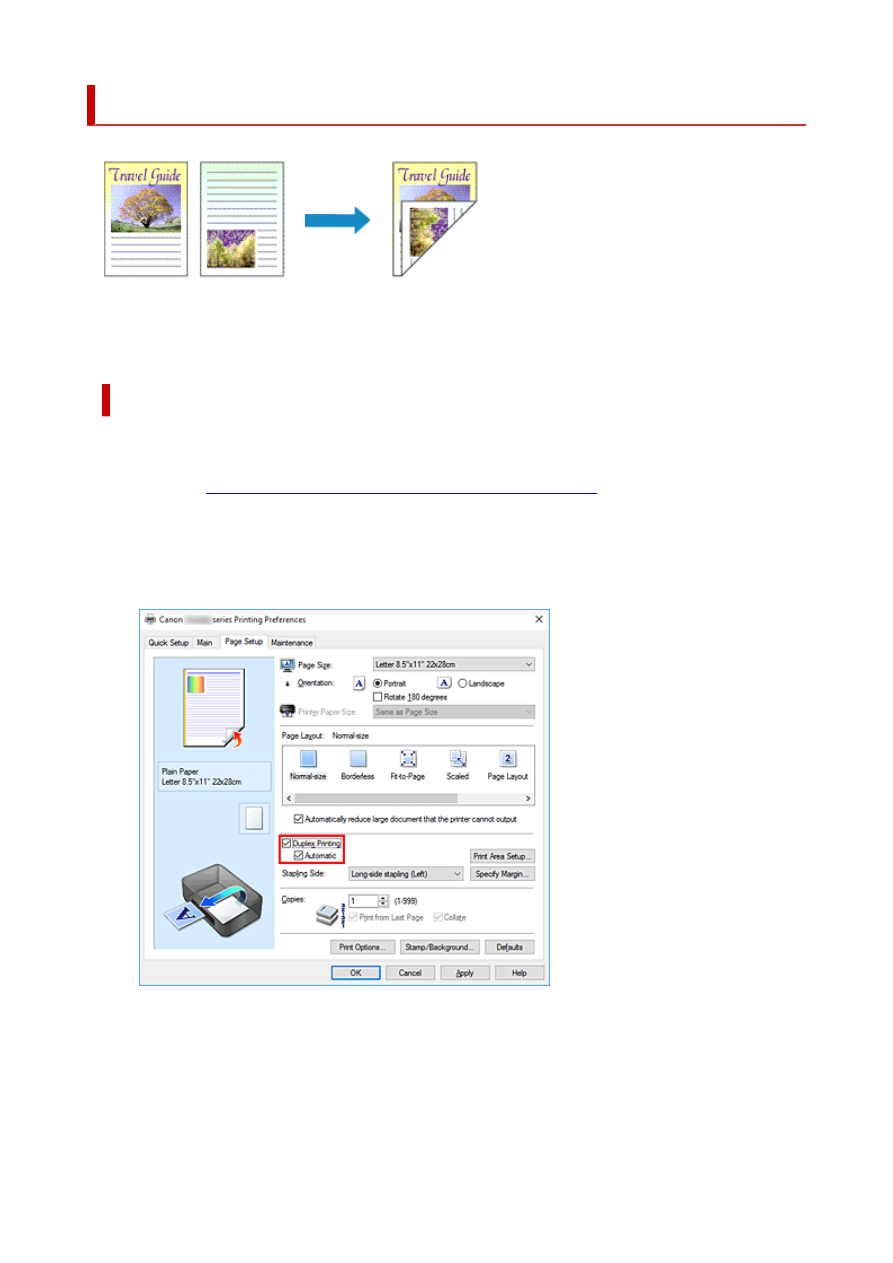
Impostare la stampa fronte/retro automatica

Selezionare la casella di controllo 

Stampa fronte/retro


(Duplex Printing)

 nella scheda 

Imposta

pagina


(Page Setup)

 e verificare di avere selezionato 

Automatico


(Automatic)

.

3.

Selezionare il layout

Selezionare 

Dimensioni normali


(Normal-size)

Adattata alla pagina


(Fit-to-Page)

In scala

(Scaled)

 o 

Layout di pagina


(Page Layout)

 dall'elenco 

Layout di pagina


(Page Layout)

.

4.

Impostare l'area di stampa

257

Quando si esegue la stampa fronte/retro, l'area di stampa del documento diventa leggermente
inferiore rispetto al solito e il documento potrebbe non adattarsi alla pagina.
Fare clic su 

Impostazione area di stampa...


(Print Area Setup...)

, selezionare uno dei seguenti

metodi di elaborazione, quindi fare clic su 

OK

.

Usa stampa dimensioni normali (Use normal-size printing)

Per stampare senza ridurre la pagina.

Usa stampa ridotta (Use reduced printing)

Per ridurre leggermente la pagina al momento della stampa.

5.

Specificare il lato su cui eseguire la pinzatura

Il 

Lato pinzatura


(Stapling Side)

 migliore viene selezionato automaticamente nelle impostazioni

Orientamento


(Orientation)

 e 

Layout di pagina


(Page Layout)

. Per modificare l'impostazione,

selezionare un altro lato pinzatura dall'elenco.

6.

Impostare la larghezza del margine

Se necessario, fare clic su 

Specifica margine...


(Specify Margin...)

 e impostare la larghezza del

margine, quindi fare clic su 

OK

.

7.

Completare la configurazione

Fare clic su 

OK

 nella scheda 

Imposta pagina


(Page Setup)

.

Quando si esegue la stampa, viene avviata la stampa fronte/retro.

Esecuzione manuale della stampa fronte/retro

È possibile eseguire la stampa fronte/retro manualmente.

1.

Aprire la 

finestra delle impostazioni del driver della stampante

2.

Impostare la stampa fronte/retro

Selezionare la casella di controllo 

Stampa fronte/retro


(Duplex Printing)

 e cancellare la casella di

controllo 

Automatico


(Automatic)

 nella scheda 

Imposta pagina


(Page Setup)

.

258

3.

Selezionare il layout

Selezionare 

Dimensioni normali


(Normal-size)

Adattata alla pagina


(Fit-to-Page)

In scala

(Scaled)

 o 

Layout di pagina


(Page Layout)

 dall'elenco 

Layout di pagina


(Page Layout)

.

4.

Specificare il lato su cui eseguire la pinzatura

Il 

Lato pinzatura


(Stapling Side)

 migliore viene selezionato automaticamente nelle impostazioni

Orientamento


(Orientation)

 e 

Layout di pagina


(Page Layout)

. Per modificare l'impostazione,

selezionare un altro lato pinzatura dall'elenco.

5.

Impostare la larghezza del margine

Se necessario, fare clic su 

Specifica margine...


(Specify Margin...)

 e impostare la larghezza del

margine, quindi fare clic su 

OK

.

6.

Completare la configurazione

Fare clic su 

OK

 nella scheda 

Imposta pagina


(Page Setup)

.

Quando si esegue la stampa, il documento verrà stampato innanzitutto su un lato di un foglio di carta.
Dopo la stampa del primo lato, ricaricare correttamente la carta attenendosi al messaggio visualizzato.
Fare quindi clic su 

Avvia stampa


(Start Printing)

 per stampare sul lato opposto.

Importante

• Se viene selezionato un tipo di supporto diverso da 

Carta comune


(Plain Paper)

 dall'elenco 

Tipo di

supporto


(Media Type)

 della scheda 

Principale


(Main)

Stampa fronte/retro


(Duplex Printing)

 viene

visualizzato in grigio e non è disponibile.

• Quando è selezionata l'opzione 

Senza bordo


(Borderless)

Finestre affiancate/Poster


(Tiling/

Poster)

 o 

Opuscolo


(Booklet)

 dall'elenco 

Layout di pagina


(Page Layout)

Stampa fronte/retro

259

(Duplex Printing)

 e 

Lato pinzatura


(Stapling Side)

 vengono visualizzate in grigio e non sono

disponibili.

• È possibile eseguire la 

Stampa fronte/retro


(Duplex Printing)

 solo quando è selezionato uno dei

seguenti formati carta da 

Formato pagina


(Page Size)

 sulla scheda 

Imposta pagina


(Page Setup)

.

Letter 22x28cm 8.5"x11"


(Letter 8.5"x11" 22x28cm)

A4

• Al termine della stampa fronte di una pagina, occorre attendere che sia trascorso il tempo di

asciugatura dell'inchiostro prima di passare alla stampa retro (arresto temporaneo di funzionamento).
Non toccare la carta durante questo intervallo di tempo. È possibile modificare il tempo di attesa
asciugatura in 

Impostazioni personalizzate


(Custom Settings)

 in Canon IJ Printer Assistant Tool.

Argomento correlato

Modifica della modalità di funzionamento della Stampante

260

Impostazione della stampa delle buste

1.

Caricare la busta

 sulla stampante

2.

Aprire la 

finestra delle impostazioni del driver della stampante

3.

Selezionare il tipo di supporto

Selezionare 

Busta


(Envelope)

 dall'elenco 

Impostazioni comuni


(Commonly Used Settings)

 della

scheda 

Impostazione rapida


(Quick Setup)

.

4.

Selezionare il formato carta

Quando viene visualizzata la finestra di dialogo 

Impostazione formato busta


(Envelope Size Setting)

,

selezionare 

Busta commerciale 10


(Envelope Com 10)

Busta DL


(Envelope DL)

Yougata 4

105x235mm


(Yougata 4 4.13"x9.25")

 o 

Yougata 6 98x190mm


(Yougata 6 3.86"x7.48")

, quindi fare

clic su 

OK

.

5.

Impostare l'orientamento

Per stampare i dati del destinatario in senso orizzontale, selezionare 

Orizzontale


(Landscape)

 per

l'impostazione 

Orientamento


(Orientation)

.

Nota

• Se 

Busta commerciale 10


(Envelope Com 10)

Busta DL


(Envelope DL)

Yougata 4

105x235mm


(Yougata 4 4.13"x9.25")

 o 

Yougata 6 98x190mm


(Yougata 6 3.86"x7.48")

 è

261

selezionato per 

Formato carta della stampante


(Printer Paper Size)

, la stampante ruota di 90

gradi a sinistra per stampare, indipendentemente dall'impostazione 

Ruota di 90 gradi a sinistra

quando l'orientamento è [Orizzontale]


(Rotate 90 degrees left when orientation is

[Landscape])

 per 

Impostazioni personalizzate


(Custom Settings)

 in Canon IJ Printer Assistant

Tool.

6.

Selezionare la qualità di stampa

Selezionare 

Alta


(High)

 o 

Standard

 per 

Qualità di stampa


(Print Quality)

, in funzione delle esigenze.

7.

Fare clic su 

OK

Quando si esegue la stampa, le informazioni vengono stampate sulla busta.

Importante

• Quando si esegue la stampa di buste, vengono visualizzati alcuni messaggi della Guida.

Per nascondere i messaggi della Guida, selezionare la casella di controllo 

Non visualizzare questo

messaggio in futuro


(Do not show this message again)

.

Per mostrare nuovamente la guida, fare clic sul pulsante 

Visualizza stato stampante


(View Printer

Status)

 della scheda 

Manutenzione


(Maintenance)

 e avviare il Monitor di stato Canon IJ.

Fare quindi clic su 

Stampa busta


(Envelope Printing)

 da 

Visualizza messaggio della Guida

(Display Guide Message)

 del menu 

Opzioni


(Option)

 per attivare l'impostazione.

Nota

• Se le impostazioni della carta nel driver della stampante differiscono dalle informazioni della carta, è

possibile che venga visualizzato un errore. Per istruzioni su cosa fare se si verifica un errore, vedere
"

Impostazioni carta

".

Per verificare le impostazioni della stampante correnti o per applicare le impostazioni della stampante al
driver della stampante, fare clic su 

Informazioni sulla carta della stampante...


(Printer Media

Information...)

 nella scheda 

Impostazione rapida


(Quick Setup)

 e specificare le impostazioni nella

finestra di dialogo visualizzata.
Per informazioni dettagliate sulle informazioni della carta da registrare nella stampante, vedere quanto
segue:

Impostazioni carta nel driver della stampante e nella stampante (Tipo di supporto)

Impostazioni carta nel driver della stampante e nella stampante (Formato carta)

262

Stampa su cartoline

1.

Caricare la cartolina

 sulla stampante

2.

Aprire la 

finestra delle impostazioni del driver della stampante

3.

Selezionare le impostazioni comuni

Visualizzare la scheda 

Impostazione rapida


(Quick Setup)

 e per 

Impostazioni comuni


(Commonly

Used Settings)

 selezionare 

Standard

.

4.

Selezionare il tipo di supporto

Per 

Tipo di supporto


(Media Type)

, selezionare 

Ink Jet Hagaki (A)

Ink Jet Hagaki

Hagaki K (A)

,

Hagaki K

Hagaki (A)

 o 

Hagaki

.

Importante

• Questa stampante non può stampare su cartoline aventi foto o adesivi attaccati.
• Quando si stampa su ciascun lato di una cartolina separatamente, si otterrà un risultato più nitido

se si stampa prima il lato del messaggio e poi quello con l'indirizzo.

• Le impostazioni carta nel driver della stampante sono differenti, a seconda se si stampa sul lato

dell'indirizzo o sul lato del messaggio.
Per verificare le impostazioni della stampante correnti o per applicare le impostazioni della
stampante al driver della stampante, fare clic su 

Informazioni sulla carta della stampante...

(Printer Media Information...)

 nella scheda 

Impostazione rapida


(Quick Setup)

 e specificare le

impostazioni nella finestra di dialogo visualizzata.
Per informazioni dettagliate sulle informazioni della carta da registrare nel driver della stampante
e sulla stampante, vedere quanto segue:

Impostazioni carta nel driver della stampante e nella stampante (Tipo di supporto)

Impostazioni carta nel driver della stampante e nella stampante (Formato carta)

5.

Selezionare il formato carta

Per 

Formato carta della stampante


(Printer Paper Size)

, selezionare 

Hagaki 100x148mm

 o 

Hagaki 2

200x148mm

.

Importante

• Le cartoline di ritorno possono essere utilizzate solo quando si stampa dal computer.
• Quando si stampa una cartolina di ritorno, impostare sempre il formato su 

Hagaki 2 200x148mm

dall'applicazione software o dal driver della stampante.

• La cartolina di ritorno non deve essere piegata. Se si forma una piega, la stampante non potrà

alimentare correttamente la cartolina con il rischio di provocare spostamenti di linea o
inceppamenti della carta.

• Con le cartoline di ritorno, non è possibile utilizzare la stampa senza bordo.

6.

Impostare l'orientamento di stampa

263

Per stampare l'indirizzo in orizzontale, impostare 

Orientamento


(Orientation)

 su 

Orizzontale

(Landscape)

.

7.

Selezionare la qualità di stampa

Per 

Qualità di stampa


(Print Quality)

 selezionare 

Alta


(High)

 o 

Standard

 in funzione delle esigenze.

8.

Fare clic su 

OK

Quando si esegue la stampa, i dati verranno stampati sulla cartolina.

Importante

• Se si desidera visualizzare un messaggio della guida quando si esegue la stampa su cartoline, aprire la

scheda 

Manutenzione


(Maintenance)

 e fare clic su 

Visualizza stato stampante


(View Printer

Status)

 per avviare il Monitor di stato Canon IJ.

Dal menu 

Opzioni


(Option)

 scegliere 

Visualizza messaggio della Guida


(Display Guide Message)

 e

fare clic su 

Stampa su Hagaki


(Hagaki Printing)

 per attivare l'impostazione.

Per nascondere questi messaggi della Guida, selezionare la casella di controllo 

Non visualizzare

questo messaggio in futuro


(Do not show this message again)

.

• Quando si stampa su altri tipi di supporto diversi dalle cartoline, caricare il supporto in base al metodo

di utilizzo appropriato e fare clic su 

Avvia stampa


(Start Printing)

.

264

Driver della stampante Canon IJ

Il driver della stampante Canon IJ (chiamato semplicemente "driver della stampante" di seguito) è il software
che si installa nel computer per comunicare con la stampante.

Il driver della stampante converte i dati di stampa creati nell'applicazione software in un formato che la
stampante è in grado di interpretare e invia i dati convertiti alla stampante.

Poiché stampanti diverse supportano formati di dati diversi, è necessario un driver della stampante
compatibile con la stampante.

Installazione del driver della stampante

Per installare il driver della stampante, installare il driver da 

Avvia impostazione


(Start Setup)

 sul CD-

ROM di installazione fornito con la stampante.

Specifica del driver della stampante

Per specificare il driver della stampante, aprire la finestra di dialogo 

Stampa (Print)

 dell'applicazione

software in uso e selezionare "Canon XXX" (dove "XXX" è il nome del modello).

Visualizzazione del manuale dal driver della stampante

Per visualizzare la descrizione di una scheda di impostazione nella schermata di impostazione del driver
della stampante, fare clic su 

?


(Help)

 in quella scheda.

Argomento correlato

Apertura della schermata di impostazione del driver della stampante

266

Apertura della schermata di impostazione del driver della
stampante

È possibile visualizzare la schermata di impostazione del driver della stampante dall'applicazione software o
facendo clic sull'icona della stampante.

Visualizzazione della schermata di impostazione del driver della
stampante dall'applicazione software

Eseguire questa procedura per selezionare le impostazioni di stampa durante le stampa.

1.

Selezionare il comando di stampa dall'applicazione software

Generalmente, il comando 

Stampa (Print)

 si trova nel menu 

File

.

2.

Selezionare il modello della stampante e fare clic su 

Preferenze (Preferences)

 (o

Proprietà (Properties)

)

Viene visualizzata la schermata di impostazione del driver della stampante.

Nota

• I nomi dei comandi e dei menu e il numero di operazioni potrebbero variare in base

all'applicazione software in uso. Per ulteriori informazioni, fare riferimento al manuale di
istruzioni operative dell'applicazione software.

Visualizzazione della schermata di impostazione del driver della
stampante facendo clic sull'icona della stampante

Nella schermata di impostazione è possibile eseguire le operazioni di manutenzione della stampante,
come la pulizia della testina di stampa, o selezionare le impostazioni di stampa da condividere tra tutte le
applicazioni software.

1.

Selezionare 

Pannello di controllo


(Control Panel)

 -> 

Hardware e suoni


(Hardware

and Sound)

 -> 

Dispositivi e stampanti


(Devices and Printers)

2.

Fare clic con il pulsante destro del mouse sull'icona del modello. Quando viene
visualizzato il menu, selezionare 

Preferenze stampa


(Printing preferences)

Viene visualizzata la schermata di impostazione del driver della stampante.

Importante

• L'apertura della finestra di configurazione del driver della stampante tramite 

Proprietà

stampante


(Printer properties)

 consente di visualizzare le schede relative alle funzioni di

Windows, come la scheda 

Porte


(Ports)

 [o 

Avanzate


(Advanced)

]. Queste schede non

vengono visualizzate quando la finestra di dialogo delle proprietà della stampante viene aperta
da 

Preferenze stampa


(Printing preferences)

 o dall'applicazione software. Per informazioni

sulle schede relative alle funzioni di Windows, consultare il manuale dell'utente di Windows.

267

Monitor di stato Canon IJ

Monitor di stato Canon IJ è un'applicazione software che consente di visualizzare lo stato della stampante e
l'avanzamento della stampa. Lo stato della stampante viene visualizzato attraverso immagini, icone e
messaggi.

Avvio di Monitor di stato Canon IJ

Monitor di stato Canon IJ viene avviato automaticamente al momento dell'invio dei dati di stampa alla
stampante. Una volta avviato, Monitor di stato Canon IJ viene visualizzato sotto forma di pulsante nella
barra delle applicazioni.

Fare clic sul pulsante del monitor di stato visualizzato sulla barra delle applicazioni. Viene visualizzato
Monitor di stato Canon IJ.

Nota

• Per aprire il Monitor di stato Canon IJ quando la stampante non è in fase di stampa, aprire la finestra

delle impostazioni del 

finestra delle impostazioni del driver della stampante

 e fare clic su 

Visualizza

stato stampante


(View Printer Status)

 nella scheda 

Manutenzione


(Maintenance)

.

• Le informazioni visualizzate in Monitor di stato Canon IJ possono variare in base al paese di utilizzo

della stampante.

Quando si verificano errori

Monitor di stato Canon IJ viene visualizzato automaticamente quando si verificano degli errori (ad
esempio se la stampante esaurisce la carta o se il livello d'inchiostro è basso).

268

In questi casi, risolvere l'errore secondo la procedura appropriata.

269

Verifica dello stato dell'inchiostro dal computer

È possibile verificare il livello di inchiostro rimanente e i tipi di cartuccia FINE per il modello in uso.

1.

Aprire la 

finestra delle impostazioni del driver della stampante

2.

Avvio di Monitor di stato Canon IJ

Nella scheda 

Manutenzione


(Maintenance)

 fare clic su 

Visualizza stato stampante


(View Printer

Status)

.

3.

Visualizzare 

Volumi inchiostro stimati


(Estimated ink levels)

Lo stato dell'inchiostro viene visualizzato come un'illustrazione.

Nota

• Le informazioni visualizzate in Monitor di stato Canon IJ possono variare in base al paese di

utilizzo della stampante.

270

Istruzioni per l'uso (Driver della stampante)

Il driver della stampante è soggetto alle seguenti limitazioni. Quando si utilizza il driver della stampante,
tenere presente quanto segue.

Limitazioni relative al driver della stampante

• Con alcune applicazioni, l'impostazione 

Copie


(Copies)

 nella scheda 

Imposta pagina


(Page Setup)

del driver della stampante potrebbe non essere attivata.
In tal caso, utilizzare l'impostazione per le copie presente nella finestra di dialogo 

Stamp (Print)

dell'applicazione software.

• Se la 

Lingua


(Language)

 selezionata nella finestra di dialogo 

Informazioni


(About)

 della scheda

Manutenzione


(Maintenance)

 non corrisponde a quella dell'interfaccia del sistema operativo, è

possibile che la finestra delle impostazioni del driver della stampante non venga visualizzata
correttamente.

• Non modificare le voci della scheda 

Avanzate


(Advanced)

 nelle proprietà della stampante. Se si

modificano le voci non sarà possibile utilizzare correttamente le seguenti funzioni.
Inoltre, se viene selezionata l'opzione 

Stampa su file (Print to file)

 nella finestra di dialogo 

Stamp

(Print)

 dell'applicazione software e con applicazioni che non consentono lo spooling EMF, ad

esempio Adobe Photoshop LE e MS Photo Editor, le seguenti funzioni non saranno operative.

Anteprima prima della stampa


(Preview before printing)

 nella scheda 

Principale


(Main)

Prevenzione perdita di dati di stampa


(Prevention of Print Data Loss)

 nella finestra di dialogo

Opzioni di stampa


(Print Options)

 della scheda 

Imposta pagina


(Page Setup)

Layout di pagina


(Page Layout)

Finestre affiancate/Poster


(Tiling/Poster)

Opuscolo

(Booklet)

Stampa fronte/retro


(Duplex Printing)

Specifica margine...


(Specify Margin...)

,

Stampa dall'ultima pagina


(Print from Last Page)

Fascicola


(Collate)

 e 

Timbro/Sfondo...

(Stamp/Background...)

 nella scheda 

Imposta pagina


(Page Setup)

Stampa motivo per regolazione colore


(Print a pattern for color adjustment)

 nella scheda

Regolazione colore


(Color Adjustment)

 della finestra di dialogo 

Regolazione colore manuale

(Manual Color Adjustment)

• Poiché la risoluzione dell'anteprima è diversa dalla risoluzione della stampa, il testo e le linee

nell'anteprima potrebbero apparire diversi da quelli stampati.

• In alcune applicazioni, la stampa viene suddivisa in più lavori di stampa.

Per annullare la stampa, eliminare tutti i lavori di stampa divisi.

• Se i dati immagine non vengono stampati correttamente, visualizzare la finestra di dialogo 

Opzioni di

stampa


(Print Options)

 dalla scheda 

Imposta pagina


(Page Setup)

 e modificare l'impostazione

Disattiva ICM richiesto dall'applicazione software


(Disable ICM required from the application

software)

. Questo potrebbe risolvere il problema.

Note relative alle applicazioni con limitazioni

• Le seguenti limitazioni sono relative a Microsoft Word (Microsoft Corporation).

◦ Se Microsoft Word ha le stesse funzioni di stampa del driver della stampante, utilizzare Word per

specificarle.

◦ Quando si utilizza 

Adattata alla pagina


(Fit-to-Page)

In scala


(Scaled)

 o 

Layout di pagina

(Page Layout)

 per 

Layout di pagina


(Page Layout)

 nella scheda 

Imposta pagina


(Page Setup)

271

del driver della stampante, il documento potrebbe non essere stampato normalmente in alcune
versioni di Word.

◦ Quando l'opzione 

Formato pagina (Page Size)

 in Word è impostata su "Ingrandisci/Riduci di

XXX", il documento potrebbe non essere stampato normalmente in alcune versioni di Word.
In tal caso, attenersi alla seguente procedura.

1. Aprire la finestra di dialogo 

Stamp (Print)

 di Word.

2. Aprire la 

finestra delle impostazioni del driver della stampante

 e nella scheda 

Imposta

pagina


(Page Setup)

 impostare 

Formato pagina


(Page Size)

 sullo stesso formato di carta

specificato in Word.

3. Impostare il 

Layout di pagina


(Page Layout)

 desiderato, quindi fare clic su 

OK

 per chiudere

la finestra.

4. Senza avviare la stampa, chiudere la finestra di dialogo 

Stamp (Print)

.

5. Aprire di nuovo la finestra di dialogo 

Stamp (Print)

 di Word.

6. Aprire la finestra delle impostazioni del driver della stampante e fare clic su 

OK

.

7. Avviare la stampa.

• Se in Adobe Illustrator (Adobe Systems Incorporated) è attivata la stampa bitmap, la stampa potrebbe

richiedere alcuni minuti oppure alcuni dati potrebbero non venire stampati. Stampare dopo avere
deselezionato la casella di controllo 

Stampa Bitmap (Bitmap Printing)

 nella finestra di dialogo

Stamp (Print)

.

272


Content      ..     15      16      17      18     ..