Альт Сервер 9.2. Руководство пользователя (2021 год) - часть 9


  Главная      Книги - Разные     Альт Сервер 9.2. Руководство пользователя (2021 год)


поиск по сайту            правообладателям  


содержание      ..     7      8      9      10     ..


Альт Сервер 9.2. Руководство пользователя (2021 год) - часть 9
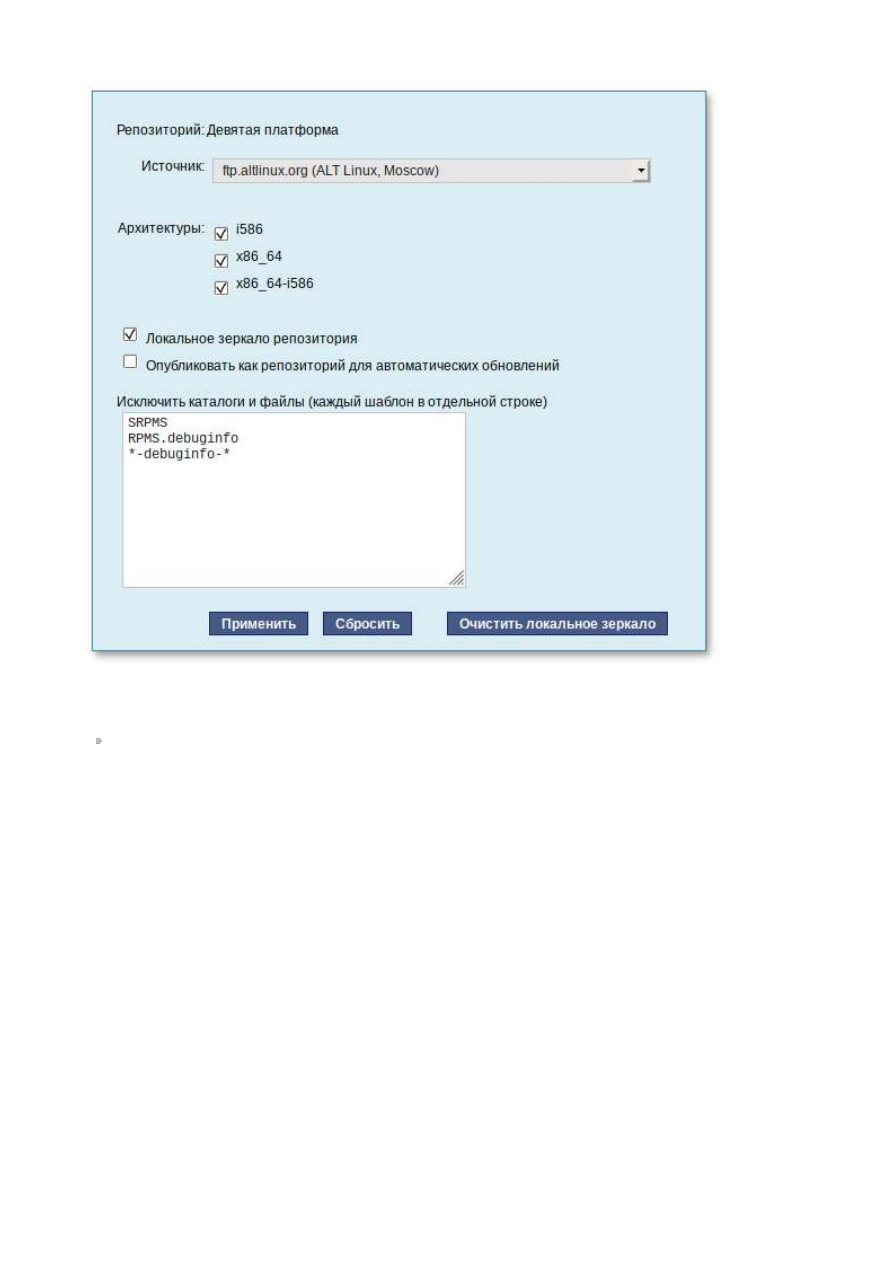


Сервер


обновлений


предоставляет


возможность


автоматически


настроить


обновление

клиентских


машин


в


нужном


режиме

Локальное


зеркало


репозитория

В


этом


режиме


на


сервере


создаётся


копия


удалённого


репозитория

Загрузка


ПО

клиентскими


машинами


может


производится


с


локального


сервера


по


протоколам

 HTTP,

HTTPS, FTP, rsync (

для


каждого


протокола


нужно


настроить


соответствующие


службы

ниже

приведён


пример


настройки

 HTTP- 

и

 FTP-

сервера

). 

Наличие


на


локальном


сервере


зеркала

репозитория


при


большом


количестве


машин


в


сети


позволяет


существенно


сэкономить

трафик

Важно

Зеркалирование


потребует


наличия


большого


количества


места


на


диске

Уменьшить


размер


скачиваемых


файлов


и


занимаемое


репозиторием


место


на


диске

можно

указав


имена


каталогов


и


файлов

которые


будут


исключены


из


синхронизации

.

Например

не


скачивать


пакеты


с


исходным


кодом


и


пакеты


с


отладочной

информацией

SRPMS
*-debuginfo-*

Шаблоны


указываются


по


одному


в


отдельной


строке

Символ

 «*» 

используется


для

подстановки


любого


количества


символов

Публикация


репозитория

В


этом


случае


публикуется


или

 URL 

внешнего


сервера

содержащего


репозиторий


или

если

включено


локальное


зеркало


репозитория

адрес


этого


сервера

Такая


публикация


позволяет

клиентским


машинам


автоматически


настроить


свои


менеджеры


пакетов


на


использование

внешнего


или


локального


репозитория

Со


стороны


клиентских


машин

в


этом


случае

необходимо


настроить


модуль


Обновление

системы

отметив


в


нём


Обновление


системы


управляемое


сервером

Настройка


локального


репозитория


заканчивается


нажатием


на


кнопку


Применить

Примечание

По


умолчанию


локальное


зеркало


репозитория


находится


в


/srv/public/mirror

Для

того


чтобы


зеркалирование


происходило


в


другую


папку

необходимо


эту


папку

примонтировать


в


папку


/srv/public/mirror

Для


этого


в


файл


/etc/fstab


следует

вписать


строку

/media/disk/localrepo /srv/public/mirror none rw,bind,auto 0 0

где


/media/disk/localrepo

 папка

-

хранилище


локального


репозитория

43.6.1. 

Настройка


веб

-

сервера

Установить


веб

-

сервер

 (

в


данном


примере

 nginx): 

apt-get install nginx

Создать


файл


конфигурации


сервера


в


/etc/nginx/sites-available.d/repo.conf

server {
  listen 80;
  server_name localhost .local <

ваш

 ip>;

  access_log /var/log/nginx/repo-access.log;
  error_log /var/log/nginx/repo-error.log;

  location /mirror {
    root /srv/public;
    autoindex on;
   }
}

Сделать


ссылку


в


/etc/nginx/sites-enabled.d/

ln -s /etc/nginx/sites-available.d/repo.conf /etc/nginx/sites-enabled.d/

repo.conf

Запустить

 nginx 

и


добавить


его


в


автозагрузку

systemctl enable --now nginx

На


клиентских


машинах


необходимо


настроить


репозитории

Сделать


это


можно


в


программе

управления


пакетами


Synaptic

 (

Параметры


Репозитории

или


в


командной


строке

apt-repo rm all

apt-repo add http://<ip 

сервера

>/mirror/p9/branch

Проверить


правильность


настройки


репозиториев

apt-repo

rpm http://192.168.0.185/mirror p9/branch/x86_64 classic
rpm http://192.168.0.185/mirror p9/branch/noarch classic

43.6.2. 

Настройка

 FTP-

сервера

Установить


пакеты

 vsftpd, lftp, 

если


они


еще


не


установлены

apt-get install vsftpd lftp

Настроить


параметры


использования

 vsftpd 

в


файле


/etc/xinetd.d/vsftpd

# default: off
# description: The vsftpd FTP server.
service ftp
{
    disable = no # 

включает


службу

    socket_type = stream
    protocol = tcp
    wait = no
    user = root
    nice = 10
    rlimit_as = 200M
    server = /usr/sbin/vsftpd
    only_from = 0/0 # 

предоставить


доступ


для


всех

 IP

}

Перезапустить

 xinetd: 

systemctl restart xinetd

Изменить


настройку


прав


доступа


в


файле


/etc/vsftpd/conf

local_enable=YES

Создать


каталог


/var/ftp/mirror

mkdir -p /var/ftp/mirror

Примонтировать


каталог


/srv/public/mirror


в


/var/ftp/mirror


с


опцией


--bind

mount --bind /srv/public/mirror /var/ftp/mirror

Примечание

Для


автоматического


монтирования


каталога


/srv/public/mirror


при


загрузке


системы

необходимо


добавить


следующую


строку


в


файл


/etc/fstab

/srv/public/mirror /var/ftp/mirror none defaults,bind 0 0

На


клиентских


машинах


необходимо


настроить


репозитории

apt-repo rm all

apt-repo add ftp://<ip 

сервера

>/mirror/p9/branch

apt-repo

rpm ftp://192.168.0.185/mirror p9/branch/x86_64 classic
rpm ftp://192.168.0.185/mirror p9/branch/noarch classic

43.7. 

Локальные


учётные


записи

Модуль


Локальные


учётные


записи

 (

пакет

 alterator-users

из


раздела


Пользователи

предназначен


для


администрирования


системных


пользователей

Для


создания


новой


учётной


записи


необходимо


ввести


имя


новой


учётной


записи


и


нажать

кнопку


Создать

после


чего


имя


отобразится


в


списке


слева

Для


дополнительных


настроек


необходимо


выделить


добавленное


имя

либо

если


необходимо

изменить


существующую


учётную


запись

выбрать


её


из


списка

43.8. 

Администратор


системы

В


модуле


Администратор


системы

 (

пакет

 alterator-root

из


раздела


Пользователи


можно

изменить


пароль


суперпользователя

 (root), 

заданный


при


начальной


настройке


системы

В


данном


модуле

 (

только


в


веб

-

интерфейсе

можно


добавить


публичную


часть


ключа

 RSA 

или

DSA 

для


доступа


к


серверу


по


протоколу

 SSH. 

43.9. 

Дата


и


время

В


модуле


Дата


и


время

 (

пакет

 alterator-datetime

из


раздела


Система


можно


изменить


дату


и

время


на


сервере

сменить


часовой


пояс

а


также


настроить


автоматическую


синхронизацию

часов


на


самом


сервере


по


протоколу

 NTP 

и


предоставление


точного


времени


по


этому

протоколу


для


рабочих


станций


локальной


сети

Системное


время


зависит


от


следующих


факторов

часы


в

 BIOS

 часы

встроенные


в


компьютер

Они


работают

даже


если


он


выключен

системное


время 

 часы


в


ядре


операционной


системы

Во


время


работы


системы


все

процессы


пользуются


именно


этими


часами

часовые


пояса 

 регионы


Земли

в


каждом


из


которых


принято


единое


местное


время

При


запуске


системы


происходит


активация


системных


часов


и


их


синхронизация


с

аппаратными

кроме


того

в


определённых


случаях


учитывается


значение


часового


пояса

При

завершении


работы


системы


происходит


обратный


процесс

Если


настроена


синхронизация


времени


с

 NTP-

сервером

то


сервер


сможет


сам


работать


как

сервер


точного


времени

Для


этого


достаточно


отметить


соответствующий


пункт


Работать


как

NTP-

сервер

43.10. 

Ограничение


использования


диска

Модуль


Использование


диска

 (

пакет

 alterator-quota

в


разделе


Пользователи


позволяет

ограничить


использование


дискового


пространства


пользователями

заведёнными


на


сервере


в

модуле


Пользователи

Модуль


позволяет


задать


ограничения

 (

квоты

для


пользователя


при


использовании

определённого


раздела


диска

Ограничить


можно


как


суммарное


количество


килобайт

занятых

файлами


пользователя

так


и


количество


этих


файлов

Для


управления


квотами


файловая


система


должна


быть


подключена


с


параметрами


usrquota

grpquota

Для


этого


следует


выбрать


нужный


раздел


в


списке


Файловая


система


и


установить

отметку


в


поле


Включено

Для


того


чтобы


задать


ограничения


для


пользователя

необходимо


выбрать


пользователя


в

списке


Пользователь

установить


ограничения


и


нажать


кнопку


Применить

При


задании


ограничений


различают


жёсткие


и


мягкие


ограничения

Мягкое


ограничение

:


нижняя


граница


ограничения

которая


может


быть


временно

превышена

Временное


ограничение 

 одна


неделя

Жёсткое


ограничение

:


использование


диска

которое


не


может


быть


превышено


ни


при

каких


условиях

Значение

 0 

при


задании


ограничений


означает


отсутствие


ограничений

43.11. 

Выключение


и


перезагрузка


компьютера

Иногда

в


целях


обслуживания


или


по


организационным


причинам


необходимо


корректно

выключить


или


перезагрузить


сервер

Для


этого


можно


воспользоваться


модулем


ЦУС


Выключение


компьютера

 (

пакет

 alterator-ahttpd-power

в


разделе


Система

Модуль


Выключение


компьютера


позволяет

выключить


компьютер

перезагрузить


компьютер

приостановить


работу


компьютера

погрузить


компьютер


в


сон

Возможна


настройка


ежедневного


применения


данных


действий


в


заданное


время

Так


как


выключение


и


перезагрузка 

 критичные


для


функционирования


компьютера


операции

,

то


по


умолчанию


настройка


выставлена


в


значение


Продолжить


работу

Для


выключения

,

перезагрузки


или


перехода


в


энергосберегающие


режимы


нужно


отметить


соответствующий

пункт


и


нажать


Применить

Для


ежедневного


автоматического


выключения


компьютера

перезагрузки

а


также


перехода


в

энергосберегающие


режимы


необходимо


отметить


соответствующий


пункт


и


задать


желаемое

время

Например

для


выключения


компьютера


следует


отметить


пункт


Выключать


компьютер

каждый


день


в

задать


время


выключения


в


поле


ввода


слева


от


этого


флажка


и


нажать


кнопку


Применить

Примечание

Для


возможности


настройки


оповещений


на

 e-mail, 

должен


быть


установлен


пакет

 state-

change-notify-postfix: 

apt-get install state-change-notify-postfix

Для


настройки


оповещений


необходимо


отметить


пункт


При


изменении


состояния


системы

отправлять


электронное


письмо


по


адресу

ввести

 e-mail 

адрес


и


нажать


кнопку


Применить

По


указанному


адресу

при


изменении


состоянии


системы


будут


приходить


электронные


письма

.

Например

при


включении


компьютера

содержание


письма


будет


следующее

Tue Jun 16 11:46:59 EET 2020: The server.test.alt is about to start.

При


выключении

Tue Jun 16 12:27:02 EET 2020: The server.test.alt is about to shutdown.

Кнопка


Сбросить


возвращает


сделанный


выбор


к


безопасному


значению


по


умолчанию

Продолжить


работу

перечитывает


расписания


и


выставляет


отметки


для


ежедневного

автоматического


действия


в


соответствие


с


прочитанным

Глава

 44. 

Прочие


возможности


ЦУС

Возможности


Альт Сервер


не


ограничиваются


только


теми

что


были


описаны


выше

Вы


всегда

можете


поискать


другие


модули

предоставляющие


прочие


возможности


для


настройки


системы

в


веб

-

интерфейсе

Установленные


пакеты

которые


относятся


к


ЦУС

можно


посмотреть

выполнив


команду

rpm -qa | grep alterator*

Прочие


пакеты


для


ЦУС


можно


найти

выполнив


команду

apt-cache search alterator*

Модули


можно


дополнительно


загружать


и


удалять


как


обычные


программы

apt-get install alterator-net-openvpn

apt-get remove alterator-net-openvpn

Глава

 45. 

Права


доступа


к


модулям

Администратор


системы

 (root) 

имеет


доступ


ко


всем


модулям

установленным


в


системе

и

может


назначать


права


доступа


для


пользователей


к


определенным


модулям

Для


разрешения


доступа


пользователю


к


конкретному


модулю

администратору


в


веб

-

интерфейсе


ЦУС


необходимо


выбрать


нужный


модуль


и


нажать


ссылку


Параметры


доступа


к

модулю

расположенную


в


нижней


части


окна


модуля

В


открывшемся


окне

в


списке


Новый


пользователь


необходимо


выбрать


пользователя

который

получит


доступ


к


данному


модулю

и


нажать


кнопку


Добавить

Для


сохранения


настроек


необходимо


перезапустить

 HTTP-

сервер

для


этого


достаточно


нажать

кнопку


Перезапустить

 HTTP-

сервер

Для


удаления


доступа


пользователя


к


определенному


модулю

администратору

в


окне


этого

модуля


необходимо


нажать


ссылку


Параметры


доступа


к


модулю

в


открывшемся


окне


в


списке

пользователей


которым


разрешен


доступ

должен


выбрать


пользователя

нажать


кнопку


Удалить

и


перезапустить

 HTTP-

сервер

Системный


пользователь

пройдя


процедуру


аутентификации

может


просматривать


и


вызывать

модули

к


которым


он


имеет


доступ

Часть 

IX.

 Корпоративная


инфраструктура

Содержание

46. Samba 4 

в


роли


контроллера


домена

 Active Directory

47. 

Групповые


политики

48. Samba 

в


режиме


файлового


сервера

49. SOGo

50. FreeIPA

51. Fleet Commander

52. Zabbix

53. 

Сервер


видеоконференций


на


базе

 Jitsi Meet

54. 

Отказоустойчивый


кластер

 (High Availability) 

на


основе

 Pacemaker

55. OpenUDS 

Глава

 46. Samba 4 

в


роли


контроллера


домена

 Active

Directory 

46.1. 

Установка

46.2. 

Создание


нового


домена

46.3. 

Запуск


службы

46.4. 

Настройка

 Kerberos

46.5. 

Проверка


работоспособности

46.6. 

Управление


пользователями

46.7. 

Заведение


вторичного

 DC

46.8. 

Репликация

46.9. 

Подключение


к


домену


на


рабочей


станции

Использование

 Samba 4

в


роли


контроллера


домена

 Active Directory 

позволяет


вводить

 Windows 

7/8 

в


домен


без


манипуляций


с


реестром

Поддерживаются


следующие


базовые


возможности

 Active Directory: 

аутентификация


рабочих


станций

 Windows 

и

 Linux 

и


служб

авторизация


и


предоставление


ресурсов

групповые


политики

 (GPO); 

перемещаемые


профили

 (Roaming Profiles); 

поддержка


инструментов

 Microsoft 

для


управления


серверами

 (Remote Server Administration

Tools) 

с


компьютеров


под


управлением

 Windows; 

поддержка


протоколов

 SMB2 

и

 SMB3 (

в


том


числе


с


поддержкой


шифрования

); 

репликация


с


другими


серверами

 (

в


том


числе


с

 Windows 2012). 

Предупреждение

Samba AD DC 

конфликтует


с

 OpenLDAP 

и

 MIT Kerberos, 

поскольку


эти


приложения

запускают


одни


и


те


же


службы


на


одних


тех


же

по


умолчанию

портах


для


протоколов

LDAP 

и

 Kerberos. 

Предупреждение

Samba AD DC 

функционирует


на


уровне


контроллера


доменов

 Windows 2008 R2 . 

Можно

ввести


его


в


домен

 Windows 2012 

как


клиента

но


не


как


контроллер


домена

46.1. 

Установка

Для


установки

 Samba AD DC 

выполняются


следующие


шаги

Установить


пакет

 task-samba-dc

который


установит


все


необходимое

apt-get install task-samba-dc

Так


как

 Samba 

в


режиме


контроллера


домена

 (Domain Controller, DC) 

использует


как


свой


LDAP, 

так


и


свой


сервер

 Kerberos, 

несовместимый


с

 MIT Kerberos, 

перед


установкой

необходимо


остановить


конфликтующие


службы


krb5kdc


и


slapd

а


также


bind

for service in smb nmb krb5kdc slapd bind; do chkconfig $service off; 

service $service stop; done

46.2. 

Создание


нового


домена

46.2.1. 

Восстановление


к


начальному


состоянию

 Samba 

Необходимо


очистить


базы


и


конфигурацию

 Samba (

домен

если


он


создавался


до


этого

будет

удалён

): 

rm -f /etc/samba/smb.conf

rm -rf /var/lib/samba

rm -rf /var/cache/samba

mkdir -p /var/lib/samba/sysvol

Предупреждение

Обязательно


удаляйте


/etc/samba/smb.conf


перед


созданием


домена

rm -f /etc/

samba/smb.conf

46.2.2. 

Выбор


имени


домена


Имя


домена

для


разворачиваемого

 DC, 

должно


состоять


минимум


из


двух


компонентов

,

разделённых


точкой

При


этом


должно


быть


установлено


правильное


имя


узла


и


домена


для

сервера

HOSTNAME=dc.test.alt 

в


/etc/sysconfig/network


hostnamectl set-hostname dc.test.alt

domainname test.alt

Предупреждение

При


указании


домена

имеющего


суффикс

 .local, 

на


сервере


и


подключаемых

компьютерах


под


управлением

 Linux 

потребуется


отключить


службу


avahi-daemon

46.2.3. 

Создание


домена


в


ЦУС


При


инициализации


домена


в


веб

-

интерфейсе


ЦУС


следует


выполнить


следующие


действия

1.

В


модуле


Ethernet-

интерфейсы


указать


имя


компьютера


и

 DNS 127.0.0.1: 

2.

В


модуле


Домен


указать


имя


домена

отметить


пункт


Active Directory

указать

 IP-

адреса


внешних

 DNS-

серверов

задать


пароль


администратора


домена


и


нажать


кнопку


Применить

Примечание

Пароль


администратора


должен


быть


не


менее

 7 

символов


и


содержать


символы


как

минимум


трёх


групп


из


четырёх


возможных

латинских


букв


в


верхнем


и


нижнем

регистрах

чисел


и


других


небуквенно

-

цифровых


символов

Пароль


не


полностью

соответствующий


требованиям


это


одна


из


причин


завершения


развертывания

домена


ошибкой

3.

После


успешного


создания


домена

будет


выведена


информация


о


домене

4.

Перегрузить


сервер

46.2.4. 

Создание


домена


одной


командой


Создание


контроллера


домена

 test.alt: 

samba-tool domain provision --realm=test.alt --domain test --adminpass='Pa$

$word' --dns-backend=SAMBA_INTERNAL --server-role=dc

где


--realm

 задает


область

 Kerberos (LDAP), 

и

 DNS 

имя


домена

--domain

 задает


имя


домена

 (

имя


рабочей


группы

); 

--adminpass

 пароль


основного


администратора


домена

--server-role

 тип


серверной


роли

Примечание

Параметры


--use-rfc2307


--use-xattrs=yes


позволяют


поддерживать


расширенные

атрибуты


типа

 UID 

и

 GID 

в


схеме

 LDAP 

и

 ACL 

на


файловой


системе

 Linux. 

46.2.5. 

Интерактивное


создание


домена


Для


интерактивного


развертывания


запустите


samba-tool domain provision

это


запустит

утилиту


развертывания

которая


будет


задавать


различные


вопросы


о


требованиях


к


установке

.

В


примере


показано


создание


домена

 test.alt: 

samba-tool domain provision

Realm [TEST.ALT]:
Domain [TEST]:
Server Role (dc, member, standalone) [dc]:
DNS backend (SAMBA_INTERNAL, BIND9_FLATFILE, BIND9_DLZ, NONE) 
[SAMBA_INTERNAL]:
DNS forwarder IP address (write 'none' to disable forwarding) [127.0.0.1]:
Administrator password:
Retype password:
Looking up IPv4 addresses
More than one IPv4 address found. Using 192.168.0.122
Looking up IPv6 addresses
No IPv6 address will be assigned
Setting up share.ldb
Setting up secrets.ldb
Setting up the registry
Setting up the privileges database
Setting up idmap db
Setting up SAM db
Setting up sam.ldb partitions and settings
Setting up sam.ldb rootDSE
Pre-loading the Samba 4 and AD schema
Adding DomainDN: DC=test,DC=alt
Adding configuration container
Setting up sam.ldb schema
Setting up sam.ldb configuration data
Setting up display specifiers


содержание      ..     7      8      9      10     ..