Альт Сервер 9.2. Руководство пользователя (2021 год) - часть 6


  Главная      Книги - Разные     Альт Сервер 9.2. Руководство пользователя (2021 год)


поиск по сайту            правообладателям  


содержание      ..     4      5      6      7     ..


Альт Сервер 9.2. Руководство пользователя (2021 год) - часть 6
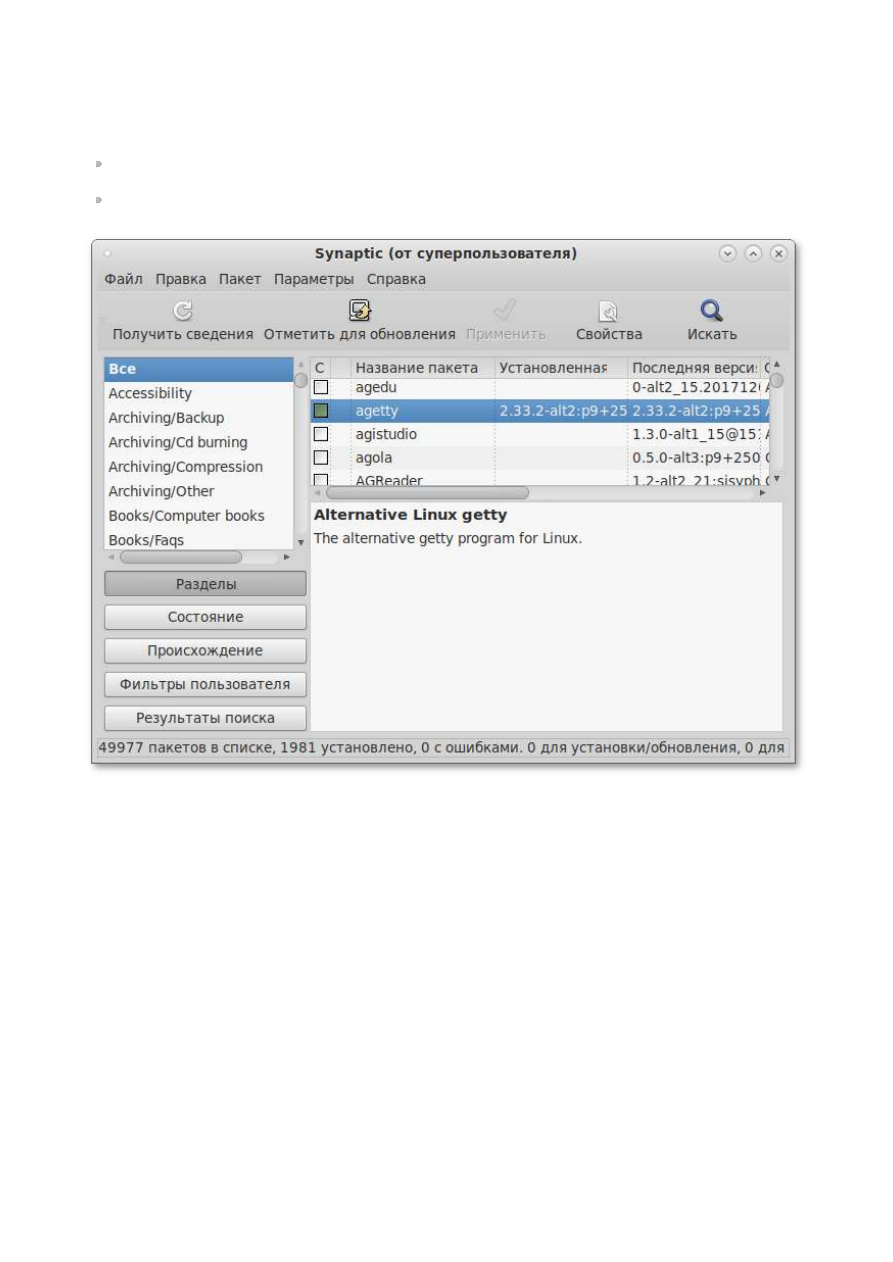


Для


облегчения


поиска


доступные


для


установки


программы


разделены


на


группы

выводимые


в

левой


части


окна


программы

Справа


расположен


список


самих


программ


с


указанием


их

текущего


состояния

зелёная


метка 

 пакет


уже


установлен

белая


метка 

 пакет


не


установлен

При


выборе


пакета


из


списка


в


нижней


части


отображаются


сведения


о


нем


и


его


описание

Перед


тем


как


устанавливать


или


обновлять


пакет

необходимо


нажать


на


кнопку


Получить

сведения

 (

Ctrl

+

R

), 

для


того


чтобы


скачать


список


самых


последних


версий


ПО

Для


начала


установки


двойным


щелчком


мыши


отметьте


неустановленный


пакет


в


правой

половине


окна


и


нажмите


Применить

Глава

 31. 

Добавление


репозиториев

31.1. 

Центр


управления


системой

31.2. 

Программа


управления


пакетами

 Synaptic

Эта


информация


может


пригодиться


вам


для


установки


дополнительного


программного

обеспечения


из


внешних


репозиториев

31.1. 

Центр


управления


системой

Для


выбора


репозитория

совместимого


с


вашим


дистрибутивом

рекомендуем


использовать


Центр


управления


системой

 (

меню


Программное


обеспечение


Источники


для


установки

ПО

). 

Для


указания


конкретного


репозитория


в


выпадающем


списке


отметьте


один


из

предлагаемых


вариантов


и


нажмите


кнопку


Изменить

Если


сомневаетесь

то


выбирайте


ftp://

ftp.altlinux.org/

К


предложенному


списку


вы


можете


самостоятельно


добавить


любые

репозитории

нажав


на


кнопку


Дополнительно

После


добавления


репозиториев


обновите


информацию


о


них

Центр


управления


системой

:


Программное


обеспечение


Установка


программ


кнопка


Обновить

31.2. 

Программа


управления


пакетами

 Synaptic

Программа


Synaptic


также


может


использоваться


для


выбора


репозитория

совместимого


с

вашим


дистрибутивом

Для


указания


конкретного


репозитория


в


меню


Параметры


Репозитории


отметьте


один


из


предлагаемых


вариантов


и


нажмите


кнопку


OK

Если


вы

сомневаетесь

то


выбирайте


строки

содержащие

 ftp://ftp.altlinux.org/. 

К


предложенному


списку

вы


можете


самостоятельно


добавить


любые


репозитории

нажав


на


кнопку


Создать


и


введя

необходимые


данные

После


добавления


репозиториев


обновите


информацию


о


них

программа


управления

пакетами


Synaptic

Правка


Получить


сведения


о


пакетах

Важно

После


выбора


и


добавления


репозиториев


необходимо


получить


сведения


о


находящихся

в


них


пакетах

В


противном


случае


список


доступных


для


установки


программ


будет


не

актуален

Непосредственная


установка


пакетов


из


добавленных


репозиториев


ничем


не


отличается


от

описанной


выше


в


главе

 «


Установка


дополнительного


ПО


». 

Примечание

Есть


и


другие


способы


работы


с


репозиториями


и


пакетами

Некоторые


из


них


описаны


в

«


Установка


пакетов


для


опытных


пользователей


» 

Глава

 32. 

Обновление


всех


установленных


пакетов

32.1. 

Программа


управления


пакетами

 Synaptic

32.1. 

Программа


управления


пакетами

 Synaptic

Synaptic


поддерживает


два


варианта


обновления


системы

Интеллектуальное


обновление

 (

рекомендуется

)

Интеллектуальное


обновление


попытается


разрешить


конфликты


пакетов


перед


обновлением

системы

Действие


интеллектуального


обновления


аналогично


действию


команды


apt-get 

dist-upgrade

Стандартное


обновление

Стандартное


обновление


обновит


только


те


пакеты

которые


не


требуют


установки

дополнительных


зависимостей

По


умолчанию


Synaptic


использует


интеллектуальное


обновление

Для


того


чтобы


изменить

метод


обновления


системы

откройте


диалоговое


окно


Параметры

 (

Параметры


Параметры

)

и


на


вкладке


Основные


в


списке


Обновить


систему


выберите


требуемый


способ

Для


обновления


системы


необходимо

1.

Нажать


кнопку


Получить


сведения

 (

Ctrl

+

R

), 

для


того


чтобы


скачать


список


самых

последних


версий


ПО

2.

Нажать


кнопку


Отметить


для


обновления

 (

Ctrl

+

G

), 

для


того


чтобы


Synaptic


отметил


для

обновления


все


пакеты

3.

Нажать


кнопку


Применить

Примечание

Для


обновления


ядра


ОС


см

разделы

 «

Обновление


ядра


ОС

» 

и

 «

Обновление


ядра

». 

Часть 

VII.

 Серверные


решения

Эта


глава


рассказывает


о


начале


работы


с


установленным


дистрибутивом


и


знакомит


с

основным


способом


настройки


системы


через


Центр


управления


системой

 (

далее 

 ЦУС

). 

Важно

Этот


раздел


рекомендуется


читать


опытным


пользователям

и


пользователям


Альт Сервер

(

сервер

). 

Содержание

33. 

Вход


в


систему

34. 

Развёртывание


офисной


ИТ

-

инфраструктуры

35. 

Централизованная


база


пользователей

Глава

 33. 

Вход


в


систему

Вы


можете


начать


работу


по


настройке


сервера


сразу


после


установки


системы

используя


для

настройки


Центр


управления


системой

 веб

-

ориентированный


интерфейс

позволяющий

управлять


сервером


с


любого


компьютера


сети

 (

Использование


веб

-

ориентированного


центра

управления


системой

). 

Глава

 34. 

Развёртывание


офисной


ИТ

-

инфраструктуры

34.1. 

Подготовка

34.1. 

Подготовка

Перед


началом


развёртывания


офисной


ИТ

-

инфраструктуры


необходимо


провести


детальное

планирование

Конкретные


решения


в


каждом


случае


будут


продиктованы


спецификой

требований

предъявляемых


к


офисной


ИТ

-

инфраструктуре

Как


будет


использоваться

Альт Сервер


в


каждом


конкретном


случае


решать


вам

При


этом


важно


понимать


принципы

взаимодействия


компьютеров


в


сети


и


роль


каждого


конкретного


компьютера

главный


сервер

,

подчинённый


сервер


или


компьютер

-

клиент

 (

рабочее


место

). 

Ключевым


понятием


для


работы


сети

построенной


на


базе


Альт Сервер

является


домен

34.1.1. 

Домен

Под


доменом


понимается


группа


компьютеров


с


разными


ролями

Каждый


сервер


обслуживает

один


домен 

 группу


компьютеров


одной


сети

имеющую


единый


центр


и


использующую


единые

базы


данных


для


различных


сетевых


служб

С


помощью


Домена


вы


можете

вести


централизованную


базу


пользователей


и


групп

аутентифицировать


пользователей


и


предоставлять


им


доступ


к


сетевым


службам


без

повторного


ввода


пароля

использовать


единую


базу


пользователей


для


файлового


сервера

прокси

-

сервера

веб

-

приложений

 (

например

, MediaWiki); 

автоматически


подключать


файловые


ресурсы


с


серверов

анонсированных


по

 Zeroconf; 

использовать


тонкие


клиенты

загружаемые


по


сети


и


использующие


сетевые


домашние

каталоги

аутентифицировать


пользователей


как


на

 «ALT-

домен

», 

так


и


на

 Microsoft Windows. 

Основная


документация


по


Домену

Что


такое


домен

; 

Настройка


и


разворачивание


домена

. 

Примечание

Не


путайте


это


понятие


с


другими


доменами

почтовыми


доменами

доменными


именами

(DNS), Windows-

доменами

34.1.2. 

Сервер

рабочие


места


и


аутентификация

Важно


понимать


роль

которая


будет


отводиться


Альт Сервер


в


домене

Именно


сервер


под

управлением


Альт Сервер


будет


являться


центральным


звеном


сети

контролируя


доступ


к

ресурсам


сети


и


предоставляя


различные


службы


для


клиентских


машин

Все


службы

,

предоставляемые


серверами

используются


рабочими


местами

Таким


образом

можно


выделить

Сервер

 (

компьютер


под


управлением


Альт Сервер

Сервер


осуществляет


контроль


доступа


к


ресурсам


сети

содержит


централизованную


базу

данных


пользователей


и


удостоверяющий


центр


для


выдачи


сертификатов


службам


на

серверах


и


рабочих


местах

Рабочее


место


Рабочие


места 

 это


клиентские

по


отношению


к


серверам

компьютеры

непосредственно

использующиеся


для


работы


пользователей

Альт Сервер


может


эффективно


управлять


гетерогенными


сетями


и


бездисковыми


клиентами

.

Для


построения


офисной


инфраструктуры


рекомендуется


использовать


вместе


с


продуктом


Альт

Рабочая


станция


как


стабильное


и


надежное


решение

Конечно

в


качестве


рабочих


мест


могут

использоваться


и


другие


операционные


системы

Однако


часть


возможностей


и


преимуществ

при


этом


может


быть


потеряна

Также


возможно

на


стороне


компьютера

-

клиента


потребуется

дополнительная


настройка

Для


доступа


к


ресурсам


сети

 (

например

общим


файлам

расположенным


на


сервере

либо

получения


доступа


в


сеть


Интернет

пользователю

работающему


на


клиентском


компьютере

,

необходимо


авторизоваться


на


сервере 

 ввести


свои


данные

 (

имя


и


пароль

). 

После


проверки

аутентификации


главным


сервером

пользователь


получает


определённый


администратором

домена


объём


прав


доступа


к


ресурсам


сети

Авторизация

Типичный


пример 

 офисное


рабочее


место

постоянно


находящееся


в


локальной


сети

В


этом

случае


аутентификация


в


домене


происходит


непосредственно


в


момент


регистрации

пользователя


на


рабочем


месте

 (

с


доменными


аутентификационными


данными

). 

Рабочие


места


под


управлением


Альт


Рабочая


станция


позволяют


легко


настроить


такой


способ

аутентификации

Для


этого


в


Центре


управления


системой

 (

раздел


Аутентификация

на

рабочей


станции

нужно


указать


домен

управляемый


Альт Сервер

Глава

 35. 

Централизованная


база


пользователей

35.1. 

Создание


учётных


записей


пользователей

35.2. 

Объединение


пользователей


в


группы

35.3. 

Настройка


учётной


записи

35.4. 

Привязка


групп

Основной


идеей


домена


является


единая


база


учётных


записей

При


такой


организации


работы

пользователям


требуется


лишь


одна


единственная


учётная


запись


для


доступа


ко


всем

разрешённым


администратором


сети


ресурсам

Наличие


в


сети


единой


централизованной


базы

пользователей


позволяет


значительно


упростить


работу

как


самих


пользователей

так


и

системных


администраторов

35.1. 

Создание


учётных


записей


пользователей

Централизованная


база


пользователей


создаётся


на


главном


сервере

Наполнить


её


учётными

записями


можно


воспользовавшись


модулем


ЦУС


Пользователи

 (

пакет

 alterator-ldap-users

из

раздела


Пользователи

Для


выбора


источника


данных


о


пользователях

необходимо


нажать


кнопку


Выбор


источника

,

выбрать


источник


и


нажать


кнопку


Применить

Возможные


варианты


источника


данных


о


пользователях

текущий


метод


аутентификации

 (

выбирается


в


модуле


Аутентификация

); 

файл

 /etc/passwd (

выбран


по


умолчанию

); 

локальная


база

 LDAP; 

база

 LDAP 

на


другом


сервере

локальная


база

 Samba DC. 

Для


создания


новой


учётной


записи


необходимо


ввести


имя


новой


учётной


записи


и


нажать

кнопку


Создать

после


чего


имя


отобразится


в


списке


слева

Для


дополнительных


настроек

необходимо


выделить


существующую


учётную


запись

выбрав


её


из


списка

Список


доступных

полей


зависит


от


выбранного


источника


данных


о


пользователях

После


создания


учётной


записи


пользователя


не


забудьте


присвоить


учётной


записи


пароль

.

Этот


пароль


и


будет


использоваться


пользователем


для


регистрации


в


домене

После


этого


на

рабочих


местах


под


управлением


Альт Рабочая станция

на


которых


для


аутентификации

установлен


этот


домен

можно


вводить


это


имя


пользователя


и


пароль

35.2. 

Объединение


пользователей


в


группы

Пользователи


могут


быть


объединены


в


группы

Это


может


быть


полезно


для


более


точного

распределения


полномочий


пользователей

Например

члены


группы


wheel


могут


получать

полномочия


администратора


на


локальной


машине

выполнив


команду

su -

Настройка


групп


производится


в


модуле


ЦУС


Группы

 (

пакет

 alterator-ldap-groups

из


раздела


Пользователи

С


помощью


данного


модуля


можно

просматривать


актуальный


список


групп


и


список


пользователей

входящих


в


каждую


группу

создавать


и


удалять


группы

добавлять


и


удалять


пользователей


в


существующие


группы

привязывать


группу


к


системным


группам


и


группам

 Samba. 

Для


выбора


источника


списка


групп

нажмите


кнопку


Выбор


источника


и


выберите


источник

Возможные


варианты

текущий


способ


аутентификации

 (

выбирается


в


модуле


Аутентификация

), 

файл


/etc/group

локальная


база

 LDAP, 

другой


сервер

 LDAP 

или

 Samba ActiveDirectory. 

Для


создания


новой


группы


необходимо


ввести


название


группы


и


нажать


кнопку


Создать

,

после


чего


имя


отобразится


в


списке


слева

35.3. 

Настройка


учётной


записи

Во


вкладке


Учётная


запись

 (

модуль


ЦУС


Группы

можно


настроить


принадлежность


учётной

записи


группам

Для


этого


необходимо


в


списке


групп


выделить


группу

к


которой


нужно


добавить

(

удалить

)

пользователей

В


списке


Члены


группы


отображается


информация


о


членах


выделенной

группы

В


списке


Доступные


пользователи


отображается


список


пользователей


системы

Для

включения


пользователя


в


группу


необходимо


выбрать


пользователя


в


списке


Доступные

пользователи


и


нажать


кнопку


 . 

Для


исключения


пользователя


из


группы


необходимо


выбрать


пользователя


в


списке


Члены

группы


и


нажать


кнопку


 . 

35.4. 

Привязка


групп

Во


вкладке


Привязка


групп

 (

модуль


ЦУС


Группы

можно


привязать


группу


к


системной


группе

или


к


группе

 Samba: 

Привязка


к


системной


группе


позволяет


включать


доменных


пользователей


в


системные


группы

при


регистрации


на


рабочей


станции

Примечание

Некоторые


системные


группы


на


сервере


и


на


рабочей


станции


имеют


разные

идентификаторы

 (GID). 

Проверьте

 GID 

используемых


системных


групп


на


сервере


и


на

рабочих


станциях

 (

в


файле


/etc/group

). 

Привязка


к


группе

 Samba 

позволяет


создавать


группы

 Samba, 

которые


могут


использоваться


для

установки


прав


доступа


на


рабочих


станциях


под


управлением


операционной


системы

 Windows,

которые


аутентифицируются


в

 ALT-

домене

За


дополнительной


информацией


по


настройке


обращайтесь


к


встроенной


справке

соответствующих


модулей


ЦУС

Часть 

VIII.

 Организация


сетевой


инфраструктуры


с

помощью


сервера

Альт Сервер


в


сети


организации


может


быть


использован


для


решения


различных


задач

Он

может


предоставлять


компьютерам


сети


общий


доступ


в


Интернет

выступать


в


роли


почтового

сервера

файлового


хранилища

веб

-

сервера


и


т

.

д

Все


эти


возможности


обеспечиваются

соответствующими


службами

запускаемыми


на


сервере

Дальнейшие


разделы


описывают


некоторые


возможности


использования


Альт Сервер

,

настраиваемые


в


ЦУС

Важно

Эта


и


последующие


главы


рекомендуются


к


прочтению


опытным


пользователям


и

системным


администраторам

Содержание

36. 

Настройка


подключения


к


Интернету

37. 

Развертывание


доменной


структуры

38. 

Сетевая


установка


операционной


системы


на


рабочие


места

39. 

Сервер


электронной


почты

 (SMTP, POP3/IMAP)

40. 

Соединение


удалённых


офисов

 (OpenVPN-

сервер

)

41. 

Доступ


к


службам


сервера


из


сети


Интернет

42. 

Статистика

43. 

Обслуживание


сервера

44. 

Прочие


возможности


ЦУС

45. 

Права


доступа


к


модулям

Глава

 36. 

Настройка


подключения


к


Интернету

36.1. 

Конфигурирование


сетевых


интерфейсов

36.2. 

Настройка


общего


подключения


к


сети


Интернет

36.3. 

Автоматическое


присвоение

 IP-

адресов

 (DHCP-

сервер

)

Помимо


множества


различных


служб

которые


Альт Сервер


может


предоставлять


компьютерам

сети

важно


определить

будет


ли


сервер


предоставлять


общий


доступ


в


Интернет


для

компьютеров


домена


или


нет

В


зависимости


от


этого


сервер


можно


рассматривать


как

Сервер


без


подключения


к


сети


Интернет

Типичный


случай 

 это


сервер


с


одним


сетевым


интерфейсом

 (

одной


сетевой


картой

), 

который


и

связывает


его


с


компьютерами


локальной


сети

Такой


сервер


называется


также


сервер


рабочей

группы

Шлюз

В


этом


случае


сервер


обычно


имеет


два


сетевых


интерфейса

 (

например

две


сетевые


карты

),

одна


из


которых


служит


для


подключения


к


локальной


сети

а


другая 

 для


подключения


к


сети

Интернет


Как


для


обеспечения


доступа


в


сеть


Интернет


самого


Альт Сервер

так


и


для


настройки


общего

выхода


в


Интернет


для


компьютеров


сети


необходимо


настроить


подключение


к


Интернету


на

самом


сервере

Альт Сервер


поддерживает


самые


разные


способы


подключения


к


сети

Интернет

Ethernet; 

PPTP; 

PPPo

Е

и


т

.

д

Для


настройки


подключения


воспользуйтесь


одним


из


разделов


ЦУС


Сеть

Доступные


разделы

Ethernet-

интерфейсы

PPTP-

соединения

PPPoE-

соединения

OpenVPN-

соединения

. 

Выберите


раздел

соответствующий


вашему


типу


подключения

и


приступайте


к


настройке

36.1. 

Конфигурирование


сетевых


интерфейсов

Конфигурирование


сетевых


интерфейсов


осуществляется


в


модуле


ЦУС


Ethernet-

интерфейсы

(

пакет

 alterator-net-eth

из


раздела


Сеть

В


модуле


Ethernet-

интерфейсы


можно


заполнить


следующие


поля

Имя


компьютера

 указать


сетевое


имя


ПЭВМ


в


поле


для


ввода


имени


компьютера

 (

это

общий


сетевой


параметр

не


привязанный

к


какому

-

либо


конкретному


интерфейсу

). 

Имя

компьютера

в


отличие


от


традиционного


имени


хоста


в

 Unix (hostname), 

не


содержит

названия


сетевого


домена

Интерфейсы

 выбрать


доступный


сетевой


интерфейс

для


которого


будут


выполняться

настройки

Версия


протокола

 IP

 указать


в


выпадающем


списке


версию


используемого


протокола

 IP

(IPv4, IPv6) 

и


убедиться

что


пункт


Включить

обеспечивающий


поддержку


работы


протокола

,

отмечен

Конфигурация

 выбрать


способ


назначения

 IP-

адресов

 (

службы

 DHCP, Zeroconf, 

вручную

); 

IP-

адреса

 пул


назначенных

 IP-

адресов


из


поля


IP

выбранные


адреса


можно


удалить

нажатием


кнопки


Удалить

IP

 ввести

 IP-

адрес


вручную


и


выбрать


в


выпадающем


поле


предпочтительную


маску


сети

,

затем


нажать


кнопку


Добавить


для


переноса


адреса


в


пул


поля


IP-

адреса

Шлюз


по


умолчанию

 в


поле


для


ввода


необходимо


ввести


адрес


шлюза

который


будет

использоваться


сетью


по


умолчанию

DNS-

серверы

 в


поле


для


ввода


необходимо


ввести


список


предпочтительных

 DNS-

серверов

которые


будут


получать


информацию


о


доменах

выполнять


маршрутизацию


почты

и


управлять


обслуживающими


узлами


для


протоколов


в


домене

Домены


поиска

 в


поле


для


ввода


необходимо


ввести


список


предпочтительных


доменов

,

по


которым


будет


выполняться


поиск

Если


в


поле


Домены


поиска


перечислить


наиболее

часто


используемые


домены

 (

например

, domain), 

то


можно


пользоваться


неполными

именами


машин

 (computer 

вместо

 computer.domain). 

IP-

адрес


и


Маска


сети

 обязательные


параметры


каждого


узла

 IP-

сети

Первый


параметр

 –

уникальный


идентификатор


машины

от


второго


напрямую


зависит

к


каким


машинам


локальной

сети


данная


машина


будет


иметь


доступ

Если


требуется


выход


во


внешнюю


сеть

то

необходимо


указать


параметр


Шлюз


по


умолчанию

В


случае


наличия

 DHCP-

сервера


можно


все


вышеперечисленные


параметры


получить

автоматически

 – 

выбрав


в


списке


Конфигурация


пункт


Использовать

 DHCP

Если


в


компьютере


имеется


несколько


сетевых


карт

то


возможна


ситуация

когда


при


очередной

загрузке


ядро


присвоит


имена


интерфейсов

 (enp0s3, enp0s8) 

в


другом


порядке

В


результате

интерфейсы


получат


не


свои


настройки

Чтобы


этого


не


происходило

можно


привязать

интерфейс


к


имени


по


его


аппаратному


адресу

 (MAC) 

или


по


местоположению


на


системной

шине

Дополнительно


для


каждого


интерфейса


можно


настроить


сетевую


подсистему

(NetworkManager, Etcnet), 

а


также


должен


ли


запускаться


данный


интерфейс


при


загрузке

системы

В


списке


Сетевая


подсистема


можно


выбрать


следующие


режимы

Etcnet

В


этом


режиме


настройки


берутся


исключительно


из


файлов


находящихся


в


каталоге

настраиваемого


интерфейса


/etc/net/ifaces/<

интерфейс

>

Настройки


сети


могут


изменяться

либо


в


ЦУС


в


данном


модуле

либо


напрямую


через


редактирование


файлов


/etc/net/ifaces/

<

интерфейс

>

NetworkManager (etcnet)

В


этом


режиме


NetworkManager


сам


инициирует


сеть

используя


в


качестве


параметров 

настройки


из


файлов

 Etcnet. 

Настройки


сети


могут


изменяться


либо


в


ЦУС


в


данном


модуле

,

либо


напрямую


через


редактирование


файлов


/etc/net/ifaces/<

интерфейс

>

В


этом


режиме

можно


просмотреть


настройки


сети

например


полученный


по

 DHCP IP-

адрес

через

графический


интерфейс


NetworkManager

. 

NetworkManager (native)

В


данном


режиме


управление


настройками


интерфейса


передаётся


NetworkManager


и


не

зависит


от


файлов

 Etcnet. 

Управлять


настройками


можно


через


графический


интерфейс


NetworkManager

Файлы


с


настройками


находятся


в


директории


/etc/NetworkManager/

system-connections

Этот


режим


особенно


актуален


для


задач


настройки


сети


на


клиенте

,

когда

 IP-

адрес


необходимо


получать


динамически


с


помощью

 DHCP, 

а

 DNS-

сервер


указать


явно

.

Через


ЦУС


так


настроить


невозможно

так


как


при


включении

 DHCP 

отключаются


настройки

,

которые


можно


задавать


вручную

Не


контролируется

В


этом


режиме


интерфейс


находится


в


состоянии

 DOWN (

выключен

). 

36.2. 

Настройка


общего


подключения


к


сети


Интернет

Пользователи


корпоративных


сетей


обычно


подключаются


к


сети


Интернет


через


один


общий

канал

Для


организации


совместного


доступа


к


сети


Интернет


стандартными


средствами

поддерживаются


две


технологии

которые


могут


использоваться


как


по


отдельности

так


и

совместно

использование


прокси

-

сервера

; 

использование

 NAT. 

Оба


способа


предполагают

что


соединение


с


Интернет


компьютера

через


который

предполагается


настроить


общий


выход

предварительно


сконфигурировано


. 

Сделать


это


можно

в


разделе


ЦУС


Сеть


содержание      ..     4      5      6      7     ..