Альт Сервер 9.2. Руководство пользователя (2021 год) - часть 3


  Главная      Книги - Разные     Альт Сервер 9.2. Руководство пользователя (2021 год)


поиск по сайту            правообладателям  


содержание      ..     1      2      3      4      ..


Альт Сервер 9.2. Руководство пользователя (2021 год) - часть 3
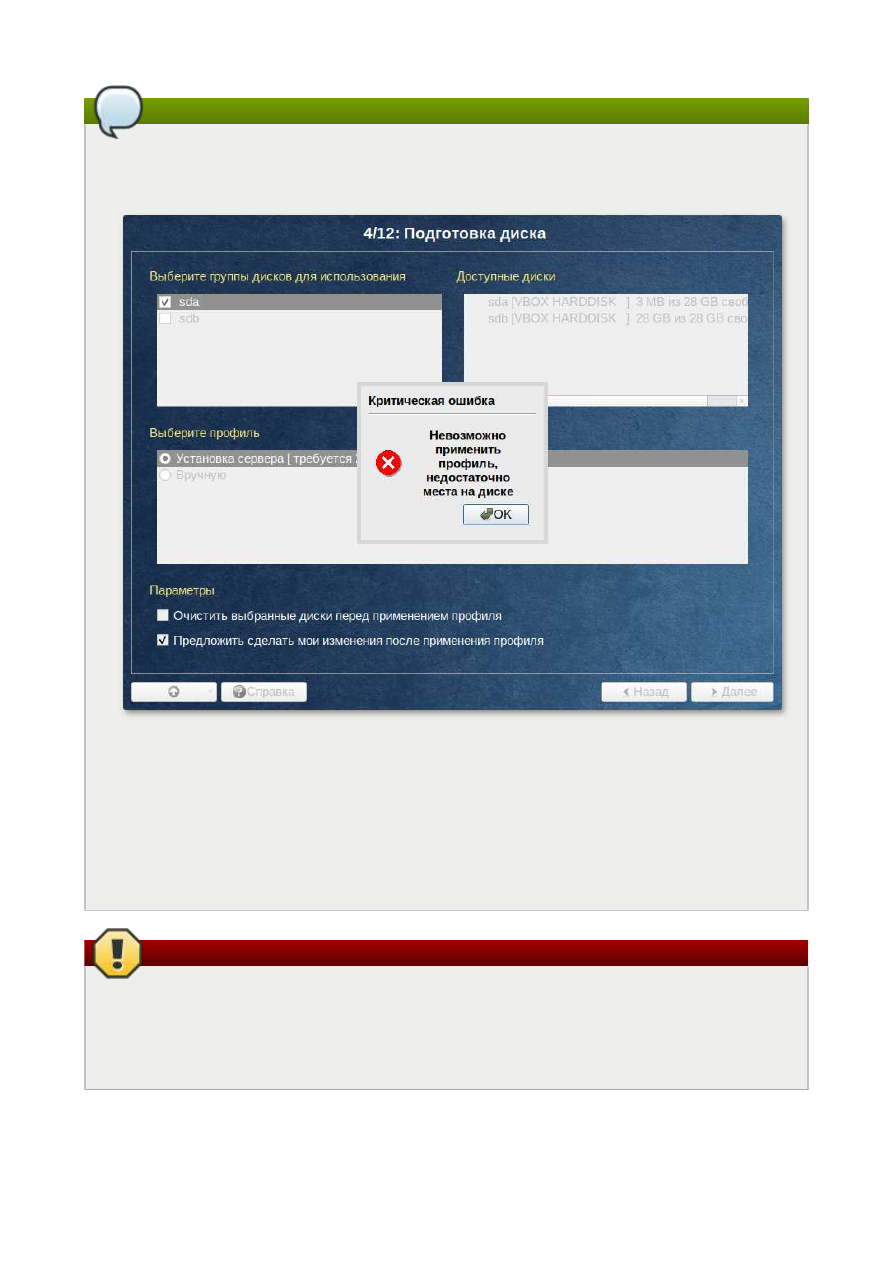


Примечание

Если


при


применении


профиля


автоматического


разбиения


диска


доступного


места


на

диске


окажется


недостаточно

то


на


монитор


будет


выведено


сообщение


об


ошибке

Невозможно


создать


все


разделы

недостаточно


места


на


диске

Для


решения


этой


проблемы


можно


полностью


очистить


место


на


диске

отметив


пункт


Очистить


все


диски


перед


применением


профиля


и


применить


профиль


повторно

Если


сообщение


о


недостатке


места


на


диске


появляется


и


при


отмеченном


пункте


Очистить


все


диски


перед


применением


профиля

то


это


связано


с


недостаточным


для

использования


автоматических


методов


разметки


объёмом


всего


диска

В


этом


случае


вы

можете


воспользоваться


методом


ручной


разметки

профиль


Вручную

Предупреждение

При


отмеченном


пункте


Очистить


все


диски


перед


применением


профиля


будут

удалены


все


данные


со


всех


дисков

 (

включая


внешние

 USB-

носители

без


возможности

восстановления

Рекомендуется


использовать


эту


возможность


при


полной


уверенности


в

том

что


диски


не


содержат


никаких


ценных


данных

12.3. 

Ручной


профиль


разбиения


диска

При


необходимости


освободить


часть


дискового


пространства


следует


воспользоваться

профилем


разбиения


Вручную

В


этом


случае


можно


удалить


некоторые


из


существующих

разделов


или


содержащиеся


в


них


файловые


системы

После


этого


можно


создать


необходимые

разделы


самостоятельно


или


вернуться


к


шагу


выбора


профиля


и


применить


автоматический

профиль

Выбор


этой


возможности


требует


знаний


об


устройстве


диска


и


технологиях


его

разметки

По


нажатию


кнопки


Далее


будет


произведена


запись


новой


таблицы


разделов


на


диск


и

форматирование


разделов

Только


что


созданные


на


диске


программой


установки


разделы


пока

не


содержат


данных


и


поэтому


форматируются


без


предупреждения

Уже


существовавшие

но

изменённые


разделы

которые


будут


отформатированы

помечаются


специальным


значком


в

колонке


Файловая


система


слева


от


названия

При


уверенности


в


том

что


подготовка


диска

завершена

подтвердите


переход


к


следующему


шагу


нажатием


кнопки


Далее

Не


следует


форматировать


разделы


с


теми


данными

которые


вы


хотите


сохранить

например

,

со


старыми


пользовательскими


данными

 (

/home

или


с


другими


операционными


системами

С

другой


стороны

отформатировать


можно


любой


раздел

который


вы


хотите

 «

очистить

» (

удалить

все


данные

). 

Предупреждение

Не


уменьшайте

 NTFS-

раздел


с


установленной

 Microsoft Windows Vista/Windows 7

средствами


программы


установки

В


противном


случае


вы


не


сможете


загрузить

 Microsoft

Windows Vista/Windows 7 

после


установки


Альт Сервер

Для


выделения


места


под

установку


Альт Сервер


воспользуйтесь


средствами

предоставляемыми


самой

 Microsoft

Windows Vista/Windows 7: 

Управление


дисками


Сжать

12.4. 

Дополнительные


возможности


разбиения


диска

Ручной


профиль


разбиения


диска


позволяет


установить


ОС


на


программный

 RAID-

массив

,

разместить


разделы


в


томах

 LVM 

и


использовать


шифрование


на


разделах

Данные


возможности

требуют


от


пользователя


понимания


принципов


функционирования


указанных


технологий

12.4.1. 

Создание


программного

 RAID-

массива

Избыточный


массив


независимых


дисков

 RAID (redundant array of independent disks)

технология


виртуализации


данных

которая


объединяет


несколько


НЖМД


в


логический


элемент

для


избыточности


и


повышения


производительности

Примечание

Для


создания


программного

 RAID-

массива


потребуется


минимум


два


жёстких


диска

Программа


установки


поддерживает


создание


программных

 RAID-

массивов


следующих


типов

RAID 1; 

RAID 0; 

RAID 4/5/6; 

RAID 10. 

Процесс


подготовки


к


установке


на

 RAID 

условно


можно


разбить


на


следующие


шаги

создание


разделов


на


жёстких


дисках

создание

 RAID-

массивов


на


разделах


жёсткого


диска

создание


файловых


систем


на

 RAID-

массиве

Для


настройки


параметров


нового


раздела


из


состава

 RAID-

массива


необходимо


выбрать

неразмеченный


диск


в


окне


профиля


разбивки


пространства


Подготовить


разделы


вручную


и

нажать


кнопку


Создать


раздел

При


создании


разделов


на


жёстких


дисках


для


последующего


включения


их


в

 RAID-

массивы

следует


указать


Тип


раздела


для


них


равным


Linux RAID

Примечание

При


создании


разделов


следует


учесть

что


объём


результирующего


массива


может

зависеть


от


размера

включённых


в


него


разделов


жёсткого


диска

Например

при

создании

 RAID 1, 

результирующий


размер


массива


будет


равен


размеру


минимального

участника

После


создания


разделов


на


дисках


можно


переходить


к


организации


самих

 RAID-

массивов

Для

этого


в


списке


следует


выбрать


пункт


RAID

после


чего


нажать


кнопку


Создать

 RAID

Далее


мастер


предложит


выбрать


тип


массива


и


указать


его


участников

После


создания

 RAID-

массивов


их


можно


использовать


как


обычные


разделы


на


жёстких


дисках

,

то


есть

на


них


можно


создавать


файловые


системы


или


же

например

включать


их


в

 LVM-

тома

12.4.2. 

Создание

 LVM-

томов

Менеджер


логических


дисков

 LVM (Logical Volume Manager)

 средство


гибкого


управления

дисковым


пространством

которое


позволяет


создавать


поверх


физических


разделов

 (

либо

неразбитых


дисков

логические


тома

которые


в


самой


системе


будут


видны


как


обычные

блочные


устройства


с


данными

 (

обычные


разделы

). 

Процесс


подготовки


к


установке


на

 LVM 

условно


можно


разбить


на


следующие


шаги

создание


группы


томов

 LVM; 

создание


томов

 LVM; 

создание


файловых


систем


на


томах

 LVM. 

Важно

Для


создания


группы


томов

 LVM 

может


потребоваться


предварительно


удалить


таблицу

разделов


с


жёсткого


диска

Для


создания


группы


томов

 LVM 

в


списке


следует


выбрать


пункт


LVM

после


чего


нажать


кнопку


Создать


группу


томов

После


создания


группы


томов

 LVM 

её


можно


использовать


как


обычный


жёсткий


диск

то


есть

внутри


группы


томов


можно


создавать


тома

 (

аналог


раздела


на


физическом


жёстком


диске

и

файловые


системы


внутри


томов

12.4.3. 

Создание


шифрованных


разделов

Программа


установки


Альт Сервер


позволяет


создавать


шифрованные


разделы

Процесс


создания


шифрованного


раздела


ничем


не


отличается


от


процесса


создания


обычного

раздела


и


инициируется


нажатием


на


кнопку


Создать


шифруемый


раздел

После


создания


шифрованного


раздела


мастер

как


и


при


создании


обычного


раздела

,

предложит


создать


на


нём


файловую


систему


и


при


необходимости


потребует


указать


точку

монтирования

Предупреждение

Установка


загрузчика


на


шифрованный


раздел


не


поддерживается

Для


сохранения


всех


внесенных


настроек


и


продолжения


установки


в


окне


Подготовка


диска

нужно


нажать


кнопку


Далее

Глава

 13. 

Установка


системы

13.1. 

Дополнительные


приложения

13.2. 

Установка


пакетов

На


данном


этапе


происходит


распаковка


ядра


и


установка


набора


программ

необходимых


для

работы


Альт Сервер

Программа


установки


предлагает


выбрать


дополнительные


пакеты


программ

которые


будут

включены


в


состав


Альт Сервер


и


установлены


вместе


с


ней


на


диск

13.1. 

Дополнительные


приложения

В


дистрибутиве


Альт Сервер


доступно


значительное


количество


программ

 (

до


нескольких


тысяч

),

часть


из


них


составляет


саму


операционную


систему

а


остальные 

 это


прикладные

программы


и


утилиты

В


Альт Сервер


все


операции


установки


и


удаления


производятся


над


пакетами 

 отдельными

компонентами


системы

Пакет


и


программа


соотносятся


неоднозначно

иногда


одна


программа

состоит


из


нескольких


пакетов

иногда


один


пакет


включает


несколько


программ

В


процессе


установки


системы


обычно


не


требуется


детализированный


выбор


компонентов


на

уровне


пакетов 

 это


требует


слишком


много


времени


и


знаний


от


проводящего


установку

Тем

более

что


комплектация


дистрибутива


подбирается


таким


образом

чтобы


из


имеющихся

программ


можно


было


составить


полноценную


рабочую


среду


для


соответствующей


аудитории

пользователей

Поэтому

в


процессе


установки


системы


пользователю


предлагается


выбрать


из

небольшого


списка


групп


пакетов

объединяющих


пакеты

необходимые


для


решения


наиболее

распространённых


задач

Под


списком


групп


на


экране


отображается


информация


об


объёме

дискового


пространства

которое


будет


занято


после


установки


пакетов

входящих


в


выбранные

группы

При


установке


сервера


доступны


следующие


профили

Офисный


сервер

 – 

для


установки


будут


предложены


группы


пакетов


с


серверными

приложениями

Сервер

 Samba-DC (

контроллер

 AD)

 – 

для


установки


будут


предложена


группа


пакетов


для

конфигурации


сервера


в


качестве


контроллера

 AD; 

Рабочая


станция

 – 

серверные


приложения


в


состав


устанавливаемых


пакетов


включаться

не


будут

Минимальная


установка

 – 

дополнительное


ПО


в


состав


устанавливаемых


пакетов

включаться


не


будет

После


выбора


профиля


можно


изменить


состав


устанавливаемых


пакетов

Под


списком


групп


на


экране


отображается


информация


об


объёме


дискового


пространства

,

которое


будет


занято


после


установки


пакетов

входящих


в


выбранные


группы

Опция


Показать


состав


группы


выводит


список


программных


пакетов

входящих


в


состав


той

или


иной


группы


пакетов

Важно

При


установке


серверных


приложений

 (

Сервер

 mediawiki


и


Сервер

 Nextcloud

после

загрузки


доступны


службы

 Mediawiki 1.35 

и

 Nextcloud 16. 

Для


доступа

к

административным


функциям


этих


приложений


через


веб

-

интерфейс


необходимо

сменить


пароль


администратора


в

 «

Центре


управления


системой

» (

пароль


должен


быть

достаточно


сложным


и


содержать


не


менее

 10 

символов

). 

MediaWiki 

установленная


при


установке


системы


доступна


по


адресу


https://

localhost/wiki/

Администратор

: WikiSysop, 

пароль

пароль


пользователя

 root. 

Веб

-

приложение

 Nextcloud 

установленное


при


установке


системы


доступно


по


адресу


ht

tps://localhost/nextcloud/

Администратор

: root, 

пароль

пароль


пользователя

 root. 

Выбрав


необходимые


группы

следует


нажать


кнопку


Далее

после


чего


начнётся


установка

пакетов

13.2. 

Установка


пакетов

На


этом


этапе


происходит


установка


набора


программ

необходимых


для


работы


системы

Установка


происходит


автоматически


в


два


этапа

получение


пакетов

установка


пакетов

Получение


пакетов


осуществляется


из


источника

выбранного


на


этапе


начальной


загрузки

При

сетевой


установке

 (

по


протоколу

 FTP 

или

 HTTP) 

время


выполнения


этого


шага


будет


зависеть


от

скорости


соединения


и


может


быть


значительно


большим


в


сравнении


с


установкой


с


лазерного

диска

Глава

 14. 

Сохранение


настроек

Начиная


с


данного


этапа

программа


установки


работает


с


файлами


только


что


установленной

базовой


системы

Все


последующие


изменения


можно


будет


совершить


после


завершения

установки


посредством


редактирования


соответствующих


конфигурационных


файлов


или


при

помощи


модулей


управления

включенных


в


дистрибутив

По


завершении


установки


базовой


системы


начинается


шаг


сохранения


настроек

Он


проходит

автоматически


и


не


требует


вмешательства


пользователя

На


экране


отображается


индикатор

выполнения

На


этом


шаге


производится


перенос


настроек

выполненных


на


первых


шагах


установки

в

только


что


установленную


базовую


систему

Также


производится


запись


информации


о

соответствии


разделов


жесткого


диска


смонтированным


на


них


файловым


системам

(

заполняется


конфигурационный


файл


/etc/fstab

). 

После


сохранения


настроек


осуществляется


автоматический


переход


к


следующему


шагу

Глава

 15. 

Установка


загрузчика

Загрузчик


ОС 

 это


программа

которая


позволяет


загружать


Альт Сервер


и


другие


ОС

если


они

установлены


на


данной


машине

Программа


установки


автоматически


определяет

в


каком


разделе


НЖМД


следует


располагать

загрузчик


для


возможности


корректного


запуска


ОС


Альт Сервер

Положение


загрузчика

в

случае


необходимости

можно


изменить


в


выпадающем


списке


Устройство

выбрав


другой

раздел

Если


же


вы


планируете


использовать


и


другие


ОС

уже


установленные


на


этом


компьютере

,

тогда


имеет


значение


на


каком


жёстком


диске


или


в


каком


разделе


будет


расположен


загрузчик

Для


ограничения


доступа


к


опциям


загрузки


можно


установить


пароль


на


загрузчик

Для


этого

необходимо


отметить


пункт


Установить


или


сбросить


пароль


и

в


появившихся


полях


для

ввода

задать


пароль

Примечание

При


необходимости


изменения


опций


загрузки


при


старте


компьютера


потребуется


ввести

имя


пользователя

 «boot» 

и


заданный


на


этом


шаге


пароль

Важно

При


установке


на

 EFI 

выберите


в


качестве


устройства


для


установки

 «

EFI

».

Рекомендуется


выбрать


автоматическое


разбиение


на


этапе


разметки


диска


для


создания

необходимых


разделов


для


загрузки


с

 EFI. 

Для


подтверждения


выбора


и


продолжения


работы


программы


установки


необходимо


нажать

кнопку


Далее

Глава

 16. 

Настройка


сети

На


этом


этапе


необходимо


задать


параметры


работы


сетевой


карты


и


настройки


сети

: IP-

адреса

сетевых


интерфейсов

, DNS-

сервер

шлюз


и


т

.

п

Конкретные


значения


будут


зависеть


от

используемого


вами


сетевого


окружения

Ручного


введения


настроек


можно


избежать


при

наличии


в


сети


настроенного

 DHCP-

сервера

В


этом


случае


все


необходимые


сетевые


настройки

будут


получены


автоматически

Для


сохранения


настроек


сети


и


продолжения


работы


программы


установки


необходимо


нажать

кнопку


Далее

Глава

 17. 

Администратор


системы

На


данном


этапе


загрузчик


создает


учетную


запись


администратора

В


открывшемся


окне

необходимо


ввести


пароль


учетной


записи


администратора

 (root). 

Чтобы


исключить


опечатки


при

вводе


пароля

пароль


учетной


записи


вводится


дважды


содержание      ..     1      2      3      4      ..