содержание .. 1 2 3
ПРОГРАММНОЕ ОБЕСПЕЧЕНИЕ "ТОПАЗ-АЗС" 643.ДСМК.10002-01. Руководство администратора 643.ДСМК.10002-01 91 01 (Версия документа: 3.15.13) - 2020 год - часть 3
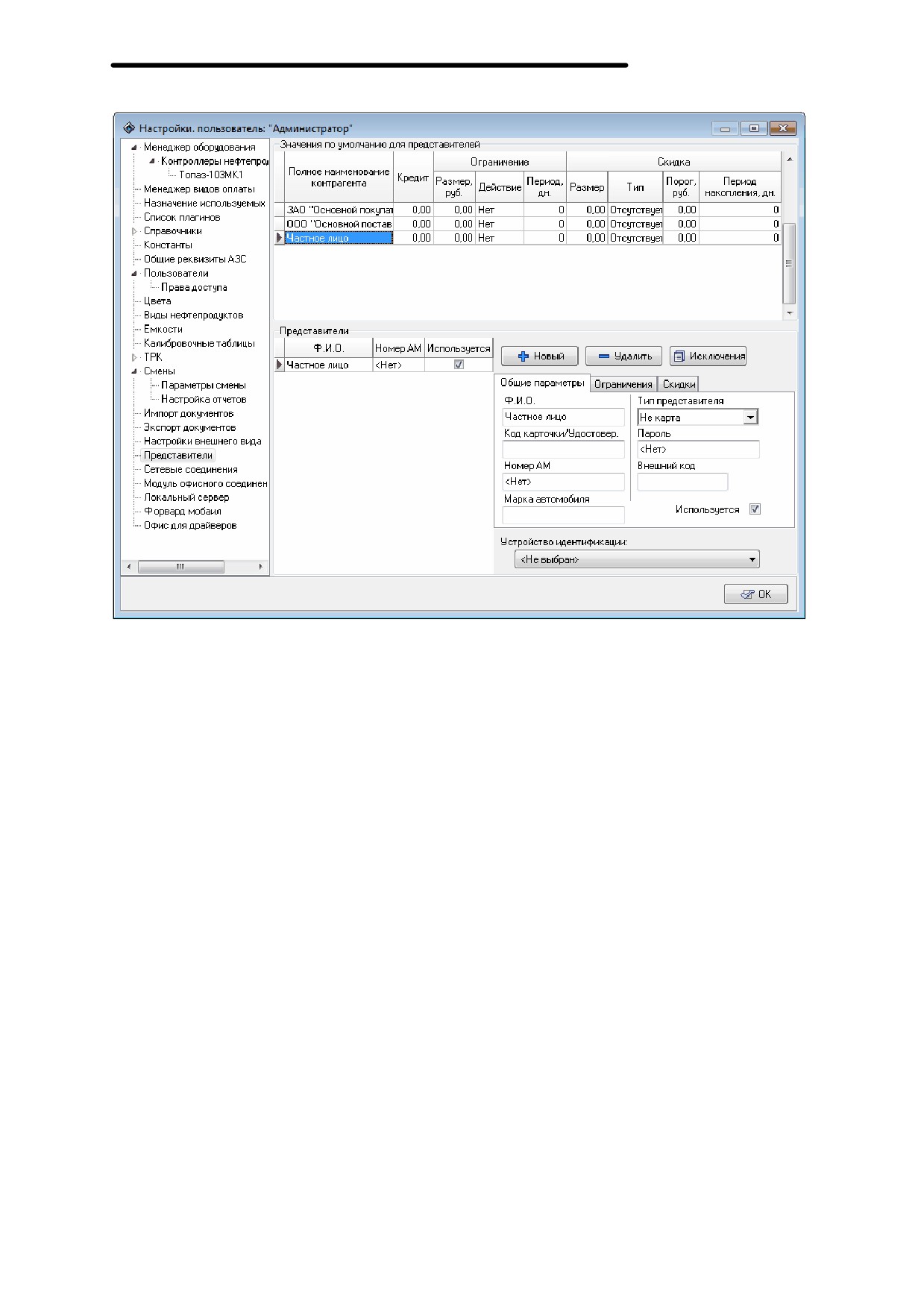
Рисунок 64. Пр едставители.
Отпуск ГСМ и товаров происходит в пределах средств остатков
взаиморасчетов и величины кредита по данному контрагенту.
В таблице "Значения по умолчанию для представителей"
настраиваются: величина кредита, ограничения и скидки, которые будут
действовать в общем случае на всех представителей данного
контрагента. В таблицу входят следующие поля:
- Полное наименование - полное наименование контрагента;
- Кредит - максимальная сумма долга в рублях для контрагента;
- Ограничение, Размер, руб - ограничение в рублях в пределах
срока ограничения;
- Ограничение, Действие - действие при превышении размера
ограничения. Возможны следующие действия - предупреждение,
блокировка, отсутствие действия;
- Период ограничения - период времени в днях, в течении
которого расходы контрагента не должны превысить размер,
указанный в поле "Ограничение. Размер, руб". Период
рассчитывается как указанное количество дней в прошлое от
момента предъявления карты или выбора представителя данного
137
контрагента оператором;
- Скидка, Размер - размер скидки;
- Скидка, Тип
- определяет тип скидки, предоставляемой
данному контрагенту. Возможные значения: "отсутствует",
"процентная" (от стоимости товара), "на единицу товара" (от
количества товара), "фиксированная цена";
- Порог, руб - после какой суммы наступает действие скидки;
- Период накопления, дн - период времени в днях, за который
подсчитывается сумма отпусков в рублях для сравнения с
порогом. Период отсчитывается как указанное количество дней в
прошлое от момента предъявления карты или выбора
представителя данного контрагента оператором.
Раздел "Представители" предназначен для ввода данных и
отображения информации обо всех представителях существующих
контрагентов. Настройки этого раздела позволяют применить
индивидуальный подход к каждому конкретному представителю.
В левой части раздела "Представители" выводится информация
обо всех представителях выбранного контрагента. А именно:
- ФИО - фамилия, имя, отчество представителя;
- Номер АМ - номер автомобиля представителя.
Эта информация не является обязательной, но может помочь при
обслуживании клиентов и анализе отчетов.
Флаг "Используется" - если этот флаг не установлен, то работа с
этим представителем не ведётся.
В правой половине раздела "Представители" находится форма
для ввода и редактирования параметров представителей.
Для добавления нового представителя нажмите кнопку [Новый],
для удаления - кнопку [Удалить].
Вкладка "Общие параметры" содержит следующую информацию:
ФИО, код карточки, тип представителя (дебетовая карта, дисконтная
карта, не карта
- выбирается из списка), номер АМ, пароль
представителя.
Пометка "Используется" - если эта пометка не установлена, то
работа с этим представителем не ведётся.
Устройство идентификации - позволяет выбрать из выпадающего
списка подключенных устройств, устройство для считывания
идентификационного кода карточки клиента. Для разных представителей
одного и того же Контрагента можно использовать различные
138
устройства идентификации. Устройства идентификации должны быть
подключены и настроены в разделе "Менеджер оборудования"
режима "Настройки". После каждого перехода из раздела
"Представители" в другой раздел или выхода из режима
"Настройки" значение настройки "Устройство идентификации"
сбрасывается на значение "Не выбран". Для продолжения ввода
идентификаторов с помощью считывателя необходимо выбрать нужный
экземпляр из списка выбора данной настройки.
На вкладке "Ограничения" настраиваются ограничения для
каждого представителя контрагента в отдельности (если не установлен
флаг "Использовать параметры по умолчанию для Ограничения").
На вкладке "Скидка" настраиваются параметры скидки для
каждого представителя в отдельности
(если не стоит флаг
"Использовать параметры по умолчанию для Скидки").
Если для всех представителей контрагента необходимо
использовать одинаковые параметры по ограничениям и скидкам, то в
таком случае параметры скидок и ограничений заносятся в таблицу
"Значения по умолчанию для представителей". Флаг
"Использовать параметры по умолчанию для Ограничения" и флаг
"Использовать параметры по умолчанию для Скидки" должны
быть установлены соответственно у всех представителей.
Для установки индивидуальных параметров для представителя
необходимо убедиться, что сняты флаги "Использовать параметры
по умолчанию для Ограничения" и/или "Использовать параметры
по умолчанию для Скидки".
В окне "Исключения" настраиваются исключения для отдельных
видов топлива. Здесь настраиваются индивидуальные параметры
ограничения (размер ограничения руб., период ограничения (дней), вид
действия ограничения) и скидки (см. выше), которые привязаны только
к выбранному представителю и определенной марке топлива (рисунок
58). При этом во вкладке "Ограничения" установите в поле "Действие
ограничения" значение "Блокировка".
Для добавления нового исключения связанного с видом топлива
нажмите кнопку [Добавить], для удаления - [Удалить]. Скидки и
ограничения настраиваются аналогично, как описано выше. Надо
заметить, что если настроены ограничения и скидки во вкладке
"Исключения", то ограничения и скидки в окне "Представители" не
действуют.
139
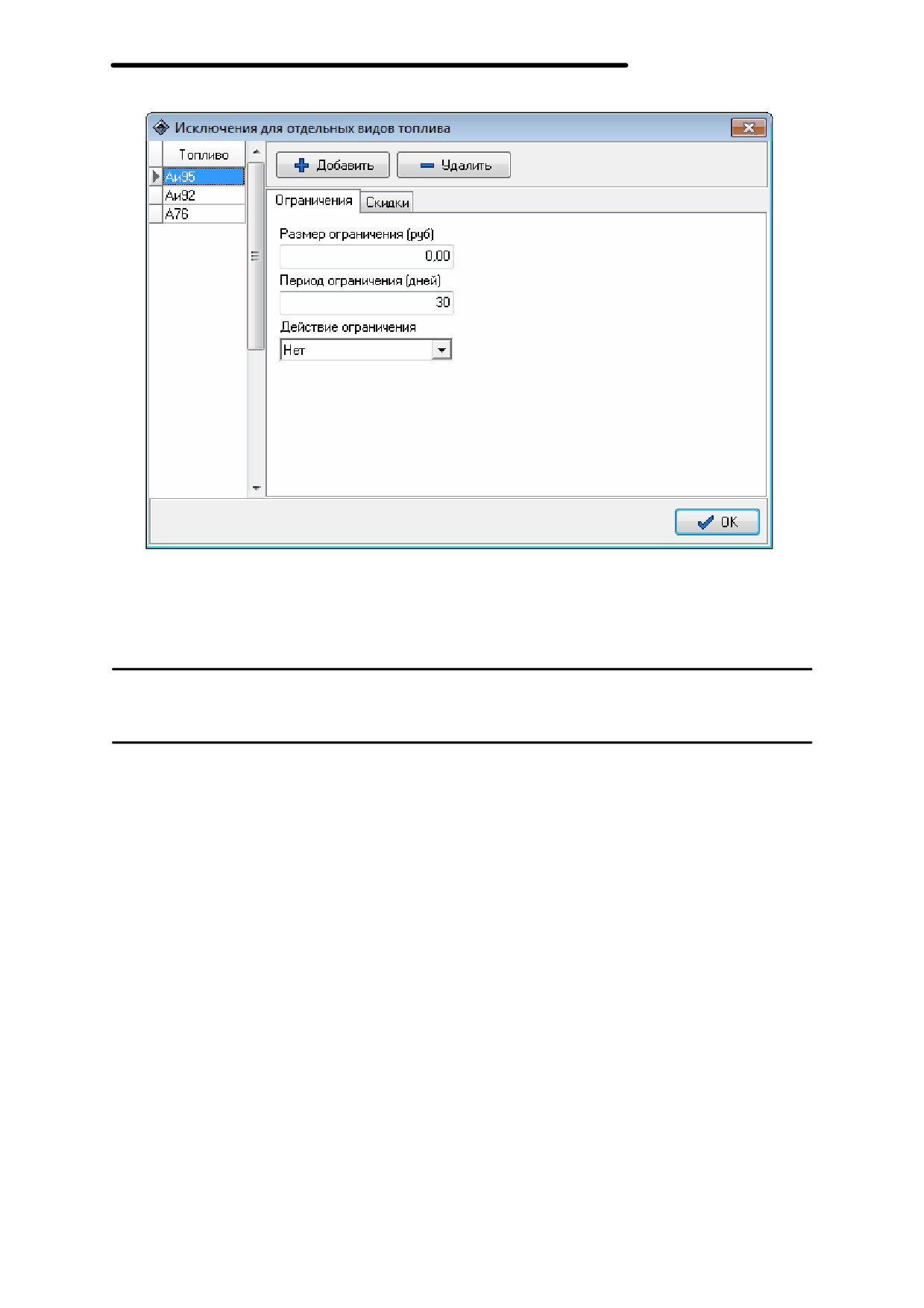
Рисунок 65. Исключения для отдельных видов топлива.
Сетевые соединения
На АЗК возможно одновременно использовать два и более рабочих
места оператора
(несколько компьютеров, на каждом из которых
установлено соответствующее программное обеспечение и настроены
сетевые соединения) для отпуска ГСМ и сопутствующих товаров. В
этом случае на АЗК должен быть установлен как минимум один
компьютер с установленным ПО "Топаз-АЗС"
(основное рабочее
место). К этому компьютеру должны быть подключены ТРК. И
несколько компьютеров, на которых установлены дополнительные
рабочие места. Все эти компьютеры должны быть объединены в
локальную сеть.
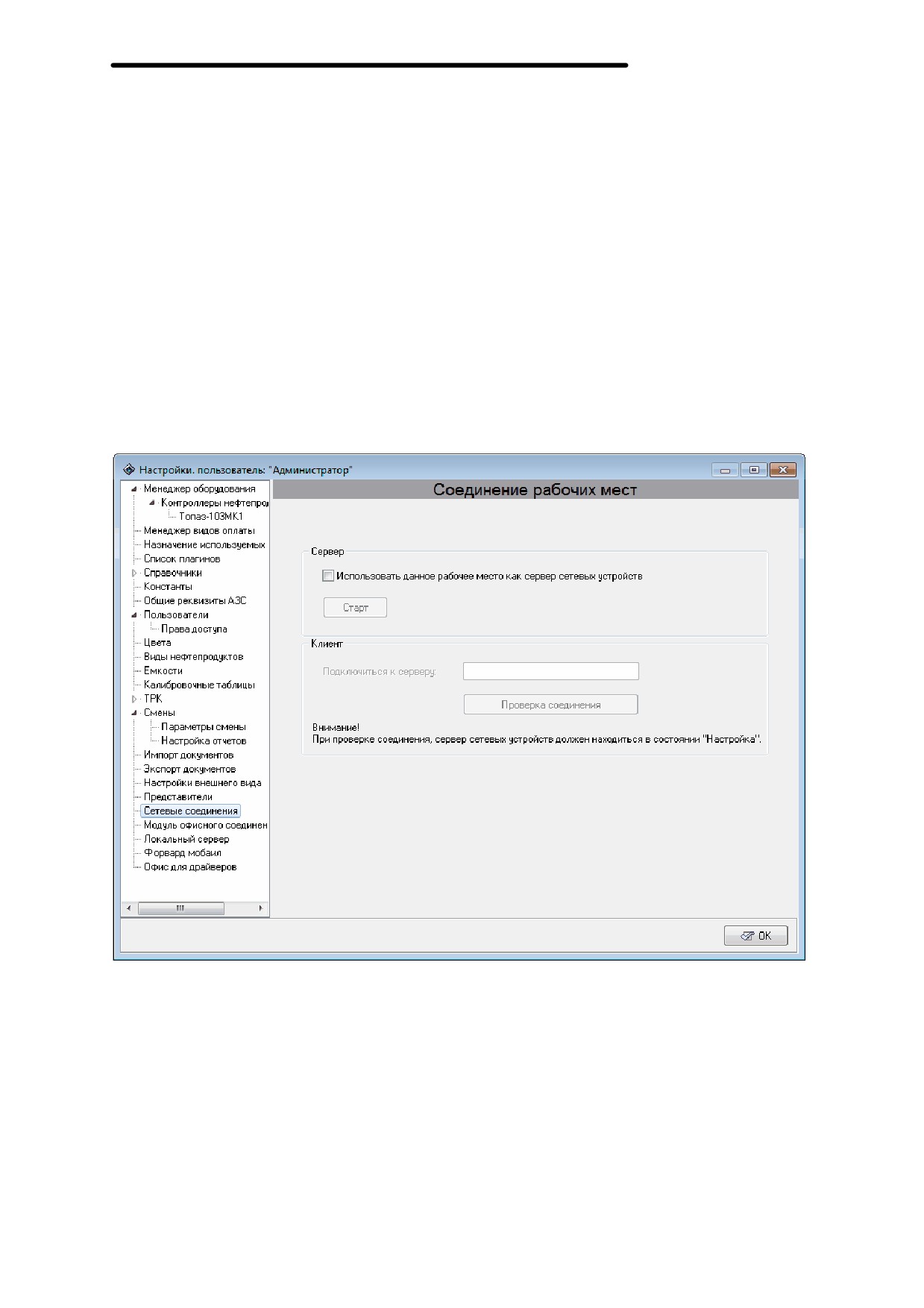
В качестве сервера сетевых устройств выступает "Топаз-АЗС". Для
запуска сервера необходимо в разделе "Сетевые соединения" в группе
"Сервер" установите флаг "Использовать данное рабочее место
как сервер сетевых устройств". В группе "Клиент" никаких настроек
не требуется (рисунок 59).
На остальные компьютеры
(дополнительные рабочие места)
140
устанавливается ПО "Топаз-АЗС. Дополнительное рабочее место" или
"Топаз-АЗС. Дополнительное рабочее место без возможности отпуска
топлива". Это ПО не имеет собственной базы данных, а использует базу
данных "Топаз-АЗС", поэтому при первом запуске потребуется указать
путь к файлу ConnectionInfo.ini, содержащему параметры связи с
базой данных. Этот файл автоматически создается в подкаталоге Net,
каталога установки программы "Топаз-АЗС". Его можно взять за основу
при создании файла для дополнительного рабочего места.
На дополнительных рабочих местах в разделе "Сетевые
соединения" режима "Настройки" в группе "Клиент" в поле
"Подключится к серверу" необходимо указать имя компьютера,
который выполняет роль сервера (компьютер с "Топаз-АЗС") или его
IP-адрес. В группе "Сервер" никаких настроек не требуется.
Рисунок 66. Настр ойка сетевых соединений на сер вер е
Для проверки соединения между сервером и клиентом служит
кнопка
[Проверка соединения]. При выполнении проверки на
основном рабочем месте должен быть открыт режим "Настройки".
Если проверка соединения прошла успешно, то появится сообщение:
"Сервер сетевых устройств на машине "ххх.ххх.ххх.ххх"
присутствует и активен".
141
Модуль офисного соединения
ВНИМАНИЕ!!! Данный раздел доступен после проведения
обновления "Топаз-АЗС" до версии 3.9 и выше для
совместной работы с ПО "Топаз-расчетный
центр", "Топаз-дисконтный центр", "Топаз-
отчетный центр".
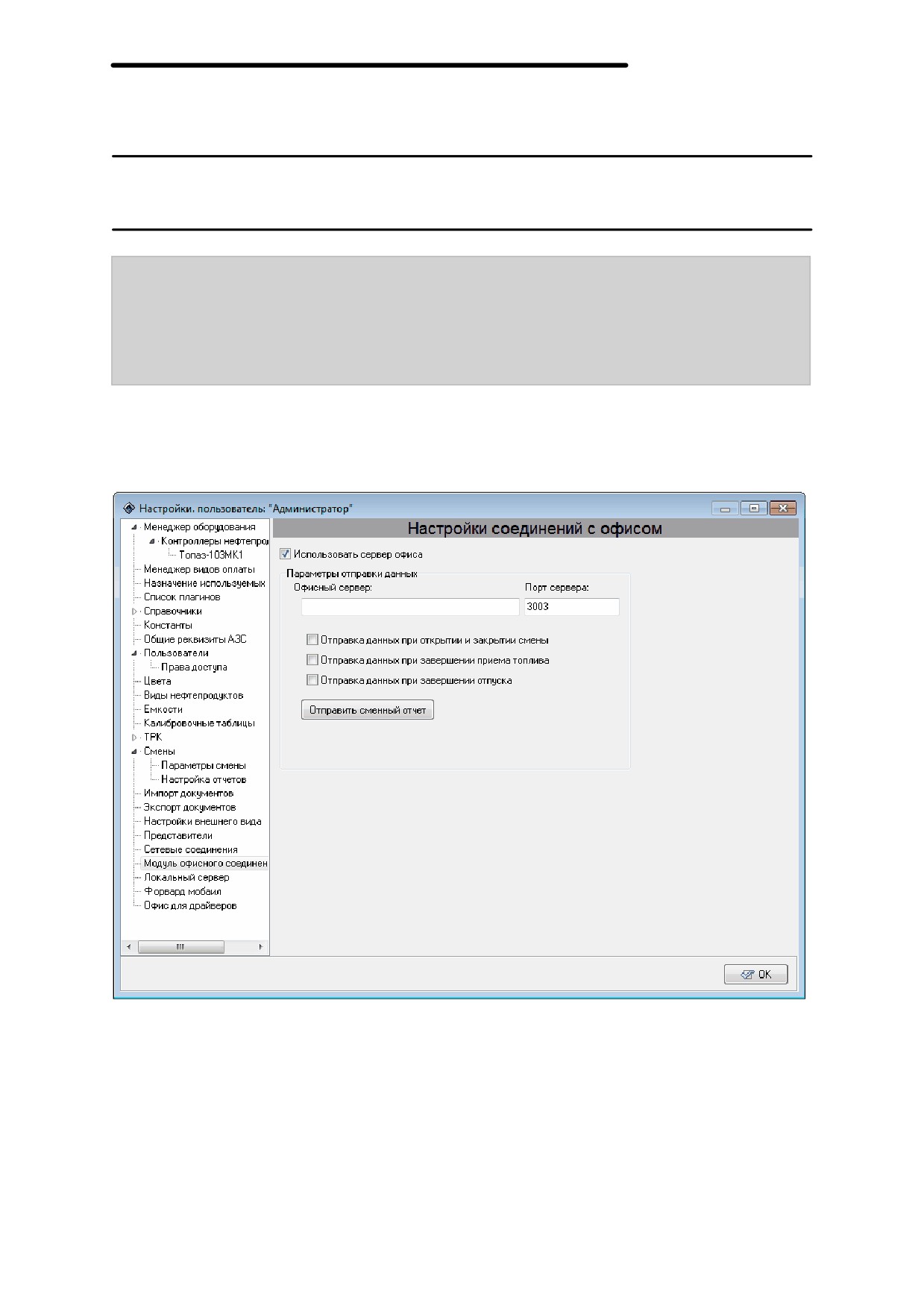
Для отправки отложенных отчетов в офис установите пометку
"Использовать сервер офиса". После этого появится группа настроек
"Параметры отправки данных" (рисунок 60).
Рисунок 67. Модуль офисного соединения
Офисный сервер - имя или IP-адрес компьютера, на котором
установлена программа "Сервер удаленного доступа" (TestServer.
exe). За дополнительной информацией обратитесь к администратору
компьютерной сети или поставщику интернет-услуг. Когда программы
"Топаз-АЗС" и "Сервер удаленного доступа" установлены на одном
142
компьютере, то значение настройки "Офисный сервер" - 127.0.0.1 или
localhost;
Порт сервера - номер TCP порта сервера удаленного доступа.
Номер порта должен соответствовать номеру, заданному в настройках
сервера;
Отправка данных при открытии и закрытии смены - если
пометка установлена и имеется лицензия на ПО "Топаз-Отчетный
центр", то на удаленный сервер при открытии смены будет передан файл
вида "SessionOpenData_гггг-мм-дд_час-мин-сек.xml", а при
закрытии смены будет передан файл вида "CloseSession_гггг-мм-
дд_час-мин-сек.xml" и файл сменного отчета "Session-nnn.
frp";
Отправка данных при завершении приема топлива - если
пометка установлена, то после регистрации приема топлива в программе
на
удаленный
сервер
будет
передан
файл
вида
"FuelReceptData_гггг-мм-дд_час-мин-сек.xml";
Отправка данных при завершении отпуска - если пометка
установлена, то после каждого отпуска на удаленный сервер передается
файл вида "Order_гггг-мм-дд_час-мин-сек.xml";
Кнопка [Отправить сменный отчет] позволяет отправить на
сервер Топаз-Офис сменный отчет в формате xml для любой
завершившейся смены. После нажатия на кнопку открывается окно
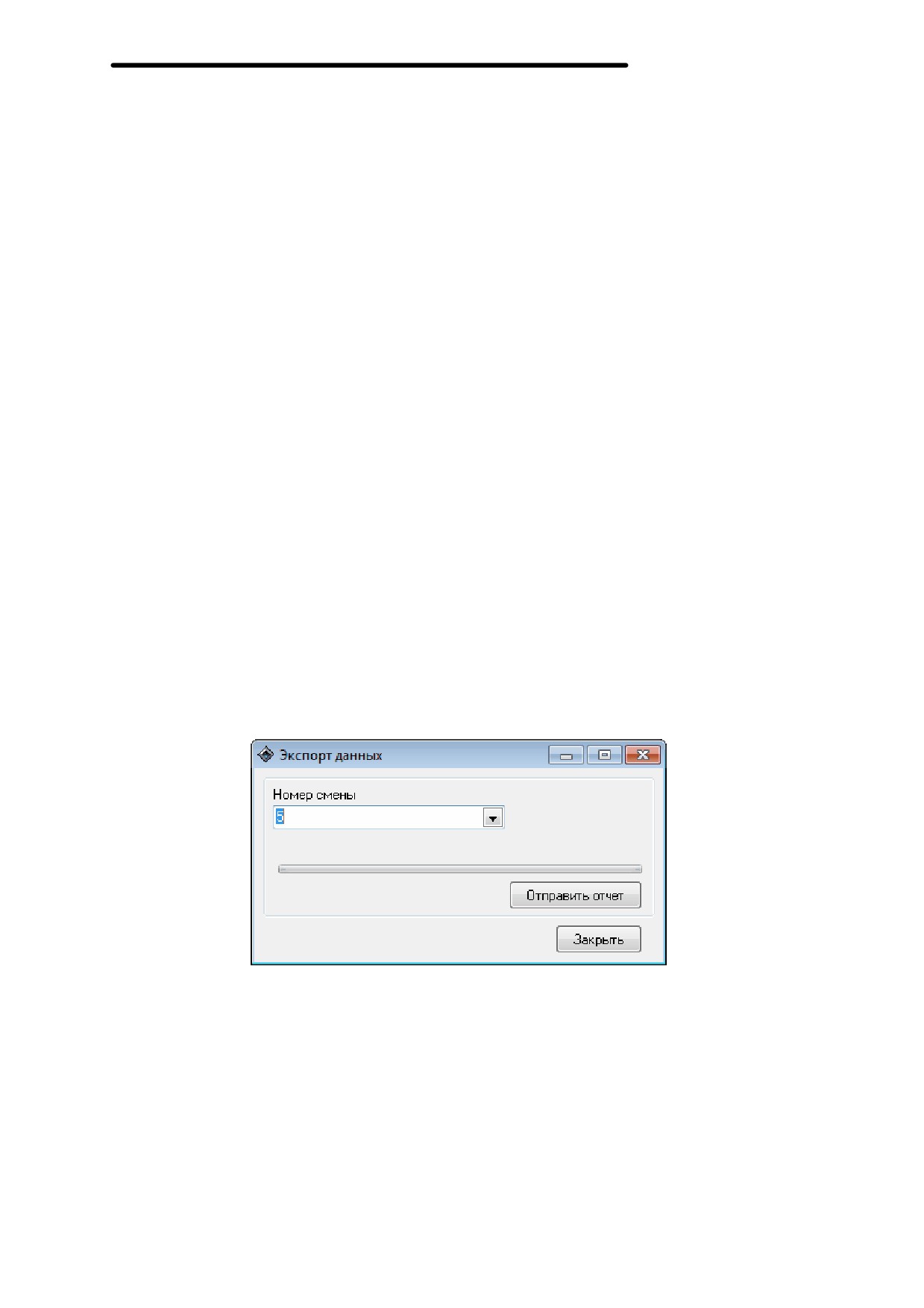
"Экспорт данных" (рисунок 61).
Рисунок 68. Экспор т данных.
Номер смены - выпадающий список номеров завершившихся
смен;
Для отправки сменного отчета выберите номер смены из
выпадающего списка и нажмите кнопку
[Отправить отчет]. На
удаленный сервер будет отправлен отчет за указанную смену в виде
файла "CloseSession_гггг-мм-дд_час-мин-сек.xml"
143
Локальный сервер
Данный раздел содержит настройки локального сервера
-
программы, которая берет на себя обслуживание карт в том, случае если
удаленный сервер "Топаз-Офис" не доступен. Обслуживание карт
производится на основе информации, загруженной из базы данных
основного сервера. Операция загрузки данных в базу данных
локального сервера называется репликацией.
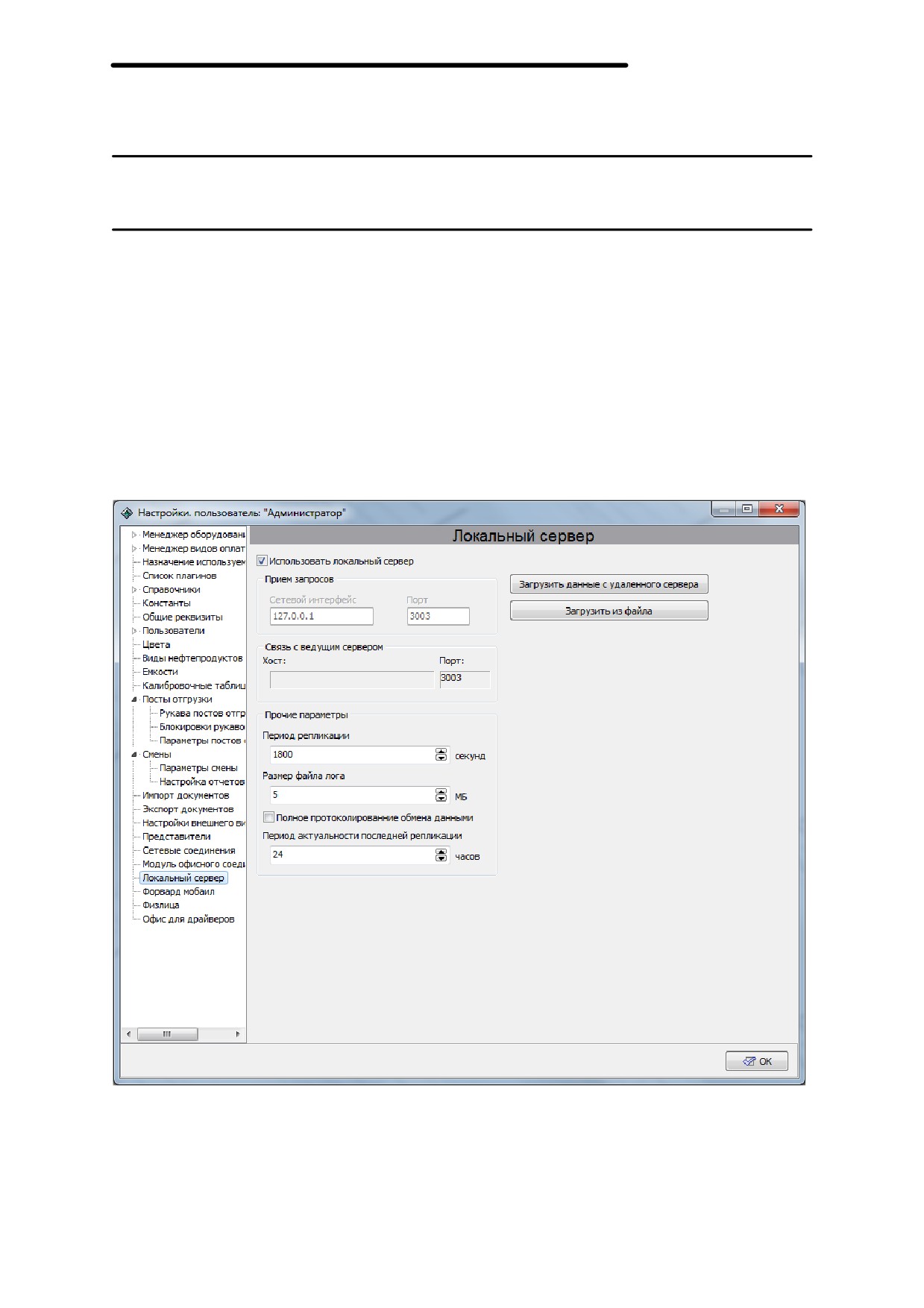
Окно настроек данного раздела представлено на рисунке
62.
Настройки этого окна становится доступным, если установлена галочка
"Использовать локальный сервер".
Рисунок 69. Локальный сер вер .
В разделе доступны для изменения следующие настройки:
144
-
Период репликации
- временной интервал между двумя
соседними репликациями в секундах;
-
Размер файла лога - максимальный размер файла лога событий
сервера в Мб. При превышении этого размера создается новый
файл;
-
Полное протоколирование обмена данными - при включенной
настройке в лог файл записывается максимально подробная
информация об обмене данными локального и удаленного
серверов, а также "Топаз-АЗС" и локального сервера;
-
Период актуальности последней репликации - временной
интервал в течении которого будет актуальна последняя
загруженная репликация;
-
Кнопка [Загрузить данные с удаленного сервера] - инициирует
репликацию информации в локальную базу из основной;
-
Кнопка
[Загрузить из файла]
- инициирует репликацию
информации в локальную базу из локального файла (в текущей
версии не реализовано).
Форвард Мобаил
Данный раздел содержит настройки модуля приема платежей за
сотовую связь, разработанного совместно с ООО «Форвард Мобайл».
Для работы модуля необходимо, чтобы на компьютере было
установлено программное обеспечение от ООО "Форвард Мобайл".
Окно настроек данного раздела представлено на рисунке 63. Настройки
этого окна становится доступным, если установлена галочка
"Использовать прием платежей Форвард мобаил".
145
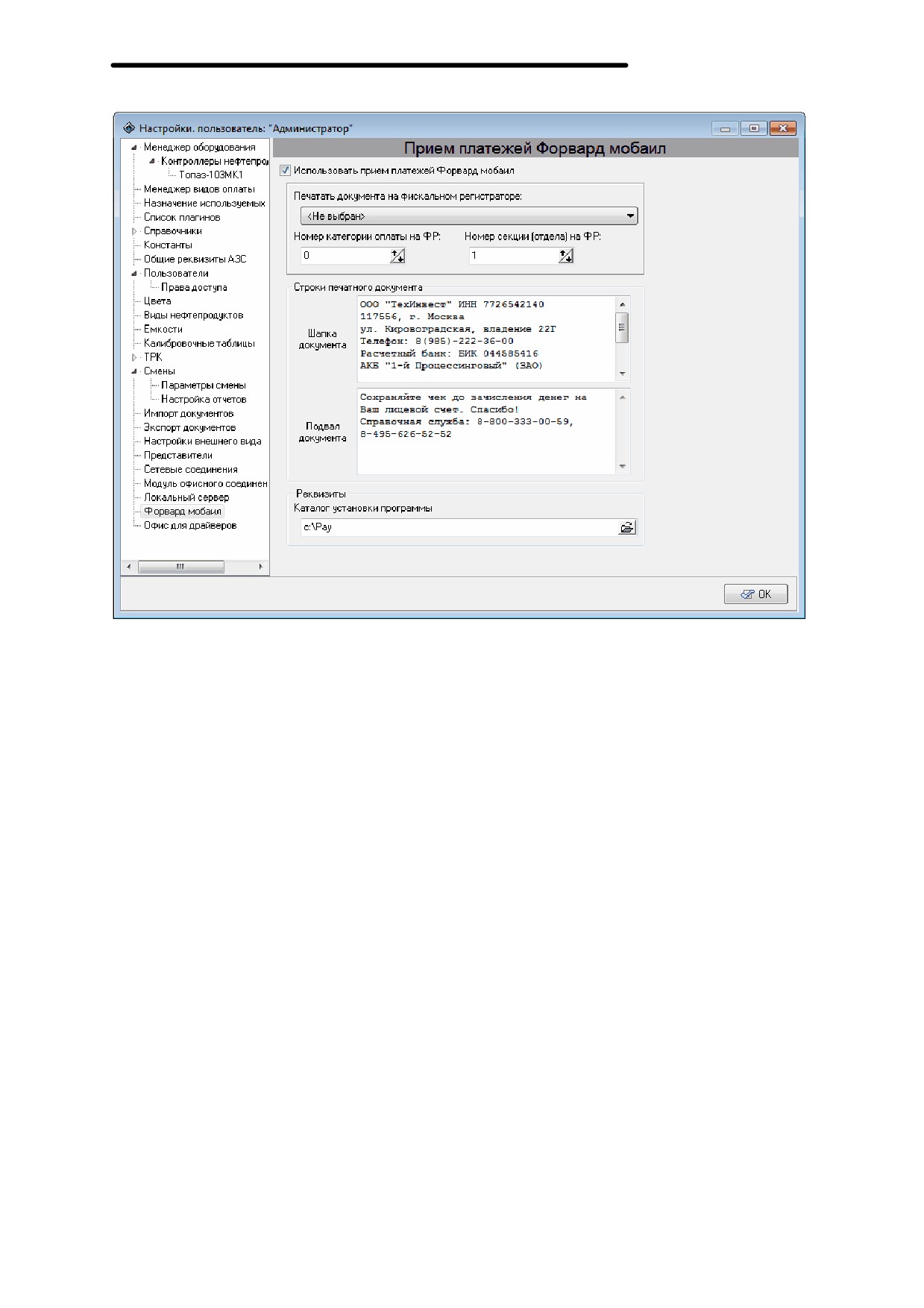
Рисунок 70. Пр ием платежей.
В разделе доступны для изменения следующие настройки:
- Печать документа на фискальном регистраторе - позволяет
выбрать ФР для печати чеков при приеме платежей;
- Номер категории оплаты на ФР - категория оплаты ФР при
печати чеков;
- Номер секции (отдела) на ФР - номер секции (отдела) для
регистрации приема платежей в ФР;
- Строки печатного документа - позволяет определить шапку и
подвал квитанции, которая печатается при приеме платежей;
- Реквизиты - в настройке "Каталог установки программы"
указывается путь к каталогу установки ПО от ООО "Форвард
мобаил".
146
Офис для драйверов
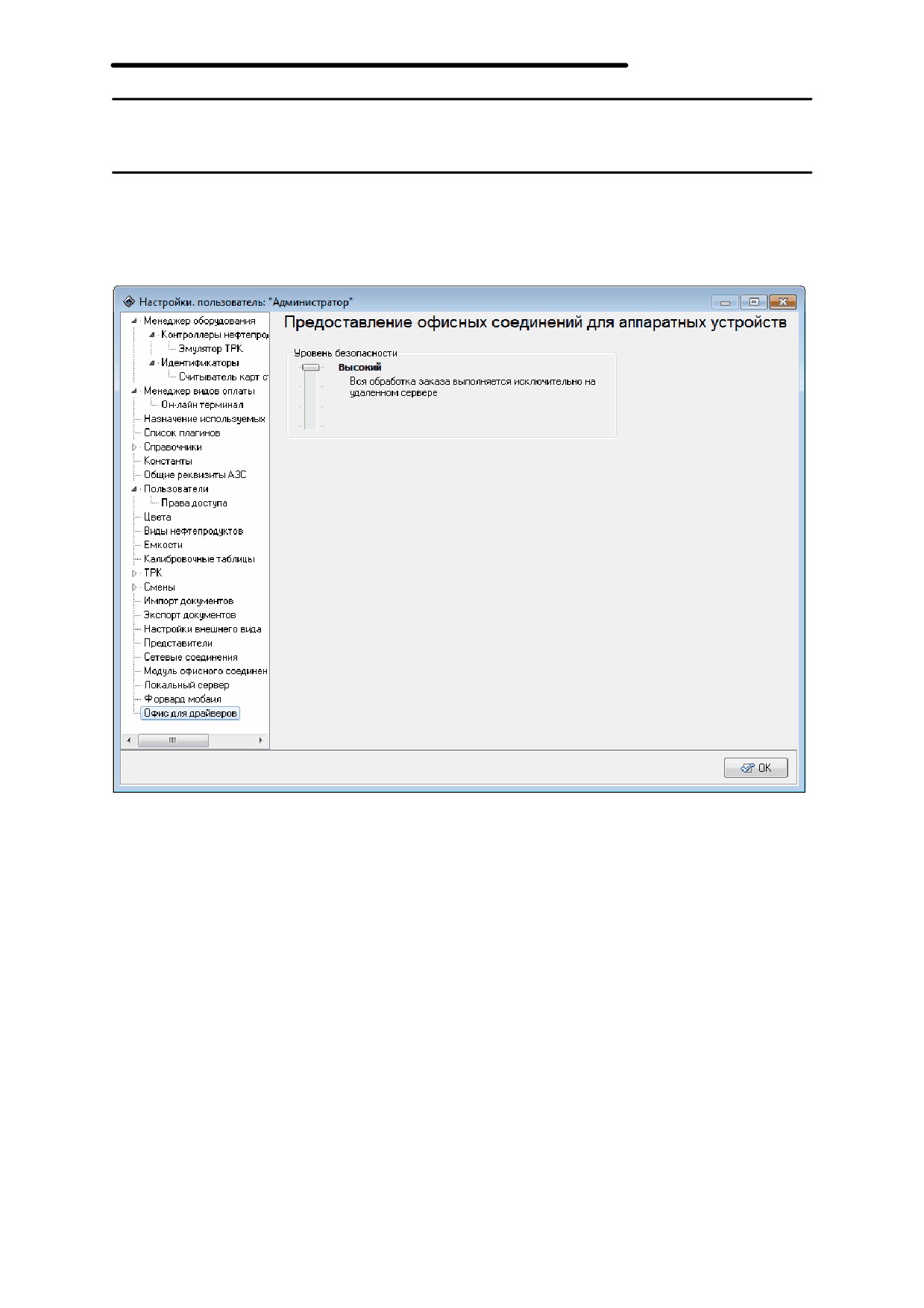
Настройки данного раздела (рисунок
64) позволяют настроить
баланс между локальной и удаленной обработкой заказов, заданных на
терминалах самообслуживания, подключенных к "Топаз-АЗС".
Рисунок 71. Офис для др айвер ов.
Настройка "Уровень безопасности" имеет 4 возможные значения
(аналогично настройке "Уровень безопасности" в настройках вида
оплаты "Онлайн терминал"), которые определяют баланс между
локальной и удаленной обработкой запросов на обслуживания карт:
- Высокий - обработка всех запросов по обслуживанию карт
ведется на удаленном сервере. Если связи с удаленным сервером
нет - карты не обслуживаются;
- Средний - при предъявлении карты запрашивается удаленный
сервер. Если удаленный сервер не отвечает или возвращает
ошибку, то запрашивается локальный сервер;
- Ниже среднего
- при предъявлении карты запрашивается
локальный сервер. Если локальный сервер возвращает ошибку, то
147
запрашивается удаленный сервер;
- Низкий - обработка всех запросов на обслуживание карт ведется
на локальном сервере.
148
Отчеты
В "Топаз-АЗС" есть возможность получать информацию о
состоянии оборудования, движению топлива, действиям оператора в
виде, пригодном для распечатки и сохранению на локальный диск. Этот
документ называется отчетом и может быть использован для
формирования текущей и итоговой отчетности, а также контроля за
функционированием "Топаз-АЗС"
(своевременное
выявление
неисправностей оборудования и ошибок персонала). Информация для
формирования отчетов берется из базы данных программы и не может
быть изменена стандартными средствами "Топаз-АЗС".
В "Топаз-АЗС" существуют следующие виды отчетов:
-
Текущий отчет - содержит информацию по завершившимся на
момент формирования отчета операциям, при этом закрытия
смены не происходит, а выводимые отчеты помечаются как
предварительные (более подробную информацию см. раздел
"Текущий отчет" настоящего руководства);
-
Итоговый отчет за смену №... - формируется при закрытии
смены и содержит полную информацию обо всех операциях,
проведенных за смену ;
-
Журнал заказов - представляет полную информацию обо всех
проведенных за смену отпусках топлива
(более подробную
информацию см. раздел "Журнал заказов" настоящего
руководства);
-
Взаиморасчеты - содержит информацию по взаиморасчетам с
контрагентами, которые ведутся средствами "Топаз-АЗС" (более
подробную информацию см. раздел "Взаиморасчеты"
настоящего руководства);
-
Остатки товаров - содержит информацию об остатках товаров
с детализацией по местам хранения
(более подробную
информацию см. раздел "Остатки товаров" настоящего
руководства);
-
За период
- Контрагенты
- содержит информацию о
реализации топлива по контрагенту за период (более подробную
информацию см. раздел "За период
- Контрагенты"
настоящего руководства);
-
За период
- Представители
- содержит информацию о
реализации топлива по представителю за период
(более
подробную информацию см. раздел "За период
-
149
Представители" настоящего руководства);
- За период - Контрагенты и представители - общий отчет по
реализации топлива по контрагентам за период (более подробную
информацию см. раздел "Контрагенты и представители за
период" настоящего руководства);
- Отчет по движению товаров - отчет по движению товаров за
период по группам номенклатуры
(более подробную
информацию см. раздел "Отчет по движению товаров"
настоящего руководства);
- Журнал событий - вызывает окно просмотра системных
событий (более подробную информацию см. раздел "Журнал
событий" настоящего руководства).
Текущий отчет
Оператор всегда может получить предварительный отчет по
проведенным за смену операциям. При этом закрытия смены не
происходит, а выводимые отчеты помечаются как предварительные.
Предварительный отчет формируется при вызове пункта меню
Отчеты | Текущий отчет или нажатии клавиши <F9>.
Перед формированием отчета на экране появляется окно
"Предварительный отчет смены № ... - уточнение данных". В этом окне
можно выбрать на каких устройствах, имеющих сменный режим работы
необходимо сформировать отчет (список "Предварительные отчеты
по устройствам"), выбрать печатать ли дополнительные отчеты на
ленте ФР
(группа настроек "Опции") и отображается доступная
информация о состоянии емкостей в таблице "Данные по емкостям"
(рисунок 65).
150
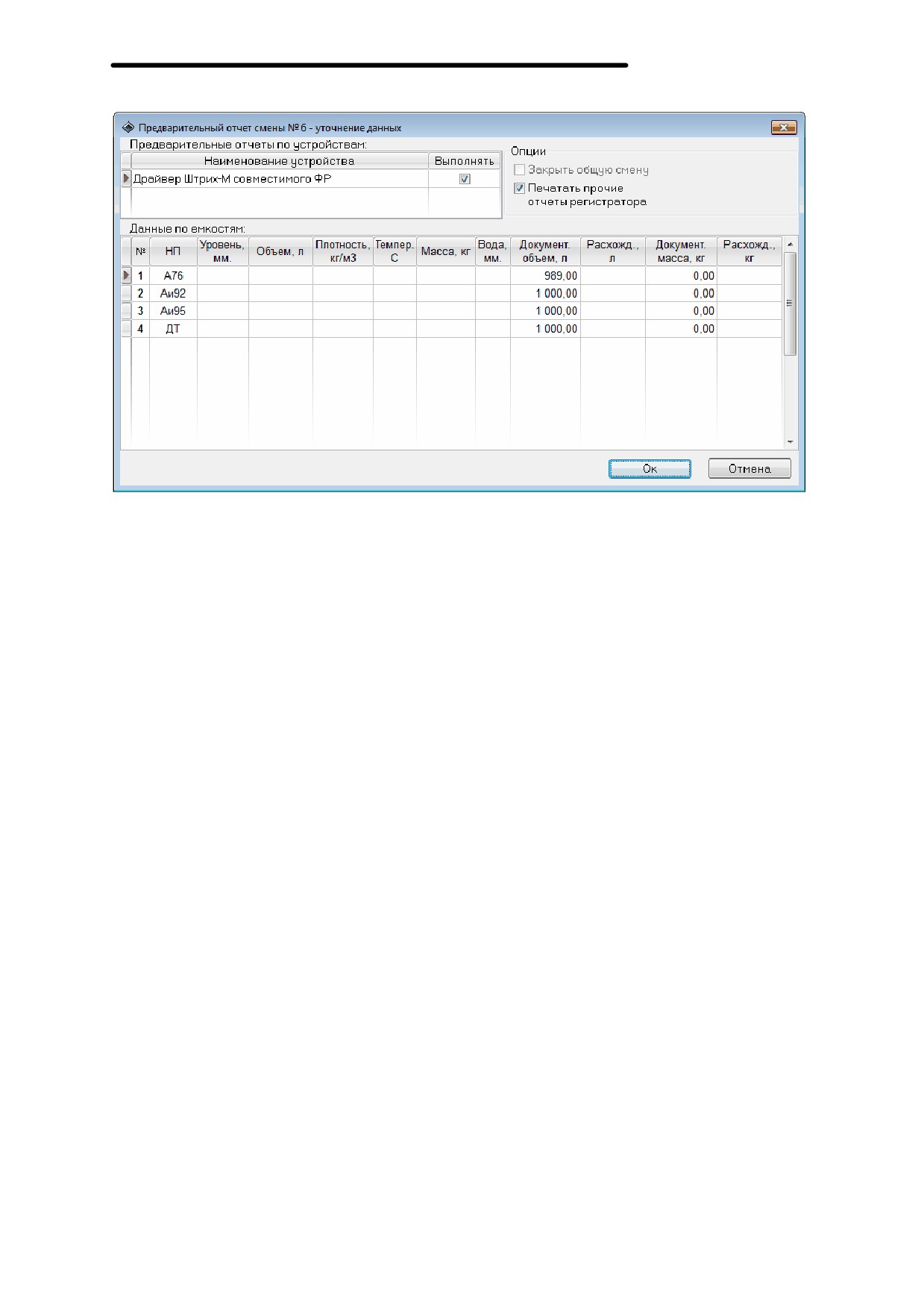
Рисунок 72. Кор р ектир овка данных.
В случае если на АЗК используются уровнемеры и они подключены
к "Топаз-АЗС", поля таблицы заполняются автоматически по
показаниям уровнемера.
Если уровемеры отсутствуют или не подключены к "Топаз-АЗС"
оператор может вручную заполнить поля этой таблице по результатам
измерений или показаниям отдельно стоящего уровнемера. Если все или
часть полей таблицы оставить пустыми, то соответствующие графы в
отчете также останутся пустыми.
После завершения корректировки данных и нажатия кнопки [Ок] на
экран выводится окно отчета (рисунок 66).
151
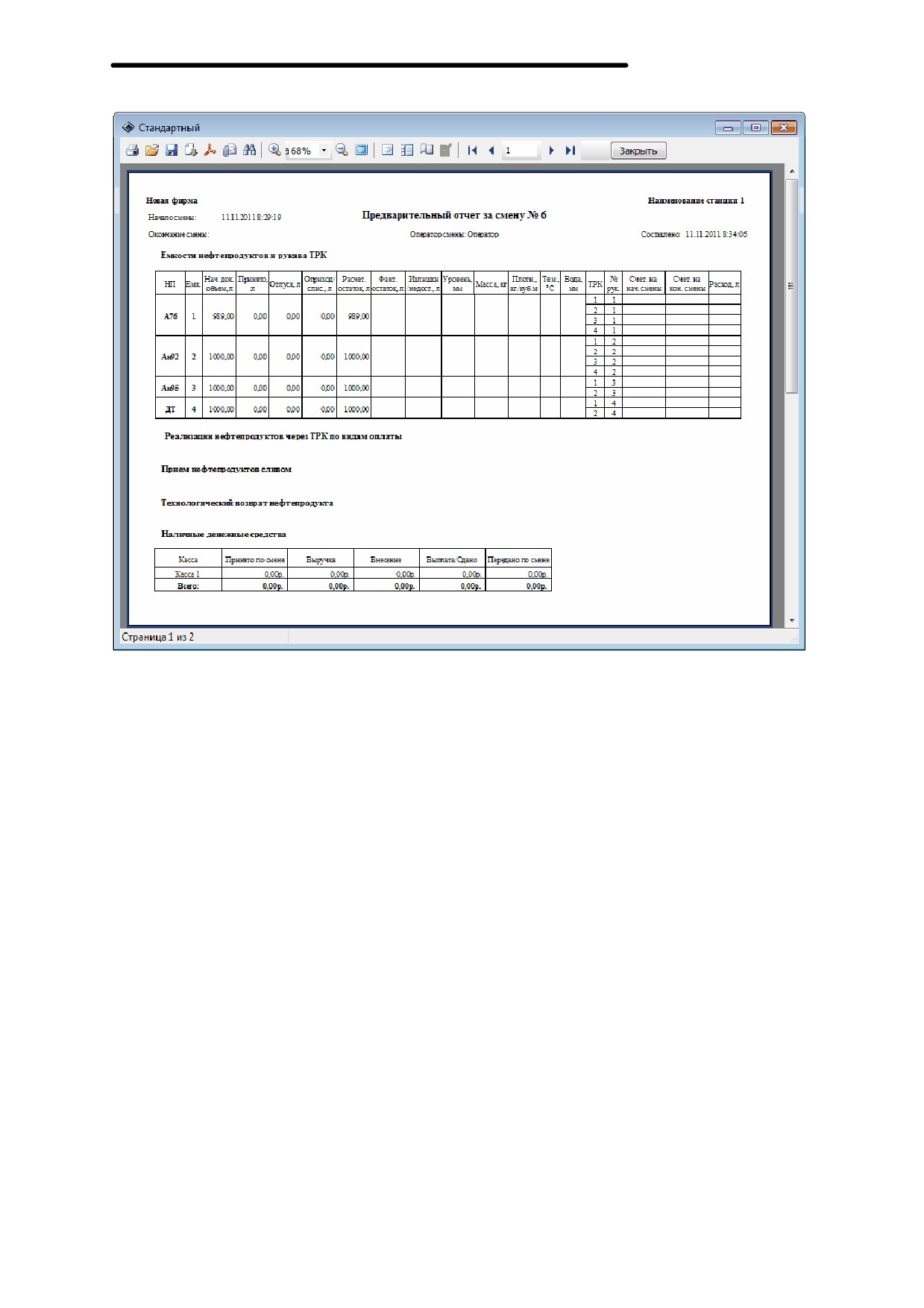
Рисунок 73. Пр едвар ительный отчет за смену.
Текущий отчет состоит из отдельных модулей. Количество и состав
модуле отчета может быть изменено администратором или
пользователем с соответствующей настройкой прав доступа в разделе
"Настройка отчетов" режима "Настройки".
Отчеты могут быть распечатаны на принтере или сохранены на
диск. Оператор может не иметь в своем распоряжении принтера и
выводить отчеты только на экран. Позже, при необходимости,
администратор может просмотреть полученные отчеты и перенести их
на компьютер, оборудованный принтером и распечатать.
При закрытии смены предварительный отчет замещается итоговым
отчетом за смену.
Итоговые отчеты по закрытым сменам сохраняются в базе данных
"Топаз-АЗС" см. раздел "Смены" настоящего руководства.
152
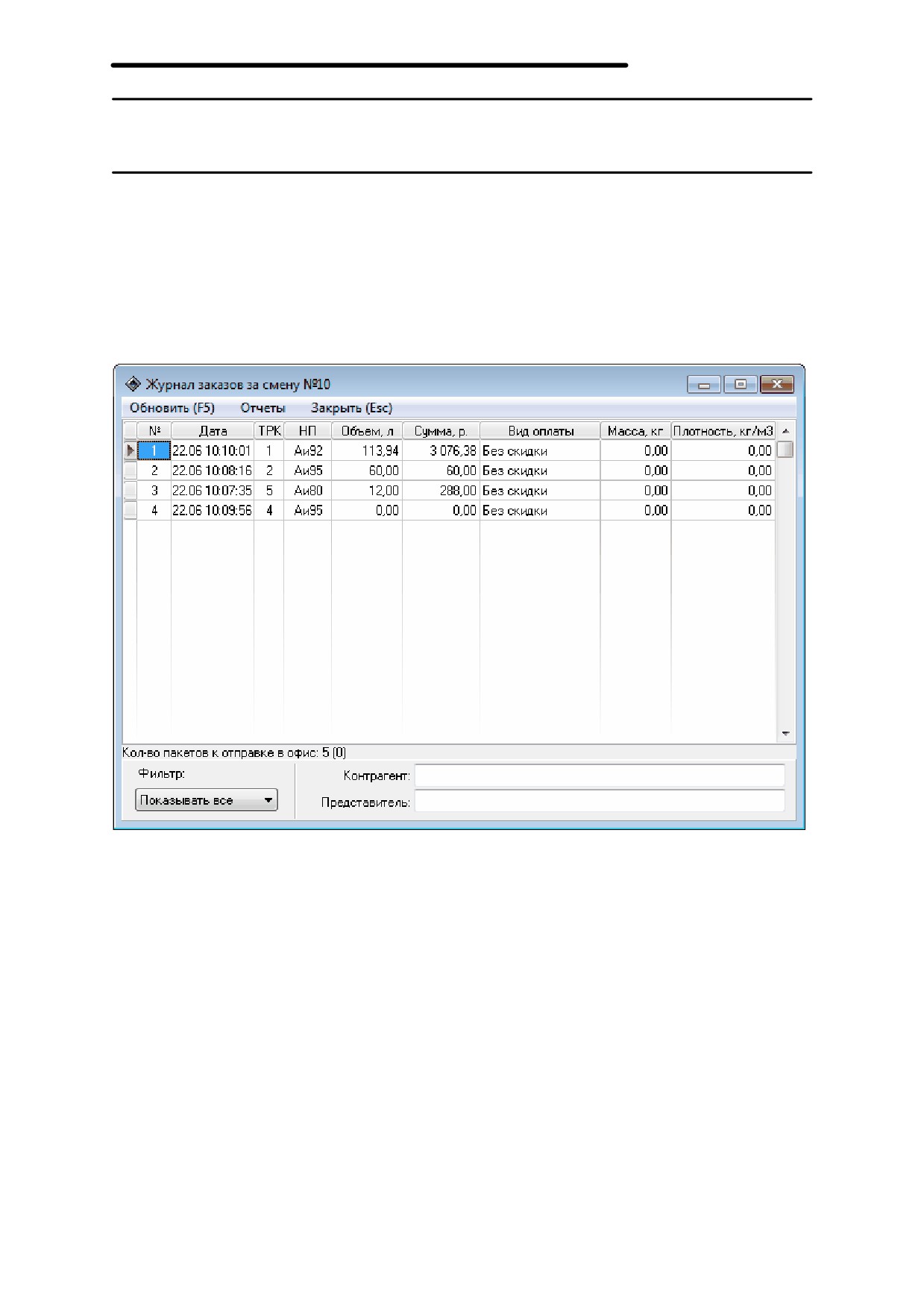
Журнал заказов
В журнале ведется учет даты и времени отпуска, объема, массы,
плотности, температуры и вида топлива, номера поста, номер заказа.
Для просмотра "Журнала заказов" за текущую смену в режиме
"Управление" необходимо выбрать в главном меню Отчеты
|
Журнал заказов, либо нажать клавишу <F8>. Появится окно "Журнал
заказов за смену № …" (рисунок 67).
Рисунок 74. Жур нал заказов.
В верхней части окна на панели управления расположены кнопки:
[Обновить(F5)], [Отчеты], [Закрыть(Esc)].
В табличной части окна отображается список заказов за смену. Для
каждого заказа приводится номер заказа, время выполнения, дата
выполнения, номер поста ТРК, вид топлива, объем заказа, сумма заказа,
вид оплаты, масса и плотность (при работе с уровнемерами). Для
заказов, выполненных по виду оплаты "Ведомость/Карты"
регистрируется также наименование контрагента и представителя,
которые отображаются в соответствующих полях ниже таблицы.
Под табличной частью окна отображается информация о
количестве пакетов не отправленных в офис (при совместной работе с
153
ПО "Топаз-Офис"). Число до скобок - общее количество пакетов в
очереди на отправку, число в скобках - количество не отправленных
пакетов с пониженным приоритетом.
Для заказов, выполненных по простым видам оплаты (без скидки,
простая скидка, многопороговая скидка, тех. прокачка и тех. прокачка с
печатью чека) возможно изменение вида оплаты в сменном отчете. При
этом меняется только привязка заказа к виду оплаты, перепроведение
(применение скидки, формирование документа возврата топлива в
емкость для тех. прокачки и т.п.) заказа не происходит. Это изменение
отражается в дальнейшем в сменном отчете с учетом ограничений,
описанных выше.
Для изменения вида оплаты требуется выбрать заказ в списке заказа
и щелкнуть левой клавишей мыши по правому краю поля "Виды
оплаты" для выбранного заказа. Если у пользователя есть права на
изменение вида оплаты, то откроется окно со списком видов оплат, на
которые можно изменить текущий вид оплаты заказа. Если заказ
зарегистрирован на вид оплаты, для которого запрещено изменение, то
появляется соответствующее сообщение.
При нажатии на кнопку
[Отчет] появляется список выбора
печатных форм отчета: отчет с массой или отчет контрагентом. В
печатной форме отчета с массой для каждого заказа приводятся
значения массы и плотности (рисунок 68).
154
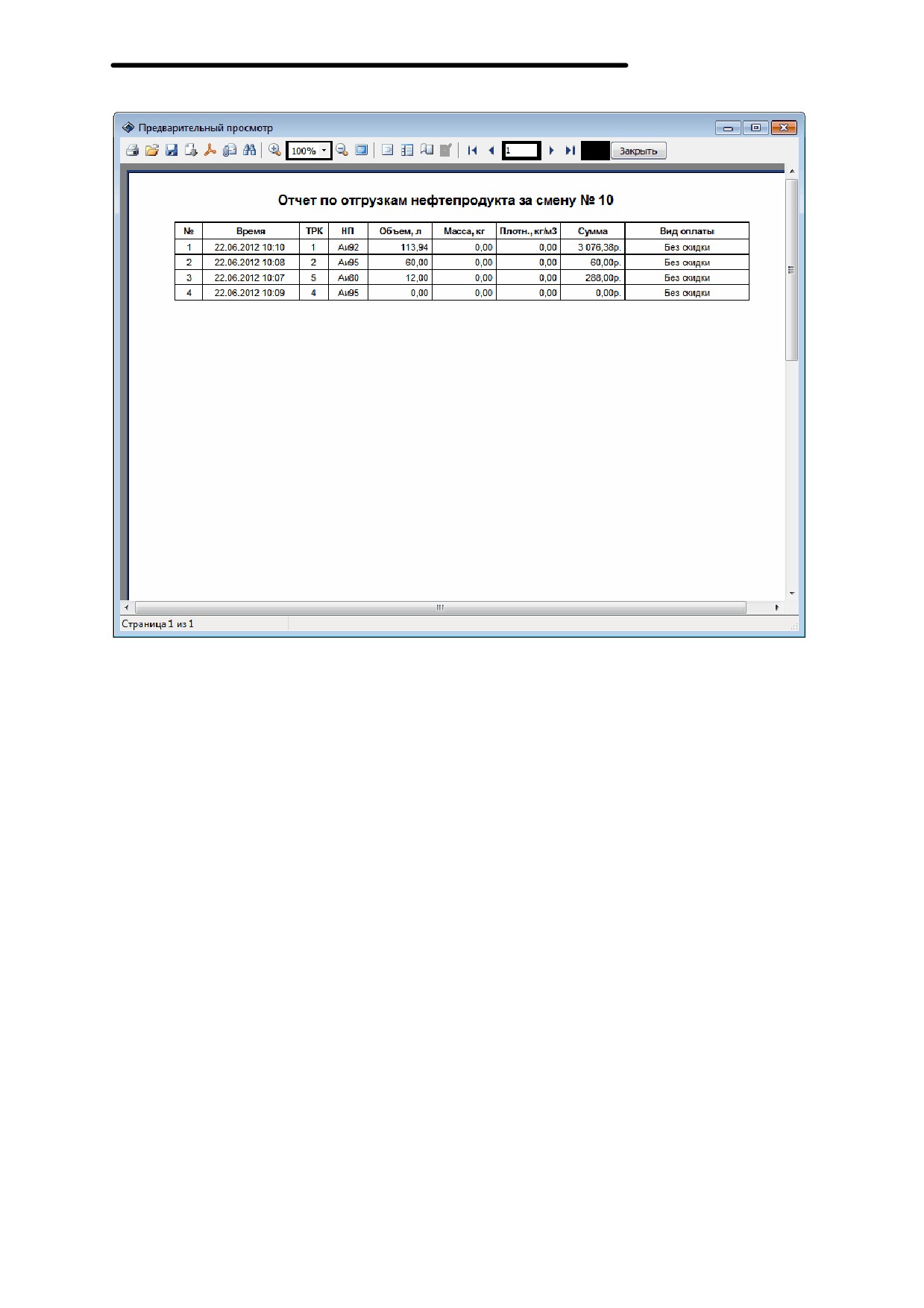
Рисунок 75. Отчет с массой.
В печатной форме отчета контрагентом для каждого заказа
отображается контрагент и представитель, на которого зарегистрирован
эта отгрузка (рисунок 69). Для заказов, которые были выполнены не по
виду оплаты "Ведомости/Карты" поля "Контрагент" и
"Представитель" остаются пустыми.
155
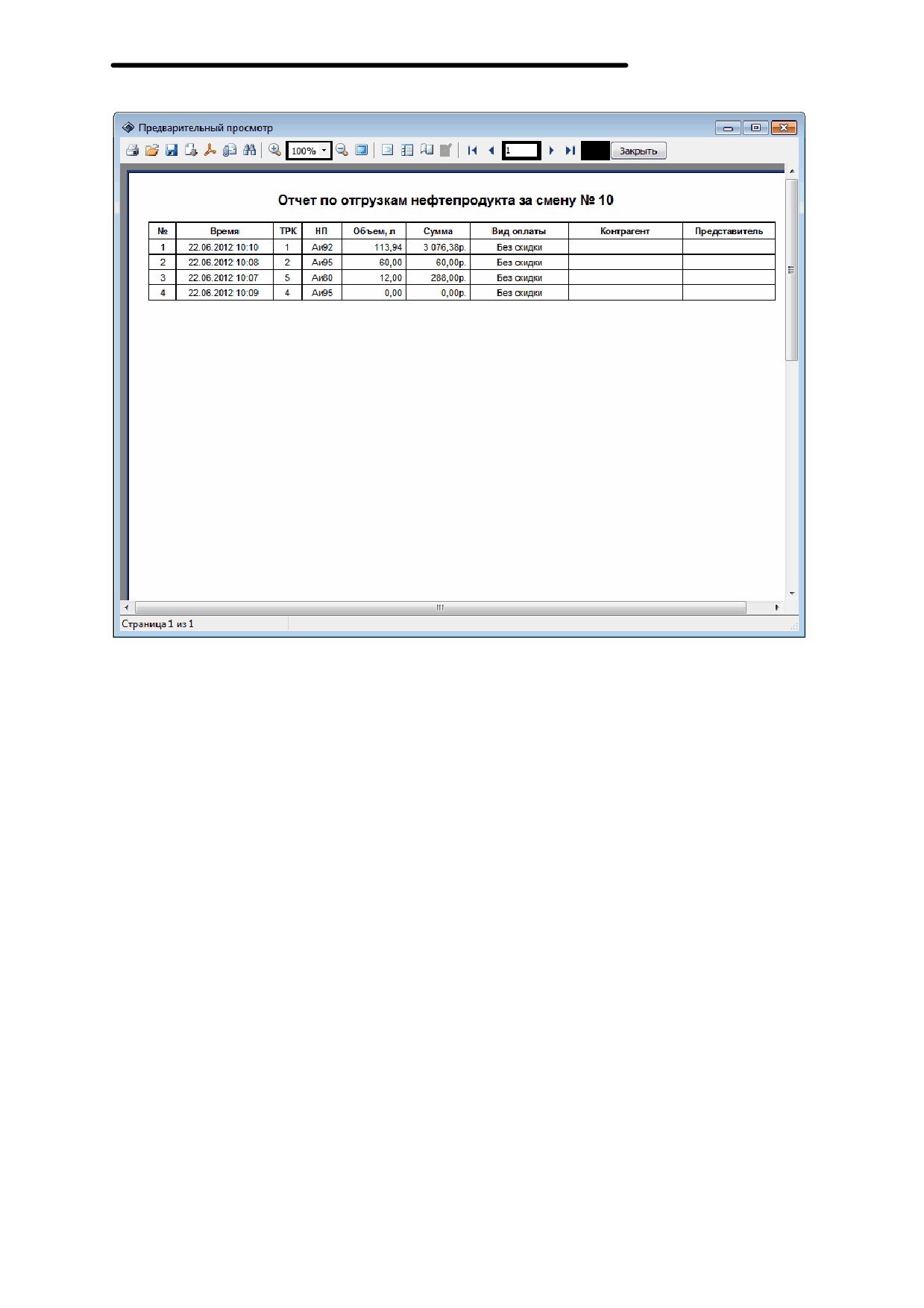
Рисунок 76. Отчет контр агентом.
Кнопка
[Закрыть], закрывает окно. Кнопка
[Обновить(F5)]
позволяет обновить информацию о заказах.
156
Взаиморасчеты
Данный отчет содержит информацию по операциям
взаиморасчетов с контрагентами. Для формирования отчета необходимо
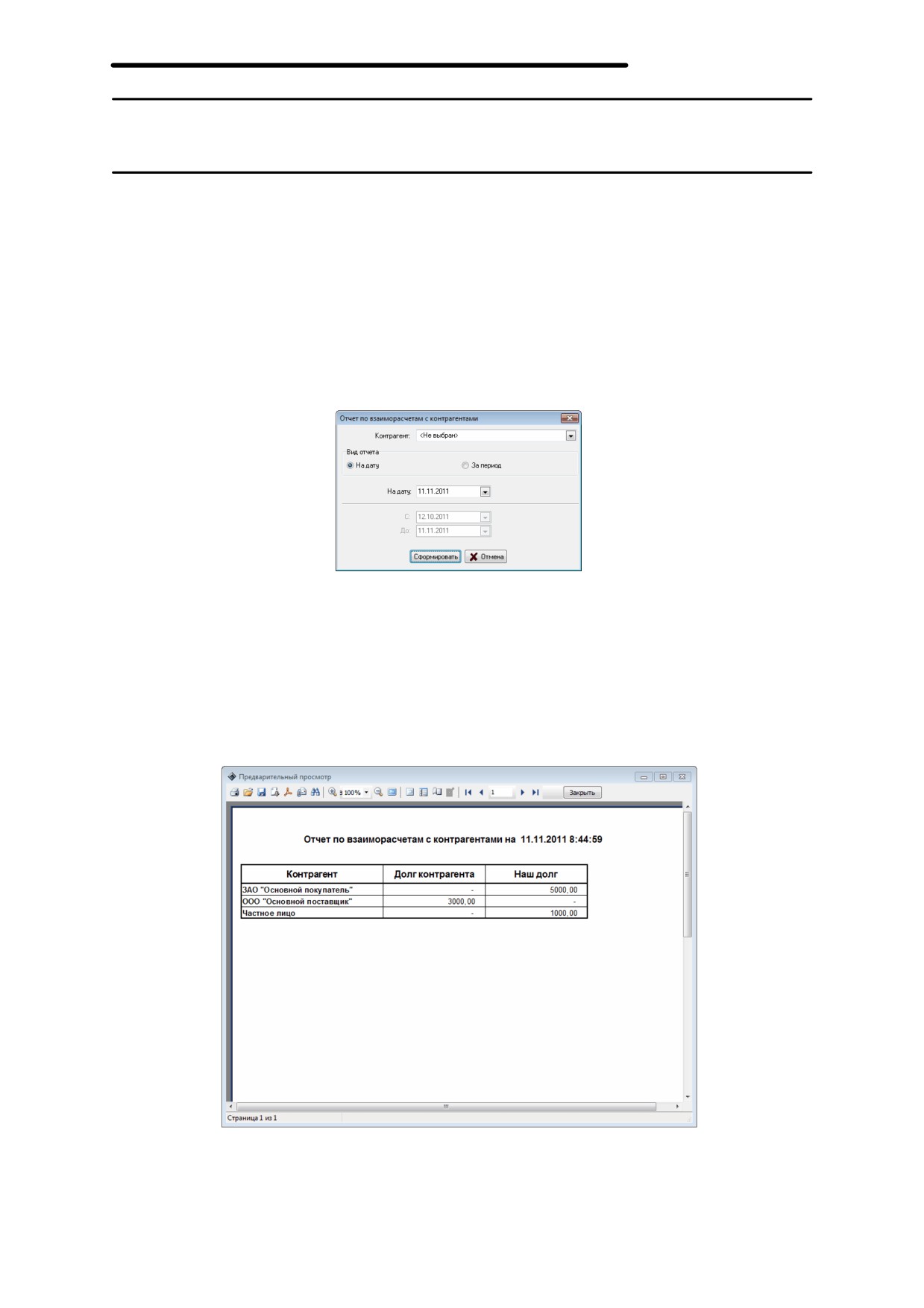
в окне "Отчет по взаиморасчетам с контрагентами" (рисунок 70)
выбрать контрагента (если оставить значение настройки равным "Не
выбран", то будет сформирован отчет по всем контрагентам, по
которым ведутся взаиморасчеты), вид отчета - на дату или за период,
выбрать дату или определить границы временного интервала и нажать
кнопку [Сформировать].
Рисунок 77. Отчет по
взаимор асчетам с
контр агентами.
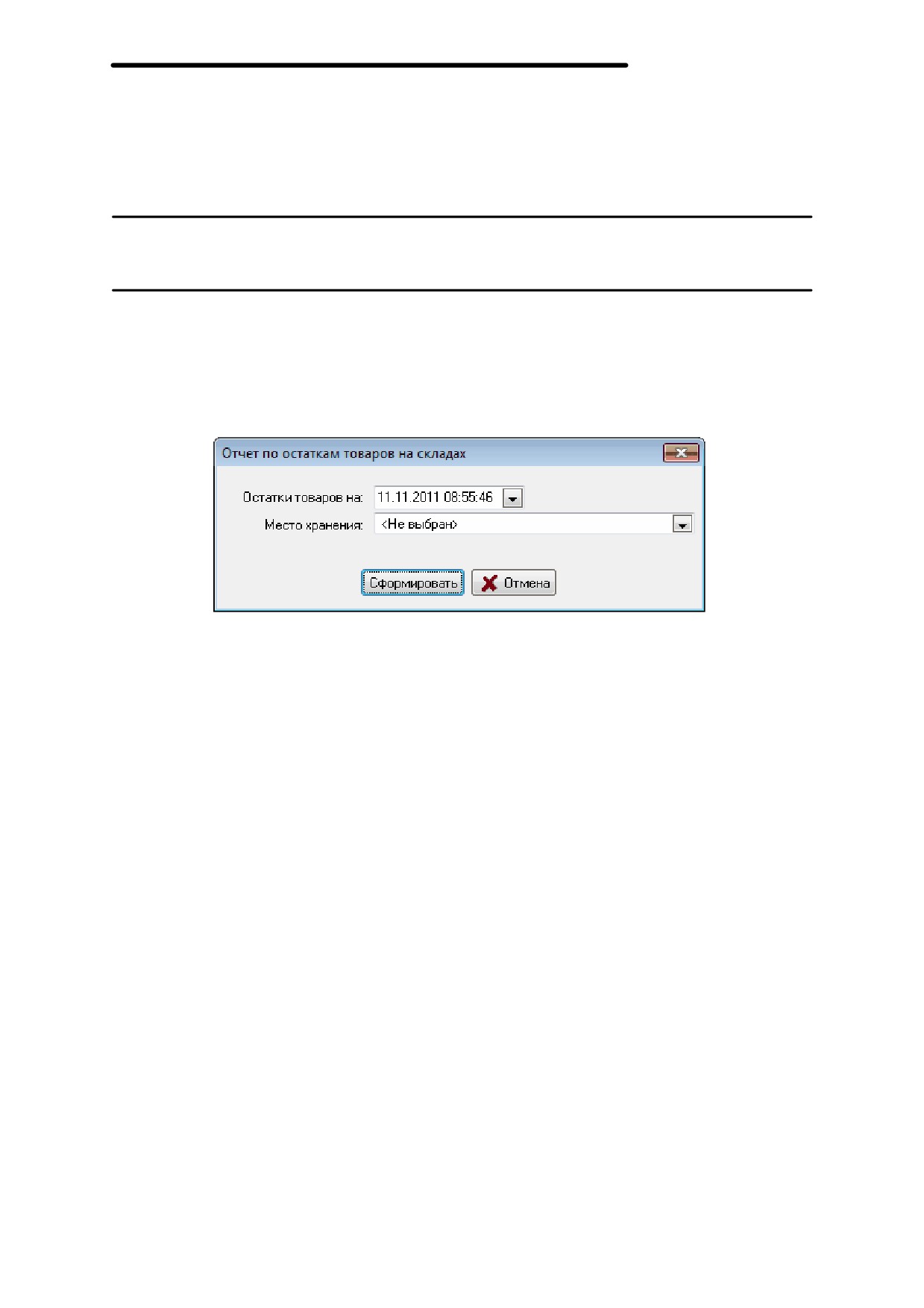
После нажатия кнопки [Сформировать] будет сформирован отчет
в форме, позволяющей сохранить отчет в виде отдельного файла или
распечатать (рисунок 71).
Рисунок 78. Отчет по взаимор асчетам с
контр агентами.
157
Нажатие на кнопку
[Закрыть] закрывает окно "Отчет по
взаиморасчетам с контрагентами".
Остатки товаров
В данном отчете отображается информация об остатках товаров на
складах (местах хранения), зарегистрированных в системе.
При формирования отчета используется форма, показанная на
рисунке рисунок 72.
Рисунок 79. Отчет по остаткам товар ов на складах.
Для получения отчета необходимо указать дату, на которую
формируется отчет, выбрать место хранения (склад) и нажать кнопку
[Сформировать]. Будет сформирован отчет на указанную дату в форме,
позволяющей сохранить отчет в виде отдельного файла или вывести на
печать (рисунок 73). Если значение настройки "Место хранения" будет
равно "<Не выбран>", то будет сформирован отчет по всем местам
хранения, зарегистрированным в системе.
158
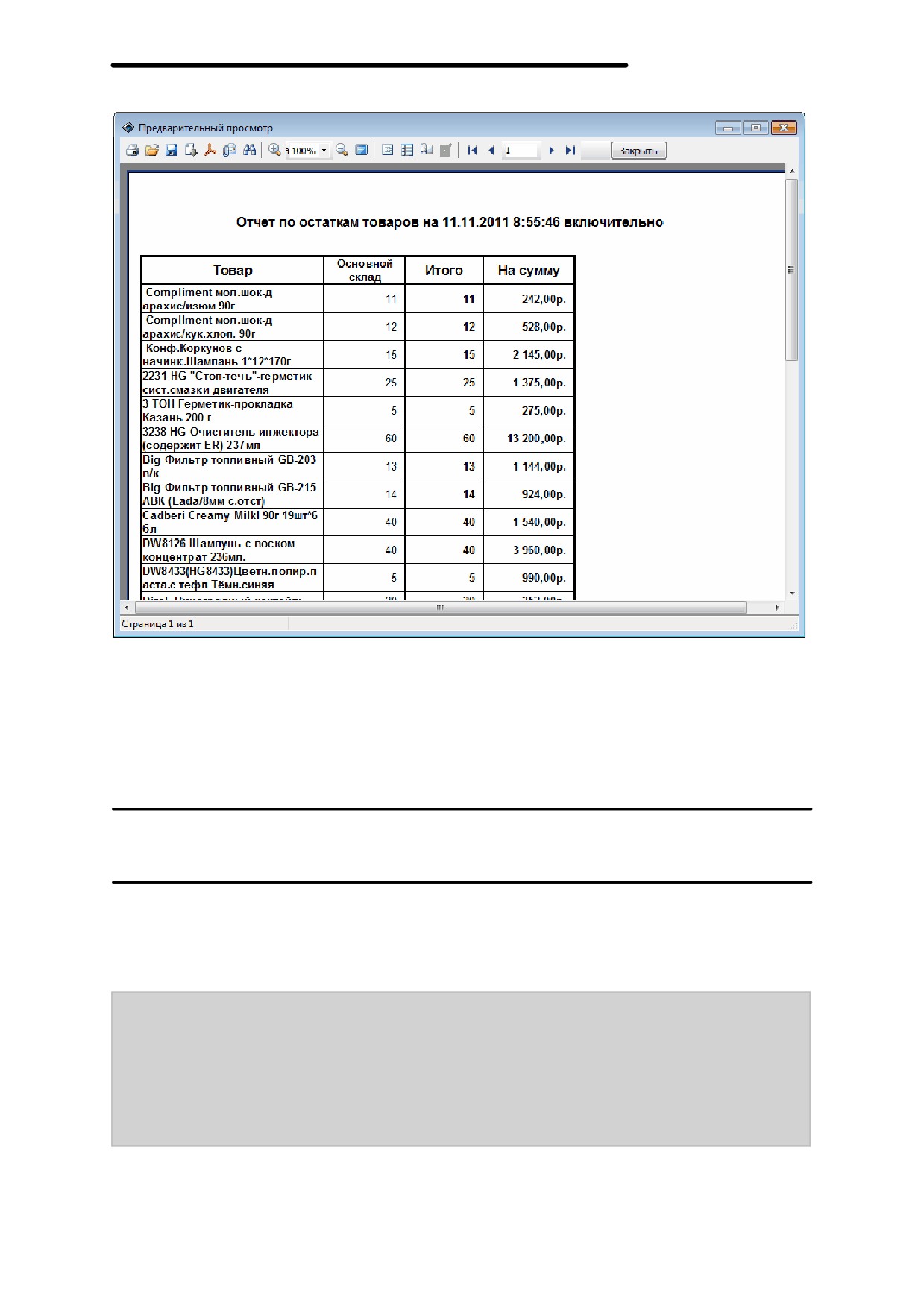
Рисунок 80. Отчет об остатках товар ов.
Нажатие на кнопку [Закрыть] закрывает окно "Отчет по остаткам
товаров на складах".
За период - Контрагенты
В данном отчете отображается информация обо всех операциях с
выбранным контрагентом включая операции по реализации топлива и
сопутствующих товаров.
ВНИМАНИЕ!!! В отчете отображаются только операции,
проведенные с использованием локального
реестра контрагентов и представителей. Т.е.
операции обслуживания клиентов по пластиковым
картам совместно с "Топаз-Офис" в этом отчете
отображаться не будут.
При формирования отчета используется форма, показанная на
159
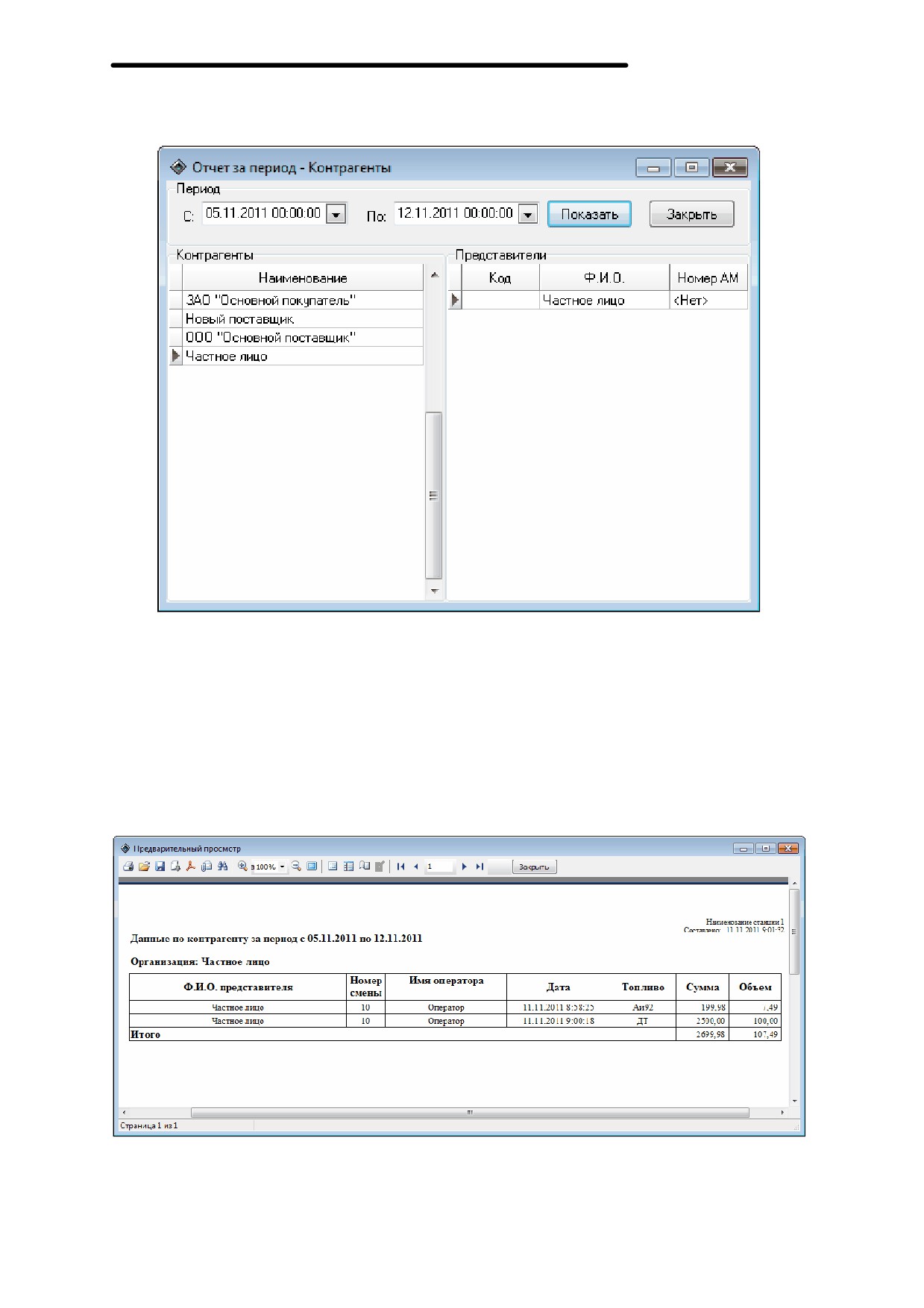
рисунке 74.
Рисунок 81. Отчет за пер иод - Контр агенты.
Для получения отчета необходимо указать границы периода, за
который формируется отчет, выбрать контрагента из списка
"Контрагенты", а затем нажать кнопку
[Показать]. Будет
сформирован отчет за указанный период по выбранному контрагенту в
форме, позволяющей сохранить отчет в виде отдельного файла или
вывести на печать (рисунок 75).
Рисунок 82. Отчет по контр агенту за пер иод.
160
Нажатие на кнопку [Закрыть] закрывает окно "Отчет за период -
Контрагенты".
За период - Представители
В данном отчете отображается информация обо всех операциях с
данным представителем выбранного контрагента, включая операции по
реализации топлива и сопутствующих товаров.
ВНИМАНИЕ!!! В отчете отображаются только операции,
проведенные с использованием локального
реестра контрагентов и представителей. Т.е.
операции обслуживания клиентов по пластиковым
картам совместно с "Топаз-Офис" в этом отчете
отображаться не будут.
При формирования отчета используется форма, показанная на
рисунке 76.
Для получения отчета необходимо указать границы периода, за
который формируется отчет, выбрать контрагента из списка
"Контрагенты". В правой части окна в разделе "Представители"
выводится список представителей, зарегистрированных для данного
контрагента. В этом разделе необходимо выбрать интересующего
представителя, а затем нажать кнопку [Показать]. Будет сформирован
отчет за указанный период по выбранному представителю в форме,
позволяющей сохранить отчет в виде отдельного файла или вывести на
печать (рисунок 77).
161
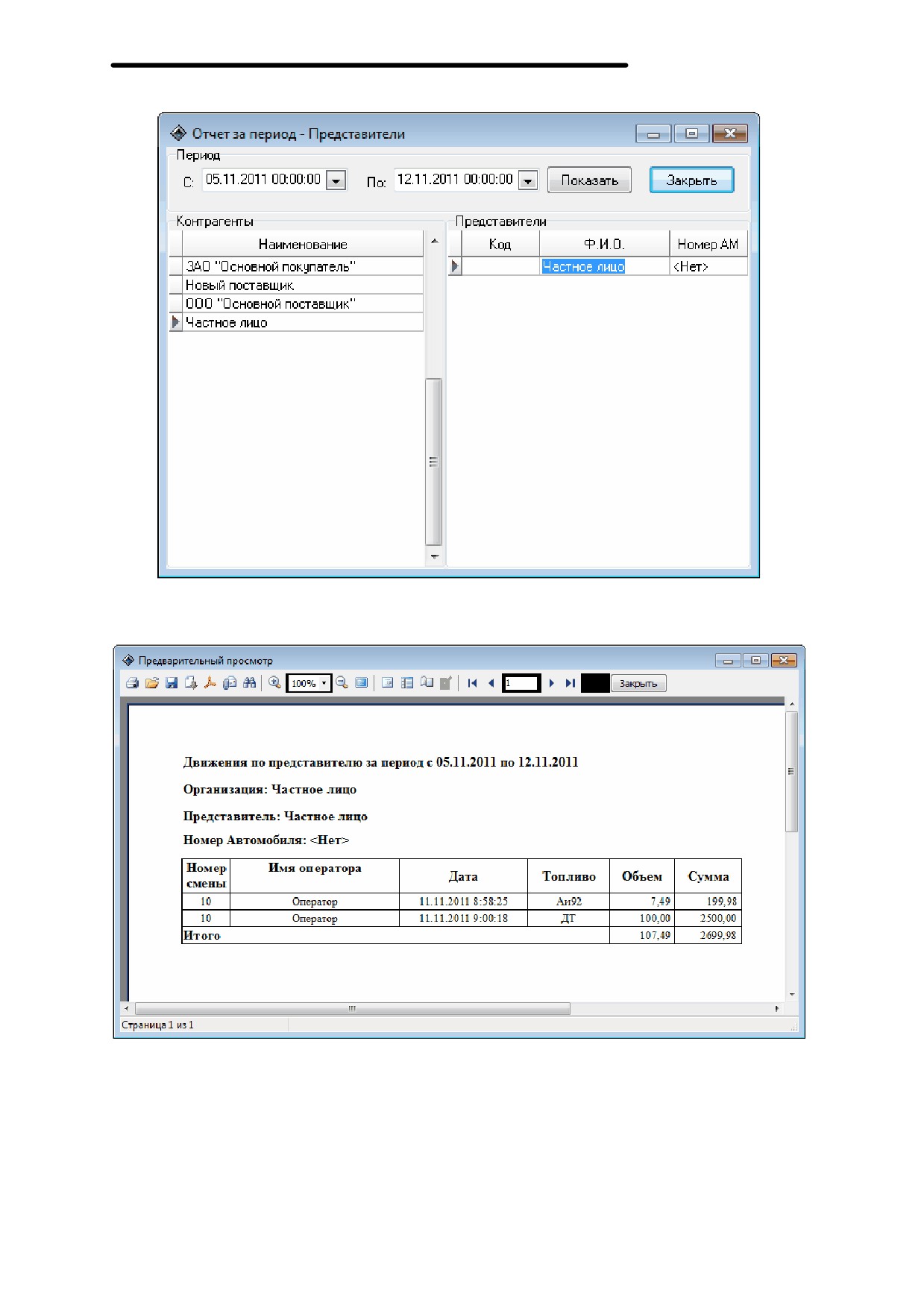
Рисунок 83. Отчет за пер иод - Пр едставители.
Рисунок 84. Отчет за пер иод по пр едствителю.
Нажатие на кнопку [Закрыть] закрывает окно "Отчет за период -
Представители".
162
Контрагенты и представители за период
В данном отчете отображается сводная информация о реализации
нефтепродуктов по контрагентам и представителям за период.
ВНИМАНИЕ!!! В отчете отображаются только операции,
проведенные с использованием локального
реестра контрагентов и представителей. Т.е.
операции обслуживания клиентов по пластиковым
картам совместно с "Топаз-Офис" в этом отчете
отображаться не будут.
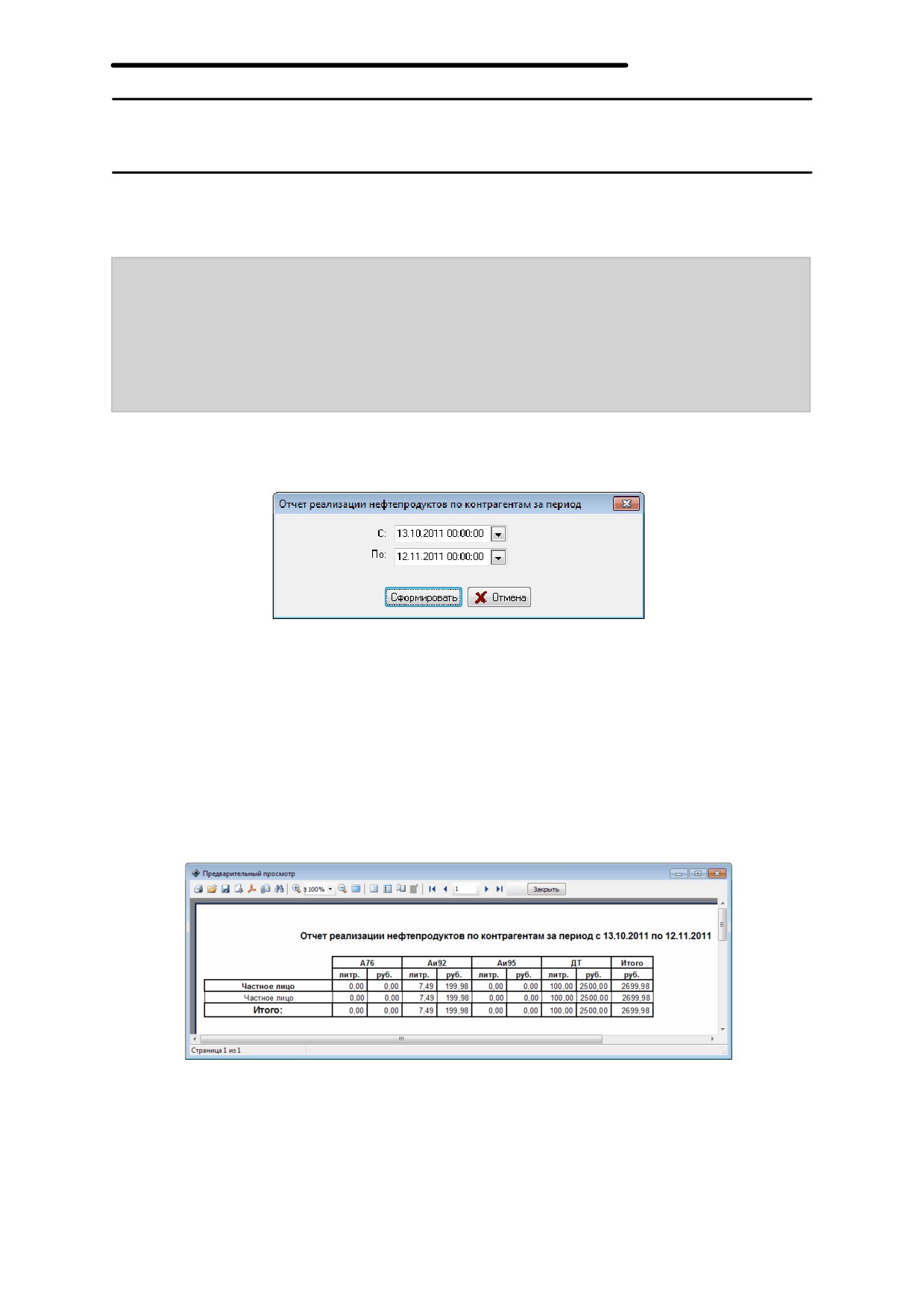
При формирования отчета используется форма, показанная на
рисунке 78.
Рисунок 85. Отчет о р еализации
нефтепр одуктов по контр агентам за
пер иод.
Для получения отчета необходимо указать границы периода, за
который формируется отчет и нажать кнопку [Сформировать]. Будет
сформирован отчет за указанный период в форме, позволяющей
сохранить отчет в виде отдельного файла или вывести на печать
(рисунок 79).
Рисунок 86. Отчет о р еализации нефтепр одуктов по
контр агентам за пер иод.
Нажатие на кнопку [Закрыть] закрывает окно "Отчет реализации
нефтепродуктов по контрагентам за период".
163
Отчет по движению товаров
Содержит информацию по движению товаров за период по группам
номенклатуры. В отчет попадают все товары, по которым были какие-
либо движения
(приход, расход, продажа, возврат, ввод остатков,
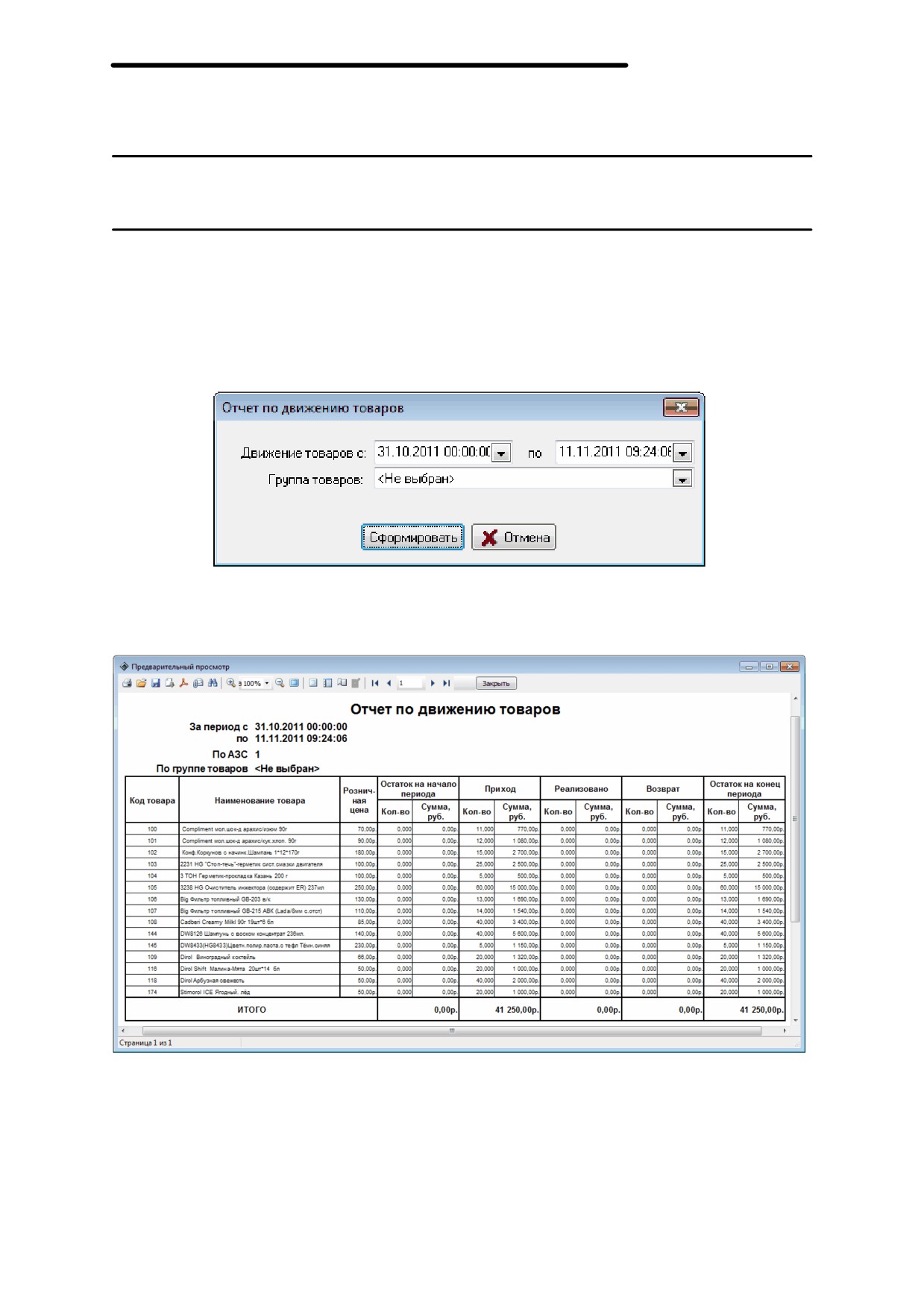
оприходование, списание) за выбранный период времени. При
формирования отчета используется форма, показанная на рисунке 80.
Рисунок 87. Ввод данных для фор мир ования отчета по
движению товар ов.
Рисунок 88. Отчет по движению товар ов.
Для получения отчета необходимо указать границы периода, за
который формируется отчет, группу товаров и нажать кнопку
[Сформировать]. Будет сформирован отчет за указанный период в
164
форме, позволяющей сохранить отчет в виде отдельного файла или
вывести на печать (рисунок 81).
Нажатие на кнопку
[Закрыть] закрывает окно "Отчет по
движению товаров".
Журнал событий
В окне "Журнал событий программы" у пользователя есть
возможность подробно исследовать события, происходившие за
определенный промежуток времени. В журнале событий фиксируются
такие события как запуск программы, регистрация пользователя,
открытие и закрытие смены и многие другие.
Просмотр событий бывает очень полезен при выяснении причин
появления той или иной ошибки. Анализ событий, непосредственно
предшествовавших появлению ошибки, в большинстве случаев
позволяет выявить причину ошибки.
Окно "Журнал событий программы" представлено на рисунке
82.
165
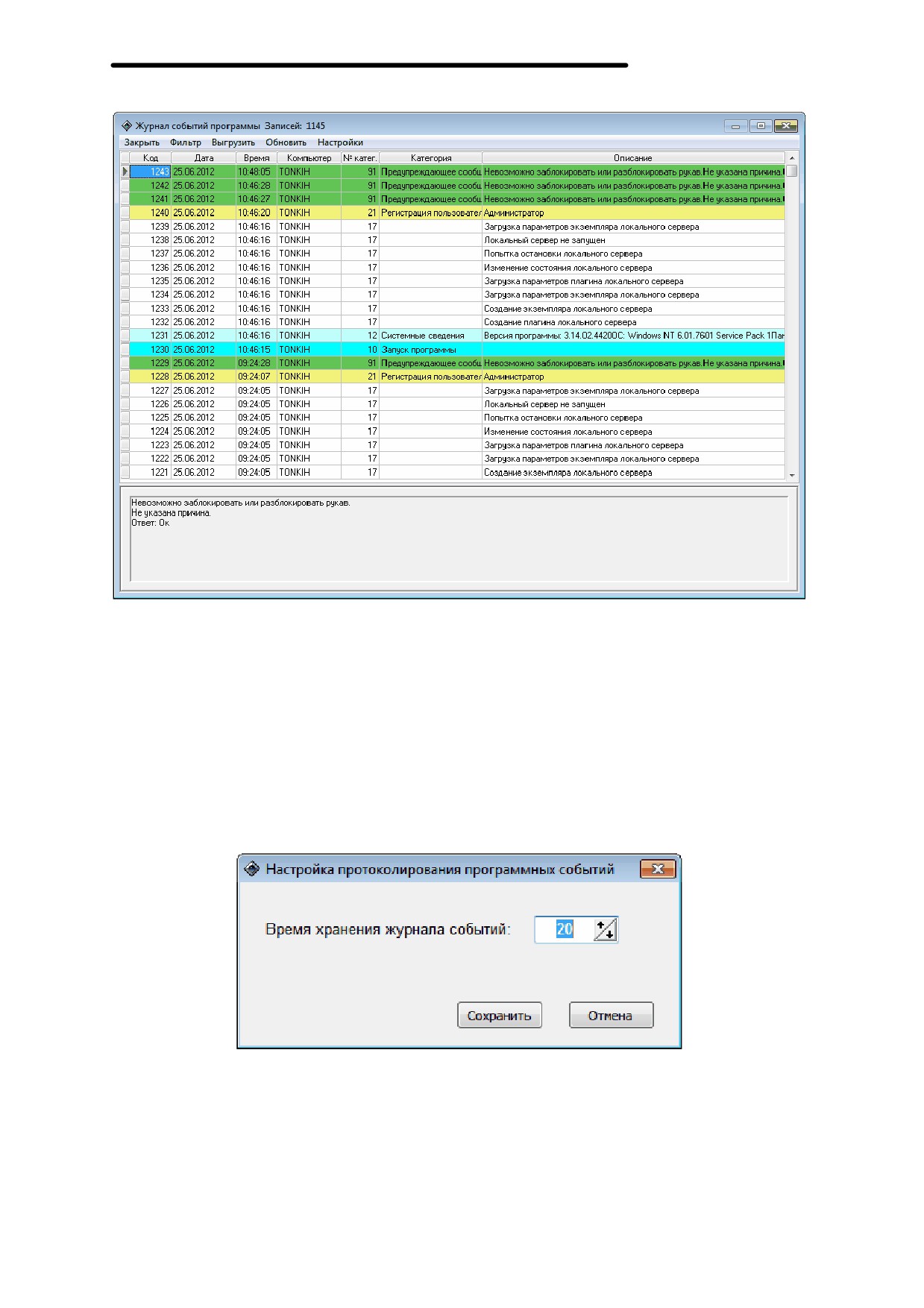
Рисунок 89. Пр осмотр событий.
В этом окне кнопка
[Обновить] позволяет актуализировать
информацию на экране монитора, кнопка [Выгрузить] - сохранить
информацию о системных событиях в текстовом файле, кнопка
[Фильтр] - отфильтровать события по заданным критериям, кнопка
[Закрыть] закрывает окно просмотра системных событий. Нажатие на
кнопку
[Настройки] выводит на экран окно "Настройка
протоколирования программных событий" (рисунок 83).
Рисунок 90. Настр ойка пр отоколир ования
пр огр аммных событий.
Изменение значения настройки "Время хранения журнала
событий" возможно только при наличии соответствующих прав
166
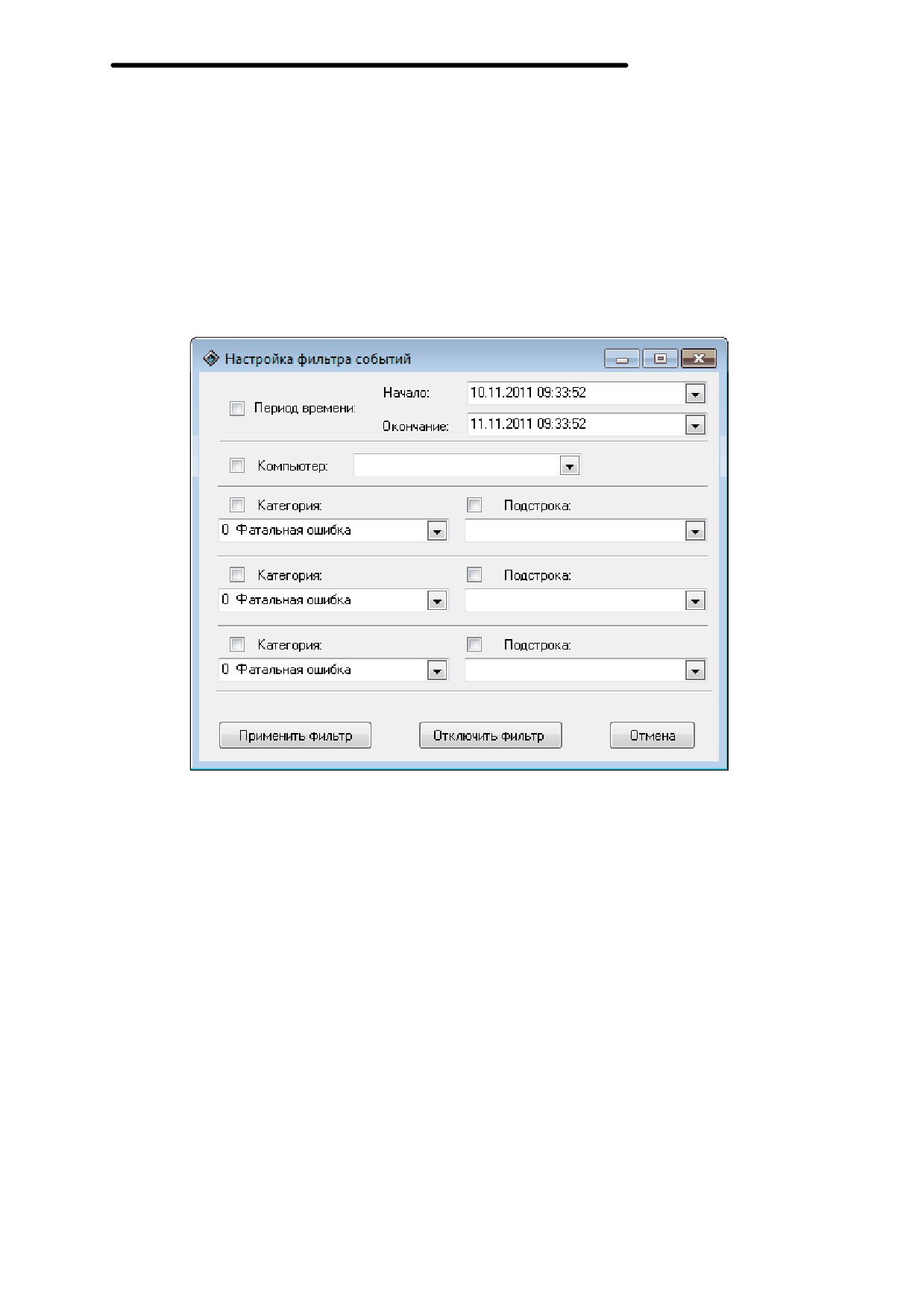
доступа.
Для облегчения поиска нужного события рекомендуется
использовать фильтр. В качестве признаков фильтрации могут
выступать: дата и время, имя компьютера, категория событий, а также
произвольная последовательность символов.
Для настройки фильтра событий следует нажать на кнопку
[Фильтр], появится окно "Настройка фильтра событий" (рисунок
84).
Рисунок 91. Настр ойка фильтр а событий.
Для настройки фильтрации событий по времени необходимо задать
диапазон времени с помощью календаря в полях "Начало" и
"Окончание" и установить пометку "Период времени". Если пометка
снята, то фильтрация по времени не производится. В окне
отображаются события за количество дней, заданное в настройке
"Время хранения журнала событий" раздела "Прочие настройки"
режима "Настройки".
Поле "Компьютер" позволяет отфильтровать события по
содержимому колонки "Компьютер" из журнала событий. Фильтрация
включается если установлена соответствующая пометка.
Выпадающие списки "Категория" и "Подстрока"
(содержат
встроенные справочники) позволяют фильтровать записи по колонке
журнала событий "Категория" и производить контекстный поиск с
167
учетом регистра по колонке "Описание".
Если включить работу нескольких подстрок одновременно, то
поиск производится по принципу логического "ИЛИ". Будут выведены
на экран строки содержащие слова первой подстроки + слова второй
подстроки + слова третьей подстроки.
Для проведения поиска по принципу логического "И", необходимо
ввести в подстроке два слова (символа) через знак "%".
[Применить фильтр] запускает работу фильтра и изменяет
содержимое окна в соответствии с настройками фильтра.
[Отключить фильтр] закрывает окно "Настройка фильтра
событий" и отменяет действие фильтра.
[Отмена] отменяет все сделанные изменения и закрывает окно
фильтра.
Настройки фильтра сохраняются до закрытия окна "Журнал
событий программы".
168
Выгрузка данных в 1С
"Топаз-АЗС" позволяет выгружать данные из базы данных в файлы
формата ".xml" и в дальнейшем использовать эти файлы для переноса
информации в 1С. Такая операция называется "Выгрузка данных" и
доступна как из режима "Управление", так и из режима "Настройки".
Существуют два режима выгрузки данных:
- Выгрузка сводных данных;
- Полная выгрузка.
Использование выгрузки сводных данных позволяет определить
как период, за который выгружаются данные, так и набор выгружаемых
данных.
Полная выгрузка является аналогом сменного отчета Топаз-АЗС и
содержит информацию о состоянии емкостей, реализации и приемке
нефтепродуктов, реализации товаров, но не содержит торговых
документов и справочников.
Более подробную информацию о выгрузке сводных данных и
полной выгрузке см. соответствующие разделы данного руководства.
Для загрузки данных в программу 1С предприятие служит шаблон
загрузки ЗагрузкаДанныхТопазАЗС(ТопазНефтебазы), который
поставляется на CD диске Топаз-АЗС или может быть найден на
официальном сайте производителя www.topazelectro.ru. Более
подробную информацию см. раздел "Загрузка данных в программу
1С Предприятие" настоящего руководства.
Выгрузка сводных данных
Выгрузка сводных данных позволяет выгрузить произвольный
набор документов и справочников как за период времени, так и за
смену.
Для формирования файла выгрузки используется диалоговое окно
"Экспорт документов" (рисунок 85). Доступ к этому окну можно
получить из режима "Управление" выбрав в главном меню команду
Отчеты | Выгрузить сводные данные или в режиме "Настройки" в
разделе "Смены" нажав кнопку [Выгрузка] и выбрав из списка
169
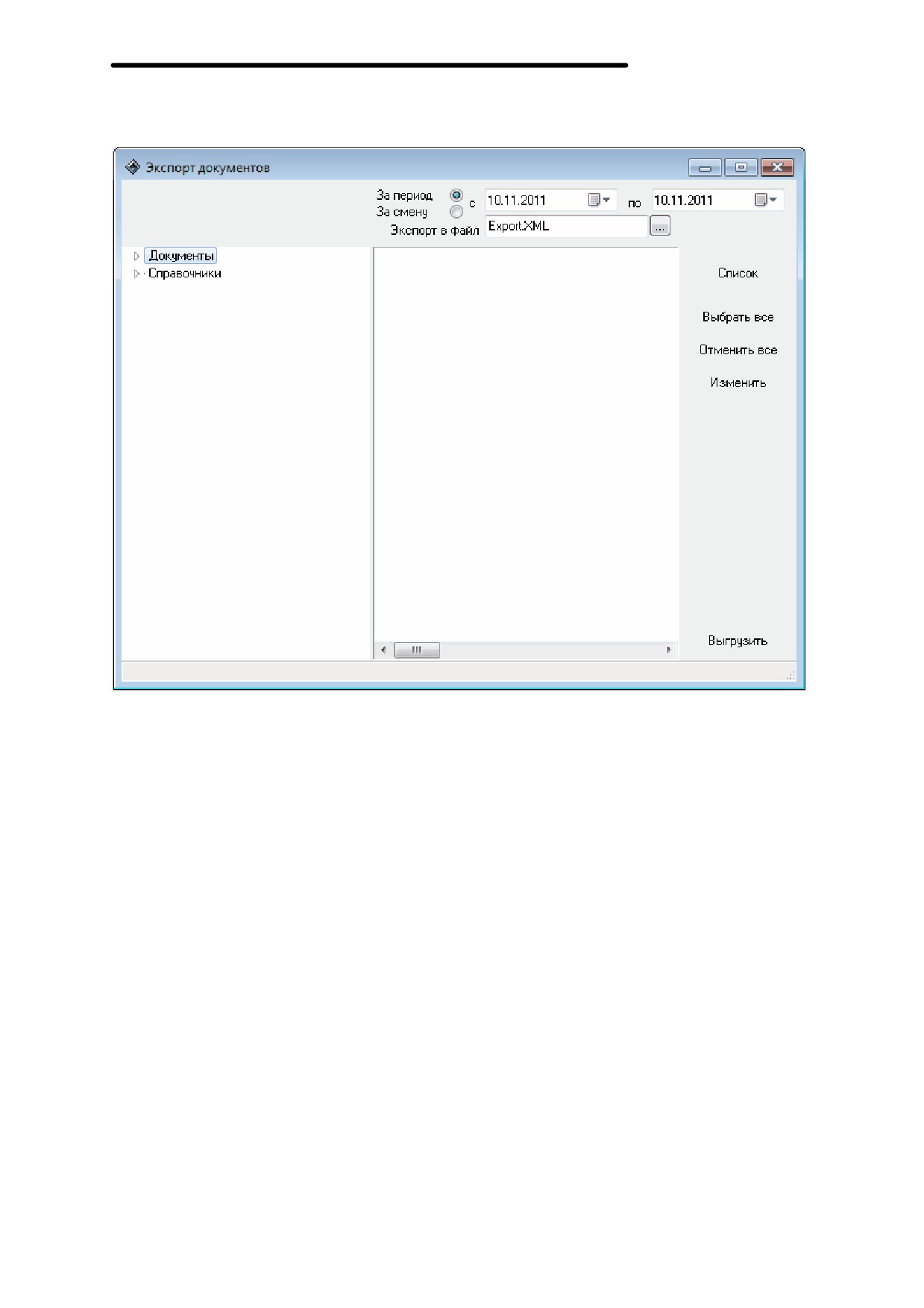
[Выгрузка сводных данных].
Рисунок 92. Экспор т документов.
В левой части окна "Экспорт документов" находится список
документов и справочников, доступных для экспорта. В правой части
показывается список документов раздела, выбранного в правой части. В
окне "Экспорт документов" доступны следующие элементы
управления:
- За период
- позволяет задать временной промежуток, за
который производится выгрузка документов;
- За смену - позволяет сделать выгрузку документов за смену, при
этом в качестве временных границ используются дата и время
начала и окончания смены;
- Экспорт в файл - позволяет задать имя и место хранения файла
выгрузки;
- [Список] - при нажатии на эту кнопку в правой части окна
отображается список документов раздела, выбранного в левой
части, с учетом заданных временных ограничений. Для того
чтобы документы попали в файл выгрузки они должны быть
170
отмечены галочками. Если галочка у документа отсутствует, то
этот документ выгружен не будет;
- [Выбрать все]
- нажатие на эту кнопку отмечает все
существующие документы за заданный период для выгрузки во
всех разделах;
- [Отменить все] - нажатие на эту кнопку снимает отметку о
выгрузке со всех документов и справочников;
- [Изменить] - нажатие на эту кнопку инвертирует выделение
документов и справочников для экспорта, т.е. со всех
документов и справочников, помеченных для экспорта,
выделение снимается, а на документы не отмеченные
-
устанавливается;
- [Выгрузить] - нажатие на эту кнопку запускает процесс экспорта
выбранных документов во внешний файл, имя которого задано в
настройке "Экспорт в файл".
Для выгрузки данных за смену нужно установить переключатель в
положение За смену и в выпадающем списке выбрать одну из закрытых
смен.
Для выгрузки данных за период времени нужно установить
переключатель в положение За период и в соответствующих полях
задать дату начала и окончания периода, за который требуется отчет.
Далее необходимо определить перечень элементов для выгрузки.
Для этого в левой части окна надо выбрать раздел "Документы" и
нажать кнопку [Список]. В правой части окна отобразится общий
список документов доступных для выгрузки
(с учетом настроек
временного интервала или выбранной смены). В случае большого
количества документов формирование списка может занимать
значительное время. Все документы и справочники разделены по
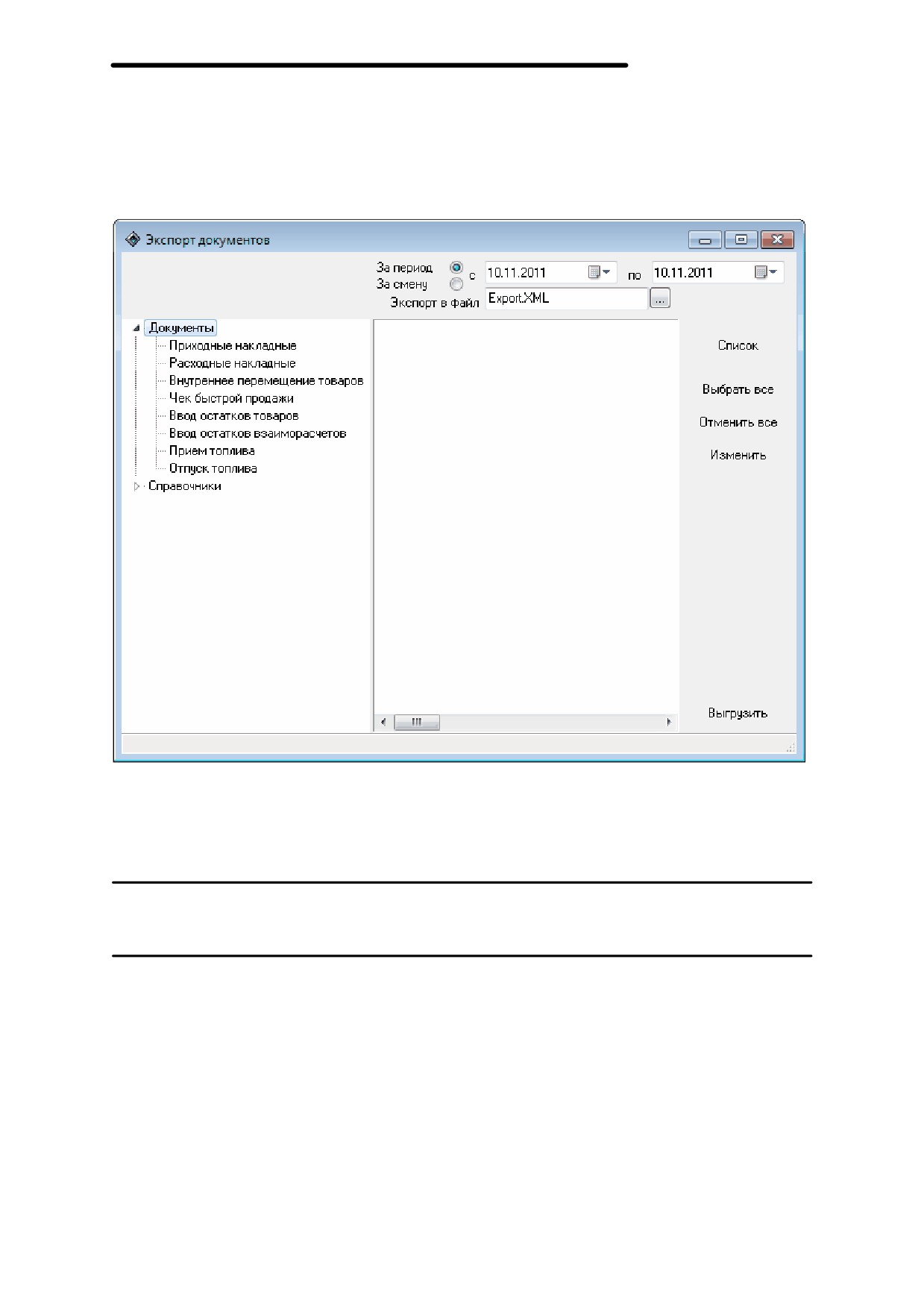
разделам, полный список которых можно увидеть если щелкнуть
мышью на значке [+] (рисунок 86). Если выделить в левой части окна
один из разделов, то в правой части окна появится список документов
или справочников, принадлежащих этому разделу.
Для того, чтобы документ попал в выгрузку необходимо
установить напротив соответствующего документа отметку. Это можно
делать вручную или с помощью кнопок [Выбрать все], [Отменить
все], [Изменить]. Функции этих кнопок описаны выше.
После окончания формирования списка документов и
справочников для выгрузки необходимо указать имя файла, в который
будет сделана выгрузка, в настройке "Экспорт в файл".
По нажатию кнопки [Выгрузить], будет сформирован ".xml" файл с
171
данными. С помощью строки состояния в нижней части окна можно
следить за ходом выгрузки. При большом количестве выгружаемых
элементов выгрузка может занимать значительное время до десятков
минут.
Рисунок 93. Экспор т документов - список р азделов документов.
Полная выгрузка
Полная выгрузка позволяет выгрузить в файл формата ".xml"
данные за одну из завершившихся смен.
При формирования выгрузки используется диалоговое окно
"Экспорт данных" (рисунок 87). Доступ к этому окну можно
получить из режима "Управление" выбрав в главном меню команду
Отчеты | Выгрузка в 1С или в режиме "Настройки" в разделе
"Смены" нажав кнопку [Выгрузка] и выбрав из списка [Полная
выгрузка].
172
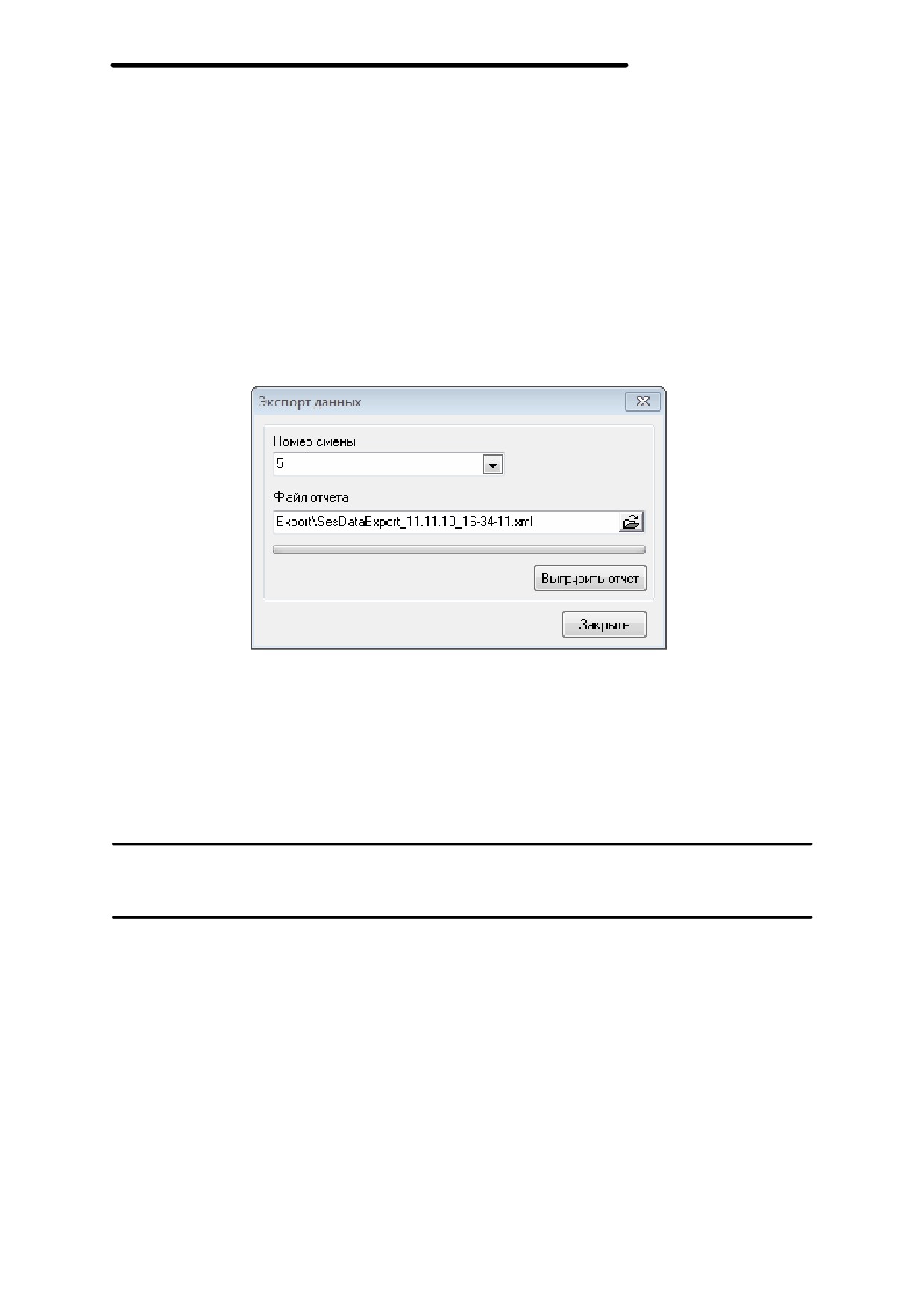
Окно "Экспорт данных" имеет следующие элементы управления:
- Номер смены - позволяет выбрать смену для формирования
выгрузки из списка завершившихся смен;
- Файл отчета - позволяет задать имя файла выгрузки вручную
или используя стандартное диалоговое окно;
- Выгрузить отчет - нажатие на эту кнопку запускает процесс
формирования выгрузки;
- Закрыть - нажатие на эту кнопку закрывает окно "Экспорт
данных".
Рисунок 94. Экспор т данных.
В этом окне необходимо выбрать номер выгружаемой смены,
указать имя выгружаемого файла и нажать кнопку [Выгрузить отчет]. В
результате будет сформирован XML-файл обмена.
Загрузка данных в программу 1С: Предприятие
Для загрузки данных, выгруженных из Топаз-АЗС в файл формата
XML в программу "1С Предприятие" необходимо выполнить следующие
действия:
- распаковать архив с файлом 1С обработки в один из каталогов на
жестком диске вашего компьютера;
- запустите программу "1С:Предприятие".
Дальнейшие действия зависят от версии программы "1С:
Предприятие". Инструкцию по загрузке данных в программу "1С:
Предприятие" версии
7 см. раздел "1С:Предприятие версии
7"
173
настоящего руководства. Инструкцию по загрузке данных в программу
"1С:Предприятие" версии 8 см. раздел "1С:Предприятие версии 8"
настоящего руководства.
1С:Предприятие версии 7
Существует несколько вариантов организации загрузки данных в
программу "1С:Предприятие" версии 7.
Вариант №1.
Выберите в главном меню программы "1С:Предприятие" Файл |
Открыть. В открывшемся диалоговом окне открытия файла укажите
путь к файлу ЗагрузкаДанныхТопазАЗС(ТопазНефтебазы).ert и
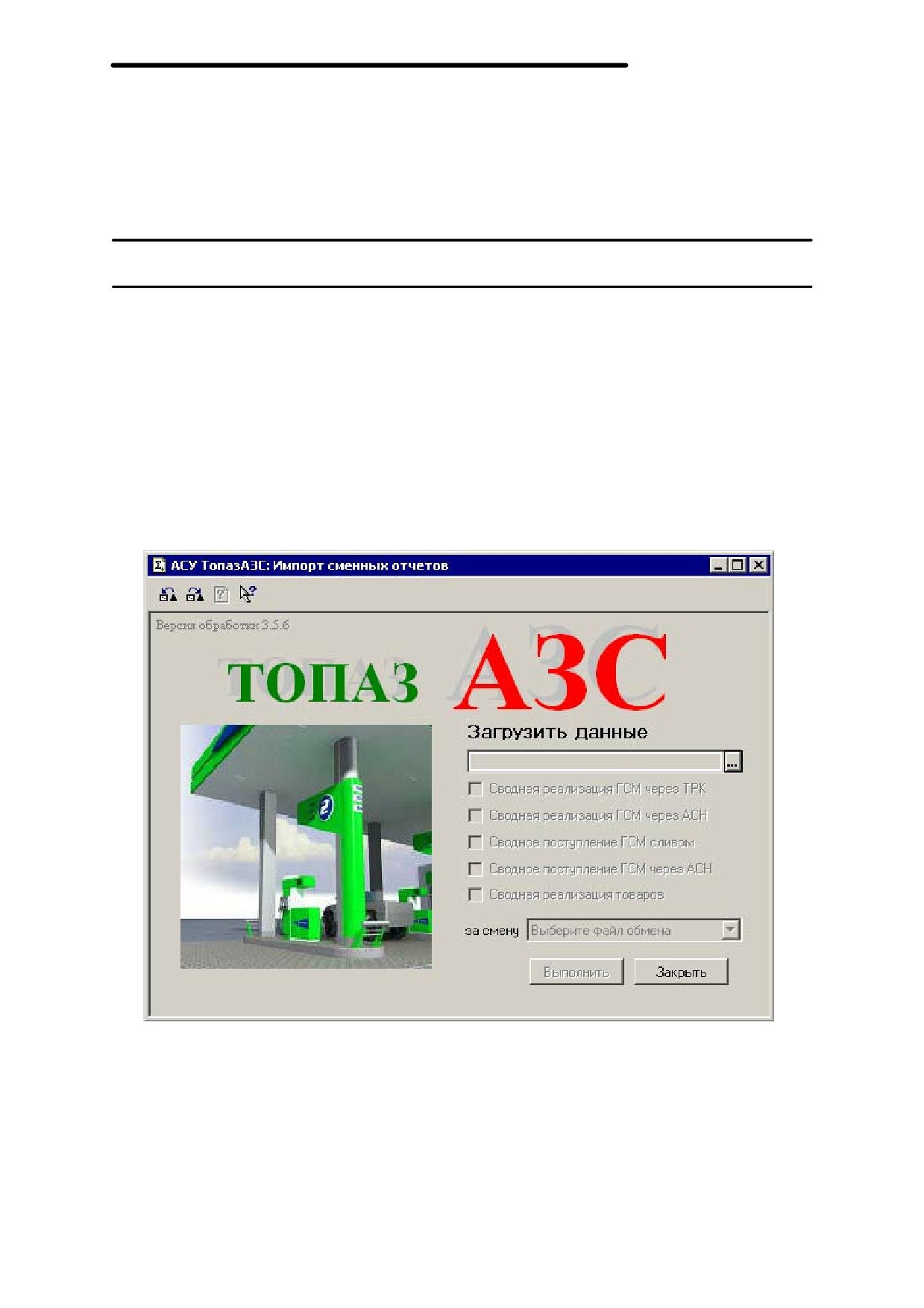
нажмите кнопку [Открыть]. Появится окно "ПО ТопазАЗС: Импорт
сменных отчетов" (рисунок 88)
Рисунок 95. Импор т сменных отчетов.
В этом окне нажмите кнопку [...], укажите на файл обмена и
нажмите кнопку [Открыть]. В окне "Импорт сменных отчетов"
станут доступными разделы для загрузки (Сводная реализация ГСМ
через ТРК, Сводная реализация ГСМ через АСН, Сводное
174
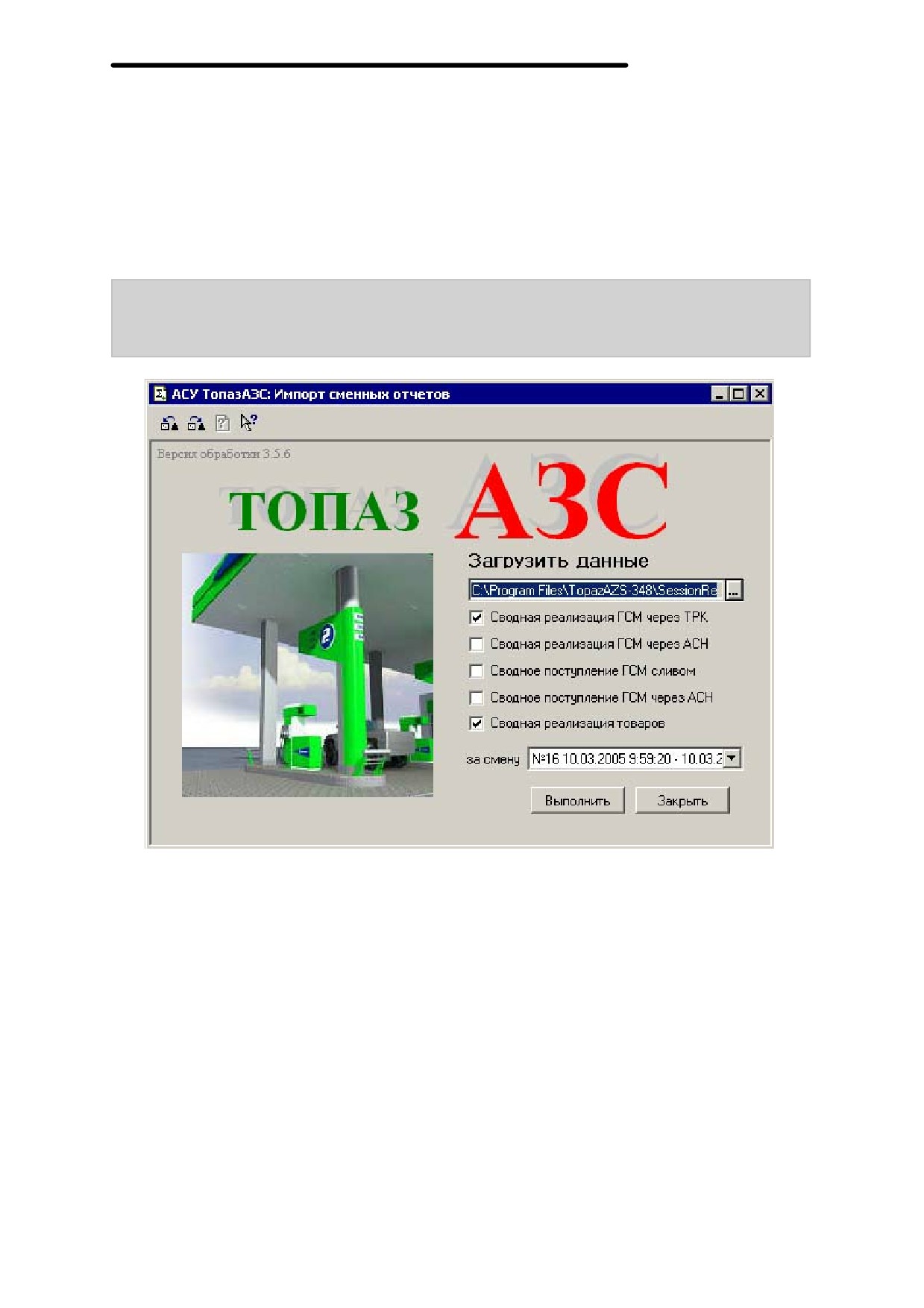
поступление ГСМ сливом, Сводное поступление ГСМ через АСН,
Сводная реализация товаров) и поле выбора смены (рисунок 89).
Установите пометки требуемых разделов для загрузки, выберите
номер смены и нажмите кнопку [Выполнить] . Сформируется тестовая
таблица "Пример использования данных XML экспорта ПО ПО
"Топаз-АЗС" (рисунок 90).
ВНИМАНИЕ!!! Данная обработка требует доработки в
соответствии с комментариями этой обработки и
учетной политикой предприятия.
Рисунок 96. Импор т сменных отчетов - выбор р азделов для загр узки.
175
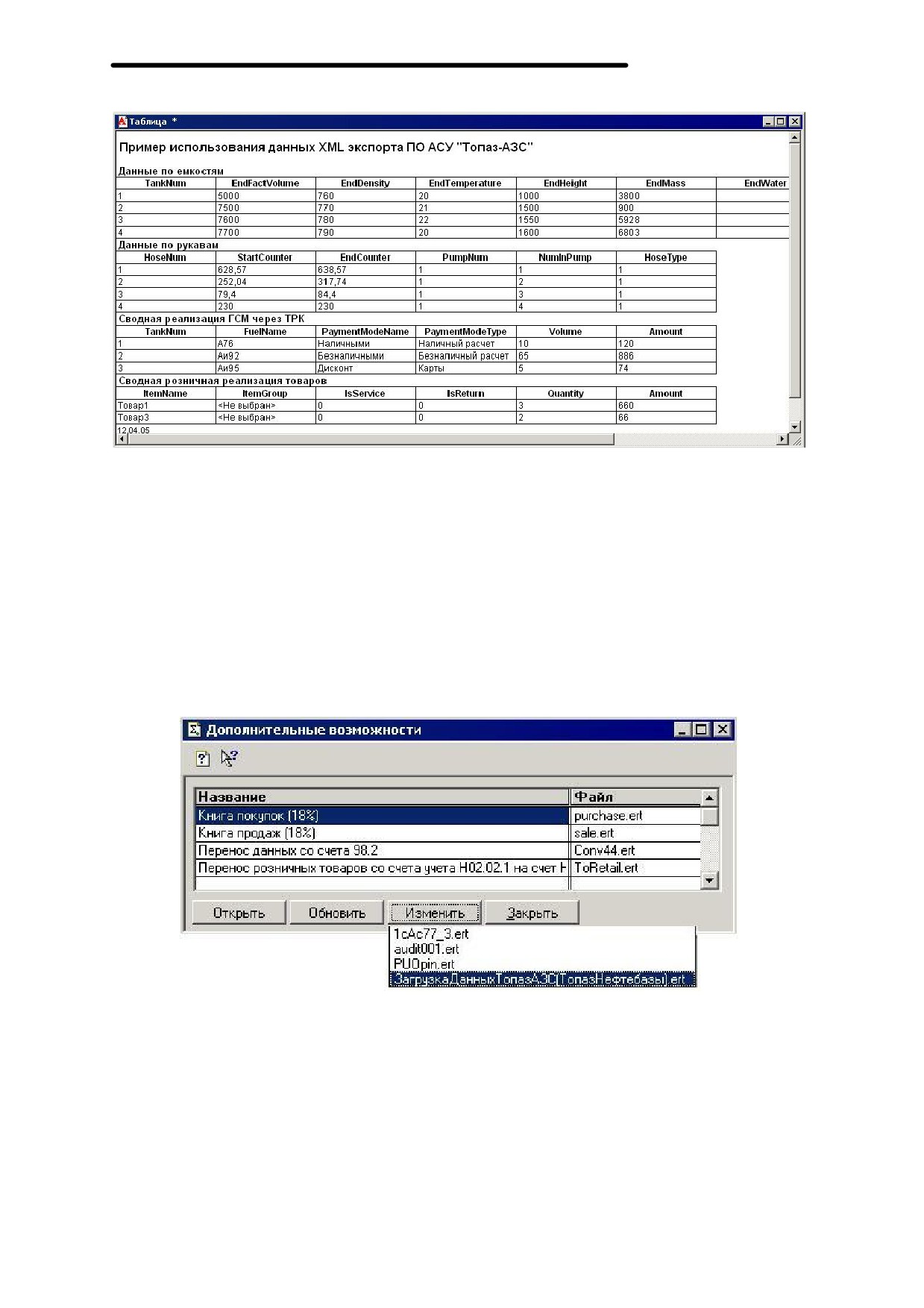
Рисунок 97. Пр имер экспор та данных АСУ"Топаз-АЗС".
Вариант №2.
Скопируйте ЗагрузкаДанныхТопазАЗС(ТопазНефтебазы).
ert в каталог внешних отчетов и обработок программы "1С:
Предприятие" С:\Program Files\1Cv77\1sbbdb\ExtForms.
Выберите в главном меню программы "1С:Предприятие" пункт
Сервис
|
Дополнительные возможности. Появится окно
"Дополнительные возможности" (рисунок 91).
Рисунок 98. Д ополнительные возможности.
Обработка "Дополнительные возможности" предназначена для
вызова внешних отчетов и обработок. Диалог обработки содержит
таблицу со списком внешних файлов. Под списком расположены кнопки
для работы с внешними файлами.
При нажатии кнопки [Изменить], в выпадающем меню выберите
176
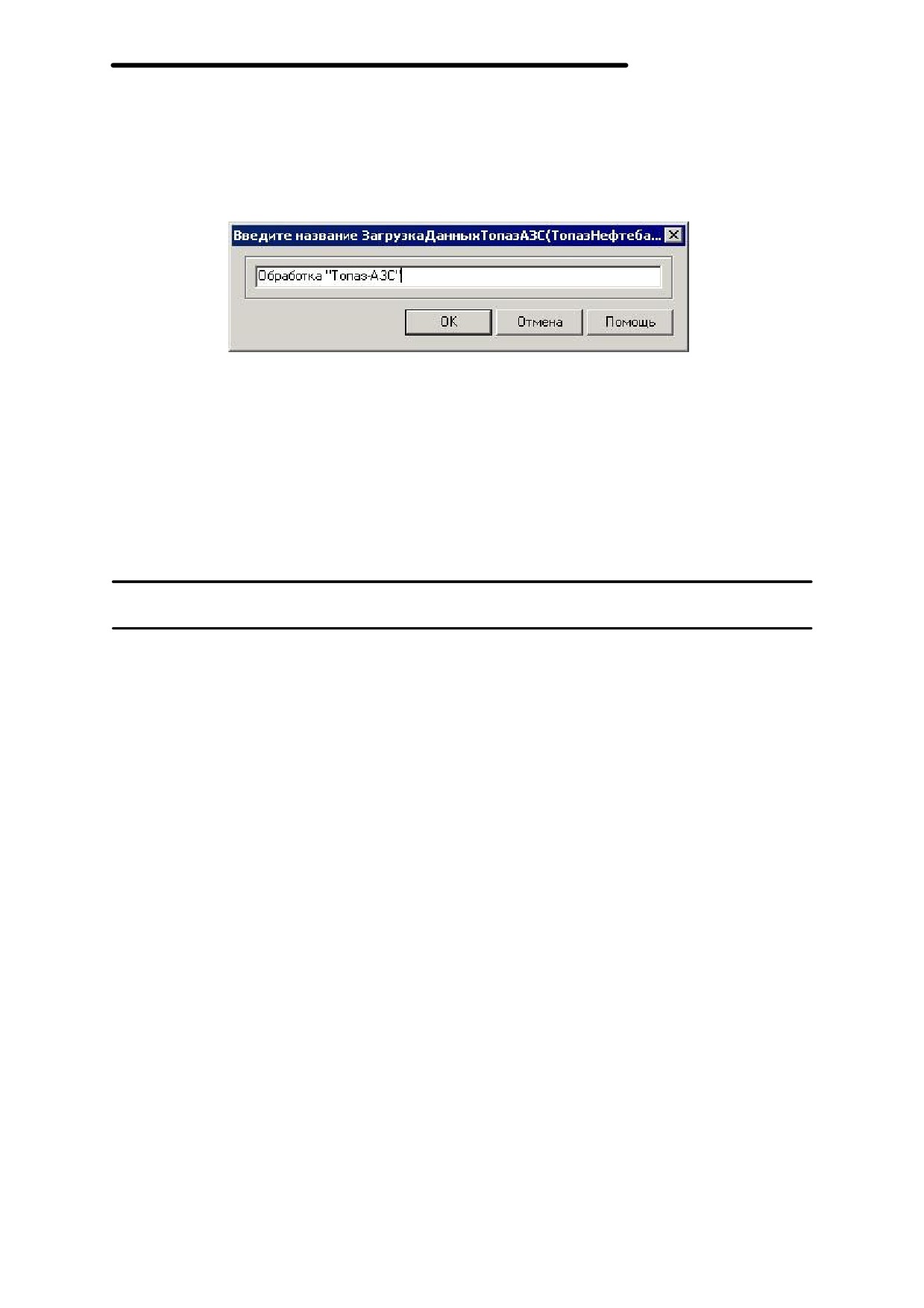
пункт "Внести в список". В списке обработок выберите
ЗагрузкаДанныхТопазАЗС(ТопазНефтебазы).ert.
В
открывшемся окне (рисунок 92) укажите имя обработки и нажмите
кнопку [ОК].
Рисунок 99. Ввод названия обр аботки.
В дальнейшем для вызова обработки можно использовать пункт
меню Сервис
| Дополнительные возможности, укажите данную
обработку и нажмите кнопку [Открыть].
Дальнейшая работа с обработкой аналогична варианту №1.
1С:Предприятие версии 8
Существует несколько вариантов организации загрузки данных в
программу "1С:Предприятие" версии 8.
Вариант №1.
Выберите в главном меню программы "1С:Предприятие" Файл |
Открыть. В открывшемся диалоговом окне открытия файла укажите
путь к файлу ЗагрузкаДанныхТопазАЗС(ТопазНефтебазы).epf и
нажмите кнопку [Открыть]. Появится окно "ПО ТопазАЗС: Импорт
сменных отчетов" (рисунок 93)
177
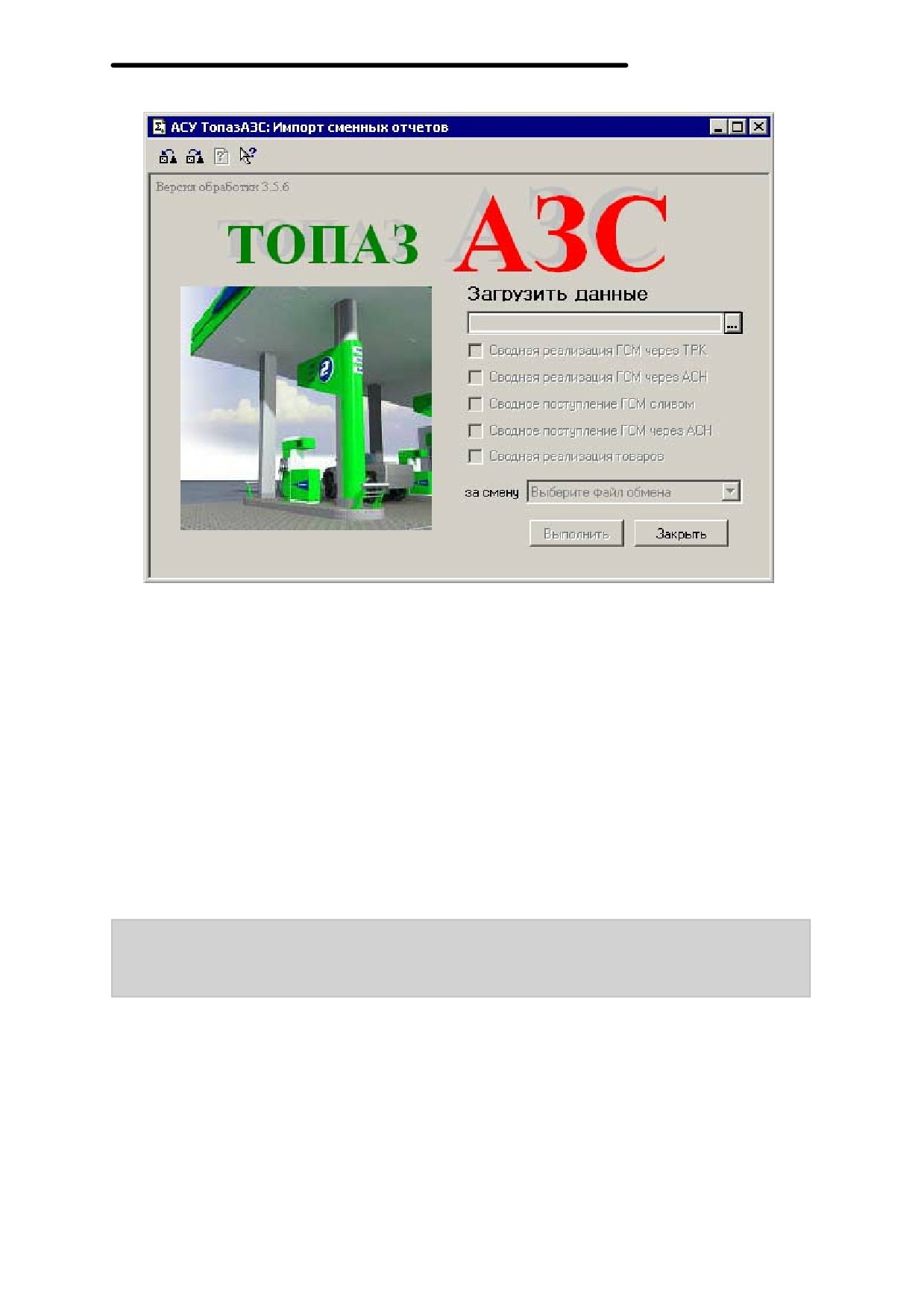
Рисунок 100. Импор т сменных отчетов.
В этом окне нажмите кнопку [...], укажите на файл обмена и
нажмите кнопку [Открыть]. В окне "Импорт сменных отчетов"
станут доступными разделы для загрузки (Сводная реализация ГСМ
через ТРК, Сводная реализация ГСМ через АСН, Сводное
поступление ГСМ сливом, Сводное поступление ГСМ через АСН,
Сводная реализация товаров) и поле выбора смены (рисунок 94).
Установите пометки требуемых разделов для загрузки, выберите
номер смены и нажмите кнопку [Выполнить] . Сформируется тестовая
таблица "Пример использования данных XML экспорта ПО ПО
"Топаз-АЗС" (рисунок 95).
ВНИМАНИЕ!!! Данная обработка требует доработки в
соответствии с комментариями этой обработки и
учетной политикой предприятия.
178
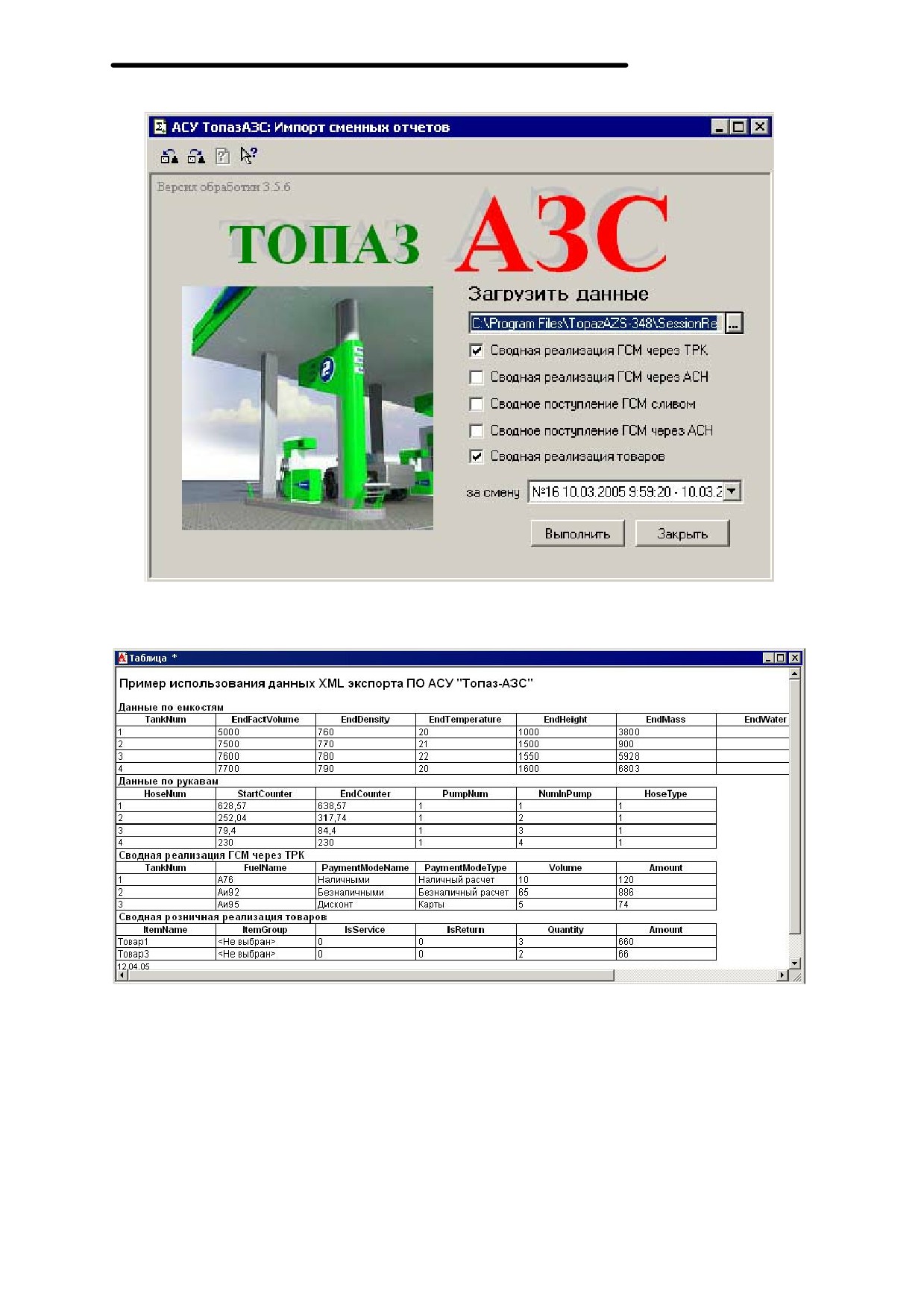
Рисунок 101. Импор т сменных отчетов - выбор р азделов для загр узки.
Рисунок 102. Пр имер экспор та данных АСУ"Топаз-АЗС".
Вариант №2.
Выберите в главном меню программы "1С" пункт Сервис
|
Открыть список внешних обработок. Появится окно
"Дополнительные внешние обработки" (рисунок 96).
179
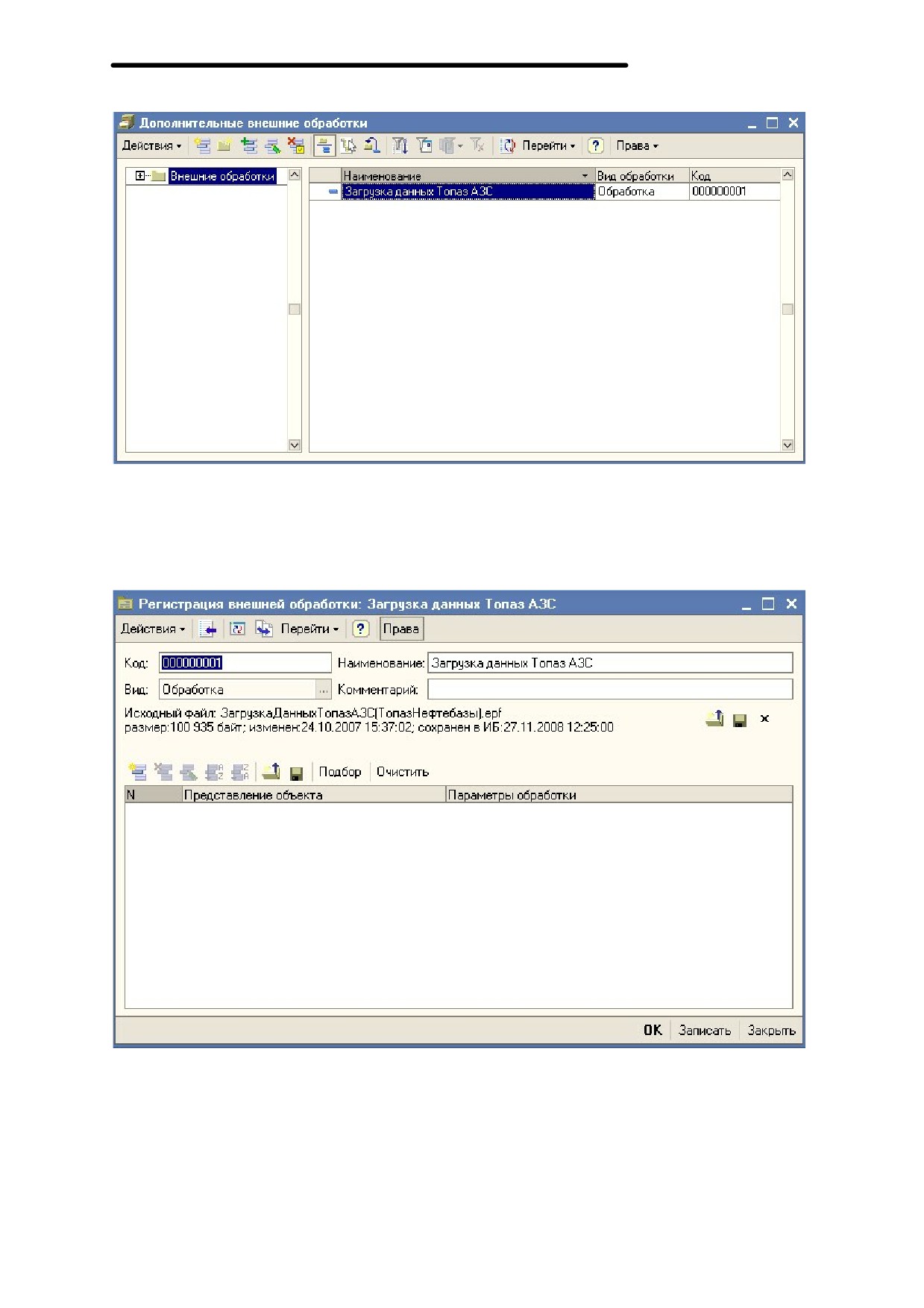
Рисунок 103. Д ополнительные внешние обр аботки.
В появившемся окне выберите пункт меню Действия | Добавить.
Появится окно регистрации внешней обработки (рисунок 97).
Рисунок 104. Регистр ация внешней обр аботки.
В появившемся окне нажмите кнопку "Заменить файл внешней
обработки", в появившемся диалоговом окне укажите путь к файлу
обработки ЗагрузкаДанныхТопазАЗС(ТопазНефтебазы).epf и
180
выберите в меню этого окна Действия | Записать и закрыть. После
этого в окне "Дополнительные внешние обработки" появится
строка, соответсвующая зарегистрированой обработке. В дальнейшем
вызов обработки будет возможен по двойному щелчку мыши на этой
строке окна "Дополнительные внешние обработки".
Дальнейшая работа с обработкой аналогична варианту №1.
181
Импорт торговых документов
С помощью данного модуля реализуется загрузка торговых
документов (приходных накладных, расходных накладных и накладных
на перемещение товара) из внешнего файла в базу данных "Топаз-АЗС".
Внешний файл должен иметь определенную структуру и иметь
расширение XML. Каждый файл может содержать любое количество
торговых документов. При загрузке "Топаз-АЗС" позволяет выбрать
какие именно документы будут загружены в базу данных. При загрузке
также производится контроль структуры файла загрузки и в случае
несоответствия выдается предупреждение о невозможности загрузки.
В базу данных загружаются торговые документы, присутствующие
в файле, а также все объекты, на которые ссылаются загружаемые
документы
(цены, контрагенты, места хранения, фирмы, товары,
единицы измерения) при условии, что эти объекты не найдены в базе
данных. Сопоставление объектов из файла с объектами, существующими
в базе данных происходит по внешнему коду.
Также возможен импорт элементов справочника "Номенклатура"
без загрузки торговых документов. Формат файла импорта для такой
загрузки отличается от формата файла импорта торговых документов.
Наиболее быстрый способ сформировать такой файл - воспользоваться
функционалом раздела "Экспорт документов". В текущей версии
импорт справочника "Номенклатура" из внешнего файла возможен
только если состав элементов справочника "Категории цен" в копии
"Топаз-АЗС", куда выполняется импорт совпадает с составом
справочника той копии, из которой этот файл был экспортирован.
Сопоставление объектов также производится по внешнему коду.
Импорт документов
Для загрузки торговых документов в базу данных "Топаз-АЗС"
используется форма, представленная на рисунке 98.
182
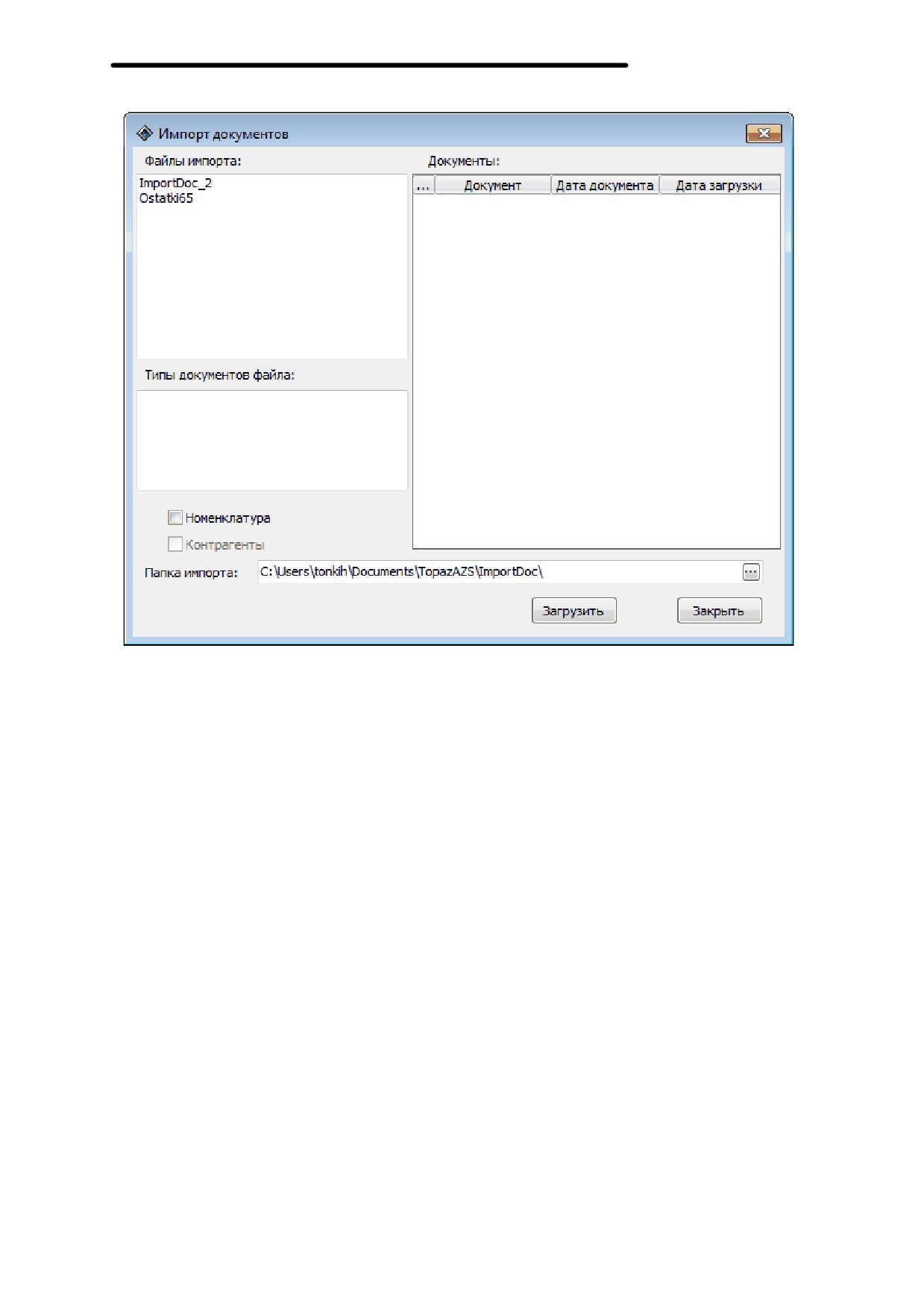
Рисунок 105. Окно "Импор т документов".
Доступ к этой форме можно получить как из режима "Настройки"
, так и из режима "Управление". Доступность формы для
пользователей системы определяется настройками прав доступа
пользователей к модулю "Импорт документов".
При обращении к модулю импорта, система определяет список
файлов с расширением XML, находящихся в папке импорта. Список
файлов показывается в левой верхней части формы. Расположение
папки импорта определяется в настройке "Папка импорта" в нижней
части окна.
При выборе одного из файлов в разделе "Типы документов
файла:" отображаются типы документов, присутствующие в данном
файле (рисунок 99).
183
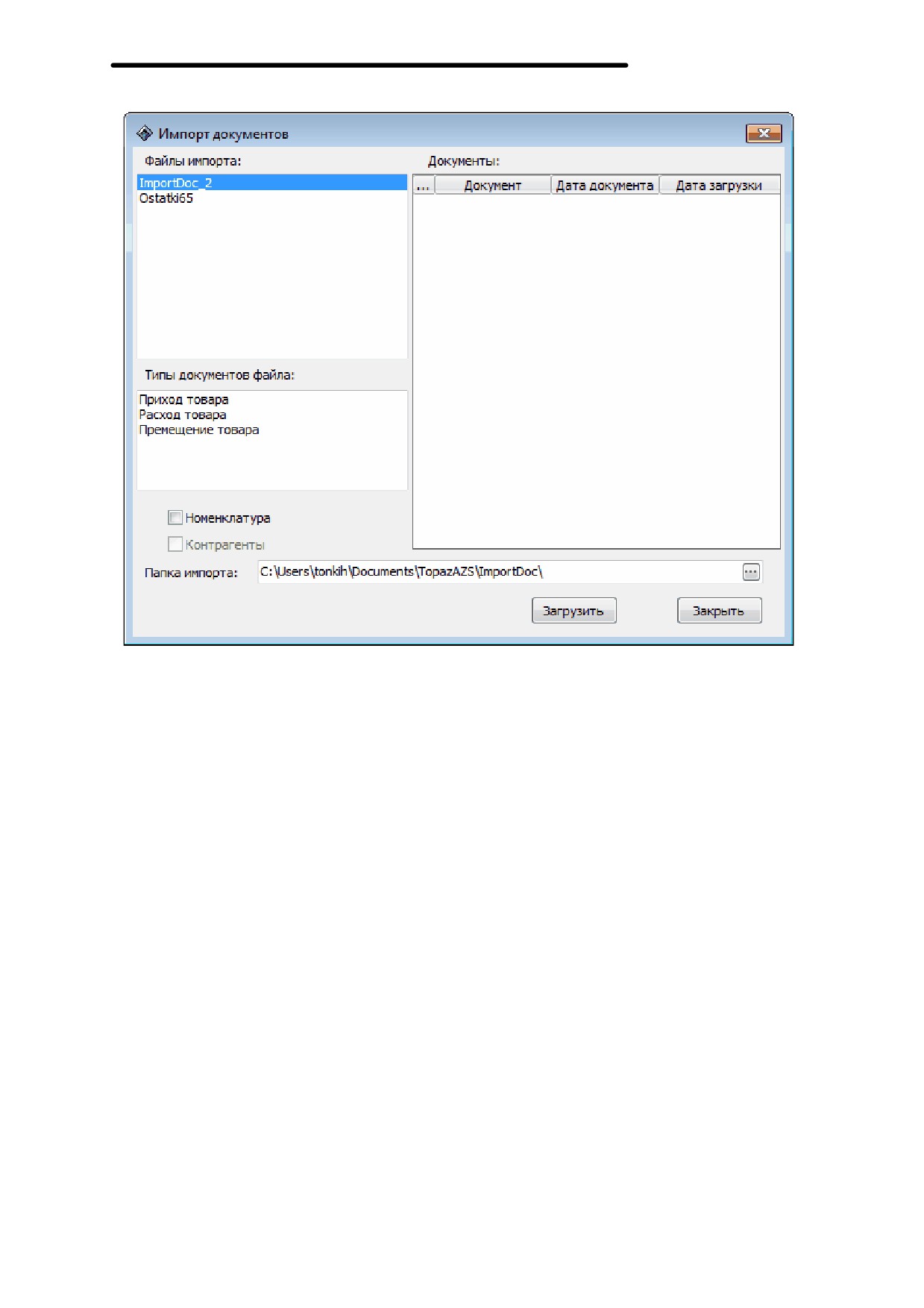
Рисунок 106. Импор т документов - доступные типы документов.
При выборе одного из типов документа в разделе "Документы:"
отображается список документов данного типа, присутствующих в
данном файле
(см. рисунок
100). Напротив каждого документа
отображаются чекбоксы для установки/снятия пометок, с помощью
которых выбирается перечень документов для загрузки. Для
документов, у которых отсутствует сведения о загрузке пометка
устанавливается автоматически, для документов с отметкой о загрузке -
снимается. Документы, имеющие отметку о загрузке, отображаются на
желтом фоне, дата загрузки отображается в соответствующем столбце.
184
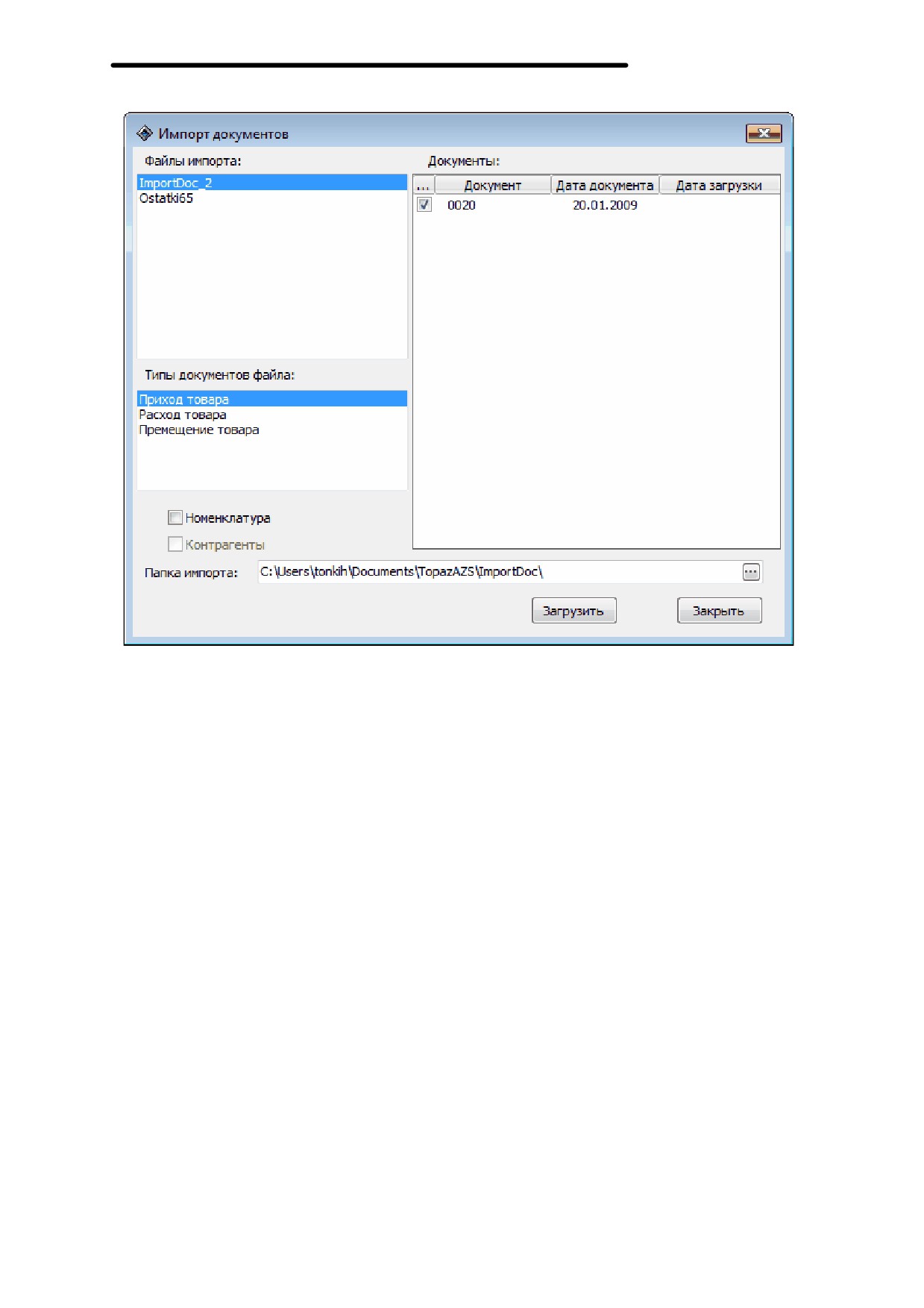
Рисунок 107. Импор т документов - список документов.
Для загрузки документов в базу необходимо установить пометки
напротив документов, которые требуется импортировать и нажать
кнопку
[Загрузить]. Загрузка документов различных типов
осуществляется раздельно, т.е. при нажатии кнопки
[Загрузить]
загружаются только те документы, которые в данный момент
отображаются в разделе "Документы" и напротив которых
установлены пометки.
После нажатия кнопки [Загрузить] производится попытка загрузки
документов в базу. При этом проверяется правильность структуры
документа. В случае несоответствия структуры требованиям выдается
соответствующее предупреждение и загрузка отменяется.
В случае попытки импорта документа, имеющего отметку о
загрузке, выдается сообщение с просьбой подтвердить загрузку данного
документа.
Идентификация объектов при импорте документов происходит по
внешнему коду. Если объект с указанным внешним кодом, отсутствует в
базе данных, он должен быть описан в файле импорта в разделе
объектов.
185

ВНИМАНИЕ!!! Если объект с данным внешним кодом найден в
базе данных, то даже в случае присутствия этого
объекта в файле импорта, сведения о нем не
импортируются. Используется информация из базы
данных.
ВНИМАНИЕ!!! Ограничением текущей версии ПО "Топаз-АЗС"
является невозможность изменять значения
категорий цены для товаров при импорте торговых
документов даже если в документе указана цена
товара. Т.е. если товар добавляется в справочник
при импорте документа, то он будет добавлен с
нулевой ценой. Если товар уже присутствует в
справочнике, то после импорта значения
категорий цен для этого товара не изменятся.
Для изменения значений категорий цены у товара рекомендуется
использовать утилиту "Переоценка" (PriceSetting.exe), которая входит в
состав дистрибутива "Топаз-АЗС" начиная с версии 3.13. Значения
категорий цен можно также изменять непосредственно в справочнике
"Номенклатура".
Описание структуры XML файла загрузки
документов
ВНИМАНИЕ!!! Данный раздел предназначен для разработчиков
процесса формирования файлов экспорта
средствами
стороннего,
программного
обеспечения,
содержащего
информацию,
востребованную в программных системах типа ПО
«Топаз-АЗС». Эти файлы предназначены для
дальнейшей загрузки информации в "Топаз-АЗС" с
помощью модуля "Импорт документов".
Данный раздел не содержит описание понятий и стандартов XML.
Выгрузка формируется в виде одного файла формата XML. Файл
должен содержать целостную информацию, достаточную для
выполнения операций проведения документа
в Топаз-АЗС и
соответствовать требованиям настоящего руководства.
Основной единицей загрузки является документ. Этот документ
186
кроме идентифицирующей себя информации, содержит перечень
действий над объектами (товарами, группами товаров, ценами и т.д.).
Документ не содержит информации об объектах, а только ссылки на
них, что позволяет не дублировать одни и те же объекты в файле.
Объекты
являются
вспомогательными
элементами,
обеспечивающими полноту и однозначность загружаемой информации.
Загрузка объекта в базу данных (далее БД) определяется присутствием
на него ссылки из документа. Если необходимый объект присутствует в
БД Топаз-АЗС, то повторное его создание не производится, при
загрузке используется информация об объекте, хранящаяся в базе
данных.
Документы могут быть загружены повторно, по требованию
пользователя. В этом случае возможно появление в БД Топаз-АЗС
дублирующих торговых документов (приходных накладных, расходных
накладных, накладных на перемещение товара).
Для правильного создания документов и объектов в файле импорта
необходимо использовать точную информацию о структуре БД Топаз-
АЗС (имена таблиц, полей, генераторов первичных ключей, связи),
которую можно почерпнуть из примеров или самостоятельно
анализируя структуру БД.
Файл загрузки предназначен и оптимизирован для загрузки
торговых документов, однако этим способом можно загружать и
прочие документы, если сформировать файл загрузки с требуемой
структурой.
Сопоставление объектов БД Топаз-АЗС и объектов сторонней
системы осуществляется с помощью признака <ExtCode> (Внешний
код), название которого одинаково для всех типов объектов.
Формат данных соответствует типу данных и может быть:
строкой (например, абвгд);
целым числом (например, 12);
вещественным числом (например, 12.3). Десятичный разделитель
- точка;
датой и временем (например, 09.02.09 16:07:51).
Теги элементов могут
называться
зарезервированным
наименованием или соответствующим названием полей БД «Топаз-
АЗС». Зарезервированные наименования элементов:
<content>
<documents>
187
<objects>
<doc>
<obj>
<ExtCode>
<objLink>
<rows>
<itemUnit>
Как всякий XML файл, файл загрузки должен содержать заголовок
XML файла
(например
<?xml version="1.0" encoding="windows-
1251"?>). Обрабатываемая при загрузке информация, содержащиеся в
файле, должна находится внутри элемента <content>. Элемент <content>
может содержать только два подэлемента - <documents> и <objects>.
Элемент
<documents> содержит перечень элементов, которые
определяют типы загружаемых документов. Название элементов внутри
элемента <documents> определяется типом документа и соответствует
названию таблицы хранения документа БД Топаз-АЗС.
Элемент типа документа имеет атрибуты:
“generatorName” - наименование генератора первичного ключа
БД Топаз-АЗС;
“keyField” - наименование поля первичного ключа таблицы.
Элементы типов документов содержат перечень элементов
-
документов. Тег документов <doc>. Элементы документа являются
полями таблицы данных и именуются соответственно.
Элементы документа содержат значения данных полей документа в
соответствующем типу данных формате:
- если элемент носит название
<objLink>
- то данное поле
документа есть ссылка объект;
- если элемент носит название
<rows>
- то внутри элемента
перечень подчиненных документов.
Элемент
<objects> содержит перечень элементов, которые
определяют типы загружаемых объектов. Название элементов внутри
элемента
<objects> определяется типом объектов и соответствует
названию таблицы хранения объекта БД Топаз-АЗС.
Элементы типов объектов содержат перечень элементов-объектов.
Тег элемента объекта <obj>.
188
Элементы объекта являются полями таблицы данных и именуются
соответственно и содержат значения данных полей объекта в
соответствующем типу данных формате. Если элемент носит название
<objLink>
- то данное поле объекта есть ссылка другой объект.
Обязательным в перечне полей - элементов объекта является элемент
<ExtCode>.
Элемент <objLink> является внутренней ссылкой на связанный
объект и имеет следующие атрибуты:
- “field” - название поля связи в загружаемой таблице документа
или объекта. Тип и имя таблицы связанного объекта
определяются исходя из данных получаемых из БД Топаз-АЗС по
полю связи. Значение элемента - соответствующий код поля
<ExtCode> связанного документа.
Элемент <rows> является списком подчиненных документов и
имеет следующие атрибуты:
- “tableName” содержит имя таблицы подчиненных документов;
- “relationField” содержит имя поля связи в подчиненной таблице
на основную таблицу.
Элемент подчиненного документа именуется как
<row>. Поля
подчиненного документа аналогичны полям элемента <doc>.
Элемент <itemUnit> является особым случаем внутренней ссылки
на комбинацию объектов <dcUnits> и <dcItems>. В элементе <itemUnit>
в обязательном порядке должны присутствовать подэлементы связи -
<objLink field="UnitID"> и
<objLink field="ItemID">, а также
подэлемент данных <Factor>.
189
Формат файла импорта
Пример файла импорта торговых документов в "Топаз-АЗС".
<?xml version="1.0" encoding="windows-1251"?>
<content>
<documents>
<trInBillH generatorName="trGenInBillHID" keyField="InBillHID">
<doc>
<NDoc>0020</NDoc>
<DateDoc>20.01.09</DateDoc>
<objLink field="PriceID">100</objLink>
<objLink field="PartnerID">Контрагент 100</objLink>
<objLink field="StorageID">Склад 1</objLink>
<IsReturn>0</IsReturn>
<WithinNDS>0</WithinNDS>
<Rem>123</Rem>
<rows tableName="trInBillD" relationField="InBillHID">
<row>
<objLink field="ItemID">Товар_100</objLink>
<itemUnit>
<objLink field="UnitID">62</objLink>
<Factor>100</Factor>
<objLink field="ItemID">Товар_100</objLink>
</itemUnit>
<Quantity>10</Quantity>
<Price>55</Price>
<Amount>550</Amount>
<objLink field="NdsID">73</objLink>
<Total>1000</Total>
</row>
</rows>
</doc>
</trInBillH>
<trOutBillH generatorName="trGenOutBillHID" keyField="OutBillHID">
<doc>
<NDoc>0100</NDoc>
<DateDoc>23.01.09</DateDoc>
<objLink field="PriceID">100</objLink>
<objLink field="PartnerID">Контрагент 100</objLink>
<objLink field="StorageID">Склад 1</objLink>
<IsReturn>0</IsReturn>
<WithinNDS>0</WithinNDS>
<Rem>123</Rem>
<rows tableName="trOutBillD" relationField="OutBillHID">
<row>
<objLink field="ItemID">Товар_100</objLink>
<itemUnit>
<objLink field="UnitID">62</objLink>
<Factor>50</Factor>
<objLink field="ItemID">Товар_100</objLink>
</itemUnit>
190
<Quantity>5</Quantity>
<Price>55</Price>
<Amount>275</Amount>
<objLink field="NdsID">73</objLink>
<Total>500</Total>
</row>
</rows>
</doc>
</trOutBillH>
<trMoveItemH generatorName="trGenMoveItemHID" keyField="MoveItemHID">
<doc>
<NDoc>1000</NDoc>
<DateDoc>23.01.09</DateDoc>
<objLink field="SrcStorageID">Склад 1</objLink>
<objLink field="DstStorageID">Склад 10</objLink>
<Rem>123</Rem>
<rows tableName="trMoveItemD" relationField="MoveItemHID">
<row>
<objLink field="ItemID">Товар_100</objLink>
<itemUnit>
<objLink field="UnitID">62</objLink>
<Factor>50</Factor>
<objLink field="ItemID">Товар_100</objLink>
</itemUnit>
<Quantity>1</Quantity>
</row>
</rows>
<LoadDocDate>28.08.09 16:34:45</LoadDocDate>
</doc>
</trMoveItemH>
</documents>
<objects>
<dcPartners>
<obj>
<Name>Контрагент 100</Name>
<FullName>Контрагент 100</FullName>
<objLink field="PriceID">100</objLink>
<Rem>Комментарий для Контрагент 100</Rem>
<SaleDebt>4521369752</SaleDebt>
<DiscountType>1</DiscountType>
<DiscoutValue>20</DiscoutValue>
<Limit>123</Limit>
<LimitPeriod>25</LimitPeriod>
<LimitAction>1</LimitAction>
<CachePeriod>20</CachePeriod>
<DiscountThreshold>100</DiscountThreshold>
<LegalAddress>Волгодонск</LegalAddress>
<RealAddress>Волгодонск</RealAddress>
<Inn>123456789012</Inn>
<BankName>Возрождение</BankName>
<BankAddress>Волгодонск</BankAddress>
<LoroAccount>45678899887546543216</LoroAccount>
<Account>12345678901234567890</Account>
<OKPO>12345678</OKPO>
<BIC>123456789</BIC>
<KPP>123456789</KPP>
<ExtCode>Контрагент 100</ExtCode>
</obj>
</dcPartners>
<dcItems>
191
<obj>
<Name>Товар_100</Name>
<FullName>Товар_100</FullName>
<ExtCode>Товар_100</ExtCode>
<FRDepartment>16</FRDepartment>
<ItemCode>12345464789</ItemCode>
<IsService>0</IsService>
<objLink field="NdsID">73</objLink>
<objLink field="UnitID">62</objLink>
<objLink field="ItemsGrpID">81</objLink>
<Rem>Комментарий для Товар_100</Rem>
</obj>
</dcItems>
<dcPrices>
<obj>
<Name>Цена 1</Name>
<ProcentValue>2.3</ProcentValue>
<CurrencyValue>1.325</CurrencyValue>
<WithinNDS>0</WithinNDS>
<Rem>Комментарий для Цена 1</Rem>
<ExtCode>Цена 1</ExtCode>
</obj>
</dcPrices>
<dcStorages>
<obj>
<Name>Склад 1</Name>
<FullName>Склад 1</FullName>
<objLink field="FirmID">Фирма 1</objLink>
<Rem>Комментарий для Склад 1</Rem>
<ExtCode>Склад 1</ExtCode>
</obj>
<obj>
<Name>Склад 10</Name>
<FullName>Склад 10</FullName>
<objLink field="FirmID">Фирма 1</objLink>
<Rem>Комментарий для Склад 10</Rem>
<ExtCode>Склад 10</ExtCode>
</obj>
</dcStorages>
<dcFirms>
<obj>
<Name>Фирма 1</Name>
<FullName>Фирма 1</FullName>
<LegalAddress>Волгодонск</LegalAddress>
<RealAddress>Волгодонск</RealAddress>
<Inn>123456789012</Inn>
<Rem>Комментарий для Фирма 1</Rem>
<BankName>Возрождение</BankName>
<BankAddress>Волгодонск</BankAddress>
<LoroAccount>45678899887546543216</LoroAccount>
<Account>12345678901234567890</Account>
<OKPO>12345678</OKPO>
<BIC>123456789</BIC>
<KPP>123456789</KPP>
<ExtCode>Фирма 1</ExtCode>
</obj>
</dcFirms>
<dcUnits>
<obj>
<Name>шт</Name>
<FullName>шт</FullName>
<ExtCode>62</ExtCode>
192
</obj>
</dcUnits>
<dcNds>
<obj>
<Name>%23</Name>
<ExtCode>73</ExtCode>
<Tax>23</Tax>
</obj>
</dcNds>
<dcItemsGrps>
<obj>
<Name>Группа 2</Name>
<ExtCode>81</ExtCode>
<objLink field="PriceID">Цена 1</objLink>
</obj>
</dcItemsGrps>
</objects>
</content>
193
Экспорт документов
С помощью данного раздела реализуется экспорт справочников и
торговых документов во внешний файл формата XML. В текущей версии
"Топаз-АЗС" (версия 3.14) реализована только возможность экспорта
справочника "Номенклатура".
Необходимым условием для успешного экспорта является наличие
внешних кодов у всех элементов экспортируемых справочников, а также
отсутствие ссылок на элемент "Не выбран" (т.к. в текущей версии
"Топаз-АЗС" невозможно назначить внешний код для этих элементов).
Все ошибки экспорта сохраняются в журнале событий.
Т.к. при экспорте выгружаются не только элементы справочника
"Номенклатура", но и элементы других справочников, связанные с
элементами справочника "Номенклатура", экспорт может занимать
значительное время.
В текущей версии "Топаз-АЗС" в данном разделе доступны
следующие элементы управления (рисунок 101):
- группа настроек "Состав экспорта": доступен только один
вариант - "Вся номенклатура". Если поставить пометку, то
будут выгружаться элементы справочника "Номенклатура" (и
связанные с ними элементы);
- настройка "Папка экспорта" - определяет расположение файла
с экспортированными данными. Для выбора места расположения
используется стандартное диалоговое окно выбора места
расположения. Ручное редактирование значения настройки
невозможно;
- кнопка "Выполнить экспорт" - по нажатию на эту кнопку
начинается экспорт данных.
194
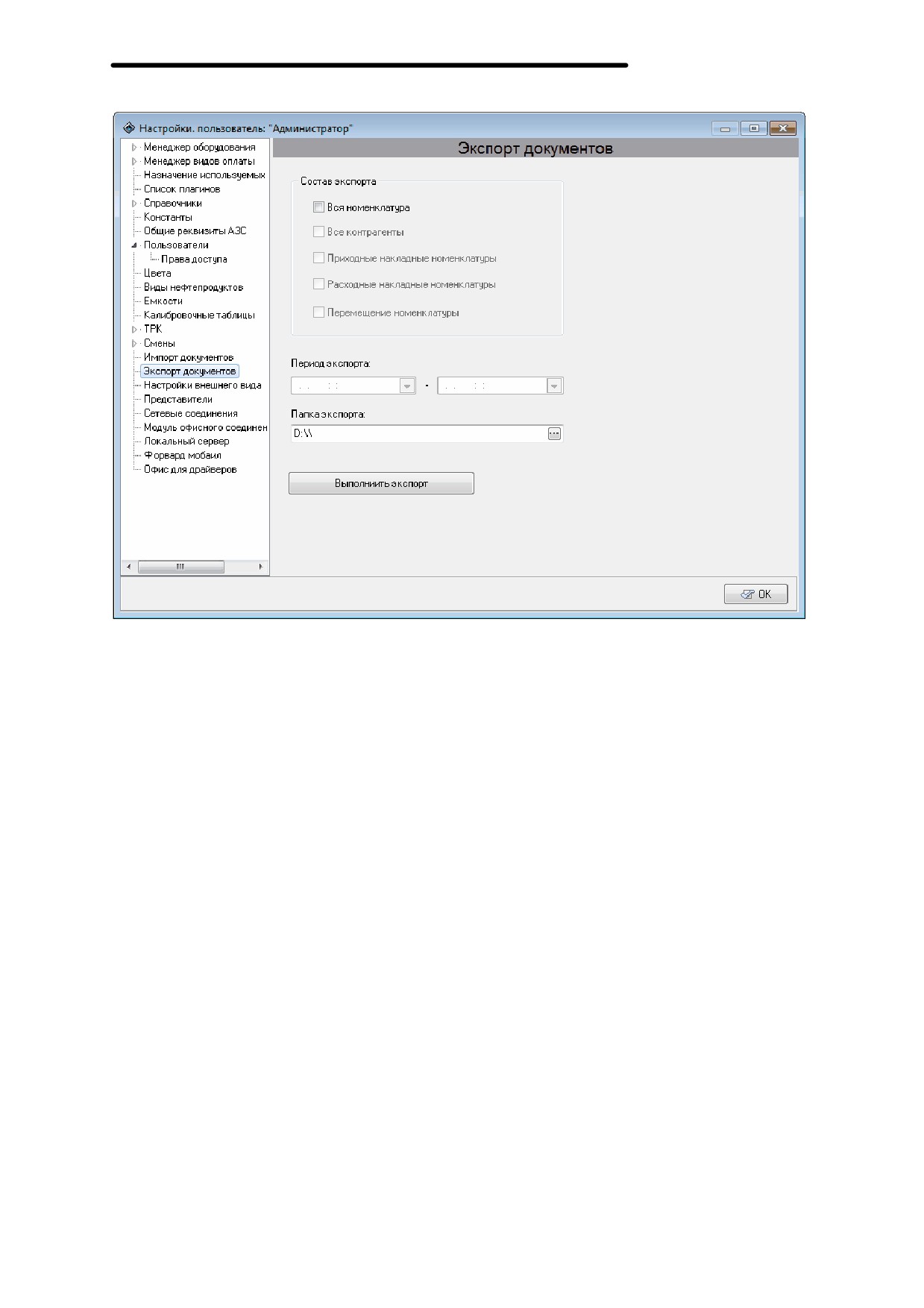
Рисунок 108. Экспор т документов
195
Техническое обслуживание
Порядок проведения пуско-наладочных работ и технического
обслуживания
Автоматизированная система управления технологическими
процессами приема, хранения и отпуска топлива, является технически
сложным программно-аппаратным комплексом, бесперебойное
функционирование которого не возможно без качественного
выполнения пусконаладочных работ и проведения планового
технического обслуживания
(далее ТО) системы персоналом,
обладающим соответствующими компетенциями и квалификацией.
Под ТО подразумевается комплекс профилактических операций по
поддержанию работоспособности или исправности всех компонентов
автоматизированной системы с целью снижения тяжести последствий
или предотвращения отказов. Объем и сроки проведения ТО
определяются Планом ТО, который разрабатывается техническими
специалистами эксплуатирующего предприятия и утверждается ее
руководством.
На этапе планирования и в процессе проведения пуско-наладочных
работ необходимо:
- проверить соответствие персонального компьютера требованиям,
приведенным в разделе "Назначение ПО Топаз-АЗС";
- проверить наличие, количество и тип портов персонального
компьютера для подключения периферийного оборудования;
- оценить совместимость устанавливаемого ПО со сторонним ПО
(операционной системой, драйверами и т.д.);
-
выработать и реализовать политику информационной
безопасности
(установка и настройка антивирусного ПО, резервное
копирование, настройка межсетевого экрана, настройка прав доступа
пользователей, политика использования сменных носителей и т.п. );
- установить и настроить драйвера стороннего оборудования
(фискальных регистраторов, платежных систем считывателей и т.д.).
-
установить и настроить ПО в соответствии с данным
руководством;
- выполнить резервное копирование установленной системы
управления.
В плане ТО необходимо предусмотреть проведение следующих
мероприятий
(не реже, чем рекомендуемая периодичность
196
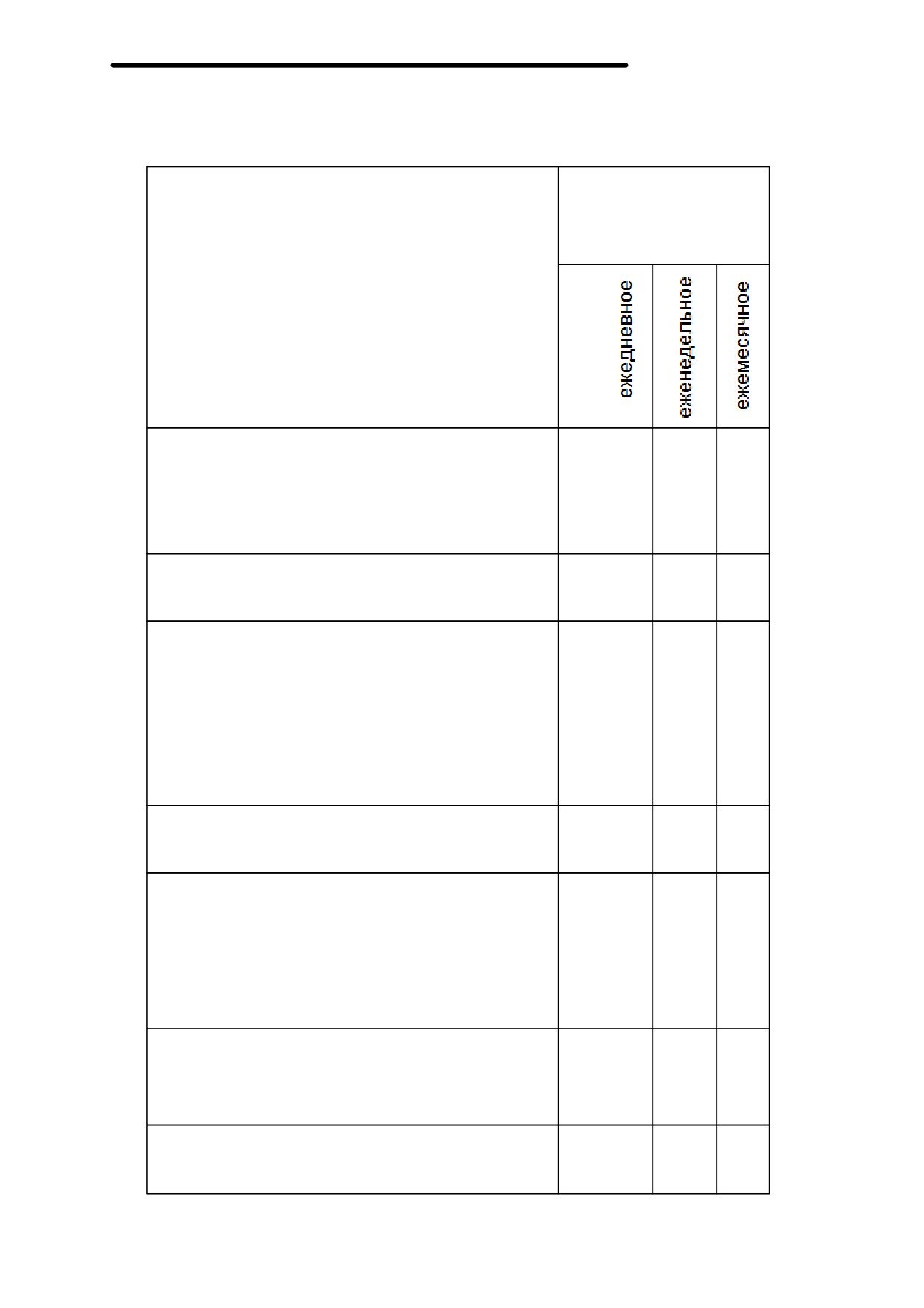
обслуживания):
Рекомендуемая
периодичность
обслуживания
Операции технического обслуживания
1 Резервное копирование в
соответствии с разработанной
+
+
+
политикой информационной
безопасности предприятия
2 Обновление компонентов
+
+
+
антивирусной защиты
3 Контроль журнала событий ПО
Топаз на предмет возникновения
нештатных ситуаций (аварии,
-
+
+
переливы, сообщения об ошибках
и т.п.) См. раздел "Журнал
событий" данного руководства.
4 Контроль журнала событий
-
+
+
операционной системы.
5 Контроль реализации политики
информационной безопасности
(проверка настроек и журналов
-
+
+
событий антивируса, межсетевого
экрана и т.д.)
6 Проверка доступности обновлений
ПО Топаз и, при необходимости,
-
+
+
их установка.
7 Проверка доступности обновлений
-
+
+
драйверов стороннего
197
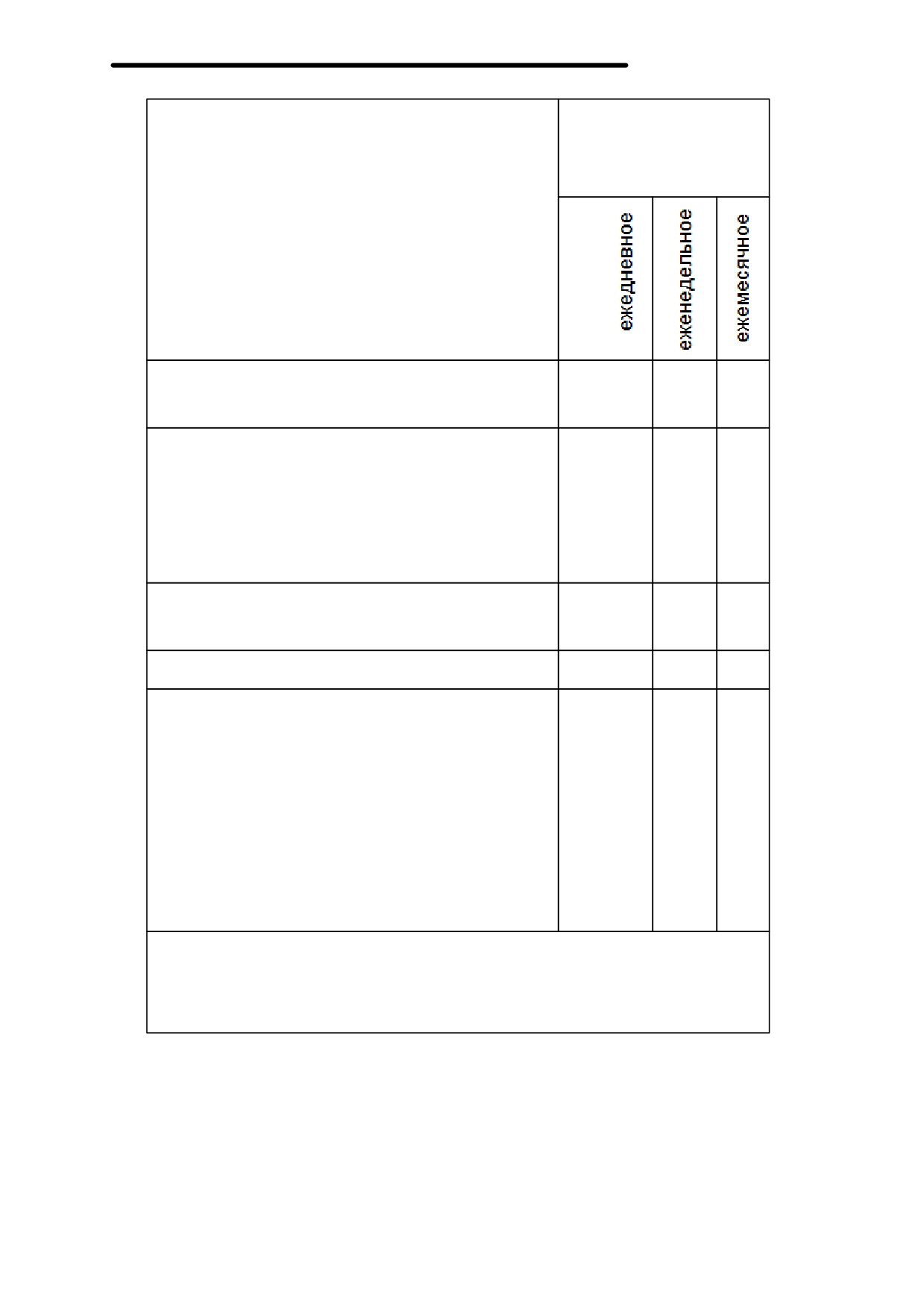
Рекомендуемая
периодичность
обслуживания
Операции технического обслуживания
оборудования и, при
необходимости, их установка.
8 Проверка доступности обновлений
системного ПО (в т.ч.
операционной системы,
-
+
+
межсетевого экрана и т.п) и, при
необходимости, их установка.
9 Контроль состояния
-
+
+
периферийных устройств
10 Обслуживание базы данных
11 Обслуживание системного блока
персонального компьютера (в т.ч.
Проверка качества стыковки всех
адаптеров с разъемами и всех
-
-
+
информационных и питающих
кабелей, чистка от пыли,
профилактика системы
охлаждения)
Знак «+» означает необходимость проведения
соответствующей проверки,
знак «-» проверка не проводится.
198
Рекомендации по обеспечению стабильной
работы ПО
Стабильная работа программного обеспечения в режиме
24/7
обеспечивается комплексом организационно технических мероприятий,
предусматриваемых на этапе проектирования объекта и неукоснительно
исполняемых в процессе эксплуатации. Ответственность за разработку и
реализацию указанных мероприятий лежит на эксплуатирующей
организации.
В части обеспечения стабильной работы ПО обязательные
мероприятия предусматривают:
-
использовать только лицензионное системное программное
обеспечение;
-
не совмещать рабочие места ПО “Топаз-АЗС”, ПО “Топаз-
Нефтебаза”, серверной части ПО “Топаз-Офис” и т.д. с рабочими
местами других специалистов (товаровед, бухгалтер, менеджер и т.п.)
-
обеспечить стабильное бесперебойное электропитание
оборудования и персональных компьютеров;
-
использовать качественное оборудование надежных
производителей и поставщиков;
-
разработать и выполнять комплекс мероприятий по
обеспечению информационной безопасности;
-
ознакомить персонал с поставляемой с ПО документацией,
провести обучение как технических специалистов, так и операторов;
-
не использовать USB преобразователи
(USB<->RS-232,
USB<->RS-485и т.п.) для подключения оборудования, требующего
бесперебойной работы, т.к. для таких задач больше подходит СОМ-порт
материнской платы или PCI-платы расширения;
-
согласовывать со специалистами технической поддержки
нашего предприятия применение оборудования сторонних
производителей;
-
организовать регулярное техническое обслуживание в
соответствии с рекомендациями раздела “Техническое обслуживание”
данного руководства.
199
От производителя
Наше предприятие выпускает широкий спектр микроконтроллерных
устройств от цифровых термометров и счетчиков до многоканальных
систем вибромониторинга и управления технологическими процессами,
а также разрабатывает на заказ другие подобные приборы и системы
промышленной автоматики. Изделия построены на базе
микроконтроллеров,
поэтому
по
вопросам
ремонта
и
квалифицированных консультаций следует обращаться к нам или в
нижеприведенные центры сервисного обслуживания.
Предприятие проводит постоянную работу по улучшению
характеристик выпускаемой продукции и будет признательно за отзывы
и предложения. Мы всегда открыты для конструктивного диалога и
взаимовыгодного сотрудничества.
200