содержание .. 1 2 ..
Электронный тахеометр Spectra Precision Focus 4W. Руководство пользователя (Версия 1.00) - часть 1
Руководство пользователя
Электронный тахеометр
Spectra Precision® Focus® 4W
Версия 1.00
Редакция A
Сентябрь 2008
Безопасность
Для обеспечения личной безопасности, внимательно и полностью ознакомьтесь
с этим руководством перед использованием электронного тахеометра Spectra
Precision® Focus® 4W.
Хотя продукция Spectra Precision разработана для обеспечения максимальной
безопасности при ее использовании, некорректное обращение с приборами или
игнорирование инструкции по эксплуатации может привести к травмам
персонала или повреждениям оборудования.
Вам также необходимо прочесть руководство к зарядному устройству для
батарей и документацию к другому оборудованию, которое вы используете
совместно с электронным тахеометром Focus 4.
Примечание - Всегда храните это руководство рядом с прибором для
быстрого доступа к требуемой информации.
Безопасность при работе с лазером
Focus 4W - это лазерный инструмент Класса 3R в соответствии со стандартом
IEC60825-1, Am2 (2001): Безопасность лазерных приборов.
Использование лазерного оборудования класса 3R может представлять
опасность.
Для предотвращения опасных ситуаций все пользователи должны
неукоснительно выполнять меры предосторожности и контроля, указанные в
стандарте IEC60825-1 (2001-08), в частности EN60825-1:1994, A11:1996 и
A2:2001, в котором описывается безопасное расстояние, установленное в
настоящем Руководстве пользователя.
Примечание. Безопасное расстояние - это расстояние от лазера, на котором
лазерное излучение или энергетическая экспозиция имеет максимально
допустимую величину, воздействию которой может подвергаться персонал
без угрозы здоровью.
ПРЕДУПРЕЖДЕНИЕ - Лазерное оборудование разрешается устанавливать, настраивать
C
и эксплуатировать только квалифицированному и подготовленному персоналу.
ПРЕДУПРЕЖДЕНИЕ - Места использования данных лазеров должны быть обозначены
C
соответствующим предупреждающим знаком о лазернои излучении.
ПРЕДУПРЕЖДЕНИЕ - Необходимо принять меры предосторожности, чтобы люди не
C
смотрели на лазерный луч непосредственно или без оптического инструмента.
i i i
Безопасность
ПРЕДУПРЕЖДЕНИЕ - Путь лазерного луча должен проходить значительно выше уровня
C
глаз, если это возможно.
ПРЕДУПРЕЖДЕНИЕ - Лазерный луч должен прерываться в конце своего полезного пути
C
и обязательно должен прерываться, если опасный путь луча выходит за пределы
(безопасное расстояние*) участка, на котором за наличием и работой персонала ведется
наблюдение с целью его защиты от лазерного излучения.
ПРЕДУПРЕЖДЕНИЕ - Когда лазерный прибор не используется он должен храниться в
C
месте, недоступном для неуполномоченного персонала.
ПРЕДУПРЕЖДЕНИЕ - Запрещается направлять (даже случайно) лазерный луч Класса
C
3R на зеркальные отражающие поверхности, например призмы, металлические
предметы и окна. Необходимо принять особые меры предосторожности для исключения
подобных ситуаций.
ПРЕДУПРЕЖДЕНИЕ - Строительный электронный тахеометр Focus 4W - это лазерный
C
прибор Класса 3R. Лазерное излучение опасно для ваших глаз и тела. Не направляйте
инструмент в лицо или тело людей. Если вы почувствовали себя плохо после попадания
на вас лазерного луча немедленно обратитесь за медицинской помощью.
ПРЕДУПРЕЖДЕНИЕ - При использовании в безотражательном режиме строительный
C
электронный тахеометр Focus 4W является лазерным инструментом Класса 3R.
При использовании в режиме призмы строительный электронный тахеометр Focus 4W
является лазерным инструментом Класса 1.
Не наводите инструметнт на призму в безотражательном режиме.
Характеристики лазерного излучения:
Длина волны
Длина волны 870 нм
Длина волныМетод передачи Длина волныИмпульсная последовательность
Длина волныВыходная
Длина волны< 6.4 Вт
мощность
Длина волныШирина
Длина волны< 5 нс
импульса
iv
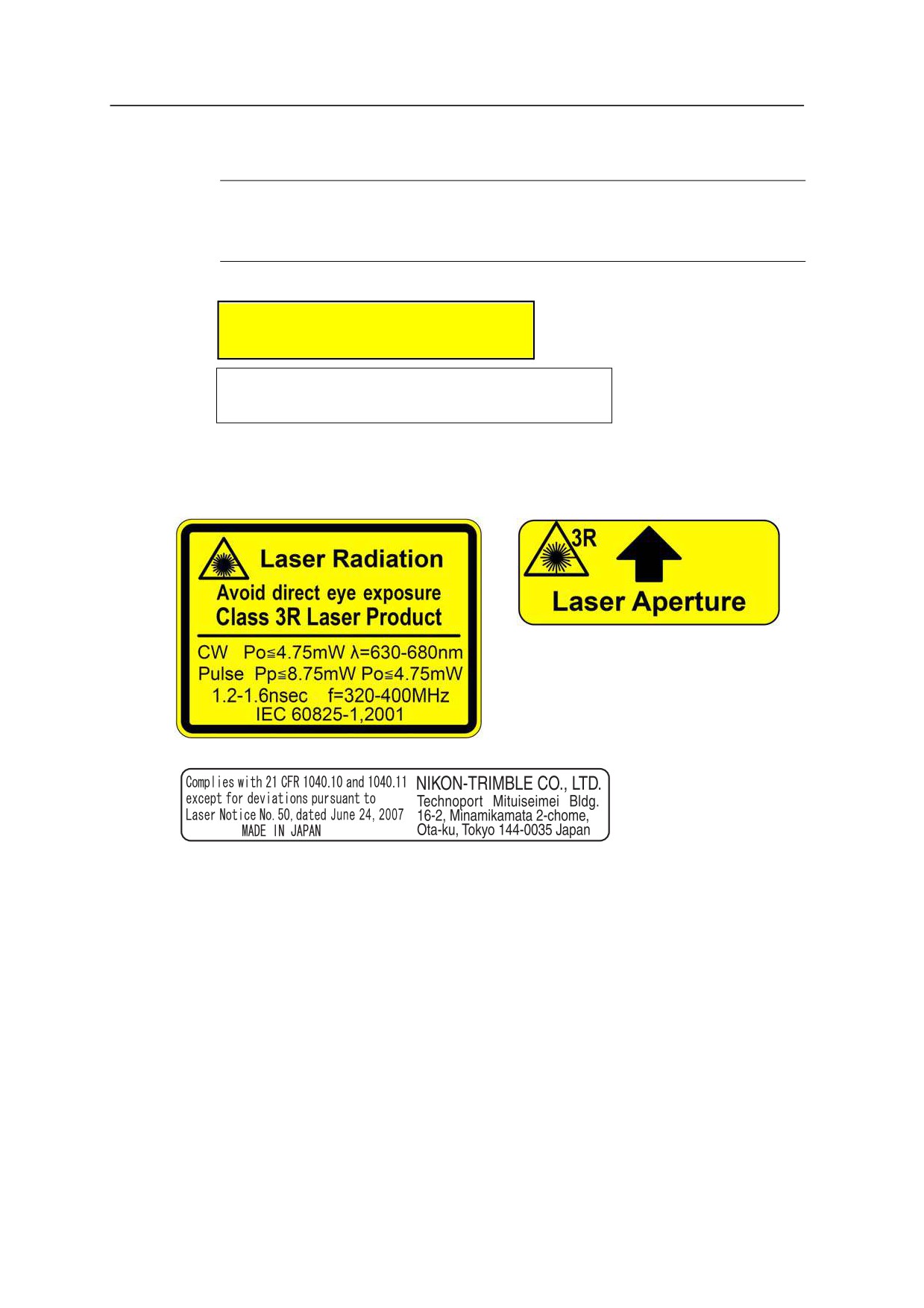
Безопасность
Соответствие стандартам безопасности:
Длина волныEU
Длина волныEN60825-1/Am.2:2001 (IEC60825-1/Am.2:2001), class 1
Длина волныUSA Длина волныFDA21CFR Part 1040 Sec.1040.10 and 1040.11
Длина волныExcept for deviations pursuant to Laser Notice No.50, dated
July 26, 2001: class 1
CLASS 1 LASER PRODUCT
Complies with 21 CFR 1040, 10 and 1040,11
NIKON-TRIMBLE CO., LTD.
except for deviations pursuant to
Laser Notice No. 50, dated July 26, 2001
16-2, MINAMIKAMATA 2-CHOME,
MADE IN JAPAN
OTA-KU, TOKYO, JAPAN
Этикетки
Предупреждения и предостережения
Для отображения информации о безопасности, приняты следующие
соглашения:
v
Безопасность
ПРЕДУПРЕЖДЕНИЕ - Предупреждение сигнализирует вам о ситуации, которая может
C
стать причиной смерти или серьезного вреда.
ПРЕДОСТЕРЕЖЕНИЕ - Предостережение сигнализирует вам о ситуации, которая может
C
причинить вред или уничтожение имущества.
Всегда читайте и внимательно следуйте инструкциям. Они содержат важную
информацию.
Предупреждения
Предупреждение. Предупреждения, связанные с безопасностью применения
лазера, см. в разделе «Безопасность при работе с лазером», стр. iii.
Перед использованием инструмента ознакомьтесь со следующими
предупреждениями и всегда следуйте их инструкциям:
ПРЕДУПРЕЖДЕНИЕ - Никогда не смотрите в зрительную трубу на солнце - это может
C
привести к повреждению глаз.
ПРЕДУПРЕЖДЕНИЕ - В Focus 4Wне предусмотрена взрывозащитная конструкция. Не
C
используйте инструмент на угольных шахтах, в местах загрязненных угольной пылью или
вблизи других горючих веществ.
ПРЕДУПРЕЖДЕНИЕ - Никогда не разбирайте, не изменяйте и не ремонтируйте
C
инструмент самостоятельно. Это может привести к возгоранию прибора, или вы можете
получить электрический удар или ожог.
ПРЕДУПРЕЖДЕНИЕ - Используйте только оригинальное зарядное устройство для
C
зарядки батареи BC-65. Использование других зарядных устройств, например, Q-7U/E
или Q-7C, может привести к возгоранию, пожару, а также повреждению батареи.
ПРЕДУПРЕЖДЕНИЕ - Во время зарядки батареи не накрывайте зарядное устройство
C
материалом или тканью, это может привести к перегреву. Зарядное устройство должно
нормально охлаждаться. Если вы накроете зарядное устройство тканью, это может
вызвать его перегрев.
ПРЕДУПРЕЖДЕНИЕ - Не заряжайте батарею в сырых или пыльных местах, на прямом
C
солнечном свете и близко от источников тепла. Не заряжайте батарею, если она сырая.
Это может привести к удару током, перегреву или возгоранию батареи.
vi
Безопасность
ПРЕДУПРЕЖДЕНИЕ - Несмотря на то, что батарея ВС-65 снабжена автоматом
C
размыкания при коротком замыкании её контактов, необходимо заботиться о том, чтобы
не допускать короткого замыкания выводов. Короткое замыкание может вызвать
возгорание батареи или привести к ожогу.
ПРЕДУПРЕЖДЕНИЕ - Никогда не нагревайте и не жгите батарею. Это может привести к
C
утечке химического вещества или повреждению корпуса и стать причиной серьезных
повреждений.
ПРЕДУПРЕЖДЕНИЕ - При хранении батареи или зарядного устройства, чтобы избежать
C
короткого замыкания, изолируйте контакты предохранительной тесьмой. Отсутствие
изоляции может привести к короткому замыканию и стать причиной возгорания, ожога
или привести к поломке инструмента.
ПРЕДУПРЕЖДЕНИЕ - Батарея ВС-65 сама по себе не является водонепроницаемой. Не
C
оставляйте батарею влажной после отсоединения её от инструмента. Если вода попадет
внутрь батареи, то батарея может загореться.
Предостережения
Перед использованием инструмента ознакомьтесь со следующими
предостережениями и всегда следуйте их инструкциям:
ПРЕДОСТЕРЕЖЕНИЕ - Использование органов управления, настройки или выполнение
C
действий не в соответствии с их назначением может вызвать опасное излучение.
ПРЕДОСТЕРЕЖЕНИЕ - Металлические ножки штатива очень острые, вы можете
C
пораниться. Будьте осторожны при переноске и установке штатива.
ПРЕДОСТЕРЕЖЕНИЕ - Проверьте плечевой ремень и его застежку перед переносом
C
штатива или инструмента, закрытого в транспортировочном ящике. Повреждение ремня
или не до конца застегнутая пряжка могут стать причиной случайного падения
инструмента, что может нанести вред инструменту и вам.
ПРЕДОСТЕРЕЖЕНИЕ - Перед установкой штатива удостоверьтесь, что ножки штатива
C
хорошо закреплены. В противном случае вы по дороге можете поранить руку или ногу
острием ножки штатива.
ПРЕДОСТЕРЕЖЕНИЕ - После установки прибора на штатив, крепко затяните становой
C
винт трегера. В противном случае инструмент может упасть и получить повреждения или
нанести вред вам.
v i i
Безопасность
ПРЕДОСТЕРЕЖЕНИЕ - Перед установкой прибора на штатив крепко затяните
C
закрепительные винты на ножках штатива. В противном случае при падении штатива
инструмент может получить повреждение или нанести вред вам.
ПРЕДОСТЕРЕЖЕНИЕ - Затяните зажимной винт трегера. Если он недостаточно
C
закреплен, трегер может упасть, когда вы станете поднимать инструмент, что может
причинить вред вам или инструменту.
ПРЕДОСТЕРЕЖЕНИЕ - Не складывайте предметы на транспортировочном ящике и не
C
используйте его вместо стула. Пластиковый транспортировочный ящик ненадежен и
неустойчив. Вы можете упасть и удариться или предметы могут разбиться.
ПРЕДОСТЕРЕЖЕНИЕ - Внимательно прочитайте инструкцию по эксплуатации
C
зарядного устройства перед его использованием.
ПРЕДОСТЕРЕЖЕНИЕ - Перед упаковкой инструмента убедитесь, что лазер отключен.
C
ПРЕДОСТЕРЕЖЕНИЕ - Чтобы избежать ошибочных измерений, система инструмента
C
может прекратить работу при обнаружении сильного электромагнитного поля. Если это
произойдет, отключите инструмент и устраните источник электромагнитного излучения.
Затем включите инструмент и продолжите работу.
viii
Содержание
Безопасность
iii
Безопасность при работе с лазером
iii
Характеристики лазерного излучения:
iv
Соответствие стандартам безопасности:
v
Этикетки
v
. . v
Предупреждения и предостережения
v
Предупреждения
vi
Предостережения
vii
1
Введение
1
Компоненты системы
2
Уход и хранение
3
Хранение
3
Условия окружающей среды
3
Очистка
4
Использование
4
Дополнительная информация
5
2
Подготовка к работе
7
Распаковка и упаковка инструмента
8
Распаковка
8
Упаковка
8
Зарядка и разрядка батареи
8
Отсоединение батареи BC-65 от инструмента
10
Присоединение батареи BC-65 к инструменту
11
Установка штатива
11
Центрирование
12
Центрирование при помощи оптического центрира
12
Нивелирование инструмента
13
Фокусировка зрительной трубы
13
Установка режима измерений и подготовка цели
14
Измерения с призменным отражателем
15
Измерения в Безотражательном режиме (Марка) .
16
Просмотр и изменение параметров измерения
17
Поле цели
17
Постоянная призмы
17
3
Начало работы
19
Внешний вид инструмента
20
Функции экрана и клавиш
22
Клавиатура инструмента
22
i x
Содержание
Панель состояния
23
Настройка подсветки и уровней звука
24
[DSP] клавиша
26
[MODE] клавиша
27
[HOT] клавиша
28
Индикатор пузырькового уровня
28
Включение инструмента
29
Выключение инструмента
30
Спящий режим
30
Выбор языка
31
Региональные настройки
31
Список доступных проектов или данных
33
Ввод данных
33
Ввод имени или номера точки
33
Ввод кода
36
Дополнительные возможности: Поиск кода при помощи первого символа
38
Ввод значений в футах и дюймах
38
Создание или открытие проекта
39
Создание нового проекта
39
Создание контрольного проекта
39
Измерение расстояний
40
Наведение на призменный отражатель
41
Измерение расстояний
41
Просмотр и изменение параметров измерения
42
4
Приложения
43
Сброс ГК и угловые измерения
44
Установка горизонтального угла в 0
44
Ввод горизонтального угла
44
Установка станции
44
Известная линия
45
Известные координаты
46
Засечка
48
Дополнительные возможности: просмотр и удаление измерений засечки . . 51
Новые XYZ координаты
51
По высоте
52
Контроль задней точки
52
Меню Вынос
53
Вынос точки
53
Вынос линии
55
Вынос по дуге
56
XYZ
57
Дополнительные возможности: Определение списка точек разбивки
вводом точек из диапазона
59
Меню Программы
59
Измерение недоступных расстояний - обзор
60
x
Содержание
НедРаст-рад
61
НедРаст-пос
61
Недост. выс
62
Задачи
62
Дополнительные возможности: Ввод диапазона точек
68
Дополнительные возможности: Ввод смещений угла и расстояния
73
Запись измеренных данных
74
Переключение между отображаемыми экранами
75
5
Экранное меню
77
Менеджер проектов
78
Открытие существующего проекта
78
Создание нового проекта
79
Удаление проекта
80
Настройка контрольного проекта
81
Отображение информации о проекте
81
Установки
82
Угол
82
Расстояние
82
Координаты
85
Связь
85
Единицы
85
Экономия энергии
86
Запись
86
Прочие установки
87
Данные
88
Просмотр данных координат
88
Записи UP, MP, CC, SS, SO и RE
88
Удаление записей координат
88
Правка записей координат
89
Поиск записей координат
89
Ввод координат
90
Связь
91
Выгрузка данных координат
91
Загрузка данных координат
91
Дополнительные возможности: Редактирование порядка данных для загрузки .
92
Кнопки быстрого доступа
93
Настройки клавиши [MSR]
93
Настройки клавиши [DSP]
94
Юстировка
94
Время и дата
94
6
Поверки и юстировка
97
Цилиндрический уровень
98
Круглый уровень
98
Место нуля вертикального круга и коллимационная ошибка .
99
xi
Содержание
Поверка
99
Юстировка
99
Постоянная инструмента
101
Поверка и юстировка лазерного указателя
102
Юстировка лазерного указателя
102
A
Технические характеристики
103
Зрительная труба
104
Дальность измерений
104
Точность измерения расстояний
105
Интервалы измерений
105
Угловые измерения
105
Одноосевой компенсатор
106
Микрометренные винты
106
Трегер
106
Чувствительность уровней
106
Экран и клавиатура
106
Разъемы инструмента
106
Батарея BC-65
107
Температурный диапазон
107
Размеры
107
Вес
107
Стандартная комплектация
108
Разъем для внешних устройств
108
B
Передача данных координат
111
Передача данных координат в электронный тахеометр . .
. . 112
Настройки
112
Формат записи
112
Примеры данных
113
Передача данных координат из электронного тахеометра
. . 113
Настройки
113
Примеры данных
113
C
Сообщения об ошибках
115
Задачи
116
Связь
116
Данные
117
Менеджер проектов
117
Вынос
118
Программы
119
Запись данных
119
Поиск
120
Настройки
120
Установка станции
121
Ошибка системы
122
xii
ГЛАВА
1
Введение
1
В этой главе:
Электронный тахеометр Spectra Precision®
Focus® 4W использует безотражательную
Q
Компоненты системы
технологию, позволяя вам выполнять
Q
Уход и хранение
измерения недоступных точек.
Q
Дополнительная информация
Это руководство раскрывает уникальные
возможности и функции электронного
тахеометра Focus 4W.
Программное обеспечение электронного
тахеометра Focus 4W разработано так, чтобы
обеспечить легкость обучения с одной
моделью инструмента и впоследствии
использовать эти знания при переходе к
другой модели с небольшим дополнительным
обучением.
Внимательно прочтите эту инструкцию перед
началом работы с прибором. В особенности
уделите внимание предупреждениям и
предостережениям в разделе Безопасность в
начале этого руководства, см. Безопасность,
стр. iii.
Мы приветствуем ваши комментарии и
пожелания относительно электронного
тахеометра Focus 4W. Вы можете связаться с
нами по адресу, указанному в начале этого
руководства.
Ваши комментарии к документации
помогают нам улучшать ее с каждой
редакцией. Для того чтобы передать ваши
комментарии, отправьте электронное письмо
по адресу sales@spectraprecision.com.
1
1
Введение
Компоненты системы
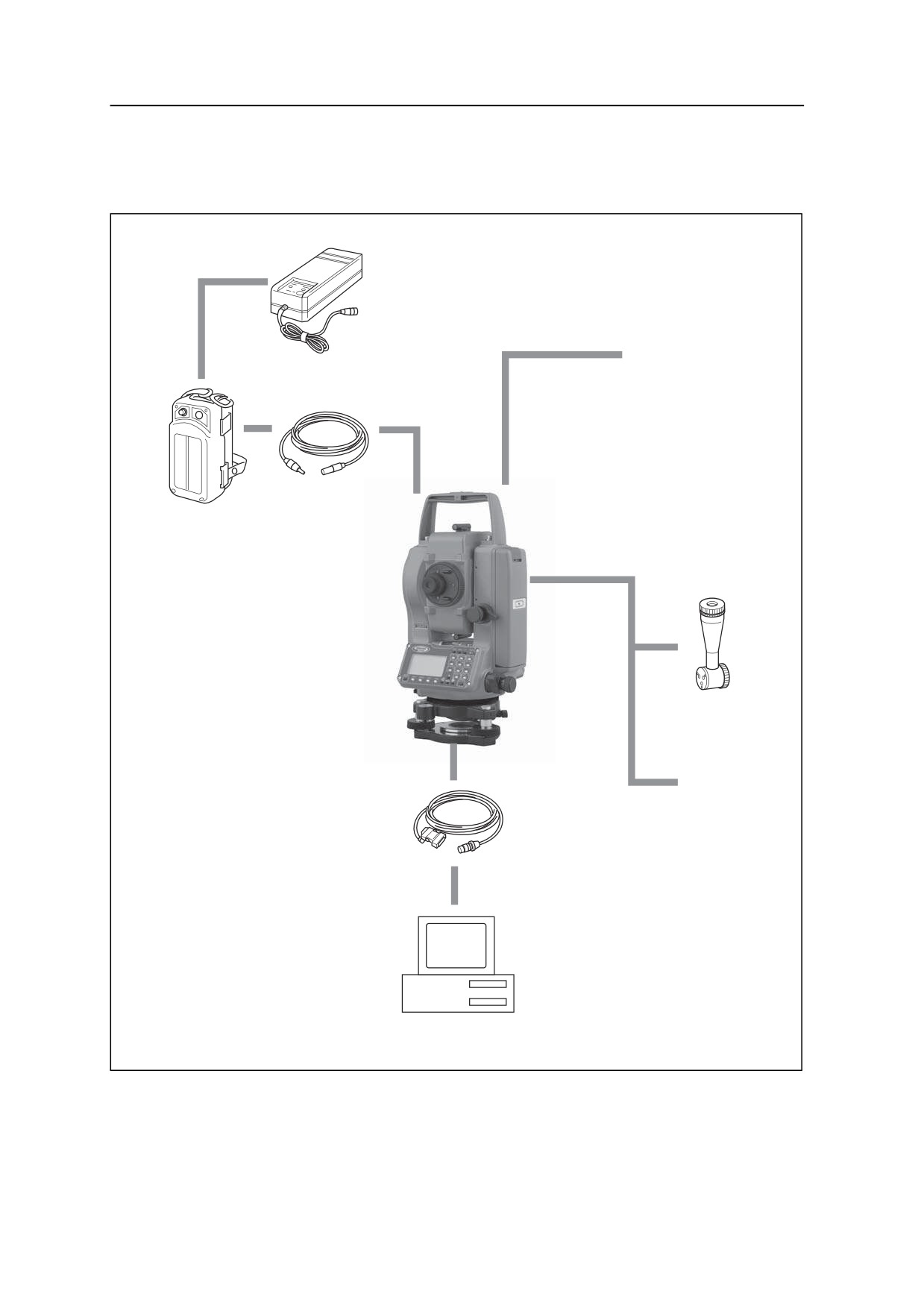
На рисунке показаны компоненты, используемые с тахеометром Focus 4W.
Зарядное устройство
типа Q-B4U/B4E
(с сетевым кабелем)
Зарядное устройство
для BC80/65, с
сетевым кабелем и
адаптаром
Кабель для внешней
батареи типа B4-2
Внешняя
NiCd батарея
типа B4E
Электронный
тахеометр
Focus 4W c NiMH
батареей типа
BC-65
Диагональный
окуляр
Солнечный
фильтр
Соединительный кабель
Focus 4W / PC
(9/25 контактов)
Персональный компьютер
2
Введение
1
Уход и хранение
ПРЕДОСТЕРЕЖЕНИЕ - Батарея BC-65 содержит никель-марганцевые элементы. При
C
утилизации следуйте рекомендациям по охране окружающей среды, установленным
законом и местными законодательными актами.
Focus 4W - точный инструмент, который вы должны хранить, использовать и
чистить соответствующим образом.
Хранение
•
Не храните Focus 4W в жарких и влажных местах. Батарея должна
хранится в сухом помещении, при температуре ниже 30 °C (86 °F).
Высокая температура и чрезмерная влажность могут привести к
появлению плесени на линзах и порче электронных микросхем, что ведет
к повреждению инструмента.
•
При хранении инструмента в районах с экстремально низкими
температурами, оставляйте транспортировочный ящик открытым.
•
Если трегер не будет использоваться в течение длительного времени
заблокируйте внизу закрепительный винт трегера и затяните становой
винт трегера.
Условия окружающей среды
•
Не оставляйте инструмент надолго на солнце или в закрытом нагретом
транспорте. Перегрев неблагоприятно воздействует на его
работоспособность.
•
Резкое изменение температуры может привести к запотеванию линз и
сильно повлиять на уменьшение дальности действия прибора или стать
причиной сбоя в системе электроники. Поступайте следующим образом:
внося инструмент в теплое помещение, оставляйте его в закрытом ящике
до тех пор, пока его температура не сравняется с комнатной.
•
Если Focus 4W был использован при неблагоприятной погоде,
немедленно протрите всю влагу и пыль, высушите его полностью перед
укладкой в транспортировочный ящик. Инструмент содержит много
чувствительных электронных схем, которые необходимо хорошо
предохранять от пыли и влаги. Если пыль и влага попадут в инструмент,
то могут произойти серьезные неполадки.
•
Транспортировочный ящик разработан водонепроницаемым, но вы не
должны оставлять его под дождем на длительное время. Если нахождение
под дождем неизбежно, убедитесь, что транспортировочный ящик
расположен надписью Spectra Precision вверх.
3
1
Введение
Очистка
•
Не используйте органические растворители (такие как эфир или
растворитель краски) для протирания неметаллических частей
инструмента, таких как клавиатура. Не окрашивайте и не подписывайте
поверхности. Используйте для протирания этих частей мягкую ткань,
слегка смоченную водой или моющим средством.
•
Оптические линзы могут быть очищены путем осторожного протирания
мягкой кисточкой или специальной тканью для линз, смоченных спиртом.
Использование
•
Не затягивайте слишком сильно любые закрепительные винты.
•
При работе вертикальные и горизонтальные винты точной настройки и
уровневые винты по возможности необходимо устанавливать к центру их
хода, как показано линией на ручке. Для завершения наведения вращайте
по часовой стрелке винты точной настройки.
•
Основание креста визирных нитей должно быть правильно подогнано. Не
прилагайте чрезмерных усилий к нему, чтобы не нарушить его
водонепроницаемость.
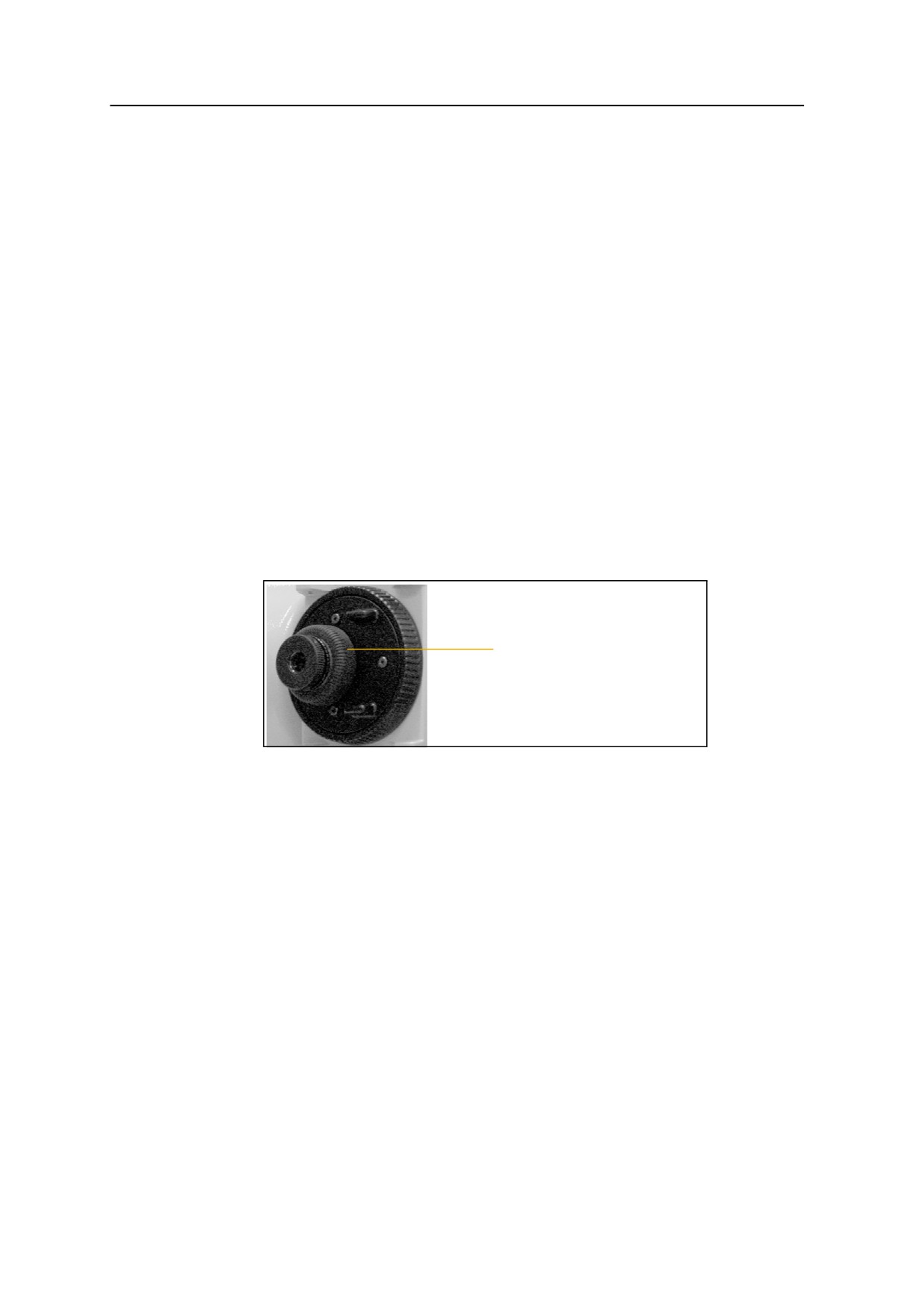
Крышка сетки нитей
•
Перед установкой батареи проверьте, что контактные поверхности на
батарее и Focus 4W чистые. Прижимайте батарею к прибору до тех пор,
пока она не станет на место (пока кнопка для съема батареи не
защелкнется и окажется на уровне верха батареи). Если батарея не будет
установлена должным образом, инструмент будет проницаем для воды.
•
Нажимайте на колпачок, закрывающий разъем для вывода данных и
подачи внешнего электропитания, до тех пор, пока он не щелкнет и станет
на место. Инструмент будет водонепроницаем только если колпачок
закрыт правильно.
•
Focus 4W не будет водонепроницаем, когда используется разъем для
вывода данных и подачи внешнего электропитания.
•
Инструмент может быть поврежден статическим электричеством,
возникшим в теле человека, при разряде через разъем для вывода данных
и подачи внешнего электропитания. Перед переноской инструмента
прикоснитесь к другому проводящему ток материалу для снятия
статического электричества.
4
Введение
1
Дополнительная информация
•
Свяжитесь с местным дилером Spectra Precision для получения подробной
информации о соглашении по технической поддержке программного и
аппаратного обеспечения и расширенной гарантийной программе
аппаратных средств.
•
"Учебные курсы Spectra Precision. Посещение учебных курсов поможет
использовать вам электронный тахеометр наиболее продуктивно. Чтобы
получить более подробную информацию обратитесь на Интернет-сайт
компании Spectra Precision по адресу: www.spectraprecision.com.
•
Вы также можете отправить электронное письмо по адресу
support@spectraprecision.com
5
1
Введение
6
ГЛАВА
2
Подготовка к работе
2
В этой главе:
В этой главе описано как настроить и
подготовить Focus 4W к использованию.
Q Распаковка и упаковка
инструмента
Q Зарядка и разрядка батареи
Q Установка штатива
Q Центрирование
Q Нивелировка
Q Наведение
Q Настройка режима измерений и
подготовка цели
Q Просмотр и изменение
параметров инструмента
7
2 Подготовка к работе
Распаковка и упаковка инструмента
Примечание - Аккуратно переносите Focus 4W, чтобы защитить его от
вибраций и ударов.
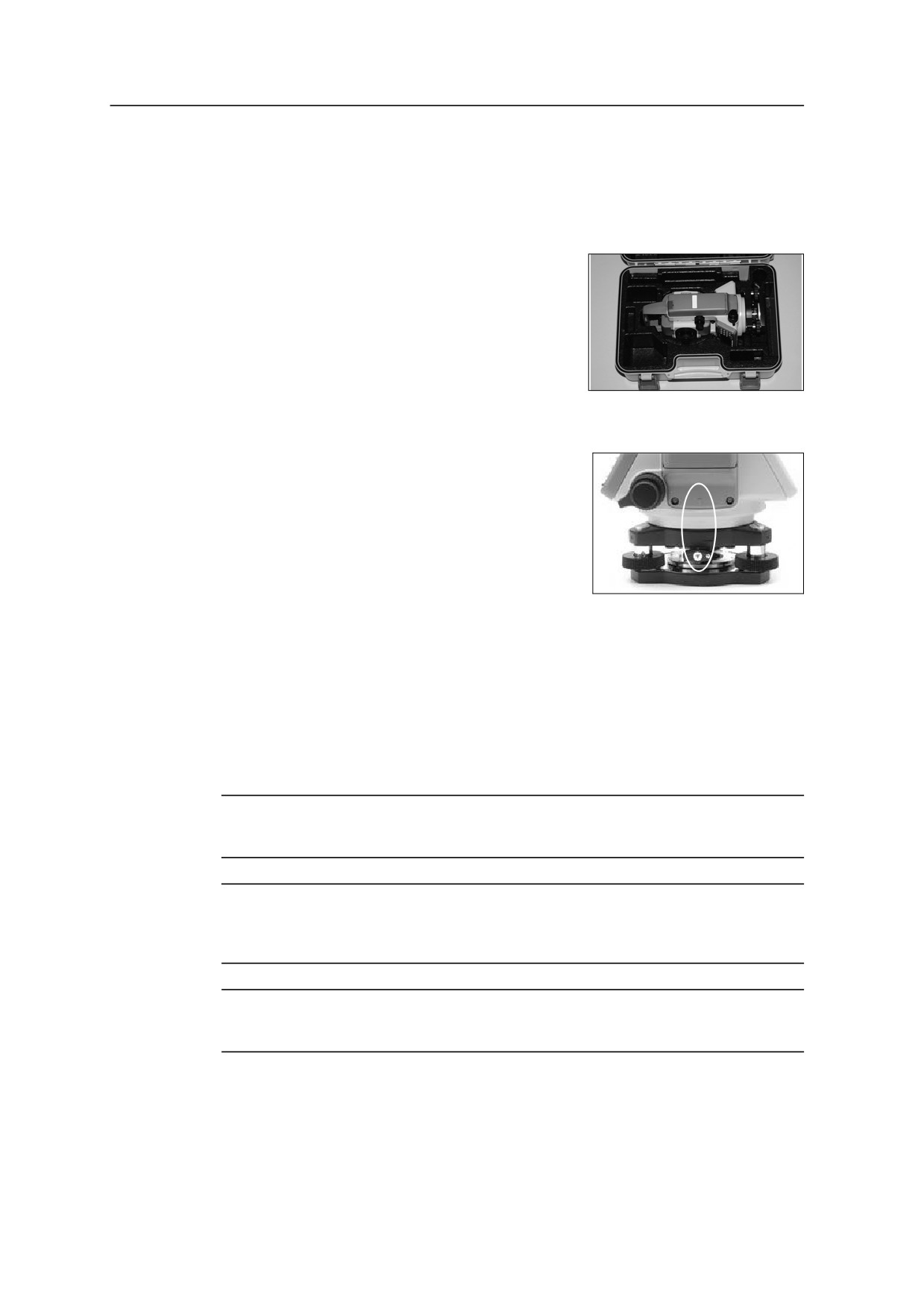
Распаковка
При распаковке держите прибор за переносную
ручку и аккуратно вынимайте из ящика.
Упаковка
Примечание - Храните инструмент с присоединенной батареей.
Для упаковки инструмента обратно в ящик:
1.
Установите зрительную трубу в
горизонтальное положение для Стороны 1.
2.
Совместите марку положения хранения ∇
расположенную под батареей на Стороне 1
с соответствующей маркой ∇ на трегере.
3.
Слегка затяните зажимные винты.
4.
Поместите инструмент в ящик для переноски.
Зарядка и разрядка батареи
Перед зарядкой батареи ознакомьтесь с предупреждениями,
предостережениями и замечаниями.
ПРЕДУПРЕЖДЕНИЕ - Используйте только оригинальное зарядное устройство для
C
зарядки батареи BC-65. Использование других зарядных устройств, например, Q-7U/E
или Q-7C, может привести к возгоранию, пожару, а также повреждению батареи.
ПРЕДУПРЕЖДЕНИЕ - Во время зарядки батареи не накрывайте зарядное устройство
C
материалом или тканью, это может привести к перегреву. Зарядное устройство должно
нормально охлаждаться. Если вы накроете зарядное устройство тканью, это может
вызвать его перегрев.
ПРЕДУПРЕЖДЕНИЕ - Не заряжайте батарею в сырых или пыльных местах, на прямом
C
солнечном свете и близко от источников тепла. Не заряжайте батарею, если она сырая.
Это может привести к удару током, перегреву или возгоранию батареи.
8
Подготовка к работе
2
ПРЕДУПРЕЖДЕНИЕ - Несмотря на то, что батарея ВС-65 снабжена автоматом
C
размыкания при коротком замыкании её контактов, необходимо заботиться о том, чтобы
не допускать короткого замыкания выводов. Короткое замыкание может вызвать
возгорание батареи или привести к ожогу.
ПРЕДУПРЕЖДЕНИЕ - Никогда не нагревайте и не жгите батарею. Это может привести к
C
утечке химического вещества или повреждению корпуса и стать причиной серьезных
повреждений.
ПРЕДУПРЕЖДЕНИЕ - При хранении батареи или зарядного устройства, чтобы избежать
C
короткого замыкания, изолируйте контакты предохранительной тесьмой. Отсутствие
изоляции может привести к короткому замыканию и стать причиной возгорания, ожога
или привести к поломке инструмента.
ПРЕДУПРЕЖДЕНИЕ - Батарея ВС-65 сама по себе не является водонепроницаемой. Не
C
оставляйте батарею влажной после отсоединения её от инструмента. Если вода попадет
внутрь батареи, то батарея может загореться.
ПРЕДОСТЕРЕЖЕНИЕ - Внимательно прочитайте инструкцию по эксплуатации
C
зарядного устройства перед его использованием.
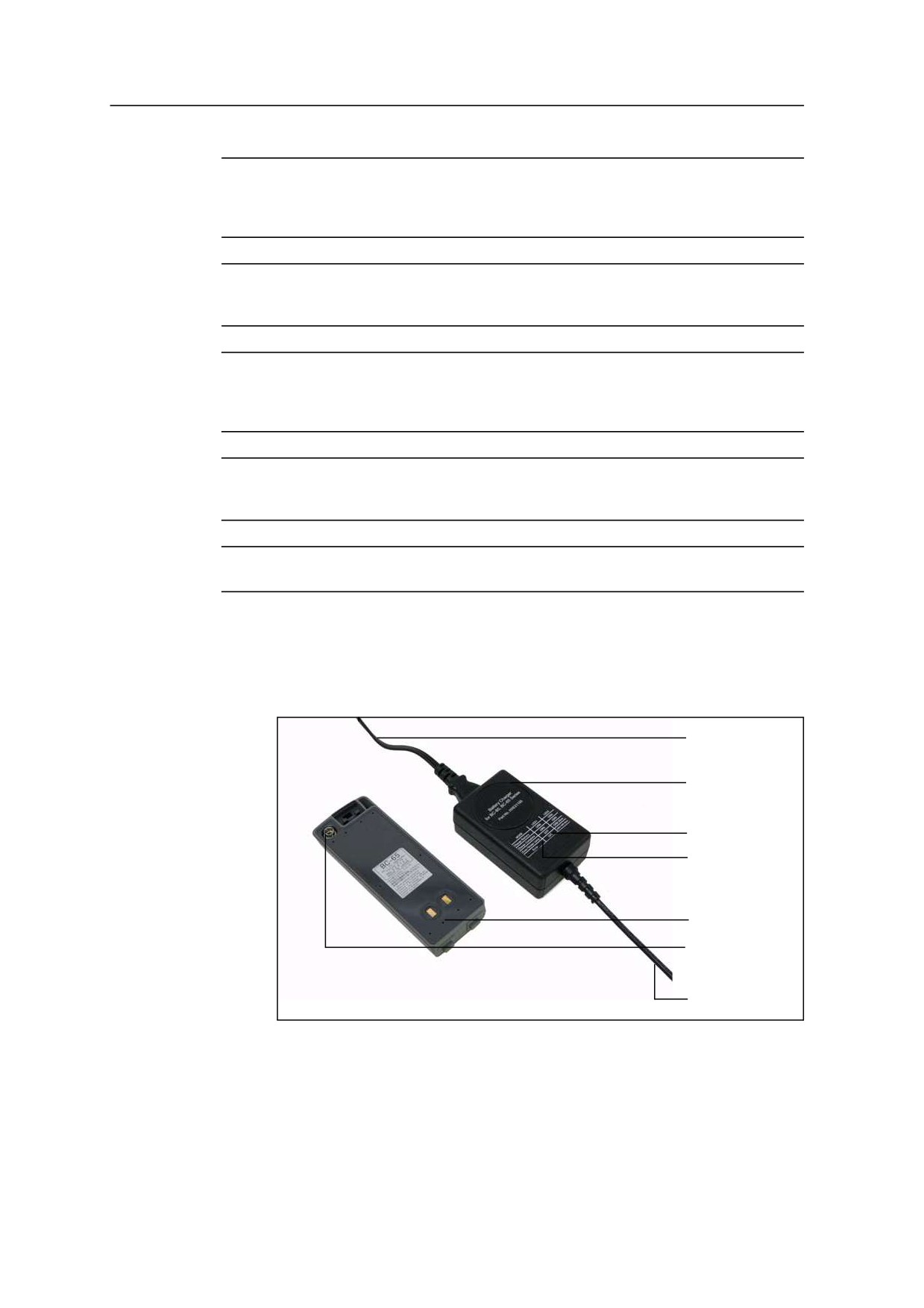
Чтобы зарядить батарею:
1.
Вставьте вилку питания в розетку сети переменного тока.
2.
Соедините кабель от зарядного устройства с батареей.
Сетевой кабель
и адаптеры
Зарядка для
BC-80/65
LED2
LED1
Вентиляция
Разъемы
К разъему
батареи ВС-65
Индикаторы заряда (LED1 и LED2) загорятся оранжевым, зарядка
начнется автоматически.
После полной зарядки батареи индикатор заряда LED2 станет зеленым.
9
2 Подготовка к работе
Примечание - Заряжайте батарею в помещении при температуре от 0°C до
+40°C (между 32 °F и 104 °F). Нормальная зарядка вне этого диапазона
температур невозможна, так как при этом будет срабатывать устройство
защиты.
После зарядки батареи не следует заряжать ее повторно, не разрядив ее
полностью. Перезарядка полностью заряженной батареи уменьшает ее срок
службы.
Для предотвращения неисправностей, держите разъем зарядного устройства
в чистоте.
Если индикатор заряда LED2 мигает оранжевым и зеленым после начала
зарядки, это означает что возникли проблемы с батареей. Не заряжайте и не
используйте больше эту батарею и свяжитесь с вашим дилером.
Если при зарядке батареи температура окружающей среды упадет ниже 10°C
(50°F), зарядка прекратится. Зарядка возобновится, когда температура снова
повысится до 10°C (50°F).
Если батарея заряжается при нормальной температуре и индикатор зарядки
LED2 не гаснет более чем через 3 часа, следовательно, что-то не в порядке с
батареей. Не заряжайте и не используйте больше эту батарею и свяжитесь с
вашим дилером.
В течении зарядки и разрядки батареи зарядное устройство и сама батарея
будут нагреваться. Это нормальное явление.
Если батарея эксплуатируется при температуре меньше чем минус 20°C (-
4°F) уменьшается ее емкость и соответственно время работы будет ниже,
чем при нормальной (комнатной) температуре.
Батарея оставленная на длительный период времени без эксплуатации не
может быть заряжена снова до ее полной емкости.
Отсоединение батареи BC-65 от инструмента
ПРЕДОСТЕРЕЖЕНИЕ - Избегайте прикосновения к контактам батареи.
C
1.
Если инструмент включен, нажмите кнопку [PWR], чтобы выключить его.
2.
Отожмите клавишу в основании батареи так, чтобы батарея перестанет
удерживаться ей.
3.
Снимите батарею с инструмента.
10

Подготовка к работе
2
Присоединение батареи BC-65 к инструменту
ПРЕДОСТЕРЕЖЕНИЕ - Устанавливайте батарею аккуратно. Если батарея присоединена
C
не верно, будет нарушена защищенность прибора от воды.
1.
Перед присоединением батареи очистите батарейный отсек от пыли и
других посторонних частиц.
2.
Вставьте две направляющие внизу батареи в отверстия внизу батарейного
отсека прибора.
3.
Удерживайте инструмент одной рукой и придавите батарею к
инструменту другой рукой.
4.
Убедитесь, что кнопка держателя батареи зафиксировалась в нормальном
положении.
Примечание - Для Focus 4W доступна внешняя батарея в качестве
дополнительно приобретаемого аксессуара. При подключенных внешней
батарее и присоединенной к инструменту батарее BC-65, инструмент
автоматически использует более мощный подключенный источник питания.
Установка штатива
ПРЕДОСТЕРЕЖЕНИЕ - Металлические ножки штатива очень острые, вы можете
C
пораниться. Будьте осторожны при переноске и установке штатива.
Примечание - Не переносите инструмент, когда он установлен на штативе.
1.
Широко раздвиньте ножки штатива, чтобы инструмент был устойчив.
2.
Разместите штатив непосредственно над точкой станции. Для проверки
положения штатива, посмотрите через центральное отверстие площадки
штатива.
3.
Хорошо вдавите ножки штатива в землю.
4.
Выставьте горизонтально верхнюю плоскость площадки штатива.
5.
Хорошо затяните зажимные винты на ножках штатива.
6.
Поставьте инструмент на площадку штатива.
7.
Вставьте становой винт штатива в центральное отверстие трегера
инструмента.
8.
Затяните становой винт штатива.
11
2 Подготовка к работе
Центрирование
Когда вы центрируете инструмент, вы выставляете его вертикальную ось так,
чтобы она проходила через точку станции. Для центрирования инструмента вы
можете использовать оптический центрир или нитяной отвес. Нитяной отвес не
входит в комплект и должен быть приобретен отдельно.
Центрирование при помощи оптического центрира
Примечание - Чтобы добиться высокой точности измерений, выполните
поверку и юстировку оптического отвеса перед центрированием.
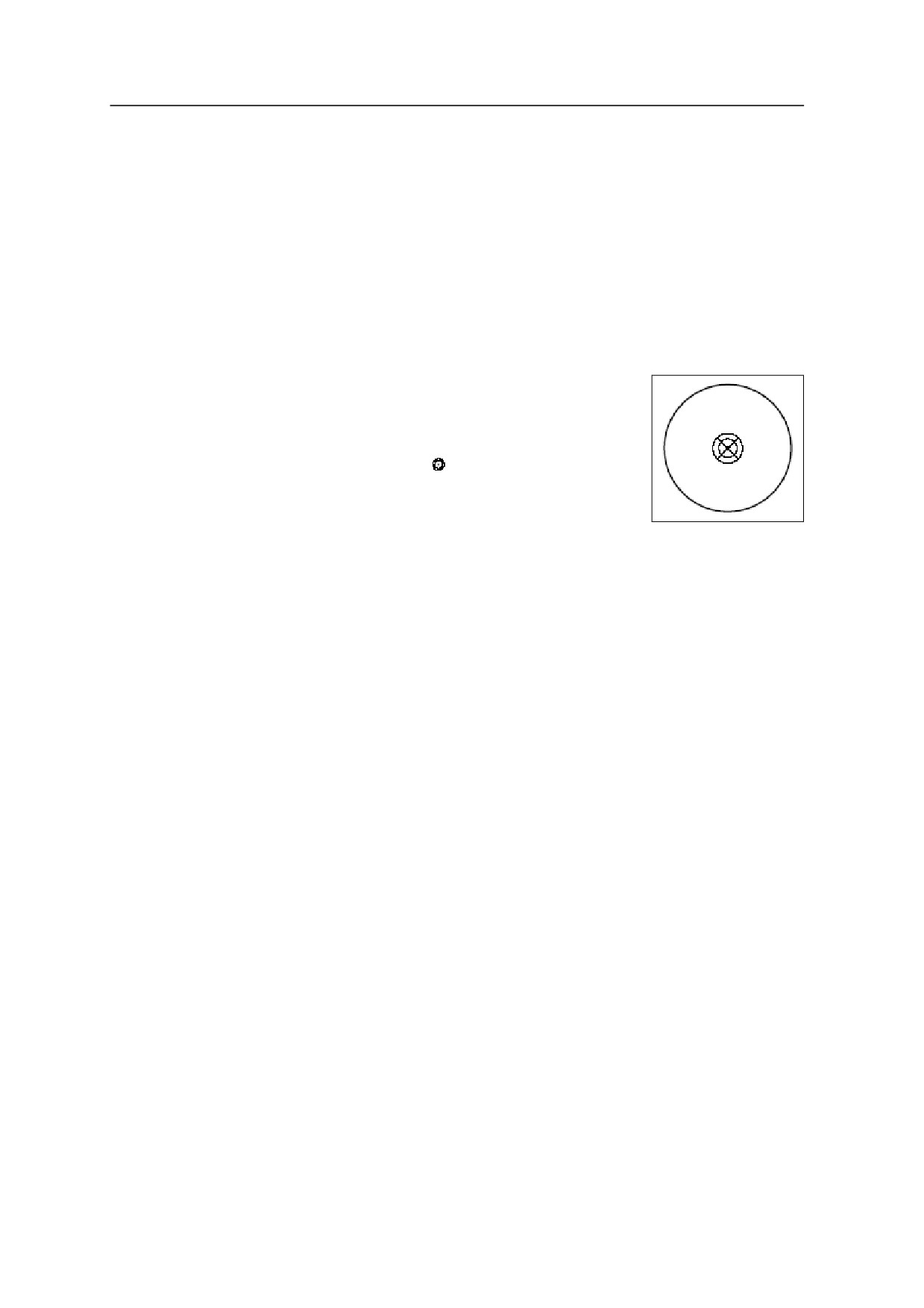
1.
После установки инструмента на штатив,
посмотрите через оптический центрир и
совместите нити с точкой станции. Для этого
вращайте подъемные винты, пока центральная
марка визирных нитей не будет находиться точно
над изображением точки станции.
2.
Удерживая платформу штатива одной рукой,
ослабляйте зажимные винты на ножках штатива и
настраивайте длину ножек, пока воздушный пузырек не окажется в
центре круглого уровня.
3.
Затяните зажимные винты на ножках штатива.
4.
Используйте цилиндрический уровень для установки инструмента по
уровню. Смотрите раздел Нивелирование инструмента, стр. 13.
Посмотрите через оптический центрир и убедитесь, что изображение
точки станции находится в центре марки визирных нитей.
5.
Если точка станции ушла из центра, сделайте следующее:
-
Если точка станции незначительно ушла из центра, ослабьте
становой винт штатива и затем отцентрируйте инструмент на
штативе. Используйте только прямое перемещение инструмента к
центру. Не вращайте его.
Когда инструмент отцентрирован, снова затяните становой винт.
-
Если смещение точки станции велико, повторите процедуру с шага
2.
12
Подготовка к работе
2
Нивелирование инструмента
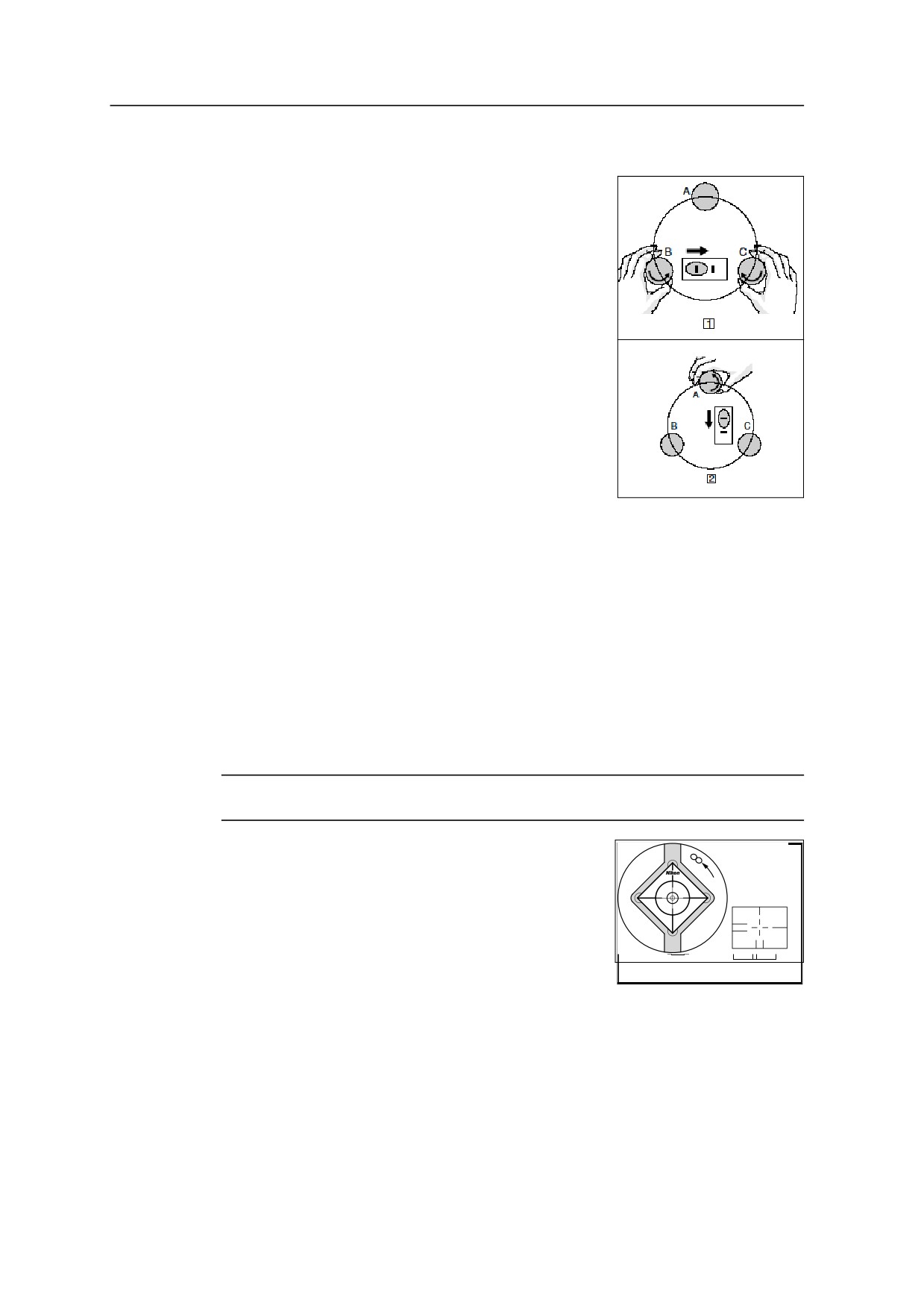
При нивелировании вы делаете вертикальные оси
инструмента абсолютно вертикальными.
Для нивелирования используйте цилиндрический
уровень.
1.
Ослабьте закрепительный винт
горизонтального круга.
2.
Поверните инструмент так, чтобы ось
цилиндрического уровня стала параллельна
двум подъемным винтам В и С.
3.
Используйте подъемные винты для
перемещения пузырька в нуль пункт.
4.
Поверните алидаду примерно на 90°.
5.
Поверните алидаду приблизительно на 90° и
снова переместите пузырек в нуль пункт,
вращая подъемный винт А.
6.
Повторите шаги с 1 по 5, чтобы привести пузырек в центр в обеих
ситуациях.
7.
Поверните алидаду на 180°.
8.
Если пузырек цилиндрического уровня остается в нуль - пункте,
нивелировка прибора выполнена. Если пузырек уходит из нуль пункта
сделайте поверки и юстировки цилиндрического уровня.
Фокусировка зрительной трубы
ПРЕДУПРЕЖДЕНИЕ - Никогда не смотрите на солнце через зрительную трубу. Так вы
C
можете нанести вред своему зрению или потерять его.
Когда вы наводите инструмент, вы нацеливаете
зрительную трубу на цель, фокусируете
изображение цели и совмещаете изображение с
Center
crosshairs
пересечением визирных нитей.
13

2 Подготовка к работе
Для наведения инструмента:
1.
Настройте визир:
a.
Наведите зрительную трубу на светлую
поверхность такую, как небо или лист
бумаги.
b. Наблюдая в окуляр, вращайте окулярное
Визи
Кольцо фоку-
сировки трубы
кольцо до тех пор, пока сетка нитей не
будет отчетливо видна.
2.
Устраните параллакс:
a.
Нацельте зрительную трубу на изображение цели.
b. Поверните кремальеру до появления сфокусированного изображения
цели на сетке нитей.
c.
Перемещайте ваш глаз вертикально и горизонтально. Смотрите,
переместилось ли изображение цели относительно сетки нитей.
-
Если изображение цели не переместилось, значит параллакс
отсутствует.
-
Если изображение цели сдвинулось, вращайте кольцо фокусировки
зрительной трубы. Затем повторите действия, начиная с шага 2.
3.
Поверните винт точной наводки. Чтобы поместить изображение цели
точно в центр перекрестия нитей, поверните винт точной наводки в
направлении против часовой стрелки.
Установка режима измерений и подготовка цели
ПРЕДУПРЕЖДЕНИЕ - Электронный тахеометр Focus 4W - это лазерный прибор Класса
C
3R. Лазерное излучение опасно для ваших глаз и тела. Не направляйте инструмент в
лицо или тело людей. Если вы почувствовали себя плохо после попадания на вас
лазерного луча немедленно обратитесь за медицинской помощью.
ПРЕДУПРЕЖДЕНИЕ - При использовании в безотражательном режиме электронный
C
тахеометр Focus 4W - это лазерный прибор Класса 3R.
В режиме призмы электронный тахеометр Focus 4W - это лазерный прибор Класса 1.
Не наводите инструмент на призму в безотражательном режиме.
ПРЕДУПРЕЖДЕНИЕ - Соблюдайте все предостережения и предупреждения. См. раздел
C
Безопасность, стр. iii.
Электронный тахеометр Focus 4W имеет два режима измерений: режим с
отражателем (Призма) и безотражательный режим (Марка). Эти режимы можно
поменять в любое время, для этого надо нажать [MSR1] или [MSR2].
14
Подготовка к работе
2
Установите режим измерения в зависимости от параметров измеряемой цели,
как показано ниже.
Цель
Параметры цели
Индикатор в панели состояния
Призма, отражательная марка Режим призмы
Нет значка
Другое, отражающие
Безотражательный режим
материалы
Измерения с призменным отражателем
Поскольку Focus 4W обладает повышенной чувствительностью, многократные
отражения от поверхности призмы в некоторых случаях могут быть источником
значительного ухудшения точности.
Чтобы сохранить точность ваших измерений:
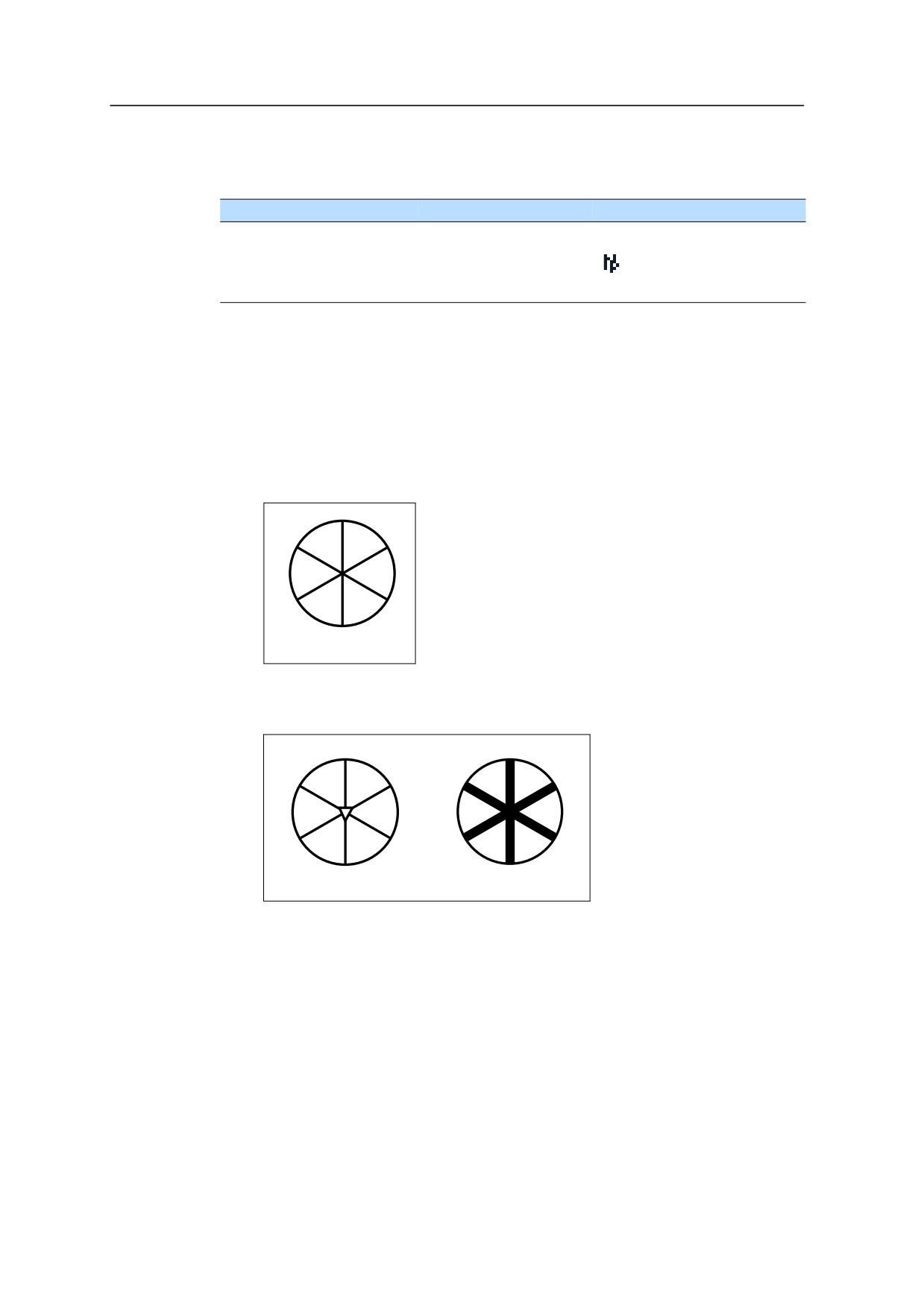
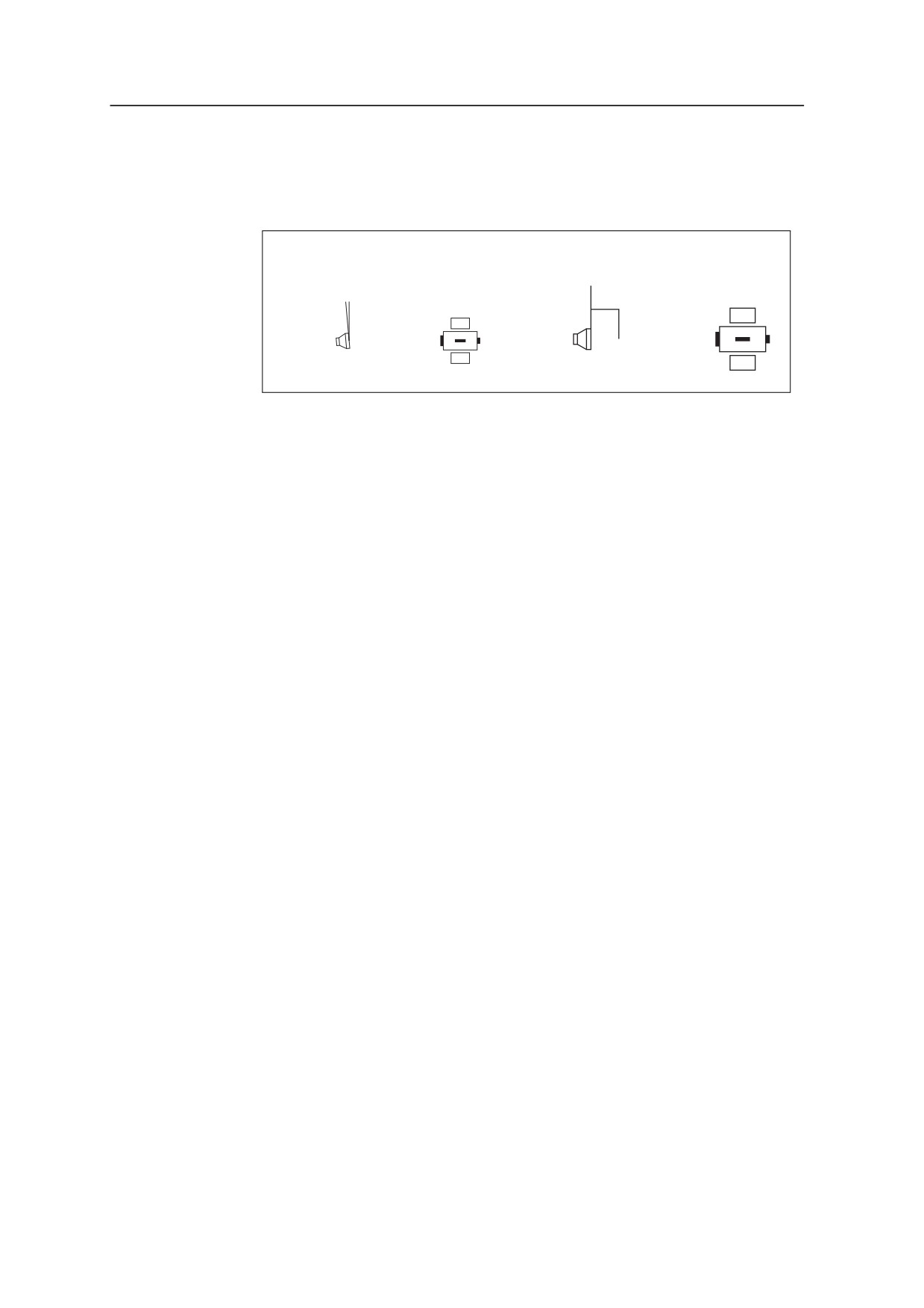
•
Используйте призму с тонкими гранями.
Тонкие грани
Не используйте призму с трещинами, грязной поверхностью или
надколотым центром.
Отколотый центр
Толстые грани
15
2 Подготовка к работе
•
При измерениях на коротких расстояниях слегка наклоняйте призму, чтобы
ненужные отражения от поверхности призмы не попадали на дальномер, как
показано ниже.
Не перпендикулярно к
Перпендикулярно к
оси наведения
оси наведения
✓
✕
•
Держите призму ровно на одном месте и не двигайте, когда производите
измерения.
В режиме с отражателем, чтобы избежать ложных измерений от других
объектов (а не от призмы или отражательной марки), не измеряются цели
имеющие меньшую отражающую способность чем призма или отражательная
марка. Даже если вы начали измерение, измеренные значения не отображаются.
Для измерения целей с малой отражающей способностью используйте
безотражательный режим.
Измерения в Безотражательном режиме (Марка)
Электронный тахеометр Focus 4W позволяет выполнять измерения в
безотражательном режиме на расстоянии до 300 м (984 фт).
В следующих случаях измеряемое расстояние может быть короче или
интервалы измерений могут быть длиннее:
•
Угол лазера мал по отношению к цели
•
Поверхность цели влажная
При измерениях на ярком солнечном свете измеряемое расстояние может
сократиться. В этом случае попытайтесь затенить цель.
Цели с полностью плоской поверхностью, такие как зеркало, не могут быть
измерены если луч и цель не перпендикулярны друг другу.
Убедитесь в отсутствии препятствий между инструментом и целью в момент
производства измерений. Если вам необходимо делать измерения вдоль дороги
или места, где часто проезжают транспортные средства, сделайте несколько
измерений для получения наилучшего результата.
16
Подготовка к работе
2
Просмотр и изменение параметров измерения
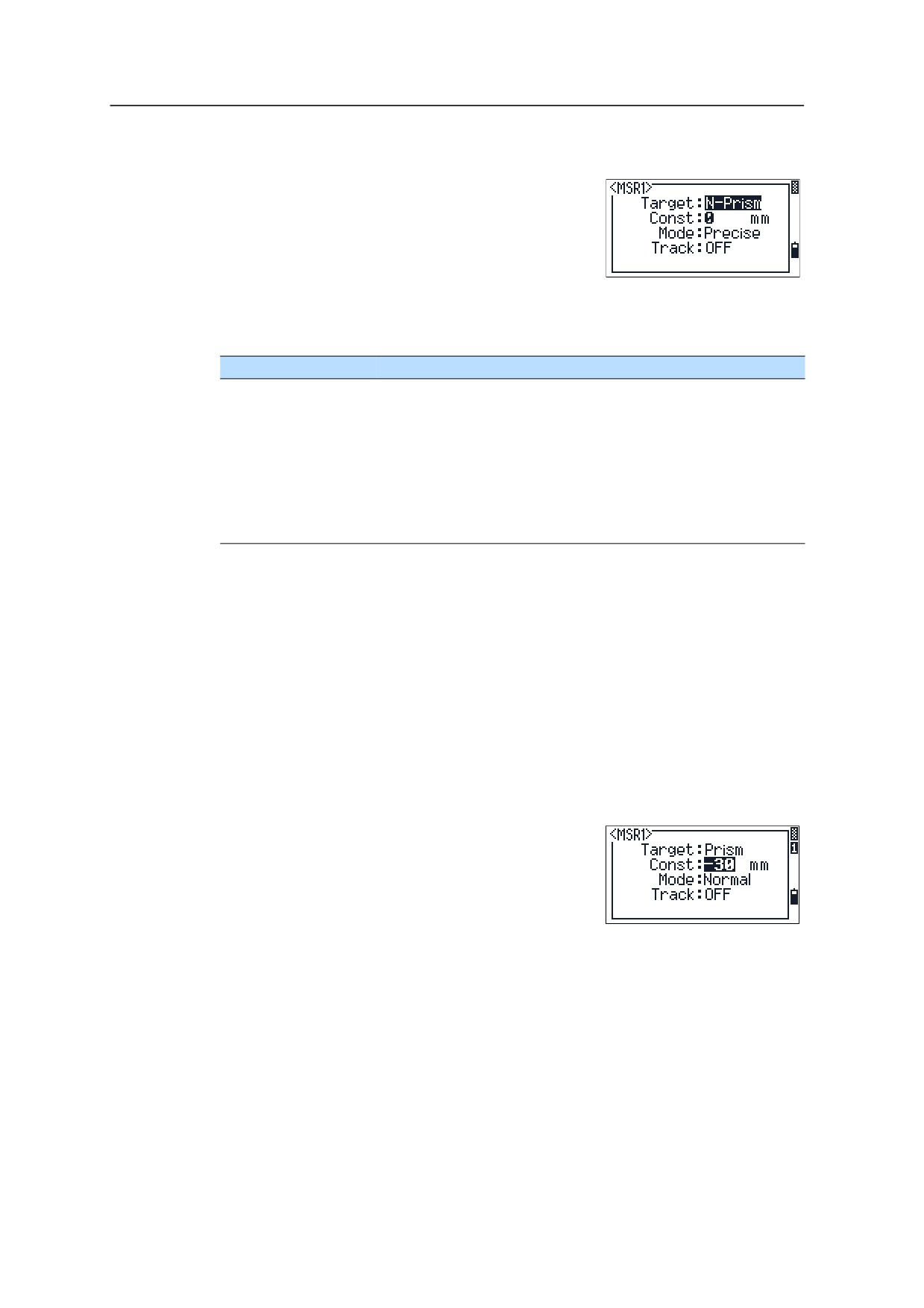
Нажмите и удерживайте [MSR1] или [MSR2] одну
секунду.
•
Для перемещения курсора между полями
нажмите [^] или [v].
•
Для изменения значения в выбранном поле
нажмите [<] или [>].
Доступны следующие значения:
Поле
Значение
Цель
Призма
Марка
Пост(постоянная
от -999 мм до 999 мм
призмы)
Режим
Точно
Норма
AVE (счетчик
Слежение (непрерывные измерения) ВКЛ.
осреднений)
Слежение (непрерывные измерения) ВЫКЛ.
Поле цели
Если измерение запущено с установленным в поле Цель значением Призма,
перед постоянной призмы имеется черта, например "- 18 мм".
Если измерение запущено с установленным в поле Цель значением Марка,
перед постоянной призмы имеется скобка, например "]18 мм".
Этот символ непрерывно двигается слева направо через поле, в котором
отображается постоянная призмы.
Постоянная призмы
В Focus 4W изготовителем установлено значение
постоянной призмы по умолчанию равное -30 мм.
Вы можете изменить это значение в соответствие с
используемой вами призмой.
После установки инструмента, вы можете включить Focus 4W, изменить
настройки и начать работу. Смотрите также стр. 19.
17
2 Подготовка к работе
18
ГЛАВА
3
Начало работы
3
В этой главе:
После настройки инструмента (см. стр. 7), вы
можете начать работу с электронным
Q Внешний вид инструмента
тахеометром Focus 4W.
Q Функции экрана и клавиш
В этой главе описаны основные функции
Q Включение инструмента
инструмента, порядок его включения и
выключения, настройки параметров и работа
Q Выключение инструмента
с проектами.
Q Выбор языка
Q Региональные настройки
Q Список доступных проектов или
данных
Q Ввод данных
Q Создание или открытие проекта
Q Измерение расстояний
19
3 Начало работы
Внешний вид инструмента
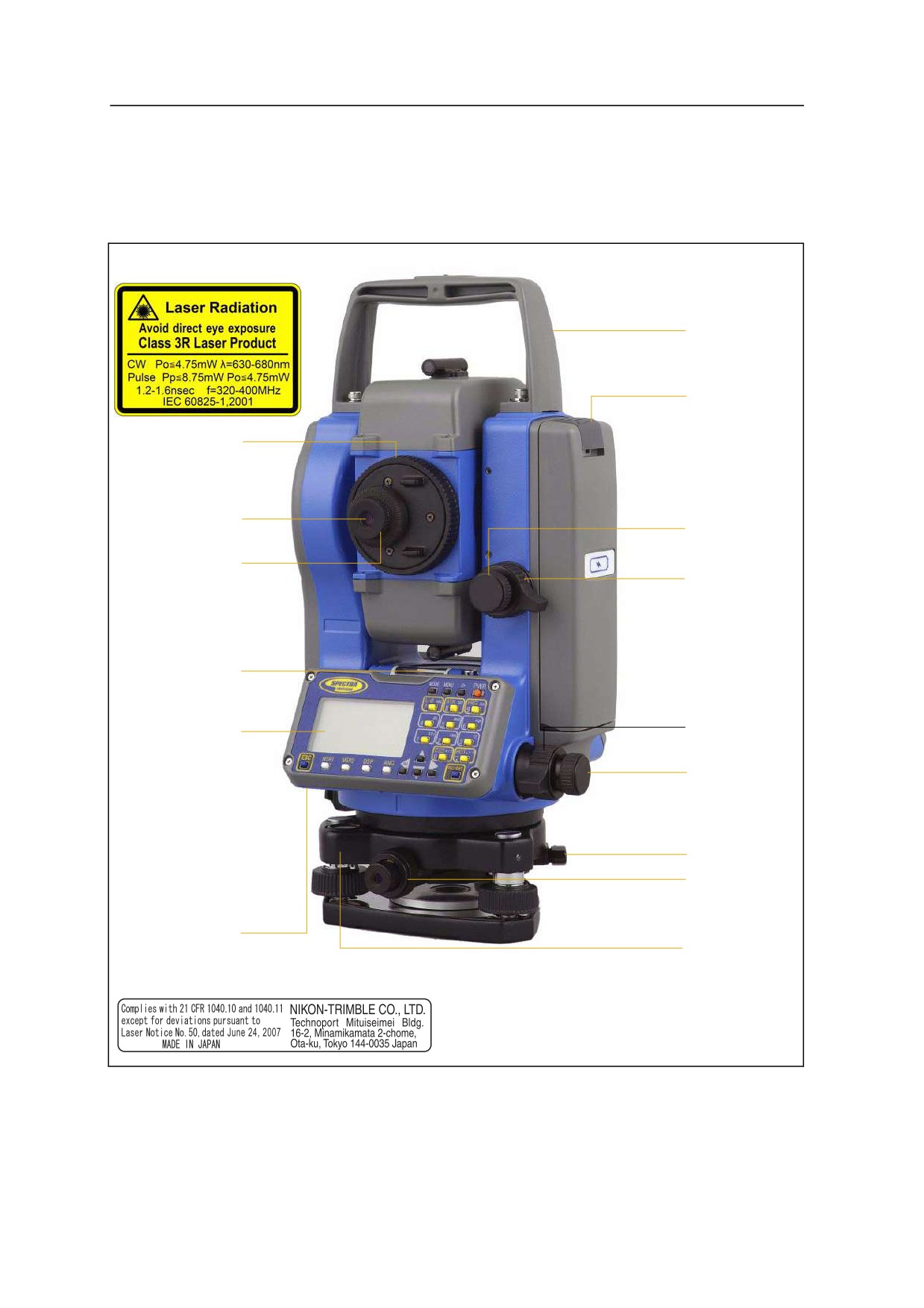
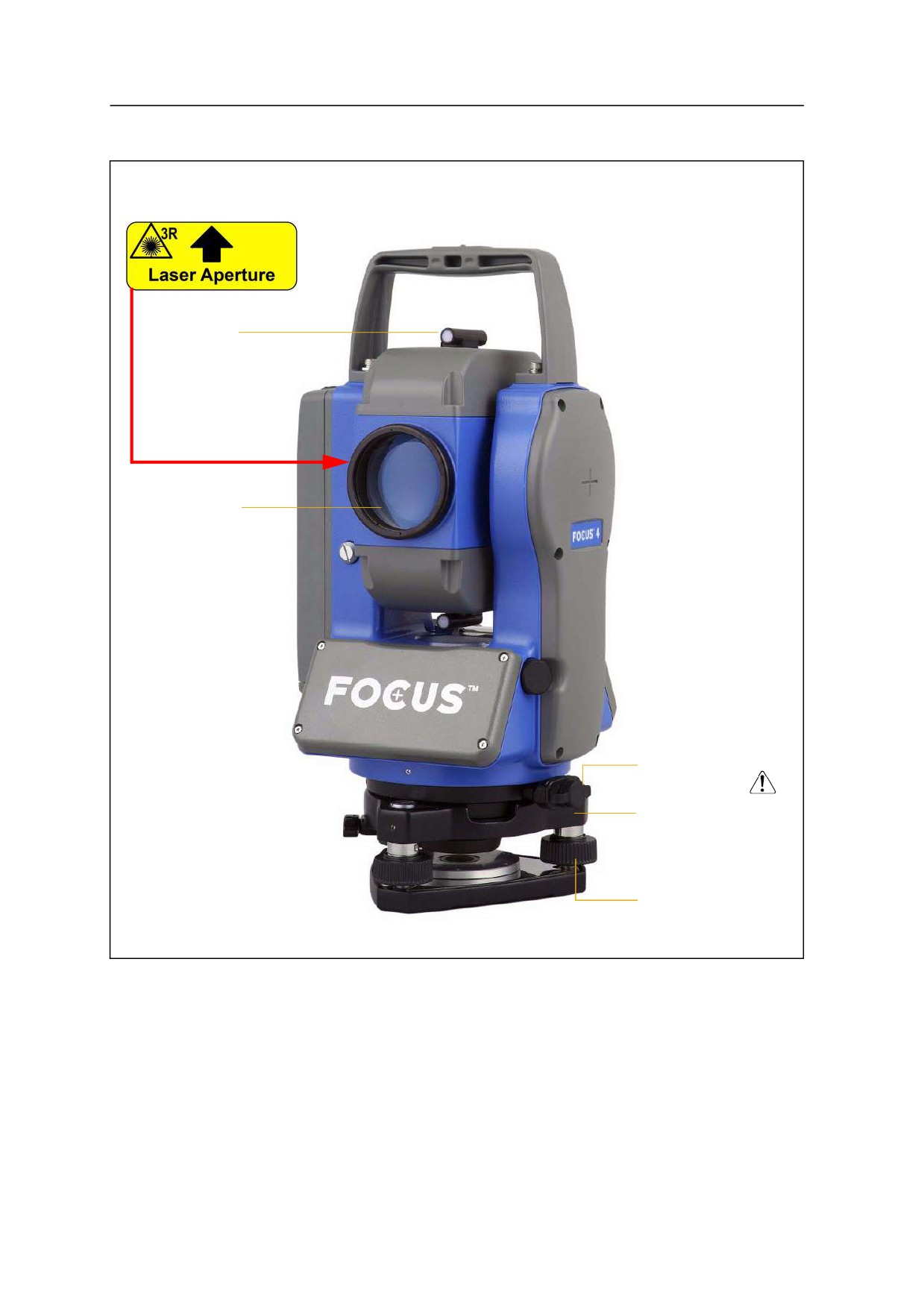
Рисунок 3.1 и Рисунок 3.2 показывают внешний вид и основные части Focus
4W.
Метка лазерной безопасности,
прикрепленная к зрительной трубе
Ручка для
переноски
Кнопка
крепления
батареи
Кольцо фокусировки
зрительной трубы
Окуляр
Микрометренный
винт наведения по
вертикали
Кольцо фокусировки
Зажимной винт
Цилиндрический
уровень
Зажимной
Экран и
винт
клавиатура
Микрометренный
винт наведения по
горизонтали
Зажимной винт
трегера
Оптический отвес
Метка лазерной
безопасности,
прикрепленная
внизу клавиатуры
Круглый уровень
Рисунок 3.1
Обратная сторона электронного тахеометра Focus 4W
20
Начало работы
3
Метка лазерной безопасности,
прикрепленная к зрительной трубе
Оптический визир
(видоискатель)
Объектив
ОТСЮДА
ПРОИСХОДИТ
ЛАЗЕРНОЕ
ИЗЛУЧЕНИЕ
Разъем вывода данных/
подачи внешнего питания
(входное напряжение
7.2-11 В)
Трегер с
оптическим
отвесом
Подъемный
винт
Рисунок 3.2
Передняя сторона электронного тахеометра Focus 4W
21
3 Начало работы
Функции экрана и клавиш
Клавиатура инструмента
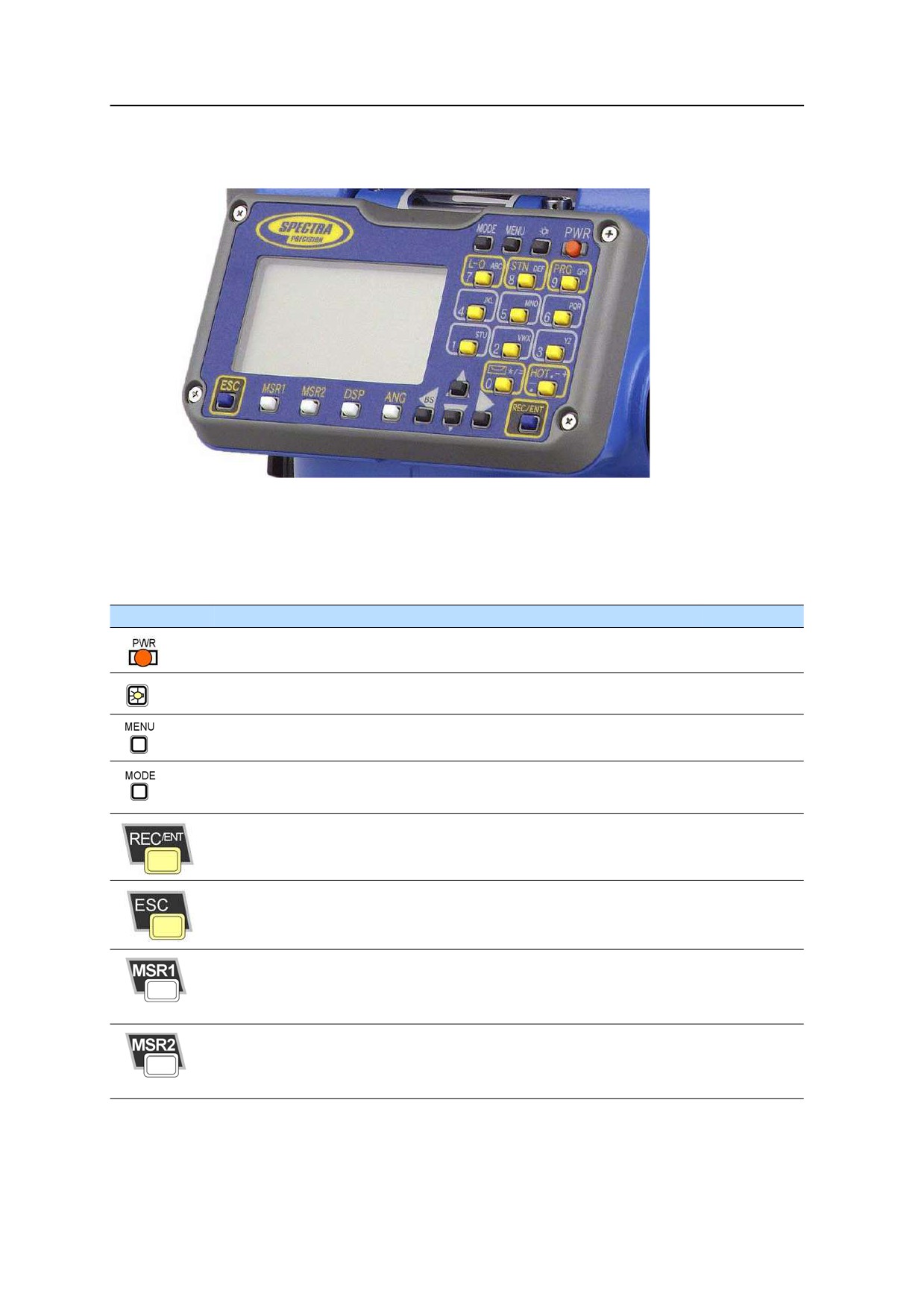
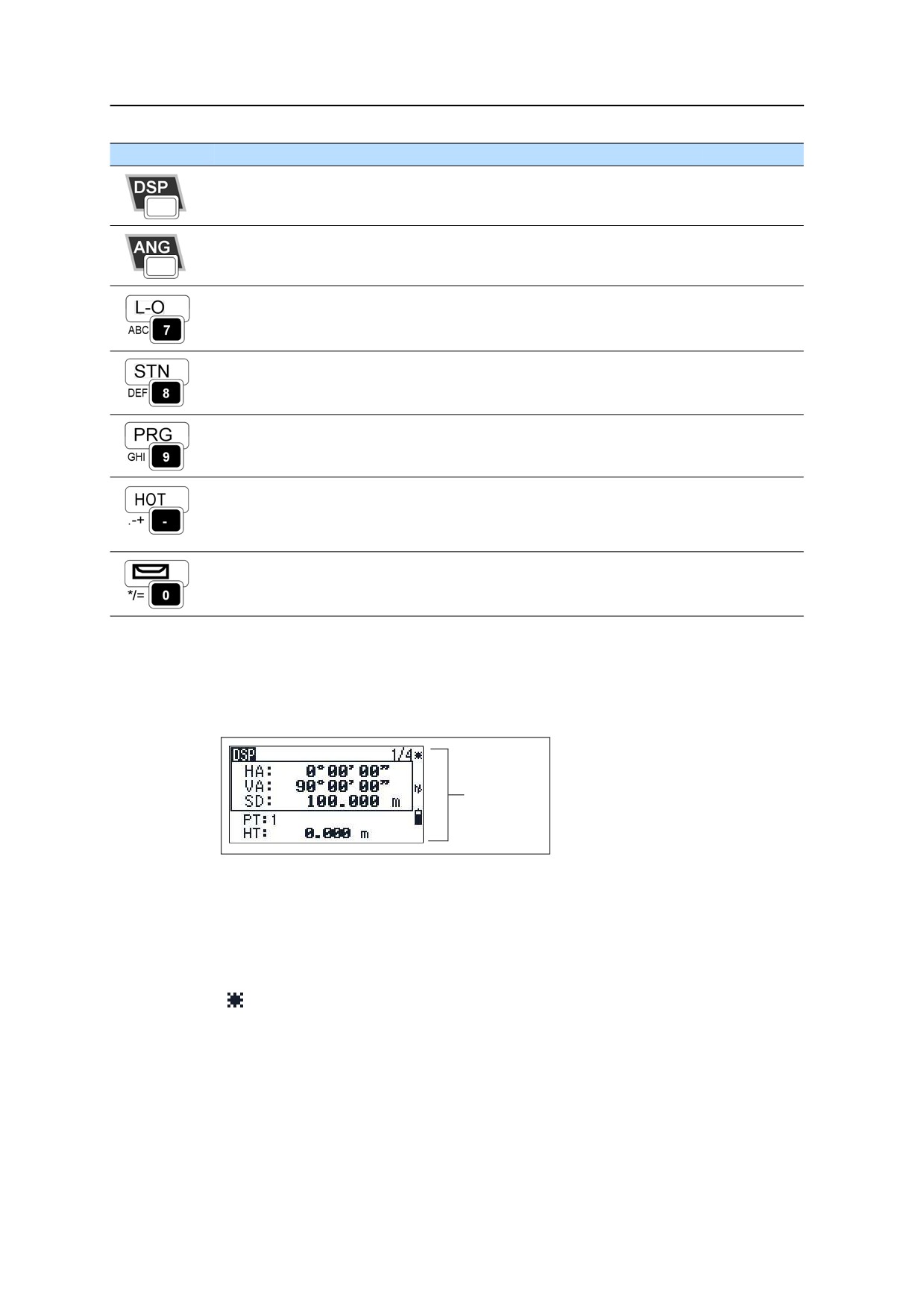
Используйте клавиши на клавиатуре Focus 4W для выполнения
соответствующих функций:
Клавиша
Функция
См.
Включение или выключение инструмента.
стр.
29
Клавиша подсветки. Включает или выключает подсветку. Если подержать
стр.
24
клавишу одну секунду, отключается окно с двумя переключателями.
Отображение экрана МЕНЮ.
стр.
77
Переключение режима ввода клавишей с алфавитно-цифрового на
стр.
27
цифровой и наоборот при нажатии этой клавиши в полях Т или CD.
Запись измеренных данных, переход к следующему экрану или
стр.
74
подтверждение и прнятие данных, записанных в режиме ввода.
Возврат к предыдущему экрану.
Удаление ввода в цифровом или в алфавитно-цифровом режиме.
Запуск измерения расстояния, с помощью установленного для клавиши
стр.
39
[MSR1] режима измерения.
Если удерживать больше секунды, показывает параметры режима
измерения.
Запуск измерения расстояния, с помощью установленного для клавиши
стр.
39
[MSR2] режима измерения.
Если удерживать больше секунды, показывает параметры режима
измерения.
22
Начало работы
3
Клавиша
Функция
См.
Перемещение к следующему доступному экрану.
стр. 26
Изменение полей на экранах DSP1, DSP2 и DSP3, если удерживать больше
секунды.
Орображение меню Угол.
стр. 44
Отображение меню Вынос.
стр. 53
В числовом режиме ввод 7. В алфавитно числовом режиме ввод А, В, С или
7.
Отображение меню УСТ.СТН.
стр. 44
В числовом режиме ввод 8. В алфавитно числовом режиме ввод D, E, F или
8.
Отображение меню ПРОГРАММЫ.
стр. 52
В числовом режиме ввод 9. В алфавитно числовом режиме ввод G, H, I, или
9.
Отображение меню (Клав НОТ), которое включает установки высоты цели и
стр. 28
температуры-давления.
В числовом режиме ввод - (минуса). В алфавитно-числовом режиме ввод.
(период), - (минуса) или + (плюса).
Отображает индикатор пузырькового уровня.
стр. 28
В числовом режиме ввод 0. В алфавитно-числовом режиме ввод *, /, = или 0.
Панель состояния
Панель состояния появляется справа на каждом экране. Она содержит иконки,
которые показывают состояние различных функций системы. .
Панель
состояния
Индикатор лазерного указателя
Значок появляется при включении лазерного указателя или измерении в
безотражательном режиме. При отображении этого значка на экране мощность
лазерного излучения соответствует классу 3R:
Лазерный указатель включен
Отсутствие значка означает, что лазерный указатель выключен.
23
3 Начало работы
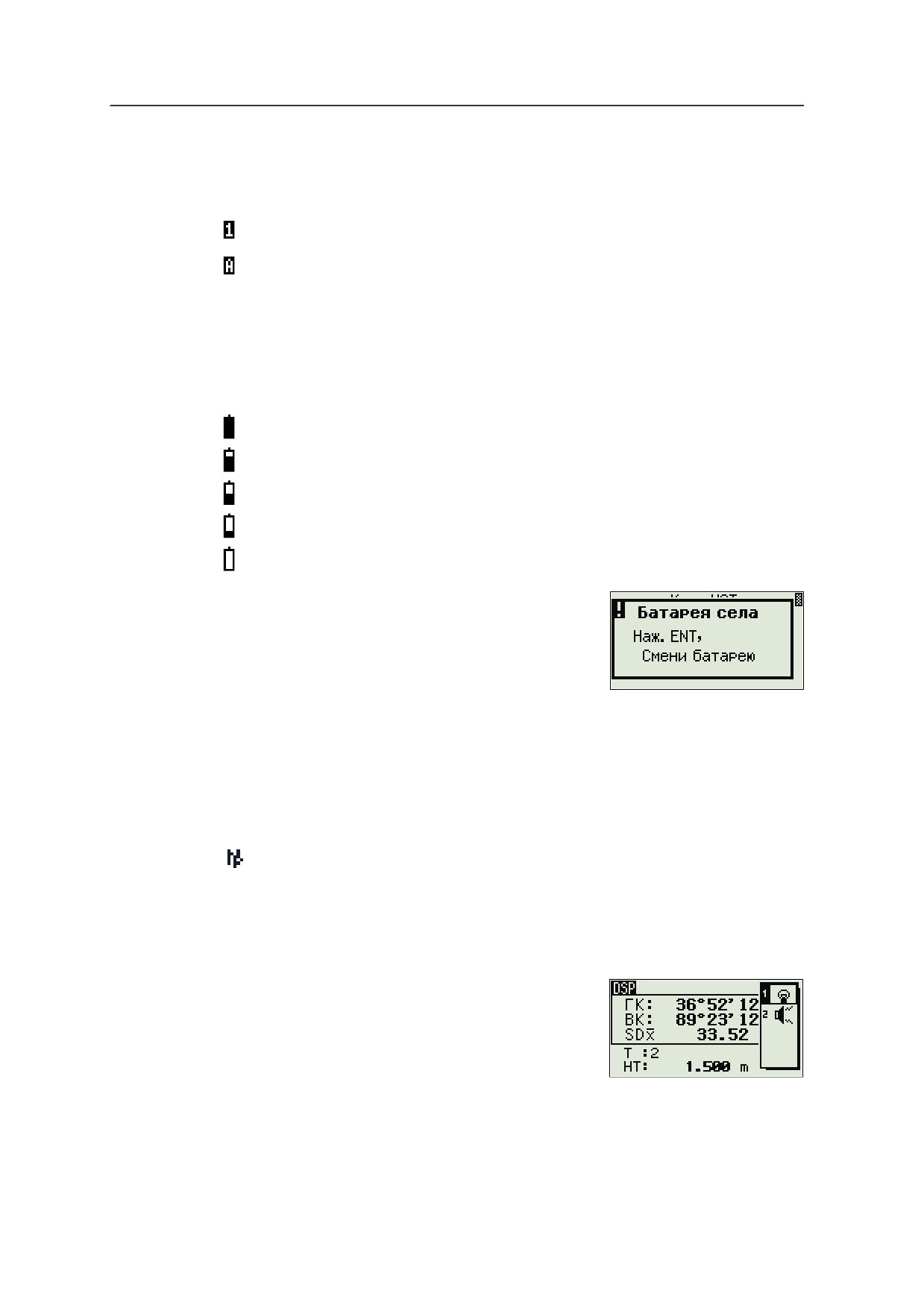
Индикатор режима ввода
Индикатор режима ввода появляется только в том случае, когда вы вводите
точки или координаты. Он показывает режим ввода данных:
Режим ввода чисел. Нажмите клавишу на цифровой панели для ввода числа,
напечатанного ниже клавиши.
Режим ввода букв. Нажмите клавишу на цифровой панели для ввода первой буквы,
напечатанной ниже клавиши. Часно нажимайте клавишу для перебора всех букв,
присвоенных этой клавише.
Например, для ввода буквы О в режиме ввода букв, три раза нажмите [5].
Индикатор батареи
Индикатор батареи показывает уровень заряда батареи:
Уровень 4 (полная)
Уровень 3
Уровень 2
Уровень 1
Низкий уровень
Если уровень заряда батареи критически низкий,
появится сообщение.
Режим измерения дальномера
Когда вы выполняете измерения, на экране значком отображается текущий
режим измерений.
Когда вы просматриваете данные измерений, значок режима измерений
указывает на то, в каком режиме это измерение было выполнено.:
Безотражательный режим
Если значок отсутствует, используется режим измерения с призмой.
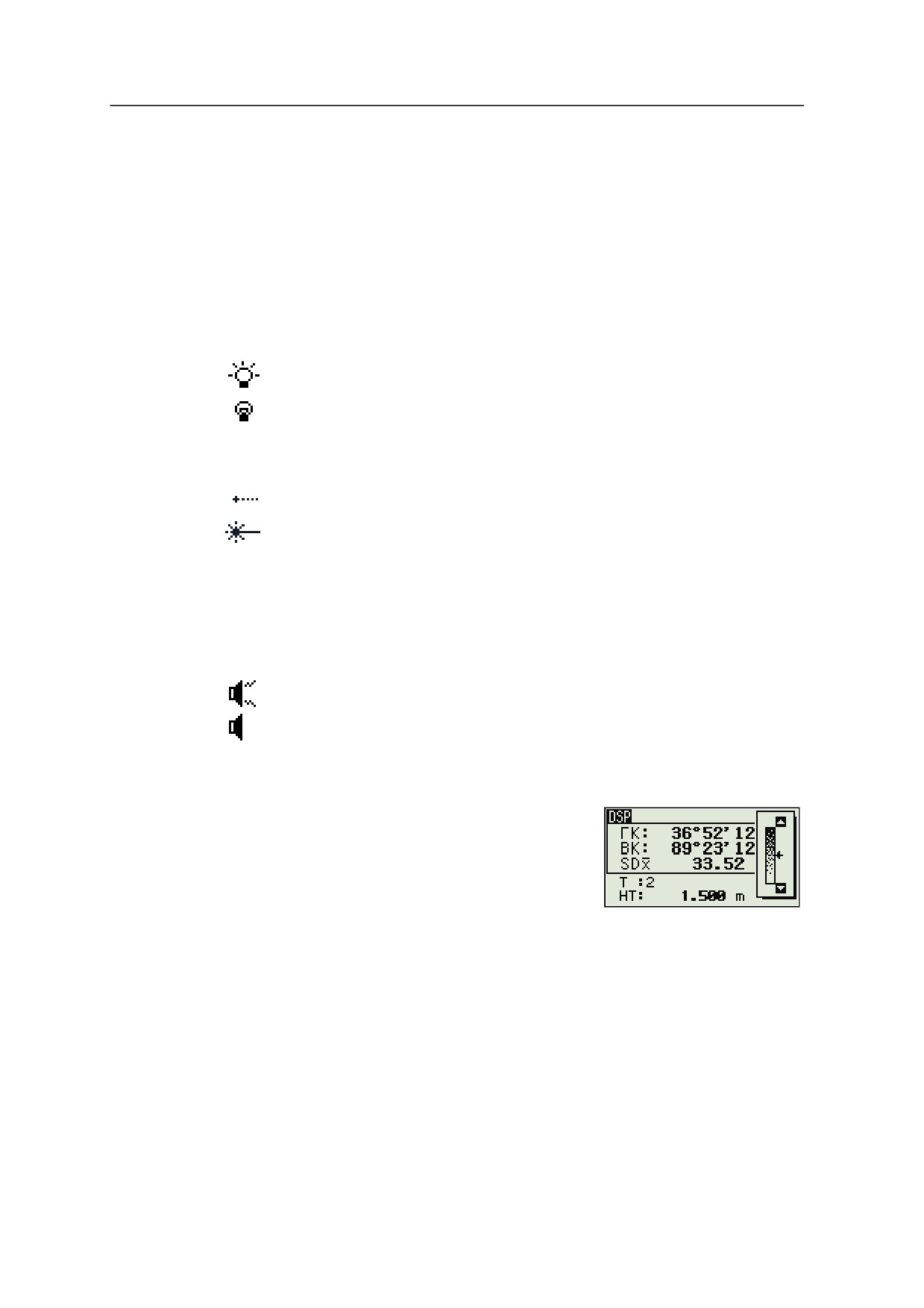
Настройка подсветки и уровней звука
Используйте окно с 3 переключателями для
включения и выключения подсветки, настройки
звука и включения и выключения лазерного
указателя инструмента..
24
Начало работы
3
Для доступа к окну с 3 переключателями из любого экрана, нажмите и
удерживайте в течение одной секунды клавишу подсветки.
Для установки параметра переключателя, нажмите клавишу, указанную около
этого переключателя. Например, для включения или выключения подсветки,
нажмите [1].
По другому, выберите выключатель, который вы хотите установить, нажимая [^]
или [v]. Затем нажмите [ENT] для перебора значений этого переключателя.
Переключатель 1: Настройка подсветки LCD
Подсветка LCD включена
Подсветка LCD выключена
Переключатель 2: Включение и выключение лазерного указателя
Лазерный указатель включен
Лазерный указатель выключен
Значок появляется при включении лазерного указателя или измерении в
безотражательном режиме. При отображении этого значка на экране мощность
лазерного излучения соответствует классу 3R.
Переключатель 3: Включение и выключение звука
Звук включен
Звук выключен
Окно настройки контрастности
Когда появится окно с 3 переключателями,
нажмите [<] или [>] для доступа к окну настройки
контрастности. Затем нажмите [^] или [v] для
изменения уровня контрастности. Стрелка
показывает текущий уровень контрастности. Для
возврата к окну с 3 переключателями нажмите [<]
или [>].
Когда вы закончите настройку параметров экрана и звука, нажмите [ESC] чтобы
закрыть окно с 3 переключателями или окно настройки контрастности.
25
3 Начало работы
[DSP] клавиша
Используйте клавишу [DSP] для изменения текущего отображаемого экрана или
для изменения параметров экрана.
Переключение между отображаемыми экранами
Когда для отображения доступны несколько
экранов, появляется:
•
индикатор DSP в верхнем левом углу экрана.
•
Индикатор экрана (например, 1/4) появляется в
верхнем правом углу.
Чтобы перейти к следующему экрану, нажмите [DSP].
Например, если в данный момент отображается второй экран, нажмите [DSP]
чтобы перейти к третьему экрану. Индикатор экранов изменится с 2/4 на 3/4
Когда установлены вторичные единицы
расстояния, появляется дополнительный экран. Он
показывает значения ГК, ВК и SD.
Дополнительную информацию вы найдете на
Прочие установки, стр. 87.
Минимальной отображаемой величиной для
расстояний, измеренных в футах и дюймах является 1/16 дюйма.
Минимальные величины не применяются в поле. Если действительное значение
больше 99999'11"15/16, будет показан символ ` Если действительное значение
меньше чем -9999'11''15/16, будет показан символ (жирный треугольник). Он не
влияет на вычисления. Для расчетов в любом случае используется точное
значение.
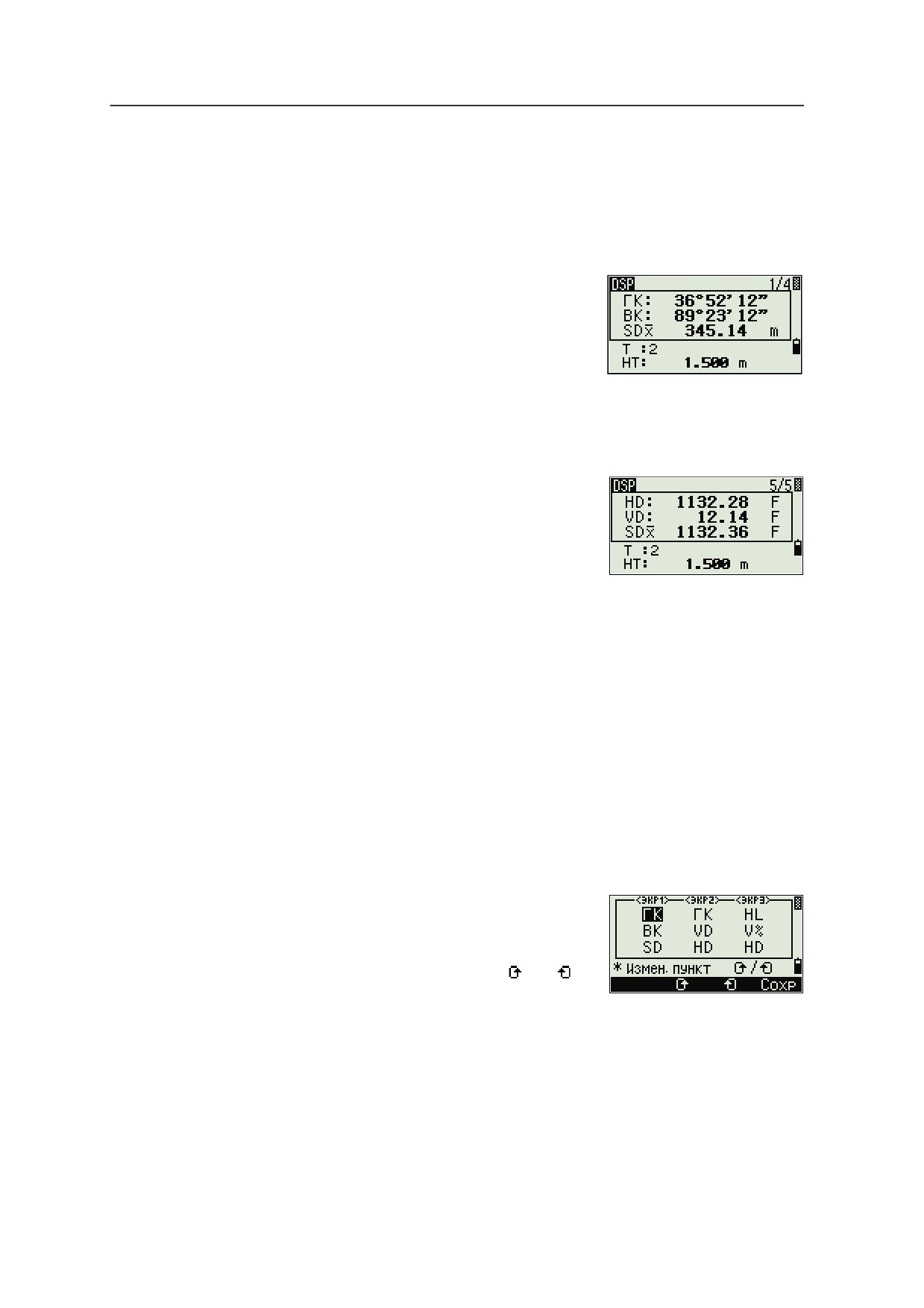
Индивидуальный выбор пунктов в основном экране измерений
(BMS)
Для выбора пунктов, которые будут отображаться на экранах DSP1, DSP2, и
DSP3:
1.
Подержите [DSP] одну секунду.
2.
Используйте клавиши курсора [^], [v], [<], и [>]
для выделения пункта, который вы хотите
изменить:
3.
Нажмите программную клавишу или
,
чтобы пролистать список пунктов, которые
могут отображаться в данном случае.
Вы можете выбрать следующие пункты HA, AZ, HL, VA, V%, SD, VD,
HD, Z, и (пусто).
4.
Чтобы сохранить ваш выбор, нажмите программную клавишу Сохр.
26
Начало работы
3
Иначе, выделите последний пункт для DSP3 и нажмите [ENT]. TЭкраны
DSP будут показывать пункты, которые вы выбрали.
За исключением пункта (пусто), вы не можете отображать одинаковые
пункты более чем в одной строке одного экрана.
Пункты, отображаемые на экранах DSP1, DSP2, DSP3 и DSP4 также
используются в соответствующих экранах разбивки (LO2, LO3, LO4 и
LO5).
Вы также можете определить отображение пунктов при разбивке
(выносе).
Символы в заголовках
На экранах DSP в заголовках строк могут быть использованы следующие
символы :
•
Двоеточие (:) показывает, что компенсатор
включен.
•
Символ решетки (#) показывает, что
компенсатор выключен.
•
Символ подчеркивания (_) после индикатора
ра,jns компенсатора показывает, что применяется поправка на уровень моря
или на масштаб.
[MODE] клавиша
Клавиша [MODE] находится в верхнем ряду клавиатуры Focus 4W. Используйте ее,
чтобы изменить режим клавиатуры для текущего экрана.
Изменение режима ввода при вводе точек или кодов
Когда курсор находится в поле точки (T) или кода
(CD), нажмите [MODE] чтобы изменить режим
ввода с алфавитночислового (A) на числовой (1) и
наоборот.
Индикатор ввода на панели состояния покажет
текущий режим ввода.
Когда курсор находится в поле высоты (HT), доступен только режим ввода
чисел. В этом случае нажатие [MODE] не как не повлияет на ввод НТ.
27
3 Начало работы
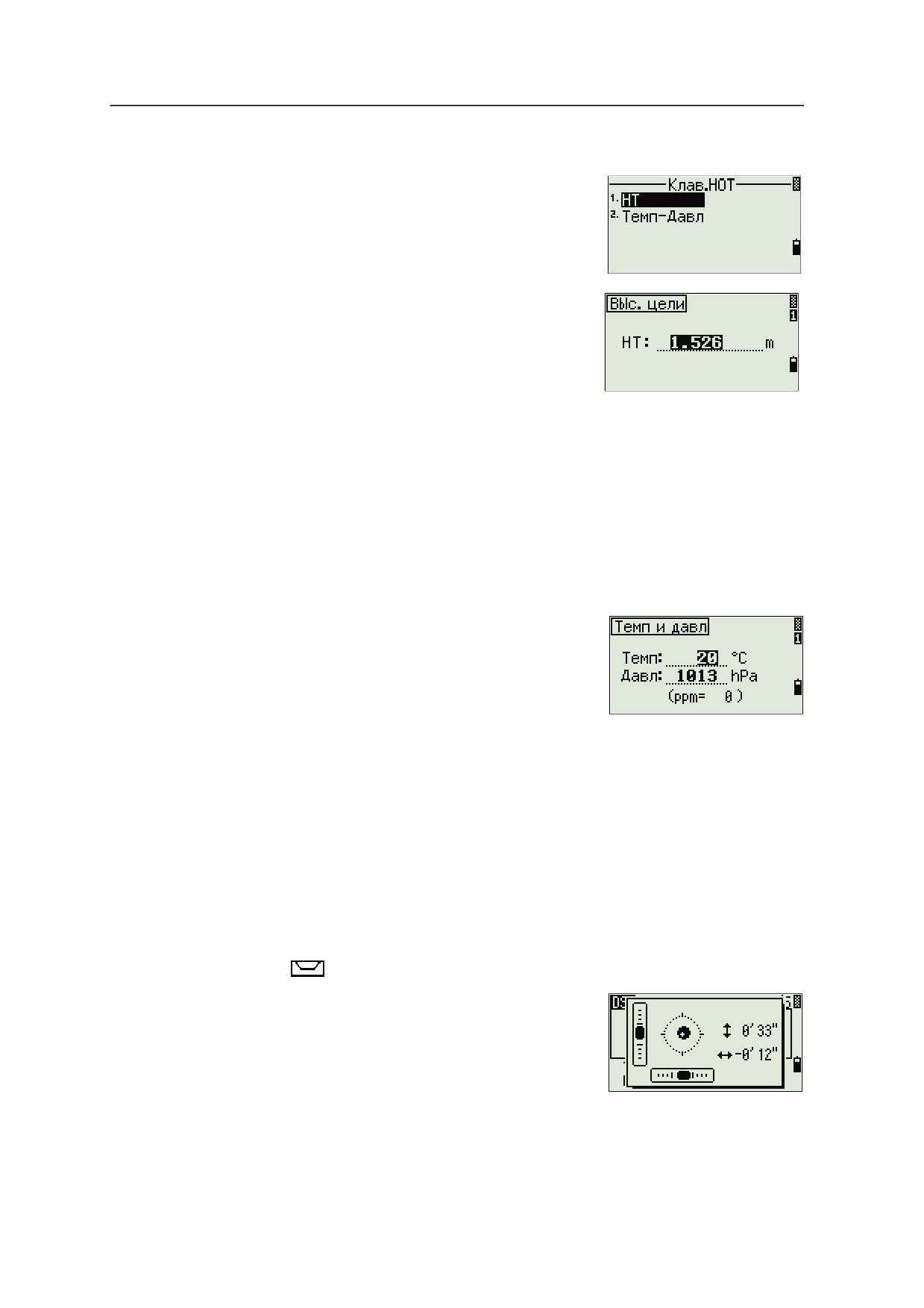
[HOT] клавиша
Меню клавиши HOT доступно из любого экрана
наблюдений. Для отображения меню клавиши HOT
нажмите [HOT].
Изменение высоты цели
1.
Нажмите [HOT] для отображения меню
Клав.HOT.
2.
Сделайте одно из следующего:
-
Нажмите [1].
–
Выберите HT.
3.
Нажмите [ENT].
4.
Введите высоту цели или выберите ее из стека HT.
Примечание - TДля отображения стека HT нажмите программную клавишу
Стек. В стеке HT сохраняются последние 20 значений HT.
Установка текущей температуры и давления
1.
Нажмите [HOT] Для отображения меню
Клав.HOT.
2.
Сделайте одно из следующего:
-
Нажмите [2].
–
Выберите Темр и Давл.
3.
Нажмите [ENT].
4.
Введите окружающие температуру и давление. Значение ppm обновляется
автоматически.
Индикатор пузырькового уровня
Индикатор пузырькового уровня отображается автоматически если нарушен
уровень инструмента, когда включен компенсатор.
Для отображения индикатора пузырькового уровня на экране наблюдения,
нажмите
Focus 4W имеет горизонтальную и вертикальную
оси настройки. Для включения и выключения
компенсаторов уровней нажмите [<] или [>].
28
Начало работы
3
Текущие настройки компенсаторов уровней отображаются символами
взаголовках (:, #, : и #) после меток поля (таких как HA, VA, SD и HD) на
экранах наблюдений. Дополнительная информация приводится в разделе
Символы в заголовках, стр. 27.
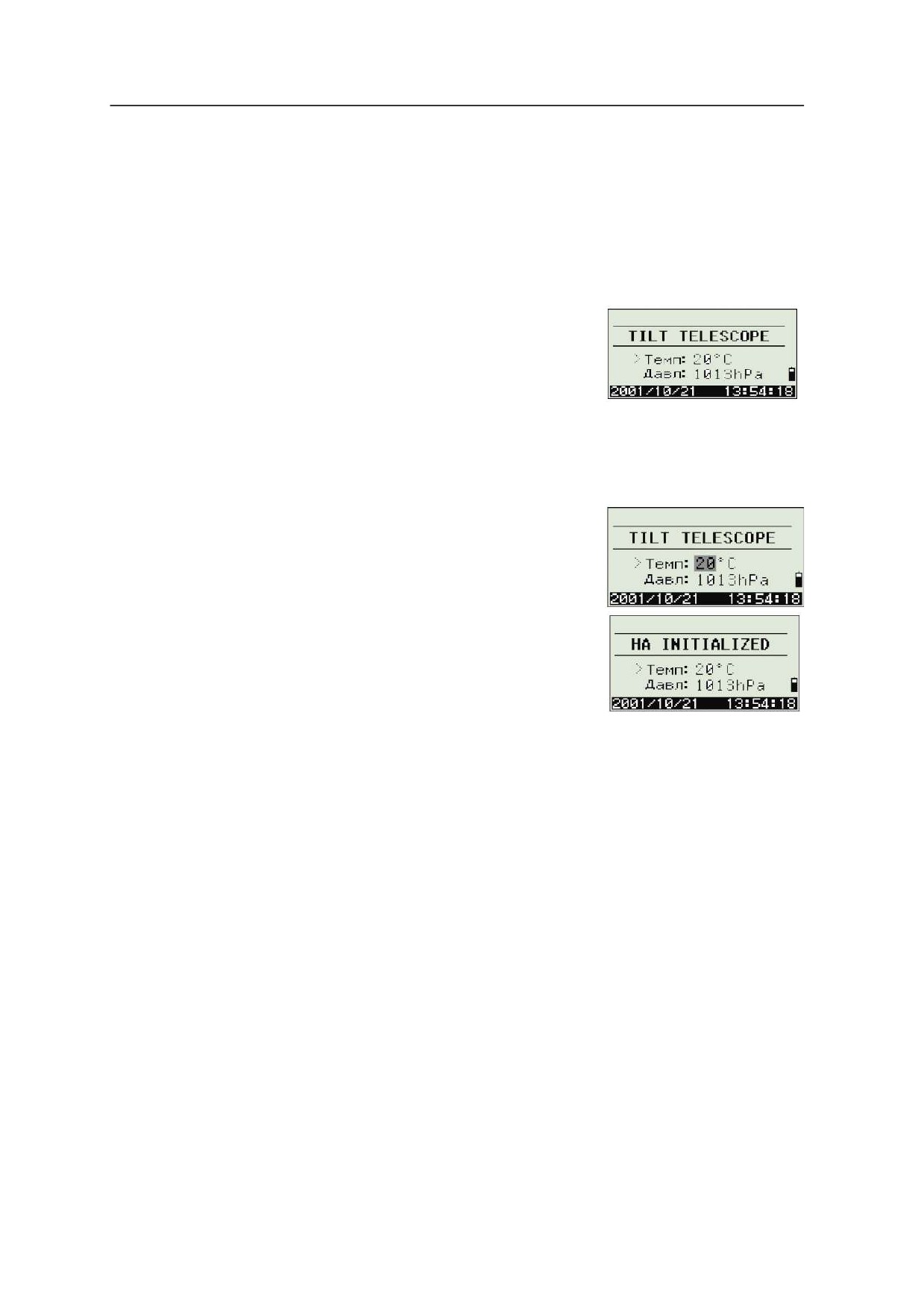
Включение инструмента
1.
Для включения инструмента нажмите [PWR].
Появится стартовый экран. Этот экран
показывает текущую температуру, давление,
дату и время.
Если вы ввели ваше имя или имя компании в
поле Владелец, текст из этого поля появится
на стартовом экране. Чтобы заполнить поле Владелец, нажмите [MENU] и
выберите Установ / Другие. Дополнительная информация приводится в
разделе Прочие установки, стр. 87.
2.
Чтобы изменить значения давления или
температуры нажмите клавиш [^] или [v] tдля
перемещения курсора к полю, которое вы
хотите изменить. Затем нажмите [ENT].
3.
Если вы хотите инициализировать
горизонтальный угол, поверните алидаду.
Инициализировав при запуске ГК, вы
должны поворачивать алидаду для
инициализации ГК каждый раз, когда вы
включаете Focus 4W. Если вы сделали это, вы
можете сохранить фиксированную ориентацию ГК даже если Focus 4W
был сдвинут, когда был выключен.
4.
Поворачивайте горизонтальную трубу пока она не займет горизонтальное
положение при КЛ.
Примечание - Если вы наклоняете зрительную трубу до того как вы повернули
алидаду, горизонтальный угол не будет инициализирован, и инструмент
использует предыдущий отсчет ГК.
29
3 Начало работы
Выключение инструмента
1.
Нажмите [PWR] и затем нажмите [ENT].
2.
Сделайте одно из следующего:
Нажмите...
Для...
[ENT] снова
выключение инструмента
програмную клавишу
перезагрузки программы и перезапуска инструмента
Перезапуск
доступа к Экрану основных измерений (Глав) без открытия
проекта
програмная клавиша
перевод инструмента в режим энергосбережения
Спящий режим
[ESC]
прерывание процесса выключения питания и возврат к
предыдущему экрану
Спящий режим
TДля перевода инструмента в спящий режим сделайте одно из следующего:
•
На экране Press [ENT] → OFF нажмите программную клавишу Спящ режим.
•
Включите настройки энергосбережения. Дополнительная информация
приведена в разделе Экономия энергии, стр. 86.
TКогда инструмент находится в спящем режиме, он включится, если случится
одно из следующего:
•
Вы нажали любую клавишу.
•
Инструмент получил команду удаленного контроля.
•
Вы повернули алидаду.
•
Вы наклонили зрительную трубу.
30
Начало работы
3
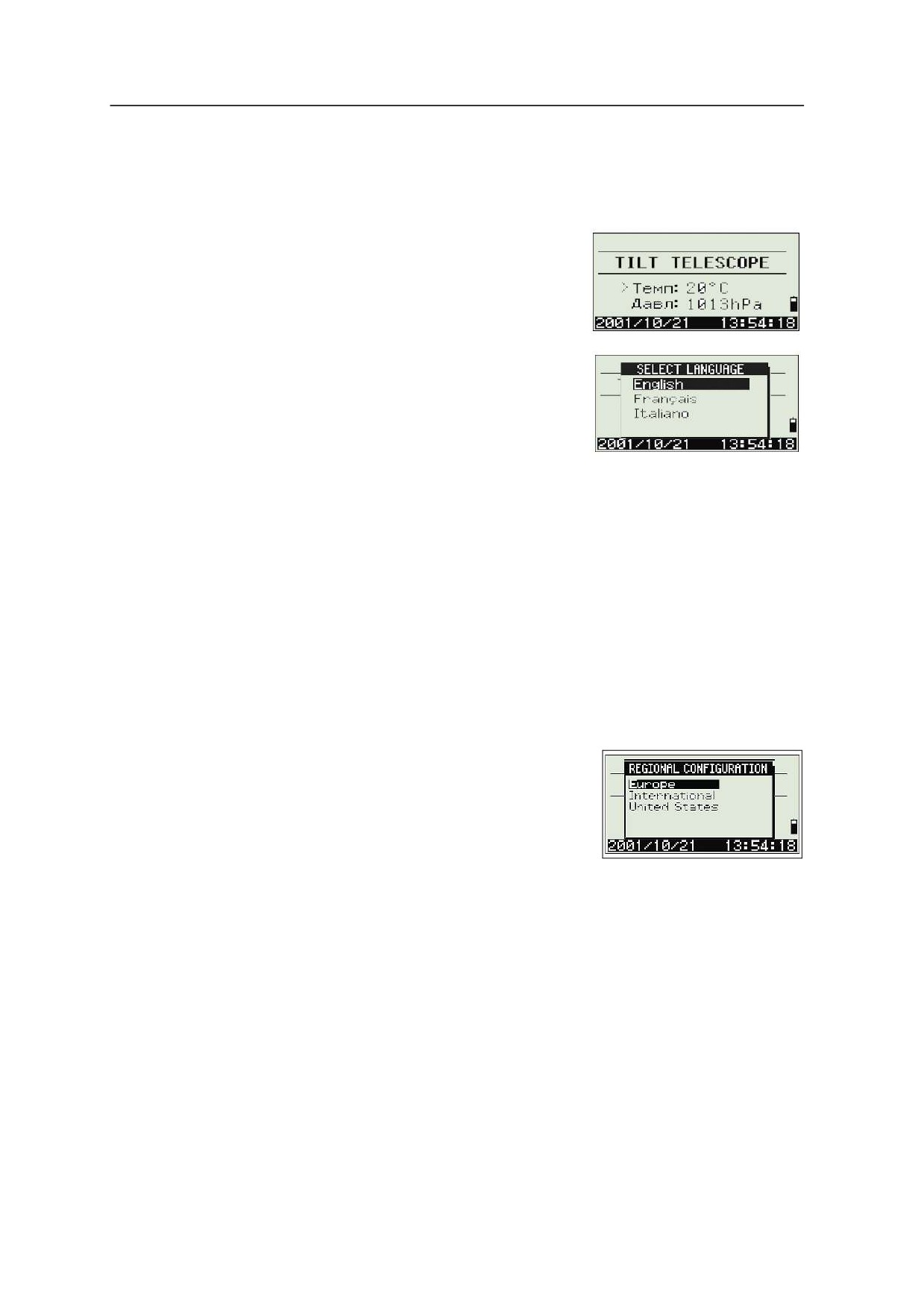
Выбор языка
Тахеометр Focus 4W поддерживает установку нескольких языков интерфейса.
Чтобы выбрать один из доступных языков, сделайте одно из следующего:
1.
Для выбора другого языка включите
инструмент и затем нажмите [ESC] и [3] на
экране НАКЛ.ЗР.ТРУБЫ.
Появится экран Выбрать язык. Экран
показывает все языки, доступные на
инструменте. Выбранный в данный момент
язык будет подсвечен.
2.
Нажмите [^] или [v] для выбора требуемого
языка и затем нажмите [ENT].
3.
Инструмент перезагрузится и на экране появится стартовый экран
НАКЛ.ЗР.ТРУБЫ на выбранном вами языке.
Региональные настройки
Вы можете быстро настроить электронный тахеометр Focus 4W в соответствие
с ранее заданной комбинацией параметров или параметрами региональных
настроек по умолчанию. Экран Regional Configuration появляется только после
настройки языка интерфейса, перезагрузки инструмента и наклона зрительной
трубы.
1.
Выполните действия, описанные в разделе Выбор языка, стр. 31.
После перезагрузки инструмента и наклона
зрительной трубы появится экран РЕГИОН.
НАСТРОЙКИ.
2.
Нажмите [^] или [v] для выбора требуемых
параметров региональной настройки и затем
нажмите [ENT].
3.
Если вы не хотите менять региональные настройки, нажмите [ESC].
Инструмент продолжит работу в соответствие с ранее установленными
параметрами.
31
3 Начало работы
Параметры, которые можно настроить в экране РЕГИОН. НАСТРОЙКИ:
Категория
Параметр
Европа
Международные
США
Углы
Ноль
Зенит
Зенит
Зенит
Точность
5"
5"
5"
Растояния
Масштаб
1.000000
1.000000
1.000000
Поправка на
Вкл
Вкл
Вкл
температуру-
давлен
Поправка уровня
Выкл
Выкл
Выкл
моря
Поправка за
0.132
0.132
0.132
кривизну и
рефракцию
Система координат
Порядок
ENZ
ENZ
NEZ
Метка
ENZ
ENZ
NEZ
Энергосбережение
Основной блок
Выкл
Выкл
Выкл
Электродальномер
3 минуты
3 минуты
3 минуты
Засыпание
5 минут
5 минут
5 минут
Связь
Формат
Nikon
Nikon
Nikon
Скорость передачи
4800
4800
4800
Размер
8
8
8
Четность
Нет
Нет
Нет
Стоповых бит
1
1
1
Единицы
Углы
GON
DEG
DEG
Растояния
метры
метры
футы США
Tемпература
°C
°C
°F
Давление
mm Hg
mm Hg
In Hg
Запись
Запись данных
Вкл
Вкл
Вкл
Поле кода
Вкл
Вкл
Вкл
Доб. пост.
1000
1000
1000
Прочие
Экран XYZ
Быстрый
Быстрый
Быстрый
2-е единицы
Нет
Нет
Нет
Ввод кода
<ABC>
<ABC>
<ABC>
По умолчанию предустановленны параметры конфигурации "Европа".
Дополнительную информацию смотрите в разделе Установки, стр. 82.
32
Начало работы
3
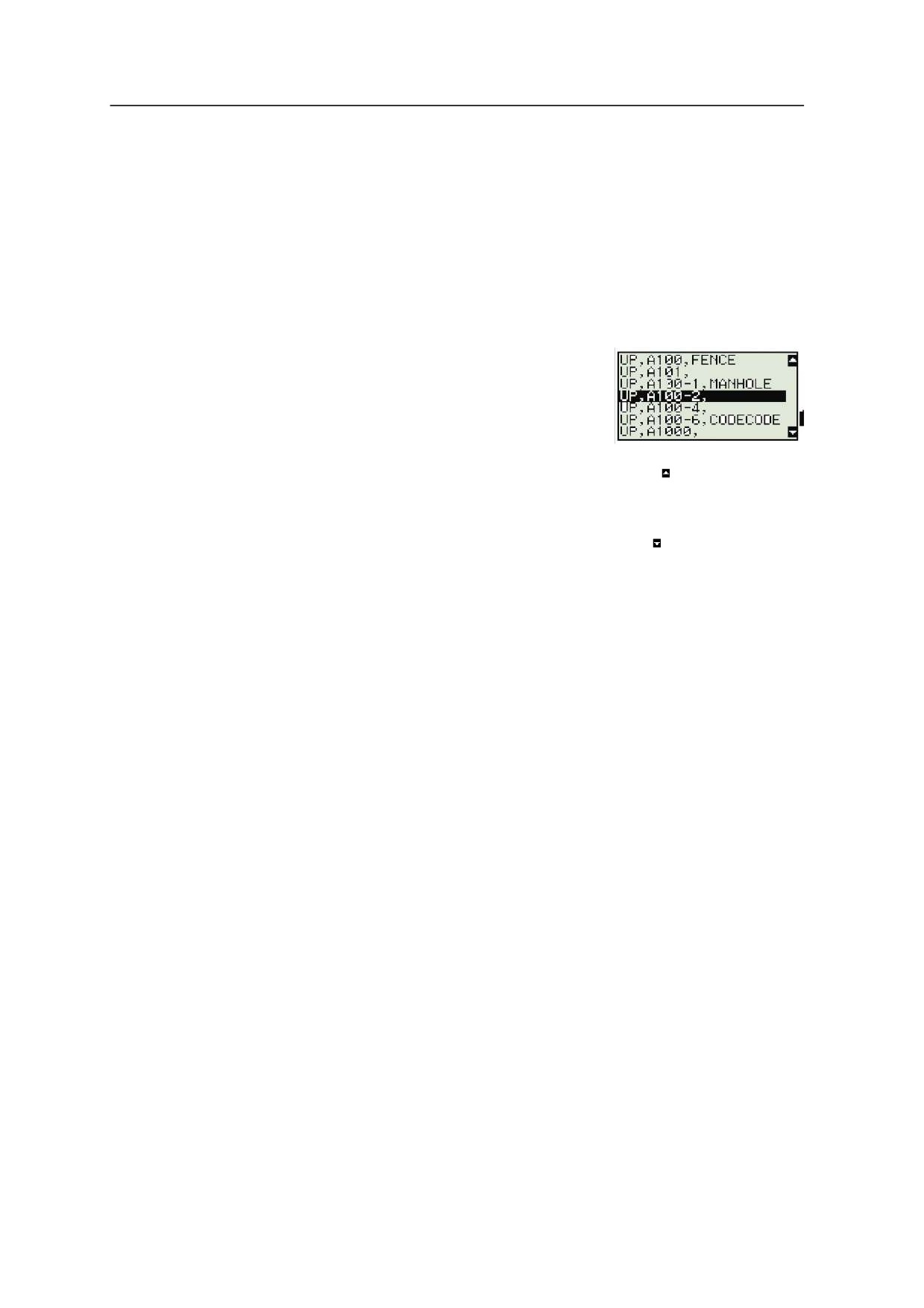
Список доступных проектов или данных
Focus 4W перечисляет доступные проекты или данные, когда вы делаете что-то
из следующего:
•
просматриваете или редактируете данные (Нажмите [MENU] затем выберите
Данные)
•
открываете список кодов, список точек или Менеджер проектов (Нажмите
[MENU] после чего выберите Проекты)
•
ищете точки или коды
В текущей позиции курсора символ инвертируется
(белый текст на черном фоне).
Нажмите [^] для перемещения курсора на одну строку
вверх или нажмите [v] для перемещения курсора на
одну строку вниз.
Если появляется иконка перехода на предыдущую страницу
, значит перед
текущей страницей имеются еще страницы. Нажмите [<] для перехода на
предыдущую страницу.
Если появляется иконка перехода на следующую страницу
, значит после
текущей страницей имеются еще страницы. Нажмите [>] для перехода на
следующую страницу.
Чтобы выбрать пункт из списка, переместите курсор на пункт и нажмите [ENT].
Ввод данных
Вы можете ввести в Focus 4W следующие данные:
•
Имя или номер точки, см. стр. 33
•
Код, см. стр. 36
Ввод имени или номера точки
Для идентификации точек вы можете использовать числовые или алфавитно-
числовые имена длиной до 20 символов.
В качестве имени по умолчанию для новой точки используется имя последней
точки с увеличенным числом. Например, если имя последней точки было A100,
имя следующей точки по умолчанию будет A101.
Если последним символом предыдущей точки является буква, имя точки по
умолчанию будет аналогично имени последней точки.
33
3 Начало работы
Когда курсор находится в поле T (точка), имеются несколько путей для
характеристики точки или для ввода координат. Вы можете:
•
Ввести существующую точку, см. стр. 34
•
Ввести новую точку, см. стр. стр. 34
•
Нажать [ENT] без имени точки, см. стр. 34
•
Определить групповой символ, см. стр. 35
•
Ввести точку посредством записи текущего измерения, см. стр. 35
•
Ввести точку из стека точек, см. стр.стр. 36
•
Ввести точку из списка точек, см. стр.стр. 36
Ввод существующей точки
Когда вы вводите известное имя или номер точки, координаты этой точки
кратко отображаются. Перед появлением следующего экрана или выбором
следующего поля подается короткий звуковой сигнал.
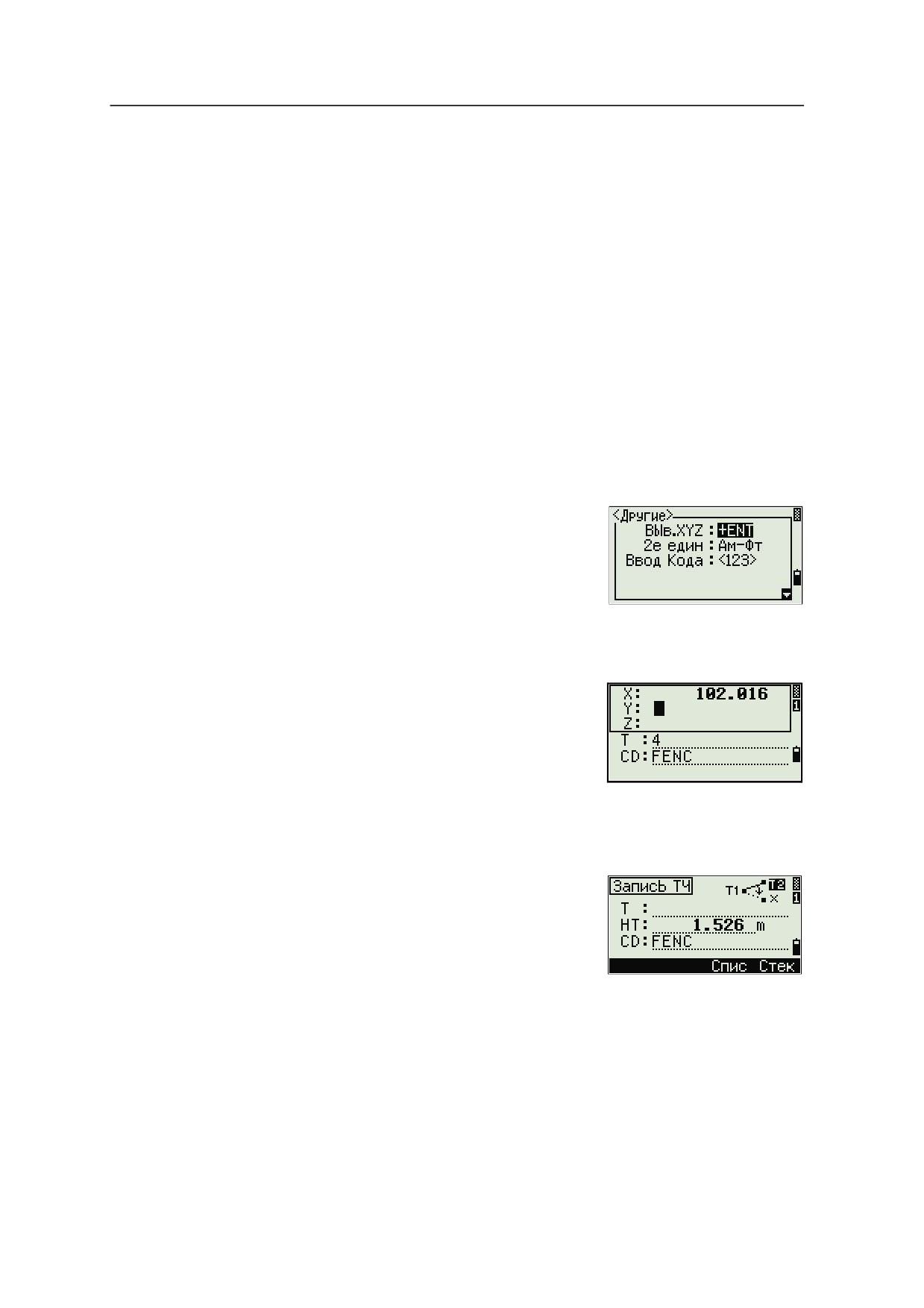
Для настройки длительности отображения окна
координат, нажмите [MENU] и затем выберите
Установ / Другие. Чтобы окно оставалось
открытым, пока вы не нажмете [ENT] установите в
поле Выв.XYZ значение +ENT. Дополнительную
информацию можно найти на стр. 87.
Ввод новой точки
Когда вы вводите имя или номер новой точки,
появляется экран ввода координат. Введите
координаты точки в формате NE, NEZ или только
высоту (Z).
Чтобы сохранить точку в текущем проекте,
нажмите [ENT] в последней строке (поле CD).
Нажатие [ENT] без имени точки
Для использования точки без записи координат,
нажмите [ENT] в поле T без ввода имени точки.
Введенные координаты используются при
вычислениях, но они не сохраняются в базе
данных. Появится сообщение Эта точка не будет
записана.
34
Начало работы
3
Определение группового символа (*)
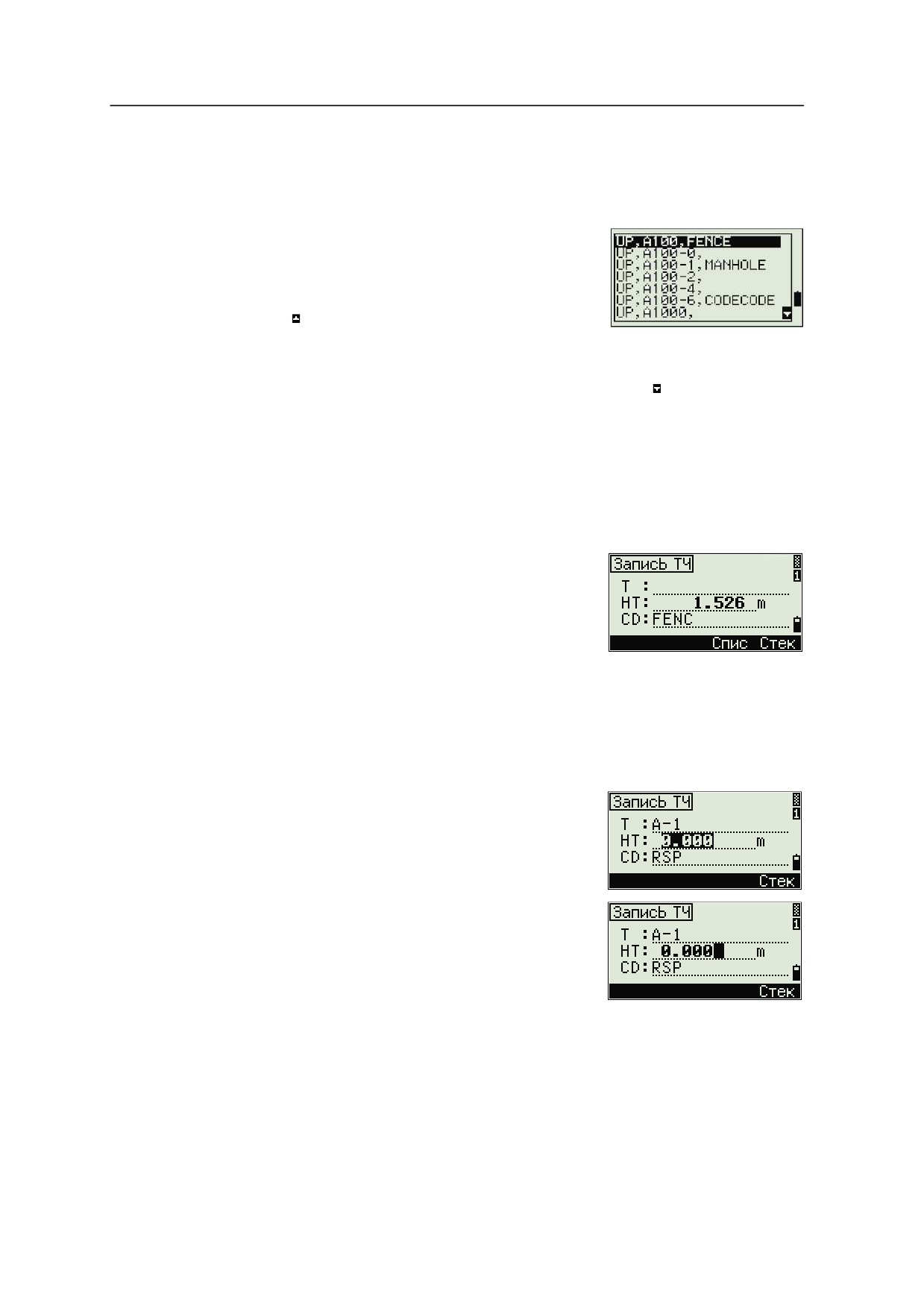
Если в имя или код точки вы включаете звездочку (например, A100*), появится
список точек, имеющих подобный текст.
Используйте [^] или [v] чтобы переместить курсор на
точку, которую вы хотите использовать. Затем
нажмите [ENT].
Если появляется иконка перехода на предыдущую
страницу
, вы можете использовать ее для
перехода к предыдущей странице списка. Также
можно использовать [<].
Если появляется иконка перехода на следующую страницу
, вы можете
использовать ее для перехода к следующей странице списка. Также можно
использовать [>].
Когда вы выбрали точку из списка, отобразятся ее координаты и будет подан
звуковой сигнал.
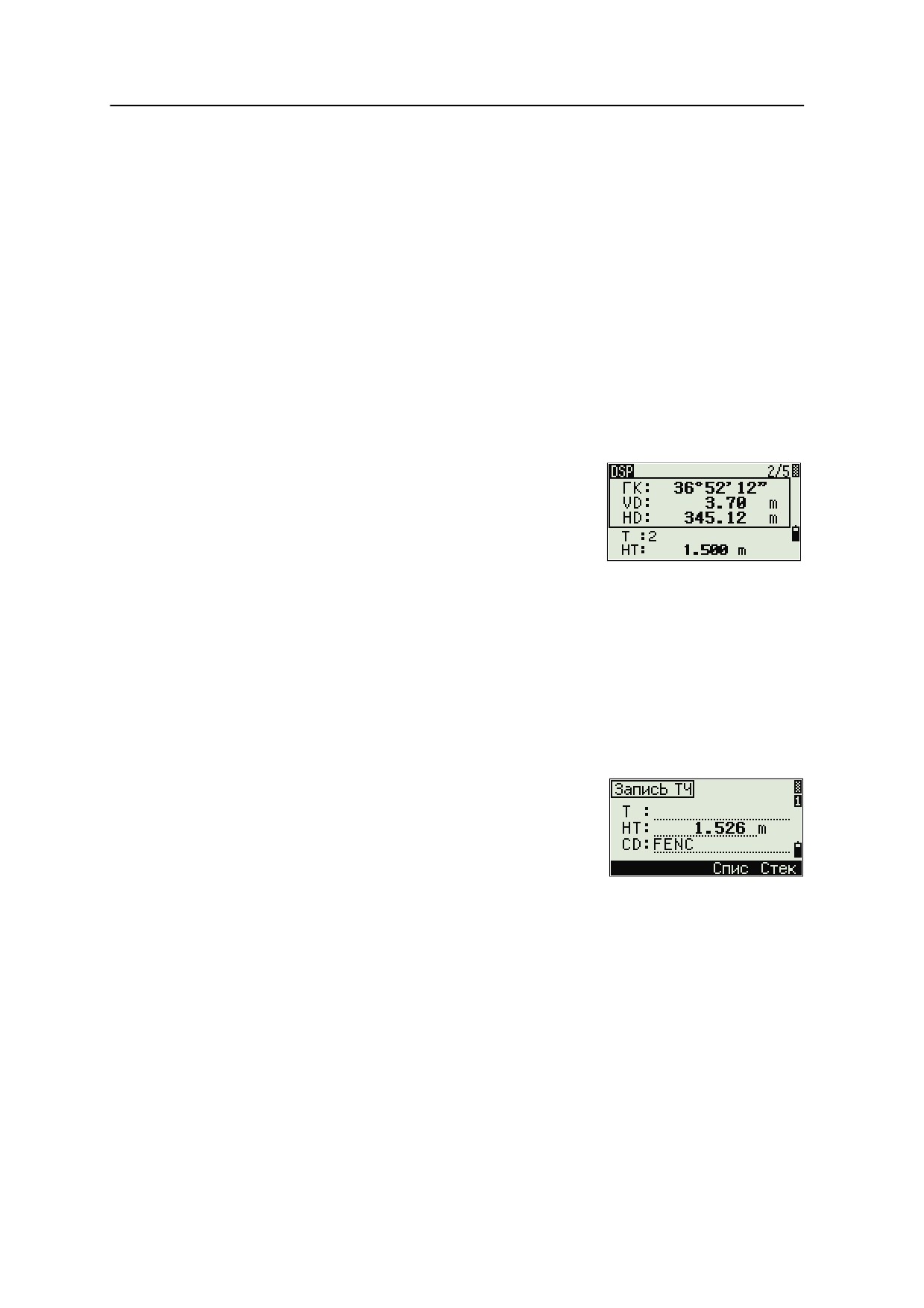
Ввод точки путем записи текущего измерения
1.
Нажмите программную клавишу MSR:
Появится экран наблюдений.
2.
Для запуска измерения нажмите [MSR1] или
[MSR2].
3.
Для изменения высоты цели выберите
программную клавишу HT.
4.
Когда вы завершили измерение, нажмите [ENT] для перехода к экрану
записи точки.
5.
Введите имя или код точки и нажмите [ENT].
Когда вы переместите курсор в поле, появится
инвертированное изображение текущей величины
или величины по умолчанию. (белым текстом на
черном поле). Это режим ввода по умолчанию
Заменить Все.
Для изменения режима ввода на Overwrite и
подсветки первого символа нажмите [>]. Чтобы
переместить курсор к концу строки нажмите [<].
35
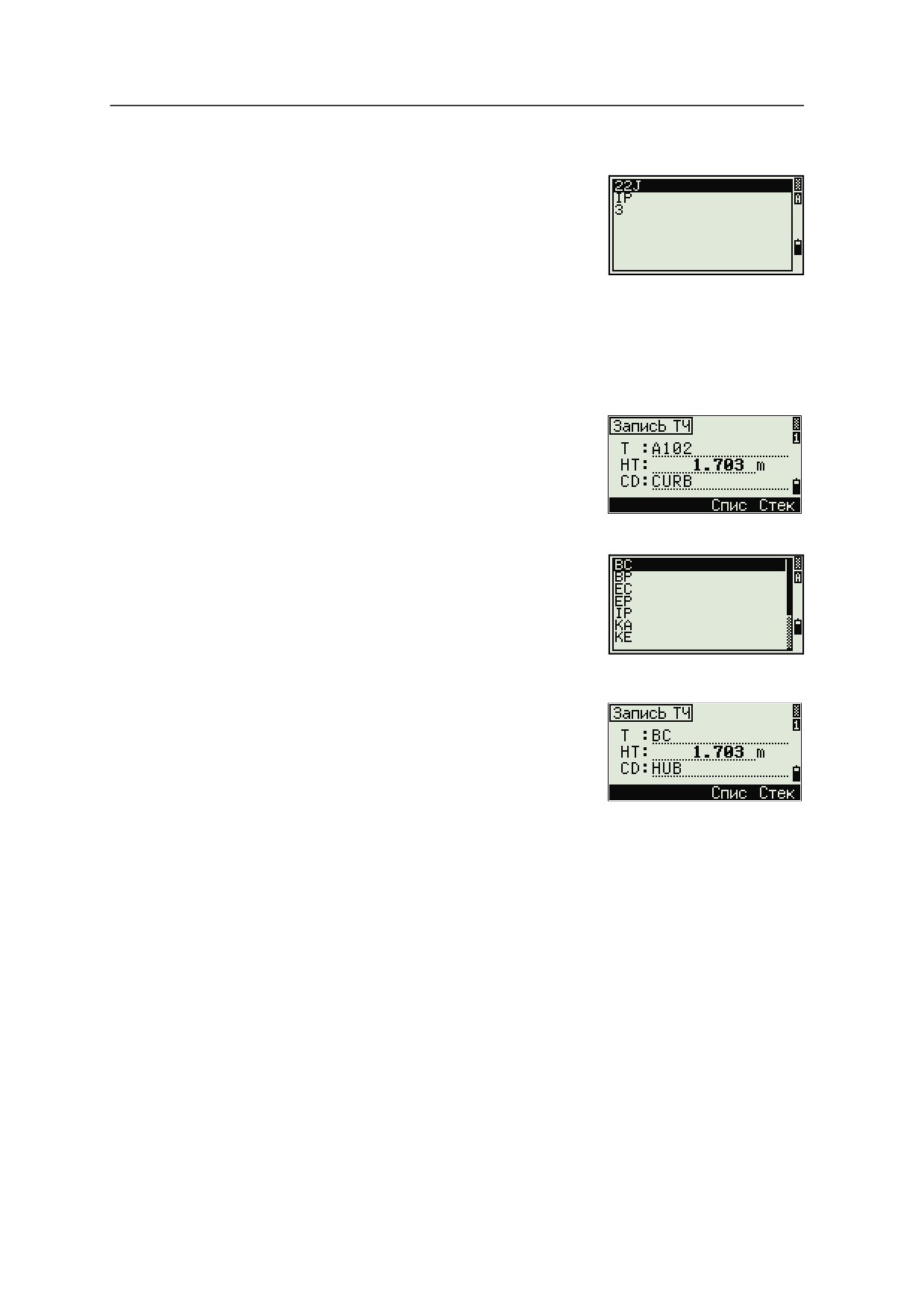
3 Начало работы
Ввод точки из стека точек
Стек точек представляет собой список из имен 20
последних использованных точек, расположенных
в хронологическом порядке от последней
использованной к первой использованной точке.
Для ввода точки из стека точек:
1.
Выберите программную клавишу Стек, когда
курсор находится в поле PT. Появится стек.
2.
Нажмите [^] или [v] для перемещения курсора к точке, которую вы хотите
использовать.
3.
Нажмите [ENT].
Когда вы вернетесь к экрану ввода точки, имя
выбранной точки, увеличенное на единицу, будет
введено в поле PT. Например, если вы выбрали
точку A101, в поле РТ появится имя A102.
Ввод точки из списка точек
1.
Выберите программную клавишу Спис, когда
курсор находится в поле PT. Появится список
существующих точек.
2.
Нажмите [^] или [v] для перемещения курсора к
точке, которую вы хотите использовать.
3.
Нажмите [ENT].
Когда вы вернетесь к экрану ввода точки, имя
выбранной точки будет введено в поле T. При
необходимости добавьте число или алфавитный
символ.
Ввод кода
В поле CD (код) по умолчанию записывается значение последнего
используемого кода. Вы можете использовать другой код на экране ввода точки.
Код может быть числовой или алфавитно-числовой и содержать до 16 символов.
Существует несколько путей ввода кода:
•
Прямой ввод кода, см. стр. 37
•
Ввод кода из стека кодов, см. стр. 37
•
Ввод кода из списка кодов, см. стр. 37
36
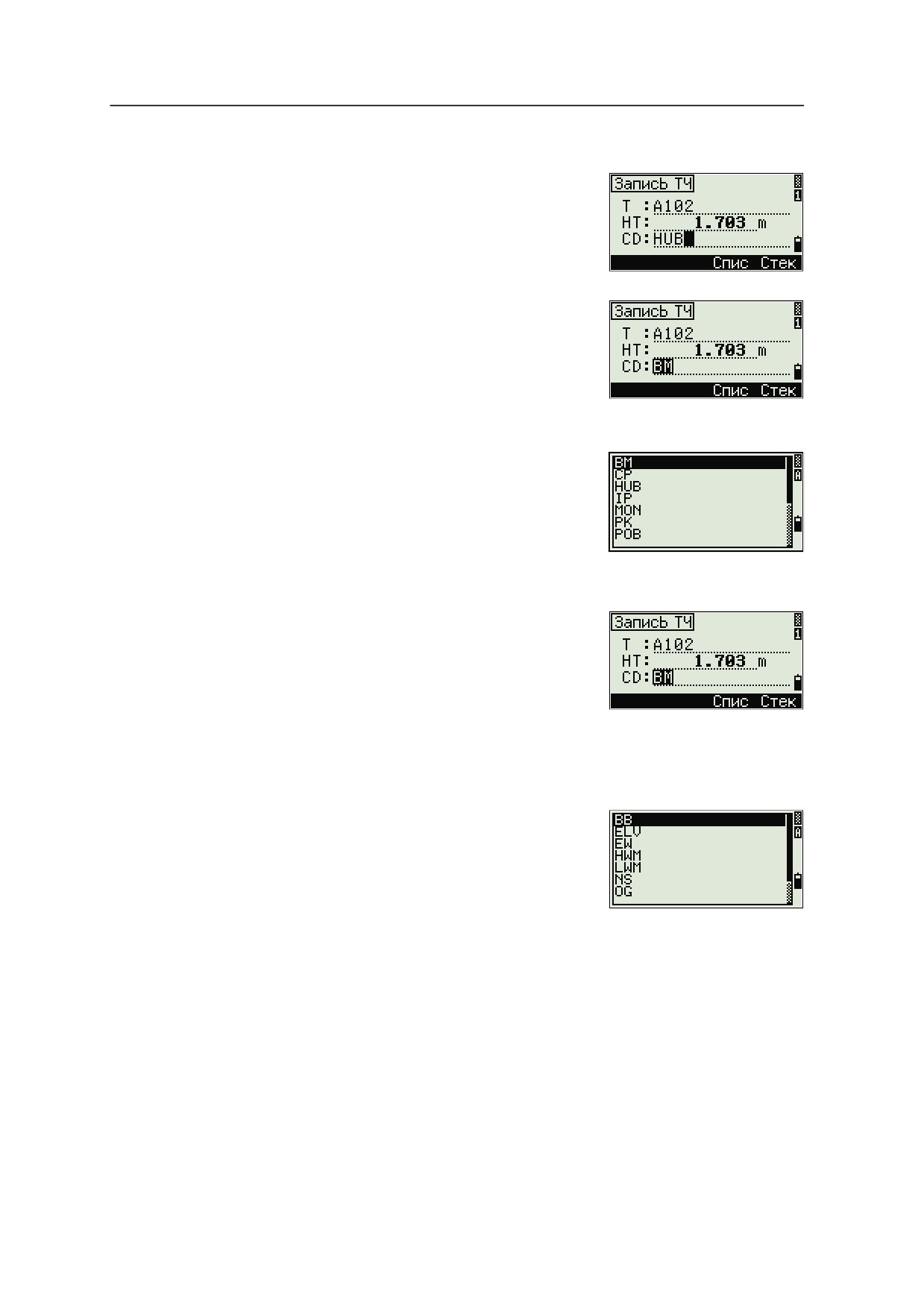
Начало работы
3
Прямой ввод кода
1.
Чтобы изменить режим ввода на алфавитно-
числовой или на числовой нажмите [MODE].
2.
Используйте клавиатуру для ввода кода.
Ввод кода из стека кодов
Стек кодов представляет собой список из 20 часто
используемых кодов. Когда вы перезагружаете
Focus 4W, стек кодов очищается.
Для ввода кода из стека кодов:
1.
Выберите программную клавишу Стек, когда
курсор находится в поле CD. Появится стек.
2.
Нажмите [^] или [v] для перемещения курсора
к коду, который вы хотите использовать.
3.
Нажмите [ENT].
Выбранный код скопируется в поле CD.
Ввод кода из списка кодов
1.
Выберите программную клавишу Спис, когда
курсор находится в поле CD. Появится
список существующих кодов.
2.
Для правки списка кодов нажмите [MENU] и
затем выберите Данные / Список кодов.
3.
Нажмите [^] или [v] чтобы выделить код объекта, который вы хотите
использовать.
4.
Нажмите [ENT].
Слой имеет стрелку в конце метки кода. Если вы
выделили слой в списке и нажали [ENT], отобразятся
коды и слои из этого слоя.
Когда вы вернетесь к экрану ввода, выбранный код
будет введен в поле CD.
37
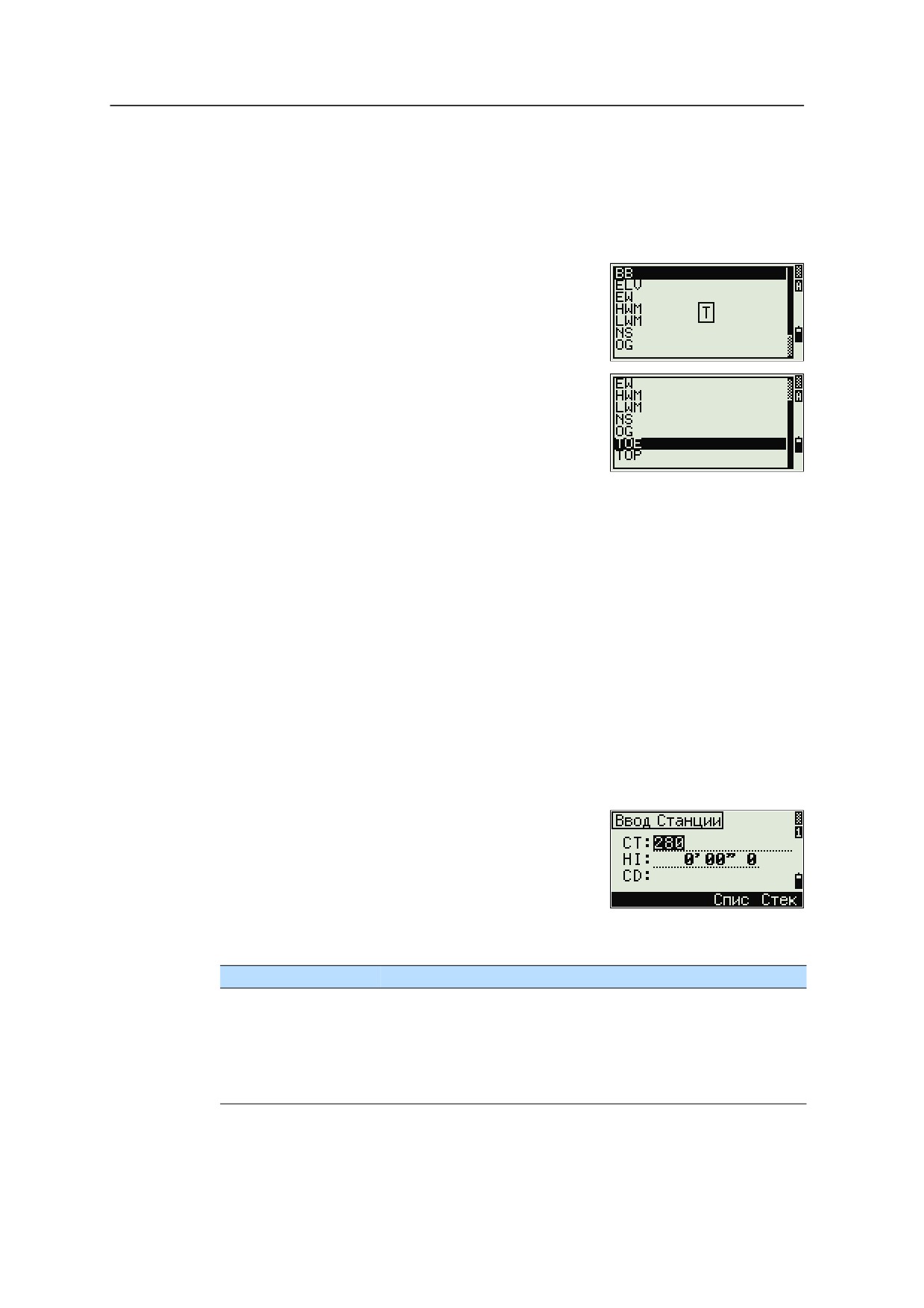
3 Начало работы
Дополнительные возможности: Поиск кода при помощи первого символа
Пункты показываются в алфавитном порядке. Чтобы быстро найти код в
появившемся списке кодов, используйте поиск по первому символу. Например,
для просмотра кодов объектов, которые начинаются на букву T, с помощью
клавиатуры введите букву T (дважды нажмите [1]).
После каждого нажатия клавиши в поле режима
ввода отображается выбранная буква. Например,
если вы нажали [1], появится S. Если вы снова
быстро нажали [1] появится T. Если вы больше не
нажимали [1] будет выбрана буква T.
После выбора буквы, курсор перемещается к коду
объекта, который начинается с этой буквы.
Если с этой буквы не начинается ни один код,
курсор перемещается на следующую доступную
букву.
Ввод значений в футах и дюймах
Если в качестве единиц расстояния выбраны футы США (US-Ft) или
международные футы (I-Ft), вы можете отображать расстояния, HIs, HTs и
значения координат в десятичных футах или в футах и дюймах.
Дополнительная информация приводится в разделе Единицы, Единицы, стр.
85,
и Прочие установки, стр. 87.
Для ввода величин в футах и дюймах на экране ввода, вводите элементы,
разделенные на периоды (.) в следующем формате:
<Футы> [.] <Дюймы> [.] <Числитель> [.] <Знаменатель> [ENT]
(0-11)
(0-15)
(0-99)
Знаменатель по умолчанию равен 16. Если знаменатель равен 16, вам нет
необходимости вводить его, и он не отображается на экране.
Например, если вы вводите
[2] [.] [0] [8] [.] [5] [.] [ENT], значение появляется как 2'08" 5/
(2 фута, 8 и 5/16 дюйма).
Следующий пример показывает, как вводить
различные величины:
Для ввода...
Нажмите...
65' 5 3/8"
[6] [5] [.] [5] [.] [3] [.] [8] [ENT]
65'
[6] [5] [ENT]
65' 5"
[6] [5] [.] [5] [ENT]
65' 5 3/8"
[6] [5] [.] [5] [.] [6] [ENT]
5 3/8"
[0] [.] [5] [.] [3] [.] [8] [ENT] or [0] [.] [5] [.] [6] [ENT]
38
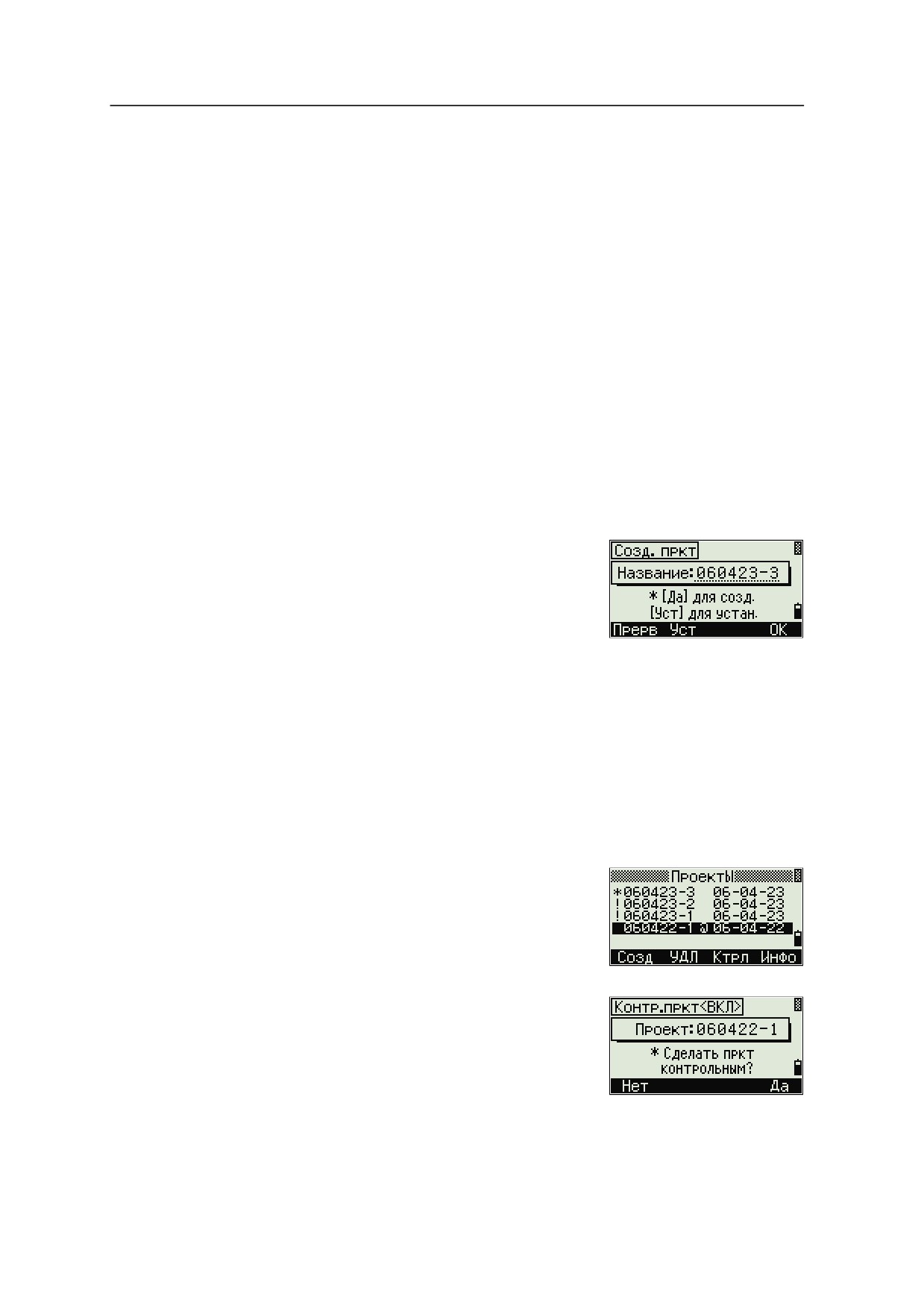
Начало работы
3
Числитель и знаменатель, которые вы ввели, автоматически преобразуются в
ближайшее значение из следующего списка: 0, 1/8, 1/4, 3/8, 1/2, 5/8, 3/4, 7/8,
1/16, 3/16, 5/16, 7/16, 9/16, 11/16, 13/16, 15/16.
Если знаменатель равен 16, он не показывается на экране.
Создание или открытие проекта
Для записи данных в Focus 4W вы должны создать или открыть проект.
Примечание - Перед первым использованиемFocus 4W проверьте, что
используются необходимые параметры проекта
Создание нового проекта
1.
Нажмите [MENU]. Появится экран МЕНЮ.
2.
Нажмите [1]. Появится Менеджер проектов.
3.
Выберите программную клавишу Созд. Появится экран Созд. пркт.
4.
Введите имя проекта.
5.
Для проверки параметров проекта нажмите
программную клавишу Уст. Вы не можете
изменить параметры проекта после того, как
вы уже создали проект.
6.
Нажмите [ENT] в последнем поле экрана Установки. Новый проект будет
создан.
Примечание- Вы можете создать не более 32 проектов.
Создание контрольного проекта
Контрольный проект или общий файл сохраняет данные координат, которые
используются несколькими полевыми проектами. Для создания контрольного
проекта в офисе:
1.
Нажмите [MENU]. Появится экран МЕНЮ.
2.
Нажмите [1] или выберите проект. Появится
Менеджер проектов.
3.
Переместите курсор к проекту, который будет
использоваться как контрольный.
4.
Выберите программную клавишу Ктрл.
5.
Выберите программную клавишу Да.
39
3 Начало работы
Когда вы вводите имя или номер точки, система сначала ищет эту точку в
текущем проекте. Если точка не будет найдена, поиск автоматически будет
продолжен в контрольном проекте. Если эта точка будет найдена в контрольном
проекте, она копируется в текущий проект как UP запись.
Измерение расстояний
ПРЕДУПРЕЖДЕНИЕ - Никогда не смотрите в зрительную трубу на солнце - это может
C
привести к повреждению глаз.
ПРЕДУПРЕЖДЕНИЕ - Места использования данных лазеров должны быть обозначены
C
соответствующим предупреждающим знаком о лазернои излучении.
ПРЕДУПРЕЖДЕНИЕ - Необходимо принять меры предосторожности, чтобы люди не
C
смотрели на лазерный луч непосредственно или без оптического инструмента.
ПРЕДУПРЕЖДЕНИЕ - Лазерный луч должен прерываться в конце своего полезного пути
C
и обязательно должен прерываться, если опасный путь луча выходит за пределы
(безопасное расстояние*) участка, на котором за наличием и работой персонала ведется
наблюдение с целью их защиты от лазерного излучения.
ПРЕДУПРЕЖДЕНИЕ - Путь лазерного луча должен проходить значительно ниже или
C
выше уровня глаз, если это возможно.
ПРЕДУПРЕЖДЕНИЕ - Запрещается направлять (даже случайно) лазерный луч класса
C
3R на зеркальные отражающие поверхности, например призмы, металлические
предметы и окна. Необходимо принять особые меры предосторожности для исключения
подобных ситуаций.
Примечание. Безопасное расстояние - это расстояние от лазера, на котором
лазерное излучение или энергетическая экспозиция имеет максимально
допустимую величину, воздействию которой может подвергаться персонал
без угрозы здоровью.
40
Начало работы
3
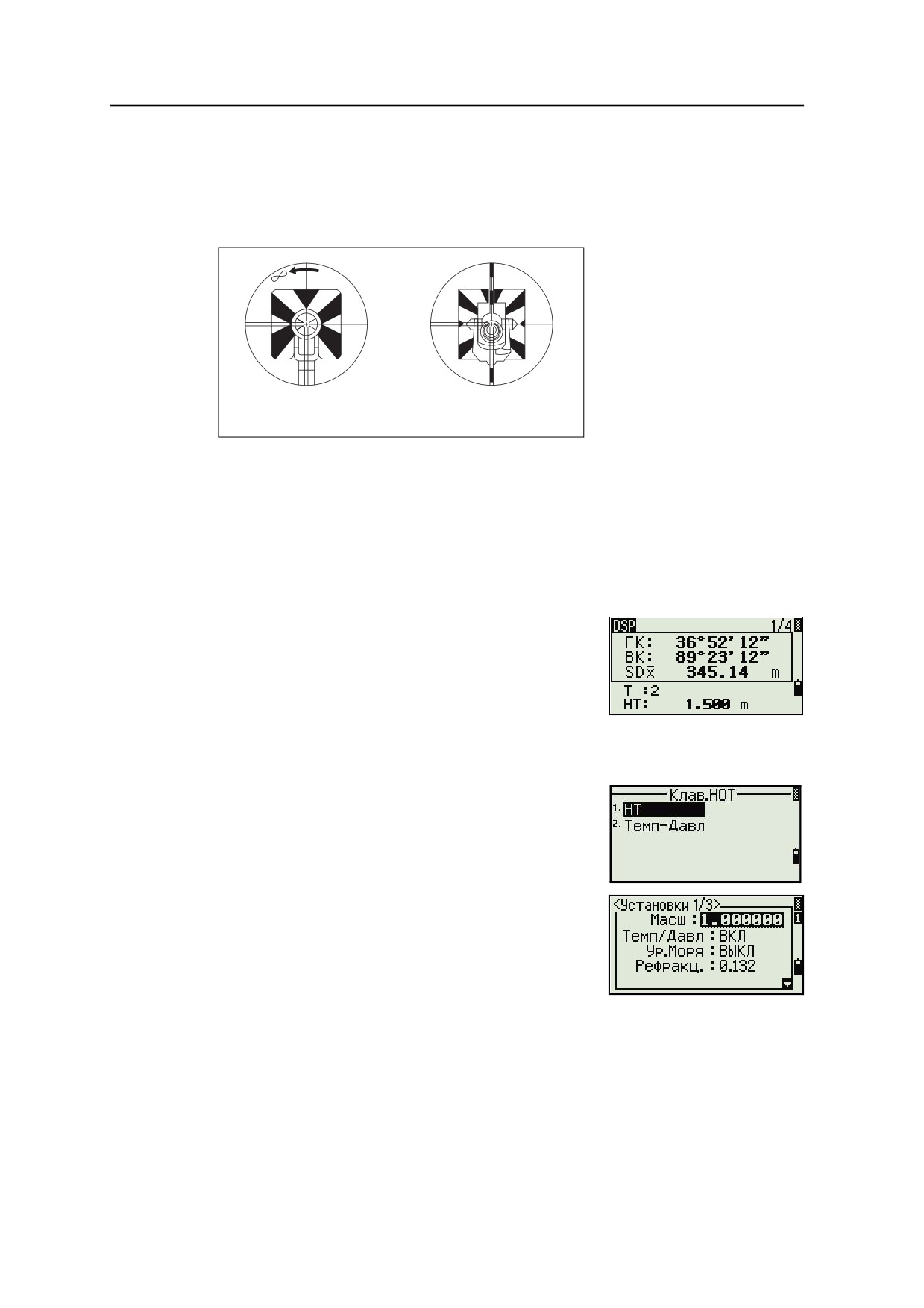
Наведение на призменный отражатель
Наводите зрительную трубу пока вы не увидите перекрестие визирных нитей в
центре призменного отражателя.
Наведение на одиночную
Наведение на одиночную
призму
наклонную призму
Измерение расстояний
Чтобы измерить расстояние, нажмите [MSR1] или [MSR2] в Основном экране
измерений (ГЛАВ) или любом экране наблюдений.
Пока инструмент делает измерение, мелким шрифтом отображается постоянная
призмы.
Если счетчик осреднения установлен в 0,
измерения делаются непрерывно, до тех пор пока
вы не нажмете [MSR1], [MSR2], или [ESC]. После каждого
измерения величина расстояния обновляется.
Если уровень сигнала недостаточен для измерения,
мерцает иконка сигнала. Дополнительная
информация есть в разделе Панель состояния, стр. 23.
Чтобы изменить высоту цели (HT), температуру
или давление нажмите [HOT]. Дополнительная
информация есть в разделе Клавиша [HOT], стр. 28.
Параметры, которые зависят от поправок (поправка
за температуру/давление, за уровень моря, за
рефракцию и картографическая проекция),
включаются в параметры проекта и являются
индивидуальными для проекта. Для изменения
любого из этих параметров, вы должны создать
новый проект. Дополнительная информация приведена в разделах Параметры
проекта Параметры проекта, стр. 79, и Установки, стр. 82.
41
3 Начало работы
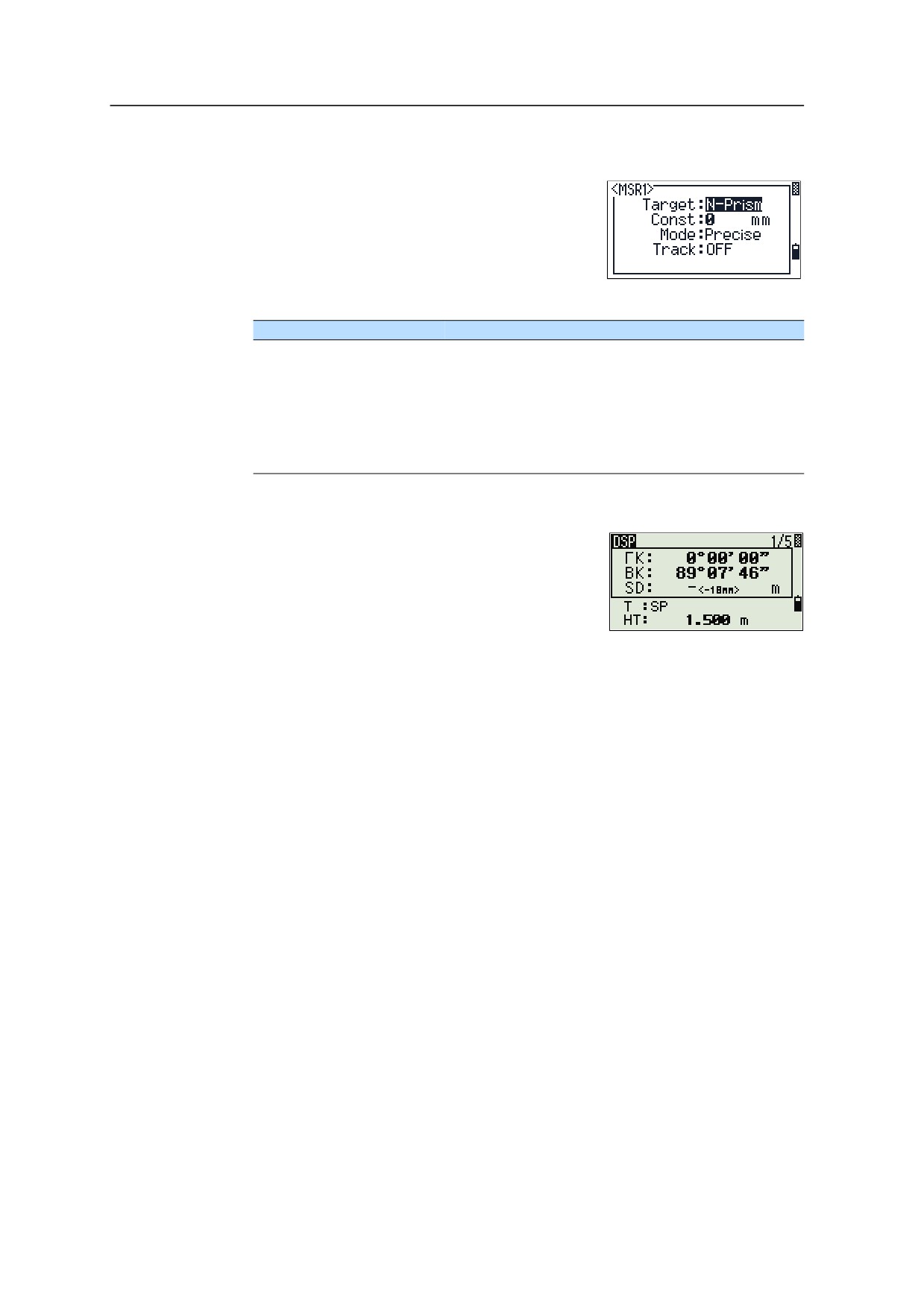
Просмотр и изменение параметров измерения
1.
Нажмите и удерживайте [MSR1] или [MSR2] одну
секунду.
2.
Для перемещения курсора между полями
нажмите [^] или [v].
3.
Для изменения значения в выбранном поле
нажмите [<] или [>].
Поле
Значение
Цель
Призма
Марка
Пост (постоянная призмы)
от -999 мм до 999 мм
Режим
Точно
Норма
AVE (счетчик осреднений)
Слежение (непрерывные измерения) Вкл
Слежение (непрерывные измерения) Выкл
Поле цели
•
Если измерение запущено с установленным в
поле Цель значением Призма, перед
постоянной призмы имеется черта, например "-
18 мм".
•
Если измерение запущено с установленным в
поле Цель значением Марка, перед постоянной
призмы имеется скобка, например "18 мм".
Этот символ непрерывно двигается слева направо через поле, в котором
отображается постоянная призмы.
Параметры цели используются Focus 4W чтобы использовать лучшие
параметры для исключения циклической ошибки при измерении расстояния.
Параметры цели эффективно устраняют множественные переотражения.
42
ГЛАВА
4
Приложения
4
Q Сброс ГК и угловые измерения
В этой главе описываются меню и отображаемые
экраны, а так же функции электронного
Q Установка станции
тахеометра Focus 4W. Используйте следующие
Q Меню Вынос
комбинации клавиш при работе с экранами и
функциями прибора:
Q Меню Программы
Q Запись измеренных данных
Для переключения
Нажмите [DSP].
между отображаемыми
Дополнительная
Q Переключение между
экранами
информация на
отображаемыми экранами
Переключение между
отображаемыми экранами,
стр. 75.
Для изменения HT
Нажмите [HOT]
Для записи точек
Нажмите [ENT]
43
4 Приложения
Сброс ГК и угловые измерения
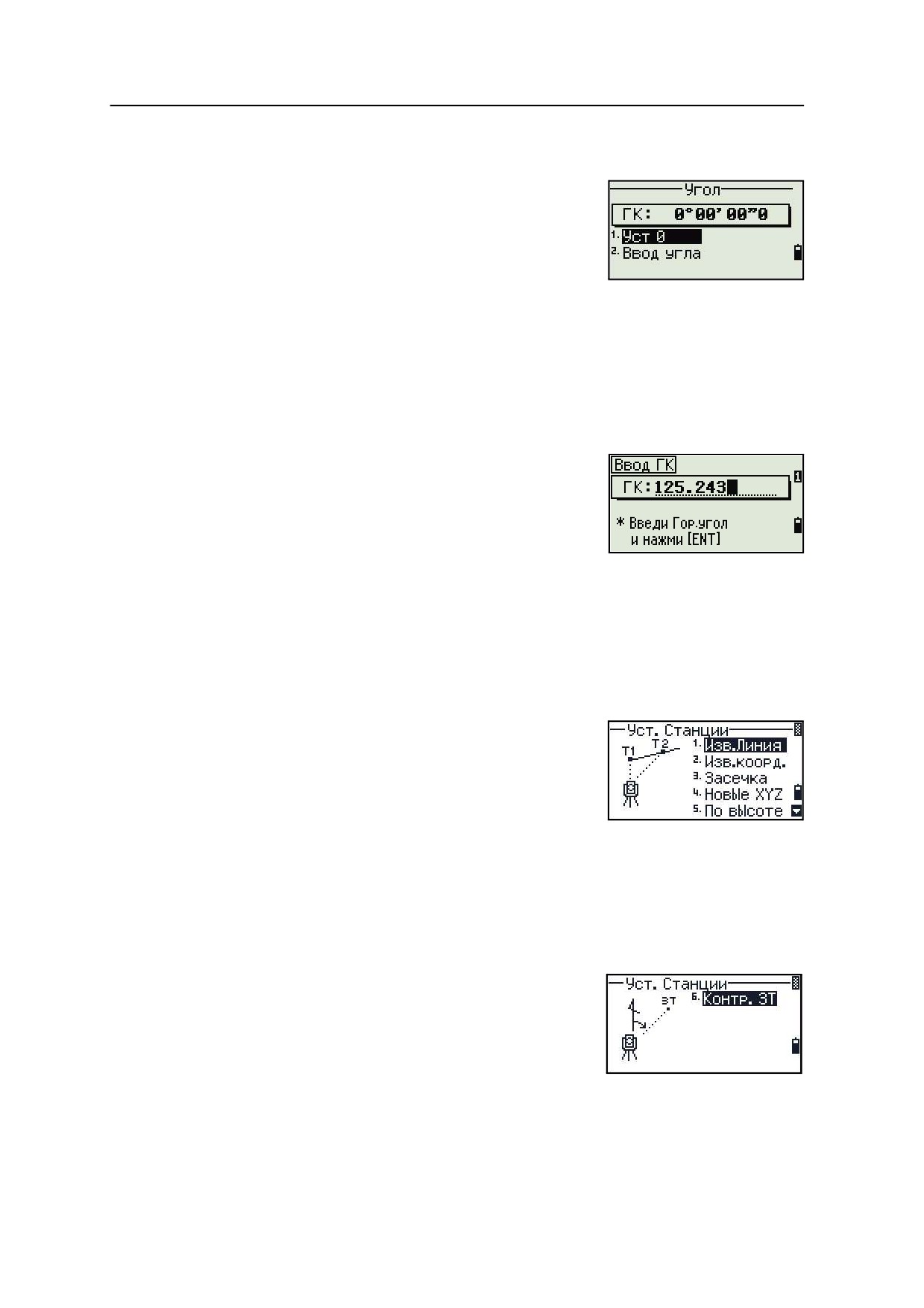
Для доступа к меню Угол нажмите [ANG] в основном
экране измерений (BMS). Для выбора команды из
меню Угол нажмите соответствующую цифровую
клавишу. Иначе, нажмите [^] или [v] для выделения
команды и нажмите [ENT].
Установка горизонтального угла в 0
Нажмите [1] или выберите Уст 0 в меню Угол. Вы вернетесь в главный экран
измерений.
Ввод горизонтального угла
1.
Нажмите [2] или выберите Ввод угла в меню
Угол. Появится экран Ввод ГК.
2.
Используйте цифровые клавиши для ввода
горизонтального угла.
3.
Нажмите [ENT].
Для ввода 123°45'50" нажмите [1] [2] [3] [.] [4] [5] [5] [0].
Отображаемое значение округляется до минимального большего угла.
Установка станции
Для доступа к меню Уст. СТН нажмите [STN].
Для выбора команды из меню Уст. СТН нажмите
соответствующую цифровую клавишу. Иначе,
нажмите [^] или [v] tдля выделения команды и
нажмите [ENT].
Последняя использованная функция будет
подсвечена.
Возможна установка станции следующими способами:
•
Известная линия, стр. 45
•
Известные координаты, стр. 46
•
Засечка, стр. 48
•
Новые XYZ координаты, стр. 51
•
По высоте, стр. 52
•
Контроль задней точки, стр. 52
44
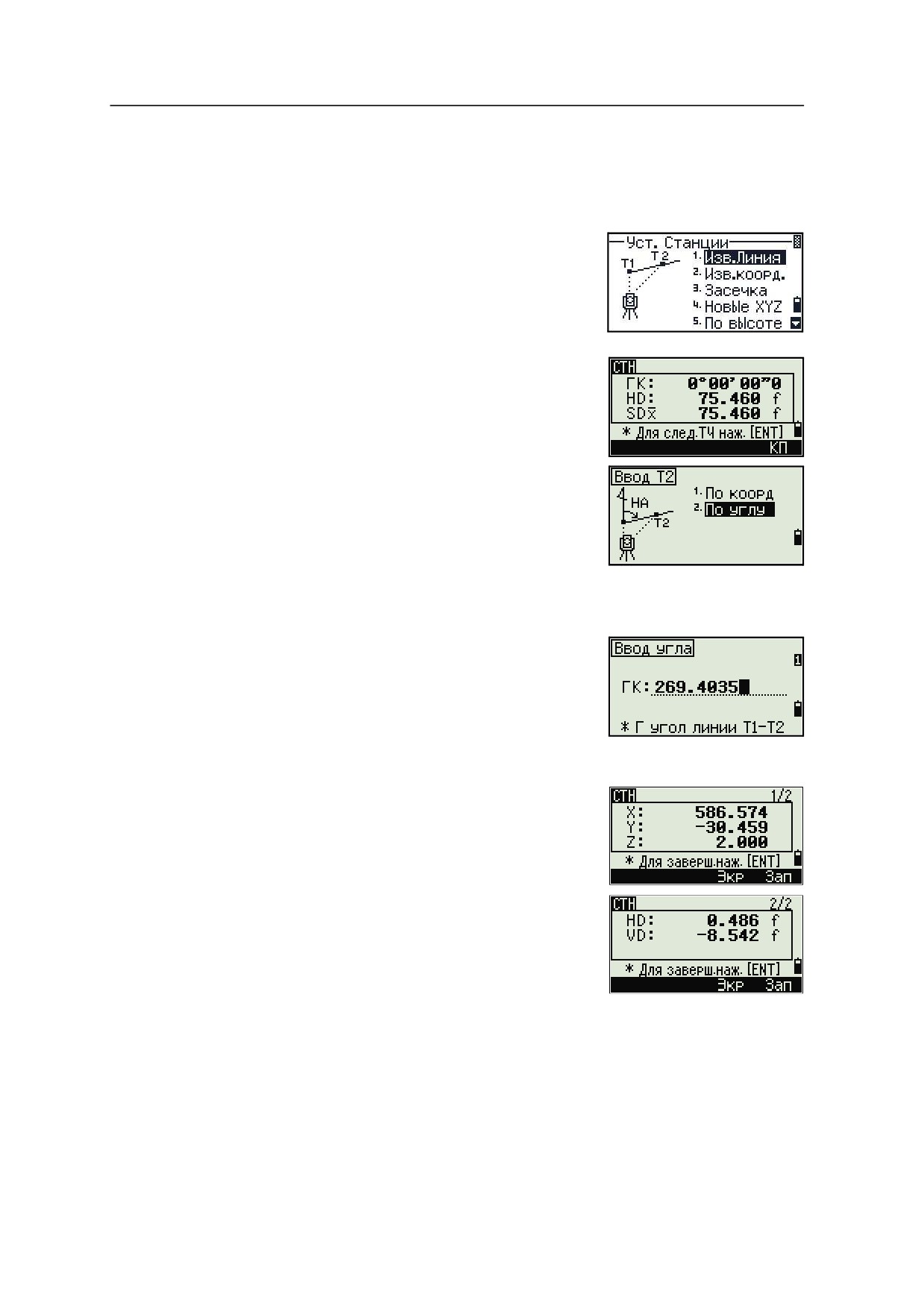
Приложения
4
Известная линия
Выберите эту опцию для обратной засечки по двум точкам вдоль известной
линии.
1.
Нажмте [1] или выберите Изв.линия из меню
Уст. СТН.
2.
Введите известную точку P1.
Если вы ввели имя новой точки, появится
экран ввода координат.
Наведитесь на P1 и нажмите [MSR1] или [MSR2],
чтобы сделать измерение. Нажмите [ENT].
3.
Выберите, каким образом вы хотите задать
известную линию:
-
Чтобы задать линию путем ввода
координат точки P2, нажмите [1] или
выберите По коорд.
-
Чтобы определить линию путем ввода азимута, нажмите [2] или
выберите По углу.
a.
Если вы выбрали По углу, появится
экран ввода азимута. Введите значение
угла и нажмите [ENT].
Появится экран измерения.
b. Наведитесь на P2 и нажмите [MSR1] или
[MSR2], чтобы сделать измерение. Нажмите [ENT].
После завершения измерения P2
вычисляются координаты станции.
4.
Для записи станции нажмите [ENT] или
программную клавишу Зап.
5.
Чтобы проверить измерение, нажмите
программную клавишу Экр. Если вы
определили линию путем ввода азимута,
отобразятся HD и VD между P1 и P2.
Если вы определили линию путем ввода
координат P2, отобразится разность HD
(dHD) и VD (dZ) между измеренными вами данными и введенными
координатами.
45
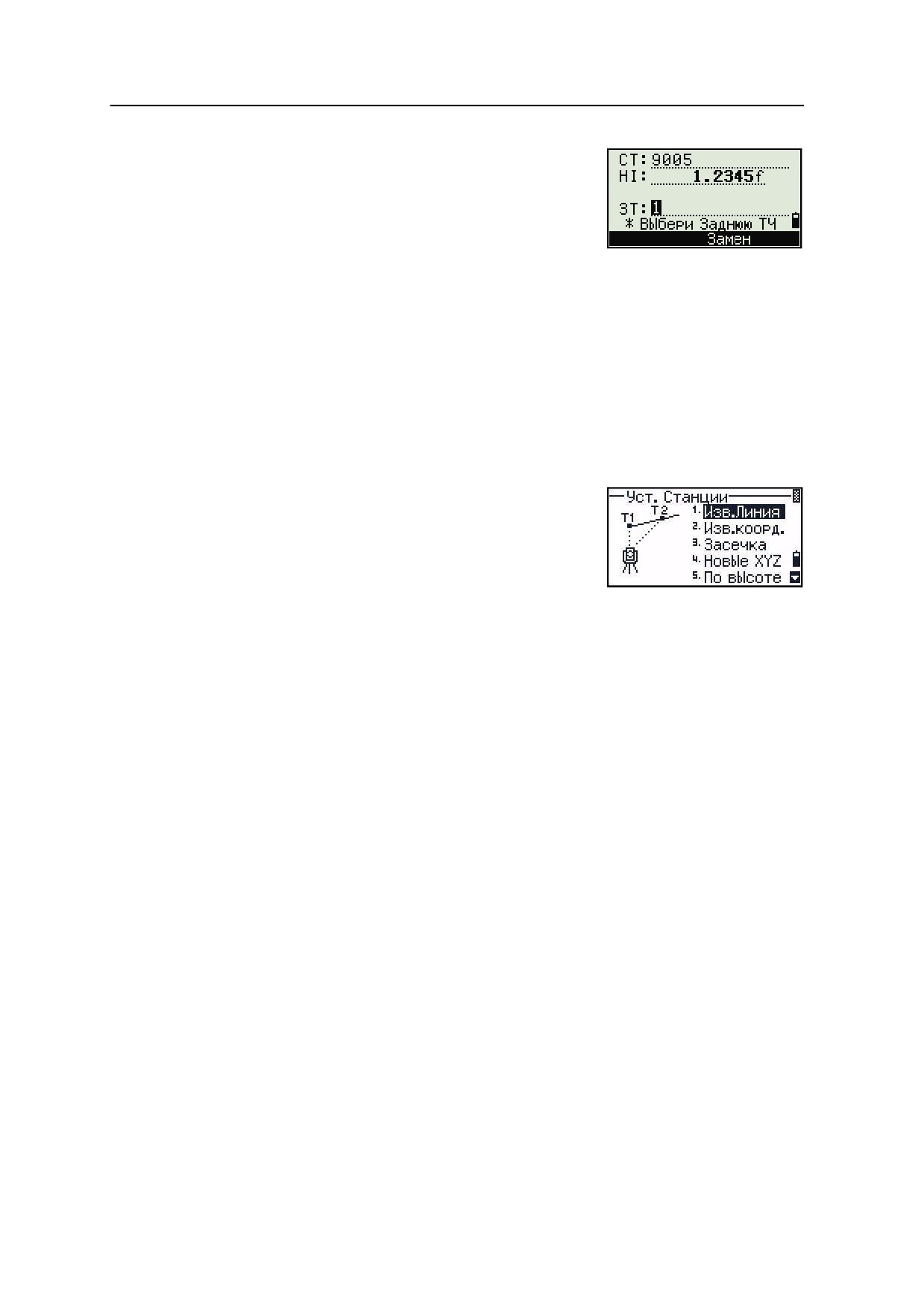
4 Приложения
6.
Введите имя станции, высоту инструмента
(HI) и необходимый код объекта (CD). Имя
по умолчанию определяется именем
последней записанной точки PT + 1 или
последней записанной станции ST + 1, в
зависимости от установки параметра Split ST.
7.
За заднюю точку (BS) по умолчанию принимается первая точка (P1). Для
изменения выбранной точки выделите поле BS и затем выберите
программную клавишу Замени.
8.
Чтобы закончить установку и записать станцию, нажмите [ENT] в поле BS.
Известные координаты
Выберите эту опцию для установки станции с известными координатами или
азимутом.
1.
Нажмите [2] или выберите Изв.коорд. в меню
Уст. СТН.
2.
Введите имя или номер точки в поле ST.
-
Если введены имя или номер
существующей точки, отобразятся ее
координаты и курсор переместится в
поле HI (Высота инструмента).
-
Если точка новая, появится экран ввода координат. Введите
координаты точки. Нажимайте [ENT] после каждого поля. Когда вы
нажмете [ENT] в поле CD, будет сохранена новая точка.
-
Если определен код точки, он появится в поле CD
3.
Введите высоту инструмента в поле HI и затем нажмите [ENT].
4.
На появившемся экране задней точки, выберите метод ввода для
определения задней точки:
-
Как навестись на заднюю точку по введенным координатам, читайте
в следующем разделе.
-
Как навестись на заднюю точку по введенному углу азимута,
смотрите раздел Наведение на заднюю точку путем ввода азимута,
стр. 48.
46
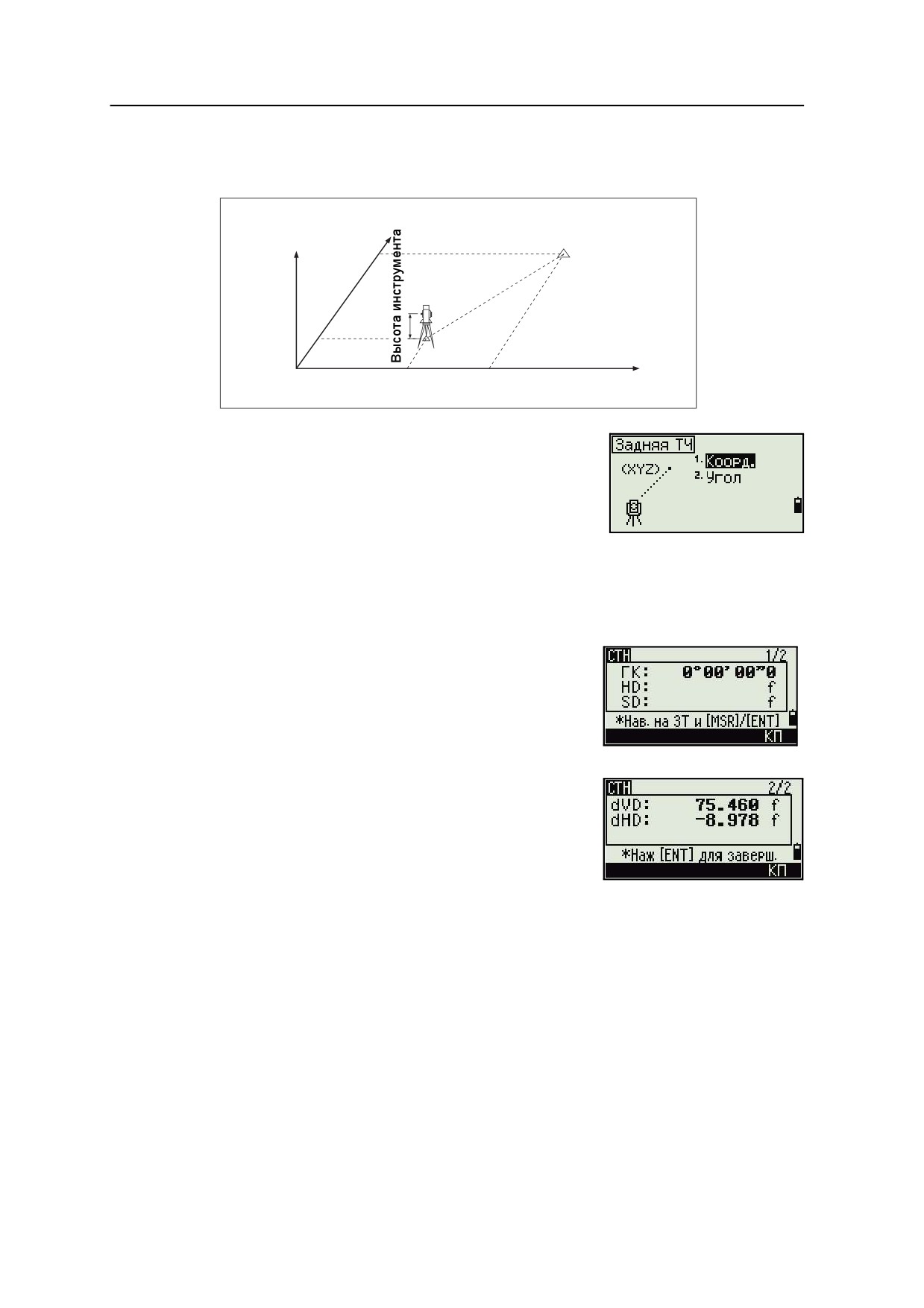
Приложения
4
Наведение на заднюю точку по введенным координатам
X
Z
Задняя точка
Xb
(Xb, Yb, Zb)
X0
Точка станции
(Xi, Yi, Zi)
Y
Y0
Yb
1.
Для ввода координат задней точки (BS),
нажмите [1] или выберите Коорд. находясь в
экране Задняя ТЧ.
2.
Введите имя точки. Если точка существует в
проекте, ее координаты будут показаны.
3.
Если вы планируете делать измерение расстояния для BS, введите высоту
цели в поле HT.
4.
.Наведитесь на BS, и затем нажмите [ENT], чтобы завершить установку.
ГК
Азимут, вычисленный по
координатам
Если делается измерение известных
координат BS, нажмите [DSP] для отображения
экрана QA. Экран QA показывает величины
dHD и dVD, которые показывают разницу
между измеренным расстоянием и
расстоянием посчитанным по известным
координатам.
5.
Для записи станции нажмите [ENT].
6.
Чтобы закончить установку станции после измерения расстояния,
нажмите [ENT]. Записи ST и F1 сохраняются в текущем проекте.
47
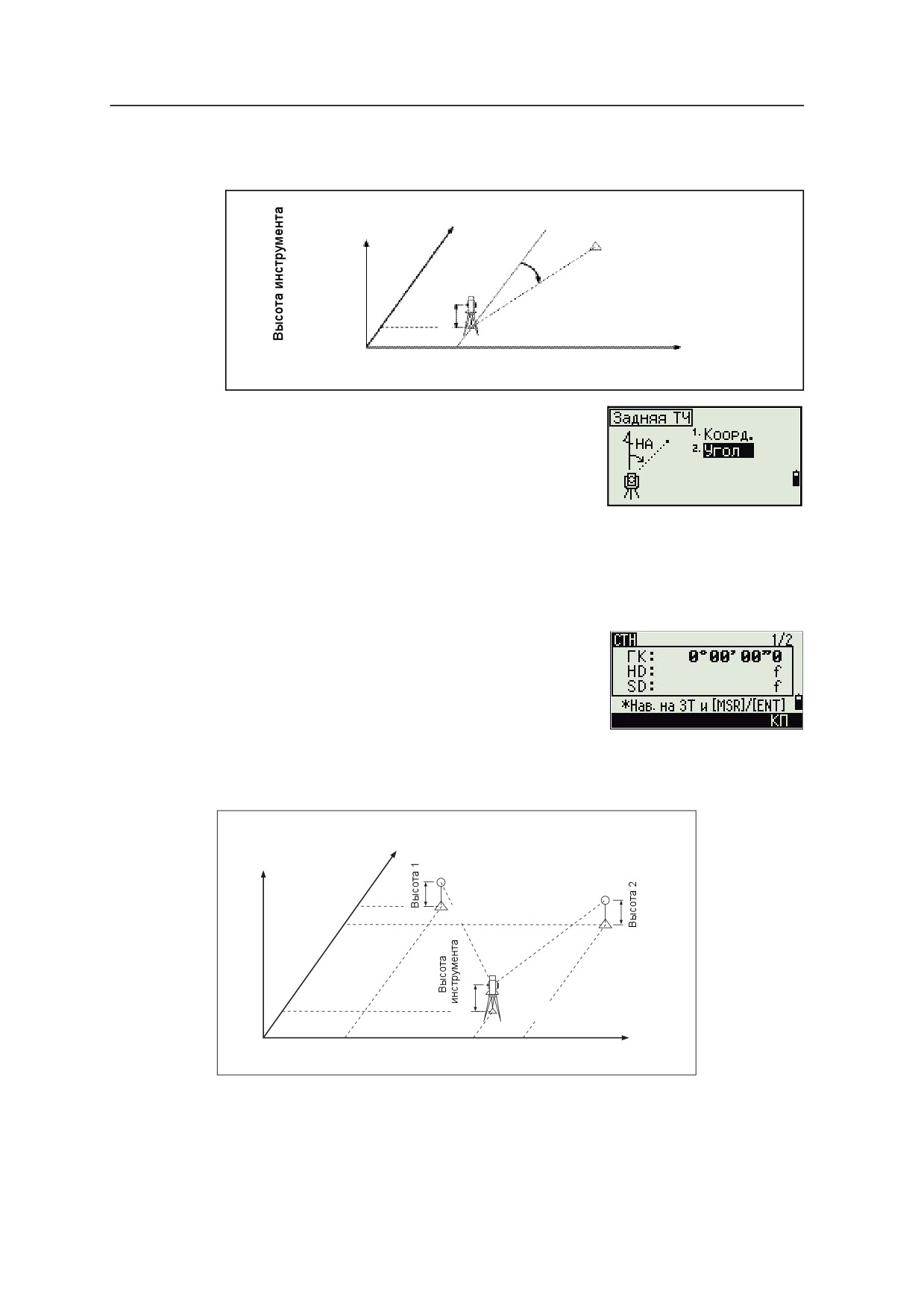
4 Приложения
Наведение на заднюю точку путем ввода азимута
Задняя точка
X
Азимут
Y0
Точка станции
Y
(Xi, Yi, Zi)
1.
Для ввода угла азимута на заднюю точку,
нажмите [2] или выберите Угол находясь в
экране Задняя ТЧ.
2.
Если задняя точка BS не имеет имени,
нажмите [ENT] в поле BS.
3.
В поле AZ введите угол азимута на заднюю
точку BS.
Если вы нажали [ENT] без ввода значения в поле AZ, азимут автоматически
устанавливается в 0°00'00".
4.
Наведитесь на заднюю точку BS и нажмите
[ENT].
Засечка
Для установки станции при помощи обратной засечки используются измерения
углов/расстояний на известные точки.
X
Z
X1
Известная точка1
(X1, Y1, Z1)
X2
Известная точка 2
(X2, Y2, Z2)
X0
Станция(Xi, Yi, Zi)
Y
Y1
Y0
Y2
48
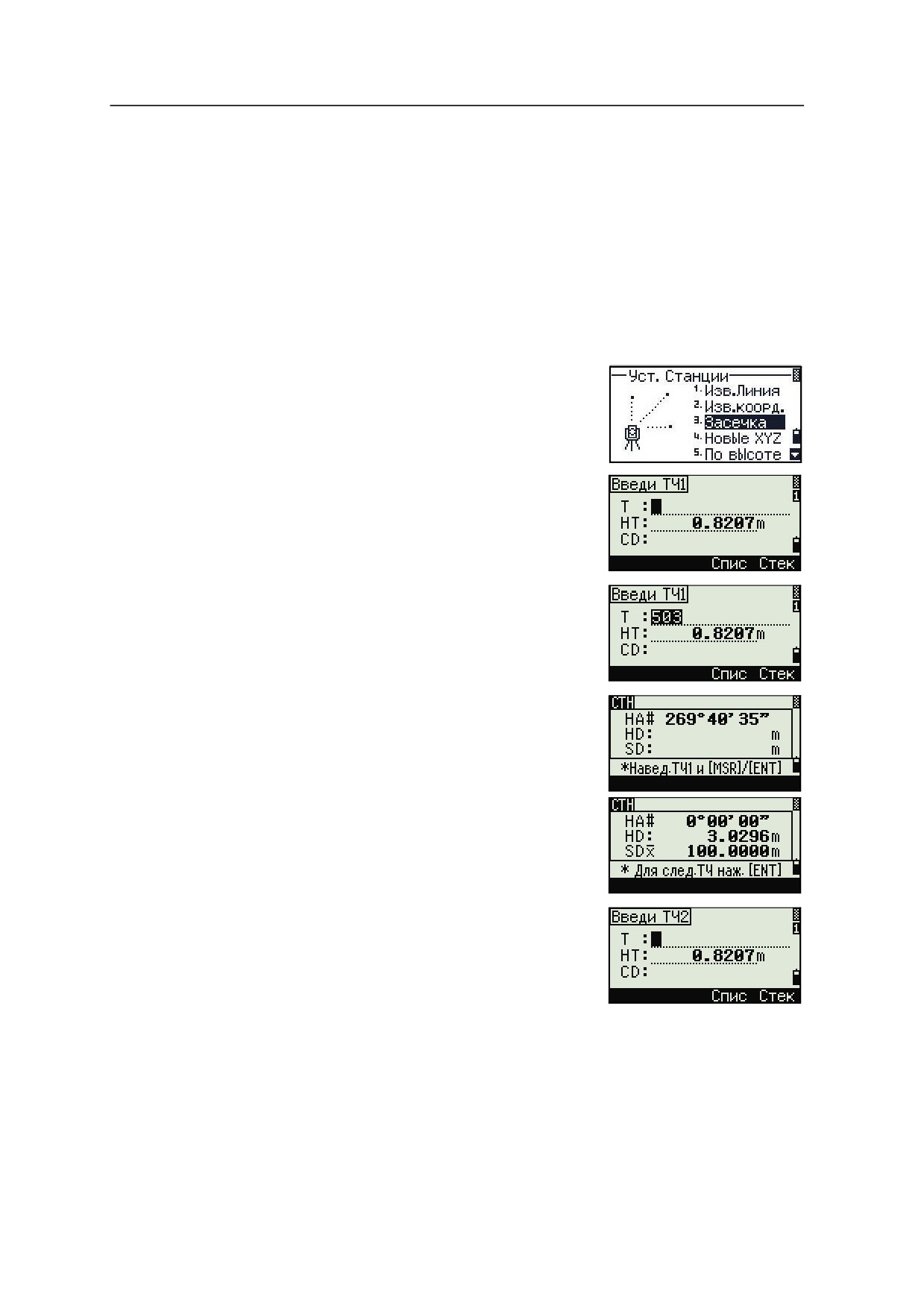
Приложения
4
Вы можете использовать максимум 10 точек для засечки. Можно производить
измерения как углов и расстояний, так и только углов. Вычисление
производиться автоматически, как только будет сделано необходимое
количество измерений.
Можно удалить неправильно сделанные измерений и произвести перерасчет
при необходимости. Также вы можете выбрать заднюю точку.
Совет - Если угол между известной точкой 1 и известной точкой 2 (измеренные от точки
B
станции) очень острый или тупой результирующее решение может быть геометрически
неверным. Для достижения геометрической правильности выбирайте известные точки
(или точку станции) так, чтобы они были разнесены в пространстве.
1.
Нажмите клавишу [2] или выберите Засечка в
меню Установка Станции для входа в меню
обратной засечки.
2.
Введите имя первой наблюдаемой точки
(TЧ1).
3.
Введите высоту цели и нажмите [ENT].
4.
Наведитесь на PT1 и нажмите [MSR1] или [MSR2].
5.
Для измерения следующей точки нажмите
[ENT].
6.
Введите вторую точку (ТЧ2) и высоту
отражателя.
49
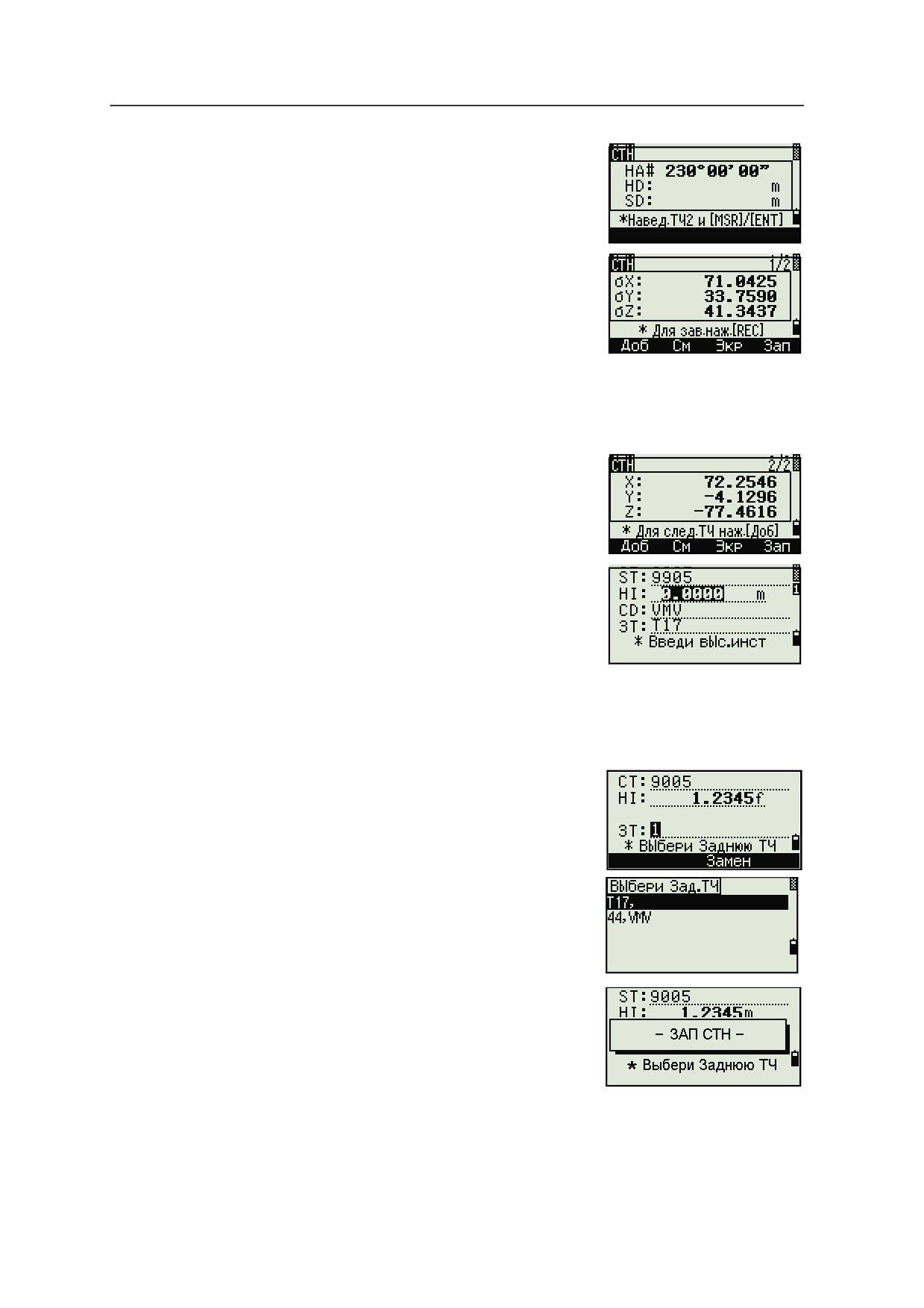
4 Приложения
7.
Измерьте вторую точку и нажмите [ENT].
Когда инструмент получит достаточное
количество данных, он вычислит координаты
станции.
-
Если доступно больше минимального
количества данных, появится экран
стандартных отклонений.
-
Чтобы увеличить точность засечки
можно выполнить дополнительные
измерения. Для этого нажмите на
программную кнопку Доб. Информация о том, как использовать
программную кнопку См приведена в разделе Дополнительные
возможности: просмотр и удаление измерений засечки, стр. 51.
8.
Если результат вас устраивает, нажмите
программную кнопку Зап или [ENT] для записи
станции.
9.
Введите высоту инструмента, если это
требуется и нажмите [ENT]. В поле ST по
умолчанию устанавливается значение
"последняя запись PT+1".
10. Имя точки можно изменить, если установить
курсор в поле ST и редактировать или
поменять текст.
Совет - Если в поле Разм.СТ вы установили Да, в поле ST по умолчанию появится
B
последний номер ST + 1.
В качестве задней точки по умолчанию будет
первая измеренная точка.
11. Чтобы изменить ЗТ, нажмите программную
кнопку Замен.
12. Выберите заднюю точку ЗТ и нажмите
клавишу [ENT].
13. Для завершения засечки нажмите [ENT] когда
курсор находится в поле ЗТ.
50
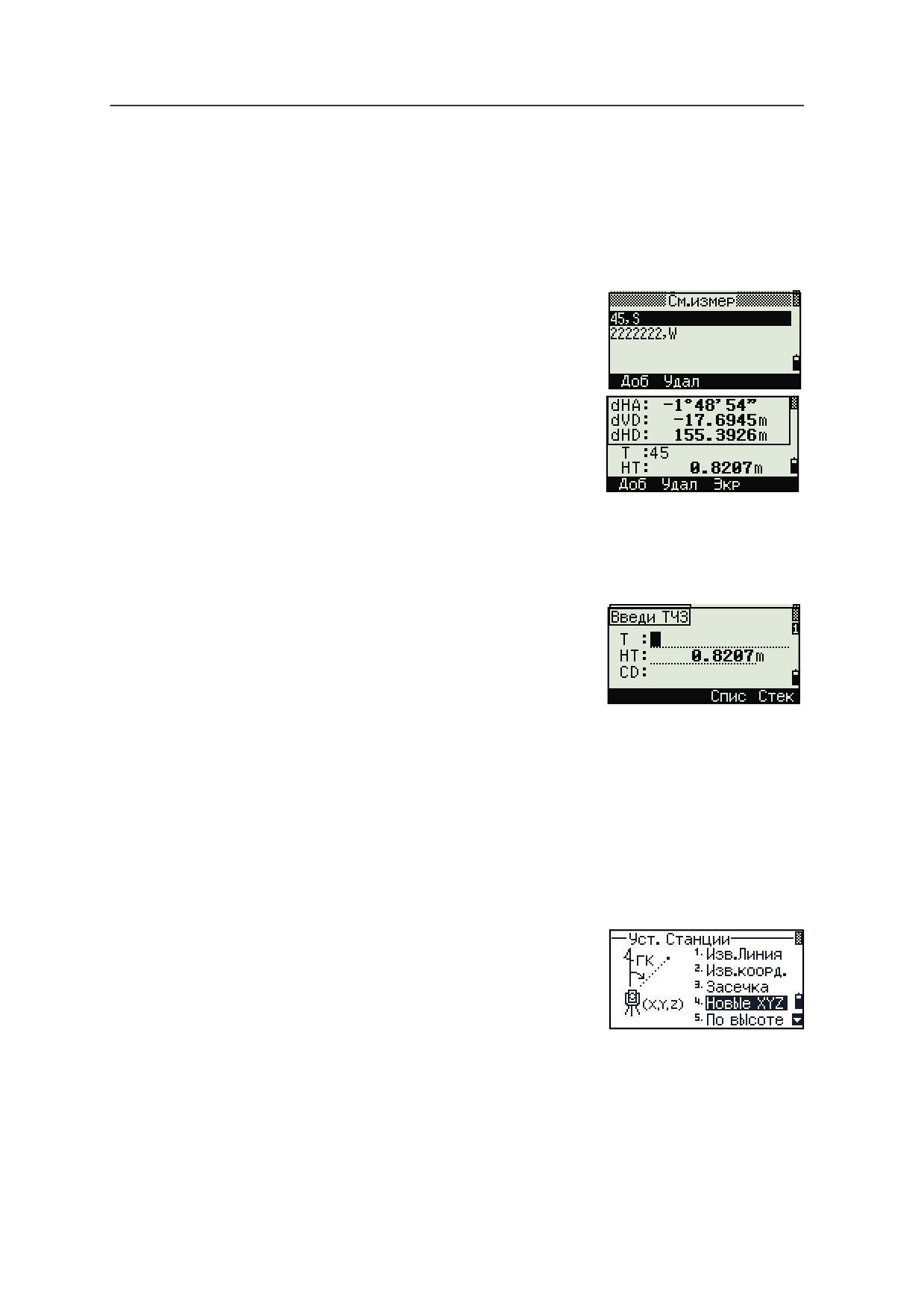
Приложения
4
Совет - Для вычисления засечки должны быть произведены измерения углов минимум
B
на 3 точки или одно угловое измерение и одно измерение расстояния и угла. Высота
станции может быть вычислена, если измерялось расстояние. Если расстояние не
измерялось, то высота станции рассчитывается с использованием только угловых
измерений на точки с известными трехмерными координатами.
Дополнительные возможности: просмотр и удаление измерений засечки
Нажмите программную клавишу См в экране
вычисления станции (сигма или координаты) для
контроля измерений на каждой точке.
dHA Распределенная ошибка ГК по каждому
направлению
dVD Вертикальная ошибка между измеренным и
вычисленным расстоянием
dHD Ошибка по горизонтальному проложению между
измеренным и вычисленным расстоянием
Если требуется удалить измерение (возможно из-за больших ошибок),
установите курсор на ту точку, которую надо удалить, и затем нажмите
программную клавишу Удал. После удаления, координаты станции будут
автоматически перевычислены.
Чтобы продолжить наблюдения, нажмите
программную клавишу Доб. Появится экран для
ввода следующей точки.
Новые XYZ координаты
Выбирайте эту опцию для изменения значений XYZ для инструмента.
Новые XYZ координаты не сохраняются как запись ST в проекте, таким
образом функция Контр. BS не сможет проверить заднюю точку, если вы ввели
станцию при помощи опции Новые XYZ.
Вы можете использовать эту функцию не открывая проект.
1.
Нажмите [3] или выберите Новые XYZ из
меню Уст. СТН.
Текущее значение XYZ координат
инструмента будет показано по умолчанию.
2.
Введите новые значения XYZ координат
инструмента и нажмите [ENT].
51
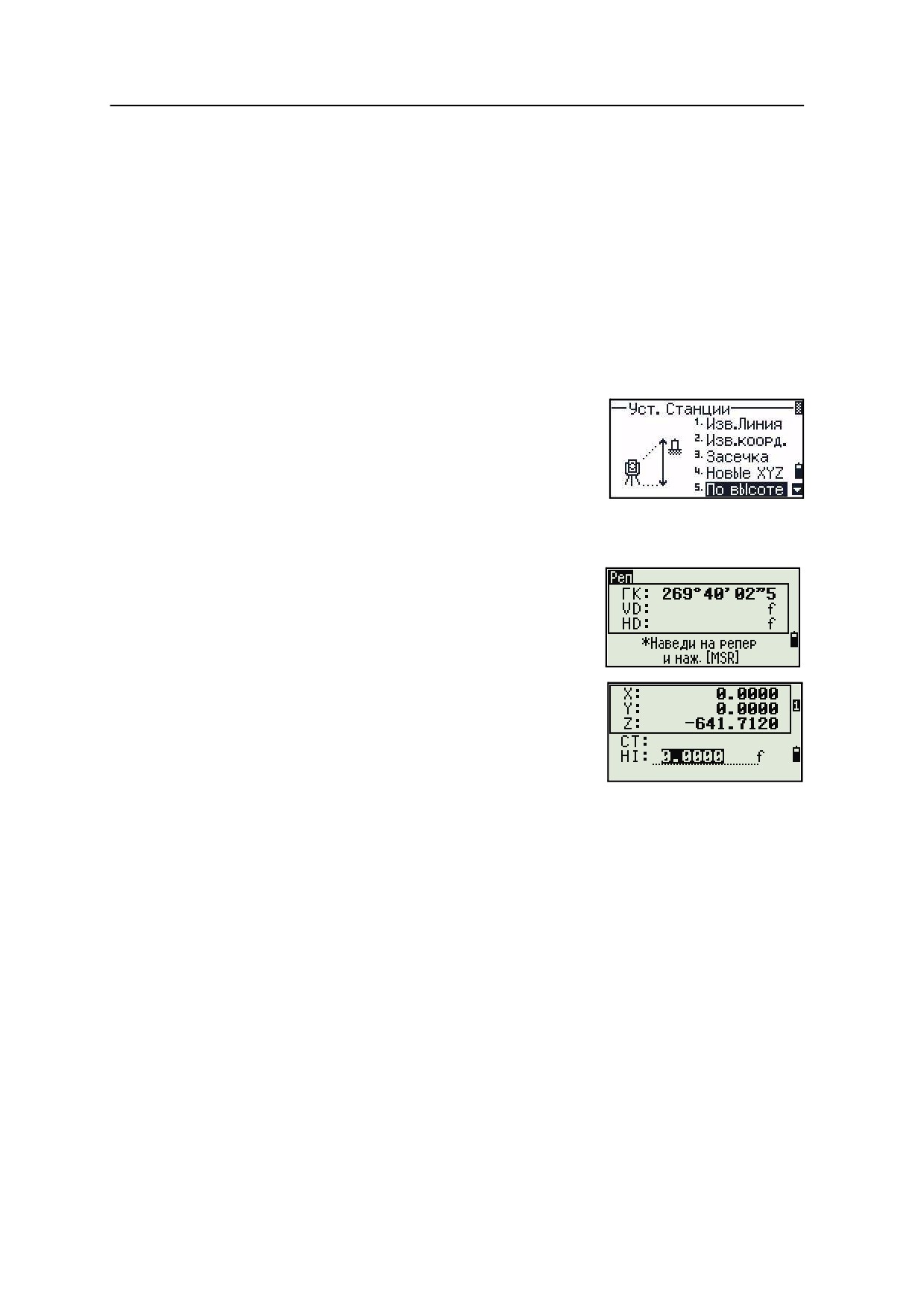
4 Приложения
3.
Сделайте одно из следующего:
-
Для сброса горизонтального угла введите значение в поле ГК и затем
нажмите [ENT].
-
Если нет необходимости сброса горизонтального угла, оставьте
пустым поле ГК и нажмите [ENT].
Появится главный экран.
По высоте
Выбирайте эту опцию для определения высоты станции.
1.
Нажмите [4] или выберите По высоте из
меню Уст. СТН.
2.
Введите точку репера (основного
измерения) и нажмите [ENT]. Точка появится
ненадолго. Затем курсор перейдет в поле
HT.
3.
Введите HT и затем нажмите [ENT].
4.
Наведитесь на точку основного измерения
и затем нажмите [MSR1] или [MSR2].
Появятся обновленные координаты
станции. Вы можете изменить HI в этом
экране.
5.
Для записи обновленных координат
станции нажмите [ENT].
Когда установки HI изменены, Z-координата
обновляется перед записью станции.
Вы должны завершить установку станции перед использованием функции По
высоте.
Контроль задней точки
Используйте эту функцию для проверки и сброса направления на заднюю точку.
Примечание - Перед использованием функции проверки задней точки
завершите установку станции.
Эта функция всегда ссылается на заднюю точку от последней записи станции
(ST), сохраненной в открытом текущем проекте.
52
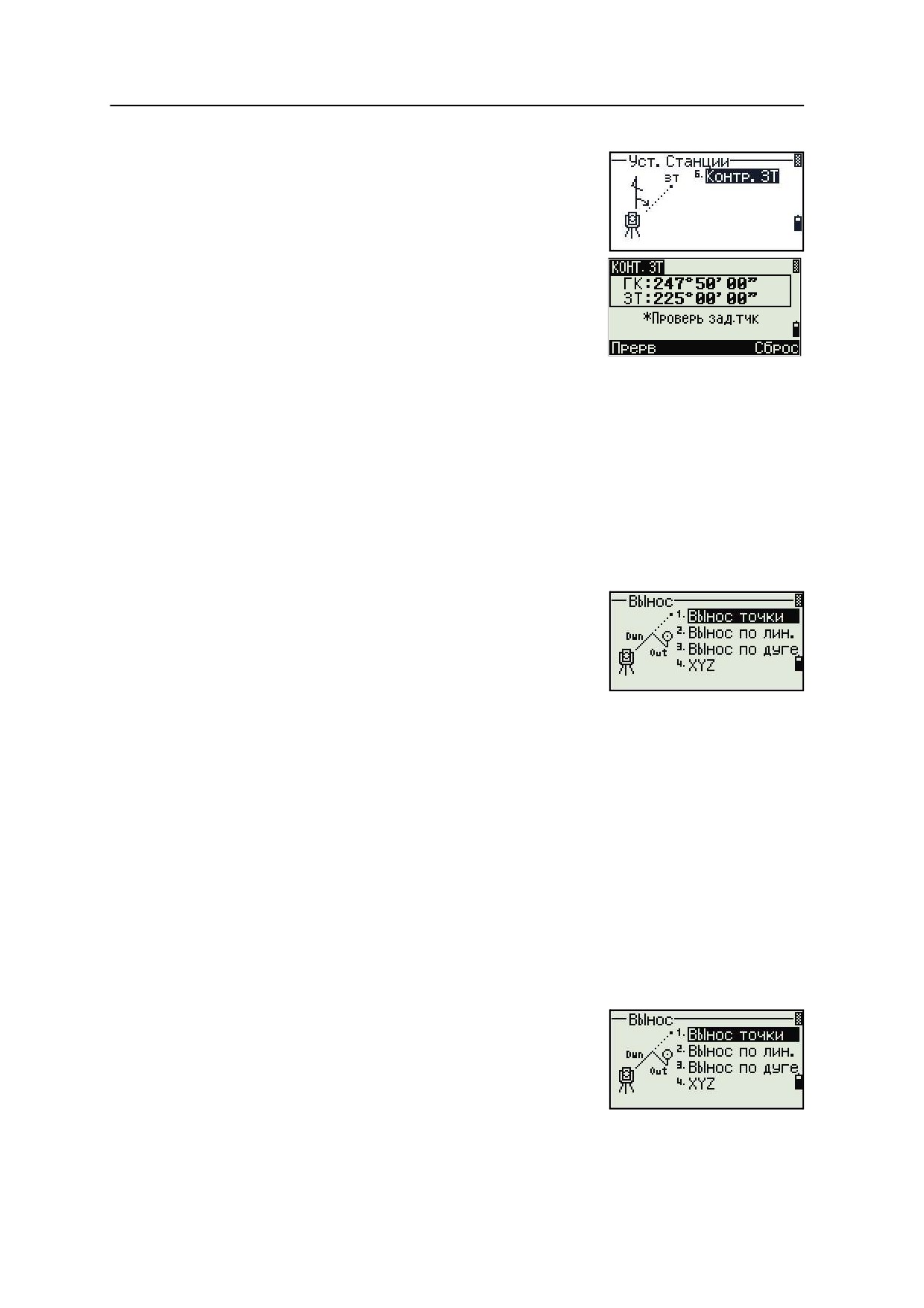
Приложения
4
1.
Нажмите [5] или выберите Контр. ЗТ в меню
Уст. СТН.
Поле ГК относится к текущей прочтенной
величине ГК, а поле BS к задней точке при
последней установке станции. Введите
координаты станции для наблюдений без
записи данных.
2.
Сделайте одно из следующего:
-
Для сброса горизонтального угла к значению ГК, принятому при
последней установке станции, наведитесь на заднюю точку и затем
выберите программную клавишу Сброс или нажмите [ENT].
-
Для отмены процедуры и возврата к главному экрану выберите
программную клавишу Прерв или нажмите [ESC].
Меню Вынос
Для доступа к меню Вынос, находясь в главном
экране, нажмите [L-O].
Для выбора команды в меню Вынос нажмите
соответствующую цифровую клавишу. Вы также
можете нажать [^] или [v] tдля выбора команды и
затем нажать [ENT].
Последняя использованная функция будет подсвечена.
При выносе доступно четыре опции:
•
Вынос точки, стр. 53
•
Вынос линии, стр. 55
•
Вынос по дуге, стр. 56
•
XYZ, стр. 57
Вынос точки
Используйте этот метод для выноса точки, основанный на величине удаления,
смещения по перпендикуляру и по высоте от заданной линии.
1.
Нажмите [1] или выберите
Вынос точки из меню Вынос.
2.
Введите первую точку (P1) вдоль линии.
53
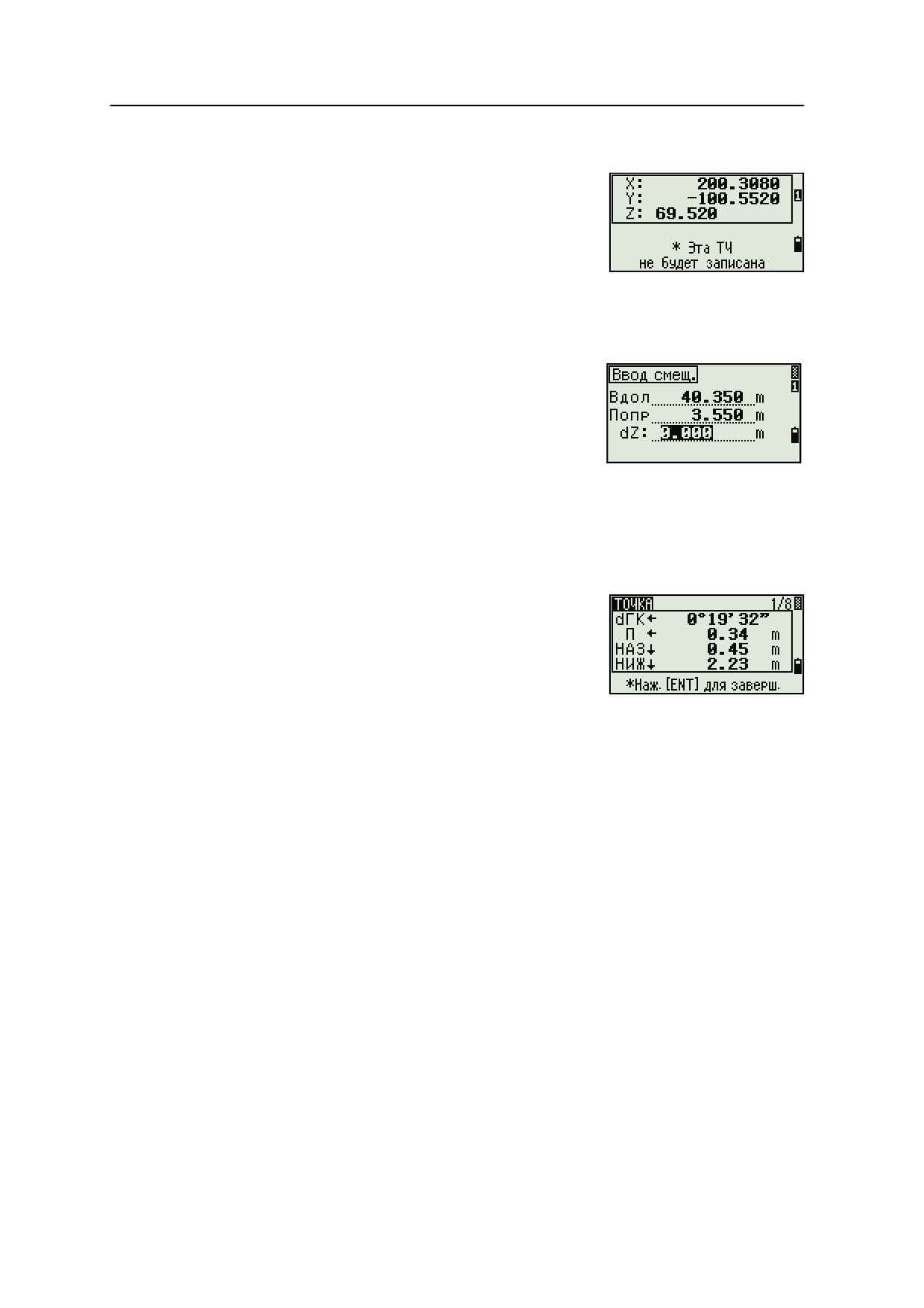
4 Приложения
Иначе, выберите программную клавишу MSR для измерения точки.
Если вы нажали [ENT] без ввода имени точки,
вы можете ввести временные координаты.
Временные координаты не записываются в
проект.
3.
Введите вторую точку (P2) вдоль линии.
4.
Введите смещение для линии.
Для ввода значения 0.0000 нажмите [ENT] при пустом поле.
Вдол
Растояние огт P1 вдоль линии
Попр
Растояние по перпендикуляру к
линии
(+)
Правая сторона от линии P1−P2
(-)
Левая сторона от линии P1−P2
dZ
Разница в высоте от линии
5.
Поворачивайте инструмент, пока dГК не приблизится к значению
0°00'00".
6.
Наведитесь на цель и затем нажмите [MSR1] или [MSR2].
После измерения расстояния, появится
разность между измеренной и
проектируемой точками.
7.
Для сохранения точки как SO запись
нажмите [ENT].
Примечание - Нажмите [DSP] для переключения
между отображаемыми экранами. Дополнительную информацию можно
получить на Переключение между отображаемыми экранами, стр. 75.
54
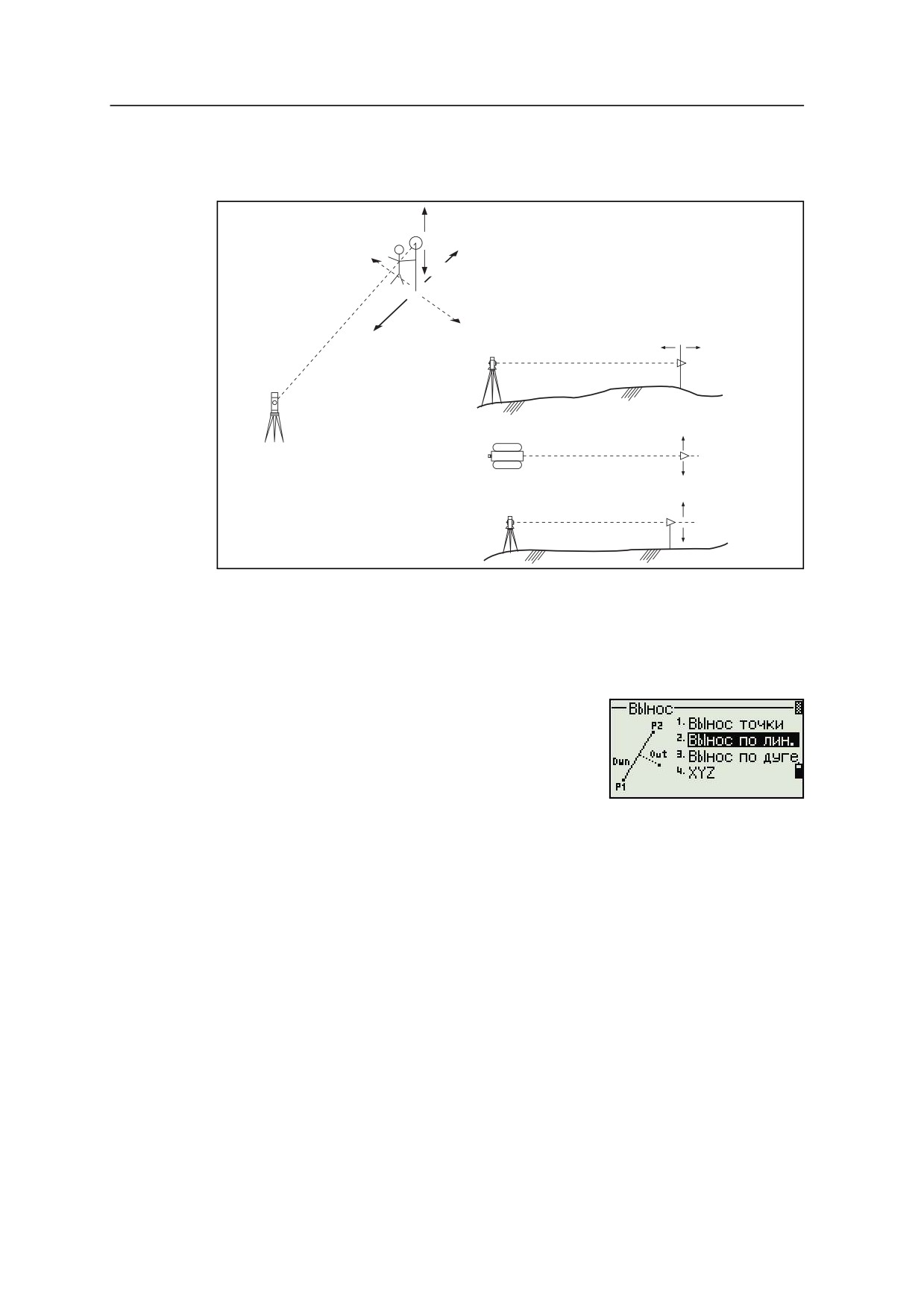
Приложения
4
На следующем рисунке показана терминология, используемая, чтобы привести
вас к требуемой точке.
Выш.
Вп.
П
Ниш.
Л
Наз.
Наз.
Вп.
П
Л
Выш.
Ниж.
Вынос линии
Выберите эту опцию для выноса точек по расстоянию вдоль и смещению
поперек определенной линии.
1.
Нажмите [2] или выберите Вынос линии из
меню Вынос.
2.
Введите первую точку для опорной линии.
Иначе, выберите программную клавишу MSR
для измерения точки.
Если вы нажмете [ESC] на экране Запись ТЧ, измеренная точка
используется, но не записывается в проект.
3.
Введите вторую точку для опорной линии.
4.
Введите звездочку (например, A*) в поле PT чтобы выполнить поиск по
групповому символу. Появится список точек. Выделите точку в списке и
затем нажмите [ENT].
55
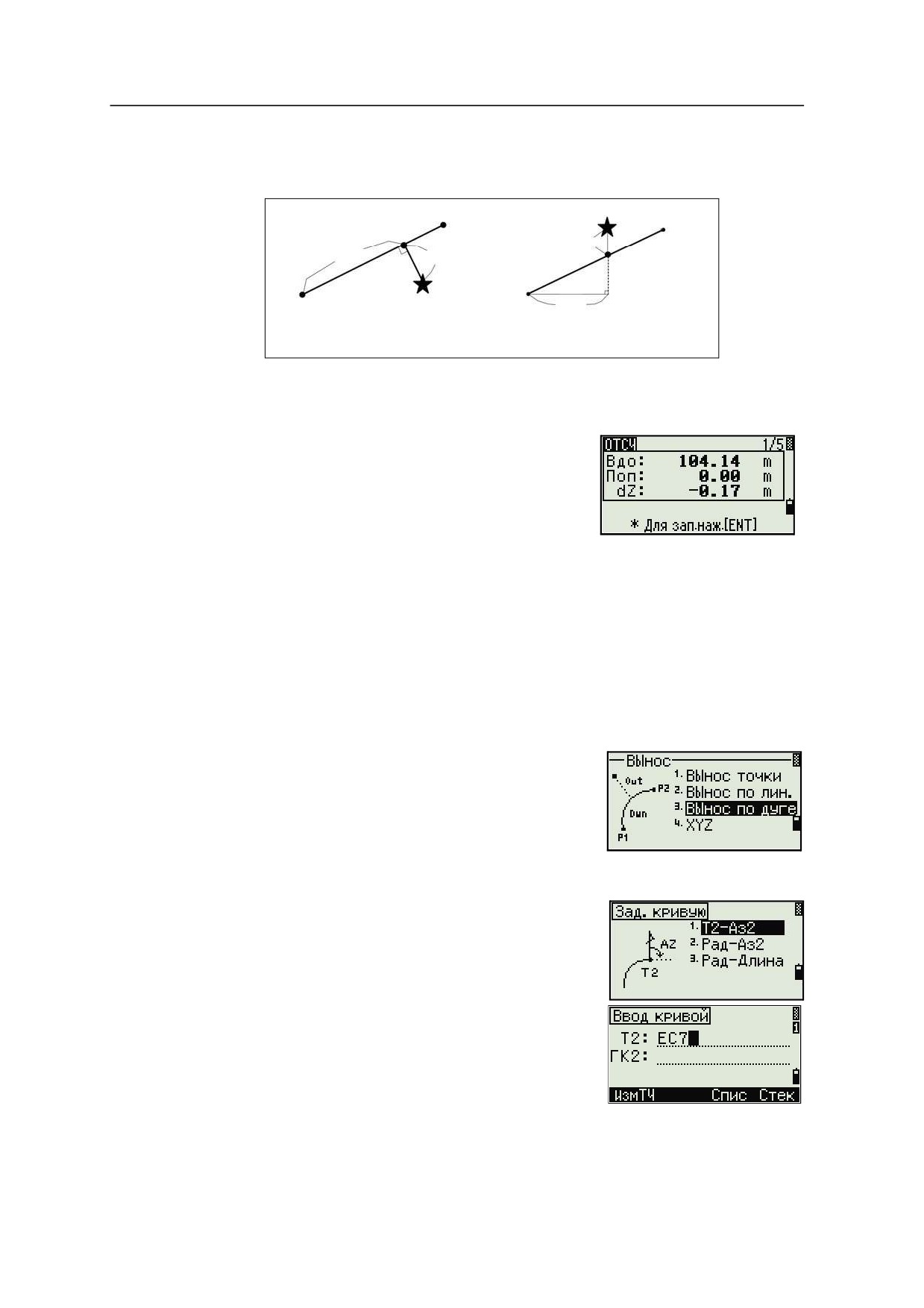
4 Приложения
Следующий рисунок показывает, как определить или ввести положение
относительно линии с помощью меню Вынос.
PT2
Призма
PT2
dZ
Вдо.
Поп
Призма
PT1
PT1
Вдо.
Вид в плане
Вид со стороны
5.
Наведитесь на призму или отражающую марку и нажмите [MSR1] или
[MSR2].
Вдо
Горизонтальное положение от P1 до
измеряемой точки вдоль линии P1-P2
line
Поп
Горизонтальное смещение от линии
P1-P2 до измеряемой точкиt
dZ
Вертикальное смещение от линии P1-
P2 до измеряемой точки
Примечание - Нажмите [DSP] для переключения между отображаемыми
экранами. Дополнительную информацию смотрите на Переключение между
отображаемыми экранами, стр. 75.
Вынос по дуге
Выберите эту опцию для выноса точек по длине дуги и смещению от дуги.
1.
Нажмите [3] или выберите Вынос по дуге в
меню Вынос.
2.
Введите точку начала кривой (Т1) и азимут
ее касательной линии (ГК1).
Для ввода Т1 путем прямого измерения,
нажмите программную клавишу MSR.
3.
Выберите метод описания кривой.
P2 может быть любой точкой на касательной
линии, которая завершает кривую.
56
содержание .. 1 2 ..
///////////////////////////////////////